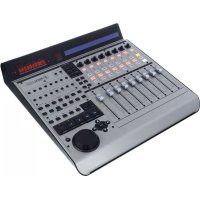
MCU Pro - Contrôleur MACKIE - Notice d'utilisation et mode d'emploi gratuit
Retrouvez gratuitement la notice de l'appareil MCU Pro MACKIE au format PDF.

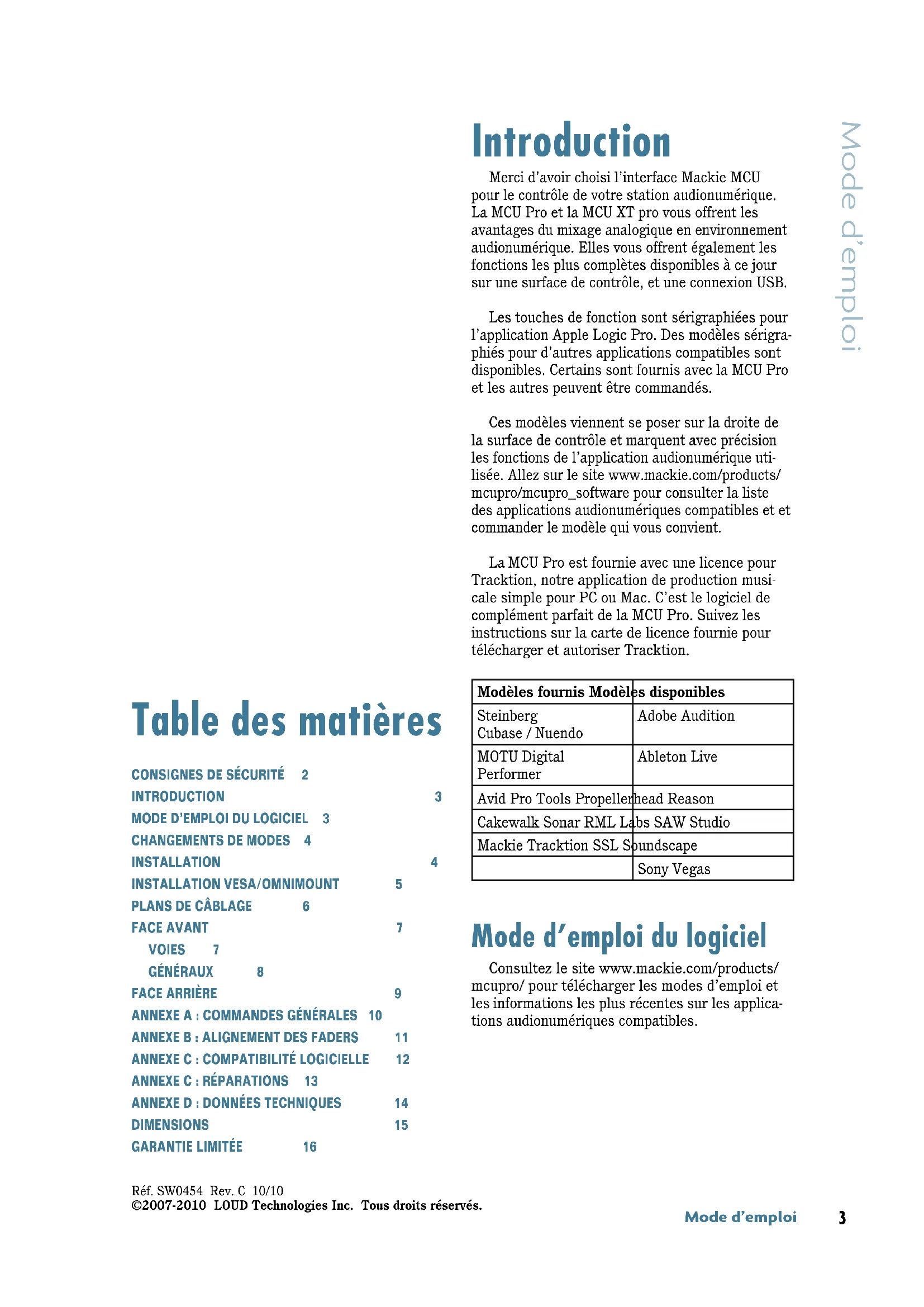
| Type de produit | Surface de contrôle universelle pour stations audionumériques |
| Marque | Mackie |
| Modèle | MCU Pro |
| Nombre de voies | 8 (extensible avec MCU XT Pro) |
| Faders motorisés | 8 faders de 100 mm, sensibles au toucher, motorisés |
| Écrans LCD par voie | Oui, rétroéclairés |
| Modes de fonctionnement | Mackie Control, Logic Control, HUI |
| Connectique | USB 1.1, 3 ports MIDI DIN (IN/OUT), 2 entrées pour switch au pied, 1 entrée contrôle externe |
| Alimentation | Adaptateur secteur externe 7,5 V CC, 3-4 A, compatible 100-240 V CA |
| Consommation | 7,5 V CC, 3 A (MCU Pro) |
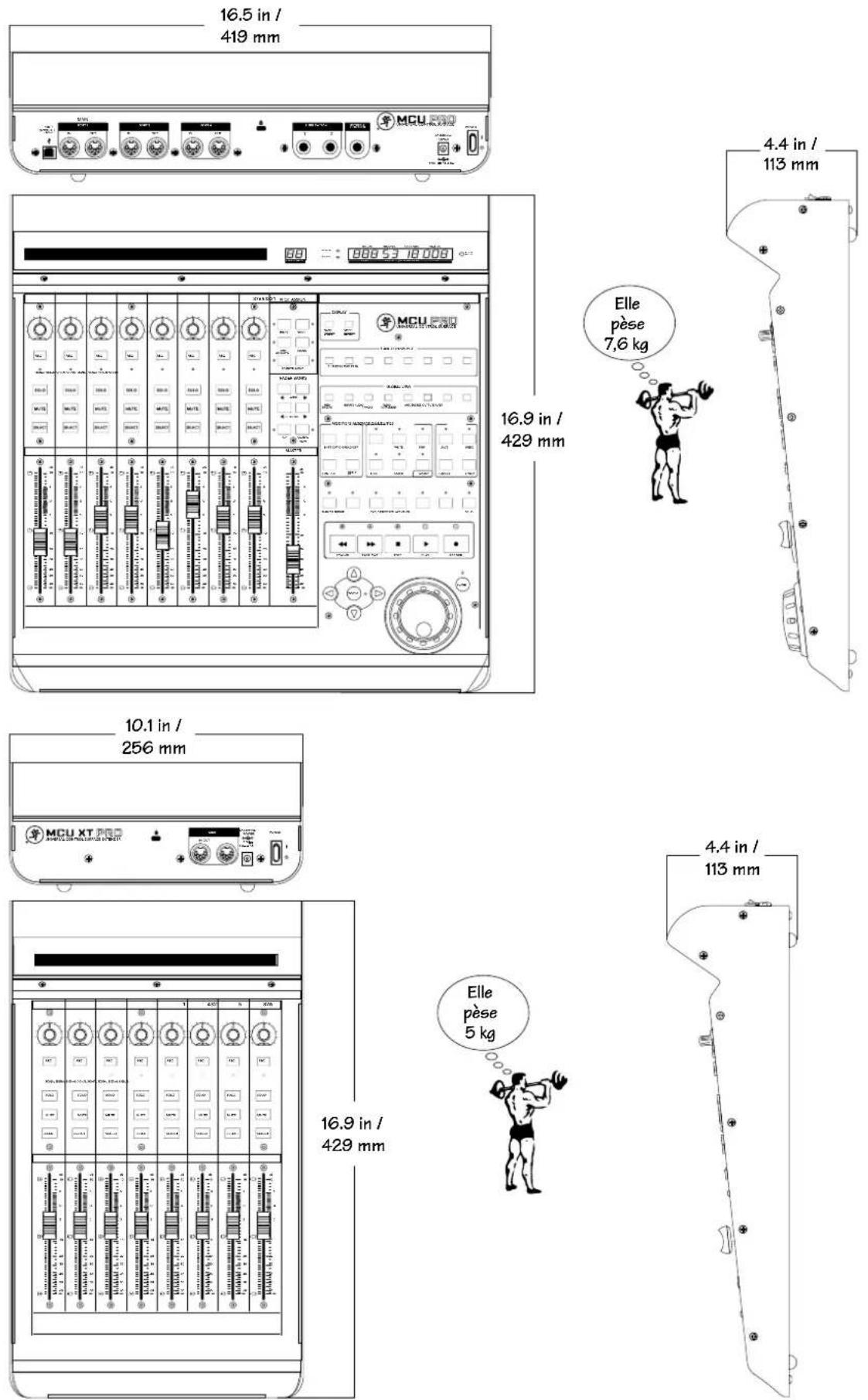
| Dimensions (L x P x H) | 419 x 429 x 113 mm |
| Poids | 7,6 kg |
| Compatibilité logicielle | Apple Logic, Pro Tools, Cubase, Nuendo, Ableton Live, Digital Performer, Tracktion et autres (voir notice) |
| Fonctions de transport | Retour, avance, stop, lecture, enregistrement |
| Molette de données | Oui, avec bouton poussoir |
| Navigation | Touches fléchées et zoom |
| Montage VESA | Compatibilité VESA 75/100 mm (vis M4) |
| Sécurité | Verrou Kensington |
| Entretien | Alignement des faders possible (voir notice) |
| Réparabilité | Réparations par centres agréés Mackie |
| Garantie | Limitée, voir conditions sur www.mackie.com/warranty |
FOIRE AUX QUESTIONS - MCU Pro MACKIE
Questions des utilisateurs sur MCU Pro MACKIE
0 question sur cet appareil. Repondez a celles que vous connaissez ou posez la votre.
Poser une nouvelle question sur cet appareil
Téléchargez la notice de votre Contrôleur au format PDF gratuitement ! Retrouvez votre notice MCU Pro - MACKIE et reprennez votre appareil électronique en main. Sur cette page sont publiés tous les documents nécessaires à l'utilisation de votre appareil MCU Pro de la marque MACKIE.
MODE D'EMPLOI MCU Pro MACKIE
Surface de contrôle universelle Extension de Surface de contrôle universelle
MODE D'EMPLOI

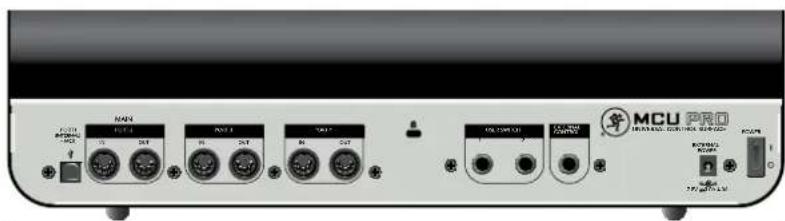
Merci d'avoir choisi l'interface Mackie MCU pour le contrôle de votre station audionumérique. La MCU Pro et la MCU XT pro vous offrent les avantages du mixage analogique en environnement audionumérique. Elles vous offrent également les fonctions les plus complètes disponibles à ce jour sur une surface de contrôle, et une connexion USB.
Les touches de fonction sont sérigraphiées pour l'application Apple Logic Pro. Des modèles sérigraphiés pour d'autres applications compatibles sont disponibles. Certains sont fournis avec la MCU Pro et les autres peuvent être commandés.
Ces modèles viennent se poser sur la droite de la surface de contrôle et marquent avec précision les fonctions de l'application audionumérique utilisée. Allez sur le site www.mackie.com/products/mcupro/mcupro_software pour consulter la liste des applications audionumériques compatibles et et commander le modèle qui vous convient.
La MCU Pro est fournie avec une licence pour Tracktion, notre application de production musicale simple pour PC ou Mac. C'est le logiciel de complément parfait de la MCU Pro. Suivez les instructions sur la carte de licence fournie pour télécharger et autoriser Tracktion.
Table des matières
CONSIGNES DE SÉCURITÉ 2
INTRODUCTION 3
MODE D'EMPLOI DU LOGICIEL 3
CHANGEMENTS DE MODES 4
INSTALLATION 4
INSTALLATION VESA/OMNIMOUNT 5
PLANS DE CÂBLAGE 6
FACE AVANT 7
VOIES 7
GÉNÉRAUX 8
FACE ARRIÈRE 9
ANNEXE A : COMMANDES GÉNÉRALES 10
ANNEXE B : ALIGNEMENT DES FADERS 11
ANNEXE C : COMPATIBILITÉ LOGICIELLE 12
ANNEXE C : RÉPARATIONS 13
ANNEXE D : DONNÉES TECHNIQUES 14
DIMENSIONS 15
GARANTIE LIMITÉE 16
| Modèles fournis Modèles disponibles | |
| Steinberg Cubase / Nuendo | Adobe Audition |
| MOTU Digital Performer | Ableton Live |
| Avid Pro Tools Propellerhead Reason | |
| Cakewalk Sonar RML Labs SAW Studio | |
| Mackie Tracktion SSL Soundscape | |
| Sony Vegas | |
Mode d'emploi du logiciel
Consultez le site www.mackie.com/products/mcupro/ pour télécharger les modes d'emploi et les informations les plus récentes sur les applications audionumériques compatibles.
Changement de modes
La MCU Pro offre trois modes de fonctionnement :
- Mackie Control (pour la majorité des applications. Voir Annexe C en page 12).
- Logic Control (pour Apple Logic).
- HUI (pour Pro Tools, dont les versions HD, LE, et M Powered).
Lorsque vous placez la MCU Pro sous tension pour la première fois, l'écran vous demande de sélectionner un mode de fonctionnement :
- Appuyez sur le V-Pot de la voie 1 pour sélectionner le mode Mackie Control.
- Appuyez sur le V-Pot de la voie 4 pour sélectionner le mode HUI.
- Appuyez sur le V-Pot de la voie 8 pour sélectionner le mode Logic Control.
Après avoir fait la sélection, la MCU Pro reste dans le mode sélectionné.
Pour modifier le mode de fonctionnement :
- Placez la Mackie Control hors tension.
- Maintenez enfoncées en même temps les touches SELECT des voies 1 et 2 lors de la mise sous tension de la Mackie Control.
- L'écran vous demande à nouveau de sélectionner un mode de fonctionnement.
Installation
Il y a deux façons de connecter la MCU pro à un ordinateur : par USB et par MIDI.
Remarque : La méthode USB est préférable car elle libère tous les ports MIDI de la MCU Pro. Si vous utilisez des câbles MIDI pour connecter la MCU Pro à l'ordinateur avec une interface MIDI, les deux autres ports MIDI (3 et 4) de la MCU Pro sont inactifs.
Connexion par USB
- Connectez la MCU Pro à un ordinateur avec un câble (voir "Plan de câblage 1 : USB" en page 6). La connexion USB fonctionne sous Macintosh et PC — elle est "Plug and Play" (pas besoins de pilotes !).
Connexion par MIDI
- Connectez la MCU Pro à l'interface MIDI avec deux câbles MIDI (IN et OUT). Utilisez les connexions MIDI 2 (MAIN) de la MCU Pro.
- Connectez l'interface MIDI à l'ordinateur comme décrit par le fabricant (voir "Plan de câblage 2 : MIDI" en page 6).
Pour les deux méthodes :
- Connectez l'adaptateur secteur à la MCU Pro, et à une source secteur comprise entre 100 Vca et 240 Vca (50–60 Hz).
- Placez la MCU Pro sous tension à l'aide de l'interrupteur POWER.
- Lancez l'application de votre choix.
- Sélectionnez la fenêtre de configuration de gestion de votre application.
- Sélectionnez la Mackie Control dans le menu du périphérique MIDI de votre application.
- Une fois que vous avez sélectionné la Mackie Control dans les préférences de configuration de votre logiciel, les contrôleurs sont reconnus.
- La MCU Pro et la MCU XT Pro peuvent fonctionner comme une console de grande taille – un “Groupe de Surface de Contrôle”.
- Allez dans la section logicielle de la MCU Pro de notre site Internet (www.mackie.com/products/mcupro/mcupro_software) pour obtenir de plus amples détails sur l'utilisation de la MCU Pro avec votre application spécifique.
Pour connecter une ou plusieurs MCU XT Pros :
- Si vous utilisez la méthode USB pour relier la MCU Pro à un ordinateur, la MCU Pro offre trois jeux de connecteurs MIDI IN/OUT pour les extensions MCU XT Pro. Connectez toujours la sortie MIDI OUT de l'une à l'entrée MIDI IN de l'autre (et l'entrée MIDI IN à la sortie MIDI OUT).
- Si vous utilisez la méthode MIDI pour connecter la MCU Pro à un ordinateur, connectez la MCU XT Pro à l'interface MIDI USB [les connecteurs MIDI 3 et MIDI 4 de la MCU Pro ne fonctionnent pas avec cette méthode]. Connectez la sortie MIDI OUT de la MCU XT Pro à l'entrée MIDI IN de l'interface MIDI (et le MIDI IN au MIDI OUT).
La MCU Pro et la MCU XT Pro sont équipées de trous sur leurs bases pour la fixation à un support mural standard VESA ou sur un bras, à l'aide des plans de montage à 75 mm ou à 100 mm. Ces trous acceptent des vis M4 (4 mm). La longueur de la vis varie en fonction de l'épaisseur de la plaque de fixation. La longueur de la vis se calcule en déterminant l'épaisseur de la plaque de montage et en lui ajoutant 6,5 mm pour compenser la MCU Pro (voir ci-dessous).
La MCU Pro pèse 7,6 kg et la MCU XT Pro 5 kg : sélectionnez un support pouvant supporter ce poids.

La plupart des supports VESA sont conçus pour les écrans vidéo, et la plaque de montage est perpendiculaire à la surface du bureau. Étant donné qu'il y a fort
peu de chances pour que vous installiez la MCU Pro perpendiculairement au bureau, veillez à ce que le support VESA soit suffisamment flexible pour être réglé en fonction de votre espace de travail.

Plans de câblage
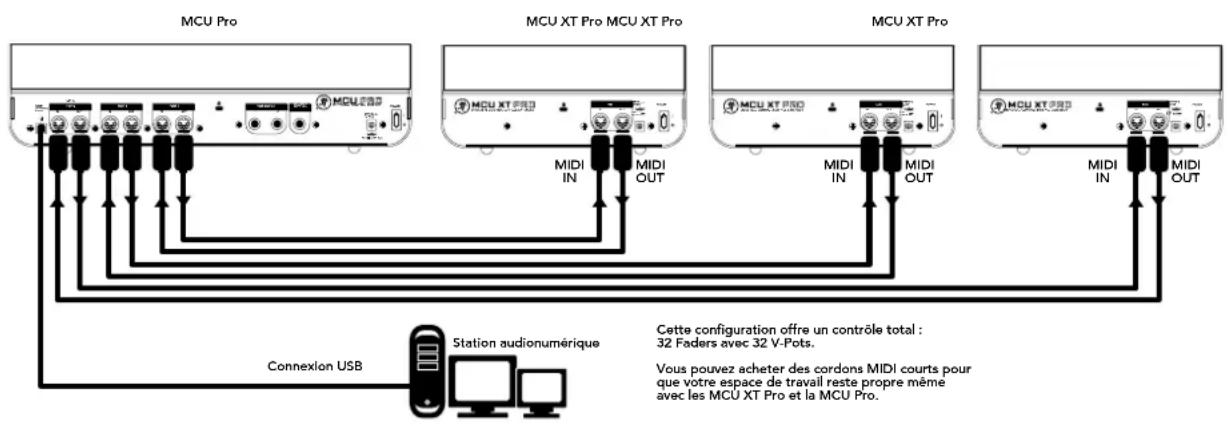
Plan 1: USB
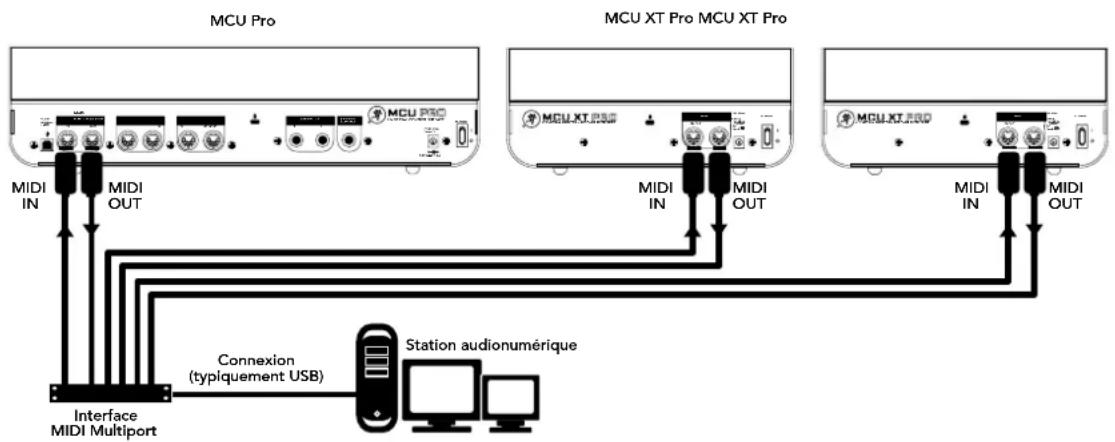
flowchart
graph TD
    A["MCU Pro"] -->|MIDI IN| B["Interface MIDI Multiport"]
    C["MCU XT Pro"] -->|MIDI IN| D["Station audionumérique"]
    E["MCU XT Pro"] -->|MIDI OUT| D
    B --> F["Connexion (typliquement USB)"]
    D --> G["Connexion (typliquement USB)"]
Plan 2: MIDI

flowchart
graph TD
    A["MCU Pro"] --> B["MIDI IN"]
    C["MCU XT Pro"] --> D["MIDI OUT"]
    E["Contrôleur de batterie MIDI"] --> F["MIDI IN"]
    G["Clavier MIDI"] --> H["MIDI OUT"]
    I["Station audionumérique"] --> J["Connexion USB"]
    B --> I
    D --> I
    F --> I
    H --> I
Plan 3 : Avec plusieurs périphériques MIDI
Face avant
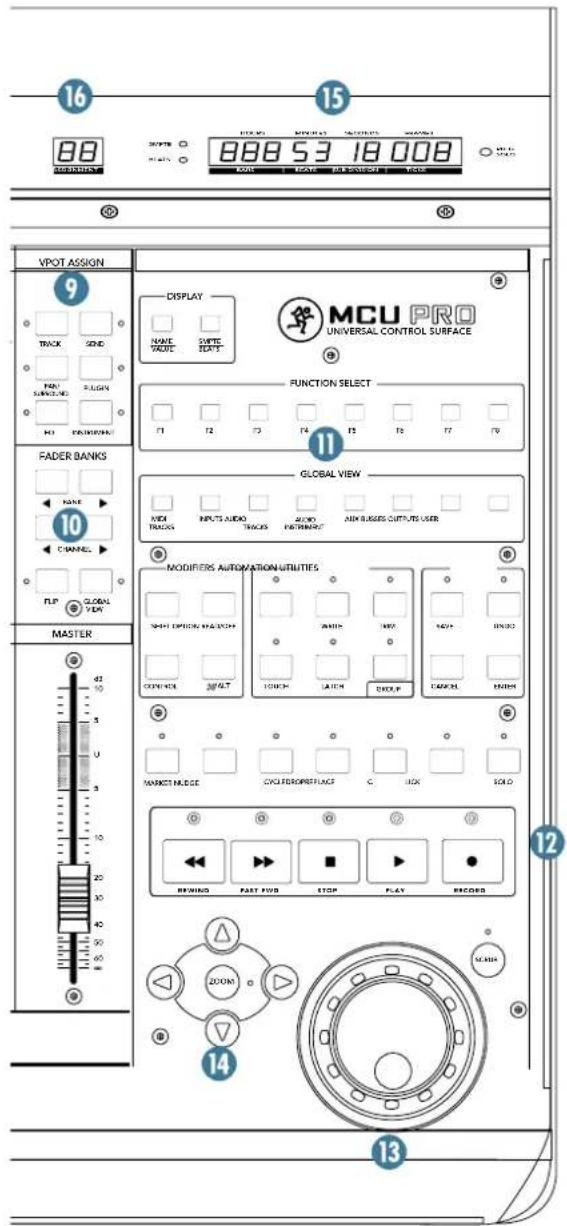
Bien que la fonction des boutons de la MCU Pro varie en fonction de l'application utilisée, cette section vous offre une vue d'ensemble de la surface de contrôle avec des explications générales. Consultez la section des FAQ sur le site Internet de Mackie : www.mackie.com/products/mcupro/mcupro_faq
Les voies
1. FADERS SENSIBLES AU TOUCHER
Ces Faders motorisés de 100 mm, sont sensibles au toucher et utilisés pour régler le niveau des voies, des retours Aux, des pistes MIDI, et des généraux. Les huit Faders se déplacent selon l'activité de la banque de Faders sélectionnée à l'écran.

2. SELECT
Cette touche sélectionne la voie correspondante pour l'édition ou les affectations.
3. MUTE
La touche MUTE coupe le signal de la voie.
4. SOLO
Appuyez sur une touche SOLO pour isoler le signal de sortie de la voie correspondante sur le bus de mixage de l'application audionumérique.
Remarque : Lorsqu'une ou plusieurs touches SOLO sont actives, la Led RUDE SOLO à côté de la zone d'affichage temporelle s'allume.
5. SIGNAL
Cette Led s'allume en présence d'un signal en entrée de la voie correspondante.
6. REC
Cette touche arme/désarme la piste correspondante en enregistrement.
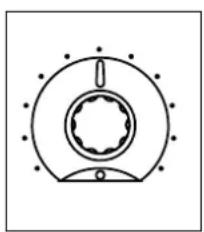
7. V-POT
Les potentiomètres virtuels V-Pots ont deux fonctions sur la Mackie Control : ils servent de touche/bouton poussoir et de bouton rotatif. Lorsque vous appuyez sur un V-Pot, il doit être utilisé pour changer de mode de fonctionnement ou pour modifier ce qui est affiché à l'écran, au-dessus des voies.
Selon la fonction qui lui est affectée, le V-Pot sert au panoramique de la voie, au niveau de départ, ou aux paramètres de Plug-Ins.
Cet écran LCD rétroéclairé situé en haut de la voie indique le nom de la voie, les paramètres de Plug-ins, et d'autres informations, selon le mode de fonctionnement de la voie.
Section des généraux
Ces six touches servent à affecter diverses fonctions aux V-Pots : Pan, Aux Send, EQ, effets Plug-Ins, et niveau de piste.
10. Touches BANKS et CHANNELS
Appuyez sur la touche BANK gauche ou droite pour passer aux huit prochaines voies de gauche ou de droite.
Si vous utilisez une ou plusieurs MCU XT Pros, les touches BANK sautent par multiples de 8 fois le nombre d'extensions installées. Par exemple, si vous utilisez deux MCU XT Pros avec la MCU Pro, les touches BANK sautent de 8 x 3 = 24 voies à la fois.
Appuyez sur les touches CHANNEL gauche ou droite pour passer à la voie de gauche ou de droite suivante.
11. Touches FUNCTION SELECT
La fonction de ces touches varie selon l'application audionumérique utilisée. Placez le modèle de l'application sur cette zone pour bénéficier de la sérigraphie appropriée aux réglages. Consultez le mode d'emploi de l'application audionumérique pour savoir comment elle fonctionne avec la MCU Pro.
12. Touches de TRANSPORT
Ces touches sont universelles : Retour arrière, avance rapide, arrêt, lecture, et enregistrement.
13. MOLETTE DE DONNÉES
Utilisez la touche pour modifier la fonction de la molette. Utilisez-la également pour éditer les signaux audio dans l'application audionumérique.
14. Touche ZOOM et touches de NAVIGATION
Les quatre flèches et la touche Zoom servent à naviguer dans l'éditeur graphique de l'application audionumérique.
15. AFFICHAGE TEMPOREL
Cette zone affiche les données temporelles de votre projet, au format SMPTE ou BBT (mesure. temps.tics).
16. AFFICHEUR DE MODE À LEDS
Il indique le mode courant de fonctionnement des voies.
Face arrière
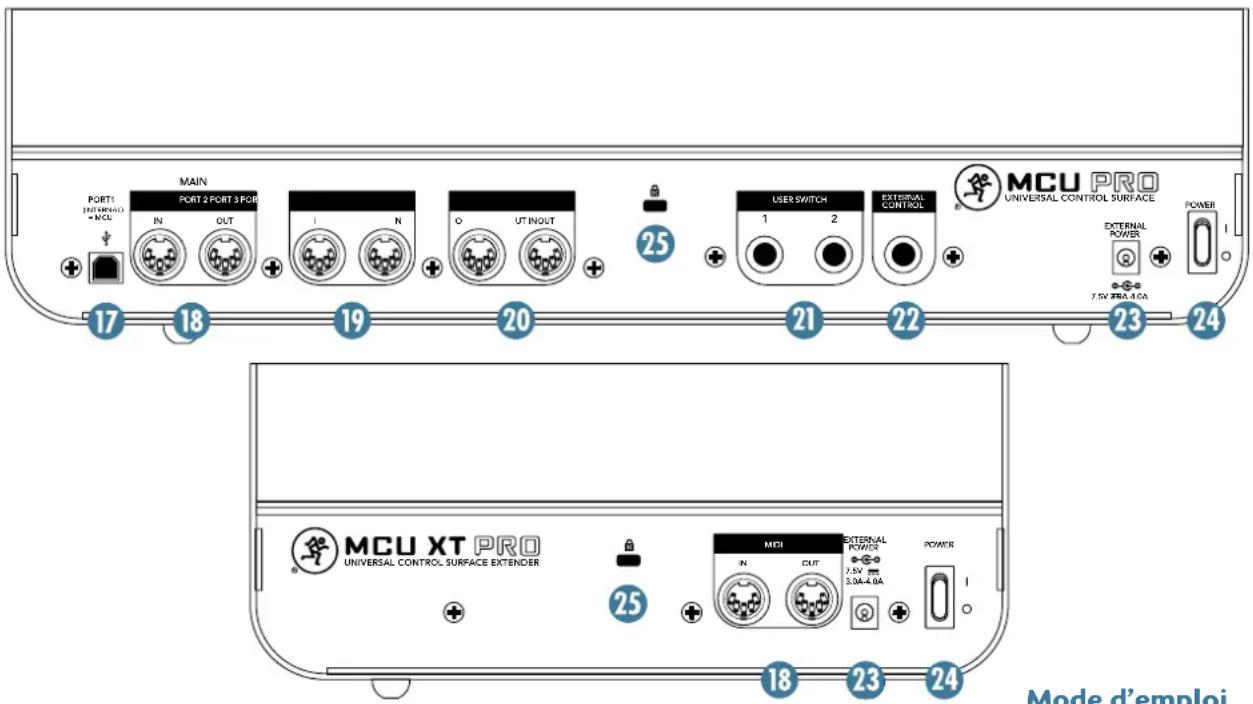
17. PORT USB
Permet la connexion USB entre la MCU Pro et l'ordinateur hôte. Utilisez le cordon USB fourni pour vous connecter à un port USB de l'ordinateur.

Remarque : Lorsque la MCU Pro est connectée à l'ordinateur par USB, elle apparaît à l'application et à l'ordinateur
sous la forme d'un périphérique MIDI 4x4. La MCU Pro apparaît comme le Port 1 dans l'application. Les Ports 2-4 correspondent aux ports MIDI Port 2-4 de la MCU Pro.
18. PORT 2 [MIDI IN/OUT]
Port avec entrée et sortie MIDI DIN à 5 broches. Connectez ces entrées/sorties aux ports MIDI IN/OUT de vos périphériques MIDI (MIDI IN vers MIDI OUT et inversement). Ce port apparaît comme le Port MIDI 2 dans l'application.
19. PORT 3
Port avec entrée et sortie MIDI DIN à 5 broches. Connectez ces entrées/sorties aux ports MIDI IN/OUT de vos périphériques MIDI (MIDI IN vers MIDI OUT et inversement). Ce port apparaît comme le Port MIDI 3 dans l'application.
20. PORT 4
Port avec entrée et sortie MIDI DIN à 5 broches. Connectez ces entrées/sorties aux ports MIDI IN/OUT de vos périphériques MIDI (MIDI IN vers MIDI OUT et inversement). Ce port apparaît comme le Port MIDI 4 dans l'application.
21. USER SWITCH 1 et 2
Ces embases permettent la connexion de contacteurs au pied à poussoir à la MCU Pro. Ils permettent la gestion au pied de fonctions comme Play/Stop, Rec Ready, Drop In/Out, etc. Ces fonctions sont en général configurables par l'utilisateur dans l'application.
22. EXTERNAL CONTROL
Cette embase peut servir à la connexion d'un réglage variable, comme un potentiomètre, pour la gestion du Master Volume, par exemple, selon la configuration de l'application audionumérique.
23. EMBASE D'ALIMENTATION
Permet la connexion de l'adaptateur secteur externe.
L'adaptateur secteur est de type universel, avec comme plage, une tension secteur comprise entre 100 Vca et 240 Vca (50–60 Hz).
24. INTERRUPTEUR POWER
Place le contrôleur sous/hors tension.
25. SÉCURITÉ KENSINGTON
Pour éviter tout vol, les MCU Pro et les MCU XT Pro disposent d'une ouverture compatible avec le système de sécurité Kensington. Vous pouvez consulter leur site Internet à l'adresse : www.kensington.com.
Annexe A : Commandes générales
Le fait d'appuyer sur certaines touches de la MCU Pro et de la MCU XT Pro lors de la mise sous tension vous fournit certaines options de configuration :
| Commande générale Fonction Informations supplémentaires | ||
| Changement de mode Select | 1 et 2 Page 4 et Annexe C | |
| Alignement des Faders V-Pot | 1 et 2 Annexe B, page 11 | |
| Mise à jour Firmware Record | 1 et 2 plus Select 1 Voir les notes | sur la mise à jour du Firmware |
Annexe B : Alignement des Faders
Nous régions avec précision les Faders de la MCU Pro et de la MCU XT Pro en usine. Puis, lors de chaque mise sous tension, les Faders font une routine rapide de déplacement haut/bas pour vérifier qu'ils soient toujours alignés et qu'ils fonctionnent correctement. Les Faders devraient ainsi rester toujours alignés.
Ceci dit, parfois, les Faders peuvent avoir besoin d'être réalignés. Par exemple, après une mise à jour du Firmware, de fortes variations de température ou d'humidité, après un impact, ou tout dysfonctionnement. L'alignement est simple à réaliser : suivez les instructions ci-dessous. Notez que la méthode d'alignement est la même sur la MCU Pro et sur la MCU XT Pro.
Pour aligner les Faders :
- Placez le contrôleur hors tension.
- Maintenez enfoncés en même temps le V-Pot de la voie 1 et le V-Pot de la voie 2, et placez la MCU Pro ou la MCU XT Pro sous tension.
- Les Faders montent, puis descendant. L'écran LCD affiche "Entering fader alignment mode..."
- L'écran LCD vous demande d'aligner tous les Faders sur -40 dB. Placez donc tous les Faders exactement sur la ligne sérigraphiée -40 dB. Appuyez sur la touche REC de la voie 1 lorsque vous avez terminé.
- L'écran LCD vous demande alors de placer tous les Faders sur la position -10 dB. Appuyez sur la touche REC de la voie 1 lorsque vous avez terminé.
- Répétez à nouveau la procédure, en plaçant les Faders sur le gain unitaire (U) et en appuyant sur la touche REC de la voie 1 une dernière fois. L'écran LCD confirme l'alignement des Faders.
Les nouvelles données d'alignement des Faders sont conservées en mémoire, même après la mise hors tension.
Annexe C : Compatibilité logicielle
Voici le tableau de compatibilité logicielle de la MCU Pro. Il indique quelle application audionumérique fonctionne avec la MCU, et dans quel mode. Il indique également le modèle sérigraphié à utiliser. Utilisez le liens vers les sites de chaque application pour télécharger les documents.
| Logiciel Mode MCU | Modèle MCU Documents | ||
| Apple Logic Studio Logic | Control Aucun Mode d'emploi | Guide de la surface de contrôle | |
| Apple Logic Express Logic | Control Aucun Mode d'emploi | Guide de la surface de contrôle | |
| Apple Final Cut Pro Logic | Control Aucun Mode d'emploi | ____ | |
| Avid Pro Tools HD/LE/MP H | UI Pro Tools Mode d'emploi | ____ | |
| Steinberg Cubase Mackie | Control Cubase / Nuendo Toute la documentation | ||
| Steinberg Nuendo | Mackie Control Cubase / Nuendo Toute la documentation | ||
| Ableton Live | Mackie Control | Live | Mode d'emploi |
| Propellerheads Reason | Mackie Control | Reason | Toute la documentation |
| Propellerheads Record | Mackie Control | Aucun | Toute la documentation Guide de la surface de contrôle |
| MOTU Digital Performer | Mackie Control Digital Performer Aucun | ||
| Mackie Tracktion | Mackie Control | Tracktion | Mode d'emploi |
| Adobe Audition | Mackie Control Audition | Mode d'emploi | |
| Cakewalk Sonar | Mackie Control | Sonar | Aucun |
| Sony Acid Pro | Mackie Control | Vegas | Mode d'emploi |
| Sony Vegas Pro | Mackie Control | Vegas | Mode d'emploi |
| Magix Samplitude | Mackie Control | Aucun Mode d'emploi | |
| Magix Sequoia | Mackie Control | Aucun Mode d'emploi | |
| SSL SoundScape | Mackie Control | Aucun Mode d'emploi | |
| RML Labs SAW Studio | Mackie Control | SAW Studio | Mode d'emploi |
Remarque : Toutes les applications audionumériques ci-dessus fonctionnent avec la MCU Pro et la MCU XT Pro, sauf Adobe Audition qui n'est compatible qu'avec la MCU Pro.
Dédit légal : Nous essayons de mettre à jour ces informations aussi souvent que possible. Cependant, certains changements peuvent survenir sans préavis. Si vous notez un lien ancien vers l'un des sites Internet des applications audionumériques, faites-nous passer l'information : nous mettrons ce lien à jour sur cette page. Merci !
Annexe D : Informations d'entretien
Si vous pensez que ce produit a un problème, référez-vous aux conseils de dépannage suivants et essayez de le résoudre. Consultez la section Support de notre site Web (www.mackie.com). Vous y trouverez beaucoup d'informations, telles que les FAQ, de la documentation, etc. Vous y trouverez peut-être la solution à votre problème sans avoir besoin de renvoyer le produit.
Diagnostic
Pas de mise sous tension
- La MCU est-elle reliée au secteur ? Vérifiez que la prise soit sous tension (essayez avec une lampe, ou un contrôleur).
- Notre préférée : L'interrupteur est-il sur ON ? Sinon, essayez...
- Le fusible interne est peut-être grillé. Le fusible n'est pas accessible. Si vous pensez que le fusible est grillé, consultez le chapitre "Réparations" à droite.
Problèmes de connexion
- Le cordon USB est-il connecté ? Vérifiez que la fiche USB soit complètement insérée dans son embase, de chaque côté.
- Le système d'exploitation détecte-t-il le périphérique ?
• L'application audionumérique détecte-t-elle le périphérique ? - L'application audionumérique est-elle correctement configurée ? Consultez l'Annexe C en page précédente pour y trouver les liens vers les applications audionumériques spécifiques.
Autre
- Vous trouverez de nombreuses autres questions (et réponses) en consultant les FAQ sur le site Internet de Mackie, à l'adresse: www.mackie.com/products/mcupro/mcupro_faq.
Réparations
Pour les réparations couvertes par la garantie, référez-vous aux conditions de garantie en page 16.
Les réparations des produits Mackie qui ne sont pas couvertes par la garantie peuvent être effectuées dans tout centre de service agréé par Mackie. Pour trouver le centre de service le plus proche, rendez-vous sur le site www.mackie.com, cliquez sur "Support" et sélectionner "Trouver un centre de réparation". Pour toute réparation en dehors des États-Unis, merci de contacter votre distributeur local ou votre revendeur.
Si vous n'avez pas d'accès à notre site Internet, vous pouvez appeler notre département de support technique au 1-800-898-3211, du lundi au vendredi, aux heures d'ouvertures normales, heure de la côte ouest, pour expliquer votre problème. Le service d'assistance technique vous dira où se situe le centre de réparation agréé le plus proche de chez vous.
Annexe E : Informations techniques
MCU Pro / MCU XT Pro — Caractéristiques techniques
Alimentation
| Consommation 7,5 Vcc, 3 A – 4 A | |||
| Adaptateur secteur 1 A, 100 – 240 Vca,50 – 60 Hz | |||
| Température de fonctionnement 0° – 40°C | |||
| 32° | – | 104° F | |
Entrées/sorties, USB, Faders
| Entrées/sorties | Midi In / Midi Out | ||
| Format USB : | USB 1,1 | ||
| Faders : | 100 mm Alps, motorisés et sensibles | au | toucher |
Construction
| Forme | Trapézoidale |
| Finition | Peinture noir haute résistance |
Données physiques
| Hauteur | 113 mm (les deux) |
| Largeur | 419 mm (MCU Pro) |
| 256 mm (MCU XT Pro) | |
| Profondeur | 429 mm (les deux) |
| Poids | 7,6 kg (MCU Pro) |
| 5 kg (MCU XT Pro) |
Dédit légal
Nous essayons d'améliorer constamment nos produits par l'utilisation de nouveaux matériaux, de nouveaux composants, et de nouvelles techniques de fabrication ; par conséquent nous nous réservons le droit de modifier ces caractéristiques et l'apparence de nos produits sans préavis.
"Mackie" et le logo du "personnage qui court" sont des marques déposées de LOUD Technologies Inc.
Toutes marques déposées.
©2010 LOUD Technologies Inc.
Tous droits réservés.
Dimensions
Mackie — Garantie limitée
Conservez votre facture d'achat.
Cette garantie limitée ("Garantie du Produit") est fournie par LOUD Technologies Inc. ("LOUD") et s'applique aux produits achetés aux USA ou au Canada auprès d'un distributeur ou d'un revendeur agréé par LOUD. La garantie ne pourra s'appliquer à personne d'autre qu'à l'acheteur initial du produit (le "client", "vous" ou "votre").
Pour les produits achetés hors des USA ou du Canada, veuillez consulter le site www.mackie.com/ afin d'y trouver les coordonnées de votre distributeur local et obtenir toutes informations relatives aux garanties offertes par le distributeur de votre zone géographique.
LOUD garantit au client que le produit est exempt de tout défaut de pièces et de main d'œuvre dans des conditions normales d'utilisation durant la période de garantie. S'il s'avère que le produit n'est pas conforme à cette garantie, LOUD ou son représentant autorisé pourra, à sa discrétion, réparer ou remplacer le produit non conforme, dans la mesure où le client prévient la société de cette non conformité pendant la période de garantie, soit en allant sur www.mackie.com/support ou en appelant le service technique de LOUD au 1.800.898.3211 (appel gratuit depuis les USA ou le Canada) pendant les heures de bureau, heure de la côte ouest, excepté pendant les week-ends et jours fériés de LOUD. Veuillez conserver la facture comme preuve de la date d'achat. Vous en aurez besoin pour que la garantie puisse s'exercer.
Pour prendre connaissance de l'intégralité des termes et conditions, ainsi que de la durée de garantie de ce produit, veuillez consulter notre site www.mackie.com/warranty.
La garantie du produit, accompagnée de votre facture ou de votre reçu, ainsi que les termes et conditions stipulés sur le site www.mackie.com/warranty, constituent l'accord complet et remplacent tous les accords antérieurs entre LOUD et le Client. Aucun amendement, aucune modification ou renonciation concernant les dispositions de cette garantie ne sera valide sans accord écrit signé entre les tiers.
Besoin d'aide?
- Consultez le site www.mackie.com et cliquez sur Support pour trouver des FAQ, modes d'emploi et mises à jour.
- Envoyez un Email à : techmail@mackie.com.
- Téléphone 1-800-898-3211 pour parler à un technicien (du lundi au vendredi, 7.00 à 17.00, heure de la côte ouest).
MACKIE.
16220 Wood-Red Road NE • Woodinville, WA 98072 • USA
USA et Canada : 800.898.3211
Europe, Asie, Amérique centrale et du Sud : 425.487.4333
Moyen-Orient et Afrique : 31.20.654.4000
Fax : 425.487.4337 • www.mackie.com
E-mail : sales@mackie.com

- Table des matières
- Mode d'emploi du logiciel
- Changement de modes
- Installation
- Plans de câblage
- Face avant
- Les voies
- FADERS SENSIBLES AU TOUCHER
- SELECT
- MUTE
- SOLO
- SIGNAL
- REC
- V-POT
- Section des généraux
- Touches BANKS et CHANNELS
- Touches FUNCTION SELECT
- Touches de TRANSPORT
- MOLETTE DE DONNÉES
- Touche ZOOM et touches de NAVIGATION
- AFFICHAGE TEMPOREL
- AFFICHEUR DE MODE À LEDS
- Face arrière
- PORT USB
- PORT 2 [MIDI IN/OUT]
- PORT 3
- PORT 4
- USER SWITCH 1 et 2
- EXTERNAL CONTROL
- EMBASE D'ALIMENTATION
- INTERRUPTEUR POWER
- SÉCURITÉ KENSINGTON
- Annexe A : Commandes générales
- Annexe B : Alignement des Faders
- Pour aligner les Faders :
- Annexe C : Compatibilité logicielle
- Annexe D : Informations d'entretien
- Diagnostic
- Pas de mise sous tension
- Problèmes de connexion
- Autre
- Réparations
- Annexe E : Informations techniques
- MCU Pro / MCU XT Pro — Caractéristiques techniques
- Dédit légal
- Mackie — Garantie limitée
- Conservez votre facture d'achat.
- Besoin d'aide?
- MACKIE.
Marque : MACKIE
Modèle : MCU Pro
Catégorie : Contrôleur