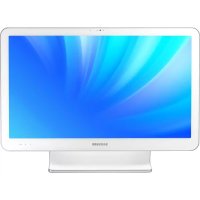
DP515A2GIEXP - Ordinateur de bureau SAMSUNG - Notice d'utilisation et mode d'emploi gratuit
Retrouvez gratuitement la notice de l'appareil DP515A2GIEXP SAMSUNG au format PDF.

| Marque | Samsung |
| Modèle | DP515A2GIEXP |
| Type de produit | Ordinateur de bureau tout-en-un |
| Processeur | AMD A4 / A6 APU |
| Mémoire principale | DDR3 SODIMM |
| Disque dur | S-ATA2 ou S-ATA3 HDD |
| Carte graphique | AMD Radeon HD8330 (intégrée) ou HD8400/HD8600M (externe) |
| Écran | LCD, tactile en option |
| Alimentation | 100-240V CA, 50/60Hz, sortie 19V CC (60W ou 90W) |
| Ports | USB 2.0/3.0 (dont rechargeable), HDMI IN/OUT, LAN, prise casque, microphone, logement carte multiple, logement de sécurité |
| Fonctions principales | Mode moniteur (HDMI IN), écran tactile, reconnaissance gestuelle (option), TV (option), clavier/souris sans fil (option), télécommande (option), TPM, lecteur de cartes |
| Système d'exploitation | Windows 8.1 |
| Entretien et nettoyage | Nettoyer l'écran avec un chiffon doux légèrement humidifié, utiliser un nettoyant pour écran LCD |
| Sécurité | Verrou de sécurité Kensington, mot de passe BIOS, module TPM (option), consignes de sécurité électrique et thermique |
| Pièces détachées et réparabilité | Utiliser uniquement des pièces agréées Samsung, ne pas démonter soi-même, contacter un centre service agréé |
| Informations générales | Certifié ENERGY STAR, respecte la directive WEEE, marques déposées Samsung et Microsoft |
FOIRE AUX QUESTIONS - DP515A2GIEXP SAMSUNG
Questions des utilisateurs sur DP515A2GIEXP SAMSUNG
0 question sur cet appareil. Repondez a celles que vous connaissez ou posez la votre.
Poser une nouvelle question sur cet appareil
Téléchargez la notice de votre Ordinateur de bureau au format PDF gratuitement ! Retrouvez votre notice DP515A2GIEXP - SAMSUNG et reprennez votre appareil électronique en main. Sur cette page sont publiés tous les documents nécessaires à l'utilisation de votre appareil DP515A2GIEXP de la marque SAMSUNG.
MODE D'EMPLOI DP515A2GIEXP SAMSUNG
Manuel d'utilisation
Sommaire

Chapitre 1. Mise en route
3 Avant de commencer
6 Consignes de sécurité
19 Posture correcte durant l'utilisation de l'ordinateur
22 Présentation
27 Mise sous et hors tension de I'ordinateur

Chapitre 2. Utilisation de Windows
31 Présentation de Microsoft Windows
32 Aperçu rapide de l'écran
34 Utilisation du menu Icônes
36 Utilisation des applications
41 Touches d'accès rapide de Windows
42 Utilisation d'un écran tactile (modeles à écran tactile uniquement)

Chapitre 3. Utilisation de l'ordinateur
51 Utilisation d'un clavier/d'une souris sans fil (en option)
59 Utilisation de la gestuelle (en option)
62 Logement pour carte multiple (en option)
65 Connexion d'un périphérique d'affichage (en option)
66 Modification du mode d'image
67 Utilisation de l'appareil comme moniteur
68 Reglage du volume
70 Réseau cable
73 Réseau sans fil (en option)
75 Utilisation du téléviseur (en option)
81 Utilisation de la télécommande (en option)
83 Utilisation du dispositif de sécurité TPM (en option)
93 Utilisation de l'app Multimedia (en option)
95 Utilisation d'applications avec un smartphone Samsung (en option)
96 Mise à jour des logiciels Samsung
97 Diagnostic de l'etat de l'ordinateur et résolution des problèmes
98 Utilisation du logement de sécurité

Chapitre 4. Paramètres et mise à niveau
100 Programme de configuration du BIOS
102 Definition d'un mot de passer au démarrage
105 Modification de la série de démarrage

chapitre 5. Dépannage
107 Restauration/Sauvegarde de I'ordinateur (en option)
114 Reinstallation de Windows (en option)
118 Questions/Reponses

Chapitre 6. Annexe
123 Consignes de sécurité importante
125 Remplacement des pieces et des accessoires
127 Déclarations sur le respect des normes
140 Information du Symbole WEEE
141 Caracteristiques techniques du produit
143 Glossaire
Chapitre 1. Mise en route
Avant de commencer 3
Consignes de sécurité 6
Posture correcte durant l'utilisation de I'ordinateur 19
Présentation 22
Mise sous et hors tension de I'ordinateur 27
Avant de commencer
Chapitre 1.
Mise en route
Avant de dire le manuel d'utilisation, prenez connaissance des informations suivantes.

Il se peut que les éléments en option ainsi que certains • périphériques et logiciels dont il est question dans le manuel d'utilisation ne soient pas fournis et/ou modifiés par la mise à niveau.
Notez que l'environnement de l'ordinateur mentionné dans le manuel d'utilisation peut être différent du yourselves.
Les images utilisées pour le capot et le corps principal dans le manuel de l'utilisateur étant celles du modele représentatif de chaque série, elles peuvent différer de l'apparance reelle du produit.
Ce manuel détaille les actions de la souris et les gestes •permettant de parcourir les menus.
Seuls les modèles tactiles prennten en charge la fonctionnalité gestuelle.
Ce manuel a eté rédigé pour le système d'exploitation • Windows 8.1. Les descriptions et chiffres peuvent différer, selon le système d'exploitation installé.
Le manuel d'utilisation fourni avec cet ordinateur peut • varier selon le modele.
Notations des consignes de sécurité
Icône Notation Description

Avertissement
Le non-respect des instructions accompanies de ce symbole peut entrainer des blessures et/ou la mort.

Attention
Le non-respect des instructions accompanies de ce symbole peut entrainer des blessures legères ou endommager vos biens.
Notations de texte
Icône Notation Description

Attention
Le contenu de cette section comprend les informations requises concernant la fonction.

Remarque
Le contenu de cette section comprend les informations nécessaires à l'utilisation de la fonction.
Avant de commencer
Chapitre 1. Mise en route
Copyright
© 2013 Samsung Electronics Co., Ltd.
Samsung Electronics Co., Ltd. détient le copyright duprésent manuel.
Le contenu duprésent manuel ne doit pas'être reproduit ni transmis sousquelque forme que ce soit ou parquelque moyen que ce soit, électronique ou mécanique, sans le consentement de Samsung Electronics Co., Ltd.
Les informations containues dans leprésent document peuvent être modifiées sans préavis du fait de l'amélioration des performances du produit.
Samsung Electronics ne pourra pas etre tenu responsable de la perte de données. Veiliez a ne pas perdre de données importantes et sauvegarder vos données afin d'eviter une telle perte.
Systèmes d'exploitation et logiciels pris en charge
Si vous changez le système d'exploitation installé par défaut sur votre ordinateur ou si vous installez un logiciel qui n'est pas pris en charge par le système d'exploitation d'origine de votre produit, vous ne receivez aucune assistance technique, votre produit ne sera pas échéné et vous ne pourrez pas bénéficier d'un remboursement. De plus, toute demande de service vous sera facturée.
Veuillez utiliser votre ordinateur avec le système d'exploitation installé en usine. Si vous installez un autre système d'exploitation, il se peut que des données soient effacées ou que l'ordinateur ne démarre pas.
Avant de commencer
Chapitre 1. Mise en route
A propos de la norme de representation de la capacité du produit
À propos de la représentation de la capacité du stockage
La capacité du périhérique de stockage (disque dur, SSD) du fabricant est calculée en considérant que 1 Ko = 1 000 octets.
Le système d'exploitation (Windows) calcule toute fois la capacité du dispositif de stockage en considérer que 1Ko = 1024 octets, ce qui implique que la représentation de la capacité du disque dur dans Windows est inférieure à la capacité réelle.
Par exemple, pour un disque dur de 80 Go, Windows représenté la capacité comme étant de 74,5 Go, 80 × 1000 × 1000 × 1000 octets/(1024 x 1024 x 1024) octets = 74,505 Go.
La représentation de la capacité dans Windows peut même s'avérer plus petite encore, car certains programmes comme Recovery peuvent être hébergés dans une zone cachée du disque dur.
A propos de la représentation de la capacité de la mémoire
La capacité de la mémoire indiquée dans Windows est inférieure à la capacité réelle.
En effet, le BIOS ou un adaptateur videoutilise une partie de la mémoire ou l'alloue à un usage ultérieur.
(par ex. pour 1 Go (=1 024 Mo) de capacité mémoire installée, Windows peut indiquer 1 022 Mo, voire moins)
Consignes de sécurité
Chapitre 1.
Mise en route
Pour votre sécurité et pour éviter tout dégât, lisez attentivement les consignes de sécurité suivantes.

Ces indications se rapportant à de nombreux modèles Samsung Computers, il se peut que certaines illustrations ne correspondent pas au même.

Avertissement
Le non-respect des instructions accompaniesées de ce symbole peut entrainer des blessures et même la mort.
Installation
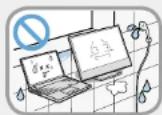
Ne pas installer l'appareil dans des lieux exposés à l'humidité, comme une salle de bains.
Vous risquez une electrocution. Respectez les conditions d'utilisation de l'appareil specifiées dans le manuel d'utilisation du fabricant.
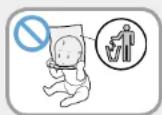
Conserve les sachets en plastique hors de portée des enfants.
Ils peuvent entraîner un risque d'étouffement.
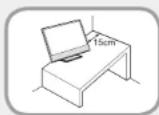
Maintenez une distance de 15 cm ou plus entre l'ordinateur et un mur adjacent et ne placez aucun objet dans l'espace ainsi réservé.
Cela pourrait augmenter la température interieure de l'ordinateur et provoquer des blessures.
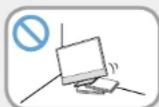
N'installez pas l'ordinateur sur un plan incliné ou dans un endroit sujet aux vibrations, ou évitez de l'utiliser dans ces circonstances pendant une longue période.
Cela augmente le risque de disfonctionnement ou d'endommagement de l'appareil.
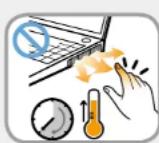
Veiller à ce que personne ne se trouve à proximé des éléments de l'ordinateur tels que le ventilateur et l'adaptateur, car ils dégagent de la chaleur pendant longtemps lorsque l'ordinateur est sous tension.
L'exposition prolongée d'une partie de votre corps à la chaleur dégagée par le ventilateur ou par l'adaptateur CA pourrait entraîner une brûlle.
Consignes de sécurité
Chapitre 1. Mise en route

Avertissement
Le non-respect des instructions accompanies de ce symbole peut entraîner des blessures et même la mort.
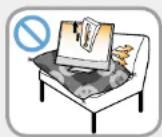
Evitez d'obstruer le ventilateur situé à l'arrière ou sur le côte de l'ordinateur lorsque vous l'utilisez sur un lit ou un coussin.
Si le ventilateur est obstrué, vous risquez d'endommager l'ordinateur ou de provoquer une surchauffe des composants internes.
Alimentation

Les illustrations de la fiche d'alimentation et de la prise murale peuvent varier selon les specifications du pays concerné et selon le modele de l'appareil.
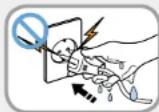
Ne touchez ni la prise secteur ni le cordon d'alimentation les mains mouillées.
Vous risquez une électrocution.
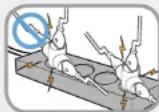
Si vous branchez l'appareil à l'aide d'une rallonge ou d'une prise multiple, veuilles respecter leurs caractéristiques (tension/intensité).
Vous risque de recevoir une électrocution ou de provoquer un incendie.
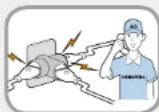
En cas de bruit au niveau du cordon d'alimentation ou de la prise murale, débranchez le cordon d'alimentation de la prise murale et contactez un centre de service.
Vous risque de receivevoir une electrocution ou de provoquer un incendie.
Consignes de sécurité
Chapitre 1.
Mise en route

Avertissement
Le non-respect des instructions accompanies de ce symbole peut entraîner des blessures et même la mort.
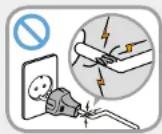
N'utilise pas de prise secteur, de cordon d'alimentation ni de prise electrique endommagé ou desserre.
Vous risque de recevoir une electrocution ou de provoquer un incendie.
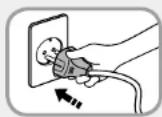
Enoncez fermement le cordon d'alimentation dans la prise murale et dans l'adaptateur secteur.
Dans le cas contraire vous risquez de provoquer un incendie.
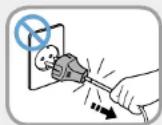
Ne débranche pas le cordon d'alimentation en tirant sur le cable.
Si le cordon est endommagé, il peut provoquer une électrocution.
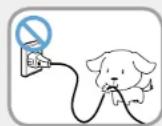
Ne pliez pas le cordon d'alimentation de façon excessive et ne placez pas d'objets lourds dessus. Il est particulièrement important de placer le cordon d'alimentation hors de portée des enfants en bas âge et des animaux domestiques.
Si le cordon est endommagé, il peut provoquer une électrocution ou un incendie.
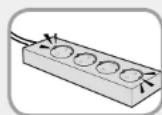
Connectez le cordon d'alimentation à une prise ou une multiprise (rallonde) avec mise à la terre.
Sinon, you risqueriez de vous électrocuter.
Si l'alimentation n'est pas mise à la terre, une fuite de courant peut se produit, entrainant un risque de chic electrique.
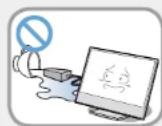
Si de l'eau ou une autre substance pénétre dans la prise d'entrée d'alimentation, dans l'adaptateur secteur ou dans l'ordinateur, débranche le cordon d'alimentation et contactez le centre de service.
Si I'ordinateur portable dispose d'une batterie externe (amovable), retirez la batterie.
Un dispositif endommagé à l'intérieur de l'ordinateur peut provoquer une electrocution ou un incendie.
Consignes de sécurité
Chapitre 1. Mise en route

Avertissement
Le non-respect des instructions accompanies de ce symbole peut entraîner des blessures et même la mort.
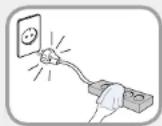
Maintenez le cordon d'alimentation ou la prise propre et évitez tout dépôt de poussière, cela pourrait engendrer un risque d'incendie.
Précautions à prendre lors de l'utilisation de l'adaptateur CA
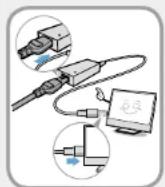
Reliez soigneusement le cordon d'alimentation à l'adaptateur CA.
Un contact incomplet pourrait engendrer un incendie.
Utilisez uniquement I'adaptateur CA fourni avec le produit.
Si vous utilisez un autre adaptateur, l'écran est susceptible de clignoter.
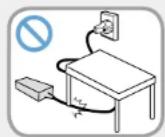
Ne placez pas d'objets lourds et évitez de marcher sur le cordon d'alimentation ou l'adaptateur CA, vous risqueriez de les endommager.
Un cordon endommagé pourrait être à l'origine d'une décharge électrique ou d'un incendie.
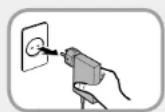
Débranche l'adaptateur secteur à fiche intégrée de la prise murale en tirant son boîtier dans la direction indiquée par la flèche.
Si vous débranchez l'adaptateur en tirant sur son cable, vous risque de l'endommager.
Un chic electrique, un bruit d'explosion ou desétincelles peuvent alors se produit.
Consignes de sécurité
Chapitre 1. Mise en route

Avertissement
Le non-respect des instructions accompanies de ce symbole peut entrainer des blessures et même la mort.
Utilisation des batteries

Chargez entierement la batterie à la première utilisation de l'ordinateur.
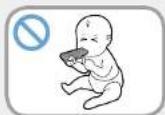
Conserve la batterie hors de portée des enfants en bas âge qui pourrait laMETRE à la bouche et des animaux familiers qui pouraient la mordiller.
Il y a risque de chocolélectrique ou d'étouffement.
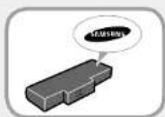
Utilisez uniquement une batterie et un adaptateur CA agreés.
Utilisez une batterie et un adaptateur agreees par Samsung Electronics.
Les batteries et adaptateurs non agreés ne sont pas toujours conformes aux exigences de sécurité et peuvent entraîner des problèmes ou des dysfonctionnements et provoquer une explosion ou un feu.
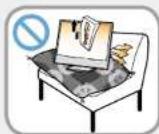
N'utilissez pas I'ordinateur a un emplacement mal ventilé, par exemple sur un lit, un oreiller, un coussin, etc. et ne I'utilissez pas dans une piece chauffée par le sol; I'ordinateur risquerait de surchauffer.
Veillez à ce que les grilles d'airation (sur le côté) ne soient pas bouchées, sur tout dans ce type d'environnement. Des grilles d'airation bouchées peuvent entraîner une surchauffe de l'ordinateur et être à l'origine de problèmes, voire d'une explosion.
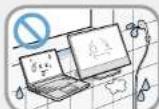
N'utilisez pas I'ordinateur dans un emplacement humide, tel que salle de bain ou sauna.
L'ordinaire pourrait ne pas fonctionner correctement et vous risquez de subir une décharge électrique.
Utilisez l'ordinateur aux niveaux de température et d'humidité recommends (10 à 32°C, 20 à 80 % HR).
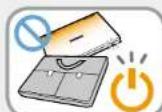
Ne fermez pas I'écran LCD et ne transportez pas l'ordinateur dans votre sac alors qu'il est toujours sous tension.
Si vous mettez l'ordinateur dans votre sac sans I'eteindre, il risque de surchauffer et d'entrainer un feu. Eteignez l'ordinateur avant tout déplacement.
Consignes de sécurité
Chapitre 1. Mise en route

Avertissement
Le non-respect des instructions accompanies de ce symbole peut entraîner des blessures et même la mort.
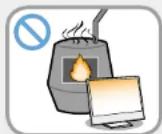
Ne faites jamais chauffer le produit (ou la batterie) et ne le (la) jetez jamais dans un feu. Ne mettez jamais le produit (ou la batterie) et ne l'utilisez jamais dans un endroit chaud, tel qu'un sauna, un vehicule exposé à la chaleur, etc.
Elle pourrait déclencher un incendie ou une explosion.
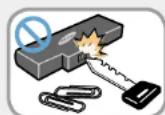
Veillez à ce qu'aucun objecté metallique, tel que clé ou trombone ne soit en contact avec la partie extérieure (pièces en métal) de la batterie.
Tout contact avec un objet métallique pourrait entrainer une circulation excessive de courant et endommager la batterie ou provoquer un feu.
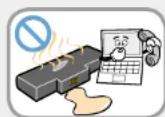
En cas de fuite du liquide de le produit (ou la batterie) ou d'odeur étrange émanant de le produit (ou la batterie), retirez-la de l'ordinateur et contactez un centre de services.
Elle pourrait déclencher un incendie ou une explosion.
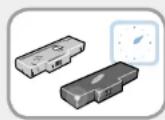
Pour utiliser l'ordinateur en toute sécurité, remplacez toute batterie hors service par une nouvelle batterie/agreee.
Utilisation de l'ordinateur
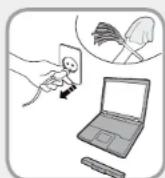
Débranche tous les cables reliés à l'ordinateur avant de nettoyer celui-ci. Si vous ordinateur portable est équipé d'une batterie externe et amovible, retirez cette dernière.
Dans le cas contraire, vous risquez de receivevoir une électrocution ou d'endommager l'appareil.
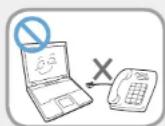
Ne branchez pas de ligne téléphonique connectee à un téléphone numérique sur le modem.
Vous risqueriez de provoquer une electrocution ou un incendie, ou d'endommager l'appareil.
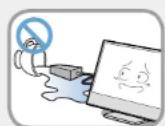
Ne place pas de-scriptant contenant de I'eau ni de produits chimiques sur I'ordinateur ou a proximite.
Si de I'eau ou des produits chimiques pénétre dans l'ordinateur, ils peuvent provoquer un incendie ou une électrocution.
Consignes de sécurité
Chapitre 1. Mise en route

Avertissement
Le non-respect des instructions accompanies de ce symbole peut entraîner des blessures et même la mort.
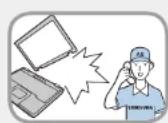
Si I'ordinateur se casse ou tombe, debranchez le cordon d'alimentation et contactez un centre de service pour une verification de sécurité.
Si l'ordinateur portable dispose d'une batterie externe (amovible), retirez la batterie.
L'utilisation d'un ordinateur abimé peut provoquer une électrocution ou un incendie.
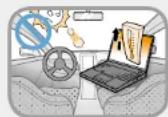
Evitez d'exposer directement l'ordinateur aux rayons du soleil dans un endroit clos, comme à l'intérieur d'un vehicule.
Vous risque de provoquer un incendie. L'ordinateur pourrait surchauffer et pourrait également faire l'objet d'un vol.
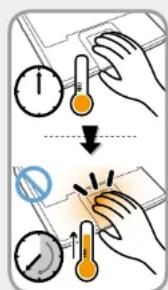
N'utilise pas votre ordinateur portable pendant des périodes prolongées s'il est en contact avec une partie de votre corps. Sa température peut augmenter, même en fonctionnement normal.
Vous pourriez vous bruler.
Mises à niveau
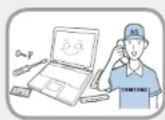
Veillez à ne procéder à la mise à niveau de l'ordinateur que si vous disposez des connaissances et capacités suffisantes.
Si ce n'est pas le cas, demandez l'aide du centre de services ou d'un technicien agree pour la mise a niveau.
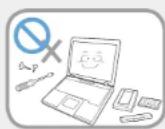
Veillez àmettreà niveau unquiement les parties specifiées dans le manuel utiliseur selon les procedures décrites.
Ne démontez pas les autres pieces vous même. Vous risquè de receivevoir un choc électrique, de provoquer un incendie ou d'endommager l'appareil.
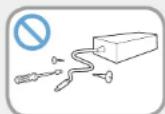
Ne démontez jamais l'alimentation ou l'adaptateur secteur.
Vous risquez une électrocution.
Consignes de sécurité
Chapitre 1. Mise en route

Avertissement
Le non-respect des instructions accompanies de ce symbole peut entraîner des blessures et même la mort.
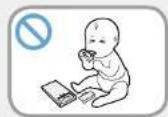
Lorsque vous retirez la batterie de l'horloge en temps réel, conservez-la hors de portée des enfants, qui pourrait la toucher et/ou l'avaler.
Il y a risque d'étouffement. Si un enfant a avalé la batterie, contactez immédiatement un médecin.
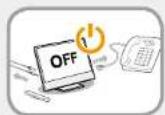
Avant demettre l'ordinateur a niveau, veillez a le mettre hors tension et d'en débrancher tous les cables. Si I'ordinateur portable dispose d'une batterie externe (amovible),retirez-la.
Dans le cas contraire, vous risquez de provoquer une électrocution.
Stockage et déplacements
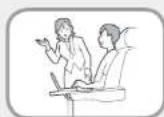
Respectez les consignes du lieu où vous vous trouvez (par ex.dans un avion, un hopital,etc.) lorsque vousutilisez un périphérique de communication sans fil (LAN sans fil,Bluetooth,etc.).
Evitez d'exposer les lecteurs à des champs magnétiques. Les apparils de sécurité à champ magnétique incluent notamment les portiques de sécurité et les détecteurs de metaux des aéroports.
Les apparèils de sécurité des aéroports contrôlant les bagages, tels que les tapis roulants, utilisent des rayons X à la place du magnétisme et n'endommagent pas les lecteurs.
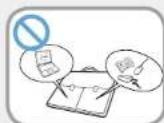
Lorsque you transportez l'ordinateur portable avec d'autres produits tels que I'adaptateur, la souris, des livres, etc., veillez à ce que rien ne compressse l'ordinateur.
Si un objet lourd compressé l'ordinateur, un point blanc ou une tache peut apparaitre sur I'ecran LCD. Veillez des lors à ne pas appliquer de pression sur I'ordinateur.
Il est préférible de ranger l'ordinateur dans un département différent des autres objets.
Consignes de sécurité
Chapitre 1. Mise en route

Attention
Le non-respect des instructions accompanies de ce symbole peut entrainer des blessures légères ou endommager l'appareil.
Installation
Ne bloquez pas les ports (orifices), les aérations, etc. de l'appareil et n'y insérez aucun objet.
Un composant endommagé à l'intérieur de l'ordinateur peut cause une électrocution ou un incendie.
Un composant endommage à l'intérieur de l'ordinateur peut causer une electrocution ou un incendie.
Dans le cas contraire, la température interieure de l'ordinateur pourrait augmenter et l'ordinateur risque de mal fonctionner ou de s'arrêté.
Ne placez pas d'objet lourd sur I'appareil.
Cela risque de poser problème à l'ordinateur. En outre, cet objet pourrait tomber et blesser quelqu'un ou endommager l'ordinateur.
Utilisation des batteries
Mettez les batteries usées au rebut de façon appropriée.
Elles peuvent déclencher un incendie ou une explosion.
La procédure de mise au rebut de batteries peut varier d'un pays à l'autre et d'une région à l'autre. Mettez les batteries usées au rebut de façon appropriée.
Ne lancez pas les batteries, ne les démontez pas et ne les immergez pas dans l'eau.
Cela pourrait provoquer des blessures, un incendie ou une explosion.
Utilisez uniquement des batteries agreées par Samsung Electronics.
Dans le cas contraire, vous risquez de déclencher une explosion.
Lorsque vous stockez ou déplacez des batteries, évitez de lesmettre en contact avec des objets en métal tels que des clésde voiture ou des trombones.
Un contact avec du métal peut entrainer un courant excessif et une température élevée, ce qui pourrait endommager les batteries ou provoquer un incendie.
Respectez les instructions du manuel pour charger les batteries.
Dans le cas contraire, vous risquez de provoquer une explosion ou un incendie et d'endommager l'appareil.
Ne faites pas chauffer pas le produit (ou la batterie) et ne I'exposez pas à la chaleur (p. ex. à l'intérieur d'un vehicule en eté).
Elles poursraient déclencher un incendie ou une explosion.
Consignes de sécurité
Chapitre 1. Mise en route

Attention
Le non-respect des instructions accompanies de ce symbole peut entrainer des blessures légères ou endommager l'appareil.
Utilisation de l'ordinateur
Ne placez pas de bougie, de cigare allumé, etc. au-dessus ou sur l'appareil.
Vous risque de declencher un incendie.
Utilisez une prise murale ou une prise multiple connectée à la terre.
Dans le cas contraire, vous risquez de provoquer une électrocution.
Prenoz soit de faire tester l'appareil par un technicien d'entretien et de sécurité après toute réparation.
Les Centres de Réparation Samsung agrees réalisont les vérifications de sécurité après une réparation.
L'utilisation d'un apparéil réparé non testé peut provoquer une électrocution ou un incendie.
En cas d'orage, éteignez immédiatement l'ordinateur, débranche le cordon d'alimentation de la prise murale et n'utilise pas de modem ou de téléphone.
Vous risque de receivevoir une électrocution ou de provoquer un incendie.
Ne posez pas votre ordinateur ni I'adaptateur secteur sur vos genoux ou sur une surface molle.
Si la température de l'ordinateur augmente, vous risquez de vous brûler.
Branchez uniquement des périphériques agréés aux connecteurs ou aux ports de l'ordinateur.
Dans le cas contraire, vous risquez de provoquer une électrocution et un incendie.
Fermez l'écran LCD uniquement après avoir vérifié que l'ordinateur portable est étéint.
Dans le cas contraire, la température pourrait augmenter et cela pourrait surchauffer et déformer l'appareil.
N'appuyez pas sur le bouton d'éjection alors que le lecteur de CD-ROM fonctionne.
Vous risque de perdre des données et aussi de causeer des blessures par I'ejction inopinée de la disquette ou du disque.
Protégez le produit contre les chutes et les chocs.
Vous risqueriez de vous blesser ou d'endommager les données.
Ne connectez pas l'antenne à des mécanismes électriques tels que la prise murale.
Vous risquez une électrocution.
Consignes de sécurité
Chapitre 1. Mise en route

Attention
Le non-respect des instructions accompanies de ce symbole peut entrainer des blessures légères ou endommager l'appareil.
Lorsque you manipulez les pièces d'un ordinateur, respectez les consignes du manuel fourni avec ces pièces.
Dans le cas contraire, vous risquez d'endommager l'appareil.
Si l'ordinateur dégage de la fumée ou si vous sentez une oedur de brûlé, débranchez la fiche d'alimentation de la prise murale et contactez immédiatement un centre de service. Si votre ordinateur portable est équipé d'une batterie externe et amovible, retirez cette dernière.
Yoursisquezdedeclencherun incendie.
N'utilisez pas un CD endommagé ou modifié.
You risquez d'endommager l'appareil ou de vous blesser.
N'insérez pas vos doigs dans l'emplacement de la carte PC.
You risquez de vous blesser ou de receivevoir une electrocution.
Nettoyez l'ordinaire à l'aide d'une solution prévue à cet effet, puis utilisez l'ordinaire uniquement lorsqu'il est entiennent sec.
Dans le cas contraire, vous pouvez provoquer une électrocution ou un incendie.
La méthode d'éjection de secours d'un disque à l'aide d'un trombone ne doit pas être employée lorsqu'le disque est en marche. Assurez-vous d'utilisez le dispositif d'éjection de secours du disque seulement lorsqu'le lecteur de disque optique est arrêté.
Dans le cas contraire, vous risquez de vous blesser.
N'approche pas votre visage du lecteur de disque optique lorsqu'il fonctionne.
You risquez de vous blesser en cas d'éjection inopinée.
Avant l'utilisation de CD, verifies qu'ils n'ont ni félures ni dommages.
Cela pourrait endommager le lecteur et provoquer des dommages au périphérique et des blessures à l'utilisateur.
Ne laïsez pas l'appareil dans un endroit exposé aux champes magnétiques.
Un champ magnétique peut avoir pour conséquence un dysfonctionnement de l'appareil ou une décharge de la batterie.
Les informations sauvégardées sur la bande magnétique d'une -carte de crédit, d'une télécarte, d'un livre bancaire, de tickets de transport, etc. peuvent être endommagées par le champ electromagnétique d'un ordinateur.
Consignes de sécurité
Chapitre 1. Mise en route

Attention
Le non-respect des instructions accompanies de ce symbole peut entrainer des blessures légères ou endommager l'appareil.
Mises à niveau
Manipuez les pieces du produit avec précaution.
You pourriez you blesser ou endommager I'appareil.
Veillez à ne pas lancer ni laisser tomber une piece ou un périphérique de l'ordinateur.
Vous pourriez vous blesser ou endommager I'appareil.
Après le désassemblage, veillez à fermer le capot, puis connectez l'alimentation.
Dans le cas contraire, vous vous exposeriez à un risque d'électrocution sur le circuit exposé.
Utilisez uniquement des pieces agreées par Samsung Electronics.
Cela pourrait endommager le produit ou provoquer un incendie.
Ne tentez jamais de démonter ou de réparer l'appareil vous-meme.
Si le produit est modifié, désassemblé ou réparé par l'utilisateur, la garantie expire et des frais seront facturés. L'utilisateur risque en outre de provoquer un accident.
Veillez à utiliser un centre de services Samsung Electronics agréé.
Avant de connecter un périphérique non fabriqué ou non agrée par Samsung Electronics, renseignez-vous auprès de votre centre de service.
Vous risque d'endommager I'appareil.
Stockage et déplacements
Avant de déplacer l'appareil, éteignez-le et débranchez tous les câbles.
Dans le cas contraire, l'appareil risque d'être endommagé ou des utilisateurs pourrait trabucher sur les cables.
Si vous n'utilise pas votre ordinateur portable pendant une longue période, décharge la batterie et conservez-la séparation. (Pour les batteries externes et amovibles)
La batterie sera ainsi conservée dans les importantes conditions.
N'utilise pas l'ordinateur et ne le consultez pas alors que vous conduisiez un vehicule.
Vous risquez de provoquer un accident de la circulation. Concentrez-vous sur la conduite du vehicule.
Consignes de sécurité
Chapitre 1. Mise en route

Attention
Le non-respect des instructions accompanies de ce symbole peut entrainer des blessures légères ou endommager l'appareil.
Précautions à prendre contre la perte de données (gestion du disque dur)
Prenez soit de ne pas endommager les données conservées sur un disque dur.
En effet, un lecteur de disque dur est tellement sensible aux impacts externes qu'un chic risque de cause la perte des données enregistrées à sa surface.
Soyez particulièrement prudent lorsqu'l'ordinateur est sous tension, car tout déplacement de l'ordinateur ou tout impact risque d'endommager les données conservées sur le disque dur.
La société n'est pas responsable de la perte de données sur le disque dur.
Causes pouvant endommager les données d'un disque dur, ainsi que le disque dur luiimeme.
Les données peuvent etre perdues par un impact externe sur le disque durant le demontage ou le montage de I'ordinateur.
Les données peuvent être perdues lorsque l'ordinateur est mis hors tension ou réinitialisé par une coupure de courant, alors que le lecteur de disque dur fonctionne.
Les données peuvent etre perdues et irrecuperables en raison d'une infection de l'ordinateur par un virus.
Les données peuvent être perdues si l'ordinateur est mis hors tension alors qu'un programme est en cours d'exécution.
Le déplacement de l'ordinateur ou un impact alors que le • lecteur de disque dur fonctionne peut corrompre les fichiers ou creer des secteurs défectueux sur le disque dur.
Afin d'eviter les pertes de données causées par un lecteur de disque dur endommagé, vousdezavez sauvegarder vos données fréquemment.
Posture correcte durant l'utilisation de l'ordinateur
Chapitre 1. Mise en route
Il est très important de se placer dans une posture correcte pour éviter tout dommage physique.
Les instructions suivantes décrivent la posture appropriée à l'utilisation d'un ordinateur, d'après les résultats d'études ergonomiques. Lisez-les et respectez-les scrupuleusement lors de l'utilisation de l'ordinateur.
Autrement, la probabilité de troubles musculo-squelettiques dus à des mouvements repétés risque d'augmenter et de causeur des sérieux dommages physiques.

Les instructions contenues dans ce manuel s'appliquent à un utilisateur moyen.
Si vousprésentez des cas particuliers, vous devez adapter · ces recommendations à vos propres besoin.
Posture correcte
Réglez la hauteur des bureaux et des sièges selon votre taille.
Lorsque vous vous asseyez sur la chaise de bureau et placez vos mains sur le clavier, vos bras doivent former un angle droit.
Réglez la hauteur de la chaise afin que vos talons reposentcomfortablement sur le sol.
Utilisez l'ordinateur uniquement en position assise et non couchee.
Ne posez pas l'ordinateur sur vos genoux. Si la températe de l'ordinateur augmente, vous risquez de vous brûler.
Lorsque vous tapez sur le clavier, votre poignet doit rester • droit.
Utilisez une chaise de bureau munie d'un dossier comfortable.
Lorsque vous étés assis sur la chaise de bureau, le centre de gravité de vos jambes doit se trouver au-dessus de vos pieds et non au-dessus de la chaise.
Si vous avez besoin de téléphoner tout en utilisant l'ordinateur, mettez un casque téléphonique. N'utilise pas l'ordinateur tout en coinant le téléphone contre votre épaulé; cela affecterait votre posture.
Conserve les accessoires dont vous avez frequentlyment • besoin pour votre travail à portée de main, afin de pouvoir les atteindre facilement.
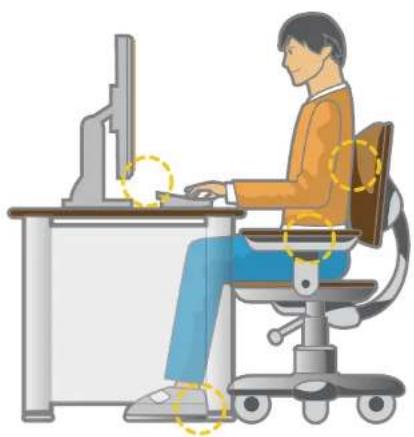
Posture correcte durant l'utilisation de l'ordinateur
Chapitre 1.
Mise en route
Position des yeux
Placez l'écran au moins à 50 cm de vos yeux.
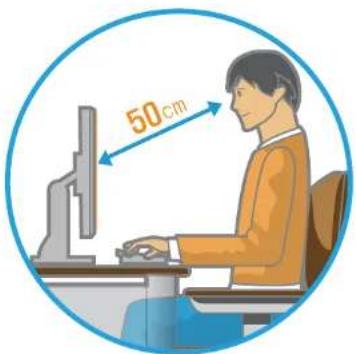
Réglez la hauteur de l'écran afin que son bord supérieur soit à la même hauteur que vos yeux ou légarement en dessous.
Evitez un réglage trop brillant de l'affchage.
Conserve l'écran dans un parfait état de propre*.
Si vous portez des lunettes, nettoyez-les avant d'utiliser - l'ordinateur.
Si vous devez saisir à l'aide du clavier un contenu imprimé, • placez les feuilles sur un support fixe afin qu'elles soient presque à la même hauteur que l'écran.
Position des mains
Vos bras doit rester à angle droit, comme illustré.
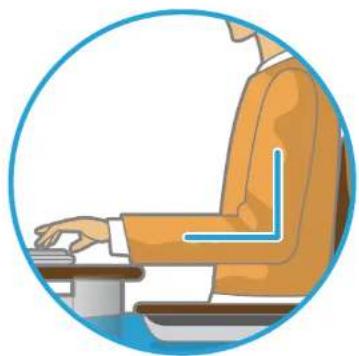
Vos avant-bras dofent rester droits.
Ne placez pas les paumes de vos mains sur le clavier lors de la . saisie.
Ne vous crispez pas sur la souris.
N'appuyez pas sur le clavier, le touchpad ou la souris avec une force excessive.
Si vous utilisez l'ordinateur durant de longues périodes, il est · recommende d'y connecter un clavier et une souris externe.
Posture correcte durant l'utilisation de l'ordinateur
Chapitre 1. Mise en route
Contrôle du volume (casques et haut-parleurs)
Avant d'écouter de la musique, vérifie le niveau du volume.

Vérifiez votre niveau de volume!!
Avant demettre un casque,verifiez que le niveau de volume n'est pas trop elevé.
Il n'est pas recommandé d'utiliser un casque pendant de longues périodes.
Toute variation par rapport aux paramètres par défaut de l'égaliser peut provoquer une déficience auditive.
Le paramètre par défaut peut être modifié lors des mises à jour du logiciel et du pilote sans nécessiter votre intervention. Vérifiez le paramètre par défaut de l'égaliser avant de l'utiliser pour la première fois.
Pour éviter d'eventuels dommages auditifs, n'utilise pas longuement l'appareil à un niveau sonorelevé.

Gestion du temps (pauses)
Si vous doivent travailler sur ordinateur durant plus d'une heures, faites une pause d'au moins 10 minutes après 50 minutes d'activité.
Eclairage
N'utilisez pas l'ordinateur dans des lieux sombres. Le niveau d'éclairage nécessaire pour se servir d'un ordinateur doit être le même que pour生存 un livre.
Un éclairage indirect est recommandé. Utilisez un rideau pour • éviter tout reflet sur l'écran.
Conditions d'utilisation
N'utilisez pas l'ordinateur dans des lieux chauds et humides. Respectez les plages de températures et de taux d'humidité spécifiées dans le manuel d'utilisation.
Présentation
Chapitre 1. Mise en route
Vue de face

Les illustrations utilisées pour le capot et le corps principal dans le manuel de l'utilisateur étant celles du modele représentatif de chaque série, les couleurs et l'aspect des images peuvent différer de l'apparce réelle du produit en fonction du modele.
La couleur et l'aspect réels de l'ordinateur peuvent différer des images utilisées dans ce manuel.
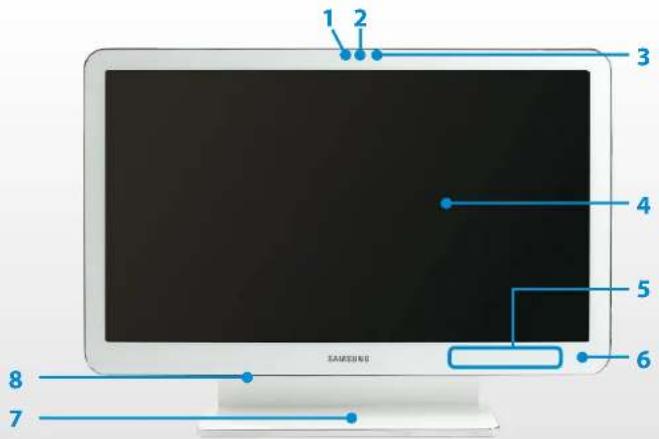
| 1 | Témoin de fonctionnement de l'appareil | Indique l'état de fonctionnement de l'appareil photo. |
| 2 | Lentille photo | Cette lentille permet de prendre des images fixes et d'enregistrer des séquences video. Vous pouze prendre une photo ou filmer en utilisant le menu Icônes >Démarrer > Caméra. |
| 3 | Capteur de la télécommande (en option) | Si vous appuyez sur une touche de la télécommande, le capteur détecte le signal envoyé par la télécommande et l'ordinateur procédé à l'action correspondante.Lorsque vous utilisez la télécommande,SCP ne pas bloquer le capteur. Si celui-ci est bloqué, la télécommande ne pourrait pas fonctionner. |
| 4 | Ecran LCD ou tactile (en option) | Les images sont affichées ici.Fonctionne comme un écran tactile sur les modèles qui prennten en charge ce type d'écran. (en option) |
| 5 | Boutons tactiles (pour les modeles correspondants uniquement) | Vous pouvez utiliser les fonctions en effleurant les boutons avec vos doigs. |
| 6 | Indicateur d'alimentation | Lorsque l'ordinateur démarre, cet indicateur s'allume en conséquence. |
| 7 | Socle Support sur lequel repose l'ordinateur. | |
| 8 | Haut-parleur Périphérique utilisé pour produit du son. |
Présentation
Chapitre 1.
Mise en route
Boutons tactiles (pour les modèles correspondants uniquement)
Si vous touchez le capteur, le bouton tactile fonctionne.
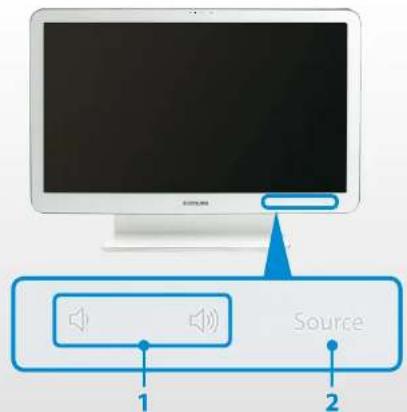
| 1 | Réglage du volume | Permet de régler le volume. |
| 2 | Source Source | Permet de basculer entre le mode PC et le mode Moniteur.Mode PC: l'ordinateur fonctionne •normalement.Mode Moniteur: l'ordinateur •fonctionne comme un moniteur. |
Précautions relatives à l'utilisation des boutons tactiles
Vous ne pouvez utiliser les boutons tactiles que lorsque · I'ordinateur est allumé.
Ayez les mains propres et sèches lorsque vous touche les . boutons tactiles.
Dans un environnement humide, essuyez-vous les doigs et voirlez à enlever toute trace d'humidité des boutons tactiles avant de les utiliser.
Les boutons tactiles fonctionnent par simple effleurement. Il est donc inutile d'exercer une pression excessive.
Le capteur des boutons tactiles peut être endommagé par un gros impact. Veuillez donc utiliser les boutons avec précaution.
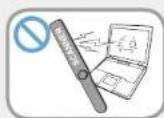
N'appuyez pas sur les boutons tactiles avec un objet pointu tel qu'un stylet ou un stylo à bille, car vous risqueriez de les endommager.
Lorsque vous utilisez les boutons tactiles, soyez précis et - veillez a appuyer sur le bouton souhaite, au risque d'activer accidentellement une autre fonction.
Il se peut que les boutons tactiles ne fonctionnent pas · correctement si vous portez des gants ou s'ils sont recouverts d'une protection plastique ou autre
Si un objet conducteur, tel qu'une piece métallique, entre en contact avec les boutons tactiles, il se peut que ces derniers ne fonctionnent pas correctement. Vous doivent donc veiller à éviter tout contact avec ce type d'objet.
Présentation
Chapitre 1.
Mise en route
Vue de droite
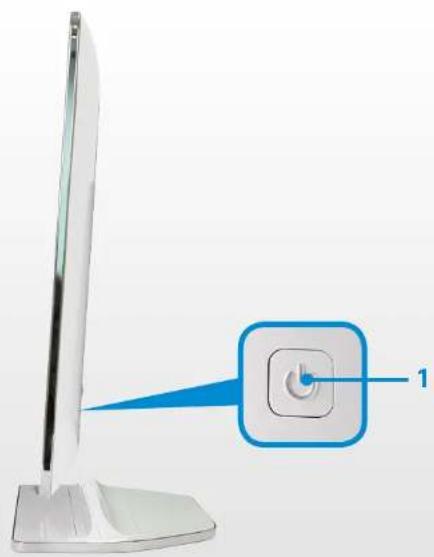
1
Bouton d'alimentation electrique
Met I'ordinateur sous ou hors tension.
Vue de gauche
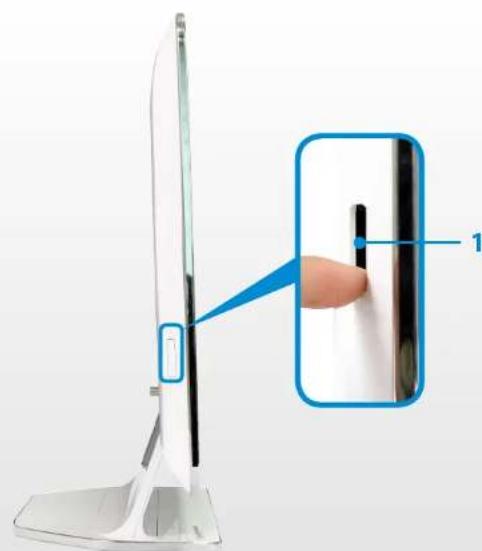
1
Logement pour cartemultiple
Un logement pour carte prend en charge plusieurs types de cartes.
Présentation
Chapitre 1. Mise en route
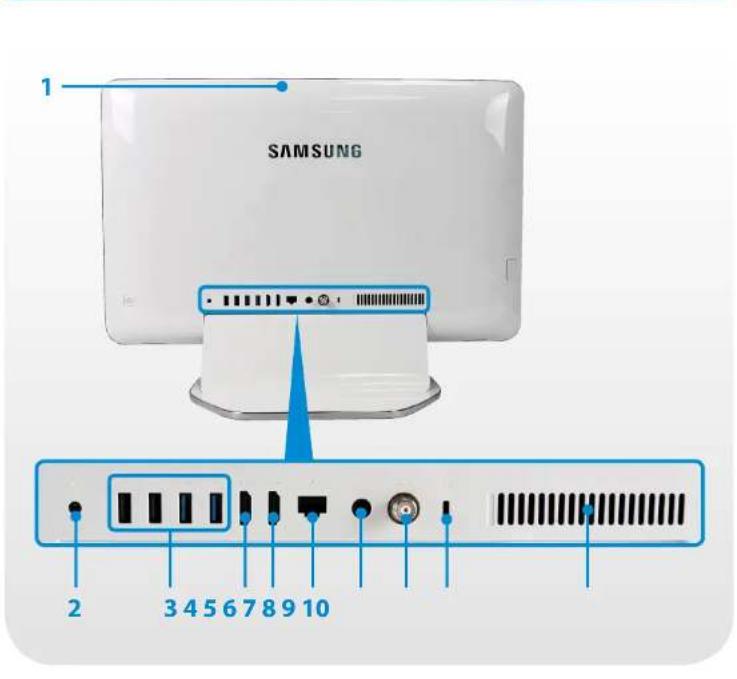
Vue arrirée
| 1 | Microphone Vous pouvez utiliser le microphone intégré. | |
| 2 | Prise Ecouteurs / Casque® | Pour la connexion d'écouteurs ou d'un casque. |
| 3 | Port USB ou port USB rechargeable (en option) | Ce port peut être utilisé comme port USB standard ou rechargeable. En utilisant un port USB rechargeable, vous pouze acceder à un apparéil USB ou le recharger. Vous pouze désigner les ports à l'aide des chiffres imprimés sur les ports ou à l'aide des couleurs. • Port USB 2.0: noir • Port USB 2.0 rechargeable: noir SSS • Port USB 3.0: bleu SSS • Port USB 3.0 rechargeable: bleu |
| 4 | Port d'entrée HDMI (HDMI IN) | Permet de connecter un cable HDMI depuis un pérophérique externe. Connectez un cable HDMI au port de sortie HDMI d'un pérophérique externe pour afficher la source numérique (vidéo/ voix) depuis le pérophérique sur l'écran de l'ordinateur. |
| 5 | Port de sortie HDMI (HDMI OUT) | Permet de connecter un cable HDMI vers un pérophérique externe. Connectez un cable HDMI au port d'entrée HDMI d'un pérophérique externe pour afficher la source numérique (voix/vidéo) sur un pérophérique externe. |
Présentation
Chapitre 1. Mise en route
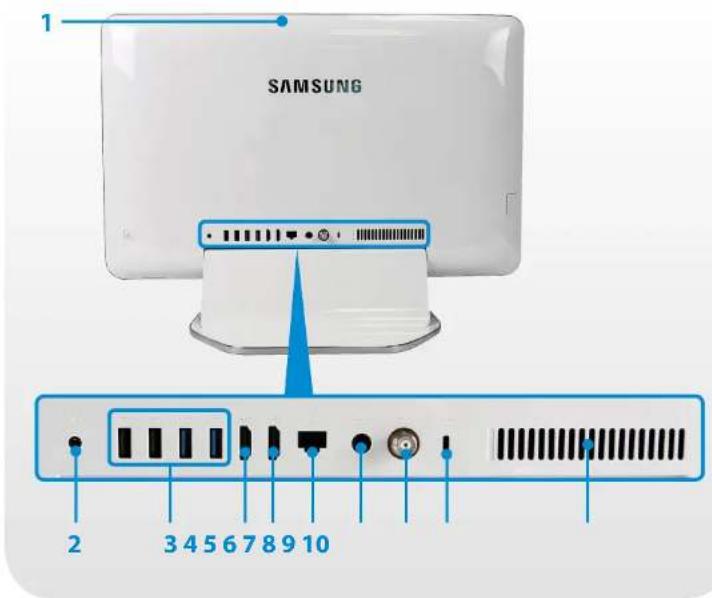
| 6 | Port LAN cable branchez le cable Ethernet à ce port. | |
| 7 | Prise CC ◆-◇ | Prise utilisée pour connecter l'adaptateur secteur fournissant le courant à l'ordinateur. L'apparce et la taille de la sortie peuvent varier en fonction du modèle. |
| 8 | Port d'entrée antenne TV (en option) | Vous pouvez regarder la télévision en branchant le cable d'antenne. Uniquement pour les modèles avec une carte tuner TV. |
| 9 | Logement de sécurité -∞ | Vous pouvez sécuriser l'ordinateur en connectant un verrou et un cable au logement de sécurité. |
| 10 | Sorties du ventilateur | Ces orifices permettent d'évacuer la chaleur interne de l'ordinateur. Des grilles d'aération bouchées peuvent entrainer une surchauffe de l'ordinateur. Evitez d'obturer les orifices, car cela peut s'avérer dangereux. |

Qu'est-ce qu'un port USB rechargeable?
- Prise en charge de fonctions d'accès et de recharge d'appareil USB.
-
Définissez les paramétres suivants pour que la fonction de recharge USB reste active lorsqu'el ordinateur est étant : Cliquez sur Paramétres > Gestion de l'alimentation > Recharge USB et activé cette option.
-
Charger un apparéil sur un port USB rechargeable peut prendre plus de temps qu'à la normale.
L'utilisateur ne peut pas évaluer le statut de chargement du périphérique USB depuis l'ordinateur. - Certains périhériques USB sont susceptibles de ne pas prendre cette fonction en charge.
Mise sous et hors tension de l'ordinateur
Chapitre 1. Mise en route
Mise sous tension de l'ordinateur
1 Branchez I'adaptateur secteur.
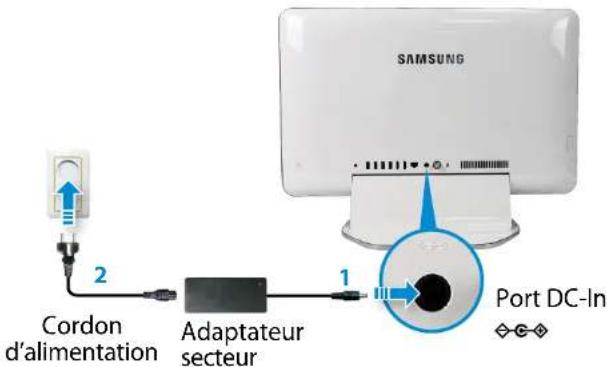
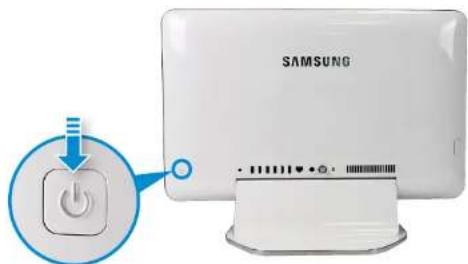
2 Appuyez sur le bouton d'alimentation électrique pour allumer l'ordinateur. Le voyant d'alimentation est allumé lorsque l'ordinateur est sous tension.
À propos de l'activation de Windows
Lors de la première mise sous tension de l'ordinateur, I'écran d'activation de Windows s'affiche.
Suivez les instructions des procédures d'activation à l'écran pour utiliser l'ordinateur.

Si, après la mise sous tension de l'ordinateur, rien ne s'affiche à l'écran sauf un message «HDMI», appuyez suffoùr modifier le mode d'image. (mode Moniteur mode PC)
Mise sous et hors tension de l'ordinateur
Chapitre 1. Mise en route
Mise hors tension de I'ordinateur

Etant donné que les procédures d'extinction de l'ordinateur differentelon le systeme d'exploitation instalé,veuillez eteindre votre ordinateur en suivant les procédures du systeme d'exploitation acheté.
Sauvegardez toutes vos données avant de cliquer sur Arrêter.
1 Ouvrez les Icônes.
- Ecran tactile: effectuez un mouvement de balayage vers l'intérieur à partir du bordroit.
- Souris: faites glisser le pointeur de la souris vers le coin supérieur ou inférieur droit de l'écran.
2 Cliquez sur Paramètres >Marché/Arrét >Arréter.
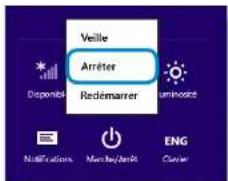

Si vous souhaitez eteindre vous ordinateur alors que youes deconnecté, déverrouillez l'ecran et cliquez sur Marche/ Arret 已 >Arreter.
Sur le bureau
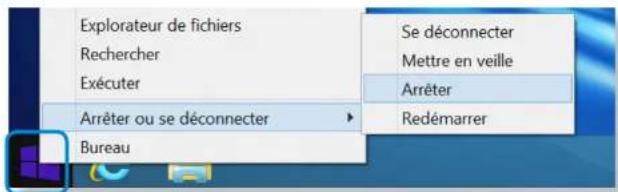
1 - Ecran tactile : Tapez sur le bouton Demarrer situé dans le coin inférieur gauche et maintenez-le enforcé.
Souris: cliquez avec le bouton croit sur le bouton Demarrer si quedans le coin inférieur gauche.
2 Cliquez sur Arreter ou se déconnecter >Arreter.
Mise sous et hors tension de l'ordinateur
Chapitre 1. Mise en route
Déverrouiller l'écran
Pour déverrouiller l'écran de verrouillage, utilisez l'une des méthodes suivantes:
Écran tactile : faites glisser l'écran verrouillé de bas en haut.
Souris : cliquez sur I'ecran de verrouillage.
Clavier: appuyez sur n'importe qu'elle touche.
Si le compte est protégé par un mot de passer, saisissez-le pour vous connecter après avoir déverrouillé l'écran.
Chapitre 2. Utilisation de Windows
Présentation de Microsoft Windows 31
Aperçu rapide de l'écran 32
Utilisation du menu Icônes 34
Utilisation des applications 36
Touches d'accès rapide de Windows 41
Utilisation d'un écran tactile
(modèle à écran tactile uniquement) 42
Présentation de Microsoft Windows
Chapitre 2 Utilisation de Windows
Microsoft Windows est un système d'exploitation, composant essentiel pour faire fonctionner un ordinateur.
Pour tirer pleinement parti de votre ordinaire, vous doivent apprendre à l'utiliser correctement. Pour savoir comment utiliser le système d'exploitation, allez à Aide et support de Windows et Aide+Conseils.

L'écran peut se désenter différemment selon le modele et le système d'exploitation utilisés.
Ce manuel est concu pour Windows 8.1 et son contenu peut varier selon la version du système d'exploitation.
L'imag du bureau affichee peut differer en fonction du modele du produit et de la version du systeme d'exploitation.
Affichage de l'aide
Pour ouvrir l'Aide, procédez comme suit :
- Clavier: Appuyez sur la touche F1.
Ecran tactile: effectuez un mouvement de balayage vers l'intérieur à partir du bordroit. Le menu Icones s'affiche. Tapez sur Paramétres > Aide.
Souris : placez le pointeur de la souris au-dessus du coin supérieur ou inférieur droit de l'écran pour afficher les Icônes. Tapez sur Paramètres > Aide.

Si vous étés connecté à Internet, vous pouvez acceder à la version la plus récente de l'aide en ligne.
Affichage d'Aide+Conseils
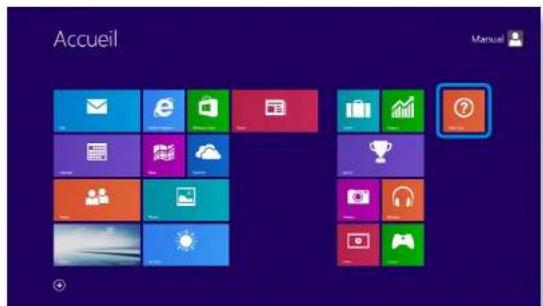
Dans l'écran Accueil, Sélectionnez Aide+Conseils.
Il est possible d'activer les options des menus Windows de deux manières différentes : en manipulant la souris et par des gestes.
Aperçu rapide de l'écran
Chapitre 2 Utilisation de Windows
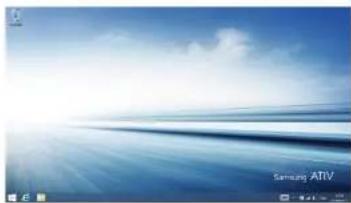
Windows fournir à la fois le nouveau mode l'écran Accueil et le mode Bureau du système d'exploitation existant.
Écran Accueil Bureau
Écran Accueil
L'écran Accueil s'affiche à la mise sous tension de l'ordinateur, ce qui vous permet d'utiliser les applications au même endroit.
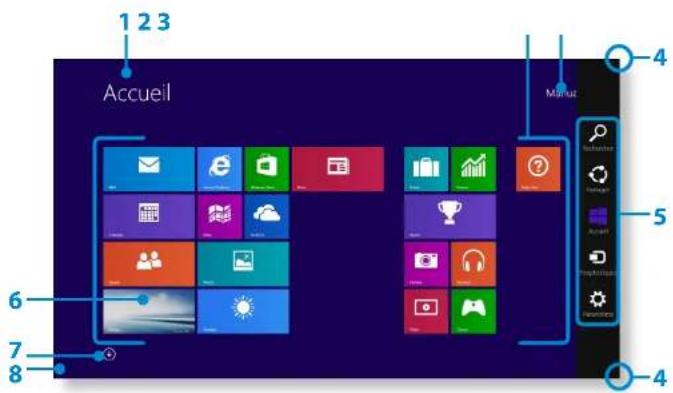
| 1 Écran d'accueil | Fait reférence à l'écran d'accueil par défaut de Windows. | |
| 2 Application | Fait reférence aux applications actuellément installées. | |
| 3 Compted'utilisateur | Fait reférence au compte d'utilisateur actif. | |
| 4 Affichage du menu Içônes | Le menu Içônes est caché dans la partie droite de l'écran. Placez le pointeur de la souris sur le bord supérieur ou inférieur droit de l'écran pour afficher le menu Içônes. | |
| 5 Içônes | Fait reférence au menu qui vous permet d'utiliser des fonctions telles que Rechercher, Partager, Démarrer, Périphérique et Paramètres. | |
| 6 Bureau Bascule vers le mode Bureau. | ||
| 7 | V | L'écran Applications apparaît, affichtant une liste en mosaïque de toutes les applications installées sur l'ordinateur. Cet écran apparaît uniquement lorsque l'on utilise la souris. |
| 8 | BoutonDémarrer | Ce bouton apparait uniquement lorsque l'on utilise la souris. Déplacez le pointeur de la souris vers le coin inférieur gauche pour afficher le bouton DémarrerCliquez sur le bouton pour basculer vers l'écran de l'application executée en dernier ou le bureau.Cliquez avec le bouton croit sur ce bouton et, en fonction de ce que vous pouze faire, sélectionnez Arrêté ou Panneau de configuration. |
Aperçu rapide de l'écran
Chapitre 2
Utilisation de Windows
Bureau
Les fonctions disponibles ici sontsemblables a celles fournies par le Bureau dans les precedentes versions de Windows 8.
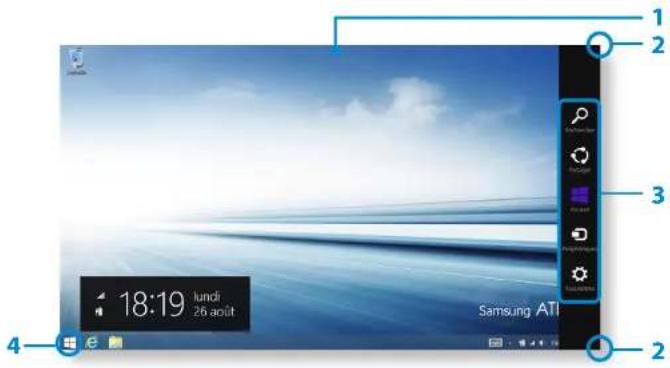
1 Bureau Fait reference au Bureau.
| 2 | Affichage du menu l'onés | Le menu l'onés est caché dans la partie droite de l'écran. |
| Le menu l'onés tel qu'illustré s'affiche. | ||
| Ecran tactile :·effectuez un mouvement de balayage vers l'intérieur à partir du bordroit. | ||
| Souris :·placez le pointeur de la souris au-dessus du coin supérieur ou inférieur droit de l'écran. |
| 3 | Icônes | Fait ↔reference au menu qui vous permet d'utiliser des fonctions telles que Rechercher, Partager, Demarrer, Périphérique et Paramètres. |
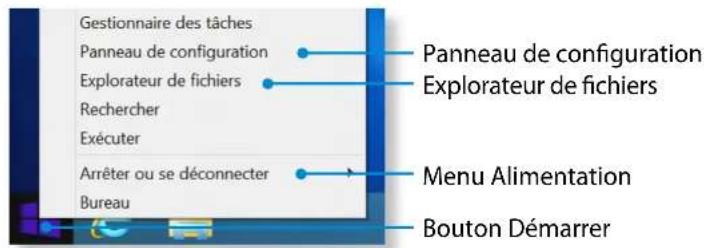
| 4 | Bouton Demarrer | Allez jusqu'à l'écran Accueil. Clique avec le bouton droit sur le bouton ou tapez sur celui-ci et maintenez-le,enforcé pour sélectionner des menus à accès rapide tels que Arrêté et Panneau de configuration. |
Utilisation du bouton Demarrer
Tapez sur le bouton Demarrer et maintenez-le enforcé ou cliquez avec le bouton croit sur celui-ci pour selectionner des menus à accès rapide.
Utilisation du menu Icônes
Chapitre 2 Utilisation de Windows
Icones est un nouveau type de menu qui associe le menu Demarrer au Panneau de configuration des versions existantes de Windows.
Le menu l'ones vous permet de configurer rapidement le ou les péripériques connectés à votre ordinateur, de rechercher des applications/fichiers, d'utiliser la fonction de partage, etc.
Activation du menu lcones
Pour ouvrir les Icônes, procédez comme suit :
Ecran tactile: · effectuez un mouvement de balayage vers l'intérieur à partir du bordroit.
Souris : placez le pointeur de la souris au-dessus du coin supérieur ou inférieur droit de I'ecran.
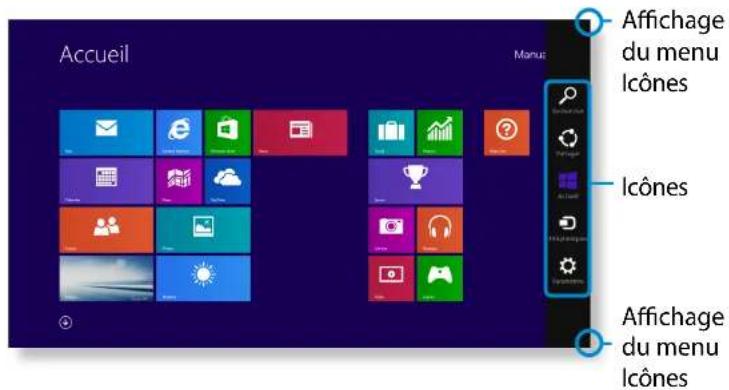
| Rechercher | Pour générer une liste intégrée de résultats de la recherche couvrant les applications, les fischiers et les pages Web, effectuez une recherche par mot-clé. |
| Partager | Partagez différents types de fischiers avec d'autres personnes par échange d'e-mails. |
| Démarrer | Allez à l'écran Démarrer ou ouvrez l'application exécutée en dernier. |
| Périphériques | Trouvez et utilisez des périphériques connectés comme des imprimantes et des moniteurs. |
| Paramètres | Configurez l'ordinateur ou les paramètres des applications selon vos préférences. |
Utilisation du menu Icônes
Chapitre 2 Utilisation de Windows
Modification des paramètres
Les menus Windows féquèment utilisés sont regroupés. Cliquez sur Icones > Paramètres.
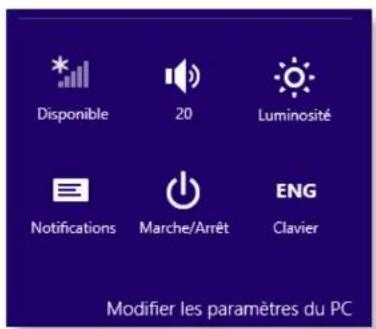
| Icône | Nom Description de la fonction | |
| * | Réseau sans fil | Vous permet de vous connecter à un réseau sans fil. Sélectionnez le réseau sans fil de votrechioix. |
| Réglage du volume | Vous permit de régler le volume ou de couper le son. | |
| Avis | Vous permit de régler l'intervalle auquel une application envoie des avis. | |
| Alimentation | Vous permit demettre l'ordinateur hors tension ou de sélectionner les options d'alimentation. | |
| ENG | Langue Sélectionnéz la langue de votrechoix. | |
Modifier les paramètres du PC
D'autres paramètres peuvent être configurés.
Utilisation des applications
Chapitre 2 Utilisation de Windows
Une application désigne un programme (on parle également d'App). Au sens large du terme, une application désigne l'ensemble des logiciels installés sur le système d'exploitation.
Windows fournit des applications de base pour les tâches executées féquèment.
Démarrage/Fermeture d'une application
Cliquez sur une application dans l'écran d'accueil pour l'activer.
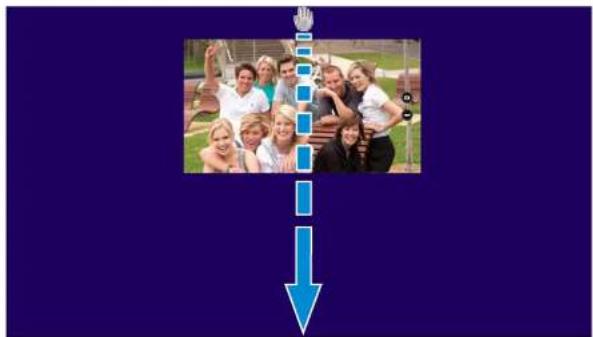
Pour quitter l'application en cours d'exécution depuis l'écran tactile
Effectuez un mouvement de balayage vers le bas depuis le bord supérieur de l'écran.
Pour quitter l'application en cours d'exécution à l'aide de la souris
1 Placez le pointeur de la souris au-dessus du bord supérieur. Le pointeur prend alors la forme d'une main.
2 Cliquez sur le bouton de la souris et maintenez-le enforcé, puis faites glisser le pointeur vers le bas de l'écran. L'application est déplacee vers le bas, elle disparait et elle se ferme.
Utilisation des applications
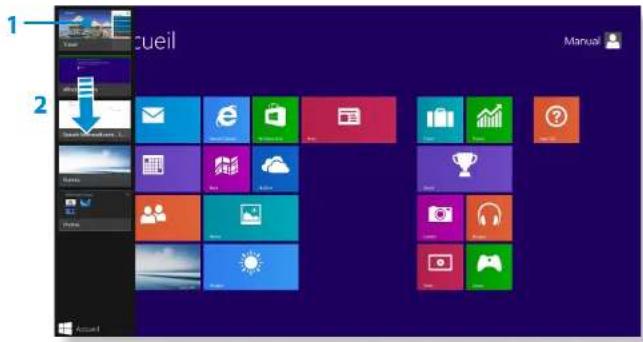
Affichage des applications en cours d'exécution
1 Déplacez le pointeur de la souris vers le coin supérieur gauche de l'écran pour afficher la dernière application executée.
2 Déplacez-le ensuite vers le bas pour afficher la liste des applications en cours d'exécution (classées dans l'ordre).
Utilisation des applications
Chapitre 2 Utilisation de Windows
3 Cliquez sur une application de cette liste ou faites-la glisser au centre de l'écran. Vous pouvez, à présent, vérifier l'application selectionnée qui est en cours d'exécution.

Cliquez avec le bouton croit sur une application de la liste, puis cliquez sur Fermer pour la quitter.
Utilisation d'écrans partagés
1 Sélectionnez les applications dans l'écran Accueil.
2 - Ecran tactile: posez le doigt sur le bord supérieur et effectuez un mouvement de balayage vers la gauche ou la droite.
- Souris: placez le pointeur de la souris sur le bord supérieur. Le pointeur prend la forme d'une paume de main. Faites ensuite glisser la souris vers la gauche ou la droite.
3 Replacez chaque écran partagé à votre convenance.
4 Déplacez la Barre de fractionnement de l'écran pour modifier le rapport de fractionnement.
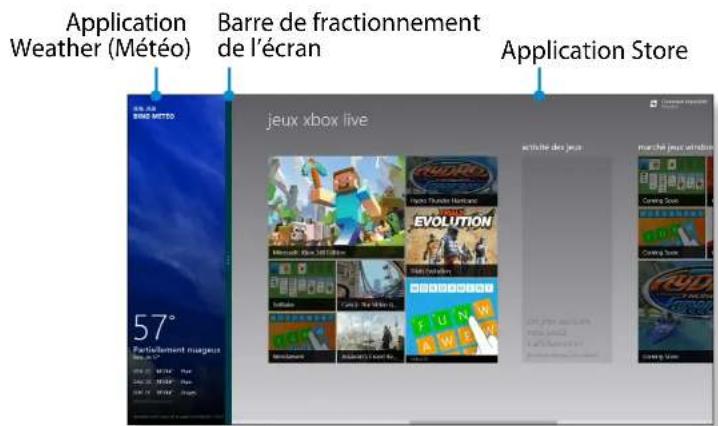
Exemple:executionsimultanee des applications Weather (Meteo) et Store
Utilisation des applications
Chapitre 2 Utilisation de Windows
Ajout/suppression d'une application dans l'écran d'accueil
1 Allez à l'écran Applications.
- Ecran tactile: effectuez un mouvement de balayage vers le haut depuis l'écran Accueil.
- Souris: cliquez sur l'icone du tuee dans le coin inférieur gauche de I'ecran Accueil.
2 Tapez sur l'application et maintenez-la enforcée ou cliquez avec le bouton droit sur celle-ci pour afficher la liste des applications.
3 Sélectionnez Épingler à l'écran d'accueil Détacher de l'écran d'accueil
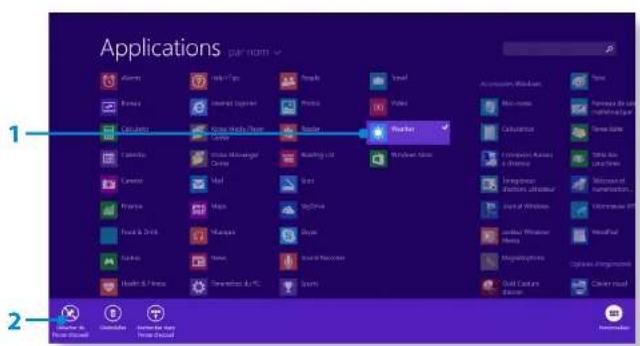
Exemple: suppression d'une application dans l'écran d'accueil
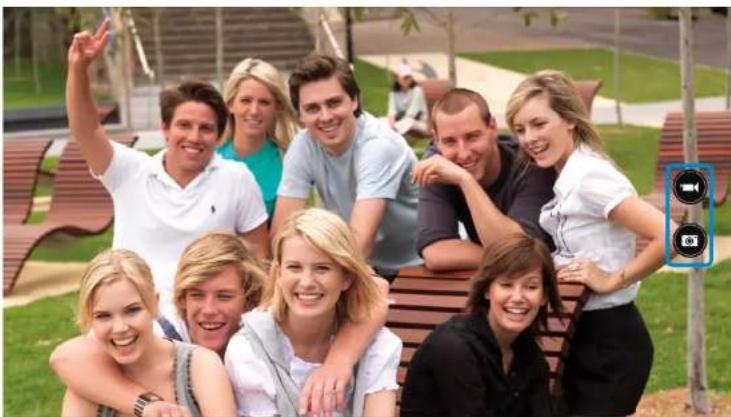
L'application Appareil photo en un coup d'eel
Utilisez l'application appareil photo fournie avec le SE pour prendre des photos ou enregistrer des films, puis les editor selon vos préférences.
1 Sélectionnez Caméra dans l'écran Accueil.
2 Pour prendre des photos, Sélectionnez our enregistrer des films, Sélectionnez
Utilisation des applications
Chapitre 2
Utilisation de Windows
Pour regarder la photo ou le film
Pour regarder immediatement les photos prises à l'aide de l'appareil
- Ecran tactile: effectuez un mouvement de balayage de la gauche vers la droite.
- Souris: cliquez sur la flèche située à gauche de l'écran.
Dans l'écran Accueil, Sélectionnez Photos > Pellicule.
Cela affiche un diaporama continu de photos et de videos.
Pour éoperator des photos
1 Sélectionnez une photo à éditer.
2 Effectuez un mouvement de balayage vers l'intérieur depuis le bord supérieur ou vers le haut depuis le bord inférieur.
Yououpouvezaussi cliquercavec leboutondroit sur la photo.
3 Puis, Sélectionnez Editor etéditez la photo à votre convenance.
Attention
Ne faites pas de photos d'une personne sans son accord.
Ne faites pas de photos ni d'enregistements video ou cel est interdit.
Ne faites pas de photos ou d'enregistrements video susceptibles d'enfreindre les règles de respect de la vie privée ou de confidentialité.
Utilisation des applications
Chapitre 2 Utilisation de Windows
Utilisation du Windows Store
Si vous executez l'App Store dans l'écran d'accueil, les applications du Windows Store sont affichées.
Sachez cependant qu'un compte Microsoft est nécessaire pour acheter des applications dans le Windows Store.
Vous pouvez continuer après avoir enregistré votre compte Microsoft dans le menu Icônes.
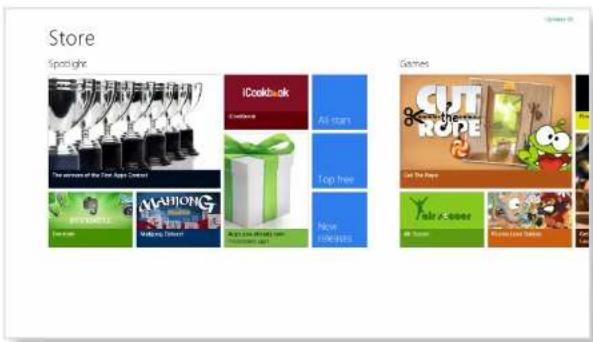

Samsung ne peut pas résoudre les erreurs provoquées par d'autres applications installées depuis le Windows Store. Contactez directement le support clientèle l'application.
Configuration de votre compte Microsoft
Un compte Microsoft vous permet de synchroniser vos paramêtres avec d'autres péripériques fonctionnant sous Windows en ligne et ainsi de partager des fischiers et des paramêtres.
Voudevez enregistrer un compte Microsoft pour telécharger ou acheter des applications sur Windows Store.
1 Execute le menu Icones et cliquez ensuite sur Parametes > Modifier les parametes du PC.
2 Sélectionnez Voitre compte > Se connecter à un compte Microsoft.
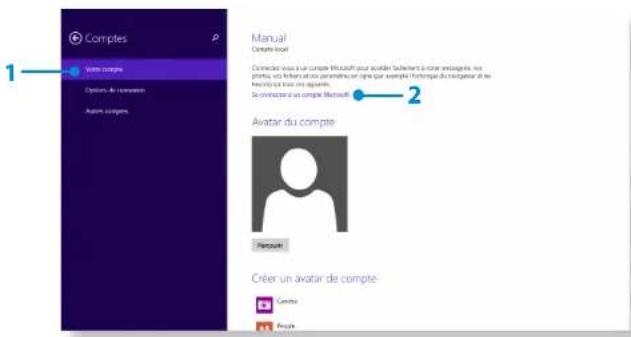
3 Enregistrez votre compte en suivant les procédures ci-dessous.
Touches d'accès rapide de Windows
Chapitre 2 Utilisation de Windows
Yououpouvezutiliserles touchesd'accesrapides suivantes dansWindows.
| Fonction Touches d'accès rapide Description de la fonction | ||
| Affichage de l'écran d'accueil | Touche Windows | Bascule vers le mode Démarrer. |
| Affichage du Bureau | Touche Windows + D | Bascule vers le mode Bureau. |
| Exécution du menu Içônes | Touche Windows + C | Active le menu Içônes. |
| Verrouillage de l'écran Touche Windows + L Verrouille l'écran. | ||
| Ouverture des Options d'ergonomie | Touche Windows + U | Ouivre la configuration des Options d'ergonomie. |
| Ouverture des paramètres Deuxième écran | Touche Windows + P | Ouivre le menu des paramètres du moniteur externe. |
| Ouverture de l'outil Gestion avancée | Touche Windows + X | Ouivre l'outil Gestion avancée. |
| Fermeture de l'application | Alt + F4 | Fermer l'application en cours d'exécution. |
Utilisation d'un écran tactile (modèles à écran tactile uniquement)
Chapitre 2 Utilisation de Windows
L'écran tactile vous permet d'utiliser votre ordinateur sans clavier ni souris.
Les instructions de l'écran tactile dérivent également les fonctions pouvant être activées via ce dernier.

Pour une utilisation prolongée de l'ordinateur, nous vous recommendons d'utiliser un clavier et une souris.
Veillez a manipuler Iecran tactile avec voire doigt. En effet, il ne fonctionnera pas si vous employez un objet dur.
- Votre ecran tactile ne fonctionnera pas correctement en presence de corps etrangers tels que des insectes ou de I'eau.
Utilisation d'un écran tactile

- Cette fonction est prise en charge par les modèles Windows à écran tactile et est activée par certaines applications.
- Notez aussi que les fonctions prises en charge peuvent varier selon l'application.
Familiarisation avec les fonctions tactiles de base
You pouvez facilement apprendre à utiliser l'écran tactile.
| Fonction tactile Description de la fonction | ||
| Effectuer un mouvement de balayage vers l'intérieur à partir du bord droit | Affiche le menu lcônes généralement masqué dans la partie droite de l'écran. | |
Utilisation d'un écran tactile (modèle à écran tactile uniquement)
Chapitre 2 Utilisation de Windows
| Fonction tactile Description de la fonction | ||
| Effectuer un mouvement de balayage vers l'intérieur à partir du bord gauche | Affiche laforthème application exécutée. | |
| Effectuer un mouvement de balayage vers le bas depuis le bord supérieur ou vers le haut depuis le bord inférieur | Affiche les options de l'application en cours d'exécution. | |
| Effectuez un mouvement de balayage vers le haut sur l'écran Accueil. | Une mosaïque de toutes les applications installées s'affiche. | |
| Effectuez un mouvement de balayage vers le bas depuis le haut de l'écran Toutes les applications. | L'écran Toutes les applications bascule vers l'écran Démarrer. | |
| Effectuer un mouvement de balayage vers le bas à partir du bord supérieur | Fermez toutes les applications en cours d'exécution. | |
Utilisation d'un écran tactile (modèle à écran tactile uniquement)
Chapitre 2 Utilisation de Windows
| Fonction tactile Description de la fonction | ||
| Légère pression (dlic) | Exercez une légère pression avec votre doigt pour sélectionner un élément. (Si vous exercez une légère pression sur un menu, une option, une icône d'application spécifique, etc. qui s'affiche à l'écran, la fonctionnalité correspondante est activée.) | |
| Double pression (double-clic) | Exercez une légère pression avec votre doigt deux fois de suite pour sélectionner un élément. | |
| Taper et effectuer un mouvement de balayage | Déplace l'élement cible sélectionné ou passé à la page suivante. Cette opération vous permet de faire un dessin ou d'écrite quelques lettres. | |
| Rotation avec plusieurs 2 doigs | Effectue une rotation de l'élement cible sélectionné. | |
| Ecartement ou rapprochement de 2 doigs | Effectue un zoom avant ou arrêté dans l'élement cible. | |
Utilisation d'un écran tactile (modèles à écran tactile uniquement)
Chapitre 2 Utilisation de Windows
| Fonction tactile Description de la fonction | ||
| Pression prolongée (clic droit de la souris) | Correspond à la fonction de clic droit du bouton de la souris. Affiche d'autres options pouvant être définies pour l'élement cible sélectionné ou des informations plus détaillées. | |
| Effleurement de 2 doigs vers le haut/bas, vers la gauche/droite (défilament) | Effectue un déplacement vers le haut/bas ou vers la gauche/droite. Correspond à la fonction de défilament sur votre souris. | |
Utilisation d'un écran tactile (modèle à écran tactile uniquement)
Chapitre 2 Utilisation de Windows
Calibrage de I'ecran
Calibrez vous écran si vous utilisez l'écran tactile pour la première fois ou que le pointeur ne fonctionne pas correctement et que la précision a diminué.
La procédure de calibrage de l'écran peut varier selon le système d'exploitation. Il se peut que certains systèmes d'exploitation ne la prennant pas en charge.
1 Sur le Bureau, appuyez sur le menu Charms (Icones) > Settings (Paramétres) > Control Panel (Panneau de configuration) > Tablet PC Settings (Paramétres Tablet PC) > Calibration (Calibrage). Appuyez ensuite sur la touche OK.
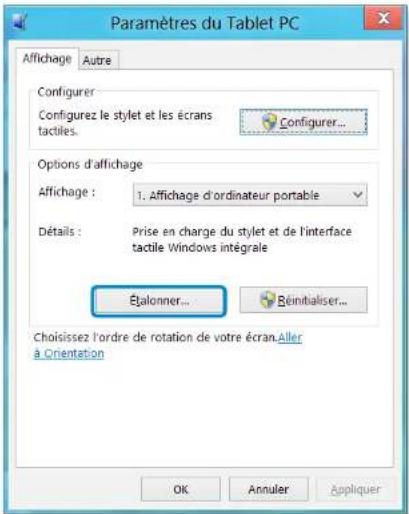
2 Lorsque la fenetre Calibration (Calibrage) s'ouvre, appuyez sur le signe + en suivant les instructions à l'écran.

3 Le point d'entrée de votre écran tactile est maintainant calibré.
Utilisation d'un écran tactile (modèles à écran tactile uniquement)
Chapitre 2 Utilisation de Windows
Saisie de caractères
Voussouspoucezutiliserleclavierouleclaviertactilepourentrerdes caracteteres.
La saisie de caractères varie selon le système d'exploitation et n'est pas prise en charge par tous.
Pour une utilisation prolongée de l'ordinateur, nous vous recommendons d'utiliser le clavier.
La saisie de caractères est expliquée à l'aide d'un exemple dans le Bloc-Notes.
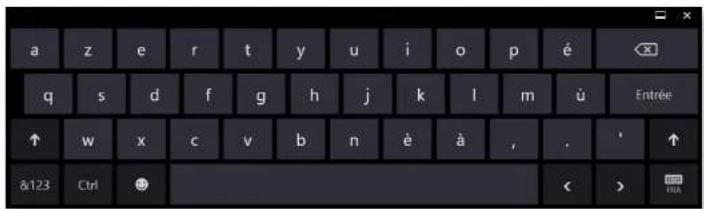
Utilisation du clavier tactile
Le clavier tactile est un clavier à l'écran propose par le système d'exploitation Windows.
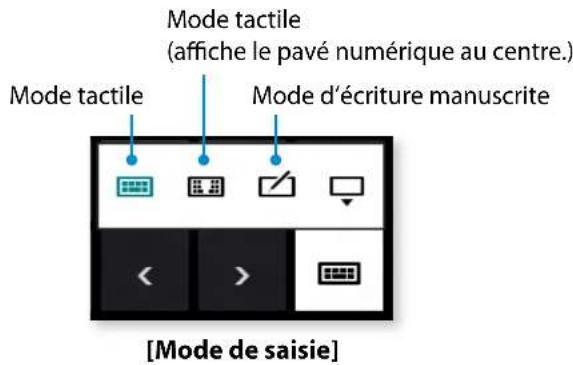
Les consignes d'utilisation du mode tactile et du mode manuscrit se trouvent ci-dessous.
1 Effectuez un mouvement de balayage vers le haut sur l'écran Accueil. L'écran Toutes les applications apparait. Sélectionnez Bloc-notes.
Vous pouvez aussi cliquer sur Iicone Tuée dans le coin inférieur gauche sur I'écran Accueil, puis sur Bloc-notes.
2 Placez votre main sur l'écran du Bloc-Notes pour afficher le curseur.
3 Sur le bureau, tapez sur l'icone eedroite de la barredes taches pour afficher le clavier tactile.
Utilisation d'un écran tactile (modèles à écran tactile uniquement)
Chapitre 2 Utilisation de Windows
Mode tactile
Le mode tactile propose le même environnement de saisie qu'un clavier conventionnel.
1 Tapez sur I'icone mode tactile sur le Clavier tactile.
2 Appuyez sur les touches pour entrer vos caractères.
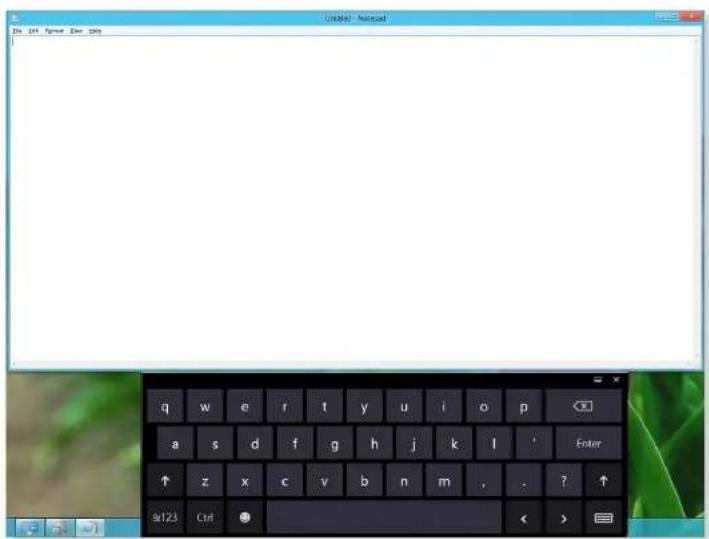
Saisie de caractères en mode d'écriture manuscrite
Vous pouvez entrer des caractères en les écrivant en mode d'écriture manuscrite dans le panneau de saisie sur l'écran tactile.
1 Tapez sur l'icone Mode manuscrit sur le Clavier tactile.
2 Ecrivez dans la zone prévue à cet effet du Handwriting Mode Input Panel (volet d'écriture manuscrite) sur l'écran tactile.
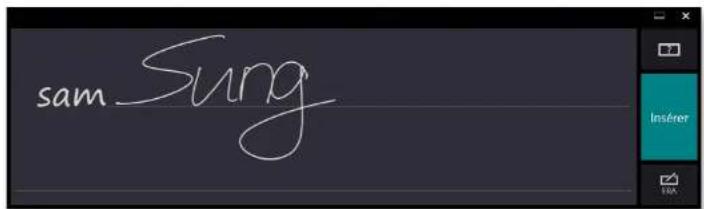
3 Appuyez sur le bouton Insert (Insérer) pour entrer des caractères.
Utilisation d'un écran tactile (modèles à écran tactile uniquement)
Chapitre 2 Utilisation de Windows
Note pour l'utilisation de l'écran tactile
Lors de l'utilisation de l'écran tactile, veillez à avoir les mains • propres et sèches.
Dans les environnements humides, sechez vos mains et la surface de l'écran tactile avant de l'utiliser.
Ne vaporisez pas directement le produit d'entretien pour écran LCD sur l'écran tactile. Le produit risque de s'infiltrer par le bas de l'écran tactile. Lors de l'utilisation d'un produit d'entretien pour écran LCD, vaporisez-le sur un chiffon pour nettoyer votre écran tactile.
(L'utilisation d'un chiffon ou d'un produit abrasif risque d'endommager votre écran tactile.)
N'exercez pas une pression ou un impact trop important sur l'écran tactile et n'appliquez pas d'objet pointu, tel que la pointe d'un stylo à bille.
Vous risqueriez d'endommager I'ecran tactile.
Si vous doigt effleure l'écran trop doucement, l'opération risque de ne pas être reconnaue.
Lorsque vous utilisez l'écran, appuyez sur l'objet de manière • précise et voirlez à ne pas efflowerer d'autres éléments.
Les capteurs de l'écran tactile sont situés sur les bords de ce dénrior.
Lors de l'installation d'un accessoire ou d'une coque de protection, voirlez à ne pas couvir les bords de l'écran tactile.
Veillez à ne pas endommager les bords de l'écran tactile.
En effet, il risque de ne pas fonctionner correctement si les bords sont endommages.
Votre écran tactile ne fonctionnera pas correctement en • presence de corps étrangers tels que des insectes ou de l'eau. Veillez à éliminer toute trace de ces derniers avant d'utiliser l'écran tactile.
En effet, il ne fonctionnera pas si vous employez un objet dur • tel que votre ongle, un style à billes, etc.

Chapitre 3.
Utilisation de l'ordinateur
Utilisation d'un clavier/d'une souris sans fil (en option) 51
Utilisation de la gestuelle (en option) 59
Logement pour carte multiple (en option) 62
Connexion d'un périphérique d'affichage (en option) 65
Modification du mode d'image 66
Utilisation de l'appareil comme moniteur 67
Réglagedu volume 68
Réseau cable 70
Réseau sans fil (en option) 73
Utilisation du téléviseur (en option) 75
Utilisation de la télécommande (en option) 81
Utilisation du dispositif de sécurité TPM (en option) 83
Utilisation de l'app Multimedia (en option) 93
Utilisation d'applications avec un smartphone Samsung (en option) 95
Mise à jour des logiciels Samsung 96
Diagnostic de l'etat de l'ordinateur et résolution des problèmes
Utilisation du logement de sécurité 98
Utilisation d'un clavier/d'une souris sans filen option)
Chapitre 3. Utilisation de I'ordinateur 51
Le clavier et la souris sans fil sont des périphériques en option dont la couleur et l'aspect peuvent varier en fonction du modele utilisé.
Installation du récepteur sans fil
1 Ouvrez le couvercle du compartment des piles situé sous le périphérique et inséréz les piles en respectant la polarité (+,-).
Lorsque vous n'utilise pas la souris, vous pouvezmettrece commutateur en position OFF (Désacté) pour éviter de décharger inutillement les piles.
2 Insérez le récepteur de signaux sans fil dans le port USB situé à l'arrière de l'ordinateur.
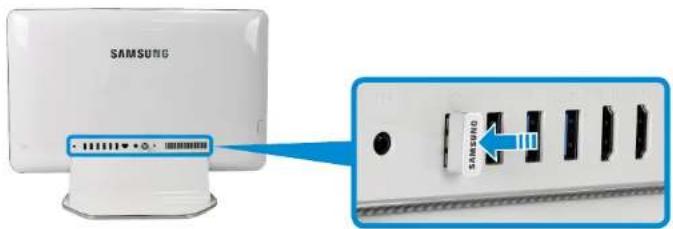
3 Faites glisser le commutateur marche/arrêt situé sous la souris sur la position ON (Activé).
4 Vous pouvez utiliser la souris et le clavier sans fil sans définir de paramétres supplémentaires.

Voussouspouceutiliser la souris et leclavier sans fil dans un - rayonde 5 mertesautour du recepteur de signaux.
Cette distance dépend de l'environnement. Ainsi, elle peut être réduite si des interférences sont réalisées; proximé d'un point d'accès réseau sans fil, par exemple.
Utilisation d'un clavier/d'une souris sans filen option)
Chapitre 3. Utilisation de l'ordinateur
Clavier sans fil
1 Localisez le couvercle de la batterie au bas du clavier. Utilisez vos doigsts pour le prisoner.
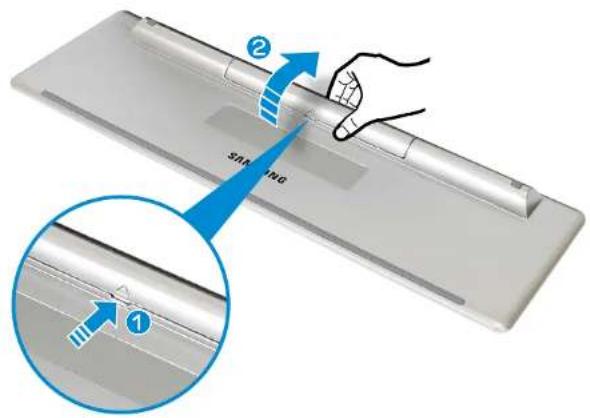
2 Insérez les piles et refermez le couvercle.
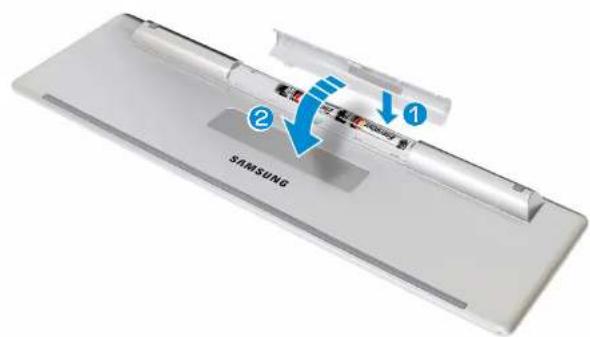

Assurez-vous que la polarité (+/−) des piles est correcte.
Ne recharge pas les piles (type AAA) fournies avec le⋅ produit.
Utilisation d'un clavier/d'une souris sans filen option)
Chapitre 3. Utilisation de l'ordinateur
Voyant de remplacement des piles
Cela indique qu'il est temps de remplacer les piles. Si levoyant clignote,remplacez les piles.
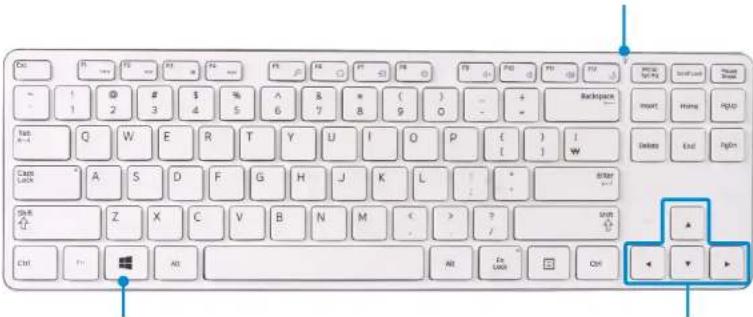
Touche Windows
L'écran Accueil apparait.
Touches de direction
Déplace le curseur vers le haut, le bas, la gauche et la droite.
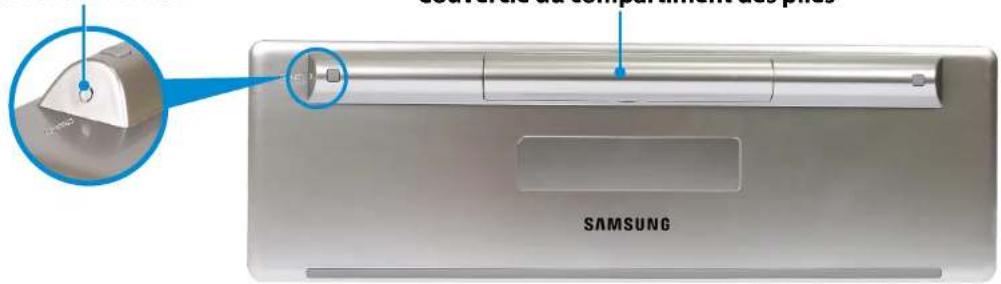
Bouton Connexion
Couvercle du compartment des piles
Utilisation d'un clavier/d'une souris sans filen option)
Chapitre 3. Utilisation de l'ordinateur
Touches de raccourci
Tout en appuyant sur la touche Fn et en la maintainant enfoncée, appuyez sur une touche de raccourci.

| Raccourcis clavier Fonction Description | ||
| F1 Lit le fichti precedent. | Lit le fichier multimédia. | |
| F2 Lecture /Pause | ||
| F3 Arrête | ||
| F4 Lit le fichti suivant. | ||
| F5 Recherche | Les touches du menu Windows sont les suivantes. Elles activent les options de menu correspondantes. | |
| F6 Partager | ||
| F7 Périphérique | ||
| F8 Configurer | ||
Utilisation d'un clavier/d'une souris sans filen option)
Chapitre 3. Utilisation de l'ordinateur
| F9 Muet Permet d'alumér ou d'éteindre le son. | ||
| F10 | Commande du volume Permet de régler le volume. | |
| F11 | ||
| F12 Mode Economie | d'énergie Permet de basculer en mode d'économie d'énergie. | |
Le clavier sans filonne automatiqueau mode de gestion delalimentation si aucune saisie au clvier n'a lieu pendant un lapse de temps prcdeterminé.Dans ce mode,appuyez sur une touche pour reprendre l'utilisation du clvier. Aucune fonction de desactivation du clvier n'est cependant prise en charge.
Utilisation d'un clavier/d'une souris sans filen option)
Chapitre 3. Utilisation de l'ordinateur
Souris sans fil
Molette
Permet de déplacer le pointeur vers le haut et vers le bas.
Bouton gauche
Permet de selectionner et d'ouvrir un élément.
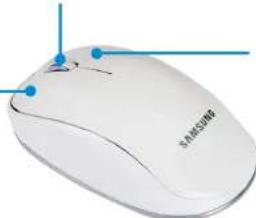
Bouton droit
Affiche les menus contextuels des programmes.
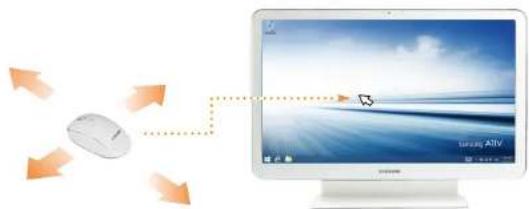
Lorsque vous faites bouger la souris, le pointeur à l'écran se déplace dans la même direction.
Fonction Clic
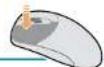
Appuyez rapidement sur le bouton gauche de la souris.
Si vous cliquez une fois sur ce bouton, le programme correspondant est selectionné.
Fonction Double-click
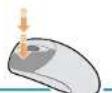
Appuyez rapidement, à deux reprises, sur le bouton gauche de la souris.
Le programme correspondant est lancé.
Fonction Clic droit
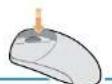
Si vous cliquez une seule fois sur ce bouton, le menu contextual du programme actif s'ouvre.
Fonction de déplacement
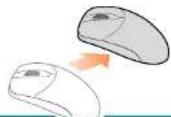
Cette opération consiste à cliquer sur un élément et à le faire glisser vers un autre emplacement tout en maintainant enforcé le bouton de la souris.
Cliquez avec le bouton gauche de la souris sur l'objet à déplacer et faites-le glisser vers son nouvel emplacement sans relâcher le bouton.
Fonction de défilament

Si vous faites tourner la molette de la souris vers le haut ou vers le bas, l'écran défile dans la même direction.
Utilisation d'un clavier/d'une souris sans filen option)
Chapitre 3. Utilisation de I'ordinateur 57
Si le clavier sans fil ne fonctionne pas
Vérifiez si la batterie est décharge.
Pour le clavier, vérifie si levoyant de batterie faible clignote en haut a droite.
Si cevoyantclignote,vousdevezremplacerla pile.
Vérifiez l'etat du récepteur de signaux sans fil.
1 Déconnectez le récepteur sans fil de l'unité, puis reconnectpez-le.
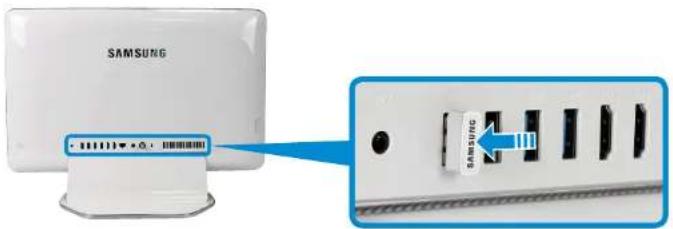
2 Dans les 30 secondes qui suivant la reconnexion du récepteur, appuyez sur le bouton Connexion et maintenez-le enforcé pendant 1 seconde à proximé du récepteur.
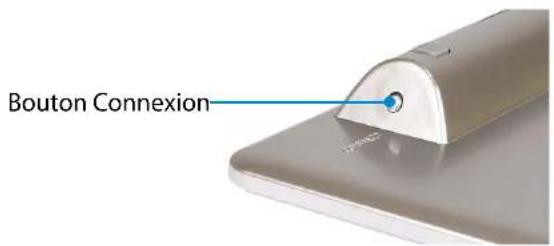
3 Vérifiez que le périphérique fonctionne correctement.
Utilisation d'un clavier/d'une souris sans filen option)
Chapitre 3. Utilisation de l'ordinateur
Si la souris sans fil ne fonctionne pas
Si le commutateur marche/arrêt situé sous la souris est en position OFF (Désactivé), la souris ne fonctionne pas. Mettez le commutateur en position ON (Activé).
Vérifiez si la batterie est décharge.
Vérifiez l'etat du récepteur de signaux sans fil.
1 Mettez le commutateur marche/arrêt situé sous la souris en position OFF (Désactivé).
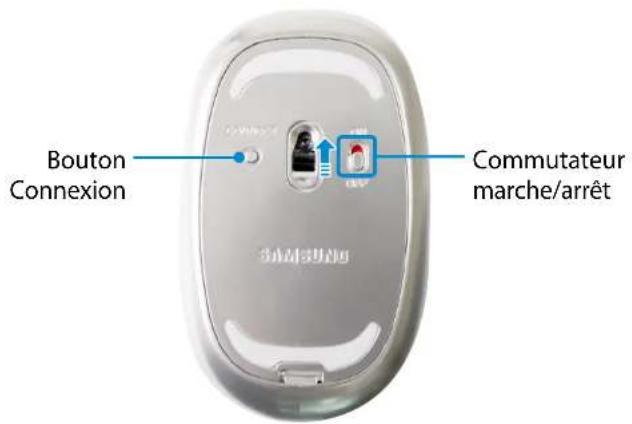
2 Déconnectez le récepteur de signaux sans fil de l'unité, puis reconnectctez-le.
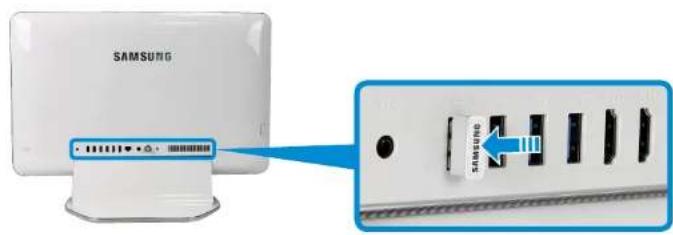
3 Mettez le commutateur marche/arrêt situé sous la souris en position ON (Activé).
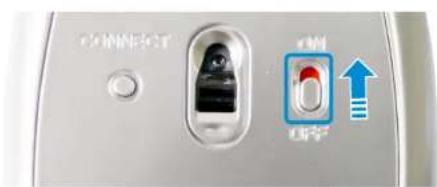
4 Dans les 30 secondes qui suivant la reconnexion du récepteur, appuyez sur le bouton Connexion et maintenez-le enforcé pendant 1 seconde à proximé du récepteur.
5 Verifiez que le périphérique fonctionne correctement.
Utilisation de la gestuelle(en option)
Chapitre 3. Utilisation de I'ordinateur
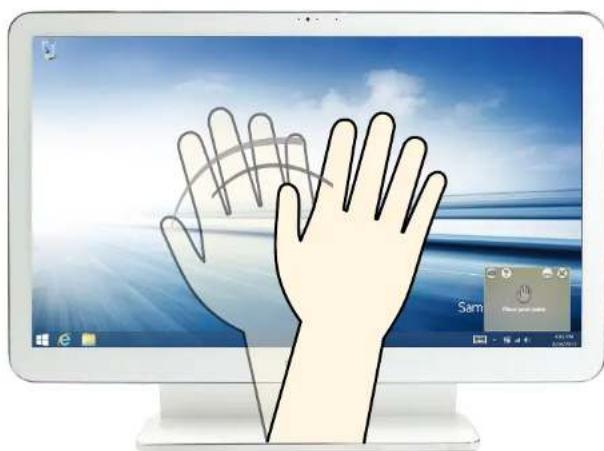
Vous pouvez tourner les pages à l'écran, mais aussi lancer ou fermer des programmes, en effectuant des gestes de la main face à l'écran de l'ordinateur. Vous pouze également monter et baisser le son, ou encore réaliser un zoom avant ou arrrière sur l'écran.
1 Lancez le programme de reconnaissance gestuelle (Gesture Control).
Cliquez sur l'icone tueed dans le coin inférieur gauche sur I'ecran Accueil, puis cliquez sur Commande par geste.
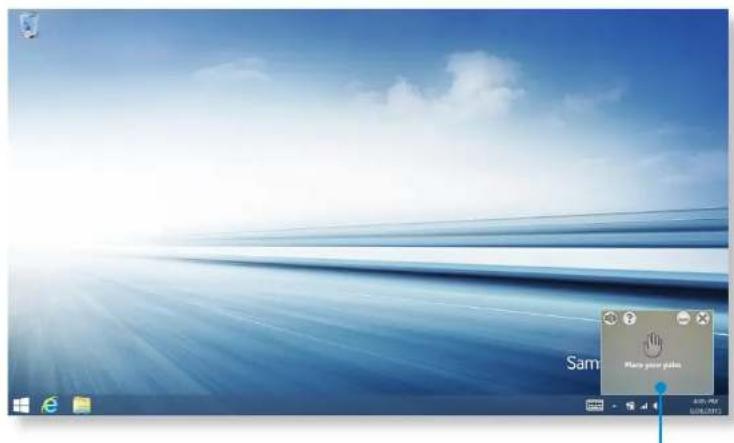
Fenêtre geste de la main
La fenêtre Hand Gesture (Geste de la main) s'affiche sur le côté droit de l'écran.
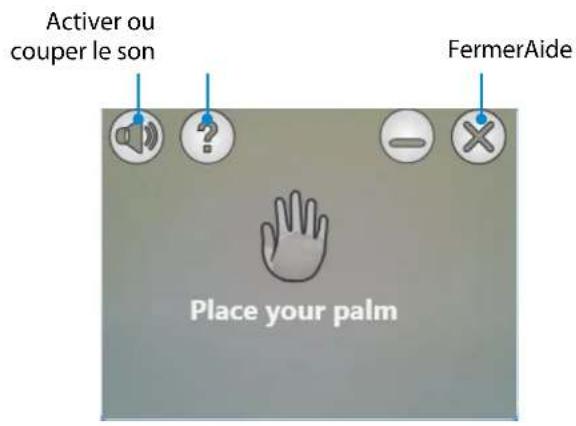
Il est possible que la fenêtre qui s'affiche diffère quelque peu de cette illustrée dans ce manuel.
Utilisation de la gestuelle(en option)
Chapitre 3. Utilisation de l'ordinateur
3 Lorsque vous placez votre main devant laamera, une icone représentant une paume de main s'affiche à l'écran des que le système reconnaît votre main.
La fonction de reconnaissance gestuelle fonctionne dans un rayon de 50 à 100 cm de laamera.
Conseils
Cette fonction est uniquement disponible si une icone • représentant une main s'affiche dans la petite fenetre située en haut à droite de votre écran. Si la fonction est indisponible, déplacez votre main afin que l'icone correspondante s'affiche.
Il est possible que la fonction ne permette pas d'obtenir le résultat escompté selon l'angle de votre mouvement de la main.
Il se peut également qu'elle ne fonctionne pas correctement si la lumière ambiente est trop intense ou, au contraire, trop faible.
Vous ne pouvez pas executer simultanément deux • programmes deamera. Lorsque vous utilisez la fonction de reconnaissance gestuelle, lancez un seul programme.
Il est possible que la fenetre qui s'affiche differe de cette illustrée dans ce manuel d'utilisation.
Utilisation de la gestuelle(en option)
Chapitre 3. Utilisation de I'ordinateur 61
Essayez d'exécuter une fonction en reproduisant le geste illustré ci-dessous.
| Geste Mouvements de la main | Descriptions du fonctionnement | ||
| Se déplacer vers la gauche ou vers la droite | Déplacez votre paume de main vers la gauche/Déplacez votre paume de main vers la droite. | Ecran précédent/Ecran suivant | |
| Poing | Poing Cliquer | ||
| Faire pivoter | Faites tournier la paume de votre main dans le sens inverse des aiguilles d'une montre/Faites tournier la paume de votre main dans le sens des aiguilles d'une montre. | Augmenter le son/Baisser le son | |
| Agiter la main | Agitez votre paume de main en signe d'au revoir 2 ou 3 fois. | Quitter le programme | |
| Serrer le poing et le lever | Serrez le poing et levez-le (à la hauteur de laamera). | Accès à l'écran de démarrage.A partir de l'écran de démarrage: Accès à la的最后一 application lancée. | |

Seon la version du programme, certaines fonctions peuvent avoir ete modifiees sans preavis ou peuvent ne pas etre prises en charge.
Logement pour carte multiple(en option)
Chapitre 3. Utilisation de I'ordinateur
Le logement pour cartes multiples permet de dire et d'écrite des données sur différents types de cartes mémoire.
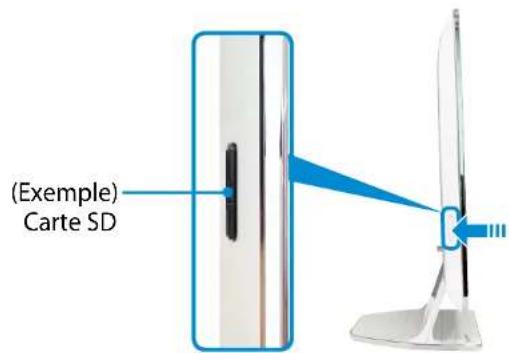
Lorsque vous insérez une carte mémoire, veillez à bien l'insérer dans le bon sens. En poussant une carte mémoire mal insérée, vous risquez d'endommager la carte ou le logement.

Vou puez utiliser des cartes mémoire comme disque • amovible et échéanger facilement des données avec des péripériques numériques comme un apparéil photo, etc.
Achetez séparément des cartes mémoire de la capacité・choisie.
La couleur du logement pour cartes multiples peut etre.
differente de sa representation dans ce manuel.
Avant d'utiliser le logement, retirez la carte mémoire factice (pour les modèles dotés de cartes factices uniquement).
Insérez la carte mémoire dans le logement pour cartes • multiples, dans le sens indiqué sur le logement.
Les cartes mémoire marquées d'un astérisque « * » doivent • être insérées dans un adaptateur ajustat, qui doit à son tour • être inséré dans le logement pour cartes multiples.
L'insertion directe de ce type de cartes mémoire dans le logement pour cartes multiples, sans utiliser un adaptorateur ajustat, risque d'endommager l'ordinateur.
L'ordinateur risque de ne pas reconnaître le périphérique en fonction de l'état de l'adaptateur adequat.
La vitesse de transfert des données peut dif- ferer en fonction des caractéristiques techniques de la carte mémoire.
Utilisation de la carte
1 Insérez une carte mémoire dans le logement pour cartes multiples, dans le bon sens.
Logement pour carte multiple(en option)
Chapitre 3. Utilisation de l'ordinateur

Denomination des cartes mémoire
Le tableau qui suit répertorie les noms complets des cartes mémoire pour chaque abréviation.
| Abréviation Nom de la carte mémoire | |
| SD Secure Digital | |
| *mini SD mini Secure | Digital |
| *micro SD micro Secure Digital | |
| SDHC Secure Digital | High Capacity |
| *mini SDHC mini Secure | Digital High Capacity |
| *micro SDHC micro Secure Digital High Capacity | |
| SDXC Secure Digital | eXtended Capacity |
| *micro SDXC micro Secure Digital eXtended Capacity | |
2 Le message suivant s'affiche en haut à droite. Cliquez pour ouvrir le dossier, puis cliquez sur Afficher les fichiers.
Disque amovible (F)
Cliquez pour selectionner l'action à executer avec cartes mémoire.

Si un message s'affiche pour vous signaler un problème, cliquez sur la fenetre correspondante > Continuer sans analyser. Vous pouvez suivre la procEDURE décrite au numero 3.

L'Explorateur de fichiers est exécuté sur le bureau.
Voues pouvez enregistrer, déplacer et effacer des données sur le lecteur correspondant.
Retrait d'une carte mémoire
Retirez la carte en la tenant par son extrémité.
Vou puez également appuyer sur l'extrémité de la carte et la retirer lorsqu'elle est ejectée.
Logement pour carte multiple(en option)
Chapitre 3. Utilisation de l'ordinateur
Formatage d'une carte mémoire
Avant d'utiliser la carte mémoire pour la première fois, vous devez la formater.
! Le formatage efface toutes les données enregistrées sur la carte. Si la carte renferme des données, sauvegardez-les avant de la formater.
1 Cliquez sur I'icone Explorateur de fichiers dans la barre des tâches dans le bas du bureau.
2 Cliquez avec le bouton droit sur le lecteur de carte, puis cliquez sur Format.
3 Cliquez sur Demarrer pour commencer le formatage.
Pour partager une carte mémoire avec un pérophérique • numérique comme un apparéil photo, il est recommendé de formater la carte mémoire dans le pérophérique numérique avant utilisation. Si vous formatez une carte mémoire dans l'ordinateur avant de l'insérer dans le pérophérique numérique, vous devrez peut-être la formater à nouveau dans le pérophérique numérique.
Si la carte mémoire est protégée en écriture et en position -verrouillée, vous ne pouvez pas la formater, y écrire desdonnées ni en effacer des données.
L'insertion et l'extraction repétées d'une carte mémoire risque de l'endommager.
Le format SDIO (Secure Digital Input Output) n'est pas pris en charge.
Vous ne pouvez pas dire ni modifier des données protégées - par les droits d'auteur.
Connexion d'un périphérique d'affichage(en option)
Chapitre 3. Utilisation de I'ordinateur
En reliant l'ordinateur à un télévisuer à l'aide d'un port HDMI, vous pouvez profiter d'une haute qualité tant visuelle que sonore.
En cas de connexion d'un téléviseur par port HDMI, vous doivent configurer l'écran et le son.

Le cable HDMI n'est pas fourni. Vous doivent l'acheter séparément.
1 A l'aide d'un cable HDMI, connectez le port de sortie HDMI de l'ordinateur au port d'entrée HDMI du téléviseur.
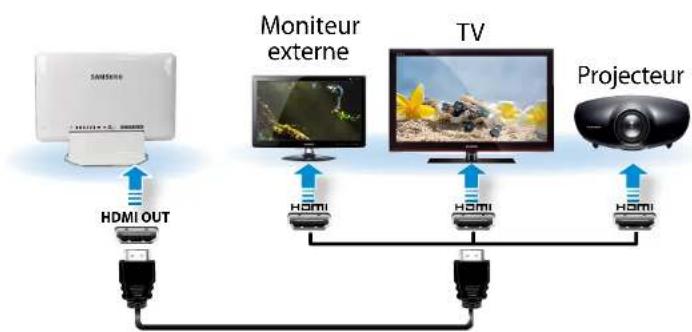

Ce n'est pris en charge que sur les modèles avec port de • sortie TV (HDMI).
Si le téléviseur est équipé de plusieurs ports HDMI, connectez l'ordinateur au port DVI IN.
Lorsque vous connectez l'ordinateur à un téléviseur, reglez le mode d'entrée externe du téléviseur sur HDMI.
2 Sélectionnez le menu Charms (Icones) > Périphériques > Projecteur > Deuxième écran.
Sélectionnez le mode moniteur voulu.
| Écran du PC uniquement Le contentu s'affiche uniquement sur le moniteur de l'ordinateur (péripérique actuel). | |
| Dupliquer Le contentu du péripérique actuel s'affiche également sur le péripérique externe. | |
| Étendre L'écran du péripérique actuel est étendu au péripérique externe. | |
| Deuxième écran uniquement Le contentu s'affiche uniquement sur l'écran du péripérique externe. |

La sortie monitreur externe/TV n'est pas prise en charge dans I' environment DOS.
Modification du mode d'image
Chapitre 3. Utilisation de l'ordinateur
Vous pouvez modifier le mode d'image selon vos préférences de visionnage, en optimisant par exemple l'affichage pour les films ou les livres électroniques.
1 Cliquez sur l'icone quée dans le coin inférieur gauche sur l'écran Accueil.
2 Cliquez sur Settings > Affichage > Nuance des couleurs.
Standard: mode d'image standard.
Film : sélectionnez ce mode lorsque l'éclairage ambient est • nombre ou lorsque vous regardez des films.
Film (intense): ce mode augmentera la luminosité des scènes • plus+sombres pour plus de contraste.
Dynamique: ce mode rendra les images nettes et précises.
Mode lecture: ce mode est recommendé pour la lecture de livres électroniques.
Aucun effet : mode d'image par défaut.
Norme de gestion des pixels défectueux de l'écran LCD de Samsung Computer
Bien que Samsung Electronics, Co., Ltd. respecte les specifications les plus strictes en matière de qualite et de fiabilité lors de la fabrication des écrans LCD, la presence de quelques cellules defectueuses est inévitable en raison d'une limitation technologique du procédé de fabrication.
Samsung observe et gère les principes suivants en matière de pixels :
- Pixels blancs : 2 ou moins
- Pixels noirs : 4 ou moins
- Combinaison de pixels blancs et noirs : 4 ou moins
Instructions pour le nettoyage de l'écran LCD
Nettoyez l'écran LCD à l'aide d'un chiffon doux légèrement humidifié avec une solution nettoyante pour ordinateur, que vous passerez d'un bord à l'autre (un seul sens).
Nettoyer I'ecran LCD en exerçant une force excessive peut l'endommager.
Utilisation de l'appareil comme moniteur
Chapitre 3.
Utilisation de l'ordinateur
L'écran LCD de cet apparéil peut être utilisé comme monitateur à l'aide du port d'entrée audio/video numérique (HDMI-IN).
Essayez d'utiliser ce produit comme un moniteur en connectant un périphérique HDMI, tel qu'un ordinateur, une console de jeu, un lecteur DVD, etc.
Utilisation de l'appareil comme monitateur
1 Raccordez le périphérique externe (port de sortie HDMI) et cet apparéil (port d'entrée audio/video numérique (HDMI-IN)) à l'aide du cable HDMI.
2 Appuyez sur le bouton tactile Spourfaire passer l'appareil en mode Moniteur.
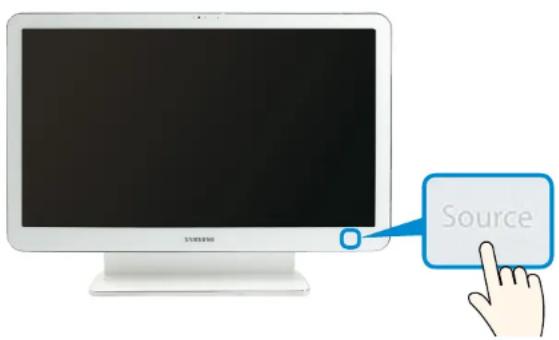
Pour utiliser le mode Moniteur, vous devez obligatoirement connecter le port d'entrée audio/vidente numérique (HDMI-IN). Le port de sortie audio/vidente numérique (HDMI-OUT) est exclusivement destiné à la sortie.
Tant que le cordon d'alimentation est branché, vous · pouvez utiliser l'écran LCD comme monitueur, même si l'appareil est étèint.
Meme si vous faites basculer l'appareil en mode Moniteur en appuyant sur le boutonSolors qu'il est en fonctionnement, le système d'exploitation n'est pas arrêté. Appuyez à nouveau sur le boutonSpour repasser en mode PC.
Si vous faites basculer l'appareil en mode Moniteur, I'audio - bascule également.
Si aucune image n'est affichée sur l'écran LCD lorsque - l'appareil est définie en mode Moniteur, disconnectez le cable du port HDMI, puis reconnectpez-le.
Pour utiliser l'ordinateur en mode Moniteur après qu'il est passé en mode d'économie d'énergie ou qu'il s'est étant, appuyez sur le bouton Marche/Arrêt de l'écran LCD.
Retour en mode PC
Pour repasser du mode Moniteur au mode PC, appuyez sur le bouton tactileSource
Réglage du volume
Chapitre 3. Utilisation de l'ordinateur
Vous pouvez régler le volume à l'aide du programme de contrôle du volume.
Utilisation du bouton tactile
Appuyez sur le bouton tactile pour contrôler le volume.
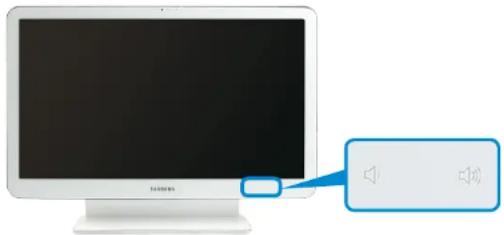
Réglage du volume à l'aide du programme de réglage du volume
Cliquez sur le menu Icônes > Paramètres > pour régler la barre de contrôle.
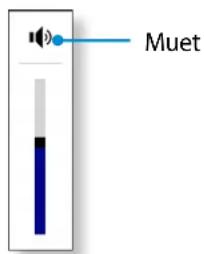
Utilisation du magnétophone
Les procédures pour enregistrer du son à l'aide du magnétophone Windows sont décrites ci-dessous.
1 Branchez un microphone à la prise microphone.
YououpouzeegalementutiliserleMICinterne.
2 Cliquez avec le bouton croit sur I'icone Volume de la barre de taches et selectionnez Periphériques d'enregistrement.
3 Verifiez si le microphone est défini en tant que périphérique d'enregistrement par défaut.
Dans le cas contraire, cliquez avec le bouton droit sur le microphone et selectionnez Definir en tant que périphérique par défaut.
4 Cliquez sur I'icone suee dans le coin inférieur gauche sur I'ecran Accueil, puis cliquez sur Magnetophone.
Cliquez sur Demarrer I'enregistrement.

Réglage du volume
Chapitre 3.
Utilisation de l'ordinateur
Utilisation de SoundAlive (en option)
La fonction SoundAlive vous permet de profiter d'un son plus stéréophonique à l'aide de haut-parleurs stéreo.

Les programmes fournis peuvent varier selon votre ●modele.
En outre, certaines photos peuvent partager des · différences par rapport au produit, selon les modeles d'ordinateur et les versions de logiciel.
1 Cliquez avec le bouton droit de la souris sur Volume dans la barre de tâches sur le Bureau, puis cliquez sur Lire le périphériques de lecture.
(Vous pouvez également cliquer sur le menu Icones sur le Bureau > Paramètres > Panneau de configuration > Matériel et audio > Son.)
2 Cliquez avec le bouton droit de la souris sur Speakers, puis selectionnéz Propriétés.
3 Sélectionnez l'onglet SoundAlive, puis l'un des modes.
Réseau cable
Chapitre 3. Utilisation de I'ordinateur 70
Un réseau cable est un environnement réseau utilisé pour un réseau d'entreprise ou une connexion Internet à large bande passante à domicile.

Ce manuel est basé sur la première version de Windows. • Selon la version de Windows, le contenu ou les illustrations peuvent différer de ceux du modele concerné. Toutefois, la plupart des opérations de base sont similaires à celles des versions antérieures du système d'exploitation Windows. Les chiffres utilisés pour la description sont tirés d'un • modele de reference. Par conséquent, ils peuvent différer des chiffres réels.
Connexion au réseau local (LAN) cable
1 Connectez le cable LAN au port de réseau LAN cable.
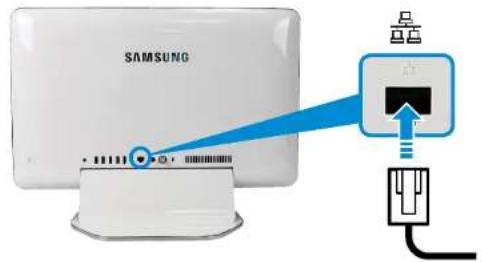
2 Cliquez sur le menu Icônes sur le Bureau > Paramétres > Panneau de configuration > Réseau et Internet > Centre Réseau et partage, puis cliquez sur Modifier les paramétres de la carte dans le volet de gauche.
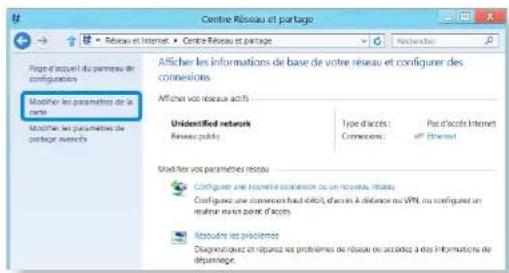
3 Sélectionnez Ethernet, puis cliquez avec le bouton droit de la souris et selectionnez Propriétés.
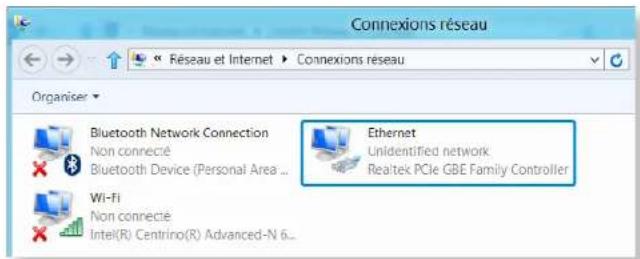
Le nom du périphérique réseau peut varier en fonction du modele de périphérique réseau qui equipeuve notre ordinateur.
Réseau cable
Chapitre 3. Utilisation de I'ordinateur 71
4 Sélectionnez Internet Protocol Version 4(TCP/IPv4) dans la liste des composants réseau, puis cliquez sur Propriétés.
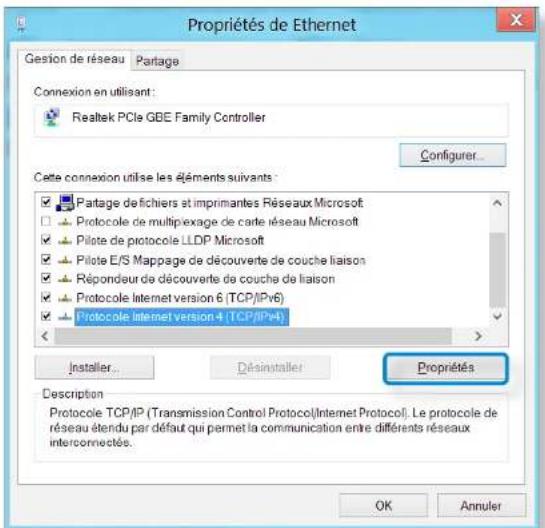

Le nom du composant réseau peut varier en fonction du système d'exploitation installé.
Pour ajouter un composant réseau, cliquez sur Installer dans l'écran illustré ci-dessus. Vous pouvez ajouter des clients, des services et des protocoles.
5 Configurez les parametes IP.
Si vous utilisez DHCP, sélectionnez la case d'option Obtenir une adresse IP automatique. Pour utiliser une adresse IP statique, sélectionnez Utiliser l'adresse IP suivante, puis définisez l'adresse IP manuellement.
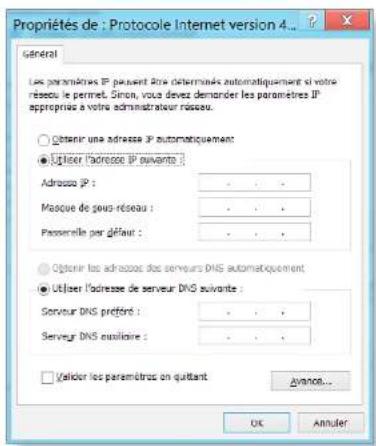

Lorsque vous n'utilise pas le protocole DHCP, demandez l'adresse IP à votre administrateur réseau.
6 Une fois les paramètres définis, cliquez sur le bouton OK. La configuration des paramètres reseau est maintainant terminée.
Réseau cable
Chapitre 3. Utilisation de l'ordinateur
Utilisation de la fonction WOL (Mise sous tension par réseau)
1 Cliquez sur le menu Icônes sur le Bureau > Paramètres > Panneau de configuration > Réseau et Internet > Centre Résseau et partage, puis cliquez sur Modifier les paramètres de la carte dans le volet de gauche.
2 Cliquez avec le bouton droit sur Connexion au réseau local, puis selectionnez Propriétés.
3 Cliquez sur l'onglet Configurer > Gestion de l'alimentation. Sélectionnez Permettre à ce périphérique de faire sortir l'ordinateur de l'état de mise en voille, puis cliquez sur OK. Redémarrez l'ordinateur.
- Si le système sort du mode Veille sans avoir reçu un signal, utilisez-le après avoir désactivé la fonction
. - Levoyant réseau sans fil risque de rester allumé si le système est étéeint sans désactiver l'option WOL (Wake on LAN).
-
Le fait de connecter un réseau cable tout en utilisant un réseau sans fil peut ne pas lancer la fonction
. Configurez le réseau sans fil sur Désactiver pour utiliser la fonction . -
Il se peut que la fonction
ne fonctionne pas lorsque la fonction d'économie d'énergie hybride est utilisée. Le mode de veille hybride peut être désactivié à partir des Options d'alimentation dans le Panneau de configuration.
L'activation de la fonction Wake On LAN par Ping n'est pas prise en charge.
Lorsque je me connecte à un réseau cable 100 Mbit/s/1 Gbit/s et que l'ordinateur quitte le mode Veille/Veille prolongée, un message m'informant d'une connexion au réseau cable 10 Mbit/s/100 Mbit/s s'affiche. Cela se produit parce que lorsque l'ordinateur quitte le mode Veille/Veille prolongée, la restauration du réseau dure environ 3 secondes. Une fois le réseau restauré, il fonctionne à 00 Mbps/1 Gbps.
Lorsque l'ordinateur fonctionne sur batterie, il peut s'écouler quelques secondes entre l'insertion du cable LAN et le moment où il est possible de se connecter à Internet. Ce délambda est dû à la fonction d'économie d'énergie qui permet de réduire la consommation de la batterie.
Lorsque l'ordinateur fonctionne sur batterie, la vitesse du réseau cable est automatiquement réduite afin d'économiser la batterie. Dans ce cas, un LAN de 1 Gbps/100 Mbps fonctionne à la vitesse de 100 Mbps/10 Mbps.
Réseau sans fil (en option)
Chapitre 3. Utilisation de I'ordinateur
Un environnement réseau sans fil (réseau sans fil) est un environnement réseau qui permet la communication entre plusieurs ordinateurs à la maison ou dans un bureau de petite taille à l'aide de périphériques réseau sans fil.
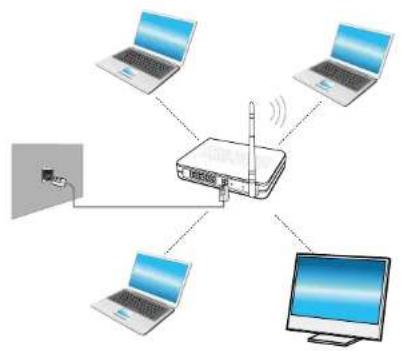

L'image à l'écran et la terminologie peuvent changer en fonction du modele.
Selon la version du programme, certaines fonctions • peuvent ne pas etre disponibles et d'autres fonctions, disponibles.
Les descriptions ci-dessous sont destinées aux modèles · d'ordinateur disposant d'une carte ou d'un périphérique réseau sans fil. Un périphérique réseau sans fil est facultatif. Les illustrations de ce manuel peuvent différer des illustrations réelles en fonction du modele de votre périphérique réseau sans fil.

Qu'est-ce qu'un point d'accès (PA)?
Un PA est un périhérique réseau qui creé des Ponts entre les réseaux câbés et les réseaux sans fil ; il correspond à un concentrateur sans fil dans un réseau cable. Vous pouvez connecter à un PA plusieurs ordinateurs sur lesquels des réseaux sans fil sont installés.
Réseau sans fil (en option)
Chapitre 3. Utilisation de I'ordinateur
Connexion à un réseau sans fil
S'il existe un PA, vous pouvez vous connecter à Internet via le PA à l'aide de la méthode de connexion via un réseau sans fil fournie par Windows.
1 Si vous cliquez sur le menu Icônes > Paramétres > Connexions réseau une liste des points d'accès disponibles s'affiche.
Lorsque you selectionnez un point d'accès pour vous y connecter, le bouton Connecter s'affiche.
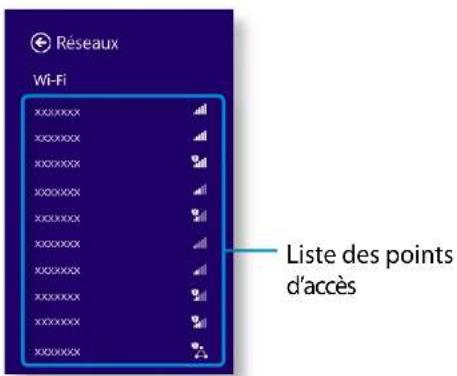
2 Cliquez sur Connecter.
Si une clé reseau est définie pour le point d'accès, saisissez-la, puis cliquez sur OK.
Pour obtenir la clé réseau, consultez votre administrateur réseau.
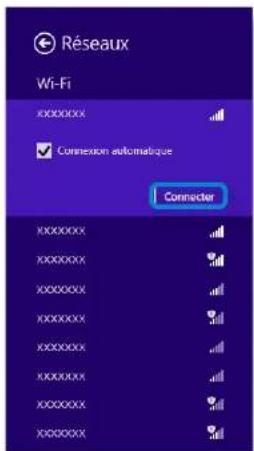
3 Une fois la connexion au point d'accès effectuee, Connecté s'affiche en regard de l'AP correspondant. Vous pouvez maintainant utiliser le réseau sans fil.
Utilisation du téléviseur(en option)
Chapitre 3. Utilisation de l'ordinateur
Les produits équipés d'une carte tuner TV (en option) peuvent utiliser la fonction TV.
Après avoir raccordé l'antenne, vous pouvez regarder la télévision en utilisant le programme TV correspondant.

Vous pouvez utiliser la fonction télévision uniquement lorsqu'une carte tuner TV (en option) est installée.
Branchement de l'antenne TV
Voudevez connecter la carte tuner TV (en option) à l'antenne TV. Branchez le cable d'antenne sur le port d'entrée d'antenne TV.
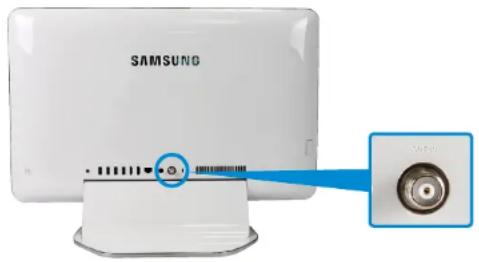
Configuration du téléviseur

Les copies d'écran et les termes utilisés dans le manuel sont susceptibles d'être différents des écrans et termes réels.
L'écran et l'intitulé des menus du programme TV (ArcSoft - TV) peuvent varier selon la version.
1 Cliquez sur I'ecran Accueil > TV programs (Programmes tele) (TV ArcSoft).
2 CliqueurDemarrer surI'ecran principal.
Le tuner TV intégré commence à rechercher les chaînes disponibles.
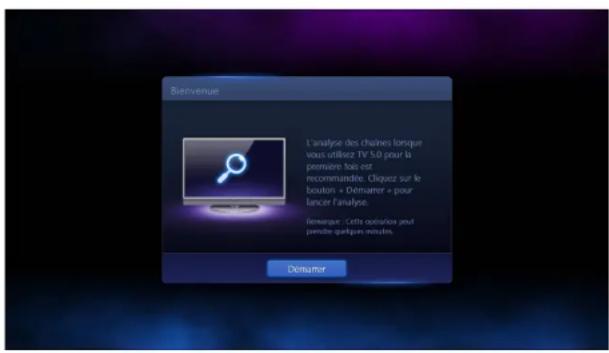
Utilisation du téléviseur(en option)
Chapitre 3. Utilisation de l'ordinateur
3 Une fois la recherche automatique terminée, la chaine de télévision par défaut s'affiche.
- Pour passer d'une chaine de télévision analogique à une chaine numérique, cliquez sur TV/AV.

Réinitialisation des chaînes
Selectionnez Accueil > Paramètres > Canal. Selectionnez Rechercher. Les chaînes trouées sont mémorisées.

Si vous rencontres des problèmes lors de la recherche des chaînes, Sélectionnez Rétablir le signal TV > One-click Wizard (Assistant rapide). La recherche recommence alors depuis le début.
Note sur la configuration
Les procédures de configuration peuvent varier en fonction du type actuel de service TV.
Voudevezconfigurerleproduitselonlarégionetlecode-postalouest installedl'ordinateur.
Si I'écran de configuration du fournisseur de signal TV s'affiche, • scélectionnez le fournisseur approprié. Si le fournisseur configéré n'est pas correct, certaines chaînes risquent de ne pas été reçues ou la qualité de l'image TV risque d'être dégradée.
Utilisation du téléviseur(en option)
Chapitre 3.
Utilisation de l'ordinateur
Menu des programmes TV
Cliquez sur l'icone Home n haut de I'écran pour afficher I'écran principal.
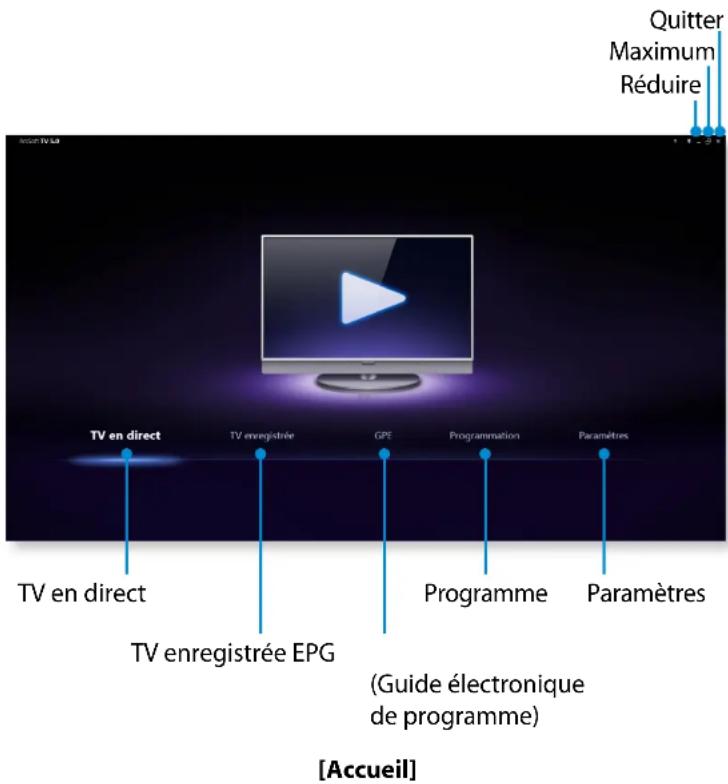
| TV en direct | Vous pouvez regarder un programme TV en cours de diffusion. |
| TV enregistrée | Vous pouvez regarder un programme TV enregistré. |
| EPG (Guide électronique de programme) | Guide de programme TV englobant toutes les chaînes de télévision numériques. L'EPG extrait les informations relatives aux programmes contenues dans le signal TV numérique. Il peut cependant varier selon la chaîne et la réception. Il se peut aussi que certaines fonctions ne soient pas disponibles. |
| Programme | Vous pouvez programmer un enregistrement TV et regarder un programme TV enregistré. |
| Paramètres | Vous pouvez régler les chaînes TV, les contrôles parentaux, etc. |
Utilisation du téléviseur(en option)
Chapitre 3. Utilisation de I'ordinateur 78
Regarder la TV
1 Demarrez le programme TV (ArcSoft TV).
2 Les émissions TV s'affichent immédiatement. Sélectionnez la chaine voulue.
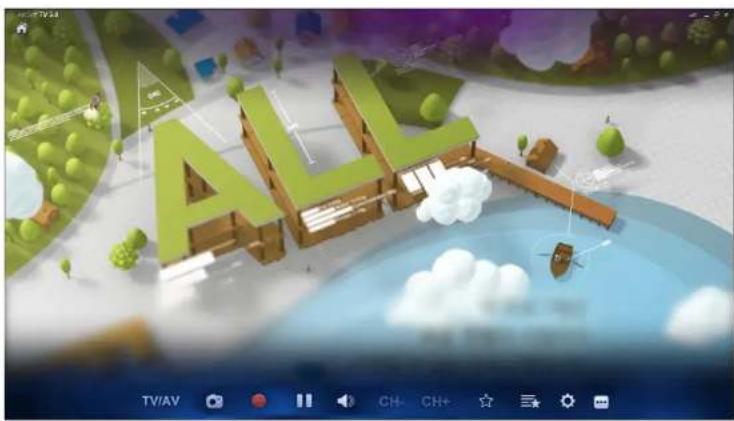
Déplacez le pointeur de la souris pour afficher la barre de contrôle comme suit. Sélectionnez ensuite une fonction.
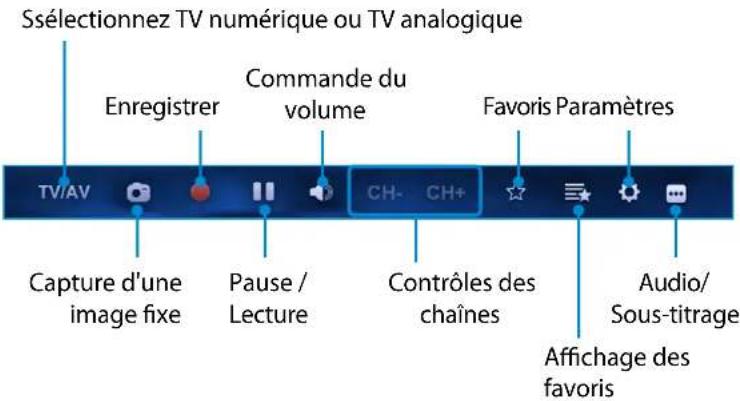
Utilisation du téléviseur(en option)
Chapitre 3. Utilisation de l'ordinateur
Enregistrer un programme TV
Vous pouvez enregistrer un programme TV sur voitre ordinateur.
Enregistrement du programme en cours de diffusion
Déplacez la souris sur l'écran actuellément visionné.
Lorsque la barre de commande apparait dans le bas, cliquez sur
Enregister
Un point rouge apparait, indiquant qu'un enregistrement est en cours, et l'enregistrement commence.
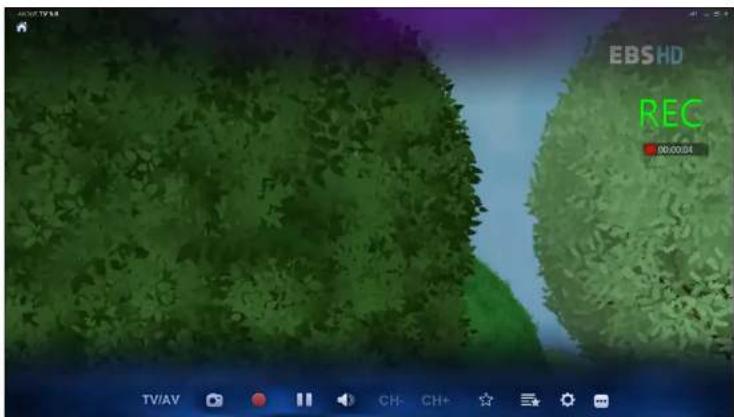
Création d'un programme d'enregistrement
1 Cliquez sur Accueil >Programme > Ajouter.
2 Reglez le programme et l'heure de réservation d'enregistrement.
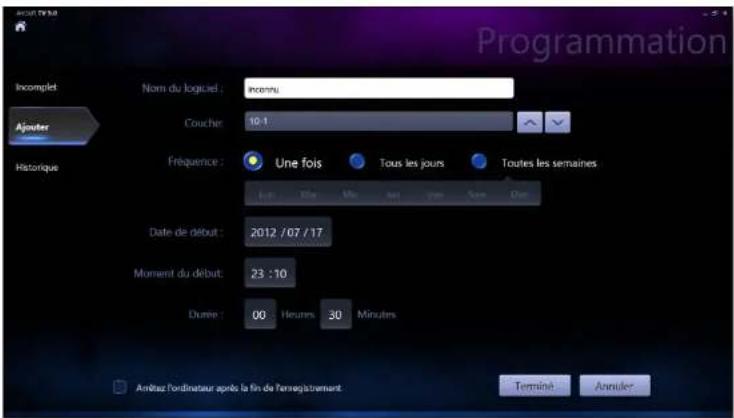
Utilisation du téléviseur(en option)
Chapitre 3. Utilisation de l'ordinateur

Meme lorsque I'ordinateur est en mode d'économie d'énergie (mettre en veille), si l'heure de réservation de I'enregistrement est atteinte, le téléviseur sort automatiquement du mode d'économie d'énergie et effectue I'enregistrement réservé.
Lorsque l'ordinaire est en mode de veille prolongee, les réservations d'enregistrement ne fonctionnent pas.
Pendant I'enregistrement d'une chaine, vous ne pouvez pas enregistrer ni regarder une autre chaine.
Lecture d'un programme enregistré
Cliquez sur Accueil > TV enregistrée.
Les programmes enregistrés s'affichent. Sélectionnez un programme à regarder.
Vous pouvez afficher la liste des programmes enregistrés par programme, par chaine ou par date.
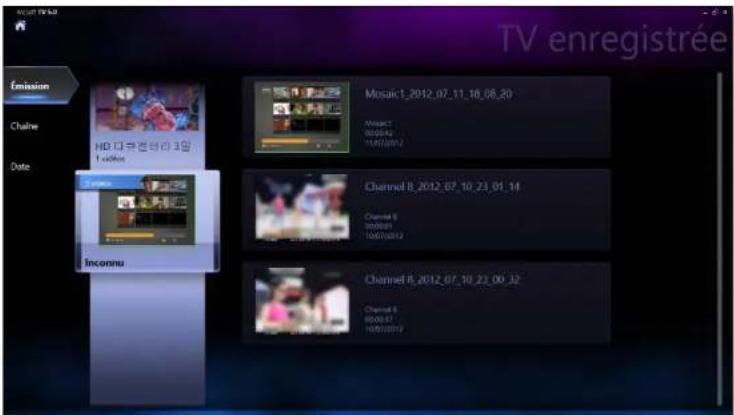

Le fichier d'enregistrement sera enregistré dans le dossier Explorateur de fichiers > Disque local (C:) > Utilisateurs > Dossier utilisateur > Mes vidés.
Utilisation de la télécommande(en option)
Chapitre 3. Utilisation de I'ordinateur
Vous pouvez utiliser les fonctions du téléviseur avec la télécommande.
Vous pouze lancer le programme TV en direct depuis votre bureau.
Vérifiez les fonctions de chaque bouton.

L'aspect de la télécommande peut etre different de celui de la telecommande actuelle. Selon le système, certaines fonctions peuvent ne pas etre prises en charge.
Utilisez votre télécommande en la dirigeant vers le récepteur de télécommande.
Si la télécommande ne fonctionne pas du tout, remplacez-la.
Installation des piles
Ouvrez le cache dans le bas de la télécommande et insérez les piles en respectant la polarité (+, -) .
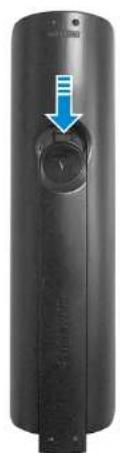
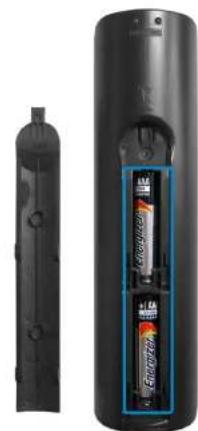
Utilisation de la télécommande(en option)
Chapitre 3. Utilisation de I'ordinateur
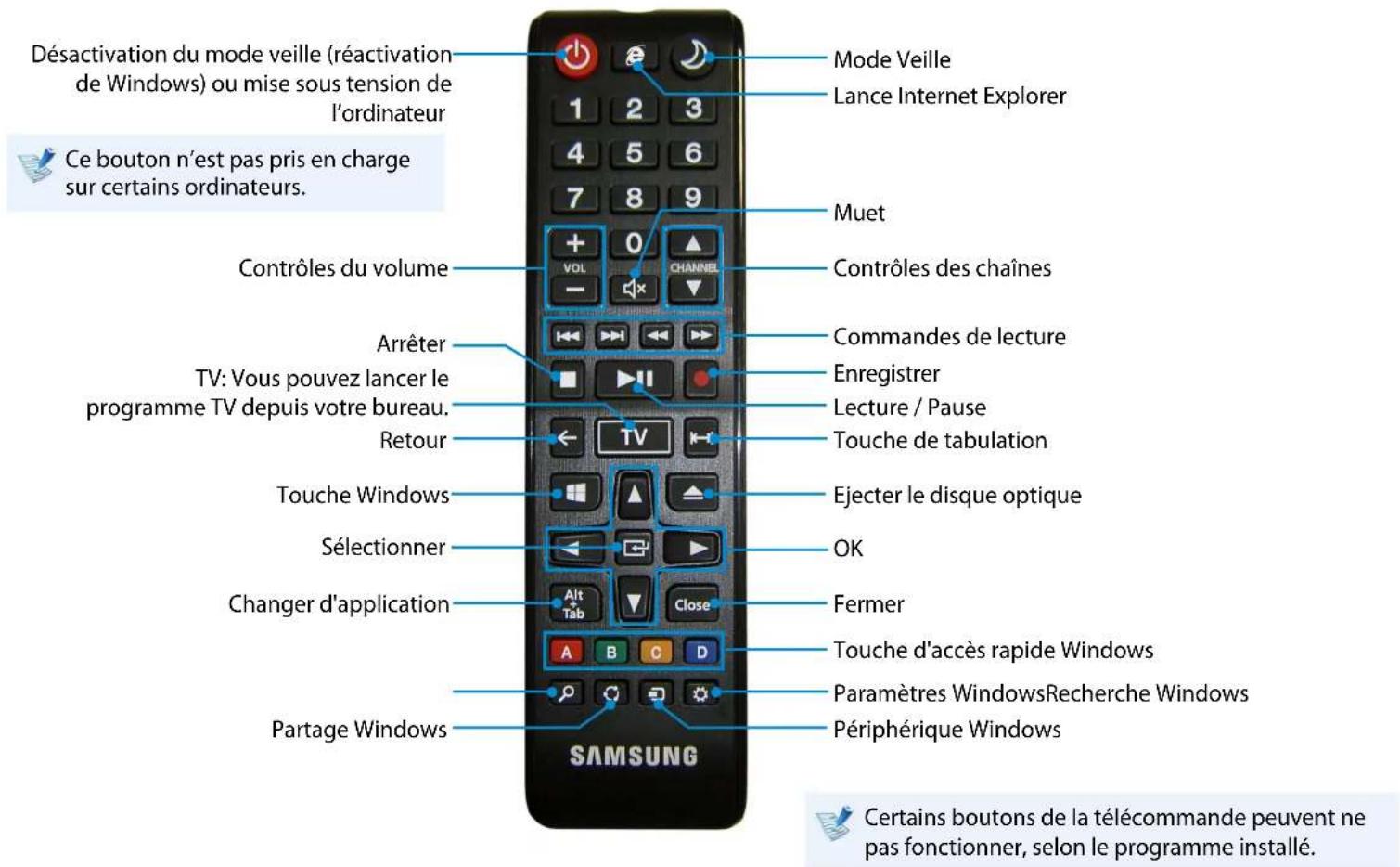
Utilisation du dispositif de sécurité TPM(en option)
Chapitre 3. Utilisation de l'ordinateur
Le dispositif de sécurité TPM (Trusted Platform Module) est une solution de sécurité qui protège vos données et informations privées en sauvégardant les informations d'authentication de l'utilisateur sur la puce TPM installée sur l'ordinateur.
Pour utiliser le dispositif de sécurité TPM, vous devezitialiser la puce TPM dans le programme de configuration du BIOS, initialiser le programme TPM puis enregistrer l'utilisateur.

Cette fonction est uniquement prise en charge par les •
modetes TPM (puce de sécurité).
Pour plus d'informations, consultez l'aide en ligne du programme.
La version du programme déscribe dans ce manuel est sujette à des modifications et les images et la terminologie utilisées dans ce manuel peuvent diverger des images et de la terminologie réelles.
Installation du TPM

Avant de pouvoir utiliser la fonction TPM, vous doivent respecter les étapes suivantes.

Initialisation de la puce TPM
Permet d'initialiser les informations d'authentication sauvegardées sur la puce TPM.

Installation du programme TPM
Permet d'installer le programme TPM.

Enregistrement du programme TPM
Permet d'enregistrer le programme TPM.
Si vous suivez la procédure ci-dessus, vous pourrez utiliser la fonction TPM.
Utilisation du dispositif de sécurité TPM(en option)
Chapitre 3. Utilisation de l'ordinateur
Initialisation de la puce TPM
Lorsque vous utilisez la fonction TPM pour la première fois ou lorsque vous souhaitez à nouveau enregistrer l'utilisateur, vous doivent initiailler la puce TPM.

L'initialisation de la puce TPM efface toutes les informations d'authentication sauvegardées sur la puce TPM.
La décision d'initialiser la puce doit être murement réfléchie.
Pour réinitialiser la puce TPM lorsque la fonction TPM est en cours d'utilisation, vous devez tout d'abord decrypter les fichiers et dossiers existants cryptés par la fonction TPM.
Dans le cas contraire, vous ne pourrez pas acceder aux fichiers et dossiers cryptés une fois la réinitialisation effectuee.

Redémarrez l'ordinateur. Lorsque le logo Samsung apparait à l'écran, appuyez plusieurs fois sur la touche F2.
2 Lorsque l'écran BIOS apparait, cliquez sur les options Security >TPM Configuration, puis appuyez sur Enter.
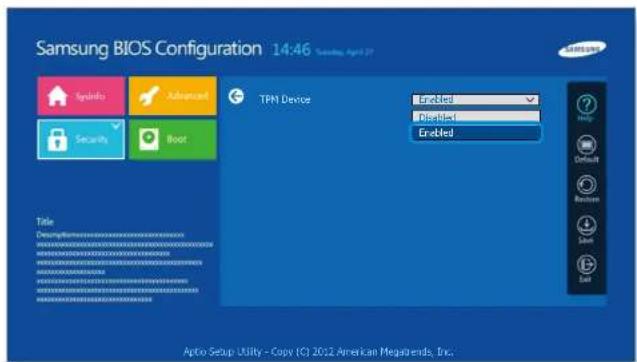
3 Définissez l'option TPM Device sur Enabled, puis définiSEE Change TPM Status sur Clear.
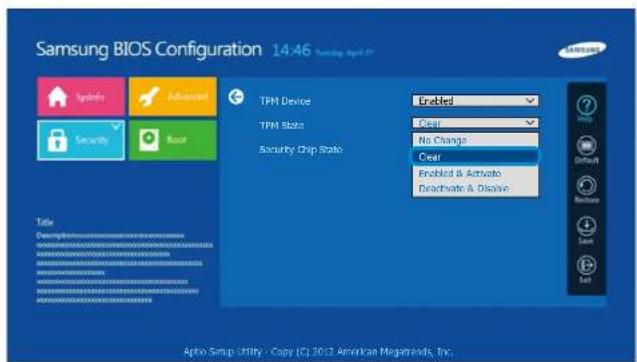
Utilisation du dispositif de sécurité TPM(en option)
Chapitre 3. Utilisation de I'ordinateur
4 Appuyez sur F10 pour enregistrer les modifications.
5 Lorsque le système redémarre, appuyez sur la ou les touches correspondantes en suivant les instructions s'affichant à l'écran.
6 Lorsque l'ordinateur redémarre automatiquement et que le logo Samsung s'affiche à l'écran, appuyez plusieurs fois sur la touche F2.
7 Cliquez sur les options Security > TPM Configuration > Change TPM Status et activez l'option Enable and Activate.
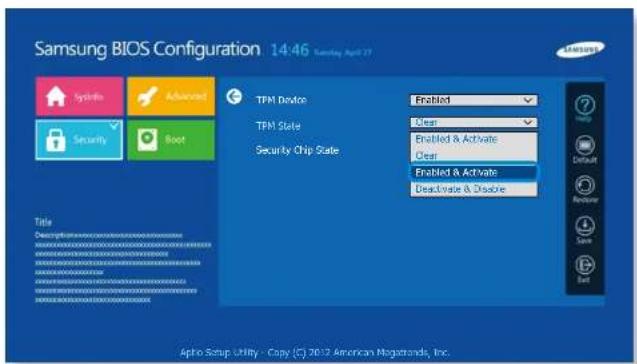
8 Appuyez sur F10 pour enregistrer les modifi cations.
9 Lorsque le système redémarre, appuyez sur la ou les touches correspondantes en suivant les instructions s'affichant à l'écran.
10 Appuyez sur F10 pour enregistrer les modifications. L'ordinateur redémarre automatiquement. L'initialisation de la puce TPM est terminée. Installez et enregistrez le programme TPM.
Utilisation du dispositif de sécurité TPM(en option)
Chapitre 3. Utilisation de l'ordinateur
Installation du programme TPM
Vou puez installer le programme TPM comme suit. Installez le programme en suivant la procedure ci-dessous.

Ce programme est fourni uniquement pour les modèles Recovery et la fonction TPM.
1 Mettez l'ordinateur sous tension, puis appuyez immédiatement plusieurs fois sur la touche F4.
2Aprésquelquesinstants,leprogrammeRecoverys'exécuté. Cliquez sur Logiciel système.
3 Lorsqu'une fenetre contextuelle apparait et vous demande de redémarrer le système, cliquez sur Yes (Oui).
Le système commence à redémarrer. ÀpRES quelsques instant, le programme SW Update s'exécuté automatiquement.
4 Connectez-vous au réseau.
5 Sélectionnez TPM Host SW et cliquez sur Install (Installer).
6 Une fois le programme complètement installé, cliquez sur Close (Fermer).
7 Fermez la fenêtre SW Update et redémarrez de nouveau votre ordinateur.
Enregistrement du programme TPM
1 Dans l'écran Accueil, cliquez sur l'icone située dans le coin inférieur gauche, puis sur Solution de la plate-forme de sécurité Infineon > Gestion de la plate-forme de sécurité > Paramètres utiliser. (Exécuter en tant qu'administrateur)
Vous pouvez également double-cliquer sur l'icone dans la barre des tâches et executer l'initialisation avec les droits d'administrateur.
Utilisation du dispositif de sécurité TPM(en option)
Chapitre 3. Utilisation de I'ordinateur
2 Les paramètres d'authentication de sécurité commencant avec l'Initialization Wizard (Assistant d'initialisation). Lorsque l'Assistant d'initialisation apparait, cliquez sur Next (Suivant).
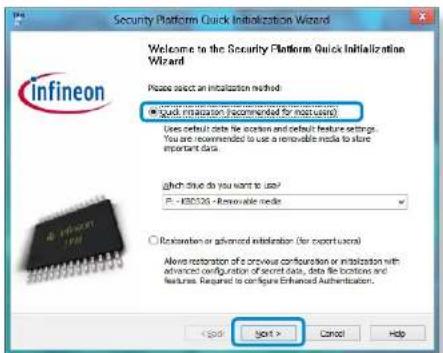

Si le message status not initialized (statut non initiaisé) s'affiche, cliquez sur Yes (Oui).
Si vous sauvegardez le fichier de recupération d'urgence sur un périhérique de stockage externe tout en suivant les instructions de l'Assistant d'initialisation, vous pouvez utiliser le dispositif de sécurité TPM de manière plus sure.y.

Selectionnez une Security Platform Feature (Fonctionnalité de la plate-forme de sécurité) et définièsez un basic user password (mot de pass utiliser de base).
4 Achevez l'enregistrement en suivant les instructions.
5 L'enregistrement de l'utilisateur pour le programme TPM est terminé. Vous pouvez crypter des fischiers et des dossiers en utilisant le système de cryptage des fischiers et utiliser des fischiers et des dossiers à crypter en les créé ou en les copiant sur le disque virtuel.
Le disque virtuel est créé à l'endetroit suivant.
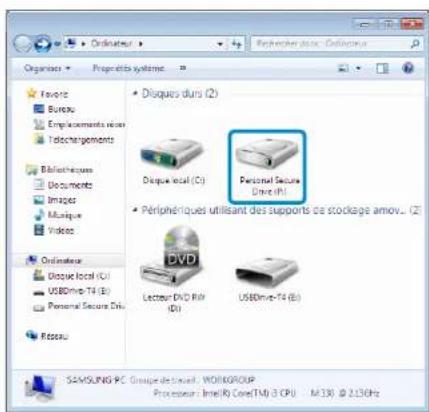
Utilisation du dispositif de sécurité TPM(en option)
Chapitre 3. Utilisation de I'ordinateur 88
Utilisation du programme TPM

Pour plus d'informations sur l'utilisation de la fonction TPM, consultez l'aide en ligne du programme.
Crypter un fichier (dossier)
Cette fonction permet de crypter des fischiers et des dossiers.
Vouss pouvez protégé des documents en toute sécurité grâce au système de fischiers de cryptage (Encrypt File System).

La fonction Encrypt File System (EFS) (Système de fichiers de cryptage) est prise en charge par les systèmes d'exploitation suivants.
Windows 7 Professional / Enterprise / UltimateWindows 8 Pro / Enterprise
1 Cliquez à l'aide du bouton droit de la souris sur le dossier (ou fichier) à crypter et Sélectionnez Encrypt (Chiffrer) dans le menu contextual.
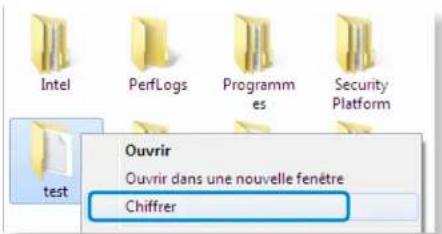
2 Si la fenêtre Confirm Attribute Changes (Confirmation des modifications d'attributs) s'affiche, Sélectionnez l'étendue du cryptage et cliquez sur OK (OK). (Cette boîte de dialogue s'affiche uniquement lorsque le dossier est crypté.)
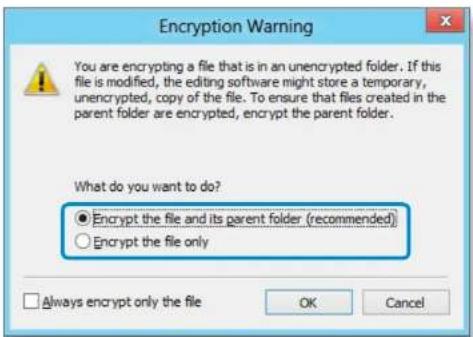
3 Si la fenêtre user authentication (authentication de l'utilisateur) s'affiche, entrez le basic user password (mot de pass utiliser de base) que vous avez entre lors de l'enregistrement de l'utilisateur et cliquez sur OK (OK).
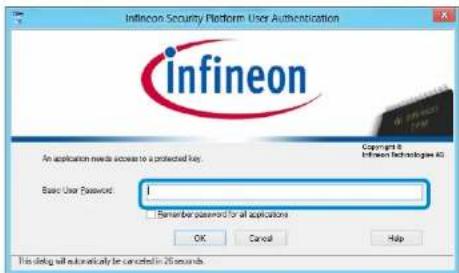
Utilisation du dispositif de sécurité TPM(en option)
Chapitre 3. Utilisation de I'ordinateur 89
4 Vous pourrez confirmer que la couleur du nom du dossier (fichier) dans le dossier crypté est devenue verte.
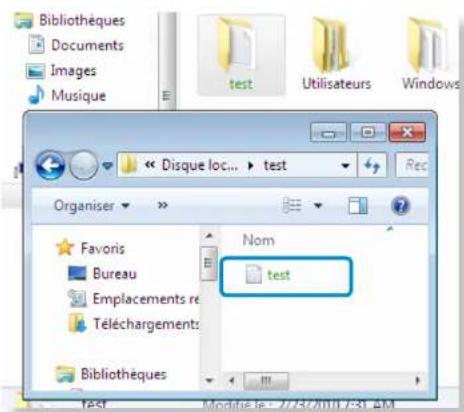
Ouvrir un dossier (fichier) crypté
1 Double-cliquez sur le dossier (fichier) crypté.
2 Si la fenêtre user authentication (authentication de l'utilisateur) s'affiche, entrez le basic user password (mot de pass utiliser de base) que vous avez entre lors de l'enregistrement de l'utilisateur et cliquez sur OK (OK).
3 Le dossier (fichier) s'ouvre.
Décrypter un dossier (fichier) crypté
1 Cliquez à l'aide du bouton croit de la souris sur le dossier (ou fichier) crypté et sélectionnez Decrypt (Décrypter) dans la fenêtre contextuelle.
2 Si la fenêtre user authentication (authentication de l'utilisateur) s'affiche, entrez le basic user password (mot de pass utiliser de base) que vous avez entre lors de l'enregistrement de l'utilisateur et cliquez sur OK (OK).
3 Le dossier (fichier) est décrypté.
Utilisation du disque virtuel (Personal Secure Drive: PSD)
Le disque virtuel (PSD) est un espace virtuel d'enregistrement et de gestion de données confidentielles. Sur le disque virtuel (PSD) créé, vous pouvez creer des fischiers et des dossiers comme avec un disque normal (p.ex. le disque C:) et vous pouvez utiliser les données confidentielles sauvegardées sur un autre disque en copiant les données sur le disque virtuel (PSD).
Utilisation du dispositif de sécurité TPM(en option)
Chapitre 3. Utilisation de l'ordinateur
Lorsque le disque virtuel (PSD) ne s'affiche pas
Vou pousse uniquement utiliser le disque virtuel (PSD) lorsqu'youaveszélectionné l'optionsPersonal Secure Drive (PSD) au cours de I'enregistrement du programme.Si vous n'avez pas sélectionné l'options au cours de I'enregistrement,procédez comme suit.
1 Dans l'écran Accueil, cliquez sur l'icone quée dans le coin inférieur gauche, puis sur l'onglet Solution de la plate-forme de sécurité Infineon > Gestion de la plate-forme de sécurité > Paramètres utiliser > Configurer les options de la plate-forme de sécurité.
2 Lorsque l'Initialization Wizard (Assistant d'initialisation) s'affiche, selectionnez Personal Secure Drive (PSD) (Personal Secure Drive (PSD)) et entrez le mot de passer utiliseur.
3 Cliquez plusieurs fois sur Next (suivant) en suivant les instructions de l'Initialization Wizard (Assistant d'initialisation) pour fermer I'assistant.
Lorsque le disque virtuel (PSD) n'est pas charge
Pour utiliser le disque virtuel (PSD), celui-ci doit être chargé. S'il n'est pas charge, vous pouvez le charger en procédant comme suit.
1 Cliquez avec le bouton droit de la souris sur l'icone Security Platform (Security Platform) dans la barre d'etat système de la barre des tâches et Sélectionnez Personal Secure Drive (Personal Secure Drive) > Load (Chargement) dans le menu contextual.
2 Dans la fenêtre de chargement, entrez le mot de passer utilisé et cliquez sur OK (OK).
3 Ouvrez l'Explorateur de fichiers. Le lecteur Personal Secure apparait dans le volet de I'arborescence de gauche.
! Notez que lorsque vous avez copied des données confidentielles sur le PSD, les fichiers de données originaux ne sont pas cryptés.
Utilisation du dispositif de sécurité TPM(en option)
Chapitre 3. Utilisation de l'ordinateur
Quand vous doivent acceder un nouveau vous enregistrer (pour effacer les informations d'authentication sur le puce TPM)
Pour enregistrer un utilisateur à nouveau, vous devez effacer les informations d'authentication sauvegardées sur la puce TPM, puis effacer la puce TPM.
Enregistrez l'utilisateur dans l'ordre suivant.
Supprimez le disque virtuel.
2 Supprimez les informations d'authentication sauvegardées sur la puce TPM.
Suppression du disque virtuel
Si un disque virtuel est créé, vous doivent supprimer le disque virtuel avant de supprimer les informations d'authentication sauvégardées sur la puce TPM.
1 Cliquez avec le bouton droit sur , plus cliquez sur Personal Secure Drive (Personal Secure Drive) > Create/ Manage (Créer/Gérer).
2 Cliquez sur Next (Suvant).
3 Entre le mot de passer que vous avez saisi lors de l'enregistrement du programme TPM, puis cliquez sur Next (Suivant).
4 Sélectionnéz Delete selected PSD (Supprimer le PSD sélectionné), puis cliquez sur Next (Suvivant).
5 Sélectionnez I want to permanently delete my Personal Secure Drive without saving an unencrypted copy of its contents. (Je souhaite supprimer définitivement mon Personal Secure Drive sans enregistrer de copie non chiffree de son contenu.), puis cliquez sur Next (Suviant).
6 Cliquez sur Next (Suivant), puis sur Finish (Terminer).
7 Le disque virtuel est supprimé.
Utilisation du dispositif de sécurité TPM(en option)
Chapitre 3. Utilisation de l'ordinateur
Suppression des informations d'identification sauvégardées sur la puce TPM
1 À partir du bureau, sélectionnez le menu Icônes > Paramétres > Panneau de configuration > Programmes > Uninstall a program (Déinstaller un programme) > Infineon TPM Professional Package (Pack professionnel Infineon TPM). Ensuite, cliquez sur Uninstall (Déinstaller).
2 Si un message s'affiche, cliquez sur Yes (Oui) pour supprimer le programme.
3 Si le message Infineon Security Platform (plate-forme de sécurité Infineon) s'affiche, cliquez sur No (Non).
4 Cliquez sur I'icone Explorateur de fichiers dans la barre des tâches dans le bas du bureau.
5 Dans View (Affichage) > Options (Options) > Folder Options (Options des dossiers) > View (Affichage) > élément Hidden files and folders (Dossiers et fischiers cachés), sélectionNZ'option Show hidden files, folders, and drives (Afficher les fischiers, dossiers et les disques cachés), puis cliquez sur OK.
6 Cherchez et supprimez le dossier Infineon dans le dossier Explorateur de fichiers > Disque local C: > ProgramData.
7 Le programme TPM est supprimé. Pour utiliser la fonction TPM, repêze les procédures d'initialisation de la puce TPM.
Utilisation de l'app Multimedia(en option)
Chapitre 3. Utilisation de l'ordinateur
S PhotoStudio et S Player+ vous permettent de prendre des photos et de filmer des videos et de les editor à votre convenance.
| S PhotoStudio | Editez des photos que vous avez prises ou sélectionnées selon vos préférences. |
| S Player+ | Ecoutez de la musique ou regardez des clips video stockés sur l'ordinateur. |

Selon la version du programme, certaines fonctions • peuvent ne pas etre disponibles et d'autres fonctions, disponibles.
En fonction du modele, l'application peut ne pas etre - fournie.

Services relatifs aux logiciels tiers
Pour obtenir plus d'informations sur les logiciels tiers et les demandes de service associées, contactez le fabricant concerné.
Il se peut que certaines opérations de dépannage, faisant • suite à des demandes de service, ne fonctionnent pas selon l'éditeur du logiciel concerné.
Utilisation de l'app Multimedia(en option)
Chapitre 3. Utilisation de l'ordinateur
Utilisation de l'application S PhotoStudio
1 Dans l'écran d'accueil, Sélectionnez S PhotoStudio.
2 Sélectionnez une photo à éditer.
3 Sélectionnez un mode d'édition dans la barre située dans le coin inférieur droit. Le contenu de la barre supérieure gauche varie selon le mode d'édition selectionné.
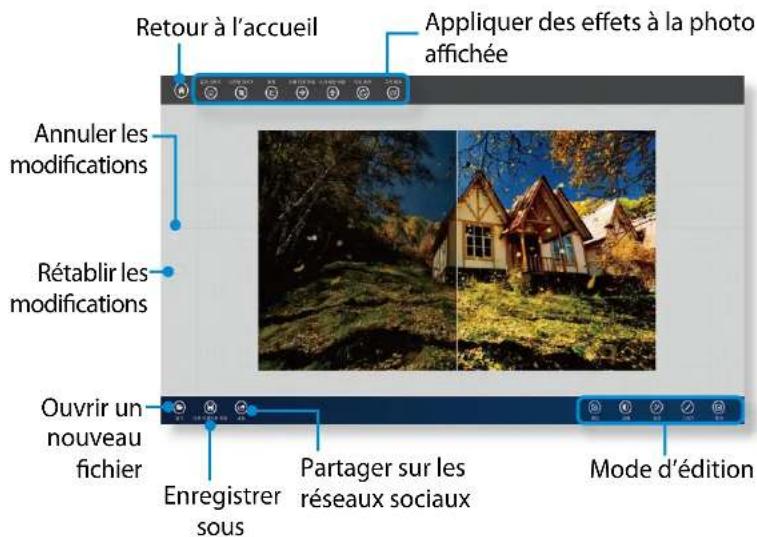
4 Lorsque vous avez terminé, enregistrez l'image sous un autre nom.
Utilisation de l'application S Player+
1 Dans l'écran d'accueil, Sélectionnez S Player+.
2 Sélectionnez un fichier dans le bord supérieur.
Utilisation d'applications avec un smartphone Samsung
(en option)
Chapitre 3.
Utilisation de l'ordinateur

En fonction du modele, l'application peut ne pas etre fournie.
Samsung Kies
Samsung Kies permet de synchroniser des fischiers multimédias et des documents entre un ordinateur et des péripériques mobiles ou de mettre à niveau le micrologiciel du péripérisque mobile connecté vers sa dernière version.

Pour plus d'informations, reportez-vous à la section d'aide de cette application.
HomeSync Lite
Voussupportezutiliservoretore ordinateur comme un espace de stockage en Cloud pour enregistrer les fichiers telecharges depuis lesperipheriques mobiles Samsung. Specifiez un dossier partaged et accedez instantanement au contenu de ce dossier durant vos déplacements.

Pour plus d'informations, reportez-vous à la section d'aide de cette application.
SideSync
SideSync permit de partager et de contrôle l'affichage entre l'ordinateur et les péripériques mobiles Samsung, ou de partager des fichiers entre eux. Sélectionnéz l'une des options suivantes :
Keyboard/Mouse Sharing : permet d'utiliser le clavier ou la souris de votre ordinateur sur vos périphériques mobiles.

Pour plus d'informations, reportez-vous à la section d'aide de cette application.
Mise à jour des logiciels Samsung
Chapitre 3. Utilisation de I'ordinateur 96
SW Update est un programme qui recherche les pilotes et logiciels Samsung installés à l'achat de l'ordinateur et vous aide à lesmettre à jour.

Vou puevez vérifier les fichiers pouvant etre mis a jour avant de proceder à l'opération. Pour ce faire, vousdezvez obligatoirement etre connecte a Internet.
SW Update ne fournir aucune mise a jour pour les pilotes de périhériques ou logiciels installés séparément par l'utilisateur.
En fonction du modele, l'application peut ne pas etre - fournie.
1 Cliquez sur I'icone duée dans le coin inférieur gauche sur l'écran Accueil, puis Cliquez sur SW Update.
2 Le programme SW Update est executé.
Selectionnez les éléments que vous souhaitezmettre à jour avant de proceder à la procédure de mise à jour propre dite.
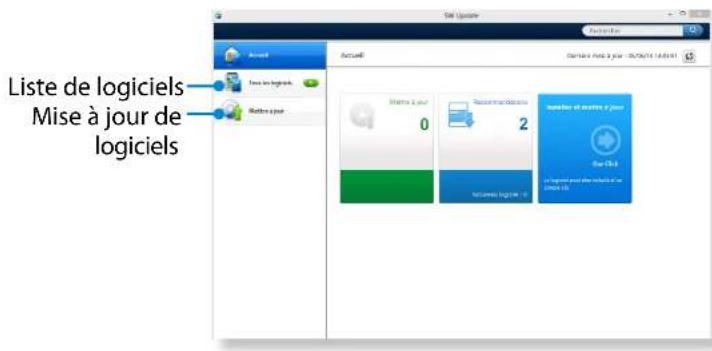
Diagnostic de l'etat de l'ordinateur et résolution des problèmes
Chapitre 3. Utilisation de l'ordinateur
Le programme Support Center est le guide de dépannage des ordinateurs Samsung. Il permet de diagnostiquer l'etat du système et met à votre disposition un Forum aux Questions (FAQ) pour résoudre les problèmes courants.

En fonction du modele dont vous disposez, il se peut que Support Center ne soit pas fourni ou que la version utilisée soit différente.
1 Cliquez sur l'icone quée dans le coin inférieur gauche sur l'écran Accueil, puis cliquez sur Support Center.
2 Support Center est activé et le diagnostic de votre ordinateur commence.
Une fois la procédure de diagnostic terminée, le menu System Status (État du système) affiche la liste des problèmes à résoudre, comme illustré ci-dessous.

3 Vous pouvez résoudre un problème en cliquant sur le bouton Troubleshooting (Dépanner) correspondant.
Utilisation du logement de sécurité
Chapitre 3. Utilisation de I'ordinateur 98
Vou puez sécuriser l'ordinateur en connectant un verrou et un cable au logement de sécurité.
Pour utiliser cette fonction, vous devez acheter un verrou et un cable, vendus en option.
Pour utiliser un verrou et un cable, reportez-vous au manuel du produit.
Attachez le verrou et le cable à un objet fixe et l'autre extrémité du cable au logement de sécurité.
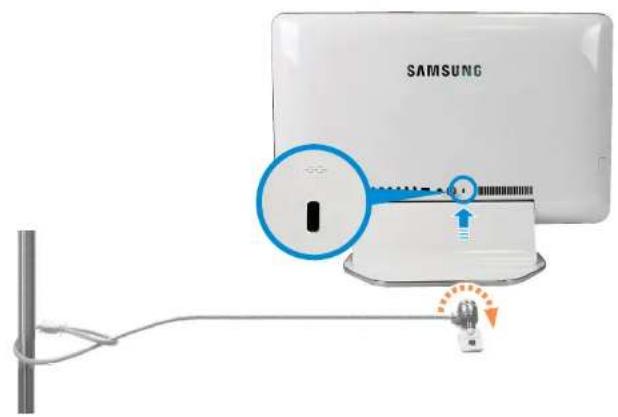

Chapitre 4. Paramètres et mise à niveau
Programme de configuration du BIOS 100
Définition d'un mot de passer au démarrage 102
Modification de la série de démarrage 105

Programme de configuration du BIOS
Chapitre 4. Paramètres et mise à iveau
Le programme de configuration du BIOS vous permet de configurer votre ordinateur selon vos besoin.

Utilisez le programme de configuration du BIOS pour définir un mot de passage de démarrage, modifier la série de démarrage ou ajouter un nouveau périphérique.
Attention : des paramètres incorrectly peuvent entrainer • un mauvais fonctionnement ou un blocage du système ; soyez donc prudent lorsque vous utilisez le programme de configuration du BIOS.
Les fonctions du programme de configuration du BIOS - sont susceptibles de changer, dans le but d'améliorer les fonctions du produit.
Les menus et options du programme de configuration du BIOS peuvent varier en fonction du modele de votre ordinateur.
Accès au programme de configuration du BIOS
1 Mettez l'ordinateur sous tension.
Appuyez immédiatement plusieurs fois sur la touche F2.
2Aprèsquelquesinstants,l'écran deconfiguration duBIOS apparait.
Les options du programme de configuration du BIOS peuvent varier selon le produit.
Programme de configuration du BIOS
Chapitre 4.
Paramètres et mise à ivoeau
Ecran de configuration du BIOS

Les menus et options du programme de configuration du BIOS peuvent varier en fonction du modele de votre ordinateur.
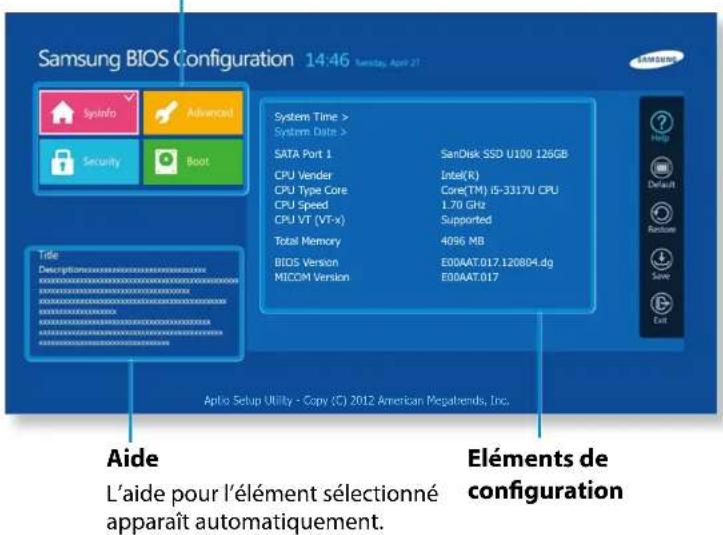
Menu de configuration
| Menu de configuration | Description |
| SysInfo | Il s'agit d'une description des spécifications de base de l'ordinateur. |
| Advanced | À l'aide de ce menu, vous pouze configurer les chipsets principaux et les fonctions supplémentaires. |
| Security | Utilisé pour configurer des fonctions de sécurité, notamment les mots de passer. |
| Boot | Ce menu vous permet de configurer les péripériques et les paramètres de démarrage tels que la priorité au démarrage. |
Définition d'un mot de passer au démarrage
Chapitre 4. Paramètres et mise à iveau
Si vous définissez un mot de passer, vous devez le saisir lorsque vous allumez l'ordinateur ou souhaitez acceder au programme de configuration du BIOS.
En définissant un mot de passer, vous pouvez limiter l'accès au système aux seuls utilisateurs autorisés et protéger ainsi les données et les fichiers enregistrés sur l'ordinateur.

Trois sous-menus sont disponibles pour la définition du · mot de passer (Mot de passer superviseur, Mot de passer utiliseur et Mot de passer du disque dur).
Veillez à ne pas oublier ou perdre votre mot de passer.
Ne divulguez votre mot de passer à personne.
Si vous ou bliez votre mot de passer de superviseur ou du disque dur, vous devrez vous adresser au centre de services pour obtenir de l'aide. Dans ce cas, des frais vous seront factures.
En cas d'oubli de votre mot de passeruse utiliser, désactivez le mot de passerse superviseur et le mot de passeruse utiliser sera automatiquement désactivé.
Les captures d'écran et les termes peuvent être différents. selon les modèles d'ordinateur et les versions des pilotes.
Définition d'un mot de passée superviseur
Si vous définisse un mot de passer superviseur, vous devez le saisir lorsque vous allumez l'ordinateur ou souhaitez acceder au programme de configuration du BIOS.
Définir uniquement un mot de passer superviseur et un mot de passage utilisateur n'est pas très sur. Vous pouvez utiliser un mot de passage de disque dur pour améliorer le niveau de sécurité.
1 Sélectionnez le menu Security dans le programme de configuration du BIOS.
2 Dans l'option Set Supervisor Password (Définir le mot de passage superviseur), appuyez sur
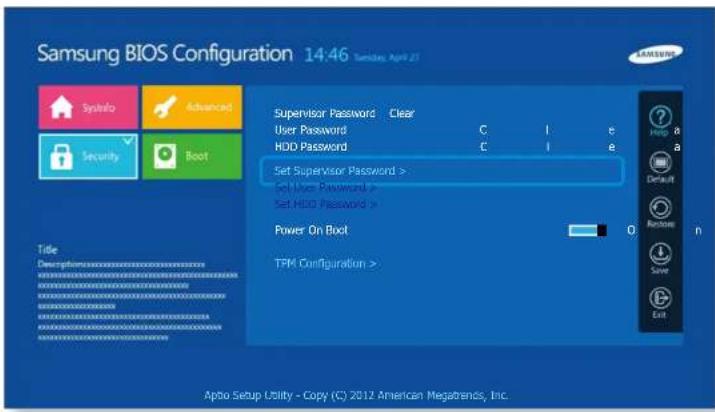
Définition d'un mot de passer au démarrage
Chapitre 4.
Paramètres et mise à iveau
3 Entrez un mot de passer, appuyez sur
Le mot de passer peut Compter jusqu'à 8 caractères. Vous pouvez utiliser des caractères alphonumeriques et des caractères spéciaux.
4 Le mot de passse superviseur est definite.
Le mot de passse superviseur est requis pour allumer l'ordinateur ou acceder au programme de configuration du BIOS.

Pour certains modèles, si le message du mot de passer entre s'affiche dans la fenêtre Setup Notice, les réglages sont terminés uniquement lorsque vous appuyez sur
Définition d'un mot de passage utilisé
Le mot de passer est utilisé vous permé d'allumer l'ordinateur, mais pas de modifier les paramètres principaux du BIOS car vous ne pouvez pas y acceder.
Pour configurer un mot de passer utiliseur, vous devez avoir préalablement definite un supervisor password. Si vous désactivez le mot de passer superviseur, le mot de passer utiliseur est également désactivé.
Dans l'option Set User Password, appuyez sur
Définition d'un mot de passer au démarrage
Pour définiir un mot de passer au démarrage, le mot de passer de l'administrateur (Set Supervisor Password) doit être définii à l'avance.
Définissez l'option Password on boot sur Enabled.
Une fois qu'un mot de passer au démarriage est définie, vous doivent entre un mot de passer pour démarrer l'ordinateur.
Veillez a retenir le mot de passer pour plus tard.
Définition d'un mot de passer au démarrage
Chapitre 4.
Paramètres et mise à iveau
Définition d'un mot de passer pour le disque dur (facultatif)
Si vous définièsez un mot de passer pour un disque dur, ce dernier ne sera pas accessible à partir d'un autre ordinateur.
Appuyez sur

La fonction de définition de mot de passer pour le disque - dur n'est pas disponible sur tous les modèles.
Modification du mot de passer du disque dur
Pour des raisons de sécurité, vous pouvez modifier le mot de passer du disque dur uniquement après avoir redémarré l'ordinateur en appuyant sur le bouton d'alimentation de celui-ci.
Si vous ne pouvez pas modifier le mot de passer du disque dur ou si le message HDD Password Frozen s'affiche lorsque vous accedez au programme de configuration du BIOS et que vous selectionnez Security > HDD Password, appuyez sur le bouton Power pour redémarrer l'ordinateur.
Déactivation du mot de passer
1 Appuyez sur
Pour désactiver entièrement le mot de passer du disque dur, vous doivent redémarrer le système.
2 Dans l'option Enter Current Password, entrez le mot de passée actuellesment configuré et appuyez sur
3 Laissez le champ de l'option Enter New Password vide, puis appuyez sur
4 Laissez le champ de l'option Confirm New Password vide, puis appuyez sur
Le mot de passer est désactivé.

Pour certains modèles, le mot de passer est annulé
uniquement lorsque vous appuyez sur Enter dans la fenêtre
Setup Notice.
Modification de la série de démarrage
Chapitre 4. Paramètres et mise à iveau
Par défaut, l'ordinateur est configuré de manière à démarrer, en priorité, à partir du disque dur.
Cette section vous apprendra comment modifier le réglage de manière à ce que l'ordinateur démarre à partir d'un périphérique USB.

L'image à l'écran et les termes peuvent varier selon le modele et la version du pilote du logiciel.
1 Branchez le périphérique USB.
2 Immédiatement après le redémarrage de l'ordinateur, appuyez sur F2 à plusieurs reprises.
3 Accedez au programme de configuration du BIOS. Sélectionnez le menu Boot dans le programme de configuration du BIOS.
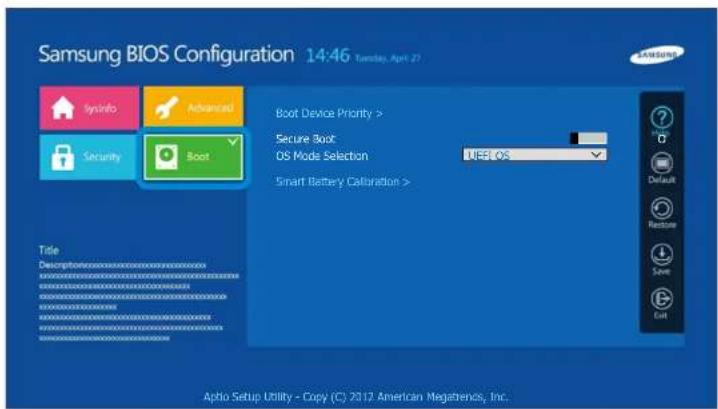
4 Définissez l'élement Boot Device Priority (Priorité des périphériques d'amorçage) > Boot Option #1 (Option d'amorçage #1) dans l'écran de droite sur USB device (Périphérique USB).
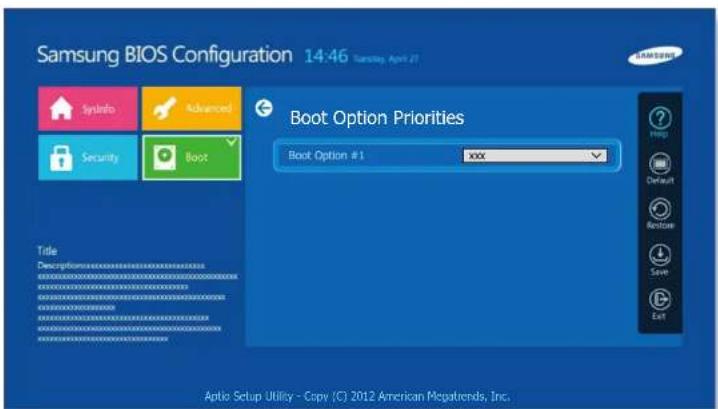
5 Sélectionnez Save (Enregister), puis Yes (Oui).
6 L'ordinateur redemarre.
La priorité de démarrage a été modifiée, de telle sorte que le péripérisque démarrera, en priorité, à partir du péripérisque USB.

Chapitre 5. Dépannage
Restauration/Sauvegarde de l'ordinateur (en option) 107
Réinstallation de Windows (en option) 114
Restauration/Sauvegarde de I'ordinateur(en option)
Chapitre 5. Dépannage
En cas de problème avec votre ordinateur, Samsung met à votre disposition Recovery, un programme de restauration qui vous permet de rétablit aisément les paramètres par défaut (définis en usine). Une autre solution consiste à sauvégarder votre ordinateur, de manière à pouvoir le restaurer sur l'état de votrechioix quand vous le souhaitez.
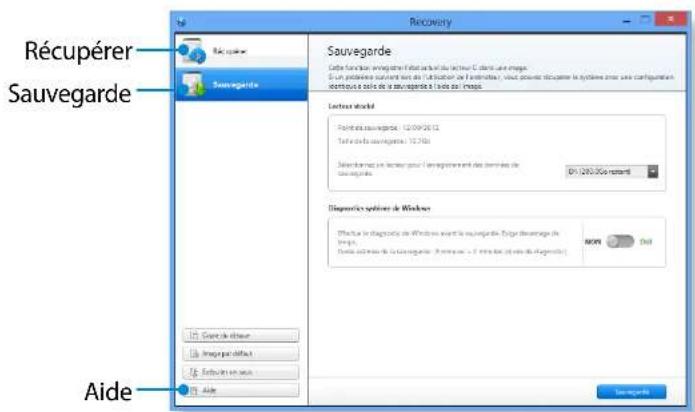
Présentation du programme Recovery
| Fonction Description | |
| Récupérer Restaure l'intégrality du disque Windows. | |
| Sauvegarde | Vous pouvez sauvegarder tout le contenu de vos tir disque Windows. |

En fonction du modele dont vous disposez, il se peut que le programme Recovery ne soit pas fourni ou que la version utilisée soit différente.
Selon la version utilisée, il se peut que certaines fonctions soient légèrement différentes, voir qu'elles ne soient pas incluses. Pour de plus amples informations, consultez la section Aide du programme.
Le programme de restauration n'est pas fourni avec les • modèles dont la capacité du disque dur ou du disque SSD est inférieure à 64 Go.
Les unités optiques (lecteurs CD/DVD, etc.) ne sont pas •prises en charge par le programme Recovery.
Comme la restauration du système entraine la suppression de toutes les données et de tous les programmes installés par l'utilisateur et enregistrres après le dernier point de restauration, nous vous recommendons de sauvégarder toute donnée importante avant de procéder à la restauration de votre système.
Restauration/Sauvegarde de l'ordinateur(en option)
Chapitre 5. Dépannage
Restauration
Si l'ordinaire ne démarre pas ou en cas de tout autre problème grave, vous pouvez restaurer les paramètres par défaut de l'ordinaire.
1 - Si Windows ne démarre pas :
Allumez l'ordinateur et appuyez plusieurs fois sur la touche F4 pour acceder à l'écran Recovery.
- Sur l'écran de démarrage, après le démarrage de l'ordinateur Cliquez sur l'icone tuee dans le coin inférieur gauche sur l'écran Accueil, puis cliquez sur Recovery.
2 Si vous exécutez le programme pour la première fois, vous nevez accepter le Contrat de licence utilisé
3 Si l'écran de menu initial s'affiche, cliquez sur Recover (Récupérer).
Selectionnez un point de restauration et cliquez ensuite sur Recover (Récupérer).

Si vous activez la conservation des données utilisateur, l'ordinaire est restauré et les données actuelles de l'utilisateur sont conservées.
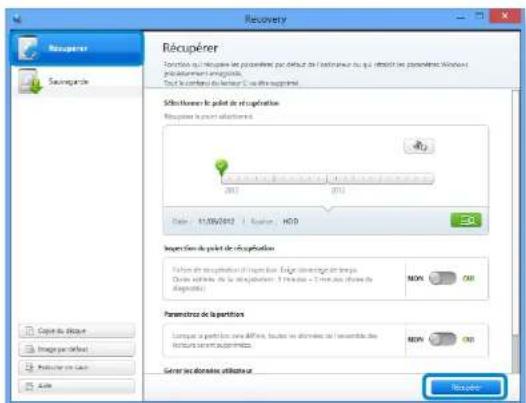
4 La recupérer est executée en fonction des instructions affichées à l'écran.
Une fois cette opération terminée, vous pouvez utiliser votre ordinateur normalement.
Restauration/Sauvegarde de I'ordinateur(en option)
Chapitre 5. Dépannage
109
Restauration à la suite d'une sauvégarde
Vou puez restaurerYOUR ordinateur apres I'avoir sauvegarde sur un disque distinct ou un periphérique de stockage externe.
Sauvegarde
Pour sauvegarder votre ordinateur sur un périhérique de stockage externe, connectez ce dernier au lecteur approprié.
2 Cliquez sur Sauvegarde dans l'écran d'accueil de Recovery. Sélectionnez le disque à sauvegarder, puis cliquez sur Sauvegarde.
Vos ne pouvez pas selectionner de lecteur DVD.
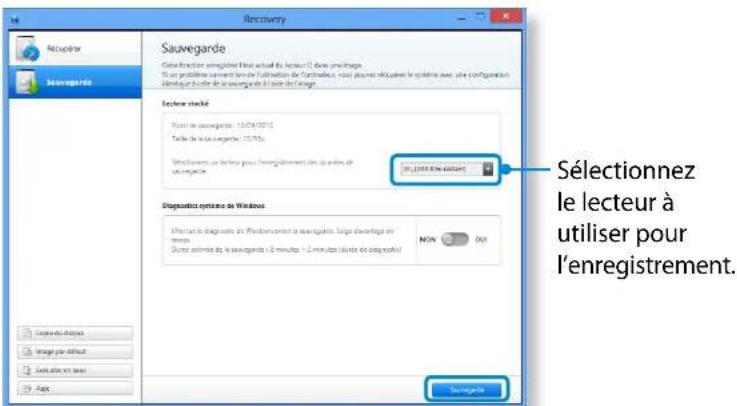
3 La procédure de sauvégarde est executée conformément aux instructions affichées.
Restauration/Sauvegarde de I'ordinateur(en option)
Chapitre 5. Dépannage

Restauration
Vou pousse restaurer votre ordinateur en utilisant la copie de sauvegarde réalisée précédemment.
1 Si l'image de sauvegarde est enregistrée sur un périhérique de stockage externe, connectez ce dernier.
2 Demarrez Recovery, puis cliquez sur Recover (Recuperer).
3 Sélectionnez une Option de récapuére, puis cliquez sur Recover (Récapuére).
Selectionnez un point de restauration.
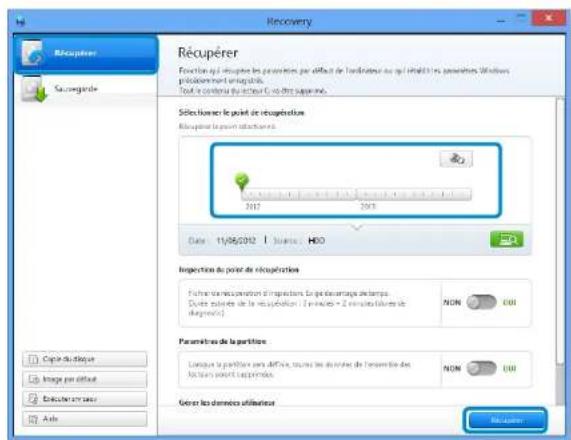
4 La recupérer est executée en fonction des instructions affichées à l'écran.
Une fois cette opération terminée, vous pouvez utiliser votre ordinateur normalement.
Restauration/Sauvegarde de I'ordinateur(en option)
Chapitre 5. Dépannage

Pour copier le disque de stockage externe
Lorsque vous remplacez un périphérique de stockage (tel qu'un disque dur, une unité SSD, etc.) intégré à l'ordinateur (périphérique que l'on désignera, ci-après, sous le nom de disque dur), vous pouvez y transférer les données existantes de manière simple et sécurisée.

Veillez à ce que le nouveau périphérique de stockage dispose d'une capacité suffisante pour contirv vos données existantes.

Vou devez acheter un connecteur USB externe séparément pour connecter le disque dur à l'ordinateur.
1 Voues devez acheter un connecteur USB externe séparément pour connecter le disque dur à l'ordinateur.
2 Demarrez Recovery, puis cliquez sur Disk copy (Copie de disque)
3 Sélectionnez une option sous Disk recovery Point (Point de récapération du disque), puis cliquez sur Disk copy (Copie de disque).
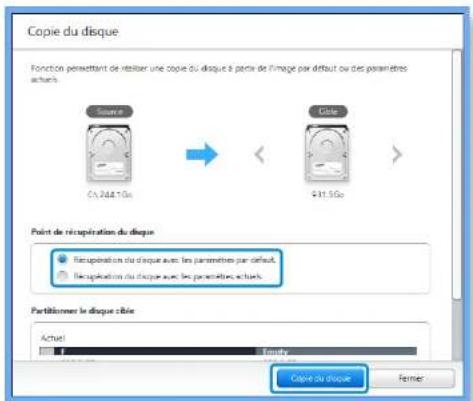
4 Les données stockées sur le disque dur actuel sont enregistrées sur le nouveau support.
5 Une fois l'enregistrement des données terminé, ouvrez le cache du disque dur au bas de l'ordinateur et remplacez le disque existant par le nouveau.

Si vous ne parvenez pas à ouvrir le cache disque, contactez le service technique Samsung pour obtenir de l'aide. Dans ce cas, il se peut que des frais vous soient facturés.
6 Voiture ordinaire est maintainant équipé d'un nouveau disque dur. Le nouveau disque dur contient désormais toutes les données de l'ancien disque dur et presente les mêmes paramètres.
Restauration/Sauvegarde de I'ordinateur(en option)
Chapitre 5. Dépannage
Fonction d'exportation de l'image disque
Si vous procédez féquèment à la restauration des paramètres par défaut (définis en usine) de votre ordinateur, une méthode pratique consiste à exporter l'image disque par défaut sur un périphérique de stockage externe.
1 Connectez le périphérique de stockage externe, puis selectionné un lecteur pour l'enregistrement.
2 Cliquez sur Executer.
3 Effectuez cette procEDURE en suivant les instructions de sauvegarde complète d'une image disque par défaut sur le périphérique de stockage externe.
Déconnectez à partir le périhérique de stockage externe enregistré et rangez-le.

Pour rétablit les paramètres par défaut de l'ordinateur, connectez le périhérique de stockage externe qui contient l'image du disque de votre ordinateur et repézez les étapes de la section relative à la récapération.
Restauration/Sauvegarde de I'ordinateur(en option)
Chapitre 5. Dépannage
Fonction de restauration de l'ordinateur sous Windows 8
En cas de problème avec votre ordinateur, un programme de restauration vous permet de rétablier aisément les paramètres par défaut.

Pour les modèles dont le SSD fait moins de 64 Go, utilisez la fonction de restauration du système de Windows (Windows System Restore) plutôt que le programme Recovery.
1 Cliquez sur Icônes > Paramètres > Modifier les paramètres du PC > Mise à jour et récapération > Récupération.
2 Cliquez sur la touche Demarrer pour effectuer une Actualiser... ou Tout ...
| Actualiser.... | Si vous PC ne fonctionne pas correctement, vous pouvez le restaurer tout en conservant vos fichiers multimédia comme vos photos, vos videos et vos fichiers musique, etc. ainsi que tous vos documents personnels. |
| Tout .... | Vous pouvez supprimer tous les éléments de votre ordinateur et réinstaller Windows. |

Nous vous conseillons de sauvégarder les fichiers dans les dossiers suivants avant d'utiliser la fonction Restauration de PC, étant donné que ces fichiers ne sont pas conservés.
Windows, \Program files, \Program files(x86), \ProgramData, dossier OEM (ex) c:\samsung), \User\

Suivez les instructions à l'écran pour continuer le processus de restauration.
Une fois la restauration terminée, vous pouvez utiliser l'ordinateur normalement.

Une fois la récapération terminée, cliquez sur l'icone située dans le coin inférieur gauche sur l'écran Accueil, et executez SW Update.
Réinstallation de Windows(en option)
Chapitre 5. Dépannage
Vous pouvez réinstaller Windows à l'aide du MÉDA DE RESTAURATION DU SYSTème pour Windows lorsque Windows ne fonctionne plus correctement. (Pour les modèles fournis avec un MÉDA DE RESTAURATION DU SYSTème.)

- Il est possible que le MÉDA DE RESTAURATION DU SYSTème ne soit pas fourni avec votre modèle d'ordinateur.
Si vous ne pouvez pas démarrer Windows, ou si vous • voulez effacer toutes les données actuelles et réinstaller Windows, installez Windows en suivant les instructions de la section [Réinstallation lorsque Windows ne démarre pas].
Il se peut que certaines illustrations ne correspondent pas à votre produit.
Ces descriptions peuvent différer selon le système d'exploitation.

La réinstallation de Windows peut supprimer les données (fichiers et programmes) enregistrées sur le disque dur.
Veillez à sauvégarder toutes les données importantes. • Samsung Electronics ne pourrait pas être tenu responsable de la perte de données.
Réinstallation dans Windows
1 Insérez le MÉDA DE RESTAURATION DU SYSTème dans le lecteur CD.
2 Si la fenêtre Select Windows Installation ( Sélectionner l'installation Windows) s'ouvre, cliquez sur Install Now (Installer maintainant). Lorsque la fenêtre de selection de mise à jour s'affiche, cliquez sur le bouton approprié.

Si vous seLECTIONnez Go online to get the latest updates for installation (Télécharger les dernières mises à jour pour l'installation) dans la fenêtre de selection de mise à jour, les dernières mises à jour sont installées et vous pouvez passer à l'objet 4. Pour cette étape, votre ordinateur doit être connecté à Internet.
3 Si l'écran User Agreement (Contrat de licence utilisateur) s'affiche, Sélectionnez I accept the license terms (J'accepte les termes du contrat de licence), puis cliquez sur Suivant.

Selon la version du système d'exploitation, il est possible que cet écran ne s'affiche pas.
Réinstallation de Windows(en option)
Chapitre 5. Dépannage
4 La fenêtre suivante s'affiche. Sélectionnez une option d'installation.
Si vous cliquez sur Personnelisée, les procédures se poursuivient séquentiellement à partir de l'étépe 5.
Si vous cliquez sur Mise à niveau, les procédures se poursuivient sequentially à partir de l'étape 6.

Selon la version du système d'exploitation, il est possible que cet écran ne s'affiche pas.
Personalisée
Selectionnez cette option pour Reinstaller Windows.
Vouvelez réinstaller tous les pilotes périphériques et programmes nécessaires après l'installation personalisée.
De plus, les fichiers et dossiers inutiles sont susceptibles de rester sur le disque dur après l'installation (exemple : C:\Windows. old, etc.)
Mise à niveau
Selectionnez cette option pour Mettre à niveau Windows, tout en conservant les fichiers, configurations et programmes actuels. Bien que vous n'ayez nul besoin de réinstaller les pilotes de périphériques et les programmes, certains programmes sont susceptibles de ne pas fonctionner correctement après la mise à jour.
5 Lorsqu'une fenêtre s'affiche pour vous demander l'emplacement d'installation du système d'exploitation, sélectionnez une partition du disque dur, puis cliquez sur le bouton Suivant.
! Le lecteur D comprend une zone destinée à enregistrer l' image de sauvegarde à l'aide de Samsung Recovery Solution. Il est recommendé d'installer Windows sur le lecteur C.
Lorsque d'anciens fichiers d'installation Windows se trouvent dans la partition selectionnée, un message s'affiche vous informant que les fichiers et dossiers seront déplacés dans le dossier Windows. old. Cliquez sur le bouton OK.
6 L'installation de Windows continue. L'ordinateur redémarrera 3 fois au cours de l'installation. Si le message Appuyez sur une touche pour démarrer à partir du CD-ROM ou du DVD... s'affiche après un redémarrage, n'appuyez sur aucun bouton.
7 Enregistrez un utilisateur conformément aux instructions affichées à l'écran de Windows.
8 Une fois l'enregistrement terminé, le Bureau de Windows s'affiche.
Pour un fonctionnement optimal de l'ordinateur, l'installation des logiciels nécessaires est recommandée.
Réinstallation de Windows(en option)
Chapitre 5. Dépannage
Réinstallation lorsque Windows ne démarre pas
Si Windows ne démarre pas, démarrez avec le MÉDA DE RESTAURACTION DU SYSTème; à partir de là, vous pouvez réinstaller Windows.
1 Insérez le MÉDA DE RESTAURATION DU SYSTème dans le lecteur DVD et redémarrez l'ordinateur.
2 Si le message Appuyez sur une touche pour démarrer à partir du CD-ROM ou du DVD... s'affiche au démarrage, appuyez sur une touche du clavier.

3 ÀpRESquelques instants,les fenêtres Options telles que Langue,Heure,Clavier,etc.s'affichent.Validez les paramêtres, puis cliquez sur le bouton Suivant.
4 Si la fenêtre Select Windows Installation ( Sélectionner l'installation Windows) s'ouvre, cliquez sur Install Now ( Installerer maintainant).

Selon la version du système d'exploitation, il se peut que vous soyez invite à selectionner un système d'exploitation. Si vous cliquez sur Suivant, l'écran de l'étape 5 s'affiche.
5 Si l'écran User Agreement (Contrat de licence utilisateur) s'affiche, Sélectionnez I accept the license terms (J'accepte les termes du contrat de licence), puis cliquez sur Suivant.

Selon la version du système d'exploitation, il est possible que cet écran ne s'affiche pas.
6 Lorsque la fenêtre demandant le type d'installation s'affiche, cliquez sur Personnelisé.

Selon la version du système d'exploitation, il est possible que cet écran ne s'affiche pas.
7 Lorsqu'une fenêtre s'affiche en vous demandant l'emplacement d'installation du système d'exploitation, sélectionnez la partition du disque dur, puis cliquez sur le bouton Suivant.

Le lecteur D comprend une zone destinée à enregistrer l'image de sauvégarde à l'aide de Samsung Recovery Solution. Il est recommendé d'installer Windows sur le lecteur C.
Réinstallation de Windows(en option)
Chapitre 5. Dépannage

- A. Si vous cliquez sur Options de lecteur (avancées), vous pouvez supprimer, formater, creer ou développer une partition. Cliquez sur une fonction et suivez les instructions à l'écran.
Lorsque d'anciens fichiers d'installation Windows se trouvent dans la partition selectionnée, un message s'affiche vous informant que les fichiers et dossiers seront déplacés dans le dossier Windows. old. Cliquez sur le bouton OK.

Les étapes suivantes sont les mêmes qu'à partir de l'étape 7 de Réinstallation dans Windows.
Questions/Reponses
Chapitre 5. Dépannage
Vous pouvez rechercher d'eventuels problèmes affectant le système et consulter les solutions afferentes. Vous pouvez également consulter les événuelles références requises lors de l'utilisation de l'ordinateur.
Questions liées à la restauration
Q1
Qu'est-ce qu'une zone de restauration?
R Les ordinateurs Samsung disposent d'une partition supplémentaire pour restaurer les ordinateurs ou enregistrer des fichiers de sauvegarde. (Concerne uniquement les modèles équipés de Recovery.)
Cette partition, appelée zone de restauration, inclut une image de restauration, qui comprend le système d'exploitation et les programmes d'application.
Q2
La représentation de la capacité du disque dur dans Windows est différente des caractéristiques du produit.
R La capacité du péripérisque de stockage (disque dur) du fabricant est calculée en considérant que 1 Ko = 1 000 octets. Cependant, le système d'exploitation (Windows) calculé la capacité du péripérisque de stockage en considérant que 1 Ko = 1 024 octets, ce qui implique que la représentation de la capacité du disque dur dans Windows est inférieure à la capacité réelle.
La représentation de la capacité dans Windows peut être inférieure à la capacité réelle, car certains programmes occupent une certaine zone du disque dur en dehors de Windows.
Pour les modèles équipés de Recovery, la représentation de la capacité du disque dur dans Windows peut être inférieure à la capacité réelle, car Recovery utilise une zone cachée d'environ 5 à 20 Go du disque dur pour enregistrer l'image de restauration, qui n'est pas comptabilisée dans la taille totale disponible pour Windows.
Laaille de Recovery varie selon les modèles, en fonction des différences de taille des programmes appliqués.
Questions/Reponses
Chapitre 5. Dépannage
Q3 Qu'est-ce qu'une image de restauration?
R Ce terme fait reférence à l'état de l'ordinateur (y compris le système d'exploitation, des pilotes spécifiques, des logériels, etc.) qui est converti en image de données. Cette image, intégrée dans le disque dur, est nécessaire pour la restauration de l'ordinateur. Notez cependant qu'elle n'est pas fournie pour les périphériques de stockage dont la capacité est inférieure à 64 Go.
Q4 Comment restaurer un ordinateur sur lequel le programme de restauration n'est pas installé?
R La fonction Restauration du PC fournie avec Windows vous permet de rétablier les paramétres du PC.
Pour plus d'informations, reportez-vous à la section consacree à la fonction de restauration dans l'aide.
Questions liées à Windows
Q1 Je ne trouve pas le bouton Arrêteur de l'ordinateur.
R · Ecran tactile :
-Tapez sur Icônes > Paramètres > Alimentation > Arrêter.
-Tapez sur le bouton Demarrer ou maintenez-le enforcé pour selectionner Arreter ou Se déconnecter > Arreter.
-
Souris:
-
Cliquez sur Icones > Paramétres > Alimentation > Arrête.
- Cliquez avec le bouton croit sur le bouton Demarrer, puis cliquez sur Arreter ou Se déconnecter > Arreter.
Questions/Reponses
Chapitre 5. Dépannage
Q2 L'application a disparu de I'écran d'accueil.
R · Ecran tactile :
- Effectuez un mouvement de balayage vers le haut sur l'écran Accueil.
- Une mosaïque de toutes les applications installées s'affiche.
- Tapez sur une application et maintenez-la enforcée pour l'ajouter, puis tapez sur Épingler à l'écran d'accueil.
- Souris:
- Cliquez sur l'icone située en bas à gauche sur écran Accueil pour afficher une mosaïque de toutes les applications installées sur l'ordinateur.
- Cliquez droit sur l'application et selectionnez Epingler à l'écran d'accueil pour la faire apparaitre dans la mosaïque de l'écran Accueil.
Q3 Je suis habitué à Windows 7 et je souhaiterais donc que le Bureau s'affiche comme dans Windows 7.
R Pour afficher le bureau au démarrage comme dans Windows 7, procédez comme suit.
Cliquez avec le bouton croit de la souris sur la barre des tâches située au bas du bureau, cliquez sur l'onglet Propriétés > Navigation, puis sélectionnez l'options Acceder au Bureau au lieu de l'accueil, lorsque je me connecte ou que je ferme toutes les applications à l'écran.
Q4 Comment puis-je désinstaller une application?
R A partir du Bureau, cliquez sur le menu Icônes > Paramètres > Panneau de configuration > Déinstaller un programme.
Vous pouvez également cliquer avec le bouton droit sur Demarrer, puis cliquez sur Programmes et fonctionnalités.
Sélectionnez le programme, puis cliquez sur Supprimer.
Questions/Reponses
Chapitre 5. Dépannage
Q5 Comment modifier les paramètres de l'écran et de l'environnement, la couleur, ...?
R Cliquez sur Icônes > Paramètres > Modifier les paramètres du PC > PC et périphériques. Vous pouvez définir les paramètres du système d'exploitation, telis que l'apparace de l'écran.
Pour une configuration détaillée de votre ordinateur, clique sur le menu Icônes sur le Bureau > Paramètres > Panneau de configuration.
Vous pouvez configurer votre ordinateur de la même manière que les systèmes Windows existant.
Q6 Active X ne démarre pas dans Internet Explorer sur l'écran d'accueil.
R Internet Explorer sur l'écran d'accueil étant conforme aux normes Internet HTML5, il ne prend pas en charge Active X. Cependant, Internet Explorer sur le Bureau prend lui en charge Active X.
Activation d'Active X:
Si vous cliquez avec le bouton croit de la souris sur Internet Explorer, la fenêtre suivante s'affiche. Appuyez sur le bouton, puis cliquez sur Afficher sur le Bureau. Active X est désormais activé.
Q7 Je souhaite désinstaller le système d'exploitation Windows 8 ou 8.1 préinstallé et en installer un autre.
R Si vous souhaitez installer un système d'exploitation différent sur votre ordinateur, vous doivent commencer par modifier les paramètres du BIOS.
Pour plus d'informations, consultez le site Web http:// www.samsung.com et accedez à Assistance clientèle > Dépannage. Lancez une recherche sur Windows 8 ou 8.1 et seLECTIONnez le problème vous concernant parmi la liste des résultats de la recherche.
Q8 L'écran chevauche les caractères de texte ou la police semble plus petite.
R Si la taille de la police définie est trop grande ou trop petite, il se peut que l'écran chevauche le texte, ce qui a un impact sur la lisibilité.
Sur le bureau, cliquez avec le bouton croit de la souris dans une zone vide, cliquez sur Personnel > Affichage > Modifier la taille de tous les éléments, puis sur Appliquer.
Chapitre 6. Annexe
Consignes de sécurité importante 123
Remplacement des pieces et des accessoires 125
Déclarations sur le respect des normes 127
Information du Symbole WEEE 140
Caracteristiques techniques du produit 141
Glossaire 143
Consignes de sécurité importante
Chapitre 6. Annexe
Mesures de sécurité
Votre système est conçu et testé pour répondre aux dernières normes de sécurité relatives aux équipements technologiques. Cependant, afin d'assurer unemploi sans danger de cet apparéil, il est important de suivre les instructions indiquées dans l' apparéil et la documentation adjointe.
! Suivez toujours ces instructions afin de vous préserver de blessures personnelles et d'endommagement de votre système.
Installation de votre système
Lisez et suivez toutes les instructions indiquées dans l'appareil et la documentation avant demettre en marche votre système. Retenez toutes les instructions de sécurité et d'utilisation pour un usage futuror.
N'utilissez pas cet apparéil à proximité de l'eau ou d'une source de chaleur comme un radiateur.
Installez l'appareil sur une surface de travail stable.
L'appareil doit être utilisé uniquement avec le type de source d'alimentation indiqué sur la plaque signalétique.
Assurez-vous que la prise que vous utilisez pour alimententer • leur équipement soit facilement accessible en cas d'incendie ou de court-circuit.
Si vous ordinateur possède un interrupteur de sélection de • voltage, assurez-vous que l'interrupteur soit dans la position correcte pour votre réseau.
- Les ouvertures dans le boîtier de l'ordinateur sont prévues pour la ventilation. Il ne faut pasbloquer ni couvrir ces ouvertures. Assurez-vous de prévoir un espace convenable, au moins 15 cm ,autour du système pour la ventilation lorsque vous installez votre espace de travail. N'introduisez jamais d'objet d'aucune sorte dans les orifices de ventilation de l'ordinateur. Assurez-vous que le ventilateur situé en bas du boîtier soit • dégagé en permanence. Ne placez pas l'ordinateur sur une surface molle, cela pourrait bloquer la ventilation inférieure.
Si vous utilisez une rallonge avec ce système, assurez-vous • que la puissance maximum totale des apparéils branchés à la rallonge ne dépasse pas la puissance maximum de cette-ci.
Les utilisateurs d'ordinateurs portables dotés d'un chassin • brillant doivent prendre en compte la possibilité de reflets perturbants, provenant de la lumière et de surfaces brillantes, lors du positionnement de leur ordinateur.
Consignes de sécurité importante
Chapitre 6. Annexe
Précautions à prendre lors de l'utilisation
Ne marchez pas sur le cordon d'alimentation et ne posez aucun • objet au-dessus.
Ne renversez rien sur l'appareil. Le meilleur moyen d'éviter d'y renverser quelque chose est de ne pas boire ni manger pres de votre système.
Certains apparèils ont une batterie CMOS replacable dans la carte-mère. Vous risquè de provoquer une Explosion si la batterie CMOS est replacée de façon incorrecte. Remplacez la batterie par le même modèle ou un modele équivalent recommandé par le fabricant.
Mettez les batteries usées au rebut conformément aux instructions du fabricant. Si la batterie CMOS a besoin d'être remplaçée, assurez-vous qu'un technician qualifié effectue la tâche.
Quand vous éteignez l'ordinateur, une petite quantité de courant circule encore à travers l'ordinateur. Afin d'éviter une électrocution, débranchez toujours tous les câbles, retirez la batterie et les câbles du modem des prises murales avant de nettoyer l'appareil.
Débranche l'appareil de la prise murale et demandez les • services d'une personne qualifiée si:
- Le cordon d'alimentation est endommagé.
- Du liquide a été renversé dans l'appareil.
- L'appareil ne fonctionne pas correctement alors que vous avez suivi les instructions d'utilisation.
-L'appareil est tombé ou le boîtier a été endommagé.
-La performance de I'appareil a changé.
Instructions d'utilisation sécurisée d'un PC portable
- Lors de l'installation et de l'utilisation des périhériques, veuillez consulter les exigences de sécurité du manuel d'utilisation.
- Les périhériques ne peuvent être utilisés qu'avac les équipements indiqués dans leurs specifications techniques.
- Si une odeur de brûlé ou de la fumée se dégage de l'ordinateur, l'unité doit être éteinte et la batterie retiree. L'unité doit être vérifiée par un technicien qualifié avant sa réutilisation.
- La maintenance et la réparation des périhériques doivent être effectuees par des centres de service agrees.
- Ne laisssez pas votre ordinateur portable fonctionner tout en le laissant posé sur votre peau pendant de longues périodes. La température de surface de la base augmente lors d'une utilisation normale (tout particulièrement lors de l'utilisation sur secteur). Un contact prolongé avec la peau peut engendrer une gène voire des brûlures.
Remplacement des pieces et des accessoires
Chapitre 6. Annexe
Utilisez uniquement des pieces et des accessoires recommendés par le fabricant.
! Afin de réduire le risque d'incendie, utilisez uniquement AWG N° 26 ou des diamètres de cables supérieurs.
N'utilise pas cet apparéil dans les zones dites dangereuses. Ces zones comprend les zones de soins des installations Médicales et dentaires, les environnementés riches en oxygène ou les zones industrielles.
Mise au rebut des batteries
! Ne jetez pas aux ordures des batteries rechargeables ou des produits alimentés avec des batteries rechargeables non amovibles.
Contactez l'assistance téléphonique de Samsung pour savoir où jetez les batteries que vous ne pouvez plus utiliser ni recharger.
Suivez toutes les normes locales lors du dépôt des anciennes batteries.
IL Y A UN RISQUE D'EXPLOSION SI LA BATTERIE EST REMPLACEE PAR UNE BATTERIE DE TYPE INCORRECT. METTEZ LES BATTERIES USEES AU REBUT CONFORMEMENT AUX INSTRUCTIONS.
Sécurité du laser
Tous les apparèils sont équipés de lecteurs de CD ou de DVD conforme aux normes de sécurité, y compris IEC 60825-1. Les apparèils laser de ces composants sont classés comme "Produits Laser de Classe 1" par la norme de rendement de la radiation du département des services sanitaires et humains (DHHS) des Etats-Unis. Si l'unité a besoin de service après-vente, contactez un centre local/agree.
Remarque sur la sécurité laser:
L'utilisation de commandes, de réglages ou de procédures autres que ceux spécifiés dans ce guide peut partager un risque de radiation. Afin d'éviter l'exposition aux rayons laser, n'essayez pas d'ouvrir le boîtier du lecteur de CD ou de DVD.
Radiation de classe 1M lors de l'ouverture de l'appareil.
N'examinez pas le rayon au moyen d'instruments optiques.
Rayonnement laser invisible de classe 3B en cas d'ouverture.
Evitez toute exposition au rayon.
Remplacement des pieces et des accessoires
Chapitre 6. Annexe
Connexion et déconnexion de l'adaptateur secteur
Sa prise de sortie doit se trouver à proximé de l'appareil et être facilement accessible.
Ne débranche pas le cordon d'alimentation en tirant sur le cable.
Conditions requises du cordon d'alimentation
L'ensemble du cordon d'alimentation (prise, cable et prise de l'adaptateur secteur) fourni avec votre ordinateur satisfait aux conditions requises à l'utilisation dans le pays où vous avez acheté votre équipement.
Les ensembles de cordons d'alimentation utilisés dans d'autres pays doivent satisfaire aux conditions requises du pays ou vous utilisez votre ordinateur. Pour plus d'informations sur l'ensemble du cordon d'alimentation, contactez votre distributeur ou revendeur/agree, ou bien votre fournisseur de services.
Conditions requises generales
La liste de conditions suivante est applicable pour tous les pays:
Tous les cordons d'alimentation doivent être approvés par une agence officielle responsable de son évaluation dans le pays où ce cordon sera utilisé.
Le cordon d'alimentation doit avoir une capacité minimum de courant de 7 A et un voltage nominal de 125 ou 250 volts AC, selon celle recommendée dans chaque pays. (USA ONLY)
Le dispositif coupleur doit satisfaire à la configuration · mécanique du connecteur, norme EN 60 320/IEC 320, feuille C7(ou C5), pour s'emboiter dans l'entrée correspondante de I'ordinateur.
Déclarations sur le respect des normes
Chapitre 6. Annexe
Conseils sur les dispositifs sans fil
(Si l'appareil est équipé d'une bande 2,4 G ou 5 G)
Des dispositifs de basse puissance, de type radio LAN (periphériques de communication sans fil par radiofréquence RF) fonctionnant sur une bande de 2.4GHz/5GHz sont peut-être intégrés dans votre apparéil. La section suivante est une synthèse générale de considérations lors de l'utilisation de dispositifs sans fil.
Des restrictions, précautions et considérations supplémentaires pour des pays spécifiques sont indiquées dans la section pays spécifique (ou groupe de pays). Les dispositifs sans fil de votre système sont uniquement aptes pour l'utilisation dans les pays indiqués sur l'étiquette qui montre les limites admises de radiofrequence que vous trouvrez sur votre apparéil. Si le pays dans lequel vous utiliserez le dispositif sans fil n'est pas sur la liste, veillez contacter l'agence locale correspondante pour connaître les limites admises de radiofrequence. Les dispositifs sans fil sont contrôlés minutieusement et leur utilisation peut ne pas être autorisée.
Le champ de puissance de RF du dispositif ou des dispositifs sans fil qui sont intégrés dans votre ordinateur portable est bien inférieur aux limites de RF connues jusqu'à présent. Puisque l'émission d'énergie des dispositifs sans fil (qui sont intégrés dans votre ordinateur portable) est inférieure à cette permise par les normes de sécurité et par les recommendations de sécurité sur radiofréquence, le fabricant considère que ces dispositifs sont surs. Cependant, independamment des niveaux de puissance, il est impératif de minimiser le contact humain lors de l'utilisation normale.
Certaines circonstances exigent des restrictions sur les dispositifs sans fil. Des exemples de restrictions communes sont presentés ci-dessous:
! Les radioféquences des dispositifs sans fil peuvent • interférer avec l'équipement des vols commerciauxLes normes actuelles d'aviation exigent d'éteindre les dispositifs sans fil lors d'un voyage en avion.
802.11ABGN (connu également comme Ethernet sans fil ou Wifi) et les dispositifs de communication Bluetooth sont des exemples de dispositifs qui fournissant une communication sans fil.
Dans les environnements où il est considéré que le risquédinterfERENCE avec d'autres dispositifs ou services est nuisible ou perçu comme nuisible, l'utilisation d'un dispositif sans fil peut être restreinte ou interdite. Les aeroports, les hopitaux et les atmospheres charges d'oxygène et de gaz inflammables sont d'autres exemples ou l'utilisation de dispositifs sans fil peut être restreinte ou interdite. Lorsque vous ignorez si l'environnement où vous vous trouvez permet l'utilisation de dispositifs sans fil, demandez la permission à l'autorité correspondante avant d'utiliser ou d'allumer le dispositif sans fil.
Déclarations sur le respect des normes
Chapitre 6. Annexe

Chaque pays a des restrictions différentes sur l'utilisation des dispositifs sans fil. Puisque vous appareil possède un dispositif sans fil intégré, lorsque vous voyagez dans un autre pays avec celui-ci, consultez auprès des autorités compétentes les restrictions d'utilisation de dispositifs sans fil de ce pays.
Si vous appeareil possede un dispositif sans fil intégré, n'utilise pas ce dispositif sauf si tous les boîtiers et protections ainsi que l'appareil sont entière assemblies.
Les dispositifs sans fil ne peuvent pas etre réparés par l'utilisateur. Ne les modifiez en aucune façon. La modification d'un dispositif sans fil annulera notre autorisation a son utilisation. Veuillez contacter le fabricant pour la réparation.
Utilisez uniquement des lecteurs attestés par le pays ou • le dispositif sera utilisé. Consultez le kit de réparation du système du fabricant ou contactez l'assistance technique pour de plus amples informations.
Etats-Unis d'Amérique
Déclarations et exigences de sécurité pour les États-Unis et le Canada
Ne touchez pas ou ne déplacez pas l'antenne lorsque l'unité est en cours de transmission ou de réception.
Ne tenez pas un composant contenant le système de transmission radio de manière à ce que l'antenne soit très proche de vous ou touche des membres du corps exposés, en particulier le visage ou les yeux, en cours de transmission.
Ne faites pas fonctionner le système radio et n'essayez pas de transmettre des données si l'antenne n'est pas reliée ; il y a sinon un risque d'endommagement du système radio.
Utilisation dans des environnements spécifique:
L'utilisation de périphériques sans fil dans des emplacements dangereux est limitée par les contraintes imposées par les directeurs de sécurité de tels environnements.
L'utilisation des péripériques sans fil dans les avions est régie par la Federal Aviation Administration (FAA).
L'utilisation des péripériques sans fil dans les hôpitaux est restreinte aux limites définies par chaque hôpital.
Déclarations sur le respect des normes
Chapitre 6. Annexe
! Avertissement relatif à la présence de dispositifs explosifs à proximate
N'utilisez pas un transmetteur portable ( comme un pérophérique réseau sans fil) à proximé de détonateurs non blindés ou dans un environnement explosif, sauf si le pérophérique a été modifié de manière à être conforme pour une telle utilisation.
! Avertissement relatif à l'utilisation de l'équipement à bord d'un avion
Les réglementations de la FCC et de la FAA interdisent l'utilisation de péripériques sans fil à radiofréquence à bord des avions car leurs signaux peuvent interférer avec les instruments de navigation critiques.
Autres périhériques sans fil
Déclarations de sécurité pour les autres péripériques présents dans le réseau sans fil: Consultez la documentation fournie avec les adaptateurs Ethernet sans fil ou avec les autres péripériques du réseau sans fil.
! Ce périphérique radio conforme au chapitre 15 de la FCC fonctionne sans interférer avec les autres périphériques fonctionnant à cette fréquence. Toute modification dudit produit qui n'a pas été expressément approuvée par Intel peut annuler le droit d'utilisation de ce périphérique par l'utilisateur
Emetteur involontaire selon le chapitre 15 de la FCC
Ce dispositif est conforme au chapitre 15 des règles de la FCC. Le fonctionnement est sujet aux deux conditions suivantes : (1) ce dispositif ne peut pas provoquer d'interférences nuisibles et (2) ce dispositif doit accepter toute interférence reçue, y compris les interférences qui peuvent provoquer des anomalies dans le système.
! Cet équipement a ete teste et declare en conformite avec les limits imposées aux équipements numériques de classe B conformément au chapitre 15 des règes de la FCC. Ces limites ont ete conques de maniere à fournir une protection raisonnable contre les interférences nuisibles dans les installations résidentielles. Cet équipement génére, utilise et peut émettre de l'énergie de fréquence radio et s'il n'est pas installé et utilise conformément aux instructions, il peut provoquer des interférences nuisibles qui n'aurait pas lieu avec une installation correcte. Si cet équipement est responsable d'interférences perturbant la réception radio ou télévisée, ce qui peut etre vérifie en mettant I'equipement hors et sous tension, l'utilisateur est invite a tenter de remédier a ces interférences en ayant recours a une ou plusieurs des mesures suivantes:
Réorienter ou déplacer l'antenne de réception.
Ecarter davantage l'équipement et le récepteur.
Brancher l'équipement dans une prise dépendant d'un • circuit différent de celui du récepteur.
Consulter le distributeur ou un technicien radio/TV chevronné afin d'obtenir de l'aide.
Déclarations sur le respect des normes
Chapitre 6. Annexe
Si cela est nécessaire, l'utiliseur devra consulter le fournisseur ou un technician experimenté en radio/television pour plus de consels. La lecture du livre suivant peut être utile pour l'utiliseur: "Sur les interférences"
Ce livre se trouve dans les bureaux régionaux locaux de la FFC. Notre sympathie n'est pas responsable d'interférences de radio ou de télévision dues à des modifications non autorisées de cet équipement ou au remplacement ou à la jonction de cables et d'équipement autres que ceux indiqués par notre sympathie. Sa correction sera sous la responsabilité de l'utiliseur. Utilisez uniquement des cables de données protégés avec ce système.
Emetteur volunteered selon le chapitre 15 de la FCC
(Si l'appareil est équipé d'une bande 2,4 G ou 5 G)
Des dispositifs de basse puissance, de type radio LAN (périphériques de communication sans fil par radiofréquence RF) fonctionnant sur une bande de 2.4GHz/5GHz sont peut-être intégrés dans votre apparéil. Cette section est applicable uniquement si ces dispositifs sont prêents. Consultez l'étiquette du système pour vérifie la présence de dispositifs sans fil.
Les dispositifs sans fil qui peuvent être intégrés dans vosystème sont uniquement aptes pour une utilisation aux Etats-Unis d'Amérique si l'étiquette du système présente un nombred'identification de la FCC.
Ce péripérisque ne peut être utilisé qu'à l'intérieur en raison de son fonctionnement dans une plage de fréquences allant de 5,15 à 5,25 GHz. La FCC exige l'utilisation de ce produit à l'intérieur pour une plage des fréquences allant de 5,15 à 5,25 GHz afin de réduire les éventuelles interférences nuisibles avec les systèmes mobiles par satellite du même canal. Les radars de grande puissance sont considérés comme les utilisateurs principaux des bandes de 5,25 à 5,35 GHz et de 5,65 à 5,85 GHz. Ces stations radar peuvent provoquer des interférences avec ce péripérisque et/ou l'endommager.
Son'utilisation est soumise aux deux conditions suivantes : 1) ce dispositif ne peut pas provoquer d'interférences nuisibles et (2) ce dispositif doit accepter toute interférence reçue, y compris les interférences qui peuvent provoquer des anomalies dans le système.
! Les dispositifs sans fil ne peuvent pas etre réparés par l'utilisateur.
Ne les modifie en aucune façon. La modification d'un dispositif sans fil annulera votre autorisation à son'utilisation. Contactez le fabricant pour la réparation.
Déclarations sur le respect des normes
Chapitre 6. Annexe
Informations relatives à la santé et à la sécurité
Exposition aux signaux RF (fréquence radio)
Ce produit inclut un émetteur-recepteur radio. Il a été créé et fabriqué de sorte à ne pas dépasser les limites d'exposition aux fréquences radio imposées par la Commission fédérale des communications (FCC) des États-Unis. Ces limites résultat des recommendations émises par deux organismes experts, à savoir le National Council on Radiation Protection and Measurement (NCRP) et l'Institute of Electrical and Electronics Engineers (IEEE). Dans les deux cas, ces recommendations émanent d'ingénieurs et experts scientifiques du secteur industriel, rattachés à l'état ou issus de l'enseignement après une analyse très détaillée des données et publications scientifiques relatives aux effets biologiques des signaux RF.
La limite d'exposition aux apparèils sans fil telle que définie par la FCC s'expresse dans une unité de mesure appelée SAR (Specific Absorption Rate, taux d'absorption spécifique). Le taux d'absorption spécifique correspond au taux d'énergie radioélectrique absorbé par le corps humain; il est exprime en watts par kilogramme (W/kg). La FCC exige des apparèils sans fil qu'ils respectent une limite de sécurité de 1,6 watt par kilogramme (1,6 W/kg). Cette limite inclut elle-même une importante marge de sécurité pour une protection supplémentaire et tient compte des variations possibles des mesures.
Les tests de conformité SAR sont réalisés dans des conditions de
fonctionnement standard acceptées par la FCC, le transmetteur étant régle à sa puissance certifiée maximale et testé sur toutes les bandes de fréquence. Bien que le taux d'absorption spécifique soit déterminé au niveau de puissance certifié maximal, le taux réel de l'appareil en fonctionnement peut être bien en-deçà de la valeur maximale. En effet, l'appareil est conçu pour fonctionner à différents niveaux de puissance et de manière à n'utiliser que la puissance requise pour atteindre le réseau. En général, plus l'appareil est pres d'une station sans fil, moins la puissance requise est importante.
Avant sa commercialisation, tout nouveau modele doit etre testé et certifie conforme aux limites d'exposition établies par la FCC. Les tests de chaque modele sont effectués dans les conditions précises imposées par la FCC.
En cas de fonctionnement portable, ce modèle a eté testé et répond aux exigences de la FCC en matière d'exposition aux signaux RF, à condition qu'il soit utilisé avec un accessoire Samsung désigné pour ce produit. Le non-respect des restrictions ci-dessus peut se traduire par la non-conformité aux consignes d'exposition RF de la FCC.
Pour plus d'informations sur le taux d'absorption spécifique de différents modèles, dont celui-ci, rendez-vous à l'adresse : http:// www.fcc.gov/oet/ea/fccid/. Ce produit y est lié référencé à l'aide de son identifient FCC (indiqué sur le produit). Cet identifient se trouve parfois sous la batterie du produit. Lorsque vous connaissiez l'identifant FCC de votre produit, suivez les instructions du site Web pour en obtenir les valeurs SAR types et maximales.
Déclarations sur le respect des normes
Chapitre 6. Annexe
Canada
Emetteur involontaire selon ICES-003
Cet équipement numérique ne dépasse pas les limites en vigueur pour la classe B en matière d'émissions d'ondes radio émanant des équipements numériques telles que définies dans le Règlement sur le brouillage radioélectrique édité par Industrie Canada.
Emetteur volontaire selon RSS 210
Cet apparéil est conforme à la norme RSS 210 d'Industrie Canada. Son fonctionnement est soumis aux deux conditions suivantes : (1) cet apparéil ne peut pas provoquer d'interférences, et (2) cet apparéil doit accepter toutes les interférences reçues, y compris celles susceptibles d'entrainer un fonctionnement non désiré de cet apparéil.
La mention « IC » devant le numero de certification de l'équipement signifie uniquement qu'il satisfait aux caractéristiques techniques d'Industrie Canada. Pour réduire les interférences radio potentielles envers d'autres utilisateurs, il convient de désoir le type d'antenne et son gain afin que la puissance rayonnée isotrope équivalente (PIRE) ne dépasse pas cette requise pour une communication reussie. Pour éviter les interférences radio à l'encontre du service sous licence, cet apparéil est destiné à une utilisation à l'intérieur et à l'écart de toute fenêtre afin d'offrir une protection maximale. Tout équipement (ou son antenne d'émission) installé à l'estétrier doit
faire l'objet d'une licence.
(Si l'appareil est équipé d'une bande 2,4 G ou 5 G)
Des dispositifs de basse puissance, de type radio LAN (péripériques de communication sans fil par radiofréquence RF) fonctionnant sur une bande de 2.4GHz/5GHz sont peut-être intégrés dans votre apparéil. Cette section est applicable uniquement si ces dispositifs sont prêents. Consultez l'étiquette du système pour vérifie la présence de dispositifs sans fil.
Les dispositifs sans fil qui peuvent être intégrés dans votre système sont uniquement aptes pour une'utilisation au Canada si l'étiquette du système présente un nombre d'identification d'Industrie Canada.
En cas d'utilisation d'un LAN sans fil IEEE 802.11a, ce produit ne peut être utilisé qu'à l'intérieur en raison de son fonctionnement dans une plage des fréquences allant de 5,15 à 5,25 GHz. Industrie Canada exige l'utilisation de ce produit à l'intérieur pour une plage des fréquences allant de 5,15 à 5,25 GHz afin de réduire les évventuelles interférences nuisibles avec les systèmes mobiles par satellite du même canal. Le radar de grande puissance est considéré comme l'utilisateur principal des bandes de 5,25 à 5,35 GHz et de 5,65 à 5,85 GHz. Ces stations radar peuvent provoquer des interférences avec ce périphérique et/ou l'endommager.
Le gain d'antenne maximum autorisé avec ce périphérique est de 6 dBi afin de respecter la limite de P.I.R.E. pour une plage des fréquences de 5,25 à 5,35 GHz et de 5,725 à 5,85 GHz dans un fonctionnement point à point.
Déclarations sur le respect des normes
Chapitre 6. Annexe
La sortie de puissance du dispositif sans fil (ou des dispositifs) qui peut être intégré dans votre système est bien inférieure aux limites d'exposition de RF établies par Industrie Canada.
Son'utilisation est soumise aux deux conditions suivantes : 1) ce dispositif ne peut pas provoquer d'interférences nuisibles et 2 2) ce dispositif doit accepter toute interférence reçue, y compris les interférences qui peuvent provoquer des anomalies dans le système.

Afin de prévenir des interférences de radio au service autorisé, ce dispositif est prévu pour être utilisé à l'intérieur et éloigné des fenêtres pour fournir une protection maximum. Un équipement (ou son antennne de transmission) qui est installé à l'extérieur est sujet à une autorisation.

Les dispositifs sans fil ne peuvent pas etre réparés par l'utilisateur. Ne les modifiez en aucune façon. La modification d'un dispositif sans fil annulera votre autorisation a son utilisation. Contactez le fabricant pour la réparation.
Brésil
Déclarations sur le respect des normes
Chapitre 6. Annexe
Union Europeenne
Marque CE de l'union européen et déclarations de conformité
Les produits destinés à la vente au sein de l'Union Européenne sont identifiés par la marque de Conformité Européenne (CE) qui indique qu'ils sont conformes aux directives, normes Européennes et amendements applicables indiqués ci-dessous. Cet équipementporte également l'identifant de Classe 2.
L'information suivante est uniquement applicable aux systèmes qui portent l'étiquette CEC€.
Normes européennes (€
Cet équipement de technologie de l'information a ete teste et satisfait les normes européennes suivantes:
Directive basse tension 2006/95/EC
Information de l'accord sur radio en Europe (pour les produits équipés de dispositifs radio homologué par la UE)
Ce produit est un ordinateur portable; des dispositifs de basse puissance, de type radio LAN (péripériques de communication sans fil par radiofréquence RF) fonctionnant sur une bande de 2.4GHz/5GHz sont peut-être intégrés dans votre apparéil, concus pour un usage domestique ou dans les bureaux. Cette section est applicable uniquement si ces dispositifs sont Presents. Consultez l'étiquette du système pour vérifie la présence de dispositifs sans fil.
C∈①
Les dispositifs sans fil qui peuvent être intégrés dans vosystème sont uniquement aptes pour une utilisation dans l'UnionEuropéenne ou des zones jointes si l'étiquette du systèmeporte le sigle CE C E avec un numéro de registre du corps notification et unsymbole d'alerte.
La sortie de puissance du dispositif sans fil ou des dispositifs qui peuvent etre intégrés dans voire système est bien inférieure aux limites d'exposition de RF établies par la Commission Européenne à travers la norme R&TTE.
La bande basse de 5,15 à 5,35 GHz ne doit être utilisée qu'à l'intérieur.

Voir les restrictions relatives à la technologie 802.11b et 802.11g pour les pays ou régions spécifiques dans la section "Restrictions pour l'Espace économique européen" ci-dessous.
Déclarations sur le respect des normes
Chapitre 6. Annexe
Déclaration de conformité à la directive R&TTE de l'Union française
| cs | Česky [Czech] | Samsung tímtó prohlăšujé, Že tento Notebook PC je ve shodě se základními požadavyk a dalásimi príslušnými ustanoveními směrnice 1999/5/ES. |
| da | Dansk [Danish] | Undertegnede Samsung erklærer herved, at følgende udstyr Notebook PC overholder de væsentlige krav og øvrige relevante krav i direktiv 1999/5/EF. |
| de | Deutsch [German] | Hiermit erklart Samsung, dass sich das Gerät Notebook PC in Übereinstimmung mit den grundlegenden Anforderungen und den übrigen einschlögigen Bestimmungen der Richtlinie 1999/5/EG befindet. |
| et | Eesti [Estonian] | Käesolevaga kinnitab Samsung seadme Notebook PC vastavust direktiivi 1999/5/EÜ pöhinõuetele ja nimetatud direktiivist tulenevatele teistele asjakohastele sätetele. |
| en | English | Hereby, Samsung, declares that this Notebook PC is in compliance with the essential requirements and other relevant provisions of Directive 1999/5/EC. |
| es | Espanol [Spanish] | Por medio de la presente Samsung declar que el Notebook PC cumple con los requisitos esenciales y cualesquiera otheras dispositions aplicables o exigibles de la Directiva 1999/5/CE. |
| el | Ελληνική [Greek] | ME THN ΠΑΝΟΥΣΑ Samsung ΔΗΛΩNEΙ OTI Notebook PC ΣΥΜΜΟΡΦΩNETΑ ΠΙΝΟΣ TΙΣ OΥΣΙΩΔΕΙΣ ΑΠΑΙΤΗΣΕΙΣ KAI TΙΣ ΑΟΙΝΕΣ ΣχETAΚΕΣ ΔΙΑΤΑΞΕΙΣ ΘΗ ΕΔΗΓΙΑΣ 1999/5/ΕK. |
| fr | François [French] | Par la presente Samsung Declare que l'appareil Notebook PC est conforme aux exigences essentielles et aux autres dispositions pertinentes de la directive 1999/5/CE. |
| it | Italiano [Italian] | Con la presente Samsung dichiarare che Anything Notebook PC è conforme ai requisiti essenziali ed alle altre disposizioni pertinenti stabilite alla direttiva 1999/5/CE. |
| lv | Latviski [Latvian] | Ar šo Samsung deklare, ka Notebook PC atbilst Direktīvas 1999/5/EK butiskajām prasilbām un citiem ar to saistītajiem noteikumiem. |
| lt | Lietuviç [Lithuanian] | Šiuo Samsung deklaruoja, kad šis Notebook PC atitinka esminius reikalavimus irKitas 1999/5/EB Direktyvos nuostatas. |
| nl | Nederlandis [Dutch] | Hierbij verkaart Samsung dat het toestel Notebook PC in overeenstemming is met de essentièle eisen en de andere relevante bepalingen van richtlijn 1999/5/EG. |
Déclarations sur le respect des normes
Chapitre 6. Annexe
| mt | Malti [Maltese] | Hawnhekk, Samsung, jiddikjara li dan Notebook PC jikkonforma mal-htiäijiet essenzwali u ma provvedimenti ohrajn relevanti li hemm fid-Dirrettiva 1999/5/EC. |
| hu | Magyar [Hungarian] | Alulírott, Samsung nyilatkozom, hogy a Notebook PC megfelel a vonatkozó alapvetö követelményeknek és az 1999/5/EC irányelv egyéb elöirásainak. |
| pl | Polski [Polish] | Niniejszym Samsung oswiadcza, Še Notebook PC jest zgodny z zasadniczymi wymogami oraz pozostafymi stosownymi postanowieniami Dyrektywy 1999/5/EC. |
| pt | Português [Portuguese] | Samsung declara que este Notebook PC está conforme com os requisitos essenciais e outras disponções da Directa 1999/5/CE. |
| sl | Slovensko [Slovenian] | Samsung izjavlja, da je ta Notebook PC v skladu z bistvenimi zahtevami in ostalimi relevantnimi dolocili direktive 1999/5/ES. |
| sk | Slovensky [Slovak] | Samsung týmto vyhlasuje, Že Notebook PC spína základné poziadaky a vsetky príslúné ustanovenia Smernice 1999/5/ES. |
| fi | Suomi [Finnish] | Samsung vakuuttaa täten että Notebook PC tyyppinen laite on direktiivin 1999/5/ EY oleellisten vaatimusten ja sitä koskevien direktiivin muiden ehtojen mukainen. |
Déclarations sur le respect des normes
Chapitre 6. Annexe
Pour consulter la déclaration de conformité UE de ce produit (en anglais uniquement), rendez-vous sur: http://www.samsung.com/uk/support/main/supportMain.do
http://www.samsung.com/uk/support et recherche le numéro de modulo du produit.
Si la déclaration de conformité du modèle qui vousInterested n'est pas disponible sur notre site Web,contactez votre revendeur ou envoyez un e-mail à l'adresse suivante.
doc.eu@samsung.com
Informations sur le fabricant
Samsung Electronics Co., Ltd.
Pour obtenir l'adresse e-mail ou le numéro de téléphone du Centre de services Samsung, consultez la garantie ou contactez le revendeur de votre produit.
Restrictions pour l'Espace économique européen
Restriction locale relative à l'utilisation des ondes radio 802.11b/802.11g
Remarques pour l'intégrateur : Les déclarations suivantes concernant les restrictions locales doivent être publiées dans l'ensemble de la documentation utilisé fi nal fournie avec le système ou produit incorporet le produit sans fi I.
! Etant donné que les fréquences utilisées par les périhériques LAN sans fi I 802.11b/802.11g peuvent ne pas encore être harmonisées dans tous les pays, les produits 80 .11b/80 .11g sont conçus pour être utilisés exclusivement dans des pays ou régions spécifique, et ils ne peuvent pas être utilisés dans des pays ou régions autres que ceux précus lors de leur commercialisation.
En tant qu'utilisateur de ces produits, il est de votre responsabilité de vous assurer que les produits ne sont utilisés que dans les pays ou régions pour lesquels leur utilisation a été prévue. Vous devez également vérifi er qu'ils sont configures sur la plage de fréquences et de canaux adaptée au pays ou à la région d'utilisation. Toute variation par rapport aux restrictions et paramètres admissibles du pays ou de la région d'utilisation peut représentier une violation des lois locales applicables et peut être punie en conséquence.
Déclarations sur le respect des normes
Chapitre 6. Annexe
La version européen est conçue pour être utilisée dans l'ensemble de l'Space économique europeen. Cependant, l'utilisation de ce produit est restreinte dans les régions et pays particuliers ci-dessous:
Généralités
Les normes europeennes exigent une puissance d'émission rayonnée maximum correspondant à une puissance isotrope rayonnée équivalente (PIRE) de 100 mW ainsi que l'utilisation d'une plage de puissances de 2 400 - 2 483,5 MHz.
La bande basse de 5,15 à 5,35 GHz ne doit être utilisée qu'à l'intérieur.
Belgique
Dans le cas d'une utilisation privée, à l'extérieur d'un batiment, au-dessus d'un espace public,aucun enregistrement n'est nécessaire pour une distance de moins de 300m Pour une distance supérieure a 300m , un enregistrement auprès de IIBPT est requise. Pour une utilisation publique a I'extérieur de batiments, une licence de IIBPT est requise. Pour les enregistements et licences,veuillez contacter IIBPT.
Pour les autres langues, reportez-vous aux modes d'emploi correspondants.
France
La bande basse de 5,15 à 5,35 GHz ne doit être utilisée qu'à l'intérieur.
RTC CAUTION
ATTENTION: si la batterie est replacée de façon incorrecte, ceci peut entrainer une explosion. Remplacez uniquement par une de même type ou équivalent recommendée par le fabriquant. Mettez les batteries au rebut conformément aux instructions des fabricants.
Déclarations sur le respect des normes
Chapitre 6. Annexe
Exposition aux RF
Déclaration générale sur l'énergie RF
Votre ordinateur portable contient un émetteur et un récepteur.
Lorsqu'il est allumé, il recoit et transmet de l'énergie RF. Lorsque
vous communiquez à l'aide de votre ordinateur portable, le
système quiTRAITE VOYRE Connexion controle le niveau de puissance
de transmission de VOYRE ORDATUR portable.
(!) Fonctionnement portable
Informations de sécurité importantes concernant l'exposition aux radiofréquences (RF)
Afin de se conformer aux directives sur l'exposition aux RF, il est recommandé d'observer une distance minimale de 20cm entre l'antenne et le corps lors de l'utilisation de l'ordinateur portable. L'antenne de transmission de l'ordinateur portable est située en haut de l'écran LCD
Le non-respect de ces instructions entraine une exposition aux RF dépassant les limites établies par la directive pertinente.
Limitation de l'exposition aux champs de radiofréquences (RF)
L'Organisation mondiale de la santé (OMS) recommende la mesure de précaution suivante aux individus concernés par l'exposition limitée aux champs de RF :
Mesures de précaution : selon les informations scientifiques actuelles, aucune précaution particulière n'est à observer lors de l'utilisation d'un ordinateur portable. Les personnes inquiètent peuvent désirir de limiter leur propre exposition aux RF ainsi que celle de leurs enfants en réduisant la longueur des connexions, ou en utilisant des périphériques « mains libres » pour éloigner l'ordinateur portable de la tête et du corps.
Vous pouvez Broker plus d'informations sur le sujet en vous rendant sur la page d'accueil de l'OMS à l'adresse http://www.who.int/pehemf
Aide-mémoire n° 193 de l'OMS : juin 2000.
Information du Symbole WEEE
Chapitre 6. Annexe

Les bons gestes de mise au rebut de ce produit (Déchets d'équipements électriques et électroniques)
(Applicable aux pays disposant de systèmes de collecte séparés)
Ce symbole sur le produit, ses accessoires ou sa documentation indique que ni le produit, ni ses accessoires électroniques usages (chargeur, casque audio, cable USB, etc.) ne peuvent être jetés avec les autres déchets menagers. La mise au rebut incontrélée des déchets représentant des risques environnementaux et de santé publique, veillez séparer vos produits et accessoires usages des autres déchets. Vous favoriserez ainsi le recyclage de la matière qui les compose dans le cadre d'un développement durable.
Les particuliers sont invités à contacter le magasin leur ayant vendu le produit ou à se renseigner auprès des autorités locales pour connaître les procédures et les points de collecte de ces produits en vue de leur recyclage.
Les entreprises et professionnels sont invités à contacter leurs fournisseurs et à consulter les conditions de leur contrat de vente. Ce produit et ses accessoires ne peuvent être jetés avec les autres déchets professionnels et commerciaux.

Elimination des batteries de ce produit
(Applicable aux pays disposant de systèmes de collecte séparés)
Le symbole sur la batterie, le manuel ou l'emballage indique que les batteries de ce produit ne doivent pas etre eliminées en fin de vie avec les autres déchets menagers. L'indication eventuelle des symboles chimiques Hg, Cd ou Pb signifie que la batterie contient des quantités de mercury, de cadmium ou de plomb supérieures aux niveaux de reférence stipulés dans la directive CE 2006/6666. Si les batteries ne sont pas correctement eliminées, ces substances peuvent porter préjudice à la santé humaine ou à l'environnement.
Afin de protégé les ressources naturelles et d'encourager la réutilisation du matériel, voirlez à séparer les batteries des autres types de déchets et à les recycler via votre système local de collecte gratuite des batteries.
Caracteristiques techniques du produit
Chapitre 6. Annexe
Les caractéristiques du système peuvent varier d'un modele à l'autre. Pour obtenir les caractéristiques détaillées du système, reportez-vous au catalogue du produit.
| Proesseur(en option) | AMD A4 / A6 APU |
| Mémoire principale | DDR3 SODIMM |
| Disque dur(en option) | S-ATA2 HDD / S-ATA3 HDD |
| Carte graphique(en option) | AMD Radeon HD8330 Graphics(Internal Graphics)AMD Radeon HD8400 Graphics(Internal Graphics)AMD Radeon HD8600M Graphics(External Graphics) |
| Environnementd'utilisation | Température: -5~40 °C pour le stockage,10~32 °C en fonctionnementHumidité: de 5 à 90 % pour le stockage, de20 à 80 % en fonctionnement |
| Caractéristiquesc.a. / c.c.(en option) | Entrée) 100 - 240 VCA, 50/60Hz,Sortie) 19VDC 3.16A, 19VDC 4.74A, |
| Caractéristiques PC(en option) | 19VDC 3.16A(60W), 19VDC 4.74A(90W) |
Il est possible que les composants en option ne soient pas fournis ou que d'autres composants soient fournis en fonction du modele d'ordinateur.
Les caractéristiques du système sont soumises à · modification sans préavis.
Seule la DDR3L est prise en charge.
La capacité du disque dur d'un ordinateur sur lequel • Recovery est installé est représentée comme étant plus petite que les caractéristiques du produit.
La quantité de mémoire que Windows peut utiliser peut • être inférieure à la quantité de mémoire actuellement disponible.
Si vous doivent restorer l'ordinateur, contactez-nous pour obtenir de l'aide.
Caracteristiques techniques du produit
Chapitre 6. Annexe
Marques commerciales
Samsung est une marque déposée de Samsung Co., Ltd.
Microsoft, MS-DOS et Windows sont des marques déposées de Microsoft Corporation.
Tous les autres noms de produit ou de société mentionnés dans le present document sont des marques déposées de leurs sociétés respectives.
Partenaire ENERGY STAR

En tant que partenaire ENERGY STAR®, SAMSUNG a déterminé que ce produit répond aux directives d'efficacité énergétique d'ENERGY STAR®.
Base sur le volontariat, le programme ENERGY STAR a pour • objectif de réduire les émissions de gaz à effet de serre en optimisant l'efficacité energetique.
Les options de gestion de l'alimentation de ce produit ont ete activees par defaut, avec divers parametes de temporisation allant de 1 minute a 5 heures.
Lorsqu'il est en mode Veille, ce produit peut etre reactive en appuyant sur un bouton situé sur le chassis.
HDMI
HOMI
HIGH-DEFINITION MULTIMEDIA INTERFACE
Glossaire
Chapitre 6. Annexe
Le glossaire répertorie les termes utilisés dans ce manuel d'utilisation. Pour d'autres termes, faites une recherche dans l'aide de Windows.
Sauvegarde
Moyen d'enregistrer les données actuelles, pour les restaurer plus tard si nécessaire. Une sauvégarde est le moyen de restaurer des données informatiques lorsque les données ou l'ordinateur sont endommages.
USB rechargeable
Ce programme d'alimenter un USB spécifique lorsque le système est en mode d'économie d'énergie, en veille prolongée ou hors tension.
Client
Se rapporte à un ordinateur qui utilise les ressources partagées d'un réseau fournies par un serveur.
DDR SDRAM
La DRAM est un type de mémoire dont les cellules se composent d'un condensateur et d'un transistor fabriqués à bas coût. La SDRAM est un type de mémoire dont les performances ont été améliorées par la synchronisation de l'horloge avec l'horloge externe du processeur. La DDR SDRAM est un type de mémoire dont les performances ont été améliorées en doublant la vitesse de fonctionnement de la SDRAM. Son utilisation est aujourd'hui largement repandue. Cet ordinateur utilise une mémoire de type DDR SDRAM.
Gestionnaire de périphériques
Outil administratif utilisé pour la gestion des périhériques informatiques. Vous pouvez ajouter ou supprimer des pilotes de périhérique oumettre à jour un pilote de périhérique à l'aide du Gestionnaire de périhériques.
Cette expression fait-reference à l'attribution automatique d'adresses IP aux utilisateurs sur le réseau par les administrateurs reseau.
Direct X
Interface d'application développée pour permettre aux programmes d'application Windows d'acceder aux périhériques à très grande vitesse. La vitesse de fonctionnement des cartes graphiques, cartes mémoire et cartes son devant être très rapide pour offrir une qualité video et audio supérieure, Direct X permet une interaction et un contrôle plus rapide entre les applications et les périhériques. En utilisant Direct X, les performances multimédia de Windows sont considérablement améliorées.
Driver
Logiciel qui interagit entre le matériel et le système d'exploitation. Un système d'exploitation connait les informations relatives au matériel et le contrôle. En général, un pilote est fourni avec le périphérique correspondant.
Glossaire
Chapitre 6. Annexe
D-sub (D-subminiature)
Il s'agit du cable reliant un écran cathodique classique et l'ordinateur. Ce cable permet la sortie de données video analogiques.
DVD (Digital Versatile Disk)
Le DVD a ete devellope pour remplacer le CD (Compact Disk). Bien que la forme et la taille du disque du DVD soient identiques a celles d'un CD, la capacite d'un DVD est d'au moins 4,7 Go, tandis que celle d'un CD est de 600 Mo. La video DVD est numerique, à la différence de la video (analogique) VHS, et prend en charge la compression MPEG2 et le son numerique. Pour dire un DVD, un lecteur de DVD est requis.
Pare-feu
Système de sécurité utilisé pour protéger un réseau interne ou un Intranet des réseaux externes grâce à une procédure d'authentication.
HDMI
Il s'agit d'une Specification d'interface video/audio numérique permettant la transmission de signaux video et audio sur un seul cable.
Mode Veille prolongée
Mode d'alimentation qui enregistre toutes les données de la mémoire sur le disque dur et étèint le processeur et le disque dur. Lorsque vous annulez le mode Veille prolongée, tous les programmes d'application qui fonctionnaient sont restaurés à l'état dans lequel ils se trouvaient avant la mise en veille.
Icône
Se rapporte à la petite image qui représenté un fichier dont les utilisateurs peuvent se servir.
IEEE802.XX
Il s'agit d'un ensemble de specifications définies par le comité 802 de l'IEEE pour le procédé de connexion LAN baptisé XX.
LAN (Local Area Network, réseau local)
Réseau de communication connectant les ordinateurs, les imprimantes et les autres périhériques au sein d'un réseau local (dans un immeuble par exemple). Un LAN permet à tous les périhériques connectés d'interagir avec d'autres périhériques sur le réseau. Le LAN actuel utilise la méthode MAC (Media Access Control) Ethernet développée au début des années 1980. Pour se connecter à un Ethernet, une carte réseau appelée carte LAN, carte Ethernet ou carte d'interface réseau est requise. Pour échanger des données entre ordinateurs, un protocole est requis en plus du matériel. Windows utilise TCP/IP comme protocole par défaut.
Glossaire
Chapitre 6. Annexe
Ecran LCD (Liquid Crystal Display, affichage à cristaux liquides)
Il existe des types d'écran LCD à matrice passive et à matrice active. Cet ordinateur utilise un écran LCD de type matrice active, appelé écran TFT. Un écran LCD se composent de transistors qui remplacent le tube cathodique ( comme sur les écrans CRT), sa taille peut être réduite. En outre, il ne clignote pas; l'oeil se fatigue ainsi moins.
Réseau
Groupe d'ordinateurs et de périphériques, tels que des imprimantes et des scanners, connectés par une liaison de communication. Un réseau peut être petit ou grand, il peut être connecté en permanence grâce à des cables ou temporairement grâce à des lignes téléphoniques ou des liaisons sans fil. Le réseau le plus important est Internet, un réseau mondial.
Administrateur réseau
Utilisateur qui planifie, configure et gère les opérations du réseau. Parfois, un administrateur réseau est appelé administrateur du système.
Zone de notification
Se rapporte à la zone à droite de la barre de tâches incluant les iconées des programmes telles que le contrôle du volume, les options d'alimentation et l'heure.
Partition
Ce terme fait liérence à l'acte ou à la pratique consolidant à diviser l'espace de mémoire d'un disque dur en zones de données distinctes appelées partitions. Si un disque dur de 100 Go est partitionné en 2 partitions de 50 Go, le disque dur peut être utilisé comme s'il y avait 2 disques durs.
Protocole
Un protocole est un ensemble de règles utilisées par les ordinateurs pour communiquer les uns avec les autres sur un réseau. Un protocole est une convention ou une norme régulant ou actuant la connexion, la communication et le transfert de données entre les extrémités d'un système informatique. Il définit les procédures de transmission de données et le support de transmission pour optimiser les fonctions du réseau.
Lancement rapide
Se rapporte à une barre d'outils qui peut être configurée afin que vous puissiez lancer un programme tel qu'Internet Explorer ou afficher le bureau Windows en un click. Vous pouze ajouter une icone dans la zone de lancement rapide de la barre de tâches et lancer un programme liéquement utilisé en cliquant sur cette icone...
C'est l'extension de la carte SD qui prend en charge plus de 2 Go.
Glossaire
Chapitre 6. Annexe
Le format SDXC offre une capacité et une vitesse plus élevées que la norme SDHC. Il s'agit d'une nouvelle norme de carte SD qui peut, en théorie, offrir une capacité de mémoire allant jusqu'à 2 To.
Pourmettre en oeuvre une grande capacite de mémoire, appliquees les specifications de la norme exFAT.
Server
En général, un serveur se rapporte à un ordinateur qui fournit des ressources partagées pour les utilisateurs du réseau.
Partage
Se rapporte à la configuration d'une ressource d'un ordinateur telle qu'un dossier ou une imprimante, afin que d'autres utilisateurs puissant également l'utiliser.
Dossier partagé
Dossier qui peut être utilisé par d'autres utilisateurs sur le réseau.
Mode Veille
Mode d'alimentation qui permet aux ordinateurs de consommer moins d'énergie lorsqu'ils ne sont pas utilisés. Lorsqu'un ordinateur est en mode Veille, les données sur la mémoire de l'ordinateur ne sont pas sauvégardées sur le disque dur. Si le courant est coupé, les données de la mémoire seront perdues.
Fichier système
Les fichiers système sont des fichiers qui sont lus et utilisés par le système d'exploitation Windows. En général, les fichiers système ne doivent pas être supprimés ou déplaces.
TCP/IPv4
Il s'agit d'un système d'adressage de 4 octets (32 bits) séparé en 4 x 1 octet (8 bits) par un point, chaque octet étant représenté par un nombre decimal.
USB (Universal Serial Bus)
Se rapporte à une norme d'interface série développée pour remplaçer les normes d'interface classiques telles que Serial et PS/2. Les caractéristiques de transmission de données constituent l'une des normes d'interface utilisées pour la connexion d'un ordinateur à des périhériques externes. Ces caractéristiques peuvent être, entre autres, USB 1.0, 1.1, 2.0 ou 3.0.
Elles prennant en charge des périhériques externes exigeant des taux de données élevés, tels que des périhériques AV, des disques durs secondaires ou des lecteurs CD-RW. Plus la version est élevée (p.ex. USB 3.0), meilleur est le taux de données.
Windows Media Player
Programme multimédia inclus avec Windows. A l'aide de ce programme, vous pouvez dire un fisier média, créé un CD audio, écouter une diffusion radio, rechercher et:gérer des fisiers multimédia, copier des fisiers sur un périphérique portable, etc.


- Manuel d'utilisation
- Sommaire
- Chapitre 1. Mise en route
- Chapitre 2. Utilisation de Windows
- Chapitre 3. Utilisation de l'ordinateur
- Chapitre 4. Paramètres et mise à niveau
- chapitre 5. Dépannage
- Chapitre 6. Annexe
- Chapitre 1. Mise en route
- Avant de commencer
- Notations des consignes de sécurité
- Icône Notation Description
- Notations de texte
- Copyright
- © 2013 Samsung Electronics Co., Ltd.
- Systèmes d'exploitation et logiciels pris en charge
- A propos de la norme de representation de la capacité du produit
- À propos de la représentation de la capacité du stockage
- A propos de la représentation de la capacité de la mémoire
- Consignes de sécurité
- Avertissement
- Installation
- Alimentation
- Précautions à prendre lors de l'utilisation de l'adaptateur CA
- Utilisation des batteries
- Utilisation de l'ordinateur
- Mises à niveau
- Stockage et déplacements
- Attention
- Précautions à prendre contre la perte de données (gestion du disque dur)
- Posture correcte durant l'utilisation de l'ordinateur
- Posture correcte
- Position des yeux
- Position des mains
- Contrôle du volume (casques et haut-parleurs)
- Gestion du temps (pauses)
- Eclairage
- Conditions d'utilisation
- Présentation
- Vue de face
- Boutons tactiles (pour les modèles correspondants uniquement)
- Précautions relatives à l'utilisation des boutons tactiles
- Vue de droite
- Vue de gauche
- Qu'est-ce qu'un port USB rechargeable?
- Mise sous et hors tension de l'ordinateur
- Mise sous tension de l'ordinateur
- À propos de l'activation de Windows
- Mise hors tension de I'ordinateur
- Sur le bureau
- Déverrouiller l'écran
- Présentation de Microsoft Windows
- Affichage de l'aide
- Affichage d'Aide+Conseils
- Aperçu rapide de l'écran
- Écran Accueil
- Bureau
- Bureau Fait reference au Bureau.
- Utilisation du bouton Demarrer
- Utilisation du menu Icônes
- Activation du menu lcones
- Modification des paramètres
- Modifier les paramètres du PC
- Utilisation des applications
- Démarrage/Fermeture d'une application
- Pour quitter l'application en cours d'exécution depuis l'écran tactile
- Pour quitter l'application en cours d'exécution à l'aide de la souris
- Affichage des applications en cours d'exécution
- Utilisation d'écrans partagés
- Ajout/suppression d'une application dans l'écran d'accueil
- L'application Appareil photo en un coup d'eel
- Pour regarder la photo ou le film
- Pour éoperator des photos
- Utilisation du Windows Store
- Configuration de votre compte Microsoft
- Touches d'accès rapide de Windows
- Utilisation d'un écran tactile (modèles à écran tactile uniquement)
- Utilisation d'un écran tactile
- Familiarisation avec les fonctions tactiles de base
- Utilisation d'un écran tactile (modèle à écran tactile uniquement)
- Calibrage de I'ecran
- Saisie de caractères
- Utilisation du clavier tactile
- Mode tactile
- Saisie de caractères en mode d'écriture manuscrite
- Note pour l'utilisation de l'écran tactile
- Chapitre 3.
- Utilisation d'un clavier/d'une souris sans filen option)
- Installation du récepteur sans fil
- Clavier sans fil
- Voyant de remplacement des piles
- Touches de direction
- Touches de raccourci
- Souris sans fil
- Molette
- Bouton gauche
- Bouton droit
- Fonction Clic
- Fonction Double-click
- Fonction Clic droit
- Fonction de déplacement
- Fonction de défilament
- Si le clavier sans fil ne fonctionne pas
- Si la souris sans fil ne fonctionne pas
- Utilisation de la gestuelle(en option)
- Conseils
- Logement pour carte multiple(en option)
- Utilisation de la carte
- Denomination des cartes mémoire
- Retrait d'une carte mémoire
- Formatage d'une carte mémoire
- Connexion d'un périphérique d'affichage(en option)
- Modification du mode d'image
- Norme de gestion des pixels défectueux de l'écran LCD de Samsung Computer
- Instructions pour le nettoyage de l'écran LCD
- Utilisation de l'appareil comme moniteur
- Utilisation de l'appareil comme monitateur
- Retour en mode PC
- Réglage du volume
- Utilisation du bouton tactile
- Réglage du volume à l'aide du programme de réglage du volume
- Utilisation du magnétophone
- Utilisation de SoundAlive (en option)
- Réseau cable
- Connexion au réseau local (LAN) cable
- Utilisation de la fonction WOL (Mise sous tension par réseau)
- Réseau sans fil (en option)
- Qu'est-ce qu'un point d'accès (PA)?
- Connexion à un réseau sans fil
- Utilisation du téléviseur(en option)
- Branchement de l'antenne TV
- Configuration du téléviseur
- Réinitialisation des chaînes
- Note sur la configuration
- Menu des programmes TV
- Regarder la TV
- Enregistrer un programme TV
- Enregistrement du programme en cours de diffusion
- Enregister
- Création d'un programme d'enregistrement
- Lecture d'un programme enregistré
- Utilisation de la télécommande(en option)
- Installation des piles
- Utilisation du dispositif de sécurité TPM(en option)
- Installation du TPM
- Initialisation de la puce TPM
- Installation du programme TPM
- Enregistrement du programme TPM
- Utilisation du programme TPM
- Crypter un fichier (dossier)
- Ouvrir un dossier (fichier) crypté
- Décrypter un dossier (fichier) crypté
- Utilisation du disque virtuel (Personal Secure Drive: PSD)
- Lorsque le disque virtuel (PSD) ne s'affiche pas
- Lorsque le disque virtuel (PSD) n'est pas charge
- Quand vous doivent acceder un nouveau vous enregistrer (pour effacer les informations d'authentication sur le puce TPM)
- Suppression du disque virtuel
- Suppression des informations d'identification sauvégardées sur la puce TPM
- Utilisation de l'app Multimedia(en option)
- Services relatifs aux logiciels tiers
- Utilisation de l'application S PhotoStudio
- Utilisation de l'application S Player+
- Utilisation d'applications avec un smartphone Samsung
- (en option)
- Samsung Kies
- HomeSync Lite
- SideSync
- Mise à jour des logiciels Samsung
- Diagnostic de l'etat de l'ordinateur et résolution des problèmes
- Utilisation du logement de sécurité
- Programme de configuration du BIOS
- Accès au programme de configuration du BIOS
- Ecran de configuration du BIOS
- Définition d'un mot de passer au démarrage
- Définition d'un mot de passée superviseur
- Définition d'un mot de passage utilisé
- Définition d'un mot de passer pour le disque dur (facultatif)
- Modification du mot de passer du disque dur
- Déactivation du mot de passer
- Modification de la série de démarrage
- Restauration/Sauvegarde de I'ordinateur(en option)
- Restauration/Sauvegarde de l'ordinateur(en option)
- Restauration
- Restauration à la suite d'une sauvégarde
- Sauvegarde
- Pour copier le disque de stockage externe
- Fonction d'exportation de l'image disque
- Fonction de restauration de l'ordinateur sous Windows 8
- Réinstallation de Windows(en option)
- Réinstallation dans Windows
- Personalisée
- Mise à niveau
- Réinstallation lorsque Windows ne démarre pas
- Questions/Reponses
- Questions liées à la restauration
- Q1
- Qu'est-ce qu'une zone de restauration?
- Q2
- La représentation de la capacité du disque dur dans Windows est différente des caractéristiques du produit.
- Q3 Qu'est-ce qu'une image de restauration?
- Q4 Comment restaurer un ordinateur sur lequel le programme de restauration n'est pas installé?
- Questions liées à Windows
- Q1 Je ne trouve pas le bouton Arrêteur de l'ordinateur.
- Q2 L'application a disparu de I'écran d'accueil.
- R · Ecran tactile :
- - Souris:
- Q3 Je suis habitué à Windows 7 et je souhaiterais donc que le Bureau s'affiche comme dans Windows 7.
- Q4 Comment puis-je désinstaller une application?
- Consignes de sécurité importante
- Mesures de sécurité
- Installation de votre système
- Précautions à prendre lors de l'utilisation
- Instructions d'utilisation sécurisée d'un PC portable
- Remplacement des pieces et des accessoires
- Mise au rebut des batteries
- Sécurité du laser
- Remarque sur la sécurité laser:
- Connexion et déconnexion de l'adaptateur secteur
- Conditions requises du cordon d'alimentation
- Conditions requises generales
- Déclarations sur le respect des normes
- Conseils sur les dispositifs sans fil
- Etats-Unis d'Amérique
- Déclarations et exigences de sécurité pour les États-Unis et le Canada
- Utilisation dans des environnements spécifique:
- ! Avertissement relatif à la présence de dispositifs explosifs à proximate
- ! Avertissement relatif à l'utilisation de l'équipement à bord d'un avion
- Autres périhériques sans fil
- Emetteur involontaire selon le chapitre 15 de la FCC
- Emetteur volunteered selon le chapitre 15 de la FCC
- Informations relatives à la santé et à la sécurité
- Exposition aux signaux RF (fréquence radio)
- Canada
- Emetteur involontaire selon ICES-003
- Emetteur volontaire selon RSS 210
- Brésil
- Union Europeenne
- Marque CE de l'union européen et déclarations de conformité
- Normes européennes (€
- Information de l'accord sur radio en Europe (pour les produits équipés de dispositifs radio homologué par la UE)
- C∈①
- Informations sur le fabricant
- Samsung Electronics Co., Ltd.
- Restrictions pour l'Espace économique européen
- Restriction locale relative à l'utilisation des ondes radio 802.11b/802.11g
- Généralités
- Belgique
- France
- RTC CAUTION
- Exposition aux RF
- Déclaration générale sur l'énergie RF
- (!) Fonctionnement portable
- Limitation de l'exposition aux champs de radiofréquences (RF)
- Information du Symbole WEEE
- Les bons gestes de mise au rebut de ce produit (Déchets d'équipements électriques et électroniques)
- (Applicable aux pays disposant de systèmes de collecte séparés)
- Elimination des batteries de ce produit
- Caracteristiques techniques du produit
- Marques commerciales
- Partenaire ENERGY STAR
- HDMI
- Glossaire
- USB rechargeable
- Client
- DDR SDRAM
- Gestionnaire de périphériques
- Direct X
- Driver
- D-sub (D-subminiature)
- DVD (Digital Versatile Disk)
- Pare-feu
- Mode Veille prolongée
- Icône
- IEEE802.XX
- LAN (Local Area Network, réseau local)
- Ecran LCD (Liquid Crystal Display, affichage à cristaux liquides)
- Réseau
- Administrateur réseau
- Zone de notification
- Partition
- Protocole
- Lancement rapide
- Server
- Partage
- Dossier partagé
- Mode Veille
- Fichier système
- TCP/IPv4
- USB (Universal Serial Bus)
- Windows Media Player
Marque : SAMSUNG
Modèle : DP515A2GIEXP
Catégorie : Ordinateur de bureau