PA1000 - Clavier KORG - Notice d'utilisation et mode d'emploi gratuit
Retrouvez gratuitement la notice de l'appareil PA1000 KORG au format PDF.

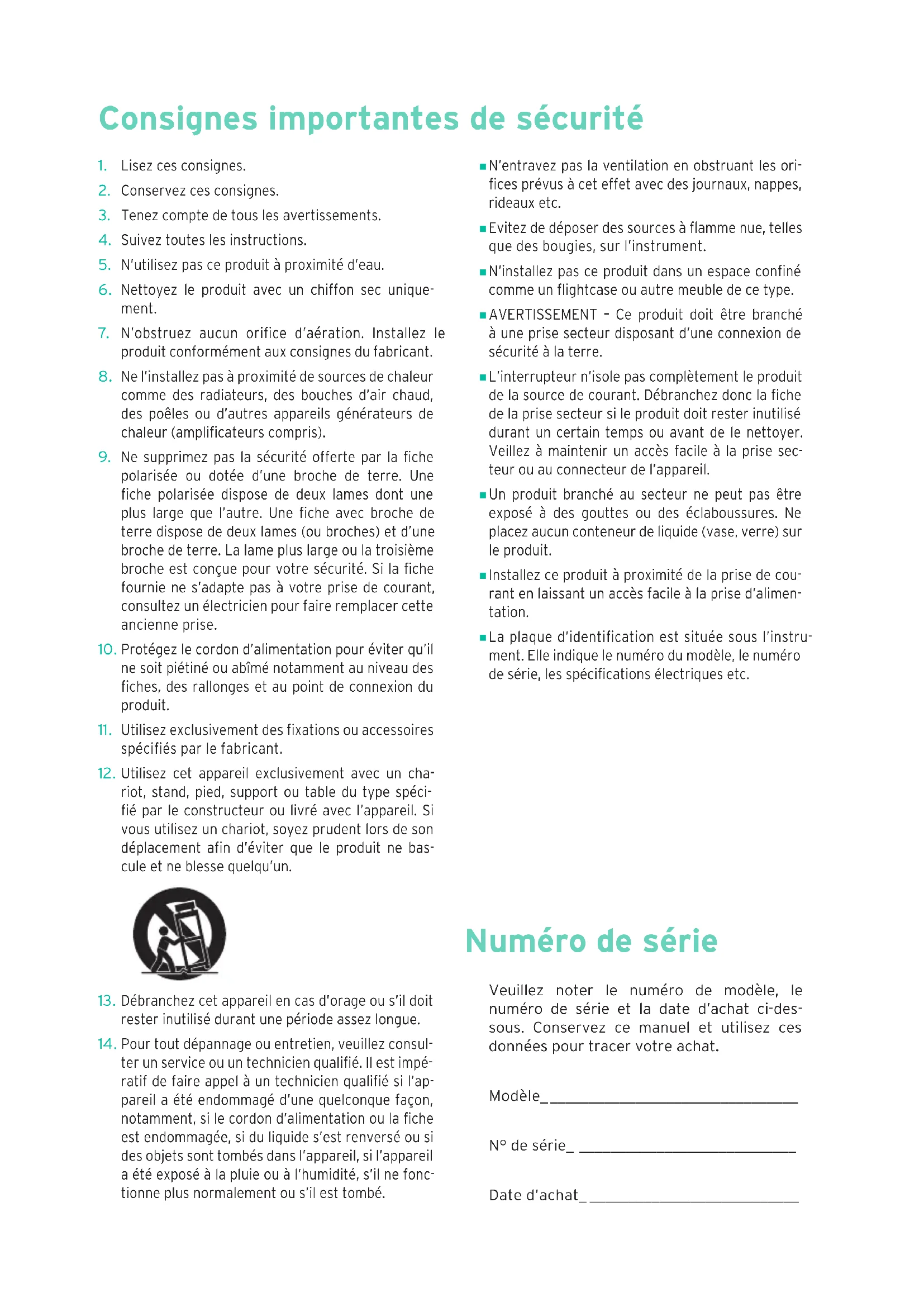
| Type de produit | Clavier arrangeur professionnel |
| Clavier | 61 touches semi-pondérées avec sensibilité à la vélocité et aftertouch |
| Polyphonie | 128 voix, 128 oscillateurs |
| Générateur de sons | EDS-X (Enhanced Definition Synthesis - eXpanded) avec filtres résonants et égaliseur 3 bandes |
| Sons et kits de batterie | Plus de 1750 sons d'usine, 512 utilisateur, 107 kits batterie usine, 256 utilisateur |
| Effets | 2 effets d'insertion + 2 effets master (148 types) pour accompagnement/morceaux ; 1 insertion + 2 master pour clavier ; effets de masterisation (limiteur, égaliseur) |
| Styles | Plus de 430 styles d'usine, 1152 mémoires utilisateur, 8 parties d'accompagnement, 4 Keyboard Sets par style |
| SongBook | Base de données programmable avec Set Lists, filtrage et tri |
| Écran | Écran tactile couleur TouchView™ TFT 7" large, inclinable manuellement |
| Entrées audio | Line (L/R) : jack 6,35mm, +20dBm ; Micro/Guitare (L) : jack 6,35mm avec gain 0~+40dB |
| Sorties audio | Sorties L/R jack 6,35mm, +21dBm ; prise casque 6,35mm (16~200 Ω) |
| Amplification | 2× 33W ; haut-parleurs : 2 woofers 100mm + 2 tweeters à dôme 25mm |
| Connectique | MIDI In/Out, USB Type A (2×) et Type B, sortie vidéo RCA ou HDMI selon version |
| Mémoire interne | 960 Mo pour échantillons et données ; emplacement carte microSD (option) |
| Dimensions (L × P × H) | 1030 × 378,3 × 133 mm (sans pupitre) |
| Poids | 10,75 kg |
| Alimentation | 100~240 V, 50/60 Hz, 25 W en fonctionnement, < 0,3 W en veille |
| Autonomie | Mise en veille automatique après 2 heures d'inactivité |
| Accessoires inclus | Câble d'alimentation CA, pupitre, guide de prise en main |
| Options | Pédales d'expression EXP-2, XVP-10 ; pédale sustain DS-1H ; commutateurs PS-1, PS-3 |
| Entretien et nettoyage | Nettoyer avec un chiffon sec et propre ; écran avec chiffon doux ; ne pas utiliser de liquides ou nettoyants inflammables |
| Température de fonctionnement | Non spécifiée, utiliser à l'abri de sources de chaleur |
| Réparabilité | Pile d'horloge et carte microSD remplaçables par l'utilisateur ; toute autre réparation par un technicien qualifié |
FOIRE AUX QUESTIONS - PA1000 KORG
Questions des utilisateurs sur PA1000 KORG
0 question sur cet appareil. Repondez a celles que vous connaissez ou posez la votre.
Poser une nouvelle question sur cet appareil
Téléchargez la notice de votre Clavier au format PDF gratuitement ! Retrouvez votre notice PA1000 - KORG et reprennez votre appareil électronique en main. Sur cette page sont publiés tous les documents nécessaires à l'utilisation de votre appareil PA1000 de la marque KORG.
MODE D'EMPLOI PA1000 KORG
Consignes importantes de sécurité
- Lisez ces consignes.
- Conservez ces consignes.
- Tenez compte de tous les averisations.
- Suívez toutes les instructions.
- N'utilise pas ce produit à proximé d'eau.
- Nettoyez le produit avec un chiffon sec uniquement.
- N'obstruez aucun orifice d'aération. Installez le produit conformément aux consignes du fabricant.
- Ne l'installez pas à proximé de sources de chaleur comme des radiateurs, des bouches d'air chaud, des poêles ou d'autres appareils générateurs de chaleur (amplificateurs compris).
- Ne supprimez pas la sécurité offerte par la fiche polarisée ou dotée d'une broche de terre. Une fiche polarisée dispose de deux lames dont une plus large que l'autre. Une fiche avec broche de terre dispose de deux lames (ou broches) et d'une broche de terre. La lame plus large ou la troisième broche est conçue pour votre sécurité. Si la fiche fournie ne s'adapte pas à votre prise de courant, consultez un electricien pour faire replacer cette ancienne prise.
- Protégez le cordon d'alimentation pour éviter qu'il ne soit piétiné ou abîné notamment au niveau des fiches, des rallonges et au point de connexion du produit.
- Utilisez exclusivement des fixations ou accessoires spécifiés par le fabricant.
- Utilisez cet apparéil exclusivement avec un chariot, stand, pied, support ou table du type spécifique par le constructeur ou livre avec l' apparéil. Si vous utilisez un chariot, soyez prudent lors de son déplacement afin d'éviter que le produit ne bascule et ne blesse quelqu'un.

- Débranche cet appeareil en cas d'orage ou s'il doit rester inutilisé durant une période assez longue.
- Pour tout dépannage ou entretien, veuillez consulter un service ou un technician qualifié. Il est impératif de faire appel à un technicien qualifié si l'appareil a été endommagé d'une quelconque façon, notamment, si le cordon d'alimentation ou la fiche est endommagée, si du liquide s'est renversé ou si des objets sont tombés dans l'appareil, si l'appareil a été exposé à la pluie ou à l'humidité, s'il ne fonctionne plus normalement ou s'il est tombé.
N'entravez pas la ventilation en obstruant les orifices prevus à cet effet avec des journaux, nappes, rideaux etc.
- Evitez de déposer des sources à flamme neue, telles que des bougies, sur l'instrument.
N'installez pas ce produit dans un espace confiné comme un flightcase ou autre meuble de ce type.
- AVERTISSEMENT - Ce produit doit être branché à une prise secteur disposant d'une connexion de sécurité à la terre.
L'interrupteur n'isole pas complètement le produit de la source de courant. Débranchez donc la fiche de la prise secteur si le produit doit rester inutilisé durant un certain temps ou avant de le nettoyer. Veillez àMAINTER un accès facile à la prise secteur ou au connecteur de l'appareil.
- Un produit branché au secteur ne peut pas être exposé à des gouttes ou des éclaboussures. Ne placezaucunconteneur deliquide (vase,verre) sur le produit.
Installez ce produit à proximé de la prise de courant en laissant un accès facile à la prise d'alimentation.
La plaque d'identification est située sous l'instrument. Elle indique le numéro du modele, le numero de série, les specifications électriques etc.
Numéro de série
Veuillez noter le numero de modele,le numero de série et la date d'achat ci-dessous.Conserveze ce manuel et utilisez ces données pour tracer votre achat.
Modèle
N° de série_
Date d'achat

AVERTISSEMENT - La pile ne peut pas etre ingérer: il y a risque de brûlures par produits chimiques. Ce produit contient une pile bouton.
L'ingestion de la pile bouton peut provoquer de très graves brûlures internes en 2 heures à peu pouvant entraîner le décès de la personne.
Conservez les piles neuves et usées hors de portée des enfants. Si le compartmenté à piles ne ferme pas convenablement, cessez d'utiliser le produit et conservez-le hors de portée des enfants.
Si vous pensez qu'une pile a pu etre ingere ou insere dans des orifices corporels, consultez immediatement un medecin.
- AVERTISSEMENT - Ce produit contient une pile bouton au lithium pour la date/l'heure. Il y a risque d'explosion si la pile est mal remplaçaée. Elle doit être remplaçée par une batterie du même type. La pile bouton au lithium pour la date/l'heure peut être remplaçée par l'utilisateur.
N'exposez pas les piles à une chaleur excessive (rayons directs du soleil, feu etc.). - Mettez les piles usées au rebut conformé-ment aux instructions données par le fabri-cant.
Le symbole d'éclair dans un triangle équi létal est destiné à avertir l'utilisateur de la présence d'une tension dangereuse non isolée au sein du produit. Cette tension est suffisante pour constituer un risque d'électrocution.

Le point d'exclamation dans un triangle équilatéral avertit l'utilisateur de la présence d'importantes consignes de manipulation ou d'entretien dans la documentation accompagnant ce produit.

Ce symbole désigne du matériel de classe II à double isolation (fonctionnelle et matérielle).
Autres remarques
Coupure d'alimentation automatique
Pour economiser l'énergie, le Pa1000 se met automatiquement hors tension (en veille) après deux heures d'inactivité (ni jeu, ni pression sur un bouton ou sur l'écran tactile). Sauvegardez donc vos données (Keyboard Sets, Styles, morceaux etc.) avant de faire une pause prolongée.
Gestion des données
Les données de la mémoire peuvent parfois être perdues suite à une erreur de manipulation. Sauvegardez donc vos données importantes en mémoire interne ou sur un dispositif USB externe. KORG décline toute responsabilité pour des dommages résultat de la perte de données.
Maniement de I'ecran
Veillez à ne pas forcer sur l'écran quand vous l'inclinez. Abaissez complètement l'écran avant de transporter l'instrument. Lorsque vous transportez l'instrument, évitez d'exercer une pression excessive sur l'écran car il peut casser.
Entretien
Nettoyez le boîtier de l'appareil avec un chiffon propre et sec. Ne vous servez pas d'agents de nettoyage liquides tels que du benzène ou du diluant, ni de nettoyants inflammables.
Nettoyez l'écran avec un chiffon en coton doux. Certaines textures comme les mouchoirs en papier risquent de le griffer et de l'endomma-ger. Vous pouvez également utiliser des chiffons pour ordinateur a condition qu'ils soient spécifique concus pour écrans LCD.
Ne vaporisez aucun liquide directement sur I'ecran LCD. Appliquez toujours la solution sur le chiffon puis nettoyez I'ecran.
Saisies d'écran
Certaines pages des manuels contiennent des saisies d'écran pour illustrer les descriptions des fonctions et des opérations. Les noms de sons, de Styles, de morceaux ou de paramètres ainsi que les réglages sont disponibles à titre d'exemple et peuvent différer de ce que vous voir à l'écran.
Marques commerciales
Acrobat et PDF sont des marques déposées de Adobe Systems Incorporated. Mac et iOS sont des marques déposées de Apple, Inc. Android est une marque commerciale de Google Inc. MS-DOS et Windows sont des marques déposées de Microsoft Corporation. Les autres marques commerciales ou déposées sont la propriété de leur détenteur respectif.
Notice 'Open Source'
Des parties du logiciel de ce produit sont sous copyright ©2007 "The FreeType Project" (www.freetype.org). Tous droits réservés.
Rejet de responsabilité
Les informations fournies dans ce mode d'emploi ont ete soigneusement relues et verifiées. Notre quete permanente d'amélioration de nos produits peut cependant entraîner des différences entre les caractéristiques du produit et celles figurant dans le mode d'emploi. KORG decline toute responsabilité pour toute différence entre les caractéristiques du produit et le contenu du mode d'emploi. Les caractéristiques sont susceptibles d'être modifiées sans avis préalable.
Responsabilité
Les produits KORG sont fabriqués conformément aux caractéristiques strictes et aux tensions en vigueur dans chaque pays. Ces produits ne sont garantis par le distributeur KORG que dans le pays pour lequel ils sont fabriqués. Tout produit KORG vendu sans carte de garantie ou sans nombre de série ne bénéficia pas de la garantie et n'engage pas la responsabilité du fabricant/du distributeur. Cette clause est mise en œuvre pour votre propre protection et sécurité.
Service après-vente et assistance à l'utilisateur
Pour tout entretien, veuillez contacter le service après-vente KORG agreeé le plus proche. Si vous souhaitez plus d'informations sur les produits KORG ou pour savoir où tracer les logiciels et accessoires pour votre instrument, adressez-vous à votre distributeur KORG agreeé. Pour obtenir les informations les plus récentes, veuillez vous rendre sur notre site web.
Gardez vous clavier à jour
Votre instrument peut etre mis a jour avec les nouvelles versions du systeme d'exploitation proposées par KORG. Vous pouvez telecharger le systeme d'exploitation de notre site web. Veuillez dire les instructions accompagnant le systeme d'exploitation.
Sommaire
2 Introduction
13 Configuration des pédales, connexions audio et pupitre
17 Mise sous tension
21 Pésentation de l'interface
PARTIE II 33 JOUER ET CHANTER
34 Jouer avec les sons
43 Sélection spécifique desons
53Tempo et metronome
57 Jouer avec des Styles
69 Personaliser des Styles
73 Séquenceur d'accords ('Chord Sequencer')
75 Jouer avec les pads
77 Reproduire des morceaux
88 Paroles, accords, marqueurs et partitions
96 Utiliser les effets KAOSS
103 Recherche de fichiers et d'autres données
PARTIE III 107 SONGBOOK
108 Fonction 'SongBook'
PARTIE IV 119 ENREGISTRER DES MORCEAUX ET CRÉER DES STYLES
120 Enregister des morceaux MIDI
125 Enregister des morceaux MP3
128 Conversion d'un morceau MIDI en Style
PARTIE V 131 SORTIE VIDEO ET ENTREEAUDIO
132 Connexion d'un moniteur video
134 Connexion des entrées audio
140 S'adresser au public
141 Utiliser les effets pour voix/guitare
PARTIE VI 149 APPENDICE
150 Installation des options
157 Fiche technique
PARTIEI: DÉMArrAGE
01 Introduction
Bienvenue au Pa1000!
Merci et félicitations pour votre acquisition du KORG Pa1000 Professionnal Arranger! Nous sommes certains qu'il vous procurera d'innombrables heures de plaisir avec dessons inégalés!
Compact, puissant et simple à utiliser
Avec un élégant boîtier, le Pa1000 a un look professionnel et style aussi impressionnant sur scène qu'à la maison. L'agencement logique de la façade garantit un accès facile aux boutons, commandes et autres contrôleurs.
Avec son écran tactile et son interface claire, bien pensée et basée sur des iconônes représentant des objets réels, le Pa1000 est un instrument de musique destiné à des musiciens avant tout. L'écran incliné facilitite l'accès en toutes circonstances.
Un groupe à votre service
Le Pa1000 a été concu pour vous aider aussi bien sur scene que durant la composition. Dessons d'une incroyable authenticité et des styles (accompag-nements) d'une extrème finesse ont été créés par d'excellents musiciens. Quel que soit votre style de musique favori, vous aurez l'impression de jouer au sein d'un groupe.
Le clavier à 61 touches semi-pondérées et d'une réponse naturelle a été concu pour musiciens de tous niveaux, des débutants aux claviéristes les plus exigeants. Il offre des sensations authentiques ainsi qu'un contrôle parfait de l'expression.
Bien plus que dessons enregistrres
L'énorme collection rassemblant des sons de claviers classiques et contemporains ainsi que des sonorités de groupe et d'orchestre propose des sons stéreo de piano à queue à plusieurs niveaux de dynamique (avec pedale forte et résonance de la caisse) ainsi que de nouveaux sons de pianos électriques, d'instruments à vent, de basses et d'incroyables guitares acoustiques et électriques d'un réalisme à couper le souffle. A cela s'ajoutent encore des sons d'orgues à tirettes harmoniques avec bruits de fuite et de touches.
Cessons ont ete captes avec des technologies de pointe tandis que le moteur sonore KORG EDS-X (Enhanced Definition Synthesis-eXpanded) restitue les nuances les plus infimes avec une precision extraordinaire. L'echantillonneur et editeur de son integre vous permit de replir la vaste memoire utiliseateur par des sons de votre cru ou importes.
Tous cessons fabuleux prennt vie avec le systeme KORG DNC (Defined Nuance Control) qui permet au musicien d'introduire de subtiles nuances et articulations sonores d'une grande expressivite. A titre d'exemple, le joystick et les commutateurs assignables permettent d'ajouter le grondement d'un saxophone, les éléments de souffle d'une partie de trompette, de clarinette ou d'harmonica et de souligner l'authenticité des sons de cordes pincees ou frottées. Vous pouvez même entendre l'ouverture des clés quand les notes de saxophones s'élevent puis leur fermeture quand les notes s'estompent.
Son naturel et authentique
Chaque son du Pa1000 passe par d'excellents processeurs d'effets et des égaliseurs distincts, peaufinant encore votre son avant de l'envoyer à des sorties audio stéreo de qualité. Les effets sont des réverbérations et delays classiques à des effets moins courants comme un vocodeur, des simulateurs d'ampli très réalisistes et des effets vintage recréés avec le plus grand soin. Les effets de masterisation finale rendent le son plus fort, plus clair, plus plein et plus précis.
Le son reste clair et ciselé même au volume le plus bas, ce qui permet au musicien de s'exercer tard dans la nuit sans déranger les voisins.
Un groupe à votre entière disposition
Lessonsultra réalistedesPa1000 sontàvotreservice pouryouvasaccompagner selonlesylesmusicalconvenantlemieuxa vrotemusique.Limmensepalette de Styles inclus couvre pratiquement tous les genres et youspouvez enajouterd'autresencerencrantdesStylesbienàvous,enpersonnalisantlesStylesdisponiblesouenconvertissantdesmorceauxMIDIenStyles.
Vos accords peuvent être suivis par huit parties d'accompagnement. La fonction "Auto Fill" désits automatiquement une transition pour vous. Vous pouvez jour de la façon la plus simple ou avec la riche harmonisation d'un bon musicien jazz. Nous les avons programmés pour qu'ils délivrent un son naturel et la sensation d'avoir un groupe pré à jour à tout instant.
La fonction "Chord Sequencer" enregistre vos suites d'accords au vol et vous permet de jourer sur vos accords, ce qui est pratique pour les exercices et libre une main sur scene. Les suites d'accords peuvent être sauvegardees dans des Styles et des entrées SongBook.
Ecouter et sauvegarder des morceaux
Ecoutez des morceaux en format MID et MP3 avec le double séquenceur/lecteur à fondu enchaîné XDS brevêté de KORG. Les morceaux (Songs) et les Styles permettent d'afficher les paroles pour le chanteur et les accords pour le guitariste. N'importe qu'elle piste d'un morceau MIDI peut être affichée sur une partition. Des marqueurs vous permettent de revenir au début d'un passage à répéter durant vos exercices ou vos répétitions.
Utilisez la sortie video pour afficher les paroles ou la partition sur un écran externe.
Vous pouvez enregistrer un morceau MIDI avec un séquenceur à part entière ou avec les Styles. Encore plus simple, enregistrrez ce que vous jouez et chan-tez (et même des morceaux MP3) sous forme de fichier MP3 et écoutez-le où vous le foulez.
Votrerépertoire
A quoi sert d'avoir un large évventail de Styles et de morceaux si vous ne parvenez plus à les retrouver? Pa1000 propose la base de donnéesla plus connue des musiciens: le "SongBook" permet de retrouver rapidement un morceau sur base du titre, de l'artiste, du genre ou du tempo. Les Styles et les morceaux (Songs) sont très faciles à charger avec le "SongBook".
Idéal en live, le SongBook peut assigner des morceaux de n'importe qu'elle Set List à des boutons dédiés en façade. Vous aurez tout votre concert sous les doigts, avec un accès immédiat à n'importe quel Style, morceau ou son requis pour le spectacle.
Le "SongBook" peut même être modifié à partir d'un ordinateur par le biais de notre logiciel d'édition gratuite. Il peut aussi être synchronisé avec la plupart des tablettes actuelles pour servir de lecteur de partition externe (moyennant une application d'une pierce partie).
Chanter naturellement
Branchez un micro dynamique et reglez des paramètres comme "EQ", "Compressor", "Gate", "Reverb" et "Delay" pour produit un chant naturel, dangé d'un studio. La fonction "Vocal Remover" vous permet même de supprimer la partie vocale de morceaux MP3 pour la chanter vous-même.
Cela fait des années que KORG fait equipoise avec TC·Helicon®, le leader mondial en harmonies vocales, pour creer et améliorer sans cesse le processeur de voix inclus. Le processeur de voix TC·Helicon garantit à votre chant une qualité sonore exceptionnelle et peut ajouter jusqu'à trois voix d'harmonie extrémement réalisistes à la vente.
Pour assurer une qualité professionnelle au chant, 2 commandes et 3 boutons pilotant les principales fonctions vocales ont été ajoutés en façade.
Affinez le son de votre guitare
Les effets de guitare permettent d'ajouter des effets de pédales et de processeurs de studio à la guitare branchée à l'entrée dédiée en face arrière. Nous avons sélectionné les valeurs effectifs de guitare de la collection KORG pour proposer des sonorités authentiques d'amplis à lampes, de pédales de distorsion, delay et chorus ainsi que de superbes réverbérations de studio.
Créativité inédite avec les effets KAOSS
Les effets KAOSS permettent une grande créativité dans la maitrise du jeu: subtiles métamorphoses entre les variations ou les kits de batteries, mixage précis des sons d'accompagnements, transformation en direct des rythmes, effets radicaux de DJ, effets d'echo à bande et d'arpeggiaient etc. Vous pouvez appliquer un "mixage fluide" à n'importe quel Style ou morceau MIDI avec des fonctions de composition simples à utiliser. Libéré-vous du carcan de la musique préprogrammée!
Ouvert au monde, prét pour l'avenir
L'utilisation de fichiers de format standard, comme MID et MP3 pour les morceaux ou WAV et AIFF pour les échantillons, ouvrement de vastes possibités d'échange. Les prises USB permettent de brancher le Pa1000 à n'importe quel dispositif de stockage externe, ordinateur, smartphone tablette ou contrôleur externe sans interface MIDI dédiée. De plus, vous pouvez brancher le Pa1000 à n'importe quel instrument MIDI grâce à sa connectique MIDI completé et programmable.
Et c'est loin d'être tout!
Mais pour découvert le reste, il faut explorer le Pa1000 en profondeur. Le Pa1000 est l'arrangeur le plus evocateur, le plus puissant, le plus simple à utiliser et le plus complet jamais produit. Profitez à fond de la musique avec votre nouveau Pa1000!
Avant de commencer...
Contenu du carton
Veuillez vérifier que les éléments suivants sont inclus dans le carton de votre Pa1000. Si l'un d'eux manque, contactez immédiatement votre revendeur KORG.
Pa1000
Pupitre
Cable d'alimentation CA
Prise en main
Téléchangements
Rendez-vous sur notre site web (www.korg.com) pour télécharger des manuels video, un pilote MIDI, des mises à jour de logiciels et des manuels.
Accessoires disponibles en option
Après l'achat du Pa1000, vous pouvez y ajouter une des pédales (commuteurs) robustes du catalogue KORG.
Contacts
Votre revendeur KORGfavori proposer non seulement ce clavier mais aussi toute une série d'accessoires matériels et logiciels ainsi que des informations sur la façon d'utiliser ces produits. N'hésitez pas à le contacter si vous avez besoin d'aide.
Notre site web international est www.korg.com. Vous trouvez une liste de tous les distributeurs KORG sur notre site web (www.korg.com/us/corporate/distributors/).
Aperçu de l'instrument
Les pages suivantes montrent les différentes parties des panneaux avant et arrêtre.
Panneau avant
Le panneau avant abrite les commandes de l'instrument et les haut-parleurs.
Haut-parleur gauche Haut-parleur droit
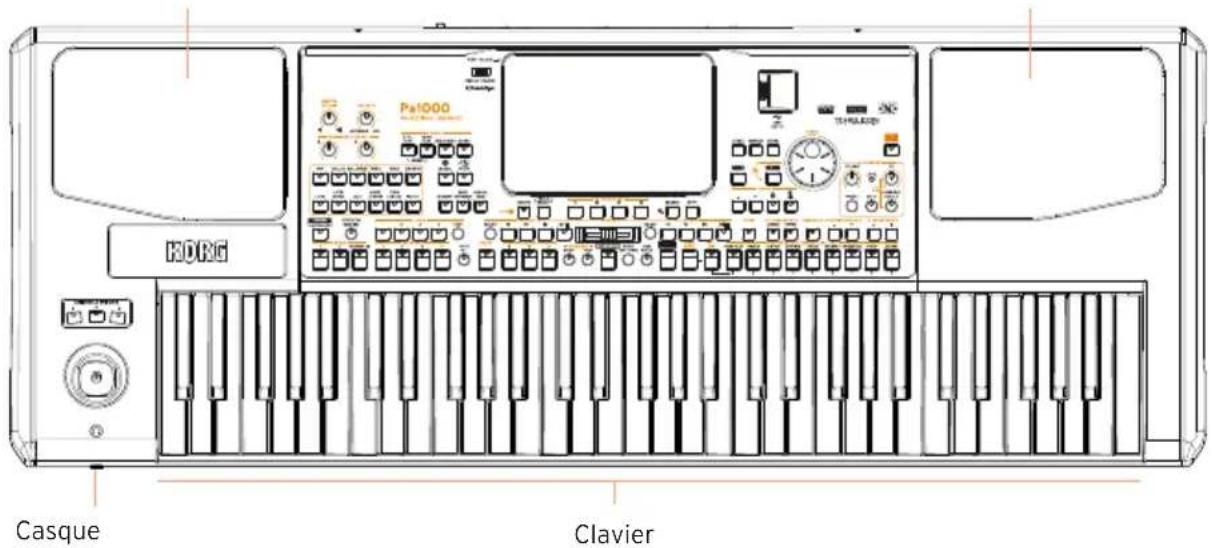
Haut-parleurs
Réglez le volume des haut-parleurs intégrés avec la commande MASTER VOLUME.
Quand vous branchez un casque, les haut-parleurs sont automatiquement désactivés. Vous pouvez aussi les désactiver manuellement en déslectionnant la case "Speakers" à la page "Global > Audio & Video > MP3/Speakers".
Prise pour casque
Branchez un casque à cette sortie. Utilisez un casque ayant une impédance de 16 200 (50Ω de préférence).
Clavier
Utilisez le clavier pour jour des notes et des accords. Le témoin SPLIT indique si le clavier est partagé entre différents sons ou non.
Panneau de commandes
Le panneau de commandes de l'instrument permet de l'exploiter.
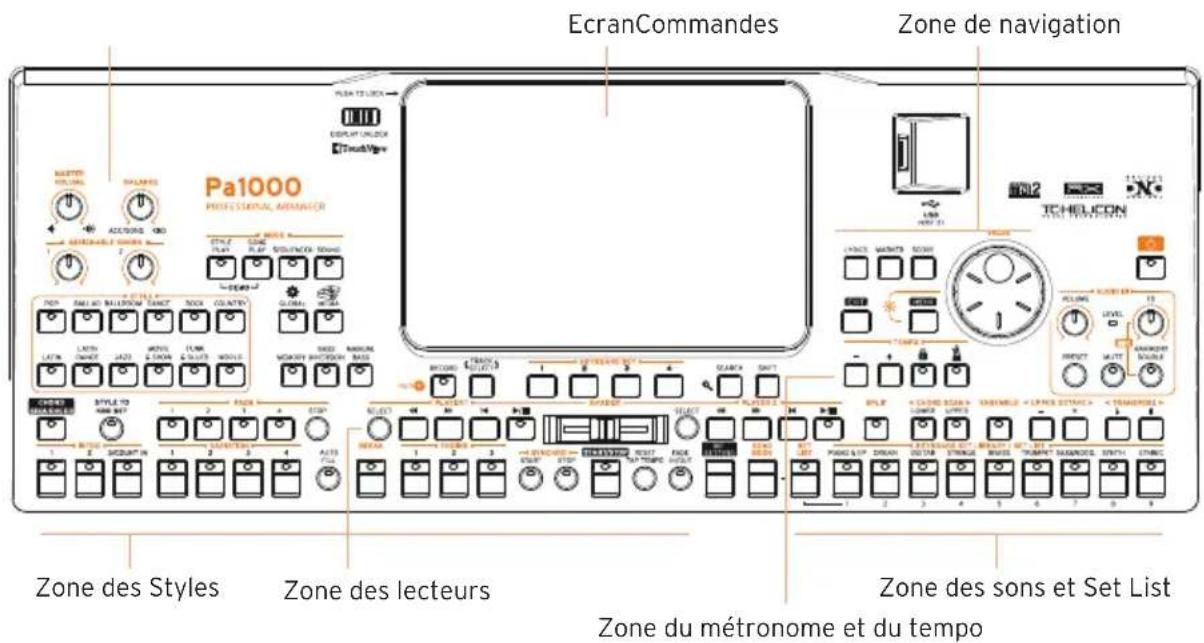
Ecran
Touchez l'écran tactile pour interagir avec l'instrument. L'écran peut être incliné pour une lisibilité optimale. Des contrôleurs situés autour de l'écran permettent de selectionner divers éléments.
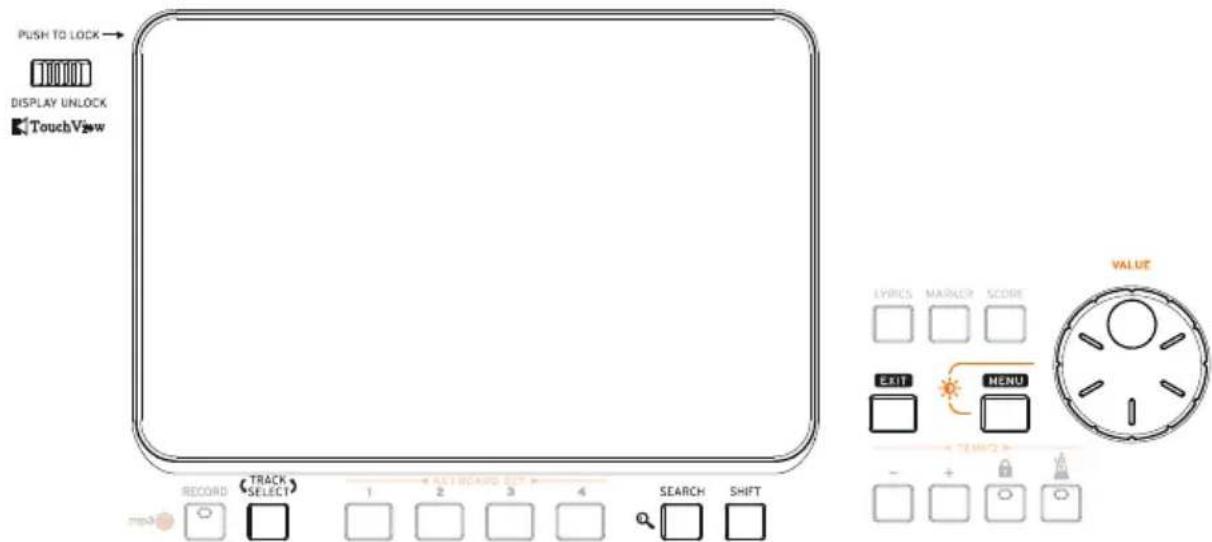
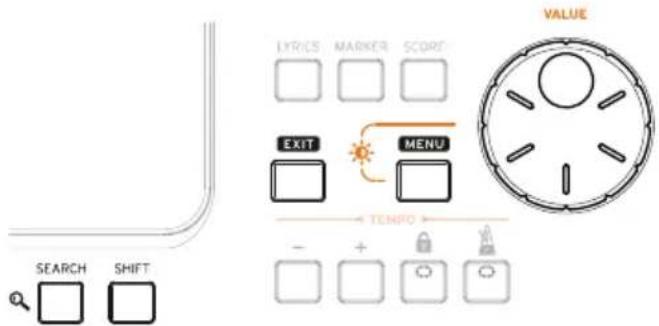
Zone de navigation
Ces contrôleurs permettent de naviguer dans les menus, les pages et les paramètres ainsi que de chercher des ressources musicales diverses.
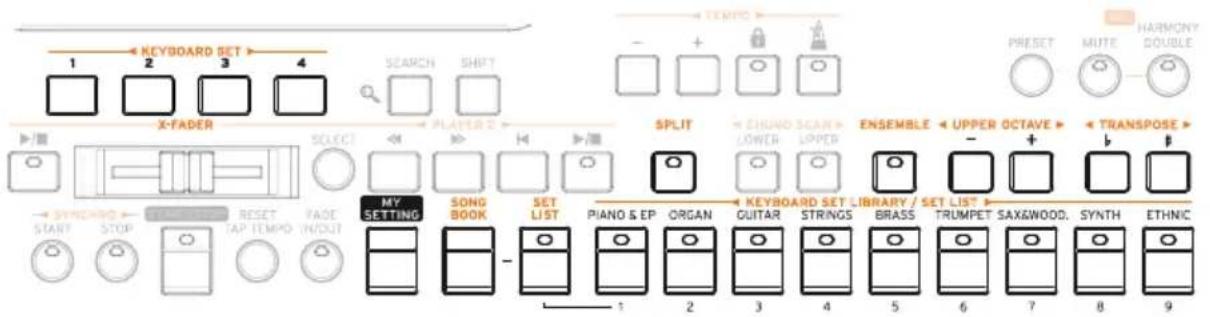
Zone des sons (et de Set List)
Lessons correspondant a ce que you entende quand you jouez sur le clavier. You pouze selectionner des series de sons sauvegardees sous forme de "Keyboard Sets" dans une bibliothèque dédiée ou des Set Lists, tirees du SongBook, qui sont des collections de sons avec un Style ou un morceau associé.
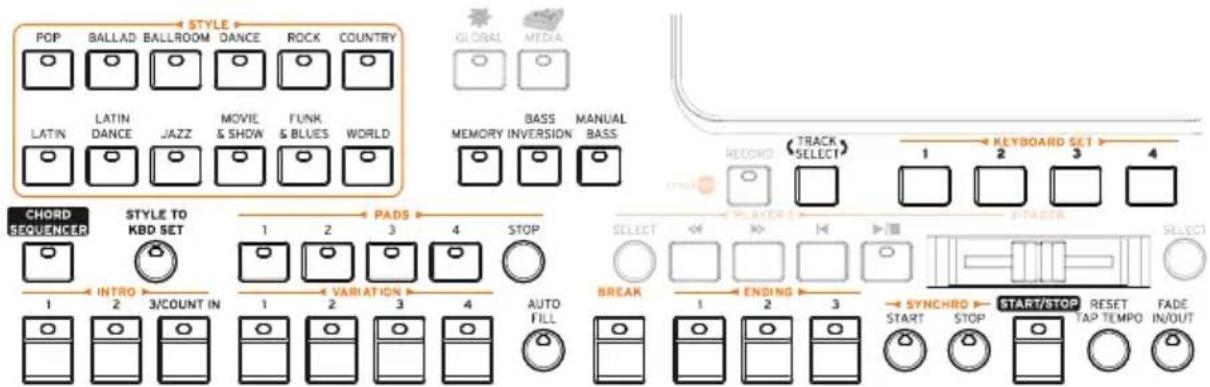
Zone de Styles (et de pads)
Les Styles fournissant un accompagnement automatique avec un groupe virtuel. Vous pouvez jour avec l'accompagnement automatique sur le clavier (sons selectionnés avec les Keyboard Sets) ou sur les pads.
Zone des lecteurs
Les deux lecteurs internes peuvent reproductive des morceaux. Vous pouvez accompagner les morceaux en jouant sur le clavier (avec dessons selectionnés avec les Keyboard Sets) ou sur les pads.

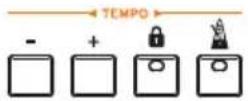
Zone du métronome et du tempo
Cette zone permet de jourer avec le métronome et de régler le tempo du métronome, des Styles et des morceaux.
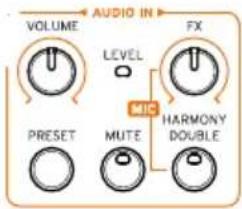
Commandes des entrées audio
Elles permettent de piloter les entrées audio, les effets vocaux et de guitare ainsi que les harmonies et le doublage de la voix.
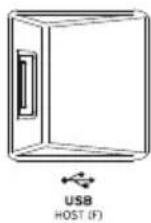
Prise USB
Utilisez cette prise pour brancher un support de mémoire USB comme une clé USB (HOST-F) ou d'autres instruments de musique utilisés comme contrôleurs. Vous pouvez aussi vous en servir pour brancher une petite lampe USB et éclairer la façon ou le p提供优质.
Panneau arrirée
Le panneau arrêté permet d'effectuer diverses connexions.
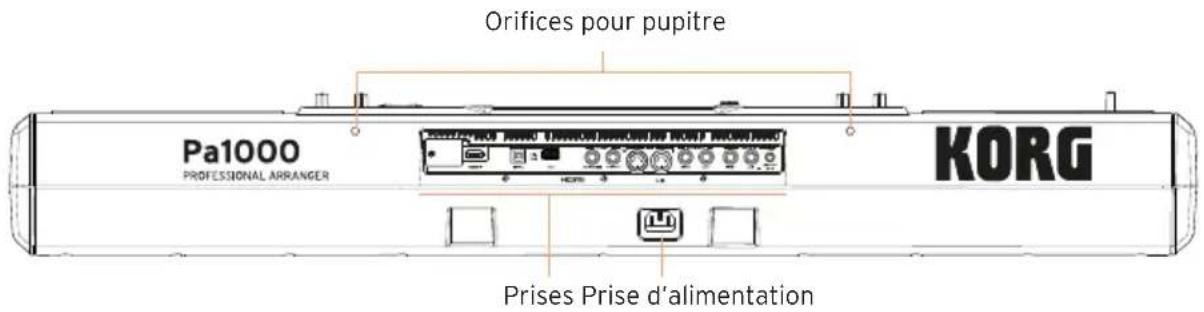
Pupitre
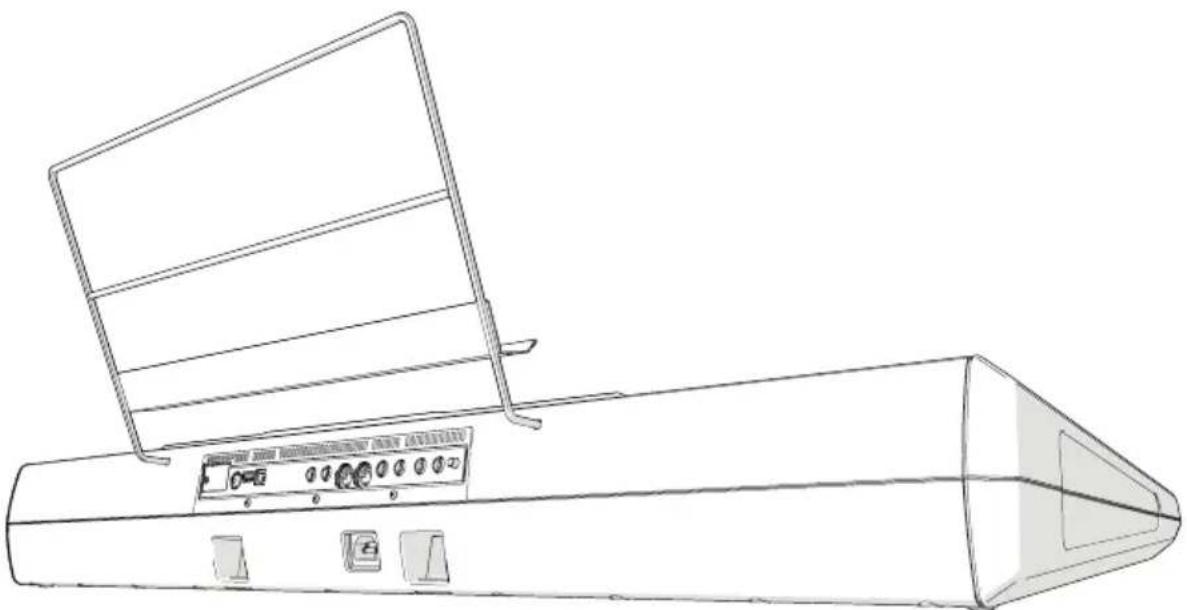
Votre Pa1000 est livre avec un pupitre. Inserez les deux pattes dans les orifices prevus a cet effet en face arriere.
Prise d'alimentation
Branchez le cable d'alimentation IEC fourni à cette prise.
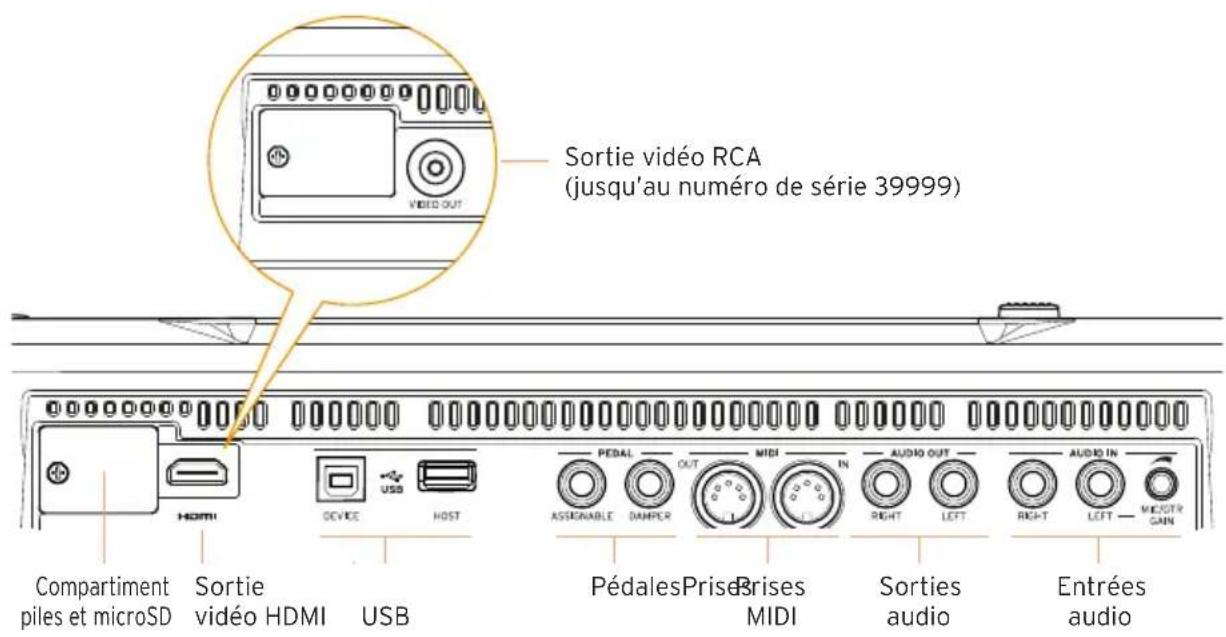
Ce compartment contient la pile de l'horloge et la carte microSD.
Sortie video HDMI/RCA
Branchez le Pa1000 à un écran TV ou video pour afficher les paroles et les accords ou le contenu de l'écran interne sur grand écran. Les modèles allant jusqu'au numéro de série 39999 ont une prise video RCA/cinch tandis que les modèles à partir du numéro de série 40000 ont une prise HDMI.
Ports USB
Utilisez ces prises pour brancher le Pa1000 à un ordinateur ou une tablette (DEVICE), ou pour brancher un support de mémoire USB comme une clé USB, voire un autre instrument de musique servant de contrôleur (HOST-R).
Prises pour pédales
Utilisez la prise DAMPER pour brancher une pédale de maintain (sustain) et la prise ASSIGNABLE pour brancher une pédale continue ou un commutateur au pied.
Prises MIDI
Ces prises MIDI permettent de relier le Pa1000 à des contrôleurs externes (clavier maître, guitare MIDI, contrôleur à vent, accordéon MIDI, pédalier MIDI...), à une série d'expandeurs ou à un ordinateur avec interface MIDI.
AUDIO OUT
Utilisez ces prises pour transmettre le signal audio à une console de mixage ou de sonorisation, à des enceintes actives ou à votre châne hifi.
AUDIO IN
Utilisez ces prises pour brancher un microphone, une guitare ou un autre instrument. Vous pouvez aussi brancher directement la sortie audio d'un lecteur multimédia, d'un smartphone ou d'une tablette.
02 Configuration des pédales, connexions audio et pupitre
Connexion de pédales
Connexion de la pédale de maintien
La prise PEDAL > DAMPER peut accueillir une pedale de maintain (sustain) comme la KORG PS1, PS3 ou DS1H. La pedale DS1H détecte toutes les nuances de jeu de pedale restituees avec certains sons de piano acoustique. Vous pouvez tester son fonctionnement en la pressant progressivement puis en la reliachant progressivement tout en jouant avec le son Concert Grand.
Pour la calibrer ou changer sa polarité, affichez la page "Global > Controllers > Foot".
Connexion d'une pédale continue ou commutateur
La prise PEDAL > ASSIGNABLE permet de brancher une pedale commutateur comme la KORG PS1, PS3 ou DS1H (en option) ou une pedale continue comme la pedale de volume KORG XVP-10 ou VOX V860, ou la pedale d'expression EXP-2.
Par défaut, cette prise est assignée à la pédale d'expression. Si vous pouze la calibrer, changer sa polarité ou la fonction qui lui est assignée, affichez la page "Global > Controllers > Foot".
Que faire si une pédale ne fonctionne pas correctement?
Il peut se reveler nécessaire de calibrer les pédales pour exploiter toute leur course sans "points morts". Cette procédure permet aussi de désirir la polarité de la pedale.
1 Affichez la page "Global > Controllers > Foot".
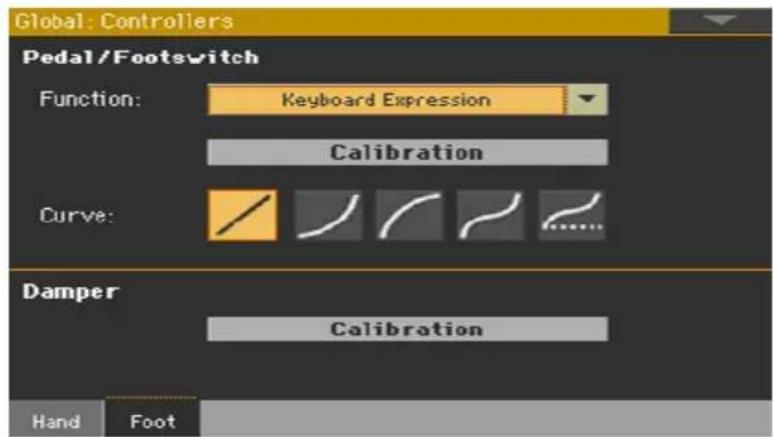
2 Touchez le bouton [Calibration] de la pédale à calibrer pour afficher la fenêtre "Damper & Pedal/Footswitch Calibration".
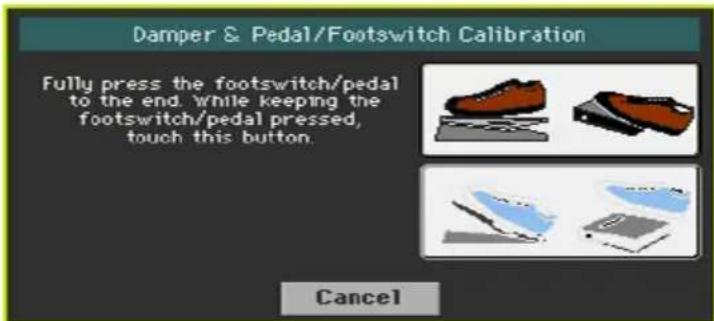
3 Enforcez complètement la pédale et, en la maintainant enforcée, touche le bouton [Push] pour confirmer qu'elle transmet la valeur maximum.
4 Quand la fenetre suivante apparait, relachtez la pedale.
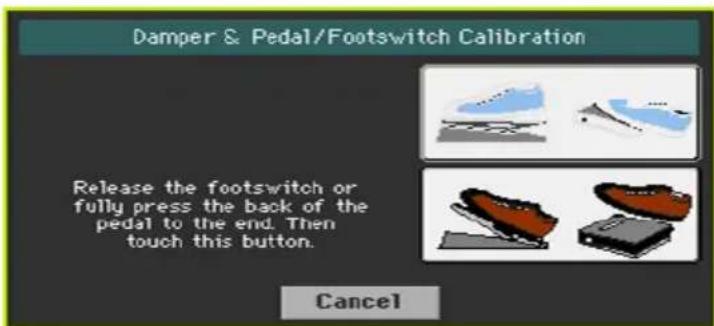
5 Touchez le bouton [Push] pour confirmer la valeur minimum. Vérifiez si la pedale fonctionne correctement. Si ce n'est pas le cas, recommencez cette procédure.
6 Appuyez sur le bouton EXIT pour returner à la page précédente.
Activation/coupure des haut-parleurs internes
Les haut-parleurs internes sont automatiquement coupés quand vous branchez une fiche à la prise PHONES. Vous pouvez aussi les désactiver à l'écran.
Désactiver/reactiver les haut-parleurs
1 Affichez la page "Global > Audio & Video > MP3/Speakers".
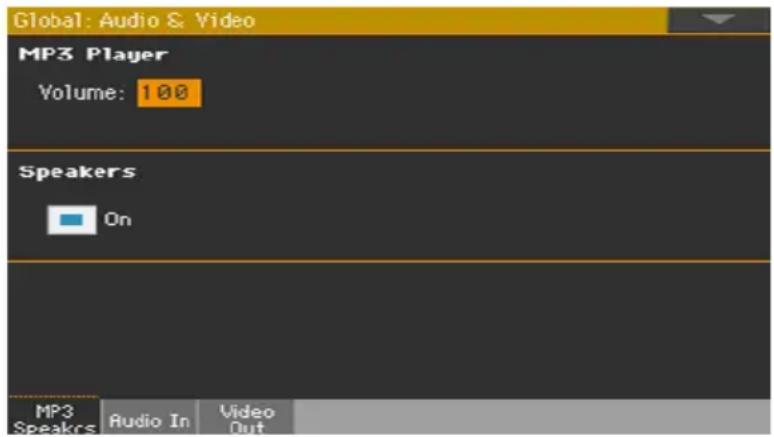
2 Sélectionnez/désélectionnez la case Speakers On/Off pour activer/couper les haut-parleurs internes.
3 Appuyez sur le bouton EXIT pour returner à la page précédente.
Connexion du casque
Branchez un casque à la prise PHONES. Utilisez un casque ayant une impédance de 16 200 (50Ω de préférence). Quand vous branchez un casque, les haut-parleurs internes sont automatiquement désactivés.
Réglez le niveau de sortie avec la commande MASTER VOLUME.
Connexion des sorties audio
Les prises AUDIO OUT peuvent être branchées à une table de mixage, des enceintes actives ou un système d'amplification audio. Il s'agit de prises jack 6,35mm asymétriques (TS).
Si vous utilisez un amplificateur audio de salon, branchez l'autre extrémité du cable à l'entrée CD, LINE IN ou TAPE/AUX. N'utilisez pas les entrées PHONO de votre installation audio!
Branchez l'entrée LEFT ou RIGHT pour un signal mono.
Réglez le niveau de sortie avec la commande MASTER VOLUME.
S'ils ne sont pas désactivés, les haut-parleurs internes fonctionnent parallèlement aux sorties audio principales.
Installation du pupitre
Votre Pa1000 est livre avec un pupitre. Inserez ses deux pieds dans les orifices prevus à cet effet en face arriere, comme le montre l'illustration suivante. Lorsque vous inserez le pupitre, noter que le dernier 0,5 cm nécessite plus de force à insérer. En conséquence, poussez plus fort jusqu'à ce que vous sentiez un "clic" pour positionner correctement le pupitre.
03 Mise sous tension
Mise sous tension de l'instrument
Connexion de l'adaptateur secteur
Branchez le cable d'alimentation fourni à la prise AC IN en face arrêté ainsi qu'à une prise secteur.
Quand le cable est branché, l'instrument est en veille.
Avertissement: Quand l'instrument est en veille, il reste branché au réseau électrique. Ne l'ouvre jamais dans cet état car il y a risque d'électrocution. Pourdéconnecter complètement l'instrument du réseau électrique, débranchez le cable d'alimentation de la prise secteur.
Mise sous/hors tension
Mise sous tension de l'instrument
- Appuyez sur le bouton POWER ( ) pourmettre l'instrument sous tension (l'allumer et quitter le mode de veille).Aprres la mise sous tension,une page d'accueil apparait, suivie de la page principale du mode Style Play.
Mise hors tension (en veille) de l'instrument
- Maintenez le bouton POWER ( ) enforcé jusqu'à ce que l'écran s'assombrisse (l'instrument passe en veille). La procédure d'extinction démarre: elle dure quelques secondes. Ne débranchez pas le cable d'alimentation durant cette procédure.
Calibrage de l'écran tactile
Calibrer l'écran
Il peut arriver (après le téléchargement d'une nouvelle version du système d'exploitation, par exemple) que l'écran Color TouchView™ doit être recalibré.
Avtissement: N'utilisez pas d'objets pointus: vous abimeriez l'écran!
1 Maintenez le bouton GLOBAL enforcé jusqu'à ce que la page "Touch Panel Calibration" s'affiche.
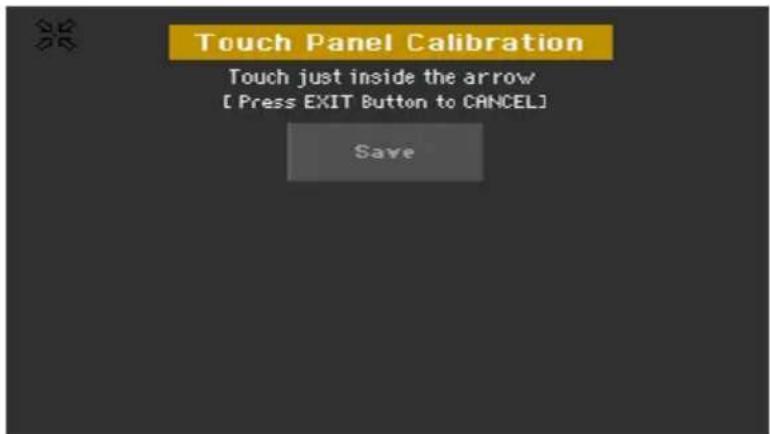
2 Touchez d'abord le centre exact du groupe de flèches dans le coin supérieur gauche de l'écran.
3 Les flèches vont se déplacer successivement dans les autres coins de l'écran. Touchez toujours le centre qu'elles indiquent.
4 Enfin, touchez Save pour confirmer le calibrage.
Si vous foulez quitter et annuler le calibrage, appuyez sur le bouton EXIT avant de terminer la procédure.
Régler la luminosité de l'écran
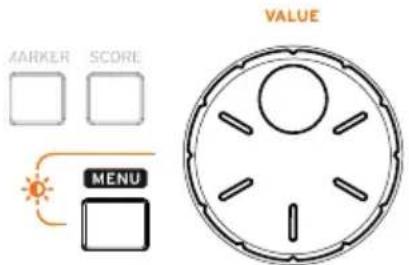
Vous pouvez régler la luminosité en fonction de la lumière ambiente.
- Maintenez le bouton MENU,enforcé et actionnez la molette VALUE pour régler la luminosité de l'écran.
Incliner l'écran
Pour une visibilité optimale dans n'importe qu'elle position assise, vous pouvez régler l'inclinaison de l'écran.
Soulever l'écran
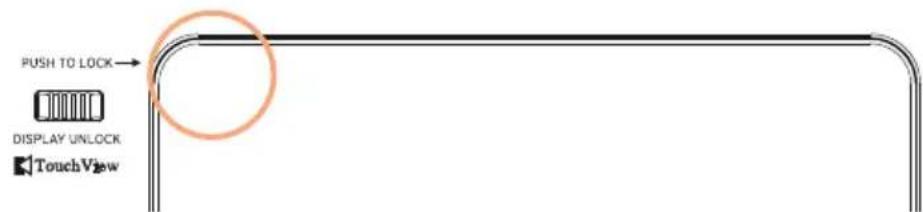
1 Faites glisser le curseur DISPLAY UNLOCK vers la gauche pour déverrouiller l'écran.
2 Quand I'ecran est déverrouillé, réglez son inclinaison en choisissant une des positions crantées.
Abaisser l'écran
1 Soulevez l'écran jusqu'àu dernier cran et au-delà pour qu'il se libre et puisse être abaisse complètement.
2 Appuyez doucement sur le coin supérieur gauche de l'écran pour l'abaisser en position horizontal.
Quand l'écran est en position horizontale sur le panneau, le curseur DISPLAY UNLOCK glisse en position de verrouillage.
Ecouter des morceaux de démonstration
Ecouter les morceaux de démonstration
Passer en mode Demo
Appuyez simultanément sur les boutons DEMO.
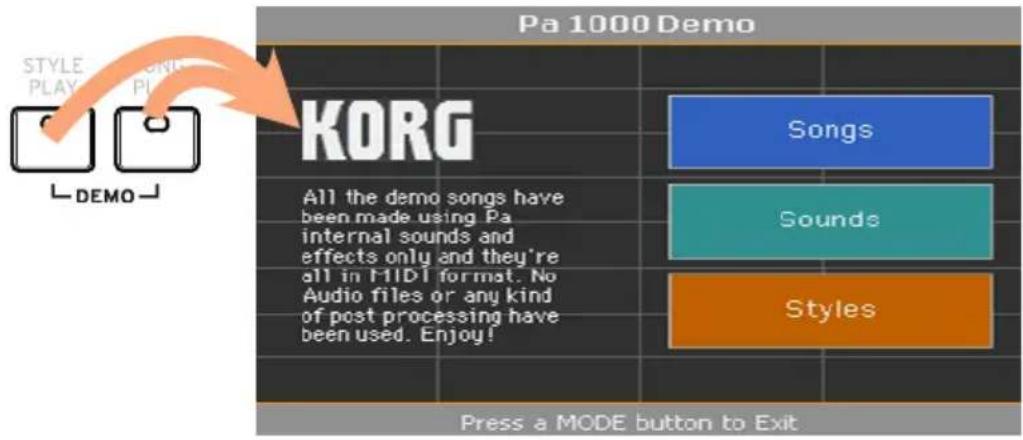
Ecouter tous les morceaux de démonstration
- ÀpRES le passage en mode Demo, n'actionnez aucun bouton. La reproduction de tous les morceaux de démonstration démarre.
Choisir un morceau de démonstration
- Touchez une des options à l'écran (Songs, Sounds, Styles) puis désissez un des morceaux de démonstration.
Quitter le mode Demo
Appuyez sur un des boutons MODE.
04 Présentation de l'interface
Page principale
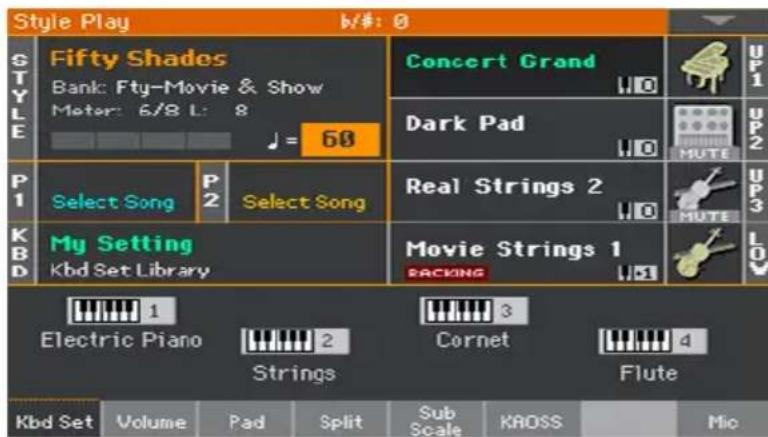
La page principale du mode Style Play apparait lors de la mise sous tension de l'instrument. Vous pouze revenir à cette page d'une pression sur le bouton EXIT en mode Style Play ou sur le bouton STYLE PLAY si vous seront dans un autre mode.
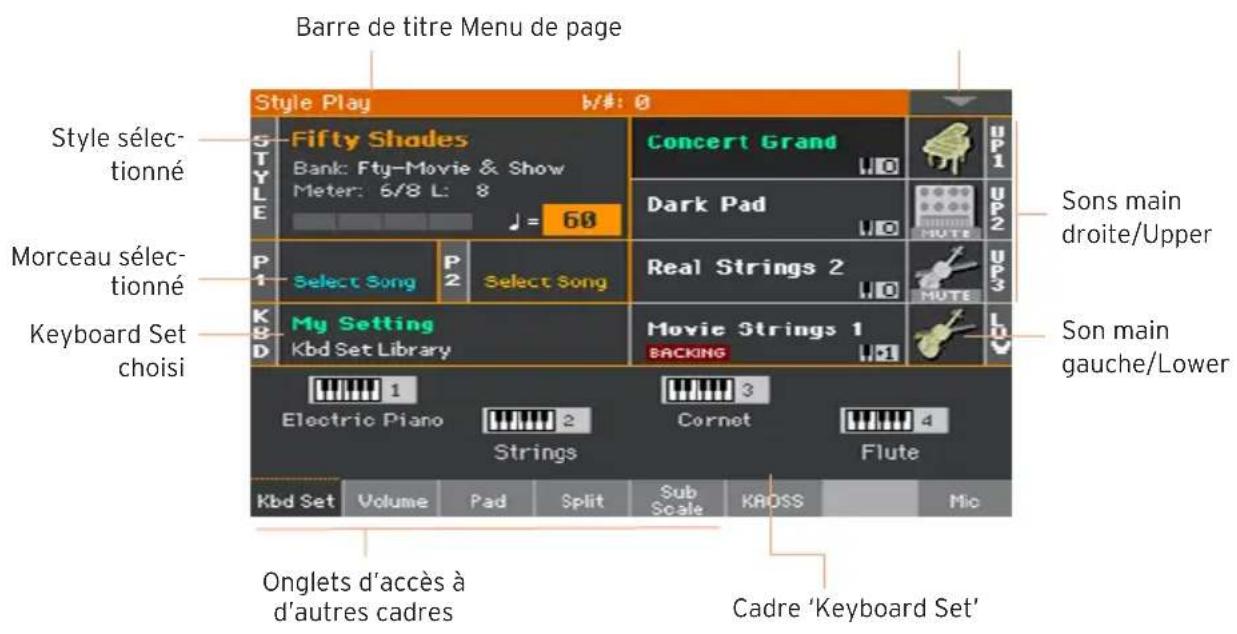
Interface utiliser en détaill
Ecran et éléments de l'interface utiliser
Interface utilisegraphiqueColorTouchView
Le Pa1000 a un écran LCD tactile base sur notre interface graphique exclusive TouchViewTM. Vous pouvez selectionner les pages, onglets et parametes, puis régler les paramètres en touchant les éléments affichés à l'écran.
Modes de fonctionnement
Les pages du Pa1000 sont regroupées par modes de fonctionnement. Pour acceder à un mode, appuyez sur le bouton correspondant de la section MODE en façade.
Chaque mode de fonctionnement se désigne par une valeur différente pour vous aider à vous repérer instantanément.

Deux modes spéciaux (Global et Media) se superposent au mode de fonctionnement en vigueur qui reste actif à l'arrête-plan.
Le mode Record est accessible à partir des modes Style Play, Sequencer ou Sound et permet de creer de nouveaux Styles, morceaux et échantillons.
Menu d'édition et sections
Les pages sont rassemblées en sections, accessibles d'une pression sur un des boutons d'écran du menu d'edition affiché quand vous appuyez sur le bouton MENU.
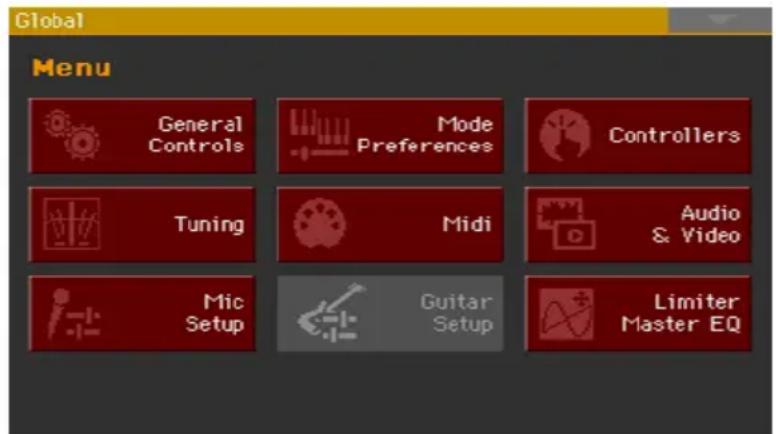
Pages et onglets
Les paramètres sont regroupés par pages, accessibles d'une pression sur l'onglet correspondant dans le bas de l'écran.

Fenêtres superposées
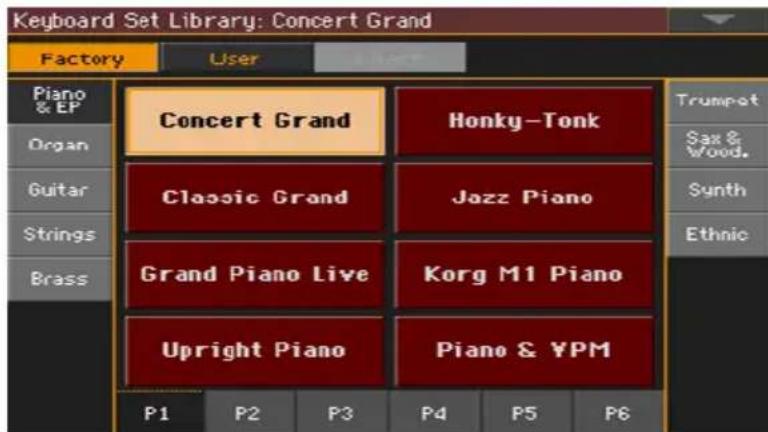
Certaines fenêtres comme "Style Select", "Sound Select", "Global", "Media" ou "Lyrics" se superposent à la fenêtre en cours. Quand vous avez effectué une sélection dans la fenêtre ou appuyé sur le bouton EXIT, la fenêtre se ferme et la page située en dessous réapparait. (Dans l'exemple suivant, il s'agit de la fenêtre "Keyboard Set Library".)
Fenêtres de dialogue
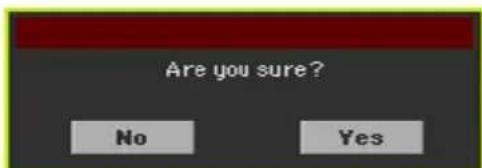
Les fenêtres de dialogue se superposent également à la page en cours. Touchez un des boutons de la fenêtre de dialogue pour donner une réponse à la question posée par le Pa1000 et la fenêtre se reférme.
Menu de page
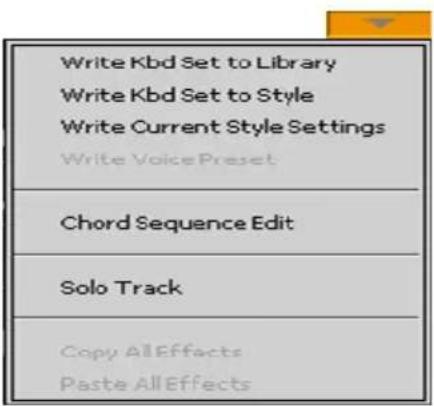
Touchez la flèche pointant vers le bas dans le coin supérieur droit d'une page pour ouvrir le menu de commandes de la page en question.
Touchez une des commandes disponibles pour la sélectionner ou touchez n'importe qu'elle autre partie de l'écran pour refermer le menu sans sélectionner de commande.
Menu déroulants
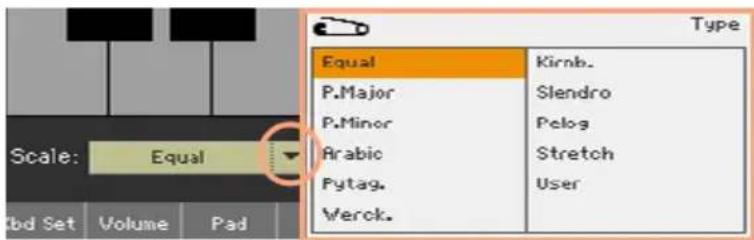
Quand une flèche pointant vers le bas apparait à côté d'un paramètre, vous pouvez toucher la flèche pour ouvrir le menu dérouulant et y désirir une option (soit en touchant l'option, soit en utilisant la molette VALUE pour faire défilier la liste d'options). Vous pouvez aussi toucher le paramètre et utiliser la molette VALUE pour faire défilier la liste d'options.
Si vous poulez faire disparaître le menu sans rienCHOIsir, touchez n'importe.
quel autre endroit de I'ecran.
Listes et barres de défilament
Les fichiers stockés sur divers disposits et d'autres types de données sont affichés sous forme de listedes. Utilisez la barre de défilament pour faire défiler la liste. La molette VALUE permet aussi de faire défiler une liste.
Quand la catégorie "Name" est selectionnée, maintenez le bouton SHIFT enforcé et touchez une des flèches de la barre de défilament pour passer à la section alphétique suivante ou précédente.
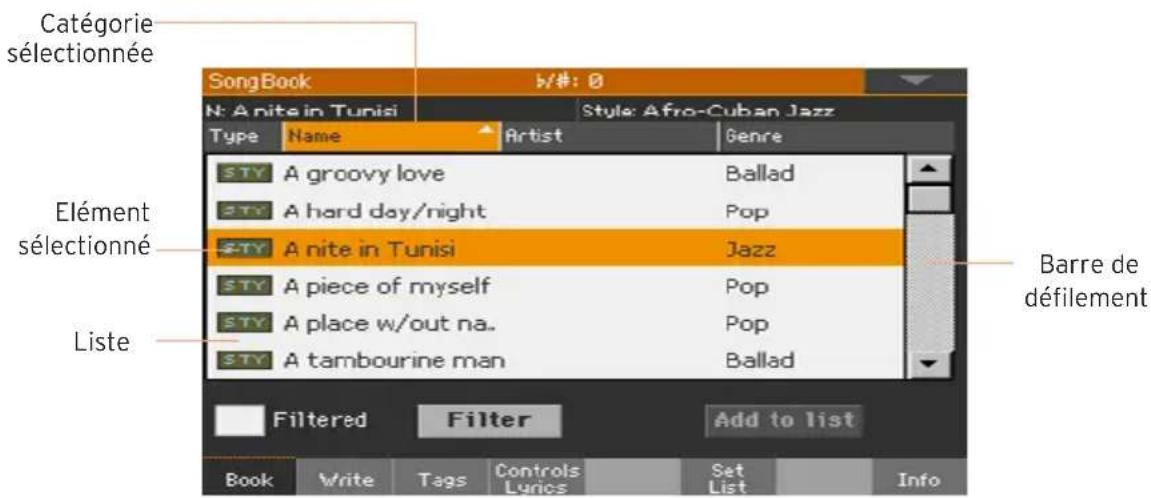
Paramètres
Cases à cocher
Ces cases sont des commutateurs activant/coupant une option. Touchez-les pour inverser leur réglage.
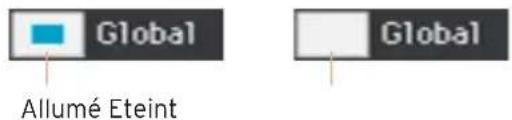
Noms modifiables
Quand le bouton texte ( apparait à côté d'un nom, vous pouvez le toucher pour ouvrir la fenêtre d'entrée de texte et modifier le nom.
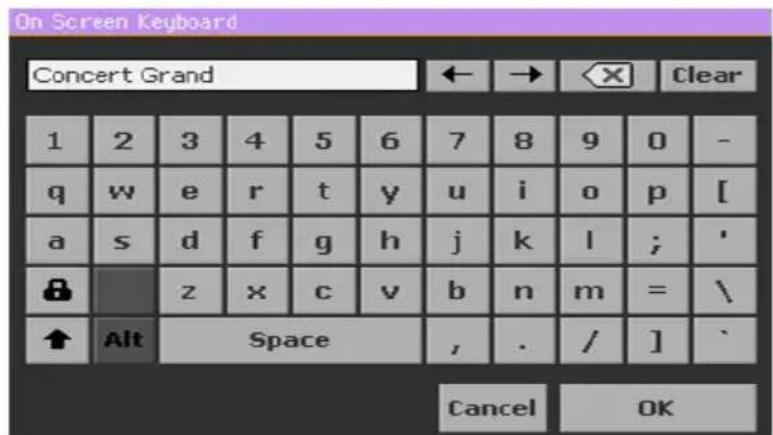
Le clavier d'écran fonctionne exactement comme le clavier d'un ordinateur. Certains symboles ne sont affichés que s'ils peuvent être utilisés dans le contexte en vigueur.
Valeurs numériques
Pour changer une valeur numérique, touchez-la une seconde fois pour afficher un pavé numérique.
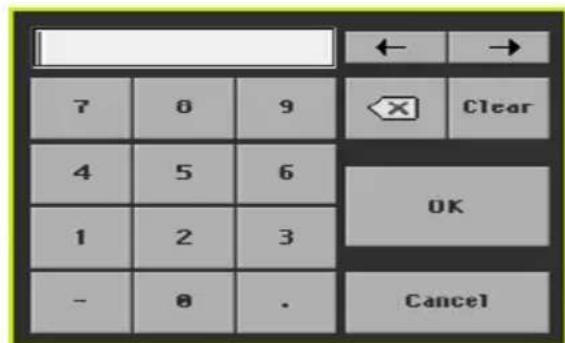
Le pavé numérique affiché fonctionne exactement comme le pavé numérique d'un ordinateur.
Vous pouvez aussi maintainir le doigt sur la valeur numérique. Déplacez ensuite le doigt vers le haut (ou la droite) pour augmenter la valeur ou vers le bas (ou la gauche) pour la diminuier.
Vous pouvez notamment utiliser cette technique pour changer la valeur numérique du tempo à diverses pages.
Icônes
Différentes iconônes permettent d'identifier un type de fichier, un morceau ou un dossier. Exemple:
| Icône Signification | |
| Dossier | |
| Fichier d'une banque de Styles | |
| Fichier MID |
Eléments sélectionnés (contrastes)
Les opérations ne concernent que les éléments (paramètres, données, entrées de liste) contrastés (seLECTIONnés). Touchez le paramètre (ou autre élément) pour le selectionner puis effectuez l'opération. La plupart des paramètres peuvent être régés avec la molette VALUE.
Paramètres non disponibles (gris)
Quand un paramètre ou une commande n'est pas disponible, il/elle s'affiche en gris à l'écran. Cela signifie que cet élément ne peut pas être sélectionné mais qu'il peut devenir disponible dans d'autres circonstances.
Contrôleurs d'écran
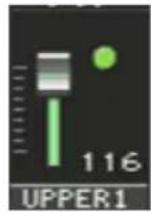
Faders d'écran
Pour changer la position d'un fader d'écran, touchez-le puis glissez le doigt vers le haut ou le bas pour changer sa position. Vous pouvez aussi le toucher puis utiliser la molette VALUE pour l'ajuster.
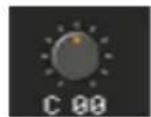
Commandes d'écran
Pour changer le réglage d'une commande d'écran, touchez-la et glissez le doigt vers le haut (ou la droite) pour la tourner dans le sens horaire ou glissez vers le bas (ou la gauche) pour la tourner dans l'autre sens. Vous pouvez aussi la toucher puis utiliser la molette VALUE pour l'ajuster.
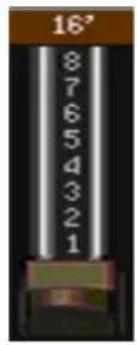
Tirettes harmoniques virtuelles
Pour changer la position d'une tirette harmonique d'écran, touchez-la et glissez le doigt vers le haut ou le bas pour changer sa position. Vous pouvez aussi la toucher puis utiliser la molette VALUE pour l'ajuster.
Naviguer d'une page à l'autre
Sélectionner une page
Dans ce manuel, les adresses de page sont indiquées de la façon suivante:
Mode Section d'édition Page
Voici comment acceder à la page en question:
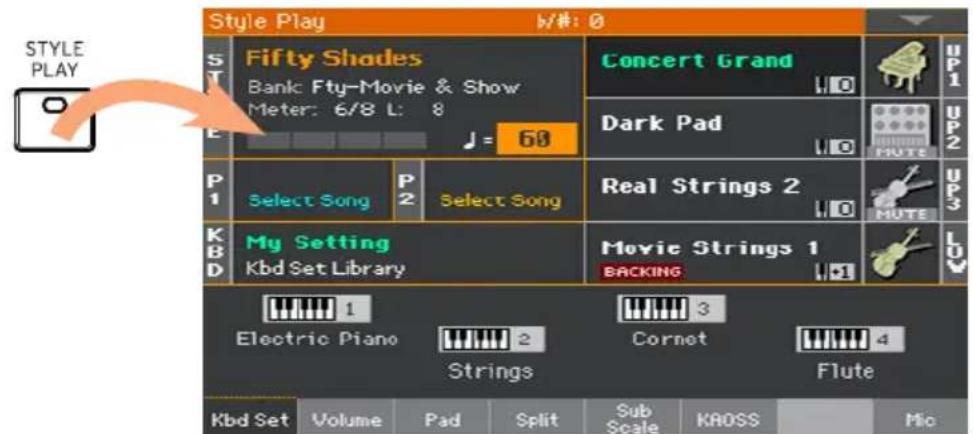
1 Appuyez sur le bouton STYLE PLAY pour passer en mode Style Play. A la mise sous tension de l'instrument, ce mode est selectionné (c'est la page principale du mode Style Play).
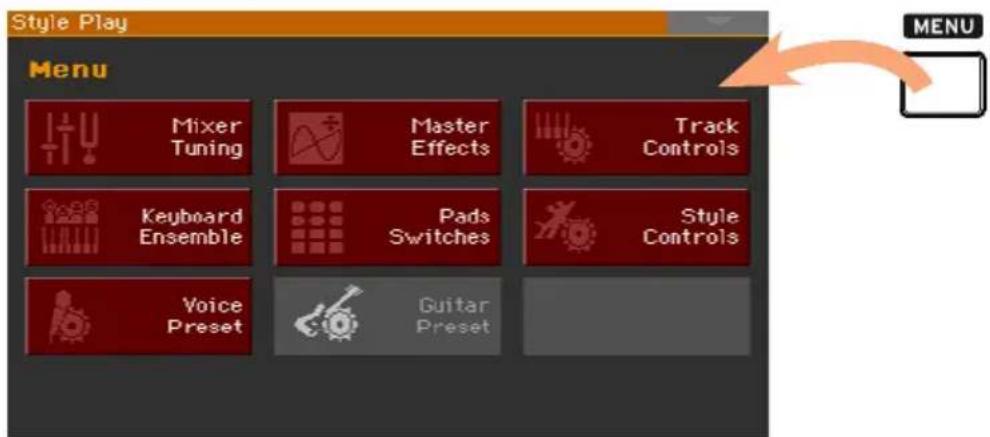
2 Appuyez sur le bouton MENU en façade pour afficher le menu d'edition du mode Style Play.
3 Touchez le bouton [Mixer/Tuning] dans le menu d'edition pour afficher la section "Mixer/Tuning".
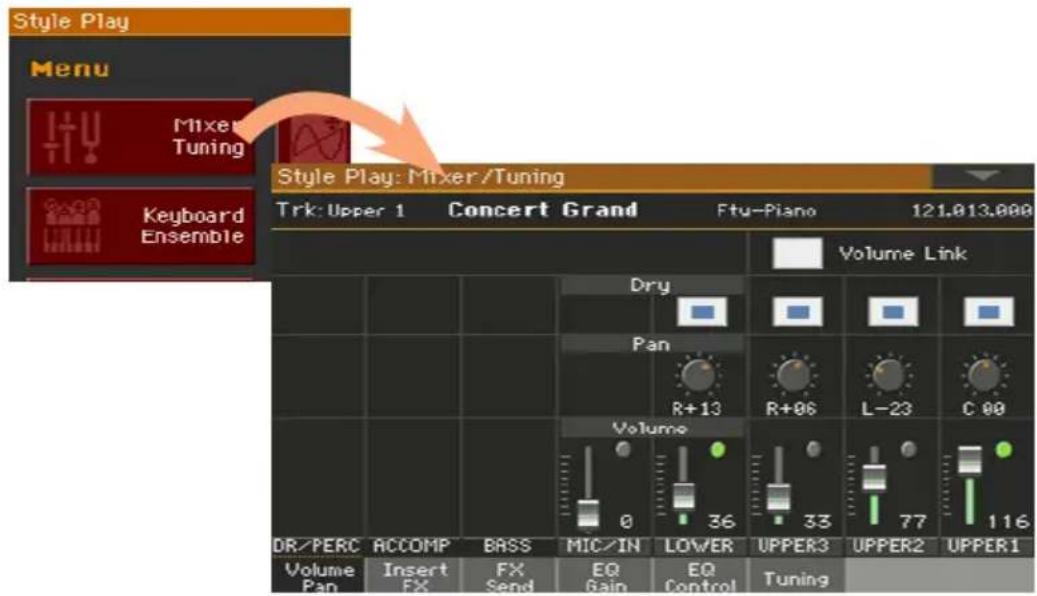
La section d'edition可以选择 est toujours indiquée dans la barre de titre:
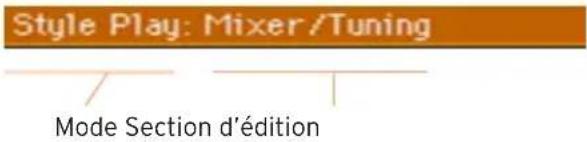
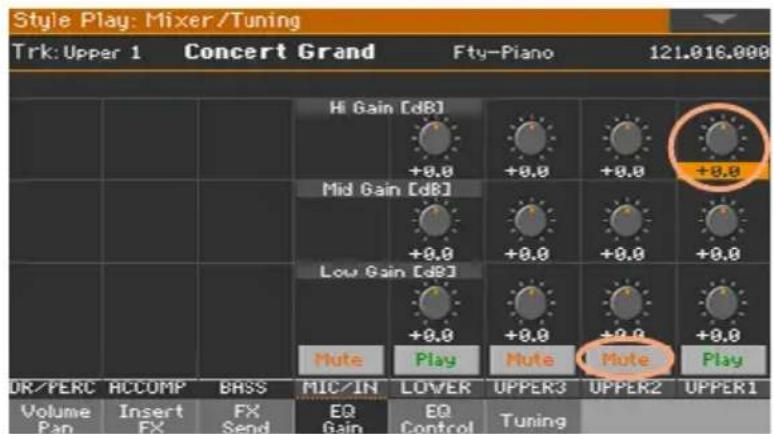
4 Si la page n'apparait pas encore à l'écran, touchez l'onglet EQ Gain pour selectionner la page "EQ Gain".
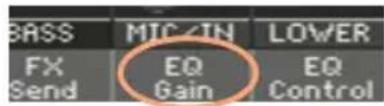
5 Reglez les paramètres.
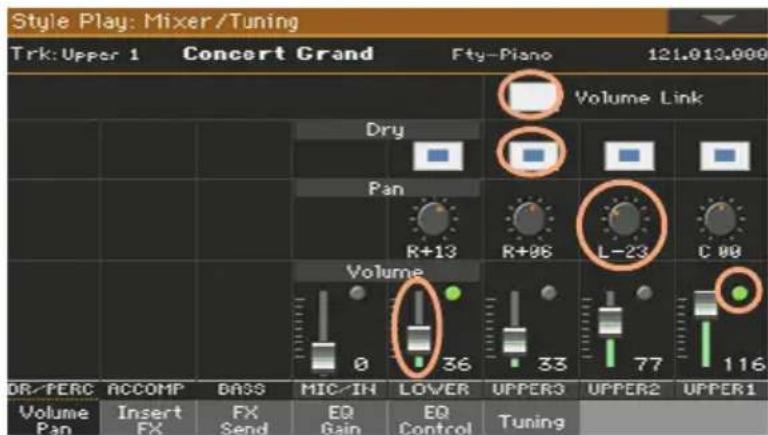
6 Essayez une autre page dans la même section d'édition. Touchez l'onglet Volume/Pan pour afficher la page "Volume/Pan" et régler les paramètres.
7 Appuyez sur le bouton EXIT pour returner à la page principale du mode Style Play.
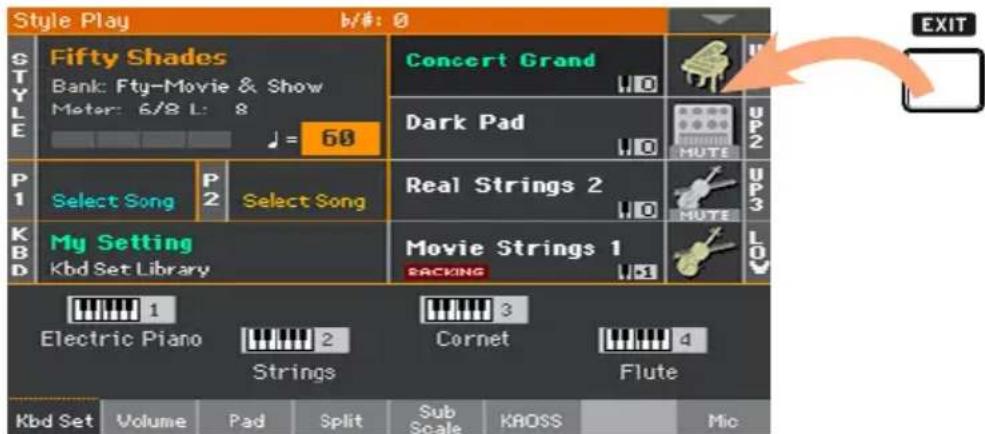
Si vous étiez en mode Song Play, une pression sur le bouton EXIT vous aurait ramén à la page principale du mode Song Play.
Sélection de ressources musicales
Ouvrir une fenêtre de sélection
Quand vous appuyez sur un des boutons STYLE ou KEYBOARD SET LIBRARY, ou si vous touchez le nom d'un Keyboard Set, Style, son, pad ou preset de voix/guitare à l'écran, la fenêtre de selection correspondante apparait. Voici, par exemple, la fenêtre "Sound Select":
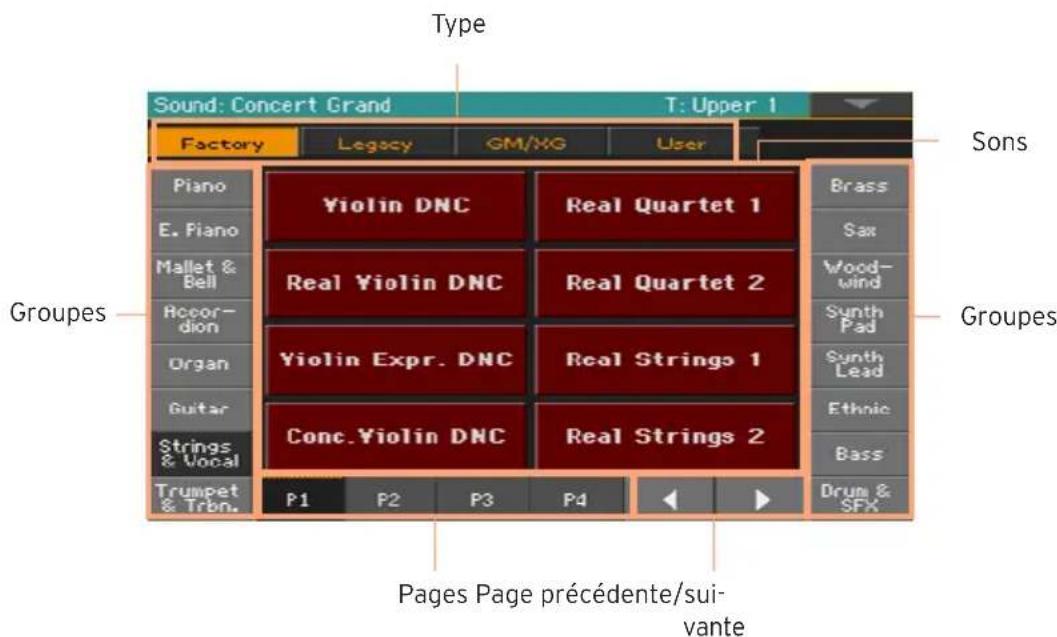
Vouss pouvez quitter cette fenetre en appuyant sur le bouton EXIT.
Sur le Pa1000, les fenêtres de selection restent ouvertes jusqu'à ce que vous appuyiez sur le bouton EXIT. Si vous préférez qu'elles se ferment automatiquement après quelques secondes ou après la selection d'une option, désactivé le paramètre "Display Hold" (voyez Maintien de l'affichage à la page 40).
PArtie ii: JOUer et CHANter
05 Jouer avec les sons
Sons et Keyboard Sets
Lessons("sounds") sont les éléments de base audibles, assignés aux parties de clavier et aux autres parties. Le Pa1000 contient des sons de différentes familles d'instruments (pianos, cordes, synthétiseurs...).Un set de sons utilisés simultanément par le clavier peut'être memorisé sous forme de Keyboard Set.
Pour charger automatiquement des sons et des réglages, Sélectionnez un Keyboard Set. Un "Keyboard Set" contient pratiquement tous les réglages modifiables: assignations de sons, transposition, effets etc.
Keyboard Set
Les Keyboard Sets sont stockés dans la bibliothèque de Keyboard Sets (boutons KEYBOARD SET LIBRARY). Ils sont aussi associés à un Style ou une entrée SongBook. La sélection d'un Style ou d'une entrée "SongBook" charge un groupe de quatre Keyboard Sets (boutons KEYBOARD SET sous l'écran).
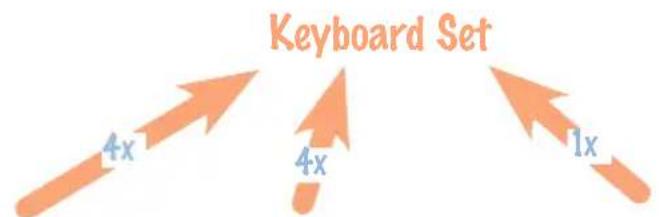
Style Entreep SongBook Bibliothèque de Keyboard Sets
Choisisr votre set desonsfavori
Choisir le Keyboard Set 'My Setting'
Appuyez sur le bouton MY SETTING pourCHOISIR vossonsfavoris.
Ce set clavier (Keyboard Set) spécial est automatiquement selectionné à la mise sous tension de l'instrument.
My Setting est un Keyboard Set spécial dans lequel vous pouvez sauvegarder vos réglages initiaux favors pour les sons de clavier, les effets, les commutateurs assignables, un Style favori etc. Ce Keyboard Set est automatiquement sélectionné lors de la mise sous tension de l'instrument et configure l'instrument à votre place.
Sauvegarder le Keyboard Set 'My Setting'
Maintenez le bouton MY SETTING enforcé durant environ 1 seconde jusqu'à ce que la fenêtre de dialogue "Write" apparaisse puis touchez le bouton [OK] pour confirmer la mémorisation.
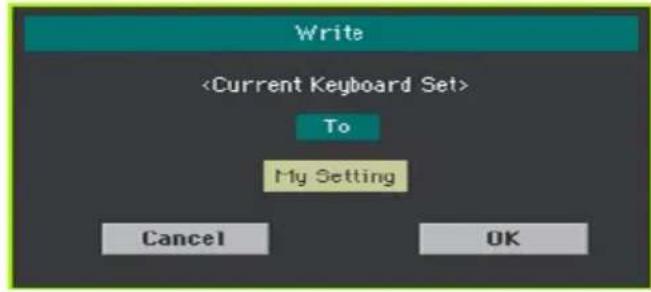
Choisir des sets de sons
Choisir un Keyboard Set de la bibliothèque
Les Keyboard Sets sont conservés dans une bibliothèque spéciale, accessible à partir du panneau avant ou de l'écran.
Ouvrir la fenêtre 'Keyboard Set Library' avec le panneau avant
1 Verifiez que le témoin SET LIST est étéint.
2 Appuyez sur un des boutons de la section KEYBOARD SET LIBRARY. Chaque bouton porte le nom d'une famille d'instruments.

Ouvrir la fenêtre 'Keyboard Set Library' avec l'écran
A la page principale, touchez le nom du Keyboard Set voulu.
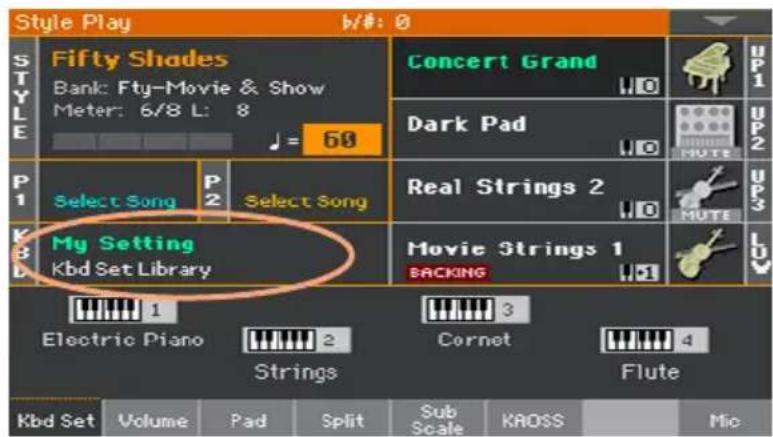
Quand vous appuyez sur un bouton ou touchez l'écran, la fenêtre "Keyboard Set Library" apparait.
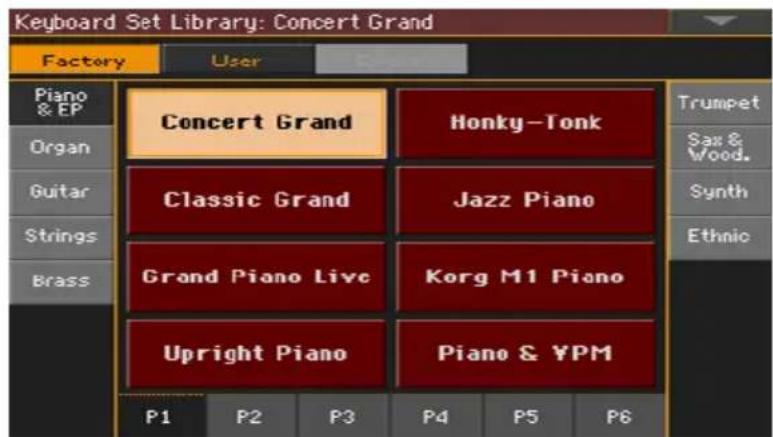
Selectionner un Keyboard Set
Pour désir un des types de Keyboard Sets disponibles, touchez les boutons du haut de la fenêtre.
Type de Styles Signification
| Factory Keyboard Sets standards ne pouvant pas être modifiés. |
| Local Certains modèles peuvent inclure des Keyboard Sets locaux: ce sont des réglages d'usine conçus pour un pays particulier. |
| User Mémoires permettant de sauvegarder vos propres Keyboard Sets ou des Keyboard Sets d'un dispositif externe. |
| Direct Keyboard Sets utilisateur accessibles directement sur support de mémoire, sans chargement préalable. |
2 Pour changer de groupe de Keyboard Sets, appuyez sur un autre bouton de la section KEYBOARD SET LIBRARY ou touchez un des onglets lateraux de la fenêtre "Keyboard Set Library".
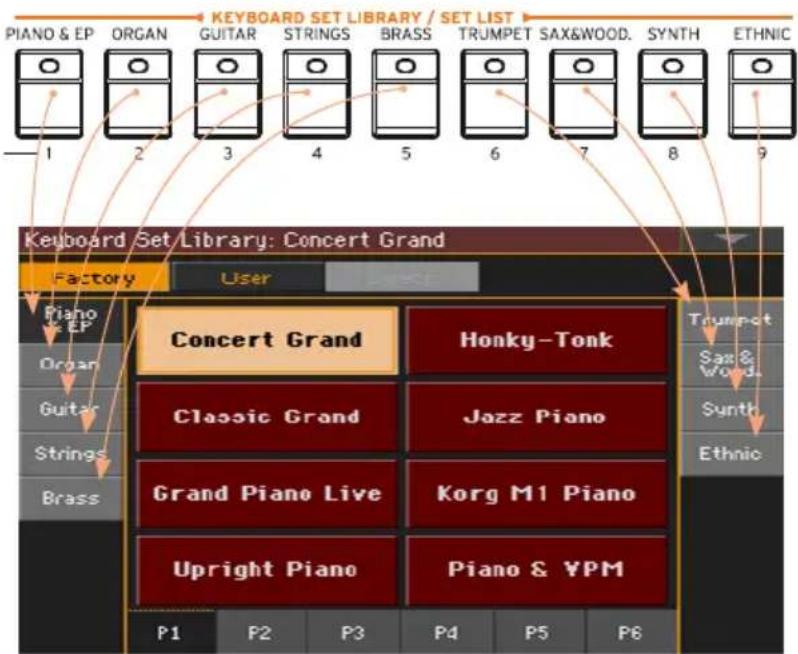
3 PourCHOISIR une des pages du groupe de Keyboard Sets, touchez un des onglets [P1]~[P6] dans le bas de la fenetre ou appuyez plusieurs fois sur le bouton du groupe de Keyboard Sets dans la section KEYBOARD SET LIBRARY du panneau avant.
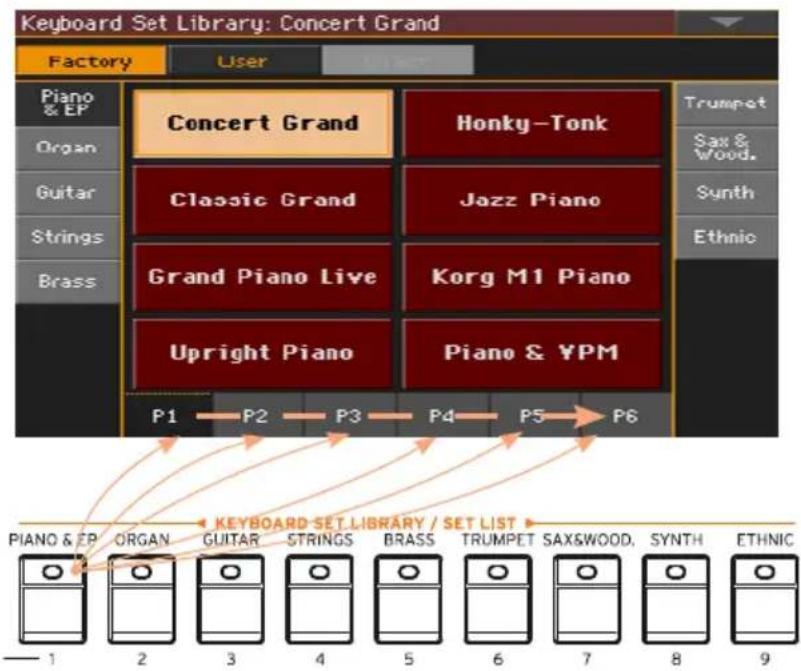
4 Touchez le nom du Keyboard Set youlu.
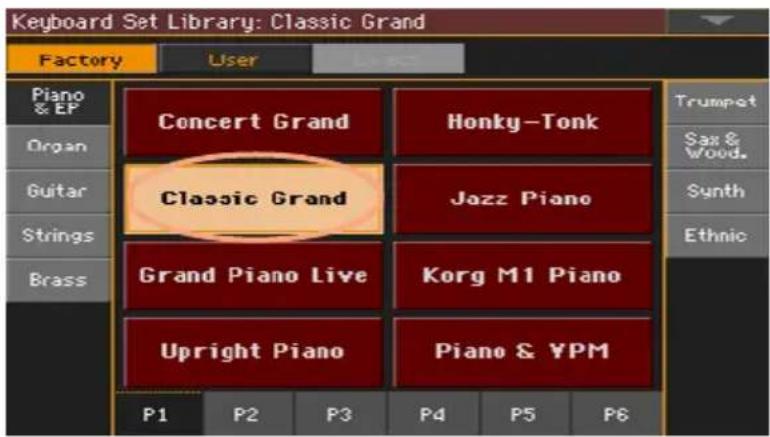
5 Pour fermer la fenêtre "Keyboard Set Library" (ce n'est pas automatique), appuyez sur le bouton EXIT.
Le nom du Keyboard Set selectionné apparait dans la zone correspondante de la page principale. Lessons assignés au clavier (affichés dans la partie droite de l'écran) changent.
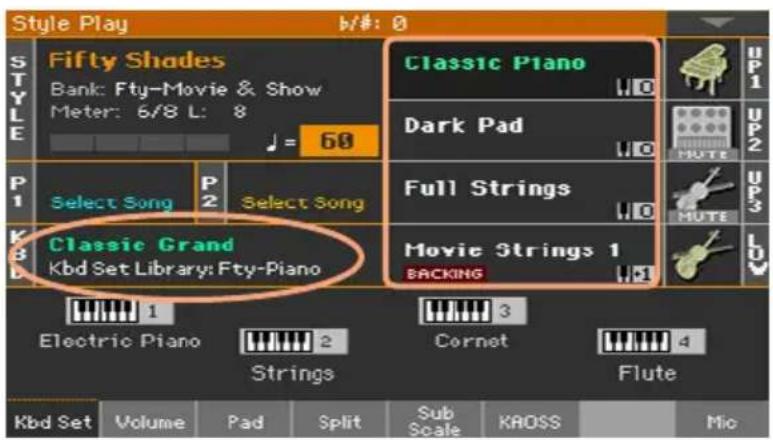
Choisir un Keyboard Set d'un Style ou d'une entrée SongBook
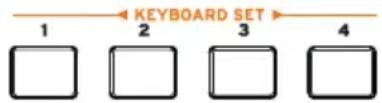
Chaque Style ou entrée SongBook dispose de quatre Keyboard Sets assorted et adaptations au Style ou à l'entrée SongBook. Vous pouvez les désirir sur le panneau avant ou à l'écran.
Choisir un Keyboard Set sur le panneau avant
- Appuyez sur un des boutons de la section KEYBOARD LIBRARY SET, sous l'écran.
Choisir un Keyboard Set à l'écran
1 A la page principale, assurez-vous que le cadre "Kbd Set" est selectionné. Si ce n'est pas le cas, touchez l'onglet [Kbd Set] pour le selectionner.
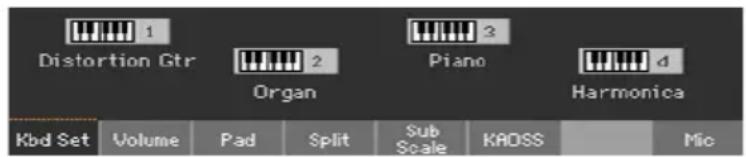
2 Touchez un des noms de Keyboard Set pour le selectionner.
Le nom du Keyboard Set selectionné est contrasté dans la zone correspondante de la page principale. Lessons assignés au clavier (affichés dans la partie droite de I'écran) changent.
Tirettes harmoniques numériques
Vous remarquerez que certains Keyboard Sets du groupe Organ dans la bibliothèque ont 'DWB' dans leur nom. Ces Keyboard Sets contiennent des tirettes harmoniques (drawbars) virtuelles pour simuler les orgues électromécaniques.
Maintien de l'affichage
Vous ne souhaitez peut-être pas que la fenêtre de selection disparaisse après la sélection d'un son, d'un Keyboard Set ou d'un Style afin de pouvoir essayer d'autres possibilités. Ou peut-être le souhaitez-vous juste... Dans ce cas, activez/curpez le paramètre "Display Hold".
Activer/couper 'Display Hold'
1 Affichez la page "Global > General Controls > Interface".
2 Activez/curpez le parametre "Display Hold":
Cochez la case "Display Hold On" pour l'activer. La fenêtre de seLECTION d'un son, d'un Keyboard Set, d'un Style, d'une mémoire Pad ou d'un preset vocal ou de guitare resté affichée jusqu'à ce que vous appuyiez sur le bouton EXIT.
Touchez la case "Display Hold On" pour la déslectionner. Àpres la selection d'une entrée, la fenêtre de selection d'un Keyboard Set, d'un Style, d'une mémoire Pad ou d'un preset vocal ou de guitare se referme.
3 Appuyez sur le bouton EXIT pour returner à la page précédente.
Vous rencontres较少 les termes "Factory", "User" et "Direct". Ces termes font allusion au type de protection contre l'écriture ou au degré de personnelisation des données.
Factory (et Local) (Keyboard Sets, Sounds, Styles, Pads, Voice et Guitar Presets) désignent des éléments que vous ne pouvez généralement pas remplaner ou modifier. Ils garantissant que les ressources musicales ( comme les entrées SongBook) trouveront toujours des ressources musicales associées ( comme les Styles).
- User (Keyboard Sets, Sounds, Styles, Pads, Presets vocaux et de guitare) désigne des éléments que vous pouvez replacer ou modifier. Les banques de Styles User (onglets lateraux) peuvent être renommées pour creer des catégories professionnelles.
- Direct (Keyboard Sets, Styles, Pads, entrées SongBook, presetsvocaux/de guitare) désignes des éléments utilisateur accessibles directement à partir d'un support de mémoire.
Utiliser et piloter des sons
Jouer sur le clavier
Le clavier de l'instrument est comme un clavier de piano: il suffit de jouer dessus!
Avec certains sons, une pression supplémentaire sur les touches modifie le son (en accentuant le vibrato, par exemple).
Utiliser les pédales
Les pédales jouent différents rôles selon leur programmation. La pedale Damper (sustain) maintain les notes jusqu'à ce que vous la relâchiez. La pedale (ou commutateur) ASSIGNABLE peut changer selon la programmation effectuee à la page "Global > Controllers > Foot".
Utiliser les commandes assignable
Les commandes assignables peuvent avoir différentes fonctions (réglage des niveaux de différents sons, tirettes harmoniques d'un orgue ou autres fonctions assignables). Elles peuvent être programmées à la page "Global > Controllers > Knobs".
Utiliser les commutateurs assignables
Selon le Keyboard SetCHOsi et les fonctions DNC assignees, ces commutateurs peuvent fonctionner différemment. Ils peuvent soit "réserver" une fonction qui sera déclenchée durant le jeu, soit l'activer et la couper en alternance.
Etat du témoin Signification
| Eteint Aucune fonction | DNC n'est assignée. |
| Rouge non clignotant Réservation d'une fonction DNC disponible. | |
| Rouge clignotant Fonction DNC en attente. Ensuite, le tímein cessera de clignoter. | |
| Vert non clignotant Commutation On/Off de fonction DNC disponible. | |
| Vert clignotant Commutation On/Off activée. Une nouvelle pression désactive cette commutation. | |
Utiliser le joystick
Actionner le joystick vers la gauche ou la droite change généralement la hauteur du son. Le pousser vers l'avant déclenché souvent de la modulation mais cela dépend dessons sélectionnés.AVEC les orgues électromécaniques, le fait de pousser le joystick vers l'avant change la vitesse des haut-parleurs rotatifs. Son effet quand il est tiré vers l'arrière dépend du son sélectionné. Essayez!
06 Sélection spécifique des sons
Jouer avec différents sons pour les mains gauche et droite
Partage du clavier
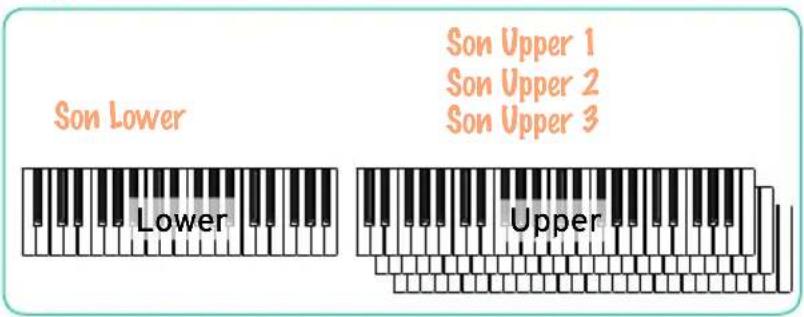
Partage du clavier en deux parties: 'Lower' (gauche) et 'Upper' (droite)
- Appuyez sur le bouton SPLIT en façade pour allumer son témoin. Le clavier est divisé en deux parties: 'Lower' (gauche) et 'Upper' (droite)

Annulation du partage et utilisation dessons 'Upper' sur tout le clavier
Appuyez de nouveau sur le bouton SPLIT pour éteindre son témoin. Lessons "Upper" sont assignés à tout le clavier, comme sur un piano acoustique.

Partage, modes de clavier etsons
Quand vous changez l'etat du bouton SPLIT, le nombre desons audibles peut aussi changer.
| Témoin SPLIT | Mode clavier Sons main gauche (Lower) Sons main droitie (Upper) | ||
| Eteint | Full | Pas de son "Lower". | Jusqu'à 3 sons "Upper" sont assignés à tout le clavier. |
| Allumé Split | Un son "Lower" est assigné à la partie main gauche. | Jusqu'à 3 sons "Upper" sont assignés à la partie droite du clavier. | |
Changer le point de partage ('Split Point')
Vous pouvez changer le point de partage séparant les parties "Lower" et "Upper". Cette note est appelée "point de partage" (Split Point).
Changer le point de partage avec le panneau avant
1 Gardez le bouton SPLIT enforcé pour ouvrir la fenêtre de dialogue "Split Point".
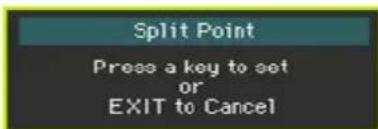
2 Actionnez la touche la plus BASSE de la partie "Upper" (main droite).
Changer le point de partage à l'écran
1 Affichez la page principale et touche l'onglet [Split] pour afficher le cadre "Split".
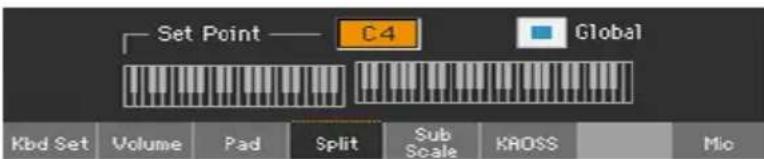
2 Touche la représentation graphique du clavier à l'écran puis actionnez la touche correspondant à la note la plus BASSE de la section "Upper" du clavier.
Vous pouvez aussi toucher [Set Point] à l'écran et changer le point de partage du clavier avec la molette VALUE.
Parties, pistes, canaux
Sur le clavier, lessons sont assignés à une des parties ("Parts") du clavier (Upper, Lower). Pour les Styles et les morceaux MIDI, lessons sont directement assignés à l'arrangeur ou aux pistes de séquenceur: il sont utilisés par des patterns cycliques ou des séquences enregistrées. Le terme "piste" (Track) vient des enregistrleurs multipistes permettant d'enregistrer les parties séparément. Le Pa1000 dispose d'ailleurs d'un enregistrreur et d'une console de mixage numérique!
Sons/Parties/Pistes
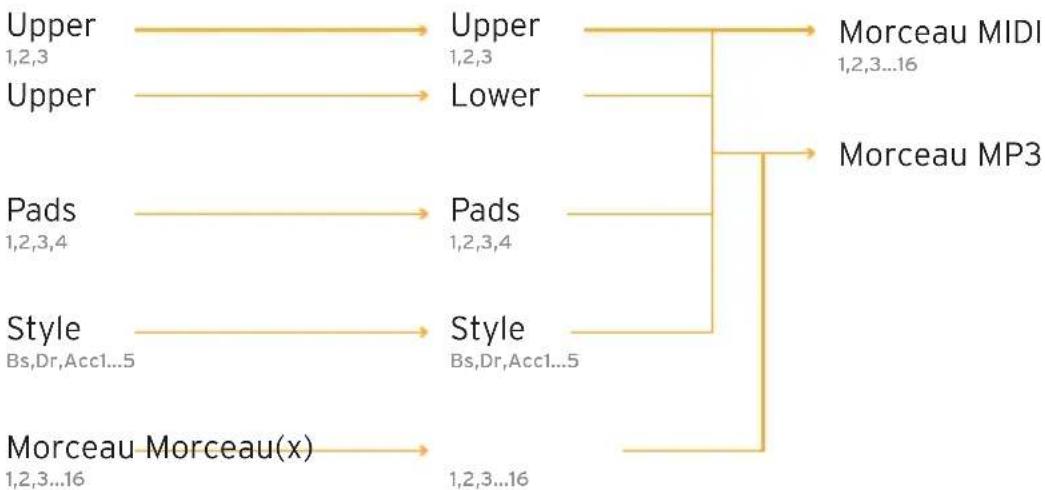
Canaux du mélangeur Pistes enregistrées
Jouer avec deux ou troissons simultanement
Activier/couper lessons du clavier
Vous pouvez superposer jusqu'à troissons pour jouer sur le clavier. Celapermanetparexampled'ajouterdes cordesou des nappes de synthéau son depianoà queue.Cessonsont assignésà la partie“Upper”duclavier.
Quand le témoin du bouton SPLIT est étéint (mode Full), vous pouvez jouer avec lessons "Upper" sur tout le clavier. En mode Split, par contre, lessons "Upper" ne sont audibles que dans la partie main droite du clavier.


Activer ou couper un son à l'écran
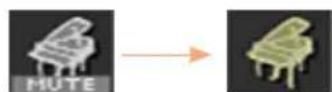
Pour couper un son, touche l'icone [Play/Mute] pour désirer "Mute".
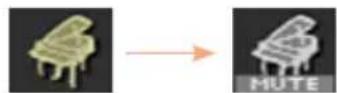
Si le son que vous voulez écouter est coupé, touchez l'icone [Play/Mute] pour la régler sur "Play".
Jouer avec différents sons
Il est possible d'assigner différents sons au clavier. La série de sons choisis peut être sauvégardée dans un Keyboard Set.
Ouvrir la fenêtre 'Sound' avec l'écran
1 Affichez la page principale du mode Style Play ou Song Play. Pour y arriver, appuyez sur le bouton STYLE PLAY ou SONG PLAY du panneau avant.
2 Touchez le nom du son à changer pour le sélectionner.
3 Touchez une deuxième fois le nom du son à changer.
Selectionner un son
1 Parcourez lessons dans la fenetre de selection Sound.
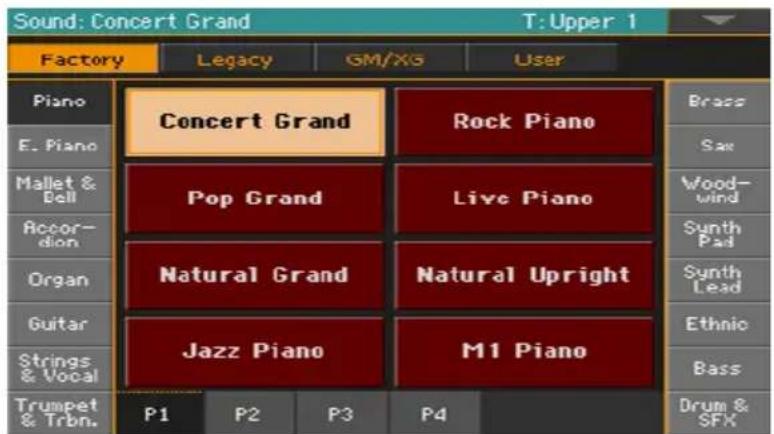
Il y a plusieurs types desons que vous pouze selectionner avec les boutons du haut de la fenetre.
Type de son Signification
| Factory Sons standards du Pa1000 ne pouvant pas'être modifiés. Il s'agit des sons les plus riches et les plus modernes de toute la collection. |
| Legacy Les sons Legacy ont été conçus pour améliorer la compatibilité avec des instruments plus anciens de la série Pa. |
| Local Certains modèles peuvent inclure des sons locaux: ce sont des réglages d'usine conçus pour un pays particulier. |
| GM/XG Sons standards offrant une compatibilité complète avec les sons et kits de batterie General MIDI et XG. |
| User Mémoires permettant de sauvegarder vos propres sons ou kits de batterie voire ceux d'un dispositif externe. |
Pour désir un autre groupe de sons, touchez un des onglets lateraux.
Pour changer de page au sein d'un groupe, touchez un des onglets [P1]~[P6] dans le bas de la fenêtre.
2 Touchez le nom du son youlu.
3 Pour fermer la fenêtre "Sound" (ce n'est pas automatique), appuyez sur le bouton EXIT.
Mixer lessons du clavier
Régler le volume d'un son
Le Pa1000 est également un mélangeur. Comme sur n'importe quel mélangeur, vous pouvez régler le niveau de chaque son et modifier ainsi la balance entre les différents sons assignés au clavier.
Régler le volume d'un son à l'écran
1 A la page principale, touchez l'onglet [Volume] pour afficher le cadre "Volume".
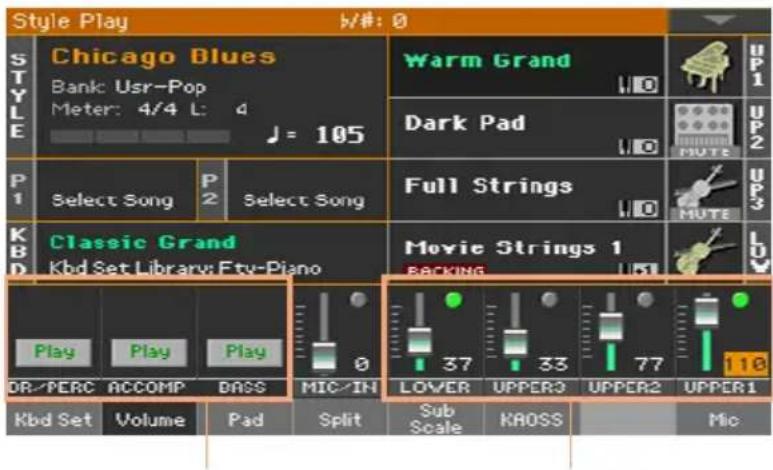
Groupes d'accompensation
Sons du clavier
2 Touchez le canal du mélangeur dont vous poulez ajuster le niveau.
3 Maintenez le doigt sur le fader d'écran et faites-le glisser au niveau voulu. Alternatively, utilisez la molette VALUE pour régler le volume du canal choisi.
Activer ou couper lessons dans le cadre 'Volume'
Si certaines parties vous dérangent, vous pouvez les couper.
Selectionner le canal
Sélectionnez le canal à activer ou couper.
Couper un canal (Mute)
Touchez l'icone [Play] ( ) du canal correspondant au son à couper ( ).
Activer un canal (Play)
- Touchez l'icône [Mute] ( ) du canal correspondant au son à activer ( ).
Transposition
Transposition des sons Upper par octave
Tous les sons "Upper" peuvent être transposés d'une octave vers le haut ou le bas d'une pression sur un bouton.
Transposer les sons 'Upper' d'une octave vers le haut
Appuyez sur le bouton UPPER OCTAVE + du panneau avant.
Transposer les sons 'Upper' d'une octave vers le bas
Appuyez sur le bouton UPPER OCTAVE - du panneau avant.
Annuler la transposition
Appuyez simultanément sur les deux boutons UPPER OCTAVE.
Transposer tout l'instrument
Vous pouvez transposer tout l'instrument en fonction du chanteur ou d'autres instruments que vous.Accompagnez.
La valeur de transposition est généralement affichée dans la barre titre de la page.

Transposition vers le bas avec le panneau avant
- Appuyez sur le bouton TRANSPOSE > pour transposer tout l'instrument par demi-tons vers le bas.
Transposition vers le haut avec le panneau avant
- Appuyez sur le bouton TRANSPOSE > # pour transposer tout l'instrument par demi-tons vers le haut.
Annuler la transposition
Appuyez simultanément sur les deux boutons TRANSPOSE.
Ajouter des harmonies avec la fonction 'Ensemble'
L'instrument propose différents types d'ensembles ajoutant des voix d'harmonie à votre jeu. En général, la partie main droite est "harmonisée" sur base des accords joués par la partie main gauche.
Activier la fonction 'Ensemble'
1 Vérifiez que le témoin SPLIT est allumé.
2 Appuyez sur le bouton ENSEMBLE en façade pour allumer son tímoin.
Jouez des accords de la main gauche et la melodie de la main droite. Des voix d'harmonie sont ajoutées à la melodie.
Désactiver la fonction 'Ensemble'
Appuyez de nouveau sur le bouton ENSEMBLE pour eteindre son témoin.
07 Tempo et métronome
Tempo
Réglage du tempo
Une valeur de tempo optimale est sauvégardée avec chaque Style et morceau mais vous pouvez la modifier. Ce changement modifie aussi le tempo du métronome.
Régler le tempo sur le panneau avant
Utilisez les commandes TEMPO pour régler le tempo (ou la vitesse du morceau MP3).
Alternative: maintenez le bouton SHIFT enforcé et utilisez les contrôleurs VALUE.
Régler le tempo à l'écran
1 Si elle n'est pas contrastee, touche la valeur Tempo a l'écran.
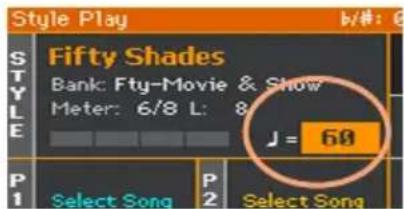
2 Utilisez les contrôleurs VALUE pour régler le tempo.
Alternative: touchez de nouveau la valeur Tempo pour afficher le pave numérique et entrez une valeur de tempo.
Rétablir le tempo initial
Appuyez sur les deux boutons TEMPO simultanément.
Le tempo mémorisé dans le Style ou le morceau MIDI est charge. Pour un morceau MP3, il retrouve sa vitesse originale.
Indication visuelle du tempo quand le Style est à l'arrêt
Quand l'accompagnement est à l'arrêt, le tempo est battu par le témoin du bouton START/STOP.
Régler le tempo en le battant (Tap Tempo)
En mode Style Play, vous pouvez "battre" le tempo youlu.
Quand l'accompagnement est à l'arrêt, tapez sur le bouton TAP TEMPO selon le tempo youlu. Tapez le nombre de fois indiqué par le numérateur Meter (exemple: trois fois pour une mesure 3/4).
L'accompagnement démarre ensuite en utilisant le tempo que vous avez entré.
Verrouiller le tempo
Pour éviter que le tempo ne change quand vous changez de Style ou de morceau MIDI, vous pouze le verrouiller. Les morceaux MP3 ne sont pas concernés car ils sont toujours produits à la vitesse enregistrée.
Le tempo peut être changé à tout instant manuellement ou avec la fonction "Tap Tempo". Les modes Style Play et Song Play disposent de paramètres de tempo distincts, pouvant être régés différément.
Verrouiller le réglage de tempo
- Appuyez sur le bouton TEMPO > en façade pour allumer son tímoin. Le tempo ne change pas quand vous changez de Style ou de morceau. Mais vous pouvez changer le tempo manuellement (voyez plus haut).
Laisser le Style ou le morceau changer le tempo
- Appuyez de nouveau sur le bouton TEMPO > pour éteindre son témoin. Quand vous changez de Style ou de morceau, le tempo méorisé entre en vigueur.
Si le Style ou le morceau MIDI contient des changements de tempo, ceux-ci sont également effectués.
Métronome
Activier/couper le métronome
Activier le métronome
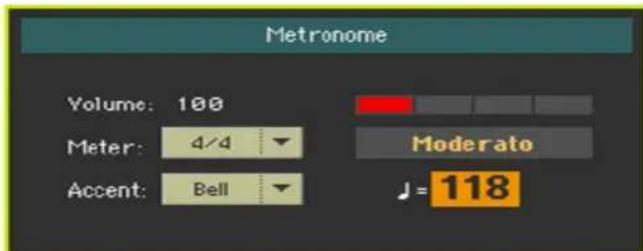
Appuyez sur le bouton pour allumer son témoin. La fenêtre "Metronome" s'ouvre et le métronome bat la mesure selon le tempo en vigueur.
Couper le métronome
Appuyez sur le bouton pour eteindre son témoin. Le métronome s'arrête.
Régler la métrique, l'accentuation et le volume
Vous pouvez accenter le début de la mesure en réglient la métrique et l'accent.
Afficher la fenêtre 'Metronome'
Appuyez sur le bouton.
Régler la métrique (Meter)
Choisissez la métrique avec le paramètre "Meter".
Activier/couper l'accentuation
- Réglez l'accentuation avec "Accent".
Accent Signification
Off Pas d'accentuation.
On Le premier temps de chaque mesure est accentué.
Bell Le premier temps de chaque mesure est marqué par un son de cloche.
Régler le volume du métronome
- Réglez le volume du métronome avec le paramètre "Volume".
Quitter la fenêtre 'Metronome'
Appuyez sur le bouton pour arrêtier le métronome et quitter la fenêtre.
- Appuyez sur le bouton EXIT pour quitter la fenêtre sans arrêtier le métronome. Appuyez de nouveau sur le bouton pour arrêtier le métronome.
08 Jouer avec des Styles
Selection de Styles
Choisir un Style
Vous pouvezCHOISIR un Style sur le panneau avant ou a I'ecran.
Passer en mode Style Play
- Àprous la mise sous tension, vous étés en mode Style Play. Si vous ne l'êtes plus, appuyez sur le bouton STYLE PLAY du panneau avant.
Si vous n'etes pas à la page principale du mode Style Play, appuyez sur le bouton EXIT pour y returner.
Ouvrir la fenêtre 'Style' avec le panneau avant
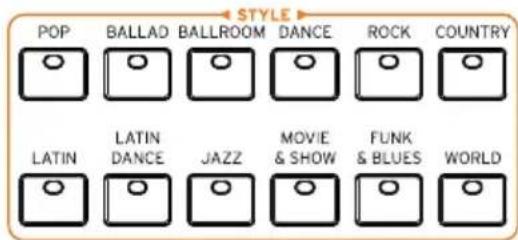
Appuyez sur un des boutons de la section STYLE.
Ouvrir la fenêtre 'Style' avec l'écran
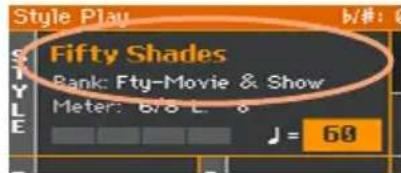
Touchez le nom du Style selectionné à l'écran.
Choisir un Style
1 Cherchez le Style youlu dans la fenetre "Style".
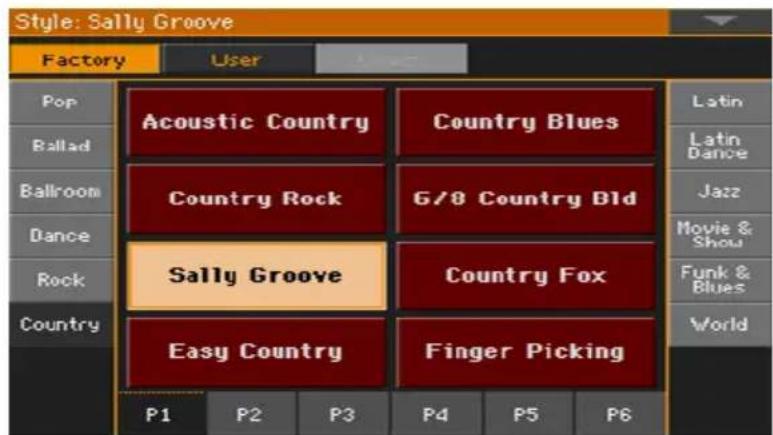
Il y a plusieurs types de Styles. Vous pouvez les sélectionner avec les boutons du haut de la fenêtre.
Type de Styles Signification
| Factory Styles d'usine ne pouvant pas'être modifiés. | |
| Local Certains modèles peuvent inclure des Styles locaux: ce sont des réglages d'usine conçus pour un pays particulier. | |
| User | Ces mémoires vous permettent de sauvegarder vos propres accom-pagnements ou des Styles d'un dispositif externe. Le nom de ces banques peut être modifié pour creator des banques personalisées. |
| Direct Styles utilisateur accessibles directement sur support de mémoire, sans chargement préalable. | |
Pour changer de groupe de Styles, touchez un des onglets lateraux de la fenêtre.
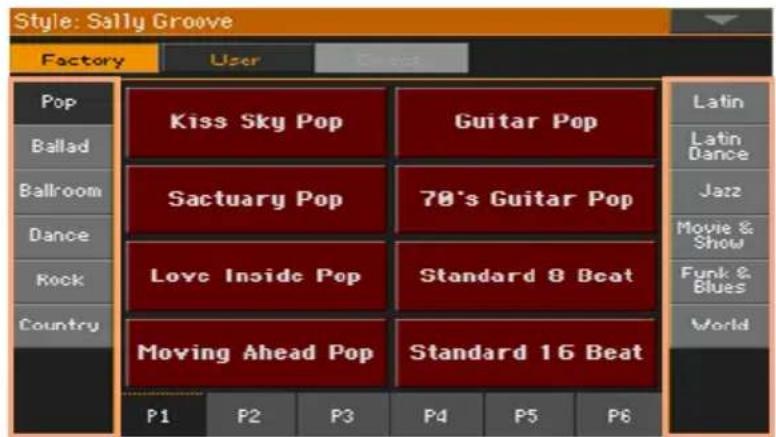
Pour changer de page au sein d'un groupe, touchez un des onglets [P1~P6] dans le bas de la fenêtre.

Vous pouvez aussi appuyer à nouveau sur le bouton STYLE.
2 Touchez le nom du Style voulu.
3 Pour fermer la fenêtre "Style Select" (cela ne se fait pas automatiquement), appuyez sur le bouton EXIT.
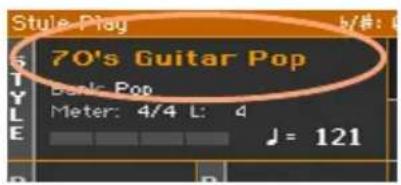
Le nom du Style sélectionné apparaît dans la zone correspondante de la page principale.
Assignnlation dessons au clavier par les Styles
La sélection d'un Style peut entraîner la sélection automatique de sons de clavier. Cela dépend de l'indicateur STYLE TO KBD SET (KBD SET= Keyboard Set).
| Témoin STYLE TO KBD SET | Signification |
| Eteint Les Styles ne seLECTIONnent pas de Keyboard Set. | |
| Allumé | Quand un Style est sélectionné, la mémoire Keyboard Set 1 est automatiquement sélectionnée. |
| Clignote La sélection d'une variation charge automatiquement le Keyboard Set (1~4) correspondant au sein du Style. Exemple: la sélection de la Variation 2 entraine le chargement du Keyboard Set 2 et la sélection de la Variation 3 entraine le chargement du Keyboard Set 3. | |
Qu'est-ce qu'un 'Style'?
Les Styles sont des collections de motifs musicaux pour un genre de musique donné. Il y a huit parties d'accompagnement maximum (ce qui revient à être accompagné par un groupe de huit personnes). Les accords que vous jouez sur le clavier déterminant la tonalité des parties d'accompagnement. Vous disposez de plusieurs motifs d'accompagnement, permettant de créé des arrangements complets et musicaux en temps réel.
Parties d'accompagnement
Les parties d'accompagnement correspondant aux membres d'un groupe. Le Pa1000 vous propose cinq parties mélodiques (guitare, clavier, cordes, synthés etc.), un bassiste, un percussionniste et un batteur.
Accords et motifs
Les motifs d'accompagnement sont de brèves phrases musicales (partie de basse, riff de guitare, accompagnament de clavier etc.) qui sont reproduites en boucle en fonction des accords que vous jouez. Selon le type d'accord (Do majeur, Do mineur ou 7ème), certaines parties changent.
Sections
La plupart des morceaux sont constitués de différentes sections (introduction, strophe 1, transition, refrain 1 etc.). Il existe différents motifs pour chaque section d'un morceau qui sont accessibles avec les boutons d'éléments de Style (INTRO, VARIATION, FILL, BREAK, ENDING). Alors que les motifs "Intro, Fill, Break" et "Ending" sont destinés aux sections du morceau de même nom, les boutons Variation fournissant des motifs pour les autres sections: strophes, refrains, pont et autres parties éventuelles. Plus le numéro de la variation est élevé, plus l'arrangement est complexe.
Intro Couplet Transition Refrain Break/Couple Transition Refrain Fin
Intro 1 Fill 1 Fill 2 Ending 3Break
Variation 1 Variation 2 Variation 3 Variation 4
Auto Fill
Le Pa1000 peut produit automatiquement une transition (Fill) adequate avant chaque variation. Quand le témoin AUTO FILL est allumé, une transition est automatiquement sélectionnée lors du passage d'une variation à une autre.
Accompagnement manuel (Bass & Lower Backing)
Vouss pouvez jouer un simple accompagnement manuel ou l'accord que vous jouez de la main gauche est partagé entre le son de basse (fondamentale de l'accord) et le son Lower (les notes restantes).
1 Vérifiez que la fonction "Bass & Lower Backing" est active: l'icone Backing apparait alors dans le champ du son Lower.
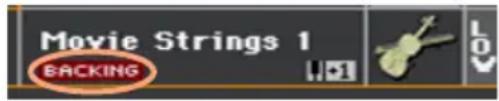
Si l'icone n' apparait pas, allez à la page "Global > Mode Preferences > Style 2" et cochez la case "Bass & Lower Backing" pour activer la fonction.
2 Vérifiez que le témoin SPLIT est allumé et que l'accompagnement automatique est coupé.
3 Jouez une suite d'accords de la main gauche.
La fondamentale de l'accord est jouée avec le son de basse tandis que les autres notes de l'accord sont produites avec le son Lower (meme s'il est coupé).
Accompagnement automatique
Lancer et arrêté l'accompagnement
Vous pouvez lancer et arrêté l'accompagnement manuellement.
Lancer l'accompagnement
1 Appuyez sur le bouton START/STOP.
2 Jouez des accords de la main gauche et la mélodie de la main droite.
Sur le bouton START/STOP, le témoin rouge indique le premier temps et le témoin vert les autres temps de la mesure.
Durant la reproduction du Style, notez les diverses indications à l'écran.
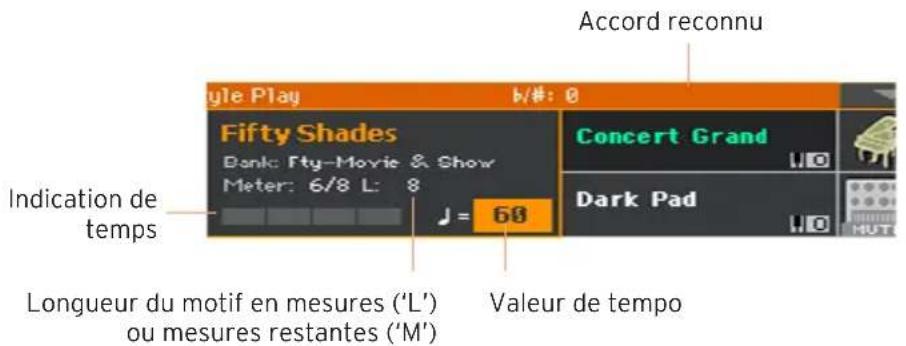
Arrêter l'accompagnement
Appuyez à nouveau sur le bouton START/STOP.
Arrêt et démarrage automatiques
Vous pouvez aussi lancer ou arrêté l'accompagnement automatiquement en jouant simplement sur le clavier, sans devoir actionner le bouton START/ STOP. Cela vous permet de vous concentrer sur votre jeu.
Lancer l'accompagnement automatiquement (Synchro Start)
1 Appuyez sur le bouton SYNCHRO > START en façade pour allumer son témoin.
2 Jouez un accord: l'accompagnement démarre alors automatiquement.
3 Appuyez sur le bouton START/STOP pour arreter l'accompagnement.
Lancer et arrêtier l'accompagnement automatiquement (Synchro Start & Stop)
1 Vérifiez que le témoin SYNCHRO > START est allumé.
2 Appuyez de nouveau sur le bouton SYNCHRO > STOP pour allumer les deux tímoins START et STOP.
3 Jouez un accord pour lancer l'accompagnement et maintenez les touches enfoncées.
4 Relâchéz ensuite les touches: l'accompagnement s'arrêté.
Arrête l'accompagnement automatiquement (Synchro Stop)
1 Appuyez de nouveau sur le bouton SYNCHRO > START pour allumer le témoin SYNCHRO > STOP.
2 Appuyez sur le bouton START/STOP pour lancer l'accompagnement puis jouez un accord et maintenez les touches enfoncées.
3 Relâchez ensuite les touches: l'accompagnement s'arrêté.
Désactiver la fonction 'Synchro Start/Stop'
- Appuyez sur le bouton SYNCHRO > START et/ou SYNCHRO > STOP pour êtreindre les deux tímoins.
Choisir une Intro
Vous pouvez commencer le morceau par une "Intro". Pour désir la bonne intro, sachez que Intro 1 joue une brève séquence complenant une suite d'accords et une mélodie préenregistrées tandis que Intro 2 joue selon les accords reconnus sur le clavier. Intro 3 est généralement un décompte d'une mesure.
Elément de style Description
Intro 1 Introduction avec suite d'accords et mélodie préenregistrées.
Intro 2 Intro sur base d'accords reconnus sur le clavier.
Intro 3/Count In Décompte d'une mesure.
1 Appuyez sur un des boutons VARIATION pourCHOISIR la variation autiliser pour la première strophe. Le témoin de ce bouton s'allume pour indiquer que la variation est prete à demarrer.
2 Appuyez sur un des boutons INTRO en façade pour préseLECTIONner une des Intros. Le tímoin de ce bouton s'allume pour indiquer que l'intro est prête à démarrer. Le tímoin du bouton VARIATION selectionné clignote pour indiquer qu'il enchaînera après l'intro.
3Lancez l'accompagnement.
Choisir une variation pour une strophe ou le refrain
Les variations peuvent être utilisées pour les strophes, les refrains, les points ou autres passages d'un morceau. L'instrument propose diverses variations d'une complexité et d'une sonorité croissantes. La Variation 1 est la plus sobre et la plus douce tandis que la Variation 4 est la plus complexe et la plus forte. En général, la Variation 1 sert pour la première strophe et la Variation 4 pour le dernier refrain.
| Elément de style Suggestion | |
| Variation 1 Strophe, | pont, refrain ou passage spécial (arrangement discret) |
| Variation 2 Strophe, | pont, refrain ou passage spécial (arrangement plus créé) |
| Variation 3 | Strophe, pont, refrain ou passage spécial (arrangement plus com- plexe) |
| Variation 4 | Strophe, pont, refrain ou passage spécial (arrangement le plus com- plexe) |
A la fin de l'introduction, la variation chosesie demarre. Le témoin de la VARIA-TION chosesie reste alors allumé.
- Vous pouvez aussi lancer la variation avant la fin de l'intro. Durant l'intro, appuyez sur un des boutons VARIATION. La variation démarre à partir de la mesure suivante.
Choisir une transition (Fill)
Les transitions sont des phrases permettant de passer d'une variation à une autre. Leur degré de complexité est semble à celui des variations ayant le même numéro.
Activier la fonction 'Auto Fill'
Appuyez sur le bouton AUTO FILL en façade pour allumer son témoin.
Transition automatique suivé d'une variation
- Appuyez sur un des boutons VARIATION. Une transition est automatique-ment selectionnée.
Couper la fonction 'Auto Fill'
- Appuyez de nouveau sur le bouton AUTO FILL pour couper cette fonction et éteindre le témoin.
Sélection d'un break
Un break suspend brievement le morceau par un silence suscitant la surprise.
Elément de style Suggestion
Break Pause d'une mesure
Avant la fin de la variation, appuyez sur le bouton BREAK pour arrêter brie-vement le morceau.
Sélection d'une fin (Ending)
Pour désir le bon motif final ("Ending"), sachez que Ending 1 joue une série complément une suite d'accords et une melodie préenregistrées tandis que Ending 2 joue selon les accords reconnus sur le clavier. Contraient aux autres motifs qui ne commencer qu'à la fin de la mesure en cours, Ending 3 commence immédiatement et ne durable que deux mesures.
| Elément de style | Suggestion |
| Ending 1 Motif final | avec suite d'accords et mélodie préenregistrées. Démarre à la fin de la mesure en cours. |
| Ending 2 Motif final | sur base d'accords reconnus sur le clavier. Démarre à la fin de la mesure en cours. |
| Ending 3 Motif final | de deux mesures. Il démarreès que le bouton est actionné, sans attendre la fin de la mesure en cours. |
- Appuyez sur un des boutons ENDING en façade pour préselectionner un des motifs de fin.
A la fin du motif final, le Style s'arrête automatiquement.
Passages en boucle
Si vous trouvez qu'une transition ou un break devrait durer plus longtemps, vous pouvez le produit en boucle.
Mettre un élément de Style en boucle
- Appuyez deux fois sur le bouton de la transition ou du break pourmettre le motif en boucle.
Le témoin du bouton clignote et le motif est produit en boucle.
Désactiver la boucle
Il y a deux méthodes:
Appuyez de nouveau sur le même bouton -ou-
Choisissez un autre élément de style.
Mettre un motif en boucle en maintainant son bouton,enonce
- Maintenez un bouton FILL ou le bouton BREAK enforcé pour reproductive le motif en boucle. Relâchéz le bouton quand la boucle doit cesser.
Si la fonction "Auto Fill" est activée, maintenez un bouton VARIATION enforcé pour reproductive la transition correspondante en boucle. Relâchéz le bouton quand l'accompagnement doit reprendre son cours.
Fade In/Out
Pour produit plus d'effet, vous pouvez lancer et/ou arrêtier l'accompagnement par un fondu (fade in/out).
Fade In
Quand l'accompagnement est à l'arrêt, appuyez sur le bouton FADE IN/OUT pour allumer son témoin et lancer l'accompagnement avec un fondu (fadé in).
L'accompagnement démarre. Quand le volume maximum est atteint, le témoin s'eteint.
Fade Out
- Quand le morceau touche à sa fin, appuyez sur le bouton FADE IN/OUT pour arrêté l'accompagnement avec un fondu (fade out).
Balance entre l'accompagnement et le clavier
Si vous trouvez que le volume de l'accompagnement est trop élevé ou trop bas par rapport à la melodie jouée sur le clavier, ajustez la balance entre les deux.
Régler la balance entre l'accompagnement et le clavier
Durant la reproduction du Style, utilisez la commande BALANCE pour régler la balance entre le volume de l'accompagnement (Style) et celui de la melodie jouée sur le clavier (Keyboard Set).
Couper des parties de l'accompagnement
Les boutons [Play/Mute] du cadre "Volume" permettent de couper les parties superflues. Vous pouvez, par exemple, couper l'accompagnement (ACCOMP) pour n'entendre que la basse et la batterie.
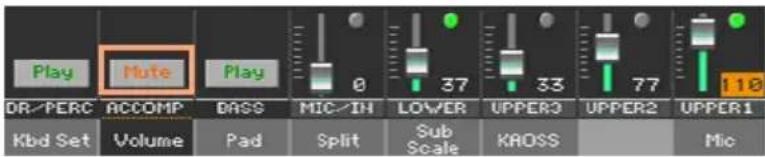
Pour n'entendre que la batterie et les percussions, appuyez sur les boutons CHORD SCAN en face avant pour eteindre leur témoin. Une nouvelle pression réactive toutes les parties de l'accompagnement.
Jouer la partie de basse
Vous pouvez jouer la partie de basse de la main gauche au lieu de la laisser à l'accompagnement automatique.
Activier la fonction 'Manual Bass'
Appuyez sur le bouton MANUAL BASS pour allumer son témoin.
L'accompagnement automatique s'arrête (sauf les parties de batterie et de percussion) et vous permet de journer manuellement laasse dans la partie gauche ("Lower") du clavier.
En mode Manual Bass, le volume du son de basse est automatiquement augmente.
Couper la fonction 'Manual Bass'
- Appuyez sur le bouton MANUAL BASS pour éteindre son témoin.
Quand vous quittez le mode Manual Bass, le volume du son de basse est automatiquement ramené à sa valeur originale.
09 Personneliser des Styles
Configurer la détction d'accords
Définir la zone de détention d'accords (Chord Scan)
Vous pouvez jouer des accords de la main gauche ou des deux mains. Vous pouvez définir la zone de détction d'accords en fonction du morceau et de votre style de jeu.
La zone de détention d'accords dépend de l'état des témoin s CHORD SCAN.
| CHORD SCAN Où jouer des accords (zone de détention d'accords) | Notes à jour |
| LOWER Partie maingauche (Lower) du clavier Varie selon le | mode de détention d'accords |
| UPPER Partie maindroite (Upper) du clavier Trois ou plus | |
| LOWER+UPPER Clavier entier (les deux mains) Trois ou plus | |
| Eteint Pas de détention d'accords - |
Détction des accords joués de la main gauche
Appuyez sur le bouton CHORD SCAN > LOWER pour allumer son témoin.
Détction des accords joués de la main droite
Appuyez sur le bouton CHORD SCAN > UPPER pour allumer son témoin.
Il faut toujours jourer au moins trois notes pour que l'arrangeur reconnaissé un accord.
Détention des accords joués des deux mains
- Appuyez sur les boutons CHORD SCAN LOWER+UPPER pour allumer leur témoin.
Il faut toujours jourer au moins trois notes pour que l'arrangeur reconnaissé un accord.
Couper la détction d'accords
- Appuyez sur les deux boutons CHORD SCAN LOWER+UPPER pour éteindre leur témoin.
Seules les pistes de batterie et percussion restent audibles.
Maintien automatique des accords et des notes 'Lower' (Memory)
Les accords et/ou les notes de la partie Lower peuvent être maintenu(e)s même quand vous relâchez les touches. Le mode d'action de cette fonction varie selon les réglages "Memory Mode" (voyez plus loin).
- Appuyez sur le bouton MEMORY (Lower) pour allumer son témoin et mémoriser les accords et/ou les notes "Lower".
- Appuyez sur le bouton MEMORY pour éteindre son témoin. Les accords et/ou les notes de la partie "Lower" s'estompent quand vous relâchez les touches du clavier.
Détention de la fondamentale (Bass Inversion)
L'arrangeur de l'instrument reconnaît les accords en analysant les notes jouées dans la zone de détction d'accords et en les considérant comme des accords. Vous pouvez cependant imposer la note la plus BASSE (la plus à gauche) comme la fondamentale d'un accord renversé (comme 'C/E' ou 'F/C').
- Appuyez sur le bouton BASS INVERSION pour allumer son témoin. La note la plus grave des accords que vous jouez est considérée comme la fondamentale d'un accord renversé.
- Appuyez sur le bouton BASS INVERSION pour éteindre son témoin. La note la plus grave des accords que vous jouez n'est pas nécessairement considérée comme la fondamentale.
Mixer lessonsd'accompagnement groupés
Sons d'accompagnement groupés
Comme sur une console de mixage, vous pouvez assigner plusieurs parties à un "groupe". Cela permet, par exemple, de couper toutes les parties mélodiques de l'accompagnement (ACCOMP) simultanément d'une simple pression sur un bouton.
Les parties groupées sont directement accessibles à la page principale > cadre "Volume".
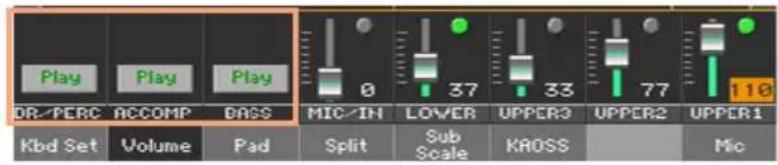
Couper des parties groupées d'accompagnement
Couper plusieurs parties d'accompagnement à la fois (Mute)
Si le groupe à couper est audible, touche l'icone Play/Mute pour la régler sur "Mute".

Activer plusieurs parties d'accompagnement à la fois (Play)
Si le groupe que vous voulez écouter est coupé (Mute), touchez l'icone Play/ Mute pour la régler sur "Play".

Activier/couper des parties individuelles d'accompagnement
Si certaines parties vous dérangent, vous pouvez les couper. L'accompagnement contient peut-être déjà une partie de clavier que vous voudriez jouer vous-même, par exemple.
Afficher la table de mixage des parties d'accompagnement
A la page principale, touchez l'onglet [Volume] pour sélectionner le cadre "Volume" puis appuyez sur le bouton TRACK SELECT pour sélectionner les pistes d'accompagnement.
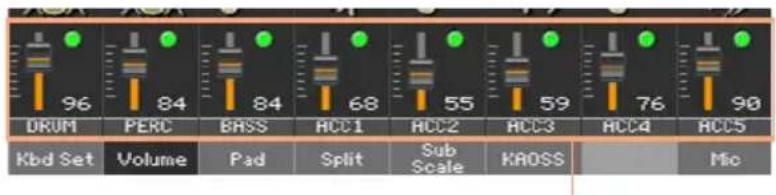
Parties d'accompagnement
Activer (Play) ou couper (Mute) un canal
- Sélectionnez le canal puis touchez l'icone Play ( ) ou Mute ( ) pour activer ou couper lessons correspondants.
Retourner à la page principale
- Quand vous avez fini, appuyez de nouveau sur le bouton TRACK SELECT pour returner à la page principale et retrouver les parties groupées.
10 Séquenceur d'accords ('Chord Sequencer')
Enregistrrer une suite d'accords
Vous pouvez enregistrer une suite d'accords qui jouera les accords pour vous. Cela peut venir à point si vous devez repeter une suite d'accords et si vous préférez utiliser la main gauche pour jouer un solo sur le clavier ou actionner des contrôleurs DNC.
Vous pouvez lancer I'enregistrement quand I'arrangeur joue.
1 Appuyez sur le bouton START/STOP pour lancer l'accompagnement automatique.
2 Maintenez le bouton CHORD SEQUENCER enforcé environ 1 seconde pour passer en attente d'enregistrement. Son témoin reste allumé en rouge.

3 Appuyez de nouveau sur le bouton CHORD SEQUENCER pour lancer l'enregistrement. Au début de la mesure suivante, le témoin CHORD SEQUENCER clignote en rouge. Enregistrez votre suite d'accords
4 Quand la suite d'accords est enregistrée, appuyez une fois de plus sur le bouton CHORD SEQUENCER pour arrêté l'enregistrement. Son tepoin reste allumé en vert pour indiquer qu'il y a une suite d'accords en mémoire.
La suite d'accords reste en mémoire jusqu'à ce que vous enregistriez une nouvelle suite d'accords, choisisissiez un autre Style ou une autre entrée SongBook, ou éteigniez l'instrument. Si la suite est verrouillée, elle ne change pas quand vous changez de Style ou d'entrée SongBook.
Reproduction de suites d'accords
1 Tant que l'accompagnement joue, appuyez sur le bouton CHORD SEQUEN-CER pour lancer la suite d'accords.
Le témoin clignote en vert. La suite d'accords est reproductive en boucle à partir de la mesure suivante.
2 Jouez votre solo: la suite d'accords se charge de l'accompagnement mélo-dique.
Durant la reproduction en boucle de la suite d'accords, vous pouvez selectionner une Variation à tout instant, exactement comme si vous jouiez les accords à la main.
3 Appuyez une fois de plus sur le bouton CHORD SEQUENCER pour arrêter la suite d'accords (ou l'accompagnement). Le tímoin du bouton reste allumé en vert.
11 Jouer avec les pads
Choisir des sets de pads
Choisir les pads en selectionnant un Style
- Choisissez un Style. Les quatre phrases PADS qu'il contient sont selectionnées.
Choisir les pads en selectionnant une entrée SongBook - Choisissez une entrée SongBook Les quatre phrases PADS qu'elle contient sont sélectionnées.
Qu'est-ce qu'un 'Pad'?
Les pads sont des Styles ("phrases") d'une seule piste déclenchés d'une pression sur les boutons PADS. Ces "phrases" produit des sons simples ou de brèves séquences cycliques, synchronisées avec le Style ou le morceau MIDI. En mode Style Play, ces séquences peuvent même être transposées en fonction des accords détectés.
Jouer avec les pads
Lancer et arrêtier les phrases PADS
Vous pouvez reproductive jusqu'à quatre phrases PADS simultanément en utilisant les boutons PADS du panneau avant.
Jouer avec les pads
Actionnez un ou plusieurs boutons PADS pour déclencher les phrases PADS.
Jouer des accords pour transposer des phrases PADS de type séquence.
Arreter un pad
Appuyez sur un des boutons PADS pour arrêté la phrase correspondante.
Arrête tous les pads simultanément
Appuyez sur le bouton PADS > STOP pour arrêter toutes les phrases PADS.
Arrête tous les pads et le Style simultanément
Appuyez sur le bouton START/STOP ou sur un des boutons ENDING.
Arrêter tous les pads et lancer un morceau
- Appuyez sur le bouton PLAY/STOP pour lancer un morceau. Toutes les phrases PADS s'arrêtent.
Changer le tempo
En mode Style Play, les Pads sont synchronisés avec le tempo du Style. Changez le tempo du Style pour changer le tempo des phrases PADS.
En mode Song Play, les pads sont synchronisés avec le tempo du morceau MIDI. comme les pads ne peuvent pas être synchronisés avec des morceaux .MP3, le tempo du dernier morceau MIDI est utilisé pour les morceaux MP3.
12 Reproduire des morceaux
Choisir les morceaux
Choisir un morceau
Passer en mode Song Play
Appuyez sur le bouton SONG PLAY.
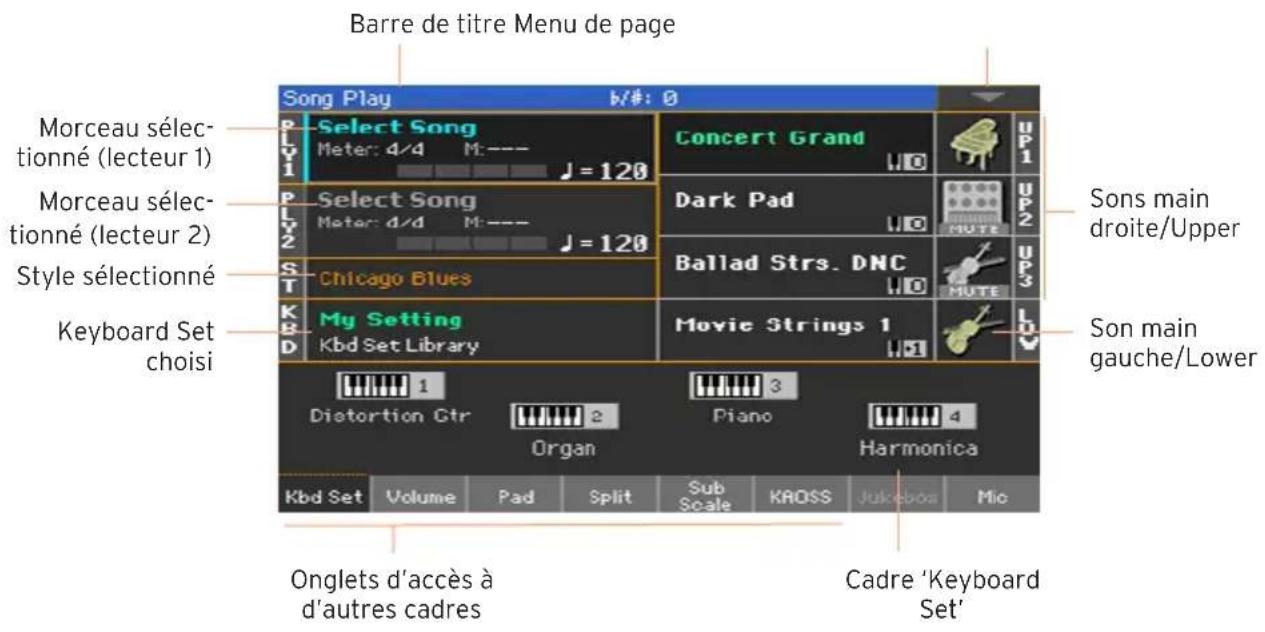
Ouvrir la fenêtre 'Song Select' avec le panneau avant
Appuyez sur le bouton SELECT dans la section PLAYER 1 ou PLAYER 2.

Ouvrir la fenêtre 'Song Select' avec l'écran
Touchez le nom du morceau selectionné à l'écran. Vous pouvez désiré le Player (lecteur) 1 (PLY1) ou 2 (PLY2) pour dire le morceau.
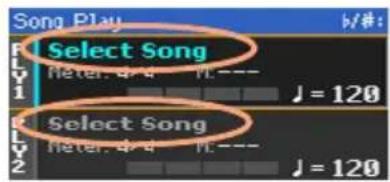
Naviguer parmi les morceaux
Dans la fenêtre "Song Selection", cherchez le morceau qu'il vous faut.
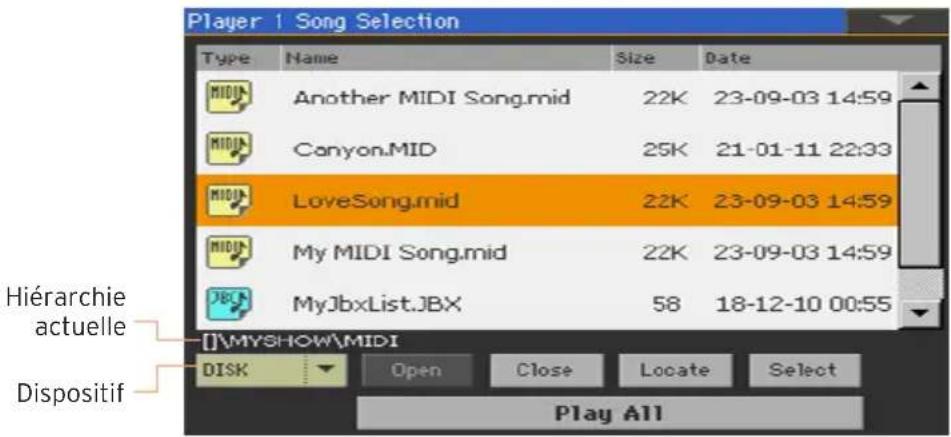
Vouspouvezaussichoisirunautrespositifaveclesupportde mémoire.
Si le morceau se trouve sur un dispositif de mémoire USB, branche-à une des prises USB HOST.
Dispositif Type
DISK Disque internet
SD Carte microSD en option
USB-F Dispositif en option branché à la prise USB HOST avant.
USB-R Dispositif en option branché à la prise USB HOST arrêté.
Si le support de mémoire a un nom, ce dernier s'affiche entre crochets droits.
- Faites défilier la liste de fichiers avec la barre de défilament. Vous pouvez aussi utiliser la molette VALUE (si le sélecteur de dispositif (Device) est sélectionné, touchez n'importe quel élément de la liste avant d'utiliser la molette).
Ouvrez le dossier selectionné en touchant le bouton [Open].
Retournez au niveau supérieur de la hierarchie en touchant le bouton [Close].
Le bouton [Locate] permet d'acceder au dossier contenant le morceau assigné au lecteur.
Sauter à un autre groupe alphétique
1 Si la rubrique "Name" en haut de la liste n'est pas selectionnée, touchez-la.
2 Maintenez SHIFT enforcé et touche un des boutons flèchés de la barre de défilament pour sélectionner le groupe alphabétique précédent ou suivant.
Changer l'ordre de la liste
- Vous pouvez réagencer les éléments de la liste en touchant une autre rubrique (Type, Name, Size, Date) pour changer l'agencement des fichiers affichés.
- Touchez de nouveau la même rubrique pour inverser l'ordre d'affichage: ascendant ou descendant.
Selectionner un morceau
1 Touchez le nom du morceau pour le contraster.
2 Touchez le bouton Select. Si un morceau est en cours de reproduction, il s'arrête et le nouveau morceau est prét à prendre la relève. Vouseturnez à la page principale du mode Song Play.
Quand un morceau est selectionné, il apparait dans la zone "Song".
Sélection d'un morceau MIDI:

Sélection d'un morceau MP3:

Qu'est-ce qu'un morceau MIDI?
Les morceaux MIDI sont aussi appelés fichiers Standard MIDI ou SMF. L'extension de fichier est ".mid". Le format de fichier Standard MIDI est reconnu par de nombreux lecteurs et séquenceurs. C'est pourquoi le Pa1000 sauvégarde les enregistrents MIDI dans ce format.
Le fichier MIDI Karaoke (.kar) est une extension du format SMF et est aussi reconnu. Ce type de fichier contient toujours des paroles.


Morceau
MIDI
Fichier.MID sur disque
Fichier.KAR sur disque
Qu'est-ce qu'un morceau MP3?
Les morceaux MP3 sont des fichiers en format "MPEG Layer-3" (ou "MP3"). L'extension de fichier est ".mp3". Ce format audio utilise la compression pour sauvégarder un maximum de morceaux sur un minimum d'espace en limitant la perte de qualité audio. Les fichiers MP3 d'excellente qualité ne se distinguent pratiquement pas des fichiers audio sans compression. Le Pa1000 peut生存 et enregistrer des fichiers MP3.


Morceau MP3
Fichier .MP3 sur disque
Reproduction d'un morceau
Lancer, arrêté et pilotier le lecteur ('Player')
Le Pa1000 dispose de deux séries de commandes de lecteur: une pour PLAYER 1 et l'autre pour PLAYER 2. Utilisez l'une ou l'autre selon le lecteur auquel le morceau est assigné.

Régler le mixage
Vérifiez que le X-FADER est à fond du (:é du lecteur que vous poulez écouter.
Glissez-le à fond à gauche pour Player 1 et à fond à droite pour Player 2.
Lancer le lecteur
Appuyez sur le bouton PLAY/STOP (▶/■).
Durant la reproduction d'un morceau, l'écran indique la position actuelle.
Avance rapide dans le morceau
- Appuyez une fois sur le bouton FAST FORWARD pour sauter à la mesure (morceau > ou à la seconde (morceau MP3) suivante.
- Maintenez le bouton FAST FORWARD () enforcé pour faire défiler le morceau en continu. Relâchéz-le quand vous avez atteint la position voulue.
Recul dans le morceau
- Appuyez une fois sur le bouton REWIND («) pour sauter à la mesure (morceau MIDI) ou à la seconde (morceau MP3) précédente.
- Maintenez le bouton REWIND («) enforcé pour faire défiler le morceau en continu. Relâchéz-le quand vous avons atteint la position voulue.
Pause et reprise de la lecture
Pour arrêté le morceau à la position actuelle, appuyez sur PLAY/STOP e témoin du bouton s'eteint.
Pour reprendre la reproduction, appuyez de nouveau sur le bouton PLAY/ STOP (▶■on tímein se rallume.
Arrêt du lecteur et retour au début du morceau
- Appuyez sur le bouton HOME («) pour arrêtier le lecteur et returner au début du morceau. Le tímein du bouton s'éteint.
Fade In/Out
Pour produit plus d'effet, vous pouvez lancer et/ou arrêtier le morceau par un fondu (fade in/out).
Fade In
- Quand le morceau est à l'arrêt, appuyez sur le bouton FADE IN/OUT pour allumer son témoin et lancer le morceau avec un fondu (fade in).
Le morceau démarre. Quand le volume maximum est atteint, le témoin s'éteint.
Fade Out
- Quand le morceau touche à sa fin, appuyez sur le bouton FADE IN/OUT pour le clôturer par un fondu (fade out).
Mélanger deux morceaux
Assigner un morceau à chaque lecteur
Utilisez les boutons SELECT des sections PLAYER 1 et PLAYER 2 ou touchez le nom du morceau voulu à l'écran.
La procédure complète est décrite plus haut.
Lancer les deux lecteurs simultanément
- Maintenez le bouton SHIFT enforcé et appuyez sur un des deux boutons PLAY/STOP() pour lancer les deux lecteurs simultanément.
Mélanger les deux lecteurs
Durant la lecture, déplacez le X-FADER pour mélanger les deux morceaux.
- Déplacez le X-FADER à fond à gauche pour n'entendre que le lecteur 1 ou à droite pour n'entendre que le lecteur 2. Placez-le au centre pour mélanger les deux lecteurs.
Piloter chaque lecteur séparément
Durant la reproduction, pilotez chaque lecteur avec ses propres contrôleurs PLAYER sur le panneau avant.
Arrêter les lecteurs
Appuyez sur le bouton PLAY/STOP ( ) d'lecteur que vous pouze arrêter.
Chasse-croisé des morceaux
Au lieu de lancer les deux morceaux simultanément, vous pouvez les écouter l'un après l'autre en effectuant un chasse-croisé.
1 Assignez un morceau au lecteur 1 et un autre au lecteur 2.
2 Amenez le X-FADER à fond à gauche pour n'entendre que le lecteur 1.
3Lancez le lecteur 1.
4 Quand le morceau touche à sa fin, lancez le lecteur 2.
5 Déplacez doucement le X-FADER vers la droite pour opérer un chasse-croisé entre le premier morceau et le second.
6 Durant la reproduction du lecteur 2, assignez un troisième morceau au lecteur 1 et recommencez la procédure ci-dessus (en inversant la course du X-FADER) pour effectuer un chasse-croisé entre le lecteur 2 et le lecteur 1.
Accompagner un morceau
Jouer sur le clavier
Accompagner un morceau
Durant la reproduction du morceau, jouez sur le clavier.
Choisir différents sons dans la bibliothèque de Keyboard Sets
Choisissez un autre Keyboard Set dans la section KEYBOARD SET LIBRARY du panneau avant ou en touchant la plage KBD de la page principale.
Choisir différents sons d'un Style ou d'une entrée SongBook
Le dernier Style ou entrée SongBook sélectionné(e) contient jusqu'à quatre Keyboard Sets. Choisissez un autre Keyboard Set dans la section KEYBOARD SET située sous l'écran ou dans le cadre "Kbd Set" de la page principale.
Couper la mélodie
Coupez la mélodie si vous souhaitez la jour ou la chanter vous-même. Vous jouirez ainsi d'une plus grande liberté artistique.
1 Allez dans le cadre "Song Play > Volume".
2 Utilisez le bouton TRACK SELECT pour afficher le son à couper.
3 Touchez l'icone [Play] du canal correspondant au son à couper. L'icone [Mute] apparaît.
Sauvegarder l'etat Play/Mute
Pour pérenniser l'etat Play/Mute des pistes pour tous les morceaux MIDI suivants, sauvegardez-le.
- Affichez la page "Global > Mode Preferences > Song & Sequencer" puis choisissez la commande "Write Song Play Track & FX" du menu de page.
Transposer les morceaux dans une tonalité plus facile
Vous pouvez transposer le morceau sans transposer le clavier pour jouer dans une tonalité plus facile.
Activer la transposition sur le lecteur uniquement
1 Affichez la page "Global > Tuning > Transpose Control".
2 Activez la transposition du lecteur (Player) et désactivez-la pour les parties du Style et du clavier (Style and Keyboard Tracks).
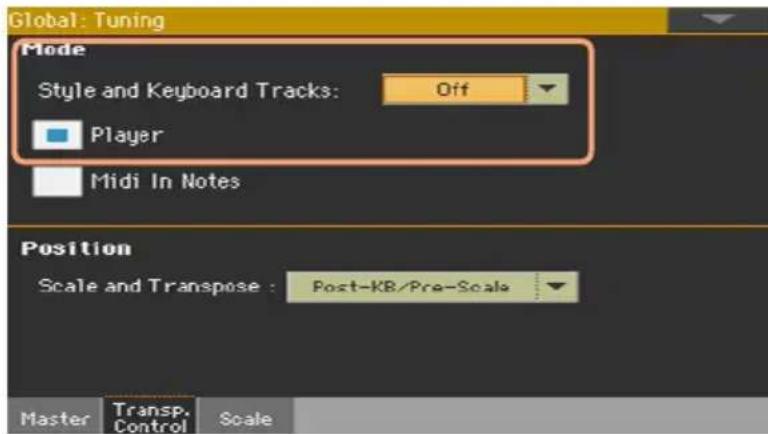
Transposer les morceaux
Utilisez les boutons TRANSPOSE du panneau avant.
Balance entre les morceaux et le clavier
Si vous trouvez que le volume du morceau est trop élevé ou trop bas par rapport à la mélodie jouée sur le clavier, ajustez la balance entre les deux.
Balance entre les morceaux et le clavier
Durant la reproduction de morceau, utilisez la commande BALANCE pour régler la balance entre le volume des morceaux et celui de la melodie jouée sur le clavier (Keyboard Set).
Réglage du volume des morceaux MP3
Avec les réglages par défaut, utilisez ASSIGNABLE KNOB 1 pour régler le volume du morceau MP3.
Régler le volume général des morceaux MP3
Vous pouvez reglez la balance entre le volume des morceaux MP3 et celui des morceaux MIDI et des Styles.
1 Affichez la page "Global > Audio & Video > MP3/Speakers".
2 Utilisez le paramètre "MP3 Player > Volume" pour régler le volume maximum du lecteur MP3.
MP3 Volume Signification
0 ~10 0 Volume maximum en pourcentage
Lecture de tous les morceaux d'un dossier
Pour reproductive tous les morceaux d'un dossier, utilisez les contrôleurs PLAYER 1.
Ouvrir la fenêtre 'Song Select' avec le panneau avant
- Appuyez sur le bouton SELECT.
Ouvrir la fenêtre 'Song Select' avec l'écran
Touchez le nom du morceau à l'écran.
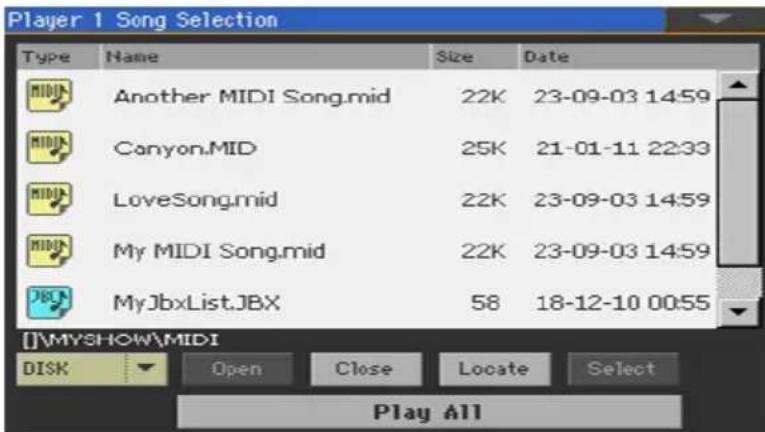
Selection du dossier contenant les morceaux à reproductive
1 Recherche le dossier contenant les morceaux voulus et ouvre-le.
2 Touchez le bouton [Play All] pour reproductive tous les morceaux du dossier.
Un fichier Jukebox est automatiquement génére et assigné au lecteur 1. Les morceaux sont reproduits dans l'ordre dans lequel ils sont affichés dans la fenêtre "Song Select".
Lecture des morceaux de la liste
3Lancez et arretez les morceaux en appuyant sur le bouton PLAY/STOP ( /)
4 Utilisez les autres commandes PLAYER 1 pour interrompre la reproduction, avancer rapidement, reculer etc.
Sauter à un autre morceau
Voussouspoucez sauter au morceau suivant de la liste en maintainant le bouton SHIFTenfoncéet en appuyant sur le bouton>>
Vous pouvez sauter au morceau precedent de la liste en maintainant le bouton SHIFT enforcé et en appuyant sur le bouton <<
Appuyez sur le bouton pour returner au début du morceau actuel.
13 Paroles, accords, marqueurs et partitions
Choisir un des lecteurs
A la page "Lyrics", "Score" ou "Markers", vous pouvez toucher le bouton du Player [1] ou [2] dans la barre de titre pour selectionner un lecteur.
Alternative: glissez le X-FADER à fond à gauche pour n'écouter que le lecteur 1 et afficher ses paroles, accords, partition ou marqueurs. Ou glissez-le à fond à droite pour n'écouter que le lecteur 2 et afficher ses paroles, accords, partition ou marqueurs.
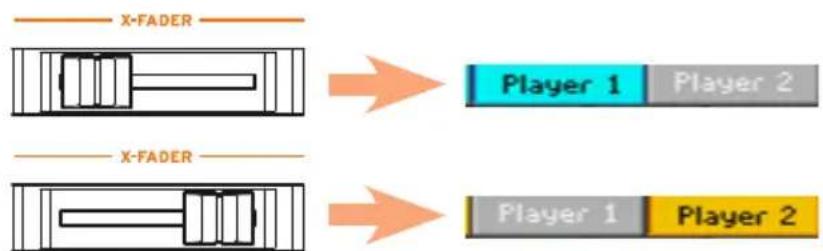
Afficher les paroles et les accords d'un morceau
Afficher les paroles et les accords
Afficher la page 'Lyrics'
- Appuyez sur le bouton LYRICS du panneau avant. La page "Lyrics" apparait et vous voyagez les paroles assignées au lecteur choisi.
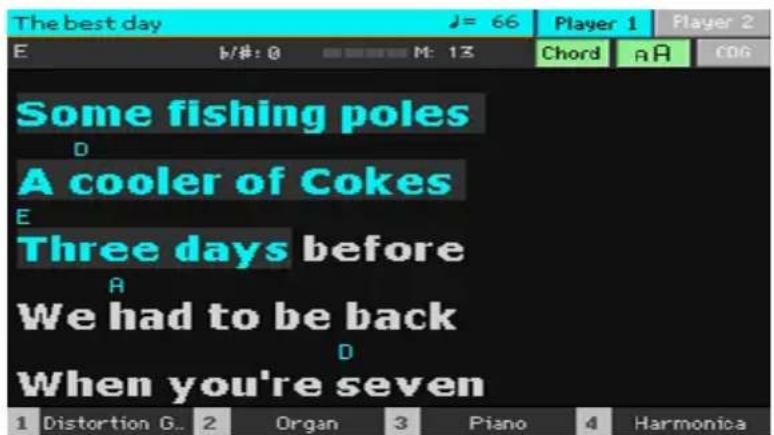
Afficher les paroles
Durant la reproduction du morceau, les paroles associées au fichier MIDI ou MP3 défilent automatiquement à l'écran, en suivant la musique. Les paroles sont contrastées à la position actuelle.
Quitter la page 'Lyrics'
Quand vous n'avez plus besoin des paroles, appuyez sur le bouton LYRICS ou EXIT.
Changer la taille du texte
Vouaveslechoixentredeuxtaillesdetexte.
Utilisez le bouton [A] de la page "Lyrics" pour changer la taille des caractères.
Afficher les accords
Si les paroles des morceaux MIDI contiennent aussi des indications d'accords, vous pouvez les afficher ou les masquer.
- Activez le bouton [Chord] de la page "Lyrics" pour voir les accords. Les symboles d'accords (si disponibles) s'affichent au-dessus des paroles et suivant la musique.
Désactivez le bouton [Chord] de la page "Lyrics" pour masquer les accords.
Placer des marqueurs de position dans un morceau
Le Pa1000 reconnaît des marqueurs se trouvant déjà dans un morceau MIDI (fichier MID). Ils sont affichés à la page "Markers".
Afficher la page 'Markers'
En mode Song Play, appuyez sur le bouton MARKER.
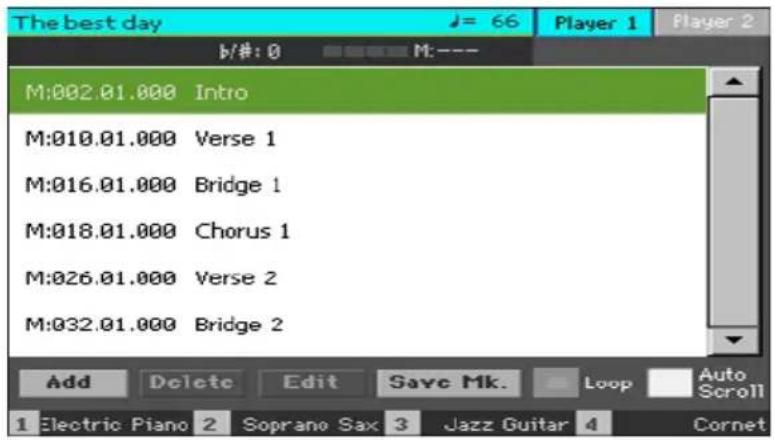
Sauter à la position d'un marqueur
1 Si vous le voulez, lancez le lecteur en appuyant sur le bouton PLAY/STOP
Vous pouvez cependant aussi sauter à une position donnée quand le lecteur est à l'arrêt.
2 Pour sauter à la position d'un marqueur, touchez-le dans la liste. Au début de la mesure suivante, le morceau saute à la position du marqueur.
Afficher automatiquement le marqueur suivant
En activant le paramètre "Auto Scroll", la liste de marqueurs défile automatiquement et affiche le marqueur en fonction de la position actuelle.
Répéter la section en cours
Vous pouvez aussi utiliser les marqueurs pour répéter en boucle un passage à étudier.
1Lancez le lecteur.
2 Lancez la reproduction. Quand vous arriverez au début du passage youlu, touchez le bouton [Add] pour ajouter un premier marqueur.
En général, un marqueeur se place une ou deux mesures avant le début réel du passage.
3 Lancez la reproduction. Quand vous arriverez à la fin du passage youlu, touchez le bouton [Add] pour ajouter un second marqueur.
4 Sélectionnez le premier marqueur puis cochez la case Loop pour répéter en boucle le passage compris entre les deux marqueurs.
5 Quand vous n'en avez plus besoin, supprimez les marqueurs. Notez quils sont de toute façon supprimés automatiquement quand vous choisissez un autre morceau ou eteignez l'instrument.
Afficher la partition
Préparer et afficher la partition
Préparer la partition
1 Choisissez un morceau MIDI à reproductive avec le lecteur choisi.
2 Appuyez sur le bouton SCORE pour afficher la page "Score". L'instrument prépare la partition de la piste chosesie.
Selon le contenu de la piste, des notes ou des accords sont affichés sur les portées.
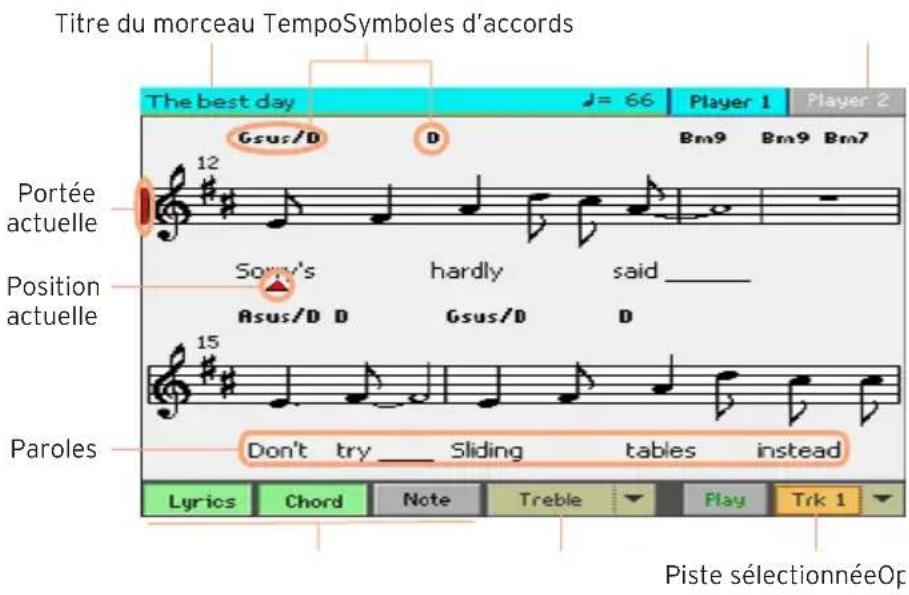
Sélectionner une autre piste
Pour afficher la partition d'une autre piste, Sélectionnez cette dernière dans le menu "Trk".
La mélodie se trouve généralement sur la piste 4.
Choisir la clef
Le menu "Clef" permet de désirir une autre cef.
En général, la clef correcte est automatiquement affichée par le générateur de partition.
Clef Signification
Treble Clef de sol (Treble).
Treble+8 Clef de sol avec transposition à l'octave supérieure.
Treble-8 Clef de sol avec transposition à l'octave inférieure.
Bass-8 Clef de fa avec transposition à l'octave inférieure.
Quitter la page 'Score'
Quand vous n'avez plus besoin de la partition, appuyez sur le bouton SCORE ou EXIT.
Affichage intelligent de la partition
La partition est affichée en temps réel de façon intelligente: même les nuances artistiques n'empêchent pas d'avoir une représentation claire et lisible. La clef aussi est affichée correctement. même les parties non quantifiées sont affichées de façon parfaitement lisible.
Si un événement "Key Signature" (armure) se trouve au début du morceau (position "001.01.000" de la piste master du morceau), l'armure correcte est également affichée.
Suivre la position dans le morceau
Les indicateurs suivants vous montrent ou vous est dans la partition:
Un trait vertical rouge indique la portée en cours de reproduction.
Un triangle rouge indique la mesure en cours.
Afficher des paroles, des accords et des notes
Afficher les paroles
- Touchez le bouton Lyrics pour afficher les paroles (si disponibles) ou les cacher.
Afficher les accords
- Touchez le bouton Chord pour afficher les symboles d'accords (si disponibles) ou les cacher.
Afficher le nom des notes
- Touchez le bouton Note pour afficher le nom des notes (si disponibles) ou les cacher.
Choisir la langue des accords et des noms de notes
Les accords et les noms de notes sont affichés selon le système anglais ou italien, en fonction de la langue可以选择.
- Affichez la page "Global > General Controls > Interface" et utilisez le paramètre "Language" pourCHOISIR LA langue.
Couper des pistes
Couper la piste selectionnee
- Touchez le bouton [Play/Mute] (Play / Mute) pour activer ou couper la piste可以选择.
Si vous souhaitez jouer ou chanter une partie vous-même, coupez la piste correspondante. Vous jouirez ainsi d'une plus grande liberté artistique.
Sauvegarden l'etat Play/Mute
Pour pérenniser l'etat Play/Mute des pistes pour tous les morceaux MIDI suivants, sauvegardez-le.
- Affichez la page "Global > Mode Preferences > Song & Sequencer" puis choisissez la commande de menu de page "Write Song Play Track & FX".
Partition et transposition
La page "Score" affiche toujours les notes MIDI réelles. L'utilisation des boutons TRANSPOSE ou la transposition de la piste désie n'attécte pas la partie.
14 Utiliser les effets KAOSS
Page 'KAOSS'
Que sont les effets KAOSS?
KAOSS est une technologie KORG permettant de générer en direct des événements MIDI et de piloter simultanément plusieurs paramètres via une surface de contrôle. Sur le Pa1000, cette technologie vous permet de transformer le flux musical ou de réaliser un "mixage fluide" créé et interactif.
Vous pouvez par exemple réaliser des métamorphoses de Variations et de types dekits de batterie pour creer un arrangement en perpetuelle évolution. KAOSS peut vous aider à improviser sur de la musique préenregistrée en remodelant le rythme, en inversant la hauteur ou en changeant la densité des notes. Vous pouvez élaguer le mixage pour mistrés entendre le solo ou interagir avec votre public.
Il y a aussi des effets de déformation de notes de type DJ pour un résultat plus radical. La technologie KAOSS peut aussi servir d'arpégiateur sophistique ou de viel écho à bande.
Vous avez le choix entre plusieurs effets KAOSS préprogrammés. Vous contrôlez ainsi les paramètres des effets sur une surface XY appelée "pad KAOSS".
Afficher la page 'KAOSS'
Vous pouvez afficher la page "KAOSS" en touchant l'onglet [KAOSS] à la page principale du mode Style Play ou Song Play.
En mode Style Play:
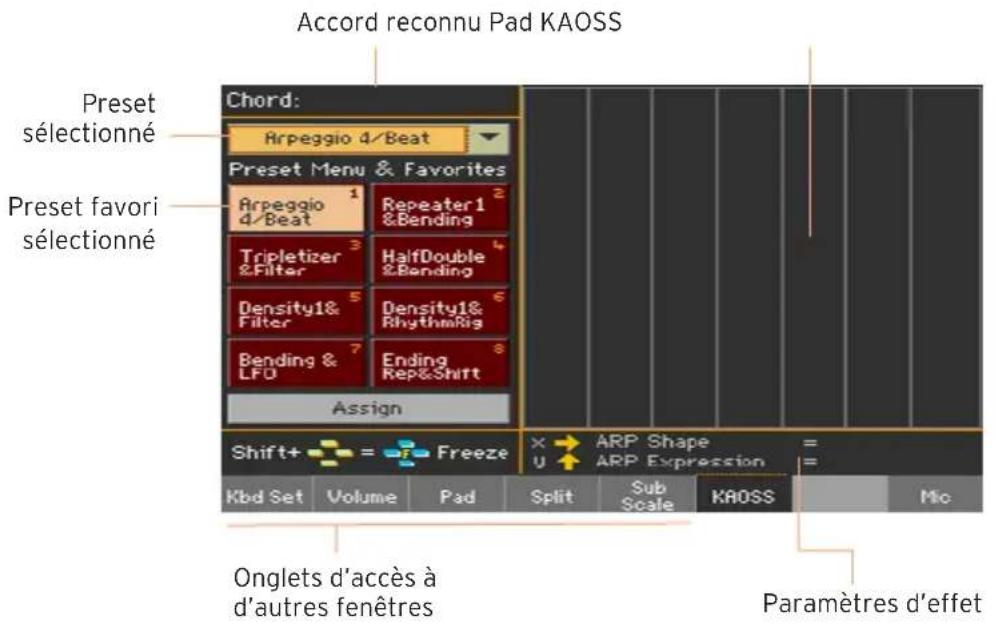
En mode Song Play:
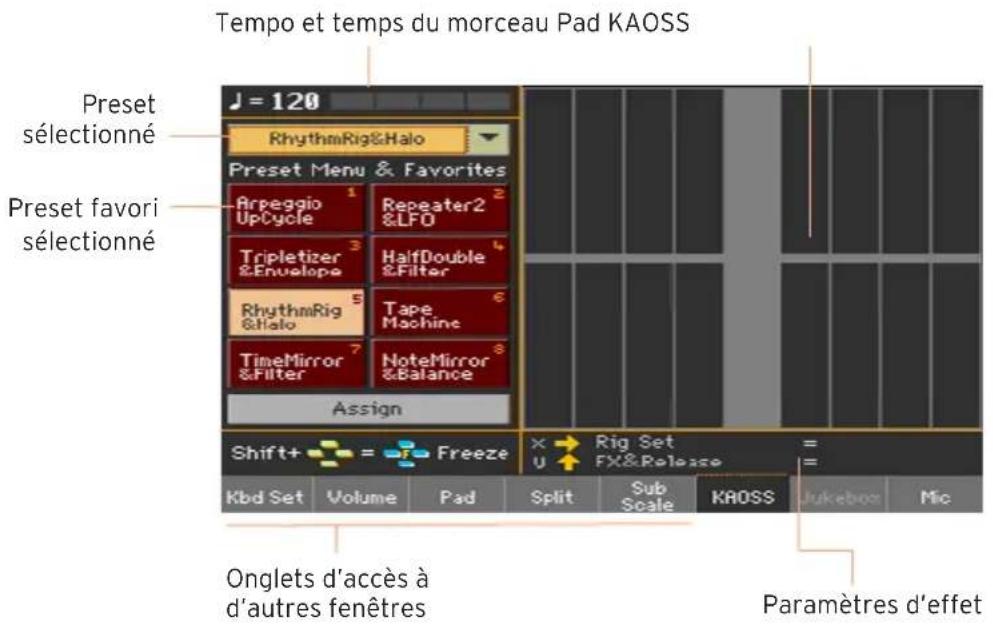
Sélectionner un preset KAOSS
Sélectionner un preset KAOSS ou 'Favorite'
L'instrument contient une série de presetts KAOSS. Vous pouvez désir des presetts KAOSS distinctly pour les modes Style Play et Song Play.
Choisir un preset KAOSS de la bibliothèque
Utilisez le menu déroulant dans le coin supérieur gauche de la page pour désir un des presets de la bibliothèque.
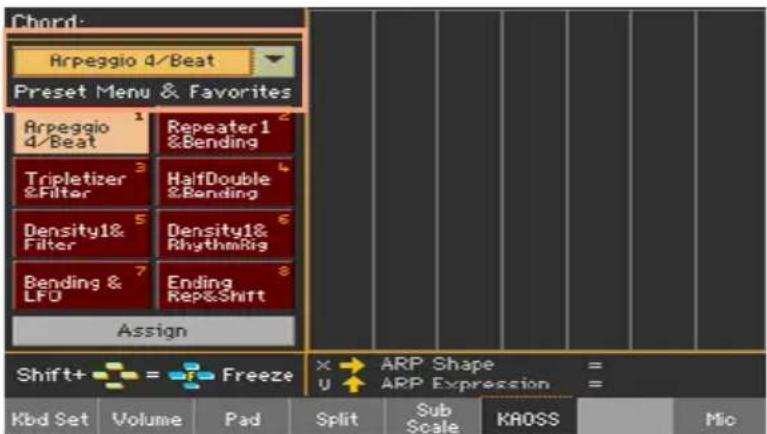
Choisir un preset KAOSS favori avec les boutons dédiés
Touchez un des presetes Favorite pourCHOISIR le preset correspondant.
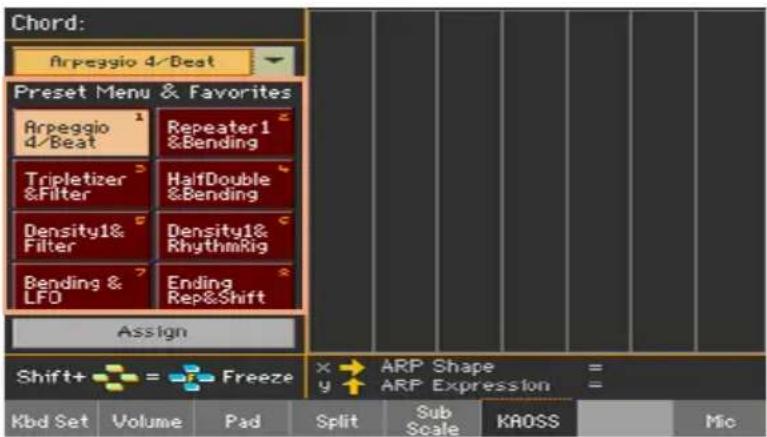
Les preset sélectionnés pour chaque mode le restent.
Assigner un preset KAOSS à un des boutons Favorite Preset
Vous pouvez assigner n'importe quel preset de la bibliothèque à un des boutons Favorite Preset. Cela vous permet d'avoir une série de presets favoris sous la main.
Les presetts favoris peuvent etre differents pour les modes Style Play et Song Play.
1 Choisissez un des presetts KAOSS avec le menu déroulant du coin supérieur gauche de la page.
2 Touchez le bouton [Assign] pour afficher la page "Favorite Preset".
3 Quand la fenêtre de dialogue "Select Destination" apparait, touchez un des boutons pourCHOISIR une destination.
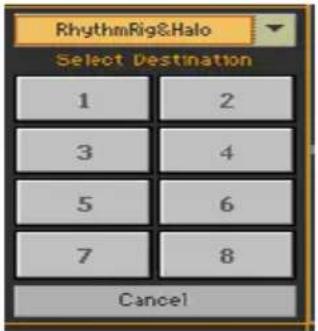
Utiliser les effets KAOSS
L'utilisation des effets KAOSS revient à jour des notes ou laisser l'instrument en produit et à glisser votre doigt sur le pad KAOSS pour modifier le flux musical.
Préparer le flux musical original
'Transformation' vs. 'Arpeggiator'
Il y a deux catégories d'effets KAOSS:
- Les effets "Transformation" où le flux musical géné ré par l'arrangeur ou le lecteur est traité pour creer une musique nouvelle.
- Les effets "Arpeggiator" où le dernier accord voire les notes jouées dans la partie Upper du clavier sont utilisées pour produit un arpège. Le nom de ces presetts commence par "Arpeggio".
Choisir la musique originale
- Passez en mode Style Play ou Song Play etCHOisissez un Style ou un morceau MIDI.
Pour jouer un arpège, Sélectionnez un Keyboard Set contenant lessons que vous voulez arpéger.
Sélectionner un preset 'KAOSS'
Sélectionnez un preset KAOSS ou Favorite comme expliqué plus haut.
Pour jouer un arpège,CHOISSEZ un preset dont le nom commence par "Arpeggio".
Lancer l'accompagnement ou le morceau
- Selon que vous soyez en mode Style Play ou Song Play, lancez l'accompagnement ou le morceau comme d'habitude.
Si vous utilisez un preset Arpeggiator, jouez un accord ou des notes dans la partie Upper du clavier. Vous n'avez pas besoin de lancer l'accompagnement ou le morceau.
Utilisation du pad KAOSS:
Vérifier les paramètres assignés aux axes X/Y
Les paramètres s'affichent sous le pad.
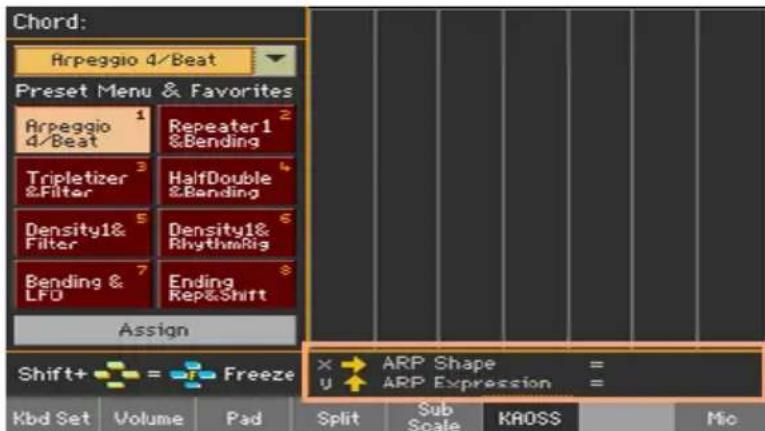
Axe Signification
X Mouvement du doigt de gauche à droite et de droite à gauche.
Y Mouvement du doigt de haut en bas et de bas en haut.
Changer le réglage des paramètres
Pour changer le réglage des paramètres, glissez le doigt sur le pad KAOSS.
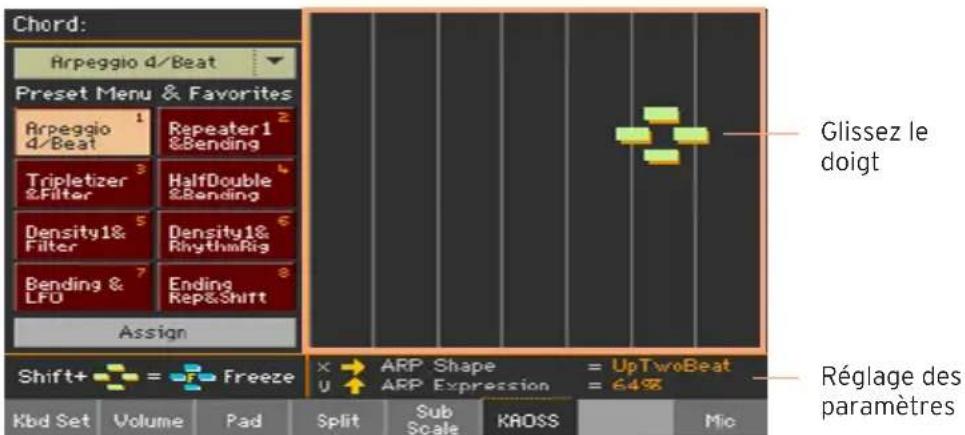
Selon le presetChoisi, la grille du pad KAOSS change. Chaque cellule correspond a un bloc de valeurs (un "pas"). Les cellules gris clair indiquent le réglage par défaut du paramètre correspondant.
Si aucune grille ne s'affiche, les réglages sont continus et changent de façon plus fluide.
Quand vous soulevez le doigt du pad, les réglages par défaut sont rétablis.
Verrouiller les valeurs en viqueur
Il y a deux méthodes:
- Maintenez le bouton SHIFT enforcé et touche une zone du pad KAOSS puis relâchéz le bouton SHIFT et, enfin, relevez le doigt.
Vous pouvez continuer à déplacer votre doigt ou le soulever pour verrouiller les réglages en vigueur.
- Appuyez sur le bouton SHIFT tant que le doigt touche le pad KAoss puis relevez le doigt et, enfin, relâchéz le bouton SHIFT.
Les réglages correspondant à la première position du doigt sont verrouillés. Le flux musical traité se poursuit en observant ces valeurs.
15 Recherche de fichiers et d'autres données
Utiliser la fonction 'Search'
Recherche
Les types de données que vous pouvez rechercher sont déterminés par la page affichée. Exemple: en mode Media, vous ne pouvez rechercher que des fichiers alors qu'en mode Style Play ou Song Play, vous pouvez rechercher différents types de données (Styles, morceaux, paroles etc.).
La fonction de recherche est également disponible dans les fenêtres de selection Keyboard Set, Sound, Style, Pad, Voice/Guitar Preset, Sample, Multisample, Drum Sample et File Selector. Il y a également des pages où cette fonction est indisponible car ces pages n'offrent pas matière à recherche (les pages du mode Global, par exemple).
Afficher la fenêtre 'Search'
Appuyez sur le bouton SEARCH (O) pour ouvrir la fenêtre "Search".
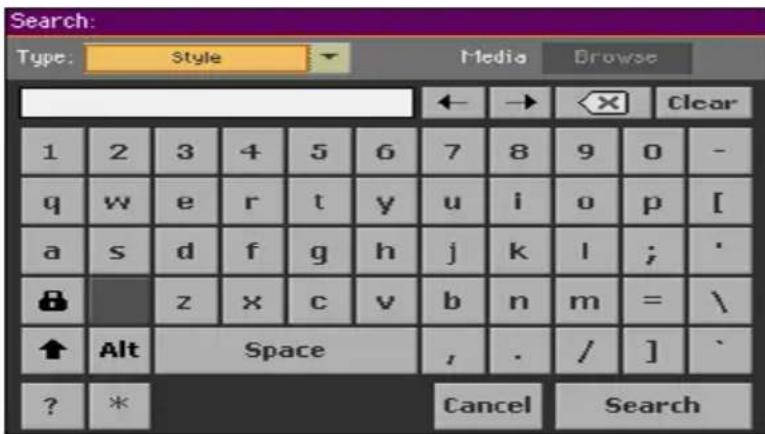
Choisir le type de fichier à rechercher
Si nécessaire, touchez le menu déroulant "Type" pour désirir le type de données à rechercher.
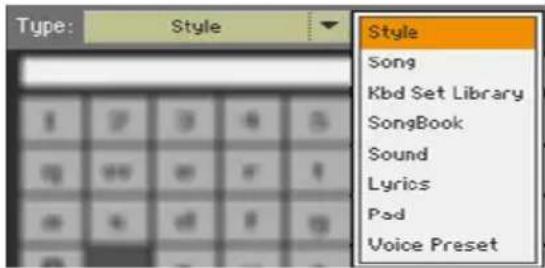
Selectionner un support de mémoire et un dossier
Si vous le souhaitez, vous pouvez limiter les recherches à un support de mémoire et à un dossier. Àpres la selection d'un type de données, le bouton [Browse] est activé.
1 Touchez le bouton [Browse] pour ouvrir le selecteur de fichiers.
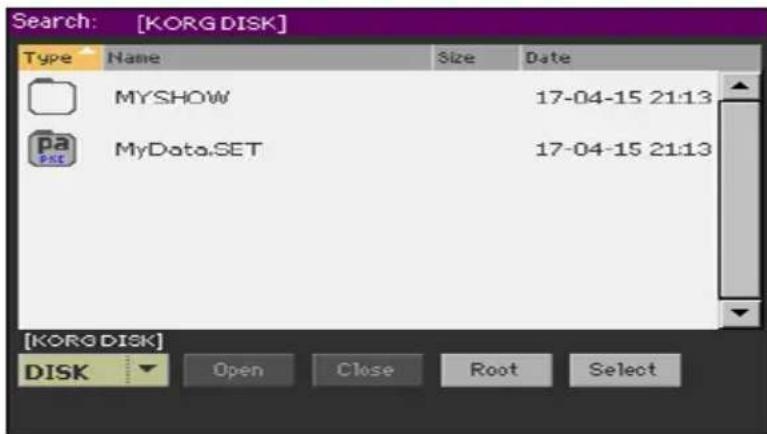
2 Utilisez le menu de supports de mémoire pour sélectionner le dispositif contenant le fichier voulu. Utilisez les boutons [Open] et [Close] pour naviguer dans les dossiers. Le bouton [Root] permet de returner au niveau hierarchique le plus élevé du dispositif.
3 Quand vous repérez le dossier contenant le fichier youlu, touchez-le puis touchez le bouton [Select] pour fermer la fenêtre de selection de fichiers. Le nom du dossier sélectionné apparait dans la barre de titre de la fenêtre "Search".
Entrée du nom et lancement de la recherche
1 Entrez le nom du fichier recherche. Aucune différence n'est faite entre minuscules et majuscules ("Love", "Love" et "love" sont identiques pour la recherche).
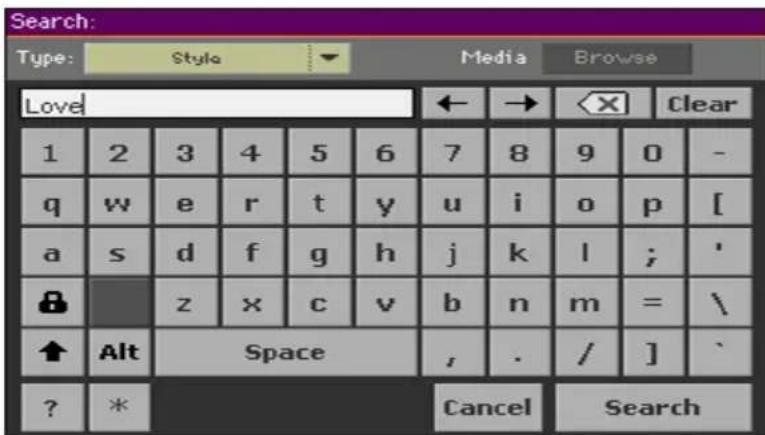
2 Quand le nom est entre, touche le bouton [Search]. Apre's un moment, les fichiers correspondant au terme recherche apparaisent a I'ecran.
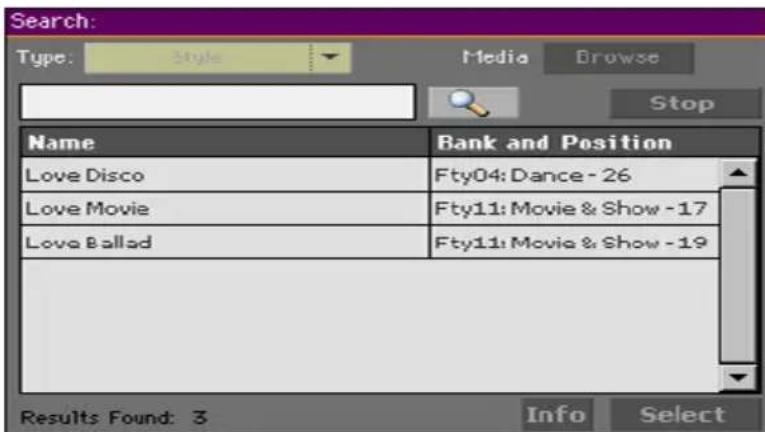
La durée de la recherche dépend de la taille du ou des dispositifs et du nombre de fichiers.
Vous ne pouvez effectuer qu'une recherche à la fois. Attendez que la recherche en cours soit terminée ou touchez le bouton [Stop] à l'écran pour arrêter la recherche et en effectuer une nouvelle.
Arrêter la recherche
Quand vous touchez le bouton [Search], il se transforme en bouton [Stop]. Touchez ce bouton pour arrêté la recherche en cours. Le nom du bouton redevient [Search]. Les fichiers trouvés restent affichés jusqu'à ce que vous lanciez une nouvelle recherche.
Quitter la fenêtre 'Search' sans arrêtier la recherche
Touchez le bouton [Cancel] ou appuyez sur le bouton EXIT ou SEARCH ( ) pour quitter la fenêtre "Search" et effectuer rapidement une autre opération. La recherche se poursuit en arrêté-plan.
Demanders desinfos sur une entrée
- Touchez un des éléments trouves pour le selectionner puis touchez le bouton [Info] pour afficher des infos le concernant.
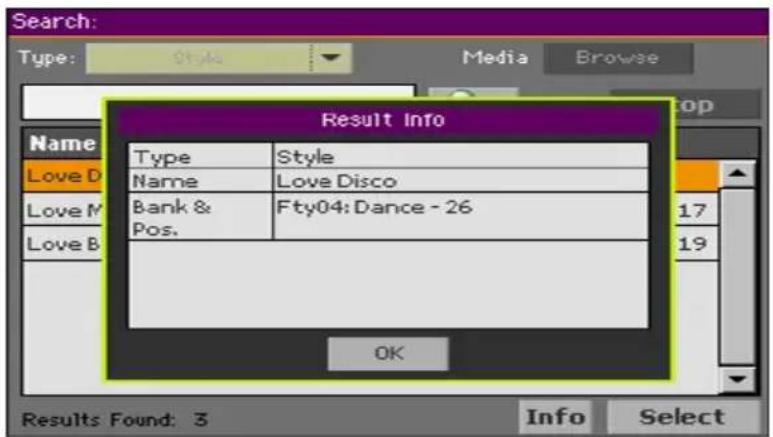
Touchez [OK] pour fermer la fenêtre de dialogue "Info".
Relancer la recherche
Touchez l'icone Search ( ) pour returner à la page "Search" principale et lancer une nouvelle recherche.
Selectionner I'elément voulu
1 Si vous avez trouve ce que vous cherchiez, touchez son nom puis touchez [Select].
2 Pour fermer la fenêtre "Search" sans effectuer de selection, appuyez sur le bouton EXIT.
PArtie iii:SONGBOOK
16 Fonction 'SongBook'
Choisir les entrées 'SongBook'
Qu'est-ce que le 'SongBook'?
Le SongBook est la base de données interne vous permettant d'agencer vos Styles et morceaux pour en faciliter l'accès. Chaque entrée ("Song") de cette base de données peut comprendre l'artiste, le titre, le genre, le nombre, la tonalité, le tempo et la métrique d'un morceau. Quand vous sélectionnez une des entrées, le Style ou le morceau MIDI ou MP3 associé - ainsi que le mode Style Play ou Song Play - est automatiquement charge. La valeur Master Transpose est régée automatiquement. Un Preset du processeur vocal (VP) est également charge.
Le SongBook vous permet non seulement de structurer vos données en fonction de vos concerts mais aussi d'associer jusqu'à quatre mémoires Pads et quatre mémoires Keyboard Set à chaque entrée. De plus, vous pouvez associier un fichier texte (TXT) contenant les paroles du morceau à n'importe qu'elle entraee même si le fichier .MID ou .MP3 en question ne contient pas de données de paroles ou si vous préférez jouer le morceau avec l'accompagnement des Styles.
Vous pouvez ajouter vos propres entrées au SongBook et modifier les données existantes. KORG propose une centaines d'entrées à la sortie d'usine. Le SongBook permet aussi de creator différentes Set Lists qui sont des collections d'entrées adaptées à vos différents types de concerts et que vous pouvez désirir avec des boutons du panneau avant.
Choisir une entrée 'SongBook' dans la liste
A la sortie d'usine, l'instrument contient déjà une grande base de données. Cette banque de données "SongBook" contient des séries de réglages pratiques.
Sélection d'une entrée 'SongBook'
1 En mode Style Play ou Song Play, appuyez sur le bouton SONGBOOK pour ouvrir la page "SongBook".
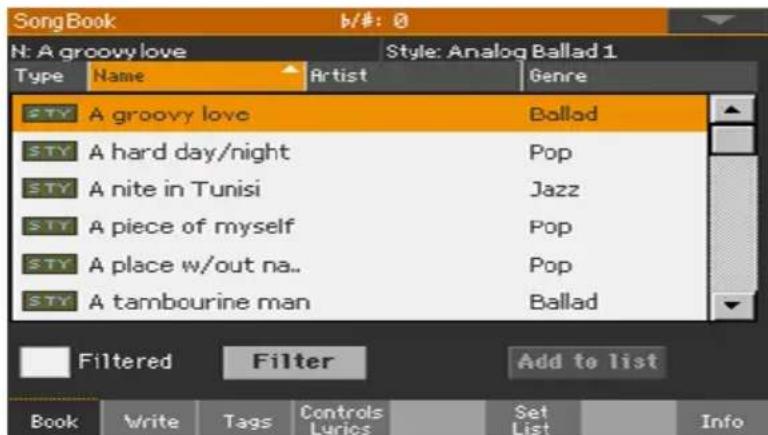
2 Parcourez les entrées.
Utilisez la barre de défilament ou les contrôleurs VALUE pour faire défilier la liste.
Maintenez SHIFT enforcé et touchez un des boutons flèchés de la barre de défilament pour sélectionner le groupe alphétique précédent ou suivant.
3 Quand l'entrée recherche apparait, touchez-la pour l'assigner à l'arrangeur ou à un lecteur.
Après la sélection d'une entrée, son nom est affiché juste sous la barre de titre (N:), à côté du nom du Style ou morceau associé. Dans la liste, le nom de l'entrée est contrasté (surligné).
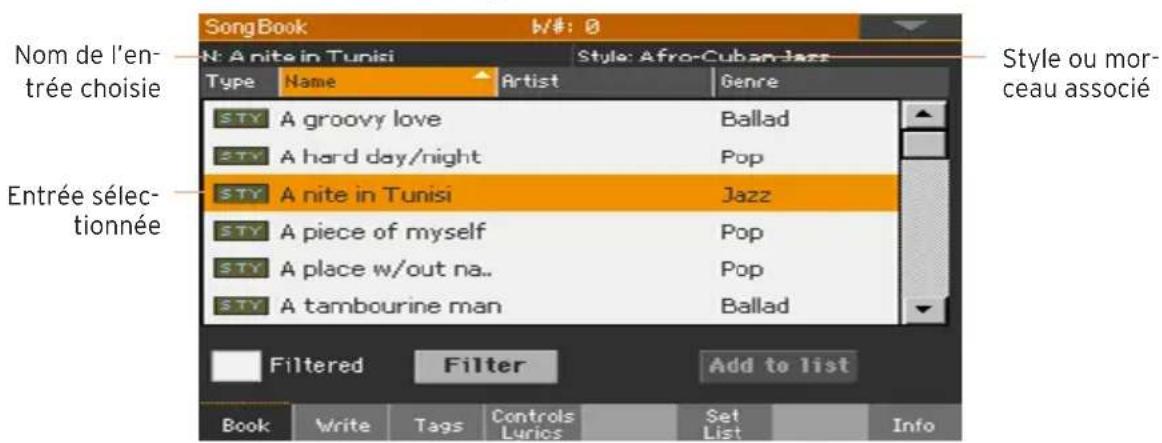
Le Style ou le morceau associé est chargé. Le morceau est assigné au lecteur 1 sauf s'il est déjà en cours de lecture (dans ce cas, il est assigné au lecteur 2).
Les pads et les Keyboard Sets sont également charges. Le Keyboard Set 1 est sélectionné. Si un fichier ".txt" est associé à l'entrée scélectionnée, le texte est affchéé à la page "Lyrics". Un Preset vocal est également charge (sauf s'il y a verrouillage à la page "Global > General Controls > Locks").
4 Lancez/arrêtez la reproduction du Style ou du morceau besoin avec START/ STOP ou PLAY/STOP (▶/■).
Identifier le type d'entrée
Les icones de la colonne "Type" vous aident à identifier le type d'entrée.
| Type Signification | |
| STY | Entrée associée à un Style. Sa Sélection active le mode Style Play et charge le Style associé. |
| MIDI | Entrée associée à un morceau MIDI. Sa Sélection active le mode Song Play et charge le morceau associé. |
| MP3 | Entrée associée à un morceau MP3. Sa Sélection active le mode Song Play et charge le morceau associé. |
Trier par rubrique
En tete de liste se trouvent les différentes rubriques (Type, Name, Genre, Key, BPM, Meter...). Vous pouvez désirir une de ces rubriques pour déterminer l'ordre de la liste.
Changer l'ordre de la liste
- Vous pouvez réagencer les éléments de la liste en touchant une autre rubrique (Type, Name, Genre, Key, BPM, Meter...) pour changer l'agencement des fichiers affichés.
- Touchez de nouveau la même rubrique pour inverser l'ordre d'affichage: ascendant ou descendant.
Filtrer les entrées
Si vous savez exactement ce que vous cherchez, vous pouvez "filtrer" l'affchage pour ne voir que les entrées qui vous interèssent. Notez que la base de données "SongBook" dispose aussi d'une fonction de recherche accessible avec le bouton SEARCH sur le panneau avant. Cependant, la fonction "Search" n'effectue une recherche que sur base du nom alors que la fonction "Filter" permet d'affiner la recherche sur base de plusieurs paramètres simultanément.
Ouvrir la page 'Filter'
A la page "SongBook > Book", touchez le bouton [Filter...] pour ouvrir la page "Filter".
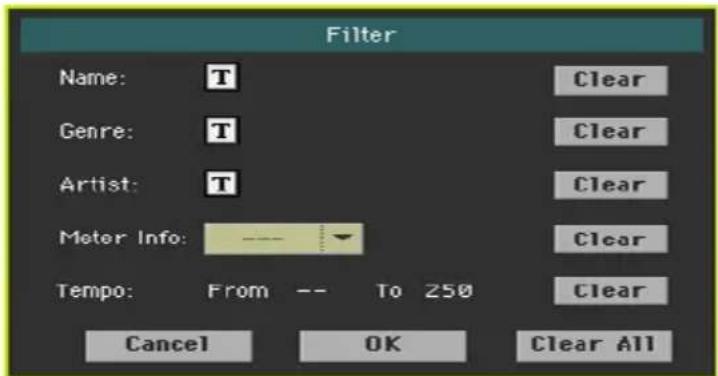
Régler les critères de recherche et activer les filtrés
1 Touchez l'icone d'édition de texte (T) à côté du champ youlu et entrez le texte à chercher avec le clavier virtuel.
Vous pouvez, par exemple, rechercher tous les morceaux dont le titre contient le mot "love" (à n'importequelle position). Sélectionnez donc le critère "Name" et entrez le mot "love". Les majuscules ne jouentaucun role dans la recherche.
Confirmez l'entrée en touchant [OK] sous le clavier virtuel.
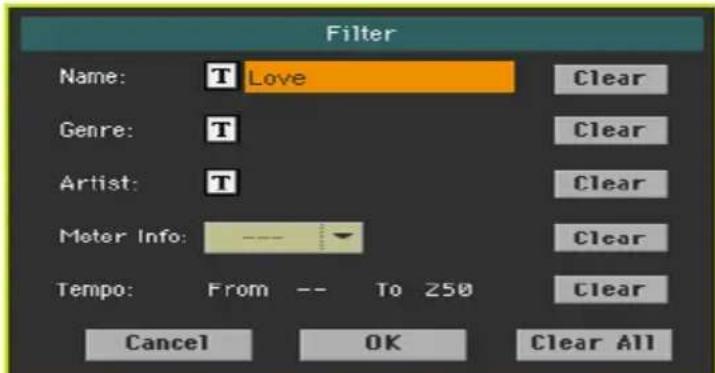
2 Recommence cette opération pour tous les champs à inclure dans la recherche.
3 Vous pouvez aussiCHOIsir une metrique (Meter) et/ou une plaque de valeurs Tempo.
Supprimer les critères de filtré superflus
- Touchez le bouton [Clear] pour supprimer le texte entré ou rétablir le réglage par défaut.
Touchez le bouton [Clear All] pour initialiser tous les critères de filtré.
Vérifier les filtrés
- Quand vous avez fini de régler les paramètres de filtré, touchez [OK] pour fermer la fenêtre de dialogue "Filter" et returner à la page "Book".
La case "Filtered" est automatiquement selectionnée et les filtrres sont actifs. Seules les entrées correspondant aux critères choisis sont affichées dans la liste Book.
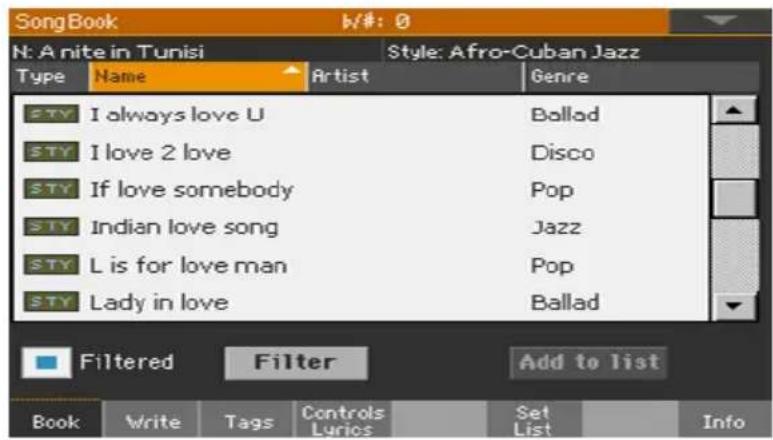
Désactiver les filtres pour voir toutes les entrées
Touchez la case "Filtered" pour la déselectionner.
Informations sur les entrées 'SongBook'
La base de données "SongBook" permet aussi d'afficher des données générales: le nom de l'entrée actuelle, le Style ou le morceau associé, le nombre total d'entrées dans le SongBook, le nombre d'entrées filtrées à la page "Book", le nombre de Set Lists disponibles et le nombre d'entrées dans la liste sélectionnée.
1 Choisissez une entrée dans le "SongBook".
2 Affichez la page "SongBook > Info".
Si vous avez besoini une entree associee a un morceau:
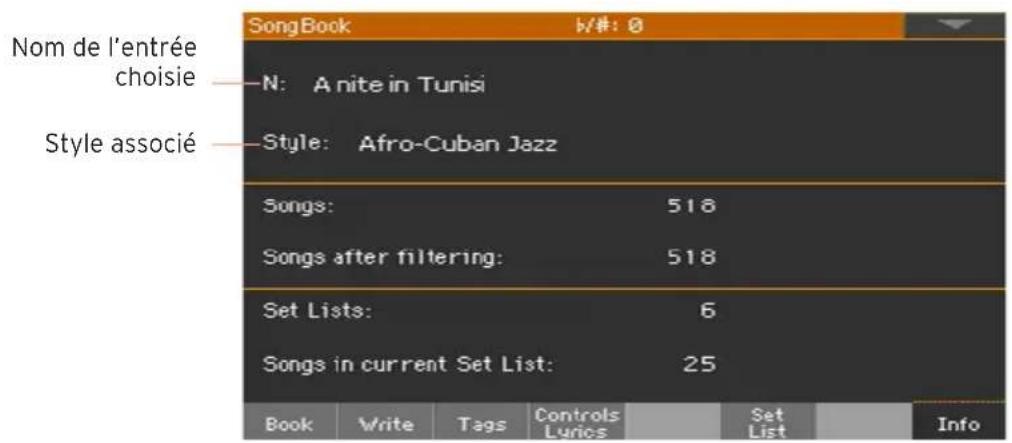
Si l'entrée selectionnée (N:) est vide (--), l'entrée a été modifiée ou aucune entrée n'a été selectionnée.
Utilisation de Set Lists
Que sont les Set Lists?
Les Set Lists sont des sélections tirées de la liste "Book" entière. Elles permettent de constituer des listes personnalisées plus courtes pour un concert ou en fonction de vos préférences musicales. Nous en avons déjà préparé quelques une que vous pouvez utiliser à votre gré.
Affichage sous forme de mosaïque ou de liste
Les Set Lists peuvent être affichées sous forme de mosaïque (Tile) ou de liste (List). En mode Tile, les morceaux sont affichés les uns à côte des autres et assignés aux boutons SET LIST du panneau avant. En mode List, les morceaux sont affichés dans une liste.
Alterner les affichages Tile et List
1 A n'importe qu'elle page SongBook,CHOisissez la commande Preferences dans le menu de page pour ouvrir la fenetre "Preferences".
2 Utilisez le menu "Set List Views" pour désir "Tile View" ou "List View".
Utiliser une Set List en mode Tile
Le mode Tile affiche la Set List chosesie sous forme de set de morceaux assignes aux boutons SET LIST du panneau avant. Chaque "dalle" ("tile") de I'écran correspond au bouton du même numero.
Selectionner la Set List
1 Affichez la page "SongBook > Set List". Vous pouvez appuyer sur le bouton SET LIST pour ouvrir cette page.
2 Vérifiez que vous âtes en mode Tile sinon choisissez-le avec le menu de page.
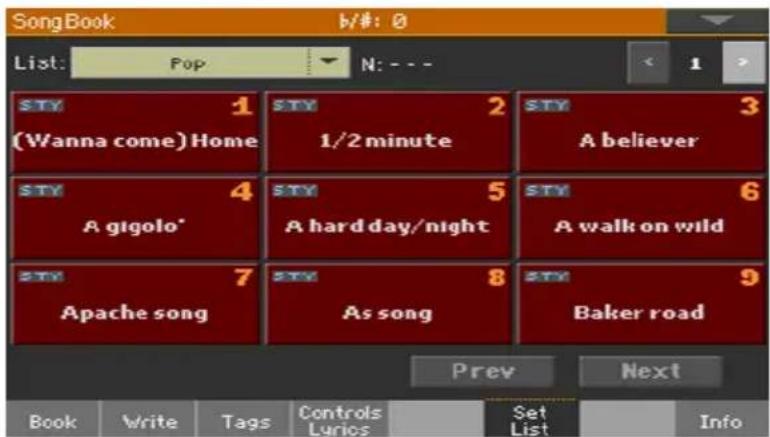
3 Utilisez le menu déroulant "List" pour sélectionner une des Set Lists disponibles.
Les morceaux du set selectionné sont assignés aux boutons SET LIST du panneau avant.
Choisir une page
Les morceaux de la Set List sélectionné sont agencés en 'pages' de 9 mo- ceaux (chaque page correspondant aux boutons SET LIST).
Utilisez l'indicateur de page dans le coin supérieur droit pour changer de page au sein de la Set List.
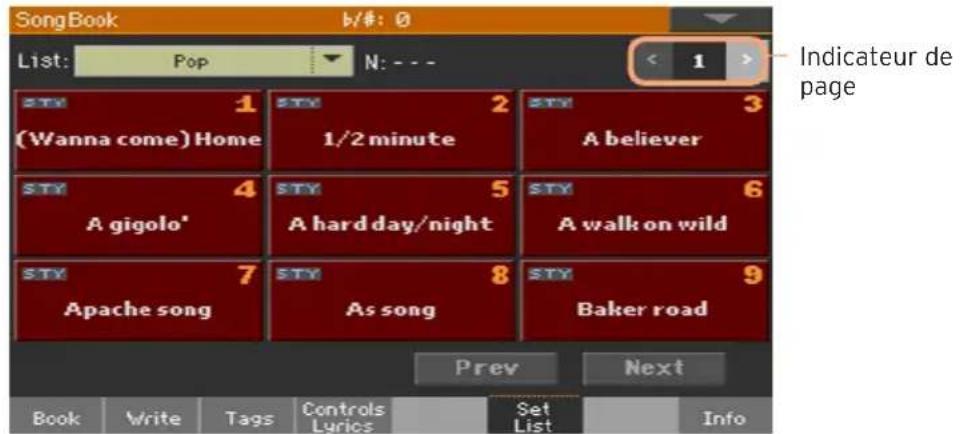
Exploiter la Set List sur le panneau avant
1 Vérifiez que le témoin SET LIST est allumé.
2 Utilisez les boutons SET LIST pourCHOISIR un morceau de la page selectionnee de la Set List.
Les morceaux sont assignés aux boutons dont le témoin est allumé. Chaque rangée de "dalles" correspond à un groupe de trois boutons.
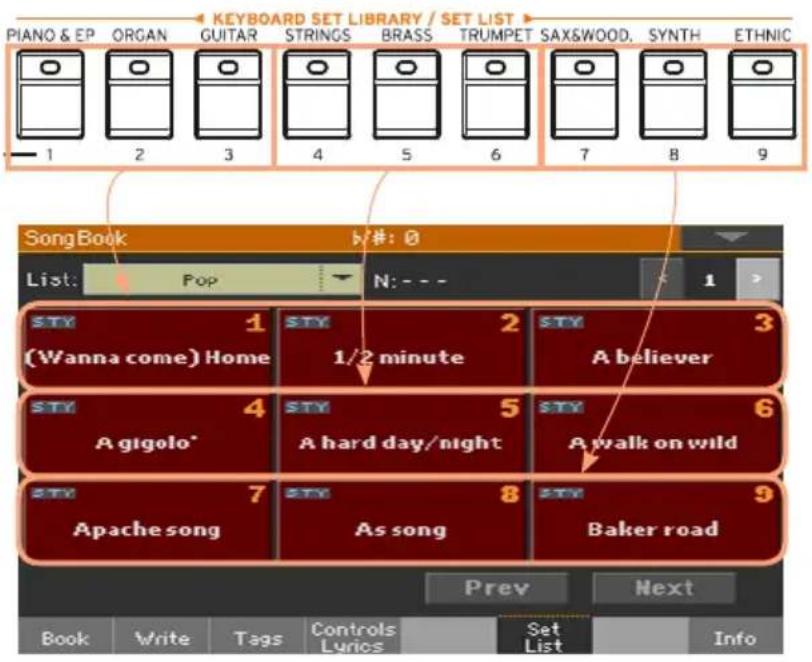
Statut du témoin Signification
Eteint Aucun morceau assigné
Allumé Un morceau est assigné
Clignote Morceau sélectionné
Choisir la Set List à l'écran
1 La page "SongBook > Set List" apparait.
2 Touchez une des dalles à l'écran pour selectionner le morceau correspondant.
Exploiter la Set List
1 Lancez/arrêtez la reproduction du Style ou du morceau besoin avec START/ STOP ou PLAY/STOP (▶/■).
2 Utilisez les commandes standard de l'arrangeur ou du lecteur (Player) pour lancer, interrompre ou arrêté les Styles ou les morceaux, et pour avancer rapidement ou reculer dans les morceaux.
3 Passez au morceau précédent ou suivant en touchant le bouton [Prev] ou [Next]. Passez à n'importe quel autre morceau en touchant un autre bouton SET LIST ou une autre dalle.
Exploiter une Set List en mode List
Le mode List affiche la Set List selectionnée sous forme de liste de morceaux.
Selectionner la Set List
1 Appuyez sur le bouton SET LIST pour afficher la page "SongBook > Set List".
2 Vérifiez que vous étés en mode List sinon chosessez-le avec le menu de page.
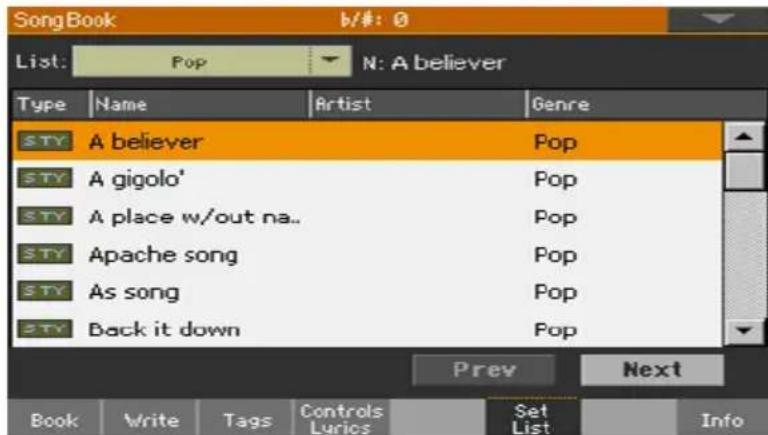
3 Utilisez le menu déroulant "List" pour sélectionner une des Set List disponibles.
La liste des morceaux de la Set List sélectionnée apparait. (Contrairement au mode Tile, les morceaux ne sont PAS assignés aux boutons SET LIST du panneau avant.)
Exploiter la Set List
1 Parcourez les entrées de la liste.
2 Touchez le nom de l'entrée initiale pour l'assigner au Style ou au lecteur (Player).
3 Lancez/arrêtez la reproduction du Style ou du morceau besoin avec START/ STOP ou PLAY/STOP (▶■).
4 Utilisez les commandes de Style ou Player standard pour lancer, interrompre ou arrêté la reproduction et avancer rapidement ou reculer dans les Styles et les morceaux.
5 Passez au morceau précédent ou suivant en touchant le bouton [Prev] ou [Next]. Passez à n'importe quel autre morceau en touchant son nom dans la liste.
PArtie iV: eNreGiStrer DeS MOrCeAUX et CrEer DeS StYLeS
17 Enregistrrer des morceaux MIDI
Enregistrrer rapidement un morceau
Qu'est-ce qu'un morceau 'Backing Sequence'?
Les morceaux MIDI sont constitués de 16 pistes ou parties ayant chacune un son différent. En général,les morceaux MIDI sont enregistrres piste par piste: la batterie d'abord puis la basse, la guitare d'accompagnement, les cordes etc.
Le mode Backing Sequence (Quick Record) facile et accélère ce processus en vous permettant d'enregistrer votre jeu sur deux pistes groupées: "Kbd" (clavier) et "Ch/Acc" (accords/accompagnement). ÀpRES la sauvégarde, ce morceau "rapide" sera converti en morceau MIDI conventionnel à 16 pistes, lisible par un lecteur (Player).
Choisir le Style et les sons
Avant de passer en mode Record, préparez le Style et lessons avec lesquels vous pouze enregistrer le morceau.
1 Passez en mode Style Play.
2 Choisissez un Style.
3 Choisissez un Keyboard Set.
Passer en mode Backing Sequence (Quick Record)
1 Appuyez sur le bouton SEQUENCER pour passer en mode Sequencer.
La page principale du mode Sequencer apparait.
2 Appuyez sur le bouton RECORD pour ouvrir la fenêtre de selection du mode Song Record.
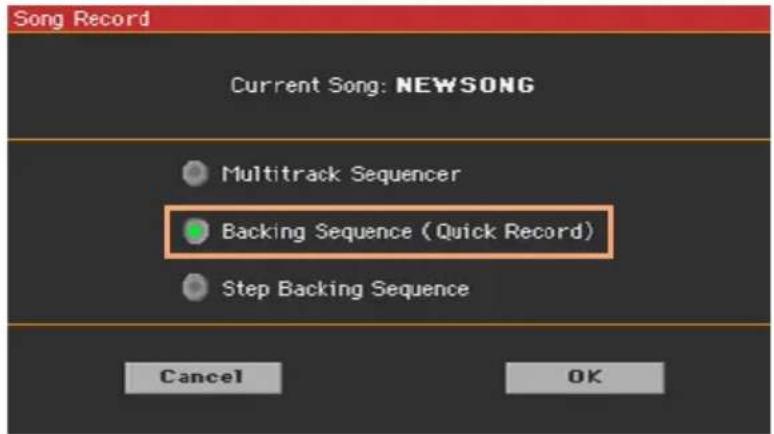
3 Choisissez l'option "Backing Sequence (Quick Record)" et touchez [OK] pour ouvrir la page "Seq Record".
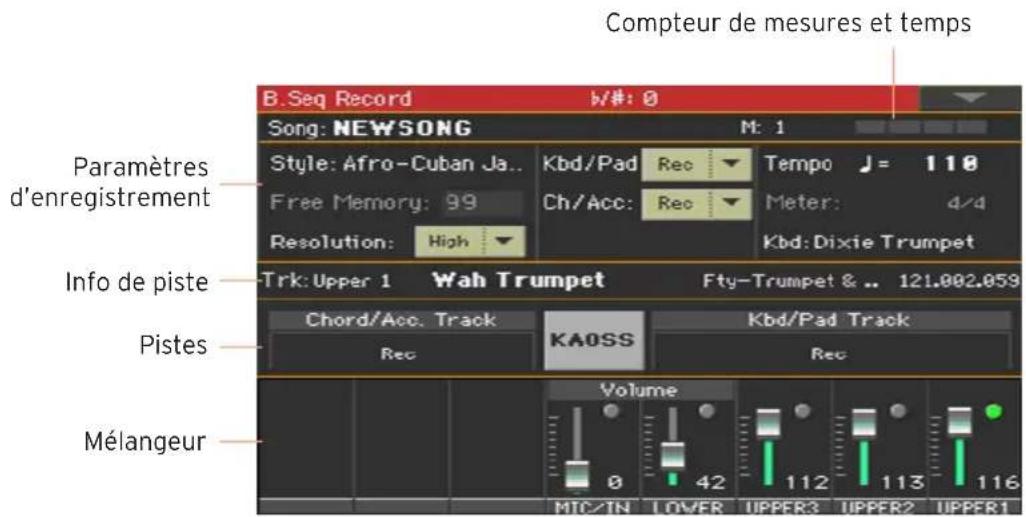
Enregistrement
Activier le métronome
- Appuyez sur le bouton pour activer ou couper le métronome durant l'enregistrement. Le métronome n'est pas enregistré avec le morceau.
Enregistrement
1 Sélectionnez l'élement de style à utiliser avant de commencer à jour. Sélectionnez une des variations avant de lancer l'enregistrement. Sélectionnez une des Intros si vous poulez commencer par une introduction.
2 Lancez l'enregistrement.
- Appuyez sur le bouton START/STOP pour lancer l'enregistrement avec l'accompagnement automatique.
- Appuyez sur PLAYER 1 > PLAY/STOP (▶/■) pour lancer l'enregistrement sans l'accompagnement automatique. Vous pourrez lancer l'accompagnement plus tard en appuyant sur le bouton START/STOP.
Un décompte d'une mesure est produit avant le début de l'enregistrement. Ensuite, l'enregistrement démarre.
3 Jouez comme si vous étiez sur scene, accompagné par les Styles.
Durant l'enregistrement, vous pouvez selectionner d'autres éléments de Style (Intro, Variation, Fill, Break, Ending...). Durant l'enregistrement en mode Backing Sequence Record, vous ne pouvez pas utiliser les commandes Synchro, Tap Tempo, Manual Bass, Balance.
Pour arrêté l'accompagnement, appuyez sur START/STOP ou sur un des boutons ENDING; reliance-le en appuyant de nouveau sur START/STOP.
4 Quand vous avez fini l'enregistrement du morceau, appuyez sur PLAYER 1> PLAY/STOP (▶■) pour returner à la page principale du mode Sequencer.
Si vous souhaitez arrêté l'accompagnement durant l'enregistrement, appuyez sur START/STOP ou sur un des boutons ENDING; relancez-le en appuyant sur START/STOP. Quand vous avez fini l'enregistrement, appuyez sur le bouton PLAY/STOP ( ) pour cesser l'enregistrement et returner à la page principale du mode Sequencer.
5 A la page principale du mode Sequencer, appuyez sur PLAYER 1 > PLAY/ STOP (b)ur écouter le morceau enregistré.
Utiliser les effets KAOSS durant l'enregistrement
Durant l'enregistrement, vous pouvez utiliser les effets KAoss comme vous le feriez sur scene.
1 A la page "Backing Sequence Record", touchez le bouton KAOSS pour afficher la page "KAOSS".
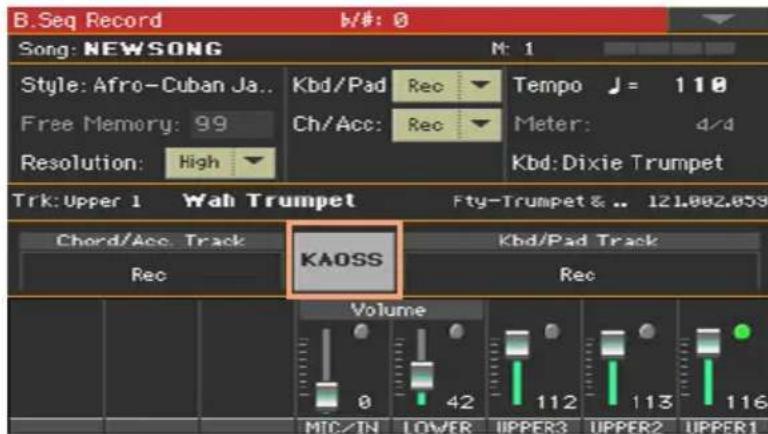
2 Choisissez un des presetts KAoss avec le menu déroulant Preset ou les boutons Favorite.
3Lancez I'enregistrement.
4 Pour returner à la page "Backing Sequence Record" tout en poursuivant l'enregistrement, appuyez sur le bouton EXIT.
5 Arrêtez l'enregistrement.
Sauvegarder le morceau
1 ÀpRES avoir enregistré un morceau, allez à la page principale du mode Sequencer et seLECTIONnez la commande "Save Song" dans le menu de page pour sauvegarder le morceau.
La fenêtre "Save Song" s'affiche.
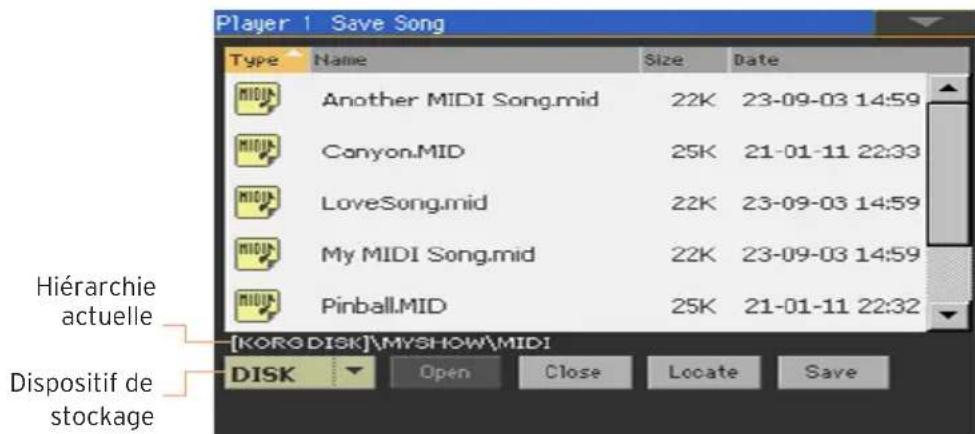
Cette fenêtre est trèsensible à la page "Media > Save". Les fichiers sont filtrés et vous ne voir que les fichiers de morceaux MIDI (.mid, .kar).
2 Utilisez le menu déroulant du dispositif pour sélectionner le dispositif de stockage puis désissez un dossier de destination pour le morceau.
Utilisez les boutons [Open] et [Close] pour naviguer dans les dossiers.
Utilisez la barre de défilament pour acceder à tous les morceaux de la liste. Maintenez SHIFT enforcé et touchez un des boutons fléchés (haut/bas) pour selectionner un autre groupe alphétique. Vous pouvez aussi utiliser la molette VALUE pour faire défiler la liste.
3 Choisissez un fichier existant ou créez-en un nouveau.
Pour remplaçer un fichier existant, Sélectionnez-le. Vous pouvez aussi chan-ger le nom du morceau durant la sauvégarde pour éviter d'écraser le fichier original.
Si vous sélectionnez un fichier .kar, un fichier portant le même nom mais avec l'extension .mid sera créé. L'ancien fichier ne sera pas écrasé.
Si dernier morceau n'est selectionné, un nouveau fichier de morceau est créé sur le dispositif selectionné. Pour déslectionner un morceau, touchez n'importe quel autre endroit de la liste de morceaux ou selectionnez à nouveaux le même dispositif de stockage.
Si, à cet instant, vous foulez quitter la page sans sauvegarder le morceau, appuyez sur EXIT.
4 Touchez le bouton [Save] pour sauvegarder le morceau dans le dossier actuel. La fenêtre de dialogue "Save Song" apparait.
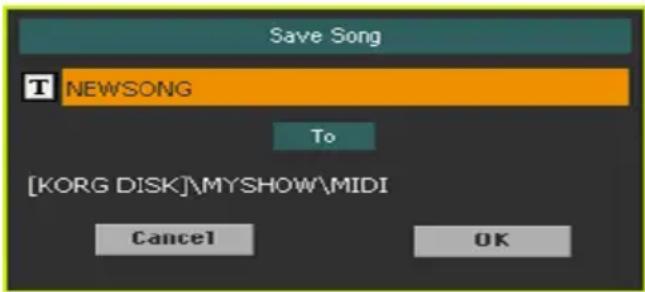
5 Vous pouvez changer le nom du morceau. Touchez le bouton d'edition de texte (T) pour afficher le clavier d'écran et modifier le nom. Confirmez l'entrée en touchant [OK] sous le clavier d'écran.
Si vous étés parti d'un fichier existant, vous pouvez changer le nom pour creer un nouveau fichier et éviter de replacer le fichier original.
6 De retour à la fenêtre "Save Song", touchez le bouton [OK] pour sauvegar- der le morceau.
18 Enregistrrer des morceaux MP3
Enregisterr un morceau MP3
Préparation pour l'enregistrement
Choisissez un Style ou un morceau (Song) à intégrer évientuelles dans le nouveau morceau. Vous pouvez désir un morceau MIDI ou MP3.
Choisissez un Keyboard Set pour assigner dessons au clavier.
Choisissez un preset Voice/Guitar pour ajouter des effets à la voix ou à la guitare.
Sélection du mode MP3 Record
- Passez en mode Style Play ou Song Play puis maintenez le bouton RECORD enforcé environ 1 seconde pour afficher la fenêtre "MP3 Record".
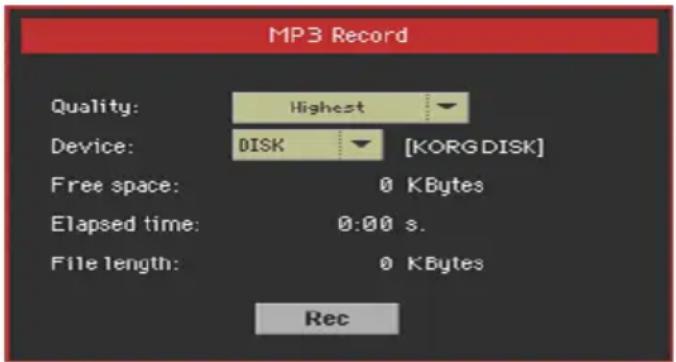
Réglage des paramètres d'enregistrement
Selectionnez la qualité audio MP3 à l'aide du menu déroulant "Quality".
Plus la qualité du son est bonne, plus le fichier MP3 génére est volumineux.
Les fichiers MP3 enregistrés avec des fréquences d'échantillonnage trop basses risquent de ne pas sonner très bien. Pour les fichiers MP3, la qualité audio est directement liée au volume du fichier et il faut才知道 le compromis qui vous convient le mieux.
Utilisez le menu déroulant du dispositif pour désir la destination temporaire du fichier MP3 enregistré.
Ce n'est pas la destination finale du fichier car vous pourrez désirir un autre emplacement après l'enregistrement. Vérifiez tout de même qu'il y a assez
de place pour le fichier-temporaire en contrôlant la valeur "Free space". Le paramètre "File length" indique la taille actuelle du fichier.
Lancer l'enregistrement MP3
1 Quand vous estes pret, touchez le bouton [Rec] a I'ecran pour lancer I'enregistrement.
Le bouton [Rec] change d'intitulé et devient [Stop] tandis que la mention "Recording" apparait.
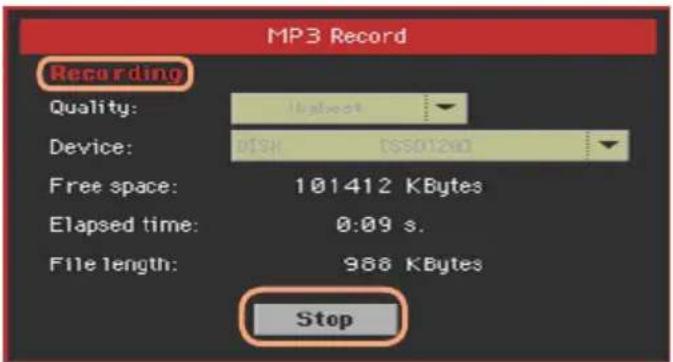
2 Commencez à jouer.
Durant l'enregistrement, utilisez la fenêtre de dialogue "MP3 Record" pour vérifier la durée d'enregistrement, la longueur du fichier et la capacité de mémoire résiduelle sur le support.
Quitter la fenêtre 'MP3 Record' sans arrêtier l'enregistrement
- Vous pouvez appuyer sur le bouton EXIT pour fermer la fenêtre de dialogue "MP3 Record" afin d'acceder aux pages du mode Style Play ou Song Play sans cesser d'enregistrer.
Pour retrouver la fenêtre de dialogue "MP3 Record" et voir la longueur du fichier ou arrêté l'enregistrement, maintenez de nouveau RECORD enforcé durant 1 seconde environ.
Si vous quitte la fenêtre de dialogue "MP3 Record" en cours d'enregistrement, un symbole d'enregistrement rouge clignote à l'écran.
Arrêter l'enregistrement
Touchez le bouton [Stop] à l'écran pour arrêté l'enregistrement.
Vous pouvez aussi appuyer à nouveau sur le bouton RECORD.
Que peut-on enregistrer sous forme de morceau MP3?
Tout ce que vous chantez ou jouez sur le clavier ou sur une guitare, les Styles et les morceaux MIDI ou MP3 reproduits par les lecteurs ainsi que les événements généres par les effets KAoss sont enregistrrés.
Sauvegarder le morceau MP3
Après avoir arrêté l'enregistrement, vous pouvez utiliser la fenêtre "MP3 Record" pour désirir l'endroit où vous pouze sauvegarder le fichier MP3.
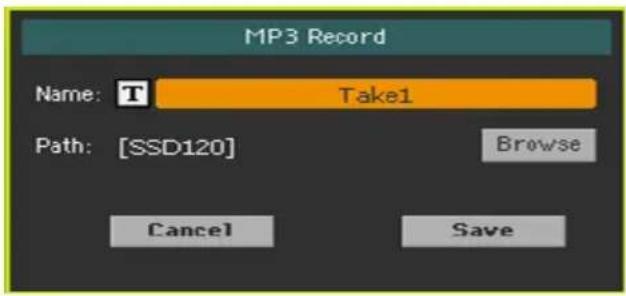
1 Touchez le bouton d'edition de texte () pour donner un nom au fichier MP3.
2 Touchez le bouton [Browse] pour selectionner un support de mémoire et un dossier de destination pour le fichier.
3 Touchez le bouton [Save] pour sauvegarder le fichier.
Après la sauvégarde, vous pouvez écouter le fichier MP3 en mode Song Play. Le fichier MP3 peut aussi être transféré sur un ordinateur pour être écoute ou modifié.
Enregistrer avec un morceau MP3
Les morceaux MP3 sont des fichiers audio comprimés. Cela signifie que les données audio ont eté remplacées par une version codée qui prend moins de place tout en proposant toujours une qualité audio relativement bonne. Il est possible d'ajouter des informations audio à des données déjà existantes.
Dans le cas d'un morceau MP3 en mode MP3 Record, cela signifie cependant qu'un fichier déjà comprime est de nouveau comprime, ce qui produit des distorsions peu naturelles. Si le morceau MP3 est en plus transposedes déformations artificielles qui en résultat ont souvent un effet néfastesur la qualité audio.
C'est pourquoi nous préconisons de vous limiter auxsons incorporeés et aux morceaux MIDI. Les morceaux MIDI peuvent en effet être transposés et complétés sans la moindre perte. Il vaut mieux attendre que tout soit prét avant d'enregistrer le résultat final sous forme de fichier MP3.
19 Conversion d'un morceau MIDI en Style
Vous pouvez convertir n'importe quel morceau MIDI (ficher standard MIDI), disponible dans le commerce ou libre, en Style pour le Pa1000. Le Pa1000 dispose d'un convertisseur de pointe permettant de reconstituer soigneusement le morceau original. Toutefois, la qualite du résultat peut varier selon le morceau source.
1 Appuyez sur le bouton STYLE PLAY pour passer en mode Style Play.
2 Appuyez sur le bouton RECORD pour ouvrir la fenetre de selection du mode Style Record.
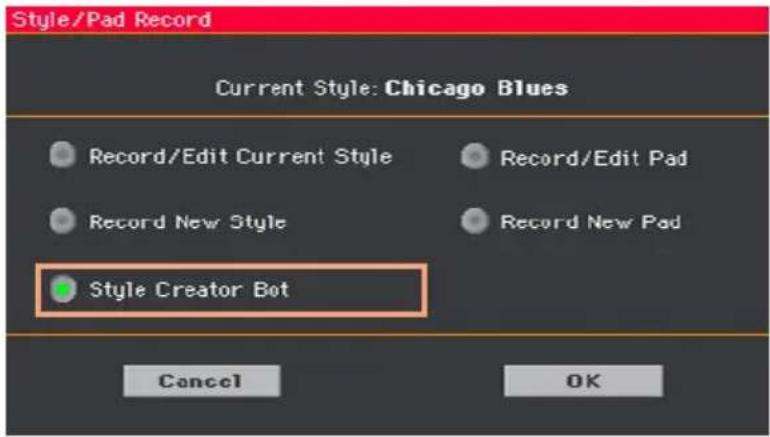
3 Sélectionnez l'option "Style Creator Bot" et touchez [OK] pour ouvrir le sélecteur de fichiers.
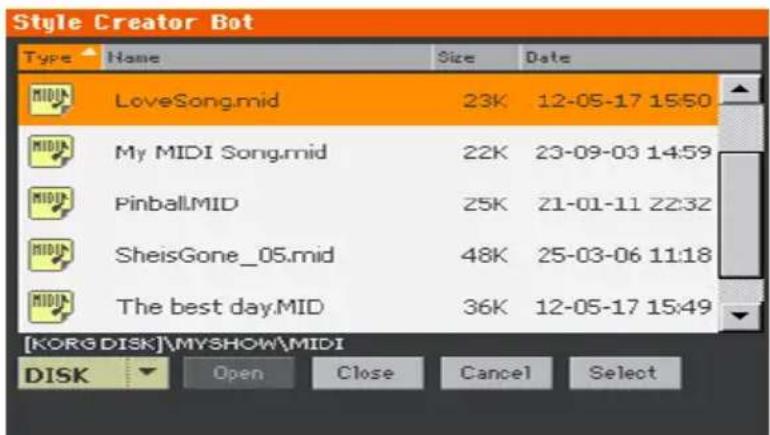
4 Sélectionnez le morceau MIDI (fichier .mid) et confirmez en touchant [Select].
5 Quand la conversion est terminée, vous étés invite à sauvégarder le nouveau Style dans une mémoire de Style.
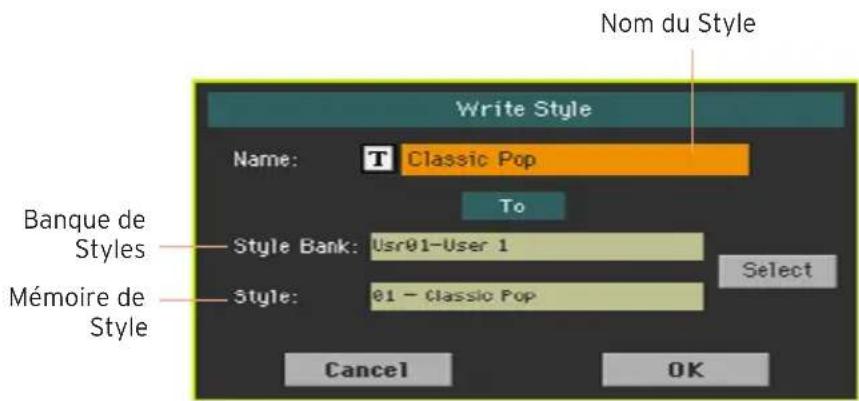
6 Vouss pouvez changer le nom du Style. Touchez le bouton d'edition de texte (T pour afficher le clavier d'écran et modifier le nom.
Confirmez l'entrée en touchant [OK] sous le clavier virtuel.
7 Quand la fenêtre "Write Style" réapparait, vous pouvez toucher le bouton [Select] pour ouvrir la fenêtre de selection de Style. Choisissez une mémoire comme si vous choisisiez un Style. Les mémoires vides sont indiquées par une série de traits ("---").
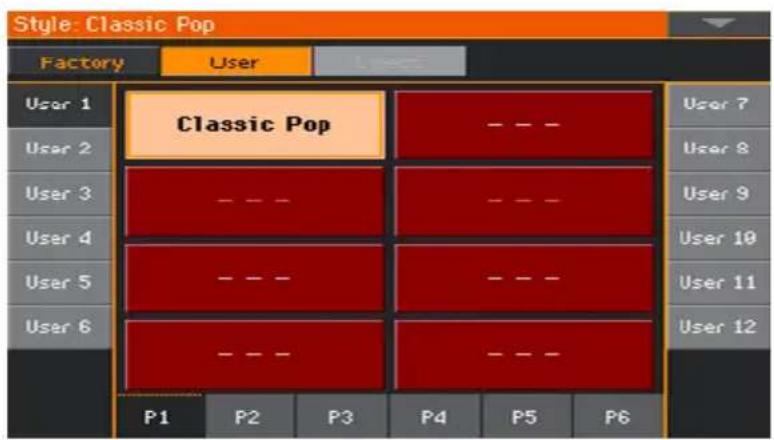
8 Quand la fenêtre "Write Style" réapparait, confirmez la sauvégarde en touchant le bouton [OK].
9Après la mémorisation, profitez du nouveau Style!
Après la conversion, vous obtenez un Style avec tous les éléments de Styles, 4 phrases Pads, 4 Keyboard Sets et une suite d'accords contenant les accords déteçés dans le morceau MIDI.
PArtie V: Sortie ViDÉO et eNtrÉe AUDIO
20 Connexion d'un monitreur video
Vous pouvez brancher le Pa1000 à un écran TV ou video pour partager les paroles et les accords avec les autres musiciens ou le public, ou pour y afficher l'écran de l'instrument.
Brancher un moniteur video
Utilisez la prise HDMI ou VIDEO OUT pour brancher le Pa1000 à un écran externe (televiseur ou moniteur video). Utilisez un cable HDMI certifié.
Selon la version de votre Pa1000 et le type d'écran video à brancher, vous pouze être améné à utiliser un autre type de cable. Vous trouvez les cables nécessaires dans les magasins vendant des téléviseurs.
| Type de Pa1000 Type de sortie video | Connecteur d'écran | Câble | |
| Type A(jusqu'au n° de série39999) | RCA RCA (cinch) (com- posite) | RCA-RCA | |
| Type B(à partir du n° desérie 40000) | HDMI HDMI HDMI-HDMI | ||
Afficher la page 'Video Out'
1 Si nécessaire, mettez l'instrument sous tension.
2 Affichez la page "Global > Audio & Video > Video Out".
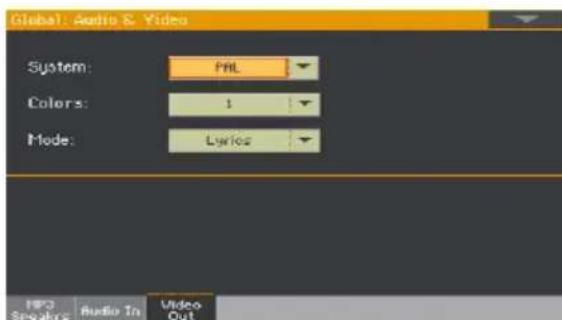
Avec le Pa1000 Type A
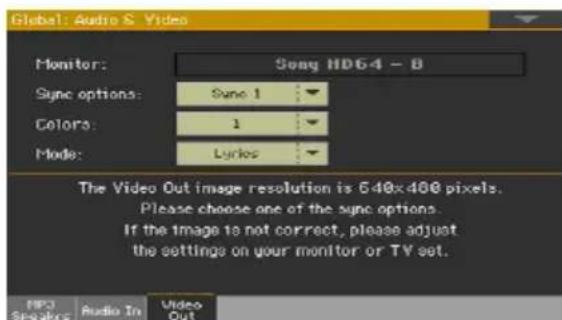
Avec le Pa1000 Type B
Activer l'écran externe
- Mettez l'écran video sous tension et Sélectionnez l'entrée AV (la source) ajusté.
Selectionner le standard video (Pa1000 Type A uniquement)
Utilisez le menu "System" pour selectionner la norme video.
| Système | Signification |
| PAL | Cette norme est en vigueur dans la plupart des pays d'Europe, d'Amérique du sud, d'Asie et d'Afrique. Ce réglage peut aussi servir avec des téléviseurs SECAM TV (utilisés en France, en Russie et dans certains pays africains). Dans ce cas, cependant, l'image est en noir et blanc. |
| NTSC | Cette norme est en vigueur en Amérique du nord, en Amérique centrale et dans une partie de l'Amérique du sud. Elle est aussi utilisée au Japon, en Corée, à Taiwan, aux Philippines et en Myanmar. |
Vérifiez si l'écran est reconnu (Pa1000 Type B uniquement)
Si l'écran est reconnu, son nom apparait sur la ligne Monitor. S'il n' apparait pas, vérifie les connexions.
Notez que la résolution compatible est de 640x480 pixels. Si l'image affichée n'est pas bonne, veuilles vérifier les réglages de l'écran (réglages de zoom, rapport d'image etc.).
Au cas où l'instrument et l'écran video externe ne parviennent pas à désir automatiquement la bonne option de synchronisation, faites-le manuellement en sélectionnant une des options proposées par le paramètre Sync options.
Régler les couleurs
A cette même page, utilisez le menu "Colors" pourCHOISIR les couleurs des paroles et de I'arriere-plan.
Couleurs Signification
1~5 Set de couleurs. Essayez-les pour trouver celui qui vous convient le moyen.
Sélectionner ce qui est affché
A cette même page, utilisez le menu "Mode" pourCHOISIR ce qui doit etre affiché sur I'ecran video.
Mode Signification
| Lyrics Seuls les paroles et les accords (le cas échéant) sont affichés sur l'écran externe. (Option par défaut au démarrage) | |
| Display Mirror | L'écran interne est reproduit sur l'écran externe. |
21 Connexion des entrées audio
Brancher un dispositif audio ligne, un micro, une guitare
Choisissez l'entrée audio en fonction du dispositif audio à brancher. ÀpRES avoir branché le dispositif audio, Sélectionnez la bonne impédance et le rou-tage aux sorties audio.
Notez que pour des raisons de sécurité, le niveau d'entrée est toujours ramné à zéro lors de la mise sous tension de l'instrument.
Brancher un dispositif audio de niveau ligne
Vous pouvez utiliser les entrées audio pour brancher un autre clavier, les sorties d'un processeur d'effet de guitare ou de voix, un lecteur multimédia ou encore les sorties lignes d'une table de mixage ou de tout autre dispositif audio.
Avertissement: La connexion d'un ampli de puissance à ces entrées endommagerait l'instrument!
Utilisez les prises AUDIO IN > LEFT et RIGHT pour brancher les sorties ligne d'un dispositif audio externe. Branchez l'une d'elles pour recevoir un signal mono. Il s'agit de prises jack 6,3mm asymétriques (TS).
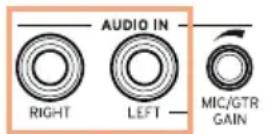
Brancher un micro
Utilisez la prise AUDIO IN > LEFT pour brancher un microphone. Il s'agit d'une prise jack 6,3mm asymétrique (TS). Pour brancher un microphone doté d'une prise XLR, il vous faut un adaptateur.
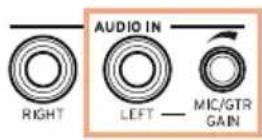
Types de micros
Il y a deux types principaux de micros que vous pouvez brancher au Pa1000: des micros dynamiques et des micros à condensateur.
Les micros dynamiques n'ont pas besoin d'alimentation. Ils sont généralement concus pour la scène et ont une polarité cardioïde étroite ou hypercardioïde pour rejoeter au moins les bruits de scène.
Les micros à condensateur nécessitent une alimentation fantôme pouvant être fournie par une alimentation dédiée. Vous pouvez aussi brancher les sorties ligne ou d'insertion d'une mixette proposant une alimentation fantôme aux entrées ligne du Pa1000. Dans ce cas, cependant, vous ne pourrez pas utiliser les effets dédiés du Pa1000.
Généralement utilisés en studio, ces micros ont souvent une polarité cardioïde plus large afin de capter plus de signaux d'ambiance et des graves plus profonds. Les micros à condensateur à large capsules sont privilégiiés pour capter la voix au studio.
Brancher une guitare (ou basse)
Utilisez la prise AUDIO IN > LEFT pour brancher une guitare (ouasse). Il s'agit d'une prise jack 6,3mm asymétrique (TS).
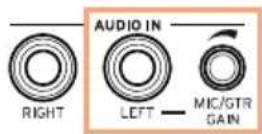
routage et mixage des effets
Sélectionner l'impédance et le routage
Par défaut, les entrées audio sont prêtes pour un micro. Utilisez la procédure suivante pour désirir une autre impédance d'entrée et un autre routage, ou pour reselectionner l'entrée micro.
1 Affichez la page "Global > Audio & Video > Audio In".
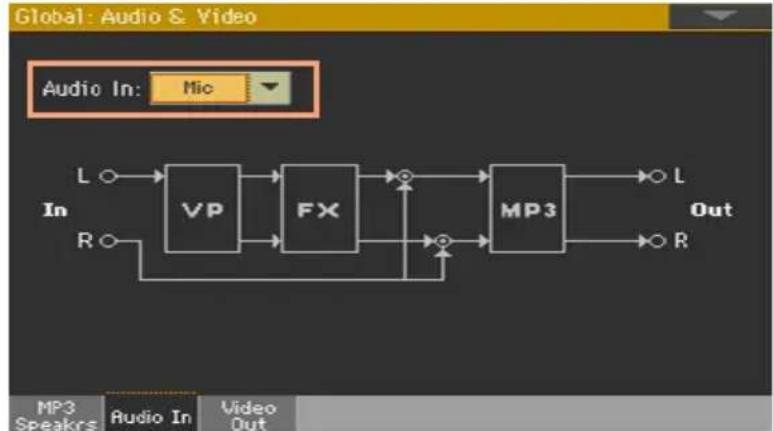
2 Utilisez le menu déroulant "Audio In" pour désirir le routage et l'impédance adequats.
Line Les signaux des prises AUDIO IN LEFT et RIGHT sont envoyés au mixage final avec lessons généres par le Pa1000. Aucun effet vocal ni de guitare n'est utilisé. Les entrées audio sont aussi envoyées à l'enregistreur MP3 interne.

Mic Le signal de la prise AUDIO IN LEFT est envoyé au processeur vocal puis au mixage final avec lessons généres par le Pa1000. Le signal audio RIGHT envoyé à la sortie est identique au signal gauche. Les deux entrées seront enregistrées lors de l'enregistrement d'un morceau MP3.
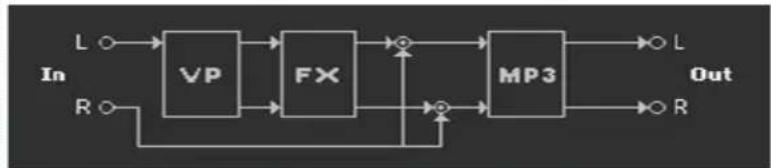
Le signal de la prise AUDIO IN LEFT est envoyé au processeur de guitare puis au mixage final avec les sons généres par le Pa1000. Le signal audio RIGHT envoyé à la sortie est identique au signal gauche. Les deux entrées seront enregistrées lors de l'enregistrement d'un morceau MP3.
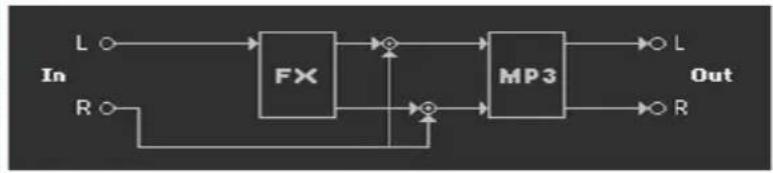
Régler le gain d'entrée
Après avoir branché un dispositif audio, vous pouvez régler le gain d'entrée.
1 Vérifiez que le témoin AUDIO IN > MUTE est étéint (un signal entre). Vérifiez que la commande FX est tournée à fond à gauche (minimum). Vérifiez que le témoin HARMONY/DOUBLE est étéint (section désactivée).
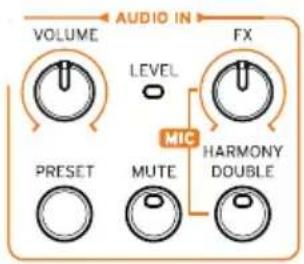
Les entrées audio peuvent être activées/coupées avec l'indicateur MIC/IN à la page principale > cadre "Volume" du mode Style Play ou Song Play.
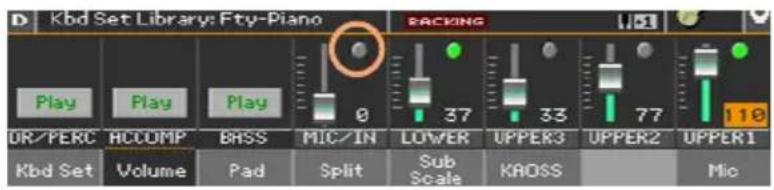
2 Si vous avez branché un micro ou une guitare, utilisez la commande MIC/ GTR GAIN pres de l'entrée audio LEFT pour regler le gain d'entrée (0~40dB). Si vous avez branché un dispositif de niveau ligne, reglez le niveau audio sur l'appareil externe.
Vérifiez le niveau en surveillant l'indicateur AUDIO IN > LEVEL sur le panneau avant.
Le niveau d'entrée est aussi indiqué par le label MIC/IN à la page principale > cadre "Volume" quand vous chantez ou jouez.
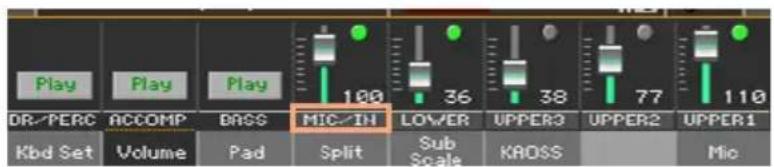
| Couleur MIC/IN Signification |
| Eteint Pas de signal d'entrée. |
| Vert Signal d'entrée de niveau bas à moyen. |
| Orange Légère surcharge à l'entrée. |
| Rouge Le signal sature. |
Pour un contrôle plus précis de l'entrée de micro ou de guitare, vous pouvez vérifier le niveau d'entrée à la page "Global > Mic Setup > EQ/Dynamics" ou "Global > Guitar Setup > Setup".
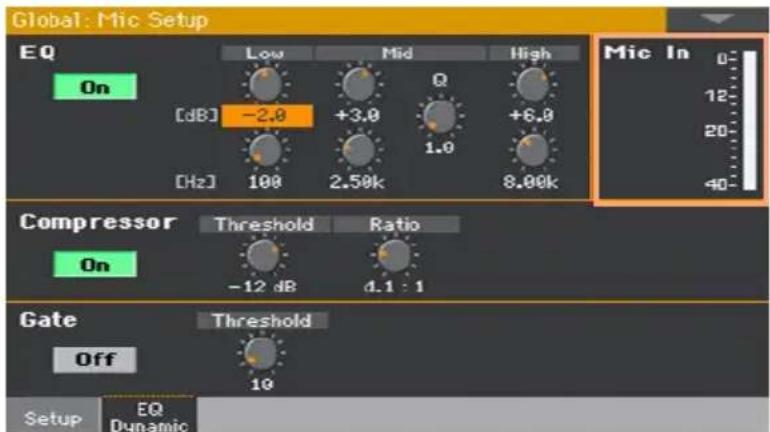
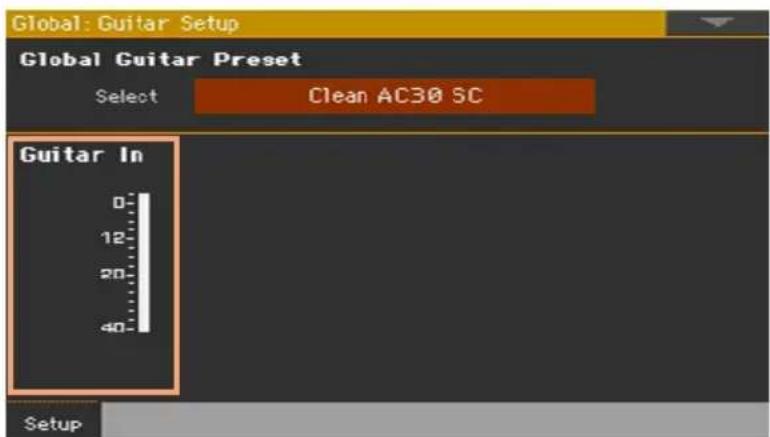
Avec un micro ou un dispositif de niveau ligne, essayez de maintainir le niveau pour que ce témoin reste vert la plupart du temps avec quelques apparitions oranges pour les crétes de signal. N'allez jamais dans le rouge.
Avec une gutare, essayez deMAINITER le niveau pour que ce témoin reste vert la plupart du temps (meme pour les crétes de signal). Pour un résultat optimal, gardez un niveau d'entrée bas (n'excedant pas -20dB, comme le montre l'indicateur d'entrée).
Activier l'entrée audio et régler le volume
Vous pouvez activer/couper l'entrée audio et régler rapidement son niveau dans le mixage en façade. Notez que pour des raisons de sécurité, le niveau d'entrée est toujours raméné à zéro lors de la mise sous tension de l'instrument.
1 Utilisez le bouton MUTE de la section AUDIO IN du panneau avant pour couper ou rétablier l'entrée audio.
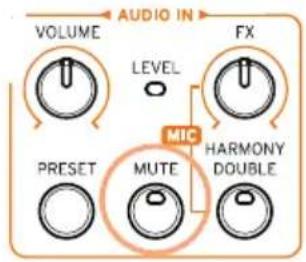
2 Reglez le volume de l'entrée audio avec la commande VOLUME de la section AUDIO IN. Verifiez le niveau en surveillant l'indicateur LEVEL dans la même section.
Vous pouvez aussi régler le volume du canal MIC/IN à la page principale du mode Style Play ou Song Play. Vérifiez s'il n'est pas trop bas voire coupé.
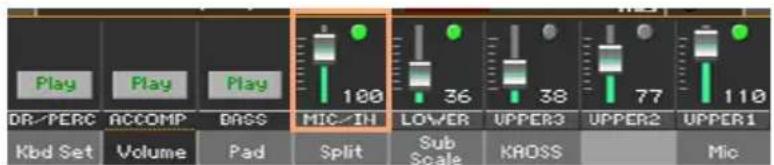
Lancez l'accompagnement automatique ou un morceau pour régler la balance entre le signal d'entrée audio et lessons internes.
22 S'adresser au public
Isoler la voix (TalkOver)
A la page principale, affichez le cadre "Mic" et touchez le bouton [TalkOver] pour vous adresser à votre public.
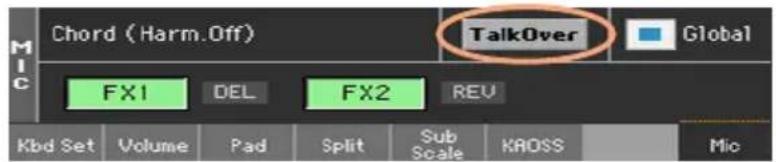
La musique de fond est attenuée et les effets vocaux sont coupés.
- Appuyez de nouveau sur le même bouton pour couper la fonction "Talk-Over".
23 Utiliser les effets pour voix/guitare
Sélectionner un preset pour voix/guitare
Quand la prise AUDIO IN LEFT sert d'entrée micro, vous pouvez désirir des preset s'effets vocaux. Quand elle sert d'entrée de guitare, vous pouvez désirir des preset s'effets de guitare.
Les preset vocaux (VP) contiennent des réglages d'effets vocaux. Les preset de guitare contiennent des réglages d'effets de guitare.
Ouvrir la fenêtre 'Voice/Guitar Preset' avec le panneau avant
- Appuyez sur le bouton PRESET dans la section AUDIO IN.
Ouvrir la fenêtre 'Voice/Guitar Preset' avec l'écran
1 Affichez la page principale et touche l'onglet [Mic/Guitar] pour afficher le cadre "Mic/Guitar".
2 Touchez le nom du preset pour voix/guitare selectionné.
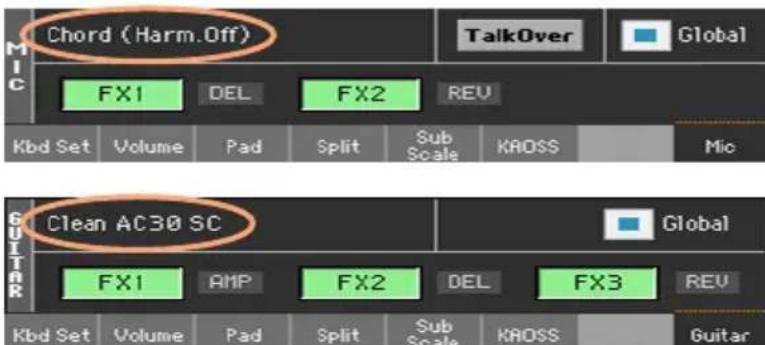
Selectionner un preset pour voix/guitare
Quand vous appuyez sur un bouton ou touchez l'écran, la fenêtre "Voice/Guitar Preset Select" apparait.
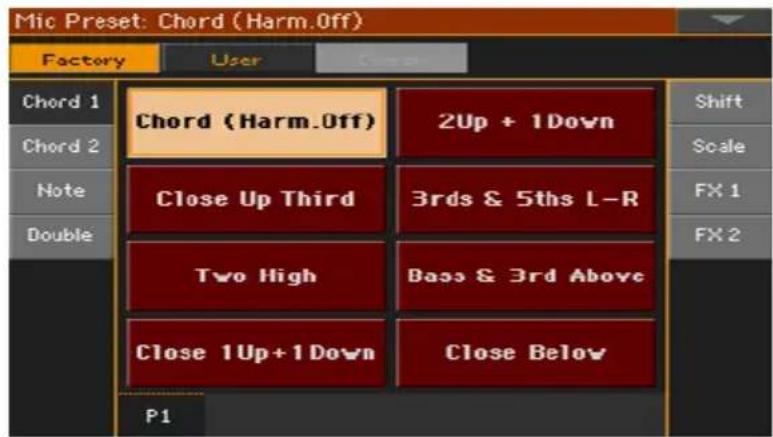
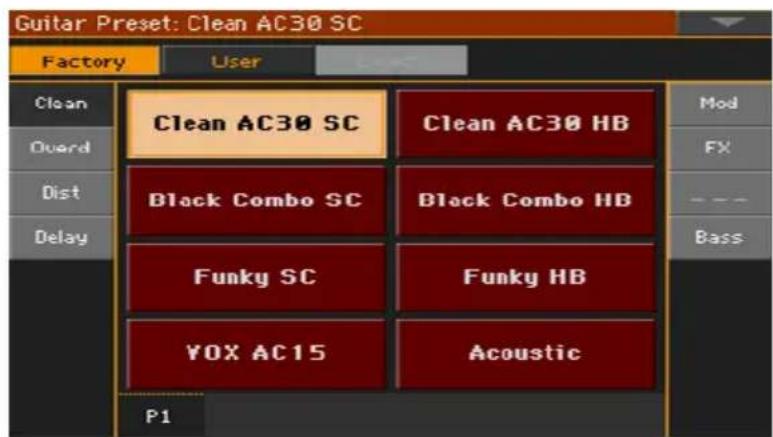
1 Pour changer de groupe de preset pour voix/guitare, touchez un des onglets lateraux de la fenetre "Voice/Guitar Preset".
2 Touchez le nom du preset pour voix/guitare youlu.
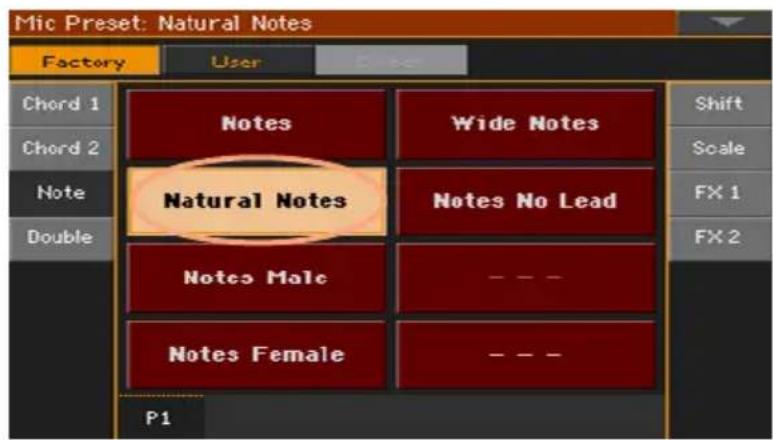
3 Pour fermer la fenêtre "Voice/Guitar Preset" (ce n'est pas automatique), appuyez sur le bouton EXIT.
Le nom du preset pour voix/guitare sélectionné apparait dans la zone dédiée du cadre "Mic". Les effets de voix/guitare changent.
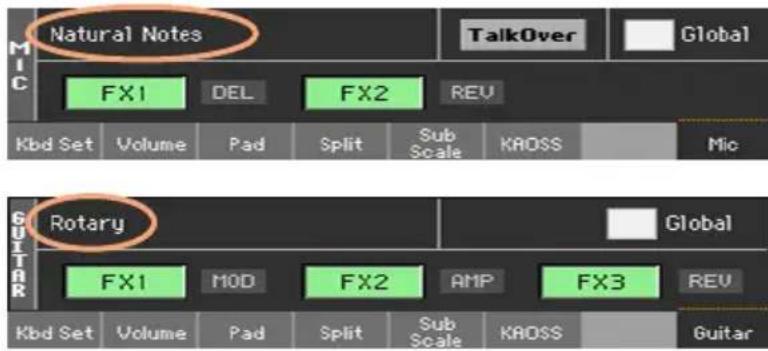
Ajouter des voix d'harmonie à la vente
L'harmonisation ajoute un choeur a votre voix.
Activer et régler les voix d'harmonie
Sélectionner un preset vocal
1 Vérifiez que l'entrée audio LEFT est configurée comme entrée micro.
2 Appuyez sur le bouton PRESET de la section AUDIO IN etCHOisissez un preset contenant le type d'harmonisation voulu.
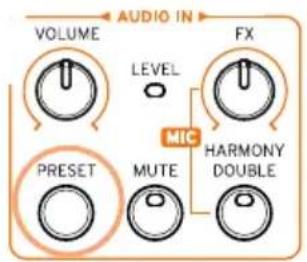
Par défaut, ces presetts sont utiles pour tester l'harmonisation:
| Preset vocal Type d'harmonisation | |
| Chord (Harm.coupée) | Harmonisation sur base d'accords, conscience surtout pour Styles. Jouez des accords dans la zone de détention du clavier ("Chord Scan"). |
| Notes Harmonisation | polyphonique, conscience surtout pour morceaux MIDI. Cet effet exploite des notes jouées sur le clavier et/ou issues d'une piste du morceau MIDI (par défaut, il s'agit de la piste 5). |
Activier ou couper l'harmonisation
Utilisez le bouton HARMONY/DOUBLE pour activer/couper l'harmonisation.
Régler le volume d'harmonisation
Avec les réglages par défaut, utilisez ASSIGNABLE KNOB 2 pour régler le niveau des chôeurs.
Jouer l'harmonie
1 Jouez sur le clavier.
Selon le type d'harmonisation choisi, jouez des accords ou une melodie.
2 Chantez en accompagnant les accords et la melodie que vous jouez sur le clavier.
Doubler la voix
Vous pouvez ajouter une deuxième voix à la vente pour la vendre plus riche et plus forte.
Selectionner un preset vocal
- Appuyez sur le bouton PRESET de la section AUDIO IN etCHOisissez un preset contenant I'effet de doublage youlu.
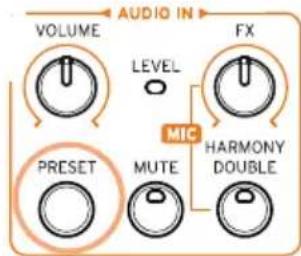
Selectionnez la mémoire "Wide Double" et chantez celui quelque chose.
Activier/couper l'effet 'Double'
Utilisez le bouton HARMONY/DOUBLE pour activer/couper l'effet.
Régler le niveau de l'effet 'Double'
- Avec les réglages par défaut, utilisez ASSIGNABLE KNOB 2 pour régler le niveau du doublage.
Ecouter l'effet 'Double'
Chantez et vous entendrez votre voix doublee d'une autre voix.
Utiliser les effets
Les effets peuvent ajouter de la réverbération, améliorer ou transformer la voix principale et les voix ajoutées. Ilstraitent aussi le son de la guitare en ajoutant un effet de pédale ou de rack,voire un modele d'ampli et d'enceinte. Ils sont toujours représentés par des blocs d'effet distinct que vous pouvez activer/couper ou modifier dans un preset pour voix/guitare.
Réglages des effets
A la page principale, affichez le cadre "Mic/Guitar".
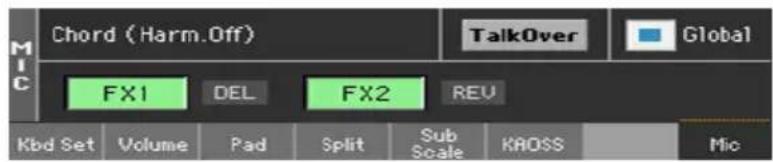
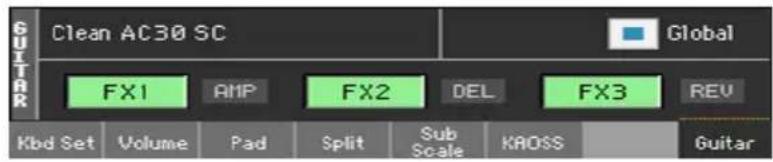
Activier/couper les effets
Utilisez les boutons de bloc d'effet [FX1], [FX2] et [FX3] pour activer ou couper chaque effet. Le type d'effet correspondant est affiché en abrégé à côté de chaque bouton [FX].
| Type d'effet Signification Type d'effet Signification | |||
| REV Réverbération AMP Amplificateur | |||
| DEL Delay FILT Filtre | |||
| MOD | Modulation | FREQ | Fréquence |
| DYN | Dynamique | MISC | Divers |
Choisir différents effects
Le type d'effet correspondant est affché en abrégé à côte de chaque bouton [FX].
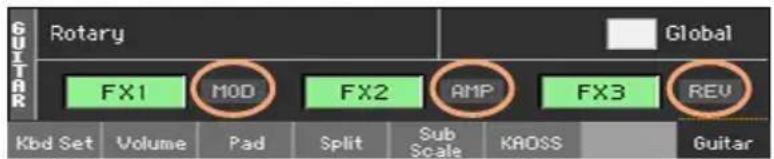
1 Touchez le type d'effet pour afficher la page "FX Edit" correspondante.
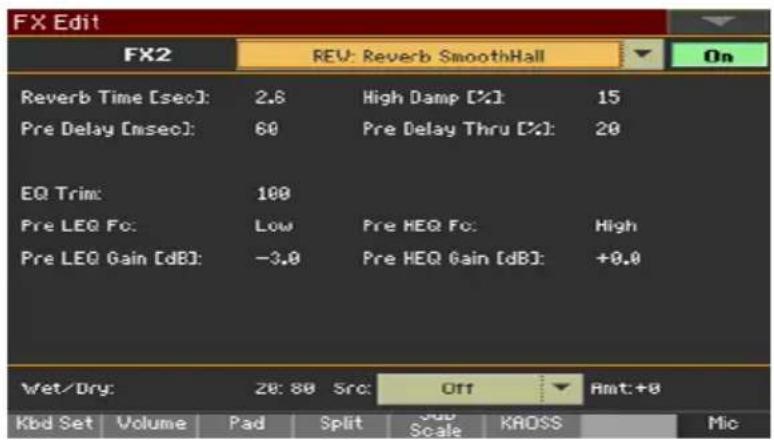
2 Touchez le nom de l'effet pour changer l'effet assigné au bloc.
3 Appuyez sur le bouton EXIT pour returner à la page principale.
Régler le niveau des effets
Régler le niveau des effets vocaux avec le panneau avant
Utilisez la commande AUDIO IN > FX pour régler le niveau des effets pour la voix. (Pour des raisons de sécurité, cela ne fonctionne pas avec une guitare.)
Régler le niveau des effets vocaux à l'écran
- Affichez la page "Style Play/Song Play > Voice Preset > FX" et utilisez la commande FX Level pour régler le niveau de départ des effets vocaux.
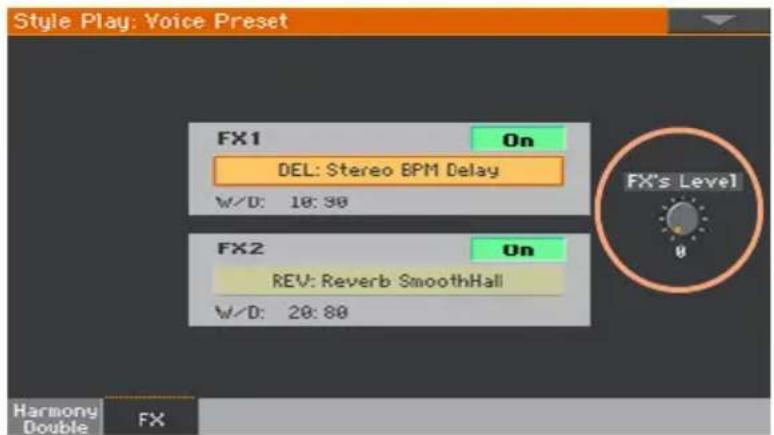
Régler le niveau des effets de guitare à l'écran
- Affichez la page "Style Play/Song Play > Guitar Preset > FX" et utilisez la commande Preset Level pour régler le niveau global du preset de guitare.
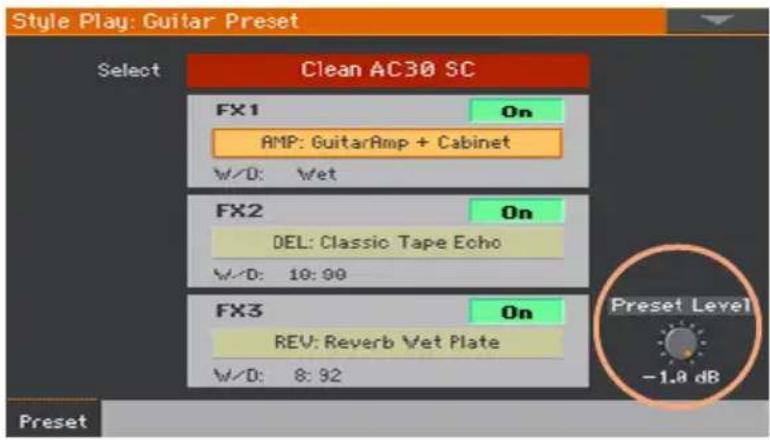
PArtie Vi: APPeNDiCe
24 Installation des options
Remplacer la pile de l'horloge
Vous pouvez replacer la pile de l'horloge par une pile lithium standard. Cette pile est disponible dans les magasins d'ordinateurs et de composants électroniques. Veuillez replacer la pile de l'horloge par une pile identique à cette se trouvant dans l'instrument. Utilisez uniquement l'élement de rechange recommando pour éviter d'endommager l'instrument!
Précautions
L'installation de la pile est effectuee aux risques et périls de l'utilisateur. KORG decline toute responsabilité pour tout dommage ou blessure resultant d'une mauvaise installation ou utilisation.
Débranche l'instrument de la prise de courant avant de l'ouvrir.
Pour éviter que l'électricité statique de votre corps n'endommage les composants des circuits, touchez un composant métallique non peint avant d'effectuer l'installation.
Installation
Pour l'installation, vous avez besoin d'un tournevis cruciforme (non fourni).
1 Debranchez l'instrument de la prise de courant.
2 En face arrière, dévissez la vis (a) du cache avec un tournevis cruciforme, puis enlevez le cache (b) et mettez-le de côté. La vis (a) reste fixée au cache.
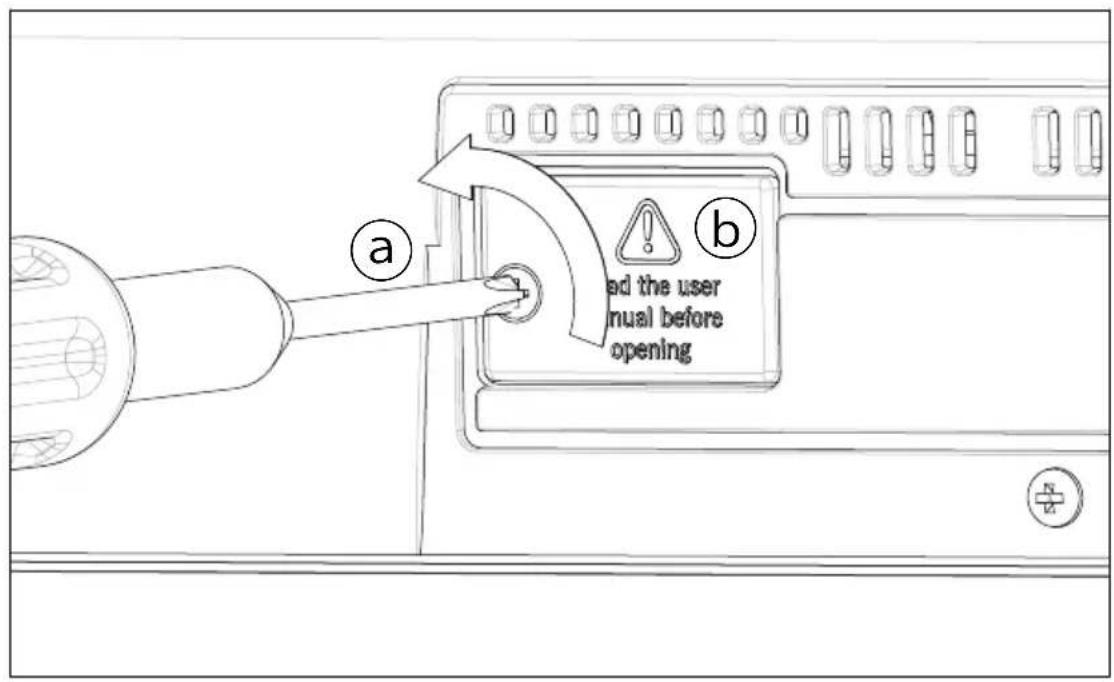
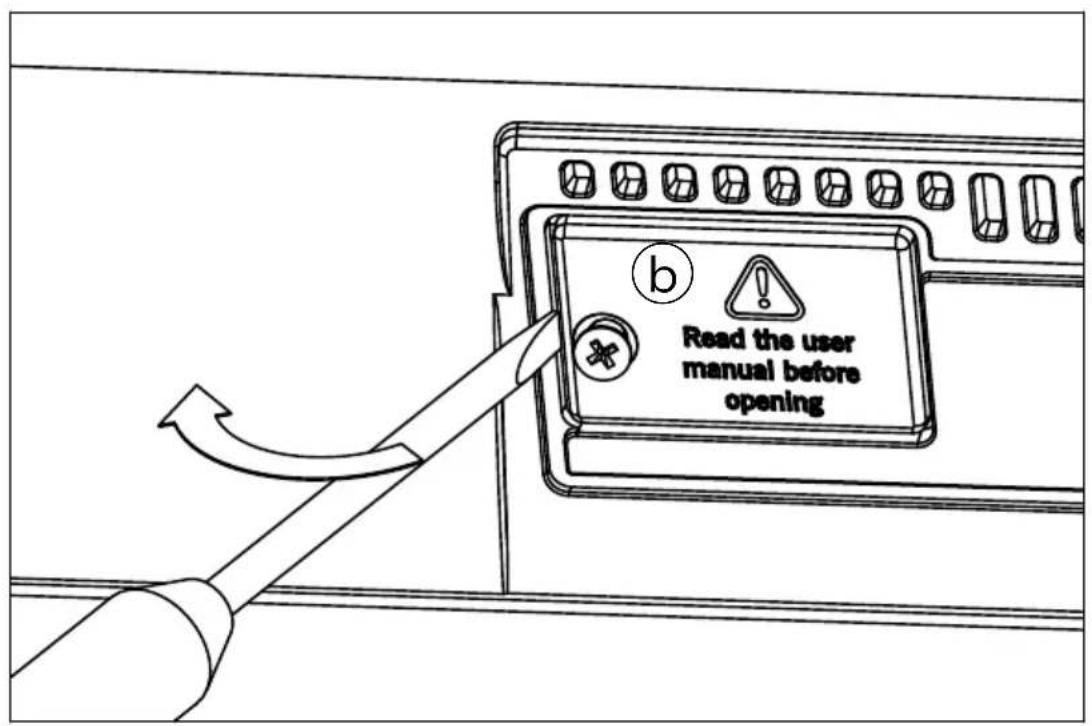
3 Soulevez la pile épuisée (c) avec un ongle et extrayez-la du compartment. Evitez de laisser tomber la pile à l'intérieur de l'instrument.
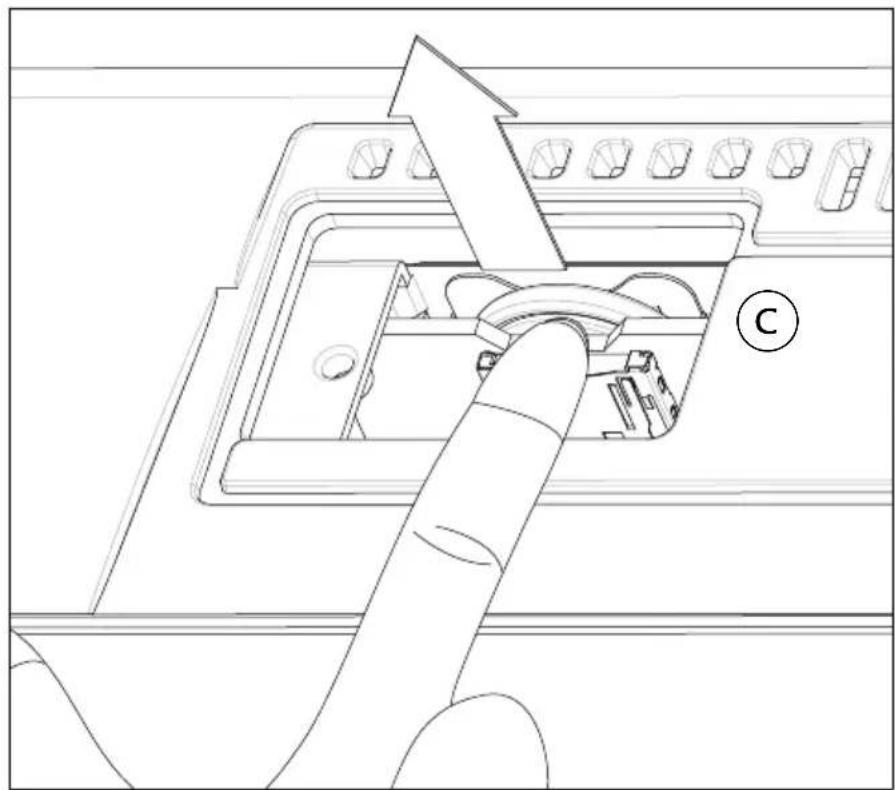
4 Insérez ensuite la pile neuve (d) dans le compartment vide en veillant à ce que le pole positif (+) soit orienté vers le haut. Veillez à éviter que la pièce ne tombe dans l'instrument.
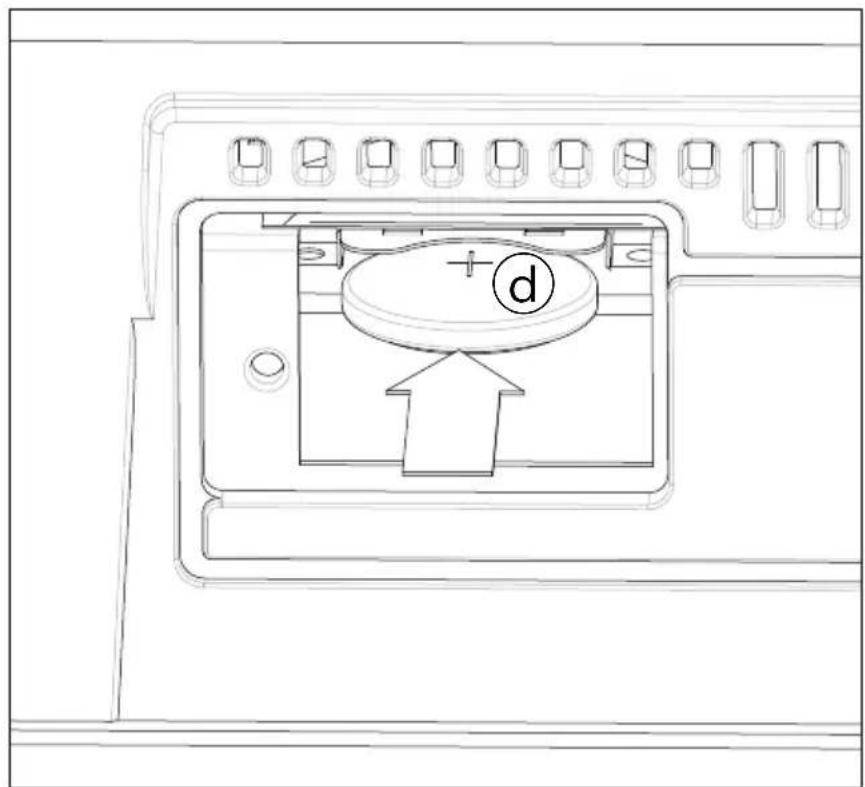
5 Replacez le cache (b) à sa position originale. Attachez le cache à l'arrière de l'instrument avec la vis de fixation (a).
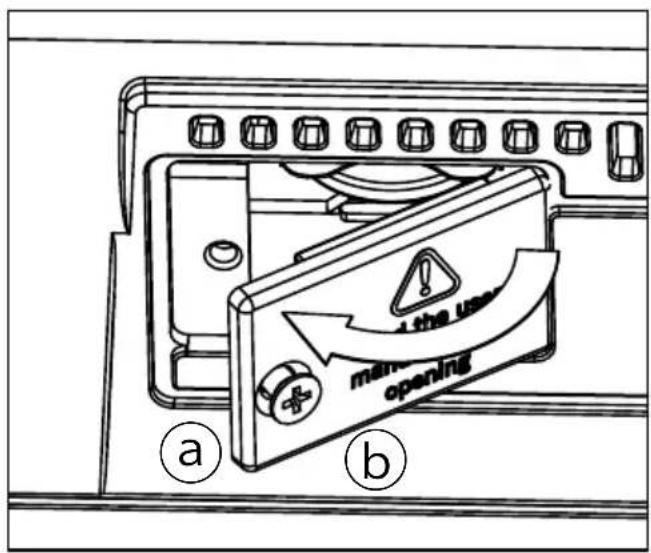
6 Quand l'installation est terminée, branche le cable d'alimentation et remetez l'instrument sous tension.
7 Rendez-vous à la page Global > General Controls > Clock & Power pour régler la date et l'heure.
Installation d'une carte microSD
La capacité de mémoire de l'instrument peut être étendue par le biais d'une carte microSD disponible en option. Cette carte peut être installée par l'utilisateur. Utilisez uniquement les cartes recommandées (microSD), faute de quoi, vous risquez d'endommager l'instrument!
Songez que le distributeur KORG de votre région peut avoir installé une carte avec des ressources musicales adaptées aux préférences musicales locales. En cas de doute, n'hésitez pas à demander conseil avant de-retirer la carte installée.
Précautions
L'installation de la carte microSD est effectuee aux risques et périls de l'utilisateur. KORG decline toute responsabilité pour tout dommage ou blessure resultant d'une mauvaise installation ou utilisation.
- Débranchez l'instrument de la prise de courant avant de l'ouvrir. Avertissement: Evitez d'insérer ou de retarder une carte microSD tant que l'instrument est branché à une prise de courant. Vous risqueriez d'endommager l'instrument!
Pour éviter que l'électricité statique de votre corps n'endommage les composants des circuits, touchez un composant métallique non peint avant d'effectuer l'installation.
Installation
Pour l'installation, vous avez besoin d'un tournevis cruciforme (non fourni).
1 Debranchez l'instrument de la prise de courant.
2 En face arrêté, dévissez la vis (a) du cache en face arrêté avec un tournevis cruciforme, puis enlevez le cache (b) et mettez-le de côté. La vis (a) reste fixée au cache.
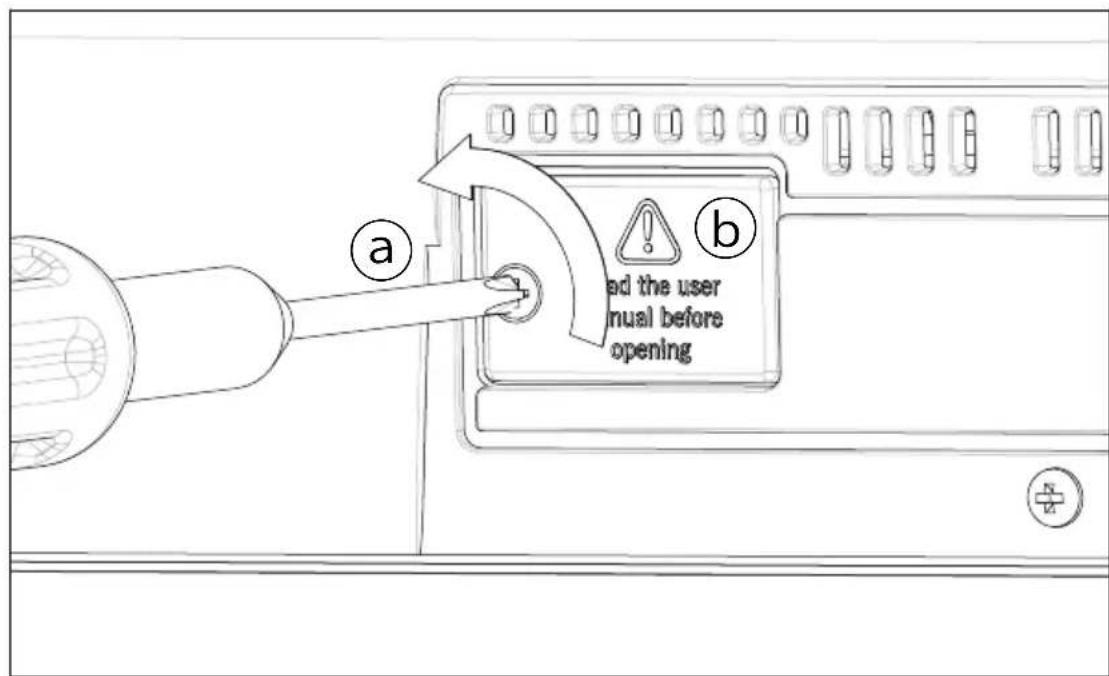
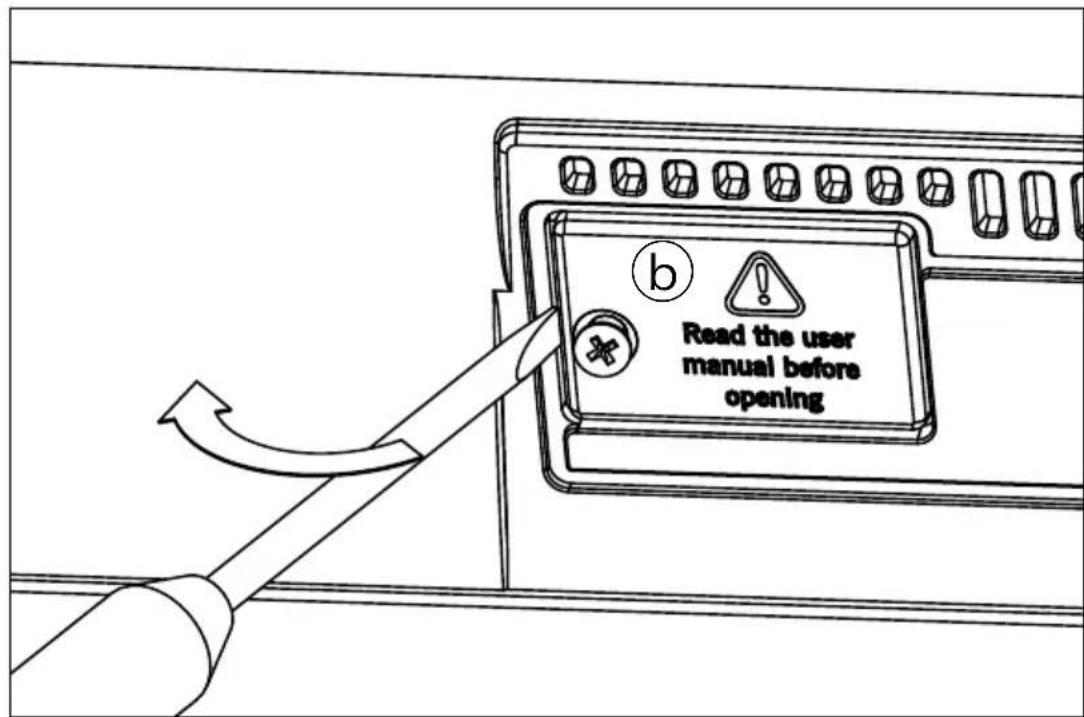
3 Si une carte microSD est déjà installée, poussez-la vers l'intérieur pour la libérer, puis retirez-la. Evitez de la faiser tomber dans l'instrument.
4 Insérez l'autre carte microSD (c) dans la fente en orientant le connecteur vers le haut et vers l'instrument. Enforcez délicatement la carte jusqu'à ce que vous entendiez un déclic signalant que la carte a été bien insérée. Avertissement: Vérifiez que la carte est bien insérée pour éviter qu'elle ne tombe à l'intérieur de l'instrument!
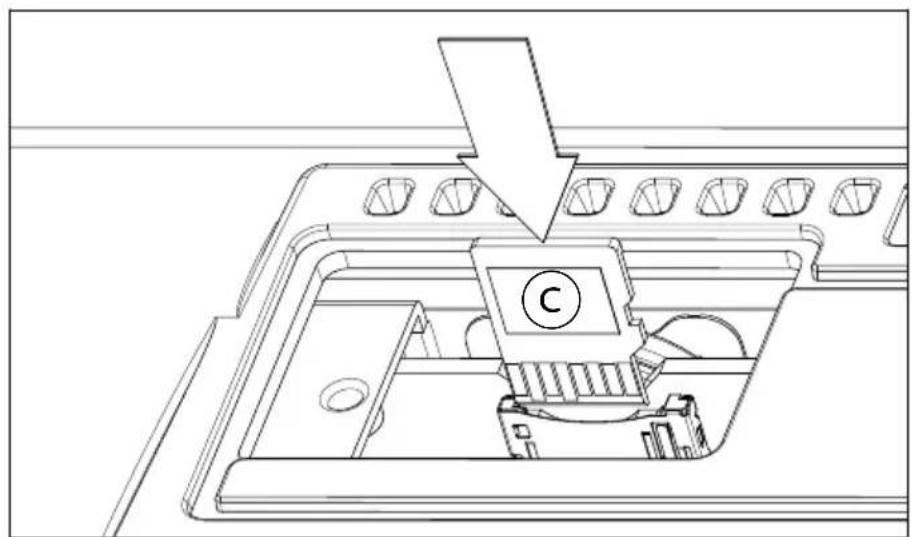
5 Replacez le cache (b) à sa position originale. Attachez le cache à l'arrière de l'instrument avec la vis de fixation (a).
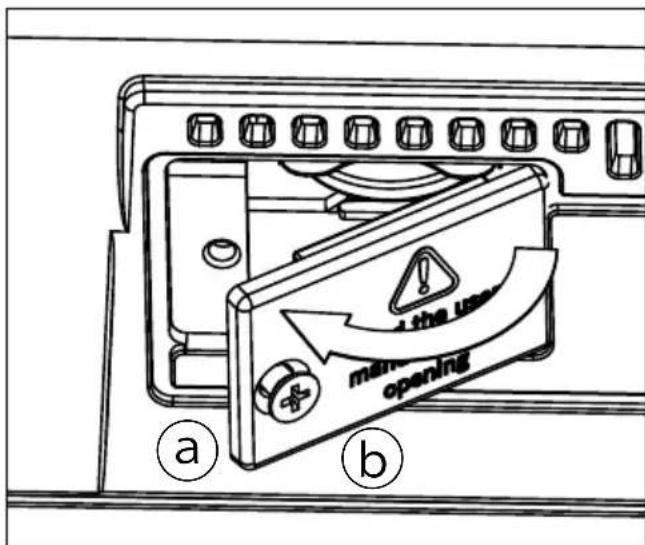
6 Quand l'installation est terminée, branche le cable d'alimentation et remetez l'instrument sous tension.
Accès à la carte microSD
Pour une compatibilité maximale, nous vous conseillons de formater la carte avant d'y acceder pour la première fois. Rendez-vous à la page Media > Format et formatez-le support (support SD). Avertissement: Le formatage d'un dispositif de stockage efface toutes les données qu'il contient!
Une fois la carte microSD installée, remettez le Pa1000 sous tension. Vous pouvez acceder à la carte à partir de n'importe qu'elle page "Media" ou de la fenêtre "Song Selection" en utilisant le selecteur de dispositif et enCHOisisant "SD" dans la liste.
25 Fiche technique
| Caracteristiques Pa1000 | ||
| Clavier 61 touches semi-pondérées (C2~C7), sensibles à la dynamique avec aftertouch. | ||
| Système | Système d'exploitation évolutif, Multitâches, chargement de nouvelles données pendant la lecture | |
| Générateur de sons EDS-X (Enhanced Definition Synthesis - eXpanded) | ||
| Filtres avec résonance, Égaliseur 3 bandes sur chaque son | ||
| Polyphonyie 128 voix, 128 oscillateurs | ||
| Effets Accompanagnements/morceaux: 2 effets d'insertion; 2 effets maîtres (148 types) | ||
| Sons du clavier: 1 effet d'insertion, 2 effets master (148 types) | ||
| Effets de mastérisation finaux: Limiteur, égaliseur master | ||
| Proesseur vocal: égalisation, compresseur, gate, Harmonisateur à 3 voix (ou Double), 2 effets. Harmonizer, Double: Technologie TC●Helicon® | ||
| Presents: Plus de 30 preset d'usine, 64 preset utilisateur | ||
| Proesseur de guitare: 3 effets. Presets: 45 d'usine, 64 utilisateur | ||
| Sons/kits de batterie Usine: Plus de 1750 sonorités d'usine, dont deux pianos à queu stéréo avec plusieurs niveaux de dynamique ainsi que des simula-tions de pédale forte et de la résonance de la caisse, Série de sons GM/XG et plus de 107 kits de batterie | ||
| Utilisateur: 512 sons, 256 kits de batterie | ||
| Tirettes harmoniques numériques: 9 eux, percussion, clice de touche, diaphonie et simulation de haut-parleur rotatif | ||
| Technologie DNC (Defined Nuance Control), batterie avec ambiance naturelle | ||
| Edition détaillée des sons/kits de batterie | ||
| Echantillonnage | Mémoire d'échantillonnage (données PCM): 300Mo avec com-pression (équivalent à 600Mo en format linéaire) | |
| Chargement: formats KORG, WAV, AIFF et SoundFont™ | ||
| Sauvegarde: formats KORG, WAV et AIFF | ||
| Entièrement editable, Time Slice, Echantillonnage | ||
| 1000 | ||
| Styles Usine: plus de 430 Styles d'usine, ensembles reconfigurables | ||
| Utilisateur: 1152 mémoires disponibles, dont les banques "User" et "Direct" | ||
| 8 parties d'accompagnement, 4 Keyboard Sets, 4 phrases Pad par Style; Réglages (sons et paramètres d'arranger) pour chaque Style | ||
| Guitar Mode 2, Tableaux de transposition de notes (NTT) paral- lètes et fixes | ||
| Enregistrement pas à pas de Styles/phrases Pad, édition de pistes et d'événements | ||
| Style Creator Bot (Convertisseur de morceau MIDI en Style) | ||
| Commandes Style: 3x Intro, 4x Variation, 4x Fill, Break, 3x Endings, Synchro Start, Synchro Stop, Tap Tempo/Reset, Bass Inversion, Auto Fill, Manual Bass, Memory, Accompaniment Mute, Drum Mapping, Snare & Kick Designation, Mode Style to Keyboard Set | ||
| Séquenceur d'accords | Enregistrement et lecture des suites d'accords en mode Style Play | |
| Les suites d'accords peuvent être sauvegardées dans les Styles et les entrées 'SongBook' | ||
| Fonctions d'édition: Delete, Copy from Style/SongBook, Importa- tion de/exportation en SMF | ||
| Bibliothèque KeyboardSet | Sauvegarde des réglages des sons assignés au clavier | |
| Usine: Plus de 300 Keyboard Sets, configurable | ||
| Utilisateur: 864 mémoires disponibles, dont les banques "User" et "Direct" | ||
| Keyboard Set spécifique 'My Setting' | ||
| KAOSS FX Générateur | d'effect MIDI automatique | |
| Plus de 65 presets d'usine | ||
| Lecture de morceaux | Double séquenceur breveté avec XDS Crossfade (X Fader) | |
| Formats reconnus: MID, KAR, MP3+Lyrics, MP3+G | ||
| Deux lecteurs avec commandes distinctes (selection de morceau, démarrage/arrêt, retour au début, recul, avance rapide) | ||
| Affichage de paroles, partitions et symboles d'accords à l'écran ou sur un écran externe | ||
| Marqueurs avec fonctions 'Add, Delete, Edit' et 'Loop' | ||
| Fonction 'Jukebox' | ||
Caracteristiques Pa1000
| Lecteur/enregistreur MP3 | Double lecteur MP3 et enregistreur MP3 |
| Transposition (+6/-5 demi-tons), Changement du tempo (±30%) | |
| Atténuation du chant | |
| Enregistrements MP3: Styles, morceaux MIDI ou MP3, jeu sur le clavier, phrases Pad, signal du microphone, guitare, effets et effets KAOSS | |
| Séquenceur Quick Record | Backing Sequence), Fonctions 'Multitrack' et 'Step Record' |
| Séquenceur à part entière, Pistes 16, jusqu'à 200.000 événements, format SMF natif (MID) | |
| SongBook Banque de | données entière programmable, basée sur des Styles, des morceaux MIDI (fichiers MID et KAR), des morceaux MP3 avec sélection automatique du mode Style Play ou Song Play |
| 'Set List' programmables dont les entrées sont sélectionnables en façon | |
| Options de filtrage et tri | |
| Compatibilité | Modèle de la série Pa: Styles, Performances/Keyboard Sets, Programmes/sonorités, morceaux, entrées 'SongBook', phrases Pad |
| Modèle de la série "i": Styles | |
| Pads 4 phrases Pad assignables + boutons stop | |
| Fonction 'Pad Record' | |
| Commandes générales | Master Volume; Fade In/Out; Keyboard-Acc/Song Balance; Ensemble; Octave Transpose; Master Transpose; Accordages en quarts de ton et gamme arabe, sauvegarde dans les Key board Sets; Joystick; Audio In Volume; Mic FX Level; Harmony Double On/Off; Mic/Guitar Preset; Audio In Mute; 2 commandes assignables; 3 commutateurs assignables; Tempo +/-; Tempo Lock; Métrone actif/coupé; Molette; Search; Shift; Chord Scan (Lower, Upper); Split; Track Select; Record |
| Commandes pour games | Clavier virtuel pour games en quarts de ton, 4 gilles préprogrammées |
| Entrées pour contrôleurs | Pédale de sustain (convient aussi pour une pédale progressive DS-1H disponible en option) |
| Pédale/commutateur au pied assignable | |
| Entrées audio | Line (Left/Right): Prises 6,3mm, +20dBm, 12kΩ |
| MIC/Guitar (Left): Prise 6,3mm avec commande de gain (0~+40dB) | |
| 12kΩ (Mic)/500kΩ (Guitar) | |
| Sorties audio Left/Right, Prise 6,3mm, +21dBm, 0.003% THD+N@+18dBm | |
| Prise casque (6,3mm), 16~200Ω (50Ωuggéré) | |
| Système d'amplifi-cation | Amplification: 2x 33W |
| Haut-parleurs: 2x woofers de 100mm dans boîtier bass reflex, 2x tweeters à dôme de 25mm | |
| MIDI IN, OUT: Prises MIDI standard | |
| USB-MIDI via les ports USB | |
| 'MIDI Presets' programmables | |
| USB Type A (HOST, pour mémoire et contrôleurs) x 2 (avant/arrière) | |
| Type B (DEVICE, pour ordinateurs et tablettes) x 1 (arrière) | |
| Connexion 2.0 à grande vitesse (High Speed) (480Mbit/s) | |
| Sauvegarde de données | Mémoire interne: 960Mo |
| Supports USB externes (non fournis) | |
| Carte microSD (non fournie); fente avec cache plastique en face arrière | |
| Ecran Ecran couleur TouchView™ TFT, 7" de large, tactile - système manuel d'inclinaison | |
| Sortie vidéo Pa1000 Type A (jusqu'au n° de série 39999): Prise RCA Pa1000 Type B/C (à partir du n° de série 40000): Prise HDMI | |
| Horloge Horloge interne | |
| Consommation électrique | 100~240V, 50/60Hz, 25W en fonctionnement/<0,3W en veille |
| Dimensions (L x P x H) | 1030 x 378,3 x 133mm (sans pupitre; hauteur avec pupitre: 355,8mm) |
| Poids 10,75kg | |
| Accessoires Câble d'alimentation CA, Pupitre, Guide de prise en main | |
| Options Pédale d'expression EXP-2, Pédale de volume/expression XVP-10, Pédale de volume VOX V860 | |
| Pédale de sustain (Damper) DS-1H (progressive) | |
| Pédale commutateur PS-1, PS-3 | |
Les caractéristiques et l'aspect du produit sont susceptibles d'être modifiés sans avis préalable pour y apporter des améliorations.
REMARQUE IMPORTANTE À L'ATTENTION DES CONSOMMATEURS
Ce produit a eté fabriqué selon des spécifications et des caractéristiques de tension strictes en vigueur dans le pays dans lequel l'appareil est censé être utilisé. Si vous avez achété ce produit par internet, par vente par correspondence et/ou par vente téléphonique, assurez-vous que ce produit est concu pour fonctionner dans le pays ou vous résidez.
AVERTISSEMENT: L'utilisation de ce produit dans tout autre pays que celui pour lequel il est unconu peut etre dangereuse et peut entrainer l'annulation de la garantie du fabri-cant ou du distributeur.
Conserve également votre reçu comme preuve d'achat pour pouvoir bénéficier de la garantie du fabricant ou du distributeur.
REMARQUE CONCERNANT LA MISE AU REBUT (UE UNIQUEMENT)
Si ce symbole apparait sur le produit, le manuel, la batterie (les piles) ou l'emballage, vousdezestmettre le produit au rebut de façon appropriee pour eviter de nuire à la santé humaine ou à l'environnement. Contactez les autorités locales pour connaître la procEDURE adequate de
mise au rebut. Si la teneur en metaux lourds de la batterie excede la limite autorisée, un symbole chimique est ajouté sous le pictogramme représentant une poubelle à roulettes barrée figurant sur la batterie ou son emballage.

En cas de radiations electromagnétiques, la qualité audio peut être temporairement dégradée. Cette dégradation peut, par exemple, générer un signal sonore. Celui-ci s'arrête des que les interférences electromagnétiques ccessent.
