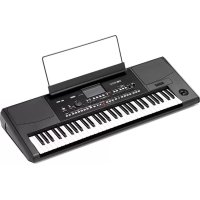
PA300 - Clavier KORG - Notice d'utilisation et mode d'emploi gratuit
Retrouvez gratuitement la notice de l'appareil PA300 KORG au format PDF.

| Type de produit | Clavier arrangeur professionnel Korg Pa300 |
| Dimensions (L x P x H) | 1030 x 378,3 x 127 mm (sans pupitre) |
| Poids | 8,35 kg |
| Alimentation | Adaptateur secteur externe CA 100-240V, 18W |
| Clavier | 61 touches sensibles à la dynamique |
| Polyphonie | 128 voix |
| Sons et kits de batterie | Plus de 950 sons dont piano stéréo et sons GM2, 64 kits de batterie |
| Styles | Plus de 310 styles d'usine, jusqu'à 1040 mémoires utilisateur |
| Écran | Écran TFT graphique tactile couleur TouchView de 5" (480x272) |
| Effets et égaliseur | 4 processeurs d'effets master stéréo, 125 types d'effets, limiteur et égaliseur paramétrique 4 bandes |
| Haut-parleurs | 2 haut-parleurs de 100 mm, amplification 13W x 2 |
| Connectivité | USB Host (pour clé USB, disque dur), USB Device (pour ordinateur), prise pédale/damper, sortie casque/audio |
| Fonctions principales | Accompagnement automatique (styles), lecture MP3/SMF, séquenceur 16 pistes, SongBook, pads, enregistrement rapide |
| Entretien et nettoyage | Nettoyer avec un chiffon sec et propre ; ne pas utiliser de produits liquides ou inflammables |
| Sécurité | Débrancher en cas d'orage ou inutilisation prolongée ; ne pas exposer à l'eau ou à la chaleur |
| Pièces détachées et réparabilité | Adaptateur secteur fourni ; pédales options (PS1, PS3, DS1H) ; contacter le SAV Korg agréé pour toute réparation |
| Informations générales | Possibilité de mise à jour du système d'exploitation via site Korg ; compatibilité avec styles de la série i et Pa |
FOIRE AUX QUESTIONS - PA300 KORG
Questions des utilisateurs sur PA300 KORG
0 question sur cet appareil. Repondez a celles que vous connaissez ou posez la votre.
Poser une nouvelle question sur cet appareil
Téléchargez la notice de votre Clavier au format PDF gratuitement ! Retrouvez votre notice PA300 - KORG et reprennez votre appareil électronique en main. Sur cette page sont publiés tous les documents nécessaires à l'utilisation de votre appareil PA300 de la marque KORG.
MODE D'EMPLOI PA300 KORG
Consignes importantes de sécurité
- Lisez ces consignes et observez-les scrupuleusement.
- Conservez ces consignes dans un lieu sur.
Tencz compte de tous les averissements.
N'utilisez pas ce produit a proximite d'eau. - Nettoyez le produit avec un chiffon sec uniquement.
- Ne bloquez aucun orifice d'airation et installez le produit conformément aux consignes du fabricant.
- Ne l'installé pas à proximité de sources de chaleur comme des radiateurs, des bouches d'air chaud, des poèles ou d'autres appareils générateurs de chaleur (amplificateurs compris).
- Protégéz le cordon d'alimentation pour éviter qu'il ne soit piétine ou abîme notamment au niveau des fiches, des rallonges et au point de connexion du produit.
Utilisez exclusivement des fixations ou accessoires spécifiés par le fabricant. - Débranchez cet apparéil en cas d'orage ou s'il doit rester inutilisé durant une période assez longue.
- Pour tout dépannage ou entretien, veuillez consulter un service ou un technicien qualifié. Il est imperatif de faire appel à un technicien qualifié si l'appareil a été endommagé d'unequelconque façon, notamment, si le cordon d'alimentation ou la fiche est endommagé, si du liquide s'est renversé ou si des objets sont tombés dans l'appareil, si l'appareil a été exposé à la pluic ou à l'humidité, s'il ne fonctionné plus normalement ou s'il est tombé.
- Le fait de couper l'interrupteur n'isole pas complètement le produit de la source de courant. Débranchez donc la fiche de la prise secteur si le produit doit rester inutilisé durant un certain temps ou pour nettoyer. Veillez àMAINTER un accès facile à la prise secteur ou au connecteur de l'appareil.
- Un produit branché au secteur ne peut pas être exposé à des gouttes ou des éclaboussures. Ne placez aucun conteneur de liquide (vase, verre) sur le produit.
- Installez ce produit à proximité de la prise de courant en laissant un accès facile à la prise d'alimentation.
- N'installé pas ce produit dans un espace confiné comme un flightcase ou autre meuble de ce type.
Si you utilisez un chariot, soyez prudent lors de son déplacement afin d'eviter que le produit ne bascule et ne blessse quelqu'un.


REMARQUE CONCERNANT LA MISE AU REBUT (UE UNIQUEMENT)

Si ce symbole apparait sur le produit, le manuel, la batterie (les piles) ou l'emballage, vous devezmettrele produit au rebut de façon appropriée pour eveter du nuire a la sante humaine ou a I'environnement. Contactez les autorites locales pour connaître la procedure adequate de mise au rebut. Si la teneur en metaux lours de la batterie excede la limite autori
see, un symbole chimique est ajusté sous le pictogramme représentant une poubelle à roulettes brarrée figurant sur la batterie ou son emballage.
RÉGEMENTATION FCC (ÉTATS-UNIS)
Déclaration de CONFORMITE (ÉTATS-UNIS)
Ce produit a eté fabriqué selon des specifications et des caractéristiques de tension strictes en vigueur dans le pays dans lequel l'appareil est censé être utilisé. Si vous avez achété ce produit par internet, par vente par correspondance et/ou par vente téléphonique, assurez-vous que ce produit est concu pour fonctionner dans le pays où vous résiduez.
AVERTISSEMENT: L'utilisation de ce produit dans tout autre pays que celui pour lequel il est concu peut être dangereuse et peut entrainer l'annulation de la garantie du fabricant ou du distributeur.
Conserve également votre reçu comme préuve d'achat pour pouvoir bénéficier de la garantie du fabricant ou du distributeur.
PERCHLORATE (CALIFORNIE, USA)
Coupure d'alimentation automatique
Pour economiser l'énergie, le Pa300 se met automatiquement hors tension (standby) après deux heures d'inactivité (ni jeu, ni pression sur un bouton ou sur l'écran tactile). Sauvegardez donc vos données (Performances, Styles, morceaux etc.) avant de faire une pause prolongée.
Gestion des données
Les données de la mémoire peuvent parfois être perdues suite à une erreur de manipulation. Sauvegardez donc vos données importantes en mémoire interne ou sur un dispositif USB externe. Korg decline toute responsabilité pour des dommages resultant de la perte de données.
Entretien
Nettoyez le boitier de l'appareil avec un chiffon propre et sec. Ne vous servez pas d'agents de nettoyage liquides tels que zene ou du diluant, ni de nettoyants inflammables.
Nettoyez l'écran avec un chiffon en coton doux. Certaines textures comme les mouchoirs en papier risquent de le griffer et de l'endommager. Vous pouvez également utiliser des chiffons pour ordinateur à condition qu'ils soient spécifique conçus pour écrans LCD.
Ne vaporisez aucun liquide directement sur I'ecran LCD. Appliquez toujours la solution sur le chiffon puis nettoyez I'ecran.
Saisies d'écran
Certaines pages des manuels contiennent des saisies d'écran pour illustrer les descriptions des fonctions et des opérations. Les noms de sons, de Styles, de morceaux ou de paramètres ainsi que les réglages sont disponibles à titre d'exemple et peuvent différer de ce que vous Voyez à l'écran.
Marques commerciales
Acrobat et PDF sont des marques déposées de Adobe Systems Incorporated. Mac est une marque déposée de Apple, Inc. MS-DOS et Windows sont des marques déposées de Microsoft Corporation. Les autres marques commerciales ou déposées sont la propriété de leur détenteur respectif.
Avis 'Open Source'
Des parties du logiciel de ce produit sont sous copyright ©2007 "The FrecType Project" (www.frectype.org). Tous droits réservés.
Rejet de responsabilité
Les informations fournies dans ce mode d'emploi ont ete soignement reliues et verifiées. Notre quete permanente d'amélioration de nos produits peut cependant entrainer des différences entre les caractéristiques du produit et celles figurant dans le mode d'emploi. Korg decline toute responsabilité pour toute différence entre les caractéristiques du produit et le contenu du mode d'emploi. Les caractéristiques sont susceptibles d'être modifiées sans avis préalable.
Responsabilité
du se produits Korg sont fabriques conformément aux caractéristiques strictes et aux tension en vigueur dans chaque pays. Ces produits ne sont garantis par le distributeur Korg que dan pays pour lequel ils sont fabriques. Tout produit Korg vendu sans carte de garantie ou sans numero de série ne bénéficia pas de la garantie et n'engage pas la responsabilité du fabricant/du distributeur. Cette clause est mise en œuvre pour votre propre protection et sécurité.
Entretien et service après-vente
Pour tout entretien, veuillez contacter le service après-venture Korg agreé le plus proche. Si vous souhaitez plus d'informations sur les produits Korg ou pour savoir où tracer les logiciels et accessoires pour votre instrument, adressez-vous à votre distributeur Korg agreé. Pour obtenir les informations les plus récentes, veuillez vous rendre sur notre site web.
Gardez vous clavier à jour
Votre instrument peut etre mis a jour avec les nouvelles versions du systeme d'exploitation proposees par Korg. Vous pouze telecharger le systeme d'exploitation de notre site web. Veuillez dire les instructions accompagnant le systeme d'exploitation.
Copyright © 2016 KORG Italy Spa. Imprimé en Chine.
Sommaire
Introduction
Bienvenue 4
Contenu du carton 5
A propos de ce manuel. 5
Contacts 5
Archivage de vos données 5
Rétablir les données d'usine originales 5
Charger le système d'exploitation 5
Présentation 6
Panneau avant 6
Panneau arriere 15
Glossaire 16
Son 16
Style 16
Pad 16
Pistes de clavier 16
Performance et STS 17
Sequenceur 17
Lecteur 17
Décodeur de LOGOS 17
Présentation de l'interface 18
Interface utilisegraphique couleur TouchView 18
Modes de fonctionnement 20
Eléments sélectionnés (contrastes) 20
Parametres non disponibles (gris) 20
Raccourcis 20
Mode facile ('Easy Mode') 21
Description de la page 'Style Play' 22
Description de la page 'Song Play' 23
Prise en main
Mise sous tension de l'instrument 26
Mise sous tension et description de la page principale 26
Brancher et calibrer une pédale de maintainen
(Damper) 27
Calibrer la pedale de maintainen 27
Ecouter les morceaux de démonstration 29
Lancer et arreter la démonstration 29
Jouer avec différents sons 31
Selectionner un son pour jouer sur le clavier 31
Jouer avec deux ou troissonssimultanement 33
Jouer avec differentssons pour les mains gauche et droite..35
Regler le point de partage (Split Point) 37
Transposer la partie 'Upper' par octave 38
Selectionner et sauegarder des Performances 39
Selectionnerune Performance 39
Sauvegarder vos reglages dans une Performance 40
Selectionner et sauvegarder la Performance 'My Setting' 42
Selectionner les réglages initiaux (la Performance 'My Setting') 42
Sauvegarder les réglages initiaux dans la Performance 'My Setting' 42
Selectionner et jouer avec des Styles 43
Choix et demarrage d'un Style 43
Tempo 45
Intro, Variation, Fill, Break, Ending 46
Single Touch Settings (STS) 47
Les pads 48
Balance entre le Style et le clavier 48
Regler le volume des pistes individuelles 49
Activier/couper les pistes du Style 50
Ajouter des harmonies à la mélodie de la main droite avec la fonction 'ENSEMBLE' 51
Lecture de morceaux 53
Selectionner un morceau a reproductive 53
Reproduire un morceau 55
Regler le volume des pistes 56
Activier/couper les pistes d'un morceau 58
Isoler une piste (Solo) 59
Le 'SongBook' 60
Selectionner une entrée dans la liste principale 60
Affichage de l'Artist' ou du Genre 61
Trier les entrées 62
Recherche d'entrées 62
Ajouter des entrées 64
Editor les entrées 65
Creer une liste personnalisée 67
Selectionner et utiliser une liste personnalisé 69
Enregister un morceau (fichier standard MIDI) 70
Preparation du Style et dessons 70
Passer en mode Backing Sequence (Quick Record) 70
Réglage des paramètres d'enregistrement 72
Enregistrement en cours 72
Ajout d'une deuxieme prise (Overdub) 74
Sauvegarder un morceau 74
Recherche de fichiers et de ressources musicales 76
Utilisation de la fonction 'Search' 76
Remarques sur la recherche 78
Appendice
Fiche technique 80
Tableau d'equipement MIDI 81
Introduction
Bienvenue
Bienvenue dans l'univers de l'arrangeur professionnel Korg Pa300! Le Pa300 est un arrangeur puissant, concu pour les professionnels et les passions.
Votre instrument a notamment les caractéristiques suivantes:
Caracteristiques physiques et autres
- 61 touches de type synthé, sensibles à la dynamique.
- Instrument mince, compact et léger au design élégant.
- Grand écran graphique tactile TFT de 5". Interface graphique TouchView" professionnelle offrant un accès direct aux commandes d'écran et aux ressources musicales.
- Amplification interne et convertisseurs audio N/A d'excellente qualite.
- Technologie RX ("Real eXperience") pour un pilotaque de pointe de tous les aspects du Pa300 - de la synthese à l'écran en passant par l'intégration des différentes sections. - Base de données musicales "SongBo" fiable pour retrouverer rapidement
- Le joystick et la pédale assignable garantissant une maitrise totale du son.
tageuenceur 16 pistes a part entiere.
Sons et effets
- Puissant système de génération de son délivrant dessons réalistes, d'une incroyable définition.
- Polyphonie de 128 voix.
- Compatible avec la norme General MIDI Level 2. Compatibilité accrue dessons pour les morceaux GM.
- Plus de 950 sons et 64 kits de batterie.
- 240 mémoires de Performances plus 4 mémoires de réglages "Single Touch" (STS) par Style et entree du Song-Book, permettant une configuration instantanée dessons et effets du clavier.
- Quatre processeurs d'effets master stéreo, avec 125 types d'effets. Limueur et égalisseur final paramétrique à 4 bandes.
- "Edit Sound" pour creer et éoperator de nouveaux sons.
32Mo mémoire d'échantillonnage (données PCM)
Styles et morceaux
- Plus de 300 Styles d'usine (avec 4 Variations et 8 Fills + Break), 3 banques de mémoires "Favorite" et "User" pour un stockage praticquement illimité de Styles et de réglages utilisateur.
- Enregistrement de phrases pour Style et Pad, évientuellement avec le nouveau "Guitar Mode 2" pour des parties de guitare encore plus réalisistes.
- Lecteur/enregistreur de fichiers standard MIDI et lecteur de fichiers MP3.
-
Affichage des paroles et de la partition. Jeu étendu de caractères multilingues. Compatible et accrue avec des paroles en format graphique (+G) pour fichiers standard MIDI et MP3.
-
Base de données musicales "SongBook" entierement modifiable pour retrouver rapidement vos morceaux.
Autres caractéristiques
- Fonction de recherche de ressources musicales ou fichiers.
- Mises à jour du système d'exploitation avec de nouvelles fonctionnalités et améliorations. Ne laissez pas votre instrument vieillir!
- Mémoire interne généreuse pour le stockage de vos données.
- Prise USB 2.0 Host à grande vitesse permettant de brancher un disque dur externe, un lecteur CD-ROM, une clé USB etc.
- Prise USB 2.0 Device à grande vitesse permettant de brancher un ordinateur au Pa300. Cette prise permet d'échanger des fichiers et d'établier une connexion MIDI (sans devoir recourir à une interface MIDI dédiée).
Contenu du carton
Après avoir acheté votre Pa300, veuillez vérifier si tous les éléments suivants se trouvent dans le carton. Si l'un d'eux ma contactez immidiatement votre revendeur Korg.
Pa300
P u p i t r e
- Adaptateur secteur
Cable d'alimentation
P r i s e e n m a i n
- Disque "Accessory" (contenant le manuel video, le manuel de referencia, le pilote USB)
A propos de ce manuel
Ce document est le Guide de prise en main: il explique comment effectuer les opérations principales. De plus, le disque Accessory (dont le contenu est également disponible sur notre site web) contient le mode d'emploi complet et un manuel video multilingue expliquant comment utiliser le Pa300 de façon simple et claire.
Contacts
Votre revendeur Korg favori propose non seulement ce clavier mais aussi toute une série d'accessoires matériels et logiciels ainsi qu'un service après-vente. N'hésitez pas à le contacter si vous avez besoin d'aide.
Notre site web international est www.korg.com. Certains distributeurs Korg proposent leur propre site web sur internet. Vous trouverez une liste de tous les distributeurs Korg sur notre site web (http://www.korg.com/us/corporate/distributors/).
Archivage de vos données
Copie de secours de vos données
Si vous personnalisez vos ressources musicales (sons, Performances et Styles), vous devriez en faire des copies de secours régulierement avec la commande "Media > Utility > Backup Resources" et les archiver sous forme compacte.
Vous pouvez aussi utiliser la commande "Media > Save All" pour sauvegarder des fichiers que vous pouvez ensuite recharger un par un.
Récapérer une copie de secours (archive)
Pour recuperer une archive, utilisez la commande "Media > Utility > Restore Resources".
Si vous avez sauvegarde vos données avec la commande "Media > Save All", utilisez la commande "Media > Load" pour les recharger.
Rétablir les données d'usine originales
La commande "Media > Utility > Factory Restore" permet de rétablier les données d'usine originales.
Avertissement: Cette opération écrase toutes les données sauvégardées en mémoire interne (données d'usine, locales, favorites et utilisateur)!
Charger le système d'exploitation
Votre Pa300 peut être mis à jour avec les nouvelles versions du système d'exploitation proposées par Korg. Vous pouvez télécharger le système d'exploitation de notre site web (www.korg.com). Veuillez dire les instructions accompagnant le système d'exploitation, disponibles sur le site.
Pour connaître la version du système d'exploitation du Pa300, affichez la page "Media > Utility".
Avertissement: Installé un système d'exploitation officiel fourni par Korg pour le Pa300. Si vous utilisez un système d'exploitation destiné à un autre modele ou issu de sites web non officiens, vous risquez de perdre vos données et d'endommager irrémediablement votre instrument. Korg décline toute responsabilité pour des dommages dus à l'instruction incorrecte du système d'exploitation.
Présentation
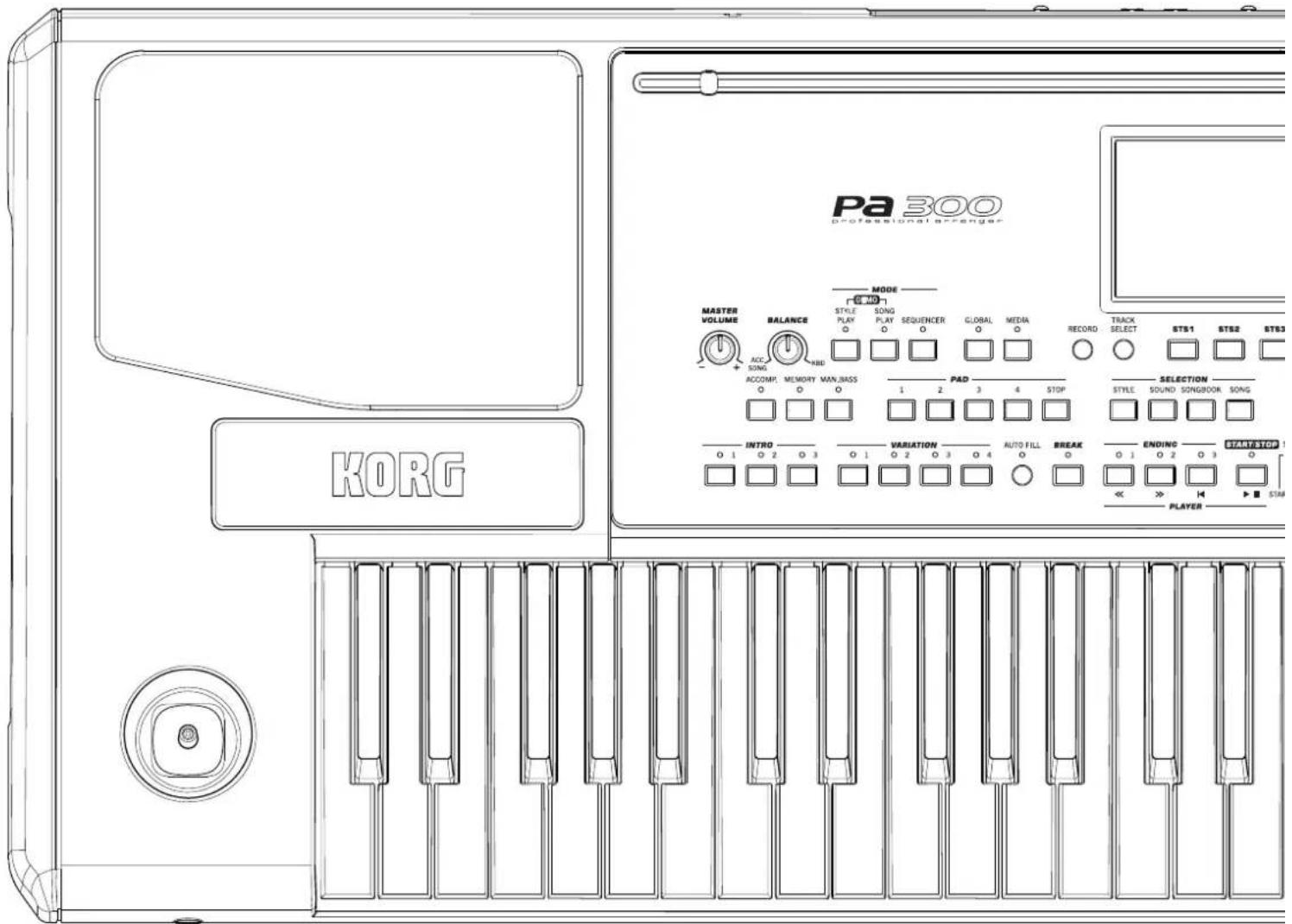
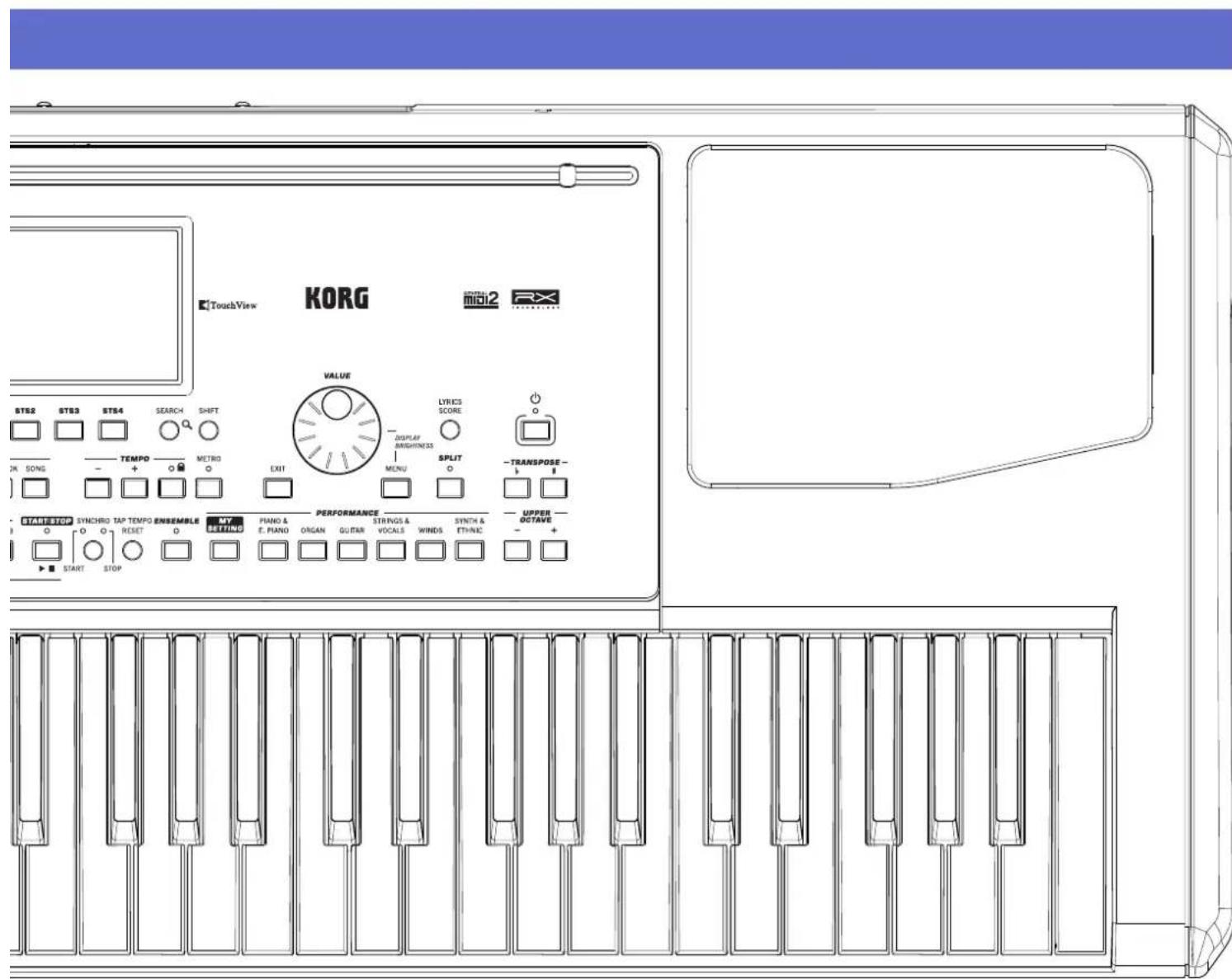
Panneau avant
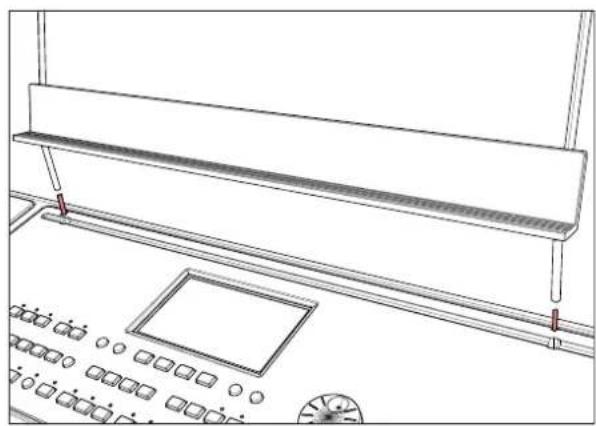
Orifices pour pupitre
Votre Pa300 est livre avec un p提供优质. Inserez ses pieds dans ces deux orifices.
Haut-parleurs
Les haut-parleurs du Pa300 restituent le son de l'instrument de façon fidele. Ils sont automatiquement coupés quand vous branchez une fiche à la prise PHONES/AUDIO OUT.
Joystick
Le holster est situé à gauche, en façade.
JOYSTICK
Ce joystick pilote différentes fonctions, selon la direction dans laquelle il est actionné.
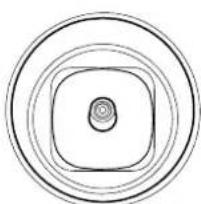
X (+ / - ) Deplacez le joystick vers la gauche (-) pour baiser la hauteur ou droite (+) pour l'élever. Vous produitez un effet Pitch Bend.
Y+ Poussez le joystick vers l'avant pour produit un effet de modulation.
Y-Tirez le joystick vers l'arriere pour déclencher la fonction assignée.
Commandes de volume
Utilisez ces commandes pour régler le volume global et pour régler la balance entre le clavier et le Style ou le morceau.
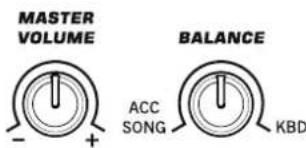
MASTER VOLUME
Cette commande regle le volume global de l'instrument pour les haut-parleurs internes et la sortie PHONES/AUDIO OUT.
BALANCE
Quand vous l'actionnez, une vue agrandie d'un fader apparait a l'écran et permet un réglage plus précis.
Remarque: Cette fonction n'est pas disponible pas en mode Sequencer.
Sélection de mode
Chacun de ces boutons selectionne un des modes de fonctionnement de l'instrument. Le mode selectionné exclut tous les autres.
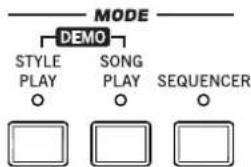
En mode Style Play et Song Play, cette co STYLE PLAY regle la balance entre les pistes du clavier (KBD) et celles du Style (ACC, Le mode Style Play permitted de jourer avec des Style accompagnement), du orceau (Song) et de la section Pad. d'accompagnement automatique) et d'utiliser jusqu'à 4 pistes de s'agit toujours d'un réglage relatif, dont la valeur maximum est clavier et 4 pistes de la section Pad. A la page principale, les déterminée par la position de la commande MASTER pistes de clavier sont affichées dans la partie droite de l'écran. VOLUME
Pour afficher la page principale, appuyez sur le bouton EXIT à n'importe qu'elle page d'édition du mode Style Play. Si vous étés dans un autre mode, appuyez sur STYLE PLAY pour passer en mode Style Play. Si les pistes de clavier ne s'affichent pas à l'écran, appuyez sur le bouton TRACK SELECT jusqu'à ce que vous les voyiez.
Ce mode est automatiquement selectionné à la mise sous tension de l'instrument. La Performance "My Setting" est automatiquement selectionné.
SONG PLAY
Le mode Song Play permet de produit des m' forme de fichier standard MIDI (SMF ou KAR) ou MP3. En plus des pistes de morceau, vous pouvez utiliser jusqu'à 4 pistes de clavier et 4 pistes Pad. A la page principale, les pistes de clavier sont affichées dans la partie droite de l'écran.
Pour afficher la page principale de ce mode, appuyez sur le bouton EXIT à n'importe qu'elle page d'édition du mode Song Play. Si vous étés dans un autre mode, appuyez sur SONG PLAY pour passer en mode Song Play. Appuyez sur SELECT pour faire défilier les pistes de clavier et de morceau.
SEQUENCES
Le mode Sequencer permet d'écouter, d'enregistrer ou de modifier des morceaux (sous forme de fichiers standard MIDI). Le mode Backing Sequence permet d'enregistrer un nouveau morceau basé sur les pistes de clavier et de Style puis de le sauvegarder sous forme de fichier standard MIDI (SMF).
Remarque: Ce mode ne permet pas d'écouter des fichiers MP3.
DEMO
Appuyez simultanément sur les boutons STYLE PLAY et SONG PLAY pour passer en mode Demo. Ce mode permet des morceaux de démonstration illustrant les possibités du Pa300. Pour quitter ce mode, appuyez sur n'importe quel bouton MODE.
Boutons de modes spéciaux
Ces boutons permettent de charger des réglages et d'acceder aux modes de gestion de fichiers et d'enregistrement de morceau.
GLOBAL

MEDIA
Ce bouton seLECTIONne le mode Global permettant d'effectuer divers réglages globaux. La plupart des réglages "Global" sont sauvégardés automatiquement lorsque vous les modifiez. Ce mode se superpose au mode de fonctionnement en vigueur qui reste actif à l'arrière-plan. Appuyez sur EXIT pour returner au mode en arrêté-plan.
MEDIA
Ce bouton active le mode Media permettant d'effectuer diverses opérations sur filchiers et dispositifs de stockage ("Load", "Save", "Format", etc.). Ce mode se superpose au mode de fonctionnement en vigueur qui reste actif à l'arrière-plan. Appuyez sur EXIT pour returner au mode en arrêtre-plan.
La mémoire interne contient une zone permettant de sauvegarder des données ("DISK [KORG DISK]").
RECORD
Ce bouton permet de selectionner le mode Style/Pad Record ou Song Record (selon le mode en vigueur sur l'instrument).
Remarque: Ce bouton ne fonctionne qu'en mode Sequencer.
Ces boutons vous permettent d'activer/de couper toutes les quistesxdsacompagnement ainsi que de déterminer ce qui doit être méorisé et comment la basse est jouée.
1 e bromodrsterSyTeRPhyCeKSequencer-Backing Sequence, utilisez ce bouton pour activer ou couper les pistes d'accompagnement (ACC1~ACC5).
ActéAprés une pression START/STOP, l'accompagnement complèt joue et suit les accords déteçés.
Déactivé Pas de détention d'accords. ÀpRES une pression sur START/STOP, seules les pistes de batterie et de percussion de l'accompagnement sont reproduites.
SHIFT Vospuvez sauter à la page “Global > Mode PREFERENCES > Style Play” en maintainant SHIFT enforcé et en appuyant sur le bouton ACCOMP.
MEMORY
Ce bouton permet de déterminer si les notes de la piste "Lower" ou de l'accord pilotant l'accompagnement doivent être tenues après le relachement des touches.
Activé Selon le réglage du paramètre "Memory Mode" (page "Global > Mode Preferences > Style Play"), les notes jouées à gauche du point de partage (partie "Lower") et/ou les accords de l'accompagnement automatique sont mémorisé(e)s après le relâchement des touches.
Désactivé Les notes et l'accord s'estompent quand vous relâché les touches du clavier.
SHIFT Vospuvez sauter à la page “Global > Mode Preferences > Style Play” en maintainant SHIFT enforcé et en appuyant sur le bouton MEMORY.
Ce bouton active/coque la fonction "Manual Bass".
Activé L'accompagnement automatique s'arrête (sauf les pistes de batterie et de percussion) et vous permet de pouvoir manually la basse dans la pugache ("Lower") du clavier. Vous pouvez redemarrer l'accompagnement automatique en appuyant de nouveau sur ce bouton pour couper la fonction "Manual Bass".
Désacté La partie de basse est jouée automatiquement par le Style.
Remarque: Quand you appuyez sur le bouton MANUAL BASSecran. Appuyez plusieurs fois sur le bouton pour faire defiler les le volume de la piste de basse est automatiquement regle sur la pages de banques de Styles. valeur maximum. Le volume est automatiquement ramené à sa Pour chaque type de Styles, il existe plusieurs banques pouvant valeur originale quand vous désactivez le bouton MANUAL BASS. etre selectionnées avec les anglets lateraux. Chaque banque de
Pads
Cette section permet de produit dessons isolés ou des phrases Les Styles Factory sont generalement protégés contre l'ecriture en boucle assignés aux pads. (sauf si vous déslectionnez l'option "Factory Style and Pad Pro
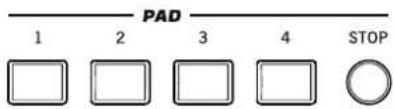
PAD 1~4
STOP
Chaque bouton PAD correspond à une piste Pad. Utilisez les boutons pour produit jusqu'à 4sons ou phrases simultanément.
- Une pression sur un seul bouton PAD déclenché un seul son ou une seule phrase.
- Appuyez sur plusieurs boutons PAD pour déclencher plusieurssons ou phrases.
Les phrases sont reproduites jusqu'à la fin. Ensuite, elles s'arrent ou sont reproduites en boucle selon leurs réglages individuels.
Vous pouvez arreter tous lessons ou phrases simultanement ou n'en arreter que quelques uns:
- Appuyez sur STOP (dans la section PAD) pour arreter toutes les phrases simultanement.
- Appuyez sur un bouton PAD pour arreter la phrase correspondante.
Synchronisation des Pads. En mode Style Play, les Pads sont synchronisés avec le tempo du Style. En mode Song Play, ils sont synchronisés avec le lecteur (Player).
Remarque: Il n'y a pas de synchronisation avec les fichiers MP3. Les Pads ne peuvent etre synchronises qu'vec le tempo du fichier standard MIDI selectionne en dernier lieu. Quand un fichier MP3 est assigne au lecteur, les Pads utilisent le tempo du fichier standard MIDI produit en dernier lieu.
Pads et bouton START du lecteur. Quand vous appuyez sur le bouton START/STOP du lecteur (Player), tous les Pads s'arretent.

Vospuvez sauter à la page "Style Play > Pad" en main-SHIFT enforcé et en appuyant sur un des boutons PAD.
Selection
Cette section permet de selectionner un Style (accompagnement), un son, une entree "SongBook" ou un morceau.
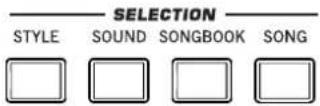
STYLE
Utilisez ce bouton pour ouvrir la fenetre "Style Select" et selec-tionner un Style. Vous pouvez aussi toucher le nom du

Styles "Factory" sont généralement protégés contre l'écriture si vous désélectionné l'option "Factory Style and Pad Pro" à la page "Global > Mode Preferences > Media"). Les moires "User" vous permettent de charger temporairement Styles d'un dispositif externe. Les mémoires "Favorite" seront les mêmes possibités mais offrent en plus l'avantage de voir changer le nom des banques, ce qui vous permet de pernaliser vos séries de Styles.

En maintainant un de ces boutons enforcé durant environ 15 heures, vous affichez la fenêtre de dialogue "Write Current Settings".
SOUND
Utilisez ce bouton pour ouvrir la fenetre "Sound Select" et choisissez un son pour la piste selectionné. Vous pouvez aussi toucher le nom du son à l'écran. Appuyez plusieurs fois sur le bouton pour faire défilier les pages de banques de sons.
Pour les différents types desons, il existe plusieurs banques de sons pouvant etre selectionnées avec les onglets lateraux. Chaque banque de sons comprend plusieurs pages comptant chacune jusqu'àhuitsons. Utilisez les onglets du bas pour les selectionner.
Les sons "Factory" ne peuvent etre ni modifiés ni remplacés. Les sons de type "Legacy" ont ete concus pour amelierer la compatibilite avec des instruments plus ancients de la série Pa. Lessons d'usine ("Factory") de type G M garantissant des sons compatibles avec la norme General MIDI. Les mémoires "User" yousemethodertend charger des sons venant d'un dispositif externe. Letype "User DK"permét de charger de nouveaux kits de batterie.
Certains modèles contiennent dessons "Local" concus spécialement pour certains pays. Cessons ne sont toutefois pas disponibles partout.
Astuce: Le menu de page de la fenêtre "Sound Select" contient une commande permettant d'acceder à la fonction d'édition de son pour personneliser vossons.
SONGBOOK
Le "SongBook" est une banque de données contenant des moceaux. Il peut selectionner automatiquement le Style, le fjichier standard MIDI ou le fjichier MP3 le plus approprié.
Appuyez sur ce bouton pour ouvrir le "SongBook" (en mode Style Play ou Song Play). Tant que le "SongBook" est af l'écran, vous pouvez parcourir cette base de données musicales.

Maintenez ce bouton enforcé environ une seconde pour sau- arder les réglages en vigueur dans une nouvelle entree du ngBook".Vos pouvez ensuite lui donner un nom et la sauveder.

Vous pouvez sauter à la page "SONGBOOK > Custo
List" en maintainant SHIFT enfoncé et en appuyant sur le bouton
SONGBOOK.
Style a
SONG
Appuyez sur ce bouton pour ouvrir la fenetre "Song Select" et selectionner un morceau. Vous pouvez aussi toucher le nom du morceau à l'écran.
Eléments de style
Cette section permet de selectionner les divers éléments d'un accompagnement (Style): Intro, Variation etc.

Boutons INTRO 1~3
Ces boutons activent l'introduction correspondante. "Intro 1" joue une série contenant une suite d'accords tandis qu"Intro 2" ne joue qu'un seul accord. "Intro 3" est généralement un décompte d'une mesure.
Après avoir appuyé sur un de ces boutons, lancez le Style: il démarre avec l'intro sélectionné. Le tímoin INTRO s'éteint automatiquement à la fin de l'intro.
A la fin de l'intro, la variation dont le témoin clignotait démarre.
Appuyez deux fois sur un bouton INTRO (le témoin clignote) si la phrase d'introduction doit être reproductive en boucle. Sélectionnez ensuite un autre élément de Style (Intro, Variation, Ending) pour arreter la boucle.
Boutons VARIATION 1~4
Ces boutons permettent de selectionner une des quatre variations du Style en vigueur. Plus le numero de la variation est élevé, plus l'arrangement est complexe.
SHIFT Vou pouve sauter à la page "Style Play > Drum Map" en maintenant SHIFT enforcé et en appuyant sur un des boutons VARIATION.
AUTO FILL
Ce bouton active/coque la fonction "Auto Fill".
Acté Quand vous scélectionnez une autre variation du Style, la transition "Fill" ayant le même numéro que la variation précédente est automatiquement scélectionnée. Exemple: Si vous passez de la variation 2 à la variation 3, le Fill 2 est produit.
Désacté V Lorsque you selectionnez une variation, aucune transition n'est selectionnée.
BREAK
Ce bouton lance un "break". Actionnez-le deux fois (le clignote) pour reproductive la phrase en boucle. Appuyez de nouveau sur ce bouton ouCHOISSEZ un autre element de Style (Intro, Variation, Ending) pour arreter la boucle.
Boutons ENDING 1~3
Ces boutons lancent un motif final. "Ending 1" joue une série contenant une suite d'accords tandis qu"Ending 2" ne joue qu'un seul accord. "Ending 3" démarre immédiatement et ne compte que deux mesures.
Une pression sur un de ces boutons durant la reproduction du Style lance un motif final puis arrête le Style. Appuyez sur un de ces 3 boutons pour lancer un motif final puis arreter le Style.
Appuyez deux fois sur un de ces boutons (le témoin clignote) si la phrase doit être reproductive en boucle. Sélectionnez un autre élément de Style (Intro, Variation...) pour arrêté la boucle.
Commandes de Style
Utilisez ces boutons pour lancer/arreré l'accompagnement.
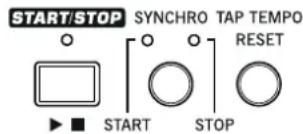
START/STOP
Lance ou arrête le Style.
SHIFT Voupez initiaiser des notes ou des contrroleurs "bloqués" sur le Pa300 et tout instrument branché à sa prise MIDI OUT ou USB Device avec la combinaison de boutons "Panic" (SHIFT + START/STOP). Appuyez sur SHIFT + START/STOP pour arreter toutes les notes et initiaiser les contrôleurs.
Bouton SYNCHRO START/STOP
Ces boutons activent/coupent les fonctions "Synchro Start" et "Synchro Stop". Cette fonction vous laisse le besoin pour lancer et/ou arreter un Style: appuyez sur le bouton START/STOP ou jouez sur le clavier dans la zone de reconnaissance d'accords.
Start activé, Stop désactivé
Dans cette situation, jouez un accord dans la zone de reconnaissance d'accords pour lancer automatiquement le Style. Si vous le souhaitez, activez une des INTROs avant de lancer le Style.
Start activé, Stop activé
Quand les deux temoins sont allumés, il suffit de relever les mains du clavier pour arreter momentanément le Style. Dès que vous jouez un accord, le Style redémarre.
Start désacté, Stop activé
Dans ce cas, il suffit de relever les mains du clavier pour arreter le Style.
Start désactivé, Stop désactivé
Toutes les fonctions "Synchro" sont desactivées.
SHIFT Voupsouvez sauter à la page "Global > MIDI > Setup/ GénéraïnControl" en maintainant SHIFT enforcé et en appuyant sur le bouton SYNCHRO START/STOP.
TAP TEMPO/RESET
Ce bouton a une double fonction dépendant de l'etat du Style (à l'arrêt ou en cours de reproduction).
Remarque: Ce bouton ne fonctionné qu'en mode Style Play.
Tap Tempo: Quand le Style est à l'arrêt, vous pouvez "taper" le tempo sur ce bouton. Tapez autant de fois qu'il y a de temps dans une mesure (exemple: 4 fois pour une mesure 4/4 ou 3 fois pour une mesure 3/4). L'accompagnement démarre ensuite en utilisant le tempo que vous avez entrez.
Reset: Si vous appuyez sur ce bouton durant la reproduction du Style, le motif du Style recommence au début de la mesure 1.
Section STS
Utilisez les boutons STS ("Single Touch Settings") pour assigner dessons au clavier.

STS1

STS2

STS3

STS4
Ecran et commandes de luminosité
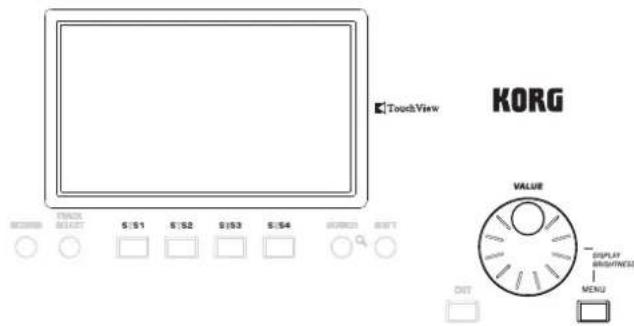
ECRAN GRAPHIQUE COULEUR TOUCHVIEW™
L'écran permet d'interagir avec l'instrument. Pour régler la luminosité de l'écran, maintenez le bouton MENU enforcé et actionnez la molette vers la gauche pour ascombrir et lever pour éclaircir l'écran.
Fonctions secondaires
Les boutons TRACK SELECT, SEARCH et SHIFT doivent accès à des fonctions secondaires.
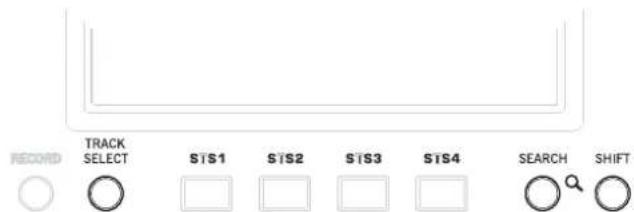
TRACK SELECT
Selon le mode choisi, ce bouton change l'affichage des pistes.
Mode STYLE PLAY
Alterne entre les pistes de clavier et de Style.
Mode SONG PLAY
Alterne entre les pistes de clavier, les pistes de morceau 1 8 et les pistes de morceau 9 16
Mode SEQUENCER
Alterne entre les pistes de morceau 1 8 et les pistes de morceau 9 16
SEARCH
Appuyez sur ce bouton pour ouvrir la fenêtre "Search" rechercher un fisier ou des données musicales. L'aspect de la fenêtre "Search" dépend du contexte.
SHIFT
Si vous maintenez ce bouton enforcé puis appuyez sur d'autres boutons, vous avez accès à une fonction secondaire. Vous trouvez la liste des raccourcis dans l'Appendice.
Boutons STS 1~4
Ces boutons permettent de sélectionner jusqu'à 4 mémoires de réglages "Single Touch Settings" (STS). Chaque Style ainsi que chaque entree "Song Book" peut bénéf "Single Touch Settings" (STS) permettant d'assigner de nouveaux réglages aux pistes de clavier et aux effets d'une simple pression sur un bouton.
En maintainant un de ces boutons enforcé durant environ 1 seconde, vous affichez la fenêtre de dialogue "Write Single Touch Setting".
Remarque: Les réglages STS des Styles "Factory" (d'usine) sont généralement protégés (sauf si vous déslectionné z'option "Factory Style and Pad Protect" à la page "Global > Mode Preferences > Media").
Commandes du lecteur (Player)
Le Pa300 est doté d'un lecteur de fichiers standard MIDI et MP3. Ses commandes sont accessibles en mode Song Play et Sequencer.
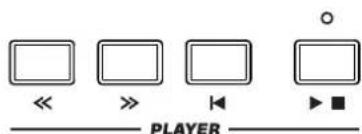
<>
Recul et avance rapide. Si vous les utilisez durant la lecture d'un morceau, vous reculez ou avance rapidement.
Une seule pression sur un de ces boutons vous fait passer à la mesure précédente ou suivante du morceau (pour un fichier standard MIDI) ou à la seconde précédente ou suivante (pour un fichier MP3). Si vous le maintainez enforcé, le morceau défile en continu jusqu'à ce que vous relachiez le bouton.
Si, en mode Sequencer, le réglage "Start from" est différent de "1", une pression sur le bouton << recule dans le morceau jusqu'à la mesure可以选择 au lieu d'aller jusqu'à la première mesure (voyez page 124).
SHIFT En mode Jukebox, vous pouvez maintainir SHIFT enforcé et appuyer sur un de ces boutons pour passer au morceau précédent ou suivant dans la liste du Jukebox.
(HOME)
Retourne à la mesure 1 (au début du morceau).
Si, en mode Sequencer, le réglage "Start from" est différent de "1", le morceau returne à la mesure choisisie (voyez page 124).
START/STOP
Lance le morceau à partir de la position en cours ou l'arrête à la position en cours.
Paroles, partition
Section Tempo
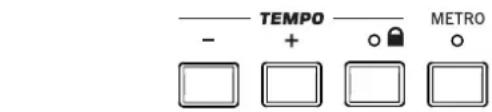
Le boutons TEMPO et METRO permettent de regler le tempo.
Utilisez ce bouton pour afficher les pages "Score".
SCORE
LYRICS/SCORE
Quand un Style est seLECTIONné, ce bouton affiche la page "Lyrics" ou la quitte.
Quand un morceau est selectionné, il affiche les pages "Lyrics" et "Score". Actionnez-le une première fois pour "Lyrics", une deuxième fois pour afficher la page "Score" et une troisième fois pour returner à la page principale.
Entrée de données et navigation
La molette VALUE permit de régler le paramètre sélectionné ou de faire défiler une liste de fichiers à la page "Song Select", "SongBook", "Search" ou "Media".
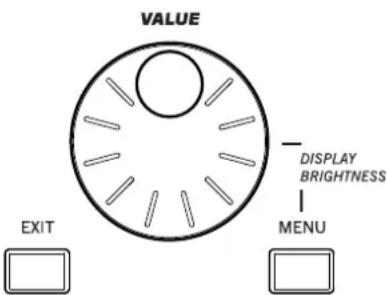
Molette VALUE
Tournez la molette
vers la droite pour augmenter la valeur du tionné. Tournez-la vers la gauche pour diminuer la valeur.
MENUsi you l'utilisz en maintainant le bouton MENU enfoncé, cette commande regle la luminositete de I'ecran.
EXIT
Utilize ce bouton pour effectuer diverses opérations:
- Quitter la page du menu d'edition sans selectionner quoi que ce soit.
- Faire disparaître la page du menu d'édition sans tionner quoi que ce soit.
- Retourner à la page principale du mode en cours.
- Quitter les réglages du mode Global ou Media et returner à la page sélectionnée du mode en cours.
- Quitter le mode SongBook.
- Quitter la page "Lyrics" ou "Score"
- Fermer la fenêtre "Style", "Pad", "Performance" ou "Sound Select"
MENU
Ce bouton ouvré la page de menu d'édition pour vigueur. ÀpRES avoir ouvert un menu d'édition, vous pouvez sauter à une des sections d'édition en touchant le bouton correspondant à l'écran.
Sinon, appuyez sur EXIT pour returner à la page principale du mode en cours ou à la page sélectionnée du mode en plan.
Boutons TEMPO + / -
TEMPO- diminuè le tempo du Style ou du morceau. TEMPO+ auffiché Ta Page l'augmente.
Appuyez sur les deux boutons simultanément pour rétabir le tempo préprogramme du Style ou du fichier SMF. fichiers MP3, la vitesse originale du fichier est rétablie (valeur ramenée à "0").
TEMPO LOCK
Ce bouton active/coque la fonction "Tempo Lock".
Activé
Quand vous changez de Style, de performance ou de morceau, le tempo ne change pas. Vous pouvez cependant modifier le tempo manuellement avec les boutons TEMPO + / - ou en selectionnant la valeur de tempo puis en la modifiant avec la molette VALUE.
Désactivé Quand vous changez de Style ou de morceau, le a ramètre tênpoc mémorisé est automatiquement selec-tionné.
Remarque: Ce bouton ne fonctionne pas avec des fichiers MP3.
SHIFT Vospuvez sauter à la page "Global > Lock" en maintenant SHIFT enforcé et en appuyant sur ce bouton.
METRO
Ce bouton active/ coupe le métronome. Le métronome utilise la même métrique que le Style ou le fichier standard MIDI selec-téché en dernier lieu.
SHIFT Vospuvez sauter à la page “Global > General Controls > Basic” en maintainant SHIFT enfoncé et en appuyant sur ce bouton.
Split
Le partage du clavier permet de séparer la zone des accords de celle de la melodie.
SPLIT

SPLIT
Emmde Style Play, Song Play et Sequencer-Backing Sequence, utilisez ce bouton pour déterminer la répartition des quatre pistes de clavier sur le clavier et préciser comment les accord sont reconnus par l'arrangeur.
Remarque: Létémoin ACCOMPdoit étreallumé d'enpajgement soit audible.
Activé La piste "Lower" se trouve a gauche du point de partage et les pistes "Upper 1, Upper 2" et "Upper 3" à droite. Le clavier est alors en mode Split.
Par défaut, l'activation du mode Split Sélectionne automatiquement le mode de détention des accords sur la piste "Lower". Avec ce mode, la zone de détention d'accords est à gauche du point
de partage. Le nombre de notes qu'il faut jouer pour constituer un accord est déterminé par le paramètre "Chord Recognition".
Désactifé Les pistes “Upper 1”, “Upper 2” et/ou “Upper 3” occupt tout le clavier. La déactivée. Le clavier est alors en mode Full.
Par défaut, la déactivation du mode Split sélectionne automatiquement le mode de détction des accords sur tout le clavier ("Full"). Avec ce mode, les accords joués sur tout le clavier sont détectés. Il faut toujours jourer au moins trois notes pour que l'arrangeur reconnaissé un accord.
En maintainant ce bouton enforcé durant environ 1 seconde, vous affichez la fenetre de dialogue "Split Point". Enforcez alors une touche sur le clavier pour désirir le nouveau point de partage.
Ensemble
La fonction "Ensemble" complete la melodie jouée dans la partie droite du clavier avec une partie d'harmonie.
ENSEMBLE
Ce bouton active/coape la fonction "Ensemble". Quand il est activé, la mélodie jouée de la main droite est harmonisée avec les accords joués de la main gauche.
Remarque: La fonction "Ensemble" ne fonctionne que lorsque le clavier est en mode SPLIT.
SHIFT Vospuvez sauter à la page "Style Play > Ensemble" en maintainant SHIFT enforcé et en appuyant sur le bouton ENSEMBLE.
Section PERFORMANCE
Utilisez ces boutons pourCHOISIR une Performance. Les Performances memonisent tous lessons assignes au clavier et la plupart desreglages de facade.

MY SETTING
Cette Performance spéciale, d'accès direct, est automatiquement sélectionnée à la mise sous tension de l'instrument. Quand vous appuyez sur ce bouton, la Performance est sélectionnée instantanément.
Maintenez ce bouton enforcé environ une seconde pour sa-. vegarder les reglages en vigueur dans la memoire "My Setting".
Boutons PERFORMANCE
Ces boutons affichent la page "Performance Select" permettant de selectionner des mémoires de Performance. Chaque banque de Performances comprend cinq pages contenant chacune jusqu'à 8 Performances. Appuyez plusieurs fois sur un bouton de banque PERFORMANCE pour faire défiler les pages disponibles.
Toutes les Performances peuvent être personalisées aux pages d'édition des modes Style Play et Song Play (appuyez sur le bouton MENU pour y acceder).
En maintainant un de ces boutons enforcé durant environ 1 seconde, wot's affieltz la fenetre de dialogue "Write Performance".
Section Transpose
Ces boutons permettent de transposer des pistes individuelles ou l'instrument entier.
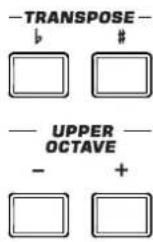
UPPER OCTAVE
Ces boutons permettent de transposer les pistes "Upper" par octave (12 demi-tons; max. ± 3 octaves). La valeur de transposition par octave est toujours affichée (en octaves) à cote du nom du son.
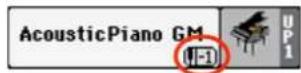
Appuyez sur les deux boutons simultanément pour retrouver le réglage de transposition sauvégarde.
-
Transpose la piste selectionnee d'une octave vers le bas.
-
Transpose la piste selectionnee d'une octave vers le haut.
SHIFT
Vous pouvez sauter à la page “Style Play > Tuning”,maintenant SHIFT enforcé et en appuyant sur un des bou
y pe PER octAVE.Astuce: Affichez la page “Tuning” pour trans
poser chaque piste séparément.
TRANSPOSE
Ces boutons permettent de transposer tout l'instrument par demi-tons ("Master Transpose", MT). La valeur de transposition est généralement affichée dans la barre titre de la page.

Appuyez simultanément sur les deux boutons pour supprimer la transposition (MT = 0) .
Remarque: Vous pouvez aussi transposer des fichiers MP3. N'oubliez pas, cependant, que la transposition doit rester comprise dans une plage de -5 à +6 demi-tons. Cette plage est suffisante pour couvir toutes les tonalités et permet d'éviter une dégradation audio excessive. Un réglage outrepassant cette plage est ramné dans la plage. Il peut donc arriver qu'une valeur de transpositi " + 7" (quinte juste vers le haut) soit affichée mais que le MP3 soit en fait produit 5 demi-tons plus bas (quarte juste vers le bas).
Diminue le réglage de transposition par demitton.
Augmente le réglage de transposition par demitton.
SHIFT Vous pouvez sauter à la page "Globa Control" en maintainant SHIFT enforcé et en appuyant sur un des boutons TRANSPOSE.
Mise sous/hors tension
POWER
Ce bouton fait passer l'instrument en veille (témoin allumé) ou le réactive (témoin éteint).
Appuyez brievement sur ce bouton pour activer l'instrument.
Maintenez ce bouton enforcé une seconde environ pour passer en voille.
Avertissement: Quand l'instrument est en veille, il reste branché au réseau électrique. Ne l'ouvre jamais dans cet état car il y a risque d'électrocution. Pour déconnecter complètement l'instrument du réseau électrique, débranche le cable d'alimentation de la prise secteur.
Remarque: Pour economiser l'énergie, le Pa300 se met automatique hors tension (en veille) après deux heures d'inactivité (ni jeu, ni pression sur un bouton ou sur l'écran tactile). Sauvegardez donc vos données (Performances, Styles, morceaux etc.) avant de faire une pause prolongée. Vous pouvez changer le réglage de minuterie de la fonction de mise hors tension automatique sous "Global > General Controls > Date & Power".
Panneau arrête

USB-HOST
Cette prise USB est de type A (Master/ Host), USB 2.0 (grande vitesse - Pour brancher des dispositifs USB plus ancients et plus lents, passez par un hub USB). Elle permet de branchier une clé USB, un lecteur
CD-ROM ou un disque dur USB externe au Pa300. Vous pouvez acceder à l'appareil branché en mode Media.
USB-DEVICE
Cette prise USB est de type B (Slave/Device), USB 2.0 (grande vitesse). Elle permet de brancher le Pa300 à un ordinateur et d'échanger des données. Vous peuvent activer la connexion USB à la page "USB" du mode Media.
MIDI via USB est reconnu: vous pouvez donc utiliser cette prise au lieu des prises MIDI. Les pilotes pour PC et Mac, nécessaires pour profiter au moyen de cette connexion, sont fournis sur le disque "Accessory Disc" livre avec l'instrument. Ils peuvent aussi être téléchargés de notre site web.
PEDAL/DAMPER
Cette prise peut accueillir une pedale commutateur ou Damper (sustain) optionnelle comme la Korg PS1, PS3 ou DS1H, ou une pedale progressive/sèx/ d'expression en option comme la Korg EXP2, XVP10. Pour la calibrer ou changer sa polarité,
affichez la page "Controllers > Foot Controllers" du mode bal.

PEDAL/DAMPER
Quand le paramètre "Level" est regle sur "Headphone", vous pouvez brancher un casque. Utilisez un casque ayant une impédance de 16 200% (50% de préférence).
Quand le paramètre "Level" est régé sur "Line Out", vous pouze brancher un dispositif de niveau ligne à cette prise. Utilisez une fiche jack stéreo pour envoyer le mixage stéreo final à un apparéil externe. Branchez l'autre extrémité du cable à un canal stéreo de votre table de mixage, deux canaux mono, deux enceintes actives ou à l'entrée CD, LINE IN ou TAPE/AUX de votre installation audio. N'utilisez pas les entrées PHONO de votre installation!
Régléz le nivéau de sortie avec volumé.
Prise pour adaptateur secteur DC IN 15V
Branchez l'adaptateur secteur fourni a cette prise. Quand le cable est branché, l'instrument est en veille. Pour activer/désactiver le mode de veille, utilisez le commutateur POWER situé en façade.
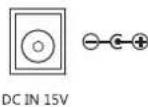
Avertissement: Quand l'instrument est en veille, il reste branché au réseau électrique. Ne l'ouvre jamais dans cet etat risque d'électrocution. Pour déconnecter complètement l'instrument du réseau électrique, débranchez le cable d'alimentation de la prise secteur.
fixation de cable
Accroche le cable d'alimentation a cette fixation pour eviter d'emmeler les cables.

PHONES/AUDIO OUT
Utilisez cette prise pour envoyer le signal audio à un casque, une console de mixage ou de sonorisation, à des enceintes actives ou à votre chaine hifi.

PHONES/AUDIO OUT
Vous pouvez selectionner le type de connexion avec le parametre "Level" de la page "Global > Audio & EQ > MP3/Output" (page 161 dans le mode d'emploi).
Glossaire
Avant de commencer, prenez le temps de vous familiariser avec les termes utilisés pour décrire les divers éléments du Pa300.
Cette section déscrit brievement divers éléments clés du Pa300. Un arranger professionnel (Pa) utilise une terminologie différente de cette d'un synthétiseur traditionnel ou d'une station de travail. En vous familiarisant avec les noms et fonctions de section, vous comprendrez mieux comment les différentes sections du Pa300 interagissent pour creer un ensemble musical réaliste. Cela vous aidera aussi à tirer un profit maximum du reste du manuel.
Son
Un son est l'unité de base d'un clavier arranger. Vous avec le choix parmi différents sons (de piano, basso, saxo, guitare etc.) Un son peut être modifié ("édité"), sauvégarde, charge et assigné à n'importe qu'elle piste. En mode Style Play, Song Play et Sequencer, les pistes de séquenceur, de Style et du clavier peuvent utiliser différents sons.
Style
Le Style est au cœur du clavier arrangeur professionnel. A la base, un Style est constitué de huit parties ou “pistes” (“Tracks”).
Batterie
La piste de batterie joue une phrase rythmique repétitive avec les instruments standard d'une batterie.
Percussion
La piste de percussion ajoute une phrase rhythmique supplémentaire jouée par des instruments de percussion (congas, shaker, cloche etc.).
Basse & accompagnement
La piste de basse et jusqu'à cinq pistes d'accompagnement supplémentaires jouvent des parties synchronisées avec les pistes de batterie et de percussion. Cependant, les notes produites par ces pistes changent en fonction de la suite d'accords que vous jouez sur le clavier.
Une fois de plus, vous pouvez assigner les sons de votre choix aux pistes du Style.
Variation
Chaque Style dispose de quatre variations pouvant servir pour les couplets, le pont et le refrain d'un morceau. Chaque variation propose une version légèrement différente des autres. Entre la variation 1 et la variation 4, les arrangements deviennent plus complexes et des parties (pistes) supplémentaires peuvent être ajoutées. Cela produit un arrangement plus dynamique sans dénaturer le Style original.
Fill-in & Break
Les batteurs font parfois un "Fill" (roulement) pour effectuer une transition dans le morceau ou pour varier le rythme et ajouter une touche inattendue. Le Pa300 propose 4 "Fill-Ins" par Style, pouvant être charges automatiquement quand vous sélectionnez la variation correspondante (fonction "Auto Fill"). Un "Fill" est soit joué par la batterie seule, soit par la batterie et des instruments. Ensuite, vous pouvez également faire un "break" (silence).
Intro & Ending
Chaque Style propose également une série de motifs d'introduction et de fin. Vous disposez généralement d'une version longue et d'une version brève du motif d'intro et de fin: la première est plus élaborée harmoniquement tandis que la seconde utilise un accord déterminé. Vous disposez également d'une Intro sous forme de décompte ainsi que d'un motif final bref (Ending 3).
Pad
Les pads produit des sons individuels ou des phrases d'une seule piste, déclenché(e)s d'une pression sur les boutons PAD. Ils permettent de jourer des sons simples en temps réel ou de brèves séquences cycliques, synchronisées avec le Style ou le fjichier standard MIDI, et pouvant même être transposées en temps réel en fonction des accords détectés dans la zone de reconnaissance d'accords.
Pistes de clavier
Vous pouvez jouer jusqu'à 4 parties en temps réel sur le clavier. Trois d'entre elles ("Upper") peuvent être superposées et jouées sur tout le clavier. Elles permettent aussi de creer des configurations sonores particulières. Chacune de ces pistes de clavier peut être limitée à une certaine plage de clavier ou de dynamique mais, en général, trois d'entre elles peuvent être assignées à la section "Upper" du clavier, située à droite du point de partage (Split), et la quatrième à la section "Lower" à gauche du point de partage. Cela peut être superposer dessons dans la Upper. Le point de partage peut être régle n'importe où sur le clavier. Ces pistes de clavier vous permettent de jouer en vous faisant accompagner par un Style ou un morceau lu par le lecteur (Player).
Ensemble
Quand la fonction "Ensemble" est active, une note seule jouée sur une des pistes de clavier est enrichie de notes d'harmonie. La fonction "Ensemble" se base sur les accords que vous jouez pour savoir quelles notes ajouter. De plus, vous disposez de plusieurs paramétres "Ensemble" vous permettant de sélectionnner d'harmonisation des notes: du simple duo à une section de cuivres complète voire un trille de type marimba!
Performance et STS
Les "Performances" sont les mémoires de réglages les plus complètes du Pa300. En chargeant une télé mémoire, vous scélectionnez un Style (avec lessons appropriés), un intervalle de transposition, des effets etc. Les Performances peuvent être sauvégardées dans des banques de Performances.
Les mémoires "Single Touch Settings" (STS) ressemblant aux Performances mais sont associées à un Style ou une entree SongBook.
Sequencer
Le séquenceur permet de mémoriser et d'éçouter ce que vous jouez. Le séquenceur du Pa300 peut fonctionner selon différents modes. En mode Backing Sequence, chaque partie de clavier et de Pad peut être enregistrée sur une piste distincte en une seule fois. Cela peutvenir à point pour enregistrer un masse rapidement. Le séquenceur peut aussi fonctionner de façon linéaire traditionnelle, comme n'importe quel séquenceur 16 pistes, et enregistrer chaque piste individuelle une par une.
Lecteur
Le lecteur vous permet d'éçouter votre jeu ou n'importe quel fjichier standard MIDI ou MP3.
Décodeur de LOGOS
Le panneau avant de votre Pa300 compte toute une série de logos dont la description est donnée ci-dessous.

La norme General MIDI (GM) garantit la patibilité des sons et des messages entre instruments compatibles GM de marques différentes.
Ainsi, des séquences (données de morceaux) s'oppose quel instrument GM et sauvégardées en force de produits correctement par le Pa300.
La norme General MIDI 2 élargit les possibilités offertes par la norme General MIDI en proposant 256 sons et 9 kits de batterie commun (au lieu de 128 sons et 1 kit).

La technologie RX permét un pointe de tous les aspects du Pa300 - de la synthese à l'écran en passant par l'intégration des différentes sections.
TouchView
"TouchView" est la technologie sophistique regissant l'écran tactile et permettant de toucher directement les objets à l'écran
au lieu d'utiliser une souris ou des boutons. Elle offre un accès direct aux éléments musicaux sans vous obliger à passer par un
Style, neaue de commandes.
Présentation de l'interface
Interface utilisegraphique couleur TouchView
Le Pa300 a un écran LCD tactile base sur notre interface graphique exclusive TouchView. Vous pouvez selectionner les pages, onglets et parametes, puis regler les parametre en touchant les éléments affichés à l'écran. Vous trouverez ci-dessous une description des éléments de base de l'interface.
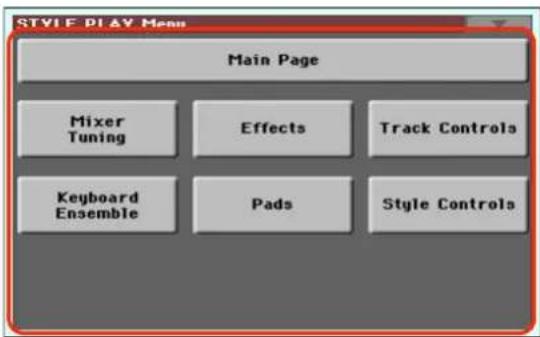
Menu set sections
Les pages sont rassemblées en sections, accessibles d'une pression sur un des boutons d'écran du menu d'edition affiqué quand vous appuyez sur le bouton MENU.
Pages
Les paramètres sont regroupés par pages, accessibles d'une pression sur l'onglet correspondant dans le bas de l'écran.

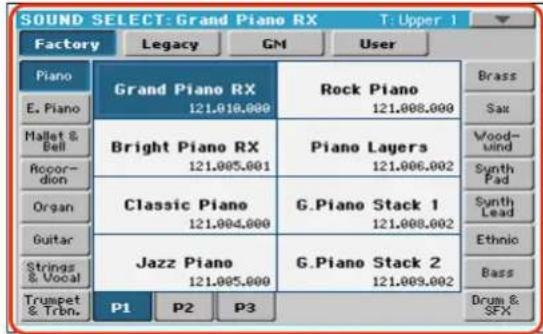
Fenêtes superposées
Certaines fenêtres comme "Style Select", "Pad Select", "Global", "Media" ou "Lyrics" se superposent à la fenêtre en cours. Quand vous avez effectué une selection dans la fenêtre ou appuyé sur le bouton EXIT, la fenêtre se ferme et la page située en dessous réapparait. (Dans l'exemple suivant, il s'agit de la fenêtre "Sound Select".)
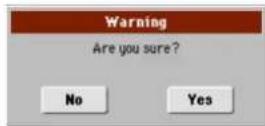
Fenêtres de dialogue
Les fenêtres de dialogue se superposent également à la page en cours. Touchez un des boutons de la fenêtre de dialogue pour donner une réponse à la question posée par le Pa300 et la fenêtre sc reference.
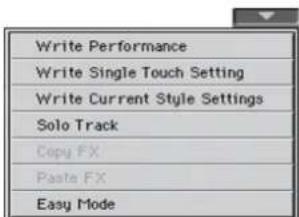
Menu de page
Touchez l'icone dans le coin supérieur droit d'une page pour ouvrir le menu de commandes de la page en question. Touchez une des commandes disponibles pour la sélectionner ou touchez n'importe qu'elle autre partie de l'écran pour reférer le menu sans sélectionner de commande.
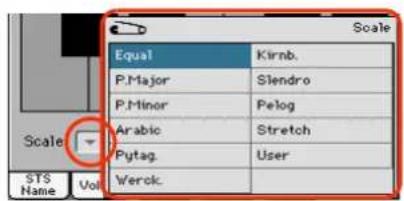
Menu déroulants
Quand une flèche apparait à côté du nom d'un paramètre, touchez-la pour ouvrir un menu déroulant. Sélectionnez une des options disponibles (ou touchez n'imprime qu'elle autre partie de l'écran pour faire disparaitre le menu).
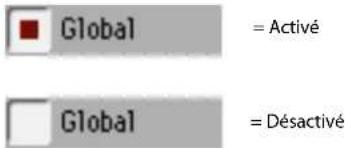
Cases à cocher
Ces cases sont des commutateurs activant/coupant une option. Touchez-les pour inverser leur réglage.
Valeurs numériques
Pour changer une valeur numérique, touchez-la une seconde fois pour afficher un pavé numérique.
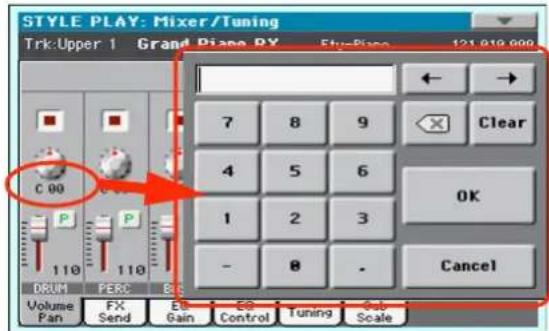
Le pavé numérique à l'écran fonctionne exactement comme le pavé numérique d'un ordinateur.
Vous pouvez aussi maintainir le doigt sur la valeur numérique. Déplacez ensuite le doigt vers le haut (ou la droite) menter la valeur ou vers le bas (ou la gauche) pour la diminuier.
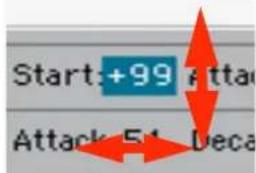
Vous pouvez notamment utiliser cette technique pour changer la valeur numérique du tempo à la page principale des modes Style Play, Song Play et Sequencer.
Noms modifiables
Quand le bouton (texte) apparait a coté d'un pouvez le toucher pour ouvrir la fenêtre d'entrée de texte et modifier le nom.
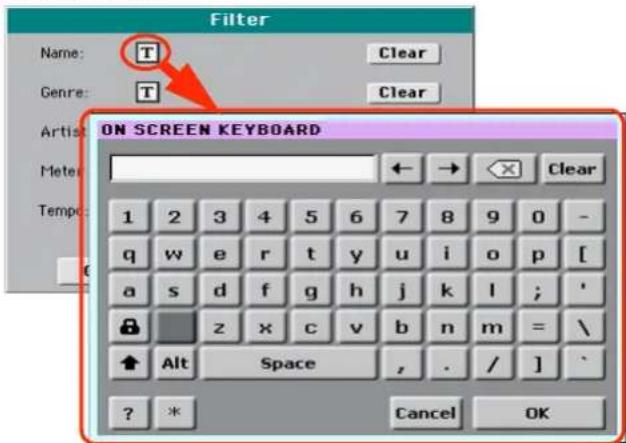
Le clavier d'écran fonctionne exactement comme le clavier d'un ordinateur. Certains symboles ne sont affichés que s'ils peuvent être utilisés dans le contexte en vigueur.
Listes et barres de défilament
Les fichiers stockés sur divers dispositifs et d'autres types de données sont affichés sous forme de listedes. Utilisez la barre de défillement pour faire défiler la liste. La molette VALUE permet aussé de faire défiler une liste.
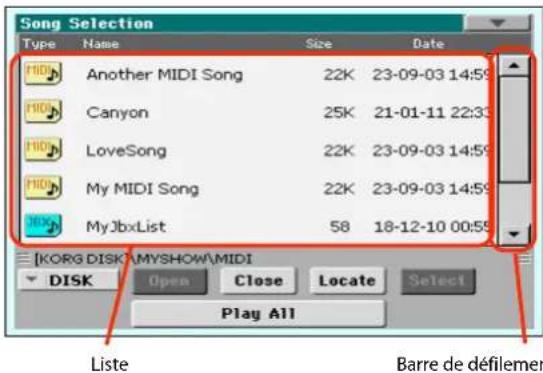
Quand la catégorie "Name" est selectionnée, maintenez le bouton SHIFT enforcé et touchez une des flèches pour passer à la génétique opébétique suivante ou précédente.
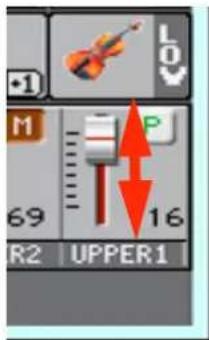
Faders d'écran
Pour changer la position d'un fader d'écran, touchez-le puis utilisez la molette VALUE pour l'ajuster. Vous pouvez aussi maite
nir un instant le doigt sur le fader puis le glisser vers le haut ou vers le bas.
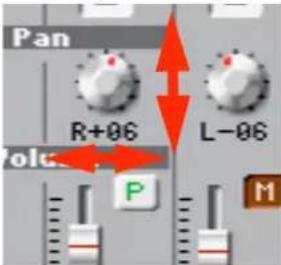
Commandes d'écran
Pour changer la position d'une commande décran, touchez-la puis utilisez la molette VALUE pour la regler. Vous pouvez aussi maintainir le doigt sur une commande puis glisser le doigt vers le haut (ou la droite) pour la tourner dans le sens horaire ou glisser le doigt vers le bas (ou la gauche) pour tourner la commande dans l'autre sens.
Icones
Differentes icones permettent d'identifier un type de fichier, un morceau ou un dossier. Exemple:

Dossier

Fichier d'une banque de Styles

Fichiers standard MIDI (SMF)
Modes de fonctionnement
Les pages du Pa300 sont regroupées par modes de fonctionnement. Pour acceder à un mode, appuyez sur le bouton correspondant de la section MODE en façade.
Chaque mode de fonctionnement se désigne par une couleur propre qui vous permet de voir d'un coup d'eel où vous vous trouvez.
Deux modes spéciaux (Global et Media) se superposent au mode de fonctionnement en vigueur qui reste actif à l'arrière-plan.
Le mode Song Record est accessible à partir du mode Sequencer et permet de creer de nouveaux morceaux.
Eléments sélectionnés (contrastes)
Les opérations ne concernent que les éléments (paramètres, données, entrées de liste) contrastés (seLECTIONnés). Commencez donc par selectionner le paramètre (ou autre élément) puis exécutez l'opération.
Paramètres non disponibles (gris)
Quand un paramètre ou une commande n'est pas disponible, il/elle s'affiche en gris à l'écran. Cela signifie que cet élément ne peut pas être seLECTIONné mais qu'il peut devenir disponible dans d'autres circonstances.

Raccourcis
Certaines commandes ou pages sont accessibles en maintainant le bouton SHIFT enforcé et en appuyant sur d'autres boutons ou en touchant d'autres éléments à l'écran. D'autres sont accessibles en maintainant un bouton enforcé plus d'une seconde. Vous trouvrez la liste des raccourcis disponibles sous "Shortcuts" on page 322 dans le mode d'emploi.
Mode facile ('Easy Mode')
Si you n'vez jamais utilise d'arrangeur, nous vous suggerons de Touchez l'option "Easy Mode" dans le menu pour la cocher:
commencer en activer l'option "Easy Mode". "Easy Mode" vous permet d'exploiter les Styles et les morceaux en vous servant d'une interface utilisateur simple et dépourvue des nombreux paramétres complexes que vous pourrez découvert ultérieurement.
Activer 'Easy Mode'
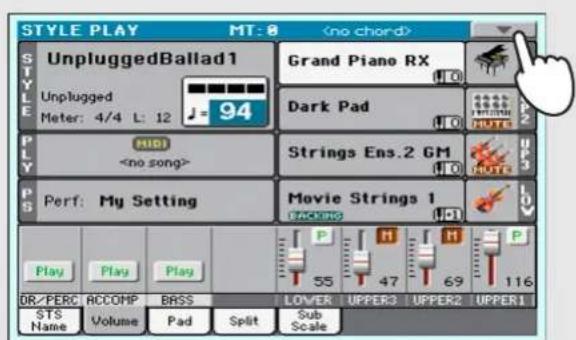
Touchez le petit rectangle dans le coin supérieur droit de l'écran pour ouvrir le menu de page.

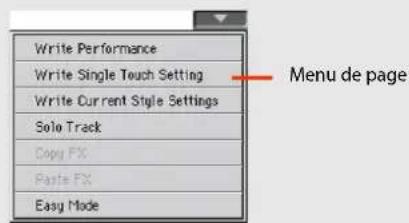
Easy Mode


Easy Mode
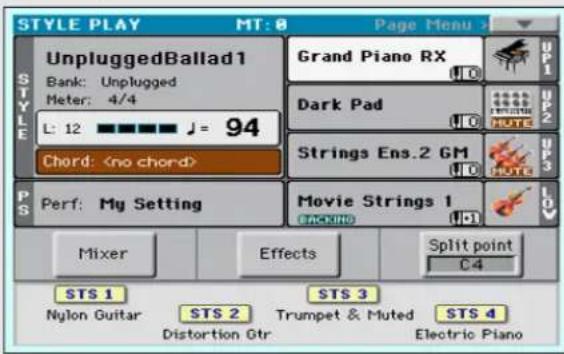
"Easy Mode" est activé et l'affichage est simplifié: plusieurs éléments ont disparu de l'écran.
Pour désactiver "Easy Mode", inversez les opérations décrites ci-dessus.
Description de la page 'Style Play'
Pour afficher cette page, appuyez sur le bouton STYLE PLAY.
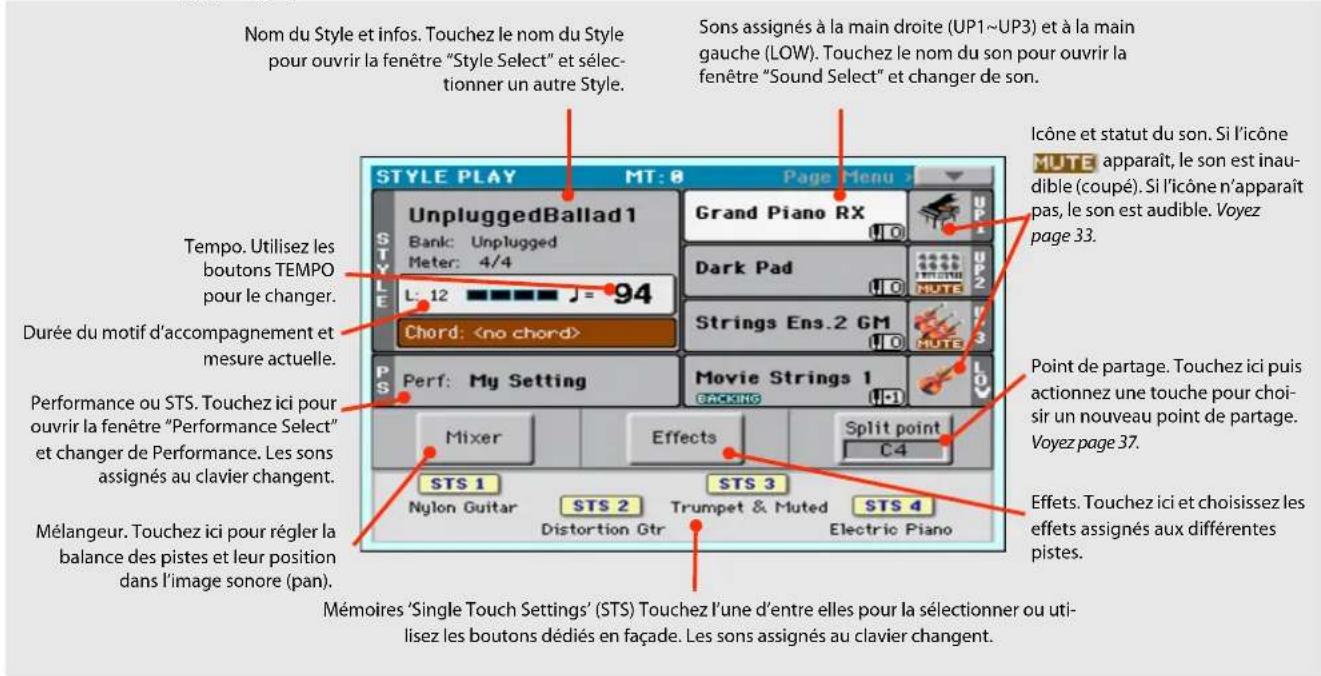
Remarques:
- Vous pouvez utiliser troissons pour la main droite (Upper Les Performances et les mémoires STS contiennent des sons Upper 2, Upper 3) et un son pour la main gauche (Lower). Leur préselectionnés. Choisissez l'une d'elles pour changer tous les nom est abrége (UP1, UP2, UP3, LOW) et affiché à l'extreme sons du clavier. droite de l'écran. Choisissez un Style pour changer le style musical des motifs
- Lessons de la main droite (Upper) et de la d'acoinpagnemente (Lower) sont séparés par le point de partage du clavier.
Description de la page 'Song Play'
Pour afficher cette page, appuyez sur le bouton SONG PLAY.
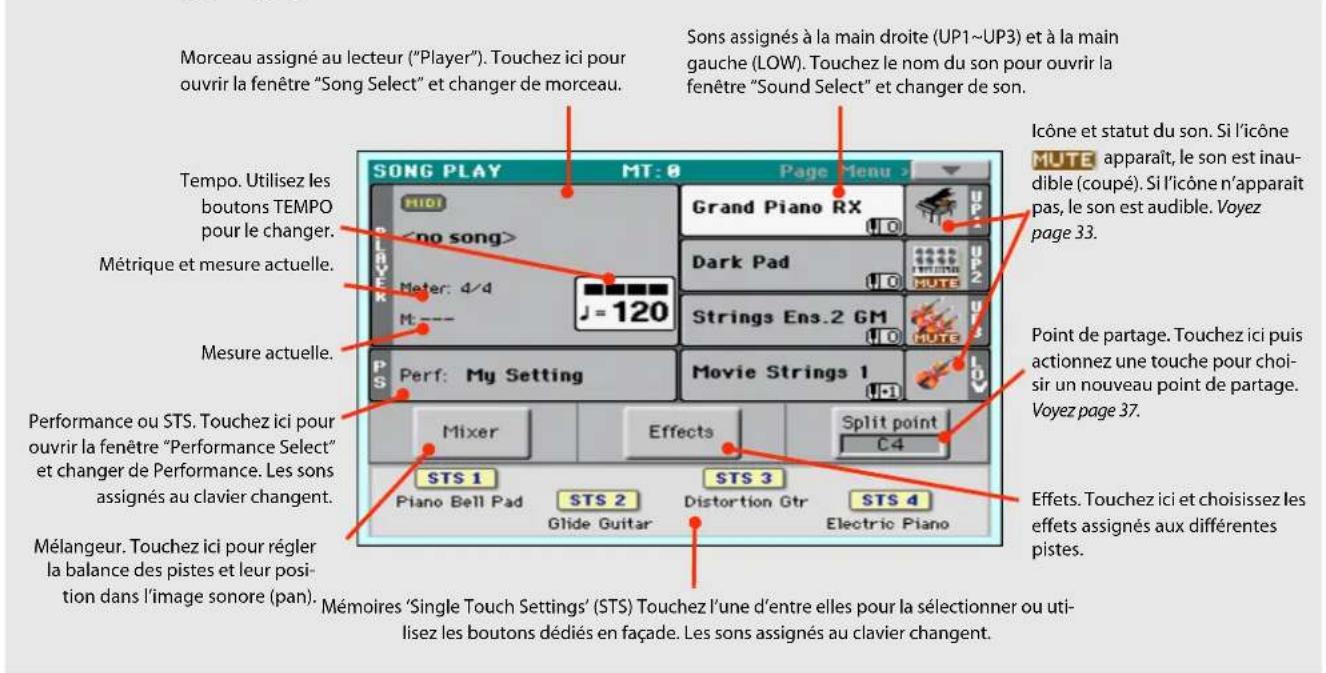
Remarques:
-
Comme en mode Style Play, vous pouvez utiliser troissons pour la main droite (Upper 1, Upper 2, Upper 3) et un son pour la main gauche (Lower). Leur nom est abrégé (UP1, UP2, LOW) et affché à droite de l'écran.
-
Les Performances et les mémoires STS contiennent dessons présélectionnés. Choisissez l'une d'elles pour changer tous les 9&ons du clavier.
-
Lessons de la main droite (Upper) et de (Lower) sont séparés par le point de partage du clavier.
-
Les mémoires STS disponibles dépendent du Style ou de l'entrée fongueaux délectionné(e) en dernier lieu.
-
Toucher un nom de morceau à l'écran à le même effet qu'une pression sur le bouton SONG (section SELECTION) en façade.
Prise en main
Mise sous tension de l'instrument
Commencez parmettre l'instrument sous tension et familiarisez-vous avec la page d'écran principale.
Vouppouvazasiécouterlesmorceauxd'édonstration.
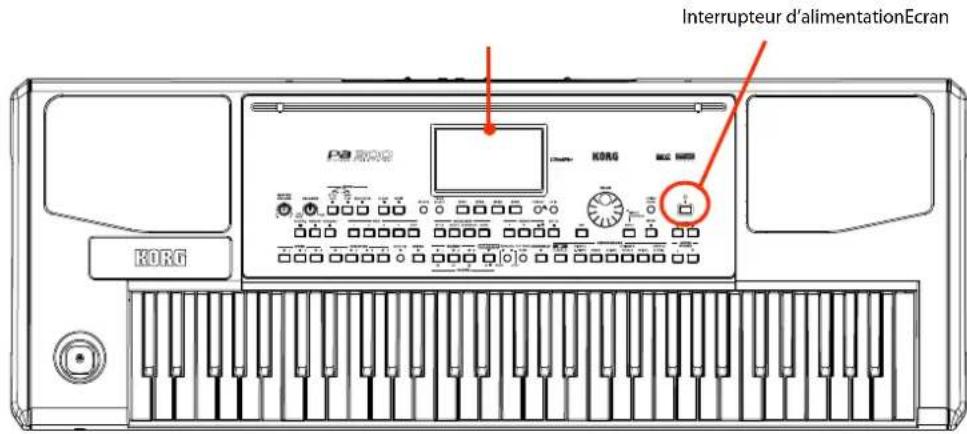
Mise sous tension et description de la page principale
1 Mettez le Pa300 sous tension (quittez le mode de veille) en appuyant sur l'interrupteur d'alimentation situé en façade.
Après la mise sous tension, une page d'accueil s'affiche quelques secondes puis la page principale apparait.
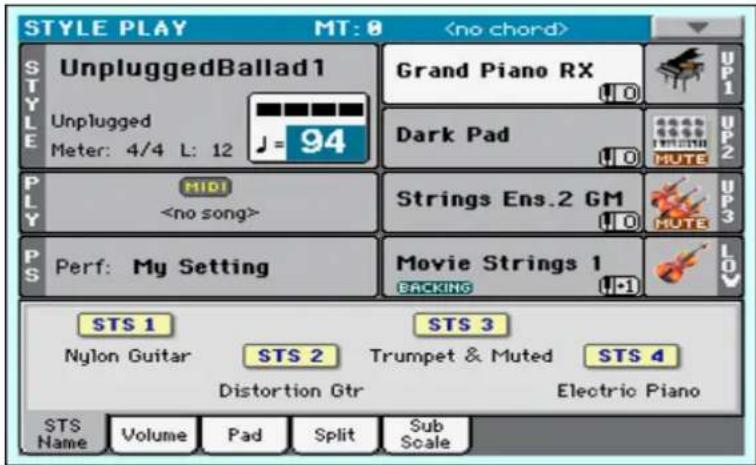
2 Pourmettre le Pa300 en veille,maintenez l'interrupteur enfoncé environ 1 seconde et relâchez-le quand l'écran s'assombrit.
Après avoir maintenu l'interrupteur enforcé, la luminosité de l'écran diminue et la procédure d'extinction démarre: elle dure quelques secondes. Ne débranche pas le cable d'alimentation durant cette procédure.
Brancher et calibrer une pédale de maintainen (Damper)
Si vous foulez jouer du piano, vous aurez peut-être envie de branchier une pedale pouvant servir de pedale forte. Vous pouvez branchier une pedale Korg PS1, PS3 ou DS1H à la prise PEDAL/DAMPER en face arrière de l'instrument.

Calibrer la pédale de maintainen
Le calibrage de la pedale Damper (sustain) vous permet d'exploiter toute la course de la pedale sans "points morts". De plus, si vous utilisez une pedale d'un fabricant tiers, cela peut etre la seule façon de regler sa polarite. Sachez que les pedales n'ont pas toutes la meme polarite: une pedale peut donc avoir I'effet inverse de I'effet escompté et maintainir les notes quand elle n'est pas enfonnée!
1 Branchez la pédale de maintien à la prise PEDAL/DAMPER en face arrêté de l'instrument.
2 Appuyez sur le bouton GLOBAL pour passer en mode Global.
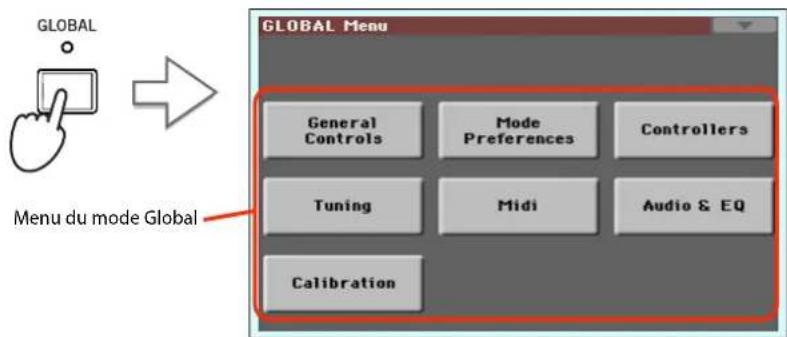
Le mode Global permet de régler des paramètres concernant l'ensemble de l'instrument comme le calibrage de la pédale ou le diapason ("Master Tuning"). Ces réglages ne sont pas liés à un mode de fonctionnement particulier: c'est pourquoi ils sont effectuels à ces pages distinctes.
3 Touchez le bouton [Controllers] pour afficher la section "Controllers" du mode Global.
Si vous n'avez pas encore sélectionné d'autre page, la page "Hand Controller" apparait (c'est la première de la section "Controllers").
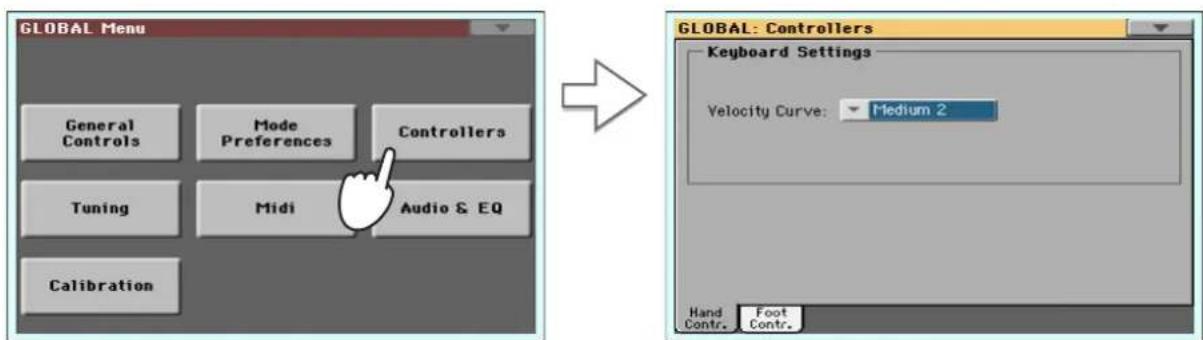
4 Touchez l'onget [Foot Contr.] pour afficher la page "Foot Controllers".
Cette page permet de programmer la prise PEDAL/DAMPER et de lui assigner une des fonctions disponibles.
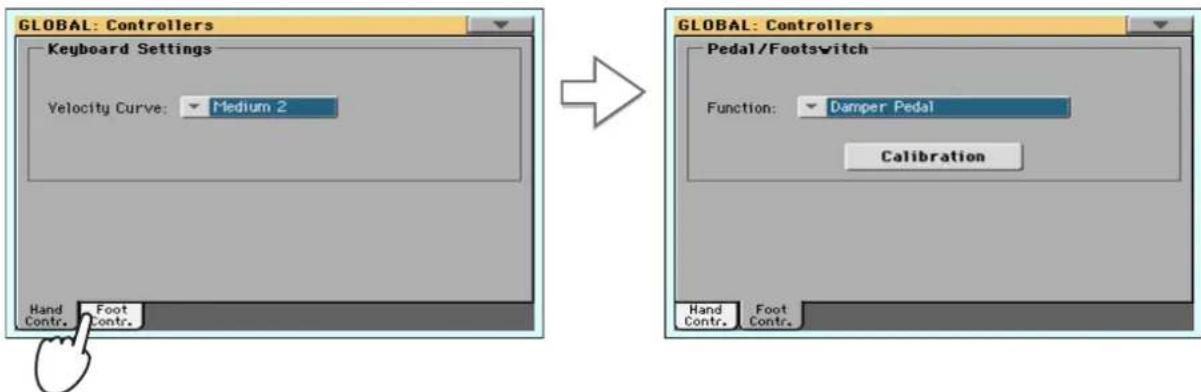
5 Vérifiez que "Function" est bien régle sur "Damper".
6 Touchez le bouton [Calibration] pour afficher la boite de dialogue "Damper & Pedal/ Footswitch Calibration".
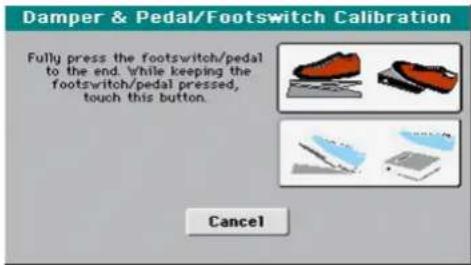
7 Enforcez complètement la pédale Damper et, en la maintainant enforcée, touche le bouton [Push] pour confirmer qu'elle transmet la valeur maximum.
8 Quand la fenetre de dialogue suivante apparait, relachez la pedale.
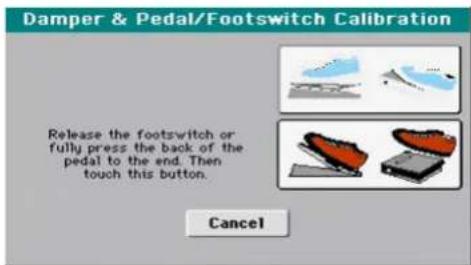
9 Appuyez sur le bouton [Push] à l'écran pour confirmer la valeur minimum.
Vérifiez si la pedale fonctionne correctement. Si ce n'est pas le cas, recommencez cette procédure.
10 Appuyez sur le bouton EXIT pour retrouver le mode de fonctionnement en vigueur au préalable.
Ecouter les morceaux de démonstration
Ecoutez les morceaux de démonstration internes pour appréciér la puissance du Pa300. Vous avez le choix entre plusieurs morceaux de démonstration.
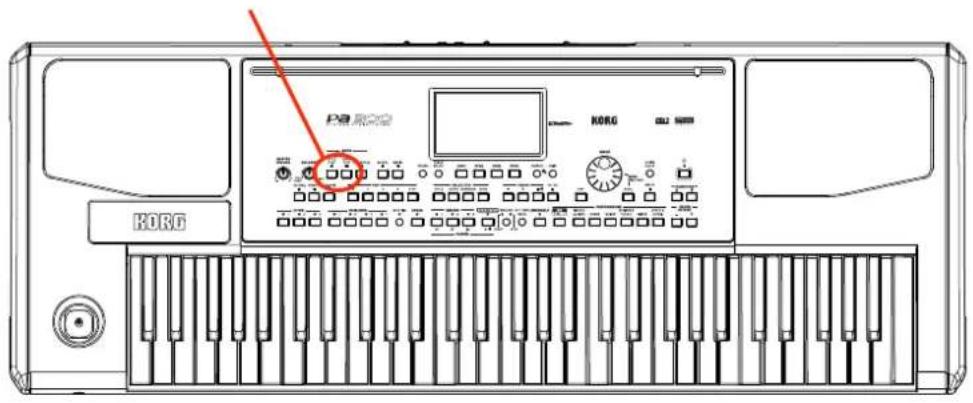
Boutons DEMO
Lancer et arrête la démonstration
Vous verrez ici comment selectionner, lancer et arreter un morceau de demonstration.
1 Appuyez simultanément sur les boutons STYLE PLAY et SONG PLAY.
Les témoins des deux boutons se mettent à clignoter. Le Pa300 passé en mode Demo.
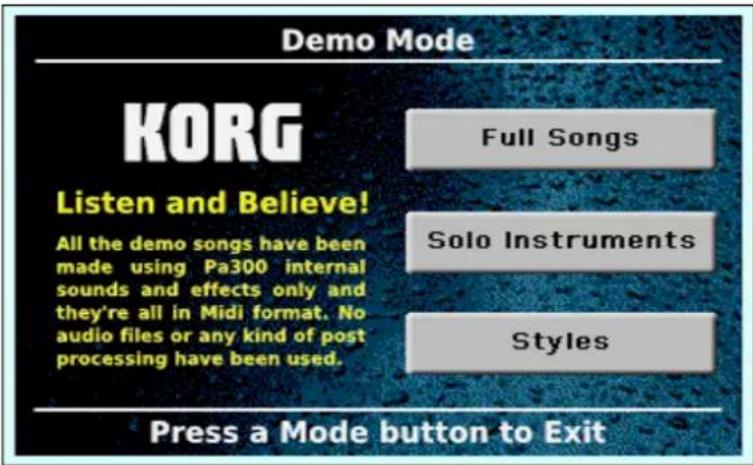
Si vous n'actionnez plus aucun bouton, une selection des mêleurs morceaux de démonstration sont reproduits.
2 Si vous voulez écouter un morceau de démonstration particulier, Sélectionnez une des options proposées à l'écran (Full Songs, Solo Instruments, Styles).
3 Sélectionnez un des morceaux de démonstration. Pour arrêté la démo, touchez le bouton [STOP] à l'écran.
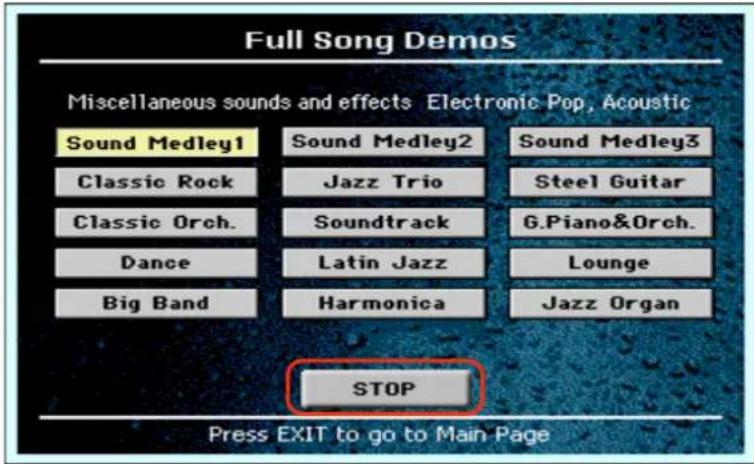
4 Pour quitter le mode Demo, appuyez sur n'importequel bouton MODE.
Jouer avec différents sons
Vous pouvez utiliser jusqu'à troissons à la fois pour jour sur le clavier. Si vous partagez le clavier en deux sections, vous pouvez assigner jusqu'à troissons à la partie de la main droite (Upper) et un son à la celle de la main gauche (Lower).
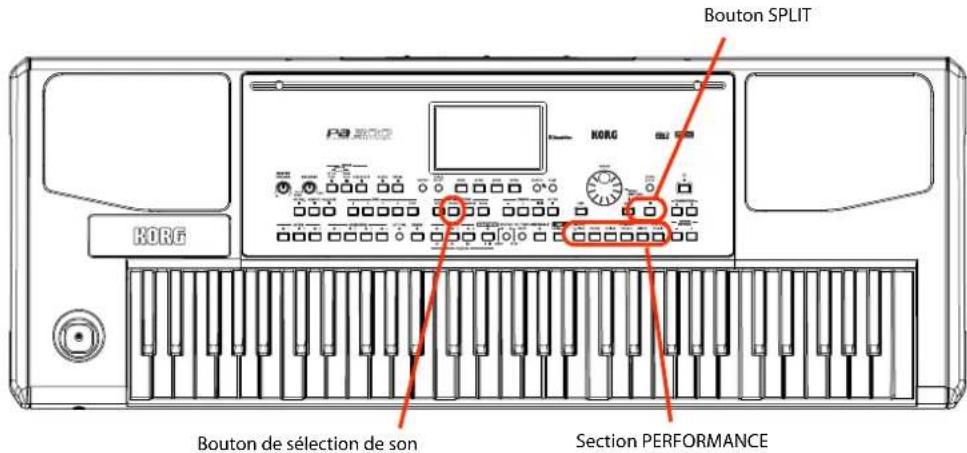
Selectionner un son pour jouer sur le clavier
1 Vérifiez que la piste "Upper 1" est selectionnée et préte pour le jeu.
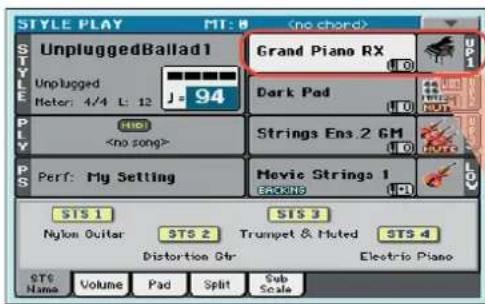
La piste selectionnee s'affiche sur fond blanc. En l'occurrence, la piste "Upper 1" est selectionnee. Si ce n'est pas le cas chez vous, touchez-la une fois pour la selectionner.
L'absence d'icone SUITE l'icone de banque signifie que la piste "Upper 1" n'est pas coupee et est audible. Si elle est coupee, touchez I'icone de la banque pour I'activer.
2 Si vous voulez utiliser le son sur l'ensemble du clavier, optez pour le mode Full Upper (le témoin SPLIT est étenteint). Si le clavier est divisé en deux parties, appuyez sur le bouton SPLIT pour éteindre son témoin.
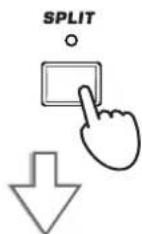

1 Remarque: Verifiez que les pistes "Upper 2" et "Upper 3" sont coupées. Si vous entendez plusieurs sons, voyagez page 33 pour savoir comment couper des pistes.
3 Touchez la zone de la piste "Upper 1" à l'écran pour ouvrir la fenêtre "Sound Select".
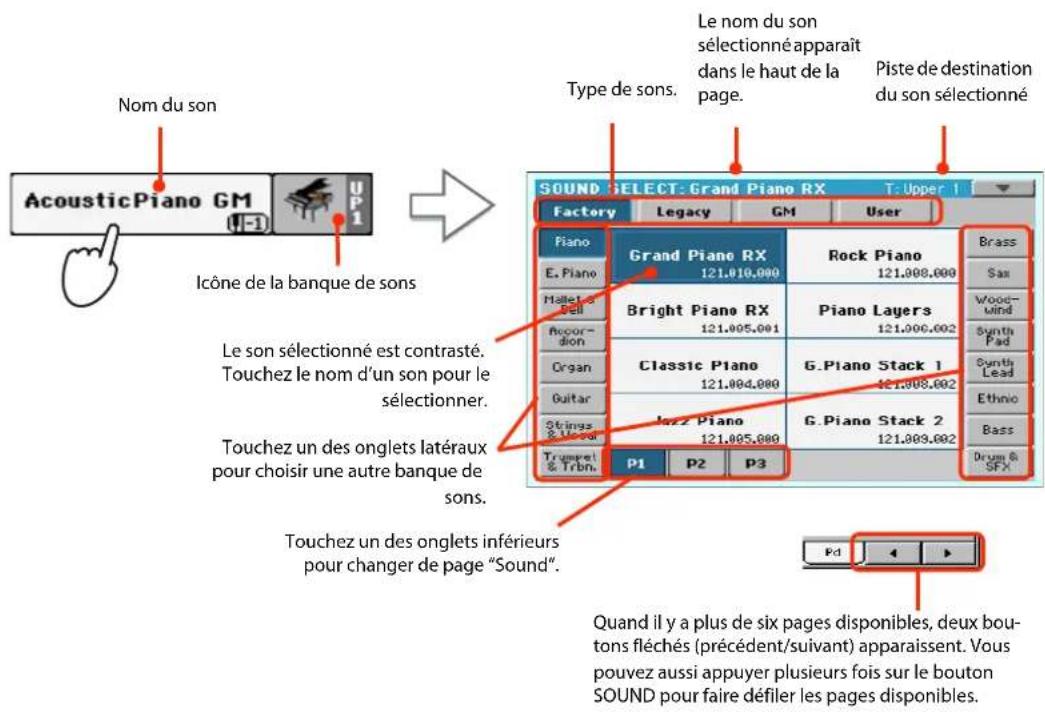
1 Remarque: Vous pouvez aussi ouvrir la fenetre "Sound Select" en touchant d'abord la piste dont vous foulez changer le son puis en appuyant sur le bouton SOUND de la section SELECTION.
4 Sélectionnez un son dans la fenêtre "Sound Select" puis appuyez sur le bouton EXIT pour fermer la fenêtre.
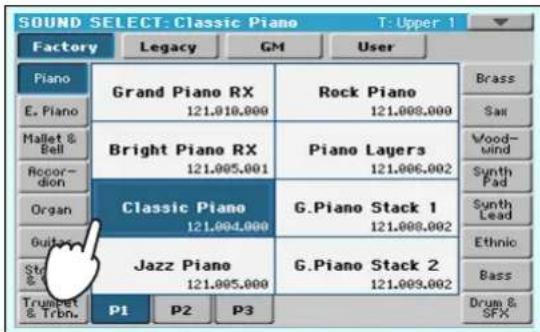
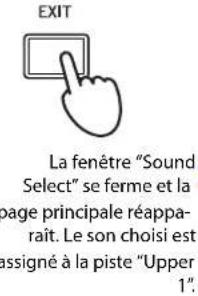
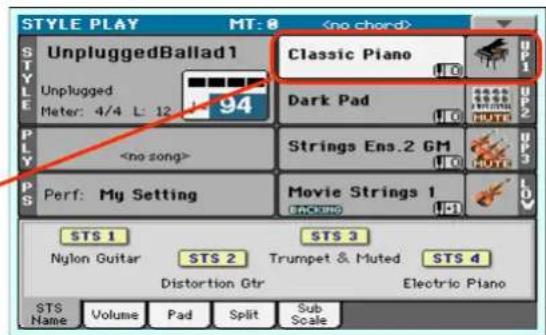
5 Jouez sur le clavier pour écouter le son.
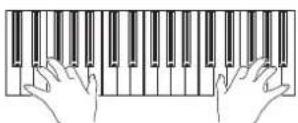
1 Remarque: Les fenêtes de selection peuvent se fermer automatiquement après la sélection. Pour cela, désélectionné la case "Display Hold" à la page "Global > General Controls > Interface". Dans ce cas, vous n'utiliserez le bouton EXIT que pour fermer une fenêtre sans y faire de sélection.
Jouer avec deux ou troissons simultanement
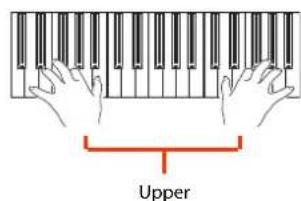
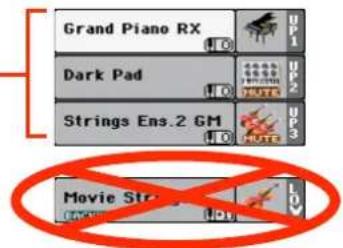
Vous pouvez superposer les trois pistes "Upper" sur le clavier.

1 Touche z I'icone MUTE de la piste "Upper 2" pour l'activer et la rendre audible.

2 Jouez sur le clavier.
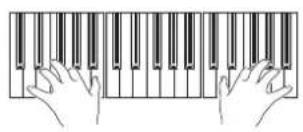
Le son "Dark Pad" (de la piste "Upper 2") a été superposé au son "Grand Piano RX" (de la piste "Upper 1").
3 Touchez l'icone MUTE de la piste "Upper 3" pour l'activer et la rendre audible.
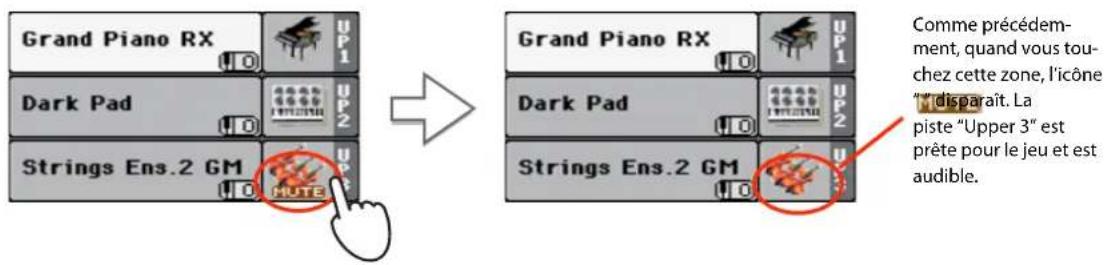
4 Jouez sur le clavier.
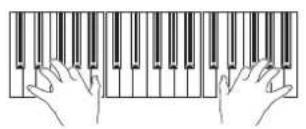
Le son "Strings Ens.2 GM" (de la piste "Upper 3") s'ajoute auxsons "Dark Pad" (de la piste "Upper 2") et "Grand Piano RX" (de la piste "Upper 1").
5 Touchez l'icone de banque de la piste "Upper 3" pour couper à nouveau la piste ("Mute").
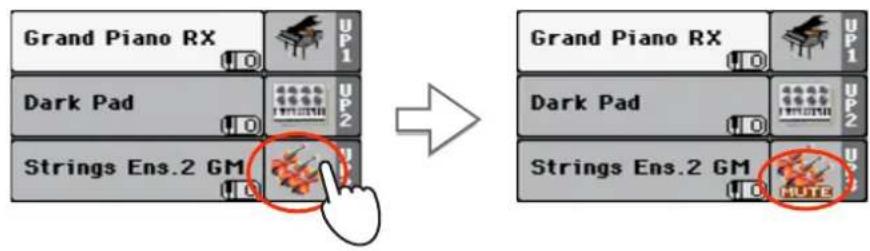
6 Jouez sur le clavier.
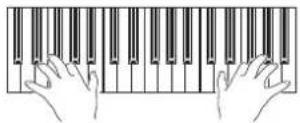
Le son "Strings Ens.2 GM" (de la piste "Upper 3") a ete coupé. Seules les pistes "Upper 1" et "Upper 2" sont audibles.
7 Touchez l'icone de banque de la piste "Upper 2" pour couper à nouveau la piste ("Mute").
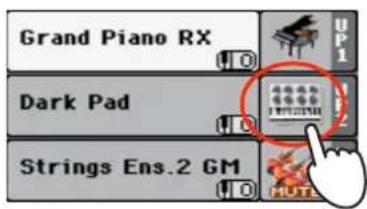

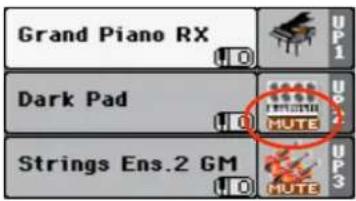
8 Jouez sur le clavier.
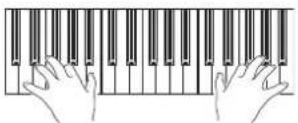
Le son "Dark Pad" (de la piste "Upper 2") a été coupé. Seule la piste "Upper 1" est audible.
Jouer avec différents sons pour les mains gauche et droite
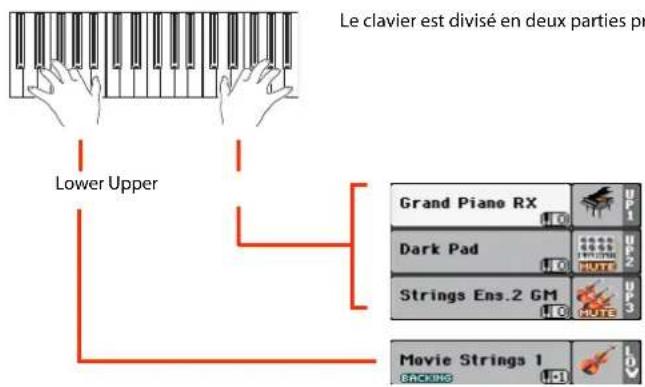
Si vous partagez le clavier en deux, vous pouvez assigner un son à la partie de la main gauche et jusqu'à troissons à celle de la main droite.
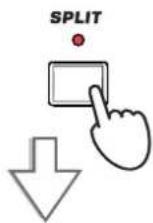
1 Appuyez sur le bouton SPLIT pour allumer son témoin et partager le clavier en deux parties: "Lower" (main gauche) et "Upper" (main droite).

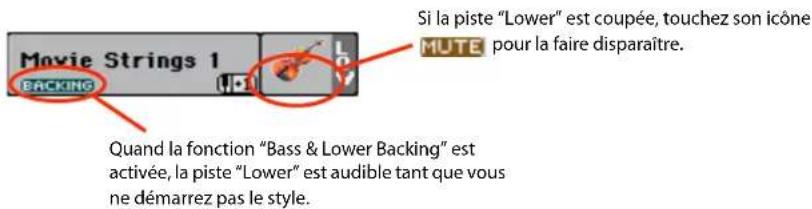
2 Vérifiez que la piste "Lower" n'est pas coupée.
3 Jouez sur le clavier.
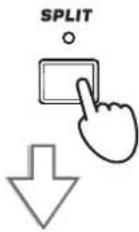
4 Pour annuler le partage du clavier, appuyez sur le bouton SPLIT pour éteindre son témoin.

5 Jouez sur le clavier.
Quand vous jouez sur le clavier, vous entendez a nouveau les pistes "Upper" sur toute son etendue.
Régler le point de partage ('Split Point')
Si vous le souhaitez, vous pouvez changer l'endetroit où le clavier est partagé en deux parties.
1 Touchez l'onglet [Split] pour afficher le cadre "Split Point".
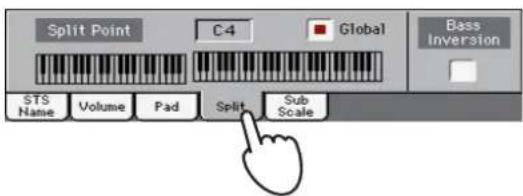
2 Touchez la représentation graphique du clavier à l'écran puis enforcez la touche correspondant à la note la plus BASSE de la section "Upper" du clavier.
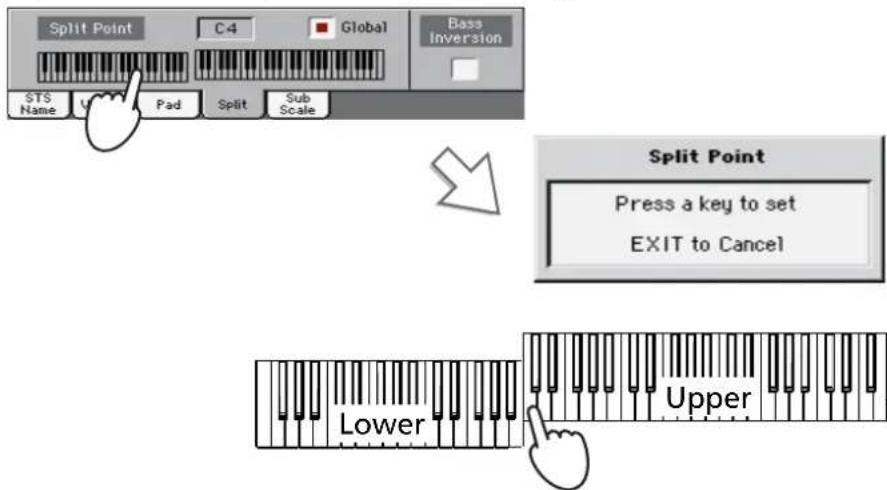
1 Astuce: You pouvez aussi maintainir le bouton SPLIT enforcé pour ourir la fenetre de dialogue "Split Point".
3 Vous pouvez aussi toucher le paramètre "Split Point" à l'écran pour le selectionner et changer le point de partage avec la molette VALUE.
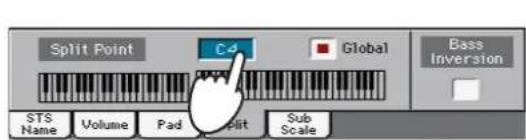
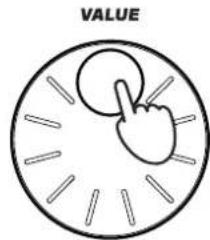
Quand vous changez le point de partage, le parametre "Global" est automatiquement selectionné. C'est du au fait que vous définissez un point de partage "local" ou "temporaire" et non le point de partage "global", s'appliquant à tout l'instrument.
Pour changer le point de partage "global", affichez la page "Global > Mode Preferences > Style" et changez le réglage du paramètre "Split Point".
Vou puez sauvegarder le point de partage "local" dans une Performance (voyez "Sauvegarder vos reglages dans une Performance" à la page 40).
Transposer la partie 'Upper' par octave
Si les pistes "Upper" vous semble trop haute ou trop basses, vous pouvez les transposer par octave.
1 Utilisez les boutons UPPER OCTAVE en façade pour transposer toutes les pistes "Upper" simultanément.
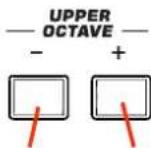
Chaque pression sur ce bouton diminu-ne la hauteur d'une octave.
Chaque pression sur ce bouton augmente la hauteur d'une octave.
1 Remarque: La valeur de transposition par octave ("Octave Transpose") de chaque piste du clavier est affichée sous le nom du son.
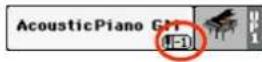
2 Appuyez sur les deux boutons UPPER OCTAVE simultanément pour retrouver le réglage sauvégardi dans la Performance.
Sélectionner et sauvegarder des Performances
La Performance constitue le cœur musical du Pa300. A la différence desons individuels, la selec tion d'une Performance assigne instantanement differentssons aux pistes de clavier, les effets necessities et les reglages de transposition ainsi que bien d'autres reglages. Une Performance peut etre consideree comme un instantané des réglages de sons en vigueur.
Voussauvez sauegarder cesreglages dans une memoire de Performance.A la sortie d'usine, l'instrument contient de nombreuses Performances mais vous pouze les personaliser selon vos gouts ouvos besoins puis les sauegarder sous leur nouvelle forme.
En plus des mémoires de Performances, il y a aussi des mémoires "Single Touch Setting" (STS) qui ne concernent que les Styles et les entrees "SongBook". Vous disposez de 4 mémoires STS par Style et par entrée "SongBook". Pour les sélectionner, utilisez les quatre boutons dédiés sous l'écran.
Notez que les réglages de la Performance "My Setting" sont automatiquement charges lors de la mise sous tension de l'instrument. Utilisez donc cette Performance pour sauegarder les réglages que vous souhaitez utiliser comme point de départ (voyez plus loin).
Remarque: Les réglages des pistes de Style sont sauvégardés dans un troisième type de mémoire:"Style Settings".
Selectionner une Performance
1 Touchez la zone de la Performance à l'écran pour ouvrir la fenêtre "Performance Select".
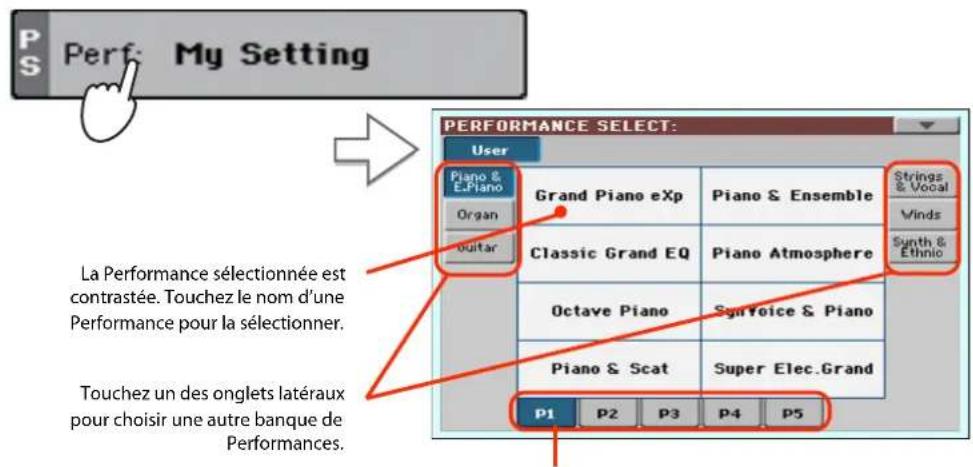
Touchez un des onglets inférieurs pour changer de page "Performance".
Astuce: You pouvez aussi ouvrir la fenetre "Performance Select" en appuyant sur un des boutons de la section PERFORMANCE. Vous selectionnez ainsi directement la banque de pe mances voulue.
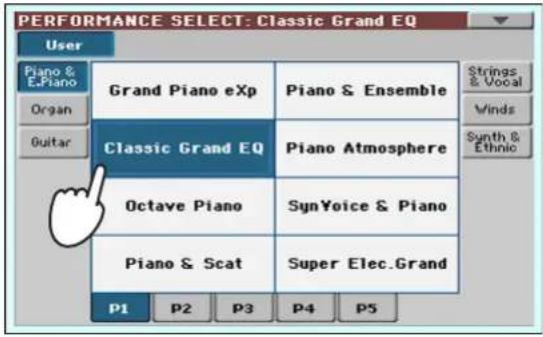
2 Sélectionnez une des Performances dans la fenêtre "Performance Select" puis appuyez sur le bouton EXIT pour fermer la fenêtre.
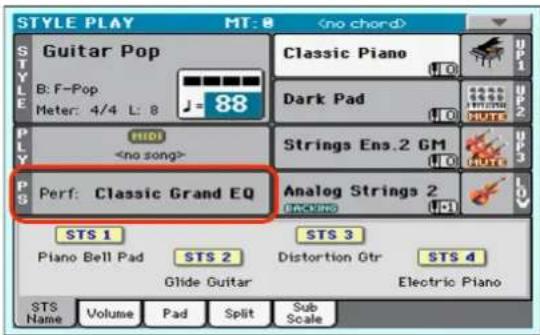
Après une pression sur le bouton EXIT, la fenêtre "Performance Select" se ferme et la page principale réapparait. Les assignations de sons, les effets et d'autres paramétres adoptent les réglages de la Performance可以选择.
Notez que les fenêtres de selection peuvent se fermer automatiquement après la sélection. Pour cela, déslectionnez la case "Display Hold" à la page "Global > General Controls > Interface". Dans ce cas, vous n'utiliserez le bouton EXIT que pour fermer une fenêtre sans y faire de selec-tion.
3 Jouez sur le clavier.
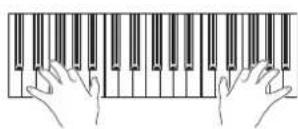
Les réglages mémorisés dans la Performance sélectionnée sont en vigueur. Les réglages de sons, d'effets et autres ont été charges.
Sauvegarder vos réglages dans une Performance
Lessons et effets des pistedes clavier ainsi que lesreglages des parametres accessibles d'une pression sur le bouton MENU en mode Style Play et Song Play, peuvent etre sauvegardes dans une seule Performance.
1 En maintainant un des boutons PERFORMANCE enforcé durant environ 1 seconde, vous affichez la fenêtre de dialogue "Write Performance".
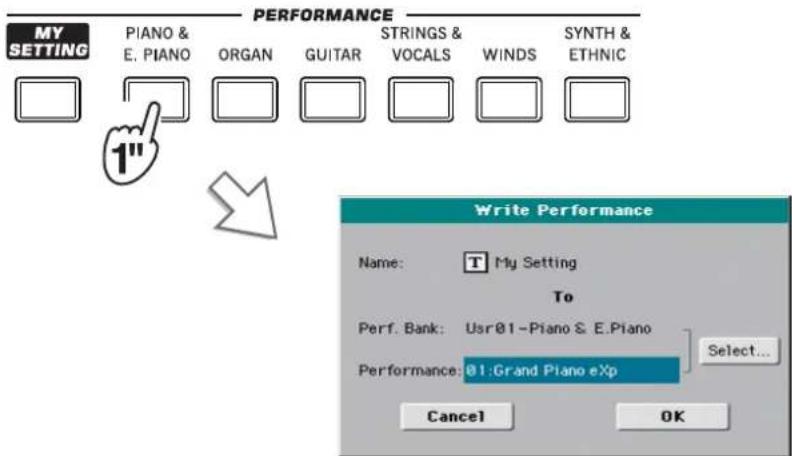
1 Astuce: Pour ouvrir la fenetre de dialogue "Write Performance", vous pouvez aussi désir la commande du menu de page "Write Performance".
2 Si vous le souhaitez, vous pouvez renomer la Performance.
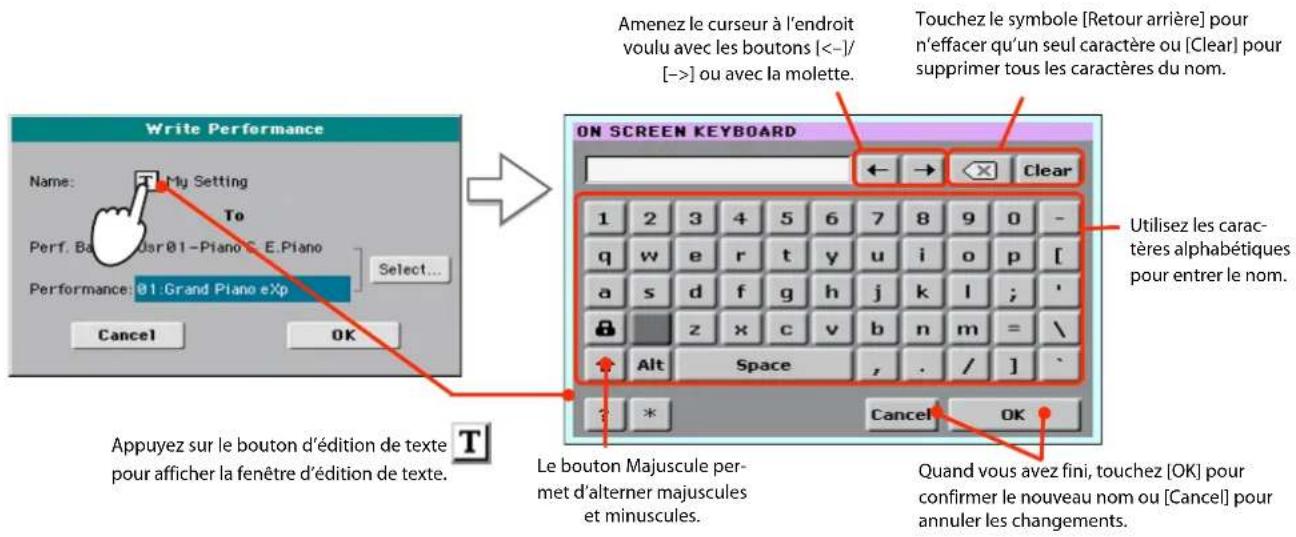
3 Sélectionnez une banque et une mémoire de destination pour la Performance.
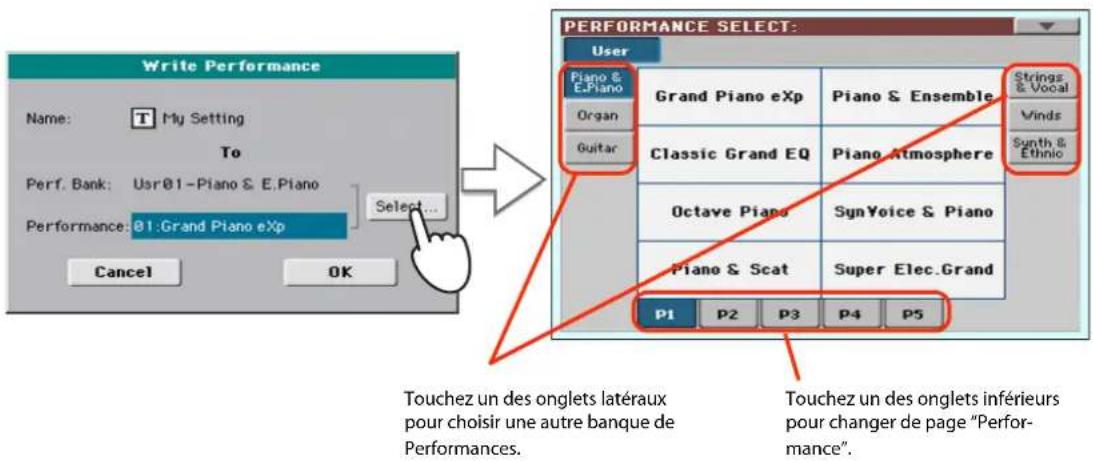
La Performance selec tionnee est contrastee. Touchez le nom d'une Performance pour la selectionner.
4 Quand vous avez changé le nom de la Performance et besoin la mémoire de destination, touchez [OK] pour sauegarder la Performance (ou [Cancel] pour annuler l'opération).
![KORG PA300 - Quand vous avez changé le nom de la Performance et besoin la mémoire de destination, touchez [OK] pour sauegarder la Performance (ou [Cancel] pour annuler l'opération). - 1](/content/2026/03/513063/images/c4daebcb1e613b9123255654ee136a98aa431a7c7969fec24538071fe673e125.jpg)
Avertissement: La sauvégarde d'une Performance dans une mémoire qui contient des données écrase ces données. Les anciennes données sont perdues. Effectuez des copies de secours de vos données importantes.
Sélectionner et sauvegarder la Performance 'My Setting'
Il existe une Performance spéciale dans laquelle vous pouvez sauvegarder vos réglages initiaux favoris pour les sons de clavier, les effets, la transposition etc. Elle méyorise aussi un Style favori (qui n'est charge qu'a la mise sous tension de l'instrument). Cette Performance est automatiquement chargée lors de la mise sous tension de l'instrument. Il s'agit de la Performance "My Setting".
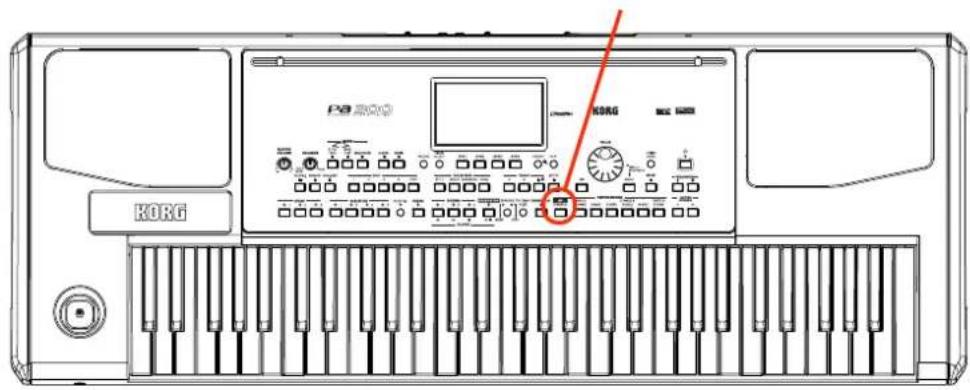
Performance 'My Setting'
Selectionner les réglages initiaux (la Performance 'My Setting')
Après avoir modifié les réglages de sons, de transposition ou d'autres paramètres, vous pouvez retrouver les réglages de départ en appuyant sur le bouton MY SETTING en façade.
- Une pression sur MY SETTING charge les réglages initiaux.
Sauvegarder les réglages initiaux dans la Performance 'My Setting'
Voupez sauegarder vos reglages de depart (sons et autres, y compris la plupart des reglages de façade et le Style selectionne) dans cette Performance spéciale.
- Maintenez le bouton MY SETTING enforcé durant environ 1 seconde jusqu'à ce que la fenêtre de dialogue "Write Startup Settings" apparaissée puis touchez le bouton [OK] pour confirmer la mémorisation.

Selectionner et jouer avec des Styles
Le Pa300 est un arrangeeur, à savoir un instrument de musique offrant des arrivapagnements automatiques ou des arrangements. Chaque style d'arrangement est appelé "Style".
Un Style est constitué de plusieurs éléments (Intro, Variation, Fill, Break, Ending), correspondant aux diverses sections d'un morceau. En changeant d'élement de Style, vous variez votre jeu et le rendez plus musical.
Lors de la seLECTION d'un Style, les réglages de sons, d'effets et de configuration des pistes du Style sont également seLECTIONnés. Ces réglages sont appelés "Style Settings". Quatre mémoires STS sont assignées aux boutons STS. La seLECTION d'un Style seLECTIONne également les quatre assignations de pad qu'il contient. Les pads produits des sons individuels ou des phrases d'une seule piste, déclenché(e)s d'une pression sur les boutons PAD.
Utilisez les boutons de pilotage de Style pour lancer/arreter le Style.
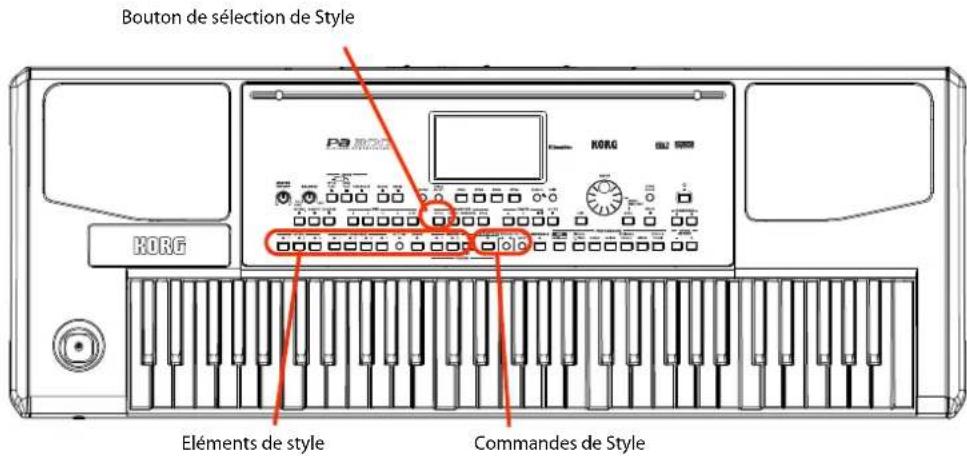
Choix et démarche d'un Style
1 Touchez la zone du Style à l'écran. La fenêtre "Style Select" s'affiche.
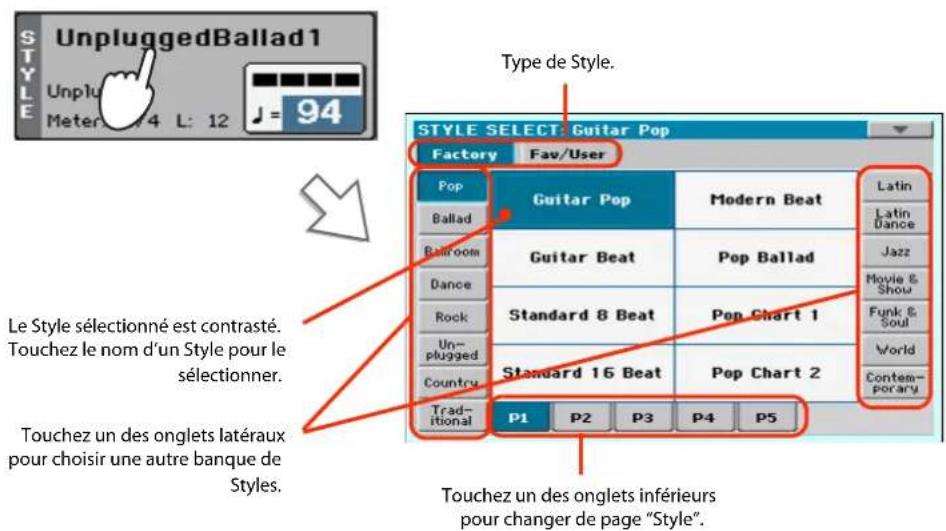
Astuce: Vous pouvez aussi ouvrir la fenetre "Style Select" en appuyant sur le bouton STYLE (section SELECTION) en façade.
2 Choisissez un Style dans la fenêtre "Style Select".
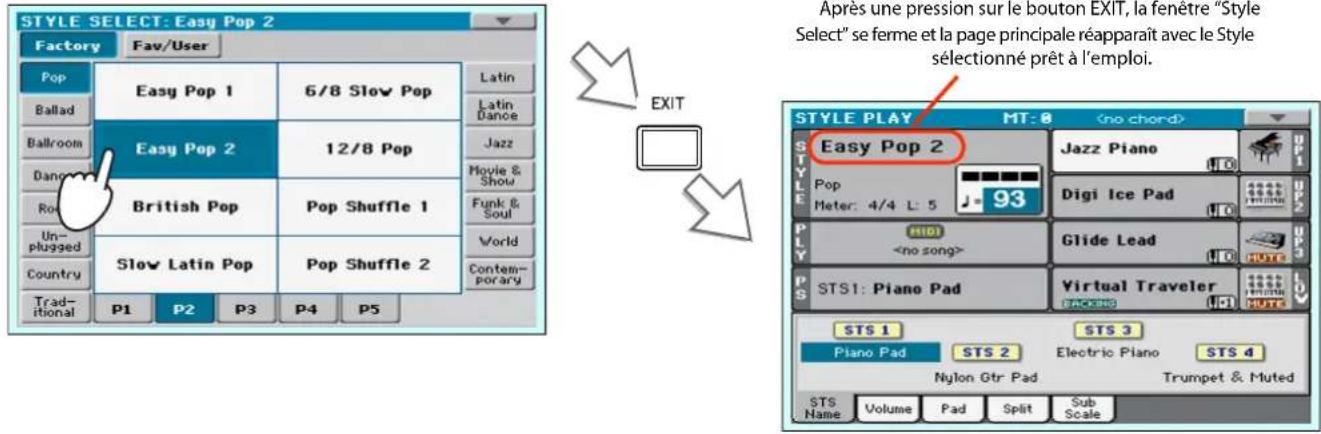
3 Vérifiez que le témoin ACCOMP. est allumé.
ACCOMP.

Le témoin de ce bouton doit être allumé pour que
les pistes d'accompagnement soient audibles.

4 Appuyez sur le bouton SYNCHRO-START/STOP pour allumer le témoin START.
Vouss activez ainsi la fonction "Synchro-Start" lançant l'accompagnement des que vous jouez un accord sur le clavier.
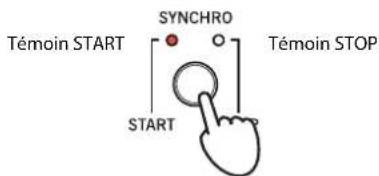
5 Jouez sur le clavier.
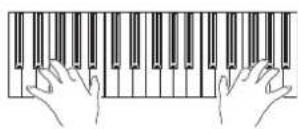
Quand la fonction "Syncho-Start" est activée, le Style démarre des que vous jouez une note ou un accord dans la zone de reconnaissance d'accords. Jouez des accords de la main gauche et la melodie de la main droite. L'arrangeur suit votre jou.
6 Appuyez sur START/STOP pour arrêté le Style.
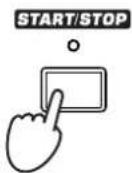
1 Remarque: You pouvez simplement appuyer sur le bouton START/STOP pour lancer le Style mais la fonction "Synchro-Start" vous permet de synchroniser le démarrage du Style avec votre jeu sur le clavier. C'est donc une façon plus "musicale" de lancer un Style.
1 Remarque: La zone de reconnaissance d'accords varie selon I'etat du témoin SPLIT et le réglage du paramètre "Chord Recognition" (Global>Mode Preferences >Style).
Tempo
Chaque Style et chaque Performance contient un réglage de tempo que vous pouvez modifier comme bon vous semble. Vous avez le besoin entre deux méthodes.
Utilisez les boutons TEMPO + et - pour entrer le tempo voulu.
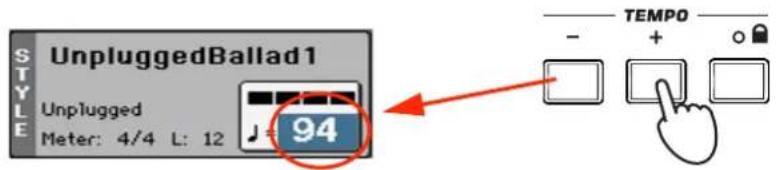
- Appuyez simultanément sur les boutons TEMPO - et + pour retrouver la valeur de tempo sauvégardée.
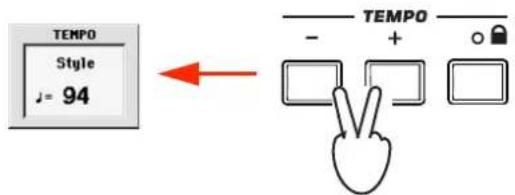
- Alternative: maintenez le bouton SHIFT enforcé et actionné la molette VALUE pour changer le tempo. Le tempo sélectionné est brièvement affché dans une petite fenêtre.
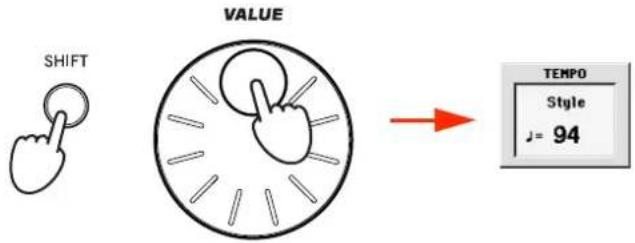
Pour eviter que le tempo selectionné ne change, allumez le tímoin du bouton TEMPO
(LOCK).
Quand le tempo est verrouille, le tempo ne change pas, meme si vous changez de Style (ou de morceau en mode Song Play).
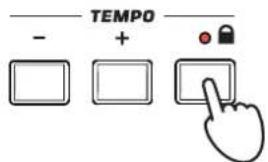
Les " éléments de Style" permettent de varier et d'étoffer l'accompagnement pour suivre les diverses sections d'un morceau. Chaque Style comprend 3 introductions ("Intro") ou 2 intros et un décompte, jusqu'à 4 motifs de base ("Variation"), 4 transitions ("Fill"), 1 "Break" et 3 phrases finale ("Ending").
1 Vérifiez que le témoin SYNCHRO-START est allumé (sinon, appuyez sur le bouton pour l'allumer).
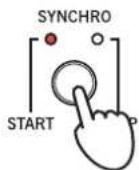
L'activation de la fonction "Synchro Start" n'est pas obligatoire mais elle peut etre utile.
2 Appuyez sur un des boutons INTRO pour selectionner l'introduction correspondante.
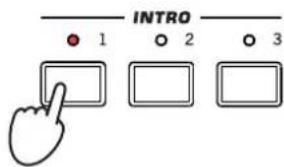
3 Jouez sur le clavier.
Le Style démarre avec l'introduction可以选择. Quand l'Intro est terminée, le motif de base (la Variation可以选择) démarre.
4 Vérifiez que le témoin du bouton AUTO FILL est allumé.
Quand la fonction "Auto Fill" est activée, l'instrument joue automatiquement une transition ("Fill") avant de changer de variation.

5 Tout en jouant, appuyez sur un des boutons VARIATION pour selectionner une autre variation du motif de base.
Si vous aviez activé la fonction "Auto Fill" au préalable, une transition ("fill") est produit avant la variation choisié.
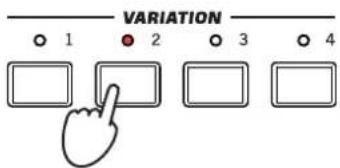
A la fin de la transition, la variation désisie démarre.
6 Si vous voulez arreter de jouer, appuyez sur un des boutons ENDING pour arreter le Style en produitant un motif final.
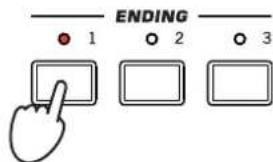
A la fin du motif final, le Style s'arrête.
Single Touch Settings (STS)
Chaque Style peut disposer de 4 mémoires de réglages instantanés pour pistes de clavier, appelées mémoires STS ("Single Touch Settings"). Les mémoires STS ont une structuresemblable aux mémoires de Performances si ce n'est qu'elles sont toujours liées à un Style.
1 S'il n'est pas affché, affichez le cadre "STS Name" en touchant l'onglet [STS Name].
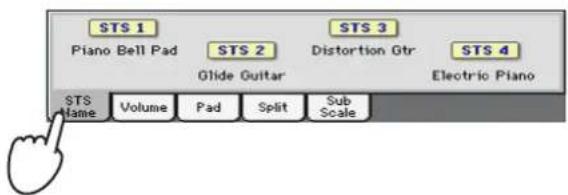
2 Appuyez sur un des quatre boutons STS situés sous l'écran ou touchez le nom d'une mémoire STS dans le cadre "STS" de l'écran.
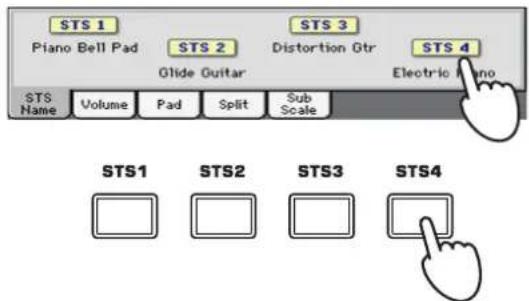
3 Jouez sur le clavier.
Les réglages de la mémoire STS sélectionnée sont en vigueur. Les réglages desons,d'effets et autres ont été charges.
4 Essayez les autres mémoires STS et écoutez les changements de réglages.
Les pads
Chaque Style ou entree "SongBook" peut assigner differents sons ou motifs aux quatre pads (boutons PAD). Cessons ou motifs peuvent accompagner les pistes du clavier et de Style.
1 Vouss pouvez voir lessons ou motifs associés aux quatre pads pour le Style selectionné en touchant l'onglet [Pad] pour afficher le cadre "Pad".
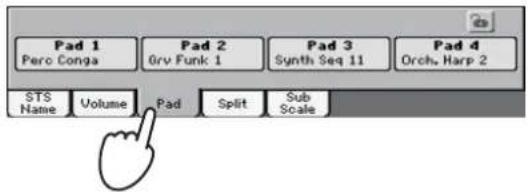
2 Appuyez sur un des boutons PAD pour le selectionner.
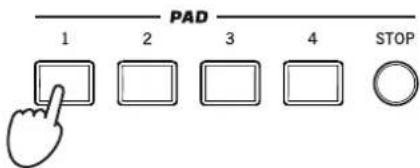
3 Si le bouton PAD sélectionné déclenché un motif interminable (arpège de guitare, p.ex.), appuyez de nouveau sur ce bouton PAD pour l'arrête.
4 Sélectionnez un autre Style et écoutez comme les sons et les motifs assignés aux boutons PAD changent.
5 Vous pouvez appuyer sur plusieurs boutons PAD simultanement pour produit plusieurssons ou motifs en meme temps.
6 Une pression sur STOP les arrêté simultanément.
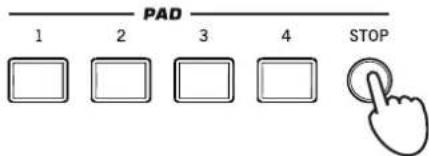
Balance entre le Style et le clavier
Vous pouvez regler la balance entre les pistes du clavier et du Style.
Durant la reproduction du Style, utilisez la commande BALANCE pour régler la balance entre le volume du clavier (KBD) et du Style (ACC).
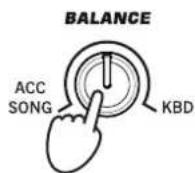
Cette commande permet aussi de régler la balance entre les pistes du clavier et celles des pads ainsi que la balance entre les pistes du clavier et celles du morceau (en mode Song Play).
Astuce: You pouvez ourir la fenetre "Pad Select" pour changer lessons ou motifs assignés aux pads en appuyant sur SHIFT ^+ un des boutons PAD.
Régler le volume des pistes individuelles
Vous pouvez regler le volume de chaque piste du Style et du clavier afin, par exemple, de diminuer légerement le volume de laasse ou demettre le solo de clavier en valeur.
1 Touchez l'onglet [Volume] pour afficher le cadre "Volume".
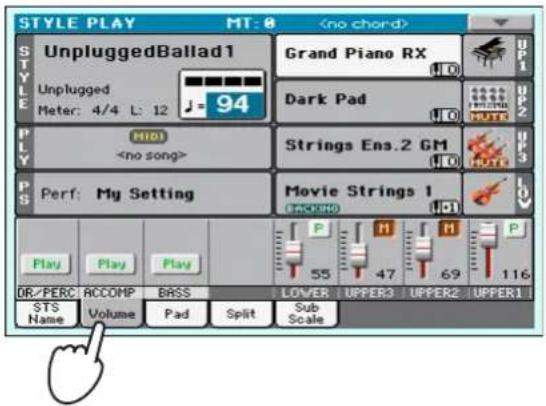
2 Maintenez puis faites glisser les faders d'écran pour régler le volume de chaque piste du clavier.
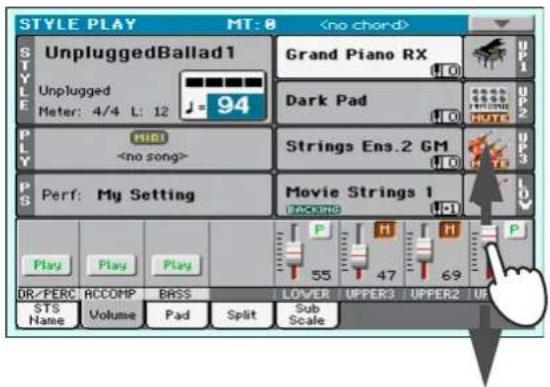
3 Pour régler chaque piste de Style séparément, appuyez sur le bouton TRACK SELECT pour changer l'affichage de pistes.
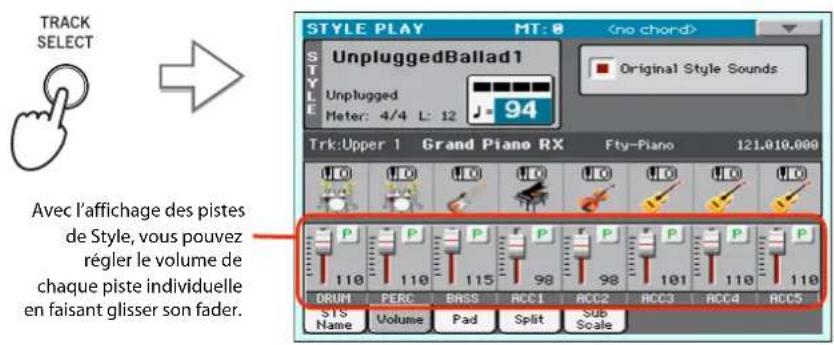
Astuce: You pouvez aussi toucher la zone de la piste à régler pour la selectionner et puis régler son volume avec la molette VALUE.
4 Appuyez de nouveau sur le bouton TRACK SELECT pour returner à la page "Keyboard Tracks".
Activier/couper les pistes du Style
Vous pouvez activer/couper facilement une piste de Style durant le jeu. Vous pouvez, par exemple, couper toutes les pistes d'accompagnement et ne conserveur que la piste de batterie et de basse.
1 Verifiez si le cadre "Volume" est affiché. Si ce n'est pas le cas, touchez l'onglet [Volume].
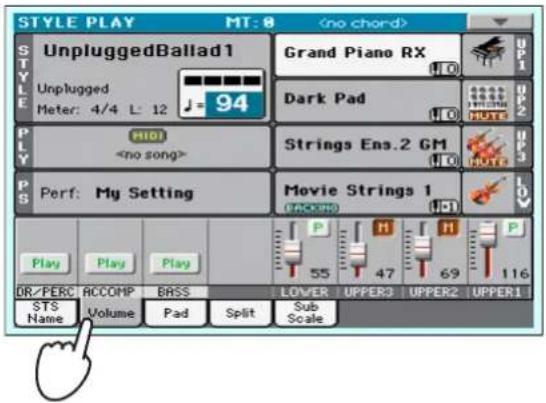
2 Durant la reproduction du Style, touche le bouton [Play] pour couper la piste (et le transformer en bouton [Mute]).
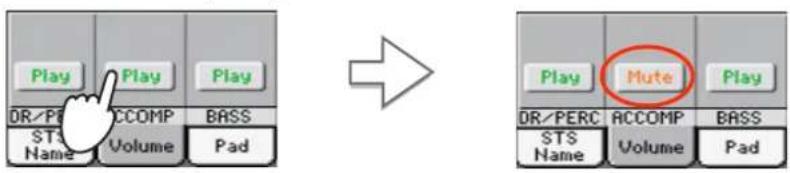
Coupez la piste ACCOMP. Toutes les pistes d'accompagnement sont coupées (sauf les pistes de batterie, percussion et basse).
3 Pour rendre les pistes audibles à nouveau, touchez l'icone "Mute" de la piste coupée.
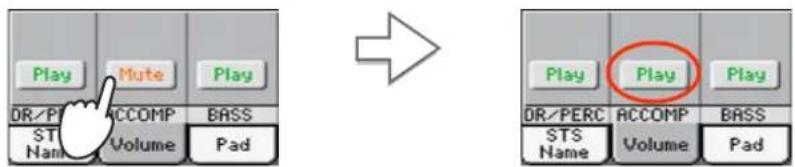
Réglez la piste "ACCOMP" sur "Play". Toutes les pistes d'accompagnement retrouvent leur volume original.
Pour couper ou activer une piste, appuyez d'abord sur TRACK SELECT pour afficher la page "Style Tracks" puis reconnendez les opérations décrites ci-dessus.
5 Appuyez de nouveau sur le bouton TRACK SELECT pour returner à l'affichage normal.
1 Remarque: L'affichage normal en mode Style Play rassemblé les pistes de Style en trois pistes "groupees". Pour pouvoir régler chaque piste de Style individuelle, appuyez sur le bouton TRACK SELECT.
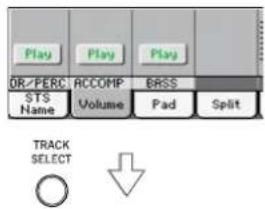
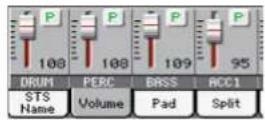
1 Astuce: Pour couper toutes les pistes d'accompagnement (y compris la basse) quand vous n'etes pas à la page principale, appuyez sur le bouton ACCOMP en façade pour éteindre son témoin.
Ajouter des harmonies à la mélodie de la main droite avec la fonction 'ENSEMBLE'
Les accords joués de la main gauche peuvent servir à harmoniser la mélodie jouée de la main droite.
1 Appuyez sur le bouton SPLIT pour allumer son témoin et partager le clavier en deux parties.
La fonction "Ensemble" ne fonctionne que lorsque le clavier est en mode Split.
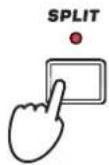
2 Appuyez sur le bouton ENSEMBLE pour allumer le témoin.
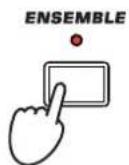
3 Jouez des accords de la main gauche et des notes isolées de la main droite.
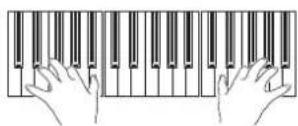
Les notes de la main droite sont automatiquement harmonisées en fonction des accords joués de la main gauche.
4 PourCHOISIR unautre type d'harmonie,maintenez le bouton SHIFT enforcé et actionnez le bouton ENSEMBLE pour afficher la page "Ensemble".
C'est un raccourci pour afficher cette page. La procédure la plus longue consiste à passer en mode d'edition d'une pression sur le bouton MENU, toucher le bouton [Keyboard/Ensemble] puis afficher la page "Ensemble".
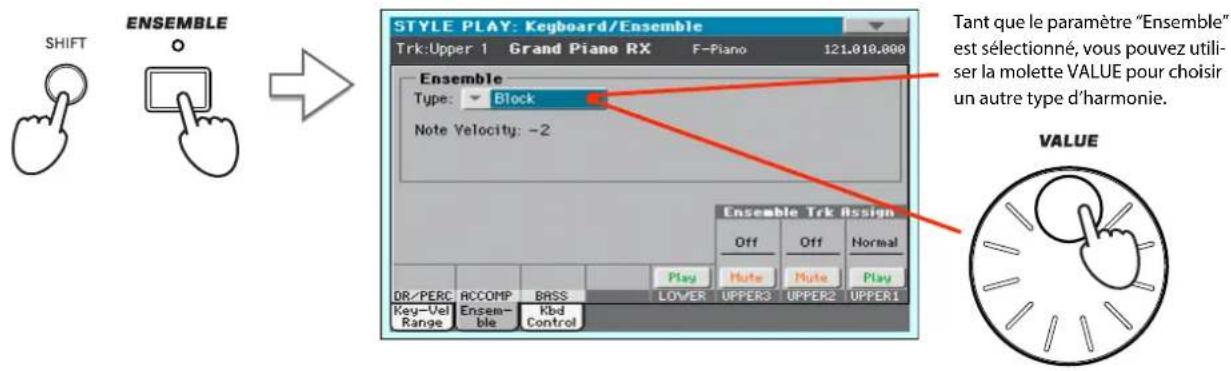
5 Quand vous avez choisi le type d'harmonie, appuyez sur le bouton EXIT pour returner à la page principale.
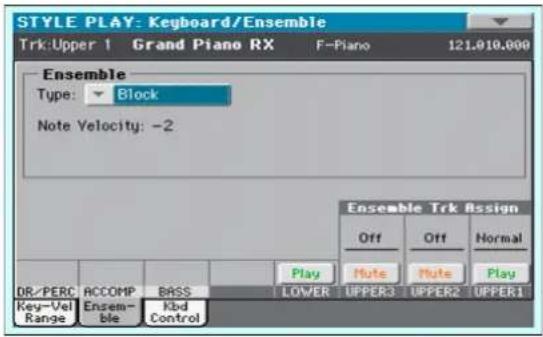

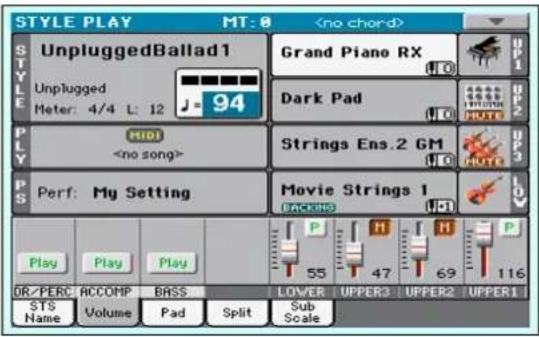
6 Appuyez de nouveau sur le bouton ENSEMBLE pour eteindre son témoin. L'harmonisation automatique est coupée.
Lecture de morceaux
Le Pa300 est doté d'un lecteur (Player) de fichiers standard MIDI (.MID), Karaoke (.KAR) et MP3. Les chanteurs et guitaristes seront heures de savoir que, si le fichier standard MIDI ou MP3 contient des paroles et des accords, ils peuvent être affichés à l'écran. Les paroles en format graphique "+"G" sont également reconnues.
En plus des paroles et des accords, les fichiers standard MIDI et Karaoke vous permettent aussi d'afficher la partition de façon traditionnelle.
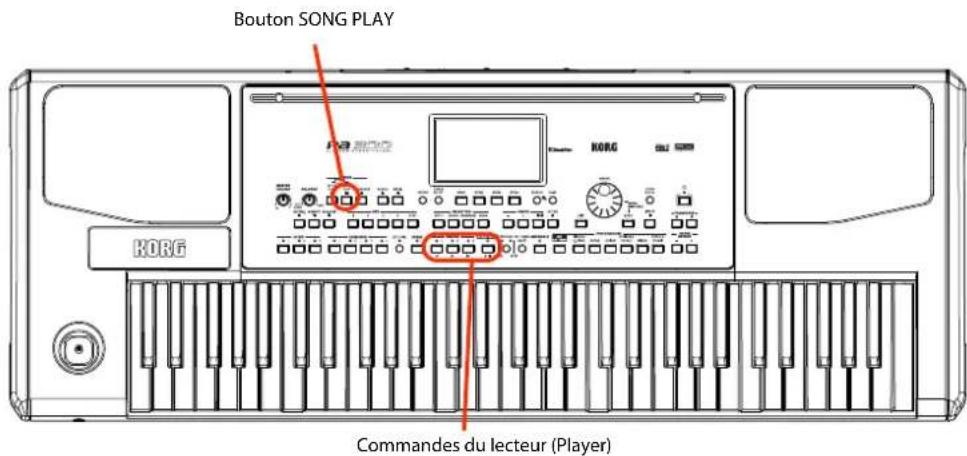
Selectionner un morceau à reproductive
1 Appuyez sur le bouton SONG PLAY pour passer en mode Song Play.
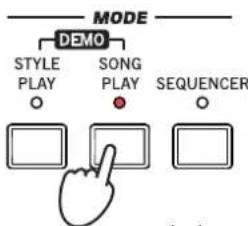
Après une pression sur le bouton SONG PLAY, la page principale du mode Song Play apparait.
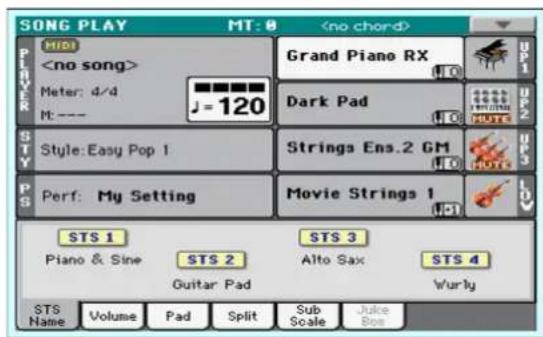
Astuce: En mode Style Play, vous pouvez préselectionner le morceau à reproduire. Il est ainsi pré à démarrer des que vous passez en mode Song Play.
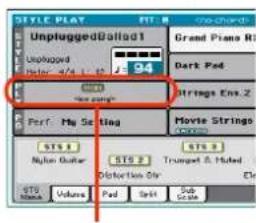
Zone de morceau de la page principale du mode Style Play.
2 Touchez la zone du Player pour ouvrir la fenêtre "Song Select".
La fenêtre estsemblable à celle qui est affichée quand vous appuyez sur le bouton MEDIA en façade et touchez l'onglet [Load] pour afficher la page "Load". Cette page, cependant, est "filtrée" et n'affiche que les fichiers de morceau.
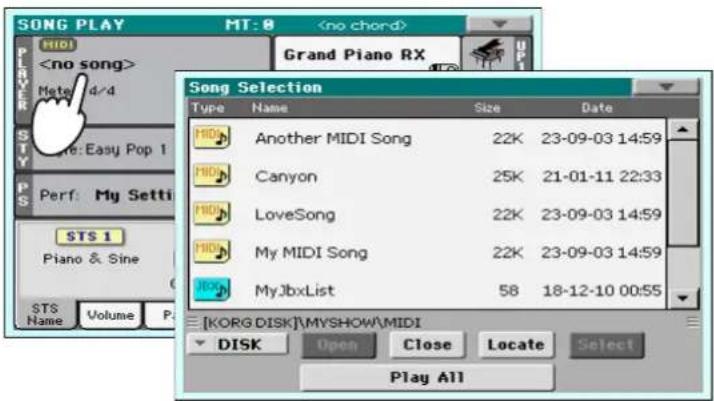
1 Astuce: You pouvez aussi ouvrir la fenetre "Song Select" en appuyant sur le bouton SONG dans la section SELECTION en façade.
3 Faites défilier la liste et choisissez un morceau.
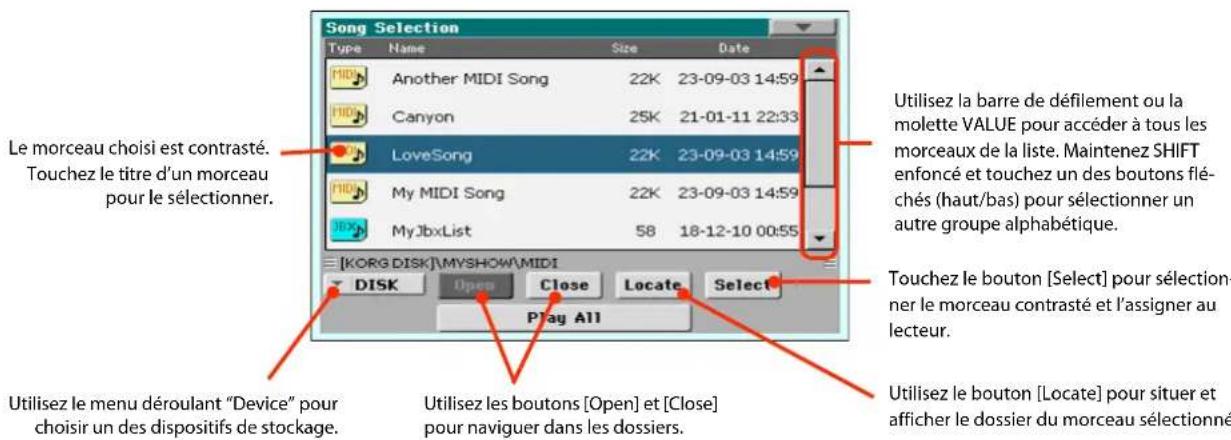
4 Quand le morceau est selectionné, touche le bouton [Select] pour confirmer votre的选择ion et fermer automatiquement la fenêtre "Song Select".
![KORG PA300 - Quand le morceau est selectionné, touche le bouton [Select] pour confirmer votre的选择ion et fermer automatiquement la fenêtre "Song Select". - 1](/content/2026/03/513063/images/cc5f5c870895c273f4756c53035e5b7dcf86d0760e25d1454015c5c4e1383489.jpg)
Quand vous avez touche le bouton [Select] à l'écran, la page principale du mode Song Play réapparait.
Reproduire un morceau
Une fois qu'un morceau a eté sélectionné, il peut être reproduit par le lecteur.
1 Appuyez sur le bouton (T/STOP) dans la section PLAYER pour lancer la lecture.
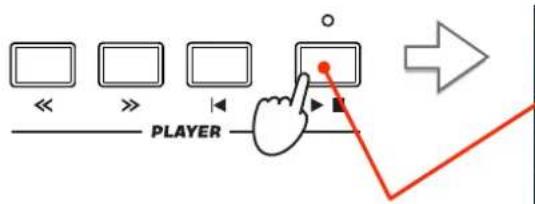
Aprés une pression sur le bouton (STKT/STOP), son tepoin s'allume et le compteur de mesures indique la mesure en cours.
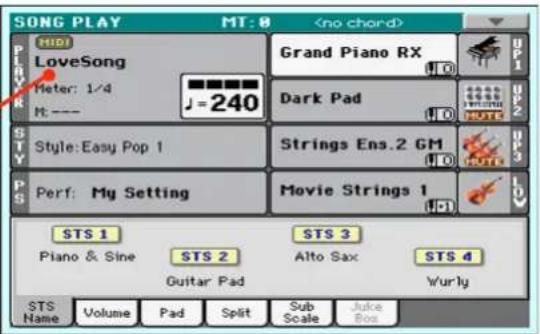
2 Utilisez la section de commandes PLAYER pour piloter la lecture du morceau.
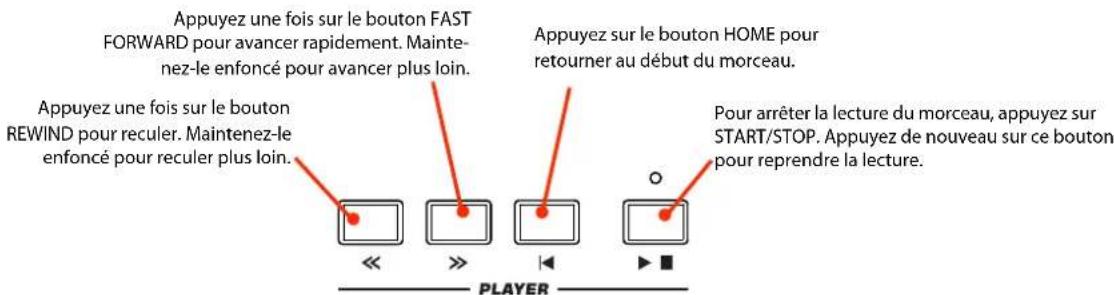
3 Appuyez sur le bouton (HOME) pour arreter la reproduction et revenir au début du morceau.
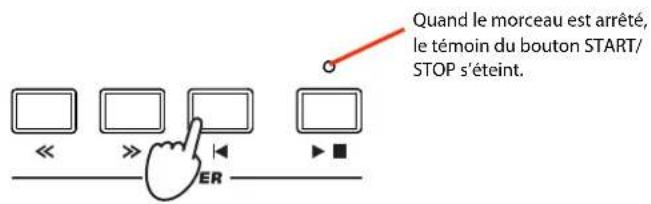
1 Remarque: Le lecteur s'arrête automatique a la fin du morceau.
Régler le volume des pistes
Si le volume de certaines pistes du fichier standard MIDI vous parait trop élevé ou trop bas, vous pouvez corriger le mixage "au vol".
1 Vérifiez si le cadre "Volume" est affiché. Si ce n'est pas le cas, touchez l'onglet [Volume].
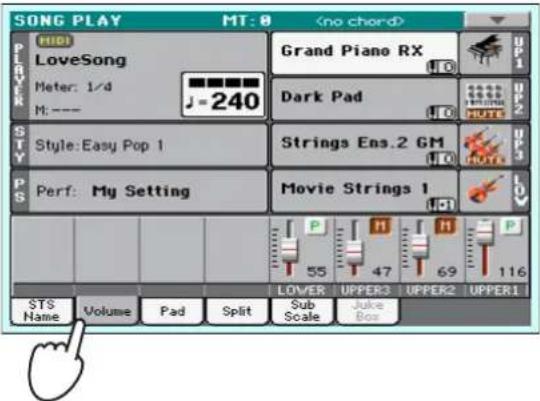
2 Comme pour les Styles, maintenez puis faites glisser les faders d'écran pour régler le volume de chaque piste. Appuyez sur le bouton TRACK SELECT pour faire défiler les groupes de pistes.
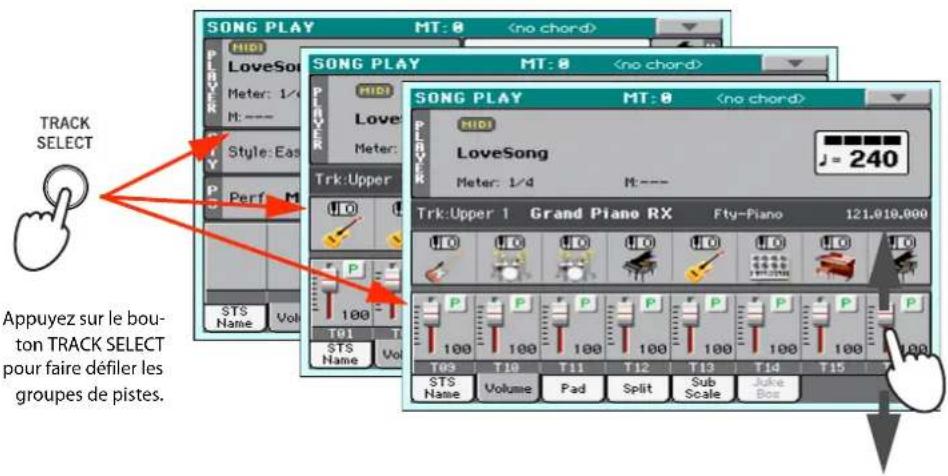
3 Si vous seLECTIONnez l'affichage normal, vous pouvez régler le volume des différentes pistes de clavier.
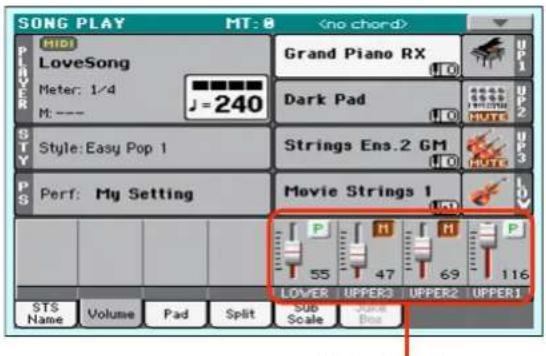
Pistes de clavier
1 Astuce: You pouvez aussi toucher la zone de la piste à régler pour la sélectionner et puis régler son volume avec la molette VALUE.
4 Appuyez une fois sur le bouton TRACK SELECT pour afficher les pistes 1~8 (vue "T1~8").
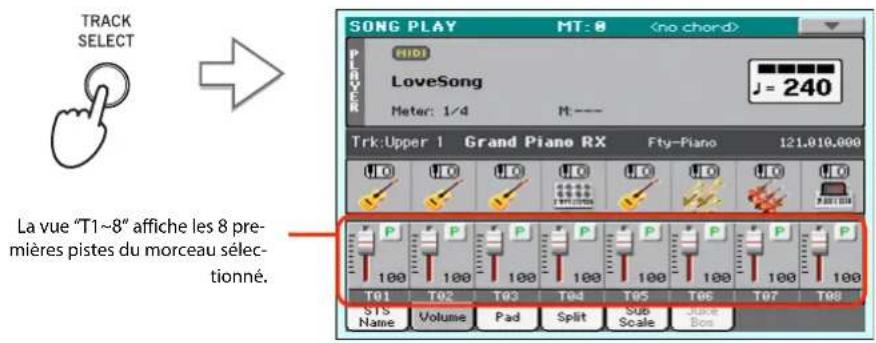
1 Remarque: Les changements des pistes des morceaux ne sont pas sauvegardés et sont annulés chaque fois que vous appuyez sur le bouton (OME) ou quand vous sélectionnez un autre marqueur. Pour sauvegarder vos changements, editedz le morceau en mode Sequencer.
5 Appuyez une fois de plus sur le bouton TRACK SELECT pour afficher les pistes 9~16 (vue "T9~16").
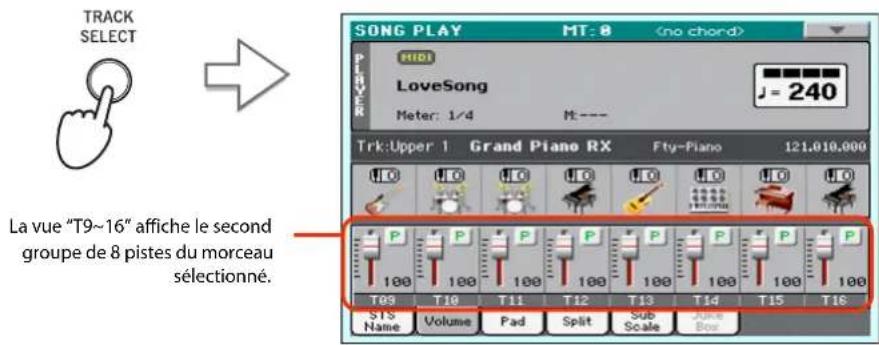
6 Appuyez de nouveau sur TRACK SELECT pour retrouver la vue normale (pistes du clavier).

Pistes de clavier
7 Appuyez sur le bouton (T/STOP) pour lancer le morceau.
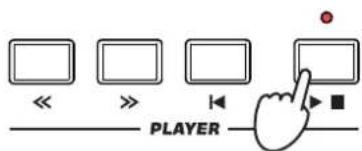
8 Tout en écoutant le morceau, passez de la vue normale à la vue "T1-8" puis "T9-16" pour voir les pistes reproduites.
Pour voir si une piste est reproductive, regardez le nom de la piste et voyagez s'il change de couleur.
Pour en savoir plus sur une piste, touche sa tranche pour afficher la ligne d'infos sur cette piste.
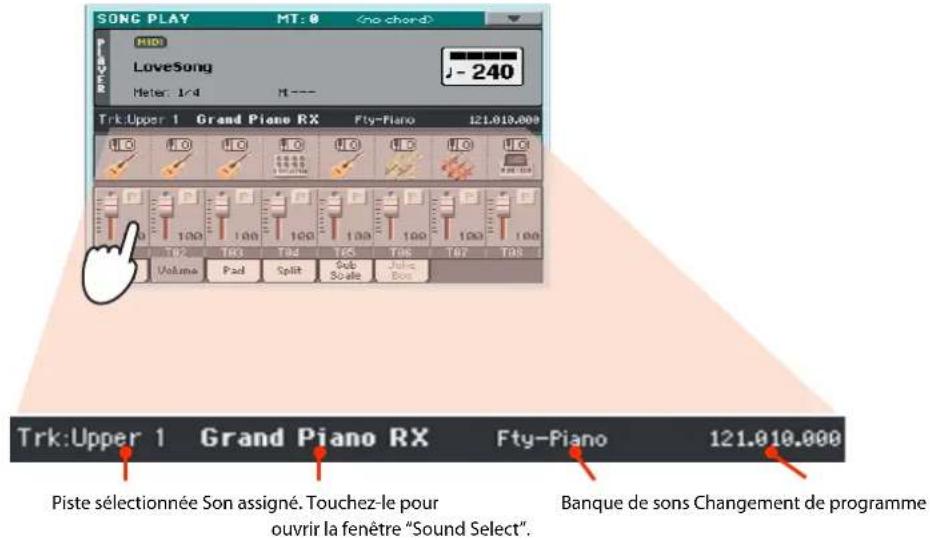
- Vous pouvez voir le type de son assigné aux pistes dans la zone de son des vues "T1~8" et "T9~16".
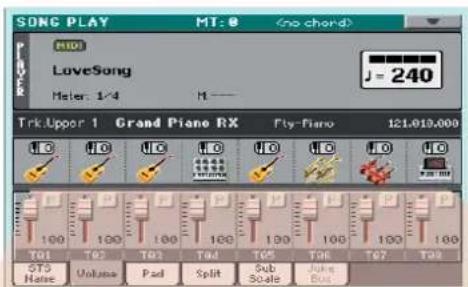

Transposition par octave
Icônes de banque de sons Touchez-la pour ouvrir la fenêtre "Sound Select".
Activier/couper les pistes d'un morceau
Durant la reproduction d'un fjichier standard MIDI, vous pouvez couper une ou plusieurs pistes pour chanter ou journés ces parties给您-même.
Pour couper ou reactiver une piste, il suffit de toucher l'icone [Play/Mute] dans le cadre "Volume".
Isoler une piste (Solo)
Il est parfois pratique d'isoler une piste d'un fichier standard MIDI pour l'écouter seule. C'est ce que nous appelons la fonction "Solo".
1 Durant la lecture du morceau, maintenez le bouton SHIFT enforcé et touchez la piste que vous poulez écouter seule (mode Solo).
2 Pour réactiver toutes les pistes ("Play"), maintenez de nouveau le bouton SHIFT enforcé et touche la piste en mode Solo.
N'oubliez pas que vous pouvez aussi utiliser la fonction "Solo" en mode Style Play et Sequencer. Vous pouvez aussi selectionner la commande "Solo" dans le menu de page.
Le 'SongBook'
Une des caractéristiques les plus impressionnantes du Pa300 est sa base de données interne vous permettant d'agencer vos Styles et morceaux pour en faciliter l'accès. Chaque arrivée de cette base de don
nées peut comprendre l'artiste, le titre, le genre, le nombre, la tonality, le tempo et la métrique d'un morceau. Quand vous sélectionnez une des entrées, le Style, le fichier standard MIDI ou le fichier MP3 associé - ainsi que le mode Style Play ou Song Play - est automatiquement charge.
Le SongBook vous permet non seulement de structurer vos données en fonction de vos concerts mais
aussi d'associer jusqu'à quatre Pads et quatre mémoires STS à chaque entree. De plus, vous pouvez associer un fichier texte contenant les paroles du morceau à n'importe qu'elle entree même si le fichier SMF ou MP3 en question ne contient pas de données de paroles ou si vous préférez jouer le morceau avec l'accompagnement des Styles.
Vou puez ajouter vos propres entrées au SongBook et modifier les données existantes. Korg propose une centaines d'entrées à la sortie d'usine. De plus, le SongBook vous permet de créé diverses listes professionnelles ("Custom Lists") en fonction de vos différents types de concerts.
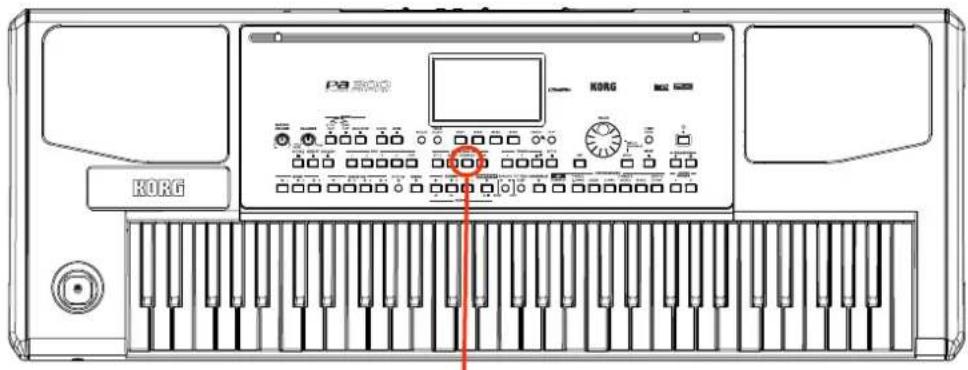
Bouton SONGBOOK
Selectionner une entrée dans la liste principale
A la sortie d'usine, l'instrument contient une vaste base de données que vous pouze encore personneliser. Il y a plusieurs fonctions de naviguer dans cette base de données.
1 En mode Style Play ou Song Play, appuyez sur le bouton SongBook pour ouvrir la fenêtre "SongBook".
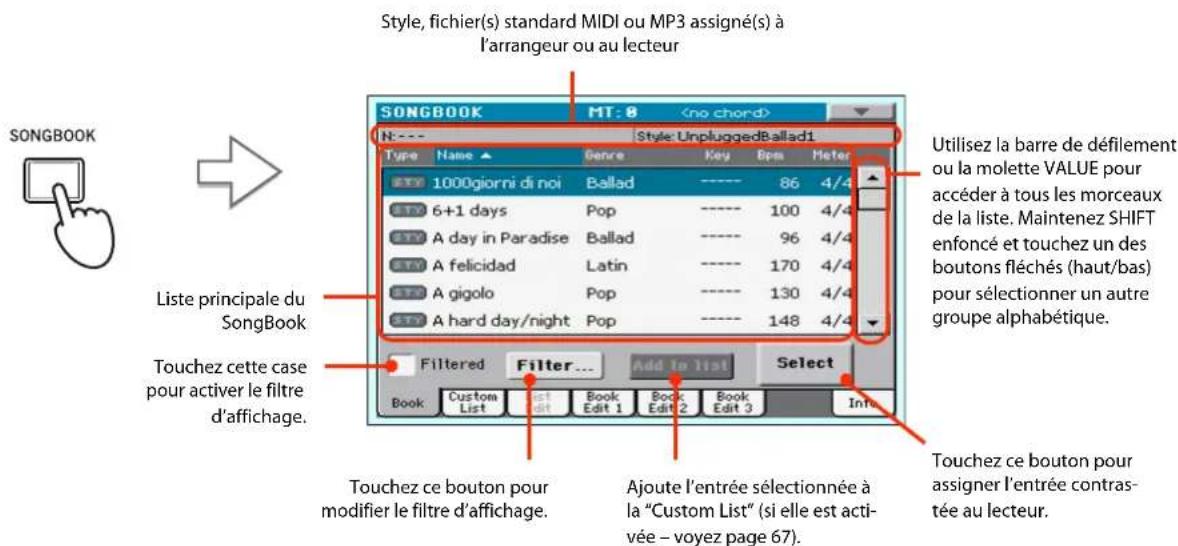
2 Parcourez les entrées.
Les icones de la colonne "Type" vous aident à identifier le type d'entrée. La colonne "Genre" est affichée par défaut mais vous pouvez afficher la colonne "Artist" (voyez "Affichage de l'Artist' ou du 'Genre' plus loin).
3 Quand l'entree voulue apparait a I'ecran, touchez-la puis touchez le bouton [Select].
Le Style ou le fichier .MID, .KAR ou .MP3 est alors charge et le mode de fonctionnement correspondant (Style Play ou Song Play) activé. Jusqu'à 4 mémoires STS et 4 assignations de pads sont également chargées. Si un fichier ".TXT" est associé à l'entrée seLECTIONnée, le texte qu'il contient est affiqué à la page "Lyrics".
Le nom du Style ou du fichier .MID, KAR ou .MP3 apparait dans le haut de I'écran.
Affichage de l'Artist' ou du 'Genre'
Pour des raisons de place, vous pouvez afficher la colonne "Genre" ou la colonne "Artist" mais pas les deux simultanement.
1 Touchez l'icone de menu de page pour ouvrir le menu de page.
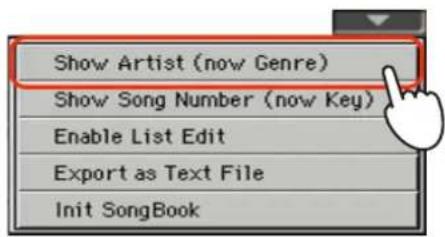
Remarque: Les rubriques "Artist" et "Key" de toutes les entrées ont et été laissées vides intentionnellement.
2 Sélectionnez "Show Artist (now Genre)" pour remplacer la colonne "Genre" par la colonne "Artist" dans la liste. La colonne "Artist" apparait.
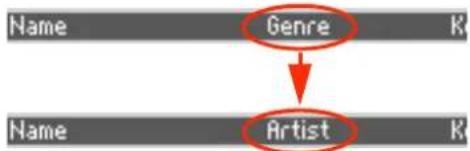
3 Ouvrez de nouveau le menu de page et selectionnez "Show Genre (nowArtist)" (pour replacer la rubrique "Artist"). La colonne "Genre" réapparait.
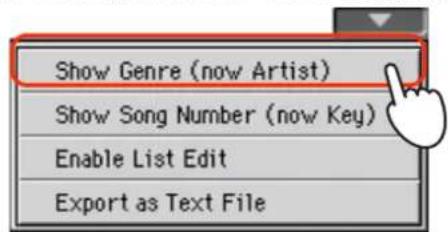
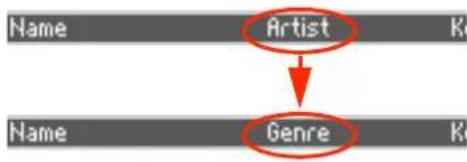
Trier les entrées
Vou puevez changer I'ordre dans lequel les entrees sont affichees.
1 Touchez l'en-tete d'une colonne pour changer l'ordre d'affichage des entrées.
Touchez l'en-tete "Name"...
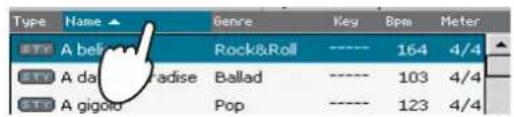

...pour trier les entrées par ordre alphabetique.
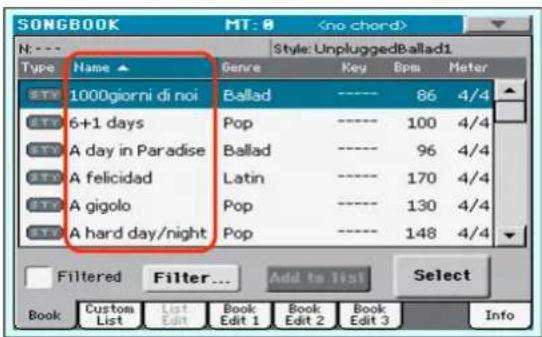
Vou pouve faire de même en touchant l'en-tête "Type", "Name", "Genre", "Artist", "Key", "Number", "Tempo" ou "Meter".
2 Chaque fois que vous touchez le même en-tête, l'ordre (croissant ou décroissant) change.
Recherche d'entrées
La base de données "SongBook" peut être énorme. Vous pouvez, cependant, rechercher des artistes ou des morceaux spécifiques avec les fonctions de filtration.
1 Touchez le bouton [Filter] à l'écran pour ouvrir la fenêtre de dialogue "Filter".
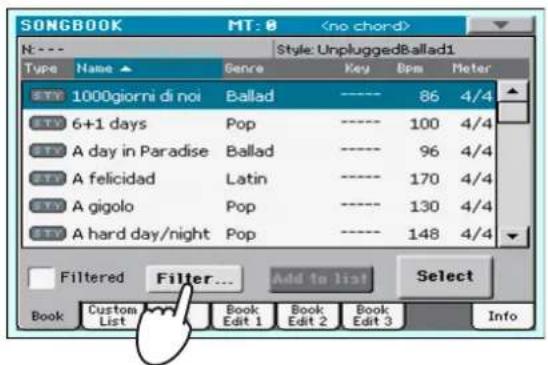

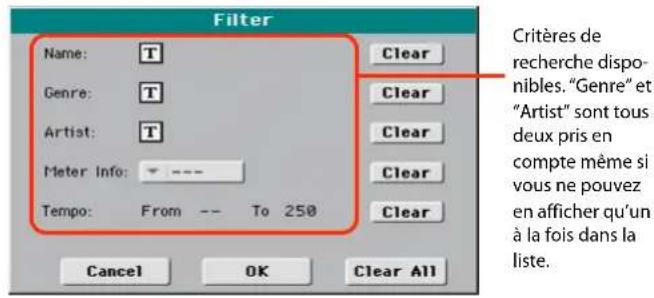
2 Touchez le bouton d'edition de texte T a coté du ou des critères de recherche voulus.
Vous pouvez, par exemple, rechercher tous les morceaux dont le titre contient le mot "love" (à n'importequelle position). Sélectionnéz donc le critère "Name" et entrez le mot "love". Les majuscules ne jouentaucun role dans la recherche.
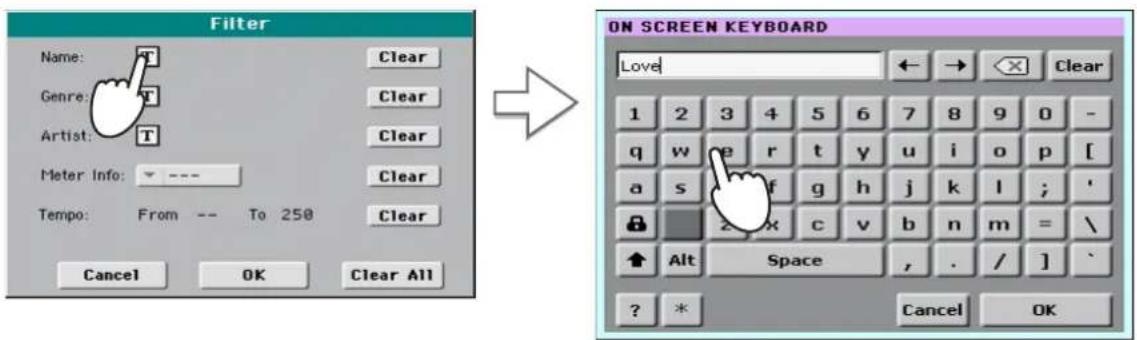
3 Touchez le bouton [OK] à l'écran pour fermer la fenêtre d'entrée de texte. Le texte entré sert de base de recherche.
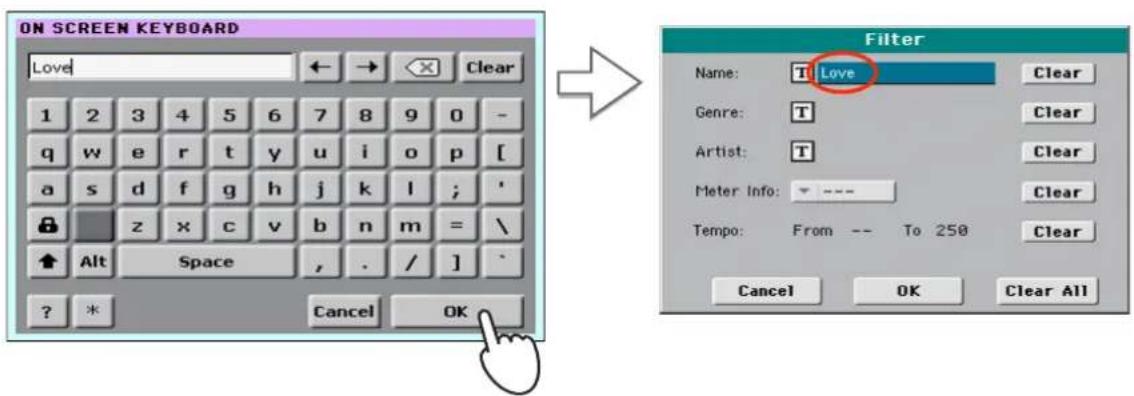
4 Touchez [OK] pour fermer la fenêtre de dialogue "Filter" et returner à la page "Song-Book".
Quand la fenetre de dialogue "Filter" a ete refermee d'une pression sur [OK], la case "Filtered est automatiquement cochee et le filtre active. Seules les entrees correspondant au critere choisi sont affichees dans laiste principale.
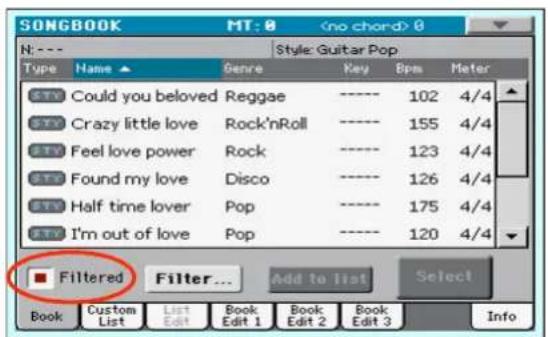
5 Pour afficher à nouveau l'ensemble du SongBook, touche la case "Filtered" pour la désélectionner.
Ajouter des entrées
Vous pouvez ajouter vos propres entrees au SongBook.
1 Passez en mode Style Play ou Song Play, selon le type d'entrée à ajouter au SongBook.
2 Sélectionnéz le Style ou le fichier standard MIDI/MP3 à ajouter au SongBook.
3 Modifie les réglages de sons, d'effets ou d'autres paramètres des pistes de clavier et de Style.
Notez que les changements des pistes des fichiers standard MIDI ne sont pas sauvégardés sous forme de données SongBook. Seules les données du fichier standard MIDI sont utilisées.
4 Quand vous étés prét, maintenez le bouton SONGBOOK enforcé environ une seconde pour sauvegarder les réglages en vigueur dans une nouvelle entrée du SongBook.
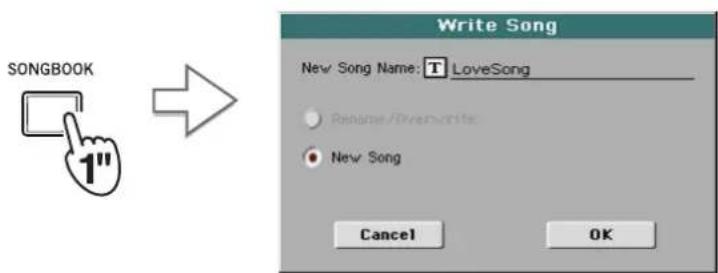
5 Touchez T pour attribuer un nom à la nouvelle entrée puis touchez [OK] pour sauve-garder l'entrée dans le SongBook.
Editor les entrées
Vou puez modifier n'importe quelle entree du SongBook. Quand vous avez terminé, sauvegardez l'entrée en ecrasant l'ancienne version ou en creant une nouvelle entree.
1 Appuyez sur le bouton SONGBOOK pour acceder aux pages "SongBook".
2 Touchez l'onglet [Book Edit 1] pour afficher la page "Book Edit 1" et voir les ressources musicales associées.
A la page "Book Edit 1", vous pouvez voir le nom du Style ou du morceau selectionné et désir si vous pouze le remplaçer ou non.
Nom du Style ou du fichier de morceau associé à cette entrée.
Quand cette case est cochée, les réglages actuels des pistes du Style ou de l'adresse du fichier (affichée à droite) sont sauvegardés avec l'entrée. Si elle n'est pas cochée, les réglages en cours restent inchangés. Ce paramètre est coché automatiquement lors de la création d'une nouvelle entrée avec le bouton [New Song].
Quand cette option est cochée, vous pouvez soit sauvegarder toutes les mémoires STS en vigueur dans l'entrée, soit besoin une seule mémoire STS et y sauvégarder les réglages de pistes du clavier.
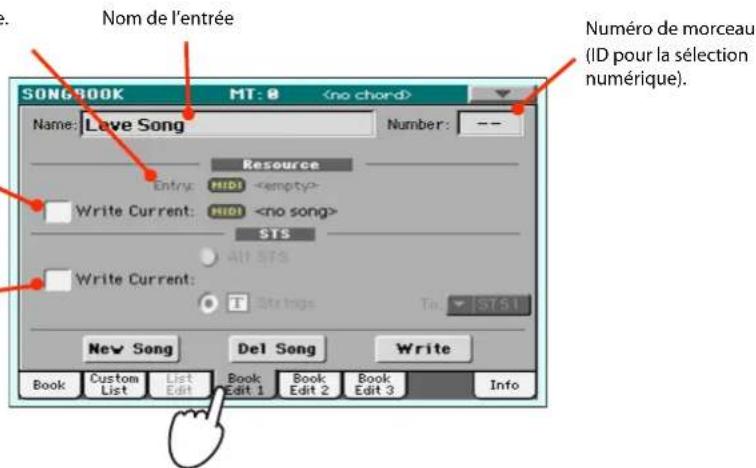
3 Quand vous avez fini vos réglages sur cette page, appuyez sur l'onglet [Book Edit 2] pour afficher la page "Book Edit 2" et régler les paramètres détaillés de données "SongBook".
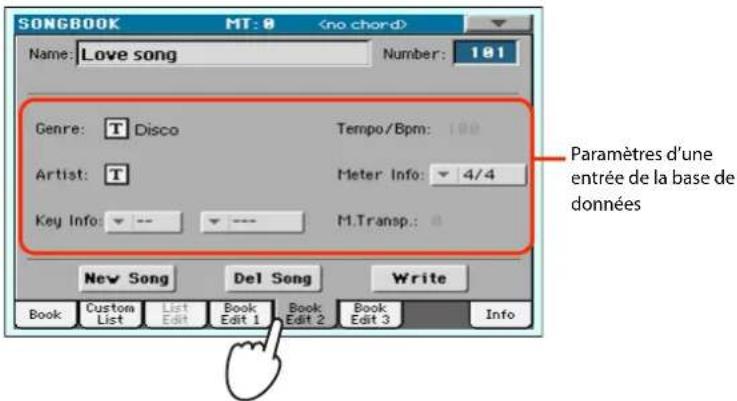
4 Touchez le bouton d'edition de texte T situé à côté de la ou des rubriques à modifier. Reglez les autres paramètres.
Vous pouvez enter le genre et le nom de l'artiste. Définissez la métrique ("Meter") et la tonalité ("Key") du morceau. Vous pouvez enter une valeur de tempo correspondant au tempo du morceau avec les boutons TEMPO et une valeur de transposition avec les boutons TRANSPOSE en façade.
1 Remarque:Le réglage de transposition("Master Transpose")ne peut pas changer s'il estverrouillé.Voyez Global > General Controls Locks.
5 Quand vous avez fini les réglages à cette page, touche l'onglet [Book Edit 3] pour afficher la page "Book Edit 3" où vous pouvez régler les paramètres "Synchro" et "Memory", puis associez un fichier texte à l'entrée.
Etat activé/coupé de "Synchro" (pour les Styles) et "Memory" (pour Styles et moceaux)
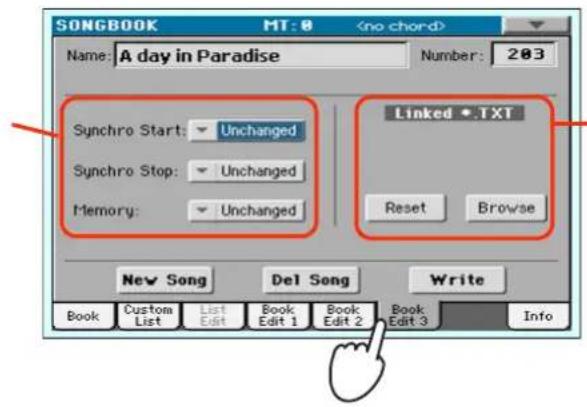
Fichier texte lie à l'entrée (ou charge à la page "Lyrics"). Ce texte est affché à l'écran de la même façon que des paroles ordinaires.
6 ÀpRES avoir complété toutes les rubriques voulues (soyez aussi complét que possible), touchez le bouton [Write] à l'écran pour ouvrir la fenêtre de dialogue "Write".
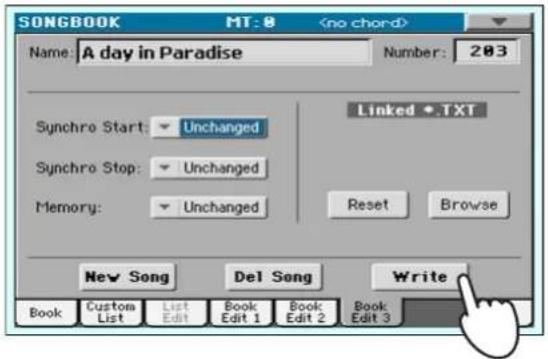

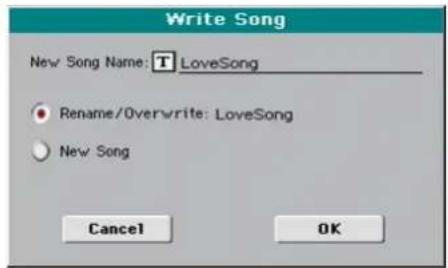
7 Touchez T pour attribuer un nom à la nouvelle entrée puis touchez [OK] pour sauve-garder l'entrée dans le SongBook.
Selectionnez "Rename/Overwrite" pour replacer une entrée existante. Cette option est automatiquement selectionnée quand vous modifie une entrée. Elle ne peut pas etre selectionnée pour la sauvegarde d'une nouvelle entrée. Avertissement: I'ancienne entrée est effacee!
Utilisez "New Song" pour ajouter une nouvelle entrée au SongBook. Cette option est automatiquement selectionnée si vous avez créé une nouvelle entrée avec le bouton [New Song].
Nom de l'entrée. Par défaut, le nom du fischier SMF (Standard MIDI), MP3 ou du Style associé est utilisé. Le nom peut conténir jusqu'à 16 caractères.
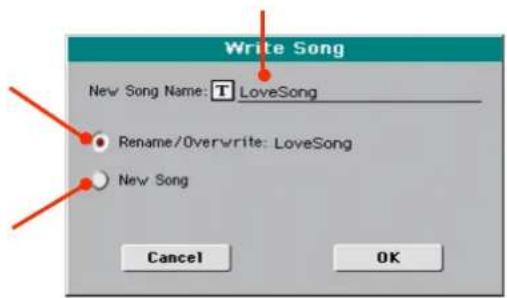
Créer une liste personnalisée
Voupez creer plusieurs listedes personalisées ("Custom Lists") dans le SongBook afin de rassembler les entrées nécessaires pour vos divers concerts. Avant de creer une Custom List, verifiez que vous avez bien ajouté toutes les entrées nécessaires dans la base de données principale du SongBook (voyez "Ajouter des entrées" plus haut).
1 En mode SongBook, ouvre le menu de page et selectionnez la commande de menu "Enable List Edit".
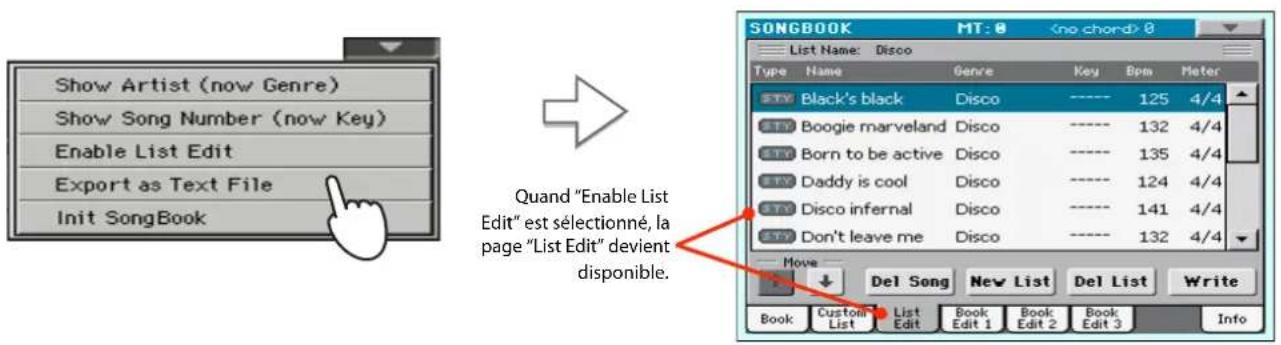
2 Sélectionnez une liste "Custom" à éditer.
Pour modifier une liste existante, touchez l'onglet [Custom List] pour ouvrir la page "Custom List" puis selectionné une des listedes disponibles. Pour creer une nouvelle liste, touchez l'onglet [List Edit] pour ouvrir la page "List Edit" puis touchez le bouton [New List] pour creer une nouvelle liste.
3 Touchez l'onglet [Book] pour ouvrir la page "Book" et afficher la base de données entière. Utilisez les diverses options de tri, de recherche et de filtrage (voyez plus haut) pour trouver les entrées voulues. Touchez le bouton [Add to List] après avoir selec-tionné une entrée voulue.
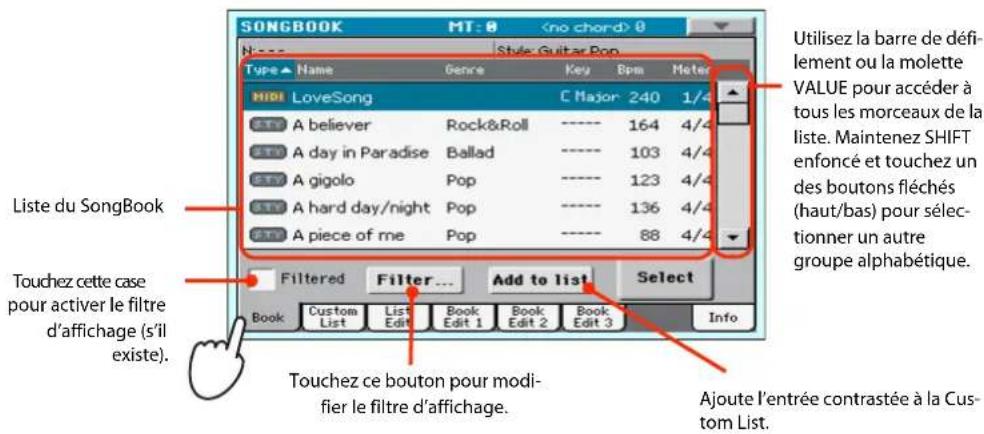
4 Quand vous avez fini d'ajouter des entrées à la liste, touchez l'onglet [List Edit] pour afficher la page "List Edit" et utilisez les diverses commandes pour modifier la liste.
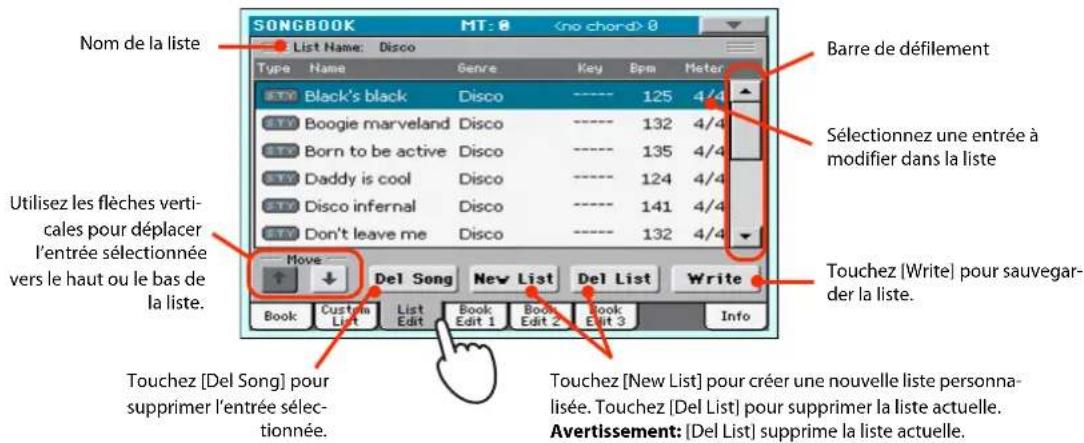
5 Quand votre Custom List est prete, touchez le bouton [Write] pour la sauvegarder. Donnez un nom à la Custom List.
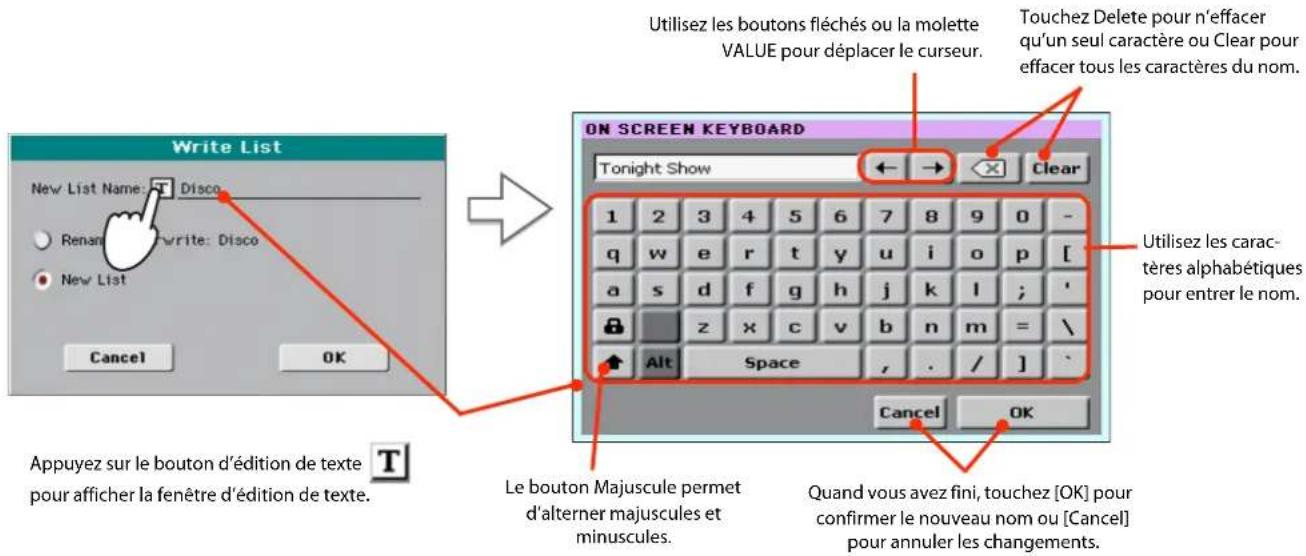
6 Quand vous avez fini de modifier la liste, ouvre le menu de page et déslectionnez "Enable List Edit".
Selectionner et utiliser une liste personnalisée
Après avoir créé vos listes "Custom", vous pouvez en sélectionner une.
1 Touchez l'onglet [Custom List] pour afficher la page "Custom List".
2 Utilizez le menu déroulant "List" pour sélectionner une des listedes disponibles.
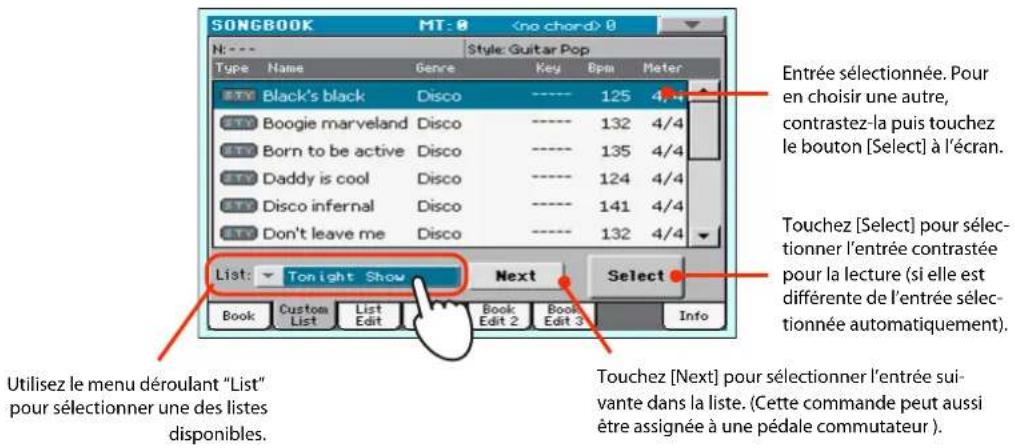
3 Sélectionnez une des entrées de la liste (elle devient bleue) puis confirmez votre choix en touchant le bouton [Select] à l'écran (l'entrée可以选择 devient verte). Appuyez sur le bouton PLAY pour lancer la reproduction du morceau sélectionné.
Enregistrrer un morceau (fichier standard MIDI)
Il y a différentes façon de creer un morceau sur le Pa300. La façon la plus simple et la plus rapide consiste à utiliser des Styles pour enregistrer ce que vous jouez en temps réel sur le clavier tandis que l'arrangeur fournit les pistes d'accompagnement.
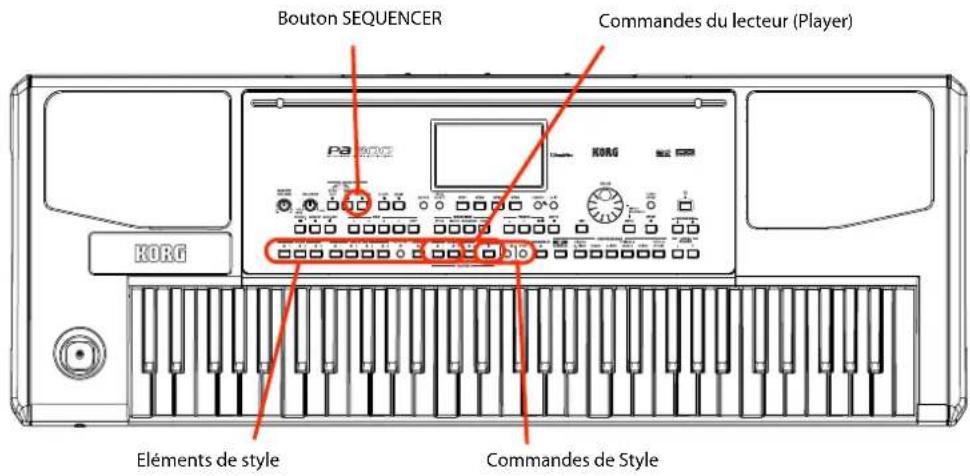
Préparation du Style et dessons
Avant de passer en mode Record, préparez le Style et lessons avec lesquels vous pouze enregistrer le morceau.
1 Sélectionnez un Style pour l'enregistrement.
2 Sélectionnez lessons en choisissant une Performance ou une mémoire STS.
C'est tout! Vous pouvez passer en mode Record.
Passer en mode Backing Sequence (Quick Record)
1 Appuyez sur le bouton SEQUENCER pour passer en mode Sequencer.
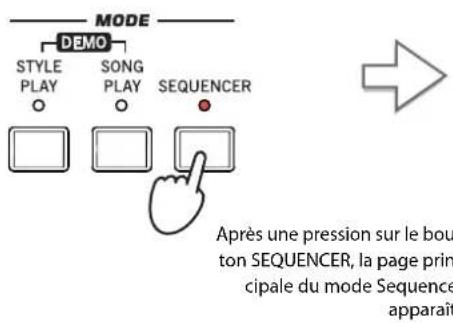
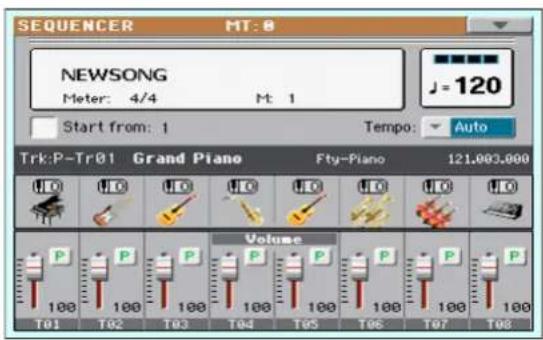
2 Appuyez sur le bouton RECORD pour ouvrir la fenêtre de selection du mode Song Record.
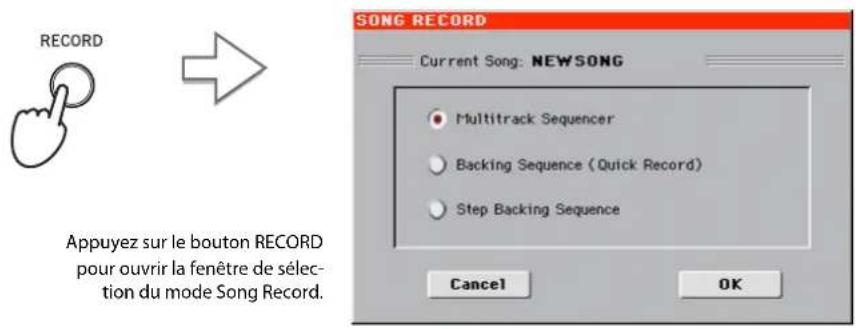
3 Sélectionnez l'option "Backing Sequence (Quick Record)" et touchez [OK] pour afficher la page "B.SEQ RECORD".
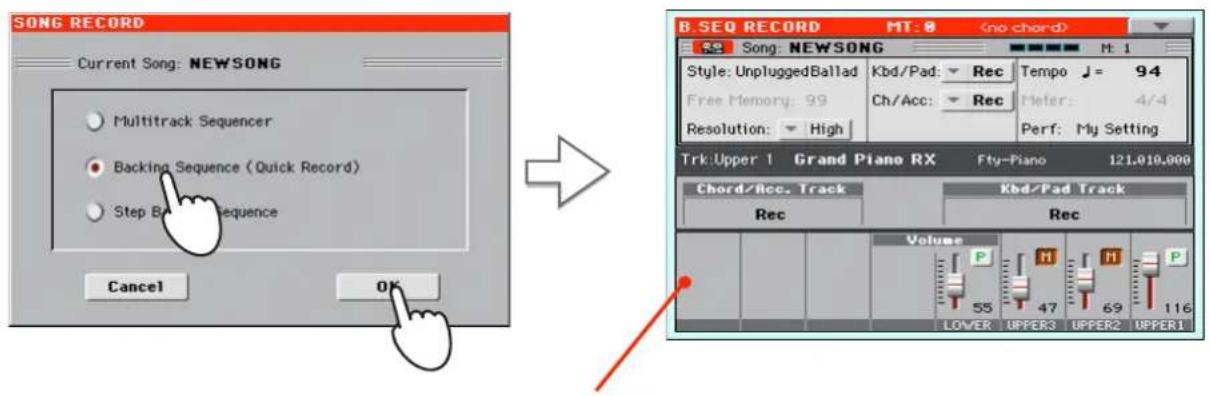
Quand you choissez l'option "Backing Sequence (Quick Record)la page B.SEQ RECORD" apparait.
Réglage des paramètres d'enregistrement
La page "B.SEQ RECORD" selectionne le Style et lessons utilisés en dernier lieu et toutes les pistes sont prêtes pour l'enregistrement. Vous pouvez simplement lancer l'enregistrement comme si vous jouiez en temps réel avec les Styles. Cependant, vous pouvez encore modifier certains régles si vous le souhaitez.
- Réglez les paramètres affichés à l'écran selon vos besoin.
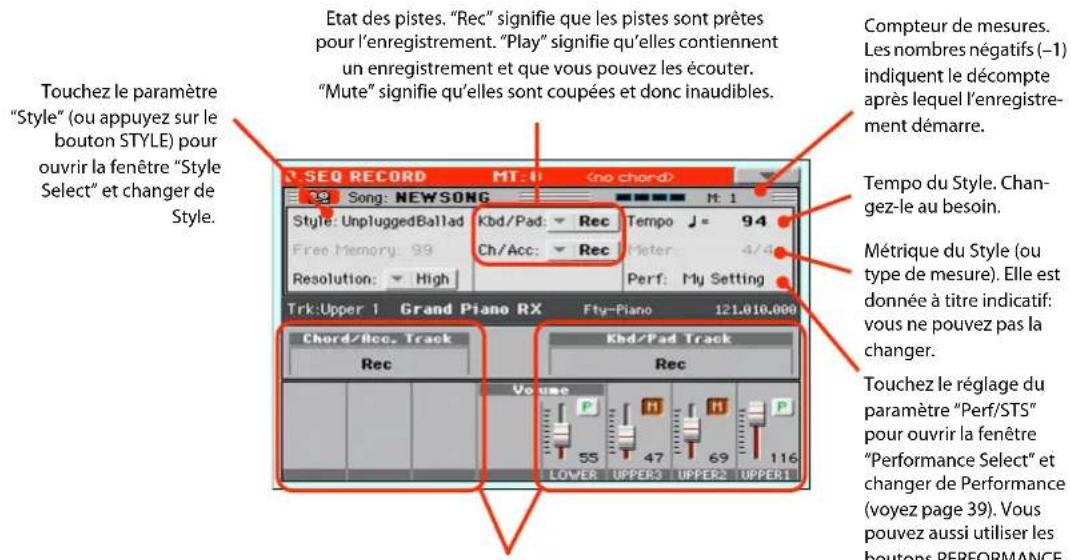
Pistes groupées. En mode Quick Record, il est impossible de régler les pistes individuellement. Par facilité d'emploi, ce mode ne dispose que de deux pistes "master": "Kbd/Pad" (Keyboard/Pads) et "Ch/Acc" (Chord/Accompaniment).
Enregistrement en cours
1 Sélectionnez l'élement de style à utiliser avant de commencer.
Selectionnez une des variations avant de lancer l'enregistrement. Selectionnez une des Intros si vous pouvez commencer par une introduction.

2 Lancez l'enregistrement en appuyant sur le bouton START/STOP.
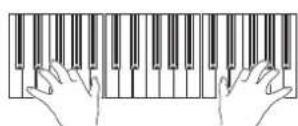
3 Jouez comme si vous etiez sur scene, accompagné par les Styles.
Durant l'enregistrement, vous pouvezCHOISIR d'autres elements de Style (Intro, Variation, Break, Ending...).
N'oubliez pas que, durant l'enregistrement en mode Backing Sequence Record, vous ne pouvez pas utiliser les commandes SYNCHRO, TAP TEMPO/RESET, BALANCE.
4 Quand you avez fini I'enregistrement du morceau, appuyez sur le bouton
(START/STOP) pour returner à la page principale du mode Sequencer.
Après une pression sur le bouton START/STOP, la page principale du mode Sequencer réapparait.
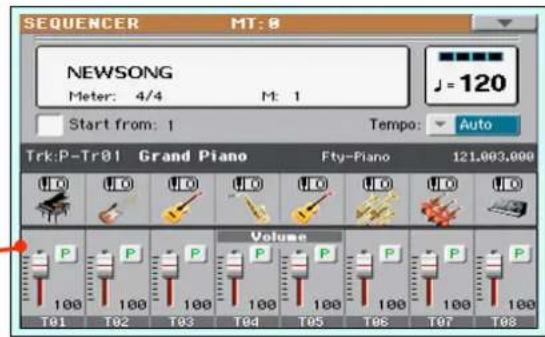
5 A la page principale du mode Sequencer, appuyez sur le bouton (T/STOP) de la section PLAYER pour écouter le morceau enregistré.
Les données "Backing Sequence" sont déjà converties en données de morceau normales (en format ".MID" - fichier standard MIDI). S'il vous convient, sauvegardez-le. Vous pouvez ensuite le reproduce en mode Song Play ou l'envoyer à un séquenceur externe.
6 Si vous voulez modifier le morceau, appuyez sur le bouton MENU pour passer en mode d'edition.
Ajout d'une deuxieme prise (Overdub)
Vous souhaitez peut-etre ajouter une piste "groupee" supplémentaire ou reenregistrer une piste qui ne vous plait pas. En regle generale, tous les changements d'accords et d'elements de Style sont enregistrres durant la première prise tandis que les pistes de clavier et de pads le sont lors de la deuxieme prise.
1 Appuyez sur le bouton RECORD pour passer en mode Record. Dans la fenetre de selec tion du mode "Song Record", selectionnez de nouveau "Backing Sequence (Quick Record)".
2 Si vous n'enregistrez qu'une des pistes groupées, reglez l'autre en mode Play pour ne pas l'effacer.
Exemple: si vous ne poulez réenregistrer que les pistes de clavier, réglez la piste Kbd/Pad sur Rec et la piste Ch/Acc sur Play.
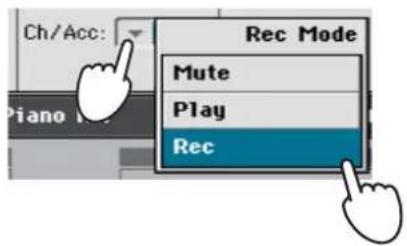

3 Appuyez sur le bouton START/STOP pour lancer l'enregistrement de la piste可以选择.
Avec l'exemple ci-dessus, les accords enregistrés sont produits tandis que vous enregistrez ce que vous jouez sur le clavier (et les pads).
4 Recommenciez l'enregistrement puis appuyez sur le bouton (T/STOP) dans la section PLAYER pour arreter l'enregistrement et returner à la page principale du mode Sequencer.
5 A la page principale du mode Sequencer, appuyez sur le bouton (START/STOP) de la section PLAYER pour écouter le morceau enregistré.
Une fois de plus, le morceau "Backing Sequence" a ete converti en morceau normal.
Sauvegarder un morceau
Si l'enregistrement vous convient, sauvegardez-le tout de suite car ses données sont perdues quand vous mettez l'instrument hors tension (ou en veille).
1 Touchez l'icone de menu de page pour ouvrir le menu de la page principale du mode Sequencer.
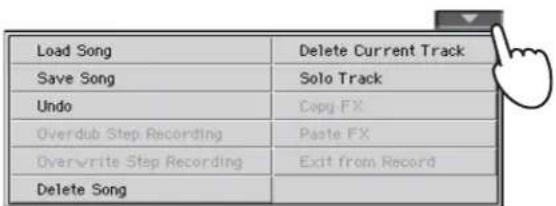
2 Sélectionnez la commande "Save Song" pour ouvrir la fenêtre de dialogue "Save Song".
La fenêtre estsemblable à celle qui est affichée quand vous appuyez sur le bouton MEDIA en façade et touchez l'onglet [Save] pour afficher la page "Save". Cette page, cependant, est "filtrée" et n'affiche que les fichiers de morceau.
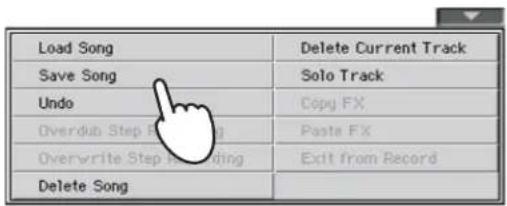

Après la sélection de la commande "Save Song", la page "Save Song" apparait.
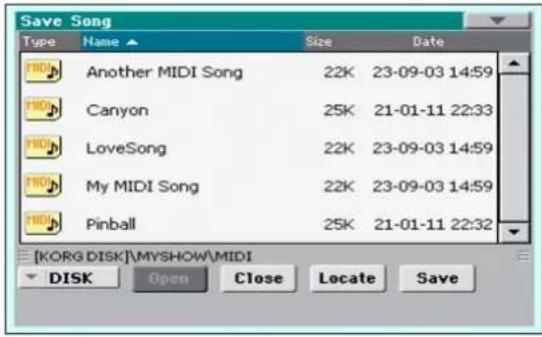
3 Sélectionnéz le dispositif et le dossier de destination du morceau.
Si un morceau est selectionné (contraste), il est remplace. Si aucun morceau n'est selectionné, un nouveau fichier de morceau est créé sur le dispositif selektionné. Pour annuler la selection d'un morceau, selectionné à nouveau le même dispositif.
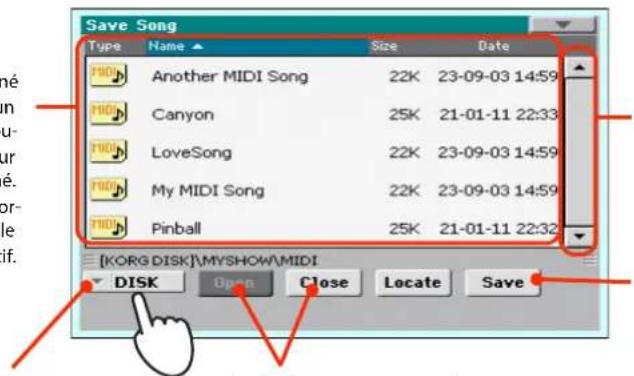
Utilisez la barre de défillement pour acceder à tous les morceaux de la liste. Maintenez SHIFT enforcé et touchez un des boutons flèchés (haut/bas) pour selectionner un autre groupe alphabétique. Vous pouze aussi utiliser la molette VALUE.
Touchez le bouton [Save] pour sauvegarder le morceau dans le dossier actuel.
Utilizez le menu déroulant "Device" pour désir un des dispositifs de stockage.
Utilizez les boutons [Open] et [Close] pour naviguer dans les dossiers.

Si vous voulez quitter cette page sans sauvégarder le morceau, appuyez sur le bouton EXIT.
4 Touchez le bouton [Save] à l'écran pour ouvrir la fenêtre de dialogue "Save Song".
![KORG PA300 - Touchez le bouton [Save] à l'écran pour ouvrir la fenêtre de dialogue "Save Song". - 1](/content/2026/03/513063/images/3b242806e04042b452c2d78996a689d885eb68f0036852cd95e703c09082b129.jpg)
5 Touchez OK à l'écran pour sauvégarder le morceau ou touchez Cancel pour annuler la sauvégarde.
Recherche de fichiers et de ressources musicales
Le bouton SEARCH du Pa300 vous permet de rechercher des fichiers et des ressources musicales.
Utilisation de la fonction 'Search'
Les types de données que vous pouvez rechercher sont déterminés par la page affichée. Exemple: en mode Media, vous ne pouvez rechercher que des fichiers alors qu'en mode Style Play ou Song Play, vous pouvez rechercher différents types de données (Styles, morceaux, paroles etc.).
Il y a également des pages où la fonction "Search" est indisponible car ces pages n'offrent pas matière à recherche (en mode Global, par exemple).
La procEDURE générale est la suivante.
1 Appuyez sur le bouton SEARCH pour ouvrir la fenêtre "Search".
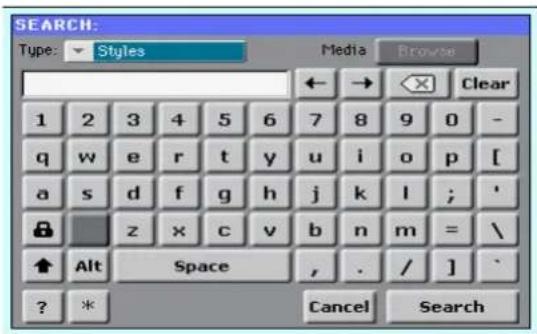
2 Si nécessaire, touchez le menu dérouulant "Type" pour désir le type de données à rechercher.
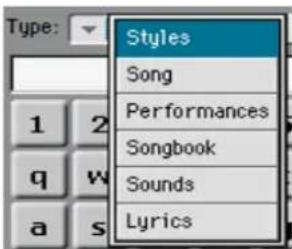
Si vous cherchez des fichiers, des morceaux ou des paroles, le bouton [Browse] est activé et permet de faire des recherches sur tous les dispositifs de mémoire.

3 Si vous cherchez un fjichier sur un dispositif particulier, touche le bouton [Browse] pour ouvrir la fenetre "Media".
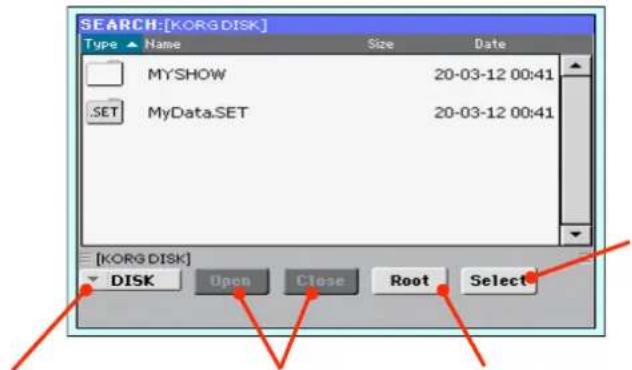
Touchez le dossier contenant le fichier voulu puis touche le bouton [Select] pour fermer la fenetre "Media". Le nom du dossier selectionné apparait dans la barde de titre de la fenetre "Search".
Utilisez le menu déroulant "Device" pour désir un des dispositifs de stockage.
Utilizez les boutons [Open] et [Close] pour naviguer dans les dossiers.
Le bouton [Root] vous permet de returner à tout instant au dossier principal ("racine") du dispositif sélectionné.
4 Entrez le nom du fichier à rechercher.
Aucune différence n'est faite entre minuscules et majuscules ("LOVE", "Love" et "love" sont identiques pour la recherche).
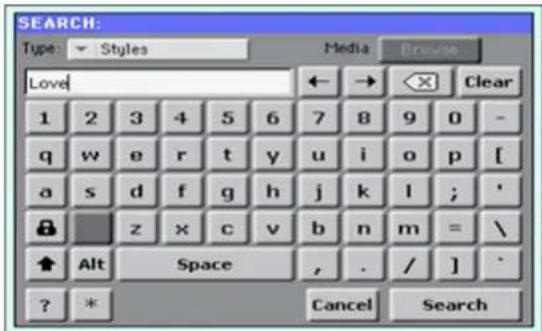
5 Quand le nom est entre, touchez le bouton [Search].
Après un moment, les fichiers correspondant au terme recherche apparaissent à l'écran.
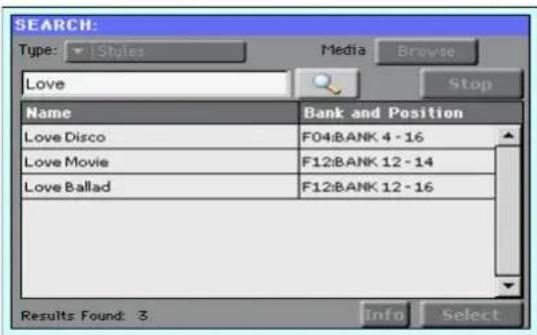
Remarque: Vous ne pouvez effectuer qu'une recherche à la fois. Attendez que la recherche en cours soit terminée ou touchez le bouton [Stop] à l'écran pour arrer la recherche et eneffectuer une nouvelle.
Quand vous touchez le bouton [Search], il se transforme en bouton [Stop]. Touchez ce bouton si vous souhaitez arreter la recherche en cours. Le nom du bouton redevient "Search". Les fais trouves restent affichés jusqu'à ce que vous lanciez une nouvelle recherche.
Astuce: You pouvez toucher le bouton [Cancel] à l'écran ou appuyer sur le bouton EXIT en façade pour quitter la fenêtre et effectuer d'autres opérations. La recherche se poursuit en arrêté-plan.
La durée de la recherche dépend de la taille du ou des dispositifs et du nombre de fichiers.
6 Voues pouvoir toucher un des éléments trouvés pour le selectionner puis toucher le bouton [Info] pour afficher les infos le concernant.
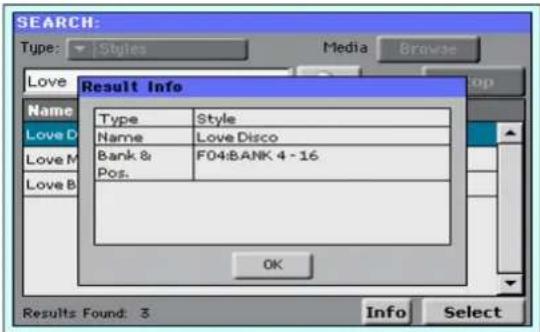
Touchez [OK] pour fermer la fenêtre de dialogue "Info".
7 Pour returner à la page "Search" principale et y entra tr un nouveau terme à rechercher, touchez le bouton [ ]. Sinoh,
8 Si vous avez trouve ce que vous cherchiez, touchez son nom puis touchez [Select] ou [Locate].
9 Voues pouvez quitter la fenetre "SEARCH" à tout instant d'une pression sur le bouton EXIT ou SEARCH.
Remarques sur la recherche
Caracteres génériques ('Wildcards')
Les caractères entrés sont considérés comme des termes aussi bien entiers que partiels. Exemple: Si vous entreprises "love", le Pa300 trouvera "Love" et "LoveSong" ou tout autre mot contenant la chaine "Love".
Vous pouvez limiter la recherche avec les caractères génériques suivants: "?" (n'importe quel caractère seul) ou "*" (n'importe qu'elle série de caractères). "love" permet de tracerer "MyLove" mais pas "LoveSong". "??love" permet de tracerer "MyLove" mais pas "TrueLove".
De même, si vous recherchez des termes pouvant etre écrites de façons différentes, vous pouvez utiliser le caractere générique ? pour en couver toutes les versions: ainsi gr?y"permet de couver "gray" et grey".
Appendice
Fiche technique
| KORG Pa300 Caracteristiques | |
| Clavier 61 touches sensibles à la dynamique | |
| Sons Usine: Plus de 950 sons dont un piano stéreo et des sons GM2), 64 kits de batterie | |
| Mémoire d'échantillonnage (données PCM): 32Mo | |
| Générateur de sons 128 voix - Filtrés avec résonance | |
| Effets & égaliseur 4 effets maitres stéreo/125 types d'effets | |
| Limonnier, égaliseur paramétrique à 4 bandes master | |
| Contrôleurs Joystick | |
| Styles Usine: Plus de 310 Styles charges en usine | |
| Utilisateur: Jusqu'à 1040 mémoires pour Styles, incluant les banques "Favorite" et "User" | |
| Structure 8 pistes de style, 4 mémoires "Single Touch Settings" et une Performance par Style, 4 Pads | |
| Commandes de Style | 3 Intros, 4 Variations, Break, 3 Endings, Autofill (4 Fills), Synchro Start/Stop, Tap Tempo/Reset, Manual Bass, Bass Inversion, Memory, Accompaniment On/Off, Snare & Kick Designation |
| Autres Enregistrement de Styles pas à pas, édition de pistes et d'événements, Mode Guitar: 2, NTT paralleilles et fixes | |
| Performances/mémoires STS | 240 mémoires de Performance |
| STS: Régliages de pistes jouées en temps réel | |
| Jusqu'à 4 par Style, jusqu'à 4 par entrée "SongBook" | |
| Performance spécifique "My Setting" | |
| Pistes jouées en temps réel | 4 pistes de clavier (Upper 1, 2, 3, Lower) |
| Pads 4 pistes PAD + bouton STOP | |
| Lecture de morceaux | Lecteur: sélection de morceau, démarrage/arrêt, retour au début du morceau, recul, avance rapide |
| Fonction 'Jukebox' - Reconnait les formats SMF (formats 0 et 1) et MP3 - Paroles (compatibles CDG), Par-tition | |
| Ecran Ecran TFT graphique tactile couleur TouchView de 5" (480x272) | |
| Sequenceur Quick Record (Backing Sequence), Enregistrement multipiste et pas à pas | |
| Sequenceur à part entière - 16 pistes - Jusqu'à 100.000 événements - Format SMF | |
| SongBook Banque de données entièrement programmable pour fichiers de style, SMF, Karaoke et MP3 avec sélection automatique du mode Style Play et Song Play. - Lists définissables par l'utilisateur - Options de filtrage | |
| KORG Pa300 Caracteristiques | |
| Recherche ('Search') | Styles, morceaux, Performances, SongBook, sons et paroles (TXT) |
| Compatibility | série i: Styles |
| Pa-Series: Styles, Performances, sons, morceaux, 'SongBook' et pads | |
| Commandes générales | Master Volume, Real Time-Acc/Seq Balance Volume, Ensemble, Octave Transpose, Master Transpose, Tempo Lock, Gamme arabe en quarts de ton et gamme utilisateur sauvegardables dans les mémoires Performance/STS, Search, Lyrics, Score, Molette, Tempo, Metronome, Split |
| Connexions | Entrée pour contrôleur: Pédale/commutateur au pied assignable (Damper) |
| Sortie casque/audio: Jack stéreo asymétrique | |
| USB-MIDI via la prise USB Device - 8 preset MIDI programmables par l'utilisateur | |
| USB | Interface USB-MIDI |
| To Device: 1 (Arrière) | |
| To Host: 1 (Arrière) | |
| Prises 2.0 (vitesse élevée) | |
| Stockage de données | USB |
| Système d'amplification/haut-parleurs | Amplification: 13W x 2 |
| Haut-parleurs: 2 haut-parleurs à double côte de 100mm dans une enceinte Bass Reflex | |
| Alimentation | Alimentation externe: CA 100~240V |
| Consommation: 18W | |
| Dimensions (L x P x H): | 1030 x 378,3 x 127mm (sans pupitre) |
| Poids 8,35kg | |
| Accessoires | Manuel d'utilisation, Pupitre, DVD Accessory (com-prenant un manuel video), Adaptateur secteur avec cable d'alimentation |
| Options | Pédale d'expression EXP2, XVP10 |
| Pédale forte (Damper) DS1H | |
| Pédale commutateur PS1, PS3 | |
Les caractéristiques et l'aspect du produit sont susceptibles d'être modifiés sans avis préalable pour y apporter des améliorations.
Tableau d'équipement MIDI
KORG Pa300
Version système: 1.5 - 01 mar. 2014

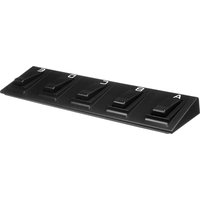


- CONSIGNES IMPORTANTES DE SÉCURITÉ
- REMARQUE CONCERNANT LA MISE AU REBUT (UE UNIQUEMENT)
- RÉGEMENTATION FCC (ÉTATS-UNIS)
- DÉCLARATION DE CONFORMITE (ÉTATS-UNIS)
- PERCHLORATE (CALIFORNIE, USA)
- COUPURE D'ALIMENTATION AUTOMATIQUE
- GESTION DES DONNÉES
- ENTRETIEN
- SAISIES D'ÉCRAN
- MARQUES COMMERCIALES
- AVIS 'OPEN SOURCE
- REJET DE RESPONSABILITÉ
- RESPONSABILITÉ
- ENTRETIEN ET SERVICE APRÈS-VENTE
- GARDEZ VOUS CLAVIER À JOUR
- SOMMAIRE
- INTRODUCTION
- PRISE EN MAIN
- APPENDICE
- BIENVENUE
- CARACTERISTIQUES PHYSIQUES ET AUTRES
- SONS ET EFFETS
- STYLES ET MORCEAUX
- AUTRES CARACTÉRISTIQUES
- CONTENU DU CARTON
- A PROPOS DE CE MANUEL
- CONTACTS
- ARCHIVAGE DE VOS DONNÉES
- COPIE DE SECOURS DE VOS DONNÉES
- RÉCAPÉRER UNE COPIE DE SECOURS (ARCHIVE)
- RÉTABLIR LES DONNÉES D'USINE ORIGINALES
- CHARGER LE SYSTÈME D'EXPLOITATION
- PRÉSENTATION
- PANNEAU AVANT
- ORIFICES POUR PUPITRE
- HAUT-PARLEURS
- JOYSTICK
- COMMANDES DE VOLUME
- MASTER VOLUME
- BALANCE
- SÉLECTION DE MODE
- SONG PLAY
- SEQUENCES
- DEMO
- BOUTONS DE MODES SPÉCIAUX
- MEDIA
- RECORD
- MEMORY
- PADS
- PAD 1~4
- STOP
- SELECTION
- STYLE
- SOUND
- SONGBOOK
- SONG
- ELÉMENTS DE STYLE
- BOUTONS INTRO 1~3
- BOUTONS VARIATION 1~4
- AUTO FILL
- BREAK
- BOUTONS ENDING 1~3
- COMMANDES DE STYLE
- START/STOP
- BOUTON SYNCHRO START/STOP
- TAP TEMPO/RESET
- SECTION STS
- ECRAN ET COMMANDES DE LUMINOSITÉ
- ECRAN GRAPHIQUE COULEUR TOUCHVIEW™
- FONCTIONS SECONDAIRES
- TRACK SELECT
- SEARCH
- SHIFT
- BOUTONS STS 1~4
- COMMANDES DU LECTEUR (PLAYER)
- (HOME)
- PAROLES, PARTITION
- SECTION TEMPO
- LYRICS/SCORE
- ENTRÉE DE DONNÉES ET NAVIGATION
- MOLETTE VALUE
- EXIT
- MENU
- BOUTONS TEMPO
- TEMPO LOCK
- METRO
- SPLIT
- ENSEMBLE
- SECTION PERFORMANCE
- MY SETTING
- BOUTONS PERFORMANCE
- SECTION TRANSPOSE
- UPPER OCTAVE
- TRANSPOSE
- AUGMENTE LE RÉGLAGE DE TRANSPOSITION PAR DEMITTON
- MISE SOUS/HORS TENSION
- POWER
- PANNEAU ARRÊTE
- USB-HOST
- USB-DEVICE
- PEDAL/DAMPER
- PRISE POUR ADAPTATEUR SECTEUR DC IN 15V
- FIXATION DE CABLE
- PHONES/AUDIO OUT
- GLOSSAIRE
- SON
- BATTERIE
- PERCUSSION
- BASSE & ACCOMPAGNEMENT
- VARIATION
- FILL-IN & BREAK
- INTRO & ENDING
- PAD
- PISTES DE CLAVIER
- PERFORMANCE ET STS
- SEQUENCER
- LECTEUR
- DÉCODEUR DE LOGOS
- TOUCHVIEW
- PRÉSENTATION DE L'INTERFACE
- INTERFACE UTILISEGRAPHIQUE COULEUR TOUCHVIEW
- MENU SET SECTIONS
- PAGES
- FENÊTES SUPERPOSÉES
- FENÊTRES DE DIALOGUE
- MENU DE PAGE
- MENU DÉROULANTS
- CASES À COCHER
- VALEURS NUMÉRIQUES
- NOMS MODIFIABLES
- LISTES ET BARRES DE DÉFILAMENT
- FADERS D'ÉCRAN
- COMMANDES D'ÉCRAN
- ICONES
- MODES DE FONCTIONNEMENT
- ELÉMENTS SÉLECTIONNÉS (CONTRASTES)
- PARAMÈTRES NON DISPONIBLES (GRIS)
- RACCOURCIS
- MODE FACILE ('EASY MODE')
- ACTIVER 'EASY MODE
- DESCRIPTION DE LA PAGE 'STYLE PLAY
- REMARQUES
- DESCRIPTION DE LA PAGE 'SONG PLAY
- MISE SOUS TENSION DE L'INSTRUMENT
- MISE SOUS TENSION ET DESCRIPTION DE LA PAGE PRINCIPALE
- BRANCHER ET CALIBRER UNE PÉDALE DE MAINTAINEN (DAMPER)
- CALIBRER LA PÉDALE DE MAINTAINEN
- ECOUTER LES MORCEAUX DE DÉMONSTRATION
- LANCER ET ARRÊTE LA DÉMONSTRATION
- 1 APPUYEZ SIMULTANÉMENT SUR LES BOUTONS STYLE PLAY ET SONG PLAY
- 2 SI VOUS VOULEZ ÉCOUTER UN MORCEAU DE DÉMONSTRATION PARTICULIER, SÉLECTIONNEZ UNE DES OPTIONS PROPOSÉES À L'ÉCRAN (FULL SONGS, SOLO INSTRUMENTS, STYLES)
- JOUER AVEC DIFFÉRENTS SONS
- SELECTIONNER UN SON POUR JOUER SUR LE CLAVIER
- 3 TOUCHEZ LA ZONE DE LA PISTE "UPPER 1" À L'ÉCRAN POUR OUVRIR LA FENÊTRE "SOUND SELECT
- 4 SÉLECTIONNEZ UN SON DANS LA FENÊTRE "SOUND SELECT" PUIS APPUYEZ SUR LE BOUTON EXIT POUR FERMER LA FENÊTRE
- 5 JOUEZ SUR LE CLAVIER POUR ÉCOUTER LE SON
- JOUER AVEC DEUX OU TROISSONS SIMULTANEMENT
- 6 JOUEZ SUR LE CLAVIER
- 7 TOUCHEZ L'ICONE DE BANQUE DE LA PISTE "UPPER 2" POUR COUPER À NOUVEAU LA PISTE ("MUTE")
- 8 JOUEZ SUR LE CLAVIER
- JOUER AVEC DIFFÉRENTS SONS POUR LES MAINS GAUCHE ET DROITE
- RÉGLER LE POINT DE PARTAGE ('SPLIT POINT')
- TRANSPOSER LA PARTIE 'UPPER' PAR OCTAVE
- SÉLECTIONNER ET SAUVEGARDER DES PERFORMANCES
- SELECTIONNER UNE PERFORMANCE
- 2 SÉLECTIONNEZ UNE DES PERFORMANCES DANS LA FENÊTRE "PERFORMANCE SELECT" PUIS APPUYEZ SUR LE BOUTON EXIT POUR FERMER LA FENÊTRE
- 3 JOUEZ SUR LE CLAVIER
- SAUVEGARDER VOS RÉGLAGES DANS UNE PERFORMANCE
- 1 EN MAINTAINANT UN DES BOUTONS PERFORMANCE ENFORCÉ DURANT ENVIRON 1 SECONDE, VOUS AFFICHEZ LA FENÊTRE DE DIALOGUE "WRITE PERFORMANCE
- 2 SI VOUS LE SOUHAITEZ, VOUS POUVEZ RENOMER LA PERFORMANCE
- 3 SÉLECTIONNEZ UNE BANQUE ET UNE MÉMOIRE DE DESTINATION POUR LA PERFORMANCE
- 4 QUAND VOUS AVEZ CHANGÉ LE NOM DE LA PERFORMANCE ET BESOIN LA MÉMOIRE DE DESTINATION, TOUCHEZ [OK] POUR SAUEGARDER LA PERFORMANCE (OU [CANCEL] POUR ANNULER L'OPÉRATION)
- SÉLECTIONNER ET SAUVEGARDER LA PERFORMANCE 'MY SETTING
- SELECTIONNER LES RÉGLAGES INITIAUX (LA PERFORMANCE 'MY SETTING')
- SAUVEGARDER LES RÉGLAGES INITIAUX DANS LA PERFORMANCE 'MY SETTING
- SELECTIONNER ET JOUER AVEC DES STYLES
- CHOIX ET DÉMARCHE D'UN STYLE
- 2 CHOISISSEZ UN STYLE DANS LA FENÊTRE "STYLE SELECT
- 3 VÉRIFIEZ QUE LE TÉMOIN ACCOMP. EST ALLUMÉ
- 4 APPUYEZ SUR LE BOUTON SYNCHRO-START/STOP POUR ALLUMER LE TÉMOIN START
- 5 JOUEZ SUR LE CLAVIER
- 6 APPUYEZ SUR START/STOP POUR ARRÊTÉ LE STYLE
- TEMPO
- (LOCK)
- SINGLE TOUCH SETTINGS (STS)
- LES PADS
- BALANCE ENTRE LE STYLE ET LE CLAVIER
- RÉGLER LE VOLUME DES PISTES INDIVIDUELLES
- ACTIVIER/COUPER LES PISTES DU STYLE
- AJOUTER DES HARMONIES À LA MÉLODIE DE LA MAIN DROITE AVEC LA FONCTION 'ENSEMBLE
- LECTURE DE MORCEAUX
- SELECTIONNER UN MORCEAU À REPRODUCTIVE
- 1 APPUYEZ SUR LE BOUTON SONG PLAY POUR PASSER EN MODE SONG PLAY
- 2 TOUCHEZ LA ZONE DU PLAYER POUR OUVRIR LA FENÊTRE "SONG SELECT
- 3 FAITES DÉFILIER LA LISTE ET CHOISISSEZ UN MORCEAU
- 4 QUAND LE MORCEAU EST SELECTIONNÉ, TOUCHE LE BOUTON [SELECT] POUR CONFIRMER VOTRE的选择ION ET FERMER AUTOMATIQUEMENT LA FENÊTRE "SONG SELECT
- REPRODUIRE UN MORCEAU
- RÉGLER LE VOLUME DES PISTES
- ACTIVIER/COUPER LES PISTES D'UN MORCEAU
- ISOLER UNE PISTE (SOLO)
- LE 'SONGBOOK
- SELECTIONNER UNE ENTRÉE DANS LA LISTE PRINCIPALE
- 2 PARCOUREZ LES ENTRÉES
- 3 QUAND L'ENTREE VOULUE APPARAIT A I'ECRAN, TOUCHEZ-LA PUIS TOUCHEZ LE BOUTON [SELECT]
- AFFICHAGE DE L'ARTIST' OU DU 'GENRE
- 1 TOUCHEZ L'ICONE DE MENU DE PAGE POUR OUVRIR LE MENU DE PAGE
- 2 SÉLECTIONNEZ "SHOW ARTIST (NOW GENRE)" POUR REMPLACER LA COLONNE "GENRE" PAR LA COLONNE "ARTIST" DANS LA LISTE. LA COLONNE "ARTIST" APPARAIT
- 3 OUVREZ DE NOUVEAU LE MENU DE PAGE ET SELECTIONNEZ "SHOW GENRE (NOWARTIST)" (POUR REPLACER LA RUBRIQUE "ARTIST"). LA COLONNE "GENRE" RÉAPPARAIT
- TRIER LES ENTRÉES
- RECHERCHE D'ENTRÉES
- AJOUTER DES ENTRÉES
- EDITOR LES ENTRÉES
- CRÉER UNE LISTE PERSONNALISÉE
- SELECTIONNER ET UTILISER UNE LISTE PERSONNALISÉE
- ENREGISTRRER UN MORCEAU (FICHIER STANDARD MIDI)
- PRÉPARATION DU STYLE ET DESSONS
- PASSER EN MODE BACKING SEQUENCE (QUICK RECORD)
- RÉGLAGE DES PARAMÈTRES D'ENREGISTREMENT
- ENREGISTREMENT EN COURS
- AJOUT D'UNE DEUXIEME PRISE (OVERDUB)
- SAUVEGARDER UN MORCEAU
- 2 SÉLECTIONNEZ LA COMMANDE "SAVE SONG" POUR OUVRIR LA FENÊTRE DE DIALOGUE "SAVE SONG
- 3 SÉLECTIONNÉZ LE DISPOSITIF ET LE DOSSIER DE DESTINATION DU MORCEAU
- 4 TOUCHEZ LE BOUTON [SAVE] À L'ÉCRAN POUR OUVRIR LA FENÊTRE DE DIALOGUE "SAVE SONG
- 5 TOUCHEZ OK À L'ÉCRAN POUR SAUVÉGARDER LE MORCEAU OU TOUCHEZ CANCEL POUR ANNULER LA SAUVÉGARDE
- RECHERCHE DE FICHIERS ET DE RESSOURCES MUSICALES
- UTILISATION DE LA FONCTION 'SEARCH
- REMARQUES SUR LA RECHERCHE
- CARACTERES GÉNÉRIQUES ('WILDCARDS')
- TABLEAU D'ÉQUIPEMENT MIDI
Marque : KORG
Modèle : PA300
Catégorie : Clavier