MODE D'EMPLOI XPERIA TIPO SONY
Guide de l'utilisateur
Table des matières
Android™ – quelles fonctionnalités et pourquoi ?............7
Applications. 7
Mise en route. 8
Assemblage. 8
Allumer et eteindre le telephone 10
Verrouillage de I'écran. 10
Comptes et services. 11
Prise en main de votre téléphone. 12
Présentation du téléphone 12
Utilisation des touches. 13
Batterie. 13
Utiliser I'ecran tactile. 15
Écran d'accueil. 17
Accès et utilisation des applications 20
États et notifications. 22
Menu paramètres du téléphone 23
Saisie de texte. 23
Réglages du clavier et du pavé alphanumeric virtuel du téléphone. 27
Personnalisation de votre téléphone. 28
Memoire 31
Utiliser un casque avec votre téléphone. 32
Paramètres Internet et de la messagerie 32
Contrcler l'utilisation des données. 33
Désactiver l'ensemble du traffic de données 34
Itinérancdesdonnées. 34
Réglages réseau 35
Appel 36
Appels d'urgence. 36
Gestion des appels. 36
Messagerie vocale. 37
Appels multiples. 38
Conferences. 38
Paramètres d'appoint 39
Transférer des contacts vers votre nouveau téléphone. 41
Présentation de l'écran Contacts. 43
Gérer vos contacts. 43
Communiqueu avec vos contacts. 45
Partager vos contacts. 46
Sauvegarde des contacts. 46
Messagerie 47
Utiliser la messagerie texte et multimédia. 47
Options de SMS et MMS. 48
Email . 50
Utilisation d'email. 50
Utilisation des comptes email. 53
Gmail™ et les autres services Google™ 54
Google TalkTM 55
Prise en main de Google PlayTM 56
Télécharger depuis Google PlayTM 56
Effacement des données d'une application 57
Autorisations. 57
Installation d'applications qui ne proviennent pas de Google Play™ 57
Avant de télécharger du contenu. 58
Téléchargement à partir du service PlayNow™ 58
Organisation. 59
Calendrier. 59
Réveil. 59
Scanner avec l'application NeoReader™ 62
Présentation du menu de l'application NeoReaderTM. 62
Synchroniser des données sur votre téléphone 63
Synchronisation avec Google™ 63
Synchronisation de vos e-mails, calendrier et contacts d'entreprise. 64
Synchronisation avec Facebook™ dans votre téléphone Xperia™....65
Synchronisation à l'aide de SyncML™ 65
Se connecter à des réseaux sans fil 67
Wi-Fi® 67
Navigateur Web 70
Navigation sur le Web 70
Navigation dans des pages Web. 70
Gestion des signets 71
Gérer du texte et des images. 73
Fenêtres multiples. 73
Téléchargement à partir du Web. 74
Paramètres du navigateur 74
Musique 76
Copier des fichiers multimédias vers votre carte mémoire.........76
Utilisation du lecteur de musique 76
Identifier de la musique à l'aide de la technologie TrackID......81
Utilisation des résultats de la technologie TrackID™. 81
Utilisation de la radio FM. 83
Présentation de la radio FM. 83
Changer de station de radio. 84
Utilisation de vos stations de radio favorites. 84
Nouvelle recherche de stations de radio. 84
Basculer entre le haut-parleur et le mains libres. 84
Identification de morceaux de musique en utilisant TrackID™............84
Prendes photos et enregistrer des videos. 86
Présentation des contrôle de l'appareil photo. 86
Ajout de l'emplacement géographique sur les photos.87
Utilisation des paramètres d'appareil photo............87
Conseils pour l'utilisation de l'appareil photo. 89
Utilisation de laamera. 90
Affichage de photos et de videos dans Galerie 93
Utilisation des albums. 93
Utiliser des photos dans la Galerie. 95
Technologie sans fil Bluetooth™ 98
Donner un nom à votre téléphone. 98
Jumelage avec un autre périphérique Bluetooth™ 98
Envoyer et receivevoir des éléments à l'aide de Bluetooth™ 99
Connexion de votre téléphone à un ordinateur 101
Transfert et gestion de contenu via un cable USB. 101
Transfert de fichiers en mode Transfert multimédia via une connexion Wi-Fi® 101
PC Companion. 102
Media GoTM 103
Utiliser des services de géolocalisation pour connaître votre position 104
Utilisation du GPS. 104
Google MapsTM 104
S'orienter à l'aide de Google MapsTM 105
Verrouillage et protection de votre téléphone. 106
Numéro IMEI. 106
Protection de la carte SIM. 106
Réglage du verrouillage de l'écran 107
Mise à jour de votre téléphone 109
Mise à jour sans fil de votre téléphone. 109
Mise à jour de votre téléphone avec une connexion par cable USB. 110
Présentation des paramètres du téléphone 111
Présentation des iconônes de statut et de notification 113
Icônes d'été 113
Icônes de notification 113
Présentation des applications 115
Assistanceutilisateur 117
Dépannage 118
Mon téléphone ne fonctionne pas comme prévu. 118
Réinitialisation du téléphone 118
Je ne peux pas charger le téléphone. 118
Aucune icône de chargement de batterie n'apparaît lorsque le téléphone commence à charger. 118
Le niveau de performances de la batterie est faible. 118
L'appareil ne reconnaît pas mon oreillette filaire. 118
Impossible de transférer du contenu entre mon téléphone et l'ordinateur lorsque j'utilise un cable USB. 119
Impossible d'utiliser les services Internet. 119
Messages d'erreur 119
Recycler voire telephone. 120
Informations legales 121
Index 122
Avant d'utiliser votre téléphone mobile, veuillez dire le livre Informations importantes.
! Certainly functions et certains services décrits dans ce guide de l'utilisateur ne sont pas pris en charge dans tous les pays/régions ou par tous les reseaux et/ou fournisseurs de services dans toutes les régions. Sans limitation, cela s'applique au nombre d'urgence GSM international 112. Pour déterminer la disponibilité d'un service ou d'une fonction spécifique et de l'application eventuelle d'un accès supplémentaire ou de frais d'utilisation, veuillez contacter votre opérateur réseau ou votre fournisseur de service.
L'utilisation de certaines fonctions et applications décrites dans ce guide peuvent nécessiter un accès à Internet. Des frais de connexion Web pouraient être appliqués lorsque vous vous connectez à Internet à partir de votre téléphone. Pour plus d'informations, contactez notre fournisseur de services sans fil.
Android™ – quelles fonctionnalités et pourquoi?
Votre smartphone Xperia Sony fonctionne sur la plate-forme Android. Les téléphones Android peuvent effectuer un grand nombre de fonctions d'ordinateur et vous pouvez les personneliser en fonction de vos besoin. Vous pouvez, par exemple, ajouter et supprimer des applications ou améliorer leurs fonctionnalités. Sur Google Play™, vous pouvez télécharger toute une série d'applications et de produits dont le catalogue neCESSE de s'agrandir. Vous pouvez également intégrer les applications de votre téléphone Android™ avec d'autres applications et des services en ligne que vous utilisez. Vous pouvez, par exemple, saugevarder les contacts de votre téléphone, acceder de manière centralisée à vos différents comptes e-mail et à vos calendriers, suivre vos rendez-vous et intervenir des réseaux sociaux.
Les téléphones Android™ ne cèssent d'évoluer. Lorsqu'une nouvelle version du logiciel est disponible et que cette-ci est prise en charge par votre téléphone, vous pouvezmettre à jour votre téléphone afin d'obtenir de nouvelles fonctionnalités et les dernièresaméliorations.
Votre telphone AndroidTM est precharge avec des services GoogleTM. Pour tirer le meilleur parti de ces services GoogleTM, vous devez posseder un compte GoogleTM et vous y connecter lors de la premiere utilisation de votre téléphone. Par ailleurs, un grand nombre de fonctionnalités de l'AndroidTM nécessitant un accès à Internet.
! Les nouvelles versions de logiciels ne sont pasforcément compatibles avec tous les téléphones.
Applications
Une application est un programme du téléphone qui vous aide à effectuer une tâche. Par exemple, il existe des applications pour émettre desAAPels, prendre des photos et télécharger davantage d'applications.
Mise en route
Assemblage
Pour prisoner le cache batterie
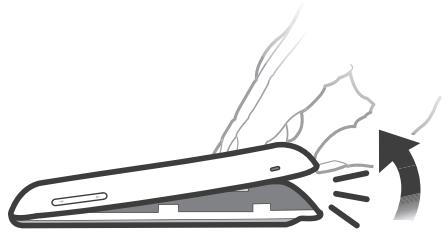
- Insérez le bout du doigt dans l'ouverture située dans la partie inférieure du téléphone, entre le téléphone et le cache batterie. Puis soulevez le cache doucement mais fermement.
N'utilisez pas d'objet pointu susceptible d'endommager des pieces du téléphone.
Pour retirer la batterie
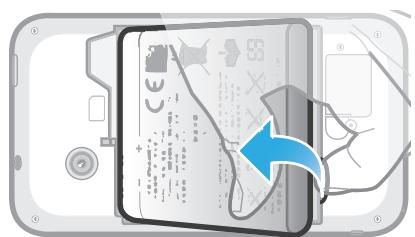
1 Retirez le cache batterie.
2 Placez le bout du doigt dans l'ouverture située sur le bas de la batterie et redressez la batterie.
Pour insérer une carte mémoire
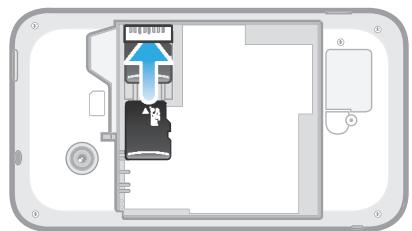
- Retirez le cache batterie et insérez la carte mémoire, les contacts dorés étant tournés vers le bas.
Pour retarder la carte mémoire
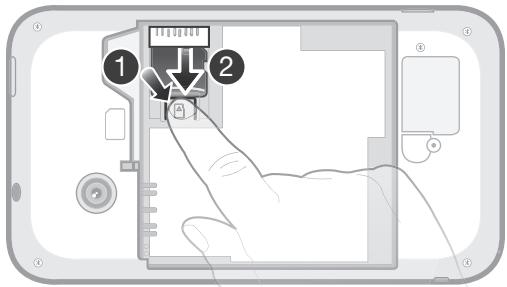
1 Retirez le cache batterie et la batterie.
2 Appuyez sur le clip en plastique qui maintain la carte mémoire. Tout en gardant le clip enforcé, faites glisser la carte mémoire avec un ongle.
Pour insérer la carte SIM
N'insérez pas de carte SIM non compatible dans l'emplacement de la carte SIM. Cela risque d'endommager définitivement votre carte SIM ou votre téléphone.
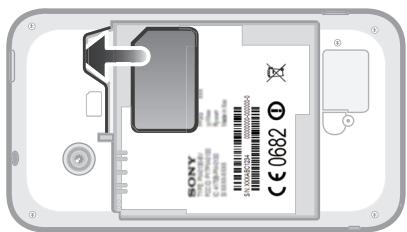
- Retirez le cache batterie et insérez la carte SIM dans son emplacement, les contacts dorés étant tournés vers le bas.
Pour refirer la carte SIM
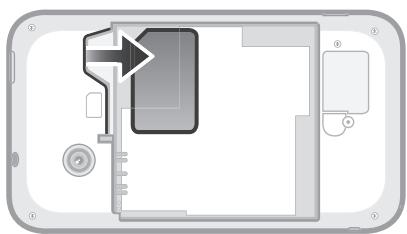
1 Retirez le cache batterie et la batterie.
2 Placez le bout du doigt sur la carte SIM et faites-le glisser en dehors de son emplacement.
Pour fixer le cache batterie
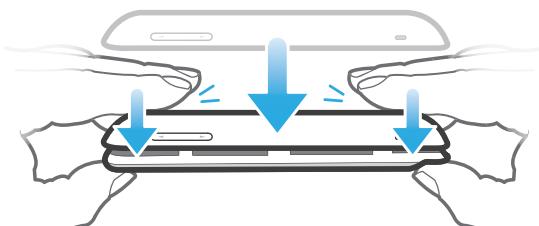
1 Placez le cache sur l'arrière du téléphone de manière à ce que le trou pour l'objetif de l'appareil photo soit aligné avec l'objetif de l'appareil photo.
2 Appuyez fermement sur les quatre bords du cache batterie pour etre sur qu'il n'y a pas de jeu dans la fermetre.
Allumer et éteindre le téléphone
1 Maintenez enfoncée la touche marche/arrêt (①/n°) située en haut du téléphone jusqu'à ce que ce dernier se mette à vibrer.
2 Si vous écran s'éteint, appuyez brièvement sur la touche marche/arrêt (0/m) pour activer l'écran.
3 Pour déverrouiller l'écran, faites glisser vers la droite.
4 Saisissez le PIN de votre carte SIM au moment demandé, puis seLECTIONnez OK.

Le PIN de votre carte SIM est initialement fourni par votre opérateur réseau, mais vous pouvez le modifier ultérieurement à partir du menu Réglages. Pour corriger une erreurCOMMISE en saississant le PIN de votre carte SIM, tapez sur

Le démarrage du téléphone peut demander quelques instants.
Pour désactiver le téléphone
1 Appuyez longuement sur la touche marche/arrêt (①/π) jusqu'à ce que le menu des options s'affiche.
2 Dans le menu des options, tapez sur Eteindre.
3 Appuyez sur OK.

L'arrêt du téléphone peut demander quelques instants.
Le tout premier démarriage de votre téléphone provoque l'ouverture d'un Assistant Configuration qui vous fournit des explications sur les fonctions de base du téléphone et vous permet d'en savoir les principaux régles. C'est le moment idéal pour configurer votre téléphone en fonction de vos besoin particuliers. Vous pouvez également ignorer certains étapes et acceder ultérieurement au guide de configuration pourrialcer à des régles manuels.
Pour acceder manuellement au guide de configuration
1 Dans l'Écran d'accueil, tapez sur
2 Tapez sur Guide de configurat.
Verrouillage de l'écran
Lorsque vous téléphone est allumé et laissé inactif pendant une certaine durée, l'écran s'assombrit pour économiqueiser de la batterie et se verrouille automatiquement. Le verrouillage de l'écran empêche les actions involontaires sur l'écran tactile lorsque vous n'utilise pas votre téléphone. Le verrouillage de l'écran ne vous empêche pas de voir les notifications, celles des appeals en absence, par exemple, ni les messages arrivés depuis le verrouillage du téléphone.
Pour activer l'écran
- Appuyez brievement sur la touche marche/arrêt (0/m²).
Pour déverrouiller l'écran
- Faites glisser 8 vers la droite à travers l'écran.
Pour verrouiller l'écran manuellement
Lorsque I'ecran est actif, appuyez brievement sur la touche marche/arrêt (0 / n)
Comptes et services
Connectez-vous sur vos comptes de services en ligne depuis votre téléphone et bénéficiaz d'un évientail de services. Combinez les services et en tirez-en le meilleur parti. Rassemblez par exemple vos contacts de vos comptes Google™ et Facebook™, et intégrez-les à votre réseau pour les réunir à un seul et même endroit.
Connectez-vous sur vos comptes de services en ligne depuis votre téléphone comme depuis un ordinateur. Un compte avec votre nom d'utilisateur, un mot de passer ainsi que vous paramètres et donnéesées personnelles sont créés lorsque vous vous connectez pour la première fois. Lorsque vous vous connectez la fois suivante, votre affichage sera personnelisé.
Compte Google™
Disposer d'un compte Google™ est essentiel pour pouvoir utiliser toute une gamme d'applications et de services avec votre téléphone Android. Vous avez besoin d'un compte Google™ pour, par exemple, utiliser l'application Gmail™ sur votre téléphone, discuter avec des amis avec Google Talk™, synchroniser le calendrier de votre téléphone avec Google Calendar™ ou télécharger des applications, des yeux, de la musique, des films et des livres depuis Google Play™.
Compte Microsoft® Exchange ActiveSync®
Synchronisez votre téléphone avec votre compte professionnelle Microsoft® Exchange ActiveSync®. Cela vous permet de toujours conserver avec vous vos e-mails, contacts et événements de votre agenda professionnel.
Compte Facebook™
Facebook™ est un service de réseau social qui vous met en relation avec votre famille, vos amis et vos collègues du monde entier. Configurez Facebook sur votre téléphone pour pouvoir rester en contact où que vous soyez.
Compte SyncML™
Synchronisez votre téléphone avec un serveur Internet à l'aide de SyncML™. Visualisez et gérez vos contacts, votre agenda et vos signets sur votre téléphone aussi simplement que vous le fériez depuis un ordinateur.
Prise en main de votre téléphone
Présentation du téléphone
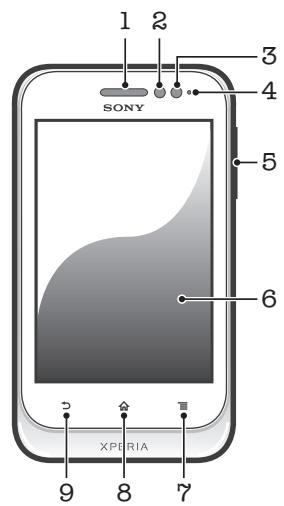
- Ecouteur
- Capteur de proximé 1
- Capter de proximé 2
- LED de notification
- Touche Volume/Zoom
- Écran tactile
- Touche de menu
-
Touche Accueil
-
Touche Retour
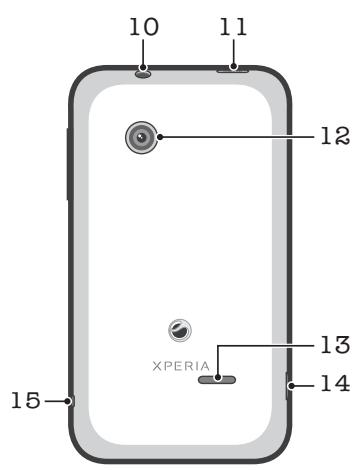
- Connecteur de l'oreillette (norme CTIA)
- Touche marche/arrêt
- Objectif
- Haut-parleur
- Connecteur pour chargeur/cable USB
- Orifice pour la courroie
Utilisation des touches
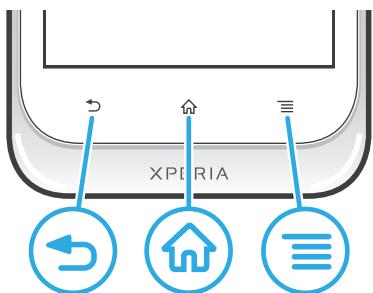

Retour
- Revenez à l'écran précédent
- Fermez le pavé numérique virtuel, une boîte de dialogue, un menu d'options ou le volet des notifications

Accueil
Permet d'acceder à l'Écran d'accueil
- Maintenez enfoncé pour ouvrir une fenêtre affichtant vos dernières applications utilisées

Ouvrez une liste d'options disponibles dans l'écran actif ou l'application active
Batterie
Chargement de la batterie
Lorsque vous achetez votre téléphone, la batterie est partiellement chargée. L'icone de la batterie peutmettre plusieurs minutes avant de s'afficher à l'écran lorsque vous connectez le cable du chargeur du téléphone à une source d'alimentation telle qu'un port USB ou un chargeur de téléphone. Vous pouze toujours utiliser votre téléphone lorsqu'il est en charge. Si vous laissez le téléphone en charge sur une période prolongée, par exemple la nuit, cela n'endommagera pas la batterie ni le téléphone.

La batterie commence à se décharger peu après qu'elle soit complètement chargée, puis se recharge au bout d'un certain temps lorsque le chargeur du téléphone est connecté. Cela permet de prolonger sa durée de vie; le niveau de chargement affiché peut être inférieur à 100 %.
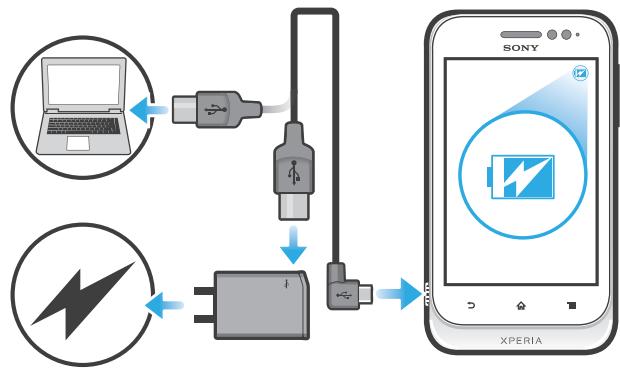
1 Branchez le chargeur du téléphone sur une prise de courant.
2 Branchez une extrémité du cable USB sur le chargeur (ou sur le port USB d'un ordinateur).
3 Branchez l'autre extrémité du cable sur le port USB du micro de votre téléphone, symbole USB vers le haut. La LED d'etat de la batterie s'allume lorsque le chargement commence
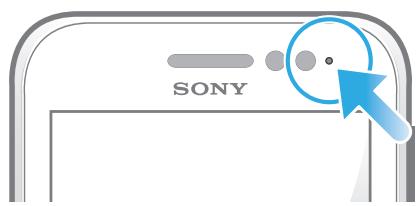
4 Lorsque la LED d'etat de la batterie passe au vert, le téléphone est complètement chargé. Débranchez le cable USB de votre téléphone en tirant dessus dans l'axe.
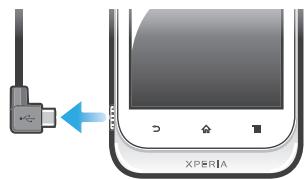
Veiliez à ne pas tordre le connecteur lorsque vous retirez le cable du téléphone.
DEL d'etat de la batterie
| Vert | La batterie est chargée au maximum |
| Rouge clignotant | Le niveau d'alimentation de la batterie est faible |
| Orange | La batterie est en cours de chargement. Le niveau de chargement de la batterie se situe entre faible et plein |
Pour vérifier le niveau de la batterie
1 Dans votre Écran d'accueil, tapez sur
2 Tapez sur Reglages > À propos du téléphone > État > Niveau de la batterie.
Les conseils suivants peuvent vous aider à améliorer les performances de votre batterie :
Chargez souvenir le téléphone. Cela n'affecte pas la durée de vie de votre batterie.
Le téléchargement de données depuis Internet consomme de l'énergie. Lorsque vous n'utilise pas Internet, vous pouvez économiser l'énergie de la batterie en désactivant toutes les connexions de données par les reseaux mobiles. Vous pouvez effectuer cette opération à partir de Réglages > Plus... > Résaux mobiles > Données activées.
Cette option n'empêche pas la transmission de données de votre téléphone via d'autres réseaux sans fil.
- Désactivez GPS, Bluetooth™ et Wi-Fi® lorsque vous n'en avez pas besoin. Vous pouvez activer et désactiver ces services plus facilement en ajoutant le widget de changement de statut à votre Écran d'accueil. Il est inutilde de désactiver la connexion 3G.
- Activez le mode de synchronisation manuelle pour vos applications (pour la synchronisation de vos e-mails, de votre agenda et de vos contacts). Vous pouvez également utiliser la synchronisation automatique, mais à des intervalles plus élevés.
- Vérifiez le menu d'utilisation de la batterie pour voir quelles applications nécessitent le plus d'énergie. La batterie consomme davantage d'énergie pour les applications de video et de musique en streaming, comme YouTube™. Certaines applications d'Android Market™ consomment également davantage d'énergie.
Refermez et quittez les applications que vous n'utilise pas.
Baissez le niveau de luminosité de l'écran.
- Éteignez votre téléphone ou utilisez Mode avion si vous étés dans une zone sans couverture réseau. Sinon, votre téléphonecherche régulièrement des réseaux disponibles, ce qui consomme de l'énergie.
Pour écouter de la musique, utilisez un kit mains libres d'origine Sony. Les kits mains libres consomment moins de batterie que les haut-parleurs du téléphone.
- Mettez votre téléphone en veille le plus souvent possible. Le téléphone est dit en veille tout le temps qu'il n'est pas connecté au réseau et qu'il n'est pas utilisé.
- Vous trouvrez sur www.sonymobile.com les conseils les plus récents pour optimiser les performances de votre modèle de téléphone.
1 Dans votre Écran d'accueil, tapez sur
2 Recherche et tapez sur Reglages > Batterie pour savoir quelles applications installées consomment le plus de ressources de la batterie.
1 Dans votre Écran d'accueil, appuyez sur
2 Tapez sur Ajouter > Widgets > Outils.
3 Feuilletez vers la gauche pour trouver et seLECTIONnez le widget Trafic de données. Vous pouvez maintainant activer et désactiver votre connexion de données plus simplement.
Utiliser l'écran tactile
À l'achat, l'écran de votre téléphone est recouvert d'un film plastique de protection. Vous doivent enlever ce film pour pouvoir utiliser l'écran tactile. Sinon, l'écran tactile risque de ne pas fonctionner correctement.
Lorsque vous téléphone est allumé et laissé inactif pendant une certaine durée, l'écran s'assombrit pour économiqueiser de la batterie et se verrouille automatiquement. Le verrouillage de l'écran empêche les actions involontaires sur l'écran tactile lorsque vous n'utilise pas votre téléphone. Vous pouvez aussi définir des verrous personnalisés pour protégger votre abonnement et vous assurer que vous seul pouvez acceder au contenu de votre téléphone.
L'écran de votre téléphone est en verre. Ne touche pas l'écran si le verre est brisé ou fendu. N'essayez pas de réparer vous-même un écran abîné. Le verre des écrans est sensible aux chutes et aux chocs mécaniques. En cas de négligence, les réparations ne sont pas prises en charge par le service de garantie Sony.
Pour ouvrir un élément ou leMETtre en valeur
Pour sélectionner ou désélectionner des options
- Tapez sur la case ou sur l'option de liste correspondant à ce que vous pouze faire.

Case à cocher activée

Case à cocher désactivée

Option de liste activée

Option de liste désactivée
Zoom
Les options de zoom disponibles dépendent de l'application que vous utilisez.
Pour effectuer un zoom
- Appuyez sur - ou +, le cas échéant, pour effectuer un zoom avant ou arrêté.
Pour afficher les icônes de zoom, il se peut que vous deviez faire glisser l'écran (dans une direction quelconque).
Pour zoomer avec deux doigts
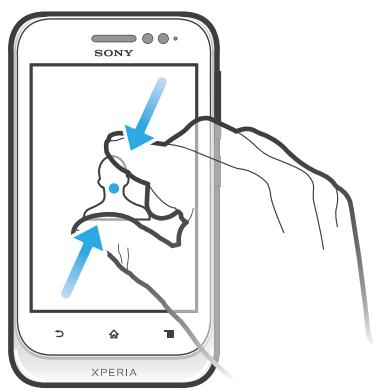
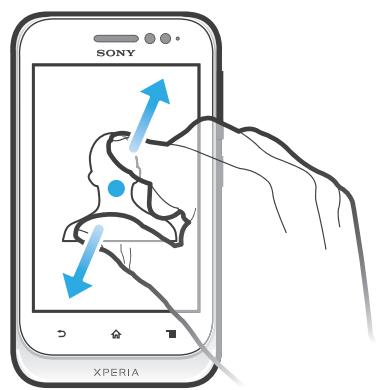
- Placez simultanément deux doigs sur l'écran et rapprochez-les (pour un zoom arrêté) ou écarts-z-les (pour un zoom avant).
Utilisez la fonction zoom pour le visionnage de photos et de cartes, ou en naviguant sur le Web.
Défilament
Faites défiler en déplaçant votre doigt verticalément sur l'écran. Sur certaines pages web, vous pouze aussi faire défiler horizontallyment.
Faire glisser ou effleurer n'activera rien sur l'écran.
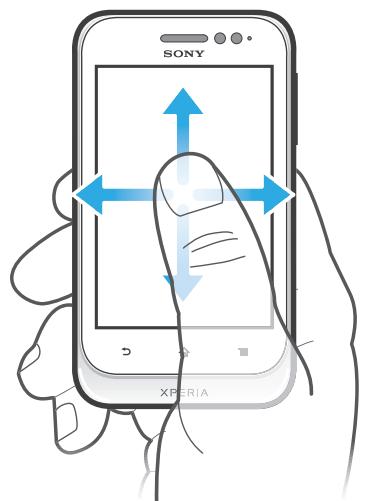
- Faites glisser votre doigt ou effleurez l'écran dans la direction du défilament.
Pour accélérer le défillement, effleurez l'écran avec votre doigt dans la direction souhaïée.
Pour effleurer
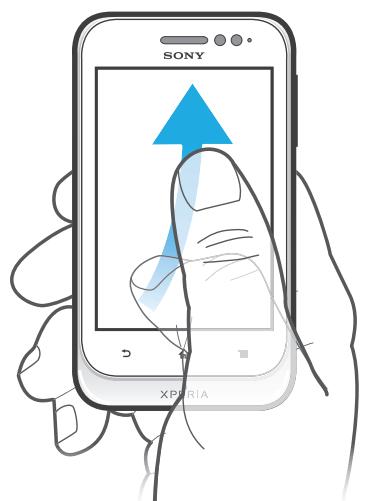
- Pour faire défiler plus rapidement, effleurez avec votre doigt dans la direction où vous VOULEZ vous diriger sur l'écran. Vous pouze attendre que le défiling s'arrête ou vous pouze l'arrêter immédiatement en appuyant sur l'écran.
Capeurs
Votre apparéil est équipé de capteurs qui déetects la proximité. Le capteur de proximité désactive l'écran tactile pendant des appeals vocaux lorsque vous oreille se rapproche de l'écran. Cela évite d'activer involontairement d'autres fonctions de l' apparéil pendant un appel.
Écran d'accueil
L'écran d'accueil de votre téléphone est l'équivalent du bureau d'un ordinateur. C'est la passerelle vers les fonctions principales de votre téléphone. Vous pouvez personnaliser votre Écran d'accueil avec des widgets, des racccourcis, des fonds d'écran et d'autres éléments.
Comme l'Écran d'accueil s'estend au-delà de la largeur de l'écran physique, vous devez l'effleurer vers la droite ou vers la gauche pour visualiser le contenu de l'une des quatre extensions d'écran. montre dans qu'elle partie de l'Écran d'accueil vous vous trouvez.
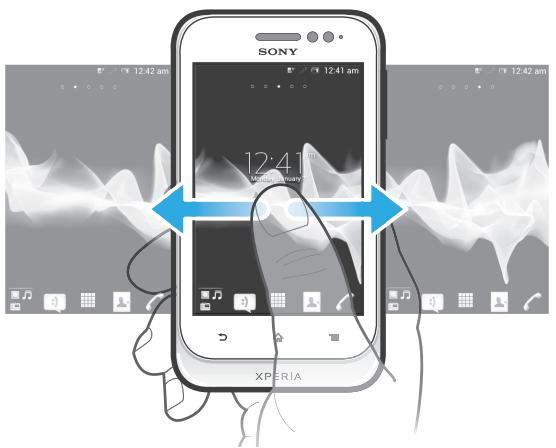
Les éléments situés dans la barre en bas de votre écran sont toujours disponibles pour un accès rapide.
Pour aller à l'écran Accueil
Pour parcourir l'écran Accueil
- Effleurez vers la droite ou vers la gauche.
Pour partager un élément à partir de l'écran d'accueil
1 Appuyez sur pour ouvrir votre Écran d'accueil.
2 Appuyez longuement sur un élément jusqu'à ce qu'il s'agrandisse et que le téléphone vibre, puis, faites le glisser jusqu'à.
3 Sélectionnez une option et confirmez la sélection, le cas échéant. Vous pouvez désormais partager les applications et les widgets que vous approucemiez avec vos amis pour qu'ils puissant les télécharger et les utiliser.
Les widgets sont de petites applications que vous pouze utiliser directement sur votre Écran d'accueil. Par exemple, le widget du lecteur de musique vous permet de démarrer directement l'écoute de la musique.
1 Dans vous Écran d'accueil, appuyez sur
2 Tapez sur Ajouter > Widgets.
3 Appuyez sur un widget.
1 Appuyez longuement sur un widget jusqu'à ce qu'il s'agrandisse et que le téléphone vibre, puis relâchéz-le. S'il est possible de redimensionner le widget, un cadre surligné et des points de redimensionnement doivent s'afficher.
2 Faites glisser les points vers l'intérieur ou vers l'extérieur pour réduire ou pour agrandir le widget.
3 Pour confirmer la nouvelle taille du widget, tapez n'importe où sur le Écran d'accueil.
- Pincez n'importe qu'elle zone de votre Écran d'accueil. Tous les widgets issus des différentes zones de votre Écran d'accueil sont désormais affichés dans la même vue.
Une fois tous les widgets de l'Écran d'accueil combinés dans une vue, tapez sur l'un d'eux pour acceder à la zone de l'Écran d'accueil qui contient ce widget.
Le widget Amis Timescape™ vous avertit des dernières activités réalisées sur des réseaux sociaux en relation à vos amis et à vous-mêmes. Vous pouvez visualiser l'ensemble des activités et communiquer avec vos amis à l'aide de commentaires, de J'aime et de retweets.
Partagez vous statut via l'un des services auquel vous vous âtes connecté à partir de votre téléphone. Vous pouvez, par exemple, poster des mises à jour sur Facebook™ ou sur Twitter™.
Réorganisation de votre écran d'accueil
Personnalisez l'apparance de votre écran d'accueil et modifie les fonctionnalités accessibles à partir de celui-ci. Changez de fond d'écran, déplacez des éléments, créez des dossiers et ajoutez des raccourcis aux contacts.
VoussoupiezouvrilemeunusdopontsdeEcran d'accueilde deux manieres differentes:
- Dans votre Écran d'accueil, appuyez sur
- Touchez longuement n'importe qu'elle zone de votre Écran d'accueil.
Pour ajouter un raccourci à l'écran d'accueil
1 Dans votre Écran d'accueil, appuyez sur
2 Tapez sur Ajouter > Raccourcis.
3 Recherchez et selectionnez un raccourci.
Ajoutez un raccourci d'application directement sur votre écran des applications en appuyant longuement sur l'application.
Pour rajouter un dossier à l'écran d'accueil
1 A partir de votre Écran d'accueil, appuyer sur
2 Tapez sur Ajouter > Dossier.
3 Saisissez un nom pour le dossier puis tapez sur Terminate.
Faites glissez puis déposez un élément au-dessus d'un autre élément de votre écran d'accueil pour creer automatiquement un dossier.
Pour ajouter des éléments à un dossier
- Appuyez longuement sur un élément jusqu'à ce qu'il s'agrandisse et que le téléphone vibre, puis, faites le glisser jusqu'au dossier.
Pour renommer un dossier
1 Tapez sur le dossier pour l'ouvrir.
2 Touchez la barre du titre du dossier pour afficher le champ Nom du dossier.
3 Saisissez le nouveau nom de dossier et tapez sur Terminate.
Pour déplacer un élément sur l'écran d'accueil
1 Appuyez sur pour ouvrir votre Écran d'accueil.
2 Touchez longuement un élément jusqu'à ce qu'il s'agrandisse et que le téléphone vibre, puis faites-le glisser jusqu'au nouvel emplacement.
Pour supprimer un élément à partir de l'écran Accueil
- Appuyez longuement sur un élément jusqu'à ce qu'il s'agrandisse et que le téléphone vibre, puis, faites le glisser jusqu'à.
Modification du fond de votre écran d'accueil
Adaptez le Écran d'accueil à votre propre style à l'aide des fonds d'écran et des différents thèmes.
Pour changer le fond d'écran de votre écran d'accueil
1 Dans l'Écran d'accueil, appuyez sur
2 Tapez sur Fond d'écran, puis sélectionnez un fond d'écran.
Vousspuvezutiliserl'une de vosphotos ou une animation.AccedezAndroid MarketTMou adautres sources pourtelechargerparexampie des fondsd'écransdynamiquesqui changent selon l'heure du jour.
Pour définiir un thème
1 Dans votre Écran d'accueil, appuyez sur
2 Tapez sur Thème, puis Sélectionnéz un thème.
! Lorsque vous modifie le thème, l'arrière-plan est également modifié dans certaines applications.
Accès et utilisation des applications
Ouvrez les applications à partir des raccourcis sur votre Écran d'accueil ou à partir de l'écran Applications.
Écran des applications
L'écran des applications que vous ouvrez à partir de votre Écran d'accueil contient les applications pré-installées et téléchargées.
L'écran des applications s'étend au-delà de la largeur de l'écran classique, il est donc nécessaire d'effleurer vers la droite et vers la gauche pour visualiser la totalité du contenu.
Pour ouvrir l'écran des applications
Depuis donne tcran d'accueil, tapez sur
Pour parcourir l'écran des d'applications
Ouvrez l'écran des applications, puis effleurez vers la droite ou vers la gauche.
Pour creer un raccourci pour une application sur I'ecran Accueil
1 DepuisYOUR Ecran d'accueil, tapez sur
2 Appuyez longuement sur l'application jusqu'à ce qu'elle apparaisse sur vous Écran d'accueil, puis faites-la glisser jusqu'à l'endroit où vous souhaitez la placer.
Pour partager une application à partir de l'écran des applications
1 Dans votre Écran d'accueil, tapez sur
2 Appuyez longuement sur une application jusqu'à ce qu'elle s'affiche dans votre Écran d'accueil, puis faites glisser l'élement correspondant vers
3 Sélectionnez une option et confirmez la sélection, le cas échéant. Vous pouvez désormais partager les applications que vous approucemiez avec vos amis pour qu'ils puissant les télécharger et les utiliser.
Ouverture et fermetre des applications
Pour ouvrir une application
- Depuis votre Écran d'accueil ou l'écran des applications, tapez sur l'application.
Pour fermer une application

Des applications sont interrompues lorsque vous appuyez sur pour sortir, tandis que d'autres peuvent continuer à fonctionner dans l'arrière plan. Concernant l'application que vous avez fermée, la prochaine fois que vous l'ouvrirez, vous pourrez la reprene le où vous l'avez arrêtée. N'oubliez pas que certaines applications peuvent occasionner des frais de connexion de données lorsqu'elles s'executent an arrière-plan (cas, par exemple, des services de réseaux sociaux).
Fenêtre des applications utilisées récemment
Cette fenêtre permet de voir et d'ouvoir les applications utilisées récemment.
Pour ouvrir la fenêtre des applications récemment utilisées
- Maintenez enforcée la touche
Pendant l'utilisation d'une application, vous pouze ouvoir un menu à tout moment en appuyant sur la touche de votre téléphone. L'aspect du menu dépend de l'application que vous utiliserez.
- Pendant l'utilisation de l'application, appuyez sur
! Un menu n'est pas disponible dans toutes les applications.
Réorganisierer votre écran Applications
Déplacez les applications sur l'écran Applications selon vos préférences.
Pour organiser vos applications sur l'écran Application
1 Dans votre Écran d'accueil, tapez sur pour acceder à l'écran Application.
2 Tapez sur et selectionnez une option.
Pour déplacer une application sur l'écran des applications
1 Ouvrez l'écran des applications, puis tapez sur
2 Appuyez longuement sur un élément jusqu'à ce qu'il s'agrandisse et que le téléphone vibre, puis, faites le glisser jusqu'au nouvel emplacement.
3 Tapez sur pour quitter le mode de correction.
Voupsoussezsequementdeplacerevosapplicationslorsque estselectionné.
Pour désinstaller une application à partir de l'écran Application
1 Dans votre Écran d'accueil, tapez sur
2 Tapez sur. Toutes les applications qui peuvent etre désinstallées sont signalées par une icône
3 Tapez sur l'application a déinstaller, puis sur OK.
États et notifications
La barre d'etat située en haut de votre écran indique ce qui se passé sur votre téléphone. Sur la gauche, des notifications signalent de nouvelles activités ou des activités en cours d'exécution. Par exemple, les nouveaux messages et les notifications du calendrier sont affichés à cet endroit. Sur le côté droit se trouvent les indicateurs de l'intensité du signal, de l'état de la batterie et d'autres informations.
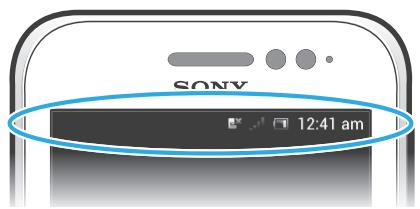
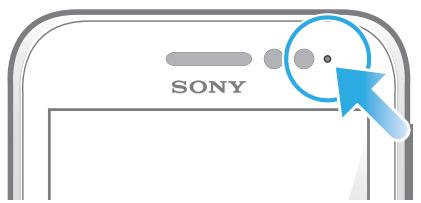
Un tímoin lumineux de notification vous informe également sur l' état de la batterie et sur d'autres notifications. Par exemple, un tímoin clignotant bleu signifie que vous avez reçu un nouveau message ou manqué un appel. Le tímoin de notification risque de ne pas fonctionner lorsque le niveau de batterie est faible.
Vérification des notifications et des activités en cours
Vous pouvez faire glisser la barre d'etat vers le bas pour ouvrir le volet de notification et obtenir plus d'informations. Vous pouvez, par exemple, utiliser le volet pour ouvrir un nouveau message ou afficher un événement du calendrier. Vous pouvez également ouvrir certaines applications qui s'executent en tâche de fond, comme le lecteur de musique par exemple.
Pour ouvrir le volet de notification
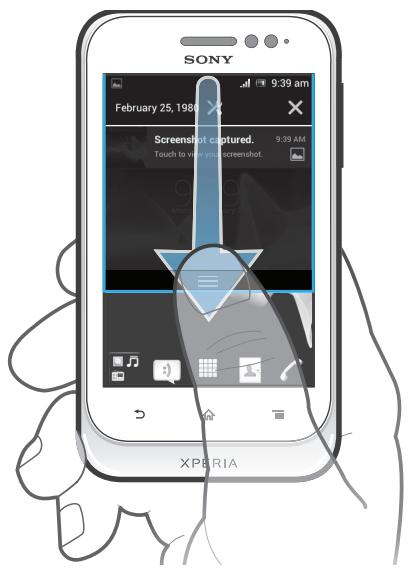
- Faites glisser la barre d'etat vers le bas.
Pour fermer le volet de notification
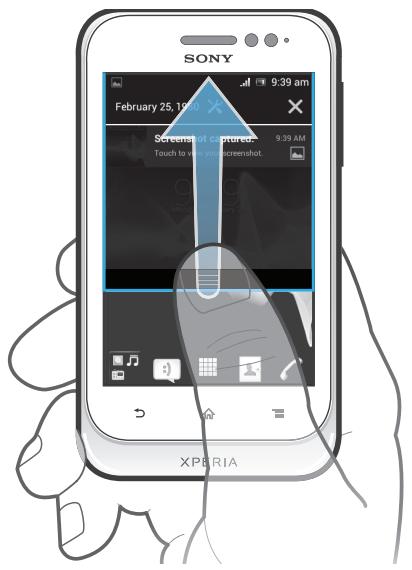
- Faites glisser l'onglet du volet de notification vers le haut.
Pour ouvrir une application en cours d'exécution à partir du volet de notification
- Tapez sur l'icone de l'application en cours pour l'ouvrir.
Ouvrir le menu des paramètres du téléphone depuis le volet de notification
Faire disparaitre une notification depuis le le volet de notification
- Placez votre doigt sur une notification puis effleurez à gauche ou à droite.
Effacer toutes les notifications depuis le volet de notification
Afficher et modifier les paramètres de votre téléphone dans le menu Paramètres du téléphone.
Pour acceder aux parametes du téléphone
1 Dans l'Écran d'accueil, tapez sur
2 Tapez sur Réglages.
Saisie de texte
Clavier virtuel
Tapez sur les touches du clavier virtuel QWERTY pour une saisie de texte simplifiée. Certaines applications ouvrent automatiquement le clavier virtuel. Vous pouvez également ouvrir ce clavier en touchant un champ texte.
Utilisation du clavier virtuel
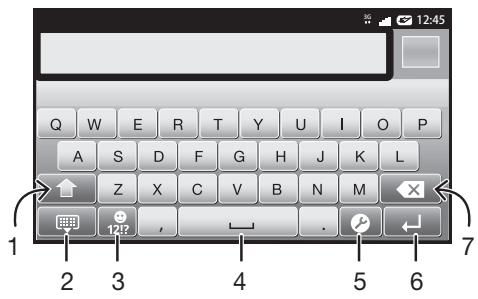
1 Modifie la casse des caractères et activez le verrouillage des majuscules. Cette touche sert à acceder à des caractères supplémentaires propres à certaines langues.
2 Fermez le clavier virtuel.
3 Affichez les nombres et les symboles. Touchez longuement pour afficher les émoticônes.
4 Saisissez un espace
5 Ouvrez le menu des réglages de saisie pour modifier, par exemple, les Langues de saisie. Cette touche modifie également la langue d'écriture lorsque plus d'une langue de saisie est seLECTIONnée.
6 Faites un retour chariot ou confirmez la saisie de texte
7 Supprimez un caractère avant le curseur
! Les figures sont de simples illustrations qui ne sont pas nécessairement une représentation fidèle du téléphone.
Pour afficher le clavier virtuel afin de saisir du texte
- Tapez sur un champ de saisie de texte.
Pour masquer le clavier virtuel
Lorsque le clavier virtuel est ouvert, appuyez sur
Pour utiliser le clavier virtuel en orientation paysage
Lorsque you saisissez du texte, tournez le téléphone lateralement.
Pour que le clavier prenne en charge cette fonctionnalité, le mode paysage doit être pris en charge par l'application que vous utilisez et les réglages d'orientation de votre écran doivent être automatiques.
Pour saisir du texte avec le clavier virtuel
Pour saisir un caractère visible sur le clavier, tapez sur ce caractère.
Pour saisir une variante de caractère, touchez longuement un caractère ordinaire du clavier afin d'afficher une liste des options disponibles, puis selectionnez-la dans la liste. Par exemple, pour saisir "é", touchez longuement le "e" jusqu'à ce que les options s'affichent, puis, tout en gardant votre doigt appuyé sur le clavier, faites-le glisser vers le "é" et selectionnez-le.
Pour basculer entre les minuscules et les majuscules
- Avant de saisir une dette, tapez sur pour passer enlettres capitales , ou vice versa.
Pour activer le verrouillage des majuscules
Avant de saisir un mot, tapez sur ou jusqu'à l'affichage de
Pour saisir des nombres ou des symboles
Lorsque vous saississez du texte, tapez sur 12? Un clavier avec des nombres et des symboles s'affiche. Tapez sur pour afficher plus d'options.
Pour entrer les signes de ponctuation usuels
1 Lorsque you've azed fini d'entrer un mot, tapez sur la barre d'espace.
2 Sélectionnez un signe de ponctuation dans la barre candidate. Le signe sélectionné est inséré avant l'espace.
Pour entrer rapidement un point, tapez deux fois sur la barre d'espace lorsque vous avez fin d'entrer un mot.
Pour insérer uneémoticône
1 Lorsque vous saisissez du texte, touchez longuement 127.
2 Sélectionnez uneémoticône.
Pour supprimer des caractères
- Placez le curseur après le caractère que vous voulez supprimer puis tapez sur x.
Pour saisir un retour chariot
Lorsque you saisissez du texte, tapez sur ↓ pour saisir un retour chariot.
Sélectionner du texte
1 Lorsque vous saisissez du texte, appuyez longuement sur le champ du texte, ou tapez deux fois sur le champ du texte.
2 Le mot sur lequel vous appuyez est mis en évidence par des onglets sur les deux côtés. Faites glisser les onglets vers la gauche ou vers la droite pour sélectionner plus de texte.
Modifier du texte en orientation portrait
1 Lorsque vous saississez du texte, appuyez longuement sur le champ de texte jusqu'à l'affichage d'une barre d'application.
2 Sélectionnez le texte que vous souhaitez modifier, puis utilisez la barre d'application pour procéder aux modifications souhaitées.
Pour coller du texte depuis le presse-papiers, vous pouvez également appuyer sur le champ du texte jusqu'à ce que Coller s'affiche, puis taper sur Coller.
Barred'application
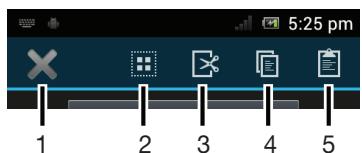
1 Fermer la barre d'application
2 Sélectionner tout le texte
3 Couper le texte
4 Copier le texte
5 Collier le texte
s'affiche uniquement si vous avez stocké du texte dans le presse-papiers.
Utiliser la fonction Glisser pour écrire pour écrire des mots
Voussoupiezentrer du texte en faisant glisser le doigt de lecture en lecture sur le clavier virtuel. Pour que le telephone puisse distinguier les mots, soulevez le doigt entre chaque mot.
La Glisser pour écrire n'est disponible que lorsque vous utilisez le clavier virtuel.
Pour modifier les réglages de la Glisser pour écrire
1 Lorsque vous saisissez du texte avec le clavier virtuel, tapez sur . Si vous avez sélectionné plusieurs langues de saisie, touchez longuement
2 Appuyez sur Reglages pr la saisie de texte.
3 Cochez ou désélectionnéz la case Glisser pour écrire.
4 Si vous voulez qu'un espace soit automatiquement ajoute entre des gestes sans que vous ayez à taper à chaque fois sur la barre d'espace, cochez la case Aj. esp. avant glissem..
Pour entrer du texte à l'aide de la fonction Glisser pour écrire.
1 Lorsque vous entrez du texte à l'aide du clavier virtuel, faites glisser le doigt d'une dette à l'autre de manière à trouver le mot que vous pouze écrire. Soulevez le doigt lorsque vous avez terminé de saisir un mot.
2 Le téléphone suggère un mot d'après les lettres que vous avez tracees. Si nécessaire, sélectionnez le mot correct dans la barre candidate. Pour afficher d'autres options, faites défiler vers la gauche ou la croite dans la barre candidate. Si vous ne parvenez pas à couver le mot souhaité, tapez une fois sur × pour supprimer la totalité du mot. Puis essayez à nouveau de couver le mont à l'aide de Glisser pour écrire ou tapez chacune des lettres pour entrer le mot.
3 Si le réglage Aj. esp. avant glissem. est activé, trouvez le mot suivant que vous poulez entrer. Sinon, tapez sur la barre d'espace, puis trouvez le mot suivant que poulez entrer.
Pour entrer des mots composés lorsqu'le réglage Aj. esp. avant glissement. est activé, vous aurez sans doute besoin de glisser pour entrer la première partie du mot et de taper ensuite chaque dette pour entrer le reste du mot.
Pavé alphonémérique virtuel du téléphone
Le pavé alphanumeric virtuel du téléphone est similaire à un clavier téléphonique standard à 12 touches. Il offre des options de saisie de texte intuitive et multifrappe. Vous pouvez activer la méthode de saisie de texte du pavé alphanumeric virtuel à l'aide des réglages du clavier. Le pavé alphanumeric virtuel est uniquement disponible avec l'orientation portrait.
Utilisation du pavé alphanumeric virtuel du téléphone
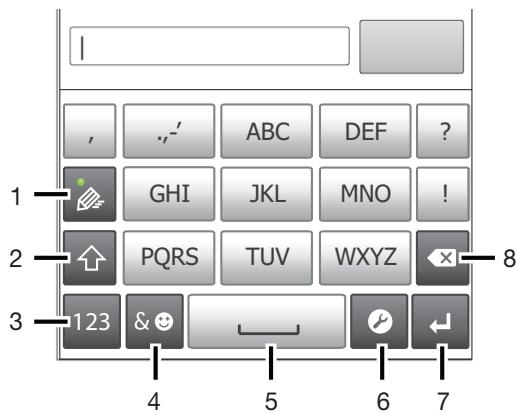
1 Sélectionné une option de saisie de texte
2 Modifie la casse des caractères et activé le verrouillage des majuscules
3 Affichez les nombres
4 Affichez les symboles et les émoticônes
5 Saisissez un espace
6 Ouvrez le menu des réglages de saisie pour modifier, par exemple, les Langues de saisie. Cette touche modifie également la langue d'écriture lorsque plus d'une langue de saisie est sélectionnée.
7 Faites un retour chariot ou confirmez la saisie de texte
! Les figures sont de simples illustrations qui ne sont pas nécessairement une représentation fidèle du téléphone.
Pour ouvrir le Phonepad pour la première fois
- Tapez sur un champ de saisie de texte, puis tapez sur ou touchez longuement si vous avez déjà choisi plus d'une langue de saisie. Tapez sur Clavier en mode portrait et selectionnez une option.
Une fois le réglage effectué, il suffit de taper sur un champ de saisie de texte pour activer le Phonepad.
Pour passer du clavier virtuel au Phonepad
1 Lorsque vous saississez du texte, tapez sur ou touchez longuement si vous avez deja selectionné plus d'une langue de saisie.
2 Tapez sur Clavier en mode portrait et selectionnez une option.
! Notez bien que le Phonepad est uniquement disponible avec l'orientation portrait.
Pour saisir du texte avec le Phonepad
Lorsque vous utilisez le Phonepad, vous pouvez selectionner l'une des deux options de saisie suivantes :
Lorsque s'affiche sur le Phonepad, tapez une seule fois sur chaque touche de caractère, même si la dette de votrechioix ne figure pas en premier sur la touche. Tapez sur le mot qui s'affiche ou sur pour afficher d'autres suggestions de mots et sélectionner un mot dans la liste.
Lorsque s'affiche dans le Phonepad, tapez sur la touche virtuelle correspondant au caractère que vous souhaitez saisir. Continue à appuyer sur cette touche jusqu'à ce que le caractère souhaité soit selectionné. Répétez ensuite cette opération pour chaque nouveau caractère à saisir.
Pour saisir des nombres avec le pavé alphanumeric virtuel du téléphone
Lorsque le pavé alphanumérique virtuel est ouvert, tapez sur 123. Un pavé alphanumérique virtuel avec des nombres s'affiche.
Pour insérer des symboles et des émoticônes avec le pavé alphanumérique virtuel du téléphone
1 Lorsque le pavé alphanumérique virtuel est ouvert, tapez sur &. Une grille de symboles et d'émoticones s'affiche.
2 Faites défilier l'écran vers le haut ou vers le bas pour afficher plus d'options. Tapez sur le symbole ou l'emoticène à sélectionner.
Réglages du clavier et du pavé alphanumeric virtuel du téléphone
Voussupouvsezselectionnerdesreglagestelesque la langue d'ecritureetla correction automatique pourleclaviervirtueletlepavéalphanumériquevirtuel.
Pour acceder aux réglages du clavier et de Phonepad
- Lorsque vous saississez du texte avec le clavier virtuel ou Phonepad, tapez sur Si vous avez selectionné plus d'une langue d'écriture, touchez longuement au lieu d'effectuer l'opération précédente.
Pour modifier la langue d'écriture en utilisant le clavier virtuel ou le Phonepad
1 Lorsque vous saississez du texte, tapez sur ou touchez longuement si vous avez deja selectionné plus d'une langue de saisie.
2 Tapez sur Langues de saisie et selectionnez les langues à utiliser pour l'écriture.
3 Si vous avez selectionné plus d'une langue d'écriture, tapez sur pour passer de l'une à l'autre.
Changer de clavier
1 Lorsque vous saississez du texte, faites glisser la barre d'etat vers le bas pour ouvrir le volet de notification.
2 Tapez sur Sélectionner un mode de saisie et sélectionnez une option.
Réglages de la saisie de texte
Lorsque vous saississez du texte, vous avez accès à un menu de réglages de la saisie de texte qui permet de définir des options de saisie intuitive. Vous disposez du besoin d'affichage de suggestions et de corrections de mots en cours de saisie, ou vous pouvez activer l'application de saisie intuitive pourémoriser les nouveaux mots que vous avez saisis.
Pour modifier les réglages de saisie de texte
1 Lorsque vous saisissez du texte à l'aide du clavier virtuel ou de Phonepad, tapez sur ou touchez longuement
2 Tapez sur Reglages pr la saisie de texte.
3 Sélectionnez les réglages souhaités.
Personnalisation de votre téléphone
Adaptez le téléphone à vos besoin en réglient, par exemple, votre sonnerie personnelle, la langue du téléphone et vos paramètres de sécurité.
Réglage du volume
Voussupouverezreglerlevolumede la sonnerie pourlesappelstelephoniqueset les notifications,etaussipourlalecturede lamusiqueetdesvdeoes.
Pour régler le volume de la sonnerie avec la touche de volume
- Appuyez sur la touche de volume vers le haut ou vers le bas.
Pour régler le volume du lecteur multimédia avec la touche de volume
Lorsque you ecoutez de la musique ou que you regardez une video, appuyez sur la touche de volume vers le haut ou vers le bas.
Pour régler le téléphone en mode silence
1 Dans votre Écran d'accueil, tapez sur
2 Tapez sur Reglages > Son.
3 Sélectionnez Mode silencieux, puis Silencieux.
Pour régler le téléphone en mode vibreur
1 Dans votre Écran d'accueil, tapez sur
2 Tapez sur Reglages > Son.
3 Sélectionnez Mode silencieux, puis Vibreur.
Pour régler le téléphone en mode vibreur et sonnerie
1 Dans votre Écran d'accueil, tapez sur
2 Tapez sur Reglages > Son.
3 Sélectionnez Mode silencieux, puis Désactiver.
4 Cochez la case Vibreur et sonnerie.
Pour augmenter le volume du haut-parleur
1 Dans voire Ecran d'accueil, tapez sur
2 Tapez sur Reglages > Son.
3 Cochez la case xLOUDTM.
Heure et date
Yououpouze modifier l'hour et la date survoitrélephone.
Pour régler la date manuellement
1 Dans votre Écran d'accueil, tapez sur
2 Tapez sur Reglages > Date et heures.
3 Désactivez la case à cocher Date/Heure automatique, le cas échéant.
4 Appuyez sur Définir la date.
5 Reglez la date en faisant defiler la barre vers le haut ou vers le bas.
6 Appuyez sur Definir.
Pour régler l'heure manuellement
1 Dansvoire Ecran d'accueil, tapez sur
2 Tapez sur Reglages > Date et heures.
3 Désélectionné la case à cocher Date/Heure automatique si cette case est marquee.
4 Appuyez sur Définir l'heure.
5 Faites défilér vers le haut ou vers le bas pour ajuster l'heure et la minute.
6 Si applicable, faites défiler vers le haut pour changer AM en PM ou inversionement.
7 Appuyez sur Définir.
Pour régler le fuseau horaire
1 Dans votre Écran d'accueil, tapez sur
2 Tapez sur Reglages > Date et heures.
3 Désactivez la case à cocher Fuseau hora automatique, le cas échéant.
4 Appuyez sur Definir le fuseau hora.
5 Sélectionnez une option.
1 Dans votre Écran d'accueil, tapez sur
2 Tapez sur Reglages > Date et heures > Choisisr le format de date.
3 Sélectionnez une option.
Paramètres de la sonnerie
Pour régler une sonnerie de téléphone
1 Dans votre Écran d'accueil, tapez sur
2 Tapez sur Reglages > Son > Sonnerie du téléphone.
3 Sélectionnez une sonnerie.
4 Appuyez sur Terminé.
Pour activer les tonalités de touche
1 Dans voire Ecran d'accueil, tapez sur
2 Tapez sur Reglages > Son.
3 Activez les cases à cocher Sons des touches du clavier numérique et Sons des touches.
Pour sélectionner une sonnerie de notification
1 Dans votre Écran d'accueil, tapez sur
2 Tapez sur Réglages > Son > Notification par défaut.
3 Sélectionnez une sonnerie.
4 Appuyez sur Terminé.
Paramètres d'écran
Pour régler la luminosité de l'écran
1 Dans votre Écran d'accueil, tapez sur
2 Tapez sur Reglages > Affichage > Luminosite.
3 Pour diminuer la luminosité de l'écran, faites glisser le curseur vers la gauche. Pour l'augmenter, faites glisser le curseur vers la droite.
4 Tapez sur OK.

Le niveau de luminosité affecte les performances de votre batterie. Pour des conseils sur l'amélioration des performances de votre batterie, voir Optimisation des performances de la batterie à la page 14.
Pour définiir la vibration de l'écran
1 Dans votre Écran d'accueil, tapez sur
2 Tapez sur Reglages > Son.
3 Cochez la case Vibrer au toucher. L'écran vibre désormais lorsque vous tapez sur les touches de raccourci et certaines applications.
Pour régler le temps d'inactivité avant la désactivation de l'écran
1 Dans votre Écran d'accueil, tapez sur
2 Tapez sur Reglages > Affichage > Veille.
3 Sélectionnez une option.

Pour désactiver rapidement l'écran, appuyez rapidement sur la touche de mise sous tension (1/m²).
Pour que l'écran reste actif pendant le chargement du téléphone
1 Dans l'Ecran d'accueil, tapez sur
2 Tapez sur Reglages > Options pour les développpeurs.
3 Cochez la case Rester activé.
Langue du téléphone
Vou puez selectionner une langue a utiliser sur votre téléphone.
Pour modifier la langue du téléphone
1 Dans votre Écran d'accueil, tapez sur
2 Tapez sur Reglages > Langue et saisie > Langue.
3 Sélectionnez une option.

Si vous给您 trompez de langue et ne pouze dire le texte des menus, allez à Réglages et tapez sur l'icone. Sélectionnez ensuite l'entrée à côté de etCHOISEZ la première entrée dans le menu suivant. Vous pouze alors désirir la langue que vous fouze.
Mode Avion
En mode Avion, le réseau de votre téléphone et les émetteurs-recepteurs radio sont désactivés afin de ne pas affercer les appareils sensibles. Mais cela ne vous empêche pas de jourer à des jours, d'écouter de la musique, de regarder des videos ou d'autres contenus lors que tous ces contenus sont enregistrrés sur votre carte mémoire ou dans la mémoire interne. Vous pouvez aussi être averti par une sonnerie, si la sonnerie est activée.

Ativer le mode Avion réduit la consommation de la batterie.
Pour activer le mode Avion
1 Dans votre Écran d'accueil, tapez sur
2 Tapez sur Reglages > Plus....
3 Cochez la case Mode avion.
Voupez eaglement selectionner Mode avion dans le menu Options du téléphone. Pour acceder au menu Options du téléphone, appuyez longuement sur la touche de mise sous tension (0 / m^2) .
Memoire
Vouss pouvez enregistrer du contenu sur une carte mémoire, sur la mémoire interne du téléphone et sur la mémoire du téléphone. La musique, les clips video et les photos sont enregistrées sur la mémoire interne ou sur la carte mémoire alors que les applications, les contacts et les messages le sont dans la mémoire du téléphone.
Voupuvez deplacer des applications de la memoire du telephone vers la memoire interne.
Pour déplacer une application vers la mémoire interne du téléphone
1 Dans votre Écran d'accueil, tapez sur
2 Tapez sur Reglages > Applications.
3 Sélectionnez l'application que vous pouze déplacer vers la mémoire interne.
4 Appuyez sur Déplacer vers mém. stock. int..
Pour certaines applications, il n'est pas possible de les déplacer de la mémoire du téléphone vers la mémoire interne.
Carte mémoire
Il se peut que vous deviez acheter une carte mémoire séparément.
Pour le contenu multimédia, votre téléphone utilise une carte mémoire microSD™. Ce type de carte peut également servir de carte mémoire portable avec d'autres péripériques compatibles.
Yououpouvezparexample formaterlacarte mémoireinsérée dansletéléphone pour libérerde la mémoire.Cela signifie que youseffacez touteslesdonnéesde lacarte.
! Tout le contenu de la carte mémoire est effacé lorsqu vous la formatez. Avant de formater la carte mémoire, veilles à sauvegarder tout ce que vous souhaitez conserver. Pour sauvegarder votre contenu, vous pouvez le copier sur un ordinateur. Pour plus d'informations, se référer au chapitre Connexion de votre téléphone à un ordinateur à la page 101.
1 Dans votre Écran d'accueil, tapez sur
2 Tapez sur Reglages > Stockage > Demonter la carte SD.
3Après avoir demonté la carte mémoire, tapez sur Effacer la carte SD.
Utiliser un casque avec votre téléphone
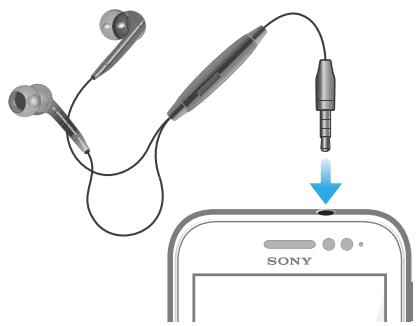
Pour une performance optimale, utilisez les accessoires fournis avec votre téléphone, ou d'autres accessoires compatibles.
Pour utiliser une oreillette
1 Connectez l'oreillette à votre téléphone.
2 Pour répondre à un appel, appuyez sur la touche de gestion des appeals.
3 Pourmettre fin à l'appele,appuyez sur la touche de gestion des appels.
Si aucune oreillette n'est fournie avec le téléphone, vous pouvez vous en procurer une dans le commerce.
Si vous écoutez de la musique, la musique s'arrête lorsque vous répondez à un appel et elle reprend une fois ce dernier terminé.
Paramètres Internet et de la messagerie
Pour envoyer des SMS et des MMS et acceder à Internet, vous devez-disposer d'une connexion de données mobile 2G/3G et des paramétres appropriés. Vous pouvez obtenir ces paramétres de plusieurs manières :
Pour la plupart des reseaux et des opérateurs de téléphonie mobile, les paramètres de messagerie et Internet sont préinstallés sur le téléphone. Vous pouvez donc commencer immeditatement à utiliser Internet et à envoyer des messages.
- Dans certains cas, vous avez la possibilité de télécharger les paramètres de messagerie et Internet lorsque vous activez le téléphone pour la première fois. Vous pouvez aussi télécharger ces paramètres ultérieurement à partir du menu Réglages.
- Vous pouvez ajouter et modifier manuellement des paramètres Internet et réseau sur le téléphone à tout moment. Pour obtenir des informations détaillées sur vos paramètres de messagerie et Internet, contactez votre opérateur réseau.
Pour télécharger des paramètres Internet et de messagerie
1 Dans votre Écran d'accueil, tapez sur
2 Tapez sur Réglages > XeriaTM > Réglages Internet.
Pour afficher le nom du point d'accès (APN) actif
1 Dans l'Écran d'accueil, tapez sur
2 Tapez sur Reglages > Plus... > Renseaux mobiles.
3 Tapez sur Noms des points d'accès.
Si plusieurs connexions sont disponibles, la connexion reseau active est indiquee par une case selectionnee sur la droite.
1 Dans l'Écran d'accueil, tapez sur
2 Tapez sur Reglages > Plus... > Réseaux mobiles.
3 Tapez sur Noms des points d'accès, puis appuyez sur
4 Appuyez sur Nouvel APN.
5 Tapez sur Nom et saisissez le nom du profil réseau que vous poulez creator.
6 Tapez sur APN et saisissez le nom du point d'accès.
7 Saisissez toutes les autres informations demandées par votre opérateur réseau.
8 Appuyez sur et tapez sur Enregister
Pour obtenir des informations détaillées sur vos réglages réseau, contactez votre opérateur réseau.
Pour réinitialiser les paramètres Internet par défaut
1 Dans votre Écran d'accueil, tapez sur
2 Tapez sur Reglages > Plus... > Reseaux mobiles.
3 Tapez sur Noms des points d'accès, puis appuyez sur
4 Appuyez sur Rétablit param. par déf..
Contrôler l'utilisation des données
Suivez et contrôle la quantité des données reçues et émises par votre téléphone pendant une période donnée. Vous pouvez, par exemple, définir des averissements et des limites concernant l'utilisation des données afin d'éviter des frais supplémentaires. Vous pouvez également limiter les quantités de données utilisées par des applications individuelles.
! Ajuster l'utilisation des données peut vous aider a mieux contrcler cette utilisation, mais n'est pas une garantie absolue contre des frais supplémentaires.
Pour acceder aux réglages de l'utilisation des données
1 Dans votre Écran d'accueil, tapez sur
2 Tapez sur Reglages > Utilisation des données.
Pour activer le traffic de données
1 Dans votre Écran d'accueil, tapez sur
2 Tapez sur Reglages > Utilisation des données.
3 Si la connexion à un réseau de données n'est pas activée, tapez sur NON à côté de Données mobiles de manière à ce que NON se transforme en OUI.
VoussoupiezegalementactiverletrafiedeDonnéesencochantlasedeonnéesactiveesousRéglages > Plus... Renseaux mobiles.
Pour définiir un averissement concernant l'utilisation des données
1 Vérifiez que vous avez bien activé le traffic de données.
2 Dans votre Écran d'accueil, tapez sur
3 Tapez sur Reglages > Utilisation des données.
4 Pour définir le niveau de l'advertisement, faites glisser les lignes vers les valeurs désirées. Vous receivez un advertisement lorsque la quantité du traffic de données approchera le niveau que vous avez défini.
Pour définiir une limite d'utilisation des données
1 Vérifiez que vous avez bien activé le traffic de données.
2 Dans votre Écran d'accueil, tapez sur
3 Tapez sur Reglages > Utilisation des données.
4 Cochez la Définir quota données mob. case si elle ne l'est pas, puis tapez sur OK.
5 Pour définir la limite d'utilisation des données, faites glisser les lignes vers les valeurs désirées.
Une fois que votre utilisation des données atteindre la limite fixée, le traffic de données sera automatiquement désactivé sur votre téléphone.
Pour contrôler l'utilisation des données d'applications individuelles
1 Dans votre Écran d'accueil, tapez sur
2 Tapez sur Reglages > Utilisation des données.
3 Tapez sur l'application souhaitatione.
4 Procedez aux ajustements nécessaires pour modifier les limites d'utilisation des données par l'application, restreindre ses données en arrêté-plan ou restreindre tout son traffic de données.
5 Pour acceder à des réglages plus spécifiques à l'application, tapez sur Visualiser réglages appli et procédez aux modifications nécessaires.
! Des réglages spécifique ne sont pasforcément accessibles pour toutes les applications.
Les performances d'applications individuelles risquent d'être affectées si vous modifie les réglages de leur utilisation des données.
Désactiver l'ensemble du traffic de données
Voupez désactiver toutes les connexions de données 2G/3G avec votre téléphone pour empêcher les téléchargesements et les synchronisations de données indésirables. Pour obtenir des informations détaillées sur votre programme d'abonnement et les coûts du traffic de données, contactez notre opérateur réseau.

Lorsque le traffic de données est désactivé, vous pouvez toujours utiliser les connexions Wi-Fi™ et Bluetooth™. Vous pouvez aussi envoyer et receivevoir des MMS.
Pour désactiver l'ensemble du traffic de données
1 Dans votre Écran d'accueil, tapez sur
2 Tapez sur Reglages > Plus... > Réseaux mobiles.
3 Decochez la case Données activées.
Itinérance des données
Selon votre opérateur réseau, il est possible d'autoriser des connexions de données mobiles via 2G/3G en dehors de votre réseau domestique (itinérance). Notez que des frais de transmission de données peuvent s'appliquer. Pour plus d'informations, contactez votre opérateur réseau.

Les applications utilisent parfois la connexion Internet de votre réseau domestique sans notification, par exemple, lors de l'envoi de demandes de recherche et de synchronisation. Des frais supplémentaires peuvent s'appliquer pour l'itinérance des données. Contactez vous fournisseur de services.
Pour activer l'itinérance de données
1 Dans l'Écran d'accueil, tapez sur
2 Tapez sur Reglages > Plus... > Réseaux mobiles.
3 Cochez la case Itinérance des données.
Vou ne pouvez pas activer l'itinérance des données lorsque les connexions de données ont été désactivées
Réglages réseau
Votre téléphone passa automatiquement d'un réseau à l'autre selon les réseaux disponibles à différents emplacements. Initialement, votre téléphone est configuré pour utiliser le mode réseau mobile le plusrapidedisponible pour lesdonnées. Mais vous pouvez le configurer manuellement da façon à utiliser uniquement un mode réseau 2G plus lent pour lesdonnéesafin de prolonger la durée de vie de votre batterie entre les charges. Vous pouvez également configurer votre téléphone pour lui donner un accès complet à un autre ensemble de modes réseau ou pourdéfinir un fonctionnement spécifique en mode itinération.
Pour sélectionner un mode réseau
1 Dans votre Écran d'accueil, tapez sur
2 Tapez sur Reglages > Plus... > Reseaux mobiles.
3 Tapez sur Mode reseau.
4 Sélectionnez un mode réseau.
Pour sélectionner manuellement un autre réseau
1 Dans l'Écran d'accueil, tapez sur
2 Tapez sur Reglages > Plus... > RSEaux mobiles > Opérateur de réseau.
3 Tapez sur Mode de recherche.
4 Lorsqu'une fenetre contextuelle s'affiche, tapez sur Manuelle.
5 Sélectionnéz un réseau.
Si vous selectionné un réseau manuellement, votre téléphone n'en chercha pas d'autres même si vous sortez de la portée de ce réseau.
Pour activer la sélection automatique du réseau
1 Dans l'Écran d'accueil, tapez sur
2 Tapez sur Reglages > Plus... > RÉseaux mobiles > Opérateur de réseau.
3 Lorsqu'un message contextuel apparait, tapez sur Mode de recherche.
4 Appuyez sur Automatique.
Appel
Appels d'urgence
Votre téléphone prend en charge les numéroes d'urgence internationaux comme le 112 ou le 911. Cela signifie que vous pouvez normalement émettre des appeals d'urgence dans n'importe quel pays, avec ou sans carte SIM, lorsque vous etes à portée d'un réseau.
Pour émettre un appel d'urgence
1 Dans votre Écran d'accueil, tapez sur
2 Tapez sur Telefone.
3 Saisissez le numéro d'urgence et tapez sur Appel. Pour supprimer un numéro, tapez sur × .
Voues pouvez émettre des appeals d'urgence lorsqu'aucune carte SIM n'est insérée et lorsque les appeals sortants sont interdits.
Pour émettre un appel d'urgence lorsque la carte SIM est verrouillée
1 Tapez sur Appel d'urgence.
2 Saisissez le numéro d'urgence et tapez sur Appel. Pour supprimer un numéro, tapez sur × .
Gestion des appeals
Pour passer un appel, vous pouvez composer manuellement un numéro de téléphone, taper sur un numéro enregistré dans la liste de contacts de votre téléphone ou taper sur le numéro de téléphone dans le journal des appeals.
Pour émettre un appel avec la numérotation
1 Dans voire Ecran d'accueil, tapez sur
2 Tapez sur Telefone.
3 Saisissez le numéro du destinataire et tapez sur Appel. Pour supprimer un numéro, tapez sur × .
Pour terminer un appel

Pour émettre un appel international
1 Dans votre Écran d'accueil, tapez sur
2 Tapez sur Telefone.
3 Appuyez longuement sur 0 jusqu'à l'affichage du signe « + »
4 Saisissez le code du pays, l'indicatif régional (sans le zéro d'en-tête) et le numéro de téléphone, puis tapez sur Appel.
Pour répondre à un appel

- Faites glisser cvers la droite à travers l'écran.
Si vous utilise des écouteurs classiques sans micro, vous doivent les débrancher du connecteur pour répondre à l'appoint.
Pour refuser un appel
- Faites glisser vers la gauche à travers l'écran.
Pour rejeter un deuxième appel
- Lorsque vous entendez un signal sonore répété pendant un appel, appuyez sur Occupé.
Pour modifier le volume de l'écouteur pendant un appel
- Appuyez sur la touche de volume vers le haut ou vers le bas.
Pour activer le haut-parleur pendant un appel
Tapez sur
Pour couper le micro durant un appel
Pour activer l'écran pendant un appel
Pour saisir des chiffres pendant un appel
1 Pendant un appel, tapez sur . Un pavé numérique s'affiche.
2 Saisissez des chiffres.
Pour couper le son d'un appel entrant
Lorsque you receivez l'appl, appuyez sur la touche de volume.
Appels récents
Dans le journal des appeals, vous pouvez voir les derniers appeals manqués, reçus et passés.
Pour afficher vos appeals en absence
1 Lorsque vous avez des appel manqués, s'affiche dans la barre d'etat. Faites glisser la barre d'etat vers le bas.
2 Tapez sur Appel manqué.
Pour appeler un numéro à partir de votre journal des appeals
1 Dans votre Écran d'accueil, tapez sur
2 Tapez sur Télephone. Le journal des appeals se trouve dans la partie supérieure de l'écran.
3 Pour appeler directement un numéro, tapez le numéro. Pour modifier un numéro avant d'appeler, appuyez longuement dessus, puis tapez sur Modif. n° avant l'appeel.
Vous pouvez également appeler un numero en tapant sur > Rappeler.
1 Dans voire Ecran d'accueil, tapez sur
2 Tapez sur Télephone. Le journal des appeals se trouve dans la partie supérieure de l'écran.
3 Touchez longuement le numero, puis tapez sur Ajouter aux contacts.
4 Tapez sur le contact souhaité ou sur Créér nouvel. contact.
5 Modifie les informations du contact et tapez sur OK.
Messagerie vocale
Si vous abonnement inclue un service de messagerie vocale, les appelants peuvent laisser un message vocal lorsque vous ne répondez pas à leur appel. Vote numero de service de messagerie vocale est normalement enregistré sur votre carte SIM. Si ce n'est pas le cas, obtenez le numero auprès de votee fournisseur de services et saisissez-le manuellement.
Pour saisir votre numero de messagerie vocale
1 Dans l'Écran d'accueil, tapez sur
2 Tapez sur Réglages > Réglages d'applé > Messagerie vocale > N° messagerie vocale.
3 Saisissez votre numero de messagerie vocale.
4 Tapez sur OK.
Pour appeler votre service de messagerie vocale
1 Dans voire Ecran d'accueil, tapez sur
2 Tapez sur Telefone.
3 Touchez longuement 1.
Appels multiples
Si vous avez activé la mise en attente des appeals, vous pouze gérer la réception simultanée de plusieurs appeals. Lorsque cette fonction est activée, vous étes averti de l'arrivée d'un nouvel appel par un signal sonore.
Pour activer ou désactiver les appeals en attente
1 Dans l'Écran d'accueil, tapez sur
2 Recherche et tapez sur Reglages > Réglages d'applé > Autres réglages.
3 Pour activer ou désactiver les appeals en attente, tapez sur Appel en attente.
Pour répondre à un deuxième appel et terminer l'appeil en cours
Lorsque vous entendez un signal sonore repetependant un appel, appuyez sur Fin appel en cours et reponse.
Pour répondre à un deuxième appel etmettre l'appelen cours en attente
Lorsque vous entendez un signal sonore repetependant un appel, appuyez sur Répondre.
Pour émettre un deuxième appel
1 Pendant l'appei en cours, tapez sur
2 Saisissez le numero du destinatore et tapez sur
3 Si le destinataires répond, le premier appel est mis en attente.
La même procédure s'applique aux appelés suivants.
Pour basculer entre plusieurs appeals
Pour basculer vers un autre appel etmettre l' appel en cours en attente, tapez sur le numero ou le contact approprié.
Pour terminer l'essay en cours et revenir au premier essay en attente
Conférences
Lors d'une conférence ou d'un appel avec plusieurs participants, vous pouvez parler avec deux personnes ou plus.
Pour tenir une conférence
1 Pendant l'applen en cours, tapez sur
2 Composez le numero du deuxieme participant et tapez sur
3 Si le deuxième participant répond, le premier appel est mis en attente.
4 Tapez sur
Pour ajouter d'autres participants, repétez les étapes 1 à 4.
Pour entrenir une conversation privée avec un participant à la conférence
1 Lors d'une conférence, tapez sur le bouton affichtant le nombre de participants. Par exemple, tapez sur 3 participants s'il y a trois participants à la conférence.
2 Tapez sur le nom du participant avec lequel vous souhaitez entretenir une conversation privée.
3 Pour terminer la conversation privée et revenir à la conférence, tapez sur
Pour libérer un participant d'une conférence
1 Lors d'une conférence, tapez sur le bouton affichtant le nombre de participants. Par exemple, tapez sur 3 participants s'il y a trois participants à la conférence.
2 Tapez sur à côté de chaque nom de participant à libérer.
Pour terminer une conférence
- Pendant l'appoint, tapez sur
Paramètres d'applé
Interdiction d'appels
Voues pouvez interdre l'ensemble ou certaines des catégories d'appels entrants et sortants. Lors de la première utilisation de l'interdiction d'appels, vous nezvez saisir voote code PUK (Personal Unblocking Key, code de déblocage personnel), puis un nouveau mot de passer pour activer la fonction correspondante.
Pour interdire les appels entrants et sortants
1 Dans votre Écran d'accueil, tapez sur
2 Tapez sur Reglages > Reglages d'appe> Interdiction d'appels.
3 Sélectionnez une option.
4 Saisissez le mot de passer et tapez sur Activer.
Messages prédéfinis de refus d'appels
VoussupouvrezrefuserdesappelsaI'aide d'unmessage prdefini.Lorsqu'un appel est refusede la sortee,le message de refusest automatiquementenvoyéa l'appelez et enregistrer survoitrélephone.
Six messages sont prédéfinis sur le téléphone. Vous avez le besoin entre ces six messages, que vous pouvez également modifier si nécessaire.
Pour refuser un appel à l'aide d'un message prédéfini
- Faites glisser Refuser avec message vers le haut, puis sélectionné un message.
Pour refuser un second appel à l'aide d'un message
Lorsque, pendant un appel, vous entendez une série de bips, faites glisser Refuser avec message vers le haut, puis sélectionnéz un message.
Pour modifier le message servant à refuser un appel
1 Dans votre Écran d'accueil, tapez sur
2 Tapez sur Reglages > Reglages d'applé > Refuser l'applé avec message.
3 Tapez sur le message à modifier, puis procédez aux modifications nécessaires.
4 Lorsque vous avez terminé, tapez sur OK.
Transfert d'appels
Voussupouvreztransférerdesappels,parexampie,versunautre numérode téléphone ou vers un service de réponse téléphonique.
Pour transférer des appels
1 Dans votre Écran d'accueil, tapez sur
2 Tapez sur Reglages > Réglages d'appe > Transfert d'appe.
3 Sélectionnez une option.
4 Saisissez le numéro vers lequel vous souhaitez transférer les appeals, puis tapez sur Activer.
Pour désactiver le transfert d'appels
1 Dans votre Écran d'accueil, tapez sur
2 Tapez sur Reglages > Réglages d'appe > Transfert d'appe.
3 Sélectionnez une option, puis tapes sur Désactiv..
Afficher ou masquerète le téléphone
Voussoupiezchoisir d'afficher ou de masquer vourerèmerode téléphone affiché sur les périhériques des destinataires des appel lorsquvou les appelez.
Pour afficher ou pour masqueryer votre numéro de téléphone
1 Dans votre Écran d'accueil, tapez sur
2 Tapez sur Réglages > Réglages d'ceil > Autres réglages > Numéro de l'applant.
Numérotation fixe
Si vous avez reçu un code PIN2 de votre fournisseur de services, vous pouvez utiliser une liste de nombres fixes (FDN, Fixed Dialing Numbers) pour limiter les appeals sortants.
Pour activer ou désactiver la numérotation fixe
1 Dans votre Écran d'accueil, tapez sur
2 Tapez sur Reglages > Reglages d'appe >N^ de contact fixes.
3 Tapez sur Activer numerot. fixe ou sur Désactiver numerot. fixe.
4 Saisissez votre code PIN2 et tapesur OK.
Pour acceder à la liste des destinataires d'appels acceptés
1 Dans votre Écran d'accueil, tapez sur
2 Tapez sur Réglages > Réglages d'appoint > N° de contact fixes > N° de contact fixes.
L'application Contacts permet de stocker et gérer de manière centralisée tous les numérios, adresses e-mail et autres informations de vos contacts. Il vous suffit de taper sur un contact pour avoir une vue d'ensemble de toutes les communications avec ce contact.
Vouss pouvez ajouter des nouveaux contacts sur votre téléphone et les synchroniser avec leurs qui ont ete enregistrres dans sua rte compte GoogleTM, dans vaote compte Microsoft
^® Exchange ActiveSync ^® ou dans d'autres comptes qui permettent la synchronisation. L'application Contacts create automatiquement de nouvelles entrées et vous aide également à faire correspondre les données (adresses e-mail, par exemple) avec des entrées existantes. Vous pouvez aussi:gérer cette procédure manuelle. Pour de plus amples informations, allez à www.sonymobile.com/support.
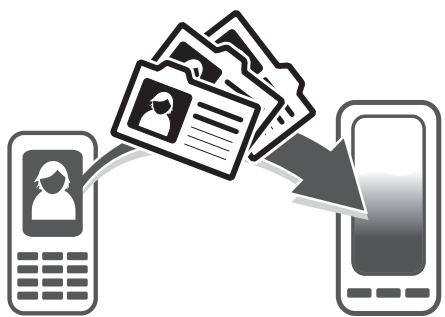
Le transfert de contacts vers votre nouveau téléphone peut s'opérer de plusieurs manières. Sélectionnez la méthode de transfert qui correspond le mieux à votre cas.
VoussouspvezutiliserunPC pourtransférerdes contactsdepuisplusieursmarques de telephone (iPhone,Samsung,HTCetNokia).
Ce dont vous avez besoin :
- un PC connecté à Internet et tournant sous Windows®
- un cable USB pour votre ancien téléphone
- un cable USB pour votre nouveau téléphone Android™
-党的建设
-vezre ancien téléphone
-ète nouveau téléphoneAndroidTM
Si certains de ces éléments vous font défaut, allez sur www.sonymobile.com/support/contacts pour trouver d'autres moyens de transférer vos contacts.
Si vous transférez des contacts en utilisant un ordinateur, utilisez le programme PC Companion. Il est gratuite et les fichiers d'installation sontopsis sur votre nouveau téléphone. PC Companion you offre également toute une série de fonctions, telles que de l'aide pour la mise à jour du logiciel du téléphone.
Pour installer PC Companion
1 Nouveau téléphone : Allumez votre nouveau téléphone Android™ et connectez-le à un PC à l'aide d'un cable USB.
2 Nouveau téléphone : Tapez sur Installer pour installer PC Companion sur le PC.
3 Ordinateur: Si un message s'affiche, Sélectionnez Run Startme.exe (Éçuteur Startme.exe). Dans la nouvelle fenêtre qui s'affiche, cliquez sur Install (Installer) pour lancer l'installation et conformez-vous aux instructions.
1 Vérifiez que PC Companion est bien installé sur votre PC.
2 Ouvrez PC Companion sur le PC, puis cliquez sur Contacts Setup (Configurer les contacts) et conformez-vous aux instructions pour transférer vos contacts.
Pour des instructions détaillées sur la manière d'utiliser un ordinateur Apple Mac afin de transférer des contacts de votre ancien téléphone, allez sur www.sonymobile.com/support/contacts.
Votre téléphone fonctionne avec les comptes de synchronisation en ligne les plus répandus, comme Google Sync™, Microsoft® Exchange ActiveSync® ou Facebook™. Si vous avez synchronisé les contacts de votre ancien téléphone ou de votre ordinateur avec un compte en ligne, vous pourrez transférer vos contacts vers votre nouveau téléphone à l'aide de ce compte. Pour obtenir des informations plus détaillées sur la synchronisation, voir Synchroniser des données sur votre téléphone à la page 63.
1 Dans l'Écran d'accueil, tapez sur , puis sur
2 Appuyez sur , puis tapez sur Reglages > Comptes et synchro..
3 Pour configurer un compte de synchronisation, tapez sur Ajouter un compte puis suivez les instructions à l'écran. Si vous avez déjà établi un compte de synchronisation, et que vous pouze effectuer la synchronisation avec ce compte, tapez sur le compte puis appuyez sur , tapez enfin sur Synchroniser maintainant.
1 Dans votre Écran d'accueil, tapez sur , puis tapez sur
2 Appuyez sur , pus tapez sur Import. contacts > Carte SIM.
3 Si vous avez installe un compte de synchronisation, vous pouvez avoir les contacts de la carte SIM à ce compte. Vous pouvez également avoir de n'utiliser que les contacts du téléphone. Sélectionnez l'option désirée.
4 Pour importer un contact individuellement, trouvez puis tapez sur le contact. Pour importer la totalité des contacts, tapez sur Tout importer.
1 Dans voire Ecran d'accueil, tapez sur , puis sur
2 Appuyez sur é, fais tapez sur Import. contacts > Carte mémoire.
3 Si vous avez configuré un compte de synchronisation, vous pouvez ajouter les contacts importés depuis la carte mémoire à ce compte. Vous pouvez également désigner de n'utiliser que les contacts importés dans le téléphone. Sélectionnez l'option désirée.
4 Si vous avez plusieurs fichiers vCard sur la carte mémoire, une liste affiche différents lots de contacts téléphoniques avec leurs dates respectives de création. Sélectionné le groupe que vous souhaitez transférer.
1 Assurez-vous que la fonction Bluetooth™ est activée et votre téléphone visible. Sinon, vous ne pourrez pas receivevoir de données depuis l'autre appareil.
2 Lorsqu'on vous demande de confirmer si vous souhaitez receiveoir le fichier, tapez sur Acceptor.
3 Faites glisser vers le bas le volet de notification et tapez sur le fichier que vous avez reçu pour importer les données du contact.
1 Lorsque vous receivez un nouveau message texte, message multimédia ou message email, ouvre le message.
2 Les données de contact reçues apparaissent en tant que pièce jointe vCard. Tapez ou touchez longuement le fichier vCard pour ouvrir un menu de manière à pouvoir enregistrer les données de contact.
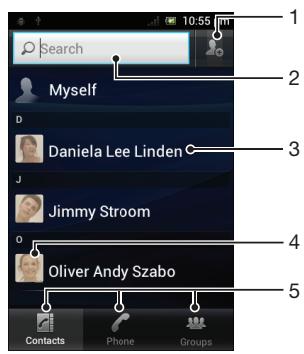
1 Tapez cet icone pour creer un contact
2 Champ Recherche de contacts.
3 Touchez un contact pour en afficher les détails
4 Touchez la miniature d'un contact pour acceder au menu Contact Rapide
5 Onglets des raccourcis
La création, la modification et la synchronisation de vos contacts est une procédureASFZ. Yousouvez selectionner les contacts enregistrres dans differents comptes et yous pouvez gérer leur affichage sur le téléphone.
Si vous synchronisez vos contacts avec plus qu'un compte, vous pouvez les fusionner pour éviter les doublons.
! Certains services de synchronisation, certains reseaux sociaux par exemple, ne permettent pas de modifier le détail des contacts.
- Dans l'Écran d'accueil, tapez sur , puis sur . Vos contacts sont répertoriés ici.
1 Dans voire Ecran d'accueil, tapez sur , puis sur
2 Appuyez sur , puis tapez sur Filtrer.
3 Dans la liste qui s'affiche, marquez et démarquez les options désirées. Si vous avons synchronisé vos contacts avec un compte de synchronisation, ce compte est affché dans la liste. Vous pouvez taper sur le compte pour éndre la liste d'options. Lorsque vous avez terminé, tapes sur OK.
1 Dansvoire Ecran d'accueil, tapez sur , puis sur
2 Tapez sur
3 Si vous avez synchronisé vos contacts avec un ou plusieurs comptes, Sélectionnez le compte dans lequel vous pouze ajouter ce contact, ou tapez sur Contact téléphonique si vous désirez utiliser le contact dans votre téléphone.
4 Saisissez ou selectionnez les informations désirées pour le contact.
5 Lorsque vous avez terminé, tapez sur OK.
Si vous ajoutez un signe plus et l'indicatif de pays devant le numero de téléphone d'un contact, vous pouvez utiliser ce numero pour appeler depuis l'étranger.
1 Dans l'Écran d'accueil, tapez sur puis sur
2 Touchez longuement le contact que vous voulez modifier, puis tapez sur Modifier le contact.
3 Modifie les informations souhaitées. Lorsque vous avez terminé, tapez sur OK.
1 Dans voire Ecran d'accueil, tapez sur , puis sur
2 Touchez longuement le contact que vous voulez modifier, puis tapez sur Modifier le contact.
3 Tapez sur et selectionnez la méthode d'ajout d'image de contact désirée.
4 Lorsque vous avez ajoute l'image, tapez sur OK.
Vouss pouze également ajouter une image à un contact à partir de l'application XperraTM Galerie.
1 Depuis I'Ecran d'accueil, tapez sur , puis tapez sur
2 Tapez sur le contact que vous souhaitez afficher.
3 Pour afficher vos communications avec le contact d'un média différent, tapez ou faites défilier les éléments de filtrer en bas de l'écran.
1 Dansvoire Ecran d'accueil, tapez sur , puis sur
2 Appuyez sur , pus tapez sur Suppr. contacts.
3 Marquez les contacts que vous voulez supprimer, ou tapez sur Marquer tout si vous voulez supprimer tous les contacts.
4 Tapez sur Supprimer > OK.
1 Dansvoire Ecran d'accueil, tapez sur , puis sur
2 Touchez longuement Moi en haut de la liste des contacts, puis tapez sur Modifier le contact.
3 Saisissez les nouvelles informations ou effectuez les changements appropriés.
4 Lorsque you've aze terminé, tapez sur OK.
Si vous synchronisez vos contacts avec un nouveau compte ou importez des informations de contacts d'une autre manière, vous pourriez obtenir des doublons dans l'application Contacts. Si tel est le cas, vous pouvez fusionner ces doublons pour creer une entrée unique. Et si vous commettez une erreur, vous pouvez les séparer à nouveau ultérieurement.
1 Dansvoire Ecran d'accueil, tapez sur , puis sur
2 Appuyez de manière prolongée sur le contact que vous voulez lier à un autre contact, puis tapez sur Lier contact.
3 Depuis la liste qui s'affiche, tapez sur le contact à partir duquel vous voulez rattacher une information au premier contact, puis tapez OK pour confirmer. Les informations du premier contact sont ajoutées au second contact, et le premier contact n'est plus affché dans la liste des contacts.
1 Dans voire Ecran d'accueil, tapez sur , puis sur
2 Touchez longuement le compte lié que vous voulez modifier, puis tapez sur Modifier le contact.
3 Appuyez sur Delier contact.
4 Appuyez sur OK.
Groupes
Voussupportezaffecterdescontactstadesigroupes pour accederplusrapidementa cestopaints dans l'application Contacts.
1 Dans l'application Contacts, touchez de manière prolongée le contact que vous souhaitez affecter à un groupe.
2 Tapez sur Modifier le contact, puis tapez sur la barre située directement sous Rattacher au groupe.
3 Cochez les cases des groupes auxquels vous poulez ajouter le contact, puis tapez sur Terminate.
4 Appuyez sur Terminé.
Favors
Voussoupiez marquerdes contacts commefavorisafin queyoupuissiezy accederrapidementa partirdeI'applicationContacts.
1 Depuis I'ecran d'accueil, tapez sur , puis tapez sur 2.
2 Tapez sur le contact à ajouter dans les favors ou à retirer des favors.
3 Tapez sur
1 Dansvoire Ecran d'accueil, tapez sur , puis sur
2 Tapez sur Groupes, puis sur
1 Dansvoire Ecran d'accueil, tapez sur , puis sur
2 Saisissez les premières lettres du nom du contact dans le champ Rechercher. Tous les contacts dont le nom commence par ces lettres s'affichent.
Tapez sur la miniature d'un contact pour afficher les options de communication rapide du contact. Ces options sont : Appeler le contact, Envoyer un SMS ou MMS et Demarrer une discussion via l'application Google Talk™.
Pour qu'une application apparaissé en tant qu'options dans le menu Contact rapide, vous pourriez avoir besoin de configurer l'application dans votre téléphone et d'ouvrir une session dans l'application. Par exemple, vous doivent démarrer l'application Gmail™ et y saisir vos détails de connexion avant de pouvoir utiliser Gmail™ dans le menu Contact rapide.
Pour envoyer votre carte de visite
1 Dansvoire Ecran d'accueil, tapez sur , puis sur
2 Tapez sur Moi.
3 Appuyez sur , pus tapez sur Envoyer contact > OK.
4 Sélectionnéz un mode de transfert disponible et suivez les instructions à l'écran.
1 Dansvoire Ecran d'accueil, tapez sur , puis sur
2 Tapez sur le contact contenant les détails que vous souhaitez envoyer.
3 Appuyez sur , pus tapez sur Envoyer contact > OK.
4 Sélectionnéz un mode de transfert disponible et suivez les instructions à l'écran.
1 Dansvoire Ecran d'accueil, tapez sur , puis sur
2 Appuyez sur , puis tapez sur Envoyer les contacts.
3 Marquez les contacts que vous voulez envoyer, ou seLECTIONnez-les tous si vous voulez envoyer tous les contacts.
4 Tapez sur Envoyer, puis sur OK pour confirmer.
5 Sélectionnez un mode de transfert disponible et suivez les instructions à l'écran.
Vouss pouvez utiliser une carte mémoire, une carte SIM et un outil de synchronisation en ligne tel que Microsoft® Exchange ActiveSync® pour sauvegarder les contacts.
1 Dansvoire Ecran d'accueil, tapez sur , puis sur
2 Appuyez sur , puis tapez sur Sauv. contacts > Carte mémoire.
3 Appuyez sur OK.
1 Dans l'Écran d'accueil, tapez sur , puis sur
2 Appuyez sur , puis tapez sur Sauv. contacts > Carte SIM.
3 Marquez les contacts que vous voulez exporter, ou tapez sur Marquer tout si vous voulez exporter tous les contacts.
4 Tapez sur Sauvegarder.
5 Sélectionnez Ajouter des contacts si vous voulez ajouter les contacts aux contacts existants sur votre carte SIM, ou sur Remplacer ts les contacts si vous voulez remplacer les contacts existants sur votre carte SIM.
Lorsque you exportez des contacts vers la carte SIM, certaines informations peuvent ne pas etre exportees. Cela est du à la memoire limite des cartes SIM.
Messagerie
Utiliser la messagerie texte et multimédia
Vous peuvent envoyer et recevoir des SMS à partir de votre téléphone en utilisant le service SMS (Short Message Service). Si vous abonnement inclut des MMS (Multimedia Messaging Service), vous pouze également envoyer et receivevoir des messages qui contiennent des fichiers multimédias, par exemple des images et des vidés. Le nombre de caractères que vous pouze envoyer dans un SMS dépend de l'opérateur et de la langue que vous utilisez. Si vous dépassez la limite de caractères, tous vos messages seront reliés et envoyés comme un seul message. Vous étés facturé pour chaque SMS que vous envoyez. Lorsque vous visualisez vos messages, ils apparaissent comme des conversations, ce qui peut dire que tous les message envoyés et reçus vers et depuis une même personne sont regroupés.
Pour envoyer des messages multimédias, vous doivent regardier les MMS sur le téléphone. Voir Paramètres Internet et de la messagerie, page 32.
Pour creer et envoyer un message
1 Dansvoire Ecran d'accueil, tapez sur puis sur 1.
2 Appuyez sur Nouveau message.
3 Pour ajouter un destinataires, tapez sur Ajouter un destinataires, puis recherche et cochez la case en regard du nom du destinataires. Pour ajouter plusieurs destinataires, cochez les cases des destinataires concernés. Vous pouvez également saisir manuellement le nombre complet dans le champ de recherche, puis tapez sur Ajouter.
4 Lorsque you avez terminé d'ajouter des destinataires, tapez sur Terminate.
5 Tapez sur Écrire un message puis saississez le texte de votre message.
6 Pour ajouter un fichier multimédia, tapez sur et sélectionné une option.
7 Pour ajouter ou-retirer un destinataire avant d'envoyer le message, appuyez sur. Pour ajouter un destinataire, tapez sur Ajouter un destinataire. Pour retirer un destinataire, tapez sur Modifier destinataires puis sur a cote du champ Destinataire. Lorsque vous avez terminé, tapez sur Terminate.
Pour envoyer le message, tapez sur Envoi.
Si vous quittez un message avant de l'envoyer, il est conservé comme brouillon. La conversation sera marquee avec le mot Brouillon ..
Pour lire un message reçu
1 Depuis donne Ecran d'accueil, tapez sur , puis trouvez et tapez sur
2 Tapez sur la conversation désirée.
3 Si le message n'est pas encore télécharge, touchez longuement le message, puis tapez sur Télecharger le message.
Lorsque vous receivez un SMS ou un MMS, s'affiche dans la barre d'etat. Pour dire le message, vous pouvez également faire glisser la barre d'etat vers le bas et taper sur le message reçu lorsque la barre d'etat est ouverte.
Pour répondre à un message
1 Depuis I'Écran d'accueil, tapez sur , puis tapez sur Messagerie.
2 Tapez sur la conversation désirée.
3 Saisissez votre réponse et tapez sur Envoi.
Pour faire suivre un message
1 Dans votre Écran d'accueil, tapes sur , puis sur Messagerie.
2 Tapez sur la conversation désirée.
3 Touchez longuement le message que vous voulez transférer, puis tapez sur Transférer le message.
4 Sélectionnez un destinataire dans la liste, ou tapez sur Ajouter un destinataire pour ajouter un destinataire qui n'est pas dans la liste.
5 Modifiez le message, puis tapez sur Envoi.
Pour supprimer un message
1 Depuis I'Ecran d'accueil, tapez sur , puis tapez sur Messagerie.
2 Tapez sur la conversation désirée.
3 Toucher longuement le message que vous poulez supprimer puis tapez sur Supprimer le message > Oui.
Pour supprimer des conversations
1 Depuis I'Ecran d'accueil, tapez sur , puis tapez sur Messagerie.
2 Appuyez sur , pus tapez sur Suppr. plusieurs conv..
3 Activez les cases à cocher pour les conversations à supprimer, puis tapez sur Supprimer.
1 Dans l'Écran d'accueil, tapez sur , puis sur Messagerie.
2 Tapez sur une conversation.
3 Tapez sur le nom de l'expéditeur en haut de l'écran.
4 Tapez sur
5 Sélectionnez un contact ou tapez sur pour créé un contact.
6 Modify les informations du contact et tapez sur OK.
Pour appeler l'expéditeur d'un message
1 Dans l'Écran d'accueil, tapez sur , puis sur Messagerie.
2 Tapez sur une conversation.
3 Tapez sur le nom ou sur le numero du destinataire en haut de I'ecran.
4 Si le destinataire est enregistré dans vos contacts, tapez sur le numéro de téléphone que vous souhaitez appeler. Si vous n'avez pas enregistré le destinataire dans vos contacts, tapez sur
Pour enregistrer un fichier contenu dans un message
1 Dans l'Écran d'accueil, tapez sur , puis sur Messagerie.
2 Tapez sur la conversation désirée.
3 Si le message n'est pas encore télécharge, touchez longuement le message, puis tapez sur Télecharger le message.
4 Touchez longuement le fichier à sauvegarder, puis sélectionnez l'option désirée.
Options de SMS et MMS
Pour modifier les paramètres de notification des messages
1 Depuis I'Ecran d'accueil, tapez sur , puis tapez sur Messagerie.
2 Appuyez sur , puis tapez sur Reglages.
3 Au besoin, tapez sur Tonalité notification et Sélectionnez une notification sonore.
4 Si désiré, tapez sur Vibreur notification puis marquez les boîtes à cocher à activer.
Pour modifier les paramètres du rapport de remise des messages sortants
1 Depuis I'Ecran d'accueil, tapez sur , puis tapez sur Messagerie.
2 Appuyez sur , puis tapez sur Reglages.
3 Tapez sur Rapport de remise pour activer ou désactiver le rapport de remise.
Lorsqu'un message a ete remis au destinataire, est affiched dans le message.
Pour afficher des messages enregistrés sur la carte SIM
1 Depuis I'Ecran d'accueil, tapez sur , puis tapez sur Messagerie.
2 Appuyez sur , puis tapez sur Reglages > Messages SIM.
Email
Utilisez l'application Email de votre téléphone pour envoyer et receivevoir des e-mails via votre compte e-mail normal ou votre compte e-mail d'entreprise. Ou utilisez-la pour les deux. Notre téléphone vous permet deGERER simultanement plusieurs comptes e-mail. Vous pouze combiner ces comptes dans une boite de réception commune ou les assigner à des boites de réception distinctes. Notez que les e-mails que vous receivez sur votre compte Gmail™ sont accessibles sur le téléphone aussi bien à partir de l'application Email que des applications Gmail™.

Pour utiliser la fonctionnalité ci-dessus, vos e-mails d'entreprise Microsoft® Outlook® doivent être stockés sur un serveur Microsoft® Exchange. Voir Synchronisation de vos e-mails, calendrier et contacts d'entreprise, page 64, pour plus d'informations.
1 Dans votre Écran d'accueil, tapez sur
2 Tapez sur.
3 Saisissez votre adresse email et votre mot de passer, puis tapez sur Suivant.
4 Si les paramètres du compte email ne peuvent être téléchargés automatiquement, terminez la configuration manuelle. Si nécessaire, contactez votre fournisseur de service courriel pour obtenir les réglages détaillés. Pour le compte e-mail d'entreprise installé sur votre téléphone, sélectionnez Exchange Active Sync comme type de compte.
5 Lorsque vous y serez invite, saisissez un nom pour votre compte e-mail afin qu'il soit facilement identifiable. Le même nom s'affichera dans les courriels que vous enverrez depuis ce compte. Lorsque vous avez terminé, tapez sur Suivant.

Voussousvez .configurerplusd'uncompte email.Voir Pourajouteruncomptéemail survoite téléphonea la page 53.
Utilisation d'email
Créer et envoyer un e-mail
1 Dans votre Écran d'accueil, tapez sur puis sur La boîte de réception de votre compte e-mail par défaut s'affiche. Si vous souhaitez utiliser un autre compte e-mail que vous avez installé sur votre téléphone, tapez sur la barre contenant , puis sélectionnez le compte depuis lequel vous souhaitez envoyer le message.
2 Appuyez sur +.
3 Tapez sur A et commencez à saisir l'adresse e-mail du destinataires. Des correspondances s'affichent dans une liste dynamique. Tapez sur l'adresse concernée ou tapez l'adresse email compte. Pour ajouter d'autres destinataires, saisissez une virgule ( , ) ou un point virgule ( ; ), puis commencez à saisir un autre nom. Pour supprimer un destinataires, tapez sur x.
4 Pour selectionner une adresse e-mail enregistrée dans vos contacts, tapez sur , puis recherche et cochez la case en regard d'un champ de destinataire. Pour ajouter plusieurs destinataires, cochez les cases des destinataires concernés. Lorsque vous avez terminé, tapez sur Terminate.
5 Tapez sur le champ Objet, puis saississez l'objet de I'e-mail.
6 Pour joindre un fjichier, appuyez sur , puis tapez sur Joindre un fjichier. Sélectionné le type de fjichier, puis tapez sur le fjichier que vous souhaitez joindre dans la liste qui apparait.
7 Tapez sur le champ de texte du corps, puis saisissez le texte de votre message.
Pour ajouter des champs Cc/Bcc, appuyez sur , puis tapez sur + Cc/Cci.
9 Pour envoyer l'e-mail, tapez sur
1 Dans votre Écran d'accueil, tapez sur
2 Tapez sur. La boite de reception de votre compte e-mail par défaut s'affiche.
3 Si vous souhaitez vérifier un autre compte e-mail que vous avez installé sur votre téléphone, tapez sur la barre contenant , puis sélectionnez le compte depuis lequel vous souhaitez vérifier le message. Si vous souhaitez vérifier tous vos comptes e-mail en même temps, tapez sur la barre contenant , puis sur Combined view.
4 Pour télécharger de nouveaux messages, tapez sur G.
Si vous avez defini un compte e-mail d'entreprise, vous pouvez régler la fréquence de vérification sur Automatique (Push).
Pour lire vos emails
1 Dans votre Écran d'accueil, tapez sur
2 Tapez sur. La boîte de réception de votre compte e-mail par défaut s'affiche. Si vous souhaitez vérifier un autre compte e-mail que vous avez installé sur votre téléphone, tapez sur la barre contenant , puis sélectionnez le compte depuis lequel vous souhaitez vérifier le message.
3 Dans la boite de réception, faites défilier l'écran vers le haut ou vers le bas puis tapez sur l'email que vous souhaitez dire.
4 Dans le champ de texte du corps, écartez deux doigts ou joignez deux doigts pour zoomer en avant ou en arrêté.
5 Utilisez les flèches avant et arrêtre pour direvontrochain message ou vrotemessage precedent.
Pour visualiser une piece jointe de message email
1 Dans votre Écran d'accueil, tapez sur
2 Tapez sur. La boîte de réception de votre compte e-mail par défaut s'affiche. Si vous souhaitez vérifier un autre compte e-mail que vous avez installé sur votre téléphone, tapez sur la barre contenant , puis sélectionnez le compte depuis lequel vous souhaitez vérifier le message.
3 Recherche et tapez sur le message que vous souhaitez dans votre boîte de réception. Les e-mails arrivagnés de pieces jointes sont identifiés par 己
4 Tapez sur l'onglet des pieces jointes dans le corps de l'e-mail. Toutes les pieces jointes s'affichent dans une liste.
5 Tapez sur Charger sous une piece jointe.
6 Une fois la piece jointe teléchargee, tapez sur Afficher ou sur Enregistrer.
1 Dans votre Écran d'accueil, tapez sur
2 Tapez sur. La boîte de réception de votre compte e-mail par défaut s'affiche. Si vous souhaitez vérifier un autre compte e-mail que vous avez installé sur votre téléphone, tapez sur la barre contenant , puis sélectionnez le compte depuis lequel vous souhaitez vérifier le message.
3 Recherche et tapez sur le message que vous souhaitez dans votre boîte de réception.
4 Saisissez le nom de l'expéditeur.
5 Tapez sur OK lorsque vous etes sur le point d'ajouter un nom à vos contacts.
6 Sélectionnez un contact ou tapez sur Créer nouvel. contact pour créer un contact.
7 Modify les informations du contact et tapez sur OK.
Pour répondre à un email
1 Dans votre Écran d'accueil, tapez sur
2 Tapez sur. La boîte de réception de votre compte e-mail par défaut s'affiche. Si vous souhaitez vérifier un autre compte e-mail que vous avez installé sur votre téléphone, tapez sur la barre contenant , puis sélectionnez le compte depuis lequel vous souhaitez vérifier le message.
3 Recherche et tapez sur le message auquel vous souhaitez répondre, puis tapez sur
4 Pour répondre à tous les messages, tapez sur , puis sur Répondre à tous.
5 Saisissez votre réponse, puis tapez sur
Pour transférer un email
1 Dans votre Écran d'accueil, tapez sur
2 Tapez sur. La boîte de réception de votre compte e-mail par défaut s'affiche. Si vous souhaitez vérifier un autre compte e-mail que vous avez installé sur votre téléphone, tapez sur la barre contenant , puis sélectionnez le compte depuis lequel vous souhaitez vérifier le message.
3 Recherche et tapez sur le message que vous souhaitez transférer.
4 Tapez sur , puis sur Transférer.
5 Tapez sur A et saisissez I'adresse du destinataire.
6 Saisissez le texte du message, puis tapez sur
Pour supprimer un email
1 Dans votre Écran d'accueil, tapez sur
2 Appuyez sur . La boîte de réception de votre compte e-mail par défaut s'affiche. Si vous souhaitez vérifier un autre compte e-mail que vous avez installé sur votre téléphone, tapez sur la barre contenant , puis sélectionnez le compte dans lequel vous souhaitez vérifier le message.
3 Dans votre boîte de réception d'e-mail, cochez la case de l'e-mail que vous souhaitez supprimer, puis tapez sur
Rechner des e-mails
1 Dans votre Écran d'accueil, tapez sur Puis recherchez et tapez sur La boîte de réception de votre compte e-mail par défaut s'affiche. Si vous souhaitez vérifier un autre compte e-mail que vous avez installé sur votre téléphone, tapez sur la barre contenant , puis sélectionnez le compte depuis lequel vous souhaitez vérifier le message.
2 Appuyez sur
3 Saisissez le texte à rechercher, puis tapez sur la touche de recherche, ou sur la touche de confirmation de votre clavier.
4 Les résultats de la recherche s'afficheront dans une liste triée par date. Tapez sur l'e-mail que vous souhaitez ouvrir.
Signaler un e-mail lu comme non lu
1 Dans votre Écran d'accueil, tapez sur
2 Tapez sur. La boîte de réception de votre compte e-mail par défaut s'affiche. Si vous souhaitez vérifier un autre compte e-mail que vous avez installé sur votre téléphone, tapez sur la barre contenant , puis sélectionnez le compte depuis lequel vous souhaitez vérifier le message.
3 Cochez les cases correspondantes aux e-mails de votrechioix, puis tapez sur
Pour signaler un e-mail lu comme non lu, cochez sa case, puis tapez sur
Apposser une étoile à un e-mail
1 Dans votre Écran d'accueil, tapez sur
2 Tapez sur. La boîte de réception de votre compte e-mail par défaut s'affiche. Si vous souhaitez vérifier un autre compte e-mail que vous avez installé sur votre téléphone, tapez sur la barre contenant , puis sélectionnez le compte depuis lequel vous souhaitez vérifier le message.
3 Cochez les cases des e-mails auxquels vous souhaitez apposer une étoile, puis tapez sur ★.
Pour supprimer l'étoile d'un e-mail, cochez sa case, puis tapez sur ☆.
Afficher tous les e-mails signalés par une étoile
1 Dans votre Écran d'accueil, tapez sur puis sur.
2 Tapez sur , puis sur Suisis. Les e-mails signalés par une étoile de tous les comptes s'affichent dans une liste.
Gérer vos e-mails en lots
1 Dans votre Écran d'accueil, tapez sur puis sur La boîte de réception de votre compte e-mail par défaut s'affiche. Si vous souhaitez vérifier un autre compte e-mail que vous avez installé sur votre téléphone, tapez sur la barre contenant , puis sélectionnez le compte depuis lequel vous souhaitez vérifier le message.
2 Cochez les cases des e-mails que vous souhaitez selectionner.
3 Lorsque vous aurez terminé, tapez sur l'un des iconônes dans la barre d'outils pour, par exemple, déplacer les e-mails sélectionnés vers un autre dossier.
Afficher tous les dossiers d'un seul compte e-mail
1 Dans votre Écran d'accueil, tapez sur puis sur La boîte de réception de votre compte e-mail par défaut s'affiche. Si vous souhaitez vérifier un autre compte e-mail que vous avez installé sur votre téléphone, tapez sur la barre contenant , puis sélectionnez le compte depuis lequel vous souhaitez vérifier le message.
2 Tapez sur pour afficher tous les dossiers dans le compte.
Pour modifier la fréquence de vérification de la boîte de réception
1 Dans votre Écran d'accueil, tapez sur
2 Tapez sur.
3 Appuyez sur , puis tapez sur Reglages.
4 Si vous utilisez plusieurs comptes email, tapez sur celui que vous désirez régler.
5 Tapez sur Freq. consul. boite reception et selectionnez une option.
Utilisation des comptes email
Pour ajouter un compte email sur votre téléphone
1 Dans votre Écran d'accueil, tapez sur
2 Tapez sur.
3 Appuyez sur , puis tapez sur Reglages.
4 Appuyez sur Ajouter un compte.
5 Saisissez votre adresse email et votre mot de passer, puis tapez sur Suivant.
6 Si les paramètres du compte email ne peuvent être téléchargeés automatiquement, terminez la configuration manuellement. Si nécessaire, contactez votre fournisseur de service courriel pour obtenir les réglages détaillés.
7 Lorsque vous yêtes invité, saisissez un nom pour votre compte email pour qu'il soit facilement identifiable. Le même nom s'affichera dans les courriels que vous enverrez depuis ce compte.
8 Lorsque vous avez terminé, tapez sur Suivant.
Pour régler un compte email comme compte par défaut
1 Dans votre Écran d'accueil, tapez sur
2 Tapez sur.
3 Appuyez sur , puis tapez sur Reglages.
4 Tapez sur le compte que vous pouze utiliser comme compte par défaut pour la composition et l'envoi d'e-mails.
5 Cochez la case Compte par défaut. La boîte de réception du compte par défaut s'affiche à chaque fois que vous ouvrez l'application E-mail.
Si vous n'avez qu'un seul compte e-mail, celui-ci est automatiquement le compte par défaut.
Pour supprimer un compte email de votre téléphone
1 Dans votre Écran d'accueil, tapez sur
2 Tapez sur.
3 Appuyez sur , puis tapez sur Reglages.
4 Tapez sur le compte que vous souhaitez supprimer.
5 Tapez sur Supprimer le compte > OK.
Gmail™ et les autres services Google™
Si vous possédez un compte Google™, utilisez l'application Gmail™ de votre téléphone pour生存, écrire ou organiser les messages e-mail. ÀpRES avoir configuré le compte Google™ à utiliser sur votre téléphone, vous pourrez également discuter avec vos amis dans l'application Google Talk™, synchroniser votre calendrier avec Google Calendar™, et télécharger des applications et leurs derniers Android Market™.
! Les services et les fonctions décrits dans le present chapitre ne sont pas pris en charge dans tous les pays/régions ou par tous les reseaux et/ou opérateurs reseau dans toutes les régions.
1 Dans votre Écran d'accueil, tapez sur
2 Tapez sur Reglages > Comptes et synchro > Ajouter un compte > Google.
3 Suivez les instructions de l'Assistant d'enregistrement pour creer un compte Google™ ou connectez-vous si vous avez deja un compte. À ce stade, votre téléphone est prét à utiliser Gmail™, Google Talk™ et Google Calendar™.
Voupez eaglement ou connecter ou creer un compte GoogleTM depuis l'Assistant Configuration la premiere fois que vous demarrez votre téléphone. Ou vous rendre sur www.google.com/accounts et creer un compte en ligne.
Pour ouvrir l'application Gmail™
1 Dans l'Ecran d'accueil, tapez sur
2 Recherchez et tapez sur Gmail .
Google Talk™
Vouss pouvez utiliser la messagerie instantanée Google Talk™ sur votre téléphone pour discuter avec vos amis qui utilisent également cette application.
Pour démarrer Google Talk™
1 DepuisYOUR Ecran d'accueil, tapez sur
2 Trouvez et tapez sur Appeler.
Pour répondre à un message instantanné avec Appeler
1 Lorsque quelqu'un vous contacte sur Appeler, apparait dans la barre d'etat.
2 Faites glisser la barre d'etat vers le bas, puis appuyez sur le message et commencez la discussion.
Prise en main de Google Play™
Ouvrez Google Play™, vous entrez dans tout un monde d'applications et de produits. Vous pouvez parcourir ces applications et ces produits par catégories. Vous pouvez également noter une application ou un jeu et envoyer des commentaires à son sujet.
Pour utiliser Google Play™, un compte Google™ est nécessaire. Pour plus d'informations, consultez Pour configurer un compte Google™ sur votre téléphone à la page 54.
Google Play™ n'est pas disponible dans certains pays ou régions
Pour ouvrir Google Play™
1 Dans l'Écran d'accueil, tapez sur
2 Tapez sur Play Store.
Télécharger depuis Google Play™
Voussupouvete tellecharger une grande variete d'applications depuis Google PlayTM, y compris des applications gratuite.
Avant de télécharger des applications
Avant de commencer à télécharger des applications depuis Google Play™, assurez-vous de-disposer d'une connexion Internet.
N'oubliez pas que votre opérateur peut vous facturer des frais de traffic de données lorsque vous téléchargez un contenu sur votre téléphone. Pour plus d'informations, contactez votre opérateur.
Télécharger une application gratuite
1 Dans Google Play™, Sélectionnez un élément à télécharger en parcourant les catégories ou en utilisant la fonction de recherche.
2 Tapez sur l'élément pour afficher ses détails et suivez les instructions pour terminer l'installation.
3 Si l'application à télécharger doit acceder à vos données ou contrôle les fonctions de votre téléphone, un autre écran s'affiche avec des informations détaillées. Lisez-les attentivement car cela peut avoir un impact significatif sur le fonctionnement de votre téléphone. Tapez sur OK si vous étés d'accord ou sur Annuler pour annuler le téléchargement.
Télécharger une application payante
1 Dans Google Play™, Sélectionnez un élément à télécharger en parcourant les catégories ou en utilisant la fonction de recherche.
2 Tapez sur l'élément pour afficher ses détails, et suivez les instructions pour terminer votre achat.
3 Si l'application à télécharger doit acceder à vos données ou contrôle les fonctions de votre téléphone, un autre écran s'affiche avec des informations détaillées. Lisez-les attentivement car cela peut avoir un impact significatif sur le fonctionnement de votre téléphone. Tapez sur OK si vous étés d'accord ou sur Annuler pour annuler le téléchargement.
Ouvrir une application téléchargee
1 Dans Google Play™, appuyez sur , puis tapez sur My Apps.
2 Tapez sur l'application téléchargee.
Voupez egalent acceder aux applications telecharges a partir de I'ecran Application.
Effacement des données d'une application
Il se peut que vous deviez effacer les données d'une application. Cela peut s'avérer nécessaire lorsque la mémoire de l'application est saturaée, par exemple, ou lorsque vous souhaitez effacer des scores élevés pour un jeu. Vous souhaitez peut-être aussi effacer des emails entrants, des SMS et des MMS dans certaines applications.
Pour effacer le cache d'une application
1 Dans votre Écran d'accueil, tapez sur
2 Tapez sur Réglages.
3 Appuyez sur Applications.
4 Tapez sur l'application dont vous souhaitez effacer le cache.
5 Appuyez sur Effacer le cache.
Il n'est pas possible d'effacer le cache de certaines applications.
Pour supprimer une application installée
1 Dans votre Écran d'accueil, tapez sur
2 Tapez sur Réglages.
3 Appuyez sur Applications.
4 Sélectionnez l'application que vous souhaitez supprimer.
5 Appuyez sur Désinstaller.
! Certainly applications preinstallées ne peuvent être supprimées.
Autorisations
Certaines applications doivent acceder à des parties de votre téléphone pour pouvoir fonctionner correctement. Une application de navigation, par exemple, a besoin d'autorisations pour envoyer et receivevoir du traffic de données et acceder à votre emplacement. Certaines applications peuvent abuser de leurs autorisations en volant ou en supprimant des données, voir en communiquant leur emplacement. Veillez donc à installerer et accorder des autorisations à des applications fiables uniquement.
Pour afficher les autorisations d'une application
1 Dans votre Écran d'accueil, tapez sur
2 Tapez sur Réglages.
3 Appuyez sur Applications.
4 Tapez sur l'application de votrechoix.
5 Faites défilier l'écran vers le bas pour afficher les détails importants sous
Autorisations.
Installation d'applications qui ne proviennent pas de Google Play™
L'installation d'applications d'origine inconnue ou non fiable peut endommager votre téléphone. Par défaut, votre téléphone est configuré pour bloquer ce type d'installations. Cependant, vous pouvez modifier ce réglage et autoriser les installations issues de sources inconnues.
Sony ne garantissant pas les performances des applications proposées par des tiers ni le contenu télécharge ou transféré autrement vers votre téléphone. De la même manière, Sony ne sont pas responsables des dommages ou des bises de performances de votre téléphone imputables au transfert de contenus tiers. Utilisez uniquement des contenus issus de sources fiables. Contactez le fournisseur de contenus pour toute question à ce sujet.
Pour autoriser l'installation d'applications ne provenant pas de Google Play™
1 Dans votre Écran d'accueil, tapez sur
2 Tapez sur Reglages > Sécurité.
3 Cochez la case Sources inconnues.
Service PlayNow™
Le service PlayNow™ permet de télécharger des applications, de la musique, des jours, des sonneries de téléphone et des papiers peints. Le service PlayNow™ propose des téléchargesements Gratis et payants.
Le service PlayNow™ n'est pas disponible dans tous les pays.
Avant de télécharger du contenu
Avant de procéder au téléchargement, assurez-vous que vous disposez bien d'une connexion Internet. Il se peut aussi qu'une carte mémoire doive être insérée dans votre téléphone pour télécharger du contenu.
Quand you tellechargez du contenu sur voite tetephone, le volume de donnees transferees peut you etre facture. Pour obtenir des informations sur les tarifs de transfert de donnees dans voite pays, contactez voite operteur.
Pour démarrer PlayNow™
1 Dans l'Écran d'accueil, tapez sur
2 Tapez sur
Téléchargement à partir du service PlayNow™
Téléchargez un ensemble de contenus à partir du service PlayNow™ directement sur votre téléphone. Faites vousCHOIC parmi une large gamme d'applications, deieux, de musiques, de sonneries et d'autres contenus. Notez que les options de paiement pour les applications payantes peuvent varier selon le pays.
Pour télécharger un élément PlayNow sur votre téléphone
1 Dans votre Écran d'accueil, tapez sur
2 Tapez sur PlayNowTM.
3 Sélectionnez un élément à télécharger en parcourant les catégories ou en utilisant la fonction de recherche.
4 Tapez sur I'élément pour en afficher les détails.
5 Cliquez sur "Acheter !" pour démarrer le processus d'achat. Une fois vous achat validé, vous pouvez commencer à télécharger votre contenu.
Organisation
Calendrier
Vivre téléphone dispose d'un calendrier permettant de gérer votre planning. Si vous disposez d'un compte Google™, vous pouvez également synchroniser l'agenda du téléphone et votre agenda Web. Voir Synchronisier des données sur votre téléphone, page 63.
Pour définiir l'affichage du calendrier
1 Dans votre Écran d'accueil, tapez sur qui puis sur Calendrier.
2 Appuyez sur et selectionnez une option.
Pour afficher plusieurs calendriers
1 Dans votre Écran d'accueil, tapez sur qui puis sur Calendrier.
2 Appuyez sur , pus tapez sur Plus > Mes calendriers.
3 Tapez pour selectionner les calendriers que vous souhaitez voirr.
Pour creer un événement de calendrier
1 Dans votre Écran d'accueil, tapez sur , puis sur Calendrier.
2 Appuyez sur , puis tapez sur Nouvel événement.
3 Saisissez le nom, l'heure, le lieu et la description de I'événement.
4 Si vous le souhaitez, sélectionnez une autre option dans Fréquence.
5 Sélectionnez un rappel pour l'événement. Pour ajouter un nouveau rappel pour l'événement, tapez sur +.
6 Tapez sur Enreg..
Lorsque l'heure du rendez-vous approche, votre téléphone émet un son bref pour vous le rappeler. En outre, s'affiche dans la barre d'etat.
Pour afficher un événement du calendrier
1 Dans votre Écran d'accueil, tapez sur , puis sur Calendrier.
2 Tapez sur I'evénement à afficher.
Pour modifier les réglages du calendrier
1 Dans votre Écran d'accueil, tapez sur , puis sur Calendrier.
2 Appuyez sur , puis tapez sur Plus > Réglages.
3 Tapez pour ouvrir le réglage à changer et modifiez-le selon vos besoin.
Réveil
Utilisez votre téléphone comme réveil et Sélectionnez le son de votre choix comme signal d'alarme. L'alarme neSONNE pas si votre téléphone est éteint, mais elle retentit lorsqu'il est en mode silencieux.
Pour ouvrir le réveil
1 Dans votre Écran d'accueil, tapez sur
2 Tapez sur Horloge.
3 Appuyez sur Set alarm.
Pour définiir une nouvelle alarme
1 Dans votre écran d'accueil, tapez sur
2 Tapez sur Horloge.
3 Appuyez sur Set alarm.
4 Appuyez sur Ajouter alarme.
5 Tapez sur Heure et reglez l'heure en faisant defiler les valeurs vers le haut ou vers le bas.
6 Appuyez sur Definir.
7 Si nécessaire, modifiez d'autres réglages de l'alarme.
8 Appuyez sur OK.
Pour modifier une alarme existante
1 Dans votre Écran d'accueil, tapez sur
2 Tapez sur Horloge.
3 Appuyez sur Set alarm.
4 Tapez sur l'alarme à modifier.
5 Appuyez sur Heure.
6 Faites défilier la barre vers le haut ou vers le bas pour régler l'heure.
7 Appuyez sur Définir.
8 Si nécessaire, modifiez d'autres réglages de l'alarme.
9 Appuyez sur OK.
Le format hora affché pour l'alarme est identique au format selectionné pour vos réglages horaires généraux, par exemple, 12 heures ou 24 heures.
Pour désactiver une alarme
1 Dans votre Écran d'accueil, tapez sur
2 Tapez sur Horloge.
3 Appuyez sur Set alarm.
4 Désélectionnez la case à cocher située en regard de l'alarme que vous pouze désactiver.
Pour activer une alarme existante
1 Dans votre Écran d'accueil, tapez sur
2 Tapez sur Horloge.
3 Appuyez sur Set alarm.
4 Cochez la case située en regard de l'alarme que vous pouze activer.
Pour supprimer une alarme
1 Dans votre Écran d'accueil, tapez sur
2 Tapez sur Horloge.
3 Appuyez sur Set alarm.
4 Maintenez enfoncée l'alarme que vous voulez supprimer.
5 Tapez sur Supprimer l'alarme, puis sur OK.
Pour définiir la sonnerie d'une alarme
1 Dans votre Écran d'accueil, tapez sur
2 Tapez sur Horloge.
3 Appuyez sur Set alarm.
4 Tapez sur l'alarme à modifier.
5 Tapez sur Sonnerie et selectionnez une option.
6 Tapez sur Terminate, puis sur OK.
Pour définit une alarmé répétitive
1 Dans voire Ecran d'accueil, tapez sur
2 Tapez sur Horloge.
3 Appuyez sur Set alarm.
4 Tapez sur l'alarme à modifier.
5 Appuyez sur Régier.
6 Cochez les cases correspondant aux jours de votrechoix, puis tapez sur OK.
7 Appuyez sur OK.
Pour définiir le nom d'une alarme
1 Dans votre Écran d'accueil, tapez sur
2 Tapez sur Horloge.
3 Appuyez sur Set alarm.
4 Tapez sur l'alarme à modifier.
5 Tapez sur Libellé et saisissez un nom pour l'alarme.
6 Appuyez sur OK.
Pour activer la fonction vibreur pour une alarme
1 Dans votre Écran d'accueil, tapez sur
2 Tapez sur Horloge.
3 Appuyez sur Set alarm.
4 Tapez sur l'alarme à modifier.
5 Cochez la case Vibreur, puis tapez sur OK.
Pour faire sonner les alarmes lorsque le téléphone est en mode silencieux
1 Dansvoire Ecran d'accueil, tapez sur
2 Tapez sur Horloge.
3 Appuyez sur Set alarm.
4 Appuyez sur , puis tapez sur Reglages.
5 Cochez la case Alarme en mode silence.
Pour répéter une alarmé qui sonne
Lorsque I'alarme sonne, tapez sur Régier.
Pour désactiver une alarme qui sonne
Lorsque l'alarme sonne, tapez sur Quitter.
Scanner avec l'application NeoReader™
Utilisez votre téléphone comme lecteur de codes barres pour en savoir plus sur les éléments que vous scannez. Par exemple, vous apercevez un manteau dans une publicité de magazine et vous pouze connaître le point de vente le plus proche pour l'acheter. Si la publicité contient un code barres lisible, l'application NeoReader™ utilise ce code pour acceder à du contenu Web mobile, par exemple, une page Web contenant plus d'informations sur le produit ou une carte des points de vente à proximité. NeoReader™ reconnaît la plupart des types standard de codes barres.
Pour démarrer l'application NeoReaderTM
1 Dans l'Écran d'accueil, tapez sur
2 Recherche et tapez sur NeoReaderTM.
Scanner un code barres
1 Si l'application NeoReader™ est ouverte, placez l'appareil photo au-dessus du code barres jusqu'à ce qu'il soit complètement visible dans le viseur.
2 Le téléphone scannera automatiquement le code barres, puis vibrera lorsque le code barres sera reconnu. Si le code barres n'est pas reconnu, tapez sur pour le scanner manuellement.
Saisir un code barres manuellement
1 Lorsque l'application NeoReader™ est ouverte, tapez sur
2 Tapez sur le champ du texte, puis saisissez les chiffres du code barres.
Les options de menu suivantes sont disponibles dans l'application NeoReader™ :

Capturer le code-barres dans une résolution plus élevé dans les cas où NeoReader™ ne le reconnaît pas automatiquement.

Saisir manuellement les numérods du code-barres. Cette option peut être utilisé si vous appeareil photo a du mal à dire le code-barres.

Afficher la liste des codes-barres précédemment scannés.

Selectionner les préférences d'utilisation de l'application NeoReader™.

Afficher des informations à propos de l'application NeoReader™.

En savoir plus sur les différences types de codes-barres et sur la maniere d'utiliser NeoReaderTM.

Sélectionner vos réglages personnels (langue, par exemple, ou pays). Ces informations serviront à personnelier le contenu du code-barres.

Envoyer un SMS pour inviter un ami à télécharger l'application NeoReader™.
Synchroniser des données sur votre téléphone
Voussouspoucez synchroniser des contacts,des emails,des événements de calendrier et d'autres informations avec voire tellephone à partir de plusieurs comptes email, services de synchronisation et autres types de comptes, selon les applications installées sur voire tellephone. La synchronisation de voire tellephone avec d'autres sources d'informations est un moyen facile et pratique de se tener informé.
You pouvez :
- acceder à vos signets Gmail™, Google Calendar™, Google™ contacts, Google™ Chrome et autres services Google que vous utilisez.
acceder à vos applications professionnelles de courriels, contacts et agenda.
- acceder à vos contacts, agenda, albums Facebook™ et aux autres services que vous utilisez.
- synchroniser votre téléphone avec un serveur Internet en utilisant SyncML™.
Synchronisation avec Google™
Synchronisez vous telétéphone avec vos comptes Gmail™, Google Calendar™, Google™ contacts, signets Google™ Chrome et les données des autres services Google que vous utilisez. Visualisé-z les et gérrez-les sur votre téléphone aussi simplement que vous le fériez depuis un ordinateur.
Une fois la synchronisation terminée, vous trouvezez Gmail™ dans l'application Gmail™; Google Calendar™ dans l'application Calendrier; Google™ contacts dans l'application Contacts; et les autres données dans les applications Google correspondantes que vous avez installées.
1 Dans votre Écran d'accueil, tapez sur
2 Tapez sur Reglages > Comptes et synchro.
3 Assurez-vous que la synchronisation est activée afin que les applications puissent synchroniser automatiquement les données.
4 Tapez sur Ajouter un compte > Google.
5 Appliquez les indications de l'assistant d'inscription pour creer un compte Google™ ou identifiez-vous si vous disposez deja d'un compte.
6 Cochez la case Sauveg. et restaur. si vous souhaitez sauvegarder des données vers votre compte Google™, puis tapez sur Accepter.
7 Appuyez sur Terminate.
8 Tapez sur votre nouveau compte Google™, puis sur les éléments que vous souhaitez synchroniser.
Pour synchroniser manuellement avec votre compte Google™
1 Dans l'Écran d'accueil, tapez sur
2 Tapez sur Reglages > Comptes et synchro.
3 Tapez sur le compte Google™ que vous souhaitez synchroniser.
4 Appuyez sur , puis tapez sur Synchroniser maintainant.
Synchroniser votre navigateur avec Google™ Chrome
1 Dans votre Écran d'accueil, tapez sur
2 Tapez sur Reglages > Comptes et synchro.
3 Tapez sur le compte Google™, puis cochez la case appropriée pour synchroniser le navigateur.
Pour supprimer un compte Google™ sur votre téléphone
1 Dans votre Écran d'accueil, tapez sur
2 Tapez sur Reglages > Comptes et synchro.
3 Tapez sur le compte Google™ que vous souhaitez supprimer depuis la liste des comptes.
4 Appuyez sur , puis tapez sur Supprimer le compte.
5 Retapez sur Supprimer le compte pour confirmer.
Accédez directement à partir de votre téléphone à vos e-mails, à vos rendez-vous et aux contacts de votre entreprise. Visualisez-les et gérez-les aussi simplement que vous le fériez depuis un ordinateur. Une fois la configuration effectuée, vous pouvez partager vos informations dans les applications E-mail, Calendrier et Contacts.
Pour acceder à la fonctionnalité décrite ci-dessus, vos informations d'entreprise doivent être stockées sur un serveur Microsoft® Exchange.
1 Dans votre Écran d'accueil, tapez sur
2 Tapez sur Reglages > Comptes et synchro.
3 Vérifiez que la case synchronisation est activée pour permettre la synchronisation automatique des données selon l'intervalle définir.
4 Tapez sur Ajouter un compte > Entreprise.
5 Saisissez votre adresse email professionnelle et votre mot de passer.
6 Appuyez sur Suivant. Voitre téléphone commence à récapérer les informations de votre compte. Si une erreur se produit, contactez l'administrateur réseau de votre entreprise pour obtenir des informations supplémentaires, comme le nom de Domaine et l'adresse du serveur Exchange.
7 Tapez sur OK pour autoriser votre serveur d'entreprise à contrôler votre téléphone.
8 Sélectionnez les données que vous souhaitez synchroniser avec le téléphone, par exemple les contacts et l'agenda.
9 Si vous le souhaitez, activez l'administrateur de l'appareil pour autoriser votre serveur d'entreprises à contrôler certaines fonctions de sécurité sur toute téléphone. Par exemple, autorisez vosureserveur d'entreprises a définiir des règles de mot de passage et de chiffrement de la mémoire.
10 Lorsque la configuration sera terminée, saisissez un nom pour le compte d'entreprise afin qu'il puisse être facilement identifié.
1 Dans votre Écran d'accueil, tapez sur
2 Tapez sur Reglages > Comptes et synchro puis selectionnez votre compte professionnel.
3 Tapez sur Reglages du compte, puis sur le compte d'entreprise que vous souhaitez modifier.
4 Modifie les réglages souhaités.
Pour définiir l'intervalle de synchronisation d'un compte professionnel
1 Dans votre Écran d'accueil, tapez sur
2 Tapez sur Reglages > Comptes et synchro puis selectionnez votre compte professionnel.
3 Tapez sur Reglages du compte, puis sur le compte d'entreprise pour lequel vous souhaitez définit un niveau de synchronisation.
4 Tapez sur Fréq. consul. boîte réception et Sélectionnez une option d'intervalle.
Pour supprimer un compte d'entreprise sur votre téléphone
1 Dans votre Écran d'accueil, tapez sur
2 Tapez sur Réglages > Comptes et synchro, puis tapez sur votre compte d'entreprise.
3 Appuyez sur , puis tapez sur Supprimer le compte.
4 Retapez sur Supprimer le compte pour confirmer.
Synchronisation avec Facebook™ dans votre téléphone Xperia™
Vous disposez de deux modes d'utilisation de Facebook™ sur votre téléphone. Hormis le fait de pouvoir utiliser l'application Facebook standard pour acceder à votre compte Facebook en ligne, vous avez également lechioix de synchroniser votre compte Facebook avec votre téléphone. Pour ce faire, vous doivent creer un compte Facebook™ dans Xeria™, ce qui vous permettra d'acceder directement au contenu Facebook depuis plusieurs autres applications du téléphone. Vous pourrez, par exemple, publier des messages Facebook depuis Timescape™ et acceder à vos contacts, photos et agenda Facebook depuis les applications associées du téléphone, comme l'application Agenda.
1 Dans votre Écran d'accueil, tapez sur
2 Tapez sur Reglages > Comptes et synchro.
3 Assurez-vous que la synchronisation est activée afin que les applications puissant synchroniser automatiquement les données.
4 Tapez sur Ajouter un compte > Intégration Sony™ Facebook.
5 Suivez les instructions à l'écran pour configurer Facebook™ dans un compte Xeria™, ou connectez-vous si vous avez déjà un compte.
Vou puez également creer un compte Facebook™ dans un compte Xperia™ de vour. telphone en cochant la case Integration de Facebook sous Reglages > XperiaTM> Integration SonyTM Facebook.
Synchroniser manuellement Facebook™ dans votre compte Xperia™
1 Dans votre Écran d'accueil, tapez sur
2 Tapez sur Reglages > Comptes et synchro.
3 Tapez sur le compte Intégration Sony™ Facebook.
4 Appuyez sur , pus tapez sur Synchroniser maintainant.
Supprimer Facebook™ dans un compte Xperia™ depuis votre téléphone
Si vous supprimez Facebook dans un compte Xerbia™ depuis votre téléphone, le compte Facebook associé en ligne ne sera pas suprimé du site et restera toujours accessible depuis un ordinateur.
1 Dans votre Écran d'accueil, tapez sur
2 Tapez sur Reglages > Comptes et synchro.
3 Tapez sur le compte Intégration Sony™ Facebook.
4 Appuyez sur , puis tapez sur Supprimer le compte.
5 Retapez sur Supprimer le compte pour confirmer.
Synchronisation à l'aide de SyncML™
Synchronisez votre téléphone avec un serveur Internet à l'aide de SyncML™. Visualisez et gérez vos contacts, votre agenda et vos signets sur votre téléphone aussi simplement que vous le férièz depuis un ordinateur.
1 Dans votre Écran d'accueil, tapez sur
2 Tapez sur Reglages > Comptes et synchro.
3 Vérifiez que la case synchronisation est activée pour permettre la synchronisation automatique des données en fonction de l'intervalle définie.
4 Tapez sur Ajouter un compte > SyncML.
5 Tapez sur les champs du compte, de l'adresse du serveur, du nom d'utilisateur et du mot de passer et saisissez les informations nécessaires.
6 Tapez sur Intervalle de synchro. puis selectionnez la fréquence à laquelle vous poulez que votre téléphone se synchronise automatiquement.
7 Tapez sur un élément à synchroniser, par exemple, les contacts. Saisissez ensuite l'adresse du serveur, le nom d'utilisateur et le mot de passer. Répétez cette étape pour chaque élément à synchroniser.
8 Lorsque vous avez terminé, tapez sur Termin..
Pour plus d'informations sur vos paramètres de compte, contactez notre opérateur réseau SyncML™.
Pour effectuer une synchronisation manuelle avec votre compte SyncML™
1 Dans votre Écran d'accueil, tapez sur
2 Tapez sur Reglages > Comptes et synchro.
3 Tapez sur le compte SyncML™ à synchroniser.
4 Appuyez sur , puis tapez sur Synchroniser maintainant.
Pour définiir un intervalle de synchronisation
1 Dans votre Écran d'accueil, tapez sur
2 Tapez sur Réglages > Comptes et synchro, puis tapez sur votre compte SyncML™.
3 Tapez sur Reglages du compte.
4 Tapez sur Intervalle de synchro. et selectionnez une option d'intervalle.
Pour supprimer un compte SyncML™ sur votre téléphone
1 Dans votre Écran d'accueil, tapez sur
2 Tapez sur Réglages > Comptes et synchro, puis tapez sur votre compte SyncML™.
3 Appuyez sur , puis tapez sur Supprimer le compte.
4 Retapez sur Supprimer le compte pour confirmer.
Se connecter à des réseaux sans fil
La technologie Wi-Fi® vous permet d'acceder sans fil à Internet depuis votre téléphone. Vous pouze ainsi parcourir le Web et bénéficier de tarifs d'appoint et de données plus intéressants.
Si vous société ou votre organisation dispose d'un réseau privé virtuel (VPN), vous pouvez vous connecter à ce réseau avec votre téléphone. Vous pouvez utiliser un VPN pour acceder aux intranets et autres services internes de votre société.
Wi-Fi®
En utilisant la technologie Wi-Fi®, vous pouvez acceder sans fil à Internet à partir de votre téléphone. Pour acceder à Internet en utilisant une connexion Wi-Fi®, vous devez d'abord rechercher un réseau Wi-Fi® disponible et vous y connecter. L'intensité du signal du réseau Wi-Fi® peut varier en fonction de l'endroit où vous utilisez le téléphone. Se rapprocher du point d'accès Wi-Fi® permet d'augmenter l'intensité du signal.
Avant d'utiliser le Wi-Fi®
Pour naviguer sur Internet en utilisant une connexion Wi-Fi®, vous devez commencer par rechercher un réseau Wi-Fi® disponible et vous y connecter avant d'ouvrir le navigateur Internet. L'intensité du signal du réseau Wi-Fi® peut varier en fonction de l'endetroit où vous utilisez le téléphone. Se rapprocher du point d'accès Wi-Fi® permet d'augmenter l'intensité du signal.
Activier le Wi-Fi®
1 Dans votre Écran d'accueil, tapez sur
2 Tapez sur Réglages.
3 Tapez sur NON en regard de Wi-Fi afin que NON passé à OUI. Le téléphone recherche les réseaux Wi-Fi® disponibles.
Cela peut prendre quelques secondes avant que le Wi-Fi® soit activé.
Connexion à un réseau Wi-Fi®
1 Dans votre Écran d'accueil, tapez sur
2 Tapez sur Réglages.
3 Assurez-vous que la fonction Wi-Fi® est bien activée. Appuyez sur Wi-Fi.
4 Les reseaux Wi-Fi® disponibles sont affichés. Les reseaux disponibles peuvent être ouverts ou sécurisés. Les reseaux ouverts sont indiqués par et les reseaux sécurisés par en regard du nom du réseau Wi-Fi®.
5 Tapez sur un réseau Wi-Fi® pour vous y connecter. Pour vous connecter à un réseau Wi-Fi® sécurisé, saisissez le mot de passer demandé. Lorsque vous étés connecté, s'affiche dans la barre d'etat.
Votre telphone mormise les reseaux Wi-Fi® auxquels vous vous connectez. La prochaine fois que vous serez a portee d'un reseau Wi-Fi® auquel vous vous etes déjà connecté par le passé,voite tellephone s'y connectera automatiquement.
Dans certains endroits, les réseaux Wi-Fi® ouverts vous obligent à vous connecter à une page Web pour que vous puissiez acceder au réseau. Pour plus d'informations, contactez l'administrateur du réseau Wi-Fi® concerné.
Connexion à un autre réseau Wi-Fi®
1 Dans votre Écran d'accueil, tapez sur
2 Tapez sur Reglages > Wi-Fi. Les reseaux Wi-Fi® déetectés s'affichent.
3 Pour vous connecter à un autre réseau Wi-Fi™, tapez dessus.
Scanner manuellement des réseaux Wi-Fi®
1 Dans votre Écran d'accueil, tapez sur
2 Tapez sur Reglages > Wi-Fi.
3 Appuyez sur Recherche. Le téléphone recherche les reseaux Wi-Fi® disponibles et les affiche dans une liste.
4 Tapez sur un réseau Wi-Fi® dans la liste pour vous y connecter.
Pour pouvoir ajouter manuellement un réseau Wi-Fi®, vousdezavoir activé le Wi-Fi® survoitrélephone.
État du réseau Wi-Fi®
Il est possible de connaître l'etat des reseaux Wi-Fi® auxquels vous âtes connecté ou qui sont disponibles à proximé. Vous pouvez également configurer le téléphone pour être averti lorsque ce dernier détecte un réseau Wi-Fi® ouvert.
Activer les notifications du réseau Wi-Fi®
1 Activez le Wi-Fi®, si cè n'est déjà fait.
2 Dans votre Écran d'accueil, tapez sur
3 Tapez sur Reglages > Wi-Fi.
4 Appuyez sur
5 Appuyez sur Options avancées.
6 Cochez la case Notification de réseau.
Ajouter manuellement un réseau Wi-Fi®
1 Dans l'Écran d'accueil, tapez sur
2 Tapez sur Reglages > Wi-Fi.
3 Appuyez sur Ajoutez un réseau.
4 Saisissez le SSID du réseau du réseau.
5 Tapez sur le champ Sécurité pour sélectionner un type de sécurité.
6 Saisissez un mot de passer, le cas échéant.
7 Appuyez sur Enregistrer.
! Contactez l'administrateur du réseau Wi-Fi® pour obtenir le nom SSID du réseau et le mot de passer.
1 Dans l'Écran d'accueil, tapez sur
2 Tapez sur Reglages > Wi-Fi.
3 Tapez sur le réseau Wi-Fi® auquel vous étés actuèlement connecté. Les informations détaillées sur le réseau s'affichent.
Politique de veille Wi-Fi®
L'ajout d'une politique de veille Wi-Fi® vous permet de spécifique quand vous souhaitez passer du Wi-Fi à la connexion de données mobile.
Si vous n'etes pas connecté à un réseau Wi-Fi®, le téléphone utilise une connexion de données mobile pour acceder à Internet (si vous avez configuré et activé une connexion de données mobile sur votre téléphone).
Ajouter une politique de veille Wi-Fi®
1 Dans votre Écran d'accueil, tapez sur
2 Tapez sur Reglages > Wi-Fi.
3 Appuyez sur
4 Appuyez sur Options avancées.
5 Appuyez sur Wi-Fi actif en veille.
6 Sélectionnez une option.
Partage de la connexion de données mobile de votre téléphone
Yououpouvezpartagerlaconnexiondedonnéesmobiledevotretéléphoneavecunsimple ordinateur à l'aide d'un cable USB.Cette procédure s'appelle tethering USB. Aussi,yousoupiezpartagerlaconnexiondedonnéesdevotertéléphonejusqu'ahuitappareilsàlafois,entransformantvoretéléphoneenpointd'accesWi-Fi®mobile.
Lorsque votre téléphone est en cours de partage de connexion de données, les icônes suivantes devraient s'afficher dans le volet de notification ou dans la barre d'objet :

Le tethering USB est actif.

Le point d'accès Wi-Fi® portable est actif.
Pour partager les données de connexion de votre téléphone en utilisant un cable USB
1 Désactiverz toutes les connexions de cable USB vers votre téléphone.
2 Connecter votre téléphone à un ordinateur en utilisant le cable USB livre avec votre téléphone.
3 Dans votre Écran d'accueil, tapez sur
4 Tapez sur Reglages > Plus... > Partage de connexion et point d'accès mobile.
5 Cochez la case Via USB. Le téléphone commence le partage de son réseau de connexion de données mobile avec l'ordinateur par la connexion USB. Une notification sur ce qui est en cours apparait dans la barre d'etat et dans le volet de notification.
6 Démarquez la case à cocher Via USB, ou déconnectez le cable USB pour arrêté le partage de votre connexion de données.
Vou ne pouvez pas partager la connexion de données de votre téléphone et la carte SD via un cable USB en même temps. Pour plus d'informations, consultez Connexion de votre téléphone à un ordinateur à la page 101.
Il est possible que vous deviez préparer votre ordinateur à étabir une connexion réseau via le cable USB. Visitez android.com/tether pour obtenir les informations les plus récentes.
Partager la connexion de données de votre téléphone en tant que point d'accès Wi-Fi® mobile
1 Dans l'Écran d'accueil, tapez sur
2 Tapez sur Réglages > Plus... > Partage de connexion et point d'accès mobile.
3 Appuyez sur Configurer le point d'accès Wi-Fi.
4 Saisissez le SSID du réseau du réseau. Tapez sur le champ Sécurité pour sélectionner un type de sécurité.
5 Saisissez un mot de passer, le cas échéant.
6 Appuyez sur Enregistrer.
7 Cochez la case Point d'accès Wi-Fi mobile. Le téléphone commence la diffusion de ses noms de réseaux Wi-Fi® (SSID). Vous pouvez désormais connecter à ce réseau 8 ordinateurs ou autres appareils.
8 Démarquez la case Point d'accès Wi-Fi mobile lorsque vous souhaitez arrêté le partage de votre connexion de données par Wi-Fi®.
Pour renommer et sécuriser votre point d'accès mobile
1 Dans l'Écran d'accueil, tapez sur
2 Tapez sur Réglages > Plus... > Partage de connexion et point d'accès mobile.
3 Appuyez sur Configurer le point d'accès Wi-Fi.
4 Saisissez le SSID du réseau du réseau.
5 Pour sélectionner un type de sécurité, tapez sur le champ Sécurité.
6 Saisissez un mot de passer, le cas échéant.
7 Appuyez sur Enregistrer.
Navigateur Web
Votre navigateur Web vous permet d'afficher et de naviguer dans des pages Web, d'ajouter des pages comme signets, et d'enregistrer des pages pour un affichage hors connexion. Vous pouvez ouvrir jusqu'à 16 fenêtres en même temps et passer facilement de l'une à l'autre. Vous pouvez également demander la version bureau d'une page Web si vous ne souhaitez pas afficher la version mobile.
Pour ouvrir le navigateur Web
1 Dans votre Écran d'accueil, tapez sur
2 Tapez sur
Navigation sur le Web
Barre de recherche et d'adresse
Utiliser la barre de recherche et d'adresse pour naviguer sur le Web.
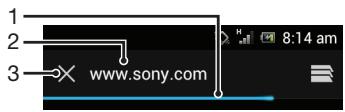
1 Affichez la progression du téléchargement de la page Web actuelle
2 Saisissez un mot-clé pour rechercher une page Web, ou saisissez l'adresse d'une page Web pour la télécharger
3 Annulez le téléchargement de la page Web actuelle
Il arrive parfois que la barre de recherche et d'adresse ne s'affiche pas après l'achèvement du téléchargement d'une page Web. Elle s'affichera à nouveau si vous effleurez le bas de l'écran.
Pour acceder à une page Web
1 Tapez sur la barre de recherche et d'adresse pour activer le pavé numérique.
2 Saisissez une adresse Web.
3 Tapez sur OK.
Pour rechercher une page Web
1 Tapez sur la barre de recherche et d'adresse pour activer le pavé numérique.
2 Saisissez un mot à rechercher.
3 Tapez sur OK.
Pour quitter le navigateur Web
En cours de navigation, appuyez sur
Lorsque vous rouvre le navigateur, même après avoir redémarré le retéléphone, il s'affiche exactement comme il était avant que vous l'ayez quitté. Par exemple, il y a le même nombre fenêtres ouvertes.
Navigation dans des pages Web
Selectionner un lien
Pour selectionner un lien dans une page Web, tapez sur le lien. Le lien selectionné est surligné et la page Web commencerà à se charger après que vous ayez relâché-vous doigt.
Si vous selectionnez un lien par erreur avant de relâcher votre doigt, âtez votre doigt du lien pour annuler la sélection.
Pour passer à la page précédente lors de la navigation
Pour effectuer un zoom avant ou arrêtre sur une page Web
Utilisez les méthodes suivantes pour effectuer un zoom en avant ou en arrêté sur une page Web :
- Tapez deux fois pour effectuer un zoom avant sur la page Web, ou tapez deux fois à nouveau pour effectuer un zoom arrêté.
- Touchez une zone de la page avec deux doigs simultanément et écarts-les pour effectuer un zoom avant, ou rapprochez-les pour effectuer un zoom arrêté.
Pour recharger la page Web active
- Appuyez sur , puis tapez sur Actualiser.
Enregister une page Web pour un affichage hors connexion
1Après avoir telécharge la page Web, appuyez sur
2 Appuyez sur Enreg. pour lore hors connex.. Vous serez alors dirigé vers l'onglet Pages enregistrées, où vous pourrez afficher toutes les pages Web enregistrées.
Si la carte mémoire n'est pas disponible, il ne sera pas possible d'enregistrer la page Web.
Afficher une page Web précédemment enregistrée
1 Lorsque le navigateur est ouvert, effleurez le bas de l'écran pour afficher la barre de recherche et d'adresse.
2 Tapez sur en regard de la barre de recherche et d'adresse
3 Tapez sur ★, puis sur l'onglet Pages enregistrées.
4 Recherche et selectionnez la page Web que vous souhaitez afficher.
Télécharger la version dynamique d'une page Web hors connexion
1 Quand une page Web hors connexion est ouverte, appuyez sur
2 Appuyez sur Version en ligne.
Pour demander la version bureau d'une page Web
1 Tout en parcourant la page Web, appuyez sur
2 Appuyez sur Demande de version ordi..
!Après avoir choisi d'afficher la version bureau d'une page Web dans une fenêtre, toutes les autres pages Web que vous afficherez ultérieurement dans la même fenêtre afficheront également leurs versions bureau. Tapez à nouveau sur Demande de version ordi. pour revenir au réglage initial.
Partager un lien sur la page Web active
1 En cours de navigation, appuyez sur
2 Appuyez sur Partager la page.
3 Sélectionnez une méthode de transfert disponible, puis suivez les instructions à l'écran.
Fermer la fenêtre du navigateur
1 Lorsque le navigateur est ouvert, effleurez le bas de l'écran pour afficher la barre de recherche et d'adresse.
2 Tapez sur en regard de la barre de recherche et d'adresse La liste de toutes les fenêtres ouvertes s'affiche.
3 Tapez sur dans la fenêtre que vous souhaitez fermer, ou effleurez la fenêtre à gauche ou à droite de l'écran pour la fermer.
Gestion des signets
Les signets permettent d'acceder rapidement aux pages Web favorites auxquelles vous accedez souvent. Vous pouvez ajouter des signets directement depuis le navigateur de
votre téléphone. Vous pouvez également synchroniser le navigator de votre téléphone avec les signets Google™ Chrome que vous avez synchronisés sur votre compte Google via un ordinateur. Consultez Synchroniser votre navigator avec Google™ Chrome à la page 63.
Selon l'opérateur réseau, des signets peuvent être préinstallés sur le téléphone.
Pour creer un signet sur une page Web
1 Lorsque you consultez une page Web, appuyez sur
2 Appuyez sur Enregistrer dans les signets.
3 Au besoin, modifiez le signet.
4 Lorsque you've aze terminé, tapez sur OK.
Pour ouvrir un signet
1 Lorsque le navigateur est ouvert, effleurez le bas de l'écran pour afficher la barre de recherche et d'adresse.
2 Tapez sur , en regard de la barre de recherche et d'adresse, puis sur . Les noms des comptes que vous avez synchronisés avec Google™ Chrome s'affichent. Les signets que vous avez enregistré directement sur le téléphone sont répertoriés dans le compte Signets locaux.
3 Pour afficher les signets d'un compte, tapez sur le compte. Tous les signets du compte s'affichent.
4 Pour ouvrir un signet, tapez sur celui-ci.
Pour modifier un signet
1 Lorsque le navigateur est ouvert, effleurez le bas de l'écran pour afficher la barre de recherche et d'adresse.
2 Tapez sur 三 en regard de la barre de recherche et d'adresse, puis sur
3 Appuyez longuement sur un signet.
4 Dans le menu qui s'affiche, tapez sur Modifier le favori.
5 Modifiez le signet comme désiré.
6 Lorsque vous avez terminé, tapez sur OK.
Pour ajouter un signet de page Web dans votre écran d'accueil
1 Lorsque le navigateur est ouvert, effleurez le bas de l'écran pour afficher la barre de recherche et d'adresse.
2 Tapez sur 三 en regard de la barre de recherche et d'adresse, puis sur
3 Appuyez longuement sur un signet que vous souhaitez ajouter à votre Écran d'accueil.
4 Dans le menu qui s'affiche, tapez sur Creer un raccourci sur la page d'accueil.
Pour supprimer un signet
1 Lorsque le navigateur est ouvert, effleurez le bas de l'écran pour afficher la barre de recherche et d'adresse.
2 Tapez sur 三 en regard de la barre de recherche et d'adresse, puis sur
3 Appuyez longuement sur un signet.
4 Dans le menu qui s'affiche, tapez sur Supprimer le favori pour supprimer le signet selectionné.
Pour creer un signet sur une page Web precedemment visitee
1 Lorsque le navigateur est ouvert, effleurez le bas de l'écran pour afficher la barre de recherche et d'adresse.
2 Tapez sur en regard de la barre de recherche et d'adresse, puis sur
3 Tapez sur l'onglet Historique, puis sur la flèche vers le bas pour afficher la liste des pages Web précédemment visités.
4 Tapez sur ★, en regard de la page Web que vous souhaitez afficher comme signet.
5 Si vous le souhaitez, vous pouvez modifier plus d'informations détaillées, comme le nom et l'emplacement du signet.
6 Lorsque vous avez terminé, tapez sur OK.
Gérer du texte et des images
Pour rechercher du texte sur une page Web
1 Lorsque vous affichez une page Web, appuyez sur
2 Appuyez sur Recherche sur la page.
3 Saisissez le texte à rechercher. Les caractères correspondant à votre recherche s'afficheront en surbrillance dans la page Web.
4 Pour atteindre l'objet affiché en surbrillance suivant ou précédent, appuyez sur la flèche vers le haut ou vers le bas.
5 Pour fermer la barre de recherche, appuyez sur
Pour copier du texte à partir d'une page Web
1 Appuyez longuement sur la partie du texte que vous souhaitez copier jusqu'à ce qu'il s'affiche en surbrillance. Des balises s'afficheront au début et à la fin du texte en surbrillance. Faites glisser les balises pour selectionner tout le texte que vous souhaitez copier.
2 Tapez sur , puis sur Copier.
3 Pour coller le texte dans un email, un SMS ou un MMS, touchez longuement le champ texte dans l'application correspondante et tapez sur Coller dans le menu affché.
Si le texte que vous souhaitez copier fait partie d'un lien vers une autre page Web, un menu s'affichera dans lequel vous devrez appuyer sur Sélectionner le texte avant que vous ne puissiez continuer.
Enregisterr une image depuis une page Web
1 Dans la page Web active, appuyez longuement sur l'image souhaitation jusqu'à l'affichage du menu.
2 Appuyez sur Enregistrer l'image.
Si la carte mémoire n'est pas disponible, il ne sera pas possible d'enregistrer l'image.
Fenêtres multiples
Le navigateur peut s'executer simultanément dans 16 fenêtres différentes au maximum. Vous pouvez, par exemple, vous connecter sur la messagerie Internet dans une fenêtre et dire les actualités dans une autre fenêtre. Vous pouvez aisément passer d'une fenêtre à une autre. Si vous souhaitez naviguer sur le Web avec plus de déscription, vous pouvez utiliser l'onglet incognito pour ouvrir une fenêtre qui n'enregistre pas d'informations personnelles ou de cookies si vous l'utilisez pour vous connecter à Internet.
Pour ouvrir une nouvelle fenêtre de navigateur
1 Lorsque le navigateur est ouvert, effleurez le bas de l'écran pour afficher la barre de recherche et d'adresse.
2 Tapez sur en regard de la barre de recherche et d'adresse, puis sur +.
Pour ouvrir une fenêtre incognito
1 Lorsque le navigateur est ouvert, effleurez le bas de l'écran pour afficher la barre de recherche et d'adresse.
2 Tapez sur en regard de la barre de recherche et d'adresse
3 Appuyez sur , puis tapez sur Nouvel onglet navig. privée.
Pour ouvrir un lien dans une nouvelle fenêtre du navigateur
1 Appuyez longuement sur un lien jusqu'à ce qu'un menu apparaisse.
2 Tapez sur Ouvrir dans un nouvel onglet.
Pour basculer entre les fenêtres de navigateur
1 Lorsque le navigateur est ouvert, effleurez le bas de l'écran pour afficher la barre de recherche et d'adresse.
2 Tapez sur en regard de la barre de recherche et d'adresse
3 Faites défilier l'écran vers le haut et vers le bas pour parcourir la liste de toutes les fenêtres ouvertes.
4 Tapez sur la fenetre vers laquelle vous souhaitez basculer.
Téléchargement à partir du Web
Voussouspouceztelechargerdesapplicationsetducontenu quandyousparcourezleWeba l'aide du navigateur Web de votretelephone.Enprince,ilvousuffitdetoucherun lien de telechargement du fichier souhaite pour commencer automatiquement letéléchargement.
Pour afficher vos fichiers téléchargés
1 Pour pouvoir visualiser des fichiers précédemment teléchargés sur une carte mémoire, vous devez en avoir inséré une dans votre téléphone.
2 Dans votre Écran d'accueil, tapez sur
3 Tapez sur Téchéargements.
Pour annuler un téléchargement en cours
1 Lorsque votre téléphone commence à télécharger un fichier, faites glisser la barre d'etat vers le bas et tapez sur le fichier que vous estes en train de télécharger.
2 Cochez la case située en regard du fichier dont vous poulez annuler le téléchargement.
3 Appuyez sur
Paramètres du navigateur
Vouss pouvez modier les parametes du navigateur et en personneliser l'affichage. Vous pouvez, par exemple, modifier la taille d'affichage du texte en fonction de vos besoin, effacer la mémoire cache, les cookies, l'historique du navigateur, ou d'autres données associées aux sites Web que vous visitez.
Pour modifier les paramètres de votre navigateur
1 Lorsque le navigateur est ouvert, appuyez sur
2 Appuyez sur Reglages.
Pour modifier la taille du texte des pages Web
1 Lorsque le navigateur est ouvert, appuyez sur
2 Tapez sur Reglages > Accessibilité.
3 Modifiez la taille du texte comme vous le souhaitez.
Pour modifier la mémoire cache de votre téléphone
1 Lorsque le navigateur est ouvert, appuyez sur
2 Tapez sur Reglages > Confidentialité et sécurité.
3 Tapez sur Effacer le cache, puis sur OK pour confirmer.
Pour effacer les cookies de votre navigateur
1 Lorsque le navigateur est ouvert, appuyez sur
2 Tapez sur Reglages > Confidentialité et sécurité.
3 Tapez sur Effacer tous les cookies, puis sur OK pour confirmer.
Effacer l'historique de votre navigateur
1 Lorsque le navigateur est ouvert, appuyez sur
2 Tapez sur Reglages > Confidentialité et sécurité.
3 Tapez sur Effacer l'historique, puis sur OK pour confirmer.
Ajustement automatique des pages Web
Votre navigateur est équipé d'une option d'ajustement automatique qui facilité la lecture de grandes pages Web responsable beaucoup de texte et d'images, telles que les pages d'actualités. Si vous activez cette option, votre navigateur ajustera automatiquement les images et colonnes de texte sur l'écran lorsque vous taperez deux fois sur l'écran, juste après avoir effectué un zoom avec vos doigts. Si vous n'activez pas l'option d'ajustement automatique, vous devrez faire défilier le texte de gauche à droite pour dire une phrase entière.
Pour ajuster automatiquement les pages Web
1 Lorsque le navigateur est ouvert, appuyez sur
2 Tapez sur Reglages > Options avances > Redimensionner.
Remplissage automatique de texte
Le replissage automatique vous permet d'entrer automatiquement des données telles que des noms et adresses sur divers formulaires Web, afin que vous n'ayez pas à saisir tout le temps les mêmes informations sur des pages Web différentes.
Pour entrer du texte pour le replissage automatique
1 Lorsque le navigateur est ouvert, appuyez sur
2 Tapez sur Reglages > Général.
3 Cochez la case Saisie auto du formulaire si ce n'est pas deja le cas.
4 Tapez sur Texte de saisie automatique, puis entrez le texte que vous désirez utiliser pour le remplissage automatique des formulaires Web, par exemple votre nom et votre adresse.
5 Lorsque vous avez terminé, tapez sur Enregistrer.
Paramètres plug-in
Vous pouvez régler le mode de fonctionnement d'un plug-in sur une page Web. Vous pouvez, par exemple, activer des plug-in pour obtenir un effet visuel optimal lorsque vous consultez une page Web. Vous pouvez également, afin d'augmenter la vitesse de navigation, configurer votre navigateur afin qu'il exécute les plug-in à la demande seulement, ou vous pouvez complètement désactiver les plug-in.
Pour activer les plugs-in à la demande
1 Lorsque le navigateur est ouvert, appuyez sur
2 Tapez sur Reglages > Options avancées > Activer les plug-ins.
3 Cochez la case À la demande.
Vos devrez peut-etre redemarrer votre navigateur pour que la fonction soit utilisable.
Musique
Exploitez toutes les fonctionnalités de votre lecteur de musique. Écoutez et organisez la musique, les livres audio et les podcasts que vous avez transférés sur votre carte mémoire depuis un ordinateur ou que vous avez achétés et télécharges depuis des boutiques en ligne.
Pour recupérer facilement du contenu à écouter dans le lecteur de musique, utilisez l'application Media Go™. Media Go™ aide à transférer de la musique entre un ordinateur et un téléphone. Pour plus d'informations, voir Connexion de votre téléphone à un ordinateur, page 101.
Copier des fichiers multimédias vers votre carte mémoire
Copiez tout votre contenu multimédia préfééré depuis votre ordinateur vers votre téléphone pourCOMMencer àutiliser les fonctions de divertissement de votre téléphone au maximum. Il est facile de transférer la musique,les photos,videos et autres fichiers. Connectez simplement votre téléphone à un ordinateur à l'aide d'un cable USB et utilisez l'une des méthodes suivantes :
Utilisez un gestionnaire de fichiers, tel que Windows Explorer.
Reportez-vous à la section Transférer un contenu entre un téléphone et un ordinateur à l'aide d'un cable USB à la page 101
Utilisez l'application Media GoTM.
Reportez-vous à la section Media Go™ à la page 103
Reportez-vous à la section Connexion de votre téléphone à un ordinateur à la page 101 pour plus d'informations générales sur comment connecter votre téléphone et transférer des fichiers.
Utilisation du lecteur de musique
Pour dire du contenu audio
1 Dans votre Écran d'accueil, tapez sur Médias > pour ouvrir le lecteur de musique. Si n'est pas affchéé, tapez sur , puis sur .
2 Tapez pour acceder à la musicothèque.
3 Tapez sur pour afficher le contenu audio par artiste. Tapez sur pour afficher le contenu par album. Tapez pour parcourir la liste de lecture. Tapez sur pour afficher le contenu audio par morceau.
4 Pour naviguer vers un morceau, faites defiler vers le haut ou vers le bas.
5 Tapez sur un morceau pour le dire.
Présentation du lecteur de musique
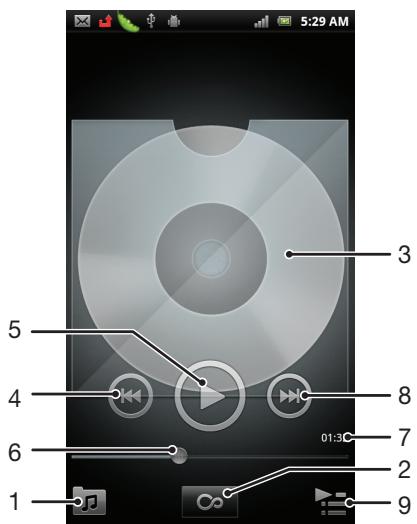
1 Parcourir la musique sur votre carte mémoire
2 Tapez sur le bouton infini pour couver des informations associées en ligne
3 Pochette (le cas échéant)
4 Acceder à la plage précédente de la file d'attente actuelle ou faire defiler vers l'arrière
5 Bouton lecture/pause
6 Indicateur de progs - Faites glisser ou tapez pour avancer rapidement ou rembobiner
7 Temps ecoulé de la plage actuelle
8 Acceder a la plage suivante de la file d'attente actuelle ou faire defiler vers l'avant
9 Afficher la file d'atte de lecture actuelle
Pour changer les plages
- Dans le lecteur de musique, tapez sur ou sur
Pour interrompree une plage
- Dans le lecteur de musique, tapez sur ①.
Pour faire défilé de la musique rapidement vers l'avant ou vers l'arrière
- Dans le lecteur de musique, touchez longuement ou sur
Voussoupiezegalementfaireglisserlemarqueurdel'indicateurdeprogressionversla droite ouversla gauche.
Pour régler le volume sonore
Lorsque le lecteur audio lit un morceau de musique, appuyez sur la touche de volume.
Pour améliorer le son avec l'égaliseur
1 Quand le lecteur de musique est ouvert, appuyez sur
2 Tapez sur Egaliseur.
3 Sélectionnez un style de musique.
Pour afficher une file d'attente de lecture actuelle
- Dans le lecteur de musique, tapez sur
Pour réduire le lecteur de musique
- Quand le lecteur de musique est en train de jour, appuyez sur pour aller à l'écran précédant, ou appuyez sur pour aller sur l'écran d'accueil. Le lecteur de musique continue de fonctionner en arrêté-plan.
Revenir au lecteur de musique lorsque celui-ci s'exécute en arrêtre-plan
1 Faites glisser la barre d'etat vers le bas pour ouvrir le volet de notification.
2 Tapez sur le titre de la plage pour ouvrir le lecteur de musique.
Sinon, vous pouvez aussi appuyer longuement sur , puis tapez pour returner au lecteur de musique.
Pour supprimer une plage
1 Ouvrez l'audiothèque du lecteur de musique et naviguez vers le morceau que vous poulez supprimer.
2 Touchez longuement le titre du morceau, puis tapez sur Supprimer.
Vou puez egalent supprimer des albums de cette maniere.
Pour supprimer une plage ou plus en même temps
1 Dans le lecteur de musique, tapez sur
2 Appuyez sur
3 Tapez sur Suppr. pls éléments.
4 Sélectionnez un ou plusieurs morceaux que vousvoulez supprimer.
5 Tapez sur Supprimer.
Pour partager une plage
1 Lorsque vous parcourez vos plages dans la librarianie du lecteur de musique, touchez longuement un titre de plage.
2 Tapez sur Envoi.
3 Sélectionnez une méthode de transfert disponible et suivez les instructions à l'écran.
Vouspouvezaussipartagerdesalbumsetlistedeclecturede cettemaniere.
Vous risque de ne pas pouvoir copier, envoyer ni transférer les articles protégés par copyright.
Pour partager une ou plus de plages en même temps
1 Lorsque vous parcourez vos vidés dans la bibliothèque de vidés, appuyez sur
2 Tapez sur Envoi multiple.
3 Tapez sur un ou plusieurs plages des que vous voulez partager.
4 Tapez sur Envoi.
5 Sélectionnez une méthode de transfert disponible et suivez les instructions à l'écran.
Vous risque de ne pas pouvoir copier, envoyer ni transférer les articles protégés par copyright.
Pour recommender un morceau de musique sur Facebook™
1 Pendant la lecture du morceau, tapez sur la pochette d'album.
2 Tapez sur pour indiquer sur Facebook™ que vous « aimez » le morceau. Au besoin, ajoutez un commentaire dans le champs des commentaires.
3 Tapez sur Partager pour envoyer le morceau vers Facebook™. Si le morceau est reçu avec succès, vous receivez un message de confirmation de la part de Facebook™.
s'affichera après que vous aurez dit aimer le morceau.
Le widget de lecteur de musique est une application miniature qui vous permet d'acceder directement au lecteur de musique à partir de votre Écran d'accueil. Vous devez ajouter ce widget à votre Écran d'accueil pour pouvoir l'utiliser.
1 Dans votre Écran d'accueil, appuyez sur
2 Tapez sur Ajouter > Widgets.
3 Appuyez sur Lecteur de musique.
Trouver du contenu audio associé
Dans le lecteur de musique, vous pouvez découvert du contenu audio associé à l'artiste que vous écoutez en tapant sur le bouton Infini.
Voussoupiezeguallyrechercheuncontenuaudioassociéaun artisteparticulier lorsquvoungiviezdansvotreclecteurdemusique.Le lecteurdemusique recherche et repertorieles typesdereésultatssuivants:
Lecture aléatoire de la musique
Vou puez lire des playlists dans un ordre aléatoire. Une playlist peut être, par exemple, une liste que vous avez créé ou un album.
Pour lire des plages dans un ordre aléatoire
1 Dans le lecteur de musique, tapez sur
2 Tapez sur et naviguez jusqu'à un album ou tapez sur et naviguez jusqu'à une liste de lecture.
3 Ouvrez l'album ou la liste de lecture en tapant son nom.
4 Appuyez sur
Vos pouvez aussi taper sur et dire de maniere aléatoire tous les morceaux d'une liste.
Listes de lecture
Le lecteur de musique cree une Listes de lecture intelligentes sous I'onglet liste de lecture dans son audiothèque. Le lecteur de musique cree également une liste de lecture (appelee Les plus lues) des chansons de chaque artiste les plus écoutees dans libre audiothèque. Vous pouze creator vos propres listedes de lecture à partir des morceaux de musique présents sur votre carte mémoire.
Voupez egalent copier des listedes de lecture depuis votre ordinateur vers votre carte mémoire si vous avez l'application Média Go™ installée sur votre ordinateur. Lorsque vous connectez et montez votre téléphone sur votre ordinateur avec une connexion par cable USB, votre carte mémoire s'affiche dans l'application Media Go™ sur l'ordinateur. Pour plus d'informations, voir Connexion de votre téléphone à un ordinateur à la page 101.
Pour lire des listes de lecture intelligentes
1 Dans le lecteur de musique, tape sur
2 Appuyez sur
3 Sous Lists de lecture intelligentes, tapez sur une liste de lecture.
4 Tapez sur un morceau pour le dire.
Pour dire les chansons les plus écoutees d'un artiste
1 Dans le lecteur de musique, tapez sur
2 Tapez sur et tapez sur un artiste.
3 Tapez sur Meilleurs morceaux. Jusqu'à dix plages de cet artiste s'affichent.
4 Tapez sur une plage pour laire.
Pour creer votre propre liste de lecture
1 Dans le lecteur de musique, tapez sur n.
2 Pour ajouter un artiste, un album ou un morceau à une liste de lecture, appuyez longuement sur le nom de l'artiste, le titre de l'album ou sur le morceau pour ouvrir un menu.
3 Tapez sur Ajout. à la liste de lect. > Créer liste de lecture.
4 Entrez le nom de la liste de lecture et tapez sur OK > Enrg. comme liste lect.. Vous avezmaintenant create une liste de lecture et ajoute un artiste, un album ou un morceau a cette liste de lecture. Affichez vos listedes de lecture en tapant sur dans l'audiothèque du lecteur de musique.
Pour ajouter des plages à une liste de lecture
1 Lorsque vous parcourez l'audiothèque du lecteur de musique, appuyez en continu sur le nom de l'artiste, sur le titre de l'album ou sur la plage que vous souhaitez ajouter.
2 Tapez sur Ajout. à la liste de lect..
3 Appuyer sur le nom de la piste de lecture à laquelle vous souhaitez ajouter l'artiste, l'album ou la plage. L'artiste, l'album ou la plage est ajouté à la liste de lecture.
Pour lire vos propres listes de lecture
1 Dans le lecteur de musique, tape sur
2 Tapez sur
3 Sous Mes listes de lecture, tapez sur une liste de lecture.
4 Tapez sur une plage pour la dire.
Pour supprimer une plage d'une liste de lecture
1 Dans la liste de lecture, appuyez longuement sur le titre de la plage que vous poulez supprimer.
2 Tapez sur Suppr. de la liste de lect.
Pour supprimer une liste de lecture
1 Dans le lecteur de musique, tapez sur Puis selectionnez Lists de lecture.
2 Touchez longuement la liste de lecture à supprimer.
3 Appuyez sur Supprimer.
4 Retapez sur Supprimer pour confirmer.
Identifier de la musique à l'aide de la technologie TrackID
Le service TrackID™ de reconnaissance musicale permet d'identifier un morceau de musique que vous entendez dans votre environnement. Il vous suffit d'enregistrer un échantillon succinct du morceau et, en quelques secondes, vous obtenez l'artiste, le titre et l'album. Vous pouvez acheter des morceaux identifiés par TrackID™ et vous pouvez visualiser des graphiques TrackID pour voir ce que recherchent les utilisateurs de TrackID du monde entier. Pour un résultat optimal, utilisez TrackID™ dans un endroit calme. Si vous ne pouvez pas utiliser cette application, voir Impossible d'utiliser les services Internet, page 119.
L'application TrackID™ et le service TrackID™ ne sont pas pris en charge dans tous les pays ou toutes les régions, ni par tous les fournisseurs de réseaux et/ou de services dans tous les secteurs.
Pour ouvrir l'application TrackID™
1 Dans votre Écran d'accueil, tapez sur
2 Tapez sur TrackID™.
VouspouvezegalementutiliserlewidgetTrackIDTM pour ouvrir l'application TrackIDTM.
1 Lorsque l'application TrackID™ est ouverte, maintenez le téléphone orienté vers la source de musique.
2 Appuyez sur Si le morceau est identifié par le service TrackID™, les résultats s'affichent.
Pour revenir à l'écran de démarrage de TrackID™, appuyez sur
Pour visualiser les graphiques TrackID™
1 Lorsque l'application TrackID™ est ouverte, tapez sur l'onglet La première fois que vous afficher un titre, il est paramétré sur votre propre région.
2 Pour voir les recherches des titres les plus populaires dans votre région, tapez sur Régions.
3 Sélectionnez un pays ou une région.
Utilisation des résultats de la technologie TrackID™
Les informations sur le morceau de musique s'affichent si l'application TrackID™ reconnaît un morceau de musique. Vous pouvez désirer d'acheter le morceau de musique ou de le partager via e-mail or SMS. Vous pouvez également obtenir des informations supplémentaires sur l'artiste qui interprête le morceau de musique.
Pour acheter une plage en utilisant la technologie TrackID™
1 Lorsque l'application TrackID™ est ouverte, tapez sur un titre de plage.
2 Dans l'écran d'informations de plage, tapez sur Télecharger.
3 Suivez les instructions sur votre téléphone pour terminer votre achat.
La fonction d'achat de morceau peut ne pas etre prise en charge dans tous les pays/toutes les régions ni par tous les reseaux et/ou fournisseurs de services dans toutes les régions.
Partager un morceau de musique par e-mail ou SMS
1 Lorsque l'application TrackID™ est ouverte, tapez sur un titre de plage.
2 Choisissez une méthode de partage.
3 Suivez les instructions sur votre téléphone pour achieve la procEDURE.
Afficher les informations de l'artiste interprétant un morceau de musique
1 Lorsque l'application TrackID™ est ouverte, tapez sur un titre de plage.
2 Appuyez sur Info sur l'artiste.
Pour supprimer un morceau de l'histoire des morceaux de musique
1 Lorsque l'application TrackID™ est ouverte, tapez sur ③.
2 Tapez sur un titre de morceau, puis tapez sur Supprimer.
3 Appuyez sur Oui.
Utilisation de la radio FM
La radio FM de votre téléphone fonctionné comme toute autre radio FM. Vous pouvez, par exemple, parcourir et écouter les stations de radio FM et les enregistrer comme favoris. Vous doivent branchier un casque ou des écouteurs avec fil sur votre téléphone avant de pouvoir utiliser la_radio. C'est juste que le casque ou les écouteurs font fonction d'antenna. ÀpRES avoir branché l'un ou l'autre, vous pourrez basculer le son de la radio sur le haut-parleur de votre téléphone si vous le souhaitez.
Lorsque vous activez la radio FM, les stations disponibles s'affichent automatiquement. Si une station propose des informations RDS, ces dernières s'afficheront quelques secondes après le début de l'écoute sur la station.
Démarrer la radio FM
1 Connectez un casque ou des écouteurs à votre téléphone.
2 Dans votre Écran d'accueil, tapez sur
3 Tapez sur Radio FM . Les stations disponibles s'affichent au fur et à mesure que vous faites défilier la bande de fréquences.
Lorsque vous allumez la radio FM, les stations disponibles s'affichent automatiquement. Si une station propose des informations RDS, ces dernières s'afficheront quelques secondes après le début de l'écoute sur la station.
Présentation de la radio FM
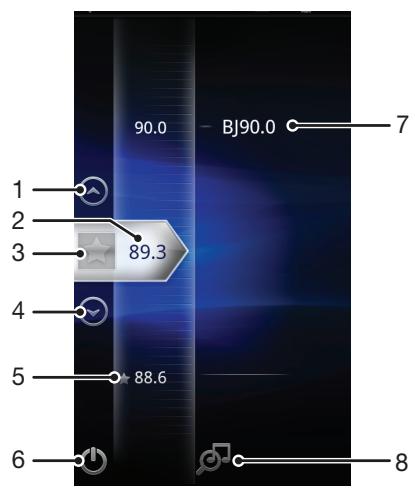
1 Acceder (vers le haut) à la station favorite précédente (disponible lorsque des stations favorites sont enregistrées)
2 Fréquence sélectionnée
3 Enregisterurouretirer une stationdesfavoris.
4 Acceder (vers le bas) à la station favorite suivante (disponible lorsque des stations favorites sont enregistrées)
5 Station enregistrée dans la liste des favorites
6 Touche marche/arrêt de la radio
7 Informations RDS (Radio Data System, affichage des textes numériques émis par la station de radio) – disponibles seulement dans certains pays/régions
8 Ouvrir l'application TrackIDTM
Changer de station de radio
You pouvez changer de station de radio sur une bande de fréquences comme suit :
- Effleurer vers le haut ou vers le bas.
Faire glisser.
- Taper sur une station ou, le cas échéant, sur les informations RDS (identification de station).
Utilisation de vos stations de radio favorites
Yououpouezenregistrerdansvosfavorislesstationsde radioqueyouescoutezleplussoonvent.L'utilisationdesfavorispermet de revenirrapidementaune stationde radio.
Pour enregistrer une station dans les favoris
1 Lorsque la radio est ouverte, naviguez jusqu'à la station à enregistrer dans les favoris.
2 Tapez sur
Pour referrer une station des favoris
1 Lorsque la radio est ouverte, naviguez jusqu'à la station àzheimer des favorsis.
2 Tapez sur
Lorsque la radio est ouverte, tapez sur ou sur .
Pour changer de station favorite, au moins deux stations doivent etre enregistrées comme telle.
Nouvelle recherche de stations de radio
Si vous avez changé d'emplacement ou si la qualite de la reception s'est améliorée a partir de votre emplacement actuel, vous pouvez lancer une nouvelle recherche des stations de radio.
La nouvelle recherche n'a aucune incidence sur les favors que vous avez enregistrés.
Pour démarrer une nouvelle recherche de stations de radio
1 Lorsque la radio est ouverte, appuyez sur
2 Tapez sur Chercher les stations. La radio recherche sur toute la bande de fréquence et toutes les stations disponibles sont affichées.
Basculer entre le haut-parleur et le mains libres
Pour écouter la radio, vous pouvez utiliser le mains libres portable, un casque ou le haut-parleur du téléphone.
Pour basculer entre le haut-parleur et le mains libres
1 Lorsque la radio est ouverte, appuyez sur
2 Tapez sur Jouer dans ht-parleur
3 Pour écouter de nouveau le son via le mains libres portable ou les oreillettes, appuyez sur et tapez sur Jouer kit mains libres.
Identification de morceaux de musique en utilisant TrackID™
Utilisez la technologie TrackID™ pour identifier des morceaux de musique lorsqu'ils sont en train de passer sur sur la radio intégrée de votre téléphone.
Pour identifier à l'aide de TrackID™ un chanson passant sur la radio FM
1 Pendant que le morceau est en lecture sur la radio FM de votre téléphone, tapez sur.
2 Un indicateur de progression apparait pendant que l'application TrackID™ échantillonne le morceau. Si l'opération est réussie, le résultat de la recherche s'affiche, ou une liste des potentiels morceaux de musique correspondant.
3 Appuyez sur pour revenir à la radio FM.
! L'application TrackID™ et le service TrackID™ ne sont pas pris en charge dans tous les pays ou toutes les régions, ni par tous les fournisseurs de réseaux et/ou de services dans tous les secteurs.
Prendre des photos et enregistrer des videotés
Prendre une photo ou enregistrer une video avec l'appareil photo de votre téléphone. Vous pouvez tener l'appareil photo horizontallyment ou verticalment. Toutes les photos et les videos sont automatiquement enregistrées sur la carte mémoire. Partagez une photo ou une video avec des amis, ou téléchargez vos photos et vos vidEOS sur un service Web.
Présentation des contrôleles de l'appareil photo
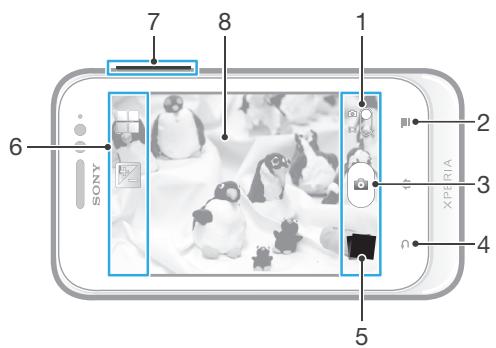
1 Basculez entre l'appareil photo et la camera
2 Afficher tous les réglages
3 Prenez des photos ou enregistrer des clips video
4 Permet de revenir à l' étape précédente ou de quitter l'appareil photo
5 Afficher des photos et des vidEOS
6 Icones des réglages de l'appareil photo
7 Zoom avant ou arrête
8 Écran principal de l'appareil photo
Pour ouvrir l'appareil photo
- Dans votre écran d'accueil, tapez sur puis sur
Pour fermer l'appareil photo
- Appuyez sur à partir de l'écran principal de l'appareil photo.
Pour prendre une photo en tapant sur le bouton virtuel present sur l'écran de l'appareil photo
1 Activez l'appareil photo.
2 Si l'appareil photo n'est pas selectionné, faites glisser ● jusqu'à [6].
3 Pour afficher tous les réglages, appuyez sur
4 Tapez sur Méthode de capture et Sélectionné Bouton virtuel si vous ne l'avez pas déjà sélectionné.
5 Pointez l'appareil photo vers notre sujet.
6 Tapez sur le bouton virtuel. La photo est prise dés que vous enlevez votre doit.
Pour utiliser la fonction zoom
Lorsque l'appareil photo est ouvert, appuyez sur la touche de réglage du volume vers le haut ou vers le bas pour effectuer un zoom avant ou arrêté.
! Le zoom n'est pas disponible pour toutes les résolutions d'image.
Pour visualiser vos photos et vos videos
1 Ouvrez l'appareil photo, puis tapez sur une miniature en bas de l'écran pour ouvrir une photo ou une réserve.
2 Effleurez l'écran vers la gauche ou vers la droite pour visualiser vos photos et vos vidés. Les vidés sont identifiées par

En 1, vous pouze également, effleurer les miniatures de la droite vers la gauche et seLECTIONner cette que vous pouze visualiser.
Pour supprimer une photo
1 Ouvrez la photo à supprimer.
2 Appuyez sur , puis tapez sur
Ajout de l'emplacement géographique sur les photos
Lorsque la géolocalisation est activée, une balise (geotag) indiquant l'emplacement géographique approximatif de chaque photo est ajoutée lors de la prise de vues. L'emplacement géographique est déterminé en utilisant les réseaux sans fil (réseaux mobiles ou Wi-Fi®) ou la technologie GPS.
Lorsque s'affiche sur l'écran de l'appareil photo, la géolocalisation est activée mais la position géographique n'a pas été déterminée. Lorsque s'affiche, la géolocalisation est activée et l'emplacement géographique est disponible pour que votre photo puisse être géolocalisée. Lorsqu'aucun de ces deux symboles n'est affché, la géolocalisation est désactivée.
Pour activer la géolocalisation
1 Activez l'appareil photo.
2 Si l'appareil photo n'est pas selectionné, faites glisser ● jusqu'à [6].
3 Appuyez sur , puis tapez sur Géolocalisation > Activer.
4 Tapez sur OK pour accepter l'activation du GPS et/ou des reseaux sans fil.
5 Sélectionnez les options souhaitées sous Services de localisation.
6 ÀpRES confirmation de vos réglages, appuyez sur 5 pour revenir à l'écran de l'appareil photo.
7 Si apparaît à l'écran, votre géolocalisation est disponible et la photo peut être géolocalisée. Si ce n'est pas le cas, vérifievez Your connexion GPS et/ou sans fil.
Utilisation des paramètres d'appareil photo
Pour régler les paramètres de l'appareil photo
1 Activez l'appareil photo.
2 Si l'appareil photo n'est pas selectionné, faites glisser ● jusqu'à [6].
3 Tapez sur l'une des icones de réglages à gauche de l'écran.
4 Pour afficher tous les réglages, appuyez sur
5 Sélectionné le réglage que vous souhaitez ajuster, puis procédez aux modifications désirées.
Pour personneliser le volet des réglages de l'appareil photo
1 Lorsque l'appareil photo est ouvert, appuyez sur pour afficher tous les réglages.
2 Touchez longuement le réglage à déplacer et faites-le glisser jusqu'à l'emplacement souhaité.

Si vous faites glisser le réglage hors du volet des réglages, la modification est annulée.
Présentation des réglages de l'appareil photo
Scenes
L'option Scènes permet de configurer rapidement l'appareil photo pour des situations courantes à l'aide de scènes préprogrammées. L'appareil photo détermine un certain nombre de réglages adaptés à la scene sélectionnerée pour une qualité de photo optimale.

Désactiver
La fonctionnalité Scènes est désactivée et les photos peuvent être prises manuellement.

Scène de nuit
Utilisez-la pour prendre des photos de nuit ou dans des environnements faiblement éclairés. En raison de la durée d'exposition prolongée, l'appareil photo doit rester immobile ou être placé sur une surface stable.

Mer et neige
À utiliser dans des environnements lumineux pour éviter les photos sous-exposées.

Sports
Pour des photos d'objets à déplacement rapide. La durée d'exposition raccourcie minimise le flou du mouvement.
Valeur d'exposition

Déterminé la quantité de lumière dans la photo que vous souhaitez prendre. Une valeur supérieure indique une augmentation de la quantité de lumière.
Metering
Cette fonction détermine automatiquement une exposition équilibrée en mesurant la quantité de lumière éclairant l'image que vous souhaitez enregistrer.

Centrale
Permet de régler l'exposition sur le centre de l'image.

Moyenne
Calcule l'exposition en fonction de la quantité de lumière éclairant l'ensemble de l'image.

Spot
Ajuste l'exposition sur une partie très réduite de l'image à enregistrer.
Balance des blancs
Le réglage de la balance des blancs ajusté la balance des couleurs en fonction des conditions d'éclairage.

Auto
Pour régler automatiquement la balance des blancs en fonction des conditions d'éclairage.

Tungstène
Permet de régler la balance des blancs dans des conditions d'éclairage qui dégagent de la chaleur comme c'est le cas sous des ampôules.

Fluorescent
Pour adapter la balance des couleurs à un éclairage fluorescent.

Lumière du jour
Pour adapter la balance des couleurs à un éclairage extérieur lumineux.

Nuageux
Pour adapter la balance des couleurs à un ciel nuageux.
Retardateur.
Le retardateur permet de prendre une photo sans tenir le téléphone. Utilisez-le pour faire des autoportraits ou des photos de groupe si vous souhaitez que tout le monde soit sur la photo. Vous peuvent également utiliser le retardateur pour éviter tout bouge de l'appareil photo lors de la prise de vue.
Marche (10 s.)
Définissez un délambda de 10 secondes entre le moment où vous tapez sur l'écran de l'appareil photo et celui où la photo est prise.
Marche (2 s.)
Définissez un délambda de 2 secondes entre le moment où vous tapez sur l'écran de l'appareil photo et celui où la photo est prise.
Désactiver
La photo est prise dès que vous tapez sur l'écran de l'appareil.
Géolocalisation
Ajoutez des mots clés à vos photos en indiquant où vous les avez prises.
Activer
Lorsque la géolocalisation est activée, l'emplacement géographique approximatif est ajouté aux photos que vous prenez. Pour utiliser la géolocalisation, vous doivent activer les fonctions de localisation dans le menu Réglages.
Voir Utiliser des services de géolocalisation pour connaître votre position, page 104.
Pour que des balises de géolocalisation puissant être ajoutées à une photo, l'emplacement doit être déterminé avant la prise de vues. Notre emplacement est déterminé lorsque s'affiche sur l'écran de l'appareil photo. Lorsque le téléphone recherche votre position, s'affiche.
Désactiver
Lorsque la géolocalisation est désactivée, vous ne pouvez pas afficher l'endroit où vous avez pris les photos.
Méthode de capture
Selectionnez la méthode à utiliser pour prendre des photos.
Bouton virtuel
Prenez une photo en tapant sur le bouton virtuel present sur l'écran de l'appareil photo. La photo est prise dés que vous enlevez votre doigt.
Prise de vue via écran tac
Identifie une zone de mise au point en la touchant du doigt sur l'écran de l'appareil photo. La photo est prise dés que vous enlevez votre doigt. Cela ne s'applique lorsque le mode focus est défini comme focus tactile.
Conseils pour l'utilisation de l'ordinateil photo
Règle des tiers
Ne placez pas votre object au milieu du cadre. Le résultat sera meilleur si vous le placez à un tiers du viseur.
Ne bougez pas
Tenez l'appareil photo fermement sans bouger pour éviter les photos flues. Calez vous main en l'appuyant contre un objet stable.
Rapprochez-vous
Rapprochez-vous le plus possible de votre objet de façon à ce qu'il occupe tout l'écran de l'appareil photo.
Privilégiez la variété
Imaginéz des angles différents et avancez vers l'objet. Prenez des photos verticales.
Essayez différentes positions.
Choisissez un fond uni
Un fond uni met I'objet en valeur.
Veillez à la propriété de l'objectif
Utilisés que soit la météo et partout, les téléphones mobiles sont transportés dans les poches et les sacs. L'objectif de l'appareil photo se salit et se couvre de traces de doigts. Pensez à le nettoyer à l'aide d'un chiffon doux.
Utilisation de laamera
Pour enregistrer une video en tapant sur l'écran
1 Activez l'appareil photo.
2 Si laamera n'est pas selectionnée, faites glisser ● jusqu'à [ ]
3 Pour afficher tous les réglages, appuyez sur
4 Tapez sur Méthode de capture > Prise de vue via écran tac si cette option n'est pas déjà sélectionnée.
5 Tapez sur l'écran de l'appareil photo pour démarrer l'enregistrement.
6 Tapez sur l'écran de l'appareil photo pour arrêter l'enregistrement.

Pour obtenir des résultats optimaux, filmez vos videos en orientation paysage.
Pour enregistrer une video en tapant sur le bouton virtuel
1 Activez l'appareil photo.
2 Si laamera n'est pas selectionnée, faites glisser ● jusqu'à [ ]
3 Pour afficher tous les réglages, appuyez sur
4 Tapez sur Méthode de capture, puis sélectionnez Bouton virtuel s'il n'est pas déjà sélectionné.
5 Pointez l'appareil photo vers votre sujet.
6 Tapez sur pour démarrer l'enregistrement.
7 Tapez sur pour arrêté l'enregistrement.

Pour obtenir des résultats optimaux, filmez vosVIDEOS en orientation paysage.
Pour lire des videos enregistrées
1 Activez l'appareil photo.
2 Si laamera n'est pas selectionnée, faites glisser ● jusqu'à ■
3 Tapez sur les miniatures en bas de l'écran.
4 Effleurez l'écran vers la gauche ou vers la droite pour parcourir tous les fichiers photo et video. Les vidés sont identifiées par
5 Tapez sur pour dire une video.
6 Pour arreter la lecture de la video, tapez sur ou sur

Vou puez également effleurer les miniatures de droite à gauche pour rechercher le fichier que vous souhaitez dire.
Pour supprimer un enregistrement video
1 Recherche la video à supprimer.
2 Appuyez sur , puis tapez sur
Utilisation des paramètres de camera
Pour régler les paramètres de laamera
1 Activez l'appareil photo.
2 Si laamera n'est pas selectionnée, faites glisser ● jusqu'à [ ]
3 Tapez sur l'une des icones de réglages à gauche de l'écran.
4 Pour afficher tous les réglages, appuyez sur
5 Sélectionné le réglage que vous souhaitez ajuster, puis procédez aux modifications désirées.
Pour personneliser le volet des réglages de laamera
1 Lorsque laamera est ouverte, appuyez sur pour afficher tous les réglages.
2 Touchez longuement le réglage à déplacer et faites-le glisser jusqu'à l'emplacement souhaité.
Si you faites glisser le réglage hors du volet des réglages, la modification est annulée.
Présentation des réglages de laamera
Scènes
L'option Scènes permet de configurer rapidement l'appareil photo pour des situations courantes à l'aide de scènes préprogrammées. L'appareil photo a déterminé un certain nombre de réglages adaptés à la scène selectionnée pour une qualité de video optimale.
Désactiver
La fonctionnalité Scènes est désactivée, vous pouvez prendre des videos manuellement.
Scène de nuit
Lorsque ce mode est activé, la sensibilité à la lumière est accrue. Pour les environnements peu éclairés. Les videos d'objets à déplacement rapide peuvent être floues. Ne rougez pas votre main ou calez-la sur un support. Pour optimiser la qualité de la vente, désactive le mode nuit lorsque les conditions d'éclairage sont bonnes.
Mer et neige
Pour les environnements lumineux afin d'éviter les videos sous-exposées.

Sports
Pour les videos d'objets à déplacement rapide. La durée d'exposition raccourcie minimise le flou du mouvement.
Valeur d'exposition
Ce réglage vous permet de définir la quantité de lumière dans l'image enregistrée. Une valeur supérieure indique une augmentation de la quantité deelight.
Metering
Cette fonction détermine automatiquement une exposition équilibrée en mesurant la quantité de lumière éclairant l'image que vous souhaitez enregistrer.
Centrale
Permet de regler l'exposition sur le centre de l'image.
Moyenne
Calcule l'exposition en fonction de la quantité de lumière éclairant l'ensemble de l'image.
Spot
Ajuste l'exposition sur une partie très réduite de l'image à enregistrer.
Balance des blancs
Le réglage de la balance des blancs ajusté la balance des couleurs en fonction des conditions d'éclairage.
Auto
Auto
Pour régler automatiquement la balance des blancs en fonction des conditions d'éclairage.
Tungstène
Tungstène
Permet de régler la balance des blancs dans des conditions d'éclairage qui dégagent de la chaleur comme c'est le cas sous des ampôules.
Fluorescent
Pour adapter la balance des couleurs à un éclairage fluorescent.
Lumière du jour
Pour adapter la balance des couleurs à un éclairage extérieur lumineux.
Nuageux
Retardatee
Le retardateur permet d'enregistrer une video sans tener le téléphone. Permet d'enregistrer des vidEOS de groupe si vous souhaitez que tout le monde soit sur la photo. Vous pouze également utiliser le retardateur pour éviter de faire bouger l'appareil lors de l'enregistrement des vidEOS.
Marche (10 s.)
Définissez un déali de 10 secondes entre le moment où vous tapez sur l'écran de l'appareil photo et celui où l'enregistrement de la video commence.
Marche (2 s.)
Définissez un délambda de 2 secondes entre le moment où vous tapez sur l'écran de l'appareil photo et celui où l'enregistrement de la video commence.
Désactiver
L'enregistrement de la video commence au moment où vous tapez sur l'écran de l'appareil photo.
Méthode de capture
Selectionnez la méthode à utiliser pour enregistrer une-video.
Bouton virtuel
Enregister une video en utilisant le bouton virtuel de l'écran de laamera.
Prise de vue via écran tac
Identifiez une zone de mise au point en la touchant du doigt sur I'ecran de I'appareil photo.
Microphone
Indiquez si vous souhaitez utiliser le fond sonore lors de l'enregistrement de videos.
Son du déclencheur
Voussoupiezchooseird'activeroude-dessactiverleson du déclencheur lorsquvoues enregistrezunevideo.
Affichage de photos et de videos dans Galerie
Utilisez Galerie pour afficher les photos et dire les vidés que vous avez prises avec l'appareil photo de votre téléphone, ou pour afficher des contenus similaires téléchargés ou copiés sur toute carte mémoire. Dans Galerie, vous pouvez également afficher les photos que vous avez transférées sur un service en ligne, par exemple vers un album Web Picasa™ ou vers Facebook™.
À partir de Galerie, vous pouvez également partager vos photos etVIDEOS favorites avec vos amis via la technologie sans fil Bluetooth™, par email ou par messagerie. Vous pouvez aussi effectuer des retouches simples sur vos photos et les utiliser comme fond d'écran ou comme image de contact. Pour plus d'informations, consultez Connexion de votre téléphone à un ordinateur à la page 101.
Pour ouvrir Galerie et afficher vos albums
1 Dans votre Écran d'accueil, tapez sur
2 Tapez sur XperiaTM Galerie. Les photos et les videos prsentes sur votre carte mémoire, aussi bien celles que vous avez prises avec l'appareil photo et celles que vous avez téléchargees depuis le Web ou à partir d'autres sources, s'affichent dans des albums.
Si l'orientation de I'écran ne change pas automatiquement lorsque vous tournez le téléphone latérallement, cochez la case Rotation auto écran sous Réglages > Affichage.
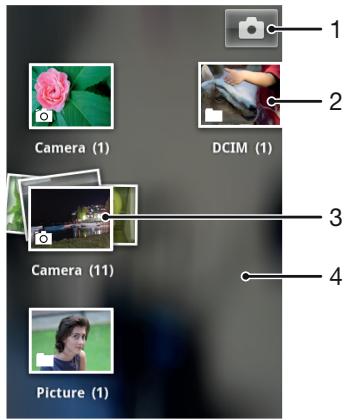
1 Tapez pour ouvrir l'appareil photo.
2 Un album contenant des photos et des vidés prises avec l'appareil photo
3 Visualisez le contenu d'une pile en la touchant avec deux doigs et en les écartant
4 Effleurez l'écran vers la droite ou vers la gauche pour afficher plus d'albums.
Utilisation des albums
Voussoupiezréorganiservosphotosetvosvidésdansdesalbumsetaissédplacerdu contenuentre desalbums.Vousoupzégalementtelechargerducontenudepuisvos albums de lagalerieversdesservicesen ligne commePicasaTMetFacebookTMetaussi afficher du contenu depuis ces services en ligne dans lagalerie.
Pour ouvrir un album dans Galerie
1 Dans votre Écran d'accueil, tapez sur
2 Tapez sur Xperia™ Galerie.
3 Tapez sur l'album à afficher. L'album s'ouvre en affichtant ses photos et vidésos sous forme d'une grille classée dans un ordre chronologique. Le nom de l'album est affché en haut de I'écran.
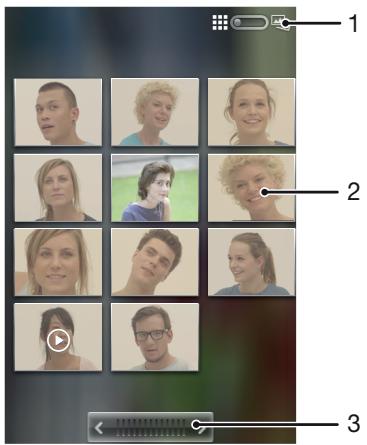
1 Tapez pour passer de la vue grille à la vue pile
2 Tapez sur une photo ou une video pour la visualiser
3 Tapez sur une flèche pour faire défilé un écran à la fois. Glissez vers la droite ou vers la gauche pour un défilament rapide.
Pour afficher des photos et des vidés dans Galerie
1 Dans votre Écran d'accueil, tapez sur
2 Tapez sur Xperia™ Galerie.
3 Tapez sur un album. Les photos et les vidés sont affichées dans une grille par ordre chronologique. Les vidés sont indiquées par
4 Tapez sur une photo ou une video pour la visualiser.
5 Effleurez l'écran vers la gauche pour afficher la photo ou la video suivante. Effleurez l'écran vers la droite pour afficher la photo ou la video précédente.
Si l'orientation de I'écran ne change pas auto latéralement, cochez la case Rotation auto é
Afficher des photos depuis des services en ligne dans la galerie
1 Assurez-vous que vous seront inscrit dans le service en ligne en question, par exemple, Facebook™.
2 Dans voiture Ecran d'accueil, tapez sur
3 Tapez sur Xperia™ Galerie.
4 Tapez sur tout album affichtant l'icone du service en ligne en question, par exemple, f.
5 Pour afficher une photo, tapez sur celle-ci.
6 Dans le visionneur de photos, effleurez l'écran vers la gauche pour afficher la photo ou la video suivante. Effleurez l'écran vers la droite pour afficher la photo ou la video précédente.
Pour modifier l'affichage du contenu d'un album dans Galerie
1 Lorsqu'un album est affché dans Galerie, faites glisser l'indicateur de mode d'affichage de l'album vers la droite pour visualiser son contenu sous forme de piles.
2 Faites glisser l'indicateur de mode d'affichage de l'album dans la gauche pour visualiser son contenu dans une grille chronologique.
Utiliser par lot du contente de la Galerie
Vouse pouvez selectionner plusieurs photos ou videos d'un album et les utiliser en lot, par exemple, pour envoyer à un ami quelques photos d'un album.
Pour travailler avec des groupes de photos ou vidés dans Galerie
1 Dans votre Écran d'accueil, tapez sur
2 Tapez sur Xperia™ Galerie.
3 Ouvrez l'album où se trouve le contentu sur lequel vous souhaitez travailler.
4 Pour activer le mode sélection, maintenez enforcé l'un des éléments que vous poulez utiliser.
5 Cochez ou désélectionné les éléments que vous pouze utiliser.
6 Appuyez sur , puis utilisez les outils de la barre d'etat pour travailler sur les éléments que vous avez selectionnés.
Pour partager un album dans Galerie
Si you partagez un album, ne supprimez pas la copie originale de l'album avant que tous les articles de l'album aient ete completement envoyes.
1 Depuis l'écran principal de la galerie, appuyez longuement sur l'album avec lequel vous souhaitez travailler. Le mode Sélection est maintainant activé.
2 Sélectionnez les albums à partir, puis appuyez sur
3 Appuyez sur Partager.
4 Dans le menu qui s'ouvre, tapez sur l'application que vous souhaitez utiliser pour partager les albums sélectionnés.
Pour supprimer un album dans Galerie
1 Dans l'écran principal de la galerie, maintenez enforcé l'album que vous pouze utiliser. Le mode sélection est activé.
2 Cochez les albums que vous voulez supprimer, puis appuyez sur
3 Appuyez sur Supprimer. Dans la boîte de dialogue qui s'affiche, tapez à nouveau sur Supprimer.
Utiliser des photos dans la Galerie
Dans la Galerie, vous pouvez éoperator et réorganiser vos photos. Vous pouvez, par exemple, ropner des photos, les utiliser comme images pour des contacts et en faire un fond d'écran.
Pour effectuer un zoom sur une photo
Lorsque you regardez une photo, tapez deux fois sur I'ecran pour effectuer un zoom avant. Tapez deux fois a nouveau effectuer un zoom arrriere.
Lorsque you regardez une photo, ecartez deux doigs pour effectuer un zoom avant ou serrez les deux doigs comme pour pincer pour effectuer un zoom arriere.
Pour voir un diaporama de vos photos
1 Dans votre Écran d'accueil, tapez sur
2 Tapez sur Xperia™ Galerie.
3 Tapez sur un album pour I'ouvrir, puis tapez sur une photo et appuyez sur
4 Dans la barre d'outils en bas de l'écran, tapez sur Diaporama.
5 Tapez sur une photo pour fermer le diaporama.
Pour faire pivoter une photo
1 Lorsque you affichez une photo, appuyez sur
2 Tapez sur Plus, puis selectionnez Rotation à gauche ou Rotation à droit. La photo est enregistrée dans la nouvelle orientation.
1 Lorsque yous regardez une photo dans le visionneur, appuyez sur
2 Dans la barre d'outils en bas de l'écran, tapez sur Définir comme > Image contact.
3 Sélectionnez le contact à associier avec la photo.
4 Si besoin, rognez la photo.
5 Appuyez sur Enregistrer.
Pour utiliser une photo comme fond d'écran
1 Lorsque yous regardez une photo dans le visionneur, appuyez sur
2 Dans la barre d'outils en bas de l'écran, tapez sur Définir comme > Fond d'écran.
3 Si besoin, rognez la photo.
4 Tapez sur Enregistrer.
Pour rogner une photo
1 Lorsque yous regardez une photo dans le visionneur, appuyez sur
2 Dans la barre d'outils, tapez sur Plus > Rogner.
3 Touchez longuement le bord de la zone de rognage pour l'ajuster. Lorsque la flèche de rognage s'affiche, faites-la glisser vers l'intérieur ou vers l'extérieur pour redimensionner la zone.
4 Pour redimensionner tous les côts de la zone de rognage à la fois, appuyez longuement sur l'un des quatre angles pour que la flèche s'affiche, puis faites glisser l'angle en conséquence.
5 Pour déplacer la zone de rognage vers une autre zone de la photo, touchez longuement l'intérieur de la zone, puis faites-la glisser vers l'emplacement approprié.
6 Pour enregistrer une copie de la photo que vous avez rognée, tapez sur Enregistrer. La version originale non rognée sera conservée sur la carte mémoire de votre téléphone.
Pour partager une photo
1 Lorsque you regardez une photo dans le visionneur, appuyez sur
2 Dans la barre d'outils, tapez sur Partager.
3 Sélectionnez l'une des méthodes de transfert disponibles.
Pour supprimer une photo
1 Lorsque yous regardez une photo dans le visionneur, appuyez sur
2 Dans la barre d'outils en bas de l'écran, tapez sur Supprimer.
3 Tapez sur Supprimer dans la boite de dialogue qui s'ouvre.
Affichage de vos photos sur une carte
Si vous activez la détction d'emplacement lorsque vous prenez des photos, vous pourrez utiliser les informations recueillies ultérieurement. Par exemple, vous pourrez voir vos photos sur une carte et montré à amis et votre famille où vous étiez lorsque vous avez pris une photo. L'ajout d'informations sur l'emplacement s'appelle également la géolocalisation. Lorsque vous activez la détction d'emplacement, vous pouvez utiliser, soit les satellites GPS, soit les reseaux sans-fil ou bien les deux pour détecter votre position.
Pour plus d'informations, voir Utiliser des services de géolocalisation pour connaître votre position à la page 104.
Activer la détction d'emplacement
1 Dans votre Écran d'accueil, appuyez sur
2 Tapez sur Reglages > Services de localisation.
3 cochez Satellites GPS et/ou Service de localisation.
Pour afficher vos photos géolocalisées sur une carte
1 Lorsque yous affichez une photo que yous avez geolocalisee, appuyez sur
2 Tapez sur Plus > Afficher sur la carte.
Utiliser des videos
Utilisez Galerie pour regarder les videos que vous avez enregistrées avec l'appareil photo, téléchargees ou copiees sur votre carte mémoire. Vous pouze également partager vos videos avec vos amis ou les transférer sur YouTube™.
Pour lire une video
1 Dans la galerie, recherche l'album contenant la video que vous pouze tire.
2 Tapez sur la video pour la tire.
3 Si les contrôleles de lecture ne sont pas affichés, tapez sur l'écran pour les afficher. Pour masquer les contrôleles, tapez à nouveau sur l'écran.
Pourmettreunevideoenpause
1 Lorsqu'une video est en cours de lecture, tapez sur l'écran pour afficher les commandes.
2 Tapez sur II
Pour faire défilé une video rapidement vers l'avant ou vers l'arrière
1 Lorsqu'une video est en cours de lecture, tapez sur l'écran pour afficher les commandes.
2 Faites glisser l'indicateur de la barre de progression vers la gauche pour revenir en arrêté, ou vers la droite pour accélérer.
Vous pouvez également taper sur ou
Pour régler le volume d'une réserve
- Appuyez sur la touche de volume.
Pour partager une video
1 Ouvrez un album de Galerie contenant une video.
2 Pour activer le mode selection, maintenez enforcé l'élément que vous pouze utiliser.
3 Cochez la ou les videoos que vous poulez partager.
4 Appuyez sur
5 Appuyez sur Partager.
6 Dans le menu qui s'ouvre, tapez sur l'application que vous souhaitez utiliser pour partager la video sélectionnée, puis procédez comme nécessaire pour l'envoyer.
Vous risque de ne pas pouvoir copier, envoyer ou transférer les éléments protégés par copyright. L'envoi de certains éléments peut également être impossible si la taille du fjichier est trop importante.
Pour supprimer une video
1 Ouvrez un album de Galerie contenant une vente.
2 Pour activer le mode selection, maintenez enforcé l'élément que vous pouze utiliser.
3 Cochez la ou les videos à supprimer.
4 Appuyez sur , puis tapez sur Supprimer.
5 Tapez sur Supprimer dans la boite de dialogue qui s'ouvre.
Technologie sans fil Bluetooth™
Utilisez la fonction Bluetooth™ pour envoyer des fichiers à d'autres appareils compatibles Bluetooth™ ou connecter des accessoires mains libres. Activez la fonction Bluetooth™ sur votre téléphone et creez des connexions sans fil avec d'autres appareils compatibles Bluetooth™ tels que des ordinateurs, des accessoires mains libres et des téléphones. Les connexions Bluetooth™ fonctionnent mieux dans un rayon de 10 mètres (33 pieds), sans aucun obstacle physique situé entre les appareils. Dans certains cas, il est nécessaire de jumeler manuellement votre téléphone avec d'autres péripériques Bluetooth™. Souvenez-vous d'activer le mode "découvrable" de votre téléphone pour que les autres appareils Bluetooth™ puissant le détector.
L'interopérabilité et la compatibilité entre les appareils Bluetooth™ peut varier.
Pour activer la fonction Bluetooth™ etrenalrevoitrélephonevisible
1 Dans votre Écran d'accueil, tapez sur
2 Tapez sur Réglages.
3 Tapez sur NON en regard de Bluetooth afin que NON passe à OUI. s'affiche dans la barre d'etat.
4 Appuyez sur Bluetooth.
5 Appuyez sur Non identifiable par d'autres appareils Bluetooth.
Régler le temps de visibilité de votre téléphone vers d'autres appareils Bluetooth™
1 Dans votre Écran d'accueil, tapez sur
2 Tapez sur Réglages > Bluetooth.
3 Appuyez sur et selectionnez Delai de visibilité.
4 Sélectionnez une option.
Donner un nom à votre téléphone
Vouss pouvez donner un nom à votre téléphone. Ce nom est affiché aux autres périphériques lorsque vous avez activé la fonction Bluetooth™ et que votre téléphone est défini comme visible.
Pour attribuer un nom à votre téléphone
1 Vérifiez que la fonction Bluetooth™ est activée.
2 Dans votre Écran d'accueil, tapez sur
3 Tapez sur Reglages > Bluetooth.
4 Appuyez sur et selectionnez Renommer le téléphone.
5 Saisissez le nom de votre téléphone.
6 Appuyez sur Renommer.
Jumelage avec un autre périphérique Bluetooth™
Lorsque vous jumelez votre téléphone avec un autre périphérique, vous pouvez, par exemple, connecter votre téléphone à un kit main libre Bluetooth™ ou à un kit main libre pour voiture Bluetooth™ et vous en servir pour passer et recevoir des appel.
Lorsque le téléphone a été jumelé à un pérophérique Bluetooth™, il conserve ce jumelage en mémoire. Lorsque vous jumelez le téléphone avec un pérophérique Bluetooth™, vous nevez peut-être saïrir un code de passer. Notre téléphone essaye automatiquement le code de passer généérique 0000. En cas d'échec, reportez-vous à la documentation de votre pérophérique Bluetooth™ pour connaître le code de passer qu'il utilise. Lors de la prochaine connexion à un pérophérique Bluetooth™ jumelé, vous n'aurez pas besoin de saïrir de nouveau le code de passer.
Certaines péripériques Bluetooth™, comme la plupart des oreillettes Bluetooth™, doivent être jumelés et connectés à l'autre péripérisque.
VoussoupiezjumelervotetelphoneavecplusieursperiphériquesBluetoothTM,maisyouconnectorquienquementaunprofilBluetoothTMàlafois.
Pour jumeler votre téléphone à un autre périphérique Bluetooth™
1 Assurez-vous que la fonction Bluetooth™ et la visibilité Bluetooth™ sont activées sur les autres péripériques Bluetooth™ avec lesquels vous souhaitez jumeler votre téléphone.
2 Dans l'Ecran d'accueil, tapez sur
3 Tapez sur Réglages > Bluetooth. Tous les périhériques Bluetooth™ s'affichent dans une liste.
4 Tapez sur le périphérique Bluetooth™ que vous souhaitez jumeler avec votre téléphone.
5 Saisissez un code de passer, le cas échéant. Le téléphone et le périphérique Bluetooth™ sont désormais jumelés.
Pour connecter votre téléphone à un périphérique Bluetooth™
1 Si vous vous connectez à un périphérique Bluetooth qui exige que vous jumeliez d'abord votre téléphone avant de vous connecter, suivez les étapes demandées pour jumeler votre téléphone avec ce périphérique.
2 Dans votre Écran d'accueil, tapez sur
3 Tapez sur Reglages > Bluetooth.
4 Tapez sur le périphérique Bluetooth™ auquel vous souhaitez connecter votre téléphone.
Pour supprimer le jumelage d'un périhérique Bluetooth™
1 Dans l'Écran d'accueil, tapez sur
2 Tapez sur Reglages > Bluetooth.
3 Sous Appareils associés, tapez sur en regard du nom du périhérique pour lequel vous souhaitez supprimer le jumelage.
4 Appuyez sur Dissocier.
Envoyer et receivevoir des éléments à l'aide de Bluetooth™
Vouss pouvez partager des éléments avec d'autres appareils compatibles Bluetooth™ (telephones ou ordinateurs). Bluetooth™ vous permet d'envoyer et recevoir plusieurs types d' éléments :
des photos et des vidEOS
- de la musique et d'autres fichiers audio
- Contacts
des pages Web
Envoyer des articles via Bluetooth™
1 Appareil de réception : assurez-vous que la fonction Bluetooth™ est activée sur l'appareil auquel vous souhaitez envoyer l'article et qu'il est visible par les autres appareils Bluetooth™.
2 Sur l'appareil d'expédition, ouvre l'application qui contient l'article que vous souhaitez envoyer, puis faites défiler l'écran jusqu'à cet article.
3 En fonction de l'application et de l'article que vous souhaitez envoyer, vous devrez peut-être, par exemple, appuyer longuement sur l'article, ou appuyer sur la touche Menu II peut exister d'autres méthodes pour envoyer un article.
4 Sélectionner un article dans le menu partager ou envoyer.
5 Dans le menu qui s'affiche, selectionnez Bluetooth.
6 Activez Bluetooth™, si vous yêtés invite.
7 Saisissez le nom de l'appareil destinataire.
8 Appareil de réception: Si vous y âtes invite, acceptez la connexion.
9 Si vous y étés invite, saississez le même code secret sur les deux apparêils, ou confirmez le code secret suggéré.
10 Appareil de réception : Acceptez l'article entrant.
Recevoir des articles via Bluetooth™
1 Assurez-vous qu'il y a une carte mémoire dans votre téléphone. Si vous n'avez pas inséré une carte mémoire, vous ne pourrez pas envoyer ou receivevoir des articles via la technologie sans fil Bluetooth.
2 Dans voiture Ecran d'accueil, tapez sur
3 Assurez-vous que la fonction Bluetooth™ est activée et visible sur d'autres appareils Bluetooth™.
4 L'appareil expéditeur commence maintainant à envoyer des données vers votre téléphone.
5 Si vous yestyle invite, saisissez le meme mot de passage sur les deux appareils, ou confirmez le code secret suggeré.
6 Lorsque vous receivez la notification d'un fichier entrant sur votre téléphone, faites glisser la barre d'etat vers le bas, puis tapez sur la notification pour accepter le transfert du fichier.
7 Tapez sur Accepter pour demarrer le transfert du fichier.
Pour afficher la progression du transfert, faites glisser la barre d'etat vers le bas.
9 Pour ouvrir un article reçu, faites glisser la barre d'etat vers le bas, puis tapez sur la notification appropriée.
Afficher des fichiers que vous avez reçu via Bluetooth™
1 Dans votre Écran d'accueil, tapez sur
2 Tapez sur Reglages > Bluetooth.
3 Appuyez sur et selectionnez Afficher les fichiers reçus.
Connexion de votre téléphone à un ordinateur
Connectez vous téléphone à un ordinateur et commencez à transférer des images, musiques et autres types de fichiers. Pour vous connecter plus facilement, utilisez un cable USB ou une connexion sans fil Bluetooth.
Lorsque vous connectez votre téléphone à l'ordinateur à l'aide d'un cable USB, il vous est demandé d'installer l'application PC Companion sur votre ordinateur. L'application PC Companion peut vous aider à acceder à des applications supplémentaires pour ensuite transférer et organiser les fichiers multimédia,mettre à jour votre téléphone, synchroniser son contenu, etc..
! Le transfert de contenu protégé par copyright entre votre téléphone et votre ordinateur peut ne pas fonctionner.
Transfert et gestion de contenu via un cable USB
Utilisez une connexion par cable USB reliant votre téléphone et un ordinateur pour transférer et:gérer facilement vos fichiers. Une fois les deux appareils connectés, vous pouvez faire glisser et déplacer du contenu entre les deux appareils en utilisant l'explorateur de fichiers de l'ordinateur. Lorsque vous transfrez des fichiers audio, video, image ou d'autres fichiers multimédias vers toute téléphone, il est recommendé d'utiliser l'application Media Go™ sur votre ordinateur. Media Go™ convertit les fichiers multimédias de manière à ce que vous puissiez les utiliser sur votre téléphone.
Transférer un contenu entre un téléphone et un ordinateur à l'aide d'un cable USB
1 À l'aide d'un cable USB, connectez votre téléphone à un ordinateur. Carte SD connectée s'affiche dans la barre d'objet.
2 Ordinateur: Ouvrez Microsoft® Windows® Explorer depuis le bureau puis patientez jusqu'à ce que la carte SD de votre téléphone apparaisse comme disque amovible dans Microsoft® Windows® Explorer.
3 Ordinateur : Faites glisser les fichiers sélectionnés entre le téléphone et l'ordinateur.
Transfert de fichiers en mode Transfert multimédia via une connexion Wi-Fi®
Vous pouvez transférer des fisiers entre votre téléphone et d'autres appareils compatibles MTP tels qu'un ordinateur, à l'aide d'une connexion Wi-Fi®. Avant la connexion, vous doivent d'abord jumeler les deux appareils. Lorsque vous transférez des fisiers audio, video, des images ou d'autres fisiers multiméias entre votre téléphone et un ordinateur, il est recommendé d'utiliser l'application Media Go™ sur l'ordinateur. Media Go™ convertit les fisiers multiméias de manière à ce que vous puissiez les utiliser sur votre téléphone.
Pour utiliser cette fonction, vous avez besoin d'un apparéil avec Wi-Fi® activé qui prenne en charge le transfert multimédia, tel qu'un ordinateur équipé de Microsoft® Windows Vista® ou de Windows® 7.
Pour jumeler votre téléphone sans fil avec un ordinateur en utilisant le mode Transfert multimédia
1 Vérifiez que le mode Transfert multimédia est activé sur votre téléphone. Il est normalement activé par défaut.
2 Connectez votre téléphone à l'ordinateur avec un cable USB.
3 Ordinateur: Une fois que le nom du téléphone s'affiche à l'écran, cliquez sur Configuration réseau et suivez les instructions pour jumeler l'ordinateur.
4 Une fois le jumelage effectué, déconnectez le cable USB des deux appareils.
!
Les instructions ci-dessus fonctionnent uniquement si Windows® 7 est installé sur votre ordinateur et si celui-ci est connecté à un point d'accès Wi-Fi® par un cable réseau.
Pour connecter des apparèils jumelés sans fil en mode Transfert multimédia
1 Vérifiez que le mode Transfert multimédia est activé sur votre téléphone. Il est normalement activé par défaut.
2 Dans voiture Ecran d'accueil, tapez sur
3 Tapez sur Reglages > XeriaTM > Connectivite.
4 Tapez sur l'appareil jumelé auquel vous souhaitez vous connecter sous Appareils fiables.
5 Tapez sur Connect..
!
Vérifiez que la fonction Wi-Fi de votre téléphone est activée.
Pour déconnecter un appareil jumelé sans fil en mode Transfert multimédia
1 Dans votre Écran d'accueil, tapez sur
2 Tapez sur Reglages > XeriaTM > Connectivite.
3 Tapez sur l'appareil jumelé duquel vous souhaitez vous déconnecter sous Appareils fiables.
4 Tapez sur Deconnexion.
Pour supprimer un jumelage avec un autre appareil
1 Dans votre Écran d'accueil, tapez sur
2 Tapez sur Reglages > XeriaTM > Connectivite.
3 Tapez sur l'appareil jumelé à retirer.
4 Tapez sur Oublier.
PC Companion
PC Companion est une application de votre ordinateur qui vous permet d'acceder à des fonctionnalités et des services supplémentaires vous aidant à échanger de la musique, de la vente et des images entre votre téléphone et votre PC. PC Companion vous permet également de partager à jour leur téléphone et de recupérer la version la plus récente du logiciel de votre téléphone. Les fichiers d'installation de PC Companion sont enregistrés sur votre téléphone et l'installation se lance à partir du téléphone lorsque ce dernier est connecté à un ordinateur via un cable USB.
Pour utiliser l'application PC Companion, vous devez dispose d'un ordinateur équipé de l'un des systèmes d'exploitation suivants :
Microsoft® Windows® 7
- Microsoft® Windows Vista®
- Microsoft® Windows® XP (Service Pack 3 ou supérieur)
Pour installer PC Companion
1 Nouveau téléphone : Allumez votre nouveau téléphone Android™ et connectez-le à un PC à l'aide d'un cable USB.
2 Nouveau téléphone : Tapez sur Installer pour installer PC Companion sur le PC.
3 Ordinateur: Si un message s'affiche, Sélectionnez Run Startme.exe (Éxcuter Startme.exe). Dans la nouvelle fenêtre qui s'affiche, cliquez sur Install (Installer) pour lancer l'installation et conformez-vous aux instructions.
Pour démarrer PC Companion
1 Assurez-vous que PC Companion est installé sur votre ordinateur.
2 Ouvrez l'application PC Companion sur l'ordinateur, puis cliquez sur Demarrer pour ouvrir la fonction que vous souhaitez utiliser.
L'application Media Go™ permet de transférer et deGER du contenu multimédia sur voitréTelephone et voit rordinateur. Vou posses installer Media Go™ et y acceder à partir de l'application PC Companion.Voir PC Companion, page 102, pour plus d'informations.
Pour utiliser Media Go™, vous doivent exéçuter l'un des systèmes d'exploitation suivants :
Microsoft® Windows® 7
- Microsoft® Windows Vista®
- Microsoft® Windows® XP, Service Pack 3 ou supérieur
1 Connectez votre téléphone à un ordinateur avec un cable USB compatible.
2 Telephone : Carte SD connectee s'affiche dans la barre d'etat.
3 Ordinateur: L'application PC Companion se lance automatiquement. Dans PC Companion, cliquez sur Media Go pour démarrer l'application Media Go™. Parfois, il est nécessaire de patienter jusqu'à la fin de l'installation de Media Go™.
4 En utilisant Media Go™, faites glisser-deposer les fichiers entre votre ordinateur et le téléphone.

Media Go™ peut aussi être télécharge depuis l'adresse www.sonymobile.com.
Utiliser des services de géolocalisation pour connaître votre position
Servez vous de votre téléphone pour rechercher votre localisation. Il y a deux méthodes : le GPS et les réseaux sans fil. Si vous给您 contentez d'une géolocalisation approximative et rapide, il est préférible d'activer les réseaux sans fil. Si vous souhaitez obtaining une localisation exacte et que vous avez une vue du ciel dégagée, activez l'options GPS. Dans les cas où la connexion au réseaux sans fil est faible, activez les deux options pour être sur d'être géolocalisé.
! Sony ne garantit nullement l'exactitude des services de géolocalisation, notamment, mais pas uniquement, les services de navigation.
Pour activer le GPS
1 Dans votre écran d'accueil, tapez sur
2 Tapez sur Reglages > Services de localisation.
3 Cochez la case Satellites GPS.
Utilisation du GPS
Votre téléphone est équipé d'un récepteur GPS (global positioning system) qui utilise les signaux satellites pour calculer leur position.
Lorsque you utilisez des fonctions pour lesquelles le recepteur GPS doit trouver vaie position, assurez-vous d'être dans une zone ou le ciel est bien dégagé.
La première fois que vous utilisez le GPS, la recherche de votre position peut nécessiter de 5 à 10 minutes. Pour d'accélérez la recherche, assurez-vous d'être dans une zone où le ciel est bien dégagé. Restez immobile et ne couvrez pas l'antenne GPS (la zone surlignée sur l'image). Les signaux GPS traversent les nuages et le plastique, mais ne peuvent traverser la plupart des objets solides tels que les immeubles et les montagnes. Si vous emplacement demeure introuvable après quelques minutes, déplacez-vous jusqu'à un autre lieu.
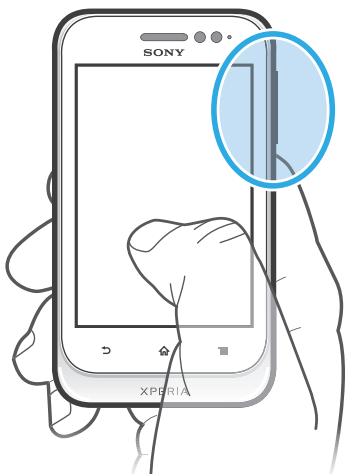
Google Maps™
Identifiez votre emplacement actuel, affichez les conditions de circulation et receivez des itinéaires détaillés pour rejoindre votre destination. Avant de vous déplacer, vous pouvez télécharger et enregistrer des cartes sur votre carte mémoire en vue d'éviter des frais d'itinérance élevés.
L'application Google Maps™ nécessite une connexion à Internet. Des frais de connexion de données pourraient être appliqués lorsque vous vous connectez à Internet à partir de votre
telephone. Pour plus d'informations, contactez votre opérateur réseau. L'application Google Maps™ n'est pasforcément utilisable sur tous les marchés, dans toutes les régions ou tous les pays.
Pour utiliser Google Maps™
1 Dans votre Écran d'accueil, tapez sur
2 Tapez sur Cartes.
Si vous souhaitez utiliser Google Maps™, vous doivent activer l'une des méthodes de localisation disponibles sous Régliages > Services de localisation.
Pour en savoir plus sur Google Maps™
Lorsque you utilisez Google Maps™, appuyez sur é, puis tapez sur Aide.
Affichage de l'emplacement de vos amis avec Google Latitude™
Rejoignez Google Latitude™ pour visualiser les emplacements de vos amis sur des cartes et partager le nombre ainsi que d'autres informations avec eux.
S'orienter à l'aide de Google Maps™
L'application Google Maps™ vous indique des itinéaires pour des trajets en voiture, à pied ou en transports publics. Vous pouvez ajouter sur votre écran Accueil un raccourci vers une destination pour demander rapidement des itinéaires vers cette destination à partir de l'endroit où vous vous trouvez.
Lorsque vous étés connecté à Internet et que vous visualisiez une carte, les données sont transférées vers votre téléphone. C'est d'ailleurs une bonne idée que de télécharger des cartes et de les enregistrer sur votre téléphone avant de partir en voyage. Cela peut vous éviter des coûts d'itinération élevés.
! Sony ne garantit pas l'exactitude des services d'itinéraires.
Utiliser l'application de Navigation
L'application de navigation de votre téléphone vous indique, virage après virage, comment vous rendre à la destination désirée. Les directions sont à la foisANNONCEES et affichées sur l'écran.
! L'application de navigation n'est pasforcément disponible sur tous les marchés.
Pour démarrer la Navigation
1 Depuis notre ecran Accueil, tapez
2 Trouvez et tapez sur Navigation.
Verrouillage et protection de votre téléphone
Numéro IMEI
Chaque téléphone possède un numéro IMEI (International Mobile Equipment Identity) unique. Vous devriez conserver une copie de ce numéro. Si vous téléphone est volé, votre opérateur réseau peut utiliser votre IMEI pour empêcher votre téléphone d'acceder au réseau dans votre pays.
Pour afficher votre número IMEI
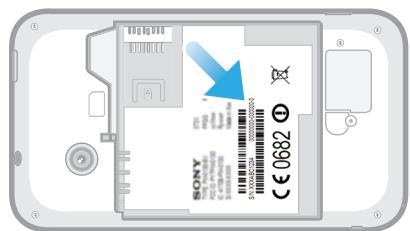
1 Mettez votre téléphone hors tension, puis retirez le cache de la batterie et la batterie.
2 Recherche le numero comportant 15 à 17 chiffres sur l'étiquette. Les 15 premiers chiffres correspondent au numero IMEI.
Pour afficher votre numéro IMEI dans le téléphone
1 Dans votre Écran d'accueil, tapez sur
2 Tapez sur Reglages > À propos du téléphone > État.
3 Faites défilier l'écran jusqu'à IMEI pour afficher le numéro IMEI.
Protection de la carte SIM
Le verrou de la carte SIM protège uniquement votre abonnement. Vote téléphone fonctionnera avec une nouvelle carte SIM. Si le verrou de la carte SIM est activé, vous doivent saisir un code PIN (Personal Identity Number, Numéro d'identification personnel). Si vous entrez mal votre code PIN plus du nombre maximal autorisé de tentatives, votre carte SIM est bloquée. Vous doivent entraîre votre code PUK, puis un nouveau code PIN. Les codes PIN, PIN2 et PUK sont fournis par toute opérateur réseau.
Pour activer le verrouillage par code PIN de la carte SIM
1 Dans l'Écran d'accueil, tapez sur
2 Recherche et tapez sur Reglages > Sécurité > Configurer blocage SIM > Bloquer la carte SIM.
3 Saisissez le code PIN de la carte SIM et tapes sur OK.
Pour modifier le code PIN de la carte SIM
1 Dans l'Écran d'accueil, tapez sur
2 Recherche et tapez sur Reglages > Sécurité > Configurer blocage SIM > Modifier PIN carte SIM.
3 Saisissez l'ancien code PIN de la carte SIM et tapez sur OK.
4 Saisissez le nouveau code PIN de la carte SIM et tapez sur OK.
5 Tapez à nouveau PIN de la carte SIM et tapez OK.
Pour modifier le code PIN2 de la carte SIM
1 Dans l'Écran d'accueil, tapez sur
2 Tapez sur Réglages > Réglages d'appoint > N° de contact fixes > Modifier le code PIN2.
3 Saisissez l'ancien code PIN2 de la carte SIM et tapez sur OK.
4 Saisissez le nouveau code PIN2 de la carte SIM et tapez sur OK.
5 Confirmez le nouveau PIN2 et tapez sur OK.
Pour débloquer une carte SIM verrouillée
1 À l'affichage de Carte SIM verrouillée, saississe le code PUK.
2 Saisissez un nouveau code PIN et tapez sur OK.
Si vous saississez plusieurs fois un code PUK incorrect, la carte SIM est verrouillée. Vous dérez alors contacter votre fournisseur de services pour vous procurer une nouvelle carte SIM.
Réglage du verrouillage de l'écran
Pour régler le verrouillage de l'écran
1 Dans votre Écran d'accueil, tapez sur >Réglages > Sécurité > Verrouillage de l'écran.
2 Sélectionnez une option.
Voudevez absolument memoniser voire schema de déverrouillage de I'ecran,votrecode PIN ouvoiremotdepassi.Sivouvoubiezcesinformations,vouneypourrezpasrestaurerdesdonnéesimportantestellesquelescontactsetmessements.Pourplusd'informations, consultezI'AssistanceclienteledeSony.
Pour creer un schema de déverrouillage de l'écran
1 Dans l'Écran d'accueil, tapez sur
2 Trouvez et tapez sur Reglages > Sécurité > Verrouillage de l'écran > Schéma.
3 Suivez les instructions sur votre téléphone. Vous seront invite à seLECTIONner une question de sécurité qui sera utilisée pour déverrouiller le téléphone en cas d'oublu du schéma de déverrouillage de l'écran.
Pour déverrouiller l'écran en utilisant un schéma de déverrouillage de l'écran
1 Activez l'écran.
2 Saisissez votre schéma de déverrouillage de l'écran.
Si le schéma de déverrouillage que vous saississez à l'écran est rejeté à cinq reprises dans une ligne, vous pouvez désirir de patienter 30 secondes avant de réessayer ou de répondre à la question de sécurité que vous avez sélectionnée.
Pour modifier le schéma de déverrouillage de l'écran
1 Dans votre Écran d'accueil, tapez sur
2 Tapez sur Reglages > Sécurité > Verrouillage de l'écran.
3 Dessinez le schéma de déverrouillage de votre écran.
4 Appuyez sur Schéma.
5 Suivez les instructions sur votre téléphone.
Pour désactiver le schéma de déverrouillage de l'écran
1 Depuis votre écran Accueil, appuyez sur >Réglages > Sécurité > Verrouillage de l'écran.
2 Saisissez le schéma de déverrouillage de l'écran.
3 Appuyez sur Faire glisser.
Pour creer un code PIN de déverrouillage de l'écran
1 Depuis votre écran Accueil, appuyez sur > Réglages > Sécurité > Verrouillage de l'écran > Code PIN.
2 Saisissez un code PIN numérique.
3 Si nécessaire, tapez sur pour réduire le clavier.
4 Appuyez sur Continuer.
5 Saisissez à nouveau votre code PIN, puis confirmez-le.
6 Si nécessaire, tapez sur pour réduire le clavier.
7 Appuyez sur OK.
Pour désactiver le code PIN de déverrouillage de l'écran
1 Depuis votre Écran d'accueil, tapez sur >Réglages > Sécurité > Verrouillage de l'écran.
2 Saisissez votre code PIN, puis tapez sur Suivant.
3 Appuyez sur Faire glisser.
Pour creer un mot de passe de verrouillage de I'ecran
1 DepuisYOUR écran d'accueil, tapez sur >Réglages>Sécurité> Verrouillage de l'écran >Mot de passer.
2 Entrez un mot de passer.
3 Si nécessaire, tapez sur pour réduire le clavier.
4 Appuyez sur Continuer.
5 Saisissez à nouveau votre mot de passer, puis confirmez-le.
6 Si nécessaire, tapez sur pour réduire le clavier.
7 Appuyez sur OK.
Pour désactiver le mot de passé de déverrouillage de l'écran
1 Depuis votre Écran d'accueil, tapez sur >Réglages > Sécurité > Verrouillage de l'écran.
2 Saisissez votre mot de passer et tapez sur Suivant.
3 Appuyez sur Faire glisser.
Mise à jour de votre téléphone
Mettez à jour votre téléphone avec les versions logicielles les plus récentes pour bénéficiair de performances optimes et des dernières améliorations.
Vouss pouvez utiliser l'application Update center sur votre téléphone pour exécuter une mise à jour sans fil, ou vous pouvez utiliser l'application PC Companion sur un ordinateur pour exécuter une mise à jour via une connexion par cable USB. Si vous procédez à une mise à jour sans fil, vous pouze utiliser soit un réseau de téléphonie mobile, soit une connexion réseau Wi-Fi®. Vérifie que vous avez sauvégarde et enregistrré toutes les données stockées sur votre téléphone avant de procédé à la mise à jour.
Si vous exécutez une mise à jour via l'application Update center, une connexion de données sera établie et il est possible que l'on vous facture les frais associés à cette connexion. En outre, la disponibilité des mises à jour sur un réseau de téléphonie mobile dépend de votre opérateur. Pour plus d'informations, contactez votre opérateur réseau.
Mise à jour sans fil de votre téléphone
L'application Update center you permit de mettre à jour le téléphone par sans fil. Vous pouvez télécharger manuellement les mises à jour de logiciels ou vous pouvez autoriser Update Service à mettre à jour automatiquement votre téléphone dés que des téléchangements sont disponibles. Lorsque les mises à jour automatiques sont activées, une notification apparait dans la barre d'état chaque fois qu'une mise à jour est disponible.
Télécharger manuellement des mises à jour du logiciel depuis Update center
1 Dans votre écran d'accueil, tapez sur
2 Tapez sur Update center.
3 Sélectionnez la mise à jour de l'application ou du système souhaité, puis tapez sur Télecharger, ou sur Tt m. à j. pour télécharger toutes les mises à jour de l'application.
! Les mises à jour d'application se lancent automatiquement après le téléchargement. Pour les mises à jour du système, attendez que votre téléphone redémarre, puis installez manuellement la mise à jour. De même, il est possible que l'on vous facture des frais de connexion Web si vous téléchargez des mises à jour sur des réseaux 3G/de téléphone mobile.
Activer les mises à jour automatiques du logiciel depuis Update center
1 Dans votre écran d'accueil, tapez sur
2 Tapez sur Update center.
3 Appuyez sur , puis tapez sur Reglages.
4 Tapez sur Autoriser la mise à jour automatique : et choisissez de télécharger ou non les mises à jour via les reseaux 3G et Wi-Fi®, ou via les reseaux Wi-Fi® seulement. Les mises à jour seront à présent téléchargeées automatiquement des qu'elles seront disponibles.
Il est possible que l'on vous facture des frais de connexion Web si vous teléchargez des mises à jour par les réseaux 3G/de téléphonie mobile.
1 Dans votre écran d'accueil, tapez sur
2 Tapez sur Update center.
3 Sélectionnez une mise à jour système que vous souhaitez installer, puis tapez sur Installer.
Mise à jour de votre téléphone avec une connexion par cable USB
Certaines mises à jour ne peuvent être téléchargées par sans fil. Des notifications s'affichent dans la barre d'etat pour vous en informer. Pour les télécharger et les exécuteur, vous avez besoin d'un cable USB et d'un ordinateur sur lequel s'exécute PC Companion. Vous pouvez installer PC Companion sur l'ordinateur à l'aide des fichiers d'installation enregistrés sur votre téléphone. Vous pouvez également télécharger l'application directement depuis www.sonymobile.com.
Pour télécharger l'application PC Companion à partir de votre téléphone
1 Connectez votre téléphone à un ordinateur avec un cable USB.
2 À l'invite, suivez les instructions fournies par le téléphone pour lancer l'installation de PC Companion sur l'ordinateur.
PC Companion est également téléchargeable à partir de www.sonymobile.com.
Pour télécharger des mises à jour logicielles avec une connexion par cable USB
1 Si besoin, installez l'application PC Companion sur l'ordinateur que vous utilisez.
2 Connectez votre téléphone à l'ordinateur avec un cable USB.
3 Ordinateur : Lancez l'application PC Companion. Au bout de quelques instants, PC Companion détecte votre téléphone et recherche une éventuelle nouvelle version du logiciel de votre téléphone.
4 Telephone: Lorsque les notifications s'affichent dans la barre d'etat, suivez les instructions à l'écran pour effectuer les mises à jour logicielles correspondantes.
Mettre à jour votre téléphone via un ordinateur Apple® Mac®
1 Installez l'application Bridge for Mac sur l'ordinateur Apple® Mac® que vous utilisez, si ce n'est déjà fait.
2 Connectez votre téléphone à l'ordinateur Apple® Mac® via un cable USB.
3 Ordinateur : Lancez l'application the Bridge for Mac. Àpres quelques instants, Bridge for Mac détectera votre téléphone et recherche un nouveau logiciel pour celui-ci.
4 Ordinateur: Si un nouveau logiciel est detecté pour votre téléphone, une fenêtre contextuelle s'affichera. Suivez les instructions à l'écran pour effectuer les mises à jour logicielles correspondantes.
Vou puez tlécharger l'application Bridge for Mac depuis www.sonymobile.com.
Présentation des paramètres du téléphone
Apprenez à connaître les paramètres de votre téléphone pour les régler selon vos propres besoin.
| Wi-Fi | Activez ou désactivez le Wi-Fi®, recherche les réseaux Wi-Fi® disponibles ou ajoutez le réseau Wi-Fi®. |
| Bluetooth | Activez ou désactivez Bluetooth™, recherche les appareilsBluetooth™ disponibles et rendez votre téléphone visible ouinvisible pour les autres appareilsBluetooth™. |
| Utilisation desdonnées | Activez ou désactivez le traffic de données mobiles et conservez delétail de votre utilisation des données pendant une période de temps spécifique. |
| Plus... | Activez ou désactivez le mode Avion, configurez les réglages desréseaux VPN et mobiles, et activez sur votre téléphone le partagede sa connexion mobile de données en tant que point d'accès Wi-Fi® ou via le tethering USB ou Bluetooth™. |
| Réglagesd'appoint | Gérez et configurez les réglages de la numérorotation fixe, de lamessagerie vocale et des appeals Internet. |
| Son | Configurez les sonneries de votre téléphone, son mode de vibrationou les alertes de communications entrantes. Vous pouzeégalement utiliser ces réglages pour définir et ajuster le volumesonore de la musique, des vidés, des yeux ou d'autres fichiersmultimédia contenant du son. |
| Affichage | Activez l'orientation automatique de l'écran de votre téléphone lorsque vous faites pivoter ce dernier. Vous pouze égalementdéfinir la luminosité, la taille des polices de caractères, le fondd'écran et le salarié de mise en voille de l'écran. |
| Stockage | Vérifiez l'espace disponible sur la mémoire interne de vrotetéléphone et sur la carte SD. Vous pouze également effacer lecontenu de la carte SD ou la démonter pour la retarder en toutesécURITY. |
| Batterie | Visualisez l'état de la batterie du téléphone. Vous pouze égalementvoir depuis combien de tempsvant leur téléphone est sur batterie et lamanière dont les différentes applications consommement de labattery. |
| Applications | Gérez les applications en cours d'exécution, les applicationstéléchargées et les applications se trouvant sur la carte SD. |
| XperiaTM | Configurez le mode de connexion USB, le type de connexionréseau et les réglages Internet. Vous pouze également activer lesfonctionnalités Facebook au sein des applications. |
| Comptes etsynchro | Activez sur votre téléphone la synchronisation des données avecles comptes de synchronisation que vous ajoutez. |
| Services delocalisation | Activez ou désactivez les services de Google de géolocalisation, lessatellites GPS et les recherches Google et d'emplacement. |
| Sécurité | Protégez votre téléphone en configurant des verrouillages et desmots de passer différents. Vous pouze également autorisér l'installation d'applications ne provenant pas de Google Play™. |
| Langue et saisie | Sélectionnez la langue d'utilisation du téléphone, ajustez les options de saisie de texte et l'ajout de mots au dictionnaire personnel, et configurez les réglages de synthèse vocale. |
| Sauvegarder et réinitialiser | Sauvegardez vos données et réinitialisez votre téléphone. |
| Date et heures | Définissez la date et l'heure ouCHOISSEZ les valeurs fournies par le réseau. Sélectionnez vos préférences pour le format de l'affichage de la date et de l'heure. |
| Accessibilityé | Activez et ajustez les services d'accessibilité qui sont installés. |
| Options pour les développpeurs | Définissez des options pour le développement d'applications. Vous pouvez, par exemple, afficher l'utilisation de la CPU sur l'écran du téléphone et afficher un rendu visuel du toucher. Vous pouze également configurer le téléphone pour qu'il passe en mode de déboggage lorsque de l'USB est connecté. |
| À propos du téléphone | Visuaisé des informations concernant votre téléphone (numéro de modulo, version du microcode, numéro du téléphone et signal). Vous pouvez égalementmettre à jour vos logiciels. |
Présentation des iconônes de statut et de notification
Icônes d'été
Les icônes d'été suivantes peuvent s'afficher à l'écran :

Intensité du signal

Absence de signal

Itinérance

GPRS disposable

EDGE disposable

3G disposable

Envoi et téléchargement de données GPRS en cours

Envoi et téléchargement de données EDGE en cours

Envoi et téléchargement de données 3G en cours

Etat de la batterie

La batterie est en cours de chargement

Le GPS est activé

Le mode Avion est activé

La fonction Bluetooth™ est activée

Connecté à un autre apparéil Bluetooth™

La carte SIM n'est pas insérée

Le micro est coupé

Le mode haut-parleur est activé

Mode silencieux

Mode vibreur

Une alarmé est définitie

Synchronisation en cours

Problème de connexion ou de synchronisation

Une connexion Wi-Fi® est activée et des réseaux sans fil sont disponibles
Icones de notification
Les icônes de notification suivantes peuvent s'afficher à l'écran :

Nouveau message email

Nouveau SMS ou MMS

Nouveau message vocal

Evénement du calendrier à partir

Un morceau est en cours de lecture

Le téléphone est connecté à un ordinateur via un cable USB

Message d'advertissement

Message d'erreur

Appel en absence

Appel en cours

Appel en attente

Appel en cours de transfert

Mises à jour logicielles disponibles

Données en cours de téléchargement

Données en cours de transfert

Notifications supplémentaires (non affichées)
Présentation des applications
L'application Horloge vous permet de définir diverses sortes d'alarmes.
Le navigateur Web vous permet d'explorer et de visualiser des pages Web et de générer des signets, du texte et des images.
L'application Calculatrice you permit d'effectuer des calculs élémentaires.
31 L'application Calendrier vous permet d'effectuer le suivi de vos événements et de gérer vos rendez-vous.
L'appareil photo vous permet de prendre des photos et d'enregistrer des clips video.
L'application Contacts vous permet de:gérer les numérodes de téléphone,les adresses e-mail et les autres informations relatives à vos contacts.
Accedez aux applications que vous avez téléchargees.
L'application Email vous permet d'envoyer et de receivevoir des e-mails sur des comptes personnels et professionnels.
L'application Facebook vous permet de contacter vos amis, votre famille et vos collégues du monde entier.
Parcourez et écoutez des stations de radio FM.
L'application Galerie vous permet de visualiser et d'utiliser vos photos et vos vidEOS.
L'application Gmail™ vous permet de dire, écrire et organiser vos message e-mail sur votre téléphone.
Recherche des informations sur votre téléphone et sur le Web.
L'application Latitude vous permet de repérer l'emplacement de vos amis sur une carte et de partirger votre emplacement actuel.
Visualisez votre emplacement actu, recherche d'autres emplacements et calculez des itinéaires avec Google Maps™.
Allez sur Google Play™ pour télécharger des applications gratuites et payantes pour votre téléphone.
L'application Messagerie vous permet d'envoyer et de receivevoir des SMS et des MMS.
L'application Lecteur de musique permet d'organiser et d'écouter de la musique, des livres audio et des podcasts.
Visualisez les mises à jour de musique et de vidés que vos amis ont partagées sur Facebook.
A Naviguez à l'aide d'instructions vocales.
Ann Fichez les actualités et les prévisions météorologiques.
Passez des appels en composant le numero manuellement.
Recherche des lieux, par exemple, des restaurants et des cafés.
Optimise les reglages de votre téléphone en fonction de vos propres besoins.
123 L'application Guide de configuration vous permet de vous initier aux fonctions de base de votre téléphone et vous guide dans sa configuration.

L'application Google Talk™ vous permet de discuter en ligne avec vos amis.

Identifie les morceaux de musique que vous entendez autour de vous et sachez de quel artiste est le morceau, dequel album il est tiré, etc.

L'application Aide vous permet d'acceder au support utilisateurs directement sur votre téléphone. Vous pouze, par exemple, acceder à un Guide de l'utilisateur, à des informations de dépannage et à des trucs et astuces.

L'application YouTube™ vous permet de partager et de visualiser des videos du monde entier.

Téléchargez et installez de nouvelles applications et des mises à jour.

Certaines applications ne sont pas prises en charge par tous les réseaux et/ou opérateurs réseau dans toutes les régions.
Assistance utiliseur
Accédez à l'assistance utilisateur directement depuis l'application Aide. Par exemple, vous pouvez ouvrir le Guide de l'utilisateur contenant des instructions sur l'utilisation de votre téléphone. Vous pouvez également obtenir de l'aide de dépannage à partir de la zone d'assistance Sony Mobile et de notre service d'assistance clientèle.
Zone d'assistance - visitez www.sonymobile.com afin d'obtenir toute l'assistance nécessaire pour votre téléphone.
Dépannage – recherche les problèmes et messages d'erreur les plus répandus à la fin de nos Guidelines de l'utilisateur et dans la zone d'assistance.
- Assistance clientèle - en dernier recours. Les numérios d'assistance correspondants sont fournis dans le livre Informations importantes.
! Une extension du Guide de l'utilisateur est également disponible sur www.sonymobile.com.
Pour acceder à l'application Aide
1 Dans l'écran Application, recherche et tapez sur ?
2 Recherche et tapez sur I'élément d'assistance désire.
Dépannage
Mon téléphone ne fonctionne pas comme prévu
En cas de problème avec votre téléphone, lisez les conseils suivants avant toute chose :
Redémarrez le téléphone.
- Retirez et réinsérez la batterie et la carte SIM. Puis redémarrez le téléphone.
- Mettez le téléphone à jour. La mise à jour de votre téléphone assure des performances optimales et permet de bénéficier des derniers développements. Reportez-vous à la section Mise à jour de votre téléphone à la page 109 pour plus d'informations.
- Réinitialisez le téléphone.
Soyez patient lors de la réinitialisation du téléphone. Redémarrer le téléphone pendant sa réinitialisation risque de l'endommager de façon définitive.
Réinitialisation du téléphone
Voussupvez réinitialiser vos téléphone dans ses paramètres originaux, et supprimer ou non toutes vos données personnes. En résumé, vous réinitialisez le téléphone dans l'etat où il était lorsque vous l'avez allumé pour la première fois. Donc, avant d'effectuer une réinitialisation, assurez-vous d'avoir sauvégardé toute donnée importante enregistrée sur votre téléphone.
Pour réinitialiser le téléphone
A Ne redémarrez pas le téléphone pendant qu'une réinitialisation est en cours. Vous risqueriez de l'endommager définitivement.
1 Dans votre Écran d'accueil, tapez sur
2 Tapez sur Reglages > Sauvegarder et réinitialiser.
3 Appuyez sur Rétablit config. d'usine.
4 Appuyez sur Reset phone.
5 Pour confirmer, tapez sur Tout effacer.
Je ne peux pas charger le téléphone
Le chargeur n'est pas bien connecté ou le raccordement de la batterie est incorrect. Enlevez la batterie et nettoyez les connecteurs.
Aucune icône de chargement de batterie n'apparait lorsque le téléphone commence à charger
Il peut s'écouler quelques minutes avant que l'icone de la batterie ne s'affiche à l'écran.
Suivez nos conseils malins pour tirer le meilleur parti possible de votre batterie. Reportez-vous à la section Optimisation des performances de la batterie à la page 14.
L'appareil ne reconnaît pas mon oreillette filaire
- Vérifiez que l'oreillette filaire que vous utilisez est bien conforme à la norme CTIA. Voteilleer prend en charge la norme CTIA, mais il n'est pasforcément intégralement compatible avec d'autres normes, comme OMTP, par exemple.
- Si vous avez une oreillette sans fil compatible avec votre apparéil, essayez de l'utiliser à la place.
Impossible de transférer du contenu entre mon téléphone et l'ordinateur lorsque j'utilise un cable USB
Le logiciel ou les pilotes USB n'ont pas eté correctement installés. Rendez-vous sur le site www.sonymobile.com pour obtenir des instructions d'installation et de dépannage détaillées.
Impossible d'utiliser les services Internet
Assurez-vous que votre abonnement couvre le téléchargement de données, vérifie également que les paramètres Internet de votre téléphone sont corrects. Voir Paramètres Internet et de la messagerie, page 32, pour plus d'informations sur l'activation du transfert de données, de l'itinérance et du téléchargement de paramètres Internet. Contactez votre opérateur réseau pour plus d'informations sur les paramètres de votre abonnement.
Messages d'erreur
Absence de couverture réseau
- Voitrélephone est en mode Avion. Vérifiez que le mode Avion est désactivé.
- Voitre telephone ne capte aucun signal reseau ou le signal requ est trop faible. Contactez.
- endroit.
- La carte SIM ne fonctionne pas. Insérez votre carte SIM dans un autre téléphone. Si elle fonctionne, votre téléphone est probablement en cause. Dans ce cas, contactez le centre de service Sony le plus-Proche.
Appels d'urgence uniquement
Voues a portee d'un reseau, mais vous n'estes pas autorise a l'utiliser. Cependant, en cas d'urgence, certains opérateurs reseau autorisent les appel vers le 112, numero d'urgence international. Pour plus d'informations, voir Appels d'urgence à la page 36.
Carte SIM verrouillée
VouvassezmalentreevoirecodePIN3foisdesuite.Pourdéverrouillerletelephone,vous avezbesoinducodePUKfourniparvotereopérateur.
Carte SIM verr. par clé PUK
Voues avez mal entree Your code PUK (Personal Unblocking Key, code de déblocage personnel) 10 fois de suite. Veuillez contacter votre fournisseur de services.
Recycler votre téléphone
Vous avez un vieux téléphone quelque part chez vous? Pourquoi ne pas le recycler? Ce faisant, vous nous aiderez à réutiliser ses matérielles et ses composants, sans compter que vous protégerez l'environnement! Vous trouvrez sur www.sonymobile.com des informations plus détaillées sur les possibilités de recyclage dans votre région.
Sony ST21i/ST21a
Ce Guide de l'utilitaire est publié sans aucune garantie par Sony Mobile Communications AB ou par sa filiale nationale. Sony Mobile Communications AB peut proceder à tout moment et sans prévis à des corrections d'erreurs typographiques, à des rectifications d'informations inexactes ou à des modifications consécultives à des améliorations apportées aux programmes et/ou au matériel. De telles modifications seront toute fois intégrées aux nouvelles editions de ce Guide de l'utilitaire.
© 2012 Sony Mobile Communications AB. Tous droits réservés.
Nombre de publication: 1265-3200.3
Votre telphone mobe peut telecharger enregistrer et transfere dautres contenus, par exemple, des sonneries. L'utilisation de tels contenus peut etre limite ou interde par des droits de tiers, notament, mais sans limitation, des restrictions imposees par la legislation sur les droits d'auteur en vigueur. Voues, et non Sony, estes personnellement responsable des contenus supplémentaires que you telechargez ou transmettez a partir de toute telephone mobile. Avant dutiliser unquelconque contentu supplémentaire, verifie si you possedez la licence adequate ou si you y estes autorise.Sony ne garantit pas l'exactitude, l'integrite ou la qualite des contenus supplémentaires ou des contenus tiers. En aucen case Sony ne saurait etre tenu pour responsable de cette utilisation inadique de contenus supplémentaires ou de contenus tiers.
Le present Guide de l'utilitaire peut faire reference à des services ou à des applications fournis par des tiers. L'utilisation de tels programmes ou services peut nécessiter un enregistrement distinct auprès du fournisseurs et peut faire l'objet de conditions d'utilisation supplémentaires. Pour les applications accessibles par l'intériminaire d'un site Web tiers, veuliez dire les conditions d'utilisation et la strategie de confidentialité applicables pour le site Web en question. Sony ne garantit pas la disponibilité ni les performances des sites Web et des services proposés par des tiers.
Retirez la façade arrêté pour voir les informations réglementaires (mention CE, par exemple).
Tout nom de produit ou deOMPagnie mentionned ici est la propriete de son detenteur respectif. Tous les droits non expressement accordeds sont réservés. Toutes les autres marques déposées apportiennent à leurs propriétaires respectifs.
Pour plus d'informations, visitez www.sonymobile.com.
Les illustrations sont fournies à titre purement indicat et ne constituent pas nécessairement une representation exacte du téléphone.
Ce produit est protégé par certains droits de propriété intellectuelle de Microsoft. L'utilisation et la distribution d'une telle technologie hors de ce produit sont interdites sans licence de Microsoft.
Les propriétaires de contenus utilisent la technologie Windows Media Digital Rights Management (WMDRM) de gestion des droits numériques pour protéger leur propriété intellectuelle, y compris les copyrights. Côt appeareil utilise WMDRM pour acceder à du contenu protége par WMDRM. Si WMDRM ne parvient pas à protéger le contenu, les propriétaires de ce dernier peuvent demander à Microsoft de révoquer la capacité du logiciel à utiliser WMDRM pour lire ou copier le contenu protége. La revocation n'afcète pas les contents non protégs. Lorsque vous tellechargez des licences pour du contenu protége, vous acceptez que Microsoft paise accompagner les licences d'une liste de revocation. Les propriétaires de contenu peuvent exiger de vous que vous effectuiez la mise à niveau de WMDRM pour acceder à leur contente. Si vous refusez une mise à niveau, vous ne pourrez plus acceder aux contenus qui requireient cette mise à niveau.
Ce produit est accordé sous licence dans le cadre des licences du portefeuille de brevets visuels MPEG-4 et AVC pour l'utilisation personnelle et non commerciale d'un consommateur en vue (ii) d'encoder des séquences video conformément à la norme visuelle MPEG-4 « Video MPEG-4 » ou de la norme AVC « Video AVC ») et/ou (ii) de décoder des séquences video MPEG-4 ou AVC qui ont été encodées par un consommateur agissant dans le cadre d'une activités personnelle et non commerciale et/ou qui ont été obtenues auprès d'un fournisseur de séquences video licencié par MPEG LA pour fournir des séquences video MPEG-4 et/ou AVC. Aucune licence n'est accordée, de manière implicée ou explicite, pour tout autre usage. Des informations complémentaires, notamment relatives à l'octroi des licences, ainsi que des utilisations promotionnelles, internes et commerciales, peuvent être obtenues auprès de MPEG LA, L.L.C. Voir http://www.mpegla.com. Technologie de décodage audio MPEG Layer-3 accordée sous licence par Fraunhofer IIS et Thomson.
Index
A
achat
musique 81
activation
Android MarketTM - Voir Google PlayTM 56
AndroidTM 7
affichage
photos 87
védés enregistrées avec l'appareil photo ....90
alarme 59
albums
suppression 95
albums photos
affichage 93
suppression 95
affichage de photos 87
affichage de videos 90
commandes 86
écran .86
enregister des videoos 90
fermeture 86
géolocalisation 87
icones 91
parametes 87,90
préndres photos 86
presentation 86
réglages 87, 88, 91
video 90
zoom 86
appeal ...
appels 36,40
deviation 39
interdiction 39
journal 37
liste 37
manqués 37
mise en attente 38
multiples 38
parametes 39
récents 37
refuser 39
transfert 39
urgence 36
appels
lecture dans un ordre aléatoire 79
réglagedu volume 77
B
battery 13
cache 8
retrait 8
bouton infini 78
C
calendrier 59
creer un événement 59
camera 86,90,91
enregistrer des videos 90
réglages 90, 91
carte SIM 106
exporter les contacts vers 46
importer des contacts depuis 42
insertion 9
Cartes 104
cartes de visite
envoi 46
casque 32
Changement de plages 77
charge ment 13
clavier 23
réglages 27
claviervirtuel 23
code PIN 106
comptes 11
fusion des informations de contact 44
groups 45
image 44
importer depuis la carte SIM 42
partage 46
sauvegarder 46
transfert 42
utiliser une photo avec 95
contenu audio associé 78
contrôle du rétroéclairage à cristaux liquides.......30
D
date
format 29
dépannage 118
désactivation 10
diaporama 95
discussion 55
E
e-mail 50
e-mails, calendrier et contacts d'entreprise 64
écran 30
fendu 15
garanti 15
schéma de déverrouillage de l'écran 106
verre 15
Écran d'accueil 17
personnalisation 19
effectuer un zoom
photos 95
égaliseur 77
email
plusieurs comptes 53
emplacement .87, 104
enregister des videos 86
envoi
cartes de visite 46
contacts 46
d'éléments à l'aide de Bluetooth™ 99
état 113
barred 22
eteindre 10
événements
calendrier 59
extensions 17
F
FacebookTM
FacebookTM dans XerbiaTM 65
synchronisation 65
favoris
enregistrement de stations .84
retrait des stations 84
favorite
changement de radio 84
fenêtre des applications utilisées récemment ....21
fichiers multimédias
copie vers la carte mémoire 76
film plastique de protection
fond d'écran
utiliser une photo comme 96
fond d'écran animé 20
fond d'écran dynamique 20
G
Galerie 93
affichage des photos Facebook™ dans ....94
modification d'affichage 94
ouverture 93
ouverture d'albums 93
géolocalisation
de photos 87
gestion du temps 59
GmailTM 54
Google LatitudeTM 105
Google MapsTM 104
Google PlayTM 56
Google TalkTM 55
GPS 104
H
heure 29
1
icones 113
sur l'appareil photo 91
importer contacts SIM 42
informationspersonnelles 41
Internet
navigateur Web 70
paramètres 32
interrompre une plage 77
itinéaires routiers 105
L
langue 30
écriture 27
Latitude 105
lecteur de musique
créer des listes de lecture 79
égaliseur 77
généres automatiquement 79
listes de lecture 79
listedes lectureintelligentes. 79
réduction 77
suppression de plages 77, 78
lecteur video
pause d'une video 97
lecture
musique 76
lecture aléatoire de la musique 79
listedes lecture 79
ajout de plage 80
creation 79
lecture des votres 80
meilleures plages 79
suppression 80
suppression de plages 80
listes de lecture intelligentes
lecture 79
luminosite 30
M
Media GoTM 103
meilleures plages
lecture 79
messengerie instantanee 55
messengerie vocale 37
messages
parametes 32
méthode de saisie 28
methode de saisie de texte 23
mise à jour du téléphone 109
MMS
parametes 32
Mode Avion 30
mode Silence 28
multimédia
copie vers la carte mémoire 76
musique 32,76
achat 81
afficher les informations de l'artiste .82
ajout de plages à des listes de lecture 80
changement de plages 77
copie vers la carte mémoire 76
copie vers/depuis un ordinateur 76
creer des listes de lecture 79
interrompre une plage 77
lecture 76
lecture dans un ordre aléatoire 79
meslistedes lecture 80
partage 78, 81
podcasts 76
présentation du lecteur 76
recherche à l'aide de TrackIDTM 81
réglagedu volume 77
suppression 77, 78, 82
utilisation de I'egaliseur 77
utiliser une oreillette 32
N
navigateur Web 70
gestion des signets 71
parametes 74
Navigation 105
113
sonnerie 29
témoin 22
volet 22
numerosd'urgence 36
numérotation fixe 40
0
oreillette
utilisation 32
P
paramètres
appareil photo 87
appeal 39
caméra 90
Internet 32
messengerie 32
MMS 32
partage
musique .78,81
photos .96
photos et videos .95
Pavé alphonémique virtuel du téléphone 26
Phonepad 23
photos 95, 96
affichage 87, 93, 94, 95
affichage sur une carte 96
ajout de la position géographique 87
association avec un contact 44
copie vers/depuis un ordinateur 76
diaporama 95
effectuer un zoom .95
partage .95,96
prendre .86
rognage 96
rotation .95
suppression .96
utilisation comme fond d'écran 96
utilisation comme image de contact 95
visionneuse de photos 94
voir le même emplacement 87
pandre des photos 86 en tapant .86
préselections enregistrement de stations 84 retrait des stations 84
présentation
préSENTATION du téléphone 76
PUK 106
R
radio .83 changement de station .84 écoute via le haut-parleur .84 favors .84
favorite 84
navigation . 84
ouverture . 83
presentation . 83
recherche de stations 84
sLECTION de stations . 84
recevoir des éléments via Bluetooth™ 99
recherche
informations sur une plage 81
musique à l'aide de TrackID™ 81
recommander de la musique 78
recyclerVote tellephone 120
redimensionner photos .96
réglagedu volume 77
réglages
appareil photo .....87, 90
utilisation des données 33
réinitialisation 118
répertoire 41
réseaux sans fil 104
rognage photos 96
rotation photos 95
service de réponse téléphonique 37
SOS - Voir les numéroes d'urgence
suppression 95
musique 82
photos 96
plages 77, 78
une alarme 59
védés 97
symboles 23
synchronisation 63
agenda, signets 11, 65
avec Microsoft® Exchange 64
contacts 11, 65
contacts, agenda, courriels Google™ 63
contacts, agenda, photos Facebook™ 65
synchronisation avec GoogleTM 63
Synchronisation Microsoft® Exchange 64
SyncMLTM 11,65
T Technologie sans fil Bluetooth™ 98
technologie TrackIDTM
achat d'une plage .....81
Technologie TrackIDTM
afficher les informations de l'artiste .82
partager un morceau de musique .81
utilisation des résultats .81
telechargement
parametes Internet 32
telephone batterie 14
mettre a jour .109
performance .14
déphonie Voir appels
thèmes 20
touches 13
TrackIDTM (technologie) 81 à l'aide de la radio FM . .85 affichage des titres .81 ouverture .81 recherche d'informations sur un morceau .81 supprimer un morceau de musique .82
transfert contacts 42
V Verr.maj 23
verrous activation de I'ecran 10
verrouillage de I'ecran 10
vibration 29,59
vèdés 96
affichage 90, 93, 94, 95
copie vers/depuis un ordinateur 76
défilament rapide vers l'avant ou vers l'arrière 97
enregistrement 90
envoi 97
lecture 97
partage 97
pause 97
réglage du volume 97
suppression 97
volume réglage d'une réserve .97 touche .28
W
Wi-Fi® 67
widget
redimensionner 18
widget de lecteur de musique .78
wi dgests
Amis TimescapeTM 19
introduction 18
Partage TimescapeTM 19
Z
zoom 86