ICDUX522F - Dictaphone SONY - Notice d'utilisation et mode d'emploi gratuit
Retrouvez gratuitement la notice de l'appareil ICDUX522F SONY au format PDF.


| Caractéristiques | Détails |
|---|---|
| Type d'appareil | Enregistreur de voix numérique |
| Capacité de stockage | 4 Go (extensible via carte microSD) |
| Format d'enregistrement | MP3, PCM |
| Durée d'enregistrement | Jusqu'à 1 000 heures (selon la qualité) |
| Microphone intégré | Stéréo, avec réduction de bruit |
| Connectivité | USB 2.0, sortie casque |
| Alimentation | Batterie rechargeable (Li-ion) |
| Dimensions | Approx. 10,5 x 3,8 x 1,5 cm |
| Poids | Approx. 100 g |
| Utilisation | Idéal pour les réunions, interviews et conférences |
| Maintenance | Nettoyage régulier de l'appareil, mise à jour du firmware |
| Sécurité | Éviter l'exposition à l'humidité et aux températures extrêmes |
| Informations générales | Compatible avec Windows et Mac, logiciel de transcription inclus |
FOIRE AUX QUESTIONS - ICDUX522F SONY
Questions des utilisateurs sur ICDUX522F SONY
0 question sur cet appareil. Repondez a celles que vous connaissez ou posez la votre.
Poser une nouvelle question sur cet appareil
Téléchargez la notice de votre Dictaphone au format PDF gratuitement ! Retrouvez votre notice ICDUX522F - SONY et reprennez votre appareil électronique en main. Sur cette page sont publiés tous les documents nécessaires à l'utilisation de votre appareil ICDUX522F de la marque SONY.
MODE D'EMPLOI ICDUX522F SONY
IC Recorder Enregistreur IC
Mode d'emploi
Cliquez! Pour acceder directement au point souhaité
Table des matieres
Fichiers de voix
Utilisation de l'ordinateur
Dépannage
Index
Table des matieres
AVERTISSEMENT 5
Notice destinée aux utilisateurs 7
Préparation de l'enregistreur
Vérification des composants et des commandes 8
Utilisation de la Fenetre d'affichage....10
Prévenir les opérations involontaires (HOLD) 16
Maintenir le niveau de volume modéré (AVLS) (modèles européens uniquement) 17
Rechargement de la pile 18
Rechargement de la pile à l'aide d'un ordinateur 18
Rechargement de la pile à l'aide d'un adaptateur secteur USB 19
Insertion d'une carte mémoire 20
Mise sous tension de l'enregistreur IC 22
Mise sous tension 22
Mise hors tension 22
Réglage de l'horloge 23
Réglage de l'horloge après rechargement de la pile 23
Réglage de l'horloge à l'aide du menu 24
Réglage de la langue à utiliser dans la fenêtre d'affichage 26
Selection d'un dossier, d'un fichier, d'un onglet et d'une memoire 27
Selection d'un dossier et d'un fichier 27
Selection d'un onglet 28
Selection de la mémoire 29
Fichiers de voix
Enregistrement de base 31
Contrôle de l'enregistrement 32
Arrêt de l'enregistrement 33
Autres opérations 33
Modification des réglages d'enregistrement 34
Selection d'une scene d'enregistrement pour chaque situation 34
Conseils pour un meilleur enregistrement 35
Modification des réglages Scene Select 36
Rétablissement du paramètre Scene Select aux valeurs par défaut 37
Début d'enregistrement automatique en réponse à la source sonore - Fonction VOR 38
Enregistrement via d'autres
periphériques 39
Enregistrement avec un microphone externe 39
Enregistrement à partir d'un autre
apparil 40
Lecture de fichiers
Lecture de base 42
Arret de la lecture 42
Autres opérations 43
Affichage lors de la lecture d'un fichier ....44
Modifier les réglages de lecture 45
Réduire les bruits parasites dans les sons de lecture et rendre la voix humaine plus claire - Fonction de réduction des bruits parasites 45
Réglage de la vitesse de lecture - Fonction DPC (Digital Pitch Control) 46
Selection de l'effet sonore 47
Selection du mode de lecture 49
Méthodes de lecture pratiques 51
Sélection d'une date d'enregistrement à partir du calendrier et lecture 52
Lecture d'un fichier à une heures donnée avec une alarmé 54
Lecture via d'autres périphériques 56
Enregistrement avec d'autres apparéels 56
Effacement de fichiers
Effacement d'un fichier 57
Effacement de tous les fichiers d'un
dossier 58
Édition de fichiers
Rangement de fichiers dans un dossier 59
Déplacement d'un fichier vers un autre dossier 59
Copied'unfichier sur une autre
mémoire 60
Utilisation d'un repere de piste 61
Ajout d'un repere de piste 61
Effacement d'un repere de piste 62
Effacement de tous les repères de piste du fichier sélectionné en une fois 63
Division d'un fichier 64
Division d'un fichier à la position actuelle 64
Division d'un fichier au niveau de tous les repères de piste 65
Attribution d'un nouveau nom à un
dossier et un fichier 66
Changement d'un nom de dossier 66
Changement d'un nom de fichier 67
Protection d'un fichier 68
Écouter la radio FMmodelé ICD-UXS22F/UXS23F uniquement)
Réglage d'une station de radio FM ....69
Réglage d'une station de radio en balayant les fréquences 69
Réglage d'une station de radio préréglée ...70
Enregister des diffusions FM 71
Préroglage des stations radio FM 72
Préroglage automatique des stations radio FM 72
PréRéglage manuel des stations radio FM ...73
Effacement des stations de radio FM prerégles 74
Modifier les réglages de réception de la radio FM 75
Basculer la sensibilité du récepteur de la radio FM. 75
Changer la sensibilité du balayage 76
Basculer la sortie de la radio FM entre le haut-parleur et le casque 77
A propos de la fonction Menu
Réalisation des régles du menu ....78
Réglages du menu 79
Utilisation de l'ordinateur
Utilisation de l'enregistreur IC avec l'ordinateur 95
Raccordement de I'enregistreur IC à votre ordinateur 96
Structure des dossiers et fichiers 97
Déconnexion de l'enregistreur IC de votre ordinateur 100
Copie de fichiers depuis l'enregistreur IC vers votre ordinateur 101
Copie de fichiers de musique de votre ordinateur vers l'enregistreur IC pour les dire 102
Copied'un fichier musical de votree ordinateur vers l'enregistreur IC glisser-deposer) 102
Lecture de fichiers de musique copies depuis voiture ordinateur vers l'enregistreur IC ... 103
Utilisation de l'enregistreur IC comme clé USB 104
Utilisation du logiciel Sound Organizer fourni 105
Ce que vous pouvez réaliser à l'aide de Sound Organizer. 105
Configuration système requise pour vous ordinateur 107
Installation de Sound Organizer 108
La fenetre Sound Organizer 110
Informations complémentaires
Utilisation d'un adaptateur secteur USB 111
Débranchement de l'enregistreur IC de la prise secteur 112
Precautions 113
Specifications. 115
Configuration système requise. 115
Conception et specifications 117
Autonomie de la pile 120
Dépannage
Dépannage 121
Fonctionnement de l'enregistreur IC 121
Sound Organizer 129
Limits du système 134
Marques commerciales 135
Écouter pour la vie 136
Index 138
Remarque
- En fonction du pays ou de la région d'achat de votre enregistrateur IC, certains modèles peuvent ne pas être disponibles.
Navigation dans le mode d'emploi
Pour utiliser les boutons du mode d'emploi
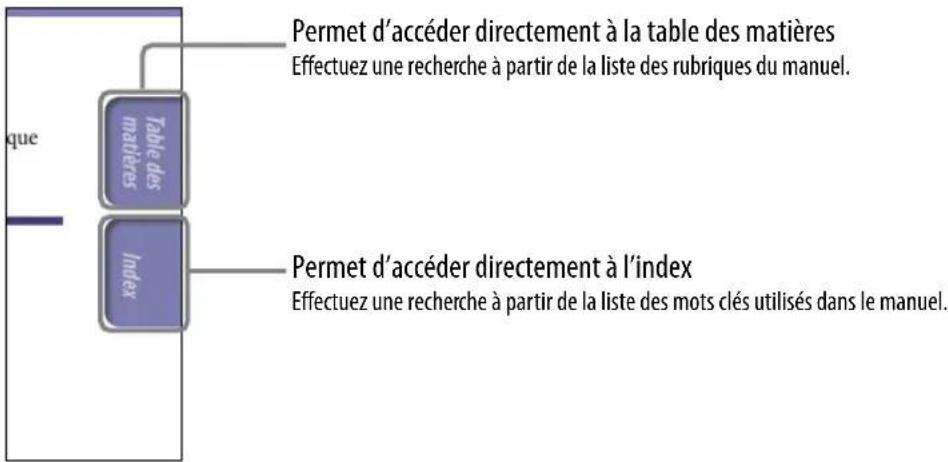
Cliquez sur les boutons situés en haut à droite des pages du manuel pour acceder directement à la « Table des matières » ou à l« Index »

Conseils
- Vous pouvez acceder directement à la page indiquée en cliquant sur le numéro de page dans la table des matières ou dans l'index.
- Vous pouvez acceder directement à la page indiquée en cliquant sur l'indication de la référence de la page (p. 6, par exemple) sur chaque page.
- Pour effectuer une recherche de page de referencia par mot clé, saississez le mot clé dans le champ de recherche textuelle dans la fenêtre d'Adobe Reader.
- Les procédures de fonctionnement peuvent varier selon la version d'Adobe Reader.
Pour modifier la mise en page
Les boutons de la fenêtre d'Adobe Reader permettent de selectionner la façon dont les pages sont affichées.

Champ textuel qui permet de couver du texte

En continu
Les pages sont ajustées à la fenêtre et s'affichent en continu comme un rouleau de papier. Lorsque vous faites défiler le document vers le haut ou vers le bas, les pages précédentes et suivantes défilent en continu.

Uneselepage
Une seule page s'affiche à la fois, en s'ajustant à la fenêtre. Lorsque vous faites défiler le document, la page précédente ou suivante s'affiche.
AVERTISSEMENT
Ne pas exposer les piles (pack de piles ou piles installées) à de fortes chaleururs (rayons du soleil, feu, etc.) pendant une période prolongée.
ATTENTION
Risque d'explosion en cas de remplacement de la pile par un type incorrect.
Mettez les piles usages au rebut conformément aux instructions.
- La musique enregistrée est limitée à un usage privé exclusivement. L'utilisation de la musique au-delà de cette limite nécessite l'autorisation des détenteurs des droits d'auteur.
- Sony ne peut être tenu responsable de tout enregistrement ou telèchargement incomplet ou de dommages causés aux données suite à des problèmes rencontres par l'enregistreur IC ou l'ordinateur.
- Selon le type de texte et de caractères, le texte affché sur l'enregistreur IC peut ne pas apparaitre correctement sur l'appareil. Ceci est dû :
aux caractéristiques techniques de l'enregistreur IC raccordé;
- à un défaut de fonctionnement de l'enregistreur IC;
- à des informations écrites dans une langue ou avec des caractères non pris en charge par l'enregistreur IC.
Pour les utilisateurs en France
A pleine puissance, l'écoute prolongée du baladeur peut endommager l'oreille de l'utilisateur.

En cas de remplacement du casques/écouteurs, reférez-vous au modele de casques/écouteurs adaptations à votre apparéil et indiqué ci-dessous. MDR-E706
Traitement des apparils électriques et électroniques en fin de vie (Applicable dans les pays de l'Union Européenne et aux autres pays européens disposant de systèmes de collecte sélective)
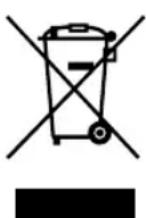
Ce symbole, apposé sur le produit ou sur son emballage, indique que ce produit ne doit pas etre traité avec les déchets menagers. Il doit etre remis
a un point de collecte approprié pour le recyclage des équipements électriques et électroniques. En vous assurant que ce produit sont mis au rebut de façon appropriée, vous participez actively à la prévention des conséquences négatives que leur mauvais traitement pourrait provoquer sur l'environnement et sur la santé humaine. Le recyclage des matériaux contribue par ailleurs à la preservation des ressources naturelles.
Pour toute information complémentaire au sujet du recyclage de ce produit, vous pouvez contacter votre municipalité, votre déchetterie locale ou le point de vente où vous avons acheté le produit.
Ceci s'applique à l'accessoire suivant : casque
Elimination des piles et accumulateurs usagés (Applicable dans les pays de l'Union Européenne et aux autres pays européens disposant de systèmes de collecte sélective)

Ce symbole, apposé sur les piles et accumulateurs ou sur les emballages, indique que les piles et accumulateurs fournis avec
ce produit ne doivent pas etre traites comme de simples déchets menagers. Sur certains types de piles, ce symbole apparait parfois combiné avec un symbole chimique. Les symboles pour le mercure (Hg) ou le plomb (Pb) sont rajoutés lorsque ces piles contiennent plus de 0,0005% de mercure ou 0,004% de plomb.
En vous assurant que ces piles et accumulateurs sont mis au rebut de façon appropriée, vous participez activement à la prévention des conséquences négatives que leur mauvaistraitement pourrait provoquer sur l'environnement et sur la santé humaine. Le recyclage des matériaux contribue par ailleurs à la preservation des ressources naturelles. Pour les produits qui pour des raisons de sécurité, de performance ou d'intégrité de données nécessitent une connexion permanente à une pile ou à un accumulator, il convendra de vous rapprocher d'un service technique qualifié pour effectuer son remplacement.
En rapportant votre apparéil électrique en fin de vie à un point de collecte approprié vous vous assurez que la pile ou l'accumulateur incorpore sera traité correctement. Pour tous les autres cas de figure et afin d'enlever les piles ou accumulateurs en toute sécurité de
votre apparéil, reportez-vous au manuel d'utilisation. Rapportez les piles ou accumulateurs usages au point de collecte approprié pour le recyclage.
Pour toute information complémentaire au sujet du recyclage de ce produit ou des piles et accumulateurs, vous pouvez contacter votre municipalité, votre déchetterie locale ou le point de vente ou vous avez acheté ce produit.
Remarque à l'intention des clients : les informations suivantes ne concernent que l'équipement vendu dans les pays appliquant les directives européennes
Le fabricant de ce produit est Sony Corporation, 1-7-1 Konan Minato-ku Tokyo, 108-0075 Japon. Le représentant autorisé pour les questions de compatibilité electromagnetique (EMC) et la sécurité des produits est Sony Deutschland GmbH, Hedelfinger Strasse 61, 70327 Stuttgart, Allemagne. Pour toute question relative au SAV ou à la garantie, merci de bien vouloir vous reférer aux coordonnées continues dans les documents relatifs au SAV ou la garantie.
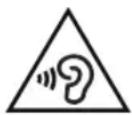
Pour éviter toute diminution de l'acuité auditive, n'écoutez pas le son à un volume élevé pendant de longues périodes.
Notice destinée aux utilisateurs
Tous droits réservés. Leprésent mode d'emploi et le logiciel qui y est découvert ne peuvent être reproduits, traduits ou réduits, en tout ou en partie, sousquelque forme exploitable pour une machine que ce soit sans l'autorisation écrite préalable de Sony Corporation.
EN AUCUN CAS,SONY CORPORATION NE POURRA ETRE TENUE RESPONSABLE DE TOUT DOMMAGE DIRECT, INDIRECT,OU SPECIAL LIÉA UN ACTE DÉLICTUEUX, UN CONTRAT OU AUTRE,QUI DÉCOULE OU EST À METTRE EN RELATION AVEC LE PRESENT MODE D'EMPLOI,LE LOGICIEL OU TOUT AUTRE INFORMATION QU'IL CONTIENT,OU ENCORE DE SON UTILISATION.
Sony Corporation se reserve le droit de modifier ce manuel ou les informations qu'il contient à tout moment sans préavis.
- Le historiqueit decrit dans le present mode d'emploi peut également etre soumis aux conditions d'un contrat de licence utiliseur sépare.
- Ce logiciel est conçu pour Windows et ne peut pas être utilisé sur Macintosh.
-
Le cable de prise en charge de connexion fourni est destiné aux enregistrleurs IC ICD-UX522/UX522F/UX523/UX523F. Vous ne pouvez pas l'utiliser pour connecter d'autres enregistrleurs IC.
-
Les fenêtres d'affichage duprésent manuel peuvent apparaître différemment sur votre enregistrure IC selon la région dans laquelle vous avez acheté votre enregistrure IC et les réglages effectués.
Ce que vous enregistrez est strictement réservé à un usage隱私. Les lois relatives au copyright interdisent toute autre utilisation sans l'autorisation des détenteurs des droits d'auteur.
Vérification des composants et des commandes
Face avant
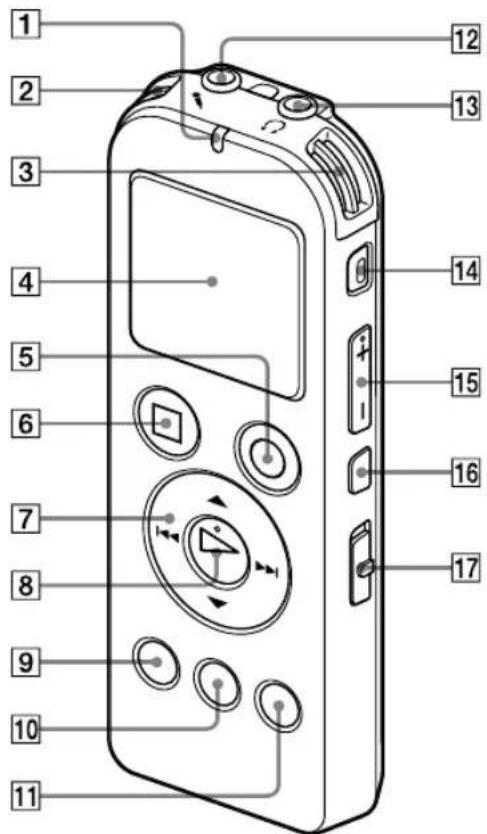
8 Bouton (lecture)/ENTER
9 Bout on MENU
10 Bout on FOLDER
11 Bout on T-MARK(repere de piste)
12 Prise (microphone)
13 Prise (casque)
14 Bout on ERASE
15 Bout on VOL (volume) - / + ^*
16 Bout on (répetition) A-B
17 Commuta teur NOISE CUT
1 Indicateur de fonctionnement
2 Microphones int égrés (stéreo) (G)
3 Microphones int égrés (stéreo) (D)
4 Fenêtred'affichage
5 Bout on REC(enregistrement)/ PAUSE
6 Bouton STOP
7 Bouton de commande ( , /1 (retour/retour rapide), I (avance/avance rapide))
Face arrière
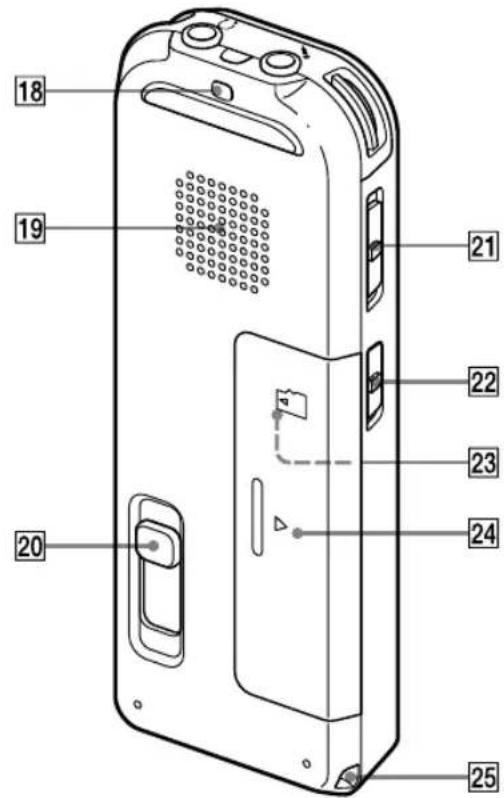
18 Orifice de dragonne
(Dragonne non fournie.)
19 Haut-parleur
20 Le vier coulissant USB DIRECT
21 Commutateur HOLD·POWER
22 Commuta teur DPC(SPEED CTRL)
23 Fente pour carte mémoire microSD
(La fente pour carte mémoire se trouve dans le compartment de la pile.)
24 Compartiment de la pile
25 0 rifice de dragonne
(Dragonne non fournie.)
Utilisation de la Fenêtre d'affichage
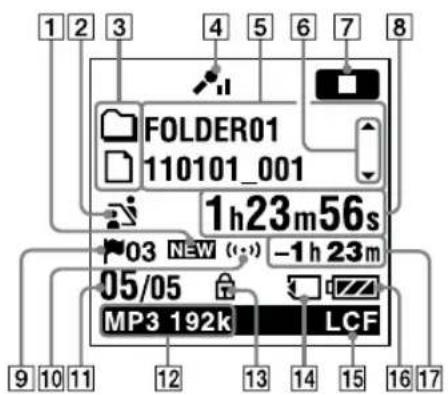
Affichage à l'arrêt
Remarque
La fenêtre ci-dessus ainsi que les autres fenétres de cette section affichent des indications, des numérios ou des options à titre explicatif. Les fenétres peuvent être différentes de celles qui sont affichées ici.
1 Indication de podcast nouvellement arrivé
2 Indication de selection de la scène
Affiche la scene actuellément selectionnée utilisee pour enregistrer. S'affiche lorsqu'une scene est reglee.
:Meeting
Voice Notes
: Interview
: Lecture
: Audio IN
My Scene
3 Indicateur du type d'informations du fichier
: un dossier dans lequel vous pouvez enregistrer un fichier
: un dossier de lecture seule
: un dossier pour les fichiers podcast
: titre
: nom de l'artiste
□:nomdufichier
4 Indicateur de sensibilité du microphone
:High
Medium
:Low
5 Informations du fichier
Affiche les informations pour chaque fichier en fonction du type d'informations de fichier (nom du dossier, nom du titre, nom de l'artiste, nom du fichier).
6 Procedure pour faire defiler les informations de fichier
Vous pouvez faire defiler les informations de fichier dans l'ordre en appuyant sur ou .
7 Indicateur du mode de fonctionnement
Affiche les éléments suivants selon le fonctionnement en cours de l'enregistreur IC.
: arrêt
: lecture
REC:enregistrement
enregistrement en pause (clignotant)
VORREC: enregistrement avec la fonction VOR
VOR : pause d'enregistrement avec la fonction VOR (clignotant) Si vous appuyez sur REC/ PAUSE pour faire une pause d'enregistrement alors que «VOR» est regle sur «ON» dans le menu, seul «Cln» clignote.
SYNCREC:enregistment synchronisé
SYNC: enregistrement synchronisé en pause (clignotant)
:retour rapide,avance rapide
:retour/avance en continu
8 Indicateur de temps écoulé/de temps restant/de l'heure et de la date d'enregistrement
9 Indicateur de repere de piste
Affiche le nombre de repères de piste juste avant la position actuelle. Apparait lorsqu'un repère de piste est défini pour un fichier.
10 Indicateur d'alarme
Apparait lorsque l'alarme est définiedans un fichier.
11 Numéro du fichier
Le numero du fichier selectionné est affché en numérateur et le nombre total de fichiers dans le dossier est affché en dénominateur.
12 Indicateur du mode d'enregistrement
Affiche le mode d'enregistrement défini à l'aide du menu lorsque l'enregistreur IC est en mode d'arrêt ou d'enregistrement, et affiche le mode d'enregistrement du fichier en cours lorsque l'enregistreur IC est en mode de lecture.
LPCM 44/16 : fichier LPCM enregistré ou transféré avec l'enregistreur IC
MP3 192k : fichier MP3 enregistré ou transféré avec l'enregistreur IC
Lorsque les fichiers sont transférés depuis votre ordinateur, theirs les formats de fichiers
(UPCM/UPCS)ont affichés.
WMA: fichiers WMA transférés
AAC: fichiers AAC-LC transférés S'affiche comme suit lorsque
l'enregistreur IC ne parvient pas a obtaining le mode d'enregistrement.
:inconnu
13 Indicateur de protection
Apparait lorsque la protection est définie pour un fichier.
14 Indication de la carte mémoire
S'affiche lorsque « Memory Card » est sélectionné comme « Select Memory »
Lorsque « Built-In Memory » est sclectionné, aucune indication n'est affichée.
15 Indicateur LCF (Low Cut Filter, Filtre salle-haut)
S'affiche lorsque « LCF(Low Cut) » est régèle sur « ON » dans le menu.
16 Indicateur d'autonomie
17 Temps d'enregistrement restant
Affiche le temps d'enregistrement restant en heures, minutes et secondes.
S'il reste plus de 10 heures, le temps restant s'affiche en heures.
S'il reste plus de 10 minutes mais moins de 10 heures, le temps restant s'affiche en heures et en minutes.
S'il reste moins de 10 minutes, le temps s'affiche en minutes et en secondes.
Affichage en cours d'enregistrement
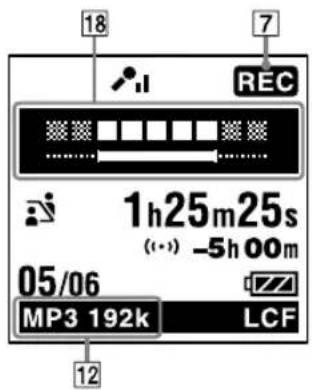
18 Affichage du guide du niveau d'enregistrement
Affiche le niveau d'enregistrement ainsi que le niveau d'enregistrement optimal.
Affichage lors de la lecture
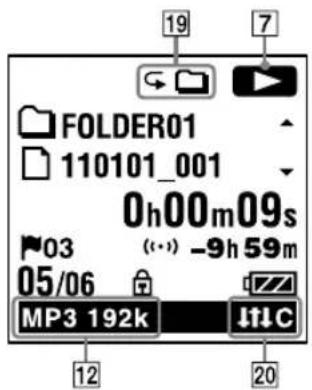
19 Indicateur de mode de lecture
1: s'affiche lorsqu'un fichier est lu.
: s'affiche lorsque des fichiers dans un dossier sont lus en continu.
ALL:s'affiche lorsque tous les fichiers sontlus en continu.
1:s'affiche lorsqu'un fichier est lu de maniere repeteee.
s'affiche lorsque des fichiers dans un dossier sont lus de maniere repétée.
ALL:s'affiche lorsque tous les fichiers sont lus de maniere repeteed.
20 Indicateur de la réduction des bruits parasites/effet
S'affiche lorsque le commutateur NOISE CUT est regle sur « ON», ou « Effect » est regle dans le menu.
NCUT: réduction des bruits parasites
H:Pop
INR:Rock
13:Jazz
BA1:Bass1
BA2:Bass2
BHC:Custom

Affichage lors de I'écoute d'une diffusion de radio FM
(modules ICD-UX522F/UX523F
uniquement)
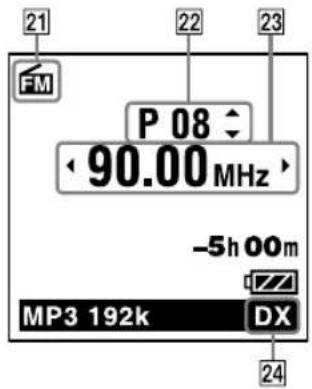
21 Indicateur FM
22 Numéro préréglé
23 Fréquence radio
24 Sensibilité du récepteur
LOCAL:LOCAL
DX : DX
Affichage lors de l'enregistrement d'une diffusion de radio FM
(modules ICD-UX522F/UX523F uniquely)
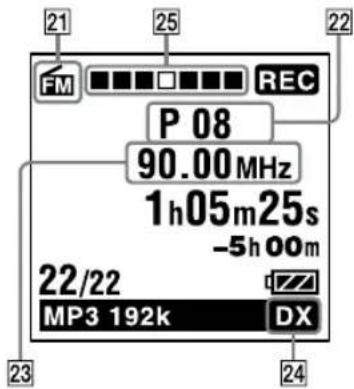
25 Animation de progression de l'enregistrement
Affiche la progression d'un enregistrement de radio FM sous forme d'animation.
Affichage avec la fonction HOLD
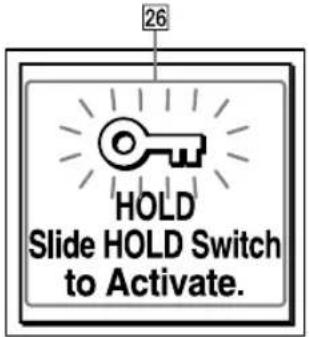
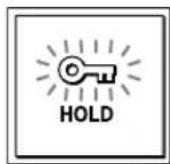
26 Indicateur HOLD
S'affiche lorsque la fonction HOLD de l'enregistreur IC est activée afin d'eviter toute opération involontaire. Pour désactiver la fonction HOLD, faites glisser le commutateur HOLD·POWER vers le centre (p. 16).
Affichage de la date et de l'heure actuelles
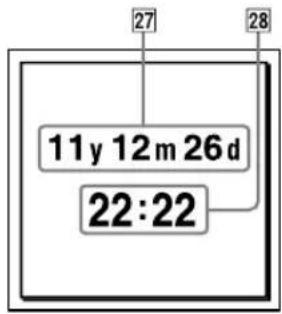
27 Affichage de la date actuelle
Affiche la date actuelle (année, mois et jour) pendant 3 secondes quand vous appuyez sur STOP en mode d'arrêt.
28 Affichage de l'heure actuelle
Affiche l'heure actuelle (heure et minutes) pendant 3 secondes quand vous appuyez sur STOP en mode d'arrêt.
Par example: 12:00 (affichage 24-Hour)/12:00 PM (affichage 12-Hour)

Affichage lors de la selection FOLDER
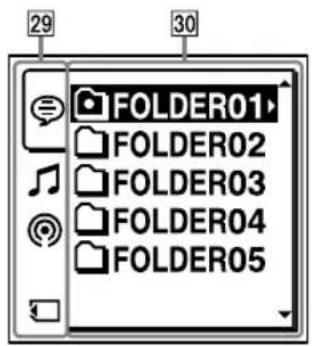
29 Onglets
Affiche les types (enregistrable ou lecture seule) de la mémoire et des zones disponibles:
(voix): zone enregistrable utilisée pour gérer les fichiers enregistrés avec l'enregistreur IC.
(musique): zone en lecture seule utilisée pour gérer les fichiers de musique transférés depuis votre ordinateur.
( PODCAST): zone en lecture seule utilisée pour gérer les fichiers podcast transférés depuis votre ordinateur.
(mémoire intégrée): s'affiche quand vous insérez une carte mémoire et reglez la mémoire sur la mémoire intégrée.
(carte mémoire): s'affiche quand vous insérez une carte mémoire et reglez la mémoire sur la carte mémoire.
30 Dossiers
Affiche les dossiers qui se trouvent sous l'onglet sélectionné.
Affichage lors d'opérations dans le MENU
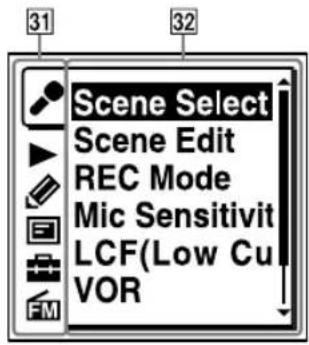
31 Onglets du menu
Affiche les onglets du menu :
Enregistrement
: Lecture
: Edition
:Affichage
: Reglage de l'enregistreur IC
: Radio FM (modèles ICD-
UX522F/UX523F uniqueness)
32 Options de menu
Affiche les options du menu de l'onglet selectionné.
Prévenir les opérations involontaires (HOLD)
Vous peuvent désactiver tous les boutons (HOLD) afin d'eviter toute opération involontaire lorsque vous portez l'enregistreur IC, etc.
Pour désactiver les fonctions des boutons (fonction HOLD)
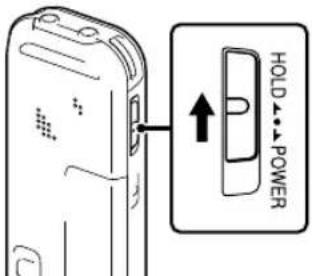
Faites glisser le commutateur HOLD·POWER vers « HOLD » pour désactiver les boutons lorsque l'appareil est sous tension.
« HOLD » s'affichependant environ 3 secondes pour indiquer que toutes les fonctions des boutons sont désactivées.
Pour activer les fonctions des boutons
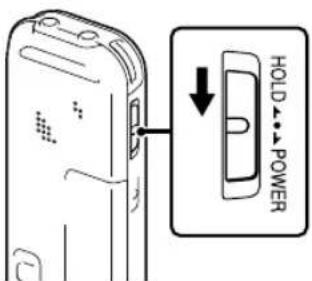
Faites glisser le commutateur HOLD·POWER vers le centre.
Remarque
Lorsque la fonction HOLD est activée lors de l'enregistrement, toutes les fonctions des boutons sont désactivées. Afin de pouvoir arrêter l'enregistrement, annulez tout d'abord la fonction HOLD.

Conseils
Meme si la fonction HOLD est activée, vous pouvez arreter la lecture de l'alarme en appuyant sur n'importe quel bouton. (Vous ne pouvez cependant pas arreter la lecture normale.)
Maintenir le niveau de volume modéré (AVLS) (modèles européens uniquement)
La fonction AVLS (Automatic Volume Limiter System) vous permet d'écouter le son à un volume modéré lorsque vous utilisez le casque. La fonction AVLS limite le volume maximum afin d'éviter les problèmes d'audition ou la distraction et maintain un niveau de volume modéré.
Quand « AVLS » est régèle sur « ON »
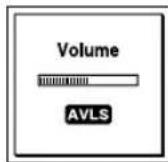
Si vous essayez de régler le volume à un niveau supérieur au niveau AVLS spécifique, l'indicateur « AVLS » s'allume. Vous ne pouvez pas régler le volume à un niveau supérieur à la limite.
Remarque
« AVLS » est régèle sur « ON » à l'achat de l'enregistreur IC. Si vous souhaitez désactiver la fonction et liè des fichiers avec le volume original, utilisez le menu pour régler « AVLS » sur « OFF »
Quand « AVLS » est réglé sur « OFF »
Pour désactiver la fonction AVLS, procédez comme suit :
En mode Arrêt ou Lecture, Sélectionnez MENU l'onglet « AVLS», puis appuyez sur /ENTER.
2 Appuyez sur ▲ ou ▼ pour sélectionner « OFF», puis appuyez sur ▷/ENTER.
Le message « AVLS OFF? » s'affiche et un bipsonore est émis.
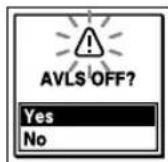
3 Appuyez sur ▲ ou ▼ pour sélectionner « Yes», puis appuyez sur ▷/ENTER.
4 Appuyez sur STOP pour quitter le mode menu.
Pour activer la fonction AVLS:
Selectionnez « ON » à l'objet 2, ou selectionnez « No » à l'objet 3.
Si vous écoutez des fichiers à un volume excédant le niveau AVLS spécifique pendant une période de temps donnée, l'animation suivante s'affiche et « AVLS » dans le menu est régé automatiquement sur « ON »
Rechargement de la pile
Rechargement de la pile à l'aide d'un ordinateur
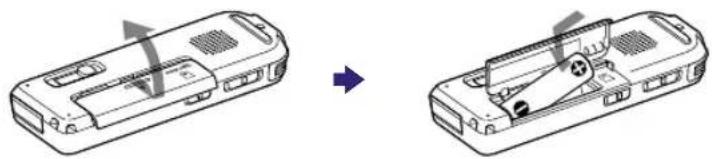
1 Insérez une pile rechargeable.
Faites glisser et soulevez le couvercle du compartment de la pile, inséréz une pile rechargeable NH-AAA en respectant la polarité et refermez le couvercle.
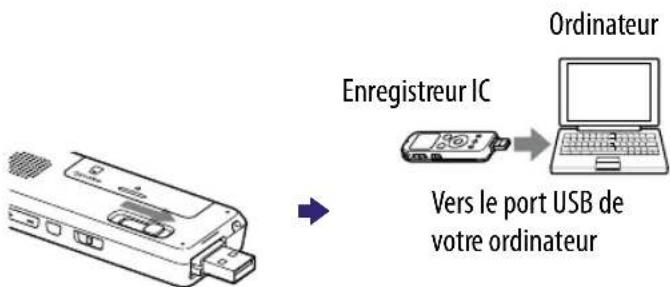
2 Raccordez l'enregistreur IC à votre ordinateur.
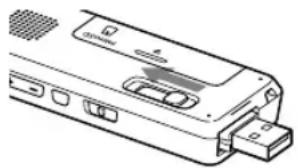
Faites glisser le levier coulissant USB DIRECT situé à l'arrête de l'enregistreur IC dans le sens de la flèche, puis insérez le connecteur USB dans le port USB d'un ordinateur en marche:*1
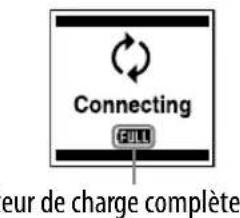
Lors du chargement de la pile, « Connecting » et l'indicateur d'autonomie s'animent.
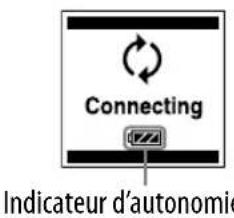
Lorsque la pile est complètement rechargée, l'indicateur d'autonomie indique «GIII». La durée de rechargement d'une pile complètement déchargée est de 3 heures 30 minutes.*2
3 Déconnectez l'enregistreur IC de votre ordinateur.
Suivez les procédures ci-dessous; sinon, lorsque l'enregistreur IC contient des fichiers de données, ils peuvent être endommages ou leur lecture peut devenir impossible.
① Assurez-vous que l'indicateur de fonctionnement ne s'allume pas.
② Effectuez l'opération suivante sur votre ordinateur.
Sur la barre des tâches Windows en bas à droite du bureau, cliquez sur l'icone suivante:

Cliquez sur « Éjecter IC REORDER » (Windows 7), ou « Retirer Périphérique de stockage de masse USB en toute sécurité » (Windows XP, Windows Vista).
L'icone et le menu affichés peuvent varier en fonction du système d'exploitation. L'icone n'est pas toujours affichée sur la barre des tâches selon la configuration de votre ordinateur.
Sur un écran Macintosh, faites glisser « IC RECORDER » de Finder vers la « Corbeille » pour l'y déposer.
Pour obtenir des détails sur la déconnexion de l'enregistreur IC, consultez le mode d'emploi fourni avec votre ordinateur.
③ Déconnectez l'enregistreur IC du port USB de l'ordinateur et faites glisser le levier coulissant USB DIRECT dans le sens de la flèche pour rentrer le connecteur USB.
Utilisation d'une pile entièrement chargée ou d'une pile alcaline LR03 (AAA)
Suivez l'etape 1.
Rechargement de la pile à l'aide d'un adaptateur secteur USB
Vous pouvez également recharger la pile à l'aide d'un adaptateur secteur USB (non fourni) (p. 111).
Insertion d'une carte mémoire
En plus de la mémoire intégrée, vous pouvez enregistrer des fichiers sur une carte mémoire.
Insertion d'une carte mémoire
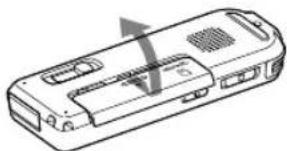
Faites glisser et soulevez le couvercle du compartment de la pile, lorsque l'enregistreur IC est en mode d'arrêt ou hors tension.
La fente pour carte mémoire se trouve dans le compartment de la pile.
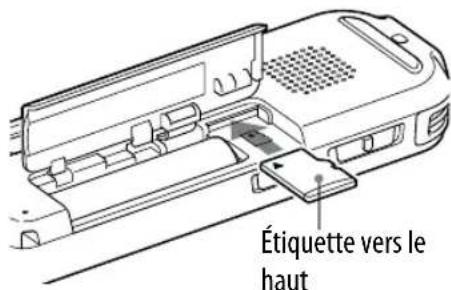
2 Insérez une carte microSD dans la fente pour carte mémoire dans le compartment de la pile en tournant l'étiquette vers le haut, jusqu'à ce qu'un clic soit émis.
3 Fermez le couvercle du compartment de la pile.
Pour retiree une cartememoire
Appuyez sur la carte mémoire à l'intérieur de la fente. Lorsqu'elle est éjectée, retirez-la de la fente pour carte mémoire.
Structure des dossiers et fichiers
5 dossiers sont créé dans la carte mémoire en plus de ceux de la mémoire intégrée. La structure des dossiers et fichiers est légèrement différente de celle de la mémoire intégrée (p.97).
Remarques
- Si la carte mémoire n'est pas détectée, retirez-la puis insérez-la de nouveau dans l'enregistreur IC.
- N'insérez pas de liquide, objet métallique, inflammable ou tout autre objet qu'une carte mémoire dans la fente. Vous risqueriez de provoquer un incendie, un choc électrique ou un dysfonctionnement.
- Avant de procéder à l'enregistrement, nous vous recommandons de copier toutes les données stockées sur la carte mémoire vers votre ordinateur et de formater la carte mémoire sur l'enregistreur IC de sorte qu'elle ne contienne aucune donnée.
À propos des cartes mémoire compatibles
Vous pouvez utiliser des cartes mémoire microSD/MicroSDHC avec l'enregistreur IC. Toutefois, les cartes mémoire de 64 Mo ou inférieures ne sont pas prises en charge.
En raison des specifications système de fichiers de l'enregistreur IC, vous pouvez enregistrer et dire un fichier LPCM de moins de 2 Go et un fichier MP3/WMA/AAC-LC de moins de 1 Go à l'aide d'une carte mémoire.
Remarque
Nous ne garantissons pas le fonctionnement de tous les types de cartes mémoire compatibles.
Mise sous tension de l'enregistreur IC
Mise sous tension
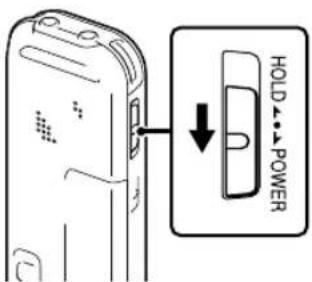
Faites glisser et maintenez enforcé le commutateur HOLD·POWER vers « POWER » jusqu'à ce que la fenêtre d'affichage apparaisse. L'enregistreur IC est sous tension.
Mise hors tension
Faites glisser et maintenez enforcé le commutateur HOLD·POWER vers « POWER » jusqu'à ce que l'animation « Power Off » s'affiche. L'enregistreur IC est hors tension.

Conseils
Lorsque l'enregistreur IC est en mode d'arrêt et que vous le laissez inactif pendant un certain temps, la fonction de mise hors tension automatique s'active. (La durée avant l'activation de cette fonction est réglée sur « 10min » par défaut.)
Réglage de l'horloge
Vous doivent régler l'horloge pour utiliser la fonction de réglage de l'alarme ou enregistrer la date et l'heure.
Réglage de l'horloge après rechargement de la pile
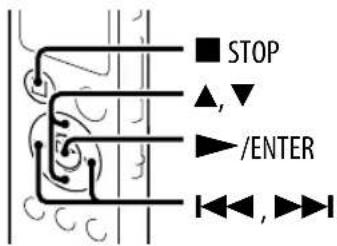
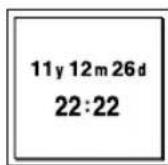
Lorsque vous insérez une pile pour la première fois ou après que l'enregistreur IC soit resté sans pile pendant plus d'une minute, l'animation « Set Date&Time » s'affiche et la section de l'année commence à clignoter dans la fenêtre d'affichage du réglage de l'horloge.
1 Reglez l'année, le mois, le jour, l'heure et les minutes.
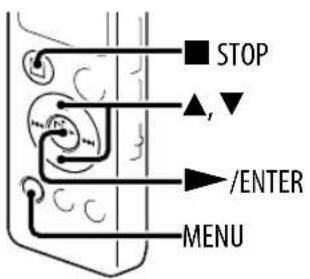
Appuyez sur ou pour régler l'année (les deux derniers chiffres de l'année), puis appuyez sur /ENTER. Repétez cette opération pour régler dans l'ordre le mois, le jour, l'heure et les minutes.
Vous pouvez déplacer le curseur de l'année, du mois, du jour, de l'heure et des minutes en appuyant sur 山 et
Lorsque vous reglez les minutes et appuyez sur /ENTER, l'horloge affiche le réglage.
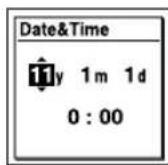
2 Appuyez sur STOP pour revenir à l'affichage en mode d'arrêt.
Réglage de l'horloge à l'aide du menu
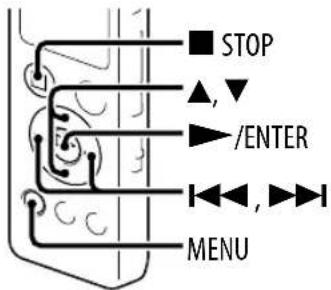
Lorsque l'enregistreur IC est en mode d'arrêt, vous pouvez régler l'horloge à l'aide du menu.
1
Sélectionnez « Date&Time » dans le menu.
① Appuyez sur MENU pour activer le mode de menu. La fenêtre du mode de menu s'affiche.
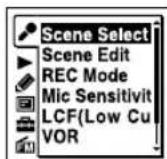
② Appuyez sur ↓, puis sur ▲ ou ∇ pour sélectionner l'onglet, puis appuyez sur ▷/ENTER.
(Longlet (radio FM) est affché uniquely sur le ICD-UX522F/UX523F.)
③ Appuyez sur ▲ ou ▼ pour sélectionner « Date&Time», puis appuyez sur ▷/ENTER.
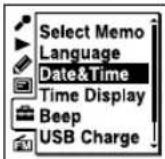
2
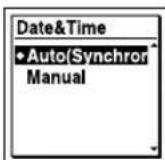
Appuyez sur ▲ ou ∇ pour sélectionner « Auto(Synchronizing) » ou « Manual », puis appuyez sur ▷/ENTER.
Lorsque vous sélectionnez
« Auto(Synchronizing)», l'horloge est régée
automatiquement à l'aide de l'horloge de
l'ordinateur connecté à l'enregistreur IC et sur
lequel le logiciel Sound Organizer fourni est lancé.
Si vous avez sélectionné « Manual », passez à l'étape suivante.
3
Appuyez sur ▲ ou ▼ pour sélectionner « 11y1m1d », puis appuyez sur ▲/ENTER.
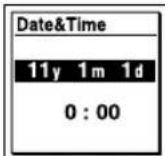
4 Reglez l'année, le mois, le jour, l'heure et les minutes.
Appuyez sur ou pour régler l'année (les deux derniers chiffres de l'année), puis appuyez sur /ENTER. Repétez cette opération pour régler dans l'ordre le mois, le jour, l'heure et les minutes.
Vous pouvez déplacer le curseur de l'année, du mois, du jour, de l'heure et des minutes en appuyant sur 山 et 山 .
Lorsque vous reglez les minutes et appuyez sur /ENTER, l'horloge affiche le réglage.
5 Appuyez sur STOP pour revenir à l'affichage en mode d'arrêt.
Remarques
- Si vous n'appuyez pas sur /ENTER dans la minute qui suit la saisie des données de réglage de l'horloge, le mode de réglage de l'horloge est annulé et la fenêtre revient à l'affichage en mode d'arrêt.
- L'heure s'affiche en mode 12-Hour en indiquant « AM » ou « PM », ou en mode 24-Hour, en fonction du réglage du paramètre « Time Display » dans le menu. Le réglage par défaut diffère selon le pays ou la région où vous avez achetié l'enregistreur IC.
Pour afficher la date et l'heure actuelles
Alors que l'enregistreur IC est en mode d'arrêt, appuyez sur STOP pour afficher la date et l'heure actuelles pendant environ 3 secondes.
Réglage de la langue à utiliser dans la fenêtre d'affichage
Vous pouvez selectionner la langue a utiliser pour les messages, les menus, les noms de dossier, les noms de fichier, etc.
1 Sélectionnez MENU l'onglet « Language», puis appuyez sur /ENTER.
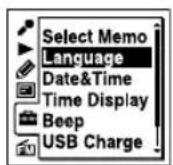
2 Appuyez sur ▲ ou √ pour sélectionner la langue que vous souhaitez utiliser, puis appuyez sur ▷/ENTER.
3 Appuyez sur STOP pour revenir à l'affichage en mode d'arrêt.
Sélection d'un dossier, d'un fichier, d'un onglet et d'une mémoire
Selection d'un dossier et d'un fichier

Vous pouvez selectionner un dossier et un fisier pour l'enregistrement, la lecture ou l'edition en procedant comme suit :
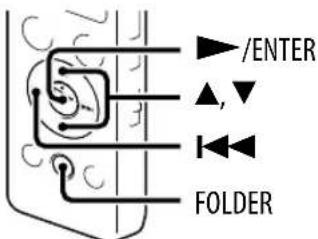
1 Appuyez sur FOLDER.
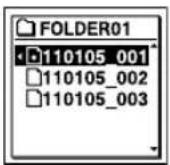
La fenêtre de selection de dossier s'affiche.
2 Sélectionnez un dossier.
Appuyez sur ou pour selectionner le dossier de votrechoix,puis appuyez sur /ENTER. Pour afficher les fichiers qui se trouvent dans le dossier selectionné,appuyez sur I
Lorsque you achetez l'enregistreur IC, 5 dossiers sont disponibles (FOLDER01-05).
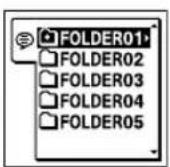
3 Sélectionnez un fichier.
Lorsque la fenetre de selection de fichier s'affiche, appuyez sur ou pour selectionner le fichier de votrechoix,puisappuyezsur /ENTER.
Lorsque la fenetre du mode d'arrêt s'affiche, vous pouvez passer d'un fichier à l'autre en appuyant sur et.
Selection d'un onglet
Les zones enregistrables et les zones de lecture seule des dossiers stockés dans l'enregistreur IC sont gérées séparément et sont indiquées par des onglets. Vous pouvez selectionner un onglet en procédant comme suit :
1 Appuyez sur FOLDER.
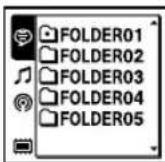
La fenêtre de selection de dossier s'affiche.
2 Appuyez sur , puis sur ou pour selectionner l'onglet , ou
Seul l'onget s'affiche lorsque vous achetez l'enregistreur IC.
L'onglet et l'onglet s'affichent lorsque vous transférez des fichiers depuis votre ordinateur (p. 102, 105).
3 Appuyez sur /ENTER.
Les dossiers qui se trouvent sous l'onglet sélectionné s'affichent.
4 Sélectionnez un dossier et un fichier (p. 27).
Selection de la mémoire
Vous pouvez basculer entre la mémoire intégrée et la carte mémoire à l'aide de la fenêtre de selection de dossiers ou à l'aide du menu :
Sélection de la mémoire à l'aide de la fenêtre de selection de dossiers
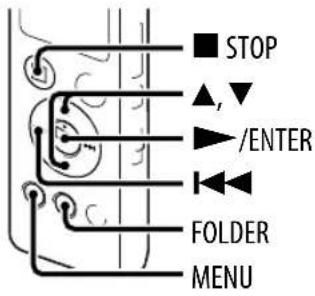
1 Appuyez sur FOLDER.
La fenêtre de selection de dossier s'affiche.
2 Appuyez sur , puis sur ou pour sélectionner l'onglet ou
L'onglet (mémoire intégrée) ou carte mémoire) apparait quand vous insérez une carte mémoire dans l'enregistreur IC (p. 20).
3 Appuyez sur /ENTER.
La fenêtre de selection de mémoire s'affiche.
4 Appuyez sur ▲ ou ∇ pour sélectionner « Built-in Memory » ou « Memory Card », puis appuyez sur ▷/ENTER.
L'icone de l'onglet devient celui de la mémoire sélectionnée, ou
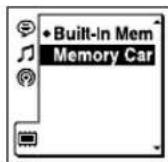
5 Appuyez sur STOP pour revenir à l'affichage en mode d'arrêt.
Selection de la mémoire à l'aide du menu
1 Sélectionnez MENU → l'onglet ≡ → « Select Memory», puis appuyez sur ▷/ENTER.
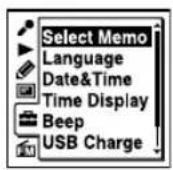
2 Appuyez sur ▲ ou ∇ pour sélectionner « Memory Card » ou « Built-in Memory », puis appuyez sur ▷/ENTER.
Si vous sélectionnez « Memory Card » et que la carte mémoire n'a pas été formée, passez à l' étape suivante. Sinon, passez à l' étape 5.
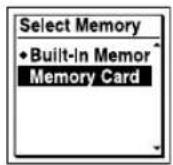
3 Quand la carte mémoire n'est pas formatée, Sélectionnez Menu l'onglet « Format», puis appuyez sur «ENTER.
Le message « Erase All Data? » s'affiche.
4 Appuyez sur ▲ ou ▼ pour sélectionner « Execute», puis appuyez sur ▷/ENTER.
La carte mémoire est formatée.
5 Appuyez sur STOP pour revenir à l'affichage en mode d'arrêt.
Enregistrement de base
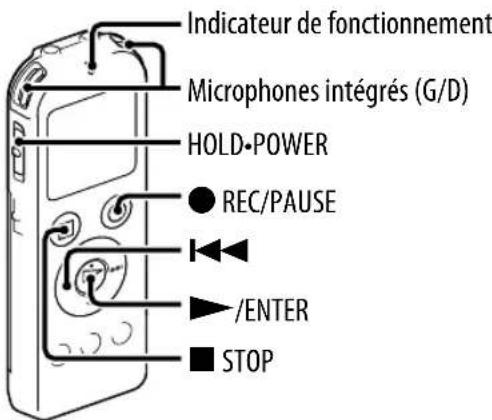
Vous trouvez ci-dessous les procédures d'enregistrement de base avec le mode d'enregistrement et la sensibilité de microphone spécifique.
Remarque
Il se peut que des bruits parasites soient enregistrés si quelques chose, comme votre doigt, touche ou frotte accidentellement l'appareil pendant l'enregistrement.

Conseils
Avant de lancer l'enregistrement, nous vous conseillons d'effectuer un test, ou de surveiller l'enregistrement (p. 32).

Faites glisser le commutateur HOLD·POWER vers « POWER » pourmettre l'enregistreur IC sous tension (p.22),ouverselcentre pourdésactiver la fonction HOLD de I'enregistreur IC (p.16).
La fenêtre du mode d'arrêt s'ouvre.
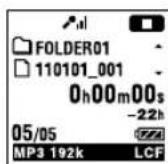

Selectionne z le dossier de vaure choix (p. 27).

Tournez l'enregistreur IC de manière à ce que les microphones intégrés soient orientés vers la source à enregistrer.
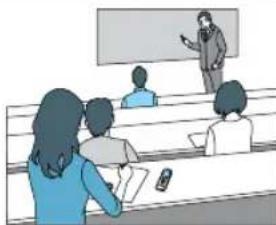
4 Appuyez sur REC/PAUSE en mode d'arrêt.
L'indicateur de fonctionnement s'allume en rouge.
Vous n'êtes pas obligé de maintainir le bouton
REC/PAUSE enforcé pendant l'enregistrement. Le nouveau fichier est enregistré automatiquement comme le dernier fichier enregistré dans le dossier en cours.
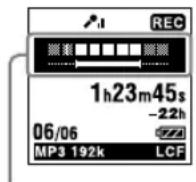
Guide du niveau d'enregistrement
À propos du guide du niveau d'enregistrement
Lors de l'enregistrement, le guide du niveau d'enregistrement s'affiche. La valeur du haut indique le niveau d'entrée actuel. La barre blanche du dessous indique le niveau d'entrée optimal pour l'enregistrement.
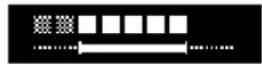
Réglez l'orientation des microphones intégrés, la distance par rapport à la source sonore, la sensibilité du microphone ou le paramètre du réglage de selection de scène (Scene Select) de manière à ce que le niveau d'entrée supérieur corresponde à la plage optimale inférieure, comme illustré ci-dessus.

Conseils
Si la proportion blanche de la valeur du niveau d'entrée est courte, nous vous recommendons de rapprocher l'enregistreur IC de la source sonore ou d'augmenter la sensibilité du microphone.
Contrôle de l'enregistrement
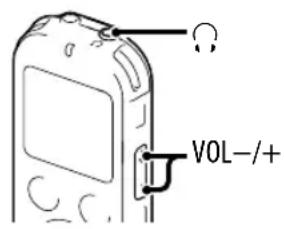
Si vous branchez le casque stéreo fourni à la prise (casque), vous pouvez surveiller l'enregistrement. Vous pouvez régler le volume pour la surveillance en appuyant sur VOL - / + , mais le niveau d'enregistrement est fixe.
Arrêt de l'enregistrement
1 Appuyez sur STOP.
L'animation « Accessing... » s'affiche et l'enregistreur IC s'arrête au début du fichier d'enregistrement actuel.
Remarque sur l'accès
L'enregistreur IC enregistre les données et les sauvegarde sur le support mémoire lorsque l'animation « Accessing... » s'affiche à l'écran. Lorsque l'enregistreur IC est en train d'acceder aux données, ne retirez pas la pile et ne connectez/déconnectez pas l'adaptateur secteur USB (non fourni). Vous risqueries d'endommager les données.
Autres opérations
| Pour Procédez comme suit | |
| activer une pause d'enregistrement* | Appuyez sur • REC/PAUSE. En mode de pause d'enregistrement, l'indicateur de fonctionnement clignote en rouge et « ■ » commence à clignoter dans la fenêtre d'affichage. |
| déactiver la pause et reprendre l'enregistrement | Appuyez de nouveau sur • REC/PAUSE. L'enregistrement reprend à cet endroit. (Pour arrêté l'enregistrement après une mise en pause, appuyez sur ■ STOP.) |
| réécouter l'enregistrement en cours immédiatement | Appuyez sur ▲/ENTER. L'enregistrement s'interrrompt et la lecture repend au début du fichier que vous venez d'enregistrer. |
| réécouter en cours d'enregistrement | Appuyez et maintenez la touche ◆ enforcée lors de l'enregistrement ou d'une pause. L'enregistrement s'interrrompt et vous pouvez effectuer une recherche vers l'arrêté tout en écouteant le son à une vitesse accélérée. Lorsque vous relâchEZ la touche ◆, la lecture recommence de ce point. |
- 1 heures après l'interruption de l'enregistrement, le mode pause est abandonné automatiquement et l'enregistreur IC passé en mode d'arrêt.
Conseils
Vous pouvez creer de nouveaux dossiers ou supprimer ceux que vous ne souhaitez plus a l'aide du logiciel Sound Organizer fourni (p. 105).
Modification des réglages d'enregistrement
Sélection d'une scène d'enregistrement pour chaque situation
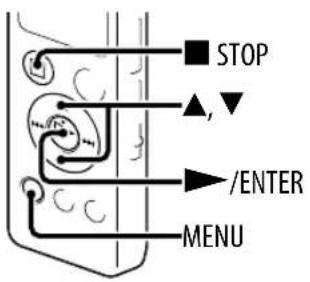
En fonction des diverses scènes d'enregistrement, vous pouvez changer les options d'enregistrement telles que REC Mode (p. 82), Mic Sensitivity (p. 82), etc., selon les divers régles recommends. Vous pouvez changer les régles pour chaque option.
En mode d'arrêt, Sélectionnez MENU l'onglet « Scene Select», puis appuyez sur /ENTER.
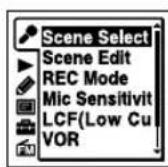
2 Appuyez sur ou pour selectionner la scene de votrechoix, puis appuyez sur /ENTER.
3 Appuyez sur STOP pour quitter le mode de menu.
| Scènes | Descriptions |
| (Meeting) | Pour enregistrer dans diverses situations, comme par exemple dans une grande salle de conférence. |
| (Voice Notes) | Pour enregistrer un texte dicté avec le microphone devant votre bouche. |
| (Interview) | Pour enregistrer une voix humaine à une distance de 1 à 2 mètres (40 à 80 po). |
| (Lecture) | Pour enregistrer une large gamme de sons, comme un cours dans une salle de classe ou la répétition d'une chorale. |
| (Audio IN) | Pour enregistrer depuis un apparéil externe, tel qu'un téléviseur, un lecteur CD/MD portable ou un magnétophone, connecté à l'enregistrreur IC via un connecteur de sortie audio (mini-prise stéréo) à l'aide d'un cable de raccordement audio pour le doublage. |
| (My Scene) | À utiliser pour conserver vos réglages préférés. |
Conseils pour un meilleur enregistrement
Il existe des solutions autres que la sélection de scène pour faire de plusieurs enregistements.
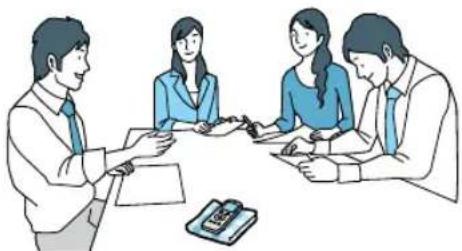
Enregistrement lors d'une réunion
En plaçant l'enregistreur IC sur un mouchoir, etc., jouant le role de support, vous pouvez enregistrer des sons clairs et peu parasités, sans les bruits de vibration produits par le bureau.
Enregistrement d'un mémo vocal
En plaçant l'enregistreur IC pres d'un côté de votre bouche, vous pouvez éviter de respirer sur les microphones intégrés et enregistrer avec un son clair.

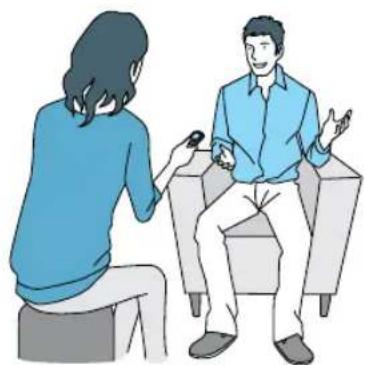
Enregistrement d'une interview
Placez l'enregistreur IC de manière à ce que les microphones intégrés soient face à la personne interrogée.
Enregistrement d'un concert
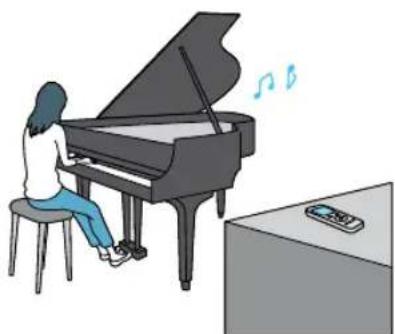
En le fixant à un trépied (non fourni) ou en le plaçant sur un support ou une table, vous pouvez régler l'angle de l'enregistreur IC et les microphones intégrés plus précisé.
Lorsque vous enregistrez une chorale ou un concert de piano, par exemple, placez l'enregistreur IC sur une table à environ 2 à 3 metres (80 à 120 po) du ou des artistes. Placez l'enregistreur IC avec la fenêtre d'affichage vers le haut et les microphones intégrés diriges vers la source sonore.
Modification des réglages Scene Select
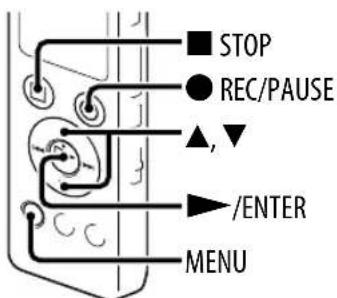
En mode d'arrêt, Sélectionnez MENU → l'onglet → « Scene Edit», puis appuyez sur ▷/ENTER.
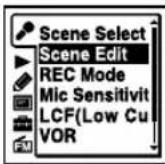
2 Appuyez sur ▲ ou ▼ pour sélectionner la scène dont vous souhaitez modifier les réglages, puis appuyez sur ▷/ENTER.
3 Appuyez sur ▲ ou ▼ pour sélectionner « Edit from Current Setting » ou « Edit », puis appuyez sur ▲/ENTER.
4 Appuyez sur ▲ ou ∇ pour sélectionner l'option que vous souhaitez modifier, puis appuyez sur ▷/ENTER.
5 Appuyez sur ▲ ou ∇ pour sélectionner une option de réglage, puis appuyez sur ▷/ENTER.
Pour plus de renseignements sur les options de menu et les régles, consultez la rubrique « Réalisation des régles du menu ». (p. 81 - 83)
6 Appuyez sur ▲ ou ∇ pour sélectionner « Edit Complete», puis appuyez sur ▷/ENTER.
7 Appuyez sur STOP pour quitter le mode de menu.
Rétablissement du paramètre Scene Select aux valeurs par défaut
En mode d'arrêt, Sélectionnez MENU → l'onglet → « Scene Edit», puis appuyez sur ▷/ENTER.
2 Appuyez sur ▲ ou ▼ pour sélectionner la scène dont vous souhaitez rétablir les valeurs par défaut, puis appuyez sur ▷/ENTER.
3 Sélectionnez « Set Default Value», puis appuyez sur /ENTER. Le message « Default Value? » s'affiche.
4 Appuyez sur ▲ ou ▼ pour sélectionner « Execute», puis appuyez sur ▷/ENTER.
Les réglages d'option de menu de la scène sélectionnée retrouvent leurs valeurs par défaut.
5 Appuyez sur ■ STOP pour quitter le mode de menu.
Réglages par défaut
Pour plus de renseignements sur les options de menu et les réglages, consultez les pages 81 à 83.
| (Meeting) | (Voice Notes) | (Interview) | (Lecture) (Audio IN) | (My Scene) | |
| REC Mode | MP3 192 kbps | MP3 128 kbps | MP3 192 kbps | MP3 192 kbps | MP3 192 kbps |
| Mic Sensitivity | Medium Low | Medium | Medium Low | Medium | |
| LCF(Low Cut) | ON ON ON | OFF OFF OFF | |||
| VOR | OFF OFF OFF | OFF OFF | |||
| SYNC REC | OFF OFF OFF | OFF ON OFF | |||
| Select Input | MIC IN MIC IN MIC IN | MIC IN | Audio IN | MIC IN |
Début d'enregistrement automatique en réponse à la source sonore – Fonction VOR
Vous pouvez régler la fonction VOR (Voice Operated Recording) sur « ON», pour que l'enregistreur IC commence l'enregistrement lorsqu'il détecte un son, et le mette en pause en l'absence de son, ce qui permet de ne pas enregistrer le silence.
1 En mode d'arrêt ou d'enregistrement, Sélectionnez MENU I'onglet « VOR», puis appuyez sur /ENTER.
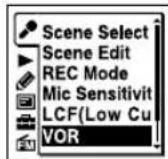
2 Appuyez sur ▲ ou ▼ pour sélectionner « ON», puis appuyez sur ▶/ENTER.
« VOR » est régèle sur « OFF » à l'achat de l'enregistreur IC.
3 Appuyez sur STOP pour quitter le mode de menu.
4 Appuyez sur REC/PAUSE.
« VORRE » apparait dans la fenetre d'affichage.
L'enregistrement s'interrompt si aucun son n'est detecté «ver 211» clignote.
Lorsque l'enregistreur IC détecte à nouveau du son, l'enregistrement recommence.
Pour annuler la fonction VOR
Réglez « VOR » sur « OFF » à l'etape ②.
Remarques
-
La fonction VOR est affectée par le son environnant. Réglez « Mic Sensitivity » dans le menu selon les conditions d'enregistrement. Si l'enregistrement n'est toujours pas satisfaisant après avoir modifié le réglage « Mic Sensitivity » ou pour un enregistrement important, réglez « VOR » sur « OFF » dans le menu.
-
Pendant un enregistrement synchronisé (p. 40) et un enregistrement FM (p. 71) (modèles ICD-UX522F/UX523F uniquement), la fonction VOR ne fonctionne pas.
Enregistrement via d'autres péripériques
Enregistrement avec un microphone externe
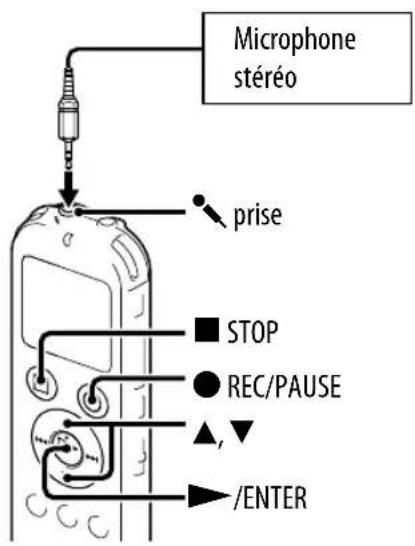
Raccordez un microphone externe à la prise « lorsque l'enregistreur IC est en mode d'arrêt.
« Select Input » apparait dans la fenêtre d'affichage.
Si « Select Input » ne s'affiche pas, réglez-le dans le menu (p. 83).
2 Appuyez sur ▲ ou ▼ pour sélectionner « MIC IN», puis appuyez sur ▷/ENTER.
3 Appuyez sur STOP pour quitter le mode de menu.
4 Appuyez sur REC/PAUSE pour lancer l'enregistrement.
Les microphones intégrés sont automatiquement coupés.
Si le niveau d'entrée est trop faible, réglez « Mic Sensitivity » sur l'enregistreur IC.
Lorsqu'un microphone auto-alimenté par fiche est raccardé, l'alimentation est automatiquement fournie au microphone par l'enregistreur IC.
Pour enregistrer à partir d'un téléphone fixe ou d'un téléphone portable
Vous pouvez utiliser un microphone condensateur à électret de type casque pour enregistrer un son depuis un téléphone fixe ou un téléphone portable. Pour plus de détails sur le mode de raccordement, reportez-vous au mode d'emploi fourni avec le microphone.
Enregistrement à partir d'un autre apparéil
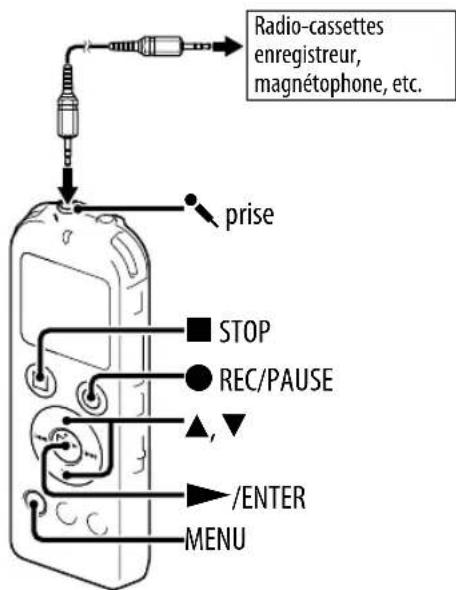
Vous peuventisser des fichiers musicaux sans utiliser d'ordinateur en enregistrant le son ou la musique à partir d'un autre apparéil tel qu'un radiocassettes enregistrure, un magnétophone, etc., connecté à l'enregistrure IC. Lorsque vous sélectionnez « Audio IN » dans le menu « Scene Select», les réglages adaptations pour l'enregistrement depuis un autre apparéil sont déjà sélectionnés (p. 34).

Conseils
Si le niveau d'entrée n'est pas assez fort, branchez la prise casque (mini-prise, stéreo) de l'autre apparéil sur la prise de l'enregistreur IC et réglez le volume de l'appareil raccordé à l'enregistreur IC tout en vérifier le guide du niveau d'enregistrement.
Pour enregistrer à l'aide de la fonction d'enregistrement synchronisé
L'enregistreur IC s'interrrompt lorsqu'aucun son n'est detecté pendant plus de 2 secondes. L'enregistreur IC reprend l'enregistrement sous la forme d'un nouveau fichier lorsqu'un son est detecté.

Délectionnez MENU l'onglet « SYNC REC», puis appuyez sur /ENTER.
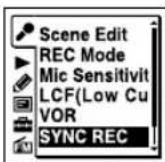

Appuyez sur ▲ ou ▼ pour sélectionner « ON », puis appuyez sur ▲/ENTER.

Appuyez sur STOP pour quitter le mode de menu.
4 Raccordez un autre apparéil à l'enregistreur IC lorsque ce dernier est en mode d'arrêt.
Raccordez le connecteur de sortie audio (mini-prise stéreo) de l'autre apparéil à la prise de l'enregistreur IC à l'aide d'un cable de raccordement audio.
« Select Input » apparait dans la fenêtre d'affichage.
Si « Select Input » ne s'affiche pas, réglez-le dans le menu (p. 83).
5 Appuyez sur ▲ ou ▼ pour sélectionner « Audio IN», puis appuyez sur ▶/ENTER.
6 Appuyez sur REC/PAUSE pour lancer l'enregistrement.
« Sync » clignote et l'enregistreur IC passé en mode de pause d'enregistrement.
Lancez la lecture sur l'appareil connecté à l'enregistreur IC.
« SyncREC » apparait sur l'écran et l'enregistrement synchronisé commence.
Lorsqu'aucun son n'est detecté pendant plus de 2 secondes, « Dividing... » s'affiche, puis « Sync » commence à clignoter. L'enregistrement synchronisé s'interrrompt.
L'enregistreur IC reprend l'enregistrement sous la forme d'un nouveau fichier lorsqu'un son est détecté.
Pour enregistrer sans utiliser la fonction d'enregistrement synchronisé
Selectionnez « OFF » à l'étape ② de la rubrique « Pour enregistrer à l'aide de la fonction d'enregistrement synchronisé » (p. 40), puis effectuez les étapes à L. Lorsque vous appuyez sur REC/PAUSE à l'étape ⑥, les microphones intégrés sont automatiquement coupés et le son de l'appareil connecté est enregistré.
Lecture de base
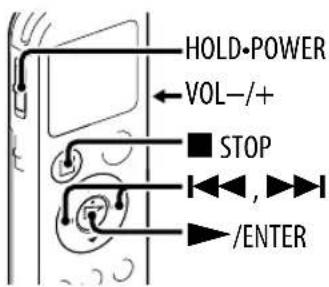
1 Faites glisser le commutateur HOLD·POWER vers « POWER » pourmettre l'enregistreur IC sous tension (p. 22), ou vers le centrepour désactiver la fonction HOLD de I'enregistreur IC (p. 16).
La fenêtre du mode d'arrêt s'ouvre.
2 Sélectionnez le fichier que vous souhaitez lire (p. 27).
Si vous ne seLECTIONnez pas de fichier, le dernier fichier enregistré sera lu.
3 Appuyez sur /ENTER.
La lecture démarre et l'indicateur de fonctionnement s'allume en vert.
4 Appuyez sur VOL -/+ pour régler le volume.
Remarque destinée à la clientèle en Europe
Si « AVLS » est réglé sur « ON » dans le menu et que l'indicateur « AVLS » s'affiche, vous ne pouze pas régler le volume à un niveau excédant le niveau AVLS spécifique. Si vous souhaitez désactiver la fonction et dire des fichiers avec le volume original, utilisez le menu pour régler « AVLS » sur « OFF »
Arrêt de la lecture
1 Appuyez sur STOP.
Autres opérations
| Pour Procédez comme suit | |
| arrêté à l'endetroit actuel (fonction de pause de lecture) | Appuyez sur ▷/ENTER. Pour reprendre la lecture à partir de cet endroit, appuyez de nouveau sur ▷/ENTER. |
| revenir au début du fichier en cours | Appuyez une fois sur ▷.*1*2 |
| revenir aux fichiers précédents | Appuyez plusieurs fois sur ▷. (En mode d'arrêt, maintenez la touche enforcée pour revenir sur les fichiers en continu.*3) |
| passer au fichier suivant | Appuyez une fois sur ▷.*1*2 |
| passer aux fichiers suivants | Appuyez plusieurs fois sur ▷. (En mode d'arrêt, maintenez la touche enforcée pour passer les fichiers en continu.*3) |
1 Si un repère de piste est déterminé, l'enregistreur IC revient ou avance vers le repère de piste avant ou après le point actuel (p. 61).
^2 Ces operations sont possibles lorsque « Easy Search » est régle sur « OFF » (p. 51).
^*3 En mode de recherche continue, l'enregistreur IC ne detecte pas les repères de piste.
Affichage lors de la lecture d'un fichier
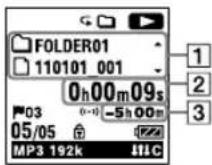
1 Informations du fichier
Appuyez sur ou pour consulter les informations du fichier pendant la lecture.
Un fichier enregistré à l'aide de l'enregistreur IC s'affiche comme suit.
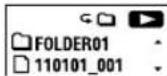
□:nom du dossier:FOLDER01-FOLDER05
: nom du fichier : DateNumero de fichier (par ex. 110101_001)
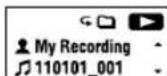
: nom de l'artiste (par ex. My Recording)
: titre : DateNumero de fichier (par ex. 110101_001)
2 Informations du compteur
Vous pouvez selectionner le mode d'affichage dans le menu (p. 88).
Temps écoué: le temps de lecture écoué d'un fichier
Temps restant: le temps de lecture restant d'un fichier
Date de l'enregistrement: date de l'enregistrement
Durée de l'enregistrement: heures de l'enregistrement
3 Temps d'enregistrement restant
Affiche le temps d'enregistrement restant en heures, minutes et secondes.
S'il reste plus de 10 heures, le temps restant s'affiche en heures.
S'il reste plus de 10 minutes mais moins de 10 heures, le temps restant s'affiche en heures et en minutes.
S'il reste moins de 10 minutes, le temps s'affiche en minutes et en secondes.
Modifier les réglages de lecture
Réduire les bruits parasites dans les sons de lecture et rendre la voix humaine plus claire - Fonction de réduction des bruits parasites
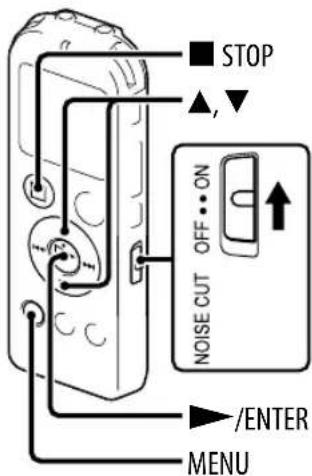
Lorsque vous reglez le commutateur NOISE CUT sur « ON», le bruit ambiant autre que la voix humaine est réduit. Un fichier est lu avec une qualité de son claire car le bruit de toutes les bandes de fréquence y compris la voix humaine est réduit.
Pour régler le niveau de réduction des bruits parasites
En mode d'arrêt ou de lecture, Sélectionnez MENU l'onglet « « Noise Cut Level», puis appuyez sur « ENTER.
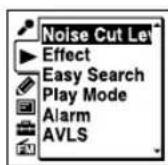
2 Appuyez sur ▲ ou ▼ pour sélectionner « Maximum » ou « Medium », puis appuyez sur ▷/ENTER.
3 Appuyez sur STOP pour quitter le mode de menu.
Pour annuler la fonction de réduction des bruits parasites
Réglez le commutateur NOISE CUT sur « OFF »
Remarque
Lors de la lecture d'un fichier de musique avec une bonne qualite de son, veilles à regler le commutateur NOISE CUT sur « OFF »
Réglage de la vitesse de lecture - Fonction DPC (Digital Pitch Control)
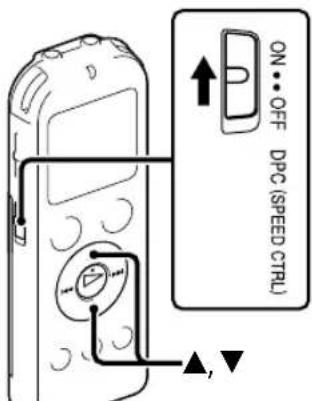
Vous pouvez régler la vitesse de lecture dans une plage allant de 0,50 à 2,00 fois. Le fichier est lu dans des tons naturels au moyen d'une fonction de traitement numérique.
1 Faites glisser le commutateur DPC(SPEED CTRL) sur « ON »
Pendant la lecture, appuyez sur ou pour régler la vitesse de lecture.
La vitesse decroit de 0,05 fois (de × 0,50 à × 1,00 ).
La vitesse augmente de 0,10 fois (de × 1,00 à × 2,00 ).
En appuyant et maintainant enforcé chaque bouton, vous pouvez changer la vitesse en continu.
La vitesse de lecture est reglee sur 0,70 a l'achat de I'enregistreur IC.
Pour reprendre une vitesse de lecture normale
Faites glisser le commutateur DPC(SPEED CTRL) sur « OFF »
Remarque
Vous ne pouvez pas dire un fichier LPCM à une vitesse supérieure à 1,00 fois la vitesse d'enregistrement. Si vous essayez de régler une vitesse de lecture au-delà de cette limite, « NO FAST » apparait dans la fenêtre d'affichage.
Selection de l'effet sonore
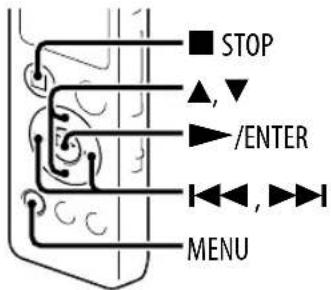
Vous pouvez régler l'effet souhaité pour la lecture dans le menu.

En mode d'arrêt ou de lecture, Sélectionnez MENU l'onglet « Effect», puis appuyez sur /ENTER.
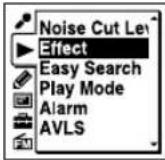

Appuyez sur ▲ ou ▼ pour sélectionner l'effet de lecture de votrechoix, puis appuyez sur ▷/ENTER.

Appuyez sur STOP pour quitter le mode de menu.
| Options Descriptions | |
| Pop Renforce les plages de fréquences moyennes ; idéal pour les voix. | |
| Rock | Renforce les plages de fréquences élevées et basses pour un rendu sonore puissant. |
| Jazz | Renforce les plages de fréquences élevées pour un rendu sonore entrainant. |
| Bass1 Renforce le son grave. | |
| Bass2 Renforce encore plus le son grave. | |
| Custom Vous pouvez personnaliser votre propre niveau de son pour 5 bandes. | |
| OFF Désactive la fonction d'effet. | |
Pour régler votre niveau de son préfééré
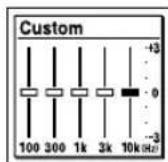
1 Réglez « Effect » sur « Custom » à l'étape ② de la page 47, puis appuyez sur ▶/ENTER.
La fenêtre de réglage personnelisé s'affiche.
Lorsque vous reglez le niveau de son pour les bandes 100Hz 300Hz 1kHz 3kHz et 10kHz , appuyez sur ou pour déplacer la bande vers la gauche ou la droite, puis appuyez sur .
Le réglage peut être effectué à 7 niveaux, de -3 à +3.
3 Appuyez sur /ENTER.
4 Appuyez sur STOP pour quitter le mode de menu.
Selection du mode de lecture
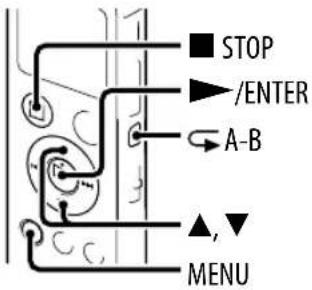
Vous pouvez selectionner le mode de lecture dans le menu.
En mode d'arrêt ou de lecture, Sélectionnez MENU l'onglet « Play Mode», puis appuyez sur ENTER.
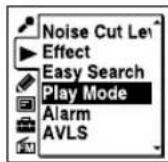
2 Appuyez sur ▲ ou ∇ pour sélectionner « 1 », « ☐», « ALL», « ⊙ 1», « ⊙ ou « Atl», puis appuyez sur ▷/ENTER.
3 Appuyez sur STOP pour quitter le mode de menu.
| Options | Description/page de référence |
| 1 Un fichier est lu. | |
| □ Les fichiers d'un dossier sont lus en continu. | |
| ALL Tous les fichiers sont lus en continu. | |
| □ 1 Un fichier est lu de manière répétée. | |
| □ Les fichiers d'un dossier sont lus de manière répétée. | |
| □ ALL Tous les fichiers sont lus de manière répétée. |
Pour lire une section spécifiée de manière répétée - Répétition A-B
Lors de la lecture, appuyez sur A-B pour spécifique le point de départ A.
A - B B? s'affiche.
2 Appuyez de nouveau sur A-B pour spécifique le point de fin B.
A - B s'affiche et la section specifiée est lue de maniere repétée.
Pour reprendre une lecture normale :
Appuyez sur /ENTER.
Pour arrêté la lecture repétée A-B:
Appuyez sur STOP.
Pour modifier le segment spécifique pour la lecture repétée A-B:
Lors de la lecture repétée A-B, appuyez de nouveau sur A -B pour spécifique un nouveau point de départ A. Sécífiez ensuite un nouveau point de fin B, comme à l' étape 2.
Méthodes de lecture pratiques
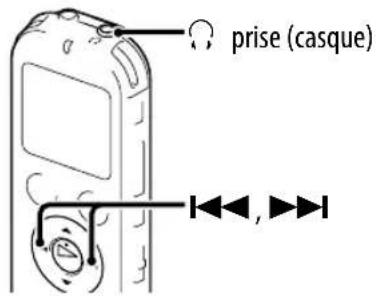
Pour écouter avec une meilleure qualité de son
- Pour écouter avec le casque:
Raccordez le casque stéreo fourni à la prise (casque). Le haut-parleur intégré est automatiquement déconnecté.
- Pour écouter à partir d'un haut-parleur externe :
Raccordez un haut-parleur actif ou passif à la prise (casque).
Localisation rapide de l'endetroit d'ou vous foulez commencer la lecture (Easy search)
Quand « Easy Search » est réglé sur « ON » (p. 85) dans le menu, vous pouvez rapidement localiser l'endetroit d'ou vous souhaitez commencer la lecture en appuyant plusieurs fois sur ou lors de la lecture.
Vous pouvez regler le temps du saut quand vous appuyez sur ou.
Cette fonction est utile pour localiser un point souhaité dans un enregistrement long, tel qu'une réunion.
Recherche vers l'avant/l'arrière en cours de lecture (Calage/Révision)
- Pour effectuer une recherche vers l'avant (Calage):
Maintenez la touche enforcée en cours de lecture et relâchez-la à l'endetroit où youlez reprendre la lecture.
- Pour effectuer une recherche vers l'arrière (Révision):
Maintenez la touche enforcée en cours de lecture et relâchez-la à l'endetroit où youlez reprendre la lecture.
L'enregistreur IC effectue une recherche à vitesse lente en diffusant le son de la lecture. Cette recherche est pratique pour vérifier un mot avant ou après un passage donné. Ensuite, si vous maintainez la touche enforcée, l'enregistreur IC commence la recherche à grande vitesse.

Lorsque la lecture ou la recherche est effectue jusqu'à la fin du dernier fichier
-
Lorsque vous effectuez une lecture ou une lecture rapide jusqu'à la fin du dernier fichier, « FILE END » s'allume pendant environ 5 secondes.
-
Lorsque « FILE END » et l'indicateur de fonctionnement s'éteignent, l'enregistreur IC s'arrête au début du dernier fichier.
-
Si vous maintainez la touche enforcée alors que « FILE END » est allumé, les fichiers sont lus rapidement et la lecture normale reprend à l'endroit où vous relâchez la touche.
Sélection d'une date d'enregistrement à partir du calendrier et lecture
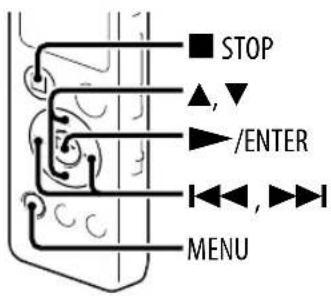
Vous pouvez dire un fichier enregistré à l'aide de l'enregistreur IC en effectuant une recherche dans le calendrier.
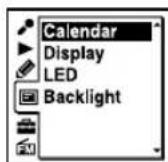
En mode d'arrêt ou de lecture, Sélectionnez MENU l'onglet « Calendar», puis appuyez sur /ENTER.
Le calendrier s'affiche après l'animation « Accessing... » et la date actuelle est sélectionnée.
2 Appuyez sur l'ou▶l pour sélectionner une date, puis appuyez sur▶/ENTER.
La date contenant un fichier enregistré est soulignée.
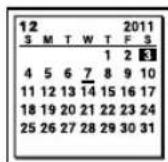
Vous pouvez acceder à la semaine qui précède ou suit cette date en appuyant sur ▲ ou ▼. En appuyant et maintainant,enonce chaque bouton, vous pouvez vous déplacer à travers les dates ou les semaines en continu.
3 Appuyez sur ou pour selectionner un fichier, puis appuyez sur /ENTER.
Un message de confirmation s'affiche et le fichier sélectionné est lu.
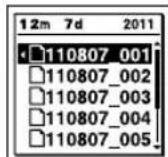
4 Appuyez sur ▲ ou ▼ pour sélectionner « Enter», puis appuyez sur ▷/ENTER.
La lecture du fichier doit demarrer.
5 Appuyez sur STOP pour arrêté la lecture.
Pour annuler la sélection de la date d'enregistrement du calendrier et la lecture associée
Appuyez sur STOP avant l'etape 4.
Remarques
- Vous doivent regardier l'horloge à l'avance pour seLECTIONner une date d'enregistrement dans le calendrier et lire un fichier (p. 23).
- Si vous indiquez une date qui ne contientaucun fichier enregistré,le message « No File » s'affiche. Sélectionnez une date qui contient un fichier enregistré.
- Vous pouvez rechercher et dire uniquement les fichiers d'un dossier enregistrable qui contient des fichiers enregistrés à l'aide de l'enregistreur IC. Pour plus d'informations, voir « Structure des dossiers et fichiers » (p. 97).
Lecture d'un fichier à une heures donnée avec une alarmé
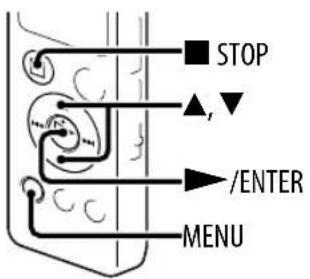
Vous pouvez activer une alarme sonore et demarrer la lecture d'un fichier selectionné à une heures donnée. Vous pouvez régler la lecture d'un fichier à une date donnée, une fois parSEAine ou à la même heures chaque jour. Vous pouvez régler une alarme pour un fichier.
1 Sélectionnez le fichier que vous souhaitez dire avec une alarme.
2 Passez en mode de réglage de l'alarme.
① En mode d'arrêt, Sélectionnez MENU l'onglet « Alarm», puis appuyez sur /ENTER.
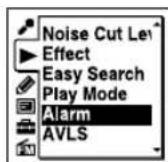
② Appuyez sur ▲ ou ▼ pour sélectionner « ON», puis appuyez sur ▶/ENTER.
3 Réglez la date et l'heure de l'alarme.
① Appuyez sur ▲ ou ∇ pour sélectionner une « Date», un jour de la semaine, ou « Daily», puis appuyez sur ▷/ENTER.
(2) Lorsque vous sélectionné « Date »:
Régléz l'année, le mois, le jour, l'houre et les minutes dans l'ordre, comme décrit dans « Réglage de l'horloge » (p. 23).
Lorsque you selectionnez un jour de la semaine ou « Daily»:
Appuyez sur ou pour regler l'heure, puis appuyez sur /ENTER.
Appuyez sur ou pour régler les minutes, puis appuyez sur /ENTER.
4 Appuyez sur ▲ ou ▼ pour sélectionner une tonalité d'alarme préféérée, puis appuyez sur ▷/ENTER.
« Executing... », s'affiche.
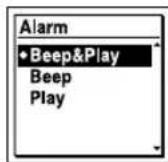
5 Appuyez sur STOP pour quitter le mode de menu.
Le réglage est terminé et « (•) » (indicateur d'alarme) s'affiche dans la fenêtre d'affichage.
Pour modifier le réglage de l'alarme
Sélectionnez le fichier dont vous souhaitez modifier le réglage de l'alarme, puis suivez les étapes 2 à 5.
Pour annuler le réglage de l'alarme
Suivez les étapes 1 et 2. À l'objet 2-② seLECTIONnez « OFF » et appuyez sur ▶/ENTER. Le réglage de l'alarme est annulé et l'indicateur d'alarme disparait de la fenêtre d'affichage.
A l'heure et à la date réglée
À l'heure régée, l'enregistreur IC se met automatiquement sous tension et « ALARM » apparait dans la fenêtre d'affichage. L'alarme et le fichier sélectionné seront lus en utilisant la tonalité d'alarme sélectionnée.
A la fin de la lecture, l'enregistreur IC s'arrête automatiquement. (Lorsque la tonalité d'alarme est régée sur « Beep&Play » ou sur « Play », l'enregistreur IC s'arrête au début du fichier sélectionné.)
Pour arrêté la lecture de l'alarme
Appuyez sur n'importe quel bouton autre que VOL - / + pendant que l'alarme retentit. Si la fonction HOLD est activée, vous pouvez arrêté l'alarme en appuyant sur n'importe quel bouton.
Lecture via d'autres péripériques
Enregistrement avec d'autres appareils
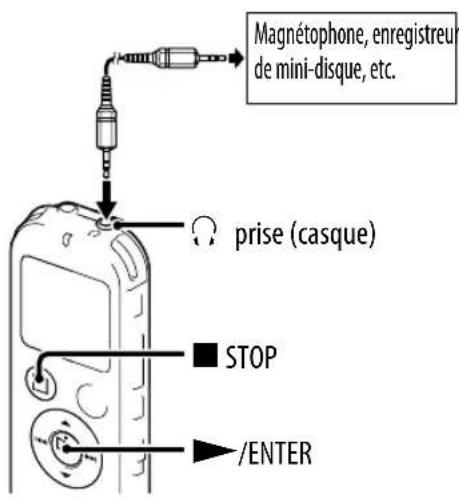
Vous pouvez enregistrer le son de l'enregistreur IC avec d'autres apparèils. Avant de lancer l'enregistrement, nous vous recommendons de partager à un essai d'enregistrement.
Raccordez la prise (casque) de l'enregistreur IC à la borne d'entrée externe de l'autre apparéil à l'aide d'un cable de raccordement audio.
2 Appuyez sur /ENTER pour commencer la lecture et en meme temps reglez l'appareil connecté sur le mode d'enregistrement. Un fichier de I'enregistreur IC est enregistré sur I'appareil connecté.
3 Appuyez sur STOP sur l'enregistreur IC en même temps que sur l'appareil connecté pour arrêter l'enregistrement.
Effacement d'un fichier
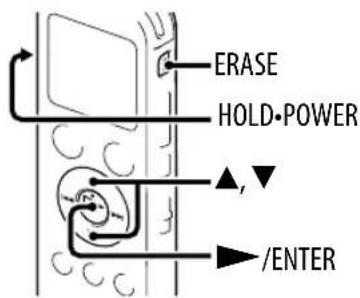
Vous pouvez selectionner un fichier et l'effacer de la façon suivante.
Remarque
Une fois le fichier efface, il est impossible de le recuperer.
1 Faites glisser le commutateur HOLD·POWER vers « POWER » pourmettre l'enregistreur IC sous tension (p. 22), ou vers le centrepour désactiver la fonction HOLD de I'enregistreur IC (p. 16).La fenetre du mode d'arrêt s'ouvre.
2 Sélectionnez le fichier que vous souhaitez effacer lorsque l'enregistreur IC est en mode d'arrêt ou de lecture (p. 27).
3 Appuyez sur ERASE. Le message « Erase? » s'affiche et le fichier spécifique est lu pour confirmation.
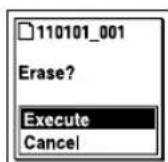
4 Appuyez sur ▲ ou ▼ pour sélectionner « Execute »
5 Appuyez sur /ENTER.
L'animation « Erasing... » s'affiche dans la fenêtre d'affichage et le fichier sélectionné est effacé.
Lorsqu'un fichier est efface, les autres fichiers sont avances de façon à ne pas laisser d'espace entre eux.
Pour annuler I'effacement
Selectionnez « Cancel » à l' étape 4, puis appuyez sur ▷/ENTER.
Pour effacer une partie d'un fichier
Commencez par diviser le fichier en deux (p. 64), puis effectuez les étapes à 5.
Effacement de tous les fichiers d'un dossier
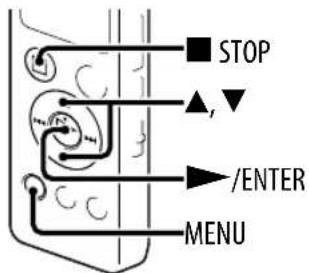
1 Sélectionnez le dossier qui contient les fichiers à effacer lorsque l'enregistreur IC est en mode d'arrêt (p. 27).
2 Sélectionnez MENU l'onglet « Erase All», puis appuyez sur /ENTER.
Le message « Erase All Files in the Folder? » s'affiche.
3 Appuyez sur ▲ ou ▼ pour sélectionner « Execute», puis appuyez sur ▷/ENTER.
L'animation « Erasing... » s'affiche dans la fenêtre d'affichage et tous les fichiers dans le dossier selectionné sont effacés.
4 Appuyez sur ■ STOP pour quitter le mode de menu.
Pour annuler I'effacement
Sélectionnez « Cancel » à l' étape ③, puis appuyez sur ▷/ENTER.
Rangement de fichiers dans un dossier
Déplacement d'un fichier vers un autre dossier
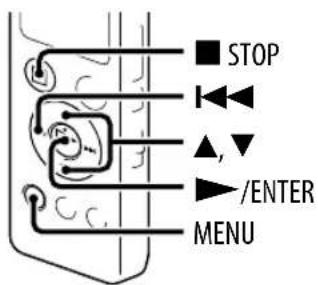
1 Sélectionnez le fichier que vous souhaitez déplacer.
En mode d'arrêt, Sélectionnez MENU l'onglet « Move File», puis appuyez sur /ENTER.
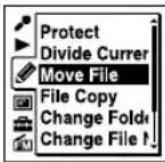
3 Appuyez sur , appuyez sur ou pour sélectionner l'onglet ou l'onglet, puis appuyez sur /ENTER.
4 Appuyez sur ▲ ou ▼ pour sélectionner le dossier dans lequel vous souhaitez déplacer le fichier, puis appuyez sur ▷/ENTER.
L'animation « Moving File... » s'affiche et le fichier est déplaced vers la première position du dossier de destination.
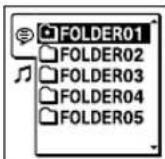
Lorsque vous déplacez un fichier vers un autre dossier, le fichier original dans le dossier précédent est effacé.
5 Appuyez sur STOP pour quitter le mode de menu.
Pour annuler le déplacement du fichier
Appuyez sur STOP avant l'etape 4.
Copie d'un fichier sur une autre mémoire
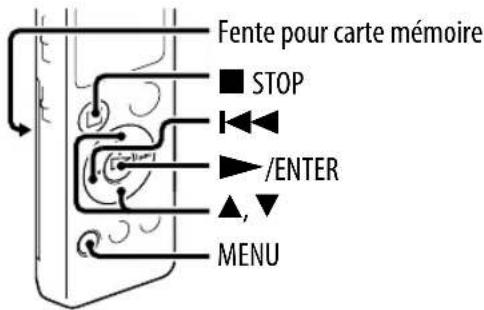
Vous pouvez copier des fichiers de la mémoire intégrée à une carte mémoire, ce qui permet d'économiser une sauvégarde. Avant de commencer l'opération, insérez une carte mémoire pour la copie dans la fente pour carte mémoire.
1 Sélectionnez le fichier que vous souhaitez copier.
Lorsque you souhaitez copier un fichier d'une carte mémoire vers la mémoire intégrée, réglez le support de mémoire source sur « Memory Card » (p. 29).
Sélectionnez MENU l'onglet « File Copy», puis appuyez sur /ENTER.
L'animation « Copy to Memory Card Select Folder » ou « Copy to Built-In Memory Select Folder » s'affiche et la fenêtre de selection du dossier apparait.
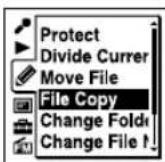
3 Appuyez sur , appuyez sur ou pour selectionner l'onglet ou l'onglet, puis appuyez sur /ENTER.
4 Appuyez sur ▲ ou ▼ pour sélectionner le dossier dans lequel vous souhaitez copier le fichier, puis appuyez sur ▷/ENTER.
L'animation « Copying... » s'affiche et le fichier est copié en tant que dernier fichier dans le dossier de destination. Un fichier est copié sous le même nom de fichier.
5 Appuyez sur ■ STOP pour quitter le mode de menu.
Pour annuler la copie en cours
Appuyez sur STOP avant l'etape 4.
Pour annuler la copie alors que l'opération est en cours
Pendant que l'animation « Copying... » est affché à l'étape 4, appuyez sur STOP.
Utilisation d'un repère de piste
Ajout d'un repère de piste
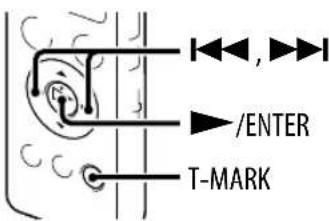
Vous pouvez ajouter un repère de piste au point auquel vous souhaïterez diviser ultérieurement un fichier ou que vous souhaïterez localiser en cours de lecture. Vous pouvez ajouter au maximum 98 repères à chaque fichier.
Pendant l'enregistrement, la lecture ou la mise en pause, appuyez sur T-MARK à l'endetroit où vous souhaitez ajouter un repère de piste.
L'indicateur (repère de piste) clignote trois fois, et le repère de piste est ajouté.
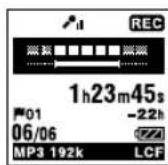
Localisation d'un repère de piste et démarrage de la lecture à partir du repère de piste
Appuyez sur ou en mode d'arrêt. Lorsque l'indicateur (repère de piste) clignote une fois, appuyez sur /ENTER.
Effacement d'un repère de piste
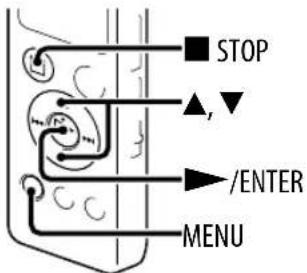
1 Arrêtez-vous après le repère de piste que vous souhaitez effacer.
Sélectionnez MENU l'onglet « Erase Track Mark», puis appuyez sur /ENTER.
Le message « Erase Track Mark? » s'affiche.
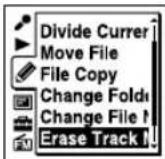
3 Appuyez sur ▲ ou ▼ pour sélectionner « Execute», puis appuyez sur ▷/ENTER.
L'animation « Erasing... » apparait dans la fenêtre d'affichage et le repère de piste sélectionné est effacé.

Le repère de piste juste avant la position d'arrêt est effacé.
4 Appuyez sur STOP pour quitter le mode de menu.
Pour annuler l'effacement
Selectionnez « Cancel » à l' étape ③, puis appuyez sur ▷/ENTER.
Effacement de tous les repères de piste du fichier sélectionné en une fois
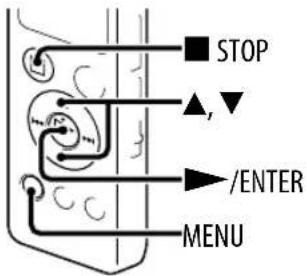
1 Sélectionnez tout d'abord le fichier dans lequel vous souhaitez effacer les repères de piste.
Sélectionnez MENU I'onglet « Erase All Track Marks», puis appuyez sur /ENTER.
Le message « Erase All Track Marks? » s'affiche.
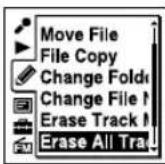
3 Appuyez sur ▲ ou ▼ pour sélectionner « Execute», puis appuyez sur ▷/ENTER.
L'animation « Erasing... » apparait dans la fenêtre d'affichage et tous les repères de piste sélectionnés sont effacés en une fois.
4 Appuyez sur STOP pour quitter le mode de menu.
Pour annuler I'effacement
Sélectionnez « Cancel » à l' étape ③, puis appuyez sur ▲/ENTER.
Division d'un fichier
Division d'un fichier à la position actuelle
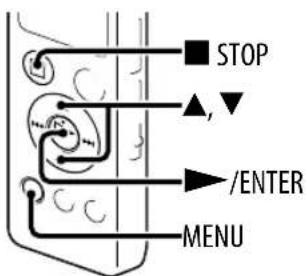
Vous pouvez diviser un fichier en mode d'arrêt, de manière à ce qu'il soit divisé en deux et que des nouveaux numérios de fichier soient ajoutés aux noms de ces fichiers divisés. En divisant un fichier, vous pouvez facilement retrouver le passage à partir duquel vous souhaitez demarrer la lecture lorsque vous effectuez un enregistrement long, comme lors d'une réunion par exemple. Vous pouvez diviser un fichier jusqu'à atteindre le nombre maximal de fichiers dans le dossier.
1 Arrêtez le fichier à la position à laquelle vous souhaitez le diviser.
Sélectionnez MENU l'onglet « Divide Current Position», puis appuyez sur /ENTER.
Le message « Divide? » s'affiche.
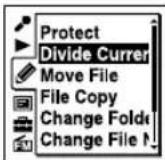
3 Appuyez sur ▲ ou ▼ pour sélectionner « Execute», puis appuyez sur ▷/ENTER.
L'animation « Dividing... » apparait et un suffixe sous forme de numéro séquentiel est ajoute aux fichiers divisés (« _1 » pour le fichier original et « _2 » pour le nouveau fichier).
| Fichier 1 | Fichier 2 | Fichier 3 | ||
| Un fichier est divisé. | ||||
| Fichier 1 | Fichier 2_1 | Fichier 2_2 | Fichier 3 | |
Un suffixe sous forme de numero sequentiel est ajoute au nom des fichiers divisés.
4 Appuyez sur STOP pour quitter le mode de menu.
Pour annuler la division
Sélectionnez « Cancel » à l' étape ③, puis appuyez sur ▷/ENTER.
Division d'un fichier au niveau de tous les repères de piste

1 Sélectionnez le fichier que vous souhaitez diviser.
En mode d'arrêt, Sélectionnez MENU → l'onglet → « Divide All Track Marks», puis appuyez sur /ENTER.
Le message « Divide All Track Marks? » s'affiche.
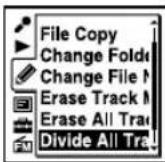
3 Appuyez sur ▲ ou ▼ pour sélectionner « Execute », puis appuyez sur ▷/ENTER.
L'animation « Divinding... » apparait et le fichier est divisé au niveau de tous les repères de piste. Tous les repères de piste existants dans les fichiers sont effacés.
Un suffixe sous forme de numero sequentiel est ajoute à chacun des fichiers divisés.
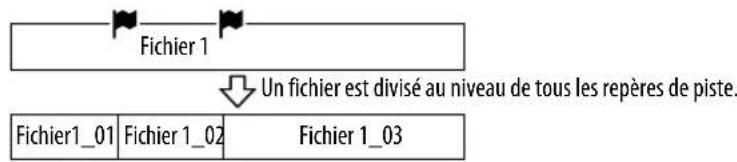
4 Appuyez sur STOP pour quitter le mode de menu.
Pour annuler la division
Sélectionnez « Cancel » à l' étape ③, puis appuyez sur ▷/ENTER.
Attribution d'un nouveau nom à un dossier et un fichier
Changement d'un nom de dossier
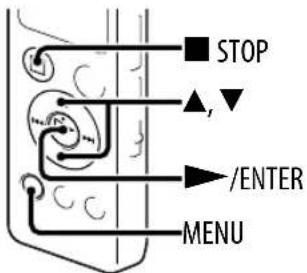
Vous pouvez modifier le nom d'un dossier utilisé pour stocker les fichiers enregistrés à l'aide de l'enregistreur IC.
Vous pouvezCHOISIR un nouveau nom de dossier parmi les modeles.
1 Sélectionnez le dossier dont vous souhaitez changer le nom sous l'onglet de la liste de dossiers.
En mode d'arrêt, Sélectionnez MENU → l'onglet « Change Folder Name», puis appuyez sur ENTER.
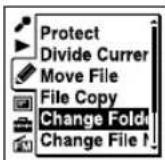
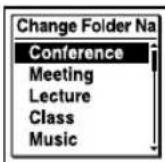
3 Appuyez sur ou pour selectionner un nom de dossier préfééré, puis appuyez sur /ENTER.
Vous pouvezCHOISIR un nouveau nom de dossier parmi les
modeles.
Le message « Executing... » apparait dans la fenêtre d'affichage et le nom de dossier est modifié.
4 Appuyez sur STOP pour quitter le mode de menu.

Conseils
- Lorsque vous indiquez un nom de fichier qui existe déjà, un suffixe sous forme de numéro séquentiel (2 à 10) est ajoute au nom du nouveau dossier.
- Lorsque vous choisissez « FOLDER » parmi les modèles, un suffixe sous forme de numéro séquentiel (01 à 10) est ajoute à chaque nom de dossier.
- Vous pouvez utiliser le logiciel Sound Organizer fourni pour denomner un dossier.
Changement d'un nom de fichier
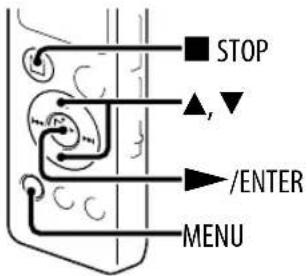
Vous pouvez renomer un fichier en ajoutant un caractère du modele de votrechoix devant son nom. Un fichier se trouvant dans la zone enregistrable ou dans un dossier sous l'onglet , peut etre renommé. Vous pouvez désir les caractères à ajouter parmi les modèles.
1 Sélectionnez le fichier dont vous souhaitez changer le nom sous l'onglet de la liste de dossiers.
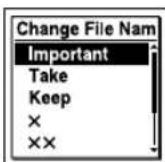
En mode d'arrêt, Sélectionnez MENU l'onglet « « Change File Name», puis appuyez sur ENTER.
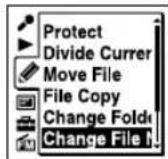
3 Appuyez sur ou pour selectionner le caractere de votrechoix à placer devant le nom du fichier, puis appuyez sur /ENTER.
Vous pouvezCHOISIR les caractères parmi des modeles.
Le message « Executing... » apparait dans la fenetre
d'affichage et les caractères selectionnés sont
ajoutés au nom du fichier, séparés du nom par un
caractre de soulignement ().
(par exemple, si la lecture « A » est ajoutée au fichier
11215_001:A_11215_001)
4 Appuyez sur STOP pour quitter le mode de menu.

Conseils
Vou pouvez utiliser le logiciel Sound Organizer fourni pour renommer un fichier.
Protection d'un fichier
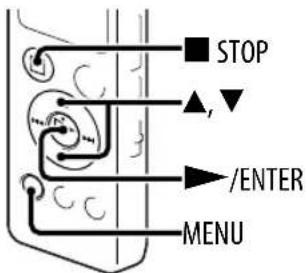
Pour éviter de supprimer ou de modifier accidentellement un fichier, vous pouze le protégger. Un fichier protégé est marqué de l'indicateur (protection) et est considéré comme un fichier en lecture seule que vous ne pouvez ni effacer ni modifier.
1 Affichez le fichier que vous souhaitez proteger dans l'onglet ou .
En mode d'arrêt, Sélectionnez MENU l'onglet « Protect», puis appuyez sur /ENTER.
Le message « Set Protection? » s'affiche.
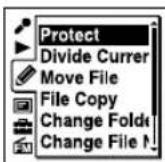
3 Appuyez sur ▲ ou ▼ pour sélectionner « Execute», puis appuyez sur ▷/ENTER.
Le fichier est protégé. Un fichier protégé est marqué de l'indicateur (protection).
4 Appuyez sur STOP pour quitter le mode de menu.
Pour oter la protection
Selectionnez le fichier protégé puis repêze les étapes 2 à 4. Dans ce cas, le message « Erase Protection? » apparait à l'objet 2.
Réglage d'une station de radio FM
Réglage d'une station de radio en balayant les fréquences

Le cordon du casque stéreo fourni sert d'antenne FM, lorsque vous écoutez la radio FM. Par conséquent, raccordez le casque stéreo à la prise (casque), puis étirez le cordon au maximum. Lorsque vous écoutez la radio FM avec le haut-parleur intégré, raccordez le casque stéreo à la prise (casque), puis étirez le cordon au maximum.
En mode d'arrêt, Sélectionnez MENU → l'onglet → « FM Radio», puis appuyez sur ▶/ENTER.
L'enregistreur IConne en mode radio FM.
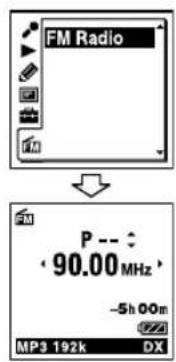
2 Choisissez la sortie audio « Headphones » ou « Speaker »
Pour désir la sortie audio, Sélectionnez MENU l'onglet « Audio Output » (p. 77).
3 Appuyez plusieurs fois sur l'ou▶ pour régler une station.
4 Appuyez sur STOP pour eteindre la radio FM.
Pour balayer des fréquences radio automatiquement
À l' étape ③, appuyez et maintainez enforcé le bouton « ou « jusqu'à ce que les chiffres de la fréquence commencent à changer à l'écran. L'enregistreur IC balaie automatiquement les fréquences radio et s'arrêté lorsqu'il trouve une station.
Si vous ne parvenez pas à régler une station, appuyez plusieurs fois sur ou pour changer la fréquence étape après étape.
Affichage lorsque vous écoutez la radio FM
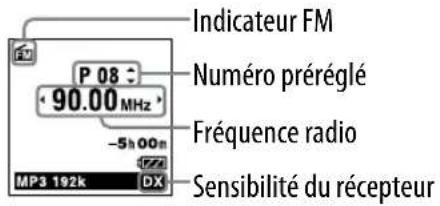
Réglage d'une station de radio préréglée
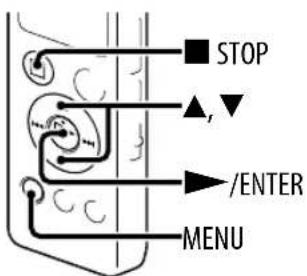
Lorsque you've déjà préréglé des stations de radio FM (p. 72), vous pouvez régler une station en selectionnant un numéro préréglé.
En mode d'arrêt, Sélectionnez MENU → l'onglet → « FM Radio», puis appuyez sur ▶/ENTER.
L'enregistreur IConne en mode radio FM.
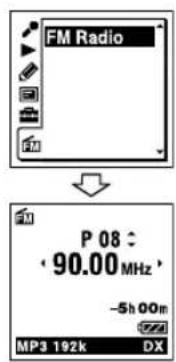
2 Choisissez la sortie audio « Headphones » ou « Speaker »
Pour désir la sortie audio, Sélectionnez MENU l'onglet « Audio Output » (p. 77).
3 Appuyez plusieurs fois sur ou jusqu'à ce que le nombre préréglé souhaite (P) s'affiche.
4 Appuyez sur STOP pour eteindre la radio FM.
EnregistrredisdiffusionsFM
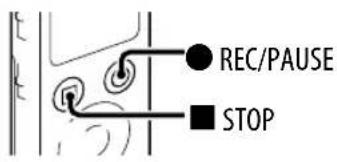
1 Réglez la station que vous pouze enregistrer.
2 Appuyez sur REC/PAUSE pour lancer l'enregistrement.
3 Appuyez sur STOP pour arrêtier l'enregistrement.
Préroglage des stations radio FM
Préroglage automatique des stations radio FM
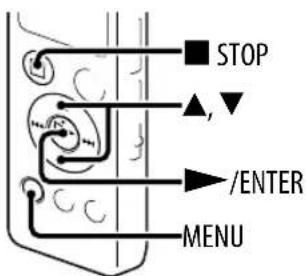
Vous pouvez régler automatiquement des stations de radio puis les enregistrer avec des numéroes préreglés. Vous pouvez pré régler jusqu'à 30 stations radio FM automatiquement à l'aide du menu pré régle.
En mode de réception de radio FM, Sélectionnez MENU l'onglet → « Auto Preset», puis appuyez sur ▶/ENTER.
Le message « Auto Preset? » s'affiche.
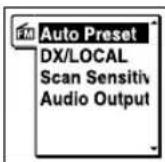
2 Appuyez sur ▲ ou ▼ pour sélectionner « Execute», puis appuyez sur ▷/ENTER.
L'enregistreur IC recherche automatiquement les fréquences radio disponibles et les stations seront enregistrées dans la mémoire des fréquences des plus basses aux plus élevées.
Lors du préreglage automatique des stations radio FM, le numéro préréglé prét à être attribué clignote.
Pour arrêté le préréglage automatique
Appuyez sur STOP. Les numeros préreglés enregistrés avant que vous n'appuyiez sur le bouton STOP restent en mémoire.
Préroglage manuel des stations radio FM
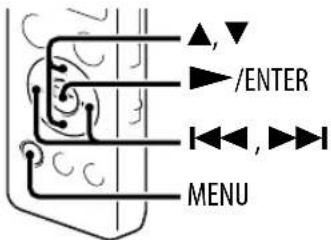
Vous pouvez sauegarder une station de radio FM non enregistrree sur un numero prereglé.
En mode d'arrêt, Sélectionnez MENU → l'onglet → « FM Radio», puis appuyez sur▶/ENTER.
L'enregistreur IConne en mode radio FM.
2 Appuyez plusieurs fois sur l'ou▶l pour régler la station que vous souhaitez pré régler et sauvegarder sur un nombre pré régle.
Lorsque la station que vous souhaitez régler n'est pas une station préréglée, « P - - » s'affiche. Dans ce cas, vous pouvez l'enregistrer avec un nouveau numéro préréglé.
3 Appuyez sur /ENTER.
Le numero preregle, la frquence et « Set? » s'affichent à l'écran.
4 Appuyez sur ▲ ou ∇ pour sélectionner « Execute», puis appuyez sur ▷/ENTER.
La station est enregistrée dans la mémoire sous le numéro préréglé.
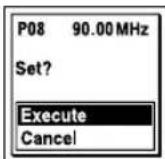
Effacement des stations de radio FM preréglées
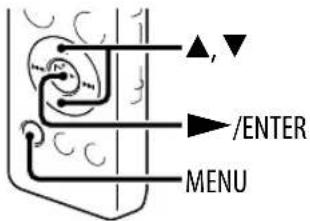
En mode d'arrêt, Sélectionnez MENU → l'onglet → « FM Radio», puis appuyez sur /ENTER.
L'enregistreur IConne en mode radio FM.
2 Appuyez plusieurs fois sur ou jusqu'à ce que le nombre préréglé que vous souhaitez effacer (P) s'affiche.
3 Appuyez sur /ENTER.
Le numero préréglé, la fréquence et « Erase? » s'affichent à l'écran.
4 Appuyez sur ▲ ou ∇ pour sélectionner « Execute», puis appuyez sur ▷/ENTER.
Le numero prérglé devient « P - - »
Modifier les réglages de réception de la radio FM
Basculer la sensibilité du récepteur de la radio FM
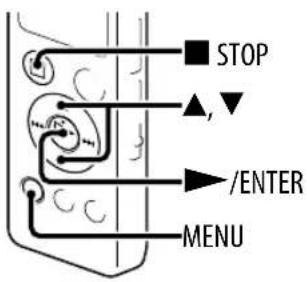
Vous pouvez régler la sensibilité du récepteur lorsque vous écoutez la radio FM.
En mode de réception de radio FM, Sélectionnez MENU l'onglet → « DX/LOCAL», puis appuyez sur ▶/ENTER.
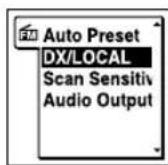
2 Appuyez sur ▲ ou ∇ pour sélectionner « DX » ou « LOCAL», puis appuyez sur ▷/ENTER.
3 Appuyez sur STOP pour quitter le mode de menu.
| DX Normalement, Sélectionnez ce réglage. | |
| LOCAL | En cas d'interférences ou de pannes provoquées par un champ électrique intense autour de l'antenne de transmission de la station émettrice, etc., Sélectionnez ce paramètre. |
Changer la sensibilité du balayage
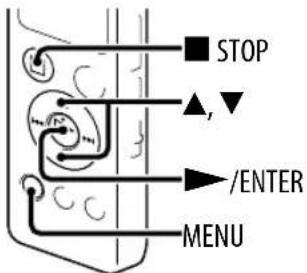
Vous pouvez régler la sensibilité du balayage lors du préRéglage des stations de radio FM.
En mode de réception de radio FM, Sélectionnez MENU l'onglet « Scan Sensitivity», puis appuyez sur /ENTER.
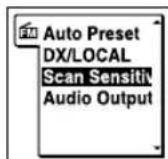
2 Appuyez sur ▲ ou ▼ pour sélectionner « High(SCAN H) » où « Low(SCAN L) », puis appuyez sur ▷/ENTER.
3 Appuyez sur STOP pour quitter le mode de menu.
Basculer la sortie de la radio FM entre le haut-parleur et le casque
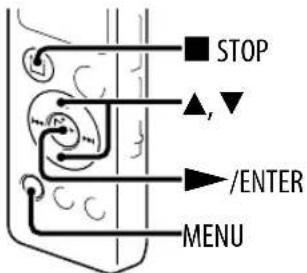
Lors de la réception ou de l'enregistrement d'une diffusion FM, vous pouvez basculer entre le son du haut-parleur et celui du casque à l'aide du menu.
En mode de réception ou d'enregistrement de radio FM, sélectionnez MENU l'onglet « Audio Output», puis appuyez sur /ENTER.
En mode de réception FM, seul l'onglet s'affiche. En mode d'enregistrement FM, les onglets et s'affichent.
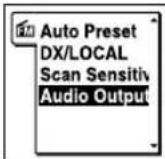
2 Appuyez sur ▲ ou ▼ pour sélectionner « Headphones » ou « Speaker », puis appuyez sur ▷/ENTER.
3 Appuyez sur STOP pour quitter le mode de menu.
Réalisation des réglages du menu
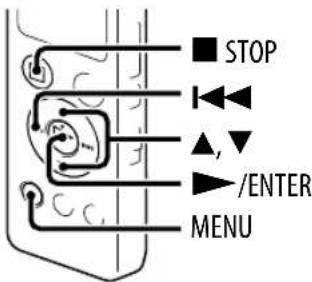
1 Appuyez sur MENU pour activer le mode de menu. La fenetre du mode de menu s'affiche.
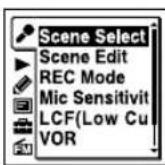
2 Appuyez sur , appuyez sur ou pour selectionner l'onglet , , , 原 , puisappuyez sur /ENTER.
3 Appuyez sur ou pour selectionner l'option de menu dont vous souhaitez modifier le réglage, puis appuyez sur /ENTER.
4 Appuyez sur ▲ ou ▼ pour sélectionner le paramètre que vous souhaitez régler, puis appuyez sur ▷/ENTER.
5 Appuyez sur STOP pour quitter le mode de menu.
Remarque
Si vous n'appuyez sur aucune touche pendant 60 secondes, le mode de menu est annulé automatiquement et la fenêtre revient à l'affichage normal.
Pour revenir à la fenêtre précédente
Appuyez sur pendant le mode de menu.
Pour quitter le mode de menu
Appuyez sur STOP ou MENU.
Réglages du menu
| Onglets Options de menu | Mode de fonctionnement (○: réglage possible/ - : réglage impossible) | ||||
| Mode d'arrêt | Mode de lecture | Mode d'enregistrement | Mode de réception de la radio FM*1 | Mode d'enregistrement de la radio FM*1 | |
| Enregistrement | Scene Select | ○ | - - - | - | - |
| Scene Edit | ○ | - - - | - | - | |
| REC Mode | ○ | - - - | - | - | |
| Mic Sensitivity | ○ | - | ○ | - | |
| LCF(Low Cut) | ○ | - | ○ | - | |
| VOR | ○ | - | ○ | - | |
| SYNC REC | ○ | - - - | - | - | |
| Select Input | ○ | - - - | - | - | |
| (Lecture) | Noise Cut Level | ○ | ○ | - - - | - |
| Effect | ○ | ○ | - - - | - | |
| Easy Search | ○ | ○ | - - - | - | |
| Play Mode | ○ | ○ | - - - | - | |
| Alarm | ○ | - - - | - | - | |
| AVLS *2 | ○ | ○ | - | ○ | |
| (Édition) | Protect | ○ | - - - | - | - |
| Divide Current Position | ○ | - - - | - | - | |
| Move File | ○ | - - - | - | - | |
| File Copy | ○ | - - - | - | - | |
| Change Folder Name | ○ | - - - | - | - | |
| Change File Name | ○ | - - - | - | - | |
| Erase Track Mark | ○ | - - - | - | - | |
| Erase All Track Marks | ○ | - - - | - | - | |
| Divide All Track Marks | ○ | - - - | - | - | |
| Erase All | ○ | - - - | - | - | |
^*1 modèles ICD-UX522F/UX523F uniquement/*2 pour les modèles européens uniquement
| Onglets Options de menu | Mode de fonctionnement (○: réglage possible/ - : réglage impossible) | ||||
| Mode d'arrêt | Mode de lecture | Mode d'enregistrement | Mode de réception de la radio FM*1 | Mode d'enregistrement de la radio FM*1 | |
| (Offichage) | Calendar | ○ | - - - | - | - |
| Display | ○ ○○ | - | ○ | ||
| LED | ○ | - - - | - | - | |
| Backlight | ○ | - - - | - | - | |
| (reglage de l'enregistreur IC) | Select Memory | ○ | - - - | - | - |
| Language | ○ | - - - | - | - | |
| Date&Time | ○ | - - - | - | - | |
| Time Display | ○ | - - - | - | - | |
| Beep | ○ | - - - | - | - | |
| USB Charge | ○ | - - - | - | - | |
| Auto Power Off | ○ | - - - | - | - | |
| Format | ○ | - - - | - | - | |
| System Information | ○ | - - - | - | - | |
| (radio FM)*1 | FM Radio *1 | ○ | - - - | - | - |
| Auto Preset*1 | - - - | - | ○ | - | |
| DX/LOCAL*1 | - - - | - | ○ | ○ | |
| Scan Sensitivity*1 | - - - | - | ○ | - | |
| Audio Output*1 | - - - | - | ○ | ○ | |
^*1 modèles ICD-UX522F/UX523F uniquement
| Onglets Options de menu Régles (*: réglage initial) | ||
| (Enregistrement) | Scene Select (p. 34) | Vous permet de désirir une scène d'enregistrement pour chaque situation d'enregistrement comme suit: (Meeting), (Voice Notes), (Interview), (Lecture), (Audio IN), (My Scene). Vous pouvez modifier les options pour effectuer un enregistrement selon les divers régles recommends. |
| Scene Edit (p. 36) | Modifiez les régles des diverses options de menu d'enregistrement qui sont prérégliées dans le menu « Scene Select ». Edit from Current Setting : Change les régles prérégliés dans le menu. Set Default Value : Remet les valeurs par défaut des régles. Execute : Remet les valeurs par défaut des régles et achève le processus. Cancel : Achève le processus sans modifier les régles. Edit : Change les régles de l'option de scène sélectionnée. Conseils Vous pouvez éditer les options de menu suivantes : « REC Mode » (p. 82), « Mic Sensitivity » (p. 82), « LCF(Low Cut) » (p. 83), « VOR » (p. 83) « SYNC REC » (p. 83), « Select Input » (p. 83). Lorsque vous sélectionnez « Edit Complete », le processus est achevé. | |
| Onglets Options de menu Réglages (*: réglage initial) | ||
| (Enregistrement) | REC Mode | Permet de régler le mode d'enregistrement LPCM 44.1kHz/16bit :LPCM (non compressé) en mode d'enregistrement stéroye haute qualité MP3 192kbps* :MP3 (compressé) en mode d'enregistrement stéroye de qualité standardMP3 128kbps :MP3 (compressé) en mode d'enregistrement stéroye en vitesse lenteMP3 160kbps(MONO) :MP3 (compressé) en mode d'enregistrement monaural de haute qualitéMP3 48kbps(MONO) :MP3 (compressé) en mode d'enregistrement monaural de qualité standardMP3 8kbps(MONO) :MP3 (compressé) en mode d'enregistrement monaural en vitesse lenteRemarqueVous ne pouvez pas enregistrer une diffusion de radio FM en mode LPCM. Lorsque le mode LPCM est sélectionné, la diffusion radio sera automatiquement enregistrée en mode MP3 192kbps. |
| Mic Sensitivity | Permet de régler la sensibilité du microphone High Pour enregistrer un son éloigné de l'enregistreur IC ou un son faible, notamment un enregistrement dans une piece spacieuse.Medium *Pour enregistrer le son d'une conversation normale ou d'une réunion, notamment pour les enregistements dans les salles de réunion ou lors d'interviews.Low Pour enregistrer en dictée avec un microphone place devant votre bouche, un son proche de l'enregistreur IC, ou un son fort.RemarqueLors de l'enregistrement d'une diffusion de radio FM (p. 71), le réglage Mic Sensitivity est désactivé. | |
| Onglets Options de menu Régliages (*: réglage initial) | ||
| (Enregistrement) | LCF(Low Cut) | Permet de régler la fonction LCF (Low Cut Filter) pour couper uneasse fréquence afin de réduire le bruit de souffle produit par le vent, vous pouvez donc enregistrer un fichier plus clairément. ON: La fonction LCF est activée. OFF*: La fonction LCF est annulée. Remarque Lors de l'enregistrement d'une diffusion de radio FM (© p. 71), la fonction LCF est désactivée. |
| VOR (© p. 38) | Réglez la fonction VOR (Voice Operated Recording). ON: L'enregistrement débutelorsque l'enregistreur IC détecte un son et s'arrête lorsqu'il n'en détecte plus aucun, ce qui permet d'éliminer l'enregistrement des passages silencieux. La fonction VOR est activée quand vous appuyez sur • REC/PAUSE. OFF*: La fonction VOR est désactivée. Remarque Lors de l'enregistrement d'une diffusion de radio FM (© p. 71), la fonction VOR est désactivée. | |
| SYNC REC (© p. 40) | Lorsqu'il est régèle sur « ON», l'enregistreur IC passe en mode pause d'enregistrement lorsqu'aucun son n'est détecté pendant plu de 2 secondes et il commence à enregistrer à nouveau sous la forme d'un nouveau fichier lorsqu'un son est détecté. ON: La fonction d'enregistrement synchronisé est activée. OFF*: La fonction d'enregistrement synchronisé est annulée. | |
| Select Input (© p. 39, 40) | Affiche la fenêtre permettant de sélectionner l'entrée externe à enregistrer raccordée à la prise • (microphone). MIC IN*: Sélectionnez cette option lorsque vous enregistrrez des fichiers à l'aide d'un microphone externe. Audio IN: Sélectionnez cette option lorsque vous effectuez un enregistrement à l'aide d'un autre apparuel. | |
| Onglets Options de menu Régliages (*: réglage initiaI) | ||
| (Lecture) | Noise Cut Level(®p. 45) | Règle le niveau de la fonction de réduction des bruits parasites. Maximum*: Les niveaux de réduction des bruits parasites sont plus intenses. Medium: Le niveau de réduction des bruits parasites est réduit. Sélectionnez cette fonction lorsque vous ne pouvez pas entendre le son facilement en réglient « Noise Cut Level » sur « Maximum » |
| Remarque Lors de la lecture de fichiers avec le haut-parleur intégré ou de l'enregistrement d'une diffusion de radio FM (®p. 71), la fonction de réduction des bruits parasites est désactivée. | ||
| Effect(®p. 47) | Permet de régler l'effet souhaité pour la lecture. Pop: Renforce les plages de fréquences moyennes ; idéal pour les voix. Rock: Renforce les plages de fréquences élevées et basses pour un rendu sonore puissant. Jazz: Renforce les plages de fréquences élevées pour un rendu sonore entrainant. Bass1 : Le son grave est renforcé. Bass2 : Le son grave est très renforcé. Custom: Vous pouvez définir votre propre niveau de son personnelisé pour 5 bandes d'égaliser (100 Hz, 300 Hz, 1 kHz, 3 kHz et 10 kHz) en 7 niveaux (de -3 à +3). OFF*: La fonction d'effet est désactivée. Remarque Lors de la lecture de fichiers avec le haut-parleur intégré ou l'écoute d'une radio FM (®p. 69), ou lorsque le commutateur NOISE CUT est réglé sur « ON » (®p. 45), la fonction d'effet est désactivée. | |
| (Lecture) | Easy Search (®p. 51) | Permet de régler la fonction de recherche facile.ON : Vous pouvez revenir en arrière ou avancer suivant le temps de saut spécifique en appuyant sur ➔l ou ➔l lors de la lecture. Cette fonction est utile lorsque vous tentez de localiser un passage souhaité dans un enregistrement long.OFF*: La fonction de recherche facile est désactivée. Lorsque vous appuyez sur ➔l ou sur ➔l, un fichier est déplaced vers l'avant ou l'arrière.Set Skip Time :Règle le temps utilisé pour avancer ou revenir en arrière lors de la recherche facile.Setting Complete :Modifie les réglages et achève le processus.Forward Skip Time :Définit le temps utilisé pour avancer quand vous appuyez sur ➔l. (5sec, 10sec*, 30sec, 1min, 5min, or 10min)Reverse Skip Time :Définit le temps utilisé pour reculer quand vous appuyez sur ➔l. (1sec, 3sec*, 5sec, 10sec, 30sec, 1min, 5min, or 10min) |
| Play Mode (®p. 49) | Permet de régler le mode de lecture.1: U n fichier est lu.☐*: Les fichiers d'un dossier sontlus en continu.ALL : T ous les fichiers sontlus en continu. ➔1 : Un fichier est lu de manière répétée. ➔Ls fichiers d'un dossier sontlus de manière répétée. ➔ALL :Tous les fichiers sontlus de manière répétée. | |
| Onglets Options de menu Réglages (*: réglage initial) | ||
| (Lecture) | Alarm(®p. 54) | Permet de régler l'alarme.ON: La fonction d'alarme est activée.Réglez la date, l'heure et le jour de la semaine ouCHOISSEZ quotidien pour la lecture, et réglez le modèle d'alarme suivant.Beep&Play: Le fichier sLECTIONné est lu après leretentissement de l'alarme.Beep: Seule l'alarmerepentit.Play: Seul le fichiersLECTIONné est lu.OFF*: La fonction d'alarme est annulée. |
| AVLS*2(®p. 17) | Règle la fonction AVLS (Automatic Volume Limiter System).ON*: La fonction AVLS qui maintain un niveau de volume modéré est effective lorsque vous écoutez avec le casque.OFF: La fonction AVLS ne fonctionne pas et le son est lu avec levolume original.RemarquesLorsque vous désactivez cette fonction, veillez à ne pas écouter les fichiers à un volume excessif.Lorsque vous écoutez le son à l'aide du casque pendant la période de temps spécifiée, la fonction AVLS s'activem automatiquement même si vous réglez « AVLS » sur « OFF » dans le menu.Si vous réglez le volume à un niveau excédant le niveau AVLS spécifique, le volume est réglé à un niveau de volume modéré lorsque vous éteignez l'enregistreur IC. | |
^*2 pour les modèles européens uniquement
| Onglets Options de menu Régliages (*: réglage initial) | ||
| (Édition) | Protect (©p. 68) | Permet de protégier le fichier sélectionné afin d'éviter qu'il ne soit effacé, divisé ou déplacez. Execute : Le fichier sélectionné est protégé. Si vous spécifie un fichier déjà protégé, annulez la protection. Cancel : La protection ou l'annulation de la protection n'est pas exécutée. |
| Divide Current Position (©p. 64) | Permet de divisor un fichier en deux. Execute : Un fichier est divisé en deux. Cancel : La division n'est pas exécutée. | |
| Move File (©p. 59) | Permet de déplacer le fichier sélectionné dans le dossoir choisi. Avant d'essayer de déplacer un fichier, sélectionnez-le et accédez à la fenêtre de menu. | |
| File Copy (©p. 60) | Copie le fichier sélectionné depuis la mémoire intégrée vers le dossoir choisi sur une carte mémoire, ou depuis une carte mémoire vers le dossoir choisi dans la mémoire intégrée. Avant d'essayer de copier un fichier, sélectionnez-le et accédez à la fenêtre de menu. | |
| Change Folder Name (©p. 66) | Renomme un dossier en sélectionnant un module. | |
| Change File Name (©p. 67) | Renomme un fichier en sélectionnant un module et en ajoutant des caractères du module sélectionné au début du nom du fichier. | |
| Erase Track Mark (©p. 62) | Permet d'effacer le repère de piste juste avant la position actuelle. Execute : Le repère de piste est effacé. Cancel : Le repère de piste n'est pas effacé. | |
| Erase All Track Marks (©p. 63) | Permet d'effacer tous les repères de piste du fichier sélectionné. Execute : Tous les repères de piste sont effacés. Cancel : Tous les repères de piste ne sont pas effacés. | |
| Onglets Options de menu Réglages (*: réglage initial) | ||
| (Édition) | Divide All Track Marks (®p. 65) | Permet de divisor un fichier au niveau de tous les repères de piste. Execute: La division au niveau des repères de piste est exécutée. Cancel: La division au niveau des repères de piste n'est pas exécutée. |
| Erase All (®p. 58) | Permet d'affacer tous les fichiers du dossier sélectionné. Appuyez sur FOLDER pour revenir à la fenêtre du dossier avant d'affacer les fichiers, Sélectionnez un dossier dans lequel tous les fichiers doivent être effacés, puis accédez à la fenêtre de menu. Execute: Tous les fichiers dans le dossier sélectionné sont effacés. Cancel: Tous les fichiers ne sont pas effacés. | |
| (Affichage) | Calendar (®p. 52) | Bascule la fenêtre d'affichage sur un calendrier, et lit un fichier enregistré avec l'enregistreur IC en Sélectionnant une date dans le calendrier. Enter: Le fichier sélectionné est lu. Back: L'enregistreur IC ne lit pas le fichier sélectionné et revient à la fenêtre précédente. |
| Display Permet de changer le mode d'affichage. Elapsed Time*: temps de lecture écoulé d'un fichier Remain Time: en cours de lecture ou à l'arrêt, le temps restant du fichier en coû urs d'enregistrement, le temps d'enregistrement disponible REC Date: date de l'enregistrement REC Time: heure de l'enregistrement | ||
| (Annchage) | LED | Affiche la fenêtre permettant d'activer ou de désactiver l'indicateur de fonctionnement en cours de fonctionnement. ON*: Lors de l'enregistrement ou de la lecture, l'indicateur de fonctionnement s'allume ou clignote. OFF: L'indicateur de fonctionnement ne s'allume pas ni ne clignote, même en cours de fonctionnement. Remarque Lorsque l'enregistreur IC est raccordé à un ordinateur, l'indicateur de fonctionnement s'allume ou clignote même si « LED » est régle sur « OFF ». |
| Backlight Affiche la fenêtre | Backlight Affiche la fenêtre peutment d'activer ou de désactiver le rétroéclairage dans la fenêtre d'affichage. ON*: Le rétroéclairage dans la fenêtre d'affichage s'allume pendant environ 10 secondes. OFF: Le rétroéclairage dans la fenêtre d'affichage ne s'allume pas, même en cours de fonctionnement. | |
| (renglage de l'enregistreur IC) | Select Memory (p. 29) | Permet de sélectionner le support de mémoire sur lequel vous pouze stocker un fichier, ou contenant le fichier que vous souhaitez lire, editor ou copier. Built-In Memory*: La mémoire intégrée de l'enregistreur IC est sélectionnée. Memory Card: La carte mémoire insérée dans la fente prévue à cet effet est sélectionnée. Remarque Lorsqu'aucune carte mémoire n'est actuèlement insérée dans l'enregistreur IC, la mémoire intégrée est automatiquement sélectionnée. |
| Onglets Options de menu Réglages (*: réglage initiaI) | ||
| (réglage de l'enregistreur IC) | Language (®p. 26) | Permet de régler la langue à utiliser pour les messages, les menus, les noms de dossier, les noms de fichier, etc. Deutsch (allemand), English (anglais), Français (espagnol), Français, Italiano (italien), Yüssel (russe), 日本語 (japonais), 曳彌( coréen), 美術 (chinois), 简体中文 (chinois), ナフai) |
| Remarque Le nombre de langues et le réglage par défaut varient selon le pays ou la région où vous avez achetié l'enregistreur IC. | ||
| Date&Time (®p. 24) | Auto(Synchronizing)* : Lorsque l'enregistreur IC est raccordé à un ordinateur sur lequel est lancé Sound Organizer, l'horloge est réglée automatiquement en fonction de cet ordinateur. Manual : Règle l'horloge en déterminant l'année, le mois, le jour, l'heure et les minutes dans l'ordre. | |
| Time Display | Affiche la fenêtre permettant de régler l'horloge.12-Hour :12:00AM = minuit, 12:00PM = midi24-Hour :0:00 = minuit, 12:00 = midiRemarqueLe réglage par défaut diffère selon la région où vous avez achété l'enregistreur IC. | |
| Beep | Affiche la fenêtre permettant de régler l'activation ou non d'un bip.ON*: Un bip retentira pour indiquer qu'une opération est acceptée ou qu'une erreur s'est produit. OFF : Aucun bip sonore ne retentira.RemarqueL'alarme est émis si vous réglez « Beep » sur « OFF » dans le menu. | |

| Onglets Options de menu Régles (*: réglage initiaI) | ||
| (réglage de l'enregistreur IC) | USB Charge | Affiche la fenêtre permettant de régler la mise en charge ou non de la pile à l'aide d'une connexion USB.ON*: La pile sera chargée.OFF: La pile ne sera pas chargée.RemarqueSi vous utilisez un adaptateur secteur USB (non fourni) pour raccorder l'enregistreur IC à la prise secteur (© p. 111), vous pouvez recharger la pile sans tener compte de ce réglage. |
| Auto Power Off Si l'enregistreur IC est sous tension et qu'il est inactif pendant la durée que vous avez réglée, il est mis hors tension automatiquement.5min:L'enregistreur IC sera mis hors tension après environ 5 minutes.10min*:L'enregistreur IC sera mis hors tension après environ 10 minutes.30min:L'enregistreur IC sera mis hors tension après environ 30 minutes.60min:L'enregistreur IC sera mis hors tension après environ 60 minutes.OFF:L'enregistreur IC ne s'éteindra pas automatiquement. | ||
| Onglets Options de menu Réglages (*: réglage initial) | ||
| (réglage de l'enregistreur IC) | Format | Permet de formater le support de mémoire actuellément sélectionné (la mémoire intégrée ou la carte mémoire), effaçant toutes les données dans la mémoire et réinitialisant la structure des dossiers. Execute:L'animation « Formatting... » s'affiche et le support de mémoire est formaté.Cancel:Le support de mémoire n'est pas formaté.RemarquesUtilisez la fonction de formatage de l'enregistreur IC pour formater le support de mémoire. N'utilise pas votre ordinateur pour formater l'enregistreur IC.Passez sur le support de mémoire que vous souhaitez formater avant de début l'opération de formatage (p. 29).Lorsque vous formatez le support de mémoire, toutes les données que vous avez enregistrées sur l'enregistreur IC sont effacées. Une fois le support de mémoire effecté, vous ne pouvez plus recupérer les données supprimées.Lorsque vous formatez la mémoire intégrée, le mode d'emploi stocké dans cette dernière est également efficacé. Pour有關ir un autre exemplaire du mode d'emploi, rendez-vous sur la page d'accueil du site Sony de votre région (p. 121). |
| System Information Affiche le nom du modele de l'enregistreur IC ainsi que le numéro de version du logiciel. | ||
| Onglets Options de menu Régliages (*: réglage initial) | ||
| ( radio FM)*1 | FM Radio*1( p. 69) | L'enregistreur IC passé en mode radio FM. |
| Remarques | ||
| • Tant que la radio FM est activée, vous ne pouvez pas changer de support de mémoire ni sélectionner un dossier. Avant de démarrer l'enregistrement de la radio FM, sélectionnez à l'avance le support de mémoire et le dossier que vous souhaitez utiliser pour enregistrer les diffusions FM. | ||
| • Vous ne pouvez pas enregistrer une diffusion FM en mode LPCM. Quand « REC Mode » est réglé sur « LPCM 44.1kHz/16bit», une diffusion FM est enregistrée en « MP3 192kbps». | ||
| • Lors de l'enregistrement d'une diffusion de radio FM, les fonctions Mic Sensitivity, VOR, LCF (Low Cut Filter) et de réduction de bruits parasites sont désactivées. | ||
| Auto Preset*1( p. 72) | Recherche automatiquement les fréquences disponibles. Les stations sont enregistrées dans la mémoire. Execute: le préréglage automatique est exécuté. Cancel: le préréglage automatique est annulé. | |
| DX/LOCAL*1( p. 75) | Règle la sensibilité du récepteur lorsque vous écoutez la radio FM. DX*: Normalement, sélectionnez ce réglage. LOCAL: En cas d'interférences ou de pannes provoquées par un champ électrique intense autour de l'antenne de transmission de la station émettrice, etc., sélectionnez ce paramètre. | |
| Remarque | ||
| Sélectionnez « DX » lorsque l'état de réception de l'enregistreur IC est mauvais en raison de la faibblesse du signal. | ||
^*1 modèles ICD-UX522F/UX523F uniquement
| Onglets Options de menu Régliages (*: réglage initiaI) | ||
| ( radio FM)*1 | Scan Sensitivity*1 ( p. 76) | Règle la sensibilité du balayage lors du préréglage des stations de radio FM. High(SCAN H)*: La sensibilité du balayage est régée sur élevé. Low(SCAN L): La sensibilité du balayage est régée sur bas. |
| Audio Output*1 ( p. 77) | Lors de la réception ou de l'enregistrement FM, vous pouvez basculer entre le son du haut-parleur et celui du casque. Headphones*: Le son provient du casque. Speaker: Le son provient du/des haut-parleur(s). | |
^*1 modèles ICD-UX522F/UX523F uniquement
Utilisation de l'enregistreur IC avec l'ordinateur
Lorsque l'enregistreur IC est connecté à votre ordinateur, vous pouvez transférer des données de l'un à l'autre.
Copie de fichiers depuis l'enregistreur IC vers votre ordinateur pour les stocker (p. 101)
Copie de fichiers de musique depuis votre ordinateur vers l'enregistreur IC pour les dire (p. 102)
Utilisation de I'enregistreur IC comme cle USB (p. 104)
Vous pouvez stocker provisoirement sur l'enregistreur IC des données d'image ou de texte stockées sur l'ordinateur.
Gestion et edition de fichiers à l'aide du logiciel Sound Organizer (p. 105)
Le logiciel Sound Organizer fourni vous permet de transférer les fichiers que vous avez enregistrres à l'aide de l'enregistreur IC vers votre ordinateur pour les gérer et les éditer. Vous pouze également transférer des fichiers de musique et podcasts stockés sur votre ordinateur vers l'enregistreur IC.
Configuration système requise pour votre ordinateur
Pour plus de détails sur la configuration système pour votre ordinateur, voir page 107, 115.
Raccordement de l'enregistreur IC à votre ordinateur
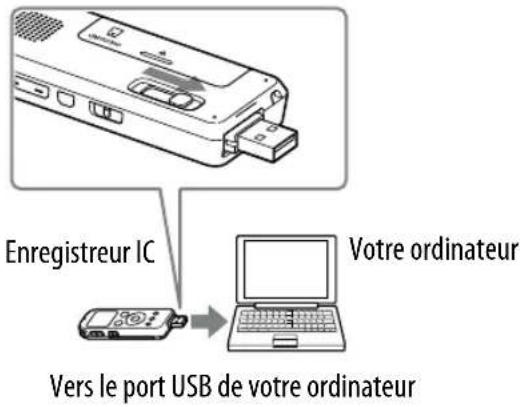
Pour échanger des fichiers entre l'enregistreur IC et votre ordinateur, raccordez l'enregistreur IC à votre ordinateur.
Faites glisser le levier coulissant USB DIRECT situé à l'arrière de l'enregistreur IC, puis insérez le connecteur USB dans le port USB d'un ordinateur en marche.
2 Assurez-vous que l'enregistreur IC a bien eté reconnu.
Sur l'écran Windows, ouvre « Poste de travail » ou « Ordinateur » et assurez-vous que « IC RECORDER » ou « MEMORY CARD » a été reconnu.
Sur l'écran Macintosh, assurez-vous que « IC REORDER » ou qu'un lecteur « MEMORY CARD » est affché sur le Finder.
L'enregistreur IC est reconnu par l'ordinateur des que la connexion est établie. Lorsque l'enregistreur IC est connecté à l'ordinateur, « Connecting » s'affiche dans la fenêtre d'affichage de l'enregistreur IC.
S'il n'est pas possible de raccorder directement l'enregistreur IC à l'ordinateur, utilisez le cable de prise en charge de connexion USB fourni.
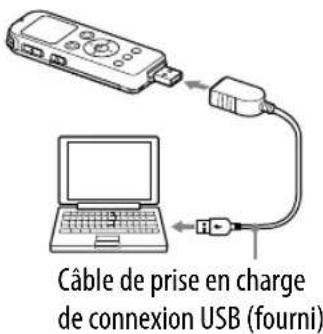
Structure des dossiers et fichiers
Les dossiers et fichiers sont affichés sur l'écran de l'ordinateur comme indiqué. Sur un écran Windows avec l'Explorateur et sur un écran Macintosh avec le Finder, les dossiers et fichiers peuvent être affichés en ouvrant « IC REORDER » ou « MEMORY CARD »
Lorsque vous connectez l'enregistreur IC à votre ordinateur une fois que le support de mémoire de destination a été réglé sur « Memory Card » (p. 29), la structure des dossiers est différente de cette utilisée lorsque la mémoire de destination est réglée sur « Built-In Memory »
Mémoire intégrée
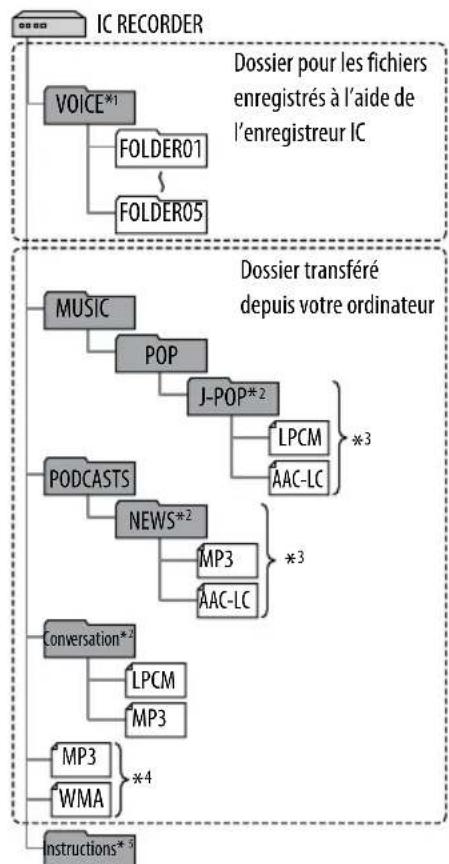
Carte microSD

1 Meme si un fichier est transféré directement dans le dossier VOICE, il ne sera pas affché dans l'onglet de l'enregistreur IC. Lorsque vous transferez un fichier depuis votre ordinateur vers l'enregistreur IC, placez le fichier dans les dossiers sous le dossier VOICE.
^2 Le nom du dossier dans lequel les fichiers musicaux sont enregistrres est affché sur l'enregistreur IC tel quel. Ceci peut s'avérer pratique si vous notez un nom facilement mémorisable à l'avance dans le dossier. Les dossiers de l'illustration sont des exemples de noms de dossier.
^3 L'enregistreur IC peut reconnaître jusqu'à 8 niveaux de dossiers qui lui sont transférés.
4 Si vous transférez des fichiers de musique séparément, ils sont classés comme s'ils se trouvaient dans « No Folder ».
*5 Le mode d'emploi de l'enregistreur IC est stocké dans le dossier « Instructions » directement dans le dossier « IC REORDER »
Conseils
- Il est possible d'afficher le titre ou le nom de l'artiste etc., enregistrres dans les fichiers de musique, dans l'enregistreur IC. Cela est pratique si vous saississez les informations de balise ID3 à l'aide du logiciel que vous utilisez pour creer les fichiers musicaux sur votre ordinateur.
- En l'absence de titre ou de nom d'artiste enregistré, « No Data » apparait dans la fenêtre d'affichage de l'enregistreur IC.
Structure des dossiers affichée dans la fenêtre d'affichage de l'enregistreur IC
L'affichage de la structure des dossiers apparaisant dans la fenêtre d'affichage de l'enregistreur IC est différente de cette affichée sur l'écran d'un ordinateur. Les indicateurs de dossier dans la fenêtre d'affichage de l'enregistreur IC sont les suivants:
□: dossier pour les fichiers enregistrés à l'aide de l'enregistreur IC
□: dossier transféré depuis un ordinateur (Les dossiers s'affichent lorsque les fichiers musicaux ont eté transférés depuis un ordinateur.)
: dossier pour les fichiers podcast transférés depuis un ordinateur (Ces dossiers s'affichent lorsque les fichiers podcast ont été transférés depuis un ordinateur.)
Remarque
Si les dossiers n'ontaucun fichier pouvant etre lu à l'aide de I'enregistreur IC,ceux-ci ne seront pas affichés dans la fenetre d'affichage de I'enregistreur IC.
Dossiers affichés dans l'onglet de l'enregistreur IC
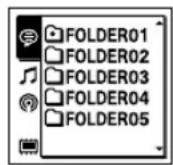
Les dossiers pour les fichiers enregistrés à l'aide de l'enregistreur IC (dossiers sous le dossier VOICE) sont affichés.
Remarque
Meme si un fjichier est transféré directement dans le dossier VOICE, il ne sera pas affché dans l'onglet de l'enregistreur IC.
Dossiers affichés dans l'onglet de l'enregistreur IC
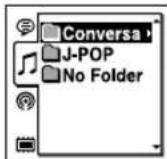
Les dossiers suivants sont affichés parmi les dossiers transférés depuis un ordinateur.
- Les dossiers sous le dossier MUSIC contenant un fjichier (lorsque certains dossiers ont différents niveaux, tous les dossiers sont affichés en parallele.)
- Dossiers transférés à des emplacements autres que le dossier MUSIC ou le dossier PODCASTS
- Un dossier nommé « No Folder » (Si vous transférés des fichiers séparément, ces fichiers seront affichés dans ce dossier.)
Dossiers affichés dans l'onglet de l'enregistreur IC
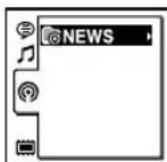
Des dossiers pour les fichiers podcast transférés depuis un ordinateur s'afficht.
Lorsque vous transférez des fichiers podcast depuis votre ordinateur vers l'enregistreur IC, utilisez le logiciel Sound Organizer fourni.
Déconnexion de l'enregistreur IC de votre ordinateur
Suivez les procédures ci-dessous, sinon les données peuvent être endommagées.
Assurez-vous que l'indicateur de fonctionnement de l'enregistreur IC ne s'allume pas.
2 Effectuez l'opération suivante sur votre ordinateur.
Sur la barre des tâches Windows en bas à droite du bureau, cliquez sur l'icone suivante:

Cliquez sur « Éjecter IC RECORDER » (Windows 7), ou « Retirer Périphérique de stockage de masse USB en toute sécurité » (Windows XP, Windows Vista).
L'icone et le menu affichés peuvent varier en fonction du système d'exploitation. L'icone n'est pas toujours affichée sur la barre des tâches selon la configuration de votre ordinateur.
Sur un écran Macintosh, faites glisser « IC RECORDER » de Finder vers la « Corbeille » pour l'y déposer.
Pour obtenir des détails sur la déconnexion de l'enregistreur IC, consultez le mode d'emploi fourni avec votre ordinateur.
3 Déconnectez l'enregistreur IC du port USB de l'ordinateur et faites glisser le levier coulissant USB DIRECT dans le sens de la flèche pour rentrer le connecteur USB.
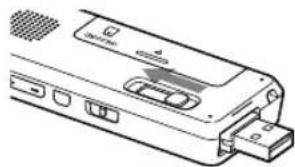
Copie de fichiers depuis l'enregistreur IC vers votre ordinateur
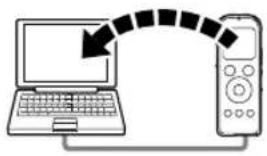
Vous pouvez copier des fichiers ou des dossiers depuis l'enregistreur IC vers votre ordinateur pour les stocker.
1 Raccordez l'enregistreur IC à votre ordinateur (p. 96).
Copiez les fichiers ou les dossiers que vous souhaitez transférer sur votre ordinateur.
Glissez et déposez les fichiers ou dossiers que vous poulez copier depuis « IC REORDER » ou « MEMORY CARD » vers le disque local de votre ordinateur.

Pour copier un fichier ou un dossier (glisser et déposer)
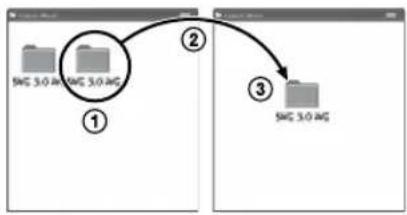
IC RECORDER ou MEMORY CARD
Votre ordinateur
① Cliquez et maintenez la touche enfoncée,
② glissez,
③ fais déposez.
3 Déconnectez l'enregistreur IC de votre ordinateur (p. 100).
Copie de fichiers de musique de votre ordinateur vers l'enregistreur IC pour les dire
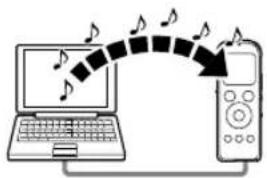
Vous pouvez copier les fichiers de musique ou autres fichiers audio (LPCM (.wav)/MP3(.mp3)/WMA(.wma)/AAC-LC(.m4a*) depuis votre ordinateur vers l'enregistreur IC en les faisant glisser et en les déposant, vous pouvez ensuite les dire à l'aide de l'enregistreur IC.
- Pour connaître les formats de filchier pouvant êtrelus à l'aide de l'enregistreur IC, consultez la section « Spécifications » (p. 115).
Copie d'un fichier musical de votre ordinateur vers l'enregistreur IC (glisser-deposer)
1 Raccordez l'enregistreur IC à votre ordinateur (p. 96).
Copiez le dossier dans lequel les fichiers musicaux sont enregistrés vers l'enregistreur IC.
Sur un écran Windows avec l'Explorateur ou sur un écran Macintosh avec le Finder, faites glisser et déposez le dossier contenant les fichiers de musique dans « IC RECORDER » ou « MEMORY CARD »
L'enregistre IC peut reconnaître jusqu'à 400 dossiers. Vous pouvez copier jusqu'à 199 fichiers par dossier. De plus, l'enregistre IC peut reconnaître un total de 4 095 dossiers et fichiers par support de mémoire.
3 Déconnectez l'enregistreur IC de votre ordinateur (p. 100).
Lecture de fichiers de musique copiés depuis votre ordinateur vers l'enregistreur IC
1 Appuyez sur FOLDER.
2 Appuyez sur , appuyez sur ou pour selectionner l'onglet, puis appuyez sur /ENTER.
3 Appuyez sur ou sur pour selectionner le dossier () dans lequel vous souhaitez stocker les fichiers de musique, puis appuyez sur ENTER.
Pour afficher les fichiers qui se trouvent dans le dossier sélectionné, appuyez sur
4 Sélectionnez le fichier de musique que vous souhaitez dire.
Lorsque la fenêtre de selection de fichier s'affiche, appuyez sur ▲ ou ▼ pour sélectionner le fichier de votrechoix, puis appuyez sur ▷/ENTER. Lorsque la fenêtre du mode d'arrêt s'affiche, vous pouvez passer d'un fichier à l'autre en appuyant sur ▪ et ▷.
5 Appuyez sur /ENTER pour démarrer la lecture.
6 Appuyez sur STOP pour arrêté la lecture.
Affichage lors de la lecture d'un fichier de musique
Appuyez sur ou pour consulter les informations du fichier de musique pendant la lecture.
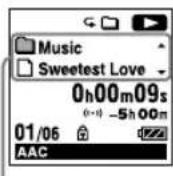
:nom du dossier
□:nomdufichier
: nom de l'artiste
: titre
Utilisation de l'enregistreur IC comme clé USB
Lorsque l'enregistreur IC est connecté à votre ordinateur, les données d'image ou les données de texte sur l'ordinateur, ainsi que les fichiers enregistrés à l'aide de l'enregistreur IC, peuvent être enregistréstemporairement dans l'enregistreur IC.
Viete ordinateur doit posseder la configuration système requise pour utiliser l'enregistreur IC comme clé USB.
Pour plus de détails sur la configuration système, voir page 115.
Utilisation du logiciel Sound Organizer fourni
Ce que vous pouvez réaliser à l'aide de Sound Organizer
Sound Organizer vous permet d'échanger des fischiers avec un enregistrure IC ou une carte mémoire. Les chansons importées depuis des CD de musique ou autres supports, les fischiers MP3 ou autres fischiers audio importés depuis un ordinateur et les podcasts peuvent également être lus et transférés vers un enregistrure IC. Diverses opérations peuvent être réalisées pour les fischiers importés, notamment la lecture, l'edition et la conversion en fischiers MP3 ou autres formats. Vous pouvez également graver des CD avec la musique que vous aimez et envoyer des fischiers audio par courrier électronique.
Importation de fichiers enregistrés avec l'enregistreur IC
Vous pouvez importer des fichiers de voix réalisés avec un enregistrreur IC vers Sound Organizer.
Les fichiers importés sont sauvégardés sur l'ordinateur.
Importation de chansons depuis un CD de musique
Vous pouvez importer les musiques d'un CD vers Sound Organizer.
Les chansons importées sont sauvégardées sur l'ordinateur.
Importation de chansons vers l'ordinateur
Vous pouvez importer des fichiers de musique ou autre sauvégardés vers votre ordinateur dans Sound Organizer.
Inscription et mise à jour des podcasts
Vous pouvez vous inscrire aux podcasts dans Sound Organizer.
Vous inscire etMETRE à jour les podcasts vous permet de télécharger
(inscription) et de profiter des dernières données sur Internet.
Lecture de fichiers
Vous pouze dire les fichiers importes vers Sound Organizer.
Modification des informations de fichier
Vous pouvez modifier le nom du titre, le nom de l'artiste, et d'autres informations de fichier affichées dans la liste des fichiers.
Division de fichiers
Vous pouvez diviser un fichier en plusieurs fichiers.
Combaison de fichiers
Vous pouvez combiner plusieurs fichiers en un seul.
Édition des modèles pour un nom de fichier ou de dossier
Vous pouvez éditer les modèles utilisés comme options de menu « Change File Name » et « Change Folder Name »
Effacement de fichiers d'un enregistrateur IC
Vous pouvez effacer un fichier sauvégarde sur un enregistrur IC.
Utilisez cette opération pour effacer les fischiers sur l'enregistreur IC lorsque vous souhaitez augmenter la quantité d'espace disponible sur ce dernier ou vous débarrasser de fischiers inutiles.
Transfert de fichiers vers un enregistrur IC
Vous pouvez transférer un fichier depuis Sound Organizer vers un enregistrure IC ou une carte mémoire.
Vous pouvez profiter de la musique, des podcasts et des autres contenus transférés sur votre enregistrateur IC.
Gravure d'un CD de musique
Vous pouvez selectionner vos chansons préférentes parmi celles importées sur Sound Organizer puis graver votre propre CD de musique personnel.
Autres utilisations pratiques
- Vous pouvez lancer le logiciel de courrier électronique et envoyer un fichier d'enregistrement joint à un courriel.
- Vous pouvez utiliser le logiciel de reconnaissance vocale Dragon NaturallySpeaking (non fourni) compatible avec Sound Organizer pour effectuer une reconnaissance vocale pour un fichier et convertir la voix en texte.
Configuration système requise pour votre ordinateur
Voici la configuration système requise pour utiliser Sound Organizer.
Systèmes d'exploitation
- Windows 7 Ultimate
- Windows 7 Professional
- Windows 7 Home Premium
- Windows 7 Home Basic
- Windows 7 Starter (version 32 bits)
- Windows Vista Ultimate Service Pack 2 ou supérieur
- Windows Vista Business Service Pack 2 ou supérieur
- Windows Vista Home Premium Service Pack 2 ou supérieur
- Windows Vista Home Basic Service Pack 2 ou supérieur
- Windows XP Media Center Edition 2005 Service Pack 3 ou supérieur
- Windows XP Media Center Edition 2004 Service Pack 3 ou supérieur*
- Windows XP Media Center Edition Service Pack 3 ou supérieur*
- Windows XP Professional Service Pack 3 ou supérieur
- Windows XP Home Edition Service Pack 3 ou supérieur préinstallé.
^* A l'exclusion de la Chine
Remarques
- Un des systèmes d'exploitation pré-cités doit être pré-installé par défaut. Les systèmes d'exploitation mis à niveau ou les environnementés à amortçage double ne sont pas pris en charge.
- Les versions 64 bits de Windows XP ne sont pas prises en charge.
IBM PC/AT ou compatible
UC
Windows XP : processeur Pentium III de 500 MHz ou plus
Windows Vista : processeur Pentium III de 800 MHz ou plus
Windows 7: processeur Pentium III de 1 GHz ou plus
Mémoire
Windows XP : 256 Mo minimum
Windows Vista : 512 Mo minimum (Pour Windows Vista Ultimate/Business/ Home Premium, 1 Go minimum est recommendé.)
Windows 7:1 Go minimum (version 32 bits)/2 Go minimum (version 64 bits)
- Espace disponible sur le disque dur 400 Mo minimum sont requis.
En fonction de la version de Windows, plus de 400 Mo peuvent être utilisés.
De plus, de l'espace disponible pour gérer les données de musique est requis.
- Réglages d'affichage
Résolution de l'écran: 800 × 600 pixels ou plus (1 024 × 768 pixels recommendé.)
Couleur de l'écran: couleur haute définition (16 bits) ou supérieur
- Carte son
Une carte compatible SoundBlaster est recommende.
- Port USB
Un port USB compatible est requis pour utiliser les péripériques et supports. L'utilisation via un concentrateur USB n'est pas garantie excepté pour les modèles pour lesquels le fonctionnement a été spécifique garanti.
- Lecteur de disque
Un lecteur CD-ROM est requis. Pour creer un CD de musique, vous avez besoin d'un lecteur CD-R/RW.
Installation de Sound Organizer
Installez Sound Organizer sur votre ordinateur.
Remarques
- Lorsque vous installez Sound Organizer, connectez-vous avec un compte ayant des droits d'administrateur.
De même, si vous utilise Windows 7 et que l'écran [Contrôle de compte d'utilisateur] apparait, vérifie le contentu de l'écran et cliquez sur [Oui] ([Continuer] pour Windows Vista). - Sound Organizer ne peut pas etre demarré par un utiliseur dont les droits sont limités sous Windows XP.
- Pour utiliser la fonction de mise à jour du logiciel sous Windows XP, vous doivent connecter avec un compte ayant des droits d'administrateur.
- Le module Windows Media Format Runtime est ajouté par le programme d'installation de Sound Organizer. Ce module n'est pas supprimé lorsque Sound Organizer est désinstallé.
Cependant, il peut ne pas etre installed s'il a ete preinstallé.
- Les données dans les dossiers de stockage ne sont pas supprimées lorsque Sound Organizer est désinstallé.
- Dans un environnement d'installation dans lequel plusieurs systèmes d'exploitation sont installés sur un seul ordinateur, n'installez pas Sound Organizer dans chacun des systèmes d'exploitation. Ceci pourrait entraîner des incohérances dans les données.
Assurez-vous que l'enregistreur IC n'est pas connecté, puis allumez votre ordinateur et lancez Windows.
2 Insérez le CD-ROM fourni dans le lecteur CD-ROM.
Le menu [Sound Organizer - InstallShield Wizard] démarre automatiquement et la fenêtre [Welcome to Sound Organizer Installer] s'affiche.
Si le menu [Welcome to Sound Organizer Installer] ne démarre pas, ouvre l'Explorateur Windows, cliquez avec le bouton droit sur le lecteur CD-ROM, double-cliquez sur [SoundOrganizerInstaller.exe], puis suivez les instructions à l'écran.
Assurez-vous d'accepter les conditions du contrat de licence, Sélectionnez [I accept the terms in the license agreement], puis cliquez sur [Next].
4 Lorsque la fenêtre [Setup Type] s'affiche, Sélectionnez [Standard] ou [Custom], puis cliquez sur [Next].
Suivez les instructions à l'écran et réglez les paramètres d'installation lorsque vous Sélectionnéz [Custom].
5 Quand la fenêtre [Ready to Install the Program] apparait, clique sur [Install].
L'installation démarre.
Quand la fenêtre [Sound Organizer has been installed successfully.] apparait, cochez [Launch Sound Organizer Now], puis cliquez sur [Finish].
Remarque
Il se peut que vous deviez redémarrer votre ordinateur après l'installation de Sound Organizer.
La fenêtre Sound Organizer
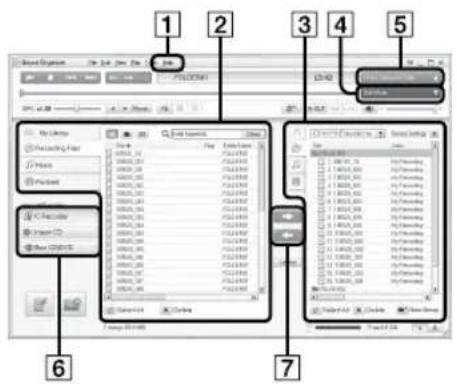
1 Aide
Permet d'afficher l'aide de Sound Organizer. Pour plus de renseignements sur chaque opération, reportez-vous à ces fichiers d'aide.
2 La liste de fichiers de Sound Organizer (Ma bibliothèque)
Permet d'afficher une liste des fichiers de Ma bibliothèque dans Sound Organizer en fonction de l'opération.
Voix: Permet d'afficher une liste des fichiers de voix.
Les fichiers de voix réalisés à l'aide d'un enregistrateur IC apparaisent dans cette bibliothèque lorsqu'ils sont importés.
Musique:Permet d'afficher une
liste des fichiers de musique.
Les chansons importées depuis un CD de musique apparaisent dans cette bibliothèque.
Podcast: Permit d'afficher une liste des podcasts.
3 La liste de fichiers de l'enregistreur IC
Permet d'afficher les fichiers sauvegardés sur l'enregistreur IC ou la carte mémoire connecté(e).
4 Bouton Mode d'edition
Permet d'afficher les domaines d'edition de manière à ce que vous puissiez éditer un fichier.
5 Bouton Guide des fonctions
Permet d'afficher le Guide des fonctions pour obtenir des instructions pour les fonctions de base de Sound Organizer.
6 Barre latérale (Importer/ Transferer)
Enregistreur IC:Permet d'afficher I'ecran de transfert. Une liste des fichiers sur le pérophérique connecté apparait.
- Importer à partir CD: Permet d'afficher l'écran pour importer des CD de musique.
Creer le disque: Permet d'afficher l'écran pour graver des disques.
7 Boutons de transfert
:Permet de transférer les fichiers depuis Sound Organizer vers un enregistreur IC ou une cartememoire.
:Permet d'importer les fichiers d'un enregistrur IC ou d'une carte memoire vers Ma bibliothèque dans Sound Organizer.
Utilisation d'un adaptateur secteur USB
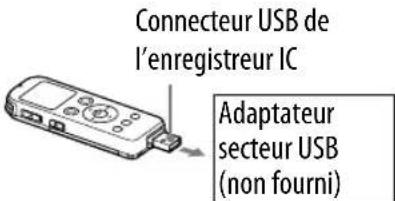
Vous pouvez charger la pile rechargeable en branchant l'enregistreur IC sur une prise secteur avec un adaptateur secteur USB (non fourni). Vous pouvez recharger la pile en cours d'utilisation de l'enregistreur IC, ce qui s'avere pratique si vous souhaitez effectuer un enregistrement pendant une période prolongée.
Lorsque vous utilisez l'enregistreur IC pour la première fois, ou après une longue période d'inutilisation, rechargez la pile jusqu'à ce que « » s'affiche. La durée de charge d'une pile complètement déchargee est de 3 heures 30 minutes.
- Il s'agit d'un temps approximatif de chargement à partir de piles complètement déchargées vers des piles entièrement recharges à température ambiente. Ce temps varie en fonction de l'alimentation restante et de l'état de la pile.
1 Branchez un adaptateur secteur USB (non fourni) à une prise secteur.
Faites glisser le levier coulissant USB DIRECT situé à l'arrière de l'enregistreur IC, puis raccordez le connecteur USB à l'adaptateur secteur USB.
Lors du chargement de la pile, l'indicateur d'autonomie s'animé.
Vous pouvez maintenant utiliser l'enregistreur IC tout en chargeant la pile.
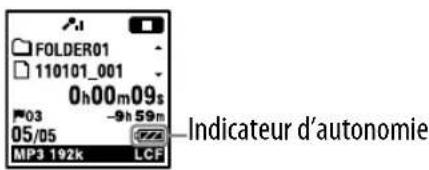
Remarques
- Lorsque vous lisez des fichiers à l'aide du haut-parleur intégré, vous ne pouvez pas recharger la pile.
- Vous ne pouvez pas recharger une pile alcaline LR03 (AAA) (non fournie).
- Vous ne pouvez pas charger la pile pendant l'écoute et l'enregistrement FM.
Débranchement de l'enregistreur IC de la prise secteur
Suivez les procédures ci-dessous; sinon, lorsque l'enregistreur IC contient des fichiers de données, ils peuvent être endommages ou leur lecture peut devenir impossible.
Si vous enregistrez ou lisez un fichier, appuyez sur STOP pourmettre I'enregistreur IC en mode d'arrêt.
Assurez-vous que l'indicateur de fonctionnement de l'enregistreur IC ne s'allume pas.
3 Débranche l'enregistreur IC de l'adaptateur secteur USB, puis débranche ce dernier de la prise secteur.
Précautions
Alimentation
Faites uniquely fonctionner l'appareil sous une tension de 1,2 V ou 1,5 V CC. Utilisez une pile rechargeable NH-AAA ou une pile alcaline LR03 (AAA).
Sécurité
Ne faites pas fonctionner l'appareil en conduisant une voiture, une bicyclette ou tout autre vehicule motorisé.
Manipulation
- Ne laissez pas l'appareil à proximé d'une source de chaleur ou dans un endroit exposé au rayonnement direct du soleil, à une poussière excessive ou à des chocs mécaniques.
-
Si des éléments solides ou liquides venaient à pénétrer à l'intérieur de l'appareil, retirez la pile et faites-le vérifier par un technicien qualifié avant de le remettre en service.
Veillez à ne pas renverser d'eau sur l'appareil. L'unité n'est pas étanche. Soyez particulièrement prudent(e) dans les situations suivantes: -
Lorsque vous vous rendez dans la salle de bain, etc, alors que l'appareil se trouve dans votre poche.
Si vous vous baissez, l'appareil risque de tomber dans l'eau et d'être mouillé.
Lorsque vous utilisez l'appareil dans un environnement dans lequel il est exposé à la pluie, à la neige ou à l'humidité.
- Lorsque vous transpirez. Si vous touchez l'appareil alors que vos mains sont mouillées ou si vous placez ce dernier dans la poche d'un vêtement couvert de sueur, il risque d'être mouillé.
- Vous risque d'avoir mal aux oreilles si vous utilisez le casque alors que l'air ambiant est très sec. Cela n'est pas lie a un dysfonctionnement des écouteurs mais a l'accumulation d'électricité statique dans votre corps. Vous pouvez diminuer cette électricité statique en portant des vêtements non synthétiques évitant son apparition.
Bruits
- Des bruits parasites peuvent se faire entendre si l'appareil est place a proximete d'une source d'alimentation secteur, d'une lampe fluorescente ou d'un téléphone mobile durant l'enregistrement ou la lecture.
- Il se peut que des bruits parasites soient enregistrres si quelques chose comme votre doigt par exemple, touche ou frotte accidentellement l'appareil pendant l'enregistrement.
Entretien
Pour nettoyer l'extérieur, utilisez un chiffon doux légèrement impréné d'eau. Utilisez ensuite un chiffon doux sec pour essuyer l'extérieur. N'utilisez pas d'alcool, d'essence ou de diluant.
Si vous avez des questions ou des problèmes concernant cet apparéil, consultez leur revendeur Sony.
Sauvegardes recommendées
Pour éviter tout risque de perte de données à la suite d'une opération accidentelle ou d'un problème de fonctionnement de l'enregistreur IC, nous vous conseillons d'enregistrer une copie de sauvégarde de vos fichiers sur un ordinateur, etc.
Utilisation d'une carte mémoire
- Pour le formatage (initialisation) de la carte mémoire, assurez-vous d'utiliser l'enregistreur IC. Le fonctionnement des cartes mémoire formatées avec Windows ou autres péripériques n'est pas garantiet.
- Si vous formatez une carte mémoire contenant des données enregistrées, ces données seront supprimées. Assurez-vous de ne pas supprimer de données importantes.
- Ne laissez pas la carte mémoire à la portée de jeunes enfants. Ils risqueraient de l'avaler.
- N'insérez pas et ne retirez pas la carte mémoire pendant l'enregistrement/la lecture/le formatage. Vous risqueries de provoquer un dysfonctionnement de l'enregistreur IC.
- Ne retirez pas la carte mémoire alors que l'animation « Accessing... » apparait dans la fenêtre d'affichage ou que l'indicateur de fonctionnement clignote en orange. Vous risquieriez d'endommager les données.
- Nous ne garantissons pas le fonctionnement de tous les types de cartes mémoire compatibles avec l'enregistreur IC.
- Vous ne pouvez pas utiliser une carte mémoire ROM (read-only-memory) ou protégée en écriture.
-
Les données risquent d'être corrompues dans les cas suivants :
-
Si une carte mémoire est retiree ou l'enregistreur IC étant en cours de lecture ou d'écriture.
-
Si une carte mémoire est utilisé dans des lieux soumis à l'électricité statique ou à des bruits électriques.
-
Nous déclinons toute responsabilité en cas de perte ou de détérioration des données enregistrées.
- Nous vous recommendons de faire une copie de sauvegarde de vos données.
- Ne touchez pas les bornes d'une carte mémoire avec votre main ou un objet métallique.
- Ne cognez pas, ne pliez pas et ne faites pas tomber une carte mémoire.
- Ne démontez pas ou ne modifiez pas une carte mémoire.
- N'exposez pas une carte mémoire à l'eau.
-
N'utilisez pas ou ne stockez pas une carte mémoire dans les conditions suivantes:
-
Dans des lieux ne répondant pas aux conditions de fonctionnement requises, notamment à l'intérieur d'une voiture garée au soleil et/ou en plein été, à l'extérieur à la lumière directe du soleil, ou à proximité d'un radiateur.
-
Dans le lieux humides ou contenant des substances corrosives.
-
Lorsque vous utilisez une carte mémoire, vérifie que le sens d'insertion dans la fente pour carte mémoire est le bon.
Specifications
Configuration système requise
Pour utiliser votre ordinateur avec le logiciel Sound Organizer
Pour utiliser votre ordinateur avec le logiciel Sound Organizer, voir « Configuration système requise pour votre ordinateur » (p. 107).
Pour utiliser votre ordinateur sans le logiciel Sound Organizer
Pour utiliser votre ordinateur avec l'enregistreur IC sans le logiciel Sound Organizer, ou pour utiliser l'enregistreur IC comme un périphérique de stockage de masse USB, votre ordinateur doit répondre aux exigences en matière de système d'exploitation et de port décrites ci-dessous.
Systèmes d'exploitation
- Windows 7 Ultimate
- Windows 7 Professional
Windows 7 Home Premium - Windows 7 Home Basic
- Windows 7 Starter
- Windows Vista Ultimate Service Pack 2 ou supérieur
- Windows Vista Business Service Pack 2 ou supérieur
- Windows Vista Home Premium Service Pack 2 ou supérieur
- Windows Vista Home Basic Service Pack 2 ou supérieur
- Windows XP Media Center Edition 2005 Service Pack 3 ou supérieur
- Windows XP Media Center Edition 2004 Service Pack 3 ou supérieur*
- Windows XP Media Center Edition Service Pack 3 ou supérieur*
- Windows XP Professional Service Pack 3 ou supérieur
- Windows XP Home Edition Service Pack 3 ou supérieur
Mac OS X (v10.3.9-v10.6)
Preinstallé.
^* A l'exclusion de la Chine
Remarques
- Un des systèmes d'exploitation pré-cités doit être pré-installé par défaut. Les systèmes d'exploitation autres que ceux indiqués ci-dessus (Windows 98, Windows 2000 ou Linux, etc.), les systèmes d'exploitation mis à niveau ou les environnementés à amortçage double ne sont pas pris en charge.
- Les versions 64 bits de Windows XP ne sont pas prises en charge.
- Pour obtenir les dernières informations de version et de compatibilité avec votre système d'exploitation, veuillez visiter la page d'accueil de l'enregistreur IC (p. 121).
Environnement matériel :
- Carte son : cartes son compatibles avec les systèmes d'exploitation pris en charge
- Port : Port USB
- Lecteur de disque Un lecteur CD-ROM est requis. Pour creer un CD de musique, vous avez besoin d'un lecteur CD-R/RW.
Remarques
Les systèmes suivants ne sont pas pris en charge :
les systèmes d'exploitation autres que ceux indiqués page 115;
- les ordinateurs ou systèmes fabriqués par l'utilisateur;
- les systèmes d'exploitation mis à niveau;
les environnements à amortçage double ;
les environnements a plusieurs moniteurs.
Conception et specifications
| Section enregistrreur IC | |
| Capacité (capacité disponible pour l'utilisateur) | |
| ICD-UX522/UX522F 2 Go (environ 1,8) | Go = 1 932 735 283 octets) |
| ICD-UX523/UX523F 4 G | o (environ 3,60 Go = 3 865 470 566 octets) |
| Une partie de la mémoire est utilisée comme zone de gestion des données. | |
| Nombre de dossiers maximum (pour un lecteur) | |
| 400 dossiers | |
| Nombre de fichiers maximum (pour un dossier) | |
| 199 fichiers | |
| Nombre de fichiers maximum (pour un lecteur) | |
| 4 074 fichiers (Quand le lecteur contient 21 dossiers.) | |
| Gamma de féquences | |
| LPCM 44.1kHz/16bit 50 Hz - 20 000 Hz | |
| MP3 192kbps 50 H | z - 20 000 Hz |
| MP3 128kbps 50 H | z - 16 000 Hz |
| MP3 160kbps(MONO) 50 H | z - 20 000 Hz |
| MP3 48kbps(MONO) 50 H | z - 14 000 Hz |
| MP3 8kbps(MONO) 60 H | z - 3 400 Hz |
| Formats de fichier compatibles | |
| MP3*1 | Débit binaire : 32 kbps - 320 kbps (prend en charge plusieurs débits binaires (VBR)) Fréquences d'échantillonnage : 16/22,05/24/32/44,1/48 kHz Extension du fichier : .mp3 *1 La lecture des fichiers MP3 enregistrées à l'aide de l'enregistrreur IC est également prise en charge. Les codeurs ne sont pas tous pris en charge. |
| WMA*2 | Débit binaire : 32 kbps - 192 kbps (prend en charge plusieurs débits binaires (VBR)) Fréquences d'échantillonnage : 44,1 kHz Extension du fichier : .wma *2 WMA version 9 est compatible, toutefois, MBR (Multi Bit Rate), Lossless, Professional, et Voice ne sont pas pris en charge. Les fichiers protégés par des droits d'auteur ne peuvent pas être lus. Les codeurs ne sont pas tous pris en charge. |
| AAC-LC*3 | Débit binaire : 16 kbps - 320 kbps (prend en charge plusieurs débits binaires (VBR)) Fréquences d'échantillonnage : 11,025/12/16/22,05/24/32/44,1/48 kHz Extension du fichier : .m4a *3 Les fichiers protégés par des droits d'auteur ne peuvent pas être lus. Les codeurs AAC ne sont pas tous pris en charge. |
| LPCM F | réquences d'échantillonnage : 44,1 kHz Débit binaire de quantification : 16 bits Extension du fichier : .wav |
| Section Radio FM (modèles ICD-UX522F/UX523F uniquely) | |
| Gamme de fréquences | |
| Pour la Corée 87,5 MHz - 108,0 MHz | IF 128 kHz |
| Pour les autres pays et régions 87,50 MHz | Hz - 108,00 MHz |
| IF 128 kHz | |
| Antenne | |
| Antenne du cordon du casque stéréo | |
| Section générale | |
| Haut-parleur | |
| Environ 20 mm (13/16 po) de diamètre | |
| Entrée/Sortie | |
| Prise microphone (mini-prise, stéréo) | Entrée d'alimentation, niveau d'entrée minimum 0,9 mV |
| Prise casque (mini-prise, stéréo) | Sortie pour casques avec impédance de 8 ohms à 300 ohms |
| Connecteur USB (type A) | Compatible High-Speed USB |
| Fente pour carte mémoire microSD | |
| Contrôle de la vitesse de lecture (DPC) | |
| 2,00 fois - 0,50 fois MP3/WMA/AAC-LC | |
| 1,00 fois - 0,50 fois LPCM | |
| Puisance de sortie | |
| 90 mW | |
| Puisance de raccordement | |
| Une pile rechargeable NH-AAA (fournie) | 1,2 V CC |
| Une pile alcaline LR03 (AAA) (non fournie) | 1,5 V CC |
| Température de fonctionnement | |
| 5°C - 35°C (41 °F à 95 °F) | |
| Dimensions (l/h/p) (parties saillantes et commandes non comprises) (JEITA)*4 | |
| Environ 36,6 mm × 102,0 mm × 13,7 mm (1 1/2 × 4 1/8 × 9/16 po) | |
| Poids (JEITA)*4 | |
| Environ 58 g (2 oz), pile rechargeable NH-AAA incluse*4 Valeur mesurée d'après la norme JEITA (Japan Electronics and Information Technology Industries Association) | |
| Accessoires fournis | |
| Voir le Guide de démarrage rapide fourni | |
La conception et les specifications sont sujettes à modification sans préavis.
Durée maximale d'enregistrement*5*6
Le temps d'enregistrement maximal de tous les dossiers est le suivant.
| REC mode (Scène d'enregistrement) | Mémoire intégrée Carte mémoire | ||||||
| ICD-UX522/UX522F | ICD-UX523/UX523F | 2 Go 4 Go 8 | Go 16 Go 32 Go | ||||
| LPCM 44.1kHz/16bit | 3 h 6 h 3 h | 6 h 12 h | 5 min | 24 h15 min | 48 h40 min | ||
| MP3 192kbps(®/®/®) | 22 h20 min | 44 h40 min | 22 h20 min | 44 h40 min | 89 h25 min | 178 h 357 h | |
| MP3 128kbps(®) | 33 h30 min | 67 h5 min | 33 h30 min | 67 h5 min | 134 h 268 h | 536 h | |
| MP3160kbps(MONO) | 26 h45 min | 53 h40 min | 26 h45 min | 53 h40 min | 107 h 214 h | 429 h | |
| MP348kbps(MONO) | 89 h25 min | 178 h | 89 h25 min | 178 h 357 h | 715 h 1431 h | ||
| MP38kbps(MONO) | 536 h 1 073 | h 536 h 1 073 | h 2 147 h 4 | 294 h 8 589 h | |||
h:heures/min:minutes
5 Si vous doivent enregistrer en continu sur une période prolongée, vous aurez peut-être à remplanter la pile par une neue en cours d'enregistrement. Pour plus de détails sur l'autonomie de la pile, voir le tableau page 120.
6 Le temps d'enregistrement maximal indiqué dans le tableau ci-dessus est donné à titre d'indication uniquement et peut varier selon les specifications de la carte.
*7 Réglages par défaut
Le temps de lecture maximal d'un fichier de musique/nombre de fichiers*8
| Débit binaire | ICD-UXC523/UX523F | ICD-UXC522/UX522F | ||
| Temps de lecture | Nombre de fichiers | Temps de lecture | Nombre de fichiers | |
| 48 kbit/s | 178 h | 2 670 fichiers | 89 h 25 min | 1 341 fichiers |
| 128 kbit/s | 67 h 5 min | 1 006 fichiers | 33 h 30 min | 502 fichiers |
| 256 kbit/s | 33 h 30 min | 502 fichiers | 16 h 45 min | 251 fichiers |
h:heures/min:minutes
*8 Si des fichiers MP3 de 4 minutes sont transférés sur l'enregistreur IC.
Autonomie de la pile
Lors de l'utilisation d'une pile rechargeable NH-AAA Sony *1
| REC Mode Enregistrement | Lecture via le | haut-parleur*2 | Lecture via le casque | Enregistrement FM*3 |
| LPCM 44.1kHz/16bit Environ 22 h Environ | 14 h Environ 34 h — | |||
| MP3 192kbps En | viron 24 h Environ | on 15 h Environ 41 h Environ 7 h | 30 min | |
| MP3 128kbps En | viron 24 h Environ | on 15 h Environ 41 h Environ 7 h | 30 min | |
| MP3 160kbps(MONO) En | viron 24 h Environ | on 15 h Environ 41 h Environ 7 h | 30 min | |
| MP3 48kbps(MONO) En | viron 25 h Environ | on 15 h Environ 41 h Environ 7 h | 30 min | |
| MP3 8kbps(MONO) En | viron 30 h Environ | on 15 h Environ 41 h | Environ 8 h | |
| Fichier de musique (128 kbit/s/44,1 kHz) | — | Environ 15 h Environ | 41 h — | |
| Réception FM*3 | Environ 9 h | |||
h:heures/min:minutes
Lors de l'utilisation d'une pile alcaline Sony LR03 (SG) (AAA)*1
| REC Mode Enregistrement | Lecture via le | haut-parleur*2 | Lecture via le casque | Enregistrement FM*3 |
| LPCM 44.1kHz/16bit Environ 24 h Environ | viron 29 h Environ | 20 h Environ 49 h — | ||
| MP3 192kbps En | 22 h Environ 61 h Environ 8 h | 30 min | ||
| MP3 128kbps En | viron 31 h Environ | 22 h Environ 61 h Environ 8 h | 30 min | |
| MP3 160kbps(MONO) En | viron 31 h Environ | 22 h Environ 61 h Environ 8 h | 30 min | |
| MP3 48kbps(MONO) En | viron 33 h Environ | 22 h Environ 61 h Environ 8 h | 30 min | |
| MP3 8kbps(MONO) En | viron 42 h Environ | 22 h Environ 61 h | Environ 10 h | |
| Fichier de musique (128 kbit/s/44,1 kHz) | — | Environ 22 h Environ 61 h — | ||
| Réception FM*3 | Environ 11 h | |||
h:heures/min:minutes
^1 L'autonomie de la pile est mesure lors des tests executés avec des méthodes détenues par Sony. L'autonomie de la pile peut être plus courte selon les conditions d'utilisation de l'enregistreur IC.
2 En mode de lecture via le haut-parleur interne avec un volume régle sur 13
^*3 modèles ICD-UX522F/UX523F uniquement
Dépannage
Avant d'emporter l'enregistreur IC à réparer, effectuez les contrôleles suivants. Si le problème persististe après avoir effectué ces vérifications, consultez votre revendeur Sony le plus proche.
Pour obtenir des informations d'assistance concernant l'enregistreur IC, allez à la page d'accueil suivante :
Pour la clientèle en Europe:
http://support.sony-europe.com/DNA
Pour la clientèle en Amérique Latine:
http://www.sony-latin.com/index.crp
Pour la clientèle aux États-Unis:
http://www.sony.com/recordersupport
Pour la clientèle au Canada:
http://www.sony.ca/ElectronicsSupport
http://fr.sony.ca/ElectronicsSupport
Pour la clientèle des autres pays/régions:
http://www.sony-asia.com/support
Notez que les fichiers enregistrés peuvent être effacés lors d'une opération d'entretien ou de réparation.
Fonctionnement de l'enregistreur IC
Bruits parasites
Des bruits parasites sont audibles.
- Quelque chose, comme vous doigt, etc., a touché ou frotte accidentellement l'enregistreur IC pendant l'enregistrement et le bruit a été enregistrré.
- L'enregistreur IC a ete place a proximite d'une source d'alimentation secteur, d'une lampe fluorescente ou d'un telephone mobile durant l'enregistrement ou la lecture.
- La fiche du microphone externe raccordé (non fourni) est sale.
Nettoyez-la.
La fiche du casque raccordé est sale.
Nettoyez-la.
Alimentation
impossible d'allumer l'enregistreur IC. L'enregistreur IC ne fonctionne pas, même si vous appuyez sur un bouton.
- La pile est faible.
- La pile n'a pas ete installee en respectant la polarite (p. 18).
L'enregistreur IC est hors tension.
Faites glisser et maintenez enforcé le commutateur HOLD·POWER vers « POWER » jusqu'à ce que la fenêtre d'affichage apparaisse. L'enregistreur IC est sous tension (p. 22).
La fonction HOLD est activée.
Faites glisser le commutateur HOLD·POWER vers le centre (p. 16).
Impossible d'eteindre I'enregistreur IC.
- Faites glisser et maintenez enforcé le commutateur HOLD·POWER vers « POWER » jusqu'à ce que l'animation « Power Off » s'affiche lorsque l'enregistreur IC est arrêté. L'enregistreur IC est hors tension (p. 22).
L'enregistreur IC est mis hors tension automatiquement.
- Lorsque l'enregistreur IC est en mode d'arrêt et que vous le laissez inactif pendant un certain temps, la fonction de mise hors tension automatique s'active. (La durée avant l'activation de cette fonction est régée sur « 10min » par défaut.) Vous pouvez modifier cette durée dans le menu (p.91).
L'autonomie de la pile est faible.
- L'autonomie de la pile indiquée page 120 est basée sur la lecture avec le volume régé sur 13. L'autonomie de la pile peut diminuer en fonction du fonctionnement de l'enregistreur IC.
- Meme si vous n'utilise pas l'enregistreur IC, la pile s'use legerement. Si vous n'envisagez pas d'utiliser l'enregistreur IC pendant une période prolongee, il est recommendé de lemettre hors tension (p. 22) ou de retarder la pile. De plus, si vous reglez « Auto Power Off » sur une courte durée dans le menu (p. 91), vous pouvez eviter que les piles ne s'usent si vous oubliez demettre l'enregistreur IC hors tension.
- L'indicateur de l'autonomie de la pile s'affiche pendant un court instant. Toutefois, la pile rechargeable n'est pas complètement chargée. La durée de charge d'une pile complètement déchargeé est de 3 heures 30 minutes.
- L'enregistreur IC n'a pas ete utilisependant un certain temps. Chargez et dechargez plusieurs fois la pile rechargeable a l'aide del'enregistreur IC.
- Vous utilisez la pile rechargeable par une température inférieure à 5^ ( 41^ ). La durée de vie de la batterie diminue en raison de caractéristiques propres à la batterie. Il ne s'agit pas d'un dysfonctionnement.
- La pile rechargeable est endommagée. Remplacez la pile rechargeable usagée par une neuve.
- Vous utilisez une pile au manganèse pour cet enregistrreur IC. Vous ne devez pas utiliser l'enregistrreur IC avec une pile au manganèse.
Chargement
Vous ne pouvez pas charger la pile en connectant l'enregistreur IC à votre ordinateur.
- Lorsque vous connectez l'enregistreur IC à un ordinateur qui ne fonctionne pas, la pile n'est pas chargeée. Meme si l'ordinateur est sous tension, vous ne pouvez pas recharger la pile s'il se trouve en état d'économie d'énergie ou de veille.
- « USB Charge » est régle sur « OFF » dans le menu.
Pour charger la pile avec votre ordinateur, réglez cette option sur « ON » (p. 91).
- Debranchez l'enregistreur IC de votre ordinateur et rebranchez-le.
L'indicateur de chargement n'est pas affché ou disparait au cours du chargement.
- Aucune pile rechargeable n'a ete insereee, ou une pile non rechargeable (alcaline, au manganese, etc.) a ete insereee.
- Une pile rechargeable n'a pas ete insere en respectant la polarite.
- Le connecteur USB de l'enregistreur IC n'est pas branché correctement.
- Lors de la lecture de fichiers avec le haut-parleur intégré, ou lorsque vous écoutez la radio FM (modèles ICD-UX522F/UX523F uniquement), vous ne pouvez pas recharger les piles.
- La pile rechargeable est endommagée.
Remplacez la pile rechargeable usagede par une neue.
« 010 » ou « signe au lieu de l'indicateur de l'autonomie restante/de chargement.
- La température ambiente est en dehors de la plage permettant le chargement. Chargez la pile dans un environnement dont la température est comprise entre 5^ et 35^ ( 41^ - 95^ ).
Fonctionnement
L'enregistreur IC ne fonctionne pas correctement.
- Retirez la pile et reinsérez-la.
- Vous avez peut-etre formate la mémoire de l'enregistreur IC avec l'ordinateur.
Utilisez la fonction de formatage de l'enregistreur IC pour formater la mémoire (p. 92).
L'indicateur de fonctionnement ne s'allume pas.
- « LED » est régé sur « OFF »
Affichez le menu et reglez « LED » sur « ON » (p. 89).
Enregistrement
Vous ne pouvez pas enregistrer un fichier.
- La capacité de mémoire restante est insuffisante.
- Vous ne pouvez pas enregistrer un fjichier lorsque vous seLECTIONnez un dossier dans la zone de lecture uniquement (l'onglet et l'onglet).
L'enregistrement est interrompu.
- La fonction VOR est activée. Lorsque vous n'utilise pas la fonction VOR, réglez « VOR » sur « OFF » dans le menu (p. 38).
La fonction VOR est désactivée.
- Lors de l'enregistrement synchronisé, la fonction VOR est désactivée.
- Lors de l'enregistrement d'une diffusion FM (modèle ICD-UX522F/UX523F uniquement), la fonction VOR est désactivée.
Lorsque vous enregistrez à partir d'un autre apparéil, le niveau d'entrée est trop ou pas assez fort.
- Connectez la prise casque de l'autre apparéil sur la prise (microphone) de l'enregistreur IC et réglez le volume de l'appareil connecté à l'enregistreur IC.
Lecture
Le volume de lecture est faible.
- Le haut-parleur intégré est utilisé principalement pour la surveillance et le volume de lecture est bas.
Utilisez le casque fourni.
Aucun son n'est émis par le haut-parleur.
- Un casque est branché (p. 51).
- Dans le menu, « Audio Output » est réglé sur « Headphones», lorsque vous écoutez la radio (modèles ICD-UX522F/UX523F uniquement).
Reglez « Audio Output » sur « Speaker » (p. 77).
Le son vient du haut-parleur même si le casque est branché.
- Si le casque n'est pas branché correctement lors de la lecture, le son peut provenir du haut-parleur.
Debranchez le casque, puis rebranchez-le correctement. - Dans le menu, « Audio Output » est reglé sur « Speaker », lorsque vous écoutez la radio (modèles ICD-UX522F/UX523F uniquement).
Reglez « Audio Output » sur « Headphones » (p. 77).
L'effet sonore ne change pas alors que le réglage « Effect » est modifié.
- Lorsque vous utilisez le haut-parleur intégré ou que vous écoutez la radio (modèle ICD-UX522F/UX523F uniquement), la fonction d'effet n'est pas effective.
- Lorsque le commutateur NOISE CUT est reglé sur « ON», la fonction d'effet est désactivée.
La vitesse de lecture est trop rapide ou trop lente.
- Le commutateur DPC(SPEED CTRL) est régé sur « ON», et la vitesse de lecture est régée avec ▲ ou ▼.
Faites glisser le commutateur DPC(SPEED CTRL) sur « OFF » ou appuyez sur ou pour régler de nouveau la vitesse dans DPC (p. 46). - Vous ne pouvez pas dire un fichier LPCM à une vitesse supérieure à 1,00 fois la vitesse d'enregistrement. Si vous essayez de régler une vitesse de lecture au-delà de cette limite, « NO FAST » apparait dans la fenêtre d'affichage.
Le son de lecture est mauvais quand un fichier de musique est lu.
- Lorsque vous lisez un fichier de musique avec le commutateur NOISE CUT régle sur « ON», le son de lecture peut être détérioré.
Reglez le commutateur NOISE CUT sur « OFF »
Edition
Vous ne pouvez pas diviser un fichier.
- Il vous faut une certaine quantité d'espace disponible en mémoire pour diviser un fichier.
199 fichiers ont ete enregistrres dans le dossier (o) selectionne.
Supprimez quelques fichiers (p. 57) ou tous les fichiers après les avoir sauvégardés sur un autre support de mémoire ou votre ordinateur.
- En raison des limites système, vous pouvez ne pas être en mesure de diviser un fichier tout au début ni tout à la fin.
- Vous ne pouvez pas diviser des fichiers autres que ceux enregistrrés à l'aide de l'enregistreur IC (par ex. un fichier transféré à partir d'un ordinateur).
Vous ne pouvez pas déplacer un fichier.
- Vous ne pouvez pas déplacer un fjichier © (Podcast).
- Vous ne pouvez pas déplacer un fichier protégé.
- Vous ne pouvez pas déplacer un fisier vers une carte mémoire.
Vous ne pouvez pas copier un fichier vers une autre mémoire.
- Vous ne pouvez pas copier un fjichier © (Podcast) vers une autre mémoire.
Horloge
· · · · · s'affiche.
- Vous n'avez pas regle l'horloge (p. 23).
L'indication « --y--m--d » ou « ---» s'affiche sur l'écran REC Date.
- La date de l'enregistrement ne sera pas affichée si vous avons enregistré le fjchier alors que l'horloge n'était pas réglee.
Affichage
Moins d'options de menu sont affichées dans le mode de menu.
- Lors de la lecture, de l'enregistrement ou de la réception FM (modèle ICDUX522F/UX523F uniquement), certaines options de menu ne s'affichent pas (p. 79).
Le temps restant affché dans la fenêtre d'affichage est plus court que celui affché par le logiciel Sound Organizer fourni.
- L'enregistreur IC requiert une certaine quantite de memoire pour faire fonctionner le système. Cette quantite est deduite du temps restant, ce qui explique cette différence.
Fichiers
L'animation « Memory Full » s'affiche et vous ne pouvez pas lancer l'enregistrement.
- La mémoire est saturaé.
Supprimez quelques fichiers (p. 57) ou tous les fichiers après les avoir sauvegardés sur un autre support de mémoire ou votre ordinateur.
L'animation « File Full » s'affiche et vous ne pouvez pas faire fonctionner l'enregistreur IC.
- 199 fichiers ont été enregistrés dans le dossier (9)選érationné ou 4074 fichiers (lorsqu'il y a 21 dossiers) au total ont été enregistrés. Par conséquent, vous ne pouvez pas enregistrer de nouveau fichier, ni en déplacer un.
Supprimez quelques fichiers (p. 57) ou tous les fichiers après les avoir sauvegardés sur un autre support de mémoire ou votre ordinateur.
La carte mémoire n'est pas reconnaue.
- Retirez la carte mémoire et contrôle sa surface. Puis insérez-la de nouveau dans le bon sens et la bonne direction (p. 20).
- Faites passer le support mémoire de l'enregistreur IC sur « Memory Card » (p. 29).
Ordinateurs
Le menu n'indique pas les changements de réglages.
- Si la pile est retiree juste apres que le reglage de menu ait ete changedou si le reglage de menu est modifie a l'aide des « Parametes de I'enregistreur IC » du logiciel Sound Organizer alors que la pile inseree est epuisee, le reglage de menu peut ne pas fonctionner.
Un caractère dans le nom d'un dossier ou fichier est remplaced par un caractère illisible.
- L'enregistreur IC ne prend pas en charge certains caractères spéciaux et symboles saisis sur un ordinateur à l'aide de l'Explorateur Windows ou du Finder Macintosh.
Copier un fichier prend beaucoup de temps.
- Si la taille d'un fichier est grande, effectuer la copie prend un temps considérable. Patientez jusqu'à ce que la copie soit finie.
L'ordinaire ne reconnaît pas l'enregistreur IC. Un dossier/fichier ne peut pas être transféré depuis votre ordinaire.
- Debranchez l'enregistreur IC de votre ordinateur et rebranchez-le.
- N'utilisez pas un concentrateur USB ni un cable d'extension USB autre que le cable de prise en charge de connexion USB fourni. Branchez l'enregistreur IC directement à votre ordinateur ou utilisez le cable de prise en charge de connexion USB fourni.
- Le fonctionnement n'est pas garanti si vous utilisez une configuration système autre que celle désrite page 115.
- Selon la position du port USB, l'enregistreur IC peut ne pas etre reconnu. Si cela se produit, essayez un autre port.
Le fichier transféré depuis votre ordinateur ne peut pas etre lu.
- L'enregistreur IC peut reconnaître jusqu'à 8 niveaux de dossiers qui lui sont transférés.
- Le format de fichier peut être différent de ceux qui peuvent être lus avec l'enregistreur IC (LPCM(.wav)/MP3(.mp3)/WMA(.wma)/AAC-LC(.m4a)). Vérifie les formats de fichier compatibles (@ p. 117).
Impossible de démarrer l'ordinateur.
- Si vous redémarrez l'ordinateur alors que l'enregistreur IC y est connecté, ce dernier peut se figer ou ne pas redémarrer complètement.
Debranchez l'enregistreur IC de l'ordinateur et redemarrez-le.
Radio FM (modèles ICD-UX522F/UX523F uniquement)
Aucun son n'est émis par le haut-parleur.
- Dans le menu, « Audio Output » est réglé sur « Headphones », lorsque vous écoutez la radio (modèles ICD-UX522F/UX523F uniquement).
Reglez « Audio Output » sur « Speaker » (p. 77).
Le son vient du haut-parleur même si le casque est branché.
- Dans le menu, « Audio Output » est réglé sur « Speaker », lorsque vous écoutez la radio (modèles ICD-UX522F/UX523F uniquement).
Reglez « Audio Output » sur « Headphones » (p. 77).
Le son est faible ou la qualité est mauvaise lorsque vous écoutez la radio.
- Eloignez l'appareil du téléviseur.
L'image du téléviseur est instable.
- Si vous écoutez un programme radio à côte du téléviseur avec une antenné interieure, éloignez l'enregistreur IC du téléviseur.
Vous ne pouvez pas receivevoir de stations de radio FM ou vous entendez beaucoup de brouillage.
- Le casque n'est pas branché (le cordon du casque est une antenné FM).
Branchez le casque à la prise (casque) et tendez le cordon du casque. - « DX/LOCAL » est régle sur « LOCAL »
Reglez DX (p. 75).
Vous ne pouvez pas prerégler une station de radio FM.
- Vous avez deja prereglé 30 stations de radio FM.
Supprimez les stations preréglées inutiles (p. 74). - « Scan Sensitivity » est régèle sur « Low(SCAN L) »
Reglez-le sur High(SCAN H) (p. 76).
Sound Organizer
Reportez-vous également aux fichiers d'aide du logiciel Sound Organizer.
Le logiciel Sound Organizer ne peut pas etre instalé.
L'espace disponible sur le disque ou dans la mémoire sur l'ordinateur est trop petit.
Verifiez l'espace sur le disque dur et la mémoire.
- Vous essayez d'inverterir le logiciel sous un système d'exploitation que le logiciel Sound Organizer ne prend pas en charge.
Installez le logiciel sous un système d'exploitation qu'il prend en charge (p. 107).
- Sous Windows XP, vous vous étés connecté à l'aide d'un nom d'utilisateur correspondant à un compte avec des limitations. Ou sous Windows Vista ou Windows 7, vous vous étés connecté avec un compte invite.
Assurez-vous de vous connecter avec un nom d'utilisateur disposant de droits d'administrateur.
Impossible de connecter correctement I'enregistreur IC.
-
Vérifiez que l'installation du logiciel a été effectue avec succès. Vérifiez également la connexion comme suit :
-
Si vous utilisez un concentrateur USB externe, connectez l'enregistreur IC directement à l'ordinateur ou utilisez le cable de prise en charge de connexion USB fourni.
- Débranche puis branchez l'enregistreur IC.
-
Branchez l'enregistreur IC à un autre port USB.
-
Voitr ordinateur est peut etre en mode de veille.
Ne laissiez pas votre ordinateur passer en mode de veille alors qu'il est connecté à l'enregistreur IC.
- Conservez une copie de sauvegarde de toutes les données stockées dans la mémoire intégrée ou la carte mémoire, puis formatez la mémoire intégrée ou la carte mémoire à l'aide de la fonction de formatage dans le menu (p. 92).
Le son lu par l'ordinateur est faible./Aucun son n'est émis par l'ordinateur.
- Aucune carte son n'est installée.
- Aucun haut-parleur n'est intégré ou connecté à l'ordinateur.
Le volume est au minimum. - Montez le volume de l'ordinateur. (Reportez-vous au guide d'utilisation de l'ordinateur.)
- Le volume des fichiers WAV peut être modifié et sauvégarde à l'aide de la fonction « Increase Volume » de Microsoft Sound Recorder.
Les fichiers stockés ne peuvent pas etre lus ou edits.
- Vous ne pouvez pas dire des fichiers dont le format n'est pas pris en charge par Sound Organizer. En fonction du format du fichier, vous ne pouvez pas utiliser certaines options du logiciel. Reportez-vous aux fichiers d'aide du logiciel Sound Organizer.
Le compteur ou la case de défilament ne fonctionne pas correctement, ou du bruit est émis.
- Cela se produit lorsque vous lisez des fichiers que vous avez divisés.
Stockez tout d'abord un:ficher sur voire ordinateur, puis ajoutez-le sur l'enregistreur IC. (Selectionnez le format de fichier de sauvegarde qui convient a I'enregistreur IC que vous utilisez.)
Le fonctionnement est lent lorsqu'il y a de nombreux fichiers.
- Lorsque le nombre total de fichiers augmente, le fonctionnement ralentit, qu'elle que soit la durée de l'enregistrement.
L'affichage ne fonctionne pas pendant l'enregistrement, l'ajout ou l'effacement de fichiers.
- Copier ou effacer de longs fichiers prend plus de temps.
Patientez jusqu'à ce que la copie soit finie. Une fois les opérations terminées, l'affichage fonctionne normalement.
Le logiciel Sound Organizer « se bloque » à son démarrage.
- Ne débranchez pas le connecteur de l'enregistreur IC alors que l'ordinateur communique avec l'appareil. Sinon le fonctionnement de l'ordinateur peut devenir instable ou les données dans l'enregistreur IC pourrait être endommagées.
- Il se peut qu'il y ait un conflit entre le logiciel et d'autres pilotes ou applications.
Liste de messages
Suivez les instructions ci-dessous si un message s'affiche à l'écran.
| Message Problème/Solution | |
| HOLD Slide HOLD Switch to Activate. | Toutes les fonctions des boutons sont désactivées car la fonction HOLD de l'enregistreur IC est activée afin d'éviter toute opération involontaire. Faites glisser le commutateur HOLD•POWER vers le centre pour désactiver la fonction HOLD de l'enregistreur IC (p. 16). |
| Low Battery Level | Vous ne pouvez pas formater la mémoire ou supprimer tous les fichiers d'un dossier car l'autonomie de la pile est insuffisante. Chargez la pile rechargeable (p. 18) ou remplacez-la par une pile rechargeable neue. Remplacez la pile alcaline LR03 (AAA) usagée par une nouvelle. |
| Low Battery | La pile est épuisée. Chargez la pile rechargeable (p. 18) ou remplacez-la par une pile rechargeable neue. Remplacez la pile alcaline LR03 (AAA) usagée par une nouvelle. |
| Memory Card Error | Une erreur est survenue alors qu'une carte mémoire était en train d'être insérée dans la fente prévue à cet effet. Retirez-la et essayez de l'insérer de nouveau. Si ce message persististe, utilisez une nouvelle carte mémoire. |
| Memory Card Not Supported | Une carte mémoire qui n'est pas prise en charge par l'enregistreur IC est insérée. Voir « À propos des cartes mémoire compatibles » (p. 21). |
| Read Only Memory Card | Une carte mémoire en lecture seule est insérée. Une carte mémoire en lecture seule ne peut pas être utilisée avec l'enregistreur IC. |
| Memory Full | La capacité de mémoire restante sur l'enregistreur IC est insuffisante. Supprimez quelques fichiers avant de procéder à l'enregistrement. |
| File Full | Si le dossier sélectionné contient déjà le nombre maximum de fichiers ou si le nombre total de fichiers stockés dans l'enregistreur IC a dépasse la limite maximale, vous ne pouvez pas enregistrer un nouveau fichier. Supprimez quelques fichiers avant de procéder à l'enregistrement. |
| Settings are Full | Lorsque 30 stations FM ont déjà été enregistrées dans la mémoire de l'enregistreur IC, vous ne pouvez pas prérégler une nouvelle station FM (modèles ICD-UX522F/UX523F uniquement). Lorsque vous renommez un fichier, il existe déjà 10 dossiers du même nom que le dossier sélectionné. Sélectionnez un nom de dossier différent parmi les modèles. |
| Track Marks are Full | Vous pouvez définir jusqu'à 98 repères de piste par fichier. Annulez les repères de piste inutiles (p. 62). |
| File Damaged | Il n'est pas possible de dire ni d'éditer des fichiers car les données du fichier sélectionné sont endommagées. |
| Format Error | Il n'est pas possible demettre l'enregistreircsous tension à l'aide del'ordinateur cariln'y a pas de copie du fichier de contrôle requis pour l'opération. Formatez l'enregistreircà l'aide del'fonction del'formatage dans le menp.92).N'utilise pas vos ordinateur pour formaterl'enregistreirc |
| Process Error | L'enregistreircN'aspas réussià accéderà la mémoire.Retirez,puis réinsérezla pile.Faites une copiede sauvegarde de vos données et formatez l'enregistreircà l'aide du menu (p.92). |
| Stop and Reinsert Memory Card | Une carte mémoirea été inséréependant l'enregistrement ou la lecture. Retirez la carte mémoire et insérez-la alors que l'enregistreircs est en mode d'arrêt. |
| Set Date&Time | Réglez l'horloge, sinon, vous ne pourrez pas régler l'alarme. |
| No File | Le dostier sélectionnéne comporte aucun fichier.Par conséquent, vous ne pouvez pas déplacer un fichier, régler l'alarme, etc. |
| No Track Marks | Il n'y a pas de repèrede piste alors que vous tentez d'effacer un ou plusieurs repèresde piste, ou de diviser un fichier à l'emplacement de tous les repèresde piste. |
| No Memory Card | Aucune carte mémoire n'est insérée dans la fente prévue à cet effet lorsque vous tentez de régler les menus « SelectMemory » ou « File Copy » |
| File Protected | Le fichier sélectionnéest protégéou est un fichier en« lecture seule » .Vous ne pouvez pas l'effacer.Annulez la protection sur l'enregistreircou annulez « lecture seule » sur votre ordinateur pour pouvoir modifier le fichier avec l'enregistreirc |
| Already Set | Vous réglez l'alarme pour la lecture d'un fichier à une date et une heures déjà régées pour un autre fichier.Modifiez ce réglage de l'alarme. |
| Past Date/Time | Vous avez régle l'alarme alors que l'heure était déjà dépassée. Vérifiéez et réglez la date et l'heure appropriées (p.54). |
| Unknown Data | Ces données ne sont pas dans un format de fichier pris en charge par l'enregistreircs. L'enregistreircs prend en charge les fichiers LPCM(.wav)/MP3(.mp3)/WMA(.wma)/AAC-LC(.m4a). Pour plus d'informations, voir « Conception et spécifications » (p.117).Vous ne pouvez pas dire les fichiers protégés par des droits d'auteur. |
| Invalid Operation | • Vous ne pouvez pas divisor ou définir un repère de piste dans le dossoir dans la zone de lecture uniquement (l'onglet et l'onglet). • Si une carte mémoire a un bloc défectueux, celle-ci ne peut pas être écrite non plus. Procurez-vous une carte mémoire neue pour replacer la carte actuelle. • Le nom de fichier a atteint de nombre maximum de caractères ; vous ne pouvez pas divisor le fichier. Raccourcissez le nom du fichier. • La fonction « Divide All Track Marks » ne peut pas être utilisée car un repère de piste se trouve dans un-delai de 0,5 seconde par rapport à la position de division. • La fonction « Divide All Track Marks » ne peut pas être utilisée car un repère de piste se trouve dans un-delai de 0,5 seconde par rapport au début ou à la fin d'un fichier. • La durée du fichier est inférieure à 1 seconde, vous ne pouvez pas divisor un fichier aussi court. • La fonction « Divide Current Position » ne peut pas être utilisée à une position comprise dans un-delai de 0,5 seconde par rapport au début ou à la fin d'un fichier. |
| New File | • Le fichier en cours d'enregistrement a atteint sa taille maximale (2 Go pour les fichiers LPCM et 1 Go pour les fichiers MP3). Le fichier est divisé automatiquement et l'enregistrement continue dans un nouveau fichier. |
| Invalid when Noise Cut is ON | • Lorsque le commutateur NOISE CUT est réglé sur « ON», la fonction d'effet est désactivée. Réglez le commutateur NOISE CUT sur « OFF». (p. 45). |
| Change Folder | • Si le dossoir ou ne contient aucun fichier, aucun dossoir ne s'affiche dans la fenêtre d'affichage. Un dossoir contenant un fichier est affchéé. |
| Cannot Divide - Exceeds Max 199 Files in Folder | • Si le dossoir sélectionné contient déjà 199 fichiers ou si le nombre total de fichiers stockés dans l'enregistreur ICdépas la limite maximale, vous ne pouvez pas divisor un fichier. Supprimez quelques fichiers avant de divisor un fichier. |
| Same File NameExists | • Un fichier de même nom existe déjà dans le dossoir, par conséquent aucun fichier ne peut être créé ou renommé. |
| Erased Track Marks too near Divide Point | • Si un repère de piste est défini à moins de 0,5 seconde d'une position de division, ce dernier est effacé automatiquement. |
| No operation with Memory Card | • Vous ne pouvez pas régler d'alarme pour un fichier stocké sur une carte mémoire. Faites passer le support mémoire de l'enregistreur IC sur « Built-In Memory » (p. 29, 30). |
| AVLS* | • Le volume de lecture excède le niveau AVLS spécifique. Réglez le volume à un niveau modéré. |
| System Error | • Une erreur système différente de celle mentionnée ci-dessus s'est produit. Retirez la pile et réinsérez-la. |
*: pour les modèles européens uniquement
Limits du système
Il existe des limites système pour l'enregistreur IC. Les problèmes mentionnés ci-dessous ne sont pas des dysfonctionnements de l'enregistreur IC.
| Problème Problème/Solution | |
| Vous ne pouvez pas afficher ni dire des fichiers musicaux dans l'ordre. | Si vous ave transféré des fichiers musicaux avec votre ordinateur, ces fichiers ne peuvent pas etre transférés par ordre de transfert à cause des limites du système. Si vous transférez des fichiers musicaux de votre ordinateur vers l'enregistreur IC un par un, vous pouvez afficher et dire les fichiers musicaux dans l'ordre de transfert. |
| Un fichier est divisé automatiquement. | Le fichier en cours d'enregistrement a atteint sa taille maximale (2 Go pour les fichiers LPCM et 1 Go pour les fichiers MP3). Par conséquent, il est divisé automatiquement. |
| Vous ne pouvez pas saisir de caractères en minuscule. | Selon la combinaison des caractères du nom du dossier créé sur votre ordinateur, il est possible que ces caractères soient convertis en majuscules. |
| « □ » s'affiche à la place d'un nom de dossier, d'un titre, d'un nom d'artiste ou d'un nom de fichier. | Un caractère qui ne peut pas ettre affché par l'enregistreur IC a eté utilisé. A l'aide de votre ordinateur, remplacez-le par un caractère que l'enregistreur IC peut afficher. |
| Lorsque vous réglez la lecture A-B repétée, les positions régles sont un peu déplacées. | En fonction des fichiers, les positions régles peuvent se déplacer. |
| Le temps d'enregistrement restant est réduit lorsque vous divisez un fichier. | Vous avez besoin d'une certaine quantité d'espace disponible pour qu'une zone de gestion de fichiers puisse diviser un fichier, par conséquent, le temps d'enregistrement restant est réduit. |
Marques commerciales
- Microsoft, Windows, Windows Vista et Windows Media sont des marques commerciales ou des marques déposées de Microsoft Corporation aux États-Unis et/ou dans d'autres pays ou régions.
- Macintosh et Mac OS sont des marques commerciales de Apple Inc., déposées aux États-Unis et dans d'autres pays ou régions.
- Pentium est une marque déposée d'Intel Corporation.
- Technologie d'encodage audio MPEG Layer-3 et brevets sous licence de Fraunhofer IIS and Thomson.
- Les logos microSD et microSDHC sont des marques déposées de SD-3C, LLC.

- Nuance, le logo Nuance, Dragon, Dragon Naturally Speaking ainsi que RealSpeak sont des marques et/ou marques déposées de Nuance Communications Inc. et/ou de ses filiales aux États-Unis et dans d'autres pays.
- Brevets des États-Unis ou étrangers sous licence de Dolby Laboratories.
Les autres marques commerciales et marques déposées apparaissant dans le present document sont des marques commerciales ou des marques déposées de leurs propriétaires respectifs. En outre, « ^TM » et « ^® » ne sont pas mentionnés systématiquement dans ce mode d'emploi.
Le « Sound Organizer » utilise les modules logiciels comme indiqué cidesous :
Windows Media Format Runtime
La selection d'equipement audio haute qualité comme l'unité que vous venez d'acheter n'est que le début de votre prise musical. Maintenant, il est temps de voir comment vous pouvez maximiser le prise offert par votre équipement. Le fabricant, la Consumer Electronics Association (CEA)MD et la American Speech-Language-Hearing Association (ASHA) veulent que vous profitiez pleinement de votre équipement en l'écoutant à un niveau sur; un niveau qui permet au son d'être entendu clairément sans être fort et sans distorsion - et, plus important encore, sans endommager votre ouïe.
Le son peut être décevant. Avec le temps, le « niveau de comport » de votre ouïe s'adapte aux volumes de son plus élevés. Donc, ce qui semble un son « normal » peut en fait être un son fort qui peut endommager votre ouïe. Protégez-vous à cet effet en réglant votre équipement à un niveau sur AVANT que votre ouïe s'adapte.
POURÉTABLIR UN NIVEAU SÜR :
- Réglez la commande de volume au niveau le plus faible qui vous permette d'écouter la musique comfortsment et avec nettété. Une exposition prolongée à tout son de plus de 85 décibels peut cause une perte auditive graduelle.
- Une fois que vous avez établi un nouveau de son où vous pouvez écouter l'audio comfortsment, clairement et sans distorsion, réglez le cadran et laissez-le là.
- Voyez si vous lecteur de musique est doté d'un limiteur de volume qui vous permet de regler un niveau d'ecoute sur en établissant un niveau de volume maximum sur votre lecteur. C'est une excellente solution pour les parents afin d'assurer que leurs enfants écoulent à un niveau sur.
- Limitez le temps d'écoute pour donner à votre ouïe des « pauses tranquilles »
ASSUREZ-VOUS D'OBERVER LES DIRECTIVES SUIVANTES LORSQUE VOUS ÉCOUTEZ AVEC UN CASQUE D'ÉCOUTE :
- Ne montez pas le volume si haut que vous ne pouvez entendre lessons autour de vous.
- N'utilisez pas de casque d'écoute lors de l'opération d'un vehicule motorisé; cela peut creer un danger de circulation et est illégal dans plusieurs endroits.
Utilisé sagement, votre nouvel équipement sonore vous procurera des années de plaisir. Étant donné que le dommage cause à l'ouïe par les sons forts est souvent indétectable avant qu'il ne soit trop tard, le fabricant, la CEA et la ASHA recommendant que vous évitiez l'exposition prolongée au bruit excessif. La liste suivant de niveaux de sons est incluse pour toute information afin que vous puissiez mistrés protéger libre ouïe.
EXEMPLES DE NIVEAUX DE DÉCIBELS :
30Murmure
40 Pièce tranquille
50 Pluie moyenne
60 Conversation normale
70 Circulation dense, aspirateur
80 Réveil-matin
L'EXPOSITION CONSTANTE À CES BRUITS PEUT ÉTRE DANGEREUSE :
90 Tondeuse, motocyclette
100 Scie à chaine
110 Concert rock
120 Decollage d'un avion reacté
130 Marteau pneumatique
140 Pétards à mèche
Cette information courtoisie de la American Speech-Language- Hearing Association (ASHA), l'association nationale professionnelle, scientifique et d'accreditation de plus de 135 000 audiologists, d'orthophonistes et des scientistes de la parole, du langage et de l'ouïe.
Pour avoir plus d'informations sur la protection contre la perte auditive causée par le bruit, appelez le ASHA Action Center (800-638-8255), du lundi au vendredi, entre 8H30 et 17H00. Pour才知道 un audiologist dans toute secteur, visitez www.asha.org/findpro. Les parents peuvent才知道 de l'information utile pour protégger l'ouïe de leurs enfants et pour leur apprendre au sujet de l'écoute sure en visitant www.listenentoyourbuds.org, une campagne primée d'éducation publique de la ASHA commandité en partie par la CEA.
Un message de sécurité de la Consumer Electronics Association, 1919 South Eads Street, Arlington, VA 22202 et de la American Speech-Language-Hearing Association, 2200 Research Boulevard, Rockville, MD 20850.
Index
A
Adaptateur secteur USB 111
Affichage de la date et de l'houre actuelles 25
Affichage des onglets 15
Alarm 54,79,86
Autonomie de la pile 120
AVLS (Automatic Volume Limiter System) 17, 79, 86
B
Bruits parasites 113
C
Calage 51
Calendar 52,80,88
Carte mémoire 20, 29, 30, 114
Carte microSD 97
Changement d'un nom de
dosquier 66,79,87
Changement d'un nom de fichier 67, 79, 87
Clé USB 104
Commutateur HOLD·POWER 16,22
Configuration système requise 107, 115
Contrôle de l'enregistrement 32
Copied'unfichier sur une autre
mémoire 60,79,87
Copie de fichiers de musique vers l'enregistreur IC 102
Copiedefichiersversvoretordinatour 101
D
Dépannage 121
Déplacement d'un fichier 59, 79, 87
Division d'un fichier à la position actuelle 64, 79, 87
Division d'un fichier au niveau de tous les repres de piste 65,79,88
Dossier 27,66,97
DPC (Digital Pitch Control) 46
Durée d'enregistrement 119
E
Easy search 51, 79, 85
Edition de fichiers 59
Effacement 57
Effacement d'un repere de piste 62,79,87
Effacement de tous les fichiers d'un
dossier 58,79,88
Effacement de tous les repres de piste 63,79,87
Effect 47, 79, 84
Enregistrement 31
Enregistrement a partir d'un autre
appareil 40
Enregistrement à partir d'un
telephone 39
Enregistrement avec d'autres
appareils 56
Enregistrement avec un microphone externe 39
Enregistrement synchronisé 40,79,83
Entretien 113
F
Fenetre d'affichage 10
Fichiers AAC-LC 117
Fichiers LPCM 117
Fichiers MP3 117
Fichiers WMA 117
G
Guide du niveau d'enregistrement 32
H
HOLD 16
1
Index des composants et des commandes
Face arriere 9
Face avant 8
Fenetre d'affichage 10
Indicateur d'autonomie 18, 111
Insertion d'une carte mémoire .... 20
L
Lecture 42
Limits du système 134
Listedemessagese 131
M
Mémoire intégrée 29, 30, 97
Menu
Alarm 79,86
Audio Output 80,94
Auto Power Off 80,91
Auto Preset 80,93
AVLS 79,86
Backlight 80, 89
Beep 80,90
Calendar 80, 88
Change File Name 79,87
Change Folder Name 79,87
Date&Time 80,90
Display 80,88
Divide All Track Marks 79,88
Divide Current Position 79,87
DX/LOCAL 80,93
Easy Search 79,85
Effect 79,84
Erase All 79,88
Erase All Track Marks 79,87
Erase Track Mark 79,87
File Copy 79,87
FM Radio 80,93
Format 80,92
Language 80,90
LCF(Low Cut) 79,83
LED 80,89
Mic Sensitivity 79,82
Move File 79,87
Noise Cut Level 79,84
Play Mode 79,85
Protect 79,87
REC Mode 79,82
Réglages 78
Réglages du menu 79
Scan Sensitivity 80,94
Scene Edit 79,81
Scene Select 79,81
Select Input 79,83
Select Memory 80, 89
SYNCREC 79,83
System Information 80, 92
Time Display 80,90
USB Charge 80,91
VOR 79,83
Microphone externe 39
Microphones intégrés 31
Modes de lecture 49,85
Modification des réglages Scene Select 36, 79, 81
N
Niveau de réduction des bruits parasites 45, 79, 84
P
Pause d'enregistrement 33
Pile alcaline 120
Protection d'un fichier 68,79,87
R
Raccordement de l'enregistreur IC a
votrec ordinateur 18,96
Radio FM Basculement de la sortie de la radio FM 77,80,94
Changer la sensibilité du balayage 76,80,94
Changer la sensibilité du récepteur 75, 80, 93
Ecouter la radio FM 69,70,80,93
Enregister des diffusions FM 71
Préroglage automatique des stations radio FM 72,80,93
Préroglage manuel des stations radio FM 73
Rechargement de la pile 18, 111
Réduction des bruits parasites .... 45
Réglage de l'horloge 23, 80, 90
Réglage de la langue 26, 80, 90
Réglagedu volume 32,42
Repere de piste 61
Répetition A-B 50
Révision 33, 51
S
Selection d'entrée 39, 41, 79, 83
Selection de la mémoire 29, 30, 80, 89
Selection de la scène 34, 79, 81
Selection d'un dossier et d'un fichier 27
Selection d'un onglet 28
Sound Organizer 105
Specifications 115
T
Temps d'enregistrement restant ... 44
Temps de lecture 119
U
Utilisation de l'enregistreur IC avec l'ordinateur 95
V
Vitesse de lecture 46