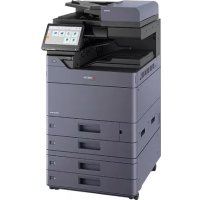
TASKalfa 2554ci - Imprimante KYOCERA - Notice d'utilisation et mode d'emploi gratuit
Retrouvez gratuitement la notice de l'appareil TASKalfa 2554ci KYOCERA au format PDF.
| Caractéristiques | Détails |
|---|---|
| Type d'imprimante | Imprimante multifonction couleur |
| Vitesse d'impression | Jusqu'à 25 pages par minute (ppm) |
| Résolution d'impression | 1200 x 1200 dpi |
| Capacité de papier | Standard : 250 feuilles, optionnel : jusqu'à 3 600 feuilles |
| Formats de papier pris en charge | A4, A5, A6, B5, lettres, légal, etc. |
| Connectivité | USB, Ethernet, Wi-Fi (en option) |
| Système d'exploitation compatible | Windows, macOS, Linux |
| Fonctions supplémentaires | Copie, numérisation, fax (en option) |
| Consommables | Toner couleur et noir, tambour d'impression |
| Maintenance | Remplacement des toners et tambours, nettoyage régulier |
| Dimensions | Dimensions compactes pour un bureau |
| Poids | Environ 40 kg |
| Certifications de sécurité | CE, UL, RoHS |
| Garantie | 1 an sur les pièces et la main-d'œuvre |
FOIRE AUX QUESTIONS - TASKalfa 2554ci KYOCERA
Comment résoudre un problème d'impression floue ?
Vérifiez d'abord le niveau d'encre et remplacez les cartouches si nécessaire. Assurez-vous également que le papier est de bonne qualité et compatible avec l'imprimante. Enfin, réalisez un nettoyage des têtes d'impression depuis le panneau de contrôle.
Que faire si l'imprimante ne se connecte pas au réseau ?
Vérifiez que le câble réseau est bien connecté. Si vous utilisez le Wi-Fi, assurez-vous que l'imprimante est connectée au bon réseau. Redémarrez l'imprimante et le routeur si nécessaire. Vous pouvez aussi vérifier les paramètres réseau depuis le panneau de contrôle de l'imprimante.
Comment résoudre un bourrage papier ?
Ouvrez les compartiments de l'imprimante et retirez délicatement le papier coincé. Assurez-vous qu'il n'y a pas de morceaux de papier restants. Vérifiez que le papier utilisé est de la bonne taille et que les guides de papier sont correctement ajustés.
Comment imprimer en recto verso ?
Dans les paramètres d'impression de votre ordinateur, sélectionnez l'option 'Impression recto verso' ou 'Duplex'. Assurez-vous que l'imprimante est configurée pour supporter cette fonctionnalité.
Pourquoi l'imprimante affiche-t-elle un message d'erreur ?
Les messages d'erreur peuvent être causés par divers problèmes. Consultez le manuel d'utilisation pour identifier le code d'erreur spécifique et suivez les instructions pour le résoudre. Vérifiez également les connexions et les niveaux d'encre.
Comment mettre à jour le firmware de l'imprimante ?
Visitez le site Web de KYOCERA et recherchez la section de support pour votre modèle TASKalfa 2554ci. Téléchargez le dernier firmware et suivez les instructions fournies pour l'installation.
Comment nettoyer le tambour d'impression ?
Retirez le tambour de l'imprimante et nettoyez-le délicatement avec un chiffon doux. Évitez d'utiliser des produits chimiques. Remettez le tambour en place une fois qu'il est propre et sec.
Comment changer les cartouches d'encre ?
Ouvrez le couvercle de l'imprimante et retirez l'ancienne cartouche en suivant les instructions. Insérez la nouvelle cartouche en vous assurant qu'elle est bien en place. Fermez le couvercle et attendez que l'imprimante reconnaisse la nouvelle cartouche.
L'imprimante ne démarre pas, que faire ?
Assurez-vous que l'imprimante est branchée à une source d'alimentation fonctionnelle. Vérifiez le cordon d'alimentation et essayez de le brancher sur une autre prise. Si l'imprimante ne s'allume toujours pas, contactez le support technique.
Téléchargez la notice de votre Imprimante au format PDF gratuitement ! Retrouvez votre notice TASKalfa 2554ci - KYOCERA et reprennez votre appareil électronique en main. Sur cette page sont publiés tous les documents nécessaires à l'utilisation de votre appareil TASKalfa 2554ci de la marque KYOCERA.
MODE D'EMPLOI TASKalfa 2554ci KYOCERA
- Lähettäjän osoite Régler le protocole SMTP sur [Activé], puis saisir les informations suivantes.
Notice Facile