
BDP-S357 - Lecteur blu-ray SONY - Notice d'utilisation et mode d'emploi gratuit
Retrouvez gratuitement la notice de l'appareil BDP-S357 SONY au format PDF.


| Type de produit | Lecteur Blu-ray Disc/DVD |
| Marque | Sony |
| Modèle | BDP-S357 |
| Dimensions (L × P × H) | 430 × 216 × 56 mm |
| Poids | 2,1 kg |
| Alimentation | 220 V – 240 V CA, 50/60 Hz |
| Laser | Laser à semi-conducteur, classe 1 |
| Sorties vidéo | HDMI, vidéo composantes (Y, Pb/Cb, Pr/Cr), vidéo composite |
| Sorties audio | HDMI, optique, coaxial, audio analogique (RCA) |
| Formats lus | BD-ROM, BD-R, BD-RE, DVD-ROM, DVD+RW, DVD-RW, DVD+R, DVD-R, CD, CD-R, CD-RW, MP3, JPEG, AVCHD |
| Fonctions réseau | Mise à jour logicielle en ligne, BD-LIVE, connexion Ethernet |
| Fonctions spéciales | BRAVIA Sync, Theatre Mode, BONUSVIEW, 24p True Cinema, x.v.Colour |
| Mémoire externe | Fente EXT pour mémoire flash USB (stockage local BD) |
| Entretien et nettoyage | Nettoyer le boîtier avec un chiffon doux ; ne pas utiliser de solvants, de disques de nettoyage ou de produits de nettoyage pour lentilles |
| Sécurité | Ne pas ouvrir le boîtier ; confier la réparation à un technicien qualifié ; éviter l'exposition au laser ; ne pas placer d'objets remplis de liquide sur l'appareil |
| Pièces détachées et réparabilité | Les pièces réparées peuvent être conservées pour réutilisation ou recyclage ; réparation par un technicien qualifié uniquement |
| Informations générales | Code régional BD : A, DVD : 2 (selon étiquette) ; température de fonctionnement : 5 °C à 35 °C ; humidité : 25 % à 80 % |
FOIRE AUX QUESTIONS - BDP-S357 SONY
Questions des utilisateurs sur BDP-S357 SONY
0 question sur cet appareil. Repondez a celles que vous connaissez ou posez la votre.
Poser une nouvelle question sur cet appareil
Téléchargez la notice de votre Lecteur blu-ray au format PDF gratuitement ! Retrouvez votre notice BDP-S357 - SONY et reprennez votre appareil électronique en main. Sur cette page sont publiés tous les documents nécessaires à l'utilisation de votre appareil BDP-S357 de la marque SONY.
MODE D'EMPLOI BDP-S357 SONY
Il est possible que le logiciel de ce lecteur soit mis à jour à l'avenir. Pour obtenir des informations sur les mises à jour disponibles, veuillez vous rendre sur le site : http://support.sony-europe.com/

Pour découvrir des conseils, des tuyaux et des informations utiles sur les produits et services Sony, veuillez vous connecter sur le site suivant: www.sony-europe.com/myproduct.
AVCHD™
HDMI
BD LIVE™







http://www.sony.net/
Imprimé sur papier recyclé à 70 % ou plus.
4-141-878-21(1)
text_image
6 TM Blu-ray DiscMode d'emploi
Blu-ray Disc / DVD Player
BDP-S357
AVERTISSEMENT
Pour réduire les risques d'incendie ou d'électrocution, conservez cet appareil à l'abri de la pluie et de l'humidité.
Pour prévenir les risques d'électrocution, ne pas ouvrir le boîtier. Confier la réparation de l'appareil à un technicien qualifié uniquement.
N'exposez pas les piles ou un appareil comportant des piles à une chaleur excessive, comme au soleil, à un feu, etc.
ATTENTION
L'utilisation d'instruments optiques avec ce produit augmente les risques de lésions oculaires. Le faisceau laser utilisé dans ce lecteur Blu-ray Disc/DVD étant dangereux pour les yeux, n'essayez pas de démonter le boîtier.
Confiez la réparation de l'appareil à un technicien qualifié uniquement.
CAUTION CLASS 3R VISIBLE AND INVISIBLE LASER RADIATION WHEN OPEN. AVOID DIRECT EYE EXPOSURE.
VÖRSICHT KLASSE 3R SICHTBARE UND UNSICHTBARE LASERSTRAHLUNG WENNGEÖFFNET. UNMITTELBAREN AUGENKONTAKT VERMEIDEN.
ADVARSEL SYN LIG OG USYN LIG LASERSTRÅLING AF KLASSE 3R VED ÅBNING. UNDGÅ AT SE DÍREKTE PÅ STRÅLEN.
ADVARSEL SYN LIG OG USYNLIG LASERSTRÅLING I KLASSE 3R NÅR DEKSEL ÅPNES. UNNGÅ DIREKTE EKSPONERING AV ∅YNENE.
VARNING KLASS 3R SYN LIG OCH OSYN LIG LASERSTRÅLNING NÄR DENNA DEL ÄR ÖPPNAD, UNOVİK ATT DREKT EXPONERA ÖGÖNEN FÖR STRÅLNINGEN.
VARO! AVATTUNA LUOKAN 3R NÄKYVÄÄ JA NÄKYMÄTÖNTÄ LASERSÄTEILYÄ. VÄLTÄ KATSEEN SUÖRAA ALTISTAMISTA.
警告 打开时有3R类可见和不可见激光辐射,避免眼睛受到直射的照射
Cette étiquette est apposée sur le boîtier de protection laser à l'intérieur du boîtier de l'appareil.
Cet appareil entre dans la catégorie des produits LASER de CLASSE1. L'indication CLASS 1 LASER PRODUCT se trouve sur le boîtier de protection laser à l'intérieur de l'appareil.

Traitement des appareils électriques et électroniques en fin de vie (Applicable dans les pays de l'Union Européenne et aux autres pays européens disposant de systèmes de collecte sélective)
Ce symbole, apposé sur le produit ou sur son emballage, indique que ce produit ne doit pas être traité avec les déchets ménagers. Il doit être remis à un point de collecte approprié pour le recyclage des équipements électriques et électroniques. En s'assurant que ce produit est bien mis au rebut de manière appropriée, vous aiderez à prévenir les conséquences négatives potentielles pour l'environnement et la santé humaine. Le recyclage des matériaux aidera à préserver les ressources naturelles. Pour toute information supplémentaire au sujet du recyclage de ce produit, vous pouvez contacter votre municipalité, votre déchetterie ou le magasin où vous avez acheté le produit.

Elimination des piles et accumulateurs usagés (Applicable dans les pays de l'Union Européenne et aux autres pays européens disposant de systèmes de collecte sélective)
Ce symbole, apposé sur les piles et accumulateurs ou sur les emballages, indique que les piles et accumulateurs fournis avec ce produit ne doivent pas être traités comme de simples déchets ménagers.
Sur certains types de piles, ce symbole apparait parfois combiné avec un symbole chimique. Les symboles pour le mercure (Hg) ou le plomb (Pb) sont rajoutés lorsque ces piles contiennent plus de 0.0005% de mercure ou 0.004% de plomb.
En vous assurant que ces piles et accumulateurs sont mis au rebut de façon appropriée, vous participez activement à la prévention des conséquences négatives que leur mauvais traitement pourrait provoquer sur l'environnement et sur la santé humaine. Le recyclage des matériaux contribue par ailleurs à la préservation des ressources naturelles.
Pour les produits qui pour des raisons de sécurité, de performance ou d'intégrité de données nécessitent une connexion permanente à une pile ou à un accumulateur, il conviendra de vous rapprocher d'un service technique qualifié pour effectuer son remplacement.
En rapportant votre appareil électrique en fin de vie à un point de collecte approprié vous vous assurez que la pile ou l'accumulateur incorporé sera traitée correctement.
Pour tous les autres cas de figure et afin d'enlever les piles ou accumulateurs en toute sécurité de votre appareil, reportez-vous au manuel d'utilisation. Rapporter les piles ou accumulateurs usagés au point de collecte approprié pour le recyclage.
Pour toute information complémentaire au sujet du recyclage de ce produit ou des piles et accumulateurs, vous pouvez contacter votre municipalité, votre déchetterie locale ou le point de vente où vous avez acheté ce produit.
Le fabricant de ce produit est Sony Corporation, 1-7-1 Konan Minatoku Tokyo, 108-0075 Japon. Le représentant autorisé pour les questions de compatibilité électromagnétique (EMC) et la sécurité des produits est Sony Deutschland GmbH, Hedelfinger Strasse 61, 70327 Stuttgart, Allemagne. Pour toute question relative au SAV ou à la garantie, merci de bien vouloir vous référer aux coordonnées contenues dans les documents relatifs au SAV ou la garantie.
Précautions
- Cet appareil fonctionne sur 220 V – 240 V CA, 50 Hz/60 Hz. Vérifiez que la tension de fonctionnement de l'appareil est identique au courant secteur local.
- Pour prévenir les risques d'incendie ou d'électrocution, ne posez pas de récipients remplis de liquide (notamment un vase) sur l'appareil.
- Installez cet appareil afin de pouvoir débrancher immédiatement le cordon secteur de la prise murale en cas de problème.
Remarques sur les disques
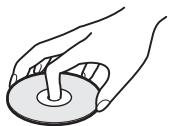
- Pour que les disques restent propres, tenez-les par les bords. Ne touchez jamais la surface des disques. Si le disque est rayé ou couvert de poussière ou de traces de doigts, il est possible qu'il ne fonctionne pas correctement.
- N'exposez pas les disques au rayonnement direct du soleil ou à des sources de chaleur telles que des conduites d'air chaud, et ne les laissez pas dans un véhicule garé en plein soleil, car la température à l'intérieur de l'habitacle peut augmenter considérablement.
- Après avoir lu un disque, rangez-le dans son boîtier.
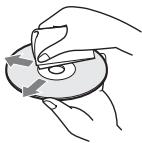
- Nettoyez le disque avec un chiffon de nettoyage. Essuyez un disque du centre vers l'extérieur.
- N'utilisez pas de solvants, tels que de la benzine, des diluants, des nettoyants pour disque/lentille disponibles dans le commerce ou des vaporisateurs antistatiques destinés aux disques vinyle.
-
Si vous avez imprimé l'étiquette du disque, laissez-la sécher avant d'effectuer la lecture du disque.
-
N'utilisez pas les disques suivants.
– Un disque de nettoyage de lentille. - Un disque de forme non standard (carte, cœur, par exemple).
– Un disque sur lequel il y a une étiquette ou un autocollant.
– Un disque sur lequel il y a un ruban cellophane ou un adhésif autocollant. - Ne rectifiez pas la surface de la face de lecture d'un disque pour éliminer les rayures.
Précautions
Sécurité
- Pour prévenir les risques d'incendie ou de décharge électrique, ne placez pas d'objets remplis de liquide, tels que des vases, sur le lecteur, ni ne placez le lecteur près d'eau, comme par exemple près d'une baignoire ou d'une salle de bain. Si un objet ou du liquide pénètre à l'intérieur du boîtier, débranchez le lecteur et faites-le vérifier par un technicien qualifié avant de le remettre en marche.
- Ne touchez pas le cordon d'alimentation secteur avec des mains mouillées. Vous pourriez recevoir une décharge électrique.
Installation
- Pour éviter une surchauffe interne, installez le lecteur dans un endroit offrant une ventilation suffisante.
- Ne placez pas le lecteur sur une surface molle comme un tapis car ceci pourrait obstruer les orifices d'aération.
- N'installez pas ce lecteur dans un endroit fermé, comme une bibliothèque, etc.
- Protégez le lecteur contre les chocs et ne l'installez pas à proximité de sources de chaleur, dans un endroit poussiéreux ou soumis aux rayons directs du soleil.
- Ne placez pas le lecteur à l'extérieur, dans un véhicule, un bateau ou autre vaisseau.
-
Si le lecteur est déplacé d'un endroit frais à un endroit chaud ou s'il est déplacé dans une pièce très humide, l'humidité peut se condenser sur les lentilles à l'intérieur du lecteur. Dans ce cas, le lecteur risque de ne plus fonctionner correctement. Retirez alors le disque et laissez le lecteur sous tension pendant environ une demi-heure jusqu'à complète évaporation de l'humidité.
-
N'installez pas le lecteur en position inclinée. Il est conçu pour fonctionner à l'horizontale exclusivement.
- Placez le lecteur et les disques éloignés d'appareils équipés d'aimants puissants, comme un four à micro-ondes ou de grandes enceintes.
- Ne placez pas d'objets lourds ou instables sur le lecteur.
- Ne placez pas un objet autre qu'un disque sur le plateau de disque. Cela pourrait endommager le lecteur ou cet objet.
- Retirez le disque avant de déplacer le lecteur. Sinon, il risque d'être endommagé.
- Pour déplacer le lecteur, débranchez le cordon d'alimentation secteur et tous les autres câbles du lecteur.
Alimentation
- Le lecteur n'est pas déconnecté de l'alimentation secteur tant qu'il reste branché à la prise murale, même s'il a été mis hors tension.
- Si vous prévoyez de ne pas utiliser le lecteur pendant une longue période, débranchez-le de la prise murale. Pour débrancher le cordon d'alimentation, tirez dessus en le saisissant par la fiche. Ne tirez jamais sur le cordon proprement dit.
- Observez les points suivants pour éviter que le cordon d'alimentation secteur soit endommagé. N'utilisez pas le cordon d'alimentation secteur s'il est endommagé car cela pourrait provoquer une décharge électrique ou un incendie.
- Ne coincez pas le cordon d'alimentation secteur entre le lecteur et le mur, une étagère, etc.
- Ne placez rien de lourd sur le cordon d'alimentation secteur ni ne tirez sur le cordon d'alimentation lui-même.
Réglage du volume
N'augmentez pas le volume lors de l'écoute d'un passage présentant un très faible niveau d'entrée ou sans signal audio. Ceci pourrait endommager les enceintes lors d'un passage de niveau sonore de crête.
Nettoyage de l'appareil
Nettoyez le boîtier, le panneau et les commandes avec un chiffon doux. N'utilisez pas de tampons abrasifs, de poudre à récurer ou de solvants tels que de l'alcool ou de la benzine.
À propos du nettoyage des disques et des produits de nettoyage des disques/lentilles
N'utilisez pas de disques de nettoyage ou de produits de nettoyage de disque/lentille (qu'ils soient liquides ou en vaporisateur). Ils peuvent altérer le bon fonctionnement de l'appareil.
À propos du remplacement des pièces
En cas de réparation de ce lecteur, les pièces réparées peuvent être conservées en vue de leur réutilisation ou de leur recyclage.
Droits d'auteur et marques commerciales
- Ce produit est doté d'une technologie de protection des droits d'auteur protégée par des brevets américains et autres droits sur la propriété intellectuelle.
L'emploi de cette technologie de protection des droits d'auteur doit faire l'objet d'une autorisation par Macrovision et est exclusivement réservé à une utilisation dans le cercle familial et à d'autres types de visionnage limités, sauf autorisation expresse de Macrovision.
Les opérations d'ingénierie inverse et de démontage sont interdites.
- « AVCHD » et le logo « AVCHD » sont des marques commerciales de Panasonic Corporation et Sony Corporation.
- Java et toutes les marques commerciales et logos basés sur Java sont des marques commerciales ou marques déposées de Sun Microsystems, Inc.
• ⋮, « XMB » et « xross media bar » sont des marques commerciales de Sony Corporation et Sony Computer Entertainment Inc. - Ce produit incorpore la technologie High-Definition Multimedia Interface (HDMI™). HDMI, le logo HDMI et High-Definition Multimedia Interface sont des marques commerciales ou marques déposées de HDMI Licensing LLC.
- « Blu-ray Disc » est une marque commerciale.
-
Les logos « Blu-ray Disc », « DVD+RW », « DVD-RW », « DVD+R », « DVD-R », « DVD VIDEO » et « CD » sont des marques commerciales.
-
« BD-LIVE », le logo « BD-LIVE » et « BONUSVIEW » sont des marques commerciales de Blu-ray Disc Association.
- « x.v.Colour » et le logo « x.v.Colour » sont des marques commerciales de Sony Corporation.
- « BRAVIA Sync » et le logo « BRAVIA Sync » sont des marques commerciales de Sony Corporation.
- « PhotoTV HD » et le logo « PhotoTV HD » sont des marques commerciales de Sony Corporation.
- Les autres noms de système et de produit sont généralement des marques commerciales ou marques déposées des fabricants. Les marques ^TM et ^® ne sont pas indiquées dans ce document.
AVIS IMPORTANT
Attention : Ce lecteur peut maintenir indéfiniment une image fixe ou un menu à l'écran d'un téléviseur. Si une image vidéo fixe ou un menu reste affiché à l'écran du téléviseur pendant une période prolongée, ce dernier peut subir des dommages irréversibles. Les écrans plasma et les téléviseurs à projection sont particulièrement sensibles à ce phénomène.
En cas de questions ou de problèmes à propos de votre lecteur, contactez votre revendeur Sony le plus proche.
Notes sur le mode d'emploi
- Dans ce manuel, « disque » est utilisé comme terme général pour les BD, DVD ou CD sauf spécification contraire dans le texte ou les illustrations.
- Les icônes, telles que BD, se trouvant en haut de chaque explication indiquent le type de support pouvant être utilisé avec la fonction décrite. Pour plus d'informations, voir « Disques pouvant être lus » (page 64).
- Les instructions de ce manuel décrivent les commandes de la télécommande. Vous pouvez également utiliser les commandes du lecteur si elles portent des symboles similaires à ceux de la télécommande.
- Il se peut que les illustrations des menus OSD (affichage sur écran) soient différentes de ce qui s'affiche réellement sur votre téléviseur.
- Les informations INDISPENSABLES (pour éviter une utilisation incorrecte) sont indiquées sous l'icône ⚫. Les informations UTILES (conseils, suggestions, etc.) sont indiquées sous l'icône 🌐.
Table des matières
AVERTISSEMENT 2
Précautions 4
Guide des pièces et commandes 8
Raccordements et réglages
Raccordement du lecteur 14
Etape 1 : Raccordement au téléviseur ..... 15
Raccordement à une prise HDMI 16
A propos des fonctions BRAVIA Sync (pour connexions HDMI seulement) 17
Raccordement aux prises vidéo composantes (Y, Pb/Cb, Pr/Cr) ..... 18
Raccordement aux prises audio/vidéo 19
Etape 2 : Raccordement à un amplificateur (récepteur) AV .....20
Raccordement à une prise HDMI 21
Raccordement aux prises numériques (OPTICAL/COAXIAL) .....22
Etape 3 : Insertion d'une mémoire externe .....24
Etape 4 : Connexion au réseau ..... 25
Lors d'une connexion directe à un routeur large bande ..... 25
Lors d'une connexion via un routeur LAN sans fil ..... 26
Etape 5 : Branchement du cordon d'alimentation ..... 26
Etape 6 : Préparation de la télécommande .....27
Commande d'un téléviseur avec la télécommande ..... 27
Etape 7 : Régl. facile ..... 28
Lecture
Lecture d'un BD/DVD 32
Utilisation du menu d'un BD ou DVD 34
Profiter de BONUSVIEW/BD-LIVE 34
Recherche d'un titre/chapitre 35
Affichage du temps de lecture et des informations de lecture ..... 36
Réglage des images et du son pour les vidéos 36
Lecture de CD de musique et plages audio MP3 38
Lecture de fichiers photo 39
Paramètres et réglages
Utilisation des affichages de réglages 42
Mise à jour réseau 43
Réglages Vidéo 44
Réglages Audio 48
Réglages Visualisation BD/DVD 50
Réglages Photo 53
Réglages Système 54
Réglages Réseau 55
Régl. facile 57
Réinitialisation 58
Informations complémentaires
Dépannage 59
Fonction d'auto-diagnostic 63
Disques pouvant être lus 64
Résolution de sortie vidéo 67
Signaux de sortie audio et réglages du lecteur 68
Spécifications 69
Liste des codes de langues 70
Contrôle parental/Code de zone 70
Glossaire 71
Index 74
Guide des pièces et commandes
Pour plus d'informations, voir les pages entre parenthèses.
Télécommande
text_image
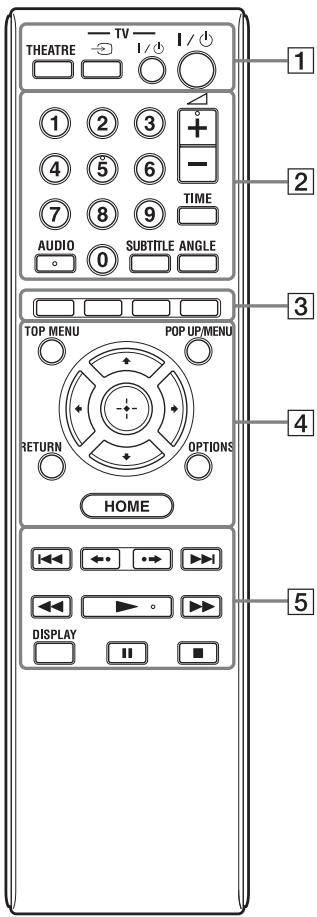
THEATRE TV I/↓ I/↓ ① ② ③ + - 4 ⑤ ⑥ 7 ⑧ ⑨ TIME AUDIO 0 SUBTITLE ANGLE TOP MENU POP UP/MENU RETURN OPTIONS HOME DISPLAY 1 2 3 4 5La touche numérique 5 et les touches AUDIO, ∠ + et ▶ comportent un point tactile. Utilisez ce point tactile comme référence lors de l'utilisation du lecteur.
1 THEATRE (page 17)
Permet de basculer automatiquement au mode vidéo optimum pour regarder des films. Lors d'un raccordement à un amplificateur (récepteur) AV à l'aide du câble HDMI, la sortie des enceintes bascule aussi automatiquement.
Lors d'un raccordement à un téléviseur compatible Theatre Mode (mode cinéma) à l'aide du câble HDMI, le mode vidéo du téléviseur bascule au mode cinéma.
[NO TEXT]
La touche THEATRE ne fonctionne que lors d'un raccordement à un amplificateur (récepteur) AV Sony compatible Theatre Mode ou un téléviseur Sony compatible Theatre Mode.
TV ➕ (sélection d'entrée téléviseur) (page 27)
Permet de basculer entre le téléviseur et d'autres sources d'entrée.
TV I/⏻ (marche/veille) (page 27)
Permet de mettre le téléviseur sous tension ou en mode de veille.
I/⏻ (marche/veille) (page 28)
Permet de mettre le lecteur sous tension ou en mode de veille.
2 Touches numériques (page 35, 56)
Permettent de saisir les numéros de titre/chapitre, etc.
△ (volume) +/- (page 27)
Permet de régler le volume du téléviseur.
TIME (page 12)
Permet d'afficher le temps de lecture écoulé/restant sur l'affichage du panneau avant. A chaque pression sur la touche, l'affichage passe entre le temps de lecture écoulé et le temps de lecture restant.
AUDIO (page 50)
Permet de sélectionner la piste de langue lorsque des pistes multilingues sont enregistrées sur un BD-ROM/DVD VIDEO.
Permet de sélectionner la piste sonore sur un CD.
SUBTITLE (page 50)
Permet de sélectionner la langue des sous-titres lorsque des sous-titres multilingues sont enregistrés sur un BD-ROM/DVD VIDEO.
ANGLE
Permet de basculer vers d'autres angles de vue lorsque des angles multiples sont enregistrés sur un BD-ROM/DVD VIDEO.
3 Touches de couleur (rouge/verte/jaune/bleue)
Touches de raccourci pour sélectionner des éléments sur certains menus de BD (peuvent aussi être utilisées pour des opérations interactives Java de BD).
4 TOP MENU (page 34)
Permet d'ouvrir ou de fermer le menu principal d'un BD ou DVD.
POP UP/MENU (page 34)
Permet d'ouvrir ou de fermer le menu contextuel d'un BD-ROM ou le menu d'un DVD.
OPTIONS (page 34, 40)
Le menu des options qu'il est possible de sélectionner apparaît sur l'écran.
HOME (page 32, 42)
Ouvre le menu d'accueil du lecteur. Quitte le menu d'accueil lorsqu'un CD est inséré.
RETURN
Permet de revenir à l'affichage précédent.

Permettent de déplacer la surbrillance afin de sélectionner un élément affiché.
Touche centrale (ENTER)
Permet de valider l'élément sélectionné.
5 ◀◀◀/▶▶▶ I (précédent/suivant)
Permet de passer au chapitre, plage ou fichier précédent/suivant.
Pour passer au début de la plage précédente, appuyez deux fois sur ◀◀◀.
←•/•→ (relecture instantanée/ avance instantanée)
Permet une relecture de la scène/avance rapide brève de la scène.
Chaque pression sur •→ permet une brève avance rapide des scènes actuelles durant 15 secondes.
Chaque pression sur ←• permet une brève relecture des scènes actuelles durant 10 secondes.
◀◀/▶▶ (recul rapide/avance rapide)
Permet un recul rapide/avance rapide sur le disque lors d'une pression pendant la lecture.
A chaque pression sur la touche, la vitesse de recherche change comme suit* :
Sens de lecture
▶▶1 (×10) → ▶▶2 (×30) → ▶▶3 (×120)
Sens inverse
◀ (×1) → ◀◀1 (×10) → ◀◀2 (×30) → ◀◀3 (×120)
Lorsque vous appuyez continuellement sur la touche, l'avance rapide/recul rapide continue à la vitesse sélectionnée jusqu'à ce que vous relâchiez la touche.
* La vitesse de recherche ne change pas pendant la lecture d'un CD et de plages audio MP3.
Les valeurs multiples de vitesse sont approximatives.
– Pour reprendre la lecture normale, appuyez sur ▶.
Pour une lecture au ralenti, gel sur image (sens de lecture seulement)
Permet la lecture au ralenti de BD/DVD lors d'une pression de plus d'une seconde sur ▶▶ en mode de pause.
Permet la lecture image par image lors d'une brève pression sur ▶▶ en mode de pause.
- Pour reprendre la lecture normale, appuyez sur ▶.
Permet de démarrer ou redémarrer la lecture.
Reprend la lecture du point où vous avez appuyé sur ■ (Reprise de lecture).
Permet la lecture d'un diaporama lorsqu'un disque contenant des fichiers image JPEG est inséré.
DISPLAY (page 36)
Permet d'afficher les informations de lecture sur l'écran.
II (pause)
Permet de mettre la lecture en pause ou de la redémarrer.
(arrêt)
Permet d'arrêter la lecture et de mémoriser le point d'arrêt (point de reprise) (page 33, 39).
Le point de reprise pour un titre/plage est le dernier point que vous avez lu ou la dernière photo pour un dossier photo.
Panneau avant
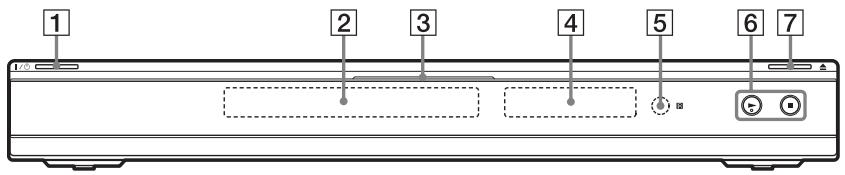
text_image
1 2 3 4 5 6 7La touche ▶ comporte un point tactile. Utilisez ce point tactile comme référence lors de l'utilisation du lecteur.
1 I/⏻ (marche/veille) (page 28)
Permet de mettre le lecteur sous tension ou en mode de veille.
2 Plateau de disque (page 32)
3 Témoin Blu-ray Disc
S'allume en blanc lorsque le lecteur est mis sous tension.
S'allume en bleu pendant la lecture de BD.
4 Affichage du panneau avant (page 12)
5 Capteur de télécommande (page 27)
6 ▶ (lecture), ■ (arrêt) (page 32)
Pour démarrer ou arrêter la lecture.
7 ▲ (ouverture/fermeture) (page 32)
Permet d'ouvrir ou de fermer le plateau de disque.
Pour verrouiller le plateau de disque (verrouillage enfant)
Vous pouvez verrouiller le plateau de disque afin d'éviter qu'il soit ouvert par erreur. Lorsque le lecteur est sous tension, appuyez continuellement sur ▶ du lecteur pendant plus de 10 secondes jusqu'à ce que « LOCKED » apparaisse sur l'affichage du panneau avant. Le plateau de disque est verrouillé.
Pour déverrouiller le plateau de disque, appuyez continuellement sur ▶ du lecteur jusqu'à ce que « UNLOCK » apparaisse sur l'affichage du panneau avant.
Affichage du panneau avant
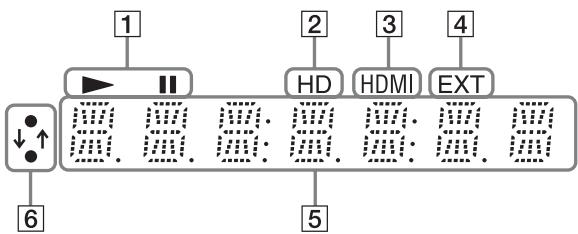
flowchart
graph TD
    A["1"] --> B["▶"]
    B --> C["II"]
    C --> D["HD"]
    D --> E["HDMI"]
    E --> F["EXT"]
    G["6"] --> H["↓"]
    H --> I["↑"]
    J["5"] --> K["HD"]
    K --> L["HDMI"]
    L --> M["EXT"]
1 ▶, II
S'allume pendant la lecture ou la pause.
2 HD (page 45)
S'allume lors de la sortie de signaux vidéo 720p/1080i/1080p de la prise HDMI OUT ou de signaux vidéo 720p/1080i des prises COMPONENT VIDEO OUT.
3 HDMI (page 16)
S'allume lorsqu'un dispositif HDMI est reconnu.
4 EXT (page 24)
S'allume lorsque la mémoire externe est reconnue.
5 Informations de lecture
Vous pouvez vérifier les informations de temps.
Appuyez plusieurs fois sur TIME pendant la lecture.
L'affichage change comme suit.
Lors de la lecture d'un BD-ROM/DVD VIDEO
Temps écoulé du titre actuel ↓ Temps restant du titre actuel
Lors de la lecture d'un CD
Temps écoulé de la plage actuelle ↓ Temps restant de la plage actuelle ↓ Temps écoulé du disque actuel* ↓ Temps restant du disque actuel* * Sauf plages audio MP3

« T » (Titre ou Track (plage)), « C » (Chapitre) ou « D » (Disque) peut s'afficher selon le disque.
6 Témoin de connexion au réseau
S'allume lors de l'accès au réseau et du téléchargement du logiciel du lecteur. Pour plus d'informations sur le téléchargement du logiciel du lecteur, voir page 43.
Panneau arrière
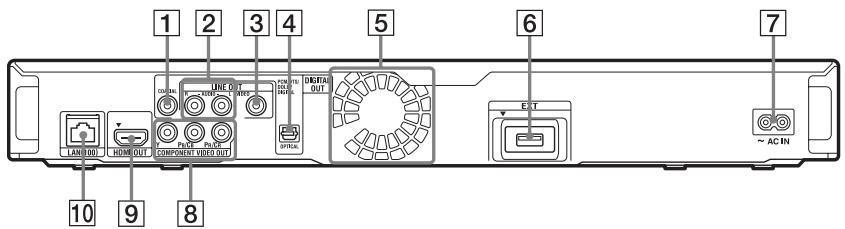
text_image
1 2 3 4 5 6 7 LAN(00) HDMI OUT COMPONENT VIDEO OUT USB OUT EAT AC IN 10 9 81 Prise DIGITAL OUT (COAXIAL) (page 22)
2 Prises LINE OUT (R-AUDIO-L) (page 18, 19, 23)
③ Prise LINE OUT (VIDEO) (page 19)
4 Prise DIGITAL OUT (OPTICAL) (page 22)
5 Orifices d'aération
Le ventilateur se trouve à l'intérieur du lecteur.
6 Fente EXT (page 24)
7 Borne AC IN (page 26)
8 Prises COMPONENT VIDEO OUT (Y, P_B/C_B , P_R/C_R ) (page 18)
9 Prise HDMI OUT (page 16, 21)
10 Borne LAN (100) (page 25)
Raccordement du lecteur
Vérifiez que vous disposez des éléments suivants.
• Cordon d'alimentation (1)
- Télécommande (1)
- Piles R6 (format AA) (2)
Suivez les étapes 1 à 7 pour effectuer le raccordement et les réglages du lecteur. Ne branchez pas le cordon d'alimentation avant d'avoir atteint l'« Etape 5 : Branchement du cordon d'alimentation » (page 26).
Raccordements et réglages
Etape 1 : Raccordement au téléviseur
A propos des prises vidéo/HDMI OUT
Le lecteur est équipé des prises vidéo suivantes. Raccordez le lecteur au téléviseur en fonction des prises d'entrée de votre téléviseur.
Lorsque vous raccordez le lecteur à votre téléviseur à l'aide du câble HDMI, vous pouvez obtenir des images et un son numériques de haute qualité par la prise HDMI OUT.
| Type de prise | Résolution vidéo | Raccordement | ||
| Haute qualité | Numérique |  | Haute définition : 1080/24p, 1080p, 1080i, 720pDéfinition standard : 576p/480p, 576i/480i | Voir « Raccordement à une prise HDMI » (page 16). |
 | Analogique | 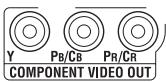 | Haute définition : 1080i, 720pDéfinition standard : 576p/480p, 576i/480i | Voir « Raccordement aux prises vidéo composantes (Y, Pb/Cb, Pr/Cr) » (page 18). |
| Qualité standard | 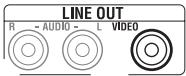 | Définition standard : 576i/480i | Voir « Raccordement aux prises audio/vidéo » (page 19). | |
[NO TEXT]
- Branchez fermement les câbles pour éviter tout bruit indésirable.
- Reportez-vous aux instructions fournies avec les appareils à raccorder.
- Il n'est pas possible de raccorder ce lecteur à un téléviseur qui n'est pas équipé d'une prise d'entrée vidéo.
- N'appliquez pas trop de pression aux câbles de connexion. Une poussée contre la paroi du coffret, etc., risque d'endommager les câbles ou les prises.
Raccordement à un téléviseur avec entrée DVI
Utilisez un câble convertisseur HDMI-DVI (non fourni). La prise DVI n'accepte pas de signaux audio ; vous devez donc utiliser un autre raccordement audio en plus de ce raccordement (page 20).
En outre, vous ne pouvez pas raccorder la prise HDMI OUT à des prises DVI qui ne sont pas compatibles HDCP (prises DVI d'écran d'ordinateur, par exemple).
Raccordement à une prise HDMI
Raccordez le lecteur et votre téléviseur à l'aide d'un câble HDMI pour obtenir des images et un son numériques de haute qualité par la prise HDMI OUT.
Si vous raccordez un téléviseur Sony compatible avec la fonction « Commande pour HDMI » (page 17), reportez-vous au mode d'emploi fourni avec le téléviseur.
Si vous raccordez un téléviseur compatible 1080/24p ou 1080p, utilisez un câble HDMI High Speed.
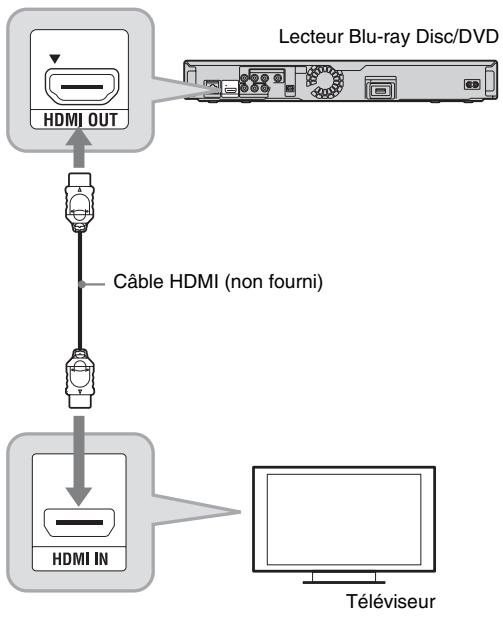
flowchart
graph TD
    A["HDMI OUT"] --> B["Câble HDMI (non fourni)"]
    B --> C["HDMI IN"]
    D["Lecteur Blu-ray Disc/DVD"] --> E["Téléviseur"]
Remarques sur le raccordement à la prise HDMI OUT
Observez les précautions suivantes car une manipulation incorrecte peut endommager la prise HDMI OUT et le connecteur.
- Alignez précisément la prise HDMI OUT à l'arrière du lecteur et le connecteur HDMI en vérifiant leurs formes. Assurez-vous que le connecteur n'est pas à l'envers ou incliné.
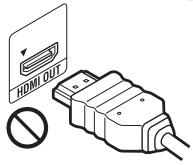
text_image
HDMI OUT No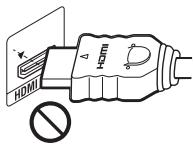
text_image
HDMI HDMI- Assurez-vous de déconnecter le câble HDMI pour déplacer le lecteur.
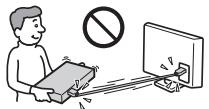
- Si vous placez le lecteur sur un coffret alors que le câble HDMI est connecté, n'appliquez pas trop de pression à la paroi du coffret. Cela pourrait endommager la prise HDMI OUT ou le câble HDMI.
- Lors de la connexion ou déconnexion, ne vissez ni ne tournez le connecteur HDMI.
A propos des témoins de connexion HDMI
Lorsque l'appareil compatible HDMI raccordé est reconnu, le témoin HDMI s'allume sur l'affichage du panneau avant.
[NO TEXT]
- Tous les téléviseurs haute définition ne sont pas entièrement compatibles avec cet appareil et risquent de provoquer l'affichage d'artefacts sur l'image. En cas de problèmes d'image avec le balayage 480i/576i/480p/576p/720p/1080i/1080p, il est recommandé à l'utilisateur de basculer la connexion sur la prise LINE OUT VIDEO. Pour toute question concernant la compatibilité de notre téléviseur avec ce modèle de lecteur Blu-ray Disc/DVD 480i/576i/480p/576p/720p/1080i/1080p, veuillez contacter notre centre de service clients.
- Si l'image n'est pas claire, naturelle ou satisfaisante, modifiez la résolution de sortie vidéo à l'étape 3 de « Format de la sortie vidéo » dans « Réglages Vidéo » (page 45).
- Assurez-vous de n’utiliser qu’un câble HDMI qui porte le logo HDMI.
A propos des fonctions BRAVIA Sync (pour connexions HDMI seulement)
En raccordant des appareils Sony compatibles avec la fonction « Commande pour HDMI » au moyen d'un câble HDMI (non fourni), l'utilisation est simplifiée comme indiqué ci-dessous :
- Lecture une touche Par simple pression sur les touches suivantes, le téléviseur raccordé se met sous tension et le sélecteur d'entrée du téléviseur se règle automatiquement pour le lecteur.
- I/①
- HOME : Le menu d'accueil apparaît automatiquement (page 9, 32, 42).
- ▶ : La lecture démarre automatiquement (page 33).
- Mise hors tension du système Lorsque vous mettez le téléviseur hors tension au moyen de la touche d'alimentation TV I/© de la télécommande du téléviseur, le lecteur et les appareils compatibles HDMI se mettent automatiquement hors tension.
- Theatre (Cinéma)
Lorsque vous appuyez sur THEATRE, le lecteur permute automatiquement sur le mode vidéo optimal pour regarder des films. Lors d'un raccordement à un amplificateur (récepteur) AV Sony à l'aide du câble HDMI, la sortie des enceintes bascule aussi automatiquement. Lors d'un raccordement à un téléviseur compatible Theatre Mode (mode cinéma) à l'aide du câble HDMI, le mode vidéo du téléviseur bascule au mode cinéma. Appuyez à nouveau sur la touche pour revenir au réglage d'origine.
- Suivi de la langue
Lorsque vous modifiez la langue pour l'affichage à l'écran sur votre téléviseur, la langue du lecteur pour l'affichage à l'écran change aussi après avoir mis le lecteur hors et sous tension.
Préparation pour les fonctions BRAVIA Sync
Placez « Commande pour HDMI » sur « Oui » dans « Réglages Système » (page 54).
Pour plus d'informations sur les réglages du téléviseur ou autres appareils raccordés, reportez-vous au mode d'emploi fourni avec le téléviseur ou les appareils.
#
- Lors du raccordement d'un téléviseur Sony compatible avec la fonction Réglage facile « Commande pour HDMI » à l'aide du câble HDMI, le réglage « Commande pour HDMI » du lecteur bascule automatiquement sur « Oui » si le réglage « Commande pour HDMI » du téléviseur raccordé est placé sur « Oui ». Reportez-vous au mode d'emploi fourni avec le téléviseur.
- Lors du raccordement d'un téléviseur Sony compatible avec les fonctions BRAVIA Sync au moyen du câble HDMI, vous pouvez activer les fonctions de base du lecteur avec la télécommande du téléviseur si « Commande pour HDMI » du téléviseur raccordé est placé sur « Oui ». Reportez-vous au mode d'emploi fourni avec le téléviseur.
[NO TEXT]
Il est possible que la fonction « Commande pour HDMI » ne soit pas opérante selon l'appareil raccordé. Reportez-vous au mode d'emploi fourni avec l'appareil.
Raccordement aux prises vidéo composantes (Y, P_B/C_B , P_R/C_R )
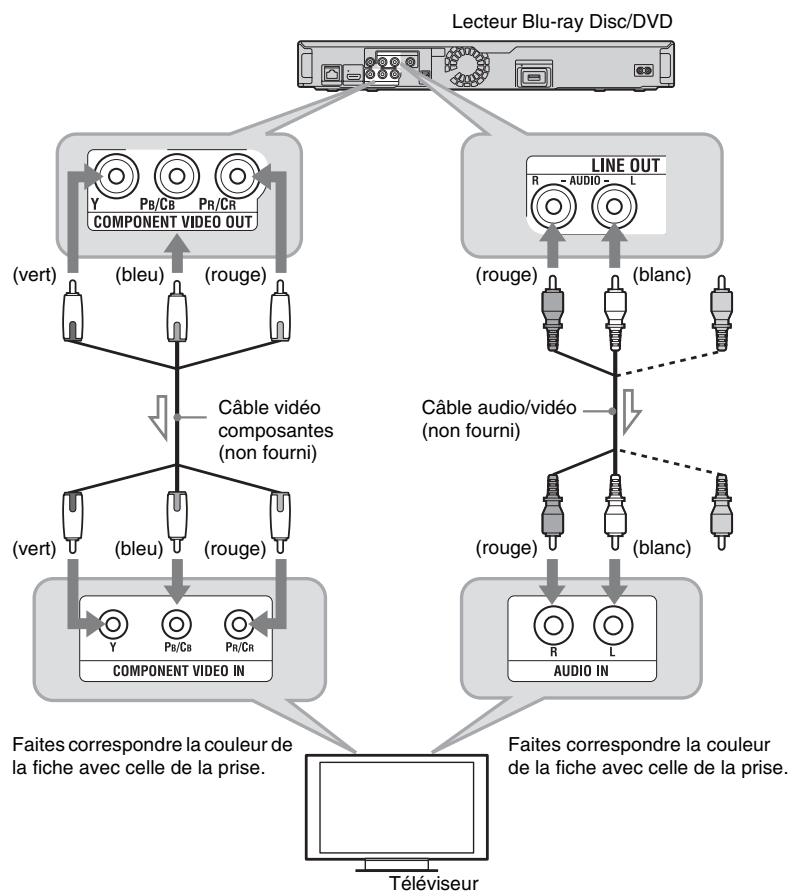
Raccordez les prises COMPONENT VIDEO OUT du lecteur et votre téléviseur à l'aide d'un câble vidéo composantes (non fourni). Vous pouvez alors obtenir des images de haute qualité. Assurez-vous d'effectuer le raccordement aux prises LINE OUT (R-AUDIO-L) à l'aide du câble audio/vidéo (non fourni).
flowchart
graph TD
    A["Lecteur Blu-ray Disc/DVD"] --> B["COMPONENT VIDEO OUT"]
    A --> C["LINE OUT"]
    B --> D["(vert)"]
    B --> E["(bleu)"]
    B --> F["(rouge)"]
    C --> G["(rouge)"]
    C --> H["(blanc)"]
    D --> I["Câble vidéo composantes (non fourni)"]
    E --> J["Câble audio/vidéo (non fourni)"]
    F --> K["Câble audio/vidéo (non fourni)"]
    I --> L["(vert)"]
    I --> M["(bleu)"]
    I --> N["(rouge)"]
    J --> O["(rouge)"]
    K --> P["(blanc)"]
    L --> Q["COMPONENT VIDEO IN"]
    M --> R["COMPONENT VIDEO IN"]
    N --> S["COMPONENT VIDEO IN"]
    O --> T["AUDIO IN"]
    P --> U["AUDIO IN"]
    Q --> V["Téléviseur"]
    R --> W["Faites correspondre la couleur de la fiche avec celle de la prise."]
    S --> X["Faites correspondre la couleur de la fiche avec celle de la prise."]

: Sens du signal
[NO TEXT]
Lorsque vous raccordez le lecteur et le téléviseur à l'aide d'un câble vidéo composantes, déconnectez la fiche vidéo (jaune) du câble audio/vidéo (non fourni).
Raccordement aux prises audio/vidéo
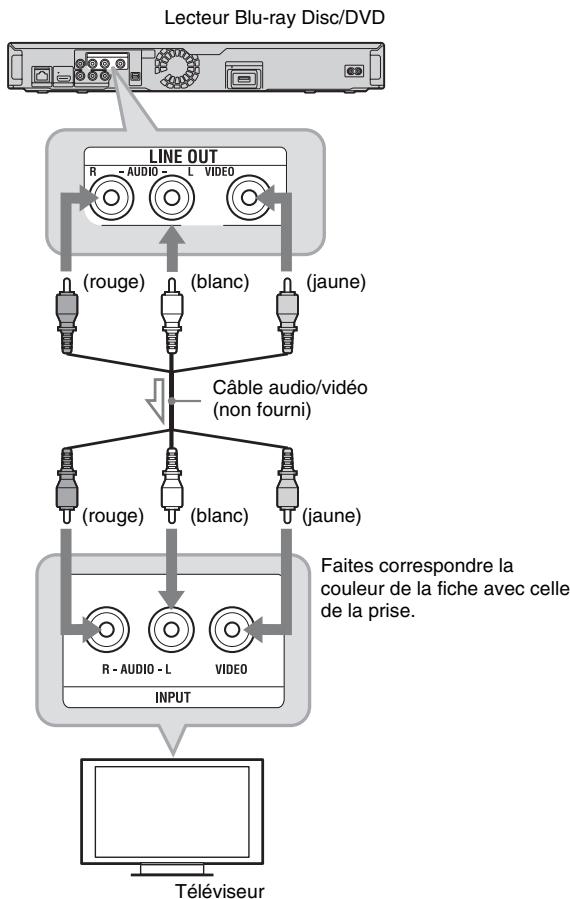
Raccordez les prises LINE OUT (VIDEO, R-AUDIO-L) du lecteur et votre téléviseur à l'aide du câble audio/vidéo (non fourni). Vous obtenez alors des images et un son de qualité standard.
flowchart
graph TD
    A["Lecteur Blu-ray Disc/DVD"] --> B["LINE OUT"]
    B --> C["(rouge)"]
    B --> D["(blanc)"]
    B --> E["(jaune)"]
    B --> F["Câble audio/vidéo (non fourni)"]
    B --> G["(rouge)"]
    B --> H["(blanc)"]
    B --> I["(jaune)"]
    B --> J["Faites correspondre la couleur de la fiche avec celle de la prise."]
    B --> K["R - AUDIO - L"]
    B --> L["VIDEO"]
    B --> M["INPUT"]
    M --> N["Téléviseur"]

: Sens du signal
Etape 2 : Raccordement à un amplificateur (récepteur) AV
A propos des prises audio/HDMI OUT
Le lecteur est équipé des prises audio suivantes. Raccordez le lecteur à votre amplificateur (récepteur) AV en fonction des prises d'entrée de votre amplificateur (récepteur) AV.
| Type de prise | Raccordement | |
| Numérique |  | Voir « Raccordement à une prise HDMI » (page 21). |
 | Voir « Raccordement aux prises numériques (OPTICAL/COAXIAL) » (page 22). | |
| Analogique | 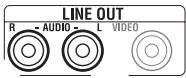 | Voir « Raccordements aux prises audio L/R » (page 23). |

Pour l'emplacement correct des enceintes, reportez-vous aux modes d'emploi fournis avec les appareils raccordés.
Raccordement à une prise HDMI
Si votre amplificateur (récepteur) AV est équipé d'une entrée HDMI, utilisez cette connexion. Vous pouvez obtenir un son de qualité supérieure de l'amplificateur (récepteur) AV raccordé. Pour obtenir un son 7.1 canaux, utilisez un câble HDMI High Speed.
Si vous raccordez un amplificateur (récepteur) AV Sony compatible avec la fonction « Commande pour HDMI » (page 17), reportez-vous au mode d'emploi fourni avec l'amplificateur (récepteur) AV.
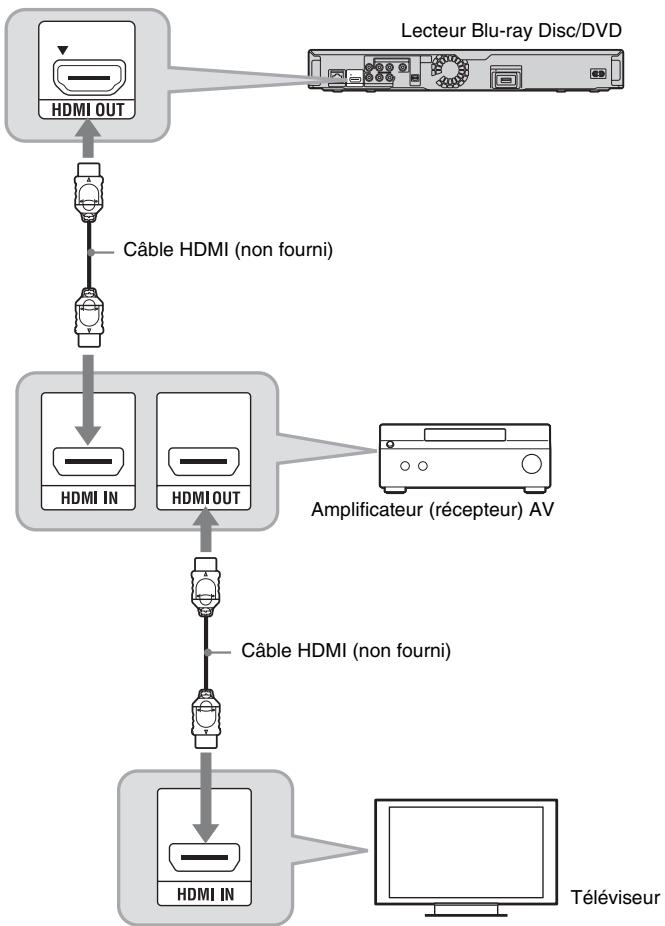
flowchart
graph TD
    A["Lecteur Blu-ray Disc/DVD"] --> B["HDMI OUT"]
    B --> C["Câble HDMI (non fourni)"]
    C --> D["HDMI IN"]
    D --> E["HDMI OUT"]
    E --> F["Amplificateur (récepteur) AV"]
    F --> G["Câble HDMI (non fourni)"]
    G --> H["HDMI IN"]
    H --> I["Téléviseur"]
1 Raccordez la prise HDMI OUT du lecteur et votre amplificateur (récepteur) AV.
2 Placez « Réglages Audio BD » sur « Direct » dans « Réglages Audio » (page 48).
Pour obtenir l'audio secondaire (commentaire), réglez « Réglages Audio BD » sur « Mixage ».
Vérifiez les réglages suivants :
- « Priorité sortie audio » est réglé sur « HDMI » dans « Réglages Audio » (page 48).
- « Audio (HDMI) » est réglé sur « Auto » dans « Réglages Audio » (page 48).
[NO TEXT]
Tous les amplificateurs (récepteurs) AV compatibles HDMI n'acceptent pas des signaux PCM linéaire 8 canaux. Reportez-vous aussi aux instructions fournies avec l'amplificateur (récepteur) AV raccordé.
Raccordement aux prises numériques (OPTICAL/COAXIAL)
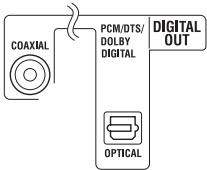
Si votre amplificateur (récepteur) AV est équipé d'un décodeur Dolby ^1 Digital, Dolby Pro Logic ou DTS ^2 et d'une prise d'entrée numérique, vous pouvez obtenir des effets surround Dolby Digital (5.1 canaux), Dolby Pro Logic (4.0 canaux) ou DTS (5.1 canaux).
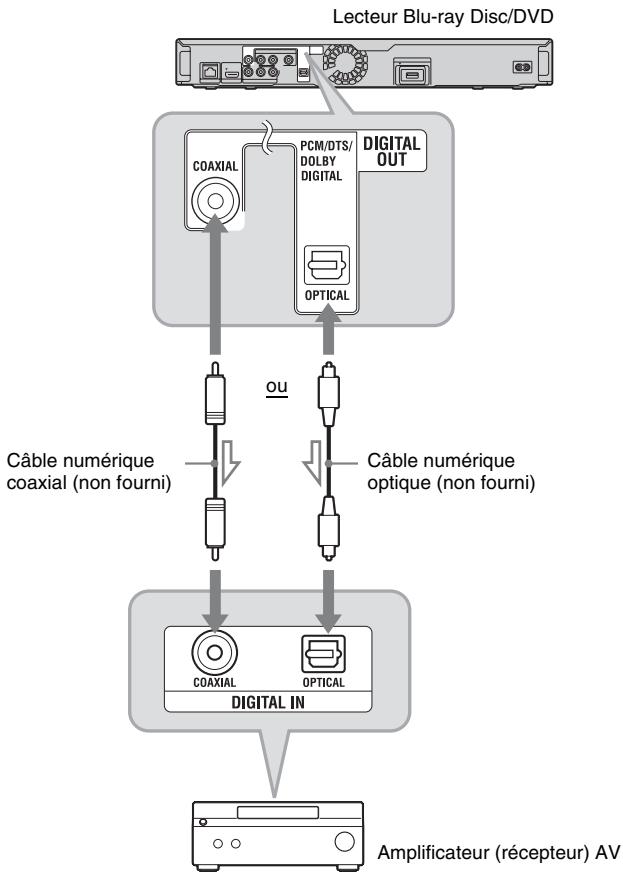
flowchart
graph TD
    A["Lecteur Blu-ray Disc/DVD"] --> B["CABLE NUMÉRIQUE COAXIAL (NON FOURNI)"]
    B --> C["CABLE NUMÉRIQUE OPTIQUE (NON FOURNI)"]
    C --> D["DIGITAL IN"]
    D --> E["AMPLIFICATEUR (RéCEPTEUR) AV"]
    B --> F["COAXIAL"]
    B --> G["OPTICAL"]
    F --> H["PCM/DTS/DOLBY DIGITAL"]
    G --> I["OPTICAL OUT"]
    H --> J["OU"]
    I --> J

: Sens du signal
1 Raccordez la prise numérique du lecteur et votre amplificateur (récepteur) AV.
2 Placez « Priorité sortie audio » sur « Coaxial/Optique » dans « Réglages Audio » (page 48).
3 Effectuez les réglages appropriés dans « Dolby Digital » et « DTS » de « Réglages Audio » (page 48).
Sinon, aucun son ou un bruit de forte amplitude sera émis des enceintes.
*2 Fabriqué sous licence sous les numéros de brevets américains : 5 451 942; 5 956 674; 5 974 380; 5 978 762; 6 487 535 et autres brevets américains et internationaux délivrés et en attente. DTS est une marque déposée et les logos, le symbole DTS, DTS-HD et DTS-HD Advanced Digital Out sont des marques commerciales de DTS, Inc. © 1996-2008 DTS, Inc. Tous droits réservés.
*1 Fabriqué sous licence de Dolby Laboratories. Les termes Dolby et Pro Logic, ainsi que le sigle double D sont des marques commerciales de Dolby Laboratories.
Si votre amplificateur (récepteur) AV n'est équipé que de prises d'entrée audio L et R, utilisez cette méthode de raccordement.
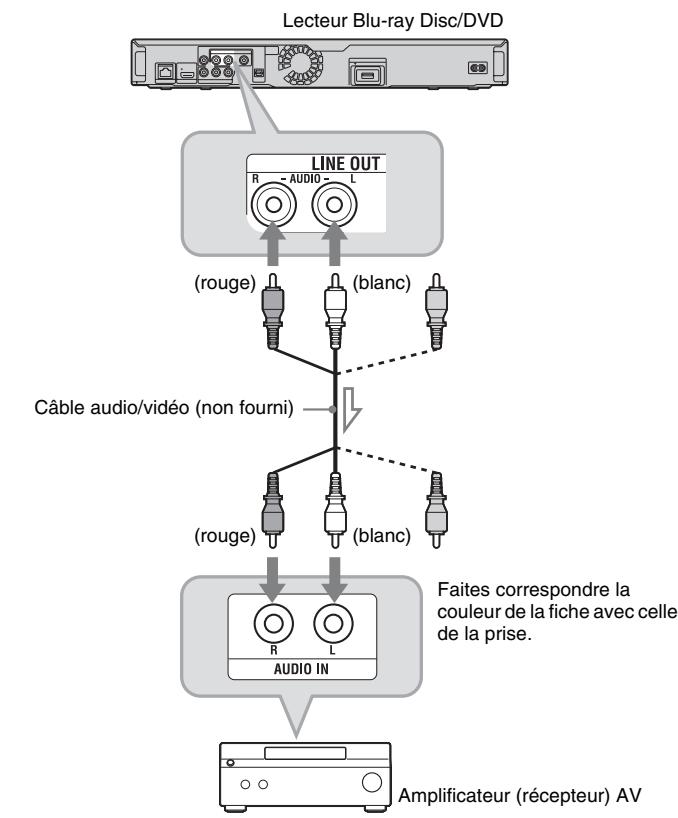
flowchart
graph TD
    A["Lecteur Blu-ray Disc/DVD"] --> B["LINE OUT"]
    B --> C["(rouge)"]
    B --> D["(blanc)"]
    B --> E["Câble audio/vidéo (non fourni)"]
    E --> F["(rouge)"]
    E --> G["(blanc)"]
    E --> H["Faites correspondre la couleur de la fiche avec celle de la prise."]
    H --> I["AUDIO IN"]
    I --> J["Amplificateur (récepteur) AV"]
: Sens du signal
Etape 3 : Insertion d'une mémoire externe
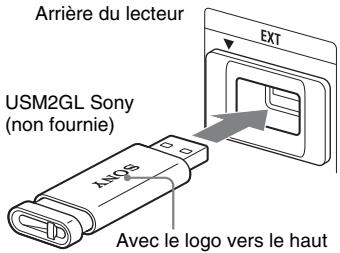
Pour bénéficier d'un contenu supplémentaire (tel que BONUSVIEW/BD-LIVE) sur certains titres Blu-ray Disc, vous devez utiliser une mémoire externe (non fournie). Insérez le périphérique de mémoire externe (mémoire flash USB de 1 Go ou plus, telle que la USM2GL, USM4GL ou USM1GH Sony) dans la fente EXT comme stockage local.
Insérez la mémoire externe, dans le sens ▼, à fond dans la fente EXT.
Vérifiez que le témoin EXT s'allume sur l'affichage du panneau avant lorsque le lecteur est mis sous tension.
text_image
Arrière du lecteur USM2GL Sony (non fournie) ANSYS EXT Avec le logo vers le hautPour retirer la mémoire externe
1 Appuyez sur I/⏻ pour mettre le lecteur hors tension.
2 Retirez la mémoire externe de la fente EXT.
[NO TEXT]
- Insérez la mémoire externe tout droit. Si vous insérez de force la mémoire externe dans la fente, cela endommagera la mémoire externe et le lecteur.
- Gardez la mémoire externe hors de portée des jeunes enfants afin d'éviter qu'ils l'avalent accidentellement.
- N'appliquez pas trop de pression à la mémoire externe dans la fente, car cela peut provoquer un dysfonctionnement.
- Nous recommandons d'utiliser la USM2GL Sony disponible en avril 2009.
- D'autres périphériques flash USB peuvent prendre en charge cette fonction. Nous ne garantissons toutefois pas la compatibilité avec toutes les mémoires flash USB.
- Lors de l'insertion d'une mémoire flash USB autre que la USM2GL Sony, vérifiez son sens d'insertion avant de l'insérer.
- Selon la mémoire flash USB, il se peut qu'elle dépasse de la fente EXT. Ne forcez pas la mémoire flash USB dans la fente ou n'appliquez pas de pression sur sa partie saillante.
- Ne connectez rien d'autre qu'une mémoire flash USB à la fente EXT.
- Pour éviter une altération ou détérioration des données de la mémoire externe, mettez le lecteur hors tension pour insérer ou retirer la mémoire externe.
- Si le témoin EXT ne s'allume pas, mettez le lecteur hors tension, retirez et ré-insérez la mémoire externe, puis remettez le lecteur sous tension.
- N'insérez pas de mémoire externe qui contient des fichiers photo ou musique afin d'éviter de détériorer les données de la mémoire externe.
- Pour reformater la mémoire flash USB, utilisez le format FAT16 ou FAT32.
Etape 4 : Connexion au réseau
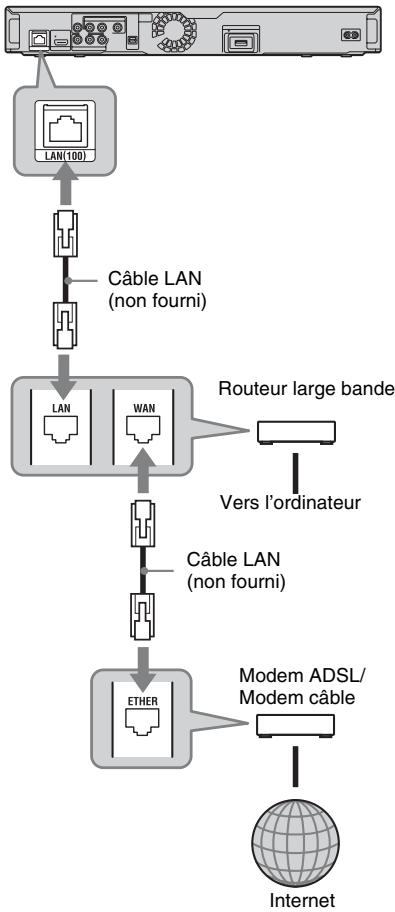
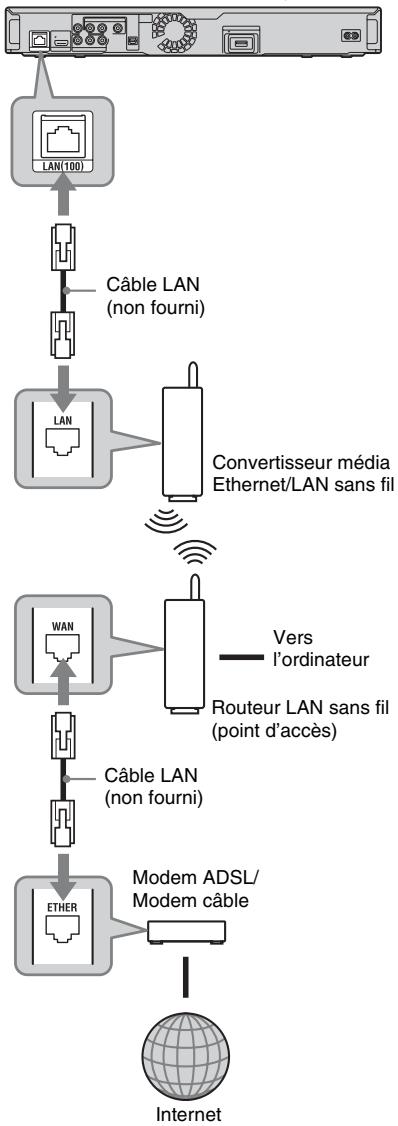
Connectez la borne LAN (100) du lecteur à votre source Internet à l'aide d'un câble LAN afin de mettre à jour le logiciel du lecteur. Vous pouvez aussi profiter de la fonction BD-LIVE (page 34).
1 Connectez la borne LAN (100) du lecteur à votre source Internet.
Les méthodes de connexion à votre source Internet comprennent :
- Connexion directe à un routeur large bande
- Connexion via un routeur LAN sans fil Reportez-vous aux instructions fournies avec le routeur large bande ou le routeur LAN sans fil.
2 Effectuez les réglages appropriés dans « Réglages Internet » de « Réglages Réseau » (page 55).
Pour mettre à jour le logiciel du lecteur à l'aide du réseau
Voir « Mise à jour réseau » (page 43) et « Notification de mise à jour logiciel » (page 55).

Ne connectez pas une ligne téléphonique à la borne LAN (100), car cela peut provoquer un dysfonctionnement.
Pour profiter de la fonction BD-LIVE
Voir « Profiter de BONUSVIEW/BD-LIVE » (page 34).

Pour profiter de la fonction BD-LIVE, nous vous recommandons d'utiliser une connexion Internet ayant une vitesse effective de 1 Mbits/s ou plus, selon votre environnement de connexion et les conditions du réseau.
Lors d'une connexion directe à un routeur large bande
Lecteur Blu-ray Disc/DVD
flowchart
graph TD
    A["LAN(100)"] --> B["Câble LAN (non fourni)"]
    B --> C["LAN"]
    C --> D["WAN"]
    D --> E["Routeur large bande"]
    E --> F["Vers l'ordinateur"]
    C --> G["Câble LAN (non fourni)"]
    G --> H["ETHER"]
    H --> I["Modem ADSL/Modem cable"]
    I --> J["Internet"]
A propos des câbles LAN
Selon le modem ou le routeur, le type de câble LAN, droit ou croisé, est différent. Pour plus d'informations sur les câbles LAN, reportez-vous au mode d'emploi fourni avec le modem ou le routeur.
Lors d'une connexion via un routeur LAN sans fil
Lecteur Blu-ray Disc/DVD
flowchart
graph TD
    A["Internet"] --> B["Câble LAN (non fourni)"]
    B --> C["LAN"]
    C --> D["Convertisseur média Ethernet/LAN sans fil"]
    D --> E["WAN"]
    E --> F["Câble LAN (non fourni)"]
    F --> G["MODem ADSL/Modem câble"]
    G --> H["Internet"]
    I["LAN(100)"] --> J["Câble LAN (non fourni)"]
    J --> K["LAN"]
    K --> L["Convertisseur média Ethernet/LAN sans fil"]
    L --> M["Vers l'ordinateur"]
    M --> N["Routeur LAN sans fil (point d'accès)"]
    N --> O["Câble LAN (non fourni)"]
    O --> P["MODem ADSL/Modem câble"]

Ne connectez pas la borne LAN du lecteur à la borne LAN de l'ordinateur.
Etape 5 : Branchement du cordon d'alimentation
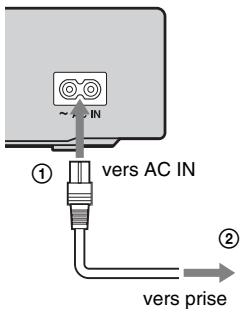
Après avoir terminé tous les autres raccordements, branchez le cordon d'alimentation fourni à la borne AC IN du lecteur. Puis branchez les cordons d'alimentation du lecteur et du téléviseur à une prise secteur.
text_image
~ AC IN ① vers AC IN ② vers priseEtape 6 : Préparation de la télécommande
Vous pouvez faire fonctionner le lecteur à l'aide de la télécommande fournie. Insérez deux piles R6 (format AA) en faisant correspondre les polarités ⊕ et ⊖ des piles avec les marques à l'intérieur du compartiment des piles. Pour utiliser la télécommande, pointez-la vers le capteur de télécommande R du lecteur (page 11).
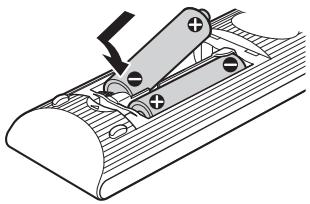
- Utilisez correctement les piles afin d'éviter une fuite et une corrosion possibles. En cas de fuite, ne touchez pas le liquide à mains nues. Observez les précautions suivantes :
– N'utilisez pas une pile neuve avec une pile usagée, ou des piles de fabricants différents.
– N'essayez pas de recharger les piles.
- Si vous ne pensez pas utiliser la télécommande pendant une période prolongée, retirez les piles.
- Si une fuite de pile se produit, essuyez tout liquide à l'intérieur du compartiment des piles et insérez des piles neuves.
- N'exposez pas le capteur de télécommande (marqué sur le panneau avant) à une forte lumière, comme aux rayons directs du soleil ou à un éclairage. Il est possible que le lecteur ne réponde pas à la télécommande.
Commande d'un téléviseur avec la télécommande
Vous pouvez commander le volume, la source d'entrée et l'interrupteur d'alimentation de votre téléviseur Sony avec la télécommande fournie.
[NO TEXT]
Lorsque vous remplacez les piles de la télécommande, il se peut que le numéro de code soit réinitialisé au réglage par défaut. Réglez à nouveau le numéro de code approprié.
![SONY BDP-S357 - [NO TEXT] - 1](/content/2020/05/50963/images/daf8d72a1c13e0e5f5f9fe6252e4e1ffd3295c583a78abd5287627a848b5e688.jpg)
text_image
TV Touches numériques TV I/○ +/-Touches disponibles
Selon l'appareil raccordé, il est possible que vous ne puissiez pas commander votre téléviseur avec certaines ou toutes les touches (TV ∥/∅, TV ⊃, ou △ +/-).
| Touches | Opérations |
| TV I/➊ | Pour mettre le téléviseur sous ou hors tension. |
| TV →(sélection d'entrée téléviseur) | Pour basculer la source d'entrée du téléviseur entre le téléviseur et d'autres sources d'entrée. |
| Δ (volume) +/- | Pour régler le volume du téléviseur. |
Pour commander d'autres téléviseurs avec la télécommande
Vous pouvez également commander le volume, la source d'entrée et l'interrupteur d'alimentation de téléviseurs de marque autre que Sony.
Si votre téléviseur est indiqué dans le tableau ci-dessous, réglez le code du fabricant approprié.
[NO TEXT]
Si vous saisissez un nouveau numéro de code, le numéro de code précédemment saisi est effacé.
1 Tout en appuyant continuellement sur TV I/⏻, saisissez le code du fabricant du téléviseur à l'aide des touches numériques.
Par exemple, pour saisir « 09 », appuyez sur « 0 » puis « 9 ».
Numéros de code des téléviseurs pouvant être commandés
Si plus d'un numéro de code est indiqué, essayez de les saisir l'un après l'autre jusqu'à ce que vous trouviez celui qui fonctionne avec votre téléviseur.
| Fabricant | Numéro de code |
| Sony | 01 (défaut) |
| Hitachi | 24 |
| JVC | 33 |
| LG/Goldstar | 76 |
| Panasonic | 17, 49 |
| Philips | 06, 08, 72 |
| Samsung | 71 |
| Sharp | 29 |
| Toshiba | 38 |
2 Relâchez TV I/☐.
Etape 7 : Régl. facile
Suivez les étapes ci-dessous pour effectuer le nombre minimum de réglages de base afin d'utiliser le lecteur. Si vous ne terminez pas le Réglage facile, il apparaîtra chaque fois que vous mettez le lecteur sous tension.
Effectuez les réglages ci-dessous dans l'ordre suivant.
A la première mise sous tension
Attendez un moment que le lecteur se mette sous tension et lance le Réglage facile.
text_image
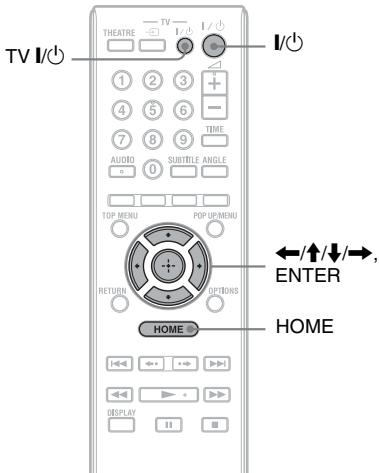
TV I/O THEATRE 1 2 3 + 4 5 6 - 7 8 9 TIME AUDIO SUBTITLE ANGLE TOP MENU POP UP/MENU RETURN OPTIONS HOME ENTER HOME DISPLAY1 Mettez le téléviseur sous tension.
2 Appuyez sur I/ pour mettre le lecteur sous tension.
Le lecteur se met sous tension après un moment.
3 Commutez le sélecteur d'entrée de votre téléviseur de sorte que le signal provenant du lecteur apparaisse sur votre écran de télévision.
L'affichage pour la sélection de la langue d'affichage à l'écran apparaît.
- Si cet affichage n'apparaît pas Appuyez sur HOME et sélectionnez « Régl. facile » dans « Config. » (page 57). Puis sélectionnez « Lancer » et appuyez sur ENTER.
4 Sélectionnez une langue pour les affichages à l'écran à l'aide de ↑/↓ et appuyez sur ENTER.
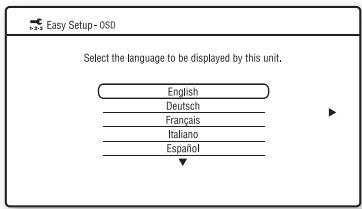
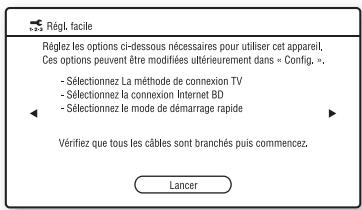
Le message d'options initiales apparaît.
5 Sélectionnez « Lancer » et appuyez sur ENTER.
text_image
Régl facile Régliez les options ci-dessous nécessaires pour utiliser cet appareil. Ces options peuvent être modifiés ultérieurement dans « Config. ». - Sélectionnez La méthode de connexion TV - Sélectionnez la connexion Internet BD - Sélectionnez le mode de démarrage rapide Vérifiez que tous les câbles sont branchés puis commencez. Lancer6 Sélectionnez le type de câble utilisé pour raccorder le lecteur et votre téléviseur, et appuyez sur ENTER.
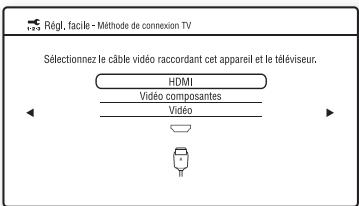
text_image
Régl, facile - Méthode de connexion TV Sélectionnez le câble vidéo raccordant cet appareil et le téléviseur. HDMI Vidéo composantes Vidéo[NO TEXT]
Lors du raccordement simultané de la prise HDMI OUT et d'autres prises de sortie vidéo, sélectionnez « Vidéo composantes ».
7 Effectuez les réglages appropriés en fonction des câbles raccordés à votre téléviseur.
Lorsque vous sélectionnez « HDMI » à l'étape 6
① Sélectionnez « Lancer » et appuyez sur ENTER.
L'écran test apparaît pendant environ 30 secondes.
Exemple : lorsque la résolution de sortie vidéo est réglée sur 1080i
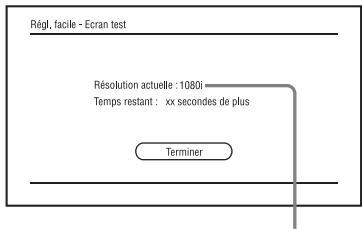
text_image
Régl. facile - Ecran test Résolution actuelle : 1080i Temps restant : xx secondes de plus TerminerRéglage actuel de la résolution de sortie vidéo
[NO TEXT]
Si aucune image n'apparaît, appuyez sur RETURN pour revenir à l'étape 6, et sélectionnez « Vidéo composantes ».
② Sélectionnez « Terminer » et appuyez sur ENTER.
L'affichage demande confirmation.
③ Sélectionnez « OK » ou « Annuler » et appuyez sur ENTER.
Lorsque vous sélectionnez « Vidéo composantes » à l'étape 6
① Sélectionnez une résolution de sortie vidéo pour le téléviseur raccordé, et appuyez sur ENTER.
Pour plus d'informations sur la résolution de sortie vidéo, voir page 46.
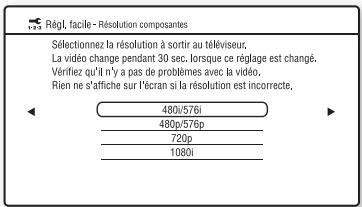
text_image
RégL facile - Résolution composantes Sélectionnez la résolution à sortir au téléviseur, La vidéo change pendant 30 sec. Iorsque ce réglage est changé. Vérifiez qu'il n'y a pas de problèmes avec la vidéo. Rien ne s'affiche sur l'écran si la résolution est incorrecte, 480s/576i 480p/576p 720p 1080iL'écran test apparaît pendant environ 30 secondes. Pour l'écran test, voir
« Lorsque vous sélectionnez
« HDMI » à l’étape 6 » (ci-dessus).

Si aucune image n'apparaît, appuyez sur RETURN pour revenir à l'écran précédent et modifiez le réglage de la résolution.
② Sélectionnez « Terminer » et appuyez sur ENTER.
L'affichage demande confirmation.
③ Sélectionnez « OK » ou « Annuler » et appuyez sur ENTER.
Lorsque vous sélectionnez « Vidéo » à l'étape 6
Sélectionnez un format d'image qui corresponde à votre téléviseur et appuyez sur ENTER.
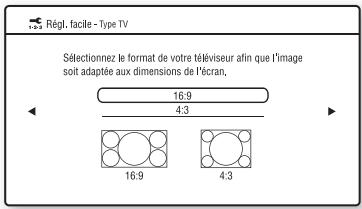
text_image
Régl. facile - Type TV Sélectionnez le format de votre téléviseur afin que l'image soit adaptée aux dimensions de l'écran. 16:9 4:3 16:9 4:3Sélectionnez « 16:9 » lors du raccordement d'un téléviseur grand écran ou d'un téléviseur avec fonction de mode écran large.
Sélectionnez « 4:3 » lors du raccordement d'un téléviseur à écran 4:3 sans fonction de mode écran large.
8
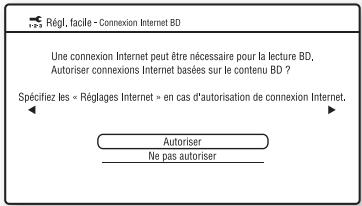
Sélectionnez « Autoriser » pour permettre les connexions Internet depuis le contenu BD, puis appuyez sur ENTER.
text_image
Régl, facile - Connexion Internet BD Une connexion Internet peut être nécessaire pour la lecture BD, Autoriser connexions Internet basées sur le contenu BD ? Spécifiez les « Régages Internet » en cas d'autorisation de connexion Internet. Autoriser Ne pas autoriserSélectionnez « Ne pas autoriser » pour ne pas permettre les connexions Internet depuis le contenu BD.
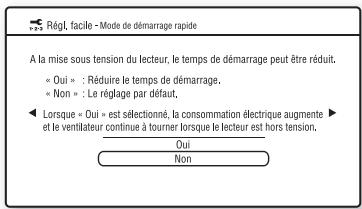
9 Placez « Mode de démarrage rapide » sur « Oui » ou « Non » et appuyez sur ENTER.
text_image
Régl, facile - Mode de démarrage rapide A la mise sous tension du lecteur, le temps de démarrage peut être réduit. « Oui » : Réduire le temps de démarrage. « Non » : Le réglage par défaut. Lorsque « Oui » est sélectionné, la consommation électrique augmente ▶ et le ventilateur continue à tourner lorsque le lecteur est hors tension. Oui NonPour plus de détails sur « Mode de démarrage rapide », voir page 54.
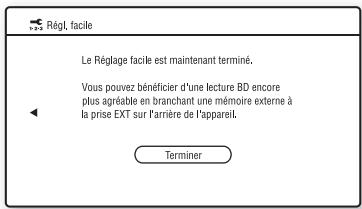
10 Sélectionnez « Terminer » et appuyez sur ENTER.
text_image
Régl, facile Le Réglage facile est maintenant terminé. Vous pouvez bénéficier d'une lecture BD encore plus agréable en branchant une mémoire externe à la prise EXT sur l'arrière de l'appareil. Terminer
- Vous pouvez réinitialiser les paramètres à leurs réglages d'usine (page 58).
- Vous pouvez lancer à nouveau « Régl. facile » depuis « Régl. facile » dans « Config. » (page 57).
Lecture
Lecture d'un BD/DVD
BD DVD
text_image
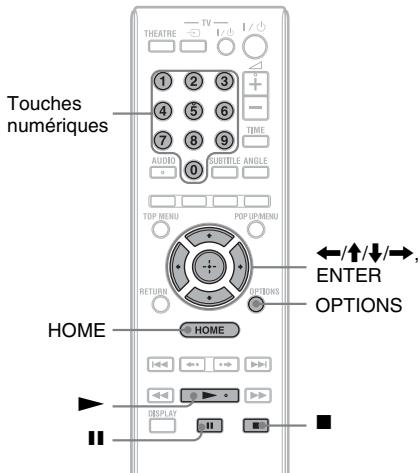
TOMES numériques THEATRE TV 1/0 1/0 1 2 3 4 5 6 7 8 9 AUDIO 0 SUBTITLE ANGLE TOP MENU POP UP/MENU RETURN OPTIONS ←/↑/↓/→, ENTER OPTIONS HOME HOME DISPLAY ■1 Commutez le sélecteur d'entrée de votre téléviseur de sorte que le signal provenant du lecteur apparaisse sur votre écran de télévision.
2 Appuyez sur ▲ du lecteur et placez un disque sur le plateau de disque.
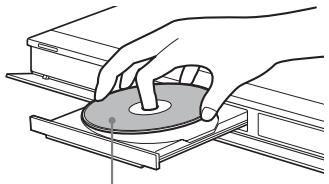
Face de lecture vers le bas
3 Appuyez sur ▲ du lecteur pour fermer le plateau de disque.
- Lorsque vous insérez un BD-ROM ou DVD VIDEO en vente dans le commerce, la lecture démarre automatiquement, selon le disque.
4 Appuyez sur HOME.
5 Sélectionnez « Vidéo » à l'aide de ←/→.
6 Sélectionnez ⚙ à l'aide de ↑/↓, et appuyez sur ▶ ou ENTER.
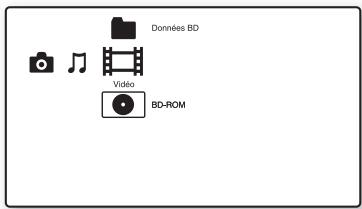
text_image
Données BD Vidéo BD-ROMLa lecture démarre pour un BD-ROM ou DVD VIDEO en vente dans le commerce.
Pour un BD ou DVD enregistré sur un autre appareil, la liste de titres apparaît. Sélectionnez un titre à l'aide de ↑/↓ et appuyez sur ▶ ou ENTER.
La lecture démarre.
Pour arrêter la lecture
Appuyez sur ■.
Pour mettre la lecture en pause
Appuyez sur II.

Dans la liste de titres, « PL » (Liste de lecture) est affiché à côté du nom des titres qui sont créés et édités à partir des titres originaux.

- Selon le disque, il est possible que vous ne puissiez pas effectuer certaines des opérations de lecture. Reportez-vous au mode d'emploi fourni avec le disque.
- Selon le BD ou DVD enregistré sur un autre appareil, il est possible que les listes de titres ou noms de titre ne s'affichent pas.
Pour reprendre la lecture à partir du point où vous l'avez arrêtée (Reprise de lecture)
Après avoir arrêté la lecture, sélectionnez à l'aide de ↑/↓, et appuyez sur ▶ ou ENTER.
Le lecteur reprend la lecture à partir du point où vous avez appuyé sur ■.
Pour démarrer la lecture depuis le début, appuyez sur OPTIONS pour sélectionner « Lect. depuis début », et appuyez sur ENTER. La lecture commence au début du titre.
[NO TEXT]
- Le point où vous avez arrêté la lecture est effacé de la mémoire lorsque :
– vous ouvrez le plateau de disque,
– vous lisez un autre titre,
– vous modifiez les réglages sur le lecteur, ou
– vous retirez la mémoire externe (pour les BD-ROM). - Il est possible que le lecteur ne reprenne pas la lecture selon le disque ou le point d'arrêt.
Pour lire des BD ou DVD à accès limité (Contrôle parental)
Lors de la lecture d'un BD à accès limité, modifiez le réglage « Contrôle parental BD » dans « Réglages Visualisation BD/DVD » (page 51).
Lors de la lecture d'un DVD à accès limité, l'affichage de saisie de votre mot de passe apparaît sur l'écran.
Saisissez votre mot de passe à quatre chiffres à l'aide des touches numériques, et appuyez sur ENTER.
La lecture démarre.
Pour enregistrer ou modifier le mot de passe, voir « Mot de passe » (page 52).
Pour lire des BD-RE ou BD-R à accès limité (Verrouillage de disque)
Lors de la lecture d'un BD-RE ou BD-R à accès limité par la fonction Verrouillage de disque, l'affichage de saisie de votre mot de passe apparaît sur l'écran.
1 Saisissez le mot de passe à quatre chiffres qui a été enregistré lors de la création du disque à l'aide des touches numériques, et appuyez sur ENTER.
2 Sélectionnez un titre, et appuyez sur ▶ ou ENTER.
La lecture démarre.
Lecture une touche (connexion HDMI seulement)
Appuyez sur ▶.
Le lecteur et le téléviseur raccordé se mettent sous tension et le sélecteur d'entrée du téléviseur se règle pour le lecteur, puis la lecture démarre automatiquement.
[NO TEXT]
- Lors de l'utilisation de la connexion HDMI, il peut y avoir un retard avant que l'image de lecture apparaisse sur l'écran et il est possible que le début de l'image lue ne s'affiche pas.
- Pour utiliser la fonction Lecture une touche, réglez « Commande pour HDMI » sur « Oui » (défaut) dans « Réglages Système » (page 54).
OPTIONS disponibles
1 Appuyez sur OPTIONS. Le menu d'options apparaît.
2 Sélectionnez un élément à l'aide de ↑/↓, et appuyez sur ENTER.
Les éléments disponibles sont différents selon le type de disque ou la situation du lecteur.
| Éléments | Détails |
| Réglages Vidéo | Pour ajuster les réglages de l’image (page 36). |
| Réglages Audio | Pour ajuster les réglages du son (page 37). |
| Liste titres | Pour afficher la liste de titres. |
| Lecture | Pour lire le titre depuis le point où vous avez appuyé sur ■. |
| Lect. depuis début | Pour lire le titre depuis le début. |
| Menu principal | Pour afficher le menu principal du disque (page 34). |
| Menu/Menu contextuel | Pour afficher le menu contextuel d’un BD-ROM ou le menu d’un DVD (page 34). |
| Arrêter | Pour arrêter la lecture. |
| Rechercher titre | Pour rechercher un titre et démarrer la lecture depuis le début (page 35). |
| Rechercher chap. | Pour rechercher un chapitre et démarrer la lecture depuis le début (page 35). |
Utilisation du menu d'un BD ou DVD
BD DVD
Pour afficher le menu principal
Lors de la lecture d'un BD ou DVD, vous pouvez afficher le menu principal.
1 Appuyez sur TOP MENU pendant la lecture.
Le menu principal apparaît.
2 Sélectionnez un élément à l'aide de ←/↑/↓/→.
Pour afficher des menus contextuels
Certains BD-ROM contiennent des menus contextuels qui apparaissent sans interrompre la lecture.
1 Appuyez sur POP UP/MENU pendant la lecture.
Le menu contextuel apparaît.
2 Sélectionnez un élément à l'aide de ←/↑/↓/→, des touches de couleur ou des touches numériques et suivez les instructions à l'écran.
Profiter de BONUSVIEW/BD-LIVE
BD
Certains BD-ROM portant le « logo BD-LIVE* » comportent un contenu supplémentaire et d'autres données qui peuvent être téléchargés vers la mémoire externe (stockage local) pour votre plaisir.
* BD LIVE™
1 Si un disque est inséré, retirez-le du lecteur.
2 Mettez le lecteur hors tension.
3 Insérez la mémoire externe (non fournie) dans la fente EXT à l'arrière du lecteur.
La mémoire externe est utilisée comme stockage local.
Assurez-vous que la mémoire externe est correctement insérée dans le lecteur (page 24).
4 Connectez le lecteur à un réseau (page 25).
5 Mettez le lecteur sous tension.
6 Placez « Connexion Internet BD » sur « Autoriser » dans « Réglages Visualisation BD/DVD » (page 53).
7 Insérez un BD-ROM avec BONUSVIEW/BD-LIVE.
La méthode d'utilisation est différente selon le disque. Reportez-vous au mode d'emploi fourni avec le disque.
Pour effacer des données de la mémoire externe
Vous pouvez supprimer les données inutiles.
1 Si un disque est inséré, retirez-le du lecteur.
2 Appuyez sur HOME.
3 Sélectionnez « Vidéo » à l'aide de ←/→.
4 Sélectionnez « Données BD » à l'aide de ↑/↓, et appuyez sur ENTER.
5 Sélectionnez le nom du disque et appuyez sur OPTIONS.
6 Sélectionnez « Supprimer » et appuyez sur ENTER.
7 Sélectionnez « OK » et appuyez sur ENTER.
Les données du disque sélectionné sont effacées.

- Pour supprimer d'un seul coup toutes les données de la mémoire externe, sélectionnez « Supprimer Tout » à l'étape 6.
- Appuyez sur ENTER au lieu de OPTIONS à l'étape 5 pour sauter l'étape 6.

- Selon le disque, il est possible que le contenu téléchargé ne s'affiche pas si vous supprimez les données cache partagées.
- Selon le BD-ROM, il est possible que le nom du disque ne s'affiche pas.
Recherche d'un titre/chapitre
BD DVD
Vous pouvez rechercher un chapitre si le titre contient des marques de chapitre.
1 Appuyez sur OPTIONS pendant la lecture ou en mode de pause.
Le menu d'options apparaît.
2 Sélectionnez une méthode de recherche à l'aide de ↑/↓, et appuyez sur ENTER.
« Rechercher titre » (pour les BD-ROM/DVD VIDEO)
« Rechercher chap. »
L'affichage de saisie du numéro apparaît. Exemple : Rechercher chap.
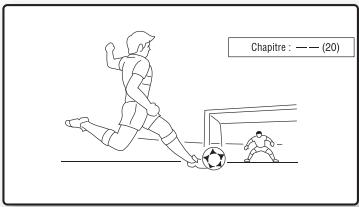
text_image
Chapitre : — (20)3 Saisissez le numéro du titre ou du chapitre à l'aide des touches numériques.
Si vous faites une erreur, appuyez plusieurs fois sur « 0 » pour effacer le numéro saisi, puis ressaisissez un autre numéro.
4 Appuyez sur ENTER.
Après un certain temps, le lecteur démarre la lecture à partir du numéro sélectionné.
Affichage du temps de lecture et des informations de lecture
BD
DVD
Vous pouvez vérifier les informations de titre, dont le taux de transmission vidéo, etc.
Appuyez sur DISPLAY.
Les informations affichées sont différentes selon le type de disque et l'état du lecteur.
Exemple : Lors de la lecture d'un BD-ROM
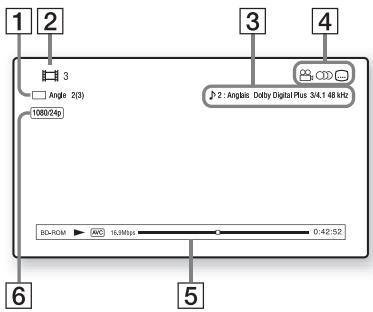
flowchart
graph TD
    A["1000/24p"] --> B["3"]
    B --> C["Angle 23"]
    C --> D["6"]
    E["2: Anglass DSB DigitalPlus 3/4.1-48 kHz"] --> F["3"]
    F --> G["4"]
    H["6"] --> I["5"]
    I --> J["0-42.52"]
1 Angle actuellement sélectionné
2 Numéro ou nom du titre
3 Réglage d'audio ou de sous-titres actuellement sélectionné
4 Fonctions disponibles (∞ angle/○) audio/.... sous-titres)
5 Informations de lecture
Affichage du type de disque/Mode de lecture/Codec vidéo/Débit binaire/
Barre d’état de lecture/Temps de lecture (Temps restant*)
6 Résolution de sortie/Fréquence vidéo

- Vous pouvez aussi vérifier les informations de lecture sur l'affichage du panneau avant (page 12).
- Appuyez sur SUBTITLE, AUDIO ou ANGLE, et vous pouvez vérifier chaque type d'informations.
Réglage des images et du son pour les vidéos
BD
DVD
Pour régler l'image
1 Appuyez sur OPTIONS pendant la lecture.
Le menu d'options apparaît.
2 Sélectionnez « Réglages Vidéo » à l'aide de ↑/↓, et appuyez sur ENTER.
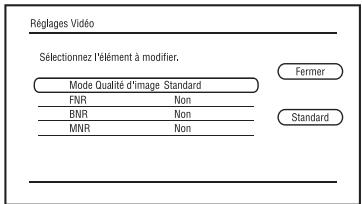
L'écran « Réglages Vidéo » apparaît.
text_image
Réglages Vidéo Sélectionnez l'élément à modifier. Mode Qualité d'image Standard FNR Non BNR Non MNR Non Fermer Standard3 Sélectionnez un élément à l'aide de ↑/↓, et appuyez sur ENTER. Les réglages par défaut sont soulignés.
| Éléments | Détails |
| Mode Qualité d'image (Standard/Pièce claire/Cinéma) | Pour sélectionner les réglages d'image pour diverses conditions d'éclairage. |
| FNR (Non/Auto) | Pour réduire le bruit aléatoire apparaissant sur l'image. |
| BNR (Non/Auto) | Pour réduire le bruit de bloc en mosaïque sur l'image. |
| MNR (Non/Auto) | Pour réduire le bruit mineur autour des contours de l'image (bruit de moustique). |
4 Sélectionnez ou ajustez les réglages à l'aide de ←/↑/↓/→, et appuyez sur ENTER.
Pour régler d'autres éléments, répétez les étapes 3 et 4.
[NO TEXT]
- Spécifiez le réglage d'image de votre téléviseur comme « Standard » avant de modifier les réglages « Mode Qualité d'image ».
- « Réglages Vidéo » n'est pas disponible lorsque le téléviseur raccordé est réglé sur Theatre Mode (mode cinéma) (page 17).
- Selon le disque ou la scène en cours de lecture, il est possible que les effets « FNR », « BNR » ou « MNR » soient difficiles à discerner.
Pour régler les caractéristiques du son
1 Appuyez sur OPTIONS pendant la lecture.
Le menu d'options apparaît.
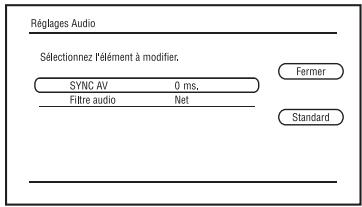
2 Sélectionnez « Réglages Audio » à l'aide de ↑/↓, et appuyez sur ENTER. L'écran « Réglages Audio » apparaît.
text_image
Réglages Audio Sélectionnez l'élément à modifier. SYNC AV 0 ms, Filtre audio Net Fermer Standard3 Sélectionnez un élément à l'aide de ↑/↓, et appuyez sur ENTER. Les réglages par défaut sont soulignés.
| Éléments | Détails |
| SYNC AV (court) 0 ~ 120 ms. (long) | Pour régler le décalage entre l’image et le son, en retardant la sortie du son par rapport à la sortie de l’image (0 à 120 millisecondes). |
| Filtre audio (pour signaux audio analogiques seulement) | Net : Fournit une large gamme de fréquences et une sensation d’espace.Sélectionnez normalement ce réglage.Lent : Fournit un son régulier et chaud. |
4 Sélectionnez ou ajustez les réglages à l'aide de ←/→, et appuyez sur ENTER. Pour régler d'autres éléments, répétez les étapes 3 et 4.
[NO TEXT]
- La fonction « Filtre audio » n'est pas opérante pour des signaux audio numériques sortis des prises HDMI OUT/DIGITAL OUT (OPTICAL/COAXIAL).
- Il est possible que la modification du réglage « Filtre audio » ait peu d'effet selon le disque ou les conditions de lecture.
Lecture de CD de musique et plages audio MP3
DATA BD *1 DATA DVD *2 CD DATA CD *3
*1 BD-RE/BD-R contenant des plages audio MP3
*2 DVD-ROM et DVD+RW/DVD+R/DVD-RW/DVD-R contenant des plages audio MP3
*3 CD-ROM et CD-RW/CD-R contenant des plages audio MP3
1 Insérez un CD de musique.
L'écran Lecteur de musique apparaît.
2 Appuyez sur ▶.
La lecture démarre.

text_image
CD mus. 1 J Stereo CD T1 0:10Pour sélectionner une plage du CD de musique
1 Appuyez sur HOME.
2 Sélectionnez ♪ (Musique) à l'aide de ←/→.
3 Sélectionnez Ⓧ et appuyez sur ENTER. La liste de musique apparaît.
4 Sélectionnez une plage à l'aide de ↑/↓, et appuyez sur ▶ ou ENTER.
Pour sélectionner un album ou une plage MP3
1 Insérez un disque contenant des plages audio MP3.
2 Sélectionnez ♪ (Musique) à l'aide de ←/→.
3 Sélectionnez Ⓧ et appuyez sur ENTER. La liste d'albums et de plages apparaît.
4 Sélectionnez un album ou une plage à l'aide de ↑/↓, et appuyez sur ENTER. Lorsque vous sélectionnez un album, sélectionnez une plage dans l'album à l'aide de ↑/↓, et appuyez sur ▶ ou ENTER.
Pour lire tout l'album, sélectionnez l'album, et appuyez sur ▶.
OPTIONS disponibles
1 Appuyez sur OPTIONS.
Le menu d'options apparaît.
2 Sélectionnez un élément à l'aide de ↑/↓, et appuyez sur ENTER.
Les éléments disponibles sont différents selon la situation.
| Éléments | Détails |
| Lecture | Pour lire la plage sélectionnée. |
| Lect. depuis début | Pour lire la plage actuelle depuis le début (CD de musique seulement). |
| Arrêter | Pour arrêter la lecture de la plage. |
Diverses opérations de lecture de musique
| Touches | Opérations |
| Permet de démarrer ou redémarrer la lecture. Pour reprendre la lecture à partir du point où vous avez appuyé sur ■ (sauf plages audio MP3). | |
| Pour arrêter la lecture. | |
| |◀◀/▶▶| | Pour mettre la lecture en pause.Pour passer au début de la plage actuelle ou suivante. Pour passer à la plage précédente, appuyez deux fois sur |◀◀. |
| ◀◀/▶▶ | Pour un recul rapide/avance rapide lors d'une pression pendant la lecture. |
| TIME | Pour changer les informations de temps sur l'écran et l'affichage du panneau avant (page 12). |
| AUDIO | Pour sélectionner les pistes stéréo ou monaurales (sauf plages audio MP3). |
[NO TEXT]
- Le point où vous avez arrêté la lecture (point de reprise) est effacé de la mémoire lorsque :
– vous ouvrez le plateau de disque, ou – vous mettez le lecteur hors tension.
- Le lecteur peut lire les plages audio MP3 suivantes.
- Format : MPEG-1 Audio Layer 3
- Fréquence d'échantillonnage : 32 kHz/44,1 kHz/48 kHz
- Nombre de canaux : 2 canaux
– Débit binaire : 64 à 320 kbit/s
– Taille de fichier : 1 Go Max
– Temps de lecture : 1 à 9 000 secondes
- Extension : .mp3/.MP3
- Nombre de plages : Jusqu'à 500 plages (albums compris, le cas échéant)
- Le lecteur ne reconnaît pas les albums/plages MP3 suivants :
– Albums/plages MP3 dont le nom est très long
– Albums MP3 contenant des plages audio MP3 dont le nom est très long
– Albums/plages MP3 dans la 5ème arborescence ou inférieure
- Le lecteur ne peut pas lire les albums/plages MP3 suivants.
– Plages audio MP3 enregistrées en monaural
- Albums/plages MP3 enregistrés sur des BD-R en format autre que UDF (Universal Disk Format) 2.6
- Albums/plages MP3 enregistrés sur des BD-RE en format autre que UDF (Universal Disk Format) 2.5
- Il se peut que le temps écoulé de certaines plages audio MP3 ne s'affiche pas correctement.
Lecture de fichiers photo
DATA BD


*1 BD-RE/BD-R contenant des fichiers d'image JPEG
*2 DVD-ROM et DVD+RW/DVD+R/DVD-RW/DVD-R contenant des fichiers d'image JPEG
*3 CD-ROM et CD-RW/CD-R contenant des fichiers d'image JPEG
1 Appuyez sur HOME.
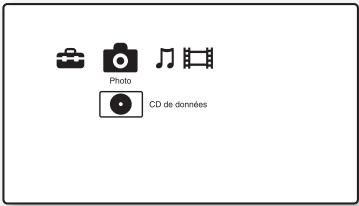
2 Sélectionnez 📷 (Photo) à l'aide de ←/→.
text_image
Photo CD de données3 Sélectionnez ⚙ et appuyez sur ENTER.
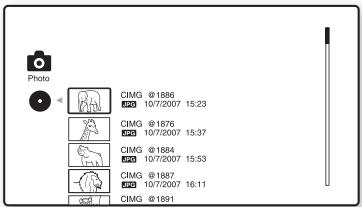
La liste de fichiers ou la liste de dossiers apparaît.
text_image
Photo CIMG @1886 10/7/2007 15:23 CIMG @1876 10/7/2007 15:37 CIMG @1884 10/7/2007 15:53 CIMG @1887 10/7/2007 16:11 CIMG @18914 Sélectionnez un fichier ou dossier à l'aide de ↑/↓ et appuyez sur ENTER.
Lorsque vous sélectionnez un dossier, sélectionnez un fichier dans le dossier à l'aide de ↑/↓, et appuyez sur ENTER. Le fichier photo sélectionné s'affiche.
- Pour lire un diaporama, appuyez sur ▶.
OPTIONS disponibles pendant la lecture
1 Appuyez sur OPTIONS pendant la lecture.
Le menu d'options apparaît.
2 Sélectionnez un élément à l'aide de ↑/↓, et appuyez sur ENTER.
Les éléments disponibles sont différents selon la situation.
| Éléments | Détails |
| Vit. diaporama | Permet de modifier la vitesse du diaporama.RapideNormaleLente |
| Arrêter | Pour arrêter un diaporama. |
| Pivoter à gauche | Pour faire pivoter la photo de 90 degrés dans le sens inverse des aiguilles d'une montre. |
| Pivoter à droite | Pour faire pivoter la photo de 90 degrés dans le sens des aiguilles d'une montre. |
Diverses opérations de lecture de photo
| Touches | Opérations |
| RETURN | Pour arrêter un diaporama. |
| II | Pour mettre un diaporama en pause. |
| I◄◄/►►I←/→ | Pour afficher la photo précédente ou suivante. |
| DISPLAY | Pour afficher les informations de fichier. |
[NO TEXT]
- Lorsque vous essayez de lire les fichiers photo suivants, la marque 📊 apparaît sur l’écran et il est impossible de les lire.
– fichiers photo de plus de 8 192 pixels (largeur ou hauteur)
– fichiers photo de moins de 15 pixels (largeur ou hauteur)
– fichiers photo dépassant 32 Mo
– fichiers photo ayant un format d'image extrême (supérieur à 50:1 ou 1:50)
– fichiers photo en format JPEG progressif
– fichiers photo portant l'extension « .jpeg » ou « .jpg », de format autre que JPEG
– fichiers photo dont le nom est extrêmement long
- Il n'est pas possible de lire les fichiers photo suivants.
- fichiers photo enregistrés sur un BD-R en format autre que UDF (Universal Disk Format) 2.6
- fichiers photo enregistrés sur un BD-RE en format autre que UDF (Universal Disk Format) 2.5
- Il n'est pas possible d'afficher les fichiers ou dossiers photo suivants sur la liste de fichiers ou liste de dossiers.
- fichiers photo portant une extension autre que « .jpeg » ou « .jpg »
– fichiers photo dont le nom est extrêmement long
– fichiers photo dans la 5ème arborescence ou inférieure
- 501ème dossier ou suivants lorsque le nombre total de dossiers et fichiers dans une seule arborescence dépasse 500
- Il se peut que la lecture de fichiers photo édités sur un ordinateur ne soit pas possible.
- Il est possible que des images vignettes de certains fichiers photo ne s'affichent pas.
- L'affichage ou le démarrage d'un diaporama de fichiers photo de grande taille peut prendre un certain temps.
Pour visualiser des images de la meilleure qualité
Si votre téléviseur Sony est compatible « PhotoTV HD », vous pouvez obtenir des images de la meilleure qualité en effectuant le raccordement et le réglage suivants.
1 Raccordez le lecteur au téléviseur à l'aide d'un câble HDMI (non fourni).
2 Placez le réglage vidéo du téléviseur en mode [VIDEO-A].
Pour plus d'informations sur [VIDEO-A], reportez-vous au mode d'emploi fourni avec le téléviseur.
[NO TEXT]
Vous ne pouvez bénéficier de « PhotoTV HD » que lorsque « Résolution HDMI » du lecteur est réglé sur « Auto », « 1080i » ou « 1080p » dans « Réglages Vidéo » (page 46).
Paramètres et réglages
Utilisation des affichages de réglages
Sélectionnez 📋 (Config.) sur le menu d'accueil lorsque vous devez modifier les réglages du lecteur.
1 Appuyez sur HOME.
2 Sélectionnez 📄 (Config.) à l'aide de ←/→.
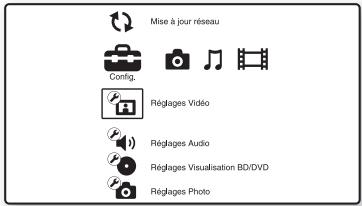
text_image
Mise à jour réseau Config. Réglages Vidéo Réglages Audio Réglages Visualisation BD/DVD Réglages Photo3 Sélectionnez l'icône de catégorie de configuration à l'aide de ↑/↓ et appuyez sur ENTER.
Pour plus d'informations sur les options de réglage et les icônes de catégorie de configuration, voir « Liste des réglages » (page 43).
Exemple : Réglages Vidéo
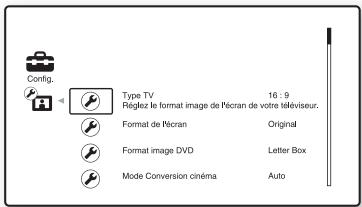
text_image
Config. Type TV Pégliez le format image de l'écran de votre téléviseur. 16 : 9 Format de l'écran Original Format image DVD Letter Box Mode Conversion cinéma Auto4 Réglez les options.
Liste des réglages
Vous pouvez configurer les options suivantes.
| Icône | Explication |
 | Mise à jour réseau (page 43)Pour mettre à jour le logiciel du lecteur. |
 | Réglages Vidéo (page 44)Pour effectuer les réglages vidéo en fonction du type des prises de connexion. |
 | Réglages Audio (page 48)Pour effectuer les réglages audio en fonction du type des prises de connexion. |
 | Réglages Visualisation BD/DVD (page 50)Pour effectuer des réglages détaillés pour la lecture BD/DVD. |
 | Réglages Photo (page 53)Pour effectuer des réglages liés aux photos. |
 | Réglages Système (page 54)Pour effectuer des réglages liés au lecteur. |
 | Réglages Réseau (page 55)Pour effectuer des réglages détaillés pour Internet et le réseau. |
 | Régl. facile (page 57)Pour relancer le Réglage facile afin d’effectuer les réglages de base. |
 | Réinitialisation (page 58)Pour réinitialiser le lecteur aux réglages d’usine. |

Mise à jour réseau
Vous pouvez mettre à jour et perfectionner les fonctions du lecteur.
Pour plus d'informations sur les fonctions de mise à jour, voir le site Web suivant :
http://support.sony-europe.com/
1 Sélectionnez « Mise à jour réseau » à l'aide de ↑/↓, et appuyez sur ENTER.
Le lecteur se connecte au réseau et l'affichage demande confirmation.
2 Sélectionnez « OK » à l'aide de ←/→ et appuyez sur ENTER.
Le lecteur démarre le téléchargement, puis met automatiquement à jour le logiciel.
Lorsque la mise à jour se termine, « FINISH » apparaît pendant 5 secondes sur l'affichage du panneau avant, puis le lecteur se met automatiquement hors tension.
3 Appuyez sur I/ pour mettre le lecteur sous tension.
Le lecteur démarre avec le logiciel mis à jour.

- Le compteur « VUP */9 » (« * » indique l'étape de la mise à jour) sur l'affichage du panneau avant représente aussi la progression de la mise à jour.
- Vous pouvez vérifier la version actuelle du logiciel en sélectionnant « Informations système » dans « Réglages Système » (page 55).
- Les réglages « Config. » sont conservés après la mise à jour.
- Le lecteur vous avertit d'informations sur une version plus récente du logiciel lorsque « Notification de mise à jour logiciel » est réglé sur « Oui » (défaut) (page 55).
[NO TEXT]
- Ne débranchez pas le cordon d'alimentation ou le câble LAN pendant le téléchargement ou la mise à jour du logiciel.
- Aucune opération, y compris l'ouverture du plateau de disque, n'est disponible pendant la mise à jour.
- Les temps de téléchargement peuvent être différents selon le fournisseur du serveur ou l'état de la ligne.
- Lorsque des messages d'erreur sur les connexions au réseau apparaissent, vérifiez les réglages réseau (voir « Réglages Internet » à la page 55).
Pour mettre à jour le logiciel à l'aide d'un disque de mise à jour
Vous pouvez mettre à jour et perfectionner les fonctions du lecteur à l'aide d'un disque de mise à jour fourni par un distributeur Sony ou un centre de service agréé Sony local.
1 Insérez le disque de mise à jour.
L'affichage demande confirmation.
2 Sélectionnez « OK » et appuyez sur ENTER.
La mise à jour du logiciel démarre.
Lorsque la mise à jour se termine,
« FINISH » apparaît pendant 5 secondes
sur l'affichage du panneau avant, puis le
plateau de disque s'ouvre
automatiquement.
3 Retirez le disque.
Le lecteur se met automatiquement hors tension.
4 Appuyez sur I/↓ pour mettre le lecteur sous tension.
Le lecteur démarre avec le logiciel mis à jour.

- Le compteur « VUP */9 » (« * » indique l'étape de la mise à jour) sur l'affichage du panneau avant représente aussi la progression de la mise à jour.
- Vous pouvez vérifier la version actuelle du logiciel en sélectionnant « Informations système » dans « Réglages Système » (page 55).
- Les réglages « Config. » sont conservés après la mise à jour.
- Pour des informations sur d'autres méthodes de mise à jour du logiciel, voir le site Web suivant ou consultez votre distributeur Sony le plus proche ou un centre de service agréé Sony local : http://support.sony-europe.com/

- Ne débranchez pas le cordon d'alimentation pendant une mise à jour.
- Aucune opération, y compris l'ouverture du plateau de disque, n'est disponible pendant la mise à jour.

Réglages Vidéo
Les réglages par défaut sont soulignés.
Type TV
Permet de sélectionner le type de votre téléviseur.
| 16:9 | Sélectionnez cette option lors du raccordement à un téléviseur grand écran ou à un téléviseur avec fonction de mode écran large. |
| 4:3 | Sélectionnez cette option lors du raccordement à un téléviseur à écran 4:3 sans fonction de mode écran large. |
Format de l'écran
Permet de sélectionner la configuration de l'affichage pour une image d'écran 4:3 sur un téléviseur grand écran 16:9.
| Original | Sélectionnez cette option lors du raccordement à un téléviseur avec fonction de mode écran large. Affiche une image d’écran 4:3 en format 16:9 même sur un téléviseur grand écran. |
| Format image fixé | Pour modifier la taille d’image afin qu’elle s’adapte à la taille de l’écran avec le format d’image d’origine. |
Format image DVD
Permet de sélectionner la configuration d'affichage pour la lecture d'images d'écran 16:9 sur un téléviseur à écran 4:3 (sélectionnable lorsque « Type TV » est réglé sur « 4:3 » et « Format de l'écran » sur « Format image fixé »).
| Letter Box | Pour afficher une image large avec des bandes noires en haut et en bas. |
| Pan Scan | Pour afficher une image pleine hauteur sur tout l’écran, les côtés étant rognés. |
Letter Box
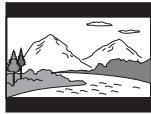
Pan Scan
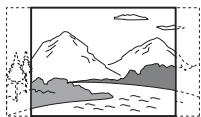
Selon le DVD, il est possible que « Letter Box » soit sélectionné automatiquement au lieu de « Pan Scan » ou vice versa.
Mode Conversion cinéma
Permet de régler la méthode de conversion vidéo pour des signaux 480p/576p, 720p, 1080i ou 1080p* provenant de la prise HDMI OUT ou des prises COMPONENT VIDEO OUT.
* HDMI seulement
| Auto | Sélectionnez normalement ce réglage. Le lecteur détecte automatiquement si le contenu est basé sur vidéo ou basé sur film et bascule sur la méthode de conversion appropriée. |
| Vidéo | La méthode de conversion adaptée pour un contenu basé sur vidéo est toujours sélectionnée, quel que soit le contenu. |
Format de la sortie vidéo
Permet de sélectionner le type de prise pour la sortie des signaux vidéo (« Méthode de connexion TV ») et la résolution de sortie (« Résolution HDMI »/« Résolution composantes »).
1 Sélectionnez « Format de la sortie vidéo » dans « Réglages Vidéo » et appuyez sur ENTER.
2 Sélectionnez le type de prise pour la sortie des signaux vidéo à l'aide de ↑/↓ et appuyez sur ENTER.

Lors du raccordement simultané de la prise HDMI OUT et d'autres prises de sortie vidéo, sélectionnez « Vidéo composantes ».
Méthode de connexion TV
| HDMI | Pour sortir les signaux de la prise HDMI OUT conformément au réglage « Résolution HDMI » (page 46). |
| Vidéo composantes | Pour sortir les signaux des prises COMPONENT VIDEO OUT conformément au réglage « Résolution composantes » (page 46). |
| éo | Pour sortir les signaux de la prise LINE OUT VIDEO. |
3 (Lorsque vous sélectionnez « HDMI » ou « Vidéo composantes » seulement)
① Sélectionnez le type de signal pour la prise HDMI OUT ou les prises COMPONENT VIDEO OUT à l'aide de ↑/↓ et appuyez sur ENTER. Lorsque vous modifiez la résolution de sortie vidéo, l'écran test apparaît pendant environ 30 secondes.

Si aucune image n'apparaît, appuyez sur RETURN pour revenir à l'écran précédent et modifiez le réglage de la résolution.
② Sélectionnez « Terminer » et appuyez sur ENTER.
L'affichage demande confirmation.
③ Sélectionnez « OK » ou « Annuler » et appuyez sur ENTER.
Suivez les instructions apparaissant à l'écran.
Le témoin HD s'allume lors de la sortie de signaux vidéo 720p/1080i/1080p.
[NO TEXT]
Lors du raccordement simultané de la prise HDMI OUT et d'autres prises de sortie vidéo, il est possible que les signaux vidéo ne soient pas sortis des prises autres que la prise HDMI OUT lorsque « Auto » ou « 1080p » est sélectionné (page 67).
Lors du raccordement simultané d'un autre appareil, appuyez sur RETURN pour retourner à l'étape 2 et modifiez le réglage « Méthode de connexion TV ».
Résolution HDMI/Résolution composantes
| Auto (HDMI seulement) | Sélectionnez normalement ce réglage.Le lecteur sort les signaux en commençant depuis la plus haute résolution acceptable pour le téléviseur : 1080p > 1080i > 720p > 480p/576p > 480i/576i Si le format d’image qui en résulte est insatisfaisant, essayez un autre réglage qui convient à votre téléviseur. |
| 480i/576i | Pour sortir des signaux vidéo 480i/576i. |
| 480p/576p | Pour sortir des signaux vidéo 480p/576p. |
| 720p | Pour sortir des signaux vidéo 720p. |
| 1080i | Pour sortir des signaux vidéo 1080i. |
| 1080p (HDMI seulement) | Pour sortir des signaux vidéo 1080p. |
Sortie BD-ROM 1080/24p
Permet de régler une sortie de signaux vidéo 1920 × 1080p/24 Hz lors de la lecture d'un contenu basé sur film d'un BD-ROM (720p/24 Hz ou 1080p/24 Hz).
Des signaux vidéo 1920 × 1080p/24 Hz peuvent être sortis lorsque toutes les conditions suivantes sont remplies.
– Vous raccordez un téléviseur compatible 1080/24p par la prise HDMI OUT,
- « Format de la sortie vidéo » est réglé sur « HDMI », et
- « Résolution HDMI » est réglé sur « Auto » ou « 1080p ».
| Auto | Pour sortir des signaux vidéo 1920 × 1080p/24 Hz seulement lors du raccordement d’un téléviseur compatible 1080/24p par la prise HDMI OUT. |
| Oui | Pour sortir des signaux vidéo 1920 × 1080p/24 Hz quel que soit le type de téléviseur raccordé. |
| Non | Sélectionnez cette option lorsque votre téléviseur n’est pas compatible avec des signaux vidéo 1080/24p. |
[NO TEXT]
Aucune image BD-ROM n'apparaît lorsque le téléviseur raccordé n'est pas compatible avec 1080/24p et que « Sortie BD-ROM 1080/24p » est placé sur « Oui ». Dans ce cas, appuyez sur HOME pour afficher le menu d'accueil et modifiez le réglage « Sortie BD-ROM 1080/24p ».
YCbCr/RGB (HDMI)
Permet de spécifier le réglage couleur pour la sortie des signaux vidéo de la prise HDMI OUT. Sélectionnez le réglage qui correspond au type de téléviseur raccordé.
| Auto | Détecte automatiquement le type de téléviseur raccordé et bascule sur le réglage couleur correspondant. |
| YCbCr (4:2:2) | Pour sortir des signaux vidéo YCbCr 4:2:2. |
| YCbCr (4:4:4) | Pour sortir des signaux vidéo YCbCr 4:4:4. |
| RVB (16-235) | Sélectionnez cette option lors du raccordement à un dispositif qui ne prend en charge qu’une gamme RVB limitée. |
| RVB (0-255) | Sélectionnez cette option lors du raccordement à un dispositif RVB (0-255). |
Sortie Deep Colour HDMI
Permet de spécifier le réglage Deep Colour (profondeur de couleur) pour les signaux vidéo sortis de la prise HDMI OUT. La profondeur de couleur est indiquée par le nombre de bits et plus de couleurs peuvent être reproduites à mesure que la valeur augmente. Le lecteur prend en charge une profondeur de couleur de jusqu'à 12 bits. Le raccordement du lecteur à un téléviseur compatible Deep Colour permet une reproduction des couleurs plus précise que lors de son raccordement à un téléviseur non compatible Deep Colour.
| Auto | Sélectionnez normalement ce réglage. |
| 12 bits | Pour sortir des signaux vidéo 12 bits. |
| 10 bits | Pour sortir des signaux vidéo 10 bits. |
| Non | Sélectionnez cette option lorsque l’image est instable ou que les couleurs ne semblent pas naturelles. |
Sortie x.v.Colour
Permet de régler l'envoi ou non d'informations xvYCC au téléviseur raccordé.
La combinaison de vidéo compatible xvYCC avec un téléviseur prenant en charge un affichage x.v.Colour permet de reproduire plus précisément les couleurs présentes dans le monde réel.
| Auto | Sélectionnez normalement ce réglage. |
| Non | Sélectionnez cette option lorsque l’image est instable ou que les couleurs ne semblent pas naturelles. |
Mode de pause
Permet de régler le mode d'image pour l'état de pause de lecture d'un DVD. Pour un BD-ROM ou un disque contenant des fichiers AVCHD, « Mode de pause » bascule automatiquement sur « Auto ».
| Auto | Sélectionnez normalement ce réglage. Les images animées dynamiques apparaissent sans flou. |
| Image | Pour afficher des images statiques avec une haute résolution. |

Réglages Audio
Les réglages par défaut sont soulignés.
Priorité sortie audio
Permet de sélectionner le type de prise pour sortir les signaux audio.
Les signaux PCM linéaire 2 canaux sont sortis à 48 kHz maximum des prises de sortie autres que les prises prioritaires.
| HDMI | Pour sortir les signaux audio de la prise HDMI OUT. |
| Coaxial/Optique | Pour sortir les signaux audio de la prise DIGITAL OUT (OPTICAL/COAXIAL). |
| Stéréo Analogique | Pour sortir les signaux audio des prises LINE OUT (R-AUDIO-L). |
Audio (HDMI)
Permet de sélectionner le type de signal pour la prise HDMI OUT.
| Auto | Sélectionnez normalement ce réglage. Pour sortir les signaux audio conformément à l’état du dispositif HDMI connecté. |
| PCM 2 can. | Pour un mixage aval en signaux PCM linéaire 2 canaux avant la sortie de la prise HDMI OUT. |

Sélectionnez « PCM 2 can. » lors du raccordement d'un téléviseur ou amplificateur (récepteur) AV ne prenant pas en charge Dolby Digital ou DTS, sinon cela peut provoquer des parasites ou l'absence de son.
Réglages Audio BD
Permet de sélectionner le mixage ou non de l'audio interactive et de l'audio secondaire (commentaire) lors de la lecture d'un BD qui les contient.
| Mixage | Pour sortir l’audio obtenue en mixant l’audio interactive et l’audio secondaire à l’audio primaire. |
| Direct | Pour ne sortir que l’audio primaire. |

Les signaux audio PCM 96 kHz et PCM 192 kHz sont sortis comme signaux audio PCM 48 kHz lorsque « Réglages Audio BD » est réglé sur « Mixage ».
Audio ATT
Permet de réduire le niveau de sortie audio afin d'éviter une distorsion du son.
| Oui | Active l’atténuation audio. |
| Non | Désactive l’atténuation audio. |

« Audio ATT » n'affecte pas la sortie de la prise HDMI OUT et de la prise DIGITAL OUT (OPTICAL/COAXIAL).
Dolby Digital
Permet de sélectionner la sortie des signaux audio lors de la lecture de disques Dolby Digital.
Ce réglage affecte la sortie de la prise DIGITAL OUT (COAXIAL/OPTICAL).
| Mixage Aval PCM | Pour effectuer la conversion en sortie de signaux PCM linéaire. Sélectionnez cette option lors du raccordement d’un dispositif audio sans décodeur Dolby Digital intégré. |
| Dolby Digital | Sélectionnez cette option lors du raccordement d’un dispositif audio avec décodeur Dolby Digital intégré. |
DTS
Permet de sélectionner la sortie des signaux audio lors de la lecture de disques DTS. Ce réglage affecte la sortie de la prise DIGITAL OUT (COAXIAL/OPTICAL).
| Mixage Aval PCM | Pour effectuer la conversion en sortie de signaux PCM linéaire. Sélectionnez cette option lors du raccordement d’un dispositif audio sans décodeur DTS intégré. |
| DTS | Sélectionnez cette option lors du raccordement d’un dispositif audio avec décodeur DTS intégré. |
PCM 48kHz/96kHz
Permet de sélectionner la fréquence d'échantillonnage maximum pour la sortie de signaux PCM de la prise DIGITAL OUT (OPTICAL/COAXIAL).
| 48kHz/16bits | Pour sortir les signaux audio d’échantillonnage 96 kHz comme 48 kHz/16 bits. |
| 96kHz/24bits | Pour sortir les signaux audio d’échantillonnage 96 kHz comme 96 kHz/24 bits. Les signaux seront toutefois sortis comme 48 kHz/16 bits si la source est protégée contre la copie. |
[NO TEXT]
- Si vous sélectionnez « 96kHz/24bits » lorsqu'un amplificateur (récepteur) AV ne prenant pas en charge 96 kHz est raccordé, cela peut produire une absence de son ou un son de forte amplitude.
- « PCM 48kHz/96kHz » n'est pas efficace lorsque « Priorité sortie audio » est réglé sur « HDMI » ou « Stéréo Analogique ».
Audio DRC
Permet de sélectionner le réglage de la gamme dynamique (niveau de compression du son) lors de la lecture d'un BD ou DVD conforme à « Audio DRC ».
| Auto | Pour effectuer la lecture à la gamme dynamique spécifiée par le disque (BD-ROM seulement). Les autres disques sont lus au niveau « Standard ». |
| Standard | Pour effectuer la lecture à un niveau de compression entre « Mode TV » et « Large Plage ». |
| Mode TV | Les sons sont fortement compressés. Il est plus facile d’entendre les sons graves. |
| Large Plage | Pas de compression. Un son plus dynamique est produit. |
[NO TEXT]
- « Audio DRC » n'est efficace que lors de la lecture de signaux audio Dolby Digital, Dolby Digital Plus et Dolby TrueHD.
- Lorsque « Dolby Digital » est réglé sur « Dolby Digital » dans « Réglages Audio » (page 48), « Audio DRC » n'a pas d'effet sur la sortie audio de la prise DIGITAL OUT (OPTICAL/COAXIAL). Cela exclut toutefois les cas suivants.
– si « Réglages Audio BD » est réglé sur « Mixage » lors de la lecture d’un BD.
– si « Priorité sortie audio » est réglé sur « HDMI » ou « Stéréo Analogique ».
Mixage Aval
Permet de régler la méthode mixage aval du son multicanaux en deux canaux.
| DolbySurround | Pour sortir les signaux Dolby Surround (Pro Logic) en 2 canaux. Sélectionnez cette option lors du raccordement d’un dispositif audio prenant en charge Dolby Surround (Pro Logic). |
| Normal | Pour sortir les signaux audio sans effet Dolby Surround (Pro Logic). Sélectionnez cette option lors du raccordement d’un dispositif audio ne prenant pas en charge Dolby Surround (Pro Logic). |
[NO TEXT]
« Mixage Aval » n'a pas d'effet sur la sortie audio Bitstream de la prise DIGITAL OUT (OPTICAL/COAXIAL)/HDMI OUT.
![SONY BDP-S357 - [NO TEXT] - 1](/content/2020/05/50963/images/aa79dd78a49a15c76bfc79277bdf47a0fc24ae98fe1e2868d02427fcb49ce261.jpg)
Réglages
Visualisation BD/DVD
Les réglages par défaut sont soulignés.
Menu BD/DVD
Permet de sélectionner la langue de menu par défaut pour les BD-ROM ou DVD VIDEO. Lorsque vous sélectionnez « Sélect. code langue », l'affichage de saisie du code de langue apparaît. Saisissez le code de votre langue en vous référant à la « Liste des codes de langues » (page 70).
Audio
Permet de sélectionner la langue de piste par défaut pour les BD-ROM ou DVD VIDEO. Lorsque vous sélectionnez « Original », la langue qui a la priorité sur le disque est sélectionnée.
Lorsque vous sélectionnez « Sélect. code langue », l'affichage de saisie du code de langue apparaît. Saisissez le code de votre langue en vous référant à la « Liste des codes de langues » (page 70).
Sous-titre
Permet de sélectionner la langue des sous-titres par défaut pour les BD-ROM ou DVD VIDEO.
Lorsque vous sélectionnez « Sélect. code langue », l'affichage de saisie du code de langue apparaît. Saisissez le code de votre langue en vous référant à la « Liste des codes de langues » (page 70).
Contrôle parental BD
Il est possible de limiter la lecture de certains BD-ROM en fonction de l'âge des utilisateurs. Des scènes peuvent être bloquées ou remplacées par des scènes différentes.
1 Sélectionnez « Contrôle parental BD » dans « Réglages Visualisation BD/DVD » et appuyez sur ENTER.
2 Saisissez votre mot de passe à quatre chiffres à l'aide des touches numériques.
3 Sélectionnez « OK » et appuyez sur ENTER.
4 Sélectionnez la restriction d'âge et appuyez sur ENTER.
Plus la valeur est basse, plus la limitation est stricte.
Si vous sélectionnez « Sélect. âge », vous pouvez saisir un âge de « 0 » à « 255 » à
l'aide de ←/↑/↓/→ ou des touches numériques.
- Pour annuler le réglage Contrôle parental, sélectionnez « Pas de restriction ».

Vous pouvez modifier le mot de passe (voir « Mot de passe » à la page 52).
[NO TEXT]
- Si vous oubliez le mot de passe, réinitialisez le lecteur (page 58) et spécifiez un nouveau mot de passe (voir « Mot de passe » à la page 52).
- Lorsque vous lisez des disques qui ne comportent pas de fonction Contrôle parental, il n'est pas possible de limiter la lecture sur ce lecteur.
- Selon le disque, il peut vous être demandé de modifier le niveau de Contrôle parental pendant la lecture d'un disque. Dans ce cas, saisissez votre mot de passe et modifiez le niveau.
- Lorsque « 255 » est sélectionné dans « Sélect. âge », le réglage Contrôle parental est annulé.
Contrôle parental DVD
Il est possible de limiter la lecture de certains DVD VIDEO en fonction de l'âge des utilisateurs. Des scènes peuvent être bloquées ou remplacées par des scènes différentes.
1 Sélectionnez « Contrôle parental DVD » dans « Réglages Visualisation BD/DVD » et appuyez sur ENTER.
2 Saisissez votre mot de passe à quatre chiffres à l'aide des touches numériques.
3 Sélectionnez « OK » et appuyez sur ENTER.
4 Sélectionnez un niveau et appuyez sur ENTER.
Plus la valeur est basse, plus la limitation est stricte.
- Pour annuler le réglage Contrôle parental, sélectionnez « Pas de restriction ».

Vous pouvez modifier le mot de passe (voir « Mot de passe » à la page 52).
[NO TEXT]
- Si vous oubliez le mot de passe, réinitialisez le lecteur (page 58) et spécifiez un nouveau mot de passe (voir « Mot de passe » à la page 52).
- Lorsque vous lisez des disques qui ne comportent pas de fonction Contrôle parental, il n'est pas possible de limiter la lecture sur ce lecteur.
- Selon le disque, il peut vous être demandé de modifier le niveau de Contrôle parental pendant la lecture d'un disque. Dans ce cas, saisissez votre mot de passe et modifiez le niveau.
Code zone contrôle parental
Il est possible de limiter la lecture de certains BD-ROM ou DVD VIDEO en fonction de la zone géographique. Des scènes peuvent être bloquées ou remplacées par des scènes différentes.
1 Sélectionnez « Code zone contrôle parental » dans « Réglages Visualisation BD/DVD » et appuyez sur ENTER.
2 Saisissez votre mot de passe à quatre chiffres à l'aide des touches numériques.
3 Sélectionnez « OK » et appuyez sur ENTER.
4 Sélectionnez la restriction de zone et appuyez sur ENTER.
Lorsque vous sélectionnez « Sélect. code zone », l'affichage de saisie du code régional apparaît. Saisissez le code pour la restriction de zone en vous référant à « Contrôle parental/Code de zone » (page 70).

Vous pouvez modifier le mot de passe (voir « Mot de passe » à la page 52).
[NO TEXT]
- Si vous oubliez le mot de passe, réinitialisez le lecteur (page 58) et spécifiez un nouveau mot de passe (voir « Mot de passe » à la page 52).
- Lorsque vous lisez des disques qui ne comportent pas de fonction Contrôle parental, il n'est pas possible de limiter la lecture sur ce lecteur.
- Selon le disque, il peut vous être demandé de modifier le niveau de Contrôle parental pendant la lecture d'un disque. Dans ce cas, saisissez votre mot de passe et modifiez le niveau.
Mot de passe
Permet de spécifier ou de modifier le mot de passe pour la fonction de Contrôle parental. Un mot de passe vous permet de spécifier une restriction à la lecture de BD-ROM ou DVD VIDEO. Si nécessaire, vous pouvez différencier les niveaux de restriction pour les BD-ROM et DVD VIDEO.
1 Sélectionnez « Mot de passe » dans « Réglages Visualisation BD/DVD » et appuyez sur ENTER.
2 Saisissez votre mot de passe à quatre chiffres à l'aide des touches numériques.
3 Sélectionnez « OK » et appuyez sur ENTER.
Pour modifier le mot de passe
1 Après l'étape 3, saisissez un nouveau mot de passe à l'aide des touches numériques.
2 Sélectionnez « OK » et appuyez sur ENTER.
Couche lecture disque hybride
Permet de sélectionner la priorité de couche lors de la lecture d'un disque hybride. Pour modifier le réglage, mettez le lecteur hors tension puis sous tension.
| BD | Pour lire la couche BD. |
| DVD/CD | Pour lire la couche DVD ou CD. |
Connexion Internet BD
Permet ou non les connexions Internet depuis le contenu d'un BD (en mode BDMV) en cours de lecture. Des connexions et des réglages réseau sont nécessaires lors de l'utilisation de cette fonction (page 55).
| Autoriser | Sélectionnez normalement ce réglage. |
| Ne pas autoriser | Pour interdire la connexion Internet. |

Réglages Photo
Le réglage par défaut est souligné.
Vit. diaporama
Permet de modifier la vitesse du diaporama.
| Rapide | Les photos changent rapidement. |
| Normale | Les photos changent à vitesse normale. |
| Lente | Les photos changent lentement. |

Réglages Système
Les réglages par défaut sont soulignés.
OSD
Permet de sélectionner votre langue pour les affichages à l'écran du lecteur.
Gradateur
Permet de régler l'éclairage de l'affichage du panneau avant.
| Claire | Eclairage lumineux. |
| Sombre | Eclairage faible. |
| Désactivée | Désactive l’éclairage pendant la lecture. Eclairage faible sauf pendant la lecture. |
Commande pour HDMI
| Oui | Vous permet d’utiliser la fonction « Commande pour HDMI » (page 17). |
| Non | Désactive la fonction. |
Mode de démarrage rapide
| Oui | Raccourcit le temps de démarrage à la mise sous tension du lecteur. |
| Non | Réglage par défaut. |
[NO TEXT]
Lorsque « Mode de démarrage rapide » est réglé sur « Oui »
– la consommation d'énergie est plus importante que lorsque « Mode de démarrage rapide » est réglé sur « Non » et
– selon la température ambiante, il est possible que le ventilateur fonctionne.
Mise hors tension automatique
Le lecteur se met automatiquement hors tension si vous n'appuyez sur aucune touche du lecteur ou de la télécommande pendant plus de 30 minutes, sauf si vous effectuez la lecture de BD/DVD/CD/fichiers de photo ou la mise à jour du logiciel.
| Oui | Active la fonction « Mise hors tension automatique ». |
| Non | Désactive la fonction. |
Affichage automatique
| Oui | Affiche automatiquement les informations sur l’écran lors du changement de titres de visualisation, modes d’image, signaux audio, etc. |
| Non | Affiche les informations seulement lorsque vous appuyez sur DISPLAY. |
Economiseur d'écran
L'image économiseur d'écran apparaît lorsque vous n'utilisez pas le lecteur pendant plus de 15 minutes pendant qu'un affichage à l'écran, tel que le menu d'accueil, est affiché sur votre écran de télévision. L'image économiseur d'écran contribue à éviter que votre dispositif d'affichage ne soit endommagé (dédoublement de l'image).
| Oui | Active la fonction économiseur d’écran. |
| Non | Désactive la fonction. |
Notification de mise à jour logiciel
Permet de vous avertir d'informations de version de logiciel plus récente. Des connexions et des réglages réseau sont nécessaires lors de l'utilisation de cette fonction (page 55).
| Oui | Règle le lecteur pour vous avertir d’informations de version de logiciel plus récente (page 43). |
| Non | Désactive la fonction. |
Informations système
Permet d'afficher les informations de version de logiciel du lecteur et l'adresse MAC.

Réglages Réseau
Réglages Internet
Ces éléments sont nécessaires lorsque vous vous connectez à Internet via un câble LAN. Saisissez les valeurs respectives (alphanumériques) pour votre routeur large bande ou routeur LAN sans fil. Les éléments qui doivent être réglés peuvent être différents, selon le fournisseur de service Internet ou le routeur. Pour plus d'informations, reportez-vous aux modes d'emploi qui ont été fournis par votre fournisseur de service Internet ou accompagnant le routeur.
1 Sélectionnez « Réglages Internet » dans « Réglages Réseau » et appuyez sur ENTER.
2 Sélectionnez « Acquisition adresse IP » et appuyez sur ENTER.
3 Sélectionnez un élément et appuyez sur ENTER.
| Acquisition auto | Sélectionnez cette option lorsque des réglages de serveur DHCP (Dynamic Host Configuration Protocol) sont disponibles auprès de votre fournisseur de service Internet. Les réglages réseau nécessaires pour le lecteur seront attribués automatiquement. |
| Manuelle | Pour régler manuellement l’adresse IP en fonction de votre environnement réseau. |
• Lorsque vous sélectionnez
« Acquisition auto »
Si vous réglez « Acquisition auto serveur DNS » sur « Non », réglez l'élément suivant :
– Serveur DNS (Primaire)/Serveur DNS (Secondaire)
- Lorsque vous sélectionnez « Manuelle » Réglez les éléments suivants :
- Adresse IP
– Masque sous-réseau
– Passerelle par défaut
– Serveur DNS (Primaire)/Serveur DNS (Secondaire)
[NO TEXT]
Lorsque vous réglez manuellement les adresses « Serveur DNS (Primaire) »/ « Serveur DNS (Secondaire) », saisissez l'adresse « Serveur DNS (Primaire) ». Sinon, les « Réglages Internet » seront réglés incorrectement.
4 Si votre fournisseur de service Internet a un réglage de serveur mandataire spécifique, sélectionnez « Réglages serveur proxy » à l'aide de ↑/↓, et appuyez sur ENTER.
L'affichage « Réglages serveur proxy » apparaît.
Si le serveur mandataire n'a pas de réglage spécifique, passez à l'étape 8.
5 Réglez « Utilisation serveur proxy » sur « Oui ».
6 Sélectionnez « Serveur proxy » et « Port », et saisissez les réglages.
Pour saisir le serveur mandataire, voir « Pour saisir des caractères » (page 56).
7 Appuyez sur RETURN.
8 Sélectionnez « Diagnostic Réseau » à l'aide de ↑/↓, et appuyez sur ENTER.
9 Sélectionnez « Lancer » et appuyez sur ENTER.
10 Vérifiez que le message « Les connexions réseau sont correctes. » apparaît.
La configuration est terminée. Si le message n'apparaît pas, suivez les messages à l'écran.
Pour saisir des caractères
L'affichage de saisie des caractères apparaît lorsque vous sélectionnez « Serveur proxy » dans « Réglages serveur proxy ».
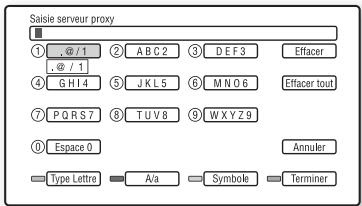
text_image
Saisie serveur proxy ① „@ / 1 . @ / 1 ④ G H I 4 ⑦ P Q R S 7 ⑥ Espace 0 Type Lettre A/a Symbole Terminer ② A B C 2 ③ D E F 3 Effacer ⑤ J K L 5 M N O 6 Effacer tout ⑥ T U V 8 W X Y Z 9 Annuler1 Appuyez plusieurs fois sur une touche numérique pour sélectionner un caractère.
Exemple :
Appuyez une fois sur la touche numérique 3 pour saisir « D ».
Appuyez trois fois sur la touche numérique 3 pour saisir « F ».
2 Appuyez sur → et saisissez le caractère suivant.
3 Appuyez sur la touche bleue (« Terminer ») pour terminer.
◆ Touches disponibles
| Touches | Détails |
| Touche rouge (Type Lettre) | Pour basculer le clavier entre l’alphabet et les chiffres. |
| Touche verte (A/a) | Pour basculer le clavier entre les majuscules et les minuscules. |
| Touche jaune (Symbole) | Pour afficher le clavier des symboles. |
| Touche bleue (Terminer) | La saisie est validée et le lecteur revient à l’affichage précédent. |
| RETURN (Annuler) | Pour revenir à l’affichage précédent, en annulant la saisie. |
| /// , ENTER | • Sélectionnez une fonction de saisie à l’aide de /// , et appuyez sur ENTER.• Saisissez les caractères comme suit :1Sélectionnez un panneau de sélection de caractère à l’aide de /// , et appuyez sur ENTER. 2Sélectionnez un caractère à l’aide de / , et appuyez sur ENTER. |

Régl. facile
Pour relancer le Réglage facile afin d'effectuer les réglages de base.
1 Sélectionnez « Régl. facile » et appuyez sur ENTER.
2 Sélectionnez « Lancer » à l'aide de ←/→ et appuyez sur ENTER.
3 Suivez les instructions de « Etape 7 : Régl. facile » (page 28) depuis l'étape 4.

Réinitialisation
Vous pouvez réinitialiser le lecteur aux réglages par défaut d'usine en sélectionnant le groupe de réglages. Tous les réglages dans le groupe seront réinitialisés.
1 Sélectionnez « Réinitialisation » et appuyez sur ENTER.
2 Sélectionnez « Retour aux réglages par défaut d'usine » et appuyez sur ENTER.
3 Sélectionnez les réglages que vous souhaitez réinitialiser et appuyez sur ENTER.
L'affichage demande confirmation. Vous pouvez réinitialiser les réglages suivants :
– Réglages Vidéo
– Réglages Audio
– Réglages Visualisation BD/DVD
– Réglages Photo
– Réglages Système
– Réglages Réseau
– Tous les réglages
4 Sélectionnez « Lancer » à l'aide de ←/→ et appuyez sur ENTER.
[NO TEXT]
Lorsque « Tous les réglages » est sélectionné à l'étape 3,
- tous les paramètres dans 📁 (Config.) sont réinitialisés.
- les « Réglages Vidéo » et « Réglages Audio » qui peuvent être ajustés en appuyant sur OPTIONS pendant la lecture (page 36) ne sont pas réinitialisés.
Informations complémentaires
Dépannage
Si vous rencontrez l'une des difficultés suivantes lors de l'utilisation du lecteur, employez ce guide de dépannage pour essayer de remédier au problème avant de faire une demande de réparation. Si le problème persiste, consultez votre distributeur Sony le plus proche.
Alimentation
Le lecteur ne se met pas sous tension.
→ Vérifiez que le cordon d'alimentation est fermement branché.
→ Il faut un peu de temps avant que le lecteur se mette sous tension.
Le message « Une nouvelle version du logiciel a été trouvée sur le réseau. Effectuez la mise à jour sous « Mise à jour réseau ». » apparaît sur l'écran lors de la mise sous tension du lecteur.
→ Voir « Mise à jour réseau » (page 43) pour mettre à jour le lecteur sur la version la plus récente du logiciel.
Disque
La lecture d'un disque est impossible.
→ Le disque est sale.
→ Le disque est à l'envers. Insérez le disque avec la face de lecture vers le bas.
→ Le disque est déformé.
→ Vous essayez de lire un disque dont le format ne peut pas être lu par ce lecteur (page 65).
→ Le code régional du BD ou DVD ne correspond pas au lecteur.
→ Le lecteur ne peut pas lire un disque enregistré qui n'est pas correctement finalisé (page 65).
Image
Voir aussi « Raccordement à une prise HDMI » (page 16) lors du raccordement d'un appareil à l'aide du câble HDMI.
Il n'y a pas d'image/des parasites apparaissent.
→ Vérifiez que tous les câbles de connexion sont fermement branchés.
→ Vérifiez si les câbles de connexion sont endommagés.
→ Vérifiez le raccordement à votre téléviseur (page 15) et basculez le sélecteur d'entrée de votre téléviseur de sorte que le signal provenant du lecteur apparaisse sur l'écran de télévision.
→ Lors de la lecture d'un BD/DVD double couche, la vidéo et l'audio peuvent être momentanément interrompues au point où les couches changent.
Aucune image n'apparaît lorsque la résolution de sortie vidéo sélectionnée dans « Format de la sortie vidéo » est incorrecte.
→ Appuyez sur ■ du lecteur pendant plus de 10 secondes pour réinitialiser la résolution de sortie vidéo sur la résolution la plus basse.
L'image ne remplit pas l'écran bien que le format d'image soit réglé dans « Format image DVD » de « Réglages Vidéo ».
→ Le format d'image du disque est fixe sur votre DVD (page 45).
Les signaux vidéo ne sont pas sortis des prises autres que la prise HDMI OUT, lors du raccordement simultané de la prise HDMI OUT et d'autres prises de sortie vidéo.
→ Placez « Format de la sortie vidéo » sur « Vidéo composantes » dans « Réglages Vidéo » (page 45).
La zone sombre de l'image est trop foncée/la zone claire est trop lumineuse ou n'est pas naturelle.
Réglez « Mode Qualité d'image » sur « Standard » (défaut) (voir « Réglage des images et du son pour les vidéos » à la page 36).
L'image n'est pas sortie correctement.
→ Vérifiez les réglages « Format de la sortie vidéo » dans « Réglages Vidéo » (page 45).
Aucune image BD-ROM n'apparaît.
→ Vérifiez le réglage « Sortie BD-ROM 1080/24p » dans « Réglages Vidéo » (page 46).
Son
Voir aussi « Raccordement à une prise HDMI » (page 21) lors du raccordement d'un appareil à l'aide du câble HDMI.
Il n'y a pas de son.
→ Vérifiez que tous les câbles de connexion sont fermement branchés.
→ Vérifiez si les câbles de connexion sont endommagés.
→ Vérifiez le raccordement à votre amplificateur (récepteur) AV (page 20) et basculez le sélecteur d'entrée de votre amplificateur (récepteur) AV de sorte que les signaux audio du lecteur soient sortis de l'amplificateur (récepteur) AV.
→ Le lecteur est en mode de balayage.
→ Si le signal audio ne passe pas par la prise DIGITAL OUT (OPTICAL/COAXIAL)/HDMI OUT, vérifiez les réglages audio (page 48).
Le son n'est pas sorti correctement.
→ Vérifiez le réglage « Priorité sortie audio » dans « Réglages Audio » (page 48).
Le volume sonore est faible.
→ Le volume sonore est faible sur certains BD ou DVD.
→ Essayez de régler « Audio DRC » sur « Mode TV » dans « Réglages Audio » (page 49).
→ Placez « Audio ATT » sur « Non » dans « Réglages Audio » (page 48).
HD Audio (Dolby Digital Plus, Dolby TrueHD, DTS-HD High Resolution Audio et DTS-HD Master Audio) n'est pas sorti en Bitstream.
→ Placez « Réglages Audio BD » sur « Direct » dans « Réglages Audio » (page 48).
→ Vérifiez que l’amplificateur (récepteur) AV raccordé est compatible avec chaque format HD Audio.
L'audio interactive n'est pas sortie.
→ Placez « Réglages Audio BD » sur « Mixage » dans « Réglages Audio » (page 48).
HDMI
Il n'y a pas d'image ou pas de son lors d'un raccordement à la prise HDMI OUT.
→ Essayez ceci : ①Mettez le lecteur hors tension puis sous tension. ②Mettez l'appareil raccordé hors tension puis sous tension. ③Débranchez puis rebranchez le câble HDMI.
Il n'y a pas d'image ou des parasites apparaissent lors d'un raccordement à la prise HDMI OUT.
→ La prise HDMI OUT est raccordée à un dispositif DVI qui ne prend pas en charge la technologie de protection des droits d'auteur.
→ Si la prise HDMI OUT est utilisée pour la sortie vidéo, il se peut que le problème soit résolu en modifiant la résolution de sortie vidéo (page 45).
Aucun son n'est sorti de la prise HDMI OUT.
→ La prise HDMI OUT est raccordée à un dispositif DVI (les prises DVI n'acceptent pas de signaux audio).
Le son n'est pas sorti correctement lors d'un raccordement à la prise HDMI OUT.
→ Le dispositif raccordé à la prise HDMI OUT ne prend pas en charge le format audio du lecteur. Vérifiez les réglages audio (page 48).
La langue de l'affichage à l'écran change automatiquement lors d'un raccordement à la prise HDMI OUT.
→ Lorsque « Commande pour HDMI » est réglé sur « Oui » (page 54), la langue de l'affichage à l'écran change automatiquement conformément au réglage de langue du téléviseur raccordé (si vous modifiez le réglage sur votre téléviseur, etc.).
La fonction « Commande pour HDMI » n'est pas opérante (BRAVIA Sync).
→ Vérifiez que le cordon d'alimentation de l'appareil raccordé est fermement branché.
→ Si le témoin HDMI n'apparaît pas sur l'affichage du panneau avant, vérifiez le raccordement HDMI (page 16, 21).
→ Vérifiez que « Commande pour HDMI » est réglé sur « Oui » (page 54).
→ Assurez-vous que l'appareil raccordé est compatible avec la fonction « Commande pour HDMI ». Pour plus d'informations, reportez-vous au mode d'emploi fourni avec l'appareil.
→ Vérifiez le réglage de l'appareil raccordé pour la fonction « Commande pour HDMI ». Pour plus d'informations, reportez-vous au mode d'emploi fourni avec l'appareil.
→ Si vous modifiez le raccordement HDMI, mettez le lecteur hors tension puis sous tension.
→ Si une panne de courant se produit, réglez « Commande pour HDMI » sur « Non », puis réglez « Commande pour HDMI » sur « Oui » (page 54).
Pour plus d'informations sur la fonction « Commande pour HDMI », voir « A propos des fonctions BRAVIA Sync (pour connexions HDMI seulement) » (page 17).
→ Si vous raccordez le lecteur à un téléviseur par un amplificateur (récepteur) AV qui n'est pas compatible avec la fonction « Commande pour HDMI », il se peut que vous ne puissiez pas commander le téléviseur depuis le lecteur.
→ Lorsque vous raccordez le lecteur à un téléviseur par un amplificateur (récepteur) AV, si vous modifiez la connexion HDMI, débranchez et rebranchez le cordon d'alimentation ou si une panne de courant se produit, essayez ceci : ① Commutez le sélecteur d'entrée de l'amplificateur (récepteur) AV de sorte que l'image du lecteur apparaisse sur l'écran du téléviseur.
②Réglez « Commande pour HDMI » sur « Non », puis réglez « Commande pour HDMI » sur « Oui » (page 54). Reportez-vous au mode d'emploi fourni avec l'amplificateur (récepteur) AV.
La mémoire externe n'est pas reconnue.
→ Essayez ceci : ①Mettez le lecteur hors tension. ②Alignez la marque ▼ de la fente EXT avec la marque ▼ sur la mémoire externe et insérez la mémoire externe (page 24). ③Mettez le lecteur sous tension.
④Vérifiez que le témoin EXT s'allume sur l'affichage du panneau avant.
Impossible de lire le contenu Bonus ou d'autres données qui sont contenus sur un BD-ROM.
→ Essayez ceci : ①Retirez le disque.
②Mettez le lecteur hors tension. ③Retirez et ré-insérez la mémoire externe (page 24). ④Mettez le lecteur sous tension. ⑤Vérifiez que le témoin EXT s'allume sur l'affichage du panneau avant. ⑥Insérez le BD-ROM avec contenu BONUSVIEW/BD-LIVE.
Un message indiquant que le stockage local n'a pas assez d'espace apparaît sur l'écran.
→ Effacez des données inutiles de la mémoire externe (page 35).
Utilisation
La télécommande ne fonctionne pas.
→ Les piles de la télécommande sont faibles (page 27).
→ La distance entre la télécommande et le lecteur est trop grande.
→ La télécommande n'est pas pointée vers le capteur de télécommande du lecteur.
Le nom de fichier ne s'affiche pas correctement.
→ Le lecteur ne peut afficher que des formats de caractères conformes à ISO 8859-1. D'autres formats de caractères peuvent s'afficher différemment.
→ Selon le logiciel d'écriture utilisé, les caractères saisis peuvent s'afficher différemment.
La lecture du disque ne commence pas depuis le début.
→ La reprise de lecture est activée (page 33).
Impossible d'effectuer certaines fonctions telles que l'arrêt ou la recherche.
→ Selon le disque, il se peut que vous ne puissiez pas effectuer certaines des opérations ci-dessus. Reportez-vous au mode d'emploi fourni avec le disque.
Impossible de modifier la langue de la piste sonore/des sous-titres ou les angles.
→ Essayez d'utiliser le menu du BD ou DVD au lieu de la touche de sélection directe de la télécommande (page 34).
→ Des pistes/sous-titres multilingues ou des angles multiples ne sont pas enregistrés sur le BD ou DVD en cours de lecture.
→ Le BD ou DVD interdit la modification de la langue de la piste sonore/des sous-titres ou des angles.
Le plateau de disque ne s'ouvre pas et « LOCKED » ou « TLK ON » apparaît sur l'affichage du panneau avant.
→ Lorsque « LOCKED » apparaît, le lecteur est verrouillé. Pour annuler le verrouillage enfant, appuyez continuellement sur ▶ du lecteur jusqu'à ce que « UNLOCK » apparaisse sur l'affichage du panneau avant (page 11).
→ Lorsque « TLK ON » apparaît, contactez votre distributeur Sony ou centre de service agréé Sony local.
Le plateau de disque ne s'ouvre pas et vous ne pouvez pas retirer le disque même après avoir appuyé sur ▲.
→ Essayez ceci : ①Mettez le lecteur hors tension et débranchez le cordon d'alimentation. ②Rebranchez le cordon d'alimentation tout en appuyant sur ▲ du lecteur. ③Continuez à appuyer sur ▲ du lecteur jusqu'à ce que le plateau s'ouvre. ④Retirez le disque. ⑤Lorsque « WAIT » apparaît sur l'affichage du panneau avant, appuyez continuellement sur I/⏻ du lecteur pendant plus de 10 secondes jusqu'à ce que le lecteur se remette sous tension.
Le lecteur ne répond à aucune touche.
→ De l'humidité s'est condensée dans le lecteur (page 4).
→ Appuyez continuellement sur I/⏻ du lecteur pendant plus de 10 secondes jusqu'à ce que les témoins s'éteignent sur l'affichage du panneau avant.
Si le lecteur ne répond encore à aucune touche, débranchez puis rebranchez le cordon d'alimentation.
Fonction d'auto- diagnostic
Lorsque la fonction d'auto-diagnostic est activée afin d'éviter un dysfonctionnement du lecteur, un code d'erreur apparaît sur l'affichage du panneau avant, ou seulement apparaît, sans aucun message, sur tout l'écran. Dans ces cas, vérifiez les points suivants.
Lorsqu'un code d'erreur apparaît sur l'affichage du panneau avant
| Code d’erreur | Mesure à prendre |
| ExxxxSYS ERRVUP NG | Contactez votre distributeur Sony le plus proche ou un centre de service agréé Sony local et indiquez le code d’erreur. |
| FAN ERR | • Vérifiez que les orifices d’aération à l’arrière du lecteur ne sont pas bloqués.• Pour éviter une surchauffe interne, installez le lecteur dans un endroit offrant une ventilation suffisante. |
Si seulement ⚠️ apparaît sans aucun message sur tout l’écran
Contactez votre distributeur Sony le plus proche ou un centre de service agréé Sony local.
Disques pouvant être lus
| Type | Logo du disque | Icône utilisée dans ce manuel | Caractéristiques |
| Blu-ray Disc |  | BD | Disques BD-ROM et BD-RE/BD-R en mode BDMV et BDAV, y compris des disques de 8 cm (simple couche) et DL |
| DATA BD | BD-RE/BD-R contenant des plages audio MP3* ou des fichiers d'image JPEG | ||
| DVD VIDEO |  | DVD | Disques de films, par exemple, pouvant être achetés ou loués |
| DVD |    | DVD | Disques DVD+RW/DVD+R en mode +VR ou DVD-RW/DVD-R en mode vidéo et VR, y compris des disques de 8 cm (simple couche) et DVD+R DL/DVD-R DL |
| DATA DVD | DVD+ReWritable DVD+R DVD+R ---- ---- | DATA DVD | DVD-ROM et DVD+RW/DVD+R/DVD-RW/DVD-R contenant des plages audio MP3* ou des fichiers d'image JPEG |
| CD |  | CD | CD de musique ou CD-R/CD-RW en format CD de musique |
| DATA CD | — | DATA CD | CD-ROM et CD-R/CD-RW contenant des plages audio MP3* ou des fichiers d'image JPEG |
* MP3 (MPEG-1 Audio Layer 3) est un format standard défini par ISO (International Organization for Standardization)/IEC (International Electrotechnical Commission) MPEG qui compresse les données audio. Technologie de codage et brevets MPEG Layer-3 audio sous licence de Fraunhofer IIS et Thomson.
Remarques sur la compatibilité des BD-ROM
Les spécifications des Blu-ray Disc étant nouvelles et évoluant, il se peut que la lecture de certains disques ne soit pas possible selon le type de disque et la version.
La sortie audio est différente selon la source, la prise de sortie raccordée et les réglages audio sélectionnés. Pour plus d'informations, voir page 68.
Disques ne pouvant pas être lus
• BD avec cartouche
- DVD-RAM
- HD DVD
- Disques DivX
• Disques DVD Audio
- PHOTO CD
• Partie données des CD-Extra
• VCD/Super VCD
- Couche HD sur des Super Audio CD
• Face du contenu audio des DualDiscs
- BD-ROM/DVD VIDEO avec un code régional différent (page 65).
Remarque sur les opérations de lecture de BD/DVD
Certaines opérations de lecture de BD/DVD peuvent être réglées intentionnellement par les producteurs de logiciel. Ce lecteur lisant les BD/DVD en fonction du contenu du disque que les producteurs de logiciel ont conçu, il est possible que certaines caractéristiques de lecture ne soient pas disponibles. Reportez-vous au mode d'emploi fourni avec les BD/DVD.
Code régional (BD-ROM/DVD VIDEO seulement)
Votre lecteur comporte un code régional imprimé sur l'arrière de l'appareil et il ne peut lire que les BD-ROM/DVD VIDEO (lecture seulement) portant une étiquette avec des codes régionaux identiques. Ce système est utilisé pour protéger les droits d'auteur.
La lecture de DVD VIDEO portant l'étiquette est aussi possible sur ce lecteur.
Selon le BD-ROM/DVD VIDEO, il se peut qu'aucun code régional ne soit indiqué même si la lecture du BD-ROM/DVD VIDEO est interdite par des restrictions de zone.
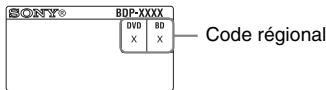
text_image
SONY® BDP-XXXX DVD BD X X Code régional[NO TEXT]
- Remarques sur les BD-RE/BD-R, DVD+RW/DVD+R, DVD-RW/DVD-R ou CD-R/CD-RW
La lecture de certains BD-RE/BD-R, DVD+RW/DVD+R, DVD-RW/DVD-R ou CD-R/CD-RW n'est pas possible du fait de la qualité de l'enregistrement ou l'état physique du disque, ou des caractéristiques du dispositif d'enregistrement et du logiciel de création. Un CD ou disque DVD ne sera pas lu s'il n'a pas été correctement finalisé. Pour plus d'informations, reportez-vous au mode d'emploi fourni avec le dispositif d'enregistrement. Notez qu'il se peut que certaines fonctions de lecture ne soient pas opérantes avec certains DVD+RW/DVD+R, même s'ils ont été correctement finalisés. Dans ce cas, visualisez le disque à l'aide de la lecture normale.
- Disques audio encodés par des technologies de protection des droits d'auteur
Cet appareil est conçu pour la lecture de disques conformes à la norme Compact Disc (CD). Des disques audio encodés par des technologies de protection des droits d'auteur sont mis en vente par certaines compagnies de disques. Veuillez noter que, parmi ces disques, certains ne sont pas conformes à la norme CD et qu'il est possible qu'ils ne puissent pas être lus sur cet appareil.
- Remarque sur les DualDiscs
Un DualDisc est un disque double face qui comporte les données d'un DVD sur une face et des données audio numériques sur l'autre face. La face du contenu audio des DualDiscs n'étant pas conforme à la norme Compact Disc (CD), la lecture de ces disques sur cet appareil n'est pas garantie.
- Remarque sur les BD/DVD double couche
La lecture des images et du son peut être momentanément interrompue lorsque les couches changent.
- Remarque sur les BD-RE 8 cm/BD-R 8 cm
La lecture de certains BD-RE 8 cm/BD-R 8 cm n'est pas possible sur ce lecteur.
- Remarque sur les BD-RE/BD-R
Ce lecteur prend en charge les BD-RE Ver. 2.1 et les BD-R Ver. 1.1, 1.2 et 1.3, y compris les BD-R de type pigment organique (type LTH).
- Remarque sur les DTS 5.1 MUSIC DISC
La lecture de DTS 5.1 MUSIC DISC est possible sur ce lecteur. Les signaux audio sont sortis dans les formats spécifiés dans le tableau « Signaux de sortie audio et réglages du lecteur » à la page 68.
Lecture de disques enregistrés en format AVCHD
Ce lecteur peut lire les disques de format AVCHD.
AVCHD ^TM
◆ Qu'est-ce que le format AVCHD?
Le format AVCHD est un format de caméscope numérique haute définition utilisé pour enregistrer des signaux SD (définition standard) ou HD (haute définition) de spécification 1080i*1 ou de spécification 720p*2 sur des DVD, en utilisant une technologie de codage de compression des données efficace. Le format MPEG-4 AVC/H.264 est adopté pour compressor les données vidéo et le système Dolby Digital ou PCM linéaire est utilisé pour compressor les données audio. Le format MPEG-4 AVC/H.264 est capable de compressor des images avec une efficacité supérieure à celle du format de compression d'image conventionnel. Le format MPEG-4 AVC/H.264 permet d'enregistrer un signal vidéo haute définition (HD) pris avec un caméscope numérique sur des disques DVD, de la même manière que le serait un signal de télévision définition standard (SD).
*1 Une spécification haute définition qui utilise 1 080 lignes de balayage effectives et le système entrelacé.
*2 Une spécification haute définition qui utilise 720 lignes de balayage effectives et le système progressif.
[NO TEXT]
- Il se peut que la lecture de certains disques de format AVCHD soit impossible, selon l'état de l'enregistrement.
- Un disque de format AVCHD ne sera pas lu s'il n'a pas été correctement finalisé.
Résolution de sortie vidéo
La résolution de sortie est différente selon le réglage « Format de la sortie vidéo » dans « Réglages Vidéo » (page 45).
| Réglage de résolution | Lorsque « Format de la sortie vidéo » est réglé sur « HDMI » | Lorsque « Format de la sortie vidéo » est réglé sur « Vidéo composantes » | ||||
| Prise LINE OUT VIDEO | Prises COMPONENT VIDEO | Prise HDMI OUT | Prise LINE OUT VIDEO | Prises COMPONENT VIDEO | Prise HDMI OUT | |
| 480i/576i | 480i/576i | 480i/576i | 480i/576i | 480i/576i | 480i/576i | 480i/576i |
| 480p/576p | 480i/576i | 480i/576i | 480p/576p | 480i/576i | 480p/576p | 480p/576p |
| 720p | 480i/576i | 480i/576i | 720p | 480i/576i | 720p* | 720p* |
| 1080i | 480i/576i | 480i/576i | 1080i | 480i/576i | 1080i* | 1080i* |
| 1080p | pas d’image | pas d’image | 1080p | non sélectionnable | non sélectionnable | non sélectionnable |
* Le contenu protégé des DVD est sorti à une résolution de 480p/576p. Le contenu protégé des BD est sorti à une résolution de 576p.
♦ Lorsque « Format de la sortie vidéo » est réglé sur « Vidéo »
Les signaux vidéo 480i/576i sont sortis de la prise LINE OUT VIDEO ou COMPONENT VIDEO, et les signaux vidéo 480p/576p sont sortis de la prise HDMI OUT.
Signaux de sortie audio et réglages du lecteur
Les signaux de sortie audio sont différents selon la source, la prise de sortie et l'amplificateur (récepteur) AV que vous utilisez. Pour obtenir le son souhaité, vérifiez le format audio pris en charge par l'amplificateur (récepteur) AV, le raccordement de l'amplificateur (récepteur) AV et le schéma de configuration « Réglages Audio » d'après les tableaux ci-dessous.
| Pour profiter de | Raccordements et réglages | ||||
| Disque/source | Signal de sortie audio | Format audio pris en charge par l'amplificateur (récepteur) AV | Prise audio du lecteur*1 | Schéma de configuration « Réglages Audio » | |
| BD | HD Audio*2 | HD Audio*3 | HD Audio*2 | HDMI OUT | A |
| Jusqu'à LPCM 7.1ch*3 | Multicanaux LPCM | ||||
| Dolby Digital/DTS | Dolby Digital/DTS | ||||
| Dolby Digital/DTS*4 | Dolby Digital/DTS | DIGITAL OUT | C | ||
| Dolby Digital/DTS | Dolby Digital/DTS | Dolby Digital/DTS | HDMI OUT | A | |
| DIGITAL OUT | C | ||||
| Jusqu'à LPCM 7.1ch | Multicanaux LPCM | HDMI OUT | A | ||
| LPCM 7.1ch/LPCM 5.1ch | LPCM 7.1ch/LPCM 5.1ch | Multicanaux LPCM | HDMI OUT | B | |
| LPCM 2ch | 2 canaux LPCM | DIGITAL OUT | C | ||
| DVD | Dolby Digital/DTS | Dolby Digital/DTS | Dolby Digital/DTS | HDMI OUT | B |
| DIGITAL OUT | C | ||||
Tableau de configuration « Réglages Audio »
| Schéma de configu-ration | Priorité sortie audio*5(page 48) | Audio (HDMI)*6(page 48) | Réglages Audio BD (page 48) | DTS*6(page 49) | Dolby Digital*6(page 48) |
| HDMI | Auto | Direct Mixage ou Direct | — | — | |
| Coaxial/Optique | — | — | DTS | Dolby Digital |
*1 Lors d'un raccordement aux prises LINE OUT (R-AUDIO-L), des signaux 2 canaux sont sortis.
*2 HD Audio comprend les formats Dolby TrueHD, Dolby Digital Plus, DTS-HD Master Audio et DTS-HD High Resolution Audio.
*3 Pour Dolby TrueHD et DTS-HD Master Audio, réglez « Résolution HDMI » de « Format de la sortie vidéo » sur une option autre que « 480i/576i » ou « 480p/576p » dans « Réglages Vidéo » (page 45).
*4 Les signaux audio primaires/secondaires 2 canaux ou moins sont sortis comme signaux LPCM 2 canaux.
*5 Les signaux LPCM 2 canaux sont émis des prises de sortie autres que les prises prioritaires.
*6 Les signaux LPCM 2 canaux sont émis dans les cas suivants :
– lorsque « Audio (HDMI) » est réglé sur « PCM 2 can. » dans « Réglages Audio ».
– lorsque « Dolby Digital »/« DTS » est réglé sur « Mixage Aval PCM » dans « Réglages Audio ».
– lors de la lecture d'un DVD contenant MPEG Audio.
Spécifications
Système
Laser : Laser à semi-conducteur
Entrées et sorties
(Nom des prises :
Type de prise/Niveau de sortie/Impédance de charge)
LINE OUT R-AUDIO-L :
Prise phono/2 Vrms/10 kilohms
Prise de sortie optique/–18 dBm (longueur d'onde 660 nm)
DIGITAL OUT (COAXIAL) :
Prise phono/0,5 Vc-c/75 ohms
HDMI OUT :
Connecteur standard à 19 broches HDMI
COMPONENT VIDEO OUT
(Y, P_B/C_B , P_R/C_R ):
Prise phono/Y : 1,0 Vc-c/
P_B / C_B Pr / Cr:0,7 Vc-c/75 ohms
LINE OUT VIDEO :
Prise phono/1,0 Vc-c/75 ohms
LAN (100) :
Borne 100BASE-TX
EXT :
Fente de mémoire externe (pour la connexion d'une mémoire externe)
Sortie CC : 5 V 500 mA max.
Généralités
Alimentation :
430 mm × 216 mm × 56 mm (largeur/profondeur/hauteur) pièces saillantes comprises
Poids (approx.) :
2,1 kg
Température de fonctionnement :
5 °C à 35 °C
Humidité de fonctionnement :
25 % à 80 %
Accessoires fournis
Voir page 14.
Les spécifications et la conception sont susceptibles de modification sans préavis.
Liste des codes de langues
Pour plus d'informations, voir page 50.
L'orthographe des langues est conforme à la norme ISO 639 : 1988 (E/F).
| Code | Langue | Code | Langue | Code | Langue | Code | Langue |
| 1027 | Afar | 1186 | Scots Gaelic | 1349 | Macedonian | 1511 | Albanian |
| 1028 | Abkhazian | 1194 | Galician | 1350 | Malayalam | 1512 | Serbian |
| 1032 | Afrikaans | 1196 | Guarani | 1352 | Mongolian | 1513 | Siswati; Swati |
| 1039 | Amharic | 1203 | Gujarati | 1353 | Moldavian | 1514 | Sesotho; Sotho southern |
| 1044 | Arabic | 1209 | Hausa | 1356 | Marathi | ||
| 1045 | Assamese | 1217 | Hindi | 1357 | Malay | 1515 | Sundanese |
| 1051 | Aymara | 1226 | Croatian | 1358 | Malese; Maltese | 1516 | Swedish |
| 1052 | Azerbaijani | 1229 | Hungarian | 1363 | Burmese | 1517 | Swahili |
| 1053 | Bashkir | 1233 | Armenian | 1365 | Nauru | 1521 | Tamil |
| 1057 | Byelorussian | 1235 | Interlingua | 1369 | Nepali | 1525 | Telugu |
| 1059 | Bulgarian | 1239 | Interlingue | 1376 | Dutch | 1527 | Tajik |
| 1060 | Bihari | 1245 | Inupiak | 1379 | Norwegian | 1528 | Thai |
| 1061 | Bislama | 1248 | Indonesian | 1393 | Occitan | 1529 | Tigrinya |
| 1066 | Bengali | 1253 | Icelandic | 1403 | Oromo | 1531 | Turkmen |
| 1067 | Tibetan | 1254 | Italian | 1408 | Oriya | 1532 | Tagalog |
| 1070 | Breton | 1257 | Hebrew | 1417 | Punjabi; Panjabi | 1534 | Setswana; Tswana |
| 1079 | Catalan | 1261 | Japanese | 1428 | Polish | 1535 | Tonga; Tonga islands |
| 1093 | Corsican | 1269 | Yiddish | 1435 | Pashto; Pushto | ||
| 1097 | Czech | 1283 | Javanese | 1436 | Portuguese | 1538 | Turkish |
| 1103 | Welsh | 1287 | Georgian | 1463 | Quechua | 1539 | Tsonga |
| 1105 | Danish | 1297 | Kazakh | 1481 | Rhaeto-Romance | 1540 | Tatar |
| 1109 | German | 1298 | Greenlandic; Kalaallisut | 1482 | Kirundi; Rundi | 1543 | Twi |
| 1130 | Bhutani; Dzongkha | 1483 | Romanian | 1557 | Ukrainian | ||
| 1142 | Greek | 1299 | Cambodian; Khmer | 1489 | Russian | 1564 | Urdu |
| 1144 | English | 1300 | Kannada | 1491 | Kinyarwanda | 1572 | Uzbek |
| 1145 | Esperanto | 1301 | Korean | 1495 | Sanskrit | 1581 | Vietnamese |
| 1149 | Spanish | 1305 | Kashmiri | 1498 | Sindhi | 1587 | Volapuk |
| 1150 | Estonian | 1307 | Kurdish | 1501 | Sangho; Sango | 1613 | Wolof |
| 1151 | Basque | 1311 | Kirghiz | 1502 | Serbo-Croatian | 1632 | Xhosa |
| 1157 | Persian | 1313 | Latin | 1503 | Singhalese; Sinhalese | 1665 | Yoruba Chinese |
| 1165 | Finnish | 1326 | Lingala | 1684 | |||
| 1166 | Fiji | 1327 | Laothian; Lao | 1505 | Slovak | 1697 | Zulu non spécifié |
| 1171 | Faroese | 1332 | Lithuanian | 1506 | Slovenian | 1703 | |
| 1174 | French | 1334 | Latvian | 1507 | Samoan | ||
| 1181 | Frisian | 1345 | Malagasy | 1508 | Shona | ||
| 1183 | Irish | 1347 | Maori | 1509 | Somali |
Contrôle parental/Code de zone
Pour plus d'informations, voir page 52.
Numéro, Zone (Code)
| 2044, Argentine (ar) | 2200, Grèce (gr) | 2379, Norvège (no) |
| 2047, Australie (au) | 2219, Hong Kong (hk) | 2427, Pakistan (pk) |
| 2046, Autriche (at) | 2248, Inde (in) | 2424, Philippines (ph) |
| 2057, Belgique (be) | 2238, Indonésie (id) | 2428, Pologne (pl) |
| 2070, Brésil (br) | 2239, Irlande (ie) | 2436, Portugal (pt) |
| 2079, Canada (ca) | 2254, Italie (it) | 2489, Russie (ru) |
| 2090, Chili (cl) | 2276, Japon (jp) | 2501, Singapour (sg) |
| 2092, Chine (cn) | 2304, Corée (kr) | 2149, Espagne (es) |
| 2093, Colombie (co) | 2333, Luxembourg (lu) | 2499, Suède (se) |
| 2115, Danemark (dk) | 2363, Malaisie (my) | 2086, Suisse (ch) |
| 2165, Finlande (fi) | 2362, Mexique (mx) | 2543, Taiwan (tw) |
| 2174, France (fr) | 2376, Pays-Bas (nl) | 2528, Thaïlande (th) |
| 2109, Allemagne (de) | 2390, Nouvelle Zélande (nz) | 2184, Royaume-Uni (gb) |
Glossaire
AACS
« Advanced Access Content System » est une spécification pour la gestion de contenus de divertissement numériques stockés sur la prochaine génération de supports optiques pré-enregistrés et enregistrés. Cette spécification permet aux consommateurs d'apprécier pleinement un contenu de divertissement numérique, y compris un contenu haute définition.
Application BD-J
Le format BD-ROM prend en charge Java pour des fonctions interactives.
« BD-J » offre aux fournisseurs de contenu une fonctionnalité presque illimitée lors de la création de titres BD-ROM interactifs.
AVCHD (page 66)
Le format AVCHD est un format de caméscope numérique haute définition utilisé pour enregistrer des signaux SD (définition standard) ou HD (haute définition) de spécification 1080i*1 ou de spécification 720p*2 sur des DVD, en utilisant une technologie de codage de compression des données efficace. Le format MPEG-4 AVC/H.264 est adopté pour compressor des données vidéo et Dolby Digital ou PCM linéaire est utilisé pour compressor des données audio. Le format MPEG-4 AVC/H.264 est capable de compressor les images plus efficacement que le format conventionnel de compression d'image. Le format MPEG-4 AVC/H.264 permet d'enregistrer un signal vidéo haute définition (HD) pris avec un caméscope numérique sur un DVD de la même manière que le serait un signal de télévision de définition standard (SD).
*1 Une spécification haute définition qui utilise 1 080 lignes de balayage effectives et le format entrelacé.
*2 Une spécification haute définition qui utilise 720 lignes de balayage effectives et le format progressif.
BD-R (page 64)
Un BD-R (Blu-ray Disc Recordable) est un Blu-ray Disc enregistrable, non réinscriptible, disponible dans les mêmes capacités que le BD ci-dessous. Les contenus pouvant être enregistrés et ne pouvant pas être écrasés, un BD-R peut être utilisé pour archiver des données importantes ou stocker et distribuer du matériel vidéo.
BD-RE (page 64)
Un BD-RE (Blu-ray Disc Rewritable) est un Blu-ray Disc enregistrable et réinscriptible, disponible dans les mêmes capacités que le BD ci-dessous. Sa caractéristique de ré-enregistrement permet des applications d'édition et de décalage temporel extensives.
BD-ROM (page 64)
Les BD-ROM (Blu-ray Disc Read-Only Memory) sont des disques produits commercialement et ils sont disponibles dans les mêmes capacités que le BD ci-dessous. Outre les contenus de films et de vidéos conventionnels, ces disques disposent de fonctionnalités avancées, comme un contenu interactif, des opérations de menu en utilisant des menus contextuels, la sélection de l'affichage des sous-titres et une option diaporama. Bien qu'un BD-ROM puisse contenir toute forme de données, la plupart des disques BD-ROM contiennent des films en format Haute Définition pour une lecture sur des lecteurs Blu-ray Disc/DVD.
Blu-ray Disc (BD) (page 64)
Un format de disque développé pour l'enregistrement/lecture de vidéo haute définition (HD) (pour HDTV, etc.) et pour le stockage de grandes quantités de données. Un Blu-ray Disc simple couche contient jusqu'à 25 Go et un Blu-ray Disc double couche jusqu'à 50 Go de données.
Deep Colour (page 47)
Ce sont des signaux vidéo pour lesquels la profondeur de couleur des signaux passant par une prise HDMI a été accentuée. Avec un lecteur non compatible Deep Colour, le nombre de couleurs qu'1 pixel peut exprimer est de 24 bits (16 777 216 couleurs).
Toutefois, avec un lecteur compatible Deep Colour, 1 pixel peut exprimer un plus grand nombre de bits, 36 bits par exemple. Avec un plus grand nombre de bits, la gradation de la profondeur de couleur peut être exprimée plus finement et des changements continus de couleur sont affichés plus régulièrement.
Dolby Digital Plus (page 68)
Développée comme extension de Dolby Digital, la technologie de codage audio prend en charge un son surround 7.1 multicanaux.
Dolby TrueHD (page 68)
Dolby TrueHD est une technologie de codage sans perte qui prend en charge jusqu'à 8 canaux de son surround multicanaux pour la prochaine génération de disques optiques. Le son reproduit est fidèle à la source originale, bit pour bit.
DTS-HD High Resolution Audio (page 68)
Développée comme extension du format DTS Digital Surround. Cette technologie prend en charge une fréquence d'échantillonnage maximum de 96 kHz et un son surround 7.1 multicanaux. DTS-HD High Resolution Audio a une vitesse de transmission maximum de 6 Mbits/s, avec compression à pertes (Lossy).
DTS-HD Master Audio (page 68)
DTS-HD Master Audio a une vitesse de transmission maximum de 24,5 Mbits/s et utilise une compression sans perte (Lossless), et DTS-HD Master Audio correspond à une fréquence d'échantillonnage maximum de 192 kHz et un maximum de 7.1 canaux.
HDMI (High-Definition Multimedia Interface) (page 16)
HDMI est une interface qui prend en charge à la fois la vidéo et l'audio sur une seule connexion numérique. La connexion HDMI transmet des signaux vidéo de définition standard à haute et des signaux audio multicanaux vers des appareils AV tels que des téléviseurs équipés HDMI, sous forme numérique et sans dégradation.
La spécification HDMI prend en charge HDCP (High-bandwidth Digital Contents Protection), une technologie de protection contre la copie pour contenu de divertissement numérique pour HDMI.
LTH (Low to High (bas à haut)) (page 66)
LTH est un système d'enregistrement qui prend en charge des BD-R de type pigment organique.
Menu contextuel (page 34)
Une utilisation de menu avancée disponible avec les BD-ROM. Le menu contextuel apparaît lorsque POP UP/MENU est enfoncé pendant la lecture et il peut être utilisé pendant que la lecture est en cours.
PhotoTV HD (page 41)
« PhotoTV HD » permet d'obtenir des images hautement détaillées et une expression de textures et couleurs subtiles semblable à celle des photos. En raccordant des dispositifs compatibles « PhotoTV HD » Sony à l'aide d'un câble HDMI, vous pouvez profiter d'un tout nouveau monde de photos en qualité HD intégrale à couper le souffle. Par exemple, la texture délicate de la peau humaine, des fleurs, du sable et des vagues peut maintenant être affichée sur un écran large avec une belle qualité photo.
x.v.Colour (page 47)
x.v.Colour est un terme familier pour la norme xvYCC proposée par Sony. xvYCC est une norme internationale pour l'espace colorimétrique en vidéo. Cette norme peut exprimer une gamme de couleur plus étendue que la norme de diffusion actuellement utilisée.
24p True Cinema (page 46)
Les films pris avec une caméra de cinéma sont composés de 24 images par seconde. Les téléviseurs conventionnels (écrans cathodiques et écrans plats) affichant les images aux intervalles de 1/60 ou 1/50 seconde, les 24 images n'apparaissent pas à une vitesse régulière.
Lorsqu'il est raccordé à un téléviseur avec capacités 24p, le lecteur affiche chaque image à des intervalles de 1/24 seconde – le même intervalle que celui de la caméra de cinéma, reproduisant ainsi fidèlement l'image de cinéma d'origine.
Index
Les mots entre guillemets apparaissent sur les affichages à l'écran.
Chiffres
24p True Cinema 73
A
AACS 71
Adresse MAC 55
Affichage du panneau avant 12
ANGLE 9
AUDIO 8
AVCHD 66, 71
B
BD-LIVE 24, 34
BD-R 64, 71
BD-RE 64, 71
Bitstream 61
Blu-ray Disc 64, 71
BONUSVIEW 34
BRAVIA Sync 17, 61
C
CD 64
Chapitre 35
Code régional 65
« Commande pour
HDMI » 17, 33, 54, 61
« Config. » 42
Contrôle parental 33, 51
D
Deep Colour 47, 72
Dépannage 59
« Diagnostic Réseau » 56
Diaporama 39
DISPLAY 10
Disques pouvant être lus 64
Dolby Digital 22, 48
Dolby Digital Plus 68, 72
Dolby TrueHD 68, 72
« Données BD » 35
DTS 22, 49
DTS-HD 68, 72
DVD 64
F
Fonction d'auto-diagnostic 63
G
Gel sur image 10
« Gradateur » 54
H
HD Audio 68
Informations du disque 36
L
Lecture au ralenti 10
Lecture une touche 17, 33
LTH 72
M
Mise à jour logiciel 25, 43, 55
« Mise à jour réseau » 25, 43
« Mise hors tension automatique » 54
Mise hors tension du système 17
« Mode de démarrage rapide » 54
« Musique » 38
0
« Priorité sortie audio » 48
R
Raccordement
Amplificateur (récepteur) AV 20
Téléviseur 15
Recherche 35
Régl. facile 28, 57
« Réglages Audio » 37, 48
« Réglages Photo » 53
« Réglages Réseau » 55
« Réglages Système » 54
« Réglages Vidéo » 36, 44
« Réglages Visualisation
BD/DVD » 50
« Réinitialisation » 58
Réinitialisation du lecteur 58
Reprise 10, 33, 39
Résolution de sortie vidéo 67
S
Saisir des caractères 56
Signaux de sortie audio 68
Suivi de la langue 17
T
Télécommande 8, 27, 28
THEATRE 8, 17
Titre 35
TOP MENU 9
Touches de couleur 9
« Type TV » 44
V
Verrouillage de disque 33
Verrouillage enfant 11, 63
« Vidéo » 32
X
x.v.Colour 47, 72