MODE D'EMPLOI VX Series VX27052KPMHD VIEWSONIC
Merci d'avoir choses ViewSonic®
En tant que leader mondial de solutions visuelles, ViewSonic® se consacre à dépasser les attentes du monde en matière d'évolution technologique, d'innovation et de simplicité. Chez ViewSonic®, nous pensons que nos produits peuvent avoir un impact positif dans le monde et nous sommes convaincus que le produit ViewSonic® que vous avons choisi vous servira correctement.
Une fois de plus, merci d'avoir besoin ViewSonic®!
> Précautions relatives à la sécurité
Veuillez lire les Précautions de sécurité qui suivent avant de commencer à utiliser l'appareil.
- Conservez ce guide d'utilisation dans un endroit sur pour pouvoir vous y reporter ultérieurement.
- Lisez tous les averisations et suivez toutes les instructions.
- Asseyez-vous à au moins 45 cm (18") de l'appareil.
- Laissez un espace minimum de 10~cm (4") autour de l'appareil pour garantir une ventilation adequate.
- Placez l'appareil dans une zone bien ventilée. Ne palcez rien sur l'appareil qui empêche la dissipation thermique.
- N'utilise pas cet apparéil pres de l'eau. Pour réduire les risques d'incendie ou d'électrocution, ne pas exposer l' apparéil à l'humidité.
- Evitez d'exposer l'appareil au rayonnement direct du soleil ou à d'autres sources de chaleur soutenues.
- N'installez pas l'appareil pres d'une source de chaleur quelconque tel qu'un radiateur, un convecteur, une cusinière ou tout autre appareil susceptible de produit de la chaleur (y-comprises des amplificateurs), qui puisse augmenter la température de l'appareil à des niveaux dangereux.
- Utilisez un chiffon doux et sec pour nettoyer l'extérieur du boîtier. Pour plus d'informations, reportez-vous à la section « Entretien » sur page 33.
- Du gras peut s'accumuler sur l'écran lorsque vous le touchez. Pour nettoyer les taches grasses sur l'écran, reportez-vous à « Entretien » section à la page 33.
- Ne touchez pas la surface de l'écran avec des objets pointus ou durs, cela pourrait l'endommager.
- Lorsque vous déplacez l'appareil, veillez à ne pas le faire chuter et à ne pas le cogner contre quoi que ce soit.
- Ne placez pas l'appareil sur une surface instable ou irrégulière. L'appareil peut tomber et provoquer des blessures ou un dysfonctionnement.
- Ne placez�除 unbject lourd sur I'appareil ni sur les cables de connexion.
- Si de la fumée, un bruit anormal ou une odeur inhabituelle se manifeste, eteignez immidiatement l'appareil et appelez votre revendeur ou ViewSonic. Il est dangereux de continuer à utiliser l'appareil.
-
N'essayez jamais de contourner le dispositif de sécurité de la fiche polarisée ou de mise à la terre. Une fiche polarisée compte deux broches dont une plus large que l'autre. Une fiche du type terre contient 2 broches normales et une troisième pour la terre. La broche large ou la broche de terre sont pour votre sécurité. Si la fiche n'entre pas dans votre prise, procurez-vous un adaptateur et ne tentez pas de forcer la fiche dans la prise.
-
Lors du branchement sur une prise de courant, NE retirez PAS la broche de mise à la terre. Veuillez vous assurer que les broches de mise à la terre ne sont JAMAIS RETIRÉES.
- Protégez le cordon d'alimentation de manière à ne pas risquer d'être piétiné ni pince, particulièrement au niveau de la prise électrique et de la sortie de l'appareil. Assurez-vous que la prise de courant est aussi proche que possible de l'appareil et dans un endroit accessible.
- Utilisez seulement les pieces/accessoires spécifiés par le fabricant.
- Si l'appareil est installé sur une table roulante, celle-ci doit être déplacée avec soin afin d'éviter des accidents ou de faire tomber l'appareil.
- Débrancher la fiche d'alimentation de la prise de courant si le produit ne doit pas être utilisé pendant une longue période.
- Pour tout entretien, veuillez vous adresser à du personnel qualifié. Faites toujours réparer l'appareil lorsqu'il est endommagé ou lorsque :
Le cordon d'alimentation ou la fiche sont endommages.
» Du liquide est renversé ou des objets tombent dans l'appareil
» L'appareil est exposé à l'humidité
» si l'appareil ne fonctionne pas normalement ou s'il a chuté
- REMARQUE: L'ÉCOUTE AU CASQUE / AUX ÉCOUTeurs à UN VOLUME ÉLEVÉ PEUT CAUSER DES DOMMAGES AUDITIFS / DES PERTES D'AUDITION. Lorsque vous utilisez un casque / des écouteurs, reglez le volume à un niveau approprié, sous peine de provoquer des troubles de l'ouïe.
- REMARQUE: LE MONITEUR PEUT SURCHAUFFER ET S'ETEINDRE! Si l'appareil s'eteint automatiquement, veuillez pallumer votre moniteur. Àpres le redémarrage, modifiez la résolution et la fréquence de rafraîchissement de votre moniteur. Pour plus de détails, reportez-vous au guide d'utilisation de la carte graphique.

>Table des matieres
Précautions relatives à la sécurité 3
Introduction 7
Contenu de la boîte 7
Présentation du produit 8
Vue avant et arrriere 8
Ports d'E/S 8
Configuration initiale. 9
Installation du socle 9
Montage mural. 10
Utilisation de la fente de sécurité 11
Branchements 12
Branchement sur l'alimentation 12
Branchement de périhériques externes 13
Utilisation du moniteur 14
Réglage de l'angle de vision 14
Réglage de l'angle d'inclinaison 14
Allumer et eteindre l'appareil 15
Touches de raccourcis 17
Configuration des paramètres 19
Opérations générales 19
Arborescence du menu à l'écran (OSD) 21
Annexe. 25
Caracteristiques 25
Glossaire 27
Dépannage. 31
Entretien 33
Précautions générales 33
Nettoyage de I'ecran 33
Nettoyage du boitier 33
Informations de conformité 34
Déclaration de conformité FCC 34
Declaration Industry Canada 34
Conformité à la CE pour les pays européens 34
Déclaration de conformité RoHS2 35
Restrictions indiennes sur les substances dangereuses 36
Mise au rebut en fin de vie du produit 36
Informations de copyright 37
Moniteur
Cordon d'alimentation
Cable video
Guide de démarrage rapide
REMARQUE: Le cordon d'alimentation et les cables video inclus dans votre emballage peut différer selon votre pays. Veuillez contacter votre revendeur régional pour plus d'informations.
Présentation du produit
Vue avant et arrêté
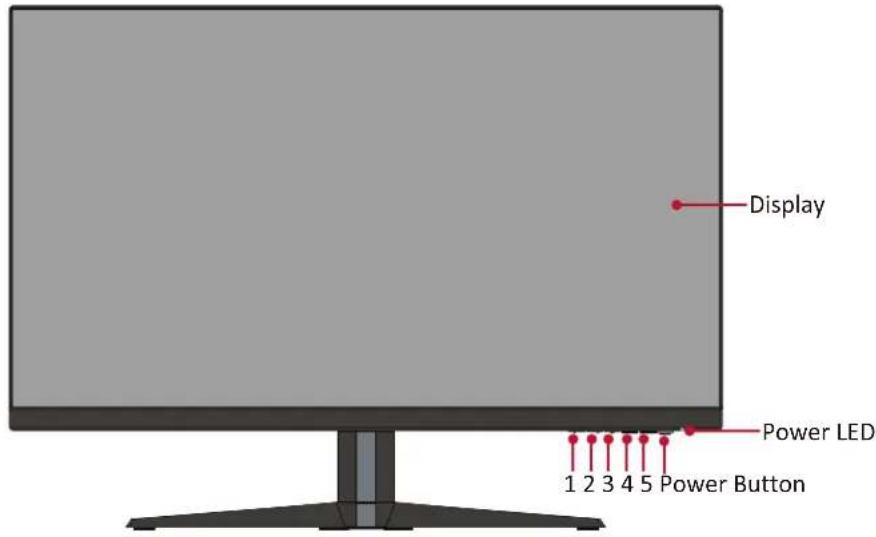
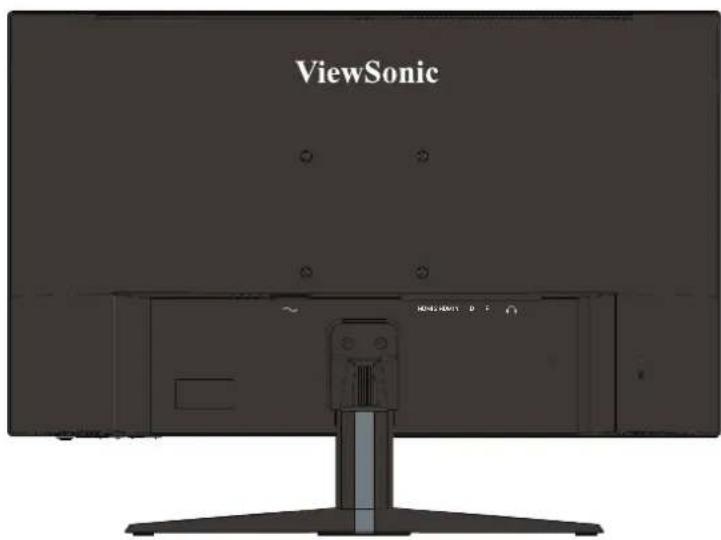
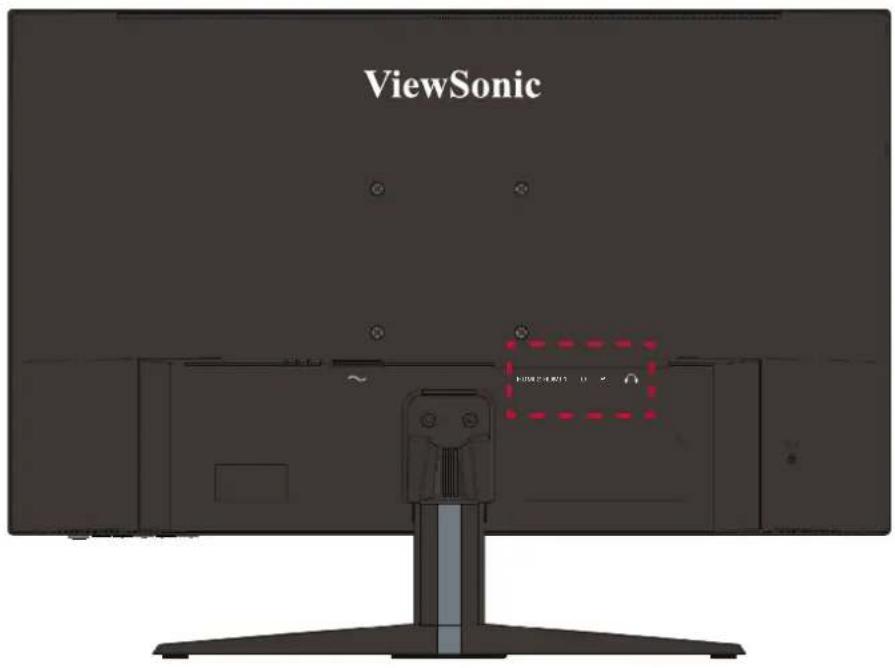
Ports d'E/S
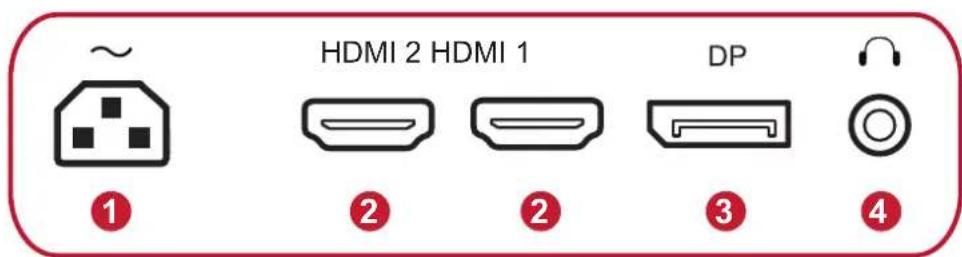
| 1. Prise d'entrée CA | 2. Port HDMI |
| 3. Port DisplayPort | 4. Port de sortie audio |
REMARQUE: Pour plus d'informations sur les touches 1/2/3/4/5 et leurs fonctions, reportez-vous à la section "Touches de raccourci" sur « Touches de raccourcis » à la pagepage 17.
> Configuration initiale
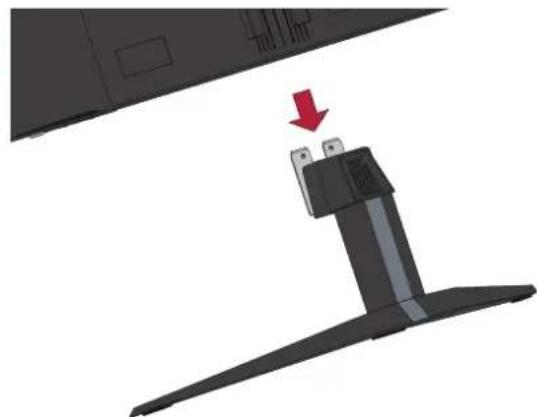
Installation du socle
1
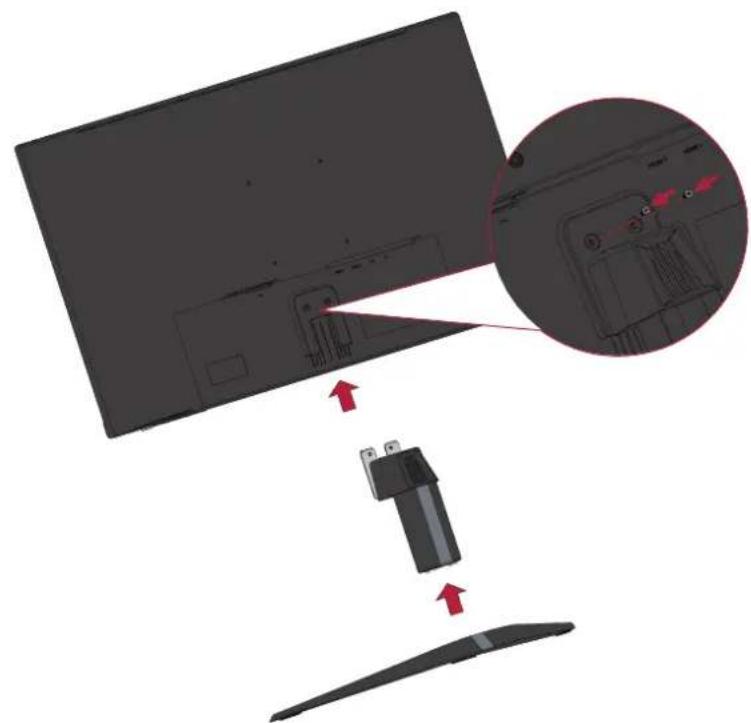
2
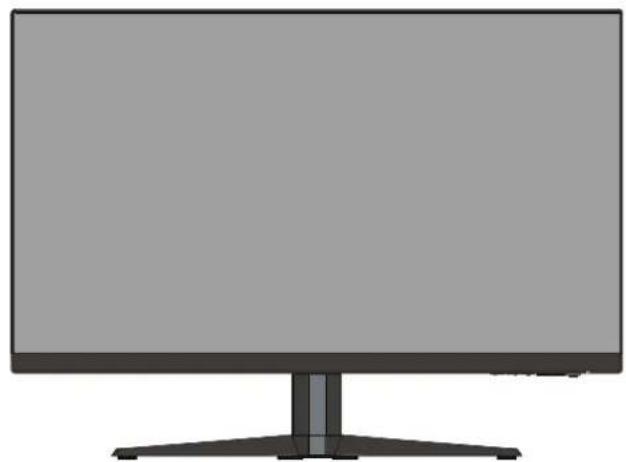
REMARQUE: Posez toujours l'appareil sur une surface plane et stable. Sinon, l'appareil pourrait chuter et être endommagé et / ou provoquer des blessures corporelles.
Montage mural
REMARQUE: Utilisez uniquement des kits d'installation murale certifiés UL.
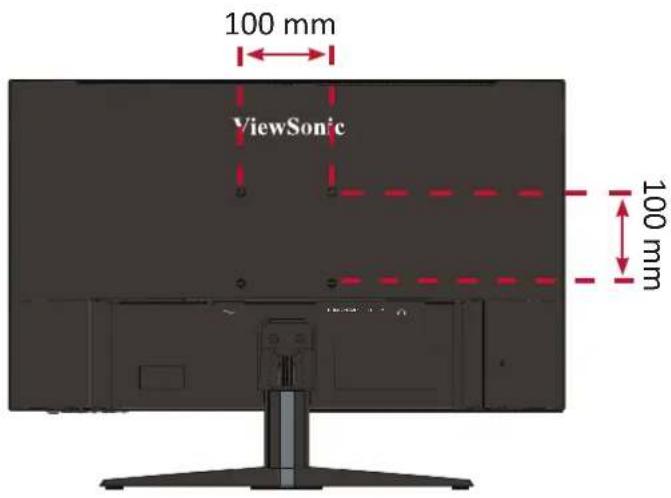
Reportez-vous au tableau ci-dessous pour connaître les dimensions standard des kits de montage mural.
| Chargement maximal | Modèle de trou (L x H) | Plateau d'interface (L x H x D) | Trou du patin | Caractéristiques et quantités des vis |
| 14 kg 100 | x 100 mm 115 | x 115 x 2,6 mm Ø 5 mm | mm | M4 x 10 mm
4 pièces |
REMARQUE: Les kits de montage mural sont vendus séparément.
- Éteignez l'appareil et débranchez tous les câbles.
- Placez l'appareil sur une surface plane et stable, avec I'écran dirige vers le bas.
- Retirez le socle du moniteur.
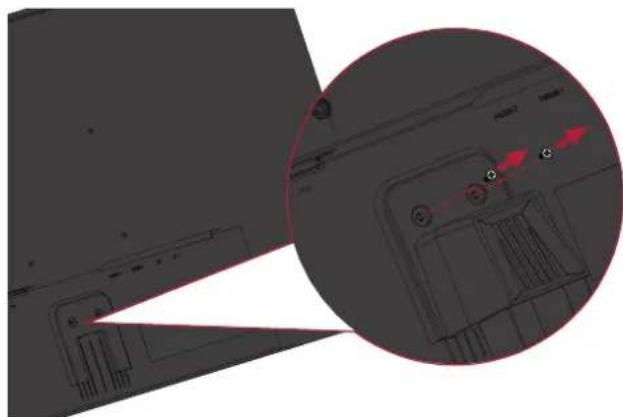
1
2
- Fixez le support de montage aux trous de montage VESA au dos de l'appareil. Puis fixez-le avec quatre (4) vis (M4 x 10 mm).
- Suivez les instructions fournies avec le kit de montage mural pour fixer le moniteur au mur.
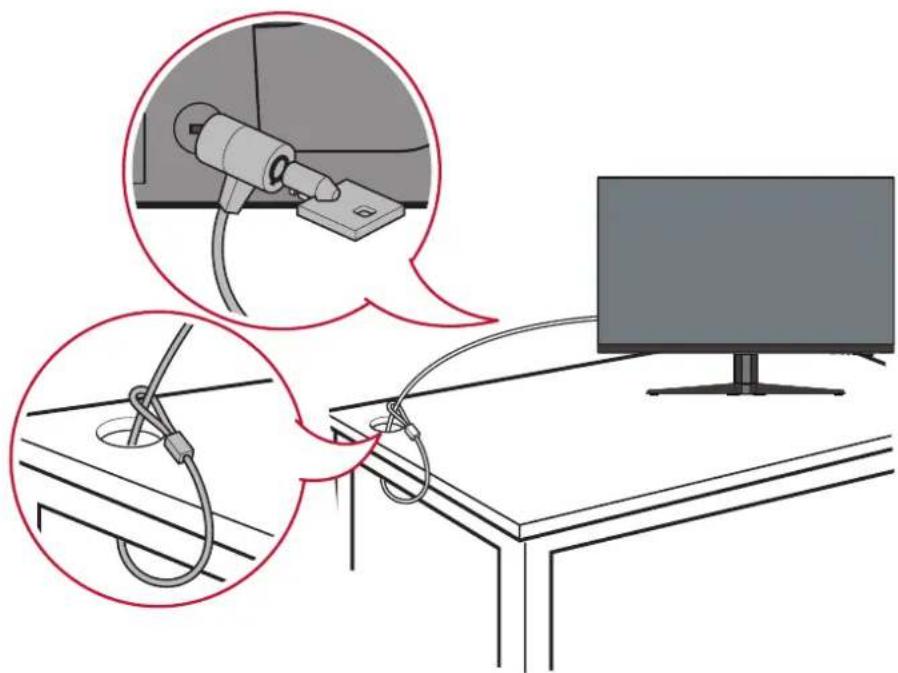
Utilisation de la fente de sécurité
Pour éviter le vol de l'appareil, utilisez un dispositif de verrouillage pour fente de sécurité afin de le solidariser avec un objet fixe.
De plus, fixer le moniteur à un mur ou à un objet fixe à l'aide d'un cable de sécurité permet de supporter le poids du moniteur afin de l'empêcher de tomber.
L'exemple ci-dessous décrit l'installation du dispositif de verrouillage de fente de sécurité attaché à une table.
> Branchements
Cette section vous guide sur la façon de brancher le moniteur avec d'autres équipements.
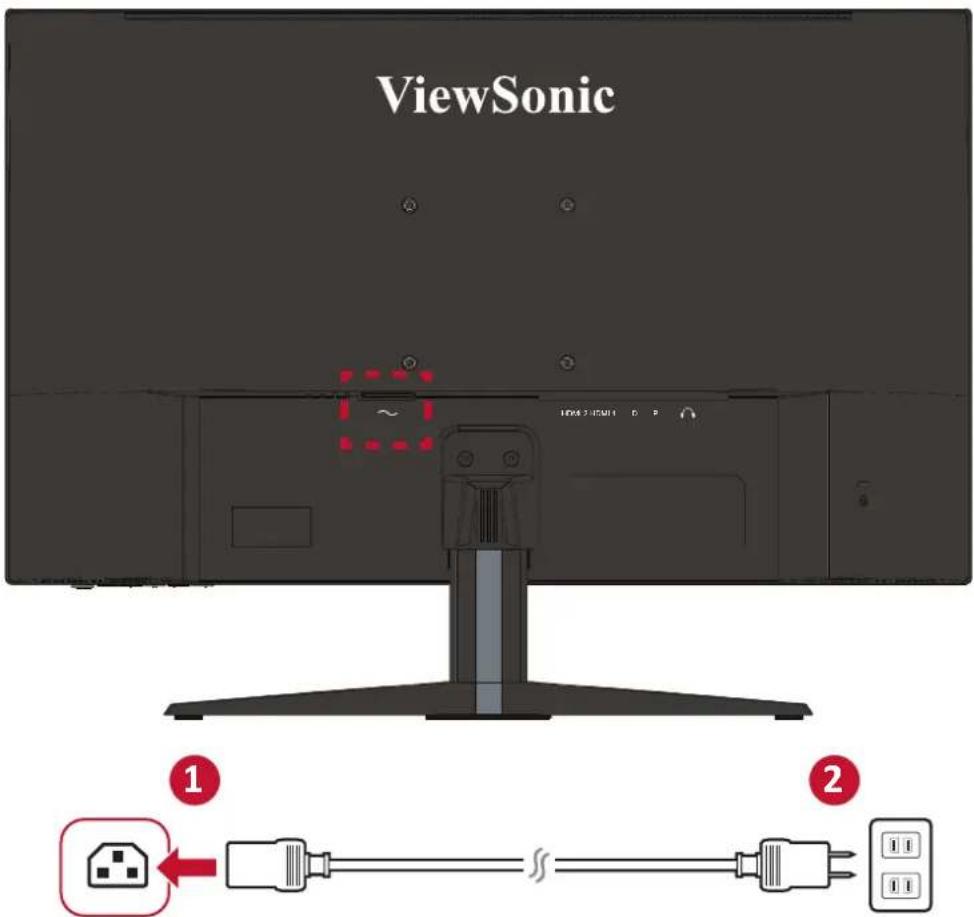
Branchement sur l'alimentation
- Branchez le cordon d'alimentation à l'adaptateur secteur.
- Branchez le cordon d'alimentation sur une prise de courant.
Branchement de péripériques externes
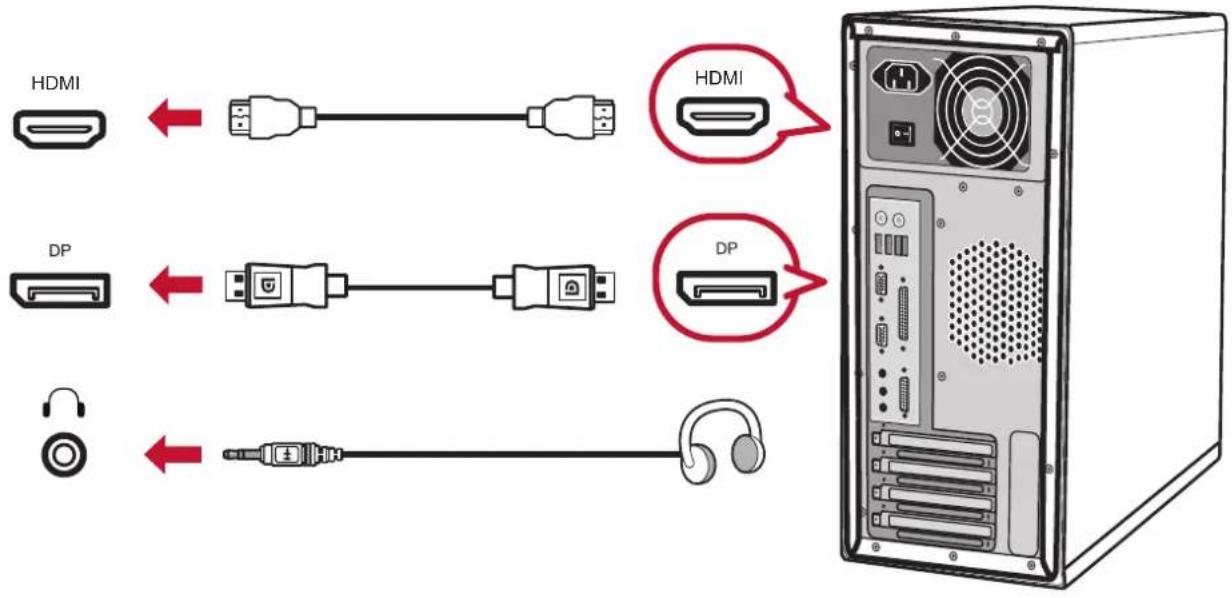
>Utilisation du moniteur
Réglage de l'angle de vision
Réglage de l'angle d'inclinaison
Inclinez le moniteur vers l'avant ou l'arrière jusqu'à l'angle de vue souhaité (-3° à 21°).
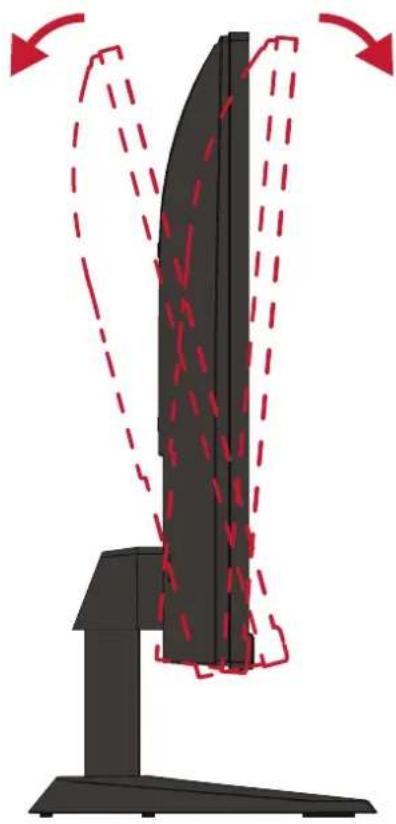
REMARQUE: Lors du réglage, tenez fermement le support avec une main tout en inclinant le moniteur vers l'avant ou l'arrière avec l'autre main.
Allumer et éteindre l'appareil
-
Branchez le cordon d'alimentation sur une prise de courant.
-
Appuyez sur l'alimentation pour allumer le moniteur.
-
Pour éteindre le moniteur, appuyez à nouveau sur l'alimentation.
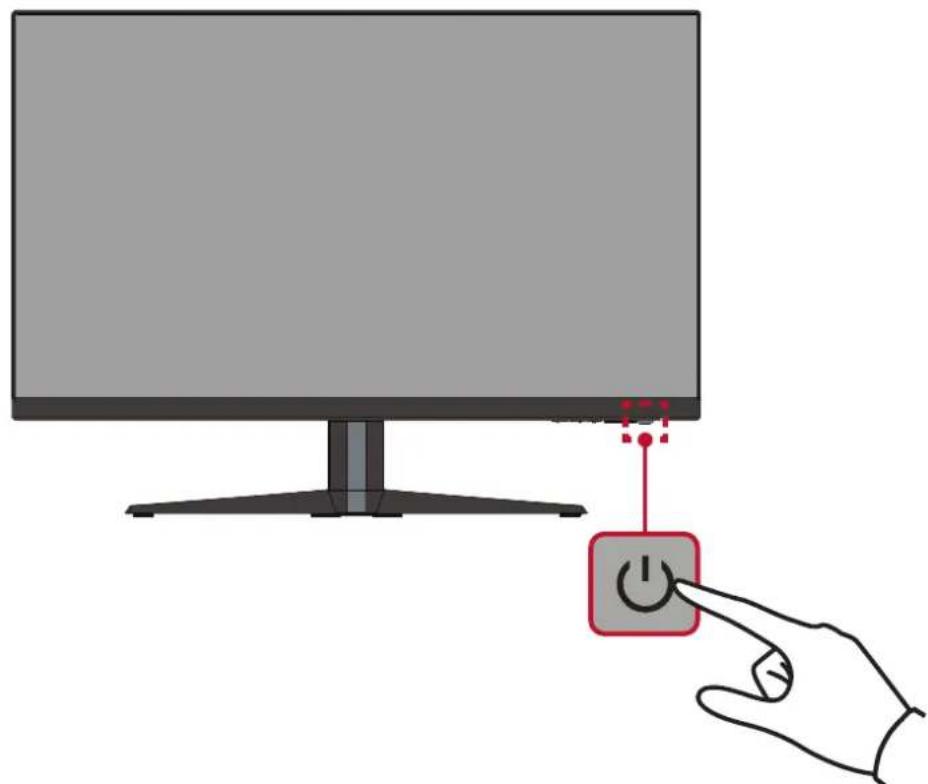
REMARQUE: Le moniteur continue à consommer du courant tant que le cordon d'alimentation est branché sur la prise de courant. Si le monitourn'est pas utilisé pendant une longue période, veuilles débrancher le cordon d'alimentation de la prise de courant.
Utilisation des touches du panneau de commandes
Utilisez les touches du panneau de commandes pour acceder au menu rapide, activer les touches de raccourci, naviguer dans le menu sur écran (OSD) et modifier les paramètres.
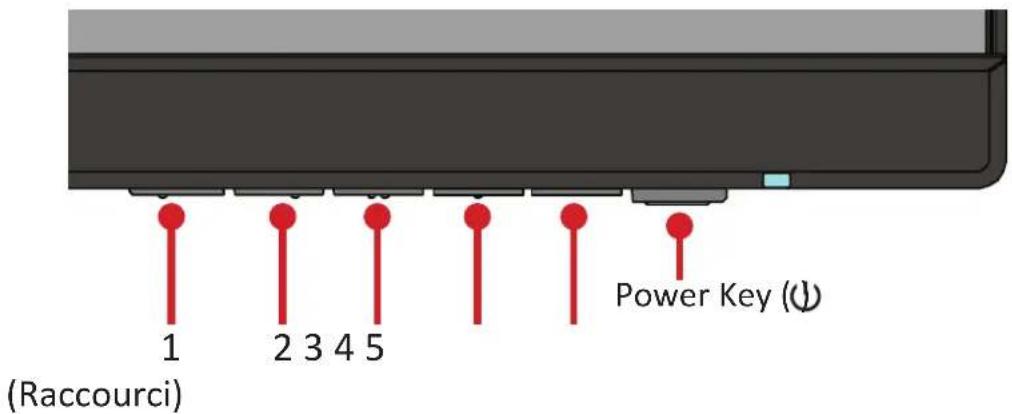
Appuyez sur la touche Raccourci pour activer le Menu rapide.
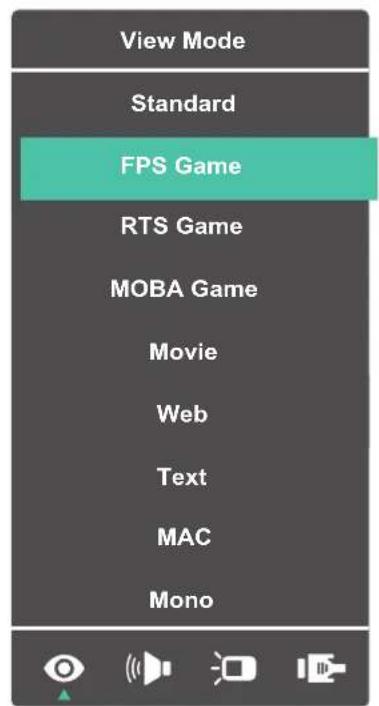


REMARQUE: Suivez le guide des touches qui apparaît sur le bord de l'écran afin de sélectionner l'option ou d'effectuer des réglages.
| Menu Description | |
| ViewMode
(Mode visualisation) | Sélectionnez l'un des paramètres de couleur prédéfinis. |
| Volume | Réglez le niveau ou coupe le son. |
| Contrast/Brightness
(Contraste/Luminosité) | Pour ajuster le niveau de contraste ou de luminosité. |
| Input Select (Entrée) | Pour sélectionner la source d'entrée. |
| Exit (Quitter) | Quitte le menu rapide. |
Touches de raccourcis
Lorsque le menu d'affichage à l'écran (OSD) est désactivé, vous pouvez accederrapidement à des fonctions spéciales à l'aide des touches du panneau decommandes.
Clé Description
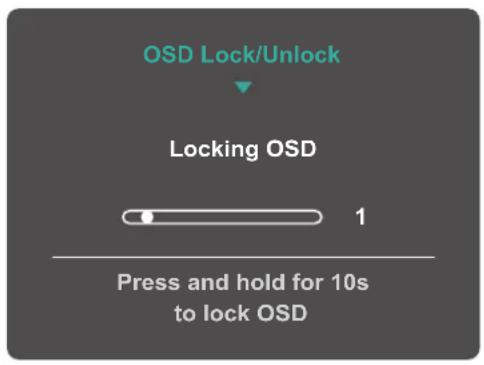
2 + 3 Maintenez les touches enforcées pour verrouiller/déverrouiller le menu OSD.
Lorsque le menu apparait à l'écran, continuez d'appuyer sur les deux touches pendant 10 secondes pour verrouiller/déverrouiller le menu OSD.
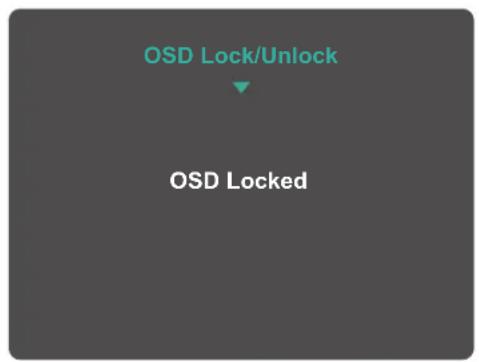
Si le menu OSD est verrouillé, le message ci-dessous apparait à l'écran :
Clé Description
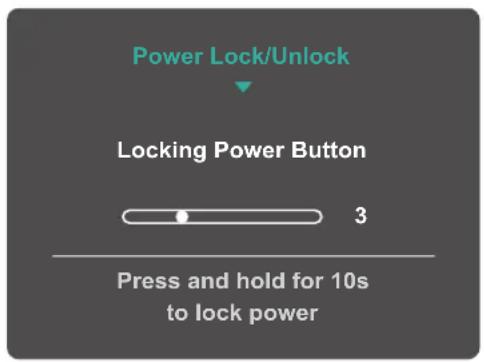
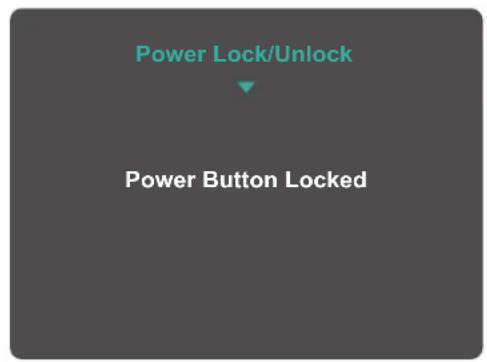
2 + 4 Appuyez et maintenez les touches enfoncées pour verrouiller/ déverrouiller le bouton Power (Alimentation).
Lorsque le menu apparait à l'écran, continuez d'appuyer sur les deux touches pendant 10 secondes pour verrouiller/déverrouiller le bouton Power (Alimentation).
Si l'alimentation est verrouillé, le message ci-dessous apparait à l'écran :
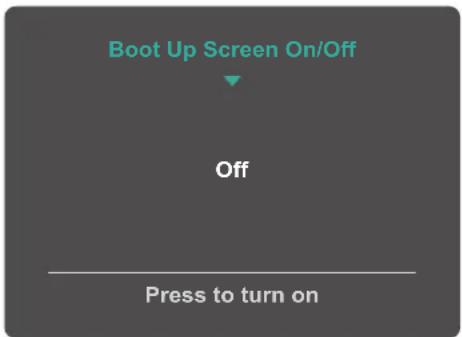
3 + 5 Appuyez sur les touches pour afficher / masquer l'écran de démarrage lorsque l'appareil est mis sous tension.
Configuration des paramètres
Opérations générales
- Appuyez sur les touches 2/3/4/5 pour afficher le menu OSD (affichage à l'écran).
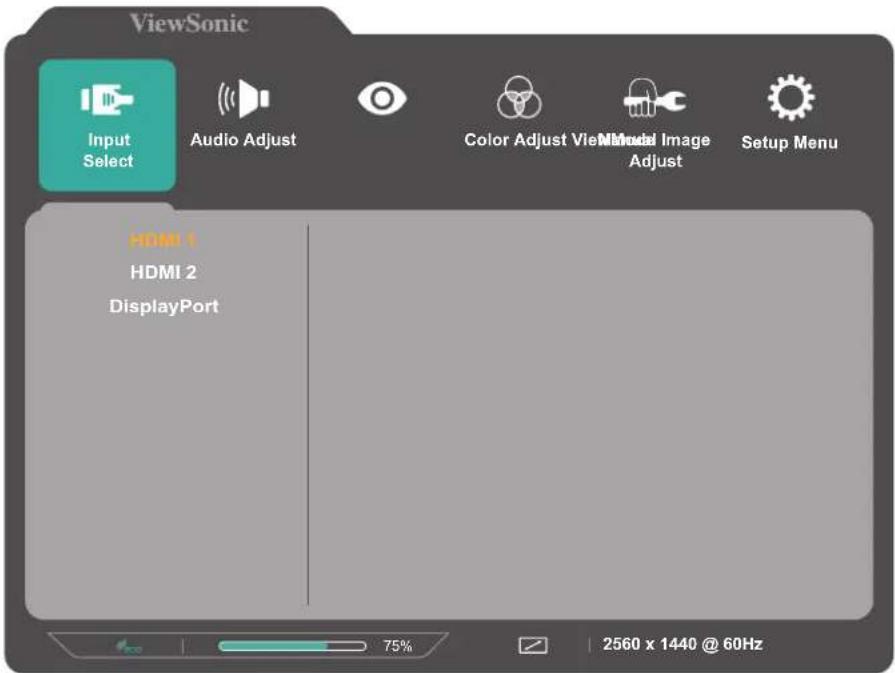
- Appuyez sur les touches 1 ou 2 pour selectionner le menu principal. Puis appuyez sur la touche 3 pour entrer dans le menu selectionné.
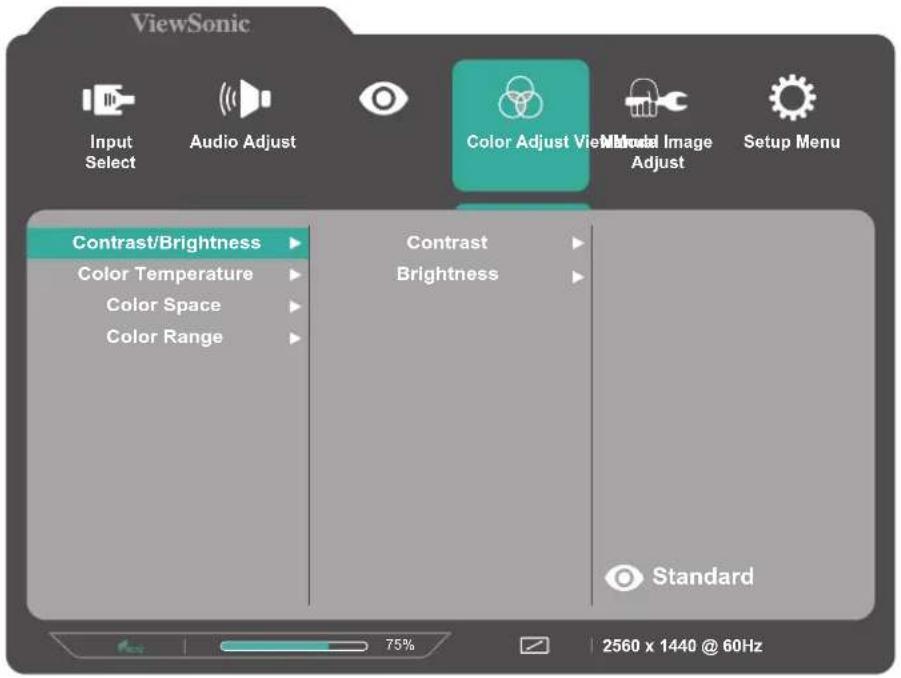
- Appuyez sur les touches 1 ou 2 pour selectionner l'option du menu souhaitation. Puis appuyez sur la touche 3 pour entrer dans le sous-menu.
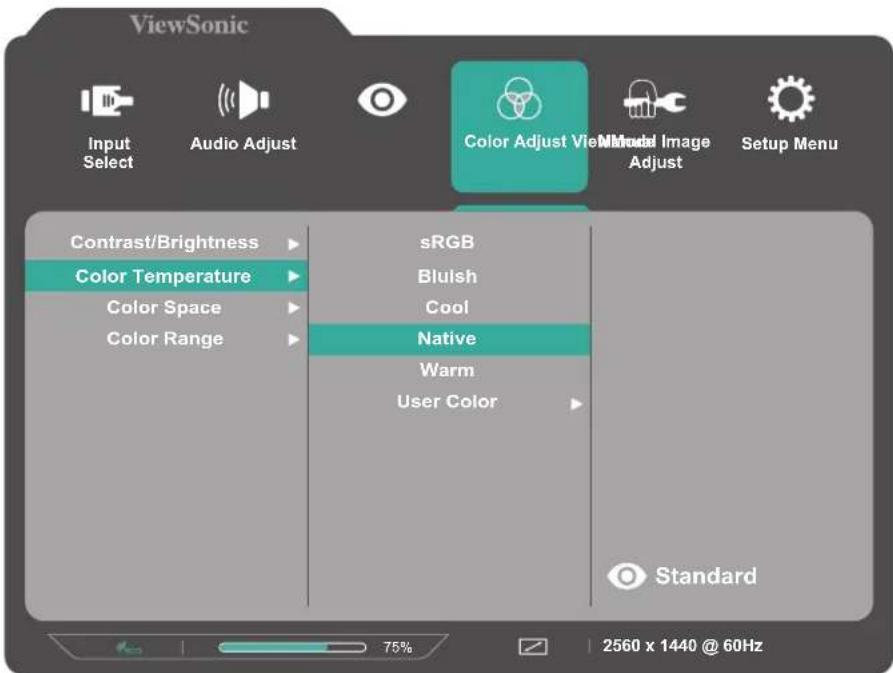
- Appuyez sur les touches 1 ou 2 pour ajuster / selectionner le réglage. Puis appuyez sur la touche 3 pour confirmer.
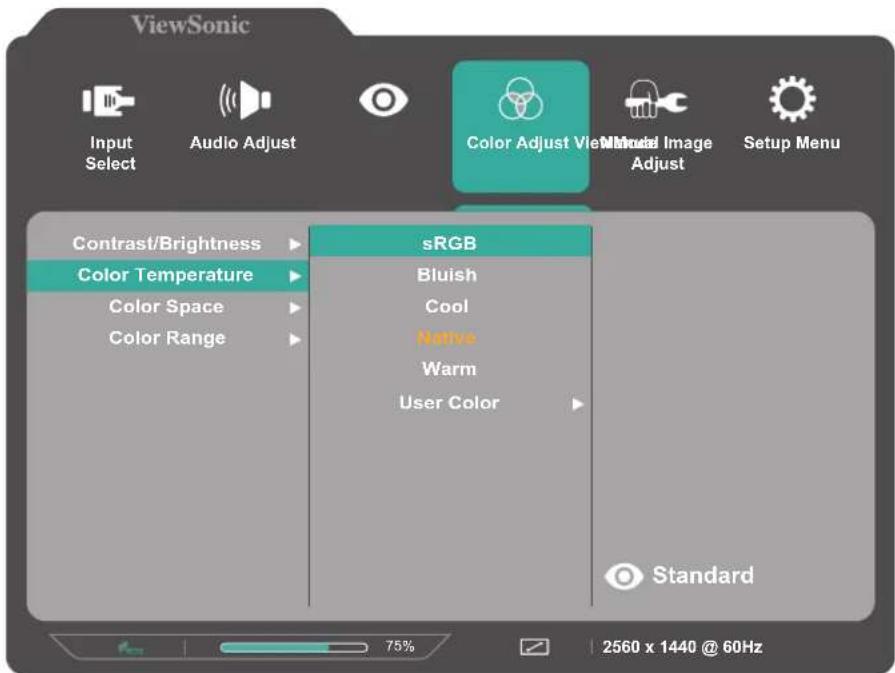
REMARQUE: Suivez le guide des touches qui apparait au bas de l'écran afin de seLECTIONner l'option ou d'effectuer des réglages.
- Appuyez sur la touche 4 pour returner au menu précédent. REMARQUE: Pour quitter le menu OSD, appuyez sur la touche 5.
Arborescence du menu à l'écran (OSD)
| Menu principal | Sous-menu Option de menu |
| Input Select | HDMI 1 | |
| HDMI 2 |
| DisplayPort |
| Audio Adjust | Volume (-/+ , 0~100) | | |
| ViewMode | Standard | |
| FPS Game |
| RTS Game |
| MOBA Game |
| Movie |
| Web |
| Text |
| MAC |
| Mono |
| Color Adjust | Contrast/Brightness | Contrast (-/+ , 0~100) | |
| Brightness (-/+ , 0~100) |
| Color Temperature sRGB | RGB | |
| Bluish |
| Cool |
| Native |
| Warm |
| User Color | Red (-/+ , 0~100) |
| Green (-/+ , 0~100) |
| Blue (-/+ , 0~100) |
| Color Space | Auto | |
| RGB |
| YUV |
| Color Range | Auto | |
| Full Range |
| Limited Range |
| Menu principal | Sous-menu Option de menu |
| Manual Image Adjust | Sharpness (-/+, 0/25/50/75/100) | |
| Blue Light Filter (-/+, 0~100) |
| Aspect Ratio 4:3 | |
| 5:4 |
| 16:9 |
| 16:10 |
| Overscan | On |
| Off |
| Black Stabilization (-/+, 0/10/20/30/4 0/50/60/70/80/90 /100) | |
| Advanced DCR (-/+, 0/25/50/75/100) | |
| Response Time | Standard |
| Advanced |
| Ultra Fast |
| Setup Menu | Language Select English | français |
| Deutsch |
| Espanol |
| Italiano |
| Suomi |
| Svenska |
| Pýscényi |
| Türkçe |
| Česká |
| 日本語 |
| 한국어 |
| 繁體中文 |
| 简体中文 |
| Adaptive Sync | On |
| Off |
| 1ms Mode | On |
| Off |
| Resolution Notice | On |
| Off |
| Information |
| OSD Timeout (-/+ , 5/15/30/60) |
| OSD Background | On |
| Off |
| Power Indicator | On |
| Off |
| Auto Power Off | On |
| Off |
| Setup Menu | Sleep 30 Minutes | |
| 45 Minutes |
| 60 Minutes |
| 120 Minutes |
| Off |
| ECO Mode | Standard |
| Optimize |
| Conserve |
| DisplayPort 1.1 | On |
| Off |
| Auto Detect | On |
| Off |
| DDC/CI | On |
| Off |
| Memory Recall |
Caracteristiques
| Élément Catégorie Caractéristiques |
| ÉCRAN LCD Type | TFT, LCD à matrice | active 2560 x 1440;
Pas de pixels 0,2331 (H)mm x 0,2311(V)mm |
| Taille d'affichage | 68,6 cm, 27" |
| Filtre de couleur | Bande verticale RVB |
| Surface de verre | Type anti-reflets, revêtement dur 3H |
| Signal d'entrée Synchro video TMDS | numérique (100 Ω) |
| HDMI 1:
f_h15-255 Khz, f_v:48-144 Hz
HDMI 2:
f_h15-255 Khz, f_v:48-144 Hz
DP:
f_h15-255 Khz, f_v:48-144 Hz |
| Compatibilité Ordinateur jusqu'à 25° | 60 x 1440 |
| Macintosh jusqu'à 2560 x 1440 |
| Recommandé 2560 x 1440 @ 144Hz |
| Résolution1 | Supporté | • 2560 x 1440 @ 60, 75, 120, 144Hz
• 1920 x 1080 @ 50, 60, 120, 144Hz
• 1680 x 1050 @ 60Hz
• 1600 x 1200 @ 60Hz
• 1600 x 900 @ 60Hz
• 1440 x 900 @ 60, 75Hz
• 1440 x 576 @ 50Hz
• 1400 x 1050 @ 60, 75Hz
• 1366 x 768 @ 60Hz
• 1360 x 768 @ 60Hz
• 1280 x 1024 @ 50, 60, 75Hz
• 1280 x 960 @ 50, 60, 75Hz
• 1280 x 800 @ 60, 75Hz
• 1280 x 768 @ 50, 60, 75Hz
• 1280 x 720 @ 50, 60Hz
• 1152 x 900 @ 66Hz
• 1152 x 870 @ 75Hz
• 1152 x 864 @ 60, 75Hz
• 1024 x 768 @ 50, 60, 70, 72, 75Hz
• 848 x 480 @ 60Hz
• 832 x 624 @ 75Hz
• 800 x 600 @ 56, 60, 72, 75Hz
• 720 x 576 @ 50Hz
• 720 x 480 @ 60Hz
• 720 x 400 @ 70Hz
• 640 x 480 @ 50, 60, 67, 72, 75Hz
• 640 x 400 @ 60, 70Hz
• 640 x 350 @ 70Hz |
| Adaptateur d'alimentation2 | Tension d'entrée | 100-240V CA, 50/60Hz (commutation automatique) |
| Zone d'affichage | Balayage complet (H x V) | 596,74 x 335,66 mm (23,5" x 13,2") |
| Conditions de fonctionnement | Température 0° C à 40° C (32° F à 104° F) |
| Humidité 20% jusqu'à 90% (sans condensation) |
| Altitude 16404 pieds (5 km) |
| Conditions de stockage | Température -20° C à 60° C (-4° F à 140° F) |
| Humidité 5% jusqu'à 90% (sans condensation) |
| Altitude 40000 pieds (12,1 km) |
| Dimensions Caractéristiques physiques (L x H x P) | 613,1 x 450,7 x 199,8 mm(24,1" x 17,7" x 7,9") |
| Montage mural Dimensions 100 x 100 mm |
| Poids Caractéristiques physiques | 5,2 kg (11,46 lbs) |
| Modes d'économie d'énergie | Marche3 | 40W (Typique) |
| Déspectiver < 0,3W |
1 Ne configurez pas la carte graphique de votre ordinateur au-delà de ces modes de synchronisation. Vous risquieriez d'endommager irrémédiablement l'écran.
2 Veuillez utiliser l'adaptateur secteur de ViewSonic ou d'une source autorisée uniquement.
3 La condition de test est conforme aux normes EEl.
Glossaire
Cette section déscrit le glossaire standard des termes utilisés dans tous les modèles d'écrans LCD. Tous les termes sont listed par ordre alphabetique.
REMARQUE: Certains termes peuvent ne pas s'appliquer à votre monitreur.
A Advanced DCR (DCR Avancé)
La technologie DCR Avancé détecte automatiquement le signal de l'image et contrôle intelligemment la luminosité et la couleur du rétroéclairage pour améliorer la capacité à rendre le noir plus noir dans une scèneASFRE et le blanc plus blanc dans un environnement clair.
Audio Adjust (Réglage Audio)
Règle le volume, coupe le son ou bascule entre les entrées si vous avez plus d'une source.
Auto Detect (Détction auto)
Si la source d'entrée actuelle n'aaucun signal,le moniteur passe automatiquement à l'option d'entrée suivante. Sur certains modèles, cette fonction est désactivée par défaut.
Auto image adjust (Réglage image automatique)
Dimensionne, centre et règle automatiquement le signal video pour éliminer les ondulations et la distorsion.
B Blue Light Filter (Filtre lumiere bleue)
Règle le filtré qui bloque la lumière bleue à énergie élevé pour une expérience de visualisation plus comfortable.
Règle les niveaux de noir de l'arrière-plan de l'image à l'écran.
Color Adjust (Couleur Réglage)
Procure plusieurs modes de réglage de la couleur pour permettre de régler les paramètres de couleur afin de les adapter aux besoin des utilisateurs.
Color Space (Espace de couleur)
Permet aux utilisateurs deCHOISIR quelle échelle chromatique ils souhaitent utiliser pour la sortie couleur du moniteur (RVB, YUV).
Color Temperature (Température de couleur)
Permet aux utilisateurs de sélectionner des paramètres spécifique de température de couleur pour personneliser davantage leur experience de visualisation.
| Réglages par défaut du panneau | État initial du panneau |
| sRVB Échelle chromatique standard utilisée sur le système Windows. | |
| Bluish (Bleuâtre) Régé de la température de couleur sur 9300K. | |
| Cool (Froid) Règle la température de couleur sur 7500K. | |
| Native (Natif) Tempé nature de couleur par défaut. ReCOMMANDÉ pour une utilisation générale. | |
| Warm (Chaud) Règle la température de couleur sur 5000K. | |
Contrast (Contraste)
Règle la différence entre l'arrière-plan (niveau de noir) et le premier plan (niveau de blanc) de l'image.
Affiche le mode de temporisation (entree signal video) provenant de la carte graphique de l'ordinateur, le numero de modèle LCD, le numero de série et l'URL du site Web ViewSonic®. Consultez le guide d'utilisation de votre carte graphique pour les instructions concernant le changement de la résolution et de la fréquence de rafraîchissement (fréquence vertical).
REMARQUE: VESA 1024 x 768 @ 60 Hz, par exemple, signifie que la résolution est de 1024 x 768 et que le taux de rafraîchissement est de 60 Hz.
Bascule entre les différentes options d'entrée disponibles pour le moniteur.
M Manual Image Adjust (Réglage manuel de l'image)
Affiche le menu « Réglage manuel de l'image (Réglage de l'image) ». Vous pouvez définiter manuellement divers réglages de qualité d'image.
Memory Recall (Rappel de la mémoire)
Repasse les réglages aux valeurs d'usine si l'écran fonctionne dans un mode de temporisation prédéfini en usine indiqué dans la section Caractéristiques de ce manuel.
REMARQUE: (Exception) Cette commande n'attecte pas les modifications effectuées au niveau du paramètre « Sélection langue » ou « Verrouillage alimentation »
Se refère à une image recadrée sur l'écran de votre monitreur. Un réglage sur votre monitreur fait un zoom avant sur le contenu du film, de sorte que vous ne puissiez pas voir les bords les plus extérieurs du film.
R Recall (Mémoriser)
Réinitialise les paramètres du moniteur en mode d'affichage
Resolution Notice (Avis Résolution)
L'avis indique aux utilisateurs que la résolution de visualisation actuelle n'est pas la résolution native correcte. Cet avis apparait dans la fenêtre des paramétres d'affichage, lors de la configuration de la résolution d'affichage.
Response Time (Temps de réponse)
Règle le temps de réponse, créé des images fluides sans striés, flou ou dédoublement. Un temps de réponse bas est idéal pour les yeux aux graphismes les plus intenses et procure une qualité visuelle incroyable pour regarder les sports ou les films d'action.
Règle les paramètres du menu de l'affichage à l'écran (OSD). La plupart de ces paramètres peuvent activer les notifications OSD, ainsi les utilisateurs ne doivent pas réouvrir le menu.
Sharpness (Netteté)
Règle la qualité d'image du moniteur.
ViewMode (Mode visualisation)
La fonction unique Mode visualisation de ViewSonic comprend les prérégliages « Game (Jeux) », « Movie (Film) », « Web », « Text (Texte) », « MAC » et « Mono». Ces prérégliages sont spécifiquement conçus pour procurer une expérience de visualisation optimisée pour différentes applications à l'écran.
Dépannage
Cette section déscrit certains problèmes courants que vous pouvez rencontres lors de l'utilisation du moniteur.
| Problème ou question Solutions possibles |
| Aucune électricité • Assurez-vous d'avoir allumé le moniteur en appuyant sur le bouton Alimentation. Assurez-vous que le cordon d'alimentation est correctement et fermement racordé au moniteur et à la prise électrique. Branchez un autre apparil电量 sur la prise secteur afin de vérifier qu'elle délivre du courant. |
| L'alimentation est allumée, mais aucune image n'apparait à l'écran. | Assurez-vous que le cable video reliant le moniteur à l'ordinateur est correctement et fermement branché. Réglez les paramètres de luminosité et de contraste. Assurez-vous que la bonne source d'entrée est sélectionnée. |
| Couleurs fausses ou anormales | Si des couleurs (rouge, vert ou bleu) sont manquantes, vérifiez le cable video pour vous assurer qu'il est correctement et fermement branché. Des broches lâchéz ou cassées au niveau du connecteur du cable peuvent entraîner un mauvais branchement. Connectez le moniteur sur un autre ordinateur. Si vous avez une carte graphique plus ancienne, contactez ViewSonic® pour un adaptateur non DDC. |
| L'image à l'écran est trop claire ou trop souvent | Ajustez les réglages de luminosité et de contraste via le menu OSD. Réinitialisez le moniteur aux paramètres d'usine. |
| L'image à l'écran apparait et disparait | Assurez-vous que la bonne source d'entrée est sélectionnée. Vérifiez que les broches ne sont pas pliées ou cassées au niveau du connecteur du cable video. Assurez-vous que le cable video reliant le moniteur à l'ordinateur est correctement et fermement branché. |
| L'image à l'écran est floue | Régliez la résolution pour les bonnes proportions. Réinitialisez le moniteur aux paramètres d'usine. |
| L'écran n'est pas correctement centré | • Ajustez les commandes horizontal et verticale via le menu OSD.
• Vérifiez les proportions.
• Réinitialisez le moniteur aux paramètres d'usine. |
| L'écran apparait en jaune | • Assurez-vous que le « Filtre de lumière bleue » est désactivé. |
| Le menu OSD n' apparait pas à l'écran/les commandes OSD sont inaccessibles | • Vérifiez que le menu OSD n'est pas verrouillé. Si oui, maintenez enforcée les touches 3 et 5 pendant 10 secondes.
• Éteignez le moniteur, débranchez le cordon d'alimentation, rebranchez-le, puis rallumez le moniteur.
• Réinitialisez le moniteur aux paramètres d'usine. |
| Les touches du panneau de commande ne fonctionnent pas | • Appuyez sur une seule touche à la fois.
• Redémarrez l'ordinateur. |
| Certain menus ne sont pas sélectionnables dans l'OSD | • Réglez le Mode visualisation ou la source d'entrée.
• Réinitialisez le moniteur aux paramètres d'usine. |
| Aucune sortie audio • Si | • vous utilisez un casque / des écouteurs, assurez-vous que la mini-prise stéréo est connectée.
• Assurez-vous que le volume n'est ni coupé, ni régle sur 0.
• Vérifiez le réglage de l'entrée audio. |
| Le moniteur ne s'ajuste pas | • Assurez-vous qu'il n'y a peu obstacle près ou sur le moniteur et que l'espacement est suffisant.
• Pour plus d'informations, consultez « Réglage de l'angle de vision » à la page 14. |
| Les péripériques USB connectés au moniteur ne fonctionnent pas | • Assurez-vous que le cable USB est correctement branché.
• Essayez de changer de port USB (le cas échéant).
• Certains péripériques USB nécessités un courant électrique plus élevé; connectez le péripérisque directement sur l'ordinateur. |
| Le péripérisque externe est connecté, mais aucune image n' apparait à l'écran. | • Assurez-vous que l'alimentation est allumée.
• Réglez la luminosité et le contraste via le menu OSD.
• Vérifiez le cable de connexion et assurez-vous qu'il est correctement et fermement branché. Des broches lâchez ou cassées au niveau du connecteur du cable peuvent entraîner un mauvais branchement. |
Entretien
Précautions générales
Assurez-vous que le moniteur est et que le cable d'alimentation est debranché de la prise de courant.
- Ne vaporisez jamais ni ne versez de liquide directement sur l'écran ou le boîtier.
- Manipulez le moniteur avec soin, car un moniteur de couleur plus nombre, s'il est éraflé, peut désenter des marques plus visibles qu'un moniteur de couleur plus claire.
Nettoyage de I'ecran
- Essuyez l'écran avec un chiffon propre, doux et sans peluches. Cela permet d'enlever la poussière et les autres particules.
- Si l'écran n'est toujours pas propre, nettoyez-le en appliquant une petite quantité de produit de nettoyage sans ammoniaque et sans alcohol sur un chiffon propre, doux et non pelucheux; puis essuyez l'écran.
Nettoyage du boitier
Utilisez un chiffon doux et sec.
- Si le boîtier n'est toujours pas propre, nettoyez-le en appliquant une petite quantité de produit de nettoyage sans ammoniaque et sans alcohol, doux et non abrasif sur un chiffon propre, doux et non pelucheux; puis essuyez la surface.
Clause de non-responsabilité
- ViewSonic® ne recommende pas l'utilisation de produits de nettoyage à base d'ammoniaque ou d'alcool pour le nettoyage de l'écran d'affichage ou du boîtier. Certains produits chimiques de nettoyage peuvent endommager l'écran et/ou le boîtier du moniteur.
- ViewSonic® n'est pas tenu responsable des dommages résultats de l'utilisation de produits de nettoyage à base d'ammoniaque ou d'alcool.
Cette section aborde toutes les exigences et déclarations relatives aux réglementations. Les applications correspondantes confirmées doivent correspondre aux étiquettes de la plaque signalétique et aux marquages associés sur l'appareil.
Cet apparéil est conforme à l'article 15 des Règlements FCC. Son utilisation est soumise aux deux conditions suivantes : (1) cet apparéil ne doit pas cause d'interférence nuisible et(2) cet apparéil doit accepter toutes les interférences reçues, y compris les interférences pouvant causeur un fonctionnement non souhaité. Cet équipement a été testé et déclaré conforme aux limites pour un apparéil numérique de classe B, conformément à la section 15 de la réglementation de la FCC.
Ces limitations sont stipulées aux fins de garantir une protection raisonnable contre les interférences nuisibles en installation résidentielle. Cet équipement génére, utilise et peut émettre des radiofréquences et, s'il n'est pas installé et utilisé conformément aux instructions, peut provoquer des interférences nuisibles aux communications radio. Cependant, nous ne pouvons garantir que des interférences ne se produit pas dans une installation particulière. Si cet apparéil cause des interférences nuisibles à la réception de la radio ou de la télévision, ce que vous pouvez facilement observer en éteignant et en rallumant l' apparéil, nous vous encourageons à prendre une ou plusieurs des mesures correctives suivantes :
- Modifier l'orientation ou la position de l'antenne de réception.
- Augmenter l'espace entre l'équipement et le récepteur.
- Brancher l'équipement sur une autre prise ou un autre circuit que celle/celui sur laquelle/lequel le récepteur est branché.
- Consulter le revendeur ou un technician radio/télévision experimenté pour obtenir de l'aide.
Avertissement : Tout changement ou modification non expressément approuvé par les autorités responsables de la conformité peut révoquer le droit de l'utilisateur à employerer l'appareil en question.
Déclaration Industry Canada
CANICES-3 (B)/NMB-3(B)

Cet apparéil est conforme à la directive EMC 2014/30/UE et à la directive sur les basses tensions 2014/35/UE.
Le label de croite indique la conformité à la directive sur l'élimination des équipements electromagnétiques et électroniques 2012/19/UE (DEEE). Il indique l'obligation de NE PAS jeter cet équipement avec les déchets municipaux, mais d'utiliser les systèmes de retard et de collecte conformément à la loi locale.

Ce produit a ete conu et fabrique conformement a la directive 2011/65/UE du Parlement et du Conseil Européens concernant la restriction d'utilisation de certaines substances dangereuses dans les équipements electriques et électroniques (directive RoHS2) et est reputé respecter les valeurs de concentration maximale emises par le Comité européen d'Adaptation Technique (TAC), comme indiqué ci-dessous :
| Substance Concentration | maximale proposée | Concentration réelle |
| Plomb (Pb) 0,1% < 0,1% | | |
| Mercure (Hg) 0,1% < 0,1% | | |
| Cadmium (Cd) 0,01% < 0,01% | | |
| Chrome hexavalent (Cr6+) 0,1% < 0,1% | | |
| Biphényles polybromés (PBB) 0,1% < 0,1% | | |
| Diphényléthers polybromés (PBDE) 0,1% < 0,1% | | |
| Phtalate de bis (2-éthylhexyl) (DEHP) 0,1% < 0,1% | | |
| Phtalate de butyle benzyle (BBP) 0,1% < 0,1% | | |
| Phtalate de dibutyle (DBP) 0,1% < 0,1% | | |
| Phtalate de diisobutyl (DIBP) 0,1% < 0,1% | | |
Certain composants des produits mentionnés ci-dessus sont exemplés de l'annexe III des directives RoHS2, comme indiqué ci-dessous : Voici des exemples de composants exemplés :
- Le mercure dans les lampes fluorescentes à cathode froide et les lampes fluorescentes à electrode externe (CCFL et EEFL) à des fins particuliers ne dépassant pas (par lampe):
Longueur courte (≤ 500mm) : maximum 3,5 mg par lampe.
» Longueur moyenne (>500mm et ≤ 1500mm) : maximum 5mg par lampe.
» Longueur longue (> 1500 mm): maximum 13 mg par lampe.
- Le plomb dans le verre des tubes cathodiques.
- Le plomb dans le verre des tubes fluorescentes ne dépassant pas 0,2% en poids.
- Le plomb en tant qu'élement d'alliage dans l'aluminium contenant jusqu'à 0,4 % de plomb en poids.
Lalliage de cuivre contenant jusqu'à 4 % de plomb.
- Le plomb dans les soudures à haute température de fusion (c.-à-d. les alliages à base de plomb contenant 85% ou plus de plomb en poids).
- Les composants électriques et électroniques contenant du plomb dans un verre ou une céramique autres que les céramiques dielectriques des condensateurs, par ex. les/dispositifs piezoélectroniques, ou dans un composé à matrice de verre ou de céramique.
Restrictions indiennes sur les substances dangereuses
Déclaration de restriction sur les substances dangereuses (Inde). Ce produit est conforme à la « India E-waste Rule 2011 » et interdit l'utilisation du plomb, du mercure, du chrome hexavalent, des biphenyles polybromés et des diphényléthers polybromés à des concentrations supérieures à 0.1% en poids et à 0.01% en poids pour le cadmium, à l'exception des exemptions définies dans l'annexe 2 de la règle.
Mise au rebut en fin de vie du produit
ViewSonic® respecte l'environnement et se consacre au travail et à la vie dans le respect de l'écologie. Merci de faire partie d'une informatique plus intelligente et plus écologique. Veuillez visitor
le site Internet de ViewSonic® pour en savoir plus.
USA et Canada :
http://www.viewsonic.com/company/green/recycle-program/
Europe :
Copyright© ViewSonic® Corporation, 2020. Tous droits réservés.
Macintosh et Power Macintosh sont des marques commerciales déposées de Apple Inc.
Microsoft, Windows et le logo Windows sont des marques commerciales déposées de Microsoft Corporation aux États-Unis et dans d'autres pays.
ViewSonic®, le logo aux trois oiseaux, OnView, ViewMatch et ViewMeter sont des marques déposées de ViewSonic® Corporation.
VESA est une marque déposée de Video Electronics Standards Association. DPMS, DisplayPort et DDC sont des marques déposées de VESA.
ENERGY STAR® est une marque déposée de l'Agence americaine de protection de l'environnement (EPA).
En tant que partenaire de ENERGY STAR®, ViewSonic® Corporation a déterminé que ce produit respecte les directives ENERGY STAR® en matière d'efficacité énergétique.
Clause de non-responsabilité : ViewSonic® Corporation ne saurait être tenu responsable des erreurs ou omissions techniques ou éditoriales contenues dans leprésent document, ni des dommages directs ou indirects résultat de la fourniture de ce matériel ou des performances ou de l'utilisation de ce produit.
Dans un but d'amélioration continue du produit, ViewSonic® Corporation se réserve le droit de modifier les specifications du produit sans préavis. Les indications containues dans ce document peuvent évoluer sans préavis.
Aucune partie de ce document ne peut être copiee, reproduce ou transmise de chaque façon que ce soit, quelle qu'en soit la raison, sans la permission ecrite préalable de ViewSonic® Corporation.
VX2705-2KP-mhd_UG_FRN_1a_20200907
Assistance client
Pour de l'assistance technique ou un service sur les produits, consultez le tableau ci-dessous ou contactez votre revendeur.
REMARQUE: Vous aurez besoin du numero de série du produit.
| Pays/Région | Site Internet | Pays/Région | Site Internet |
| Asie Pacifique et Afrique |
| Australia | www.viewsonic.com/au/ | Bangladesh | www.viewsonic.com/bd/ |
| 中国 (China) | www.viewsonic.com.cn | 香港 (繁體中文) | www.viewsonic.com/hk/ |
| Hong Kong (English) | www.viewsonic.com/hk-en/ | India | www.viewsonic.com/in/ |
| Indonesia | www.viewsonic.com/id/ | Israel | www.viewsonic.com.il/ |
| 日本 (Japan) | www.viewsonic.com/jp/ | Korea | www.viewsonic.com/kr/ |
| Malaysia | www.viewsonic.com/my/ | Middle East | www.viewsonic.com/me/ |
| Myanmar | www.viewsonic.com/mm/ | Nepal | www.viewsonic.com/np/ |
| New Zealand | www.viewsonic.com.nz/ | Pakistan | www.viewsonic.com/pk/ |
| Philippines | www.viewsonic.com/ph/ | Singapore | www.viewsonic.com/sg/ |
| 臺灣 (Taiwan) | www.viewsonic.com/tw/ | 註冊文號請參閱 | www.viewsonic.com/th/ |
| Viète Nam | www.viewsonic.com/vn/ | South Africa & Mauritius | www.viewsonic.com/za/ |
| Amériques |
| United States | www.viewsonic.com/us | Canada | www.viewsonic.com/us |
| Latin America | www.viewsonic.com/la | |
| Europe |
| Europe | www.viewsonic.com/eu/ | France | www.viewsonic.com/fr/ |
| Deutschland | www.viewsonic.com/de/ | Καλακεται | www.viewsonic.com/kz/ |
| Ròscia | www.viewsonic.com/ru/ | Εspana | www.viewsonic.com/es/ |
| Türkeiye | www.viewsonic.com/tr/ | Υκραίη | www.viewsonic.com/ua/ |
| United Kingdom | www.viewsonic.com/uk/ | |
Garantie limitee
Affichage ViewSonic®
Ce que la garantie couvre :
ViewSonic® garantit que ses produits sont exempts de defaults matériels et de fabrication, pendant la période de garantie. Si un produit presente un défaut matériel ou de fabrication pendant la période de garantie, ViewSonic® pourra, à sa seule discrétion, et comme unique recours pour vous, réparer le produit ou le remplaçer par un produit similaire. Le produit de remplacement ou les pieces peuventporter des pieces ou des composants recyclés ouREMIS à neuf. L'appareil, les pieces ou les composants réparés ou replacés seront couverts pendant la durée restante sur la garantie limite initiale du client et la période de garantie ne sera pas prolongée. ViewSonic® n'offre aucune garantie pour les logiciels tiers fournis avec le produit ou installés par le client, ni pour l'installation de pieces ou de composants matériels non autorisés (par ex. des lampes de projecteur). (Veuillez vous reporter à : la section « Ce que la garantie exclue et ne couvre pas »).
Combien de temps la garantie est-elle effective :
Selon votre pays d'achat, les écrans ViewSonic® sont garantis contre les vices de piece (y compris la source lumineuse) et de main d'oeuvre pour une durée de 1 à 3 ans à compter de la date d'achat par le premier utilisateur final.
Ce que la garantie protège :
Cette garantie est uniquement valable pour le premier acquéreur.
Ce que la garantie exclue et ne couvre pas :
- Tout produit sur lequel le nombre de série a eté endommagé, modifié ou supprimé.
- Les dommages, déteriorations ou dysfonctionnements résultat de :
» Accident, mauvaise utilisation, négligence, incendie, inondation, foudre ou autres catastrophes naturelles, modification du produit non autorisée ou non-respect des instructions fournies avec le produit.
» Réparation ou tentative de réparation par une personne non autorisée par ViewSonic®.
Les dommages et les pertes de données de programmes quelconques, et les supports de stockage amovibles.
» Usure normale.
» Retrait ou installation du produit.
- Les pertes de logiciels ou de données survenant pendant la réparation ou le remplacement.
- Tout dommage du produit d'au transport.
- Les causes externes au produit, telles que variations ou pannes électriques.
- Utilisation de fournitures ou de pieces ne respectant pas les specifications de ViewSonic.
- Le fait que le propriété n'effectue pas l'entretien périodique du produit tel que décrit dans le guide d'utilisation.
- Toute autre cause sans rapport avec un besoin du produit.
- Les dommages causés par des images statiques (non animées) affichées pendant de longues périodes (également appelées images rémanentes).
- Les logiciels - Tout logiciel tiers fourni avec le produit ou installé par le client.
- Les matériels / accessoires / pieces / composants - L'installation de matériel, d'accessoires, de consommables ou de composants non autorisés (par ex : lampes de projecteur).
- Les dégats ou déteriorations du revêtement de surface de l'écran en raison d'un nettoyage inapproprié, comme précrit dans le Guide d'utilisation du produit.
- Les frais de dépose, d'installation et de configuration, y compris le montage mural du produit.
- Pour toute information concernant les services sous garantie, veuilles contacter le service d'assistance client ViewSonic® (Veuilles consulter la page « Assistance client »). Vous devrez fournir le numéro de série de votre produit.
- Pour bénéficier de la garantie, vous devrez fournir : (a) le reçu de vente dated original, (b) votre nom, (c) votre adresse, (d) une description du problème et (e) le nombre de série du produit.
- Amener ou expédier le produit franco de port dans l'emballage d'origine à un centre de service agréé ViewSonic® ou à ViewSonic®.
- Pour de plus amples informations ou le nom du centre de services ViewSonic® le plus proche, veuillez contacter ViewSonic®.
Limitation des garanties implicites :
Il n'existe aucune garantie, explicite ou implicite, s'étendant au-delà de la description contenue dans le present document, y compris la garantie implicite de qualité marchande et d'adéquation à un usage particulier.
Exclusion de dommages :
La responsabilité de ViewSonic est limitée au coût de réparation ou de remplacement du produit. ViewSonic® ne saurait être tenu responsable de :
- Dommages à d'autres biens causés par un défaut dans le produit, dommages resultant d'une gène, perte d'usage du produit, perte de temps, perte de profits, perte d'opportunités commerciales, perte de clientèle, interférence dans les relations commerciales ou toute autre perte commerciale, même si le client a été averti de la possibilité de tels dommages.
- Tout autre dommage, indirect, consécutif ou autre.
- Tout plaine contre le client émanant de toute autre partie.
- Réparation ou tentative de réparation par une personne non autorisée par ViewSonic®.
Effet de la loi d'Etat :
Cette garantie vous donne des droits légaux spécifique et vous pouvez également avoir d'autres droits, variant d'un état à l'autre. Certains états n'autorisent pas les limitations sur les garanties implicites et/ou n'autorisent pas l'exclusion des dommages indirects ou consécutifs, par conséquent les limitations et exclusions mentionnées ci-dessus peuvent ne pas s'appliquer à vous.
Ventes hors des États-Unis et du Canada :
Pour des informations et des services de garantie sur les produits ViewSonic® vendus hors des États-Unis et du Canada, veuillez contacter ViewSonic® ou votre revendeur ViewSonic® local.
La période de garantie de ce produit en Chine continentale (Hong Kong, Macao et Taiwan exclus) est soumise aux termes de la Carte de Garantie et de Maintenance. Pour les utilisateurs en Europe et en Russie, des informations détaillées sur la garantie proposée peuvent être trouvés sur: http://www.viewsonic.com/eu/ sous « Informations relatives à l'assistance / la garantie »