MODE D'EMPLOI Optix G27C6 MSI
Contenu de l'emballage 3
L installation du pied de support (Optix G24C6/ Optix G27C6)
L installation du pied de support (Optix G24C6P / Optix G27C6P)
Régiage du moniteur 6
Vue d'ensemble du moniteur 7
Raccordement du moniteur au PC 10
Configuration OSD 11
Bouton de navigation 11
Touche de raccourci 11
Menu OSD 12
Gaming (Jeu) 12
Professional (Professionnel). 15
Image 17
Input Source (Source d'entree) 18
Navi Key (Bouton de navigation). 18
Setting 19
Charakteristiques 21
Pour commencer
Ce chapitre fournit des informations sur les procédures de configuration du matériel. En connectant des appareils, assurez-vous de tener les appareils et d'utiliser une dragonne reliée à la terre pour évier l'électricité statique.
Contenu de l'emballage
| Monitreur | Optix G24C6 / Optix G24C6P / Optix G27C6 / Optix G27C6P |
| Documentation | Guide de démarriage rapiè |
| Carte de garantie |
| Carte d'enregistrement |
| Accessoires | Pied de support avec vis |
| Base du pied de support avec vis |
| Cordon d'alimentation |
| Adaptateur d'alimentation |
| Câble | Câble HDMI (selon modele) |
| Câble DisplayPort (selon modele) |

Important
- Contactez votre lieu d'achat ou votre distributeur local si l'un des éléments est endommé au moment.
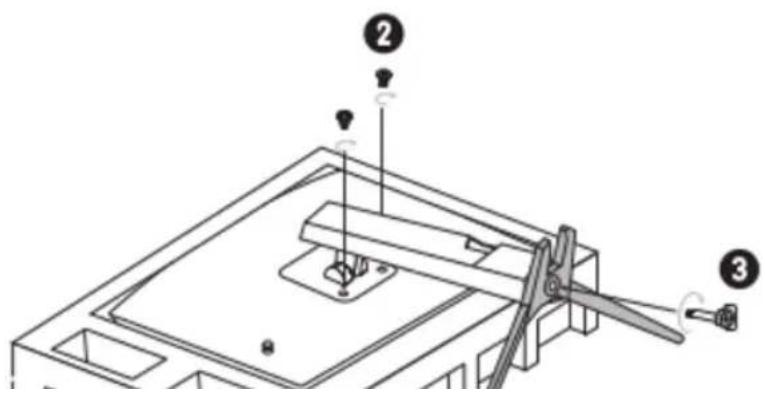
L'installation du pied de support [Optix G24C6 / Optix G27C6]
- Laissez le monieur dans son emballage de protection en mousse. Alignez le pied de support sur la rainure du monieur.
- Fixez le pied de support avec les vis dédiées.
- Raccordez la base au pied de support et serrez la vis pour la fixer.
- Alignez les loquets pour placer la plaque du pied de support.
- Assurez-vous que le pied de support est correctement installé avant de remettre le monitateur en position verticale.
![MSI Optix G27C6 - L'installation du pied de support [Optix G24C6 / Optix G27C6] - 1](/content/2026/03/509299/images/509fc8b2104449a98faf9ef4399e4cdb87743b24f447995ac46f94af80565389.jpg)
L'installation du pied de support (Optix G24C6P / Optix G27C6P)
- Laissez le monitér dans son emballage de protection en mousse. Alignez le pied de support sur la rainure du monitér.
- Fixe le pied de support avec les vis dédiées.
- Raccordez la base au pied de support et serrez la vis pour la fixer.
- Assurez-vous que le pied de support est correctement installé avant de remettre le monitateur en position verticale.
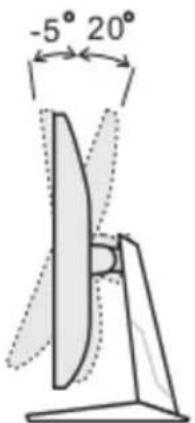
Réglagedumoniteur
Ce monieur est concu pour maximiser votre comfort de visualisation avec ses capacités de réglage.

important
- Evitez de toucher le panneau d'affachage en regiant le moniteur.
OptixG24C6/0ptixG27C6
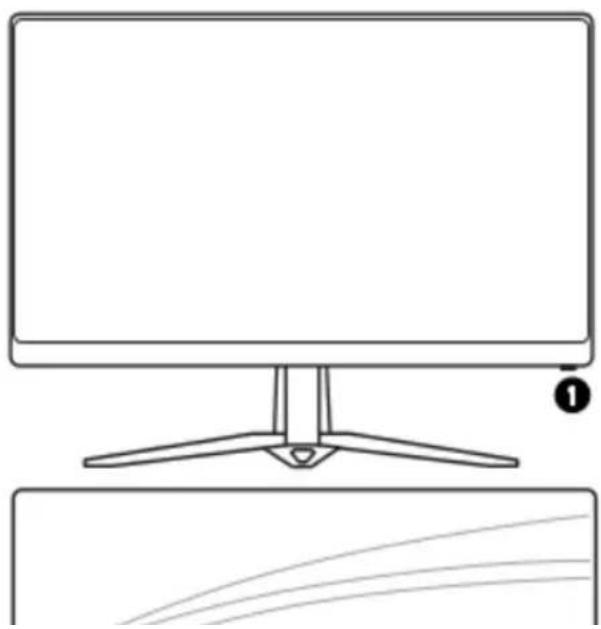
Vue d'ensemble du moniteur
Optix G24C6 / Optix G27C6
Optix G24C6P / Optix G27C6P
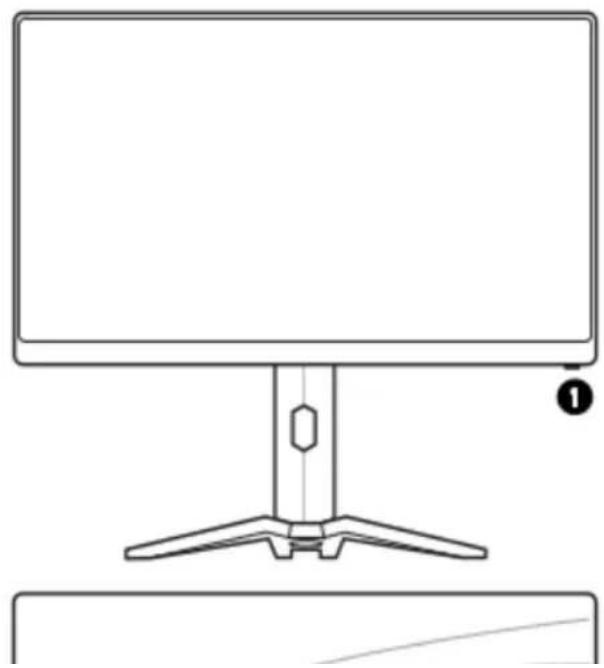
| 1 | Bouton d'alimentation |
| 2 | Bouton de navigation |
| 3 | Verrou Kensington |
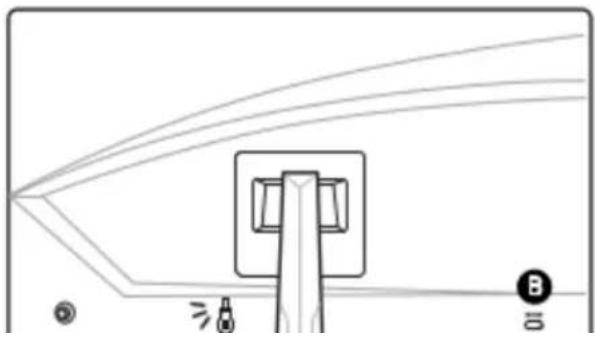
| 4 | Prise d'alimentation |
| 5 | Port HDMI HOMI |
| 6 | DisplayPort |
| 7 | Prise casque |
Raccordement du moniteur au PC
- Ebelignezvoire ordinateur.
- Raccordezle cable videoepuis le monitervversvoire ordinateur.
- Assembliez adaptateur d'alimentation et le cordon d'alimentation du monitreur. (Figure A)
- Raccordez l'adaptateur d'alimentation a la prise d'alimentation du moniteur. (Figure B)
- Branchez le cordon d'alimentation dans la prise electrique. (Figure C)
- Allumez le moniteur. (Figure D)
- Allumez l'ordinateur puis attende que le moniteur detecte automatiquement la source du signal.
Configuration OSD
Ce chapitre fournit des informations essentielles sur la configuration OSD.

Important
Toutes les infarmabions sont sujettes à modification sans préavis.
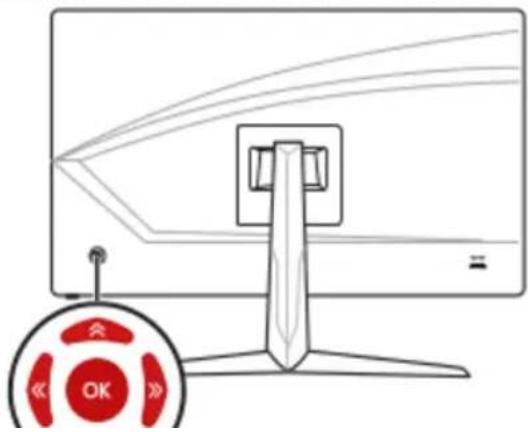
Boutonde navigation
Le moniter dispos d'un bouton de navigation, une commande multi-directionnelle permettant de naviguer dans le menu de l'affichage a l'écran (OSD).
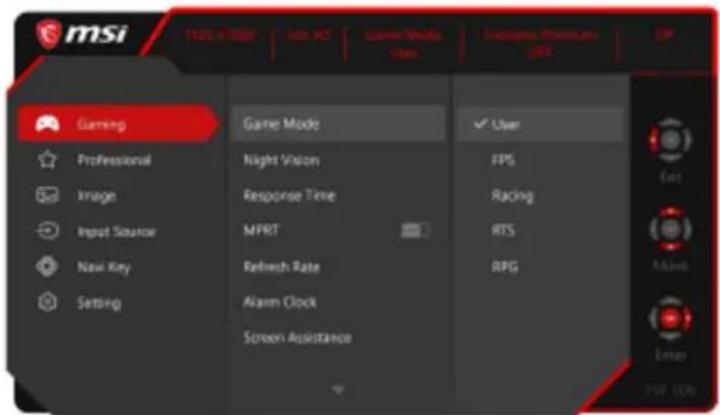
Menu OSD
Gaming (Jeu)
| Menu de 1er niveau | Menu de 2ème / 3ème niveau | Description |
| Game Mode (Mode Jeu) | User (Utilisateur) | • Tous les éléments peuvent être ajustés par les utilisateurs. • Utilisez le bouton Haut ou Bas pour désignier et |
| FPS |
| Racing (Course) |
| Menu de 1er niveau | Menu de 2ème / 3ème niveau | Description |
| Response Time(Temps de réponse) | Normal | • Les utilisateurs peuvent ajuster le temps de réponse dans n'ajortir ce qui mode. |
| Fast (Rapide) |
| Fastest (Le plus rapide) | • Le temps de répond se est grisé lorsqu'la fonction Antiflou de mouvement est activée. |
| MPRT | OFF (ARRÊT) | • Lorsque la fonction MPRT est activée, la lumièsité ne peut pas être activée et sera grisée. |
| ON (MARCHE) | • Les fonctions MPRT et HDCR ne peuvent pas être activées simultanément. |
| Refresh Rate(Taux de rachatissement) | Location(Emplacement) | Left Top(En haut à gauche) | • Les utilisateurs peuvent ajuster le taux de rachatissement dans n'ajortir quels mode. |
| Right Top(En haut à droite) | • L'emplACEMENT par défaut du taux de rachatissement est En haut à gauche. |
| Left Bottom(Le basis) | • L'emplacement est réalisable dans le menu. |
| Alarm Clock (Alarm) | Location (Emplacement) | Left Top (En haut à gauche) | • Les utilisateurs peuvent rest régier l'alarme dans n'importe quels mode.
• ÀpRES avoir regie l'heure, appuyez sur le bouton OK pour activer la minuterie.
• L'emplacement par défaut de l'alarme est En haut à gauche. Les utilisateurs peuvent seLECTIONner leur propre emplacement. |
| Right Top (En haut à droite) |
| Left Bottom (En bas à gauche) |
| Right Bottom (En bas à droite) |
| OFF (ARRÊT) |
| 15:00 | 00:01 ~ 99:59 |
| 30:00 |
| 45:00 |
| 60:00 |
| Screen Assistance (Assistance à l'alarme) | None | • Les utilisateurs peuvent ajuster Assistance à l'écran dans n'importe. |
| Menu de 1er niveau | Menu de 2ème / 3ème niveau | Description |
| FreeSync Premium | OFF (ARRÉT) | • La technologie FreeSync Premium empôche la distorsion de l'écran.
• Par défaut, les portes DisplayPort ou HDMI sont désactivés. Illes peuvent être régles sur MARCHÉ / ARRÉT dans n'importe quel mode, n'importe qu'elle résolution, n'importe qu'elle source d'entrée et n'importe quel taux de rafraichissement d'écran.
• La fonction Antilloc de mouvement sera désactivée si la technologie FreeSync Premium est activée. |
| ON (MARCHE) |
Professional (Professionnel)
| Menu de 1er niveau | Menu de 2ème niveau | Description |
| Pro Mode | User (Utilisateur) | • Le mode par défaut estUtilisateur. |
| (Mode Prol) |
| Eye Saver (Anti-fatigue oculaire) | OFF [ARRÊT] | • La fonction Anti-fatigue oculaire protège vos yeux de la lumière bleue. Lorsqu'elle est activée, la fonction Anti-fatigue oculaire ajusté la température de couleur de l'écran pour obtenir une luminosité jaune accentue.
• Les utilisateurs peuvent ajuster Anti-fatigue oculaire dans n'importé quels mode.
• Lorsque le Mode Pro est régé sur Lecture, il est obligatoire d'activer Anti-fatigue oculaire. |
| ON (MARCHE) |
| HDCR | OFF [ARRÊT] | • Les utilisateurs peuvent ajuster HDCR dans n'importé quels mode.
• HDCR améliore la qualité de l' image en augmentant le contraste des images.
• Lorsque HDCR est régé sur MARCHE, la luminosité est grassée.
• Les fonctions HDCR et Antifiou de mouvement ne peuvent pas être activées simultanément. |
| ON (MARCHE) |
Image
| Menu de 1er niveau | Menu de 2ème / 3ème niveau | Description |
| Brightness(Luminosite) | 0-100 | • Les utilisateurs peuvent ajuster la luminosité en mode Utilisateur, RTS, RPG et Lecture.
• La luminosite est grisée lorsque les fonctions Antifioude mouvement ou HDCR sont activées. |
| Contrast(Contraste) | 0-100 | • Les utilisateurs peuvent ajuster le contraste dans n'importe quels mode. |
| Sharpness(Nettété) | 0-5 | • Les utilisateurs peuvent ajuster la nettété dans n'importe quels mode.
• La nettété améliore la clarté et les détails des images. |
| Color Temperature(Température des couleurs) | Cool (Froid) | • La température des couleurs par défaut est normalé.
• Utilisez le bouton Haut ou Bas pour sélectionner et désigné un verticillant. |
| Normal |
| Warm (Chaud) |
| Purifier (Oxydor) |
Input Source (Source d'entrée)
| Menu de 1er niveau | Menu de 2ème niveau | Description |
| HDM11 | • Les utilisateurs peuvent ajuster la source d'entrée dans n'importe quels mode. |
| HDM12 |
| DP |
| Auto Scan
(Scan automatique) | ON (MARCHE) | • L'utilitaire peut appuyer sur le bouton de navigation puis seLECTIONner la source d'entrée dans les cas suivants:
• Quand la fonction « Auto Scan » est鼠éliée sur OFF et que le monitaur est en mode déconomie d'énergie.
• Quand le message « Aucun signal » apparait à l'écran.
• La valeur par défaut est MARCHE. |
| OFF (ARRÊT) |
Navi Key [Bouton de navigation]
| Menu de 1er niveau | Menu de 2ème niveau | Description |
| Up (Haut) | OFF (ARRÉT) | • La valeur par défaut du bouton Haut est paramétrée sur Mode Jeu. |
| Down (Bas) | Brightnes |
Setting
| Menu de 1er niveau | Menu de 2ème niveau | Description |
| Language (Langue) | 繁體中文 | • Le réglage d'usine par défaut de la langue est Anglais. |
| English |
| Français | • Les utilisateurs doivent appuyer sur le bouton OK pour confirmer et app+)/quer le réglage de la langue. |
| Deutsch |
| Italien no |
| Espanol | • La langue est un réglage indépendant. Le réglage de la langue des utilisateurs remplaça a la valeur d'usine par défaut. Lorsque les utilisateurs réglent Rinitialiser sur Oui, la langue n'est pas modifiée. |
| 韓語 |
| Péccyns |
| Portugues |
| 简体中文 |
| xinu |
| Bahasa Indonesia |
| 身听说 |
| Türkce |
| (More languages coming soon) |
| Transparency | 0-5 | • Les utilisateurs peuvent ajuster |
| Information sur Screen (Informations à l'écran) | OFF (ARRÊT) | • Les informations sur l'état du monitour sont affichées sur le coût droit de l'écran.
• Les utilisateurs peuvent activer ou désactiver les informations à l'écran. La valeur par défaut est ARRÊT. |
| ON (MARCHE) |
| Reset (Réinitialiser) | YES (OUI) | • Les utilisateurs peuvent réinitialiser et restaurer les régliages aux valeurs par défaut initiales de l'OSD dans n'importé que l'ode. |
| NO (NON) |
Caracteristiques
| Modèle | Optix
G 24C6
(3BA0) | Optix
G 24C6P
(3BA0) | Optix
G27C6
(3CA9) | Optix
G27C6P
(3CA9) |
| Taille | 24 pouces | 27 pouces |
| Courbure | 1500 R |
| Type de panneau | VA |
| Résolution | 1920 x 1080 @144 Hz | 1920 x 1080 @165 Hz |
| Format d'image | 16:9 |
| Luminosité (nits) | 250 (typ.) |
| Rapport de contraste | 3000:1 |
| T x rafroissement | 144 Hz | 165 Hz |
| Temps de réponse | 1 ms (MPRT) |
| Interface d'entrée | • 2 x HDMI
• 1 x DP |
| E/S | • 1 x Prise casque |
| Angles de vue | 178°(H), 178°(V) |
| Modele | 0 ptx
G 24C6
(3BA0) | 0 ptx
G 24C6P
(3BA0) | Optix
G27C6
(3CA9) | Optix
G27C6P
(3CA9) |
| Montage VESA | • Type de plaque: 100 x 100 mm
• Type de vis: M4 x 10 mm
• Diamètre de filletage: 4 mm
• Pas de filletage: 0,7 mm
• Longueur de filletage: 10 mm |
| Dimensions (L x h x p) | 536,7 x
416,33 x
219,6 mm | 536,7 x
538,3 x
231,2 mm | 611,5 x
445,9 x
219,6 mm | 611,5 x
567,1 x
266,52 mm |
| Poids | 3,4 kg /
5 kg | 4,5kg /
6,8kg | 4,53 kg /
6,7 kg | 5,7 kg /
8,2 kg |
| Environnement | Opération | • Température: 0°C à 40°C
• Humidité: 20 % à 90 %, sans condensation
• Altitude: 0 - 5000 m |
| Stockage | • Température: -20°C à 60°C
• Humidité: 10 % à 90 %, sans condensation |
Modes d'affichage prédéfinis
| Standard | Résolution | Optix G 24C6 [3BA0] Optix G24C6P [3BA0] | Optix G27C6 [3CA9] Optix G27C6P [3CA9] |
| HDMI / DP | HDMI / DP |
| VGA | 640x480 @60Hz | V | V |
| 640x480 @67Hz | V | V |
| 640x480 @72Hz | V | V |
| 640x480 @75Hz | V | V |
| Mode Dos | 720x480 @60Hz | V | V |
| 720x576 @50Hz | V | V |
| SVGA | 800x600 @56Hz | V | V |
| 800x600 @60Hz | V | V |
| 800x600 @72Hz | V | V |
| 800x600 @75Hz | V | V |
| XGA | 1024x768 @60Hz | V | V |
| 1024x768 @70Hz | V | V |
| 1024x768 @75Hz | V | V |
Problèmes de fonctionnement
La LED d'alimentation est eteinte.
- Appuyez à nouveau sur le bouton d'alimentation du moniteur.
Vérifiez si le cable d'alimentation du moniteur est correctement branché.
Aucune image.
Verifiez si la carte graphique de l'ordinateur est correctement installée.
- Verifiez si l'ordinateur et le moniteur sont branchés à des prises électriques et sont allumés.
- Verifiez si le cable de signal du monitateur est correctement branché.
L'ordinateur est peut'être en mode Veille. Appuyez sur n'importe qu'elle touche pour activer le moniteur.
L'imag de l'ecran n'est pas correctement dimensionnee ou centree.
- Consultez les Modes d'affichage predefinis pour definiir sur l'ordinateur un reglage adaptable à l'affichage par le moniteur.
Pas de Plug & Play.
Vérifiez si le cable d'alimentation du monitreur est correctement branché.
- Verifiez si le cable de signal du moniteur est correctement branché.
- Verifiez si l'ordinateur et la carte graphique sont compatibles Plug & Play.
Consignes de sécurité
Lisez attentivement et minutieusement les instructions relatives à la sécurité.
Toutes les mises en garde et tous les avertissements sur l'appareil ou sur le manuel d'utilisation doivent être notés.
Confiez l'entretien a du personnel qualifie uniquement.
Conservezige Guidedutilisationfourniavecemballage pour referencefuture.
Pour éxiter tout risque d'incidie ou de decharge électrique, maintenez cet apparéil à l'écart de l'humidité et des températures élevées.
- Posez cet appareil sur une surface plane et filable avant de l'installer.
Assurez-vous que la tension d'alimentation est dans la plaje de sécurité et qu'elle a etecorrectementajusteeaunevalueurentre100-240Vavantdebrancherl'appareil sur une psizeseceur. Ne neutralisepas la broche de misea la terrede la prise. L'appeildoitetrebrancheauneprise de courantavec terre.
- Debranchez toujours le cordon d'alimentation ou eteigne zla prise secteur si l'appareil doitetre laissé non utilisependant un certain temps,eci afin d'avoir une consommation electrique mlle.
Le ventilateur de l'apparéil sert à la convection d'air afin d'éviter que l'appareil ne surchauffe. Ne couvre pas le ventilateur.
- Ne laissiez pas l'appareil dans un environnement non climatisé avec une température de stockage supérieure à 60^ ou inférieure à -20^ , ce qui pourrait endommager l'appareil.
REMARQUE: La températe maximaie de fonctionnement est d'environ 40^
LorsqueyounsnettoyezIappareilassurez-vousdretirerlapriseelectrique.Useisez un chifflondooudplutotquunproduittchimiqueindustriel pournettoyerIappareil.Ne ne sersezjamaisdeliquide danslouverture,ela pourraitendommagerIappareiloucauserunsdhichenelectructure.
Avis réglementaires
Cet appareil est conforme aux exigences de finies dans la directive du Conseil sur le approchement des legislations des Etats membres relatives à la compatibilité électromagnétique (2014/30/EU), la directive basée tension (2014/35/EU), la directive ErP (2009/125/EC) et la directive RoHS (2011/65/EU). Ce produit a été testé et déclaré conforme harmonisées pour les équipements informatiques, publiées sous les dis刊 Journal officiel de l'Union Européenne.

Déclaration concernant les interférences de radiofrequence FCC-B
Cet équipement a été trouve satisfaire les limites définies pour un apparéil numérique de Classe B conformément à la section 15 des régles de la FCC. Ces limites ont été concues pour apporter une protection raisonnable contre les interférences néfastes dans le cadre d'une installation résidentielle. Cet équipement général, utilisée et peut émettre une énergie de radiofrequence et, si n'est pas installé et utilisée conformément au manuel d'utilisation, il risque de causeur des interfériences néfastes aux communications radio. Cependant, il n'y a aucune garantie que des interfériences ne se produit en dans une installation particulière. Si cet équipement cause des interfériences néfastes à la reception radio ou TV, ce qui peut être déterminé en mettant l'équipement en marche ou à l'arrêt, l'utilisateur est encouraged à essayer de corriger les interférences en adoptant au moins l'une des mesures indiquées ci-dessous:
- Dnainrnrnnnne nnnnne nnne
Déclaration DEEE
En vertu de la Directive de l'Union europeenne ("UE") sur les Déchets d'équipements électriques et électroniques, Directive 2012/19/EU, les produits des "équipements électriques et électroniques" ne peuvent plus être jetés comme des déchets menagers et les fabricants des équipements électroniques concernés seront obligés de reprendre ces produits à la fin de leur cycle de vie utilis.

Conformément aux règlements sur les substances chimiques, teils que le Règlement REACH de l'UE (Règlement CEN° 1907/2006 du Parlement européen et du Conseil), MSI fourit des informations sur les substances chimiques générées dans les produits à l'adresse suivant:
Caracteristiques de produit ecologique
- Consommation d'énergie réduite pendant l'utilisation et la vente.
- Utilisation limitée de substances nocives pour l'environnement et la santé.
- Demontage et recyclage facies.
- Utilisation limitée des resources naturelles par encouragement au recyclage.
Durée de vié etendue du produit par le biais de mises à niveau faciles.
- Production de déchets solides réduite grâce à une politique de récapération.
Politique environnementale
Avis relatif au droit d'auteur et aux marques commerciales
Copyright © Micro-Star Int'l Co., Ltd. Tous droits réservés. Le logo Mslutilisé est une marque déposée de Micro-Star Int'l Co., Ltd. Toutes les autres marques et tous les autres nos mentionnés peuvent être des marques commerciales de leurs propriétaires respectifs. Aucune garantie quant à l'exactitude ou à l'exhaustivité n'est formulée expélicitement ou implicèment. MSI se reserve le droit d'apporter des modifications à ce document sans préavis.
Si un problème survient avec votre produit et aucune solution ne peut être obtenue à l'aide du manuel d'utilisation, veilliez contacter le lieu d'achat ou votre distributeur local. Veilliez également vous rendre sur le site https://www.msi.com/support/ pour des consels supplémentaires.