MODE D'EMPLOI DVP-NS433 SONY
CD/DVD Player
Bruksanvisning


DVP-NS330
DVP-NS333
DVP-NS430
DVP-NS433
WARNING!
För att undvika risk för brand och/eller elektriska stötar ska inte apparaten utsättas för regn eller fukt.
Öppna inte höljet. Det kan resultera i elektriska stötar. Service ska endast utföras av kvalificerad personal.
Nätkabeln får endast bytas ut hos en fackkunnig reparatör.
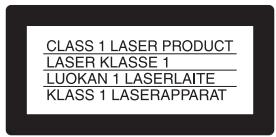
Denna enhet är klassad som en laserprodukt av klass 1. Det finns ett märke på apparatens baksida som anger produktens klassning.
OBS
Användning av optiska instrument med denna produkt kan öka risken för ögonskador. Eftersom laserstrålen som används i denna CD/DVD-spelare kan välla ögonskador ska du inte försöka att plocka isär höljet.
Service ska endast utföras av kvalificerad personal.
Säkerhetsföreskrifter Säkerhet
- Denna enhet drivs med 220-240 V växelström, 50/60 Hz. Kontrollera att driftsspänningen stämmer överens med nätspänningen.
- För att undvika risk för brand och/eller elektriska stötar ska du inte placera objekt fyllda med vätskor, t ex vaser, på apparaten.
Installation
- Placera inte apparaten i lutande läge. Den är avsedd att stå vågrätt.
- Placera såväl apparaten som skivor långt ifrån utrustning med starka magneter, t ex mikrovågsugnar och stora högtalare.
- Placera inte tunga föremål ovanpå apparaten.
Välkommen!
Tack för att du har köpt denna CD/DVD-spelare från Sony. Innan du börjar använda apparaten ska du läsa igenom denna bruksanvisningnoggrant och hänvisa till den när du behöver mer information eller hjälp.
Försiktighetsåtgärder
Säkerhet
- Varning! – Använd inte optiska instrument tillsammans med den här enheten. Du riskerar att skada ögonen.
- Om något objekt eller någon vätska kommer in i enheten bör du genast koppla bort den från strömförsörjningen och låta en behörig servicetekniker kontrollera den innan du använder den igen.
Strömkällor
- Enheten är inte bortkopplad från strömkällan (elnätet) så länge kontakten sitter i ett vägguttag, inte ens om du stängt av själva enheten.
- Om du vet med dig att du inte kommer att använda enheten under en längre tid bör du koppla bort den från vägguttaget. Dra aldrig i sladden när du kopplar bort nätkabeln från vägguttaget; greppa om kontakten.
Placering
- Placera enheten på en plats med tillräcklig ventilation så undviker du att den överhettas.
- Placera inte enheten på ett mjukt underlag, t.ex. en matta, eftersom det då finns risk för att ventilationsöppningarna täpps till.
- Placera inte enheten på en plats där den utsätts för värme, direkt solljus, damm eller mekaniska stötar.
Användning
- Om du flyttar enheten från en kall till en varm omgivning, eller om du använder den där det är fuktigt kan fukt kondenseras på linsen inne i enheten. Då finns det risk för att spelaren inte fungerar som den ska. I så fall tar du ur skivan och låter enheten stå påslagen ungefär en halvtimme tills fukten hunnit avdunsta.
- Ta ur eventuella skivor innan du flyttar enheten. Annars riskerar du att skivan skadas.
Ställa in volymen
Vrid inte upp volymen när du lyssnar på ett avsnitt med låg ljudvolym, eller ett avsnitt utan något ljud alls. Om du höjer volymen under tysta passager kan högtalarna skadas när ljudet återkommer, kanske med full styrka.
Rengöring
Rengör chassit, panelen och kontrollerna med en mjuk duk, lätt fuktad med ett milt rengöringsmedel. Använd inga typer av skurdukar, skurpulver eller lösningsmedel som t.ex. alkohol eller bensin.
Rengöring av skivor
Använd inte de rengöringsskivor som finns på marknaden. De kan orsaka funktionsstörningar.
VIKTIGT MEDDELANDE
Varning: Den här spelaren kan hålla en stillbild från en film eller skärmmenyerna på TV-skärmen hur länge som helst. Låter du en stillbild eller en skärmmeny visas på TV-skärmen under en längre tid finns det risk att skärmen skadas permanent. TV-apparater av typen Plasma Display Panel och de som använder sig av projektionsteknologi är särskilt i riskzonen för den här typen av skador.
Om du har några frågor eller får problem med enheten kontaktar du närmaste Sony-återförsäljare.
Innehållsförteckning
WARNING! 2
Välkommen! 2
Försiktighetsåtgärder 3
Om den här bruksanvisningen....6
Följande skivor kan spelas på denna spelare 6
Om skivor....7
Index över delar och kontroller. 8
Guide till kontrollmenyn (Magic Pad)....12
Anslutningar 15
Ansluta spelaren 15
Steg 1: Packa upp .... 15
Steg 2: Sätt in batterier i fjärrkontrollen .... 15
Steg 3: Anslut videokablarna....16
Steg 4: Anslut ljudkablarna .... 18
Steg 5: Koppla in nätkabeln....23
Steg 6: Snabbinställning 23
Spela upp skivor 26
Spela upp skivor 26
Återuppta uppspelningen från den punkt där du stoppade den (Återupptagen uppspelning/Multi-disc Resume, återupptagen uppspelning för flera skivor) 28
Använda DVD-skivornas menyer.... 30
Välja "ORIGINAL" eller "PLAY LIST" på en DVD-RW-skiva 30
Spela upp VIDEO-CD-skivor med PBC-funktioner (PBC-uppspelning)....31
Uppspelning av MP3-ljudspår 32
Olika upspelningsfunktioner (Programmerad, Slumpmässig, Upprepad och A-B Repetera upspelning) 35
Söka efter ett avsnitt 40
Söka efter en viss punkt på en skiva (avsöka, slowmotion, söka, frysa bildruta) 40
Söka efter titel/kapitel/spår/avsnitt eller liknande....41
Avsnittssökning (BILDNAVIGERING) 43
Kontrollera uppspelningstiden och återstående tid 44
Granska uppspelningsinformation 46
Ljudinställningar 48
Ändra ljudet 48
Inställningar för TV Virtual Surround (TVS) 50
Titta på filmer 52
Byta kameravinkel 52
Visa undertext 52
Justering av bildkvaliteten (BNR)....53
Justera den uppspelade bilden (EGNA BILDINSTÄLLNINGAR)....54
Förbättra den uppspelade bilden (DIGITAL BILDFÖRBÄTTRING)....55
Använda olika tilläggsfunktioner 56
Låsa skivor (ANPASSAT BARNLÅS, BARNLÅS) 56
Kontrollera TVn med den medföljande fjärrkontrollen 60
Inställningar och justeringar 61
Använda inställningsmenyn 61
Välja språk för menyer eller ljudspår (SPRÅKINSTÅLLNING) 62
Inställningar för visningen (SKÄRMINSTÄLLNINGAR) 63
Egna inställningar (SPECIALINSTÄLLNINGAR) 64
Inställningar för ljud (LJUDINSTÄLLNINGAR)....65
Felsökning 68
Självdiagnosfunktion (När bokstäver/nummer visas i teckenfönstret) ..... 70
Ordlista. 71
Specifikationer 73
Kodlista över språk 74
Sakregister....75
Om den här bruksanvisningen
| Kontrollera modellbeteckningenDen här bruksanvisningen gäller 4 modeller: DVP-NS330, DVP-NS333, DVP-NS430 och DVP-NS433. På framsidan av spelaren står modellbeteckningen. Se efter vilken modell du har. |
- Instruktionerna i den här bruksanvisningen beskriver kontrollerna på fjärrkontrollen. Du kan också använda kontrollerna på själva spelaren om de har samma eller liknande namn som kontrollerna på fjärrkontrollen.
- “DVD” kan användas som en generell term för DVD VIDEO-, DVD-RW/DVD-R- och DVD+RW/DVD+R-skivor.
- Vad som visas på skärmen skiljer sig något åt beroende på var modellen har sålts.
- Vad de symboler som används i den här bruksanvisningen betyder visas nedan:
| Symbol | Betydelse |
| DVD-V | Funktioner tillgängliga för DVD-VIDEO och DVD-RW/ DVD-R-skivor i videoläge och DVD+RW/DVD+R-skivor |
| DVD-RW | Funktioner tillgängliga för DVD-RW-skivor i VR-läge (Video Recording) |
| VCD | Funktioner tillgängliga för VIDEO-CD-, Super VCD- eller CD-R/CD-RW-skivor i video-CD-formatet eller formatet Super VCD |
| CD | Funktioner tillgängliga för ljud-CD-skivor och CD-R/CD- RW-skivor i ljud-CD-formatet |
| DATA CD | Funktioner tillgängliga för DATA CD-skivor (CD-ROM/ CD-R/CD-RW-skivor med MP3*-ljudspår) |
* MP3 (MPEG1 Audio Layer 3) är ett standardformat som komprimerar ljudinformation och som definierats av ISO/MPEG.
Följande skivor kan spelas på denna spelare
| Skivformat |
| DVD VIDEO (sid. 71) |  |
| DVD-RW (sid. 71) |  |
| VIDEO-CD |  |
| Musik-CD |  |
“DVD VIDEO” och “DVD-RW” är varumärken.
Regionkod
Spelaren har en regionkod som finns angiven på spelarens baksida. Du kan bara använda DVD VIDEO-skivor (gäller endast uppspelning) som är märkta med samma regionkod. Systemet med regionkoder har upphovsrättsliga orsaker.
DVD VIDEO med 📄 kan också spelas på denna spelare.
Om du försöker spela upp andra DVD VIDEO-skivor visas meddelandet “Det är inte tillåtet att spela upp denna skiva pga områdeskoden.” på TV-skärmen. Det finns vissa DVD VIDEO-skivor som inte är märkta med regionkod trots att uppspelningen av DVD VIDEO-skivan är begränsad av en regionkod.
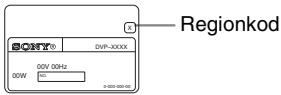
Exempel på skivor som inte kan spelas på denna spelare
Följande skivor kan du inte spela på den här spelaren:
- CD-ROM-skivor (inklusive PHOTO CD)/CD-R/CD-RW-skivor som inte har spelats in med följande format:
-musik-CD
-video-CD
- MP3-format enligt ISO9660* nivå 1/nivå 2 eller dess utökade format Joliet
• Datadelen av CD-Extra
- DVD-ROM
• DVD-ljudskivor
• HD-lager på Super Audio CD
* Ett logiskt fil- och mappformat för CD-ROM-skivor som definierats av ISO (International Standard Organization).
Inte heller följande skivor kan spelas på den här spelaren:
- DVD VIDEO-skivor med en annan regionkod än spelarens.
- Skivor som inte har standardform (t ex som är kort- eller hjärtformade).
- Skivor med påklistrat papper eller påklistrade etiketter.
- Skivor med limrester från tejp eller etiketter.
Obs
- Information om DVD-RW/DVD-R-skivor, DVD+RW/ DVD+R-skivor och CD-R/CD-RW-skivor
Vissa DVD-RW/DVD-R-, DVD+RW/DVD+R- och CD-R/CD-RW-skivor kan inte spelas upp på den här spelaren på grund av skivans eller inspelningens kvalitet. Orsaken kan också finnas hos den utrustning eller den programvara som användes när skivan spelades in.
Skivan kan inte spelas upp om den inte stängts ("finalized") på rätt sätt. Dessutom kan det hända att bilder på DVD-RW-skivor med CPRM*-skydd inte visas om de innehåller en upphovsrättskyddssignal. "Copyright Skyddad" visas på skärmen. Mer information finns i bruksanvisningen till enheten du använder för bränning av skivor. Tänk på att skivor som bränts i formatet Packet Write ("paketbränning") inte kan spelas upp på den här spelaren.
* CPRM (Content Protection for Recordable Media, innehållsskydd för inspelningsbara medier) är en kodteknik som skyddar upphovsrätten till bilder.
- Ljud-CD-skivor som kodats med upphovsrättsteknologi
Den här produkten har tillverkats för uppspelning av skivor som följer standarden Compact Disc (CD).Nyligen har vissa skivbolag börjat sälja ljud-CD-skivor med upphovsrättssignaler. Tänk
på att vissa av dessa skivor inte följer CD-standarden och kanske därför inte kan spelas upp av den här produkten.
Uppspelningsfunktioner för DVD och VIDEO-CD
Vissa uppspelningsfunktioner för DVD- och VIDEO-CD-skivor kan ha ställts in av skivtillverkaren. Eftersom den här spelaren spelar upp DVD- och VIDEO-CD-skivor efter hur tillverkaren programmerat dem kan vissa uppspelningsfunktioner ha valts bort. Mer information finns i bruksanvisningen som följer med DVD- eller VIDEO-CD-skivan.
Upphovsrättskydd
Den här enheten använder en teknik för upphovsrättskydd vars teknologi skyddas av patent registrerade i USA, andra rättigheter till immateriell egendom som tillhör Macrovision Corporation och andra rättighetsinnehavare. Användandet av denna teknologi för upphovsrättsskydd måste godkännas av Macrovision Corporation och är bara godkänd att användas i hemmiljö och andra begränsade sammanhang såvida inte Macrovision Corporation godkänt något annat. “Reverse engineering” och avkodning är förbjuden.
Om skivor
- Du håller skivorna rena genom att hålla dem i kanterna. Vidrör inte skivytan.
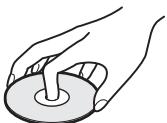
natural_image
Illustration of a hand holding a circular object with a handle, no text or symbols present

- Lämna inte skivorna i direkt solljus eller på andra ställen där det är varmt, t.ex. i närheten av ett varmluftsutsläpp eller i en bil som är parkerad i solen, där temperaturen kan bli mycket hög.
- När du inte använder skivorna bör du förvara dem i deras fodral.
- Rengör skivorna med en mjuk duk. Torka från mitten och utåt.
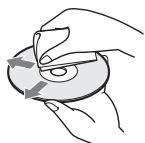
natural_image
Illustration of hands holding a CD or DVD disc with a scroll wheel (no text or symbols)
- Använd inte lösningsmedel som bensin, thinner, speciella rengöringsmedel eller antistatiska sprejer av den typ som används för LP-skivor.
Index över delar och kontroller
Mer information finns på de sidor som anges inom parenteserna.
Framsidan
DVP-NS330/NS333
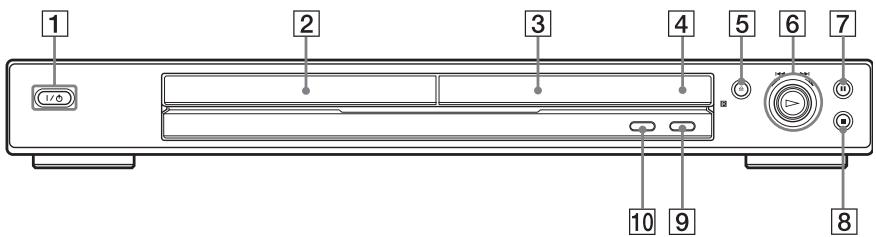
1 I/⏻ (på/standby), knapp (26)
2 Skivfack (26)
3 Frontpanelens teckenfönster (9)
4 R (fjärrsensor) (15)
5 ≜ (öppna/stäng), knapp (26)
6 Uppspelningsratt (40)
7 II (paus), knapp (27)
8 ■ (stopp), knapp (27)
9 SURROUND, knapp (50)
10 PICTURE MODE (bildläge), knapp (54)
DVP-NS430/NS433
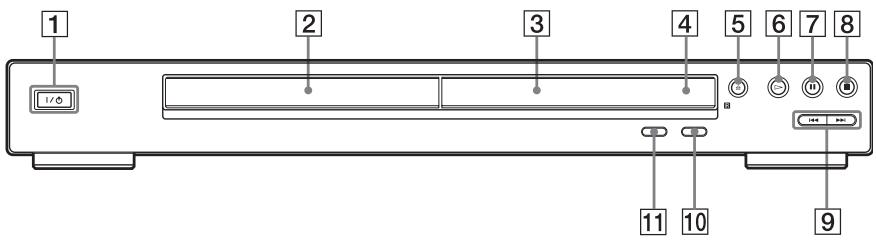
1 I/⏻ (på/standby), knapp (26)
2 Skivfack (26)
3 Frontpanelens teckenfönster (9)
4 R (fjärrsensor) (15)
5 ≜ (öppna/stäng), knapp (26)
6 ▷ (spela), knapp (26)
7 II (paus), knapp (27)
8 ■ (stopp), knapp (27)
9 ◀◀◀/▶▶ (föregående/nästa), knappar (40)
10 SURROUND, knapp (50)
11 PICTURE MODE (bildläge), knapp (54)
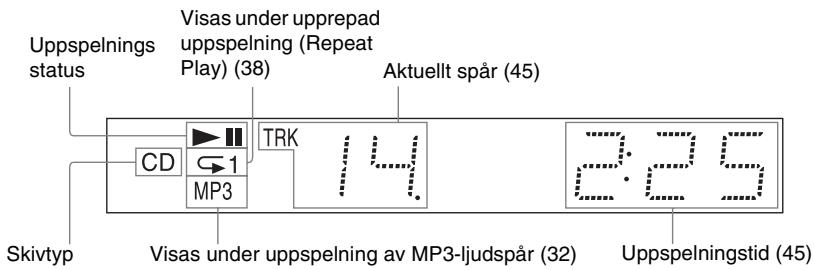
Frontpanelens teckenfönster
När du spelar upp DVD VIDEO/DVD-RW-skivor
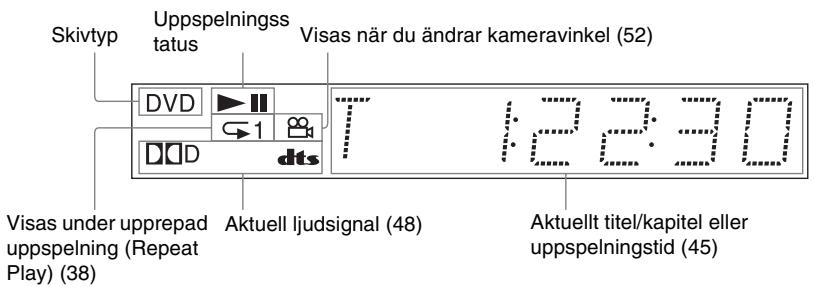
När du spelaren VIDEO-CD- med uppspelningskontroll (PBC) (31)
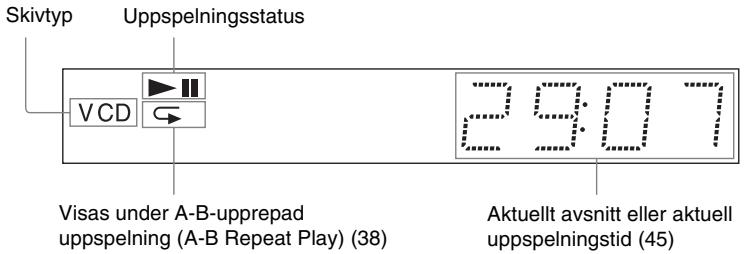
När du spelar CD-, DATA CD- (MP3-Ijud) eller VIDEO-CD-skivor (utan PBC)
Baksidan
DVP-NS330/NS333
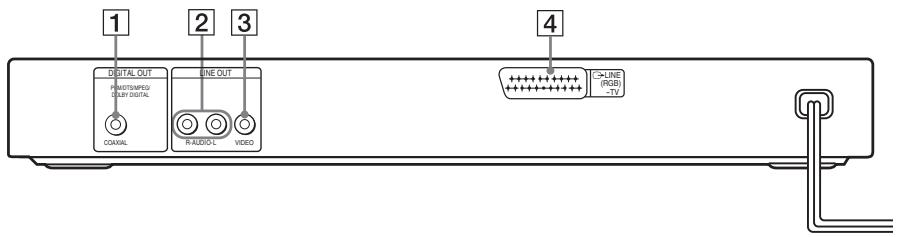
1 DIGITAL OUT (COAXIAL) (digital utgång (koaxial)) (20) (21) (22)
2 LINE OUT L/R (AUDIO) (linjeutgång V/H (ljud)) (19) (20) (21)
3 LINE OUT (VIDEO) (linjeutgång (video)) (16)
4 LINE (RGB) - TV (Linje (RGB)-TV)-kontakt (16)
DVP-NS430/NS433
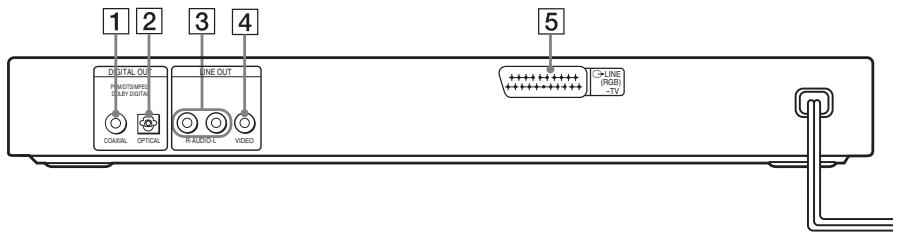
1 DIGITAL OUT (COAXIAL) (digital utgång (koaxial)) (20) (21) (22)
2 DIGITAL OUT (OPTICAL) (digital utgång (optisk)) (20) (21) (22)
3 LINE OUT L/R (AUDIO) (linjeutgång V/H (ljud)) (19) (20) (21)
4 LINE OUT (VIDEO) (linjeutgång (video)) (16)
5 LINE (RGB) - TV (Linje (RGB)-TV)-kontakt (16)
Fjärrkontroll
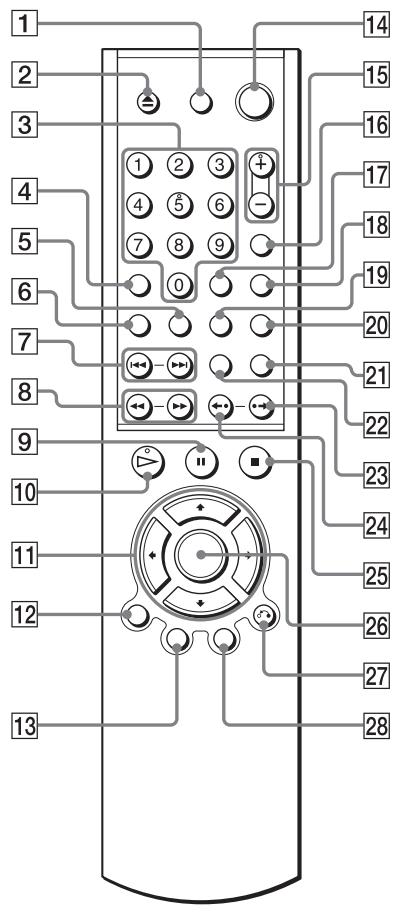
1 TV I/ (på/standby), knapp (60)
2 ▲ (öppna/stäng), knapp (26)
3 Sifferknappar (30)
Sifferknapp 5 har en upphöjning som du kan känna med fingret.*
4 CLEAR (radera), knapp (35)
5 .... (undertext), knapp (52)
6 ljud), knapp (48)
7 ◀◀◀/▶▶▶ (föregående/nästa), knappar (27)
8 ◀◀◀◀/▶▶▶ (sök/slow motion), knappar(40)
9 II (paus), knapp (27)
10 ▷ (spela), knapp (26)
Knappen ▷ har en upphöjning du kan
känna med fingret.*
11 ←/↑/↓/→, knappar (30)
12 DISPLAY (visning), knapp (12)
13 TOP MENU (titelmeny), knapp (30)
14 I/⏻ (på/standby), knapp (26)
15 ∠ (volym) +/-, knappar (60)
Knappen + har en upphöjning som du
kan känna med fingret.*
16 → (TV/video), knapp (60)
17 TIME/TEXT (tid/text), knapp (44)
18 PICTURE MODE (bildläge), knapp (54)
19 ∞ (vinkel), knapp (52)
20 SUR (surround), knapp (50)
21 PICTURE NAVI (bildnavigering), knapp (43)
22 REPEAT (repetera), knapp (38)
23 •→ / ||► (direktsökning/steg), knapp (27, 40)
24 ←•/◀II (direkt återuppspelning/steg), knapp (27, 40)
25 ■ (stopp), knapp (27)
26 ENTER (välj), knapp (23)
27 RETURN (återgå), knapp (31)
28 MENU (meny), knapp (30, 33)
Guide till kontrollmenyn (Magic Pad)
Du använder kontrollmenyn för att välja funktion och för att visa relaterad information. Du öppnar kontrollmenyn och ändrar visningen av den genom att trycka flera gånger på DISPLAY enligt följande:
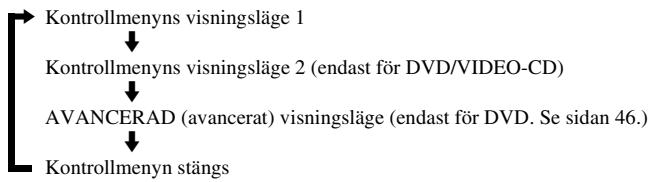
flowchart
graph TD
    A["Kontrollmenyns visningsläge 1"] --> B["Kontrollmenyns visningsläge 2 (endast för DVD/VIDEO-CD)"]
    B --> C["AVANCERAD (avancerat) visningsläge (endast för DVD. Se sidan 46.)"]
    C --> D["Kontrollmenyn stängs"]

Tips!
Du kan hoppa över visningen AVANCERAD genom att välja “.AV” under “AVANCERAD” på kontrollmenyn (sid. 46).
Kontrollmeny
Kontrollmenyns visningsläge 1 och 2 innehåller olika alternativ beroende på skivtyp. Mer information om de olika alternativen finns på de sidor som anges inom parenteserna.
Exempel: Kontrollmenyns visningsläge 1 när du spelar en DVD VIDEO.
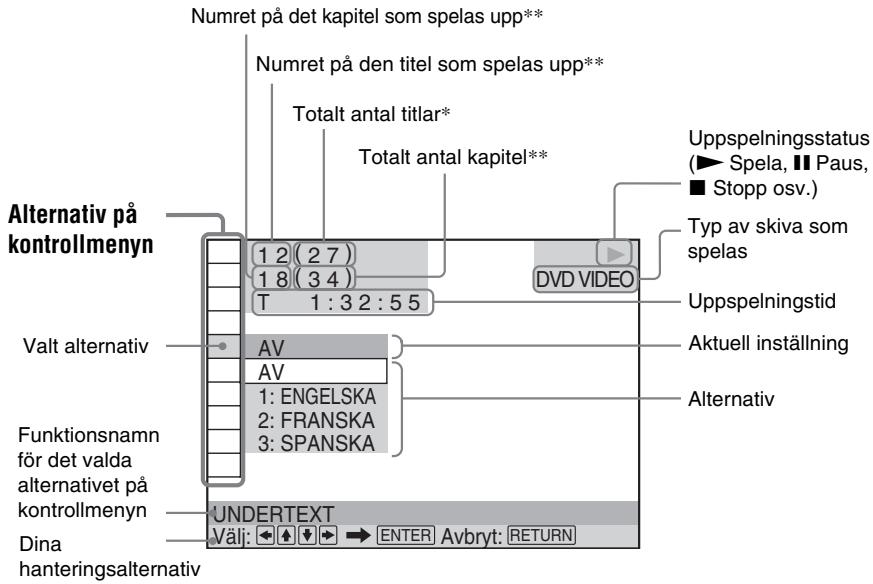
* Visar avsnittsnummer på VIDEO CD (PBC är aktiverat), spårnummer för VIDEO CD/CD, albumnummer för DATA CD.
** Visar indexnummer för VIDEO CD/CD, nummer på MP3-ljudspåret på DATA CD.
Lista över kontrollmenyns alternativ
| Alternativ | Alternativtes namn, dess funktion och relevant skivtyp |
| TITEL (sid. 41)/AVSNITT (sid. 41)/SPÅR (sid. 41)För att välja titel, avsnitt eller spår som ska spelas upp. DVD-V DVD-RW VCD |
| KAPITEL (sid. 41)/INDEX (sid. 41)För att välja det kapitel eller index som ska spelas upp. DVD-V DVD-RW VCD |
| ALBUM (sid. 33)För att välja det album som ska spelas upp. DATA-CD |
| SPÅR (sid. 41)För att välja det spår som ska spelas upp. CD DATA-CD |
| INDEX (sid. 41)För att välja det index som ska spelas upp. CD |
| ORIGINAL/PLAY LIST (sid. 30)För att välja vilken typ av titlar (DVD-RW) som ska spelas upp, originaltitlarna (ORIGINAL) eller en redigerad spellista (PLAY LIST). DVD-RW |
| TID/TEXT (sid. 41)För att kontrollera uppspelningstid och återstående tid.För att ange tidkod för bild- och musiksökning.För att visa DVD/CD-text eller spårnamn för en DATA CD-skiva. DVD-V DVD-RW VCD CD DATA-CD |
| LJUD (sid. 48)För att ändra ljudinställning. DVD-V DVD-RW VCD CD DATA-CD |
| UNDERTEXT (sid. 52)För att visa undertext.För att välja språk för undertexter. DVD-V DVD-RW |
| VINKEL (sid. 52)För att ändra kameravinkel. DVD-V |
| TVS (TV Virtual Surround) (sid. 50)För att välja läge för surroundljud. DVD-V |
| AVANCERAD (sid. 46)För att visa information (bitfrekvens eller lager) för den skiva som spelas upp. DVD-V DVD-RW |
| BARNLÅS (sid. 56)För att ställa in uppspeinningsbegränsningar på den här spelaren. DVD-V VCD CD |
 | INSTÄLLNINGAR (sid. 61)SNABB inställning (sid. 23)Använd snabbinställning (Quick Setup) för att välja önskat språk för skärmmenyerna, bildproportionerna för TVn och utsignal för ljudet.ANPASSADFörutom inställningarna under snabbinställning kan du ändra andra inställningar.ÅTERSTÄLLAÅterställer inställningarna under “INSTÄLLNINGAR” till de ursprungliga värdena. DVD-V DVD-RW VCD CD DATA-CDPROGRAM (sid. 35)För att välja titel, kapitel eller spår för upspelning i önskad ordning.DVD-V VCD CD |
 | SLUMPMÄSSIG (sid. 37)För upspelning av titlar, kapitel och spår i slumpvis ordning. DVD-V VCD CD |
 | REPETERA (sid. 38)För upspelning av hela skivan (alla titlar/alla spår/alla album) upprepade gånger eller en titel/ett kapitel/ett spår/ett album upprepade gånger.DVD-V DVD-RW VCD CD DATA-CD |
 | A-B REPETERA (sid. 38)För att ange ett avsnitt som du vill spela upp upprepade gånger. DVD-V DVD-RW VCD CD |
 | BNR (sid. 53)För att förbättra bildkvaliteten genom att minska de mosaikliknande mönster som ibland kan visas på TVn. DVD-V DVD-RW VCD |
 | EGNA BILDINSTÄLLNINGAR (sid. 54)För att justera videosignalen från spelaren. Du kan välja den bildkvalitet som passar bäst för det program du tittar på. DVD-V DVD-RW VCD |
 | DIGITAL BILDFÖRBÄTTRING (sid. 55)Förstärker bildens konturer för att ge en skarpare bild. DVD-V DVD-RW VCD |
 | BILDNAVIGERING (sid. 43)För att dela upp skärmen i nio mindre skärmar så att du lättare kan hitta det avsnitt du söker. DVD-V VCD |

Tips!
Kontrollmenys indikator lyser
grönt (☐) → ☐ (☐) när du väljer något
alternativ förutom “AV”. (Gäller endast “TVS”,
"PROGRAM", "SLUMPMÄSSIG",
“REPETERA”, “A-B REPETERA”, “BNR” och
“DIGITAL BILDFÖRBÄTTRING”). Indikatorn
“VINKEL” lyser bara grönt när det går att ändra kameravinkel. Indikatorn “EGNA
BILDINSTÄLLNINGAR" lyser grönt när du har valt någon annan inställning än "STANDARD".
Ansluta spelaren
Steg 1 till och med 6 beskriver hur du kopplar in spelaren och gör inställningarna på den.
Obs
- Se till att kablarna är ordentligt anslutna för att undvika störningar.
- Mer information om anslutningarna finns i bruksanvisningarna som medföljer de olika komponenter som du tänker ansluta.
- Du kan inte ansluta den här spelaren till en TV som saknar SCART (EURO AV)-kontakt eller videoingång.
- Slå av strömmen till samtliga enheter innan du ansluter dem.
Steg 1: Packa upp
Kontrollera att du har fått med följande:
- Fjärrkontroll (1)
• R6-batterier (storlek AA) (2)
Steg 2: Sätt in batterier i fjärrkontrollen
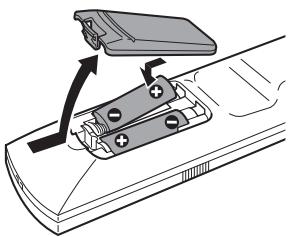
Du kan kontrollera spelaren med den medföljande fjärrkontrollen. Sätt i två R6-batterier (storlek AA) genom att passa in batteriernas ⊕ och ⊖ enligt markeringarna i batterifacket. När du använder fjärrkontrollen riktar du den mot fjärrsensorn R på spelaren.
natural_image
Diagram of a battery pack being inserted into a car's side panel, showing internal components and battery arrangement (no text or symbols)
Obs
- Låt inte fjärrkontrollen ligga där det är varmt eller fuktigt.
- Det får inte komma in något främmande föremål i fjärrkontrollen. Se upp när du byter batterier.
- Utsätt inte fjärrkontrollen för direkt solljus eller ljuset från någon annan stark belysning. Det kan leda till funktionsstörningar.
- Om du vet med dig att du inte kommer att använda fjärrkontrollen under en längre tid bör du ta ur batterierna så att du undviker att fjärrkontrollen skadas av läckande batterier.
Steg 3: Anslut videokablarna
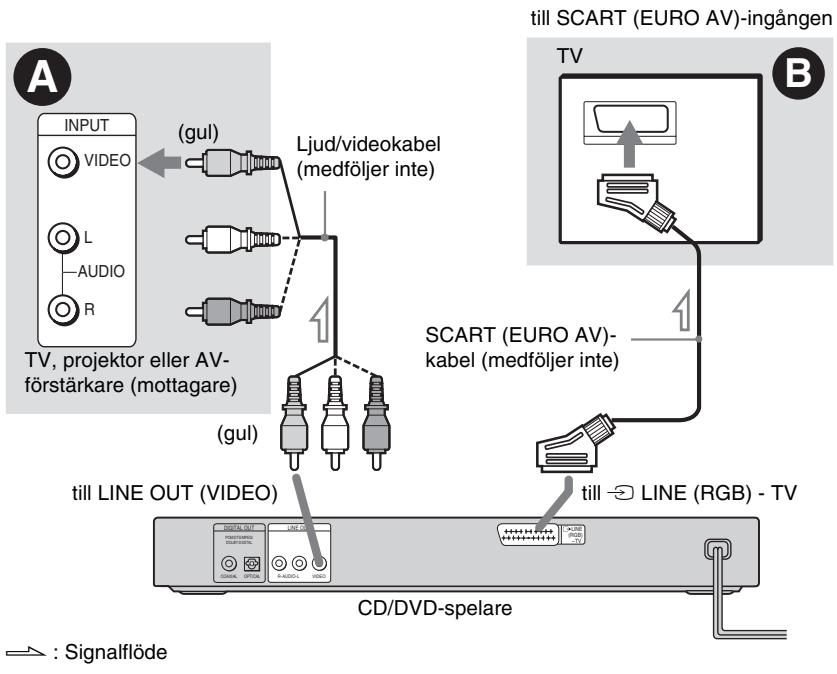
Använd en videokabel för att ansluta den här spelaren till en TV, projektor eller en AV-förstärkare (mottagare). Välj något av anslutningssätten, Ⓐ eller Ⓑ beroende på vilken ingång som finns tillgänglig på TVn, projektorn eller AV-förstärkaren (mottagaren).
flowchart
graph TD
    A["INPUT"] -->|gul| B["Ljud/videokabel (medföljer inte)"]
    C["TV, projektor eller AV-förstärkare (mottagare)"] -->|1| D["till LINE OUT (VIDEO)"]
    E["SCART (EURO AV)-kabel (medföljer inte)"] -->|1| F["till LINE (RGB) - TV"]
    G["CD/DVD-spelare"] --> H["Signalflöde"]
A Om du ansluter till en videoingång
Anslut den gula kontakten på ljud/videokabeln (medföljer inte) till den gula videingången. Då får du ett normalt bildkvalitetsläge.

flowchart
graph LR
    A["Gul (video)"] --> B["Vit (L)"]
    C["Röd (R)"] --> D["Vit (L)"]
    E["Gul (video)"] --> F["Röd (R)"]
    style A fill:#f9f,stroke:#333
    style C fill:#f9f,stroke:#333
    style E fill:#f9f,stroke:#333
De röda och vita kontakterna ansluter du till ljudingångarna (sid. 19). (Så här gör du om du bara ansluter till en TV.)
B Om du ansluter till en SCART (EURO AV)-ingång
Anslut SCART (EURO AV)-kabel (medföljer inte). Se till att kontakterna sitter ordentligt så att du inte råkar ut för brum och störningar. Innan du ansluter via SCART (EURO AV)-kabeln bör du kontrollera att TVn kan hantera S-video eller RGB-signaler. Mer information finns i bruksanvisningen till TVn. Om du ställer “LINE” på “S VIDEO” eller “RGB” under “SKÄRMINSTÄLLNINGAR” i inställningsmenyn (sid. 64) måste du använda en SCART (EURO AV)-kabel som kan hantera respektive signal.

natural_image
Simple line drawing of two connected VGA connectors (no text or symbols)
Bilden från vissa skivor kan vara så stor att den inte ryms på TV-skärmen. Hur du gör för att ändra bildproportionerna beskrivs på sid. 63.
Obs
- Anslut inte spelaren till en videobandspelare. Det kan hända att bilden på TV-skärmen förlorar i skärpa om signalerna från spelaren får passera via en videobandspelare. Om TVn bara har en ljud/videokontakt ansluter du spelaren till den kontakten.
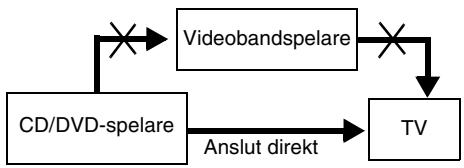
flowchart
graph TD
    A["CD/DVD-spelare"] -->|Anslut direkt| B["TV"]
    C["Videobandspelare"] -->|×| A
    C --> D["×"]
    D --> B
- Om du ansluter spelaren till TVn via SCART (EURO AV)-kontakten ställs TVn automatiskt om till spelaren när du startar uppspelningen. Om du vill ha tillbaka den vanliga TV-bilden trycker du på – på fjärrkontrollen.
Om du spelar upp en skiva som spelats in med färgsystemet NTSC sänder spelaren ut videosignalen, inställningsmenyn osv. i färgsystemet NTSC. Därför visas kanske ingen bild på TV-apparater som bara kan hantera färgsystemet PAL. I så fall får du byta till en annan skiva som är inspelad med färgsystemet PAL.
Steg 4: Anslut Ijudkablarna
Använd nedanstående tabell för att välja den anslutning som passar bäst för det system du använder. Du bör också ta del av den information som finns i bruksanvisningarna till de komponenter som du tänker ansluta.
Välj en anslutning
Välj någon av följande anslutningar, A till och med D.
| Komponenter som ska anslutas | Anslutning | Ditt system (exempel) |
| TVSurround-effekter: TVS DYNAMIK (sid. 50), TVS RYMD (sid. 50) | A (sid. 19) | 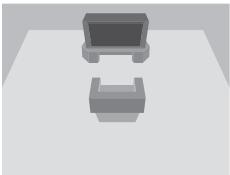 |
| Stereoförstärkare (mottagare) och två högtalareSurround-effekter: TVS STANDARD (sid. 51) eller MD/DAT-däckSurround-effekter: TVS STANDARD (sid. 51). | B (sid. 20) | 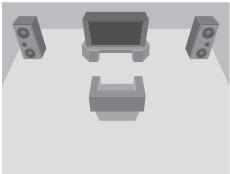 |
| AV-förstärkare (mottagare) som har Dolby* Surround (Pro Logic)-dekoder och 3 till 6 högtalareSurround-effekter: Dolby Surround (Pro Logic) (sid. 71) | C (sid. 21) | 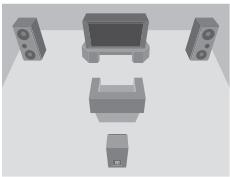 |
| AV-förstärkare (mottagare) med digitala anslutningar och en dekoder för Dolby Digital, DTS** eller MPEG och 6 högtalareSurround-effekter: - Dolby Digital (5.1 kanaler) (sid. 71) - DTS (5.1 kanaler) (sid. 71) - MPEG-ljud (5.1 kanaler) (sid. 72) | D (sid. 22) | 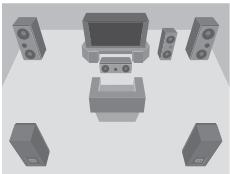 |
* Tillverkad under licens från Dolby Laboratories. "Dolby", "Pro Logic", och symbolen med dubbla D:n är varumärken som tillhör Dolby Laboratories.
**“DTS” och “DTS Digital Out” är varumärken som tillhör Digital Theater Systems, Inc.
A Anslutning till en TV
Med den här anslutningen återges ljudet via TVns högtalare. Om du använder en SCART (EURO AV)-kabel för anslutning enligt B under “Steg 3: Anslut videokablarna” (sid. 16) behöver du inte ansluta några ljudkablar till TVn.
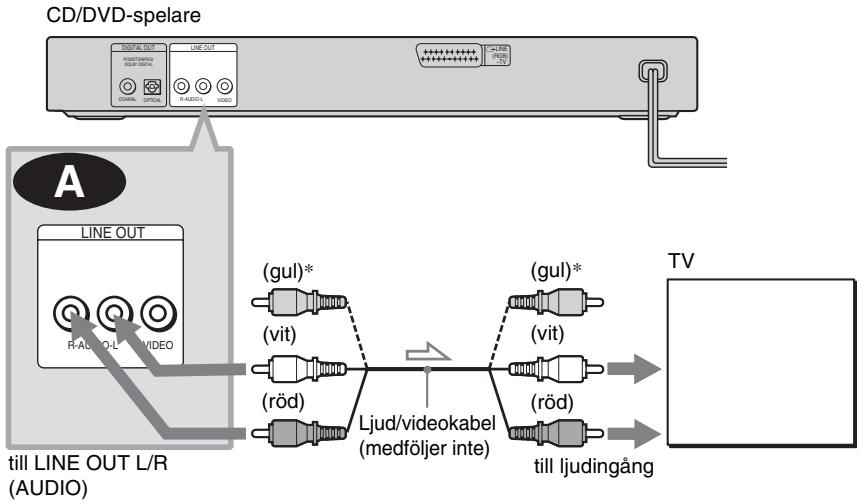
flowchart
graph TD
    A["CD/DVD-spelare"] --> B["L/R Audio"]
    B --> C["LINE OUT"]
    C --> D["(gul)*"]
    C --> E["(vit)"]
    C --> F["(röd)"]
    D --> G["Ljud/videokabel (medföljer inte)"]
    E --> G
    F --> G
    G --> H["till Judingång"]
    H --> I["TV"]
: Signalflöde
* Den gula kontakten är avsedd för videosignalerna (sid. 16).
Tips!
Om du ansluter till en TV med monoljud använder du en stereo-monokonverteringskabel (medföljer inte). Anslut LINE OUT L/R (AUDIO)-kontakterna till TVns ljudingång.
B Anslutning till en stereoförstärkare (mottagare) och 2 högtalare/Ansluta till ett MD-däck eller DAT-däck
Om stereoförstärkaren (mottagaren) bara har ljudingångar för L och R (vänster och höger) använder du B-1. Om förstärkaren (mottagaren) har en digital ingång eller om du ansluter till ett MD- eller DAT-däck använder du B-2. I så fall kan du också ansluta spelaren direkt till MD- eller DAT-däcket utan att gå via stereoförstärkaren (mottagaren).
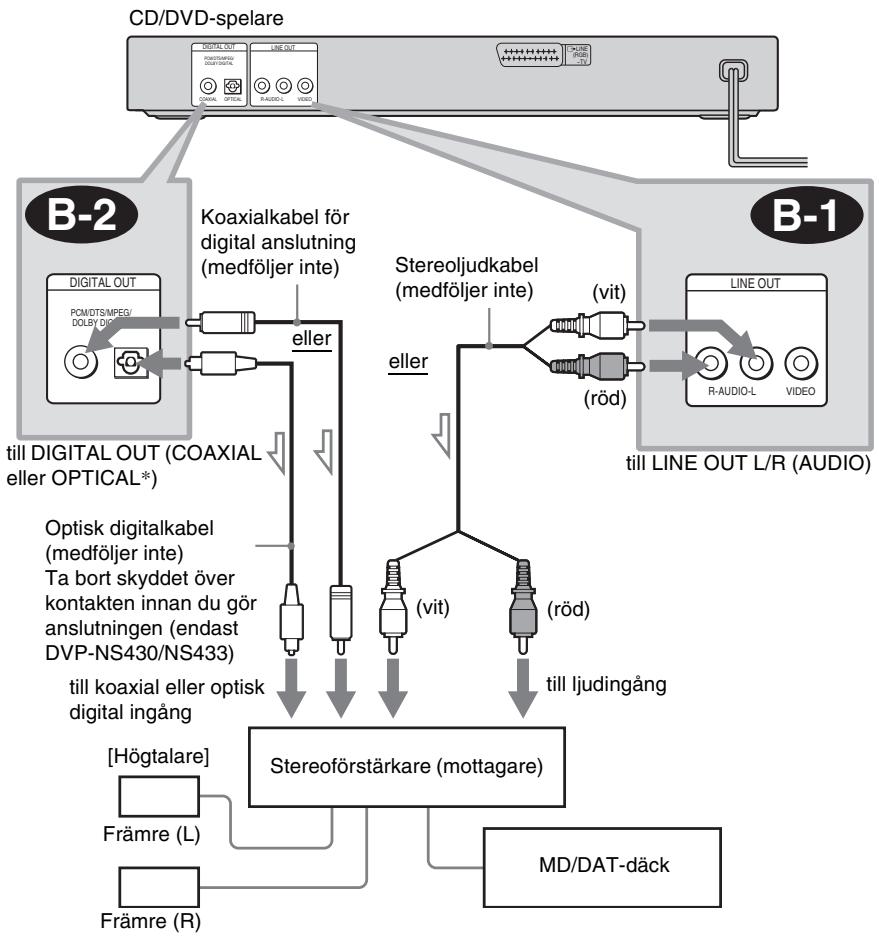
flowchart
graph TD
    A["CD/DVD-spelare"] --> B["B-2"]
    A --> C["B-1"]
    B --> D["DIGITAL OUT (COAXIAL eller OPTICAL)"]
    D --> E["Digital out (ROM/OTS/MPEG/DOLBY DIGIT)"]
    E --> F["Moaxial kabel för digital anslutning (medföljer inte)"]
    F --> G["eller"]
    G --> H["Stereoljudkabel (medföljer inte)"]
    H --> I["(vit)"]
    H --> J["(röd)"]
    I --> K["till LINE OUT L/R (AUDIO)"]
    J --> L["till LINE OUT L/R (AUDIO)"]
    M["Till Digital Out"] --> N["Optisk digitalkabel (medföljer inte)"]
    N --> O["Ta bort skyddet över kontakten innan du gör anslutningen (endast DVP-NS430/NS433)"]
    O --> P["till koaxial eller optisk digital ingång"]
    P --> Q["Stereoförstärkare (mottagare)"]
    Q --> R["Högtalare"]
    Q --> S["Främre (L)"]
    Q --> T["Främre (R)"]
    U["MD/DAT-däck"] --> V["MR/DAI/däck"]
    W["MD/DAT-däck"] --> X["MD/DAT-däck"]
: Signalflöde
* DVP-NS430/NS433 endast
C Anslutning till en AV-förstärkare (mottagare) som har Dolby Surround (Pro Logic)-dekoder och 3 till 6 högtalare
Du får bara Dolby Surround-effekt när du spelar upp skivor med Dolby Surround-ljud eller skivor med flerkanaligt ljud (Dolby Digital).
Om förstärkaren (mottagaren) bara har ljudingångar för L och R (vänster och höger) använder du C-1. Om förstärkaren (mottagaren) har en digital ingång använder du C-2.
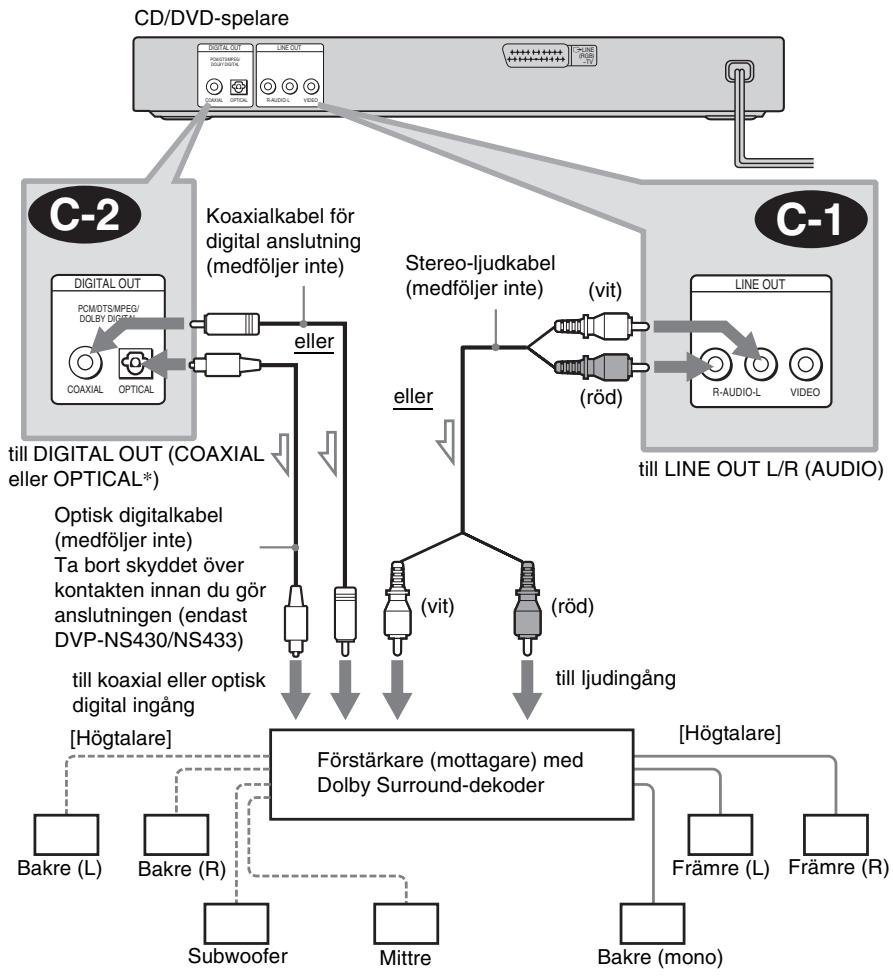
flowchart
graph TD
    A["CD/DVD-spelare"] --> B["C-2"]
    A --> C["C-1"]
    B --> D["DIGITAL OUT (COAXIAL eller OPTICAL*)"]
    B --> E["Koaxialkabel för digital anslutning (medföljer inte)"]
    B --> F["Stereo-ljudkabel (medföljer inte)"]
    C --> G["till LINE OUT L/R (AUDIO)"]
    C --> H["till LINE OUT (COAXIAL eller OPTICAL*)"]
    C --> I["till KOAXIAL eller optisk digital ingång"]
    D --> J["Förstärkare (mottagare) med Dolby Surround-decoder"]
    E --> J
    F --> J
    G --> J
    H --> J
    I --> J
    J --> K["Bakre (L)"]
    J --> L["Bakre (R)"]
    J --> M["Subwoofer"]
    J --> N["Mittre"]
    J --> O["Bakre (mono)"]
    J --> P["Främre (L)"]
    J --> Q["Främre (R)"]
    J --> R["Högtalare"]
    J --> S["Högtalare"]
    J --> T["Högtalare"]
    J --> U["R-AUDIO-L"]
    J --> V["VIDEO"]
: Signalflöde
* DVP-NS430/NS433 endast
Obs
Om du ansluter 6 högtalare byter du ut den enkanaliga bakre högtalaren mot en mitthögtalare, 2 bakre högtalare och en subwoofer.
D Anslutning till en AV-förstärkare (mottagare) med digital ingång med en ljuddekoder för Dolby Digital, MPEG-ljud eller DTS och 6 högtalare
Med den här anslutningen kan du använda AV-förstärkarens (mottagarens) avkodare för Dolby Digital, MPEG-ljud eller DTS.
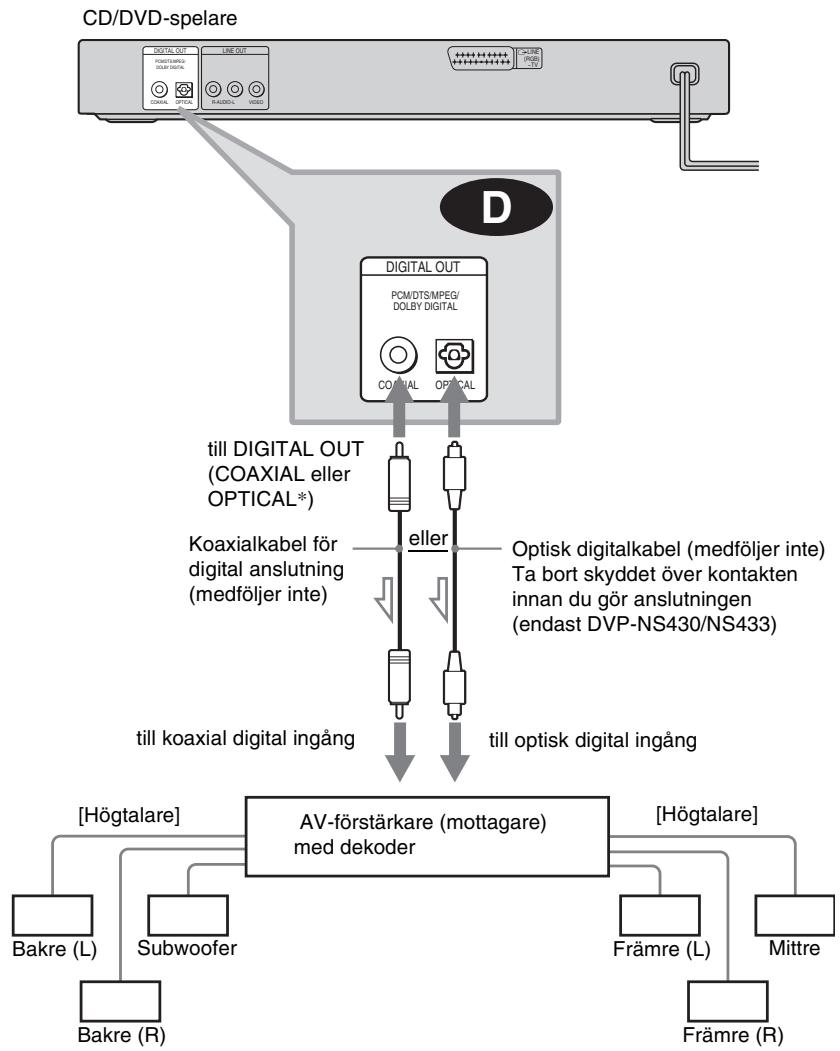
flowchart
graph TD
    A["CD/DVD-spelare"] --> B["DIGITAL OUT"]
    B --> C["PCM/DTS/MPEG/DOLBY DIGITAL"]
    B --> D["COAXIAL"]
    B --> E["OPTICAL"]
    B --> F["till DIGITAL OUT (COAXIAL eller OPTICAL)"]
    B --> G["Koaxialkabel för digital anslutning (medföljer inte)"]
    B --> H["till koaxial digital ingång"]
    B --> I["till optisk digital ingång"]
    B --> J["AV-förstärkare (mottagare) med decoder"]
    J --> K["Högtalare"]
    J --> L["Bakre (L)"]
    J --> M["Subwoofer"]
    J --> N["Bakre (R)"]
    J --> O["Främre (L)"]
    J --> P["Mittre"]
    J --> Q["Främre (R)"]
    style A fill:#f9f,stroke:#333
    style B fill:#ccf,stroke:#333
    style C fill:#cfc,stroke:#333
    style D fill:#fcc,stroke:#333
    style E fill:#cff,stroke:#333
    style F fill:#ffc,stroke:#333
    style G fill:#cfc,stroke:#333
    style H fill:#fcc,stroke:#333
    style I fill:#ffc,stroke:#333
    style J fill:#cfc,stroke:#333
    style K fill:#fcc,stroke:#333
    style L fill:#cfc,stroke:#333
    style M fill:#fcc,stroke:#333
    style N fill:#cfc,stroke:#333
    style O fill:#fcc,stroke:#333
    style P fill:#cfc,stroke:#333
: Signalflöde
* endast DVP-NS430/NS433
Obs
När du är klar med anslutningen ställer du “DOLBY DIGITAL” på “DOLBY DIGITAL” och “DTS” på “PÅ” under Quick Setup (snabbinställning) (sid.
23). Om AV-förstärkaren (mottagaren) har en MPEG-dekoder ställer du “MPEG” på “MPEG” (sid. 67). Annars hörs inget ljud eller bara kraftiga störningar från högtalarna.
Steg 5: Koppla in nätkabeln
Koppla in nätkablarna till spelaren och TVn.
Steg 6: Snabbinställning
Med den snabbinställning som beskrivs här gör du ett minimum av grundinställningar så att du snabbt kan komma igång med att använda spelaren.
Om du vill hoppa över en inställning trycker du på ▶▶. Om du vill komma tillbaka till föregående justering trycker du på ◀◀◀.
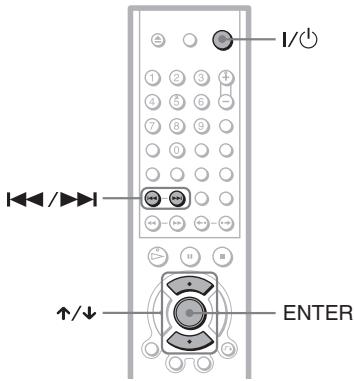
1 Slå på strömmen till TVn.
2 Tryck på I/
3 Ställ om ingångsväljaren på TVn så att signalen från spelaren visas på TV-skärmen.
“Press [ENTER] to run QUICK SETUP” Tryck på [ENTER] för att starta SNABBINSTÄLLNING visas nedtill på skärmen. Om inte det här meddelandet visas startar du snabbinställningen genom att välja “QUICK”(SNABB) under “SETUP”(INSTÄLLNINGAR) i kontrollmenyn (sid. 62).
4 Tryck på ENTER utan att ha satt in någon skiva.
Inställningsmenyn där du väljer vilket språk som ska användas för skärmmenyerna visas.
Vilka språk som du kan välja mellan varierar beroende på spelarens modell.
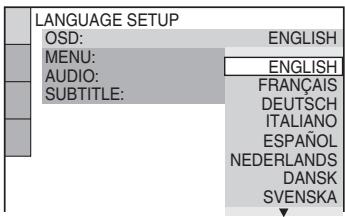
5 Välj språk genom att trycka på ↑/↓.
Det språk du väljer här används också för menyer och undertexter (textremsor).
6 Tryck på ENTER.
Inställningsmenyn för TV-bildens proportioner visas.
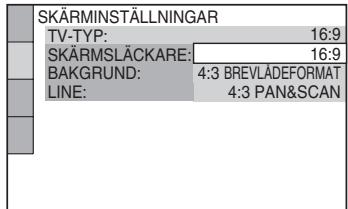
7 Välj den inställning som passar den TV du använder genom att trycka på ↑/↓.
◆ Om du har en bredbilds-TV eller en standard-TV med bildproportionerna 4:3 med bredbildsläge
• 16:9 (sid. 63)
◆ Om du har en standard-TV med bildproportionerna 4:3
- 4:3 BREVLÅDEFORMAT eller 4:3 PAN&SCAN (sid. 63)
8 Tryck på ENTER.
Inställningsmenyn för val av videosignal från LINE (RGB)-TV-kontakten visas.
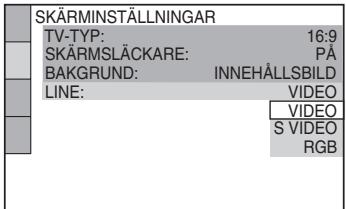
9 Välj den typ av videoutsignal som du vill sända ut via LINE (RGB)-TV-kontakten genom att trycka på ↑/↓.
♦ Videosignaler
• VIDEO (sid. 64)
◆ S-videosignaler
• S VIDEO (sid. 64)
◆ RGB-signaler
- RGB (sid. 64)
10 Tryck på ENTER.
Inställningsmenyn för val av kontakttyp som förstärkaren (mottagaren) är ansluten till visas.
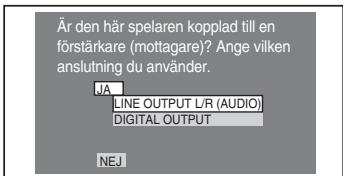
11 Välj den kontakttyp (om du har några alternativ att välja mellan) som du använt för att ansluta till förstärkaren (mottagaren) genom att trycka på ↑/↓, tryck sedan på ENTER.
Välj det alternativ som passar den ljudanslutning du valde på sid. 19 till 22 (från A till D).
A
- Om du bara anslutit en TV och ingenting annat väljer du “NEJ”. Snabbinställningen slutförs och anslutningarna är färdiga.
B-1 C-1
- Välj “LINE OUTPUT L/R (AUDIO)”. Snabbinställningen är avslutad och alla anslutningar är klara.
B-2 C-2 D
- Välj “DIGITAL OUTPUT”. Inställningsmenyn för “DOLBY DIGITAL” visas.
12 Välj den typ av Dolby Digital-signal som du vill sända till förstärkaren (mottagaren) genom att trycka på ↑/↓.
Välj den signal som passar den ljudanslutning du valde på sid. 20 till 22 (från B till D).
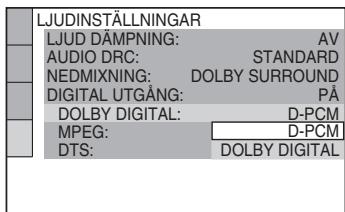
B-2 C-2
• D-PCM (sid. 66)
D
• DOLBY DIGITAL (bara om förstärkaren (mottagaren) har en Dolby Digital-dekoder) (sid. 66)
13Tryck på ENTER.
“DTS” markeras.
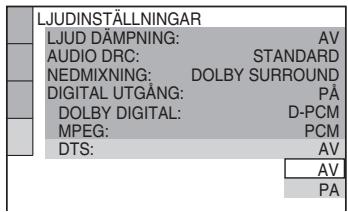
14 Bestäm om en DTS-signal ska sändas till förstärkaren (mottagaren) eller ej genom att trycka på ↑/↓.
Välj det alternativ som passar den ljudanslutning du valde på sid. 20 till 22 (från B till D).
B-2 C-2
• AV (sid. 67)
D
- PÅ (bara om förstärkaren (mottagaren) har en DTS-dekoder) (sid. 67)
15Tryck på ENTER.
Snabbinställningen är slutförd Alla anslutningar och inställningar är klara. Om AV-förstärkaren (mottagare) har en MPEG-dekoder ställer du “MPEG” på “MPEG” (sid. 67).
Använda surroundeffekterna
För att få surroundljud från den här spelaren eller förstärkaren (mottagaren) ställer du följande alternativ enligt nedanstående anvisningar för den ljudanslutning du valde på sid. 20 till 22 (från B till D). Dessa inställningar är grundinställningar och behöver inte justeras när du ansluter spelaren för första gången. Mer information om hur du använder inställningsmenyn finns på sid. 61.
Ljudanslutning (sid. 19 till 22)
A
- Du behöver inte göra några ytterligare inställningar.
B-1 C-1
- Ställ “NEDMIXNING” på “DOLBY SURROUND” (sid. 66)
- Om ljudet blir orent (distorderat) trots att du sänker volymen ställer du “LJUD DÄMPNING” på “PÅ” (sid. 65)
B-2 C-2 D
- Ställ “NEDMIXNING” på “DOLBY SURROUND” (sid. 66)
- Ställ “DIGITAL UTGÅNG” på “PÅ” (sid. 66)
Spela upp skivor
Spela upp skivor
DVD-V DVD-RW VCD CD
DATA CD
Beroende på DVD- eller VIDEO-CD-skivan kan vissa funktioner vara annorlunda eller begränsade.
Mer information finns i bruksanvisningen som medföljer skivan.
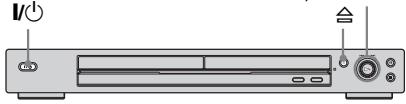
▷/Uppspelningsratt (endast DVP-NS330/NS333)
natural_image
Front view of a desktop computer chassis with indicator lights (no text or symbols visible)
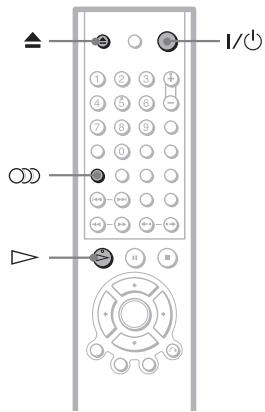
1 Slå på strömmen till TVn.
2 Tryck på I/⏻.
Spelaren slås på.
3 Ställ om ingångsväljaren på TVn så att signalen från spelaren visas på TV-skärmen.
◆ När du använder en förstärkare (mottagare)
Sätt på förstärkaren (mottagaren) och välj en kanal som gör att du kan höra ljudet från spelaren.
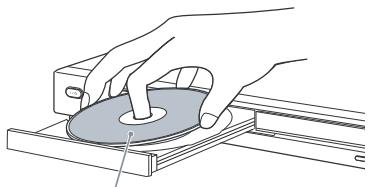
4 Tryck på ≜ på spelaren och lägg skivan i skivfacket.
natural_image
Illustration of hands using a CD to press a circular component on a base (no text or symbols)
Vänd uppspelningssidan nedåt.
5 Tryck på ▷.
Skivfacket stängs och spelaren börjar spela upp skivan (oavbruten uppspelning). Ställ in volymen på TVn eller förstärkaren (mottagaren).
För vissa skivor visas en meny på TV-skärmen. För DVD VIDEO-skivor, se sid. 30. För VIDEO-CD-skivor, se sid. 31.
Stänga av spelaren
Tryck på ⚫/○. Spelaren växlar över till standbyläge.
Du kan göra så att spelaren stängs av automatiskt om den stått i stoppläget i mer än 30 minuter. Du aktiverar den här funktionen genom att ställa “AUTOMATISK AVSTÄNGNING” under “SPECIALINSTÄLLNINGAR” på “PÅ” (sid. 64).
Att observera vid uppspelning av DTS- ljudspår på en CD
- När du spelar upp DTS-kodade CD-skivor sänds kraftiga störningar ut från de analoga stereoutgångarna. Du undviker att skada ljudsystemet genom att tänka på det här när de analoga stereoutgångarna på spelaren är anslutna till ett förstärkarsystem. För att få uppspelning med DTS Digital Surround™ måste en extern dekoder för 5.1 kanaler vara ansluten till spelarens digitala kontakter.
- Ställ ljudet på “STEREO” med knappen ⭕ ⭕ (ljud) när du spelar upp DTS-ljudspår från en CD-skiva (sid. 48).
- Spela inte upp DTS-ljudspår utan att först ansluta spelaren till en ljudkomponent med en inbyggd DTS-dekoder.
Spelaren sänder DTS-signalen via DIGITAL OUT-utgången (COAXIAL eller
OPTICAL) även om “DTS” under “LJUDINSTÄLLNINGAR” är ställt på “AV” i menyinställningarna (sid. 67) vilket kan skada din hörsel eller högtalarna.
Att observera vid uppspelning av DTS- ljudspår från en DVD VIDEO
- DTS-ljudsignaler sänds bara ut via DIGITAL OUT-utgången (COAXIAL eller OPTICAL).
- När du spelar upp DVD VIDEO-skivor med DTS-ljudspår ställer du “DTS” på “PÅ” under “LJUDINSTÄLLNINGAR” (sid. 67).
- Om du ansluter spelaren till en ljudutrustning som saknar DTS-dekoder ska du inte ställa “DTS” på “PÅ” under “LJUDINSTÄLLNINGAR” (sid. 67).
Kraftiga störningar kan i så fall höras från högtalarna, vilket kan skada din hörsel eller högtalarna.
Ytterligare funktioner
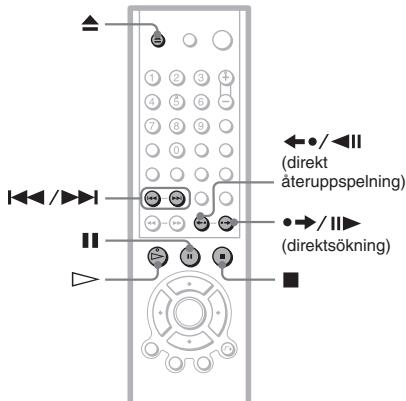
| För att | Gör du så här |
| Avbryta upspelningen | Tryck på ■ |
| Göra paus i upspelningen | Tryck på || |
| Återuppta upspelningen efter paus | Tryck på || eller ▷ |
| Gå till nästa kapitel, spår eller avsnitt under oavbruten upspelning | Tryck på ►►l eller vrid spelarens upspelningsratt* ett ögonblick medurs (endast DVP-NS330/ NS333) |
| För att | Gör du så här |
| Gå tillbaka till föregående kapitel, spår eller avsnitt under oavbruten uppspelning | Tryck på ◀◀◀ eller vrid spelarens uppsplningsratt* ett ögonblick moturs (endast DVP-NS330/ NS333) |
| Avbryta uppspelningen för att ta ur skivan | Tryck på ▲ |
| Spela upp föregående avsnitt en gång till** | Tryck på ←● / ◀II (direkt återuppspelning) under uppspelning |
| Spola det aktuella avsnittet en aning framåt*** | Tryck på ●→ / ||► (direktsökning) under uppspelning |
* Mer information om uppspeinningsratten finner du på sid. 40. (endast DVP-NS330/NS333)
** Gäller endast DVD VIDEO- och DVD-RW/ DVD-R-skivor
***Gäller endast DVD VIDEO- och DVD-RW/ DVD-R- eller DVD+RW-skivor
Tips!
- Funktionen för direkt återuppspelning kan du använda t.ex. om du vill titta på ett avsnitt eller höra en dialog som du missat.
- Funktionen för direktsökning kan du använda t.ex. om du vill hoppa över ett avsnitt som du inte vill se.
Obs
Det kan hända att du inte kan använda funktionen för direkt återuppspelning eller direktsökning för vissa avsnitt.
Låsa skivfacket (barnspärr)
Du kan låsa skivfacket så att barn inte kan öppna det.
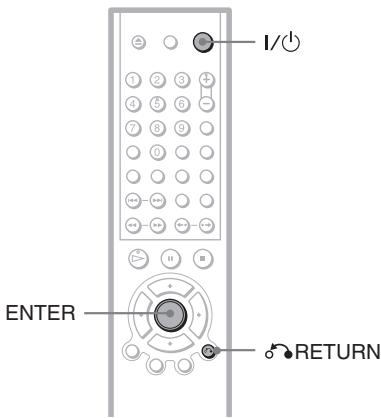
När spelaren är i standbyläge trycker du på 🔍 RETURN, ENTER och sedan på I/⏻ på fjärrkontrollen.
Spelaren slås på och “LOCKED” visas i frontpanelens teckenfönster. Knappen ▲ på spelaren och fjärrkontrollen kan inte användas när barnlåset är aktiverat.
Låsa upp skivfacket
När spelaren är i standbyläge trycker du på ⚙️ RETURN, ENTER och sedan ⚗/☉ igen.
Obs
Även om du väljer “ÅTERSTÄLLA” under “INSTÄLLNINGAR” på kontrollmenyn (sid. 62) förblir skivfacket låst.
Återuppta uppspelningen från den punkt där du stoppade den (Återupptagen uppspelning/Multi-disc Resume, återupptagen uppspelning för flera skivor)
Spelaren startar uppspelningen från den punkt där du avbröt den.
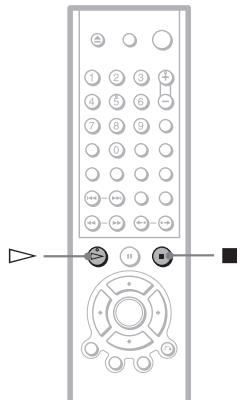
Återuppta uppspelningen av den aktuella skivan (Återupptagen uppspelning)
DVD-V VCD CD DATA-CD
Spelaren lagrar information om var du stoppade skivan även om du ställt den i standbyläge genom att trycka på ⚠/☐.
1 När du spelar upp en skiva trycker du på ■ för att stoppa uppspelningen.
“RESUME” visas i frontpanelens teckenfönster.
2 Tryck på ▷.
Spelaren startar uppspelningen från den punkt där du stoppade skivan i Steg 1.
Tips!
Om du vill starta uppspelningen från början av skivan trycker du två gånger på ■ och sedan på ▷.
Obs
- Uppspelningspunkten för den aktuella skivan nollställs när:
– du byter uppspelningsläge.
– du ändrar inställningarna i inställningsmenyn.
– du öppnar skivfacket (endast DVP-NS330).
– du kopplar ur nätkabeln.
- När du spelar upp en CD-skiva raderas den punkt där du stoppade skivan om du öppnar skivfacket eller kopplar bort nätkabeln.
- När du spelar en DATA CD raderas den punkt där du stoppade skivan om du ställer spelaren i standbyläge, öppnar skivfacket eller kopplar ur nätkabeln.
- Det är inte säkert att den här funktionen fungerar för alla skivor.
- Du kan inte använda återupptagen uppspelning tillsammans med funktionerna för slumpmässig uppspelning och programmerad uppspelning.
Lagra den punkt där du stoppade skivan (Multi-disc Resume, återupptagen uppspelning för flera skivor) (endast DVP-NS333/NS430/NS433) DVD-V VCD
Spelaren kan lagra den punkt där du stoppade skivan för upp till sex skivor och återupptar uppspelningen från den punkten nästa gång du sätter i en av dessa skivor. När du lagrar en punkt för återuppspelning för skiva nummer sju raderas punkten för skiva nummer ett.

Tips!
- Om du vill starta uppspelningen från början av skivan trycker du två gånger på ■ och sedan på ▷.
- Du stänger av Multi-disc Resume genom att ställa "FORTSATT UPPSPELN. MULTI" under "SPECIALINSTÄLLNINGAR" på "AV" (sid. 65). Uppspelningen startar bara från den punkt som gäller för den skiva som sitter i spelaren.
- För DVD-RW-skivor i VR-läge och för CD- och DATA CD-skivor lagrar spelaren punkten för återuppspelning för den aktuella skivan förutsatt att skivfacket inte är öppet, att nätkabeln inte är urkopplad eller, för DATA CD-skivor, att spelaren inte går in i standbyläge.
Obs
- Om du vill använda den här funktionen måste "FORTSATT UPPSPELN. MULTI" under "SPECIALINSTÄLLNINGAR" vara ställd på "PÅ" (ursprunglig inställning) (sid. 65).
- Den punkt där du stoppade uppspelningen raderas när:
– du byter uppspelningsläge.
– du ändrar inställningarna i inställningsmenyn.
- Det är inte säkert att den här funktionen fungerar för alla skivor.
- Du kan inte använda återupptagen uppspelning tillsammans med funktionerna för slumpmässig uppspelning och programmerad uppspelning.
- Om “FORTSATT UPPSPELN. MULTI” under “SPECIALINSTÄLLNINGAR” är ställt på “PÅ” och du spelar upp en inspelad skiva, t.ex. en DVD-RW-skiva, kan det hända att spelaren spelar upp andra inspelade skivor från samma återupptagningspunkt. Om du vill spela upp skivan från början trycker du två gånger på ■ och trycker sedan på ▷.
Använda DVD-skivornas menyer DVD-V
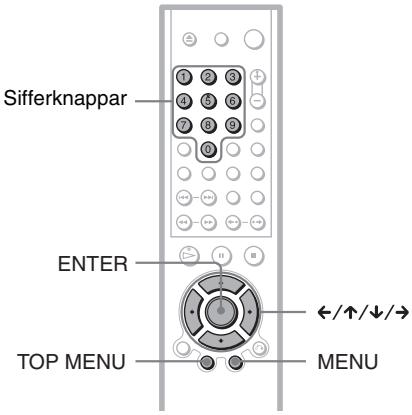
En DVD-skiva är indelad i “titlar”, långa sektioner som består av bild och musik. När du spelar upp en DVD-skiva som består av flera titlar kan du välja önskad titel med knappen TOP MENU.
När du spelar DVD-skivor som tillåter att du väljer alternativ, t.ex. språk för undertext och ljud, väljer du dessa alternativ med MENU-knappen.
Skivans meny visas på TV-skärmen. Menyns innehåll varierar från skiva till skiva.
2 Välj det du vill spela upp eller ändra genom att trycka på ←/↑/↓/→ eller på sifferknapparna.
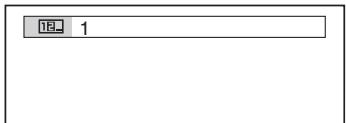
När du trycker på sifferknapparna visas följande.
Välj önskat alternativ med hjälp av sifferknapparna.
3 Tryck på ENTER.
Välja "ORIGINAL" eller "PLAY LIST" på en DVD-RW-skiva DVD-RW
Vissa DVD-RW-skivor har i VR-läge (videoinspelning) två olika typer av titlar för uppspelning: de titlar som spelats in från början (ORIGINAL) och titlar som kan skapas på inspelningsbara DVD-spelare och användas för redigering (PLAY LIST). Du kan välja vilken typ av titlar du vill spela upp.
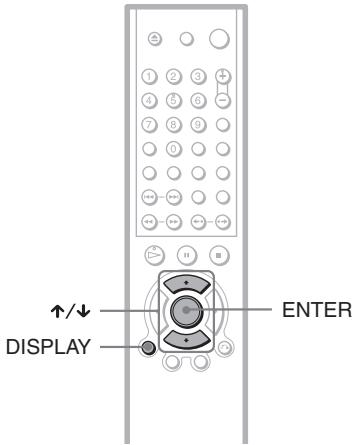
1 Tryck på DISPLAY i stoppläge.
Kontrollmenyn visas.
2 Välj (ORIGINAL/PLAY LIST) genom att trycka på ↑/↓ och tryck sedan på ENTER.
Alternativen för "ORIGINAL/PLAY LIST" visas.
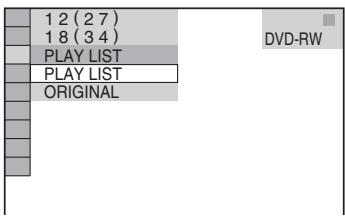
3 Väl inställning genom att trycka på ↑/↓.
- PLAY LIST: spelar upp titlar som skapats från “ORIGINAL” för redigering.
• ORIGINAL: spelar upp de titlar som spelades in från början.
4 Tryck på ENTER.
Stänga kontrollmenyn
Tryck flera gånger på DISPLAY tills kontrollmenyn stängs.
Spela upp VIDEO-CD-skivor med PBC-funktioner (PBC-uppspelning)
VCD
Med PBC (uppspelningskontroll) kan du spela VIDEO-CD-skivor interaktivt genom att följa menyn på TV-skärmen.
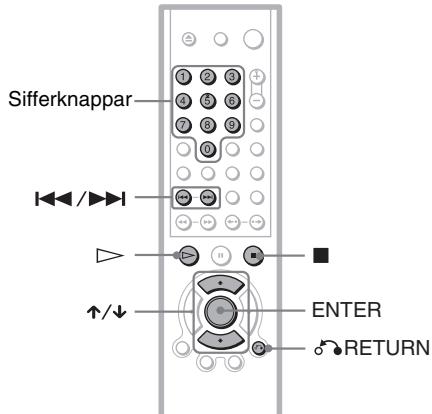
1 Starta uppspelningen av en VIDEO-CD-skiva med PBC-funktioner.
Menyn för det val du gjorde visas.
2 Välj önskat alternativnummer genom att trycka på ↑/↓ eller sifferknapparna.
3 Tryck på ENTER.
4 Följ menyinstruktionerna för interaktiva funktioner.
Mer information finns i
bruksanvisningen som medföljer skivan
eftersom tillvägagångssättet kan variera
mellan olika VIDEO-CD-skivor.
Återgå till menyn
Tryck på ⚙️ RETURN.

Tips!
Vill du spela upp utan PBC-funktionen väljer du spår genom att trycka på ◀◀◀/▶▶ eller sifferknapparna när skivan är stoppad, tryck sedan på ▷ eller ENTER.
“Uppspelning utan PBC” visas på TV-skärmen och spelaren startar oavbruten uppspelning. Du kan inte spela upp stillbilder, som t.ex. en meny.
Om du vill återgå till PBC-uppspelning trycker du två gånger på ■ och sedan på ▷.
Obs
- För vissa VIDEO CD-skivor kan “Tryck på ENTER” i Steg 3 var ersatt med “Tryck på SELECT” i den bruksanvisning som medföljer skivan. I så fall trycker du på ▷.
- Du kan inte använda PBC-funktionerna för Super VCD-skivor på den här spelaren. Super VCD-skivor kan bara spelas upp i oavbrutet uppspelningsläge.
Uppspelning av MP3- Ijudspår DATA CD
Du kan spela upp DATA CD-skivor (CD-ROM/CD-R/CD-RW) som spelats in med MP3-format (MPEG 1 Audio Layer 3).
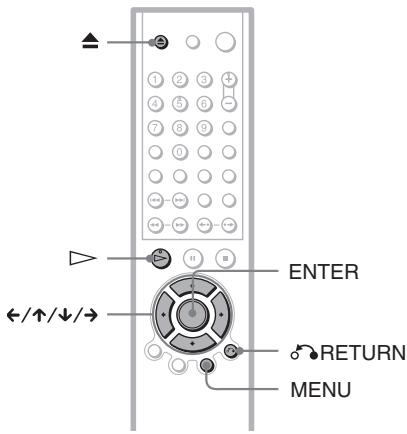
1 Tryck på ≧ och sätt in en DATA CD-skiva i skivfacket.
2 Tryck på ▷.
Skivfacket stängs och spelaren startar uppspelningen av det första MP3-ljudspåret i det första albumet på skivan.
Obs
- Den här spelaren kan spela upp MP3-ljudspår med följande samplingsfrekvenser: 32 kHz, 44,1 kHz och 48 kHz.
- Uppspelningsordningen kan vara annorlunda än den ordning som spåren redigerats i. Mer information finns under “Uppspelningsordning för MP3-ljudspår” på nästa sida.
Välja album och spår
Listan över MP3-album som spelats in på den aktuella DATA CD-skivan visas.
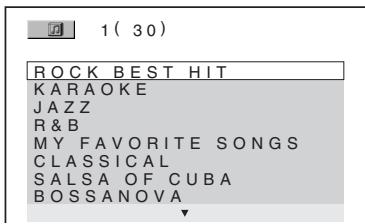
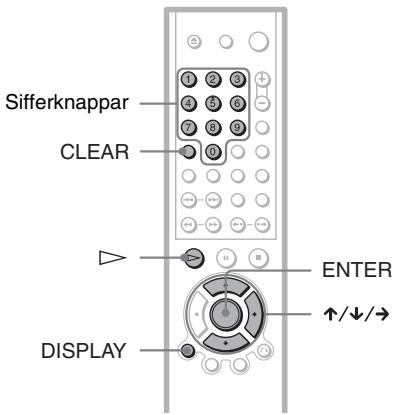
2 Välj album med ↑/↓ och tryck sedan på ENTER.
Listan över spåren i albumet visas.
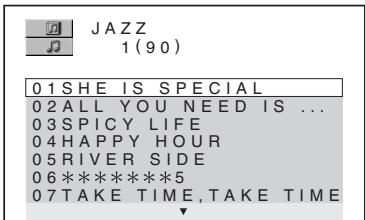
3 Välj spår med ↑/↓ och tryck sedan på ENTER.
Uppspelningen av det spår du valde startar. När ett spår eller album spelas upp visas dess titel markerad (skuggad).
Gå till nästa eller föregående sida
Tryck på → eller ←.
Återgå till föregående meny
Tryck på ⚙️ RETURN.
Stänga menyn
Tryck på MENU.
Obs
- Du kan bara använda alfabetets bokstäver och siffror i namn på album och spår. Alla andra tecken visas som “*”.
- Det går inte att visa ID3-taggar.
Om MP3-ljudspår
Du kan spela upp MP3-ljudspår från CD-ROM- eller CD-R/CD-RW-skivor.
Förutsättningen är att skivan är inspelad enligt standarden ISO9660 level 1, level 2 eller formatet Joliet. Annars kan inte spelaren identifiera spåren.
Du kan också spela upp skivor som spelats in med flera pålägg (multisession).
Mer information om inspelningsformatet finns i bruksanvisningen till CD-R/CD-RW-enheten eller bränningsprogramvaran (medföljer inte).
Uppspelning av en CD-skiva med flera pålägg (multisession)
Den här spelaren kan spela upp CD-skivor med flera pålägg (Multi Session CD) när ett MP3-ljudspår funnits med under den första bränningen. MP3-ljudspår som bränts in under senare sessioner kan också spelas upp. Om ljudspår och bilder i ljud-CD- eller video-CD-formatet spelas in under den första sessionen kommer endast den första sessionen att spelas upp.
Obs
- Om du lägger filändelsen “.MP3” till filer som inte är i MP3-format kan inte spelaren identifiera formatet och kraftiga störningar hörs istället, störningar som kan skada högtalarsystemet.
- Spelaren kan inte spela upp ljudspår i MP3PRO-format.
Uppspelningsordning för MP3-Ijudspår
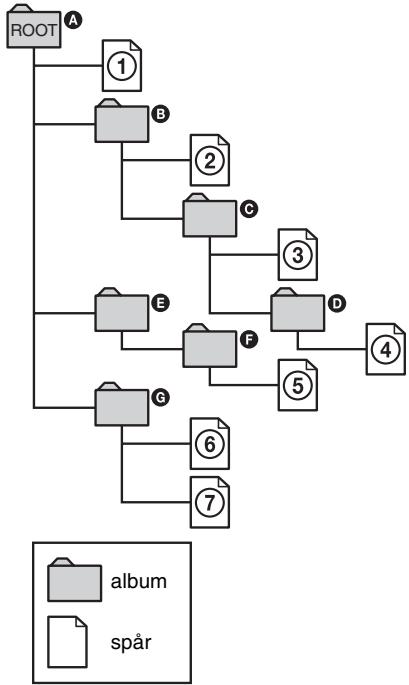
Uppspelningsordningen för album och spår på en DATA CD-skiva har följande struktur.
Träd 1 Träd 2 Träd 3 Träd 4 Träd 5
flowchart
graph TD
    A["ROOT"] --> B["1"]
    A --> C["2"]
    A --> D["3"]
    A --> E["4"]
    A --> F["5"]
    A --> G["6"]
    A --> H["7"]
    B --> I["B"]
    C --> J["C"]
    D --> K["D"]
    E --> L["E"]
    F --> M["F"]
    G --> N["G"]
    H --> O["H"]
    style A fill:#f9f,stroke:#333
    style B fill:#ccf,stroke:#333
    style C fill:#cfc,stroke:#333
    style D fill:#fcc,stroke:#333
    style E fill:#cff,stroke:#333
    style F fill:#ffc,stroke:#333
    style G fill:#cfc,stroke:#333
    style H fill:#fcc,stroke:#333
    style I fill:#ffc,stroke:#333
    style J fill:#cfc,stroke:#333
    style K fill:#fcc,stroke:#333
    style L fill:#cfc,stroke:#333
    style M fill:#fcc,stroke:#333
    style N fill:#cfc,stroke:#333
Om du sätter in en DATA CD-skiva och trycker på ▷ spelas de numrerade spåren upp i nummerordning från ① till ⑦. Album och spår som finns i det aktuella albumet prioriteras före nästa album i samma träd. (Exempel: C innehåller D därför spelas ④ upp före ⑤.)
När du trycker på MENU och listan med MP3-album visas (sid. 33) ligger albumen ordnade på följande sätt: A → B → C → D → F → G. Album som inte innehåller spår (t.ex. album E) visas inte i listan.

Tips!
- Om du lägger till nummer (01, 02, 03 osv.) i början av spårens filnamn spelas de upp i nummerordning.
- Eftersom det tar längre tid att starta uppspelningen av en skiva som innehåller många träd rekommenderas du att inte skapa album med fler än två träd.
Obs
- Beroende på vilket program du använder för att skapa DATA CD-skivan kan uppspełningsordningen skilja sig från ovanstående exempel.
- Det är inte säkert att ovanstående uppspelningsordning gäller om det finns fler än 999 album och spår på en DATA CD-skiva.
- Spelaren kan identifiera upp till 499 album (spelaren räknar bara albumen som sådana, inklusive album som inte innehåller MP3-ljudspår). Spelaren spelar inte upp de album som ligger efter de första 499 albumen. För de första 499 albumen spelar inte spelaren upp mer än en kombination av sammanlagt 999 album och spår.
Olika uppspelningsfunktioner
(Programmerad, Slumpmässig, Upprepad och A-B Repetera uppspelning)
Du kan välja följande uppspeinningslägen:
- Programmerad uppspelning (sid. 35)
- Slumpmässig uppspelning (sid. 37)
- Upprepad uppspelning (sid. 38)
• A-B Repetera (sid. 38)
Obs
Uppspelningsläget avbryts när:
– du öppnar skivfacket.
– spelaren växlar över till standbyläge genom att du trycker på ⚪/➊.
Skapa ett eget program (Programmerad uppspelning)
DVD-V VCD CD
Du kan spela upp en skivas innehåll i den ordning du vill ha det genom att skapa ett eget program som bestämmer ordningen för titlar, kapitel och spår på skivan. Du kan programmera upp till 99 titlar, kapitel och spår.
1 Tryck två gånger på DISPLAY (när du spelar upp en CD-skiva trycker du en gång).
Kontrollmenyn visas.
2 Välj (PROGRAM) genom att trycka på ↑/↓ och tryck sedan på ENTER.
Alternativen för "PROGRAM" visas.
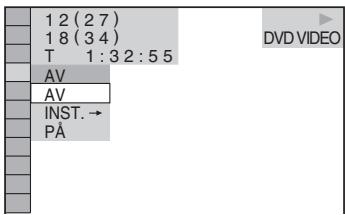
3 Välj "INST. →" genom att trycka på ↑/↓ och tryck sedan på ENTER.
"SPÅR" visas när du spelar upp en VIDEO-CD- eller CD-skiva.
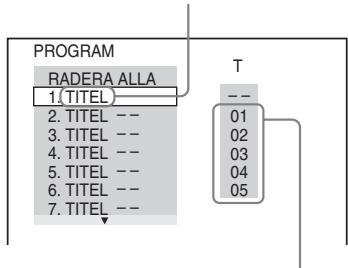
flowchart
graph TD
    A["PROGRAM"] --> B["RADERA ALLA"]
    B --> C["1. TITEL"]
    B --> D["2. TITEL --"]
    B --> E["3. TITEL --"]
    B --> F["4. TITEL --"]
    B --> G["5. TITEL --"]
    B --> H["6. TITEL --"]
    B --> I["7. TITEL --"]
    J["T"] --> K["01"]
    J --> L["02"]
    J --> M["03"]
    J --> N["04"]
    J --> O["05"]
Spår eller titlar inspelade på en skiva
4 Tryck på →.
Markören flyttas till kolumnen “T” för titlar eller spår (i det här fallet “01”).
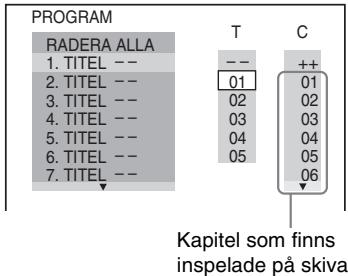
other
PROGRAM
| Program | T | C |
|---|---|---|
| RADERA ALLA | -- | ++ |
| 1. TITEL -- | 01 | 01 |
| 2. TITEL -- | 02 | 02 |
| 3. TITEL -- | 03 | 03 |
| 4. TITEL -- | 04 | 04 |
| 5. TITEL -- | 05 | 05 |
| 6. TITEL -- | | 06 |
Kapitel som finns inspelade på skiva
5 Välj den titel, det kapitel eller det spår som du vill lägga in i programmet.
◆ När du spelar upp en DVD VIDEO
Antag att du vill lägga till kapitel “03” från titel “02”.
Då väljer du “02” under “T” genom att trycka på ↑/↓ eller sifferknapparna och trycker sedan på ENTER.
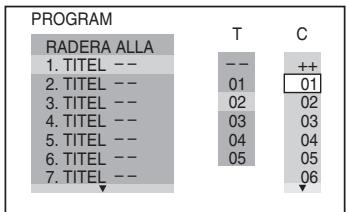
other
PROGRAM
| PROGRAM | T | C |
|---|---|---|
| 1. TITEL --- | -- | ++ |
| 2. TITEL --- | 01 | 01 |
| 3. TITEL --- | 02 | 02 |
| 4. TITEL --- | 03 | 03 |
| 5. TITEL --- | 04 | 04 |
| 6. TITEL --- | 05 | 05 |
| 7. TITEL --- | | 06 |
↓ | | ↓ |
Därefter väljer du “03” under “C” genom att trycka på ↑/↓ eller sifferknapparna och trycker sedan på ENTER.
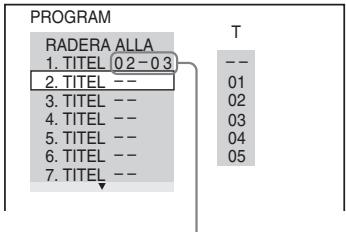
Vald titel och valt kapitel
◆ När du spelar upp en VIDEO-CD eller CD
Antag att du vill lägga till spår “02”. Då väljer du “02” under “T” genom att trycka på ↑/↓ eller sifferknapparna och trycker sedan på ENTER.
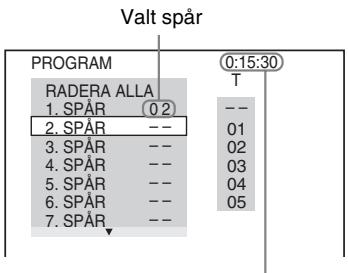
other
Valt spår
| PROGRAM | 0:15:30 |
| :--- | :--- |
| RADERA ALLA | T |
| 1. SPÅR (0 2) | -- |
| 2. SPÅR -- | 01 |
| 3. SPÅR -- | 02 |
| 4. SPÅR -- | 03 |
| 5. SPÅR -- | 04 |
| 6. SPÅR -- | 05 |
| 7. SPÅR -- | - |
Total uppspelningstid för de programmerade spåren
6 Om du vill lägga till andra titlar, kapitel eller spår i programmet upprepar du steg 4 och 5.
De titlar, kapitel och spår som ingår i programmet visas i den ordning du valde dem.
7 Starta programmet genom att trycka på ▷.
Den programmerade uppspelningen startar.
När programmet spelats upp kan du spela upp samma program igen genom att trycka på ▷.
Återgå till normal uppspelning
Tryck på CLEAR eller välj “AV” i steg 3. Du kan spela upp samma program igen genom att välja “PÅ” i steg 3 och sedan trycka på ENTER.
Stänga menyn
Tryck flera gånger på DISPLAY tills menyn stängs.
Ändra eller avbryta ett program
1 Följ steg 1 till 3 under “Skapa ett eget program (Programmerad uppspelning).”
2 Välj numret för den titel, det kapitel eller spår som du vill ändra eller avbryta med ↑/↓ eller sifferknapparna och tryck på →.
3 Om du vill lägga till något i programmet följer du anvisningarna för steg 5. Du avbryter ett program genom att välja “--” under “T”, tryck sedan på ENTER.
Om du vill ta bort samtliga titlar, kapitel eller spår i den ordning du programmerat dem
1 Följ steg 1 till 3 under “Skapa ett eget program (Programmerad uppspelning)”.
2 Tryck på ↑ och välj "RADERA ALLA".
3 Tryck på ENTER.
Tips!
Du kan använda upprepad upspelning och slumpmässig upspelning för de titlar, kapitel eller spår som du har programmerat. Under programmerad upspelning följer du stegen under "Upprepad upspelning" (sid. 38) eller "Slumpmässig upspelning" (sid. 37).
Obs
- När du spelar upp Super VCD-skivor visas inte den totala uppspelningstiden för de programmerade spåren på skärmen.
- Den här funktionen kan du inte använda för VIDEO CD-skivor med PCB-uppspelning.
Uppspelning i slumpmässig ordning (Slumpmässig uppspelning) DVD-V VCD CD
Du kan låta spelaren “blanda”
uppspelningsordningen för titlar, kapitel eller spår. Om du väljer en ny slumpmässig
uppspelning kommer ordningen förmodligen att bli annorlunda.
1 Tryck två gånger på DISPLAY under uppspelning (när du spelar upp en CD-skiva trycker du en gång).
Kontrollmenyn visas.
2 Välj (SLUMPMÄSSIG) genom att trycka på ↑/↓ och tryck sedan på ENTER.
Alternativen för “SLUMPMÄSSIG” visas.
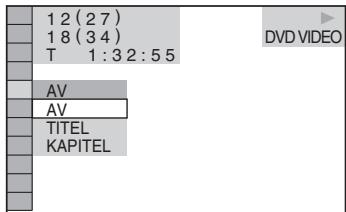
3 Välj det alternativ du vill spela upp med slumpmässig uppspelning genom att trycka på ↑/↓.
◆ När du spelar upp en DVD VIDEO
• TITEL
- KAPITEL
◆ När du spelar upp en VIDEO-CD eller CD
• SPÅR
◆ När programmerad uppspelning är aktiverad
- PÅ: blandar titlar, kapitel eller spår som du valt för programmerad uppspelning.
4 Tryck på ENTER.
Slumpmässig uppspelning startar.
Återgå till normal uppspelning
Tryck på CLEAR eller välj "AV" i steg 3.
Stänga kontrollmenyn
Tryck flera gånger på DISPLAY tills kontrollmenyn stängs.

Tips!
- Du kan ställa in slumpmässig uppspelning när spelaren är stoppad. När du valt alternativet "SLUMPMÄSSIG" trycker du på ▷.
Slumpmässig uppspelning startar.
- När du valt “KAPITEL” kan upp till 200 kapitel på en skiva spelas upp i slumpmässig ordning.
Obs
Den här funktionen kan du inte använda för VIDEO CD-skivor med PCB-uppspelning.
Spela upp upprepade gånger (Upprepad uppspelning)
DVD-V DVD-RW VCD CD DATA-CD
Du kan spela alla titlar eller spår på en skiva eller en enda titel, ett enda kapitel eller ett enda spår upprepade gånger.
Du kan använda en kombination av lägena slumpmässig uppspelning och programmerad uppspelning.
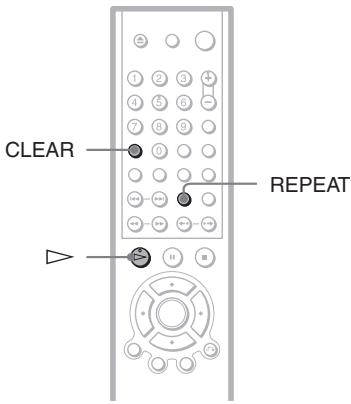
1 Tryck på REPEAT under uppspelning.
Följande meny visas.

2 Välj det alternativ du vill spela upp upprepade gånger genom att trycka flera gånger på REPEAT.
◆ När du spelar upp en DVD VIDEO
• SKIVA: upprepar alla titlar.
- TITEL: upprepar den aktuella titeln på skivan.
- KAPITEL: upprepar det aktuella kapitlet.
◆ När du spelar upp en DVD-RW
- SKIVA: upprepar alla titlar av den valda typen.
- TITEL: upprepar den aktuella titeln på skivan.
- KAPITEL: upprepar det aktuella kapitlet.
◆ När du spelar upp en VIDEO CD eller CD
- SKIVA: upprepar alla spår.
- SPÅR: upprepar det aktuella spåret.
◆ När du spelar en DATA CD (MP3-ljudspår)
• SKIVA: upprepar alla album.
- ALBUM: upprepar det aktuella albumet.
- SPÅR: upprepar det aktuella spåret.
◆ När programmerad eller slumpmässig uppspelning är aktiverad
- PÅ: upprepar programmerad eller slumpmässig uppspelning.
Återgå till normal uppspelning
Tryck på CLEAR eller välj "AV" i steg 2.
Tips!
- Du kan ställa in upprepad uppspelning när spelaren är stoppad. När du valt alternativet "REPETERA" trycker du på ▷. Upprepad uppspelning startar.
- Du kan också välja “REPETERA” i kontrollmenyn (sid. 12).
Obs
Den här funktionen kan du inte använda för VIDEO CD-skivor med PCB-uppspelning.
Upprepa ett visst avsnitt (A-B Repetera) DVD-V DVD-RW VCD CD
Du kan spela upp ett visst avsnitt av en titel, kapitel eller spår upprepade gånger. (Den här funktionen kan du använda om du vill lära dig texten i en låt eller liknande.)
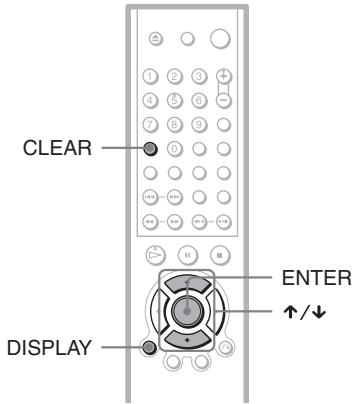
1 Tryck två gånger på DISPLAY under uppspelning (när du spelar upp en CD-skiva trycker du en gång).
Kontrollmenyn visas.
2 Välj (A-B REPETERA) genom att trycka på ↑/↓ och tryck sedan på ENTER.
Alternativen för “A-B REPETERA” visas.
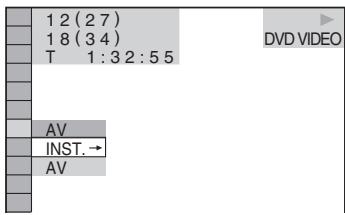
3 Välj "INST. →" genom att trycka på ↑/↓ och tryck sedan på ENTER.
Inställningarna för “A-B REPETERA” visas.
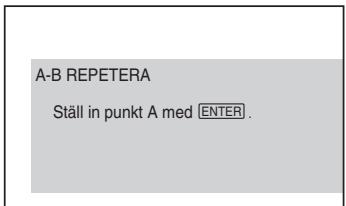
4 Under uppspelning trycker du på ENTER när du hittat startpunkten (punkt A) av den del som du vill spela upp upprepade gånger.
Startpunkten (punkt A) är därmed inställd.
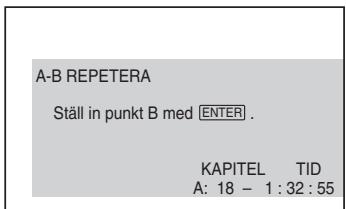
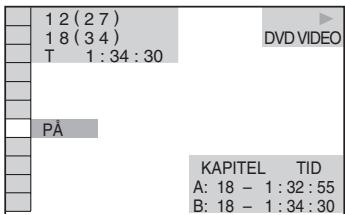
5 När du kommer till slutpunkten (punkt B) trycker du på ENTER igen.
De inställda punkterna visas och spelaren börjar upprepa den del som du har valt ut.
Återgå till normal uppspelning
Tryck på CLEAR eller välj "AV" i steg 3.
Stänga kontrollmenyn
Tryck flera gånger på DISPLAY tills kontrollmenyn stängs.
Obs
- När du använder A-B Repetera avbryts slumpmässig, upprepad och programmerad uppspelning.
- A-B Repetera fungerar inte för titlar som innehåller stillbilder på en DVD-RW-skiva i VR-läge.
- A-B Repetera fungerar inte över flera titlar på en DVD-RW-skiva i VR-läge.
Söka efter ett avsnitt
Söka efter en viss punkt på en skiva (avsöka,
slowmotion, söka, frysa bildruta)
Du kan snabbt hitta en viss punkt på en skiva genom att titta på bilden på TV-skärmen eller spela upp den långsamt.
Uppspelningsratt (endast DVP-NS330/NS333)

natural_image
Illustration of a CD-ROM front panel with control buttons and indicator lights (no text or symbols)
◀◀/▶▶ (endast DVP-NS430/NS433)

natural_image
Front view of a gray electronic device with ports and a CD (no visible text or symbols)
Obs
Det är inte säkert att alla de funktioner som beskrivs här går att använda för alla DVD/VIDEO-CD-skivor.
Hitta en viss punkt snabbt genom att spela upp en skiva med snabbspolning framåt eller bakåt (Avsökning)
DVD-V DVD-RW VCD CD DATA-CD
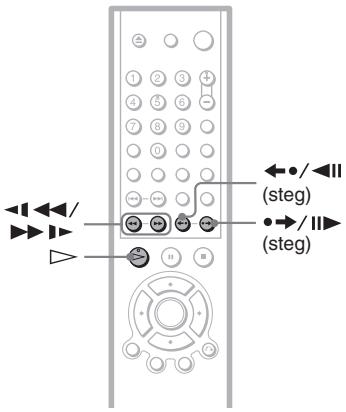
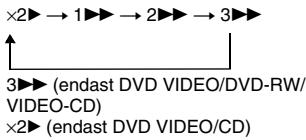
Tryck på ◀◀◀ eller ▶▶▶▶ när skivan spelas upp. När du hittat den önskade punkten återgår du till normal uppsplningshastighet genom att trycka på ▷. Varje gång du trycker på ◀◀◀ eller ▶▶▶▶ under avsökningen ändras
uppspelningshastigheten. Varje gång du trycker på knappen ändras indikatorn på följande sätt:
Uppspelningsriktning
flowchart
graph LR
    A["×2▶"] --> B["1▶▶"] --> C["2▶▶"] --> D["3▶▶"]
    E["3▶▶ (endast DVD VIDEO/DVD-RW/VIDEO-CD)"] --> F["×2▶ (endast DVD VIDEO/CD)"]
Motsatt riktning
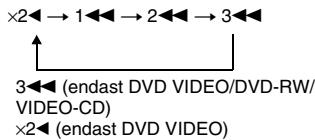
Uppspelningshastigheten “×2▶”/“×2◀” är ungefär dubbelt så snabb som normalt. Uppspelningshastigheten “3▶▶”/“3◀◀” är snabbare än “2▶▶”/“2◀◀” och uppsplenningshastigheten “2▶▶”/“2◀◀” är snabbare än “1▶▶”/“1◀◀.”
Granska en bildruta i taget (Slowmotion) DVD-V DVD-RW VCD
Tryck på ◀◀◀ eller ▶▶▶▶ när spelaren är i pausläge. Du återgår till normal uppspelningshastighet genom att trycka på ▷.
Uppspelningshastigheten ändras varje gång du trycker på ◀◀◀◀ eller ▶▶▶▶ under uppspelning i slowmotion. Du kan välja mellan två hastigheter. Varje gång du trycker på knappen ändras indikatorn på följande sätt:
Uppspelningsriktning
2▶↔1▶
Motsatt riktning (endast DVD)
2 ◀ ↕ 1 ◀
Uppspelningshastigheten “2 ▶”/“2 ◀” är längsammare än “1 ▶”/“1 ◀”.
Använda spelarens uppspelningsratt (endast DVP-NS330/NS333)
DVD-V DVD-RW VCD CD DATA-CD
Med hjälp av uppspelningsratten kan du söka efter en viss punkt på en skiva på olika sätt.
Gå till nästa kapitel/spår/avsnitt
För att gå till nästa kapitel/spår/avsnitt under uppspelning vrider du snabbt uppspelningsratten medurs eller moturs om du vill gå bakåt.
Hitta en punkt snabbt (Söka)
Om du söker efter en viss punkt i uppspelningsriktningen vrider du uppspelningsratten medurs under uppspelning och håller den kvar där, eller vrider den moturs om du vill hitta en punkt i motsatt riktning. När du hittat önskad punkt återgår du till normal uppspelningshastighet genom att släppa uppspelningsratten.
Hitta en punkt snabbt genom att använda föregående/nästa-knappen (Sökning) (endast DVP-NS430/NS433)
DVD-V DVD-RW VCD CD DATA-CD
Du kan söka efter en viss punkt på en skiva med hjälp av ◀◀◀ / ▶▶▶▶ på spelaren. Under uppspelning håller du ▶▶▶▶▶ på spelaren intryckt för att hitta en viss punkt i uppspeinningsriktningen, eller håller ◀◀◀▶▶▶▶▶▶▶▶▶▶▶▶▶▶▶▶▶▶▶▶▶▶▶▶▶▶▶▶▶▶▶▶▶▶▶▶▶▶▶▶▶▶▶▶▶▶▶▶▶▶▶▶▶▶▶▶▶▶▶▶▶▶▶▶▶▶▶▶▶▶▶▶▶▶▶▶▶▶▶▶▶▶▶▶▶▶▶▶▶▶▶▶▶▶▶▶▶▶▶▶>
Spela upp en bildruta i taget (Frysa bildrutor) DVD-V DVD-RW VCD
När spelaren är i pausläget trycker du på •→/||► (steg) för att gå till nästa bildruta. Tryck på ←•/◄|| (steg) för att gå till nästa bildruta (endast DVD). Om du håller knappen intryckt kan du titta på bildrutorna i en följd efter varandra. Du återgår till normal uppspelning genom att trycka på ▷.
Söka efter titel/kapitel/spår/avsnitt eller liknande
DVD-V DVD-RW VCD CD
DATA CD
Du kan söka efter en viss titel eller ett visst kapitel på DVD-skivor och på VIDEO-CD/CD/DATA CD-skivor kan du söka efter spår, index eller avsnitt. Eftersom titlar och spår har unika nummer på skivan kan du välja önskad titel eller spår genom att ange motsvarande nummer. Du kan också söka efter ett avsnitt genom att använda tidkoden.
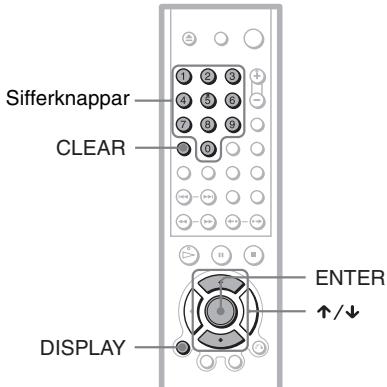
1 Tryck på DISPLAY.
Kontrollmenyn visas.
2 Välj sökmetod genom att trycka på ↑/↓.
◆ När du spelar en DVD VIDEO/DVD-RW skiva
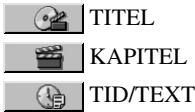
Om du vill söka efter en startpunkt genom att ange tidkoden väljer du “TID/TEXT”.
◆ När du spelar en VIDEO CD utan PBC-uppspelning
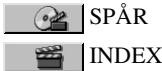
◆ När du spelar upp en VIDEO-CD-skiva med PBC-uppspelning

AVSNITT
INDEX
◆ När du spelar upp en CD-skiva

SPÅR

INDEX
◆ När du spelar upp en DATA CD-skiva (MP3-Ijud)

ALBUM

SPÅR
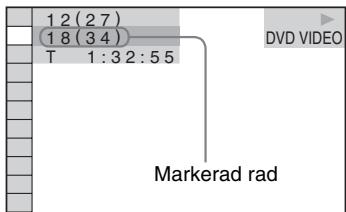
Exempel: när du väljer 📄 KAPITEL
markeras “** (**)” (där ** är ett tal).
Talet inom parentes anger det totala antalet filer, kapitel, spår, index eller avsnitt.
3 Tryck på ENTER.
“** (**)” ändras till “-- (**)”.
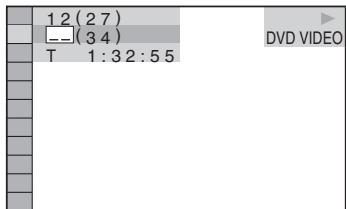
4 Ange numret för den titel, kapitel, spår, index eller avsnitt som du vill söka efter genom att trycka på ↑/↓ eller använd sifferknapparna.
Om du skriver in fel
Radera numret genom att trycka på CLEAR, ange sedan ett annat nummer.
5 Tryck på ENTER.
Spelaren startar uppspelningen från det nummer du angav.
Stänga kontrollmenyn
Tryck flera gånger på DISPLAY tills kontrollmenyn stängs.
Söka efter ett avsnitt med hjälp av tidkoden (endast DVD VIDEO/DVD-RW)
1 I steg 2 väljer du TID/TEXT. "T **:**:**" (uppspelningstid för den aktuella titeln) markeras.
2 Tryck på ENTER.
“T **:**:*” ändras till “T --:--:-.”
3 Ange tidkoden med sifferknapparna och tryck sedan på ENTER.
Om du t.ex. vill hitta ett avsnitt som ligger 2 timmar, 10 minuter och 20 sekunder efter början skriver du "2:10:20".
Tips!
- När kontrollmenyn är stängd kan du söka efter ett kapitel (DVD VIDEO/DVD-RW) eller spår (CD) genom att trycka på sifferknapparna och sedan ENTER.
- Du kan visa det första avsnittet för titlar, kapitel eller spår som finns inspelade på skivan på en skärm som är uppdelad i 9 sektioner. Du kan starta uppspelningen direkt genom att välja något av de avsnitt som visas. Mer information finns under “Avsnittssökning (BILDNAVIGERING)” på nästa sida.
Obs
- Numret som visas för titeln, kapitlet eller spåret är samma nummer som finns inspelat på skivan.
- Du kan inte söka efter en stillbild på en DVD-RW i VR-läge.
- Du kan inte söka efter att avsnitt på en DVD+RW-skiva med hjälp av tidkoden.
Avsnittssökning
(BILDNAVIGERING)
DVD-V
VCD
Du kan dela upp skärmen i 9 mindre skärmar och på det sättet få en överblick för att snabbt kunna hitta önskat avsnitt.
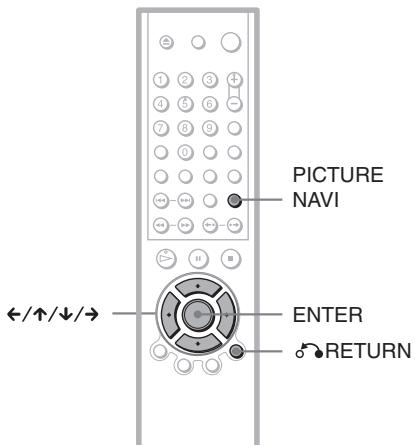
1 Tryck på PICTURE NAVI under uppspelning.
Följande meny visas.
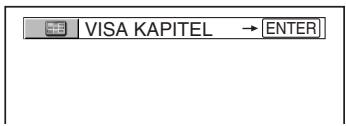
2 Välj önskat alternativ genom att trycka flera gånger på PICTURE NAVI.
Vad de olika alternativen innebär förklaras i det följande.
• VISA KAPITEL (endast DVD VIDEO)
• VISA TITEL (endast DVD VIDEO)
• VISA SPÅR (endast VIDEO CD)
3 Tryck på ENTER.
Återgå till normal uppspelning
Tryck på ⚙️ RETURN.

Tips!
Du kan också välja “BILDNAVIGERING” från kontrollmenyn (sid. 12).
Obs
- Du kan inte använda “BILDNAVIGERING” när du spelar upp Super VCD-skivor.
- Det är inte säkert att du kan använda alla de funktioner som beskrivs här; det beror på vilken skiva du spelar upp.
- När du använder de här funktionerna är ljudet avstängt.
Utföra avsökning efter titel, kapitel eller spår (VISA TITEL, VISA KAPITEL, VISA SPÅR)
DVD-V VCD
Du kan dela upp skärmen i 9 mindre skärmar och visa det titelns, kapitlets eller spårets första avsnitt.
Du kan också starta upspelningen från den valda titeln, det valda kapitlet eller spåret. När du utfört steg 3 under "Avsnittssökning (BILDNAVIGERING)" ovan, väljer du avsnittet med hjälp av /// och trycker sedan på ENTER.

Tips!
Om det finns fler än 9 titlar, kapitel eller spår visas
▼ i skärmens högra hörn.
För att visa övriga titlar, kapitel eller spår väljer du det avsnitt som visas i det nedre högra hörnet (position 9) och trycker sedan på ↓. Om du vill återgå till föregående avsnitt väljer du avsnittet överst till vänster (position 1) och trycker på ↑.
Kontrollera uppspelningstiden och återstående tid
DVD-V DVD-RW VCD CD DATA CD
Du kan kontrollera uppspelningstiden och den återstående tiden för den aktuella titeln liksom för det aktuella kapitlet eller spåret. Du kan också granska DVD/CD-text eller spårnamn (MP3-ljud) som finns inspelade på skivan.
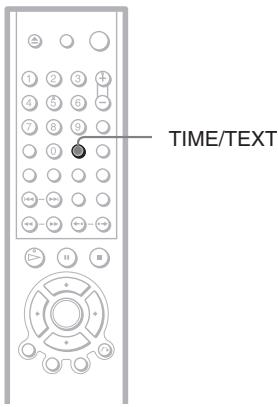
1 Tryck på TIME/TEXT under uppspelning.
Följande meny visas.
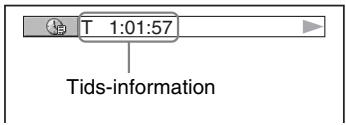
2 Ändra tidsinformationen genom att trycka flera gånger på TIME/TEXT.
Vad teckenfönstret visar och vilken typ av tid som du kan ändra beror på den skiva du använder.
◆ När du spelar upp en DVD VIDEO- eller DVD-RW-skiva
- T *:*:* (timmar: minuter: sekunder)
Uppspelningstid för den aktuella titeln
- T-*::*:* *
Äterstående tid för den aktuella titeln
• C *:*:**
Uppspelningstid för det aktuella kapitlet
- C—*:*:*:
Äterstående tid för det aktuella kapitlet
◆ När du spelar upp en VIDEO-CD-skiva (med PBC-funktioner)
- *:* (minuter: sekunder)
Uppspelningstid för den aktuella scenen
◆ När du spelar upp en VIDEO-CD- (utan PBC-funktioner) eller en CD-skiva
- T *:* (minuter: sekunder)
Uppspelningstid för det aktuella spåret
- T-*:*
Äterstående tid för det aktuella spåret
• D *:**
Uppspelningstid för den aktuella skivan
- D-*:*
Äterstående tid för den aktuella skivan
◆ När du spelar upp en DATA CD-skiva (MP3-Ijud)
- *:* (minuter: sekunder)
Uppspelningstid för det aktuella spåret
◆ När du spelar upp en Super VCD-skiva
- T *:* (minuter: sekunder)
Uppspelningstid för det aktuella spåret
Kontrollera DVD/CD-text eller spår och albumnamn (MP3-Ijud)
Tryck flera gånger på TIME/TEXT i steg 2 för att visa textinformationen som finns inspelad på en DVD VIDEO/CD/DATA CD. DVD/CD-text visas bara när det finns text inspelad på skivan. Du kan inte ändra textinformationen. Om det inte finns någon textinformation på skivan visas “NO TEXT”.
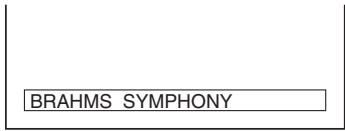
För DATA CD-skivor visas spår och albumnamn för MP3-spår (sid. 47).
Du kan visa tid och textinformation på TV-skärmen men också på frontpanelens teckenfönster. Informationen i frontpanelens teckenfönster ändras på följande sätt när du ändrar tidsinformationen på TV-skärmen.
När du spelar upp en DVD VIDEO- eller DVD-RW-skiva
Uppspelningstid för den aktuella titeln
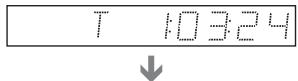
Återstående tid för den aktuella titeln


Uppspelningstid för det aktuella kapitlet


Återstående tid för det aktuella kapitlet


Text


Aktuell titel och kapitelnummer

(återgår automatiskt till början)
När du spelar upp en DATA CD-skiva (MP3-Ijud)
Uppspelningstid för och nummer på aktuellt spår


Spårnamn


När du spelar upp en VIDEO-CD- (utan PBC-funktioner) eller en CD-skiva
Uppspelningstid för och nummer på aktuellt spår


Återstående tid för det aktuella spåret


Uppspelningstid för skivan


Återstående tid för skivan


Text


Aktuellt spår och indexnummer

(återgår automatiskt till början)

Tips!
- Avsnittsnummer och uppspelningstid visas när du spelar upp VIDEO-CD-skivor med PBC-funktioner.
- Text som är för lång för att få plats på en rad rullas över frontpanelens teckenfönster.
- Du kan också granska tidsinformation och text via kontrollmenyn (sid. 12).
Obs
- Beroende på vilken skiva eller vilket avsnitt som spelas upp är det inte säkert att DVD/CD-text eller spårnamn visas.
- Spelaren kan bara visa den första nivån av text på DVD/CD-skivor, t.ex. skivans namn eller titel.
- Uppspelningstiden för MP3-ljudspår kanske inte visas korrekt.
Du kan visa information om till exempel bithastighet eller vilket lager på skivan som spelas upp.
DVD-V DVD-RW
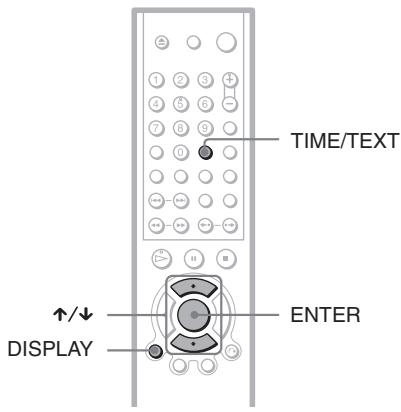
1 Tryck på DISPLAY under uppspelning.
Kontrollmenyn visas.
2 Välj genom att trycka på ↑/↓. (AVANCERAD) och tryck sedan på ENTER.
Alternativen för "AVANCERAD" visas.
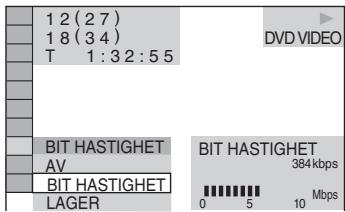
3 Välj alternativ genom att trycka på ↑/↓.
Mer information om alternativen finns under “Visning av de olika alternativen”.
- BIT HASTIGHET: visar bithastigheten.
- LAGER: visar lager och var informationen hämtas (pickupens plats).
4 Tryck på ENTER.
Stänga fönstret AVANCERAD
Välj “AV” i steg 3.
Stänga kontrollmenyn
Tryck flera gånger på DISPLAY tills kontrollmenyn stängs.
Visning av de olika alternativen
Genom att trycka flera gånger på knappen DISPLAY kan du visa antingen “BIT HASTIGHET” eller “LAGER”, beroende på vad du valde under “AVANCERAD”.
◆BIT HASTIGHET
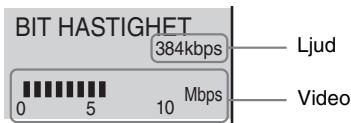
När du spelar MPEG-ljudspår
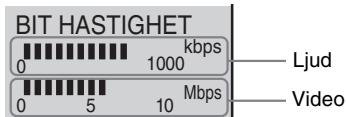
bar
BIT HASTIGHET
| Format | Bit Height (kbps) |
|---|---|
| Ljud | 1000 |
| Video | 10 |
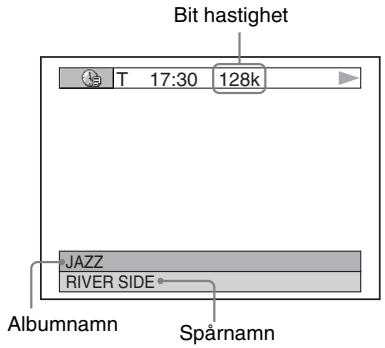
Bithastigheten visar mängden video/ ljudinformation per sekund på en skiva. När du spelar upp en skiva visas en ungefärlig bithastighet för den uppspelade bilden Mbps (megabit per sekund) och för ljudet visas bithastigheten som kbps (kilobit per sekund). Ju högre bithastighet, desto större mängd information. Detta betyder emellertid inte alltid bättre bild och ljudkvalitet.
◆LAGER
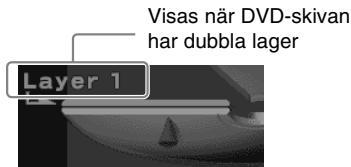
Anger den ungefärlig uppspelningspunkten för skivan som spelas upp.
Om det är en DVD-skiva med dubbla lager anger spelaren vilket lager som spelas upp (“Lager 0” eller “Lager 1”).
Mer information om lager finns på se sid. 71 (DVD VIDEO).
Genom att trycka på TIME/TEXT när du spelar upp MP3-ljudspår från en DATA CD kan du visa bithastigheten för ljudet (mängden ljudinformation per sekund för den aktuella ljudsignalen).
Ljudinställningar
Ändra ljudet
DVD-V DVD-RW VCD CD DATA CD
Om du spelar upp en DVD VIDEO som är inspelad med flera ljudformat (PCM, Dolby Digital, MPEG audio eller DTS) kan du byta ljudformat. Om DVD VIDEO-skivan är inspelad med flerspråkigt ljud kan du också byta språk.
När det gäller CD-, DATA CD- och VIDEO-CD-skivor kan du välja ljudet från höger eller vänster kanal och sända ut ljudet från den kanal du valt genom både höger och vänster högtalare. Du kanske till exempel spelar upp en skiva där sången ligger på höger kanal och instrumenten på vänster kanal. Då kan du få ut enbart instrumenten genom båda högtalarna genom att välja vänster kanal.
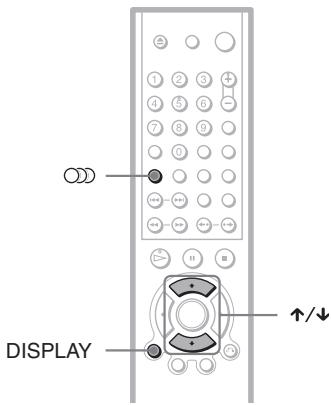
1 Tryc på ○○○ (audio) under uppspelning.
Följande meny visas.
1:ENGELSKA
2 Välj önskad ljudsignal genom att trycka flera gånger på ○○○ (audio).
◆ När du spelar upp DVD VIDEO
Vilka språk du kan välja bestäms av DVD VIDEO-skivan.
När 4 siffror visas representerar de en språkkod. I “Kodlista över språk” på sid. 74 finns information om de olika språkkoder som används. Om samma språkkod visas två eller flera gånger betyder det att DVD VIDEO-skivan är inspelad med flera ljudformat.
◆ När du spelar upp DVD-RW
Vilka typer av ljudspår som finns inspelade visas. Standardinställningen är understruken.
Exempel:
• 1: HUVUDKANAL (huvudljud)
• 1: SUBKANAL (sekundärljud)
- 1: HUVUDKANAL+SUBKANAL (huvudljud och sekundärljud)
◆ När du spelar upp VIDEO-CD, CD eller DATA CD (MP3 audio)
Standardinställningen är understruken.
• STEREO: Vanligt standardstereoljud
- 1/V: Ljudet från vänster kanal (i mono)
- 2/H: Ljudet från höger kanal (i mono)
◆ När du spelar upp Super VCD
Standardinställningen är understruken.
• 1:STEREO: Stereoljudet från ljudspår 1
- 1:1/V: Ljudet från vänster kanal på ljudspår 1 (i mono)
- 1:2/H: Ljudet från höger kanal på ljudspår 1 (i mono)
• 2:STEREO: Stereoljudet från ljudspår 2
- 2:1/V: Ljudet från vänster kanal på ljudspår 2 (i mono)
- 2:2/H: Ljudet från höger kanal på ljudspår 2 (i mono)
Tips!
Du kan också välja “LJUD” på kontrollmenyn (sid. 12).
Obs
Om du spelar upp en Super VCD-skiva som saknar ljudspår 2 hörs inget ljud om du väljer
“2:STEREO”, “2:1/V” eller “2:2/H”.
Visa kontrollmenyn genom att trycka på DISPLAY under uppspelning. Välj “LJUD” med hjälp av ↑/↓. De kanaler som spelas upp visas på skärmen.
I exempelvis Dolby Digital kan flera signaler, från mono till 5.1 kanaler, vara inspelade på en DVD VIDEO-skiva. Hur många kanaler som finns inspelade varierar mellan olika DVD VIDEO-skivor.
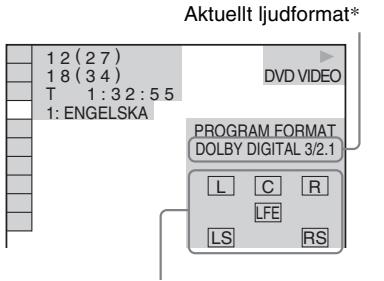
Aktuellt programformat som spelas upp**
*“PCM”, “MPEG”, “DTS” eller “DOLBY DIGITAL” visas.
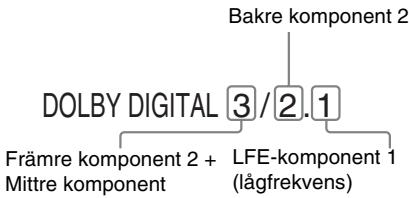
I fallet “DOLBY DIGITAL” visas kanalerna i det spår som spelas upp med siffror enligt följande:
För Dolby Digital 5.1 kanaler:
flowchart
graph TD
    A["DOLBY DIGITAL 3/2.1"] --> B["Bakre komponent 2"]
    A --> C["Främre komponent 2 + Mentre komponent"]
    A --> D["LFE-komponent 1 (lägfrekvens)"]
**Bokstäverna i visningen av programformatet indikerar följande ljudkomponenter:
L: Främre (vänster)
R: Främre (höger)
C: Mittre
LS: Bakre (vänster)
RS: Bakre (höger)
S: Bakre (mono): Den bakre komponenten i den bearbetade Dolby Surround-signalen och Dolby Digital-signalen
LFE: Lågfrekvenssignal

Tips!
För Dolby Digital och DTS visas “LFE” alltid inramat oavsett om LFE-signalens komponent sänds ut eller ej.
Obs
Om “DTS” är ställt på “AV” i
“LJUDINSTÄLLNINGAR” visas inte DTS-spåret som alternativ på skärmen även om det finns DTS-spår på skivan (sid. 67).
Inställningar för TV Virtual Surround (TVS)
DVD-V
Om du ansluter en stereo-TV eller 2 främre högtalare ger TVS (TV Virtual Surround) surroundeffekter genom att skapa en ljudbild som imiterar bakre högtalare med hjälp av ljudet från de främre högtalarna (L, vänster och R, höger) utan att det finns några fysiska bakre högtalare anslutna. TVS har utvecklats av Sony just för att du ska kunna få surroundljud trots att du bara använder en vanlig stereo-TV.
Om spelaren är inställd så att den sänder ut signalen via DIGITAL OUT (COAXIAL eller OPTICAL*)-kontakten hörs surroundeffekten bara om "DOLBY DIGITAL" är ställt på "D-PCM" och "MPEG" är ställt på "PCM" under "LJUDINSTÄLLNINGAR" (sid. 66).
* Endast för DVP-NS430/NS433.
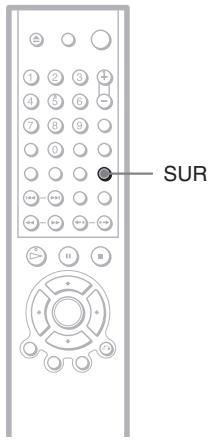
1 Tryck på SUR under uppspelning.
Följande meny visas.
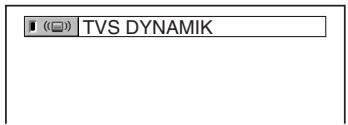
2 Välj något av TVS-ljuden genom att trycka flera gånger på SUR.
Här följer en förklaring av vad de olika alternativen innebär.
• TVS DYNAMIK
• TVS RYMD
• TVS NATT
• TVS STANDARD
Avbryta en inställning
Välj "AV" i steg 2.
TVS DYNAMIK
Av ljudet från de främre högtalarna (L/R, vänster/höger) skapas ett par virtuella bakre högtalare utan att det finns några fysiska bakre högtalare anslutna.
Det här läget fungerar bäst när avståndet mellan den främre vänstra (L) högtalaren och den främre högra (R) högtalaren är kort, ungefär som avståndet mellan de inbyggda högtalarna i en stereo-TV.


TVS RYMD
Av ljudet från de främre högtalarna (L/R, vänster/höger) skapas ett par virtuella bakre högtalare utan att det finns några fysiska bakre högtalare anslutna. Den uppsättning virtuella högtalare som skapas visas på nedanstående bild.
Det här läget fungerar bäst när avståndet mellan den främre vänstra (L) högtalaren och den främre högra (R) högtalaren är kort, ungefär som avståndet mellan de inbyggda högtalarna i en stereo-TV.
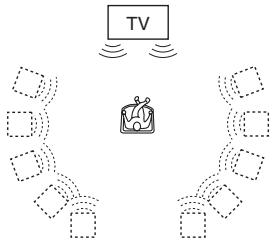
flowchart
graph TD
    TV["TV"] --> User((User))
    User --> Device1["Device 1"]
    User --> Device2["Device 2"]
    User --> Device3["Device 3"]
    User --> Device4["Device 4"]
    User --> Device5["Device 5"]
    User --> Device6["Device 6"]
    User --> Device7["Device 7"]
    User --> Device8["Device 8"]
    User --> Device9["Device 9"]
    User --> Device10["Device 10"]
TVS NATT
Starka ljud, t.ex. ljudet från explosioner, dämpas medan svagare ljud förblir opåverkade. Det här läget rekommenderas när du vill höra dialogen och ändå få surroundljudet från “TVS RYMD” trots att du lyssnar på låg volym.
TVS STANDARD
Av ljudet från de främre högtalarna (L/R, vänster/höger) skapas ett par virtuella bakre högtalare utan att det finns några fysiska bakre högtalare anslutna. Den uppsättning virtuella högtalare som skapas visas på nedanstående bild. Det här läget använder du när du vill använda TVS och har 2 separata högtalare.
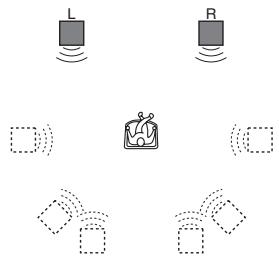
L: Främre högtalare (vänster)
R: Främre högtalare (höger)
☐: Virtuell högtalare
Tips!
- Du kan välja “TVS” genom att trycka på spelarens SURROUND-knapp.
- Du kan också välja “TVS” på kontrollmenyn (sid. 12).
Obs
- Surroundeffekten blir svår att uppfatta om signalen som spelas upp saknar komponent för de bakre högtalarna.
- Stäng av surroundljudet på den anslutna TVn och förstärkaren (mottagaren) när du använder något av TVS-lägena.
- Du bör lyssna från en plats mellan högtalarna och på lika avständ från dem. Se också till att högtalarna är placerade under likvärdiga förhållanden med tanke på rummet.
- Det finns vissa skillnader i hur ljudet från olika skivor blir när du använder “TVS NATT”.
- Om du lyssnar på MPEG-ljud via DIGITAL OUT (COAXIAL eller OPTICAL)-kontakten och ställer “MPEG” på MPEG i “LJUDINSTÄLLNINGAR” hörs inget ljud från högtalarna när du väljer något av TVS-lägena.
Titta på filmer
Byta kameravinkel DVD-V
Om olika kameravinklar (multi angles) finns inspelade på DVD VIDEO-skivan för ett visst avsnitt visas “☐” i frontpanelens teckenfönster. Det betyder att du kan byta kameravinkel.
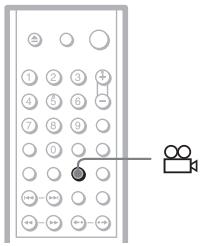
1 Tryck på 📄 (kameravinkel) under uppspelning.
Numret för kameravinkelns visas i teckenfönstret.
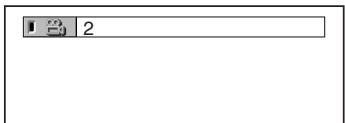
2 Välj kameravinkelns nummer genom att trycka flera gånger på 📞 (kameravinkel).
Kameravinkeln för avsnittet ändras till den du valt.

Tips!
Du kan också välja “VINKEL” i kontrollmenyn (sid. 12).
Obs
För vissa DVD VIDEO-skivor kan du inte byta kameravinkel även om det finns flera kameravinklar inspelade på DVD VIDEO-skivan.
Visa undertext
DVD-V DVD-RW
Om det finns undertext (textremsor)
inspelade på skivan kan du ändra dem eller visa/stänga av dem när som helst när DVD-skivan spelas upp.
1 Tryck på ⚠ (undertext) under uppspelning.
Följande meny visas.
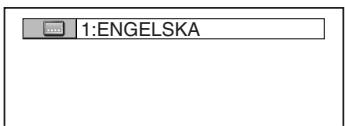
2 Välj inställning genom att trycka flera gånger på ⬙ (undertext).
◆ När du spelar upp en DVD VIDEO
Välj språk.
Vilka språk du kan välja varierar mellan olika DVD VIDEO-skivor.
När 4 siffror visas representerar de en språkkod. Mer information om de språkkoder som används finns under "Kodlista över språk" på sid. 74.
◆ När du spelar upp en DVD-RW
Välj “PÅ”.
Stänga av undertexter
Välj "AV" i steg 2.
Tips!
Du kan också välja “UNDERTEXT” i kontrollmenyn (sid. 12).
Obs
För vissa DVD VIDEO-skivor kan du inte ändra undertexten även om flerspråkiga undertexter är inspelade på skivan. I vissa fall går de inte heller att stänga av.
Justering av bildkvaliteten (BNR)
DVD-V DVD-RW VCD
Funktionen BNR (Block Noise Reduction) påverkar bildkvaliteten genom att minska "block noise" eller de mosaikliknande mönster som ibland kan visas på TVn.
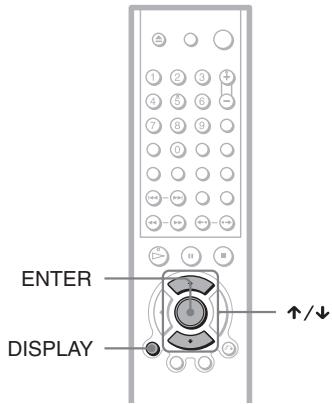
1 Tryck två gånger på DISPLAY under uppspelning.
Kontrollmenyn visas.
2 Välj BNR (BNR) genom att trycka på ↑/↓ och tryck sedan på ENTER.
Alternativen för "BNR" visas.
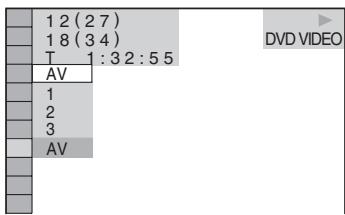
3 Välj en nivå genom att trycka på ↑/↓.
• 1: minskar “block noise”.
- 2: minskar “block noise” ytterligare jämfört med läge 1.
- 3: minskar “block noise” ytterligare jämfört med läge 2.
4 Tryck på ENTER.
Skivan spelas upp med den inställning du valt.
Stänga av "BNR"
Välj “AV” i steg 3.
Stänga kontrollmenyn
Tryck flera gånger på DISPLAY tills kontrollmenyn stängs.
Obs
- Om inställningen gör att konturerna på bilden på skärmen blir oskarpa ställer du “BNR” på “AV”.
- För vissa skivor och avsnitt har “BNR” ingen effekt eller effekten kan vara svår att uppfatta.
Justera den uppspelade bilden (EGNA BILDINSTÄLLNINGAR)
DVD-V DVD-RW VCD
Du kan ställa in videosignalen från spelaren för DVD- eller VIDEO-CD-skivor så att du får den bildkvalitet du vill ha. Välj den inställning som passar bäst för det program som du tittar på.
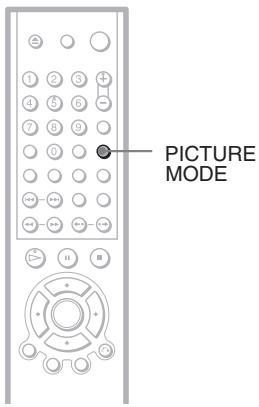
1 Tryck på PICTURE MODE under uppspelning.
Följande meny visas.
DYNAMISK 1
2 Välj önskad inställning genom att trycka flera gånger på PICTURE MODE.
Standardinställningen är understruken.
• STANDARD: visar bilden med standardkvalitet.
- DYNAMISK 1: gör att bilden framträder starkt markerad genom att bildkontrast ökas liksom intensiteten på färgerna.
- DYNAMISK 2: gör bilden mer framträdande än DYNAMISK 1 genom att ytterligare förstärka bildkontrasten och färgintensiteten.
- FILM 1: gör detaljer i mörkare partier av bilden tydligare genom att öka nivån för svart färg.
- FILM 2: gör vita färger ljusare och svarta färger fylligare samtidigt som färgintensiteten ökas.
Tips!
- När du tittar på film rekommenderas du att välja "FILM 1" eller "FILM 2".
- Du kan också ställa in bilden genom att trycka på PICTURE MODE-knappen på spelaren.
- Du kan också välja “EGNA BILDINSTÄLLNINGAR” i kontrollmenyn (sid. 12).
Förbättra den uppspelade bilden (DIGITAL BILDFÖRBÄTTRING)
DVD-V DVD-RW VCD
DVE (Digital Video Enhancer), den digitala bildförbättringsfunktionen, gör att bilden framträder klarare och skarpare genom att förstärka bildkonturerna på TV-skärmen. Den här funktionen kan också mjuka upp skärmbilden.
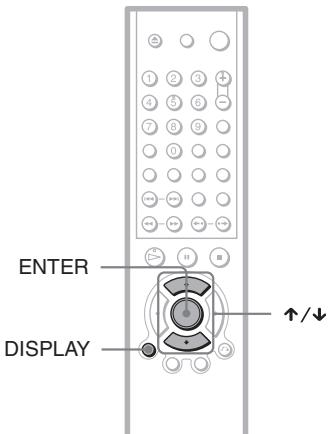
1 Tryck två gånger på DISPLAY under uppspelning.
Kontrollmenyn visas.
2 Välj (DIGITAL BILDFÖRBÄTTRING) genom att trycka på ↑/↓ och tryck sedan på ENTER.
Alternativen för “DIGITAL BILDFÖRBÄTTRING” visas.
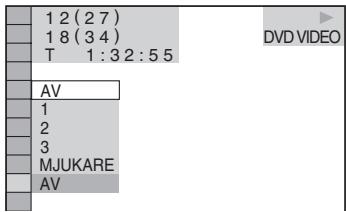
3 Välj nivå genom att trycka på ↑/↓.
• 1: förstärker konturerna.
- 2: förstärker konturerna mer än läge 1.
- 3: förstärker konturerna mer än läge 2.
- MJUKARE: gör bilden mjukare (endast DVD).
4 Tryck på ENTER.
Skivan spelas upp med den inställning du valt.
Stänga av "DIGITAL BILDFÖRBÄTTRING"
Välj "AV" i steg 3.
Stänga kontrollmenyn
Tryck flera gånger på DISPLAY tills kontrollmenyn stängs.
Obs
Eventuella störningar på skivan kan förstärkas beroende på vilken inställning du har valt. I så fall rekommenderas du att använda BNR-funktionen (sid. 53) tillsammans med DVE-funktionen. Blir det fortfarande ingen förbättring bör du minska DVE-nivån eller välja "MJUKARE" (endast DVD) i steg 3 ovan.
Använda olika tilläggsfunktioner
Låsa skivor (ANPASSAT BARNLÅS, BARNLÅS)
Du kan välja mellan två olika typer av uppspelningsbegränsningar för den önskade skivan.
- Anpassat barnlås
Du kan ställa in
uppspelningsbegränsningarna så att det inte
går att använda spelaren för att spela upp
olämpliga skivor på spelaren.
- Barnlås
För vissa DVD VIDEO-skivor finns begränsningar när det gäller rätten att spela upp materialet på dem; t.ex. på grund av användarens ålder. Vissa avsnitt kan blockeras eller bytas ut mot andra avsnitt. Samma lösenord används för barnlåset som för det anpassade barnlåset.
Anpassat barnlås DVD-V VCD CD
Du kan ställa in samma lösenord för Anpassat barnlås för upp till 40 skivor. När du ställer in läset för skiva nummer 41 raderas inställningarna för den första skivan.
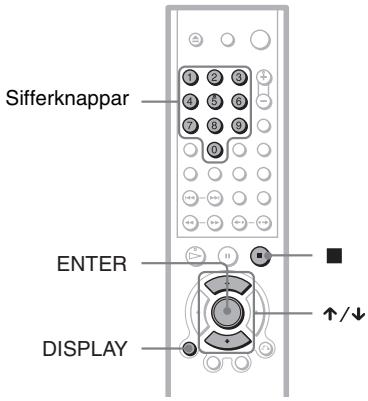
1 Sätt in den skiva du vill låsa.
Om skivan spelas upp stoppar du uppspelningen genom att trycka på ■.
2 Tryck på DISPLAY när spelaren är i stoppläge.
Kontrollmenyn visas.
3 Välj (BARNLÅS) genom att trycka på ↑/↓ och tryck sedan på ENTER.
Alternativen för “BARNLÅS” visas.
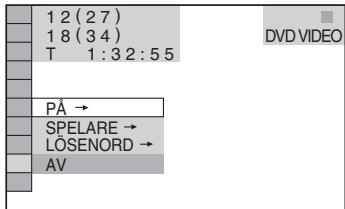
4 Välj "PÅ →" genom att trycka på ↑/↓ och tryck sedan på ENTER.
◆ Om du inte har angett ett lösenord
Menyn för inmatning av nytt lösenord visas.
BARNLÅS
Ange ett nytt lösenord med 4 siffror och tryck sedan på ENTER.

Ange ett lösenord bestående av 4 siffror med hjälp av sifferknapparna, tryck sedan på ENTER.
Fönstret för att bekräfta lösenordet visas.
◆ Om du redan har angett ett lösenord.
Fönstret för att ange lösenordet visas.
BARNLÅS
Ange lösenord och tryck på ENTER.

5 Ange det fyrsiffriga lösenordet med hjälp av sifferknapparna, tryck sedan på ENTER.
“Anpassat barnlås används.” visas och kontrollmenyn visas på nytt.
Stänga av funktionen Anpassat barnlås
1 Följ steg 1 till 3 under “Anpassat barnlås”.
2 Välj “AV →” genom att trycka på ↑/↓ och tryck sedan på ENTER.
3 Ange det 4 siffror lösenordet med hjälp av sifferknapparna, tryck sedan på ENTER.
Spela upp en skiva för vilken funktionen Anpassat barnlås används
1 Sätt i skivan som det anpassade barnlåset används på.
Menyn “ANPASSAT BARNLÅS” visas.
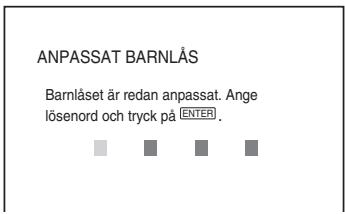
2 Ange det 4 siffror lösenordet med hjälp av sifferknapparna, tryck sedan på ENTER.
Du kan nu spela upp skivan.
Tips!
Om du glömmer koden matar du in de 6 siffrorna "199703" med hjälp av sifferknapparna när du uppmanas att ange lösenordet för "ANPASSAT BARNLÅS" och trycker sedan på ENTER. Du uppmanas sedan att ange ett nytt fyrsiffrigt lösenord.
Obs
När du väl aktiverat det anpassade barnlåset för en inspelad skiva, t.ex. en DVD-RW-skiva, kan det hända att fönstret för inmatning av koden visas igen när du satt i en annan inspelad skiva. Spela upp skivan genom att ange koden.
Barnlås (begränsad uppspelning)
DVD-V
För vissa DVD VIDEO-skivor finns begränsningar när det gäller rätten att spela upp materialet på dem; t.ex. på grund av användarens ålder. Med funktionen "BARNLÅS" kan du ställa in en nivå som begränsar upspelningen.
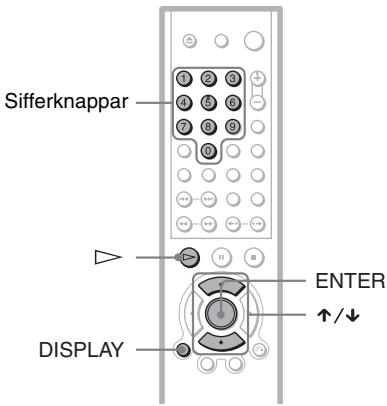
1 Tryck på DISPLAY när spelaren är i stoppläge.
Kontrollmenyn visas.
2 Välj (BARNLÅS) genom att trycka på ↑/↓ och tryck sedan på ENTER.
Alternativen för “BARNLÅS” visas.
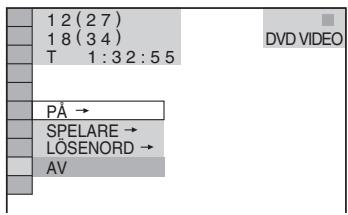
3 Välj "SPELARE →" genom att trycka på ↑/↓ och tryck sedan på ENTER.
◆ Om du inte har angett ett lösenord
Menyn för inmatning av nytt lösenord visas.
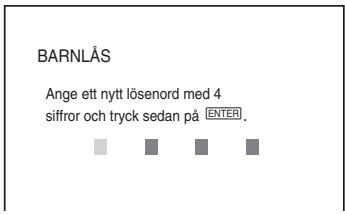
Ange ett lösenord bestående av 4 siffror med hjälp av sifferknapparna, tryck sedan på ENTER.
Fönstret för att bekräfta lösenordet visas.
◆ Om du redan har angett ett lösenord.
Fönstret för att ange lösenordet visas.
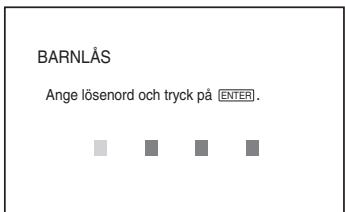
4 Ange det 4 siffror lösenordet med hjälp av sifferknapparna, tryck sedan på ENTER.
Menyn för inställning av nivån för begränsad uppspelning visas.
| BARNLÁS |
| NIVÁ: | AV |
| STANDARD: | USA |
5 Välj "STANDARD" genom att trycka på ↑/↓ och tryck sedan på ENTER.
De alternativ som du kan välja mellan för inställningen “STANDARD” visas.
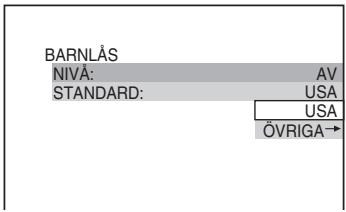
6 Välj ett geografiskt område som nivå för uppspeinningsbegränsningen genom att trycka på ↑/↓, tryck sedan på ENTER.
Du har nu valt ett geografiskt område. Om du väljer “ÖVRIGA →” anger en standardkod från tabellen på sid. 59 med hjälp av sifferknapparna.
7 Välj "NIVÅ" genom att trycka på ↑/↓ och tryck sedan på ENTER.
De alternativ du kan välja för “NIVÅ” visas.
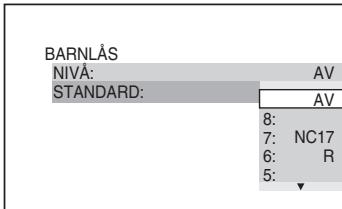
8 Välj önskad nivå med hjälp av ↑/↓, tryck sedan på ENTER.
Inställningen av barnlåset är färdig.
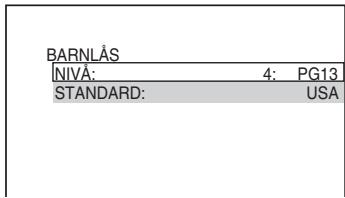
Ju lägre värde, desto striktare blir begränsningen.
Stänga av barnlåsfunktionen
Ställ “NIVÅ” på “AV” i steg 8.
Spela upp en skiva för vilken barnlåset används
1 Sätt i skivan och tryck på ▷.
Fönstret för att ange lösenordet visas.
2 Ange det 4 siffror lösenordet med hjälp av sifferknapparna, tryck sedan på ENTER.
Spelaren startar uppspelningen.
Tips!
Om du glömmer koden tar du ur skivan och upprepar steg 1 till 3 under “Barnlås (begränsad upspelning)”. När du ombeds att mata in koden anger du “199703” med hjälp av sifferknapparna, tryck sedan på ENTER. Du uppmanas sedan att ange ett nytt 4 siffror lösenord. När du angett en ny 4 siffror kod sätter du in skivan igen och trycker på ▷. Mata in det nya lösenordet när menyn för inmatning av lösenord visas.
Obs
- Du kan inte begränsa uppspelningen på den här spelarn när du spelar upp skivor som inte har stöd för barnlås.
- För vissa skivor ombeds du att ändra nivån på barnlåset när du spelar upp skivan. I så fall anger du lösenordet och ändrar sedan nivån. Om du avbryter läget för återupptagen uppspelning återgår nivån till den tidigare nivån.
| Standard | Kodnummer |
| Argentina | 2044 |
| Australien | 2047 |
| Belgien | 2057 |
| Brasilien | 2070 |
| Chile | 2090 |
| Danmark | 2115 |
| Filippinerna | 2424 |
| Finland | 2165 |
| Frankrike | 2174 |
| Indien | 2248 |
| Indonesien | 2238 |
| Italien | 2254 |
| Japan | 2276 |
| Kanada | 2079 |
| Kina | 2092 |
| Korea | 2304 |
| Malaysia | 2363 |
| Mexico | 2362 |
| Nederländerna | 2376 |
| Nya Zeeland | 2390 |
| Norge | 2379 |
| Österrike | 2046 |
| Pakistan | 2427 |
| Portugal | 2436 |
| Ryssland | 2489 |
| Schweiz | 2086 |
| Singapore | 2501 |
| Spanien | 2149 |
| Storbritannien | 2184 |
| Sverige | 2499 |
| Thailand | 2528 |
| Tyskland | 2109 |
Byta lösenord
1 Tryck på DISPLAY när spelaren är i stoppläge.
Kontrollmenyn visas.
2 Välj (BARNLÅS) genom att trycka på ↑/↓ och tryck sedan på ENTER.
Alternativen för "BARNLÅS" visas.
3 Välj "LÖSENORD →" genom att trycka på ↑/↓ och tryck sedan på ENTER.
Fönstret för att ange lösenordet visas.
4 Ange det 4 siffror lösenordet med hjälp av sifferknapparna, tryck sedan på ENTER.
5 Ange ett nytt lösenord som består av 4 siffror med hjälp av sifferknapparna, tryck sedan på ENTER.
6 Bekräfta det fyrsiffriga lösenordet genom att mata in det igen med hjälp av sifferknapparna, tryck sedan på ENTER.
Om du råkar ange fel kod
Tryck på ← innan du trycker på ENTER och mata in det rätta lösenordet.
Om du skriver fel
Tryck på ⚙️ RETURN.
Stänga menyn
Tryck flera gånger på DISPLAY tills menyn stängs.
Kontrollera TVn med den medföljande fjärrkontrollen
Du kan ställa in nivån på ljudet, välja ingångskälla och slå på och av strömmen till en Sony TV med den medföljande fjärrkontrollen.
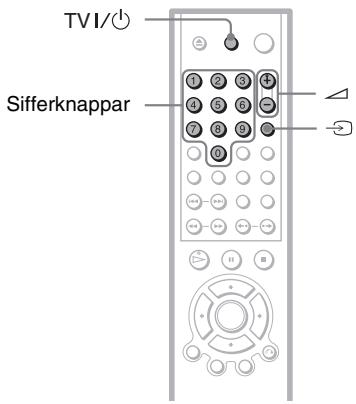
Du kan kontrollera TVn med nedanstående knappar.
| Genom att trycka på | Kan du |
| TV I/⏻ | Slå på/av strömmen till TVn |
| ∠ (volym) +/- | Ställa in ljudvolymen på TVn |
| ∅ (TV/video) | Växla TVns ingångskälla mellan TV och övriga ingångsskällor. |
Obs
Beroende på vilken enhet du ansluter kan det hända att du inte kan kontrollera TVn med vissa knappar.
Kontrollera andra TV-apparater med fjärrkontrollen
Du kan också kontrollera ljudnivå, ingångskälla och strömmen till TV-apparater från andra tillverkare.
Om den TV du använder finns i nedanstående tabell anger du tillverkarens kod.
1 Håll TV I/© intryckt och tryck på sifferknapparna för att ange TV-apparatens tillverkningskod (se nedanstående tabell).
2 Släpp upp TV I/☐.
Kodnummer för de TV-apparater du kan kontrollera
Om det finns fler än ett kodnummer i listan provar du ett nummer i taget tills du hittar det som fungerar för den TV du använder.
| Tillverkare | Kodnummer |
| Sony (ursprunglig inställning) | 01 |
| Grundig | 11 |
| Hitachi | 24 |
| JVC | 33 |
| LG | 06 |
| Loewe | 06 |
| Panasonic | 17, 49 |
| Philips | 06, 08 |
| Samsung | 06 |
| Sanyo | 25 |
| Sharp | 29 |
| Thomson | 43 |
| Toshiba | 38 |
Obs
- Om du anger ett nytt kodnummer raderas det kodnummer du tidigare angett.
- När du byter batterierna i fjärrkontrollen kan det hända att det kodnumret återställs till det ursprungliga värdet. Då får du ställa in kodnumret igen.
Inställningar och justeringar
Använda inställningsmenyn
Från inställningsmenyn kan du göra olika inställningar för alternativ som t.ex. bild och ljud. Du kan bland annat ställa in språk för undertexter och inställningsmeny. Mer information om de olika alternativen på inställningsmenyn finns på sid. 62 till sid. 67.
Obs
Uppspelningsinställningar som lagrats på en viss skiva har prioritet över inställningarna på inställningsmenyn och det är inte i alla lägen säkert att samtliga de funktioner som beskrivs går att använda.
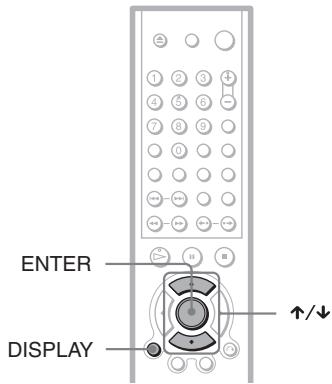
1 Tryck på DISPLAY när spelaren är i stoppläge.
Kontrollmenyn visas.
2 Välj (INSTÄLLNINGAR) genom att trycka på ↑/↓ och tryck sedan på ENTER.
Alternativen för “INSTÄLLNINGAR” visas.
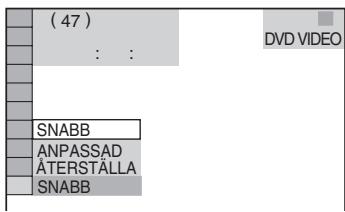
3 Välj "ANPASSAD" genom att trycka på ↑/↓ och tryck sedan på ENTER.
Inställningsmenyn visas.
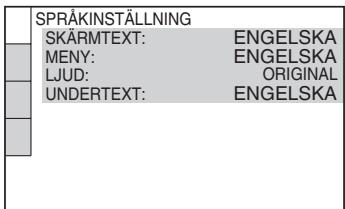
4 Välj inställningsalternativ från inställningsmenyns lista genom att trycka på ↑/↓:
"SPRÅKINSTÄLLNING", "SKÄRMINSTÄLLNINGAR", "SPECIALINSTÄLLNINGAR" eller "LJUDINSTÄLLNINGAR". Tryck sedan på ENTER.
Därmed har du valt ett av inställningsalternativen.
Exempel:
"SKÄRMINSTÄLLNINGAR"
Valt alternativ
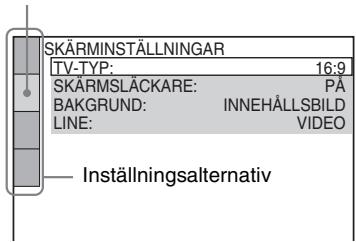
5 Välj alternativ med ↑/↓ och tryck sedan på ENTER.
Inställningsmöjligheterna för det valda alternativet visas.
Exempel: "TV-TYP"
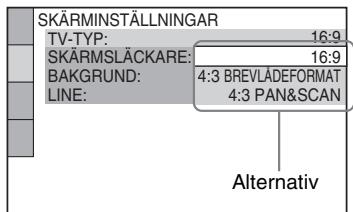
6 Välj inställning med ↑/↓ och tryck sedan på ENTER.
Därmed är inställningen utförd.
Exempel: "4:3 PAN&SCAN"
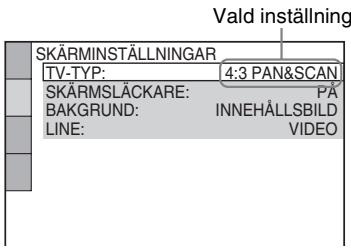
Stänga menyn
Tryck flera gånger på DISPLAY tills menyn stängs.
Starta läget för snabbinställning
Välj “SNABB” i steg 3. Du gör de grundläggande inställningarna genom att följa instruktionerna från steg 5 i förklaringen till snabbinställningarna (sid. 23).
Återställa alla inställningar som gjorts under "INSTÄLLNINGAR"
1 Välj "ÅTERSTÄLLA" i steg 3 och tryck sedan på ENTER.
2 Välj “JA” med ↑/↓.
I det här läget kan du också avbryta processen och återgå till kontrollmenyn genom att välja “NEJ”.
3 Tryck på ENTER.
Alla inställningar som förklarats på sid. 62 till sid. 67 återgår till de ursprungliga inställningarna. Tryck inte på I/∅ under tiden som spelaren återställer inställningarna; den här proceduren tar några sekunder att utföra.
Välja språk för menyer eller ljudspår (SPRÅKINSTÄLLNING)
Via “SPRÅKINSTÄLLNING” kan du välja mellan olika språk för skärmmenyer och ljud.
Välj “SPRÅKINSTÄLLNING” i inställningsmenyn. Mer information om hur du använder teckenfönstret, se “Använda inställningsmenyn” (sid. 61).
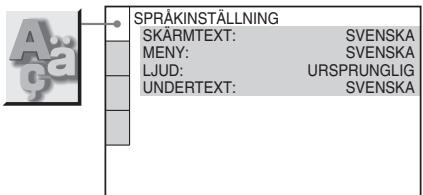
◆ SKÄRMTEXT (skärmmenyer)
Ändrar språk för skärmtexten, menyerna som visas på skärmen.
◆ MENY (endast DVD VIDEO)
Du kan välja språk för skivans menyer.
◆ LJUD (endast DVD VIDEO)
Byter språk för ljudet.
Om du väljer “URSPRUNGLIG” väljer du det språk som har prioritet på skivan.
◆ UNDERTEXT (endast DVD VIDEO)
Ändrar språk på undertexten (textremsorna) som finns inspelad på DVD VIDEO-skivan. Om du väljer “AUTO LJUD” ändras språket för textremsorna enligt det språk du valde för ljudet.
Tips!
Om du väljer “ÖVRIGA →” i “MENY”, “UNDERTEXT” eller “LJUD” anger du en språkkod med hjälp av “Kodlista över språk” på sid. 74 och sifferknapparna.
Obs
Om du väljer ett språk för “MENY”, “UNDERTEXT” eller “LJUD” som inte är tillgängligt på DVD VIDEO-skivan väljs automatiskt ett av de tillgängliga språken.
Inställningar för visningen
(SKÄRMINSTÄLLNINGAR)
Vilka inställningar du väljer beror på vilken TV du anslutit.
Välj “SKÄRMINSTÄLLNINGAR” i inställningsmenyn. För information om hur du använder inställningsmenyn, se “Använda inställningsmenyn” (sid. 61). De ursprungliga inställningarna är understukna.
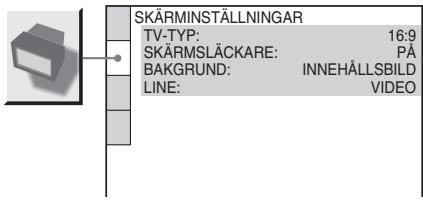
TV-TYP
Välj de bildproportioner som passar den anslutna TVn (standard 4:3 eller bredbildsläge).
| 16:9 | Det här läget väljer du när du har anslutit en bredbilds-TV eller en TV med bredbildsfunktion. |
| 4:3BREVLÅDE-FORMAT | Det här läget väljer du när du har anslutit en TV med bildskärmsproportionerna 4:3. Visar bredbild med svarta band upptill och nedtill på skärmen. |
| 4:3PAN&SCAN | Det här läget väljer du när du har anslutit en TV med bildskärmsproportionerna 4:3. Visar bredbild så att den täcker hela skärmen, men med de delar som inte får plats beskurna. |
16:9
4:3
BREVLÅDEFORMAT
4:3 PAN&SCAN
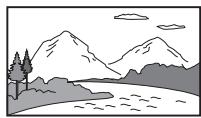
natural_image
Simple line drawing of a mountain landscape with trees and water (no text or symbols)
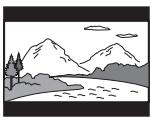
natural_image
Simple line drawing of a mountain landscape with trees and a winding road (no text or symbols)
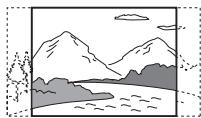
natural_image
Simple line drawing of a mountain landscape with water, trees, and sky (no text or symbols)
Obs
För vissa DVD-skivor väljs “4:3 BREVLÅDEFORMAT” automatiskt istället för “4:3 PAN&SCAN” eller tvärtom.
◆ SKÄRMSLÄCKARE
Skärmsläckaren aktiveras när du lämnar spelaren i paus- eller stoppläget under mer än 15 minuter, eller när du spelar upp en CD- eller DATA CD-skiva (MP3-ljudspår) längre tid än 15 minuter. Skärmsläckaren hindrar att skärmen skadas (genom inbrända skuggbilder). Du stänger av skärmsläckaren genom att trycka på ▷.
| PÅ | Aktiverar skärmsläckaren. |
| AV | Stänger av skärmsläckaren. |
♦ BAKGRUND
Väljer bakgrundsfärg eller den bild som ska visas på TV-skärmen i stoppläget eller när du spelar upp en CD- eller DATA CD-skiva (MP3-ljudspår).
| INNEHÅLLSBILD | Innehållsbilden (en stillbild) visas, men bara om det finns en bakgrundsbild inspelad på skivan (CD-EXTRA osv.). Om det inte finns någon innehållsbild på skivan visas istället bilden "GRAFIK". |
| GRAFIK | En bild som finns lagrad i spelarens minne visas. |
| BLÅ | Bakgrundsfärgen är blå. |
| SVART | Bakgrundsfärgen är svart. |
LINE
Väljer den metod som används för att sända videosignaler via LINE (RGB)-TV-kontakten på spelarens baksida.
| VIDEO | Sänder ut videosignaler. |
| S VIDEO | Sänder ut S-videosignaler. |
| RGB | Sänder ut RGB-signaler. |
Obs
- Om den TV du använder inte kan hantera S VIDEO- eller RGB-signaler visas ingen bild på TV-skärmen även om du väljer “S VIDEO” eller “RGB”. Mer information finns i bruksanvisningen som medföljer TVn.
- Om TVn bara har en SCART (EURO AV)-kontakt ska du inte välja “S VIDEO”.
Egna inställningar
(SPECIALINSTÄLLNINGAR)
Det här inställningsalternativet använder du för att göra inställningar som rör uppspelning och andra inställningar.
Välj “SPECIALINSTÄLLNINGAR” i inställningsmenyn. För information om hur du använder inställningsmenyn, se “Använda inställningsmenyn” (sid. 61).
De ursprungliga inställningarna är understrukna.
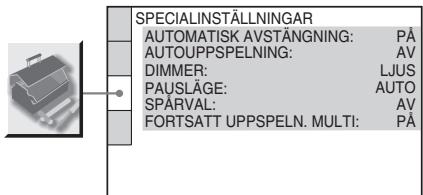
♦ AUTOMATISK AVSTÄNGNING
Slår på/av den automatiska avstängningen.
| PÅ | Spelaren växlar över till standbyläge om du lämnar den i stoppläge mer än 30 minuter. |
| AV | Stänger av den här funktionen. |
♦ AUTOUPPSPELNING
Slår på/av inställningen för automatisk uppspelning. Den här funktionen kan du t.ex. använda när spelaren är ansluten till en timer (medföljer inte).
| AV | Stänger av den här funktionen. |
| PÅ | Startar uppspelningen automatiskt när strömmen till spelaren slås på. |
DIMMER
Justerar belysningen i frontpanelens teckenfönster.
| LJUS | Gör belysningen starkare. |
| MÖRK | Gör belysningen svagare. |
◆ PAUSLÄGE (endast DVD VIDEO/DVD-RW)
Väljer bild i pausläget.
| AUTO | Bilden, inklusive motiv som rör sig dynamiskt, matas ut utan fladder. Det här är det läge som du bör välja som normalläge. |
| STILLBILD | Bilden, inklusive motiv som inte rör sig dynamiskt, matas ut med hög upplösning. |
◆ SPÅRVAL (endast DVD VIDEO)
Ger det ljudspår som innehåller flest kanaler prioritet när du spelar upp en DVD VIDEO-skiva på vilken flera ljudformat (formaten PCM, MPEG-ljud, DTS eller Dolby Digital) finns inspelade.
| AV | Ingen prioritet ges. |
| AUTO | Prioritet ges. |
Obs
- När du väljer “AUTO” kan det hända att språket ändras. Inställningen för “SPÅRVAL” har högre prioritet än inställningen “LJUD” för “SPRÅKINSTÄLLNING” (sid. 62).
- Om du ställer “DTS” på “AV” (sid. 67) spelas inte DTS-ljudspåret upp även om du ställt “SPÅRVAL” på “AUTO”.
- Om ljudspår i formatet PCM, DTS, MPEG-ljud och Dolby Digital har samma antal kanaler väljer spelaren format i ordningen PCM, DTS, Dolby Digital och MPEG-ljud.
◆ FORTSATT UPPSPELN. MULTI (endast DVD VIDEO/VIDEO-CD) (endast DVP-NS333/NS430/NS433)
Slår på/av inställningen för fortsatt uppspelning för flera skivor. Fortsatt (återupptagen) uppspelning kan lagras i minnet för upp till 6 olika DVD VIDEO/VIDEO-CD-skivor (sid. 28).
| PÅ | Inställningen för fortsatt uppspelning lagras i minnet för upp till sex skivor.(Inställningarna finns kvar i minnet även om du väljer AV.) |
| AV | Lagrar inte inställningen för fortsatt uppspelning i minnet.Uppspelningen startar bara från den punkt som gäller för den skiva som sitter i spelaren. |
Inställningar för ljud (LJUDINSTÄLLNINGAR)
Via “LJUDINSTÄLLNINGAR” kan du ställa in ljudet efter uppsplningsförhållandena och de anslutningar du gjort.
Välj “LJUDINSTÄLLNINGAR” i inställningsmenyn. För information om hur du använder inställningsmenyn, se “Använda inställningsmenyn” (sid. 61).
De ursprungliga inställningarna är understrukna.
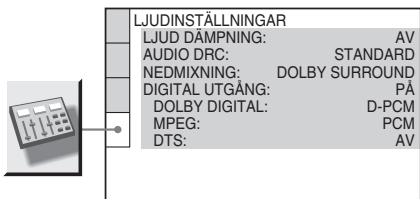
◆ LJUD DÄMPNING (sänker ljudvolymen)
Om det uppspelade ljudet är orent (distorderat) ställer du det här alternativet på "PÅ". Spelaren sänker nivån på ljudet som matas ut.
Den här funktionen påverkar ljudet från följande kontakter:
– LINE OUT L/R (AUDIO) (linjeutgång V/H (ljud))
-LINE (RGB) - TV-kontakt
| AV | Det här läger bör du välja som normalläge. |
| PÅ | Välj det här läget om ljudet från högtalarna är orent (distorderat). |
◆ AUDIO DRC (Dynamic Range Control, dynamisk nivåkontroll) (endast DVD VIDEO/DVD-RW)
Gör ljudet klart även om du sänker volymen när du spelar upp en DVD-skiva som hanterar funktionen “AUDIO DRC”. Det här påverkar signalen från följande kontakter:
– LINE OUT L/R (AUDIO) (linjeutgång V/H (ljud))
-LINE (RGB) - TV-kontakt
– DIGITAL OUT (OPTICAL eller COAXIAL)-kontakten, men bara när
“DOLBY DIGITAL” är ställt på “D-PCM” (sid. 66).
| STANDARD | Det här är det läge som du bör välja som normalläge. |
| TV | Gör att låga ljud hörs tydligt även när volymen är sänkt. |
| BEVARA DYNAMIK | Ger dig känslan av att vara på en livespelning. |
◆ NEDMIXNING (endast DVD VIDEO/DVD-RW)
Byter nedmixningsmetod till 2 kanaler när du spelar upp en DVD-skiva som har inspelat ljud för bakre kanaler eller som spelats in i formatet Dolby Digital. Mer information om de bakre signalkomponenterna finns under "Visa information om ljudet på skivan" (sid. 49). Den här funktionen påverkar ljudet från följande kontakter:
– LINE OUT L/R (AUDIO) (linjeutgång V/H (ljud))
-LINE (RGB) - TV-kontakt
– DIGITAL OUT (OPTICAL eller COAXIAL)-kontakten när “DOLBY DIGITAL” är ställt på “D-PCM” (sid. 66).
| DOLBY SURROUND | Det här är det läge som du bör välja som normalläge.Flerkanaliga ljudsignaler sänds ut som två kanaler så att du kan få surroundljud. |
| NORMAL | Flerkanaliga ljudsignaler mixas ned till två kanaler så att du kan lyssna på ljudet i ett stereosystem. |
◆ DIGITAL UTGÅNG
Väljer om ljudsignaler ska matas ut via DIGITAL OUT-utgången (OPTICAL eller COAXIAL).
| PÅ | Det här är det läge som du bör välja som normalläge. Om du väljer “PÅ” finns mer information om övriga inställningar under Ställa in den digitala utsignalen. |
| AV | Påverkan från den digitala kretsen på den analoga är minimal. |
Ställa in den digitala utsignalen
Växlar metod för utmatning av ljudsignaler när du ansluter en komponent som t.ex. en förstärkare (mottagare) eller MD-däck med digital ingång.
Mer information om anslutningarna finns på sid. 18.
Välj “DOLBY DIGITAL”, “MPEG” och “DTS” när du ställt “DIGITAL UTGÅNG” på “PÅ”.
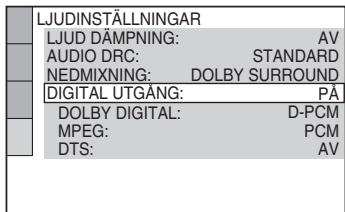
Om du ansluter en komponent som inte kan hantera den ljudsignal du valt hörs höga störningar (eller inget ljud alls) från högtalarna; i värsta fall kan hörsel och högtalare skadas.
◆ DOLBY DIGITAL (endast DVD VIDEO/DVD-RW)
Väljer signaltyp för Dolby Digital.
| D-PCM | Välj det här läget när spelaren är ansluten till en ljudkomponent som saknar inbyggd Dolby Digital-dekoder. Du kan ställa in om signalen hanterar Dolby Surround (Pro Logic) eller ej genom inställningarna för alternativet “NEDMIXNING” under “LJUDINSTÄLLNINGAR” (sid. 65). |
| DOLBY DIGITAL | Det här läget väljer du när spelaren är ansluten till en ljudkomponent med inbyggd Dolby Digital-dekoder. |
◆ MPEG (endast DVD VIDEO/DVD-RW)
Väljer typ av MPEG-ljudsignal.
| PCM | Välj det här läget när spelaren är ansluten till en ljudkomponent som saknar inbyggd MPEG-dekoder. När du spelar upp MPEG-ljudspår sänder spelaren ut stereosignaler via DIGITAL OUT (OPTICAL eller COAXIAL). |
| MPEG | Det här läget väljer du när spelaren är ansluten till en ljudkomponent med inbyggd MPEG-dekoder. |
◆ DTS (endast DVD VIDEO)
Väljer om DTS-signaler ska matas ut eller ej.
| AV | Det här läget väljer du när spelaren är ansluten till en ljudkomponent som saknar inbyggd DTS-dekoder. |
| PÅ | Det här läget väljer du när spelaren är ansluten till en ljudkomponent med inbyggd DTS-dekoder. |
Obs
Om du lyssnar på MPEG-ljud via DIGITAL OUT (COAXIAL eller OPTICAL)-kontakten och ställer "MPEG" på MPEG i "LJUDINSTÄLLNINGAR" hörs inget ljud från högtalarna när du väljer något av TVS-lägena.
Felsökning
Om du råkar ut för något av följande problem när du använder spelaren kan du ta hjälp av den här felsökningsguiden för att försöka lösa problemen innan du lämnar in enheten för reparation. Om du inte kan lösa problemet på egen hand kontaktar du närmaste Sony-återförsäljare.
Strömförsörjning
Strömmen är inte påslagen.
→ Kontrollera att nätkabeln är korrekt ansluten.
Bild
Ingen bild syns eller bara bildstörningar visas.
→ Anslut alla kablar igen. Se till att alla anslutningar är rätt utförda.
→ Anslutningskablarna är skadade.
→ Kontrollera anslutningen till TVn (sid. 16) och ställ om ingångsväljaren på TVn så att signalen från spelaren visas på TV-skärmen.
→ I inställningsmenyn ställer du “LINE” under “SKÄRMINSTÄLLNINGAR” på ett alternativ som är anpassat efter det system du använder (sid. 64).
→ Skivan är smutsig eller spräckt.
→ Om bilden som sänds ut från spelaren till TVn går via en videobandspelare eller om anslutningen gjorts till en kombinations-TV med integrerad TV och videobandspelare (TV/VIDEO) kan det hända att skyddssignalen för upphovsrätten för vissa DVD-skivor påverkar bildkvaliteten. Om du fortfarande har problem när du ansluter spelaren direkt till TVn kan du försöka ansluta spelaren till TVns S VIDEO-ingång (sid. 16).
→ Du spelar upp en skiva vars färgsystem inte kan hanteras av den TV du använder.
Trots att du har ställt in bildförhållandet för "TV-TYP" under "SKÄRMINSTÄLLNINGAR" fyller inte bilden ut hela skärmen.
→ Bildförhållandet kan inte ändras för den här DVD-skivan.
Bilden är svartvit.
→ I inställningsmenyn ställer du “LINE” under “SKÄRMINSTÄLLNINGAR” på ett alternativ som är anpassat efter den TV du använder (sid. 63).
→ Om du använder en SCART (EURO AV)-kabel ska den ha alla stiften anslutna (21 stift).
Ljud
Inget ljud hörs.
→ Anslut alla kablar igen. Se till att alla anslutningar är rätt utförda.
→ Anslutningskabeln är skadad.
→ Spelaren är ansluten till fel ingång på förstärkaren (mottagaren) (sid. 20, 21, 22).
→ Ingången för förstärkaren (mottagaren) är felaktigt inställd.
→ Spelaren är i pausläge eller spelar upp i slowmotion.
→ Spelaren är i läget för snabbspolning framåt eller bakåt.
→ Om ljudsignalen inte kommer via DIGITAL OUT (OPTICAL eller COAXIAL) bör du kontrollera ljudinställningarna (sid. 66).
→ Om du spelar upp en Super VCD-skiva som saknar ljudspår 2 hörs inget ljud om du väljer “2:STEREO”, “2:1/V” eller “2:2/H”.
Ljudet innehåller mycket störningar.
→ När du spelar upp en CD-skiva med DTS-ljudspår sänds störningar ut från LINE OUT L/R (AUDIO)-utgången eller DIGITAL OUT (OPTICAL eller COAXIAL)-utgången (sid. 26).
Ljudet är orent (distorderat).
→ Ställ “LJUD DÄMPNING” under “LJUDINSTÄLLNINGAR” på “PÅ” (sid. 65).
Ljudnivån är låg.
→ Ljudnivån är låg för vissa DVD-skivor. Ljudnivån ökar om du ställer “AUDIO DRC” på “TV” (sid. 65).
→ Ställ “LJUD DÄMPNING” under
“LJUDINSTÄLLNINGAR” på “AV” (sid.
65).
Användning
Fjärrkontrollen fungerar inte.
→ Batterierna i fjärrkontrollen är svaga.
→ Det finns ett hinder mellan fjärrkontrollen och spelaren.
→ Avståndet mellan fjärrkontrollen och spelaren är för långt.
→ Du riktar inte fjärrkontrollen mot spelarens fjärrsensor.
Skivan spelas inte upp.
→ Du har vänt skivan fel.
Sätt i skivan med uppspelningssidan riktad nedåt.
→ Skivan är skev.
→ Spelaren kan inte spela upp vissa typer av skivor (sid. 7).
→ Regionkoden för DVD-skivan stämmer inte med den som spelaren är inställd för.
→ Fukt har kondenserats inne i spelaren (sid. 3).
→ Spelaren kan inte spela upp en skiva som inte är stängd på rätt sätt (finalized) (sid. 7).
MP3-ljudspåret kan inte spelas upp (sid. 32).
→ DATA CD-skivan har inte spelats in i ett MP3-format som följer standarden ISO 9660 Level 1/Level 2 eller Joliet.
→ MP3-ljudspåren har inte filändelsen “.MP3”.
→ Filerna är inte MP3-filer även om de har filändelsen “.MP3”.
→ Filen är inte av formatet MPEG1 Audio Layer 3.
→ Spelaren kan inte spela upp ljudspår i MP3PRO-format.
"Copyright-skyddad" visas och skärmen blir blå när du spelar upp en DVD-RW-skiva.
→ Bilden från digitala sändningar eller liknande kanske innehåller upphovsrättsskyddssignaler, som t.ex. en fullständig upphovsrättsskyddssignal,
upphovsrättsskyddssignal för en kopia och begränsad upphovsrättsskyddssignal. När bilder som innehåller
upphovsrättsskyddssignaler spelas upp kan det hända att en blå skärm visas istället för bilder. Det kan ta en stund innan spelaren hittar bilder som kan spelas upp.
Namnet på albumet eller spåret för MP3-ljud visas inte som det ska.
→ Spelaren kan bara visa alfanumeriska tecken. Övriga tecken visas som “*”.
Uppspelningen av skivan startar inte från början av skivan.
→ Du har valt programmerad uppspelning, slumpmässig uppspelning, upprepad uppspelning eller A-B Repetera (sid. 35).
→ Återupptagen uppspelning har aktiverats (sid. 28).
Spelaren börjar spela upp skivan automatiskt.
→ Skivan har en funktion för automatisk uppspelning.
→ “AUTOUPPSPELNING” under
“SPECIALINSTÄLLNINGAR” är ställt på
“PÅ” (sid. 64).
Uppspelningen avbryts automatiskt.
→ När du spelar upp en skiva med signaler för automatisk paus stannar spelaren skivan när en autopaussignal registreras.
Du kan inte utföra vissa funktioner som t.ex. stopp, sökning, uppspelning i slowmotion, upprepad uppspelning, slumpmässig uppspelning eller programmerad uppspelning.
→ Beroende på den skiva du använder är det inte säkert att du kan använda alla funktioner som nämns ovan. Mer information finns i bruksanvisningen till skivan.
Det går inte att ändra språk för ljudet.
→ Försök att använda DVD-skivans meny istället för direktvalsknappen på fjärrkontrollen (sid. 30).
→ DVD-skivan saknar flerspråkigt ljud.
→ DVD-skivan tillåter inte att du ändrar språk för ljudspåret.
Det går inte att stänga av undertexterna (textremsorna).
→ Försök att använda DVD-skivans meny istället för direktvalsknappen på fjärrkontrollen (sid. 30).
→ DVD-skivan saknar flerspråkiga undertexter.
→ DVD-skivan tillåter inte att du ändrar textremsorna.
Det går inte att ändra kameravinkel.
→ Försök att använda DVD-skivans meny istället för direktvalsknappen på fjärrkontrollen (sid. 30).
→ Det finns inga fler kameravinklar inspelade på DVD-skivan.
→ Kameravinkeln kan bara ändras när indikatorn “☐” tänds i frontpanelens teckenfönster (sid. 9).
→ DVD-skivan tillåter inte att du ändrar kameravinkel.
Spelaren fungerar inte som den ska.
→ Om statisk elektricitet eller liknande gör att spelaren inte fungerar som den ska bör du koppla bort strömmen till den.
5 nummer eller bokstäver visas på skärmen och i frontpanelens teckenfönster.
→ Spelarens självdiagnosfunktion har aktiverats. (Se tabellen på sid. 70.)
Skivfacket öppnas inte och "LOCKED" visas i frontpanelens teckenfönster.
→ Barnlåset är aktiverat (sid. 28).
Skivfacket öppnas inte och "TRAY LOCKED" visas i frontpanelens teckenfönster.
→ Kontakta Sony-återförsäljaren eller en auktoriserad Sony serviceverkstad.
"DATAFEL" visas på TV-skärmen när du spelar upp en DATA CD-skiva.
→ MP3-ljudspåret du försöker spela upp är skadat.
→ Filen är inte av formatet MPEG1 Audio Layer 3.
Självdiagnosfunktion (När bokstäver/nummer visas i teckenfönstret)
När självdiagnosfunktionen aktiveras för att förhindra att funktionsfel uppstår i spelaren visas en servicekod i frontpanelens teckenfönster. Koden består av fem tecken (t.ex. C 13 50) i en kombination av en bokstav och fyra siffror. Du kan tolka koden med hjälp av följande tabell.
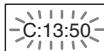
| De tre första tecknen i servicekoden | Orsak och/eller åtgård |
| C 13 | Skivan är smutsig.→ Rengör skivan med en mjuk duk (sid. 7). |
| C 31 | Skivan har inte satts i ordentligt.→ Sätt in skivan på rätt sätt. |
| E XX(xx är ett tal) | Spelaren förebygger ett funktionsfel genom att utföra en självdiagnos.→ Kontakta närmaste Sony-återförsäljare eller auktoriserade Sony serviceverkstad och ge dem servicekoden (5 tecken).Exempel: E 61 10 |
Ordlista
Avsnitt (sid. 9)
För en VIDEO-CD-skiva med PBC-funktioner (uppspelningskontroll) delas menyfönster, rörliga bilder och stillbilder in i sektioner som kallas “avsnitt”.
Index (CD) / Video Index (VIDEO-CD) (sid. 12)
Ett tal (nummer) som delar in spår i sektioner så att du lättare kan hitta en önskad punkt på en CD- eller VIDEO-CD-skiva. På vissa skivor finns inga index inspelade.
Kapitel (sid. 9)
Sektioner bestående av bild eller ljud som är mindre än en titel. En titel består av flera kapitel. På vissa skivor finns inga kapitel.
Dolby Digital (sid. 18, 66)
En digital komprimeringsteknologi som utvecklats av Dolby Laboratories. Den här teknologin hanterar 5.1-kanaligt surroundljud.. Formatet har den bakre kanalen i stereo och det finns en separat subwooferkanal. Dolby Digital erbjuder samma separata 5.1 kanaler med hög digital ljudkvalitet som används i biosalonger som använder Dolby Digital. God kanalseparation uppnås genom att alla kanaler spelas in separat och genom att all ljudinformation behandlas digitalt uppstår bara en försumbar försämring av ljudkvaliteten.
Dolby Surround (Pro Logic) (sid. 18)
En ljudbehandlingsteknologi som Dolby Laboratories utvecklat för surroundljud. När insignalen innehåller en surroundkomponent sänder Pro Logic ut signaler för främre, mitt och bakre högtalare. Den bakre kanalen är i mono.
DTS (sid. 18, 67)
En digital komprimeringsteknologi som Digital Theater Systems, Inc. utvecklat. Den här teknologin hanterar 5.1-kanaligt surroundljud. Formatet har den bakre kanalen i stereo och det finns en separat
subwooferkanal. DTS ger samma separata 5.1 kanaler med hög digital ljudkvalitet.
God kanalseparation uppnås genom att alla kanaler spelas in separat och genom att all ljudinformation behandlas digitalt uppstår bara en försumbar försämring av ljudkvaliteten.
DVD VIDEO (sid. 6)
En skiva som innehåller upp till 8 timmars film trots att dess diameter är densamma som för en CD-skiva.
Kapaciteten för en DVD-skiva med ett lager och en sida är 4,7 GB (Giga Byte), vilket är 7 gånger mer än för en CD-skiva.
Lagringskapaciteten för en DVD-skiva med dubbla lager och en sida är 8,5 GB, en DVD-skiva med ett lager och dubbla sidor är 9,4 GB och en DVD-skiva med dubbla lager och dubbla sidor är 17 GB.
Bildinformationen använder sig av MPEG 2-formatet, en standard som används över hela världen för digital komprimering.
Bildinformationen komprimeras till ungefär 1/40 (medelvärde) av dess ursprungliga storlek. DVD-skivan använder sig också av en teknologi med variabel kodningsnivå som ändrar dataallokeringen efter vad bilden kräver. Ljudinformation spelas in i flerkanaligt format, t.ex. Dolby Digital, vilket gör att du kan få en mer verklighetstrogen ljudåtergivning.
Dessutom innehåller DVD-skivor olika avancerade funktioner som t.ex. funktion för flera kameravinklar, flera språk och barnlås.
DVD-RW (sid. 6)
På DVD-RW-skivor kan man spela in flera gånger och de har samma storlek som DVD VIDEO-skivor. DVD-RW har två olika lägen: VR- och Videoläge. DVD-RW-skivor som skapats i videoläget har samma format som DVD VIDEO, medan skivor som skapats i formatet VR (Video Recording) tillåter att du programmera och redigera innehållet.
DVD+RW (sid. 6)
DVD+RW (plus RW) är inspelningsbara och återinspelningsbara. DVD+RW-skivor använder ett inspelningsformat som kan jämföras med DVD VIDEO-formatet.
MPEG-ljud (sid. 18, 67)
Ett kodningssystem som är en internationell kodningsstandard för komprimering av ljudsignaler som definierats av ISO/IEC. MPEG 1 hanterar upp till 2 kanaler i stereo. MPEG 2, som används på DVD-skivor, hanterar upp till 7.1-kanaligt surroundljud.
Spår (sid. 9)
Sektioner av bild eller musik på en CD- eller VIDEO CD-skiva (motsvarar en “låt” eller ett musikstycke).
Titel (sid. 9)
De längsta sektionerna av bild eller musikinnehåll på en DVD-skiva, film eller liknande, i ett videoprogram eller ett helt album i ett ljudprogram.
Specifikationer
System
Laser: Halvledare
Signalformat: PAL/NTSC
Ljudspecifikationer
Frekvensomfång: DVD VIDEO (PCM 96 kHz): 2 Hz till 44 kHz (±1,0 dB)/DVD VIDEO (PCM 48 kHz): 2 Hz till 22 kHz (±0,5 dB)/CD: 2 Hz till 20 kHz (±0,5 dB)
Signal/brusförhållande (S/N-förhållande):
115 dB (endast LINE OUT L/R
(AUDIO)-utgångarna)
Harmonisk distorsion: 0,003 %
Dynamikomfång: DVD VIDEO: 103 dB/CD: 99 dB
Svaj: Ej mätbart (±0,001% W PEAK)
Signalerna från LINE OUT L/R (AUDIO)-utgången är uppmätta. När du spelar upp PCM-ljudspår med en samplingsfrekvens på 96 kHz konverteras utsignalen från DIGITAL OUT (OPTICAL eller COAXIAL)-kontakten till samplingsfrekvensen 48 kHz.
Utgångar
(Namn på kontakten: Kontakttyp/utnivå/belastningsimpedans)
LINE OUT (AUDIO): Phono-kontakter/2 Vrms/Över 10 kohm
DIGITAL OUT (OPTICAL)*: Optisk utgång/-18 dBm (väglängd 660 nm)
DIGITAL OUT (COAXIAL): Phono-
kontakter/0,5 Vp-p/75 ohm
LINE OUT (VIDEO): Phono-kontakter/1,0 Vp-p/75 ohm
* Endast DVP-NS430/NS433
Allmänt
Strömförsörjning:
220-240 V AC, 50/60 Hz
Energiförbrukning: 13 W
Storlek (ca..):
DVP-NS330/NS333:
430 × 55,5 × 244 mm (bredd/höjd/djup)
inklusive utstickande delar
DVP-NS430/NS433:
430 × 55,5 × 237 mm (bredd/höjd/djup)
inklusive utstickande delar
Vikt (ca.):
2,15 kg
Driftstemperatur: 5 °C till 35 °C
Driftsfuktighet: 25 % till 80 %
Medföljande tillbehör
Se sid. 15.
Rätt till ändring av specifikationer och utförande förbehålles.
Kodlista över språk
Mer information finns på sidorna 48, 52, 62.
Stavningen av språken följer standarden ISO 639: 1988 (E/F).
| Kod Språk | Kod Språk | Kod Språk | Kod Språk |
| 1027 | Afar | 1183 | Irish | 1347 | Maori | 1507 | Samoan |
| 1028 | Abkhazian | 1186 | Scots Gaelic | 1349 | Macedonian | 1508 | Shona |
| 1032 | Afrikaans | 1194 | Galician | 1350 | Malayalam | 1509 | Somali |
| 1039 | Amharic | 1196 | Guarani | 1352 | Mongolian | 1511 | Albanian |
| 1044 | Arabic | 1203 | Gujarati | 1353 | Moldavian | 1512 | Serbian |
| 1045 | Assamese | 1209 | Hausa | 1356 | Marathi | 1513 | Siswati |
| 1051 | Aymara | 1217 | Hindi | 1357 | Malay | 1514 | Sesotho |
| 1052 | Azerbaijani | 1226 | Croatian | 1358 | Maltese | 1515 | Sundanese |
| 1053 | Bashkir | 1229 | Hungarian | 1363 | Burmese | 1516 | Swedish |
| 1057 | Byelorussian | 1233 | Armenian | 1365 | Nauru | 1517 | Swahili |
| 1059 | Bulgarian | 1235 | Interlingua | 1369 | Nepali | 1521 | Tamil |
| 1060 | Bihari | 1239 | Interlingue | 1376 | Dutch | 1525 | Telugu |
| 1061 | Bislama | 1245 | Inupiak | 1379 | Norwegian | 1527 | Tajik |
| 1066 | Bengali;Bangla | 1248 | Indonesian | 1393 | Occitan(Afan)Oromo | 1528 | Thai |
| 1253 | Icelandic | 1403 | 1529 | Tigrinya |
| 1067 | Tibetan | 1254 | Italian | 1408 | Oriya | 1531 | Turkmen |
| 1070 | Breton | 1257 | Hebrew | 1417 | Punjabi | 1532 | Tagalog |
| 1079 | Catalan | 1261 | Japanese | 1428 | Polish | 1534 | Setswana |
| 1093 | Corsican | 1269 | Yiddish | 1435 | Pashto; | 1535 | Tonga |
| 1097 | Czech | 1283 | Javanese | | Pushto | 1538 | Turkish |
| 1103 | Welsh | 1287 | Georgian | 1436 | Portuguese | 1539 | Tsonga |
| 1105 | Danish | 1297 | Kazakh | 1463 | Quechua | 1540 | Tatar |
| 1109 | German | 1298 | Greenlandic | 1481 | Rhaeto- | 1543 | Twi |
| 1130 | Bhutani | 1299 | Cambodian | | Romance | 1557 | Ukrainian |
| 1142 | Greek | 1300 | Kannada | 1482 | Kirundi | 1564 | Urdu |
| 1144 | English | 1301 | Korean | 1483 | Romanian | 1572 | Uzbek |
| 1145 | Esperanto | 1305 | Kashmiri | 1489 | Russian | 1581 | Vietnamese |
| 1149 | Spanish | 1307 | Kurdish | 1491 | Kinyarwanda | 1587 | Volapük |
| 1150 | Estonian | 1311 | Kirghiz | 1495 | Sanskrit | 1613 | Wolof |
| 1151 | Basque | 1313 | Latin | 1498 | Sindhi | 1632 | Xhosa |
| 1157 | Persian | 1326 | Lingala | 1501 | Sangho | 1665 | Yoruba |
| 1165 | Finnish | 1327 | Laothian | 1502 | Serbo-Croatian | 1684 | Chinese |
| 1166 | Fiji | 1332 | Lithuanian | | 1697 | Zulu |
| 1171 | Faroese | 1334 | Latvian; | 1503 | Singhalese | | |
| 1174 | French | | Lettish | 1505 | Slovak | | |
| 1181 | Frisian | 1345 | Malagasy | 1506 | Slovenian | 1703 | Inte angivet |
Sakregister
Nummer
16:9 63
4:3 BREVLÅDEFORMAT
63
4:3 PAN&SCAN 63
5.1 kanalers surroundljud 18
A
A-B REPETERA 38
ALBUM 41
Album 33
ANPASSAD 61
ANPASSAT BARNLÅS 56
Anslut 16
ÅTERSTÄLLA 62
Återupptagen uppspelning 28
AUDIO DRC 65
AUTOMATISK
AVSTÄNGNING 64
AUTOUPPSPELNING 64
AVANCERAD 46
AVSNITT 41
Avsnitt 9, 71
Avsökning 40
B
BAKGRUND 63
BARNLÅS 57
Barnspärr 28
Batterier 15
BILDINSTÄLLNINGAR 54
BILDNAVIGERING 43
BIT HASTIGHET 46
BNR 53
C
CD 6, 26
D
DATA CD 6, 32
DIGITAL
BILDFÖRBÄTTRING 55
DIGITAL UTGÅNG 66
Digital utgång 66
DIMMER 64
Direkt återuppspelning 27
Direktsökning 27
DOLBY DIGITAL 22, 48,
66, 71
DTS 22, 48, 67, 71
DVD 6, 26, 71
DVD+RW 6, 27, 71
DVD-RW 6, 30, 71
E
EGNA
BILDINSTÄLLNINGAR
54
F
Felsökning 68
Finna
en viss punkt genom att granska bilden på TV-skärmen 40
Fjärrkontroll 15, 60
FORTSATT UPPSPELN.
MULTI 29, 65
Frontpanelens teckenfönster 9
Frysa bildrutor 41
G
Göra anslutningarna 15
H
Hantering av skivor 7
Högtalare
Göra anslutningarna 18
|
INDEX 41
Index 71
INSTÄLLNINGAR 61
Inställningsmeny 61
K
KAPITEL 41
Kapitel 9, 71
Kontrollmeny 12
L
LAGER 46
LINE 64
LJUD 48, 62
LJUD DÄMPNING 65
LJUDINSTÄLLNINGAR 65
M
MENY 62
Menyer på DVD-skivor 30
MP3 6, 32
MPEG 22, 48, 67, 72
N
NEDMIXNING 66
0
Oavbruten uppspelning
CD/VIDEO CD 26
DVD 26
ORIGINAL 30
ORIGINAL/PLAY LIST 30
P
PAUSLÄGE 65
PBC-uppspelning 31
PLAY LIST 30
PRO LOGIC 21, 66, 71
PROGRAM 35
Programmerad uppspelning
35
R
REPETERA 38
S
SKÄRMINSTÄLLNINGAR
63
Skärmmeny
Inställningsmeny 61
Kontrollmeny 12
SKÄRMSLÄCKARE 63
SKÄRMTEXT 62
Skivor som du kan använda 6
Slowmotion 40
SLUMPMÄSSIG 37
Slumpmässig uppspelning 37
SNABB 62
Snabbinställning 23, 62
Snabbspolning bakåt 40
Snabbspolning framåt 40
Söka 40
SPÅR 41
Spår 9, 32, 72
SPÅRVAL 65
SPECIALINSTÄLLNINGAR
64
SPRÅKINSTÄLLNING 62
SURROUND 18, 50
T
Teckenfönster
Frontpanelens
teckenfönster 9
Inställningsmeny 61
Kontrollmeny 12
TID/TEXT 41, 44
TITEL 41
Titel 9, 72
TOP MENU 30
TVS (TV Virtual Surround)
50
TV-TYP 63
U
UNDERTEXT 52, 62
Upprepad uppspelning 38
Uppspelningsratt 40
V
VIDEO CD 6, 26
VINKEL 52
Visa information om ljudet på skivan 49
VISA KAPITEL 43
VISA SPÅR 43
VISA TITEL 43


