
Omada OC300 - Contrôleur TP-LINK - Notice d'utilisation et mode d'emploi gratuit
Retrouvez gratuitement la notice de l'appareil Omada OC300 TP-LINK au format PDF.
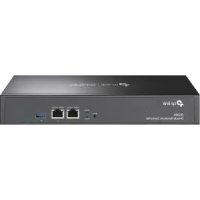


| Type de produit | Contrôleur réseau SDN matériel |
| Marque | TP-Link |
| Modèle | Omada OC300 |
| Dimensions (L × P × H) | 209 × 126 × 28 mm |
| Poids | Environ 0,8 kg |
| Alimentation | 12 V DC, 1 A |
| Consommation électrique | Max 12 W |
| Interface réseau | 1 port GbE RJ45 |
| Température de fonctionnement | 0 °C à 50 °C |
| Humidité de fonctionnement | 10% à 90% sans condensation |
| Fonctions principales | Gestion centralisée des réseaux Omada SDN (points d'accès, commutateurs, routeurs) ; contrôleur physique autonome ; surveillance en temps réel ; configuration unifiée ; mises à niveau firmware ; prise en charge du cloud |
| Configuration | Via interface Web ou application Omada (installation rapide) |
| Compatibilité | Appareils Omada avec firmware compatible (voir matrice de compatibilité) |
| Entretien et nettoyage | Débrancher l'appareil avant nettoyage ; utiliser un chiffon doux et sec ; ne pas utiliser de solvants ou produits abrasifs |
| Sécurité | Ne pas exposer à l'humidité ou à des températures extrêmes ; installer dans un endroit ventilé ; ne pas ouvrir le boîtier |
| Pièces détachées et réparabilité | Aucune pièce réparable par l'utilisateur ; en cas de panne, contacter le service après-vente TP-Link |
| Garantie | Consulter les conditions de garantie fournies avec le produit |
| Contenu de l'emballage | Contrôleur Omada OC300, adaptateur secteur, câble Ethernet, guide d'installation rapide |
FOIRE AUX QUESTIONS - Omada OC300 TP-LINK
Questions des utilisateurs sur Omada OC300 TP-LINK
0 question sur cet appareil. Repondez a celles que vous connaissez ou posez la votre.
Poser une nouvelle question sur cet appareil
Téléchargez la notice de votre Contrôleur au format PDF gratuitement ! Retrouvez votre notice Omada OC300 - TP-LINK et reprennez votre appareil électronique en main. Sur cette page sont publiés tous les documents nécessaires à l'utilisation de votre appareil Omada OC300 de la marque TP-LINK.
MODE D'EMPLOI Omada OC300 TP-LINK
Guide de mise à niveau du contrôleur Omada
Omada SDN Controller 4.1.5 est une mise à jour majeure du contrôleur Omada, représentant le travail de TP-Link dans le développement d'une solution réseau intégrée et efficace couvrant presque tous les modules et fonctions. TP-Link Team s'est efforcée de maintenir l'engagement envers la compatibilité descendante et le processus de mise à niveau directe. Toutefois, compte tenu de l'ampleur des changements apportés au contrôleur 4.1.5 d'Omada, il y a inévitablement des considérations particulières à évaluer et des mesures à prendre afin de réussir la mise à niveau de votre contrôleur actuel. Ce guide fournit des instructions pour la mise à niveau de votre contrôleur Omada à la version 4.1.5, ce qui maintient vos configurations et réduit le temps d'arrêt global de mise à niveau.
Le guide comprend les sections suivantes :
- Introduction à la solution de contrôleur SDN d'Omada
- Avant de mettre à niveau
- Mettre à niveau votre contrôleur
Contenu
Guide de mise à niveau du contrôleur Omada ....1
Introduction à la solution de contrôleur SDN d'Omada ....3
Avant de mettre à niveau....3
1 Chemins d'accès à la mise à niveau et considérations relatives aux versions ....3
2 Vérification de la matrice de compatibilité ....4
3 Mises à jour des fonctionnalités ....4
Mettre à niveau votre contrôleur....6
1 Préparez-vous à la mise à niveau....6
2 Procédure de mise à niveau ....6
Mise à niveau sur le même ordinateur ....6
Installez Omada Software Controller 4.1.5....8
Mettez à niveau les périphériques du contrôleur SDN d'Omada. 9
Mise à niveau sur tous les appareils....9
Migrez vos configurations et données du contrôleur actuel vers le nouveau contrôleur. ....10
Mettre à niveau les périphériques du contrôleur SDN d'Omada....12
Mise à niveau sur le même contrôleur matériel Omada....14
Importer le fichier de sauvegarde du contrôleur précédent ....17
Mettez à niveau les périphériques du contrôleur SDN d'Omada. 17
Mise à niveau vers un autre contrôleur matériel Omada....18
Déployez le contrôleur matériel Omada SDN....18
Mettre à niveau les périphériques du contrôleur SDN d'Omada....21
Mise à niveau à partir du contrôleur logiciel Omada....22
Mise à niveau à partir du contrôleur matériel Omada(OC200/OC300)....23
Introduction à la solution de contrôleur SDN d'Omada
La solution Omada SDN Controller est conçue pour fournir des solutions de réseautage de classe affaires pour les environnements exigeants et à fort trafic, tels que les campus, les hôtels, les centres commerciaux et les bureaux. Développé à partir d'Omada Controller qui peut gérer de manière centralisée les points d'accès sans fil, le contrôleur SDN Omada agit comme le centre de commande du réseau et fournit une approche unifiée pour configurer les réseaux d'entreprise composés de routeurs, commutateurs et points d'accès sans fil. Le contrôleur Omada SDN simplifie la gestion des réseaux à grande échelle et offre une maintenance facile, une surveillance continue et une évolutivité flexible.
Adapté aux différents besoins et applications, Omada SDN Controller offre diverses solutions de déploiement : Omada Software Controller, Omada Hardware Controller et Omada Cloud-Based Controller. Le contrôleur Omada basé sur le cloud récemment développé est déployé sur le serveur Cloud d'Omada. Avec un abonnement payant à Omada Cloud Service, vous n'avez pas besoin d'installer le logiciel sur l'hôte ou d'acheter un périphérique matériel supplémentaire. Les trois types de contrôleur diffèrent dans les formes, mais ils servent les mêmes fonctions avec la gestion des réseaux.
Avant de mettre à niveau
1 Chemins d'accès à la mise à niveau et considérations relatives aux versions
Quel que soit le type de contrôleur Omada que vous utilisez, vous pouvez le mettre à niveau vers différentes formes de contrôleur Omada SDN.
![graph TD A["Old Visions"] --> B["Omada Software Controller\nRelease 3.1.4 or above"] A --> C["Omada Hardware Controller\nOC200: Release 1.2.0 or above"] D["New Release"] --> E["Omada SDN Software Controller\nRelease 4.1.5"] D --> F["Omada SDN Hardware Controller\nOC200: Release 1.7.0\nOC300: Release…](/content/2026/03/507665/images/ab87aa759d526b7817ca75a9be1439f35222f2f50159fb01916f411bca4c3507.jpg)
Si vous utilisez une version antérieure à Omada Software Controller, Release 3.1.4 (Contrôleur matériel Omada, Version 1.2.0), vous devez d'abord mettre à niveau vers l'une des versions énumérées ci-dessus, puis suivre la procédure de mise à niveau dans ce guide.
2 Vérification de la matrice de compatibilité
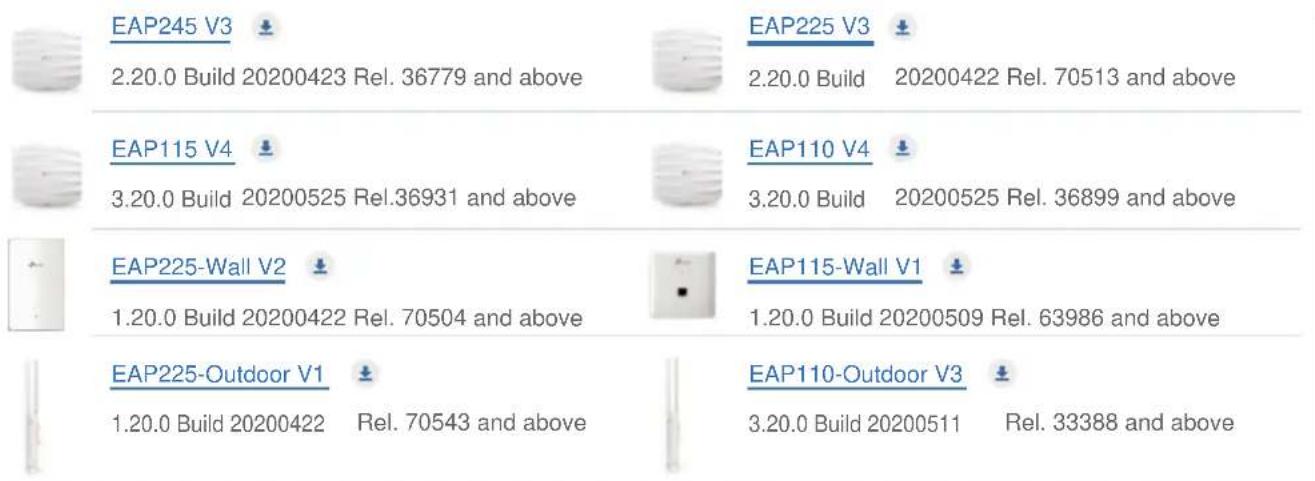
Le contrôleur Omada SDN peut configurer et gérer uniquement certains appareils équipés de firmwares pris en charge. Consultez la matrice de compatibilité ci-dessous pour vérifier si votre appareil est compatible avec le contrôleur SDN Omada. Si la version du firmware de votre appareil est inférieure à la version répertoriée, cliquez sur le bouton pour télécharger le dernier firmware et extraire le fichier firmware (.bin), puis suivez les instructions pour le mettre à niveau.
3 Mises à jour des fonctionnalités
Deux niveaux de modifications fonctionnelles auxquels vous devez prêter attention lors de la mise à niveau d'un contrôleur : les fonctionnalités à configurer et les fonctionnalités ajustées.
1. Fonctionnalités à configurer
Ces fonctionnalités nécessiteront une configuration manuelle. En d'autres termes, ce sont des fonctionnalités qui ont une solution correspondante directe, mais pour diverses raisons ne peuvent pas être automatiquement mises à niveau.
Access Control a été mis à jour dans ACL dans la sécurité réseau dans Omada SDN Controller 4.1.5. La nouvelle fonction peut s'appliquer à des clients ou à des groupes spécifiques dont le trafic passe par la passerelle, les commutateurs et les EAP. Si vous souhaitez restaurer les configurations de contrôle d'accès, accédez à Paramètres > Sécurité réseau > ACL et configurez manuellement les règles de l'ACL après la mise à niveau.
Wireless Control > Portail
Le portail a été amélioré dans Omada SDN Controller 4.1.5, qui peut s'appliquer aux SSID et aux réseaux LAN. Un seul portail est autorisé pour un seul site et prend en charge (y compris sans authentification, mot de passe simple, hotspot, serveur RADIUS externe et serveur de portail externe). Pour le hotspot, vous pouvez sélectionner un ou plusieurs modes d'authentification parmi Voucher, Utilisateur local, SMS, RADIUS et Facebook. Si vous souhaitez restaurer la configuration du portail, accédez à Paramètres > Authentification et configurez manuellement le portail après la mise à niveau.
La stratégie d'authentification gratuite a été changée en stratégie d'authentification libre en tant que fonction subordonnée du portail dans le contrôleur SDN 4.1.5, qui peut permettre à certains clients d'accéder à Internet sans authentification du portail.
1. Fonctionnalités ajustées
Ce sont des caractéristiques qui ont été ajustées ou remplacées par de nouveaux modèles.
| Wireless Control > SchedulerWireless Control > Scheduler Association | Les deux modules sont ajustés au module Profil dans Omada SDN Contrôleur 4.1.5, qui offre une approche plus souple et pratique pour la personnalisation et l'association de la plage de temps. |
| Insight > Untrusted Rogue APsInsight > Trusted Rogue APs | Les deux modules sont ajustés dans omada SDN Controller 4.1.5. Rogue AP Detection peut scanner tous les canaux pour détecter tous les AP à proximité par un mécanisme optimisé, mais ne triera pas les AP rouges dans Trusted ou Untrusted dans la nouvelle version, ce qui simplifie la configuration. |
| Site Settings > Log Settings | Pour les anciennes versions, vous devez définir à la fois l'expéditeur et le récepteur adresse e-mail pour recevoir les journaux système, et définir le mode de temps pour déterminer journaux système à envoyer à un moment ou à un intervalle de temps spécifique.Avec Mail Server configuré sur le module Contrôleur, Omada SDN Le contrôleur 4.1.5 peut envoyer des e-mails pour réinitialiser votre mot de passe, notifications et la livraison des journaux système. Et les journaux du système peut être automatiquement envoyé par courriel à la boîte aux lettres liée à l'administrateur compte à intervalles réguliers. |
| Controller Settings > User Account | Les rôles à plusieurs niveaux des administrateurs système ont été redéfinis.Les administrateurs système de l'ancien contrôleur ont trois types des rôles ayant une priorité descendante : Administrateur (y compris Racine administrateur), opérateur et observateur. En conséquence, trois les rôles de la nouvelle version sont l'administrateur principal, l'administrateur et Spectateur. |
Mettre à niveau votre contrôleur
1 Préparez-vous à la mise à niveau
Pour mettre à niveau avec succès un contrôleur actuel, assurez-vous d'avoir effectué les tâches suivantes avant de mettre à niveau :
- Téléchargez les packs de mise à niveau et placez-les dans le référentiel.
- Lisez attentivement ce guide et connaissez le processus de mise à niveau, puis planifiez une mise à niveau avec un temps d'arrêt minimum.
2 Procédure de mise à niveau
La mise à niveau est un processus en plusieurs étapes et doit être effectuée dans l'ordre spécifié dans ce guide. Selon votre cible de mise à niveau, cliquez sur l'onglet ci-dessous pour accéder rapidement à la page correspondante et sélectionnez le schéma approprié pour votre mise à niveau.
Mise à niveau vers le contrôleur logiciel Omada
Mise à niveau vers le contrôleur matériel Omada (OC200/OC300)
Mise à niveau vers le contrôleur Omada Cloud-Based
Mise à niveau sur le même ordinateur
Si vous souhaitez effectuer une mise à niveau vers Omada Software Controller 4.1.5 sur votre hôte de contrôleur actuel, effectuez les procédures suivantes pour une mise à niveau réussie :
- Sauvegarder votre contrôleur actuel
- Désinstaller le contrôleur actuel
- Installer Omada Software Controller 4.1.5
- Importer le fichier de sauvegarde du contrôleur précédent
- Mettre à niveau les périphériques du contrôleur SDN d'Omada
1. Sauvegardez votre contrôleur actuel.
Étape 1
Aller à Controller Settings > Backup & Restore.
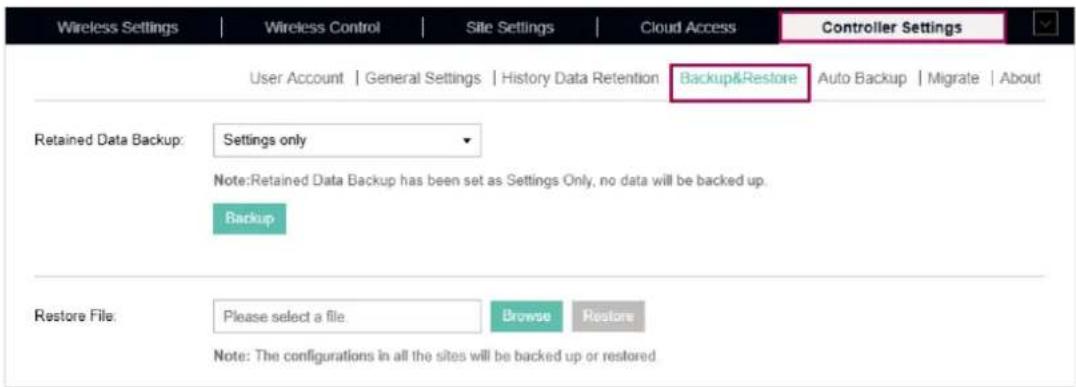
Sélectionnez la durée pendant laquelle les données seront sauvegardées dans la liste en bas. Par exemple, avec 7 jours sélectionnés, seules les données des 7 derniers jours seront sauvegardées.
Étape 3
Cliquez sur Sauvegarde pour enregistrer la configuration et les données actuelles du contrôleur en tant que fichier de sauvegarde.
2. Désinstaller le contrôleur actuel.
Étape 1
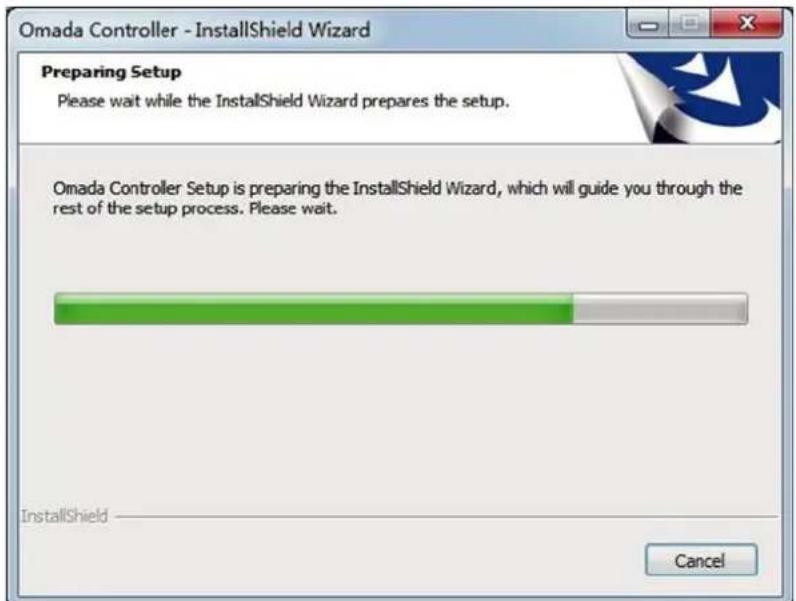
Dans la zone de recherche de la barre des tâches de l'hôte du contrôleur, tapez Panneau de configuration et sélectionnez-le dans les résultats. Sélectionnez Programmes > Programmes et fonctionnalités.
Appuyez longuement (ou cliquez avec le bouton droit) sur le programme à supprimer, puis sélectionnez Désinstaller. Suivez ensuite les instructions à l'écran.
Guide de mise à niveau du contrôleur Omada
Étape 2
Cliquez sur Non pour supprimer complètement toutes les données du contrôleur.
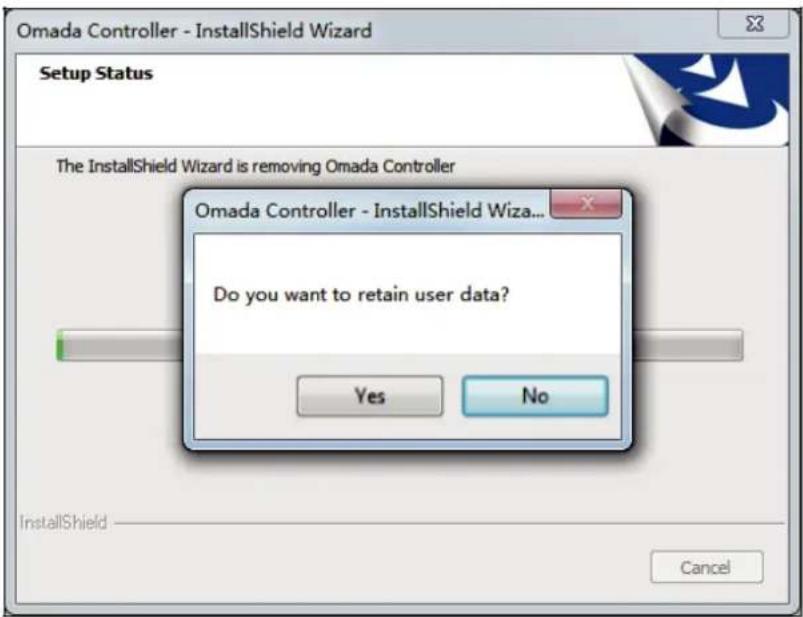
Exécutez le fichier d'installation et suivez l'assistant pour installer le contrôleur SDN Omada. Le fichier d'installation peut être téléchargé depuis https://www.tp-link.com/fr/support/download/omada-software-controller/
Étape 2
Lancez le contrôleur Omada SDN et suivez les instructions étape par étape pour la configuration. Une fois l'assistant terminé, un écran de connexion s'affiche. Saisissez le nom d'utilisateur et le mot de passe que vous avez créés, puis cliquez sur Connexion.
2. Importez le fichier de sauvegarde du contrôleur précédent.
Étape 1
Accédez à Paramètres > Maintenance > Sauvegarde et restauration.
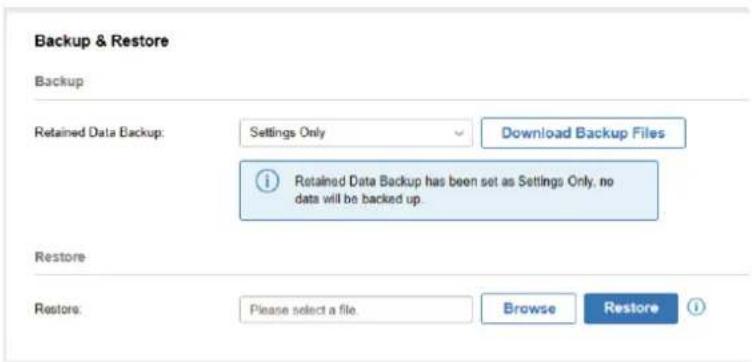
Cliquez sur Parcourir pour localiser et sélectionner le fichier de sauvegarde du contrôleur précédent. Cliquez ensuite sur Restaurer pour télécharger le fichier.
Mettez à niveau les périphériques du contrôleur SDN Omada.
Étape 1
Après l'importation des fichiers de sauvegarde, les périphériques seront automatiquement découverts et adoptés par le contrôleur.
Accédez à Périphériques, puis cliquez pour mettre à niveau les appareils un par un. Ou vous pouvez cliquer pour mettre à niveau les périphériques en lot.
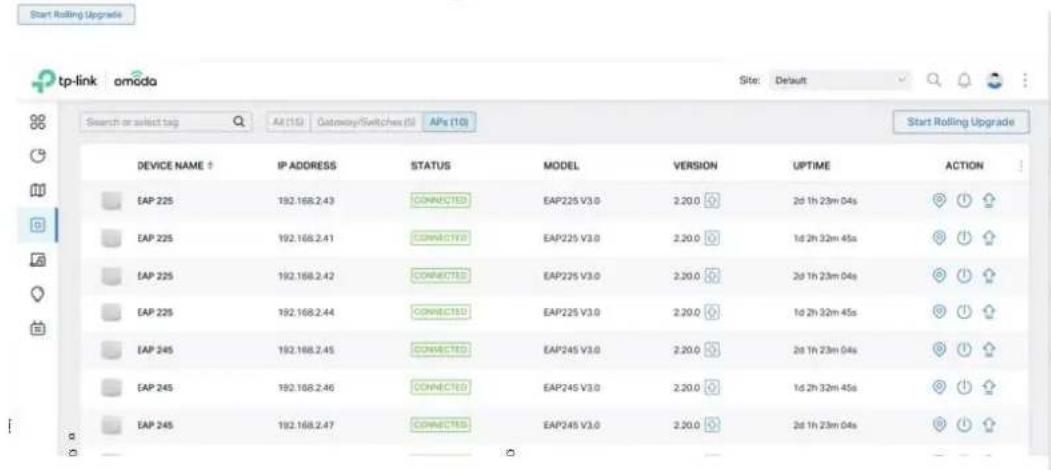
Étape 2 (Facultatif)
Pour réaliser une mise à niveau personnalisée, vous pouvez cliquer sur l'entrée de l'appareil pour ouvrir la fenêtre Propriétés. Cliquez sur Config, puis vous pouvez mettre à niveau manuellement la version du firmware de l'appareil dans la section Gérer périphérique.
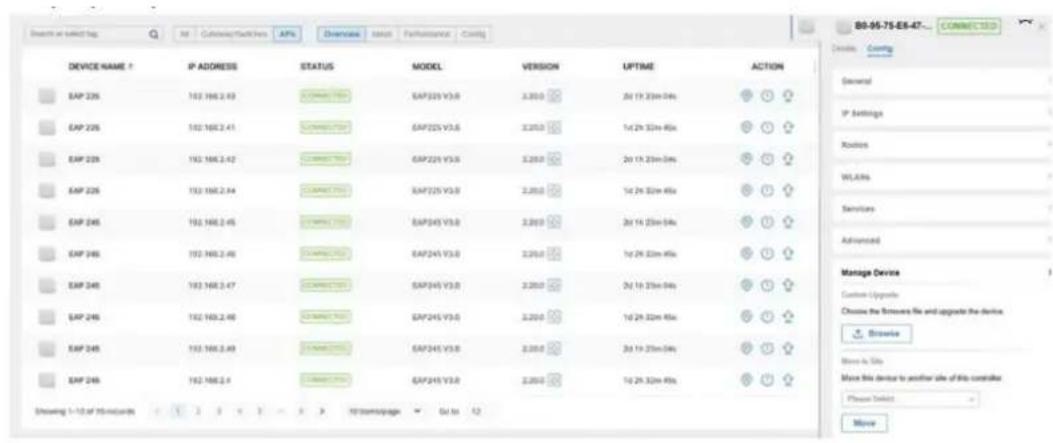
Mise à niveau sur tous les appareils
Si vous souhaitez effectuer une mise à niveau vers le contrôleur logiciel Omada 4.1.5 sur un autre hôte ou à partir d'un OC200, effectuez les procédures suivantes pour une mise à niveau réussie :
- Installer le contrôleur logiciel Omada 4.1.5
- Migrez vos configurations et données du contrôleur actuel vers le nouveau contrôleur.
- Mettre à niveau les périphériques du contrôleur SDN Omada
- Installer le contrôleur logiciel Omada 4.1.5.
Étape 1
Exécutez le fichier d'installation et suivez l'Assistant pour installer le contrôleur SDN Omada. Le fichier d'installation peut être téléchargé à partir de https://www.tp-link.com/fr/support/download/omada-software-controller/
Étape 2
Lancez le contrôleur Omada SDN et suivez les instructions étape par étape pour la configuration. Une fois l'Assistant terminé, un écran de connexion s'affiche. Entrez le nom d'utilisateur et le mot de passe que vous avez créés et cliquez sur Connexion.
Migrez vos configurations et données du contrôleur actuel vers le nouveau contrôleur.
Étape 1
Sur le contrôleur actuel, accédez à Controlleur Settings > Migrate > Controller Migrate. Sélectionnez la durée en jours pendant laquelle les données seront conservées dans la sauvegarde de données conservées, puis cliquez sur Télécharger le fichier de sauvegarde pour exporter les configurations et les données de votre contrôleur actuel en tant que fichier de sauvegarde. Si vous ne souhaitez pas sauvegarder le fichier, cliquez sur Ignorer.
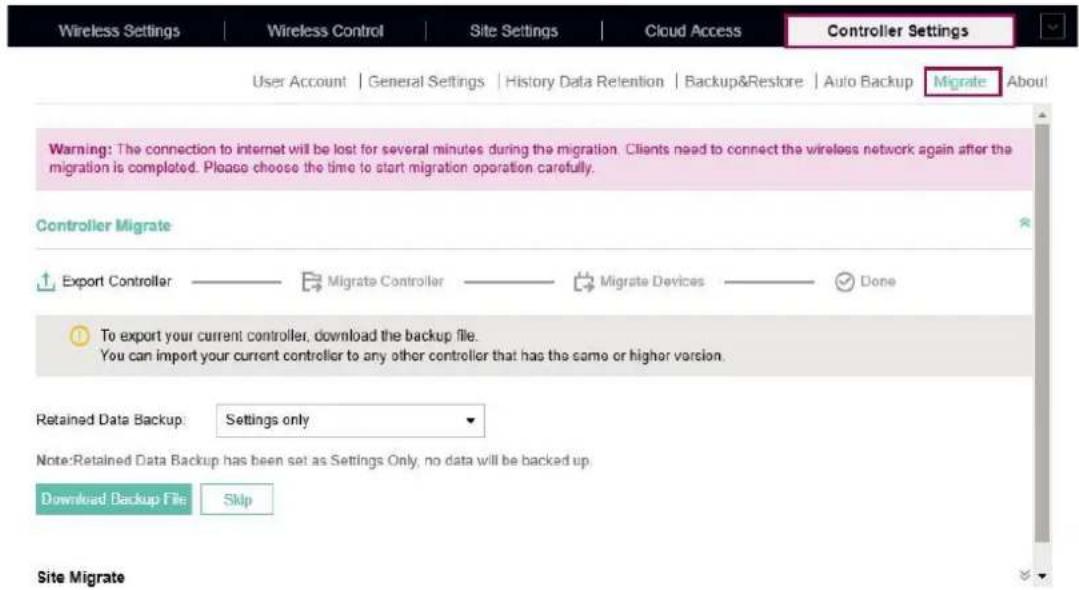
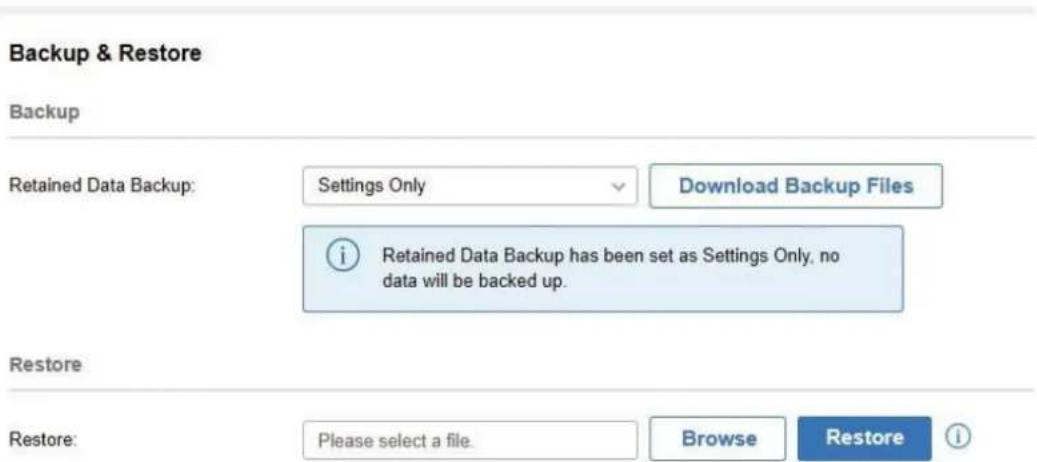
Connectez-vous au nouveau contrôleur, accédez à Settings > Maintenance > Backup & Restore.
Cliquez sur Parcourir pour localiser et choisir le fichier de sauvegarde du contrôleur précédent. Cliquez ensuite sur Restaurer pour télécharger le fichier.
Une fois que le fichier a été restauré dans le nouveau contrôleur, retournez au contrôleur précédent et cliquez sur Confirmer.
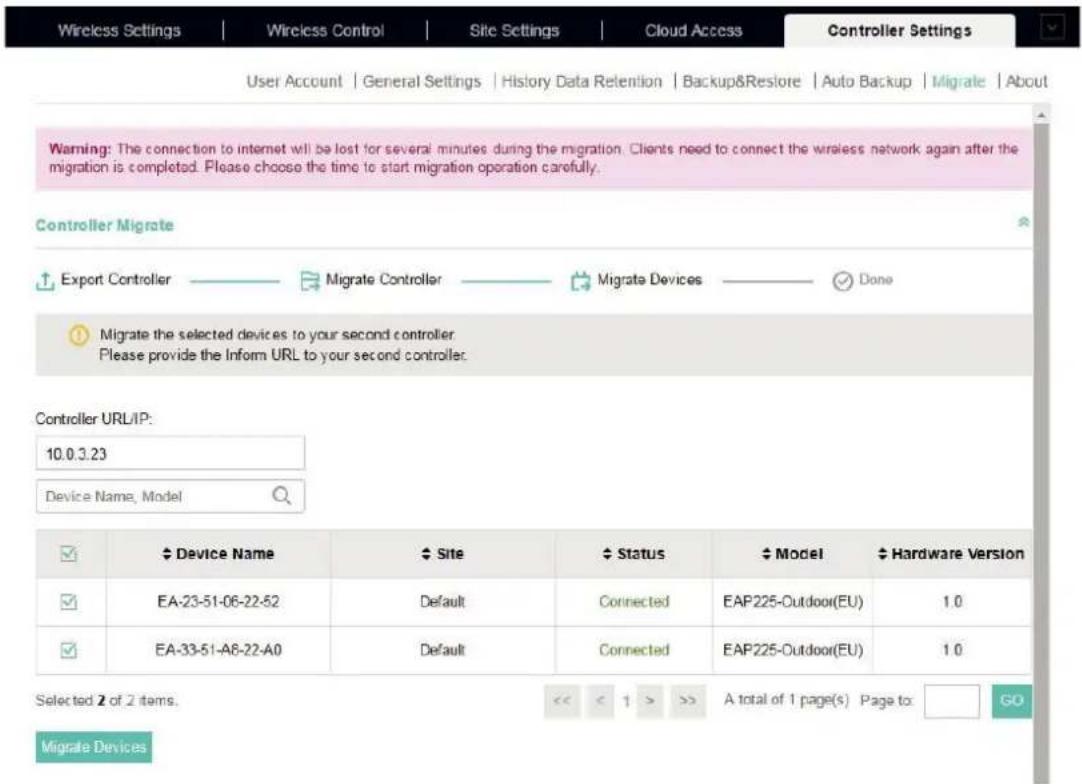
Sur le contrôleur actuel, entrez l'adresse IP ou l'URL du nouveau contrôleur dans le champ URL/IP du contrôleur. Cliquez ensuite sur Migrer les périphériques pour migrer les périphériques vers le nouveau contrôleur.
Assurez-vous que les ports TCP/UDP 29810–29813 sont activés sur l'ordinateur. Ainsi, les EAP peuvent communiquer avec le contrôleur via ces ports. Si le pare-feu et le logiciel antivirus bloquent ces ports, ils bloquent également les paquets entre le contrôleur et les EAP.
Étape 4
Vérifiez que tous les périphériques migrés sont visibles et connectés sur le nouveau contrôleur. Lorsque tous les périphériques migrés sont en état connecté dans la page Périphérique du nouveau contrôleur, cliquez sur Oubli Dispositifs pour terminer le processus de migration.
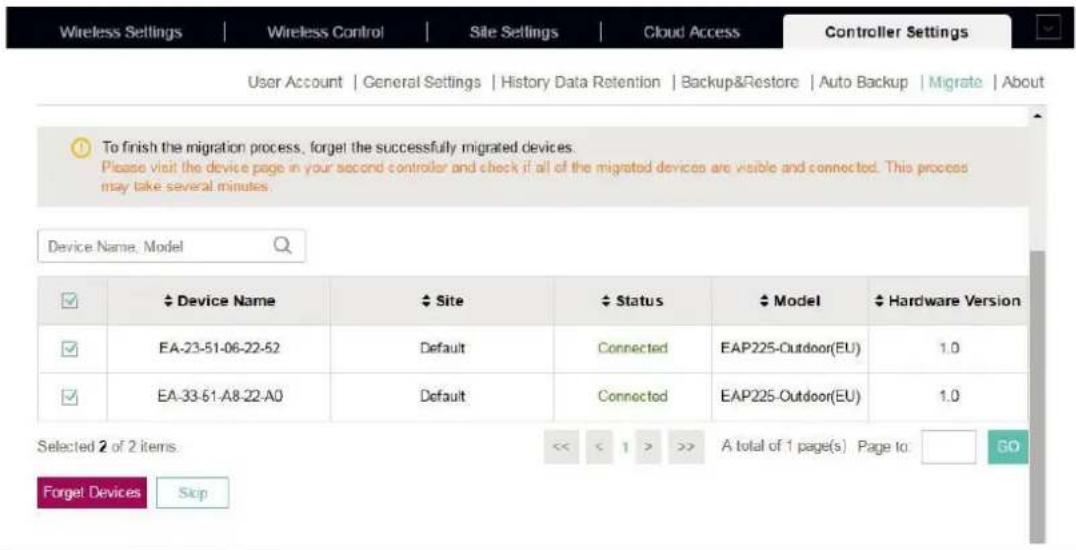
Mettre à niveau les périphériques du contrôleur SDN d'Omada.
Étape 1
Après l'importation des fichiers de sauvegarde, les périphériques seront automatiquement découverts et adoptés par le contrôleur. Accédez à Devices, puis cliquez pour mettre à niveau les appareils un par un. Ou vous pouvez cliquer sur
pour mettre à niveau les périphériques en lot.
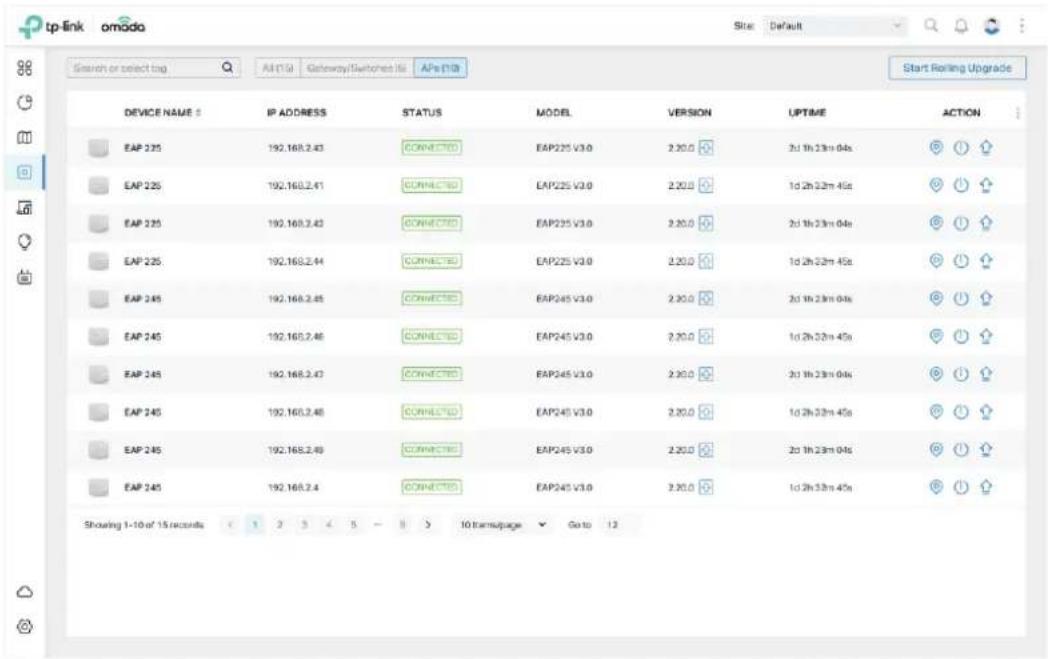
Étape 2 (Facultatif)
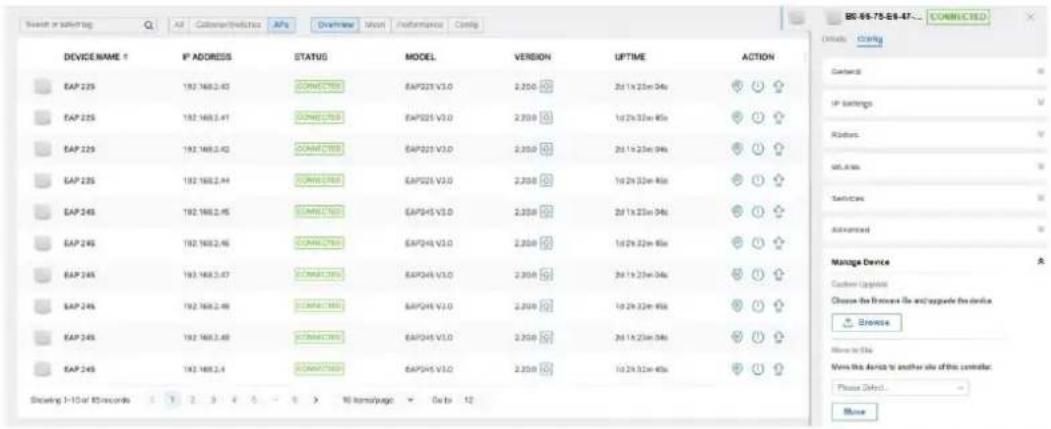
Pour réaliser une mise à niveau personnalisée, vous pouvez cliquer sur l'entrée de l'appareil pour ouvrir la fenêtre Propriétés. Cliquez sur Config, puis vous pouvez mettre à niveau manuellement la version du firmware de l'appareil dans la section Gérer Périphérique.
Mise à niveau vers Omada Software Controller
Mise à niveau vers Omada Hardware Controller (OC200/OC300)
Mise à niveau vers Omada Cloud-Based Controller
Mise à niveau sur le même contrôleur matériel Omada
Si vous souhaitez mettre à niveau votre OC200 vers le contrôleur matériel Omada SDN (OC200), version 1.7.0, effectuez les procédures suivantes requises pour une mise à niveau réussie :
- Mettre à niveau le firmware de votre contrôleur actuel
- Importer le fichier de sauvegarde du contrôleur précédent
- Mettre à niveau les périphériques du contrôleur SDN d'Omada
- Mettez à niveau le firmware de votre contrôleur actuel.
Le contrôleur matériel peut être mis à niveau en ligne ou manuellement d'une manière légèrement différente.
Mise à niveau en ligne
Étape 1
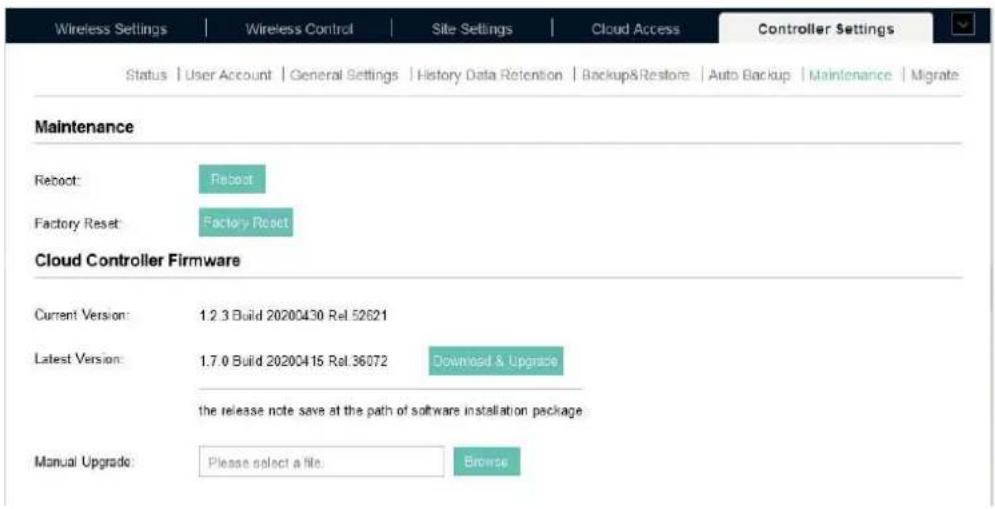
Accédez à Controller Settings > Maintenance, cliquez sur Download & Mise à niveau pour mettre à niveau le contrôleur vers la version provisoire 1.2.3.
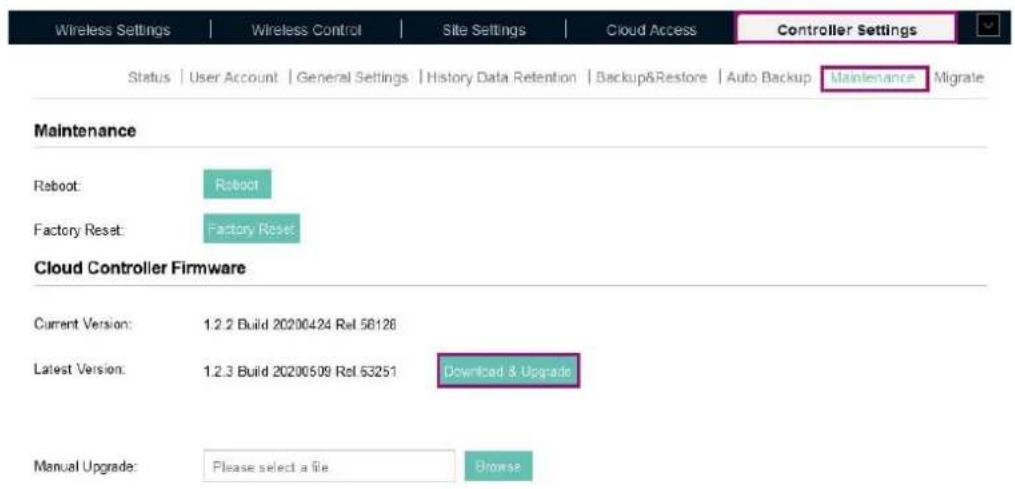
Sélectionnez la durée pendant laquelle les données seront sauvegardées dans la sauvegarde de données conservées à partir de la liste déroulante. Cliquez sur Sauvegarde pour enregistrer la configuration et les données actuelles dans le contrôleur en tant que fichier de sauvegarde.
Une fois la sauvegarde terminée, accédez à Controller Settings > Maintenance, cliquez sur Download & Upgrade pour mettre à niveau le contrôleur vers la nouvelle version 1.7.0, qui est l'Omada SDN Controller.
Mise à niveau manuelle
Étape 1
Accédez à Controller Settings > Backup & Restore.
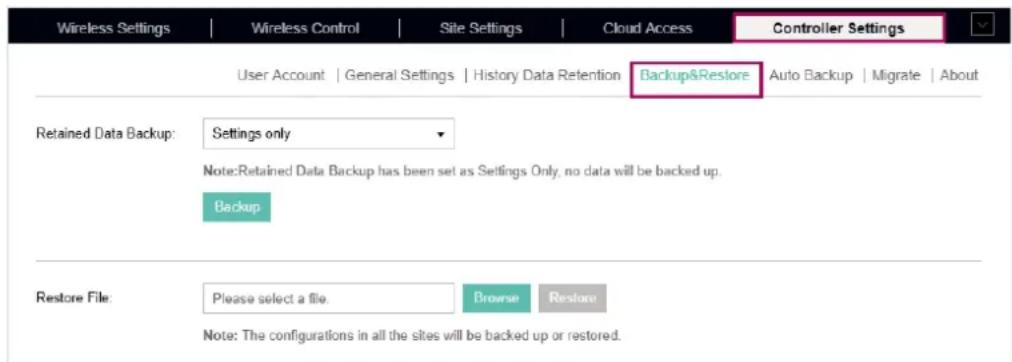
Sélectionnez la durée pendant laquelle les données seront sauvegardées dans la sauvegarde de données conservées à partir de la liste déroulante. Cliquez sur Sauvegarde pour enregistrer la configuration et les données actuelles du contrôleur en tant que fichier de sauvegarde.
Étape 2
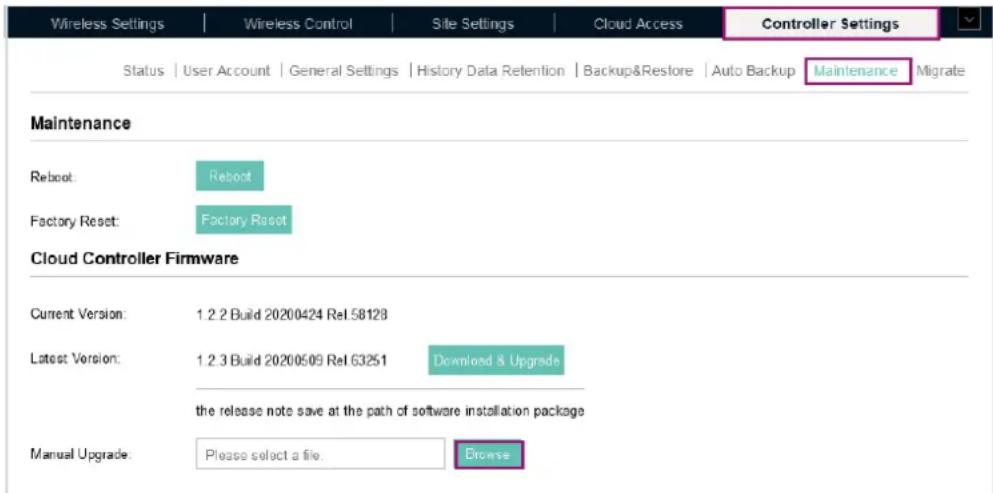
Accédez à Controller Settings > Maintenance, cliquez sur Browse pour localiser et choisir correctement le fichier du firmware de la nouvelle version 1.7.0, qui est le contrôleur Omada SDN.
Importer le fichier de sauvegarde du contrôleur précédent
Étape 1
Accédez à Settings > Maintenance > Backup & Restore.
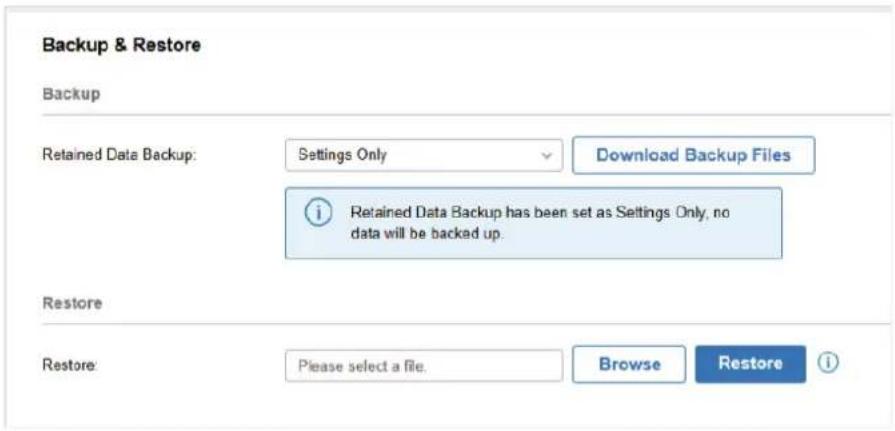
Cliquez sur Parcourir pour localiser et choisir le fichier de sauvegarde du contrôleur précédent. Cliquez ensuite sur Restaurer pour télécharger le fichier.
Mettez à niveau les périphériques du contrôleur SDN d'Omada.
Étape 1
Après l'importation des fichiers de sauvegarde, les périphériques seront automatiquement découverts et adoptés par le contrôleur. Accédez à Devices, et cliquez pour mettre à niveau les appareils un par un. Ou vous pouvez cliquer sur
Démarrez la mise à niveau progressive pour mettre à niveau les périphériques par lots.
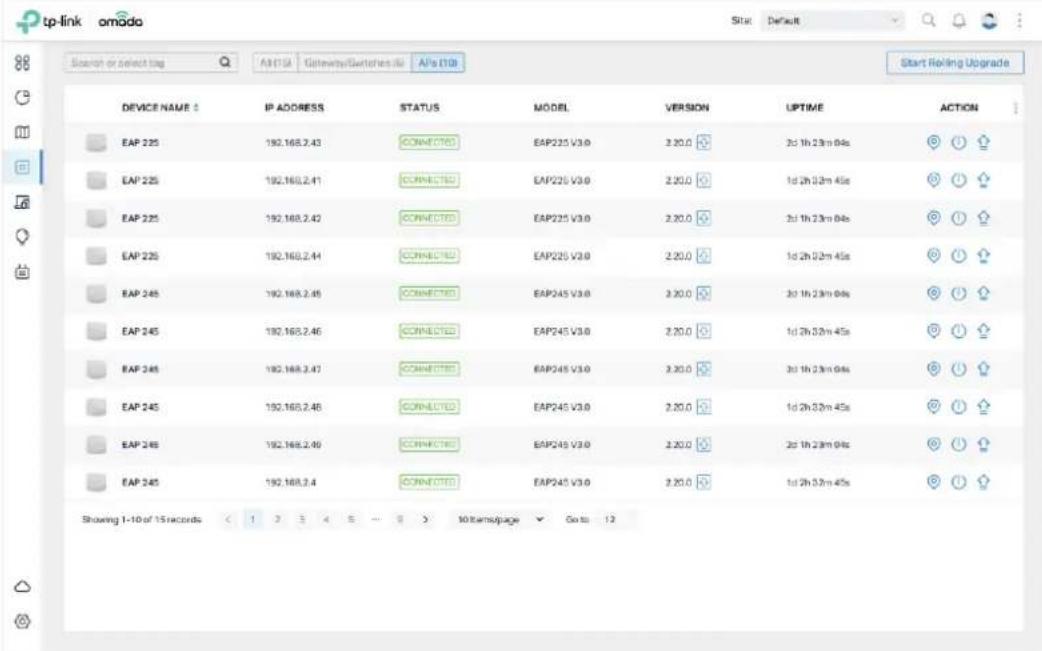
Étape 2 (facultatif)
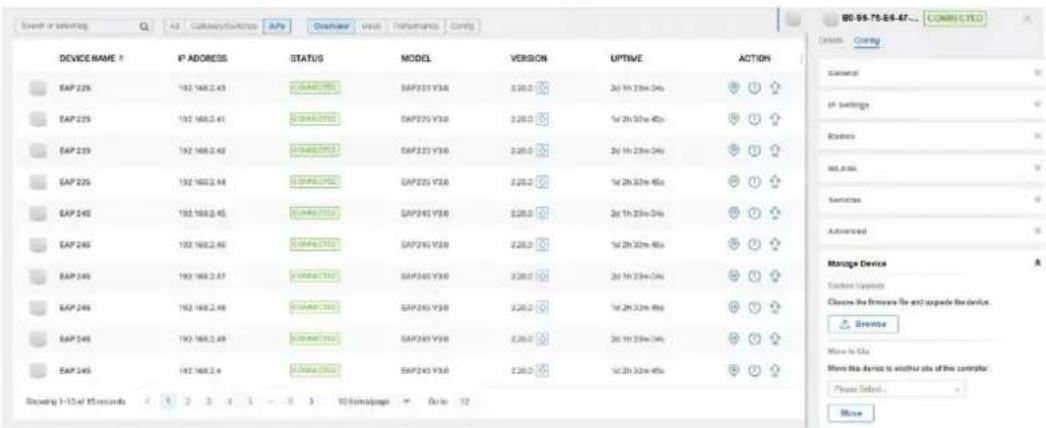
Pour effectuer une mise à niveau personnalisée, vous pouvez cliquer sur l'entrée de l'appareil pour ouvrir la fenêtre Propriétés.
Cliquez sur Config, puis vous pouvez mettre à niveau manuellement la version du firmware de l'appareil dans la section Gérer les appareils.
Mise à niveau vers un autre contrôleur matériel Omada
Si vous souhaitez mettre à niveau votre contrôleur logiciel OC200 ou Omada vers un autre contrôleur matériel Omada SDN, suivez les procédures suivantes pour une mise à niveau réussie :
- Déployez le contrôleur matériel Omada SDN.
- Migrez vos configurations et données du contrôleur actuel vers le nouveau contrôleur.
- Mettez à niveau les périphériques du contrôleur matériel Omada SDN.
Déployez le contrôleur matériel Omada SDN.
Déployez votre nouveau contrôleur matériel en fonction de vos besoins et de votre topologie réseau. Lancez ensuite le contrôleur et suivez les instructions étape par étape pour terminer le programme d'installation rapide.
Migrez vos configurations et données du contrôleur actuel vers le nouveau contrôleur.
Étape 1
Sur le contrôleur actuel, accédez à Paramètres du contrôleur > Migration > Migration du contrôleur, sélectionnez la durée en jours pendant laquelle les données seront sauvegardées dans la sauvegarde de données conservées, puis cliquez sur Télécharger le fichier de sauvegarde pour exporter les configurations et les données de votre contrôleur actuel en tant que fichier de sauvegarde. Si vous avez déjà sauvegardé le fichier, cliquez sur Ignorer.
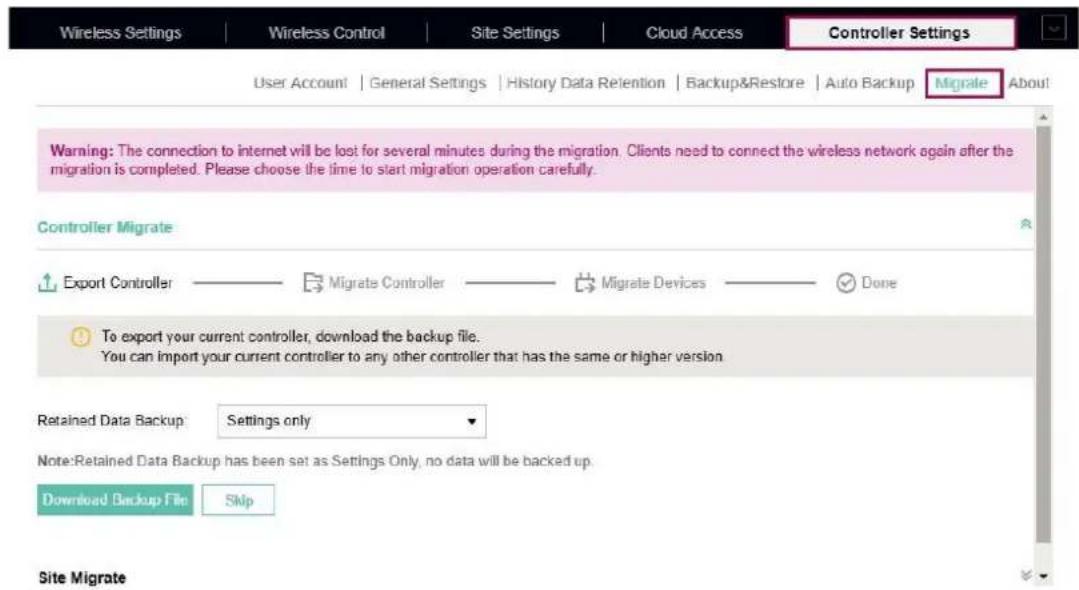
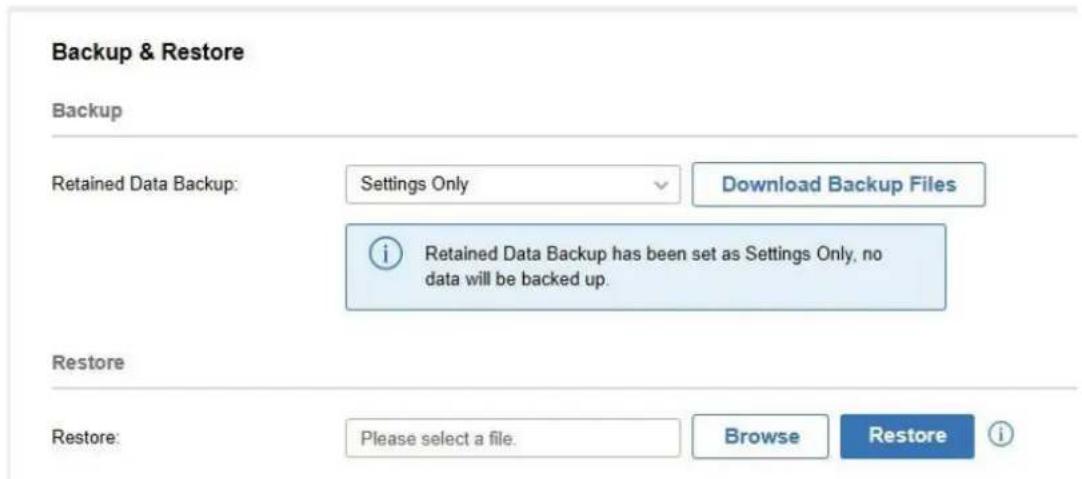
Connectez-vous au nouveau contrôleur, accédez à Paramètres > Maintenance > Sauvegarde et restauration. Cliquez sur Parcourir pour localiser et choisir le fichier de sauvegarde du contrôleur précédent. Cliquez ensuite sur Restaurer pour télécharger le fichier.
Une fois que le fichier a été restauré dans le nouveau contrôleur, retournez au contrôleur précédent et cliquez sur Confirmer.
Sur le contrôleur actuel, entrez l'adresse IP ou l'URL du nouveau contrôleur dans le champ d'entrée URL/IP du contrôleur. Cliquez ensuite sur Migrer les périphériques pour migrer les périphériques vers le nouveau contrôleur.
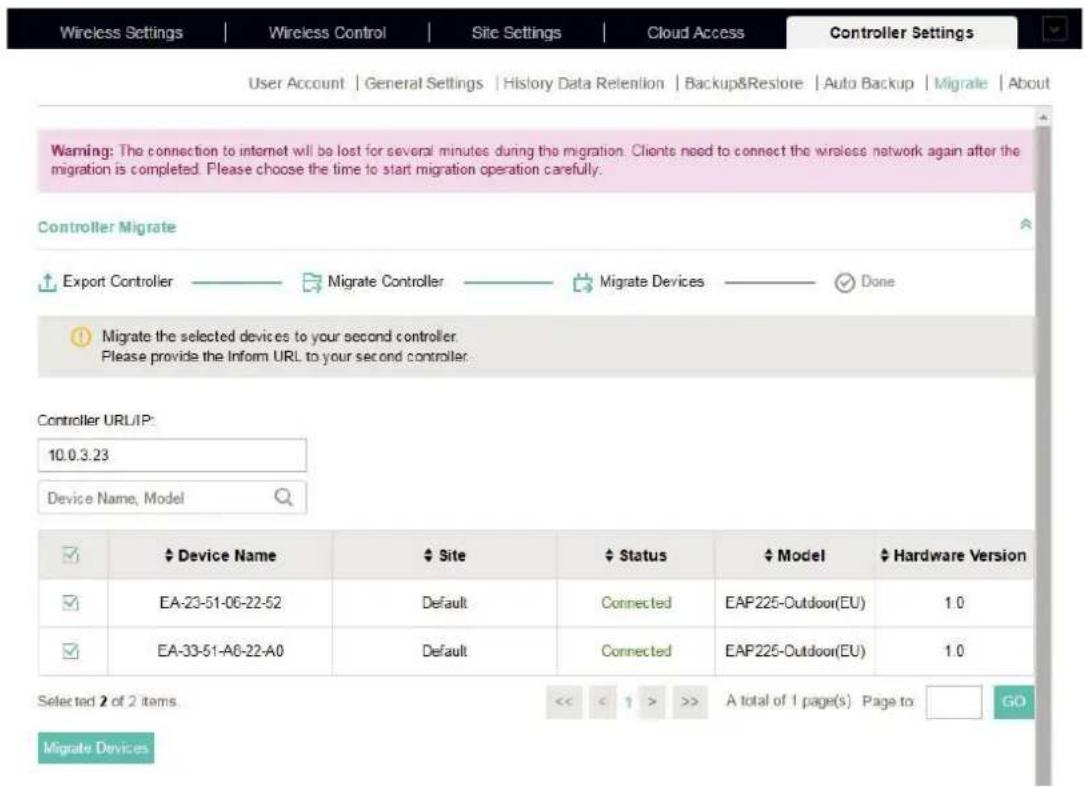
Assurez-vous que les ports TCP/UDP 29810–29813 sont activés sur l'ordinateur, afin de pouvoir communiquer avec le contrôleur via ces ports. Si le pare-feu et le logiciel antivirus bloquent ces ports, ils bloquent également les paquets entre le contrôleur et les EAP.
Étape 4
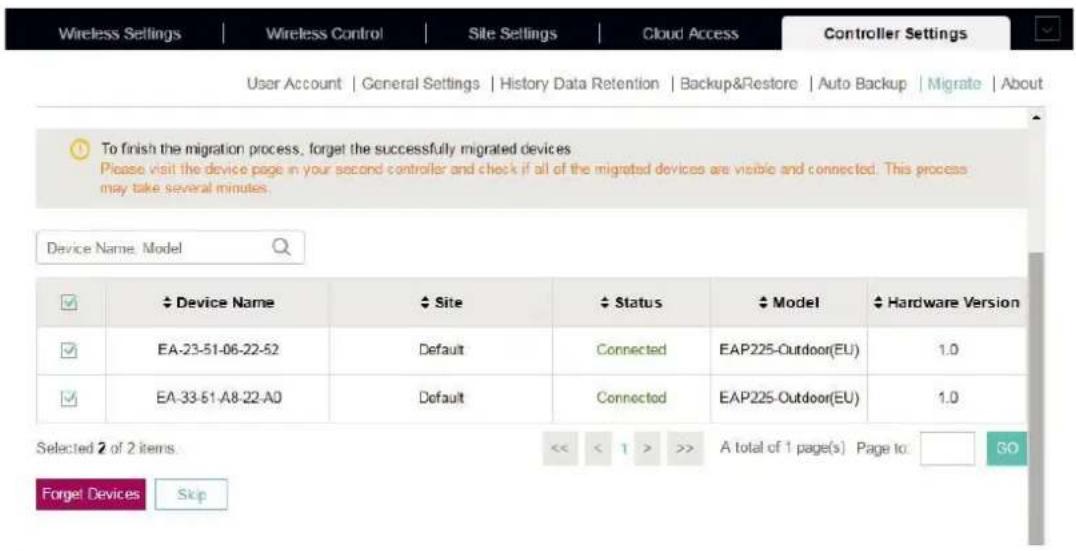
Vérifiez que tous les périphériques migrés sont visibles et connectés sur le nouveau contrôleur. Lorsque tous les
périphériques migrés sont en état connecté dans la page Périphérique du nouveau contrôleur, cliquez sur Oublier les périphériques pour terminer le processus de migration.
Mettre à niveau les périphériques du contrôleur SDN d'Omada
Étape 1
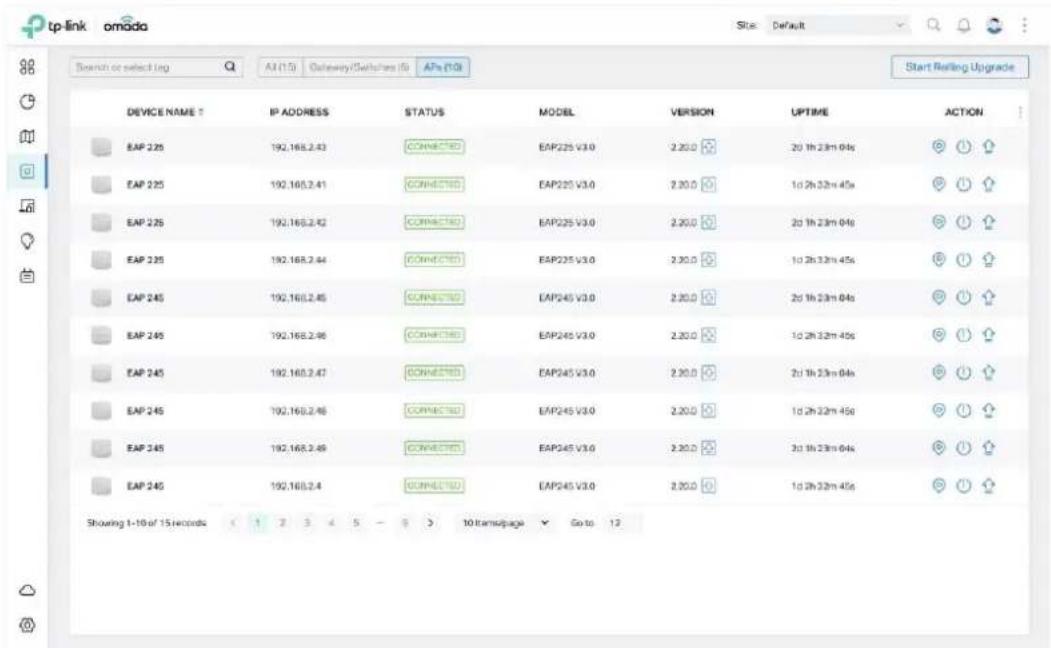
Après l'importation des fichiers de sauvegarde, les périphériques seront automatiquement découverts et adoptés par le contrôleur. Accédez à Périphériques, puis cliquez pour mettre à niveau les appareils un par un. Vous pouvez également cliquer sur « Démarrer la mise à niveau progressive »
pour mettre à niveau les périphériques par lot.
Étape 2 (facultatif)
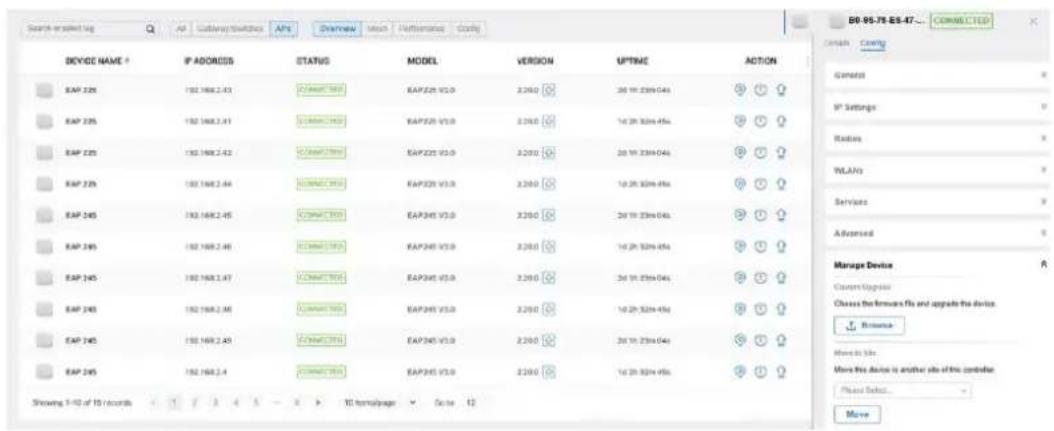
Pour effectuer une mise à niveau personnalisée, vous pouvez cliquer sur l'entrée de l'appareil pour ouvrir la fenêtre Propriétés. Cliquez sur Config, puis vous pouvez mettre à niveau manuellement la version du firmware de l'appareil dans la section Gérer le périphérique.
| Mise à niveau vers Omada Software Controller | Mise à niveau vers Omada Hardware Controller(OC200/OC300) | Mise à niveau vers Omada Cloud-Based Controller |
Mise à niveau à partir du contrôleur logiciel Omada
Pour effectuer une mise à niveau vers le contrôleur cloud Omada, vous devez d'abord passer à Omada Software Controller 4.1.5 sur votre hôte contrôleur actuel. Ensuite, migrez les configurations et les données du contrôleur actuel vers le contrôleur cloud Omada.
- Reportez-vous à la section Mise à niveau vers Omada Software Controller.
- Migrez vos configurations et données du contrôleur actuel vers le nouveau contrôleur.
Étape 1
Sur le contrôleur actuel, accédez à Controller Migration > Migrate > Migrate Controller, sélectionnez la durée en jours pendant laquelle les données seront conservées dans la sauvegarde de données, puis cliquez sur Exporter pour exporter les configurations et les données de votre contrôleur actuel sous forme de fichier de sauvegarde. Si vous avez déjà sauvegardé le fichier, cliquez sur Ignorer.
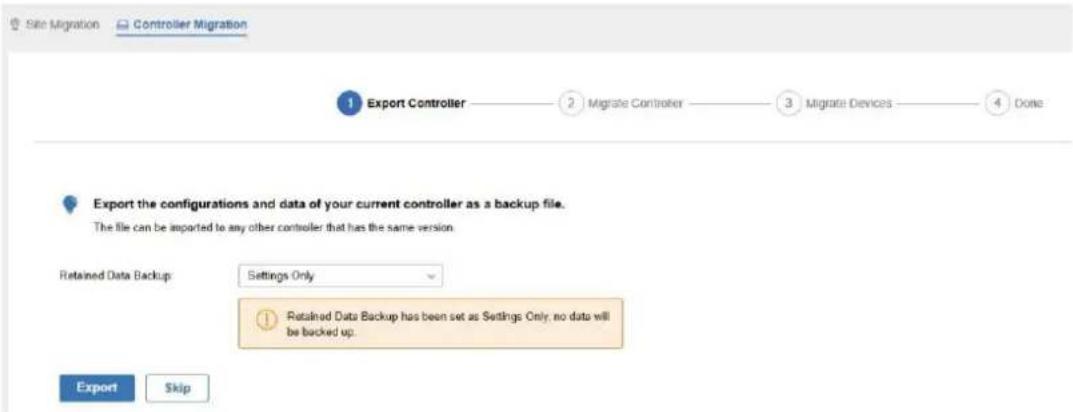
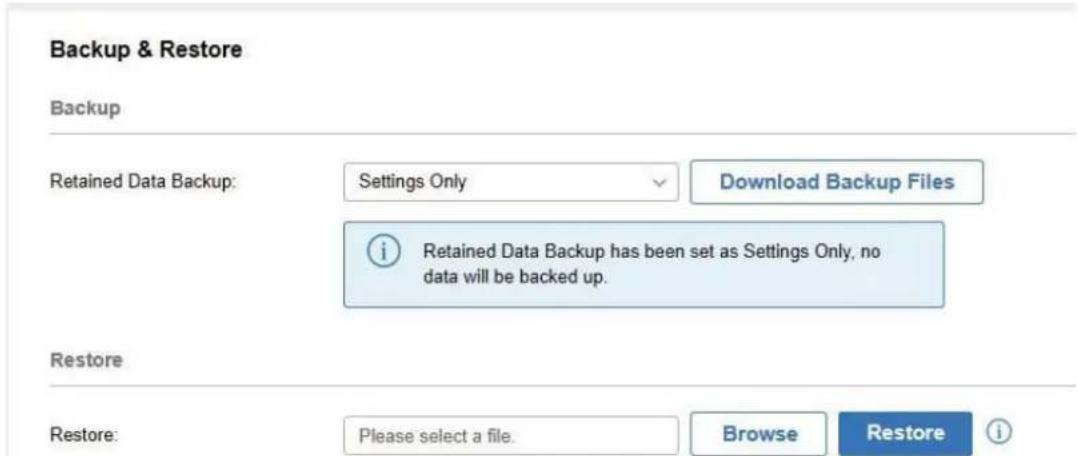
Connectez-vous au contrôleur cloud, accédez à Settings > Maintenance > Backup & Restore.
Cliquez sur Parcourir pour localiser et sélectionner le fichier de sauvegarde du contrôleur précédent.
Cliquez ensuite sur Restaurer pour télécharger le fichier.
Une fois le fichier restauré sur le nouveau contrôleur, retournez sur le contrôleur précédent et cliquez sur Confirmer.
Backup & Restore
Backup
Sur le contrôleur actuel, saisissez l'adresse IP ou l'URL du nouveau contrôleur dans le champ IP/URL du contrôleur. Cliquez ensuite sur Migrer les périphériques pour migrer les périphériques vers le nouveau contrôleur.
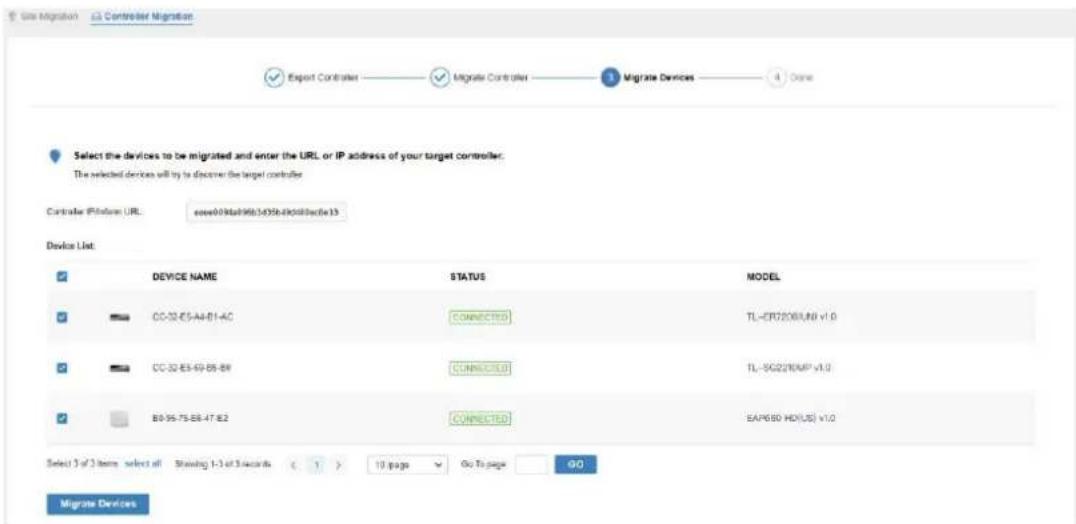
Vérifiez que tous les périphériques migrés sont visibles et connectés sur le nouveau contrôleur. Lorsque tous les périphériques migrés sont à l'état connecté dans la page Périphériques du nouveau contrôleur, cliquez sur Oublier les périphériques pour terminer le processus de migration.
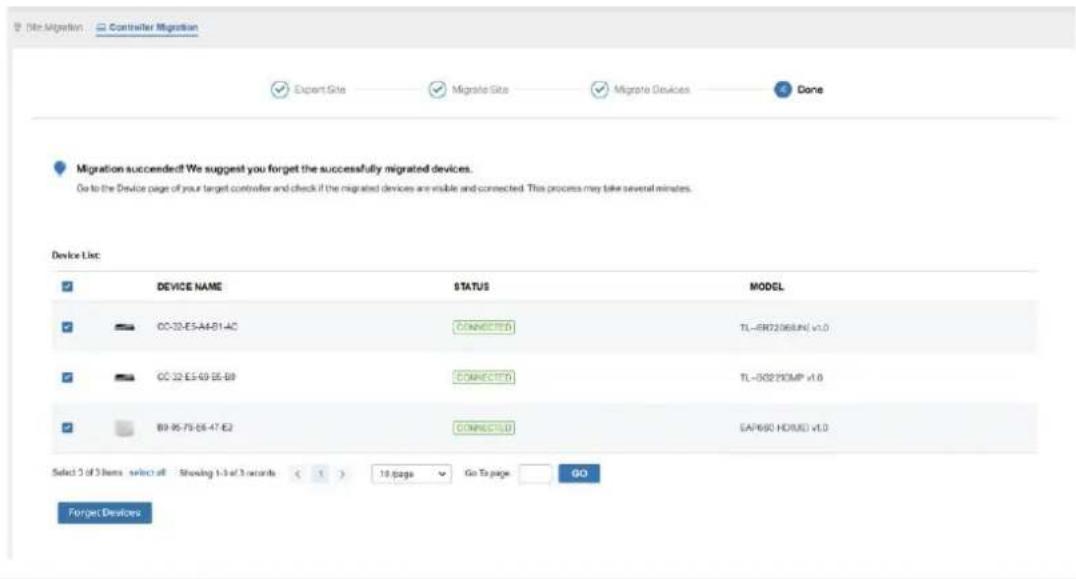
Mise à niveau à partir du contrôleur matériel Omada (OC200/OC300)
Pour passer à Omada Cloud Controller, vous devez d'abord passer à Omada SDN Hardware Controller. Puis migrez les configurations et les données du contrôleur actuel vers le contrôleur cloud Omada.
- Reportez-vous à la section Mise à niveau vers le contrôleur matériel Omada.
- Migrez vos configurations et données du contrôleur actuel vers le nouveau contrôleur.
Étape 1
Sur le contrôleur actuel, accédez à Controller Settings > Migrate > Controller Migrate, sélectionnez la durée en jours pendant laquelle les données seront conservées dans la sauvegarde, puis cliquez sur Exporter pour exporter les configurations et les données de votre contrôleur actuel sous forme de fichier de sauvegarde. Si vous avez déjà sauvegardé le fichier, cliquez sur Ignorer.
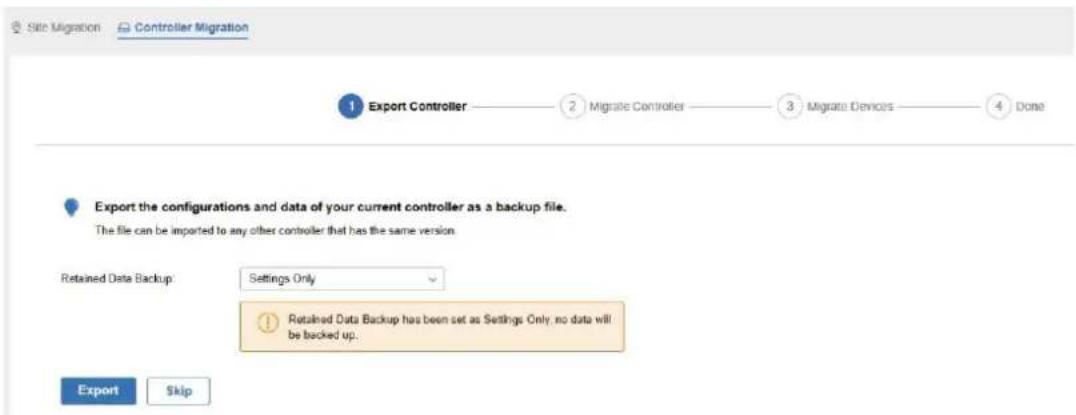
Connectez-vous au contrôleur cloud, accédez à Settings > Maintenance > Backup & Restore. Cliquez sur
Parcourir pour localiser et sélectionner le fichier de sauvegarde du contrôleur précédent. Cliquez ensuite sur Restaurer pour télécharger le fichier.
Une fois le fichier restauré sur le nouveau contrôleur, revenez au contrôleur précédent et cliquez sur Confirmer.
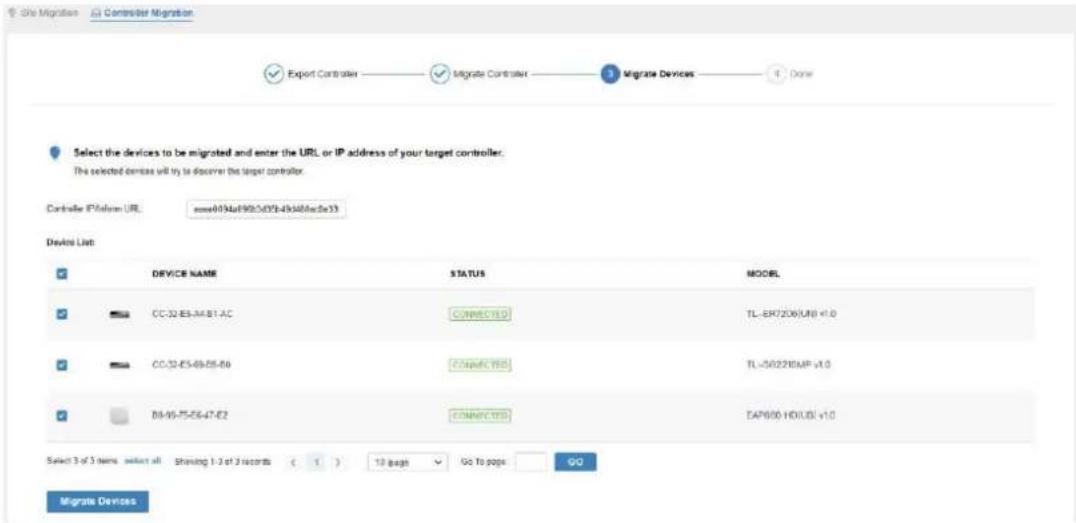
Sur le contrôleur actuel, saisissez l'adresse IP ou l'URL du nouveau contrôleur dans le champ Controller IP/URL. Cliquez ensuite sur Migrate Devices pour migrer les périphériques vers le nouveau contrôleur.
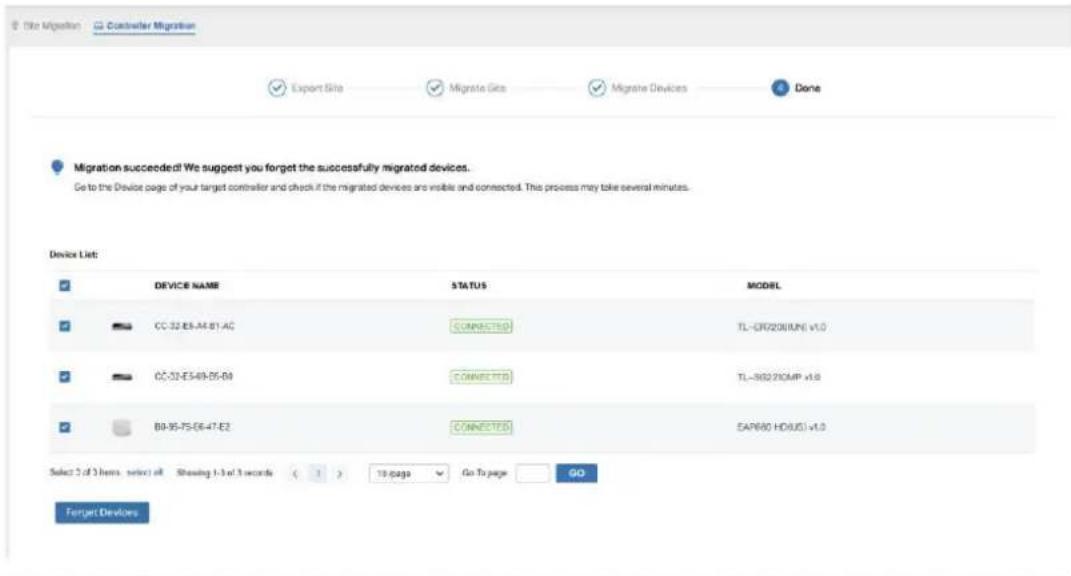
Vérifiez que tous les périphériques migrés sont visibles et connectés sur le nouveau contrôleur. Lorsque tous les périphériques migrés sont à l'état Connecté dans la page Devices du nouveau contrôleur, cliquez sur Forget Devices pour terminer le processus de migration.
Les spécifications peuvent être modifiées sans préavis. Le signe
est une marque déposée de TP-Link
Technologies Co., Ltd. D'autres marques et noms de produits sont des marques
de commerce ou des
marques déposées de leurs propriétaires respectifs.
Aucune partie des spécifications ne peut être reproduite sous quelque forme ou par quelque moyen que ce soit, ni utilisée pour créer des dérivés tels que des traductions, transformations ou adaptations sans l'autorisation de TP-Link Technologies Co., Ltd. Copyright © 2020 TP-Link Technologies Co., Ltd. Tous droits réservés.
- GUIDE DE MISE À NIVEAU DU CONTRÔLEUR OMADA
- CONTENU
- INTRODUCTION À LA SOLUTION DE CONTRÔLEUR SDN D'OMADA
- AVANT DE METTRE À NIVEAU
- METTRE À NIVEAU VOTRE CONTRÔLEUR
- CHEMINS D'ACCÈS À LA MISE À NIVEAU ET CONSIDÉRATIONS RELATIVES AUX VERSIONS
- VÉRIFICATION DE LA MATRICE DE COMPATIBILITÉ
- MISES À JOUR DES FONCTIONNALITÉS
- FONCTIONNALITÉS À CONFIGURER
- FONCTIONNALITÉS AJUSTÉES
- PRÉPAREZ-VOUS À LA MISE À NIVEAU
- PROCÉDURE DE MISE À NIVEAU
- MISE À NIVEAU SUR LE MÊME ORDINATEUR
- SAUVEGARDEZ VOTRE CONTRÔLEUR ACTUEL
- ÉTAPE
- DÉSINSTALLER LE CONTRÔLEUR ACTUEL
- IMPORTEZ LE FICHIER DE SAUVEGARDE DU CONTRÔLEUR PRÉCÉDENT
- METTEZ À NIVEAU LES PÉRIPHÉRIQUES DU CONTRÔLEUR SDN OMADA
- ÉTAPE 2 (FACULTATIF)
- MISE À NIVEAU SUR TOUS LES APPAREILS
- INSTALLER LE CONTRÔLEUR LOGICIEL OMADA
- MIGREZ VOS CONFIGURATIONS ET DONNÉES DU CONTRÔLEUR ACTUEL VERS LE NOUVEAU CONTRÔLEUR
- METTRE À NIVEAU LES PÉRIPHÉRIQUES DU CONTRÔLEUR SDN D'OMADA
- MISE À NIVEAU SUR LE MÊME CONTRÔLEUR MATÉRIEL OMADA
- MISE À NIVEAU MANUELLE
- ACCÉDEZ À CONTROLLER SETTINGS > BACKUP & RESTORE
- IMPORTER LE FICHIER DE SAUVEGARDE DU CONTRÔLEUR PRÉCÉDENT
- METTEZ À NIVEAU LES PÉRIPHÉRIQUES DU CONTRÔLEUR SDN D'OMADA
- MISE À NIVEAU VERS UN AUTRE CONTRÔLEUR MATÉRIEL OMADA
- DÉPLOYEZ LE CONTRÔLEUR MATÉRIEL OMADA SDN
- MISE À NIVEAU À PARTIR DU CONTRÔLEUR LOGICIEL OMADA
- BACKUP & RESTORE
- MISE À NIVEAU À PARTIR DU CONTRÔLEUR MATÉRIEL OMADA (OC200/OC300)
Marque : TP-LINK
Modèle : Omada OC300
Catégorie : Contrôleur