DC C1060 - Appareil photo BENQ - Notice d'utilisation et mode d'emploi gratuit
Retrouvez gratuitement la notice de l'appareil DC C1060 BENQ au format PDF.


| Type de produit | Appareil photo numérique |
| Marque | BenQ |
| Modèle | DC C1060 |
| Capteur | CCD 1/2,3 pouces, 10,0 mégapixels |
| Objectif | f = 6,2 ~ 18,6 mm, F = 2,8 ~ 5,2 |
| Zoom optique | 3x (optique), jusqu'à 12x (numérique) |
| Écran LCD | 2,7 pouces TFT, 230 000 pixels |
| Résolution photo | 10M (3648x2736), 3:2, 16:9, 8M, 5M, 3M, VGA |
| Enregistrement vidéo | AVI, jusqu'à 720x400 (16:9), 640x480, 320x240, 160x120, 30 images/s |
| Stockage interne | Environ 21,7 Mo (utilisable) |
| Stockage externe | Carte mémoire SD/SDHC (jusqu'à 16 Go) |
| Alimentation | 2 piles AA (alcaline, NiMH, lithium, oxyride) |
| Dimensions (L x H x P) | 93,4 x 62,2 x 25,9 mm |
| Poids (sans piles ni carte) | Environ 136 g |
| Connexions | USB 2.0, sortie AV (NTSC/PAL) |
| Flash | Auto, anti-yeux rouges, forcé, synchro lente, désactivé |
| Modes scène | Programme, Vidéo, Capturer sourire, Paysage, Contre-jour, Nuit, Bâtiment, Enfants, Portrait ISO haut, Nourriture, Texte, Neige, Feu d'artifice, Coucher de soleil, Enreg. voix |
| Balance des blancs | Auto, Lumière jour, Nuageux, Tungstène, Fluorescent fort, Fluorescent doux, Manuel |
| Sensibilité ISO | Auto, 50, 100, 200, 400, 800, 1600, 3200 (3200 en 3MP ou moins) |
| Vitesse d'obturation | 1/2000 s à 1 s (mode nuit : 4 s, manuel : 8 s) |
| Mise au point | Autofocus TTL, macro 15-100 cm (grand-angle), normal 80 cm à l'infini |
| Nettoyage et entretien | Essuyer avec un chiffon sec, ne pas utiliser de solvants. Brosse pour objectif. Conserver dans un endroit sec. |
| Sécurité | Ne pas démonter, éviter l'eau et l'humidité. Éteindre en cas d'intrusion d'eau ou de corps étranger. |
| Compatibilité PC | Windows Me/2000/XP/Vista, port USB, Pentium III 600 MHz, 64 Mo RAM |
FOIRE AUX QUESTIONS - DC C1060 BENQ
Questions des utilisateurs sur DC C1060 BENQ
0 question sur cet appareil. Repondez a celles que vous connaissez ou posez la votre.
Poser une nouvelle question sur cet appareil
Téléchargez la notice de votre Appareil photo au format PDF gratuitement ! Retrouvez votre notice DC C1060 - BENQ et reprennez votre appareil électronique en main. Sur cette page sont publiés tous les documents nécessaires à l'utilisation de votre appareil DC C1060 de la marque BENQ.
MODE D'EMPLOI DC C1060 BENQ
Appareil photo numérique
Manuel de l'utilisateur
Bienvenu
Copyright
Copyright © 2008 par BenQ Corporation. Tous droits réservés. Aucune partie de la presente publication ne peut être reproductive, transmise, transcribe, stockée dans un système de restitution ni traduite en aucune autre langue ou aucun autre langage informatique que ce soit, sousquelque forme ou parquelque moyen que ce soit, electronique, mecanique, magnétique, optique, chimique, manuel ou autre, sans l'autorisation écrite préalable de cette société.
Décharge de responsabilité
La société BenQ Corporation n'accorde aucune représentation ni garantie, qu'elle soit explicite ou implicite, quant au contenu des prsentes, et en particulier se dégage de toute responsabilité concernant la valeur commerciale ou la convenance à un usage particulier. En outre, la société BENQ se reserve le droit de réviser le contenu de la présente publication et d'y apporter des modifications de temps à autre, sans pour autant être tenue d'informer qui que ce soit de ces révisions ou modifications.
Tous les autres noms de logo, de produits ou de société mentionnés dans ce manuel sont à titre d'information uniquement, et peuvent être des marques enregistrées ou des marques déposées de leurs'auteurs respectifs.
Instructions de mise au rebut des apparils électriques et électroniques usagés par les utilisateurs dans les foyers privés dans l'Union Européenne
La présence de ce symbole sur le produit ou son emballage indique que vous ne devez pas jeter ce produit dans une poubelle normale. Vous estes responsable de jeter vos apparéils usages et à cet effet, vous estes tenu de les remetre à un point de collecte agrée pour le recyclage des apparéils électriques et électroniques usages.
Pour plus d'informations sur les lieux de collecte des apparciels usages, veuillez contacter votre mairie, votre service de traitement des déchets menagers ou le magasin où vous avez acheté le produit. Le recyclage de vos apparciels usages permet de préserver les ressources naturelles et de s'assurer que ces apparciels sont recyclés dans le respect de la santé humaine et de l'environnement.
Avis reglementaire pour la CE
BenQ déclare par la presente et en toute responsabilité que cet apparéil a été déclaré conforme aux normes du Conseil des Directives pour les lois des Pays Membres, relatives à la Directive de Compatibility Electromagnétique (2004/108/EC) et à la Directive de Basse Tension (2006/95/EC).
Une déclaration de conformité, en accordante aux directives décrites ci-dessus, a été faite et est disponible sur demande auprès de BenQ Corp.
Règlement de la FCC
Cet apparéil a été testé et jugé conforme aux limites applicables aux apparéils numériques de classe B, définies dans la partie 15 du règlement de la FCC. Ces limites sont conçues pour fournir une protection raisonnable contre les interférences nuisibles dans les installations résidentielles. Cet apparéil générale, utilise et peut diffuser des signaux radioélectriques. En outre, s'il n'est pas installé et employé conformément aux instructions, il peut provoquer des interférences nuisibles aux
communications radio. Cependant, aucune garantie n'est donnée qu'il ne causera pas d'interfERENCE dans une installation donnée. Si cet apparéil cause des interférences nuisibles sur la réception de la radio ou de la télévision, ce que vous pouvez facilement observer en éteignant et en rallumant l' apparéil, nous vous encourageons à prendre une ou plusieurs des mesures correctives suivantes :
- Réorienter ou déplacer l'antenne de réception
- Augmenter la distance entre l'appareil et le récepteur.
- Brancher l'appareil sur une prise avec un circuit différent de celui sur lequel le récepteur est branché
- Consulter votre distributeur ou un technician radio/TV qualifié pour de l'aide.
Cet apparéil est conforme à la partie 15 du règlement de la FCC. L'utilisation de cet apparéil est soumise aux deux conditions suivantes : (1) Cet apparéil ne doit pas causer d'interférences nuisibles et (2) cet apparéil doit être capable d'accepter toutes les interférences évientuelles, y-compris les interférences pouvant provoquer un fonctionnement inattendu.
Avertissement de la FCC : Toute modification non expressement autorisé par l'entreprise qui doit garantir la conformité aux normes précités peut annuler la permission d'utilisation de l'appareil.
Entretien de votre apparéil photo
-
Ne pas utiliser votre apparéil photo dans les endroits suivants : Températures inférieures à 0^ ou supérieures à 40^ .
-
Ne pas utiliser ni garder votre apparéil photo dans les endroits décrits ci-dessous :
-
Directement au soleil.
Endroits très humides ou très poussiêreux. - Près d'appareils de conditionnement d'air, de chauffages électriques ou d'autres sources de chaleur.
- Dans une voiture fermée directement au soleil.
-
Dans des endroits instables
-
Si vous appeareil photo a ete mouille par accident, essuyez-le immediatement avec un chiffon sec.
- Du sel ou de l'eau de mer risque d'endommager sévèrement l'appareil photo.
- Ne pas utiliser de solvants organiques tels que de l'alcool pour nettoyer votre apparéil photo.
- Si l'objet est sale, utilisez une Brosse à objectif ou un chiffon doux pour nettoyer l'objet. Ne jamais toucher l'objet avec vos doigs.
- Pour réduire le risque d'électrocution, ne pas démonter ou réparer cet apparéil photo vous-même.
- L'eau peut poser un risque d'incendie ou d'électrocution. Gardez donc l'appareil photo dans un endroit sec.
- Ne pas utiliser votre apparéil photo à l'extérieur s'il pleut ou s'il neige
- Ne pas utiliser votre apparéil photo près de ou sous l'eau.
- Si un corps étranger ou de l'eau pénétre dans votre apparéil photo, veuillez l'éteindre immédiatement et enlever les piles. Enlevez le corps étranger ou l'eau, et envoyez l' apparéil à un centre de maintenance.
- Transfrez les données sur votre ordinateur des que possible afin d'eviter de perdre vos photos ou clips video.
Table des matieres
1. Présentation de votre apparéil photo............ 1
1.1 Vérifier le content de la boîte 1
1.2 Composants de l'appareil photo 2
1.2.1Vue de devant 2
1.2.2Vue de derriere 2
1.2.3 Voyants DEL 3
2. Préparer votre apparéil photo avant la première utilisation..... 4
2.1 Installation des piles 4
2.2 Insérer et enlever une carte mémoire SD 4
3. Utilisation de l'appareil photo 6
3.1 Navigateur 6
3.2 Informations sur l'écran LCD (mode Capture) 6
3.3 Prise en main 7
3.3.1 Allumer et eteindre l'appareil photo 7
3.3.2 Réglage de la langue de l'écran 7
3.3.3 Réglage de la date et de l'heure 7
3.3.4 Mode Capture 7
3.3.4.1 Commencer à prendre des photos 7
3.3.5 Utilisation du flash 8
3.3.6 Utilisation du mode Commande 8
3.3.7 Utilisation de la fonction zoom 9
3.4 Options du menu. 10
3.4.1 Changer le mode 10
3.4.1.1 Changer entre les modes Capture et Lecture.... 10
3.4.1.2 Sélection du mode de scène 10
3.4.2 Utilisation des menus 11
3.4.2.1 List du menu Capture (photo) 11
3.4.2.2 List du menu Capture (clip video) 12
3.4.3 Menu de réglage 13
3.4.3.1 LiTe du menu de réglage 13
3.5 Enregister des clips video 15
3.6 Enregister des clips audio 15
3.7Autres fonctions de capture 16
3.7.1 Réglage de la qualité 16
3.7.2 Réglage de la mesure lumineuse 16
3.7.3 Réglage de la balance du blanc 16
3.7.4 Réglage de l'ISO. 17
3.7.5 Réglage de la compensation EV 17
3.7.6 Réglage de la plage d'exposition 17
3.7.7 Réglage de la luminosité principale 17
3.7.8 Réglage de la nettete 17
3.7.9 Réglage de l'effet photo 18
3.7.10 Reglage de l'horodateur.... 18
3.7.11 Reglage de S.S.F. (stabilisateur) 18
3.7.12 Reglage de la détction faciale 18
3.7.13 Reglage du cadre de photo 18
3.7.14 Reglage de P/Av/Tv/M (PASM; C1060 seulement) .... 19
3.7.15 Réglage de Av/Tv/M (mode programme du C850 seulement) 19
3.7.16 Utiliser le mode « Capturer sourire » 19
3.8 Lecture 20
3.8.1 Lecture des photos 20
3.8.2 Lecture des clips video 20
3.8.3 Agrandir et couper les bords des photos 20
3.8.4 Affichage en mode Vignettes 21
3.8.5 Regarder un diaporama. 21
3.8.6 Supprimer un ou tous les fichiers 21
3.8.7 Supprimer plusieurs fichiers 22
3.8.8 Réglage DPOF pour impression 22
3.8.9Autres fonctions de lecture 23
- Fonctions PC 24
4.1 Logiciels inclus 24
4.2 Transférer des fichiers sur votre PC 24
4.2.1 Etape 1: Connecter l'appareil photo numérique à votre ordinateur 24
4.2.2 Etape 2: Transférer des photos ou des clips video ... 25
- Guide de dépannage 26
- Caracteristiques techniques 28
- Informations de service 30
Présentation de votre apparéil photo
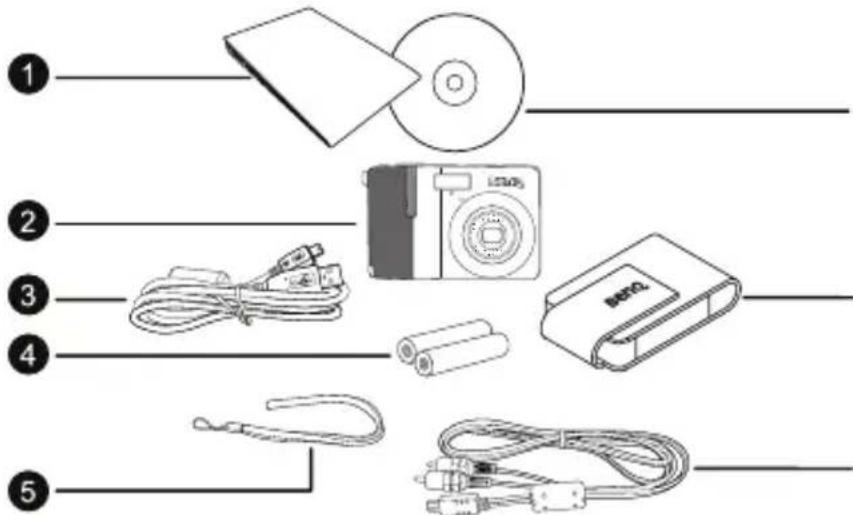
1.1 Vérifier le contenu de la boîte
Ouvrez l'emballage avec soin et vérifie que les pieces suivantes sont toutes presents.
6
- Guide de mise en route / Manuel de l'utilisateur
- Appareil photonumerique
- Cable USB
- Piles AA non rechargeables
- Bandoulière
- CD avec logiciel et manuel d'utilisation
- Sacoche
-
Cable AV
-
Toutes les images, les captures d'écran et les icones utilisées dans ce manuel sont à titre de referencia. Les accessoires, les produits et l'apparance peuvent varier en fonction de l'endetroit où vous l'avez achetié.
- S'il manque un élément ou si un élément est endommagé, contactez votre revendeur. Conservez l'emballage dans le cas où vous devriez renvoyer votre apparéil pour un dépannage.
- Tous les accessoires électroniques (par ex. USB, cable AV, et piles) sont conçus pour fonctionner avec ce modèle d'appareil photo numérique de BenQ seulement. Ne les utiliserez pas avec des autres modèles d'appareil photo numérique pour réduire le risque de dommage.
1.2 Composants de l'appareil photo
1.2.1 Que de devant
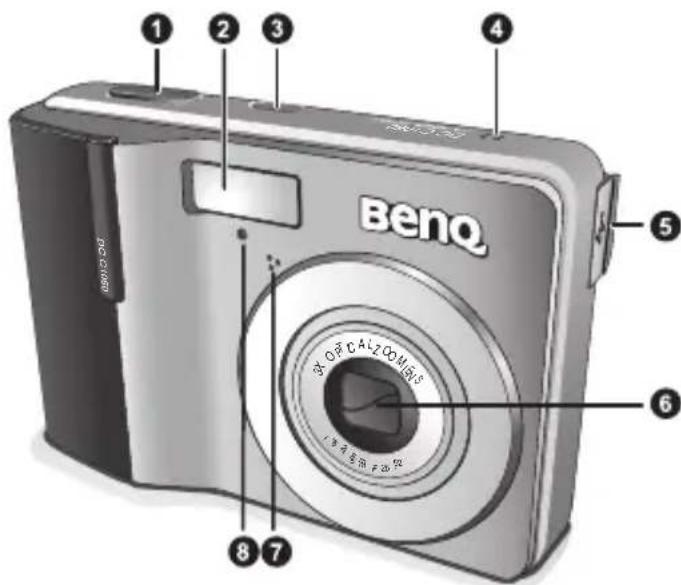
- Déclencheur
- Flash intégré
- Bouton d'alimentation
- Haut-parleur
5.Sortie PC (USB)/AV - Objectif
- Microphone
-
DEL du retardateur
-
Si l'objet de votre apparéil photo BenQ reste sorti après un arrêt accidentel, remplacez simplement les piles avec des piles neuves et rallumez votre apparéil photo. N'essayez jamais de faire rentrer l'objet avec force car ceci peut endommager l' apparéil photo et annuler la garantie de BenQ.
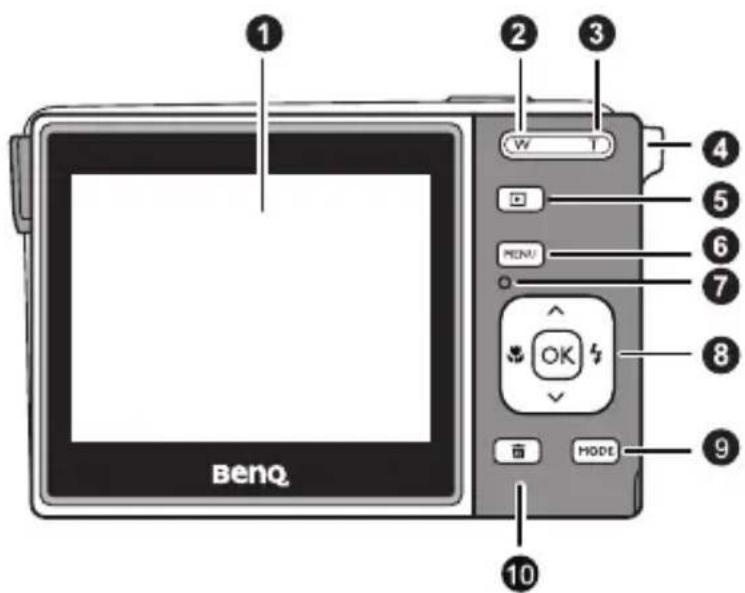
1.2.2 Vue de derrière
- Ecran LCD
2.W
Zoom arrriere ou vignette
3.T
Zoom avant
- Oeillet de bandoulière
- Mode Capture ou Lecture
- Menu
- DEL d'etat
- Navigateur -- bouton de navigation à quatre directions et OK
- Mode Scene
-
Av/Tv/M:
-
Change entre P, Av, Tv, M sur le C1060 (Av, Tv, M sur le C850) en mode Capture.
Supprime des photos et des clips video en mode Lecture.
1.2.3 Voyants DEL
| Voyant'Etat Description | ||
| DEL d'etat | Eteinte L'appareil photo numérique est étéint. | |
| Vert L'appareil photo numérique est prét pour prendre des photos. | ||
| Vert clignotant | L'appareil photo est en train de s'allumer, n'arrive pas à faire le point ou à capturer des clips video ou est en mode d'économie d'énergie.L'appareil photo/le flash est en train de se recharger ou un transfert/une communication USB est en cours. | |
| DEL du retardateur | Rouge clignotant | La fonction retardateur est activée. |

- Il est normal que cet apparéil photo chauffe lorsqu'vous l'utilisez, car le boîtier métallique de l' apparéil photo conduit la chaleur.
- L'écran LCD de cet apparéil photo est un écran très sophistique, et plus de 99,99% des pixels de l'écran LCD sont conformes aux normes standard. Cependant il est possible que moins de 0,01% des pixels de l'écran LCD soient défectueux, sous forme de points lumineux ou avec des couleurs bizarreurs. Ceci est normal et n'indique enaucun cas un problème d'affichage ; ce phénomène n'affectora pas non plus les photos que vous prenez avec l' apparéil photo.

Préparer votre apparéil photo avant la première utilisation
2.1 Installation des piles
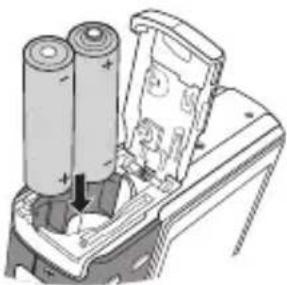
Vous pouvez utiliser deux piles AA pour alimenter l'appareil photo. Verifiez que l'appareil photo numérique est eteint avant d'enlever les piles.
Pour installer les piles :
- Assurez-vous que l'appareil photo est eteint.
- Ouvrez le couvercle du compartment des piles
- Insérez les piles dans la direction correcte indiquée sur l'illustration.
- Fermez le couvercle du compartment des piles Pour enlever les piles:
- Assurez-vous que l'appareil photo est eteint.
- Tenez l'appareil photo de façon à ce que le couvercle du compartment des piles soit en haut, et ouvre le couvercle.
- Enlevez les piles.
- L'utilisation de piles rechargeables à haute capacité (par exemple 2500 mAh) est recommendée.
- Les piles au carbone-zinc ne sont pas recommendée.
- Retirez les piles de votre apparéil si vous pensez ne pas avoir à l'utiliser pendant un certain temps.
- Si l'objet ne rentre plus dans l'appareil, veuillez dans un premier temps replacer les piles (qui sont en général déchargées). L'objet devrait alors automatiquement se rétractor. (Vous ne devez enaucun cas pousser sur l'objet pour le faire rentrer car vous risqueriez diendommager votre apparéil.) Si l'objet ne se rétracte toujours pas, veuillez contacter votre revendeur.
- Les piles AA fournies avec cet apparéil ne sont pas rechargeables.
2.2 Insérer et enlever une carte mémoire SD
Cet apparéil photo est livré avec une mémoire interne vous permettant d'enregistrer des photos et des clips video. Vous pouvez également augmenter la taille de la mémoire en ajoutant une carte mémoire SD (Secure Digital) optionnelle pour stocker plus de fichiers.
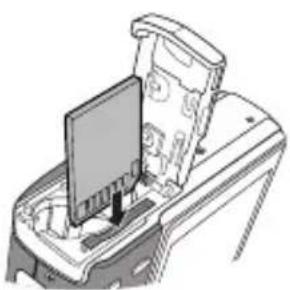
- Assurez-vous toujours que l'appareil est eteint avant d'inserer ou d'enlever une carte memoire.
- Insérez une carte mémoire SD dans la direction indiquée sur l'illustration.
- Refermez le couvercle du compartment des piles/carte mémoire SD.
- Pour enlever la carte mémoire SD, assurez-vous que l'appareil est étant. Appuyez légrement sur le côte de la carte mémoire pour la faire sortir.

- Assurez-vous de bien formater la carte mémoire SD sur cet apparéil avant la première utilisation.
- Pour éviter la suppression accidentelle de données importantes de la carte mémoire SD, vous pouze faire glisser la languette de protection en écriture (située sur le côte de la carte mémoire SD) en position « LOCK (VERROUILAGE) »
- Pour enregistrer, éoperator ou effacer les données d'une carte mémoire SD, vous devrez déverrouiller la carte.
- Les cartes SD des tailles suivantes sont supportées : 64 Mo, 128 Mo, 256 Mo, 512 Mo, 1 Go, 2 Go, 4 Go, 6 Go et 16 Go SDHC. L'appareil photo est compatible avec les cartes mémoires SD de Panasonic, Toshiba et Sandisk. Veuillez contacter votre revendeur local pour les informations d'achat.

Déverrouille : Vous pouvez utiliser le mode capture et le mode lecture.
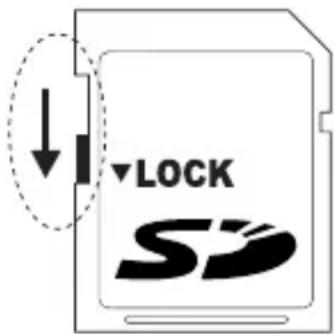
Verrouille : Vous pouvez seulement utiliser le mode lecture.
Utilisation de l'ordinateil photo
3.1 Navigateur
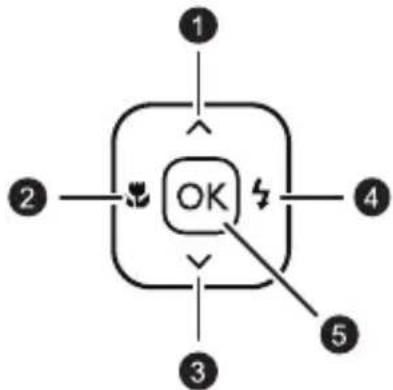
Vous pouvez utiliser le Navigateur avec le bouton de navigation à quatre directions et un bouton pour acceder rapidement aux fonctions de votre apparéil photo.
- Haut ou Lecture (lecture de clip video uniquement)
- Mode de mise au point ou gauche
- Bas
- Mode de flash ou droite
- OK /Changer entre les differents modes d'affichage d'information.
3.2 Informations sur l'écran LCD (mode Capture)
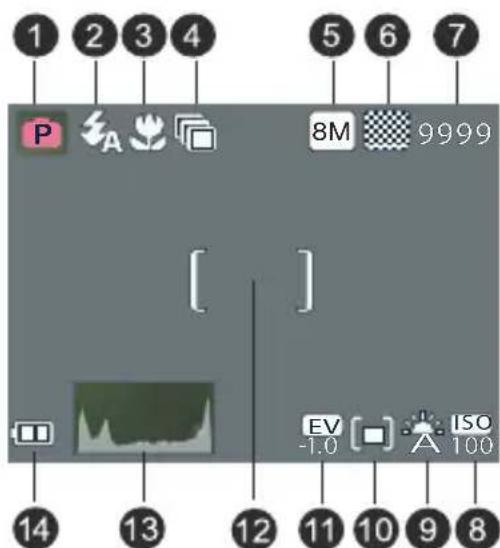
- Mode Scene 8. ISO
- Mode Flash 9. Balance du blanc
- Mode Mise au point 10.Mesure AE
- Mode Commande 11.Compensation EV
- Taille dl'image 12.Zone AF
- Qualité d'image 13.Histogramme
- Nombre de photos 14. Etat des piles disponibles
3.3 Prise en main
3.3.1 Allumer et éteindre l'appareil photo
- Appuyez sur le bouton [ ]d squ'ac que l'appareil photo numérique s'allume. Vous pouvez aussi appuyer sur le bouton [ 4 pour allumer l'appareil photo.
- Pour l'eteindre, appuyez de nouveau sur le bouton [ ]
3.3.2 Réglage de la langue de l'écran
- Appuyez sur puis appuyez sur [ ] / [ ] pour selectionner le menu Réglage.
- Appuyez sur [ ] ou [ ] pour aller sur Langue, puis appuyez sur [ ] you pour selectionner la langue désirée.
- Appuyez sur OK
3.3.3 Réglage de la date et de l'heure
- Appuyez sur qui appuyez sur [ ] / [ ] pour selectionner le menu Réglage.
-
Appuyez sur [ ] ou [ ] pour aller sur Date/Heure puis appuyez sur [ you . OK
-
Appuyez sur [ ]u [ ] pour changer entre les champs Année, Mois, Heure et Format.
-
Pour augmenter la valeur, appuyez sur [ ]
-
Pour baiser la valeur, appuyez sur [ ].
L'heure est affichee au format 24-heures. -
Appuyez sur OK
3.3.4 Mode Capture
3.3.4.1 Commencer à prendre des photos
- Appuyez sur le bouton [ ]pendant plus d'une seconde pour allumer l'appareil photo.
- Cadrez la photo à l'aide de l'écran LCD dans le mode Capture.
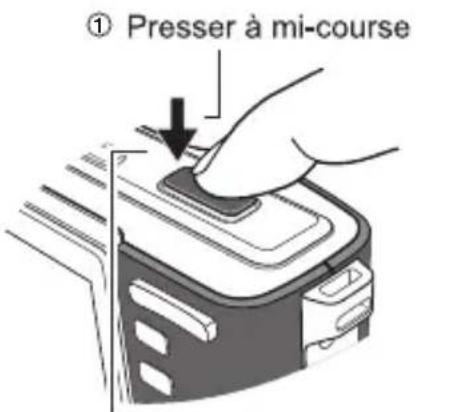
- Enoncez à moitié le déclencheur (1), puis enoncez-le complètement (2).
Lorsque vous enforcez à moins le déclencheur, l'appareil effectue automatiquement la mise au point et désit l'exposition.
- Le cadre de mise au point devient vert lorsqu'ell appareil photo est au point et que l'exposition a ete selectionnee.
Si la mise au point ou l'exposition n'est pas appropriée, le cadre de mise au point devient rouge.
② Presser complètement
Pour regarder la derniere photo prise, appuyez sur le bouton Appuyez de nouveau sur pour returner au mode Capture.
- L'image sur l'écran LCD s'obscurcit en cas de forte lumière. Ceci est normal.
- Pour éviter que les photos ne soient flues lorsque vous appuyez sur le déclencheur, maintenez toujours l'appareil photo sans bouger. Ceci est particulièrement important lorsque vous prenez des photos dans des endroits sombres ; dans de telles circonstances, l'appareil doit baisser la vitesse du déclencheur de façon à obtenir une bonne exposition.
3.3.5 Utilisation du flash
Le flash n'est pas seulement utilisé pour prendre des photos lorsqu'il fait nombre; il permet aussi de prendre des photos lorsque le sujet est à l'objet ou lorsqu'il y a une lumière de fond. Appuyez sur le bouton de flash pour changer entre les différents modes de flash. Le flash ne marche pas lorsque vous prenez des photos en rafale ou pendant les clips video.
- Allumez l'appareil photo et selectionnez le mode Capture.
- Appuyez plusieurs fois sur le bouton de flash pour changer le mode de flash. Chaque fois que vous appuyez sur le bouton de flash, l'icone de flash sur l'écran change.
- Appuyez sur le déclencheur pour prendre une photo.
| Icône Mode | de Flash Description | tion |
| Flash auto Le flash se déclenché automatiquement lorsque les conditions d'éclairage sont trop sombres. | ||
| Auto anti- yeux rouge | Le flash clignote une fois pour permettre aux yeux du sujeet de s'adapter au flash, puis se déclenché à nouveau pour prendre la photo. Notre apparéil photo détecte automatiquement les conditions d'éclairage et le flash n'est utilisé que lorsque cela est nécessaire. | |
| Flash ON Le flash se déclenché chaque fois que vous prenez une photo, sans tener compte des conditions d'éclairage. | ||
| Sync lente Utilise le flash pour une bonne exposition du sujeet et utilise une vitesse d'obturator lente pour capturer la lumière ambiente pour une bonne exposition en arrêté-plan. Pratique pour les photos nocturnes avec des sujets immobiles (par ex. des portraits). Un trépied est recommendé. | ||
| Flash OFF Le flash ne se déclenché jamais, même s'il faitASFIRE. |
3.3.6 Utilisation du mode Commande
Utilisez le mode Retardateur pour ajouter un-delai entre le moment où vous appuyez sur le déclencheur et le moment où la photo est prise. Utilisez le mode Rafale pour prendre plusieurs photos d'un seul coup.
- Allumez l'appareil photo et selectionnez le mode Capture.
- Appuyez sur puis appuyez sur [ ] / [ ] pour selectionner le menu Capture.
-
Appuyez sur [ ] ∧[ ] pour Sélectionner Mode Commande et appuyez sur [ ] ou OK pour ouvrir le sous-menu.
-
Appuyez sur [ ] ∧ [ ] pour selectionner une option et appuyez sur pour OK confirmer le réglage. Appuyez sur pour fermer le menu puis appuyez sur le déclencheur pour prendre des photos.
| Icône Mo | de Commande | Description |
| - | Eteint | Pour prendre une seule photo. |
| 2 | 2 sec. | La photo sera prise avec un délambda de 2 secondes. |
| 10 | 10 sec. | La photo sera prise avec un délambda de 10 secondes. |
| ∞ | Double | Pour utiliser un délambda et prendre deux photos :1. Utilise un délambda de 10 secondes puis prend une photo.2. Attend 2 secondes de plus puis prend une autre photo. |
| Rafale | Appuyez de nouveau sur le déclencheur pour prendre desphotos en continu. Arrêtez d'appuyer sur le déclencheurpour arrêter de prendre des photos. |
3.3.7 Utilisation de la fonction zoom
Viete apparéil photo est équipé de fonctions de zoom optique et de zoom numérique, qui vous permettent de prendre des photos de sujets éloignés ou de prendre des photos à grand angle.
Le zoom optique fonctionne en ajustant manuellement la position de l'objet de l'appareil photo. Le zoom numérique augmente ou réduit la taille de l'image en utilisant un logiciel de traitement d'image.
-
Reglez le zoom comme désiré et pointez l'appareil photo vers le sujet.
-
Appuyez sur les boutons de zoom ( w pour cadrer la photo.
W: Pour faire un zoom arrirée et prendre une photo à grand angle.
T: Pour faire un zoom avant et prendre une photo.
Lorsque you appuyez sur le bouton de zoom, la barre de zoom apparait sur I'ecran LCD.
- Lorsque le facteur du zoom optique est au maximum, le zoom s'arrête temporatorium. Appuyez à nouveau sur, l'appareil photo utilise maintainant le zoom numérique et continue à zoomer.
- Vous pouvez utiliser le zoom optique pendant l'enregistrement de clips video.
-
Appuyez sur le déclencheur pour prendre une photo.
-
Pour activer ou désactiver le zoom numérique :
Appuyez sur plus appuyez sur [ ] / [ ] pour selectionner le menu Capture.
- Appuyez sur [ ] / [ ] pour Sélectionner Zoom numérique et appuyez sur [ ] ou pour ouvrir le sous-menu.
- Appuyez sur [ ] / [ ] pour Sélectionner Activé ou Désactifé et appuyez sur pour confirmer le réglage. Appuyez sur pour fermer le menu.
3.4 Options du menu
3.4.1 Changer le mode
Voupe enregistrer des photos et des clips audio dans le mode Capture et utiliser le mode Lecture pour regarder, supprimer ou modifier des photos sur l'écran LCD.
3.4.1.1 Changer entre les modes Capture et Lecture
- En mode Capture, appuyez sur poeur aller au mode Lecture.
- En mode Lecture, appuyez sur / pour aller au mode Capture.
3.4.1.2 Sélection du mode de scène
- Reglez l'appareil photo sur le mode Capture.
- Appuyez sur pour faire apparaitre la palette du mode de scene.
- Utilisez le bouton de navigation à 4 directions pour sélectionner le mode désiré et appuyez sur pour confirmer.
- Appuyez sur et pour activer/désactiver l'affichage de la description du mode de scene.
| Mode Scène | ||
| Icône Mo | de Description | |
| P | Programme L'appa | reil photo sélectionne automatiquement les régages les plus appropriés en fonction des conditions d'éclairage. |
| S | Vidéo Pour enregistr | rer des clips video. |
| C | Capturer sourire Pour | pour prendre automatiquement une photo lorsqu'un sourire est détecté. |
| D | Shake-Free (C850 seulement) | Pour réduire l'effet flou causé par les tremblements. |
| A | Paysage Pour prendre des photos de paysage. | |
| R | Contre-jour | Pour prendre des photos en contre-jour en ajustant la mesure lumineuse. |
| ☆ | Scène de nuit | Pour prendre des photos avec un arrêté-plan nocturne. |
| B | Bâtiment | Pourmettre en valeur les cotés du sujet. |
| E | Enfants | Pourprendre des photos d'enfants en train de bouger. |
| ISOHI | Portrait ISO haut | Pour faire le point sur des personnes avec un fond de photo flou, même lorsqu'il fait nombre. Dans ce mode, des valeurs ISO élevées sont utilisées. |
| Icône | Mode | Description |
| Nourriture Pour une saturation plus élevé, rendant la nourriture plus appétissante. | ||
| Texte Pour augmenter le contraste noir & blanc. | ||
| Neige Pour prendre des photos sur une plage ou lorsqu'il y a de la neige. | ||
| Feux d'artifice Pour utiliser une vitesse d'obturateur plus lente pour prendre des photos deieux d'artifice. | ||
| Coucher de soleil Pour augmenter les teintes rouges et prendre des photospendant un coucher de soleil. | ||
| Enreg. voix Pour faire des enregistrement audio. | ||
3.4.2 Utilisation des menus
Lorsqu'un menu est ouvert, vous pouvez utiliser le bouton de navigation à quatre directions et pour effectuer les réglages désirés.
- Allumez l'appareil photo et selectionnez le mode Capture.
- Appuyez sur qui appuyez sur [ ] / [ ] pour selectionner le menu Capture.
- Appuyez sur [ ] à [ ] pour sélectionner un élément du menu et appuyez sur [ ] ou OK pour ouvrir le sous-menu.
- Appuyez sur [ ] ∧ [ ] pour selectionner une option et appuyez sur pour OK confirmer le réglage.
- Appuyez sur pour fermer le menu.
3.4.2.1 List du menu Capture (photo)
| Élement du menu | Réglages possibles |
| Résolution | C1060: 10M / 3:2 / 16:9 / 8M / 5M / 3M / VGA C850: 8M / 3:2 / 16:9 / 6M / 4M / 2M / VGA |
| Qualité | (Super-fin) / (Fin) / (Normal) |
| Mesure lum. | (Centre) / (Multi) / (Spot) |
| Balance du blanc | (Auto) / (Lum. jour) / (Nuageux) / (Tungstène) / (Fluo. fort) / (Fluo. doux) / (Aléatoire) |
| ISO | ISO 50 ISO 100 ISO 200 ISO 400 ISO 800 ISO 1600/3200 / (ISO 3200 seulement pour les photos avec une résolution de 3 mégapixels ou moins) |
| Compensation EV (Exposition) | -2,0 EV ~ +2,0 EV |
| Mode Commande | Arrêt / (2 sec.) / (10 sec) / (Double) (Rafale) |
| Plage expo Arrêt/Marche | |
| Lum. princ Arrêt | (en surbrillance dans la zone rectangulaire, avec les quatre coins) (en surbrillance dans la zone de portrait) (en surbrillance dans la zone de portrait horizontal) |
| Netteté | (Dur) / (Normal) / (Durox) |
| Effet Normal / Noir/Blanc/Sépia/Négatif/Rouge/Vert/Bleu | |
| Horodateur | Arrêt / Date / Date & Heure |
| S.S.F. (stabilisateur) | Arrêt/Marche |
| Trac. Vis age | Arrêt/Marche |
| Cadre photo | Arrêt / Choisissez un des 10 cadres |
| Zoom num. | Arrêt/Marche |
3.4.2.2 List du menu Capture (clip video)
| Élement du menu | Réglages possibles |
| Taille vidéo | 16:9 / 640 / 320 / 160 |
| Mesure lum. | (Voir 3.4.2.1 «Liste du menu Capture (photo)» à la page 11) |
| Balance du blanc | (A / B / C / D / E / F (Voir 3.4.2.1 «Liste du menu Capture (photo)» à la page 11) |
3.4.3 Menu de réglage
- Allumez l'appareil photo et selectionnez le mode Capture ou le mode Lecture.
- Appuyez sur qui appuyez sur [ ] / [ ] pour selectionner le menu de réglage.
- Appuyez sur [ ] à [ ] pour Sélectionner un élément du menu et appuyez sur [ ] ou OK pour ouvrir le sous-menu.
- Appuyez sur [ ] h[] pour selectionner une option et appuyez sur pour OK confirmer le réglage.
-
Appuyez sur pour fermer le menu.
-
Certaines options peuvent nécessiter des étapes additionnelles à celles décrites ici.
3.4.3.1 List du menu de réglage
| Élement du menu Fonctions | |
| Sons [Obturator] Pour activer ou désactiver le son de l'obturateur. | |
| [Démarrage] PourCHOISIR un type de son au démarrage. | |
| [Son] Pour activER ou désactiver le son de fonctionnement. | |
| [Volume] Pour régler le volume du son de l'obturateur, de démarrage, de son et de lecture. | |
| Visu. auto | [Arrêt] La photo ne s'affiche pas automatiquement sur l'écran après avoir été prise. |
| [1 sec.] La photo s'affiche automatiquement sur l'écran pendant 1 secondes après avoir été prise. | |
| [3 sec.] La photo s'affiche automatiquement sur l'écran pendant 3 secondes après avoir été prise. | |
| [5 sec.] La photo s'affiche automatiquement sur l'écran pendant 5 secondes après avoir étéprise. | |
| Mode éco. | [1 min.] Pour économique l'énergie, l'appareil photo s'éteint automatiquement après la durée sélectionnée. |
| [3 min.] | |
| [5 min.] | |
| Date et heures | Pour régler la date et l'heure. |
| Langue | Pour sélectionner la langue des menus et des autres informations à l'écran. |
| Fichier No | Utilisez cette fonction si votre apparéil photo rencontres un problème du type « Impossible de créé le dossier » ou si vous désirez remettre à zéro de système de numérotype des fichiers, par exemple après les avoir tous effacés. |
| [Série] Enregistre le dernier numéro de fichier utilisé, même si vous supprimez des fichiers ou changez la carte mémoire. Ceci est pratique pour éviter d'obtenir des fichiers avec le même nom lorsque vous transférez des images sur un ordinateur. | |
| [Réinit.] Réinitialise le système de numérorotation des fichiers chaque fois que vous changez la carte mémoire. | |
| Elément du menu | Fonctions | |
| Sortie TV Vous pouv | vez regarder les photos sur un téléviseur en utilisant le cable AV fourni. La Sortie TV doit être réglée sur NTSC ou sur PAL, en fonction de votre pays. | |
| [NTSC] Amérique | e, Japon, Taiwan et autres | |
| [PAL] Europe, Océanie et autres | ||
| La Sortie TV doit être réglée sur NTSC ou sur PAL, en fonction de votre pays. Pour plus de détails sur le système que vous devez utiliser, vérifie auprès de vos autorités régionales. | ||
| USB [Ordinateur] Pours régler le mode d'USB afin de connecter l'ordinateil photo à une imprimante ou un ordinateur. | ||
| Image démarr. Pouv | séléctionner image de démarrage parmi les photos enregistrées. | |
| [Désactivié] N'utilise pas l'image de démarrage. | ||
| [Système] Utilise l'image de démarrage par défaut. | ||
| [Mon image] Utiisise une image personnalisée, stockée dans le microprogramme de l'ordinateil photo.Pour sélectionner une image de démarrage personnalisée :1. En mode de lecture, allez sur une image dans la mémoire interne ou sur la carte de mémoire insérée.2. Appuyez sur . Dans, sélectionImage de démarrage > Oui > OK.3. Dans , sélection Image de démarrage > Mon image (l'ordinateil photo a automatiquement changé à cette sélection) > OK.- L'image de démarrage personnalisée est stockée dans le microprogramme de l'ordinateil photo. Vous pouvez seulement l'enlever en la changeant et sélectionnant une autre image personnalisée ou en réinitialisant l'ordinateil photo.- Tant que Mon image est sélectionné, vous pouvez sauter l'Etape 3 lorsque vous changez et sélectionnez une autre image personnalisée. | ||
| Formater | Pour effacer toutes les données enregistrées sur la carte mémoire si vous utilisez une carte mémoire, ou sur la mémoire interne si vous n'avez pas inséré une carte mémoire.Les message « Occupé... Veuillez patienter » s'affiche sur l'écran et le formatage de la carte mémoire commence.Les message « Terminé » s'affiche sur l'écran lorsque le formatage est terminé.Toutes les données seront effacées, y-comprises les fichiers protégés.Assurez-vous de copier les fichiers importants sur votre ordinateur avant de formater. | |
| Élement du menu Fonctions | |
| Type batter. Sélectiènnez le bon type de piles pour que l'indicateur du niveau des piles soit correct. Nous recommendons l'utilisation de piles Carbone-Zinc. | |
| [Alcaline] Lorsque | e vous utiliser des piles alcalines. |
| [NiMH] Lorsque | vous utiliser des piles NiMH. |
| [Lithium] Lorsque | e vous utiliser des piles au lithium. |
| [Oxyride] Lorsque | e vous utiliser des piles Oxyride. |
| Réinit. tout Pour réinitialiser tous les menus et les boutons sur les régles d'origine. Les régles suivants ne sont pas affectés par la fonction Réinit. tout : Heure et date Langue Sortie TV Type batter. | |
3.5 Enregistrer des clips video
- Allumez l'appareil photo et selectionnez le mode Video.
-
Cadrez le sujet sur l'écran de l'appareil photo.
-
Pointez la zone de mise au point sur le sujet.
-
La durée d'enregistrement maximum est affichée sur l'écran LCD.
-
Commencez l'enregistrement.
-
Appuyez sur le déclencheur pour commencer.
- Utilisez les boutons de zoom pour ajuster la taille de l'image.
-
L'option Balance du blanc est selectionnée et verrouillée en fonction de la première image.
-
Le son n'est pas enregistré lorsque vous appuyez sur les boutons de zoom.
- Vous pouvez utiliser le zoom optique pendant l'enregistrement de clips video.
-
Lorsque vous utilisez la mémoire interne ou une carte SD avec une vitesse lente, la video ne peut être enregistrée qu'a une vitesse de 15 images/seconde (C850 seulement).
-
Arrêtez l'enregistrement.
-
Appuyez de nouveau sur le déclencheur pour arrêté l'enregistrement.
- L'enregistrement s'arrête automatiquement lorsque la mémoire de l'appareil photo est pleine.
3.6 Enregister des clips audio
- Allumez l'appareil photo et selectionnez le mode Enreg. voix.
-
Appuyez sur le déclencheur pour commencer.
-
Lessonsontenregistrésviale microphone de l'appareil photo.Evitezdetoucher le microphonependantunenregistrement.
-
Appuyez de nouveau sur le déclencheur pour arrêter l'enregistrement.
- L'enregistrement s'arrête automatiquement lorsque la mémoire de l'appareil photo est pleine.
3.7 Autres fonctions de capture
3.7.1 Réglage de la qualité
| Compression But | ||
| Super Fin Pour des photos de la(Meilleure)qualité. | ||
| Fin Pour des photos avec une qualiténormale. | ||
| Normal Pour prendre plus de photo. | ||
3.7.2 Réglage de la mesure lumineuse
Vouss pouvezCHOISIR entre 3 options de mesure lumineuse sur voitre appeareil photo.
| Icône Mode Description | |
| Centre La lumière est mesure sur l'écran entier mais les valeurs au centre de l'écran sont plus importantes. | |
| Multi Pour désigner une valeur d'exposition basée sur plusieurs points situés autour du sujeet. | |
| Spot Pour désigner une valeur d'exposition basée sur un seul point situé au centre de la photo. | |
3.7.3 Réglage de la balance du blanc
Choisissez le type de balance du blanc désiré en fonction du type d'éclairage, par exemple la lumière du soleil ou une lampe incandescente (tungstène) ou fluorescente.
| Icône Mode Description | ||
| A | Auto | Ajusté automatiquement la balance du blanc. Idéal pour les photos générées. |
| Lum. jour | Adapté aux conditions ensoleillées ou à la lumière naturelle. | |
| Nuageux Adapté aux conditions nuageuses ou de créuscule. | ||
| Tungstène | Adapté aux conditions d'éclairage d'intérieur. Réduit l'effet orange causé par les ampoules de maison. Idéal pour les photos d'intérieur sans flash avec un éclairage au tungstène ou halogène. | |
| Icone Mode Description | |
| Fluo. Fort Fluo. Doux | Adapté aux lampes fluorescentes. Réduit l'effet vert causé par les éclairages fluorescentes. Ideal pour les photos d'intérieur sans flash avec un éclairage fluorescent. - Fluo. fort : Utilisé avec les éclairages de jour fluorescent modernes - Fluo. doux : Utilisé avec les éclairages fluorescent traditionnels |
| Aléatoire Po | ur une mesure plus précise ou lorsque vous n'étes pas sûr du type d'éclairage. Lorsque cette option est en surbrillance, appuyez sur pour sélectionner le mode Aléatoire. Pointez ensuite l'appareil photo ( comme indiqué sur l'écran) vers quelles chose de blanc (par exemple une page de papier blanc) comme référence et appuyez à nouveau sur pour confirmer le réglage. |
3.7.4 Réglage de l'ISO
Le réglage initial permet d'ajuster automatiquement la sensibilité ISO en fonction de la luminosité du sujet.
- Une valeur ISO plus élevée augmente les bruits de la photo. Pour des photos plus nettes, utilisez une valeur ISO aussi basse que possible.
3.7.5 Réglage de la compensation EV
Vous pouvez régler manuellement l'exposition pour réduire l'effet causé par des conditions spéciales d'éclairage, tels que les éclairages indirects, des fonds noirs ou des éclairages de fond.
3.7.6 Réglage de la plage d'exposition
Vous pouvez régler la plage d'exposition (AEB) pour prendre 3 photos en continu, chacune avec une exposition différente : correctement exposée, sous-exposée et sur-exposéee.
3.7.7 Réglage de la luminosité principale
Permet de concentrer l'appareil photo sur le sujet par rapport à l'environnement. L'appareil
photo se concentrera sur les sujets situés dans les 3 endroits suivants : / / .
3.7.8 Réglage de la netteté
Voussoupvezchoisirentedesphotosplusnettesouplusdouces.
| Icône | Mode Description |
| Dur Les côtés des photos sont mis en valeur. Les côtés sont plus durs, mais les photos peuventcontainir du bruit. | |
| Normal Les côtés des photos sont nets. Idéal pour l'impression. | |
| Doux Les côtés des photos sont plus doux. Idéal pour l'édition sur un PC. |
3.7.9 Réglage de l'effet photo
Vousspuvezajoutereseffets speciaux surlesphotos dansle mode Capture ou Lecture.
| Icône Description |
| Normal Aucun effet spécial n'est utilisé. (mode capture seulement) |
| Sup. Yeux-roug Essaye de réduire l'effet yeux rouges. (seulement pour les photos en mode lecture) |
| Noir/blanc Pour convertir la photo à noir & blanc. |
| Sépia Les photos sont enregistrées avec un effet sépia. |
| Négatif Les couleurs deviennent l'opposé des couleurs de la photo d'origine. |
| Mosaïque Pour ajouter un effet de mosaïque sur la photo. |
| Rouge La photo devient rougeâtre. |
| Vert La photo devient verdâtre. |
| Bleu La photo devient bleuâtre. |
3.7.10 Réglage de l'horodateur
La fonction Horodateur peut etre utilise pour ajouter la date sur les photos que vous prenez.
3.7.11 Réglage de S.S.F. (stabilisateur)
En utilisant une sensibilité plus élevé et une vitesse de l'obturator plus élevé pour éclaircir les photos, vous pouze prendre facilement des belles photo et réduire effectivement les photos flues causées par les tremblements ou les mouvements du sujet.
S.S.F. (stabilisateur) n'est pas disponible dans les modes Scène suivants: Feu d'artifice / Film / Enreg. voix.
3.7.12 Réglage de la détction faciale
- Activez la fonction Détction faciale à partir du menu du mode Capture.
- Dirigez l'objetif sur le/les sujet(s). Un ou plusieurs cadres blancs apparaissent à l'écran et font la mise au point sur les sujets, en fonction du nombre de sujets détecté par l'ordinateil photo (C1060: max. 8 visages; C850: max. 5 visages).
- Enoncez le déclenceur à moitié pour régler automatiquement la mise au point.
- Attendez jusqu'à ce que les cadres deviennent verts, puis enforcez complètement le déclencheur.
3.7.13 Réglage du cadre de photo
Vous pouvez ajouter jusqu'à 10 types de cadres différents sur les photos, pour qu'elles soient plus intéressantes.
3.7.14 Réglage de P/Av/Tv/M (PASM; C1060 seulement)
Appuyez sur le bouton Av/TV/M ur changer entre le mode Scène selectionné (P), Priorité à l'ouverture (Av ou A), Priorité à la vitesse (Tv ou S) et Manuel (M) pour déterminer la valeur d'exposition. Pour plus de détails sur Av, Tv et M, voir la section suivante.
3.7.15 Réglage de Av/Tv/M (mode programme du C850 seulement)
Selectionnez le mode de programme puis appuyez sur le bouton Av/TV/M ur changer entre Priorite à l'ouverture, Priorite à l'obturator et Manuel pour déterminer la valeur d'exposition.
- Priorité à l'ouverture : Vous pouvez désirir la taille de l'ouverture ; la vitesse d'obturation est automatiquement sélectionnée en fonction des conditions d'éclairage du sujet. Le réglage Priorité à l'ouverture est généralement utilisé pour prendre des photos d'objets statiques ou pourmettre l'accent sur la profondeur du champ. En général,utilisez une petite ouverture pour une plus grande profondeur de champ.
- Priorité à la vitesse : Vous pouvez désirir la vitesse du déclencheur ; la taille de l'ouverture est automatiquement sélectionnée en fonction des conditions d'éclairage du sujeit. Le réglage Priorité à l'obturator est généralement utilisé pour prendre des photos de sujets en train de bouger. En général, utilisez une vitesse d'obturation plus courte pour prendre des photos qui bougent plus rapidement.
- Manuel : Vous pouvez régler la vitesse d'obturation et la taille de l'ouverture.
3.7.16 Utiliser le mode « Capturer sourire »
Le mode 'Capturer sourire' permet de capturer le moment où vous sujet souris.
- Dans le mode Capture, appuyez sur


- L'appareil photo analysere le visage de votre sujet (un cadre blanc sera visible)
- Appuyez sur le déclencheur pour activer la détction de sourire puis relâchez immédiatement le déclencheur. L'appareil photo continue d'analyser le visage de votre sujet (un cadre vert sera visible).
- Lorsqu'un sourire est detecté, l'appareil photo prend automatiquement une photo.
- L'appareil photo continue de rechercher un sourire et prendra d'autres photos (l'etape 4 se repête). Pour arrêter le mode de détction de sourire, appuyez sur le déclencheur.
L'appareil photo arrête automatiquement de rechercher un sourire si vous sujet sort du champ de vision.
- La fonction de reconnaissance de visage (un visage seulement) est toujours activée lorsque vous étés dans le mode 'Capturer sourire'.
3.8 Lecture
3.8.1 Lecture des photos
-
Allumez l'appareil photo et selectionnez le mode Lecture.
-
La dernière photo prise apparait sur l'écran LCD.
-
Si l'appareil photo ne contient aucune photo, le message [Pas d'image] s'affiche.
-
Utilisez le bouton de navigation à quatre directions.
·[]puurafficherla photo precedente.
- [ ] pour afficher la photo suivante.

- Appuyez sans arrêtier sur [ ] pou [ ] pôur avancer ou reculer rapidement.
3.8.2 Lecture des clips video
- Allumez l'appareil photo et selectionnéz le mode Lecture.
- Appuyez sur [ ] du [ ] pour selectionner le clip video que vous désirez regarder.
-
Commencez à regarder.
-
Appuyez sur [ ] pour commencer la lecture du clip video.
- Appuyez sur pour arreter la lecture du clip video ou appuyez sur [ ] pour ^ faire une pause. Appuyez de nouveau sur [ ] pour continuer.

- Pendant la lecture du clip video, appuyez sur [ ] pour avancer rapidement ou sur [ ] pour reculer rapidement.
- Pendant une pause dans une lecture video, vous pouvez appuyer sur le déclencheur pour capturer l'image affichée comme une image au format VGA.
3.8.3 Agrandir et couper les bords des photos
- Allumez l'appareil photo et selectionnez le mode Lecture.
-
Sélectionnez une photo.
-
Appuyez sur [ ] du [ ] pour selectionner la photo que vous désirez agrandir ou ajuster.
-
Vous ne pouvez agrandir ou ajuster que des photos.
-
Agrandir une photo.
-
Appuyez sur pour agrandir la photo; la partie centrale de la photo est affichée sur l'écran. Vous pouvez utiliser le bouton de navigation à quatre directions pour vous déplacer sur la photo agrandie.
Appuyez sur pour faire un zoom arrriere. -
Appuyez sur poinfretourner à la taille normale de la photo.
-
Couper les bords d'une photo.
Appuyez sur pour selectionner le photocage de photo.
-
Enregistrez la photo.
-
Appuyez à nouveau sur le bouton OK pour couper les bords de la photo sélectionnée et l'enregistrer comme une nouvelle photo.
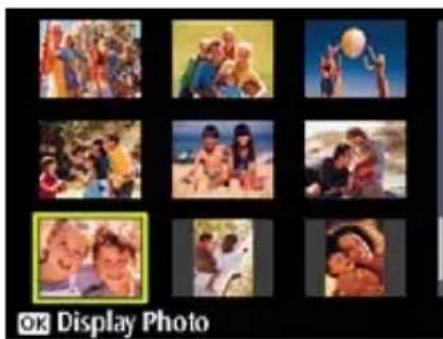
3.8.4 Affichage en mode Vignettes
- Allumez l'appareil photo et selectionnez le mode Lecture.
- Appuyez sur le bouton de zoom en écran avec des vignettes s'affiche.
- Utilisez le bouton de navigation à quatre directions pour selectionner la photo désirée et appuyez sur ou pour afficher la photo selectionnée en plein écran.
3.8.5 Regarder un diaporama.
- Allumez l'appareil photo et selectionnéz le mode Lecture.
- Sélectionner le mode Diaporama.
Appuyez sur etutilisez [] / [] pour selectionner Diaporama et appuyez sur [ou . OK
-
Changer les réglages de diaporama.
-
Utilisez le bouton de navigation à quatre directions pour régler l'intervalle du diaporama, la musique, les effets de transition et le type de répétition.
- Vous pouvez régler l'intervalle du diaporama entre 1-10 secondes.
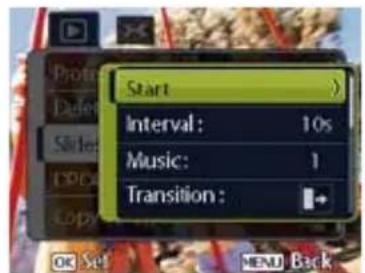
- Commencer le diaporama.
Appuyez sur [ ] / [ ] pour Sélectionner Demarrer, puis appuyez sur [ ou pour commencer le diaporama.
- Pendant le diaporama, appuyez sur pour faire une pause et appuyez de nouveau sur OK pour continuer.
Appuyer sur pourretourner au Menu.
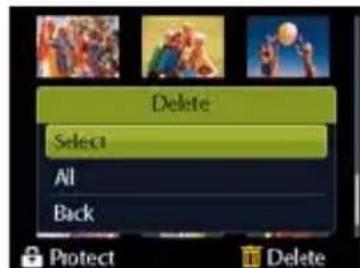
3.8.6 Supprimer un ou tous les fichiers
- Allumez l'appareil photo et selectionnez le mode Lecture.
- Appuyez sur [ ]u [ ] pour selectionner la photo que vous désirez supprimer.
- Ouvrez le menu.
Appuyez sur puisutilizez [] / [] pour selectionner le menu Lecture.
Appuyez sur [ W [] pour selectionner Supprimer puis appuyez sur [] ou .
-
Appuyez sur [ ] ou [ ] pour selectionner [Unique] puis appuyez sur [ ] ou OK.
-
Pour supprimer toutes les photos, Sélectionnez [Tout] et appuyez sur [you. OK
-
Sélectionnez [Oui] et appuyez sur OK pour supprimer la photo.
-
Pour supprimer rapidement la photo affichée sur l'écran : 1. Sélectionnez la photo que vous désirez supprimer.
-
Appuyez sur le bouton Supprimer pour faire apparaitre un message de confirmation.
-
Appuyez sur pour supprimer la photo affichée.
-
Les photos protégées ne peuvent pas etre effacees de cette maniere.
3.8.7 Supprimer plusieurs fichiers
- Allumez l'appareil photo et allez sur I'ecran des vignettes.
- Ouvrez le menu.
Appuyez sur plus appuyez sur [] ou [] pour selectionner
Supprimer
- Appuyez sur [] ou [] pour selectionner
[Sélectionner], puis appuyez sur OK
-
La photo sélection est affichée avec une icone.
-
Sélectionnez plusieurs photos.
-
Utilisez le bouton de navigation à quatre directions pour sélectionner une photo.
-
Appuyez sur pour changer entre marchet arrêt. Répétez cette étape jusqu'à ce que toutes les photos que vous désirez supprimer possèdent une icône
-
Supprimez les photos.
Appuyez sur,puis selectionnez selectionnées seront effacees.
[Oui] et appuyez sur Routes les photos
- Pour annuler, appuyez sur pendant cette étape.
3.8.8 Réglage DPOF pour impression
Le réglage DPOF (Digital Print Order Format) vous permet de sélectionner des photos à imprimer sur la carte mémoire et de désigner le nombre de copies directement sur l'ordinateur photo. Ceci est très pratique lorsque vous envoyez des photos à développer ou que vous désirez imprimer des photos directement sur une imprimante compatible avec la fonction d'impression directe.
- Allumez l'appareil photo et selectionné le mode Lecture.
- Ouvrez le menu.
Appuyez sur prisutilizez [] / [] pour selectionner le menu Lecture.
Appuyez sur [] / [ ] pour selectionner DPOF puis appuyez sur [] ou . OK
- Appuyez sur [] ou [] pour selectionner
[Unique], puis appuyez sur OK
- Pour utiliser le réglage DPOF pour toutes les photos d'un seul coup, Sélectionnez [Tout].
-
Pour réinitialiser tous les réglages DPOF sur les valeurs d'origine, Sélectionnez [Réinitialiser].
-
Appuyez sur [ ] ou [ ] pour selectionner la photo que vous désirez imprimer puis appuyez sur OK
-
Choisissez le nombre de copies.
-
Appuyez sur [ ] qu [ ] pour désirir le nombre de copies.
- Vous pouvezCHOISIR entre 0 et 30 copies.
-
Pour annuler le réglage DPOF de la photo,CHOISSEZ le nombre 0.
-
Ajoutez la date sur la photo

-
Appuyez sur [√] puis appuyez sur [♂] ou [♀] pour ajouter ou enlever la date sur la photo sélectionnée.
-
Repétez les étapes 4-6 pour ajouter d'autres photos.
-
Appuyez sur [ ] puis appuyez sur pouutiliser le réglage ou appuyez sur pour annuler.
MENU
- Lorsque vous avez fini tous les réglages de photo, appuyez sur pour les utiliser
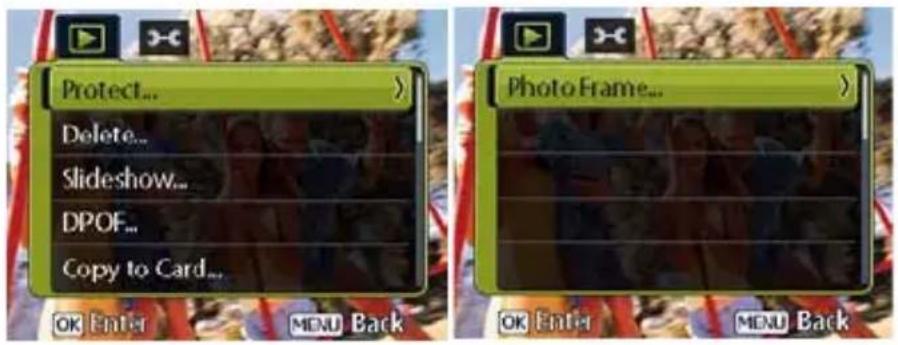
3.8.9 Autres fonctions de lecture
Vous pouvez protéger (verrouiller) des photos pour éviter de les effacer par accident ; vous pouvez aussi éditer des photos, copier des fichiers et régler d'autres options. Pour cela, appuyez sur le bouton dans le mode Lecture et seLECTIONnez une fonction.
Fonctions PC
4.1 Logiciels inclus
L'appareil photo est livré avec les logiciels suivants. Pour installer les logiciels, reférez-vous aux informations fournies sur les CD respectifs.
ArcSoft Combine l'edition de photo avec des outils d'amélioration et de photolpression 5 partage pour augmenter au maximum votre experience multimédia numérique.
ArcSoft Pour creer des presentations multimedia en combinant des photos, VideoImpression 2 des clips video, de l'audio, du texture et des scenes de transition.
4.2 Transférer des fichiers sur votre PC
Une fois que vous avez connecté l'ordinateil photo à votre ordinateur à l'aide du cable USB, vous pouze utiliser votre ordinateur pour partager les photos ou clips video que vous avez pris, avec votre famille ou vos amis via email ou en les postant sur Internet. Avant de continuer, vérifie les caractéristiques de votre système avec le tableau suivant.
| Configuration minimale requise (Windows) | |
| Unité principale Processeur | Pentium III 600 MHz ou plus |
| Système d'exploitation Windows | dows Me / 2000 / XP / Vista |
| RAM 64 Mo | |
| Espace sur le disque dur 128 Mo d'espace libre sur le disque dur | |
| Périphériques nécessaires U | n lecteur CD-ROM Un port USB libre |
| Affichage Moniteur Couleur | (800 x 600, 24-bits ou plus recommendé) |
4.2.1 Etape 1: Connecter l'appareil photo numérique à votre ordinateur
- Branchez le cable USB fourni sur le port USB de votre ordinateur et allumez l'appareil photo.
- L'écran LCD de l'appareil photo s'estinct automatiquement lorsque la connexion à l'ordinateur est établie.
4.2.2 Etape 2: Transférer des photos ou des clips video
Lorsque l'appareil photo est allumé et connecté à votre ordinateur, il est considéré comme un lecteur de disque, comme une disquette ou un CD-ROM. Vous pouvez télécharger (transférer) des photos en les copiant depuis le Disque amovible vers le disque dur de votre ordinateur.
Windows
Ouvrez le Disque amovable et double-cliquez sur le dossier DCIM pour l'ouvrir et afficher d'autres dossiers. Vos photos sont enregistrées dans ce(s) dossier(s). Sélectionnez les photos/les clips video désirés et choisissez Copier dans le menu Editor. Ouvrez l'emplacement destination (dosquier) et choisissez Coller dans le menu Editor. Vous pouvez aussi 'cliquer et glisser' les fichiers photo de l'appareil photo dans le dossier déséré.

- Les utilisateurs de carte mémoire peuvent aussi utiliser un lecteur de carte mémoire (fortement recommendé).
- L'application de lecture video n'est pas incluse. Assurez-vous que l'application de lecture video a ete installee sur voire ordinateur.
Guide de dépannage
Veuillez vous reférer à la liste des problèmes et des solutions ci-dessous avant de renvoyer votre apparéil photo pour le faire réparer. Si le problème persiste, contactez votre revendeur local ou un centre de dépannage.
| Symptôme Cause Solution | ||
| L'appareil photo ne s'allume pas. | Pas de piles ou les piles n'ont pas eté correctement inséré. | Insérez correctement les piles. |
| Les piles sont vides. Remplacez les | piles par des piles neuves. | |
| Les piles s'usent trop rapidement. | La température ambiente est trop BASSE. | — |
| L'appareil est utilisé dans des endroits sombres, nécessitant le flash. | — | |
| Vous avez utilisé des piles rechargeables et elles n'étaient pas complètement chargées. Les piles n'ont pas eté utilisé pendant une longue période après avoir eté rechargées. | Rechargez les piles rechargeables au maximum puis déchargez-les complètement au moins une fois avant utilisation. | |
| Les piles ou l'appareil devient chaud. | L'appareil photo ou le flash a eté utilisé continuèlement pendant une longue période de temps. | — |
| Le flash ne marche pas. Le flash ne se recharge pas. | Le flash de l'appareil photo a eté etéint. | Réglez le flash sur le mode Flash Auto. |
| L'éclairage ambient est suffisant. | — | |
| Le flash n'est pas disponible dans certains modes. | — | |
| Le flash marche mais la photo est toujours trop foncée. | La distance entre le sujet et l'appareil est trop grande pour le flash. | Rapproche-vous du sujet et repreneze une photo. |
| La photo est trop claire ou trop foncée. | L'exposition est excessive ou inappropriée. | Réinitialisez la compensation d'exposition. |
| Je n'arrive pas à formater une carte mémoire. | La carte mémoire est protégée en écriture. | Déprotégez la carte mémoire. |
| La carte mémoire a atteint sa durée de vie limite. | Utilisez une nouvelle carte mémoire. | |
| Les couleurs des photos ne sont pas correctement affichées. | La balance du blanc était régée incorrectement lorsque les photos ont eté prises. | Changez le réglage de la balance du blanc avant de prendre des photos. |
| Impossible de transférer des images. | L'espace libre sur le disque dur de votre ordinaire est insuffisant. | Assurez-vous que l'espace libre sur le disque dur est suffisant pour Windows et que le pilote permettant de télécharger des fischiers image dispose d'un espace libre équivalent ou supérieur à la taille de la carte mémoire dans l'appareil photo. |
| L'appareil photo n'est pas alimenté. | Rechargez les piles ou remplacez-les par des nouvelles piles si nécessaire. | |
| L'appareil photo ne prend pas de photo lorsque le déclencheur est enforcé. | Les piles sont est trop faibles. Recl | argez les piles ou remplacez-les par des nouvelles piles. |
| L'appareil photo n'est pas en mode Capture. | Allez au mode Capture | |
| Le déclencheur n'a pas été complètement enforcé. | Enforcez le déclencheur au maximum. | |
| La mémoire flash ou la carte mémoire est pleine. | Utilisez une autre carte mémoire ou supprimez des fischiers. | |
| Le flash est en train de se recharger. | Attendez jusqu'à ce que l'icone de flash arrêté de clignoter sur l'écran. | |
| L'appareil photo ne détecte pas la carte mémoire. | Formatez la carte mémoire avant la première utilisation ou avant de l'utiliser avec un autre appareil photo. | |
| Après avoir connecté l'appareil photo à un ordinaire, un message d'erreur « Appareil pas pré » ou « Appareil photo pas pré » s'affiche. | L'ordinaire utilise Windows 98 ou une version plus ancienne. | — |
| Lorsque je connecté l'appareil photo à un ordinaire, l'ordinateur gèle. | La carte mémoire à l'intérieur de l'ordinateil photo n'a pas été formaté. | Formatez la carte mémoire avec le format FAT16 en utilisant un lecteur de carte et Windows ou en utilisant l'appareil photo. |
| Une erreur de mémoire s'est produit. | La carte mémoire n'a pas été correctemnet formatée. | Reformez la carte mémoire avec le format FAT16 en utilisant un lecteur de carte et Windows. |
| Clip videoa avec 15 images/sec au lieu de 30 images/sec | Lorsque vous utilisez la mémoire interne ou une carte mémoire lente, la vitesse d'image peut être réduite à 15. | Evitez d'utiliser la mémoire interne ou une carte mémoire ancienne lorsque vous enregistrez des clips vidéo. |
| Une fois que le flash a été utilisé, je doit attendre un moment avant de pouvoir prendre une autre photo. | Ceci est normal car les piles AA ont besoin d'une certaine durée pour recharger le flash à un niveau suffisant pour la photo suivante. | — |

haracteristiques techniques
| Captor d'image C1 | 060 : Ecran CCD 1/2,3 pouces ; C850 : Ecran CCD 1/2,5 pouces | |
| Pixels réels : C1060 : 10,0 Mégapixels ; C850 : 8,0 mégapixels | ||
| Ecran LCD C1060/C850 : 2,7" LCD TFT (230K pixels) | ||
| Zoom numérique Photo : 1,0X ~ 12,0X (capture) / 1,0X ~ 5,0X (lecture; 2,0X pour une image VGA) | ||
| Objectif • f = 6,2 (W) ~ 18,6 (T) mm • F = 2,8 (W) ~ 5,2 (T) | ||
| Mise au point Autofocus TTL | ||
| Plage de mise au point | • Normal : 80 cm ~ infini• Macro : 15 cm ~ 100 cm (Large) | |
| Vitesse de l'obturateur | 1/2000 ~ 1 sec (Mode Nocturne : 4 sec; Mode Manuel : 8 sec) | |
| Mode Scène Programme, Video, Capturer sourire, Shake-Free (C850 seulement), Paysage, Contre-jour, Scène de nuit, Bâtiment, Enfants, Portrait ISO haut, Nourriture, Texte, Neige, Feu d'artifice, Coucher de soleil, Enreg. voix | ||
| Flash Flash auto / Anti yeux rouges auto / Flash ON / Sync lente / Flash OFF | ||
| Gamme : 0,5 ~2,0 m | ||
| Mode Commande | Standard, Retardateur (2 ou 10 secondes), Double ou Rafale | |
| Compensation de l'exposition | -2 à +2 EV (par pas de 0,3) | |
| ISO Auto, 50, 100, 200, 400, 800, 1600, 3200 (ISO 3200 est pour les photos de 3 mégapixels ou moins) | ||
| Balance du blanc Auto, Lum. jour, Nuageux, Tungstène, Fluo. Fort, Fluo. doux et Aléatoire | ||
| Format de fjichier | • Photo : Compatible avec JPEG (compatible avec EXIF2.2) et DCF - C1060 :Taille d'image : 10 mégapixels (3648 x 2736), 3:2 (3648 x 2432), 16:9 (3648 x 2048), 8 mégapixels (3264 x 2448), 5 mégapixels (2560 x 1920), 3 mégapixels (2048 x 1536) et VGA (640 x 480) C850 : 8 mégapixels (3264 x 2448), 3:2 (3264 x 2176), 16:9 (3264 x 1840), 6 mégapixels (2816 x 2112), 4 mégapixels (2272 x 1704), 2 mégapixels (1600 x 1200) et VGA (640x 480) | |
| • Clip video : AVI - 16:9 (720 x 400), 640 (640 x 480), 320 (320 x 240), 160 (160 x 120) (30 images/s); enregistrement continu avec son | ||
| Stockage | • Interne : C1060: environ 21,7 Mo (utilisable); C850: environ 6 Mo (utilisable)• Externe : Compatible avec carte mémoire SD/SDHC | |
| Affichage des photos | Une photo, lecture AVI, Vignettes, Diaporama | |
| Interface • Sortie numérique : Compatible avec USB 2.0 • Sortie Audio/Video (NTSC/PAL) | ||
| Source d'alimentation | 2 piles AA (alcalines/Ni-MH/Lithium/Oxyride) ; environ 140 pcs basé sur CIPA et des piles alcalines accompanies. | |
| Température d'utilisation | 0 - 40 degrés Celsius | |
| Dimensions (L x H x P) | 93,4 x 62,2 x 25,9 mm | |
| Poids Approx. 136g (sans piles et carte mémoire SD) | ||
| Configuration minimale requise | • Pentium III 600 Mhz ou processeur compatible • Minimum 64 Mo RAM • Lecteur de disque optique • Windows Me/2000/XP/Vista ou compatible • 128 Mo d'espace libre sur le disque dur • Un port USB | |
- Les caractéristiques, le design et les specifications sont susceptibles à modification sans préavis.
Informations de service
Support technique
Pour d'autres services, des informations sur nos produits et les communiqués de presse, veuillez visiter le site Web suivant:
http://www.BenQ.com

- Bienvenu
- Copyright
- Décharge de responsabilité
- Avis reglementaire pour la CE
- Règlement de la FCC
- Entretien de votre apparéil photo
- Table des matieres
- Présentation de votre apparéil photo............ 1
- Préparer votre apparéil photo avant la première utilisation..... 4
- Utilisation de l'appareil photo 6
- Options du menu. 10
- Enregister des clips video 15
- Présentation de votre apparéil photo
- Vérifier le contenu de la boîte
- Composants de l'appareil photo
- Que de devant
- Vue de derrière
- Voyants DEL
- Préparer votre apparéil photo avant la première utilisation
- Installation des piles
- Insérer et enlever une carte mémoire SD
- Utilisation de l'ordinateil photo
- Navigateur
- Informations sur l'écran LCD (mode Capture)
- Prise en main
- Allumer et éteindre l'appareil photo
- Réglage de la langue de l'écran
- Réglage de la date et de l'heure
- Mode Capture
- Commencer à prendre des photos
- Utilisation du flash
- Utilisation du mode Commande
- Utilisation de la fonction zoom
- Options du menu
- Changer le mode
- Changer entre les modes Capture et Lecture
- Sélection du mode de scène
- Utilisation des menus
- List du menu Capture (photo)
- List du menu Capture (clip video)
- Menu de réglage
- List du menu de réglage
- Enregistrer des clips video
- Enregister des clips audio
- Autres fonctions de capture
- Réglage de la qualité
- Réglage de la mesure lumineuse
- Réglage de la balance du blanc
- Réglage de l'ISO
- Réglage de la compensation EV
- Réglage de la plage d'exposition
- Réglage de la luminosité principale
- Réglage de la netteté
- Réglage de l'effet photo
- Réglage de l'horodateur
- Réglage de S.S.F. (stabilisateur)
- Réglage de la détction faciale
- Réglage du cadre de photo
- Réglage de P/Av/Tv/M (PASM; C1060 seulement)
- Réglage de Av/Tv/M (mode programme du C850 seulement)
- Utiliser le mode « Capturer sourire »
- Lecture
- Lecture des photos
- Lecture des clips video
- Agrandir et couper les bords des photos
- Affichage en mode Vignettes
- Regarder un diaporama.
- Supprimer un ou tous les fichiers
- Supprimer plusieurs fichiers
- Réglage DPOF pour impression
- Autres fonctions de lecture
- Fonctions PC
- Logiciels inclus
- Transférer des fichiers sur votre PC
- Etape 1: Connecter l'appareil photo numérique à votre ordinateur
- Etape 2: Transférer des photos ou des clips video
- Windows
- Guide de dépannage
- haracteristiques techniques
- Informations de service
- Support technique
Marque : BENQ
Modèle : DC C1060
Catégorie : Appareil photo