
AQ2 - Lecteur mp3 COWON - Notice d'utilisation et mode d'emploi gratuit
Retrouvez gratuitement la notice de l'appareil AQ2 COWON au format PDF.

| Type de produit | Caméra de bord (dashcam) avec enregistrement avant et arrière en option |
| Dimensions (H x L x P) | 26 mm x 100 mm x 32 mm |
| Poids | 59 g |
| Alimentation | 12 V CC ~ 24 V CC (via adaptateur allume-cigare ou câble d'alimentation continue) |
| Résolution d'enregistrement | Full HD 1920 x 1080p (avant et arrière en mode 2 canaux) |
| Angle de vue | 150° diagonale |
| Codec vidéo | H.264 (MPEG-4 AVC) |
| Fonctions principales | Enregistrement en mode Conduite et Stationnement, détection d'impact (capteur G), détection de mouvement, enregistrement continu, Wi-Fi intégré, GPS externe en option |
| Stockage | Carte microSD jusqu'à 128 Go (FAT32, cluster 32 Ko) |
| Connectivité | Wi-Fi intégré pour connexion à Smart Manager (iOS/Android) |
| Logiciel | Smart Manager (smartphone), PC Manager (Windows) |
| Audio | Microphone intégré, haut-parleur pour messages vocaux |
| Capteurs | Capteur G (accéléromètre 3 axes), capteur de mouvement |
| Voyants | Voyant DEL (avant) et voyant d'état (couleurs et clignotements multiples) |
| Protection thermique | Arrêt automatique en cas de température élevée, reprise automatique |
| Entretien et nettoyage | Nettoyer la lentille avec un chiffon doux ; ne pas utiliser de détergents ou de produits chimiques ; garder la vitre avant propre |
| Sécurité | Ne pas démonter ; utiliser exclusivement les accessoires d'origine ; ne pas manipuler en conduisant ; respecter les tensions nominales |
| Pièces détachées et réparabilité | Pièces d'origine disponibles auprès du fabricant ; batterie de secours remplaçable ; carte mémoire consommable |
| Informations générales | Marque : COWON ; Modèle : AQ2 ; Garantie et support via COWON SYSTEMS Inc. |
FOIRE AUX QUESTIONS - AQ2 COWON
Questions des utilisateurs sur AQ2 COWON
0 question sur cet appareil. Repondez a celles que vous connaissez ou posez la votre.
Poser une nouvelle question sur cet appareil
Téléchargez la notice de votre Lecteur mp3 au format PDF gratuitement ! Retrouvez votre notice AQ2 - COWON et reprennez votre appareil électronique en main. Sur cette page sont publiés tous les documents nécessaires à l'utilisation de votre appareil AQ2 de la marque COWON.
MODE D'EMPLOI AQ2 COWON
Manuel d'utilisation ver 1.0
+ DROITS D'AUTEUR
Généralités
- AutoCapsule et COWON sont des marques de commerce de COWON SYStEMS Inc.
- Tous les contenus de ce manuel sont protégés par la loi sur les droits d'auteur.
- Tous les autres produits et services cités dans ce manuel sont des marques et services déposés apparentant aux détenteurs des droits d'auteur correspondants.
- Tous les droits de ce programme sont réservés par COWON SYStEMS Inc. et sont protégés par la loi sur les droits d'auteur.
- Ce manuel est basé sur les caractéristiques techniques du produit disponibles au moment de sa publication. Veuillez notes que les phrases, graphiques et images donnés en exemple, les fonctions détaillées d'un produit et les caractéristiques matérielles et logicielles fournis dans ce manuel peuvent faire l'objet de modifications sans préavis.
Précautions
Cet apparéil est destiné à l'enregistrement de l'image visible à l'avant d'un vehicule en mouvement. L'enregistrement est susceptible d'échouer dans certaines situations. Les videos enregistrées avec ce produit peuvent uniquement être utilisées comme ↔reference pour l'analyse de l'image du mouvement.
- Le present manuel est basé sur l'appareil tel qu'il était disponible au moment de sa publication. Sa réduction technique est donc susceptible de containir des erreurs ou des omissions.
- Sauvegardez toujours tous les fichiers video importants.
- La responsabilité de COWON SYStEMS, Inc. ne pourrait êtreengage en cas de perte de données, d'enregistrement de mauvaise qualité ou d'erreur d'enregistrement.
+ TABLE DES MATIÈRES
Avant de commencer5
Consignes pour la manipulation du produit
Contenu de l'emballage
Nom des pieces et leurs fonctions
Installation
Retrait du produit de son support
Alimentation électrique en continu
Raccordement de laamera arriere et du module de GPS externe
Fonctions de base
Début de l'enregistrement
Enregistrement en mode Conduite
Enregistrement en mode Stationnement
Fin de l'enregistrement
Survenue d'événements
Détction de mouvements
Voyant d'etat
Retrait sans risque et formatage de la carte mémoire
Fonctionnement du bouton
Fonctions supplémentaires
File Management
+ TABLE DES MATIÈRES
Autres fonctions
21
Connexion Wi-Fi à Smart Manager
Smart Manager
PC Manager
Synchronisation de l'enregistrement des vues avant et arrière
Auto Shutdown Timer (Minuterie d'arrêt automatique)
Paramétrage de la tension du mode Stationnement
Réglage de la tension d'arrêt automatique.
Enregistrement en continu en mode Stationnement
Configuration de la suppression de fichiers
Sensibilité du capteur G
Sensibilité du capteur de mouvements
Autres informations
29
\section*{Caracteristiques techniques}
Avant de commencer
+ Consignes pour la manipulation du produit
Cette section repertorie les consignes permettant d'eviter à l'utilisateur de comprometter la sécurité ou de provoquer des dégats matériels. Veuillez les dire attentivement avant d'utiliser l'appareil. (La responsabilité de la société ne pourrait être engagée en cas d'accident resultant de la non-observation de ces avertissements et précautions.)
1. Alimentation
- En cas d'endommagement ou de déconnexion electrolyque d'un produit à la suite d'un accident critique ou violent, il se peut que l'appareil ne fonctionne pas et n'enregistre pas l'accident.
- Ne démontez et ne modifie pas le produit de votre propre initiative. Vous pourriez subir un choc électrique, endommager le produit ou provoquer une perte des données enregistrées.
- Évitez d'insérer des produits métalliques ou inflammables dans le logement de la carte microSD pour éviter tout risque d'incendie ou de chocoléctrique.
- En cas de déversement de liquide sur le produit, débranchezimmédiatement l'appareil et contactez le service client.
- Utilisez exclusivement la tension nominale spécifiée pour le produit afin d'eviter tout risque d'explosion, d'incendie ou de panne mécanique.
- Utilisez toujours les produits et pièces d'origine COWON SYStEMS Inc. La responsabilité de COWON SYStEMS Inc. ne pourra être engagée en cas de panne ou d'accident resultant de l'utilisation de produits et de pieces provenant d'autres sources.
- Si vous prévoyez de ne pas utiliser le produit pendant une longue période, débranchez le cable d'alimentation du produit afin d'éviter de décharger la batterie du vehicule ou de provoquer un incendie. L'utilisateur sera le seul responsable des dégats subs par le produit ou de la panne du vehicule.
- Ne branchez/debranchez pas le cable pour allume-cigare avec les mains mouillées sous peine de subir un chic electrique.
- Enoncez complètement la fiche d'alimentation pour éviter tout risque d'incendie.
- N'utilisez pas le cable pour allume-cigare s'il est endommagé. Cela pourrait provoquer un incendie ou un choc électrique.
Avant de commencer
+ Consignes pour la manipulation du produit
2. Gestion de données et carte memoire
- La batterie de secours est un consommable dont l'environnement peut réduire la durée de vie. Remplacez-la par une neue lorsque son fonctionnement devient instable.
- La carte mémoire est un consommable dont la vérification et le remplacement réguliers s'imposent. Utilisez une carte mémoire agrée COWON.
- Avant desterol la carte mmoire de I'AutoCapsule, appuyez sur le bouton pendant plus de trois secondes. Sinon, you risque de provoquer une erreur d'enregistrement ou un dysfonctionnement du produit.
- Si l'espace de stockage de la carte mémoire est insuffisant, les fichiers enregistrés précédemment peuvent être supprimés selon un ordre prédéfini. Vous pouvez également faire une copie de sauvégarde des fichiers enregistrés importants sur un autre dispositif de stockage.
3. Installation et fonctionnement
- Le déplacement du produit peut aboutir au changement de l'angle de laamera. Ajustez l'angle de laamera après avoir installé le produit et contrôle les images enregistrées. Un enregistrement normal ne peut pas être garanti en cas d'installation incorrecte.
- L'enregistrement ne démarre pas pendant l'initialisation d'AutoCapsule Veuillez conduire prudemment une fois l'initialisation terminée.
- Cet appeareil utilise une camera pour enregistrer des videos pendant que vous conduisez. La qualite des videoes enregistrées peut donc se degrader a l'entrée/sortie d'un tunnel, en cas de contraste ou de contre-jour intense ou en l'absence de lumière.
- Installé le produit de manière à ce qu'il n'entrave pas la visibilité du conducteur, ce qui pourrait conduir à un accident.
- Ne vaporisez pas d'eau ou de directement sur le produit lorsque vous nettoyez l'intérieur de la voiture. Il pourrait en résultat une panne mécanique ou un choc électrique.
Avant de commencer
+ Consignes pour la manipulation du produit
4. Paramètres et autres
- Abstenez-vous de manipuler le produit en conduisant sous peine de provoquer un accident.
- Les voitures à vitres excessivement teintées sont à éviter. La qualité d'enregistrement s'en trouverait déteri- orée. La balance des blancs de la video peut varier en fonction de l'intensité de la teinte.
- La vitre avant doit rester propre et sans poussiere pour garantir une qualite d'enregistrement optimale.
- Les corps étrangers susceptibles de se trouver sur la lentille de la boîte noire (empreintes de doigs, par exemple) peuvent nuir à la qualité des vidés enregistrées. Faites en sorte que la lentille reste toujours propre et sans poussières.
- Veillez à ne pas appliquer une force excessive sur la lentille et l'extérieur de la boîte noire pour éviter toute panne mécanique.
- N'utilisez pas le produit dans un environnement contenant des gaz inflammables ou explosifs pour éviter tout risque d'étincelle ou d'explosion.
- Tenez le produit hors de portee des bébés, enfants ou animaux domestiques.
- Évitez d'exposer le produit à des températures élevées (voiture fermée par temps chaud ou exposition directe au soleil). Cela pourrait endommager les pieces externes ou internes du produit et provoquer un incendie.
- En cas d'utilisation prolongée, l'intérieur du produit chauffe. Manipuez donc le produit avec prudence afin de ne pas vous brûler. Àpres une utilisation prolongée du produit, évitez de toucher ses parties metalliques lorsque vous retirez la carte microSD.
- Ne couvrez pas la boite noire avec un tissu ou quoi que ce soit d'autre. Ceci pourrait maintainir la chaleur à l'intérieur du produit et provoquer une déformation de l'enveloppe ou un incendie.
- N'utilise pas de détergent ou d'autres produits chimiques sur la surface du produit tel qu'il mai respon sables de la décoloration. Dans ce cas, nettoyez la zone polluée soigneusement avec un chiffon doux.
- Conformément à la loi sur la protection des données personnelles et autres reglementations applicables, les utilisateurs sont responsables des données stockées via les fonctions d'enregistrement video/audio du produit. Nous vous recommendons de prendre toutes les précautions nécessaires pour le stockage des données enregistrées.
Avant de commencer
+ Contenu de l'emballage (1-Channel)
| AutoCapsule AQ2 | CD contenant le manuel et la presentation | Guide rapide | |
| Support de l'appareil 1) | Adhésif double-face Carte microSD & Card Adapter Pince-cable (3EA) | ||
| Câble pour allumecigare | Câble de raccordement pour laamera (en option) 1) | Antenne GPS externe (en option) | Équipement d'alimentation électrique continue (en option) |
1) Le paquet à deux canaux comprend deux paquets d'installation à un canal, un cable de raccordement pour laamera, un support de fixation arrriere et de l'adhesif double face.
- Des boîtes noires peuvent être installées à l'avant et à l'arrière, deux unités peuvent être associées et utilisées comme un système à deux canaux. (Vendues séparation)
- Notez que les éléments inclus peuvent varier en fonction des caractéristiques du produit. Les images du present manuel ne sont pas contractuelles.
- Pour votre sécurité, utilisez toujours les cables d'origine fournis par notre société.
Avant de commencer
+ Nom des pieces et leurs fonctions
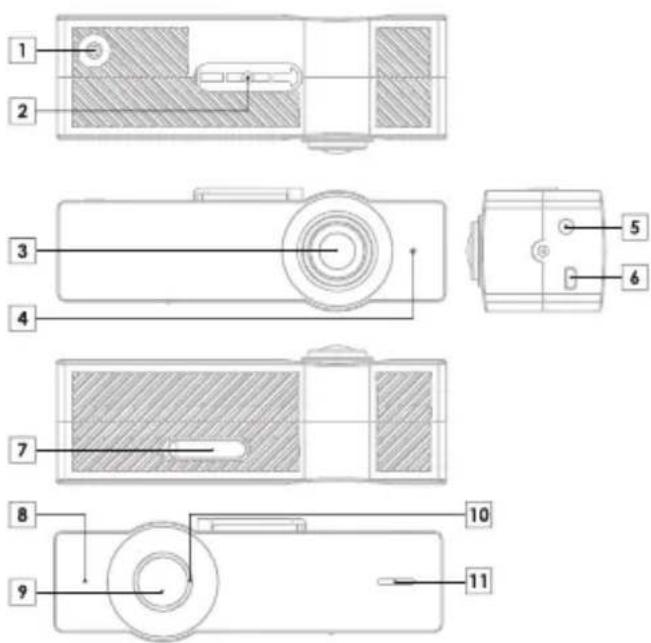
| No. | Names | Functions |
| 1 | Borne GPS | Permet de connecter un GPS externe. 1) |
| 2 | Support de l'apparéil | Fixe la AQ2 à votre vehicule. |
| 3 | Lentille de la caméra | 1-Channel: Enregistre ce qui se passée à l'avant du vehicule.2-Channel: Enregistre la direction avant ou arrière d'un vehicule. |
| 4 | Voyant DEL de sécurité | Le voyage DEL indique le statut d'enregistrement d'AQ2. |
| 5 | Borne d'alimentation 2) | Câble pour allume-cigare / Borne du cable d'alimentation continue. |
| 6 | Terminal de la caméra arrêté 3) | est r'accordé à la caméra arrêté. |
| 7 | Capot de protection | Protège la carte mémoire dans le logement prévu à cet effet. |
| 8 | Microphone | Microphone pour enregistrement vocal. |
| 9 | Bouton 4) | Une pression: survenue d'évenement (enregistrement manuel)Deux pressions: activation/désactivation de la connexion Wi-FiPression maintainue pendant plus de trois secondes: retrait de la carte mémoire sans risque et formatage d'une carte insérée. |
| 10 | Voyant d'état | Indique l'état de fonctionnement de l'apparéil. |
| 11 | Haut-parleur | Diffuse les messages vocaux et les effets sonores. |
1) Pour une installation à deux canaux, raccordez un GPS externe au port GPS de laamera arrriere.
2) Pour une installation à deux canaux, assurez-vous que le cable d'alimentation est raccordé à laamera avant uniquement.
3) Ce terminal a ete specialement concu pour la camera arriere AQ2; il n'est pas compatible avec d'autres apparreils.
4) Lorsque you appuyez sur le bouton, les cameras avant et arriere sont synchronisées et exécutent la même opération. (Le retrait sécurisé/formatage est exécuté séparément.)
Avant de commencer
+ Installation
Example : installation de laamera avant à un canal. Installez laamera arriere de la même maniere que pour une installation à deux canaux.1)
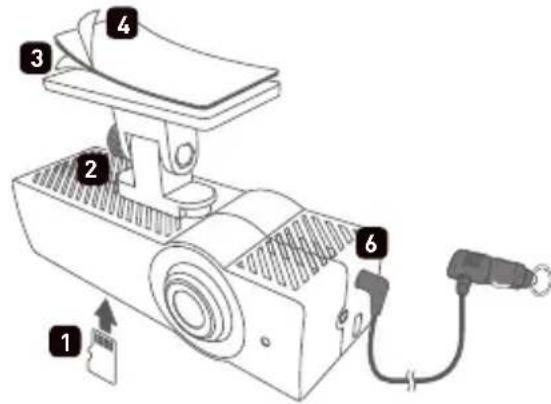
- Insérez la carte mémoire dans l'appareil?
- Placez l'AQ2 dans le support de I'appareil.
- Retirez la feuille de protection figurant sur un cote de l'adhesif double-face.
1) Le paquet à deux canaux comprend deux paquets d'installation à un canal, un cable de raccordement pour laamera, un support de fixation arrirée et de l'adhesif double face.
2) Si vous insérez la carte en forçant dans une mauvaise direction, vous risque de provoquer des dégats ou une panne. Le cas échéant, vous pourriez avoir à prendre en charge le coût de la réparation.
- Fixez la surface sans feuille de protection sur le support. Retirez la seconde feuille de protection de l'adhesif double-face.
- Choisissez l'emplacement où vous souhaitez fixer l'appareil dans le vehicule. Nettoyez et essuyez toute trace de poussière ou d'humidité avant d'insteller l'appareil.3)4)
- Permit de brancher un cable allume-cigare avec prise jack.
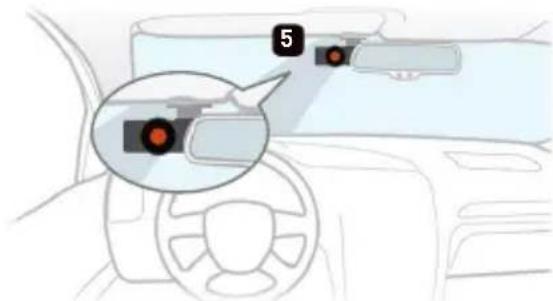
3) Nous vous conseillons d'insteller l'appareil dans l'espace compris entre le pare-brise et le retroviseur.
4) Choisissez cette position avec soin, car l'adhésif perdra de son efficacité si vous retirez et repositionné le support de l'appareil. Vérifiez bien la positioncieseant de fixer l'appareil.
Avant de commencer
+ Installation
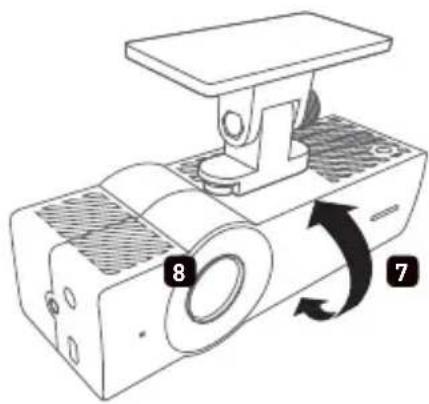
- Ajustez l'orientation de la lentille de laamera,5)6)7
- Unvoyant violet tourne lorsquelappareil est allumé.II devient rouge lorsquel'enregistrement commence.
TIP Utilisez une piece de monnaie pour visser le boulon sur le support afin de maintainir le produit en place.
5) Vous pouvez facilement ajuster l'orientation en utilisant Live View (Smart Manager). Vous pouvez également l'ajuster lors de la verification de la série videoe enregistrée avec PC Manager.
6) Ajustez la lentille de laamera de maniere à ce qu'environ 10-20 % du toit de votre vehicule apparaisse dans l'écran d'enregistrement.
7) Ajustez l'objet de laamera arrêté de manière à ce que le ciel recouvre 20-30 % de l'écran d'enregistrement dans sa partie supérieure.
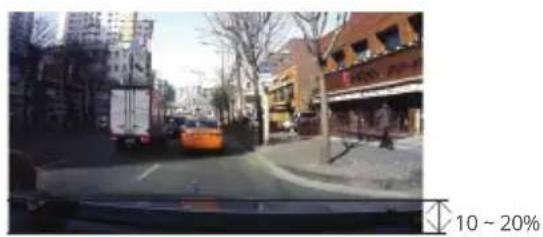
Angle recommandi pour la camera avant
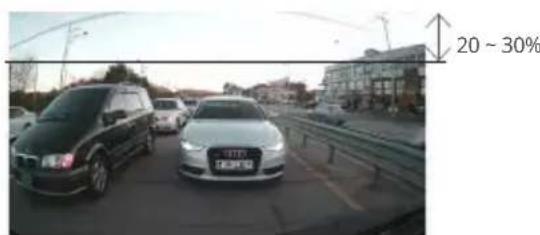
Angle recommende pour la camera arriere
Avant de commencer
+ Retrait du produit de son support
Fixez/Détachez le produit comme indiqué ci-dessous.
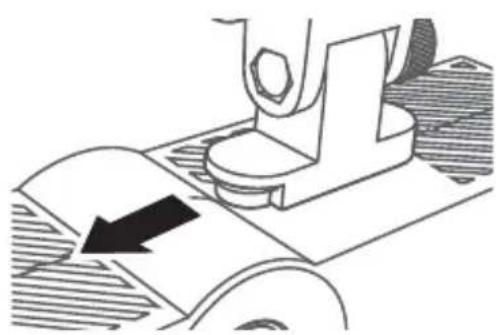
Appuyez sur le produit pour le fixer au support ou le détacher de celui-ci.
OR
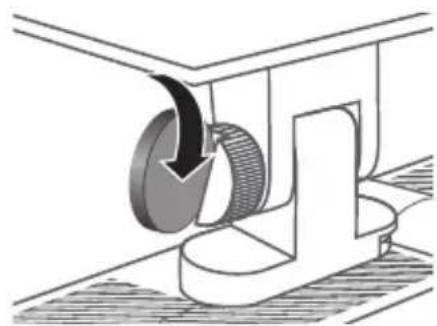
Utilisez une piece de monnaie pour visser/dévisser le boulon du support afin de fixer/détacher le produit.
Avant de commencer
+ Alimentation électrique en continu
Raccordez le cable d'alimentation à laamera avant pour une alimentation permanente. 1)2)
Si l'appareil est raccordé à une alimentation continue, l'enregistrement se poursuit même si le vehicule est stationné moteur arrêté.
Veillez a bien comprendre comment configurer l'alimentation continue avant de raccorder l'appareil.
- Chaque fil doit être relié à un emplacement spécifique afin d'éviter tout risque de tension inversée susceptible d'endommager gravement l'appareil.
- L'alimentation continue peut être installée à l'aide des fils présents dans le boîtier à fusibles de la voiture.
- Dans un environnement à température élevée, l'appareil arrête automatiquement l'enregistrement pour protéger ses fonctions.
- Si l'enregistrement s'interrrompt automatiquement, levoyant violet clignote à plusieurs reprises. Si la température baisse, l'enregistrement reprend automatiquement.
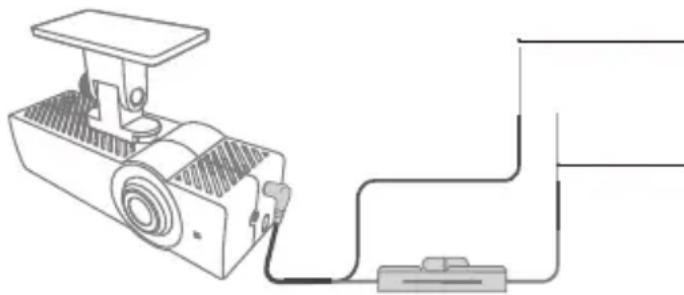
Fil noir (GND):
À fixer à une chevelle reliée à une partie métallique de la carrosserie du vehicule.
Fil rouge (BATT+):
À connecter au fusible d'alimentation continue du boitant à fusibles du vehicule ( warnings, plafonnier, feu arrriere, etc.)
1) Pour une installation à deux canaux, assurez-vous que le cable d'alimentation est raccordé à laamera avant uniquement. Branchez les cameras avant et arrêté avec le cable de raccordement de laamera fourni avec le produit.
2) Equipement d'alimentation electrique continue (en option)
Avant de commencer
+ Raccordement de laamera arrriere et du module de GPS externe (Deux canaux)
- Branchez les cameras avant et arrière avec le cable de raccordement de laamera fourni avec le produit.11
- Une fois laamera arrête raccordée, le voyant DEL s'allume, ce qui indique que laamera est prête pour l'enregistrement à deux canaux simultané des zones avant et arrière.
- Si l'appareil est connecté à une antenné GPS externe, les informations de géolocalisation et de vitesse du vehicule sont enregistrées et peuvent être contrôlées ultérieurement via PC Manager.2)
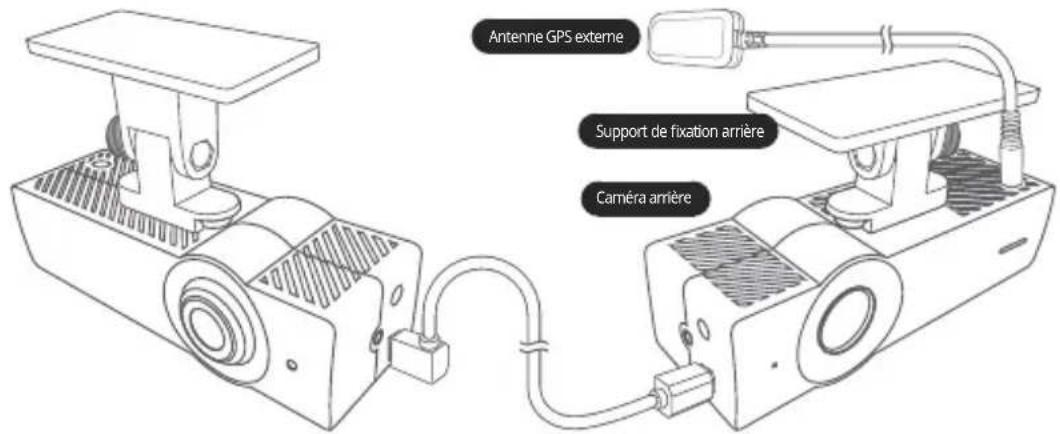
1) Ce terminal a ete specialement concu pour la camera arriere AQ2 ; il n'est pas compatible avec d'autres apparreils.
2) Pour une installation à un canaux, raccordez un GPS externe au port GPS de laamera avant. Pour une installation à deux canaux, raccordez un GPS externe au port GPS de laamera arrirée. Antenne GPS externe (en option)
Fonctions de base
+ Début de l'enregistrement
Des que l'appareil est allumé, le voyant violet tourne tandis que le démarriage de l'AutoCapsule est annoncé par un message vocal. Le voyage devient rouge tandis que la voix annonce le début de l'enregistrement en mode Conduite. L'enregistrement commence.
+ Enregistrement en mode Conduite
Une fois l'alimentation connectee, levoyant devient rouge et la voixannounce I'enregistrement en mode Conduite. L'enregistrement commence.
Les fichiers d'enregistrement en mode Conduite sont stockés comme des fichiers normaux ou des fichiers événement.
+ Enregistrement en mode Stationnement 1)
Lorsque le moteur de la voiture est coupé et que la tension de la batterie chute en mode Stationnement, l'appareil interrompt l'enregistrement en mode Conduite et passer en mode veille. Il ne lance un enregistrement automatique que lorsqu'un impact externe ou un mouvement est détecté, et ce pendant une durée prédéfinie.2)
+ Fin de l'enregistrement
Si le moteur du vehicule est eteint ou si le cable d'alimentation est debranché pendant le fonctionnement du produit, le dernier fichier d'enregistrement est stocké à l'aide du supercondensateur de sauvegarde, puis l'appareil se met hors tension.3)
1) Une alimentation électriche continue est indispensable pour l'enregistrement en mode Stationnement.
2) Si le mode « non-stop recording » (« enregistrement en continu ») est sélectionné dans le menu Settings (Réglages), le produit peut rester en mode d'enregistrement même lorsque le vehicule est stationné.
3) Le dernier fichier enregistré peut ne pas etre enregistré si la batterie du supercondensateur de sauvegarde est faible.
Fonctions de base
+ Survenue d'evénements
Lorsque l'un des événements ci-dessous survient, l'appareil lance un enregistrement d'une minute au total (dont environ 5 secondes avant la survenue de l'événement) et le stocke sous forme de fichier événement (EVT).
- Si un impact est detecté lors d'un enregistrement en mode Conduite/Stationnement.
- Si vous appuyez une fois brievement sur le bouton lors d'un enregistrement en mode Conduite/Stationnement.1)
+ Detection de mouvements
Si un mouvement est detecté pendant l'enregistrement en mode Stationnement, l'appareil lance un enregistrement d'une minute au total (dont environ 5 secondes avant le moment de la détction) et le stocke sous forme de fichier mouvement (MOT)2)
1) Accédez à Paramètres → Son → Enregistrement du son et déslectionnez Enregistrement du son par bouton pour activer Paramétrage des événements.
2) Si les fichiers mouvement sont créés en continu en mode Stationnement, comme l'indique levoyant, Sélectionnez Settings (Réglages) → Device (Appareil) → LED On During Parking Recording (Voyant allumé pendant l'enregistrement en mode Stationnement), OFF (Désactiver)
Fonctions de base
+Voyant d'etat
| Catégorie | Mode de fonctionnement | État Couleur | Cycle de clignotement | |
| Enregistrement | Connexion Wi-Fi désactivée | Enregistrement en mode Conduite / Enregistrement continu en mode Stationnement | Rouge Fixe | |
| Veille en mode Stationnement Rouge Clignotement lent | ||||
| Événement (impact, bouton) / mouvement | Rouge | Clignotement rapide | ||
| Connexion Wi-Fi en cours de désactivation | Rouge Tournant | |||
| Connexion Wi-Fi activée | Enregistrement en mode Conduite / Enregistrement continu en mode Stationnement | Bleu Fixe | ||
| Veille en mode Stationnement Bleu Clignotement lent | ||||
| Événement (impact, bouton) / mouvement | Bleu | Clignotement rapide | ||
| Connexion Wi-Fi en cours d'activation Bleu Tournant | ||||
| Système | Redémarrage ; Format Violet Tournant | |||
| Protection contre les températures élevées. Pas de carte mémoire | Violet Clignotement lent | |||
| Erreur. Alerte (retrait sans risque, etc.) | Violet | Clignotement rapide | ||
| Mise à niveau du micrologiciel | Rouge et bleu en alternance | Clignotement rapide |
- Levoyant DEL avant de sécurité devient blanc pendant l'enregistrement, de manière à être visible depuis l'extérieur et à indiquer clairément que laamera de bord fonctionne.
Fonctions de base
+ Retrait sans risque et formatage de la carte mémoire
Si la carte mémoire est retiree sans précaution pendant l'enregistrement, le fichier en cours d'enregistrement n'est pas sauvegardé et la carte mémoire peut être gravement endommagée. Veillez à tous jourssterolir la carte en respectant les consignes de sécurité.
^ 念 Il est conseilé de formater la carte mémoire régulierement pour un usage stable de l'appareil.
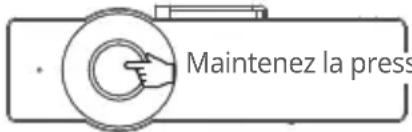
Maintenez la pression pendant plus de trois secondes.
- Si vous appuyez plus de trois secondes sur le bouton situé sur le côte de l'appareil pendant l'enregistrement, le voyant clignote rapidement en violet, un effet sonore retentit et vous entendez le message vocal « Memory card is removed safely » (« Carte mémoire retiree en toute sécurité »).
- Lorsque le capot de protection est ouvert et la carte mémoire retiree, le voyant violet tourne et vous entendez le message vocal « There is no memory card » (« Pas de carte mémoire »).
- Lorsque la carte mémoire est réinsérée dans l'appareil, levoyant tournant en violet et vous entendez le message vocal « Press the button to start formatting the memory card » (« Appuyez sur le bouton pour lancer le formatage de la carte mémoire »).
- Si vous appuyez plus de trois secondes sur le boutonitué sur le cote de l'appareil, le processus de formatage démarre et vous entendez le message vocal « Formatting Starts » (« Démarriage du formatage »).
- Une fois le processus terminé, vous entendez le message vocal « Format is completed » (« Formatage terminé »).
1) Appuyez sur le bouton et maintenez-le à nouveau enforcé pendant plus de 3 secondes pour formater la carte mémoire (elle doit se trouver à l'intérieur).
- Vous peuvent également proceeder au formatage par le biais du programme PC Manager.
- Pour réaliser un formatage sur PC,CHOISSEZ le système de fichiers(F) « FAT32 » et la taille de cluster (A) « 32 ko »
Fonctions de base
+ Fonctionnement du bouton
Le tableau ci-dessous indique les fonctions du bouton de l'AutoCapsule.
| Pression brève Deux pressions Pression | prolongée | |
| Activation/Désactivation de l'enregistrement 1) | Activation/Désactivation de la connexion Wi-Fi. | Lancement du processus de retrait sans risque de la carte mémoire.Lancement du processus de formatage lorsque la carte mémoire est insérée. |
1) Accedez à Paramètres → Son → Enregistrement du son et déslectionné Enregistrement du son par bouton pour activer Paramétrage des événements.
+ Fonctions supplémentaires
- Protection contre les température elevées
Si la température interieure du vehicule augmente trop, l'enregistrement s'arrête automatiquement pour protégé r'appareil. Le cas échéant, le voyant clignote lentement en violet et vous entendez le message vocal « Recording is paused to protect the product from high temperature » (« Enregistrement interrompu pour protégé le produit de la température élevé »). Lorsque la température baisse, l'enregistrement reprend automatiquement.
- Réinitialisation
Si l'AutoCapsule rencontres un problème et qu'une situation anormale persiste pendant plus de cinq minutes, débranche le cable d'alimentation et éteignez complètement l'AutoCapsule avant de le rebrancher.
Fonctions de base
+ File Management
Les fichiers enregistrés sont sauvegardés dans le dossier Recordings (Enregistrements) de la carte mémoire. Le fichier est nommé «aaaammjj-hhmms-NOR_D_F_front/rear.MP4» en fonction de la date et de l'heure de l'enregistrement.
| Mode et condition d'enregistrement Nom du fichier | |
| Enregistrement en mode Conduite (normal) aaaammjj-hmmss_NOR_D_F / aaaammjj-hhmms_NOR_D_R | |
| Enregistrement en mode Conduite (événement) | aaaammjj-hhmms_EVT_D_F / aaaammjj-hhmms_EVT_D_R |
| Enregistrement en mode Stationnement (mouvement) | aaaammjj-hhmms_MOT_P_F / aaaammjj-hhmms_MOT_P_R |
| Enregistrement en mode Stationnement (événement) | aaaammjj-hhmms_EVT_P_F / aaaammjj-hhmms_EVT_P_R |
| Enregistrement en mode Stationnement (enregistrement continu) | aaaammjj-hhmms_NOR_P_F / aaaammjj-hhmms_NOR_P_R |
* NOR : fichier normal / EVT : fichier événement / MOT : fichier mouvement
D: enregistrement en mode Conduite / P: enregistrement en mode Stationnement
* F: Front / R: Rear
- Exemple) Fichier normal créé le 8 nov. 2017 à 09h56m09s▶ 20171108-095609_NOR_D_F.mp4
Fichier événement créé le 9 nov. 2017 à 23h07m35s en stationnement 20171109-230735_EVT_P_F.mp4
Fichier mouvement créé le 23 décembre 2017 à 16h32m50s en stationnement 20171223-163250_MOT_P_F.mp4
Autres fonctions
+ Connexion Wi-Fi à Smart Manager
Les videos enregistrées peuvent être rapidement et facilement contrôleés dans l'application Smart Manager sur smartphone via la connexion Wi-Fi intégrée. Les videos peuvent être contrôleés en temps réel via Live View et diverses options peuvent être définies facilement. 1)
- Activation et désactivation de la connexion Wi-Fi de l'AutoCapsule
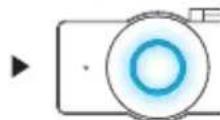
Voyant: bleu tournant

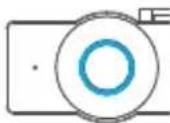
Voyant:bleu fixe
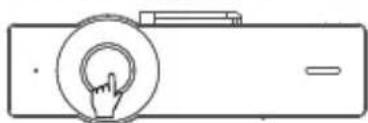
Deux pressions
Connexion en veille
Si you appuyez deux fois sur le bouton latorial, le voyant bleu tourne et un message vocal vous indique l'activation de la connexion Wi-Fi. Une fois la connexion Wi-Fi établie, le voyageant reste fixe. La connexion Wi-Fi est désactivée à l'arrêt de Smart Manager ou lorsque vous appuyez deux fois sur le bouton.
- Première connexion à partir d'un smartph
Lorsque you utilise Smart Manager pour la première fois, you veaz respecter une procedure d'enregistrement du reseau.
Android: Settings (Paramétres) → Wireless and network (Sans fil et réseau) → Turn on Wi-Fi (Activer la connexion Wi-Fi) → Sélectionné le réseau Wi-Fi « COWON-AQ2 » → Enter password (Saisir le mode de salle)
* iPhone, iPad : Settings (Paramétres) → Turn on Wi-Fi (Activer la connexion Wi-Fi) → Choose a Network (Choisir un réseau) → Sélectionné « COWON-AQ2 » → Enter password (Saisir le mode de passer)
Nom initial du reseau : COWON-AQ2
Mode de passage initial: 1234567890 2)
1) La qualite d'enregistrement peut etre amoindrie pendant la connexion Wi-Fi.
2) Changez le mot de passer pour proteger la confidentialite et utiliser l'AutoCapsule en toute securite. Vous pouvez modifier le mot de passer dans le menu Settings (Parametes) de PC Manager.
Autres fonctions
+Smart Manager
- Les utilisateurs de smartphones ou tablettes Android peuvent télécharger l'application depuis Google Play.
- Les utilisateurs d'iPhone et iPad peuvent télécharger l'application depuis l'Apple App Store.
- Vous pouvez également la télécharger facilement en saississant des mots clés tels que COWON, AutoCapsule, Smart Manager et AQ2 dans le champ de recherche.
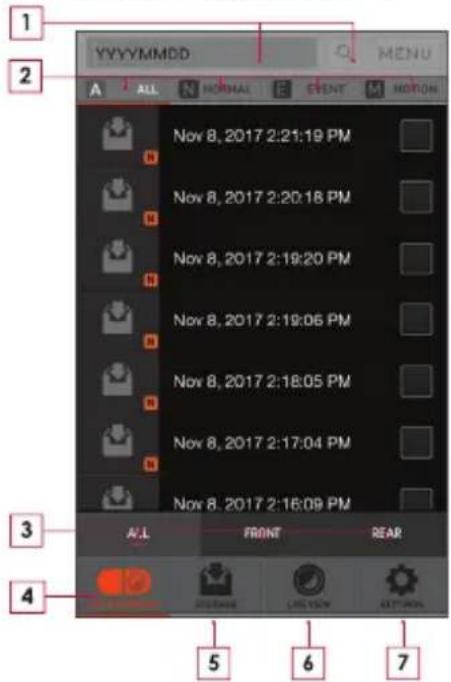
| 1 | Saisissez aaaammjj sur le clavier de votre smartphone pour rechercher des fichiers Ex.: pour rechercher des fichiers enregistrés le 8 nov. 2017 → Saisissez20171108 |
| 2 | Les fichiers des types sélectionnés s'affichent dans la liste. ALL: Tout / NORMAL: Normal / EVENT: Événement / MOTION: Mouvement |
| 3 | ALL: Liste de tous les fichiers enregistrés, FRONT: Les fichiers enregistrés par laamera avant sont affichés dans la liste. REAR: Les fichiers enregistrés par laamera arrière sont affichés dans la liste. |
| 4 | Les fichiers enregistrés dans l'AutoCapsule s'affichent dans la liste. |
| 5 | Avec Smart Manager, les fichiers téléchargés peuvent être soitlus, 1) soit directement téléchargés sur YouTube, etc. grâce à la fonction Share (Partager). 2) |
| 6 | Contrôle en temps réel des vidEOS en cours d'enregistrement avec Live View. |
| 7 | Les utilisateurs peuvent définir leurs préférences et contröler les informations de l'AutoCapsule. |
Sur les iPhone et iPad, un oranglet supplémentaire Log-in/Log out (Connexion/Deconnexion) apparait au bas de l'écran. Appuyez sur l'onglet Log-in (Connexion) pour vous connecter normalement.
1) Si les fichiers ne peuvent pas etre lus avec le lecteur video par defaut,telechargez et installez un lecteur professionnel disponible dans Google Play ou sur I'App Store. (Ex:MX Player,etc.) La qualite du fichier lu peut dependre des caractéristiques de voire smartphone ou tablette.
2) Le menu Share (Partager) est uniquement pris en charge par Android Smart Manager.
Autres fonctions
+PC Manager
YououpouveztelechargerPCManageràpartirduCDfourni.
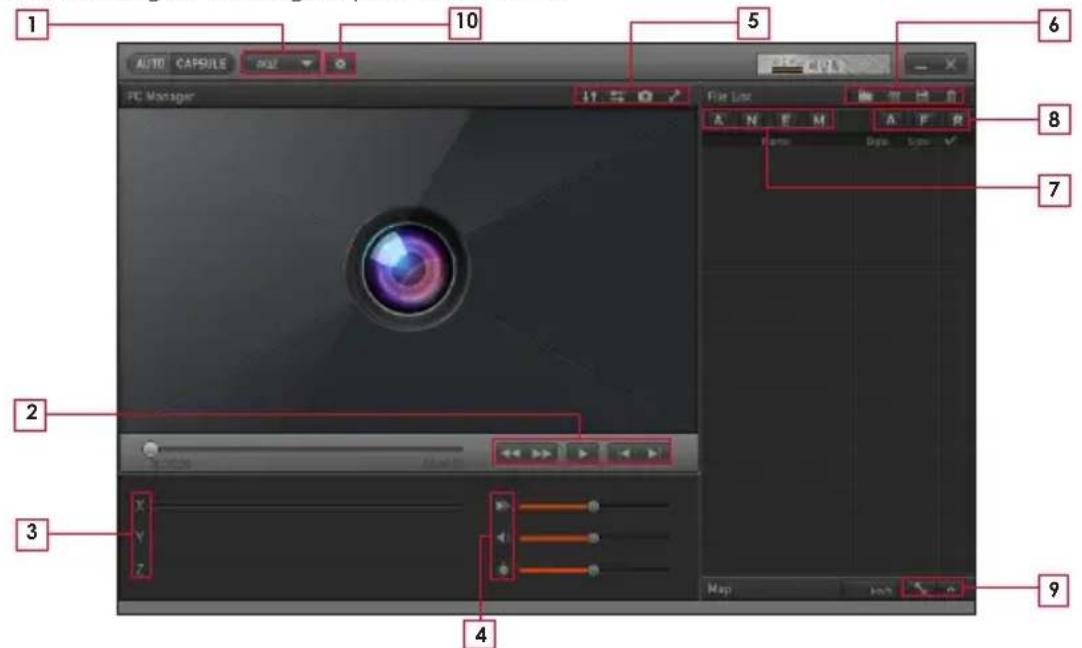
- Afin de modifier le paramétrage de laamera avant ou arrêté à l'aide de PC Manager, insérez la carte mémoire de laamera dans un PC, accédez à l'onglet Paramétrage de laamera avant ou arrêté sur l'écran de paramétrage de PC Manager, puis enregistrez les paramétres suivants. Smart Manager vous permet d'appliquer instantanément des paramétres pour laamera avant ou arrêté.
Autres fonctions
+PC Manager
| 1 | NO2 | Sélectionnez le AQ2 |
| 2 | Avance/Retour rapide pendant la lecture de la vente. | |
| Lecture du fichier sélectionné. | ||
| Lecture du fichier précédent/suivant. | ||
| 3 | X Y Z | Affichage de l'intensité de l'impact sur les axes X, Y, Z du capteur G. |
| 4 | Définition de la vitesse de lecture. | |
| Réglage du volume. | ||
| Réglage de la luminosité de la ventependant la lecture. | ||
| 5 | Rotation de la vente à 180° pendant la lecture. | |
| Rotation de la vente à 180° pendant la lecture. | ||
| Capture de l'écranpendant la lecture. | ||
| Passage en mode plein écran. |
| 6 | Recherche d'un réseau de fischiers video enregistrés. | |
| Tri des fischiers enregistrés à la date sélectionnée. | ||
| Enregistrement de la réserve sélectionnée sur un PC. | ||
| Suppression des fischiers video sélectionnés. | ||
| 7 | A | Liste de tous les fischiers enregistrés. |
| N | Liste des fischiers normaux uniquement. | |
| E | Liste des fischiers événement uniquement. | |
| M | Liste des fischiers mouvement uniquement. | |
| 8 | A | Les fischiers enregistrés par laamera avant sont affichés dans la liste. |
| F | Les fischiers enregistrés par laamera arrière sont affichés dans la liste. | |
| R | Les fischiers enregistrés par laamera avant sont affichés dans la liste. | |
| 9 | A | Affichage de la carte en taille pleine si présence d'un fisier GPS. |
| A | Affichage de la carte si présence d'un fisier GPS. | |
| 10 | A | Définition des préférences de l'utilisateur. |
Autres fonctions
+ Synchronisation de l'enregistrement des vues avant et arrêté
En mode d'enregistrement standard, les cameras avant et arriere sont synchronisées en fonction du paramétrage de laamera avant. Si l'une des cameras cesse d'enregistrer en raison du système de protection contre les températures élevées ou du retrait sécurisé de la carte mémoire, l'autreamera fonctionne de manière autonome selon son propre paramétrage.
- Les éléments tels que les noms de fichier, le cycle de sauvegarde des fichiers d'enregistrement, la tension en mode stationnement ainsi que la tension à l'arrêt du moteur sont déterminés par le paramétrage de laamera avant.
- Les paramétres Activation/Désactivation de la connexion Wi-Fi, Activation/Désactivation de la surveillance à distance et Activation/Désactivation de l'enregistrement du son par bouton sont toujours appliqués à laamera avant et à la camera arrière.
+Minuteur d'arrêt automatique
Une fois l'enregistrement en mode Stationnement demarré, l'appareil fonctionne pendant un temps prédéfini, puis l'alimentation s'arrête automatiquement.
La fonction Auto Shutdown Timer peut être configurée dans Smart Manager et PC Manager.
* Selectionne Settings (Parametes) → Recording (Enregistrement) → Auto Shutdown Timer (Minuteur d'arrêt automatique)
+ Paramétrage de la tension du mode Stationnement
La tension du mode Stationnement peut etre definié dans Smart Manager et PC Manager.
Sélectionnez Settings (Paramètres) → Recording (Enregistrement) → Set voltage (Définir la tension)
- Diminuez la valeur de tension si l'appareil n'est pas automatiquement en mode Stationnement lorsque le vehicule est stationné.
- Augmentez la valeur de tension si l'appareil entre en mode Stationnement pendant la conduite.
- Si la tension de sortie de la batterie du vehicule est supérieure ou inférieure à la fourchette de paramétres de tension en stationnement, accédez à Paramétrres → Paramétrage d'enregistrement → Enregistrement en stationnement et désactiver Utiliser la tension en stationnement. Ensuite, l'apparéil détecte le mouvement du vehicule pour démarrer l'enregistrement en stationnement.
COWON AQ2
25
Autres fonctions
+Réglage de la tension d'arrêt automatique
Si la tension de la batterie chute en-dessous d'une tension predefinie après le lancement d'un enregistrement en mode Stationnement, l'appareil s'arrête automatiquement pour protéger la batterie. La valeur de tension d'arrêt peut être définie via Smart Manager et PC Manager.
- Sélectionnez Settings (Paramètres) → Recording (Enregistrement) → Setting Voltage (Définir la tension)
- Si le temps de veille devient plus court pour l'enregistrement en mode Stationnement, abaissez la plage de tension d'arrêt automatique.
- Plus la valeur de tension prédéfinie est faible, plus le temps de voir pour l'enregistrement en mode Stationnement est long. De même, plus la valeur de tension prédéfinie est élevé, plus le temps de voir pour l'enregistrement en mode Stationnement est court.
- Si la tension chute en-dessous de la tension d'arrêt automatique prédéterminée en cours de fonctionnement alors que le minuteur d'arrêt automatique est activé, l'appareil s'arrête quel que soit le réglage de ce minutesur.
Les paramétres d'enregistrement en mode Stationnement, de tension d'arrêt automatique en mode Stationnement et de tension d'arrêt automatique ne sont accessibles qu'en cas de raccordement à une alimentation continue.
* Plus la valeur de la tension d'arrêt automatique prédéfinie est faible, plus le risque de décharge de la batterie est élevé. De même, plus la valeur de la tension d'arrêt automatique prédéfinie est élevé, moins il existe de risques de décharge de la batterie. Adaptez la valeur de tension à l'état de la batterie de votre vehicule avant utilisation.
Autres fonctions
+ Enregistrement en continu en mode Stationnement
L'enregistrement en continu a lieu lorsque la voiture est stationnée ; les fichiers sont enregistrres en tant que fichiers normaux (NOR).
* Selectionne Settings (Parametres) → Recording (Enregistrement) → Parking Recording (Enregistrement en stationnement)
+ Configuration de la suppression de fichiers
Il est possible de supprimer des fichiers enregistrés lorsque la carte mémoire est pleine.
- Sélectionnez Settings (Paramètres) → Recording (Enregistrement) → File Deletion Settings (Paramètres de suppression de fichiers)
| Mode de suppression Description | Remarque | |
| Par ordre chronologique | Le fichier le plus ancien est supprimé en premier,quel que soit son type. | |
| Normal, événement, mouvement | Suppression en fonction de la part d'espace destockage définie pour chaque type de fichier. | 50%, 30%, 20%60%, 30%, 10%70%, 20%, 10% |
| Normal + mouvement, événement | Suppression en fonction de la part d'espace destockage définie pour les fichiers normaux +mouvement/événement. | 70%, 30%80%, 20% |
Autres fonctions
+ Sensibilité du capteur G
Il est possible d'ajuster la sensibilité de la détction des impacts externes par le capteur G en mode Conduite ou Stationnement.
* Selectionne Settings (Parametes) → Device (Appareil) → G Sensor Sensitivity (Sensibilité du capteur G)
-Axe X: entre la droite et la gauche de la trajectoire, mesure a partir du centre du vehicule
-Axe Y: entre l'avant et l'arriere de la trajectory, mesuré à partir du centre du vehicule
-Axe Z:entre le haut et le bas, mesure a partir du centre du vehicule
+ Sensibilité du capteur de mouvements
Il est possible d'ajuster la sensibilité de la détction des mouvements par l'appareil en mode Stationnement. 1)
* Selectionnez Settings (Parametes) → Device (Appareil) → Motion Sensor (Capeur de mouvements)
1) Si la luzière reflèctée par levoyant provoque la création continue de fichiers mouvement lors de l'enregistrement en mode Stationnement, Sélectionnez Settings (Paramètres) → Device settings (Paramètres de l'appareil) → LED On During Parking Recording (Voyant activé pendant l'enregistrement en mode Stationnement), OFF (Désactiver)
Autres informations
- Caractéristiques techniques
| Élément Caractéristique Remarque | ||
| Lentille Lentille grand angle Full HD, structure à 5 verres | ||
| Capteur d'image 1/2.7" Full HD Cmos sensor, 1920x1080 pixel | ||
| Résolution d'enregistrement | 1 CH - Front: Full HD (1920 X 1080p) | |
| 2 CH - Front: Full HD (1920 X 1080p)Rear: Full HD (1920 X 1080p) | ||
| Angle d'enregistrement Angles diagonaux de 150° | ||
| Codage video H.264 (MPEG-4 AVC) | ||
| Types de fichiers d'enregistrement | Fichier normal(NOR), Fichier événement(EVT), Fichier mouvement(MOT) 1) | |
| Connexion sans fil | Connexion Wi-Fi intégrée | Connexion sans fil avec smartphones ou tablettes |
| Enregistrement audio Microphone | ||
| Gestion de la tension de la batterie | Circuit intégré de détction de la tension | Réglage de la tension d'arrêt automatique, minuteur d'arrêt automatique Mise en œuvre de l'enregistrement automatique en mode Stationnement 2) |
| Logiciel | Smart Manager (pris en charge par Android et iOS) | Live View, téléchargement, lecture, partage (Android), paramètres, etc. |
| PC Manager (Pour PC Windows) | Lecture de fichiers, capture d'écran, paramètres, affichage de carte3) | |
| Dimension et poids | 26mm(H) x 32mm(D) x 100mm(W) / 59g | |
| Espace de stockage Support max | mum de 128 Go carte microSD | |
| Température de fonctionnement -20°C~60°C | ||
| Allimentation 12 VCC ~ 24 VCC | ||
| Autres | Capteur G, haut-parleur, voyant d'état, borne GPS externe | |
1) Le fichier mouvement est uniquement disponible en mode d'alimentation continue.
2) Uniquement disponible avec une connexion par cable d'alimentation continue.
3) Seuls les fichiers enregistrés avec une antenné GPS exterme peuvent être visualisés.
DIGITAL PRIDE.
COWON

- DROITS D'AUTEUR
- GÉNÉRALITÉS
- PRÉCAUTIONS
- TABLE DES MATIÈRES
- AVANT DE COMMENCER5
- FONCTIONS DE BASE
- AUTRES FONCTIONS
- AUTRES INFORMATIONS
- CONSIGNES POUR LA MANIPULATION DU PRODUIT
- ALIMENTATION
- GESTION DE DONNÉES ET CARTE MEMOIRE
- INSTALLATION ET FONCTIONNEMENT
- PARAMÈTRES ET AUTRES
- CONTENU DE L'EMBALLAGE (1-CHANNEL)
- NOM DES PIECES ET LEURS FONCTIONS
- INSTALLATION
- RETRAIT DU PRODUIT DE SON SUPPORT
- OR
- ALIMENTATION ÉLECTRIQUE EN CONTINU
- RACCORDEMENT DE LAAMERA ARRRIERE ET DU MODULE DE GPS EXTERNE (DEUX CANAUX)
- DÉBUT DE L'ENREGISTREMENT
- ENREGISTREMENT EN MODE CONDUITE
- ENREGISTREMENT EN MODE STATIONNEMENT 1)
- FIN DE L'ENREGISTREMENT
- SURVENUE D'EVÉNEMENTS
- DETECTION DE MOUVEMENTS
- RETRAIT SANS RISQUE ET FORMATAGE DE LA CARTE MÉMOIRE
- FONCTIONNEMENT DU BOUTON
- FONCTIONS SUPPLÉMENTAIRES
- FILE MANAGEMENT
- CONNEXION WI-FI À SMART MANAGER
- SMART MANAGER
- PC MANAGER
- SYNCHRONISATION DE L'ENREGISTREMENT DES VUES AVANT ET ARRÊTÉ
- MINUTEUR D'ARRÊT AUTOMATIQUE
- PARAMÉTRAGE DE LA TENSION DU MODE STATIONNEMENT
- RÉGLAGE DE LA TENSION D'ARRÊT AUTOMATIQUE
- ENREGISTREMENT EN CONTINU EN MODE STATIONNEMENT
- CONFIGURATION DE LA SUPPRESSION DE FICHIERS
- SENSIBILITÉ DU CAPTEUR G
- SENSIBILITÉ DU CAPTEUR DE MOUVEMENTS
Marque : COWON
Modèle : AQ2
Catégorie : Lecteur mp3