
Impresario SDRWS1 LITE - Disque dur ASUS - Notice d'utilisation et mode d'emploi gratuit
Retrouvez gratuitement la notice de l'appareil Impresario SDRWS1 LITE ASUS au format PDF.
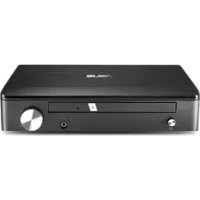


| Type de produit | Graveur DVD externe |
| Marque | Asus |
| Modèle | Impresario SDRWS1 LITE |
| Interface de connexion | USB 2.0 |
| Alimentation | Via port USB (adaptateur secteur optionnel) |
| Formats de disques supportés | CD-R, CD-RW, DVD±R, DVD±RW, DVD-RAM |
| Vitesse de lecture CD | 24x max |
| Vitesse d'écriture CD | 24x max |
| Vitesse de lecture DVD | 8x max |
| Vitesse d'écriture DVD | 8x max |
| Dimensions (L x l x h) | 141 x 137 x 14 mm |
| Poids | 180 g |
| Voyant lumineux | Indicateur d'alimentation et d'activité |
| Bouton d'éjection | Éjection manuelle du plateau |
| Sortie audio | Prise casque 3,5 mm |
| Compatibilité système | Windows 98/Me/2000/XP/Vista/7/8/10 |
| Logiciel inclus | Pilotes et logiciel de gravure |
| Température de fonctionnement | 5°C à 35°C |
| Humidité de fonctionnement | 20% à 80% |
| Entretien | Nettoyer avec un chiffon doux et sec |
| Sécurité | Ne pas exposer à l'humidité ou aux chocs |
FOIRE AUX QUESTIONS - Impresario SDRWS1 LITE ASUS
Questions des utilisateurs sur Impresario SDRWS1 LITE ASUS
0 question sur cet appareil. Repondez a celles que vous connaissez ou posez la votre.
Poser une nouvelle question sur cet appareil
Téléchargez la notice de votre Disque dur au format PDF gratuitement ! Retrouvez votre notice Impresario SDRWS1 LITE - ASUS et reprennez votre appareil électronique en main. Sur cette page sont publiés tous les documents nécessaires à l'utilisation de votre appareil Impresario SDRWS1 LITE de la marque ASUS.
MODE D'EMPLOI Impresario SDRWS1 LITE ASUS
| No. Éléments Description | |
| 1 Bouton marché/arrêt Appuyez sur le bouton pour allumeré/étoindre l'appareil. | |
| 2 Voyant d'alimentation La DEL s'éclairera à l'allumage. | |
| 3 Port de sortie avant Sur les systèmes de haut-parleurs 2/5.1/7.1 canaux, se connecte à l'entière avant des haut-parleurs alimentés. | |
| 4 Bouton éjection Appuyez sur ce bouton pour ouvir l'encadrement. | |
| 5 Port de sortie casque Connectez votre casque à ce port. | |
| 6 Contrôle du volume Tourmez pour régir le volume de la lecture. | |
| 7 Port de sortie avant Pour les systèmes de haut-parleurs 2/5.1/7.1, se connecte à l'entête avant droite sur les haut-parleurs sous tension. | |
| 8 Port de sortie amérique Se connecte à l'entête surround anériè sur les haut-parleurs analogiques 4/5.1/7.1 sous tension. | |
| 9 Port de sortie central/caisson de basse Se connecte à l'entête centrale/caisson de basse sur les haut-parleurs analogiques 5.1/7.1 sous tension. | |
| 10 Port de sortie surround latré Se connecte à l'entête de canal surround latré sur les haut-parleurs analogiques 7.1 sous tension. | |
| 11 Port de sortie Toulouse Se connecte à un décodeur numérique externe ou à un haut-parleur numérique, système de home cinema ou récapacier AV. | |
| 12 Bouton de gain Prédictfin sur gain faible, vous pouze passer en gain élèven lors de l'utilisation de casques à force impédance. | |
| 13 Port USB Se connecte à voûtre ordinaireur avec un cable USB 2.0. | |
| 14 Entrée CC Se connecte à l'adaptateur. |
Étape 1 : Connexion à l'ordinateur
Étape 2 : Installation du pilote
Après avoir connecté le lecteur à votre ordinateur, vous devez installer le pilote du périphérique, qui permet au lecteur de fonctionner correctement avec le système d'exploitation Windows.
- Allumez votre appareil SDRW-51 LITE 2. Insérez le CD de pilotes fourni dans la boîte. Si les pilotes ne sont pas
- Sur la page d'exécution, appuyez sur le bouton d'ouverture et suivez les instructions à l'écran pour terminer l'installation. Une fois l'installation terminée, redémarrez votre ordinateur.
REMARQUES :
- Le lecteur peut être nécessaire lorsque vous n'êtes pas connecté à un SDRW-51 LITE sur un PC ou un ordinateur portable.
- La version et le contenu du CD de support sont sujets à des modifications sans préavis.
- Le lecteur est destiné aux systèmes d'exploitation émis par l'administration. Il n'est pas requis pour une installation logistique sur Mac OS.
Après avoir connecté l'unité à l'ordinateur, le pilote doit être installé pour que le périphérique fonctionne correctement avec le système d'exploitation Windows.
- Pour le périphérique SDRW-51 LITE 2, insérez le CD de pilotes fourni dans la boîte. 3. Sur la page de lancement, appuyez sur
NOTE :
- Pilotes fonctionnels : installez le logiciel et les pilotes pour la SDRB-S1 LITE sur un PC ou un téléviseur.
- Vérifiez que le CD d'installation peut être modifié si nécessaire.
- Pilotes : suivez les instructions de l'opérateur.
- Pilotes : suivez les instructions de l'utilisateur "Ma" si une installation du logiciel est nécessaire.
Installation du pilote
Après avoir inséré le CD d'installation, suivez les instructions à l'écran pour installer le pilote de la SDRW-S1.
2. Insérez le CD d'installation fourni dans le lecteur optique. 3. Sur l'écran d'accueil, cliquez sur le bouton "Suivant" et suivez les instructions à l'écran pour terminer l'installation.
Il existe plusieurs méthodes de connexion. A. Connexion stéréo analogique B. Connexion audio numérique pour système acoustique 1. Ordre d'un 2-canaux à l'ordre C. Connexion pour canaux 7.1 ou 5.1
Slovaque
3. Étape Connexion de sortie
Il existe trois façons de se connecter à cet appareil. A. Connexion stéréo analogique B. Connexion des sorties analogiques des haut-parleurs Connexion des haut-parleurs 2 canaux C. Connexion des haut-parleurs pour canal 7.1 ou 5.1
Slovaque
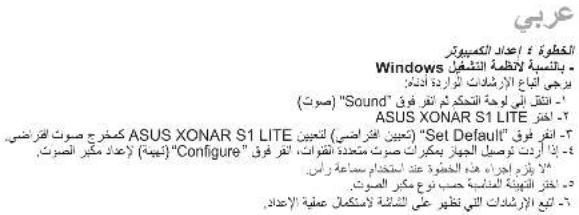
Étape 4 Configuration de l'ordinateur Pour les systèmes d'exploitation Windows, veuillez suivre les instructions ci-dessus : 1. Allez dans le panneau de configuration et cliquez sur 'Son'. 2. Choisissez ASUS XONAR S1 LITE. 3. Cliquez sur 'Définir comme valeur par défaut' pour définir l'ASUS XONAR S1 LITE comme périphérique audio par défaut. 4. Si vous souhaitez connecter l'appareil à des haut-parleurs multicanaux, cliquez sur 'Configurer' pour régler chaque haut-parleur. Cette opération n'est pas requise si vous utilisez un casque. 5. Choisissez la bonne configuration en fonction du type de haut-parleur. 6. Suivez les instructions à l'écran pour terminer la configuration.
4. Configuration de l'ordinateur
Étape 4 : Configuration de l'ordinateur
Pour le système d'exploitation Windows, suivez les instructions ci-dessous : 1. Ouvrez le Panneau de configuration, puis cliquez sur « Son ». 2. Sélectionnez ASUS XONAR S1 LITE. 3. Cliquez sur « Définir par défaut » pour définir ASUS XONAR S1 LITE comme périphérique de sortie audio par défaut. 4. Si vous souhaitez connecter l'appareil à des enceintes multicanales, cliquez sur « Configurer » pour régler vos enceintes. 5. Sélectionnez la configuration adaptée à votre type d'enceintes. 6. Suivez les instructions à l'écran pour terminer la configuration.
Étape 4 : Configuration de l'ordinateur
Pour le système d'exploitation Windows, suivez les instructions ci-dessous : 1. Ouvrez le Panneau de configuration, puis cliquez sur « Son ». 2. Sélectionnez ASUS XONAR S1 LITE. 3. Cliquez sur « Définir par défaut » pour définir ASUS XONAR S1 LITE comme périphérique de sortie audio par défaut. 4. Si vous souhaitez connecter l'appareil à des enceintes multicanales, cliquez sur « Configurer » pour régler vos enceintes. 5. Sélectionnez la configuration adaptée à votre type d'enceintes. 6. Suivez les instructions à l'écran pour terminer la configuration.
Étape 4 : Configuration de l'ordinateur
Pour le système d'exploitation Windows : 1. Ouvrez le Panneau de configuration et cliquez sur « Son ». 2. Sélectionnez ASUS XONAR S1 LITE. 3. Cliquez sur « Définir par défaut » pour définir ASUS XONAR S1 LITE comme périphérique de sortie audio par défaut. 4. Si vous souhaitez connecter l'appareil à des enceintes multicanales, cliquez sur « Configurer » pour régler vos enceintes. 5. Sélectionnez la configuration adaptée à votre type d'enceintes. 6. Suivez les instructions à l'écran pour terminer la configuration.

Windows
1 1
« Sound »
ASUS XONAR S1 LITE
ASUS XONAR S1 LITE
« Set Default »
s 1
« Configurer »
122 111 111 111 111 111 111
Mac OS
- Pour Mac OS
- Sélectionnez un haut-parleur.
- Sélectionnez un format de sortie en fonction de vos haut-parleurs. 6. Cliquez sur Configurer les haut-parleurs et suivez les instructions pour terminer la configuration.
Ma K1K 2.2.3.4.
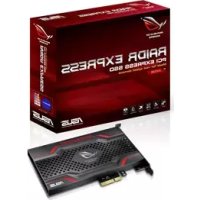
Marque : ASUS
Modèle : Impresario SDRWS1 LITE
Catégorie : Disque dur