Caplio G3 - Appareil photo RICOH - Notice d'utilisation et mode d'emploi gratuit
Retrouvez gratuitement la notice de l'appareil Caplio G3 RICOH au format PDF.

| Type de produit | Appareil photo numérique |
| Marque | Ricoh |
| Modèle | Caplio G3 |
| Alimentation | 2 piles alcalines AA (LR6), batterie rechargeable DB-43/DB-40 (vendue séparément), adaptateur secteur AC-4a (vendu séparément) |
| Résolution maximale | 2048 x 1536 pixels (F2048) |
| Zoom optique | 3x (équivalent 35-105 mm) |
| Zoom numérique | Jusqu'à 3.4x |
| Écran LCD | Écran à cristaux liquides (LCD) - taille non spécifiée |
| Mémoire interne | 8 Mo |
| Support de stockage | Carte mémoire SD |
| Formats d'image fixe | JPEG, TIFF (mode Texte) |
| Formats vidéo | AVI (320x240, 160x120) |
| Enregistrement audio | WAV (mémos vocaux) |
| Flash intégré | Modes : Auto, Réduction yeux rouges, Forcé, Synchro lente, Désactivé |
| Mise au point | Auto, Macro (1 cm), Manuel, Snap, Infini |
| Modes Scène | Portrait, Sports, Paysage, Scène de nuit, Texte, Haute sensibilité |
| Retardateur | 2 ou 10 secondes |
| Correction d'exposition | -2.0 à +2.0 EV par pas de 0.3 EV |
| Balance des blancs | Auto, Extérieur, Nuageux, Incandescent, Fluorescent, One-push |
| Sensibilité ISO | Auto, 125, 200, 400, 800 |
| Prise de vue en rafale | Oui (Continu, S Multi-Shot 16 images, M Multi-Shot) |
| Accessoires fournis | 2 piles alcalines AA, câble AV, câble USB, dragonne, CD-ROM, garantie, consignes de sécurité, mode d'emploi |
| Garantie | Limitée (pièces détachées disponibles 5 ans après fin de fabrication) |
| Précautions d'entretien | Éviter humidité, chocs, températures extrêmes ; nettoyer avec un chiffon doux et sec |
FOIRE AUX QUESTIONS - Caplio G3 RICOH
Questions des utilisateurs sur Caplio G3 RICOH
0 question sur cet appareil. Repondez a celles que vous connaissez ou posez la votre.
Poser une nouvelle question sur cet appareil
Téléchargez la notice de votre Appareil photo au format PDF gratuitement ! Retrouvez votre notice Caplio G3 - RICOH et reprennez votre appareil électronique en main. Sur cette page sont publiés tous les documents nécessaires à l'utilisation de votre appareil Caplio G3 de la marque RICOH.
MODE D'EMPLOI Caplio G3 RICOH
Le Manuel d'utilisation

Pour une bonne utilisation de votre apparéil-photo, lisez attentivement les mesures de sécurité.
Structure duprésent manuel
Les deux manuels ci-joints concernnent votre apparéil photo numérique Caplio G3.
[Nos you invitons, avant toute chose, à dire attentivement les instructions suivantes]
Mode d'emploi
Leprésent manuel a pour objet de vous aider à profiter pleinement de votre Caplio G3 sans plus attendre en vous fournissant des explications rapides sur, notamment, "Se préparer pour la prise de vues", la "Prise de vue", la "Lecture" sans oublier "L'Utilisation avec votre ordinateur".
Avant toute utilisation de votre apparéil photo, nous vous invitons à lire attentivement leprésent manuel.
[Nos you invitons à consulter ce manuel selon vos besoin]
Le Manuel d'utilisation (correspond à ce fichier.)
![RICOH Caplio G3 - [Nos you invitons à consulter ce manuel selon vos besoin] - 1](/content/2026/03/507203/images/f0a81a550dfe4e9adc3c7b51de3c335d672b09acfbe24ba5f0d0490c6bc2121f.jpg)
Il vous expliquera comment exploiter toutes les fonctions de votre Caplio G3.
Veuille lire entiere le present manuel afin d'exploiter pleinement toutes les possibilites de suaive Caplio G3.
N'hésitez pas à le consulter également en cas de besoin.
Fichier: fait reference à un fichier de données vocales et d'images fixes et animées.
Les symboles utilisés
Les symboles suivants sont utilisés dans le present manuel.

Attention
Remarques et restrictions
importantes relatives à l'utilisation de
cet apparéil photo numérique.

Mémo
Ces pages contiennent des explications complémentaires ainsi que des astuces utiles concernant le mode de fonctionnement de l'appareil photo.

Glossaire
Ces pages contiennent la définition de termes qui sont indispensablees à la comprehension des explications.

Index
Indication de la ou des page(s) traitant d'une fonction. L'expression "P.xx" est employée en guise de reference aux pages de ce manuel.
Table des matieres
Chapitre 1 Utilisation de votre apparéil photo
Vérifiptions, tout d'abord, le contenu de l'emballage. 6
Nom de chacun des éléments. 7
Mode d'utilisation du selecteur de mode 8
Mise en place des piles. 9
Utilisation de la batterie rechargeable 10
Insertion de la batterie rechargeable 10
Retrait de la batterie rechargeable. 10
Quandutiliser l'adaptateur secteur. 11
Installation de I'adaptateur secteur 11
Retrait de l'adaptateur secteur 12
Mise sous/hors tension. 13
Mise sous tension de l'appareil photo 13
Mise hors tension de l'appareil photo. 13
Réglage de la date et de l'heure
(Réglage Date & Heure) 14
Insertion de la carte mémoire SD. 15
Inserez la carte memoire SD comme suit 15
Retrait de la carte mémoire SD. 16
Mode d'utilisation de I'ecran a cristaux liquides (LCD) 17
L'écran lors de la prise de vues 17
L'écran au cours de la lecture 20
Selection de I'affichage de I'ecran. 21
Aperçu général des fonctions des touches 22
Tableau relativ à l'écran 23
Notions de base relatives à l'utilisation du Menu Prise de vue/Menu Lec
ture 27
Les notions de base relatives à l'utilisation de l'écran de Paramétrage28
Section 2 Prise de vues
Comment tener l'appareil photo numérique 30
Comment faire la mise au point 31
La prise de vues fixes 33
Vérification de la mise au point et prise de vue (Mi-course) 33
Immortalisez le moment present (Fin de course) 34
Si le sujet n'est pas place au centre de votre
composition (Verrouillage de la mise au point) 35
Prise de vue en mode adaptation de scene. 36
Presentsion generale mode scene / fonctions 38
Prises de vues en rafale 39
Réglage des Prises de vues en rafale
(Prises de vues en rafale) 40
Prises de vues en rafale 41
Prise de vues en rafale avec S Multi-Shot 41
Prises de vues en rafale avec M Multi-Shot 41
Prise de vues animées 42
Prise de vue avec le zoom 43
Prise de vue avec le zoom numérique 44
Prise de vue macro (Macro photo). 45
Enregistrement du Mémo vocal. 46
Section 3 Comment prendre certainypes de photos
Utilisation du Flash 48
Utilisation du retardateur 50
Prendre une photo avec du son (image avec son). 51
Modification de l'exposition (Correction de l'exposition).53
Utilisation de la lumière naturelle et artificielle
(Balance des blancs) 55
Prises de vue consécutives avec une balance des blancs différent (BALANCE DES BLANCS) 58
Choix du mode Qualité de l'image/Format de l'image(Qualité/
Format de l'image). 60
Le mode Qualité de l'image. 60
Le format des images 60
Modification du mode Qualité de l'image/ Format de l'imagé d'une image
fixe 61
Changement de la taille de l'imagpe pour les photos prises en mode
TEXTE 62
Modification du Format de l'image d'un film. 63
Mise au point manuelle de la prise de vues (Mise au point) .. 64
Mise au point manuelle de la prise de vue 64
Prise de vues à une distance fixe 65
Modification de mesure de la lumière
(Methode de mesure de la lumière) 66
Réglage de la Sensibilité (SENSIB. ISO) 68
Modification du contraste de vos images fixes (NETTETÉ)... 69
Prise de vues consecutives différemment exposées (AUTO
BRACKET) 70
Réglage du temps d'exposition (TEMPS D'EXPO). 72
Prise de vues automatique à intervalles données
(INTERVALLE) 73
Horodatage d'une Image fixe (HORODATAGE). 75
Retour aux réglages par défaut du Menu prise de vue (INITIA-
(LISER) 76
Affichage du Guide de cadrage sur I'ecran LCD. 77
Modification du contraste des prises de vues en mode Texte
(DENSITE CARACTERES) 78
Section 4 Lecture d-images fixes et animées et des sons
Visualisation de la photo que vous venez de prendre 80
Affichage d'un agrandissement de l'imagé fixe alors à l'écran 81
Suppression de l'image fixe ou animée affichée 82
Visualisation d'une image fixe ou animée 83
Visualisation des images fixes enregistrées sur la carte mémoire SD 83
Visualisation d'images fixes enregistrées dans la mémoire interne ....84
Visualisation d/images animées 85
Réglage du volume du son du film 85
Lecture du son 86
Lecture du son. 86
Lecture du son associé à la photo. 87
Réglage du volume. 87
Présentation générale 88
Agrandissement. 89
Affichage d'une photo avec S Multi-Shot ou M Multi-Shot en
mode Agrandissement 90
Affichage automatique de vos photos par ordre chronologique
(DIAPORAMA). 91
Visualisation sur voire ecran de television. 92
Section 5 Suppression d/images fixes et animées et de sons
Suppression d/images fixes ou animées : un vrai jeu d'enfant ! 94
Suppression d'une seule Image fixe 94
Suppression de toutes les images à la fois 95
Suppression de plusieurs images en une seule fois 96
Rendre impossible toute suppression (Protection en écriture)97
Protection en écriture de l'image fixe affichée. 97
Protection en écriture de toutes vos images fixes 99
Protection de plusieurs images fixes et animées ou de sons. 100
Copie du contenu de la mémoire interne sur une carte mémoire
(COPIE SUR LA CARTE) 101
Service d'impression (IMPRIMER) 102
Paramétrage au format DPOF de l'image fixe affichée 102
Paramétrage de toutes les images fixes au format DPOF 103
Paramétrage de plusieurs images fixes au format DPOF. 104
Modification de la taille de l'image (Dimensionnement) 105
Section 6 Modification des paramètres de configuration de l'appareil
Preparation de la carte mémoire SD avant utilisation (FORMATAGE CARTE) 107 Protection des images fixes en écriture afin d'éviter toute suppression accidentelle 107
Formatage de la mémoire interne (FORMATAGE INT) 108
Modification des paramètres de la mise hors tension automatique (EXTING. AUTO) 109
Signal sonore pendant l'enregistrement (SIGNAL SONORE) 110
Modification des paramètres du nom de fichier (N° SÉQUENTIEL) 111
Modification du délaie de validation de l'image (CONFIRM. LCD) 112
Réglage de la luminosité de l'écran LCD (LUMINOSITÉ LCD) 113
Modification des paramètres du mode Veille (ÉCO. ÉNERGIE) 114
Modification de la langue d'affichage (LANGUAGE) 115
Modification du système de lecture sur TV (SORTIE VIDÉO) 116
Chapitre 2 Visualisation sur un ordinateur. Profitez pleinement de ses Images fixes/animées!
Section 1 Téléchargement de vos images sur votre ordinateur (sous Windows)
A quoi servent les logiciels qui vous ont ete fournis. 118 Tableau de compatibilité des logiciels et du systeme d'exploitation . 118
Environnement nécessaire à l'utilisation des logiciels fournis avec l'appareil photo 119
Preparation au téléchargement d'images sur l'ordinateur.... 120
Installation 121
Si vous utilise Windows 98/98SE/Me/2000 121
Déinstallation des logiciels (Sous Windows 98/98SE/Me/2000) 122
Pour les utilisateurs de Windows XP 123
Déinstallation des logiciels
(Sous Windows XP) 124
Installation d'Acrobat Reader 125
Connexion de votre apparéil photo et de votre ordinateur. 126
Téléchargement d'images sur toute ordinateur 127
Sous Windows 98/98SE/Me/2000/XP 127
Mode d'utilisation du logiciel RICOH Gate La 128 La fenetre RICOH Gate La. 128 Mode d'utilisation des [Options] 129 Mode de fonctionnement du [Réglage de l'arrière-plan] 130
Téléchargement direct d'images sur votre ordinateur depuis une
carte mémoire SD. 131 Images enregistrées sur une carte PC. 131
Section 2 Téléchargement de vos images sur votre ordinateur (sous Macintosh)
A quoi servent les logiciels qui vous ont ete fournis.133
Tableau de compatibilité des logiciels et du système d'exploitation. 133
Environnement nécessaire à l'utilisation des logiciels foumis
avec l'appareil photo. 134
Préparation au téléchargement d images sur l'ordinateur ... 135
Installation 136
Sous Mac OS 8.6 à 9.2.2 136
Sous Mac OS X 10.1.2 à 10.2.1 137
Désinstallation des logiciels 138
(Pour Mac OS 8.6 à 9.2.2) 138
Déinstallation du logiciel (Pour Mac OS X 10.1.2 à 10.2.1) 138
Connexion de votre apparéil photo et de votre ordinateur... 139
Téléchargement d/images sur votre ordinateur 140
Sous Mac OS 8.6 à 9.2.2 141
Sous Mac OS X 10.1.2 à 10.2.1 142
Mode d'utilisation du logiciel RICOH Gate La. 143
La fenetre RICOH Gate La. 143
Mode d'utilisation des [Options]. 144
Section 3 Affichage des images en mosaique (Mode d'utilisation du logiciel DU-10)
Demarrage et fermeture de DU-10 146
Fenetre DU-10. 146
Fermeture de DU-10. 146
Modalités de visualisation de l'affichage en mosaïque 147
Modification du classement des images 148
Modification de la taille d'affichage 149
Affichage d'images en diaporama. 150
Visualisation d'un diaporama. 150
Visualisation d'un diaporama automatique. 151
Mode de fonctionnement de la boite de dialogue [Diaporama] 151
Visualisation des propriétés des images 152
A l'aide du menu [Fichier] 152
A l'aide du menu flottant 152
Affichage de I'ecran de la visionneuse. 153
Ecran de la visionneuse 153
Appendice
A. Caracteristiques principales 155
B. Éléments vendus séparément 157
C. Tableau représentant la capacité des cartes mémoires SD 157
D. Utilisation de votre apparéil photo numérique à l'étranger158
E.Precautions d'emploi 158
F. Précautions et conditions de rangement 159
G. En cas de problème 160
G. Si un message d'erreur s'affiche 166
I. Service après-vente 167
Chapitre 1 Utilisation de votre apparéil photo
Section 1 Préparation
La présente section contient des explications sur la préparation de votre apparéil photo numérique, depuis son déballage jusqu'à ce que vous soyez prét à prendre des photos.
Vérifions, tout d'abord, le contenu de l'emballage
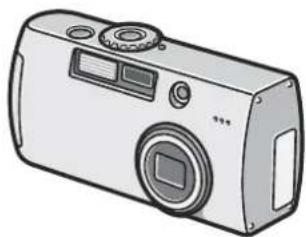
L'emballage de l'appareil photo devrait, normalement, contenir les éléments suivants. Vérifiptions que rien ne manque.
Caplio G3
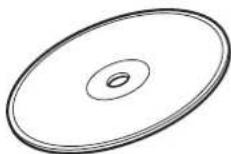
CD-ROM
Les logiciels et le Manuel d'utilisation vous sont fournis avec l'appareil photo.
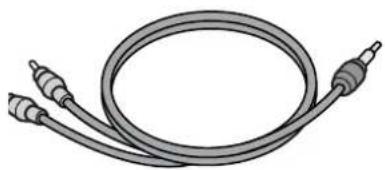
Cable AV
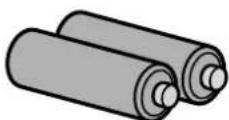
(2) Piles alcalines AA
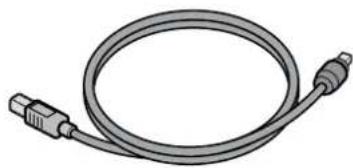
Cable USB
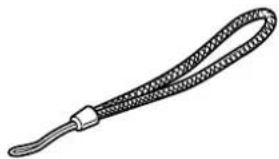
Dragonne
Garantie
Consignes de sécurité
Mode d'emploi

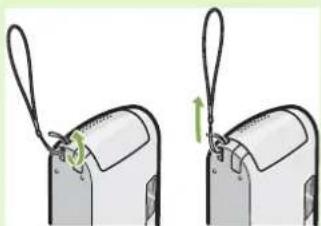
Comment attacher la dragonne
Passez l'extremité de la dragonne dans le point d'attache de la dragonne de l'appareil photo et attachez-la comme indiqué sur l'illustration.
Les éléments vendus séparément
Adaptatour secteur (AC-4a)
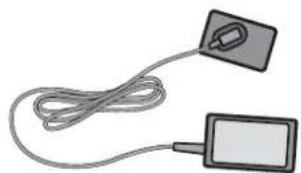
- Autres produits vendus séparément : Adaptateur carte PC (FM-SD53)

- Dans le cas, toutefois peu probable, ou il manquerait un élément ou dans le cas où un élément serait endommagé, nous vous invitons à contacter le magasin où vous avez acheté votre apparéil photo.
- ÀpRES avoir vérifié les informations figurant sur la garantie, veuillez la conserver en lieu sur.
Nom de chacun des éléments
Nom de chacun des éléments de votre apparéil. Il est nécessaire de connaître le nom de chacun des éléments afin de comprendre les explications figurant dans le present manuel. Veuillez en prendre connaissance.
■Boitier de l'appareil
Vuede face
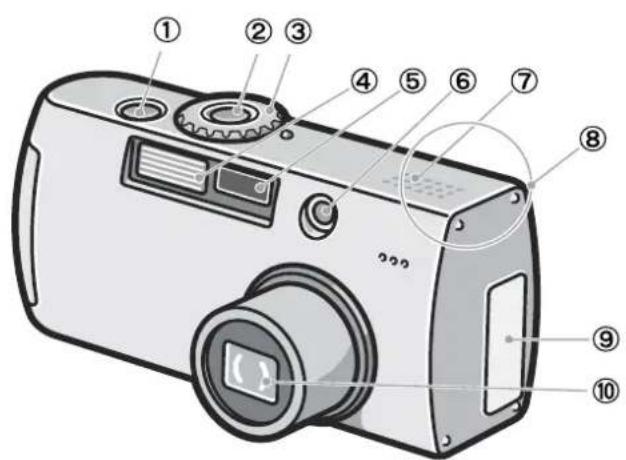
① Declencheur
② Touche Marche/Arrêt
③ Sellecteur de mode
④ Flash
⑤ Porte-accessoires
6 Fenetre demise au point
⑦ Viseur
⑧ Volet du connecteur
⑨ Objectif
10 Port USB
Borne de sortie video
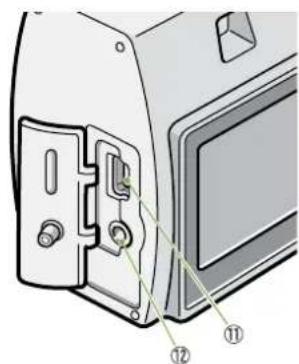
Vue laterale (A droite, en regardant I'avant de I'appareil)
Vue de l'arrière de l'appareil
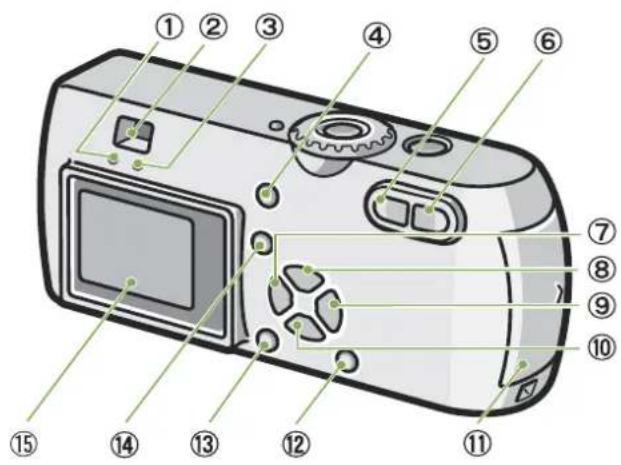
Dessous de l'appareil
① Témoin de mise au point automatique
② Viseur
③ Lampe flash
④ Touch(Suppression)/(Retardator)
⑤ Touche[(Grand-angle)/(Affichage en mosaique)
⑥ Touché(Téléobjectif)/Q(Agrandissement)
⑦ Touche/(Verification rapide)
Toucha/(Flash)
Touch
10 Touche/Macro)
① Volet de la batterie/carte
TouchDISPLAY
⑬ ToucheOK
⑭ ToucheMENU
Ecran a cristaux liquides
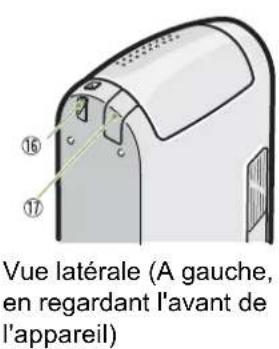
16 Point d'attache de la dragonne
Volet de la borne reseau (entree CC)
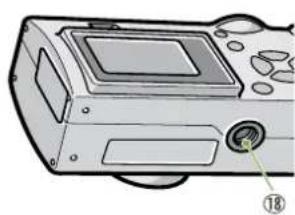
Fixation du trépied (dessous)
Mode d'utilisation du selectable de mode
Le.selecteur de mode se situe sur la partie supérieure de l'appareil photo.
Le sélecteur de mode permet de modifier les paramètres et le fonctionnement des modes Prise de vue et Lecture (Visualisation Image Fixe).
1 Positionnez le selecteur de mode sur le symbole correspondant au mode voulu.
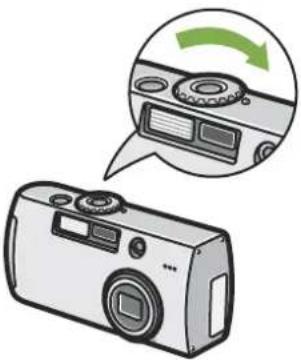
Symboles & Fonctions du selecteur de mode
| Symbole | Mode Fonction | |
| SETUP | Mode PARAMETRAGE (Paramètres de configuration) | Vous permet de désirer et de confirmer les paramètres de votre apparéil. |
| ♣ | Mode Mémo vocal II | vous permet d'enregistrer des sons. |
| ♣ | Mode Film Vous permé | met d'enregistrer des images animées (vidéo). |
| SCENE | Mode Scène (Scène) | Vous permit d'optimiser les paramètres de prise de vues de 6 types de scènes. |
| ♣ | Mode prise de vue | vous permit de photographier des images fixes. |
| ♣ | Mode lecture Vous permé | permet de visionner vos images fixes et animées sur l'écran à cristaux liquides (LCD). Vous permet également de les effacer. |
Mise en place des piles
Les piles suivantes peuvent etre utilisees dans l'appareil photo. Choisissez-les en fonction de vos besoin ..
| Type de pile Caractéristique | |
| Piles alcalines AA (LR6) (jointes) | Leur commercialisation étant généralisée, elles sont particulièrement adaptées aux voyages, etc. Toutefois, par temps froid, le nombre de photos que vous pourrez prendre sera inférieur. Réchauffez les batteries avant utilisation. |
| Batterie rechargeable (DB-43, DB-40) (vendue séparément) | Il s'agit d'une batterie lithium-ion, extrémement économique, car elle peut être rechargée à l'aide du chargeur de piles BJ-2 (vendu séparation) et réutilisée de nombreuses fois. Elle bénéficia d'une autonomie importante et est, à ce titre, particulièrement bien adaptée aux voyages, etc. |
| Piles à l'hydrude de nickel (Dans le commerce) | Ces piles sont également économiques, car elles peuvent être recharges et réutilisées de très nombreuses fois. Pour les recharger, veuillez utiliser l'un des chargeurs actuellement commercialisés en magasins. |

Le tableau ci-dessous vous indique le nombre approximatif de photos que vous pourrez prendre avec chaque type de pile. A titre indicatif, uniquement.
| Type de pile Nombre de | vues | Nombre de prises de vues (en mode Synchro-écran): se reporter à la p.21) |
| Pilles alcalines AA (LR6) approx. | 50 approx. 60 | |
| Batterie rechargeable approx. 350 | approx. 400 |
Le nombre de vues a ete calculé a une tempeature de 25 degrs Celsius, avc prises de vue toutes les 30 secondes et usage du flash une fois sur deux.
Si you reqlez l'appareil photo sur le mode Veille, you pourrez prendre un plus grand nombre de photos.
Quoi qu'il en soit, vous pouze également utiliser l'adaptateur secteur en plus des piles (vendu séparation).
Insérez les piles comme suit.
1 Vérifiez que l'appareil est étéint.
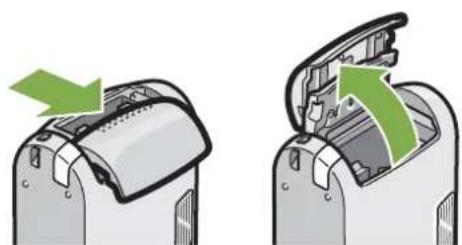
2 Ouvrez le volet du compartment des piles en le faisant glisser.
Le volet glisse de deux crans.
Faites glisser le volet de deux crans pour l'ouvrir.
3 Insérez les 2 piles en vous assurant que les polarités sont placees dans le bon sens.
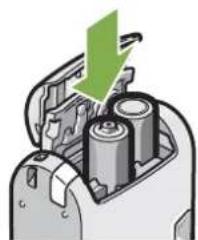
4 Fermez le volet du compartment des piles en le faisant glisser..
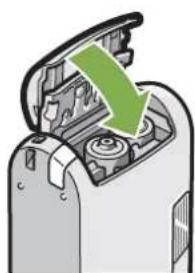

Indicateur de charge faible des piles
Juste avant que la batterie / les piles ne soient complètement déchargees, le sigle s'he sur l'écran LCD. Dans ce cas, remplacez la batterie / les piles par une batterie / des piles neuves ou recharges.

- Il est interdir d'utiliser les autres piles, telles que les piles au manganse (R6) ainsi que les piles sèches au nickel-cadmium.
Lorsque you n'utilisez plus l'appareil photo pendant une periode prolongee, nos you invitons a retirer les piles de leur compartment avant de ranger l'appareil. - Les piles peuvent chauffer après une longue utilisation. Vous risque de vous brûler les doigs si vous touche les piles immidiatement après leur utilisation.
- En cas d'utilisation de piles alcalines AA, il se peut que le nombre de prises de vues varie en fonction des piles achetées.
Utilisation de la batterie rechargeable
La batterie rechargeable DB-43 ou DB-40 (vendue séparément) est prévue pour une utilisation prolongée car elle peut être utilisée plusieurs fois.
Insertion de la batterie rechargeable
1 Vérifiez que l'appareil est étant.
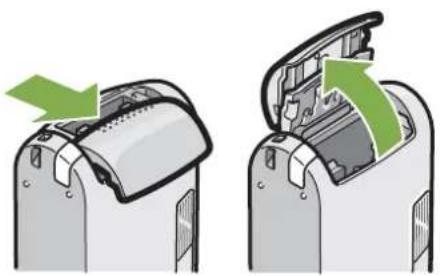
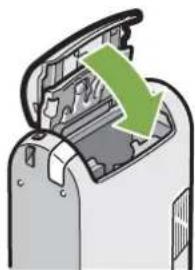
2 Faites glisser le volet de la batterie/carte. Le volet glisse de deux crans. Faites glisser le volet de deux crans pour l'ouvrir.
3 Insérez la batterie rechargeable.
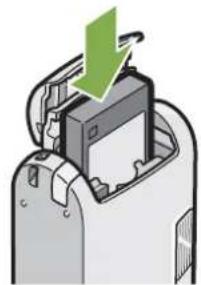
4 Fermez et faites glisser le volet de la batterie/carte.
Retrait de la batterie rechargeable
1 Vérifiez que l'appareil est étéint.
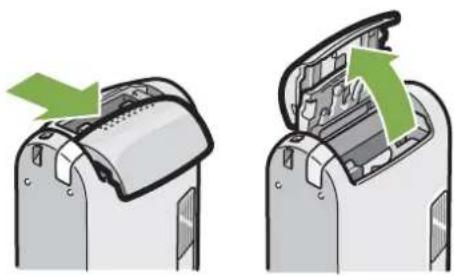
2 Faites glisser le volet de la batterie/carte.
Le volet glisse de deux crans.
Faites glisser le volet de deux crans pour l'ouvrir.
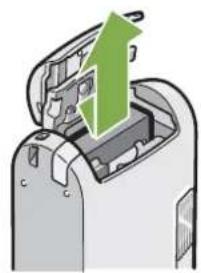
3 Retirez la batterie.
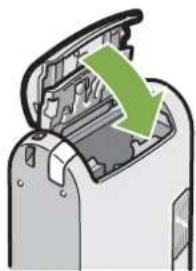
4 Fermez et faites glisser le volet de la batterie/carte.

- Retirez les piles si l'appareil n'est pas utilisé pendant un certain temps.
- Pour recharger la batterie, utilisez le chargeur de batterie BJ-2 (vendu séparément).
Quand utiliser l'adaptateur secteur
Lorsque vous envisagez de prendre ou de visionner des photos sur une durée prolongée, ou lorsque vous vous connectez à un ordinateur, il est recommendé d'utiliser l'adaptateur secteur (vendu séparation).
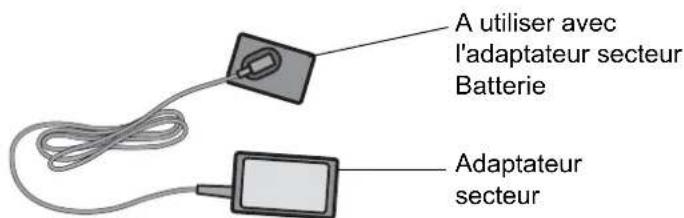
Installation de l'adaptateur secteur
Assurez-vous que l'appareil photo numérique est hors tension.
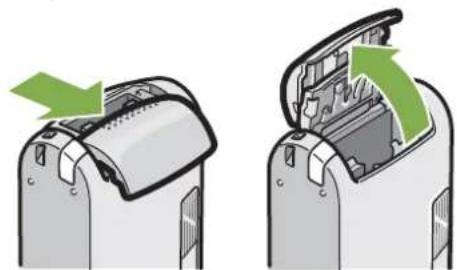
2 Ouvrez le volet du compartment de la batterie en le faisant glisser.
Le volet glisse de deux crans.
Faites glisser le volet de deux crans pour l'ouvrir.
3 Insérez la batterie de l'adaptateur secteur.
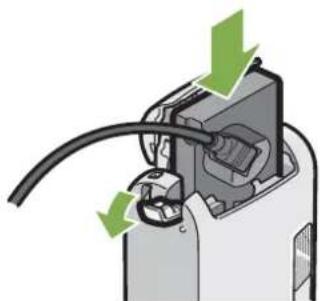
4 Ouvrez le volet du cable d'alimentation (DC IN) et faites passer le cable à l'extérieur.
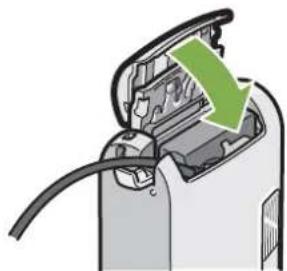
5 Fermez le volet du compartment des piles en le faisant glisser.
6 Branche la prise d'alimentation dans une prise de courant.
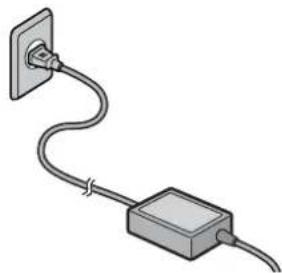

Assurez-vous d'avoir fixe fermement les cables et d'avoir branché les cordons d'alimentation.
Lorsque you n'utilisez pas l'appareil photo, debranchez l'adaptateur secteur de l'appareil et de la prise de courant murale.
- Si vous débranchez l'adaptateur secteur de l'appareil photo ou si vous retirez le cordon de la prise d'alimentation murale lors de l'utilisation de l'appareil, il se peut que vous perdiez vos données.
Retrait de l'adaptateur secteur
1 Vérifiez que l'appareil est étéint.
2 Debranche la fiche d'alimentation de la prise.
3 Faites glisser le volet de la batterie/carte.
Le volet glisse de deux crans.
Faites glisser le volet de deux crans pour l'ouvrir.
4 Retirez la batterie.
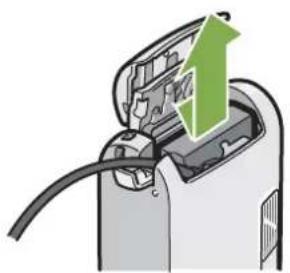
5 Fermez et faites glisser le volet de la batterie/carte.
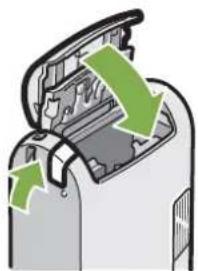
Mise sous/hors tension
Procedez comme suit pour la mise sous tension/hors tension de l'appareil photo :
Mise sous tension de l'appareil photo
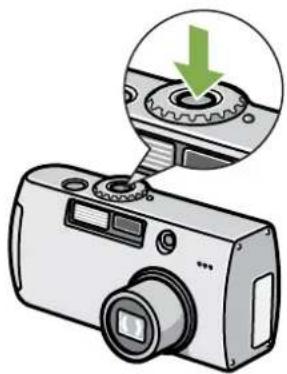
1 Appuyez sur la touche Marche/Arrêt.
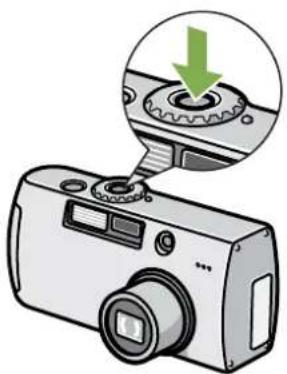
Le témoin du flash et de la mise au point automatique clignoteront en alternance pendant quelques secondes.
Mise hors tension de l'appareil photo
1 Appuyez sur la touche Marche/Arrêt

La mise hors tension automatique
- Si vous n'appuyez sur aucune des touches de l'appareil photo pendant la durée programmée, l'appareil s'éteindra automatiquement (Mise hors tension automatique) afin de réduire le déchargement des piles/la batterie. Lorsque vous souhaitez utiliser l'appareil photo de manière continue, appuyez une nouvelle fois sur la touche Marche/Arrêt.
A l'achat, la valeur par défaut de la mise hors tension automatique est égale à 1 minute. - La fonction de mise hors tension automatique ne fonctionne pas lorsque l'appareil est connecté à votre ordinateur.
Mode Economie d'énergie
Voupe du mode Economie d'energie est activé, l'écran LCD s'eteindra en mode Prise de vue. Lorsque l'écran LCD est foncé, faites tourner le cadran INSTALLATION pour selectionner le paramètre du mode Economie d'énergie.

- Veuillez you reporter à la p.109 pour de plus amples informations sur la modification de la durée de mise hors tension automatique.
Pour savoir comment selectionner le mode Economie d'énergie, consultez la p.114.
Réglage de la date et de l'heure (Réglage Date & Heure)
Vous pouvez dater vos images fixes.
Lorsque vous achetez l'appareil, la date & l'heure ne sont pas regliées correctement. Par conséquent, vous doivent regardier la date & l'heure la première fois que vous utilisez l'appareil.
Procedez comme suit pour régler la date et l'heure.
Touches utilisées dans le cadre de cette méthode.
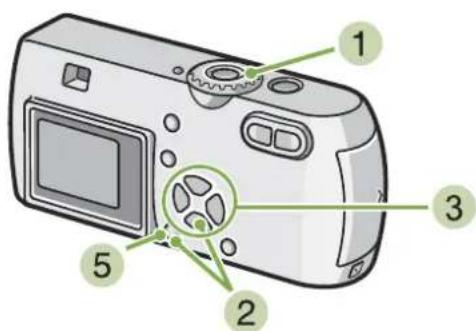
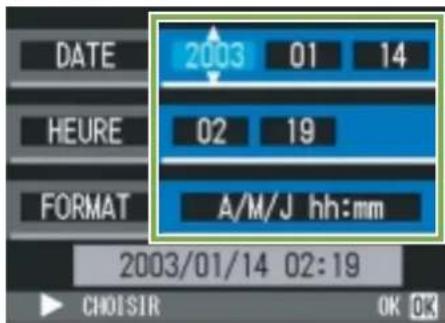
3 Reglez l'année, le mois, le jour et l'heure en appuyant sur ▲▼
En appuyant de façon prolongée sur la touche ▲▼, vous pourrez faire croître/décroître rapidement la valeur.
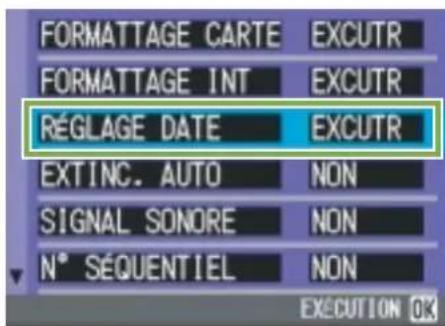
Assurez-vous que l'appareil est sous tension et positionné le sélecteur de mode sur SETUP.
L'écran de paramétrage s'affiche sur l'écran à cristaux liquides LCD.
2 Appuyez sur la touche , selectionnez [REGLAGE DATE] et appuyez sur la touche OK.
4 Dans [Format],CHOISISEZ le format Date&Heure souhaite.
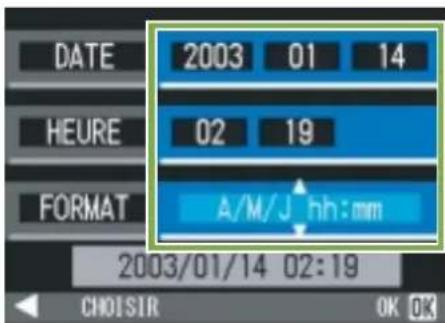
5 Vérifiez l'affichage au bas de l'écran et appuyez sur la touche OK.
Une fois que vous aurez regle la date & l'heure, I'écran de paramétrage s'affichera à nouveau.

Si les piles sont retirees pendant environ deux semaines, le paramétrage de la date et de l'heure sera annulé.
Dés lors, veuillez recommencer la même opération.
Insertion de la carte mémoire SD
Vouaves la possibilité d'enregistrer les images fixes et animées que vous avez prises. Celles-ci sont stockées dans la mémoire interne de l'appareil photo ou sur les cartes mémoire SD (vendues dans le commerce).

Protection de vos images en écriture
Si vous placez le commutateur de protection en écriture de la carte sur VERROUILAGE, vos photos ne peuvent pas être effacées accidentellement et la carte mémoire ne peut pas être formatée. Si vous replacez le commutateur sur la position précédente, vous pourrez à nouveau effacer des images et formater la carte.
Nous vous recommendons de placer le commutateur sur VERROUILAGE après l'enregistrement d'images importantes.
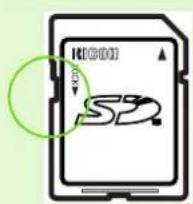

La mémoire interne a une capacité de 8 MB.

Où enregistrer
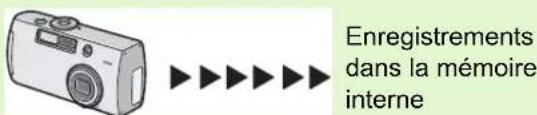
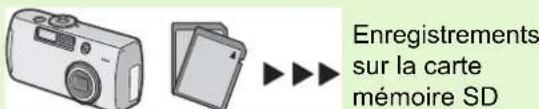
Si aucune carte mémoire SD n'est insérée, l'appareil enregistre les images dans la mémoire interne; Lorsque une carte mémoire SD est insérée, l'appareil enregistre les images sur cette dernière.
Quand seul l'appareil photo est utilisé
Lorsqu'une carte memoire SD a ete inseree
Insérez la carte mémoire SD comme suit
1 Mettez l'appareil hors tension.
2 Faites glisser le volet de la batterie/carte. Le volet glisse de deux crans. Faites glisser le volet d'un cran pour insérer ou retarder la carte.
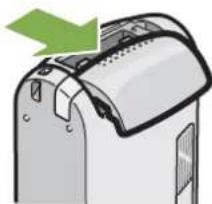
Assurez-vous que vous tenez la carte dans le bon sens et insérez-la entièrement dans le logement prévu à cet effet jusqu'à ce qu'un déclic se fasse entendre

4 Refermez le volet abritant la carte mémoire.
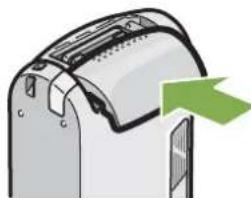

Lors de l'insertion d'une carte mémoire SD, veiliez à ne pas salir le port métallique de la carte.
Retrait de la carte mémoire SD
1 Vérifiez que l'appareil est étéint.
2 Faites glisser le volet de la batterie/carte. Le volet glisse de deux crans.
Faites glisser le volet d'un cran pour insérer ou retarder la carte.
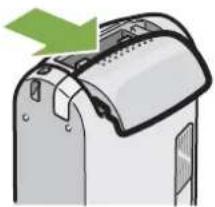
3 Appuyez doucement sur la carte et relachezla. La carte remonte juste un peu.
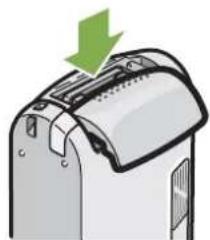
4 Retirez doucement la carte de l'appareil.
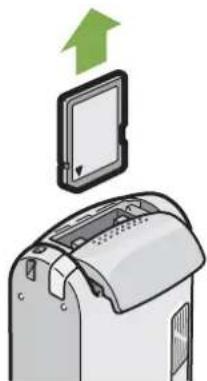
5 Fermez et faites glisser le volet de la batterie/carte.
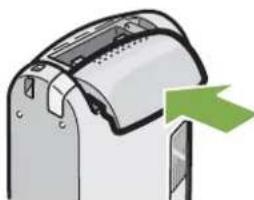
Mode d'utilisation de l'écran à cristaux liquides (LCD)
L'écran LCD peut être utilisé pour visualiser le sujet lors de la prise d'une vue fixe, ainsi que pour visionner des images fixes et animées.
Les symboles et valeurs numériques indiquant l'etat et les paramétrages de l'appareil photo s'affichent sur l'écran LCD.
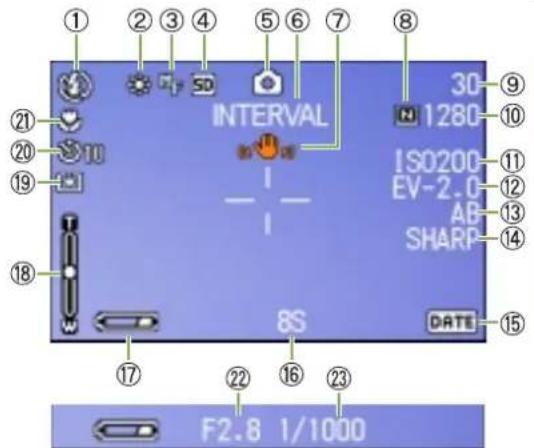
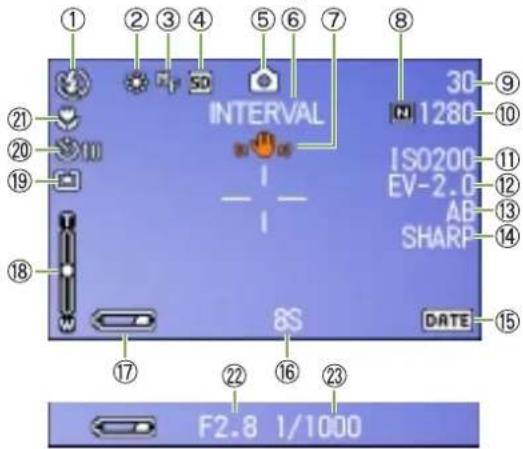
L'écran lors de la prise de vues
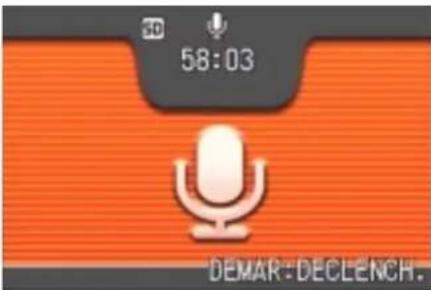
Mode Image fixe Mode Image Animée Mode mémo vocal
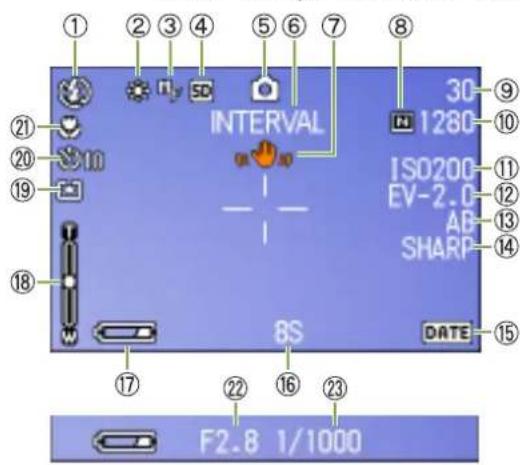
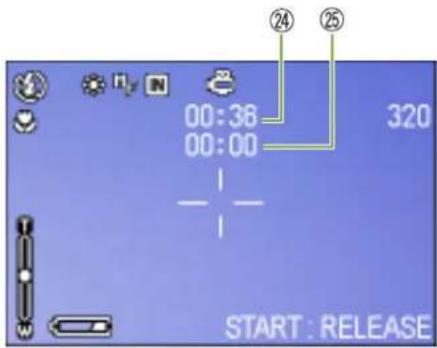
| Symbole Indications | sur l'écran Page | ||
| ① Flash | Flash désactivé | Indique si l'appareil photo est en Mode Flash activé/Flash désactivé | p.48 |
| AUTO Flash automatique | |||
| Atténuation automatique de l'effet yeux rouges | |||
| Flashforcé | |||
| Synchronisation lente | |||
| ② Balance des blancs | (Pas d'indication)AUTO Afficha | ge de la valeur de la balance des blancs. | p.55 |
| En extérieur | |||
| Nuageux | |||
| Incandescent | |||
| Fluorescent | |||
| One-push |
Mode Image fixe Mode Image Animée Mode mémo vocal
| Symbole Indicatio | ns sur l'écran Page | ||
| 3 Mise au point | (Pas d'indication) AF(Mise au point automatique) | Indique la valeur de la mise au point. p.64 | |
| MF(Mise au point manuelle) | |||
| (Instantané) | |||
| (Téléobjectif infini) | |||
| 4 Destination de l'enregistrement | IN | Indique que l'enregistrement s'effectue dans la mémoire interne | p.15 |
| SD | Indique que l'enregistrement s'effectue sur la carte mémoire SD | p.15 | |
| 5 Types de Modes Flash | Indique le Mode de prise de vue fixe p.33 | ||
| Indique le mode Film. p.42 | |||
| Indique le Mode prises de vues en rafale p.39 | |||
| Indique le S Mode prises de vues en rafale p.39 | |||
| Indique le M Mode prises de vues en rafale p.39 | |||
| Indique le mode Portrait. p.36 | |||
| Indique le mode Sports p.36 | |||
| Indique le mode Paysage. | p.36 | ||
| Indique le mode Vue de nuit. | p.36 | ||
| Indique le mode Texte. | p.36 | ||
| Indique le mode Critique. | p.36 | ||
| Il vous permit d'enregistrer des sons. | p.46 | ||
| 6 Prise de vue à intervalle | Intervalle | Indique le réglage de la résolution de l'image | p.73 |
| 7 Tremblement | Peut évientuelles s'afficher lors du réglage de la mise au point | - | |
| 8 Résolution de l'image | Fin | Indique le réglage de la résolution de l'image | p.60 |
| Normal |
Mode Image fixe Mode Image Animée Mode mémo vocal

| Symbole Indications sur l'écran Page | ||
| 9 Nombre d'images fixes restantes | (Valeur) Indique le nombre de photos qui peuvent être prises avec les paramètres actuels. | - |
| 10 Format de l'image | (Valeur de réglage) Indique le format de l'image p.60 | |
| 11 Vitesse du Film ISO | (Valeur de réglage) La valeur de réglage de la vitesse ISO est affichée. | p.68 |
| 12 Correction de l'exposition | (Valeur de réglage) La correction de l'exposition est affichée. p.53 | |
| 13 Auto-Bracketing | AB Indique que la prise de vue est effectué en Auto-Bracketing. | p.70 |
| WB-BKT Trois images sont automatiquement enregistrées. | p.58 | |
| 14 Nettété | NET La valeur de réglage de la nettété (qualité de contraste) est affichée. | p.69 |
| (No display) NORMAL | ||
| DOUX | ||
| 15 Date/Heure | DATE Correspondé à l'horodatage. p.75 | |
| 16 Exposition longue | (Valeur de réglage) Indique le temps d'exposition. p.72 | |
| 17 Batterie | Charge insuffisante Indique la charge restante des piles/de la batterie | - |
| 18 Barre de zoom | - Indique l'état du zoom. | p.43 |
| 19 Méthode de mesure de la lumière | (No Display) MULTI Indique la méthode de mesure de la luminosité. | p.66 |
| CENTRE | ||
| SPOT | ||
| 20 Retardateur | Après 10 secondes Indique que la prise de vue est effectué en mode retardateur. | p.50 |
| Après 2 secondes | ||
| 21 Prise de vue Macro | - Indique que la prise de vue est effectué en Macro. | p.45 |
| 22 Taille de l'ouverture | - Indique le temps d'exposition du capteur à la luzère. | - |
| 24 Taille de l'ouverture | - Indique la taille de l'ouverture du diaphragme. | - |
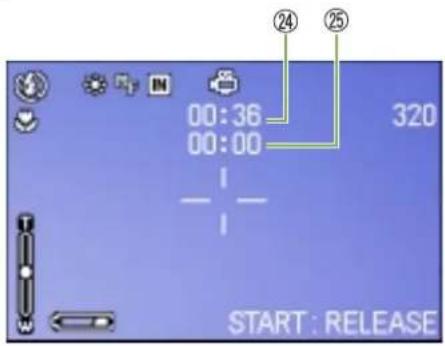
| 24 Tempes d'enregistrement restant | (Valeur) Indique la durée pendant laquelle il est encore possible de filmer avec les paramètres actuels. | - |
| 25 Durée d'enregistrement | (Valeur) Indique la durée de l'enregistrement effectué. | - |

Lors de la prise de vues dans un environnement particulierement lumineux, vous risque la surexposition et il se peut que vous ne puissiez pas compenser l'exposition. Dans ce cas, le symbole [!AE]s'affiche.
L'ecran LCD peut afficher des messages qui vous donnent des instructions opérationnelles ou l'etat de l'appareil pendant son utilisation.
L'écran au cours de la lecture
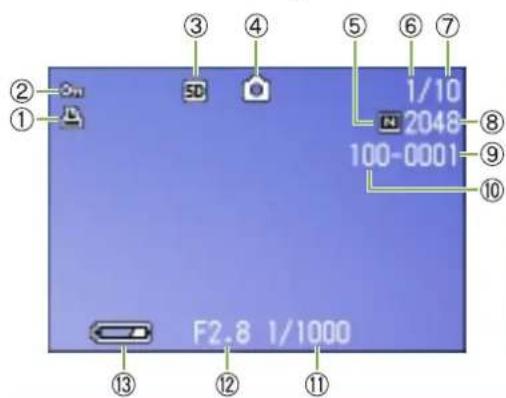
Mode Image fixe
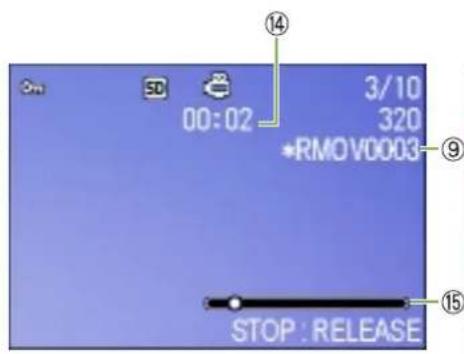
Mode Image Animée
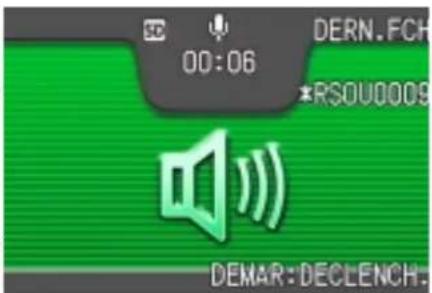
Mode mémo vocal
| Symbole Indications sur l'écran Page | ||
| ① Impression/tirage | ② | Indique le DPOF (Digital Print Order Form, soit le dispositif d'impression automatique des images sur imprimantes disposant de ce réglage) |
| Protection en écriture | ③ | Indique l'état de Protection en écriture p.97 |
| Lecture du support de données | ④ | Indique que la lecture s'effectue à partir de la mémoire interne. |
| SD | Indique que la lecture s'effectue à partir de la carte mémoire SD. | |
| Types de mode | ⑤ | Indique que l'appareil photo est en mode Prise de vue ou en mode Scène. |
| ⑥ | Indique le mode Film. p.85 | |
| ⑦ | Mode Mémo vocal. p.86 | |
| Résolution de l'image | ⑧ Fin | Indique le réglage de la résolution de l'image p.60 |
| ⑨ Normal | ||
| Nombre de Fichiers en lecture | Indique le nombre de fichiers en cours de lecture. | |
| Nombre total de fichiers | Indique le nombre total de fichiers enregistrrés. | |
| Format de l'image | (Valeur de réglage) | Indique le format de l'image p.60 |
| No de dossier | - | Numéro du dossier dans lequel le fichier est sauvégardé. |
| No de fichier | - Numéro | - |
| Vitesse d'obturation | - | Indique le temps d'exposition du capteur à la lumière. |
| Taille de l'ouverture | - Indique la taille de l'ouverture du diaphragme. | - |
| Batterie/piles | Charge insuffisante | Indique la charge restante des piles/de la batterie p.9 |
| Durée de lecture | (Durée) Indique la durée de lecture d'un film | - |
| Indicateur | - | Indique le temps écoulé lors de la lecture d'un film. |

L'écran LCD peut afficher des messages qui vous donnent des instructions opérationnelles ou l'état de l'appareil pendant son utilisation.
Sélection de l'affichage de l'écran
En appuyant sur DISPLAY, vous pouvez modifier l'etat de l'affichage de l'écran, et passer, par exemple, du mode d'affichage des symboles au mode de désactivation des symboles, etc.
■Lors de la prise de vue
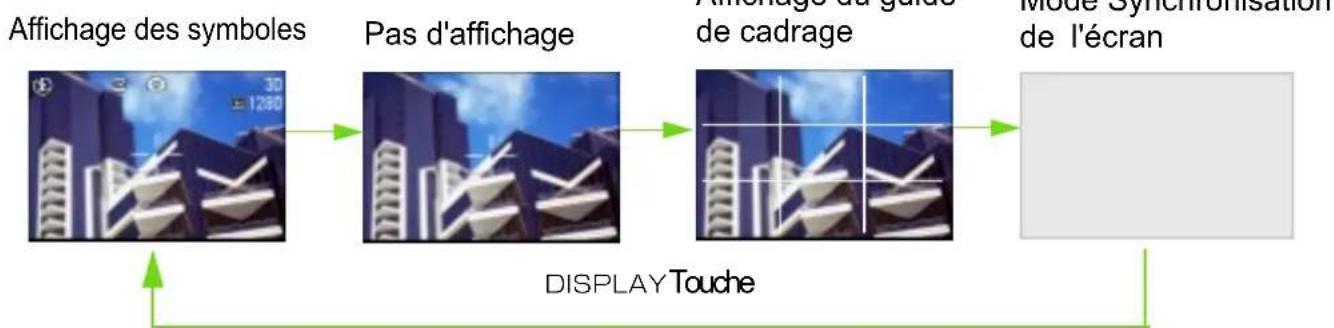
- En mode Synchro-écran, l'écran LCD se met hors tension (Pas d'affichage), sauf lors des opérations suivantes. Il s'agit d'un mode permettant de réduire la consommation d'énergie..
| Appuyez sur le déclencheur jusqu'à mi-course | L'écran LCD se met automatiquement sous tension, vous permettant de confirmer votre composition. Àpres avoir pris votre photo en appuyant sur le déclencheur jusqu'en fin de course, l'écran LCD se met automatiquement hors tension. |
| Appuyez sur la touche © (Vérification rapide) | You pouvez visualiser la photo que vous venez de prendre (se reporter à la P. 80). Le fait d'appuyer à nouveau sur la touche © (Vérification rapide) vous permet demettre l'écran LCD hors tension. |
| Appuyez sur la touche MENU. | L'affichage de l'écran LCD est activé, vous permettant de faire les réglages sou-haités pour vos prises de vues (se reporter en p. 27). Le fait d'appuyer à nouveau sur la touche MENU vous permit demettre l'écran LCD hors tension |
- Il est impossible demettre sous/hors tension l'affichage de I'ecran LCD en appuyant sur les touches (retardateur), (Flash) ou (Macro).
- En éteignant l'affichage sur l'écran LCD, vous prolongez la durée de vie de vos piles / de la batterie. Lorsque l'écran LCD est hors tension, réalisez vos prises de vues à l'aide du viseur.
- En mode Mémo vocal, vous pouvez éteindre l'écran LCD en appuyant sur la touche DISPLAY.

En eteignant I'affichage sur I'ecran LCD, you prolongez la durée de vie de vos piles et de la batterie. Si I'ecran LCD est hors tension, prenez vos photos à l'aide de la fenetre du viseur.

Veuillez consulter la p.77 pour de plus amples informations sur le guide de cadrage.
Lors de la lecture
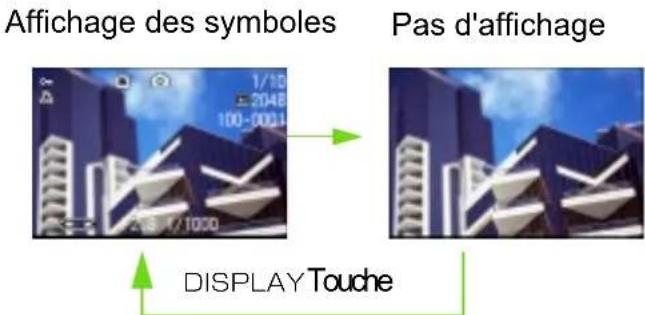
- En mode Mémo vocal, vous pouvez éteindre l'écran LCD en appuyant sur la touche DISPLAY.
Aperçu général des fonctions des touches
Aperçu des fonctions des touches de l'appareil photo.

- Veuillez you reporter à la p.13 pour de plus amples informations sur la touche Marche/Arret.
- Veuillez you reporter à la p.8 pour de plus amples informations sur le Sêlecteur de mode.
- Veuillez vous reporter à la p.30 pour de plus amples informations sur le Déclencheur.
| Touche en mode | Prise de vue en mode Lecture le | menu | |
| ( Retardateur) Touche ( Suppression)/ ( Retardateur) | En appuyant sur cette touche alors que l'appareil photo est en mode Prise de vue, vous activez le retardateur, ce qui vous permet de prendre une photo avec le retardateur. (Voir p.50) | En appuyant sur cette touche alors que l'appareil photo est en mode Lecture, vous pouvez effacer l'image fixe ou animée qui est alors affichée sur l'écran LCD. (Voir p.94) | _ |
| Touche ▲ ( Flash) Permet et de passer du mode Flash activé au mode Flash désactivé, etc. (Voir p.48). Touche▼ ( Macro) | En mode Lecture vocale, appuyez sur la touche qui permet de régler le volume (voir p.86) | En mode Lecture vocale, appuyez sur la touche qui permet de régler le volume (voir p.86) | _ |
| Touche ( Macro) Touche ( grand-angle)/ (affichage en mosaïque) | La dernière image fixe que vous avez prise s'affiche. (Voir p.80) | Affiche l'image fixe ou animée précédente (Voir p.83). | _ |
| Touche Affiche l'image fixe ou animée | suivante. (Voir p.83) | _ | _ |
| ( Toulouse) Touche Affiche l'image fixe ( ou ) | animée) sur la droite, la gauche, en haut ou en bas. (Voir p.88) | déplace la fenêtre à gauche, à droite, vers le haut et vers le bas. (Voir p.27) | |
| ( Agrandissement) En appuyant sur cette touche alors que l'appareil photo est en mode Prise de vue, vous pouvez prendre votre photo avec le zoom grand-angle. (Voir p.43) | Si vous appuyez sur cette touche alors que l'appareil est en mode Lecture, l'affichage de l'écran se scinde, vous permettant ainsi de visualiser plusieurs images fixes en une seule fois (6 images en même temps). (Voir p.88) | _ | |
| ( Agrandissement) En appuyant sur cette touche alors que l'appareil est en mode Prise de vue, vous pouvez prendre des photos à l'aide du zoom téléobjectif. (Voir p.43) | Si vous appuyez sur cette touche alors que l'appareil est en mode Lecture, les images s'affichent sur l'écran LCD à un format pouvant être 3,4 FOIS supérieur au format standard. (Voir p.89) | _ | |
| DISPLAY Touche Modifie l'affichage des symboles sur l'écran LCD. (Voir p.21) | |||
| OK Touche | Cette touche est utilisée pour valider le menu (Voir p.23) s'affichant sur l'écran LCD. | ||
| MENUTouche | Cette touche est utilisée pour paramétrer les différents modes de prise de vue (Voir p.23) ou pour télécharger des images fixes sur un ordinateur. | ||
Tableau relatif à l'écran
Les valeurs des réglages initiaux à l'achat de votre apparéil photo numérique sont indiquées entre crochets [ ] dans la colonne des options.
■Menu Prise de vue (Lorsque l'appareil est en mode Prise de vue)
En Mode Prise de vue, s'affiche en appuyant sur la touche MENU.
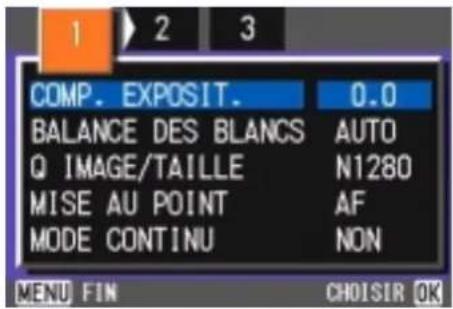
| Réglages Options | Page | |
| COMP. EXPOSIT. -2.0 ~ | +2.0 p.53 | |
| BALANCE DES BLANCS | [AUTQEn écarteur]/ (Nuageux) (Lumière incandescente)/ (Lumière fluorescente)/(One pish) | p.55 |
| Q IMAGE/TAILLE F2048 | N2048/F1280/[N1280]/N640 p.60 | |
| MISE AU POINT [AF]/MF | /SNAP/∞ p.64 | |
| MODE CONTINU [OFF]/CONT/SCONT/MCONT | p.39 | |
| PHOTOMÉTRIE | [MULTI]/CENTRE/SPOT | p.66 |
| SENSIB. ISO | [AUTO]/25/200/400/800 | p.68 |
| NETTETÉ | NET/[NORMAL]/DOUX | p.69 |
| AUTO BRACKET | OUI/[NON]/WNB-BKT | p.70 |
| IMAGE SON | ON/[OFF] | p.51 |
| TEMPS D'EXPO | [OFF]/1/2/4/8 secondes | p.72 |
| INTERVALLE | —— | p.73 |
| HORODATAGE | [NON]/Date/Date&Heure | p.75 |
| INITIALISER | —— | p.76 |
■Menu Prise de vue (Lorsque l'appareil est en mode Film)
En Mode Prise de vue, s'affiche en appuyant sur la touche MENU.
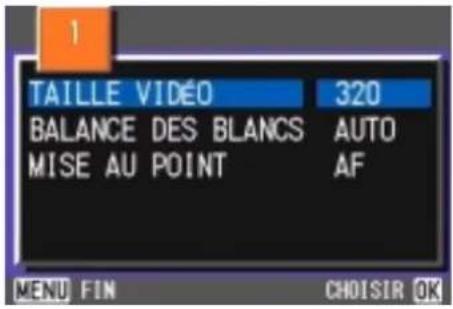
| Réglages Options | Page | |
| TAILLE VIDÉO [320] / | 160 p.42 | |
| BALANCE DES BLANCS | [AUTQEn écarteur]/ (Nuageux (Lumière incandescente)/ (lumière fluorescente)/(One Mish) | p.55 |
| MISE AU POINT [AF]/MF/SNAP/∞ p.64 | ||
■Menu Prise de vue (Sauf en mode Scène/Texte)
En Mode Scène, s'affiche en appuyant sur la touche MENU.
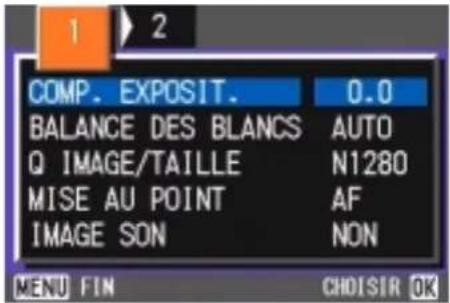
| Réglages Options | Page | |
| COMP. EXPOSIT. -2.0 | to +2.0 p.53 | |
| BALANCE DES BLANCS | [AUTQEn exerieur]/ (Nuageux (Lumière incandescente)/ (lumière fluorescent)/ (One Mish) | p.55 |
| Q IMAGE/TAILLE F204 | 8/N2048/F1280/[N1280]/N640 p.60 | |
| MISE AU POINT | [AF]/SNAP/∞ (excepté en mode Paysage) | p.64 |
| IMAGE SON | ON/OFF | p.51 |
| HORODATAGE | [NON]/Date/Date&Heure | p.75 |
■Menu Prise de vue (En Mode Texte)
En Mode Texte, s'affiche en appuyant sur la touche MENU.
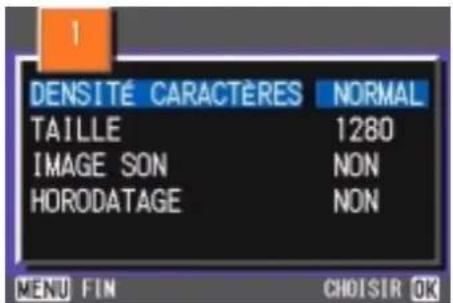
| Réglages Options | Page | |
| DENSITÉCARACTERES | PROFD/[NORMAL]/LÉGER p.78 | |
| TAILLE 2048/[1280] p.60 | ||
| IMAGE SON ON/[OFF] | p.51 | |
| HORODATAGE [NON] | Date/Date&Heure p.75 |
■Menu Lecture
En Mode Lecture, s'affiche en appuyant sur la touche MENU.
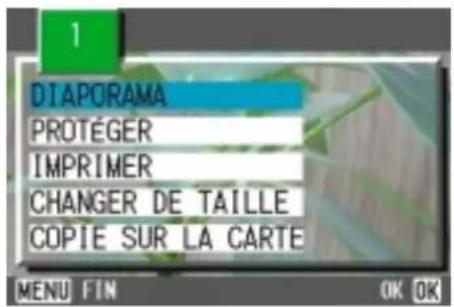
| Réglages Options | Page | |
| DIAPORAMA OUI/[NON] p.91 | ||
| PROTEGER Sélection | DéseLECTION d'1 fichier/ Sélection/Désélection de tous les fichiers | p.97 |
| IMPRIMER | Sélection/Désélection d'1 fichier/ Sélection/Désélection de tous les fichiers | p.102 |
| CHANGER DE TAILLE | 1280/640 | p.105 |
| COPIE SUR LA CARTE | p.101 |
■Ecran de selection de scènes (Lorsque l'appareil est en mode Scène)
En mode Scène, s'affiche lors de la selection d'une scène.
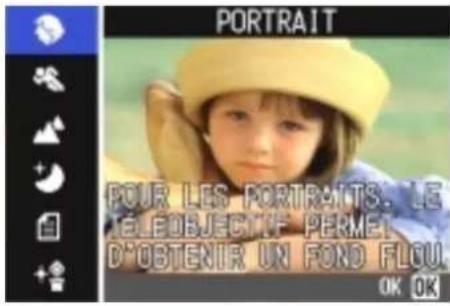
| Symbole Signification Page | ||
| PORTRAIT p.36 | ||
| SPORTS p.36 | ||
| PAYSAGE p.36 | ||
| SCÉNE DE NUIT p.36 | ||
| MODE TEXTE p.36 | ||
| HAUTE SENSIBILITÉ p.36 | ||
■Ecran de paramétrage (Lorsque l'appareil est en mode Paramétrage)
S'affiche en mode Paramétrage.
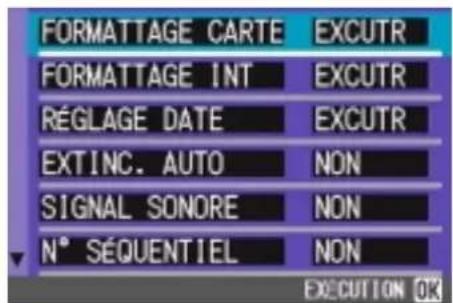
| Réglages Options Page | ||
| FORMATTAGE CARTE p.107 | —— | |
| FORMATTAGE INT p.108 | —— | |
| RéGLAGE DATE p.14 | —— | |
| EXTINC. AUTO | NON/[1]/5/30 Minutes | p.109 |
| SIGNAL SONORE | OUI/[NON] | p.110 |
| N° SéQUENTIEL | OUI/[NON] | p.111 |
| CONFIRM. LCD | OFF/[1]/2/3 Seconds | p.112 |
| LUMINOSITÉ LCD | —— | p.113 |
| ÉCO. ÉNERGIE | OUI/[NON] | p.114 |
| LANGUAGE | JPN/ENG/[FRA]/GER/CHI | p.115 |
| SORTIE VIDEO | [NTSC]/PAL | p.116 |
Notions de base relatives à l'utilisation du Menu Prise de vue/Menu Lecture
| Fonctionnement | |
| Le menu s'affiche. | 1 Positionnez le sélecteur de mode sur Ⓒ (Mode Prise de vue) ou Ⓞ (Mode Lecture).2 Appuyez sur la touche MENU. Le menu apparaît. Sur l'écran du menu, vous pouvez changer d'écran en appuyant sur les touches de navigation ⋅ et changer de catégorie en appuyant sur les touches ▲▼. |
| Pour changer d'écran de menu, (Menu Prise de vue) | 1 Appuyez sur la touche ⋅. Vous pouvez passer du menu [1] au menu [3]. |
| Pour sélectionner une catégorie | 1 Appuyez sur la touche ⋅ et Sélectionnez la catégorie souhaitée.2 Appuyez sur la touche OK. |
| Pour sélectionner une valeur de réglage, (menu prise de vue) | 1 Appuyez sur la touche ⋅ et Sélectionnez la catégorie souhaitée.2 Appuyez sur la touche OK. |
| Pour valider un écran de confir-mation, (menu prise de vue) | 1 Appuyez sur la touche ⋅ et Sélectionnez [OUI].2 Appuyez sur la touche OK. |
| Pour sélectionner la catégorie que vous souhaitez valider, (menu lecture) | 1 Appuyez sur la touche ⋅ et Sélectionnez la catégorie que vous souhaitez valider.2 Appuyez sur la touche OK. |
| Pour revenir à l'écran de prise de vue/écran de lecture | 1 Appuyez sur la touche MENU. |

- Dans l'écran de selection des réglages, le réglage apparaissant avec un orange correspond au réglage actuel. même si vous modifiez le paramètre, (meme si vous déplacez l'indicateur de couleur bleue), l'indicateur orange restera visible jusqu'à ce que vous avez achemé le paramétrage afin de vous rappeler quel était le précédent réglage.
- La série de l'écran du menu diffère légèrement en fonction de la catégorie dont les paramètres sont modifiés. Pour de plus amples informations sur les catégories, nous vous invitons à vous reporter à la Section 2 ou à la Section 3 du present manuel.
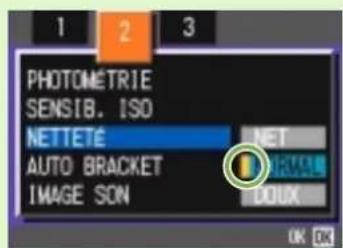
Les notions de base relatives à l'utilisation de l'écran de Paramétrage
| Fonctionnement | |
| L'écran de paramétrage s'affiche. | 1 Turn Positionnez le sélecteur de mode sur SETUP (Mode paramétrage). L'écran de paramétrage s'affiche. |
| FONMATTAGE CARTE EXCUTR FONMATTAGE INT EXCUTR RÉGLAGE DATE EXCUTR EXTINC. AUTO NON SIGNAL SONORE NON N° SEQUENTIEL NON EXCEPTION OK | |
| Pour sélectionner une catégorie | 1 Appuyez sur la touche ▲▼ et sélectionnez la catégorie sou-haitée. |
| Pour sélectionner une valeur de réglage | 1 Appuyez sur la touche ▲▼ et sélectionnez la catégorie sou-haitée |
| Après avoir sélectionné [EXCUTR] | 1 Appuyez sur la touche OK. 2 L'écran suivant s'affiche. Il ne vous reste plus qu'à procéder aux réglages nécessaires. |
| Pour quitter l'écran de paramétrage | 1 Positionnez le sélecteur de mode sur un autre mode. |

La séquence des opérations diffère légrement en fonction de la catégorie dont les paramètres sont modifiés. Pour de plus amples informations sur chacune des catégories, nous vous invitons à vous reporter à la Section 6 du present manuel.
Section 2 Prise de vues
Les notions de base relatives à la prise de vues sont exposées dans la présente section, depuis la manière de tener votre apparéil photo jusqu'à la manière de prendre des photos, de filmer des séquences, etc.
Comment tener l'appareil photo numérique
Si vous faites bouger votre apparéil photo numérique lorsque vous appuyez sur le déclencheur, vos photos ne seront pas nettes. (Tremblement)
Tenez l'appareil photo comme indiqué ci-dessous ; vous obtiendaç de更好地 résultats.
1 Hold Tenez l'appareil photo à deux mains les coudes collés au corps.
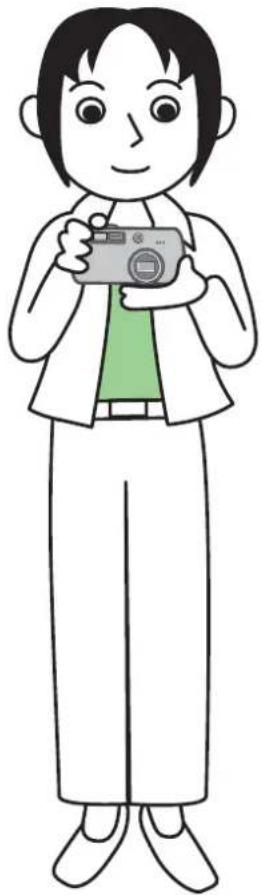
2 Placez votre doigt sur le déclencheur.
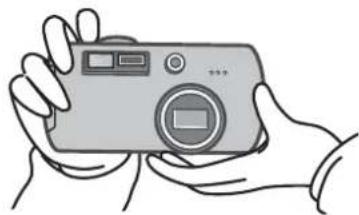

Attention! Veillez à ne pas obstruer l'objectif ou le flash avec les doigs, les cheveux, la dragonne, etc.
Afin d'eviter de trembler, tenez l'appareil photo a deux mains lors de la prise de vue ou utilisez un trpied.
Dans les situations suivantes, il est très fréquent que l'utilisateur fasse bouger l'appareil photo. Par conséquent, prenez-y garde.
Lors de la prise de vues dans l'obscurite, si vous utilisez le flash ou le mode synchro vitesses lentes
Lors de la prie de vues avec le zoom.
Comment faire la mise au point
La portée qui s'affiche sur l'écran à cristaux liquides (LCD) concerne une image fixe ou animée. Pour régler la mise au point, appuyez sur le déclencheur jusqu'à mi-course (Mi-course) Pour effectuer la mise au point, veuillez suivre la procédure suivante.s
1 Pointez l'objectif sur le sujet que vous souhaitez prendre en photo.
2 Composez l'imag sur I'ecran LCD.
3 La mise au point est effectuee sur le centre de la scene. Par consequent, orientez your appeareil photo de telle sorte que le sujet que vous souhaitez photographier soit au centre de Iecran.
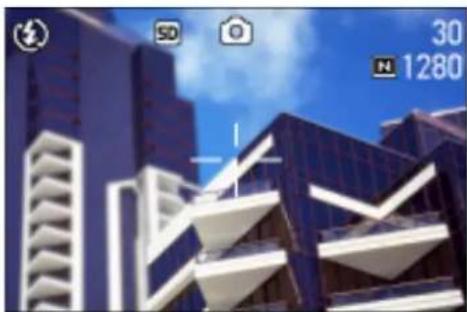
4 Appuyez sur le déclencheur jusqu'à mi-course.
La valeur F (taille de l'ouverture du diaphragme) et la vitesse d'obturation s'affichent dans la partie inférieure de I'écran et l'appareil photo effectue la mise au point.
Une fois la mise au point activée, l'exposition et la balance des blancs sont déterminées et la mire au centre de l'écran LCD se colore en vert, tout comme le témoin de mise au point automatique (autofocus) se situant dans la partie inférieure gauche du viseur. Vérifiez soit la mire, soit le témoin lumineux afin de vous assurer que l'appareil est bien en mode de mise au point.
Si l'appareil ne peut proceder à la mise au point, la mire au centre de l'écran LCD vire au rouge
Témoin de mise au point
automatique
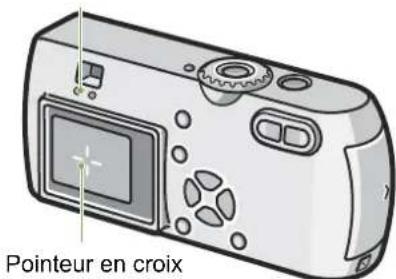
| Couleur des pointeurs en croix | Témoin de mise au point automatique | ||
| Avant la mise au point | Blanc Arrêt | ○ | |
| Mis au point Vert Marche | ○ | (vert) | |
| Echec de la mise au point | Rouge Clignotant | (vert) | |

Lorsque le quadrillage s'affiche, les pointeurs en croix n'apparaissent pas au milieu de l'écran LCD. Gr,ce au témoin de mise au point automatique, vous pouvez vérifier que la photo est correctement

Si le sujet ne se situe pas au centre de votre composition, voir p.35.

- Il existe une autre méthode pour prendre des photos, qui consiste à appuyer sur le déclencheur jusqu'en fin de course lors le départ, sans passer par la méthode préconisant d'appuyer d'abord sur le déclencheur jusqu'à mi-course. Cette autre méthode permet de capturer un moment. Toutefois, il ne vous est pas possible de vérifier la mise au point lors de la prise de vue. (Voir p.34)
- Vous pourrez utiliser la batterie pendant plus longtemps si vous utilisez le viseur et si vous prenez des photos en mode Economie d'énergie (voir p.114). Avec ce mode, vous pouvez selectionner la mise au point sur l'écran LCD. Observez le témoin de mise au point (en bas à gauche du viseur) qui devient vert lorsque la mise au point de la photo est terminée.
- La portée observable dans le viseur et la photo peuvent être légèrement différentes, en fonction de la distance de prise de vue. Pour effectuer une mise au point ou obtenir une limite de champ précise avant la prise de vue, utilisez l'écran LCD.
La prise de vues fixes
Utilizez le mode Prise de vue lors de la prise de vues fixes.
Il existe deux méthodes d'utilisation du déclencheur : soit en deux étapes (Mi-course), soit en
appuyant jusqu'en fin de course ds le depart (Fin de course.
Lorsque vous enforcez le déclencheur jusqu'à mi-course, vous pouvez vérifier la mise au point sur l'écran LCD. Toutefois, si vous souhaitez immortaliniser un instant, il est recommendé d'appuyer sur le déclencheur jusqu'en fin de course.

- Pour de plus amples informations sur la prise de vues avec le Zoom, voir p.43
Pour de plus amples informations sur la prise de gros plans, voir p.45
Vérification de la mise au point et prise de vue (Mi-course)
Touches utilisées dans le cadre de cette méthode.
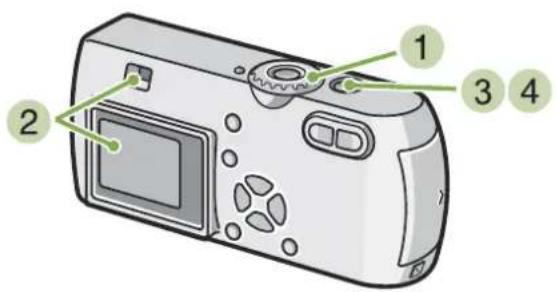
Une fois la mise au point activée, l'exposition et la balance des blancs sont déterminées et la mire au centre de l'écran LCD se colore en vert, tout comme le témoin de mise au point automatique (auto-focus) se situant dans la partie inférieure gauche du viseur. Vérifiez soit la mire, soit le témoin lumineux afin de vous assurer que l'appareil est bien en mode de mise au point.
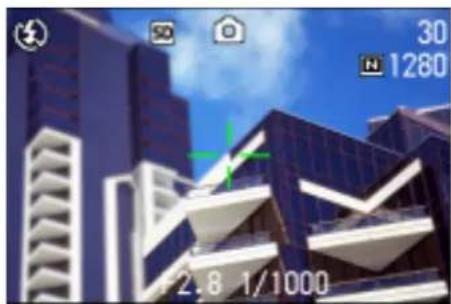
1 Positionnez le selecteur de mode sur (Mode Prise de vue).
2 Vérifiez la composition de votre photo soit en regardant par le viseur, soit en consultant l'écran à cristaux liquides.
3 Placez le sujet à photographier au centre et appuyez sur le déclencheur jusqu'à mi-course.
La valeur F (taille de l'ouverture du diaphragme) et la vitesse d'obturation s'affichent dans la partie inférieure de l'écran et l'appareil photo effectue la mise au point.
4 Doucement, enforcez jusqu'en fin de course le déclencheur jusqu'alors maintainu à mi-course.
L'image fixe que vous venez de prendre reste figée quelques instants sur l'écran LCD et est enregistrée.
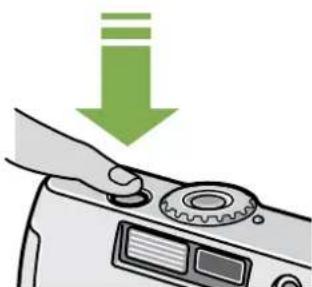

Lorsque le temps de confirmation de l'image est regle sur ARRET, la photo que vous avez prise n'apparait pas sur I'ecran LCD. Voir p.127.
Immortalisez le moment presente (Fin de course)
Touches utilisées dans le cadre de cette méthode
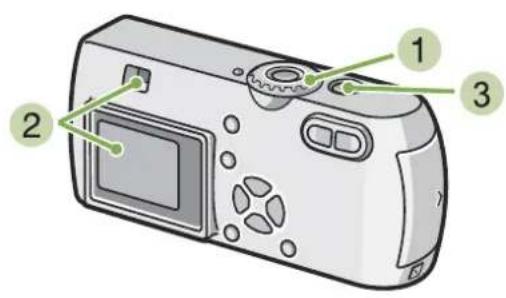
3 Centrez le sujet à photographier et appuyez sur le déclencheur jusqu'en fin de course.
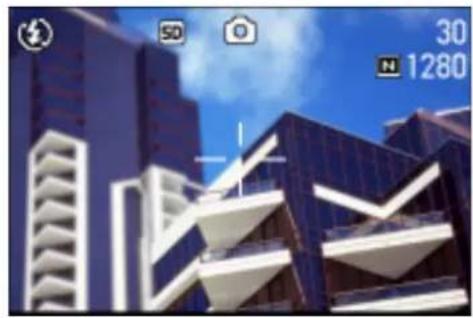
Dés que l'appareil a terminé la mise au point automatique, l'image fixe est prise et enregistrée.
1 Positionnez le selecteur de mode sur (Mode Prise de vue).
2 Vérifiez la composition de votre photo soit en regardant par le viseur, soit en consultant l'écran à cristaux liquides.

- Sujets dont la mise au point est difficile
Il se peut qu'il soit impossible de réaliser la mise au point des types de sujets suivants :
- Les sujets représentant un contraste très faible (le ciel, un mur blanc, le capot d'une voiture, etc.)
- Les sujets représentant des lignesizontales sans aucun relief.
- Le sujets se déplaçant rapidement.
- Les sujets se situant dans des endroits mal éclairés.
- Les sujets à contre-jour ou se détachant sur un fond très lumineux ou sur un fond de lumière refléchie.
- Les objets éclairés de manière non continue, tels que les néons.
Lorsque you souhaitez photographier des sujets de ce type, procedez tout d'abord à la mise au point d'un objet se situant à la même distance que vous sujet, puis prenez votre photo. (Voir P.35)
Lors de la prise de vues dans des circonstances difficiles, il est recommandé d'utiliser la méthode consolidant à appuyer sur le déclencheur à mi-course.
Si le sujet n'est pas place au centre de votre composition (Verrouillage de la mise au point)
Lorsque le sujet de votre composition n'est pas centré, il vous est possible de composer votre photo après avoir effectué la mise au point et de prendre la photo ensuite. Cette méthode est appelée "Verrouillage de la mise au point".
Touches utilisées dans le cadre de cette méthode.
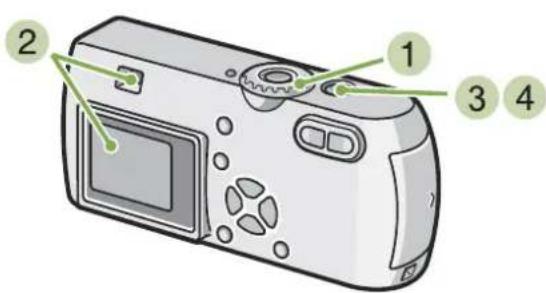
1 Positionnez le selecteur de mode sur (Mode Prise de vue).
2 Placez le sujet à photographier au centre de l'écran LCD ou de la fenêtre du viseur, et appuyez sur le déclencheur jusqu'à mi-course.
La valeur F (taille de l'ouverture du diaphragme) et la vitesse d'obturation s'affichent dans la partie inférieure de l'écran et l'appareil photo effectue la mise au point.
Une fois la mise au point activée, l'exposition et la balance des blancs sont déterminées et la mire au centre de l'écran LCD se colore en vert, tout comme le témoin de mise au point automatique (auto-focus) se situant dans la partie inférieure gauche du viseur. Vérifiez soit la mire, soit le témoin lumineux afin de vous assurer que l'appareil est bien en mode de mise au point.
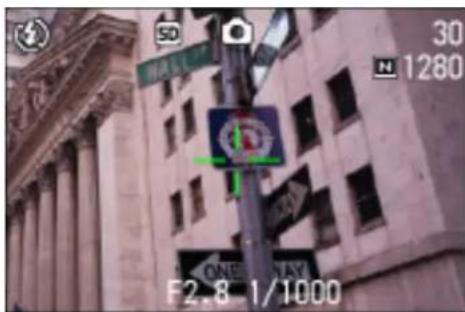
3 Composez votre photo en maintainant le déclencheur,enforcé à mi-course.
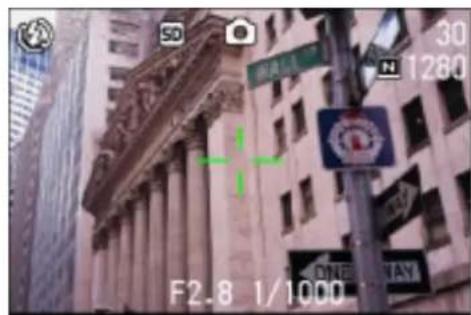
4 Poussez doucement sur le déclencheur jusqu'en fin de course.
Prise de vue en mode adaptation de scene
Lorsque vous utilisez le mode Scène, vous pouvezCHOISIR parmi 6 types de modes de prise de vue differents et beneficier automatiquement des parametes les plus adaptés au type de scene que vous photographiez.
Vousspevez selectionner un mode parmi les 6 modes suivants, en mode Scene.
PORTRAIT
Il s'agit du mode le最好的 photographier des personnes.
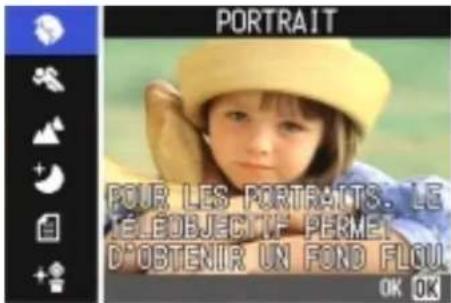
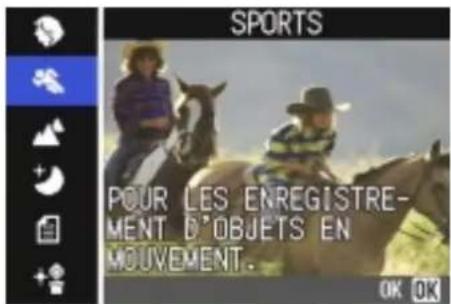
SPORTS
Il s'agit du mode le mieux adapté pour photographier des objets en mouvement.
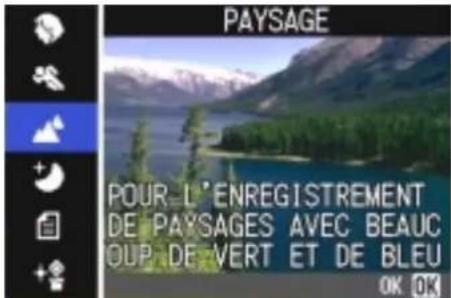
PAYSAGE
Ce mode est particulièrement adapté à la prise de vues contenant une prédominante de ciel bleu ou de vert.
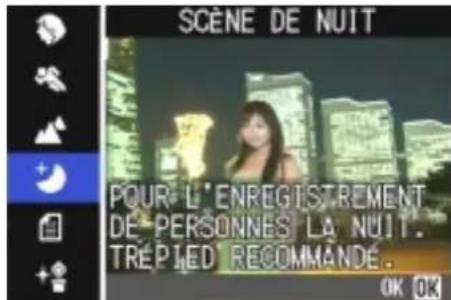
SCENE DE NUIT
A utiliser pour photographier des scènes nocturnes. Ce mode autorise également la prise de vues de personnes.
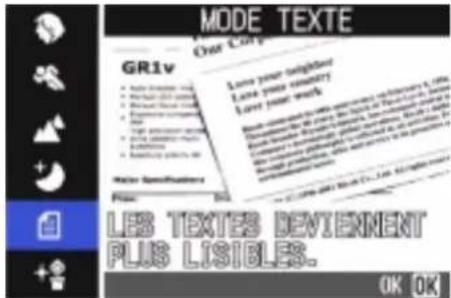
MODE TEXT
Il s'agit du mode le最好的 adapté pour photographier des sujets noirs et blancs, tels que des imprimés. Ces images fixes sont enregistrées au format Tiff.
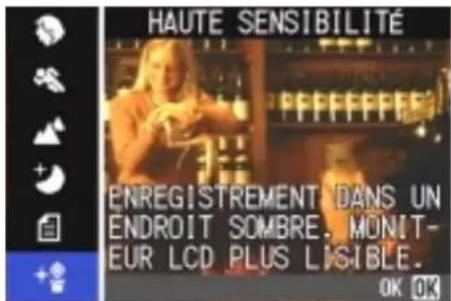
HAUTE SENSIBILITE
Ce mode convient particulièrement bien à la prise de vues dans des endroits faiblement éclairés.

- Vous pouze également régler la balance des blancs lorsque vous étés en mode Scène, mais il se peut qu'il ne soit pas possible d'obtenir l'effet correspondant à une scène.
- La mise au point manuelle ne peut être utilisé en mode Scène.
- En mode Scène, les images qui s'affichent à l'arrière plan de l'explication ne sont que de simples images.
Pour utiliser le mode Scène, veuillez suivre la procEDURE suivante.
Touches utilisées dans le cadre de cette méthode.
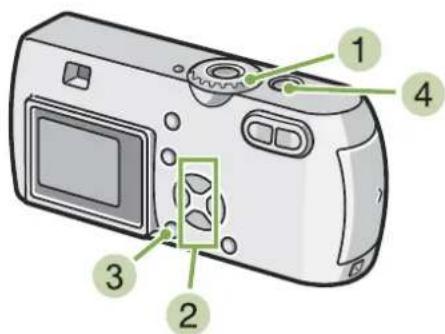
1 Positionnez le selecteur de mode sur SCENE (Mode Scène).
L'écran de sélection de scènes s'affiche.
2 Appuyez sur la touche et selectionnez le mode que vous souhaitez utiliser
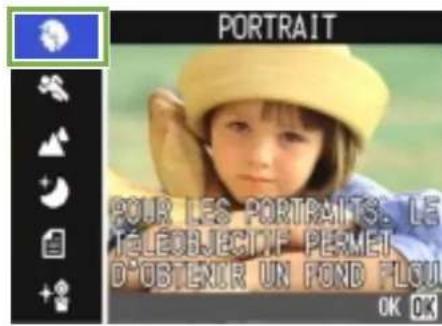
3 Appuyez sur la touche OK.
L'écran de prise de vues en Mode Scène apparait et le symbole correspondant au mode que vous avez besoin si s'affiche dans la partie supérieure de l'écran de l'appareil photo.
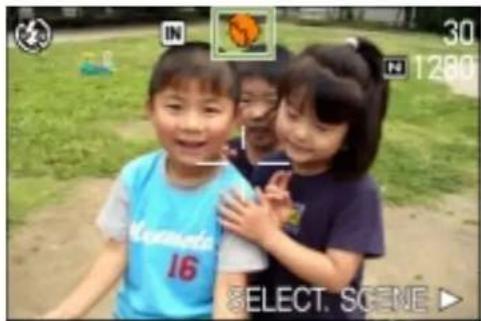
Si vous appuyez sur la touche , l'écran de seLECTION de scène s'affiche et vous permet de changer de mode.
Si vous appuyez sur la touche MENU, le menu Prise de vue s'affiche.
4 Appuyez sur le déclencheur.

- Si vous positionnez le sélection de mode sur (Mode prise de vue),vous pourrez utiliser le mode prise de vue normalement.
- Si vous scélectionné à nouveau le mode Scène, l'écran de prise de vue s'affiche dans le type de mode de scène scélectionné précédément.
- Dans le paramètre Texte en mode Scène, le format de l'image ne peut être régégué sur 640x480, 2048 X 1536 pixels. Si une photo est prise alors que le réglage est positionné sur 640 X 480, 2048 X 1536 le format se réglera automatiquement sur 1280 X 960 pixels.
- Vous pouvez prendre une photo avec du son. (Voir p.51.)

- Si vous souhaitez modifier la qualité ou la taille de l'image lorsque l'appareil est en mode PORTRAIT/SPORTS/PAYSAGE/SCENE DE NUIT/HAUTE SENSIBILITE, veuillez vous reporter à la p.60.
- Si vous souhaitez apporter des modifications à l'effet d'ombre du texte en Mode Texte, veuillez vous reporter à la p.78.
- Si vous souhaitez modifier le réglage de la mise au point et passer en mise au point manuelle, etc., veillez vous reporter à la p.64.
· Si vous souhaitez modifier les paramètres de la balance des blancs, veuillez vous reporter à la p.55.

TIFF File
Présentation générale mode scène / fonctions
En fonction du paramètre selectionné en mode Scène, il se peut que le mode de fonctionnement des différentes fonctions varie de leur mode de fonctionnement en mode prise de vue. Nous vous invitons à consulter le tableau figurant ci-dessous.
| Mode Flash Prise | de vue Macro | |
| PORTRAIT Réglage initiaI :Flash désactivé Impossible | ||
| SPORTS Réglage initiaI :Flash désactivé Impossible | ||
| PAYSAGE RÉglé sur Flash | désactivé Impossible | |
| SCène DE Nuit ImpossibIe | de selectionner le flashforcé | Impossible |
| Réglage initiaI : Auto | ||
| MODE TEXTE Réglage initiaI :Flash désactivé Peut être utilisé | ||
| HAUTE SENSIBILITÈ Réglage initial :Flash désactivé Peut être utilisé | ||
Prises de vues en rafale
Si vous sélectionnez le mode Prises de vues en rafale, il vous est possible de prendre plusieurs photos consécutivement.
Très pratique lorsque vous souhaitez saisir le moment présente.
Il existe trois possibilités pour prendre des photos en rafale : "CONT.", "CONT.S" & "CONT.M".
CONT. (Prises de vues en rafale)
Tant que vousMaintiendrezle déclencheur enforcé,les photos seront prises les unes à la suite des autres. Les images fixes sont chacune enregistrées dans 1 fichier, comme pour les prises de vues normales.
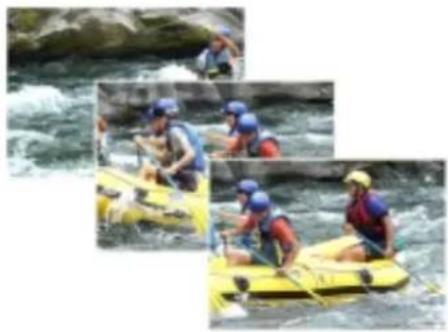
CONT.S (S Multi-Shot)
Permet de prendre un flux continu de photos d'une scène. Une seule pression jusqu'en fin de course sur le déclencheur vous permet de prendre 16 photos consécutives à 1/7,5ième de seconde d'intervalle (environ 2 secondes).
Les 16 images fixes sont regroupées et enregistrées sous 1 seul et même fjichier image.
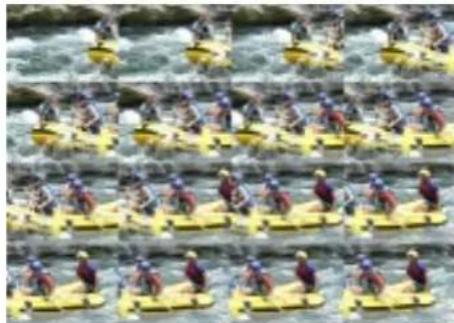
CONT.M (M Multi-Shot)
L'appareil photo memorise la scene lorsque vous maintenez le déclencheur enforcé et, une fois que vous le relâchez, les prises de vues des 2 secondes précédentes sont enregistrées
Les 16 images fixes sont regroupées et enregistrées sous 1 seul et même fjichier image.

- La durée de la prise de vues varie en fonction du format de l'image.
Lorsque I'appareil est en mode Prises de vues en rafale, I'ecran LCD s'eteint. Composez votre image et utilisez un trpied ou utilisez la fenetre du viseur pour plus de sécurité.
Le mode Qualite de l'imag et le mode Format de I'imag de SCONT et MCONT sont F2048 ou N2048.
Lorsque you prenez des photos avec S Multi-shot, la fonction d'enregistrement du son n'est pas disponible (sauf SCONT et MCONT).

Pour voir une photo avec S Multi-Shot ou M Multi-Shot en mode Agrandissement, consultez la page 90.
Réglage des Prises de vues en rafale (Prises de vues en rafale)
Pour effectuer les réglages du mode Prises de vues en rafale, veuilles suivre la procédure suivante.
Touches utilisées dans le cadre de cette méthode.
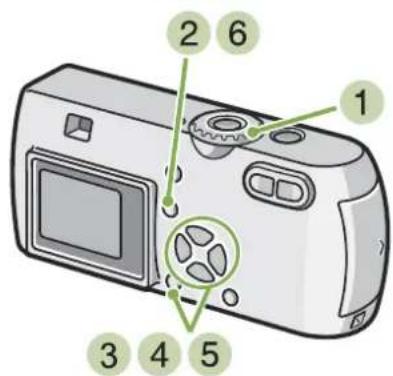
1 Positionnez le selecteur de mode sur (Mode Prise de vue).
2 Appuyez sur la touche MENU. Le menu de prise de vue s'affiche.
3 Sélectionnez [MODE CONTINU] et appuyez sur la touche OK.
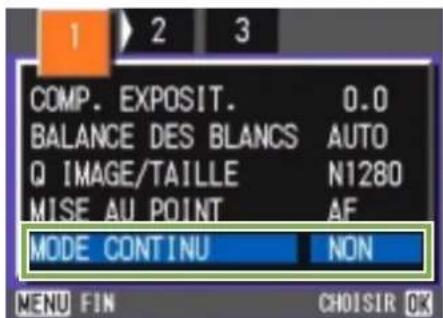
4 Appuyez sur les touches et selectionnez [CONT.], [CONT.S], ou [CONT.M]
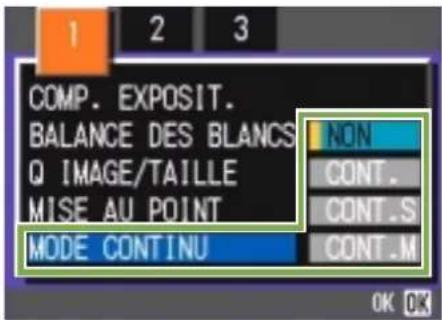
5 Appuyez sur la touche OK.
6 Appuyez sur la touche MENU. Le menu de prise de vue se ferme et le symbole apparait en haut de I'ecran.
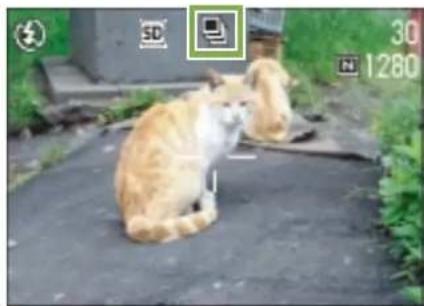

Lorsque you souhaitez revenir à la prise de vue normale unique, suivez la procEDURE decrite ci-dessus, 2 selectionnez [NON] à l'aide de et appuyez sur la touche OK.
- Le flash ne peut être utilisé.
Prises de vues en rafale
Touches utilisées dans le cadre de cette méthode.
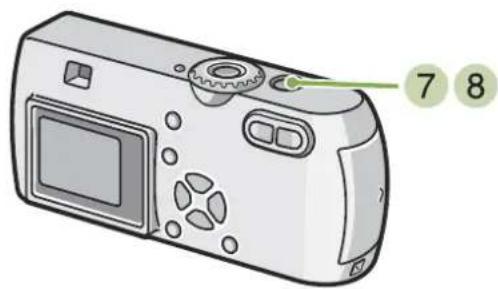
Suite de la procédure déscribe à la page précédente.
7 Composez votre photo, puis enforcez et maintenez le déclencheur,enforcé.
Tant que vousMaintiendrezle déclencheur enforcé, les photos seront prises les unes à la suite des autres.
8 Des que vous relâcherez le déclencheur, la prise de vues s'arrête.
Prise de vues en rafale avec S Multi-Shot
Touches utilisées dans le cadre de cette méthode.
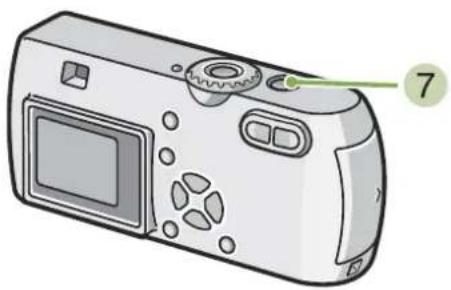
Suite de la procédure décrite à la page précédente.
7 Composez votre photo, puis enforcez le déclencheur.
16 photos seront automatiquement prises.
Prises de vues en rafale avec M Multi-Shot
Touches utilisées dans le cadre de cette méthode.
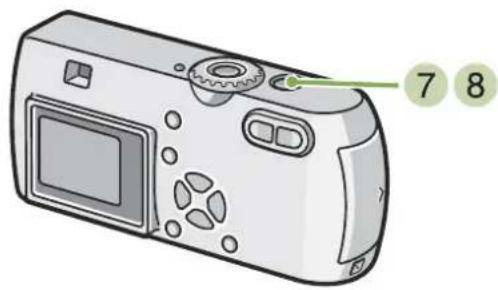
Suite de la procédure décrite à la page précédente.
7 Composez votre photo, puis enforcez et maintenez le déclencheur enforcé. Le stockage dans la mémoire début.
8 Enlevez le doigt du déclencheur. L'appareil photo numérique prend les photos qu'il avait stockées dans sa mémoire pendant les 2 secondes qui ont precedé le moment où vous avez relâché le déclencheur.

Si vous relâchéz le déclencheur dans les 2 secondes qui seront le moment où vous avez déclenché, les prises de vues réalisées entre le moment où vous avez enforcé le déclencheur et le moment où vous avez relâchéce le déclencheur seront enregistrées (le nombre de prises de vues en rafale sera inférieur à 16).
Prise de vues animées
Vos pouvez enregistrer des films.
Voudefinissezle formatdeI'image,soit320X240soit160X120pixels.
La durée maximale de prise de vues est, à chaque fois, égale à 30 secondes (320 x 240) et 120 secondes (160 x 120).
Chaque film que vous enregistrez est sauvégarde dans 1 fichier AVI.
Pour enregistrer des images animées, veuilles suivre la procédure suivante.
Touches utilisées dans le cadre de cette méthode.
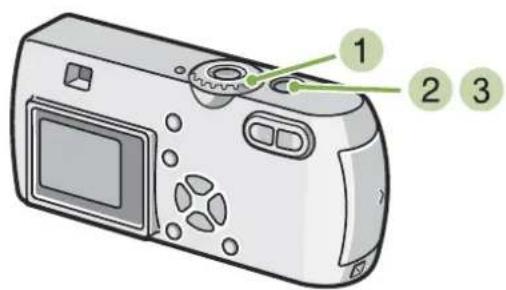
2 Appuyez sur le déclencheur.
L'enregistrement de vos images animées début. La prise d'images animées continue jusqu'à ce que vous appuyiez à nouveau sur le déclencheur.
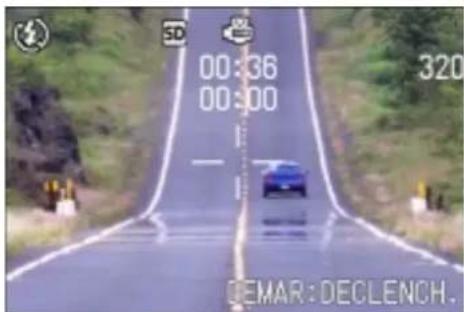
3 Le fait d'appuyer une nouvelle fois sur le déclencheur arrêté l'enregistrement.
1 Positionnez le selecteur de mode sur (Mode Film).

- Le flash ne peut être utilisé.
- lors de la prise de vues animées. seul le zoom numérique peut être utilisé.
Si you appuyez sur le déclencheur à l'etape 2l'imagé est mise au point et la balance des blancs est automatiquement déterminée,

- Veuillez you reporter à la p.63 pour de plus amples informations sur la modification du format des images animées.
- Veuillez you reporter à la p.44 pour de plus amples informations sur le zoom numérique.

Fichier AVI
Ce format correspond à l'un des formats utilisés pour sauvégarder des données animées sous la forme d'un fichier.
Prise de vue avec le zoom
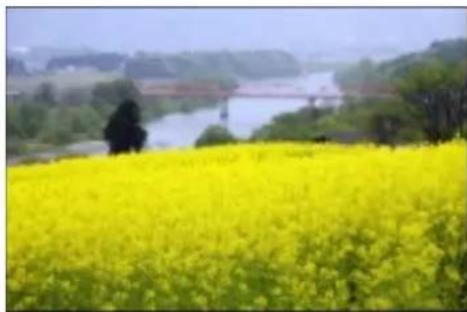
En utilisant les touches [4] (Téléobjectif) : T/ [4] (Grand-angle) : W, il vous est possible de modifier la taille du sujet à photographier sans avoir à modifier la distance qui vous en sépare. (Ce qui équivaut à un objectif ayant une distance fiscale de 35 - 105 mm)
Lorsque vous appuyez sur la touche [4] (teleobjectif), le sujet cadre apparait plus grand sur l'écran LCD et dans le viseur. En appuyant sur la touche [4] (grand-angle), le champ de l'écran LCD et du viseur apparait plus large.
Zoom à l'aide du téléobjectif
Zoomez à l'aide du grand-angle
Pour réaliser des prises de vues avec le zoom, veuillez suivre la procEDURE suivante.
Touches utilisées dans le cadre de cette méthode.
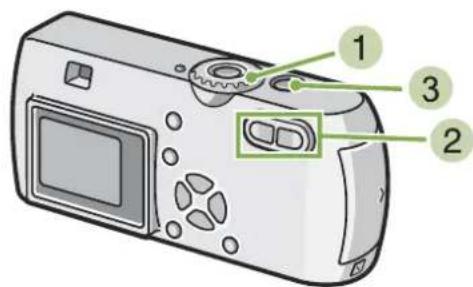
1 Positionnez le selecteur de mode sur (Mode Prise de vue).
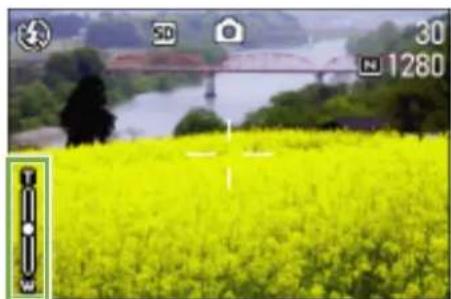
2 Composez votre image à l'aide de l'écran LCD ou de la fenêtre du viseur et activez le zoom en appuyant soit sur la touche [4], soit sur la touche [4].
Une barre s'affiche sur l'écran LCD. Elle vous indique l'état du Zoom.
3 Appuyez sur le déclencheur.
Prise de vue avec le zoom numérique
La fonction du zoom numérique permet d'agrandir les images par traitement de l'image.
Lorsque vous utilisez le zoom numérique, le fait d'appuyer sur la touche [A] (teloobjectif) permet d'agrandir le sujet de manière encore plus importante que ne le permit le taux d'agrandissement spécifique (zoom optique). (Agrandissement maximum de 3,4)
Pour réaliser des prises de vues avec le zoom numérique, veillez suivre la procédure suivante.
Touches utilisées dans le cadre de cette méthode.
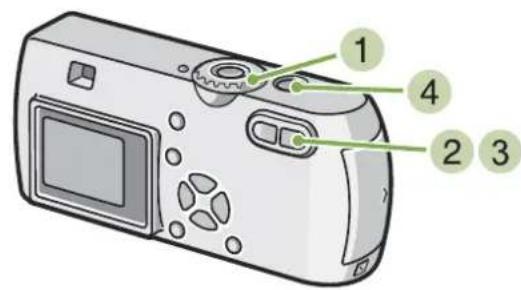
1 Positionnez le selecteur de mode sur (Mode Prise de vue).
2 Atteignez la valeur maximum de zoom en appuyant sur la touche [A], tout en visualisant le résultat sur l'écran LCD. Une barre s'affiche sur l'écran LCD. Elle vous indique l'état du Zoom.

3 Une fois que vous avez atteint la valeur supérieure de la barre de zoom du (:é) du T(teléobjectif), relâchez la touche [4] une fois et continuez à appuyer sur la touche [4]. Le zoom numérique est activé et le sujet apparait plus proche.
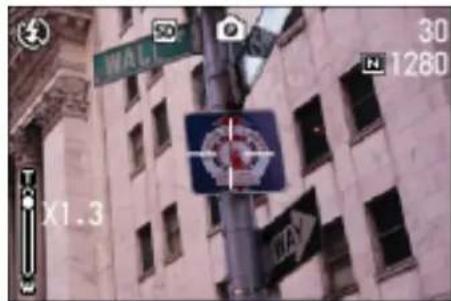
4 Appuyez sur le déclencheur.

- Plus you agrandissez le sujet à l'aide du zoom numérique et plus la qualité de l'image se dégrade.
Lrs de l'utilisation du zoom numérique, composez sua photo en you aidant de I'ecran LCD. - Si vous utilisez le sélecteur de mode pour changer de mode, le zoom numérique est désactivé.
- Pour désactiver le zoom numérique, appuyez sur la touche [+] (grand-angle).
- Le zoom numérique ne peut être utilisé en mode prise de vue de Texte.

Zoom optique
Cette fonction permet d'agrandir le sujet en reglant I'objectif et, par consequent, en modifiant la distance facale.
Prise de vue macro (Macro photo)
L'utilisation de la touche (Macro) vous permettra d'obtenir un gros plan avec l'objet et de prendre une photo. (Prise de vue Macro)
Ce mode est parfaitement adapté pour photographier des fleurs, des insectes ainsi que d'autres sujets de taille réduite car il vous permet de vous rapprocher jusqu'à 1 centimètre (soit 1/2 pouce) de distance du sujet.
Pour réaliser des prises de vues macro, veuilles suivre la procEDURE suivante.
Touches utilisées dans le cadre de cette méthode.
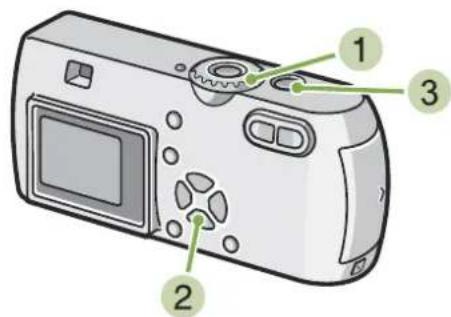
1 Positionnez le selecteur de mode sur (Mode Prise de vue).
2 Appuyez sur la touche (Macro). Le symbole Macro s'affiche dans la partie gauche de l'écran.
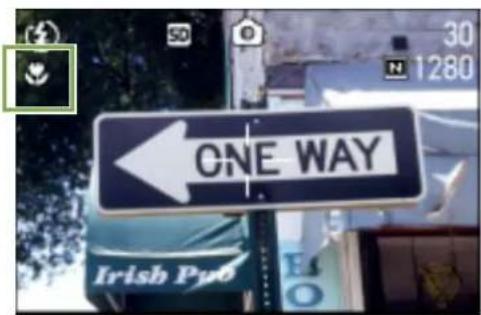
3 Appuyez sur le déclencheur.

- Lorsque you utilisez le zoom, il convient de respecter les distances suivantes pour la prise de gros plans. En grand-angle (W): distance minimale: 1 cm
En Téléobjectif (T): distance minimale: 16cm - Pour quitter le mode Macro, appuyez à nouveau sur la touche (Macro).
Lors de la realisation de prises de vues Macro, le viseur ne peut etre utiliseveuillez utiliser l'ecran a cristaux liquides (LCD)

Si you souhaitez de plus amples informations sur l'utilisation du Zoom grand-angle, veuillez vous reporter à la p.43.
Enregistrement du Mémo vocal
You pouvez enregistrer le son.
Le son est alors enregistré dans un fichier WAV.

Où enregistrer les sons
Lorsque aucune carte mémoire SD n'est insérée, l'appareil enregistre dessons dans la mémoire interne.
Lorsqu'une carte mémoire SD est insérée, l'appareil enregistre les sons sur cette dernière.
Lorsque aucune carte mémoire n'est chargée
Enregistrement dans la mémoire interne
Lorsqu'une cartememoire est chargée
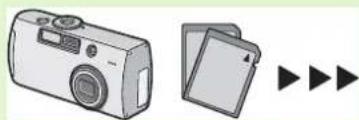
Enregistrement sur la carte mémoire SD
Pour enregistrer des sons, suivez la procEDURE suivante:
Touches utilisées dans le cadre de cette méthode.
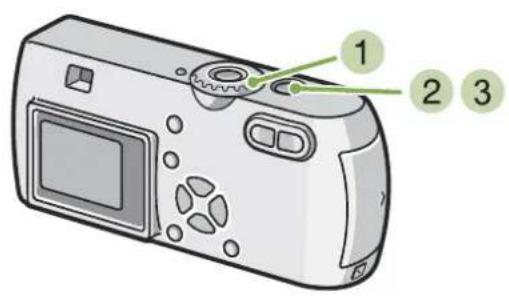
1 Placez le selecteur de mode sur (Mode vocal).
2 Appuyez sur le déclencheur.
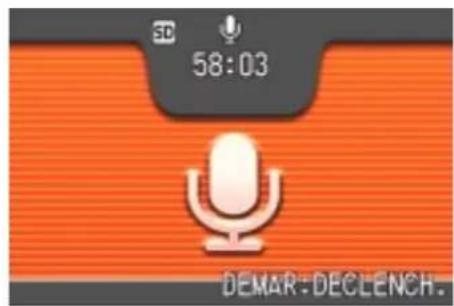
L'enregistrement de la voix commence.
3 Appuyez légèrement sur le déclencheur pour stopper l'enregistrement.

Pour lire le son, consultez la page 86.

Fichier WAV
C'est l'un des formats de fichiers qui permet d'enregistrer des données vocales.
Section 3 Comment prendre certainstypesdephotos
La présente section comprend un exposé sur la manière de modifier les divers paramètres de configuration relatifs à la prise de vues.
Utilisation du Flash
En appuyant sur la touche (flash), vous pouvez passer en mode Flash (configuration Flash, Flash désactivié, etc.) Adaptez les paramètres en fonction de l'heure, des conditions et de votre objectif, puis prenez vos photos.
La zone d'efficacité du flash est, approximativement, la suivante : en grand-angle, environ 0.15 à 2.5 m, en téléobjectif, environ 0.2 à 4.5 m.
Vous pouvez vérifier les paramètres de configuration du mode Flash en fonction du symbole s'affichant dans la partie supérieure gauche de l'écran LCD.
Types de Modes Flash
| Symbole Mode Signification | |
| ∅ | Flash désactivé Le f flash ne peut être utilisé. Ce symbole s'affiche lorsque votre apparéil est régèle sur Flash désactivé ou lors de la prise de vues dans des conditions d'éclairage interieur suffisant. |
| AUTO | Auto Lorsque votre sujet est faiblement éclairé ou rétro éclairé, le flash se déclenché automatiquement. |
| ◎ | Réduction automatique de l'effet "yeux rouges" Le flash se déclenché afin de réduire l'effet "yeux rouges". Lorsque vous photographiez des personnes, l'effet "yeux rouges" à cause duquel les yeux des personnes photographées apparaissent rouges, est attenué. |
| ‡ | Flashforcé Le flash se déclenché, indépendamment des conditions, lors de la prise de vue. Est utilisé en cas de contre-jour, etc. lors de la prise de vues l'après-midi en extérieur. |
| §100 | Synchro vitesses lentes Le flash se déclenché en cas de diminution de la vitesse d'obturation. Est utilisé lorsque des personnes sont photographées sur fond de nuit. |
Pour modifier les paramètres de configuration du mode Flash, veuillez suivre la procédure suivante.
Touches utilisées dans le cadre de cette méthode.
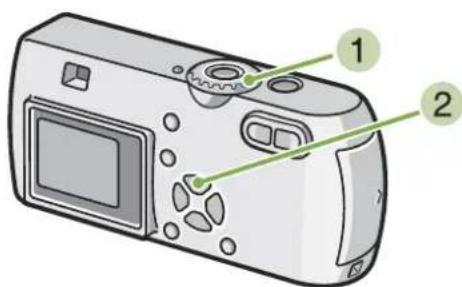
1 Positionnez le selecteur de mode sur (Mode Prise de vue).
ou sur SCENE (Mode Scène) et selectionnez la nature de la scène. L'appareil photo est pret à être utilisé.
2 Appuyez sur la touche (Flash) pour activer le Mode Flash.
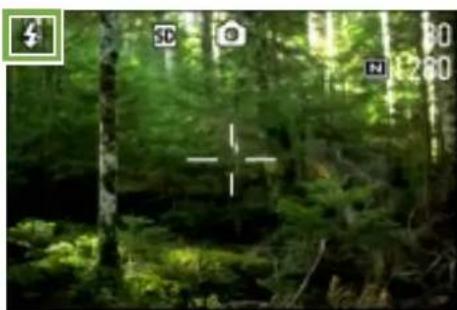
Le flash commence à se recharger. Pendant que le flash se recharge, l'écran LCD s'était et le témoin lumineux du flash se met à clignoter. Une fois le chargement terminé, le témoin lumineux cesse de clignoter et reste constamment éclairé. Vous pouvez alors prendre votre photo.

Synchro vitesses lentes
Lorsque you prenez des photos dans des endroits sombre et souhaitez que l'arriere plan dessorte, utiliseze ce mode qui reduit la vitesse d'obturation et desactive le flash.
Effet Yeux rouges
Si vous réalisiez des photos avec le flash dans un endroit nombre, les yeux des personnes photographiées apparaitront rouges sur les photos. Ce phénomène est connu sous la dénomination d'effet "yeux rouges".

Lorsque you achetez votre apparéil photo, il est régèle sur Flash désactivement.
- Les paramètres sont sauvégardés jusqu'à ce que vous appuyiez sur la touche (Flash) et modifiez le réglage.
Lrs de la pris d images animees ou socr que lappareil est regle sur le mode Prises de vues en rafale, le flash est tous jours desactive.
Lorsque l'appareil photo est regle sur le parametre Flash désactivé ou est en mode Synthro vitesses lentes, la vitesse d'obturation est ralentie, le rendant plus sensible aux mouvements. Tenez l'appareil photo fermement à deux mains et déclenchez.
- Lorsque l'appareil est en mode Paysage, le flash est regle sur Flash désactivé.
Lorsque l'appareil est en mode Scene, le flash forcé ne peut être activé. De plus, la valeur de configuration par défaut est Auto.
- Si vous appuyez sur la touche du flash, même lorsque le flash est en cours de chargement, vous pouvez selectionner le mode Flash désactivé. Dans ce cas, le chargement du flash s'arrête.
Utilisation du retardateur
Vouss pouze programmer le retardateur pour que l'appareil se declenché soit au bout de 2 ou de 10 secondes.
Si l'utilisateur de l'appareil photo souhaite, lui aussi, estre sur la photo, nous vous recommandons de programmer le retardateur sur 10 secondes ; pour eviter de faire bouger l'appareil, il est recommande de le programmer sur 2 secondes.
Fixer solidement un trepied dans la douille de trepied se situant en dessous de l'appareil photo.
Pour réaliser des prises de vues avec le retardateur, veuillez suivre la procEDURE suivante.
Touches utilisées dans le cadre de cette méthode.

1 Positionnez le selecteur de mode sur (Mode Prise de vue)
2 Appuyez sur la touche (retardateur).
Le mode retardateur est activé et le symbole du retardateur s'affiche.
Le nombre "10" figurant à droite du symbole indique le nombre de secondes programmes. Dans ce cas, si vous appuyez sur le déclencheur, l'appareil photo se déclenchera au bout des 10 secondes programmes.
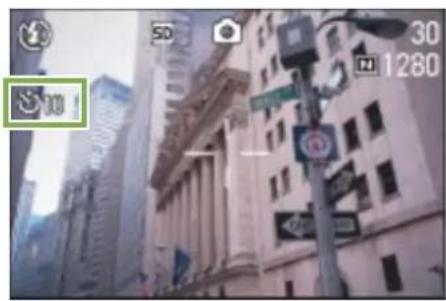
3 Appuyez sur le déclencheur.
Le flash commence à clignoter et le retardateur est activé. Au bout de 10 secondes l'appareil photo se déclenché. Environ 2 secondes avant que l'appareil photo ne se déclenché, un bip sonore est émis.
Le mode retardateur est désactiféès que la photo a été prise.

- A chaque fois que vous appuyez sur la touche (retardateur), vous scélectionnez une programmation différente : 10 sec, 2 sec, position Off et à nouveau, 10 sec, 2 sec, etc.
- La programmation du retardateur est annulée à chaque mise hors tension de l'appareil photo.
Lorsque you appuyez sur le déclencheur, la mise au point est achevée. - La touche (Retardateur) permet d'effacer l'affichage de l'écran à cristaux liquides et de recharger ainsi le flash.
Prendre une photo avec du son (image avec son)
Voussoupiez prendre une photo avec mémo vocal.L'enregistrement de la voix démarre automatiquement après l'enregistrement de la photo et peut durer au moins huit secondes.Cette fonction est utile pour commenter I'atat ou le contenu de la photo.Meme pour les photos prises en mode Scène, you pouze enregistrer un mémo vocal en affichant et en selectionnant le menu Prise de vue.
Pour prendre une photo avec du son, suivez la procédure suivante:
Touches utilisées dans le cadre de cette procédure
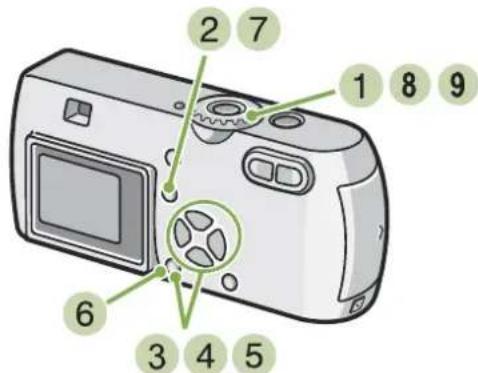
1 Placez le selecteur de mode sur (Mode Prise de vue).
2 Appuyez sur la touche MENU. L'enregistrement de la voix commence..
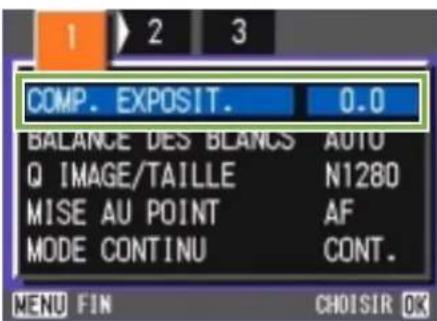
3 Appuyez sur les touches pour basculer entre les écrans de votrechoix.
4 Sélectionnez [IMAGE SON] et appuyez sur la touche OK.
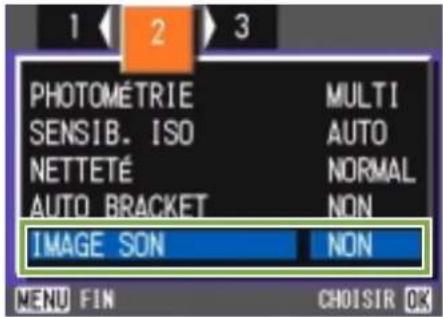
5 Appuyez sur les touches ▲▼ pour sélectionner [OUI].
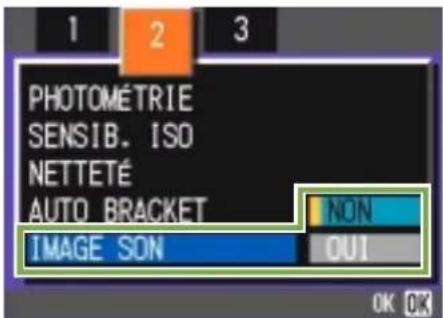
6 Appuyez sur la touche OK. Le paramétrage de la photo avec son est terminé.
7 Appuyez sur la touche MENU. Le menu Prise de vue disparaît et le pointeur en croix (marque de prise de vue) apparait.
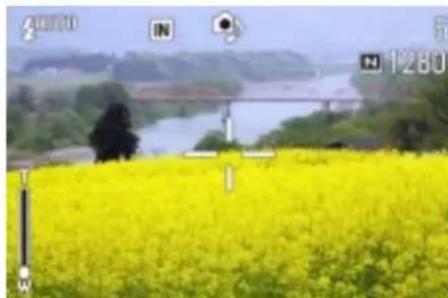
8 Appuyez sur le déclencheur pour prendre la photo.
Après la prise de vue, la marque de son affiché à l'écran commence à clignoter pour indiquer l'état de l'enregistrement.
9 Appuyez sur le déclencheur pour stopper l'enregistrement.
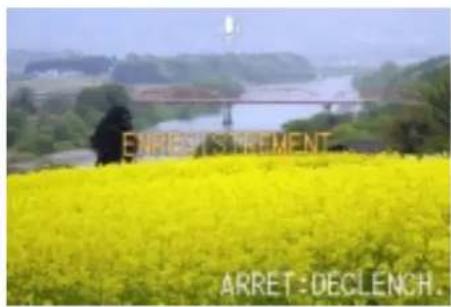

L'appareil est par défaut régle sur ARRÉT.
- Lorsque le mode Prise de vue est place sur Multi-Shot (sauf S Multi-Shot et M Multi-Shot), la fonction d'enregistrement du son n'est pas disponible.
- Lorsque des photos sont prises avec du son, vous ne pouvez pas utiliser l'Auto Bracket ou la balance des blancs.

Pour lire le son enregistré avec une photo, consultez la p.87.
Modification de l'exposition (Correction de l'exposition)
Ce réglage d'exposition vous permet de réaliser une prise de vue de telle sorte que l'ensemble de l'image fixe soit plus foncée ou plus claire.
Normalement, si vous sujet est bien centré, la correction du contre-jour est automatiquement activée, ce qui vous permet de prendre votre photo en bénéficiant de l'exposition optimale. Toutefois, dans les cas suivants, ou lorsque vous souhaitez modifier l'exposition volontairement, vous pouvez modifier le réglage de l'exposition et réaliser votre prise de vue.
Les valeurs d'exposition qui vous sont proposées varient entre -2,0 et +2,0.
En cas de contre-jour
Lorsque l'arrière-plan est particulièrement lumineux, le sujet sera plus foncé (sous-exposition).
Lorsque votre sujet est à dominante blanche
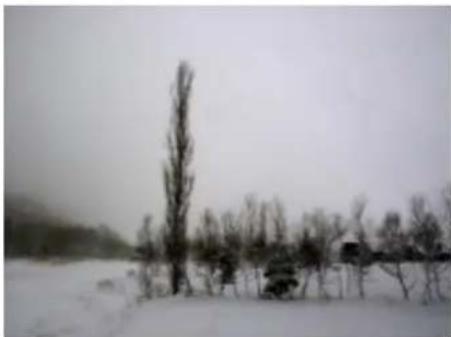
Lorsque vous photographiez un sujet qui est entiement blanc, il apparaitra complètement noir sur la photo, les personnes seront noires et l'objet blanc sera grisère.
Lorsque votre sujet est à dominante nombre
Lorsque vous photographiez un sujet qui est entiement noir, il apparaitra complètement blanc (surexposition) sur la photo, les personnes seront délavées et les objets noirs seront grisâtres. Il en va de même lorsque vous prenez des photos de personnes éclairées à la lumière d'un spot.
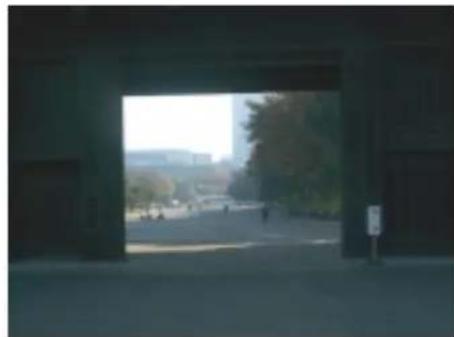
Pour modifier les paramètres d'exposition, veuillage suivant la procédure suivante.
Touches utilisées dans le cadre de cette méthode.
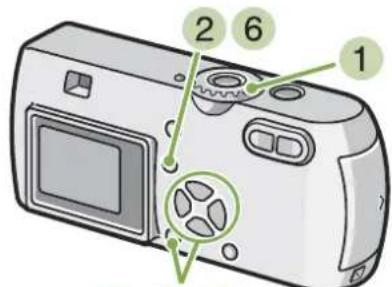
345
1 Positionnez le selecteur de mode sur (Mode Prise de vue).
2 Appuyez sur la touche MENU. Le menu de prise de vue s'affiche.
3 Sélectionnez [COMP. EXPOSIT.] et appuyez sur la touche OK.
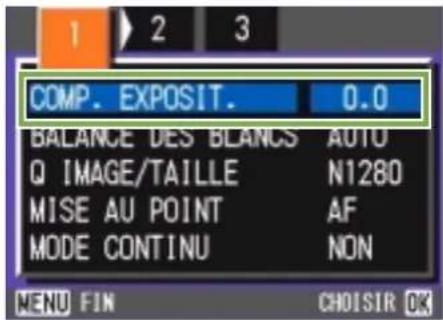
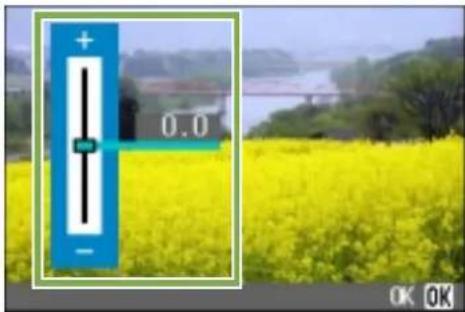
La barre de correction de l'exposition s'affiche.
4 Appuyez sur la touche et indiquez une valeur.
Si vous diminuiez la valeur - (moins), la photo deviendra plus foncée. Si vous augmentez la valeur + (plus), vous l'éclaircirez.
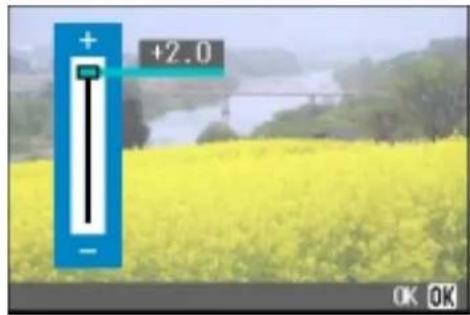
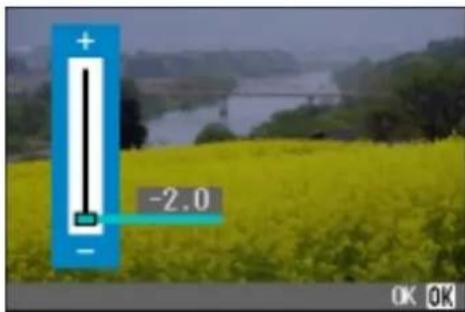
5 Appuyez sur la touche OK.
Le paramétrage de la correction de l'exposition est terminé.
6 Appuyez sur la touche MENU.
Le menu de prise de vue se ferme et la valeurprogrammée s'affiche dans la partie droite de I'ecran.
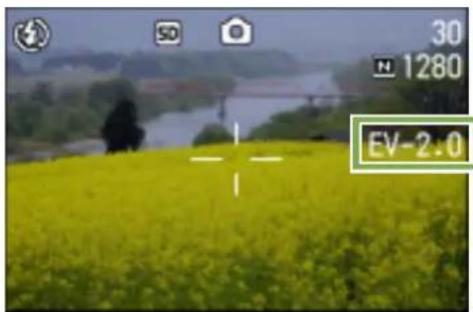
A partir de cet instant, ce réglage sera utilisé pour toutes vos photos, jusqu'à ce que vous le modifiez à nouveau.

- Lorsque vous achetez votre apparéil photo, il est réglé sur 0,0. Lorsque la valeur de la correction de l'exposition est programmée sur 0,0, aucune valeur n'est affichée.
- Lorsque le sujet est à contre-jour, s'il n'est pas positionné au centre de la mire, l'appareil photo ne peut déterminer les conditions de contre-jour. Utilisez la correction d'exposition.
Utilisation de la lumière naturelle et artificielle (Balance des blancs)
Avec un apparéil photo normal, qui est sensible à l'éclairage entourant un sujet, il se peut qu'un sujet blanc n'apparaisse pas blanc.
Les apparêls photos numériques sont équipés d'une fonction appelée la balance des blancs, qui effectue automatiquement un réglage afin que les sujets blancs apparaissent effectivement blancs.
Lorsque vous achetez l'appareil photo, la balance des blancs est régée sur "Auto"; normalement, il est inutil de modifier la configuration. Toutefois, si l'appareil photo éprouve des difficultés àrialcder au réglage, nous vous invitons à modifier le paramétrage initial.
Types de Modes qui vous sont proposés
| Symbole | Mode Signification | |
| AUTO | Auto Effectue les réglages automatiquement. | |
| En extérieur Sélectionnez ce paramètre lorsque vous prenez des photos à l'extérieur (Ensemble) et que la balance des blancs n'effectue pas les réglages correctement. | ||
| Nuageux Sélectionnéz ce paramètre lorsque vous prenez des photos par temps nuageux ou dans des conditions ombragées et que la balance des blancs n'effectue pas les réglages correctement. | ||
| Incandescent Sélectionnez ce paramètre lorsque les sujets sont exposés à une lumière à incandescence et que la balance des blancs n'effectue pas les réglages correctement. | ||
| Fluorescent Sélectionnéz ce paramètre lorsque les sujets sont exposés à une lumière fluorescente (néons) et que la balance des blancs n'effectue pas les réglages correctement. | ||
| M | One-push Vous pouvez régler la balance des blancs vous-même manuellement. |

Il se peut que, pour les sujets suivants, l'appareil photo éprouve des difficultés à proceeder au réglage automatique de la balance des blancs.
- Sujets de valeur unie
- Sujets exposés à plusieurs sources de lumière
Pour effectuer les réglages de la balance des blancs, veuilles suivre la procédure suivante.
Touches utilisées dans le cadre de cette procédure.
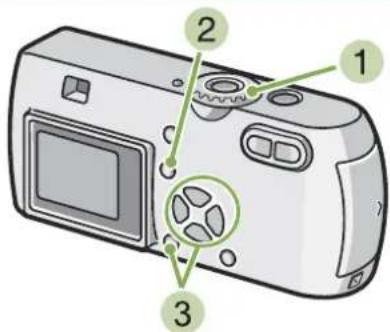
1 Positionnez le selecteur de mode sur (Mode Prise de vue).
Lorsque you prenez des photos en mode Scène, selectionnez SCENE (mode Scene), puis selectionnez le mode prise de vue.
Lorsque you enregistrez des images animées, selectionnez (mode Film).
2 Appuyez sur la touche MENU.
Le menu de prise de vue (ou le menu Film) s'affiche.
3 Appuyez sur la touche , selectionnez
[BALANCE DES BLANCS] et appuyez sur la touche OK.
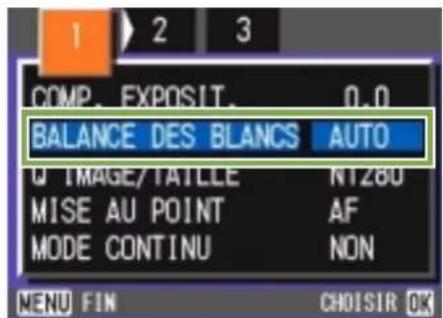
■Si vous sélectionnez AUTO/
Touches utilisées dans le cadre de cette méthode.
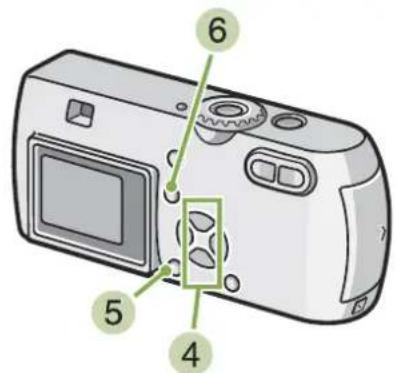
4 Appuyez sur la touche et selectionnez un mode.
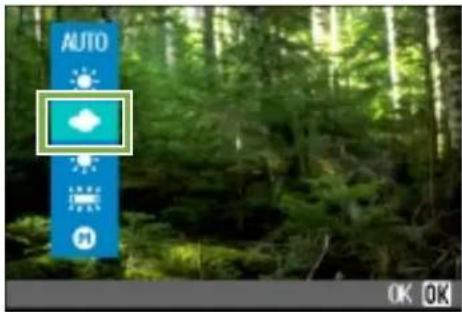
5 Appuyez sur la touche OK.
Le réglage de la balance des blancs est terminé.
6 Appuyez sur la touche MENU.
Le menu de prise de vue se ferme et la valeur programmée s'affiche dans la partie supérieure gauche de l'écran.
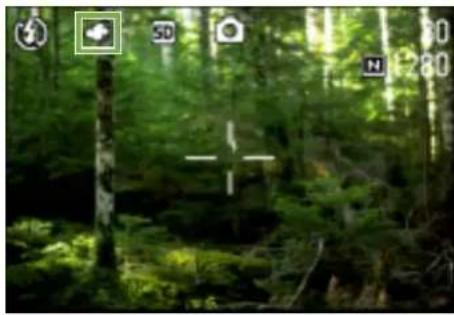
A partir de cet instant, ce réglage sera utilisé pour toutes vos photos, jusqu'à ce que vous le modifiez à nouveau.

- En Mode Automatique, si le sujet présente une faible proportion de zones blanches, il se peut que la balance des blancs n'effectue pas les réglages correctement. Dans ce cas, placez un élément blanc aux côtes du sujet et prenez la photo.
Si vous selectionnez ne Push)
Touches utilisées dans le cadre de cette méthode.
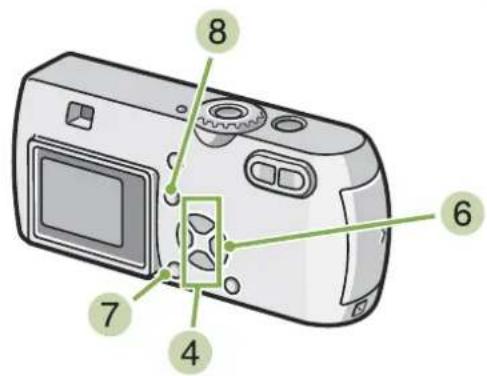
4 Appuyez sur et selectionnez nne Push).
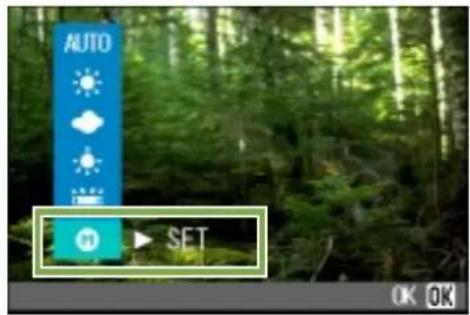
5 Visez, avec votre apparéil photo, une feuille de papier ou quelque chose de blanc dans les mêmes conditions d'éclairage que celles de la prise de vue.
6 Appuyez sur la touche La balance des blancs est reglee.
7 Appuyez sur la touche OK. Le réglage de la balance des blancs est terminé.
8 Appuyez sur la touche MENU. Le menu de prise de vue se ferme et la valeur programmée s'affiche dans la partie supérieure gauche de I'ecran.
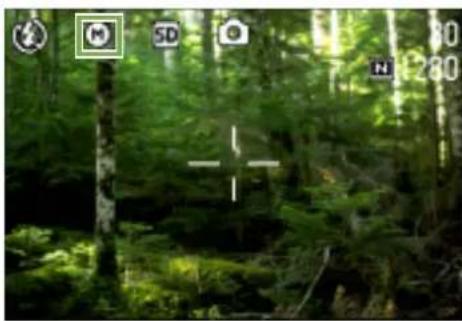
A partir de cet instant, ce réglage sera utilisé pour toutes vos photos, jusqu'à ce que vous le modifiez à nouveau.

A l'étépe 6 de la procédure, si vous appuyez sur la touche▶, l'écran compteant les réglages de la balance des blancs s'affiche à nouveau. Si le résultat ne correspond pas à vos attentes, repêze les étapes 5 6 yours pourrez ainsi modifier les réglages autant de fois que vous le souhaitez.
Prises de vue consécutives avec une balance des blancs différent (BALANCE DES BLANCS)
Trois images (rougeâtre, bleuâtre et égale à la balance des blancs actuelle) sont automatiquement enregistrées.
La première image est rougeâtre, la deuxieme correspond au parametre actuel et la troisième est bleuâtre.
Pour utiliser la balance des blancs, suivez la procédure suivante:
Touches utilisées dans le cadre de cette méthode
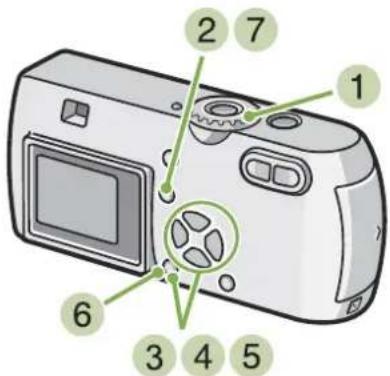
1 Placez le selecteur de mode sur (Mode Prise de vue).
2 Appuyez sur la touche MENU. Le menu Prise de vue apparait...
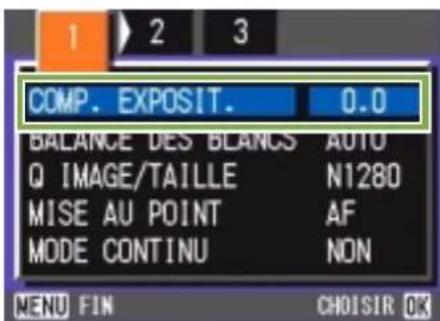
3 Appuyez sur les touches pour basculer entre les Ecrans de votrechoix.
4 Sélectionnez [Auto Bracket] et appuyez sur la touche OK.
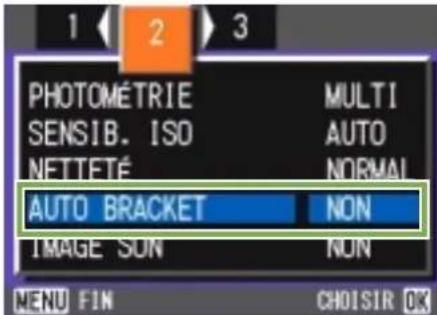
5 Appuyez sur les touches pour selectionner [WB-BKT].
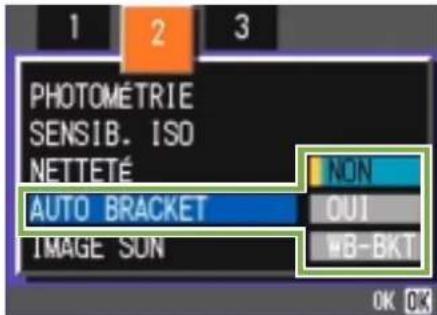
6 Appuyez sur la touche OK.
Le paramétrage de la balance des blancs est terminé.
7 Appuyez sur la touche MENU.
menu Prise de vue disparait et I'ecran affiche les valeurs selectionnées.
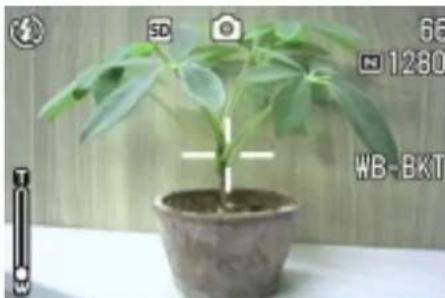
8 Appuyez sur le déclencheur.
Trois images (rougeâtre, bleuâtre et image égale à la balance des blancs actuelle) sont automatiquement enregistrées.
Les trois images affichées sur l'écran LCD juste après la prise de vue sont rougeâtre, égale au réglage actuel et bleuâtre en partant de la gauche.
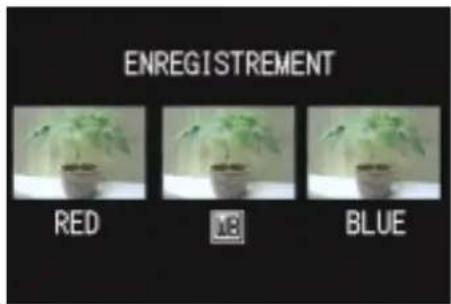
Ce paramètre sera utilisé pour les photos jusqu'à prochain changement.

L'appareil est par défaut régle sur ARRÉT.
- Cette fonction n'est pas disponible pour les photos avec son, les photos multi-shot et les photos avec auto bracket.
- Le flash est interdit.
- Le temps d'exposition est régle sur ARRET.

Pour changer la balance des blancs, consultez la page 58.
Choix du mode Qualité de l'Image/Format de l'image(Qualité/Format de l'image)
Le format des fichiers d'images fixes et animées enregistrés dépend de la qualité de l'image et des réglages du format.
Le mode Qualité de l'image
Lorsque des images fixes et animées sont enregistrées sous la forme de fichiers image, les données images sont sauvégardées dans un fichier compré.
Le mode de qualité de l'image indique le taux de compression à utiliser.
Le mode qualité de l'image compte 2 types de résolution : N(Normal) & F(Fin).
Mode normal
Le taux de compression est élevé, ce qui permet d'obtenir des fichiers moins lourds. Il s'agit du mode normalement utilisé pour la prise de vues.
Mode fin
Le taux de compression étant faible, les fichiers sont plus lourds, mais la qualité de l'image est supérieure à cette obtenue en mode Normal.

Le format des images
Le format des images correspond à l'importance de ces images. Par conséquent, une image réduite est moins adaptée à un envoi par courrierlectronique,àune insertion sur des pages d'accueil,etc.Si vous souhaitez éoperator des photos et que vousCHOISSEZ un format plus important, vous obtiendaurene excellente qualité d'impression.

- La qualité des images animées ne peut être réglée.
- Les paramètres relatifs au format des images fixes et des images animées diffèrent.

Fichiers image
Les fichiers d/images fixes, animées, etc. sont appelés fichiers image.
Sauvegarde
L'enregistrement de données sous la forme d'un fichier sur un support d'enregistrement tel qu'une mémoire interne, une carte mémoire SD etc. s'appelle une "sauvegarde". Il s'agit d'un terme généralement employé en informatique lorsque l'on enregistre une fichier sur une disquette ou sur le disque dur.
Modification du mode Qualité de l'image/ Format de l'image d'une image fixe
Présentation générale des modes Qualité de l'image / Format de l'image
| Format | ||||
| 2048×1536 | 1280×960 | 640×480 | ||
| Mode | F(Fin) F2048 F1280 | — | ||
| N(Normal) N2048 N1280 N640 | ||||
Le cadre plus foncé comprend les spécifications apparaissant à l'écran.
^* Il n'existe pas de mode Fin pour le format 640.
Pour de plus amples informations, veuillez vous reporter à la p.157.
Pour modifier le mode Qualité de l'image/Format de l'image, veuillesz suivre la procédure suivante.
Touches utilisées dans le cadre de cette méthode.
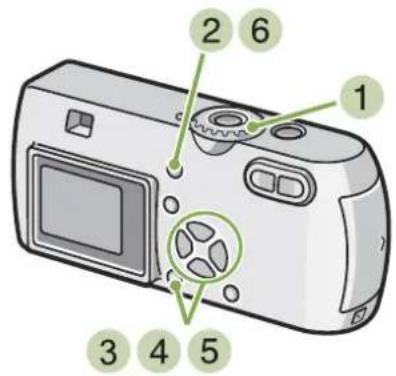
1 Positionnez le selecteur de mode sur (Mode Prise de vue) ou sur SCENE (Mode Scène), selectionnez le mode; l'appareil photo est pret à prendre des photos.
2 Appuyez sur la touche MENU. Le menu de prise de vue s'affiche.
3 Sélectionnez [Q IMAGE/TAILLE] et appuyez sur la touche OK.
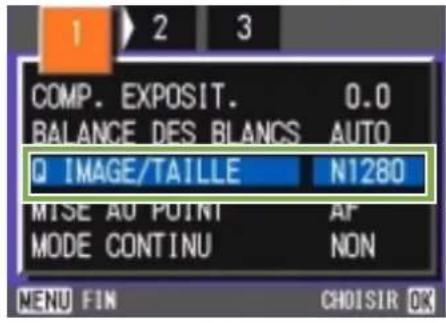
4 Appuyez sur la touche et selectionnez [Q IMAGE/TAILLE]
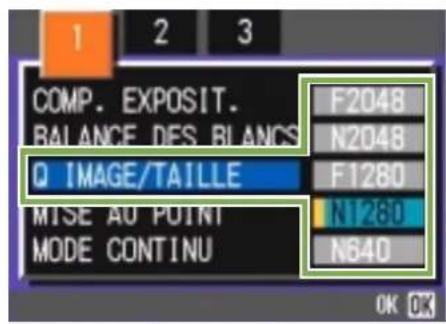
5 Appuyez sur la touche OK.
Le réglage de la Qualité/du Format de l'image est terminé.
6 Appuyez sur la touche MENU.
Le menu de prise de vue se ferme et la valeur programmée s'affiche dans la partie supérieure droite de l'écran.

A partir de cet instant, ce réglage sera utilisé pour toutes vos photos, jusqu'à ce que vous le modifiez à nouveau.

Lorsque you achetez votre apparéil photo, il est réglé sur N1280.
Changement de la taille de l'image pour les photos prises en mode TEXTE
En mode TEXTE, vous ne pouvez pas changer le mode Qualité d'image. La taille de l'image peut être réglée sur 1280 x 960 et de 2048 x 1536.

L'appareil est par défaut régle sur 1280 × 960 .
Pour modifier la taille de l'image, suivez la procEDURE suivante.
Touches utilisées dans le cadre de cette procédure
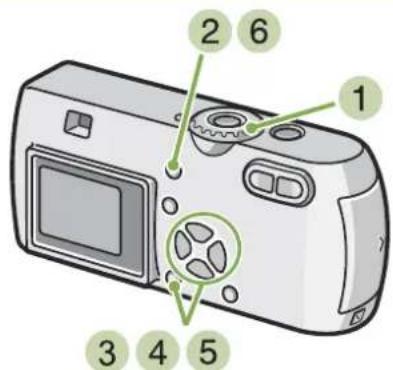
1 Placez le selecteur de mode sur SCENE. L'écran de selection de la Scène apparait.
2 Appuyez sur les touches ▲▼ pour sélectionner le mode TEXTE.
3 Appuyez sur la touche OK. L'écran passé sur Prise de vue en mode SCENE avec la marque du mode TEXTE située dans la partie supérieure de l'écran.
4 Appuyez sur la touche MENU. Le menu Prise de vue apparait.
5 Sélectionnez la [Taille] et appuyez sur la touche OK.
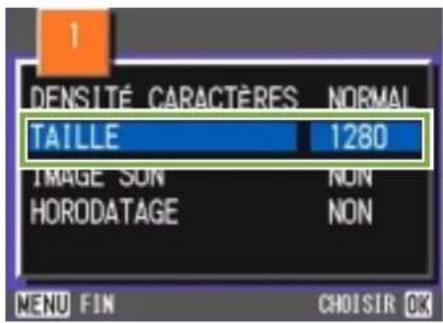
6 Appuyez sur les touches pour selectionner uneaille.
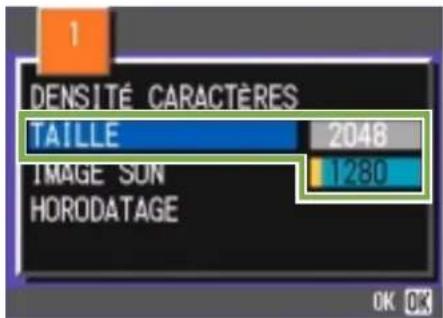
7 Appuyez sur la touche OK. Le paramétrage de la taille de l'image est terminé.
8 Appuyez sur la touche MENU. Le menu Prise de vue disparait et le parametre s'affiche dans le coin supérieur droit de l'écran.
Ce paramètre sera utilisé pour les photos jusqu'àau prochain changement.
Modification du Format de l'imaged'un film
La qualité des images animées ne peut être régée.
Il existe deux formats d'image: 320 × 240 & 260 × 120 pixels.

Lorsque vous achetez votre apparéil photo, il est régèle sur 320 × 240 .
Pour modifier les paramètres du format de l'image, veuillez suivre la procédure suivante.
Touches utilisées dans le cadre de cette méthode.
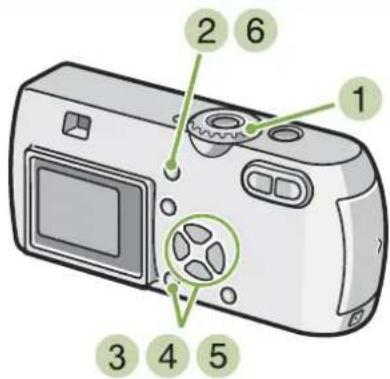
1 Positionnez le selecteur de mode sur (Mode Film).
2 Appuyez sur la touche MENU. Le menu de prise de vue s'affiche.
3 Sélectionnez [TAILLE VIDEO] et appuyez sur la touche OK.
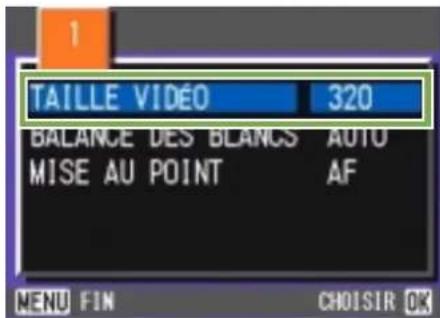
4 Appuyez sur la touche et selectionnez Format.
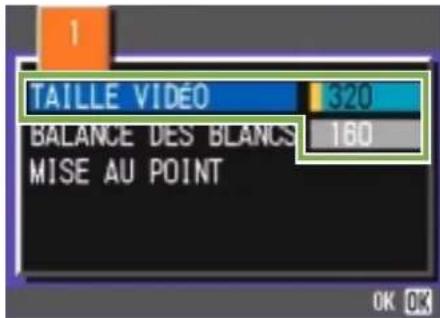
5 Appuyez sur la touche OK.
Le paramétrage du format de l'image animée est terminé.
6 Appuyez sur la touche MENU.
Le menu de prise de vue se ferme et la valeur programmée s'affiche dans la partie supérieure droite de l'écran.
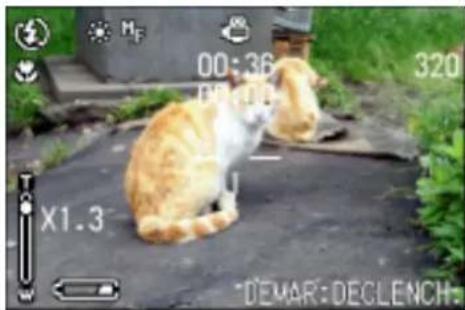
A partir de cet instant, ce réglage sera utilisé pour toutes vos photos, jusqu'à ce que vous le modifiez à nouveau.
Mise au point manuelle de la prise de vues (Mise au point)
Lorsque la mise au point automatique ne répond pas à vos souhaits, vous pouvez passer en mode manuel (Mise au point manuelle).
Vous pouvez également prendre des photos à distance fixe. Lorsque vous utilisez une distance fixe de prise de vue, celle-ci peut être réglée soit sur Instantané, soit sur Infini.
Mise au point manuelle de la prise de vue
Pour passer en mise au point manuelle de la prise de vue, veuillesz suivre la procEDURE suivante.
Touches utilisées dans le cadre de cette méthode.
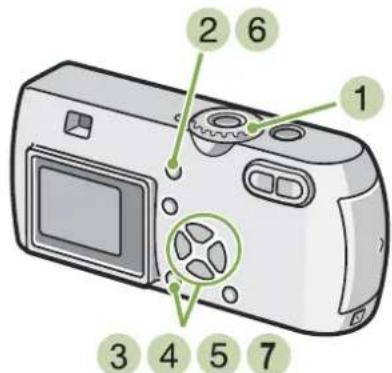
1 Positionnez le selecteur de mode sur (Mode Prise de vue).
Lorsque you enregistrez des images animées, sélectionnez (mode Film).
2 Appuyez sur la touche MENU.
Le menu de prise de vue s'affiche.
3 Sélectionnez [MISE AU POINT] et appuyez sur la touche OK.
4 Appuyez sur la touche et selectionnez [MF]
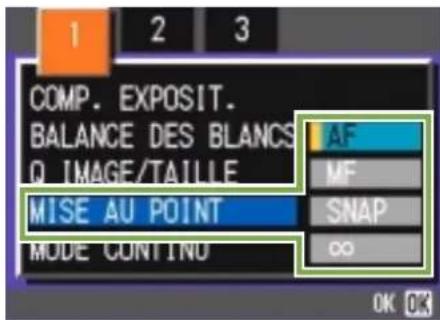
5 Appuyez sur la touche OK.
Le paramétrage de la mise au point automatique est terminé.
6 Appuyez sur la touche MENU.
Le menu de prise de vue se ferme et "MF" s'affiche dans la partie supérieure de l'écran.
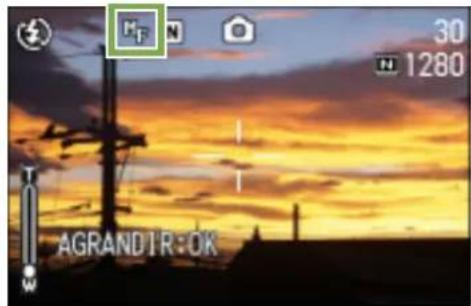
7 Appuyez sur les touches et procédez à la mise au point de l'appareil photo.
Si vous appuyez sur la touche , une distance plus courte vous est proposée.
Si vous appuyez sur la touche une distance plus longue vous est proposée.
A partir de cet instant, la mise au point manuelle sera utilisée pour toutes vos photos, jusqu'à ce que vous modifiez à nouveau les paramétres.

Lorsque you achetez Your appareil photo, il est regle sur mise au point automatique "AF" (Auto-Focus).
Lorsque you utilisez la mise au point manuelle, si you appuyez sur le touche OK, you pouze élargir la partie centrale de l'écran LCD, ce qui facilitte la mise au point. Toutefois, ce mode ne peut etre utilise lors de la prise de vues à intervalle.
- La mise au point manuelle ne peut être utilisé en mode Scène.
- La Vérification rapide (p.80) ne peut pas être utilisé en mode Mise au point manuelle.
Prise de vues à une distance fixe
Pour réaliser des prises de vues à une distance fixe de prise de vue, veuilles suivre la procEDURE suivante.
Touches utilisées dans le cadre de cette méthode.
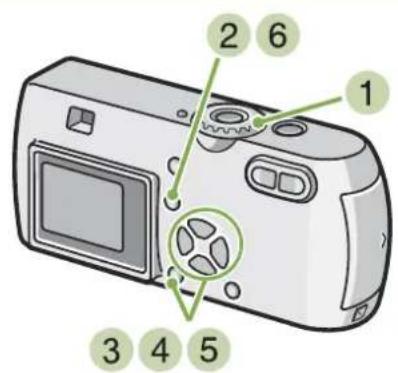
1 Positionnez le selecteur de mode sur (Mode Prise de vue).
Pour la prise de vues en mode Scène, positionnez le déclencheur sur SCENE (Mode Scène), puis seLECTIONnez un mode de prise de vues.
Lorsque you enregistrez des images animées, sélectionnez (mode Film).
2 Appuyez sur la touche MENU.
Le menu de prise de vue s'affiche.
3 Sélectionnez [MISE AU POINT] et appuyez sur la touche OK.
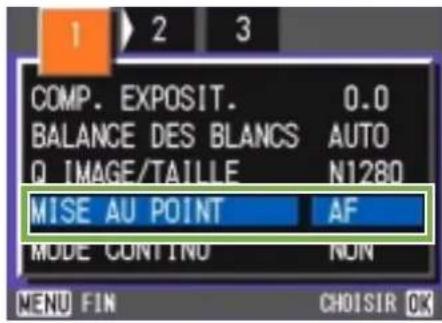
4 Appuyez sur la touche et selectionnez [SNAP] ou [ ] (Infini)
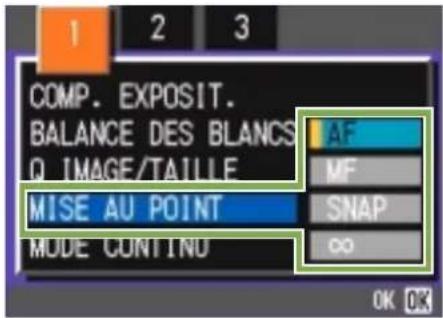
5 Appuyez sur la touche OK.
Le paramétrage de la mise au point automatique est terminé.
6 Appuyez sur la touche MENU.
Le menu de prise de vue se ferme et la valeurprogrammée s'affiche dans la partie supérieure deI'ecran.

A partir de cet instant, ce réglage sera utilisé pour toutes vos photos, jusqu'à ce que vous le modifiez à nouveau.

- La sélection de [SNAP] fixera la distance de prise de vue à 2,5 mètres.
- La selection de [ ] fixera la distance de prise de vue à l'infini. Cette fonction est utile pour prendre une photo à distance.
Modification de mesure de la lumière (Méthode de mesure de la luzière)
Vous pouvez modifier la méthode de mesure (quelle portée utiliser pour la mesure) afin de déterminer la valeur d'exposition.
Il existe trois méthodes de mesure de la lumière : Multi, Pondérée centrale et Spot.
MULTI(Aucun symbole)
La portée entière de la prise de vue est subdivisée en petits cadres. La lumière est mesure dans chacun de ces cadres et l'exposition est déterminée sur la base de l'ensemble des mesures réalisées.
Lorsque vous achetez votre apparéil photo, il est régle sur ce paramètre.
CENTRE
Cette mesure de la lumière repose sur une mesure globale, bien qu'une plus grande importance soit accordée à la partie centrale du champ d'action.
Utilisez ce paramètre lorsque la luminosité au centre diffère de la luminosité sur les pourtours.
SPOT
La mesure de la lumière est uniquement déterminée en mesurant la partie centrale du champs.
Utilisez ce réglage lorsque vous souhaitez harmoniser la luminosité par rapport à celle du centre. Cette fonction est utile en cas de différence marquée de contraste ou en cas de contre-jour.
Pour selectionner la methode de mesure de la lumière souhaitation, procedez comme suit :
Touches utilisées dans le cadre de cette méthode.
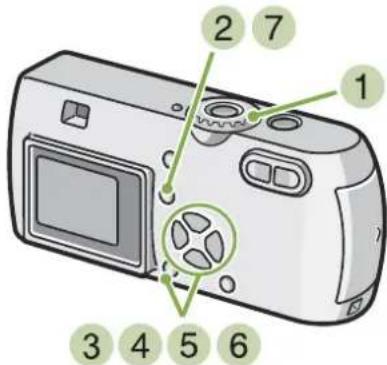
1 Positionnez le selecteur de mode sur (Mode Prise de vue)
2 Appuyez sur la touche MENU. Le menu de prise de vue s'affiche.
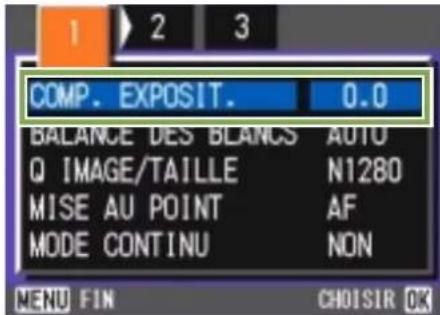
3 Lorsque cela est nécessaire, appuyez sur la touche pour selectionner un autre écran.
4 Sélectionnez [PHOTOMÉTRIE], puis appuyez sur la touche OK.
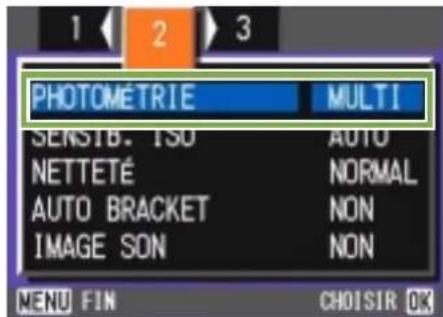
5 Appuyez sur la touche pour selectionner le réglage souhaite.
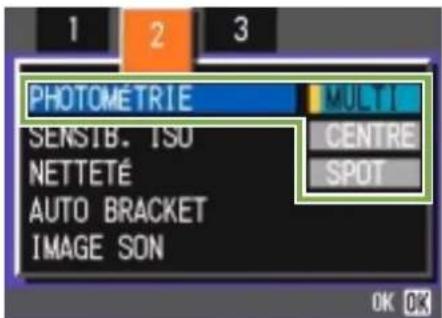
6 Appuyez sur la touche OK.
Le réglage de la Méthode de mesure de la lumière est terminé.
7 Appuyez sur la touche MENU.
Le menu de prise de vue se ferme et la valeur programmée s'affiche dans la partie gauche de l'écran.
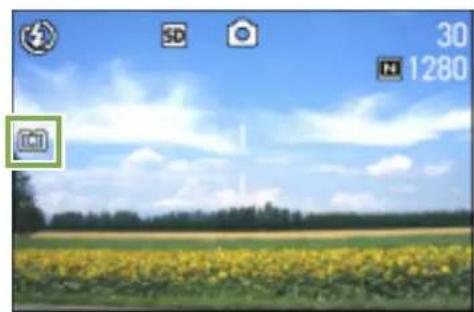
A partir de cet instant, ce réglage sera utilisé pour toutes vos photos, jusqu'à ce que vous le modifiez à nouveau.

Lorsque you achetez l'appareil photo, le réglage par défaut est Multi.
Réglage de la Sensibilité (SENSIB. ISO)
Vous pouvez prendre des photos en utilisant vos propres régles de sensibilité de la prise de vue (vitesse ISO). Lorsque vous achetez votre apparéil photo, la vitesse ISO est régée par défaut sur "AUTO". Pour une sensibilité importante, vous pouvez désir voir parmi les trois régles suivants : ISO125, ISO200, ISO400, ISO800
Pour selectionner la sensibilité souhaïée, veuillez suivre la procédure suivante.
Touches utilisées dans le cadre de cette méthode.
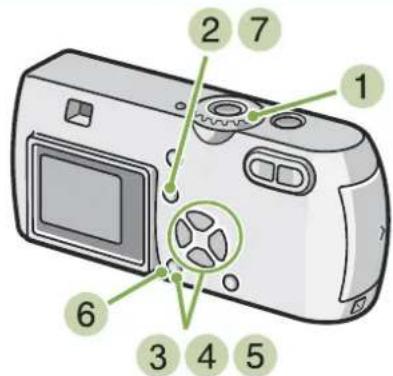
1 Positionnez le selecteur de mode sur (Mode Prise de vue).
2 Appuyez sur la touche MENU. Le menu de prise de vue s'affiche.
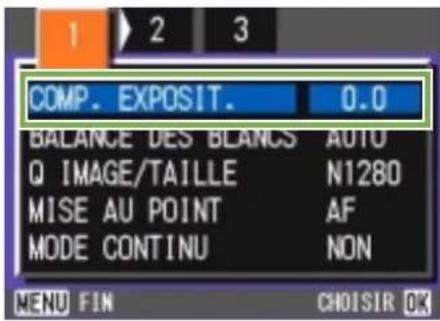
3 Lorsque cela est nécessaire, appuyez sur la touche pour selectionner un autre écran.
4 Sélectionnez [SENSIB. ISO], puis appuyez sur la touche OK.
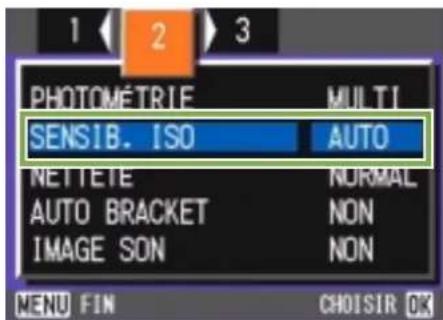
5 Appuyez sur la touche et selectionnez [SENSIB. ISO].
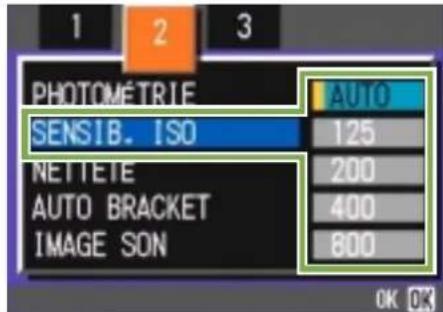
6 Appuyez sur la touche OK. Le réglage de la vitesse ISO est terminé.
7 Appuyez sur la touche MENU. Le menu de prise de vue se ferme et la valeur programmée s'affiche dans la partie droite de l'écran.
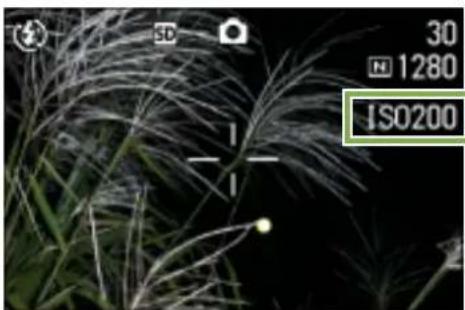
A partir de cet instant, ce réglage sera utilisé pour toutes vos photos, jusqu'à ce que vous le modifiez à nouveau.

Lorsque you achetez votre appareil photo, il est regle par défaut sur Auto.
Lorsque you prenez des photos dans un lieu nombre sans utilise de flash, le fait d'augmenter la sensibilité.
you permittra de declencher, tandis que le sujet photographie apparaitra plus clair.
- En augmentant la vitesse ISO, il vous sera possible de prendre des photos dans des conditions de faible éclairage. Toutefois, il se peut que vos prises de vues aient du grain. Plus la vitesse ISO est élevé, plus vos photos seront susceptibles d'avoir du grain. Dès lors, soyez vigilant!
Modification du contraste de vos images fixes (NETTETÉ)
Vousspuvez modifier le contraste de vos images fixes en selectionnant soit pique soit doux.

Lorsque vous achetez votre apparéil photo, il est régèle par défaut sur Normal.
Pour modifier les paramètres de nettement de vos images fixes, veuillez suivre la procédure suivante.
Touches utilisées dans le cadre de cette méthode.
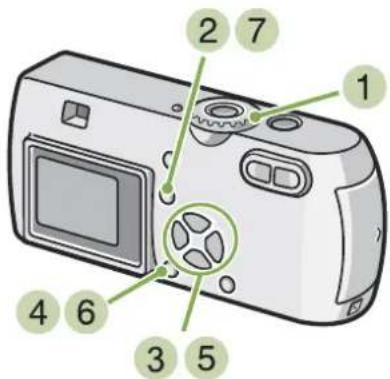
1 Positionnez le selecteur de mode sur (Mode Prise de vue).
2 Appuyez sur la touche MENU. Le menu de prise de vue s'affiche.
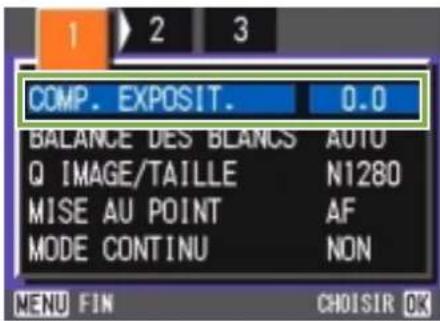
3 Lorsque cela est nécessaire, appuyez sur la touche pour selectionner un autre écran.
4 Sélectionnez [NETTETÉ] et appuyez sur la touche OK.
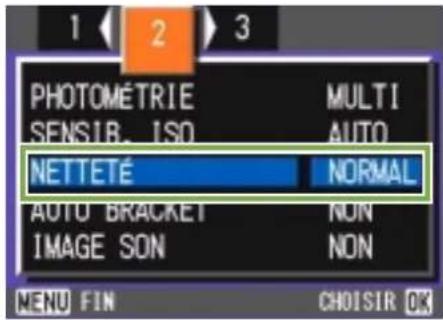
5 Appuyez sur la touche ▲▼ pour sélectionner le réglage souhaité.
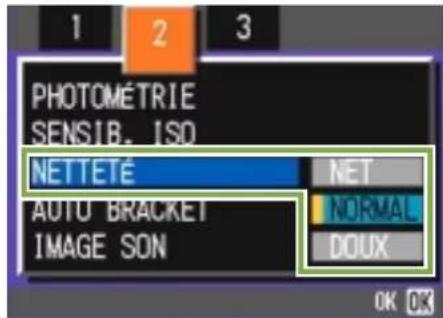
6 Appuyez sur la touche OK. Le paramétrage de la nettable est terminé.
7 Appuyez sur la touche MENU. Le menu de prise de vue se ferme et la valeur programmée s'affiche dans la partie droite de l'écran.
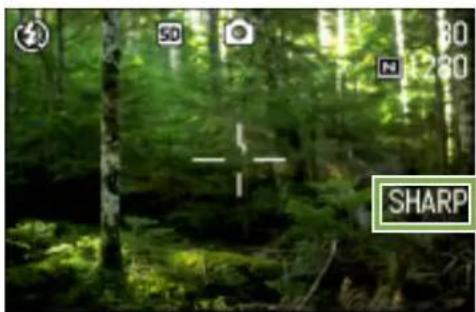
A partir de cet instant, ce réglage sera utilisé pour toutes vos photos, jusqu'à ce que vous le modifiez à nouveau.
Prise de vues consécutives différentment exposées (AUTO BRACKET)
La fonction d'auto braketing permet de prendre trois photos consécutives automatiquement, avec l'indice d'illumination standard, trois niveaux d'exposition, à -0,5EV, +/-0 et +0,5EV.

Lorsque you achetez votre appareil photo, il est regle par défaut sur NON.
- Cette fonction n'est pas disponible pour les prises de vue avec son.
Pour réaliser des prises de vues en mode Auto Bracketing, veuilles suive la procEDURE suivante.
Touches utilisées dans le cadre de cette méthode.
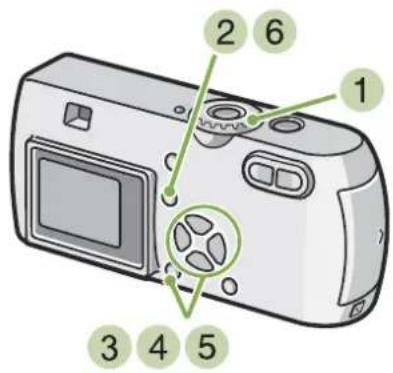
1 Positionnez le selecteur de mode sur (Mode Prise de vue).
2 Appuyez sur la touche MENU. Le menu de prise de vue s'affiche.
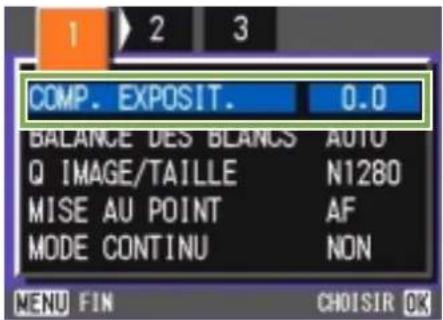
3 Lorsque cela est nécessaire, appuyez sur la touche pour selectionner un autre écran.
4 Sélectionnez [AUTO BRACKET] et appuyez sur la touche OK.
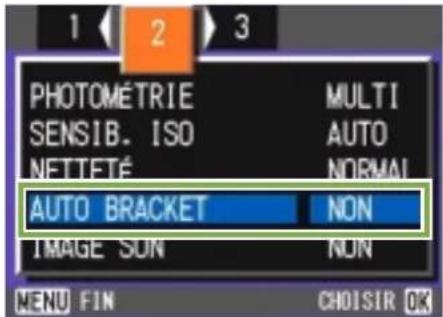
5 Sélectionnez [OUI], puis appuyez sur la touche OK.
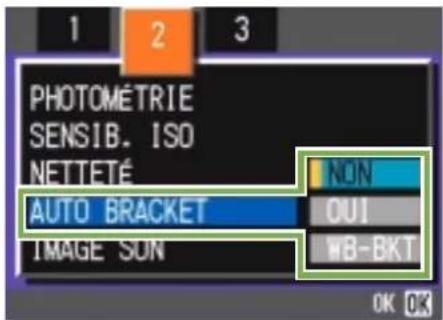
6 Appuyez sur la touche MENU.
Le menu de prise de vue se ferme et la valeur programmée s'affiche dans la partie gauche de l'écran.
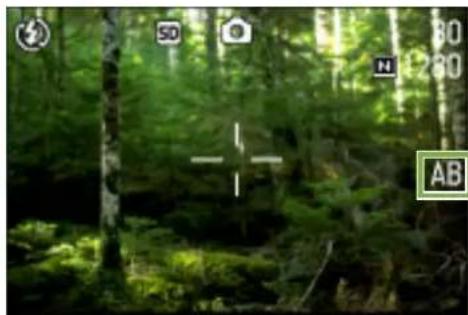
7 Appuyez sur le déclencheur.
Trois prises de vues sont réalisées en rafale, chacune avec une valeur d'écart d'exposition différente, à savoir -0,5EV, +/0 et +0,5EV, la valeur standard correspondant à la valeur de correction de l'exposition paramétrée.
Après avoir réalisé les prises de vues, les 3 images fixes s'affichent sur l'écran LCD dans l'ordre suivant, depuis la gauche : -0,5EV, la valeur de correction standard et +0,5EV.
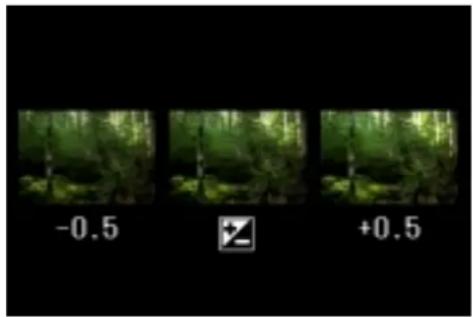
A partir de cet instant, ce réglage sera utilisé pour toutes vos photos, jusqu'à ce que vous le modifiez à nouveau.

- Si vous souhaitez modifier la Correction de l'exposition, veuillez vous reporter à la p.53.
- Si vous souhaitez modifier la Balance des blancs, veuillez vous reporter à la p.55.
Réglage du temps d'exposition (TEMPS D'EXPO)
Si vous reglez l'appareil photo sur Exposition longue, l'objectif restera ouvert, lors de la prise de vue, pendant la durée que vous aurez spécifiée. En paramétrant une Exposition longue, vous pourrez, lors de la prise de vues en nocturne, photographier les faisceaux lumineux créés par des sujets en déplacement, comme, par exemple, un feu d'artifice, les phares des voitures, etc. Les temps d'exposition longue qui vous sont proposés sont 1, 2, 4 ou 8 secondes.
Touches utilisées dans le cadre de cette méthode.
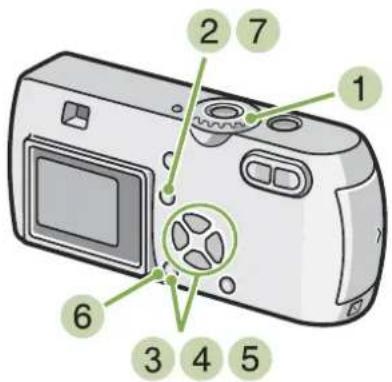
1 Positionnez le selecteur de mode sur (Mode Prise de vue).
2 Appuyez sur la touche MENU. Le menu de prise de vue s'affiche.
3 Lorsque cela est nécessaire, appuyez sur la touche « pour selectionner un autre mode Scène.
4 Sélectionnez [TEMPS D'EXPO], puis appuyez sur la touche OK.
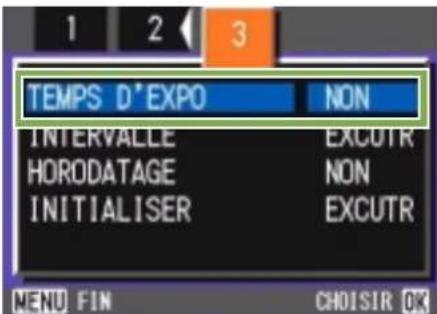
5 Appuyez sur la touche et selectionnez Exposition longue.
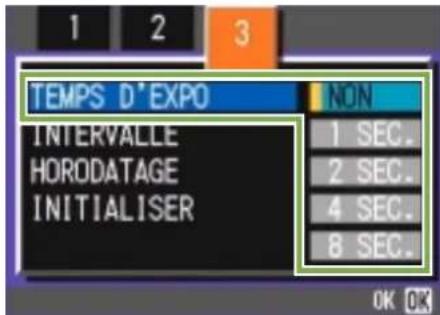
6 Appuyez sur la touche OK.
Le paramétrage de la fonction Exposition longue est terminé.
7 Appuyez sur la touche MENU.
Le menu de prise de vue se ferme et la valeurprogrammée s'affiche au bas de I'ecran.
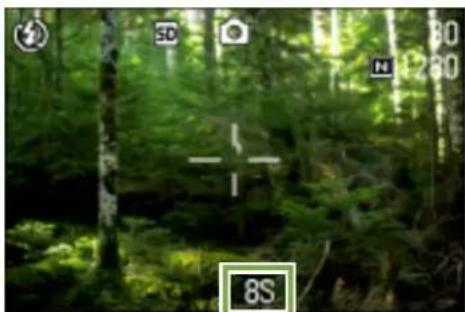
A partir de cet instant, ce réglage sera utilisé pour toutes vos photos, jusqu'à ce que vous le modifiez à nouveau.

- Lorsque vous achetez l'appareil photo, le réglage par défaut est NON.
Lorsque l'appareil photo est regle sur le parametre Exposition longue, la vitesse d'obturation est ralentie, ce qui sensibilise l'appareil photo aux mouvements. Tenez l'appareil photo fermement a deux mains et declenchez. - Si vous avez selectionné le temps d'exposition avant de prendre des photos, l'écran LCD reste vide pendant la prise de vue.
Prise de vues automatique à intervalles données (INTERVALLE)
Vous pouvez régler l'appareil photo numérique de manière à ce qu'il prenne automatiquement une photo à des intervalles de temps fixes.
L'intervalle séparant la prise de chaque vue peut être régle sur une durée variant entre 30 secondes et 3 heures.
Pour passer en mode Prise de vue à intervalle, veuilles suivre la procEDURE suivante.
Touches utilisées dans le cadre de cette méthode.
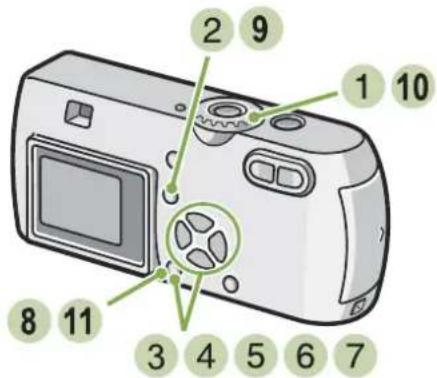
1 Positionnez le selecteur de mode sur (Mode Prise de vue).
2 Appuyez sur la touche MENU. Le menu de prise de vue s'affiche.
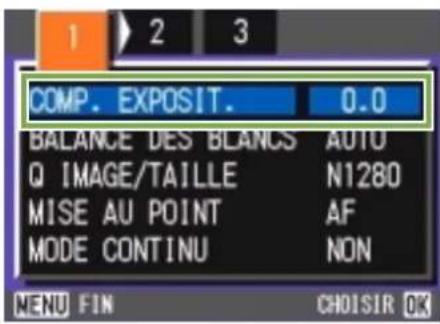
3 Lorsque cela est nécessaire, appuyez sur la toucheour selectionner un autre ecran.
4 Sélectionnez [INTERVALLE] et appuyez sur la touche OK.
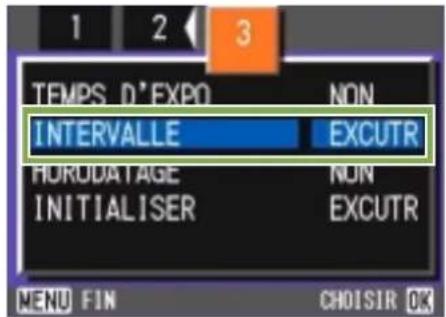
5 Appuyez sur la touche et indiquez la durée souhaitation.
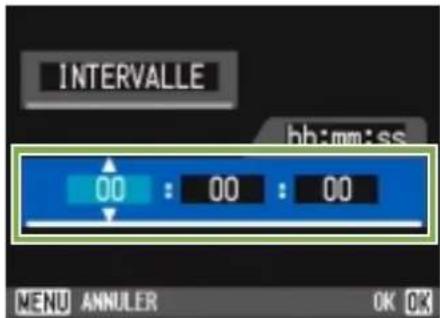
6 Appuyez sur la touche pour passer au réglage des minutes, puis appuyez sur la touche pour régler les minutes.
7 Appuyez sur la touche pour passer au réglage des secondes, puis appuyez sur la touche pour régler les secondes.
8 Appuyez sur la touche OK. Le réglage Prise de vue à intervalle est terminé.

Lorsque la fonction Prises de vue à intervalle est activée, le réglage en continu se met automatiquement hors tension, même lorsque la Prise de vue en continu est positionnée sur [CONT.], [CONT.M].
9 Appuyez sur la touche MENU.
Le menu de prise de vue se ferme et "Intervalle" s'affiche dans la partie supérieure de l'écran.
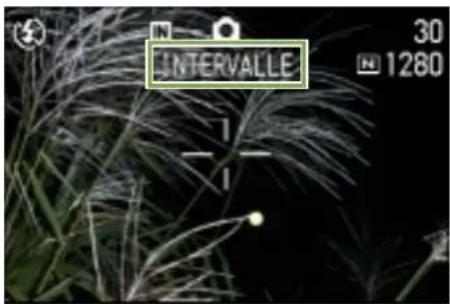
10 Appuyez sur le déclencheur.
Une photo est prise à chaque intervalle de temps fixe paramétré.
11 Pour arrêter la prise de vues, appuyez sur la touche OK.
La programmation du mode Prise de vue à intervalle est annulée à chaque mise hors tension de l'appareil photo.

- Aux étapes 5 à 7 de la procédure, si vous appuyez sur les touches ▲▼ de manière continue, vous pourrez faire défilierrapidementles valeurs de réglage croissantes ou décroissantes.
- Si vous appareil photo est alimenté par des piles, vous risquez de les décharger complètement. Il est recommendé d'utiliser l'adaptateur secteur (vendu séparation).
Lorsque l'appareil est regle en mode Prise de vue a intervalle, si vous appuyez sur le déclencheur, l'appareil photo fonctionnera normalement. Toutefois, le mode Prises de vues a intervalle n'en sera pas pour autant annulé. Avres que la derniere photo aura ete prise et une fois que la durée programmee de Prise de vue a intervalle se sera ecoullee, la photo suivante sera prise. - Il se peut, en fonction du réglage du mode Qualité de l'image et du mode flash, que l'intervalle de prise de vue soit plus long que la durée programmee.
Horodatage d'une Image fixe (HORODATAGE)
Si vous le souhaitez, vous pouvez faire apparaitre la date dans la partie inférieure droite de vos images fixes.
Vousspuvezchoisir d'afficher I'un de ces deux formats : Date (A/M/J) ou Date&Heure (A/M/J/H:M).
Pour insérer la Date ou la Date&Heure, veuilles suivre la procEDURE suivante.
Touches utilisées dans le cadre de cette méthode.
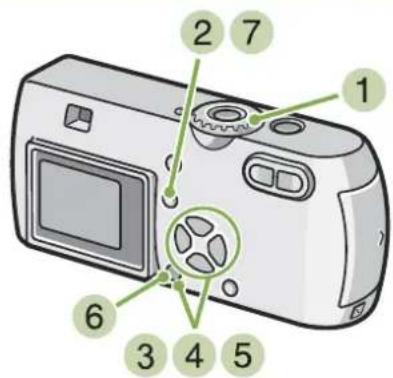
1 Positionnez le selecteur de mode sur (Mode Prise de vue).
2 Appuyez sur la touche MENU. Le menu de prise de vue s'affiche.
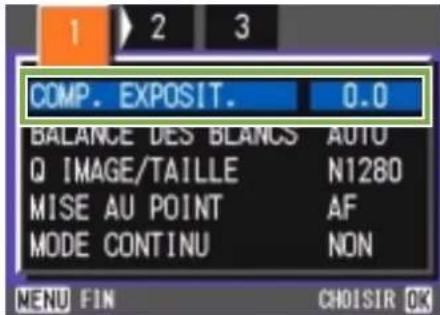
4 Appuyez sur la touche , selectionnez [HORODATAGE] et appuyez sur la touche OK.
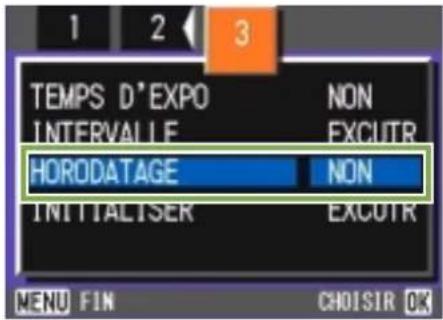
5 Appuyez sur la touche pour selectionner le réglage souhaité.
6 Appuyez sur la touche OK. Le réglage de l'horodatage est terminé.
7 Appuyez sur la touche MENU. Le menu de prise de vue se ferme et dans la partie inférieure droite de I'ecran.
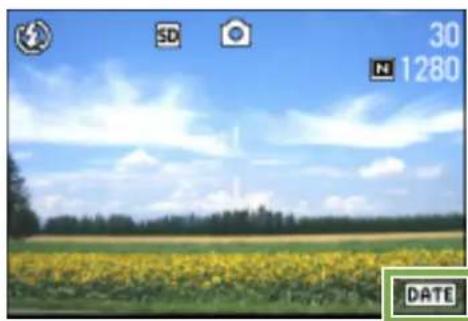
3 Lorsque cela est nécessaire, appuyez sur la touche pour selectionner un autre écran.
A partir de cet instant, ce réglage sera utilisé pour toutes vos photos, jusqu'à ce que vous le modifiez à nouveau.

- En l'absence de réglage de la date et de l'heure, la fonction d'horodatage ne peut être utilisée. Veuillez d'abord procédé au réglage de la date et de l'heure.
- La fonction d'horodatage ne peut etre utilise avec les images animées.
- Si vous souhaitez activer la fonction Horodatage lors de la prise de vues alors que l'appareil est regle sur le mode Texte en mode Prise de vue, veuillez proceder comme suit.

Si you souhaitez de plus amples informations sur le reglage de la date et de l'heure, veuillez you reporter a la p.14.
Retour aux réglages par défaut du Menu prise de vue (INITIALISER)
Voussoupiezétabliresevalueursusinepardéfautdesréglagesdeprésidevue.
Pour rétablit les paramètres par défaut du mode prise de vue, veuillesz suivre la procédure suivante.
Touches utilisées dans le cadre de cette méthode.
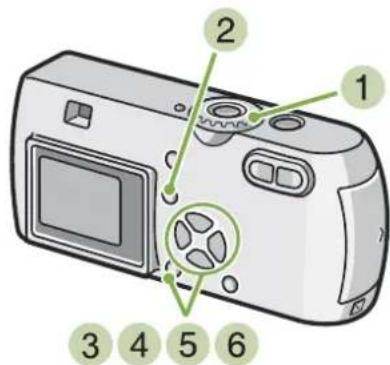
1 Positionnez le selecteur de mode sur (Mode Prise de vue).
2 Appuyez sur la touche MENU. Le menu de prise de vue s'affiche.
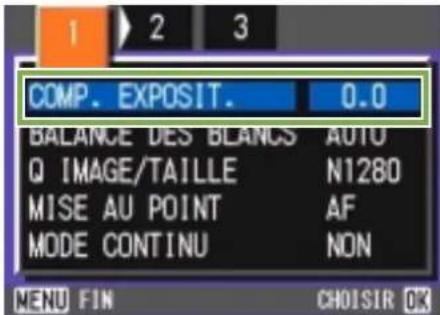
3 Lorsque cela est nécessaire, appuyez sur la touche pour selectionner un autre écran.
4 Sélectionnez [INITIALISER] et appuyez sur la touche OK.
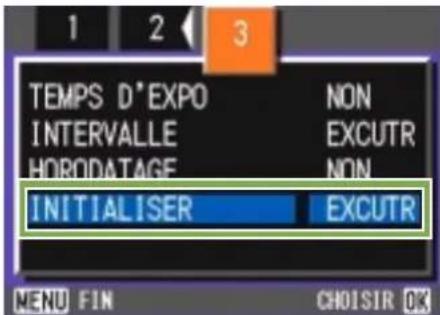
5 Appuyez sur la touche et selectionnez [OUI].
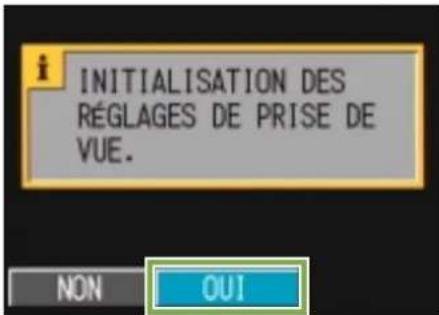
6 Appuyez sur la touche OK. L'écran vous indique que la restauration des paramètres par défaut est en cours ; une fois la restauration achemée, l'écran de mode s'affiche à nouveau.

Les réglages du menu de prise de vue sont conservés, même lorsqu'ell photos est mis hors tension, à l'exception des réglages des fonctions Prise de vue à intervalle et Auto Bracketing.
Affichage du Guide de cadrage sur l'écran LCD
Lorsque you souhaitez organiser vos prises de vues verticalement et horizontalement, nous you
recommandons d'afficher le guide de cadrage (echelle de calibrage), puis de réaliser your composition.
Le guide de cadrage permit d'afficher des lignes subdivisant I'ecran LCD en trois parties, a la fois verticalement et horizontalement.
Le Guide de cadrage s'affiche pour vous aider a cadrer l'imag mais il n'apparaître pas sur la photo.
Lorsque le Guide de cadrage est affiché, des symboles (voir p.18) apparaisent pendant quelques
secondes ds que you appuyez sur les touches du déclencheur a retardement, du flash ou du mode macro.
Pour faire apparaitre le Guide de cadrage à l'écran, veuillesz suivre la procédure suivante.
Touches utilisées dans le cadre de cette méthode.
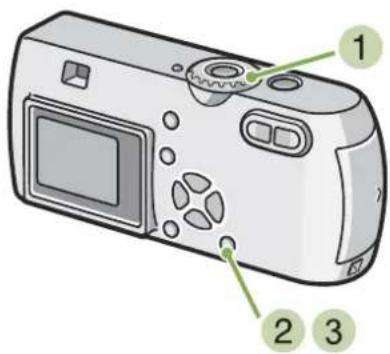
3 Appuyez sur la touche DISPLAY. Le Guide de cadrage s'affiche.
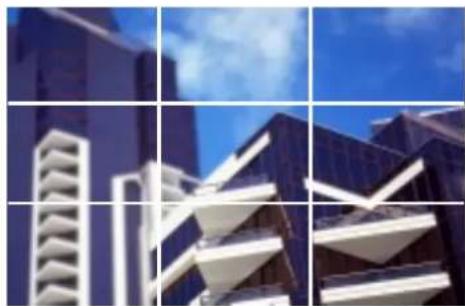
1 Positionnez le selecteur de mode sur (Mode Prise de vue).
2 Appuyez sur la touche DISPLAY. Le symbole Affichage disparaît.

A chaque fois que vous appuyez sur la touche DISPLAY, l'appareil fait défilier en boucle Pas d'affichage, Guide de cadrage, Ecran LCD Off, Affichage du symbole Normal, puis recommencer à nouveau ...

Veuillez you reporter a la p.21 pour de plus amples informations sur l'activation de l'affichage de I'ecran.
Modification du contraste des prises de vues en mode Texte (DENSITÉ CARACTÉRES)
Lorsque vous photographiez des documents, vous pouze modifier le réglage des contrastes du texte. Les différentes options qui vous sont offertes sont les suivantes : foncé, normal et légarement grisé

Veuillez you reporter a la p.36 pour de plus amples informations sur l'enregistrement de documents xtete.
Pour modifier le réglage du contraste du document Texte, veuillez suivre la procédure suivante.
Touches utilisées dans le cadre de cette méthode.
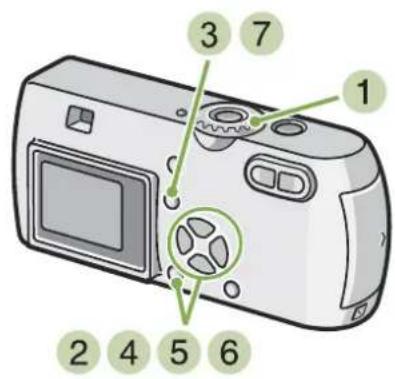
1 Positionnez le selecteur de mode sur SCENE (Mode Scène).
2 L'écran de sélection de la scène s'affiche. Appuyez sur la touche ↓ pour sélectionner le mode texte puis sur OK.
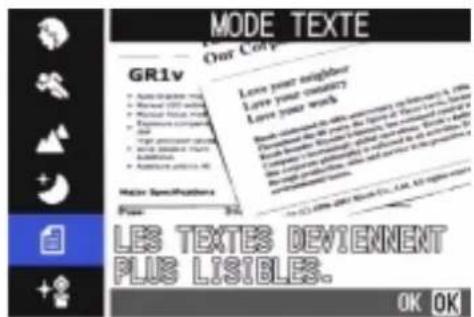
3 Appuyez sur la touche MENU. Le menu de prise de vue s'affiche.
4 Sélectionnez [DENSITÉ CARACTERES] et appuyez sur la touche OK.
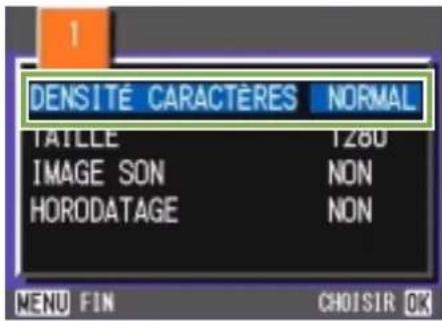
5 Appuyez sur la touche pour selectionner le réglage du contraste souhaité.
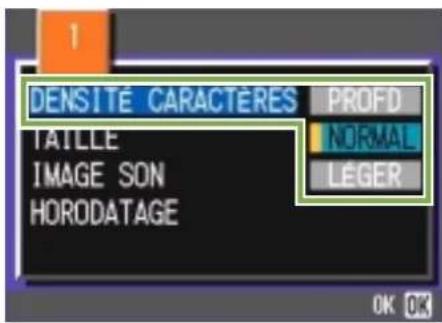
6 Appuyez sur la touche OK. Le paramétrage du contraste est terminé.
7 Appuyez sur la touche MENU. L'écran de prise de vue s'affiche à nouveau.
A partir de cet instant, ce réglage sera utilisé pour toutes vos photos, jusqu'à ce que vous le modifiez à nouveau.

Lorsque you achetez votre apparéil photo, la densité est régée par défaut sur Normal.
Section 4 Lecture d/images fixes et animées et de sons
Vous pouvez afficher des images fixes ou animées sur l'écran LCD ou entendre le son par le haut-parleur. Vous pouvez également les sélectionner.
Ce chapitre vous explique comment afficher une image fixe ou un film ou comment dire le son.
Nous vous recommendons de brancher l'adaptateur secteur lorsque vous affichez des photos ou visuaisez des films sur l'écran LCD.
Visualisation de la photo que vous venez de prendre
Si vous souhaitez visualiser l'image fixe que vous venez de prendre, vous pouvez afficher la prise de vue immédiatement depuis le Mode prise de vue. Cette fonction est appelée Vérification rapide. En ce qui concerne les images animées, la première image s'affiche sous la forme d'une image fixe.
Pour afficher l'image fixe que vous venez de prendre, veuilles suivre la procEDURE suivante.
Touches utilisées dans le cadre de cette méthode.
1 Alors que l'appareil est toujours en mode prise de vue, appuyez sur la touche (Vérification rapide)
La dernière image fixe que vous ayez prise s'affiche sur l'écran LCD.
2 Appuyez à nouveau sur (Vérification rapide) pour prÉparer l'appareil à la prise de vue.

- Une fois que l'alimentation est activée, la fonction Vérification rapide ne peut plus revenir sur la photo la plus récente.
- Pendant une vérification rapide, appuyez sur le déclencheur pour revenir à l'écran Prise de vue.
La fonction de verification rapide n'est pas disponible en mode Mise au point manuelle (voir p.64).
Pour une image datée en mode TEXTE, la date peut être affichée en mode Lecture uniquement.
Affichage d'un agrandissement de l'image fixe alors à l'écran
L'image fixe que vous avons affichée à l'aide de la touche (Vérification rapide) peut être agrandie jusqu'à 3,4 fois à l'aide de la touche (Agrandissement).
Pour visualiser les images fixes en mode agrandissement, veuillez suivre la procEDURE suivante.
Touches utilisées dans le cadre de cette méthode.
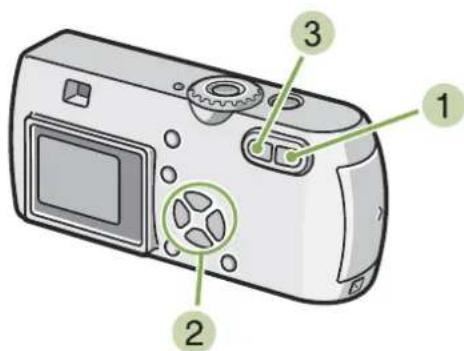
1 Appuyez sur la touche (Agrandissement). L'image fixe est agrandie. Seule une partie de l'image fixe s'affiche sur l'écran LCD.
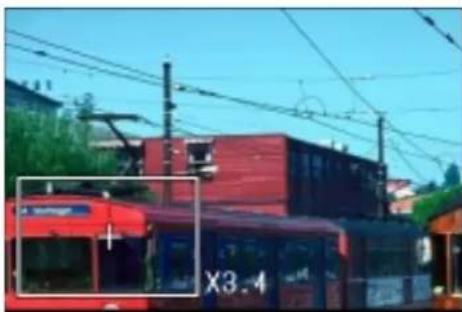
| Agrandissement Q | |
| Réduction ☑ | |
| Sélection de la partie que vous souhaitez afficher. | ▲▼▲ |
Pour revenir à l'affichage initial, appuyez sur la touche (Affichage en mosaïque).

Les images animées ne peuvent être agrandies.
Suppression de l'image fixe ou animée affichée
Vous pouvez effacer les images fixes ou animées que vous avez affichées à l'aide de la touche (Verification rapide) en appuyant sur la touche (effacer).
Pour effacer une image fixe ou animée alors à l'écran, veuillesz suivre la procédure suivante.
Touches utilisées dans le cadre de cette méthode.
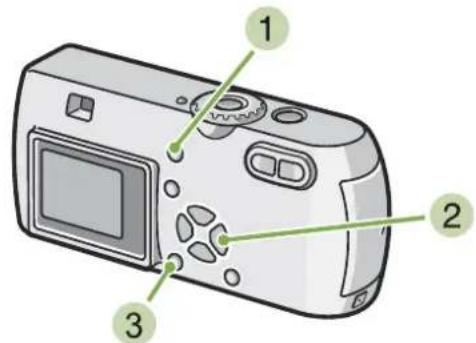
1 Alors que l'appareil est toujours en mode prise de vue, appuyez sur la touche (Effacer).
2 Appuyez sur la touche et selectionnez [EFFACEMENT].
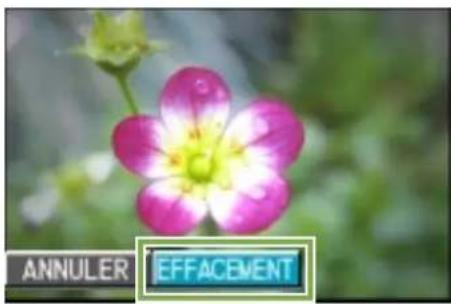
3 Appuyez sur la touche OK.
L'écran indique que la suppression est en cours ; une fois la suppression achevée, l'écran de prise de vue s'affiche à nouveau.

Veuillez you reporter a la P. 94 pour de plus amples informations sur la selection et la suppression d'images fixes et animées.
Visualisation d'une image fixe ou animée
Lorsque you enregistrez une image fixe ou animée, elle est immediatement sauvegardée dans la mémoire interne ou sur la carte mémoire SD. Les images fixes et animées enregistrées dans la mémoire interne et sur la carte mémoire SD peuvent être affichées et visualisées sur l'écran LCD.
Visualisation des images fixes enregistrées sur la carte mémoire SD
Pour visualiser les images fixes, veuillez suivre la procEDURE suivante.
Touches utilisées dans le cadre de cette méthode.
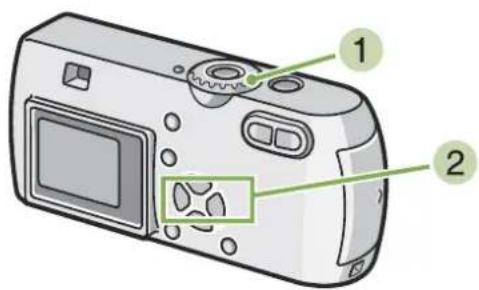
1 Positionnez le selecteur de mode sur (Mode lecture).
La dernière image fixe que vous avez enregistrée s'affiche.
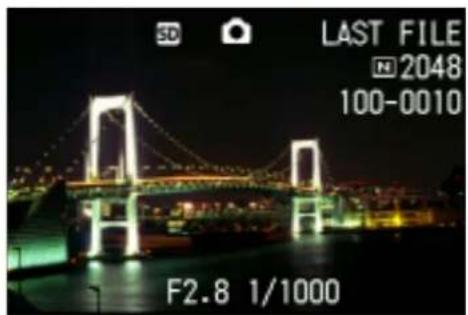
En ce qui concerne les images animées, la première image s'affiche sous la forme d'une image fixe.
2 Faites defiler les images fixes à l'aide des touches « jusqu'à ce que vous parveniez à cette que vous souhaitez visuaiser.
Si vous appuyez sur la touche ,vous pourrez visualiser l'image fixe ou animée suivante.
Si vous appuyez sur la touche, vous pourrez visualiser l'image fixe ou animée précédente.
Si vous appuyez sur la touche « et la maintenance enforcée, vous pourrez faire défiler l'affichage plus rapidement.

Veuillez you reporter a la P. 20 pour de plus amples informations sur les données qu s'affichent a l'ecran au cours de la lecture.

Pendant la lecture, les images sont lues sur le support d'enregistrement suivant :
Quand seul l'appareil photo est utilisé
Lorsqu'une carte mémoire SD a été insérée

Visualisation d/images fixes enregistrées dans la mémoire interne
Pour visualiser les images fixes enregistrées dans la mémoire interne, veuillez suivre la procédure suivante.
Touches utilisées dans le cadre de cette méthode.
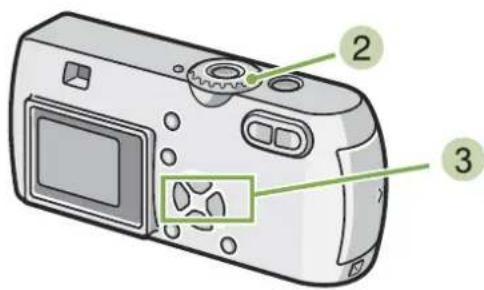
1 Si une carte mémoire SD a été placée dans l'appareil photo, mettez l'appareil hors tension, retirez la carte mémoire SD et mettez à nouveau l'appareil photo sous tension.
2 Positionnez le selecteur de mode sur (Mode lecture).
La derniere photo que vous avez prise s'affiche.
En ce qui concerne les images animées, la première image s'affiche sous la forme d'une image fixe.
3 Faites defiler les images fixes à l'aide des touches « jusqu'à ce que vous parveniez à cette que vous souhaitez visualiser.
Si vous appuyez sur la touche ,vous pourrez visualiser l'imagé fixe ou animée suivante.
Si vous appuyez sur la touche , vous pourrez visualiser l'image fixe ou animée précédente.
Si vous appuyez sur la touche et la maintenance enforcée, vous pourrez faire defiler l'affichage plus rapidement.
Visualisation d'images animées
Pour visualiser des images animées, veuilles suivre la procédure suivante.
Touches utilisées dans le cadre de cette méthode.
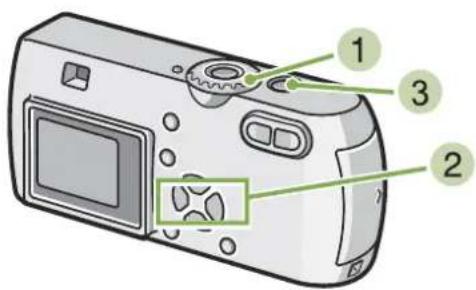
1 Positionnez le selecteur de mode sur (Mode lecture).
La derniere photo que vous avez prise s'affiche.
En ce qui concernes les images animées, la première image s'affiche sous la forme d'une image fixe.
2 Faites défilier les images animées que vous souhaitez visualiser à l'aide des touches
Si vous appuyez sur la touche ,vous pourrez visualiser l'image fixe ou animée suivante. Si vous appuyez sur la touche ,vous pourrez visualiser l'image fixe ou animée precedente.
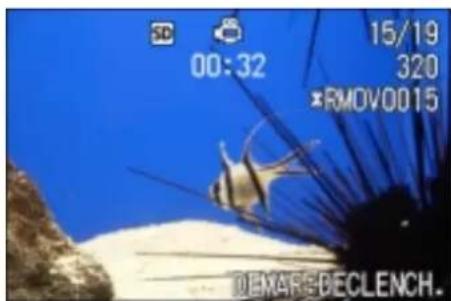
3 Appuyez sur le déclencheur.
Le lecture débute.
L'indicateur de la durée de lecture écoulée ou la durée de lecture s'affiche sur l'écran LCD.
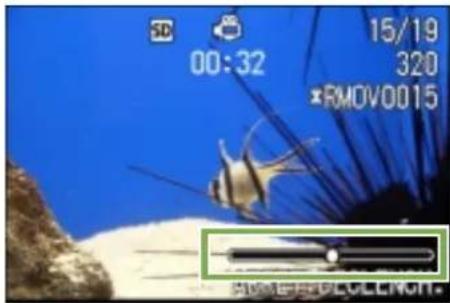
| Avance rapide Appuyez sur la touche [4] (déléobjectif) pendant la lecture |
| Rembobinage Appuyez sur la touche [4] (grand-angle) pendant la lecture |
| Pause/Lecture Appuyez sur le déclencheur. |
| Ralenti Pour interrompre momentanément la visualisation (pause) appuyez sur la touche [4] (Grand-angle) |
| Rembobinage lent Appuyez sur la touche [4] (déléobjectif) lorsque l'appareil est sur Pause |
| L'image suivante s'affiche. Pour interrompre momentanément la visualisation (pause) appuyez sur la touche [4] (déléobjectif) |
| Image précédente Image précédente Appuyez sur la touche [4] (Grand-angle) pendant la pause. |
Réglage du volume du son du film
Pour régler le volume, suivez la procédure suivante:
1 Appuyez sur les touches La barre de réglage du volume apparait.
2 Appuyez sur les touches pour regler le volume. Le volume peut etre regle sur neuf niveaux. Ce parametre sera utilisej jusqu'au prochain changement.

Images animées
(Note de traducteur) Les films se composent de très nombreuses images, qui semble animées lorsqu'elles sont affichées à vitesse élevée.

Veuillez you reporter a la P. 20 pour de plus amples informations sur les données qui s'affichent à l'écran au cours de la lecture.
Lecture du son
Vouss pouvez dire le son enregistré en mode Mémo vocal ou relié à une image fixe.
Lecture du son
Pour lire le son enregistré en mode Mémo vocal, suivez la procédure suivante:
Touches utilisées dans le cadre de cette méthode
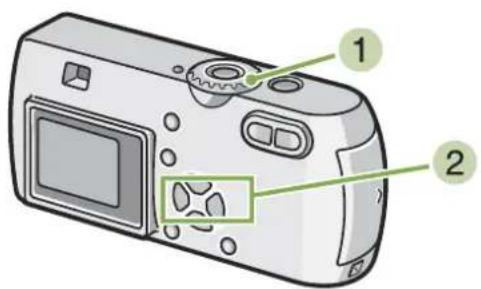
1 Placez le selecteur de mode sur (Mode Lecture).
La dernière photo s'affiche.
Pour un film, la première image s'affiche sous forme de photo.
2 Appuyez sur les touches pour selectionner la lecture d'un fichier son (icUnedu haut-parleur).
Appuyez sur la touche pour afficher le fichier suivant.
Appuyez sur la touche ↓ pour afficher le fichier precedent.
Maintenez les touches enfoncées pour un positionnement rapide.
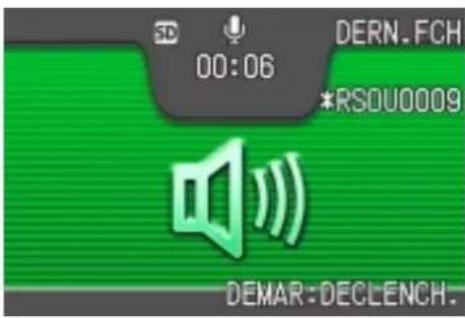
3 Appuyez sur le déclencheur.
Le son est lu.
| Avance rapide | Appuyez sur la touche [4] (Téléobjectif) pendant la lecture. |
| Retour | Appuyez sur la touche [4] (Grand-angle) pendant la lecture. |
| Pause/lecture Appuyez | sur le déclencheur. |
Lecture du son associé à la photo
Pour dire le son associé à une photo, suivez la procédure suivante:
Touches utilisées dans le cadre de cette procédure
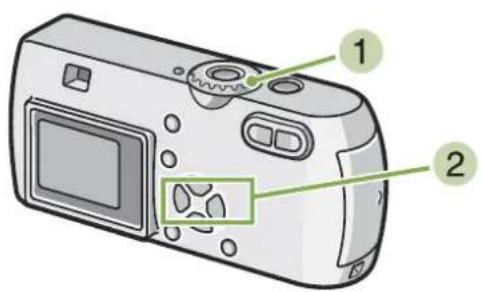
Réglage du volume
Pour régler le volume, suivez la proc'dure suivante:
Touches utilisées dans le cadre de cette procédure
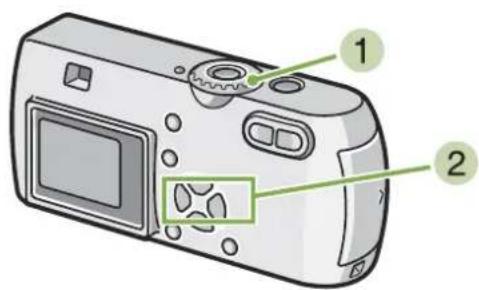
1 Placez le selecteur de mode sur (Mode Lecture).
La derniere photo s'affiche.
Pour un film, la première image s'affiche sous forme de photo.
2 Appuyez sur les touches pour selectionner une photo a afficher avec du son.
Appuyez sur la touche pour afficher le fichier suivant.
Appuyez sur la touche pour afficher le fichier precedent.
Maintenez les touches enforcées pour obtenir un mouvement rapide.
3 Appuyez sur le déclencheur.
La lecture commence
Pour stopper la lecture, appuyez sur le déclencheur ou sur la touche
1 Appuyez sur les touches
La barre de réglage du volume apparait.
2 Appuyez sur les touches ▲▼ pour régler le volume.
Le volume peut etre regle sur neuf niveaux. Ce parametre sera utilise jusqu'au prochain changement.

Pour savoir comment enregistrer du son, consultez la p.46.
Pour savoir comment prendre une photo avec du son, consultez la p.51.
Présentation générale
L'écran LCD est scindé en 6. Ainsi, vous pouvez visualiser vos images fixes ou animées en un seul coup d'œil (Affichage en mosaïque)
Si vous selectionnez une image fixe ou animée que vous souhaitez visualiser alors que l'appareil est reglé sur le mode mosaique, vous pourrez la visualiser séparément.
Pour activer le mode mosaïque afin de visualiser l'image que vous souhaitez, veillez suivre la procEDURE suivante.
Touches utilisées dans le cadre de cette méthode.
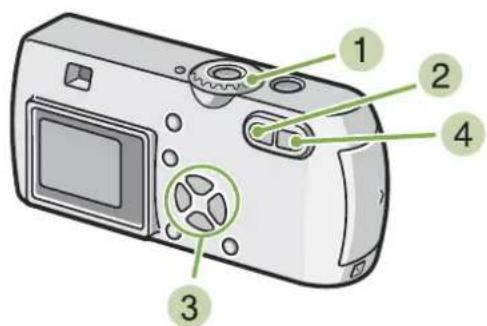
1 Positionnez le selecteur de mode sur (Mode lecture).
La dernière image fixe que vous avez enregistrée s'affiche.
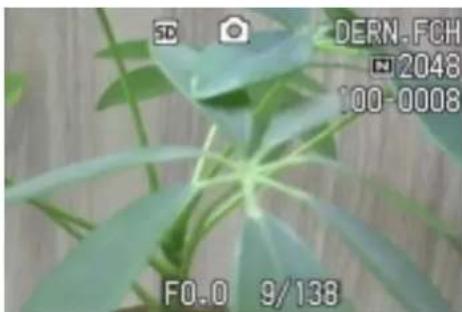
En ce qui concerne les images animées, la première image s'affiche sous la forme d'une image fixe.
2 Appuyez sur la touche (Affichage en mosaique).
L'écran est subdivisé en 6 sections et les images fixes et animées (la première) s'affichent en mosaïque.
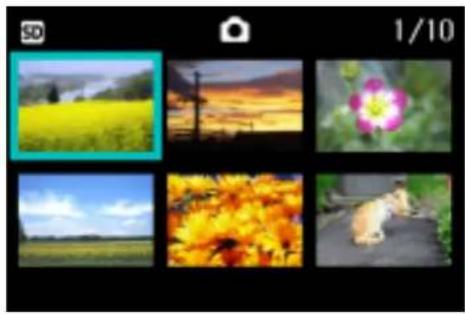
3 Appuyez sur les touches (\triangle \triangle \triangle \triangle \triangle \triangle \triangle \triangle \triangle \triangle \triangle \triangle \triangle \triangle \triangle \triangle \triangle \triangle \triangle \triangle \triangle \triangle \triangle \triangle \triangle \triangle \triangle \triangle \triangle \triangle \triangle \triangle \triangle \triangle \triangle \triangle \triangle \triangle \triangle \triangle \triangle \triangle \triangle \triangle \triangle \triangle \triangle \triangle \triangle \triangle \triangle
4 Appuyez sur la touche (Agrandissement). L'imagé fixe ou animée que vous avez sélectionnée s'affiche seule.

En mode Affichage en mosaïque, les fichiers texte apparaisent en bleu.

- Veuillez vous reporter à la P. 96 pour de plus amples informations sur la seLECTION et la suppression d'images fixes et animées sur l'écran mosaïque.
- Veuillez you reporter à la P. 100 pour de plus amples informations sur la seLECTION et la protection (protection contre toute suppression) d'images fixes et animées affichées en mosaïque.
- Veuillez you reporter à la P. 104 pour de plus amples informations sur la selection d'images fixes et animées et le réglage de l'impression (service de tirage) dans l'écran mosaïque.

Affichage en mosaïque
Un affichage en mosaïque est un affichage réduit. Il s'agit d'une méthode communément utilisée pour afficher plusieurs images à la fois.
Agrandissement
Après avoir affiché une image fixe que vous avez enregistrée, si vous appuyez sur la touche Q (Agrandissement), vous pourrez agrandir l'image fixe jusqu'à 3,4 fois.
Pour visualiser les images fixes en mode agrandissement, veuillez suivre la procEDURE suivante.
Touches utilisées dans le cadre de cette méthode
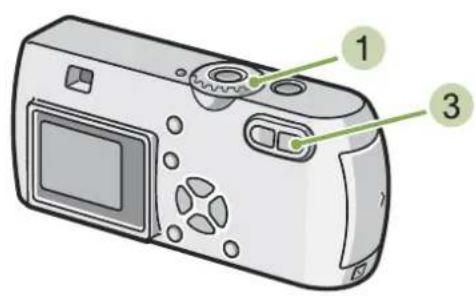
1 Positionnez le selecteur de mode sur (Mode lecture).
La dernière image fixe que vous avez enregistrées s'affiche.
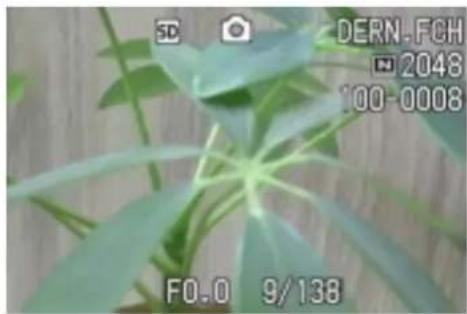
2 La photo que vous vouliez agrandir s'affiche.
3 Appuyez sur la touche (Agrandissement). L'imagé fixe est agrandie. Seule une partie de l'imagé fixe s'affiche sur l'écran LCD.
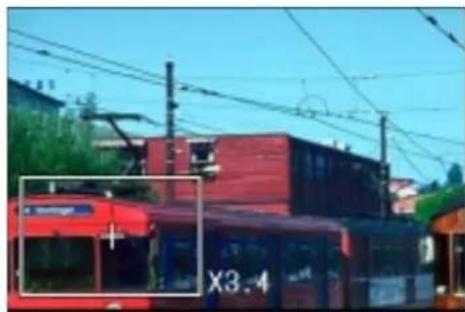
Si vous appuyez sur la touche ▲▼□, vous pourrez afficher une autre partie de l'image alors à l'Ecran. Pour revenir à l'affichage initial, appuyez sur la touche OK.

Les images animées ne peuvent être agrandies.

Veuillez you reporter aux P. 83 pour de plus amples informations sur l'affichage des images fixes.
Affichage d'une photo avec S Multi-Shot ou M Multi-Shot en mode Agrandissement
Lorsque les photos S Multi-Shot ou M Multi-Shot (16 images dans un fjichier) s'affichent, les 16 images peuvent être affichées en mode Agrandissement. Àpres l'agrandissement de l'affichage, les images peuvent être visualisées individuellement.
Pour afficher une prise de photos avec S Multi-Shot ou M Multi-Shot en mode Agrandissement, suivez la procEDURE suivante:
Touches utilisées dans le cadre de cette procédure
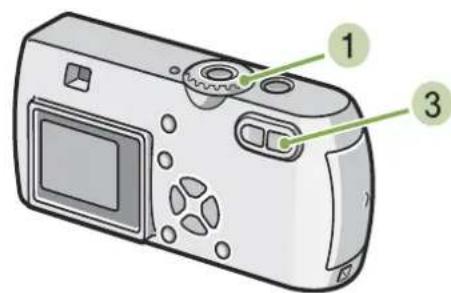
1 Placez le selecteur de mode sur (Mode Lecture).
La dernière photo s'affiche.
2 Affichez une photo S Multi-Shot ou M Multi-Shot.
3 Appuyez sur la touche (Agrandissement). La première Étape de photos consécutives s'affiche en mode Agrandissement. La barre de position de la prise de vue apparait dans la partie inférieure de l'Ecran LCD.
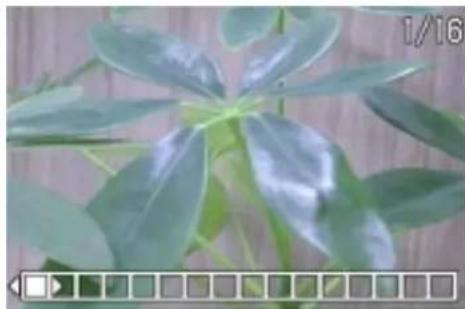
Appuyez sur les touches pour alimenter la prise de vue.
Pour revenir à l'affichage des 16 prises de vue, appuyez sur la touche OK.

Appuyez sur la touche DISPLAY pour activer ou désactiver la barre dans la partie inférieure de l'écran à cristaux liquides.

Pour savoir comment prendre des photos avec S Multi-Shot ou M Multi-Shot, consultez la page 39.
Affichage automatique de vos photos par ordre chronologique (DIAPORAMA)
Vous pouvez afficher sur l'écran LCD, en mode diaporama, les images fixes ou animées que vous\ avez enregistrées dans la mémoire interne ou sur la carte mémoire SD de votre apparéil photo. Cette fonction est appelée diaporama.
Pour visualiser un diaporama, veuillez suivre la procedure suivante.
Touches utilisées dans le cadre de cette méthode.
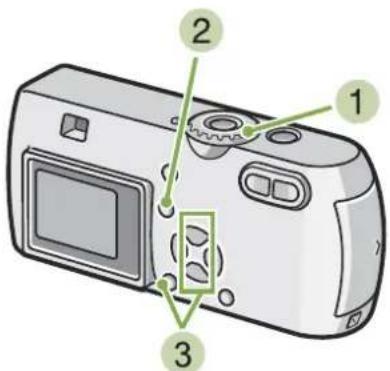
1 Positionnez le selecteur de mode sur (Mode lecture).
La dernière image fixe que vous avez enregistrée s'affiche.
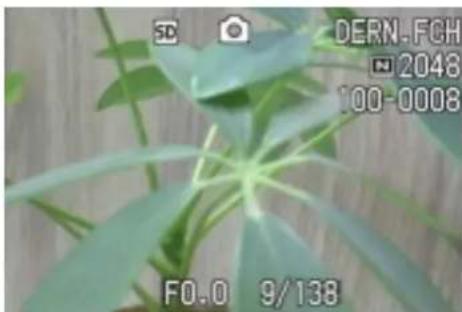
2 Appuyez sur la touche MENU.
Le menu de lecture s'affiche.
3 Validate la selection de [DIAPORAMA] et appuyez sur la touche OK.
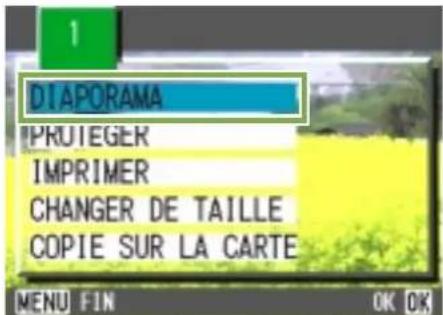
Le diaporama débute et les images fixes ou animées s'affichent par ordre chronologique.
Pour arrêter le diaporama, il vous suffit d'appuyer sur une touche de l'appareil photo, au choix.
Le diaporama recommencerà indéfiniment depuis le début jusqu'à ce que vous l'arrêtiez.

- Chacune des images fixes s'affiche pendant 3 secondes.
- En ce qui concerne les films, l'ensemble des images animées défilent et non uniquement 1 image.
- Les fichiers son sont également lus.
Visualisation sur votre écran de télévision
Vouss pouze également visualiser les images fixes et animées que vous avez enregistrées sur l'écran de votre télévision.
L'appareil photo numérique affiche sur votre écran de télévision exactement les mêmes informations que sur l'écran LCD.
Pour utiliser l'écran de votre télévision, connectez votre apparéil photo et la télévision à l'aide du cable video foumi avec votre apparéil photo.
Pour visualiser vos images fixes et/ou animées sur votre télévision, veuillez suivre la procédure suivante.
Touches utilisées dans le cadre de cette méthode.
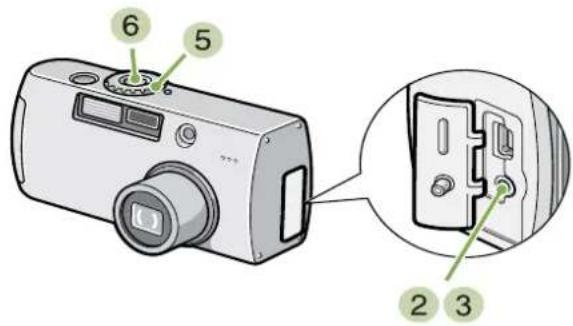
1 Branchez correctement le cable video dans le port de la télévision.
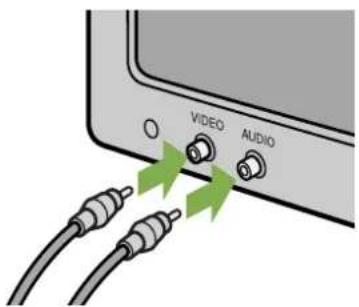
2 Assurez-vous que l'appareil photo est hors tension et ouvre le volet de protection du connecteur de l'appareil photo.
3 Branchez fermement le cable video dans la sortie video.
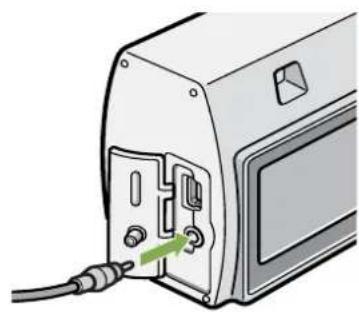
4 Reglez la télévision en mode "Vidéo" (Positionnez le mode entrée sur "Vidéo") Pour de plus amples informations, veuillez vous reporter à la notice explicative de votre télévision.
5 Positionnez le selecteur de mode sur (Mode lecture).
6 Mettez votre apparéil photo sous tension en appuyant sur la touche Marche/Arrêt.

- Si vous branchez le cable video sur le port d'entrée de votre lecteur video, vous pourrez enregistrer vos prises de vues sur une cassette video.
- Voire appareil photo est regle sur le systeme de lecture NTSC (systeme utilise au Japon et dans d'autres pays) afin de pouvoir ettre utilisé avec voire television,etc. Si I'equipement auquel you souhaitez you connecter fonctionne avec le systeme PAL (utilise en Europe),veuillez,des lors,selectionner le systeme PAL dans le menu de configuration de voire appareil photo et ce,avant de raccarder les deux apparciils.
Aussi longtemps que les cables video seront connectés a cet apparéil, l'écran LCD restera hors tension.
Section 5 Suppression d'images fixes et animées etsons
L'un des gros avantages des apparciels numériques reside dans le fait que vous pouvez supprimer des images fixes, des images animées et dessons non désirés.
Cette section détaille la façon de supprimer des images fixes et animées et dessons.
Suppression d/images fixes ou animées : un vrai jeu d'enfant !
Vouss.
Il existe trois possibilités différentes pour effacer des prises de vues, à savoir :
- Suppression d'1 prise de vue
- Suppression de toutes les images en une seule fois
- Sélection de plusieurs fenêtres images et suppression de tous les éléments sélectionnés
Les images fixes et animées qui ont été protégées en écriture ne peuvent être effacées.

Les images fixes ou animées enregistrées sur les supports suivants sont effacées.
Quand seul l'appareil photo est utilisé
Lorsqu'une cartememoire SD a ete insereee

Suppression d'images de la carte mémoire SD
Suppression d'1 Image fixe
Pour effacer une image fixe (ou animée), veuilles suivre la procEDURE suivante.
Touches utilisées dans le cadre de cette méthode.
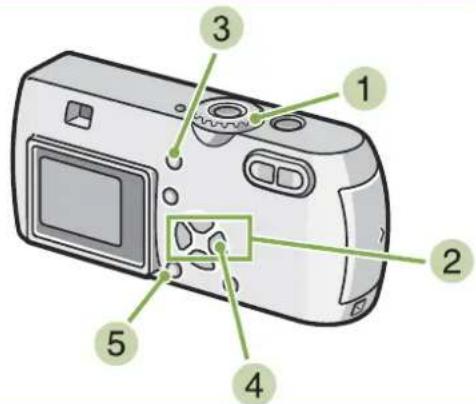
1 Positionnez le selecteur de mode sur (Mode lecture).
La dernière image fixe que vous avez enregistrées s'affiche.
2 Affichez l'image fixe (ou animée) que vous souhaitez effacer.
3 Appuyez sur la touche (Effacer).
4 Appuyez sur la touche et selectionnez [EFF. UN].
5 Appuyez sur la touche OK.
L'écran indique que la suppression est en cours ; une fois la suppression achevée, l'écran de lecture s'affiche à nouveau.

- Si vous souhaitez effacer les images fixes visualisée à l'aide de la touche (Vérification rapide), veuilles you reporter à la P. 82.
- Veuillez you reporter aux P. 83 pour de plus amples informations sur l'affichage des images fixes (ou animées).
- Pour savoir comment dire dessons, consultez la p.86.
Suppression de toutes les images à la fois
Pour effacer toutes les images fixes ou animées, veuilles suivre la procédure suivante.
Touches utilisées dans le cadre de cette méthode.
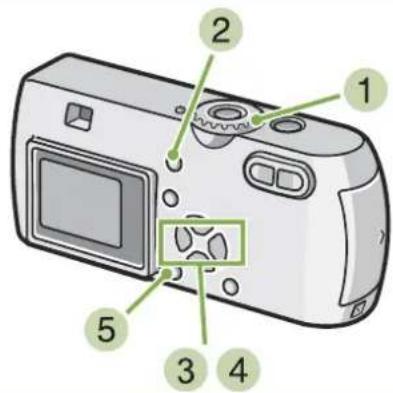
1 Positionnez le selecteur de mode sur (Mode lecture).
La dernière image fixe que vous avez enregistrée s'affiche.
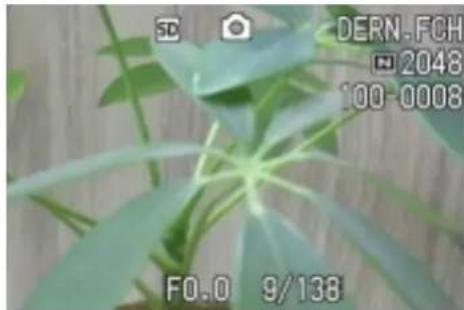
2 Appuyez sur la touche (Effacer).
3 Appuyez sur la touche ,selectionnez [EFF. TOUS] et appuyez sur la touche OK. Un écran vous demandant de valider la suppression s'affiche.
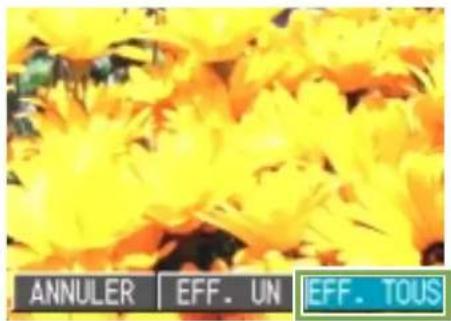
4 Appuyez sur la touche et selectionnez [Oui]
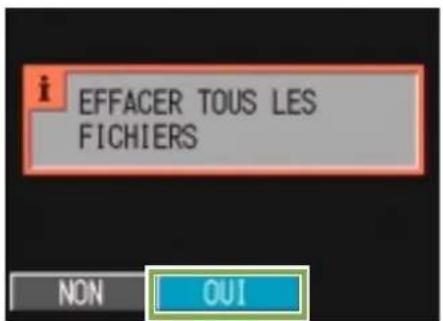
5 Appuyez sur la touche OK.
L'écran indique que la suppression est en cours ; une fois la suppression achevée, l'écran de lecture s'affiche à nouveau.

- Veuillez you reporter à la P. 83 pour de plus amples informations sur l'affichage des images fixes (ou animées).
- For how to playback sounds, see p.86.
- Si vous souhaitez protégger en écriture des images fixes (ou animées), veuillez vous reporter aux P. 97.
Suppression de plusieurs images en une seule fois
Pour effacer les images fixes ou animées que vous avez sélectionnées, veuillez suivre la procédure suivante.
Touches utilisées dans le cadre de cette méthode.
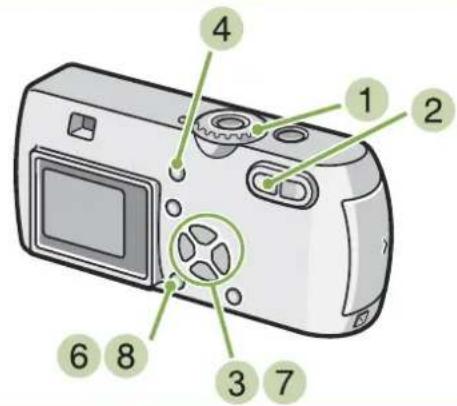
1 Positionnez le selecteur de mode sur (Mode lecture).
La dernière image fixe que vous avez enregistrées s'affiche.
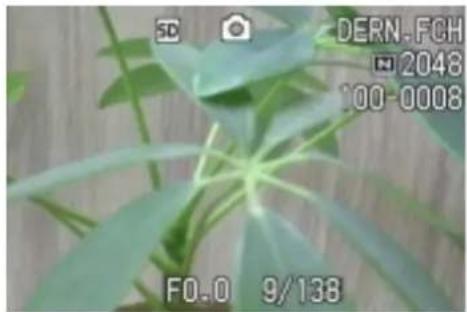
2 Appuyez sur la touche (Affichage en mosaique).
L'écran est subdivisé en 6 sections et les images fixes et animées (la première) s'affichent en mosaïque.
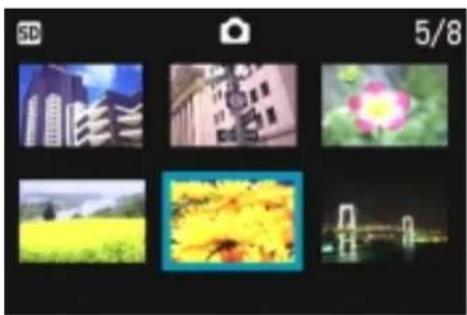
3 Appuyez sur les touches et selectionnez les images fixes ou animées que vous souhaitez effacer.
4 Appuyez sur la touche (Effacer). Le symbole 'corbeille' s'affiche dans la partie supérieure gauche de l'image fixe (ou animée).
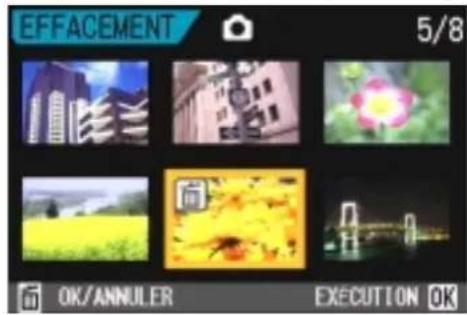
5 Recommence les étapes & pour selectionner toutes les images que vous souhaitez effacer.
Si vous sélectionnez accidentellement un image fixe, appuyez à nouveau sur la touche (Effacer) pour cette image fixe ou animée afin de désactiver la seLECTION.
6 Appuyez sur la touche OK.
Un écran vous demandant de valider la suppression s'affiche.
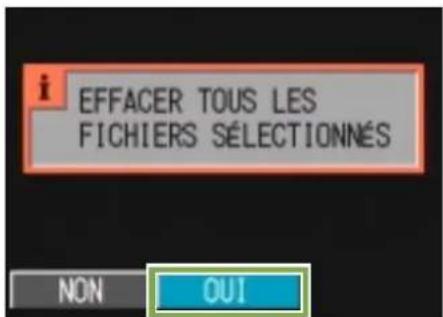
7 Appuyez sur la touche et selectionnez [OUI].
8 Appuyez sur la touche OK.
L'écran indique que la suppression est en cours ; une fois la suppression achevée, l'écran Aperçu s'affiche à nouveau.

Veuillez you reporter à la P. 88 pour de plus amples informations sur l'affichage en mosaïque.
Rendre impossible toute suppression (Protection en écriture)
Vou pouve protégér vos images fixes et animées en écriture afin d'éviter qu'elles soient accidentellement effacées.
Il existe 3 méthodes pour régler la Protection en écriture.
- Protection d'1 prise de vue à la fois (1 fichier)
Protection de toutes les images en une seule fois - Sélection de plusieurs images et protection de tous les éléments sélectionnés

Les images fixes, films etsons qui sont protégés ne peuvent pasetre effacés.
Protection en écriture de l'image fixe affichée
Pour protéger en écriture une image fixe (ou animée), veuillez suivre la procédure suivante.
Touches utilisées dans le cadre de cette procédure.
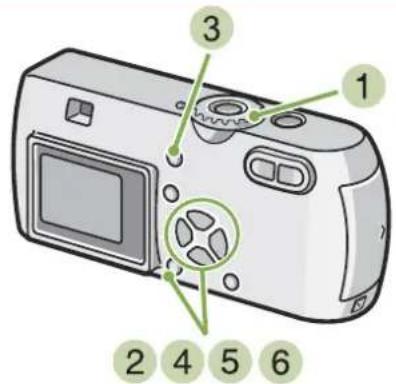
1 Positionnez le selecteur de mode sur (Mode lecture).
La dernière image fixe que vous avez enregistrées s'affiche.
2 Affichez l'image fixe (ou animée) que vous pouze protégger en écriture.
3 Appuyez sur la touche MENU. Le menu de lecture s'affiche.
4 Appuyez sur la touche ,selectionnez [PROTEGER] et appuyez sur la touche OK
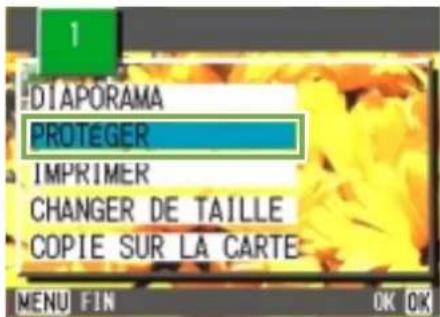
5 Appuyez sur la touche et selectionnez [1 FICHIER].
6 Appuyez sur la touche OK.
Lorsque la fonction Protection en écriture est activée, le symbole de protection en écriture s'affiche dans la partie supérieure gauche de l'écran.

La procédure de désactivation de la protection en écriture d'1 fichier à la fois est identique à celle de l'activation de la protection en écriture.

- Si vous souhaitez de plus amples informations sur l'affichage des images fixes (ou animées), veuillez vous reporter à la P. 83.
- Pour savoir comment vous peuvent écouter le son enregistré reportez-vous à P.86.
- Si vous souhaitez désactiver la protection en écriture de toutes vos images fixes (ou animées), veuillez vous reporter à la P. 99.
- Si vous souhaitez désactiver la protection en écriture des sélections réalisées sur l'écran mosaïque, veuillez vous reporter à la P. 100.
Protection en écriture de toutes vos images fixes
Pour protégger en écriture toutes vos images fixes (ou animées), veuilles suivre la procédure suivante.
Touches utilisées dans le cadre de cette méthode.
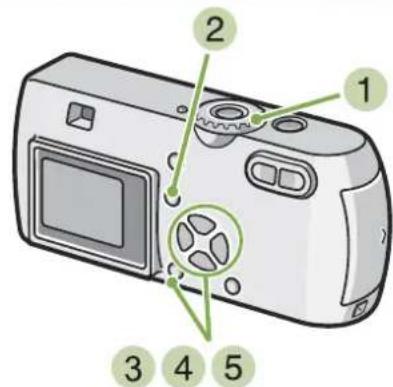
1 Positionnez le selecteur de mode sur (Mode lecture).
2 Appuyez sur la touche MENU. Le menu de lecture s'affiche.
3 Appuyez sur la touche , selectionnez [PROTEGER] et appuyez sur la touche OK
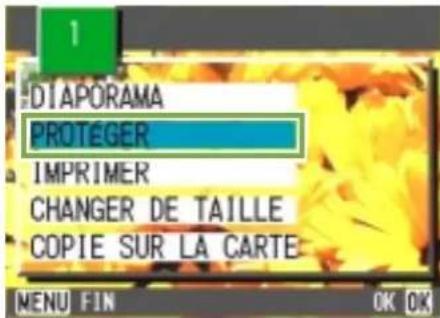
4 Appuyez sur la touche et selectionnez [TS FICH.].
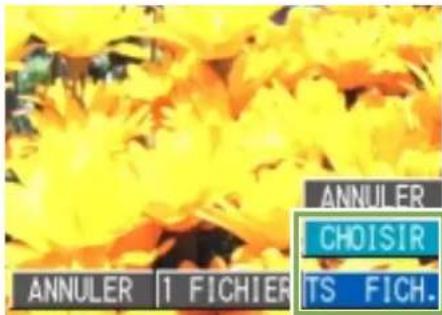
5 Validatez votrechoix [CHOISIR] et appuyez sur OK.
Lorsque la fonction de Protection en écriture est activée, le symbole de protection en écriture s'affiché dans la partie supérieure gauche de l'écran.
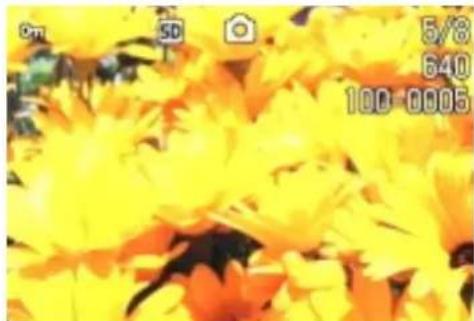

- Pour désactiver la protection en écriture de toutes vos images fixes (ou animées), Sélectionnez [ANNULER] au cours de la procédure de paramétrage de la protection en écriture .5
- La procEDURE de désactivation de plusieurs photos à la fois ne s'applique pas uniquement dans le cas où toutes les images fixes ont été protégées en écriture ; vous pouvez également utiliser cette procEDURE lorsque seules quelques-unes de vos images fixes ou animées sont protégées en écriture.

- Veuillez you reporter à la P. 97 pour de plus amples informations sur la déactivation de la protection en écriture d'1 image fixe à la fois.
- Si vous souhaitez désactiver la protection en écriture des sélections réalisées sur l'écran mosaïque, veuilles vous reporter à la P. 100.
Protection de plusieurs images fixes et animées ou de sons
Pour protégger certaines images fixes ou animées ou des sons, suivez la procédure suivante:
Touches utilisées dans le cadre de cette méthode.
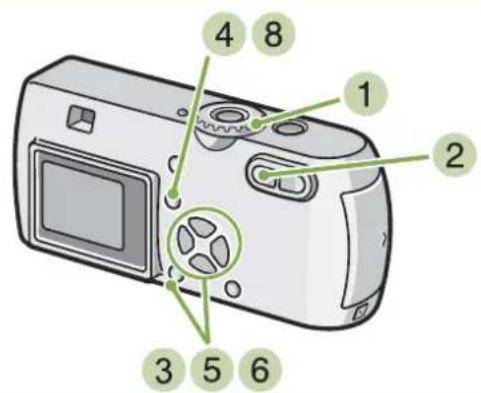
1 Positionnez le selecteur de mode sur (Mode lecture).
2 Appuyez sur la touche (Affichage en mosaïque).
L'écran est divisé en 6 sections et les images fixes et animées (la première) s'affichent en mosaique.
3 Appuyez sur les touches (\triangle \triangle \triangle \triangle \triangle \triangle \triangle \triangle \triangle \triangle \triangle \triangle \triangle \triangle \triangle \triangle \triangle \triangle \triangle \triangle \triangle \triangle \triangle \triangle \triangle \triangle \triangle \triangle \triangle \triangle \triangle \triangle \triangle \triangle \triangle \triangle \triangle \triangle \triangle \triangle \triangle \triangle \triangle \triangle \triangle \triangle \triangle \triangle \triangle \triangle \triangle
4 Appuyez sur la touche MENU. Le menu de lecture s'affiche.
5 Appuyez sur la touche selectionnez [PROTEGER] et appuyez sur la touche OK. Le symbole de protection en ecriture s'affiche dans la partie supérieure gauche de la première image fixe (ou animée).
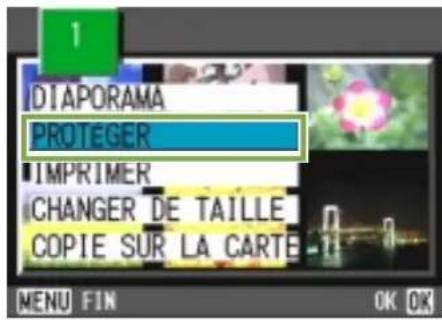
6 Appuyez sur les touches (\triangle \triangle \triangle \triangle \triangle \triangle \triangle \triangle \triangle \triangle \triangle \triangle \triangle \triangle \triangle \triangle \triangle \triangle \triangle \triangle \triangle \triangle \triangle \triangle \triangle \triangle \triangle \triangle \triangle \triangle \triangle \triangle \triangle \triangle \triangle \triangle \triangle \triangle \triangle \triangle \triangle \triangle \triangle \triangle \triangle \triangle \triangle \triangle \triangle \triangle \triangle
Le symbole de protection en écriture s'affiche dans la partie supérieure gauche de l'image fixe (ou animée).
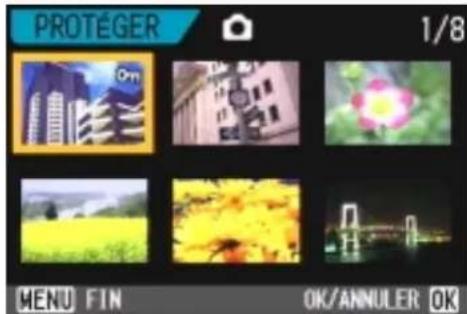
7 Recommencez les étapes fin de selectionner toutes les images fixes ou animées que vous souhaitez protégger en écriture.
Si vous sélectionnez accidentellement un image fixe, appuyez à nouveau sur la touche OK pour cette image fixe ou animée afin de désactiver la selection.
8 Appuyez sur la touche MENU.
L'affichage returne à l'écran d'affichage en mosaïque.

Pour désactiver la protection en écriture de plusieurs images fixes (ou animées) selon la procédure décrite cidesus, sélectionnez les images fixes ou animées que vous souhaitez désactiver et validez.

- Veuillez you reporter à la P. 88 pour de plus amples informations sur l'affichage en mosaïque.
Si you souhaitez desactiver la protection en ecriture d'1 image fixe à la fois, veuillez you reporter à la P. 97. - Si vous souhaitez désactiver la protection en écriture de tous les fichiers à la fois, veuillez vous reporter à la P. 99.
Copie du contenu de la mémoire interne sur une carte mémoire (COPIE SUR LA CARTE)
Vouss pouvez copier en une seule fois l'ensemble des données relatives aux images animées et fixes qui sont enregistrées dans la mémoire interne de votre apparéil sur une carte mémoire SD.
Pour copier les images fixes et animées depuis votre mémoire interne sur une carte mémoire SD, veuillez suivre la procédure suivante.
Touches utilisées dans le cadre de cette méthode.
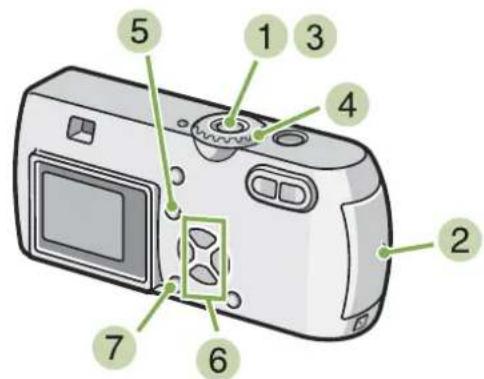
1 Mettez votre apparéil photo hors tension en appuyant sur la touche Marche/Arrêt.
2 Insertion de la carte mémoire SD.
3 Mettez l'appareil photo sous tension.
4 Positionnez le selecteur de mode sur (Mode lecture).
5 Appuyez sur la touche MENU. Le menu de lecture s'affiche.
6 Appuyez sur la touche et selectionnez [COPIE SUR LA CARTE].

7 Appuyez sur la touche OK.
L'écran indique que le transfert est en cours ; une fois le transfert terminé, l'écran de lecture s'affiche à nouveau.

- Si la capacité de la carte mémoire SD que vous utilisez est insuffisante, un message d'advertisement s'affichera et vous indiquera que l'espace est insuffisant. Si vous souhaitez uniquement copier le nombre d'images correspondant à l'espace disponible, Sélectionnez [OUI], puis appuyez sur [OK]. Pour abandonner le transfert, Sélectionnez [NON], puis appuyez sur [OK].
- Il est impossible de transférer des fichiers de la carte mémoire SD vers la mémoire interne.
Service d'impression (IMPRIMER)
Pour imprimer les images fixes enregistrées sur la carte mémoire SD, vous pouvez vous rendre dans tout magasin proposant des services de tirage des photos réalisées avec des apparils photo numériques. Pour pouvoir bénéficier de ce type de prestations, il est nécessaire de partager aux réglages nécessaires au tirage. Ces réglages sont appelés des réglages DPOF (Format de commande de tirage numérique).
Il existe 3 méthodes pour réaliser les paramétrages du format DPOF, à savoir :
- Paramétrage d'1 prise de vue à la fois (1 fichier)
- Paramétrage de toutes les images fixes
- Sélection de plusieurs images et paramétrage de tous les éléments sélectionnés
Paramétrage au format DPOF de l'image fixe affichée
Pour effectuer le paramétrage au format DPOF d'1 seule image fixe, veuilles suivre la procédure suivante.
Touches utilisées dans le cadre de cette méthode.
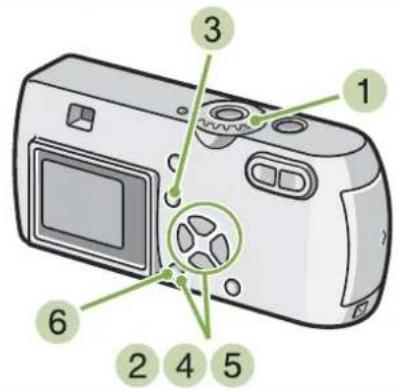
1 Positionnez le selecteur de mode sur (Mode lecture).
2 Affichez l'image fixe que vous souhaitez paramétrer.
3 Appuyez sur la touche MENU. Le menu de lecture s'affiche.
4 Appuyez sur la touche ,selectionnez [IMPRIMER] et appuyez sur la touche OK.
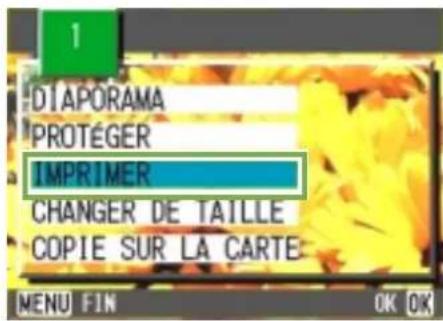
5 Appuyez sur la touche et selectionnez [1 FICHER].
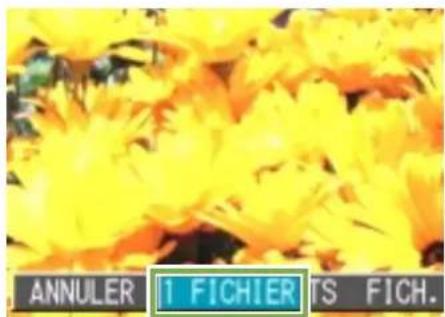
6 Appuyez sur la touche OK.
Une fois le paramétrage au format DPOF executé, le symbole DPOF s'affiche dans la partie supérieure gauche de l'écran.
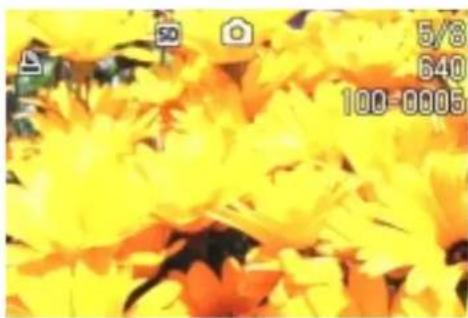

La desactivation du format DPOF d'une seule photo a la fois s'effectue selon la meme procedure que celle de l'activation.
- Cette fonction vous permet de régler le nombre de tirage par image fixe sur 1.

- Veuillez you reporter aux P. 83 pour de plus amples informations sur l'affichage d'une image fixe.
- Si vous souhaitez désactiver tous les réglages DPOF en une seule fois, veuillez vous reporter à la P. 103.
Paramétrage de toutes les images fixes au format DPOF
Pour effectuer le paramétrage au format DPOF de toutes les images fixes, veuilles suivre la procédure suivante.
Touches utilisées dans le cadre de cette méthode.
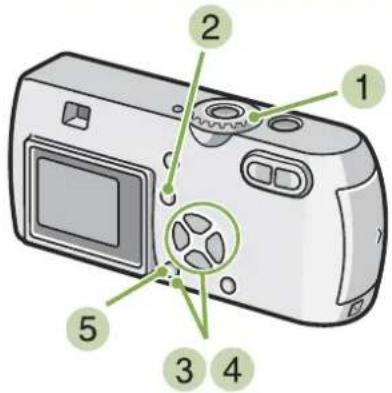
1 Positionnez le selecteur de mode sur (Mode lecture).
2 Appuyez sur la touche MENU. Le menu de lecture s'affiche.
3 Appuyez sur la touche , selectionnez [IMPRIMER] et appuyez sur la touche OK.
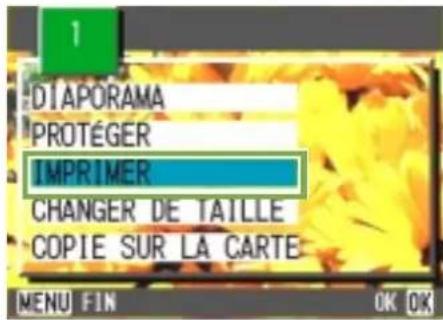
4 Appuyez sur la touche et selectionnez [TS FICH.].
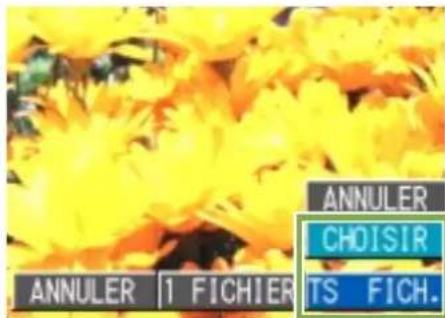
5 Validez votrechoix [CHOISIR]et appuyez sur OK.
Une fois le paramétrage au format DPOF executé, le symbole DPOF s'affiche dans la partie supérieure gauche de l'écran.

- Pour désactiver le format DPOF de toutes vos images fixes, Sélectionnez [ANNULER] au cours de la procédure d'activation du format DPOF 5
- Vous pouvez utiliser la désactivation du format DPOF de plusieurs images fixes en une seule fois, même lorsqu'toutes les images ne sont pas au format DPOF.

- Si vous souhaitez désactiver le format DPOF d'1 image fixe à la fois, veuillez vous reporter à la P.102
- Si vous souhaitez désactiver le format DPOF des sélections réalisées sur l'écran mosaique, veuillez vous reporter à la P. 104.
Paramétrage de plusieurs images fixes au format DPOF
Pour paramétre une sélection d'images fixes au format DPOF en une seule fois, veuilles suivre la procédure suivante.
Touches utilisées dans le cadre de cette méthode.
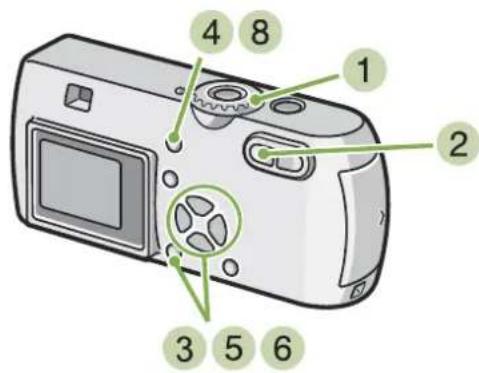
1 Positionnez le selecteur de mode sur (Mode lecture).
2 Appuyez sur la touche (Affichage en mosaïque).
L'écran se subdivise en 6 sections compensant chacune une image fixe réduite.
3 Appuyez sur les touches ▲▼□ pour selectionner la première image fixe que vous souhaitez paramétrer au format DPOF.
4 Appuyez sur la touche MENU. Le menu de lecture s'affiche.
5 Appuyez sur la touche▼, selectionnez [IMPRIMER] et appuyez sur la touche OK. Le symbole DPOF s'affiche dans la partie supérieure gauche de la première image fixe.
6 Appuyez sur les touches ▲▼▷ pour selectionner l'image fixe suivante que vous souhaitez paramétrer au format DPOF et appuyez sur la touche OK.
Le symbole DPOF s'affiche dans la partie supérieure gauche de l'image fixe.
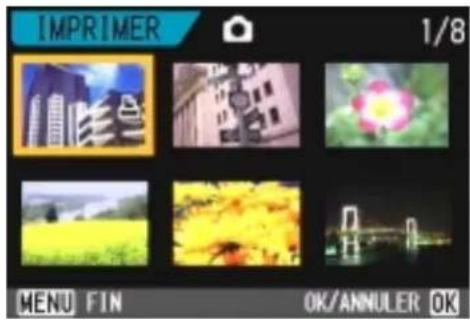
7 Recommence les étapes fin de selectionner toutes les images fixes que vous souhaitez parameter au format DPOF. Si vous selectionnez accidentellement un image fixe, appuyez a nouveau sur la touche OK pour cette image fixe afin de désactiver la selection.
8 Appuyez sur la touche MENU. L'écran d'affichage en mosaïque s'affiche à nouveau.
Modification de la taille de l'image (CHANGER DETAILLE)
Vous pouvez modifier la taille d'une photo prise pour creer un fichier de taille différente. Les tailles d'image possibles sont 640 × 480 et 1280 × 960 .
Pour modifier la taille de l'image, suivez la procédure suivante.
Appuyez sur la touche pour selectionner [CHANGER DE TAILLE] puis sur la touche OK.
Touches utilisées dans le cadre de cette procédure.
Appuyez sur la touche pour selectionner [1280] ou [640].
Placez le selecteur de mode sur (Mode Lecture).
Appuyez sur la touche MENU.
Le menu Lecture apparait.
Appuyez sur la touche OK. La taille de l'imagé est modifiée et l'imagé redimensionnée d'affiche.
Une photo avec ou sans son peut etre redimensionnee. Un film ne peut pas etre redimensionne.
Pour savoir comment modifier la taille de l'image lors de la prise de vue, consultez la page 60.
Section 6 Modification des paramètres de configuration de l'appareil
La présente section comprend des explications sur les modalités de modification des paramètres de configuration de votre apparéil photo numérique.
Préparation de la carte mémoire SD avant utilisation (FORMATTAGE CARTE)
"Ce tte n e pue t re uisie". Si un message d'erreur s'affiche, you nez formater la carte mmoire SD avant toute utilisation, meme si you l'vez déjà formatee sur un ordinateur ou sur tout autre appareil.

Si you formatez une carte sur laquelle sont enregistrées des images fixes, tout son contenu sera efface.

Veuillez you reporter a la P.108 pour de plus amples informations sur le formatage de la mémoire interne.
Pour proceder au formatage, veuillez suivre la procEDURE suivante.
Touches utilisées dans le cadre de cette méthode.
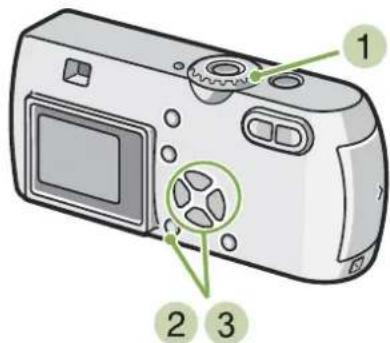
1 Positionnez le selecteur de mode sur SETUP. L'écran de paramétrage s'affiche.
2 Sélectionnez [FOMRATTAGE CARTE] et appuyez sur la touche OK.
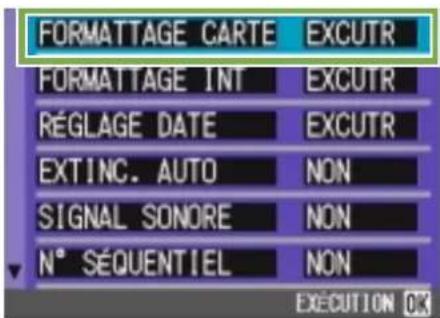
Un écran vous demandant de valider le formatages affiche.
3 Appuyez sur la touche selectionnez [OUI] et appuyez sur la touche OK.
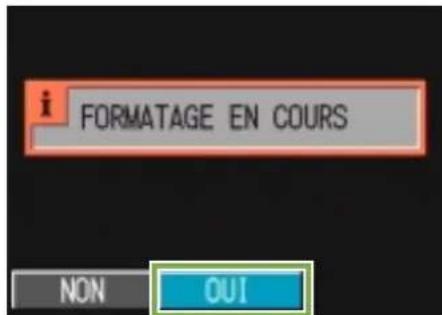
Le formatage débute et une fois le formatage terminé, l'écran PARAMETRAGE s'affiche à nouveau. Si vous appareil photo ne contient pas de carte mémoire SD, un message s'affichera à l'écran. ÀpRES avoir mis l'appareil photo hors tension, insérez une carte mémoire SD et recommencez la procédure de formatage.
Protection des images fixes en écriture afin d'eviter toute suppression accidentelle
En faisant glisser la protection en écriture sur [VERROUILAGE], vous protégEZ vos images fixes contre toute suppression ou tout formatage accidentel.
Si vous déverrouillez la protection (en repositionnant le curseur dans sa position initiale), il est à nouveau possible d'effacer et de supprimer les informations que contient la carte mémoire.

Formatage
Le formatage est la méthode de préparation d'une carte pour le stockage de données image. Cette méthode est également désignée par le terme initialisation. Généralement, ce terme est employé pour désigner la préparation des disquettes, etc. au stockage de données.
Formatage de la mémoire interne (FORMATAGE INT)
Le formatage de la mémoire interne permet d'effacer toutes les images enregistrées. Si vous souhaitez conserver certaines images enregistrées dans la mémoire, contactez la maintenance de Ricoh avant de formater la mémoire interne.

Si le message d'erreur «Formater la mémoire interne» s'affiche, vous devez effectuer cette opération avant son utilisation.
Pour proceder au formatage, veuillez suivre la procEDURE suivante.
Touches utilisées dans le cadre de cette méthode.
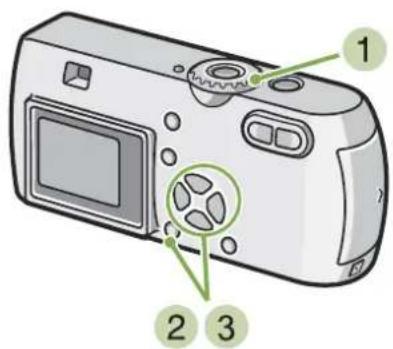
3 Appuyez sur la touche selectionnez [OUI] et appuyez sur la touche OK.
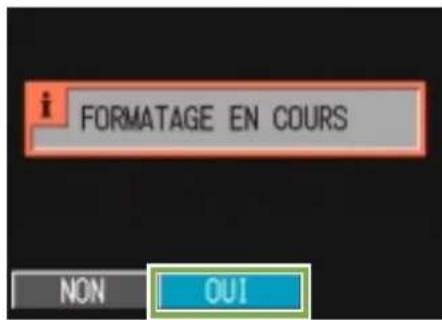
Le formatage débute et une fois le formatage terminé, l'écran PARAMETRAGE s'affiche à nouveau.
1 Positionnez le selecteur de mode sur SETUP. L'écran de paramétrage s'affiche.
2 Sélectionnez [FOMATTAGE INT] et appuyez sur la touche OK.
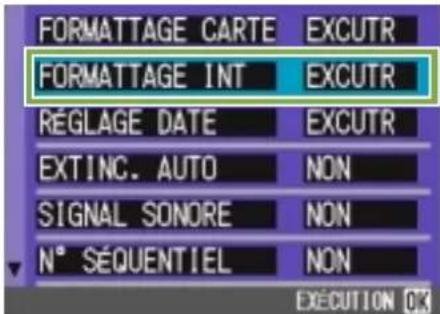
Un écran vous demandant de valider le formatages affiche.
Modification des paramètres de la mise hors tension automatique (EXTING. AUTO)
Si vous n'utilise pas l'appareil photo pendant la durée programmée, l'appareil s'éteindra automatiquement (Mise hors tension automatique) afin de réduire le déchargement des piles/de la batterie.
Lorsque vous achetez votre apparéil, la mise hors tension automatique est programmée sur 1 minute.
Vous pouvez modifier ce réglage si vous le souhaitez.
Options de réglage
NON (La mise hors tension automatique n'est pas activée)
1 Minute/Réglage usine par défaut
5 Minutes
30 Minutes
Pour modifier le réglage de la mise hors tension automatique, veuillez suivre la procédure suivante.
1 Positionnez le selecteur de mode sur SETUP (Mode paramétrage).
L'écran de paramétrage s'affiche.
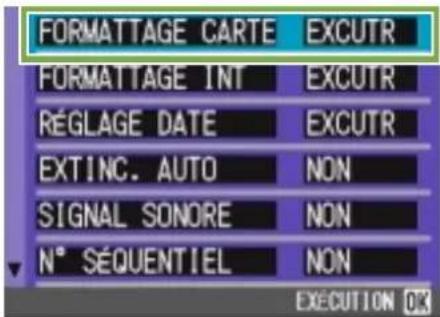
2 Appuyez sur la touche et selectionnez [EXTING.AUTO].
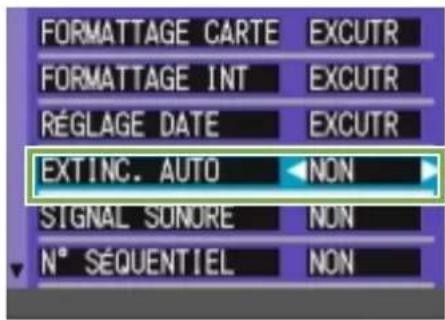
3 Appuyez sur la touche pour selectionner le réglage souhaité.
A partir de cet instant, ce réglage sera utilisé pour toutes vos photos, jusqu'à ce que vous le modifiez à nouveau.

- Lors de la mise hors tension automatique de l'appareil, si vous souhaitez continuer à utiliser votre apparéil photo, il vous suffit d'appuyer à nouveau sur la touche Marche/Arrêt pour le reactiver.
- La fonction de mise hors tension automatique ne fonctionne pas lorsque l'appareil est connecté à votre ordinateur.
- Lors de la prise de vues à intervalle, les present paramètres ne sont pas valides et la mise hors tension automatique ne fonctionne pas.
Signal sonore pendant l'enregistrement (SIGNAL SONORE)
Lorsque vous prenez une photo, elle est immédiatement enregistrée dans la mémoire interne ou sur la carte mémoire SD. Pendant l'enregistrement, l'appareil photo émet un signal sonore afin de vous signaler que l'enregistrement est en cours.
Vouss pouvez parameter l'appareil photo afin qu'il n'émette plus ce signal sonore.
Options de réglage
OUI (Signal sonore)Parametre usine par défaut NON (Silencieux)
Pour modifier les paramètres de l'alarme, veuillage suivant la procédure suivante.
1 Positionnez le selecteur de mode sur SETUP (Mode paramétrage).
L'écran de paramétrage s'affiche.
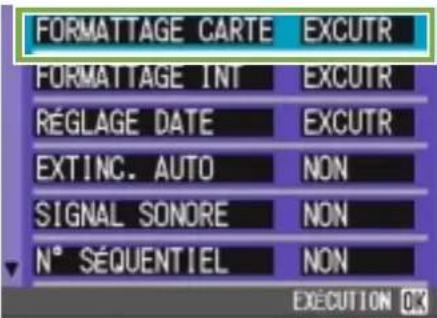
2 Appuyez sur la touche et selectionnez [SIGNAL SONORE].
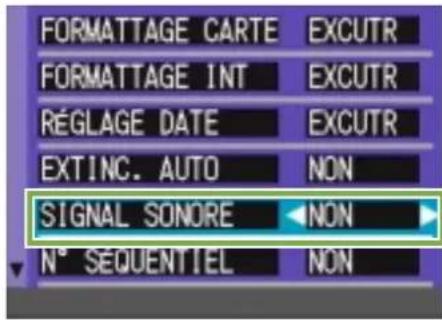
3 Appuyez sur la touche pour selectionner le réglage souhaité.
A partir de cet instant, ce réglage sera utilisé pour toutes vos photos, jusqu'à ce que vous le modifiez à nouveau.
Modification des paramètres du nom de fichier (N° SEQUENTIEL)
Lorsque vous réalisiez une prise de vue fixe, celle-ci est enregistrée soit sur la carte mémoire SD, soit dans la mémoire interne, et un nom de fichier lui est automatiquement attribué sous la forme d'un numéro consécutif.
Lorsque vous changez de carte mémoire SD, vous pouvez programmermer votre apparéil photo pour qu'il poursuive ou non la numérotation consécutive de la carte mémoire SD précédente.
Options de réglage
[OUI] (Continuer la numérotation)
Des noms de fichiers seront automatiquement attribués aux images fixes que vous aurez prises, sous le format "R" suivi de 7 chiffres, de R0010001.jpg à R9999999.jpg.
Gracé à cette fonction, la numérotation consécutive des fichiers enregistrés sur la carte mémoire SD précédente ne sera pas interrompu lors du changement de carte.
NON (Interrompre la numérotation)Paramétrage usine par défaut
A chaque fois qu'une nouvelle carte est utilisé, la numérotation du fichier est attribuée de RIMG001.jpg
Pour modifier les paramètres de numérotation des fichiers, veuillez suivre la procédure suivante.
1 Positionnez le selecteur de mode sur SETUP (Mode paramétrage).
L'écran de paramétrage s'affiche.
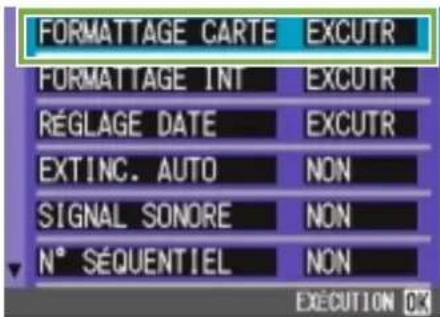
2 Appuyez sur la touche et selectionnez [N° SEQUENTIEL].
![RICOH Caplio G3 - Appuyez sur la touche et selectionnez [N° SEQUENTIEL]. - 1](/content/2026/03/507203/images/57bd192c91010e0d99ee9cd08a5c6041347395f54b19f3234f95893c18a7448f.jpg)
3 Appuyez sur la touche pour selectionner le réglage souhaité.
A partir de cet instant, ce réglage sera utilisé pour toutes vos photos, jusqu'à ce que vous le modifiez à nouveau.

Lorsque you enregistrez vos images dans la mémoire interne, les noms des fichiers sont attribués exactement de la même manière que lorsque la fonction [N° SEQUENTIEL] est paramétrée sur [NON].

Extension de fichier
Les caractères "jpg" suivant le nom d'un fisier sont appelés extensions de fisier et indiquent le type de fisier dont il s'agit. "jpg" indique qu'il s'agit d'un fisier au format JPEG. Les extensions de fisier sont toujours séparées du nom du fisier par un point.
Fichiers JPEG
Cette extension se prononce "Jay-Peg". Ce format correspond à l'un des formats utilisés pour sauvégarder des données images sous la forme d'un fisier. Il est largement utilisé pour l'enregistrement d'images fixes car il présente l'avantage de réduire considérablement la taille des fisiers.
Modification du délambda de validation de l'image (CONFIRM. LCD)
Immediatement après avoir appuyé sur le déclencheur, l'image fixe que vous avez prise s'affiche pendant quelques instants afin que vous puissiez vérifier la photo prise.
Lorsque you achetez l'appareil photo, le délaie de validation de l'imagé estprogrammé sur 1 seconde.
Toutefois, vous pouvez modifier ce paramétrage si vous le souhaitez.
Options de réglage
NON (La photo ne s'affiche pas pour validation)
1 Minute/Réglage usine par défaut
2 Secondes
3 Secondes
Pour modifier le salarié de validation, veuilles suivre la procEDURE suivante.
1 Positionnez le selecteur de mode sur SETUP (Mode paramétrage).
L'écran de paramétrage s'affiche.
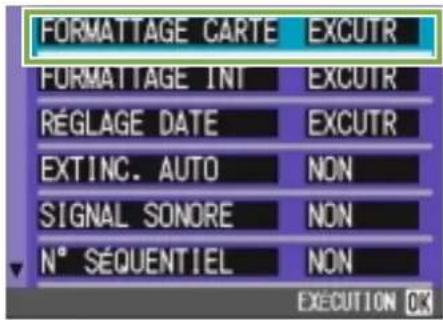
2 Appuyez sur pour selectionner le [CONFIRM. LCD]
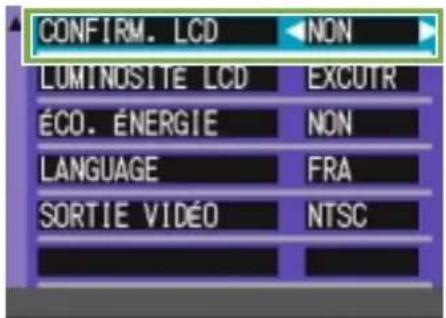
3 Appuyez sur la touche pour selectionner le réglage souhaité.
A partir de cet instant, ce réglage sera utilisé pour toutes vos photos, jusqu'à ce que vous le modifiez à nouveau.
Réglage de la luminosité de l'écran LCD (LUMINOSITÉ LCD)
Voussousvez,siyoulesouhaitez,reglerla luminositedeI'ecranLCD.
Pour régler la luminosité de l'écran LCD, veuilles suivre la procédure suivante.
1 Positionnez le selecteur de mode sur SETUP (Mode paramétrage).
L'écran de paramétrage s'affiche.
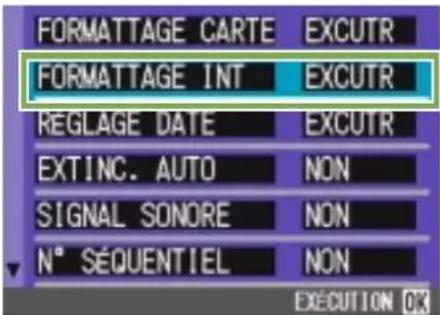
2 Appuyez sur pour selectionner la [LUMINOSITE LCD]
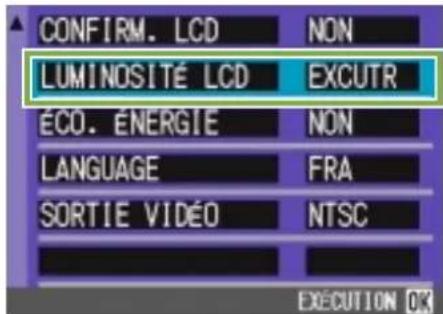
3 Appuyez sur la touche OK.
La barre de réglage de la luminosité de l'écran LCD s'affiche.
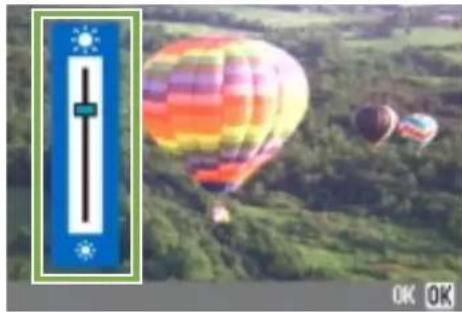
4 Appuyez sur la touche et reglez la luminosité.
Si vous déplacez la barre vers écran fonce. Si vous déplacez la barre vers l'écran s'éclaircit. La luminosité de l'écran derrière la barre de réglage change en fonction de votre réglage.
5 Lorsque vous avez obtenu la luminosité souhaïée, appuyez sur la touche OK. L'écran de PARAMETRAGE s'affiche à nouveau.
A partir de cet instant, ce réglage sera utilisé pour toutes vos photos, jusqu'à ce que vous le modifiez à nouveau.
Modification des paramètres du mode Veille (ÉCO. ÉNERGIE)
Vous pouvez réduire la consommation d'énergie de votre écran LCD et prolonger ainsi la durée de vie de vos pilles et batterie.
Lorsque vous achetez votre apparéil photo, le mode Veille est régèle par défaut sur [NON].
Options de réglage
OUI (Désactivation du Mode Veille)/Réglage usine par défaut
NON (Activation du mode veille)
Pour modifier le réglage du mode Veille, veuilles suivre la procédure suivante.
1 Positionnez le selecteur de mode sur SETUP (Mode paramétrage).
L'écran de paramétrage s'affiche.
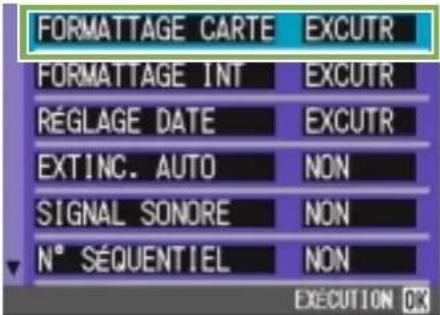
2 Appuyez sur la touche et selectionnez [ECO. ENERGIE].
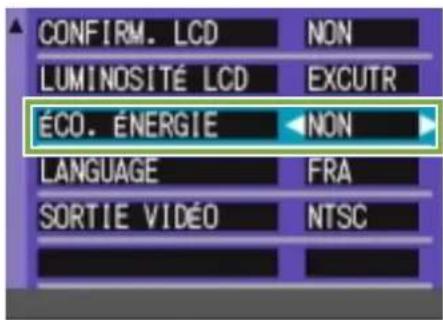
3 Appuyez sur la touche pour selectionner le réglage souhaité.
A partir de cet instant, ce réglage sera utilisé pour toutes vos photos, jusqu'à ce que vous le modifiez à nouveau.

Si vous avons activé le mode Veille, la consommation d'énergie de votre apparéil sera réduite, mais le fonctionnement de votre apparéil sera quelque peu restreint.
L'ecran LCD se met automatiquement hors tension lorsque l'appareil bascule en mode Synchronisation de I'ecran. Appuyez sur la touche (Vérification rapide) ou sur la touche MENU pour éteindre l'affichage de I'ecran LCD et appuyez à nouveau sur l'une de ces touches pour activer l'affichage. Il est impossible de mettre sous/hors tension l'affichage de I'ecran LCD en appuyant sur les touches (retardateur), (Flash) ou (Macro).
- Il se peut que la durée de traitement soit ralentie.
- Cette option est uniquement effective en mode prise de vue. Cette option ne fonctionne pas en mode Lecture.
Modification de la langue d'affichage (LANGUAGE)
Vous pouvez modifier la langue qui s'affiche sur I'ecran LCD.
Options de réglage
JPN (Japonais)
ENG (Anglais)
FRA (Français)/Paramétrage usine par défaut
GER (Allemand)
CHI (Chinois : caractères simplifiés)
Pour modifier les paramètres de configuration de la langue, veuillesz suivre la procédure suivante.
1 Positionnez le selecteur de mode sur SETUP (Mode paramétrage).
L'écran de paramétrage s'affiche.
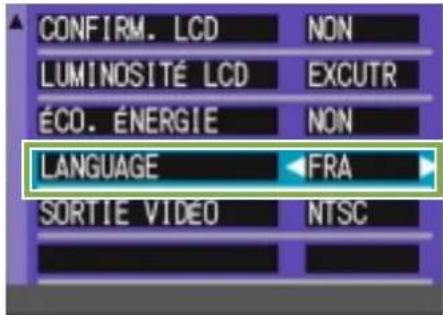
2 Appuyez sur la touche et selectionnez [LANGUAGE].
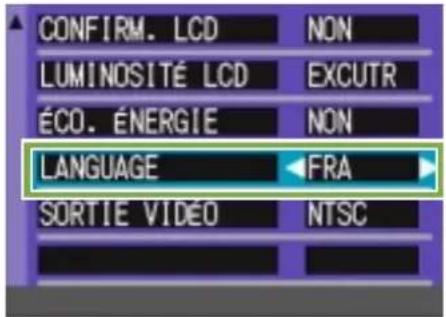
3 Appuyez sur la touche pour selectionner le réglage souhaité.
A partir de cet instant, ce réglage sera utilisé pour toutes vos photos, jusqu'à ce que vous le modifiez à nouveau.
Modification du système de lecture sur TV (SORTIE VIDÉO)
Vous pouvez visionner vos images fixes et animées sur votre écran de télévision. Il vous suffit de connecter votre appareil photo et votre poste de télévision à l'aide du cable video (fourni avec l'ordinateur).
Votre apparéil photo est réglé sur le système de lecture NTSC (système utilisé au Japon et dans d'autres pays) afin de pouvoir être utilisé avec votre télévision, etc. Si l'équipement auquel vous souhaitez vous connecter fonctionne avec le système PAL (utilisé en Europe, etc.), veuillez,ès lors, sélectionner le système PAL dans le menu de configuration de votre apparéil photo et ce, avant de raccorder les deux apparéils.
Options de réglage
NTSC/Paramétrage usine par défaut PAL
Pour modifier le système de lecture, veuilles suivre la procEDURE suivante.
1 Positionnez le selecteur de mode sur SETUP (Mode paramétrage).
L'écran de paramétrage s'affiche.
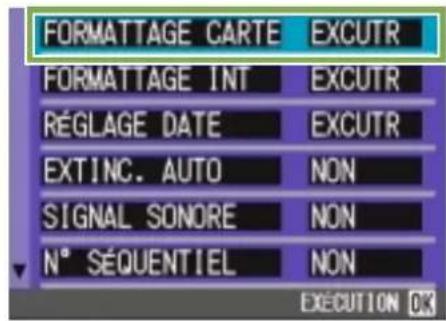
2 Appuyez sur la touche et selectionnez [SORTIE VIDEO].
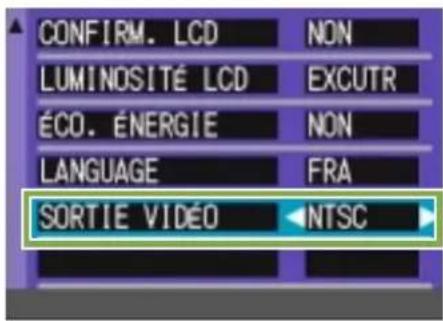
3 Appuyez sur la touche pour selectionner le réglage souhaité.
A partir de cet instant, ce réglage sera utilisé pour toutes vos photos, jusqu'à ce que vous le modifiez à nouveau.

Les images ne s'affichent pas sur l'écran LCD quand la cable video est connecté.

Veuillez you reporter à la P. 92 pour de plus amples informations sur la visualisation d'images fixes sur toute écran de télévision.
Chapitre 2 Visualisation sur un ordinateur Profiter pleinement de ses Images fixes/animées !
Section 1 Téléchargement de vos images sur votre ordinateur (Windows)
La presente section comporte des explications sur la procédure à suivre pour visualiser les images fixes et animées que vous avez téléchargees sur votre ordinateur.

Veuillez ne pas connecter votre apparéil photo à l'ordinateur avant d'avoir installé le logiciel de téléchargement.
Si vous avez connecté votre apparéil photo à votre ordinateur, l'écran d'assistance [Ajouter un nouveau péripérique] apparait. Veuillez simplement cliquer sur [Annuler]. ÀpRES avoir déconnecté votre apparéil photo de l'ordinateur, veuillez installer le logiciel sur votre ordinateur.

- Dans la presente section, le terme "images" désignera à la fois les images fixes et les images animées.
Lorsque you telechargez des images depuis votre appareil photo, il est recommanded d'utiliser l'adaptateur secteur (vendu separement) afin d'être certain que I'appareil photo sera alimentete en eletecte. Dans la presente section ou diverses procedures you wont expliquees, nos partons du principe que you utilisez I'adaptateur secteur.
A quoi servent les logiciels qui vous ont eté fournis
Le CD-ROM qui vous a eté fourni avec l'appareil photo numérique contient des logiciels destinés au téléchargement d'images depuis votre apparéil photo sur votre ordinateur et à leur visualisation sur votre ordinateur. Le CD-ROM contient les logiciels suivants :
| RICOH Gate La pour Windows Le calcul de téléchargement des images. | |
| Driver WIA Le calcul de téléchargement des images | (pour Windows XP) |
| Les Drivers USB Le calcul destiné à la connexion de l'ordinateur. | l'appareil photo numérique à l'ordinateur. |
| DU-10 Le calcul destiné à la visualisation des images | sur votre ordinateur |
| Acrobat Reader Acrobat Reader est un calculutilisé | pour parcourir le contenu d'un manuel dans un fichier PDF. |
Tableau de compatibilité des logiciels et du système d'exploitation
L'utilisation des logiciels dépend du système d'exploitation utilisé. Veuillez vous reporter au tableau de compatibilité figurant ci-dessous.
| RICOH Gate La pour Windows | O O | |
| DU-10 O O | ||
| Driver USB O O | ||
| Driver WIA O X | ||
| Acrobat Reader O O |

DirectX est utilisé pour生存 des fichiers de films sous Windows. Toutefois, les versions antérieures ‡ la version 7.1 ne vous permettent pas de生存 des fichiers d'images animées. Installez une version actualisée.
Installation de DirectX
- InsÉrez le CD-ROM du logiciel Caplio G3 dans le lecteur de CD-ROM et Sélectionnez le dossier [DirectX] sur le CD-ROM en utilisant Internet Explorer.
- Si vous utilisez Windows98/98SE/Me ou Windows2000, double-cliquez sur [DX81xxx.exe] ou [Win2000] respectivement.
Environnement nécessaire à l'utilisation des logiciels fournis avec l'appareil photo
L'environnement suivant est nécessaire pour utiliser les logiciels fournis
Veuillez vérifier sur votre ordinateur ou dans le manuel de l'utilisateur de votre ordinateur.
| Ordinateurs compatibles Ordinateurs | sur lesquels Windows98/98SE/Me/2000/XP est pré-installé, qui sont équipés en série d'un port USB et dont le fonctionnement est garantie par le constructeur |
| Unité centrale Pentium 2 ou plus | |
| Mémoire Windows 98/98SE : 32 Mo | ou plus (96Mo ou plus recommendé) |
| Windows ME : 64 Mo ou plus (96Mo ou plus recommendé) | |
| Windows 2000 : 128 Mo ou plus (256Mo ou plus recommendé) | |
| Windows XP : 128 Mo ou plus (256Mo ou plus recommendé) | |
| Espace disque dur requis pour l'installation | Windows 98/98SE : 10Mo ou plus |
| Windows ME : 10Mo ou plus | |
| Windows 2000 : 10Mo ou plus | |
| Windows XP : 10Mo ou plus | |
| Résolution de l'affichage 640 X 480 | points ou plus ( 800 X 600 ou plus recommendé) |
| Couleurs d'affichage 256 couleurs ou plus (65000 ou plus recommendé) | |
| Lecteur de CD-ROM Un lecteur de CD-ROM compatible avec l'installation informatique précitée | |
| Port USB Un port USB compatible avec l'installation informatique précitée | |

- Le fonctionnement du port USB n'est pas garanti si le système d'exploitation de votre ordinateur a ete mis a niveau. Il se peut que la fonction USB ne soit pas prise en charge.
- Il se peut que son fonctionnement soit déficient en raison des modifications apportées à l'environnement du système d'exploitation, de la version d'un ensemble de services, etc.
- La connexion au port USB modifie utilisant une fonction étendue (bus PCI, etc.) n'est pas prise en charge.
- Son fonctionnement n'est pas garanti en cas d'utilisation, en parallèle, d'un hub ou de tout autre dispositif USB.
Lors du traitement d images animees ou de fichiers de taille importante, nous vous recommandons de les utilise dans un environnement disposant d'une memoire vivie plus importante.
Préparation au téléchargement d/images sur l'ordinateur
Cette section vous indique comment télécharger des images sur votre ordinateur en utilisant le CD-ROM Caplio fourni avec l'ordinateil photo.
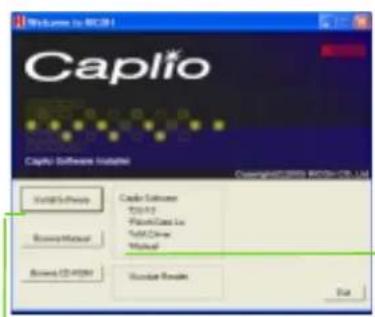
Insérez le CD-ROM qui vous est fourni dans le lecteur de CD-ROM de votre ordinateur et l'écran montré sur la droite apparait.
A¶L'écran montré ici est tiré de Windows XP.
Vouspouvez parcourir le manuel sur CD-ROM en cliquant sur ce bouton.
1 Installez le logiciel.
For all versions of except for Windows XP...p.121 Windows XP...p.123
2 Installez Acrobat Reader, si nécessaire :
Acrobat Reader...p.125
3 Connectez l'appareil photo à l'ordinateur.
...p.126
4 Téchéargez des images sur l'ordinateur. ...p.127

Pour désinstaller le logiciel, consultez la p.122 (ou la p.124 pour Windows XP).
Installation
Si vous utilisez Windows 98/98SE/Me/2000
Sous Windows2000, il convient que l'installation soit effectuee par un utiliseur qui soit également un administrateur.
1 AllumezVoteordinateur
2 Allumez votre ordinateur et placez le CD-ROM ci-joint dans le lecteur de CD-ROM. La fenetre suivante s'affichera automatique sur l'écran de votre ordinateur.
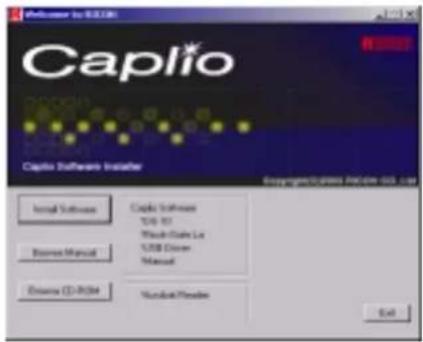
3 Cliquez sur [Install Software]
Après quelques instants, la fenêtre [Choose Setup Language] s'affiche.
4 Confirmez la langue souhaitation et cliquez sur l'icone [OK].
Aprés quelques instants, la page d'accueil de l'assistant d'installation [InstallShield Wizard] s'affiche.
5 Cliquez sur [Suvant].
Aprés quelques instants, la fenêtre de [Choissiez l'emplacement cible] s'affiche.
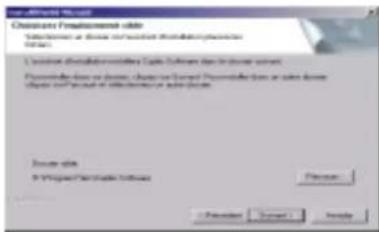
6 Confirmez l'emplacement ou vous souhaitez installer le logiciel et cliquez sur [Suvant].
Apres quelques instants, la fenetre [Selection un
dosier de programmes] s'affiche.
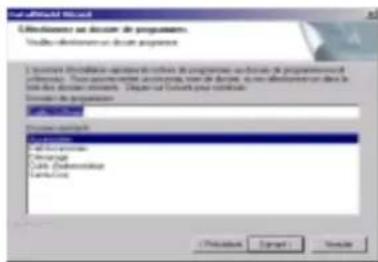
8 Cliquez sur la touche [Terminer]. L'installation est terminée.

- Si la fenêtre ne s'affiche pas automatiquement, veuillez suivre la procédure suivante.
- Double cliquez sur l'icone [Poste de travail], puis double cliquez sur l'icone du lecteur de CD-ROM.
- Double-cliquez sur le fichier d'auto execution (AutoRun.exe) qui apparaft dans la fenetre du lecteur de CD-ROM.
- Il se peut qu'il soit nécessaire de redémarrer votre ordinateur après l'installation.
Déinstallation des logiciels (Sous Windows 98/98SE/Me/2000)
Lorsque you souhaitez désinstaller les logiciels installés, veuillez suivre la procédure décrite cidesous.
Sous Windows2000, il convient que l'installation soit effectuee par un utiliseur qui soit également un administrateur.
1 Cliquez sur [Demarrer] sur la barre des tâches de Windows.
Le menu [Demarrage] s'affiche.
2 Sélectionnez [Paramètres], puis [Panneau de configuration].
La fenêtre du panneau de configuration apparait.
3 Double-cliquez sur I'icone [Ajout/
Suppression de programmes]...
4 Sélectionnez [Logiciel Caplio Software], puis cliquez sur [Ajouter/Supprimer...].
5 Confirmez la langue souhaitation et cliquez sur l'onglet [OK].
6 Un message s'affiche vous demandant de bien pouvoir confirmer la suppression du programme ; cliquez sur [Oui].
7 Le processus de désinstallation commence et un message d'advertisement s'affiche pour vous indiquer que la suppression est achievée ; cliquez sur [OK].
Il se peut qu'un message s'affiche, vous invitant à redémarrer votre ordinateur. Dans ce cas, sélectionnez redémarrer, puis cliquez sur [OK] pour que votre ordinateur redémarre.
8 Dés que vous aurez cliqué sur [OK], la boîte de dialogue [Ajout/Suppression de programmes] se fermera.
9 Cliquez sur [× ] (Fermer) pour quitter le panneau de configuration.
Pour les utilisateurs de Windows XP
L'installation doit être effectuee par un utilisateur ayant qualite d'administrateur.
1 Allumez votre ordinateur.
2 Allumez votre ordinateur et placez le CD-ROM ci-joint dans le lecteur de CD-ROM.
La fenêtre suivante s'affichera automatiquement sur l'écran de votre ordinateur.
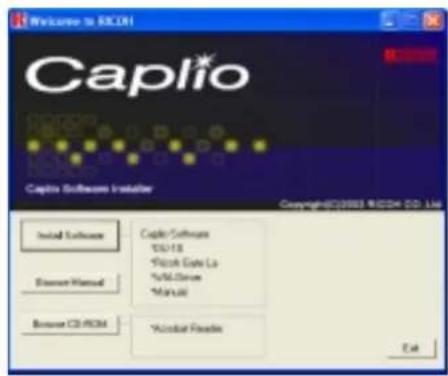
3 Cliquez sur [Install Software].
Après quelques instants, la fenêtre [Sélection de la langue] s'affiche.
4 Confirmez la langue souhaitation et cliquez sur l'onglet [OK].
Après quelques instants, la page d'accueil de l'assistant d'installation [InstallShield Wizard] s'affiche.
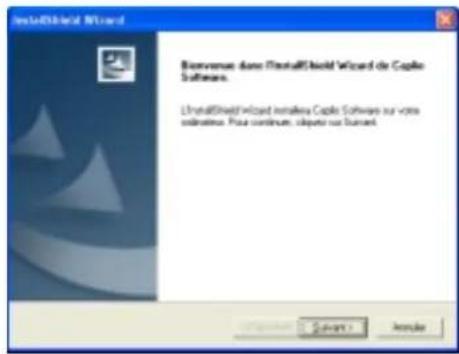
5 Cliquez sur [Suvant].
Après quelques instants, la fenêtre de [Choissiez l'emplacement cible] s'affiche.
6 Confirmez l'emplacement ou vous souhaitez installer le logiciel et cliquez sur [Suivant].
Après quelques instants, la fenêtre [Sélection un dossier de programmes] s'affiche.
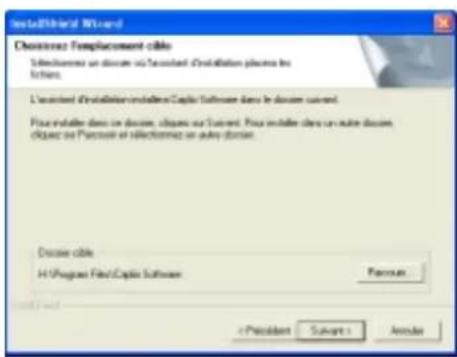
7 Confirmez le logiciel que vous souhaitez installer et cliquez sur [Suivant].
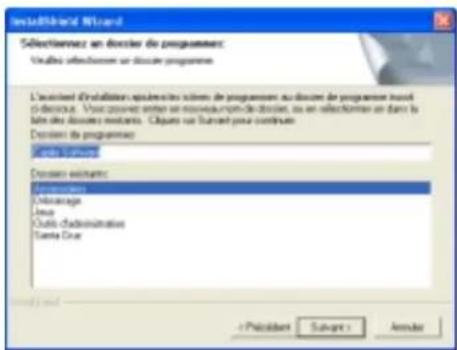
Ensuite, poursuivez l'installation en suivant les instructions jusqu'à ce qu'apparaisse la fenêtre [Fin] de l'assistant d'installation [InstallShield Wizard].
Si un message d'advertisement s'affiche vous demandant si vous voulez redémarrer votre ordinateur, cliquez sur [Oui, je souhaite redémarrer mon ordinateur maintainant], puis cliquez sur [Terminer] et votre ordinateur redémarrera.

Si la fenêtre ne s'affiche pas automatiquement, veullez suivre la procédure suivante.
- Cliquez sur [Demarrer] dans la barre des taches et selectionnez [Poste de travail] dans le menu de demarrage.
- Double-cliquez sur l'icone du lecteur de CD-ROM affiché dans la fenetre [Poste de travail]
- Double-cliquez sur le fichier d'auto-execution (Autorun.exe) qui apparaft dans la fenetre du lecteur de CD-ROM.
Déinstallation des logériels (Sous Windows XP)
Lorsque you souhaitez désinstaller les logiciels installés, veillez suivre la procédure décrite cï-dessous.
Il convient que la désinstallation soit effectuee par un utilisateur qui soit un administrateur.
1 Cliquez sur [Demarrer] sur la barre des tâches de Windows.
Le menu [Demarrage] s'affiche.
2 Sélectionnez le [Panneau de configuration] dans le menu de [Démarrer].
La fenêtre du panneau de configuration apparait.
3 Double cliquez sur I'icone [Ajout/
Suppression de programmes].
4 Sélectionnez [Logiciel Caplio Software], puis cliquez sur [Ajouter/Supprimer...].
5 Un message d'advertissement s'affiche vous demandant de bien pouvoir confirmer la suppression du programme ;-cliquez sur [OK].
6 Le processus de désinstallation commence et un message d'advertisement s'affiche pour vous indiquer que la suppression est achevée ; cliquez sur [OK].
7 Une fois que vous avez cliqué sur [OK], la boîte de dialogue [Ajout/Suppression de programmes] se ferme ; Cliquez sur la touche [×] (Fermer) pour quitter le Panneau de configuration.
8 Une fois la déinstallation terminée, veuilles redémarrer votre ordinateur.
Installation d'Acrobat Reader
Acrobat Reader est un logiciel utilisé pour parcourir le contenu d'un manuel dans un fjichier PDF. Si vous utilisez Windows, vous pouze installer Acrobat Reader sur votre ordinateur. Sous Windows XP ou 2000, seul un utilisateur possedant des droits d'administrateur est autorisé à installer le logiciel.
1 Allumez l'ordinateur et insereze le CD-ROM
Caplio fourni dans le lecteur de CD-ROM.
L'»cran ci-après s'affiche automatiquement..
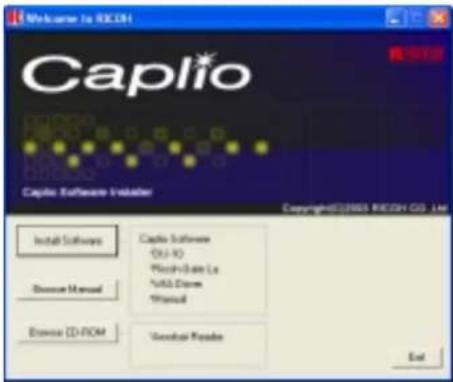
2 Cliquez sur [Parcourir le CD-ROM].
Les fichiers sont listedes sur le CD-ROM.
3 Double-cliquez sur le dossier [Acrobat].
Double-cliquez sur [ar505fra] (ar505fra.exe).
5 Installez Acrobat Reader en suivant les instructions qui s'affichent l'Ecran.
Connexion de votre apparéil photo et de votre ordinateur
Après avoir installé les logiciels dans votre ordinateur, connectez votre apparéil photo à votre ordinateur.
Assurez-vous que l'appareil photo numérique est hors tension
2 Branchez le cable USB dans le port USB de votre ordinateur.
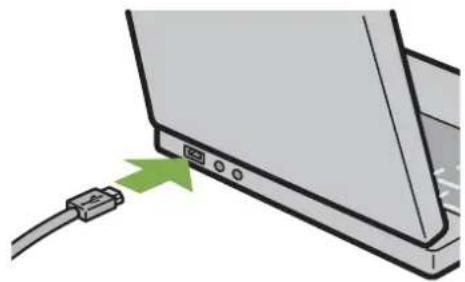
3 Ouvrez le volet de protection du connecteur de l'appareil photo et branchez le cable USB dans le port USB.
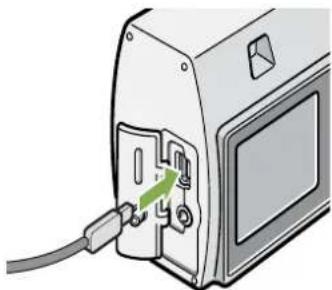
Votre apparéil photo se met sous tension.
Sous Windows XP, la première fois que vous connectez votre apparéil photo à votre ordinateur à l'aide du cable USB, la fenêtre de détction de nouveau périphérique [New Hardware Detected Wizard] s'affiche.
1 Sélectionnez Installation par défaut ou personnalisée [Installer à partir d'une liste ou d'un emplacement spécifique].
2 Cliquez sur [Suvient].
3 Sélectionnez soit [Rechercher le meilleur pilote dans ces emplacements] ou [Inclure cet emplacement dans la recherche] et cliquez sur le touche [Parcourir].
4 Sélectionnez le dossier où a été installé le Logiciel Caplio Software qui possède le [driver WIA] (Par exemple, C:\Program Files\Caplio Software\WIA driver) et selectionnez [Suviant]. Le driver WIA est installé.

- Déconnexion de votre apparéil photo et de votre ordinateur
- Mettez votre apparéil photo hors tension en appuyant sur la touche Marche/Arret.
- Debranche le cable USB.
- Lorsque vous teléchargez des images depuis votre apparéil photo, il est recommendé d'utiliser l'adaptateur secteur (vendu séparation).
Téléchargement d/images sur votre ordinateur
Après avoir connecté votre apparéil photo à votre ordinateur, vous pouvez télécharger des images sur votre ordinateur.

Lors du téléchargement, les images sont teléchargees sur votre ordinateur à partir de l'un des supports d'enregistrement suivants :
Quand seul l'appareil photo est utilisé
Lorsqu'une carte mémoire SD a été insérée
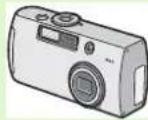
Téléchargement depuis la mémoire interne
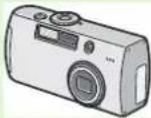
Téléchargement depuis une carte mémoire SD

Si you souhaitez renommer les fichiers en cours d'enregistrement, veuillez you reporter à la p.111.
Sous Windows 98/98SE/Me/2000/XP
RICOH Gate La cree automatiquement un dossier dénommé [Caplio] dans le dossier [Mes Documents]. Les images téléchargees sont sauvegardées dans des dossiers représentant la date de la prise de vue de chacune des photos, se situant dans le dossier [Caplio].
1 Connectez votre apparéil photo et votre ordinateur à l'aide du cable USB.
L'appareil photo se met sous tension, le calculiel RICOH Gate La démarre et la fenêtre RICOH Gate La apparait.

Le transfert des images débute automatiquement. Une fois le téléchargement terminé, DU-10 démarre et vous pouvez visionner les images que vous venez de télécharger.

- Si vous mettez votre apparéil photo hors tension ou si vous débranchez le cable USB avant d'avoir quitté RICOH Gate La, la fenêtre du logiciel RICOH Gate La est minimisée et s'affiche sous la forme d'un icone dans la barre des tâches de Windows. Si vous cliquez sur l'icone, la fenêtre s'agrandira à nouveau.
- Si vous appuyez sur la touche [MENU], selectionnez [Fermer] et souhaitez redemarrer RICOH Gate La après que RICOH Gate La s'est fermé, veuillez suivre la procEDURE suivante.
- Sélectionnez [Programme], puis le logiciel Caplio G3, puis RICOH Gate La dans le menu [Demarrer].
- Vous pouvez modifier le dossier de téléchargement de vos images (Destination de sauvegarde).

- Veuillez you reporter aux P. 129 pour de plus amples informations sur la modification du dossier de destination des sauvegardes.
Veuillez you reporter a la P. 128 pour de plus amples informations sur le lancement de RICOH Gate La. - Veuillez you reporter à la P. 128 pour de plus amples informations sur la fenêtre de RICOH Gate La.
Lorsque le transfert d'imagines ne s'effectue pas correctement, veuillez vous reporter à la P. 160.
Mode d'utilisation du calculé RICOH Gate La
Lorsque vous vous trouvez dans la fenetre du logiciel RICOH Gate La, vous pouze personnelier les parametres pour chacune des nombreuses fonctions qui vous sont proposées, comme, par exemple, sauvegarder automatiquement, lorsque vous etes connecte, la destination des images telecharges (Désination de sauvegarde), etc.
La fenêtre RICOH Gate La
Dès que RICOH Gate La démarre, la fenêtre suivante RICOH Gate La s'affiche sur l'écran de votre ordinateur.
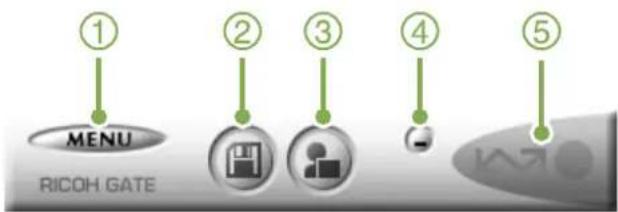
1. [Touche MENU]
Cliquez sur cette touche ; le menu suivant s'affiche.
![RICOH Caplio G3 - [Touche MENU] - 1](/content/2026/03/507203/images/b928e6210b6383c824a8b335c196720ed146e543e032eb5176974d01168217d5.jpg)
Menu
[Paramétrage des options]: Indiquez où vous souhaitez que les images soient sauvégardées et chaque application demarrera lorsque vous appuyerez sur la touche (Insérer l'image)(Application) après la sauvégarde. (Voir P.126)
[Paramétrage de l'illustration de fond]: Permet de modifier l'arrière-plan de la fenêtre RICOH Gate La. (Voir P.127)
[A propos de]: Affiche la version du logiciel RICOH Gate La.
[Quitter]: Permet de fermer RICOH Gate La.
2. [Touche Enregistrer]
Cliquez sur cette touche ; les images sont teléchargees depuis votre apparéil photo.
L'application enregistrée sans les Options est lancée. DU-10 est enregistré par avance.
4. [Touche Minimiser]
Permet de minimiser la fenetre et d'afficher son icone dans la barre des tâches de Windows. Si vous cliquez sur l'icone, la fenetre s'agrandira à nouveau.
![RICOH Caplio G3 - [Touche Minimiser] - 1](/content/2026/03/507203/images/beb486c532a9ed2988079768ab721d9f3ad85d1d072d607d07cee2a3408e6dd7.jpg)
5. [Indicateur]
L'indicateur s'allume lorsque l'appareil photo est connecté via le cable USB. Lorsque le témoin est éclairé, si vous positionnez le curseur de la souris sur l'Indicateur, la mention "Appareil photo connecté" s'affiche. Lorsque votre appareil photo n'est pas connecté, l'Indicateur est gris et si vous positionnez le curseur de la souris sur l'Indicateur, la mention "Appareil photo déconnecté" s'affiche.
Mode d'utilisation des [Options]
Si vous sélectionnez [Options] dans le menu qui s'affiche dans la fenêtre RICOH Gate La, la boîte de dialogue [Options] s'affiche
![RICOH Caplio G3 - Mode d'utilisation des [Options] - 1](/content/2026/03/507203/images/6aaf67fa6dca1ca89db95b0468ec2531d67b58efefb648d1a1abfbb1b475db9b.jpg)
| Elément Description Réglage initial | ||
| ① [Sauvegardez automatiquement à la connexion] | Si vous cochez cette case, dés que votre apparéil photo et votre ordinateur seront connectés, les images seront automatiquement téléchargées sur toute ordinateur et sauvagardées.Si vous décochez la case, même si votre apparéil photo est connecté, vos images ne seront pas téléchargées automatiquement. Cliquez sur la touche [Enregistrer] lorsque vous souhaitez procédéur au téléchargement. | La case est cochée |
| ② [Dossier de destination] | Indique le dossier où seront sauvagardées vos images. Le dossier [Caplio], qui se situe dans [Mes Documents], est le dossier initial par défaut; si vous souhaitez modifier le dossier destinataire de sauvegarde, cliquez sur la touche [Chercher] pour faire apparaître la boîte de dialogue, puis indiquez le dossier à utiliser. | |
| ③ [Créez le dossier] | Indique la procédure à suivre pour créé un dossier.[Non créé]Toutes les images que vous avez téléchargées seront sauvagardées sans le dossier indiqué à l'étape 2.[Pour chaque date de photographie]Crée un nouveau dossier, le nomme en fonction du jour où les images ont été prises et sauvegarde les images prises le même jour dans le même dossier.Lè nom du dossier créé correspond à la "Date de la prise".[Pour chaque sauvegarde]Crée un dossier différent à chaque fois que les images sont sauvagardées au cours d'une@meme journée et sauvegarde les images qui ont été enregistrées au cours d'une mème jourée dans le même dossier. Par conséquent, si vous sauvagardez vos images plusieurs fois au cours de la même journée, elles seront à chaque fois sauvagardées dans des dossiers différents.Un dossier est créé et nommé en fonction de "La date de sauvegarde +Trait bas + un nombre consécutif à 3 chiffres." | Prises du jour |
| ④ [La même image ne sera pas sauvegardée] | Cette fonction ne peut être activée que si vous avez séLECTIONné soit [Ne pas créé] ou [Prises du jour] dans [Créer un dossier] ou si dans [Créer un dossier] vous n'avez pas cocher [Ne pas sauvegarder la même image lors de la sauvegarde].Si vous essayez de sauvegarder un fjichier dans un dossier qui comporte un fjichier image portant le même nom, la sauvegarde ne sera pas effectué. | La case est cochée |
| ⑤ [Paramétrage du logiciel d'application] | Si vous souhaitez qu'une application soit lancée après la sauvegarde, indiquez le nom du programme concerné. Le dossier [Caplio] DU-10.exe (DU-10 Nom du fjicher) est initialement paramétré par défaut; si vous souhaitez modifier le paramétrage, cliquez sur la touche [Chercher] afin d'activer la boîte de dialogue, puis indiquez le nom de l'application à utiliser. | |
| ⑥ [Logiciel d'application de sauvegarde et de démarrage] | Si cette case est cochée, une application sera lancée lorsqu'elle que la sauvegarde sera terminée.Si la case n'est pas cochée, aucune application ne sera lancée. | La case est cochée |
Mode de fonctionnement du [Réglage de l'arrière-plan]
Vous pouvez selectionner un arriere-plan different pour la fenetre RICOH Gate La. Il existe 3 types de profils.
Si vous sélectionnez [Réglage de l'arrière-plan] dans le menu qui s'affiche après avoir cliqué sur la touche [MENU] dans la fenêtre RICOH Gate La, la boîte de dialogue [Réglage de l'arrière plan] s'affiche.
![RICOH Caplio G3 - Mode de fonctionnement du [Réglage de l'arrière-plan] - 1](/content/2026/03/507203/images/48a4ccfb6b8356b569f2e90bd766504bbb1d282de9d661b30ba4725ba603afb3.jpg)
- [Profil de l'arrière-plan]
Selectionnez le profil que vous souhaitez utiliser parmi les 3 profils proposés.
![RICOH Caplio G3 - Mode de fonctionnement du [Réglage de l'arrière-plan] - 2](/content/2026/03/507203/images/b2ee0f7224c1c7c59caa880651fa7c01751e699d07bdd3336a9941b41401a775.jpg)
- [Visualisation]
Le profil sélectionné [Profil de l'arrière-plan] s'affiche.
Vou陝 posses valider libre choice.
Téléchargement direct d/images sur votre ordinateur depuis une carte mémoire SD
Au cours du téléchargement d/images via la connexion USB reliant votre appareil photo à votre ordinateur suivant la procédure exposée précédemment, il est possible de télécharger des images enregistrées sur une carte mémoire SD sur un ordinateur via un connecteur d'extension de carte PC ou via un lecteur de carte.
L'adaptateur de carte PC FM-SD53 (vendu séparément) est nécessaire pour insérer la carte mémoire SD dans un connecteur d'extension de carte PC ou dans un lecteur de carte.
Images enregistrées sur une carte PC
Les images sont enregistrées sur des cartes mémoire SD selon une hierarchie bien déterminée représentée ci-dessous.
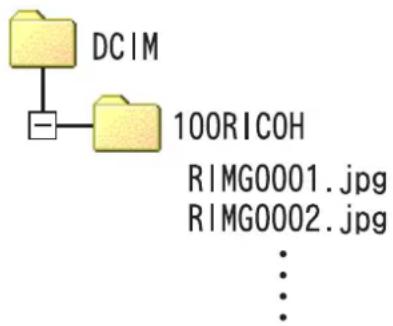

Si le lecteur de carte est compatible avec la carte mémoire SD, (c'est-à-dire que la carte mémoire peut être insérée telle qu'elle), l'adaptateur de carte PC FM-SD53 (vendu séparation) n'est pas nécessaire.

Lecteur de carte
Il s'agit d'un apparéil qui se connecte à un ordinateur et qui est capable de dire le contenu de cartes comme la carte mémoire SD. Certains lecteurs de cartes sont non seulement compatibles avec les cartes de type PC, mais également avec divers types de cartes. C'est, par exemple, le cas des lecteurs de cartes compatibles avec les cartes mémoire SD dans lesquels il vous suffit d'insérer votre carte mémoire SD, sans plus.
Section 2 Téléchargement de vos images sur votre ordinateur (Macintosh)
La presente section comporte des explications sur la procédure à suivre pour visualiser les images fixes et animées que vous avez téléchargees sur votre ordinateur.

Veuillez ne pas connecter votre apparéil photo à l'ordinateur avant d'avoir installé le logiciel de téléchargement.

- Dans la presente section, le terme "images" désignera à la fois les images fixes et les images animées.
Lorsque you telechargez des images depuis votre appareil photo, il est recommanded d'utiliser l'adaptateur secteur (vendu separement) afin d'être certain que I'appareil photo sera alimentete en electricite. Dans la presente section ou diverses procedures you seront expliquees, nos partons du principe que you utilisez I'adaptateur secteur.
A quoi servent les logiciels qui vous ont eté fournis
Le CD-ROM qui vous a eté fourni avec l'appareil photo numérique contient des logiciels destinés au téléchargement d'images depuis votre apparéil photo sur votre ordinateur et à leur visualisation sur votre ordinateur. Le CD-ROM contient les logiciels suivants :
| RICOH Gate La pour Macintosh Le calculiel de téléchargement des images (pour Macintosh) | |
| Les Drivers USB Le calculiel destiné à la connexion de l'ordinateur | l'ordinateil photo numérique à l'ordinateur |
| Monteur Logiciel destiné au téléchargement des images | |
Tableau de compatibilité des logiciels et du système d'exploitation
L'utilisation des logiciels dépend du système d'exploitation utilisé. Veuillez vous reporter au tableau de compatibilité figurant ci-dessous.
| Nom de l'application | Mac OS 8.6 à 9.2.2 | Mac OS X 10.1.2 à 10.2.1 |
| RICOH Gate La pour Macintosh O | X | |
| DU-10 X X | ||
| Driver USB O O | ||
| Driver WIA X X | ||
| Monteur O O | ||
| Acrobat Reader | XX |

- Si vous utilisez MacOS X10.1.2 à 10.2.1, vous pouvez afficher les images à l'aide de "i-Photo" d'Appel.
- Si vous utilisez MAC OS X 10.1.2 à 10.1.5 copiez l'icone de volume du Caplio et collez-la dans la fenêtre de i-Photo.
- Si vous utilisez MAC OS X 10.1.2 à 10.1.5 l'image peut être transférée directement en utilisant le bouton Read de i-Photo.
- •Vou ne pouvez pas visualiser les séquences video dans i-Photo. Utilisez plutilot QuickTime.
Environnement nécessaire à l'utilisation des logiciels fournis avec l'appareil photo
L'environnement suivant est nécessaire pour utiliser les logiciels fournis
Veuillez vérifier sur votre ordinateur ou dans le manuel de l'utilisateur de votre ordinateur.
| Système d'exploitation Mac OS 8.6 à 9.2.2 / Mac OS X 10.1.2 à 10.2.1 | |
| Macintosh Un ordinateur Macintosh | d'Apple Co. équipé en série d'un port USB |
| Mémoire interne Mac OS 8.6 à 9.2.2 | 96Mo ou plus (128Mo ou plus recommendé)Mac OS X 10.1.2 à 10.2.1 128Mo ou plus (256Mo ou plus recommendé) |
| Mémoire vive(Pour Mac OS 8.6 à 9.2.2) | Sans utiliser le dispositif de compression, 16Mo ou plus (24 Mo ou plus recommendé)de mémoire de travail |
| Capacité du disque dur Mac OS 8.6 | à 9.2.2 10Mo ou plus (lors de l'installation) |
| Mac OS X 10.1.2 à 10.2.1 100 Mo ou plus (en exploitation) | |
| Résolution de l'affichage 640 X 480 | points ou plus ( 800 X 600 ou plus recommendé) |
| Couleurs d'affichage 256 couleurs ou | qu plus (32000 ou plus recommendé) |
| Lecteur de CD-ROM Un lecteur de | CD-ROM compatible avec l'installation Macintosh précitée |
| Port USB Un port USB compatible avec l'installation Macintosh précitée | |

- Il se peut que son fonctionnement soit déficient en raison des modifications apportées à l'environnement du système d'exploitation.
- La connexion au port USB modifie utilisant une fonction etendue (bus PCI, etc.) n'est pas prise en charge.
- Son fonctionnement n'est pas garanti en cas d'utilisation, en parallèle, d'un hub ou de tout autre dispositif USB.

Lrs du traitement d images animees et d'autres fichiers de taille importance, nos you recommandons de les utilisen dans un environnement disposant d'une memoire viv plus importante. Pour MacOs 8.6 a 9.2.2 si you utilisez un environnement memoire plus important, you nevez egalement allouer davantage de memoire de travail.
- Bien que le logiciel puisse fonctionner avec 256 couleurs ou plus pour l'affichage en couleur, il est vivement recommendé d'utiliser 32 000 couleurs ou plus.
- Si l'ordinateur ne possède pas de port USB, il est néanmoins possible de télécharger sur l'ordinateur des images enregistrées sur la carte mémoire SD en utilisant un connecteur d'extension de carte PC ou un lecteur de carte.

Veuillez you reporter à la P. 131 pour de plus amples informations sur le téléchargement d'images sur vote ordinateur depuis une carte mémoire SD.
Préparation au téléchargement d'images sur l'ordinateur
Cette section vous indique comment télécharger des images sur votre ordinateur en utilisant le CD-ROM Caplio fourni avec l'ordinateil.
Mac OS 8.6 à 9.2.2
Mac OS X 10.1.2 à 10.2.1
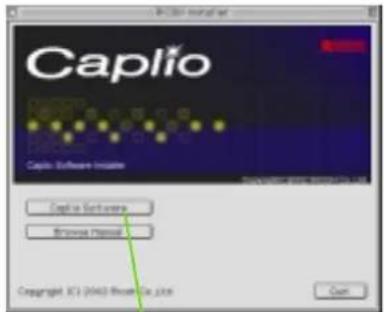

Caplio Mounter
Insérez le CD-ROM fourni dans le lecteur de CD-ROM de votre ordinateur. Une fenêtre ou une icône apparait à gauche.
1 Installez le logiciel.
Mac OS 8.6 à 9.2.2...p.136
Mac OS X 10.1.2 à 10.2.1...p.137
2 Connectez l'appareil photo à l'ordinateur.
...p.139
3 Telechargez des images sur I'ordinateur.
...p.140

Pour désinstaller le logiciel, consultez la p.138.
Installation
Sous Mac OS 8.6 à 9.2.2
Si RCD-iMounter 6.0 a eté préalablement installé, veuillez désinstaller les fichiers comme suit.
- Supprimez les fichiers débutant par RDC qui sont enregistrés dans le repertoire du Panneau de configuration.
- Supprimez les fichiers débutant par RDC qui sont enregistrés dans le repertoire Extensions de fonction.
- Supprimez les fichiers débutant par RDC qui sont enregistrés dans le repertoire Paramètres initiaux.
1 AllumezVoteMacintosh.
2 Placez le CD-ROM fourni avec l'appareil photo dans le lecteur de CD-ROM. L'icone du CD-ROM apparait sur le bureau.
3 Double cliquez sur Iicone du CD-ROM et ouvre le repertoire [MacOS9]. Licone [logiciel Caplio Software] s'affiche.
Double cliquez sur Iicone de I'assistant d'installation ([Caplio Installer]).

L'assistant: L'assistant d'installation se lance et l'écran de démarrage s'affiche.
5 Cliquez sur [Install Software.]
6 Cliquez sur [OK]. L'ecran d'installation s'affiche.
7 Cliquez sur [Installer].
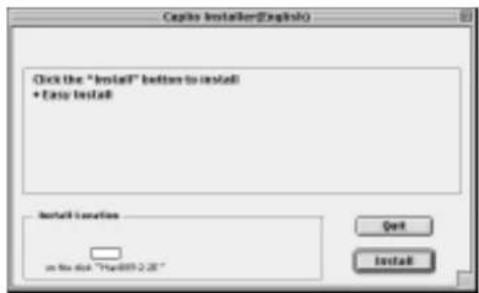
8 Cliquez sur [Continuer]. Le logiciel est installé et, après quelques instants, le message d'advertisement de fin d'installation s'affiche.
9 Cliquez sur la touche [Redémarrer].
Votre ordinateur Macintosh redémarre.
A partir de cet instant, à chaque fois que vous démarrez chez Macintosh, RICOH Gate La demarrera également.
Sous Mac OS X 10.1.2 à 10.2.1
1 Allumez vous Macintosh.
2 Placez le CD-ROM fourni avec l'appareil photo dans le lecteur de CD-ROM.
3 Double cliquez sur Iicone du CD-ROM et ouvre le repertoire MacOS X.
L'icone [Caplio Mounter.pkg] s'affiche.
4 Double cliquez sur I'icone ([Caplio Mounter pkg]).
L'assistant d'installation démarre et une fenêtre demandant le mot de passage de l'administrateur s'affiche.
5 Cliquez sur I'icone principale.
Une fenêtre de vérification apparait.
6 Saisissez le nom et le mot de passer de l'administrateur, puis cliquez sur [OK].
7 Cliquez sur [Continuer].
La fenêtre de selection du lieu d'emplacement de l'installation [Selection Destination de l'Installation] s'affiche.
8 Cliquez sur le volume à installer et cliquez sur [Continuer].
9 Cliquez sur [Installer].
Dés que l'installation est terminée, un message s'affiche pour vous confirmer si vous nevez ou non redémarrer votre Macintosh.
10 Cliquez sur [Continuer l'installation].
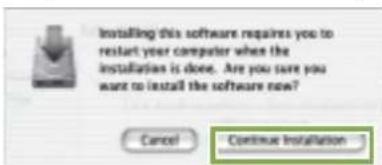
Le logiciel a ete installed et, après quelques instants, le message de fin dinstallation s'affiche.
11 Cliquez sur [Redémarrer].
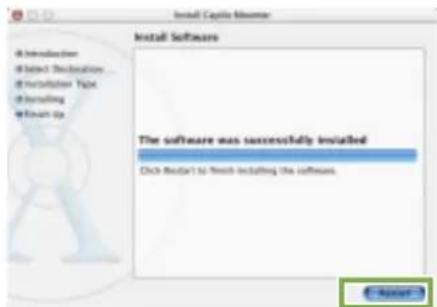
Votre ordinateur Macintosh redemarre.
Déinstallatio des logiciels (Pour Mac OS 8.6 à 9.2.2)
Si vous souhaitez désinstaller le logiciel de votre Macintosh, Sélectionnez les fichiers suivants et faites-les glisser dans la corbeille.
Les noms des fichiers installés et leurs répertoires de destination sont les suivants :
| Nom du fichier Dossier destinataire |
| RICOH Gate La System Folder: Control Panels |
| RICOH Gate La Prefs System Folder: Preferences |
| Caplio Mounter System Folder: Extension |
| Caplio Mounter Prefs System Folder: Preferences |
| Caplio USB Driver System Folder: Extensions |
Déinstallation du logiciel (Pour Mac OS X 10.1.2 à 10.2.1)
Si vous souhaitez supprimer le logiciel, suivez la procEDURE suivante:
1 Lancez [Monteur Caplio] dans le dossier [Application].
2 Sélectionnez [Déinstaller] dans le menu [Fichier].
Le logiciel est désinstallé.
Vous pouvez aussi glisser et déposer les fichiers dans la corbeille.
Veuillez supprimer les fichiers ci-après de leurs dossiers respectifs.
| Nom du fichier Dossier | destinataire |
| Caplio Mounter /Application | |
| Caplio Mounter Prefs Home Direc | ctory Library/Preferences |
| CaplioStartup Using the CaplioStartup"Terminal program, enter 'sudo rm -rf /System/Library/StartupItems/CaplioStartup' and delete" | |
Connexion de votre apparéil photo et de votre ordinateur
Après avoir installé les logiciels dans votre ordinateur, connectez votre apparéil photo à votre ordinateur.
Assurez-vous que l'appareil photo numérique est hors tension
2 Branchez le cable USB dans le port USB de votre ordinateur.
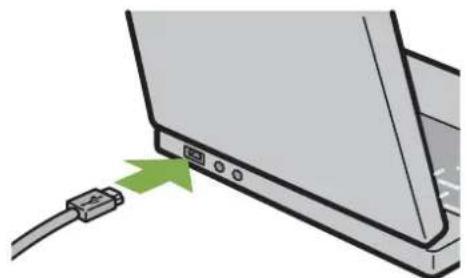
3 Ouvrez le volet de protection du connecteur de l'appareil photo et branchez le cable USB dans le port USB.
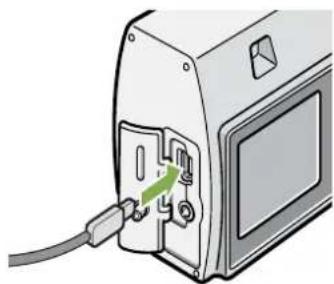
Votre apparéil photo se met sous tension.

-
Déconnexion de votre apparéil photo et de votre ordinateur
-
Mettez votre apparéil photo hors tension en appuyant sur la touche Marche/Arret.
- Debranchez le cable USB.
- Lorsque vous teléchargez des images depuis votre apparéil photo, il est recommendé d'utiliser l'adaptateur secteur (vendu séparation).
Téléchargement d/images sur votre ordinateur
Après avoir connecté votre apparéil photo à votre ordinateur, vous pouvez télécharger des images sur votre ordinateur.

Lors du téléchargement, les images sont teléchargees sur votre ordinateur à partir de l'un des supports d'enregistrement suivants :
Quand seul l'appareil photo est utilisé
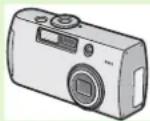

Téléchargement depuis la mémoire interne
Lorsqu'une carte mémoire SD a été insérée
Téléchargement depuis une carte mémoire SD

Si you souhaitez renomer les fichiers en cours d'enregistrement, veuillez you reporter à la p.111.
La procédure de téléchargement peut différer en fonction de l'environnement de votre ordinateur, comme l'indique le tableau ci-dessous. Veuillez suivre la procédure de téléchargement précite aux pages de referencia indiquées dans le tableau.
| Sous Mac OS 8.6 à 9.2.2 Téléchargement à l'aide de RICOH Gate La. Voir p.141 | |
| Sous Mac OS X 10.1.2 à 10.2.1 Téléchargement à l'aide de Monteur. Voir p.142 |
Sous Mac OS 8.6 à 9.2.2
Sous MAC OS 8.6, Mac OS 9.1, un dossier intitulé [Caplio] est créé à l'intérieur du repertoire racine du disque de démarrage de [Macintosh HD].
Sous Mac OS 9.1 à 9.2.2, un dossier intitulé [Caplio] est automatiquement créé à l'intérieur du dossier [Documents] sur le disque de démarrage [Macintosh HD].
1 Connectez votre apparéil photo et votre ordinateur à l'aide du cable USB.
L'appareil photo se met sous tension, le logiciel RICOH Gate La démarre et la fenêtre RICOH Gate La apparait.
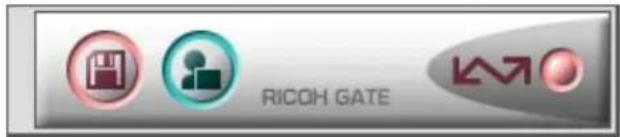
RICOH Gate La démarre et la fenêtre de RICOH Gate La apparait.
Le transfert des images débute automatiquement.
2 Cliquez sur le menu déroulant [Fichier] et Sélectionnez [Fermer]
Utilisation du Monteur
Vous pouvez procesder au transfert d'imagines à l'aide du Monteur.
1 Connectez votre apparéil photo et votre ordinateur à l'aide du cable USB.
Votre apparéil photo se met sous tension.
Lorsque l'appareil photo ne contient pas de carte mémoire SD, l'icone [Caplio] s'affiche et vous pouvez visualiser les fichiers image enregistrés dans la mémoire interne de votre apparéil photo.
Lorsque vous appareil photo contient une carte mémoire SD, l'icone [Caplio.SD] s'affiche et vous pouvez visualiser les fichiers image enregistrés sur la carte mémoire SD placée dans votre apparéil photo..
2 Double-cliquez sur I'icone qui s'affiche.
Vous pouvez proceder exactement de la meme facon qu'vec un lecteur normal. Si vous double-cliquez sur Iicone, un dossier intitule [DCIM] s'affiche. Ce dossier comprend un sous-dossier intitule [100RICOH]. Les fichiers image que vous avez enregistrres avec votre appareil photo sont contenus dans le dossier [100RICOH].
Faites glisser le fichier et copiez-le sur le disque dur.

- Si vous souhaitez lancer RICOH Gate La lorsque l'appareil photo n'est pas connecté à l'ordinateur, double-cliquez sur l'icone [RICOH Gate La] dans le dossier du Panneau de configuration, qui se situe dans le Dossier Systeme.
- Les images téléchargees sont sauvegardées dans des dossiers représentant la date de la prise de vue de chacune des photos, se situant dans le dossier [Caplio].

Veuillez you reporter à la p.144 pour de plus amples informations sur la modification du dossier de destination des sauvegardes.
Sous Mac OS X 10.1.2 à 10.2.1
1 Connectez votre apparéil photo et votre ordinateur à l'aide du cable USB.
Votre apparéil photo se met sous tension.
Lorsque l'appareil photo ne contient pas de carte mémoire SD, l'icone [Caplio] s'affiche et vous pouvez visualiser les fjichiers image enregistrés dans la mémoire interne de votre apparéil photo.
Lorsque vous appareil photo contient une carte mémoire SD, l'icone [Caplio.SD] s'affiche et vous pouvez visualiser les fichiers image enregistrés sur la carte mémoire SD placée dans votre apparéil photo
2 Double-cliquez sur I'icone qui s'affiche.
Vous pouvez proceder exactement de la meme façon qu'vec un lecteur normal. Si vous double-cliquez sur Iicone, un dossier intitule [DCIM] s'affiche. Ce dossier comprend un sous-dossier intitule [100RICOH]. Les fichiers image que vous avez enregistrres avec votre appareil photo sont contenus dans le dossier [100RICOH].
Faites glisser le fichier et copiez-le sur le disque dur.
Mode d'utilisation du calculé RICOH Gate La
Lorsque vous vous trouvez dans la fenetre du logiciel RICOH Gate La, vous pouvez personnelier les parametes pour chacune des nombreuses fonctions qui vous sont proposées, comme, par exemple, sauvegarder automatiquement, lorsque vous etes connecte, la destination des images telecharges (Désination de sauvegarde), etc.
La fenêtre RICOH Gate La
Dès que RICOH Gate La démarre, le menu déroulant et la fenêtre de RICOH Gate La suivants s'affichent sur l'écran de votre ordinateur.
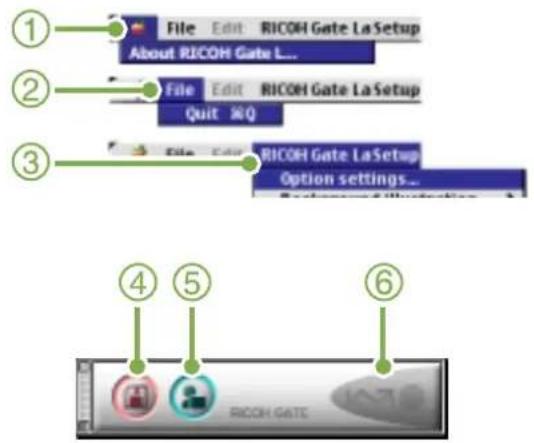
- [RICOH Gate]
Affiche la version du logiciel RICOH Gate La.
- [Fermer]
Permet de fermer RICOH Gate La.
- [Options]
Indiquez ou vous souhaitez que les images soient sauvegardées et qu'elle application demarrera lorsque vous cliquerez sur la touche Application ou lorsque la sauvegarde sera terminée. (Voir P. 129) [Réglage de l'arrière-plan]
Si vous sélectionnez cette option, un sous-menusaffichera, vous permettant de modifier l'arriere-plande la fenetre RICOH Gate La.
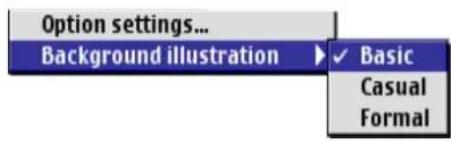
Sous-menu
- [Touche Enregistrer]
Cliquez sur cette touche ; les images sont teléchargees depuis votre apparéil photo.
L'application programmée dans les Options est lancée.
- [Indicateur]
L'indicateur s'allume lorsque l'appareil photo est connecté via le cable USB.
Mode d'utilisation des [Options]
Si vous scélectionnez [Options] dans le menu [Paramétres RICOH Gate], la boîte de dialogue des [Options] s'affiche.
![RICOH Caplio G3 - Mode d'utilisation des [Options] - 1](/content/2026/03/507203/images/e21069371ffad846408bdd769821cd66197ef4effff83ccdc22ec95d8686cc42.jpg)
| Elément Description | Réglage initial | |
| ① [Lors de la Connexion, Transfert automatique des fichiers] | Si vous cochez cette case,ès que votre apparil photo et votre ordinateur seront connectés,les images seront automatiquement téléchargées sur votre ordinateur et sauvegardées.Si vous découvertes cette case,vos images ne se téléchargeront pas automatiquement,meme lorsque votre apparil photo sera connecté à votre ordinateur. Cliquez sur la touche (Insérer l'image) (Sauvegarder) lorsque vous souhaitez procédé au téléchargement. | La case est cochée |
| ② [Choisir] | Indique dans quel dossier vous souhaitez sauvegarder vos images.Sous Mac OS8.6,Mac OS 9.1,il s'agit du dossier [Caplio] du répertoire racine du disque de démarrage [Macintosh HD]. Sous Mac OS8.6 à 9.2.2,il s'agit du dossier [Caplio] se situant dans le dossier [Documents] du disque de démarrage [Macintosh HD]. Par conséquent,si vous souhaitez modifier cette configuration,cliquez sur la touche [Sélectionner] et,dans la boîte de dialogue qui s'affiche, sélectionné le dossier souhaité. | |
| ③ [Créer un dossier] | Indique la procédure à suivre pour créé un dossier.[Ne pas créé]Toutes les images que vous avez téléchargées seront sauvegardées sans le dossier indiqué à l'étape 2.(Prises du jour)Crée un nouveau dossier,le nomme en fonction du jour où les images ont été prises et sauvegarde les images prises le même jour dans le même dossier.Le nom du dossier créé correspond à la "Date de la prise".[Date transférée+ Nombre transféré]Crée un nouveau dossier pour chaque jour au cours duquel des images ont été sauvegardées et sauvegarde les images qui ont été enregistrées au cours d'une mème jourée dans le même dossier. | Prises de vues du jour |
| ④ [Ne pas sauvegarder la même image lors de la sauvegarde] | Cette fonction ne peut être activée que si vous avez sélectionné soit [Prises de vues du jour] pour déterminer le nom du fichier ou si vous n'avez pas coché [Créer automatiquement un dossier lors du transfert] dans le dossier [Créer un dossier].Si vous essayez de sauvegarder un fichier dans un dossier qui compte un fichier image portant le même nom,la sauvegarde ne sera pas effectué. | La case est cochée |
| ⑤ [Démarrer l'application après le transfert] | Si cette case est cochée,une application sera lancée)dés que la sauvegarde sera terminée.Si la case n'est pas cochée,aucune application ne sera lancée. | la case n'est pas cochée |
| ⑥ [Choisisr] | Si vous souhaitez qu'une application soit lancée après la sauvegarde,indiqué le nom du programme concerné.Cliquez sur la touche [Choisisr] pour afficher la boîte de dialogue,puis indiqué l'application à utiliser. |
Section 3 Affichage des images en mosaïque (Mode d'utilisation du calculé du DU-10)
Vous pouvez utiliser le logiciel DU-10 pour afficher les images que vous avez téléchargees en mosaïque ainsi que pour vos images, leur faire faire une rotation et les sauvégarder à nouveau. La présente section comprend des explications sur le mode de fonctionnement du logiciel DU-10.

DU-10 ne peut être utilisé que sous Windows.
Démarrage et fermetre de DU-10
Il existre 2 méthodes de démarrage de DU-10, à savoir :
- Demarrage automatique depuis RICOH Gate La
Dans les options de RICOH Gate La, si le logiciel d'application est paramétré sur DU-10 et si la case [Après la sauvégarde, lancer le logiciel d'application] est cochée, DU-10 demarrera automatiquement des que le téléchargement des fichiers image sur votre ordinateur à l'aide de RICOH Gate La sera terminé. - Demarrage depuis la menu [Demarrer] de Windows
Si vous cliquez sur [Programmes], puis [Logiciel Caplio Software], puis [DU-10] dans le menu déroulant [Demarrer], vous pourrez également lancer le logiciel DU-10.
Fenêtre DU-10
Une fois que vous aurez lanced DU-10, la fenetre suivante s'affichera.
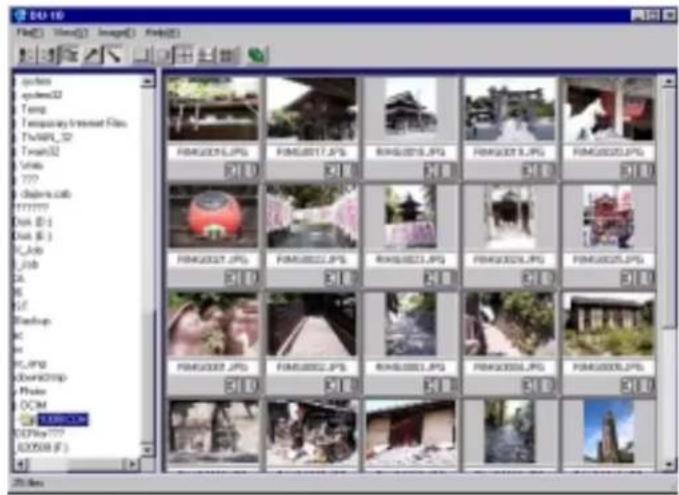
Les images que vous avez sauvegardées s'affichent en mosaïque dans la fenêtre. Cette procédure permettant d'afficher les images de format réduit s'appelle affichage en mosaïque.
Fermetre de DU-10
Pour fermer le DU-10 et sa fenêtre, Sélectionnez [Fichier] dans la barre du menu, ensuite [Quitter] dans le menu dérouulant ou cliquez sur l'icone [×] (Fermer) dans le coin supérieur droit de l'écran.
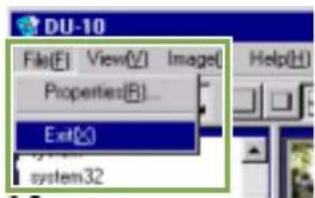

Veuillez you reporter à la p.129 pour de plus amples informations sur la désactivation du lancement automatique de DU-10.
Modalités de visualisation de l'affichage en mosaïque
Dés que vous aurez lancé le logiciel DU-10, les images s'afficheront en mosaïque.
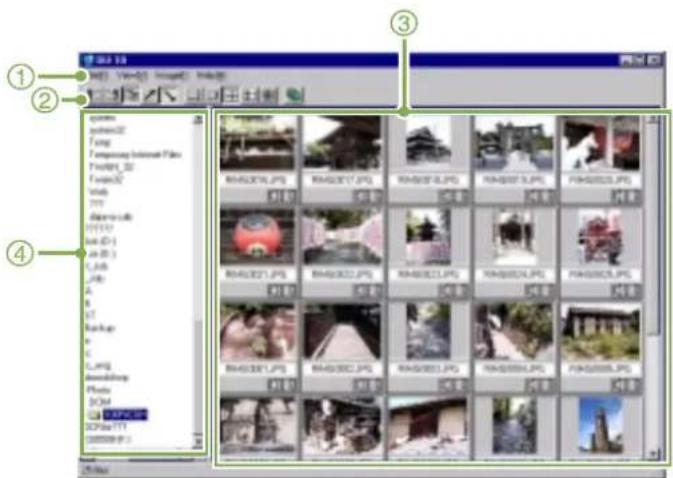
- Barre du menu
Vous pouvez modifier la taille d'affichage et classer vos images.
- Barredoutils
Parmi toutes les fonctions qui vous sont proposées dans le menu, les plus frequentlyment utilisées sont représentées par des icones. Vous pouvez ainsi les activer d'un simple clic.
- Zone d'affichage en mosaïque
Les images de taille réduite s'affichent en mosaïque.
- Zone d'affichage du dossier
Les dossiers se situant dans le [Poste de travail] s'affichent par ordre chronologique. Les images enregistrées à l'intérieur des dossiers sélectionnés s'affichent dans la Zone d'affichage en mosaique.
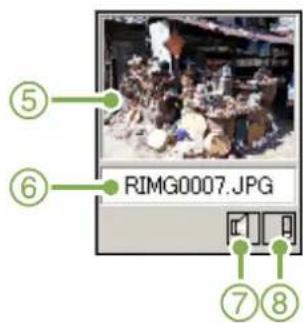
- Image mosaïque
- Nom du fichier
- Affichage du réglage du Son O/N
- Affichage du réglage mémo O/N
Modification du classement des images
Les images affichées en mosaïque sont classées en fonction de leur date (ordre décroissant).
Vous pouvez modifier la méthode de classement et opter pour un classement par type de fichier ou par nom.
Voussoupiezegalementchoisirqueleclassementsoiteffectueparordrecroissantoudecroissant.
Pour modifier le classement des images, veuillez utiliser soit la barre d'outils ou [Organiser] dans le menu [Visionner].
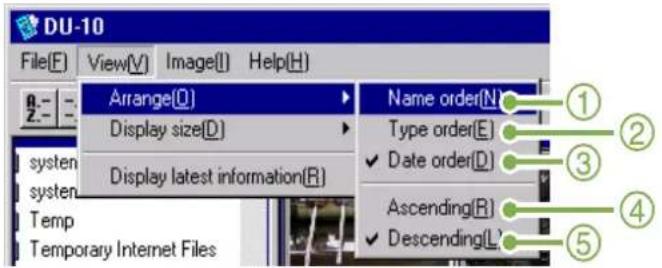
Menu
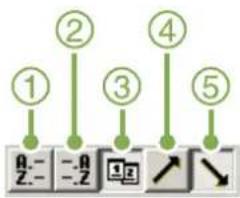
Barredoutils
- Ordre par nom
Active l'option de classement par nom de fichier
- Ordre part type
Active l'option de classement par type de fichier (par ordre alphabetique de l'extension de fichier)
- Ordre par date
Active l'option de classement par date
- Ordre Ascendant / 5. Descendant
L'ordre croissant débute du plus petit au plus important, par opposition à l'ordre décroissant. Pour le classement par ordre alphabetique, a, b, c, ... correspond à l'ordre croissant, tandis que z, y, x est l'ordre décroissant.
Selectionnez le type de classement souhaite (1, 2 ou 3) etCHOISSEZ soit I'ordre croissant, soit I'ordre decroissant.

Si vous optez pour un classement par type de fichier, les fichiers seront classés par ordre alphabetique en fonction de l'extension de fichier.
Modification de la taille d'affichage
Pour modifier la taille d'affichage, veuillez utiliser soit la barre d'outils ou [Dimension de l'affichage] dans le menu [Visionner].
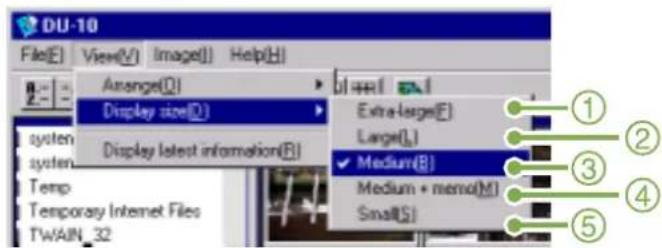
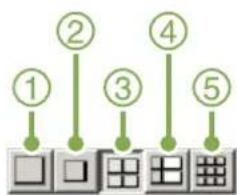
Vous pouvez modifier la taille d'affichage des images enCHOISSSANT I'une des 5 dimensions proposées.
- Ultra-grand
-
Grand
-
Moyen
-
Moyen+ Mémo
-
Petit
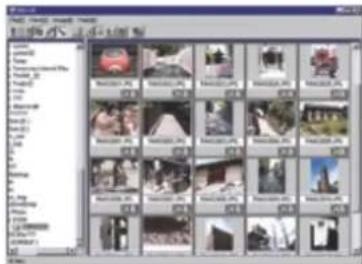
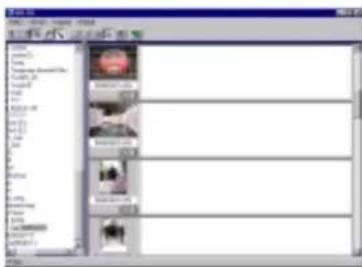
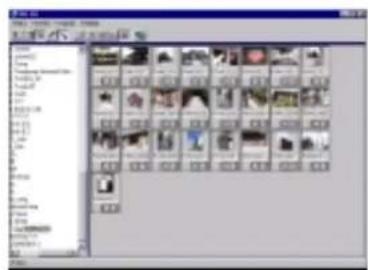
Affichage d'images en diaporama
Vous pouvez afficher des images en séquences et de façon automatique dans un diaporama (certaines images uniquement) ou dans un diaporama automatique (toutes les images).
Visualisation d'un diaporama
En mode diaporama, vous pouvez selectionner une image et afficher cette image sous la forme d'une diapositive.
Pour lancer le diaporama, veuillez suivre la procEDURE suivante.
1 Sélectionnez les images que vous souhaitez visualiser en diaporama.
Si vous souhaitez selectionner plusieurs images consecutives, cliquez sur la première image, puis appuyez sur la touche [Shift] de votre clavier d'ordinateur tout en cliquant simultanement sur la derniere image.
Pour sélectionner plusieurs images qui ne se suivent pas, appuyez sur la touche [Ctrl] de votre clavier d'ordinateur et, tout en maintainant cette touche enforcée, cliquez sur chacune des images que vous souhaitez sélectionner.
2 Sélectionnez [Diaporama] à l'aide de l'une des procédures décrites ci-dessous.
- Sélectionnez [Image], puis cliquez sur [Diaporama] dans le menu déroulant
- Positionnez le curseur de la souris sur l'une des images que vous avez scélectionnées, puis faites un clic droit et choisissez [Diaporama] dans le menu déroulant.
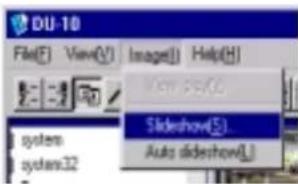
Menu
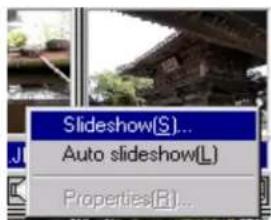
Le menu flottant est obtenu en cliquant sur le bouton droit de la souris
3 La boîte de dialogue [Diaporama] s'affiche. Effectuez les paramétrages nécessaires.
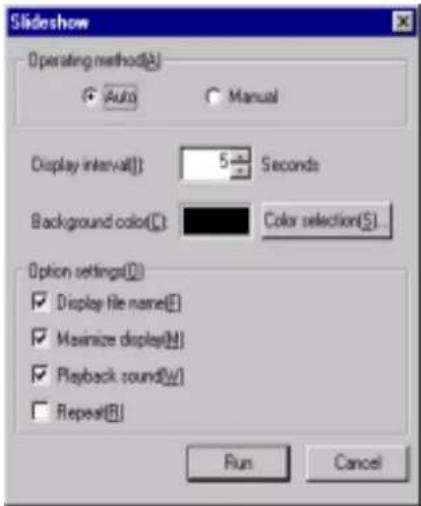
4 Cliquez sur la touche [Appliqueur]. Le diaporama debute.
■Exécution d'un diaporama
| Type de Diaporama | Touche Résultat | |
| [AUTO] a été sélectionné au point 3 | Touche [Echap] Arrête le diaporama. | |
| [MANUEL] a été sélectionné au point 3 | Touche [Echap] Arrête le diaporama. | |
| Clic gauche avec la souris Touche [Barre d'espacement] Touche [Entrée] [“] Touche | L'image suivant s'affiche. | |
| Touche [Espace arrêté] [Touche —] | Retour image en arrêté | |
Visualisation d'un diaporama automatique
En mode Diaporama automatique, toutes les images en mosaïque s'affichent dans l'ordre. Pour démarrer le diaporama automatique, veuillez suivre la procédure suivante.
1 Sélectionnez [Diaporama automatique] à l'aide de l'une des procédures décrites cédessous.
- Sélectionnez [Image], puis cliquez sur [Diaporama] dans le menu déroulant
- Cliquez sur la touche dans la barre d'outils
- Positionnez le curseur de la souris sur l'une des images que vous avez selectionnées, puis faites un clic droit et choisissez [Diaporama automatique] dans le menu déroulant.
Le diaporama débute.
Les images défilent automatiquement à l'intervalle de tempsprogrammé (nombre de secondes) dans la boîte de dialogue [Diaporama].
Arrêtez le diaporama à l'aide de la touche [Echap]
Mode de fonctionnement de la boîte de dialogue [Diaporama]
Vous pouvez régler les paramètres du diaporama dans la boîte de dialogue du [Diaporama].
![RICOH Caplio G3 - Mode de fonctionnement de la boîte de dialogue [Diaporama] - 1](/content/2026/03/507203/images/72f8075b174b608bb1458de9f8ecf78b5079b8c9cc6f65f2b5997de92d587825.jpg)
- [Méthode de fonctionnement]
Selectionnez soit Diaporama automatique (les diapositives défilent automatiquement dans l'ordre) soit manuel (faites défiler les images en cliquant sur la souris ou en appuyant sur la touche [Entree]).
Lorsque you utilisez Diaporama automatique, indiquez le nombre de secondes durant lesquelles chaque image doit etre affichee.
- [Couleur de fond]
Choisissez la couleur de l'arrière-plan de vos images. Cliquez sur I'onglet [Choisisir la couleur] et choisissez une couleur dans la boite de dialogue qui s'affiche.
- [Afficher le nom du fichier]
Si vous cochez cette case, le nom du fichier s'affichera en bas de l'image.
- [Maximisez l'affichage]
Si vous cochez cette case, l'affichage de vos images sera adapté à la taille de l'écran.
- [Reproduire le son]
Si vous cochez cette case, si certaines images sont assorted de données son, lessons seront également diffusés.
- [Répétition]
Si vous cochez cette case, les images du diaporama défileront à nouveau jusqu'à ce que vous appuyiez sur [Echap]. Si vous décochez cette case, les images du dossier ne défileront qu'une seule fois, puis le diaporama s'arrête.
Visualisation des propriétés des images
Vous pouvez afficher les propriétés des images, telles que la date et l'heure à laquelle l'image a été enregistrée, le format de l'image, etc.
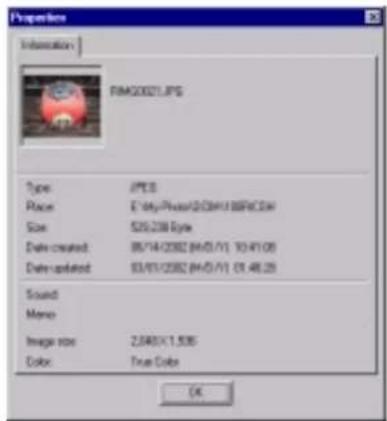
Boite de dialogue des propriétés
Pour afficher les propriétés d'une image, veuilles suivre la procédure suivante.
A l'aide du menu [Fichier]
1 Cliquez sur la zone d'affichage en mosaïque dont vous souhaitez connaître les propriétés
2 Sélectionnez [Propriétés] dans le menu [Fichier]
![RICOH Caplio G3 - A l'aide du menu [Fichier] - 1](/content/2026/03/507203/images/179e2e41a0ed3404b0bd9802dd7d00c24334f2ba646f9d8e059b8a9217ca0188.jpg)
A l'aide du menu flottant
1 Faites un click droit sur l'image se situant dans la zone d'affichage en mosaïque Le menu apparait.
2 Sélectionnez [Propriétés] dans le menu déroulant
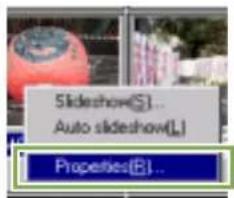
Affichage de l'écran de la visionneuse
Si vous utilisez l'écran de la visionneuse, les images ne s'affichent pas en mosaique. Leur taille est, par conséquent, adaptée à la taille de l'écran.
Pour ouvri l'écran de la visionneuse, veuillez suivre la procédure suivante.
- Dans l'affichage mosaïque, double cliquez sur l'image que vous souhaitez afficher.
- Cliquez sur l'image que vous souhaitez afficher dans la zone d'affichage en mosaïque, puis selectionnez [Affichage/Lecture] dans le menu [Image].
Ecran de la visionneuse
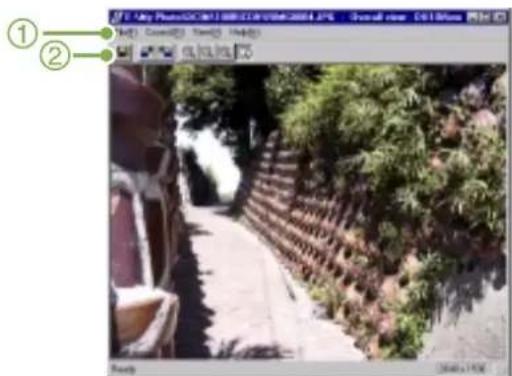
Ecran de la visionneuse
1.Barredu menu
2. Barre d'outils
Enregistrement par écrasement
Ecrase une image et la sauvegarde.
[Rotation de 90 degrés vers la gauche]
[Rotation de 90 degrés vers la droite]
Voussoupiezfairepivotervosimagesde90degres danslesenscontrairedesaiguillesd'une montre ou danslesensdesaiguillesd'une montre.
Vous pouvez corriger l'orientation verticale/horizontale de vos prises de vues.
[Agrandissement]
[Affichage tailé réelle]
[Affichage réduit]
[Affichage plein écran]
Vous pouvez agrandir ou réduire la taillé standard. En appuyant plusieurs fois sur [Zoom avant], vous pouvez agrandir la taillie initiale de vos photos jusqu'à 16 fois.
En appuyant plusieurs fois sur [Zoom arrière], vous pouvez réduire la taille initiale de vos photos jusqu'à 1/16.

Sauvegarde sous un nouveau nom
Lorsque vous souhaitez créé un doublon ou si vous souhaitez enregistrer un fichier sous un autre nom après avoir effectué une rotation ou après avoir modifié son orientation, vous pouvez l'enregistrer et le renommer.
Le seul format de fichier que vous puissiez utiliser pour votre sauvegarde est le format TIFF.
Pour sauvégarder sous un autre nom, veuillez suivre la procédure suivante.
1 Sélectionnez [Enregistrer sous] dans le menu [Fichier]
La boîte de dialogue [Enregistrer sous] apparait.
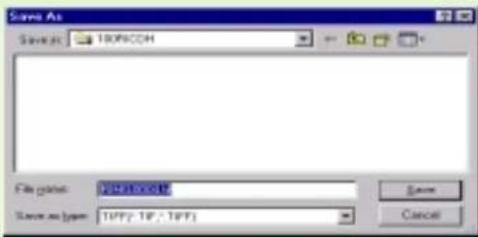
2 Indiquez ou vous souhaitez que le nouveau fichier soit sauvegarde dans [Enregistrer dans]
3 Indiquez le nom du nouveau fichier dans [Nom du fichier]
4 Cliquez sur [Enregistrer].

FichierTIFF
Il s'agit du format de fichier "TIFF". Ce format correspond à l'un des formats utilisés pour sauvegarder des données images sous la forme d'un fichier. Avec G3, les images (images fixes) sont enregistrées sous le format de fichier compressé JPEG (jay-peg). Les fichiers au format TIFF sont plus volumineux que ne le sont les fichiers JPEG. Toutefois, lorsque vous souhaitez effectuer des modifications à plusieurs reprises et effectuer de nouvelles sauvégardes, les fichiers au format TIFF doivent l'avantage d'éviter toute dépréciation.
Appendice
A. Caracteristiques principales
Boitier de l'appareil photo numérique
Généralités
- Système de signal d'image : Système NTSC, Système PAL
-Alimentation : Piles alcalines sèches AA(1,5V) X (2)
: Elément extérieur (Adaptateur secteur) ; 3,8V
Dimensions hors tout : 123.9mm(Largeur) X 56mm (Hauteur) X 36.4mm (Profondeur) (Eléments de projection exclus)
- Poids : Boitier de l'appareil: Caplio G3; environ 160g
Caplio G3 Model M; environ 160 g
(Pile/batterie/Carte mémoire SD/Dragonne non compris)
- Température de travail : 0 degré C à 40 degrés C
-Taux d'humidité de travail : 85% ou moins
- Température de stockage : -20 degrés C à +60 degrés C
Eléments de l'appareil
-
Nombre effectif de pixels : Nombre total de pixels 3,34 millions (Nombre effectif de pixels 3,224 millions)
-
Objectif : Objectif zoom F2.6 à 4.7
-
Distance focale : F:5,5 à 16,5mm (equivalent 35mm, 35 à 105mm)
- Plage de prise de vue la plus courte:Environ 1cm (Mode Macro/en Grand-angle)
- Plage de mise au point en Macro: Environ 1 à 60cm
- Zoom numérique' : 3,4 fois
- Éléments d'affichage de l'écran
Taille de I'ecran :Type 1,6 pouce
- Type : Silicone amorphetranslucide TFT LCD
- Nombre de pixels : Environ 80 000
Balance des blancs
: AUTO/sélectionné (En extérieur, Nuageux, Incandescent, Fluorescent, One Push)
Réglage de l'exposition
- Distribution sensible de la mesure de la luzière: Mesure de la luzière Multi (256 segments), Mesure de la luzière pondérée centrale, Mesure Spot
- Correction de l'exposition : Correction manuelle de l'exposition +/-2.0EV (1/3EV Steps)
-Methode de mesure : Methode de mesure TTL-CCD - Flash AE : Oui (En Sun Synchro, Oui)
Obturator Images fixes; 8,4,2,1 à 1/2000 secondes, Images animées; 1/30 à 1/2000 sec
Sensibilité ISO : Equivalente à En AUTO, ISO 125, ISO 200, ISO 400, ISO 800
- Contrôle de distance
- Méthode AF
: Plage de mise au point normale; Methode externe passive/CCD, Plage Macro ; Methode CCD
- Plage de mesure AF
: Plage de mise au point normale ; Environ 30 cm à l'infini, En Macro ; Environ 1 cm à 60cm
-Flash intégré
·Méthode : Automatique
Portee : Environ 0,2 à 4,5 m (Grand-angle), 0,15 à 2,5m (T)
- Modes de fonctionnement : Flash désactifé/Flash force/AUTO/Synchro vitesses lentes/Yeux rouges
Enregistrement/Lecture des données image
- Pixels
Images fixes: 2048 X 1536, 1280 X 960, 640 X 480
- Texte : 2048 × 1536, 1280 × 960
Images animées : 320 X 240, 160 X 120
-
Formats des fichiers
-
Images fixes : Compression ; JPEG (Exif2.2) , Non-compressé ;;aucun
- Texte:TIFF (Methode MMR ITU-T.6)
- Images animées : AVI (Open DML Motion JPEG Format Compliant)
-Norme du système de fichier de l'appareil
: DCF/DCF est l'abréviation de "Design rule for Camera File system", standardisé par JEITA.
- Format de compression : JPEG, format de base compatible (Images fixes, animées)
-Format des images
2048 X 1536 N; Environ 568 Octets/Ecran, F; Environ 1,12 Mo/Ecran
- 1280 X 960 N; Environ 307 Octets/Ecran, F; Environ 614 Mo/Ecran
- 640 X 480 N; Environ 72 Octets/ Ecran
Ports entrée/sortie
-Entrée CC : 3.8V (Adaptateur secteur)
- Sortie video: 1,0 Vp-p(75 Ohms)
Durée de sauvegarde de la date : Environ 2 semaines
Type de carte mémoire d'enregistrement, de lecture
·Type de carte : Carte mémoire SD, carte Multi-Média
B. Éléments vendus séparément
Le Caplio G3 peut être utilisé avec les éléments vendus séparément suivants.
| Nom du produit N° du | modèle Indication | |
| Adaptateur secteur AC-4a | Cet adaptateur est | utilisé lorsque l'on souhaite alimenter directement l'appareil depuis une prise de courant murale. |
| Adaptateur carte PC FM-SD | D53 Cet adaptateur | ur est utilisé lorsque l'on souhaite insérer directement une carte mémoire SD dans le connecteur d'extension de carte PC. |
| Batterie rechargeable DB-4 | 3, DB-40 II s'agit | de la batterie rechargeable adaptée au Caplio G3. |
| Chargeur BJ-2 Il s'agit d'un | chargeur spécifique | de piles (rechargeables) haute vitesse. |
C. Tableau représentant la capacité des cartes mémoires SD
Ci-dessous figure une presentation générale du nombre de photos qui peuvent etre enregistrées sur une carte mmoire SD. Ce tableau est subdivise en fonction de la capacité, de la qualite des images et de leur format.
| Mode | Résolution de l'image | Format de l'image | 8 Mo 32 Mo 64 Mo | ||
| Still Image | F | 2048 × 1536 | 4 | 19 | 40 |
| N | 2048 × 1536 | 8 | 37 | 77 | |
| F | 1280 × 960 | 8 | 37 | 75 | |
| N 1280 × 960 14 | 67 | 138 | |||
| N | 640 × 480 | 43 | 189 | 387 | |
| Text | —— | 2048 × 1536 | 14 | 67 | 138 |
| —— | 1280 × 960 | 43 | 189 | 387 | |
| Movie | —— | 320 × 240 | 20 Secondes | 90 Secondes | 180 Secondes |
| —— | 160 × 120 | 70 Secondes | 320 Secondes | 650 Secondes | |
D. Utilisation de votre apparéil photo numérique à l'étranger
L'adaptateur secteur (Modèle n° AC-4a)
- Peut être utilisé dans des régions alimentées par du courant 100~240 V, 50 Hz/60 Hz.
Si you avz l'ention de voyager dans un pays utilisant une forme differente de prise de courant murale/prise, veuillez consulter voire agent de voyage afin de pouvoir you procrer un adaptateur de pris adapte aux prises de courant generalement utilisees sur voite lieu de destination.
La garantie
- Le present produit est destiné à un usage domestique. La garantie fournie avec l'appareil photo est uniquement valable pour un usage domestique de l'appareil.
- Nous tenons à vous informer que, bien que cette éventualité soit peu probable, en cas de dysfonctionnement ou de panne de votre apparéil alors que vous étés à l'étranger, il n'esteagle aucun service après-vente et les réparations resteront entièrement à votre charge. Nous vous remercions de toute comprhension.
Lecture sur un écran de télévision dans d'autres régions
Le mode Lecture peut etre utilise sur des postes de televisions (ou ecrans) Equipes d'un port d'entree video. Veuillez utilise le cable video qui you a ete fourni avec l'appareil photo.
- Cet apparéil photo est compatible avec les systèmes de télévision NTSC et PAL. Pour utiliser la fonction de lecture, veuillez sélectionner sur votre apparéil photo le système video qui correspond au système télévisé utilisé dans cette région.
Lrs de tout voyage outre-mer, verifiez le systeme video avant d'utiliser suaive apparieil photo.
E. Précautions d'emploi
Lallumage conscutif du flash peut entrainer la surchauffe du dispositif chauffant. Ne lallumez pas plusieurs fois sans raison.
- Ne placez pas le flash prés des yeux et ne visez pas le soleil ou de la lumière forte directement par le viseur. Cela pourrait provoquer des infirmités visuelles (en particulier sur les enfants).
- Ne dirigez pas le flash vers le conducteur d'un vehicule, et ce afin d'eviter tout accident.
- Les piles peuvent chauffer après une utilisation prolongée. Evitez d'y toucher après leur utilisation car vous risqueriez de vous brûler.
- Avant de brancher l'adaptateur secteur (en option), vÉrifiéz que votre apparéil est bien Éteint.
- Si l'écran LCD est exposé ± la lumière solaire, il risque de se délaver et il deviendrait difficile de le consulter.
- Certains pixels de l'écran et panneau LCD peuvent s'eteindre complètement ou partiellement, et ce de faAon alternative. De la même façon, la luminosité peutvenir irrégulière ± cause des caractéristiques des écrans LCD. Il ne s'agit pas de défauts.
- Ne forcez pas sur le couvercle l'etal.
- Ne soulevez pas l'appareil par le couvercle latéral.
- Lorsque vous transportez l'appareil, veillez ne pas le cogner contre d'autres objets.
S'il fait tres froid, des gouttes d'eau adherant a l'appareil peuvent geler. Si I'appareil est couvert de gouttes d'eau gelées, il risque de ne pas fonctionner. Evitez donc de I'exposer a cette situation.
Lorsque les écarts de température sont très importants, de l'humidité risque de se déposer sur l'appareil et provoquer des problèmes tels que la condensation de la surface en verre ou des dysfonctionnements de l'appareil. Dans ce cas, placez l'appareil dans un sac afin de réduire au maximum les écarts de température. Retirez-le du sac lorsque la différence de température a de nouveau atteint un niveau relativement bas.

Conditions dans lesquelles la condensation peut facilement se déposer
Lorsque l'appareil se trouve dans un environnement ou les écarts de température sont importants.
- Dans des endroits humides
- Dans une pierce fraîche ou lorsque l'appareil est directement exposé à l'air froid d'un climatiseur ou d'un autre apparéil similaire
F. Précautions et conditions de rangement
Précautions
- Attention. Si votre objectif comporte des traces de doigt, de la saleté, etc., la qualité de vos prises de vue pourrait s'en dessentir.
Lorsque de la poussiere ou de la saleté s'est déposée sur votre objectif, veuillez ne pas toucher l'objet directement avec les doigts, mais bien utiliser un spray à air vendu dans le commerce ou un chiffon doux, que vous passerez liécatement sur I'objectif.
-Si l'appareil est sale, suivez la procEDURE suivante: Verifiez que le volet de batterie/carte et le volet du connecteur sont bien fermés. Nettoyez l'appareil avec de I'eau du robinet dans un recipient tel qu'un sceau. Retirez le sable et le sel de I'appareil. Essuyez finalement I'eau de la surface avec un chiffon doux. - Àprous avoir utilisé votre apparéil photo sur la plage ou dans un environnement contenant des produits chimiques, veuillez l'essuyer avec le plus grand soin.
- Dans la cas peu probable où votre apparéil photo ne fonctionnerait pas correctement, veillez consulter toute Centre de réparation Ricoh.
- Cet apparéil photo comprend des circuits haute tension. Ces circuits sont dangereux. Par conséquent, veuillez ne démonter sous aucun prétexte cet apparéil photo.
N'tilisez aucune substance volatile sur voire appareil photo telle que du diluant, du benzene ou des pesticides. Ces substances pourraient endommager l'appareil photopeinture qui se decolle, etc. - Ne grattez pas la surface de l'écran LCD avec des objets durs car la surface se raye facilement.
- Veuillez nettoyer la surface de l'écran LCD à l'aide des solvants spécialement concus pour le nettoyage de la surface des écrans LCD qui sont vendus dans le commerce; nettoyez doucement avec un chiffon doux sur lequel vous aurez appliqué une petite dose de produit.
Conditions de rangement
- Veuillez éviter de ranger votre apparéil photo dans l'un des endroits suivants, car votre apparéil photo pourrait être endommagé.
- Dans des endroits chauds ou humides connaissant d'importantes variations de température ou d'humidité
- Des endroits très poussiêux, sales ou compranant du sable
- Endroits soumis à de fortes vibrations
Endroits ou l'appareil photo sera en contact pendant de longs moments avec des produits chimiques tels que des produits en vinyle, en caoutchou ou des produits chimiques, tels que des insecticides, etc. - Des endroits soumis à des champs magnétiques puissants (écrans, endroits à proximate d'aimants puissants, etc.)
Si you ave z intention de ne pas utilisec cet appareil photo pendant une pereode prolongee, retirez et conservez les piles alcalines AA (LR6) avant de ranger l'appareil.
Précautions
- N'oubliez pas de mesure l'appareil hors tension.
- Retirez les piles ou l'adaptateur secteur avant de nettoyer votre apparéil photo.
G. En cas de problème
Avant de donnerVote apparueil photo en réparation,veuillez tout d'abord vérifier les points suivants une nouvelle fois. Si vous n'avez pas réussi à solutionner le problème après la verification, veuillez prendre contact avec le Centre après-vente de Ricoh.
L'alimentation
| Le symptôme La cause | Vérification à effectuer | Page de référence | |
| L'appareil ne se met pas sous tension. | Les piles/la batterie ne sont pas chargées. Ou elles sont épuisées. | Placez les piles/la batterie correctement Ourechargez ou utilisez l'adaptateur secteur. | P.9 P.10 P.11 |
| L'adaptateur secteur n'est pas branché correctement | Branchez le correctement. P.11 | ||
| L'alimentation se coupe pendant l'utilisation. | L'appareil n'a pas été surveillé et utilisé pendant un moment. Par conséquent, la mise hors tension automatique s'est activée. | Mettez l'appareil à nouveau sous tension. | P.13 P.100 |
| La charge des piles/la batterie est faible. Chargez ou replacez la batterie. Vous pouvez aussi utiliser l'Âf adaptateur de secteur le cas echeant. | P.9 P.10 P.11 | ||
| L'appareil ne se met pas hors tension. | Dysfonctionnement de l'appareil photo numérique. | Recharge des piles ou de la batterie. Ou, utilisez l'adaptateur secteur si nécessaire. | P.9 P.10 P.11 |
| Impossible de recharger les piles/la batterie. | Fin de la durée de vie des piles/batterie. Remplacez les piles/la batterie par de nouvelles. | P.10 | |
| Les piles s'épuisentrapidement. | Elles sont utilisées par des températures extrémement élevées ou basses. | — | — |
| De nombreuses prises de vues sont réalisées dans des endroitssons{necessitant l'utilisation du flash. | — | — |
■Prise de vues
| Le symptôme La cause | Vérifications à effectuer | Page de référence | |
| Mème si j'accue sur le déclencheur, l'appareil photo ne prend aucune prise de vue. | Les piles/la batterie ne sont pas chargées. Ou elles sont épuisées. | Si vous utilisez des piles alcalines, remplacez-les par de nouvelles. Si vous utilisez des piles/batterie rechargeables, rechargez-les ou utilisez l'adaptateur secteur. | P.9 P.10 P.11 |
| L'appareil n'est pas sous tension. Ou l'appareil n'est pas en mode Prise de vue | Mettez l'appareil sous tension et positionnez le sélectionur de mode sur le mode Prise de vue. | P.13 P.33 | |
| Le déclencheur n'est pas,enforcé jusqu'en fin de course. | Enforcez le déclencheur jusqu'en fin de course. | P.33 | |
| La carte mémoire SD n'est pas formatée. Formatez la carte. P.97 | |||
| La carte mémoire SD ne comprend plus d'espace libre. | Veuillez insérer une nouvelle carte ou supprimer quelques fichiers que vous ne souhaitez pas conserver. | P.15 P.85 | |
| Fin de la durée de vie de la carte mémoire SD | Insérez une nouvelle carte mémoire SD. | P.15 | |
| Le flash est en cours de chargement. Attendez jusqu'à ce que le témoin lumineux cesse de clignoter. | P.47 | ||
| Mème si j'accue sur le déclencheur, l'appareil photo ne prend aucune prise de vue. | La carte mémoire SD est protégée en écriture ("locked"). | Veuillez désactiver le verrouillage (protection en écriture). | P.15 |
| La surface de contact de la carte mémoire SD est sale. | Nettoyez-la avec un chiffon doux et sec. | ||
| Le symptôme | La cause | Vérifications à effectuer | Page de référence |
| Je ne peux vérifier mes prises de vues. | Le délambda de validation de l'image est trop court. | Veuillez prolongez le délambda de confirmation de l'image. | P.103 |
| Les images ne s'affichent pas sur l'écran LCD. | L'appareil n'est pas sous tension. Ou l'écran LCD est trop foncé. | Mettez l'appareil sous tension. Ou réglez la luminosité de l'écran LCD. | P.13 P.104 |
| La cable video est connecté. Déconnectez le cable video. P.83 | |||
| L'état de l'affichage de l'écran est [MODE SYNCHRO-ECRAN]. | Appuyez sur la touche Affichage et activez l'affichage. | P21 | |
| L'appareil est réglé sur [Gestion de la consommation d'énergie]. | Désactivez le mode [Gestion de la consommation d'énergie]. | P.99 | |
| Bien que régle sur mise au point automatique, l'apparéil ne procèle pas à la mise au point. | L'objet est sale. Nettoyez-le avec un chiffon doux et sec.— | ||
| Le sujet n'est pas au centre du cadre. Prise de vue avec le verrouillage de la mise au point | P.35 | ||
| Le sujet présente des difficultés pour la mise au point. | L'objet est réglé sur Verrouillage de la mise au point ou Mise au point manuelle. | P.35 P.58 | |
| Le flash ne se déclènche pas. Ou le flash ne se recharge pas. | Le mode de Prise de vue est réglé sur (Multi-Shot) ou (Film). | Positionnez le mode Prise de vue sur (Image fixe). | P.47 |
| Le flash est réglé sur (Flash désactivé). | Activéz le Flash à l'aide de la touche. | P.47 | |
| La balance des blancs est régée sur un autre mode que le mode Automatique. | Réglez la balance des blancs sur le mode Automatique. | P.52 | |
| La charge des piles/la batterie est faible. Si vous utilisez des piles alcalines, remplacez-les par des nouvelles. Si vous utilisez des piles/batterie rechargeables, rechargez-les ou utilisez l'adaptateur secteur. | P.9 P.10 P.11 | ||
| Bien que le flash ait fonctionné, l'image est trop foncée. | La distance séparant le sujet de l'appareil est supérieure à 2,5 mètres en Téléobjectif ou supérieure à 4,5 mètres en Grand-angle. | Rapprochez-vous du sujet et photographiez-le. | P.47 |
| L'objet est trop claire. | Voués tès trop proche du sujet. | Activéz le Flash à l'aide de la touche. | P.47 |
| Il est en surexposition. Utilisé la correction d'exposition. Désactivez la fonction Temps d'exposition long | P.50 P.66 | ||
| La luminosité de l'écran LCD n'est pas normale. | Réglez la luminosité de l'écran LCD. P.107 | ||
| L'objet est trop foncée. | La prise de vue a été réalisée dans un endroit nombre alors que l'appareil était régé sur (Flash désactivé). | Désactivez la fonction Flash désactivé à l'aide de la touche. | P.47 |
| Il est en sous-exposition. | Utilisé la correction d'exposition. Réglez l'appareil sur Temps d'exposition long | P.50 P.66 | |
| La luminosité de l'écran LCD n'est pas normale. | Réglez la luminosité de l'écran LCD. P.104 | ||
| Les couleurs de l'image ne sont pas naturelles. | L'objet a été prise dans des conditions où le réglage de la fonction Balance des blancs est difficile. | Placez un objet blanc à proximé du sujet et photographiez. Ou utilisez la Balance des blancs automatique avec un paramètre autre que celui de la prise de vue avec flash ou que le mode automatique. | P.52 |
| La date ou les paramètres d'enregistrement ne s'afficient pas. | La fonction d'Affichage de l'écran est régée sur "Pas d'affichage". | Appuyez sur la touche Affichage et activez l'affichage. | P.21 |
| La luminosité de l'écran LCD change en AF. | Vous l'utilisez dans un endroit nombre ou lorsque la plage de la mise au point automatique et la luminosité environnante sont différentes. | Ce n'est pas anormal. | — |
| L'objet présente une trace verticale. | Il s'agit d'un phénomène qui se manifeste lors de la prise de vue d'un suje bilanc. Il s'agit d'un phénomène de marbrure. | Ce n'est pas anormal. | — |
■Lecture/Suppression
| Le symptôme La cause Vérification à effectuer | Page de référence | |
| Impossible de dire les fichiers. Ou l'écran de lecture ne se met pas en place. | L'appareil photo n'est pas régé sur (Lecture). | Positionnéz le sélection de mode sur (Mode Lecture). |
| Une carte mémoire SD n'a pas été insérée ou la carte mémoire SD qui a été insérée ne comporte aucune enregistrement d'images. | Insérez une carte compensant des enregistrentes d'images. | |
| Vous tentez de dire une carte mémoire SD qui n'a pas été formaité à l'aide de cet apparéil photo. | Insérez une carte mémoire qui a été formaité par cet apparéil et dont les enregistrentes ont été effectuels avec cet apparéil. | |
| Vous tentez de dire une carte mémoire SD qui n'a pas été enregistrée normalement. | Insérez une carte mémoire qui a été enregistrée normalement. | |
| Le format du fisier enregistré ne peut être lu par cet apparéil. | Vérifiez le format du fisier. | |
| La cable AV n'a pas été connecté convenablement. | Branchez le correctement. | |
| La surface de contact de la carte mémoire SD est sale. | Nettoyez-la avec un chiffon doux et sec. | |
| Impossible de dire les fichiers. Ou l'écran de lecture ne se met pas en place. | La carte mémoire SD a un problème. Essayez de dire une autre carte qui a été enregistrée avec l' apparéil. Si aucun problème ne survient, cela signifie que l' apparéil photo fonctionne normalement. Il se peut que la carte ait un défaut. Veuillez ne plus l'utiliser. | - |
| Une image a disparu. | La charge des piles/la batterie est faible. | Si vous utilisez des piles alcalines, replacez les par de nouvelles.Si vous utilisez des piles/batterie rechargeables, rechargez-les ou utilisez l'adaptateur secteur. |
| L' apparéil n'a pas été surveillé et utilisé pendant un moment. Par conséquent, la mise hors tension automatique s'est activée. | Mettez l' apparéil à nouveau sous tension. P.13 | |
| Les fichiers ne peuvent être effacés. | Le fisier a été protégé en écriture. Dé sactivez la protection en écriture. P.88 | |
| La carte mémoire SD est protégée en écriture ("locked"). | Veuillez désactiver le verrouillage (protection en écriture). | |
| Impossible de formater la carte mémoire SD. | La carte mémoire SD est protégée en écriture ("locked"). | Veuillez désactiver le verrouillage (protection en écriture). |
Autres problèmes
| Le symptôme La cause Vérification à effectuer | Page de référence | |
| Une carte mémoire SD ne peut être insérée. | La carte est positionnée dans le mauvais sens. | Insérez-la correctement. P.15 |
| L'appareil photo ne fonctionne pas, même lorsque les touches de l'appareil photo sont activées. | La charge des piles/la batterie est faible. | Si vous utilisez des piles alcalines, remplacez-les par de nouvelles.Si vous utilisez des piles/batterie rechargeables, rechargez-les ou utilisez l'adaptateur secteur. |
| Dysfonctionnement de l'appareil photo numérique. | Mettez à nouveau l'appareil hors tension, rallumez-le et sélectionnez le mode (Image fixe). | |
| Recharge des piles ou de la batterie. Ou, utilisez l'adaptateur secteur si nécessaire. | ||
| La date n'est pas correcte. | Le réglage de la date / de l'heure n'est pas correct. | Réglez l'heure / la date. P.14 |
| Le réglage de la date a disparu. | Les piles/la batterie ont été retirees. Si | les piles sont reliées pendant environ deux semaines, le paramétrage de la date et de l'heure est annulé. Par conséquent, veuillez à nouveau les paramétrer. |
| La mise hors tension automatique ne fonctionne pas. | La mise hors tension automatique est réalisée sur NON. | Réglez le délalde mise hors tension automatique. |
| L'alarme ne fonctionne pas. | L'appareil photo est paramétré sur Silencieux. | Réglez l'alarme sur OUI. P.101 |
| Les images ne s'affichent pas sur l'écran de TV. | Le paramétrage du système vidéo est erroné. | Veuillez sélectionner le système adapté. P.106 |
| Le cable n'est pas connecté. Reconnexelez le cable convenablement. P.83 | ||
| La sortie donnant sur le commutateur vidéo Entrée/Sortie est incorrecte. | Vérifiez la sortie donnant sur le commutateur vidéo Entrée/Sortie. |
■Connexion à votre ordinateur/logiciel
| Le symptôme La cause Vérification à effectuer | |
| Impossible de télécharger les images. | Connectez-vous apparéil photo à votre ordinaire à l'aide du cable USB. Connectez-le directement au port USB de l'unité centrale de votre ordinateur via un Hub USB. Connectez-le directement au port USB de l'unité centrale de votre ordinateur. |
| Impossible de télécharger les images. (Uniquement sous Windows98/98SE/ Me) | Le paramétrage du port COM est erroné.1. Connectez-vous apparéil photo à votre ordinateur à l'aide du cable USB. Ouvrez le [Système] à l'intérieur du [Panneau de configuration], puis affichez le [Gestionnaire de péripériques] dans la boîte de dialogue des [Propriétés Système].2. Cliquez sur le [+] sur la gauche du [Port COM/LPT] et ouvrez, puis indiquez [apparéil photo Ricoh] et cliquez sur [Propriétés].3. Cliquez sur l'longlet [Sélectionner le Port].4. Sélectionnez un nombre COM qui ne soit pas utilisé comme [Nom de port]. Le port actuellement alloué à votre apparéil photo est indiqué par une ** qui le suit immédiatement. Immédiatement après avoir installé le driver USB, COM 7 devrait être sélectionné. Par conséquent, sélectionnez les nombres COM 8 ou plus. |
| Impossible de télécharger les images. (Sous tous les systèmes d'exploitation Windows) | L'ordinateur ne reconnaît pas l'apparéil photo correctement.1. Connectez-vous apparéil photo et votre ordinateur à l'aide du cable USB.2. Cliquez sur [Démarrer] dans la barre des tâches de Windows. Sélectionnez [Paramètres], ouvrez le [Système] à l'intérieur du [Panneau de configuration], puis affichez le [Gestionnaire de péripériques] dans la boîte de dialogue des [Propriétés Système]. /Si vous utilisez Windows2000/XP, cliquez sur l'onglet [Matériel], puis cliquez sur [Gestionnaire de péripériques].3. Cliquez sur [+] à la gauche de [Autres péripériques] et assurez-vous qu'il n'y a aucun [Apparéil photo numérique] plus bas. S'il y en a un, sélectionnez-le et cliquez sur [Supprimer] et supprimeze-le. Sélectionnez le [Logiciel Caplio Software] dans [Ajout/Suppression de programmes] du [Panneau de configuration], puis cliquez sur le bouton [Ajouter/ Supprimer...] et installez le logiciel.4. Arrêtez libre laopyreille photot et libre ordinateur5. Relancez libre ordinateur et réinstallé le logiciel enregistré sur le CD-ROM. (Ne connectez pas encore libre apparéil photo à ce stade.) Ensuite, connectez libre apparéil photo et libre ordinateur à l'aide du cable USB. Lorsque l'ordinateur reconnaît l'apparéil photo, l'écran [Nouveau péripérisque] apparait et libre apparéil photo est enregistré dans libre ordinateur. |
| Impossible de télécharger les images. (Sous Windows98/ 98SE/Me) | L'ordinateur ne reconnaît pas l'apparéil photo correctement.1. Connectez libre apparéil photo et libre ordinateur à l'aide du cable USB.2. Cliquez sur [Démarrer] dans la barre des tâches de Windows. Sélectionnez [Paramètres], ouvrez le [Système] à l'intérieur du [Panneau de configuration], puis affichez le [Gestionnaire de péripériques] dans la boîte de dialogue des [Propriétés Système].3. Pour ouvrir, cliquez sur le bouton [+] qui se trouve à gauche de [Port COM/LPT], que le symbole de péripérisque inconnu (!) apparaisse ou non à côté du [Port de l'apparéil photo Ricoh]. Vérifiez si le symbole de péripérisque inconnu (!) apparait à côté de [RICOH USB Virtuel COM] sous le [Contrôleur série universel]. Si c'est le cas, cliquez sur le bouton [Supprimer (E :)] pour le supprimer.4. Dans l'affirmative, sélectionnez-le et cliquez sur [Supprimer (Suppr)] et supprimez-le. Sélectionnez le [Logiciel Caplio Software] dans [Ajout/ Suppression de programmes] du [Panneau de configuration], puis cliquez sur le bouton [Ajouter/ Supprimer...] et installez le logiciel.5. Arrêtez libre laopyreille photot et libre ordinateur6. Reliance libre ordinateur et réinstallé le logiciel enregistré sur le CD-ROM. (Ne connectez pas encore libre apparéil photo à ce stade.) Ensuite, connectez libre apparéil photo et libre ordinateur à l'aide du cable USB. Lorsque l'ordinateur reconnaît l'apparéil photo, l'écran [Nouveau péripérisque] apparait et libre apparéile photost est enregistré dans libre ordinateur. |
| Le symptôme La cause Vérification à effectuer | ||
| Impossible de télécharger les images. (Sous Windows2000) | L'ordinateur ne reconnaît pas l'appareil photo correctement. | 1. Connectez votre appareil photo et votre ordinateur à l'aide du cable USB. 2. Cliquez sur [Démarrer] dans la barre des tâches de Windows 3. Sélectionnez [Paramètres], ouvrez le [Système] à l'intérieur du [Panneau de configuration], puis affichez le [Gestionnaire de périphériques] dans la boîte de dialogue des [Propriétés Système]. Cliquez sur le [+] à la gauche du [Port (COM et LPT)] et ouvre, puis vérifie s'il y a ou non le symbole (!) indiquant un périhérique inconnu à côté du [Port(COMxx) de l'apparil photo Ricoh]. Dans l'affirmative, sélectionnez-le et cliquez sur [Supprimer] et supprimeze-le. 4. Sélectionnez le [Logiciel Caplio Software] dans [Ajout/Suppression de programmes] du [Panneau de configuration], puis cliquez sur le bouton [Ajouter/Supprimer...] et installez le logiciel. 5. Arrêtez votre devise appliceel photo et votre ordinateur 6. Relancez votre ordinateur et réinstallé le logiciel enregistré sur le CD-ROM. (Ne connectez pas encore votre appareil photo à ce stade.) Ensuite, connectez votre appareil photo et votre ordinateur à l'aide du cable USB. 7. Lorsque l'ordinateur reconnaît l'apparil photo, l'écran [Nouveau périhérique] apparait et votre apparil photo est enregistré dans libre ordinateur. |
| Impossible de télécharger les images. (Sous WindowsXP) | L'ordinateur ne reconnaît pas l'appareil photo correctement. | 1. Connectez votre appareil photo et votre ordinateur à l'aide du cable USB. 2. Cliquez sur [Démarrer] dans la barre des tâches de Windows Sous 3. WindowsXP, si vous ouvrrez le [Panneau de configuration] et si vous cliquez sur [Basculer vers l'affichage classique] dans le panneau de configuration, l'icone du [Système] s'affiche. 4. Cliquez sur l'icône [Système], sélectionnez l'onglet [Matériel] et cliquez sur [Gestionnaire de périphériques]. 5. Cliquez sur le [+] à la gauche du [Port (COM et LPT)] et ouvre, puis vérifie s'il y a ou non le symbole (!) indiquant un périhérique inconnu à côté de [Caplio G3]. 6. Dans l'affirmative, sélectionnez-le et cliquez sur [Supprimer]. et supprimeze-le. Sélectionnez le [Logiciel Caplio Software] dans [Ajout/Suppression de programmes] du [Panneau de configuration], puis cliquez sur le bouton [Ajouter/Supprimer...] et installez le logiciel. 7. Arrêtez votre devise appliceel photo et votre ordinateur 8. Reliancenez votre ordinateur et réinstallé le logiciel enregistré sur le CD-ROM. (Ne connectez pas encore votre appareil photo à ce stade.) Ensuite, connectez votre appareil photo et votre ordinateur à l'aide du cable USB. 9. Lorsque l'ordinateur reconnaît l'apparil photo, l'écran [Nouveau périhérique] apparait et votre apparil photo est enregistré dans libre ordinateur. |
| Dans les Options du logiciel RICOH Gate La, même si vous cochez [Ne pas sauggerde la même image lors de la sauvegarde], des images portant un nom identique seront teléchargées sur votre ordinateur. | L'heure de l'appareil photo n'est pas réglée correctement ou le réglage de l'heure a été annulé. | Pour que la fonction [Ne pas sauggerde la même image lors de l'enregistrement] puisse fonctionner correctement, il convient que le réglage de la date et de l'heure de l'apparil photo soit correct. Veuillez régler correctement les paramètres de la date et de l'heure de l'apparil photo. Si vous souhaïez régler la date et l'heure de votre apparil photo, veuillez vous reporter à la p. 14. |
| Les fichiers transférés depuis l'appareil photo ont été effacés sur l'ordinateur. Vous avez à nouveau essayé de télécharger ces mêmes fichiers depuis给你们 appeareil photo, mais sans succès. | Dans les Options du logiciel RICOH Gate La, si vous cochez [Ne pas sauggerde la même image lors de l'enregistrement], les fichiers qui ont déjà été teléchargés sur给你们 ordinateur ne peuvent être teléchargés une nouvelle fois. | Dans les Options du logiciel RICOH Gate La, déscochez [Ne pas sauggerde la même image lors de l'enregistrement]. |
H. Si un message d'erreur s'affiche
Si un message d'erreur s'affiche sur l'écran LCD, veuillez exécuter les mesures suivantes.
| Message d'erreur Mesures à prendre Page | ||
| Insérer une carte Aucune carte n'est chargée. | Insérez une carte. Insérez une carte. | (Voir P.15) |
| Régler la date. La date n'est pas réglée. Réglez la date. (Voir P.14) | ||
| LIMITE FICHIER Le nombre de fichiers a été atteint. Veuillez insérer une nouvelle carte ou supprimer quelques fichiers que vous ne souhaitez pas conserver. | (Voir P.15,85) | |
| Ce fichier ne peut être affché. Vous avez sélectionné un fichier que l'appareil ne peut生存. — | ||
| Capacité insuffisante Voluez-vous copier? En raison du manque d'espace libre sur la carte, tous les fichiers ne peuvent être transférés. Veuillez utiliser une autre carte. | (Voir P.92) | |
| Protégé en écriture Vous tentez d'effacer un fichier protégé en écriture. (Voir P.88) | ||
| Protection en écriture. | La carte est verrouillée (Protégée en écriture). Déverrouillez la carte. | (Voir P.15) |
| Le paramétrage Impression/Tirage ne peut être exécuté pour ce fichier. | Ce fichier (Film, etc.) ne peut être imprimé. | — |
| La capacité est insuffisante. | Les fichiers ne peuvent être enregistrés. Assurez-vous que l'espace disponible est suffisant ou supprimez des fichiers. | (Voir P.85) |
| Le nombre de tirage photos a été atteint. Sélectionnez une image et réglez le nombre sur 0. | (Voir P.93) | |
| Formater la mémoire interne. | Il est nécessaire de formater la mémoire interne. | (Voir P.98) |
| Formater la carte. | La carte n'est pas formatée. Veuillez formater la carte. | (Voir P.97) |
| Cette carte ne peut être utilisée. | Veuillez la formater une nouvelle fois. Si le message d'erreur s'affiche à nouveau après le formatage, il se peut que la carte soit défectueuse. Veuillez ne plus utiliser cette carte. | (Voir P.97) |
| La mémoire est en cours d'écriture. | Écriture de fichiers dans la mémoire. Veuillez attendre la fin de l'enregistrement. | — |
| Aucun fichier. | Il n'y a aucun fichier pouvant être lu. | — |
| Enregistrement impossible. | Le nombre de vues restantes est égal à 0. Veuillez insérer une autre carte ou une autre mémoire. | (Voir P.15) |

Si les mesures précités n'ont pas permis de résoudre le problème rencontres, nous vous invitons à contacter le Centre de réparation de Ricoh ou le magasin où vous avez acheté votre appariel photo.
I. Service après-venture
-
Cet appeareil-photo compe one garantie limitee. Pendant tute la duree de cte garantie, les pioces defectueuses seront reparees gratuitement. Nous you invitons, des lrs, a prendre contact avec le Centre de reparation de Rcoh ou avec vret revendeur. Nous tenons nane moins a you informer que les frais lies a la livraison du produit au Centre de reparation Rcoh seront supportes par le client.
-
Dans l'une des circonstances suivantes, le produit ne sera pas réparé gratuitement et ce, même s'il est toujours couvert par la période de garantie susmentionnée.
-
Si le dysfonctionnement résultat d'une utilisation non conforme aux indications stipulées dans le Manuel d'utilisation.
- Si le dysfonctionnement est du à des réparations, modifications, démontages, nettoyages, etc. qui ont été exécutés par toute entité ou personne non agrée par nos soins pour effectuer des réparations et ne figurant pas dans le Manuel d'utilisation.
- Les dysfonctionnements dus à un incendie, à une catastrophe naturelle ou un cas de force majeure, etc.
-
- Les dysfonctionnements dus à un rangement inadéquat de l'appareil photo (rangement dans un lieu connaissant une humidité/température élevée, contenant des pesticides, la fuite des piles/de la batterie, la dégradation du boîtier, la rouille, etc.)
-
- Les dysfonctionnements resultant du fait que l'appareil a ete mouille (excessivement) avec de I'eau ou des boissons (jus, boissons acidifiées, etc.), que du sable (de la boue) s'est infiltre(e) à l'intérieur de I'appareil photo, que I'appareil a ete soumis à des chocs, est tombé, etc.
-
Apre la fin de la garantie, les réparations seront a vos frais, y compris ceux encourus dans un atelier agreé.
- Si vous ne disposez pas de la garantie, ou si le nom du magasin ou la date de l'achat ne sont pas stipulés, ou si l'une des données a ete modifie sans autorisation, les reparations seront payantes, meme si I'appareil est always en pereode de garantie.
- Meme si la période de garantie est always valuable, si you demandez a ce que tout ou partie de l'appareil photo fasse l'objet d'une maintenance, les frais you seront factures séparation.
- Seul l'appareil photo est couvert par la garantie ; les accessoires tels que I'etui, la dragonne, etc. ainsi que les consommables (piles et batterie) du produit principal ne sont pas couverts par la garantie.
- Que l'appareil soit encore ou non sous garantie, nous déclinons toute responsabilité quant aux dommages indirects qui pourrait découler du dysfonctionnement de ce produit (frais de développement, la perte de bénéfices non réalisés, etc.)
- Les dispositions susmentionnées constituent une promesse de réparation à titre gracieux et ne limitent en aucune maniere les droits légaux du client. Les dispositions susmentionnées afferentes à la garantie figurent également sur le certificate de garantie duprésent produit à des fins similaires.
- Les pièces nécessaires ‡ l'entretien de l'appareil (les composants nécessaires ‡ l'entretien des fonctions et ‡ la bonne qualité de l'appareil) seront disponibles pendant une période de cinq ans après la fin de la fabrication de l'appareil.
- Si le produit est endommagé à un point tel que le niveau de performance est réputé ne plus pouvoir être rétabli à son niveau initial après que le produit a été mouillé (eau), exposé à du sable (poussière, saletés), soumis à un choc violent ou après qu'il soit tombé, etc., nous sommes en droit de refuser de partager aux réparations. Nous vous remercions de votre comprhension.

- Avant de donner un produit en réparation, veuillez vérifier le niveau des piles et dire à nouveau attentivement le manuel d'utilisation (veuillez prendre connaissance du mode d'utilisation de cet apparéil photo numérique.)
- Les réparations peuvent durer plusieurs jours, ce délié étant fonction de la pièce à réparer. Dès lors, veuillez vous assurer que vous disposez du temps nécessaire lorsque vous apportez le produit en vue de sa réparation.
- Lorsque vous ramenez un produit pour qu'il soit réparé, veuillez déscrire le dysfonctionnement et l'endetroit où se produit le dysfonctionnement de manière aussi précise que possible.
Lorsque you amenez le produit en vue de sa reparation, veuillez ne pas joindre les accessoires, etc. qui ne sont pas en relation directe avec la reparation a effectuer.
Lorsque you enregistrez des images fixes ou animees à l'occasion d'événements importants (teils que la筵éonie d'un marriage ou un voyage autre-mer), nous you recommendons de vérifier préalablement l'état de chaque apparéil photo en réalisant des prises de vues tests, d'emmener le Manuel d'utilisation et de prendre des piles de rechange avec vous. - Avant de donner un produit en réparation, veuillez vérifier le niveau des piles et dire à nouveau attentivement le manuel d'utilisation (veuillez à nouveau dire attentivement le mode d'utilisation de cet apparéil photo numérique.)
C E
Remarque Concernant les Utilisateurs au Canada
Avertissement: Cet apparéil numérique de la classe B est conforme à la norme NMB-003 du Canada
France (à partir de la France) 0800 91 4897
(en dehors de la France) +33 800 91 4897
383, Avenue du Général de Gaulle -
BP 307-931-13 Clamart Cedex,
France
RICOH ESPANA, S.A. (PMMC SPAIN)
- Le Manuel d'utilisation
- Structure duprésent manuel
- [Nos you invitons, avant toute chose, à dire attentivement les instructions suivantes]
- [Nos you invitons à consulter ce manuel selon vos besoin]
- Les symboles utilisés
- Attention
- Mémo
- Glossaire
- Index
- Table des matieres
- Chapitre 1 Utilisation de votre apparéil photo
- Section 2 Prise de vues
- Section 3 Comment prendre certainypes de photos
- Section 4 Lecture d-images fixes et animées et des sons
- Section 5 Suppression d/images fixes et animées et de sons
- Section 6 Modification des paramètres de configuration de l'appareil
- Chapitre 2 Visualisation sur un ordinateur. Profitez pleinement de ses Images fixes/animées!
- Section 1 Téléchargement de vos images sur votre ordinateur (sous Windows)
- Section 2 Téléchargement de vos images sur votre ordinateur (sous Macintosh)
- Section 3 Affichage des images en mosaique (Mode d'utilisation du logiciel DU-10)
- Appendice
- Section 1 Préparation
- Vérifions, tout d'abord, le contenu de l'emballage
- CD-ROM
- Cable AV
- Piles alcalines AA
- Cable USB
- Dragonne
- Garantie
- Consignes de sécurité
- Mode d'emploi
- Comment attacher la dragonne
- Les éléments vendus séparément
- Adaptatour secteur (AC-4a)
- Nom de chacun des éléments
- ■Boitier de l'appareil
- Mode d'utilisation du selectable de mode
- Mise en place des piles
- Indicateur de charge faible des piles
- Utilisation de la batterie rechargeable
- Insertion de la batterie rechargeable
- Retrait de la batterie rechargeable
- Quand utiliser l'adaptateur secteur
- Installation de l'adaptateur secteur
- Retrait de l'adaptateur secteur
- Mise sous/hors tension
- Mise sous tension de l'appareil photo
- Mise hors tension de l'appareil photo
- La mise hors tension automatique
- Mode Economie d'énergie
- Réglage de la date et de l'heure (Réglage Date & Heure)
- Insertion de la carte mémoire SD
- Protection de vos images en écriture
- Où enregistrer
- Insérez la carte mémoire SD comme suit
- Retrait de la carte mémoire SD
- Mode d'utilisation de l'écran à cristaux liquides (LCD)
- L'écran lors de la prise de vues
- L'écran au cours de la lecture
- Sélection de l'affichage de l'écran
- ■Lors de la prise de vue
- Lors de la lecture
- Aperçu général des fonctions des touches
- Tableau relatif à l'écran
- ■Menu Prise de vue (Lorsque l'appareil est en mode Prise de vue)
- ■Menu Prise de vue (Lorsque l'appareil est en mode Film)
- ■Menu Prise de vue (Sauf en mode Scène/Texte)
- ■Menu Prise de vue (En Mode Texte)
- ■Menu Lecture
- ■Ecran de selection de scènes (Lorsque l'appareil est en mode Scène)
- ■Ecran de paramétrage (Lorsque l'appareil est en mode Paramétrage)
- Notions de base relatives à l'utilisation du Menu Prise de vue/Menu Lecture
- Les notions de base relatives à l'utilisation de l'écran de Paramétrage
- Comment tener l'appareil photo numérique
- Comment faire la mise au point
- La prise de vues fixes
- Vérification de la mise au point et prise de vue (Mi-course)
- Immortalisez le moment presente (Fin de course)
- Si le sujet n'est pas place au centre de votre composition (Verrouillage de la mise au point)
- Prise de vue en mode adaptation de scene
- PORTRAIT
- SPORTS
- PAYSAGE
- SCENE DE NUIT
- MODE TEXT
- HAUTE SENSIBILITE
- TIFF File
- Présentation générale mode scène / fonctions
- Prises de vues en rafale
- CONT. (Prises de vues en rafale)
- CONT.S (S Multi-Shot)
- CONT.M (M Multi-Shot)
- Réglage des Prises de vues en rafale (Prises de vues en rafale)
- Prise de vues en rafale avec S Multi-Shot
- Prises de vues en rafale avec M Multi-Shot
- Prise de vues animées
- Fichier AVI
- Prise de vue avec le zoom
- Prise de vue avec le zoom numérique
- Zoom optique
- Prise de vue macro (Macro photo)
- Enregistrement du Mémo vocal
- Où enregistrer les sons
- Fichier WAV
- Section 3 Comment prendre certainstypesdephotos
- Utilisation du Flash
- Synchro vitesses lentes
- Effet Yeux rouges
- Utilisation du retardateur
- Prendre une photo avec du son (image avec son)
- Modification de l'exposition (Correction de l'exposition)
- En cas de contre-jour
- Lorsque votre sujet est à dominante blanche
- Lorsque votre sujet est à dominante nombre
- Utilisation de la lumière naturelle et artificielle (Balance des blancs)
- Positionnez le selecteur de mode sur (Mode Prise de vue).
- Si vous selectionnez ne Push)
- Prises de vue consécutives avec une balance des blancs différent (BALANCE DES BLANCS)
- Choix du mode Qualité de l'Image/Format de l'image(Qualité/Format de l'image)
- Le mode Qualité de l'image
- Mode normal
- Mode fin
- Le format des images
- Fichiers image
- Sauvegarde
- Modification du mode Qualité de l'image/ Format de l'image d'une image fixe
- Changement de la taille de l'image pour les photos prises en mode TEXTE
- Modification du Format de l'imaged'un film
- Mise au point manuelle de la prise de vues (Mise au point)
- Mise au point manuelle de la prise de vue
- Prise de vues à une distance fixe
- Modification de mesure de la lumière (Méthode de mesure de la luzière)
- MULTI(Aucun symbole)
- CENTRE
- SPOT
- Réglage de la Sensibilité (SENSIB. ISO)
- Modification du contraste de vos images fixes (NETTETÉ)
- Prise de vues consécutives différentment exposées (AUTO BRACKET)
- Appuyez sur le déclencheur.
- Réglage du temps d'exposition (TEMPS D'EXPO)
- Prise de vues automatique à intervalles données (INTERVALLE)
- Horodatage d'une Image fixe (HORODATAGE)
- Retour aux réglages par défaut du Menu prise de vue (INITIALISER)
- Affichage du Guide de cadrage sur l'écran LCD
- Modification du contraste des prises de vues en mode Texte (DENSITÉ CARACTÉRES)
- Section 4 Lecture d/images fixes et animées et de sons
- Visualisation de la photo que vous venez de prendre
- Affichage d'un agrandissement de l'image fixe alors à l'écran
- Suppression de l'image fixe ou animée affichée
- Visualisation d'une image fixe ou animée
- Visualisation des images fixes enregistrées sur la carte mémoire SD
- Visualisation d/images fixes enregistrées dans la mémoire interne
- Visualisation d'images animées
- Réglage du volume du son du film
- Images animées
- Lecture du son
- Lecture du son associé à la photo
- Réglage du volume
- Présentation générale
- Affichage en mosaïque
- Agrandissement
- Affichage d'une photo avec S Multi-Shot ou M Multi-Shot en mode Agrandissement
- Affichage automatique de vos photos par ordre chronologique (DIAPORAMA)
- Visualisation sur votre écran de télévision
- Section 5 Suppression d'images fixes et animées etsons
- Suppression d/images fixes ou animées : un vrai jeu d'enfant !
- Suppression d'1 Image fixe
- Suppression de toutes les images à la fois
- Suppression de plusieurs images en une seule fois
- Rendre impossible toute suppression (Protection en écriture)
- Protection en écriture de l'image fixe affichée
- Appuyez sur la touche OK.
- Protection en écriture de toutes vos images fixes
- Protection de plusieurs images fixes et animées ou de sons
- Copie du contenu de la mémoire interne sur une carte mémoire (COPIE SUR LA CARTE)
- Service d'impression (IMPRIMER)
- Paramétrage au format DPOF de l'image fixe affichée
- Paramétrage de toutes les images fixes au format DPOF
- Paramétrage de plusieurs images fixes au format DPOF
- Modification de la taille de l'image (CHANGER DETAILLE)
- Préparation de la carte mémoire SD avant utilisation (FORMATTAGE CARTE)
- Protection des images fixes en écriture afin d'eviter toute suppression accidentelle
- Formatage
- Formatage de la mémoire interne (FORMATAGE INT)
- Modification des paramètres de la mise hors tension automatique (EXTING. AUTO)
- Options de réglage
- Signal sonore pendant l'enregistrement (SIGNAL SONORE)
- Modification des paramètres du nom de fichier (N° SEQUENTIEL)
- [OUI] (Continuer la numérotation)
- NON (Interrompre la numérotation)Paramétrage usine par défaut
- Positionnez le selecteur de mode sur SETUP (Mode paramétrage).
- Appuyez sur la touche et selectionnez [N° SEQUENTIEL].
- Appuyez sur la touche pour selectionner le réglage souhaité.
- Extension de fichier
- Fichiers JPEG
- Modification du délambda de validation de l'image (CONFIRM. LCD)
- Réglage de la luminosité de l'écran LCD (LUMINOSITÉ LCD)
- Modification des paramètres du mode Veille (ÉCO. ÉNERGIE)
- Modification de la langue d'affichage (LANGUAGE)
- Modification du système de lecture sur TV (SORTIE VIDÉO)
- Chapitre 2 Visualisation sur un ordinateur Profiter pleinement de ses Images fixes/animées !
- A quoi servent les logiciels qui vous ont eté fournis
- Tableau de compatibilité des logiciels et du système d'exploitation
- Installation de DirectX
- Environnement nécessaire à l'utilisation des logiciels fournis avec l'appareil photo
- Préparation au téléchargement d/images sur l'ordinateur
- Installation
- Si vous utilisez Windows 98/98SE/Me/2000
- Déinstallation des logiciels (Sous Windows 98/98SE/Me/2000)
- Pour les utilisateurs de Windows XP
- Déinstallation des logériels (Sous Windows XP)
- Installation d'Acrobat Reader
- Connexion de votre apparéil photo et de votre ordinateur
- Téléchargement d/images sur votre ordinateur
- Sous Windows 98/98SE/Me/2000/XP
- Mode d'utilisation du calculé RICOH Gate La
- La fenêtre RICOH Gate La
- [Touche MENU]
- [Touche Enregistrer]
- [Touche Minimiser]
- [Indicateur]
- Mode d'utilisation des [Options]
- Mode de fonctionnement du [Réglage de l'arrière-plan]
- Téléchargement direct d/images sur votre ordinateur depuis une carte mémoire SD
- Images enregistrées sur une carte PC
- Lecteur de carte
- Section 2 Téléchargement de vos images sur votre ordinateur (Macintosh)
- Préparation au téléchargement d'images sur l'ordinateur
- Sous Mac OS 8.6 à 9.2.2
- Sous Mac OS X 10.1.2 à 10.2.1
- Déinstallatio des logiciels (Pour Mac OS 8.6 à 9.2.2)
- Déinstallation du logiciel (Pour Mac OS X 10.1.2 à 10.2.1)
- Connectez votre apparéil photo et votre ordinateur à l'aide du cable USB.
- Double-cliquez sur I'icone qui s'affiche.
- Section 3 Affichage des images en mosaïque (Mode d'utilisation du calculé du DU-10)
- Démarrage et fermetre de DU-10
- Fenêtre DU-10
- Fermetre de DU-10
- Modalités de visualisation de l'affichage en mosaïque
- Modification du classement des images
- Modification de la taille d'affichage
- Affichage d'images en diaporama
- Visualisation d'un diaporama
- Visualisation d'un diaporama automatique
- Mode de fonctionnement de la boîte de dialogue [Diaporama]
- Visualisation des propriétés des images
- A l'aide du menu [Fichier]
- A l'aide du menu flottant
- Affichage de l'écran de la visionneuse
- Ecran de la visionneuse
- FichierTIFF
- Caracteristiques principales
- Boitier de l'appareil photo numérique
- Généralités
- Eléments de l'appareil
- - Éléments d'affichage de l'écran
- Balance des blancs
- Réglage de l'exposition
- - Contrôle de distance
- -Flash intégré
- Éléments vendus séparément
- Tableau représentant la capacité des cartes mémoires SD
- Utilisation de votre apparéil photo numérique à l'étranger
- L'adaptateur secteur (Modèle n° AC-4a)
- La garantie
- Lecture sur un écran de télévision dans d'autres régions
- Précautions d'emploi
- Conditions dans lesquelles la condensation peut facilement se déposer
- Précautions et conditions de rangement
- Précautions
- Conditions de rangement
- En cas de problème
- Si un message d'erreur s'affiche
- Service après-venture
- C E
- Remarque Concernant les Utilisateurs au Canada
Marque : RICOH
Modèle : Caplio G3
Catégorie : Appareil photo