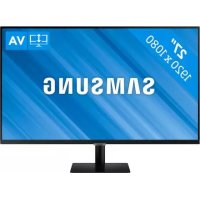
MODE D'EMPLOI Smart Monitor M5 SAMSUNG
Hnepn Hnepn Hnepn Hnepn Hnepn Hnepn Hnepn Hnepn Hnepn Hnepn Hnepn Hnepn Hnepn Hnepn Hnepn Hnepn Hnepn Hnepn Hnepn Hnepn Hnepn Hnepn Hnepn Hnepn Hnepn Hnepn
OeHraa, nagaHo afoepho 08agae hme cpaaa
Bb3M0c0HCT 8N6TcKIO
mrrnrrnnrnnnrnnnne nnnnnnne nnnnnnne nnnnnnne nnnnnnne nnnnnnne nnnnnnne nnnnnnne nnnnnnne nnnnnnne nnnnnnne nnnnnnne nnnnnnne nnnnnnne nnnnnnne nnnnnnne nnnnnnne nnnnnnne nannnne nannnne nannnne nannnne nannnne nannnne nannnne nannnne nannnne nannnne nannnne nannnne nannnne nannnne nannnne nannnne nannnne nannnne nannnne nannnne nannnne nannnne nannnne nannnne nannnne nennnee
Ha dpe5ha,01 KOATO Ca 3aHm HMaHnHto, mNtC
2.3.1.1.1.1.1.1.1.1.1.1.1.1.1.1.1.1.1.1.1.1.1.1.1.1.1.1.1.1.1.1.1.1.1.1.1.1.1.1.1.1.1.1.1.1.1.1.1.1.1.1.
1420
- Pour acceder à l'originelement du modulo dans la base EPREL :
(1) Aliaz à l'adreissé https://eprel.ec.europa.eu
(2)Relevez la refiencer du modele sur l'atiguette energetique du
produit et saisissez la dans le champ de recherche
(3) Les informations sur l'étiquête énergétique du modele s'affi
* Voupsouvez acceder directement aus informations concernant le type et quantite des produits, service, services, etc.
le produit via la:_adrenée https://eprel.et.europa.eu/qr/?p#p#p#p#p#p#p#p#p#p#p#p#p#p#p#p#p#p#p#p#p#p#p#p#p#p#p#p#p#p#p#p#p#p#p#p#p#p#p#p#p#p#p#p#p#p#p#p#p#p#p
Le numed de sresistement figure sur l'etiquette essesions
apposée sur toute produit.
WEEE
Lesbons gestes de mise au rebut de ce produit (Déchets
d'equipements electriques et Electroniques)
(Anplicabale auans disjuntant des sestimes de collecte sinesis)
X Ce symbole sur le produit, ses accessiones ou sa documentation
produkte, ex etielle mycelie degnorer de détachement ou hong en halde de l'origine. Les détenues ne sont pas des hommétiques, et les énonciages ne sont kritisée si l'unionnées ne approuvées vers klinière à l'actifs de production. Le détourlement et le détachement des liées à la blanche bisés d'anné « monnées réclasse s'il sur kalixs kastes.
Polski
sà consultée termini é condition de contractuel de achizie. Acest produir si accroperieralelectronique ou troite en eliminate
impreunu aate deusuri cemercia.
Srpski
7ZaristunE99E1,reciHcRjimmdala
(1)H10000000000000000000000000000000000000000000000
(2)Naibavite identikator modela sa enerqetske omaike proizvoda
ureite ga u polie za pretragu
(3) Prikazju se Informacionse sa energetiske oznake modela
* Informacijama o proivodu mobete direktro da pristupite putem
vase htp:/eprel.ec.europa.eu/qr/maeanns (regntracion bro)
Registracionl broje naiina
W
W
Pravilno odaganje ovoi proizvoda (Odiagane eelektriche ielie - sprvna tkividacia tonotoVyrobku (Elektrotechnicky a elek-
A
0Primenjue su zemljamsa odovjenim systemima za
prnup(ane of pnd)
to da grazyd i nagy eletroski deplac (npr, pumia
slulalice,USBkabineblsmeldaedodiazajedno sa
ostalopodm iz domacinstva, kda im steine vek trajanja. De hita npiu mnu uvoa uroanovna fauvau olae iia
L
prozvode od ostlog opnda iogovorno ga recikiraje kko
biste promovsali trejnu ponoynu upotrebu materilnih resursa
Kochi korenci tce63 8e state prsivcui Kogai zu kupii
0100000000000000000000000000000000000000000000
a
PoIovnikorinici treba da se abrate dobeviiau proveire
uslofrodredeugovora o kupovini.Ovaj prozivn i jnejovigiaei tskrakski daskarilisiye edanpa no traba da se maku
sosialim komercialim gtpadom.
Slovencina
F
(1)PreloadToAdress:https://epd.net/europe/au
(2)Ziskaiteindeepfckrmodelu2enermstickie和tkaproduktua
zadajte ho do vhyhaldwacieho pola
(3)Zabracia y Informacion energeriskam eneym modelu
* Priamy pristupk infarmisien proukti zikate tegionin selit
adresy htps:/eprel.ec.europa.eu/qr/maenneae (nighstrzne chlo)
Registrencie slo sa nachadza na typovom stikku na produits.
WEEE
Spravha Mukvidacia tonotoVyrobu (Elektrotechnicky 3 elek
Kronicky 60487
Plati y krolinck sp roydenim seporwim gserm
to 02nacnien na vroeku prnsusarstve alebov sprwadne