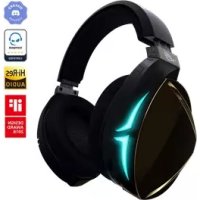
ROG Strix Fusion 500 - Casque audio ASUS - Notice d'utilisation et mode d'emploi gratuit
Retrouvez gratuitement la notice de l'appareil ROG Strix Fusion 500 ASUS au format PDF.


| Type de produit | Casque gaming filaire |
| Marque | Asus |
| Modèle | ROG Strix Fusion 500 |
| Connectivité | USB filaire (micro USB vers USB) |
| Transducteurs | 50 mm en néodyme |
| Réponse en fréquence | 20 Hz - 20 kHz |
| Impédance | 32 ohms |
| Poids (sans câble) | 360 g environ |
| Longueur de câble | 1,5 m |
| Microphone | Unidirectionnel, amovible |
| Éclairage | RGB Aura Sync personnalisable |
| Surround virtuel | Oui, 7.1 canaux |
| Commandes | Plaque tactile multifonction |
| Systèmes d'exploitation compatibles | Windows 7, 8.1, 10 |
| Logiciel | ROG Armoury (Aura Sync) |
| Contenu de l'emballage | Casque, câble USB, coussinets supplémentaires, guide rapide, carte de garantie |
| Entretien | Nettoyer avec un chiffon doux et sec. Ne pas utiliser de produits chimiques. |
| Réparabilité | Coussinets amovibles et remplaçables. Câble amovible. |
| Garantie | 2 ans (standard Asus) |
FOIRE AUX QUESTIONS - ROG Strix Fusion 500 ASUS
Questions des utilisateurs sur ROG Strix Fusion 500 ASUS
0 question sur cet appareil. Repondez a celles que vous connaissez ou posez la votre.
Poser une nouvelle question sur cet appareil
Téléchargez la notice de votre Casque audio au format PDF gratuitement ! Retrouvez votre notice ROG Strix Fusion 500 - ASUS et reprennez votre appareil électronique en main. Sur cette page sont publiés tous les documents nécessaires à l'utilisation de votre appareil ROG Strix Fusion 500 de la marque ASUS.
MODE D'EMPLOI ROG Strix Fusion 500 ASUS
- 1 x Casque de jeu ROG Strix Fusion 500
- 2 x Coussinets ROG Fusion
- 1 x Cable micro USB-vers-USB ROG
- 1 x Guide de démarrage rapide
- 1 x Carte de garantie
Configuration requise
- Windows 10 / Windows 8.1 / Windows 7
- Connexion internet (pour le téléchargement de logiciels optionnels)
- Port USB
Mise en route
Pour configurer votre ROG Strix Fusion :
- Connectez l'extrémité USB du cable micro USB-vers-USB au port USB de votre ordinateur et l'extrémité micro USB à votre casque.
- Telechargez et installez le logiciel Aura sur votre ordinateur à partir du site http://www.asus.com.
Caracteristiques de l'appareil
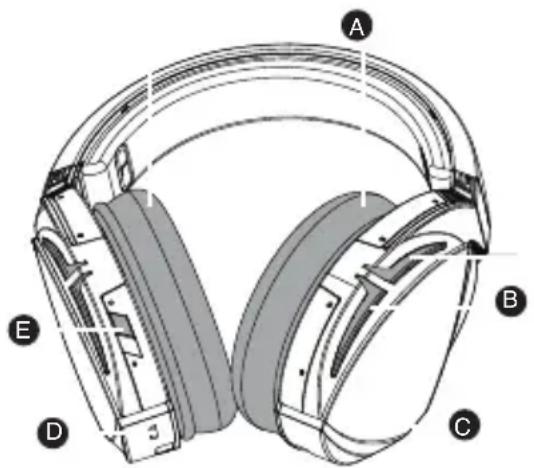
A. Coussinets interchangeables
B. Zone d'éclairage Aura
C. Plaque tactile
D. Connecteur micro USB 2.0
E. Surround virtuel activé/désactivé
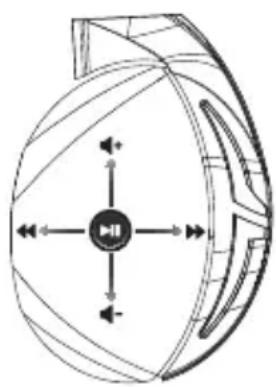
Commandes de la plaque tactile
| Lecture/Pause Appuyez pour lire ou suspendre la lecture | |
| Synchronisation Aura casque audio activée/désactivée | |
| Morceau suivant/précédent | |
| Réglage du volume |
GAMING-HEADSET
ROG STRIX FUSION 500
Verpackungsinhalt
THTIeIeIeIeIeIeIeIeIeIeIeIeIeIeIeIeIeIeIe
Cet apparéil numérique de la classe B est conforme aux normes ICES-003 et RSS-210 du Canada.
Son utilisation est sujette aux deux conditions suivantes : (1) cet apparéil ne doit pas créé d'interférences et (2) cet apparéil doit tolérer tout type d'interférences, y compris celles susceptibles de provoquer un fonctionnement non souhaité de l' apparéil.
François AsusTek Computer Inc. déclare par la presente que cet apparéil est conforme aux critères essentiels et autres clauses pertinentes des directives concernées. La déclaration de conformité de l'UE peut être téléchargeée à partir du site Internet suivant: www.asus.com/support.


Marque : ASUS
Modèle : ROG Strix Fusion 500
Catégorie : Casque audio