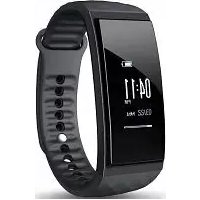
S1 - Smartphone Cubot - Notice d'utilisation et mode d'emploi gratuit
Retrouvez gratuitement la notice de l'appareil S1 Cubot au format PDF.

| Type de produit | Bracelet connecté (smartwatch) |
| Marque | Cubot |
| Modèle | S1 |
| Poids net | 24,5 g |
| Écran | OLED |
| Batterie | Lithium-polymère, 85 mAh |
| Autonomie estimée | 5 à 7 jours selon usage |
| Étanchéité | IP65 (résistant aux éclaboussures, pluie, sueur) |
| Connectivité | Bluetooth 4.0 |
| Capteurs intégrés | Fréquence cardiaque optique, accéléromètre, capteur de pression atmosphérique |
| Fonctions principales | Suivi d'activité (pas, distance, calories), sommeil, fréquence cardiaque, pression, température, hauteur relative, GPS assisté par téléphone, contrôle musique, notifications (appels, messages, réseaux sociaux), rappels (boire, s'asseoir, réveil) |
| Compatibilité | iOS 8.0+ / Android 4.3+ avec Bluetooth 4.0 |
| Matériau du bracelet | TPU (thermoplastique polyuréthane) |
| Contenu de l'emballage | Corps principal, bracelet TPU, câble de charge magnétique, manuel d'utilisation |
| Entretien et nettoyage | Essuyer après contact avec l'eau ; ne pas utiliser de détergent corrosif |
| Sécurité | Ne pas ouvrir le boîtier ; ne pas exposer à des températures extrêmes ; ne pas utiliser au sauna ou bain de vapeur ; tenir hors de portée des enfants |
| Température de fonctionnement | -10°C à 50°C |
FOIRE AUX QUESTIONS - S1 Cubot
Questions des utilisateurs sur S1 Cubot
0 question sur cet appareil. Repondez a celles que vous connaissez ou posez la votre.
Poser une nouvelle question sur cet appareil
Téléchargez la notice de votre Smartphone au format PDF gratuitement ! Retrouvez votre notice S1 - Cubot et reprennez votre appareil électronique en main. Sur cette page sont publiés tous les documents nécessaires à l'utilisation de votre appareil S1 de la marque Cubot.
MODE D'EMPLOI S1 Cubot
Le manuel d'instruction pour l'utilisateur
L'utilisation pour la première fois....1
- Activer le bracelet....1
- APP Télécharger et installer l'APP ....1
- Fixer l' équipement....2
- Délier l'appareil....2
- Synchroniser les données....3
> connaître S1....3
- Porter le bracelet .... 3
- Cousulter le bracelet ....4
- Allumer l' écran ....4
- L' hydrorésistance....5
Mesurer la fréquence cardiaque ....5
- La zone de fréquence cardiaque par défaut ....5
- Démarrer la mesure de la fréquence cardiaque....6
2.1. La mesure en temps réel de la fréquence cardiaque....6
2.2. Démarrer la surveillance de 24 heures de la fréquence cardiaque....6
-
Eteindre la mesure de fréquence cardiaque....6
-
Personnaliser la valeur d'alerte de fréquence cardiaque....6
4.1. L'icône correspond à la zone de fréquence cardiaque....7
4.2. Démarrer l' alerte de la fréquence cardiaque ....7
4.3. Définir la fréquence cardiaque maximale....7
- Consulter la fréquence cardiaque historique....7
- La façon de porter et les précautions ....7
L'enregistrement de l'exercice....7
La pression 、 la température ....8
Le contrôle de la musique....9
La fonction à connecter Bluetooth....9
- Surveiller le sommeil....9
1.1. Surveiller le sommeil....9
1.2. Consulter les données de sommeil....9
1.3. Définir le temps de sommeil....9
- Consulter les données historiques....9
- Définir l'objectif de l'exercice.... 10
- Chercher le bracelet....10
- Prendre des photos avec le contrôle à distance.... 10
- Le rappel intelligent....10
6.1. Les articles à notifier.... 10
6.2. Le rappel de l' appel et du message.... 10
6.3. Le rappel de boire de l'eau 11
6.4. Le rappel de s' asseoir longtemps.... 11
- Définir le rappel du réveil....11
- Définir l'unité .... 12
- Faire de la course avec GPS 12
Recharger du bracelet....12
Les paramètres principals....13
La présentation de pièce de rechange 13
➢ Remarques .... 13
L'utilisation pour la première fois
Pour la première utilisation, merci de charger et activer le bracelet, télécharger et installer l'APP, fixer l'appareil, synchroniser les données.
1. Activer le bracelet
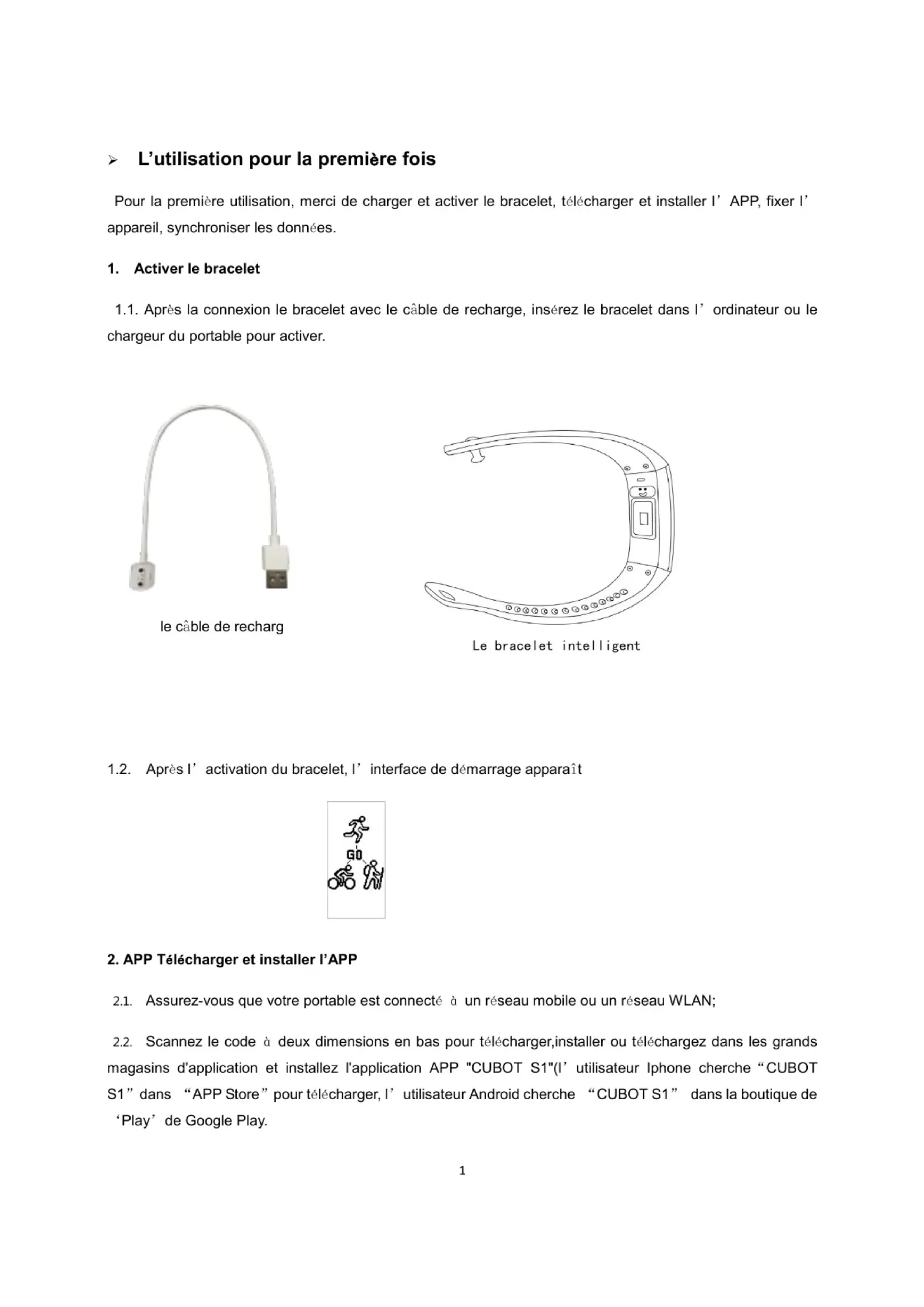
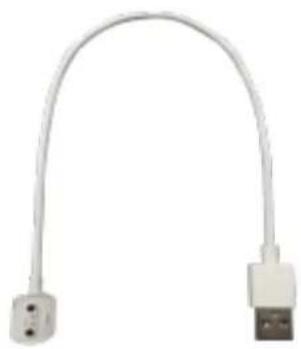
1.1. Après la connexion le bracelet avec le câble de recharge, insérez le bracelet dans l'ordinateur ou le chargeur du portable pour activer.
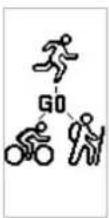
1.2. Après l' activation du bracelet, l' interface de démarrage apparaît
2. APP Télécharger et installer l'APP
2.1. Assurez-vous que votre portable est connecté à un réseau mobile ou un réseau WLAN;
2.2. Scannez le code à deux dimensions en bas pour télécharger, installer ou téléchargez dans les grands magasins d'application et installez l'application APP "CUBOT S1"(I' utilisateur Iphone cherche "CUBOT S1" dans "APP Store" pour télécharger, I' utilisateur Android cherche "CUBOT S1" dans la boutique de 'Play' de Google Play.
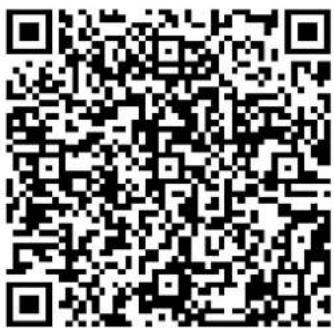
3. Fixer l' équipement
3.1. Après la première fixation ou la sortie de l' App, ouvrez l' App et reliez de nouveau
3.1.1. Ouvrez Bluetooth de portable, démarrez l'APP du bracelet "CUBOT S1", l' interface de "choisir de l'appareil" apparaît.
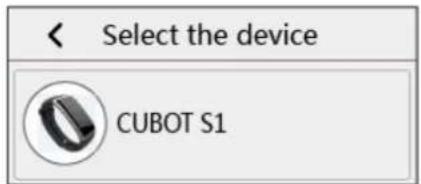
3.1.2. Cliquez la zone CUBOT S1, entrez l' interface "chercher de l'équipement", cliquez l' adresse MAC du bracelet à fixer.
3.2. La fixation pas pour la première fois
3.2.1. Dans la colonne sur côté d l'APP, choisissez "définir la gestion"> "mes appareils"> "choisir mes appareils"
3.2.2. Cliquez la zone" CUBOT S1" >confimer à délier>chercher de l'équipement, cliquez l'adresse
MAC du bracelet à fixer.
IOS doit cliquer "d' accord d' appareiller Bluetooth"

Après avoir réussi la fixation, L'APP passe automatiquement à l'interface de l'exercice, l'interface du temps de bracelet apparaît l'icône Bluetooth *.
4. Délier l'appareil
4.1. Entrez l' APP, cliquez l' icône> "définir la gestion"> "mes appareils"> "choisir de l' appareil" cliquez la zone CUBOT S1 > confirmez à délier
4.2. En état de fixation, quand l' équipement est au-delà de la portée effective de 5-10 mètres de Bluetooth, Bluetooth se déconnecte. A la portée effective de Bluetooth, le bracelet va connecter avec l' APP automatiquement.
Remarques:
- Avant l'utilisation du bracelet, il faut connecter l'APP pour calibrer le temps et les données de la synchronisation automatique, sinon il y aura la déviation pour les données.
- Si l' App n' arrive pas à trouver l' appareil pendant la deuxième fois de recherche, allez à la 'dé finition du portable' pour ignorer l' appareil appareillé et redémarrer Bluetooth
5. Synchroniser les données
5.1. Après avoir réussi la fixation initiale, le bracelet et l'APP vont synchroniser "les données de l'exercice" automatiquement.
5.2. Chaque entrée dans l'APP après la sortie, L'APP va synchroniser automatiquement les mises à jour "des données l'exercice"
5.3. Actualisez manuellement “les données de l’ exercice” dans la zones des images de l’ exercice APP,
le sommeil, la fréquence cardiaque ou l'interface de UV.
5.4.Remarques pour la synchronisatio des données:
5.4.1. Pour synchroniser les données, Il faut connecter le bracelet et Bluetooth
5.4.2. Sans connecter Bluetooth, les données ne peuvent pas être synchronisées
5.4.3. Le temps de la synchronisation dépend de la quantité des données à synchroniser. (Les données du bracelet après la déconnection du bracelet et Bluetooth). En situation de la déconnection, plus on utilise le bracelet, plus les données génèrent, plus du temps pour synchroniser après la connection.
> connaître S1
1. Porter le bracelet
1.1. Porter le bracelet sur le poignet, si pour toute la journée, en situation de ne pas mesurer la fréquence cardiaque, un doigt de largeur au-dessous du cubitus est meilleur.
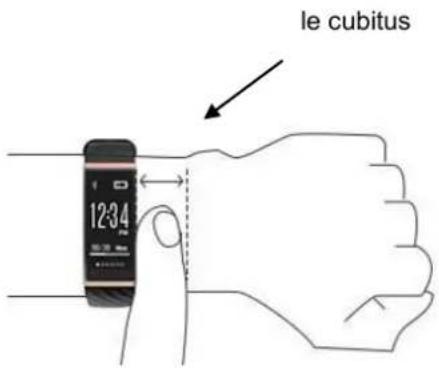
text_image
le cubitus 12:34 PM1.2. Si vous voulez mesurer la fréquence cardiaque précisément par bracelet S1, déplacez le bracelet au poignet, trois doigts de largeur au-dessous du cubitus est meilleur. Le capteur de fréquence cardiaque au fond “doit frôler de la peau” pour éviter de bouger. Ne pas porter le bracelet serrément, sinon le flux du sang pourrait affecter la précision de la fréquence cardiaque
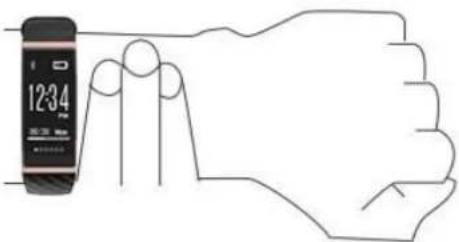
text_image
12:34 @756 @7562. Cousulter le bracelet
2.1. Tourner les pagesen cliquant verticalement pour avoir des interfaces de fonction.
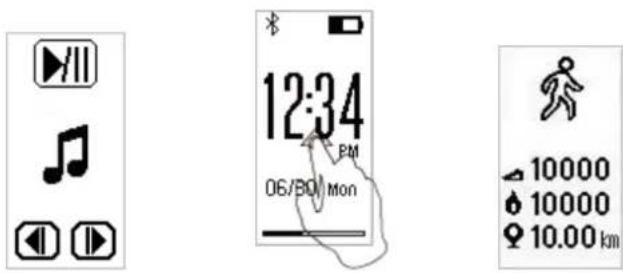
2.2. L' Affichage des interfaces de fonction.
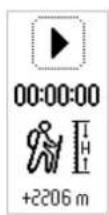
L'hauteur
relative
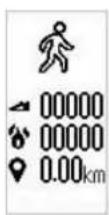
L' interface
de l' exercice

L' affichage du temps, de la date, de l'électricité
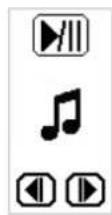
Le contrôle de la
musique
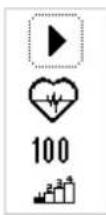
L' interfacede
la fréquence
cardiaque
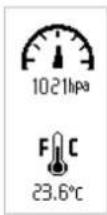
La pression,
la température
3. Allumer l' écran
Allumer l'écran avec les façons suivantes:
3.1. Allumer l'écran en tournant le poignet
Cette fonction est en situation d' éteindre par défaut, allumez l'interrupteur à l'APP pour l' utiliser
3.1.1. Entrez l' APP, cliquez l' icône "■" >Allumez l'interrupteur de cette function.
3.1.2. Elevez légèrement le poignet horizontalement ou penchez un peu vers l'intérieur(l' inclinaison moins de 15 degrés est meilleur), les paumes vers le bas, vous pouvez allumer l'écran.
3.2. Touchez légèrement l'écran de bracelet (Touchez légèrement l'écran de bracelet pour allumer le bracelet)
3.3. Au moment de l'arrivée du message de l'APP ( Les rappels comme les appels, les messages, le réveil envoyés au bracelet, l'écran lumineux affiche l'icône correspondante.
3.4. Prendre les photos à distance (Ouvrez la fonction de prendre les photos à distance, l'écran lumineux affiche l'icône correspondante)
3.5. En situation de mesurer la fréquence cardiaque en temps réel (lorsque la mesure de la fréquence cardiaque en temps réel est activé dans L'APP, l'écran lumineux affiche l'interface de la fréquence cardiaque)
4. L' hydrorésistance
CUBOT S1 est étanche à l'eau IP65, aux éclaboussures, à la pluie et à la sueur. Mais CUBOT S1 n'est pas pour faire la natation, prendre de la douche. Si le bracelet devient humide, pour ne pas affecter le confortement et la précision de la fréquence cardiaque il faut le sécher complètement.
Mesurer la fréquence cardiaque
Lorsque le cœur bat, en fonction des changements du volume de sang, les vaisseaux capillaires agrandissent et restreignent, sur le dos de l'appareil, il y a un capteur du signal de fréquence cardiaque pour refléter la peau et détecter le flux du sang.
-
La mesure de la fréquence cardiaque en temps reel peut mesurer la fréquence cardiaque actuelle, connaître l'état actuel de la fréquence cardiaque.
-
La surveillance de toute la journée est capable de suivre la fréquence cardiaque en état différents et transmettre les données à l'App. Ainsi on peut voir les données historiques en détail de la fréquence cardiaque.
1. La zone de fréquence cardiaque par défaut
La zone de fréquence cardiaque peut vous aider àchoisir l'intensité d'exercice pour obtenir le meilleur effet. La zone de fréquence cardiaque est calculée en fonction de votre fréquence cardiaque estimée maximale, la méthode simple est de 220 moins votre âge.
Pour déterminer vore zone de fréquence cardiaque, merci de suivre le tableau suivant:
| le type de l'exercice | l' icône de la fréquence cardiaque | la zone de la fréquence cardiaque | l'explication |
| l'exercice d'échauffemen |  | X≤50% | La zone d'échauffement. L'exercice cardio pulmonaire élémentaire peut aider à se réchauffer, se détendre, mais pas encore atteint à l'état de l'exercice. |
| La combustion de la graisse |  | 50%Cette zone indique que l'activité est en faible ou en modérée intensité, si l'utilisateur est le débutant de l'exercice, cette zone est idéale pour la fréquence cardiaque. | Cette zone indique que l'activité est en faible ou en modérée intensité, si l'utilisateur est le débutant de l'exercice, cette zone est idéale pour la fréquence cardiaque. |
| L'exercice cardio pulmonaire |  | 70%Cette zone indique que l'activité est dans la gamme de modérée à haute intensité, et vous travaillez dur, mais pas épuisé, pour la plupart des gens, cela est la fréquence cardiaque de la cible | Cette zone indique que l'activité est dans la gamme de modérée à haute intensité, et vous travaillez dur, mais pas épuisé, pour la plupart des gens, cela est la fréquence cardiaque de la cible |
| Le sport extrême |  | X>85% | L'activité de cette zone est en haute intensité avec un exercice intense en durée courte pour augmenter les performances et la vitesse. |
| La fréquence cardiaque au repos | En général, une personne avec une bonne condition physique, la fréquence cardiaque au repos est faible. |
2. Démarrer la mesure de la fréquence cardiaque
2.1. La mesure en temps réel de la fréquence cardiaque
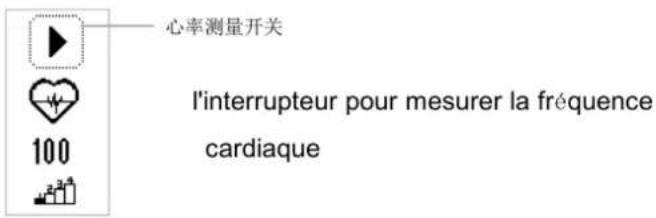
2.1.1. Bougez l'écran horizontalemen ou touchez l'écran de bracelet pour passer à l'interface de mesure,
allumez l'interrupteur en haut de l'écran, démarrez la mesure en temps réel de la fréquence cardiaque, et synchronisez les données l'App
text_image
心率测量开关 l'interrupteur pour mesurer la fréquence cardiaque2.1.2. Allumez l'interrupteur "commencer la mesure" sur l'interface de l'APP, le bracelet allumé passe à l'interface de la fréquence cardiaque, la mesure commence et les données synchronisées à l'App.
2.1.3. Lorsque vous allumez la mesure en temps réel, vous devez attendre environ 10-30 secondes pour les données de fréquence cardiaque.
2.2. Démarrer la surveillance de 24 heures de la fréquence cardiaque
2.2.1. Entrez l' App, cliquez l'icône> "définir la gestion"
2.2.2. Le bracelet mesure la fréquence cardiaque automatiquement toutes les 30 minutes et transmet les données recueillies à l'APP pour faire un graphique.
3. Eteindre la mesure de fréquence cardiaque
3.1. Eteignez l'interrupteur en haut de l'interface de fréquence cardiaque peut stopper la mesure en temps réel
3.2. Passez à l'interface de la fréquence cardiaque sur l' App, eteignez l'interrupteur de 'eteindre la mesure' peut stopper la mesure.
3.3. Eteignez l'interrupteur "surveiller la fréquence cardiaque en toute la journée", la surveillance stoppe.
4. Personnaliser la valeur d'alerte de fréquence cardiaque
Vous pouvez définir la valeur d'alerte de la fréquence cardiaque, démarrez "l' alerte cardiaque", si la fréquence cardiaque est supérieure à la valeur de l' alerte vous définissez, l'icône apparaît et le bracelet vibre.
4.1. L'icône correspond à la zone de fréquence cardiaque
Lorsque la fréquence cardiaque est parmi la zone de fréquence cardiaque dans le tableau ci-dessus
pendant l'exercice, les icônes correspondantes apparaîtront au bracelet;

L'exercice d'échauffemen

La combustion de la graisse

L'exercice
cardio

Le sport
4.2. Démarrer l' alerte de la fréquence cardiaque
4.2.1. Entrez l'App, cliquez l'icône □>Le rappel intelligent>I'alerte de la fréquence cardiaque
4.2.2. Allumez l'interrupteur "le rappel"
4.3. Définir la fréquence cardiaque maximale
4.3.1. Entrez l'App, cliquez l'icône > "le rappel intelligent" > "l'alerte de la fréquence cardiaque" > "la valeur de la fréquence cardiaque" (le cadre numérique) > l'interface de l'alerte apparaît
4.3.2. Tourvez verticalement pour défiler la valeur, confirmez après
5. Consulter la fréquence cardiaque historique
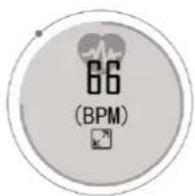
Passez à la l'interface principale de la fréquence cardiaque, cliquez le cercle de processus, entrez dans l'interface de la fréquence cardiaque historique pour voir les notes historiques
6. La façon de porter et les précautions
6.1. Portez le bracelet derrière l'articulation au dos du poignet et le serrez, assurez les contacts stables entre le capteur optique et la peau.
6.2. Le bracelet derrière l'articulation au dos du poignet, si votre poignet est très mince, mettez le bracelet plus élevée (c'est à dire la circonférence est plus grande et la positioin du poignet plus appropriée);
6.3. Si vous vous sentez frois souvent aux mains ou il y a une mauvaise circulation du sang, la performance du bracelet diminue. Avant de surveiller la fréquence cardiaque, faites de l'exercice pour quelques minutes, cela peut améliorer la circulation du sang
6.4. Si cette fonction n'est pas en utilisation, ce bracelet peut être porté comme n'importe quel style de bracelet.
L'enregistrement de l'exercice
CUBOT S1 enregistre automatiquement et affiche les données de l'exercice suivantes
• le pas
- la distance
- la calorie consumée
- atteindre l'objectif
Entrez dans l'interface I' exercice pour voir le pas en temps réel \ la distance de déplacement, la calorie, à l'interface principale du temps pour voir l'atteinte de l'objectif.
En plus des données de l'exercice, le bracelet enregistre aussi les données suivantes, mais peuvent seulement être consultées par l'App
• le temps de l' exercice
• L'histoire de l'exercice en détail
La pression, la température
La température est mesurée par le capteur interne, il peut mesurer seulement la température au tour du bracelet. Pour la température plus précise, il faut éviter les interférences de la température du corps.
- Passez l' écran du bracelet à l'interface de surveiller de la température et de la pression
- Le bracelet peut surveiller la température et la pression automatiquement en temps réel.
Remarque: Avant de mesurer, enlevez le bracelet pour 10 minutes afin d'obtenir une température
plus précise.
La hauteur relative
La hauteur relative désigne la hauteur absolue entre deux endroits. La distance verticale qui signifie un endroit sur le sol est plus haut qu'un autre est la hauteur relative.
- Passez le bracelet de l'écran à l'interface de la hauteur relative
- Cliquez l'interrupteur en haut de l'écran pour commencer à mesurer
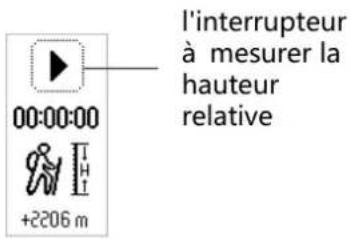
text_image
l'interrupteur à mesurer la hauteur relative 00:00:00 +2206 m- Le bracelet va mesurer votre hauteur actuelle en prenant votre point de départ comme la base de mesurer.
Remarque: On mesure la pression atmosphérique par le capteur de pression dans le bracelet, après une série d'algorithms, on obtient la hauteur relative. La hauteur relative à la déviation en fonction de la température au tour.
Le contrôle de la musique
Connectez avec le portable intelligent, vous pouvez contrôler directement la musique: lecture/pause, chanson précédente / chanson suivante
- Passez l'écran du bracelet à l'interface de contrôle de la musique
- Cliquez l'interrupteur lecture/ pause en haut de l'interface
- Cliquez l'interrupteur en bas de l'interface pour chanson précédente / chanson suivante
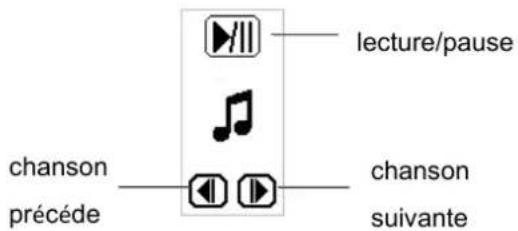
text_image
lecture/pause chanson précédé chanson suivanteRemarque: Démarrez 'jouer de la musique' au portable pour la première utilisation.
La fonction à connecter Bluetooth
1. Surveiller le sommeil
1.1. Surveiller le sommeil
Le bracelet S1 peut enregistrer automatiquement votre temps de sommeil, votre état de sommeil pour juger la qualité de votre sommeil. Merci de porter le S1 bracelet en sommeil pour obtenir les données de sommeil.
1.2. Consulter les données de sommeil
Passez à l'interface principale du sommeil pour consulter les données de sommeil et la qualité de sommeil.
1.3. Définir le temps de sommeil
Entrez dans l'APP, cliquez l'icône "■■" > "définir la gestion"> "La préférences de sommeil" et personnalissez le temps de sommeil / d' éveil.
2. Consulter les données historiques
CUBOT S1 enregistre les données de l'exercice, du sommeil, de la fréquence cardiaque et de l'synchronise à l'App, vous pouvez cliquer le cercle de processus en haut des interfaces principales, entrer dans l'interface historique, cosulter les données historiques en détaille.
2.1. On peut consulter les données historiques d'un même bracelet sur l'APP indéfiniment. Mais si vous désinstallez l'APP, toutes les données historiques perdues.
2.2. Le bracelet CUBOT S1 stocke des données par défaut pour trois jours. Désinstallez l'APP, télé chargez et fixez de nouveau on peut seulement consulter les données de trois jours dans le bracelet.
2.3. Normalement, l'actualisation de l'APP n'a pas l'effet pour des données historiques. Si on fait l'actualisation relative à la logique, les données historiques seront élimineées (pareil à l'exercice et le sommeil).
3. Définir l'objectif de l'exercice
Définir l' objectif de l' exercice vous aide à faire l' exercice plus activement, c'est bon pour la santé. Vous pouvez définir l' objectif par l' APP. Lorsque l' exercice atteint l' objectif, le bracelet vibre avec l' icône ☐;
3.1. Ouvrez l'APP, cliquez l'icône sur l'interface principale, entrez dans l'interface 'définir l'objectif', glissez la barre de défilement pour personnaliser le pas de l'objectif.
3.2. Ou cliquez sur l'icône en bas des interfaces principales de l'APP, allez dans "mon" - "objectif de santé" - "définir l'objectif" et glissez la barre de défilement pour personnaliser le pas de l'objectif.
4. Chercher le bracelet
Vous pouvez chercher le bracelet par l'APP. Entrez dans l'APP, cliquez l'icône ""> "chercher le bracelet" le bracelet vibre avec l'icône
5. Prendre des photos avec le contrôle à distance
Vous pouvez prendre les photos avec le contrôle à distance du bracelet, sur l'APP, cliquez l'icône ""> "prendre les photos avec le contrôle à distance", l'icône apparaît le bracelet, mettez au point, touchez l'icône sur le bracelet, le portable prend des photos.
6. Le rappel intelligent
6.1. Les articles à notifier
• le rappel de l' appel
• le rappel du message
- (QQ\Wechat\FaceBook\Twitter\whatsapp\instagram)d' autres rappels
• le rappel de boire de l'eau
- le rappel de s' asseoir longtemps
L' APP va envoyer des icônes de rappel en vibrant le bracelet en fonction de votre état. Pour recevoir la notification, confirmez:
- la connection normale du bracelet et l'APP
• L' interrupteur de rappel est activé sur l' APP - Les utilisateurs d'IOS doivent vérifier si Bluetooth a été appareillé, dans le menu de 'définir le système de portable'.
Si vous n'avez pas besoin de recevoir le message de rappel, éteignez l'interrupteur de rappel sur l'APP.
6.2. Le rappel de l' appel et du message
6.2.1. Entrez dans l'APP, cliquez l'icône "■" >le menu du rappel intelligent
6.2.2. Entrez dans la page du rappel, allumez l'interrupteur d'appels, de message ou d'autres interrupteurs, l'APP envoie des appels, des messages recus au bracelet en vibration avec les icônes.

L'appel

Le message

le wechat


Remarque: Pour le rappel des appels, si le nom est stocké dans le portable, le nom affiche sur l'écran, sinon seulement le numéro de portable.
6.3. Le rappel de boire de l'eau
Fixez le temps à boire de l’eau et allumez l’interrupteur, si c’est l’heure, le bracelet vibre et l’icône apparaît pour vous rappeler. Vous pouvez définir 8 groupes de temps pour rappeler :
6.3.1. (alarm1\~ alarm8) Entrez l' APP, cliquez l' icône "■" > "rappel intelligent" -- "rappel de boire de l' eau" --l' interface de boire de l' eau(alarm1\~ alarm8)
6.3.2. Allumez l' interrupteur "démarrer le rappel"
6.3.3. Définir le temps du réveil(glissez le chiffre verticalement dans la zone du chiffre pour définir le réveil)
6.3.4. Définir le cycle répété de rappel (Ainsi, le réveil vous rappelera à l'heure)
6.4. Le rappel de s' asseoir longtemps
Démarrez cette fonction, définissez le temps, quand c'est l'heure, le bracelet vibre avec l'apparition de l'icône pour vous rappeler le repos.
Définir le temps de rappel:
6.4.1. Entrez l' App, cliquez l' icône "■■" > "rappel intelligent" - "rappel de s' asseoir longtemps"
--l' interface de définition
6.4.2. Allumez l' interrupteur "démarrer le rappel"
6.4.3. Définir un intervalle de rappel (cliquez la colonne de chiffre, entrez à l'interface, glissez le chiffre verticalement pour l'intervalle du temps)
6.4.4. Définir le temps de rappel(cliquez la colonne de chiffre, entrez à l'interface, glissez le chiffre verticalement pour le temps de rappel)
6.4.5. Définir le cycle répété de rappel(Ainsi, le réveil vous rappelera à l'heure)
Remarque: entre l' intervalle fixé, si vous déplacez plus de 100 pas, pas de rappel pour vous.
7. Définir le rappel du réveil
Définir le rappel du réveil, quand c'est l'heure, le bracelet vibre avec l'apparition de l'icône pour vous rappeler. Vous pouvez définir 3 groupes de temps et le cycle de répétition hebdomadaire pour vous rappeler :
7.1. Entrez l' App, cliquez l' icône "■" > "définir la gestion" - "définir du réveil" --l' interface
du réveil (alarm1&alarm2&alarm3) - "définir du réveil" définit le temps du réveil.
7.1.1. Allumez l' interrupteur "démarrer le réveil"
7.1.2. Définir le temps du réveil (glissez le chiffre verticalement dans la zone du chiffre pour définir)
7.1.3. Définir le nom du réveil (Vous pouvez personnaliser le nom du réveil)
7.1.4. Définir le cycle de répétition de rappel(ainsi, le réveil vous rappelera à l'heure et à date fixée)
7.2. Pour le changement de temps, la même l'opération comme ci-dessus
7.3. Pour supprimer, éteignez l' interrupteur "démarrer le réveil"
8. Définir l'unité
Vous pouvez définir le changement de l'unité sur l'APP: la distance, la longueur, le poids, l'unité de la température, et le mode du temps, cela va synchroniser sur l'unité du bracelet.
Entrez l' App, cliquez l' icône "■" > "définir la gestion" - "l'unité" ou > "le temps"
9. Faire de la course avec GPS
GPS enregistre votre itinéraire, le kilomètre, le temps, le nombre de fois de l'exercice et dessine la piste de votre itinéraire, vous pouvez voir la piste et l'histoire de GPS: le kilomètre total, le temps total, le nombre de fois de l'exercice.
9.1. Ouvrez I' APP, cliquez I' icône⊕ au milieu du bas de l' interface principale
9.2. Entrez dans la page de la course, cliquez "commencer à courir"
9.3. Entrez dans la page de piste GPS, commencez à courir
9.4.Si vous voulez finir de l'exercice GPS, appuyez 'pause' pour longtemp sur la page de piste.
Recharger du bracelet
- Si l'icône clignote, la batterie est faible, rechargez du bracelet immédiatement, ne faites pas aucune opération pour le bracelet.
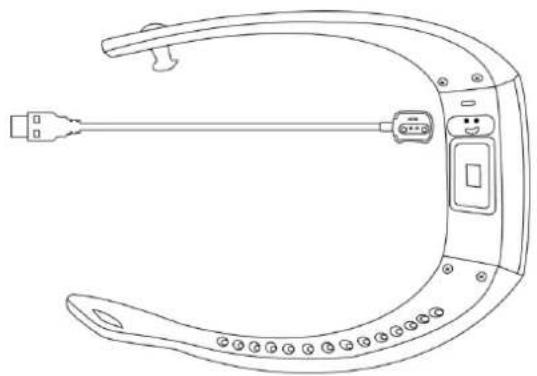
- Pour recharger, l' extrémitée magnétique du câble de recharge pointe les deux points de contact du bracelet, une autre extrémitée insère dans votre ordinateur ou portable
- Le temps de recharge est d'environ 2 heures (A noter: Après avoir recu la notice de batterie faible, il faut recharger toute de suite. Sinon, avant de synchroniser les données de portable, es données du bracelet sont perdues ou remieses à zero.
Les paramètres principals
Le modèle: CUBOT S1
Le poids net: 24.5g
L'affichage: I'écran OLED
La batterie: en lithium- polymère
La capacité de batterie: 85mAh
Le mode de synchroniser:Bluetooth
le niveau de l'étanchéité: IP65
La température de travail: -10°C\~50
L'exigence de l'équipement: le portable IOS8.0 et supérieure à IOS8.0; le portable Android4.3 et supérieure à Android4.3 qui est compatible avec Bluetooth 4.0
La présentation de pièce de rechange
Le corps principal, le bracelet TPU, l' emballage et le manuel d'instruction
Remarques
- Vous pouvez l'utiliser en cas de laver les mains et pleuvoir, essuyez le bracelet après la projection de
l' eau.
-
Ne pas utiliser dans les situation suivantes: laver de la voiture, faire de la natation, faire du plongeon, faire de la plongée, prendre la douche.
-
Obligatoire de suivre toutes les instructions pour utiliser cet appareil.
-
Ne pas essayer d'ouvrir l'appareil, en cas d'opération inapproprié, les pièce internes de ce produit ou la batterie pourraient causer le mauvais effet sur l'environnement ou la santé;
-
Ne pas exposer le bracelet à l' endroit humide, de température trop élevée ou trop basse;
-
Ne pas nettoyer le bracelet avec le détergent corrosif;
-
Ne pas utiliser dans l'environnement de forte interférence électromagnétique;
-
Ne pas laisser les enfants ou les animaux de compagnie utiliser le bracelet, cela pourrait causer la suffocation par l'avalement par erreur de petits objets;
-
Ne pas utiliser à la salle de bain de vapeur et ni au sauna
-
Ne pas jeter le bracelet au feu, la batterie pourrait exploser.