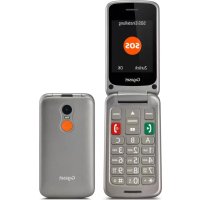
GL590 - Smartphone GIGASET - Notice d'utilisation et mode d'emploi gratuit
Retrouvez gratuitement la notice de l'appareil GL590 GIGASET au format PDF.

| Caractéristiques | Détails |
|---|---|
| Modèle | GIGASET GL590 |
| Type d'appareil | Smartphone |
| Écran | 5,5 pouces, résolution HD |
| Processeur | Quad-core |
| Mémoire RAM | 2 Go |
| Stockage interne | 16 Go, extensible via microSD |
| Appareil photo principal | 13 MP |
| Appareil photo frontal | 5 MP |
| Batterie | 3000 mAh |
| Système d'exploitation | Android |
| Connectivité | 4G, Wi-Fi, Bluetooth |
| Dimensions | 147 x 71 x 9 mm |
| Poids | 160 g |
| Utilisation | Idéal pour la navigation, les réseaux sociaux et les applications courantes |
| Maintenance | Nettoyer régulièrement l'écran et mettre à jour le système d'exploitation |
| Sécurité | Verrouillage par code PIN ou empreinte digitale |
| Informations générales | Garantie de 2 ans, assistance technique disponible |
FOIRE AUX QUESTIONS - GL590 GIGASET
Questions des utilisateurs sur GL590 GIGASET
0 question sur cet appareil. Repondez a celles que vous connaissez ou posez la votre.
Poser une nouvelle question sur cet appareil
Téléchargez la notice de votre Smartphone au format PDF gratuitement ! Retrouvez votre notice GL590 - GIGASET et reprennez votre appareil électronique en main. Sur cette page sont publiés tous les documents nécessaires à l'utilisation de votre appareil GL590 de la marque GIGASET.
MODE D'EMPLOI GL590 GIGASET
Le mode d'emploi actuel
est accessible sous
www.gigaset.com/manuals
Contenu
Aperçu 4
Face avant 4
Face arrière 5
Présentation dans le manuel d'utilisation 6
Consignes de sécurité 7
Premières étapes 12
Contenu de l'emballage 12
Mise en service 12
Utilisation de l'appareil 15
Activer/désactiver le téléphone mobile ..... 15
Activer l'écran 15
Touche de navigation 15
Touches écran 16
Barre d'état 17
Navigation par menu 18
Saisir un texte 19
Utilisation du téléphone 20
Appel 20
Recevoir un appel 22
Protection contre les appels indésirables 22
En communication 24
Renvoi d'appel 25
Restriction des appels 26
Journaux des appels 26
Répertoire 28
Messagerie 31
Appels d'urgence (SOS) 32
Alarme SOS 32
Appel SOS 32
SMS - SOS 33
SMS (messages textuels) 34
Rédaction et envoi d'un SMS 34
Listes SMS 35
Contenu
Enregistrer temporairement des SMS (liste des brouillons) ..... 36
Messages envoyés 36
Boîte d'envoi 36
Recevoir des SMS 37
Réglages SMS 38
Autres applications 39
Bluetooth 39
Calendrier 42
Calculatrice 44
Réveil 44
Services spécifiques au fournisseur 45
Carte mémoire 45
Caméra et visionneuse d'images 48
Radio 52
Paramètres 55
Date et heure 55
Langue 55
Décroché automatique ....56
Sonneries et signaux 56
Écran et clavier 60
Cartes SIM 62
Sécuriser le téléphone....64
Annonce vocale 66
Autres paramétrages des appels 66
Réinitialiser sur les réglages d'usine 67
Service clients 68
Certificat de garantie France 68
Certificat de garantie pour la Suisse ....71
Remarques du fabricant 73
Homologation 73
Déchets et protection environnementale 73
Caractéristiques techniques 75
Accessoires 75
Présentation du menu 77
Index 84
Aperçu
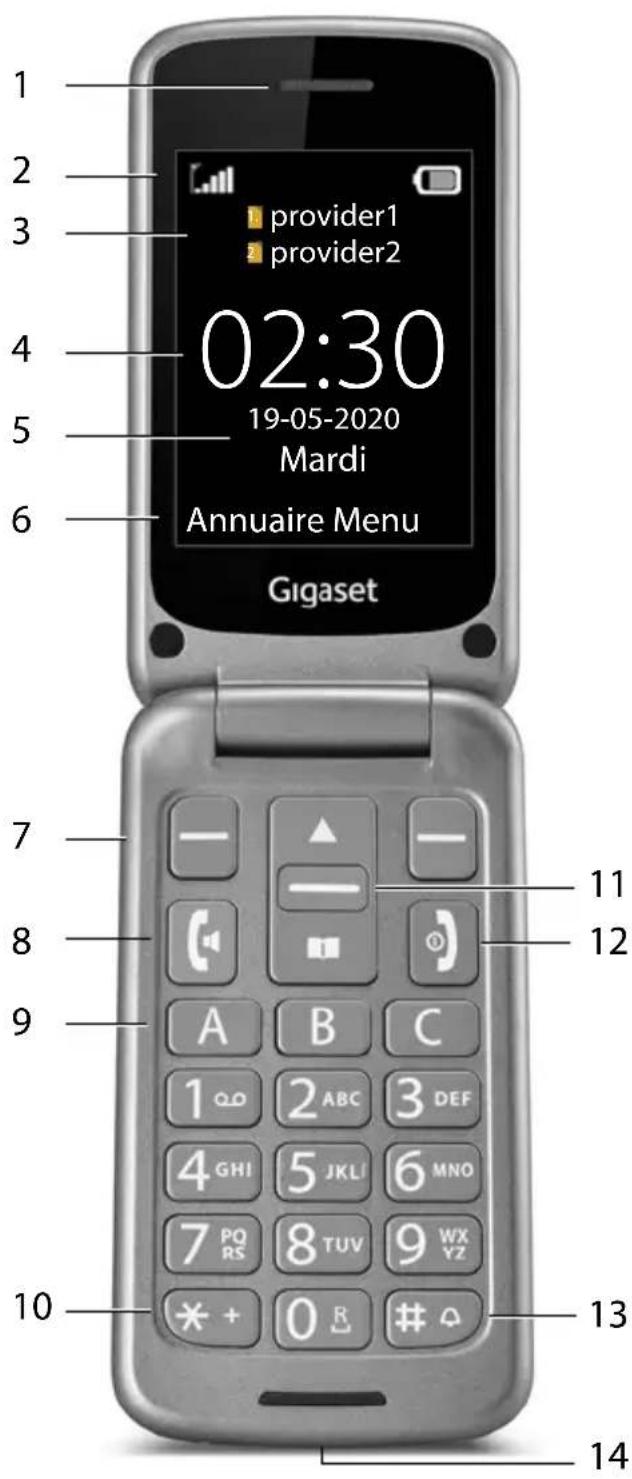
Face avant
text_image
1 2 3 4 5 6 provider1 provider2 02:30 19-05-2020 Mardi Annuaire Menu Gigaset 7 8 9 10 11 12 13 14- Combiné
3 Opérateur pour la carte SIM 1 et la carte SIM 2
4 H e u pr. 55e (
5 D a -t p.e55) (
6 Fonctions à l'écran ( → p. 16)
7 Touches écran ( → p. 16) Sélectionner les fonctions d'écran, selon le contexte
8 Touche Décrocher
Prendre un appel ; composer un numéro ; ouvrir le journal des appels
9 Touches de numérotation
abrégée (→ p. 21)
Numéros directs
10 Touche Astérisque
Entrer * ou + (pour les appels internationaux)
11 Touche de navigation (→ p. 15)
Ouvrir le répertoire ; ouvrir le menu SMS ; naviguer dans les menus et les listes
12 Touche Raccrocher, Marche/Arrêt
Terminer la communication ; interrompre la fonction ; revenir au menu ; allumer/éteindre l'appareil
13 Touche Dièse
Activer/désactiver entre les vibrations (appui long)
14 Port micro-USB
Brancher un câble USB pour le transfert des données ou le chargement
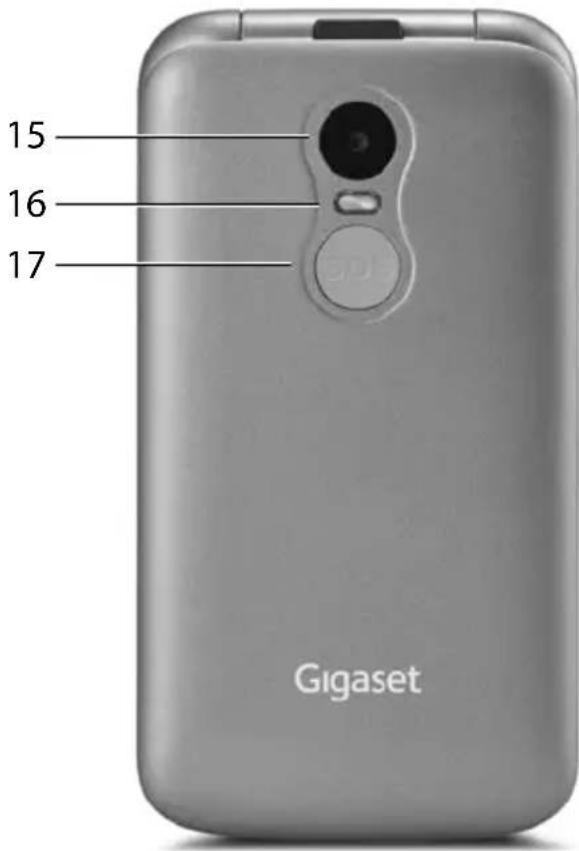
Face arrière
text_image
15 16 17 Gigaset15 Caméra
16 Flash pour la caméra
17 Touche SOS
Déclencher un appel d'urgence
Présentation dans le manuel d'utilisation
Symboles
| Le non-respect des avertissements peut provoquer des blessures ou endommager les appareils. | |
| Informations importantes sur la fonction et l'utilisation correcte ou les fonctions pouvant être à l'origine de coûts. | |
| Conditions requises pour pouvoir effectuer l'action suivante. | |
| Informations utiles. |
Procédures
Exemple : Réglage de la langue d'affichage
Menu ▶ Réglages ▶ OK ▶ Paramètres du téléphone ▶ OK ▶ Paramètres de langue ▶ OK ▶ Langue ▶ Sélect. ▶ sélectionner la langue souhaitée ▶ OK (● sélectionnée)
| Etape Ce que vous devez faire | |
| ►Menu Appuyer sur la touche écran droite Menu | |
► Réglages ► OK Réglages ► OK | Avec la touche de navigation naviguer jusqu'au sous-menu Paramètres. Appuyer sur la touche écran activé. |
►I amètres du téléphone ► OK amètres du téléphone ► OK | Avec la touche de navigation naviguer jusqu'au sous-menu Paramètres du téléphone. Appuyer sur la touche écran activé. |
►I amètres de langue ► OK amètres de langue ► OK | Avec la touche de navigation naviguer jusqu'au sous-menu Paramètres de langue. Appuyer sur la touche écran activé. |
► Langue ► Sélect. Langue ► Sélect. | Avec la touche de navigation naviguer jusqu'à l'entrée Langue. Appuyer sur la touche écran Sélect.. |
►S cctionner la langue souhaitée► activé cctionner la langue souhaitée► activé | Avec la touche de navigation sélectionner la touche souhaitée. Appuyer sur la touche écran activé. = sélectionné, non sélectionné |
Consignes de sécurité
Veuillez lire attentivement les remarques suivantes. En cas de non respect de ces indications, il existe un risque de blessures et d'endommagement de l'appareil ainsi que de non-respect des lois en vigueur.
Veuillez expliquer à vos enfants le contenu de ce document ainsi que les risques potentiels liés à l'utilisation de cet appareil.
Informations générales
- Pour votre propre sécurité, utilisez uniquement des accessoires d'origine Gigaset autorisés pour votre téléphone mobile. L'utilisation d'accessoires non compatibles peut endommager le téléphone mobile et être à l'origine de situations dangereuses Il est possible de se procurer les accessoires d'origine auprès du service clientèle Gigaset (voir Service clients → p. 68).
- Le téléphone mobile n'est pas étanche à l'eau. L'appareil et ses accessoires ne doivent donc pas être conservés ou chargés dans des environnements humides, comme par exemple dans des salles de bains, des salles de douche ou des cuisines. La pluie, l'humidité et tous les liquides peuvent contenir des minéraux pouvant être à l'origine de corrosion au niveau des circuits électriques. Lors du chargement, il existe un risque de chocs électriques, d'incendie et de dommaqes.
- Plage de température autorisée pour le chargement et l'utilisation : 10-40 °C. Les températures élevées peuvent réduire la durée de vie des appareils électroniques, endommager la batterie, certaines pièces en plastique peuvent se déformer ou fondre. Lorsque le téléphone mobile est utilisé ou conservé dans des zones dans lesquelles la température est négative, de la condensation peut se former à l'intérieur du téléphone, ce qui détruit le circuit électronique.
- Le téléphone mobile ne doit pas être utilisé ou conservé dans des endroits poussiéreux ou encrassés. La poussière peut être à l'origine de dysfonctionnements du téléphone mobile.
- Éteignez votre téléphone mobile dans des zones soumises au risque d'explosion et tenez compte de tous les avertissements. Les zones soumises au risque d'explosion sont tous les endroits dans lesquels il est recommandé d'éteindre les moteurs électriques. Dans de tels endroits, les étincelles peuvent être à l'origine d'explosions ou d'incendies à l'origine de blessures, voire de la mort le cas échéant.
Il s'agit notamment des lieux suivants : Les stations-services, les usines chimiques, les installations de transport et de stockage de produits chimiques dangereux, les surfaces sous les ponts des navires, les zones dans lesquelles l'air contient des substances chimiques ou des particules fines (par exemple particules de poussière ou de poudre métallique).
- La mise en court-circuit, le démontage ou la modification du téléphone mobile sont interdits – risque de blessures, de chocs électriques, d'incendie ou d'endommagement du chargeur.
Batterie et chargement

Risque d'explosion en cas de remplacement non conforme de la batterie. Élimination des batteries usagées selon les consignes (chapitre Déchets et protection environnementale → p. 73).
- Ne brûlez ou ne chauffez jamais les batteries et ne les éliminez pas dans des environnements soumis à un risque d'incendie ou à des températures élevées, afin d'éviter la fuite de liquide de batterie, la surchauffe, les explosions ou les incendies. Ne démontez, ne soudez et/ou ne modifiez pas la batterie. Ne conservez pas la batterie dans des environnements ayant une forte influence mécanique.
- N'utilisez pas d'objets pointus comme un tournevis par exemple pour toucher et percer la batterie. Il existe un risque de fuite de liquide de batterie, la batterie surchauffe, explose ou prend feu et brûle. Il est strictement interdit d'écraser, de chauffer ou de brûler les batteries.
- Tout contact entre l'électrolyte de la batterie et l'œil peut entraîner une perte de la vision. Si de l'électrolyte parvient dans les yeux, ne frottez pas les yeux avec la main. Rincez immédiatement abondamment l'œil concerné à l'eau claire et consultez un médecin. En cas de contact entre la peau (ou les vêtements) et l'électrolyte, il existe un risque de brûlures de la peau. Rincez immédiatement abondamment la peau ou le vêtement avec du savon et de l'eau claire et consultez un médecin le cas échéant.
- N'utilisez jamais les batteries à des fins autres que celles indiquées. N'utilisez jamais une batterie endommagée. Si, pendant l'utilisation, le chargement ou la conservation, la batterie devient très chaude, se déforme ou fuit, elle doit être immédiatement remplacée par une batterie neuve pour des raisons de sécurité.
- La température de la batterie augmente pendant le chargement. Ne conservez pas la batterie avec des produits inflammables dans le même compartiment en raison du risque d'incendie.
- Ne rechargez pas la batterie pendant plus de 12 heures.
- Chargez l'appareil uniquement dans les espaces intérieurs. N'utilisez pas votre téléphone mobile lors du chargement (conversations et composition de numéros d'appel).
- Pendant le chargement, la prise doit être facilement accessible.
- Risque d'électrocution en cas d'orage.
- N'utilisez pas le chargeur lorsque le câble électrique est endommagé ou lorsque la batterie n'est pas à sa place dans le téléphone mobile - dans ces cas, il existe un risque de choc électrique et d'incendie.
Casque

Des volumes sonores élevés peuvent endommager votre audition.
Le fait d'écouter de la musique ou des conversations dans un casque avec un volume élevé peut être désagréable et endommager durablement l'audition.
Pour éviter toute perte d'audition, évitez les volumes élevés pendant des périodes prolongées.
- Si vous utilisez votre casque lorsque vous marchez ou courez, veillez à ce que le cordon ne s'enroule pas autour de votre corps ou d'objets.
- Utilisez le casque uniquement dans des environnements secs. L'électricité statique qui se charge au niveau du casque peut se décharger en un choc électrique au niveau des oreilles. L'électricité statique peut se décharger en cas de contact entre le casque et la main ou en cas de contact avec du métal nu avant la connexion avec le téléphone portable.
Utilisation dans des hôpitaux / Dispositifs médicaux
- Les fonctions des dispositifs médicaux à proximité de votre produit peuvent être perturbées. Tenez compte des conditions techniques dans votre environnement, par exemple dans les cabinets médicaux.
- SI vous utilisez un dispositif médical (un stimulateur cardiaque par exemple), veuillez contacter le fabricant du dispositif avant l'utilisation. Vous pourrez obtenir des renseignements sur la sensibilité de l'appareil vis-à-vis des sources d'énergie externes haute fréquence.
- Stimulateurs cardiaques, défibrillateurs cardioverteurs implantés : Lorsque vous allumez le téléphone mobile, veillez à ce que la distance entre ce dernier et l'implant soit au moins de 152 mm. Pour réduire les perturbations potentielles, utilisez le téléphone mobile du coté opposé à celui de l'implant. En cas de perturbations potentielles, veuillez éteindre immédiatement le téléphone mobile. Ne placez pas le téléphone mobile dans la poche de votre chemise.
- Aides auditives, implants cochléaires : Certains appareils numériques sans fil peuvent perturber les aides auditives et les implants cochléaires. En cas de perturbations, veuillez vous adresser au fabricant de ces produits.
- Autres dispositifs médicaux : Si vous et les personnes dans votre environnement utilisez d'autres appareils médicaux, veuillez vous informer auprès du fabricant correspondant afin de savoir si ces appareils sont protégés contre les signaux de radiofréquence dans l'environnement. Vous pouvez également consulter un médecin à ce sujet.
Consignes de sécurité
Appels d'urgence
- Assurez-vous que le téléphone mobile est connecté au réseau GSM et est allumé. Entrez le numéro d'appel d'urgence le cas échéant et passez votre appel.
- Indiquez à l'employé de la centrale d'appel d'urgence l'endroit où vous vous trouvez.
- Ne mettez fin à la communication qu'après y avoir été invité par l'employé de la centrale d'appel d'urgence.
Enfants et animaux domestiques
- Conservez le téléphone mobile, les batteries, les chargeurs et les accessoires hors de portée des enfants et des animaux. Les enfants et/ou les animaux domestiques peuvent avaler les petites pièces et il existe des dangers d'étouffement notamment. Les enfants ne peuvent utiliser le téléphone mobile que sous la surveillance d'un adulte.
Avions, véhicules et sécurité routière
- Eteignez le téléphone mobile dans l'avion
Veuillez respecter les prescriptions et les restrictions.
Les appareils sans fil peuvent perturber le fonctionnement des équipements d'aviation. Lors de l'utilisation du téléphone mobile, respectez impérativement les consignes du personnel de l'avion.
- En tant que conducteur/conductrice, la sécurité routière et celle des usagers de la route sont primordiales.
L'utilisation de votre téléphone mobile pendant la conduite peut vous distraire et donc donner lieu à des situations dangereuses. De plus, cela peut vous conduire à enfreindre les lois en vigueur.
Carte SIM, carte mémoire et câble de connexion des données
- Ne retirez pas la carte du téléphone mobile lors de l'envoi ou de la réception des données : Des données peuvent être perdues, ou alors le téléphone mobile ou la carte mémoire peuvent être endommagés.
Appareils défectueux
- L'installation ou la réparation des produits est exclusivement réservée au personnel de maintenance qualifié.
- Éliminez les appareils défectueux ou faites-les réparer par notre service-clients ; de tels appareils pourraient perturber d'autres services sans fil.
- En cas de manipulation brutale du téléphone mobile (chute par exemple), l'écran peut se casser et le circuit électronique ainsi que les éléments intérieurs fragiles peuvent être endommagés.
- N'utilisez pas l'appareil lorsque l'écran est cassé ou félé. Des éclats de verre ou de plastique peuvent causer des blessures aux mains et au visage.
- En cas de dysfonctionnements du téléphone mobile, de la batterie et des accessoires, veuillez vous adresser à un centre de services Gigaset en vue d'une inspection.
Informations importantes complémentaires
- Ne dirigez jamais le flash directement dans les yeux des hommes ou des animaux. Si le flash est dirigé trop près en direction de l'œil humain, il existe un risque de perte temporaire de la vision ou d'altération de la capacité visuelle.
- Si l'appareil devient chaud, veuillez le poser de côté pendant quelques instants et interrompez le programme en cours d'exécution le cas échéant. En cas de contact avec un appareil très chaud, il existe un risque de légères irritations de la peau, comme des rougeurs par exemple.
- Ne peignez pas le téléphone mobile. Le vernis/la peinture peut endommager le téléphone mobile et peut être à l'origine de dysfonctionnements.
Premières étapes
Contenu de l'emballage
- un téléphone mobile Gigaset GL590
- un chargeur ;
- un câble de chargement pour le chargement sur PC et le transfert des données
Mise en service
Insérer la carte mémoire et les mini cartes SIM
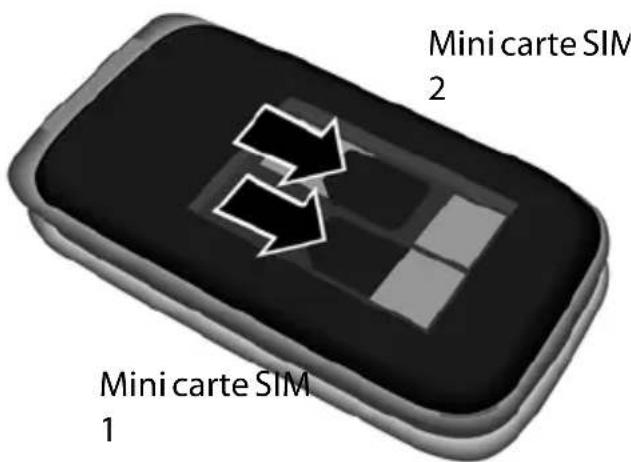
Vous pouvez insérer deux mini cartes SIM et une carte mémoire dans le téléphone mobile.
- Insérez un ongle dans l'encoche dans un angle du cache et tirez vers le haut.
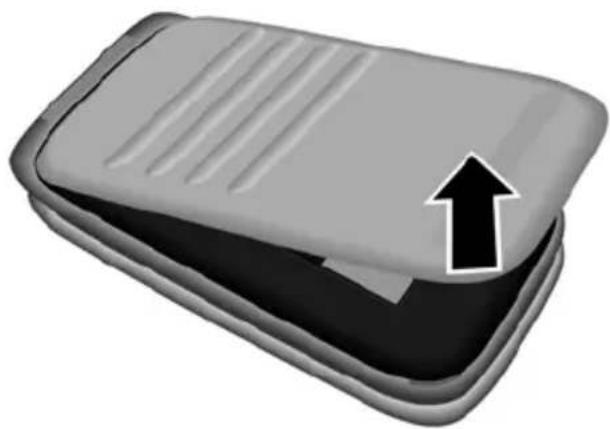
▶ Insérez la/les mini carte(s) SIM dans le tiroir à cartes.
text_image
Mini carte SIM 2 Mini carte SIM 1
Si votre carte SIM est trop petite, vous avez besoin d'un adaptateur de carte SIM.
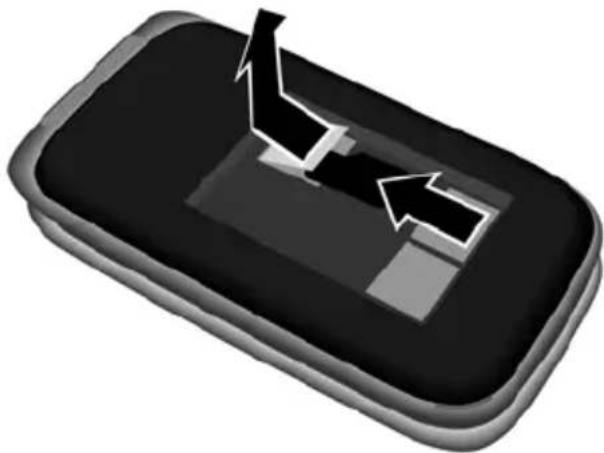
Option
▶Tirez prudemment le tiroir à carte mémoire vers l'avant et relevez-le
- Insérez la carte mémoire dans le tiroir à cartes.
▶ Fermez le tiroir à cartes.
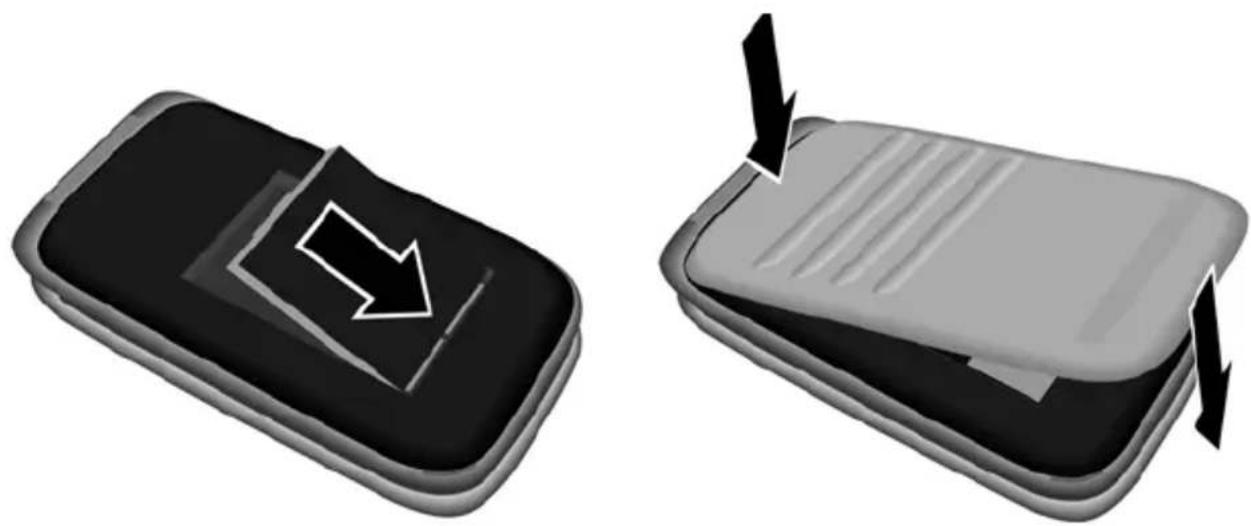
Insérer la batterie et fermer le couvercle
▶ Insérez la batterie.
▶ Fermez prudemment le cache en pressant jusqu'à ce qu'il s'enclenche.
▶ Branchez le chargeur.
▶ Chargez complètement la batterie dans le chargeur avant le premier emploi.
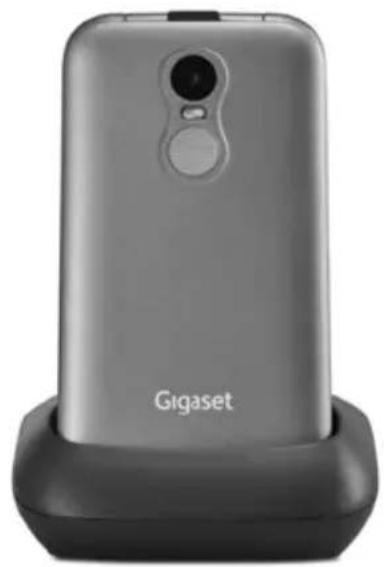
▶ Branchez le connecteur USB du câble de chargement fourni.
▶ Raccordez le bloc secteur au port USB du câble de chargement et reliez à une source de courant.
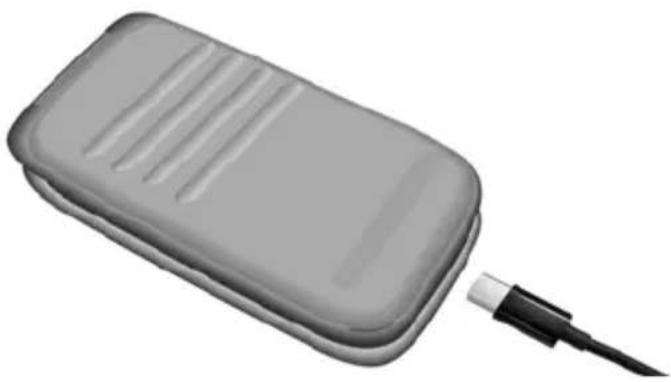
La batterie est entièrement chargée lorsque le symbole de chargement est plein dans la barre d'état.
Utilisation de l'appareil
Activer/désactiver le téléphone mobile
Activation : ▶ le téléphone mobile étant désactivé, appuyer sur la touche Raccrocher de manière prolongée
Désactivation : ▶ lorsque le téléphone mobile est en mode veille, appuyer longuement sur la touche Raccrocher 📞
Déverrouiller la carte SIM
▶ Entrer le code PIN de la carte SIM sur le clavier du téléphone mobile appuyer sur la touche écran OK (→ p. 16)
Activer l'écran
L'éclairage de l'écran s'éteint après 30 secondes.
Réactiver l'écran : ▶ appuyer sur une touche quelconque
Modifier la période de l'éclairage de l'écran : → p. 60
Touche de navigation
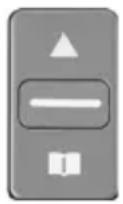
La touche de navigation sert à naviguer dans les menus et les champs de saisie.
Présentation de la touche de navigation dans le mode d'emploi :
Appuyer sur la partie inférieure de la touche de navigation Appuyer sur la partie supérieure de la touche de navigation Appuyer sur le haut ou le bas de la touche de navigation Appuyer au centre de la touche de navigation
Utilisation de l'appareil
Fonctions de la touche de navigation
| En mode veille : Ouvrir le menu SMS | |
| Ouverture du répertoire | |
| Ouvrir le menu | |
| Pendant la communication : | Augmenter le volume d'écoute pour le mode Ecouteur/Mains-Libres |
| Diminuer le volume d'écoute pour le mode Ecouteur/Mains-Libres | |
| Ouvrir le menu des options | |
| Dans les menus : Entrée de menu vers le haut | |
| Entrée de menu vers le bas | |
| Confirmer la sélection, ouvrir le sous-menu | |
| Lors de la saisie de texte : | Un champ de saisie vers le haut |
| Un champ de saisie vers le bas | |

Vous pouvez modifier les réglages pour l'affectation de la touche de navigation en veille (→ p. 61).
Touches écran
Les touches écran offrent différentes fonctions selon l'utilisation.
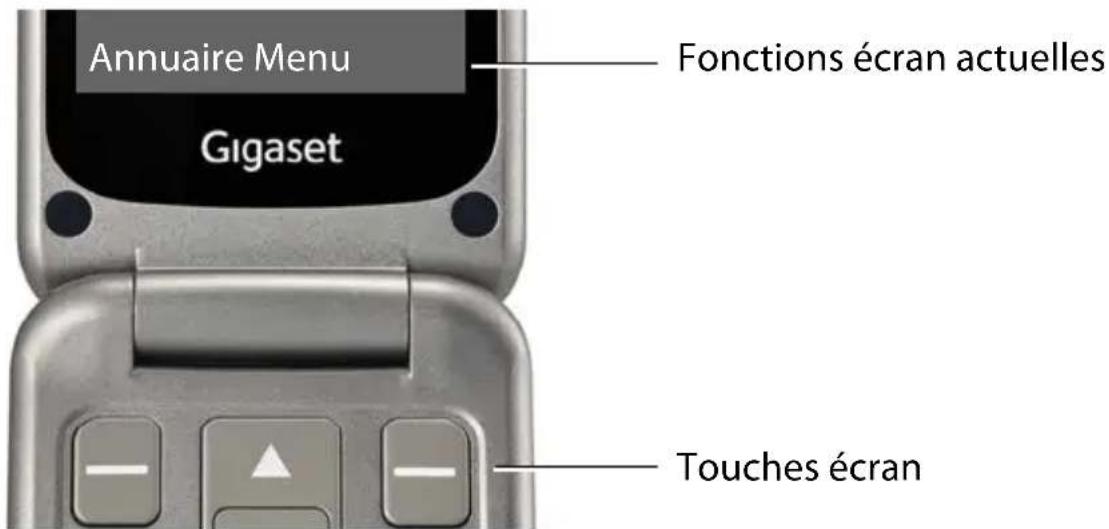
text_image
Annuaire Menu Gigaset Fonctions écran actuelles Touches écran- Appuyer sur la touche écran ... cela permet d'appeler la fonction qui est affichée à l'écran, par exemple :
| MenuA | Ouvrir le menu principal/sous-menu |
| OKR | Confirmer la fonction de menu / enregistrer la saisie |
| OptionsE | Ouverture d'un sous-menu |
| OptionsE | Effacer caractère par caractère vers la gauche. |
| OKR | Niveau de menu précédent |
Barre d'état
Les icônes affichent les réglages actuels et l'état de fonctionnement du téléphone, par exemple :

Vibration activée, sonnerie désactivée
Fonction Silencieux activée
Appel manqué dans le journal des appels
Réveil activé
Message vocal entré
Bluetooth activé
Liaison radio pour cartes SIM 1 et 2

Le symbole s'affiche pour chaque carte SIM insérée.
Le nombre de barres blanches indique la qualité de la connexion.
Niveau de charge de la batterie

La partie verte indique le niveau de charge de la batterie.
Pendant le chargement, l'affichage progresse.
Navigation par menu
Les fonctions de votre téléphone sont proposées dans un menu composé de plusieurs niveaux.
Présentation du menu → p. 77
Menu principal
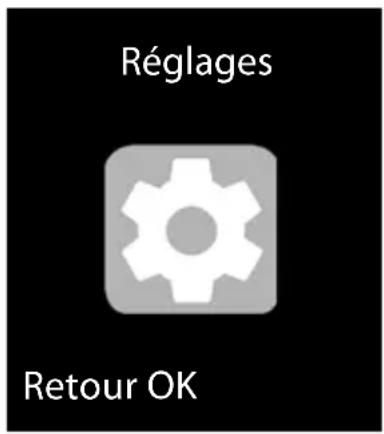
Les fonctions du menu principal s'affichent à l'écran sous forme de symboles, le nom correspondant apparaît dans la ligne d'en-tête.
En mode veille : ▶ Appuyer sur la touche écran Menu ▶ avec la touche de navigation 📁 sélectionner le sous-menu ▶ activé
text_image
Réglages Retour OKSous-menus
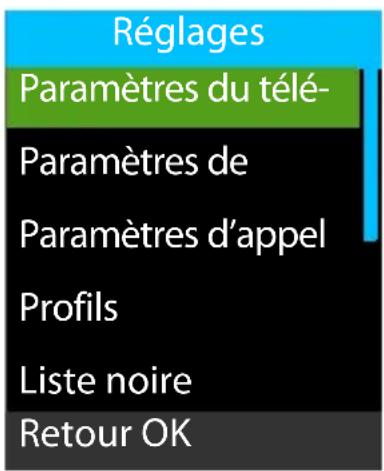
Les fonctions des sous-menus sont affichées sous forme de listes. L'entrée de menu actuellement sélectionnée apparaît sur un fond coloré. Si le nom de l'entrée est plus long qu'une ligne, le texte défile. S'il existe d'autres entrées, une barre s'affiche à droite indiquant la position de l'entrée dans le sous-menu.
Accéder à une fonction :
▶ Avec la touche de navigation sélectionner la fonction ▶ OK
Retour au niveau de menu précédent :
▶ Appuyer sur la touche écran Retour
Retour à l'état de repos :
▶ Appuyer sur la touche Raccrocher
text_image
Réglages Paramètres du télé- Paramètres de Paramètres d'appel Profils Liste noire Retour OKSaisir un texte
Plusieurs chiffres et lettres sont attribués à chaque touche entre 1 à 0. Les principaux caractères disponibles se trouvent sur les touches.
Sélectionner des lettres/chiffres :
- Appuyer plusieurs fois brièvement à la suite sur la touche
Effacer le caractère situé à gauche du curseur :
▶ Appuyer sur la touche écran Effacer
Commuter entre les minuscules et les majuscules ou la saisie de chiffres (Abc, abc, ABC, 123) :
- Appuyer sur la touche Dièse 📄 ➤ sélectionner le mode d'écriture - OK
Saisir des caractères spéciaux :
▶ Utiliser la touche 1∞
ou
Appuyer sur la touche Etoile ⭐ ➔ sélectionner le caractère spécial ➔ OK Navigation : vers le bas, vers le haut
A vers la gauche, vers la droite
Utilisation du téléphone
Appel
▶ Entrer le numéro d'appel, préfixe compris
▶ Appuyer sur la touche Décrocher.
ou
▶ Options ▶ Appel
Effacer des chiffres : ▶ Effacer (touche écran gauche)
En présence de deux cartes SIM actives : ▶ Sélectionner la carte SIM ▶ OK Activer/désactiver les cartes SIM : → p. 63

Lors de la saisie du numéro d'appel, les chiffres sont énoncés.
Désactiver l'annonce vocale : → p. 66
Composer à partir du répertoire
Annuaire ▶ Sélectionner l'entrée ▶ appuyer sur la touche Décrocher ⏻ le numéro d'appel est composé
Informations détaillées sur le répertoire → p. 28
Numérotation à partir d'un journal d'appels
Les journaux d'appels contiennent les derniers appels reçus, sortant et manqués.
- Appuyer sur la touche Décrocher ⏻ ➤ sélectionner l'entrée - appuyer à nouveau sur la touche Décrocher ⏻. le numéro d'appel est composé
ou
Menu ▶ Listes d'appels ▶ OK ▶ Sélectionner le journal des appels OK ▶ sélectionner le journal des appels ▶ OK ▶ sélectionner l'appel ▶ appuyer sur la touche Décrocher
Informations détaillées sur les journaux des appels → p. 26
Composer avec la touche de numérotation abrégée
Vous pouvez affecter trois numéros d'appel importants aux touches de numérotation abrégée A, B et C.
Affecter la touche de numérotation abrégée :
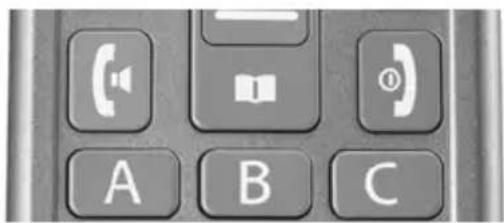
appuyer de manière prolongée sur les touches de numérotation abrégée (A, B ou C)
ou
Menu ▶ Réglages ▶ OK ▶ Touches de numérotation directe ▶ OK ▶ Sélectionner la touche (A, B ou C)
Entrer manuellement un numéro d'appel :
saisir le numéro Options Sauver
Sélectionner le numéro dans le répertoire :
▶ Options ▶ Ajouter à partir des contacts ▶ OK ▶ Sélectionner l'entrée ▶ OK
Annuler l'affectation de la touche de numérotation abrégée :
Menu ▶ Réglages ▶ OK ▶ Touches de numérotation directe ▶ OK ▶ Sélectionner la touche (A, B ou C) ▶ supprimer le numéro d'appel avec Effacer
Composition d'un numéro
En mode veille : appuyer de manière prolongée sur la touche A, B ou C
Appel masqué
Si vous souhaitez ne pas être identifié lors d'un appel, vous pouvez supprimer le transfert du numéro d'appel.
Menu ▶ Réglages ▶ OK ▶ Paramètres d'appel ▶ OK ▶ Masquer ID ▶ OK ▶ Sélectionner l'option souhaitée (● sélectionnée)
Sans présentation du numéro : ▶ Masquer ID ▶ OK Présentation du numéro : ▶ Afficher son propre identifiant ▶ OK Présentation du numéro selon le standard réseau : ▶ ID d'affichage par réseau ▶ OK
Recevoir un appel
Un appel entrant est signalé par une sonnerie et par le numéro de l'appelant qui s'affiche à l'écran (si transmis). Si l'appelant est enregistré dans le répertoire, le nom correspondant s'affiche.
Prendre l'appel :
Appuyer sur la touche Décrocher 📞 ou la touche écran Réponse
Refuser un appel :
Appuyer sur la touche Fin 📞 ou la touche écran Rejeter
Terminer un appel :
▶ Appuyer sur la touche Fin
Si vous ne prenez pas un appel, il est enregistré dans le journal des appels Appels manqués (→ p. 26).
Répondre à un appel refusé par SMS
Vous avez rejeté un appel avec Rejeter et la fonction Répondre SMS après rejet est activée (→ p. 67).
Le message Réponse s'affiche.
▶ Confirmer le message avec OK ... des textes prédéfinis sont listés ▶ sélectionner le texte ▶... le texte est envoyé sous forme de SMS
Définition des paramètres pour les appels entrants
Activer/désactiver la sonnerie et/ou la vibration : → p. 56
Enoncer le numéro de l'appelant : → p. 66
Protection contre les appels indésirables
Vous pouvez entrer numéros d'appel dans une liste des numéros bloqués (liste noire). Les appels de ces numéros sont directement transférés à la messagerie et ne sont plus signalés à votre téléphone mobile.
Vous créez manuellement des entrées dans la liste noire ou vous reprenez des numéros du répertoire ou du journal des appels.
Créer une liste noire
Menu ▶ Réglages ▶ OK ▶ Liste noire ▶ OK ▶ Liste noire ▶ OK Options ▶ Nouveau ▶ OK
Créer manuellement une entrée :
Nom: entrer le nom Nombre: saisir le numéro Sauver ou à partir du répertoire :
Un contact : ▶ sélectionner le contact ▶ Options ▶ activé Plusieurs contacts : ▶ sélectionner un contact ▶ — … l'entrée est marquée ▶ sélectionner d'autres contacts et marquer avec — ▶ Options ▶ activé Tous les contacts : ▶ Options ▶ marquer tout ▶ activé Annuler le marquage : ▶ Options ▶ Tout désélectionner ▶ OK
Ou à partir du journal des appels :
▶ Options ▶ Listes d'appels ▶ OK ▶ Sélectionner l'appel ▶ activé
Editer la liste noire
Menu ▶ Réglages ▶ OK ▶ Liste noire ▶ OK ▶ Liste noire ▶ OK ▶ Sélectionner un contact ▶ Options Modifier une entrée : ▶ Modifier ▶ activé ▶ Sélectionner Nom ou Nombre ▶ modifier l'entrée ▶ Sauver Effacer l'entrée : ▶ Effacer ▶ activé ▶ Confirmer l'effacement avec activé Effacer la liste : ▶ Supprimer tout ▶ activé ▶ Confirmer l'effacement avec activé
Réglages pour la liste noire
Définissez si la liste noire est valable uniquement pour les appels ou également pour les messages textuels (SMS).
Menu ▶ Réglages ▶ OK ▶ Liste noire ▶ OK ▶ Paramètres de la liste noire ▶ OK ▶ Interception d'appel audio / Interception de message
Lorsque vous téléphonez, vous pouvez utiliser le haut-parleur du téléphone mobile (mains-libres) ou poursuivre la conversation avec un micro-casque Bluetooth.
Activer ou désactiver le mode Mains-libres pendant une communication et l'établissement de la connexion :
appuyer sur la touche écran de gauche H-P /Écouteur
Poursuivre la conversation avec le micro-casque Bluetooth :
▶ Options ▶ Connector au casque BT ▶ activé
Volume de la communication
Vous pouvez régler le volume de la communication sur cinq niveaux. Le réglage s'applique au haut-parleur et au combiné en mode Mains-Libres.
Communication en cours
▶ Appuyer sur la touche de navigation

ou
▶ Options ▶ Ajuster le volume ▶ OK
... le volume actuellement réglé s'affiche
▶ avec augmenter le volume / avec baisser le volume

Le réglage est enregistré automatiquement après environ 3 secondes.
Désactivation du microphone
Lorsque le microphone est désactivé, les interlocuteurs ne vous entendent plus.
Activer le microphone :
Lors du renvoi d'appel, les appels sont transférés vers une autre ligne. Le renvoi d'appel peut être réglé séparément pour les deux cartes SIM.
Configurer le renvoi d'appel
Menu ▶ Réglages ▶ OK ▶ Paramètres d'appel ▶ activé ▶ Renvoi d'appel ▶ OK ▶ Le cas échéant, sélectionner la carte SIM ▶ OK
Définition du moment du renvoi :
▶ Sélectionner l'option avec □ ▶ Sélect.
Options possibles :
Renvoi d'appel inconditionnel Les appels sont toujours transférés
Renvoi d'appel sur occupation Les appels sont transférés lorsque la ligne appelée est occupée
Renvoi d'appel sans réponse Les appels sont transférés après une durée définie si la personne appelée ne répond pas
Renvoyer si inaccessible Les appels sont transférés immédiate- ment si la personne appelée ne répond pas
Définir le statut : ▶ Activer/Eteint ▶ OK
Afficher le statut : ▶ Vérifier le statut ▶ OK
Si vous avez choisi Activer, entrez la cible de renvoi :
▶ Saisir le numéro ▶ OK
Ou reprendre du répertoire :
Annuaire ▶ Sélectionner ou chercher l'entrée ▶ OK
Avec Ren voi d'appel sans réponse :
▶ Sélectionner le temps après lequel l'appel doit être transféré ▶ OK
Annuler des renvois d'appel
Menu ▶ Réglages ▶ OK ▶ Paramètres d'appel ▶ activé ▶ Renvoi d'appel ▶ OK ▶ Le cas échéant, sélectionner la carte SIM ▶ OK ▶ Annuler tous les renvois ▶ Sélect.
Restriction des appels
Vous pouvez configurer différentes restrictions afin d'empêcher les appels entrants ou sortants, par exemple pour éviter les coûts liés au roaming.
Les restrictions des appels sont configurées séparément pour chaque carte SIM active.
Modifier le mot de passe pour la restriction des appels
Pour activer ou désactiver les restrictions, vous avez besoin d'un mot de passe (préréglage : 0000) :
Menu ▶ Réglages ▶ OK ▶ Paramètres d'appel ▶ OK ▶ Interdiction d'appel ▶ OK ▶ Changer le mot de passe ▶ Sélect. ▶ saisir le mot de passe actuel ▶ OK ▶ saisir le nouveau numéro de passe ▶ répéter le nouveau mot de passe ▶ OK
Activation/désactivation du verrouillage
Vous pouvez configurer les verrouillages pour les appels suivants :
Tous les appels sortants, Tous les appels entrants, Appels entrants en itinérance, Composer lorsque itinérance INTL
Menu ▶ Réglages ▶ OK ▶ Paramètres d'appel ▶ OK ▶ Interdiction d'appel ▶ OK ▶ Sélectionner la restriction des appels souhaitée ▶ Sélect. ▶ Activer/Eteint ▶ OK ▶ entrer le mot de passe ▶ OK Afficher le statut du blocage : ▶ Vérifier le statut ▶ OK
Annuler tous les verrouillages
Menu ▶ Réglages ▶ OK ▶ Paramètres d'appel ▶ OK ▶ Interdiction d'appel ▶ OK ▶ Annuler tout sauf ▶ Sélect. ▶ Saisir le mot de passe ▶ OK
Journaux des appels
Le téléphone enregistre différents types d'appels (appels manqués, reçus et émis) dans des listes.
Ouvrir le journal des appels
Menu ▶ Listes d'appels ▶ OK
Le menu contient un sous-menu pour chaque type d'appel.
- Appels manqués
- Appels sortants
- Appels acceptés
- Appels rejetés
Les appels de tous les types d'appels sont rassemblés sous Tous les appels.
▶ Sélectionner le journal des appels souhaité ▶ activé
Informations sur un appel
- Symbole pour le type d'appel

appel sortant appel reçu


appels refusés appel manqué

- Numéro ou nom lorsque le participant est entré dans le répertoire
- Le nombre d'appels manqués de ou destinés à ce participant est indiqué entre parenthèses.
- Symbole de la carte SIM par laquelle est passé l'appel
- Date et heure

Les appels manqués sont signalés lorsque vous ouvrez le téléphone.
Afficher des informations sur l'appel : ▶ Détails
Plusieurs appels du même participant : ▶ avec -afficher la liste
S'il existe au moins un appel manqué que vous n'avez pas encore vu, le symbole éffiche dans la barre d'état.
Gérer des entrées dans les journaux des appels
Menu ▶ Listes d'appels ▶ OK ▶ Sélectionner le journal des appels souhaité ▶ OK ▶ sélectionner une entrée ▶ Options
Afficher des informations sur l'appel :
Composer le numéro :
Rédiger un message textuel (SMS) :
Copier un numéro dans le répertoire :
Reprendre un numéro dans la liste noire :
Effacer l'entrée :
Effacer toutes les entrées
▶ Détails
▶ Appel
Nouveau SMS
▶ Ajouter aux contacts
▶ Ajouter à la liste noire
▶ Effacer
Supprimer tout
Supprimer tous les journaux des appels
Menu ▶ Listes d'appels ▶ OK ▶ Supprimer l'historique des appels OK ▶ Confirmer la suppression avec OK
Minuterie des appels
La minuterie des appels contient des informations sur la durée de la dernière communication, sur tous les appels acceptés et tous les appels enregistrés dans les journaux d'appels.
Menu ▶ Listes d'appels ▶ OK ▶ Minuteries ▶ OK ▶ Sélectionner la carte SIM le cas échéant
Répertoire
Le répertoire peut contenir jusqu'à 150 contacts. Les contacts peuvent être enregistrés dans la mémoire interne du téléphone ou sur les cartes SIM. Vous pouvez créer manuellement des entrées dans le répertoire, les reprendre du journal des appels ou reprendre un numéro d'appel lors de la préparation de la composition dans le répertoire.
Ouvrir le répertoire
Appuyer sur la touche écran Annuaire
ou
- Appuyer sur la touche de navigation

ou
▶ Menu ▶ Annuaire ▶ OK
Dans la description suivante, la touche écran Annuaire est toujours utilisée.
Informations sur les contacts
Un symbole indique où le contact est enregistré :

sur le téléphone mobile

sur une carte SIM, le numéro indique la carte SIM (1 ou 2)
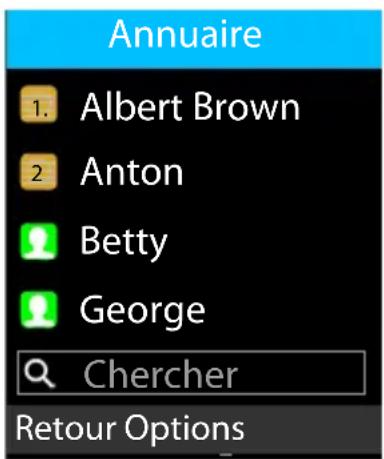
Rechercher une entrée
▶ entrer les premières lettres ... les entrées correspondant à la saisie sont affichées
ou
text_image
Annuaire 1. Albert Brown 2. Anton Betty George Chercher Retour OptionsParcourir la liste à l'aide de la touche de navigation


L'occupation de la touche de navigation peut être modifiée (→ p. 61).
Entrées du répertoire
Le répertoire contient tous les contacts. Ils sont listés par ordre alphabétique.
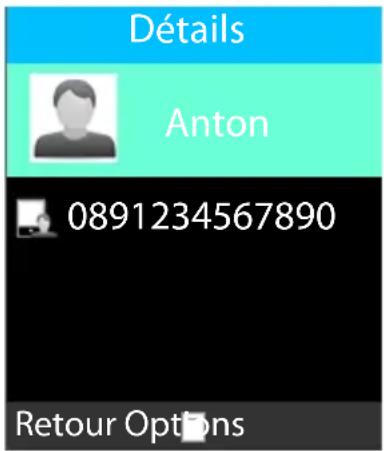
Un contact contient les informations suivantes :
- Photo (ou espace réservé) pour les entrées internes du téléphone ou symbole de carte SIM pour les entrées carte SIM
- Nom
- Numéro d'appel
text_image
Détails Anton 0891234567890 Retour OptionsCréer une entrée dans le répertoire
Annuaire ▶ Options ▶ Nouvelle entrée ▶ OK ▶ Sélectionner l'endroit où l'entrée doit être enregistrée (carte SIM ou téléphone) ▶ OK Ajouter une photo (uniquement pour les entrées dans le téléphone) :
- Modifier l'icône ▶ — ▶ Sélectionner la source de la photo (Sélectionner dans l'album / Prendre une photo / Icône par défaut) ▶ OK - sélectionner une photo dans le dossier Photos ou prendre une nouvelle photo ▶ OK
Saisir le nom et le numéro :
sélectionner Nom/Nombre ▶ entrer le nom/le numéro OK
Enregistrer une entrée : ▶ Sauver
Informations sur la saisie de texte → p. 19
Informations sur la prise de photos avec la caméra → p. 48
Sélectionner à partir du répertoire
Annuaire ▶ sélectionner l'entrée ▶ appuyer sur la touche Décrocher
Editer/gérer des entrées du répertoire
Annuaire ▶ Sélectionner l'entrée
Afficher un contact : ▶ Appuyer sur la touche de navigation
ou : ▶ appuyer sur la touche Décrocher ↗
Supprimer un contact : ▶ Options ▶ Supprimer l'entrée ▶ OK
Supprimer plusieurs entrées : ▶ Options ▶ Supprimer plusieurs entrées ▶ OK ▶ Sélectionner l'entrée ▶ avec — effectuer/supprimer un marquage ▶ Options ▶ OK
Supprimer tous les contacts : ▶ Options ▶ Supprimer toutes les entrées ▶ OK
效益er un contact
- Appuyer deux fois sur la touche de navigation ⏚▶ sélectionner le champ ▶▶ effectuer les modifications ▶ OK ▶ Sauver
Copier/déplacer un contact :
▶ Options ▶ Copie/Déplacer ▶ OK ▶ sélectionner où l'entrée doit être copiée/déplacée ▶ OK
Les destinations possibles sont proposées, par exemple pour une entrée sur la carte SIM 1, le téléphone et la carte SIM 2 sont proposés.
Copier tous les contacts
▶ Options ▶Copie ▶OK ▶Copier à partir de: ── ▶ sélectionner la source (Téléphone/SIM1/SIM2) ▶ OK ▶Copier vers: ── ▶ Sélectionner la destination ▶ OK ▶ Copie
Exporter/importer un contact

Les contacts devant être importés doivent être enregistrés dans la mémoire interne au format vCard.
▶ Options ▶ Import / Export ▶ OK
Importation :
▶ Importer des contacts ... le contenu de la mémoire s'affiche ▶ sélectionner le fichier vCard, le dossier le cas échéant ▶ Sélect.
Exportation :
▶ Exporter des contacts ▶ OK ▶ sélectionner le contact ▶ avec effectuer/supprimer un marquage ▶ le cas échéant, marquer d'autres contacts ▶ Options ▶ OK ... le contenu de la mémoire s'affiche ▶ sélectionner le dossier dans lequel les contacts doivent être enregistrés au format vCard, par exemple vCard ▶ Sélect.
Afficher le statut de la mémoire
L'option indique le nombre d'entrées du répertoire sur les cartes SIM 1 et 2 et dans le téléphone.
Annuaire Options Etat de la mémoire OK
Messagerie
Si votre opérateur met à disposition une messagerie (répondeur), un appelant peut laisser un message si vous ne prenez pas l'appel.
Pour écouter les messages vocaux de votre messagerie, vous avez besoin du numéro d'appel de la messagerie. Demandez le numéro d'appel auprès de votre opérateur.
Ecouter un message vocal :
▶ Entrer le numéro d'appel de la messagerie ▶ Appuyer sur la touche Décrocher
Suivez le guidage vocal de la messagerie pour écouter les messages et gérer votre messagerie.
Lorsque vous utilisez la touche 1 pour la première fois, vous devez entrer le numéro d'appel dans la messagerie.
Appels d'urgence (SOS)
La touche SOS correspond à une fonction privée d'appel d'urgence. L'actionnement de la touche SOS permet d'appeler jusqu'à cinq numéros et/ou d'envoyer un SMS.

Ne pas utiliser de numéros d'appel d'urgence locaux, nationaux ou internationaux.
Alarme SOS
Si cette option est activée, une tonalité d'alarme retentit lors de l'actionnement de la touche SOS.
Menu ▶ Réglage SOS ▶ OK ▶ Alarme SOS ▶ sélectionner Activé/Eteint ▶ OK (● sélectionné)
Appel SOS
Activer/désactiver l'appel SOS
Menu ▶ Réglage SOS ▶ OK ▶ Appel SOS ▶ OK ▶ Statut d'appel SOS ▶ OK ▶ sélectionner Activé/Eteint ▶ OK (○ = sélectionné)

Lorsque vous désactivez la fonction, vous pouvez uniquement utiliser la touche SOS pour l'alarme, et pas pour les appels d'urgence.
Entrer des numéros d'appel d'urgence
Entrer les numéros d'appel qui doivent être composés lors de l'actionnement de la touche SOS. Il est possible d'entrer jusqu'à cinq numéros d'appel.
Menu ▶ Réglage SOS ▶ OK ▶ Appel SOS ▶ OK ▶ Réglage du numéro SOS ▶ OK ▶ avec commuter entre les champs de saisie (1 - 5) Options ▶ Modifier ▶ Saisir le numéro d'appel
ou
▶ Options ▶ Ajouter à partir des contacts ▶ Sélectionner un contact ▶ OK
Supprimer des numéros d'appel :
Menu ▶ Réglage SOS ▶ OK ▶ Appel SOS ▶ OK ▶ Réglage du numéro SOS ▶ OK ▶ Sélectionner un numéro d'appel ▶ Options ▶ Effacer
Régler une temporisation
L'appel d'urgence est passé par défaut après 5 secondes. Vous pouvez modifier la temporisation.
Valeurs possibles : Immédiatement, 10 sec, 5 sec
Menu ▶ Réglage SOS ▶ OK ▶ Appel SOS ▶ OK ▶ Appel en attente ▶ OK ▶ avec sélectionner le temporisation souhaitée ▶ OK (● = sélectionné)
SMS - SOS
En plus des appels SOS, vous pouvez envoyer des messages textuels d'urgence (SMS). Il existe un texte standard. Vous pouvez modifier ce texte. Si la fonction est activée, les SMS sont envoyés aux numéros d'urgence définis.
Entrer le texte d'un SMS
Si vous n'entrez pas de texte, un texte standard est utilisé.
Menu ▶ Réglage SOS ▶ OK ▶ SOS-SMS ▶ OK ▶ Contenu SOS-SMS ▶ OK ... le texte standard s'affiche
Modifier le texte standard :
Supprimer le texte présent à l'aide de la touche écran Effacer entrer le texte souhaité Sauver
Informations sur la saisie de SMS : → p. 34
SMS (messages textuels)
Vous pouvez envoyer et recevoir des messages textuels (SMS).
Rédaction et envoi d'un SMS

Un SMS peut avoir une longueur maximale de 612 caractères.
Lorsque le SMS dépasse 160 caractères, il est envoyé sous forme de séquence (jusqu'à quatre SMS).
Le nombre de caractères dont vous disposez encore s'affiche dans la partie supérieure droite de l'écran, ainsi que, le numéro de séquence SMS dans laquelle vous écrivez.
appuyer sur la partie supérieure de la touche de navigation
Entrer le destinataire :
▶ avec entrer le numéro d'appel
ou sélectionner dans la liste des contacts :
▶ — . . . le répertoire s'ouvre ▶ sélectionner un contact ▶ confirmer avec ▶ le cas échéant, sélectionner d'autres contacts ▶ Options ▶ activé
Saisir du texte :
▶ avec entrer le texte
Envoyer un SMS :
Les options ▶ Envoyer ▶ OK
Ajouter un numéro ou un nom de la liste des contacts dans le texte du SMS
Les options ▶ Ajouter des contacts ▶ sélectionner le contact ▶ OK ... le nom ou le numéro d'appel du contact sélectionné est ajouté dans le SMS
Interrompre la rédaction d'un SMS
Si vous souhaitez rejeter le texte entré :
Les options ▶ Sortie

Si un SMS ne peut pas être envoyé, il est enregistré dans la boîte d'envoi (→ p. 36).
Informations sur la saisie de texte → p. 19
Listes SMS
Les SMS sont enregistrés dans différentes listes :
- Brouillons → p. 36
- Messages envoyés → p. 36
- Sortant → p. 36
- Entrant → p. 37
- Messages envoyés → p. 36
En fonction des listes, des options sont proposées pour l'édition de la liste ou du SMS. Les options suivantes sont disponibles dans toutes les listes :
Effacer le SMS : ▶ Effacer ▶ OK ▶ Confirmer la suppression avec OK
Bloquer les SMS : Les SMS bloqués ne sont pas effacés lorsque tous les SMS marqués sont supprimés.
▶ Fermer à clé ▶ OK
Déplacer un SMS : Les SMS sont enregistrés sur un emplacement de stockage privilégié (carte SIM ou téléphone) (→ p. 38). Vous pouvez déplacer un SMS vers un autre emplacement de stockage.
Déplacer ▶ OK ▶ Sélectionner l'emplacement de stockage ▶ OK
Copier un SMS : Copier un SMS vers un autre emplacement mémoire.
Copie OK Sélectionner l'emplacement de stockage OK
Marquer un SMS : Les SMS marqués peuvent être effacés ensemble.
Supprimer le marquage :
▶ sélectionner le SMS marqué ▶
Tout marquer :
Supprimer tous les marquages :
▶ Marque ▶ OK ▶ Tout désélectionner ▶ OK
Marquer tous les SMS qui ne contiennent qu'un seul numéro d'appel (aucun nom) :
▶ Marque ▶ OK ▶ Marquez tous par numéro ▶ OK
Supprimer le marquage des SMS qui ne contiennent qu'un seul numéro d'appel :
▶ Marque ▶ OK ▶ Démarquer par numéro ▶ OK
Trier : ▶ Trier ▶ OK ▶ Sélectionner le critère de tri ▶ OK
Critères de tri : Heure, Contacts, Sujet, Type
Enregistrer temporairement des SMS (liste des brouillons)
Vous pouvez mettre des SMS en mémoire temporairement, les modifier ultérieurement et les envoyer
Menu ▶ SMS ▶ OK ▶ Nouveau SMS ▶ Options ▶ Enregistrer comme brouillon ▶ activé ... les SMS sont classés dans les brouillons
Editer des brouillons
Menu ▶ SMS ▶ OK ▶ Brouillons ▶ ... les brouillons sont listés, le texte s'affiche ▶ sélectionner le brouillon ▶ Options ▶ sélectionner l'option Editor un SMS : ▶ Modifier ▶ OK ... le SMS s'affiche ▶ éditer le destinataire ou le texte (→ p. 34)
Messages envoyés
sous Messages envoyés sont enregistrés les SMS que vous avez envoyés.

La fonction Enregistrer les messages envoyés est activée (→ p. 38).
Menu ▶ SMS ▶ OK ▶ Messages envoyés ▶ ... les SMS envoyés sont listés, le texte s'affiche ▶ sélectionner le SMS ▶ Options ▶ sélectionner l'option Transférer un SMS ▶ Vers l'avant ▶ OK ... le SMS s'affiche ▶ entrer le : destinataire ▶ Options ▶ Envoyer
Boîte d'envoi
Dans la boîte d'envoi sont enregistrés les SMS qui n'ont pas pu être envoyés, par exemple en raison de l'absence de connexion ou parce que le numéro d'appel utilisé est inconnu.
Menu ▶ SMS ▶ OK ▶ Sortant ▶ — ▶ … les SMS non envoyés sont listés, le texte s'affiche ▶ sélectionner le SMS ▶ Options ▶ sélectionner l'option Envoyer à nouveau : ▶ Renvoyer ▶ OK
Recevoir des SMS
Les SMS entrants sont enregistrés dans la boîte de réception. L'arrivée d'un nouveau SMS est signalée par une tonalité des messages (→ p. 58) et à l'écran.
Lire un message :
appuyer sur la touche écran Lire ... la boîte de réception s'ouvre
Ne pas lire le message maintenant :
Appuyer sur la touche écran Sortie
Si un SMS non lu est présent dans la boîte de réception, le symbole s'affiche dans la barre d'outils.

Lecture des SMS
Editer la boîte de réception
Menu ▶ SMS ▶ OK ▶ Entrant ▶ ... Les SMS reçus sont listés, le texte s'affiche ▶ sélectionner le SMS ▶ Options ▶ sélectionner l'option
Répondre à un SMS : ▶ Répondre ▶ OK ▶ Écrire et envoyer un SMS (→ p. 34)
Appeler l'expéditeur : ▶ Appel ▶ OK ... Le numéro d'appel est composé
Enregistrer l'expéditeur ▶ Ajouter l'expéditeur à
▶ Ajouter au nouveau contact ▶ OK ▶ Créer un nouveau contact (→ p. 29)
ou
▶ Ajouter au contact existant ▶ OK ▶ Sélectionner le contact ▶ OK ... le numéro d'appel du contact est remplacé
Effacer le SMS avec le même numéro d'appel : ▶ Supprimer les numéros répétés ▶ activé ▶ Confirmer l'effacement avec activé
Entrer un expéditeur ▶ Ajouter à la liste noire ▶ activé (→ p. 23)
Réglages SMS
Période de validité
La durée de validité détermine combien de temps un SMS qui ne peut pas être acheminé (par exemple parce que le téléphone mobile est éteint) est conservé chez l'opérateur.
Menu ▶ SMS ▶ Options ▶ Paramètres du message ▶ OK ▶ Période de validité du message ▶ OK ▶ Sélectionner la période ▶ OK Maximum : le délai de conservation de l'opérateur s'applique
Si le téléphone mobile destinataire n'est pas réactivité pendant la période sélectionnée, le SMS ne peut pas être acheminé et est automatiquement effacé.
Rapport de livraison
Si cette fonction est activée, le centre SMS envoie, pour chaque SMS envoyé, un accusé de réception SMS comportant des informations d'état.
Menu ▶ SMS ▶ Options ▶ Paramètres du message ▶ OK ▶ Rapport de livraison ▶ OK ▶ Sélectionner la période ▶ OK
Enregistrer les SMS envoyés
Définir si les SMS que vous avez envoyés doivent être enregistrés dans la liste Messages envoyés (→ p. 36).
Menu ▶ SMS ▶ Options ▶ Paramètres du message ▶ OK ▶ Enregistrer les messages envoyés ▶ OK ▶ sélectionner Activé / Désactivé ▶ OK
Définir l'emplacement de stockage
Les SMS sont enregistrés par défaut dans la mémoire du téléphone. Vous pouvez sélectionner votre emplacement de stockage privilégié (carte SIM ou téléphone).
Menu ▶ SMS ▶ Options ▶ Paramètres du message ▶ OK ▶ Stockage préféré ▶ OK ▶ sélectionner SIM ou Téléphone ▶ OK
Capacité des messages
Vous pouvez afficher, pour chaque carte SIM et la mémoire du téléphone, le nombre de SMS enregistrés et le nombre de SMS pouvant encore l'être.
Menu ▶ SMS ▶ Options ▶ Capacité du message ▶ OK
Autres applications
Bluetooth
Le combiné intègre la technologie sans fil Bluetooth™ qui vous permet de communiquer avec d'autres appareils intégrant également cette technologie, par exemple pour le raccordement d'un micro-casque Bluetooth.

Bluetooth est activé et les appareils sont inscrits sur le combiné.
Les appareils suivants peuvent également être raccordés :
- Un micro-casque Bluetooth
L'établissement de la connexion peut durer 5 secondes, aussi bien pour les appels entrants et sortants que les transferts d'appel. - Des appareils (PC, tablettes ou téléphones mobiles) pour transmettre des entrées du répertoire sous forme de vCard ou échanger des données avec l'ordinateur.
Utilisation des appareils Bluetooth → Modes d'emploi des appareils
Activer/désactiver le mode Bluetooth
Menu ▶ Extras ▶ OK ▶ Bluetooth ▶ OK ▶ Bluetooth ▶ Activer/Fermer (☑ = a c t i v é)
En mode veille, le combiné signale que le mode Bluetooth est activé en affichant l'icône
Activer/désactiver la visibilité Bluetooth
Le téléphone mobile est visible par défaut pour les autres appareils Bluetooth, dès qu'il se trouve dans leur portée Bluetooth. Pour des raisons de sécurité, vous pouvez désactiver la visibilité.
Menu ▶ Extras ▶ OK ▶ Bluetooth ▶ OK ▶ Visibilité de Bluetooth ▶ Activer/Fermer (☑ = activé)
Enregistrer un appareil Bluetooth
La distance entre le combiné en mode Bluetooth et l'appareil Bluetooth activé (kit oreillette ou modem avec téléphone) ne doit pas dépasser 10 m.

L'inscription d'un kit oreillette remplace un kit oreillette déjà inscrit. Si un kit oreillette déjà inscrit sur un autre appareil doit être inscrit, désactivez cette connexion avant de lancer la procédure d'inscription.
Menu ▶ Extras ▶ OK ▶ Bluetooth ▶ OK ▶ Appareil jumelé
▶ OK ▶ Ajouter un nouvel appareil ▶ Ajouter ... La recherche est démarrée (peut durer jusqu'à 30 secondes), les noms des appareils trouvés s'affichent
▶ Sélectionner l'appareil ▶ Apparier ... entrer le code PIN de l'appareil Bluetooth à inscrire ▶ OK ▶ le cas échéant confirmer la déconnexion sur l'autre appareil ▶ OK ... l'appareil est enregistré dans la liste des appareils couplés
Modifier la liste des appareils couplés
▶ OK ▶ ... Les appareils connus sont listés, un symbole indique le type d'appareil
Affichage des entrées : ▶ ou Options ▶ Détails de l'appareil ... Des informations sur l'appareil s'affichent
Renommer l'appareil : ▶ Options ▶ Renommer ▶ supprimer le nom avec la touche écran Effacer ▶ diquer un nouveau nom ▶ OK
Désinscrire un appareil ▶ Options ▶ Effacer Bluetooth :
Désinscrire tous les ▶ Options ▶ Supprimer tout appareils :
Accepter/refuser la demande de couplage d'un appareil Bluetooth
Lorsqu'un appareil Bluetooth qui ne figure pas dans la liste des appareils connus tente d'établir une connexion avec le combiné, vous êtes invité à saisir le code PIN de l'appareil Bluetooth à l'écran (Bonding).
Refuser : ▶ Annuler
Accepter : ▶ OK ▶ Entrer le code PIN de l'appareil Bluetooth à enregistrer ▶ OK ▶ ... attendre la confirmation PIN ... l'appareil est enregistré dans la liste
Afficher les fichiers transmis avec Bluetooth
Modifier le nom Bluetooth du téléphone mobile
Avec le nom, le téléphone mobile est affiché sur un autre appareil Bluetooth (préréglage : GL590).
Menu ▶ Extras ▶ OK ▶ Bluetooth ▶ OK ▶ Nom de l'appareil OK ▶ Supprimer le nom avec la touche écran Effacer ▶ entrer un nouveau nom ▶ OK
Calendrier
Vous pouvez entrer des rendez-vous (événements) dans le calendrier et activer une fonction de rappel.

La date et l'heure sont réglées correctement.
Afficher le calendrier :
La date actuelle est représentée sur fond bleu, le jour actuellement sélectionné est sur fond vert, les jours avec des événements présentent un coin rouge.
Naviguer dans le calendrier
Sélectionner le jour :
▶ vers le haut, vers le bas, gauche, C droite
| 12 2020M L M M J V S D | ||||||
| 25 | 26 | 27 | 28 | 29 | 30 | 1 |
| 2 | 3 | 4 | 5 | 6 | 7 | 8 |
| 9 | 10 | 1 | 1 | 12 | 13 | 14 |
| 16 | 17 | 18 | 19 | 20 | 21 | 22 |
| 23 | 24 | 25 | 26 | 27 | 28 | 29 |
| 30 | 31 | 1 | 2 | 3 | 4 | 5 |
| Retour Options | ||||||
ou
▶ Options ▶ Aller à la date ▶ OK ▶ Entrer la date à huit chiffres ▶ OK
Afficher le calendrier par jours ou par semaines
Menu ▶ Extras ▶ OK ▶ Calendrier ▶ OK ▶ Options ▶ Quotidien / Hebdomadaire ▶ OK
Affichage des événements
Un événement est signalé à l'heure définie par le réveil et par un affichage à l'écran.
Arrêter le réveil : ▶ le cas échéant ouvrir le téléphone mobile ▶ Sortie
Créer un nouvel événement
| Menu ▶ Extras ▶ OK ▶ Calendrier ▶ OK ▶ Options ▶ Ajouter un événement ▶ OK ▶ Entrer les données de l’événement ▶ aveccommuter entre les champs de saisie | |
| Objet : | ▶ Entrer le nom de l’événement |
| Date et heure : | ▶ Date ▶ Entrer la date à huit chiffres |
| ▶ Heure ▶ Entrer l’heure à quatre chiffres | |
| Sonnerie : | ▶ Sonnerie ▶ — ▶ Sélectionner la source de la sonnerie ▶ OK ▶ sélectionner la sonnerie ▶ OK |
| Répéter l’événement : | ▶ Type ▶ — ▶ Sélectionner la fréquence à laquelle l’événement doit être répété (Une fois / Quotidien / Hebdomadaire / Mensuel / Annuel / Aucune alerte) ▶ activé |
| Enregistrer : | ▶ Sauver |
Informations sur la saisie de texte : → p. 19
Afficher des événements
Afficher les événements d'un jour précis :
| Menu ▶ Extras ▶ OK ▶ Calendrier ▶ OK ▶ avec ▶ / ▶ / A / C |
| sélectionner le jour ▶ Options ▶ Voir les événements ▶ OK ▶ |
| sélectionner l’événement le cas échéant ▶ Options ▶ Vue |
Afficher tous les événements :
| Menu ▶ Extras ▶ OK ▶ Calendrier ▶ OK ▶ Options ▶ Tous les évènements ▶ OK ▶ sélectionner l’événement le cas échéant ▶ Options ▶ Vue |
Supprimer des événements
Vous pouvez supprimer les événements d'un jour ou tous les événements configurés.
| Menu ▶ Extras ▶ OK ▶ Calendrier ▶ OK ▶ Options ▶ Supprimer les événements d'aujourd'hui / Supprimer tous les événements ▶ OK ▶ confirmer la suppression avec OK |
Calculatrice
Le téléphone mobile met à disposition une calculatrice pour des opérations de calcul simples.
Saisir des chiffres :

Effacer des chiffres : ▶ Effacer
Demander le résultat :▶
Supprimer le calcul : ▶ Options ▶ Effacer
Options de mémoire (Memory) :
Enregistrer le nombre :
▶ Saisir le numéro ▶ Options ▶ M+ ▶ OK
Supprimer le nombre enregistré :
▶ Options ▶ M- ▶ OK
Utiliser le nombre enregistré :
▶ Options ▶ MR ▶ OK
Effacer la mémoire :
▶ Options ▶ MC ▶ OK
Réveil

La date et l'heure sont réglées correctement.
Régler le réveil
Vous pouvez configurer trois heures de réveil (alarmes) .
Activer/désactiver : ▶ Appuyer sur la touche écran Activé/Eteint
Régler l'alarme : ▶ appuyer sur la touche de navigation
Désignation : ▶ supprimer le nom disponible avec Effacer ▶ entrer un nouveau nom
Heure : ▶ Heure ▶ entrer l'heure à quatre chiffres
Sonnerie : Sonnerie ▶ sélectionner la source de la sonnerie ▶ OK ▶ sélectionner la sonnerie
▶ OK
Répétition :
▶ Mode répétition ▶ — ▶ sélectionner combien de fois l'alarme doit être répétée (Une fois / Quotidien / Jours de travail) ▶ activé
Enregistrer :
▶ activé
Lorsqu'un réveil est activé, le symbole s'affiche dans la barre d'outils.
Alarme
Une alarme s'affiche à l'écran et est signalée par la mélodie sélectionnée. Le alarme retentit pendant 60 secondes. Le réveil est répété au bout de 5 minutes si aucune touche n'est actionnée. Après la deuxième répétition, le l'alarme est désactivé.

Pendant une communication, une alarme n'est signalée que par une brève tonalité
l'alarme/répéter après l'alarme (mode Rappel)
Désactiver l'alarme : ▶ Ete int
Répéter l'alarme : ▶ Rép étition ... l'alarme est désactivée et répétée après 5 minutes.
Services spécifiques au fournisseur
Si des services spéciaux sont mis à disposition par votre opérateur (services d'information par exemple), vous pouvez les utiliser sur votre téléphone mobile. Le nom sous lequel les services sont proposés dépend de l'opérateur.
Menu ▶ Extras ▶ OK ▶ Sélectionner les services de l'opérateur ▶ OK ▶ le cas échéant sélectionner la carte SIM ▶ OK ▶ sélectionner le service et le configurer le cas échéant
Les services proposés sont spécifiques à l'opérateur. Pour de plus amples informations, adressez-vous à votre opérateur.
Carte mémoire
Vos données personnelles, comme par exemple des photos, des fichiers de musique, des sonneries, des enregistrements de communication sont enregistrés sur la carte mémoire que vous insérez dans l'appareil (→ p. 12). Le contenu de la carte mémoire est accessible via Mes dossiers.
Gérer la carte mémoire
Menu ▶ Multimédia ▶ OK ▶ Mes dossiers ▶ OK ... Les dossiers ou les fichiers enregistrés sur la carte mémoire s'affichent ▶ sélectionner le dossier/le fichier Ouvrir le dossier : ▶ appuyer sur la touche de navigation Editor le dossier : ▶ Options
Options possibles :
Créer un nouveau dossier : ▶ Nouveau dossier ▶ OK ▶ Saisir le nom du dossier ▶ OK Afficher des informations : ▶ Détails ▶ OK ... Des informations telles que le nom, la date de création, la taille et l'emplacement de stockage s'affichent Renommer : ▶ Modifier ▶ OK ▶ Renommer ▶ OK ▶ Supprimer les caractères présents avec Effacer ▶ entrer un nouveau nom pour le dossier ▶ OK Copier : ▶ Modifier ▶ OK ▶ Copie ▶ OK ▶ Sélectionner le dossier ▶ Sélect. Rechercher : ▶ Chercher ▶ OK ▶ Entrer le nom du dossier/du fichier ▶ OK
Envoyer : Uniquement pour les fichiers. L es fichiers peuvent être transférés à d'autres appareils grâce à Bluetooth : ► Envoi via Bluetooth ► OK Informations sur Bluetooth → p. 39
Effacer : ▶ Effacer ▶ OK ▶ Confirmer l'effacement avec OK Trier : ▶ Trier ▶ OK ▶ Sélectionner le critère de tri (Nom/Heure/Taille/Type) ▶ OK
Sélectionner : Les dossiers/fichiers marqués pe uvent être effacés conjointement.
Supprimer le marquage :
▶ Sélectionner le dossier/fichier marqué ▶

Tout marquer :
Supprimer tous les marquages :
▶ Marque ▶ OK ▶ Tout désélectionner ▶ OK
Afficher l'occupation de la mémoire
Menu ▶ Multimédia ▶ OK ▶ Mes dossiers ▶ OK ▶ Options ▶ État de la mémoire ▶ OK ▶ Capacité de la carte mémoire ... L'emplacement mémoire occupé et la taille totale de la mémoire s'affichent
Formater la carte mémoire
Si vous voulez effacer toutes les données sur la carte mémoire, la méthode la plus simple est le formatage. Vous pouvez effacer des fichiers individuels, comme des photos ou des fichiers de sonnerie grâce à l'application respective.
Menu ▶ Multimédia ▶ OK ▶ Mes dossiers ▶ OK ▶ Options ▶ État de la mémoire ▶ OK ▶ Formater une carte mémoire ▶ activé ▶ Confirmer le formatage avec activé

Toutes les informations sur la carte mémoire sont effacées.
Nommer la carte mémoire
Vous pouvez attribuer à la carte mémoire une désignation à trois caractères.
Menu ▶ Multimédia ▶ OK ▶ Mes dossiers ▶ OK ▶ Options ▶ État de la mémoire ▶ OK ▶ Renommer MemoryCard ▶ activé ▶ Entrer une désignation à trois caractères ▶ activé
Télécharger des fichiers dans la mémoire du téléphone mobile
Vous pouvez également gérer vos fichiers personnels sur un PC.
▶ Raccorder le téléphone mobile au PC avec le câble USB
Disque U sélectionner ▶ confirmer avec OK ... le système de fichiers de la carte mémoire de votre téléphone mobile est rajouté au PC sous forme de lecteur spécifique
Vous gérez les dossiers et les fichiers avec les fonctions standard de Microsoft Explorer.
Vous pouvez copier dans la mémoire du téléphone mobile des fichiers audio ou photos que vous souhaitez utiliser comme sonneries ou comme fond d'écran, et des fichiers musique pour le lecteur audio.

Aussi longtemps que le téléphone mobile est raccordé au PC, le Mes dossiers n'est pas disponible.
Caméra et visionneuse d'images
Le téléphone mobile met une caméra à disposition (→ p. 5). L'application Caméra vous permet d'accéder à vos photos et de régler la caméra. Vous disposez d'un accès rapide à vos photos grâce à l'application Image. Vous pouvez prendre des photos avec les deux applications.

Pour les applications Caméra et Image vous devez insérer une carte mémoire dans le téléphone.
Prendre une photo
Menu ▶ Multimédia ▶ OK ▶ Caméra ▶ OK ▶ appuyer sur la touche de navigation
ou
Menu ▶ Multimédia ▶ OK ▶ Image ▶ OK ▶ Capturer: appuyer sur la touche de navigation — appuyer à nouveau sur la touche de navigation —
Enregistrer une photo : ▶ Sauver ... La photo est enregistrée au format JPG sur la carte mémoire dans le dossier Photos
Rejeter une photo : ▶ Retour

Enregistrer des photos automatiquement → p. 51
Regarder des photos
Menu ▶ Multimédia ▶ OK ▶ Caméra ▶ OK ▶ Options ▶ Vision-neuse d'images ▶ OK ▶ Sélectionner le fichier( A = gauche, C = droite, = vers le bas, = vers le haut) ▶
ou avec l'application Image:
Menu ▶ Multimédia ▶ OK ▶ Image ▶ OK ▶ Mes images ▶ ▶ Sélectionner le fichier ( ✉ gauche, = droite, = vers le bas, = vers le haut) ▶
Ou via l'application Mes dossiers:
Parcourir les photos enregistrées : ▶ A = précédent, C = suivant Quitter le visionnage des photos : ▶ Retour
效益er une photo
Menu ▶ Multimédia ▶ OK ▶ Caméra ▶ OK ▶ Options ▶ Vision-neuse d'images ▶ OK ▶ avec ▼/□/A/C sélectionner le fichier ▶ Options
ou
Menu ▶ Multimédia ▶ OK ▶ Image ▶ activé ▶ C Mes images ▶ — ▶ avec ▽/□/A/C sélectionner le fichier ▶ Options
Autres applications
Options possibles :
Utiliser comme arrière-plan :
Définir en tant que fond d'écran ▶ activé
Utiliser comme image pour un contact :
Définir comme icône de contact ▶ activé
Effacer :
Effacer ▶ OK ▶ Confirmer l'effacement avec OK
Partager avec un autre appareil via Bluetooth :
Partager ▶ activé ▶ Bluetooth ▶ activé ▶ Sélectionner l'appareil ▶ Sélect.
Sélectionner : Les photos sélectionnées peuvent être effacées conjointement.
Supprimer le marquage :
▶ choisir la photo marquée ▶

Tout marquer :
Supprimer tous les marquages :
Renommer :
▶ Marque ▶ OK ▶ Tout désélectionner ▶ OK
▶ Renommer ▶ OK ▶ supprimer les caractères présents avec Effacer ▶ entrer un nouveau nom pour la photo ▶ OK
Afficher le diaporama :
Diaporama ▶ OK ... les photos enregistrées s'affichent successivement
Terminer le diaporama : ▶ appuyer sur la touche écran ou 📞
Réglages pour les diaporamas : → p. 52
Afficher des détails :
Détails ▶ OK . . . Des informations telles que le nom, la date de création, la résolution et l'emplacement de stockage s'affichent
Paramètres caméra
Menu ▶ Multimédia ▶ OK ▶ Caméra ▶ OK ▶ Options ▶ Paramètres de la caméra ▶ OK ▶ Avec basculer entre les champs de saisie
Paramètres possibles :
Régler le flash :
Flash ▶ activé ▶ Sélectionner le réglage (Eteint/Activer/Auto) ▶ activé (● = s é l e c
Modifier la taille :
▶ Taille ▶ OK ▶ Sélectionner la taille (128x160, 240x320, 480x640, 960x1280) ▶ OK
Choisir la qualité :
Qualité activé Sélectionner le réglage (Faible/Ordinaire/Avancée) activé (● = s é I tionné)
Activer/désactiver la tonalité de déclenchement :
Lorsque vous prenez une photo, vous entendez un déclic de déclenchement.
Automatique enregistrer :
Son obturateur ▶ activé (√ = activé)
Les photos peuvent être enregistrées automatiquement ou à l'aide de la touche écran.
▶ Sauvegarde automatique ▶ activé (☑ = activé)
Sélectionner l'emplacement de stockage :
▶ Espace de rangement ▶ activé ▶ Sélectionner l'emplacement de stockage ▶ activé
Régler la luminosité :
▶ Luminosité ▶ activé ▶ Sélectionner la luminosité entre 0 et 6 ▶ activé (● = s é l e c
Adapter à l'environnement :
Balance des blancs ▶ OK ▶ Sélectionner la valeur adaptée à l'environnement ▶ OK
Options possibles : Auto, Incandescence (lumière artificielle des ampoules), Fluorescent, Journée ensoleillée, Nuageux
Activer le retardateur :
▶ Retardateur ▶ activé ▶ Sélectionner la temporisation (5, 10 ou 15 sec.) ou éteint ▶ Sélect
Réglages des effets
Menu ▶ Multimédia ▶ OK ▶ Caméra ▶ OK ▶ Options ▶ Paramètres d'effet ▶ OK ▶ sélectionner l'option ▶ OK (● = sélectionné) Options possibles : Ordinaire, N & B, Bleu, Vert, Jaune, Rouge, Sépia, Négatif
Réglages pour les diaporamas
Menu ▶ Multimédia ▶ OK ▶ Image ▶ activé ▶ Options ▶ Réglages ▶ OK ▶ avec basculer entre les champs de saisie
Paramètres possibles :
Effets :
Paramètres d'effet ▶ — ▶ Sélectionner le réglage ▶ activé (● = s é l e c t i o
Paramètres possibles : Effet de commande/Étendre la boîte/Étendre la grille/Étendre à gauche/Étendre à droite/Étendre vers le haut/Étendre vers le bas
Temporisation :
▶ Temporisation ▶ — ▶ Sélectionner la durée de passage d'une photo à l'autre ▶ activé (● sélectionné)
Emplacement de stockage :
▶ Changer de dossier ▶ ... le contenu de la carte mémoire s'affiche ▶ le cas échéant, quitter le dossier réglé actuellement avec Retour ▶ sélectionner le dossier ▶ Sélect.
Radio
Avec votre téléphone mobile, vous pouvez écouter la radio dans la bande de fréquence UKW 87,5–108 MHz.
Créer une liste des canaux
Rechercher automatiquement des stations :
▶ Recherche automatique et sauvegarde ▶ OK ... Toutes les stations trouvées sont entrées dans la liste des canaux
ou la station actuelle est entrée dans la liste des canaux :
Sauver ▶ OK ... la première entrée vide est proposée ▶ le cas échéant, sélectionner une autre entrée vide ▶ Sélect. ▶ entrer le nom de la station ▶ OK ... la station est entrée dans la liste des canaux
Editer la liste des canaux
Menu ▶ Multimédia ▶ OK ▶ Radio FM ▶ OK ▶ Options ▶ Liste des chaînes ▶ OK ▶ Sélectionner le canal ▶ Options ▶ sélectionner l'option
Supprimer un canal : ▶ Effacer ▶ OK ▶ OK
Supprimer tous les ▶ Supprimer tout ▶ OK ▶ OK canaux :
Modifier une entrée : ▶ Modifier ▶ OK ▶ sélectionner Nom de la station ou Fréquence (MHz) et modifier selon les souhaits ▶ Sauver
Ecouter la radio
Menu ▶ Multimédia ▶ OK ▶ Radio FM ▶ activé ... la station actuellement réglée est indiquée
Régler une station :
▶ Options ▶ Liste des chaînes ▶ OK ▶ sélectionner la station ▶ Options ▶ Jouer ▶ activé ... la lecture commence
ou
▶ Options ▶ Recherche manuelle ▶ OK ▶ avec indiquer la fréquence ▶ OK ... la fréquence est sélectionnée pour la lecture
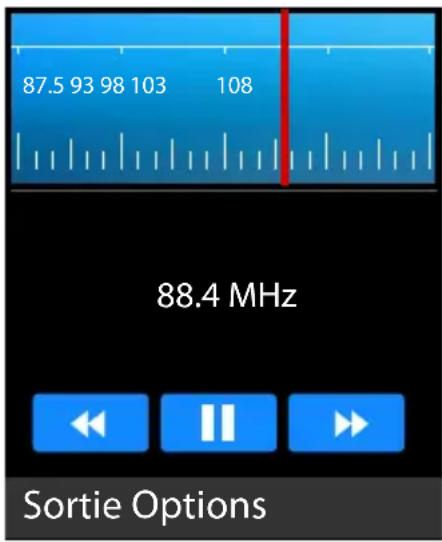
Affichage radio :
- Fréquence d'émission sous forme de graphique et de valeur
Options pendant l'écoute :
Diminuer ou augmenter le volume :
appuyer sur la touche /* # -o
Interrompre / poursuivre la lecture :
▶ Appuyer sur la touche ou
Chercher la station précédente / suivante :
▶ Appuyer sur la touche /A C
Augmenter/réduire la fréquence par paliers :
▶ Appuyer sur la touche
Terminer la lecture :
▶ Sortie
text_image
87.5 93 98 103 108 88.4 MHz Sortie OptionsActiver/désactiver la lecture en arrière-plan
La date et l'heure peuvent être configurées manuellement ou via un serveur d'horloge.
Régler automatiquement
Menu ▶ Réglages ▶ OK ▶ Paramètres du téléphone ▶ OK ▶ Date / heure ▶ OK ▶ Mise à jour des paramètres ▶ Sélect. ▶ Heure de mise à jour automatique ▶ Sélect. (√) = sélection
Régler manuellement
Menu ▶ Réglages ▶ OK ▶ Paramètres du téléphone ▶ OK ▶ Date / heure ▶ OK ▶ Régler le temps ▶ Sélect. ... Le réglage automatique de l'heure est désactivé ▶ Confirmer le message avec OK ▶ Entrer l'heure ▶ OK Régler la date ▶ Sélect. ▶ Entrer la date ▶ OK

La date et l'heure entrées sont conformes au format de date et d'heure réglé (→ p. 55).
Régler le format de la date et de l'heure
Menu ▶ Réglages ▶ OK ▶ Paramètres du téléphone ▶ OK ▶ Date / heure ▶ OK Format d'heure : ▶ ▶ Format de l'heure ▶ Sélect. ▶ Sélectionner le format de l'heure ▶ OK (● = s é l e c t i Format de date : ▶ Format de date ▶ Sélect. ▶ Sélectionner le format de la date ▶ OK (● sélectionné)
Langue
Vous pouvez régler séparément la langue d'affichage et celle des saisies sur le clavier.
Langue d'affichage
La langue d'affichage détermine la langue des affichages à l'écran, des menus et des messages du téléphone mobile.
Menu ▶ Réglages ▶ OK ▶ Paramètres du téléphone ▶ OK ▶ Paramètres de langue ▶ OK ▶ Langue ▶ Sélect. ▶ Sélectionner la langue souhaitée ▶ OK (● sélectionné)
Langue de saisie
La langue de saisie détermine les caractères disponibles pour la saisie de texte (lors de la rédaction d'un SMS par exemple).
Menu ▶ Réglages ▶ OK ▶ Paramètres du téléphone ▶ OK ▶ Paramètres de langue ▶ OK ▶ Entrer la langue ▶ Sélect. ▶ Sélectionner la langue souhaitée ▶ OK (● = s é l e c t i o n n
Décroché automatique
Lorsque le téléphone mobile est fermé, vous pouvez prendre un appel entrant en l'ouvrant. Si vous désactivez cette fonction, vous ne pouvez prendre un appel qu'avec la touche Décrocher .
Menu ▶ Réglages ▶ OK ▶ Paramètres d'appel ▶ OK ▶ Basculer pour répondre ▶ OK ▶ Le cas échéant, sélectionner la carte SIM ▶ Activer / Désactivé (● = activée)
Sonneries et signaux
Sélectionner le profil acoustique
Le téléphone mobile propose des profils acoustiques vous permettant d'adapter le comportement aux conditions ambiantes en cas d'appels entrants.
Six profils sont préréglés. Vous pouvez également configurer vos propres profils et régler individuellement tous les profils.
Menu ▶ Réglages ▶ OK ▶ Profils ▶ OK ▶ Sélectionner un profil
Profils standard
S'ils sont sélectionnés, tous les profils, à l'exception de Ordinaire, sont affichés avec un symbole dans la barre d'état.
Ordinaire Le téléphone mobile sonne en cas d'appel entrant.
Silencieux Un appel entrant n'est signalé que visuellement à l'écran. Le téléphone mobile ne sonne et ne vibre pas.
Réunion Le téléphone mobile vibre. La sonnerie est désactivée.


Intérieur Comme Ordinaire. De plus, la tonalité des touches est activée.

De plein air Le téléphone mobile sonne et vibre lors d'un appel entrant. De plus, la tonalité des touches est activée.

Mode avion Toutes les fonctions nécessitant une liaison radio sont désactivées. Il n'est plus possible de téléphoner, d'écouter la radio etc.

Activer/désactiver le profil Réunion à l'aide de la touche Dièse :
▶ Le téléphone étant en veille, appuyer sur la touche Dièse de manière prolongée
Renommer le profil
Menu ▶ Réglages ▶ OK ▶ Profils ▶ OK ▶ sélectionner le profil
▶ Options ▶ Paramètres ▶ OK ▶ Renommer ▶ Sélect.
- supprimer le nom actuel avec Effacer
- entrer un nouveau nom
▶ Terminé
Ajouter un profil
Vous pouvez créer jusqu'à quatre profils spécifiques.
Menu ▶ Réglages ▶ OK ▶ Profils ▶ OK ▶ Options ▶ Ajouter
▶ OK ▶ effectuer des réglages pour le profil ▶ Terminé ... le nouveau profil est ajouté avec le nom indiqué
Supprimer un profil
Vous pouvez effacer les profils que vous avez configurés vous-même.
Menu ▶ Réglages ▶ OK ▶ Profils ▶ OK ▶ sélectionner un profil
▶ Options ▶ Effacer ▶ OK ▶ confirmer la suppression avec OK
Définir la mélodie de la sonnerie
En guise de sonnerie pour la carte SIM 1 et la carte SIM 2, vous pouvez sélectionner l'une des six mélodies différentes. Vous pouvez également régler une tonalité des messages pour les SMS entrants. Vous pouvez charger vos propres mélodies (format mp3) dans la mémoire interne du téléphone ou sur la carte mémoire dans le dossier Ringtones (→ p. 45).
Menu ▶ Réglages ▶ OK ▶ Profils ▶ OK ▶ sélectionner le profil
▶ Options ▶ Paramètres ▶ OK ▶ Paramètres de sonnerie ▶ Sélect.
▶ sélectionner pourquoi la sonnerie doit retentir (carte SIM 1 ou 2, SMS) ▶ Sélect. ▶ Sonneries fixes / Plus de sonneries ▶ OK
Avec Sonneries fixes :
... Les sonneries internes de l'appareil sont listées, la mélodie sélectionnée retentit ▶ sélectionner la sonnerie ... ▶ OK
Avec Plus de sonneries :
... Le premier dossier avec des fichiers de musique dans la mémoire de l'appareil est ouvert, la musique du fichier sélectionné retentit ▶ sélectionner le fichier ▶ OK
ou
▶ Retour ... les dossiers de la carte mémoire s'affichent ▶ naviguer jusqu'à l'emplacement, au niveau duquel vous avez enregistré les fichiers de sonnerie ▶ sélectionner la sonnerie ▶ Sélect.
▶ Le cas échéant, régler les sonneries pour d'autres profils ▶ Terminé
Régler le volume de la sonnerie
Le volume de la sonnerie réglé concerne les deux cartes SIM. Vous pouvez cependant effectuer un réglage séparé pour chaque profil.
Vous pouvez définir le volume pour les mélodies suivantes :
- Sonnerie d'appel
- Sonnerie de message
- Sonnerie d'alarme et de calendrier
• Volume d'appel - Sonnerie de puissance
Menu ▶ Réglages ▶ OK ▶ Profils ▶ OK ▶ sélectionner le profil Options ▶ Paramètres ▶ OK ▶ Ajuster le volume ▶ Sélect. ▶ sélectionner le type de sonnerie ▶ Sélect. ▶ régler le volume (15 niveaux)
Signalisation des appels entrants
Vous pouvez régler si un appel entrant doit être signalé par une sonnerie, une vibration, les deux ou pas du tout.
Menu ▶ Réglages ▶ OK ▶ Profils ▶ OK ▶ Sélectionner le profil Options ▶ Paramètres ▶ OK ▶ Type de sonnerie ▶ Sélect. ▶ sélectionner pour quoi le type de sonnerie doit s'appliquer (carte SIM 1 ou 2, SMS, rappel alarme et calendrier) ▶ Sélect. ▶ sélectionner la signalisation souhaitée ▶ OK
Tonalité des touches
Lorsque vous appuyez sur une touche, la tonalité des touches retentit.
Menu ▶ Réglages ▶ OK ▶ Profils ▶ OK ▶ sélectionner le profil Options ▶ Paramètres ▶ OK ▶ Autres alertes sonores ▶ Sélect. □ Tonalité ▶ Sélect. ▶ Silencieux ou sélectionner Sonnerie1 ▶ OK
Tonalité d'avertissement de la batterie
La tonalité d'avertissement de la batterie indique un niveau de charge faible de la batterie.
Menu ▶ Réglages ▶ OK ▶ Profils ▶ OK ▶ sélectionner le profil Options ▶ Paramètres ▶ OK ▶ Autres alertes sonores ▶ Sélect. ▶ Alerte batterie faible ▶ Sélect. ▶ sélectionner Activer ou Eteint ▶ OK
Tonalité d'activation/de désactivation
Une mélodie retentit lorsque vous allumez ou éteignez l'appareil. Vous pouvez modifier ou désactiver la tonalité d'activation/désactivation.
Menu ▶ Réglages ▶ OK ▶ Profils ▶ OK ▶ sélectionner le profil Options ▶ Paramètres ▶ OK ▶ Autres alertes sonores ▶ Sélect. Sonnerie de puissance ▶ Sélect. ▶ sélectionner Activer ou Eteint ▶ OK
Tonalité lors de la fermeture
Cette tonalité retentit lorsque vous fermez le téléphone mobile.
Menu ▶ Réglages ▶ OK ▶ Profils ▶ OK ▶ sélectionner le profil Options ▶ Paramètres ▶ OK ▶ Autres alertes sonores ▶ Sélect. □ Petit coup tonalité ▶ Sélect. ▶ sélectionner Silencieux ou Sonnerie1 ▶ OK
Tonalité lors de l'ouverture
Cette tonalité retentit lorsque vous ouvrez le téléphone mobile.
Menu ▶ Réglages ▶ OK ▶ Profils ▶ OK ▶ sélectionner le profil
▶ Options ▶ Paramètres ▶ OK ▶ Autres alertes sonores ▶ Sélect.
▶ Petit coup sur tonalité ▶ Sélect. ▶ sélectionner Silencieux ou
Sonnerie1 ▶ OK
Écran et clavier
Eclairage de l'écran
Vous pouvez régler la luminosité et la durée de l'éclairage de l'écran.
Au terme de la durée réglée, l'éclairage de l'écran est entièrement éteint, ce qui signifie qu'il devient noir.
Réactiver l'écran : ▶ appuyer sur une touche quelconque
Luminosité
Menu ▶ Réglages ▶ OK ▶ Paramètres du téléphone ▶ OK
▶ Afficher ▶ OK ▶ Luminosité du rétroéclairage ▶ régler la luminosité avec les touches (plus sombre) et (plus clair)
Durée
Menu ▶ Réglages ▶ OK ▶ Paramètres du téléphone ▶ OK
▶ Afficher ▶ OK ▶ Temps de rétro-éclairage ▶ Sélect. ▶ sélectionner la période ▶ OK
Affichage sur l'écran de veille
Vous pouvez définir ce qui doit être affiché sur l'écran de repos.
Les éléments suivants sont disponibles :
Heure & Date, SIM1, SIM2, Lecteur audio, Radio FM
Menu ▶ Réglages ▶ OK ▶ Paramètres du téléphone ▶ OK
▶ Afficher ▶ OK ▶ Paramètres d'affichage en veille ▶ Sélect. ▶
sélectionner l'élément souhaité ▶ (= sélectionné)
Fond d'écran pour l'écran de veille
Vous pouvez sélectionner une photo d'arrière-plan pour l'écran. Pour cela, utilisez les photos disponibles dans le système ou vos propres photos que vous avez enregistrées dans la mémoire interne du téléphone ou sur la carte mémoire (→ p. 45).
Menu ▶ Réglages ▶ OK ▶ Paramètres du téléphone ▶ OK ▶ Afficher ▶ OK ▶ Paramètres de fond d'écran ▶ Sélect.
Photos système :
Vos propres photos :
Fond d'écran statique ▶ activé ▶ avec sélectionner un motif ▶ activé
Plus d'images ▶ activé ... les photos se trouvant dans la mémoire interne du téléphone mobile s'affichent ▶ sélectionner une photo (le cas échéant, vous devez naviguer dans le système de fichiers du support de stockage sélectionné) ▶ Sélect.
Animation lors de l'activation/la désactivation
Lors de l'activation et de la désactivation du téléphone, une animation du logo Gigaset s'affiche par défaut. Vous pouvez également utiliser une autre image ou une autre vidéo. Vous devez enregistrer la photo ou la vidéo dans la mémoire interne du téléphone ou sur la carte mémoire.
Menu ▶ Réglages ▶ OK ▶ Paramètres du téléphone ▶ OK ▶ Afficher ▶ OK ▶ Affichage marche / arrêt ▶ Affichage sous tension ou Eteindre l'affichage ▶ Sélect.
Utiliser la vidéo : Plus d'animation activé ... le contenu du dossier Videos dans la mémoire interne du téléphone mobile s'affiche avec sélectionner la vidéo Sélect.
Utiliser une photo : ➤ Plus d'images ➤ activé ... le contenu du dossier Photos dans la mémoire interne du téléphone mobile s'affiche ➤ sélectionner la photo ➤ Sélect.
Combinaisons de touches
Vous pouvez régler les fonctions que vous souhaitez activer en mode veille du téléphone mobile avec la touche écran à droite et les touches de navigation et.
Réglage par défaut :
répertoire rédiger un nouveau SMS
Touche écran droite : Ouvrir le menu principal.
Paramètres
Fonctions possibles :
Menu, Annuaire, Listes d'appels, Messagerie, Écrire des SMS, Radio FM, Caméra, Profils, Alarme, Mes dossiers, Image, Bluetooth, Calendrier, Calculatrice, Entrant, Double Carte SIM

text_image
Menu ▶ Réglages ▶ OK ▶ Paramètres du téléphone ▶ OK ▶ Paramètres de raccourci ▶ OK ▶ sélectionner la touche ▶ Sélect. ▶ sélectionner la fonction ▶ OK (● = s é l e c t i o n n é
Si vous avez affecté différemment toutes les touches, vous pouvez toujours ouvrir le menu avec la touche de navigation
Réglages des vibrations pour le clavier
Si la fonction est activée, le téléphone mobile vibre lors de chaque pression des touches.

text_image
Menu ▶ Réglages ▶ OK ▶ Paramètres du téléphone ▶ OK ▶ Réglage de vibration du clavier ▶ OK ▶ Activer / Désactivé ▶ OK (● = sélectionné)Cartes SIM
Désactiver/activer le verrouillage des cartes SIM
Lors de l'activation du téléphone mobile, il est nécessaire d'entrer le code PIN des cartes SIM. Vous pouvez désactiver ce verrouillage des cartes SIM.

text_image
Menu ▶ Réglages ▶ OK ▶ Paramètres de sécurité ▶ OK ▶ PIN ▶ Sélect. ▶ sélectionner la carte SIM ▶ OK ▶ PIN ▶ Sélect. ▶ entrer le code PIN ▶ OK ... si le verrouillage du code PIN était activé, il est désactivé, et activé dans le cas contraireModifier le code PIN/PIN2
Vous pouvez modifier les codes PIN 1 et PIN 2 des cartes SIM.

Le verrouillage du code PIN est activé.

text_image
Menu ▶ Réglages ▶ OK ▶ Paramètres de sécurité ▶ OK ▶ PIN / Modifier le code PIN2 ▶ Sélect. ▶ sélectionner la carte SIM ▶ OK ▶ Modifier le code PIN ▶ Sélect. ▶ entrer le code PIN actuel ▶ OK ▶ entrer le nouveau code PIN ▶ OK
S vous vous trompez trois fois lors de la saisie du code PIN actuel, la carte SIM est verrouillée. Vous pouvez déverrouiller la carte SIM avec le code PIN 2. S vous vous trompez trois fois lors de la saisie du code PIN 2, vous ne pouvez plus accéder à la carte SIM. Dans ce cas, adressez-vous à votre opérateur mobile.
Activer/désactiver la carte SIM
Si vous avez inséré deux cartes SIM, vous pouvez choisir si les deux doivent être actives, ou une seule. La carte SIM qui n'est pas active ne peut pas être utilisée pour les appels et ne reçoit aucun appel.
Menu ▶ Réglages ▶ OK ▶ Paramètres d'appel ▶ OK ▶ Double Carte SIM ▶ OK ▶ Mode veille ▶ OK ▶ sélectionner la carte SIM ▶ Sélect. (√ = a c t i v é)
Régler la carte SIM pour rappel et réponse SMS
Si vous avez inséré deux cartes SIM, vous pouvez sélectionner si un rappel ou la réponse à un SMS doit toujours être réalisé avec la carte SIM, via laquelle l'appel ou le SMS a été reçu.
Menu ▶ Réglages ▶ OK ▶ Paramètres d'appel ▶ OK ▶ Double Carte SIM ▶ OK ▶ Répondre par SIM originale ▶ OK ▶ sélectionner Répondre à l'appel ou Répondre au SMS ▶ Sélect. (√) = a c t i
Modifier le nom d'une carte SIM
Les cartes SIM sont désignées par défaut SIM 1 et SIM 2. Vous pouvez modifier ces noms.
Menu ▶ Réglages ▶ OK ▶ Paramètres d'appel ▶ OK ▶ Double Carte SIM ▶ OK ▶ Définir le nom de la carte SIM ▶ OK ▶ sélectionner une carte SIM ▶ OK ▶ supprimer le nom avec Effacer ▶ entrer un nouveau nom ▶ OK
Sécuriser le téléphone
Verrouiller le téléphone
Lorsque la fonction est activée, vous devez entrer le mot de passe lors du démarrage du téléphone mobile.
| Menu ▶ Réglages ▶ OK ▶ Paramètres de sécurité ▶ OK ▶ Télé-phone verrouillé | |
| Activer : | Sélect. ▶ Entrer le mot de passe de protection des données (préréglage : 0000) ▶ OK (☑ = a c t i v |
| Désactiver : | Annuler ▶ Entrer le mot de passe de protection des données (préréglage : 0000) ▶ OK (☐ = d é s tivé) |
Modifier le mot de passe de protection des données
Le mot de passe de protection des données vous permet de protéger votre téléphone mobile contre toute utilisation non autorisée.
| Menu ▶ Réglages ▶ OK ▶ Paramètres de sécurité ▶ OK ▶ Modifier le mot de passe de confidentialité ▶ Sélect. ▶ Entrer le mot de passe de protection des données actuel (préréglage : 0000) ▶ OK ▶ entrer le nouveau mot de passe de protection des données ▶ répéter le mot de passe de protection des données ▶ OK |
Configurer la protection des données
Définissez les fonctions devant être protégées par le mot de passe de protection des données contre toute utilisation non autorisée.
Menu ▶ Réglages ▶ OK ▶ Paramètres de sécurité ▶ OK ▶ Inti- mité
Activer :
▶ Sélect. ▶ Entrer le mot de passe de protection des données actuel (préréglage : 0000) ▶ OK ▶ sélectionner la fonction ▶ Sélect. ▶ le cas échéant, sélectionner d'autres fonctions ▶ Retour
Désactiver :
- Annuler ▶ Entrer le mot de passe de protection des données (préréglage : 0000) ▶ OK sélectionner les fonctions activées ▶ Annuler ▶ Retour
Configurer le verrouillage d'écran
Si la fonction est activée, vous pouvez désactiver l'écran à l'aide de la touche Marche/Arrêt
Menu ▶ Réglages ▶ OK ▶ Paramètres de sécurité ▶ OK ▶ Verrouiller l'écran par la touche de fin (Touche Marche/Arrêt)
Bloquer des numéros d'appel
Créez une liste des numéros d'appel pouvant être composés. Tous les autres numéros d'appel sont bloqués.
Menu ▶ Réglages ▶ OK ▶ Paramètres de sécurité ▶ OK ▶ Numérotation fixe ▶ Sélect. ▶ sélectionner la carte SIM le cas échéant ▶ OK
Activer/désactiver
- Numérotation fixe ▶ Sélect./Annuler ▶ entrer le mot de passe de protection des données (préréglage : 0000) ▶ OK (√) = a c t i v é
Entrer les numéros d'appel pouvant également être composés lorsque le verrouillage est activé :
Numéro fixe ▶ Sélect. ... La liste des numéros d'appel autorisés s'affiche ▶ Options ▶ Création ▶ OK ▶ entrer le mot de passe de protection des données (préréglage : 0000) ▶ OK ▶ Nom ▶ entrer le nom ▶ OK ▶ Nombre ▶ entrer le numéro d'appel ▶ OK ▶ Sauver
Supprimer un numéro d'appel autorisé :
▶ Numéro fixe ▶ Sélect. ▶ sélectionner le numéro d'appel ▶ Options ▶ Supprimer l'entrée ▶ OK ▶ confirmer la suppression avec OK ▶ entrer le mot de passe de protection des données (préréglage : 0000) ▶ OK ... le numéro d'appel est supprimé de la liste
Annonce vocale
Activer/désactiver l'annonce vocale lors de la saisie des numéros
Lors de la saisie du numéro d'appel, les chiffres sont énoncés. La fonction est activée par défaut. Vous pouvez la désactiver.
Menu ▶ Réglages ▶ OK ▶ Sortie vocale ▶ OK ▶ Saisie du numéro OK ▶ sélectionner Activé/Désactivé ▶ OK (● = sélectionné)
Activer/désactiver l'annonce vocale lors d'un appel entrant
En cas d'appel entrant, les chiffres du numéro d'appel sont énoncés. La fonction est désactivée par défaut.
Menu ▶ Réglages ▶ OK ▶ Sortie vocale ▶ OK ▶ Appel entrant OK ▶ sélectionner Activé/Désactivé ▶ OK (● = sélectionné)
Autres paramétrages des appels
Activer/désactiver le rappel automatique
Si la fonction est activée, votre téléphone mobile effectue une nouvelle tentative de connexion lorsque le ligne de votre partenaire est occupée.
Menu ▶ Réglages ▶ OK ▶ Paramètres d'appel ▶ OK ▶ Autres ▶ OK ▶ Rappel automatique Activer : ▶ Sélect. (☑ = activé) Désactiver : ▶ Annuler (☐ = d é s a c t i v é )
Activer/désactiver les vibrations lors de l'établissement de la connexion
Si la fonction est activée, le téléphone mobile vibre lorsque le partenaire appelé prend votre appel.
Activer/désactiver la réponse SMS
Vous pouvez envoyer un SMS à un appelant si vous ne souhaitez pas prendre l'appel à ce moment (→ p. 22).

text_image
Menu ▶ Réglages ▶ OK ▶ Paramètres d'appel ▶ OK ▶ Autres ▶ OK ▶ Répondre SMS après rejet Activer : ▶ Sélect. (☑ = activé) Désactiver : ▶ Annuler (□ = d é s a c t i v é )Réinitialiser sur les réglages d'usine
Si vous remettez le téléphone mobile à un tiers, vous pouvez rétablir l'état de livraison. Tous les réglages individuels sont réinitialisés, les journaux d'appel et les entrées du répertoire dans la mémoire interne du téléphone sont effacés.

text_image
Menu ▶ Réglages ▶ OK ▶ Restaurer les réglages par défaut ▶ OK ▶ Entrer le numéro de passe du téléphone (état de livraison : 0000) ▶ OK ▶ Confirmer la réinitialisation avec OKAnnexe
Service clients
Pièces de rechange et accessoires pour votre produit, cf. www.gigaset.com.
Vous obtiendrez de l'aide sous www.gigaset.com/service ou par téléphone :
Les tarifs locaux/nationaux s'appliquent. D'autres prix sont susceptibles de s'appliquer aux appels depuis les réseaux mobiles.
Certificat de garantie France
Certificat de garantie
La présente garantie bénéficie, dans les conditions ci-après, à l'utilisateur final ayant procédé à l'acquisition de ce Produit Gigaset Communications (ci-après le Client).
Pour la France, la présente garantie ne limite en rien, ni ne supprime, les droits du Client issus des articles suivants du Code Civil Français et du Code de la Consommation Français:
Article L.211-4 du Code de la Consommation :
« Le vendeur est tenu de livrer un bien conforme au contrat et répond des défauts de conformité existant lors de la délivrance.
Il répond également des défauts de conformité résultant de l'emballage, des instructions de montage ou de l'installation lorsque celle-ci a été mise à sa charge par le contrat ou a été réalisée sous sa responsabilité. »
Article L.211-5 du Code la Consommation :
« Pour être conforme au contrat, le bien doit :
1° Être propre à l'usage habituellement attendu d'un bien semblable et, le cas échéant :
- correspondre à la description donnée par le vendeur et posséder les qualités que celui-ci a présentées à l'acheteur sous forme d'échantillon ou de modèle ;
- présenter les qualités qu'un acheteur peut légitimement attendre eu égard aux déclarations publiques faites par le vendeur, par le producteur ou par son représentant, notamment dans la publicité ou l'étiquetage ;
2° Ou présenter les caractéristiques définies d'un commun accord par les parties ou être propre à tout usage spécial recherché par l'acheteur, porté à la connaissance du vendeur et que ce dernier a accepté. »
Article L.211-12 du Code de la Consommation :
« L'action résultant du défaut de conformité se prescrit par deux ans à compter de la délivrance du bien. »
Article 1641 du Code Civil :
« Le vendeur est tenu de la garantie à raison des défauts cachés de la chose vendue qui la rendent impropre à l'usage auquel on la destine, ou qui diminuent tellement cet usage, que l'acheteur ne l'aurait pas acquise, ou n'en aurait donné qu'un moindre prix, s'il les avait connus. »
Article 1648 du Code Civil, alinéa premier :
« L'action résultant des vices rédhibitoires doit être intentée par l'acquéreur dans un délai de deux ans à compter de la découverte du vice. »
- Si ce Produit Gigaset Communications et ses composants présentent des vices de fabrication et/ou de matière dans les 24 mois suivant son achat neuf, Gigaset Communications procédera à sa réparation ou le remplacera gratuitement et de sa propre initiative par un modèle identique ou par modèle équivalent correspondant à l'état actuel de la technique. La présente garantie n'est valable que pendant une période de 6 mois à compter de sa date d'achat neuf pour les pièces et éléments de ce Produit Gigaset Communications qui sont soumis à l'usure (par ex. batteries, claviers et boîtiers).
- La présente garantie n'est pas valable en cas de non-respect des informations contenues dans le mode d'emploi, ou en cas de dommage manifestement provoqué par une manipulation ou une utilisation inadéquate.
- La présente garantie ne s'applique pas aux éléments et données fournis par le vendeur du Produit Gigaset Communications, ou installés par le Client lui-même (par ex. l'installation, la configuration, le téléchargement de logiciels, l'enregistrement de données). Sont également exclus de la présente garantie le manuel d'utilisation ainsi que tout logiciel fourni séparément sur un autre support de données, ainsi que les Produits Gigaset Communications dotés d'éléments ou d'accessoires non homologués par Gigaset Communications, les Produits dont les dommages sont causés volontairement ou par négligence (bris, casses, humidité, température inadéquate, oxydation, infiltration de liquide, surtension électrique, incendie, ou tout autre cas de force majeure), les Produits Gigaset Communications présentant des traces d'ouverture (ou de réparation et/ou modifications effectuées par un tiers non agréé par Gigaset Communications), et les Produits envoyés en port dû à Gigaset Communications ou à son centre agréé.
- Les dommages de la batterie dus à une surcharge ou au non-respect des consignes liées à la manipulation des batteries figurant dans le mode d'emploi sont également exclus de la garantie.
- La facture ou le ticket de caisse comportant la date d'achat par le Client sert de preuve de garantie. Une copie de ce document justifiant de la date de départ de la garantie est à fournir pour toute mise en œuvre de la présente garantie.
Service clients
Un justificatif d'achat doit au moins comporter le nom et le logo de l'enseigne, la date d'achat, le modèle concerné et le prix. Le Client doit faire valoir ses droits à garantie dans les deux mois de la découverte du vice du Produit, sauf disposition impérative contraire.
- Le présent Produit Gigaset Communications ou ses composants échangés et renvoyés à Gigaset Communications ou son prestataire deviennent propriété de Gigaset Communications.
- La présente garantie s'applique uniquement aux Produits Gigaset Communications neufs achetés au sein de l'Union Européenne. Elle est délivrée par Gigaset Communications France SAS., Energy Park, 132/134 boulevard de Verdun, Bât 7, 5ème étage, 92400 Courbevoie.
- La présente garantie représente l'unique recours du Client à l'encontre de Gigaset Communications pour la réparation des vices affectant le Produit Gigaset Communications. Gigaset Communications exclut donc toute autre responsabilité au titre des dommages matériels et immatériels directs ou indirects, et notamment la réparation de tout préjudice financier découlant d'une perte de bénéfice ou d'exploitation, ainsi que des pertes de données. En aucun cas Gigaset Communications n'est responsable des dommages survenus aux biens du Client sur lesquels est connecté, relié ou intégré le Produit Gigaset Communications, sauf disposition impérative contraire.
De même, la responsabilité de Gigaset Communications ne peut être mise en cause pour les dommages survenus aux logiciels intégrés dans le Produit Gigaset Communications par le Client ou tout tiers à l'exception de Gigaset Communications.
- La mise en jeu de la présente garantie, et l'échange ou la réparation concernant le Produit Gigaset Communications ne font pas naître une nouvelle période de garantie, qui demeure en tout état de cause la durée initiale, sauf disposition impérative contraire.
- Gigaset Communications se réserve le droit de facturer au client les frais découlant du remplacement ou de la réparation du Produit Gigaset Communications lorsque le défaut du Produit Gigaset Communications n'est pas couvert par la garantie.
De même Gigaset Communications pourra facturer au Client les frais découlant de ses interventions sur un Produit Gigaset Communications remis par le Client et en bon état de fonctionnement.
Pour faire usage de la présente garantie, veuillez contacter en priorité votre revendeur, ou bien le service téléphonique de Gigaset Communications dont vous trouverez le numéro dans le manuel d'utilisation ci-joint.
Loi n°2014-344 du 17 mars 2014 relative à la consommation (1) Art. L. 111-3.-
« Conformément à l'article L.111-3 du Code de la consommation, Gigaset Communications s'engage à mettre à disposition, dans un délai maximal de deux mois à compter de la demande, les pièces détachées indispensables à l'utilisation des produits, et ce, pour une durée de trois ans à partir de la fin de la production du produit considéré. »
Certificat de garantie pour la Suisse
La présente garantie bénéficie, dans les conditions ci-après, à l'utilisateur (Client), sans préjudice de ses droits de réclamation envers le vendeur :
- Si un produit neuf et ses composants présentent des vices de fabrication et/ou de matière dans les 24 mois suivant l'achat, Gigaset Communications, à sa seule discrétion, procédera à sa réparation ou le remplacera gratuitement par un modèle équivalent correspondant à l'état actuel de la technique. La présente garantie est valable pendant une période de six mois à compter de la date d'achat pour les pièces soumises à l'usure (par ex. batteries, claviers, boîtiers, petites pièces de boîtiers, housses - si compris dans la fourniture).
- La présente garantie n'est pas valable en cas de non-respect des informations contenues dans le mode d'emploi, et/ou en cas de dommage provoqué par une manipulation ou une utilisation non conforme.
- La présente garantie ne s'étend pas aux prestations du distributeur ou du Client lui-même (p. ex. l'installation, la configuration, le téléchargement de logiciels). Sont également exclus de la présente garantie les manuels d'utilisation et, le cas échéant, tout logiciel fourni séparément sur un autre support de données.
- Les dommages de la batterie dus à une surcharge ou au non-respect des consignes liées à la manipulation des batteries figurant dans le mode d'emploi sont également exclus de la garantie.
- Le ticket de caisse comportant la date d'achat sert de preuve de garantie. Le Client doit faire valoir ses droits à garantie dans les deux mois qui suivent la découverte du défaut.
- Les appareils remplacés et leurs composants échangés et renvoyés à Gigaset Communications deviennent la propriété de Gigaset Communications.
- La présente garantie s'applique aux appareils neufs achetés en Suisse. Elle est délivrée par la société Gigaset Communications Schweiz GmbH, Bielstrasse 20, 4500 Solothurn, Switzerland.
- Des recours autres ou plus étendus que ceux cités dans la présente garantie du fabricant sont exclus. Gigaset Communications décline toute responsabilité en cas d'arrêt d'exploitation, de perte de bénéfices et de perte de données, de logiciels supplémentaires utilisés par le Client ou d'autres informations. L'assurance les concernant est à la charge du Client. Si des dispositions légales imposent la responsabilité, notamment conformément à la loi sur la responsabilité du fait du
Service clients
produit, en cas de préméditation ou de négligence grave, suite à une atteinte portée à la vie, à l'intégrité physique ou à la santé, la clause de non-responsabilité ne s'applique pas.
- Une mise en jeu de la présente garantie ne prolonge pas la durée de garantie.
- Gigaset Communications se réserve le droit de facturer au Client les frais découlant du remplacement ou de la réparation lorsque le défaut n'est pas couvert par la garantie. Gigaset Communications en informera le Client au préalable.
- La société Gigaset Communications se réserve le droit de sous-traiter ses prestations de réparation après-vente.
Voir adresse sur www.gigaset.com/service
Une modification des règles de charge de la preuve au détriment du Client n'est pas liée aux règles précitées.
Déni de responsabilité
L'écran est composé de pixels. Chaque pixel est composé de trois sous-pixels (rouge, vert, bleu).
Il peut arriver qu'un sous-pixel soit défaillant ou qu'il y ait une variation de couleurs. Un cas de prise en garantie n'existe que lorsque le nombre maximum de défauts de pixels permis est dépassé.
| Description Nombre max. d’erreurs de | pixels autorisées |
| Sous-pixel allumé 1. | |
| Sous-pixel sombre 1. | |
| Nombre total de sous-pixels allumés et sombres 1. |

Les traces d'usure sur l'écran et le boîtier dues à l'utilisation de l'appareil sont exclues de la garantie.
Certains contenus et services, auxquels il est possible d'accéder grâce à cet appareil, sont la propriété de tiers et sont protégés par les droits d'auteur, des brevets, des marques commerciales et/ou d'autres lois sur la propriété intellectuelle. De tels contenus et services sont exclusivement mis à disposition pour l'utilisation privée et non commerciale. Vous n'êtes pas autorisé à utiliser les contenus et les services d'une manière n'ayant pas été autorisée par le propriétaire du contenu concerné ou d'un fournisseur de services. Sans restreindre la validité de base des dispositions précédentes, sauf spécifié expressément par le propriétaire du contenu ou le fournisseur de services, la modification, la reproduction, la diffusion, le téléchargement, la publication, la transmission, la traduction, la vente, la création d'œuvres dérivées, la distribution ou la propagation des contenus ou services représentés sur cet appareil, indépendamment du support et de la forme, sont interdits.
Remarques du fabricant
Homologation
Cet appareil est destiné à une utilisation dans le monde entier. En dehors de l'Union européenne (à l'exception de la Suisse), son emploi est subordonné à une homologation nationale.
Les spécificités nationales sont prises en compte.
Par la présente, la société Gigaset Communications GmbH déclare que l'équipement radio de type Gigaset GL590 est conforme à la directive 2014/53/UE.
Le texte complet de la déclaration de conformité UE est disponible à l'adresse Internet suivante :
www.gigaset.com/docs.
Cette déclaration est également disponible dans les fichiers « International Declarations of Conformity » ou « European Declarations of Conformity ».
Veuillez consulter ces fichiers.
Déchets et protection environnementale
Élimination correcte de ce produit
(Directive relative aux appareils électriques et électroniques (WEEE))
(Valable dans les pays avec systèmes de tri des déchets)

Ce marquage sur le produit, l'accessoire ou dans la littérature indique que le produit et ses accessoires électroniques (chargeur, casque, câble USB par exemple) ne doivent pas être éliminés dans les ordures ménagères.
Pour éviter les éventuels risques pour la santé et dommages environnementaux dus à une élimination incontrôlée des déchets, veuillez recycler ce produit de manière responsable afin de favoriser la réutilisation durable des matières premières.
Les utilisateurs privés sont tenus de s'adresser au revendeur auprès duquel le produit a été acheté ou de contacter les autorités compétentes, afin de savoir où les pièces peuvent être remises en vue d'une mise au rebut dans le respect de l'environnement.
Les utilisateurs professionnels sont tenus de s'adresser aux fournisseurs et de contrôler les conditions générales du contrat de vente.
Ce produit et les accessoires électroniques ne doivent pas être mis au rebut avec d'autres déchets commerciaux.
Ce « EEE » est compatible avec la directive RoHS.
Élimination correcte des batteries de ce produit
(Valable dans les pays avec systèmes de tri des déchets)

Ce marquage sur la batterie, dans le manuel ou sur l'emballage indique que les batteries contenues dans ce produit ne doivent pas être jetées dans les ordures ménagères.
En cas d'élimination incorrecte des batteries, les substances qu'elles contiennent peuvent nuire à la santé humaine ou être la cause de pollution.
Pour la protection des ressources naturelles et promouvoir la réutilisation respectueuse de l'environnement des ressources matérielles, veuillez séparer les batteries des autres types de déchets et les mettre au rebut via votre système local et gratuit de récupération des piles usagées.
Rayonnement
Informations sur la certification SAR (taux d'absorption spécifique)
CET APPAREIL EST CONFORME AUX DIRECTIVES INTERNATIONALES SUR LA CHARGE DUE AUX ONDES RADIO.
Votre appareil mobile a été conçu de manière à ne pas dépasser les valeurs limites d'exposition recommandées au niveau international et relatives aux ondes radio.
Ces directives ont été définies par une organisation scientifique indépendante (ICNIRP) et contiennent une grande marge de sécurité en vue de garantir la sécurité de toutes les personnes, indépendamment de leur âge et de leur état de santé. Les directives relatives à l'exposition aux ondes radio utilisent une unité de mesure, à savoir le taux d'absorption spécifique ou SAR. La valeur limite SAR pour les appareils mobiles est de 2,0 W/kg. Les valeurs SAR maximales dans le cadre des directives ICNIRP pour ce modèle d'appareil sont les suivantes :
Valeur SAR maximale pour ce modèle de téléphone et les conditions de relevé
Tête SAR 0,567 W/kg (10 g)
Port au niveau du corps SAR1,554 W/kg (10 g)
Les valeurs SAR pour le port au niveau du corps ont été déterminées à une distance de 5 mm. Pour le respect des directives d'exposition HF concernant le port sur le corps, l'appareil doit au moins être placé à cette distance du corps.
Caractéristiques techniques
Caractéristiques techniques générales
| Fréquence | Bande Puissance maximale |
| 2G 1900 MHz | 30,0 dBm |
| 900 MHz 33,0 dBm |
Autonomie
Durée de la communica-env. 10 h
tion :
Mode multimédia : env. 8 h
Mode veille : env. 550 h
Accessoires
Utilisez uniquement les chargeurs, batteries et câbles autorisés par Gigaset. Les accessoires non autorisés peuvent endommager l'appareil.
Batterie
Technologie : Li-Ion
Capacité : 800 mAh
Référence : V30145-K1310-X470
Bloc-secteur
| Constructeurs SHENZHEN HONGGUANGDETECHNOLOGY CO., LTD.Número de registro comercial :91350200612003878CNO 150 TianWan Road, Gongming TianliaoCummunity, Guangming NewDistrict, shenZhen, Guangdong, China | |
| Identifiant modèle C39280-Z4-C780 | |
| Tension d'entrée 100-240V | |
| Fréquence courant alternatifd'entrée | 50/60 Hz |
| Tension de sortie 5,0 V | |
| Courant de départ 0,5 A | |
| Puissance de sortie 2,5 W | |
| Efficience moyenne lors dufonctionnement | >73,16 % |
| Efficience en présence d'unecharge faible (10 %) | >60 % |
| Puissance absorbée en présenced'une charge nulle | < 0,1W |
Présentation du menu
Ouvrir le menu principal :
▶ Le téléphone mobile étant en veille, appuyer sur la touche écran Menu ou
- Appuyer au centre sur la touche de navigation

Annuaire
| Nouvelle entrée | ......, | → p. 29 |
| Copie......, | ......, | → p. 30 |
| Supprimer plusieurs entrées......, | ......, | → p. 30 |
| Supprimer toutes les entrées......, | ......, | → p. 30 |
| Import / Export Importer des contacts | ...... | → p. 31 |
| Exporter des contacts | → p. 31 | |
| Etat de la mémoire...... | ...... | → p. 31 |
| <Entrée du répertoire> Nouvelle entrée | ...... | → p. 29 |
| Écrire des SMS | → p. 30 | |
| Appel | → p. 30 | |
| Copie | → p. 30 | |
| Supprimer l'entrée | → p. 30 | |
| Supprimer plusieurs entrées | → p. 30 | |
| Supprimer toutes les entrées | → p. 30 | |
| Import / Export → p. 31 | → p. 31 | |
| Etat de la mémoire | → p. 31 | |
SMS
| Paramètres du message Période de validité du message | → p. 38 | |
| Rapport de livraison | ||
| Enregistrer les messages envoyés | ||
| Stockage préféré | ||
| Capacité du message ...... | → p. 38 | |
| Nouveau SMS Envoyer | → p. 34 | |
| Ajouter des contacts | → p. 34 | |
| Enregistrer comme brouillon | → p. 36 | |
| Sortie | → p. 34 | |
Présentation du menu
| Entrant Répondre → p. 37 | ||
| Effacer | → p. 35 | |
| Appel | → p. 37 | |
| Fermer à clé | → p. 35 | |
| Déplacer | → p. 35 | |
| Copie | → p. 35 | |
| Marque | → p. 35 | |
| Trier | → p. 35 | |
| Ajouter l'expéditeur à | → p. 37 | |
| Supprimer les numéros répétés | → p. 37 | |
| Ajouter à la liste noire | → p. 37 | |
| Sortant Renvoyer | → p. 36 | |
| Effacer | → p. 35 | |
| Fermer à clé | → p. 35 | |
| Déplacer | → p. 35 | |
| Copie | → p. 35 | |
| Marque | → p. 35 | |
| Trier | → p. 35 | |
| Brouillons Effacer → p. 35 | ||
| Modifier | → p. 36 | |
| Fermer à clé | → p. 35 | |
| Déplacer | → p. 35 | |
| Copie | → p. 35 | |
| Marque | → p. 35 | |
| Trier | → p. 35 | |
| Messages envoyés Effacer | → p. 35 | |
| Vers l'avant | → p. 36 | |
| Fermer à clé | → p. 35 | |
| Déplacer | → p. 35 | |
| Copie | → p. 35 | |
| Marque | → p. 35 | |
| Trier | → p. 35 |
Listes d'appels
| Options pour tous les journaux des appels | ||
| Tous les appels Détails | → p. 27 | |
| Appels manqués Appel | → p. 27 | |
| Appels sortants Nouveau SMS | → p. 27 | |
| Appels acceptés Ajouter aux contacts | → p. 27 | |
| Appels rejetés Ajouter à la liste noire | → p. 27 | |
| Effacer | → p. 27 | |
| Supprimer tout | → p. 27 | |
| Supprimer l'historique des appels | ......, | → p. 28 |
| Minuteries ......, | → p. 28 | |
Réglages
Paramètres du téléphone
| Date / heure Régler le temps | → p. 55 | |
| Régler la date | → p. 55 | |
| Format de l'heure | → p. 55 | |
| Format de date | → p. 55 | |
| Mise à jour des paramètres | → p. 55 | |
| Afficher Affichage marche / arrêt | → p. 61 | |
| Fond d'écran 1 - 4 | → p. 61 | |
| Paramètres d'affichage en veille | → p. 60 | |
| Luminosité du rétroéclairage | → p. 60 | |
| Temps de rétro-éclairage | → p. 60 | |
| Raccourci clavier IP → p. 60 | ||
| Paramètres de langue | Langue | → p. 56 |
| Entrer la langue | → p. 56 | |
| Paramètres de raccourci | ......, | → p. 61 |
| Réglage de vibration du clavier | ......, | → p. 62 |
Paramètres de sécurité
| PIN......, | → p. 62 |
| Modifier le code PIN2......, | → p. 62 |
| Téléphone verrouillé......, | → p. 64 |
| Modifier le mot de passe de confidentialité......, | → p. 64 |
| Intimité......, | → p. 64 |
| Verrouiller l’écran par la touche de fin......, | → p. 65 |
| Numérotation fixe Numérotation fixe | → p. 65 |
| → p. 65 |
Paramètres d'appel
| Double Carte SIM Mode veille → p. 63 | ||
| Répondre par SIM originale | → p. 63 | |
| Définir le nom de la carte SIM | → p. 63 | |
| Basculer pour répondre...., | → p. 56 | |
| Renvoi d'appel Renvoi d'appel inconditionnel | → p. 25 | |
| Renvoi d'appel sur occupation | ||
| Renvoi d'appel sans réponse | ||
| Renvoyer si inaccessible | ||
| Annuler tous les renvois | ||
| Interdiction d'appel Tous les appels sortants | → p. 26 | |
| Tous les appels entrants | ||
| Appels entrants en itinérance | ||
| Appel ISD | ||
| Composer lorsque itinérance INTL | ||
| Annuler tout sauf | ||
| Changer le mot de passe | ||
| Masquer ID...., | → p. 21 | |
| Autres Rappel automatique | → p. 66 | |
| Vibration une fois connecté | → p. 66 | |
| Répondre SMS après rejet | → p. 67 | |
Profils
| Ajouter......, | → p. 57 |
| Effacer......, | → p. 57 |
| Réglages Renommer | |
| Paramètres de sonnerie | |
| Ajuster le volume | |
| Type de sonnerie | |
| Autres alertes sonores |
Liste noire
| Liste noire Nouveau → p. 23 | ||
| Modifier | → p. 23 | |
| Effacer | → p. 23 | |
| Ajouter à partir des contacts | → p. 23 | |
| Historique des appels | → p. 23 | |
| Supprimer tout | → p. 23 | |
| Paramètres de la liste noire | Interception d'appel audio | → p. 23 |
| Interception de message | → p. 23 |
Touches de numérotation directe
| Numéro A / Numéro B / Numéro C | Sauver → p. 21 | |
| Annuler | → p. 21 | |
| Ajouter à partir des contacts | → p. 21 |
Sortie vocale
| Appel entrant | ......, → p. 66 |
| Saisie du numéro...... | ......, → p. 66 |
| Restaurer les réglages par défaut | → p. 67 |
Présentation du menu
Multimédia
| Caméra Visionneuse d'images → | p. 49 | |
| Paramètres d'effet | → p. 51 | |
| Paramètres de la caméra | → p. 51 | |
| Radio FM Recherche automatique et sauve-garde | → p. 52 | |
| Liste des chaînes | ||
| Sauver | ||
| Recherche manuelle | ||
| Jeu de fond | ||
| Image Réglages | → p. 52 | |
| Mes dossiers Nouveau dossier → | p. 46 | |
| Effacer | → p. 46 | |
| Détails | → p. 46 | |
| Modifier | → p. 46 | |
| Chercher | → p. 46 | |
| Trier | → p. 46 | |
| Marque | → p. 46 | |
| Etat de la mémoire | → p. 47 | |
Réglage SOS
| Alarme SOS......,→ p. 32 |
| Appel SOS Statut d'appel SOS |
| SOS-SMS Statut SOS-SMS → p. 33 |
Extras
| Bluetooth Bluetooth → p. 39 | ||
| Visibilité de Bluetooth | → p. 39 | |
| Appareil jumelé | → p. 40 | |
| Transférer des fichiers | → p. 41 | |
| Nom de l'appareil | → p. 41 | |
| Calendrier Ajouter un évènement | → p. 43 | |
| Voir les événements | → p. 43 | |
| Tous les événements | → p. 43 | |
| Supprimer les événements d'aujourd'hui | → p. 43 | |
| Supprimer tous les événements | → p. 43 | |
| Aller à la date | → p. 42 | |
| Hebdomadaire | → p. 42 | |
| Calculatrice......, | → p. 44 | |
| Alarme Alarme1 - Alarme10 | → p. 44 | |
| Services spécifiques à l'opéra- teur | ......, | → p. 45 |
Index
A
Activation/désactivation de l'alarme SOS....32
Activer/désactiver le verrouillage des cartes SIM....62
Adaptateur de carte SIM....12
Affichage de l'opérateur.... 4
Affichage des événements .....42
Aide 68
Annonce vocale numéro d'appel en cas d'appel entrant....66
numéro d'appel en présence d'un appel sortant....66
Appel....20
à partir du répertoire....20
avec la touche de numérotation abrégée....21
Informations......27
masqué....21
prendre l'appel....22
refuser 22
terminer 22
Appel d'urgence ....32
Appel d'urgence SMS activer/désactiver....33
Appel d'urgence SMS entrer du texte ....33
Appel manqué, symbole .....17
Appel masqué ....21
Appel SOS activer/désactiver....32 temporisation....33
Appeler à partir d'un journal des appels....20 composer le numéro d'appel.....20
Arrêter le réveil....45
Arrière-plan utiliser ses propres photos....50
B
Barre d'état....4,17
Batterie charger.... 14 élimination.... 74
Batteries insertion .... 13 niveau de charge .... 17
Bluetooth.... 39
activer....39
enregistrer un appareil 40
fichiers transmis 41
liste des appareils connus ..... 40
modifier le nom d'un appareil ..... 41
rejeter une demande.... 41
retirer un appareil 40
Visibilité de l'appareil.... 39
Boîte d'envoi (SMS) 36
Boîte de réception (SMS).... 37
C
Calculatrice .... 44 options de mémoire.... 44
Calendrier .... 42 affichage de la semaine.... 42 affichage du jour .... 42 Navigation .... 42
Caméra ....5 effets ....51 Paramètres ....51 regarder des photos....49 retardateur....51
Carte mémoire .... 12 Capacité.... 47 formater.... 47 gérer .... 45 insérer.... 13
Carte SIM
désactiver....63
déverrouiller....15
insérer 12
modifier le code PIN....62
modifier le nom ....63
pour rappel....63
pour réponse SMS....63
Certificat de garantie ....68
Certification SAR....74
Combinaisons de touches....61
Combiné 4
Consignes de sécurité .... 7
Contenu....12
Contenu de l'emballage....12
Customer Care 68
D
Date
affichage....4
régler automatiquement .....55
régler manuellement....55
Décrochage
régler 56
Déni de responsabilité....72
Désactivation du microphone .....24
Durée de validité (SMS)....38
E
Ecouter la radio
interrompre/poursuivre la lecture ..53
régler le volume....53
station suivante/précédente.....53
Écouter la radio .....52, 53
Ecouter un message vocal....31
Ecran
arrière-plan....61
désactiver....60,65
Écran
éclairage....60
mode veille....15
Ecran de veille....60
Emplacement de stockage
des photos....52
Enregistrer un appareil (Bluetooth) .. 40
Entrée de répertoire
copier 30
effacer.... 30
Entrée du répertoire
créer.... 29
déplacer.... 30
éditer.... 30
exporter.... 31
gérer 30
importer 31
Entrer des numéros d'urgence
Environnement.... 73
Evénement
créer 43
supprimer 43
F
Face avant ....4
Fonction secret.... 24
Fonctions à l'écran ....4
Format d'heure 55
Format de date 55
H
Heure
affichage....4
régler automatiquement.... 55
régler manuellement.... 55
Homologation....73
|
Image en arrière-plan.... 61
J
Journal des appels 26
entrée 27
ouvrir....27
supprimer.... 27
L
Langue
affichage....56
saisie....56
Langue d'affichage ....56
langue de saisie....56
Liaison radio, qualité....17
Liste des appareils connus
(Bluetooth) 40
Liste des brouillons (SMS) ....36
Liste des canaux ....52
éditer 53
Liste des numéros bloqués, voir liste noire
Liste noire....22
effacer 23
effacer une entrée....23
modifier une entrée....23
réglages....23
Luminosité, écran....60
M
Mains libres ....24
Majuscule/minuscule....19
Mémoire interne
gérer....46
gérer sur le PC....48
Menu principal....18
Messagerie....31
interroger....31
Messages textuels (SMS) ....34
Minuterie des appels .....28
Mise au rebut ....73
Mise en service....12
Mode veille, retour....18
Modifier le code PIN....62
Modifier le mot de passe de protection des données ....64
Modifier le nom des appareils (Bluetooth)....41
Mot de passe, restriction des appels. .26
N
Navigation par menu 18
Numéro d'appel
saisir 20
Numéro d'appel d'urgence ..... 32
Numéro d'appel
appel entrant 22
appliquer à la touche de numérotation abrégée .... 21
bloquer....65
énoncer en cas d'appel sortant .... 66
énoncer lors d'un appel entrant ... 66
enregistrer dans la liste noire ..... 23
Numéros d'appel
autoriser 65
bloquer....65
P
Photo
balance des blancs 51
dans le répertoire.... 29
éditer.... 49
effacer....50
emplacement de stockage...... 52
prendre 49
qualité....51,52
regarder.... 49
taille 51,52
utiliser comme arrière-plan ..... 50
Photographier.... 49
Port USB 4
Présentation dans le
manuel d'utilisation....6
Pression des touches, vibration ..... 62
Profil
ajouter 57
renommer....57
supprimer....57
Profil acoustique 56
Profil, acoustique.... 56
Protection des données.... 64
R
Radio
augmenter/réduire la fréquence ...53
terminer la lecture....53
Rappel automatique....66
Rappel, automatique ....66
Rapport de transmission (SMS) .....38
Rayonnement....74
Réglages d'usine....67
Réglages par défaut ....67
Régler la tonalité d'activation/désactivation....59
Régler la tonalité des touches .....59
Régler le flash....51, 52
Réinitialisation....67
Réinitialiser
sur les paramètres d'usine......67
Rendez-vous, voir événement
Renvoi d'appel
régler .....25
Renvoi d'appel
annuler 25
Renvoi d'appel....25
Répertoire....28
effacer 30
entrées....28
ouverture....28
rechercher une entrée....28
statut de la mémoire....31
Réponse SMS....22
Services spécifiques à l'opérateur .... 45
Silencieux....57
symbole....17
SMS 34
brouillons 36
capacité des messages.... 38
écrire 34
enregistrer 38
envoi impossible.... 36
envoyer 34
lecture.... 37
messages envoyés.... 36
mise en mémoire temporaire ..... 36
nombre 38
rapport de transmission.... 38
réception.... 37
réglages 38
séquence.... 34
symbole....17
Sonnerie
rechercher automatiquement ..... 52
régler manuellement.... 52
Symbole
appel manqué 17
liaison radio.... 17
message vocal (SMS) 17
niveau de charge de la batterie .... 17
réveil 17
silencieux 17
vibration 17
Symboles
barre d'état 17
manuel d'utilisation ....6
Index
T
Téléphone mobile verrouillage....64
Tonalité d'avertissement de la batterie....59
Tonalités avertissement batterie ....59
lors de l'activation/désactivation...59
lors de l'ouverture....60
lors de la fermeture ....59
profil....57
Sonnerie....58
touches....59
Touche Astérisque .... 4
Touche de navigation.... 4
fonctions....15
modifier l'attribution......61
présentation dans le mode d'emploi....15
Touche Décrocher 4
Touche Dièse.... 4
Touche écran modifier l'affectation....61
Touche Marche/Arrêt 4
Touche Raccrocher 4
Touche SOS 5,32
Touches de numérotation abrégée 4, 21
Touches écran.... 4, 16
U
Utiliser le haut-parleur en téléphonant....24
V
Verrouillage d'écran.... 65
lors de la pression des touches .... 62
symbole.... 17
Vibrations
lors de l'établissement de la connexion .... 66
Volume de l'écouteur 24
Volume de la communication ..... 24
Volume du mode Mains libres..... 24
Volume, sonnerie.... 58
Edité par
Gigaset Communications GmbH
Frankenstr. 2a, D-46395 Bocholt
Sous réserve de disponibilité.
Tous droits réservés. Droits de modification réservés.
www.gigaset.com