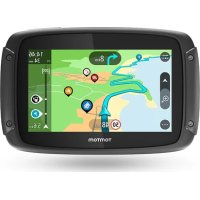
RIDER 450 - Navigateur TOMTOM - Notice d'utilisation et mode d'emploi gratuit
Retrouvez gratuitement la notice de l'appareil RIDER 450 TOMTOM au format PDF.

| Type de produit | Navigateur GPS moto et voiture |
| Marque | TomTom |
| Modèle | RIDER 450 |
| Dimensions (approx.) | 120 x 80 x 20 mm |
| Poids (approx.) | 200 g |
| Écran | Écran tactile couleur, non spécifié (prob. 4,3 pouces) |
| Alimentation | Batterie rechargeable intégrée, charge via USB (câble fourni) ou chargeur 12 V |
| Connectivité | Bluetooth (casque, téléphone, réseau), USB, emplacement carte mémoire microSD |
| Navigation | GPS avec TomTom Traffic en temps réel, guidage vocal, cartes 3D, alertes radars et zones de danger |
| Fonctions principales | Recherche rapide, parcours à sensations, planification d'itinéraires avec arrêts, MyDrive, Tyre Pro, appels mains-libres, statistiques de trajet |
| Services TomTom | TomTom Traffic, Radars TomTom, MyDrive (synchronisation), mises à jour cartes via MyDrive Connect |
| Entretien et nettoyage | Essuyer l'écran avec un chiffon doux et sec ; ne pas utiliser de produits nettoyants |
| Sécurité | Solution antivol en option (verrou RAM et verrou appareil) ; fixation moto incluse |
| Pièces détachées et réparabilité | Câble USB fourni ; supports de fixation disponibles ; batterie non remplaçable par l'utilisateur |
| Informations générales | Utilisable sur moto et voiture ; compatibilité casque Bluetooth ; abonnement services requis pour certaines fonctions |
FOIRE AUX QUESTIONS - RIDER 450 TOMTOM
Questions des utilisateurs sur RIDER 450 TOMTOM
0 question sur cet appareil. Repondez a celles que vous connaissez ou posez la votre.
Poser une nouvelle question sur cet appareil
Téléchargez la notice de votre Navigateur au format PDF gratuitement ! Retrouvez votre notice RIDER 450 - TOMTOM et reprennez votre appareil électronique en main. Sur cette page sont publiés tous les documents nécessaires à l'utilisation de votre appareil RIDER 450 de la marque TOMTOM.
MODE D'EMPLOI RIDER 450 TOMTOM
Tomtom rider manuel d'utilisation
17.1
Contenu
Bienvenue dans la navigation avec TomTom 7
Nouveautés 8
Nouveautés de cette version 8
Vidéos TomTom 9
UTILISERVOTERIDER11
Fixer sur une moto 11
Utiliser la solution antivol 12
Installer dans votre voiture 14
Connexions Bluetooth 15
Renommer notre appareil 16
Connecter un casque d'écoute 16
Connecter et déconnecter un téléphone 18
Appels mains-libres 18
Boutons de navigation 19
Le clavier adapté aux gants 22
Prendre un parcours à sensations 23
Prendre un parcours à sensations avec des arrêts 23
Planifier un parcours à sensations vers une destination 25
Consulter les statistiques du trajet 26
Utiliser les paramètres rapides 27
Installer Tyre Pro 28
Paramètres 29
Connexions Bluetooth 29
Verrouiller l'orientation de l'appareil 29
Couleur de la carte 29
Sensibilité tactile 30
Positionnement de l'appareil 31
Allumer et teindre 31
Configuration 31
Réception GPS 32
Envoyer des informations à TomTom 32
Emplacement de carte mémoire 32
L'appareil ne démarre pas 32
Charger la voire appareil 33
Entretenir notre Rider 33
Reconnecter votre smartphone 35
Se connecter aux services TomTom via un autre smartphone 36
Supprimer les téléphones 36
Impossible d'établir une connexion 36
Éléments à l'écran 38
Mode carte 38 Le mode guidage 40 La barre de parcours 42
Distances et barre de parcours 43
Menu abrégé 44 Petits boutons et symboles du menu principal 44 Régler le volume 45 Utiliser les mouvements 46 Réorganiser les boutons du menu principal 46
À propos de TomTom Traffic 48 La barre de parcours 48 Consulter le trafic sur la carte 50 Consulter le trafic sur votre parcours 50 Incidents de la circulation 51 Avertissement à l'approche d'un embouteillage 52 Éviter un embouteillage sur votre parcours 52 Guidage avancé sur changement de voie 53 Limitations de vitesse en fonction de l'heure 53
Synchroniser à l'aide de tomtom mydrive 55
À propos de TomTom MyDrive 55 Connexion à MyDrive en cours. 55 Configuration d'une destination à l'aide de MyDrive 56 Planifier un parcours incluant des arrêts à l'aide de MyDrive. 56 Affichage d'une destination planifiée dans MyDrive 57 Effacer une destination MyDrive 57 Supprimer une destination MyDrive de Mes destinations 57 Définir une adresse du réseau en tant que destination à l'aide de l'appli MyDrive 57 Chercher et synchroniser des emplacements via MyDrive 58 Synchroniser les emplacements de Mes destinations avec MyDrive 58 Importer une liste de PI de la communauté 58 Supprimer une liste de PI de la communauté 59 Importer un fichier de parcours GPX 59 Supprimer un fichier de parcours GPX 60 Sauvegarder et restaurer vos informations personnelles de navigation 60
Recherche rapide 62
Choix de la recherche à utiliser 62 Utiliser la recherche rapide 63
À propos de la recherche 63 Saisir des termes de recherche 63 Utiliser les résultats de la recherche 65 À propos des codes postaux 66 À propos des codes Mapcode 67 Liste des icônes des types de points d'intérêt 67
Planifier un parcours à l'aide de la fonction de recherche rapide 72
Utiliser la prédiction des destinations 72 Planifier un parcours avec une adresse 72 Planifier un parcours vers un centre-ville 75 Planifier un parcours vers un point d'intérêt 77 Planifier un parcours avec un point d'intérêt à l'aide de la fonction de recherche en ligne … 79
Planifier un parcours à l'aide de la carte 81 Planifier un parcours à l'aide de Mes destinations 83 Planifier un parcours à l'aide de coordonnées 85 Planifier un parcours à l'aide d'un code Mapcode 86 Planifier un parcours à l'avance 87 Trouver un parking 88 Trouver une station service 91
Recherche étape par étape 94
Choix de la recherche à utiliser 94 Utilisation de la recherche étape par étape 94
À propos de la recherche 94 Saisir des termes de recherche. 95 Utiliser les résultats de la recherche 96 À propos des codes postaux 97
Liste des icônes et points d'intérêt 98
Planifier un parcours à l'aide de la fonction de recherche étape par étape 101
Utiliser la prédiction des destinations 101 Planifier un parcours avec une adresse 102 Planifier un parcours vers un point d'intérêt 104 Planifier un parcours vers un centre-ville 105 Planifier un parcours avec un point d'intérêt à l'aide de la fonction de recherche en ligne.. 107 Planifier un parcours à l'aide de la carte 109
Planifier un parcours à l'aide de Mes destinations 111 Planifier un parcours à l'aide de coordonnées via la fonction de recherche étape par étape 112 Planifier un parcours à l'avance 113 Trouver un parking 115 Trouver une station service 117
Modifier notre parcours 121
Le menu Parcours actuel 121 Éviter une route bloquée 123 Éviter une partie du parcours 123 Calculer un parcours alternatif 124 Types de parcours 125 Éviter des fonctions sur un parcours 125 Éviter un incident ou une fonction de parcours via la barre de parcours 126 Ajouter un arrêt sur votre parcours à partir du menu Parcours actuel 126 Ajouter un arrêt à votre parcours à l'aide de la carte 127 Supprimer un arrêt de votre parcours 127 Ignorer le prochain arrêt sur votre parcours 127 Réorganiser les arrêts sur un parcours 127
Mes parcours 128
A propos de Mes parcours 128 A propos des fichiers GPX et ITN 129 Enregistrer un parcours 129 Naviguer à l'aide d'un parcours enregistré 130 Se rendre à un arrêt d'un parcours enregistré 131 Ajouter un arrêt à un parcours enregistré à l'aide de la carte 132 Enregistrer un parcours 132 Naviguer à l'aide d'un parcours 133 Supprimer un parcours de Mes parcours 134 Exporter des parcours vers une carte mémoire 134 Importer des parcours à partir d'une carte mémoire 134
Exporter des parcours via Bluetooth 135
Importer des parcours via Bluetooth 135
Importer des parcours depuis votre ordinateur au moyen d'un câble USB 136
Mes destinations 138
Définir votre domicile ou votre lieu de travail 139
Modifier l'emplacement de votre domicile 139
Ajouter un emplacement à partir de Mes destinations 140
Ajouter un emplacement à Mes destinations à partir de la carte. 141
Ajouter un emplacement à Mes destinations à l'aide de la fonction de recherche 141
Ajouter un emplacement à Mes destinations à l'aide du marquage 142
Supprimer une destination récente de Mes destinations 142
Supprimer un emplacement de Mes destinations 142
Utilisation des listes de points d'intérêt de la communauté 142
Map share 145
Créer un rapport de correction de carte 145
Créer un rapport de modification de carte à partir d'un emplacement marqué 146
Types de modification de carte 147
Radar 149
Circulation dans un autre secteur ou pays 149
Alertes radars. 149
Modifier le mode d'advertisement 151
Signaler un nouveau radar 151
Confirmer ou supprimer un radar mobile 151
Mettre à jour les emplacements des radars et des dangers 152
Zones de danger 153
À propos des zones de danger et des zones à risques 153
Circulation dans un autre secteur ou pays 153
Avertissements sur les zones de danger ou à risques 154
Modifier le mode d'advertisement 154
Signaler une zone à risques 154
Mettre à jour l'emplacement des zones de danger et des zones à risques 155
Paramètres 156
Aspect. 156
Affichage 156
Barre de parcours 157
Mode de guidage 158
Zoom automatique 158
Aperçu des sorties d'autoroute 159
Voix. 159
Cartes 160
Planification de parcours 160
Sons et alertes. 161
Langue et unités 162
Système 163
Aide 164
Obtenir de l'aide 165
Aide 165
Certification produit 166
Trouver les informations de certification produit sur votre appareil 166
Mise à jour à l'aide de mydrive connect 167
Compte TomTom 167
Configurer MyDrive Connect 167
Bienvenue dans la navigation avec tomtom
Ce manuel d'utilisation vous donne toutes les informations dont vous pourrez avoir besoin sur toute nouvelle TomTom Rider.
Si vous souhaitez connaître les informations essentielles, nous vous recommandons de lire le chapitre Utiliser votre Rider. Celui-ci couvre l'installation, la planification d'un parcours à sensations, ainsi que toutes les fonctionnalités principales de votre appareil. Le chapitre Commencer concerne l'allumage, la configuration et le chargement.
Ensuite, vous voudrez certainement vous connecter aux services TomTom. Vous pourrez en savoir plus en lisant le chapitre Se connecter aux services TomTom. Pour vous aider à éviter les retards dus au trafic et à arriver à destination plus rapidement, vous pouvez utiliser les services TomTom, y compris pour vos parcours quotidiens.
Conseil : vous trouvez également une foire aux questions sur le site tomtom.com/support. Sélectionnez le modèle de votre produit dans la liste ou saisissez un terme à rechercher.
Nous espérons que vous appréciez la découverte et, surtout, l'utilisation de votre nouveau Rider !
Remarque : vous pouvez utiliser votre GPS sur votre moto ou dans votre voiture.
Nouveautés de cette version
Version 17.1
Rider 42, Rider 420, Rider 520
Sensibilité tactile
Vous pouvez désormais choisir une sensibilité plus ou moins élevée pour les boutons de votre TomTom Rider.
Pour en savoir plus, rendez-vous à la section Sensibilité tactile.
Parcours précharges pour les motards
Avec le Rider 450, certains des parcours les plus époustouflants ont été préinstallés sur votre TomTom Rider.
Pour en savoir plus, rendez-vous à la section Naviguer à l'aide d'un parcours enregistré de ce manuel d'utilisation. Pour plus de détails sur les parcours, rendez-vous sur tomtom.com.
Recherche rapide et recherche étape par étape
Vouspez désormais Pour en savoir plus, rendez-vous à la section Choix de la recherche à utiliser de ce manuel d'utilisation.
Utilisation des listes de points d’intérêt de la communauté
Vous pouvez depuis afficher en permanence sur la carte les listes de points d’intérêt dédiés aux motards créés par la communauté et que vous avez importés.
Pour en savoir plus, rendez-vous à la section Utilisation des listes de points d’intérêt de la communauté de ce manuel d’utilisation.
Planification de vos parcours à l'avance avec mydrive
Vous pouvez planifier un parcours sur le site Internet MyDrive, puis le transférer sur votre TomTom Rider, et bien plus encore.
Pour en savoir plus, rendez-vous à la section Synchroniser à l'aide de TomTom MyDrive.
Guidage avancé sur changement de voie sur écran partagé
Lorsque vous approchez d'une sortie ou d'une intersection, vous pouvez désormais voir côte à côte la carte et le guidage sur voie sur un écran partagé.
Pour en savoir plus, rendez-vous à la section Guidage avancé sur changement de voie de ce manuel d'utilisation.
Signaler rapidement un radar ou une zone à risques
Vous pouvez désormais toucher le symbole Radar ou Zone à risques dans le volet de vitesse pour signaler un radar ou une zone à risques.
Pour en savoir plus, rendez-vous aux sections Signaler un nouveau radar ou Signaler une zone à risques de ce manuel d'utilisation.
Lire les messages d'infos trafic à voix haute
Votre appareil lit désormais à voix haute les messages concernant les événements liés au trafic sur votre parcours.
Pour en savoir plus, rendez-vous à la section Paramètres de ce manuel d'utilisation.
Autres corrections de bogue et améliorations
Plusieurs améliorations de performances et corrections de bogues ont été apportées.
Vous trouvez de nombreuses vidéos sur notre chaîne YouTube pour découvrir notre nouveau TomTom Rider et les autres produits TomTom. Pour en savoir plus, rendez-vous sur www.youtube.com/user/TomTomOfficial/videos!
Voici les liens de quelques vidéos qui pourraient vous intéresser :
Conseil : recherche des vidéos dans votre langue sur la chaîne YouTube de TomTom.
Le tomtom rider
Découvrez votre Rider :
- www.youtube.com/watch?v=kbHfzuflTF0
- https://www.youtube.com/playlist?list=PLSoQAVympWk4HbxQ-kv83xqC-KDSbEl5
Découvrez comment fixer votre Rider sans solution antivol : www.youtube.com/watch?v=w0UHEILJ060
Découvrez comment fixer votre Rider avec la solution antivol : www.youtube.com/watch?v=5SE8zUasp2I
Découvrez comment recevoir TomTom Traffic via votre iPhone : www.youtube.com/watch?v=HlwYh5nYAok
Découvrez comment recevoir TomTom Traffic via votre smartphone Android : www.youtube.com/watch?v=Wc3jkl-OeSM
Le tomtom GO
Viete Rider utilise toutes les fonctionnalités du TomTom GO. En savoir plus sur GO : tomtom.distmedia.com/Distributions/?o=5197E8C4-1943-40F0-A4E8-98A562AAFCE www.youtube.com/watch?v=sSBSeYtGpuY
Utilisation de mydrive
Anglais britannique : www.youtube.com/watch?v=PIs5tGFhQIA
Français (France): www.youtube.com/watch?v=lYpPDxxXSwk
Espagnol : www.youtube.com/watch?v=HkZqdD5MkHI (Espagne) :
Allemand: www.youtube.com/watch?v=Skg6PWMbRxl
ÉTATS-UNIS UNIQUÉMENT - Obtenir les infos traffic sur un appareil connecté via smartphone us. support. tomtom. com/app/content/name/Connect/page/3
Nouveaux produits
TomTom Bandit (en anglais) : www.youtube.com/watch?v=U2DXXwRcWyl
Fixer sur une moto
- Fixez le kit de fixation RAM™ sur votre moto.
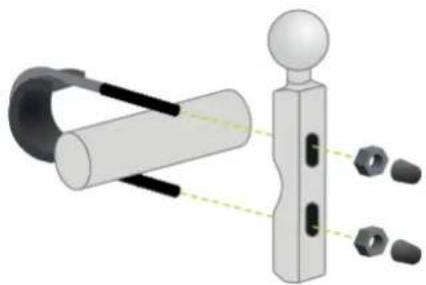
- Installez le support dans la fixation et raccordez-le au système de câblage de votre moto.
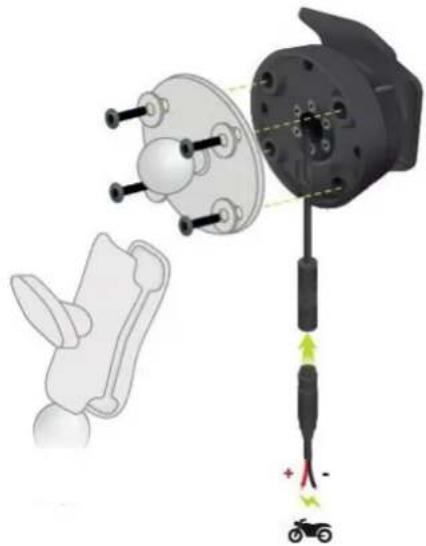
Important: le câble rouge POS (+) doit être relié au système de câblage de la moto en un point situé entre le contact et l'alimentation +12 V de la batterie. Le câble noir NEG (-) doit être relié au système de câblage de la moto en un point situé entre le contact et l'alimentation - (GND) de la batterie. Le point 12 V choisi doit être situé sur un circuit qui se désactive lorsque vous coupez le contact, comme celui des feux.
Lors de l'installation du kit de fixation sur votre moto, suivez les recommandations suivantes :
- Si vous n'êtes pas sûr de réussir à installer vous-même le kit de fixation, faites appel à un professionnel. Si vous décidez d'attacher le kit de fixation vous-même, notez qu'un fusible est intégré dans le socle actif. En d'autres termes, vous n'avez pas besoin d'ajouter un fusible entre l'appareil et la batterie de votre moto. Veillez à ce que le kit de fixation n'af
- Ne serrez pas trop les écrous et les vis. Le cas échéant, vous risqueriez de fêler le kit de fixation ou d'endommager votre guidon.
- Si vous utilisez l'étrier filéré, n'oubliez pas de fixer sur les filetages apparents les capuchons en caoutchouc fournis.
Important : les dommages dus à des modifications, une installation inadéquate, les aléas ou les accidents de la route ne sont pas couverts. Ni RAM, ni TomTom ne pourrait être tenus responsables des blessures, des pertes ou des dommages, directs ou indirects, résultat d'une installation inadéquate ou de l'impossibilité d'utiliser le produit. Avant toute utilisation, l'utilisateur doit déterminer si le produit est réellement adapté à l'utilisation prévue. L'utilisateur assume les risques et les responsabilités, quels qu'ils soient, liés au montage du produit.
- Installez votre TomTom Rider dans la fixation.
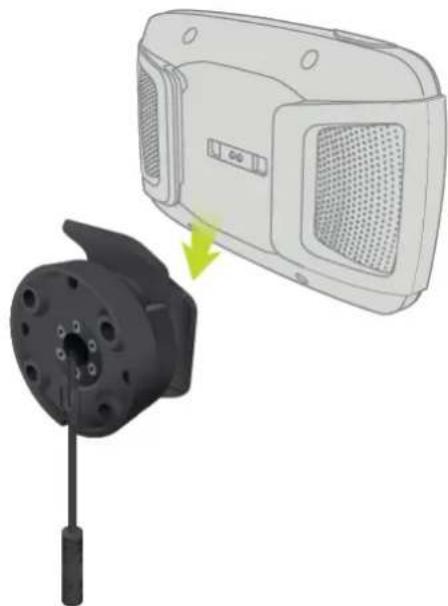
- Vous pouvez faire pivoter l'appareil pour utiliser votre affichage préféré.
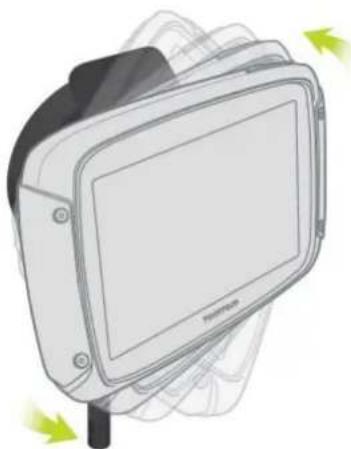
Utiliser la solution antivol
Si vous coffret inclut une solution antivol, celle-ci se compose de deux parties :
- Un verrou RAM pour le support. Ce verrou empêche que le bras RAM ne soit dévissé de la moto.
- Un verrou pour le TomTom Rider. Ce verrou empêche la déconnexion du TomTom Rider du socle.
Important : ces deux verrous sont dotés de clés. Vous devez donc vous assurer que vous gardez ces deux clés sur vous tout le temps !
Pour utiliser la solution antivol, procédez comme suit :
- Verrouillez la fixation RAM sur votre moto comme indiqué ci-dessous.
Remarque: assurez-vous d'utiliser les vis plus longues fournies avec votre verrou RAM.
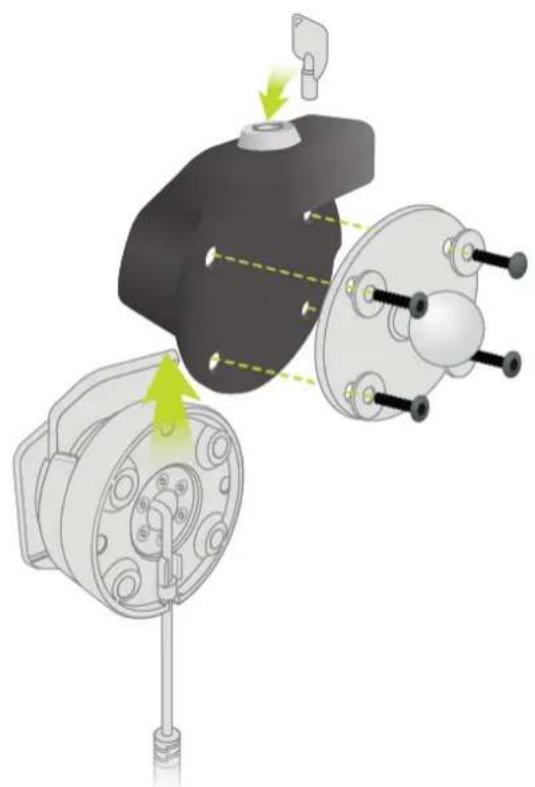
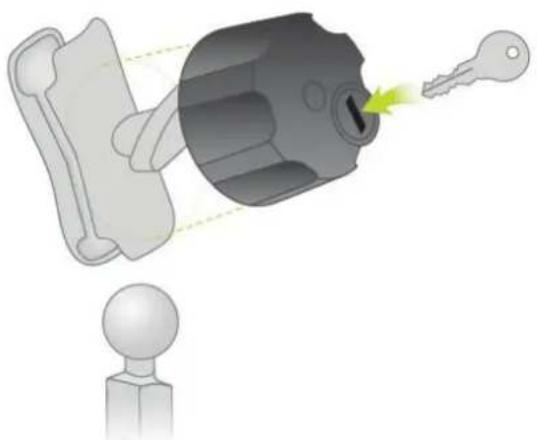
- Fixez votre TomTom Rider pour éviter qu'il ne puisse être retiré de la fixation. Dévissez l'écrou à oreilles du bras RAM et fixez le verrou RAM.
Installer dans votre voiture
Si votre coffret inclut une fixation pour voiture, utilisez-la pour installer votre TomTom Rider dans ce véhicule. Lisez les instructions sur le positionnement de l'appareil avant d'installer votre Rider.
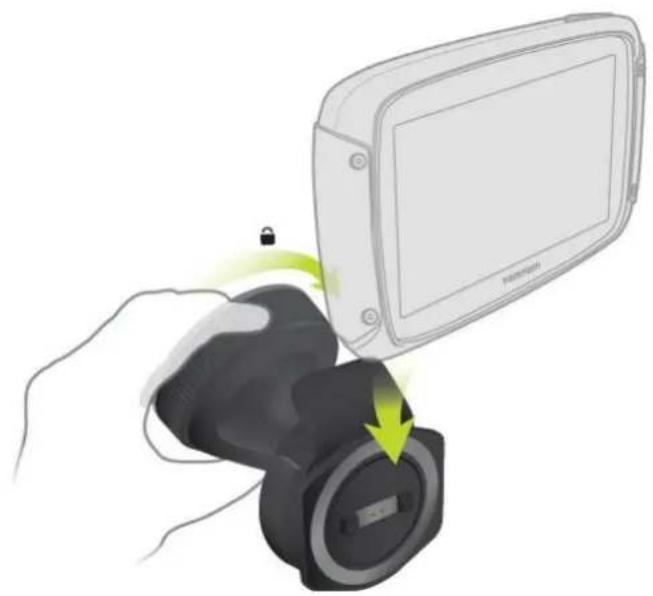
Si votre coffret inclut une fixation pour voiture, installez votre Rider en procédant comme suit :
- Connectez le câble USB fourni au support.
Remarque : utilisez UNIQUEMENT le cable USB fourni avec votre Rider. Les autres cables USB pourraient ne pas fonctionner.
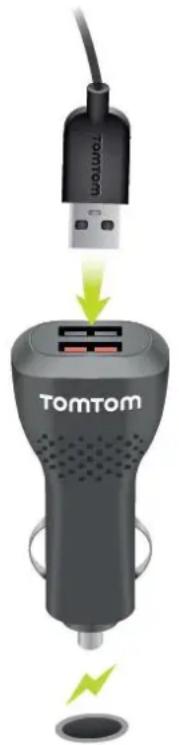
- Connectez le cable USB à l'une des prises USB du chargeur USB double et insérez ce dernier dans l'alimentation de votre tableau de bord.
- érale, pour fixer votre TomTom Rider.
- Assurez-vous que la ventouse du support et votre pare-brise sont propres et secs.
- Appuyez fermement la ventouse contre le pare-brise.
- Tournez la poignée située près de la base du support dans le sens des aiguilles d'une montre jusqu'à ce qu'elle soit bien bloquée.
- Installez votre Rider dans la fixation, en vous assurant qu'il s'enclenche correctement.
Conseil : avec le chargeur double haute vitesse, vous pouvez recharger simultanément votre TomTom Rider et votre smartphone.
Connexions bluetooth
Votre TomTom Rider se connecte à votre smartphone et à votre casque via Bluetooth. Sélectionnez Paramètres dans le menu principal, puis Connexions Bluetooth.

Vous pouvez sélectionner les connexions Bluetooth suivantes
Conseil : pour que votre appareil soit plus facile à tracer lors d'une connexion Bluetooth, vous pouvez attribuer à votre appareil un nom unique.
Casque d'écoute
Cette option vous permet de connecter un casque sans fil Bluetooth à votre appareil. Sélectionnez Casque d'écoute, puis Rechercher un casque d'écoute et suivez les instructions.
Voir également: Connecter un casque d'écoute.
Appels mains-libres
Utilisez les appels mains-libres pour recevoir les appels entrants sur votre appareil. Sélectionnez Appels mains-libres, puis Rechercher le téléphone et suivez les instructions.
Voir également: Recevoir des appels mains-libres.
Réseau
Connectez votre appareil aux services TomTom via une connexion Bluetooth sur votre smartphone. Sélectionnez Réseau, puis sélectionnez un téléphone ou recherchez-en un, et suivez les instructions.
Voir également : Se connecter aux services TomTom.
Renommer votre appareil
Vous pouvez attribuer un nom Bluetooth unique à votre GPS afin de le retrouver facilement dans le cas d'une connexion Bluetooth à votre smartphone. Vous pouvez modifier le nom Bluetooth de la manière suivante:
Via le menu paramètres
- À partir du menu principal, sélectionnez Paramètres.

- Sélectionnez Connexions Bluetooth.

- Sélectionnez le bouton du menu contextuel.

- Sélectionnez Renommer cet appareil.
Le clavier s'affiche à l'écran.
- Saisissez le nouveau nom de votre appareil.
- Sélectionnez Renommer pour enregistrer le nouveau nom.
Lorsque vous partagez ou envoyez un parcours en bluetooth
Lorsque vous pouvez partager ou envoyer un parcours en Bluetooth, le nom Bluetooth de votre GPS s'affiche. Sélectionnez le nom Bluetooth pour faire apparaître le clavier à l'écran. Saisissez le nouveau nom de votre GPS, puis sélectionnez Renommer pour l'enregistrer.
Connecter un casque d'écoute
Nous vous recommandons d'utiliser un casque d'écoute avec votre TomTom Rider pour écouter les instructions vocales et les alertes d'avertissement de votre Rider. Vous pouvez également utiliser votre casque d'écoute pour les appels mains-libres. Cet accessoire vous permet de conduire avec votre Rider de la manière la plus sûre possible. Pour en savoir plus et pour une liste complète des casques d'écoute compatibles, rendez-vous à la page Web relative à la compatibilité des casques d'écoute.
Remarque: pour utiliser la fonction d'appel mains-libres, vous devez d'abord connecter un casque d'écoute.
Les instructions ci-dessous vous indiquent comment connecter un casque d’écoute sans fil Bluetooth® :
- Rechargez totalement la batterie de votre casque d'écoute à l'aide du chargeur fourni avec votre casque.
- Allumez le casque d'écoute et rendez-le repérable en suivant les instructions fournies avec votre casque.
- À partir du menu principal, Sélectionnez Paramètres.
- Sélectionnez Connexions Bluetooth.

- Sélectionnez Casque d'écoute, puis Rechercher un casque d'écoute et suivez les instructions pour établir la connexion.
- Raccordez votre kit micro-oreillette à votre casque.
Veillez à positionner correctement le microphone. Pour un bon comportement optimal, ne positionnez pas le microphone directement en face de votre bouche, mais sur le côté.
Vous trouvez ci-dessous un schéma des différentes pièces d'un kit micro-oreillette standard :
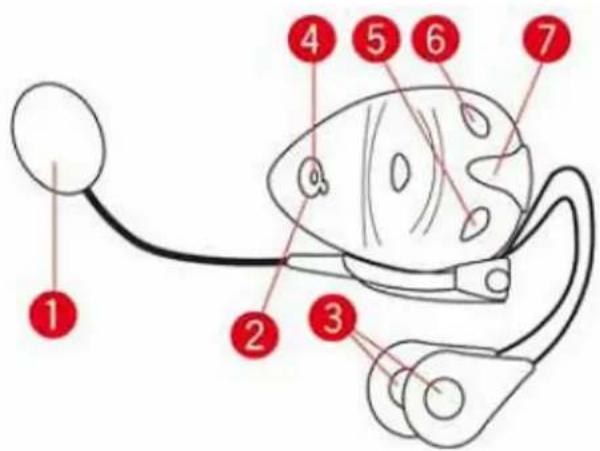
- Micro
- Bouton marche-arrêt
- Haut-parleurs
- Vovant
- Diminuer volume
- Augmenter volume
- Connecteur de chargement
Important : lorsque vous utilisez un casque d'écoute, le contrôle du volume peut ne pas être disponible si votre casque ne prend pas en charge le contrôle du volume à distance. Dans ce cas, utilisez le bouton de contrôle du volume sur le casque pour modifier le volume.
Connecter et déconnecter un téléphone
Vous pouvez utiliser votre smartphone pour passer et recevoir des appels mains-libres sur votre TomTom Rider. Cet accessoire vous permet de conduire avec votre Rider de la manière la plus sûre possible.
Connecter le téléphone en bluetooth pour la première fois
Remarque : pour utiliser la fonction d'appel mains-libres, vous devez d'abord connecter un casque d'écoute.
- Activez le Bluetooth sur votre téléphone et assurez-vous que votre téléphone est repérable.
- À partir du menu principal, sélectionnez Paramètres.
- Sélectionnez Connexions Bluetooth.

- Sélectionnez Appels mains-libres.
- Si vous n'avez pas encore connecté de casque d'écoute, Sélectionnez Rechercher un casque d'écoute et suivez les instructions pour établir la connexion.
- Sélectionnez Rechercher un téléphone et suivez les instructions pour établir la connexion.
Une fois votre téléphone connecté, vous pouvez importer l'historique des appels et le répertoire.
Déconnecter votre téléphone
Vous pouvez déconnecter votre téléphone des manières suivantes :
- Désactivez le Bluetooth sur votre téléphone.
- Éteignez ou réinitialisez votre Rider.
- Sélectionnez Connexions Bluetooth dans le menu Paramètres. Sélectionnez Appels mains-libres, puis sélectionnez votre téléphone. Sélectionnez Déconnecter pour déconnecter votre GPS de votre téléphone.
Vos contacts et l'historique de vos appels sont temporairement stockés sur votre Rider et automatiquement supprimés 10 minutes après la déconnexion de votre téléphone. Lorsque vous éteignez ou réinitialisez votre Rider, vos contacts et l'historique de vos appels sont immédiatement supprimés.
Reconnecter votre téléphone
Votre téléphone se connecte automatiquement lorsque vous allumez votre Rider et activez le Bluetooth sur votre téléphone. Votre Rider importe de nouveau l'historique de vos appels et votre répertoire, y compris toutes les mises à jour.
Appels mains-libres
Vous pouvez recevoir des appels entrants, mais aussi appeler les contacts de votre répertoire et vos contacts récents. Lorsque vous connectez votre téléphone à votre TomTom Rider, vos contacts s'affichent sur votre Rider.
Pour passer un appel mains-libres, vous devez d'abord connecter un casque d'écoute et votre téléphone à votre Rider.
Accepter un appel entrant
Sur l'écran, sélectionnez le bouton vert pour prendre un appel.
Conseil : la synchronisation de tous vos contacts téléphoniques peut prendre un certain temps. En cas de réception d'un appel immédiatement après la configuration de l'appareil, il est donc possible que l'identifiant d'appel n'apparaisse pas.
Terminer ou refuser un appel entrant
Sur l'écran, sélectionnez le bouton rouge pour rejeter un appel ou ymettre fin.
Appeler un contact récent en appel mains-libres
- Dans le menu principal, sélectionnez Téléphone.
La liste de vos contacts récents s'affiche sur votre Rider.
- Sélectionnez un contact récent dans la liste. Votre contact et son numéro de téléphone s'affichent sur votre Rider.
- Sélectionnez le bouton représentant un téléphone pour appeler le contact.
- Sélectionnez le bouton rouge pour mettre fin à l'appel.
Appeler un contact en appel mains-libres
- Dans le menu principal, sélectionnez téléphone.
Votre répertoire s'affiche sur votre Rider.
- Sélectionnez. Touchez ici pour chercher des contacts en haut de la liste des contacts récents.
Votre répertoire s'affiche sur votre Rider.
- Sélectionnez un contact dans la liste, ou sélectionnez Entrez un nom de contact pour rechercher un contact.
Remarque: la recherche s'effectue uniquement sur la première partie du mot ou du nom. Par exemple, « smith » permettra de trouver « smithson », mais pas « locksmith »
Votre contact et son numéro de téléphone s'affichent sur votre Rider.
- Sélectionnez le bouton représentant un téléphone pour appeler le contact.
- Sélectionnez le bouton rouge pour mettre fin à l'appel.
Boutons de navigation
En mode carte ou en mode guidage, sélectionnez le bouton du menu principal pour ouvrir celui-ci.
Les boutons de navigation suivants sont disponibles dans le menu principal :
Remarque : toutes les fonctionnalités ne sont pas prises en charge sur tous les appareils.
| Recherche | Sélectionnez ce bouton pour rechercher une adresse, un lieu ou un point d'intérêt, puis planifier un parcours jusqu'à cet emplacement. |
| Prendre un parcours à sensations | Sélectionnez ce bouton pour prendre un parcours à sensations lors d'une virée ou pour rejoindre une destination. |
| Mes parcours | Sélectionnez ce bouton pour afficher vos parcours enregistrés et vos parcours importés. |
| Ajouter domicile | Sélectionnez ce bouton pour aller à votre domicile. Si ce bouton n'apparaît pas dans votre menu principal, rendez-vous dans Mes destinations pour configurer votre domicile. |
| Aller au domicile | |
| Ajouter travail | Sélectionnez ce bouton pour aller à votre lieu de travail. Si ce bouton n'apparaît pas dans votre menu principal, rendez-vous dans Mes destinations pour configurer libre travail. |
| Aller au travail | |
| Parcours actuel | Sélectionnez ce bouton pour effacer ou modifier libre Youre parcours planifié. |
| Téléphone | Sélectionnez ce bouton pour passer des appeals mains-libres à l'aide de votre téléphone et de votre casque d'écoute. Si vous téléphone et votre casque d'écoute ne sont pas connectés, il vous est demandé de les connecter. |
| Lancer l'enregistrement | Sélectionnez ce bouton pour démarrer ou arrêtir l'enregistrement d'un parcours. |
| Mes destinations | Sélectionnez ce bouton pour afficher vos adresses enregistrées. |
| Parking | Sélectionnez ce bouton pour rechercher des parkings. |
| Station service | Sélectionnez ce bouton pour rechercher des stations service. |
| Services connectés | Sélectionnez ce bouton pour voir le statut de votre connexion à Internet. |
| Statistiques du trajet | Sélectionnez ce bouton pour'afficher les statistiques du trajet : distance parcourue, temps de trajet et vitesse. |
Passer au clavier adaptés aux gants
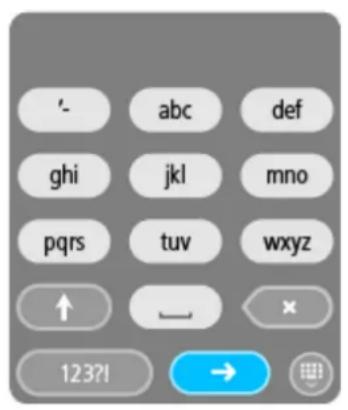
Le clavier adapté aux gants dispose de gros boutons pour vous permettre de sélectionner plus facilement des éléments à l'écran lorsque vous portez des gants de moto.
Pour plus d'informations sur le choix d'un clavier, reportez-vous au chapitre Saisir des termes de recherche.
Utiliser le clavier adapté aux gants
Prenons comme exemple la touche « pQRS ». Procédez comme suit :
- Pour sélectionner la première lecture, « p », touchez une fois la touche « pQRS »
Conseil : pour sélectionner une autre lettre de cette même touche, par exemple, si vous souhaitez saisir « p » puis « r », vous devez attendre une demi-seconde entre chaque saisie d'une lettre.
- Pour sélectionner la deuxième lecture, par exemple « q », touchez deux fois rapidement la touche « pQRS »
- Pour sélectionner la troisième lecture, par exemple « r », touchez trois fois rapidement la touche « pQRS »
- Pour sélectionner la quatrième lettre, par exemple « s », touchez quatre fois rapidement la touche « pQRS »
Si vous rencontrez toujours des difficultés pour sélectionner les lettres lorsque vous portez vos gants, vous pouvez procéder comme suit :
- Maintenez la touche enfoncée, par exemple « def ». Après avoir activé la touche, le premier caractère apparaît, dans le cas présent « d ».
- Attendez que la fenêtre contextuelle s'affiche.
- Sélectionnez le caractère souhaité dans la fenêtre contextuelle, par exemple « f »
- Le caractère sélectionné, « f », remplace le caractère apparu initialement, « d ».
Touches dispensables
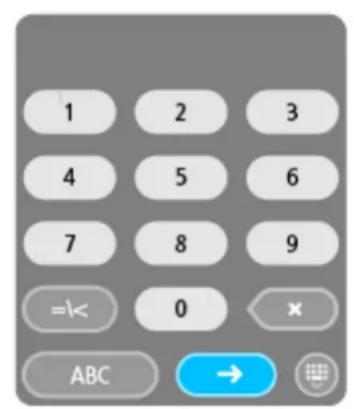
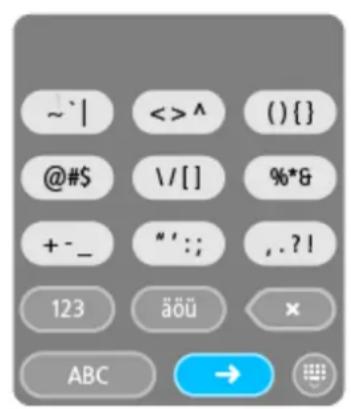
Les touches représentées ci-dessous sont disponibles lorsque vous utilisez votre TomTom Traffic en mode portrait ou paysage.
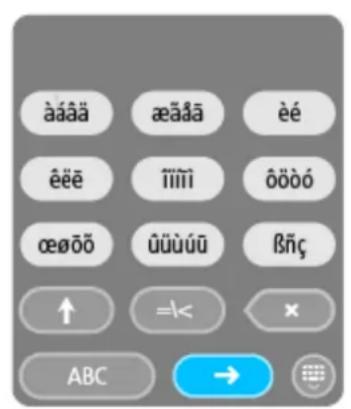
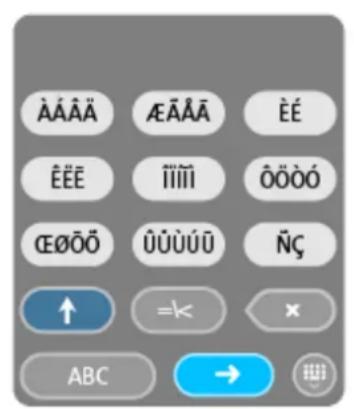
Prendre un parcours à sensations
Vous pouvez utiliser le bouton Prendre un parcours à sensations pour créer rapidement des parcours intéressants. Cette fonctionnalité est particulièrement utile lorsque vous avez du temps libre et voulez planifier simplement un parcours à sensations.
Les parcours à sensations incluent des routes intéressantes ou difficiles, en empruntant le moins d'autoroutes possible. Vous pouvez désirer le nombre de virages sur votre parcours, mais aussi le nombre de montées et de descentes.
Conseil : dans la mesure où l'option Prendre un parcours à sensations permet de créer un parcours instantané, les parcours à sensations ne peuvent pas être enregistrés dans Mes parcours. Conseil : par défaut, les parcours à sensations sont des boucles, mais vous pouvez planifier un parcours vers une destination de votre choix.
Prendre un parcours à sensations avec des arrêts
Si vous pouvez partager, l'option Prendre un parcours à sensations vous permet de planifier une virée sur les routes les plus intéressantes à partir de votre position actuelle via les arrêts de votre choix. Vous devez sélectionner au moins un arrêt pour créer un parcours à sensations.
- Sélectionnez le bouton du menu principal pour ouvrir le menu principal.
- Sélectionnez Prendre un parcours à sensations.
Le mode carte s'ouvre.
- Déplacez la carte et zoomez jusqu'à ce que le lieu par lequel vous pouvez passer apparaisse.
- Créez un arrêt en touchant la carte.
Votre Rider planifie une virée à sensations passant par l'arrêt que vous avez choisi.
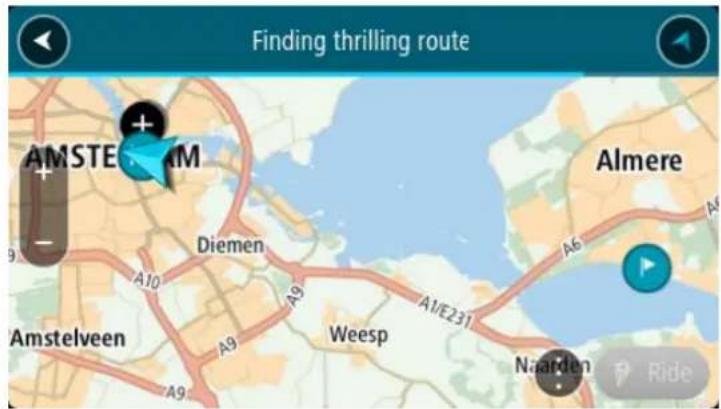
Conseil: le sens de la virée est aléatoire. Si vous parcours comporte au moins 2 arrêts, vous pouvez changer la direction du trajet en réorganisant les arrêts. Les flèches sur le parcours planifié indiquent la direction du trajet.
- Si vous voulez ajouter davantage d'arrêts à votre parcours, déplacez la carte et sélectionnez d'autres arrêts.
Votre Rider planifie une virée à sensations passant par les arrêts que vous avez choisis.
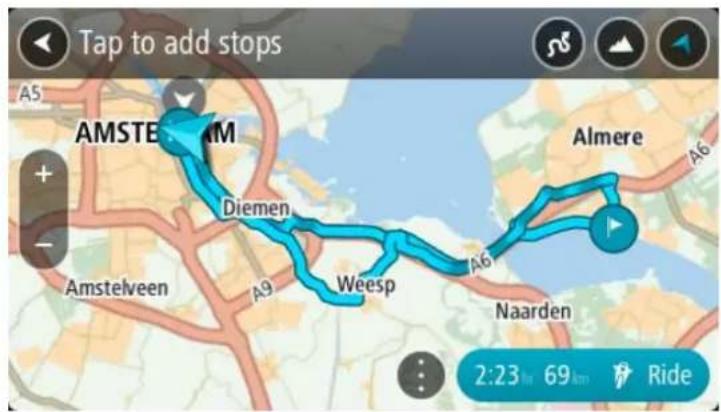
Conseil : sélectionnez le bouton du menu contextuel pour réorganiser vos arrêts.
- Sélectionnez le nombre de virages et de montées/descentes pour votre parcours à sensations.

Sélectionnez ce bouton pour choisir l'un des trois paramètres pour les virages.

Sélectionnez ce bouton pour choisir l'un des trois paramètres pour les montées/descentes.
Votre Rider planifie une virée à sensations avec des virages et des montées/descentes, en passant par les arrêts que vous avez choisis.
- Une fois le parcours à sensations planifié, sélectionnez Aller.

Votre parcours s'affiche en mode carte, puis le guidage commence. Dès que vous commencez à rouler, le mode guidage s'affiche automatiquement.
Planifier un parcours à sensations vers une destination
Vous pouvez planifier un parcours vers une destination à partir de la carte. Le parcours vers votre destination suivra les routes les plus intéressantes à partir de votre position actuelle.
Conseil : vous pouvez également planifier un parcours vers une destination, puis sélectionner Parcours sinueux comme type de parcours.
- Sélectionnez le bouton du menu principal pour ouvrir le menu principal.

- Sélectionnez Prendre un parcours à sensations.
Le mode carte s'ouvre.
- Sélectionnez un emplacement en touchant l’écran pendant environ une seconde.
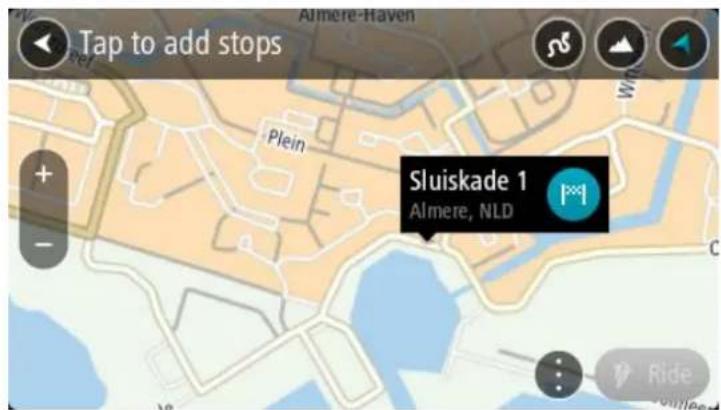
- Sélectionnez le bouton de destination.
Votre Rider planifie un parcours à sensations vers la destination.
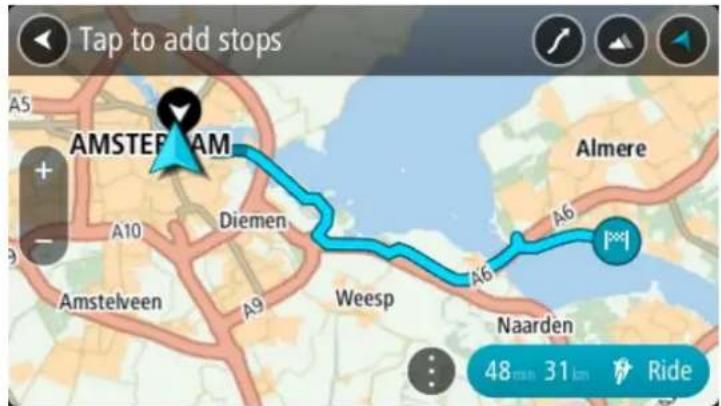
- Si vous voulez ajouter davantage d'arrêts à votre parcours, déplacez la carte et sélectionnez d'autres arrêts.
Votre Rider planifie un parcours à sensations vers votre destination en passant par les arrêts choisis.
Conseil : sélectionnez le bouton du menu contextuel pour réorganiser vos arrêts.
- Sélectionnez le nombre de virages et de montées/descentes pour votre parcours à sensations.

Sélectionnez ce bouton pour choisir l'un des trois paramètres pour les virages.

Sélectionnez ce bouton pour choisir l'un des trois paramètres pour les montées/descentes.
Votre Rider planifie une virée à sensations avec des virages et des montées/descentes vers la destination.
- Une fois le parcours à sensations planifié, sélectionnez Aller.

Votre parcours s'affiche en mode carte, puis le guidage commence. Dès que vous commencez à rouler, le mode guidage s'affiche automatiquement.
Consulter les statistiques du trajet
Votre Rider peut vous indiquer la distance parcourue, la durée du trajet, mais aussi votre vitesse.
Pour afficher les statistiques du trajet, sélectionnez Statistiques du trajet dans le menu principal.
Sélectionnez l'un des trois onglets pour afficher les statistiques du trajet du jour, de votre trajet actuel ou les statistiques globales.
Conseil : les statistiques de l'onglet Tout correspondent aux statistiques recueillies depuis l'achat et le premier démarrage de l'appareil.
Conseil : un point s'affiche pour les grandes distances, par exemple 20047,64 kilomètres apparaît sous la forme 20.047,64 km.
Statistiques du trajet actuel
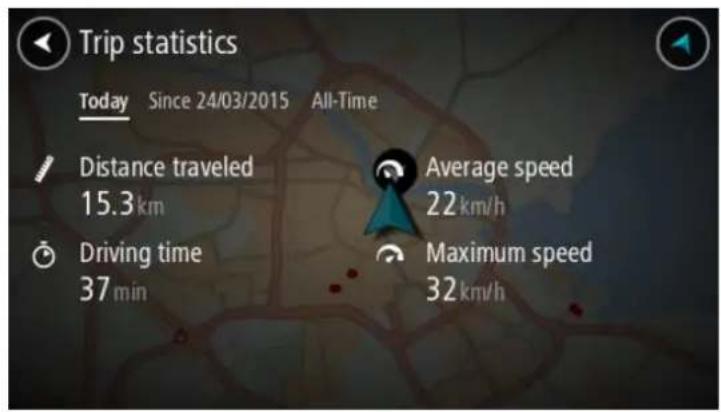
Pour consulter les statistiques du trajet en cours, sélectionnez l'onglet Depuis le --/--/-.
Pour démarrer un nouveau trajet, sélectionnez le bouton Effacer le trajet, qui a le même effet que la réinitialisation du compteur kilométrique d'une voiture.
Si vous n'appuyez pas sur le bouton Effacer le trajet lorsque vous arrêtez votre moto, les statistiques continuent à évoluer lorsque vous redémarrez. Cela signifie que vous disposez de statistiques précises pour les trajets effectués sur plusieurs jours ou pour plusieurs trajets effectués un même jour.
Important : si vous réinitialisez les valeurs par défaut, les valeurs de l'onglet Tout reviennent à zéro !
Utiliser les paramètres rapides
Les paramètres rapides facilitent l'utilisation de certains paramètres lorsqu'il portez des gants.
Grâce aux paramètres rapides vous pouvez effectuer les actions suivantes
- activer ou désactiver les instructions vocales; couper le son; passer des couleurs claires aux couleurs sombres;
- modifier le volume des instructions.
Voir Autres boutons et Contrôle du volume pour plus de détails.
Important : lorsque vous utilisez un casque d'écoute, le contrôle du volume peut ne pas être disponible si votre casque ne prend pas en charge le contrôle du volume à distance. Dans ce cas, utilisez le bouton de contrôle du volume sur le casque pour modifier le volume.
Pour utiliser les paramètres rapides, sélectionnez le bouton des paramètres rapides dans le menu principal, le mode carte ou le mode guidage.
L'écran ci-dessous s'affiche, avec de gros boutons et un bouton de contrôle du volume :
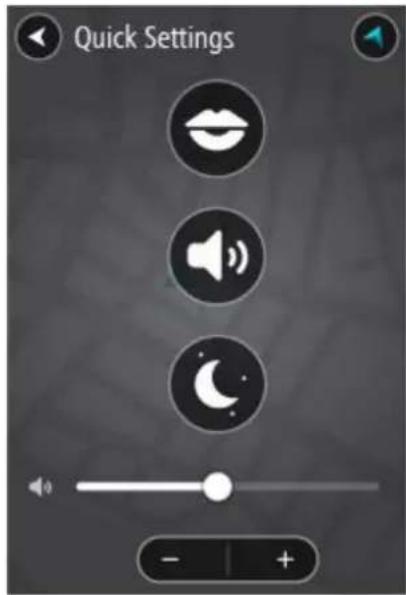
Conseil : lorsque vous portez des gants, utilisez les boutons plus (+) et moins (-) sous le curseur de volume pour modifier le volume, au lieu d'essayer de déplacer le curseur.
Vous pouvez utiliser Tyre Pro® pour rechercher, créer et éditer des parcours sur votre ordinateur puis les transférer sur votre TomTom Rider.
Pour accéder gratuitement à Tyre Pro®, procédez comme suit :
- Rendez-vous sur tomtom.com/getstarted et sélectionnez votre pays.
- Connectez-vous Rider à votre ordinateur pour associer votre appareil à votre compte et vous inscrivez.
- Vous recevez sous 24 heures un e-mail contenant un code Tyre unique et une URL. Utilisez ce code et cette URL pour activer et télécharger votre logiciel Tyre Pro®.
Connexions bluetooth
Sélectionnez Paramètres dans le menu principal, puis Connexions Bluetooth.

Votre Rider peut utiliser les connexions Bluetooth suivantes :
Casque d'écoute : connectez un casque d'écoute sans fil Bluetooth pour entendre les instructions vocales et les avertissements, et pour passer et recevoir des appels mains-libres. - Appels mains-libres : connectez un casque d'écoute sans fil Bluetooth et votre smartphone pour passer et recevoir des appels mains-libres à l'aide de votre téléphone. - Réseau : reliez votre Rider à la connexion Internet de votre smartphone pour recevoir les services TomTom.
Verrouiller l'orientation de l'appareil
Sélectionnez Paramètres dans le menu principal, puis Aspect.
Sélectionnez Affichage.

Verrouillage de l'orientation
Sélectionnez Verrouillage de l'orientation pour empêcher la rotation du contenu de l'écran lorsque vous tournez votre appareil.
Lorsque cette fonction est désactivée (paramètre par défaut), l'écran pivote automatiquement selon le sens (paysage ou portrait) dans lequel vous orientez l'appareil.
Pour maintenir l'affichage en mode paysage ou portrait quel que soit l'orientation de l'appareil, faites pivoter l'appareil, puis activez cette fonction pour verrouiller cette position.
Couleur de la carte
Sélectionnez Paramètres dans le menu principal, puis Aspect.
Sélectionnez Affichage.

Couleur de la carte
Sélectionnez Couleur de la carte pour modifier le contraste des couleurs utilisées sur la carte, de façon à la rendre plus lisible dans un environnement lumineux.
Important : cette fonctionnalité est uniquement disponible sur le Rider 42, le Rider 420 et le Rider 450.
Sélectionnez Paramètres dans le menu principal, puis Sensibilité tactile.

Sélectionnez Sensibilité tactile pour désirer une sensibilité plus ou moins élevée lorsque vous touchez les boutons de votre Rider :
Choisissez Gants fins lorsque vous ne portez pas de gants ou que vous portez des gants d’été. - Choisissez Gants épais lorsque vous portez des gants d’hiver ou lorsqu’il pleut.
Conseil : en cas de pluie, sélectionnez Gants épais pour éviter que les gouttes de pluie ne soient considérées comme des appuis sur l'écran.
Positionnement de l'appareil
Faites attention à l'emplacement d'installation de votre Rider. Le Rider ne doit, en aucun cas, obstruer ou gêner :
- la vue sur la route;
- les commandes du véhicule; vos rétroviseurs; les airbags.
Vous voulez pouvoir atteindre votre Rider facilement, sans vous pencher ou vous étirer. Dans une voiture, vous pouvez fixer votre Rider sur le pare-brise, une vitre latérale ou sur le tableau de bord à l'aide d'un disque de fixation.
Allumer votre appareil
Appuyez sur le bouton marche/arrêt jusqu'à ce que l'appareil s'allume. Si l'appareil était éteint, le mode carte apparait. Si l'appareil était en veille, le dernier écran consulté apparait.
Mettre votre appareil en veille
Pour mettre l'appareil en veille, appuyez sur le bouton marche/arrêt puis relâchez-le.
Vous pouvez également appuyer sur le bouton marche/arrêt pendant plus de 2 secondes, jusqu'à ce que les boutons Veille et Désactiver apparaisent. Sélectionnez Veille pour mettre l'appareil en veille.
Conseil : pour permettre la veille de l'appareil de navigation lorsqu'il n'est pas sur le support ou lorsque le cable USB est débranché, rendez-vous dans les paramètres de batterie du menu Paramètres.
Éteindre notre appareil
Pour éteindre totalement votre appareil, procédez de l'une des façons suivantes:
- Appuyez sur le bouton marche/arrêt pendant plus de 2 secondes, jusqu'à ce que les boutons Veille et Déactualier apparaissent. Sélectionnez Déactualier pour éteindre l'appareil. Sélectionnez le bouton Précédent si vous ne pouvez pas éteindre l'appareil.
- Appuyez sur le bouton marche/arrêt pendant plus de 5 secondes jusqu'à ce que l'appareil s'éteigne.
Configuration
Remarque: la langue sera utilisée pour tous les textes à l'écran. Vous pourrez modifier la langue a posteriori sous Langues et unités dans le menu Paramètres.
Lors de la première mise en marche de votre TomTom Rider, vous devez répondre à quelques questions afin de le configurer. Répondez-y en touchant l'écran.
Réception GPS
Lorsque vous démarrez pour la première fois votre TomTom Rider, quelques minutes sont peut-être nécessaires avant de localiser votre position. Par la suite, cette recherche sera beaucoup plus rapide.
Pour assurer une bonne réception satellite, utilisez votre Rider à l'extérieur et tenez-le droit. Des objets volumineux comme des bâtiments élevés peuvent parfois interférer avec la réception.
Important: QuickGPSFix fournit des informations sur les positions des satellites qui permettent à votre Rider de déterminer plus rapidement votre position. Les informations QuickGPSFix sont envoyées aux appareils connectés en permanence en temps réel et aux appareils connectés via smartphone lorsqu'ils sont connectés aux services LIVE à l'aide d'un smartphone. Vous pouvez également mettre à jour QuickGPSFix à l'aide de MyDrive.
Envoyer des informations à tomtom
Lorsque vous démarrez voteRider pour la première fois ou que vous le réinitialisez, voteRider vous demande la permission de collecter des informations sur l'utilisation que vous en faites. Ces informations sont stockées sur tout Rider jusqu'à ce que nous les récupérions. Nous les utilisons de manière anonyme pour améliorer nos produits et services. Si vous utilisez nos services, nous utiliserons également vos informations d'emplacement pour vous fournir les services.
Vous pouvez choisir de nous envoyer ou non ces informations à tout moment. Pour ce faire, procédez comme suit:
- Dans le menu principal, sélectionnez le bouton Paramètres.
- Sélectionnez Système.
- Sélectionnez Vos informations et confidentialité.
- Sélectionnez le bouton pour activer ou désactiver l'envoi d'informations.
Remarque: si vous choisissez de ne pas nous envoyer vos informations d'emplacement, vous ne recevez plus nos services. En effet, les services doivent pouvoir envoyer l'emplacement de votre appareil à TomTom afin de recevoir les informations trafic liées à votre emplacement. La date de fin de votre abonnement ne change pas, même si vous ne nous envoyez pas ces informations.
Vous trouvez des informations à jour et plus détaillées sur la page tomtom. com/privacy.
Emplacement de carte mémoire
Certains appareils de navigation TomTom sont équipés d'un emplacement de carte mémoire, situé sur la partie latérale ou inférieure de l'appareil.
Avant d'utiliser l'emplacement de carte mémoire, rendez-vous sur MyDrive via un ordinateur pour vous assurer que la dernière version de l'application est installée sur votre appareil de navigation.
Une fois votre Rider mis à jour, vous pouvez utiliser une carte mémoire comme espace de stockage supplémentaire pour y ajouter de nouvelles cartes ou y enregistrer des parcours supplémentaires. Vous pouvez acheter ces cartes sur tomtom.com.
Important : les parcours ne peuvent pas être enregistrés sur la même carte mémoire que les cartes car le formatage utilisé est différent.
L'appareil ne démarre pas
Dans de rares cas, votre TomTom Rider risque de ne pas démarrer correctement ou de ne pas répondre à vos doigts.
Avant tout, vérifie que la batterie est chargée. Pour charger la batterie, connectez votre Rider au chargeur de voiture. Le chargement complet de la batterie peut prendre 3 à 5 heures en fonction du type d'appareil.
Important : ne rechargez pas votre GPS via le port USB de votre véhicule, car celui-ci n'est pas assez puissant.
Si cette opération ne résout pas le problème, vous pouvez réinitialiser l'appareil. Pour ce faire, maintenez le bouton marche/arrêt enfoncé jusqu'à ce que vous voyiez l'appareil redémarrer.
Charger votre appareil
La batterie de votre TomTom Rider se charge lorsque vous connectez l'appareil au chargeur TomTom du véhicule, à votre ordinateur ou à un chargeur secteur USB.
Important: ne rechargez pas votre GPS via le port USB de votre véhicule, car celui-ci n'est pas assez puissant.
Vous recevez un avertissement lorsque le niveau de batterie est faible ou critique. Lorsque le niveau de batterie est faible ou critique, la connexion à certains services TomTom est interrompue. Lorsque la batterie est vide, votre Rider se met en veille.
Important : sur les modèles START 42/52, START 40/50/60 et GO 51/61, la luminosité de l'écran diminue lorsque vous connectez votre GPS à votre ordinateur. La luminosité de l'écran diminue également si vous utilisez un chargeur non TomTom, dont la puissance n'est pas suffisante pour le chargement.
Remarque : utilisez UNIQUEMENT le câble USB fourni avec votre Rider. Les autres câbles USB pourraient ne pas fonctionner.
Entretien du rider
Il est important de prendre soin de votre appareil :
- N'ouvrez pas la coque arrière de votre appareil quelles que soient les circonstances. Cela peut être dangereux et annulerait la garantie.
- Essuyez ou séchez l'écran de votre appareil avec un chiffon doux. N'utilisez pas de produit de nettoyage.
Les services TomTom vous donnent des informations en temps réel sur les embouteillages et les radars sur vos parcours, et vous permettent de synchroniser votre GPS avec TomTom MyDrive.
Les appareils connectés via smartphone utilisent le forfait data existant de votre smartphone pour accéder à TomTom Traffic ainsi qu'à d'autres services tels que Radars TomTom et TomTom MyDrive en se connectant à votre smartphone via Bluetooth®. Pour en savoir plus, rendez-vous sur tomtom.com/connect.
Pour obtenir les services TomTom sur votre Rider, les éléments suivants sont nécessaires :
- un smartphone avec un forfait data d'un fournisseur de services mobiles;
- un compte TomTom.
L'utilisation des services TomTom implique l'envoi et la réception de données par votre téléphone via votre prestataire de services mobiles.
Important : des coûts supplémentaires peuvent s'appliquer lorsque vous utilisez Internet depuis votre téléphone, notamment si vous êtes hors de la zone couverte par votre forfait data. Contactez votre prestataire de services mobiles pour de plus amples informations.
Remarque : les services TomTom ne sont pas disponibles dans tous les pays ou régions et tous les services ne sont pas disponibles selon les pays et les régions. Pour en savoir plus sur les services disponibles dans chaque région, rendez-vous sur tomtom.com/services.
Appareils connectés via smartphone
Certains GPS TomTom utilisent France Téléphone pour se connecter aux services TomTom, de façon à ce que vous puissiez recevoir TomTom Traffic et les alertes de sécurité en temps réel, et effectuer une synchronisation via TomTom MyDrive. Votre téléphone doit être compatible avec l'appareil de navigation et vous devez disposer d'un forfait data fourni par un prestataire de services mobiles. Rendez-vous sur tomtom.com/connect pour plus d'informations.
L'utilisation des services TomTom implique l'envoi et la réception de données par votre téléphone via votre prestataire de services mobiles.
Important : des coûts supplémentaires peuvent s'appliquer lorsque vous utilisez Internet depuis votre téléphone, notamment si vous êtes hors de la zone couverte par votre forfait data. Contactez votre prestataire de services mobiles pour de plus amples informations.
Appareils connectés via smartphone uniquement
Votre téléphone partage sa connexion Internet à l'aide des fonctions Bluetooth® et PAN (Personal Area Network).
Selon le système d'exploitation de votre téléphone, ce réseau, ou PAN, peut porter l'un des noms suivants :
Hotspot personnel - Partage de connexion ou Partage de connexion via Bluetooth - Tether ou Bluetooth Tether
La fonctionnalité PAN est certainement déjà incluse dans le système d'exploitation de votre téléphone. Sinon, vous pouvez télécharger une application pour créer un PAN.
Remarque : certains prestataires de services mobiles n'autorisent pas leurs utilisateurs à faire appel à un PAN. Si votre téléphone ne dispose pas de la fonctionnalité PAN, contactez votre prestataire de service pour plus d'informations.
Consultez le guide d'utilisation de votre téléphone si vous ne trouvez pas les paramètres.
Pour obtenir de l'aide, rendez-vous sur tomtom.com/connect.
Se connecter aux services tomtom via votre smartphone
Pour connecter votre Rider à votre téléphone, procédez comme suit :
- Sélectionnez Services TomTom dans le menu principal.
- Sélectionnez Activer.
Conseil : si vous avez déjà connecté votre GPS à un téléphone, Sélectionnez État du réseau.
- Le cas échéant, Sélectionnez Oui pour accepter d'envoyer des informations à TomTom. Remarque : vous ne pouvez pas utiliser les services TomTom sans accepter d'envoyer des informations à TomTom.
- Suivez les instructions sur votre appareil de navigation pour activer un PAN (Personal Area Network) sur votre smartphone.
- Activez le Bluetooth sur votre téléphone et assurez-vous que votre téléphone est repérable.
- Sur votre téléphone, activez la fonction PAN (Personal Area Network).
- Sélectionnez la flèche pour passer à l'écran suivant sur votre appareil de navigation. Notre appareil recherche votre téléphone.
Conseil: si votre appareil ne trouve pas votre téléphone, assurez-vous que votre téléphone est toujours « repérable » ou « visible » par les autres appareils Bluetooth. Sélectionnez Recherche de téléphones dans le menu contextuel pour rechercher de nouveau votre téléphone.
- Sur votre appareil de navigation, sélectionnez votre téléphone dans la liste.
Votre appareil de navigation se connecte aux services TomTom via la connexion Internet de votre téléphone.
- Créez un nouveau compte TomTom ou connectez-vous à votre compte TomTom existant.
Conseil : si vous possédez déjà un GPS TomTom, nous vous conseillons d'ouvrir un nouveau compte TomTom pour votre Rider en utilisant une adresse e-mail différente.
Les services TomTom sont désormais actifs.
Reconnecter votre smartphone
Aucune action n'est nécessaire pour reconnecter votre Rider à votre téléphone.
Votre Rider se souviendra de votre téléphone et le retrouvera automatiquement lorsque les fonctions PAN (Personal Area Network) et Bluetooth seront activées et que votre téléphone sera à portée de votre appareil de navigation.
Le symbole Bluetooth en haut de l'écran du menu principal affiche l'état de la connexion Bluetooth :
Bluetooth non connecté.
Bluetooth en cours de connexion. Voiture appareil tente de se connecter automatiquement à votre téléphone.
Bluetooth connecté. Voiture appareil est connecté à votre téléphone.
Si vous souhaitez vous connecter à l'aide d'un autre téléphone, vous devez activer les fonctions PAN (Personal Area Network) et Bluetooth sur ce téléphone, puis demander à votre appareil de rechercher ce téléphone.
Se connecter aux services tomtom via un autre smartphone
- Suivez les instructions sur votre appareil pour activer un PAN (Personal Area Network) sur votre téléphone.
- Activez le Bluetooth sur votre téléphone.
- Sélectionnez Connexions Bluetooth dans le menu Paramètres.
- Sélectionnez Réseau.
- Sélectionnez le bouton de menu contextuel, puis Rechercher.
Votre appareil de navigation recherche votre téléphone.
Conseil : si votre appareil ne trouve pas votre téléphone, assurez-vous que votre téléphone est toujours « repérable » ou « visible » par les autres appareils Bluetooth.
- Sur votre appareil, sélectionnez votre smartphone dans la liste des téléphones. Votre appareil de navigation se connecte aux services TomTom via la connexion Internet de votre téléphone.
- Connectez-vous à votre compte TomTom existant.
Les services TomTom sont désormais actifs.
Supprimer les téléphones
- Sélectionnez Connexions Bluetooth dans le menu Paramètres.
- Sélectionnez Réseau.
- Sélectionnez le bouton de menu contextuel, puis Supprimer.
- Sélectionnez le téléphone que vous souhaitez supprimer.
- Sélectionnez Supprimer.
Le téléphone est supprimé.
Conseil : si vous supprimez tous les téléphones connectés, vous ne pourrez plus utiliser les services TomTom.
Impossible d'établir une connexion
Pour vérifier l'état de votre connexion à Internet, sélectionnez Paramètres Bluetooth dans le menu Paramètres. Si l'état de votre connexion réseau est Connexion ou Pas connecté, sélectionnez Réseau et suivez les instructions.
Si vous Rider ne peut pas se connecter à votre téléphone ou que vous ne disposez pas d'une connexion Internet, vérifiez également les points suivants :
- Voiture téléphone apparait sur vous Rider. Le Bluetooth est activé sur votre téléphone. Le PAN (Personal Area Network), également appelé Hotspot personnel, Partage de connexion ou Partage de connexion via Bluetooth, est activé sur votre téléphone.
Le forfait data fourni par votre prestataire de services mobiles est actif et vous pouvez accéder à Internet sur votre téléphone.
Mode carte
Le mode carte s'affiche lorsqu'aucun parcours n'est planifié. Votre emplacement réel s'affiche dès que vous Rider a trouvé votre position GPS.
Vous pouvez utiliser le mode carte afin de l'explorer de la même manière que vous consultez une carte routière traditionnelle sur papier. Vous pouvez déplacer la carte à l'aide de mouvements et zoomer en utilisant les boutons de zoom.
Important : tous les éléments de la carte sont interactifs, y compris le parcours et les symboles de carte. Essayez de sélectionner un élément et observer le résultat !
Conseil : pour ouvrir un menu contextuel pour un élément sur la carte, par exemple un parcours ou un point d’intérêt, sélectionnez l’élément. Pour sélectionner un emplacement sur la carte, sélectionnez-le et restez appuyé jusqu’à ce qu’un menu contextuel s’ouvre.
La carte affiche votre position actuelle et de nombreux autres emplacements, tels que les emplacements présents dans Mes destinations.
Si vous n'avez pas planifié de parcours, un zoom arrêté est effectué sur la carte pour afficher la zone aux alentours de votre emplacement.
Si vous avez planifié un parcours, l'ensemble de celui-ci est affiché sur la carte. Vous pouvez ajouter des arrêts à votre parcours directement à partir de la carte. Lorsque vous pouvez commencer à naviguer, le mode guidage s'affiche.
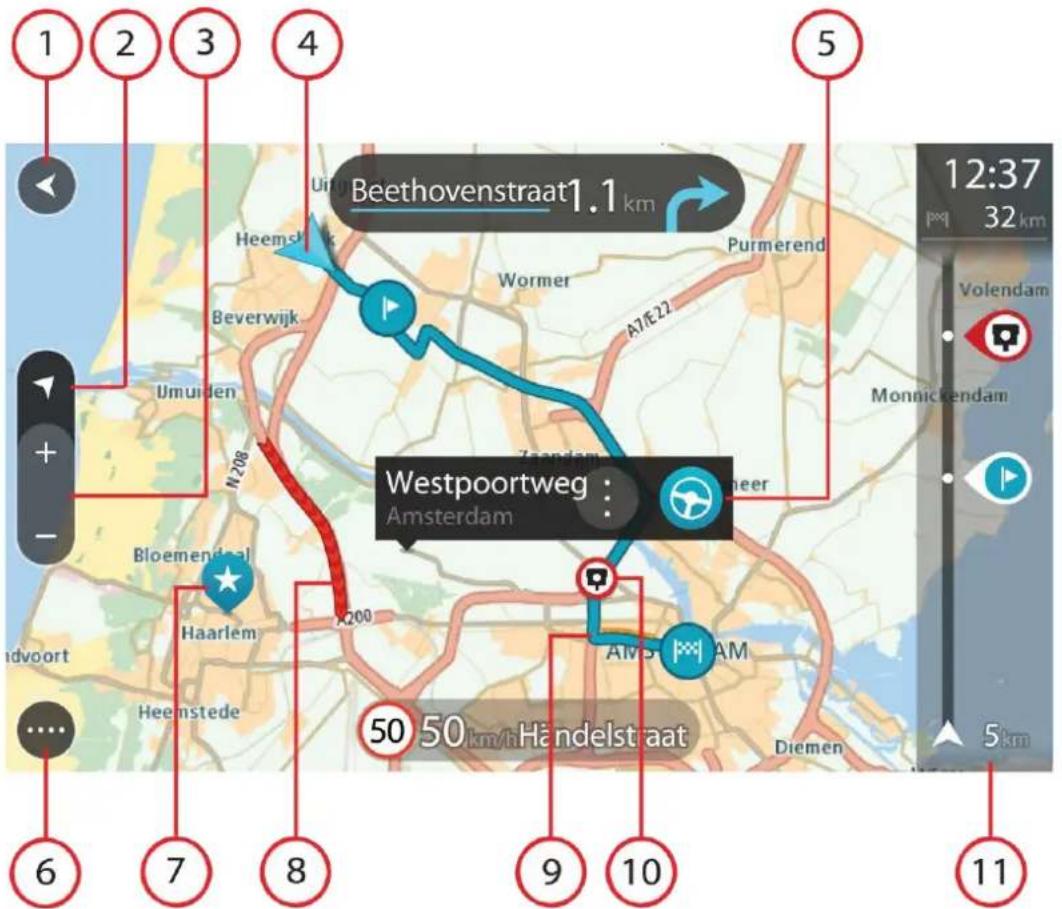
- Bouton Précédent. Ce bouton ramène la carte à un aperçu de l'ensemble de votre parcours ou, si aucun parcours n'est planifié, déplace la carte pour centrer votre position actuelle.
- Bouton d'affichage. Sélectionnez le bouton d'affichage pour passer du mode carte au mode guidage et inversement. En mode carte, lorsque vous conduisez, une petite flèche tourne pour vous indiquer la direction dans laquelle vous allez par rapport au nord, le nord se trouvant en haut.
- Boutons de zoom. Sélectionnez les boutons de zoom pour effectuer un zoom avant ou arrêter.
- Position actuelle. Ce symbole indique votre position actuelle. Sélectionnez-le pour ajouter votre position à Mes destinations ou pour effectuer une recherche à proximité.
Remarque : si vous Rider ne parvient pas à tracerer libre position, le symbole est grise.
Remarque : vous ne pouvez pas modifier le symbole correspondant à la position actuelle.
- Emplacement sélectionné. Appuyez et maintenez enfoncé pour sélectionner un emplacement sur la carte. Sélectionnez le bouton du menu contextuel pour afficher des options pour l'emplacement sélectionné ou sélectionnez le bouton Aller pour planifier un parcours jusqu'à l'emplacement.
- Bouton du menu principal. Sélectionnez ce bouton pour ouvrir le menu principal.
- Icônes de carte. Des icônes sont utilisées sur la carte pour indiquer votre destination et les lieux enregistrés :

Votre destination.
Votre domicile. Vous pouvez définir toute domicile dans Mes destinations.
Votre lieu de travail. Vous pouvez définir votre lieu de travail dans Mes destinations.
tions.
Sur votre parcours.

Un emplacement enregistré dans Mes destinations.
cement marqué.

Lorsque vous effectuez une recherche de points d’intérêt près de votre destination et que les résultats s’affichent sur la carte, les points d’intérêt les moins importants apparaissent sous la forme d’épingles noires avec une croix blanche.
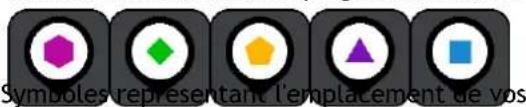
points d'intérêt de la communauté.
Sélectionnez un symbole de carte pour ouvrir le menu contextuel, puis sélectionnez le bouton de menu pour afficher une liste des actions possibles.
- Informations trafic. Sélectionnez l'incident de la circulation pour afficher des informations sur les retards liés au trafic.
Remarque : les informations traffic sont uniquement disponibles si vous TomTom Rider dispose du service TomTom Traffic.
- Notre parcours, si vous avez planifié un parcours. Sélectionnez le parcours pour l'effacer, en modifier le type, ajouter un arrêt ou en sauvegarder les modifications.
- Radars ou zones de danger sur votre parcours. Sélectionnez le symbole Radar ou Zone de danger pour afficher plus d'informations.
- Barre de parcours. La barre de parcours s'affiche une fois que vous avez planifié un parcours.
Le mode guidage
Le mode guidage est utilisé pour vous guider jusqu'à destination en suivant le parcours. Le mode guidage s'affiche lorsque vous commencez à conduire. Notre position actuelle apparaît, ainsi que les détails le long de votre parcours, y compris les bâtiments en 3D dans certaines villes.
Remarque : les bâtiments en 3D en mode guidage ne sont pas disponibles sur tous les appareils.
Le mode guidage est normalement en 3D. Pour afficher une carte 2D avec la carte se déplaçant en fonction de votre direction, modifier les paramètres 2D et 3D par défaut.
Conseil : lorsque vous avez planifié un parcours et que le mode guidage en 3D est affiché, sélectionnez le bouton de changement d'affichage pour passer au mode carte et utiliser les fonctionnalités interactives.
Lorsque vous démarrez Rider après avoir été mis en veille et que vous avez planifié un parcours, le mode guidage s'affiche, avec votre position actuelle.
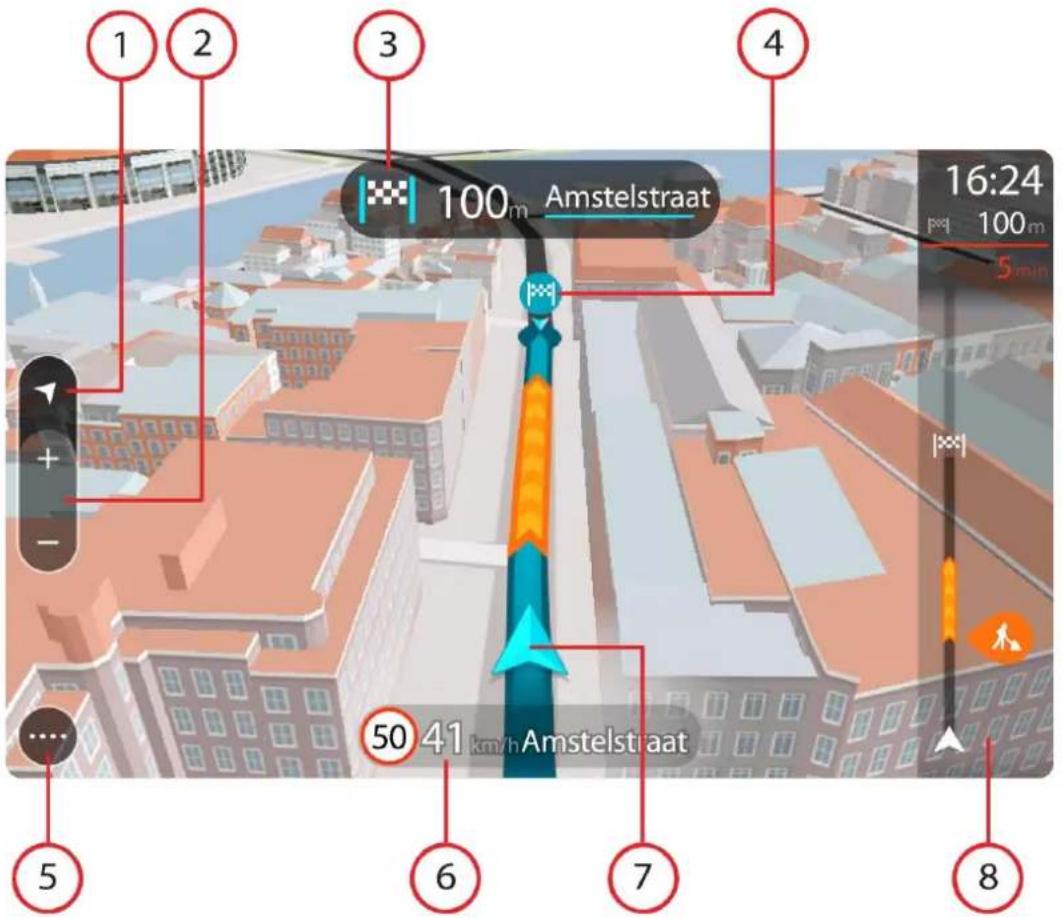
- Bouton d'affichage Sélectionnez le bouton d'affichage pour passer du mode carte au mode guidage et inversement. En mode guidage, lorsque vous conduisez, une petite flèche tourne pour vous indiquer la direction dans laquelle vous allez par rapport au nord, le nord se trouvant en haut.
- Boutons de zoom. Sélectionnez les boutons de zoom pour effectuer un zoom avant ou arrêté.
Conseil : sur certains appareils, vous pouvez également pincer pour effectuer un zoom avant ou arrêté.
- Volet d'instructions. Ce volet fournit les informations suivantes :
- La direction de votre prochain changement de direction;
- La distance jusqu'au prochain changement de direction;
- Le nom de la prochaine route sur votre parcours ; Guidage sur voie à certaines intersections.
Remarque : sélectionnez le volet d'instructions pour afficher une liste des instructions étape par étape pour votre parcours planifié.
- Icônes de parcours. Des icônes sont utilisées sur votre parcours pour indiquer l'emplacement de départ, vos arrêts et votre destination.
- Bouton du menu principal. Sélectionnez ce bouton pour afficher le menu principal.
- Volet de vitesse. Ce volet fournit les informations suivantes :
- La limitation de vitesse à votre emplacement;
- Voiture vitesse actuelle. Si vous dépassez la limitation de vitesse de plus de 5 km/ km/h ou 3 mph, le volet de vitesse devient orange.
- Le nom de la rue dans laquelle vous vous trouvez.
- Le bouton de signalement de radar ou de zone à risques.
- Position actuelle. Ce symbole indique votre position actuelle. Sélectionnez le symbole ou le volet de vitesse pour ouvrir le menu abrége.
Remarque : si vous Rider ne parvient pas à tracer votre position, le symbole est gris.
Remarque : vous ne pouvez pas modifier le symbole correspondant à la position actuelle.
- Barre de parcours. La barre de parcours s'affiche une fois que vous avez planifié un parcours.
Important : pour afficher une barre de parcours plus large avec des informations supplémentaires sur le parcours, modifiez le réglage Informations de parcours.
La barre de parcours
La barre de parcours s'affiche une fois que vous avez planifié un parcours. En haut se trouve le volet Informations sur l'arrivée et en-dessous, une barre avec des symboles.
Conseil : vous pouvez également désigner pour afficher une barre de parcours plus large incluant des informations supplémentaires sur le parcours (non disponible sur tous les appareils et applications).
Remarque : la distance restante affichée dans la barre de parcours dépend de la longueur totale de votre trajet.
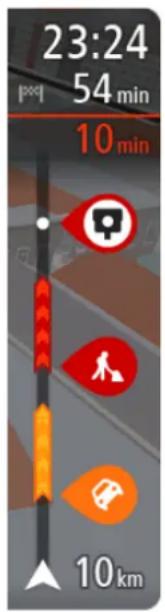
Le volet Informations d'arrivée fournit les informations suivantes :
Conseil: si votre destination se trouve dans un autre fuseau horaire, un signe plus (+) ou moins (-) s'affiche et le décalage horaire est indiqué en heures et en demi-heures dans le volet Informations sur l'arrivée. L'heure d'arrivée estimée est exprimée selon l'heure locale à destination.
L'heure d'arrivée à destination estimée ; - La durée du parcours jusqu'à destination à partir de votre position actuelle ; - Un bouton de parking à côté du drapeau représentant la destination, si un parking est disponible à proximité de votre destination.
Si des arrêts sont prévus sur votre parcours, sélectionnez ce volet pour passer des informations du prochain arrêt aux informations de la destination finale.
Vous pouvez choisir les informations affichées dans le volet Informations sur l'arrivée.
Statut du service Traffic - votre Rider ne reçoit pas d'informations traffic, un symbole de traffic avec une croix apparaît sous le volet Informations sur l'arrivée.
Des symboles dans la barre fournissant les informations suivantes :
- Un parcours plus rapide, s'il y a des embouteillages sur votre parcours.
- Les arrêts sur votre parcours.
Conseil : pour supprimer rapidement un arrêt, sélectionnez-le dans la barre de parcours et utilisez le menu contextuel.
Les stations service directement sur votre parcours.
TomTom Traffic incidents. TomTom Radars et Zones de danger. - Les aires de repos directement sur votre parcours.
Vous pouvez les informations affichées sur votre parcours.
Les symboles sont indiqués dans leur ordre d'apparition sur votre parcours. Pour les incidents de la circulation, le symbole de chaque incident alerte entre le type d'incident et le retard en minutes.
Sélectionnez un symbole pour afficher davantage d'informations sur un arrêt, un incident ou un radar. Si un symbole apparait sur un autre symbole, la sélection des symboles provoque un zoom avant sur la barre de parcours et affiche chaque symbole séparément. Vous pouvez ensuite sélectionner un symbole.
Le retard total lié aux embouteillages, à la météo et aux autres incidents sur votre parcours, y compris les informations fournies par les données historiques d'utilisation de la route, est indiqué au-dessus des symboles.
Pour une liste complète des types d'accidents, voir Incidents de la circulation.
Le bas de la barre de parcours représente votre position actuelle et indique la distance qui vous sépare du prochain incident sur votre parcours. De plus, vous pouvez exprimer le désir d'afficher l'heure actuelle si vous activez le paramètre correspondant.
Remarque : pour optimiser la lisibilité de la barre de parcours, il se peut que certains incidents ne soient pas affichés. Ces incidents, toujours de faible importance, provoquent uniquement de légers retards.
La barre de parcours affiche également des messages de statut, par exemple Recherche du parcours le plus rapide ou Lecture de l'aperçu de parcours.
Distances et barre de parcours
La distance affichée sur la barre de parcours dépend de la longueur du parcours ou de la distance restant à parcourir.
- Si la distance restante est supérieure à 50 km (31 miles), seuls les 50 prochains kilomètres (31 miles) sont affichés. L'icône de destination ne s'affiche pas.
Conseil : faites défiler le parcours pour en voir la totalité (non disponible sur iOS).
Si la distance restante est comprise entre 10 km (6 miles) et 50 km (31 miles), la distance totale est affichée. L'icône de destination apparait fixe en haut de la barre de parcours. - Si la distance restante est inférieure à 10 km (6 miles), la distance totale est affichée. L'icône de destination se déplace vers le bas, vers le chevron, à mesure que vous approachez de votre destination.
La moitié supérieure de la barre de parcours affiche une distance deux fois plus grande que la moitié inférieure, comme l'illustrent les exemples suivants :
- Une distance restante de 50 km sur la barre de parcours est divisée en deux : 34 km (21 miles) dans la partie supérieure et 16 km (9 miles) dans la partie inférieure.
- Une distance restante de 10km sur la barre de parcours est divisée en deux: 6,6km (4 miles) dans la partie supérieure et 3,3km (2 miles) dans la partie inférieure.
La barre de parcours se met à jour régulièrement pendant que vous conduisez.
Menu abrégé
Pour ouvrir le menu abrégé, sélectionnez le symbole de position actuelle ou le volet de vitesse en mode guidage.
Plusieurs solutions s'offrent alors à vous :
- Marquer un emplacement
- Signaler un nouveau radar
- Modifier une limitation de vitesse Contournement des routes bloquées
- Afficher votre emplacement actuel ou vos latitude et longitude, si vous n'êtes pas sur une route nommée.
Petits boutons et symboles du menu principal
En mode carte ou en mode guidage, sélectionnez le bouton du menu principal pour ouvrir celui-ci. Les boutons et symboles suivants sont disponibles dans le menu principal en plus des boutons de navigation :
Sélectionnez ce bouton pour ouvrir le menu Paramètres.

Selectionnez ce bouton pour ouvrir le menu Aide. Le menu Aide regroupe des conseils pour utiliser votre Rider, ainsi que d'autres informations sur votre GPS, par exemple la version de carte, le numéro de série du GPS et les mentions légales.

Sélectionnez ce bouton pour réorganiser les boutons du menu principal.

Sélectionnez ce bouton pour retourner à l'écran précédent.

Sélectionnez ce bouton pour revenir au mode carte ou au mode guidage.
Cette icône indique l'état de la connexion Bluetooth en cas d'utilisation d'un smartphone pour la connexion aux services TomTom.
Cette icône indique le niveau de charge de la batterie de votre Rider.
Cette icône indique que vous Rider est connecté aux services TomTom.
Cette icône indique que vous Rider n'est pas connecté aux services TomTom.
| Cette icône indique que vous Rider est connecté à MyDrive. | |
| Cette icône indique que vous Rider n'est pas connecté à MyDrive. | |
| Ce bouton indique que vous entendrez des instructions vocales. Sélectionnez ce bouton pour désactiver les instructions vocales. Vous n'entendrez plus les instructions vocales relatives à votre parcours, mais vous continuerez à entendre les informations comme lesinfos traffic et lessons d'advertisement. Conseil : vous pouvez sélectionner les types d'instructions que vous souhaitez entendre. Sélectionnez Voix dans le menu Paramètres et sélectionnez les instructions que vous souhaitez entendre. | |
| Ce bouton indique que vous n'entendrez pas d'instructions vocales. Sélectionnez ce bouton pour activer les instructions vocales. | |
| Ce bouton indique que des couleurs diurnes sont utilisées pour l'affichage. Sélectionnez ce bouton pour réduire la luminosité de l'écran et afficher la carte avec des couleurs sombres. Lors de la conduite de nuit ou dans un tunnelASF, il est moins distrustant et plus facile pour le conducteur de voir l'écran si sa luminosité est réduite. Conseil : votre apparil bascule automatiquement entre les couleurs diurnes et les couleurs nocturnes en fonction de l'heure de la journée. Pour désactiver cette fonction, sélectionnez Aspect, puis Affichage, dans le menu Paramètres et désactivez l'option Basculer automatique vers couleurs nocturnes. | |
| Ce bouton indique que des couleurs nocturnes sont utilisées pour l'affichage. Sélectionnez ce bouton pour augmenter la luminosité de l'écran et afficher la carte avec des couleurs lumineuses. | |
| Sélectionnez ce bouton pouractualiservotre écran. |
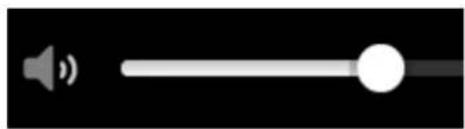
Réglage du volume
En mode carte ou en mode guidage, sélectionnez le bouton du menu principal pour ouvrir celui-ci.
Sélectionnez et faites glisser le contrôle du volume pour modifier le volume des instructions vocales et des avertissements. Si les instructions vocales sont désactivées, le contrôle du volume modifiera tout de même le volume des avertissements.
Utiliser les mouvements
Vous pouvez utiliser les mouvements pour contrôler votre Rider.
Dans ce manuel d'utilisation, vous allez apprendre à utiliser les mouvements pour contrôler votre Rider. Vous trouvez ci-dessous une explication de chaque geste.
Toucher deux fois
Faire glisser
Faire glisser rapidement Maintenir enfoncé
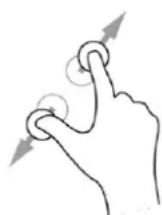
Pincer pour zoomer
Touchez ou sélectionnez
Touchez l'écran deux fois à intervalle rapproché avec un doigt.
Exemple d'utilisation : effectuer un zoom avant sur la carte.
Posez un doigt sur l'écran et déplacez-le.
Exemple d'utilisation : faire défiler la carte.
Faites glisser rapidement un doigt sur l'écran.
Exemple d'utilisation : faire défiler une longue distance sur la carte.
Conseil : la fonctionnalité Faire glisser rapidement n'est pas disponible sur tous les appareils.
Posez un doigt sur l'écran pendant plus de 0,5 seconde.
Exemple d'utilisation : ouvrir le menu contextuel pour un emplacement sur la carte.
Touchez l'écran avec votre pouce et un autre doigt. Éloignez-les l'un de l'autre pour effectuer un zoom avant ou rapprochez-les pour effectuer un zoom arrêté.
Exemple d'utilisation : effectuer un zoom avant ou arrêté sur la carte.
Conseil : la fonctionnalité Pincer pour zoomer n'est pas disponible sur tous les appareils. Si la fonctionnalité Pincer pour zoomer n'est pas disponible, utilisez les boutons de zoom pour effectuer un zoom avant ou arrêté.
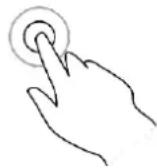
Touchez l'écran avec un seul doigt.
Exemple d'utilisation : sélectionner un élément dans le menu principal.
Réorganiser les boutons du menu principal
Pour réorganiser les boutons du menu principal en fonction de vos préférences, procédez comme suit :
- Sélectionnez le bouton du menu principal pour ouvrir le menu principal.

- Maintenez enfoncé pendant deux secondes le bouton que vous souhaitez déplacer.
Conseil : vous pouvez également sélectionner le bouton Modifier dans le menu principal.

Le bouton de menu apparait avec les flèches gauche et droite.
- Touchez la flèche gauche ou droite sur le bouton de menu pour modifier l'emplacement du bouton dans le menu.
- Vous pouvez sélectionner d'autres boutons et les placer dans l'ordre souhaité.
- Sélectionnez Terminé.
TomTom Traffic est un service TomTom qui fournit des informations trafic en temps réel.
Associe aux données historiques sur l'utilisation de la route, TomTom Traffic vous permet de planifier le parcours optimal jusqu'à votre destination en prenant en compte les dernières informations trafic locales et la météo.
Votre TomTom Rider reçoit régulièrement des informations sur les changements des conditions de circulation. En cas d'embouteillages, de fortes pluies, de neige ou autres incidents sur votre parcours actuel, votre Rider vous propose de planifier à nouveau votre parcours et d'éviter tout retard.
Important : à l'approche d'un parcours alternatif plus rapide, un avertissement s'affiche dans la barre de parcours et le parcours alternatif apparaît en mode guidage et en mode carte. Pour accepter un parcours plus rapide, tournez simplement pour emprunter le parcours alternatif et votre appareil le sélectionnera.
Pour bénéficier des services TomTom sur votre Rider, vous devez être connecté aux services TomTom et à un compte TomTom.
Remarque : les services TomTom ne sont pas disponibles sur tous les appareils.
Remarque : certains services TomTom peuvent ne pas être disponibles à votre position actuelle.
La barre de parcours
La barre de parcours s'affiche une fois que vous avez planifié un parcours. En haut se trouve le volet Informations sur l'arrivée et en-dessous, une barre avec des symboles.
Conseil : vous pouvez également désigner pour afficher une barre de parcours plus large incluant des informations supplémentaires sur le parcours (non disponible sur tous les appareils et applications).
Remarque : la distance restante affichée dans la barre de parcours dépend de la longueur totale de votre trajet.
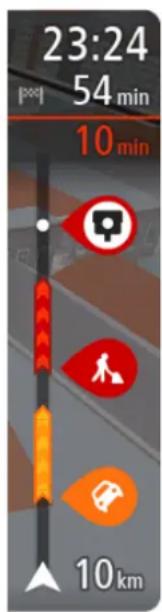
Le volet Informations d'arrivée fournit les informations suivantes :
Conseil: si votre destination se trouve dans un autre fuseau horaire, un signe plus (+) ou moins (-) s'affiche et le décalage horaire est indiqué en heures et en demi-heures dans le volet Informations sur l'arrivée. L'heure d'arrivée estimée est exprimée selon l'heure locale à destination.
L'heure d'arrivée à destination estimée ; - La durée du parcours jusqu'à destination à partir de votre position actuelle ; - Un bouton de parking à côté du drapeau représentant la destination, si un parking est disponible à proximité de votre destination.
Si des arrêts sont prévus sur votre parcours, sélectionnez ce volet pour passer des informations du prochain arrêt aux informations de la destination finale.
Vous choisissez les informations affichées dans le volet Informations sur l'arrivée.
Statut du service Traffic - votre Rider ne reçoit pas d'informations traffic, un symbole de traffic avec une croix apparaît sous le volet Informations sur l'arrivée.
Des symboles dans la barre fournissant les informations suivantes :
- Un parcours plus rapide, s'il y a des embouteillages sur votre parcours.
- Les arrêts sur votre parcours.
Conseil : pour supprimer rapidement un arrêt, sélectionnez-le dans la barre de parcours et utilisez le menu contextuel.
- Les stations service directement sur votre parcours. TomTom Traffic Incidents. TomTom Radars et Zones de Danger.
- Les aires de repos directement sur votre parcours.
Vous pouvez choisir les informations affichées sur votre parcours.
Les symboles sont indiqués dans leur ordre d'apparition sur votre parcours. Pour les incidents de la circulation, le symbole de chaque incident alerme entre le type d'incident et le retard en minutes. Sélectionnez un symbole pour afficher davantage d'informations sur un arrêt, un incident ou un radar. Si un symbole apparait sur un autre symbole, la sélection des symboles provoque un zoom avant sur la barre de parcours et affiche chaque symbole séparément. Vous pouvez ensuite sélectionner un symbole.
Le retard total lié aux embouteillages, à la météo et aux autres incidents sur votre parcours, y compris les informations fournies par les données historiques d'utilisation de la route, est indiqué au-dessus des symboles. Pour une liste complète des types d'incidents, voir Incidents de la circulation.
Le bas de la barre de parcours représente votre position actuelle et indique la distance qui vous sépare du prochain incident sur votre parcours. De plus, vous pouvez désirez afficher l'heure actuelle si vous activez le paramètre correspondant.
Remarque : pour optimiser la lisibilité de la barre de parcours, il se peut que certains incidents ne soient pas affichés. Ces incidents, toujours de faible importance, provoquent uniquement de légers retards.
La barre de parcours affiche également des messages de statut, par exemple Recherche du parcours le plus rapide ou Lecture de l'aperçu de parcours.
Consulter le trafic sur la carte
Les incidents de la circulation sont indiqués sur la carte. Si plusieurs incidents de la circulation se chevauchent, celui ayant la priorité la plus élevée apparaît. Par exemple, une route barragère est prioritaire sur des travaux ou une voie fermée.
Conseil : sélectionnez un incident sur la carte pour obtenir des informations détaillées.
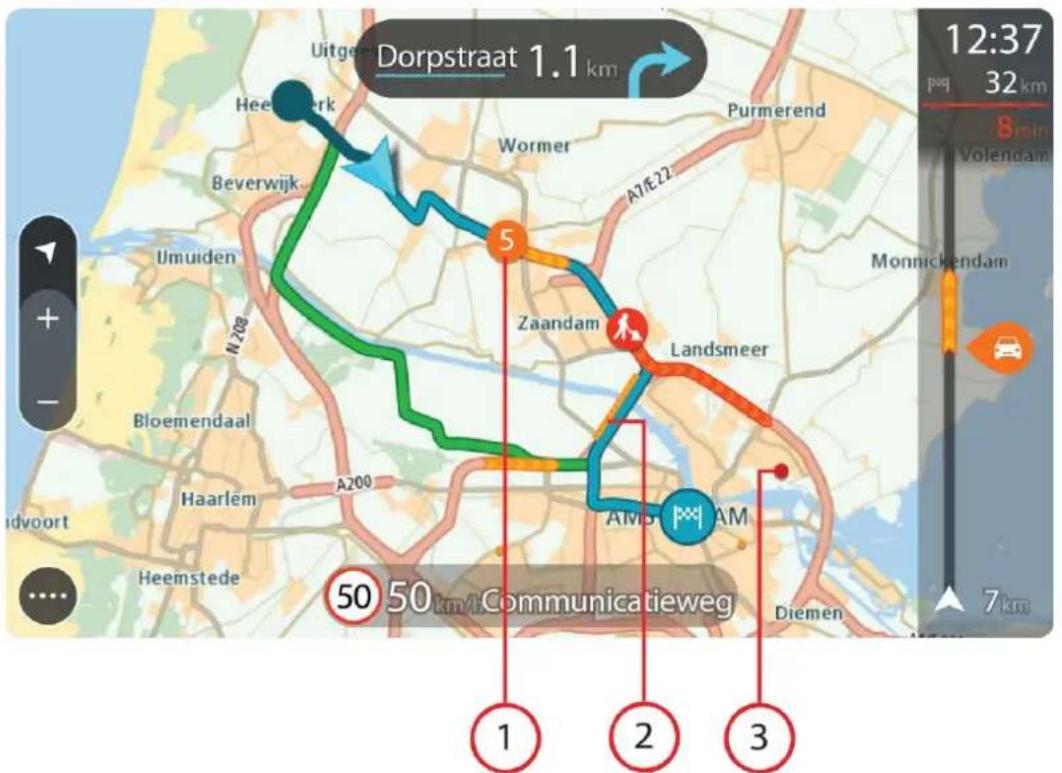
- Incident de la circulation qui concerne votre parcours dans votre sens de déplacement.
Un symbole ou un nombre au début de l'incident indique le type d'incident dont il s'agit ou le retard en minutes, par exemple 5 minutes.
La couleur de l'incident indique la vitesse du traffic par rapport à la vitesse maximale autorisée à cet emplacement, le rouge représentant la vitesse la plus faible. Les hachures sur les embouteillages sont également animées et indiquent la vitesse du traffic, le cas échéant.
Pour une liste complète des types d'incidents, voir Incidents de la circulation.
- Incident de la circulation sur votre parcours mais dans le sens opposé.
- Incidents de la circulation sur des routes non visibles à votre niveau de zoom actuel.
Consulter le trafic sur votre parcours
Les informations concernant les incidents de la circulation sur votre parcours apparaissent dans la barre de parcours sur la droite en mode carte et en mode guidage.
La barre de parcours vous informe des retards de circulation lorsque vous conduisez, à l'aide de symboles vous permettant de savoir où se trouve chaque incident de la circulation sur votre parcours. Lorsque vous utilisez le mode carte, vous pouvez également sélectionner les symboles directement sur la carte.
Remarque : si vous Rider ne reçoit pas d'informations traffic, un symbole de traffic avec une croix apparaît sous le volet Informations sur l'arrivée.
Remarque : pour optimiser la lisibilité de la barre de parcours, il se peut que certains incidents ne soient pas affichés. Ces incidents, toujours de faible importance, provoquent uniquement de légers retards.
Pour obtenir davantage d'informations sur un incident, sélectionnez un incident dans la barre de parcours. La carte s'ouvre, centrée sur l'incident, et une fenêtre d'information s'affiche pour donner des informations détaillées sur l'incident de la circulation.
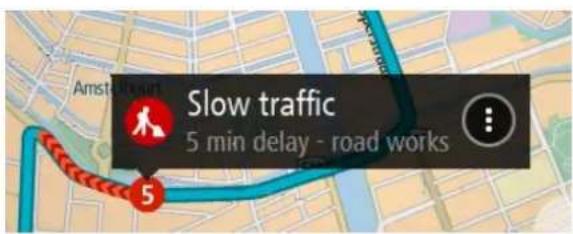
Ces informations incluent :
- La cause de l'incident de la circulation : par exemple, un accident, des travaux, une route fermée ou la météo.
- La sévérité de l'incident : ralentissement, trafic en accordéon ou embouteillage. Le retard. La longueur de l'incident.
Pour une liste complète des types d'incidents, voir Incidents de la circulation.
Sélectionnez le bouton Précédent pour revenir au mode guidage.
Incidents de la circulation
Les symboles suivants représentant des incidents de la circulation sont utilisés en mode carte et dans la barre de parcours pour afficher la cause d'un embouteillage :
| Trafic | |
| Accident | |
| Conditions dangereuses | |
| Travaux | |
| Voie fermée | |
| Route bloquée | |
| Pluie | |
| Brouillard | |
| Verglas ou neige |

Vent
Le symbole ou le nombre au début de l'incident indique le type d'incident dont il s'agit ou le retard en minutes, par exemple 4 minutes.
La couleur de l'incident indique la vitesse du traffic par rapport à la vitesse maximale autorisée à cet emplacement, le rouge représentant la vitesse la plus faible. Les hachures sur les embouteillages sont également animées et indiquent la vitesse du traffic, le cas échéant.

La vitesse correspond à 0 à 20% de la vitesse autorisée

La vitesse correspond à 20 à 40% de la vitesse autorisée

La vitesse correspond à 40 à 100% de la vitesse autorisée

La vitesse est normale.

Route fermée, pas de circulation.
Avertissement à l'approche d'un embouteillage
Un avertissement est émis lorsque vous approchez d'un embouteillage. Vous êtes averti de plusieurs façons :

- Un symbole d'avertissement s'affiche dans la barre de parcours.
- La barre de parcours effectue un zoom avant sur le début de l'embouteillage.
- La distance vous séparant du début de l'embouteillage apparait dans la barre de parcours.
- Dans la barre de parcours, la route devient orange ou rouge en fonction de l'importance de l'embouteillage.
- La couleur d'arrière-plan de la barre de parcours passe au rouge si vous conduisiez trop vite à l'approche de l'embouteillage.
- Un son d'avertissement est émis.
Pour modifier la manière dont vous êtes averti, sélectionnez Sons et alertes dans le menu Paramètres.
Éviter un embouteillage sur votre parcours
Vous pouvez éviter les embouteillages qui surviennent sur votre parcours.
Remarque : un parcours embouteillé peut malgré tout demeurer le plus rapide.
Remarque : il est possible qu'aucun parcours alternatif évitant l'embouteillage n'existe.
Éviter un embouteillage à l'aide de la barre de parcours
- Dans la barre de parcours, sélectionnez le symbole de l'embouteillage à éviter. L'embouteillage s'affiche sur la carte.
- Sélectionnez le bouton du menu contextuel.

- Sélectionnez Éviter dans le menu contextuel. Un nouveau parcours évitant l'embouteillage vous est proposé.
Éviter un embouteillage à l'aide de la carte
- En mode carte, effectuez un zoom avant et sélectionnez l'embouteillage qui se trouve sur tout parcours. L'embouteillage s'affiche sur la carte avec une fenêtre d'information.
- Sélectionnez le bouton du menu contextuel.

- Sélectionnez Éviter. Un nouveau parcours évitant l'embouteillage vous est proposé.
Guidage avancé sur changement de voie
Remarque : le guidage sur changement de voie est disponible uniquement pour certains embranchements ou dans certains pays.
Le guidage avancé sur changement de voie vous aide à vous préparer aux sorties d'autoroute et aux intersections en affichant la voie de circulation à emprunter en fonction de votre parcours.
À l'approche d'une sortie ou d'un embranchement, la voie à emprunter s'affiche à l'écran.
Conseil : pour fermer l'image de voie, appuyez n'importe où à l'écran.
Vous pouvez choisir d'afficher un écran partagé avec le mode guidage à gauche et le guidage sur voie à droite, ou d'utiliser le mode plein écran avec uniquement le guidage sur voie. Vous pouvez également désactiver le guidage sur voie. Pour modifier le paramètre Aperçu des sorties d'autoroute, accédez à Aspect, sous Paramètres.
Limitations de vitesse en fonction de l'heure
Certaines limitations de vitesse changent en fonction de l'heure. Par exemple, la limitation de vitesse à proximité des écoles est susceptible de descendre à 40 km/h ou 25 mph le matin entre 8h et 9h et l'après-midi entre 15h et 16h. Lorsque cela est possible, la limitation de vitesse affichée dans le volet de vitesse change pour s'adapter à l'évolution de ces limitations de vitesse.
Certaines limitations de vitesse changent en fonction des conditions de circulation. Par exemple, la limitation de vitesse diminuera si le trafic est dense ou si les conditions météorologiques sont mauvaises. Ces limitations de vitesse variables ne sont pas affichées dans le volet de vitesse. La vitesse indiquée dans le volet de vitesse est la limitation de vitesse maximale autorisée dans de bonnes conditions de circulation.
Important : la limitation de vitesse indiquée dans le volet de vitesse n'est qu'une indication. Vous nevez toujours respecter la limitation de vitesse réelle de la route sur laquelle vous vous trouvez en fonction des conditions.
Synchroniser à l'aide de tomtom mydrive
TomTom MyDrive vous permet, en toute simplicité, de définir une destination, partager des emplacements et des favoris et sauvegarder vos informations personnelles de navigation. MyDrive synchronise voyage TomTom Rider à l'aide de votre compte TomTom. Vous pouvez utiliser MyDrive dans un navigateur Web sur un ordinateur ou en tant qu'app mobile sur un smartphone ou une tablette.
Important : pour utiliser TomTom MyDrive, vous avez besoin d'un appareil de navigation compatible.
TomTom MyDrive vous offre les possibilités suivantes :
- Chercher une destination sur la carte MyDrive et l'envoyer à votre Rider. Vous pouvez vous rendre à cette destination, qui est également sauvegardée dans Mes destinations et dans Destinations récentes, à partir du menu principal.
- Planifier un parcours incluant des arrêts sur la carte MyDrive et l'envoyer à votre Rider.
- Synchroniser des fichiers de listes de PI sur votre Rider à partir de la carte MyDrive. Les listes de PI sont stockées dans Mes destinations et les emplacements apparaissent sur la carte.
- Chercher un PI dans MyDrive et le synchroniser avec votre Rider.
- Sauvegarder régulièrement dans MyDrive tous vos emplacements présents dans Mes destinations. Tous vos emplacements présents dans Mes destinations sont visibles sur la carte MyDrive.
- Après une réinitialisation, restaurer automatiquement sur votre Rider la totalité de vos emplacements présents dans Mes destinations et de vos points d'intérêt (PI).
Pour activer MyDrive sur votre Rider, vous devez vous connecter aux services TomTom.
Important: sur les modèles START 42/52, START 40/50/60 et GO 51/61, la luminosité de l'écran diminue lorsque vous connectez votre GPS à votre ordinateur.
Connexion à mydrive en cours
Pour la synchronisation avec votre compte TomTom, vous devez vous connecter à MyDrive. Lorsque vous vous connectez à votre compte à partir de votre GPS, d'un navigateur Web ou de l'appli MyDrive, la synchronisation avec votre compte TomTom est automatique.
Connexion à mydrive sur votre rider
- Dans le menu principal, sélectionnez Services TomTom.
- Sélectionnez MyDrive.
- Entrez l'adresse e-mail et le mot de passe que vous utilisez pour votre compte TomTom.
- Sélectionnez Connexion.
Votre Rider se connecte à votre compte TomTom.
- Revenir au mode carte.
Votre Rider sauvegarde automatiquement vos informations personnelles de navigation dans votre compte TomTom.
Connexion à MyDrive à l'aide d'un navigateur Web ou de l'appli MyDrive
Connectez-vous à l'aide de l'adresse e-mail et du mot de passe de votre compte TomTom. Une fois que vous êtes connecté, vous pouvez voir vos informations personnelles de navigation à partir de vos appareils, ainsi que sélectionner des destinations et créer des lieux à synchroniser avec vos GPS.
Configuration d'une destination à l'aide de mydrive
Lorsque vous êtes connecté à MyDrive par le biais d'un navigateur Web ou de l'appli MyDrive, vous pouvez sélectionner votre destination sur la carte et l'envoyer à votre appareil de navigation. Quand il est connecté à votre compte TomTom, votre GPS se synchronise avec MyDrive et reçoit la destination.
- À partir d'un navigateur Web ou de l'appli MyDrive, connectez-vous à votre compte TomTom.
- Sur la carte, sélectionnez une destination.
Conseil : vous pouvez rechercher une destination ou déplacer la carte et sélectionner votre destination. Vous pouvez également effectuer une sélection parmi vos destinations récentes dans le menu principal ou votre liste Mes destinations.
- Cliquez sur l'emplacement, puis ouvrez le menu contextuel et sélectionnez Envoyer sur votre GPS.
La destination est envoyée à votre compte TomTom.
- Connectez-vous à MyDrive sur votre Rider.
Votre Rider se synchronise avec votre compte TomTom et reçoit la nouvelle destination MyDrive.
Le message "Vous avez reçu une nouvelle destination" s'affiche. Un parcours est automatiquement planifié jusqu'à la destination MyDrive.
Conseil : toutes les destinations MyDrive sont sauvegardées dans DESTINATIONS récentes, dans le menu principal, et dans Mes destinations.
Planifier un parcours incluant des arrêts à l'aide de mydrive
Lorsque vous êtes connecté à MyDrive par le biais d'un navigateur Web, vous pouvez créer un parcours incluant des arrêts et l'envoyer à votre appareil de navigation. Quand il est connecté à votre compte TomTom, votre GPS se synchronise avec MyDrive et reçoit la destination.
Créer un parcours incluant des arrêts
- À partir d'un navigateur Web, connectez-vous à votre compte TomTom.
- Sur la carte, sélectionnez une destination.
Conseil : vous pouvez rechercher une destination ou déplacer la carte et sélectionner votre destination sur la carte. Vous pouvez également effectuer une sélection parmi vos destinations récentes dans le menu principal ou votre liste Mes destinations.
- Sur la carte, sélectionnez un arrêt de la même façon que vous avez sélectionné votre destination, puis désélectionnez Ajouter un arrêt.
L'arrêt est ajouté à votre parcours.
Votre parcours est sélectionné et le menu contextuel affiche Envoyer le parcours à l'appareil.
- Si vous le souhaitez, vous pouvez ajouter d'autres arrêts à votre parcours.
- Dans le menu contextuel, sélectionnez Envoyer le parcours à l'appareil.
La destination et les arrêts sont envoyés vers votre compte TomTom.
- Connectez-vous à MyDrive sur votre Rider.
Votre Rider se synchronise avec votre compte TomTom et reçoit la nouvelle destination MyDrive et les arrêts.
Le message "Vous avez reçu un nouveau parcours" s'affiche. Un parcours incluant les arrêts est automatiquement planifié jusqu'à la destination MyDrive.
Conseil : toutes les destinations MyDrive sont sauvegardées dans Destinations récentes, dans le menu principal, et dans Mes destinations.
Conseil : vous pouvez enregistrer le parcours incluant les arrêts dans Mes parcours.
Réorganiser les arrêts sur un parcours
- Sous Planifier un parcours dans le menu principal de MyDrive, placez le curseur de votre souris sur un arrêt ou sur la destination.
- Déplacez votre curseur vers la gauche jusqu'à ce qu'il se transforme en un symbole représentant une main.
- Cliquez sur chaque arrêt ou sur la destination et faites-les glisser dans l'ordre dans lequel vous pouvez vous y rendre.
Chaque fois que vous déplacez un arrêt ou la destination, le parcours est recalculé pour prendre en compte la modification de l'ordre des arrêts.
Le dernier arrêt de la liste devient votre destination.
Affichage d'une destination planifiée dans mydrive
Lorsque vous planifiez un parcours sur votre Rider, la destination est synchronisée avec votre compte TomTom. Vous pouvez voir cette destination quand vous êtes connecté à MyDrive dans un navigateur Web ou à partir de l'appli MyDrive.
Effacer une destination mydrive
- Vérifiez que vous êtes bien connecté à MyDrive sur votre Rider.
- Sélectionnez Parcours actuel dans le menu principal afin d'ouvrir le menu Parcours actuel.
- Sélectionnez Effacer parcours pour effacer le parcours actuellement planifié.
Votre appareil revient au mode carte. Le parcours a été effacé de votre Rider et de votre compte TomTom.
Conseil : toutes les destinations récentes sont sauvegardées dans Destinations récentes, dans le menu principal, et dans Mes destinations.
Supprimer une destination mydrive de mes destinations
- Dans le menu principal, sélectionnez Destinations récentes.
Conseil : vous pouvez également sélectionner Mes destinations, puis Destinations récentes.
- Sélectionnez Modifier la liste.
- Sélectionnez les emplacements que vous souhaitez supprimer.
- Sélectionnez Supprimer.
Définir une adresse du réseau en tant que destination à l'aide de l'appli mydrive
Lorsque vous êtes connecté à l'appli MyDrive, vous pouvez sélectionner une adresse de votre répertoire pour la définir en tant que destination. Le contact doit être associé à une adresse enregistrée dans le bon ordre. La destination s'affiche sur la carte, et vous pouvez l'envoyer à votre appareil de navigation. Quand il est connecté à votre compte TomTom, votre GPS se synchronise avec MyDrive et reçoit la destination.
- À l'aide de l'appli MyDrive, connectez-vous à votre compte TomTom.
- Dans le menu de l'appli MyDrive, sélectionnez Contacts.
- Sélectionnez le contact à définir en tant que destination.
L'emplacement de votre contact s'affiche sur la carte.
- Cliquez sur l'emplacement, puis ouvrez le menu contextuel et sélectionnez Envoyer sur votre GPS.
La destination est envoyée à votre compte TomTom.
- Connectez-vous à MyDrive sur votre Rider.
Votre Rider se synchronise avec votre compte TomTom et reçoit la nouvelle destination MyDrive.
Le message "Vous avez reçu une nouvelle destination" s'affiche. Un parcours est automatiquement planifié jusqu'à la destination MyDrive.
Conseil : toutes les destinations MyDrive sont sauvegardées dans Destinations récentes, dans le menu principal, et dans Mes destinations.
Chercher et synchroniser des emplacements via mydrive
Lorsque vous êtes connecté à TomTom MyDrive, vous pouvez chercher des emplacements dans MyDrive et les synchroniser avec Rider Mes destinations.
- À partir d'un navigateur Web ou de l'appli MyDrive, connectez-vous à votre compte TomTom.
- Sur la carte, sélectionnez une destination.
Conseil : vous pouvez rechercher une destination ou déplacer la carte et sélectionner votre destination. Vous pouvez également sélectionner une destination dans la liste Mes destinations.
- Cliquez sur l'emplacement, puis ouvrez le menu contextuel et sélectionnez Ajouter à Mes destinations.
L'emplacement s'affiche dans la liste Favoris du menu Mes destinations de MyDrive.
- Connectez-vous à MyDrive sur votre Rider.
Votre Rider se synchronise avec votre compte TomTom et reçoit le nouvel emplacement des favors. L'emplacement est stocké dans Mes destinations.
Synchroniser les emplacements de mes destinations avec mydrive
Lorsque vous êtes connecté à MyDrive sur votre Rider, les emplacements que vous avez ajoutés à Mes destinations sont synchronisés automatiquement avec votre compte TomTom. Vous pouvez voir les emplacements présents dans Mes destinations et les listes de PI quand vous êtes connecté à MyDrive dans un navigateur Web ou à partir de l'appli MyDrive.
Importer une liste de PI de la communauté
Vous pouvez chercher des listes de points d’intérêt (PI) de la communauté sur Internet et les charger dans Mes destinations via MyDrive dans un navigateur Web. Une liste de points d’intérêt peut par exemple compter des campings ou des restaurants dans la zone où vous vous rendez, et constituer un moyen simple de sélectionner un emplacement sans le rechercher à chaque fois.
Conseil : certains GPS TomTom disposent de listes de points d'intérêt préinstallées.
Votre Rider utilise des fichiers. OV2 pour les listes de points d'intérêt.
Remarque : pour que vous puissiez importer des fichiers. OV2 et. GPX, votre Rider doit avoir au moins 400 Mo d'espace libre. Si le message Vous avez besoin de plus d'espace s'affiche, libérez de l'espace en supprimant des fichiers. OV2 ou. GPX inutiles à l'aide de MyDrive, ou supprimez du contenu de votre appareil, par exemple une carte que vous n'utilisez pas.
Pour charger un fichier. OV2 sur votre Rider, procédez comme suit :
- À partir d'un navigateur Web, connectez-vous à votre compte TomTom.
- Sélectionnez Fichiers de PI dans le menu Mes destinations.
- Sélectionnez Importer un fichier de PI et recherchez leur fichier. OV2.
Conseil : le nom de la liste de lieux présents dans Mes destinations est identique à celui du fichier. OV2. Modifiez le nom du fichier afin de le reconnaître facilement dans Mes destinations.
- Vérifiez que vous êtes bien connecté à MyDrive sur votre Rider.
Votre Rider se synchronise avec votre compte TomTom et reçoit le nouveau fichier de Pl.
Remarque : certains fichiers OV2 sont volumineux et leur chargement peut être long. Synchronisez votre Rider avant de partir.
- Sélectionnez Mes destinations dans le menu principal.
Votre nouvelle liste de points d'intérêt s'affiche dans la liste des destinations.
- Sélectionnez votre nouvelle liste de points d'intérêt.
Votre nouvelle liste de points d'intérêt s'ouvre, repertoriant tous les points d'intérêt de la liste. Sélectionnez le mode carte pour afficher tous les points d'intérêt sur la carte.
Supprimer une liste de PI de la communauté
Pour supprimer de votre Rider une liste de PI que vous avez chargée, vous devez impérativement utiliser MyDrive dans un navigateur Web.
Pour supprimer une liste de PI, procédez comme suit :
- À partir d'un navigateur Web, connectez-vous à votre compte TomTom.
- Dans le menu Mes destinations, sélectionnez Fichiers de PI.
- Sélectionnez le fichier de PI à supprimer, puis sélectionnez Supprimer.
- Vérifiez que vous êtes bien connecté à MyDrive sur votre Rider.
La liste de PI disparaît de votre liste Mes destinations.
Fichiers GPX (GPS exchange format)
Les fichiers GPX comportent un enregistrement très détaillé des parcours, y compris les emplacements qui ne sont pas sur des routes. Un fichier GPX peut par exemple inclure un parcours touristique ou un parcours fixe favori. Vous pouvez chercher des listes de fichiers GPX sur Internet et les charger dans Mes destinations via MyDrive dans un navigateur Web. Les fichiers GPX sont transformés en parcours lors de leur importation.
Les parcours ne comportent pas d'arrêts et sont composés d'un début et d'une fin, avec un parcours déterminé en fonction de la carte entre ces points. Voteillee suit ce parcours fixe autant que faire se peut. Vous pouvez modifier ces parcours à l'aide d'outils comme Tyre Pro.
Utiliser les fichiers GPX
Vous pouvez utiliser MyDrive sur votre ordinateur pour importer des fichiers de parcours. GPX sur votre appareil TomTom. Les parcours sont enregistrés dans le menu Mes parcours. Notre appareil suivra précisément le parcours GPX et ne vous proposera pas de replanifier votre parcours, même si une alternative plus rapide existe.
Importer un fichier de parcours GPX
Remarque : pour que vous puissiez importer des fichiers. OV2 et. GPX, votre Rider doit avoir au moins 400 Mo d'espace libre. Si le message Vous avez besoin de plus d'espace s'affiche, libérez de l'espace en supprimant des fichiers. OV2 ou. GPX inutiles à l'aide de MyDrive, ou supprimez du contenu de votre appareil, par exemple une carte que vous n'utilisez pas.
Pour importer un fichier. GPX à l'aide de MyDrive, procédez comme suit :
- Connectez votre Rider à votre ordinateur à l'aide de MyDrive Connect.
- Dans MyDrive, sélectionnez Mes parcours.
- Sélectionnez Importer un fichier GPX et recherchez le fichier de parcours. GPX.
Conseil : le nom du fichier de parcours présent dans Mes parcours est identique à celui du fichier. GPX. Modifiez le nom du fichier afin de le reconnaître facilement dans Mes parcours.
Votre nouveau parcours s'affiche dans la liste Mes parcours.
- Attendez que le fichier de parcours se télécharge sur votre Rider.
- Ouvrez Mes parcours.
Votre parcours importé s'affiche dans la liste Mes parcours.
Supprimer un fichier de parcours GPX
Pour supprimer un fichier de parcours GPX que vous avez chargé, vous devez impérativement connecter votre Rider à votre ordinateur via MyDrive Connect.
Pour supprimer une liste de PI, procédez comme suit :
- Connectez-vous Rider à votre ordinateur à l'aide de MyDrive Connect.
- Dans MyDrive, sélectionnez Mes parcours.
- Sélectionnez le fichier de parcours à supprimer, puis sélectionnez Supprimer.
Le parcours disparaît de votre liste Mes parcours.
Sauvegarder et restaurer vos informations personnelles de navigation
Lorsque vous êtes connecté à MyDrive sur votre Rider, vos informations personnelles de navigation sont sauvegardées de façon constante et automatique dans votre compte TomTom.
En cas de réinitialisation de votre Rider, ou si vous vous connectez à MyDrive sur un autre appareil, vos informations personnelles de navigation sauvegardées sont restaurées sur votre Rider ou sur l'autre appareil que vous utilisez.
Les informations personnelles de navigation suivantes sont sauvegardées dans votre compte TomTom :
- Destinations MyDrive. Toutes les adresses mémorisées dans Mes destinations.
- Toutes les listes de PI importées.
- Tous les parcours importés.
Conseil: MyDrive assure également la synchronisation de vos emplacements entre votre compte TomTom et Mes destinations. À partir d'un navigateur Web ou de l'appli MyDrive, vous pouvez voir vos emplacements présents dans Mes destinations et les listes de PI que vous avez importées dans MyDrive.
Assurez-vous de disposer d'au moins 400 Mo d'espace disponible sur votre appareil avant de le synchroniser avec MyDrive. Si l'espace est insuffisant, vos informations MyDrive ne seront pas synchronisées. Vous pouvez vérifier la quantité d'espace disponible sous À propos de dans le menu Aide de votre appareil.
Remarque : la synchronisation de nombreuses informations avec votre appareil peut prendre du temps.
Choix de la recherche à utiliser
Les deux types de recherche suivants sont disponibles : Recherche rapide
Recherche rapide
Commencez à saisir votre destination, lieu ou point d’intérêt afin de voir immédiatement une liste des noms de rue, des lieux et des points d’intérêt correspondants.
Recherche étape par étape
Recherchez votre destination en quelques étapes simples. Pour une adresse, entrez la ville, puis la rue, et enfin le numéro de rue. Pour un point d'intérêt, indiquez où vous pouvez effectuer la recherche, puis le type de point d'intérêt que vous souhaitez rechercher.
Les deux types de recherche donnent le même résultat, donc désisissez le type de recherche que vous trouvez le plus simple à utiliser. Les deux types de recherche donnent le même résultat, donc désissez le type de recherche que vous trouvez le plus simple à utiliser.
Vous souspouces modifiez le type de recherche en sélectionnant l'option Système dans le menu Paramètres.
Recherche RAPIDE uniquement
Vous pouvez utiliser la fonction de recherche pour rechercher un grand nombre de lieux et vous y rendre. Vous pouvez rechercher les lieux suivants :
- une adresse spécifique, par exemple, 258, rue de Richelieu, Paris;
- une adresse partielle, par exemple, rue de Richelieu, Par;
- un type de lieu, par exemple, une station-service ou un restaurant;
- un lieu par nom, par exemple, Starbucks;
- un code postal, par exemple 75001 pour la rue de Richelieu, Paris;
Conseil : pour rechercher une rue donnée au Royaume-Uni ou aux Pays-Bas, saisissez un code postal, laissez un blanc, puis saisissez le numéro de rue. Par exemple 1017CT 35. Pour les autres pays, les codes postaux fonctionnent par zones et vous permettront d'accéder à une liste des villes et rues correspondantes dans les résultats de recherche.
- une ville pour aller au centre-ville, par exemple, Paris;
- un point d'intérêt à proximité de votre position actuelle, par exemple, restaurant près de moi;
- un code Mapcode, par exemple WH6SL. TR10; des coordonnées de latitude et de longitude, par exemple,
N 51°30'31" W 0°08'34".
Recherche RAPIDE uniquement
Sélectionnez Rechercher dans le menu principal pour rechercher des adresses et des points d’intérêt. L’écran de recherche s’ouvre et affiche le clavier et les boutons suivants :
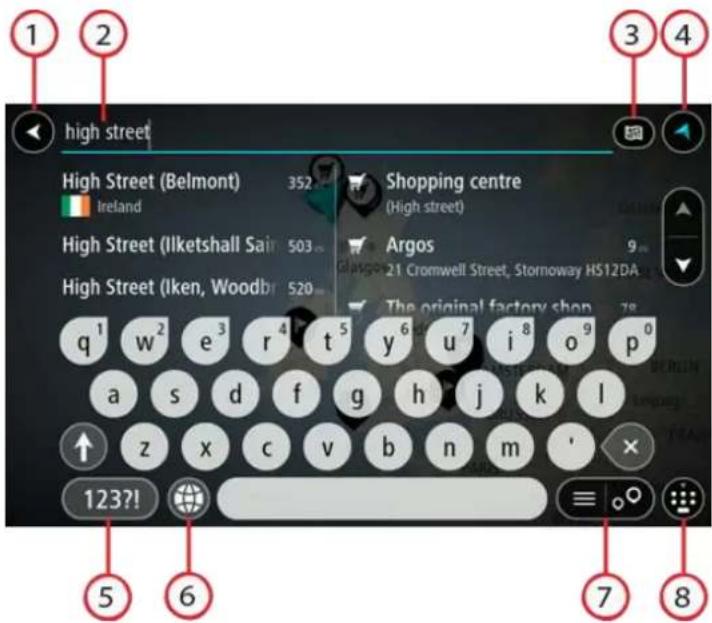
- Bouton Précédent.
Sélectionnez ce bouton pour revenir à l'écran précédent.
- Champ de saisie de recherche.
Saissez votre recherche ici. Pendant que vous tapez, les adresses et points d’intérêt correspondants s'affichent.
Conseil: si vous maintenez enfoncée une lecture du clavier, vous accéderez aux caractères spéciaux disponibles, le cas échéant. Par exemple, maintenez la touche « e » enfoncée pour accéder aux caractères « 3, e, é, é, é, é », etc.
Conseil : pour modifier un terme saisi, sélectionnez-le pour placer le curseur. Vous pouvez alors ajouter ou supprimer des caractères.
3. Bouton type de recherche.
Vous pouvez effectuer une recherche sur l'ensemble de la carte actuelle, ou dans une zone spécifique, par exemple dans une ville, ou approximative de votre destination. Sélectionnez ce bouton pour modifier le type de recherche vers l'un des types suivants:

Carte complète
Sélectionnez cette option pour rechercher dans l'ensemble de la carte actuelle, sans limiter le rayon de recherche. Notre position actuelle constitue le centre de la recherche. Les résultats sont classés par niveau de correspondance.

Approximé
Sélectionnez cette option pour effectuer la recherche en plaçant votre position GPS comme centre de la recherche. Les résultats sont classés par distance.

En ville
Sélectionnez cette option pour utiliser une ville comme centre de la recherche. Vous devez saisir le nom de la ville à l'aide du clavier. Une fois la ville sélectionnée dans la liste de résultats, vous pouvez rechercher une adresse ou un point d'intérêt dans cette ville.

En chemin
Si un parcours a été planifié, vous pouvez sélectionner cette option pour rechercher un type de lieu spécifique le long du parcours, par exemple les stations service. Lorsque vous y êtes invité, saisissez le type de lieu puis sélectionnez-le dans la colonne de droite pour lancer la recherche.

Près de votre destination
Si un parcours a été planifié, vous pouvez sélectionner cette option et utiliser votre destination comme centre de la recherche.

Latitude longitude
Sélectionnez cette option pour entrer des coordonnées de latitude et de longitude.
4. Bouton afficher
Sélectionnez ce bouton pour revenir au mode carte ou au mode guidage.
5. Bouton 123
Sélectionnez ce bouton pour utiliser les chiffres et les symboles sur votre clavier. Sélectionnez le bouton = < pour passer des chiffres aux autres symboles. Sélectionnez le bouton ABC pour revenir au clavier général.
6. Bouton de mise en forme du clavier.
Sélectionnez ce bouton pour modifier la mise en forme de votre clavier en fonction de la langue. Vous pouvez choisir entre quatre mises en forme dans la liste. Si plusieurs mises en forme sont sélectionnées et que vous sélectionnez le bouton de mise en forme du clavier, une fenêtre contextuelle s'ouvre pour vous permettre de basculer rapidement d'une mise en forme à une autre. Maintenez enfoncé ce bouton pour accéder directement à la liste de toutes les mises en forme.
7. Bouton liste/carte.
Sélectionnez ce bouton pour passer de l'affichage des résultats sous forme de liste à l'affichage des résultats sur la carte.
8. Bouton afficher/masquer le clavier.
Sélectionnez ce bouton pour afficher ou masquer le clavier.
Conseil : sélectionnez la touche Maj une fois pour saisir la prochaine lettre en majuscule. Touchez deux fois la touche Maj pour verrouiller les majuscules et écrire toutes les lettres en majuscule. Sélectionnez la touche Maj une fois pour déverrouiller l'écriture en majuscule.
Conseil : pour annuler une recherche, sélectionnez le bouton du mode carte/guidage dans le coin supérieur droit de l'écran.
Recherche RAPIDE uniquement
Les résultats de votre recherche s'affichent dans deux colonnes.
Les correspondances d'adresse et de ville apparaisent dans la colonne de gauche et les points d'intérêt, types de points d'intérêt et lieux apparaisent dans la colonne de droite. Les destinations récentes et les adresses enregistrées s'affichent dans les résultats de recherche.
Conseil : masquez le clavier ou faites défiler la liste des résultats pour afficher plus de résultats.
Conseil : vous pouvez passer de l'affichage des résultats sur la carte à l'affichage sous forme de liste en sélectionnant le bouton liste/carte :

Lorsque vous sélectionnez une adresse dans la liste des résultats de recherche, vous pouvez désirer de l'afficher sur la carte, d'ajouter un croisement ou de planifier un parcours jusqu'à cet emplacement. Pour obtenir une adresse exacte, vous pouvez ajouter le numéro de rue.
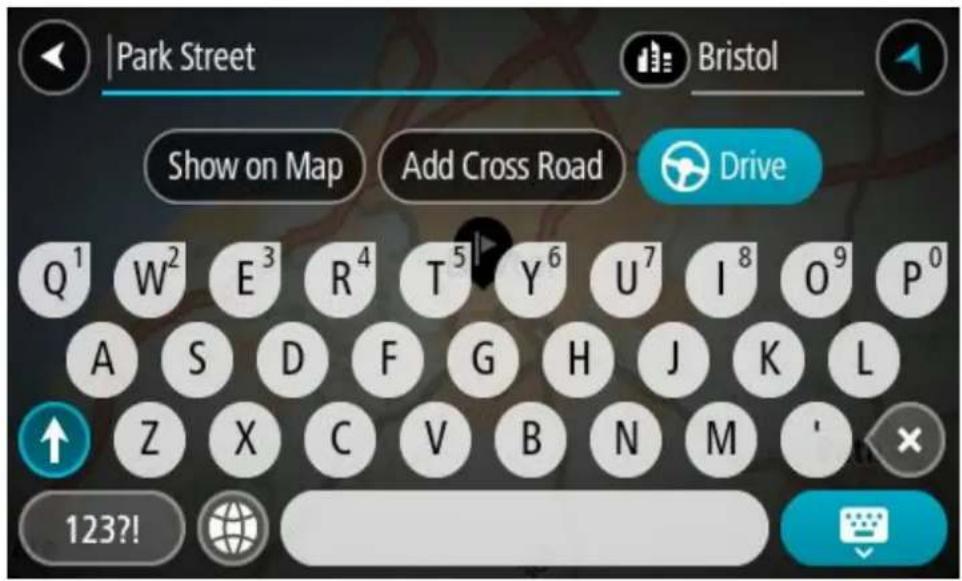
Si vous affichez le résultat sur la carte, vous pouvez utiliser le menu contextuel pour ajouter l'emplacement à la liste Mes destinations. Si un parcours est déjà planifié, vous pouvez ajouter l'emplacement à votre parcours actuel.
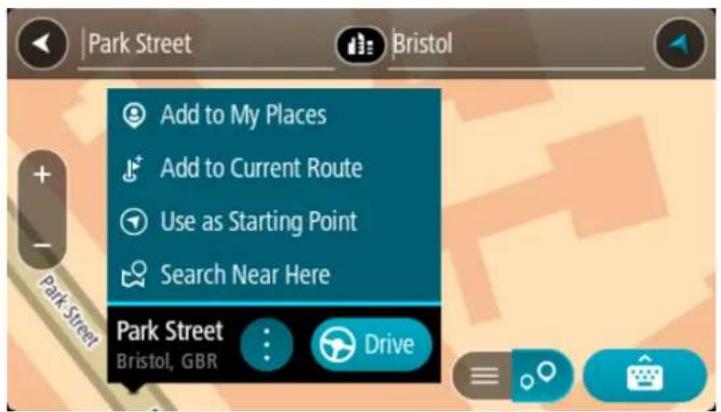
Remarque : les meilleurs résultats de recherche sont indiqués sur la carte. Lorsque vous effectuez un zoom avant, les résultats de recherche moins bien classés sont affichés petit à petit.
Lorsque vous effectuez une recherche avec un code postal, les résultats dépendent du type de code postal utilisé dans le pays dans lequel vous effectuez la recherche.
Les types de codes postaux suivants peuvent être utilisés :
Les codes postaux qui vous permettent de vous rendre dans une rue ou une partie de rue ; les codes postaux qui vous permettent de vous rendre dans une zone complétant par exemple une seule ville, plusieurs villages en zone rurale ou un arrondissement dans une grande ville.
Codes postaux de rues
Ce type de codes postaux est par exemple utilisé aux Pays-Bas et au Royaume-Uni. Pour effectuer une recherche à l'aide de ce type de codes postaux, saisissez le code postal, laissez un espace et saisissez éventuellement le numéro de rue. Par exemple « 1017CT 35 ». Notre GPS planifie alors un parcours vers un bâtiment spécifique sur une rue donnée.
Codes postaux de zones
Ce type de codes postaux est par exemple utilisé en Allemagne, en France et en Belgique. Si vous effectuez une recherche à l'aide d'un code postal de zone, les résultats incluent toutes les rues d'un arrondissement, l'ensemble de la ville ou tous les villages associés à ce code postal.
Lorsque vous utilisez la recherche rapide, vous obtiendrez peut-être des résultats de plusieurs pays si vous saisissez un code postal de zone.
Remarque: si vous effectuez une recherche à l'aide d'un code postal de zone, vos résultats ne contiennent pas une adresse spécifique.
Ce type de codes postaux permet néanmoins de réduire le nombre de résultats de recherche. Par exemple, une recherche sur Neustadt en Allemagne fournit une longue liste de résultats. Si vous ajoutez un espace, puis le code postal de la zone, les résultats incluent uniquement les résultats correspondant à la ville de Neustadt que vous recherchiez.
Citons un autre exemple : si vous voulez effectuer une recherche dans une ville, saisissez un code postal de zone et sélectionnez le centre-ville que vous recherchez dans les résultats.
Recherche RAPIDE uniquement
Dans les pays où les rues et les maisons n'ont ni nom ni numéro, vous pouvez utiliser un code Mapcode. Chacun de ces codes correspond à un emplacement.
Chaque point de la Terre, y compris les zones en mer comme les îles ou les plateformes pétrolières, peut être associé à un code Mapcode. Les codes Mapcode sont courts et faciles à reconnaître, mémoriser et communiquer. Ils ont une précision de quelques mètres, ce qui suffit pour une utilisation classique.
Rendez-vous sur mapcode.com pour savoir comment trouver le code Mapcode d’un emplacement.
Les codes Mapcode sont plus précis et plus flexibles que l'adresse que vous trouvez sur une carte de visite. Vous pouvez choisir un emplacement à associer à votre adresse, par exemple l'entrée principale ou l'ENTREE d'un parking.
Services juridiques et financiers


Tribunal
Légal - avocats


Distributeur de billets
Établissement financier
Services alimentaires

Magasin de proximité

Restauration rapide

Restaurant

Restaurant chinois
Hébergement

Hôtel ou motel

Hôtel de luxe

Terrain de camping

Chaîne hôtelière économique
Services d'urgence

Hôpital ou polyclinique

Dentiste

Poste de police

Vétérinaire

Medecin

Caserne de pompiers
Services automobiles

Parking extérieur

Station service

Parking à étages

Station de lavage

Concessionnaire

Centre d'inspection automobile

Centre de location de véhicules

Poste(s) de charge pour véhicules électriques

Parking pour véhicules de location

Ateliers de réparation automobile
Autres services

Ambassade

Services pour animaux

Bâtiment administratif

Télécommunication

Société

Services collectifs

Bureau de poste

Pharmacie

Centre commercial

Services esthétiques

Office du tourisme

Boutique
Éducation

Etablissement d'enseignement supérieur ou université

École

Bibliothèque

Centre des congrès
Loisirs

Casino

Cave à vins

Theatre

Site touristique

Cinéma

Zoo

Salle de concert

Parc de loisirs

Musee

Centre des expositions

Opéra

Centre culturel

Activités nocturnes

Centre de loisirs

Ferme pour les enfants

Terrain de sport

Piscine

Sommet de montagne

Centre nautique

Plage

Court de tennis

Parc ou aire de jeux

Patinoire

Port de plaisance ou marina

Complexe sportif

Stade

Parcours de golf

Église

Lieudeculte
Voyages

Gare ferroviaire

Col de montagne

Aéroport

Panorama

Terminal de ferry

Code postal
Remarque : pas utilisé

Postefrontiere

Zone résidentielle

Gare routière

Centre-ville

Barrière de péage

Stations de recharge pour véhicules électriques

Aire de repos

Relais routier
Planifier un parcours à l'aide de la fonction de recherche rapide
Utiliser la prédiction des destinations
Qu'est-ce que la prédiction des destinations?
Votre Rider peut mémoriser vos habitudes quotidiennes en matière de navigation vers vos adresses favorites enregistrées. Il suggère également votre destination lorsqu'il quitte le mode Veille, par exemple pour vous conduire au bureau le matin.
Se préparer à la prédiction des destinations
Avant d'effectuer sa première suggestion de destination, votre appareil a besoin d'un peu de temps pour connaître vos habitudes. Plus vous conduisez régulièrement avec votre Rider, plus vous obtiendrez des suggestions rapidement et plus celles-ci seront précises.
Pour recevoir des prédictions de destinations, vous devez effectuer les actions suivantes :
- La prédiction des destinations est activée par défaut, mais si elle a été désactivée, rendez-vous dans Paramètres > Système > Vos informations et confidentialité, puis activez l'option Conserver l'historique des trajets sur cet appareil pour les fonctionnalités en option. Assurez-vous qu'aucun parcours n'est planifié.
- Si votre GPS prend en charge la commande vocale, activez-la. Assurez-vous que le volume est défini à plus de 20%.
- Conduisez pendant quelques jours en planifiant des parcours vers vos adresses favorites (Mes destinations).
Utiliser la prédiction des destinations
Important : si votre GPS prend en charge la commande vocale, vous pouvez dire Oui ou Non, ou sélectionner les boutons Oui ou Non.
Lorsque votre GPS vous demande « Allez-vous à X ? », où X est une destination, vous avez 12 secondes pour répondre Oui ou Non.
Conseil : si vous ne répondez pas, votre GPS prend leur absence de réponse pour un oui.
Pour répondre oui, dites « Oui » ou Sélectionnez Oui. Votre GPS planifie un parcours jusqu'à votre destination.
Pour répondre non, dites « Non », sélectionnez Non ou touchez l'écran pour revenir à la carte.
Activer ou désactiver la prédiction des destinations
Vous pouvez activer ou désactiver la prédiction des destinations à tout moment. Reportez-vous aux sections Planification de parcours et Commande vocale (si votre appareil propose la commande vocale) pour savoir comment activer ou désactiver cette fonctionnalité.
Planifier un parcours avec une adresse
Recherche RAPIDE uniquement
Important : pour votre sécurité et pour éviter les distractions en conduisant, planifiez toujours votre parcours avant de partir.
Pour planifier un parcours avec une adresse à l'aide de la fonction de recherche, procédez comme suit :
- Sélectionnez le bouton du menu principal pour ouvrir le menu principal.

- Sélectionnez Rechercher.
L'écran de recherche s'ouvre et le clavier s'affiche.
- Utilisez le clavier pour saisir le nom du lieu vers lequel planifier un parcours.
Conseil: si vous maintenez enfoncée une touche du clavier, vous accéderez aux caractères spéciaux disponibles, le cas échéant. Par exemple, maintenez la touche « e » enfoncée pour accéder aux caractères « è, é, ê, ë », etc.
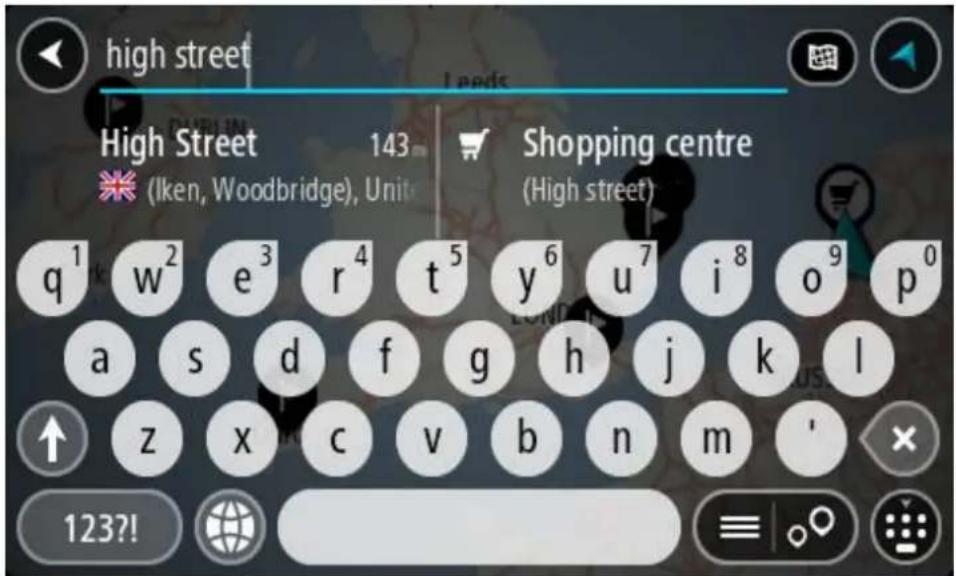
Vous pouvez rechercher une adresse, une ville, un code postal ou un code Mapcode.
Conseil : pour rechercher une rue donnée au Royaume-Uni ou aux Pays-Bas, saisissez un code postal, laissez un blanc, puis saisissez le numéro de rue. Par exemple 1017CT 35. Pour les autres pays, les codes postaux fonctionnent par zones et vous permettront d'accéder à une liste des villes et rues correspondantes dans les résultats de recherche.
Remarque: la recherche s'effectue sur la totalité de la carte. Si vous souhaitez modifier la manière dont la recherche est effectuée, sélectionnez le bouton à droite de la zone de recherche. Vous pouvez alors modifier le lieu ou la recherche est effectuée, par exemple le long du parcours ou dans une ville.
- Au fur et à mesure que vous tapez l'adresse, des suggestions s'affichent en fonction de ce que vous avez saisi. Vous pouvez continuer à taper ou sélectionner une suggestion.
Conseil : masquez le clavier ou faites défiler la liste des résultats pour afficher plus de résultats.
Conseil : vous pouvez passer de l'affichage des résultats sur la carte à l'affichage sous forme de liste en sélectionnant le bouton liste/carte :
- Sélectionnez une suggestion d'adresse.
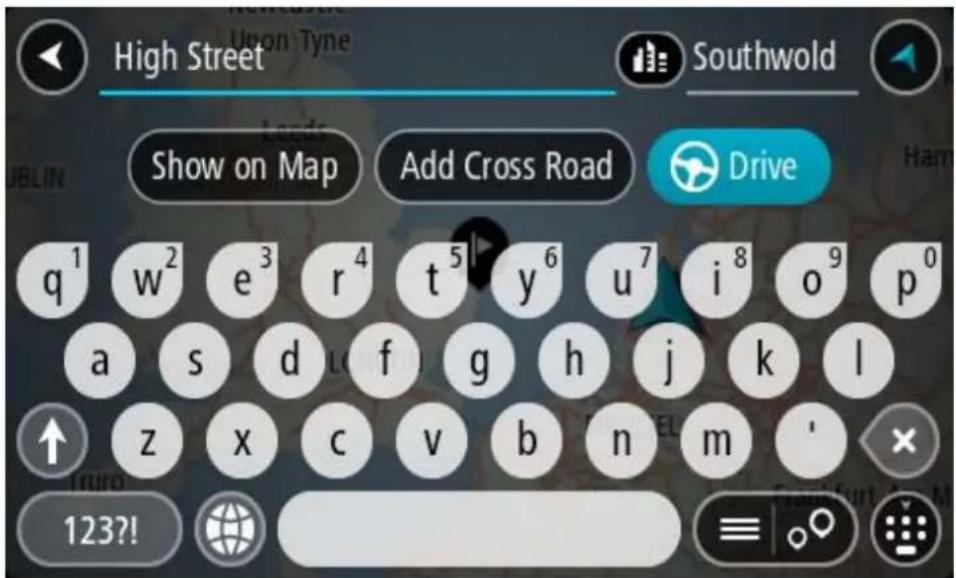
- Le cas échéant, saisissez le numéro de rue si ce n'est déjà fait.
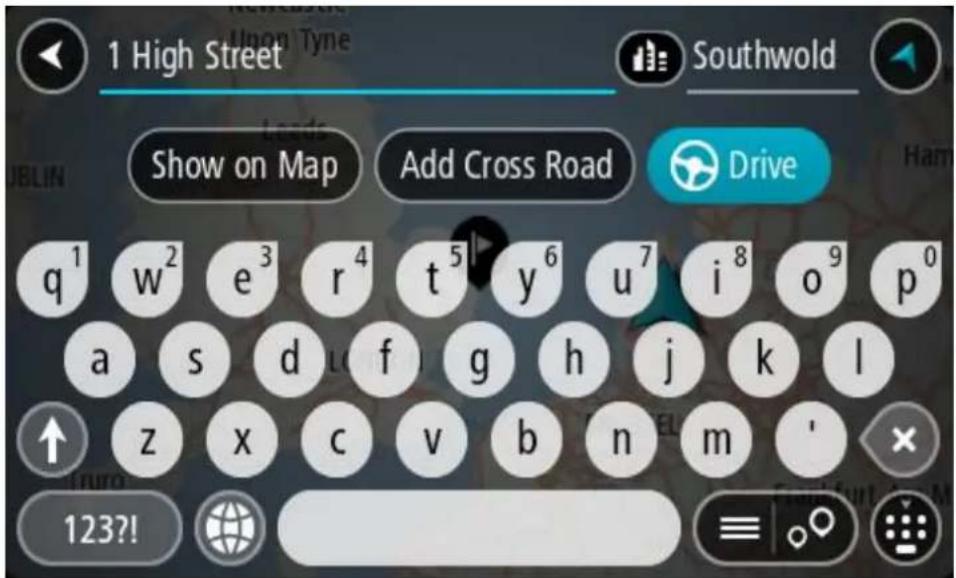
Si vous ne disposez pas d'un numéro de rue, sélectionnez Croisement ou Voir sur carte.
Conseil : si vous saisissez un numéro de rue introuvable, le numéro apparait en rouge. Le numéro de rue le plus proche trouve s'affiche sur le bouton Aller. Vous pouvez saisir un nouveau numéro de rue ou sélectionner Aller pour vous rendre au numéro de rue le plus proche.
7. Sélectionnez aller
Un parcours est planifié et l'application vous guide jusqu'à votre destination. Dès que vous commencerez à rouler, le mode guidage s'affiche automatiquement.
Conseil : si votre destination se trouve dans un autre fuseau horaire, un signe plus (+) ou moins (-) s'affiche et le décalage horaire est indiqué en heures et en demi-heures dans le volet Informations sur l'arrivée. L'heure d'arrivée estimée est exprimée selon l'heure locale à destination.
Conseil : vous pouvez ajouter un arrêt à un parcours déjà planifié.
Conseil : vous pouvez enregistrer un parcours à l'aide de l'option Mes parcours.
Recherche RAPIDE uniquement
Important : pour votre sécurité et pour éviter les distractions en conduisant, planifiez toujours votre parcours avant de partir.
Pour planifier un parcours vers un centre-ville à l'aide de la fonction de recherche, procédez comme suit :
- Sélectionnez le bouton du menu principal pour ouvrir le menu principal.
- Sélectionnez Rechercher.
L'écran de recherche s'ouvre et le clavier s'affiche.
- Utilisez le clavier pour saisir le nom de la ville vers laquelle planifier un parcours.
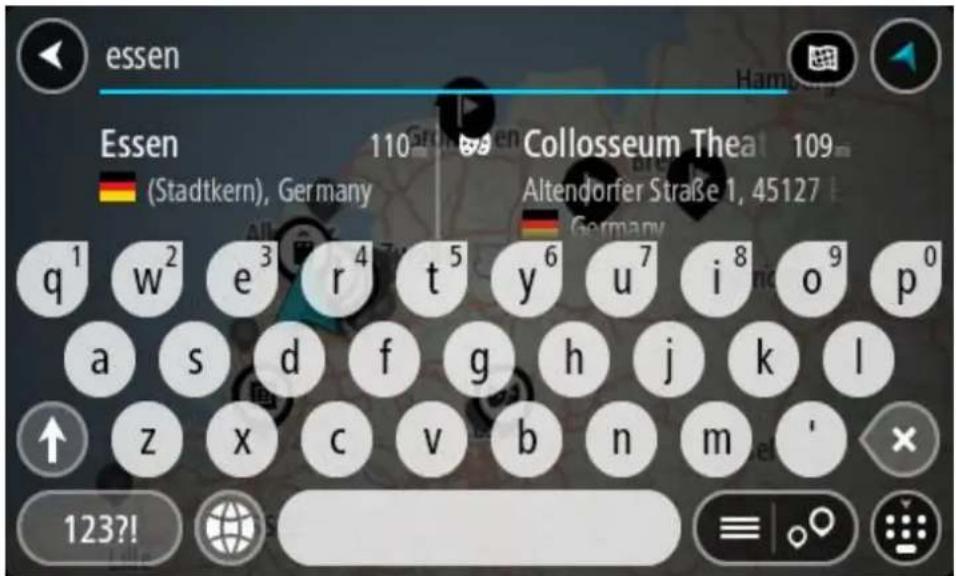
Vous pouvez rechercher une ville ou un code postal.
Conseil : pour rechercher une ville spécifique, vous pouvez utiliser son code postal ou le pays. Par exemple, une recherche sur « Essen » risque de renvoyer de très nombreux résultats. En recherchant « Essen 2910 » ou « Essen Belgique », cette ville se trouvera en haut de la liste de résultats. Vous pouvez ensuite faire une recherche dans la ville.
Conseil : la recherche s'effectue sur la totalité de la carte. Si vous pouvez modifier la manière dont la recherche est effectuée, sélectionnez le bouton du type de recherche, puis désélectionnez une option.
- Pendant votre saisie, des suggestions s'affichent en fonction de ce que vous avez saisi. Vous pouvez continuer à taper ou sélectionner une suggestion.
Conseil : masquez le clavier ou faites défiler la liste des résultats pour afficher plus de résultats.
Conseil : vous pouvez passer de l'affichage des résultats sur la carte à l'affichage sous forme de liste en sélectionnant le bouton liste/carte :
- Sélectionnez la ville dans la colonne de gauche.
Le nom de la ville s'affiche dans la partie droite de la zone de recherche et le point d'intérêt correspondant au centre-ville apparaît en-dessous dans la colonne de droite.
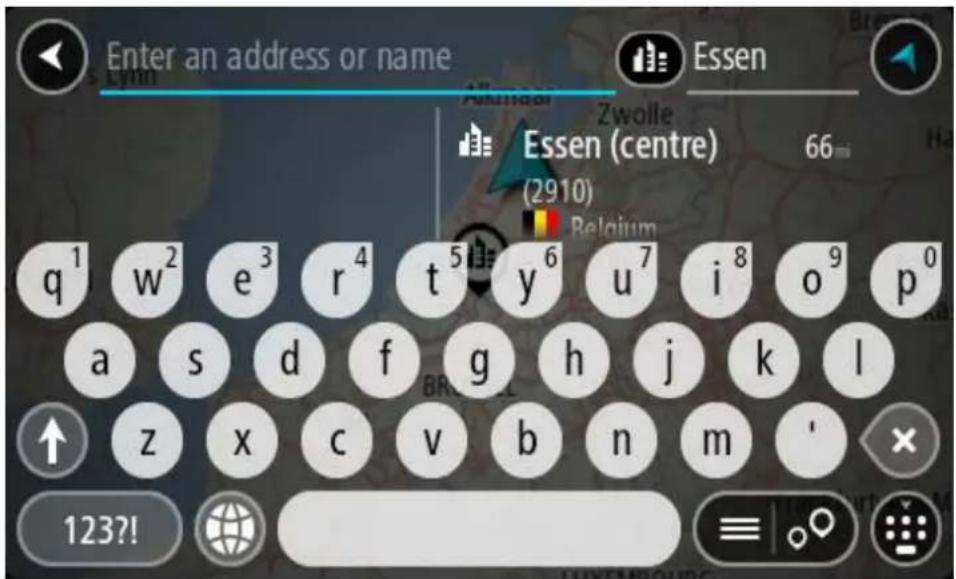
- Sélectionnez le point d’intérêt correspondant au centre-ville.
L'emplacement du centre-ville s'affiche sur la carte.
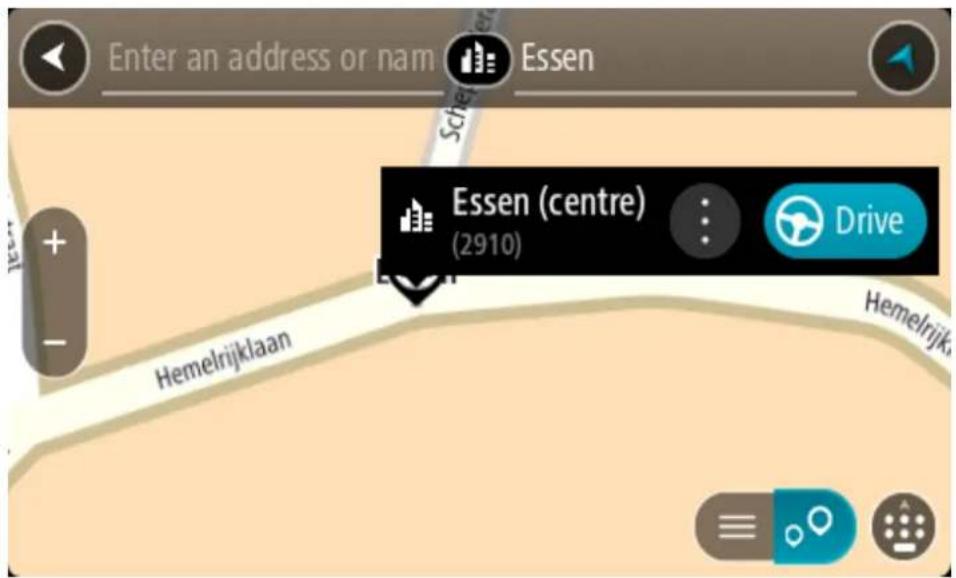
7. Sélectionnez aller
Un parcours est planifié et l'application vous guide jusqu'à votre destination. Dès que vous commencez à rouler, le mode guidage s'affiche automatiquement.
Conseil: si votre destination se trouve dans un autre fuseau horaire, un signe plus (+) ou moins (-) s'affiche et le décalage horaire est indiqué en heures et en demi-heures dans le volet Informations sur l'arrivée. L'heure d'arrivée estimée est exprimée selon l'heure locale à destination.
Conseil : vous pouvez ajouter un arrêt à un parcours déjà planifié.
Conseil : vous pouvez enregistrer un parcours à l'aide de l'option Mes parcours.
Recherche RAPIDE uniquement
Important : pour votre sécurité et pour éviter les distractions en conduisant, planifiez toujours votre parcours avant de partir.
Pour planifier un parcours vers un type de point d'intérêt ou vers un point d'intérêt donné à l'aide de la fonction de recherche, procédez comme suit :
- Sélectionnez le bouton du menu principal pour ouvrir le menu principal.

- Sélectionnez Rechercher.
L'écran de recherche s'ouvre et le clavier s'affiche.
- Utilisez le clavier pour saisir le nom du lieu vers lequel planifier un parcours.
Conseil: si vous maintenez enfoncée une touche du clavier, vous accéderez aux caractères spéciaux disponibles, le cas échéant. Par exemple, maintenez la touche « e » enfoncée pour accéder aux caractères « è, é, ê, ë », etc.
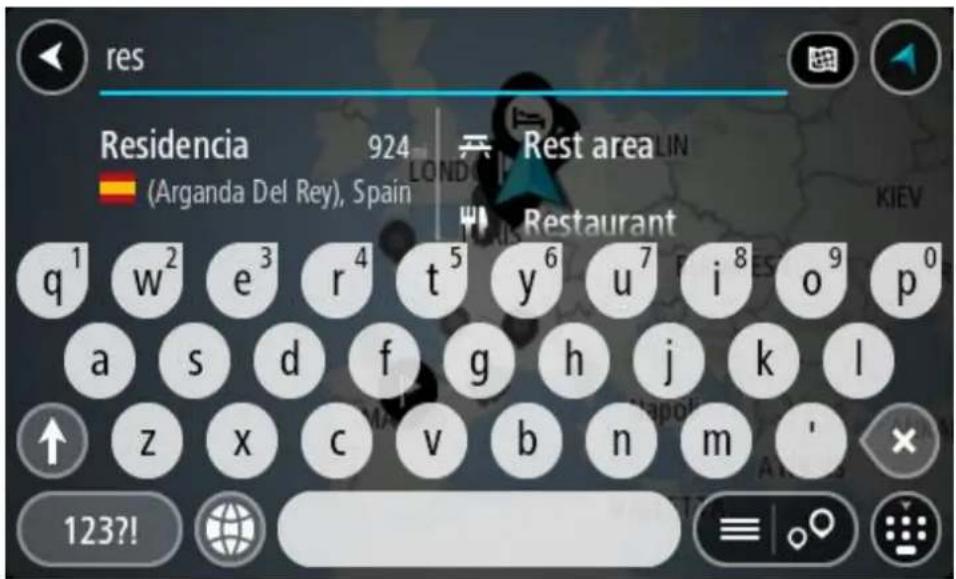
Vous pouvez rechercher un type de point d'intérêt, par exemple un restaurant ou un site touristique. Vous pouvez également rechercher un point d'intérêt spécifique, par exemple « Pizzeria de Tino »
Remarque : la recherche s'effectue sur la totalité de la carte. Si vous pouvez modifier la manière dont la recherche est effectuée, sélectionnez le bouton du type de recherche, puis désissez une option.
- Pendant votre saisie, des suggestions s'affichent en fonction de ce que vous avez saisi. Vous pouvez continuer à taper ou sélectionner une suggestion.
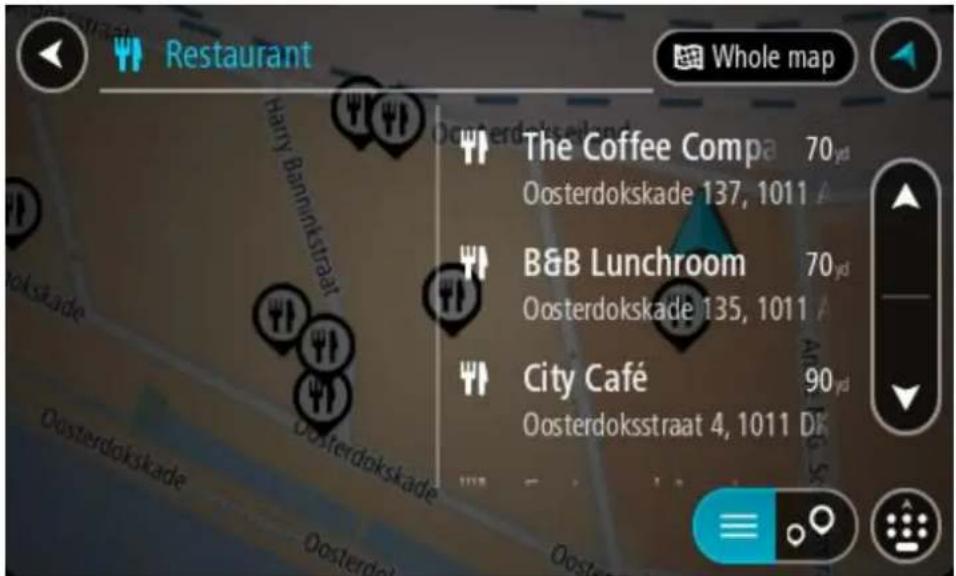
Conseil : masquez le clavier ou faites défiler la liste des résultats pour afficher plus de résultats.
Conseil : vous pouvez passer de l'affichage des résultats sur la carte à l'affichage sous forme de liste en sélectionnant le bouton liste/carte :
- Sélectionnez un type de point d’intérêt ou un point d’intérêt spécifique. Si vous avez sélectionné un type de point d’intérêt, sélectionnez un point d’intérêt.
L'emplacement s'affiche sur la carte.
- Pour afficher plus d'informations sur un point d'intérêt, sélectionnez-le sur la carte, puis sélectionnez le bouton de menu contextuel. Sélectionnez Plus d'informations dans le menu contextuel.
Vous voyez des informations supplémentaires sur le point d'intérêt, comme le numéro de téléphone, l'adresse complète et l'adresse e-mail.
- Pour planifier un parcours jusqu'à cette destination, sélectionnez Aller
Un parcours est planifié et l'application vous guide jusqu'à votre destination. Dès que vous commencerez à rouler, le mode guidage s'affiche automatiquement.
Conseil: si votre destination se trouve dans un autre fuseau horaire, un signe plus (+) ou moins (-) s'affiche et le décalage horaire est indiqué en heures et en demi-heures dans le volet Informations sur l'arrivée. L'heure d'arrivée estimée est exprimée selon l'heure locale à destination.
Conseil : vous pouvez ajouter un arrêt à un parcours déjà planifié.
Conseil : vous pouvez enregistrer un parcours à l'aide de l'option Mes parcours.
Planifier un parcours avec un point d'intérêt à l'aide de la fonction de recherche en ligne
Recherche RAPIDE uniquement
Important : pour votre sécurité et pour éviter les distractions en conduisant, planifiez toujours votre parcours avant de partir.
Remarque : la recherche en ligne n'est disponible que sur les appareils connectés. Pour effectuer une recherche en ligne sur votre Rider, vous devez être connecté aux services TomTom.
Si vous avez effectué une recherche de point d'intérêt mais n'avez pas trouvé le point d'intérêt recherché, vous pouvez le rechercher en ligne dans TomTom Places. Pour trouver des points d'intérêt en ligne, procédez comme suit :
- Recherchez un point d'intérêt à l'aide de l'option Recherche dans le menu principal.
Les résultats de la recherche s'affichent dans deux colonnes.
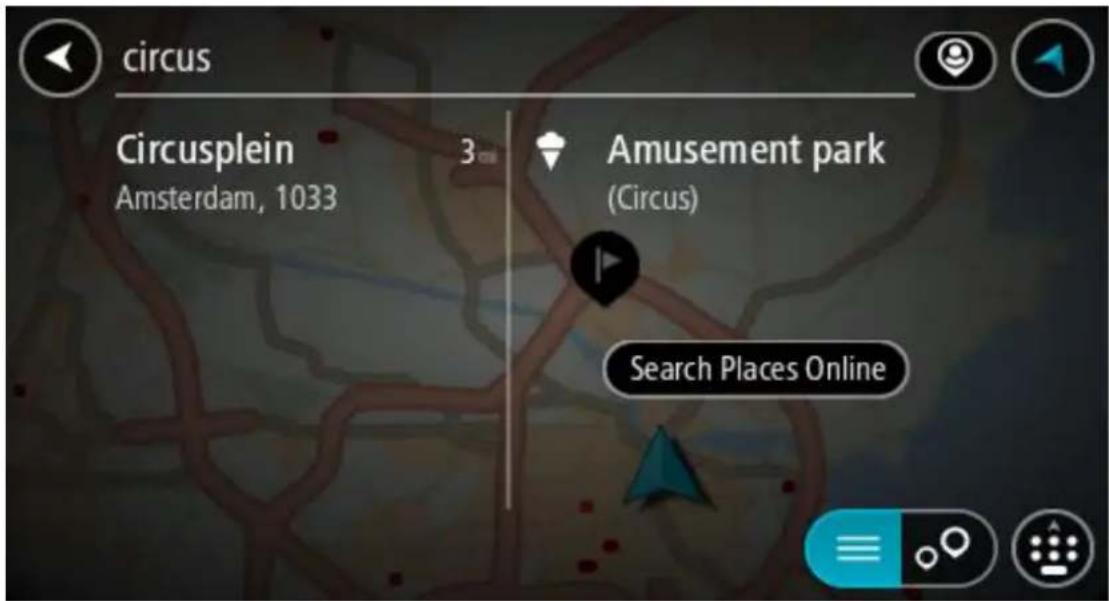
- Sélectionnez Rechercher Places en ligne.
- Utilisez le clavier pour saisir le nom du point d'intérêt à rechercher, puis appuyez sur le bouton Rechercher du clavier.
Conseil: si vous maintenez enfoncée une lecture du clavier, vous accéderez aux caractères spéciaux disponibles, le cas échéant. Par exemple, maintenez la touche « e » enfoncée pour accéder aux caractères « è, é, ê, ë », etc.
Vous souhaitez rechercher un type de point d'intérêt, par exemple un restaurant ou un site tourismique. Vous pouvez également rechercher un point d'intérêt spécifique, par exemple « Pizzeria de Tino ».
Remarque : vous pouvez effectuer une recherche à proximité de votre emplacement actuel, dans un village ou une ville, ou à proximité de votre destination. Si vous souhaitez modifier la manière dont la recherche est effectuée, sélectionnez le bouton à droite de la zone de recherche.
Les résultats de recherche s'affichent dans une colonne.
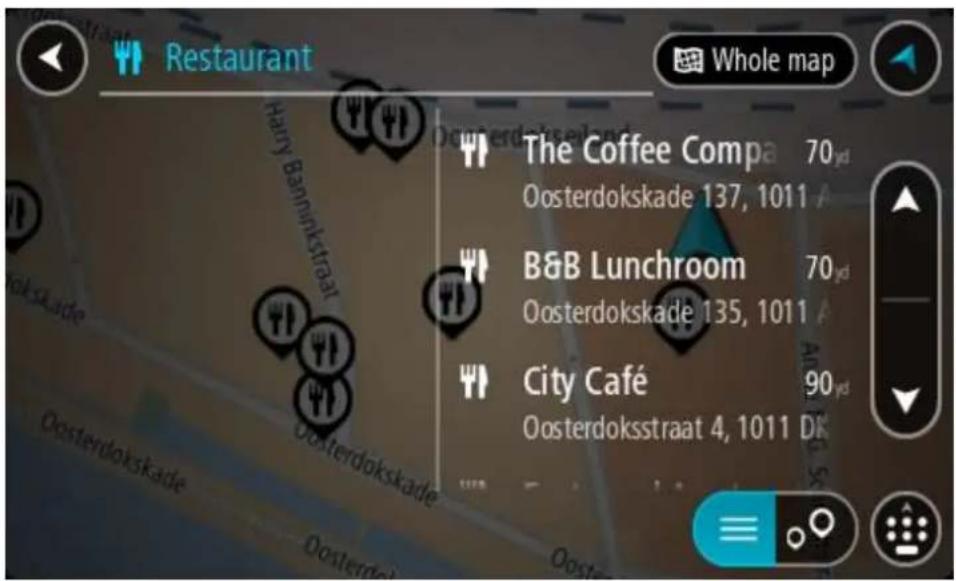
Conseil : masquez le clavier ou faites défiler la liste des résultats pour afficher plus de résultats.
Conseil : vous pouvez passer de l'affichage des résultats sur la carte à l'affichage sous forme de liste en sélectionnant le bouton liste/carte :
- Sélectionnez un point d'intérêt dans la liste.
L'emplacement s'affiche sur la carte.
- Pour afficher plus d'informations sur un point d'intérêt, sélectionnez-le sur la carte, puis sélectionnez le bouton de menu contextuel. Sélectionnez Plus d'informations dans le menu contextuel.
Vous voyez des informations supplémentaires sur le point d'intérêt, comme le numéro de téléphone, l'adresse complète et l'adresse e-mail.
- Pour planifier un parcours jusqu'à cette destination, sélectionnez Aller
Un parcours est planifié et l'appli vous guide jusqu'à votre destination. Dès que vous commencez à rouler, le mode guidage s'affiche automatiquement.
Conseil : si votre destination se trouve dans un autre fuseau horaire, un signe plus (+) ou moins (-) s'affiche et le décalage horaire est indiqué en heures et en demi-heures dans le volet Informations sur l'arrivée. L'heure d'arrivée estimée est exprimée selon l'heure locale à destination.
Conseil : vous pouvez ajouter un arrêt à un parcours déjà planifié.
Conseil : vous pouvez enregistrer un parcours à l'aide de l'option Mes parcours.
Planifier un parcours à l'aide de la carte
Important : pour votre sécurité et pour éviter les distractions en conduisant, planifiez toujours votre parcours avant de partir.
Pour planifier un parcours à l'aide de la carte, procédez comme suit :
- Déplacez la carte et zoomez jusqu'à ce que la destination où vous pouvez vous rendre apparaisse.
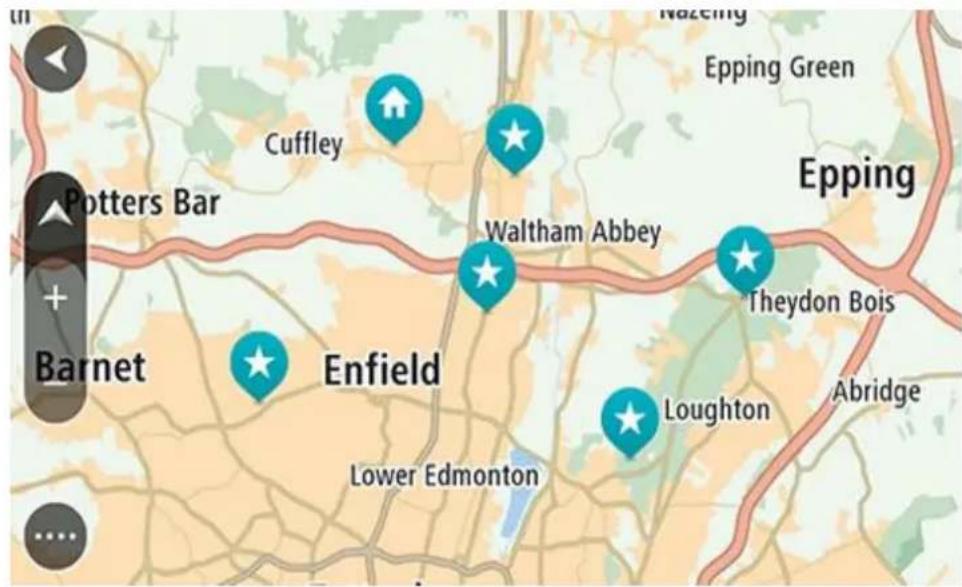
Conseil : vous pouvez également sélectionner un symbole sur la carte pour ouvrir le menu contextuel, puis sélectionner le bouton Aller pour planifier un parcours jusqu'à cet emplacement.
- Une fois la destination trouvée sur la carte, Sélectionnez-la en touchant l'écran et en maintenant appuyé pendant environ une seconde. Un menu contextuel affiche l'adresse la plus proche.
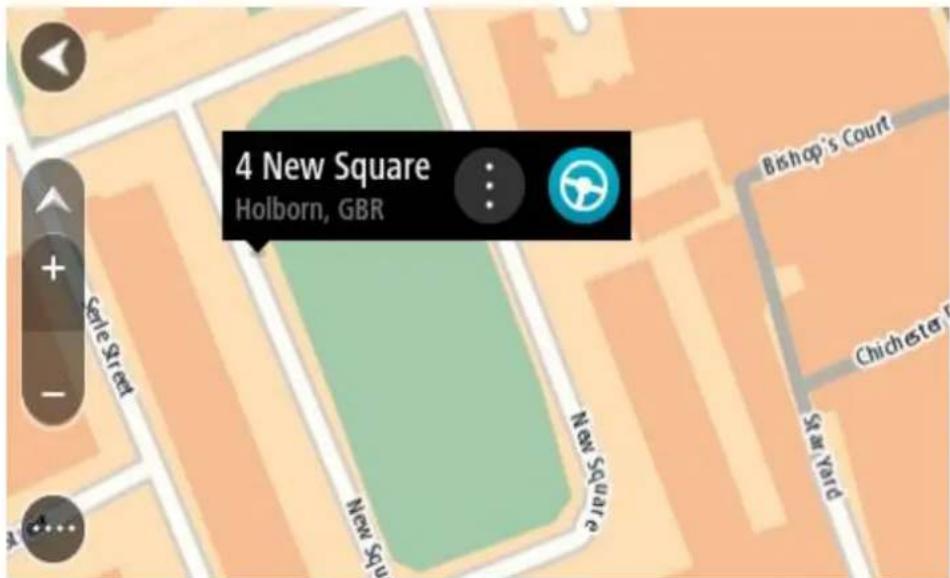
- Pour planifier un parcours jusqu'à cette destination, sélectionnez "Aller". Un parcours est planifié et l'appli vous guide jusqu'à votre destination. Dès que vous commencez à rouler, le mode guidage s'affiche automatiquement.
Conseil : vous pouvez utiliser la position sélectionnée de plusieurs autres manières, par exemple en l'ajoutant à Mes destinations, en sélectionnant le bouton du menu contextuel.
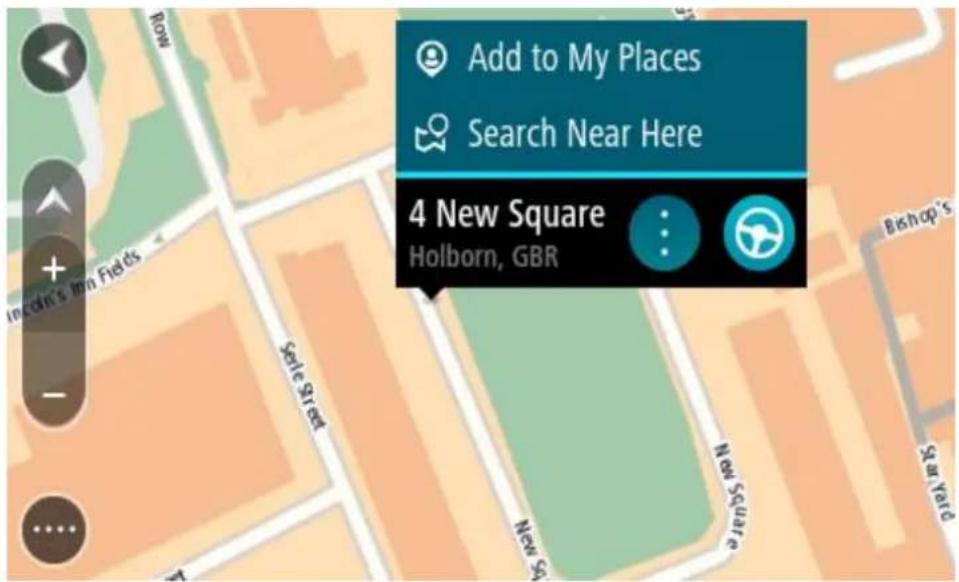
Conseil: si votre destination se trouve dans un autre fuseau horaire, un signe plus (+) ou moins (-) s'affiche et le décalage horaire est indiqué en heures et en demi-heures dans le volet Informations sur l'arrivée. L'heure d'arrivée estimée est exprimée selon l'heure locale à destination.
Conseil : vous pouvez ajouter un arrêt à un parcours déjà planifié.
Conseil : vous pouvez enregistrer un parcours à l'aide de l'option Mes parcours.
Planifier un parcours à l'aide de mes destinations
Pour aller à l'une des adresses de la liste Mes destinations à partir de votre position actuelle, procédez comme suit :
- Sélectionnez le bouton du menu principal pour ouvrir le menu principal.
- Sélectionnez Mes destinations.
La liste de toutes vos adresses s'ouvre.
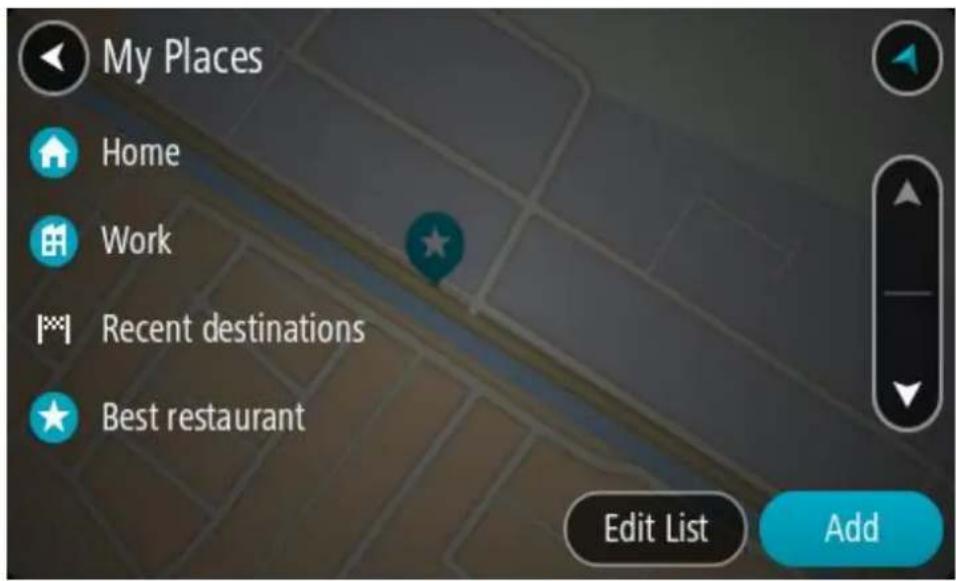
- Sélectionnez l'adresse à laquelle vous souhaitez vous rendre, par exemple le domicile. L'adresse sélectionnée s'affiche sur la carte avec un menu contextual.
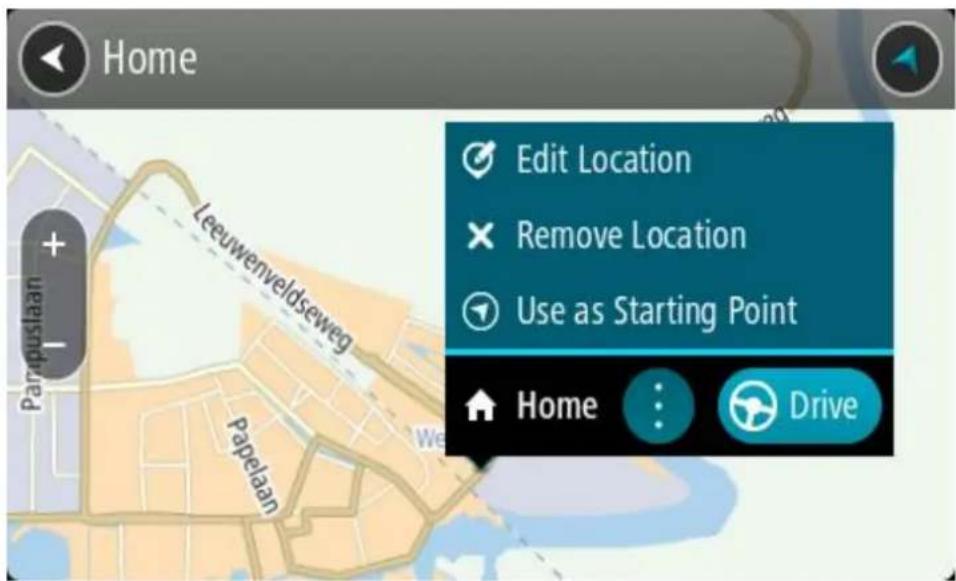
- Pour planifier un parcours jusqu'à cette destination, sélectionnez Aller. Un parcours est planifié et l'appli vous guide jusqu'à votre destination. Dès que vous commencez à rouler, le mode guidage s'affiche automatiquement.
Conseil: si votre destination se trouve dans un autre fuseau horaire, un signe plus (+) ou moins (-) s'affiche et le décalage horaire est indiqué en heures et en demi-heures dans le volet Informations sur l'arrivée. L'heure d'arrivée estimée est exprimée selon l'heure locale à destination.
Conseil : vous pouvez ajouter un arrêt à un parcours déjà planifié.
Conseil : vous pouvez enregistrer un parcours à l'aide de l'option Mes parcours.
Recherche RAPIDE uniquement
Important : pour votre sécurité et pour éviter les distractions en conduisant, planifiez toujours votre parcours avant de partir.
Pour planifier un parcours à l'aide de coordonnées, procédez comme suit :
- Sélectionnez le bouton du menu principal pour ouvrir le menu principal.
- Sélectionnez Rechercher.
L'écran de recherche s'ouvre et le clavier s'affiche.
- Sélectionnez le bouton de type de recherche à droite du champ de recherche.

- Sélectionnez Latitude Longitude.
Conseil : les coordonnées affichées à l'écran correspondent à votre latitude et votre longitude actuelles.
- Saisissez les coordonnées. Vous pouvez saisir des coordonnées aux formats suivants :
des valeurs décimales, par exemple:
Conseil : pour les valeurs décimales, il est inutile d'utiliser une dette pour indiquer la latitude et la longitude. Pour les emplacements à l'ouest du méridien zéro ou au sud de l'équateur, utilisez un signe moins (-) avant la coordonnée.
des degrés, minutes et secondes, par exemple :
N51°30'31" W0°08'34"
des coordonnées GPS standard, par exemple :
N 51 30.525 W 0 08.569
Remarque : la barre sous les coordonnées devient rouge si vous entrez des coordonnées que votre Rider ne reconnaît pas.
- Pendant que vous saississez les coordonnées, des suggestions s'affichent en fonction de ce que vous tapez. Vous pouvez continuer à taper ou sélectionner une suggestion.
Les villes et les routes s'affichent à gauche, les points d'intérêt à droite.
Conseil : masquez le clavier ou faites défiler la liste des résultats pour afficher plus de résultats.
Conseil : vous pouvez passer de l'affichage des résultats sur la carte à l'affichage sous forme de liste en sélectionnant le bouton liste/carte :
- Sélectionnez une suggestion de destination.
L'emplacement s'affiche sur la carte.
- Pour planifier un parcours jusqu'à cette destination, sélectionnez Aller
Un parcours est planifié et l'appli vous guide jusqu'à votre destination. Dès que vous commencerez à rouler, le mode guidage s'affiche automatiquement.
Conseil : si votre destination se trouve dans un autre fuseau horaire, un signe plus (+) ou moins (-) s'affiche et le décalage horaire est indiqué en heures et en demi-heures dans le volet Informations sur l'arrivée. L'heure d'arrivée estimée est exprimée selon l'heure locale à destination.
Conseil : vous pouvez ajouter un arrêt à un parcours déjà planifié.
Conseil : vous pouvez enregistrer un parcours à l'aide de l'option Mes parcours.
Recherche RAPIDE uniquement
Important : pour votre sécurité et pour éviter les distractions en conduisant, planifiez toujours votre parcours avant de partir.
Pour planifier un parcours à l'aide d'un code Mapcode, procédez comme suit :
- Sélectionnez le bouton du menu principal pour ouvrir le menu principal.
- Sélectionnez Rechercher.
L'écran de recherche s'ouvre et le clavier s'affiche.
- Tapez votre code Mapcode. Vous pouvez saisir un code Mapcode des types suivants :
International, par exemple WH6SL. TR10 National, par exemple GBR 8MH.51 National alternative, par exemple GBR 28. Y6VH ou GBR LDGZ. VXR
Conseil : tous les codes Mapcode de cet exemple correspondent au même lieu : le château d'Edimbourg au Royaume-Uni. Reportez-vous à la section À propos des codes Mapcode pour plus d'informations sur l'obtention du code Mapcode d’un emplacement.
- Une fois le code Mapcode complet saisi, la position s'affiche dans la colonne Adresses.
Les villes et les routes s'affichent à gauche, les points d'intérêt à droite.
Conseil : masquez le clavier ou faites défiler la liste des résultats pour afficher plus de résultats.
Conseil : vous pouvez passer de l'affichage des résultats sur la carte à l'affichage sous forme de liste en sélectionnant le bouton liste/carte :
- Sélectionnez une suggestion de destination.
- Pour planifier un parcours jusqu'à cette destination, sélectionnez Aller
Un parcours est planifié et l'appli vous guide jusqu'à votre destination. Dès que vous commencez à rouler, le mode guidage s'affiche automatiquement.
Conseil: si votre destination se trouve dans un autre fuseau horaire, un signe plus (+) ou moins (-) s'affiche et le décalage horaire est indiqué en heures et en demi-heures dans le volet Informations sur l'arrivée. L'heure d'arrivée estimée est exprimée selon l'heure locale à destination.
Conseil : vous pouvez ajouter un arrêt à un parcours déjà planifié.
Conseil : vous pouvez enregistrer un parcours à l'aide de l'option Mes parcours.
Planifier un parcours à l'avance
Vous pouvez planifier un parcours à l'avance, avant de le suivre. Vous pouvez enregistrer le parcours dans la liste Mes parcours.
Pour planifier un parcours à l'avance, procédez comme suit :
- Recherchez l'adresse que vous pouvez utiliser comme point de départ.
- Sélectionnez Voir sur la carte.
- Sélectionnez le bouton du menu contextuel.
Un menu contextuel présentant une liste d'options apparaît.
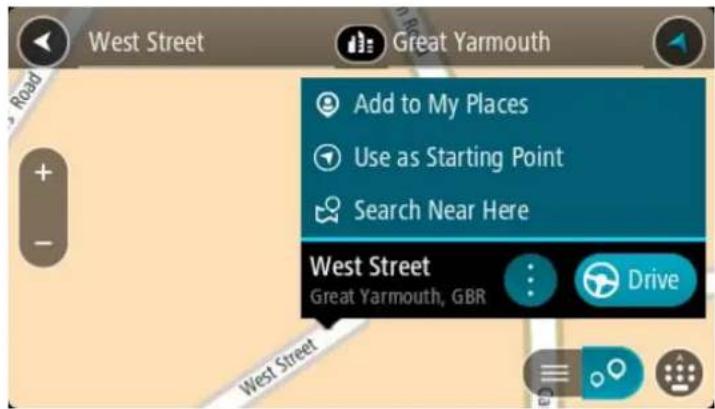
- Sélectionnez Utiliser comme point de départ.
- Recherchez l'adresse que vous pouvez utiliser comme destination.
- Sélectionnez Voir sur carte.
- Sélectionnez Aller dans le menu contextuel.
Votre appareil planifie votre parcours à l'aide du point de départ et de la destination indiqués. Le temps de trajet estimé s'affiche en haut de la barre de parcours.
Conseil : les arrêts, les points d’intérêt et les lieux peuvent tous être utilisés comme points de départ via leur menu contextuel.
Conseil : vous pouvez enregistrer le parcours dans Mes parcours.
- Pour aller au point de départ, sélectionnez Aller en haut de l'écran.
Le point de départ du parcours devient le premier arrêt et le parcours est planifié. Le guidage jusqu'à votre destination commence à partir de votre position actuelle. Dès que vous commencez à rouler, le mode guidage s'affiche automatiquement.
Faire passer le point de départ en position actuelle
- En mode carte, sélectionnez le point de départ du parcours.
- Sélectionnez le bouton du menu contextuel.
Un menu contextuel présentait une liste d'options apparait.
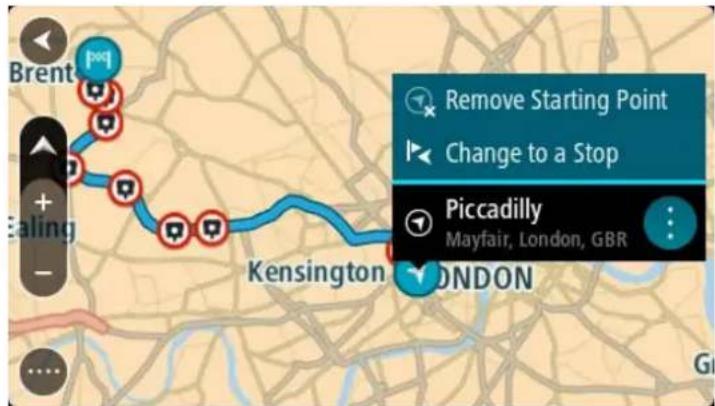
3. Sélectionnez supprimer le point de départ.
Votre parcours est recalculé en utilisant votre position actuelle comme point de départ. Le point de départ d'origine est supprimé de votre parcours.
Transformer le point de départ en arrêt
- En mode carte, sélectionnez le point de départ du parcours.
- Sélectionnez le bouton du menu contextuel.
Un menu contextuel présentait une liste d'options apparait.
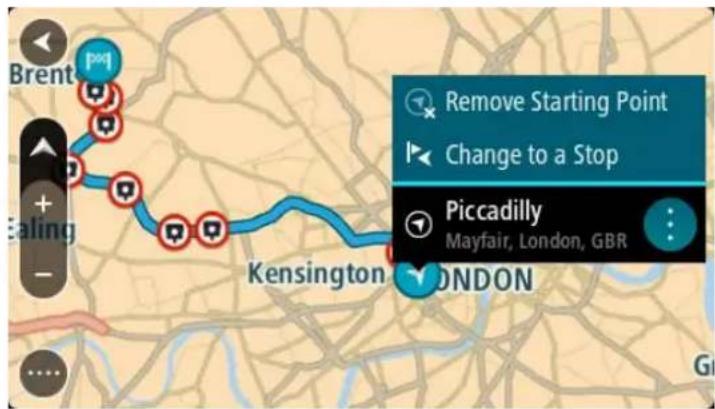
3. Sélectionnez transformer en arrêt.
Votre parcours est recalculé avec le point de départ transformé en arrêt.
Trouver un parking
Important : pour votre sécurité et pour éviter les distractions en conduisant, planifiez toujours votre parcours avant de partir.
Pour trouver un parking, procédez comme suit:
- Sélectionnez le bouton du menu principal pour ouvrir le menu principal.
- Sélectionnez Parking.
La carte s'ouvre et indique l'emplacement des parkings.
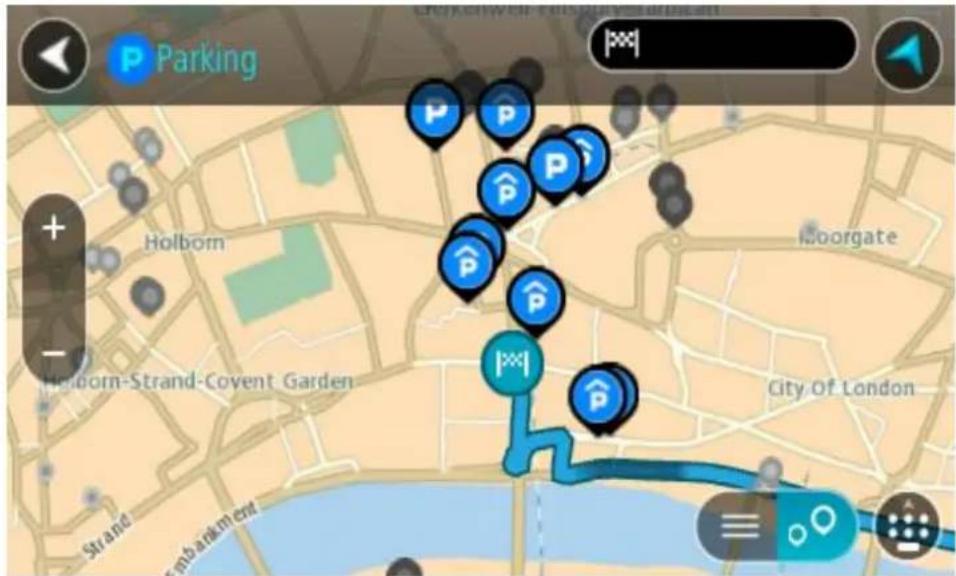
Si un parcours est planifié, la carte affiche les parkings à proximité de votre destination. Si chaque parcours n'est planifié, la carte affiche les parkings à proximité de votre position actuelle.
Vous pouvez modifier l'écran de façon à afficher une liste des parkings en appuyant sur ce bouton :
Vous pouvez sélectionner un parking dans la liste pour le localiser sur la carte.
Conseil : vous pouvez faire défiler la liste des résultats à l'aide de la barre de défilingement située à droite de l'écran.
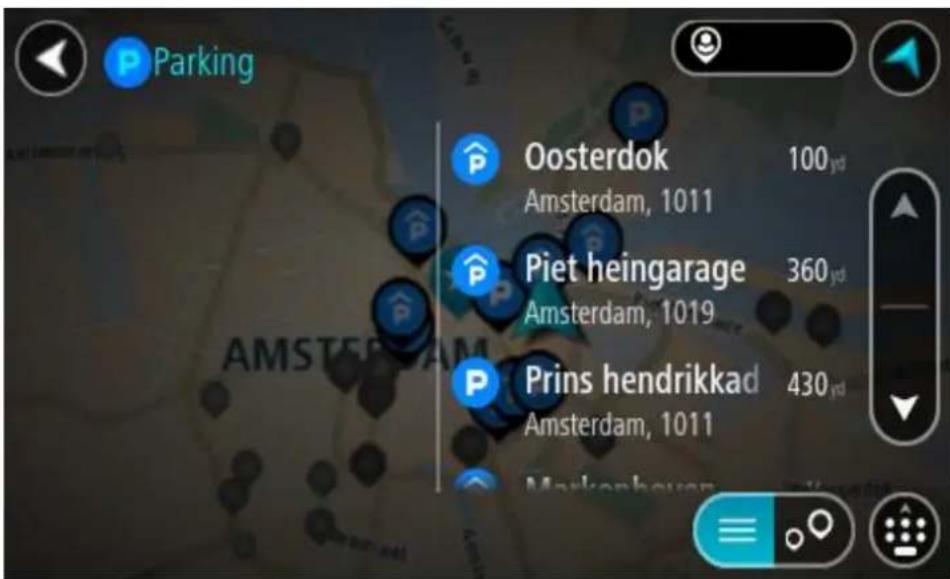
Si vous souhaitez modifier la manière dont la recherche est effectuée, sélectionnez le bouton à droite de la zone de recherche. Vous pouvez alors modifier la zone dans laquelle la recherche est effectuée, par exemple pour effectuer la recherche près de vous ou sur l'ensemble de la carte.
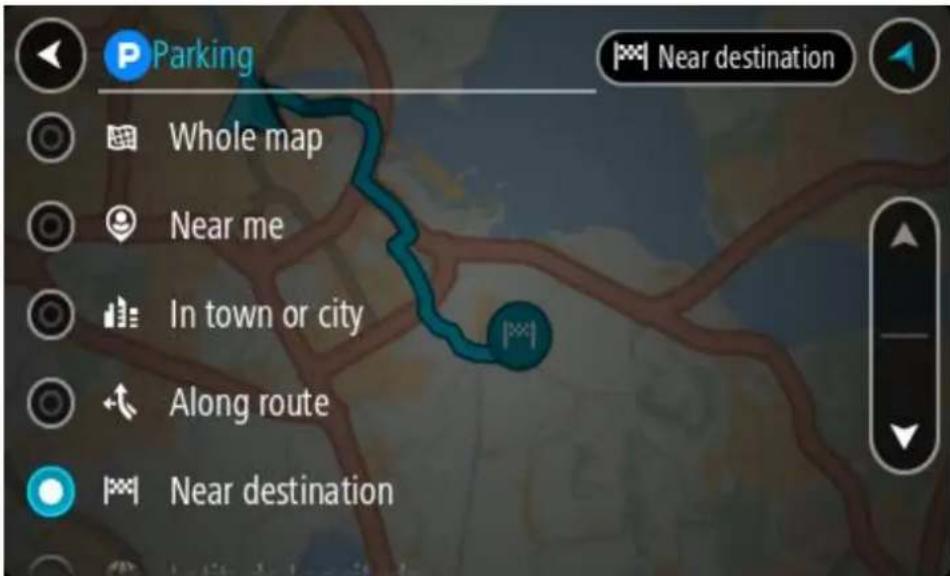
- Sélectionnez un parking sur la carte ou dans la liste.
Un menu contextuel s'ouvre sur la carte et indique le nom du parking.
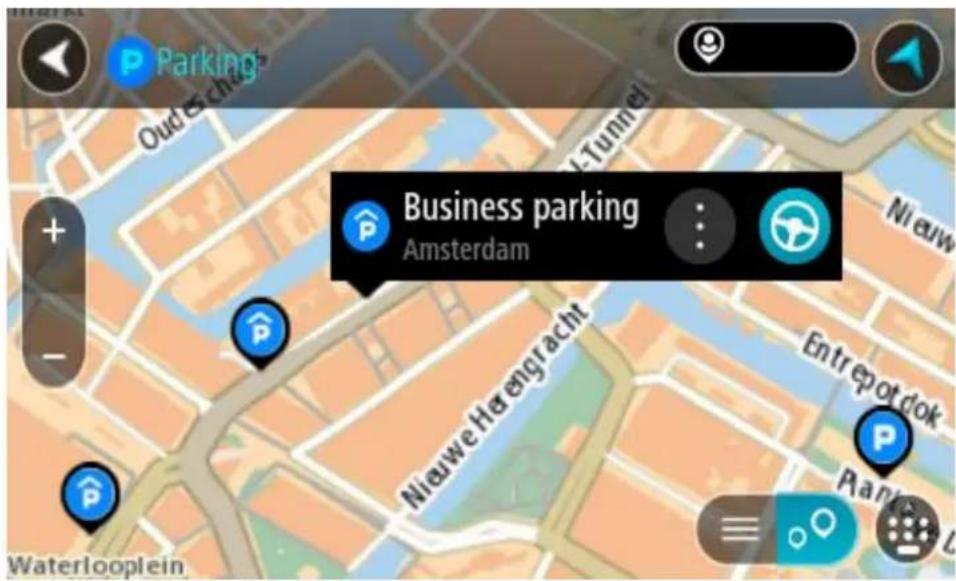
4. Sélectionnez aller
Un parcours est planifié et l'application vous guide jusqu'à votre destination. Dès que vous commencez à rouler, le mode guidage s'affiche automatiquement.
Conseil : vous pouvez ajouter un parking en tant qu'arrêt sur votre parcours à l'aide du menu contextuel.
Trouver une station service
Important : pour votre sécurité et pour éviter les distractions en conduisant, planifiez toujours votre parcours avant de partir.
Pour trouver une station service, procédez comme suit
- Sélectionnez le bouton du menu principal pour ouvrir le menu principal.
- Sélectionnez Station service.
La carte s'ouvre et indique l'emplacement des stations service.
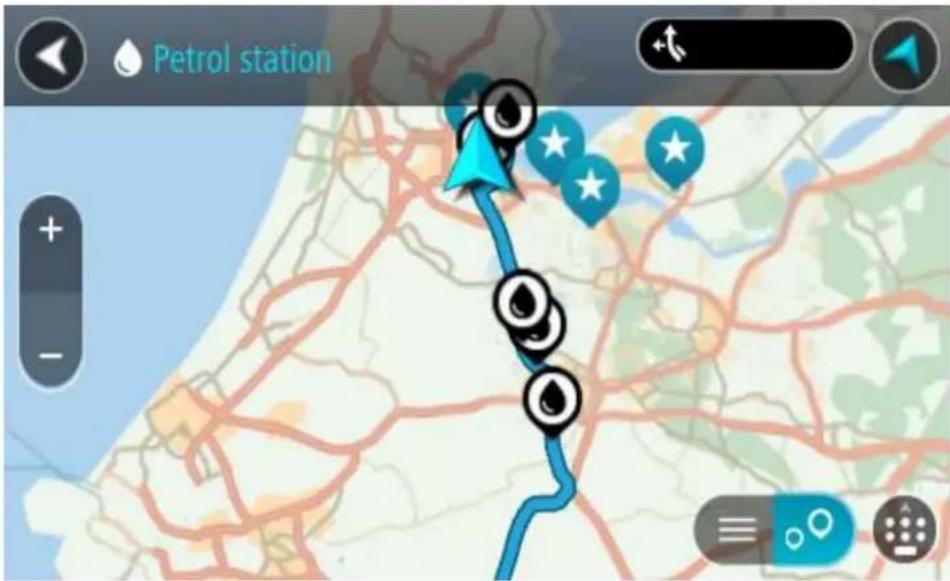
Si un parcours est planifié, la carte affiche les stations service le long de votre parcours. Si chaque parcours n'est pas planifié, la carte affiche les stations service à proximité de votre position actuelle.
Vous pouvez modifier l'écran de façon à afficher une liste des stations service en appuyant sur ce bouton:
Vous pouvez sélectionner une station service dans la liste pour la localiser sur la carte.
Conseil : vous pouvez faire défiler la liste des résultats à l'aide de la barre de défilement située à droite de l'écran.
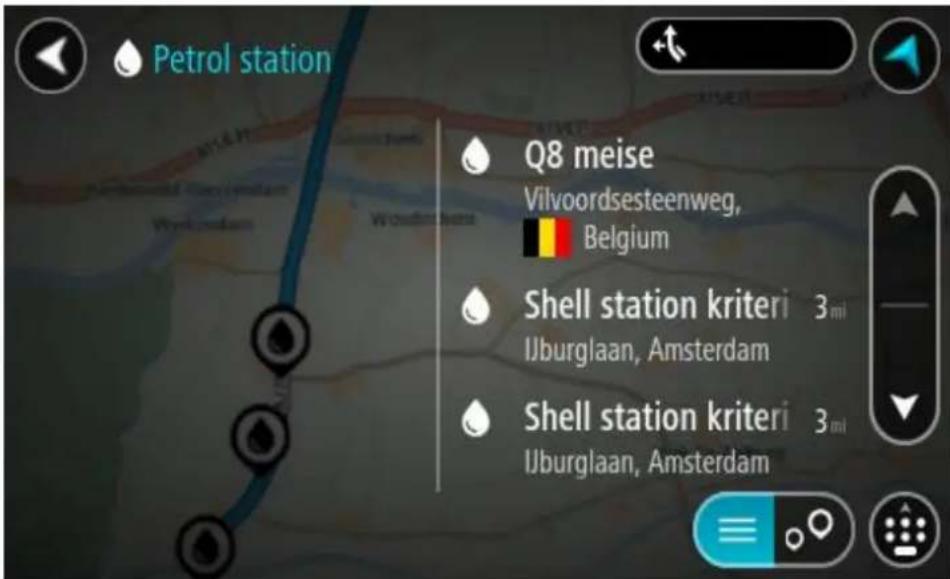
Si vous souhaitez modifier la manière dont la recherche s'effectue, sélectionnez le bouton à droite du champ de recherche. Vous pouvez alors modifier la zone dans laquelle la recherche est effectuée, par exemple pour effectuer la recherche près de vous ou sur l'ensemble de la carte.
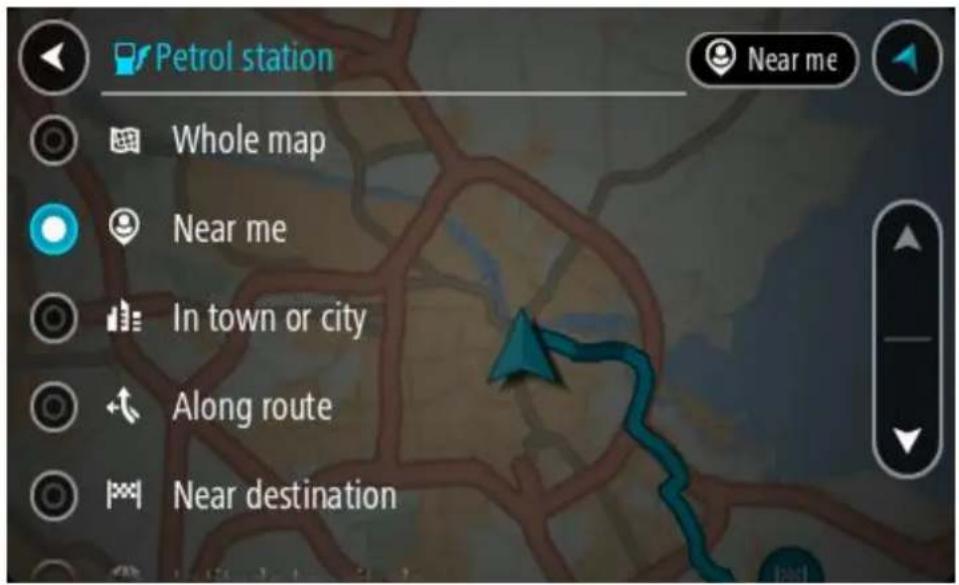
- Sélectionnez une station service sur la carte ou dans la liste.
Un menu contextuel s'ouvre sur la carte et indique le nom de la station service.
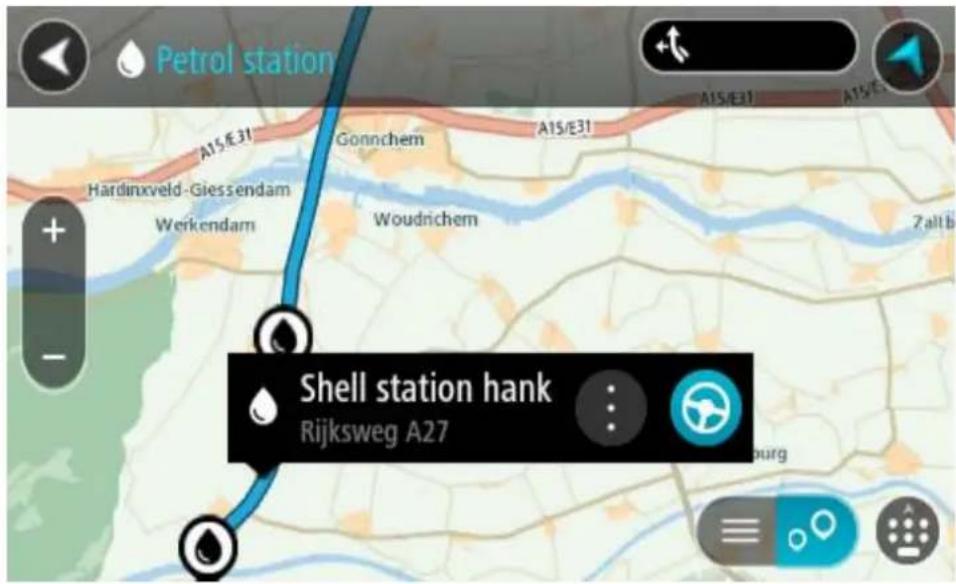
- Sélectionnez Aller
Un parcours est planifié et l'application vous guide jusqu'à votre destination. Dès que vous commencerez à rouler, le mode guidage s'affiche automatiquement.
Conseil : vous pouvez ajouter une station service en tant qu'arrêt sur votre parcours à l'aide du menu contextuel. Une station service utilisée comme arrêt sur votre parcours sera représentée par une icône bleue.
Choix de la recherche à utiliser
Les deux types de recherche suivants sont disponibles : Recherche rapide
Recherche rapide
Commencez à saisir votre destination, lieu ou point d’intérêt afin de voir immédiatement une liste des noms de rue, des lieux et des points d’intérêt correspondants.
Recherche étape par étape
Recherchez votre destination en quelques étapes simples. Pour une adresse, entrez la ville, puis la rue, et enfin le numéro de rue. Pour un point d'intérêt, indiquez où vous pouvez effectuer la recherche, puis le type de point d'intérêt que vous souhaitez rechercher.
Les deux types de recherche donnent le même résultat, donc désirez le type de recherche que vous trouvez le plus simple à utiliser.
Vous pouvez modifier le type de recherche en sélectionnant l'option Système dans le menu Paramètres.
Utilisation de la recherche étape par étape
Recherche étape par étape uniquement
Le menu Aller à sert à rechercher des adresses et des points d’intérêt, puis à naviguer jusqu’à l’emplacement choisi. Vous devez tout d’abord sélectionner un pays ou un état dans lequel effectuer la recherche, puis saisir l’adresse, le type de point d’intérêt ou le nom du point d’intérêt.
Sous Adresse, vous pouvez rechercher les éléments suivants :
- une adresse donnée dans une ville;
- un code postal, par exemple 75001 pour la rue de Richelieu, Paris;
- une ville pour aller au centre-ville, par exemple, Paris.
Sous Points d'intérêt, vous pouvez rechercher les éléments suivants :
- un point d'intérêt, par exemple, musée.
Sous Latitude Longitude, vous pouvez rechercher les éléments suivants :
des coordonnées de latitude et de longitude, par exemple,
N51°30'31" W0°08'34".
Recherche ETAPE par ETAPE uniquement
Sélectionnez Aller à dans le menu principal, puis sélectionnez Adresse ou Point d’intérêt. L’écran de recherche affiche le clavier et les boutons suivants :
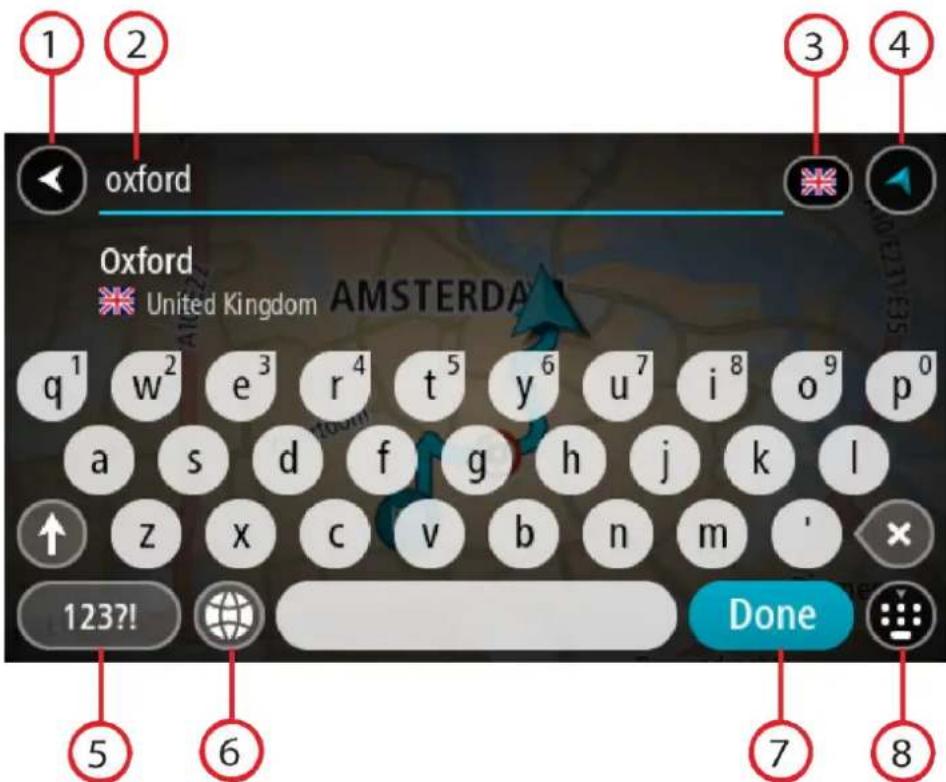
1. Bouton précédent
Sélectionnez ce bouton pour revenir à l'écran précédent.
2. Champ de saisie de recherche
Saisissez votre recherche ici. Pendant que vous tapez, les adresses ou points d'intérêt correspondant s'affichent.
Conseil: si vous maintenez enfoncée une touche du clavier, vous accéderez aux caractères spéciaux disponibles, le cas échéant. Par exemple, maintenez la touche « e » enfoncée pour accéder aux caractères « è, e, é, ê, ë », etc.
Conseil : pour modifier un terme saisi, sélectionnez-le pour placer le curseur. Vous pouvez alors ajouter ou supprimer des caractères.
3. Sélecteur de pays ou d'état
Sélectionnez le pays ou l'état dans lequel effectuer la recherche.
4. Bouton afficher
Sélectionnez ce bouton pour revenir au mode carte ou au mode guidage.
5. Bouton 123
Sélectionnez ce bouton pour utiliser les chiffres et les symboles sur votre clavier. Sélectionnez le bouton =\< pour passer des chiffres aux autres symboles. Sélectionnez le bouton ABC pour revenir au clavier général.
6. Bouton de mise en forme du clavier
Sélectionnez ce bouton pour modifier la mise en forme de votre clavier en fonction de la langue. Vous pouvez choisir entre quatre mises en forme dans la liste. Si plusieurs mises en forme sont sélectionnées et que vous sélectionnez le bouton de mise en forme du clavier, une fenêtre contextuelle s'ouvre pour vous permettre de basculer rapidement d'une mise en forme à une autre. Maintenez enfoncé ce bouton pour accéder directement à la liste de toutes les mises en forme.
7. Bouton terminé
Sélectionnez ce bouton pour masquer le clavier.
8. Bouton afficher le clavier
Sélectionnez ce bouton pour afficher ou masquer le clavier.
Conseil : sélectionnez la touche Maj une fois pour saisir la prochaine lettre en majuscule. Touchez deux fois la touche Maj pour verrouiller les majuscules et écrire toutes les lettres en majuscule. Sélectionnez la touche Maj une fois pour déverrouiller l'écriture en majuscule.
Conseil : pour annuler une recherche, sélectionnez le bouton du mode carte/guidage dans le coin supérieur droit de l'écran.
Recherche étape par étape uniquement
Les résultats de votre recherche d'adresse ou de point d'intérêt s'affichent sous forme de liste.
Conseil : masquez le clavier ou faites défiler la liste des résultats pour afficher plus de résultats.
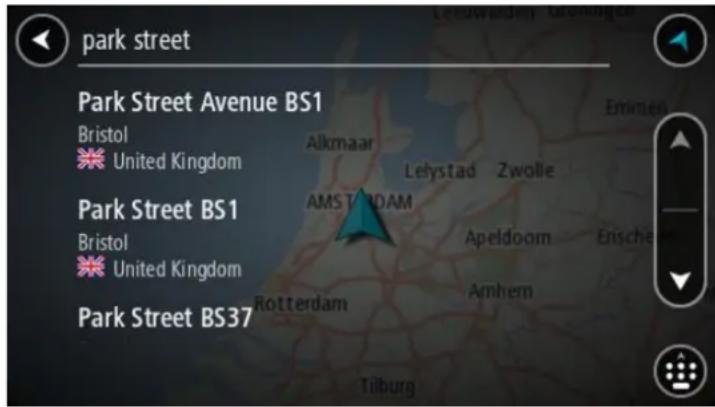
Lorsque vous sélectionnez une adresse dans la liste des résultats de recherche, vous pouvez désirer de l'afficher sur la carte, d'ajouter un croisement ou de planifier un parcours jusqu'à cet emplacement. Pour obtenir une adresse exacte, vous pouvez ajouter le numéro de rue. Lorsque vous sélectionnez un point d'intérêt dans la liste des résultats de recherche, celui-ci s'affiche sur la carte.
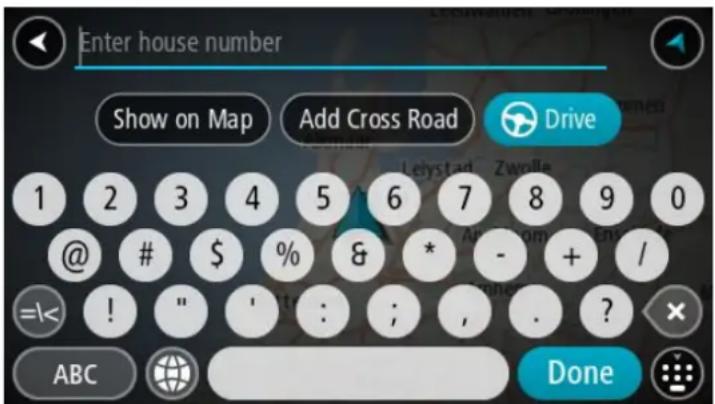
Lorsque vous affichez l'adresse ou le point d'intérêt sur la carte, vous pouvez utiliser le menu contextuel pour ajouter l'emplacement à la liste Mes destinations. Si un parcours est déjà planifié, vous pouvez ajouter l'emplacement à votre parcours actuel.
Remarque : les autres résultats de recherche sont indiqués sur la carte. Lorsque vous effectuez un zoom avant, les résultats de recherche moins bien classés sont affichés petit à petit.
Lorsque vous effectuez une recherche avec un code postal, les résultats dépendent du type de code postal utilisé dans le pays dans lequel vous effectuez la recherche.
Les types de codes postaux suivants peuvent être utilisés :
Les codes postaux qui vous permettent de vous rendre dans une rue ou une partie de rue ; les codes postaux qui vous permettent de vous rendre dans une zone complétant par exemple une seule ville, plusieurs villages en zone rurale ou un arrondissement dans une grande ville.
Codes postaux de rues
Ce type de codes postaux est par exemple utilisé aux Pays-Bas et au Royaume-Uni. Pour effectuer une recherche à l'aide de ce type de codes postaux, saisissez le code postal, laissez un espace et saisissez éventuellement le numéro de rue. Par exemple « 1017CT 35 ». Notre GPS planifie alors un parcours vers un BATIMENT spécifique sur une rue donnée.
Codes postaux de zones
Ce type de codes postaux est par exemple utilisé en Allemagne, en France et en Belgique. Si vous effectuez une recherche à l'aide d'un code postal de zone, les résultats incluent toutes les rues d'un arrondissement, l'ensemble de la ville ou tous les villages associés à ce code postal.
Lorsque vous utilisez la recherche rapide, vous obtiendrez peut-être des résultats de plusieurs pays si vous saisissez un code postal de zone.
Remarque: si vous effectuez une recherche à l'aide d'un code postal de zone, vos résultats ne contiennent pas une adresse spécifique.
Ce type de codes postaux permet néanmoins de réduire le nombre de résultats de recherche. Par exemple, une recherche sur Neustadt en Allemagne fournit une longue liste de résultats. Si vous ajoutez un espace, puis le code postal de la zone, les résultats incluent uniquement les résultats correspondant à la ville de Neustadt que vous recherchiez.
Citons un autre exemple : si vous voulez effectuer une recherche dans une ville, saisissez un code postal de zone et sélectionnez le centre-ville que vous recherchez dans les résultats.
Services juridiques et financiers

Tribunal

Distributeur de billets

Légal - avocats

Etablissement financier

Légal - autres services
Services alimentaires

Magasin de proximité

Restauration rapide

Restaurant

Restaurant chinois
Hébergement

Hôtel ou motel

Hôtel de luxe

Terrain de camping

Hôpital ou polyclinique

Dentiste

Poste de police

Vétérinaire

Medecin

Caserne de pompiers
Services automobiles

Parking extérieur

Station service

Parking à étages

Station de lavage


Concessionnaire
Centre de location de véhicules
Parking pour véhicules de location

Centre d'inspection automobile

Poste(s) de charge pour véhicules électriques

Ateliers de réparation automobile
Autres services

Ambassade

Bâtiment administratif

Société

Bureau de poste

Centre commercial

Office du tourisme
Éducation

Etablissement d'enseignement supérieur ou université

Bibliothèque
Loisirs

Casino

Theatre

Services pour animaux

Télécommunication

Services collectifs

Pharmacie

Services esthétiques

Boutique

École

Centre des congrès

Cave à vins

Site touristique

Cinéma

Zoo

Salle de concert

Parc de loisirs

Musee

Centre des expositions

Opéra

Centre culturel

Activités nocturnes

Centre de loisirs

Ferme pour les enfants

Terrain de sport

Piscine

Sommet de montagne

Centre nautique

Plage

Court de tennis

Parc ou aire de jeux

Patinoire

Port de plaisance ou marina

Complexe sportif

Stade

Parcours de golf

Église

Lieudeculte
Voyages
| 只 | Gare ferroviaire | ▲ | Col de montagne |
| × | Aéroport | ◎ | Panorama |
| ◎ | Terminal de ferry | AB1 | Code postal |
| Remarque: pas utilisé dans tous les pays. | |||
| ◎ | Poste frontière | ↑ | Zone résidentielle |
| ◎ | Gare routière | ↓ | Centre-ville |
| ◎ | Barrière de péage | ◎ | Stations de recharge pour vehicules électriques |
| ◎ | Aire de repos | ◎ | Relais routier |
Planifier un parcours à l'aide de la fonction de recherche étape par étape
Utiliser la prédiction des destinations
Qu'est-ce que la prédiction des destinations ?
Votre Rider peut mémoriser vos habitudes quotidiennes en matière de navigation vers vos adresses favorites enregistrées. Il suggère également votre destination lorsqu'il quitte le mode Veille, par exemple pour vous conduire au bureau le matin.
Se préparer à la prédiction des destinations
Avant d'effectuer sa première suggestion de destination, votre appareil a besoin d'un peu de temps pour connaître vos habitudes. Plus vous conduisez régulièrement avec votre Rider, plus vous obtiendrez des suggestions rapidement et plus celles-ci seront précises.
Pour recevoir des prédictions de destinations, vous devez effectuer les actions suivantes :
La prédiction des destinations est activée par défaut, mais si elle a été désactivée, rendez-vous dans Paramètres > Système > Vos informations et confidentialité, puis activez l'option Conserver l'historique des trajets sur cet appareil pour les fonctionnalités en option. Assurez-vous qu'aucun parcours n'est planifié. Si votre GPS prend en charge la commande vocale, activez-la. Assurez-vous que le volume est défini à plus de 20%. Conduisez pendant quelques jours en planifiant des parcours vers vos adresses favorites (Mes destinations).
Utiliser la prédiction des destinations
Important : si votre GPS prend en charge la commande vocale, vous pouvez dire Oui ou Non, ou sélectionner les boutons Oui ou Non.
Lorsque votre GPS vous demande « Allez-vous à X ? », où X est une destination, vous avez 12 secondes pour répondre Oui ou Non.
Conseil : si vous ne répondez pas, votre Rider prend leur absence de réponse pour un oui.
Pour répondre oui, dites « Oui » ou Sélectionnez Oui. Vote GPS planifie un parcours jusqu'à votre destination.
Pour répondre non, dites « Non », sélectionnez Non ou touchez l'écran pour revenir à la carte.
Activer ou désactiver la prédiction des destinations
Vous pouvez activer ou désactiver la prédiction des destinations à tout moment. Reportez-vous aux sections Planification de parcours et Commande vocale (si votre appareil propose la commande vocale) pour savoir comment activer ou désactiver cette fonctionnalité.
Recherche ETAPE par ETAPE uniquement
Important : pour votre sécurité et pour éviter les distractions en conduisant, planifiez toujours votre parcours avant de partir.
Pour planifier un parcours vers une adresse, procédez comme suit :
- Sélectionnez le bouton du menu principal pour ouvrir le menu principal.

- Sélectionnez Aller à.
- Sélectionnez Adresse.
Vous pouvez modifier le paramètre de pays ou d'état en sélectionnant le drapeau avant de désirer une ville.
- Saisissez le nom de la ville ou de l'agglomération, ou le code postal.
Les villes portant des noms correspondants s'affichent dans la liste lorsque vous tapez.
Lorsque la ville souhaitée apparait dans la liste, sélectionnez son nom.
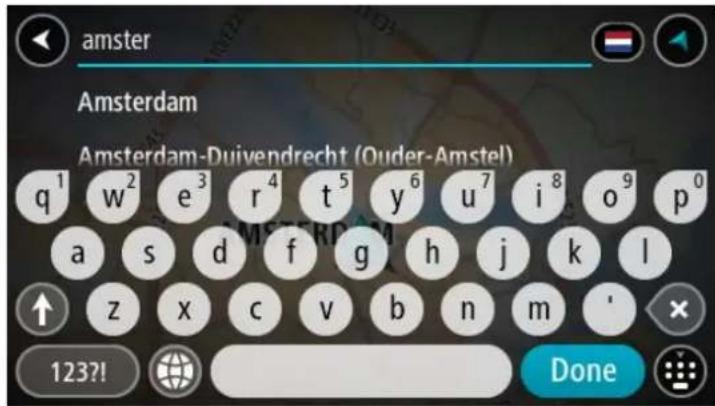
- Saisissez le nom de la rue.
Les rues portant des noms correspondants s'affichent dans la liste lorsque vous tapez. Lorsque la rue souhaitée apparait dans la liste, sélectionnez son nom.
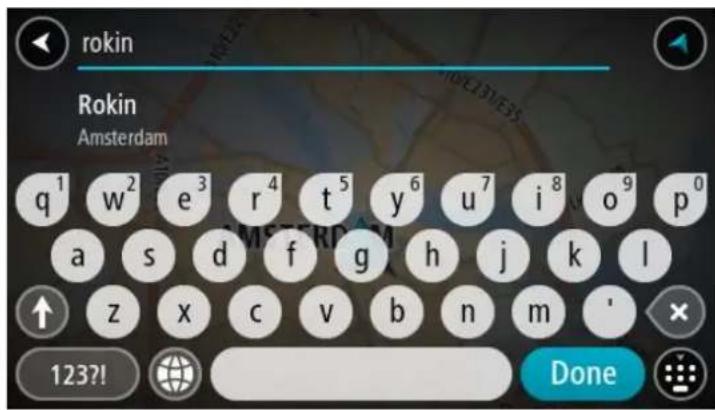
- Saisissez le numéro de rue.
Conseil : si le numéro de rue n'est pas, il apparait en rouge. Le numéro de rue le plus proche s'affiche alors sur le bouton Aller.
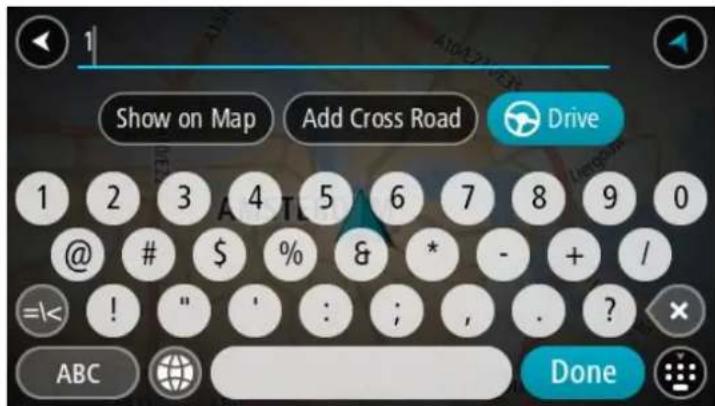
- Sélectionnez Aller
Un parcours est planifié et l'application vous guide jusqu'à votre destination. Dès que vous commencerez à rouler, le mode guidage s'affiche automatiquement.
Conseil : si votre destination se trouve dans un autre fuseau horaire, un signe plus (+) ou moins (-) s'affiche et le décalage horaire est indiqué en heures et en demi-heures dans le volet Informations sur l'arrivée. L'heure d'arrivée estimée est exprimée selon l'heure locale à destination.
Conseil : vous pouvez ajouter un arrêt à un parcours déjà planifié.
Conseil : vous pouvez enregistrer un parcours à l'aide de l'option Mes parcours.
Recherche étape par étape uniquement
Important : pour votre sécurité et pour éviter les distractions en conduisant, planifiez toujours votre parcours avant de partir.
Pour planifier un parcours vers un type de point d'intérêt ou vers un point d'intérêt donné à l'aide de la fonction de recherche, procédez comme suit :
- Sélectionnez le bouton du menu principal pour ouvrir le menu principal.
- Sélectionnez Aller à.
- Sélectionnez Point d'intérêt.
Vous pouvez modifier le paramètre de pays ou d'état en sélectionnant le drapeau avant de choisir une ville.
- Choisissez ou recherchez. Ensuite, vous pourrez sélectionner l'une des options suivantes :
- En ville.
- En chemin, si vous avez planifié un parcours.
- Près de votre destination, si vous avez planifié un parcours.
- Près d'un point sur la carte, si vous avez sélectionné un point sur la carte.
- Près du point de départ, si vous avez planifié un parcours.
- Saisissez le nom du lieu vers lequel planifier un parcours.
Conseil: si vous maintenez enfoncée une lecture du clavier, vous accéderez aux caractères spéciaux disponibles, le cas échéant. Par exemple, maintenez la touche « e » enfoncée pour accéder aux caractères « 3, e, é, é, é, é », etc.
Vous recherchez un type de point d'intérêt, par exemple un restaurant ou un site touristique. Vous recherchez un point d'intérêt spécifique, par exemple « Pizzeria di Tino ».
Pendant votre saisie, des suggestions s'affichent en fonction de ce que vous avez saisi.
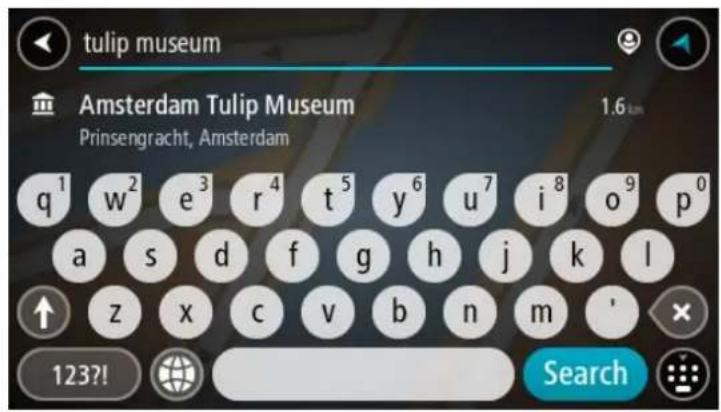
- Sélectionnez un type de point d’intérêt ou un point d’intérêt spécifique. Si vous avez sélectionné un type de point d’intérêt, sélectionnez un point d’intérêt.
L'emplacement s'affiche sur la carte.
- Pour afficher plus d'informations sur un point d'intérêt, sélectionnez-le sur la carte, puis sélectionnez le bouton de menu contextuel. Sélectionnez Plus d'informations dans le menu contextuel.
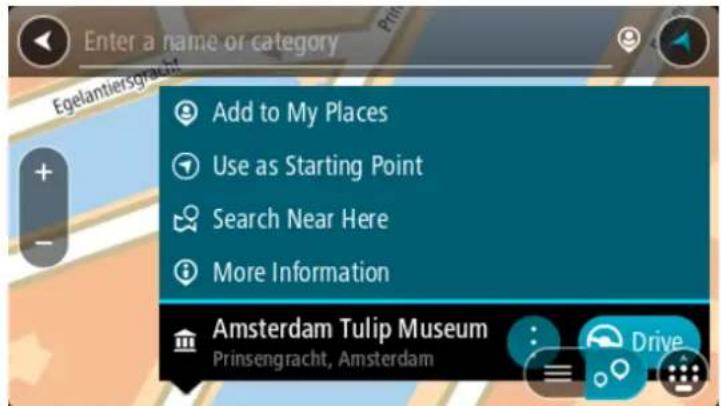
Vous voyez des informations supplémentaires sur le point d'intérêt, comme le numéro de téléphone, l'adresse complète et l'adresse e-mail.
- Pour planifier un parcours jusqu'à cette destination, sélectionnez Aller
Un parcours est planifié et l'application vous guide jusqu'à votre destination. Dès que vous commencez à rouler, le mode guidage s'affiche automatiquement.
Conseil : si votre destination se trouve dans un autre fuseau horaire, un signe plus (+) ou moins (-) s'affiche et le décalage horaire est indiqué en heures et en demi-heures dans le volet Informations sur l'arrivée. L'heure d'arrivée estimée est exprimée selon l'heure locale à destination.
Conseil : vous pouvez ajouter un arrêt à un parcours déjà planifié.
Conseil : vous pouvez enregistrer un parcours à l'aide de l'option Mes parcours.
Planifier un parcours vers un centre-ville
Recherche étape par étape uniquement
Important : pour votre sécurité et pour éviter les distractions en conduisant, planifiez toujours votre parcours avant de partir.
Pour planifier un parcours vers un centre-ville, procédez comme suit :
- Sélectionnez le bouton du menu principal pour ouvrir le menu principal.
- Sélectionnez Aller à.
- Sélectionnez Adresse.
Vous pouvez modifier le paramètre de pays ou d'état en sélectionnant le drapeau avant de désirer une ville.
- Saisissez le nom de la ville ou de l'agglomération.
Les villes portant des noms correspondants s'affichent dans la liste lorsque vous tapez. Lorsque la ville souhaitée apparait dans la liste, sélectionnez son nom.
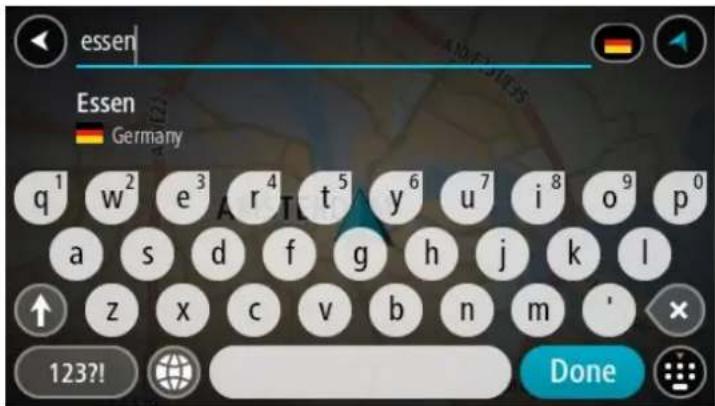
- Sélectionnez le point d'intérêt correspondant au centre-ville.
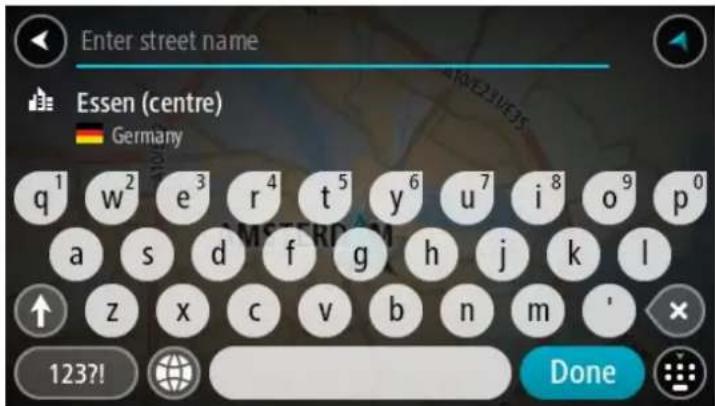
6. Sélectionnez aller
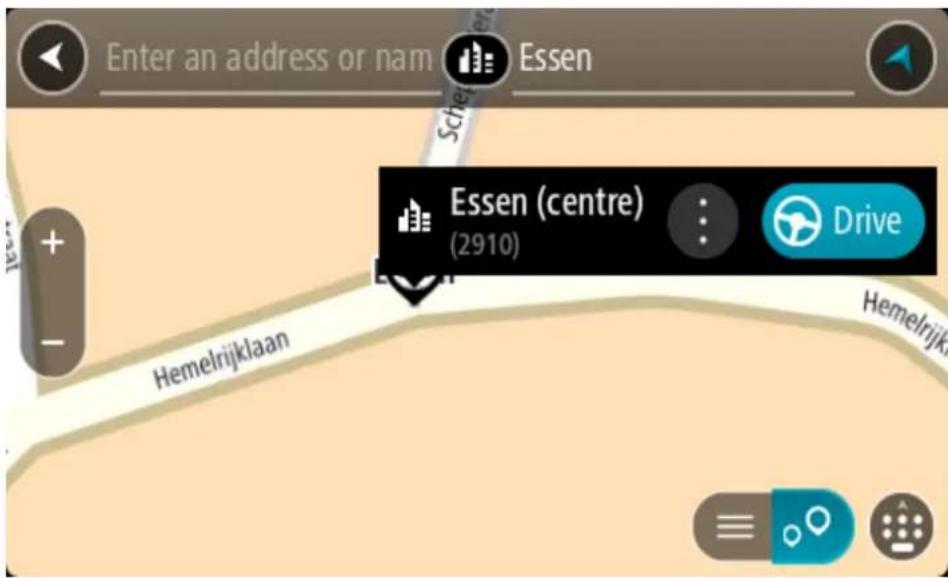
Un parcours est planifié et l'application vous guide jusqu'à votre destination. Dès que vous commencez à rouler, le mode guidage s'affiche automatiquement.
Conseil: si votre destination se trouve dans un autre fuseau horaire, un signe plus (+) ou moins (-) s'affiche et le décalage horaire est indiqué en heures et en demi-heures dans le volet Informations sur l'arrivée. L'heure d'arrivée estimée est exprimée selon l'heure locale à destination.
Conseil : vous pouvez ajouter un arrêt à un parcours déjà planifié.
Conseil : vous pouvez enregistrer un parcours à l'aide de l'option Mes parcours.
Planifier un parcours avec un point d'intérêt à l'aide de la fonction de recherche en ligne
Recherche ETAPE par ETAPE uniquement
Important : pour votre sécurité et pour éviter les distractions en conduisant, planifiez toujours votre parcours avant de partir.
Remarque : la recherche en ligne n'est disponible que sur les appareils connectés. Pour effectuer une recherche en ligne sur votre Rider, vous devez être connecté aux services TomTom.
Si vous avez effectué une recherche de point d'intérêt mais n'avez pas trouvé le point d'intérêt recherché, vous pouvez le rechercher en ligne dans TomTom Places. Pour des points d'intérêt en ligne, procédez comme suit :
- Recherchez un point d'intérêt à l'aide de l'option Aller à dans le menu principal.
Les résultats de recherche s'affichent dans une liste.
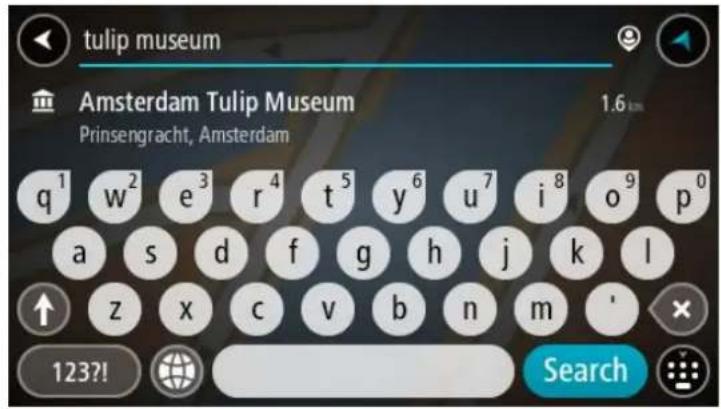
- Faites défiler la liste jusqu'en bas, puis sélectionnez Rechercher Places en ligne.
- Utilisez le clavier pour saisir le nom du point d'intérêt à rechercher, puis appuyez sur le bouton Rechercher du clavier.
Conseil: si vous maintenez enfoncée une lecture du clavier, vous accéderez aux caractères spéciaux disponibles, le cas échéant. Par exemple, maintenez la touche « e » enfoncée pour accéder aux caractères « 3, e, é, é, é, é », etc.
Vous pouvez rechercher un type de point d'intérêt, par exemple un restaurant ou un site touristique. Vous pouvez également rechercher un point d'intérêt spécifique, par exemple « Pizzeria de Tino »
Remarque : vous pouvez effectuer une recherche à proximité de votre emplacement actuel, dans un village ou une ville, ou à proximité de votre destination. Si vous souhaitez modifier la manière dont la recherche est effectuée, sélectionnez le bouton à droite de la zone de recherche.
Les résultats de recherche s'affichent dans une colonne.
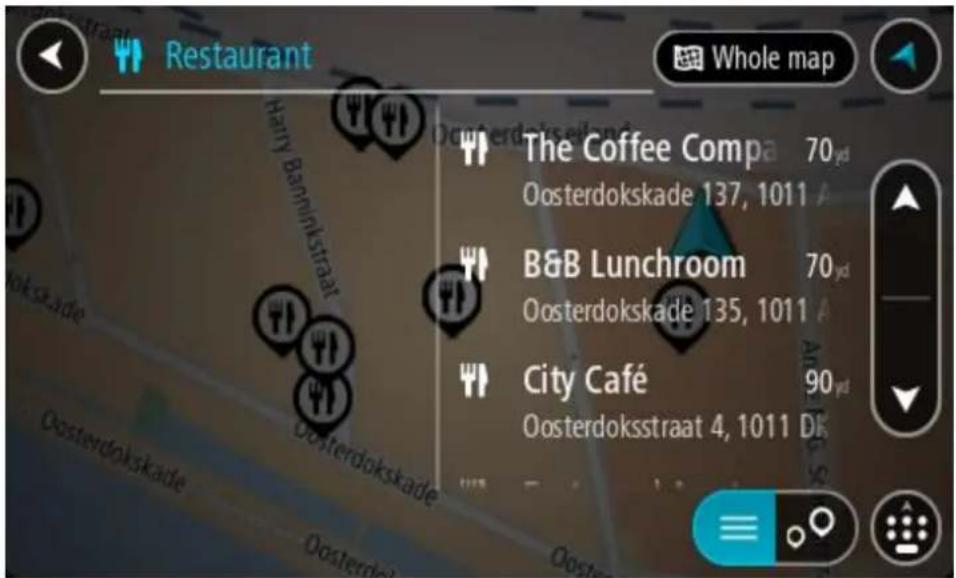
Conseil : masquez le clavier ou faites défiler la liste des résultats pour afficher plus de résultats.
Conseil : vous pouvez passer de l'affichage des résultats sur la carte à l'affichage sous forme de liste en sélectionnant le bouton liste/carte :
- Sélectionnez un point d'intérêt dans la liste.
L'emplacement s'affiche sur la carte.
- Pour afficher plus d'informations sur un point d'intérêt, sélectionnez-le sur la carte, puis sélectionnez le bouton de menu contextuel. Sélectionnez Plus d'informations dans le menu contextuel.
Vous voyez des informations supplémentaires sur le point d'intérêt, comme le numéro de téléphone, l'adresse complète et l'adresse e-mail.
- Pour planifier un parcours jusqu'à cette destination, sélectionnez Aller
Un parcours est planifié et l'appli vous guide jusqu'à votre destination. Dès que vous commencez à rouler, le mode guidage s'affiche automatiquement.
Conseil: si votre destination se trouve dans un autre fuseau horaire, un signe plus (+) ou moins (-) s'affiche et le décalage horaire est indiqué en heures et en demi-heures dans le volet Informations sur l'arrivée. L'heure d'arrivée estimée est exprimée selon l'heure locale à destination.
Conseil : vous pouvez ajouter un arrêt à un parcours déjà planifié.
Conseil : vous pouvez enregistrer un parcours à l'aide de l'option Mes parcours.
Planifier un parcours à l'aide de la carte
Important : pour votre sécurité et pour éviter les distractions en conduisant, planifiez toujours votre parcours avant de partir.
Pour planifier un parcours à l'aide de la carte, procédez comme suit :
- Déplacez la carte et zoomez jusqu'à ce que la destination où vous pouvez vous rendre apparaisse.

Conseil : vous pouvez également sélectionner un symbole sur la carte pour ouvrir le menu contextuel, puis sélectionner le bouton Aller pour planifier un parcours jusqu'à cet emplacement.
- Une fois la destination trouvée sur la carte, sélectionnez-la en touchant l'écran et en maintenant appuyé pendant environ une seconde.
Un menu contextuel affiche l'adresse la plus proche.
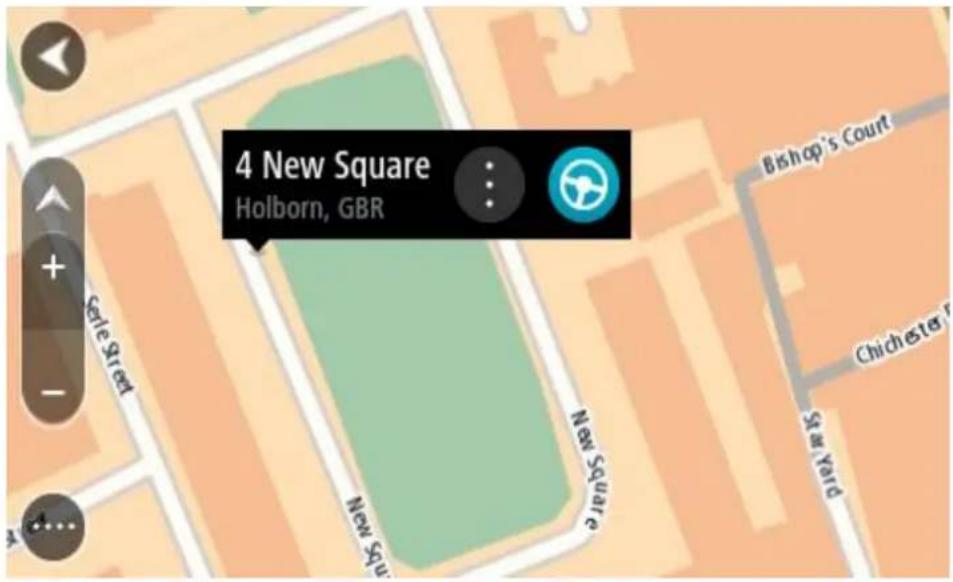
- Pour planifier un parcours jusqu'à cette destination, sélectionnez Aller
Un parcours est planifié et l'application vous guide jusqu'à votre destination. Dès que vous commencez à rouler, le mode guidage s'affiche automatiquement.
Conseil : vous pouvez utiliser la position sélectionnée de plusieurs autres manières, par exemple en l’ajoutant à Mes destinations, en sélectionnant le bouton du menu contextuel.
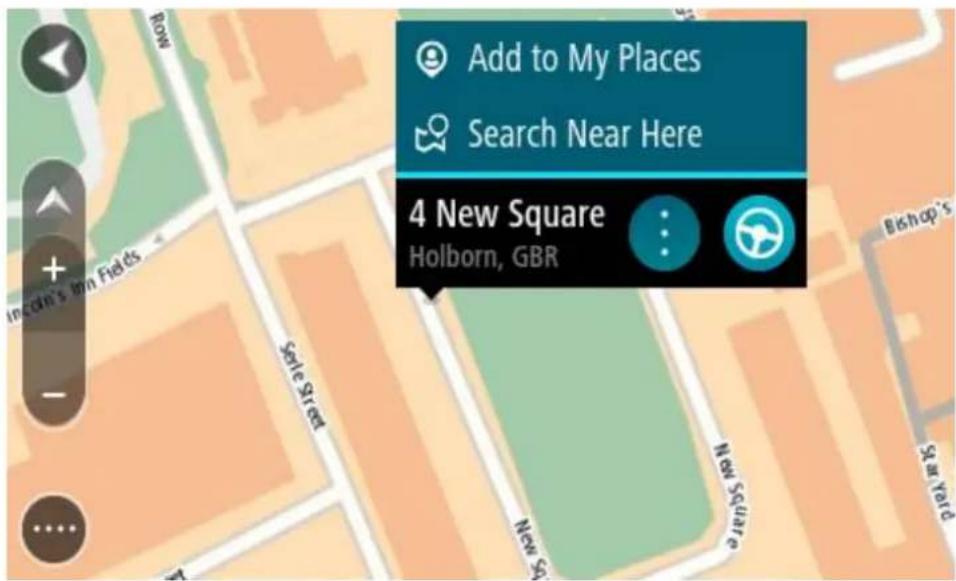
Conseil : si votre destination se trouve dans un autre fuseau horaire, un signe plus (+) ou moins (-) s'affiche et le décalage horaire est indiqué en heures et en demi-heures dans le volet Informations sur l'arrivée. L'heure d'arrivée estimée est exprimée selon l'heure locale à destination.
Conseil : vous pouvez ajouter un arrêt à un parcours déjà planifié.
Conseil : vous pouvez enregistrer un parcours à l'aide de l'option Mes parcours.
Planifier un parcours à l'aide de mes destinations
Pour aller à l'une des adresses de la liste Mes destinations à partir de votre position actuelle, procédez comme suit :
- Sélectionnez le bouton du menu principal pour ouvrir le menu principal.

- Sélectionnez Mes destinations.
La liste de toutes vos adresses s'ouvre.

- Sélectionnez l'adresse à laquelle vous souhaitez vous rendre, par exemple le domicile.
L'adresse sélectionnée s'affiche sur la carte avec un menu contextuel.
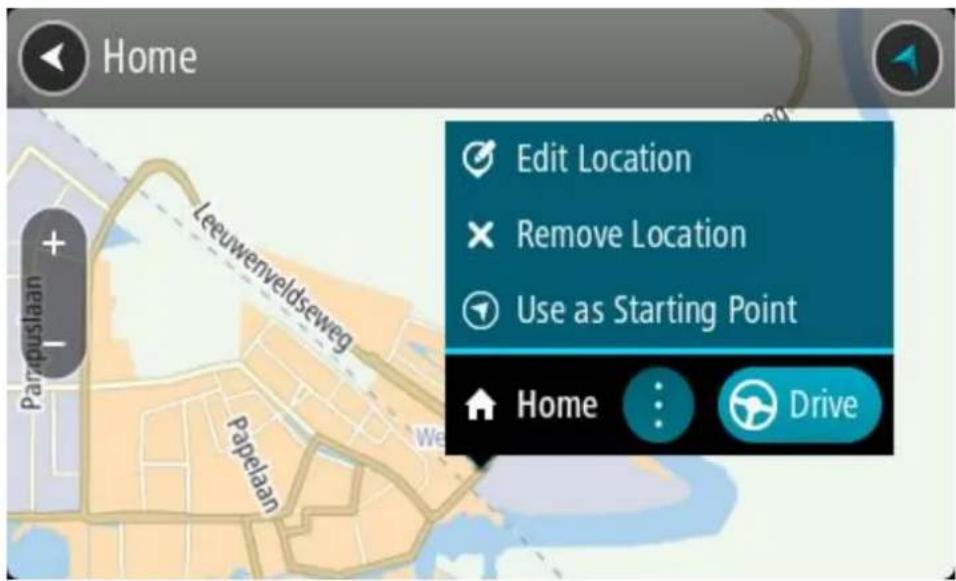
- Pour planifier un parcours jusqu'à cette destination, sélectionnez Aller
Un parcours est planifié et l'appli vous guide jusqu'à votre destination. Dès que vous commencez à rouler, le mode guidage s'affiche automatiquement.
Conseil: si votre destination se trouve dans un autre fuseau horaire, un signe plus (+) ou moins (-) s'affiche et le décalage horaire est indiqué en heures et en demi-heures dans le volet Informations sur l'arrivée. L'heure d'arrivée estimée est exprimée selon l'heure locale à destination.
Conseil : vous pouvez ajouter un arrêt à un parcours déjà planifié.
Conseil : vous pouvez enregistrer un parcours à l'aide de l'option Mes parcours.
Planifier un parcours à l'aide de coordonnées via la fonction de recherche étape par étape
Recherche étape par étape uniquement
Important : pour votre sécurité et pour éviter les distractions en conduisant, planifiez toujours votre parcours avant de partir.
Pour planifier un parcours à l'aide de coordonnées, procédez comme suit :
- Sélectionnez le bouton du menu principal pour ouvrir le menu principal.

- Sélectionnez Aller à.

- Sélectionnez Latitude Longitude.
Conseil : les coordonnées affichées à l'écran correspondent à votre latitude et votre longitude actuelles.
- Saisissez les coordonnées. Vous pouvez saisir des coordonnées aux formats suivants :
des valeurs décimales, par exemple:
Conseil : pour les valeurs décimales, il est inutile d'utiliser une lecture pour indiquer la latitude et la longitude. Pour les emplacements à l'ouest du méridien zéro ou au sud de l'équateur, utilisez un signe moins (-) avant la coordonnée.
des degrés, minutes et secondes, par exemple :
des coordonnées GPS standard, par exemple :
N 51 30.525 W 0 08.569
Remarque : la barre sous les coordonnées devient rouge si vous entrez des coordonnées que votre Rider ne reconnaît pas.
- Pendant que vous saississez les coordonnées, des suggestions s'affichent en fonction de ce que vous tapez. Vous pouvez continuer à taper ou sélectionner une suggestion.
Conseil : masquez le clavier ou faites défiler la liste des résultats pour afficher plus de résultats.
Conseil : vous pouvez passer de l'affichage des résultats sur la carte à l'affichage sous forme de liste en sélectionnant le bouton liste/carte :

- Sélectionnez une suggestion de destination.
L'emplacement s'affiche sur la carte.
- Pour planifier un parcours jusqu'à cette destination, sélectionnez Aller
Un parcours est planifié et l'appli vous guide jusqu'à votre destination. Dès que vous commencez à rouler, le mode guidage s'affiche automatiquement.
Conseil: si votre destination se trouve dans un autre fuseau horaire, un signe plus (+) ou moins (-) s'affiche et le décalage horaire est indiqué en heures et en demi-heures dans le volet Informations sur l'arrivée. L'heure d'arrivée estimée est exprimée selon l'heure locale à destination.
Conseil : vous pouvez ajouter un arrêt à un parcours déjà planifié.
Conseil : vous pouvez enregistrer un parcours à l'aide de l'option Mes parcours.
Planifier un parcours à l'avance
Vous pouvez planifier un parcours à l'avance, avant de le suivre. Vous pouvez enregistrer le parcours dans la liste des parcours.
Pour planifier un parcours à l'avance, procédez comme suit :
- Recherchez l'adresse que vous pouvez utiliser comme point de départ.
- Sélectionnez Voir sur la carte.
- Sélectionnez le bouton du menu contextuel.
Un menu contextuel présentait une liste d'options apparait.
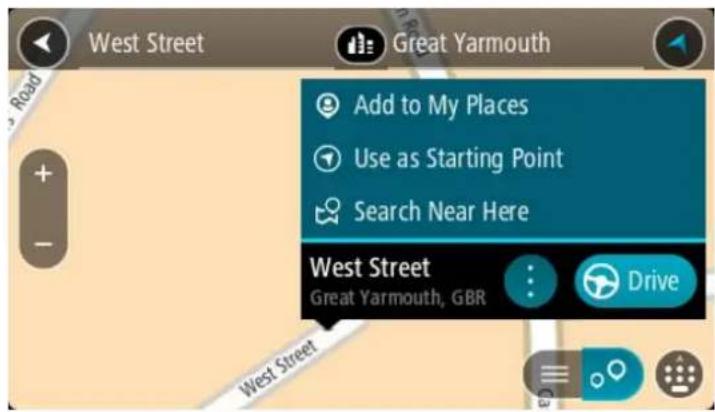
- Sélectionnez Utiliser comme point de départ.
- Recherchez l'adresse que vous pouvez utiliser comme destination.
- Sélectionnez Voir sur carte.
- Sélectionnez Aller dans le menu contextuel.
Votre appareil planifie votre parcours à l'aide du point de départ et de la destination indiqués. Le temps de trajet estimé s'affiche en haut de la barre de parcours.
Conseil : les arrêts, les points d’intérêt et les lieux peuvent tous être utilisés comme points de départ via leur menu contextuel.
Conseil : vous pouvez enregistrer le parcours dans Mes parcours.
- Pour aller au point de départ, sélectionnez Aller en haut de l'écran.
Le point de départ du parcours devient le premier arrêt et le parcours est planifié. Le guidage jusqu'à votre destination commence à partir de votre position actuelle. Dès que vous commencez à rouler, le mode guidage s'affiche automatiquement.
Faire passer le point de départ en position actuelle
- En mode carte, sélectionnez le point de départ du parcours.
- Sélectionnez le bouton du menu contextuel.
Un menu contextuel présente une liste d'options apparait.
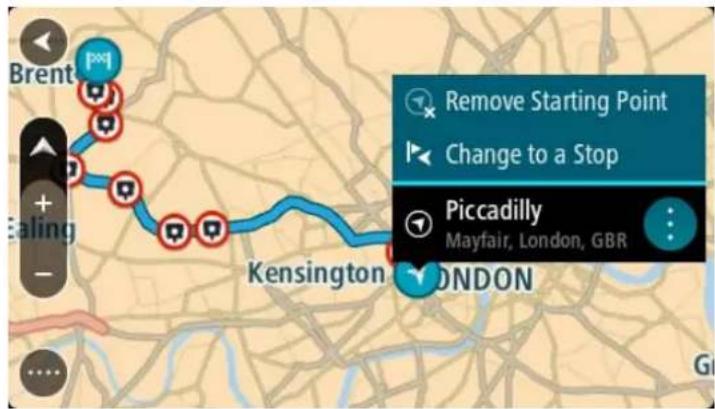
- Sélectionnez Supprimer le point de départ.
Votre parcours est recalculé en utilisant votre position actuelle comme point de départ. Le point de départ d'origine est supprimé de votre parcours.
Transformer le point de départ en arrêt
- En mode carte, sélectionnez le point de départ du parcours.
- Sélectionnez le bouton du menu contextuel.
Un menu contextuel présentait une liste d'options apparait.
- Sélectionnez Transformer en arrêt.
Votre parcours est recalculé avec le point de départ transformé en arrêt.
Trouver un parking
Important : pour votre sécurité et pour éviter les distractions en conduisant, planifiez toujours votre parcours avant de partir.
Pour trouver un parking, procédez comme suit:
- Sélectionnez le bouton du menu principal pour ouvrir le menu principal.
- Sélectionnez Parking.
La carte s'ouvre et indique l'emplacement des parkings.
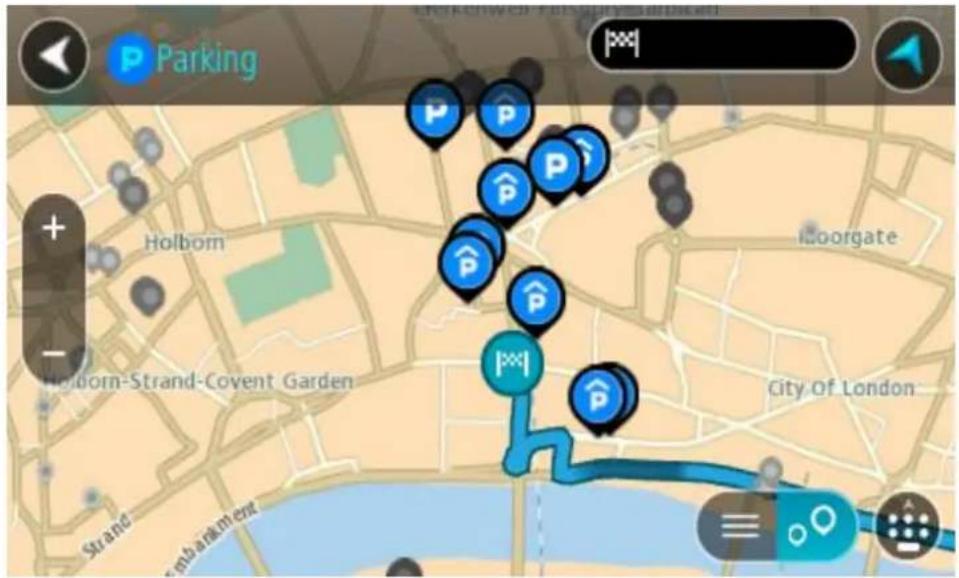
Si un parcours est planifié, la carte affiche les parkings à proximité de votre destination. Si aucun parcours n'est planifié, la carte affiche les parkings à proximité de votre position actuelle.
Vous pouvez modifier l'écran de façon à afficher une liste des parkings en appuyant sur ce bouton :
Vous pouvez sélectionner un parking dans la liste pour le localiser sur la carte.
Conseil : vous pouvez faire défiler la liste des résultats à l'aide de la barre de défilement située à droite de l'écran.
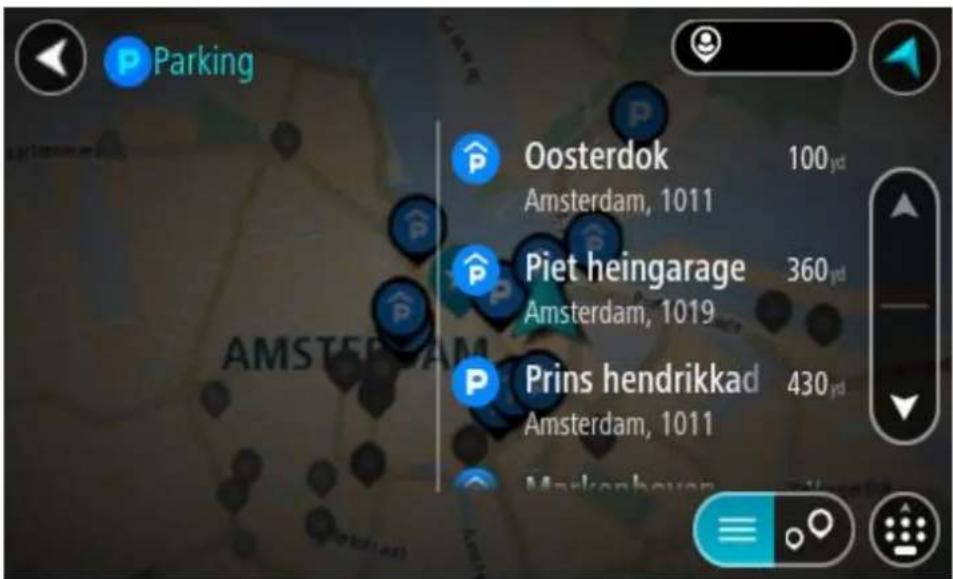
Si vous souhaitez modifier la manière dont la recherche est effectuée, sélectionnez le bouton à droite de la zone de recherche. Vous pouvez alors modifier la zone dans laquelle la recherche est effectuée, par exemple pour effectuer la recherche près de vous ou sur l'ensemble de la carte.
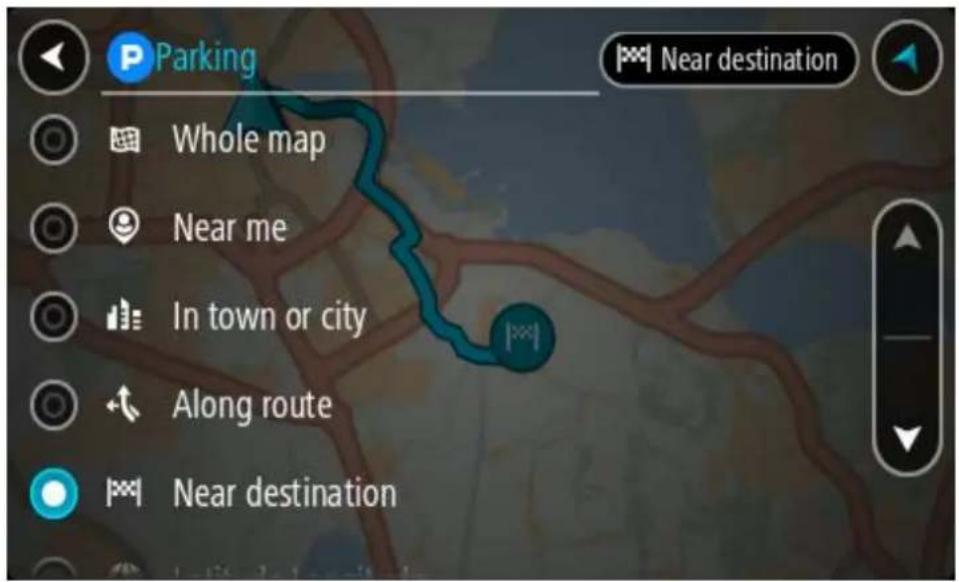
- Sélectionnez un parking sur la carte ou dans la liste.
Un menu contextuel s'ouvre sur la carte et indique le nom du parking.
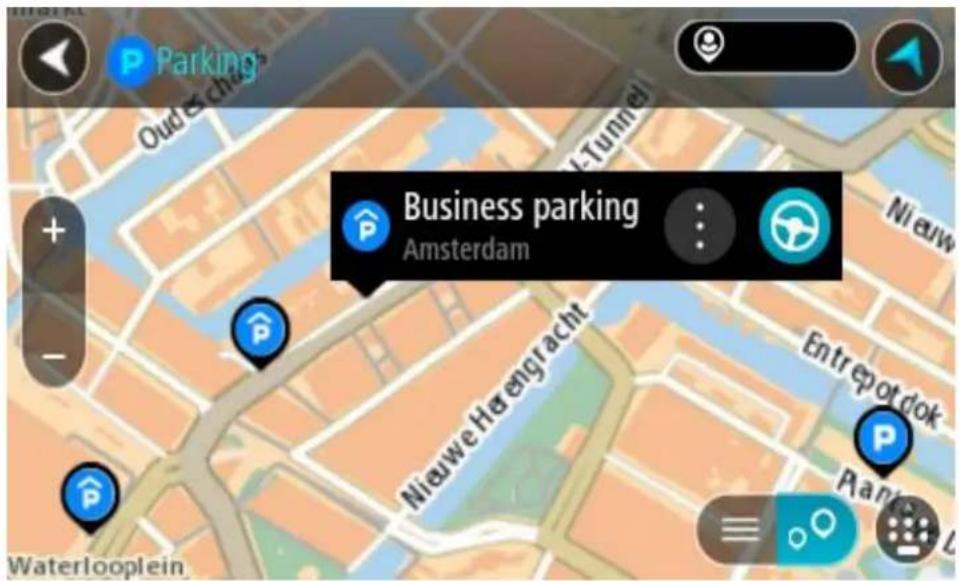
- Sélectionnez Aller
Un parcours est planifié et l'application vous guide jusqu'à votre destination. Dès que vous commencez à rouler, le mode guidage s'affiche automatiquement.
Conseil : vous pouvez ajouter un parking en tant qu'arrêt sur votre parcours à l'aide du menu contextuel.
Trouver une station service
Important : pour votre sécurité et pour éviter les distractions en conduisant, planifiez toujours votre parcours avant de partir.
Pour trouver une station service, procédez comme suit:
- Sélectionnez le bouton du menu principal pour ouvrir le menu principal.
- Sélectionnez Station service.
La carte s'ouvre et indique l'emplacement des stations service.
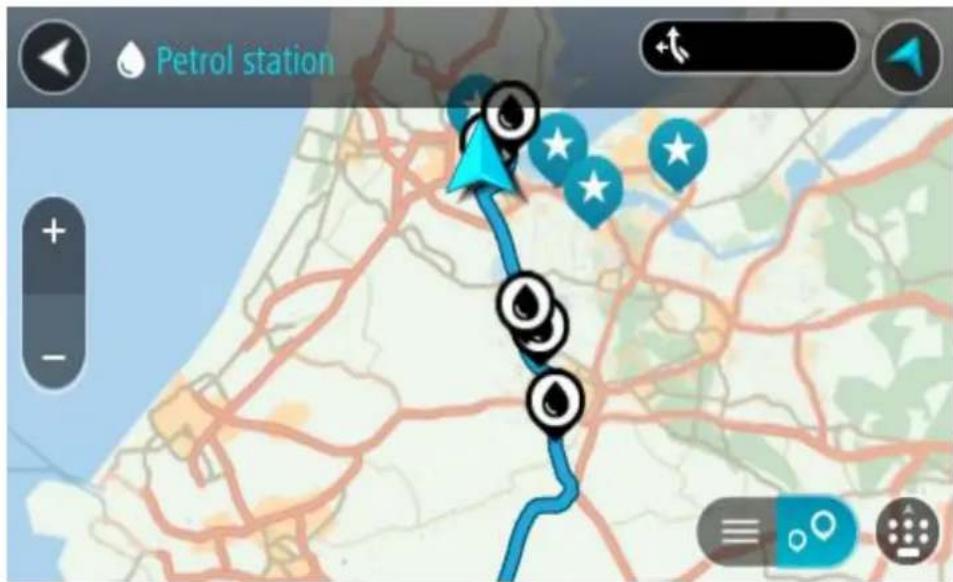
Si un parcours est planifié, la carte affiche les stations service le long de votre parcours. Si chaque parcours n'est pas planifié, la carte affiche les stations service à proximité de votre position actuelle.
Vous pouvez modifier l'écran de façon à afficher une liste des stations service en appuyant sur ce bouton :
Vous pouvez sélectionner une station service dans la liste pour la localiser sur la carte.
Conseil : vous pouvez faire défiler la liste des résultats à l'aide de la barre de défilingement située à droite de l'écran.
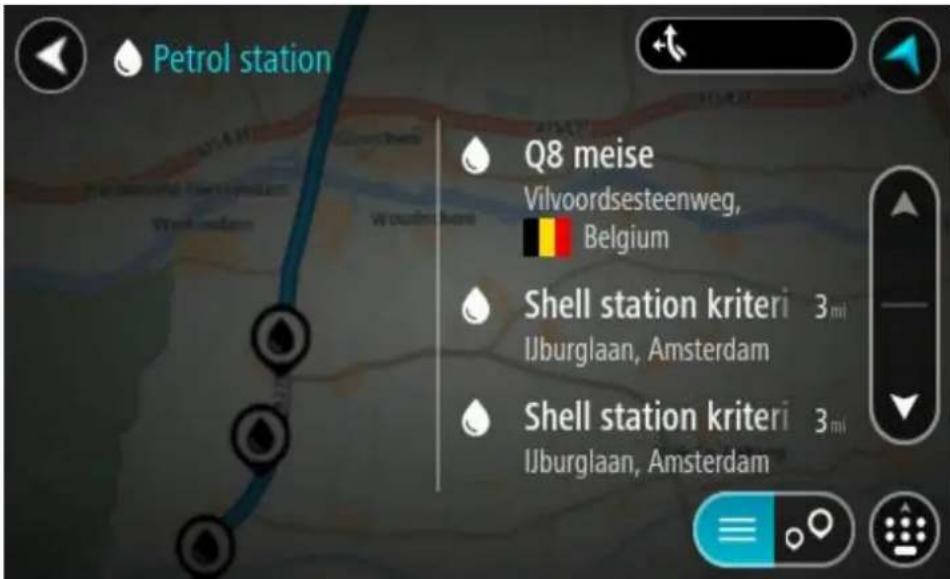
Si vous souhaitez modifier la manière dont la recherche s'effectue, sélectionnez le bouton à droite du champ de recherche. Vous pouvez alors modifier la zone dans laquelle la recherche est effectuée, par exemple pour effectuer la recherche près de vous ou sur l'ensemble de la carte.
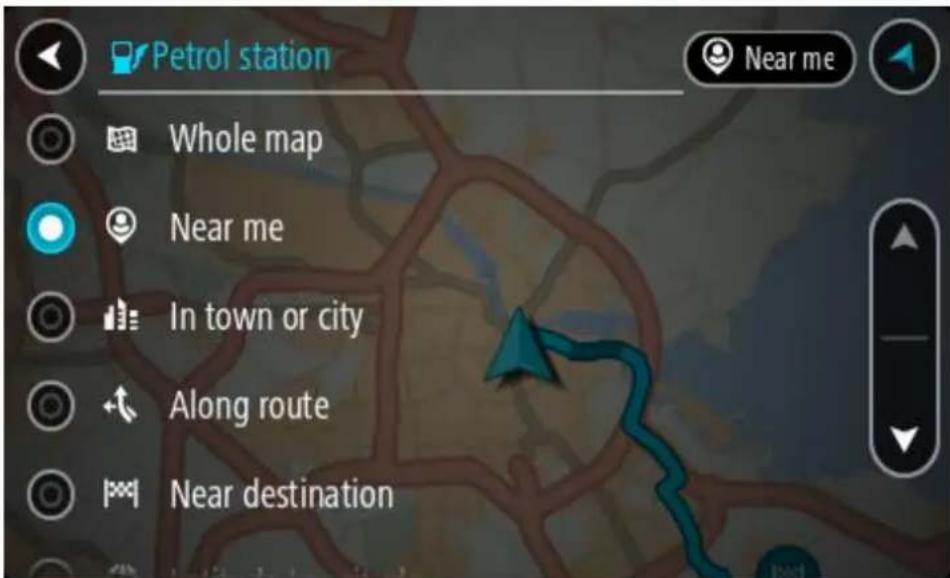
- Sélectionnez une station service sur la carte ou dans la liste.
Un menu contextuel s'ouvre sur la carte et indique le nom de la station service.
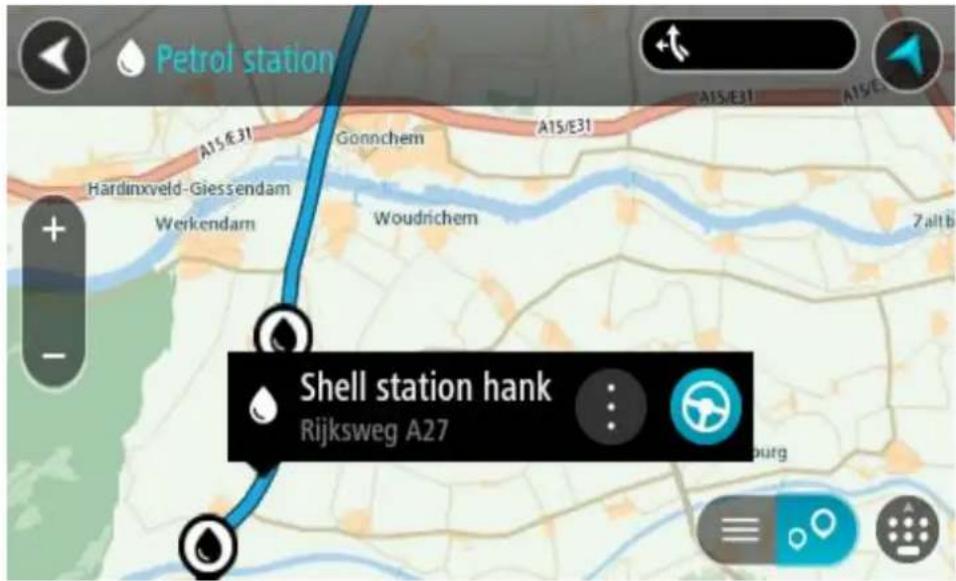
4. Sélectionnez aller
Un parcours est planifié et l'application vous guide jusqu'à votre destination. Dès que vous commencez à rouler, le mode guidage s'affiche automatiquement.
Conseil : vous pouvez ajouter une station service en tant qu'arrêt sur votre parcours à l'aide du menu contextuel. Une station service utilisée comme arrêt sur votre parcours sera représentée par une icône bleue.
Le menu parcours actuel
Une fois qu'un parcours est planifié, sélectionnez le bouton Parcours actuel dans le menu principal pour ouvrir le menu Parcours actuel.
Les boutons suivants sont disponibles dans le menu :
Effacer le parcours
Sélectionnez ce bouton pour effacer le parcours planifié actuellement. Le menu Parcours actuel se ferme et vous revenez au mode carte.
Ignore le prochain arrêt
Sélectionnez ce bouton pour ignorer le prochain arrêt sur votre parcours.
Trouver une alternative

Ce bouton s'affiche lorsque vous avez planifié un parcours. Sélectionnez ce bouton pour afficher jusqu'à trois parcours alternatifs en mode carte.
Éviter route bloquée
Sélectionnez ce bouton pour éviter un obstacle inattendu qui bloque la route sur votre parcours.
Éviter partie du parcours
Sélectionnez ce bouton pour éviter une partie d'un parcours.
Éviter péages et plus

Sélectionnez ce bouton pour éviter certains types de fonctions de parcours se trouvant sur le parcours actuellement planifié. Ceux-ci incluent les ferries, les routes à péage et les voies non revêtues.
Utilisez ce bouton pour éviter certaines fonctions de parcours à l'aide de la barre de parcours.
| Afficher les instructions | Sélectionnez ce bouton pour afficher une liste des instructions étape par étape pour votre parcours planifié. Les instructions incluent les éléments suivants: • Voitre position actuelle. • Noms de rue. • Jusqu'à deux numérios de rue affichés sur des panneaux routiers s'ils sont disponibles; • Une flèche d'instruction; • Une description de l'instruction; • La distance séparant deux instructions consécutives; • Le numéro de la sortie. • L'adresse complète des arrêts sur votre parcours. |
| Conseil: sélectionnez une instruction pour afficher un aperçu de cette section du parcours en mode carte. Vous pouvez également sélectionner le volet d'instructions en mode Guidage pour afficher des instructions étape par étape. | |
| Ajouter un arrêt au parcours | Sélectionnez ce bouton pour ajouter un arrêt au parcours actuellement planifié. Vous pouvez également ajouter un arrêt à votre parcours directement à partir de la carte. |
| Ajouter à Mes parcours | Si vous planifiez un nouveau parcours qui n'a pas encore été enregistrré, ce bouton s'affiche. Sélectionnez-le pour enregistrer ce parcours dans la liste Mes parcours. |
| Enregistrer les modifications du parcours | Si vous apportez des modifications à un parcours de la liste Mes parcours, ce bouton s'affiche. Sélectionnez-le pour enregistrer les modifications. |
| Modifier le type de parcours | Sélectionnez ce bouton pour modifier le type de parcours utilisé pour planifier votre parcours. Your parcours sera recalculé en tenant compte du nouveau type de parcours. |
| Réorganiser les arrêts | Sélectionnez ce bouton pour afficher la liste des arrêts sur votre parcours actuel. Vous pouze ensuite modifier l'ordre des arrêts sur votre parcours. |
| Aller au parcours | Sélectionnez Aller au parcours pour planifier un parcours de votre position actuelle jusqu'àu point de départ de ‘votre parcours’. Le point de départ est alors transformé en arrêt. L'option Aller au parcours planifie un parcours à partir de votre position actuelle jusqu'àu point le plus proche du parcours. |
| Aller au point de départ | Dans le menu Parcours actuel, sélectionnez ce bouton pour planifier un parcours jusqu'àu point de départ du parcours. Le point de départ est alors transformé en arrêt. Pour en savoir plus, reportez-vous à la section Naviguer à l'aide d'un parcours. |
| Partager le parcours | Dans le menu Parcours actuel, sélectionnez ce bouton pour exporter le parcours actuel au format GPX et l'enregistrer sur une carte mémoire pour pouvoir le partager avec d'autres utilisateurs. |
| Lire l'aperçu du parcours | Sélectionnez ce bouton pour visualiser un aperçu du parcours planifié. |
| Arrêté l'aperçu du parcours | Sélectionnez ce bouton pour arrêté r l'aperçu du parcours planifié. |
Éviter une route bloquée
Si vous parcours inclut une route bloquée, vous pouvez le modifier pour l'éviter.
- En mode guidage, sélectionnez le symbole de position actuelle ou le volet de vitesse.
Conseil : le volet de vitesse s'affiche uniquement lorsque vous suivez un parcours.
- Sélectionnez Restriction routière.
Un nouveau parcours évitant la route bloquée vous est proposé. Il se peut que votre appareil affiche deux alternatives en fonction du réseau routier entre vous et votre destination.
Le nouveau parcours s'affiche en mode carte avec la différence de temps de trajet indiquée dans une bulle.
Remarque : il est possible qu'aucun parcours alternatif évitant la route bloquée n'existe.
- Sélectionnez le nouveau parcours en sélectionnant la bulle de temps.
Le guidage jusqu'à votre destination reprend, en évitant la route bloquée. Dès que vous commencez à rouler, le mode guidage s'affiche automatiquement.
Éviter une partie du parcours
Si une route est bloquée ou si vous souhaitez éviter une partie d'un parcours, vous pouvez sélectionner une section spécifique d'un parcours afin de l'éviter.
- Sélectionnez le bouton du menu principal pour ouvrir le menu principal.

- Sélectionnez Parcours actuel.
- Sélectionnez Éviter partie du parcours.
Un écran répertoriant toutes les sections composant votre parcours actuel s'ouvre.
- Sélectionnez la section du parcours que vous souhaitez éviter.
La section que vous avez sélectionnée s'affiche sur la carte.
- Sélectionnez Éviter.
Un nouveau parcours est calculé afin d’éviter la section du parcours sélectionné. Le nouveau parcours s’affiche en mode carte.
Remarque : il est possible qu'aucun parcours alternatif évitant la section de parcours n'existe.
Le guidage jusqu'à votre destination reprend, en évitant la section du parcours sélectionnée.
Dès que vous commencez à rouler, le mode guidage s'affiche automatiquement.
Important : pour votre sécurité et pour éviter les distractions en conduisant, planifiez toujours votre parcours avant de partir.
Pour trouver un parcours alternatif, procédez comme suit:
- Planifiez un parcours normalement.
- En mode carte, sélectionnez le parcours.
- Sélectionnez le bouton de menu contextuel pour ouvrir le menu.
- Sélectionnez Parcours alternatif, puis Trouver alternative.
Jusqu'à trois parcours alternatifs sont proposés en mode carte. La différence de temps de trajet est indiquée dans une bulle pour chaque parcours alternatif. Vous pouvez également sélectionner le bouton km/mi pour afficher la différence en termes de distance.
Conseil : les informations en provenance de TomTom Traffic interviennent lors du calcul des parcours alternatifs. Les parcours dont la durée excède de 50% la durée du parcours d'origine ne s'affichent pas.
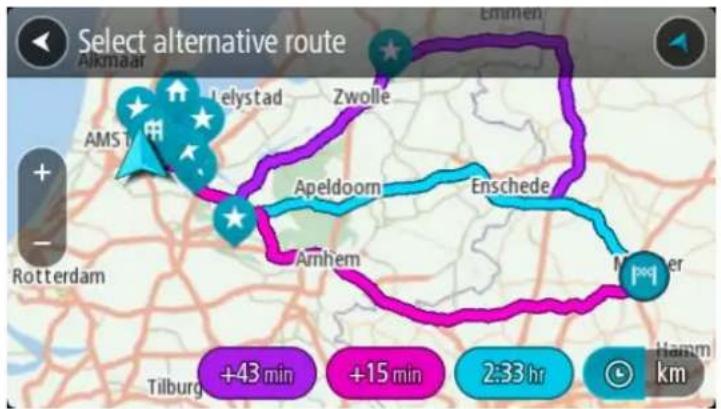
- Sélectionnez le parcours souhaité en touchant la bulle de temps. Le guidage jusqu'à votre destination commence. Dès que vous commencerez à rouler, le mode guidage s'affiche automatiquement.
Remarque: il existe deux autres méthodes pour trouver des parcours alternatifs :
- Sélectionnez Parcours actuel dans le menu principal, puis Trouver alternative.
- Si votre GPS prend en charge la commande vocale, dites « Trouver alternative »
Types de parcours
Sélectionnez Modifier le type de parcours pour modifier le type de parcours planifié jusqu'à votre destination actuelle. Notre parcours est recalculé en tenant compte du nouveau type de parcours.
Vous pouvez sélectionner les types de parcours suivants
- Parcours le plus rapide - Le parcours le plus rapide vers votre destination. Notre parcours est vérifié en permanence, en tenant compte des conditions de circulation.
- Parcours le plus court - Le parcours le plus court vers votre destination. Celui-ci peut vous prendre bien plus de temps que le parcours le plus rapide.
- Parcours le plus écologique - le parcours le plus économique en carburant.
- Éviter les autoroutes - ce type de parcours vous permet d'éviter toutes les autoroutes.
- Parcours sinueux - le parcours qui compte le plus de virages.
Remarque : les parcours sinueux sont uniquement disponibles sur les appareils de navigation TomTom Rider.
Vous pouvez définir le type de parcours par défaut dans le menu Paramètres.
Éviter des fonctions sur un parcours
Veuillez éviter certaines fonctions se trouvant sur le parcours actuellement planifié. Veuillez éviter les fonctions de parcours suivantes:
- Routes à péage
- Ferries et trains de transport de voiture Voies de covoiturage Voies non revêtues
Remarque : les voies de covoiturage n'existent pas dans tous les pays. Pour emprunter ces voies, votre véhicule doit, par exemple, être occupé par plusieurs personnes ou utiliser un carburant dit « vert »
Si vous choisissez d'éviter une fonction de parcours, un nouveau parcours est planifié.
Dans Planification de parcours dans le menu Paramètres, vous pouvez définir comment générer chaque fonction de parcours lors de la planification d'un nouveau parcours.
Pour éviter une fonction sur votre parcours, procédez comme suit :
- Sélectionnez le bouton du menu principal pour ouvrir le menu principal.
- Sélectionnez Parcours actuel.
- Sélectionnez Éviter péages et plus.
Un écran indiquant la liste des fonctions que vous pouvez éviter s'ouvre. Les fonctions qui se trouvent sur votre parcours sont surlignées.
- Sélectionnez la fonction à éviter.
- Sélectionnez OK.
Un nouveau parcours évitant la fonction de parcours vous est proposé. Le nouveau parcours s'affiche en mode carte.
Remarque : il est possible qu'aucun parcours alternatif évitant la fonction de parcours n'existe.
Le guidage jusqu'à votre destination reprend. Dès que vous commencez à rouler, le mode guidage s'affiche automatiquement.
Éviter un incident ou une fonction de parcours via la barre de parcours
Vous pouvez éviter un incident ou une fonction de parcours qui se trouve sur votre parcours.
Remarque : il est possible qu'aucun parcours alternatif évitant l'incident ou la fonction de parcours n'existe.
- Dans la barre de parcours, sélectionnez le symbole de la fonction de parcours à éviter.
- La fonction de parcours s'affiche sur la carte avec le menu contextuel.
- Sélectionnez Éviter dans le menu contextuel. Un nouveau parcours évitant la fonction de parcours vous est proposé.
Ajouter un arrêt sur votre parcours à partir du menu Parcours actuel
- Dans le menu principal, sélectionnez Parcours actuel.
- Sélectionnez Ajouter un arrêt au parcours. Le mode carte s'affiche.
- Pour sélectionner un arrêt, procédez de l'une des façons suivantes :
- Effectuez un zoom avant sur la carte, puis maintenez enfoncé pour sélectionner un emplacement. Dans le menu contextuel, sélectionnez Ajouter.

- Sélectionnez Recherche et recherchez un emplacement. Lorsque vous avez trouvé un lieu, sélectionnez Ajouter.

Votre parcours est recalculé de façon à inclure votre arrêt.
Ajouter un arrêt à votre parcours à l'aide de la carte
- Appuyez sur le bouton d'affichage pour afficher la carte. L'ensemble de votre parcours apparaît sur la carte.
- Effectuez un zoom avant sur la carte, puis maintenez enfoncé pour sélectionner un emplacement.
- Sélectionnez le bouton du menu contextuel.
- Sélectionnez Utiliser sur le parcours.
- Sélectionnez Ajouter au parcours actuel.

Votre cours est recalculé de façon à inclure votre arrêt.
Supprimer un arrêt de votre parcours
- Dans la barre de parcours, appuyez sur l'arrêt à supprimer. Un zoom avant est effectué sur l'arrêt et un menu contextuel s'affiche.
Conseil: si vous sélectionnez le mauvais arrêt, appuyez sur le bouton Précédent pour revenir à la carte.
- Sélectionnez Supprimer cet arrêt. L'arrêt est supprimé et votre parcours est recalculé.
Ignorez le prochain arrêt sur votre parcours
- Dans le menu principal, sélectionnez Parcours actuel.
- Sélectionnez Ignorer le prochain arrêt.
Le mode carte s'affiche. Le prochain arrêt de votre parcours est supprimé et ce dernier est recalculé.
Réorganiser les arrêts sur un parcours
- Dans le menu principal, Sélectionnez Parcours actuel.
- Sélectionnez Réorganiser les arrêts.
Le mode carte s'affiche, le parcours étant effacé. Le point de départ, la destination et tous les arrêts sont affichés.
- Sélectionnez les arrêts un par un, dans l'ordre dans lequel vous souhaitez vous y rendre.
Les symboles changent et deviennent des drapeaux au fur et à mesure que vous sélectionnez les arrêts. Le dernier arrêt que vous sélectionnez devient votre destination.
Votre parcours est recalculé et inclut les arrêts dans le nouvel ordre.
La fonction Mes parcours permet d'enregistrer et de récupérer des parcours en toute simplicité.
Les situations suivantes peuvent vous pousser à utiliser la fonction Mes parcours :
Au travail - Votre métier implique de suivre chaque jour plusieurs parcours avec divers arrêts. Les parcours peuvent changer et vous devez faire preuve de flexibilité en étant en mesure de modifier l'ordre des arrêts ou le parcours planifié. - En vacances - Vous partez en vacances et vous pouvez planifier et enregistrer un parcours. Ce parcours inclut des routes touristiques, des arrêts dans plusieurs hôtels et d'autres lieux, telles que des sites touristiques. - En balade - Vous suivez un parcours que vous avez téléchargé sur Internet ou qu'un autre utilisateur a partagé avec vous. Lors de vos trajets domicile-travail - Vous voulez ajouter un ou plusieurs arrêts courants entre voiture domicile et votre bureau. Le parcours pour rentrer chez vous le soir est l'inverse du parcours pour aller travailler le matin.
Vous pouvez créer et enregistrer des parcours sur votre Rider ou dans MyDrive. Vous pouvez également utiliser un outil comme Tyre Pro pour créer et modifier des parcours.
Les parcours sont de deux types et permettent de relier un point à un autre :
- Les parcours peuvent avoir un point de départ, une destination et éventuellement des arrêts. Notre GPS calcule votre type de parcours préféré entre ces points, par exemple le plus rapide ou le plus économique, en tenant compte des info traffic. Vous pouvez modifier un parcours, par exemple en ajoutant des arrêts ou en déplaçant le point de départ. Ces parcours peuvent être importés, mais il est impossible de les exporter à partir de leur appareil.
- Les parcours peuvent avoir un point de départ et une destination mais ne pas permettre d'inclure des arrêts. Notre parcours suit le parcours au plus près possible, sans tenir compte de votre type de parcours favori et des conditions de circulation sur le parcours. Vous pouvez uniquement modifier ces parcours à l'aide d'outils comme Tyre Pro. Ces parcours peuvent être importés et exportés vers ou depuis votre appareil.
Tour stage 06
Conseil : ces parcours sont représentés par une flèche en pointillés !
Important : les parcours ne peuvent pas être enregistrés sur la même carte mémoire que les cartes car le formatage utilisé est différent.
Fichiers GPX (GPS exchange format)
Les fichiers GPX comportent un enregistrement très détaillé des endroits où vous êtes passé en effectuant votre parcours, y compris ceux qui ne sont pas sur des routes. Les fichiers GPX sont transformés en parcours lors de leur importation.
Utiliser les fichiers GPX
Votre fichier GPX vous permet d'effectuer plusieurs opérations :
Utilisez un outil comme Tyre Pro pour consulter votre fichier de parcours. - Exportez-le vers une carte mémoire ou directement sur votre ordinateur, puis utilisez votre ordinateur pour consulter le fichier à l'aide d'un logiciel comme Google Earth.
Remarque: en affichant cet enregistrement, il se peut que vous constatiez que les positions GPS enregistrées ne correspondent pas aux routes. Ceci peut se produire pour plusieurs raisons. En premier lieu, votre appareil essaie de limiter la taille des fichiers, ce qui peut entraîner une légère perte de précision des données. En second lieu, votre appareil enregistre les données réelles de la puce GPS afin d'offrir une représentation exacte des endroits où vous êtes allé plutôt que ce que vous voyez sur votre écran. En troisième lieu, le logiciel avec lequel vous ouvrez l'enregistrement peut contenir des erreurs de tracé de carte.
- Partagez ce fichier avec des amis en l'exportant.
Remarque: les parcours peuvent être importés et exportés.
Fichiers ITN (format de fichier d'itinéraire propriété de tomtom)
Les fichiers ITN comportent moins de détails que les fichiers GPX. Un fichier ITN peut contenir 255 lieux au maximum, mais cela suffit pour recréer un parcours avec précision. Les fichiers ITN sont transformés en parcours lors de leur importation.
Utiliser les fichiers ITN
Votre fichier ITN vous permet d'effectuer plusieurs opérations :
- Vous pouvez importer un fichier ITN sur votre TomTom Rider pour emprunter à nouveau le même parcours en recevant les instructions de navigation. Utilisez des outils comme Tyre Pro pour consulter votre parcours.
Remarque : ce type de parcours peut être importé mais pas exporté.
Enregistrer un parcours
- Planifiez un parcours en suivant les étapes de la section Planifier un parcours.
Conseil: si le parcours que vous avez planifié ne s'affiche pas en mode carte, sélectionnez le bouton Précédent pour afficher votre parcours.
- Sélectionnez le parcours.
- Sélectionnez le bouton de menu contextuel pour ouvrir le menu.
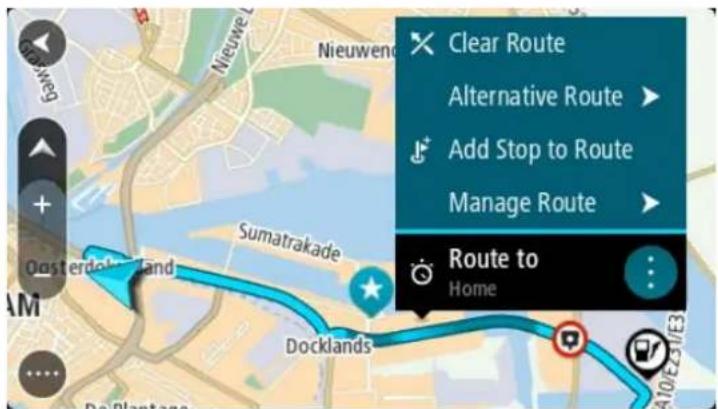
- Sélectionnez Gérer le parcours, puis Ajouter à Mes parcours.
Le nom du parcours s'affiche dans l'écran de modification.
- Modifiez le nom du parcours afin de le reconnaître facilement.
- Enregistrez le parcours dans la liste Mes parcours.
Conseil : vous pouvez également enregistrer un parcours à l'aide du bouton Ajouter à Mes parcours du menu Parcours actuel.
Naviguer à l'aide d'un parcours enregistré
Pour naviguer à l'aide d'un parcours précédemment enregistré, procédez comme suit :
- Dans le menu principal, sélectionnez Mes parcours.
- Sélectionnez un parcours dans la liste.
Le parcours s'affiche en mode carte.
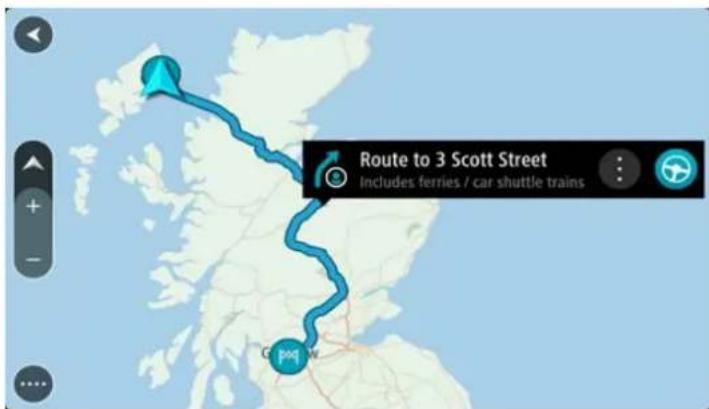
- Pour vous rendre au début d'un parcours enregistré, sélectionnez Aller sur votre appareil.
Le point de départ du parcours enregistré devient le premier arrêt et le parcours est planifié. Le guidage jusqu'à votre destination commence à partir de votre position actuelle. Dès que vous commencez à rouler, le mode guidage s'affiche automatiquement.
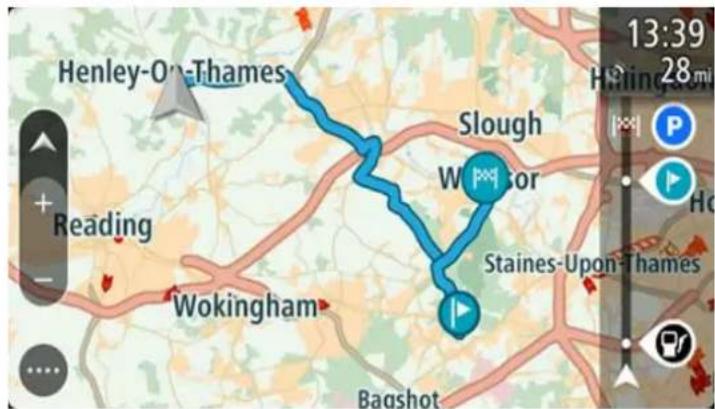
Conseil : il existe deux autres méthodes pour naviguer à l'aide d'un parcours enregistré : Sélectionnez le point de départ du parcours. Lorsque le menu contextuel s'ouvre, Sélectionnez Transformer en arrêt. Vous possédez également sélectionner Aller au parcours dans le menu Parcours actuel.
Se rendre à un arrêt d'un parcours enregistré
Vous pouvez aller de votre position actuelle à un arrêt d'un parcours enregistré, au lieu d'aller au début du parcours enregistré. L'arrêt devient alors le début du parcours. Votre nouveau point de départ peut être plus proche de votre position actuelle. Vous pouvez également souhaiter raccourcir votre parcours.
Remarque : la section allant du point de départ d'origine au nouveau point de départ est supprimée du parcours.
Remarque : votre parcours d'origine enregistré dans Mes parcours n'est pas modifié. Si vous souhaitez voir l'ensemble du parcours, sélectionnez de nouveau le parcours dans Mes parcours.
- Dans le menu principal, sélectionnez Mes parcours.
- Sélectionnez un parcours dans la liste.
Le parcours s'affiche en mode carte.
- Sélectionnez l'arrêt que vous pouvez utiliser comme point de départ, puis sélectionnez le bouton de menu contextuel pour ouvrir le menu.
- Sélectionnez Démarrer le parcours ici.
Votre carours est calculé à partir du nouveau point de départ.
- Sélectionnez Aller.
Le point de départ de votre parcours devient votre premier arrêt et le parcours est planifié à partir de votre position actuelle. Le guidage jusqu'à votre destination commence. Dès que vous commencez à rouler, le mode guidage s'affiche automatiquement.
Conseil : il existe deux autres méthodes pour naviguer à l'aide d'un parcours enregistré : sélectionnez le point de départ du parcours. Lorsque le menu contextuel s'ouvre, sélectionnez Transformer en arrêt.
Vous pouvez également sélectionner Aller au parcours dans le menu Parcours actuel.
Ajouter un arrêt à un parcours enregistré à l'aide de la carte
Remarque : vous pouvez également toucher un emplacement sur la carte et maintenir appuyé, puis sélectionner Ajouter au parcours actuel dans le menu contextuel.
- Appuyez sur le bouton d'affichage pour afficher la carte. L'ensemble de votre parcours apparait sur la carte.
- Sélectionnez le parcours.
- Sélectionnez le bouton de menu contextuel pour ouvrir le menu.
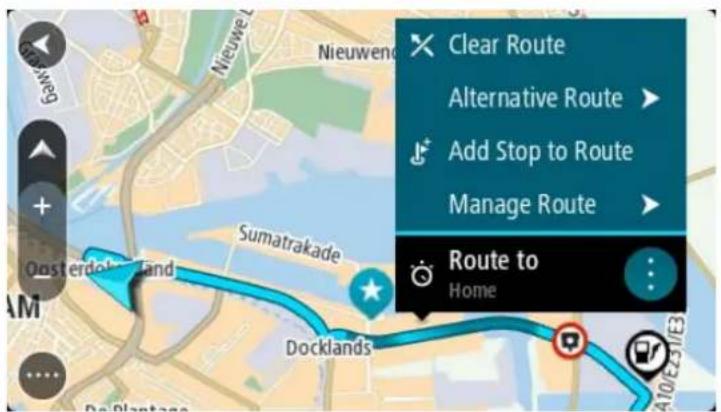
- Sélectionnez Gérer les arrêts.
- Sélectionnez Ajouter un arrêt au parcours.
- Sélectionnez le nouvel arrêt sur la carte.
Conseil : si vous connaissiez le nom de votre nouvel arrêt, vous pouvez utiliser la fonction Rechercheur pour le sélectionner, plutôt que d'utiliser la carte.
- Sélectionnez le bouton Ajouter un arrêt pour ajouter cet emplacement en tant qu'arrêt. Notre parcours est recalculé de façon à inclure votre arrêt.
Conseil : pour mettre à jour le parcours enregistré dans la liste Mes parcours, sélectionnez le parcours sur la carte, puis sélectionnez Enregistrer les modifications du parcours dans le menu contextuel.
Enregistrer un parcours
Voulez enregistrer un parcours en conduisant, que vous ayez planifié un parcours ou non. Une fois l'enregistrement terminé, vous pouvez exporter le parcours pour le partager avec d'autres personnes ou l'afficher à l'aide d'outils comme Tyre Pro.
Pour enregistrer un parcours, procédez comme suit:
- Dans le menu principal, sélectionnez Démarrer l'enregistrement. Un point rouge apparaît dans l'angle inférieur droit de l'écran et commence par clignoter 3 fois pour indiquer que l'enregistrement a commencé. Le point reste à l'écran jusqu'à la fin de l'enregistrement.
- Pour arrêter l'enregistrement, sélectionnez Arrêter l'enregistrement dans le menu principal.
- Saisissez un nom pour le parcours ou conservez l'association date/heure suggérée.
- Sélectionnez Ajouter ou Terminate, selon le GPS que vous utilisez.
- Le parcours est enregistré dans Mes parcours.
Remarque : vous pouvez exporter des parcours au format GPX et les enregistrer sur une carte mémoire pour les partager avec d'autres personnes.
Naviguer à l'aide d'un parcours
Vous pouvez importer des parcours sur votre Rider à l'aide de MyDrive. Pour naviguer à l'aide d'un parcours importé, procédez comme suit :
- Dans le menu principal, sélectionnez Mes parcours.
- Sélectionnez un parcours dans la liste.
Le parcours s'affiche en mode carte.
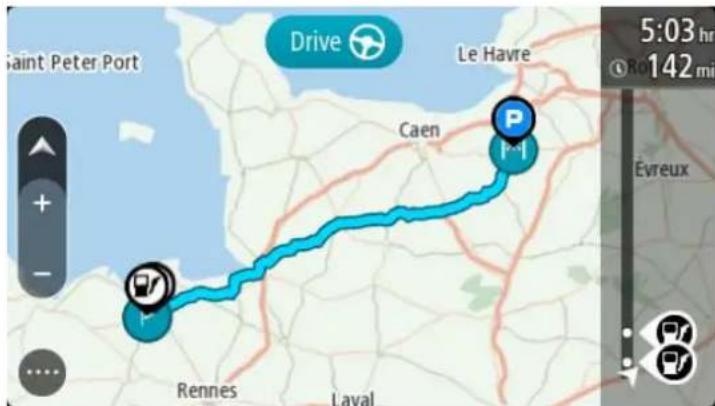
- Sélectionnez le parcours, puis le menu contextuel.
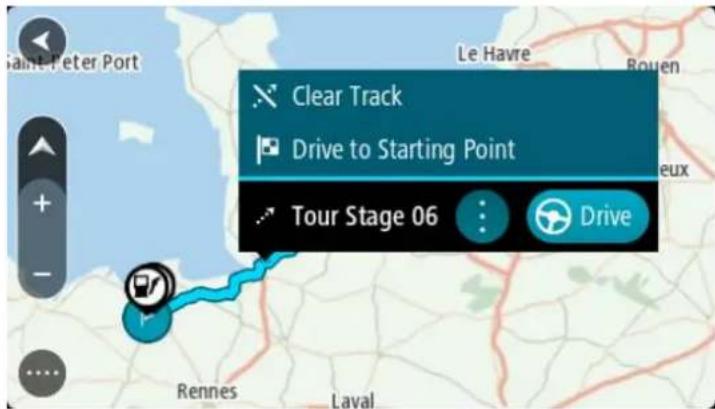
- Sélectionnez Aller au point de départ.
Le point de départ du parcours devient le premier arrêt et le parcours est planifié. Le guidage jusqu'à votre destination commence à partir de votre position actuelle. Dès que vous commencez à rouler, le mode guidage s'affiche automatiquement.
Remarque : votre parcours s'affiche sur la carte avec deux couleurs différentes. La première couleur correspond au parcours de votre position actuelle au point de départ, la seconde correspond au parcours en lui-même.
Conseil : il existe deux autres méthodes pour naviguer à l'aide d'un parcours enregistré : sélectionnez le point de départ du parcours. Lorsque le menu contextuel s'ouvre, sélectionnez Aller au point de départ.
Vous pouvez également sélectionner Aller au point de départ ou Aller au parcours dans le menu Parcours actuel.
Supprimer un parcours de mes parcours
- Dans le menu principal, sélectionnez Mes parcours.
- Sélectionnez Modifier la liste.
- Sélectionnez les parcours que vous souhaitez supprimer.
- Sélectionnez Supprimer.
Exporter des parcours vers une carte mémoire
Vous pouvez exporter des parcours au format GPX et les enregistrer sur une carte mémoire pour les partager avec d'autres utilisateurs.
Important : les parcours ne peuvent pas être enregistrés sur la même carte mémoire que les cartes car le formatage utilisé est différent.
Remarque : actuellement, vous ne pouvez pas exporter tous les types de parcours à partir de votre Rider.
Pour exporter un ou plusieurs parcours, procédez comme suit :
- Dans le menu principal, Sélectionnez Mes parcours.
- Sélectionnez Partager les parcours.
Conseil : vous pouvez également sélectionner un parcours en mode carte, puis sélectionner Partager le parcours dans le menu contextuel.
- Sélectionnez un ou plusieurs parcours à exporter dans la liste.
Conseil : pour sélectionner ou désélectionner tous les parcours pour l'exportation, sélectionnez le bouton de menu contextuel.
- Sélectionnez Partager, puis Exporter vers la carte mémoire.
Le message Enregistrement s'affiche.
Conseil : si l'espace disponible sur votre carte mémoire est insuffisant ou si la carte n'est pas formatée correctement, le GPS vous propose de l'aide pour résoudre le problème.
- Lorsqu'un message indiquant que vos parcours ont été exportés s'affiche, vous pouvez retirer votre carte mémoire et partager vos parcours avec d'autres utilisateurs.
Remarque : chaque parcours exporté est enregistré au format GPX dans le dossier TomTom. Routes sur votre carte mémoire.
Importer des parcours à partir d'une carte mémoire
Vous pouvez importer deux types de fichiers à partir d'une carte mémoire:
Les fichiers GPX, qui sont transformés en parcours lors de leur importation ; les fichiers ITN, qui sont transformés en parcours lors de leur importation.
Les fichiers ITN sont les fichiers d'itinéraire de TomTom. Les autres utilisateurs peuvent enregistrer des fichiers d'itinéraire et les partager avec vous. Vous pouvez également télécharger des outils destinés aux fichiers ITN et GPX, comme Tyre Pro.
Pour importer un ou plusieurs parcours à partir d'une carte mémoire, procédez comme suit :
- Insérez une carte mémoire dans le lecteur de carte de votre TomTom Rider. Si la carte mémoire ne contient aucun parcours, un message vous l'indique.
- Sélectionnez Importer les parcours.
- Sélectionnez un ou plusieurs parcours dans la liste de votre carte mémoire pour les importer.
- Sélectionnez Importer.
Le message Importation des parcours s'affiche. Vos parcours sont importés sur tout appareil.
- Lorsqu'un message indiquant que vos parcours ont été importés s'affiche, vous pouvez retirer votre carte mémoire.
- Pour afficher vos parcours importés, sélectionnez Mes parcours dans le menu principal.
Exporter des parcours via bluetooth
Vous pouvez exporter des parcours au format GPX vers un appareil compatible Bluetooth pour les partager ensuite avec d'autres utilisateurs.
Pour exporter un ou plusieurs parcours, procédez comme suit :
- Activez le Bluetooth sur l'appareil vers lequel vous pouvez exporter les parcours. Assurez-vous que l'appareil soit repérable.
- Dans le menu principal, sélectionnez Mes parcours.
Le Bluetooth est activé sur votre Rider.
- Sélectionnez le bouton de menu contextuel, puis Partager les parcours.
Conseil : en mode carte et avec un parcours affiché, vous pouvez également sélectionner ce dernier, puis Partager le parcours dans le menu contextuel.
- Sélectionnez un ou plusieurs parcours à exporter dans la liste.
Remarque : actuellement, vous ne pouvez pas exporter tous les types de parcours à partir de votre Rider.
Conseil : pour sélectionner ou désélectionner tous les parcours pour l'exportation, sélectionnez le bouton de menu contextuel.
- Sélectionnez Partager, puis Envoyer via Bluetooth.
- Dans la liste de périphériques, sélectionnez l'appareil vers lequel vous souhaitez exporter les parcours.
- Sélectionnez Envoyer.
- Sur l'appareil destinataire, sélectionnez Accepter.
Le message Envoi des parcours s'affiche pendant l'exportation des parcours.
Conseil : si l'espace sur l'appareil destinataire est insuffisant, une aide vous est proposée à l'écran pour résoudre le problème.
- Une fois qu'un message indiquant que vos parcours ont été exportés s'affiche, vous pouvez partager les parcours avec d'autres motards à partir de l'appareil destinataire.
Remarque : chaque parcours exporté est enregistré au format GPX dans le dossier Bluetooth de l'appareil destinataire.
Importer des parcours via bluetooth
Vous pouvez importer deux types de fichiers d'un appareil compatible Bluetooth vers votre TomTom Rider :
les fichiers GPX, qui sont transformés en parcours lors de leur importation ; les fichiers ITN, qui sont transformés en parcours lors de leur importation.
Conseil : les fichiers ITN sont les fichiers d'itinéraire de TomTom. Vos amis peuvent partager avec vous des fichiers d'itinéraire. Vous pouvez également télécharger des fichiers ITN ou GPX à partir de Tyre Pro.
Pour importer un ou plusieurs parcours, procédez comme suit :
- Dans le menu principal, sélectionnez Mes parcours.
Le Bluetooth est activé sur votre Rider.
- Activez le Bluetooth sur l'appareil à partir duquel vous pouvez importer les parcours.
- Sur l'appareil, utilisez une appli de gestion des fichiers pour rechercher les fichiers de parcours.
- Sélectionnez le ou les fichiers à envoyer, puis partagez-les via Bluetooth.
Remarque : la méthode de partage des fichiers peut varier d'un appareil à l'autre.
Remarque : certains smartphones Android ne prennant pas en charge le partage de fichiers GPX et ITN via Bluetooth sans une appli de partage Bluetooth. Ces applis sont disponibles dans la boutique Google Play.
- Sélectionnez votre TomTom Rider dans la liste des périphériques disponibles.
- Sur votre Rider, sélectionnez Accepter pour accepter les parcours reçus via Bluetooth.
L'importation des parcours s'effectue.
- Sélectionnez OK.
Vos parcours importés s'affichent sous Mes parcours.
Importer des parcours depuis votre ordinateur au moyen d'un câble USB
Vous pouvez importer deux types de fichiers de votre ordinateur vers votre appareil Rider par l'intermédiaire d'un câble USB :
les fichiers GPX, qui sont transformés en parcours lors de leur importation ; les fichiers ITN, qui sont transformés en parcours lors de leur importation.
Conseil : les fichiers ITN sont les fichiers d'itinéraire de TomTom. Vos amis peuvent partager avec vous des fichiers d'itinéraire. Vous pouvez également télécharger des fichiers ITN ou GPX à partir de Tyre Pro.
Pour importer des parcours au moyen d'un câble USB, procédez comme suit :
- Connectez votre Rider à votre ordinateur à l'aide du câble USB fourni avec votre appareil, puis allumez votre Rider.
L'écran "Connecté à votre ordinateur" s'affiche.
Remarque : utilisez UNIQUEMENT le câble USB fourni avec votre Rider. Les autres câbles USB pourraient ne pas fonctionner.
Remarque : vous devez brancher directement le cable USB sur un port USB de votre ordinateur et non sur un hub USB ou un port USB de clavier ou de moniteur.
Conseil : si vous quitterez l'écran Connecté à votre ordinateur par inadvertance (vous n'avez pas l'intention d'importer des parcours), débranchez le cable USB de votre ordinateur, puis rebranchez-le.
- Sur votre Rider, sélectionnez Importer les parcours.
- Ouvrez un explorateur de fichiers sur votre ordinateur.
Conseil : cette Rider est répertoriée en tant que lecteur d'ordinateur.
- Dans l'explorateur de fichiers, copiez le ou les parcours à importer, puis collez-le(s) sur votre Rider.
Conseil : vous pouvez coller vos parcours au niveau du répertoire racine ou dans le dossier de stockage interne de l'appareil. Si vous disposez d'une carte mémoire dans votre Rider, vous pouvez également copier vos parcours dans le dossier de la carte SD.
- Sur votre Rider, sélectionnez Terminer.
Votre Rider présente les parcours que vous avez copiés.
- Choisissez le ou les parcours qui vous intéressent, puis sélectionnez Importer.
Le message Importation des parcours s'affiche.

- Tomtom rider manuel d'utilisation
- Contenu
- Nouveautés 8
- UTILISERVOTERIDER11
- Éléments à l'écran 38
- Synchroniser à l'aide de tomtom mydrive 55
- Recherche rapide 62
- Recherche étape par étape 94
- Modifier notre parcours 121
- Mes parcours 128
- Mes destinations 138
- Map share 145
- Radar 149
- Zones de danger 153
- Paramètres 156
- Obtenir de l'aide 165
- Certification produit 166
- Mise à jour à l'aide de mydrive connect 167
- Bienvenue dans la navigation avec tomtom
- Sensibilité tactile
- Parcours précharges pour les motards
- Recherche rapide et recherche étape par étape
- Utilisation des listes de points d’intérêt de la communauté
- Planification de vos parcours à l'avance avec mydrive
- Guidage avancé sur changement de voie sur écran partagé
- Signaler rapidement un radar ou une zone à risques
- Lire les messages d'infos trafic à voix haute
- Autres corrections de bogue et améliorations
- Le tomtom rider
- Le tomtom GO
- Utilisation de mydrive
- Fixer sur une moto
- Utiliser la solution antivol
- Installer dans votre voiture
- Connexions bluetooth
- Casque d'écoute
- Appels mains-libres
- Réseau
- Renommer votre appareil
- Via le menu paramètres
- Lorsque vous partagez ou envoyez un parcours en bluetooth
- Connecter un casque d'écoute
- Connecter et déconnecter un téléphone
- Connecter le téléphone en bluetooth pour la première fois
- Déconnecter votre téléphone
- Reconnecter votre téléphone
- Accepter un appel entrant
- Terminer ou refuser un appel entrant
- Appeler un contact récent en appel mains-libres
- Appeler un contact en appel mains-libres
- Boutons de navigation
- Passer au clavier adaptés aux gants
- Utiliser le clavier adapté aux gants
- Touches dispensables
- Prendre un parcours à sensations
- Prendre un parcours à sensations avec des arrêts
- Planifier un parcours à sensations vers une destination
- Consulter les statistiques du trajet
- Statistiques du trajet actuel
- Utiliser les paramètres rapides
- Verrouiller l'orientation de l'appareil
- Couleur de la carte
- Positionnement de l'appareil
- Allumer votre appareil
- Mettre votre appareil en veille
- Éteindre notre appareil
- Configuration
- Réception GPS
- Envoyer des informations à tomtom
- Emplacement de carte mémoire
- L'appareil ne démarre pas
- Charger votre appareil
- Entretien du rider
- Appareils connectés via smartphone
- Appareils connectés via smartphone uniquement
- Se connecter aux services tomtom via votre smartphone
- Reconnecter votre smartphone
- Se connecter aux services tomtom via un autre smartphone
- Supprimer les téléphones
- Impossible d'établir une connexion
- Mode carte
- Le mode guidage
- La barre de parcours
- Distances et barre de parcours
- Menu abrégé
- Petits boutons et symboles du menu principal
- Réglage du volume
- Utiliser les mouvements
- Toucher deux fois
- Réorganiser les boutons du menu principal
- Consulter le trafic sur la carte
- Consulter le trafic sur votre parcours
- Incidents de la circulation
- Vent
- Avertissement à l'approche d'un embouteillage
- Éviter un embouteillage sur votre parcours
- Éviter un embouteillage à l'aide de la barre de parcours
- Éviter un embouteillage à l'aide de la carte
- Guidage avancé sur changement de voie
- Limitations de vitesse en fonction de l'heure
- Synchroniser à l'aide de tomtom mydrive
- Connexion à mydrive en cours
- Connexion à mydrive sur votre rider
- Configuration d'une destination à l'aide de mydrive
- Planifier un parcours incluant des arrêts à l'aide de mydrive
- Créer un parcours incluant des arrêts
- Réorganiser les arrêts sur un parcours
- Affichage d'une destination planifiée dans mydrive
- Effacer une destination mydrive
- Supprimer une destination mydrive de mes destinations
- Définir une adresse du réseau en tant que destination à l'aide de l'appli mydrive
- Chercher et synchroniser des emplacements via mydrive
- Synchroniser les emplacements de mes destinations avec mydrive
- Importer une liste de PI de la communauté
- Supprimer une liste de PI de la communauté
- Fichiers GPX (GPS exchange format)
- Utiliser les fichiers GPX
- Importer un fichier de parcours GPX
- Supprimer un fichier de parcours GPX
- Sauvegarder et restaurer vos informations personnelles de navigation
- Choix de la recherche à utiliser
- Recherche rapide
- Recherche étape par étape
- Recherche RAPIDE uniquement
- Bouton type de recherche.
- Carte complète
- Approximé
- En ville
- En chemin
- Près de votre destination
- Latitude longitude
- Bouton afficher
- Bouton 123
- Bouton de mise en forme du clavier.
- Bouton liste/carte.
- Bouton afficher/masquer le clavier.
- Codes postaux de rues
- Codes postaux de zones
- Services juridiques et financiers
- Services alimentaires
- Hébergement
- Services d'urgence
- Services automobiles
- Autres services
- Éducation
- Loisirs
- Voyages
- Utiliser la prédiction des destinations
- Sélectionnez aller
- Planifier un parcours à l'aide de la carte
- Planifier un parcours à l'aide de mes destinations
- Planifier un parcours à l'avance
- Faire passer le point de départ en position actuelle
- Sélectionnez supprimer le point de départ.
- Transformer le point de départ en arrêt
- Sélectionnez transformer en arrêt.
- Trouver un parking
- Sélectionnez aller
- Trouver une station service
- Recherche étape par étape uniquement
- Recherche ETAPE par ETAPE uniquement
- Bouton précédent
- Champ de saisie de recherche
- Sélecteur de pays ou d'état
- Bouton de mise en forme du clavier
- Bouton terminé
- Bouton afficher le clavier
- Activer ou désactiver la prédiction des destinations
- Sélectionnez aller
- Le menu parcours actuel
- Effacer le parcours
- Ignore le prochain arrêt
- Trouver une alternative
- Éviter route bloquée
- Éviter partie du parcours
- Éviter péages et plus
- Éviter une route bloquée
- Éviter une partie du parcours
- Types de parcours
- Éviter des fonctions sur un parcours
- Ajouter un arrêt à votre parcours à l'aide de la carte
- Supprimer un arrêt de votre parcours
- Ignorez le prochain arrêt sur votre parcours
- Tour stage 06
- Fichiers ITN (format de fichier d'itinéraire propriété de tomtom)
- Utiliser les fichiers ITN
- Enregistrer un parcours
- Naviguer à l'aide d'un parcours enregistré
- Se rendre à un arrêt d'un parcours enregistré
- Ajouter un arrêt à un parcours enregistré à l'aide de la carte
- Naviguer à l'aide d'un parcours
- Supprimer un parcours de mes parcours
- Exporter des parcours vers une carte mémoire
- Importer des parcours à partir d'une carte mémoire
- Exporter des parcours via bluetooth
- Importer des parcours via bluetooth
- Importer des parcours depuis votre ordinateur au moyen d'un câble USB
Marque : TOMTOM
Modèle : RIDER 450
Catégorie : Navigateur