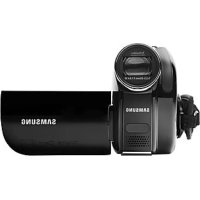
VPDX100i - Caméscope SAMSUNG - Notice d'utilisation et mode d'emploi gratuit
Retrouvez gratuitement la notice de l'appareil VPDX100i SAMSUNG au format PDF.


| Type de produit | Caméscope DVD |
| Marque | Samsung |
| Modèle | VPDX100i |
| Dimensions (L x H x P) | 51,5 x 87,5 x 122 mm |
| Poids (sans batterie) | 439 g |
| Alimentation | Bloc-piles lithium-ion 7,4 V ou adaptateur secteur 100-240 V CA |
| Type de support | DVD 3,5 pouces (8 cm) : DVD-RW/+RW/-R/+R DL ; carte mémoire (modèles sélectionnés) |
| Formats vidéo | MPEG-2 (DVD), MPEG-4 (carte mémoire) |
| Capteur | CCD 800 000 pixels |
| Objectif | F1.6, zoom optique 34x, zoom numérique 1200x |
| Écran LCD | 2,7 pouces (6,86 cm) TFT, 112 000 pixels, format 16:9, pivotant 270° |
| Viseur | Couleur LCD |
| Fonctions principales | Enregistrement DVD, mode facile EASY.Q, lecteur de liste de lecture, capture photo (sur carte), zoom optique/numerique, WebCam, Voice Plus |
| Entretien et nettoyage | Nettoyer le boîtier avec un chiffon doux et sec ; ne pas utiliser de benzène ou solvant ; ne pas toucher l'objectif du capteur laser |
| Sécurité | Ne pas exposer à l'eau, au sable, aux températures extrêmes ; utiliser uniquement des accessoires Samsung ; ne pas démonter |
| Pièces détachées et réparabilité | Pièces et accessoires disponibles auprès du revendeur Samsung ; réparation par centre agréé sous garantie |
| Informations générales | Garantie 1 an ; adaptateur CA fourni ; manuel d'utilisation disponible |
FOIRE AUX QUESTIONS - VPDX100i SAMSUNG
Questions des utilisateurs sur VPDX100i SAMSUNG
0 question sur cet appareil. Repondez a celles que vous connaissez ou posez la votre.
Poser une nouvelle question sur cet appareil
Téléchargez la notice de votre Caméscope au format PDF gratuitement ! Retrouvez votre notice VPDX100i - SAMSUNG et reprennez votre appareil électronique en main. Sur cette page sont publiés tous les documents nécessaires à l'utilisation de votre appareil VPDX100i de la marque SAMSUNG.
MODE D'EMPLOI VPDX100i SAMSUNG
manuel d'utilisation
DVD-camcorder
imaginez toutes les possibilités
Nous vous remercions d'avoir choisi ce produit Samsung. Pour bénéficier d'un service plus complet, veuillez enregistrer votre produit à l'adresse
www.samsung.com/global/register
principales caractéristiques de votre caméscope DVD
Caméscope DVD 3,5 pouces
Enregistrement au format DVD-VIDEO sur disques DVD-RW/+RW/-R/+R DL (double couche) 3,5 po (8 cm).
Large écran LCD 2,7 po, format 16/9e (112 000 pixels)
Un large écran LCD 2,7 pouces, 16/9e présente une excellente netteté de visionnement avec une résolution améliorée. L'affi ch à cristaux liquides de 112 000 pixels pivote sur 270 degrés et of des angles de visionnement multiples permettant de fournir des
images nettes et détaillées, adaptées à la surveillance et la reproduction. Son format grand écran 16/9e facilite considérablement la prise de vue et la composition d'images.
Capture d'images à des distances imperceptibles à l'œil nu (zoom optique 34X / zoom numérique 1200X)
Extrêmement performants, les objectifs grand angle de Samsung autorisent un cadrage large d'objets rapprochés sans sacrifi er à la qualité de l'image. De plus, l'interpolation du zoom numérique permet de réaliser des prises de vue très rapprochées qui sont plus nettes et moins déformées qu'avec les anciens zooms numériques.
Visualisation des images sur ordinateur et utilisation d'une Webcam
Grâce à la fonction DV Media PRO, affi chez sur l'ordinateur vos images enregistrées et utilisez la WebCam en connectant le caméscope DVD à votre ordinateur→pages 91\~98
Voice Plus
Ajoutez de la voix à vos images vidéo en reliant le caméscope DVD à un moniteur TV. →page 89
ii_Français Nederlands_ii
consignes de sécurité
Description des icônes et symboles contenus dans ce manuel :
| AVERTISSEMENT | Signale un risque de mort ou d'accident corporel grave. |
| ATTENTION | Signale un risque potentiel d'accident corporel ou de dommage matériel. |
| ATTENTION | Pour limiter les risques d'incendie, d'explosion, de décharge électrique ou d'accident corporel lors de l'utilisation de votre caméscope, respectez les consignes de sécurité élémentaires suivantes : |
| Signale des astuces ou des pages de référence susceptibles de vous aider à faire fonctionner le caméscope DVD. |
Ces symboles d'avertissement sont insérés à ces endroits afin de prévenir les accidents corporels pour soi et les autres.
Veillez à les respecter scrupuleusement. Après avoir lu cette section, conservez-la dans un endroit sûr pour vous y reférer ultérieurement.
précautions
Avertissement !
- Le caméscope doit toujours être branché sur une prise murale secteur avec un connecteur de mise à la terre.
- Les piles ne doivent pas être exposées à une source de chaleur excessive, notamment aux rayons directs du soleil ou aux flammes.
Attention
Il existe un risque d'explosion lié au remplacement incorrect des piles. Les piles doivent être remplacées par des piles de même type ou de type équivalent.
Pour déconnecter l'appareil de la tension secteur, il suffit de débrancher la fiche de la prise murale. Par conséquent, celle-ci doit être facilement accessible.
informations importantes relatives à l'utilisation du produit
AVANT D'UTILISER LE CAMESCOPE
- Ce caméscope DVD enregistre les séquences vidéo au format MPEG2 en mode caméscope DVD, au format MPEG4 en mode appareil photo numérique avec une définition standard (SD-VIDEO).
- Notez que ce caméscope DVD n'est pas compatible avec d'autres formats vidéo numériques.
- Avant d'enregistrer une vidéo importante, procédez à un test d'enregistrement. Reproduisez votre essai d'enregistrement afin de vérifier que les données vidéo et audio ont été correctement enregistrées.
- Les contenus enregistrés ne font l'objet d'aucun dédommagement :
- Samsung ne saurait être tenu responsable des dommages survenus à la suite de l'échec de reproduction d'un enregistrement en raison d'une défaillance du caméscope DVD ou de la carte mémoire. Samsung n'est aucunement responsable de vos enregistrements vidéo ou audio.
- Les données d'enregistrement peuvent se perdre en raison, notamment, d'une mauvaise manipulation du caméscope DVD ou de la carte mémoire. Samsung n'assume aucune responsabilité et n'offre aucune compensation pour les dégâts occasionés par la perte de données enregistrées.
- Faites une copie de sauvegarde de vos données enregistrées les plus importantes. Protégez toutes vos données enregistrées importantes en copiant les fichiers concernés sur ordinateur. Nous vous recommandons également de copier ces fichiers depuis votre ordinateur vers un autre support d'enregistrement à des fins de stockage. Reportez-vous au guide d'installation relatif à l'installation du logiciel et aux connecteurs USB.
- Droits d'auteur: Notez que le caméscope DVD est réservé au seul usage personnel. Les données enregistrées sur la carte du camescope DVD à l'aide d'autres supports ou périphériques numériques/analogiques sont protégées par la loi sur le droit d'auteur et ne sauraient être utilisées sans l'autorisation du propriétaire du droit concerné, sauf pour usage personnel. Même lorsque vous enregistrez, pour votre usage personnel, un événement tel qu'un spectacle, une performance ou une exposition, nous vous recommandons d'obtenir préalablement une autorisation pour ce faire.
iv_Français Nederlands_iv
- Le présent manuel d'utilisation couvre les modèles VP-DX100(i)/DX100H/DX102/DX103(i)/DX104/DX105(i)/DX1000/DX1040. Notez que les modèles dont les noms comportent un « i » sont dotés d'une fonction « Analogue In » (Entrée analogique). Les systèmes VP-DX103(i)/DX104/DX105(i)/DX1040 disposent de deux supports de stockage, d'un disque et d'une carte. Bien que les modèles VP-DX100(i)/DX100H/DX102/DX103(i)/DX104/DX105(i)/DX1000 et DX1040 soient différents du point de vue de leur apparence externe, ils fonctionnent néanmoins de manière similaire.
- Les illustrations utilisées dans ce manuel d'utilisation sont celles du VP-DX105(i).
- Les affichages présentés dans le présent manuel peuvent ne pas corresponde à celles que vous voyez sur l'écran LCD.
- La conception et les spécifications du caméscope et d'autres accessoires peuvent changer sans préavis.
(1) MARQUES APPOSEES EN REGARD DES TITRES
- Certaines fonctions de ce caméscope DVD sont indisponibles en cas d'utilisation de carte mémoire ou de disque. Reportez-vous aux marques apparaissant à droite, au-dessus des différentes fonctions, afin de déterminer si les cartes mémoire ou les disques sont compatibles avec la fonctionnalité concernée. Aidez-vous de ces marques pour identifier les fonctions et les opérations compatibles avec les cartes mémoire et les disques que vous utilisez.
REMARQUES CONCERNANT LA MARQUE DE COMMERCE
- Lesnoms commerciaux et les marques déposées mentionés dans ce manuel ou toute autre documentation fournie avec votre produit Samsung sont la propriété de leurs détenteurs respectifs.
- Windows® est une marque déposée ou une marque de commerce de Microsoft Corporation aux Etats-Unis et dans d'autres pays.
• Macintosh est une marque de commerce de Apple Computer Inc. - Tous les autres noms de produit mentionnés dans le présent document sont susceptibles d'être des noms commerciaux ou des marques déposées appartenant à leurs propriétaires respectifs.
- En outre, les symboles "TM" et "R" n'apparaissent pas systématiquement dans ce manuel.

- Fabriqué sous licence de Dolby Laboratories. - "Dolby" et le symbole du Double disque sont des marques de commerce de Dolby Laboratories.
Certaines portions de ce logiciel sont sous copyright © 2006 The Free Type Project. Site Web : http://www.freetype.org. Tous droits réservés.
précautions d'utilisation
REMARQUE IMPORTANTE
- Manipulez l'afficheur à cristaux liquides (LCD) avec le plus grand soin :
- L'écran LCD est un dispositif d'affichage très fragile : ne lui appliquez pas de pression excessive, ne frappez pas dessus et ne l'entaillez pas avec un objet acéré.
- En appuyant sur la surface de l'écran LCD, vous risquez de créer des irrégularités au niveau de l'affichage. Si ces déformations ne disparaissent pas, il faudra éteindre le caméscope, patienter quelques instants puis rallumer l'appareil.
- Ne placez pas le camescope en appui contre son écran LCD lorsque celui-ci est déployé.
- Rabattez l'écran LCD lorsque vous n'utilisez pas le caméscope.
• Ecran à cristaux liquides :
- L'écran LCD s'assombrit quelque peu lorsque le caméscope est à basse température, dans un climat froid ou à l'allumage. L'afficheur retrouve sa luminosité normale lorsque la température interne du caméscope augmente à nouveau. Ceci n'affecte absolument pas les images conservées sur le support de stockage. Il n'y a donc aucune inquiétude à ce sujet.
- Tenez le caméscope DVD correctement
- Evitez de saisir le caméscope DVD par l'écran LCD pour le soulever : le viseur ou l'écran LCD risquent de se détacher et le caméscope DVD peut tomber.
- Evitez de soumettre le caméscope DVD à des impacts : :
- Ce caméscope DVD est un appareil haute précision. Evitez soigneusement de le heurter contre un objet dur ou de le laisser chuter.
- N'utilisez pas le caméscope DVD sur un trépied dans des endroits sujets aux vibrations ou aux impacts violents.
- Prenez garde au sable et à la poussière !
Le sable fin et la poussière qui pénètrent dans le caméscope DVD ou l'adaptateur secteur risquent de provoquer des dysfonctionnements et des défaillances matérielles
- Prenez garde à l'eau et à l'huile !
L'eau ou l'huile qui s'infiltrent dans le caméscope DVD ou l'adaptateur secteur risquen de provoquer des décharges électriques, des dysfonctionnements et des défaillances matérielles.
- Réchauffement de la surface de l'appareil
La surface du caméscope DVD s'échauffe légèrement en cours d'utilisation, mais il ne agit pas là d'une défaillance.
- Soyez attentif à la température ambiante :
- L'utilisation du caméscope DVD dans un environnement où la température est supérieure à 60°C (140°F) ou inférieure à 0°C (32°F) entraîne un dysfonctionnement au niveau des opérations d'enregistrement et de lecture. - Evitez de laisser trop longtemps le caméscope DVD sur la plage ou dans un véhicule clos où la température est très élevée, au risque de provoquer des dysfonctionnements.
- Ne pointez pas l'objectif directement vers le soleil :
- L'exposition de l'objectif aux rayons directs du soleil peut causer le dysfonctionnement du caméscope DVD ou provoquer un incendie. - N'exposez jamais l'écran LCD du caméscope DVD à la lumière directe du soleil, au risque de provoquer des dysfonctionnements.
- N'utilisez jamais le caméscope DVD à proximité d'un téléviseur ou d'une radio : - Cela peut introduire du bruit et des interférences au niveau de l'affichage et de la diffusion radio.
vi_Français Nederlands_vi
- N'utilisez jamais le caméscope DVD à proximité de puissantes ondes magnétiques ou radio :
- L'utilisation du caméscope DVD près d'un champ d'ondes magnétiques ou puissantes, comme par exemple à proximité d'un pylone radio ou d'appareils électriques, risque de provoquer du bruit dans les données vidéo et audio en cours d'enregistrement. Le bruit généré de ce fait peut également affecter la qualité de l'image et du son durant la reproduction de séquences vidéo et audio normalement enregistrées. Dans le pire des cas, cela peut entraîner le dysfonctionnement du caméscope DVD.
- Evitez d'exposer le caméscope DVD à la suie ou la vapeur :
- La suie épaisse et la vapeur condensée endommagent le boîtier du caméscope DVD et provoquent le dysfonctionnement de l'appareil.
- N'utilisez jamais le caméscope DVD dans un environnement de gas corrosif :
- L'utilisation du caméscope DVD dans un environnement exposé aux gaz d'échappement produits par les moteurs à essence ou au diesel ou soumis à des gaz corrosifs tel que le sulfure d'hydrogène risque de corroder les bornes internes et externes de l'appareil et d'entraver le bon fonctionnement de celui-ci. Ceci peut également attaquer les bornes des piles et empêcher la mise sous tension de l'unité.
- Evitez d'exposer le caméscope DVD aux pesticides :
Les pesticides pénétrant dans le caméscope DVD peuvent salir l'objectif du capteur laser et, dans ce cas, affecter le fonctionnement normal de l'appareil. Avant d'utiliser un pesticide, éteignez le caméscope DVD et recouvrez-le d'une feuille de vinyle.
• N'utilisez pas de produitnettoyant pour l'objectif 3,5 pouces (8cm) :
- Il ne sera pas nécessaire de nettoyer l'objectif du caméscope DVD si celui-ci est utilisé de façon normale.
- L'utilisation d'un produit de nettoyage pour l'objectif 3,5 pouces (8cm) peut provoquer le dysfonctionnement du caméscope DVD.
- Evitez de toucher l'objectif du bloc de capteur laser.
Si vous touchez directement l'objectif du bloc du capteur laser, vous pourrez provoquer un dysfonctionnement de l'appareil. Le bloc de capteur laser n'est pas garanti contre les dommages occasionnés par une mauvaise utilisation. Soyez donc très prudent lorsque vous faites fonctionner le caméscope.
- Evitez de nettoyer le corps du caméscope DVD avec du benzène ou du solvant :
Le revêtement extérieur de l'appareil risque en effet de s'écailler et la surface du boîtier de se dégrader.
- Gardez la carte mémoire hors de portée des enfants de peur que ceux-ci ne l'avalent.
Comment éliminer ce produit
(déchets d'équipements électriques et électroniques)
(Applicable dans les pays de l'Union Européen et aux autres pays européens disposant de systèmes de collecte sélective)
Ce symbole sur le produit ou sa documentation indique qu'il ne doit pas être éliminé en fin de vie avec les autres déchets ménagers. L'élimination incontrôlée des déchets pouvant porter préjudice à l'environnement ou à la santé humaine, veuillez le séparer des autres types de déchets et le recycler de façon responsable. Vous favoriserez ainsi la réutilisation durable des ressources matérielles.
Les particuliers sont invités à contacter le distributeur leur ayant vendu le produit ou à se renseigner auprès de leur mairie pour savoir où et comment ils peuvent se débarrasser de ce produit afin qu'il soit recyclé en respectant l'environnement. Les entreprises sont invitées à contacter leurs fournisseurs et à consulter les conditions de leur contrat de vente. Ce produit ne doit pas être éliminé avec les autres déchets commerciaux.

09 Accessoires fournis avec votre caméscope DVD
10 Vue avant et de droite
11 Vue de gauche et dessus
12 Vue arrière et dessous
PREPARATIFS 13
13 Télécommande
(VP-DX102/DX104/DX105(i)/DX1040 uniquement)
14 Installation de la pile bouton
15 Comment tenir le caméscope DVD
16 Chargement du bloc-piles
21 Fonctionnement de base du caméscope DVD
22 Témoins d'écran
26 Utilisation de la touche d'écran(□)
26 Utilisation du levier de commande
27 Utilisation de l'écran LCD
27 Utilisation du viseur
28 Réglage initial : Langue d'affichage à l'écran, date et heure
MODE CAMÉSCOPE DVD : AVANT DE DEBUTER L'ENREGISTREMENT
30 Sélection du support de stockage (VP-DX103(i)/DX104/DX105(i)/DX1040 uniquement)
30 Insertion et retrait de disque
32 Durée d'enregistrement
30
02_Français Nederlands_02
33 Enregistrement d'images vidéo
35 Enregistrement facile pour les débutants (Mode EASY.Q)
36 Capture d'instantanés durant la lecture d'images vidéo (VP-DX103( I )/DX104/DX105( i ) /DX1040 uniquement)
37 Zoom
38 Lecture de vidéos
MODE CAMESCOPE DVD : MONTAGE DES IMAGES VIDEOS
40
40 Suppression d'images
41 Suppression d'une partie de l'image vidéo (suppression partielle)
42 Liste de lecture
Mode caméscope DVD : GEST. DISQUE
47
47 Final. Disque
49 Non fin. disque
50 Formatage d'un disque
51 Informations relatives aux disques
MODE APPAREIL PHOTO NUMERIQUE (VP-DX103(i)/DX104/ DX105(i)/DX1040 UNIQUEMENT)
52
52 Insertion et éjection d'une carte mémoire
55 Durée d'enregistrement et nombre d'images
56 L'enregistrement de vidéos
57 Prise de photos
58 Lecture de vidéos
59 Visionnage des photos
60 Protection contre la suppression accidentelle
61 Suppression d'images
62 Manipulation des menus
63 Eléments de menu
65 Eléments du menu d'enregistrement
78 Eléments du menu de lecture
78 Réglages des éléments de menu
IMPRESSION D' IMAGES PHOTOS (VP-DX103(i)/DX104/ DX105(i)/DX1040 UNIQUEMENT)
83 Paramètres d'impression DPOF
84 Impression en direct avec PictBridge
83
CONNEXION AUX PERIPHERIQUES AV
86 Connexion à un téléviseur
88 Copie sonore des images sur un magnétoscope ou un lecteur DVD/HDD
89 Utilisation de Voice Plus
90 Enregistrement (copie) d'un programme TV ou de contenus externes sur un disque (VP-DX100i/DX103i/DX105i only)
CONNEXION A UN ORDINATEUR (VP- DX103(i)/DX104/ DX105(i)/DX1040 UNIQUEMENT)
91 Configuration du système
92 Installation du DV Media PRO
94 Raccordement du câble USB
95 Affichage du contenu du support de stockage
97 Transfert de fichiers du caméscope DVD vers votre ordinateur
98 Utilisation de la fonction Webcam
91
04_Français Nederlands_04
DE MENUOPTIES GEBRUIKEN
62
| ENTRETIEN ETINFORMATIONSSUPPLEMENTAIRES | 99 | Entretien |
| 100 | Informations supplémentaires | |
| 103 | Utilisation du caméscope DVD à l'étranger |
DEPANNAGE 104 Dépannage
CARACTERISTIQUES 113 TECHNIQUES
introduction aux fonctionnalités de base
Ce chapitre vous présente les fonctionnalités de base de votre caméscope DVD. Reportez-vous aux pages de référence pour plus de détails.
Etape 1 : Préparatifs
- Chargement du bloc-piles → page 18
- Confir guration de la langue OSD et du format date/heure. →pages 28, 29
- Sélection du support de stockage (DISQUE ET CARTE)
(VP-DX103(i)/DX104/DX105(i)/DX1040 uniquement) ↗ page 30 Vous avez la possibilité d'enregistrer des images vidéo et des photos sur votre appareil. - Cependant, vous ne pouvez réaliser des photos qu'à partir de la carte mémoire. En effet, les disques DVD ne prennent pas en charge le mode photo.
- Avant d'acquérir une carte mémoire, reportez-vous aux pages 52\~54 pour vous renseigner sur les cartes compatibles avec l'appareil.
Enregistrement d'images vidéo sur un disque DVD.
Sélectionnez le disque adéquat à utiliser.
Souhaitez-vous supprimer ou éditer vos images vidéo sur le caméscope DVD ?
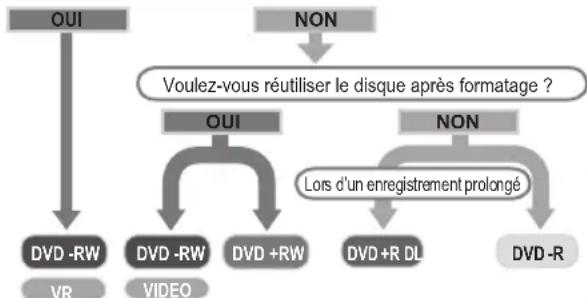
flowchart
graph TD
    A["OUI"] --> B["DVD -RW"]
    A --> C["VR"]
    D["NON"] --> E["Voulez-vous réutiliser le disque après formatage ?"]
    D --> F["OUI"]
    F --> G["DVD -RW"]
    F --> H["VIDEO"]
    I["NON"] --> J["Lors d'un enregistrement prolongé"]
    I --> K["DVD +RW"]
    I --> L["DVD +R DL"]
    I --> M["DVD -R"]
- Les disques DVD+RW, DVD+R DL et DVD-R ne disposent pas de sélection en mode Vidéo ou VR.
- Vous pouvez supprimer l'image vidéo uniquement sur un disque DVD-RW (mode VR).
- Sélection et formatage du disque souhaité. ➔ pages 30-31

Etape 2 : Enregistrement
- Enregistrement des images vidéo -pages 33-37, 56
- Prise d'images photo (VP-DX103(i)/DX104/DX105(i)/DX1040 uniquement)→page 57
Stap 2: Opnemen
Etape 3 : Lecture/montage
- Séfection d'une image à lire depuis la vue de l'index de vignettes→pages 38, 58–59
- Visualisation de la lecture des images depuis le caméscope DVD sur un ordinateur (VP-DX103(i)/DX104/DX105(i)/DX1040 uniquement) ou un moniteur de télévision—pages 86\~90, 97
- Montage d'images vidéo selon vos préférences (fonction de montage disponible uniquement sur DVD-RW (mode VR))—pages 40\~46
Etape 4 : Affi chage sur les appareils de DVD
Vous devez avoir préalablement fi halisé le disque de stockage pour visualiser Als u fi Imbeelden die zijn opgenomen met de DVD-camcorder wilt bekijken op sur un lecteur de DVD les images vidéo enregistrées sur le camascope DVD. een DVD-apparaat, moet u de schijf eerst voltooien. (Voltooien is de functie (La fi nalisation est la fonction qui autorise la lecture d'un disque enregistré sur die ervoor zorgt dat een schijf die op de DVD-camcorder is opgenomen, kan un camascope DVD sur des appareils tels que des lecteurs DVD.) worden afgespeeld op DVD-apparatuur zoals DVD-spelers.)
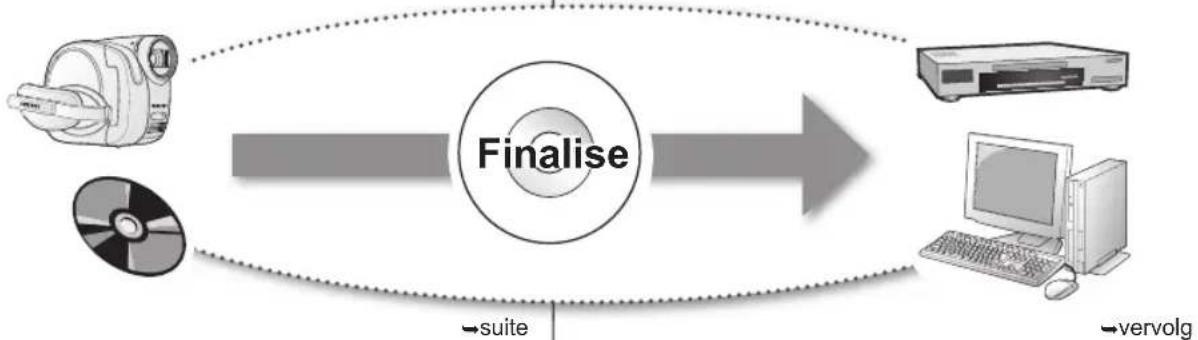
flowchart
graph TD
    A["Device"] --> B["Finalise"]
    C["CD"] --> B
    B --> D["Monitor"]
    B --> E["Vergolg"]
    style B fill:#f9f9f9,stroke:#333
    note right of B: suite
    note left of B: vervolg
07_Français Nederlands_07
introduction aux fonctionnalités de base
La fonction de finalisationdépend du type de disque utilisé.
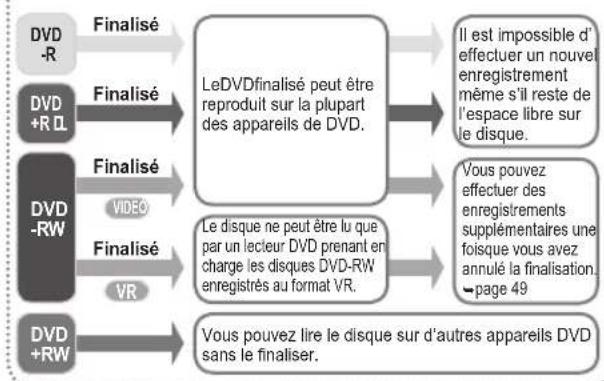
flowchart
graph LR
    A["DVD-R"] --> B["Finalisé"]
    C["DVD+R DL"] --> D["Finalisé"]
    E["DVD-RW"] --> F["Finalisé"]
    G["DVD+RW"] --> H["Finalisé"]
    B --> I["LeDVDfinalisé peut être reproduit sur la plupart des appareils de DVD."]
    D --> I
    F --> J["Le disque ne peut être lu que par un lecteur DVD prenant en charge les disques DVD-RW enregistrés au format VR."]
    H --> K["Vous pouvez lire le disque sur d'autres appareils DVD sans le finaliser."]
    I --> L["Il est impossible d'effectuer un nouvel enregistrement même s'il reste de l'espace libre sur le disque."]
    J --> M["Vous pouvez effectuer des enregistrements supplémentaires une foisque vous avez annulé la finalisation."]
    K --> N["-page 49"]

- Les disques suivants sont incompatibles. - Disques CD/DVD 5 po (12 cm)
- CD/CD-R/CD-RW/DVD-ROM/DVD+R (simple couche) /DVD-RAM/DVD-R (double couche), disquettes, MO, MD, iD, LD
- Nous ne sommes pas responsables des pertes de données sur un disque
- Nous ne fournissons aucune garantie en cas de dommages ou de pertes du(e)s à un échec de l'enregistrement ou de la lecture occasionné par un dysfonctionnement du disque ou de la carte.
- Nous ne sommes pas tenus responsables et n'offrons aucune autre compensation pour tout échec d'enregistrement, toute perte de matériel enregistré ou modifié et/ou tout dommage subis par le graveur à la suite d'une mauvaise manipulation des disques.
- Pour bénéficier d'enregistrements et de lectures d'une qualité stable et permanente, nous vous recommandons d'utiliser des disques TDK, MKM ou Verbatim portant respectivement l'inscription "GARL" . Si vous avez recours à d'autres types de disques, vous risquerez de compromettre le bon fonctionnement des opérations d'enregistrement et de lecture ou de vous retrouver dans l'incapacité d'éjecter le disque du caméscope.
- Le délai de finalisation varie en fonction du temps d'enregistrement sur le disque.
- Il est impossible d'écraser, d'éditer ou de formater un disquefinalisé. En cas de besoin, il faut annuler lafinalisation du disque (DVD-RW uniquement). page 49
- Il est possible que certains lecteurs/enregistreurs DVD ne puissent pas lire les disques finaliséssur ce caméscope DVD. Reportez-vous au manuel d'utilisation du lecteur/graveur DVD concerne pour plus de détails sur la compatibilité des disques.
- Pour obtenir de plus amples informations sur les disques disponibles, consultez les pages 102\~103.
familiarisez-vous avec votre caméscope DVD
ACCESSOIRES FOURNIS AVEC VOTRE CAMESCOPE DVD
Votre nouveau caméscope DVD est distribué avec les accessoires répertoriés ci-après. Si vous constatez l'absence d'un élément dans l'emballage, vous contacterez le Centre d'assistance à la clientèle de Samsung.
L'apparence des articles varie selon le modèle utilisé.
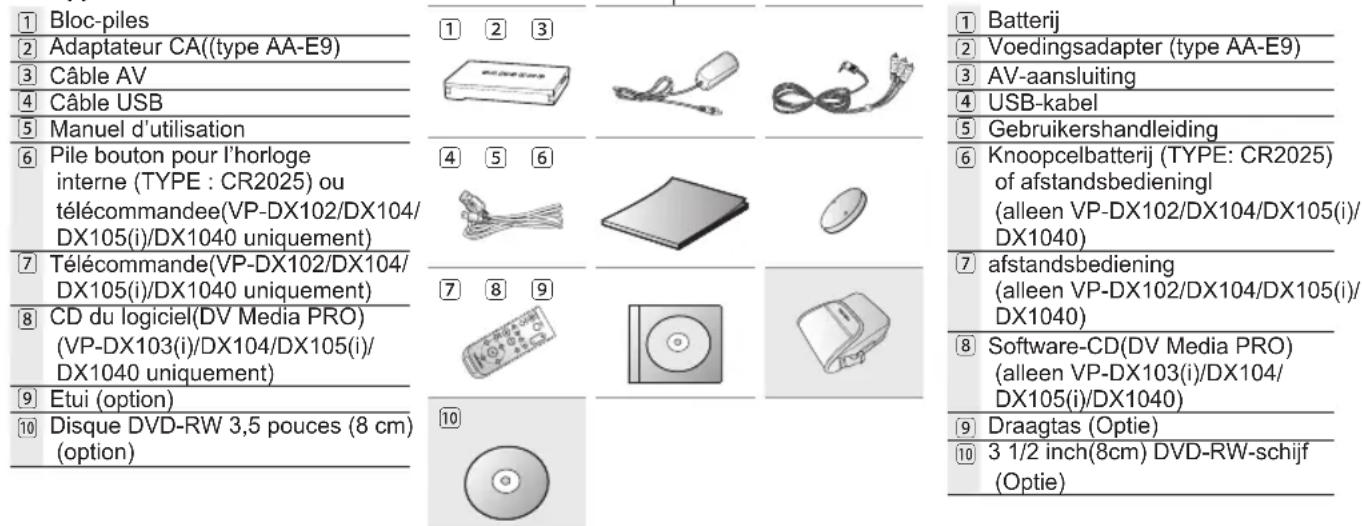
1 Bloc-piles
2 Adaptateur CA((type AA-E9)
3 Câble AV
4 Câble USB
5 Manuel d'utilisation
6 Pile bouton pour l'horloge interne (TYPE : CR2025) ou télécommandee(VP-DX102/DX104/DX105(i)/DX1040 uniquement)
⑦ Télécommande(VP-DX102/DX104/DX105(i)/DX1040 uniquement)
8 CD du logiciel(DV Media PRO) (VP-DX103(i)/DX104/DX105(i)/DX1040 uniquement)
9 Etui (option)
10 Disque DVD-RW 3,5 pouces (8 cm) (option)

• Le contenu peut varier en fonction du lieu de vente de l'appareil
- Les pièces et les accessoires sont disponibles chez votre revendeur Samsung le plus proche.
- La carte mémoire n'est pas fournie. Reportez-vous aux pages 52\~53 pour les détails concernant la compatibilité des cartes mémoire avec votre caméscope DVD. (VP-DX103(i)/DX104/DX105(i)/DX1040 uniquement)
- Contactez votre revendeur Samsung le plus proche pour vous procurer les accessoires proposés en option.
familiarisez-vous avec votre caméscope DVD
① Interrupteur d'ouverture/fermeture de l'objectif
② Objectif
3 Télécapteur (VP-DX102/DX104/DX105(i)/DX1040 uniquement)
4 Eclair. (VP-DX102/DX105(i) uniquement)
5 Microphone intégré
⑥ Crochet de dragonne
7 Dragonne
8 Poignée pivotante
9 Couvercle dudisque
10_Français Nederlands_10
① Schakelaar lens open/dicht
2 Lens
3 Sensor afstandsbediening (alleen VP-DX102/DX104/DX105(i) /DX1040)
4 Licht (alleen VP-DX102/DX105(i))
⑤ Interne microfoon
⑥ Haak handriem
7 Handriem
8 Draaihendel
9 Schijfdeurtje
VUE DE GAUCHE ET DESSOUS
① Touche d'écran (☐)
② Touche EASY Q
3 Haut-parleur intégré
④ Touche FINALIZE
5 Sélecteur BATT. de déverrouillage du bloc-piles
6 Sélecteur mode stockage (DISC/CARD)
(modèles VP-DX103(i)/DX104/DX105(i)/DX1040 uniquement)
7 Bloc-piles
8 Ecran LCD
9 Touche de démar./arrêt de l'enregistrement
10 Levier de commande (haut/bas/droite/gauche/Sélectionnez,
11 Touche MENU
12 Emplacement pour trépied
13 Compartiment de la carte mémoire
(VP-DX103(i)/DX104/DX105(i)/DX1040 uniquement)
familiarisez-vous avec votre caméscope DVD
VUE ARRIÈRE ET DESSUS
① Viseur
② Levier zoom (W/T)/Réglage du volume sonore
3 Touche PHOTO (VP-DX103(i) /DX104/DX105(i) /DX1040 uniquement)
4 Bouton de réglage de la mise au point
5 Touche MODE/témoin Mode (mode Enregistrement) Lecture ()
⑥ Touche de démar./arrêt de l'enregistrement
7 Témoin ACCESS/CHG
8 Touche OPEN
9) Prise AV
10 Prise USB (VP-DX103(i)/DX104/DX105(i)/DX1040 uniquement)
11 Prise DC IN / USB / Cache-prise AV
12 Prise DC IN
13 Interrupteur POWER
① Zoeker
2 Zoom (W/T) hendel/ Volumeregeling
3 Knop PHOTO (alleen VP-DX103(i)/DX104/DX105(i)/DX1040)
4 Scherpstelknop
5) Knop MODE / Modusindicator (Opname ( ) Afspelen ( ) modus)
6 Knop Opname starten/stoppen
71 Indicator ACCESS/CHG
8 Knop OPEN
9 AV-aansluiting
10 USB-stekker (alleen VP-DX103(i)/DX104/DX105(i)/DX1040)
11 Voedingsingang / USB / Klepje van AV-aansluiting
12 DC IN-aansluiting
13 Knop POWER
12_Français Nederlands_12
préparatifs
Cette section présente les informations nécessaires à la compréhension du principe de fonctionnement du caméscope DVD, telles que l'utilisation des accessoires fournis, les modalités de chargement du bloc-piles, la configuration du mode opératoire et la mise en service initiale.
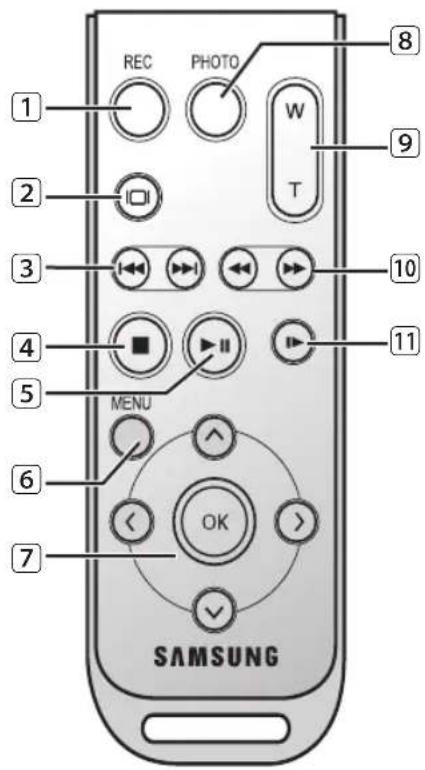
TELECOMMANDE (VP-DX102/DX104/DX105(i)/DX1040 uniquement)
voorbereiding
① Touche START/STOP
② Touche DISPLAY
3 Touche Sauter (→ /→)
④ Touche d'arrêt (●)
⑤ Touche Lecture/Pause
⑥ Touche MENU
⑦ Touches de contrôle(1/4)
8 Touche PHOTO
9 Touche Zoom (W/T)
10 Touche Rechercher ⊙/⊖)
⑪ Touche Lecture lente

Les touches de la télécommande ont la même fonction que celles du caméscope DVD.
Installation du sélecteur de déverrouillage du bloc-piles de l'horloge interne
-
Ouvrez l'écran LCD et faites glisser le sélecteur BATT. de déverrouillage du bloc-piles dans la direction indiquée par la fl èche pour retirer le bloc-piles.
-
Retirez le couvercle du compartiment à piles.
-
Remplacez la pile bouton puis remettez le couvercle du compartiment en place.
- Positionnez la pile bouton en orientant sa borne positive (+) vers l'extérieur dans le compartiment destiné à la pile bouton.
Insertion de la pile de l'horloge interne
La pile bouton gère le fonctionnement de l'horloge ainsi les contenus présélectionnés en mémoire, même lorsque le bloc-piles ou l'adaptateur secteur est supprimé.
La durée de vie de la pile au lithium est d'environ six mois à partir de son installation dans le caméscope DVD, sous des conditions d'exploitation normales.
Si la pile bouton est faible ou déchargée, le témoin date/heure affi chera « 01/JAN/2008 00:00 » lorsque vous sélectionnez l'écran de réglage de la date et l'heure.
Installation dela pile bouton dans la télécommande (VP-DX102/DX104/DX105(i) /DX1040 uniquement)
-
Ouvrez le support de piles en le faisant tourner avec votre ongle ou à l'aide d'une pièce de monnaie dans le sens inverse des aiguilles d'une montre (tel qu'indiqué par le repère). Le support de piles s'ouvre.
-
Insérez la pile dans le support à piles en orientant sa borne positive (+) vers le bas puis appuyez fermement dessus jusqu'à ce que vous entendiez un déclic signalant sa mise en place
-
Replacez le support de piles dans la télécommande, suivant(○) le repère(⊕) indiqué sur la télécommande, puis tournez le support de piles dans le sens des aiguilles d'une montre pour le verrouiller en place.
Précautions relatives à la pile bouton
- Il existe un risque d'explosion lié au remplacement incorrect de la pile bouton. Les piles doivent être remplacées par des piles de même type ou de type équivalent.
- Ne manipulez pas la pile avec des pincettes ou des outils métalliques. Cela risque de provoquer un court-circuit.
- La pile ne doit être ni rechargée ni démontée ni chauffée ou immergée dans l'eau pour éviter les risques d'explosion.

AVERTISSEMENT
Conservez la pile bouton hors de portée des enfants. En cas d'ingestion de la pile, consultez immédiatement un médecin.
14_Français Nederlands_14
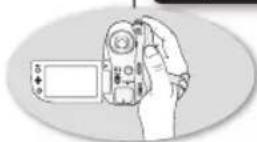
Introduisez votre main droite sous le caméscope DVD jusqu'à la
base du pouce.
Placez votre main de façon à ce que vous puissiez facilement manipuler la touche de démar./arrêt de l'enregistrement, la touche
PHOTO et le levier zoom
Ajustez la longueur de la dragonne de manière à maintenir le caméscope
DVD en position stable
lorsque vous appuyez avec le pouce sula touche de démar./arrêt de l'enregistrement
- Tirez sur la dragonne pour la libérer. Insérez la dragonne dans son support tel qu'indiqué dans la fi gure.
- Passez votre main dans la dragonne puis ajustez la longueur de cette dernière.
- Refermez la dragonne.
Réglage de l'angle
Tournez la poignée pivotante selon l'angle le plus approprié.
Vous pouvez la tourner vers le bas selon un angle maximum de 140°.

Assurez-vous de ne pas tourner la poignée à l'envers car cela pourrait occasionner des dommages.
- Vous pouvez brancher votre caméscope DVD sur deux types de source d'alimentation.
- N'utilisez pas les adaptateurs d'alimentation fournis avec d'autres appareils.
- Le bloc-piles: pour l'enregistrement en extérieur.
- L'adaptateur secteur: pour l'enregistrement en intérieur.
DE BATTERIJ OPLADEN
Chargement du bloc-piles
Assurez-vous de charger le bloc-piles avant d'utiliser le caméscope DVD.
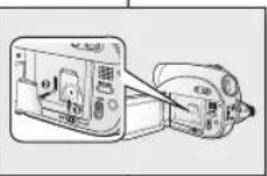
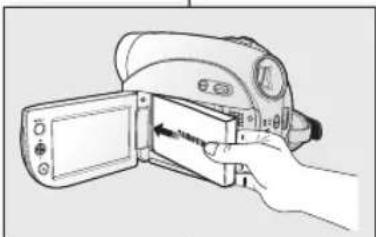
Installation du bloc-piles dans le caméscope DVD
- Ouvrez l'écran LCD avec le doigt et déployez-le d'un angle de 90 degrés.
- Placez le bloc-piles dans son compartiment et poussez-le tel qu'indiqué sur l'illustration jusqu'à ce que vous entendiez un déclic.
Retrait du bloc-piles ducaméscopeDVD - Ouvrez l'écran LCD avec le doigt et déployez-le d'un angle de 90 degrés.
- Faites glisser le sélecteur BATT. de déverrouillage du bloc-piles dans la direction indiquée sur l'illustration et retirez le bloc-piles.

AVERTISSEMENT
Insérez le bloc-piles en respectant l'orientation indiquée sur l'illustration.
Lorsque le bloc-piles est mal inséré, cela peut entrainer le dysfonctionnement du caméscope DVD et du bloc-piles.

- Nous vous recommandons de vous procurer un ou plusieurs blocs-piles supplémentaires pour une utilisation continue de votre caméscope DVD.
- Des modules de blocs-piles sont disponibles chez votredistributeurSamsung local.
- Si vous n'avez pas l'intention d'utiliser le caméscope DVD pendant un certain temps, retirez-en le bloc-piles.
Utilisez toujours des bloc-piles approuvés par Samsung. Ne choisissez pas de bloc-piles issus d'autres fabricants.
Autrement, vous exposez l'appareil à un risque de surchauffe, d'incendie ou d'explosion.
Samsung ne saurait être tenu responsable en cas de problème lié à l'utilisation de piles non agréées.
A propos des blocs-piles
- Le bloc-piles doit être rechargé à une température comprise entre 0 et 40°C (32 et 104°F).
Cependant, lorsqu'il est exposé à des températures froides (en dessous de 0°C (32°F)), sa durée de service est réduite et il peut cesser de fonctionner. Si cela se produit, vous placerez le bloc-piles dans votre poche ou dans un endroit chaud et protégé pendant quelques minutes avant de le remettre dans le caméscope DVD. - Ne placez pas le bloc-piles près d'une source de chaleur (flamme ou appareil de chauffage).
- Le bloc-piles ne doit être ni démonté ni forcé ni exposé à une source de chaleur.
- Evitezde provoquerun court-circuitsur les bornes du bloc-piles. Des fuites, des dégagements de chaleur, des surchauffes ou des incendies peuvent en résulter.
Entretien du bloc-piles
- La durée d'enregistrement dépend des conditions de température et d'utilisation.
- La durée d'enregistrement est sensiblement réduite lorsqu'il fait froid. Les durées d'enregistrement en continu citées dans le manuel d'utilisation ont été établies à l'aid un bloc-piles complètement chargé fonctionnant à 25°C (77°F). Etant donné la variation des conditions de température et d'utilisation, la durée d'enregistrement en continu correspondant à la charge restante du bloc-piles peut différer des valeurs indiquées dans le manuel.
- Nous vous conseillons donc d'utiliser le bloc-piles d'origine, disponible chez tous les détaillants Samsung. Lorsque la batterie arrive en fin de vie, adressez-vous à votre revendeur le plus proche. Les bloc-piles doivent être traités comme des déchets chimiques.
- Assurez-vous que le bloc-piles est complètement chargé avant de commencer un enregistrement.
- Les cellules internes du bloc-piles pourront s'abîmer si celui-ci est complètement déchargé. Les piles risquent de présenter des fuites lorsqu'elles sont complètement déchargées.
- Retirez le bloc-piles du caméscope lorsque celui-ci n'est pas utilisé. Si le bloc-piles est laissé dans son logement, il continuera de se décharger, même lorsque le caméscope DVD est éteint.
- A des fins d'économie d'énergie, le caméscope DVD passe automatiquement en mode veille au bout de 3 minutes d'absence de fonctionnement en mode STBY (VLLE) et sur l'index des vignettes de photos. En l'absence d'opération dans les 3 minutes suivantes, l'appareil est automatiquement mis hors tension. Dès qu'une action est déclenchée en mode veille, le caméscope DVD quitte le mode veille. Cette fonction ne sera opérationnelle que si le réglage « Auto Power Off » (Arrêt auto) est spécifié sur « 6 Min. » (6 min.).→ page 80
- Assurez-vous que le bloc-piles est correctement inséré. Ne laissez jamais tomber le bloc-piles ; vous risquez de l'endommager.
A propos de l'autonomie du bloc-piles
L'autonomie du bloc-piles diminue avec le temps et une utilisation répétée.
Lorsque son autonomie entre les charges diminue de façon importante, il est probablement grand temps de le remplacer.
La durée de vie de chaque bloc-pilesest affectée par les conditions de stockage, de fonctionnement et d'environnement.
17_Français Nederlands_17
Over batterijen
Chargement du bloc-piles
- Utilisez uniquement un bloc-piles de type IA-BP80W.
- Il se peut que le bloc-piles soit déjà faiblement chargé au moment de l'achat.
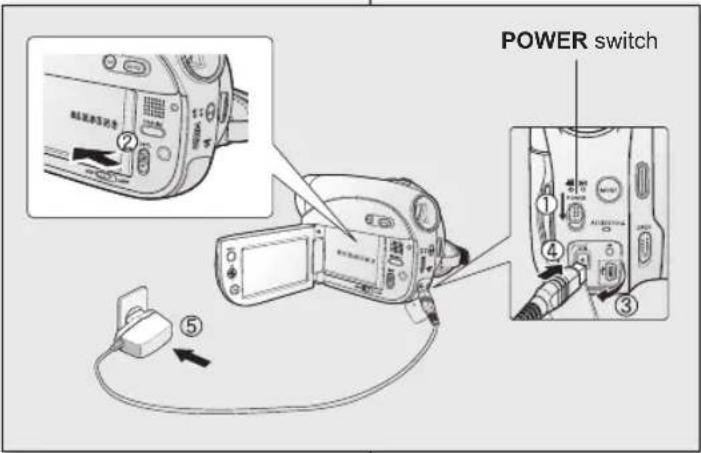
- Faites glisser l'interrupteur POWER vers le bas pour mettre l'appareil hors tension.
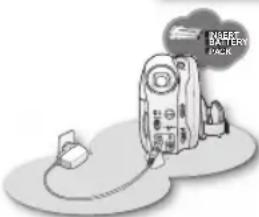
- Déployez l'écran LCD et installez le bloc-piles dans le caméscope DVD page 16
- Soulevez le cache prise DC IN /USB/AV.
- Branchez l'adaptateur CA sur la prise DC IN du caméscope DVD.
- Branchez le cordon d'alimentation CA sur une prise murale.
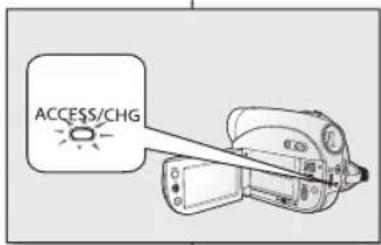
- Le témoin orange ACCESS/CHG (en cours de chargement) s'allume et le chargement débute. Le témoin vert ACCESS/CHG (en cours de chargement) lorsque le bloc-piles est complètement chargé.
- Une fois le chargement terminé, débranchez l'adaptateur CA de la prise DC IN du caméscope DVD.
- Si le bloc-piles est laissé sur le caméscope DVD, il continuera de se décharger, même lorsque le caméscope DVD est éteint. Par conséquent, nous vous recommandons de retirer le bloc-piles du caméscope DVD.
Batterij opladen
La couleur du témoin ACCESS/CHG (en cours de chargement) signale l'état de l'alimentation ou du chargement.
- Si la pile a été entièrement chargée, le témoin de charge est vert.
- Lorsque la pile est en cours de chargement, la couleur du témoinde charge estorange.
- S'il se produit une erreur lors du chargement du bloc-piles, le témoin de charge orange clignotera.
Temps de charge, d'enregistrement et de lecture avec un bloc-piles complètement chargé (sans utilisation de zoom, etc.)
Les durées approximatives avec un bloc-piles complètement chargé vous sont fournies à des fins de référence :
| Bloc-piles | ||
| Durée de charge | 1 hr 50 min | |
| Durée d'enregistrement en continu | Durée de lecture | |
| LCD | 60 min 65 min | |
| Viseur | ||
- Les durées ci-dessus sont calculées en mode Fine (Supérieure). Les résultats peuvent être différents en mode Super Fine (Extra) ou Normal (Normale).
- La durée n'apparaît qu'à titre indicatif. Les valeurs ci-dessus ont été mesurées par Samsung dans des conditions d'essai et peuvent varier en fonction de vos conditions d'utilisation réelles.
- La durée de charge varie en fonction du niveau de charge restant.
Temps d'enregistrement en continu (sans zoom)
Les durées d'enregistrement en continu affichées dans le tableau démontrent la durée d'enregistrement disponible pour un caméscope DVD en mode d'enregistrement et sans utilisation d'aucune autre fonction après le lancement de l'enregistrement. Dans les conditions d'enregistrement réelles, le bloc-piles peut s'épuiser 2 ou 3 fois plus rapidement que la durée de référence puisque les fonctions d'enregistrement, de démarrage et d'arrêt, de zoom et de lecture sont exécutées toutes en même temps. Prévoyez que la durée d'enregistrement avec un bloc-piles complètement chargé varie entre la moitié et le tiers des valeurs affichées dans le tableau II convient donc de disposer d'un nombre suffisant de blocs-piles à portée de la main pour toute la durée de l'enregistrement sur le caméscope DVD.
Notez que le bloc-piles s'épuise plus rapidement dans un environnement froid.
19_Français Nederlands_19
Utilisation du caméscope DVD avec l'adaptateur CA
Nous vous recommandons d'utiliser l'adaptateur CA pour alimenter le caméscope DVD à partir d'une prise murale afin de configurer les réglages, finaliser un disque, reproduire ou monter des images ou encore utiliser l'appareil à l'intérieur Page 18

- Veillez à utiliser l'adaptateur CA fourni pour alimenter le caméscope DVD. L'utilisation d'un autre type d' adaptateur CA peut provoquer un incendie ou une décharge électrique.
- L'adaptateur CA peut être utilisé dans tous les pays. Une fiche d'adaptation CA est toutefois requise dans certaines régions. Pour en acquérir une, adressez-vous à votre distributeur Samsung local.
- Avant de retirer la source d'alimentation, veillez à ce que le caméscope DVD soit hors tension. ^N Le non respect de cette procédure peut provoquer une défaillance du caméscope DVD.
- Branchez l'adaptateur CA sur une prise murale à proximité. Débranchez immédiatement l'adaptateur CA de la prise murale en cas de défaillance au cours de l'utilisation du caméscope DVD.
- Evitez de brancher l'adaptateur CA dans un espace étroit, en le coinçant par exemple entre le mur et un meuble.

voorbereiding
Mise sous/hors tension du caméscope DVD
Mettez l'appareil sous ou hors tension en faisant glisser interrupteur POWER vers le bas.
Sélection des modes de fonctionnement
- Spécifi ez le mode de fonctionnement en réglant le sélecteur du mode stockage (VP-DX103(i)/DX104/DX105(i)/DX1040 uniquement) et la touche MODE avant de procéder à l'enregistrement ou d'exécuter une fonction quelcongue.
- Réglez le sélecteur du mode stockage sur DISC ou CARD. (VP-DX103(i)/DX104/DX105(i)/DX1040 uniquement)
- Mode caméscope DVD : pour enregistrer une vidéo sur un disque DVD page 33
- Mode appareil photo numérique : pour enregistrer une vidéo ou des images photos sur une carte mémoire. pages 56\~57
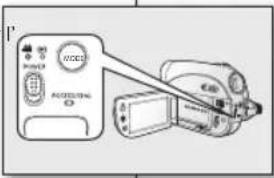
- Appuyez sur la touche MODE pour spécifier le mode Enregistrement 📄) ou Lecture 📋. Chaque fois que vous appuyez sur la touche MODE, vous basculez la sélection entre les modes Enregistrement 📋) et Lecture 📋.

Lorsque vous allumez le caméscope DVD, sa fonction d'auto-diagnostic s'active et un message peut s'affi cher en conséquence. Dans ce cas, reportez-vous aux indicateurs et messages d'avertissement (pages 104\~106) afi n de prendre les mesures correctives appropriées.
Première mise en service de ce caméscope
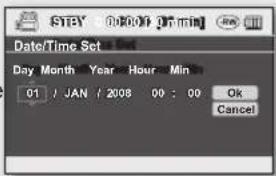
- Si vous utilisez le caméscope DVD pour la première fois ou que vous réinitialisez celui-ci, le menu « Date/Time Set » (Régl. Horloge) s' affi chera sur l'écran de démarrage. Si vous ne réglez pas la date et l'heure, l'écran « Date/Time Set » (Régl. Horloge) apparaîtra à chaque mise sous tension du caméscope.
Mode d'enregistrement du caméscope DVD
1 Mode d'enregistrement vidéo
2 Mode de fonctionnement (STBY (veille) ou
( enregistrement )
3 Témoins d'avertissement et messages
4 Minuterie (durée d'enregistrement vidéo)
5 Durée restante
6 Support de stockage (disque)
7 Info bloc-piles (niveau de charge)
8 Type de format de disque
(disque DVD-RW uniquement)
9 Qualité
10 Anti vibr.(DIS)
Supp. Vent
12 Contre jour
13 Attén.
14 Eclair.* (VP-DX102/DX105(i) uniquement)
15 C. Nite*
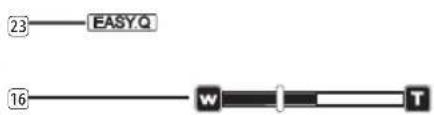
16 Position de zoom/zoom numérique*
17 Date/Heure
18 Obtur. manuel*
19 Exposition manu.*
20 Effet numér.
21 MAP manuelle*
22 Bal. blancs
23 Mode Scène (AE)/ EASY.Q
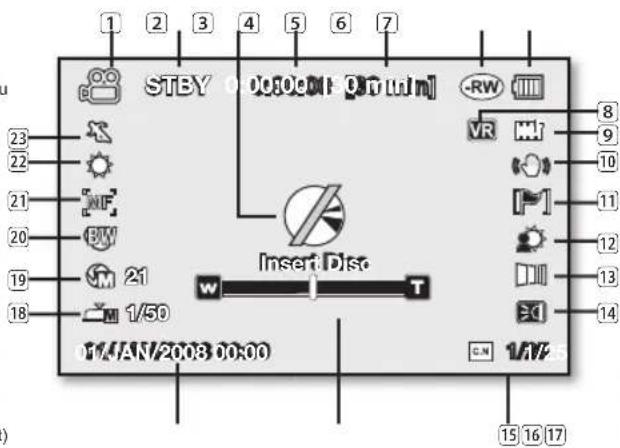
• Ces indicateurs d'affi chage à l'écran sont basés sur le disque DVD-RW.
• L'écran ci-dessus est donné à titre d'exemple : il est différent de de celui qui s'affi che réellement sur l'appareil.
- Les fonctions qui ne sont pas suivies de l'astérisque * ne sont pas conservées en mémoire lorsque vous éteignez puis rallumez à nouveau votre caméscope DVD.
- Le témoin du bloc-piles apparaît 8 secondes après la mise sous tension. Il s'allumera instantanément si le bloc-piles est de faible charge.
22_Français Nederlands_22

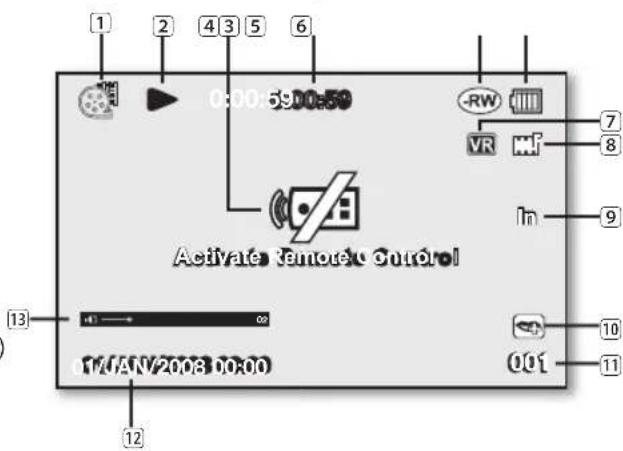
Mode de lecture du caméscope DVD
① Mode de lecture vidéo
② Etat de fonctionnement (lecture/pause)
③ Témoins d'avertissement et messages
④ Code de minuterie (temps écoulé)
⑤ Support de stockage (disque)
⑥ Info bloc-piles (niveau de charge)
⑦ Form. Disq.(-RW mode vidéo/VR uniquement)
8 Qualité
⑨ Ent. AV (VP-DX100i/DX103i/DX105i uniquement)
10 Voice Plus
⑪ N° de vidéo
12 Date/Heure
13 Réglage du volume sonore
Mode enregistrement d'appareil photo numérique
① Mode enregistrement
2 Mode de fonctionnement
(STBY (veille) ou • (enregistrement))
3 Témoins d'avertissement et messages
4 Minuterie
(durée d'enregistrement vidéo)
5 Durée restante
6 Support de stockage (carte mémoire)
7 Info bloc-piles (niveau de charge)
8 Nombre total de photos enregistrables
9 Contre jour
10 Position de zoom
11 Date/Heure
12 Exposition manu.*
13 MAP manuelle*
14 Bal. blancs
![1 2 3 5 46 7 STEY 0:00:00 [16:00] 4850 8 14 13 INF Insert Card 9 12 29 w T T1/AN/2003 00:00 11 10](/content/2026/03/505792/images/138011a5b1fb82e495b19f8c715eff5a42d46bc589ffb427a0da8d9b004ffa17.jpg)
Le mode appareil numérique est uniquement disponible sur les modèles (VP-DX103(i)/DX104/DX105(i)/DX1040).

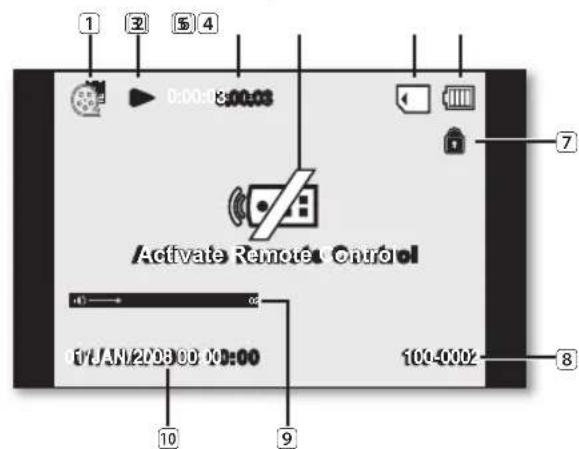
Mode lecture d'appareil numérique (vidéo)
1 Mode de lecture vidéo
2 Etat de fonctionnement (lecture/pause)
3 Code de minuterie (temps écoulé)
4 Témoins d'avertissement et messages
5 Support de stockage (carte mémoire)
6 Info bloc-piles (niveau de charge)
7 Protection contre l'effacement
8 Nom de fi chier
(nom de dossier-fi chier)
9 Réglage du volume sonore
10 Date/Heure
Mode lecture d'appareil numérique (photo)
① Mode de visionnement de photos
2 Diaporama
3 Compteur d'images
(image actuellement affi chée/nombre total d'images enregistrées)
4 Témoins d'avertissement et message
5 Support de stockage (carte mémoire)
6 Info bloc-piles (niveau de charge)
7 Protection contre l'effacement
8 Nom de fi chier (nom de dossier-fi chier)
9 Date/Heure
10 Marque d'impression (DPOF)
11 Résolution de photo
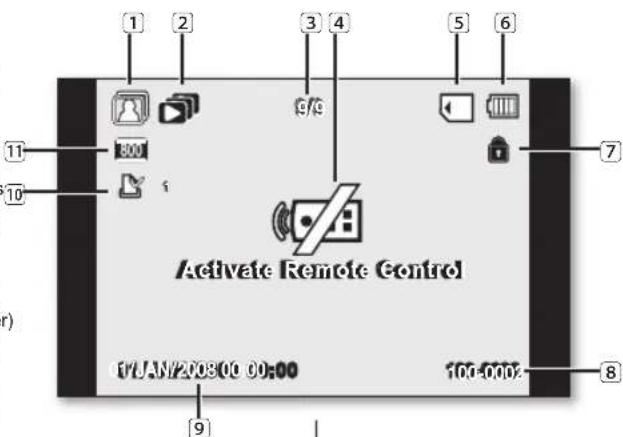
Le mode appareil numérique est uniquement disponible sur les modèles (VP-DX103(i)/DX104/DX105(i)/DX1040).

Basculement du mode d'affi chage des informations à l'écran
Vous avez la possibilité de naviguer entre les différents modes d'affi chage des informations à l'écran :
Faites glisser l'interrupteur POWER vers le bas pour mettre l'appareil sous tension, puis appuyez sur la touche d'écran (□).
Les pressions successives sur la touche permettent de basculer entre l'état activation/désactivation de la fonction OSD (Affi chage à l'écran).
• Mode affichage complet : toutes les information apparaissent à l'écran.
- Mode affi chage minimal : seul le témoin d'état de fonctionnement apparaît à l'écran.
Si le caméscope DVD doit vous avertir d'une erreur, un message s'affi chera en conséquence.
UTILISATION DU LEVIER DE COMMANDE
Le levier de commande permet d'effectuer une sélection et de déplacer le curseur respectivement vers la gauche, la droite, le haut et le bas.
Grâce à ce levier de commande, vous sélectionnez facilement les éléments et naviguez à l'intérieur des menus.
- Déplacement vers l'élément de menu précédent/ Réglage de l'élément sélectionné (vers la gauche).
- Déplacement vers un élément du sous-menu/Réglage de l'élément sélectionné (vers la droite).
- Déplacement vers un élément de menu de niveau inférieur.
- Déplacement vers un élément de menu de niveau supérieur.
- Appuyez pour effectuer votre sélection (Sélectionnez).
voorbereiding
KNOP WEERGAVE GEBRUIKEN
Réglage de l'écran LCD
- Ouvrez l'écran LCD avec le doigt et déployez-le d'un angle de 90 degrés.
- Faites-le pivoter sur le meilleur angle d'enregistrement ou de lecture possible.

AVERTISSEMENT
Evitez de soulever le caméscope DVD par l'écran
LCD.
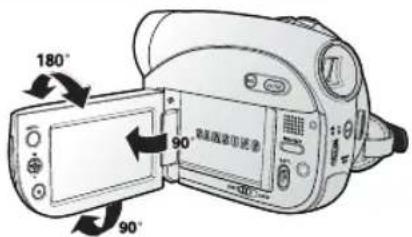
- Une rotation excessive peut endommager l'intérieur de la charnière reliant l'écran LCD au caméscope DVD.
- Reportez-vous en page 79 pour ajuster la luminosité et le contraste de l'écran LCD.
UTILISATION DU VISEUR
Le viseur vous permet de visionner les photos correctement lorsque les images semblent de mauvaise qualité à l'écran LCD.
Le viseur fonctionne lorsque l'écran LCD est rabattu.

Réglage de la mise au point
Le bouton de mise au point du viseur permet aux personnes ayant des problèmes de vue de voir les images plus avec plus de netteté.
- Rabattez l'écran LCD.
- Utilisez le bouton de mise au point du viseur pour régler la netteté de l'image.

Ne regardez pas le soleil ni aucune source de lumière intense dans le viseur pendant une période prolongée : vous risqueriez de subir des lésions oculaires temporaires ou permanentes.
- Le réglage initial est disponible pour tous les modes opératoires.→Page 21
- Pour lire les menus et messages dans votre langue préférée, confi gurez la langue d'affi chage à l'écran en conséquence. Si vous souhaitez stocker les réglages de date et d'heure durant l'enregistrement, il faudra confi gurer la fonction date/heure.
- Réglez la date et l'heure lorsque vous utilisez le caméscope DVD pour la première fois page 21 Vous avez également la possibilité de spécifi er la date et l'heure via le menu de réglages. page 29
Choix de la langue d'affi chage à l'écran
Vous pouvez choisir la langue d'affi chage des menus et des messages.
-
Appuyez sur la touche MENU. • Le menu apparaît.
-
Déplacez le levier de commande vers la droite ou la gauche pour sélectionner « Setting » (Réglage).
• Le menu des réglages s'affi che.
-
Déplacez le levier de commande vers le haut ou le bas pour sélectionner « Language », puis appuyez sur le levier de commande
-
Déplacez le levier de commande vers le haut ou le bas pour sélectionner la langue souhaitée puis appuyez sur le levier de commande
-
Pour quitter, appuyez sur la touche MENU

- Le réglage de la langue est conservé même en l'absence de bloc-piles ou d'alimentation CA.
- L'option « Language » peut être modifiée sans préavis.
28_Français Nederlands_28
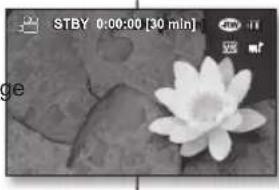
Réglage de la date et de l'heure
Réglez la date et l'heure lorsque vous utilisez le caméscope DVD pour la première fois.
La date et l'heure de l'enregistrement sont stockées sur la vidéo ou sur les images photo (VP-DX103(i)/DX104/DX105(i)/DX1040 uniquement).
- Appuyez sur la touche MENU.
• Le menu apparaît.
-
Déplacez le levier de commande vers la droite ou la gauche pour sélectionner « Setting » (Réglage). • Le menu des réglages s'affi che.
-
Déplacez le levier de commande vers le haut ou le bas pour sélectionner « Date/Time Set » (Régl. Horloge), puis appuyez sur le levier de commande • Le jour est ainsi sélectionné.
-
Déplacez le levier de commande vers la droite ou la gauche pour sélectionner l'élément souhaité (jour, mois, année, heure, minute) puis déplacez le levier de commande vers le haut ou le bas pour spécifi er les valeurs.
-
Pour enregistrer les réglages de date et d'heure, déplacez le levier de commande vers la droite ou la gauche sur « Ok », puis appuyez sur le levier de commande.
- Pour annuler le réglage, déplacez le levier de commande afi n de sélectionner « Cancel » (Annul.), puis appuyez sur le levier de commande.
- Pour quitter, appuyez sur la touche MENU
- Si la pile bouton est épuisée, la date et l'heure seront réinitialiés sur la valeur « 01/JAN/2008 00:00. » Procédez au remplacement de la pile bouton pour l'horloge interne. →page 14
- Vous pouvez effectuer le réglage de l'année jusqu'à l'an 2040.
- L'horodatage n'apparaît pas en cours d'enregistrement mais il est automatiquement enregistré sur le support de stockage et peut s'affi cher lorsque vous activez l'affi chage de la date et l'heure.
Activation/désactivation de l'horodatage
Pour activer ou désactiver l'horodatage, accédez au menu et modifi ez le mode date/heure page 79
mode caméscope DVD : avant de débuter l'enregistrement
SELECTION DU SUPPORT DE STOCKAGE (VP-DX103(i)/DX104/DX105(i)/DX1040 uniquement)
Il est possible d'enregistrer des vidéos et des images photos sur le support de stockage souhaité (disque DVD ou carte mémoire.) Vous devez donc sélectionner le support de stockage avant de lancer un enregistrement ou d'effectuer une lecture. Notez qu'il est impossible d'enregistrer les images photos sur un disque DVD. Un disque DVD est uniquement disponible en mode vidéo,
Sélection du support de stockage
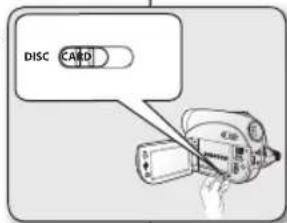
- Réglez le sélecteur du mode stockage sur DISC ou CARD. (DISC CARD)
- Mode caméscope DVD : pour enregistrer une vidéo sur un disque DVD page 33
- Mode appareil photo numérique : pour enregistrer une vidéo ou des images photos sur une carte mémoire. →pages 56\~57
INSERTION ET RETRAIT DE DISQUE
- Lorsque vous insérez un disque ou fermez le couvercle du compartiment à disques, veillez à ne pas appliquer de force excessive, sous peine de provoquer une défaillance de l'appareil.
- Vous ne pouvez pas ouvrir le compartiment à disque pendant le chargement.
- Vous pouvez utiliser un disque neuf DVD -RW, DVD+RW, DVD-R, ou DVD+R DL (double couche) de 3,5 po (8 cm) pour l'enregistrement vidéo. Les photos ne peuvent pas être enregistrées sur un disque DVD. Un disque DVD est uniquement disponible en mode vidéo.
Insertion de disque
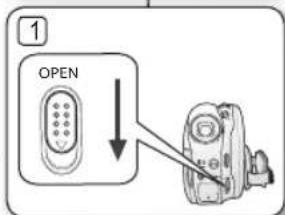
- Faites coulisser le sélecteur OPEN dans la direction de la flèche. • Le couvercle du compartiment à disque s'ouvre partiellement.
- Ouvrez doucement et complètement le couvercle à la main.
- Poussez le disque dans le compartiment jusqu'à ce que vous entendiez un déclic.
• La surface d'enregistrement du disque doit être positionnée face à l'intérieur du caméscope DVD.
• Evitez de toucher l'objectif du capteur. - Poussez doucement le couvercle du compartiment pour le fermer.
- Une fois inséré, ledisque estreconnu et le témoin ACCESS/CHG clignote. Ne débranchez pas l'appareil pendant ce temps. Ne le secouez pas et ne lui appliquez aucune pression, sous peine de provoquer une défaillance de l'appareil.
- Spécifiez lesélecteur du mode de stockage sur DISC. (VP-DX103(i) /DX104/DX105(i) /DX1040 uniquement)
30\_Français Nederlands\_30
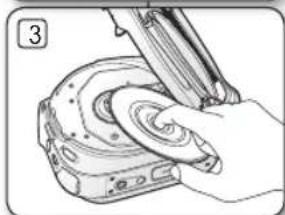
- Dégagez la dragonne afi n qu'elle n'empiète pas sur l'insertion ou l'éjection du disque.
- Le couvercle du compartiment peut être ouvert lorsque l'appareil est branché sur un adaptateur CA ou le bloc-piles, , même s'il est éteint.
Attention
Ce produit utilise un rayon laser. L'utilisation des commandes, les réglages ou l'exécution de procédures autres que celles précisées ci-dessus risquent d'entraîner une exposition dangereuse aux radiations N'ouvrez pas les couvercles et ne regardez pas à l'intérieur de l'appareil lorsque le mécanisme de verrouillage est endommagé.
Avertissement
Prenez garde à ne pas endommager le mécanisme de verrouillage.
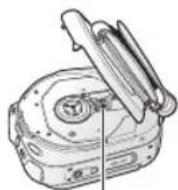
pickup lens

Utilisation d'un nouveau disque : formatage d'un disque vierge
Il peut s'avérer nécessaire de formater un disque neuf lors de son insertion. La reconnaissance du disque commence.
Pour un disque DVD-R/+R DL: le formatage est lancé automatiquement.
Pour un disque DVD-RW: le menu de formatage vous est proposé.
Sélectionnez le format d'enregistrement : mode Vidéo ou VR.
Formatez le disque à l'aide du menu « Disc Manage » (Gest. disque)
lorsque vous souhaitez recommencer l'opération de formatage page 50
| Differences entre les modes Vidéo et VR | Vidéo (mode vidéo) : Si le disque a été fi nalisé, vous serez en mesure de le reproduire sur la plupart des lecteurs/graveurs/unités DVD. |
| VR (mode VR) : Vous pouvez éditer un disque sur un caméscope DVD, mais la lecture n'est possible que sur un graveur DVD DVD prenant en charge le mode VR. |
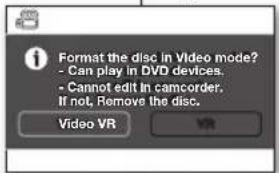
Pour les disques DVD+RW : le menu de formatage vous est proposé. Le formatage supprime toutes les données enregistrées et vous permet de réutiliser le disque comme s'il était neuf.
mode caméscope DVD : avant le début de l'enregistrement
Retrait d'un disque
- Faites glisser le sélecteur OPEN dans la direction de la flèche. • Le couvercle du compartiment à disque s'ouvre partiellement.
- Ouvrez complètement le couvercle à la main, avec grand soin.
- Retirez le disque.
- Tout en appuyant sur le centre dufuseau du disque, prenez celui-ci par les bords et retirez-le.
- Poussez doucement le couvercle du compartiment pour le fermer.
- Les fonctionsde finalisation et deformatagesontindisponiblessur un faibleniveau de batterie sous(■).
Utilisez l'adaptateur secteur AC pour finaliser/formater un disque DVD.
- Vous ne pouvez pas ouvrir le compartiment à disque pendant le chargement. Attendez la fin du chargement de disque pour ce faire.
• N'actionnez pas l'interrupteur POWER et ne retirez pas le disque auquel vous tentez d'accéder.
car cela pourrait endommager le disque ou corrompre ses données.
- Il sera impossible de procéder à l'enregistrement si le couvercle du compartiment du disque est ouvert. Une icône et un message s'affichent indiquant l'impossibilité d'enregistrer tant que le couvercle est ouvert.
- Il est parfois plus long d'ouvrir le couvercle lors de l'utilisation de disques DVD+RW qu' avec d'autres types de disques. En effet, il faut compter dans ce cas-là plus de 5 minutes, notamment en présence d'un grand nombre d'images vidéo enregistrées sur le disque
DUREE D'ENREGISTREMENT
Durée d'enregistrement des images vidéo
| Stockage DVD+RW/-RW/-R DVD+R DL | ||
| CapacitéQualité de la vidéo | 1,4 Mo 2,6 Mo | |
| Super Fine (Extra) Env. 20 min Env. 35 min | ||
| Fine (Supérieure) Env. 30 min Env. 53 min | ||
| Normal Env. 60 min Env. 106 min | ||
La capacité réelle de la carte formatée peut être moindre, puisque son micrologiciel utilise une portion de la mémoire.

- Les valeurs ci-dessus ont été mesurées par Samsung dans des conditions de test d'enregistrement standard et peuvent varier en fonction des conditions d'utilisation réelles.
- Le caméscope DVD offre trois options de qualité d'enregistrement vidéo : « Super Fine » (Extra) « Fine » (Supérieure) et « Normal ». Plus la qualité est élevée, plus la capacité mémoire utilisée est importante.
- Le taux de compression augmente avec des réglages de moindre qualité. Plus le taux de compression est élevé, plus la durée d'enregistrement augmente. Cependant, la qualité de la vidéo est dans ce cas bien moindre.
• Le caméscope DVD ne peut pas lire les fichiers vidéo enregistrés sur un autre appareil.
32\_Français Nederlands\_32
mode caméscope DVD : enregistrement/lecture
ENREGISTREMENT D'IMAGES VIDÉO
- Il faut régler la touche du mode stockage sur DISC avant de lancer l'enregistrement sur disque. (VP-DX103(i)/DX104/DX105(i)/DX1040 uniquement)→page 30
- Vous pouvez enregistrer une vidéo à l'aide de la télécommande. (VP-DX102/DX104/DX105(i)/DX1040 uniquement) page 13
- Ce caméscope DVD est doté de deux touchesde démar./arrêt de l'enregistrement. La première est située à l'arrière du caméscope et la deuxième sur le panneau LCD. Choisissez la touche marche/arrêt d'enregistrement qui vous convient le mieux.
-
Mettez le caméscope DVD sous tension.
-
Branchez votre caméscope DVD sur une source d'alimentation. (Bloc-piles ou adaptateur secteur CA.)
- Faites glisser l'interrupteur POWER vers le bas pour allumer le caméscope DVD.
-
Réglez le sélecteur du mode stockage sur DISC. (VP-DX103(i) /DX104/DX105(i) /DX1040 uniquement)→page 30
-
Réglez la mise au point du sujet sur l'écran LCD. (Objectif et LCD)
- Réglez le sélecteur d'ouverture/fermeture de l'objectif sur la position d'ouverture (). page 10
-
Appuyez sur la touche de démar./arrêt de l'enregistrement
-
Le témoin( ●) d'enregistrement s'affi che et l' enregistrement peut débuter.
-
Appuyez à nouveau sur la touchede démar./arrêt de l'enregistrement pour arrêter l'enregistrement.
-
Eteignez le caméscope DVD à la fin l'enregistrement.
33_Français Nederlands_33
mode caméscope DVD : enregistrement/lecture

- La taille de l'image vidéo enregistrée est de 720 X 576.
- Retirez le bloc-piles à la fin de l'enregistrement afin d'éviter toute consommation inutile d'énergie.
- Affichage des informations à l'écran : reportez-vous à la page 22.
- Durée d'enregistrement approximative : reportez-vous à la page 32.
- Le son est enregistré depuis le microphone stéréo intégré, situé à l'avant du caméscope DVD. Par conséquent, veillez à ce que le microphone ne soit pas bloqué.
- Avant d'enregistrer une vidéo importante, faites un essai afin d'éviter tout problème d'enregistrement vidéo ou audio.
- Fonctions disponibles pour l'enregistrement de vidéos : reportez-vous aux pages 65\~77
- N'actionnez pas l'interrupteur POWER et ne retirez pas le disque auquel vous tentez d'accéder, car cela pourrait endommager le disque ou corrompre ses données.
- Si vous spécifez le support de stockage sur DVD, vous pourrez créer jusqu'à 253 images vidéo sur les disques DVD-R/+RW/+R DL/-RW (Mode vidéo) et un total de 999 images vidéo sur les disques DVD-RW (Mode VR).
- Il est impossible de procéder à l'enregistrement lorsque le couvercle du compartiment à disque est ouvert. Une icône et un message s'affichent indiquant l'impossibilité d'enregistrer pendant que le couvercle du compartiment à disque est ouvert.
- Si vous appuyez sur la touche démar./arrêt de l'enregistrement alors qu'une opération de menu est en cours, le camésope DVD débutera l'enregistrement.
- Si vous mettez le caméscope DVD hors tension durant l'enregistrement, vous devrez le rallumer en ayant au préalable inséré le support de stockage. La réparation du support de stockage sera automatiquement exécutée avec un message. Ne mettez pas l'appareil hors tension et ne retirez pas le support de stockage lorsque le caméscope est en train de récupérer ses données, car cela risque d'endommager les données ou le support de stockage. La récupération des données s'effectue normalement en quelques minutes mais cette tâche nécessite parfois davantage de temps. Utilisez l'adaptateur CA lors de la récupération de données.
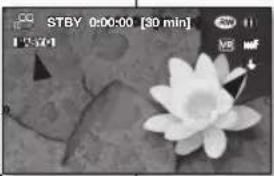
- La fonction EASY.Q règle automatiquement la plupart des réglages du caméscope DVD, ce qui vous évite de devoir effectuer les réglages détaillés.
- Faites glisser l'interrupteur POWER vers le bas pour allumer l'appareil.
- Spécifiez le sélecteur du mode stockage sur DISC. (VP-DX103(i) /DX104/DX105(i) /DX1040 uniquement)→ page 30
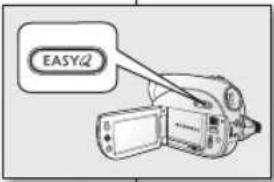
- Appuyez sur la touche ÉASY Q
- Lorsque vous appuyez sur la touche EASY Q, la plupart des fonctions sont désactivées et les fonctions suivantes sont réglées sur « Auto ».
- « Scene Mode(AE) » (Mode Scène(AE)), « White Balance » (Bal. blancs), « Exposure (Exposition), « Anti-Shake(DIS) » (Anti vibr.(DIS)), « Digital Effect » (Effet numér.), « Focus » (Mise pt), « Shutter » (Obturateur) « Back Light » (Contre jour), « C. Nite », etc.
- Les témoins( EASY.Q et Anti vibr.(DIS)(√) apparaissent à l'écran au même moment.
- Pour enregistrer des images vidéo, appuyez sur la touche démar./arrêt de l'enregistrement
Pour annuler le mode EASY.Q
Appuyez sur la touche EASY Q une nouvelle fois.
- Les témoins( EASYQ et Anti vibr.(DIS) disparaissent simultanément de l'écran
- La plupart des réglages reviennent sur les valeurs défi nies avant l'activation du mode EASY Q.
- Il est impossible d'annuler le mode EASY.Q en cours d'enregistrement.

- Touches indisponibles durant l'opération EASY.Q. Les commandes suivantes sont indisponibles du fait du réglage automatique des éléments. Le message correspondant (« Release the EASY.Q! » (Désactivez Easy Q!)) pourra s'affi cher si vous tentez d' effectuer des opérations indisponibles. - Touche Menu, levier de commande
- Relâchez la fonction EASY.Q pour ajouter des effets ou des réglages aux images.
- Les réglages du modeEASY.Q sont relâchés lorsque le caméscope DVD est désactivé.
35\_Français Nederlands\_35
EENVOUDIGE OPNAMEN VOOR BEGINNERS (EASY.Q)
mode caméscope DVD : enregistrement/lecture
CAPTURE D'INSTANTANES DURANT LA LECTURE D'IMAGES VIDEO (VP-DX103(i)/DX104/DX105(i)/DX1040 uniquement)
- Cette fonction ne peut être activée qu'en mode lecture. →page 21
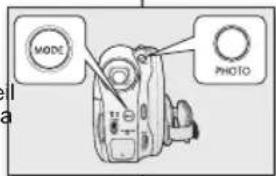
- Lorsque vous appuyez sur la touche PHOTO en cours de lecture, celle-ci s'interrompt et l'appare enregistre un instantané de la scène fi gée sur la carte mémoire.
- Faites glisser l'interrupteur POWER vers le bas pour mettre l'appareil sous tension et réglez le sélecteur du mode stockage sur DISC
- Appuyez sur la touche MODE pour spécifi er le mode lecture.→page 21
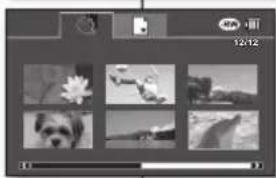
• L'index des vignettes s'affi che.
- Servez-vous du levier de commande pour sélectionner l'image vidéo de votre choix.
- Pour modifi er la page de vignettes en cours, déplacez le levier de commande vers le bas pour mettre en surbrillance la barre de page, puis positionnez le levier de commande à droite ou à gauche afi n de sélectionner la page.
-
Appuyez sur le levier de commande Le fi chier sélectionné s'affi che à l'écran et il est lu automatiquement.
-
Appuyez sur la touche PHOTO à l'emplacement souhaité.
- Un bruit d'obturateur retentit. L'image photo est enregistrée sur la carte mémoire et le message « Photo capture » (Capture Photo) s'affi che.
- Les instantanés réalisés à partir des images vidéo vers le support de stockage sont enregistrés au format 800x600.
36_Français Nederlands_36

La fonction zoom sert à réaliser des enregistrement en gros plan ou en grand angle.
Ce caméscope DVD vous permet d'effectuer des enregistrements à l'aide d'un puissant zoom optique 34x et d'un zoom numérique 1200x.
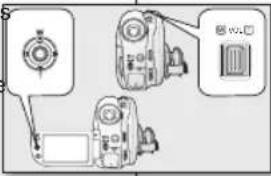
- Le levier zoom est situé sur la partie supérieure du caméscope.
- Vous pouvez également utiliser la fonction de zoom en déplaçant le levier de commande (W/T) vers le haut ou le bas.
Zoom avant
Faites glisser le levier zoom vers le (téléphoto).
Zoom arrière
Faites glisser le levier zoom vers leW (grand-angle).
- Plus vous poussez le levier zoom, plus l'action est rapide.
- L'agrandissement zoom de plus de 34x s' effectue à l'aide d'un traitement numérique ; il est donc appelé zoom numérique. Le zoom numérique est possible jusqu'à 1200x. Réglez le « Digital Zoom »(Zoom numér.) sur la valeur souhaitée.→page 76 En mode vidéo, vous pouvez régler le zoom numérique jusqu'à 1200x.

- Veillez à garder le doigt positionné sur le levier zoom. Si vous soulevez le doigt du levier zoom, l'opération sonore déclenchée par ce mouvement risquera d'être aussi enregistrée.
- La distance minimale possible à respecter entre le caméscope et le sujet sans perdre la netteté de la mise au point est d'environ 1 cm (0,39 po) en grand angle et 50 cm (près de 19,68 po) en téléphone.
- La mise au point sera modifi ée si vous utilisez le zoom une fois que celle-ci a été effectuée. Dans ce cas, il convient d'exécuter une mise au point automatique ou d'appliquer un zoom pour saisir la scène souhaitée avant de régler la mise au point manuellement page 70
- Le zoom optique préserve la qualité de la vidéo, mais le zoom numérique peut au contraire affecter la qualité des images.
37\_Français Nederlands\_37
mode caméscope DVD : enregistrement/lecture
LECTURE DE VIDEOS
- Cette fonction est opérationnelle en mode lecture. page 21
- Vous pouvez passer en mode lecture à l'aide de la touche MODE.
- L'index des vignettes vous permet de trouver rapidement un enregistrement vidéo.
- Servez-vous des touches de lecture de la télécommande. (VP-DX102/DX104/DX105(i)/DX1040 uniquement)→ page 13
- Faites glisser l'interrupteur POWER vers le bas afin de mettre l'appareil sous tension puis ouvrez l'écran LCD
- Réglez le sélecteur du mode Stockage sur DISC. (VP-DX103(i)/DX104/DX105(i)/DX1040 uniquement)→page 30
- Réglez la luminosité de l'écran LCD. ↩ page 79
- Appuyez sur la touche MODE pour spécifier le mode lecture.
- L'index des vignettes apparaît. La vignette en surbrillance indique le dernier fi chier créé ou lu.
- Pour modifi er la page de vignettes en cours, déplacez le levier de commande vers le bas pour mettre en surbrillance la barre de page, puis positionnez le levier de commande à droite ou à gauche afi n de sélectionner la page.
- Déplacez le levier de commande pour sélectionner l'image vidéo souhaitée puis appuyez sur le levier de commande.
- Le fi chier sélectionné s'affi che à l'écran et il est lu automatiquement.
- Pour arrêter la lecture, déplacez le levier de commande vers le bas.

- Appuyez sur la touche (l'd'écran pour basculer entre les états d'activation/désactivation de la fonction OSD (Affi chage à l'écran).
- L'image peut prendre quelque temps à apparaître en fonction de la taille de la vidéo de lecture.
- Les vidéos montées sur ordinateur peuvent ne pas s'affi cher lisiblement sur le caméscope DVD.
- Les vidéos enregistrées sur un autre caméscope peuvent ne pas se reproduire correctement sur le caméscope DVD.
38_Français Nederlands_38
- Vous pouvez contrôler le volume sonore en cours de lecture à l'aide du levier zoom.
- Le haut-parleur intégré vous permet d'entendre les sons enregistrés.
• Il est possible de régler le niveau sonore entre 0 et 19.
Si vous rabattez l'écran LCD en cours de lecture, vous n' entendrez plus aucun son en provenance du haut-parleur.
Opérations de lecture diverses
Lecture/Pause/Arrêt
- Les fonctions delecture et de pause sont activées en alternance lorsque vous appuyez sur le levier de commande.
- Déplacez le levier de commande vers le bas pour arrêter la lecture
- Vous pouvez effectuer la même opération a l'aide de la télécommande(+)QVP-DX102/DX104/DX105(i)/DX1040 uniquement)
Recherche en cours de lecture
- Déplacez le levier de commande vers la droite ou la gauche tout en le maintenant enfoncé durant la lecture.
- Vitesse RPS (Recherche en lecture arrière) :
x2→x16→x2
- Vitesse FPS (Recherche en lecture avant) :
x2→x16→x2
- Pour reprendre la lecture normale, appuyez sur le levier de commande.
- Vous pouvez effectuer la même opération à l'aide de la télécommande (3) = (VP-DX102/DX104/DX105(i) /DX1040 uniquement)
Saut de lecture
- Déplacez le levier de commande vers la droite ou la gauche durant la lecture.
- Si vous déplacez le levier de commande vers la gauche dans les 3 secondes qui suivent le lancement de l'image, l'image précédente sera reproduite.
- Si vous déplacez le levier de commande vers la gauche dans les 3 secondes qui suivent le lancement de l'image, l'image en cours sera relancée depuis le début.
- Si vous déplacez le levier de commande vers la droite, l'image qui suit sera reproduite.
- Vous pouvez effectuer la même opération à l'aide de la télécommande (⊕)VP-DX102/DX104/DX105(i)/DX1040 uniquement)
Lecture lente
- Il est possible d'interrompre la lecture en appuyant d'abord sur le levier de commande, puis en déplaçant le levier de commande vers la droite ou la gauche. L'image vidéo est lue à l'avant comme l'arrière à une vitesse deux fois plus lente.
- Pour reprendre la lecture normale, appuyez sur le levier de commande.
• La reproduction lente se poursuit pendant 3 minutes. - Vous pouvez effectuer la même opération à l'aide de la télécommande (©). (VP-DX102/DX104/DX105(i) /DX1040 uniquement)
- Lorsque vous appuyez sur les touches ( )@u ( ) sur la télécommande durant la lecture lente, la reproduction s'effectue lentement soit vers l'avant soit à l'arrière. (VP-DX102/DX104/DX105( i)/DX1040 uniquement)
39_Français Nederlands_39
mode caméscope DVD : montage des images vidéos
- Cette fonction ne peut être activée qu'en mode lecture.
- Vous pouvez supprimer les images vidéo indésirables enregistrées sur le disque.
- Cette fonction est opérationnelle uniquement sur un disque DVD-RW (mode VR).
-
Une image supprimée ne peut pas être récupérée.
-
Faites glisser l'interrupteur POWER vers le bas pour allumer l'appareil.
- Réglez le sélecteur du mode stockage sur DISC. page 30
-
Appuyez sur la touche MODE pour spécifier le mode lecture. • L'index des vignettes apparaît.
-
Appuyez sur la touche MENU
-
Déplacez le levier de commande vers la droite ou la gauche pour sélectionner « Delete » (Suppr.).
-
Déplacez le levier de commande vers le haut ou le bas pour sélectionner l'option souhaitée (« Select fi le(Sél. fi chier) ou « Select All » (Sélect. tt), puis appuyez sur le levier de commande.
• « Select file » (Sél. fichier): supprime les images individuelles.
- Pour supprimer une image individuelle, servez-vous du levier de commande afi n de sélectionner l'image à supprimer.
Le témoin (n) s'affi che sur les images sélectionnées. Appuyez sur le levier de commande afi n de bascule entre les états d'affi chage du témoin signalant les vignettes sélectionnées pour la suppression (le témoin (n) s'affi che sur l'image) et de suppression de l'affi chage (le témoin (n) est retiré de l'image). Déplacez le levier de commande vers le haut pour sélectionner « Execute » (Exécuter), puis appuyez sur le levier de commande
• « Select All » (Sélect. tt) : supprime toutes les vidéos.
- Déplacez le levier de commande vers le haut afi n de sélectionner « Execute » (Exécuter), puis appuyez sur le levier de commande
- Le message concernant l'option sélectionnée apparaît. Déplacez le levier de commande vers la droite ou la gauche pour sélectionner « Yes » (Oui), puis appuyez sur le levier de commande.
- A la fin de l'opération, les images sélectionnées sont supprimées. (Par voie de conséquence, les fi chiers supprimés disparaissent aussi de la liste de lecture page 45)
- Cette fonction ne peut être activée qu'en mode lecture. →page 21
- Réglez le sélecteur du mode stockage sur DISC. (VP-DX103(i)/DX104/DX105(i)/DX1040 uniquement) →page 30
- Il est possible de supprimer partiellement une image.
- Appuyez sur la touche MENU, puis déplacez le levier de commande vers la droite ou la gauche afi n de sélectionner « Edit » (Modif.).
- Appuyez sur le levier de commande pour sélectionner « Partial Delete » (Suppr. part.)
- Servez-vous du levier de commande pour sélectionner l'image vidéo souhaitée, puis appuyez sur le levier de commande.
- Le fi chier sélectionné s'affi che à l'écran en mode pause.
- Pour retourner en mode normal, utilisez le levier de commande afin de sélectionner « Back » (Retour) puis appuyez sur le levier de commande.
- Déplacez le levier de commande vers la droite pour lire l'image vidéo.
- Appuyez sur le levier de commande sur le point de début de suppression.
- Le point de début de suppression est marqué du signe «▼».
- Déplacez le levier de commande vers la droite pour rechercher le point de fin de suppression. Appuyez sur le levier de commande.
- Le point de fin de suppression est marqué du signe ▼.
- Appuyez sur le levier de commande pour supprimer la partie sélectionnée.
- Le message « Partial Delete? Selected part of a fi le will be deleted » (Suppression part.? La partie sélect. du fi chier sera supprimée.) s'affi che.
- Déplacez le levier de commande vers la gauche pour sélectionner « Yes » (Oui), puis appuyez sur le levier de commande.
- La partie sélectionnée de l'image vidéo sera supprimée.

- Ne retirez pas le bloc-piles ou l'adaptateur CA alors qu'une suppression partielle est en cours, au risque de corrompre le fi chier.
- Une partie supprimée de l'image vidéo ne peut pas être récupéré - La fonction de suppression partielle est indisponible pour les enregistrements inférieurs à 3 secondes.
- La suppression partielle est indisponible durant la section des 3 secondes de l'image vidéo ainsi que pendant la section des 3 secondes du temps restant.
- Lorsqu'une suppression partielle est exécutée, les images vidéo connexes dans la liste de lecture sont partiellement supprimées.
mode caméscope DVD : montage des images vidéos
LISTE DE LECTURE ( ( ) )

Qu'est-ce qu'une liste de lecture ?
- Vous pouvez créer une liste de lecture sur le même disque en réunissant vos scènes favorites à partir de vos images vidéos enregistrées. Lorsque vous créez ou supprimez une liste de lecture, l'image vidéo originale n'est pas effacée. L'ajout ou la suppression de vidéos d'une liste de lecture n'affecte pas la vidéo originale.
- Cettefonction est opérationnelle uniquement sur un disque DVD-RW (mode VR). Nous vous conseillons de formater le DVD-RW en mode VR avant d'effectuer un enregistrement.→page 50
Exemple : Vous avez enregistré plusieurs scènes sur un DVD. Vous souhaitez sauvegarder l'enregistrement original, mais vous voulez aussi créer un condensé regroupant toutes vos scènes préférées.
Le cas échéant, vous pouvez créer une liste de lecture en sélectionnant vos scènes favorites, tout en gardant intact l'enregistrement d'origine.
Création d'une liste de lecture
- Cette fonction ne peut être activée qu'en mode lecture.
- Spécifiez le sélecteur du mode stockage sur DISC. (VP-DX103(i)/DX104/DX105(i)/DX1040 uniquement) →page 30
- Vous avez la possibilité de créer une liste de lecture en regroupant vos images préférées à partir de vos vidéos.
-
Vous ne pouvez créer qu'une seule liste de lecture.
-
Déplacez le levier de commande afin de sélectionner l'onglet (☐) dans l'index des vignettes.
• L'index des vignettes de la liste de lecture apparaît.
- Appuyez sur la touche MENU, puis déplacez le levier de commande à droite ou à gauche pour sélectionner « Edit » (Modif.).
- Déplacez le levier de commande vers le haut ou le bas pour sélectionner « Add » (Ajout.), puis appuyez sur le levier de commande.
- Servez-vous du levier de commande pour sélectionner les images vidéo à ajouter à la liste de lecture.
- Le témoin ( √) s'affi che sur les images vidéo sélectionnées.
- Appuyez sur le levier de commande pour basculer entre les états d'affi chage du témoin signalant les vignettes sélectionnées pour la création d'une liste de lecture (le témoin) apparaît sur l'image dans ce cas) ou de suppression de l'affi chage de témoin (le témoin) («est alors retiré de l'image»).
-
Pour retourner sur l'état précédent, servez-vous du levier de commande pour sélectionner « Back » (Retour), puis appuyez sur le levier de commande.
-
Déplacez le levier de commande pour sélectionner « Execute » (Exécuter), puis appuyez sur le levier de commande.
• Le message « Add selected files to Playlist? » (Ajout. fch sélect. à liste de lect?) s'affi che.
-
Déplacez le levier de commande vers la droite ou la gauche pour sélectionner « Yes » (Oui), puis appuyez sur le levier de commande
-
Les fi chiers sélectionnés sont ajoutés à la liste de lecture.
- Vous reproduisez une liste de lecture de la même manière qu'une image vidéo. page 38

- Si l'espace libre sur le disque est insuffi sant, vous devrez supprimer les images vidéo inutiles.
- Vous pouvez inclure jusqu'à 64 images vidéo sur une liste de lecture.
- Le compteur qui s'affi che lors de l'exécution de la liste indique le décompte total de celle-ci.
- Pour retourner sur l'index des vignettes d'images vidéo, utilisez le levier de commande afi n de sélectionner l'onglet de lecture.
43_Français Nederlands_43
mode caméscope DVD : modus DVD-camcorder: montage des images vidéos fi Imbeelden bewerken
Classement de l'ordre des images vidéo au sein d'une liste de lecture
- Cette fonction ne peut être activée qu'en mode lecture.
- Spécifiez le sélecteur du mode stockage sur DISC. (VP-DX103(i)/DX104/DX105(i)/DX1040 uniquement) →page 30
- Vous pouvez classer les images vidéo au sein d'une liste de lecture en les déplaçant sur la position de votre choix.
- Déplacez le levier de commande afin de sélectionner l'onglet (☐) dans l'index des vignettes.
• L'index des vignettes de la liste de lecture apparaît.
-
Appuyez sur la touche MENU, puis déplacez le levier de commande à droite ou à gauche pour sélectionner « Edit » (Modif.)
-
Déplacez le levier de commande vers le haut ou le bas pour sélectionner « Arrange » (Classer), puis appuyez sur le levier de commande
-
Servez-vous du levier de commande pour sélectionner l'image vidéo à classer.
- Le témoin ( √) s'affi che sur les images vidéo sélectionnées.
- Appuyez sur le levier de commande pour basculer entre les états d'affi chage du témoin signalant les vignettes sélectionnées pour la création d'une liste de lecture (le témoin √) apparaît sur l'image dans ce cas) ou de suppression de l'affi chage de témoin (le témoin √) est alors retiré de l'image).
- Une barre s'affi che également à côté de l'image vidéo sélectionnée.
- Déplacez le levier de commande pour sélectionner la position souhaitée, puis appuyez sur le levier de commande.
- Le fi chier sélectionné est classé dans la position souhaitée.
- Pour retourner sur l'état antérieur, utilisez le levier de commande et sélectionnez « Back » (Retour) puis appuyez sur le levier de commande
- Pour exécuter l'action, déplacez le levier de commande afin de sélectionner « Execute » (Exécuter), puis appuyez sur le levier de commande
- Le message « Arrange selected a fi le to this order? » (Organiser fch sélect. ds cet ordre?) apparaît.
- Déplacez le levier de commande vers la droite ou la gauche pour sélectionner « Yes » (Oui), puis appuyez sur le levier de commande.
- Les fi chiers sélectionnés sont classés dans la position choisie.
Suppression d'image vidéo d'une liste de lecture
- Cette fonction ne peut être activée qu'en mode lecture.
- Spécifi ez le sélecteur du mode stockage sur DISC. (VP-DX103(i)/DX104/DX105(i)/DX1040 uniquement)→page 30
- Vous pouvez supprimer les images vidéos inutiles d'une liste de lecture.
- Déplacez le levier de commande afi n de sélectionner l'onglet 📄) dans l'index des vignettes.
• L'index des vignettes de la liste de lecture apparaît.
-
Appuyez sur la touche MENU, puis déplacez le levier de commande à droite ou à gauche pour sélectionner « Edit » (Modif.).
-
Déplacez le levier de commande vers le haut ou le bas pour sélectionner « Delete » (Suppr.), puis appuyez sur le levier de commande.
-
Servez-vous du levier de commande pour sélectionner l'image vidéo à supprimer.
- Le témoin ( ) Staffi che sur les images vidéo sélectionnées.
- Appuyez sur le levier de commande pour basculer entre les états d'affi chage du témoin signalant les vignettes sélectionnées pour être supprimées d'une liste de lecture (le témoin (apparaît sur l'image dans ce cas) ou de suppression de l'affi chage de témoin (le témoin (est alors retiré de l'image).
- Pour retourner sur l'état précédent, servez-vous du levier de commande et sélectionnez « Back » (Retour), puis appuyez sur le levier de commande
- Déplacez le levier de commande pour sélectionner « Execute » (Exécuter), puis appuyez sur le levier de commande
- Le message « Delete fi les from playlist? Original fi le not deleted » (Suppr. fi ch. de liste lect? Fich. orig. non suppr.) apparaît.
- Déplacez le levier de commande vers la droite ou la gauche pour sélectionner « Yes » (Oui), puis appuyez sur le levier de commande.
- Les fi chiers sélectionnés sont supprimés.
45\_Français Nederlands\_45
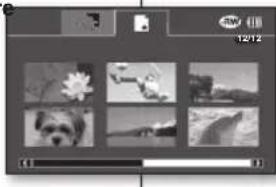
mode caméscope DVD : modus DVD-camcorder: montage des images vidéos fi Imbeelden bewerken
Suppression d'une partie d'image vidéo dans une liste de lecture
- Cette fonction ne peut être activée qu'en mode lecture.
- Réglez le sélecteur du mode stockage sur DISC. (VP-DX103(i)/DX104/DX105(i)/DX1040 uniquement) page 30
- Vous pouvez supprimer une partie d'image vidéo au sein d'une liste de lecture.
- Appuyez sur la touche MENU, puis déplacez le levier de commande à droite ou à gauche pour sélectionner « Edit » (Modif.).
- Appuyez sur le levier de commande pour sélectionner « Partial Delete » (Suppr. part.)
- Déplacez le levier de commande pour sélectionner l'image vidéo souhaitée, puis appuyez sur le levier de commande
• Le fi chier sélectionné s'affi che à l'écran en mode pause. - Déplacez le levier de commande vers la droite pour exécuter l'image vidéo.
- Appuyez sur le levier de commande au point de début de suppression.
- Le point de début de suppression est marqué du signe « ▼ ». Utilisez le levier de commande pour atteindre le point de fin de suppression. Appuyez sur le levier de commande.
- Le point de début de suppression est marqué du signe «▼».
- Appuyez sur le levier de commande pour supprimer la partie sélectionnée.
- Le message « Partial Delete? Selected part of a fi le will be deleted » (Suppression part.? La partie sélect. du fi chier sera supprimée.) s'affi che.
- Déplacez le levier de commande vers la gauche pour sélectionner « Yes » (Oui), puis appuyez sur le levier de commande.
- La partie sélectionnée de l'image vidéo sera supprimée.

- Ne retirez pas le bloc-piles ou l'adaptateur CA alors qu'une suppression partielle est en cours, au risque de corrompre le fi chier.
- Une partie supprimée de l'image vidéo ne peut pas être récupérée.
- La fonction de suppression partielle est indisponible pour les enregistrements inférieurs à 3 secondes.
- La suppression partielle est indisponible durant la section des 3 secondes de l'image vidéo ainsi que pendant la section des 3 secondes du temps restant.
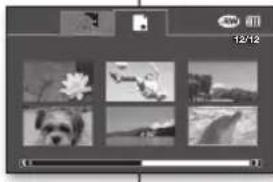
mode caméscope DVD : gest. disque
FINAL. DISQUE

- Cette fonction ne peut être activée qu'en mode enregistrement - page 21
- Si vous souhaitez lire le contenu d'un disque DVD-RW/-R/+R DL sur un autre lecteur/graveur DVD, vous devrez fi naliser le disque. La charge restante du bloc-piles doit être suffi sante pour terminer la fi nalisation. Si vous utilisez l'adaptateur CA, assurez-vous que la prise est correctement branchée. Une coupure d'alimentation en cours de fi nalisation peut affecter la lecture du disque.
- Faites disser l'interrupteur POWER vers le bas pour allumer l'apparel. →page 21
- Réglez le sélecteur du mode stockage sur DISC. (VP-DX103(i)/DX104/DX105(i)/DX1040 uniquement) page 30
- Appuyez sur la touche MENU puis déplacez le levier de commande vers la droite ou la gauche pour sélectionner « Disc Manage » (Gest. disque)
- Déplacez lelevier de commande vers le haut ou le bas pour sélectionner « Disc Finalise » (Final. Disque), puis appuyez sur le levier de commande. Vous pouvez tout simplement il naliser le disque à l'aide de la touche FINALIZE du caméscope DVD.
- Le message « DVD needs to finalise for other DVD player or recorder to be played. But no more recording is allowed after finalising » (Finalisation du DVD pour une utilisation sur d'autres appareils. Aucun enregistrement possible après la finalis) s'affi che. Déplacez le levier de commande vers la droite ou la gauche pour sélectionner « Next » (Sulvant), puis appuyez sur le levier de commande. • Les informations relatives au disque s'affi chent.
- Déplacez lelevier de commande ves la droite ou la gauche pour sélectionner « Execute », (Exécuter), puis appuyez sur le levier de commande.
- Pour quitter, servez-vous du levier de commande pour sélectionner « Exit » (Quit.), puis appuyez sur le levier de commande.
- Déplacez le levier de commande vers la droite ou la gauche pour sélectionner « Yes » (Oui), puis appuyez sur le levier de commande. • Le message indiquant la fi nalisation du disque apparait.
Durant la finalisation, veillez à protéger le caméscope DVD contre les chocs et les vibrations. Ceci risque en effet de provoquer des dysfonctionnements.
AVERTISSEMENT

- Lafonction defi nalisation est indisponible lorsque le niveau de charge est faible).
- Une fois finalisées, les images vidéos et les listes de lecture ne peuvent être ni supprimées ni modifiées.
- Le délai requis pour la finalisation varie selon le type de disque utilisé.
- Reportez-vous à lapage 8 pour les détails sur la compatibilité des disques finalisés.
- La lecture n'est pas garantie sur tous les lecteurs/ graveurs DVD. Pour plus de détails sur la compatibilité reportez-vous au manuel d'utilisation de votrelecteur/ graveur DVD.
- Une fois le disque DVD-R/+R DL fi nalisé, il est impossible de le réenregistrer sur le caméscope DVD.
- Il est possible de lire les disques DVD+RW sur d'autres appareils sans les finaliser.
- Vous ne pouvez pas procéder à un enregistrement supplémentaire sur le disque DVD-RW sans annuler sa fi nalisation une fois qu'il a étéfi nalisé.
mode caméscope DVD : gest. disque
Lecture sur un ordinateur à l'aide d'un lecteur DVD
Il est possible de lire le disque DVD sur un ordinateur à l'aide d'un support exécutant les DVD (lecteur DVD).
- Allumez votre ordinateur.
- Insérez un disque finalisé dans le lecteur DVD de l'ordinateur.
• L'application logicielle de lecture DVD est lancée et le disque s'exécute.
- Si l'application de lecture de DVD ne démarre pas directement, il faudra l'exécuter à l'aide du menu de démarrage.
- Utilisez un lecteur de DVD compatible avec les disques 8 cm (3,5 po).
- Les fi chiers enregistrés sur DVD peuvent ne pas être lus dans « Windows Media Player ».
- Les logos Microsoft et Windows sont des marques déposées de Microsoft Corporation Inc. aux Etats-Unis et dans d'autres pays.
- Les données vidéo et audio peuvent s'interrompre ou sauter lorsque vous lisez un disque DVD sur votre ordinateur. Si cela se produit, il faudra copier les données sur votre disque dur.
Lecture d'un disque fi nalisé sur un lecteur/ graveur DVD
Lecture d'un disque
Il est possible de lire un disque DVD-R/-RW (mode vidéo)/+R DL finalisé sur un lecteur/graveur DVD.
La lecture n'est pas garantie sur tous les lecteurs/graveurs DVD. Reportez-vous au guide d'utilisation de votre lecteur/graveur DVD pour plus de détails sur la compatibilité des disques.
La plupart deslecteurs/graveurs de DVD peuvent lire des disquesDVD+RW nonfi nalisés.
- Reportez-vous en page 8 pour les détails sur la compatibilité des disques finalisés.
- Allumez le lecteur/graveur de DVD.
- Insérez leDVDfi nalisé dans le tiroir du lecteur/graveur DVD. Celui-ci peut lancer la lecture automatiquement, sinon, appuyez sur la touche de lecture. Pour plus de détails sur la lecture de DVD, reportez-vous au manuel d'utilisation de votre lecteur/graveur DVD.
Pour lire les disques DVD-RW enregistrés au format VR :
Un disque DVD-RW fi nalisé au format VR peut être lu sur un graveur DVD le prenant en charge.
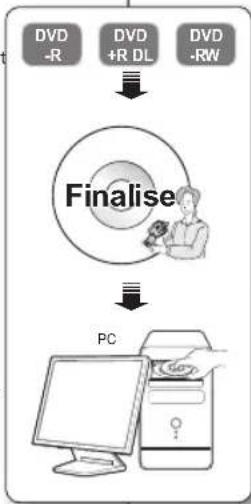
flowchart
graph TD
    A["DV -R"] --> C["Finalise"]
    B["DV +R DL"] --> C["Finalise"]
    D["DV -RW"] --> C["Finalise"]
    C --> E["PC"]
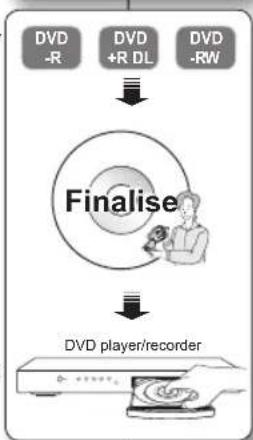
flowchart
graph TD
    A["DV -R"] --> B["DV +R DL"]
    B --> C["Finalise"]
    C --> D["DVD player/recorder"]
- Cette fonction ne peut être activée qu'en mode enregistrement. → page 21
-
Vous pouvez annuler la fi nalisation d'un disque DVD-RW fi nalisé au format VR ou vidéo pour ajouter un enregistrement. Assurez-vous que le bloc-piles est suffi samment chargé pour annuler la fi nalisation. Si vous utilisez . l'adaptateur CA, assurez-vous que la prise est branchée correctement.
-
Faites glisser l'interrupteur POWER vers le bas pour mettre l'appareil sous tension page 21
- Réglez le sélecteur du mode stockage sur DISC. (VP-DX103(i)/DX104/DX105(i)/DX1040 uniquement) → page 30
- Appuyez sur la touche MENU, puis déplacez le levier de commande à droite ou à gauche pour sélectionner « Disc Manage » (Gest. disque.).
- Déplacez le levier de commande vers le haut ou le bas pour sélectionner « Disc Unfinalise » (Non fin. disque), puis appuyez sur le levier de commande
- Vous pouvez tout simplement finaliser le disque à l'aide de la touche FINALIZE du caméscope DVD.
- Les informations relatives au disque s'affi chent.
- Déplacez le levier de commande pour sélectionner « Execute » (Exécuter), puis appuyez sur le levier de commande.
- Pour quitter, servez-vous du levier de commande afin de sélectionner « Back » (Retour), puis appuyez sur le levier de commande
- Le message « Make the disc recordable? » (Rendre l'enreg. possible ?) apparaît. Déplacez le levier de commande vers la droite ou la gauche pour sélectionner « Yes » (Oui) puis appuyez sur le levier de commande
- Le message indiquant l'annulation de la finalisation en cours apparaît et l'annulation du disque devient effective.

AVERTISSEMENT
- La fonction d'annulation de la finalisation sera indisponible si le niveau de charge est faible(☐).
- Durant l'annulation de la finalisation, veillez à protéger le caméscope DVD contre les chocs et les vibrations. Ceci peut provoquer une défaillance technique.
mode caméscope DVD : gest. disque
FORMATAGE D'UN DISQUE

- Cette fonction ne peut s'activer qu'en mode enregistrement page 21 - Vous pouvez formater un disque enregistré en vue de sa réutilisation. Le formatage supprime toutes les données du disque.
- Faites glisser l'interrupteur POWER vers le bas pour mettre l'appareil sous tension page 21
- Réglez le sélecteur du mode stockage sur DISC. (VP-DX103(i)/DX104/DX105(i)/DX1040 uniquement) page 30
- Appuyez sur la touche MENU, puis déplacez le levier de commande à droite ou à gauche pour sélectionner « Disc Manage » (Gest. disque.)
- Déplacez le levier de commande vers le haut ou le bas pour sélectionner « Disc Format » (Form. Disq.), puis appuyez sur le levier de commande
- Lors de l'insertion d'un disque DVD-RW neuf, déplacez le levier de commande vers la droite ou la gauche pour sélectionner « Video » ou « VR » selon le mode d'utilisation choisi pour le disque, puis appuyez sur le levier de commande
- Si un disque DVD+RW est inséré, déplacez le levier de commande pour sélectionner « Yes(Oui), puis appuyez sur le levier de commande

- La fonction de formatage sera indisponible si le niveau de charge est faible
- Le formatage supprime tout le contenu enregistré sur le disque. Prenez soin de ne pas supprimer vos données par erreur.
- N'éteignez pas l'appareil durant l'opération de formatage. Cela risque d'altérer les données enregistrées sur le disque.
- Assurez-vous d'utiliser l'adaptateur de courant CA pour formater un disque afi n d'éviter que le caméscope DVD ne s'éteigne en cours d'opération.
- Reportez-vous aux pages 102\~103 pour les détails sur le type de format de disque.
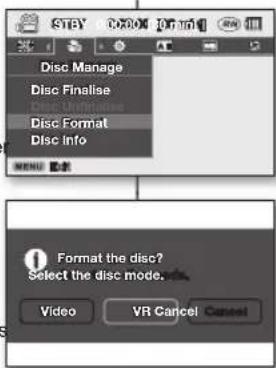
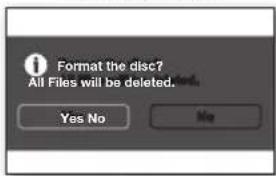
- Cette fonction ne peut être activée qu'en mode enregistrement du caméscope DVD. page 21
- Elle indique les renseignements tels que le nom du disque, le type de disque, son format, etc.
REMARQUE: Assurez-vous d'avoir inséré un disque dans l'appareil.→page 30
- Faites glisser l'interrupteur POWER vers le bas pour mettre l'appareil sous tension page 21
- Réglez le sélecteur du mode stockage sur DISC. (VP-DX103(i)/DX104/DX105(i)/DX1040 uniquement) page 30
- Appuyez sur la touche MENU, puis déplacez le levier de commande à droite ou à gauche pour sélectionner « Disc Manage » (Gest. disque.).
- Déplacez le levier de commande vers le haut ou le bas pour sélectionner « Disc Info » (Info disque), puis appuyez sur le levier de commande
- « Disc Name » (Nom disq.), « Disc Type » (Type disque), « Disc Format » (Form. Disq.), « Used » (Util.) et « Free » (Lib.) s'affichent.
- Pour revenir à l'état précédent, déplacez le levier de commande vers la droite ou la gauche afi n de sélectionner « Back » (Retour), puis appuyez sur le levier de commande
Pour renommer le disque
- Déplacez le levier de commande vers la droite ou la gauche pour sélectionner « Rename » (Renommer), puis appuyez sur le levier de commande
• L'écran Disc Name (Nom disq.) s'ouvre. - Utilisez le levier de commande pour déplacer le curseur sur « Delete » (Suppr.), puis appuyez sur le levier de commande afi n de supprimer le nom du disque existant.
- Déplacez le levier de commande pour sélectionner les caractères et éléments souhaités, puis appuyez sur le levier de commande.
- Déplacez le levier de commande pour sélectionner « Done » (Terminé), puis appuyez sur le levier de commande.
• La valeur « Disc Name » (Nom disq.) est modifiée.
- Pour revenir à l'état précédent, déplacez le levier de commande vers la droite ou la gauche afin de sélectionner « Back » (Retour), puis appuyez sur le levier de commande
- Les informations relatives au disque varient selon le type de disque utilisé.
mode appareil photo numérique (VP-DX103(d)digitale-cameramodus (alleen VP-DX104/DX105(i)/DX1040 uniquement)\_\_\_\_ DX103(i)/DX104/DX105(i)/DX1040)
INSERTION ET EJECTION D'UNE CARTE MEMOIRE
- Ce caméscope DVD dispose d'un logement multi-cartes permettant l'utilisation des cartes SD (Secure Digital) et MMC (MultiMediaCard).
- La compatibilité des cartes mémoire varie selon le fabricant et le type de la carte concernée.
Insertion d'une carte mémoire
- Ouvrez le compartiment à carte mémoire.
- Insérez la carte mémoire dans son logement jusqu'à ce que vous entendiez un léger déclic. • Assurez-vous quella partie sur laquelle est apposée l'étiquette est orientée vers le haut et que le caméscope est positionné tel qu'indiqué dans l'illustration.
- Fermez le compartiment à carte mémoire.
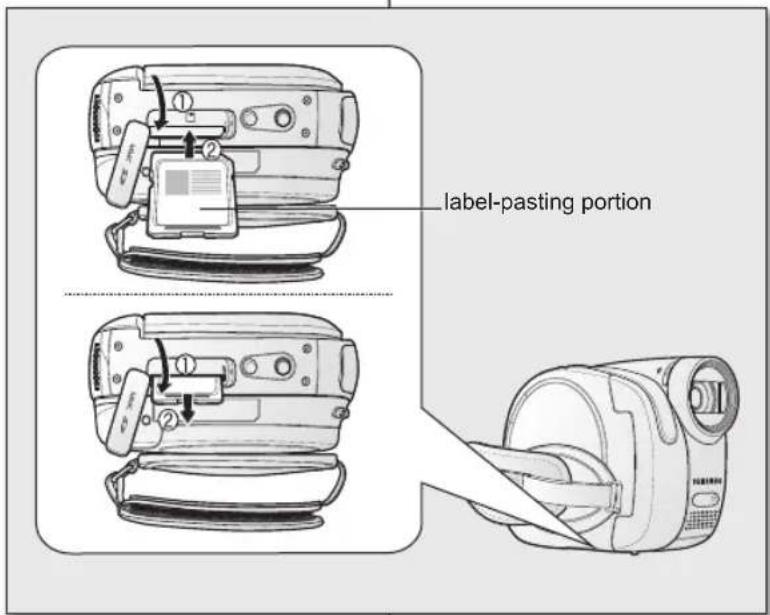
Ejection de la carte mémoire
- Ouvrez le compartiment à carte mémoire.
- Poussez légèrement la carte mémoire vers l'intérieur jusqu'à ce qu'elle s'éjecte automatiquement.
- Retirez la carte mémoire de son logement et refermez-en le couvercle.
- Vous pouvez utiliser des cartes SD et MMC.
- L'insertion des cartes RS MMC ou Mini SD nécessite un adaptateur (non fourni)
- Le présent caméscope DVD prend en charge les cartes mémoire d'une capacité maximale de 2 Go
- Pour l'enregistrement de vidéos, il convient d'utiliser une carte mémoirecapable de gérer une vitesse d'écritureplus rapide (d'au moins 1,25 Mo/s).
Sélectiond'une carte mémoireadéquate
52\_Français Nederlands\_52
- La carte mémoire SD comporte un sélecteur de protection en écriture mécanique. Le réglage du sélecteur permet d'éviter la suppression accidentelle des fi chiers enregistrés sur la carte mémoire SD. Pour autoriser l'écriture sur la carte, déplacez le sélecteur vers le haut, en direction des bornes. Pour spécifi er la protection en écriture, déplacez le sélecteur vers le bas.
Carte MMC (Carte Multi Media)
- Les cartes MMCne disposent pas d'onglet de protection, veuillez par conséquent utiliser la fonction de protection proposée dans le menu.→page 60
Précautions communes aux cartes mémoire
- Les données corrompues ne sont pas récupérables. Nous vous conseillons donc d'enregistrer sur ordinateur une copie de sauvegarde distincte de vos données importantes.
- La mise hors tension de l'appareil ou le retrait de la carte mémoire en cours d'opération (formatage, suppression, enregistrement et lecture) peuvent entraîner une perte de données.
- Si vous modifi ez le nom d'un fi chier ou d'un dossier enregistré sur la carte mémoire à l'aide d'un ordinateur, il est possible que le caméscope ne reconnaisse pas le fi chier modifié.
Manipulation de la carte mémoire
- Pour ne pas risquer de perdre des données, nous vous conseillons d'éteindre l'appareil avant d'insérer ou de retirer la carte mémoire.
- L'utilisation, sur ce caméscope, de cartes mémoire formatées sur d'autres appareils n'est pas garantie. Il est important de formater votre carte mémoire sur le caméscope DVD.
- Il est impératif de formater les cartes mémoire sur ce caméscope DVD avant de les utiliser.
- S'il est impossible d'exploiter une carte mémoire déjà utilisée sur un autre dispositif, formatez celle-ci sur votre caméscope DVD. Notez que le formatage supprime toutes les informations contenues sur la carte mémoire.
- Toute carte mémoire dispose d'une durée de vie propre. S'il devient impossible d'enregistrer de nouvelles données, vous devrez acheter une nouvelle carte mémoire.
- Ne pliez pas la carte mémoire, ne la faites pas tomber et ne lui appliquez aucun impact puissant.
- Ne l'utilisez pas et ne la stockez pas dans un endroit chaud, humide ou poussièreux.
- Evitez que des substances étrangères ne se déposent sur les bornes de la carte mémoire. Utilisez un chiffon doux et sec pour en nettoyer la surface.
• N'ajoutez pas d'étiquette supplémentaire sur la carte mémoire. - Veillez à garder la carte mémoire hors de portée des enfants, qui pourraient autrement l'avaler.
53_Français Nederlands_53
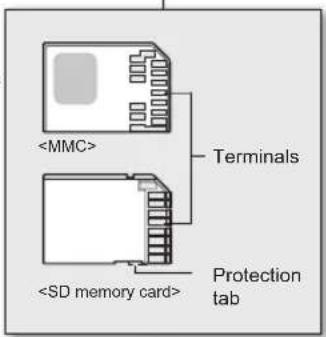
SD-geheugenkaart
mode appareil photo numérique (VP-DX103(d)digitale-cameramodus (alleen VP-DX104/DX105(i)/DX1040 uniquement) \_\_\_\_ | DX103(i)/DX104/DX105(i)/DX1040)
Remarques concernant l'utilisation de l'appareil
- Samsung ne saurait être tenu responsable en cas de pertes de données dues à une utilisation non conforme.
- Pour éviter tout risque de perte des données, rangez la carte mémoire dans un boîtier de protection, à l'abri des manipulations et de l'électricité statique.
- Au bout d'un certain temps d'utilisation, la carte mémoire chauffe. Ceci est normal, il ne s'agit pas là d'un dysfonctionnement.
- Les fichiers d'images photo enregistrées sur une carte mémoire à l'aide du caméscope DVD sont conformes aux normes universelles « DCF (Design rule for Camera File system) » établies par la JEITA (Japan Electronics and Information Technology Industries Association).
- DCF est un format de fichiers photo intégrés pour les caméras numériques : les fichiers d'images sont compatibles avec tous les dispositifs numériques conformes au format DCF.
Le caméscope DVD prend en charge les cartes SD et MMC pour le stockage de données.
Le débit de stockage varie selon le fabricant et le système de production.
- Système cellule à niveau simple SLC (Single Level Cell) : activé pour une vitesse d'écriture plus rapide.
- Système à niveaux multiples MLC (Multi Level Cell) : prend uniquement en charge les vitesses d'écriture plus lentes.
Pour obtenir les meilleurs résultats, nous vous recommandons d'utiliser une carte mémoire pouvant gérer une vitesse d'écriture plus rapide.
Une carte mémoire à vitesse d'écriture lente peut présenter des difficultés d'utilisation lors de l'enregistrement d'une vidéo, au niveau du stockage de la vidéo sur la carte. Il est même possible de perdre les données de la vidéo en cours d'enregistrement.
Dans le but de conserver le moindre bout d'enregistrement effectué, le caméscope DVD stocke le film de force sur la carte mémoire et affiche une mise en garde : « Low speed card » (Carte à vit. d'écrit. lente).
Durée d'enregistrement des images vidéo
| Stockage | Carte mémoire | ||||
| Capacité | 128 Mo 256 Mo | 512 Mo 1 Go | 2 Go | ||
| Vidéo Environ | 8 min. Environ | 16 min. Environ | 32 min. Environ 64 | min. | Environ 120 min. |
Nombre d'images photo enregistrables
| Stockage | Carte mémoire | ||||
| CapacitéPhoto Quality(Qualité Photo) | 128Mo 256 | Mo 512 Mo | 1 Go | 2 Go | |
| Super Fine (Extra) | Env. 600 Env. | 1200 Env. 2400 | Env. 4830 | Env. 9740 | |
La capacité de la carte formatée peut être moindre puisque son micrologiciel en utilise une partie.

- Lesvaleurs ci-dessus ont été mesurées par Samsung dans des conditions d'essai d'enregistrement standard et peuvent varier en fonction des conditions d'utilisation réelles.
• Le caméscope DVD propose exclusivement la qualité de photo Super Fine (Extra). - Le taux de compression augmente avec des réglages de moindre qualité. Plus le taux de compression est élevé, plus la qualité de l'image est mauvaise mais la durée d'enregistrement diminue. Cependant, la qualité de la vidéo diminue.
- Les cartes à capacité de mémoire de plus de 2 Go peuvent être incompatibles.
- Le caméscope DVD ne peut pas lire les fichiers vidéo enregistrés sur un autre appareil.
55_Français Nederlands_55
OPNAMETIJD EN AANTAL BEELDEN
mode appareil photo numérique (VP-DX103(d) digitale-cameramodus (alleen VP-DX104/DX105(i)/DX1040 uniquement) DX103(i)/DX104/DX105(i)/DX1040)
L'ENREGISTREMENT DE VIDEOS
- Réglez le sélecteur de mode stockage sur CARD avant de procéder à l'enregistrement sur carte mémoire.
- Vous pouvez enregistrer une vidéo à l'aide de la télécommande. (VP-DX104/DX105(i)/DX1040 uniquement)→page 13
- Ce caméscope DVD est doté de deux touches de démar./arrêt de l'enregistrement. La première est située à l'arrière du caméscope et la deuxième sur le panneau LCD. Choisissez la touche démar./arrêt de enregistrement qui vous convient le mieux.
- Mettez le caméscope DVD sous tension. • Branchez votre caméscope DVD sur une source d'alimentation.
(Bloc-piles ou adaptateur secteur CA)
- Faites glisser l'interrupteur POWER vers le bas pour allumer le caméscope DVD.
- Réglez le sélecteur de mode stockage sur CARD. → page 30
- Réglez la mise au point du sujet sur l'écran LCD. (Objectif et LCD)
- Réglez le sélecteur d'ouverture/fermeture de l'objectif sur la position d'ouverture(1).→ page 10
- Appuyez sur la touche de démar./arrêt de l'enregistrement
- Le témoin d'enregistrement ( ●) s'affi che et l'enregistrement peut débuter.
- Appuyez à nouveau sur la touche marche/arrêt de l'enregistrement pour interrompre l'enregistrement.
- Eteignez le caméscope DVD à la fin l'enregistrement.

- Vous pouvez utiliser la fonction zoom en cours d'enregistrement.→page 37
- Pour plus de détails, reportez-vous en page 63.
- Les images vidéo sont enregistrées selon le rapport de format 4:3 sur la carte mémoire.
- La taille de l'image vidéo enregistrée est de 720 X 576.
56_Français Nederlands_56
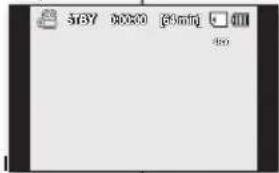
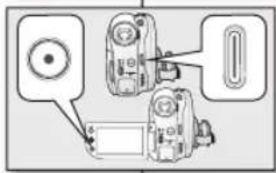
- Réglez le sélecteur de mode stockage sur CARD avant de procéder à l'enregistrement sur carte mémoire.
-
Vous pouvez prendre des images vidéo à l'aide de la télécommande. - page 13 (VP-DX104/DX105(i) /DX1040 uniquement)
-
Faites glisser l'interrupteur POWER vers le bas pour allumer le caméscope DVD.
- Réglez le sélecteur de mode stockage sur CARD. →page 30
- Réglez la mise au point du sujet sur l'écran LCD. (Objectif et LCD)
- Réglez le sélecteur d'ouverture/fermeture de l'objectif sur la position d'ouverture ( ).→ page 10
-
Appuyez sur la touche PHOTO pour prendre la photo.
-
Un bruit d'obturateur retentit. L'image photo image est enregistrée avec le message « Photo capture » (Capture Photo)
-
Vous ne pouvez pas procéder à un nouvel enregistrement tant que l'enregistrement de l'image photo sur la carte mémoire est en cours.
-
Vous pouvez utiliser la fonction zoom en cours d'enregistrement. page 37
- Le nombre d'images photos qu'il est possible de stocker dépend de la qualité et de la taille de l'image.→page 55
- L'image photo est prise selon le rapport 4:3 sur la carte mémoire.
- Les données audio ne seront pas enregistrées avec l'image photo sur la carte mémoire.
- Veuillez vérifi er le réglage de l'onglet de protection sur la carte mémoire avant d'effectuier enregistrement. L'enregistrement risquera de ne pas s'activer si l'onglet est verrouillé.
- en cas de diffi culté de mise au point, servez-vous de la fonction de prise au point manuellepage 70
- N'actionnez pas l'interrupteur POWER et ne retirez pas la carte mémoire lorsque le système est en cours d'accès à la carte de stockage, sous peine d' endommager le support de stockage ou d'altérer les données.
- Les images photo réelles sont plus larges qu'elles n'apparaissent à l'écran ACL.
- La taille de l'image photo enregistrée est de 800 X 600.
57\_Français Nederlands\_57
FOTO'S MAKEN

mode appareil photo numérique (VP-DX103(d)digitale-cameramodus (alleen VP-DX104/DX105(i)/DX1040 uniquement) DX103(i)/DX104/DX105(i)/DX1040)
LECTURE DE VIDEOS
- Cette fonction ne peut être activée qu'en mode lecture. page 21
- Pour basculer en mode lecture, il suffi t d'appuyer sur la touche MODE.
• L'index des vignettes vous permet de trouver rapidement une image vidéo. -
Servez-vous des touches relatives à la lecture sur la télécommande. page 13 (VP-DX104/DX105(i) /DX1040 uniquement)
-
Faites glisser l'interrupteur POWER vers le bas afin de mettre l'appareil sous tension puis ouvrez l'écran LCD.
- Réglez le sélecteur de mode stockage sur CARD.
- Règlez la luminosité des couleurs de l'écran LCD. →page 79
- Appuyez sur la touche MODE pour spécifier le mode lecture. • L'index des vignettes apparaît. La vignette en surbrillance indique le dernier fi chier créé ou lu.
- Pour modifi er la page de vignettes en cours, déplacez le levier de commande vers le bas pour mettre en surbrillance la barre de page, puis déplacez le levier de commande à droite ou à gauche aff n de sélectionner la page.
- Servez-vous du levier de commande pour sélectionner l'image vidéo souhaitée puis appuyez sur le levier de commande.
- Le fi chier sélectionné s'affi che à l'écran et il est lu automatiquement.
- Pour amêter la lecture, déplacez le levier de commande ves le bas.
- Servez-vous du levier de commande pour essayer différentes opérations de lecture.
- Appuyez sur le levier de commande pour introduire une pause ou actionner la lecture.
- Déplacez le levier de commande vers la droite ou la gauche pour aller directement sur l'image suivante ou passer à la précédente.
- Déplacez le levier de commande vers la droite ou la gauche et maintenez-le enfoncé pour exécuter les fonctions d'avance rapide ou de retour (x2).
- Pour retourner sur l'index des vignettes, déplacez le levier de commande vers le bas.

- Vous pouvez contrôler le volume sonore en cours de lecture à l'aide du levier zoom→page 39
- La lecture lente est indisponible en mode d'appareil photo numérique.
- Appuyez sur la touche d'écran (☐) pour basculer entre les états d'activation/désactivation de la fonction OSD (Affi chage à l'écran).
- L'image peut prendre quelque temps à apparaître, en fonction de la taille de la vidéo de lecture.
- Les vidéos montées sur ordinateur peuvent ne pas s'affi cher lisiblement sur le caméscope DVD.
- Les vidéos enregistrées sur un autre caméscope peuvent ne pas se reproduire correctement sur le caméscope DVD.
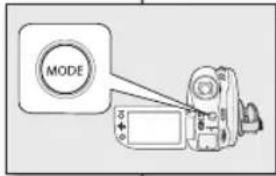
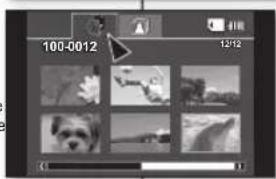
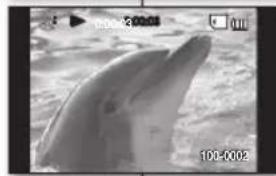
- Cette fonction ne peut être activée qu'en mode lecture. -page 21
- Vous pouvez reproduire et visualiser les images photos enregistrées sur la carte mémoire.
- Faites glisser l'interrupteur POWER vers le bas afin de mettre l'appareil sous tension puis ouvrez l'écran LCD.
• Réglez le sélecteur de mode stockage sur CARD. -page 30
- Réglez la luminosité des couleurs de l'écran LCD. -page 79
- Appuyez sur la touche MODE. Servez-vous du levier de commande pour mettre en surbrillance l'onglet de photo (囗).
• L'index des vignettes de photos s'ouvre.
- Pour modifi er la page de vignettes en cours, déplacez le levier de commande vers le bas pour mettre en surbrillance la barre de page, puis déplacez le levier de commande à droite ou à gauche afi n de sélectionner la page.
- Servez-vous du levier de commande pour sélectionner l'image photo souhaitée, puis appuyez sur le levier de commande.
- Pour visualiser l'image précédente, déplacez le levier de commande vers la gauche.
- Pour visualiser l'image précédente, déplacez le levier de commande vers la droite.
- Pour rechercher rapidement une image, déplacez le levier de commande vers la gauche ou la droite et maintenez-le enfoncé. En fait, le numéro de l'image est modifié é durant la recherche mais les images restent inchangées.
- Pour retourner sur l'index des vignettes, déplacez le levier de commande vers le bas.

- Toutes les icônes disparaissent ou apparaissent lorsque vous appuyez sur la touche d'écran(1) sur le caméscope.
- La durée de chargement varie en fonction de la taille des images.
- Toute image de grande taille prise par un autre appareil sera affi chée au format vignette.
Réglez la fonction diaporama en affi chage continu.
-
Appuyez sur la touche MENU en mode d'affichage d'image unique.
-
Déplacez le levier de commande vers la droite ou la gauche pour sélectionner « Slide Show »→ « Start » (Début) puis appuyez sur le levier de commande.
• Le témoin () s'affi che. Le diaporama commence à partir de l'image actuellement affi chée.
- Toutes les images se reproduisent consécutivement durant 2 à 3 secondes chacune.
• Pour quitter le diaporama, déplacez le levier de commande vers le bas puis appuyez sur la touche MENU
mode appareil photo numérique (VP-DX103(i) Digitale-cameramodus (alleen VP-DX104/DX105(i)/DX1040 uniquement) \_\_\_\_ DX103(i)/DX104/DX105(i)/DX1040)
PROTECTION CONTRE LA SUPPRESSION ACCIDENTELLE
- Cette fonction ne peut être activée qu'en mode lecture. →page 21
- Vous pouvez protéger les images importantes contre la suppression accidentelle.
- Si vous lancez le formatage, tous les fi chiers y compris les fi chiers protégés seront effacés.
- Faites glisser l'interrupteur POWER vers le bas pour mettre l'appareil sous tension.
- Réglez le sélecteur du mode stockage sur CARD.→page 30
- Appuyez sur la touche MODE pour spécifier le mode lecture.
• L'index des vignettes apparaît.
- Pour affi cher l'index des vignettes d'images vidéo, servez-vous du levier de commande pour sélectionner l'onglet de photo (1).
-
Servez-vous du levier de commande pour sélectionner l'image à protéger, appuyez sur la touche MENU.
-
Déplacez le levier de commande vers la droite ou la gauche pour sélectionner « Protect » (Protéger)
-
Déplacez le levier de commande vers le haut ou le bas pour sélectionner l'option souhaitée (« Off » (Désactivé) ou « On » (Activé)), puis appuyez sur le levier de commande.
- A la fin de l'opération, les images sélectionnées sont protégées.
• Le témoin ( 🔒 ) s'affi che sur l'image sélectionnée.

- Cette fonction est opérationnelle à l'identique en mode d'affi chage de l'image complète (image unique affi chée à l'écran). (Images photo uniquement)
- Les images protégées s'affi chent avec le témoin Ⓐ. - Si l'onglet de protection en écriture de la carte mémoire est verrouillé, vous ne pourrez pas activer la protection de l'image.→page 53
60_Français Nederlands_60
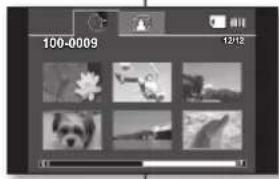
- Cette fonction ne peut être activée qu'en mode lecture. - Vous pouvez supprimer les images vidéo indésirables enregistrées sur la carte mémoire.
- Si vous souhaitez supprimer des images protégées, vous devrez tout d'abord désactiver la protection de l'image.
- Une image supprimée ne peut pas être récupérée.
- Faites glisser l'interrupteur POWER vers le bas pour allumer l'appareil.
- Réglez le sélecteur de mode stockage sur CARD. page 30
- Appuyez sur la touche MODE pour spécifier le mode lecture.
• L'index des vignettes d'images vidéo s'ouvre.
- Pour affi cher l'index des vignettes d'images vidéo, servez-vous du levier de commande pour sélectionner l'onglet de photo(IV).
-
Utilisez le levier de commande pour sélectionner l'image à supprimer, puis appuyez sur la touche MENU
-
Déplacez le levier de commande vers la droite ou la gauche pour sélectionner « Delete » (Suppr.)
-
Déplacez le levier de commande vers le haut ou le bas pour sélectionner l'option souhaitée (« This File » (Cefich.) ou « All Files » (Ts les fich. ), puis appuyez sur le levier de commande
• « This File » (Ce fich.) : supprime le fichier sélectionné.
• « All Files » (Ts les fich.) : supprime toutes les images.
- Le message concernant l'option sélectionnée apparaît. Déplacez le levier de commande vers la droite ou la gauche pour sélectionner « Yes » (Oui), puis appuyez sur le levier de commande.
- A la fin de l'opération, les images sélectionnées sont supprimées.

- Cette fonction est opérationnelle à l'identique en mode d'affi chage de l'image complète (image unique affi chée à l'écran). (Images photo uniquement)
- Activez la protection d'image pour protéger vos images importantes contre la suppression.→page 60
- Une image protégée ne peut pas être supprimée. Vous devez libérer la fonction de protection afi n de supprimer une image. →page 60
61_Français Nederlands_61
BEELDEN VERWIJDEREN
utilisation des éléments de menu
MANIPULATION DES MENUS
Suivez les instructions ci-après pour utiliser chacun des éléments de menu présentés sur cette page.
Exemple : mise au point
Utilisation de la touche MENU
- Faites glisser l'itnerrupteur POWER vers le bas pour mettre l'appareil sous tension.
- Réglez le support de stockage approprié. (VP-DX103(i)/DX104/DX105(i)/DX1040 uniquement)→ page 30
-
Appuyez sur la touche MENU.
-
Déplacez le levier de commande vers la droite ou la gauche pour sélectionner « Focus » (Mise pt)
-
Déplacez le levier de commande vers le haut ou le bas afi n de sélectionner la position souhaitée, puis appuyez sur le levier de commande.
- Déplacez le levier de commande vers la droite ou la gauche pour régler la mise au point manuellement.
- Pour quitter, appuyez sur la touche MENU.
Utilisation du levier de commande
Le guide fournit un accès facilité aux menus fréquemment utilisés sans devoir passer par la touche MENU
-
Faites glisser l'interrupteur POWER vers le bas pour mettre l'appareil sous tension.
-
Appuyez sur le levier de commande pour afficher le guide.
-
Déplacez le levier de commande vers le bas pour sélectionner la mise au point().
-
Déplacez le levier de commande vers le bas pour sélectionner l'option souhaitée.
- Le déplacement du levier de commande vers le bas permet de basculer entre les réglages « Auto Focus » (MAP auto) et « Manual Focus » (MAP manuelle).
- Pour quitter, appuyez sur le levier de commande à plusieurs reprises jusqu'à faire disparaître le guide.

- Les éléments accessibles par le menu varient en fonction du mode de fonctionnement.
62_Français Nederlands_62
![MENU STAY 60000 [Form] Focus Auto Manual menu Edit](/content/2026/03/505792/images/f24f24936ab37b3e5505cc60b00de4f9df234b0b6e50f5db53fee327f24d2eb3.jpg)
- Les éléments accessibles par le menu varient en fonction du mode de fonctionnement.
- Reportez-vous à la page correspondante pour les détails du fonctionnement.
Eléments du menu d'enregistrement
| Mode de fonctionnement | DISC | CARD(VP-DX103(i) /DX104/DX105(i) /DX1040 uniquement) | Valeur par défaut | Page |
| Scene Mode (AE) (Mode Scène(AE)) | ● | X Auto 65 | ||
| White Balance(Bal. blancs) | ● | ● | Auto 66 | |
| Exposure (Exposition) | ● | ● | Auto 67 | |
| Anti-Shake(DIS)(Anti vibr.(DIS)) | ● | X Off (Désactivé) 68 | ||
| Digital Effect(Effet numér.) | ● | X Off (Désactivé) 69 | ||
| Focus (Mise pt) | ● | ● | Auto 70 | |
| Shutter (obturateur) | ● | X Auto 71 | ||
| 16:9 Wide (16:9) | ● | X On (Activé) 72 | ||
| Quality (Qualité) | ● | X Fine (Supérieure) 72 | ||
| Wind Cut (Supp. Vent) | ● | X Off (Désactivé) 73 | ||
| Back Light (Contre jour) | ● | ● | Off (Désactivé) 73 | |
| C. Nite | ● | X Off (Désactivé) 74 | ||
| Light (Eclair.) (VP-DX102/DX105(i) uniquement) | ● | X Off (Désactivé) 74 | ||
| Fader (Attén.) | ● | X Off (Désactivé) 75 | ||
| Guideline (Repère) | ● | ● | Off (Désactivé) 75 | |
| Digital Zoom (Zoom numér.) | ● | X Off (Désactivé) 76 | ||
| File No. (N° de fichier) | X | ● | Series (Série) | 77 |
| Disc Manage(Gest. disque) | ● | X | -47~51 |
● : possible, X : impossible

- Certains éléments n'apparaissent pas pour certains types de support de stockage. (VP-DX103(i)/DX104/DX105(i)/DX1040 uniquement)
- Certaines fonctions du menu ne peuvent pas être activées simultanément. Il est impossible de sélectionner les éléments de menu en gris.
Pour le dépannage, reportez-vous aux exemples de combinaisons inopérantes de fonctions et d'éléments de menu page 112
63_Français Nederlands_63
MENUOPTIES
utilisation des éléments de menu
Eléments du menu de lecture
| Mode de fonctionnement DISC | CARD(VP-DX103(l)/DX104/DX105(l)/DX1040 uniquement) | Valeur par défaut | Page | |||
| Vidéo Photo | ||||||
| Delete (Suppr.) | ● | ● | - | 40,61 | ||
| Edit (Modif.) | PartialDelete(Suppr. part.) | ● | XX - | 41,46 | ||
| Protect (Protéger) | X | ● | ● | - | 60 | |
| Card Manage (Gestion carte) | X | ● | ● | - | 78 | |
| Print Mark(DPOF)(Voyant D'Imp.(DPOF)) | X | X | ● | - | 83 | |
| Slide Show(mode photo unique affichée à l'écran) | X | X | ● | - | 59 | |
● : possible, X : impossible
Réglages des éléments de menu
| Mode de fonctionnement Valeur par défaut Page | |||
| Date/Time Set (Régl. Horloge) 01/JAN/2008 00:00 78 | |||
| Date/Time (Date/heure) Off (Désactivé) 79 | |||
| LCD Brightness (Luminosité LCD) 18 | 79 | ||
| LCD Colour (Couleur LCD) | 18 | 79 | |
| Beep Sound (Signal sonore) | On (Activé) | 80 | |
| Shutter Sound (Son obturateur)(VP-DX103(i)/DX104/DX105(i)/DX1040 uniquement) | On (Activé) | 80 | |
| Auto Power Off (Arrêt auto) | 6 MIn (6 min.) | 80 | |
| Remote (Télécommande)(VP-DX102/DX104/DX105(i)/DX1040 uniquement) | On (Activé) | 81 | |
| TV Display (Affichage TV) | On (Activé) | 81 | |
| USB Connect(Conn. USB)(VP-DX103(i)/DX104/DX105(i)/DX1040 uniquement) | DISC | PC Cam | 81 |
| CARD | Mass Storage (Mémoire aux.) | ||
| AV In/Out (Ent./Sort. AV)(VP-DX100i/DX103i/DX105i uniquement) | Out (Sortie) | 81 | |
| Default Set (Rég. par déf.) | - | 82 | |
| Menu Colour (Coul. menu) | Midnight Blue (Blou nuit) 82 | ||
| Transparency (Transparent) | 20% 82 | ||
| Language | - | 82 | |
| Demo (Démo) | On (Activé) | 82 | |
Vous pouvez configurer les éléments du menu pour l'enregistrement.
Scene Mode (AE) (Mode Scène(AE))
Le caméscope DVD règle automatiquement la vitesse de l'obturateur et du diaphragme pour un enregistrement optimal en fonction de l'illumination du sujet. Vous pouvez aussi préciser l'un des six modes disponibles selon les conditions, l'environnement de l'enregistrement ou le but de la prise de vidéo.
| Réglages Sommaire Affichage à l'écran | ||
| Auto | - Equilibrage automatique entre le sujet et l'arrière-plan.- A utiliser dans des conditions normales.- La vitesse de l'obturateur s'ajuste automatiquement en fonction de la scène. | Aucun |
| Sports | - Permet de saisir des personnes ou des objets se déplaçant rapidement. L'exploitation du mode Sports sous une lumière fluorescente peut provoquer un scintillement de l'image.Dans ce cas, utilisez le mode d'enregistrement Auto. | |
| Portrait | - Permet que la personne ou le sujet apparaisse sur un arrière plan adouci en créant un champ peu profond.- Le mode portrait est plus efficace en extérieur. | |
| Spotlight (Projecteur) | - Prévient la surexposition du visage du sujet, lorsqu'une forte luminosité frappe celui-ci (au cours d'un mariage ou sur scène par exemple). | |
| Beach/Snow (Sable/Nelg.) | - Prévient la sous-exposition du visage du sujet dans des conditions de lumière intense, comme par exemple, à la plage, par un beau jour d'étéou sur une pente de ski. | |
| High Speed (Vit. Rapide) | - Réduit les flous lorsque vous enregistrez des sujets qui se déplacent rapidement comme sur un terrain de golf ou de tennis. |

- Vous pouvez consulter le mode « Scene Mode (AE) » (Mode Scène(AE)) grâce à l'affichage des informations à l'écran. Cependant, rien n'apparaît en mode « Auto ».
- Cette fonction doit être spécifiée sur le réglage « Auto » en mode EASY.Q.
- Cette fonction ne peut être réglée qu'en mode enregistrement du caméscope DVD.
65\_Français Nederlands\_65
MENUOPTIES OPNEMEN
utilisation des éléments de menu
White Balance (Bal. blancs)
Le caméscope DVD règle automatiquement la couleur du sujet. Modifi ez l'équilibre des blancs en fonction des conditions d'enregistrement.
| Réglages Sommaire | Affi chage à l'écran | |
| Auto | Ce mode est généralement utilisé pour contrôler automatiquement l'équilibre des blancs. | Aucun |
| Daylight (Jour) | Ceci contrôle l'équilibre des blancs selon l'ambiance en extérieur ou en intérieur, particulièrement pour les gros plans etlorsque le sujet est d'une couleur dominante . | |
| Cloudy (Nuageux) | Cette option est utilisée pour les enregistrements par tempsnuageux. | |
| Fluorescent | Cette option est utilisée pour les enregistrements à la lumière fl uorescente blanche. | |
| Tungsten (Tungstène) | Cette option est utilisée pour les conditions de lumière au tungstène de moins de 3 200 k. | |
| Custom WB (Per bal blc) | Ceci vous permet de régler manuellement l'équilibre des blancs pour correspondre à la source de lumière ou à l'atmosphère ambiante. | |
Réglage manuel de l'équilibre des blancs
-
Déplacez le levier de commande vers le haut ou le bas pour sélectionner « Custom WB » (Per bal blc), puis appuyez sur le levier de commande. Le témoin « Set White Balance » (Déf. bal. des blcs) s'affi che.
-
Cadrez un objet blanc tel une feuille de papier afi n qu'il recouvre complètement l'écran. Servez-vous d'un objet non transparent.
- Si l'objet qui remplit l'écran n'est pas mis au point, vous en corrigerez la mise au point à l'aide de l'option « Manual Focus » (MAP manuelle) page 70
- Appuyez sur la touche MENU pour annuler cette action.
- Appuyez sur le levier de commande.
Le réglage relatif à l'équilibre des blancs s'applique et («)te témoin s'affi che. Pour quitter, appuyez sur la touche MENU
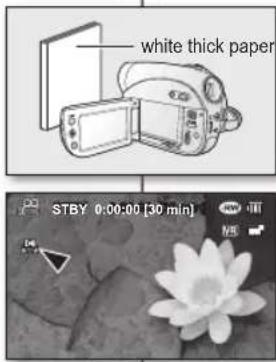
- La prise de vue d'un sujet peut se faire, en intérieur, dans des conditions de lumière diverses (lumière naturelle, fl uorescente, chandelles, etc.). Puisque la température de la couleur change en fonction de la source de lumière, la teinte du sujet varie selon les réglages de l'équilibre des blancs. Utilisez cette fonction pour obtenir des résultats plus naturels.
- Nous vous conseillons de défi nir le réglage « Digital Zoom » (Zoom numér.): « Off » (Désactivé) (page 76) avant d'ajuster l'équilibre des blancs.
- N'utilisez pas un objet de couleur pour régler l'équilibre des blancs : il vous sera impossible d'obtenir la teinte appropriée de cette façon.
- Cette fonction doit être spécifiée sur le réglage « Auto » en mode EASY.Q.
- Modifi ez le réglage de l'équilibre des blancs en cas de changement des conditions d'éclairage.
- Lors d'un enregistrement en extérieur dans des conditions normales, un basculement vers le mode Auto peut permettre d'obtenir de meilleurs résultats.
En temps normal, le caméscope DVD règle automatiquement la durée d'exposition. Vous pouvez aussi spécifi er la durée d'exposition en fonction des conditions d'enregistrement.
| Réglages | Sommaire | Affi chage à l'écran |
| Auto | Cette option ajuste automatiquement la luminosité de l'image en fonction des conditions de lumière ambiante. | Aucun |
| Manual (Manuel) | Ceci permet de régler manuellement la luminosité de l'image. Ajustez la luminosité lorsque le sujet est trop clair ou trop sombre. |
Réglage manuel de la durée d'exposition :
Lorsque vous réglez manuellement la durée d'exposition, le réglag par défaut apparaît comme la valeur réglée automatiquement en fonction des conditions de lumière ambiante.
- Déplacez le levier de commande vers la droite ou la gauche pour régler l'exposition tout en visionnant l'image sur l'écran LCD.
L'exposition peut être réglée sur une valeur comprise entre «0» et «29.»
- Appuyez sur le levier de commande
- Le réglage d'exposition manuelle est appliqué et le témoin (♂) s'affi che. 3. Pour quitter, appuyez sur le levier de commande à plusieurs reprises jusqu'à faire disparaître le guide OK.
67_Français Nederlands_67
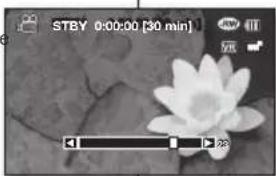
utilisation des éléments de menu
Nous vous conseillons d'utiliser l'exposition manuelle dans les situations décrites ci-après :
- Pour les prises de vue en contre-jour ou lorsque l'arrière-plan est trop clair.
- Pour les prises de vue sur un arrière-plan réfléchissant, comme une plage ou une pente de ski.
- Lorsque l'arrière-plan est trop sombre ou le sujet illuminé.

- Si vous modifiez manuellement la valeur d'exposition après avoir sélectionné la fonction « Scene Mode(AE) » (Mode Scène(AE)) les modifications manuelles s'appliqueront en premier lieu.
• Cette fonction doit être spécifiée sur le réglage « Auto » en mode EASY.Q.
Anti-Shake(DIS) (Anti vibr.(DIS))
Corrige le flou de l'image lorsque vous utilisez le zoom pour enregistrer un sujet grossi.
| Réglages Sommaire | Affichage à l’écran | |
| Off (Désactivé) | Désactive la fonction. | Aucun |
| On (Activé) | Compense l’instabilité des images provoquée par les tremblements de la caméra, surtout dans les conditions de grossissement extrême. | |

• Le mode EASY Q règle automatiquement l'option « Anti-Shake(DIS) » (Anti vibr.(DIS)) sur « On » (Activé).
- Lorsque le réglage « Anti-Shake(DIS) » (Anti vibr.(DIS)) est spécifié sur « On » (Activé), vous percevez une légère différence entre le mouvement réel et le mouvement à l'écran.
- Les gros tremblements de caméra risquent de ne pas être entièrement corrigés lorsque l'option « Anti-Shake(DIS) (Anti vibr.(DIS)) est spécifiée sur « On » (Activé).
Tenez fermement le caméscope DVD avec les deux mains.
- Il vous est recommandé de spécifier « Anti-Shake(DIS) » (Anti vibr.(DIS)) sur « Off » (Désactivé) lorsque vous utilisez le caméscope DVD sur un trépied(non fourni).
- Lorsque vous enregistrez des photos avec un grossissement de 34x ou davantage et que le réglage «Anti-Shake(DIS) » (Anti vibr.(DIS)) est spécifié sur « On » (Activé) dans les emplacements sombres, les images consécutives peuvent s'en trouver soulignées. Dans ce cas, nous vous recommandons de recourir à un trépied (non fourni) et de désactiver l'option « Anti-Shake(DIS) (Anti vibr.(DIS)) en la réglant sur « Off » (Désactivé)
- Cette fonction ne peut être réglée qu'en mode enregistrement du caméscope DVD.
68_Français Nederlands_68
Digital Effect (Effet numér.)
La fonction d'effets numériques vous permet d'apporter une touche personnelle créative à vos enregistrements. Sélectionnez l'effet numérique correspondant au type d'image que vous voulez enregistrer ainsi que l'effet que vous souhaitez créer. Il existe 10 options d'effets numériques.
| Réglages Sommaire | Affichage à l'écran | ||
| Off (Désactivé) | Désactive la fonction. | Aucun | |
| 1 | Black & White (Noir&Blanc) | Ce mode transforme les images couleur en images noir et blanc. | |
| 2 | Sepia (Sépia) | Ce mode confère aux images une coloration brun-rougeâtre. | |
| 3 | Negative (Négatif) | Ce mode inverse les couleurs, et crée une image en négatif. | |
| 4 | Art | Ce mode donne aux images un aspect grossier. | |
| 5 | Emboss1 (Relief1) | Ce mode crée un effet 3D (relief). | |
| 6 | Emboss2 (Relief2) | Ce mode crée un effet 3D (relief) sur le contour de l'image. | |
| 7 | Mosaic (Mosaïque) | Ce mode découpe les images en mosaïque. | |
| 8 | Mirror (Miroir) | Ce mode scinde l'image en deux par un effet miroir. | |
| 9 | Pastel1 | Ce mode applique un effet de pastel à l'image. | |
| 10 | Pastel2 | Ce mode applique un effet de pastel au contour de l'image. | |
Digital Effect (Dig. effect)
• L'option « Mirror » (Miroir) n'est pas disponible en mode 16:9. Libérez d'abord le mode 16:9 pour définir la fonction « Mirror » (Miroir).
• Cette fonction doit être réglée sur « Off » (Désactive) en mode EASY.Q.
- Les modes « Emboss2 » (Relief2) « Mosaic » (Mosaïque) « Mirror » (Miroic) « Pastel1 » et « Pastel2 » sont indisponibles lorsque les réglages « Anti-Shake (DIS) » (Anti vibr.(DIS)) ou « C. Nite » sont spécifiés.
• Le zoom numérique est indisponible en mode « Emboss2 » (Relief2 )
« Mosaic » (Mosaïque), « Mirror » (Miroir) Pastel1 » ou « Pastel2 ».
- Cette fonction ne peut être réglée qu'en mode enregistrement du caméscope DVD.

utilisation des éléments de menu
Focus (Mise pt)
En temps normal, le caméscope DVD effectue une mise au point automatique sur un sujet (auto focus). La mise au point automatique s'active dès la mise sous tension du caméscope. Vous pouvez aussi effectuer une mise au point manuelle sur un sujet en fonction des conditions d'enregistrement.
| Réglages | Sommaire Affi chage à l'écran | |
| Auto | Il est préférable, dans la plupart des cas, d'utiliser la mise au point automatiquecar elle vous permet de vous concentrer sur la partie créative de votre enregistrement. | Aucun |
| Manual (Manuel) | La mise au pointmanuelle peut s'avérer être nécessaire dans certaines conditions qui rendent la mise au point automatique diffi cile ou non fi able. | MF |
Mise au point manuelle en cours d'enregistrement
Le caméscope DVD peut effectuer une mise au point automatique sur un sujet depuis un gros plan jusqu'à l'infi ni.
Cependant, il est possible de ne pas pouvoir obtenir la mise au point adéquate et fonction des conditions d'enregistrement. Dans ce cas, utilisez le mode de mise point manuelle.
- Déplacez le levier de commande vers le haut ou le bas pour sélectionner « Manual » (Manuel), puis appuyez sur le levier de commande. • Le témoin de réglage de la mise au point manuelle apparaît.
- Déplacez le levier de commande vers la droite ou la gauche afin de sélectionner le témoin souhaité pour régler la mise au point, puis appuyez sur le levier de commande
Mise au point sur un sujet éloigné
Pour effectuer la mise au point sur un sujet éloigné, déplacez le levier de commande vers le témoin(10). Mise au point sur un sujet rapproché
Pour effectuer la mise au point sur un sujet rapproché, déplacez le levier de commande vers le témoir.
- L'icône rapprochée ou éloignée ( 📄) apparaît entre les témoins lorsque la mise au point est terminée. La valeur ajustée s'applique tout de suite après le déplacement du levier de commande vers la droite ou la gauche afi n de régler la mise au point.
- Le réglage de mise au point manuel est alors appliqué et le témoin ( ) s'affi che.
3 Pour quitter, appuyez sur le levier de commande à plusieurs reprises jusqu'à faire disparaître le guide.
Dans les situations suivantes, il est possible que vous obteniez de meilleurs résultats en faisant la mise au point manuellement :
- Une image comportant plusieurs objets, certains proches du caméscope DVD, d'autres plus éloignés
- Un sujet enveloppé par le brouillard ou se détachant sur un fond enneigé.
- Une surface brillante ou reluisante comme celle d'une carrosserie de voiture.
- Un sujet ou un objet se déplaçant de manière constante et rapide, tel un sportif ou une foule.
- La fonction « Focus » (Mise pt) permet de basculer entre les mises au point manuelle et automatique. Aucune indication n'apparaît à l'écran en mode de mise au point automatique.
- Si vous n'êtes pas familiarisé(e) avec les caméscopes DVD, nous vous conseillerons d'utiliser la mise au point automatique.
• Cette fonction doit être spécifiée sur le réglage « Auto » en mode EASY.Q.
Shutter (obturateur)
Le caméscope DVD règle automatiquement la vitesse de l'obturateur selon la brillance du sujet. Vous pouvez aussi la régler selon les conditions de la scène.
| Réglages Sommaire Affi chage à l'écran | ||
| Auto | Le caméscope DVD règle automatiquement la valeur appropriée d'ouverture de l'obturateur. | Aucun |
| Manual (Manuel) | La vitesse de l'obturateur peut être réglée sur 1/50, 1/120, 1/250, 1/500, 1/1000, 1/2000, 1/4000 ou 1/10000. | |
Réglage manuel de la vitesse de l'obturateur
Vous pouvez régler manuellement la vitesse de l'obturateur. Une vitesse rapide de l'obturateur peut fi ger le mouvement d'un sujet se déplaçant rapidement. Par contre, une vitesse plus lente rend le su fi ou en donnant une impression de mouvement. La valeur ajustée s'applique tout de suite après le déplacement du levier de commande vers la droite ou la gauche afin de régler la vitesse de l'obturateur. STBY 0:00
- Déplacez le levier de commande vers le haut ou le bas pour sélectionner le réglage « Manual » (Manuel) puis appuyez sur le levier de commande.
-
Les témoins de réglage manuel de la vitesse de l'obturateur apparaissent.
-
Déplacez le levier de commande vers la droite ou la gauche pour sélectionner le témoin permettant de régler la vitesse de l'obturateur, puis appuyez sur le levier de commande
- La valeur ajustée s'applique tout de suite après le déplacement du levier de commande vers la droite ou la gauche afi n de régler la vitesse de l'obturateur. - Le réglage manuel de la vitesse de l'obturateur est appliqué et le témoin (1/XX) s'affi che.
- Pour quitter, appuyez sur le levier de commande à plusieurs reprises jusqu'à faire disparaître le guide.
Valeurs recommandées pour la vitesse de l'obturateur en fonction du type d'enregistrement
| Vitesse de l'obturateur Conditions | |
| 1/50 | La vitesse de l'obturateur est réglée sur 1/50 de seconde. Les bandes noires apparaissant à l'écran du téléviseur deviennent plus minces. |
| 1/120 | La vitesse de l'obturateur est fi xée sur /120 secondes pour les sports en salle tel que le basketball.Le scintillement qui se produit sous les lumières fl uorescentes ou aux vapeurs de mercure est réduit. |
| 1/250, 1/500, 1/1000 | Trains ou voitures en mouvement ou tout autre véhicule se déplaçant rapidement fels que les wagonnels de montagnes russes. |
| 1/2000, 1/4000, 1/10000 Sports de plein air comme le golf ou le tennis. | |
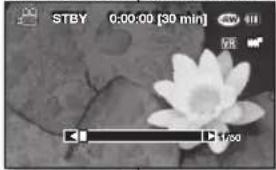
utilisation des éléments de menu

- Nous vous conseillons d'utiliser un trépied pour les prises de vue à basse vitesse d'obturateur.
- Si vous modifiez manuellement la vitesse de l'obturateur après avoir sélectionné le mode « Scene Mode(AE) » (Mode Scène(AE)), les modifications manuelles s' appliqueront en priorité.
- L'image peut paraître moins lisse lorsque la vitesse de l'obturateur est élevée.
- Cette fonction doit être spécifiée sur le réglage « Auto » en mode EASY.Q.
- Lorsque vous enregistrez à des vitesses d'obturateur de 1/1000 ou plus, assurez-vous que l'objectif n'est pas en plein soleil.
- La vitesse de l'obturateur ne peut être réglée qu'en mode enregistrement du caméscope DVD.
- Une valeur élevée de la vitesse d'obturateur autorise la prise de vue d'un sujet se déplaçant rapidement en une image unique et nette.
16:9 Wide (16:9)
L'image vidéo est capturée au format 16:9 ou 4:3, en fonction du rapport souhaité. Règlez le rapport adéquat en fonction du format de votre TV. La fonction 16:9 ne peut être activée qu'en mode enregistrement du caméscope DVD.
| Réglages Sommaire | Affichage à l'écran | |
| Off (Désactivé) | Enregistre les images en mode plein écran sur un moniteur TV au format 4:3. | - |
| On (Activé) | Enregistre les images en mode plein écran sur un moniteur TV au format 16:9. | - |

- Les modes miroir et zoom numérique ne sont pas disponibles en mode grand écran 16:9.
- Une image vidéo est reproduite au ratio 16:9 sur le caméscope DVD. Lorsque l'image vidéo enregistrée au format 4:3 est lue sur le caméscope DVD ou sur écran au format 16:9, l'image affichée peut paraître plus large que sa taille réelle.
Quality (Qualité)
Vous pouvez choisir la qualité des vidéos à enregistrer. Le caméscope DVD peut enregistrer en mode SF (Super Fine (Extra)), F (Fine (Supérieure)) et N (Normal (Normale)). Le mode Fine est réglé à l'usine par défaut.
| Réglages Sommaire | Affichage à l'écran |
| Super Fine (Extra)Enregistre les vidéos avec des images de qualité extra. | |
| Fine (Supérieure)Enregistre les vidéos avec des images de qualité supérieure. | |
| Normal Enregistre les vidéos avec des images de qualité normale. |

- Les images enregistrées sont encodées à débit binaire variable (VBR). VBR est un système d'encodage qui permet de régler automatiquement le débit binaire selon l'image enregistrée.
- La qualité ne peut être réglée qu'en mode enregistrement du caméscope DVD.
72\_Français Nederlands\_72
Il est possible de réduire le bruit du vent lorsque vous enregistrez à l'aide du microphone intégré.
Si le réglage « Wind Cut » (Supp. Vent) est spécifié sur « On » (Activé), les composants basse fréquence du son captés par le microphone seront coupésdurant l'enregistrement : cela améliore l'audition des sons et des voix durant la reproduction.
- Utilisez la fonction Wind Cut lorsque vous effectuez des enregistrements dans des endroits exposés au vent tels qu'une plage.
| Réglages | Sommaire | Affichage à l’écran |
| Off(Désactivé) | Désactive la fonction. | Aucun |
| On (Activé) | Minimisele bruit du vent ou tout autre type de bruit durant l'enregistrement. |

• Assurez-vous que le réglage « Wind Cut » (Supp. Vent) est spécifié sur « Off » (Désactivé) lorsque vous souhaitez que le microphone soit aussi sensible que possible.
- La fonction Wind Cut ne peut être activée qu'en mode enregistrement du caméscope DVD équipé d'un microphone intégré.
Back Light (Contre jour)
Cette fonction compense la luminosité des prises à contre-jour lorsque le sujet est illuminé par derrière pour éviter qu'il ne soit trop sombre.
| Réglages | Sommaire | Affichage à l'écran |
| Off (Désactivé) | Désactive la fonction. | Aucun |
| On (Activé) | - Compensation de contre-jour activée.- La compensation de contre-jour illuminerapidement le sujet. |
Un contre-jour se produit lorsque le sujet est plus sombre que l'arrière-plan :
- Le sujet se trouve devant une fenêtre.
- Le sujet faisant l'objet de l'enregistrement porte des vêtements blancs ou brillants et est placé devant un arrière-plan lumineux, son visage étant trop sombre pour en distinguer les traits.
- Le sujet est en extérieur par temps couvert.
- Les sources lumineuses sont trop fortes.
- Le sujet se trouve devant un arrière-plan enneigé.

Cette fonction doit être spécifiée sur le réglage « Off » (Désactivé) en mode EASY.Q.
utilisation des éléments de menu
C. Nite
Vous pouvez faire apparaître le sujet enregistré au ralenti en contrôlant la vitesse de l'obturateur ou obtenir une image plus lumineuse dans les endroits sombres sans aucune concession au niveau des couleurs.
| Réglages Sommaire | Affichage à l’écran | |
| Off (Désactivé) | Désactive la fonction. | Aucun |
| 1/25 | Enregistre une image encore plus claire que l' originale, déjà lumineuse. | |
| 1/13 | Enregistre une image plus claire même dans un endroit sombre. | |

- WSi vous utilisez C.Nite, la mise au point s'effectuera lentement et des points blancs pourront s'afficher à l'écran ; cela n'est pas une défaillance.
- La fonction C.Nite function est indisponible avec les fonctions suivantes : « Scene Mode(AE) » (Mode Scène(AE)), « Shutter » (Obturateur), « Exposure » (Exposition), « Digital Zoom » (Zoom numér.), « Digital Effect » (Effet numér.) (« Emboss2 » (Relief2), « Mosaic » (Mosaïque), « Mirror » (Miroir), « Pastel1 » et « Pastel2 »).
- Si le réglage Anti-Shake(DIS) (Anti vibr.(DIS)) est spécifié, le mode C.Nite sera relâché.
- Cette fonction ne peut être activée qu'en mode enregistrement du caméscope DVD.
- Cette fonction doit être spécifiée sur le réglage « Off » (Désactivé) en mode EASY.Q.
Light (Éclair.) (VP-DX102/DX105(i) uniquement)
Vous pouvez enregistrer des images plus lumineuses dans un endroit sombre.
| Réglages Sommaire | Affichage à l'écran | |
| Off(Désactivé) | Enregistre une image sans lumière. | Aucun |
| On (Activé) | Enregistre une image plus claire dans un endroit sombre sans rien sacrifier aux couleurs. | |

- La diode lumineuse peut devenir très chaude. Ne la touchez pas pendant l'enregistrement ou juste après son extinction car des blessures graves pourraient en résulter.
- Ne remettez pas le caméscope DVD dans son étui tout de suite après utilisation de la lampe car celle-ci demeure extrêmement chaude pendant un certain temps.
- Ne l'utilisez pas à proximité de matières inflammables ou explosives.

- La lampe vous permet d'effectuer des enregistrements d'un sujet dans des endroits sombres.
• La lampe ne s'allume ni ne s'éteint en cours d'enregistrement. - La portée de la lampe est limitée. (2 m maximum).
- Cette fonction ne peut être réglée qu'en mode enregistrement du caméscope DVD.
- Cette fonction doit être spécifiée sur le réglage « Off » (Désactivé) en mode EASY.Q.
74\_Français Nederlands\_74
Vous pouvez donner à votre enregistrement un aspect professionnel en utilisant des effets spéciaux comme l'ouverture ou la fermeture en fondu au début ou à la fin d'une séquence. Fade in (approx. 3 seco
| Réglages Sommaire Affichage à l'écran | ||
| Off(Désactivé) | Désactive la fonction. | Aucun |
| On (Activé) | La fonction Fader (Attén.) s exécute. | |
Appuyez sur la touche de démar/arrêt de l'enregistrement lorsque le réglage « Fader » (Attén.) est spécifié sur « On » (Activé). L'enregistrement débute par un écran noir sur lequel viennent s'inscrire l'image et le son en ouverture par fondu (fade in(Ouv. fon.))
Fade out (Ferm. fon.)
Lorsque vous souhaitez arrêter l'enregistrement sans fermeture en fondu, il suffit de spécifier le réglage « Fader » (Attén.) sur « On » (Activé) une nouvelle fois durant l'enregistrement. Appuyez ensuite sur la touche de démar./arrêt de l'enregistrement. L'enregistrement s' arrête lorsque l'image et le son se sont fermés par fondu sonore (fade out), l'image et le son s'étant ouverts par fondu sonore (fade in).

- Cette fonction ne peut être réglée qu'en mode enregistrement du caméscope DVD.
- Cette fonction doit être spécifiée sur le réglage « Off » (Désactivé) en mode EASY.Q.
Guideline (Repére)
- La section des consignes affiche un certain motif sur l'écran LCD, de sorte que vous puisse régler la composition d'images tout en enregistrant des images vidéo ou des photos.
• Le caméscope DVD fournit 3 sortes de consignes.
| Réglages Sommaire Affichage à l'écran | ||
| Off (Désactivé) Désactive la fonction. Aucun | ||
| Cross (Grille1) Enregistre le sujet placé au centre comme la composition d'enregistrement la plus générique. |  | |
| Grid (Grille2) Enregistre le sujet au sein d'une composition horizontale ou verticale ou avec gros plan. | ||
| Safety Zone (Zone de séc.) Enregistre le sujet au sein d'une zone de sécurité qui le protège contre toute coupure au montage en 4:3 à gauche et droite et 2.35:1 pour le haut et le bas. Réglez « Safety Zone (Zone de séc.) » lorsque vos souhaitez disposer de plusieurs sujets variés en une seule scène avec une taille appropriée. |  | |

- En plaçant le sujet sur le point de fondu de la consigne, vous créez une composition équilibrée.
- Il est impossible d'enregistrer des consignes sur les images en cours d'enregistrement.
75\_Français Nederlands\_75
Infaden
utilisation des éléments de menu
Digital Zoom (Zoom numérique)
Vous pouvez sélectionner le niveau de zoom maximal pour effectuer un zoom à un niveau plus élevé que 34x (réglage par défaut) pendant un enregistrement. Le zoom numérique permet de grossir au-delà de 34x, et même jusqu'à 1 200x lorsqu'il est combiné avec un zoom optique.

Le côté droit de la barre indique le facteur de zoom numérique. La zone de zoom apparaît lorsque vous sélectionnez le niveau de zoom.
| Réglages Sommaire Affichage à l'écran | |
| Off(Désactivé) | Zoom optique jusqu'à 34x. Aucun |
| 100x, 200x,400x, 1200x | Le zoom jusqu'à 34x est effectué avec le zoom optique, et après cela, jusqu'à 100x (200x, 400x ou 1200x) sont effectués avec le zoom numérique. |

- La qualité de l'image peut s'altérer selon le coefficient de zoom appliqué au sujet.
- Poussé au maximum, le zoom peut donner une image de moindre qualité.
- Le zoom numérique est indisponible avec les fonctions « Anti-Shake (DIS) » (Anti vibr.(DIS)), « EASY.Q », « C. Nite », « Digital Effect » (Effet numér.« Emboss2 » (Relief2), « Mosaic » (Mosaïque), « Mirror » (Miroir), « Pastel1 » et « Pastel2 »).
- Une fois que les réglages « Anti-Shake (DIS) » (Anti vibr.(DIS)), « C.Nite », « EASY.Q », « Digital Effect » (Effet numér.), « Emboss2 » (Relief2), « Mosaic » (Mosaïque), « Mirror » (Miroir) « Pastel1 » et « Pastel2 ») sont sélectionnés, le mode zoom numérique est relâché. (Le mode zoom numérique est sauvegardé lorsque ces réglages sont relâchés. « C. Nite », « EASY Q » uniquement))
- Cette fonction ne peut être réglée qu'en mode enregistrement du caméscope DVD.
File No. (N° de fichier) (VP-DX103(i) /DX104/DX105(i) DX1040 uniquement)
- Les numéros de fichiers sont attribués aux images photos dans l'ordre dans lequel celles-ci ont été enregistrées.
| Réglages Sommaire Affichage à l'écran | |
| Series (Série) | Attribue les numéros de fichiers de la séquence même si la carte mémoire est remplacée, à la suite d'un formatage ou de la suppression de tous les fichiers. Le numéro de fichier est réinitialisé à la création d'un nouveau fichier. |
| Reset (Réinitialiser) | Réinitialise le numéro de fichier à 0001 même à la suite d'un formatage, d'une suppression de tous les fichiers ou à l'insertion d'une nouvelle carte mémoire. Utilisez la fonction « Reset » (Réinitialiser) lorsqu'il devient impossible de créer d'autres dossiers ou d'autres fichiers parce que la limite a été atteinte. |

- Cette fonction ne peut être réglée qu'en mode enregistrement d'appareil numérique.
File No. (Best.nr.) (alleen VP-DX103(i)/DX104/DX105(i)/DX1040)
utilisation des éléments de menu
ELEMENTS DU MENU DE LECTURE
Card Manage (Gestion carte)(VP-DX103(i) /DX104/DX105(i) /DX1040 uniquement)
- Il est possible d'utiliser une carte mémoire pour l'enregistrement en mode lecture d'appareil numérique.
| Réglages Sommaire Affichage à l'écran | |
| Format | Supprime l'ensemble de fichiers et des options sur la carte mémoire, notamment les fichiers protégés. |
| Card Info (Info carte) | Affiche les informations relatives à la carte, telles que l'espace utilisé, l'espace disponible. |

- Si vous exécutez la fonction de formatage, tous les fichiers seront complètement supprimés et les fichiers effacés non récupérables.
• N'éteignez pas l'appareil pendant le formatage. - Il est impossible de formater une carte mémoire dont l'onglet de protection est verrouillé page 53
- Les informations relatives à la carte peuvent apparaître, selon le type de la carte concernée.
- Cette fonction ne peut être réglée qu'en mode lecture d'appareil numérique.
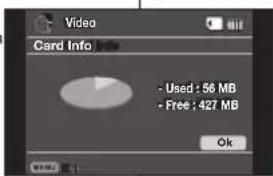
REGLAGE DES ELEMENTS DE MENU
Vous pouvez régler la date et l'heure, la langue d'affichage, la sortie vidéo et les paramètres d'affichage du caméscope DVD.
Règle la date et l'heure en cours de sorte que ces informations soient correctement enregistrées page 29
78_Français Nederlands_78
Vous pouvez régler l'affi chage de la date et l'heure sur l'écran LCD. • Avant d'utiliser la fonction « Date/Time » (Date/Heure), vous devez régler la date et l'heure. ↗ page 29
| Réglages Sommaire Affi chage à l'écran | |
| Off (Désactivé) La date et l'heure en cours ne s'affi chent pas. | Aucun |
| Date Affi che la date actuelle. 01/JAN/2008 | |
| Time (Heure) Affi che l'heure actuelle. 00:00 | |
| Date&Time(Date&Heure) Affi che la date et l'heure actuelles. | 01/JAN/2008 00:00 |

- le réglage date/time (Régl. Horloge) sera « 01/JAN/2008 00:00 » dans les conditions suivantes
- Si l'enregistrement d'une vidéo ou d'une photo a été effectué avant le réglage de l'horloge du caméscope DVD.
- Lorsque la pile bouton de l'horloge interne devient faible ou s'épuise.
LCD Brightness (Luminosité LCD)
Vous pouvez régler la luminosité de l'écran LCD pour compenser l'éclairage ambiant.
Le déplacement du levier de commande vers la droite illumine l'écran alors que son déplacement vers la gauche assombrit celui-ci.

- Un écran LCD très lumineux consomme davantage d'énergie.
- Vous povuez régler la luminosité de l'écran LCD de 0 à 35 lorsque l'éclairage ambiant est trop fort et que la vision de l'écran est ardue.
- La luminosité de l'écran LCD n'affecte en rien celle des images enregistrées.
LCD Colour (Couleur LCD)
Vous pouvez régler la couleur de l'écran LCD sur une valeur comprise entre 0 et 35.
Lorsque vous réglez la plage de couleurs, plus le chiffre est élevé plus l'écran LCD est lumineux.
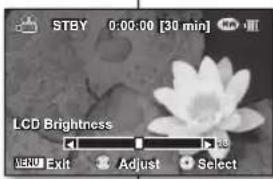
LCD Colour (Kleur LCD)
utilisation des éléments de menu
Beep Sound (Signal sonore)
Vous pouvez activer ou désactiver le signal sonore.
| Réglages Sommaire Affichage à l'écran | |
| Off(Désactivé) | Désactive le signal sonore. Aucun |
| On (Activé) | Lorsque cette fonction est activée, un bip sonore retenlit chaque fois que vous appuyez sur une touche. |

- Le signal sonore est désactivé pendant l'enregistrement de vidéos.
- Lorsque le signal sonore est désactivé, la commande d'activation/désactivation
du son l'est aussi.
Shutter Sound (Son obturateur) (VP-DX103(i)/DX104/DX105(i)/DX1040 uniquement)
Vous pouvez activer ou désactiver le son de l'obturateur.
| Réglages Sommaire Affichage à l'écran | ||
| Off(Désactivé) | Désactive le son de l'obturateur. Aucun | |
| On (Activé) | Lorsque la fonction est activée, le son de l'obturateur se fait entendre à chaque fois que vous appuyez sur la touche PHOTO | Aucun |
Auto Power Off (Arrêt auto)
Vous pouvez régler le caméscope DVD pour qu'il s'éteigne automatiquement dès qu'il reste inutilisé pendant plus de 6 minutes en mode STBY (VLLE) et l'index des vignettes.
| Réglages Sommaire Affichage à l'écran | ||
| Off(Désactivé) | - Le caméscope DVD ne s'éteint pas automatiquement.- Le caméscope DVD ne passe pas en mode veille, même au bout de 3 minutes d'absence d'activation de touche. | Aucun |
| 6 Min (6 min.) | - Le caméscope DVD passe automatiquement en mode veille au bout de 3 minutes d'absence de fonctionnement en mode STBY (VLLE) ou sur l'index des vignettes de photos. En l'absence d'opération dans les 3 minutes suivantes, l'appareil est automatiquement mis hors tension. Cependant, dès qu'une action est déclenchée en mode veille, le caméscope DVD quitte le mode veille.- Le caméscope DVD ne se met pas hors tension automatiquement durant l'enregistrement et la lecture. | Aucun |
80_Français Nederlands_80
Remote (Télécommande) (VP-DX102/DX104/DX105(i)/DX1040 uniquement Remote (Afstandsbed.) (alleen VP-DX102/DX104/DX105(i)/DX1040)
Cette fonction vous permet d'activer ou de désactiver la télécommande en vue de l'utiliser avec le caméscope DVD.
| Réglages Sommaire Affichage à l'écran | ||
| Off(Désactivé) | Désactive la fonction.- Le témoin ( Ⓞ ) s'affiche lorsque vous utilisez la télécommande. | Aucun |
| On (Activé) | Permet de contrôler le caméscope DVD à l'aide de la télécommande. | Aucun |
TV Display (Affichage TV)
La fonction d'affichage du téléviseur est disponible en mode d'enregistrement et de lecture. Vous pouvez sélectionner le chemin de sortie de l'affichage à l'écran. Cela vous permet de régler l'affichage à l'écran pour le visionnage de film à l'aide du viseur, l'écran LCD ou un téléviseur périphérique.
| Réglages Sômmaire Affichage à l'écran | ||
| Off(Désactivé) | L'affichage à l'écran apparaît sur l'écran LCD et dans le viseur uniquement. | Aucun |
| On (Activé) | L'affichage à l'écran apparaît sur l'écran LCD, dans le viseur et sur le moniteur de télévision. | Aucun |
USB Connect (Conn. USB) (VP-DX103(i)/DX104/DX105(i)/DX1040uniquemen)
A l'aide du câble USB, vous pouvez relier votre caméscope DVD à un ordinateur ou une imprimante.
Vous pouvez copier vos films et vos photos depuis la carte mémoire vers l'ordinateur et impri vos images photos en mode d'appareil photo numérique. Vous avez la possibilité d'utiliser le caméscope DVD comme une Webcam en mode d'enregistrement du caméscope DVD.
| Réglages Sommaire Affichage à l'écran | ||
| Mass Storage (Mémoire aux.) | Raccordement à un ordinateur pour l'utilisation du caméscope DVD comme périphérique de mémoire auxiliaire en mode d'appareil numérique. (VP-DX103(i) DX104/DX105(i)/DX1040 uniquement) | Aucun |
| PictBridge | Raccordement à une imprimante (VP-DX103(i) /DX104/DX105(i) /DX1040 uniquement) | Aucun |
| PC Cam | Raccordement à un ordinateur pour l'utilisation du caméscope DVD comme Webcam en mode enregistrement du caméscope DVD. | Aucun |
AV In/Out (Ent./Sort. AV) (VP-DX100i/DX103i/DX105i uniquement) In/Out (AV in/uit) (alleen VP-DX100i/DX103i/DX105i)
Vous pouvez enregistrer des signaux à partir de sources externes. De la même façon, vous pouvez kunt signalen van externe bronnen opnemen. Ook kunt u uw video naar externe envoyer vos vidéos vers des périphériques externes à des fins d'enregistrement ou de lecture. apparaten versturen om op te nemen of af te spelen.
| Réglages Sommaire Affichage à l'écran | ||
| In (Ent.) | Enregistre le contenu d'un périphérique externe sur le caméscope. | In (Ent.) |
| Out (Sortie) | Copie ou reproduit le contenu de ce caméscope sur le périphérique externe. | Aucun |
- Cette fonction ne peut être réglée qu'en mode lecture du caméscope DVD.
utilisation des éléments de menu
Default Set (Rég. par déf.)
Vous pouvez réinitialiser les réglages du caméscope DVD sur leurs valeurs respectives par défaut, telles que spécifiées en usine.
La réinitialisation du caméscope DVD sur ses valeurs par défaut n'affecte pas les images enregistrées.
Menu Colour (Coul. menu)
Vous pouvez sélectionner la couleur de menu de votre choix pour afficher le menu. « Midnight Blue » (Bleu nuit) « Lovely Pink » (Rose tendre) → « Mystic Purple » (Violet mystique) → « Sunny Orange » → « Oasis Green » (Vert oasis)
Vous pouvez sélectionner la transparence de votre choix pour afficher le menu. « 0% » → « 20% » → « 40% » → « 60% »

- Cette fonction peut être réglée en mode enregistrement uniquement.
Language
Vous pouvez choisir la langue d'affichage de votre choix pour les menus et les messages. « English » → « 한국어 » → « Français » → « Deutsch » → « Italiano » → « Español » → « Português » → « Nederlands » → « Svenska » → « Suomi » → « Norsk » → « Dansk » → « Polski » → « Česky » → « Slovensky » → « Magyar » → « Українська » → « Русский » → « 中文 » → « ln» → « Türkçe » → « بار» → « سَرْتَى» → « IsiZulu »

- Les options « Language » peuvent être modifiées sans préavis.
Demo (Démo)
La démonstration vous montre automatiquement les principales fonctions de votre caméscope DVD afin que vous puissiez les maîtriser plus facilement.
| Réglages Sommaire Affichage à l'écran | ||
| Off(Désactivé) | Désactive la fonction. Aucun | |
| On (Activé) | Active le mode démonstration et en affiche les différentes fonctionnalités. | Aucun |

- La démonstration est lancée dans les cas suivants
- Immédiatement après le réglage de « Demo » (démo) est spécifié sur « On » (Activé).
- Lorsque le réglage Auto Power Off » (Arrêt auto) est spécifié sur Off » (Désactivé), dès qu'il y a une absence de fonctionnement pendant près de 6 minutes en mode STBY, qu'il y ait insertion de disque ou non.
- La démonstration s'arrête temporairement lorsque vous appuyez sur d'autres touches (MENU, levier de commande, touche de demar./arrêt de l'enregistrement, etc.).
- La démonstration est estompée dans le menu de réglages en cours d'enregistrement.
- En mode d'enregistrement d'appareil numérique, la démonstration n'aura pas lieu même si la fonction est spécifiée sur « On » (Activé) (VP-DX103(i)/DX104/DX105(i)/DX1040 uniquement).
82_Français Nederlands_82
impression d'images photos (VP-DX103(i)/DX104/DX105(i)/DX1040 uniqueme
Il est possible d'imprimer des images photos en insérant une carte de réglage DPOF dans une imprimante compatible DPOF ou en raccordant le caméscope DVD à une imprimante compatible avec le format PictBridge.
PARAMETRES D'IMPRESSION DPOF
- Cette fonction ne peut être activée qu'en mode lecture. page21
-
Ce caméscope DVD est compatible avec le format DPOF (Digital Print Order Format). Le caméscope DVD vous permet de sélectionner les photos à imprimer et le nombre d'impressions. Cette caractéristique est utile pour l'impression avec une imprimante pouvant accueillir le format DPOF ou lorsque vous confi ez votre support de stockage au laboratoire photographique pour impression.
-
Faites glisser l'interrupteur POWER vers le bas pour mettre l'appareil sous tension.
• Réglez la touche du mode stockage sur CARD. → page 30
- Appuyez sur la touche MODE, puis utilisez le levier de commande afi n de sélectionner l'onglet( ) de photos permettant de spécifi er le mode lecture de photos.
• L'index des vignettes de photos s'ouvre.
-
Appuyez sur la touche MENU
-
Déplacez le levier de commande vers la droite ou la gauche pour sélectionner « Print Mark (DPOF) » (Voyant D'Imp.(DPOF)).
-
Déplacez le levier de commande vers le haut ou le bas pour sélectionner l'option souhaitée (« Set All » (Déf. tt) ou « Reset All » (Reinit. tt)), puis appuyez sur le levier de commande.
- « Set All » (Déf. tt): Marque toutes les photos pour l'impression. Vous pouvez choisir d'imprimer une seule copie par page en sélectionnant « Set All » (Déf. tt)
• « Reset All » (Reinit. tt): Retire la marque pour l'impression.
- Le message concernant l'option sélectionnée apparaît. Déplacez le levier de commande vers la droite ou la gauche pour sélectionner « Yes » (Oui), puis appuyez sur le levier de commande.
Le nombre d'impressions ne peut être défi ni qu'en mode d'affi chage unique. Appuyez sur la touche MENU puis déplacez le levier de commande vers la droite ou la gauche afi n de sélectionne Print Mark (DPOF) (Voyant D'Imp. (DPOF)). Déplacez le levier de commande vers le haut ou le bas pour sélectionner le nombre d'impressions. Vous pouvez régler l'imprimante pour un total de 99 copies pour chaque photo Pour quitter, appuyez sur la touche MENU.

- Les images de photos marquées pour l'impression affi chent le témoin (☐) lorsqu'elles apparaissent à l'écran.
• L'option « Reset All » (Reinit. tt) peut nécessiter du temps, selon le nombre de pages stockées. - Le format DPOF (Digital Print Order Format) vous permet d'enregistrer l'information imprimée dans le dossier MISC de votre support d'enregistrement. Sélectionnez les photos à imprimer et le nombre d'impressions à effectuer.
- Cette fonction est indisponible pour les images vidéos.
83\_Français Nederlands\_83
foto's afdrukken falleen VP-DX103(i)/DX104/DX105(i)/DX1040)
impression d'images photos
(VP-DX103(i)/DX104/DX105(i)/DX1040 uniquemer
foto's afdrukken
(falleen VP-DX103(i)/DX104/DX105(i)/DX1040)
- Si votre imprimante prend en charge le format PictBridge, vous pourrez facilement imprimer vos photos en raccordant votre caméscope directement à l'imprimante à l'aide du câble USB. Le format DPOF n'est pas confi gurable lors de l'utilisation de PictBridge. page 83
REMARQUE : Après avoir sélectionné l'élément « PictBridge » dans le menu, raccordez le câble USB.
- Sélectionnez le mode lecture de photos.→page 59
Réglez le sélecteur de mode stockage sur CARD.
- Appuyez sur la louche MODE et servez-vous du levier de commande pour sélectionner l'onglet de photo (1) permettant de régler le mode lecture de photos.
- Spécifiez le réglage « USB Connect » (Conn. USB) sur « PictBridge. »→page 81
- (Appuyez sur la touche MENU .→ Servez-vous du levier de commande pour sélectionner « Setting » (Réglage) → « USB Connect » (Conn. USB) « PictBridge »)
-
Raccordez votre caméscope DVD à l'imprimante en utilisant le câble USB fourni.
-
Mettez votre imprimante sous tension.
• L'écran du menu PictBridge apparaît automatiquement après un bref instant.
- Pour visionner l'image photo précédente ou suivante, appuyez sur la touche MENU et déplacez le levier de commande gauche ou droite.
- A chaque fois que vous appuyez sur la touche MENU, vous basculez entre les états d'activation/désactivation de l'écran menu PictBridge.
- Appuyez sur la touche MENU. Déplacez le levier de commande vers la droite ou la gauche pour sélectionner
« Print » (Impression) puis appuyez sur le levier de commande pour effectuer l'impression.
• L'image photo sélectionnée sera imprimée.
• Pour arrêter l'impression après le démarrage de l'imprimante, appuyez sur la touche MENU
Défi nition du nombre de copies à imprimer Appuyez sur la touche MENU
Déplacez le levier de commande vers la droite ou la gauche, pour sélectionner « Copies », puis déplacez le levier de commande vers le haut ou le bas aff n de sélectionner le nombre de copies.
Pour quitter, appuyez sur la touche MENU
- Si l'image est déplacée sur l'emplacement précédent ou suivant, le numéro de copié est réinitialisé.
Réglage de l'option d'impression de l'horodatage
Déplacez le levier de commande vers la droite ou la gauche pour sélectionner « Date/Time » (Date/Heure) , puis déplacez le levier de commande vers le haut ou le bas pour sélectionner l'option souhaitée. Pour quitter, appuyez sur la touche MENU impression à l'alde du format DPOF
Si l'imprimante prend en charge le DPOF, vous pourrez utiliser le réglage DPOF. page 83
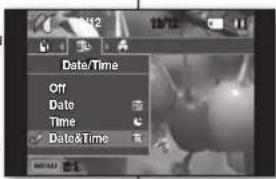

- Si le caméscope ne reconnaît pas l'imprimante, ou pour imprimer à nouveau, suite à une impression directe avec PictBridge, retirez le câble USB, sélectionnez « PictBridge » dans le menu à nouveau, puis raccordez le câble.
- Si le menu « USB Connect » (Conn. USB) est défini sur « Mass Storage » (Mémoire aux.), il sera impossible de raccorder une imprimante compatible Pictbridge au caméscope DVD à l'aide du câble USB. Il arrive parfois que le caméscope DVD ne se connecte pas à l'imprimante. Cela dépend du fabricant de l'imprimante. Si la connexion est refusée, vous débrancherez le câble USB, éteignerez l'imprimante et la rallumerez à nouveau. Raccordez ensuite le câble USB puis réglez le caméscope DVD sur « Pictbridge ».
- L'option de la date et l'heure peut ne pas être prise en charge sur toutes les imprimantes. Renseignez-vous auprès du fabricant de votre imprimante. Il sera impossible de paramétrer le menu « Date/Time » (Date/Heure) si l'imprimante ne prend pas en charge cette option.
- PictBridge™ est une marque déposée de CIPA (Camera & Imaging Products Association), une norme de transfert d'image développée par Ocon, Fuji, HP, Olympus, Seiko Epson et Sony.
- Utilisez le câble USB fourni avec le caméscope DVD.
- Utilisez l'adaptateur CA de votre caméscope DVD pendant l'impression directe PictBridge. Si vous éteignez votre caméscope DVD pendant l'impression, vous risquerez d'altérer les données de votre support de stockage.
- Il est impossible d'imprimer des images vidéos.
- Vous pouvez paramétrer différentes options d'impression en fonction de l'imprimante. Reportez-vous au guide d'utilisation de l'imprimante pour plus de détails.
- Ne débranchez jamais le câble USB ni ne retirez la carte mémoire pendant l'impression.
- Vous ne pourrez peut-être pas imprimer des photos prises sur un autre appareil.
connexion aux périphériques AV
Vous pouvez visionner les vidéos et les images photos enregistrées | kunt de opgeslagen fi Imbeelden en foto's (alleen VP-DX103(i)/ (VP-DX103( i )/DX104/DX105( i )/DX1040 uniquement) sur grand écran en raccordant le caméscope DVD à un téléviseur. | DX104/DX105(i)/DX1040) op een groot scherm bekijken door de DVD-camcorder aan te sluiten op een tv.
CONNEXION A UN TELEVISEUR
- Le téléviseur doit être compatible avec la norme PAL pour vous permettre de visionner vos enregistrements. page 103
- Nous vous conseillons d'utiliser l'adaptateur CA pour alimenter le caméscope DVD.
Utilisez le câble AV fourni pour raccorder le caméscope DVD au téléviseur comme suit : - Branchez l'extrémité du câble AV doté d'une fi che unique sur la prise AV du caméscope DVD.
- Branchez l'autre extrémité sur le téléviseur via les prises vidéo (jaune) et audio gauche (blanche)/ droite (rouge).
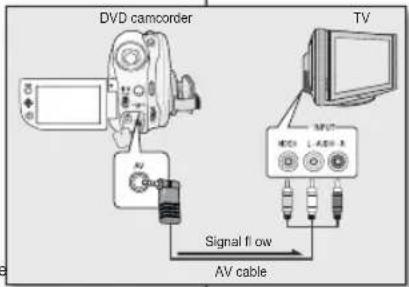
- Pour plus de détails sur les connexions, reportez-vous au manuel d'utilisateur de votre téléviseur.
- Veillez à ce que le volume du téléviseur soit spécifi é sur le niveau minimum avant d effectuer le raccordement : cet oubli peut provoquer un ronronnement provenant des haut-parleurs du téléviseur.
- Connectez avec soin les câbles d'entrée et de sortie aux prises correspondantes de l'appareil utilisé avec le caméscope DVD.
- Assurez-vous de régler l'option « AV In/Out » (Ent./Sort. AV) sur Out » (Sortie) avant de brancher l'appareil à un périphérique externe. (VP-DX100i/DX103i/DX105i uniquement page 81
Visionnage sur un écran de télévision
- Allumez le téléviseur et réglez le sélecteur d'entrée sur la connexion d'entrée utilisée par le caméscope DVD.
- Ceci est souvent appelé « ligne ». Reportez-vous au guide d'utilisation du téléviseur pour plus de détails sur la sélection de la source.
-
Allumez le caméscope DVD.
-
Faites glisser l'interrupteur POWER vers le bas, puis ouvrez l'écran LCD.
- Réglez le support de stockage approprié. (VP-DX103(i)/DX104/DX105(i)/DX1040 uniquement) page 30
- Appuyez sur la touche MODE pour régler le mode lecture. →page 21
-
L'image du caméscope DVD apparaît à l'écran du téléviseur.
-
Effectuez la lecture.
- Vous pouvez lire, enregistrer ou confi gurer le menu tout en regardant l'écran du téléviseur.
86_Français Nederlands_86

- Réglez le volume sonore du téléviseur.
- La télécommande vous sera utile pour manipuler le caméscope DVD tout en visionnant une image à l'écran du téléviseur. (VP-DX102/DX104/DX105(i)/DX1040 uniquement)
- Si seule l'entrée audio mono est disponible sur le périphérique connecté (TV, etc.,) vous utiliserez la prise blanche du câble audio (Audio L).
- Si vous tentez de lire une vidéo protégée contre la copie, aucune image n'apparaîtra à l'écran du téléviseur.
- Lorsque l'option « TV Display » (Affichage TV) est réglée sur « Off » (Désactivé), l'affichage à l'écran OSD n'apparaît plus à l'écran du poste de télévision. page 81
- L'information enregistrée par le caméscope DVD apparaît sur le moniteur de télévision. Appuyez sur la touche d'écran□() pour changer l'état de l'écran page 26
- La proximité du caméscope DVD avec d'autres périphériques ou son niveau sonore élevé risquent pafois de provoquer une réaction acoustique ou un ronronnement. Dans ce cas, il faut veiller à gardez le caméscope DVD raisonnablement éloigné des périphériques connectés.

L'image s'affiche en fonction du format de l'écran du téléviseur Beeldweergave afhankelijk van de verhouding van het tv-scherm
| Stockage | Format d'enregistrement | Téléviseur grand écran (16:9) | Téléviseur 4:3 |
| DISC | Les images enregistrées au format 16:9(16:9 Wide(16:9) : On(Activé)) |  |  |
| Les images enregistrées au format 4:3(16:9 Wide(16:9) : Off(Désactivé)) |  |  | |
| CARD(VP-DX103(i)/DX104/DX105(i)/DX1040 uniquement) | Images vidéosImages photos |  |  |
• Reportez-vous à la page 72 pour le réglage « 16:9 Wide » (16:9).
87_Français Nederlands_87
connexion aux périphériques AV
COPIE SONORE DES IMAGES SUR UN MAGNETOSCOPE OU UN LECTEUR DVD/HDD
Il vous est possible de copier des images lues sur le caméscope DVD vers d'autre appareils comme les magnétoscopes ou les graveurs DVD/HDD. Utilisez le câble AV (compris) pour raccorder le caméscope DVD à un autre appareil vidéo tel qu'illustré dans la fi gure ci-après :
- Faites glisser l'interrupteur POWER vers le bas pour mettre l'appareil sous tension puis ouvrez l'écran LCD. page 21
- Réglez le support de stockage approprié. (VP-DX103(i)/DX104/DX105(i)/DX1040 uniquement) page 30
-
Appuyez sur la touche MODE pour spécifi er le mode lecture.
-
Servez-vous du levier de commande pour sélectionner l'image enregistrée (copiée) dans l'index des vignettes, puis appuyez sur le levier de commande
-
Appuyez sur la touche d'enregistrement de l'appareil raccordé.
- Le caméscope DVD débute la lecture et l'appareil enregistreur démarre la copie.

- Reportez vous au chapitre « Montage » pour créer une liste de lecture en sélectionnant les scènes souhaitées parmi celles qui sont enregistrées sur le caméscope DVD. Pages 40\~46
- Le haut-parleur reproduit les sons audio. Un volume trop élevé peut provoquer des parasites sur l'image copiée.
- Ayez toujours recours à l'adaptateur CA branché sur une prise murale lorsque vous utilisez le caméscope DVD raccordé à un autre appareil afi n de prévenir les coupures d'énergie du bloc-piles pendant l'enregistrement.
- Assurez-vous de régler l'option « AV In/Out » (Ent./Sort. AV) sur « Out » (Sortie) avant de brancher l'appareil à un périphérique externe. (VP-DX100 i /DX103 i /DX105 i uniquement page 81
- Prenez garde à ne pas déconnecter le câble AV accidentellement en faisant glisser l'interrupteur OPEN.
88_Français Nederlands_88
- Lafonction Voice Plus ne peut êtreactivée qu'en mode lecture du caméscope DVD.→page 38
- Cette fonction vous permet d'intégrer votre narration à un disque préenregistré à l'aide du microphone cdu caméscope DVD.
-
Si vous souhaitez dupliquer un DVD sur d'autre périphériques AV (graveur DVD, magnétoscope), vous pourrez copier le son de votre voix provenant du microphone interne du caméscope DVD sur un périphérique AV, au lieu de copier les signaux audio sur undisque préenregistré.
-
Connectez le caméscope DVD à votre périphérique AV via le câble AV.→page 86
-
Réglez le sélecteur de mode stockage sur DISC. (VP-DX103(i)/DX104/DX105(i)/DX1040 uniquement) → page 30
-
Insérez le disque que vous souhaitez lire dans le caméscope DVD.
-
Appuyez sur la touche MODE pour régler le mode lecture.
-
Servez-vous du levier de commande pour sélectionner l'image souhaitée.
-
Appuyez sur la touche de démar./arrêt de l'enregistrement sur le point souhaité durant la lecture. • L'icône de Voice Plus ( ) s'affi che et « Voice +» clignote pendant quelque temps.
• C'est le son du microphone interne sera copié sur un périphérique AV raccordé plutôt que le son du disque préenregistré.
- Pour annuler, appuyez à nouveau sur la touche de démar./arrêt de l'enregistrement.

- Voice Plus n'est disponible que lorsque le câble AV est raccordé. Lorsqu'un câble USB est connecté, la fonction Voice Plus risque de ne pas fonctionner normalement. (VP-DX103(i)/DX104/DX105(i)/DX1040 uniquement)
- Si vous procédez à des opérations de type arrêt, lecture, pause; retour ou avance rapide alors que la fonctionVoice Plus est en cours d'exécution, celle-ci sera désactivée.
- Lorsque la fonction Voice Plus est exécutée, les touches MENU ou PHOTO sont inopérationnelles.
- La fonction Voice Plus n'affecte pasle son d'originesur le disque enregistré.
- Lorsque la fonction Voice Plus est utilisée, le son est transférédu microphone intégré du caméscope DVD vers le dispositif AV raccordé. Veillez donc à ce que le microphone ne soit ni couvert ni bloqué d'aucune façon.
- Réglez le volume sonore du dispositif externe raccordé. (TV, système audio etc.)
- Une réaction acoustique risque de se produire lorsque le caméscope est placé à l'arrière du haut-parleur sur un périphérique externe.
- Baissez le volume du périphérique externe et conservez le caméscope à une distance raisonnablemenéloigné.
- Assurez-vous de régler l'option « AV In/Out » (Ent./Sort. AV) sur « Out » (Sortie) avant de brancher l'appareil à un périphérique externe. (VP-DX100 i /DX103 i /DX105 i uniquement page 81
WERKEN MET VOICE PLUS
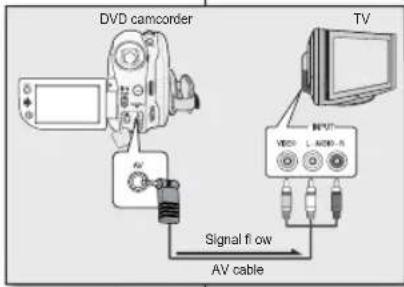
connexion aux périphériques AV
ENREGISTREMENT (COPIE) D'UN PROGRAMME TV OU DE CONTENUS EXTERNES SUR UN DISQUE (VP-DX100/DX103i/DX105i UNIQUEMENT)
- La fonction d'enregistrement (copie) ne peut être activée qu'en mode lecture du caméscope DVD. -page 21
- Connectez votre caméscope DVD à votre magnétoscope ou téléviseur à l'aide d'une prise AV/S pour enregistrer un programme télévisé ou copier une cassette VHS sur un disque.
- Veillez à régler « AV In/Out » (Ent./Sort. AV) sur « In » (Ent.) avant la connexion à un périphérique externe.→page 81
Enregistrement (Copie) vers un disque
-
Connectez le caméscope DVD à votre magnétoscope, lecteur DVD/HDD ou téléviseur via un câble AV.
-
Connectez le câble AV à la prise de sortie de votre magnétoscope, lecteur DVD/HDD ou téléviseur.
- Prise jaune : vidéo
- Prise blanche : audio (L) - mono
-
Prise rouge : audio (R)
-
Insérez un disque vierge dans votre caméscope DVD.
- Veuillez vous reférer aux pages 102\~103 pour la sélection et le formatage de disques.
Enregistrement à partir d'un magnétoscope ou d'un graveur/enregistreur DVD/HDD
- Insérez la bande à lire dans votre magnétoscope ou graveur/enregistreur DVD/HDD.
- Suspendez la lecture au point de départ.
- Lancez la copie en appuyant sur la touche de démar./arrêt de l'enregistrement sur votre caméscope DVD.
- Appuyez sur la touche de lecture sur votre magnétoscope ou graveur/enregistreur DVD/HDD pour reproduire la bande.
Enregistrement depuis un téléviseur
- Sélectionnez une chaîne de télévision à enregistrer.
- Lancez l'enregistrement en appuyant sur la touche de démar./arrêt de l'enregistrement sur votre caméscope DVD.
A la fin de l'enregistrement (copie) :
Appuyez sur la touche de démar./arrêt de l'enregistrement sur votre caméscope DVD pour arrêter l'enregistrement (la copie).

- Si vous faites fonctionner le caméscope DVD relié en connexion avec un autre DVD, vous devrez toujours raccorder le caméscope DVD à une prise secteur CA à l'aide d'un adaptateur CA.
- Ce caméscope DVD ne peut enregistrer les cassettes vidéo protégées par le droit d'auteur comme celles de Macrovision ou les signaux de télévision instables.
90_Français Nederlands_90
connexion à un ordinateu(P-DX103(i)/DX104/DX105(i)/DX1040 uniquement)
Ce chapitre présente les connexions du caméscope vers un ordinateur à l'aide du câble USB pour effectuer différentes fonctions.
Pour brancher un câble USB sur un ordinateur, reportez-vous aux instructions d'installation du logiciel et aux caractéristiques techniques de ordinateur détaillées ci-après.
Les exigences suivantes doivent être satisfaites pour utiliser DV Media PRO
| Système d'exploitation | Windows Vista(32 bits, 64 bit), XP ou 2000* Nous recommandons l'installation standard.Le bon fonctionnement de l'appareil ne sera pas garanti si le système d'exploitation ci-dessus n'est pas mis à niveau. |
| Processeur Intel® Pentium® 4, 2 GHz recommandé | |
| MEMOIRE VIVE | 512 Mo (2 Go ou plus recommandés) |
| Connecteur Prise USB1.1/2.0 | |
| Affichage 1024 x 768, couleur 24 bits ou plus | |
| Divers | Internet Explorer 5.5 ou ultérieur DirectX 9.0 ou ultérieur |

- Les ports USB doivent être aux normes USB 2.0 ou USB 1.1 standard. Nous recommandons la norme USB haute-vitesse (USB 2.0).
• L'interface USB n'est pas prise en charge sur les systèmes d'exploitation Macintosh. - La configuration système citée plus haut ne garantit pas le bon fonctionnement des logiciels fournis sur l'ensemble des ordinateurs satisfaisant aux exigences citées.
- Sur un ordinateur moins puissant, la lecture de vidéos risque de ne pas être fluide et l'édition de vidéos peut prendre beaucoup de temps
- Sur un ordinateur plus lent que ce qui est recommandé, la lecture vidéo risque de sauter des images et de fonctionner de façon imprévue.
- Intel® Pentium III™ ou Pentium 4™ sont des marques de commerce d'Intel Corporation.
- Windows® est une marque déposée de Microsoft® Corporation.
- Toutes les autres appellations et marques appartiennent à leurs propriétaires respectifs.
connexion à un ordinateu(P-DX103(i)/DX104/DX105(i)/DX1040 uniquement)
INSTALLATION DU DV MEDIA PRO
L'installation du logiciel DV Media PRO sur votre ordinateur avec le système d'exploitation Windows vous permet de profiter des opérations suivantes en y raccordant votre caméscope DVD à l'aide d'un câble US
- Visionnage de films enregistrés et de photos sur ordinateur : DV Driver, DirectX 9.0, Video Codec
- Fonction PC Camera/USB Streaming (Webcam/USB en continu) DV Driver, DirectX 9.0, Video Codec
Avant de commencer !
- Allumez votre ordinateur. Quittez toutes les autres applications.
- Insérez le CD fourni dans le lecteur de CD-ROM de votre ordinateur.
L'écran d'installation s'affiche automatiquement après l'insertion du CD. Si cet écran ne s'affiche pas, vous cliquerez sur la bouton « Start (Démarrer) situé dans le coin inférieur gauche et sélectionnerez « Run » (Exécuter) pour afficher la boîte de dialogue. Saisissez « D:\ autorun.exe » et appuyez sur ENTER, si votre lecteur de CD-ROM est relié à « D:Drive ».
Installation de pilotes - DV Driver et DirectX 9.0
-
DV Driver est un pilote nécessaire pour prendre en charge une connexion établie avec un PC.
(S'il n'est pas installé, certaines fonctions ne seront pas prises en charge.) -
Cliquez sur "DV Driver" sur l'écran d'installation.
- Le logiciel du pilote nécessaire est installé automatiquement. Les pilotes suivants seront installés :
Pilote Webcam/USB en continu (pilote de prise d'image)
-
Cliquez sur "Confirm" pour terminer l'installation du pilote.
-
Si "DirectX 9.0" n'est pas installé, il le sera automatiquement après le réglage de (DV Driver).
- Veuillez redémarrer l'ordinateur après l'installation de (DirectX 9.0).
Si le logiciel DirectX 9.0 est déjà installé, vous n'aurez pas besoin de redémarrer l'ordinateur.
Installation d'application - Video Codec
- Cliquez sur "Video Codec" sur l'écran d'installation.
La fonction "Video Codec" est nécessaire pour lire les fichiers vidéo enregistrés par ce caméscope DVD sur un ordinateur.
- Cliquez sur « Quick Time » sur l'écran d'installation.
- QuickTime est une technologie d'Apple utilisée pour le traitement de vidéos, de bandes son, d'animations, de graphiques, de texte, de musique ainsi que de panoramas virtuels 360 degrés (VR).

- Installez ce programme à l'aide du CD d'installation fourni avec le caméscope DVD. Nous ne garantissons pas la compatibilité surles différentes versions de CD.
- Pour lire des films sur un ordinateur, installez les logiciels dans l'ordre suivant : DV Driver, DirectX 9.0, Video Codec
- Pour utiliser une Webcam, installez les logiciels dans l'ordre suivant : DV Driver, DirectX 9.0, Video Codec
- Vous devez installer DV Driver, DirectX 9.0, Video Codec pour exécuter DV Media Pro correctement.
- Si le message « Digital Signature not found » (Signature numérique introuvable) ou un message similaire s'affiche, ignorez-le et poursuivez l'installation.
- Si l'avertissement du test LOGO de Microsoft s'affiche en cours d'installation, vous cliquerez sur « Continue (C) ».
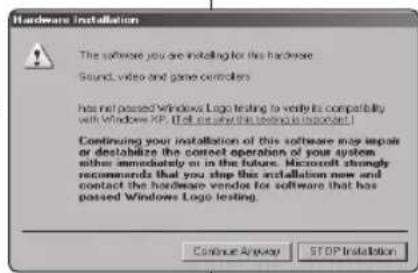
connexion à un ordinateu(V/P-DX103(i)/DX104/DX105(i)/DX1040 uniquement)
RACCORDEMENT DU CABLE USB
Pour copier les vidéos et les photos sur votre ordinateur, raccordez celui-ci à votre caméscope DVD à l'aide du câble USB.
-
Réglez « USB Connect » (Conn. USB) sur « Mass Storage » (Mémoire aux.) → page 81
-
Raccordez le caméscope DVD à l'ordinateur à l'aide du câble USB.

- Ne tentez pasde forcer l'insertion ou l'extraction d'un câble USB. dans/depuis une prise USB.
- Insérez un câble USB après avoir vérifi é la validité de la correction.
- Nous recommandons la norme USB haute-vitesse (USB 2.0).
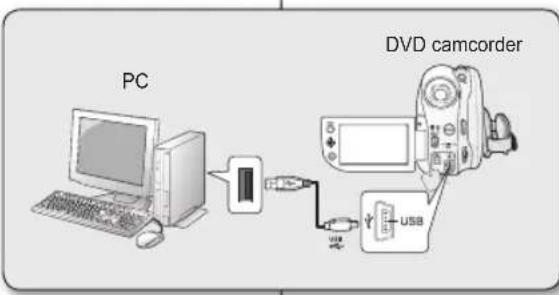
Débranchement du câble USB
Après avoir terminé le transfert de données, vous devez débrancher le câble de la façon suivante :
- Cliquez sur l'icône « de débranchement ou d'éjection du matériel » dans la barre des tâches.
- Sélectionnez « USB Mass Storage Device » ou « USB Disk », puis cliquez sur « Stop. »
- Cliquez sur « OK »
- Débranchez le câble USB du caméscope DVD et de l'ordinateur.

- Nous vous conseillons d'utiliserl'adaptateur CA comme source d'alimentation plutôt que le bloc-piles.
- Lorsque le câble USB est branché, allumer ou éteindre le caméscope DVD peut provoquer une défaillance technique.
- Si vous déconnectez le câble USB de l'ordinateur ou du caméscope DVD pendant le transfert de données, le transfert de données pourra s'interrompre et les données risqueront d'être altérées.
- Si vous branchez le câble USB sur un ordinateur par l'intermédiaire d'un hub USB ou si vous branchez simultanément le câble USB sur d'autres appareils USB, le caméscope DVD pourra ne pas fonctionner convenablement. Si cela se produit, débranchez tous les appareils USB de l'ordinateur et raccordez à nouveau le caméscope DVD.
- Vous pouvez transférer ou copier des fi chiers sauvegardés sur la carte mémoire vers un ordinateur à l'aide d'un câble USB.
- Faites glisser l'interrupteur POWER vers le bas pour mettre l'appareil sous tension puis régler le sélecteur du mode stockage sur CARD pages 21, 30
- Le disque amovible ne prend en charge que la carte mémoire (les DVD ne sont pas gérés).
- Connectez le caméscope DVD à l'ordinateur à l'aide d'un câble USB. -page 94
- Si vous utilisez Windows® XP/Vista :
- La fenêtre « Removable Disk » (Disque amovible) s'affi che à l'écran de l'ordinateur après un moment.
- Sélectionnez « Open folders to view fi les using Windows Explorer » (Ouvrir les dossiers avec Windows Explorer pour visionner les fi chiers) puis cliquez sur « OK ».
Si vous utilisez la version Windows® 2000 :
a. Double-cliquez sur l'icône « My Computer » (Poste de travail) sur le bureau. L'icône « Removable Disk » (Disque amovible) représentant le support de stockage sur le caméscope DVD apparaît dans la fenêtre « My Computer » (Poste de travail).
b. Double-cliquez sur l'icône « Removable Disk » (Disque amovible). - Les dossiers du support de stockage apparaissent. • Certains types de fi chiers sont stockés dans des dossiers différents.

- Si la fenêtre « Removable Disk » (Disque amovible) ne s'affi che pas, vérifi ez la connexion (page 94) ou exécutez les étapes 1 et 2.
- Si la fenêtre « Removable Disk » (Disque amovible) n'apparaît pas, cliquez sur l'icône « My Computer » (Poste de travail) pour saisir « Removable Disk ».
- En mode appareil photo numérique, assurez-vous que la carte mémoire est insérée dans le caméscope DVD avant de connecter le câble USB. Si aucune carte mémoire n'est insérée ou si une carte mémoire non formatée est insérée, votre ordinateur ne reconnaîtra pas votre caméscope DVD comme un disque amovible.
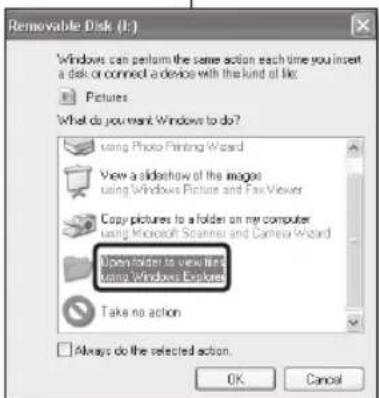
connexion à un ordinateu(V/P-DX103(i)/DX104/DX105(i)/DX1040 uniquement)
Organisation des dossiers et des fi chiers du support de stockage
- La structure des dossiers et fi chiers de la carte mémoire est comme suit :
- Evitez de modifi er ou de supprimer le nom d'un dossier ou d'un fi chier de façon arbitraire. Celui-ci pourrait devenir impossible à lire.
• L'attribution des noms de fi chier est conforme à la règle DCF (Design rule for Camera File System).
Fichier de confi guration des images®
Les données des fi chiers photos tels que DPOF y sont stockées.
Fichier vidéo②
Le formatage des images vidéos se fait selon le nom de fi chier suivant : SMOV0001. Le numéro de fi chier augmente automatiquement à la création d'un nouveau fi chier vidéo. Lorsque le nombre de fi chiers dépasse 99, un nouveau dossier est créé et stocké dans 101SSMOV.
Fichier image photo③
Comme pour les fi chiers images, le numéro de fi chier augmente automatiquement à la création d'un nouveau fi chier image. Lorsque nombre de fi chiers dépasse 99, un nouveau dossier est créé.
Un nouveau dossier stocke les fi chiers depuis DCAM0001. Le nom de dossier augmente selon l'ordre suivant : 100SSDVΘ 101SSDVC, etc.
Format d'image
Image vidéo
- Les images sont compressées au format MPEG4 (Moving Picture Experts Group). L'extension de nom de fi chier est « .AVI. ».
• La taille des photos est de 720X576.
Image photo
- Les photos sont compressées au format JPEG (Joint Photographic Experts Group). L'extension de nom de fi chier est « .JPG ».
- La taille de l'image est de 800x600.

- Un dossier peut contenir jusqu'à 99 fi chiers. Un nouveau dossier est créé lorsque le nombre de fi chiers dépasse 99.
- Vous pouvez modifi er le nom d'un fi chier ou d'un dossier stocké sur la carte mémoire à l'aide d'un ordinateur. Il se peut que le caméscope DVD ne puisse pasreconnaître des fi chiers modifi és.
Vous pouvez copier et lire des fi chiers vidéos sur votre ordinateur.
- Suivez la procédure décrite à la section "Affi chage du contenu du support de stockage".
→pages 95\~96
- Les fi chiers du support de stockage apparaissent.
-
Créez un nouveau dossier, saisissez son nom et double-cliquez sur celui-ci.
-
Sélectionnez le dossier à copier, puis effectuez-en un glisser-déposer dans le dossier de destination.
• Le dossier est copié depuis la carte mémoire) sur l'ordinateur.
- Il n'est pas garanti que les fi chiers téléchargés depuis l'ordinateur puissent être lus.
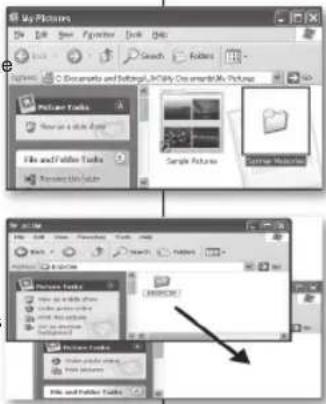
BESTANDEN VAN DE DVD-CAMCORDER NAAR UW PC OVERBRENGEN
connexion à un ordinateu(VP-DX103(i)/DX104/DX105(i)/DX1040 uniquement)
UTILISATION DE LA FONCTION WEBCAM
- Cette fonction ne peut être activée qu'en mode enregistrement du caméscope DVD page 21
- Pour utiliser la fonction Webcam, les programmes DV Driver, Video Codec et DirectX 9.0 doivent être installés sur l'ordinateur
- Ce caméscope DVD peut également servir de Webcam.
- Lorsque vous vous connectez à un site Web proposant des conversations vidéo en ligne, vous pouvez utiliser votre caméscope DVD à cette fin.
- Lorsque vous utilisez le caméscope DVD à des fi ns de visioconférence (tel que via NetMeeting), la transmission de la voix peut ne pas être prise en charge, en fonction du logiciel utilisé. Dans ce cas, branchez un microphone externe sur la carte son de votre ordinateur pour activer la transmission de v
- En utilisant le caméscope avec un programme de réunion via Internet, de type Net-meeting, installé sur votre ordinateur, vous pouvez participer à une vidéoconférence.
- La taille de l'écran de la Webcam (le débit de transfert vidéo à partir de la Webcam étant de 12,5 images par seconde) :
- 640 X 480 pixels (VGA) pour une connexion USB 2.0.
- Si l'ordinateur est relié au caméscope DVD à l'aide d'un câble USB, seul l'interrupteur POWER et le levier zoom seront actionnables.
- Lancez une application de conversation vidéo telle que Windows Messenger et appréciez cette fonctionnalité.
- Différentes applications bénéficien de la fonction Webcam. Pour plus de détails, reportez-vous à la documentation des produits concernés.
- Réglez le sélecteur du mode stockage sur DISC. (VP-DX103(i)/DX104/DX105(i)/DX1040 uniquement) → page 30
- Branchez une extrémité du câble USB sur la prise USB du caméscope DVD et l'autre extrémité sur le connecteur USB de votre ordinateur.
entretien et informations supplémentaires
ENTRETIEN
Votre caméscope DVD est un appareil de conception et de fabrication supérieure. Prenez-en grand soin. Les recommandations qui suivent vous aideront à comprendre et à observe vos engagements envers la garantie et vous permettront de profiter du produit pendant plusieurs années.
- Pour préserver votre caméscope, éteignez le caméscope DVD avant de le ranger. - Retirez le bloc-piles et l'adaptateur CA. → pages 16, 18
- Retirez la carte mémoire et le disque DVD. ➔ pages 32, 52
Précautions de rangement
- Evitez de ranger le caméscope DVD dans un endroit où la température demeure élevée pendant longtemps :
La température à l'intérieur d'un véhicule ou dans le coffre de la voiture peut devenir très élevée en saison chaude. Si vous rangez le caméscope DVD dans un tel endroit, il risquera de mal fonctionner ou cela pourra endommager le boîtier. N'exposez pas le caméscope DVD à la lumière directe du soleil et ne le placez pas près d'un appareil de chauffage.
- Evitez de ranger le caméscope DVD dans un endroit où le niveau d'humidité est élevé ou dans un endroit poussièreux :
La poussière qui s'infiltre dans le caméscope DVD peut provoquer des dysfonctionnements de l'appareil. Un taux élevé d'humidité peut encourager la formation de moisissure sur l'objectif, rendant le caméscope DVD inopérant. Nous vous conseillons de mettre le caméscope DVD dans une boîte et d'y déposer un petit sachet de dessiccatif avant de le ranger dans un placard.
- Evitez de ranger le caméscope DVD dans un endroit sujet à de fortes ondes magnétiques ou à des vibrations intenses :
Cela peut provoquer une défaillance technique.
- Retirez le bloc-piles du caméscope DVD et rangez-le dans un endroit frais et sec :
Si vous laissez le bloc-piles installé dans le caméscope ou si vous rangez celui-ci dans un endroit trop chaud, vous risquerez d'en écourter la durée de vie.
Nettoyage du caméscope DVD
- Avant de procéder au nettoyage, désactivez le caméscope DVD et retirez-en le bloc-piles et l'adapateur secteur.
Pour nettoyer l'extérieur
Nettoyez avec un chiffon doux et sec. N'appuyez pas trop fort lors du nettoyage ; frottez doucement en surface.
- N'utilisez jamais de benzène ou de solvant pour nettoyer le caméscope. La surface du boîtier peut peler ou se dégrader.
Pour nettoyer l'écran LCD
Nettoyez avec un chiffon doux et sec. Prenez garde à ne pas endommager l'écran. Pour nettoyer les objectifs
Utilisez un soufflet d'air proposé en option pour éliminer les saletés et autres petitsdépôts. N'essuyez pas l'objectif avec un chiffon ou avec vos doigts. Si nécessaire, utilisez un papier spécial pour le nettoyer.
- Un objectif sale encourage la formationde moisissure.
- Si l'objectif semble sombre, éteignez le caméscope DVD et attendez pendant une heure environ.
entretien et informations supplémentaires
Nettoyage et manipulation du disque
- Evitez de toucher la face de l'enregistrement (de couleur arc-en-ciel) du disque avec vos doigts. Les disques contaminés par les empreintes digitales ou les substances étrangères risquent de ne pas être correctement lus.
- Utilisez un chiffon doux et sec pour nettoyer le disque.
- Nettoyez-le doucement à partir ducentre en allant vers les bords. Une opération de nettoyage en cercle ou trop intense égratigne le disque et provoque un dysfonctionnement de lecture.
- N'utilisez pas de benzène, de solvant, d'agent nettoyant, d'alcool ou d'aérosol antistatique pour nettoyer le disque. Cela peut provoquer une défaillance.
- Appuyez sur le fuseau central du boîtier pour en retirer le disque facilement.
- Manipulez les disques par les bords et le trou central pour éviter les empreintes digitales sur la face d'enregistrement.
- Ne pliez pas le disque et évitez de le chauffer.
- En cas de non utilisation des disques, rangez toujours ceux-ci à la verticale, dans leur boîtier en plastique.
- Rangez-les loin de la lumière directe du soleil, des réchauffeurs, de la moisissure ou de la poussière.
INFORMATIONS SUPPLEMENTAIRES
Support de stockage
- Suivez avec soin les directives ci-après pour éviter l'altération ou la corruption de vos données d'enregistrement.
- Evitez de plier le support de stockage, ne le laissez pas tomber et ne le soumettez pas à des vibrations, des secousses ou à une pression forte.
- Evitez de mouiller le support de stockage.
- Evitez d'utiliser le support de stockage, de le remplacer ou de le ranger dans un endroit exposé à l'électricité statique ou aux bruits électriques.
- Ne mettez jamais le caméscope hors tension ni n'en retirez le bloc-piles ou l'adaptateur CA pendant l'enregistrement, en cours de lecture ou lorsque vous tentez d'accéder au support de stockage par quelque autre moyen.
- Gardez le support de stockage loin des objets qui produisent un champ magnétique ou électromagnétique puissant.
- Evitez de ranger le support de stockage dans un endroit trop chaud ou trop humide.
Evitez d'en toucher les parties métalliques
- Copiez les fichiers d'enregistrement importants sur votre ordinateur. Samsung n'assume aucune responsabilité pour toute perte de données.
- Une défaillance peut entraîner un mauvais fonctionnement du support de stockage. Samsung n'offreaucune compensation pour la perte de contenu.
- Reportez-vous auxpages 30\~32, 52\~55 pourles détails.
- Evitez de ranger le caméscope DVD dans un endroit où la température demeure élevée pendant longtemps :
• Pour éviter les dommages à l'écran LCD
- Ne lui appliquez pasde pression excessive et évitez de le heurter contre d'autres objets.
- Evitez de déposer le caméscope avec son écran LCD face vers le bas.
- Pour prolonger la durée de vie du produit, évitez de le frotter avec un chiffon rugueux.
• L'utilisateur doit être averti des phénomènes suivants se rapportantau
fonctionnement des écrans LCD. Il ne s'agit pas de défaillance.
- Lors de l'utilisation du caméscope, la surface entourant l'écran LCD peut s'échauffer.
- Si vous laissez l'appareil sous tension sur une période prolongée de temps, le contour de l'écran LCD s'échauffera.
Bloc-piles
Si vous n'utilisez pas le caméscope DVD pendant une période prolongée : Nous vous conseillons de charger complètement le bloc-piles une fois par an, de l'installer dans le caméscope DVD et de l'épuiser. Retirez-le ensuite et rangez-le à nouveau dans un endroit frais et sec.
Le bloc-piles compris est une batterie au lithium-ion. Lisez attentivement les consignes de sécurité qui suivent avant d'utiliser le bloc-piles, qu'il s'agisse de l'unité fournie ou d'un module proposé en option :
• Pour éviter tout danger
- Ne le jetez pas au feu.
- N'en court-circuitez pas les bornes. Transportez le dans un sac en plastique.
- Ne le démontez et ne le modifiez jamais.
- Evitez de l'exposer à des températures dépassant les 60°C (140°F), il pourrait s'échauffer, exploser ou prendre feu.
• Pour éviter les dommages et en prolonger la durée de vie
- Ne le soumettez pas à des chocs inutiles.
- Chargez-le dans un endroit où la température se maintient dans les tolérances indiquées ci-après.
Il s'agit d'une pile à réaction chimique: les températures basses risquent d'entraver la réaction chimique alors que les températures élevées peuvent en empêcher le chargement complet.
- Rangez-le dans un endroit frais et sec. Une exposition prolongée à des températures élevées en augmente la décharge naturelle et en réduit la durée.
- Retirez-le du chargeur ou de l'unité sous tension lorsque celle-ci n'est pas utilisée ; certains appareils consomment de l'énergie même lorsqu'ils sont éteints.

- Nous vous recommandons de n'utiliser avec le caméscope DVD que des bloc-piles Samsung authentiques. L'utilisation de bloc-piles génériques non fabriqués par Samsung peut provoquer une défaillance des circuits de chargement internes.
- Il est anormal pour un bloc-piles de s'échauffer après le chargement ou l'utilisation. Spécifications de la plage de températures Chargement : de 10°C à 35°C (50°F à 95°F) Fonctionnement : de 0°C à 40°C (32°F à 104°F) Stockage : -20°C à 50°C (-4°F à 122°F)
- Plus la température est basse, plus le chargement est long.
- Reportez-vous aux pages 16\~19 pour les détails.
101_Français Nederlands_101
LCD-scherm
entretien et informations supplémentaires
Description des types de disque
| Types de disque | DVD-R(3 1/2") | DVD+RDL(3,5") | DVD-RW (3,5") | DVD+RW((3,5") | |
| Mode | - | - | VR(Enregistrement vidéo) | Vidéo | - |
| Capacité 1,4 Go 2,6 | Go 1,4 Go 1,4 Go 1,4 Go | ||||
| Formatage d'undisque neuf1 page 31 | Auto Auto | ● 2 | ● 3 | ||
| Enregistrementpages 33-37 | ● ● | ● ● ● | |||
| Suppressionpage 40 | X | X | ● | X | X |
| Réenregistrement | X | X | ● ● ● | ||
| Lecture sur unautre lecteur DVD2(Finalisation3)page 48 | ● | ● | X | ● | ● 6 |
| Lecture sur un autrelecteur DVD4page 48 | ● ● | ● ● ● | 6 | ||
| Enregistrementsupplémentaireaprèsfinalisation(Nonfinalisation)page 49 | X | X | ● | ● | - 7 |
| Montagepage 40-46 | X | X | ● | X | X |
| Réutilisationdu disque parformatage2(Formatage)page 50 | X | X | ● ● ● | ||
● : possible, X : impossible, - : non nécessaire
① Vous devez formater un disque neuf avant d'effectuer des enregistrements dessus.
② Lorsque vous chargez un DVD-RW, vous devez le formater en mode Video ou VR.
③ Lorsque vous chargez un DVD+RW, vous devez le formater.
② Nous ne pouvons pas garantir que le disque pourra être lu sur tous les caméscopes DVD, lecteurs/graveurs de DVD ou ordinateurs d'autres marques. Pour obtenir des informations concernant la compatibilité de l'appareil que vous souhaitez utiliser, veuillez vous reporter au manuel d'utilisation de celui-ci.
102_Français Nederlands_102
⑤ Les disques doivent être finalisés avant qu'il ne soit possiblede les jouer sur des lecteurs/graveurs DVD standard.
Reportez-vous à la page 8 pour lacompatibilitédesdisques finalisés.
⑥ Il est possible de lire les disques DVD+RW sur un autre lecteur/graveur DVD sans avoir à les finaliser.
⑦ Lorsque vous formatez un disque enregistré, les données enregistrées sur le disque sont supprimées et la capacité du disque rétablie. Vous pouvez ainsi réutiliser le disque.
UTILISATION DU CAMÉSCOPE DVD À L'ÉTRANGER
- Chaque pays ou région possède son propre système électrique et son codage couleur.
- Avant d'utiliser votre caméscope DVD à l'étranger, vérifiez les points suivants :
- Sources d'alimentation
L'adaptateur secteur CA fourni est équipé d'un dispositif de sélection automatique de tension variant de 100 V à 240 V.
Vous pouvez utiliser le caméscope dans n'importe quel pays ou quelle région, à l'aide de l'adaptateur secteur CA fourni avec l'appareil, dans la gamme située entre 100 Vca et 240 Vca, à 50/60 Hz. Utilisez si nécessaire une fiche d'adaptation CA achetée dans le commerce selon la forme des prises murales locales.
• A propos des systèmes de couleurs TV
Votre caméscope est un dispositif basé sur le système PAL. Si vous souhaitez visionner vos enregistrements sur un téléviseur ou les copier sur un périphérique externe, celui-ci doit être un moniteu basé sur le système PAL ou un périphérique externe bénéficiant des prises audio/vidéo appropriées. Si tel n'est pas le cas, vous devrez peut-être utiliser une carte de transcodage vidéo distincte (convertisseur de format PAL-NTSC).
• Pays et régions compatibles PAL
Allemagne, Arabie Saoudite, Australie, Autriche, Belgique, Bulgarie, Chine, Communauté des Etats indépendants, Danemark, Egypte, Espagne, Finlande, France, Grande-Bretagne, Grèce, Hong Kong, Hongrie, Inde, Iran, Irak, Koweït, Libye, Malaisie, Maurice Mauritanie, Norvège, Pays-Bas, Roumanie, Singapour, République slovaque, République tchèque, Suède, Suisse, Syrie, Thaïlande, Tunisie, etc.
- Pays et régions compatibles NTSC
Amérique centrale, Bahamas, Canada, Corée, Etats-Unis d'Amérique, Japon, Mexique, Philippines, Taiwan, etc.
103_Français Nederlands_103
dépannage problemen oplossen
DEPANNAGE
Avant de contacter le centre de service technique agréé Samsung, effectuez les vérifications élémentaires suivantes.
Vous pourrez ainsi vous épargner un appel inutile.
Témoins d'avertissement et messages
Fonctionnement global
| Message Icône | Donne les Informations suivantes... | Opérations à effectuer | |
| Low Battery (Batt. faible) | [44A8] | Le bloc-piles est presque épuise. | Remplacez par un bloc-piles chargé ou branchez l'adaptateur secteur. (Si l'adaptateur CA est branché pendant l'affichage du lémoire « Low Battery » (Batterie faible), l'appareil s'éteindra et le bloc-piles sera mis sous charge.) |
| Cover is opened (Le boîtier est ouvert!) | [27A] | Le couvercle est ouvert. | Refermez le couvercle du compartiment. |
Disques
| Message Icône | Donne les informations suivantes... | Opérations à effectuer | |
| Insert Disc (Inser. disq) | [KS3X] | Aucun disque DVD n'est inséré dans le caméscope DVD. | Insérez un disque. |
| Disc Full (Disque plein!) | [22TZ] | Espace libre insuffisant. | Changez de disque. Supprimez les images enregistrées. |
| Finalised Disc (Disque finalisé!) |  | Le disque est finalisé. | Annulez la finalisation des disques DVD-RW+RW pour enregistrer. |
| Not Supported Disc (Disque non pr. en ch.) | [KT7S] | Ce disque n'est pas reconnu par le caméscope DVD. Le disque a été finalisé par un caméscope fabriqué par un fournisseur tiers. | Les disques pris en charge sont comme suit : DVD-R, DVD+R DL, DVD-RW et DVD+RW. Utilisez un disque neuf. |
| Disc Error (Erreur disque) | [KB0D] | Le système de fichiers ne correspond pas au disque. Le disque a été formaté sur un ordinateur. | Reformatez le disque au format -RW+RW. La surface du disque ne devrait pas être égratignée. |
| Write Error (Err. écriture) |  | Votre disque ou carte mémoire à rencontre certains problèmes au niveau de l'écriture des données. Le disque accuse des choés lorsque les vidéos y sont enregistrées. | Pour récupérer les données précédentes stockées sur votre disque ou carte mémoire, mettez l'appareil hors tension puis sous tension. Suite à la récupération des données, le système passe en mode STBY (VLLE). En cas d'échec de récupération des données, les message« Disc Error » (Erreur disque) ou« Card Error » (Erreur carte) s'affichent. |
PROBLEMEN OPLOSSEN
| Message Icône | Donne les informations suivantes... | Opérations à effectuer | |
| Recovering Data...Don't power off (Récup. données... Ne pas éteindre) | L'écriture du fichier ne s'effectuera pas correctement si vous étoignez brusquement l'appareil en cours d'enregistrement. Le message suivant s'affiche à l'allumage de l'appareil : « Recovering Data... Don't power off (Récup. données... Ne pas éteindre)». | Si vous mettez le caméscope DVD hors tension durant l'enregistrement, vous devrez le rallumer en ayant au préalable inséré la carte de mémoire : La réparation du disque ou de la carte mémoire est automatiquement exécutée avec ce message. N'étoignez pas l'appareil en cours de récupération de données. Exécutez les mesures suivantes pour ne pas endommager les données ou le support de stockage (disque ou carte mémoire) :- Conriéctez l'adaptateur secteur- Ne retirez pas le disque ou la carte mémoire- Ne retirez pas le bloc-piles- Ne soumettez pas le caméscope DVD à de fortes vibrations ou à des impacts violents. La récupération des données s'effectue en général en quelques minutes mais elle peut parfois s'avérer plus longue.- La récupération des données peut ne pas aboutir en cas de coupure de courant ou lorsque les enregistrements provenant de caméscopes ou de graveurs DVD sont présents sur le support de stockage. |
| Message Icône | Donne les informations suivantes... | Opérations à effectuer | |
| Insert Card (Insér. carte) | Aucune carte mémoire n'est insérée dans le compartiment. | Insérez une carte mémoire.Utilisez un autre support de stockage pages 30 | |
| Card Full (C. pleine) | Espace libre insuffisant pour effectuer un enregistrement sur la carte mémoire. | Supprimez les fichiers inutiles stockés sur la carte mémoire.Utilisez un autre support de stockage page 30 | |
| Not Supported Card (Carte non pr. en ch.) | La carte mémoire n'est pas prise en charge sur ce caméscope. | Changez la carte mémoire recommandée par nos soins pages 52~53 | |
| Card Error (Erreur carte!) | La carte mémoire ou le contrôleur sont corrompus. | Vous risquez d'endommager la carte mémoire.Essayez une autre carte mémoire. | |
| Low speed card (Carte à vit. d'écrit. lente). | Le caméscope DVD ne peut pas enregistrer sur une carte à vitesse d'écriture lente. | Utilisez la carte mémoire recommandée pages 52~53 | |
| Not formatted (Non formaté!) | La système de fichiers n'est pas adapté à la carte mémoire. La carte mémoire a été formatée sur un ordinatour.La carte mémoire doit être formatée. | Formatez la carte mémoire page 78 | |
| Card Locked (Mémoire prolégée!) | La carte mémoire est prolégée en écriture. | Libérez l'onglet de protection en écriture sur la carte mémoire. |
dépannage problemen oplossen
PictBridge (VP-DX103(i)/DX104/DX105(i)/DX1040 uniquement)
| Message Dornne les informations suivantes... | Opérations à effectuer |
| Read Error (Err. lecture) | Problèmes de fichier. Libérez la protection. |
| Ink Error (Err. encre) | Problème de cartouche d'encre.Vérifiez la cartouche d'encre.Remplacez la cartouche d'encre. |
| Paper Error (Err. papier) | Problèmes de papier. Vérifiez le papier chargé dans l'imprimante. S'il n'y en pas, insérez du papier. |
| Print Error (Erreur Imprimante) | Problèmes d'imprimante. Eteignez l'imprimante et rallumez-la. |
Reportez-vous aussi au guide d'utilisation de l'imprimante.

S'il comporte des signes de buée, mettez-le caméscope de côté pendant un certain temps.
ATTENTION
- Qu'est-ce que la buée ?
La buée se produit lorsque le caméscope DVD est déplacé dans un endroit où il est soumis à une grande différence de température par rapport à son emplacement précédent. L'humidité se condense sur ou à l'intérieur de l'objectif, l'objectif de réflexion et sur la surface du disque du caméscope DVD associés à lecture. Si cela se produit, il vous sera temporairement impossible d'utiliser les fonctions d'enregistrement et de lecture du caméscope DVD. De plus, l'utilisation du caméscope en présence de buée peut entraîner une défaillance ou provoquer des dommages.
- Que faire ?
Eteignez l'appareil et retirez le bloc-piles. Laissez-le sécher dans un endroit sec pendant au moins une heure ou deux avant de l'utiliser à nouveau.
• Quant la buée se produit-elle ?
La buée se produit lorsque l'appareil est déplacé dans un endroit où la température est plus élevée que précédemment ou qu'il subit une hausse de température soudaine.
Lorsque vous enregistrez en extérieur, en hiver et par température froide, pour l'utiliser ensuite à l'intérieur.
- Lorsque vous enregistrez en extérieur, par chaude température, après l'avoir utilisé à l'intérieur ou dans un automobile climatisé.
Il convient de prendre note de ces éléments avant d'envoyer votre caméscope DVD en réparation.
- Si ces instructions ne résolvent pas votre problème, veuillez contacterle centre de service après-vente Samsung agrééle plus proche.
- En raison du problème, la mémoire interne nécessite peut-être d'être-réinitialisée ou remplacée ; toutes les données seront supprimées. Sauvegardez vos données sur un ordinateur avant d'envoyer le caméscope chez un réparateur.
Samsung n'est pas tenu responsable des pertes de données.
PictBridge (alleen VP-DX103(i)/DX104/DX105(i)/DX1040)
Si vous rencontrez des problèmes en cours d'utilisation de votre caméscope DVD, vérifiez ce qui suit avant de l'envoyer en réparation. Si ces instructions ne résolvent pas votre problème, veuillez contacter le centre de service après-vente Samsung agréé le plusproche.
Symptômes et solutions Alimentation
| Problème Explication/solution | |
| L'appareil s'éteint automatiquement. | • Is « Auto Power Off » (Arrêt auto) réglé sur « 6Min» (6 min.)? En l'absence d'activation de touche pendant 6 minutes en mode STBY, le caméscope DVD est automatiquement désactivé. Pour désactiver cette option, réglez « Auto Power Off(Arrêt auto) sur « Off »(Désactivé).→page 80• Le bloc-piles est presque épuisé. Chargez le bloc-piles ou remplacez-leConnectez l'adaptateur secteur. |
| Impossible d'éteindre l'appareil. | • Retirez immédiatement le bloc-piles ou débranchez l'adaptateur CA. Rebranchez ensuite la source d'alimentation sur le caméscope avant de l'allumer. |
| Le bloc-piles s'épuise rapidement. | • La temperature ambiante est trop basse.• Le bloc-piles n'est pas complètement chargé. Rechargez-le.• Le bloc-piles a atteint la fin de sa durée de vie et ne peut plus être chargé. Remplacez-le. |
Ecrans
| Problème Explication/solution | |
| L'afficheur LCD est éteint. | • Gardez-le éloigné de tout objet magnétique. Si vous approchez un matériau magnétique du côté gauche du caméscope DVD, l'écran LCD pourra s'éteindre ; il ne s'agit pas là d'une défaillance. |
| L'image dans le viseur est floue. | • L'objectif du viseur n'a pas été réglé.• Ajustez la molette de commande du viseur jusqu'à ce que les voyants affichés sur le viseur parviennent à une mise au point nette. |
| L'écran LCD ou le moniteur du téléviseur affichent des images déformées ou comportent des barres respectivement dans leurs parties supérieure, inférieure, gauche et droite. | • Cela se produit lorsque vous enregistrez ou lisez une vidéo au format 16:9 sur un téléviseur au format 4:3 ou l'inverse. Reportez-vous aux caractéristiques de l'écran pour plus de détails. |
| Un témoin inconnu s'affiche à l'écran LCD. | • Un témoin d'avertissement ou un message apparaît à l'écran. pages 104-106 |
| Une image rémanente reste affichée sur l'écran LCD. | • Cela se produit lorsque vous débranchez l'adaptateur CA ou retirez le bloc-piles sans avoir éteint l'appareil au préalable. |
| L'écran LCD est noir, seuls les témoins sont affichés. | • Vérifiez le cache-objectif. Ouvrez le cache-objectif si celui-ci est fermé. |
107_Français Nederlands_107
dépannage problemen oplossen
Disques
| Problème Explication/solution | |
| Impossible de retirer le disque. | Le caméscope est mouillé ou humide à l'intérieur (buée). La température intérieure du caméscope est inhabituellement élevée. Eteignez le caméscope et laissez-le refroidir durant 1 heure dans un endroit frais et sec.,page 106La finalisation a été interrompue par la mise hors tension de votre caméscope. Mettez votre caméscopesous tension et retirez le disque à la fin de la finalisationuniquement pages 47-48 |
| Le disque n'est pas reconnu et le couvercle s'ouvre. | Le disque est corrompu. Remplacez-le par un disque neuf. |
Cartes mémoire (VP-DX103(i) /DX104/DX105(i) /DX1040 uniquement)
| Problème Explication/solution | |
| Mode appareil photo numérique non fonctionnel. | Insérez correctement une carte mémoire dans le caméscope→page 52Si vous utilisez une carte mémoire formatée sur un ordinateur, reformatez-la sur le caméscope→page 78 |
| Impossible de supprimer l'image. | Libérez l'onglet de protection de la carte mémoire (carte SD), s'il existe→page 53Vous ne pouvez passupprimer des images protégées par unautre périphérique. Annulez la protection de l'image sur cet appareil. |
| Impossible de formater la carte mémoire. | Libérez l'onglet de protection en écriture de la carte mémoire (carte SD), s'il existe→page 53Carte mémoire non pnse en charge sur votre caméscope ou problème de carte. |
| Le nom du fichier de données est incorrect. | Le fichier est possiblement altéré.Le format du fichier n'est pas pris en charge par votre caméscope.Seul le nom de fichier s'affichelorsque la structure du répertoire est conforme aux normes internationales en la matière. |
Enregistrement
| Problème Explication/solution | |
| Le fait d'appuyer sur la touche de démar./arrêt de l'enregistrement ne lance pas l'enregistrement. | • Appuyez sur la touche MODE pour spécifierie mode STBY.(2).• Espace mémoire insuffisant pour enregistrer sur le support de stockage.• Assurez-vous que la carte mémoire est insérée ou que l'onglet de protection n'est pas verrouillé.(VP-DX103(i)/DX104/DX105(i)/DX1040 uniquement)→page 53• Le caméscope est mouillé ou humide à l'intérieur (buée).Eteignez le caméscope et laissez-le dans un endroit frais e sec pendant une heure→page 106 |
Schijven
| Problème Explication/solution | |
| La durée d'enregistrement actuelle est moindre que la durée prévue. | • La durée d'enregistrement prévue est calculée selon certaines références.• Si vous enregistrez un objet en mouvement rapide, la durée d'enregistrement actuelle pourra diminuer. |
| L'enregistrement s'arrête automatiquement. | • La température intérieure du caméscope est inhabituellement basse. Gardez-le allumé et attendez qu'il se réchauffe.• Les enregistrements répétés et les suppressions fréquentes réduisent la performance du support destockage. Dans ce cas, reformatez votre support de stockage.• Si vous utilisez une carte mémoire à basse vitesse d'écriture, le caméscope arrêtera automatiquement l'enregistrement et affichera le message correspondant à l'écran LCD. |
| Des lignes verticales apparaissent durant l'enregistrement d'un sujet fortement illuminé. | • Il ne s'agit pas d'une défaillance. |
| L'écran tourne au rouge ou au noir pendant quelques instants lorsqu'il est exposé à la lumière directe du soleil durant l'enregistrement | • Il ne s'agit pas d'une défaillance. |
| L'horodatage n'apparaît pas en cours d'enregistrement. | • Le réglage « Date/Time » (Date/Heure) est réglé sur « Off » (Désactivé). Spécifiez le réglage Date/Time » (Date/Heure) sur On (Activé)→page 29 |
| Impossible d'enregistrer une image photo.(VP-DX103(i)/DX104/DX105(i)/DX1040 uniquement) | • Réglez votre caméscope en mode enregistrement d'appareil numérique.→page 30• Libérez l'onglet de protection en écriture de la carte mémoire, s'il existe.• La carte mémoire est pleine. Utilisez une carte mémoire neuve ou formatez celle-ci→pages 52-54Ou supprimez les images inutiles→page 61• Vous n'arrivez pas à prendre des images photo sur un disque. Spécifiez le sélecteur du mode stockage sur CARD. |
| Il existe un intervalle entre le point où vous appuyez sur la touche de démar./arrêt de l'enregistrement et le point où l'enregistrement commence ou s'arrête. | • Votre caméscope peut présenter un court intervalle entre le point où vous appuyez sur la touche de démar./arrêt de l'enregistrement et le point où l'enregistrement commence ou s'arrête réellement. Il ne s'agit pas d'une erreur. |
| Le format vidéo (16:9/4:3) ne peut pas être modifié. | • Le format vidéo 16:9 ne peut pas être modifié au format 4:3. |
109_Français Nederlands_109
dépannage problemen oplossen
Réglage de l'image en cours d'enregistrement
| Problème Explication/solution | |
| La mise au point ne se fait pas automatiquement. | Spécifiez le réglage « Focus » (Mise pt) sur« Auto. »page 70Les conditions d'enregistrement ne se prêtent pas à la mise au point automatique.Réglez la mise au point manuellementpage 70La surface de l'objectif est poussiéreuse. Nettoyez l'objectif et vérifiez la mise au point. |
| L'image apparaît trop claire, papillote ou change decouleur. | Ceci peut se produire lorsque vous effectuez un enregistrement sous une lumière fluorescente ou sous une lampe au sodium ou au mercure.Annulez le réglage« Scene Mode (AE)» (Mode Scène(AE)) pour éviter ou minimiser le phénomène.page 65 |
| L'équilibre de la couleur de l'image n'est pas naturelle. | Il est nécessaire de rectifier le réglage White balance (Bal. blancs). Réglez correctement la fonction « White Balance» (Bal. blancs)page 66 |
Lecture sur le caméscope DVD
| Problème Explication/solution | |
| Appuyer sur la touche de lecture (Play/Pause) ne lance pas la lecture. | • Appuyez sur la touche MODE pour spécifier le mode lecture.• Les enregistrements vidéo réalisés sur un autreappareil ne peuvent pas toujours se lire sur votre caméscope.• Sélectionnez un support de stockage adéquat. (VP-DX103(i)/DX104/DX105(i)/DX1040 uniquement)→page 30• Vérifiez la compatibilité de la cartemémoire.→page 52~54 |
| La fonction sauter ou recherche ne fonctionne pas convenablement. | • Le caméscope ne fonctionnera pas convenablement si sa température interne est trop élevée.Mettez le caméscope hors tensionpuis sous tension un peu plus tard. |
Connexion/reproduction à l'aide d'autres périphériques (téléviseur, lecteur DVD, etc.)
| Problème Explication/solution | |
| Impossible de visionner l'image ou d'entendre le son sur l'appareil raccordé. | Raccordez le câble AV à votre caméscope ou à l'appareil relié (téléviseur, graveur DVD, etc.). (Couleurrouge)-droite, couleurblanche- gauche)Le câble AV n'est pas correctement branché.Vérifiez que le câble de raccord est branché dans la prise adéquate pages86~87 |
| L'image est déformée sur un téléviseur au format 4:3. | Cela se produit lorsque vous tentez de lire une image enregistrée au format grand écran 16:9 sur un téléviseur au format 4:3.Si vous souhaitez que l'image s'affiche correctement sur votre téléviseur, vérifiez le format de celui-ci et réglez le format d'écran (« 16:9 Wide » (16:9)) avant de débuter l'enregistrement page 72 |
| Vous ne pouvez pas effectuer de copie correcte à l'aide d'un câble AV. | Le câble AV n'est pas correctement relié. Veillez à ce que le câble AV soit connecté à la prise adéquate (prise d'entrée de l'appareil utilisé pour l'ajout de la bande son aux images provenant de votre caméscope page 88 |
Connexion à un ordinateur
| Problème Explication/solution | |
| L'ordinateur ne reconnaît pas le caméscope. | Déconnectez de l'ordinateur les périphériques USB autres que le clavier, la souris et le caméscope.Débranchez le câble USB entre l'ordinateur et le caméscope, redémarrez l'ordinateur, puis raccordez-les convenablement.Vous ne pouvez pas utiliser le caméscope en mode caméscope DVDavec un Macintosh. |
| Impossible de lire un fichier vidéo sur l'ordinateur. | Assurez-vous d'insérer le connecteur dans le bon sens, puis branchez fermement le câble USB dans la prise USB adéquate du caméscope.Débranchez le câble de l'ordinateur et du caméscope; redémarrez l'ordinateur.Rebranchez-le convenablement. |
| Les données d'image et de son générées sur le caméscope ne sont pas correctement reproduites sur l'ordinateur. | La lecture vidéo ou le son peuvent s'interrompre momentanément pour des raisons liées à votre ordinateur.Cela n'affecte pas pour autant la vidéo ou le son copiés sur votre ordinateur.Si votre caméscope est raccordé à un ordinateur ou le son pourra en être affectée. Les données d'image vidéo et de son copiés sur votre ordinateur n'en seront pas touchées. |
| L'écran de lecture s' interrompt ou l'image est déformée. | Vérifiez la configuration système avant d'effectuer une lecture vidéo page 91Quittez toutes les applications qui s'exécutent actuellement sur l'ordinateur.Si vous tentez de lire une vidéo lorsque le caméscope est raccordé à un ordinateur, l'image pourra sembler moins lisse en raison de la vitesse du transfert. Copiez le fichier sur votre ordinateur, puis recommencez la lecture. |
Fonctionnement global
| Problème | Explication/solution |
| La date et l'heure sont incorrectes. | • Le caméscope est-il resté inutilisé sur une longue période ? La pile de la mémoire de secours (pile bouton) peut être déchargée. Remplace la avec une nouvelle pile page 14 |
Menu
| Problème | Explication/solution | |||
| Les éléments de menu sont grisés. | • Il est impossible de sélectionner un élément estompé (grisé)dans le mode d'enregistrement/lecture actuellement sélectionné.• Certaines fonctions ne peuvent pas être activées simultanément. La liste ci-après vous offre des exemples de combinaisons de fonctions ou d'éléments de menu incompatibles.• Le menu ne peut pas être utilisé en mode EASY.Q.• Le menu suivant ne peut pas être utilisé durant l'enregistrement : « Anti-Shake(DIS)» (Anti vibr.(DIS)),« 16:9 Wide » (16:9).« Quality » (Qualité)« Wind Cut» (Supp. Vent)« Digital Zoom » (Zoom numér.)« Disc Manage » (Gest. disque) | |||
| Impossible d'utiliser | En raison des réglages suivants | Impossible d'utiliser | En raison des réglages suivants | |
| Scene Mode (AE) (Mode Scène(AE)) | Exposure (Manual)(Exposition (Manuel)) | Digital Zoom (Zoom numér.) | Digital Effect (Effet numér.): Mosaic (Mosaïque)/ Emboss2 (Relief2)/ Pastel1/Pastel2/Mirror (Miroir) | |
| Shutter (Manual)(Obturateur (Manuel)) | ||||
| C. Nite | Anti-ShakeDIS)(Anti vibr.(DIS)) | |||
| Digital Effect (Effet numér.): Mosaic (Mosaïque)/ Emboss2 (Relief2)/ Pastel1/Pastel2 | Anti-Shake(DIS)(Anti vibr.(DIS)) | C. Nite | ||
| C. Nite | Shutter (Manual)(Obtur. manuel) | C. Nite | ||
| Exposure (Manual)(Exposition manu.) | C. Nite | |||
| Digital Effect (Effet numér.): Mirror (Miroir) | 16:9 Wide (16:9) | C. Nite | Anti-ShakeDIS)(Anti vibr.(DIS)) | |
| Anti-ShakeDIS)(Anti vibr.(DIS)) | ||||
| C. Nite | ||||
problemen oplossen
Algemene bediening
caractéristiques techniques
NOM DU MODELE : VP-DX100(i)/DX100H/DX102/DX103(i)/DX104/DX105(i)/DX1000/DX1040
| Système | |
| Signal vidéo PAL | |
| Format de compression de l’image | MPEG-2 (Disque), MPEG-4 (Carte) |
| Dispositif d’image | CCD (Dispositif à couplage de charge)800 000 pixels |
| Objectif | F1.6 34x (optique), 1 200x (numérique)Objectif à zoom électronique |
| Longueur focale f2,3 ~ 78,2 mm | |
| Diamètre du filtre ∅30,5 | |
| Ecran LCD/Viseur | |
| Taille/nombre de points Largeur 6,86 cm (2,7 po) 112 000 | |
| Méthode de l’écran LCD TFT LCD | |
| Viseur ColourLCD (Couleur LCD) | |
| Connecteurs | |
| Sortie combinée (Composite) | 1 Vc-à-c (75 terminé) |
| Sortie audio | -7,5 dB (600 terminé) |
| Sortie USB Connecteur type mini B | |
| Divers | |
| Source d’alimentation 8,4 V CC, bloc-piles au lithium-ion 7,4 V | |
| Type de source d’alimentation | Bloc-piles au lithium-ion, alimentation secteur (100 V à 240 V) 50/60 Hz |
| Consommation d’énergie(enregistrement) | 4,6 W (LCD/viseur) |
| Température de fonctionnement 0° à 40° C (32° à 104° F) | |
| Température de stockage -20° à 60° C (-4° à 140° F) | |
| Dimensionsexternes | Largeur 51,5 mm (2,03 po), Hauteur 87,5 mm (3,44 po), Longueur 122 mm (4,80 po) |
| Poids | 439 g (0,92 lb, 14,71 oz) (hors batterie lithium-ion) |
| Entrée microphone interne Microphone stéréo multidirectionnel | |
| Télécommande (VP-DX102/DX104/DX105(i)/DX1040 uniquement) | En intérieur: supérieur à 49 ft (15 m) (en ligne droite), en extérieur : environ16,4 ft (5 m) (en ligne droite) |
- Cette conception et ces spécifications techniques sont susceptibles d'être modifiées sans préavis.
113\_Français Nederlands\_113
technische gegevens
MODELNAAM: VP-DX100(i)/DX100H/DX102/DX103(i)/DX104/DX105(i)/DX1000/DX1040
Chers clients, nous vous remercions d'avoir acheté un produit SAMSUNG.
La présente carte à pour objet de préciser les modalités de la garantie que la société Samsung Electronics France vous offre indépendamment des garanties qui vous sont déjà offertes par le revendeur à qui vous avez acheté votre produit, et des garanties prévues par la loi (notamment la garantie des vices cachés prévue aux articles 1641 et suivants du Code civil, et la garantie légale de conformité prévue aux articles L.211-1 et suivants du Code de la consommation).
Aussi, si vous rencontrez un problème avec votre produit SAMSUNG, nous vous invitons :
- soit à contacter directement notre service consommateur:
Samsung Service Consommateurs 66 rue des Vanesses BP 50116 - Villepinte - 95950 ROISSY cedex France
TEL : 3260 SAMSUNG(726-7864) 08 25 08 65 65 (€ 0,15/Min)
Fax:0148630638
ou encore sur notre site Internet à l'adresse suivante :
www.samsung.com/fr rubrique Support SAV ;
- soit à vous adresser au revendeur à qui vous l'avez acheté.
■ ETENDUE DE LA GARANTIE DE SAMSUNG ELECTRONICS FRANCE
Samsung Electronics France garantit le produit contre tout défaut de matière ou de fabrication (pièces et main d'oeuvre) pendant le délai de 1 (un) an pour les caméscopes et de 1(an) pour les MP3.
La période de garantie commence le jour ou vous avez acheté l'appareil au revendeur.
En cas de défaut de matière ou de fabrication, et à condition de respecter les modalités indiquées ci-dessous, Samsung Electronics France s'engage à réparer ou faire réparer le produit sous garantie, ou à le remplacer si la réparation n'est pas possible ou apparaît disproportionnée.
Les réparations ou les échanges de produits sous garantie n'ont pas pour effet de prolonger la durée initiale de la garantie.
■ MODALITES
Si le produit que vous avez acheté s'avère défectueux pendant la période de garantie du fait d'un défaut visé ci-dessus, adressez vous à notre service consommateurs à l'adresse indiquée ci-dessus.
Celui-ci vous expliquera les démarches à effectuer ; étant d'ores et déjà précisé que vous aurez besoin de votre facture d'achat, et de la présente carte de garantie dument remplie.
Le produit qui nous sera retourné fera alors l'objet d'un contrôle par notre centre de réparation agréé et sera alors soit réparé gratuitement, soit échangé si la réparation n'est pas possible, et vous sera retourné sans frais.
(Vous conservez bien sûr la possibilité de vous adresser au revendeur à qui vous avez acheté votre produit.)
■ EXCLUSIONS
La présente garantie ne couvre pas les produits consommables tels que les piles, les ampoules, les cartouches d'encre, etc.
Par ailleurs, la garantie ne pourra pas jouer :
- en cas de casse du produit par l'utilisateur ;
- si le défaut est causé par une utilisation du produit non conforme à la notice d'utilisation ;
- dans le cas ou le produit aurait été modifié, démonté ou réparé par une personne autre que Samsung Electronics France ou ses centres de service agréés,
- pour les produits dont le numéro de série a été retiré ;
- lorsqu'un équipement auxiliaire non fourni ou non recommandé par Samsung est fixé sur le produit ou utilisé en conjonction avec celui-ci ;
- au cas où la facture d'achat et/ou la carte de garantie ne seraient pas retournées ;
- au cas où la carte de garantie ne serait pas dument remplie".
LUXEMBOURG BELGIQUE
Cet appareil Samsung est couvert par une garantie de douze (12) mois - à moins qu'une autre période de garantie ne soit fixée dans la législation ou réglementation nationale ou européenne - à partir de la date d'achat, pour des défauts de fabrication et/ou matériaux utilisés. Pour revendiquer le droit de réparation sous garantie, vous devez retourner l'appareil chez le revendeur où vous l'avez acheté. Les revendeurs offi-ciels de la marque Samsung, ainsi que les centres de services reconnus par Samsung en Europe de l'Ouest reconnaissent également votre droit de garantie, mais uniquement aux conditions valables dans le pays en question. En cas de problèmes vous pouvez contacter le numéro de service de Samsung suivant :
Samsung Electronics Benelux B.V.
Pour la Belgique : tel. 0032 (0)2 201 24 18 www.samsung.be
Pour le Luxembourg : tel. 0035 (0)2 261 03 710 www.samsung.com/be
■ CONDITIONS DE GARANTIE
- La garantie est uniqueement valable quand la carte de garantie – dûment remplie – est remise avec le bon d'achat officiel, mentionnant le numéro de série de l'appareil.
- Les obligations de Samsung sont limitées à la réparation ou à son approbation, le remplacement de l'appareil ou de la pièce en panne.
-
Les réparations sous garantie doivent être exécutées dans les centres de service reconnus par Samsung. Aucune indemnité ne sera allouée pour des réparations exécutées par des revendeurs ou centres de service non reconnus par Samsung. Chaque endommagement qui en résulte n'est pas couvert par cette garantie.
-
Les adaptations nécessaires pour répondre aux normes techniques ou aux normes de sécurité locales ou nation -ales, autres que pour le pays pour lequel l'appareil a été originalement développé, ne sont pas considérés comme des défauts de fabrication ou de matériel.
- La garantie ne couvre pas les points suivants :
a) Les contrôles périodiques, l'entretien et la réparation ou le remplacement des pièces causés par une utilisation normale et par l'usure normale.
b) Tous les frais de transport, l'enlèvement ou l'installation du produit.
c) La mauvaise utilisation, y compris l'utilisation du produit pour des buts, autres que pour lequel il a été conçu, et la mauvaise installation.
d) Tous les endommagements causés par éclair, eau, feu, force majeure, guerre, émeutes, connexion au mauvais voltage, insuffisamment de ventilation, chute, coups, utilisation non judicieuse, ou toute autre cause imprévisible par Samsung.
-
Cette garantie est valable pour l'acheteur qui a obtenu l'appareil d'une façon légale pendant la période de garantie.
-
Les droits légitimes de l'acheteur, en vertu d'une législation nationale, soit à l'égard du vendeur et résultant du contrat de vente, soit autrement, ne sont pas influencés par cette garantie. Amoins que la législation nationale le prescrit différemment, les droits obtenus par cette garantie sont les seuls droits de l'acheteur: ni Samsung, ni ses fillales et ni ses distributeurs exclusifs peuvent être rendus responsables pour des pertes indirectes ou pour des endommagements de disques, disques compactes (CD), cassettes vidéo ou audio, ou tout autre appareil ou matériel s'y relatant.
GARANTIE EUROPÉENNE

Suisse
Le fabricant garantit la fiabilité de matériel et de conception de ce produit Samsung pendant une période de 12 mois. La période de garantie débute à l'achat chez le commerçant. Au cas où vous auriez besoin de notre service après-vente, veuillez vous adresser à notre service d'assistance à la clientèle. Cependant, les stations techniques agréées Samsung des autres pays honoreront aussi cette garantie selon les termes et conditions en vigueur dans le pays concerné. Pour tout renseignement complémentaire sur les stations techniques agréées, adressez vous à l'adresse suivante :
Samsung Electronics Austria GmbH
Succur Sale de Zürich
- La garantie ne fait foi que sur présentation de la carte de garantie dûment remplie, ainsi que de la facture d'origine, d'un justificatif conforme ou du ticket de caisse remis par le commerçant.
Le numéro de série sur l'appareil doit être lisible. - Samsung peut juger si le service de garantie doit être honoré par une réparation ou par un remplacement du produit ou de la partie défectueuse. Tout autre revendication est exclue.
- Les réparations sous garantie doivent être effectuées par des stations techniques agréées Samsung. Aucun remboursement ne sera attribué aux réparations effectuées par des distributeurs ou centres non-agréés Samsung, et la garantie ne couvre en aucun cas les réparations ou les dommages qui peuvent en résulter.
- En cas d'utilisation dans un autre pays que celui pour lequel il a été conçu et produit à l'origine, des changements sur l'appareil doivent être éventuellement effectués afin de le conformer aux
normes techniques et/ou de sécurité nationales ou locales en vigueur. De tels changements ne proviennent pas d'un défaut matériel ou de conception et ne sont pas couverts par la garantie. Aucun remboursement ne sera attribué à de telles réparations et aux dommages pouvant en résulter.
- Restrictions de garantie:
a) Les contrôles périodiques, l'entretien, la réparation et le remplacement de pièces suite à l'usure normale;
b) Les frais de transport directs ou indirects à la mise en oeuvre de la garantie de ce produit:
c) Abus et mauvaise utilisation ou installation de l'appareil
d) Dommages, provoqués par l'éclair, un liquide, le feu, la force majeure, la guerre, les tensions de réseau, une ventilation inadaptée ou toute cause hors du contrôle de Samsung
6. La garantie est liée au produit et peut être revendiquée pendant la période de garantie par toute personne ayant acquis l'appar-eil de façon légale.
7. Cette garantie ne limite aucunement les droits statutaires du client sous les lois nationales en vigueur ni les droits des consommateurs contre le vendeur, issus de leur contrat d'achat ou de vente.
Sauf stipulation contraire des lois nationales, les revendications du client se limitent aux points énumérés sur cette carte de garantie. Ni Samsung Ltd., ni ses filiales ne seront tenus pour responsables des dommages indirects, en autre les pertes de CDs, vidéos et cassettes audio ou tout autre matériel du même genre (appareils complémentaires).
- Un dépannage gratuit de la lampe de projecteur est proposé durant les 90 jours suivants la date d'achat.
- Ces consignes peuvent ne pas s'appliquer à certains produits. Veuillez vérifier auprès de votre revendeur ou sur le site Internet de Samsung
CARTE DE GARANTIE EUROPÉENNE
NEDERLAND BELGIË
pour contacter SAMSUNG dans le monde entier
Si vous avez des commentaires ou des questions concernant les produits Samsung, veuillez contacter notre centre de service à la clientèle SAMSUNG.
Conforme à la directive RoHS
Notre produit est conforme à la directive RoHS relative à la "La limitation de l'utilisation de certaines substances dangereuses dans les composants électriques et électroniques". Nous n'utilisons pas les six matières dangereuses suivantes dans la fabrication de nos appareils : cadmium (Cd), plomb (Pb), mercure (Hg), chrome hexavalent (Cr+6), polybromodiphényles (PBB) et polybromodiphényléthers (PBDE).
Belangrijk
- principales caractéristiques de votre caméscope DVD
- consignes de sécurité
- précautions
- Avertissement !
- Attention
- informations importantes relatives à l'utilisation du produit
- AVANT D'UTILISER LE CAMESCOPE
- MARQUES APPOSEES EN REGARD DES TITRES
- REMARQUES CONCERNANT LA MARQUE DE COMMERCE
- précautions d'utilisation
- REMARQUE IMPORTANTE
- Comment éliminer ce produit
- MODE CAMESCOPE DVD : MONTAGE DES IMAGES VIDEOS
- Mode caméscope DVD : GEST. DISQUE
- MODE APPAREIL PHOTO NUMERIQUE (VP-DX103(i)/DX104/ DX105(i)/DX1040 UNIQUEMENT)
- IMPRESSION D' IMAGES PHOTOS (VP-DX103(i)/DX104/ DX105(i)/DX1040 UNIQUEMENT)
- CONNEXION AUX PERIPHERIQUES AV
- CONNEXION A UN ORDINATEUR (VP- DX103(i)/DX104/ DX105(i)/DX1040 UNIQUEMENT)
- DE MENUOPTIES GEBRUIKEN
- introduction aux fonctionnalités de base
- Etape 1 : Préparatifs
- Enregistrement d'images vidéo sur un disque DVD.
- Etape 2 : Enregistrement
- Stap 2: Opnemen
- Etape 3 : Lecture/montage
- Etape 4 : Affi chage sur les appareils de DVD
- familiarisez-vous avec votre caméscope DVD
- ACCESSOIRES FOURNIS AVEC VOTRE CAMESCOPE DVD
- VUE DE GAUCHE ET DESSOUS
- préparatifs
- TELECOMMANDE (VP-DX102/DX104/DX105(i)/DX1040 uniquement)
- voorbereiding
- PHOTO et le levier zoom
- Réglage de l'angle
- DE BATTERIJ OPLADEN
- Chargement du bloc-piles
- A propos des blocs-piles
- Entretien du bloc-piles
- A propos de l'autonomie du bloc-piles
- Over batterijen
- Batterij opladen
- Temps d'enregistrement en continu (sans zoom)
- Sélection des modes de fonctionnement
- Première mise en service de ce caméscope
- Mode d'enregistrement du caméscope DVD
- Mode de lecture du caméscope DVD
- Mode enregistrement d'appareil photo numérique
- Mode lecture d'appareil numérique (vidéo)
- Mode lecture d'appareil numérique (photo)
- UTILISATION DU LEVIER DE COMMANDE
- KNOP WEERGAVE GEBRUIKEN
- Réglage de l'écran LCD
- UTILISATION DU VISEUR
- Réglage de la mise au point
- Réglage de la date et de l'heure
- Activation/désactivation de l'horodatage
- mode caméscope DVD : avant de débuter l'enregistrement
- SELECTION DU SUPPORT DE STOCKAGE (VP-DX103(i)/DX104/DX105(i)/DX1040 uniquement)
- Sélection du support de stockage
- INSERTION ET RETRAIT DE DISQUE
- Insertion de disque
- 30\_Français Nederlands\_30
- Avertissement
- Utilisation d'un nouveau disque : formatage d'un disque vierge
- mode caméscope DVD : avant le début de l'enregistrement
- Retrait d'un disque
- DUREE D'ENREGISTREMENT
- 32\_Français Nederlands\_32
- mode caméscope DVD : enregistrement/lecture
- ENREGISTREMENT D'IMAGES VIDÉO
- Pour annuler le mode EASY.Q
- 35\_Français Nederlands\_35
- EENVOUDIGE OPNAMEN VOOR BEGINNERS (EASY.Q)
- Zoom avant
- Zoom arrière
- 37\_Français Nederlands\_37
- LECTURE DE VIDEOS
- Opérations de lecture diverses
- Lecture/Pause/Arrêt
- Recherche en cours de lecture
- Saut de lecture
- Lecture lente
- mode caméscope DVD : montage des images vidéos
- Qu'est-ce qu'une liste de lecture ?
- Création d'une liste de lecture
- mode caméscope DVD : modus DVD-camcorder: montage des images vidéos fi Imbeelden bewerken
- Suppression d'image vidéo d'une liste de lecture
- 45\_Français Nederlands\_45
- FINAL. DISQUE
- Lecture sur un ordinateur à l'aide d'un lecteur DVD
- Lecture d'un disque fi nalisé sur un lecteur/ graveur DVD
- Lecture d'un disque
- Pour lire les disques DVD-RW enregistrés au format VR :
- FORMATAGE D'UN DISQUE
- Pour renommer le disque
- mode appareil photo numérique (VP-DX103(d)digitale-cameramodus (alleen VP-DX104/DX105(i)/DX1040 uniquement)\_\_\_\_ DX103(i)/DX104/DX105(i)/DX1040)
- INSERTION ET EJECTION D'UNE CARTE MEMOIRE
- Insertion d'une carte mémoire
- Ejection de la carte mémoire
- Sélectiond'une carte mémoireadéquate
- 52\_Français Nederlands\_52
- Carte MMC (Carte Multi Media)
- Précautions communes aux cartes mémoire
- Manipulation de la carte mémoire
- SD-geheugenkaart
- mode appareil photo numérique (VP-DX103(d)digitale-cameramodus (alleen VP-DX104/DX105(i)/DX1040 uniquement) \_\_\_\_ | DX103(i)/DX104/DX105(i)/DX1040)
- Remarques concernant l'utilisation de l'appareil
- Le caméscope DVD prend en charge les cartes SD et MMC pour le stockage de données.
- Pour obtenir les meilleurs résultats, nous vous recommandons d'utiliser une carte mémoire pouvant gérer une vitesse d'écriture plus rapide.
- OPNAMETIJD EN AANTAL BEELDEN
- mode appareil photo numérique (VP-DX103(d) digitale-cameramodus (alleen VP-DX104/DX105(i)/DX1040 uniquement) DX103(i)/DX104/DX105(i)/DX1040)
- L'ENREGISTREMENT DE VIDEOS
- 57\_Français Nederlands\_57
- FOTO'S MAKEN
- mode appareil photo numérique (VP-DX103(d)digitale-cameramodus (alleen VP-DX104/DX105(i)/DX1040 uniquement) DX103(i)/DX104/DX105(i)/DX1040)
- mode appareil photo numérique (VP-DX103(i) Digitale-cameramodus (alleen VP-DX104/DX105(i)/DX1040 uniquement) \_\_\_\_ DX103(i)/DX104/DX105(i)/DX1040)
- PROTECTION CONTRE LA SUPPRESSION ACCIDENTELLE
- BEELDEN VERWIJDEREN
- utilisation des éléments de menu
- MANIPULATION DES MENUS
- Utilisation de la touche MENU
- MENUOPTIES
- Scene Mode (AE) (Mode Scène(AE))
- 65\_Français Nederlands\_65
- MENUOPTIES OPNEMEN
- White Balance (Bal. blancs)
- Réglage manuel de l'équilibre des blancs
- Réglage manuel de la durée d'exposition :
- Anti-Shake(DIS) (Anti vibr.(DIS))
- Digital Effect (Effet numér.)
- Digital Effect (Dig. effect)
- Focus (Mise pt)
- Shutter (obturateur)
- Réglage manuel de la vitesse de l'obturateur
- 16:9 Wide (16:9)
- Quality (Qualité)
- 72\_Français Nederlands\_72
- Back Light (Contre jour)
- Un contre-jour se produit lorsque le sujet est plus sombre que l'arrière-plan :
- Nite
- Light (Éclair.) (VP-DX102/DX105(i) uniquement)
- 74\_Français Nederlands\_74
- Fade out (Ferm. fon.)
- Guideline (Repére)
- 75\_Français Nederlands\_75
- Infaden
- Digital Zoom (Zoom numérique)
- File No. (N° de fichier) (VP-DX103(i) /DX104/DX105(i) DX1040 uniquement)
- File No. (Best.nr.) (alleen VP-DX103(i)/DX104/DX105(i)/DX1040)
- ELEMENTS DU MENU DE LECTURE
- Card Manage (Gestion carte)(VP-DX103(i) /DX104/DX105(i) /DX1040 uniquement)
- REGLAGE DES ELEMENTS DE MENU
- LCD Brightness (Luminosité LCD)
- LCD Colour (Couleur LCD)
- LCD Colour (Kleur LCD)
- Beep Sound (Signal sonore)
- Shutter Sound (Son obturateur) (VP-DX103(i)/DX104/DX105(i)/DX1040 uniquement)
- Auto Power Off (Arrêt auto)
- Remote (Télécommande) (VP-DX102/DX104/DX105(i)/DX1040 uniquement Remote (Afstandsbed.) (alleen VP-DX102/DX104/DX105(i)/DX1040)
- TV Display (Affichage TV)
- USB Connect (Conn. USB) (VP-DX103(i)/DX104/DX105(i)/DX1040uniquemen)
- AV In/Out (Ent./Sort. AV) (VP-DX100i/DX103i/DX105i uniquement) In/Out (AV in/uit) (alleen VP-DX100i/DX103i/DX105i)
- Default Set (Rég. par déf.)
- Menu Colour (Coul. menu)
- Language
- Demo (Démo)
- impression d'images photos (VP-DX103(i)/DX104/DX105(i)/DX1040 uniqueme
- PARAMETRES D'IMPRESSION DPOF
- 83\_Français Nederlands\_83
- foto's afdrukken falleen VP-DX103(i)/DX104/DX105(i)/DX1040)
- impression d'images photos
- (VP-DX103(i)/DX104/DX105(i)/DX1040 uniquemer
- foto's afdrukken
- (falleen VP-DX103(i)/DX104/DX105(i)/DX1040)
- Réglage de l'option d'impression de l'horodatage
- connexion aux périphériques AV
- CONNEXION A UN TELEVISEUR
- Visionnage sur un écran de télévision
- COPIE SONORE DES IMAGES SUR UN MAGNETOSCOPE OU UN LECTEUR DVD/HDD
- WERKEN MET VOICE PLUS
- connexion à un ordinateu(P-DX103(i)/DX104/DX105(i)/DX1040 uniquement)
- INSTALLATION DU DV MEDIA PRO
- Avant de commencer !
- Installation de pilotes - DV Driver et DirectX 9.0
- Installation d'application - Video Codec
- connexion à un ordinateu(V/P-DX103(i)/DX104/DX105(i)/DX1040 uniquement)
- RACCORDEMENT DU CABLE USB
- Débranchement du câble USB
- Organisation des dossiers et des fi chiers du support de stockage
- Fichier de confi guration des images®
- Fichier vidéo②
- Fichier image photo③
- Format d'image
- Image vidéo
- Image photo
- BESTANDEN VAN DE DVD-CAMCORDER NAAR UW PC OVERBRENGEN
- connexion à un ordinateu(VP-DX103(i)/DX104/DX105(i)/DX1040 uniquement)
- UTILISATION DE LA FONCTION WEBCAM
- entretien et informations supplémentaires
- ENTRETIEN
- Précautions de rangement
- Nettoyage du caméscope DVD
- Nettoyage et manipulation du disque
- INFORMATIONS SUPPLEMENTAIRES
- Support de stockage
- Bloc-piles
- LCD-scherm
- UTILISATION DU CAMÉSCOPE DVD À L'ÉTRANGER
- dépannage problemen oplossen
- DEPANNAGE
- Témoins d'avertissement et messages
- PROBLEMEN OPLOSSEN
- caractéristiques techniques
- technische gegevens
- ■ ETENDUE DE LA GARANTIE DE SAMSUNG ELECTRONICS FRANCE
- ■ MODALITES
- ■ EXCLUSIONS
- LUXEMBOURG BELGIQUE
- ■ CONDITIONS DE GARANTIE
- GARANTIE EUROPÉENNE
- Suisse
- NEDERLAND BELGIË
- pour contacter SAMSUNG dans le monde entier
- Conforme à la directive RoHS
- Belangrijk
Marque : SAMSUNG
Modèle : VPDX100i
Catégorie : Caméscope