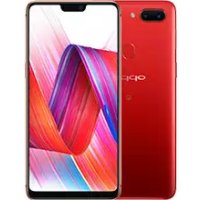
R15 Pro - Smartphone OPPO - Notice d'utilisation et mode d'emploi gratuit
Retrouvez gratuitement la notice de l'appareil R15 Pro OPPO au format PDF.


| Type de produit | Smartphone |
| Marque | OPPO |
| Modèle | R15 Pro |
| Dimensions (approx.) | 155,1 x 75,2 x 7,4 mm |
| Poids (approx.) | 180 g |
| Système d'exploitation | ColorOS 5.1 (basé sur Android) |
| Alimentation | Batterie rechargeable, chargeur mural OPPO d'origine (5V/2A) |
| Fonctions principales | Appareil photo avant et arrière, reconnaissance faciale, empreinte digitale, assistant Google, écran partagé, clonage d'applications, capture d'écran longue |
| Entretien et nettoyage | Ne pas exposer à l'humidité, poussière ou températures extrêmes. Nettoyer avec un chiffon doux et sec. Ne pas utiliser de produits chimiques. |
| Sécurité | Verrouillage par code, empreinte digitale, reconnaissance faciale. Utiliser des accessoires d'origine. Ne pas décharger complètement la batterie. |
| Pièces détachées et réparabilité | Batterie et écouteurs sont des consommables. Utiliser des pièces d'origine OPPO pour les réparations. |
| Informations générales | Manuel d'utilisation disponible en français. Captures d'écran par combinaison de touches. Assistance via Google ou OPPO. |
FOIRE AUX QUESTIONS - R15 Pro OPPO
Questions des utilisateurs sur R15 Pro OPPO
0 question sur cet appareil. Repondez a celles que vous connaissez ou posez la votre.
Poser une nouvelle question sur cet appareil
Téléchargez la notice de votre Smartphone au format PDF gratuitement ! Retrouvez votre notice R15 Pro - OPPO et reprennez votre appareil électronique en main. Sur cette page sont publiés tous les documents nécessaires à l'utilisation de votre appareil R15 Pro de la marque OPPO.
MODE D'EMPLOI R15 Pro OPPO
- Page d'accueil 3
- Configurer les paramétres 4
2.1 Combinations de touches 4
2,2. Commencer à utiliser votre smartphone R15 Pro............ 5
2.3 Empreinte digitale, reconnaissance faciale et code d'accès 16
2.4 Se connecter à Internet 25
- Caracteristiques populaires 25
3.1 Assistant intelligent 2.0 25
3.2 Assistant Google 28
3.3 Touches de navigation 33
3.4 Prendre et modifier une capture d'écran 35
3.5Prendre des photos 37
3.6Prendreunselfie 42
3.7 Enregister une video 46
3.8 Paramètres de laamera 48
3.9 Aperçu des photos 48
3.10 Albums 49
3.11 Stories 53
3.12Personnes 55
3.13 Visualiser et utiliser des photos et videos 57
3.14 Modifier les photos et videos 61
- Bases 64
4.1 Modifier l'orientation de I'ecran 64
4.2 Écran partagé 66
4.3 Cloner des applications 68
4.4 Gestes et mouvements 69
4.5 Prerégler l'heure ON/OFF de I'appareil 73
4.6 Centre de contrôle, notification et barre d'etat 74
4.8 Utiliser la fonction modem de votre téléphone 79
4.9 Mises à jour logicielles 82
4.10 Sauvegarder vous telephone OPPO 84
4.11 Restaurer les données sur votre téléphone 86
4.12 Réinitialiser le téléphone 89
4.13 Reglage du bouton Volume par défaut 90
4.14 Horloge d'écran 92
- Appel 93
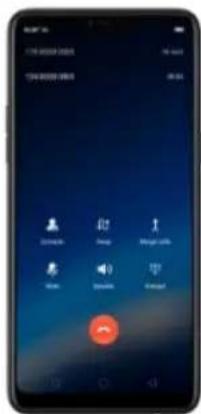
5.1.Teléconferences 93
5.2.Bloquer les appels 94
#
5.3. Paramétres liés à l'expérience 96
- Contact. 97
6.1.Ajouter un contact 97
6.2.Modifier et supprimer un contact 99
6.3.Importer et exporter les contacts 101
6.4.ContactsSIM 103
6.5.Gerer les contacts 105
6.6.Sauvegarden vooscontacts 107
6.7.ContactsVIP 107
7.Gestionnaire de telephone 108
7.1.Scanner et optimiser letelephone 108
7.2.Effacer le stockage 109
7.3. Autorisation de confidentialité 111
7.4.Scan de virus 113
appo
9.3.Effacer le stockage 127
9.4.Gerer les fichiersdu telephone a distance 128
10.Calculatice 129
11.Vie privée et sécurité 134
11.1. Rechercher mon téléphone 134
11.2.Verrouillage intelligent 136
11.3. Permissiosd'application 137
11.4. Protégé les informations personnelles 138
11.5.Masquer I'icone de fecran d'accueil 139
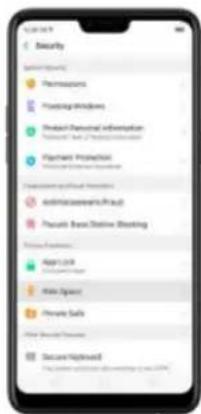
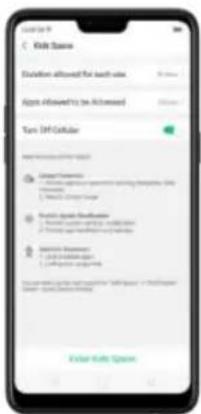
11.6.Espace pour enfants 141
- Entretien et réparation 144
12.1.Optimiser la durée de vie de la batterie 144
12.2. Autres informations de maintenance et de réparation 145
2. Configurer les paramètres
2.1 Combinaisons de touches
En général, vous pouvez utiliser deux boutons de votre téléphone pour générer un résultat spécifique. Les principales combinaisons de touches sont les suivantes :
Lorsque le téléphone est allumé
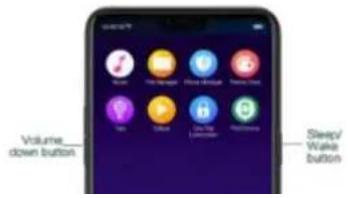
Maintenez enfoncées les touches d'alimentation et de diminution du volume : votre téléphone enregistre une capture d'écran de la page en cours. Pour faire une longue capture d'écran, cliquez sur la capture d'écran, puis sur Capture d'écran longue.
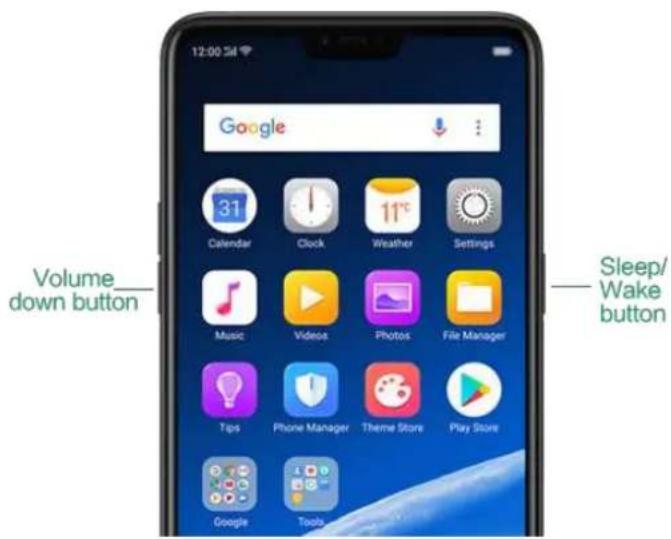
Maintenez enforcées les touches d'alimentation et d'augmentation du volume : si le téléphone ne répond pas, maintenez enforcée la combinaison des touches pendant au moins huit secondes pour forcer le redémarrage de votre téléphone.
Lorsque le téléphone est eteint
Maintenez enfoncées les touches d'alimentation et de diminution du volume : le téléphone entre en mode de récapération, ce qui permet demettre à jour le système, d'effacer les données, de vérifier le disque, etc.
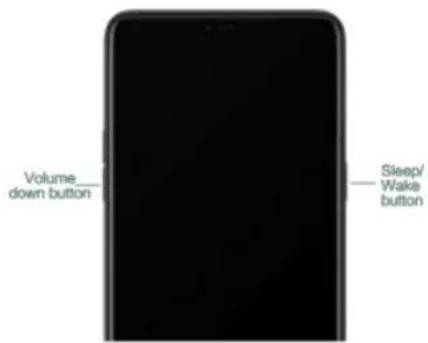
Maintenez enfoncées les touches d'alimentation et d'augmentation du volume : cela permet de forcer le redémarrage du téléphone. Maintenez enfoncées les deux touches jusqu'à ce que vous têlephone soit allumé.
- Sélectionner les options de langues et de région
Selectionnez la langue de votre choix. Choisissez vous pays ou région, puis diquez sur Suivant.
Veuillez notes que la langue est importante pour l'affichage de votre téléphone, notamment en ce qui concerne la date et l'heure, la localisation, les contacts, les e-mails, etc. Vous pouvez effectuer un Appel d'urgence en selectionnant la langue.
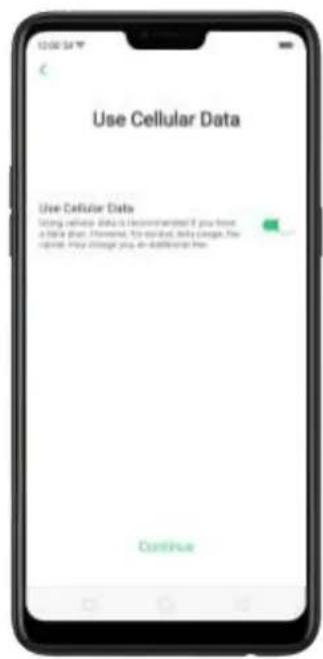
3. Utiliser les données cellulaires
Cette option est uniquement recommendée si vous disposez d'un forfait d'échange de données. Veuillez notes que l'utilisation de données hors forfait peut entrainer des frais supplémentaires de la part de votre opérateur. Déplacez le curseur vers la croite pour activer puis cliquez sur Continuer.
4. Se connecter à un réseau Wi-Fi
Selectionnez un réseau Wi-Fi dans la liste des réseaux figurant sur votre R15 Pro. Saisissez le mot de passer si nécessaire, puis cliquez sur Suivant. Vous pouvez passer cette étape et ajouter un réseau plus tard.
Vouss pouvez vous connecter à des réseaux Wi-Fi cachés en cliquant sur Ajouter manuellement un réseau.
Cliquez sur Passer si le réseau Wi-Fi est indisponible.
Contactez l'assistance si vous ne pouvez pas vous connecter au Wi-Fi.

5. Conditions d'utilisation
Vous pouvez prendre reconnaissance des termes du « Contrat d'utiliser » et de la « Politique de confidentialité » Il est également possible de participer à un « Projekt d'expérience utiliseur » qui contribue à améliorer les produits et services d'OPPO. Vous devez cliquer et
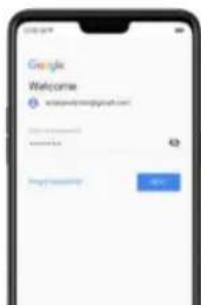
- Compte Google
Vous sarez Invite à vous connecter à votre compte Google. Si vous aze oublé votre adresse e-mail, vous pouvez enterer toute numero de téléphone ou une autre adress e-mail pour la recuperer.
Cliquez sur Creer un compte si vous n'en avez pas.
Cliquez sur Passer si vous souhaitez vous connecter à votre compte Google plus tard.
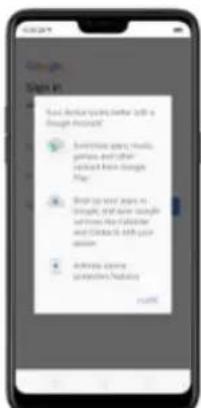
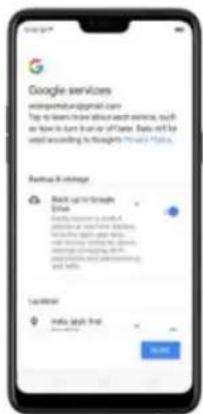
Après la configuration, cliquez sur Suivant, vous verrez alors une option pour ne pas ajouter le compte maintainant ou cliquez sur Jaccepe.

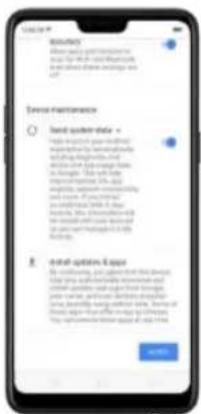
8. Assistant Google
Vold une brève introduction à l'Assistant Google, un assistant très intelligent qui s'active lorsque vous dites « Ok, Google», Pas besoin d'appuyer constamment sur le micro. Vous pouvez configurer l'assistant uniquement après la partie Pour commencer, dlquez sur Suivant pour continuer.
#
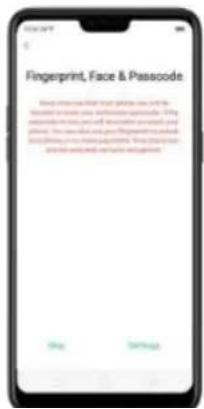
Dans certainscas, vous aurez besoin de desfonctionnalités non seulement pour déverrouiller toute téléphone, maisaussi pour effectuer despaïements.
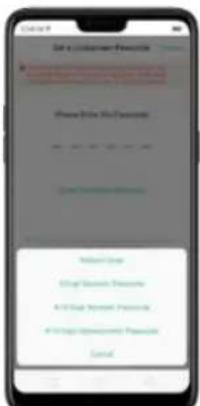
Vous serez d'abord envite a saisir un code d'acces. Par defaut, le code d'acces est un code a 6 chiffres. Cliqueur Autres methodes de chiffrement si vous souhaitez utilise un code a schema, un code numerique a 4 chiffres, un code numerique a 4-16 chiffres ou un code alphanumerique a 14-16 caracteres.
Vous pouvez alors ajouter une emprente digitale. Si vous ne souhaitez pas utiliser les emprentes digitales, diquez sur Passe.
11. Assistant Wi-Fi
Cela peut de selectionner et de se connecter intelligemment au meilleur réseau Wi-Fi disponible. (Cela peut ameliorer futilisation des données Wi-Fi). De plus, vous pouvez activer l'option Passage automatique en cellulaire si vous souhaitez utiliser les données cellulaires automatiquement lorsque la connexion Wi-Fi est mauvaise. (L'assistant Ni-Fi peut utiliser une petite quantite de données pour détaracter la qualite de la connexion cellulaire). Il suffit de deplacer le curseur vers la droite pour activer et diquez sur Continuer.
12. Misses à jourlogidelles
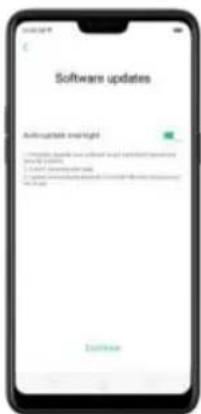
Vous pouvez activer la mise a jour automatique de nuit qui mettra a jour toute logiciel pour bénéfider des démières fonctionnalités et corrections. La mise a jour automatique se fera entre 2h00 et 5h00 du matin lorsque le téléphone n'est pas utilisé. Ce ne consommera pas de données. Il suffit de déplacer le curseur vers la croite pour activer et diquez sur Continuer.
13. Importer desdonnées
Il est désormais facile d'importer ou de cloner des données depuis votre ancien téléphone.
appo
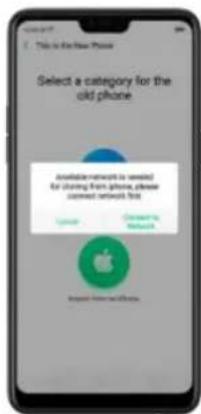
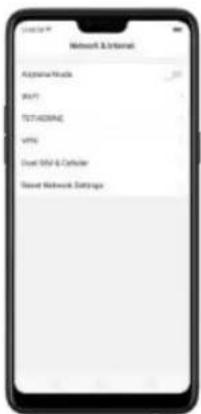
Sur Android, le QR code du téléphone suffit pour que le donage commence et que tous les fichiers soient transférés.
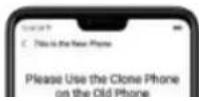
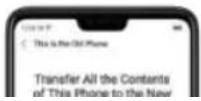
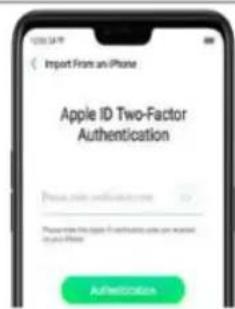
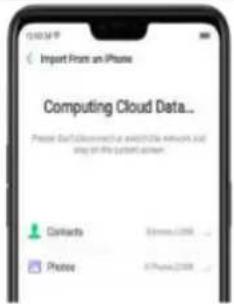
Si vous n'avez pas besoin de déplacer du content, dièuez sur Définir comme un nouveau téléphone OPPO et commencez à profiter de votre nouvelé R5 Pro.
Définir le code d'acobs de l'écran de verrouillage
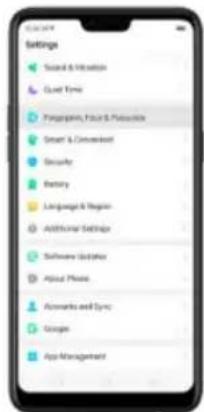
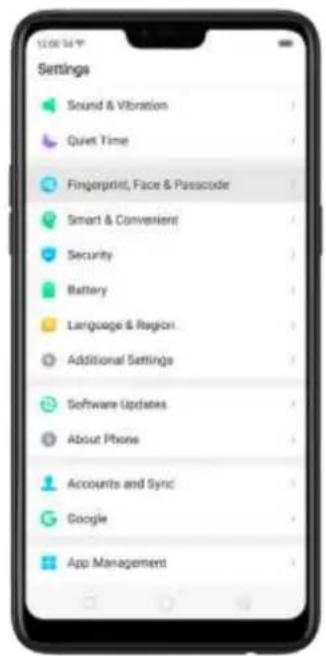
Allez dans [Paramètres] > [Emprénte digitale, reconnaissance faciale et code d'acès], accédez à [Code d'accès de l'écran de verrouillage], diquez sur [A diver le code d'accès].
Vouserezinviteaentruncodemniqueà6chiffres.Siyoussouhaitezutiliserdautrestypesde codes d'accès, diquezurAutresmethodesdechiffrement.
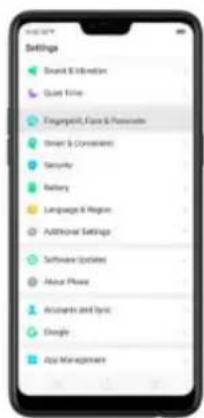
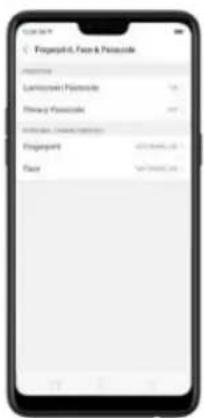
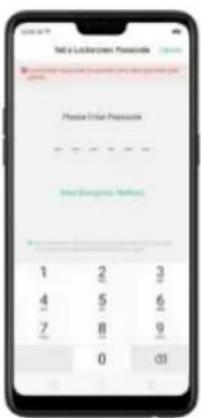
CliqueurAutresmethodesdechiffrement.Quatre types de codes d'access sont possibles:
Code à schéma: Permet de dessiner un schéma avec au moins quatre points connectés.
Code d'acoles numérique à 4 chiffres: Permet de définiir un code d'acès contenant quatre chiffres
Dessiner donne schemau ou saisir votre code d'acres.
Redessine zov re schema ou renaisisezev rore code d'acis pour le valder et l'adiver.
Modifier le code d'access
Allez dans [Paramétres] > [Empreinte digitale, reconnaissance faciale et code d'accès], qui zusur [Modifier le code d'accès].
Dessinervoitréschaémaactuelou saisirvotrecode secretactuel.
Dessinez vous nouveau achema ou saisissez vous nouveau code secre. Si vous souhaitez utilise d'autres types de codes d'accès, diquez sur Autres méthodes de chiffrement en bas de l'écran.
Redessinez voire schema ou reaisiez zvotre code daccspourle valider et laiver.
Désactiver le code d'accès
Allez dans [Paramétres] > [Empreinte digitale, reconnaissance faciale et code d'accès], diquez sur [Déactivé le code d'accès].
Dessinez voire schema actuel ou saisissez voire code secre actuel pour le confirmer.
Affichez plus de détails dans Définir et utiliser un code d'accès avec votre smartphone
OPPO.
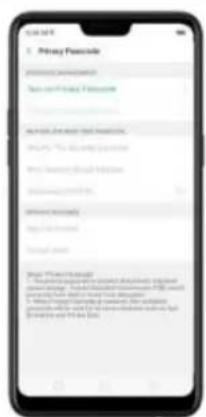
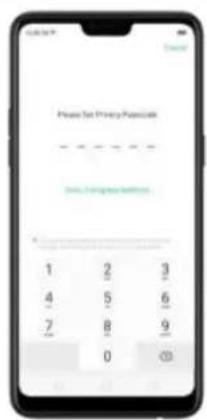
Modifier ou désactiver le code secret
Allez dans [Paramétres] > [Empre inte digitale, reconnaissance faciale et code d'accès] > [Code secret] saisssez le code de chiffrement puis díquez sur [Déactiver le code secret] ou sur [Modifier le code secret].
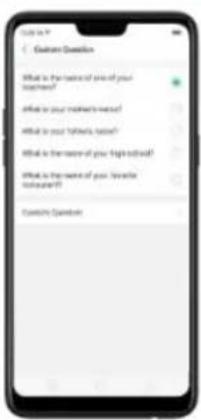
Modifier les questions de sécurité
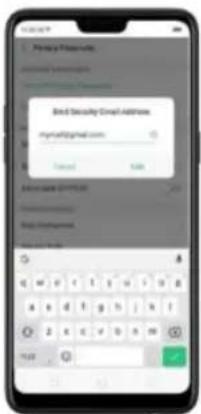
Aliez dans [Parametres] > [Empreinte digita, reconnaissance faciale et code d'acres] > [Code secret] saisissez le code de chiffrement et cliquez sur [Modifier les questions de sécurité] saisissez
OPPO
Aspoder 1D OPPO
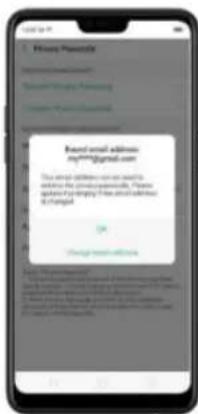
Allez dans [Parametres] > [Empreinte digita, reconnaissance faide et code d'accès] > [Code secret] saisissez le code de chiffrement, déplacez le curseur [Assoder l'ID OPPO] Inscrivez-vous ou connectez-vous avec vos identifiants OPPO.
Chiffrement d'applications
Allez dans [Parametes] > [Empreinte digita, reconnaissance faciale et code d'accès] > [Code secret] saississez le code de chiffrement. diquez sur [Chiffrement d'applications] selectionnez les applications à chiffrer puis appuyez sur Adiver le chiffrement. Une fois chiffrement effectué, vous verrez sur l'application un symbole de cadenas crypté. Voir également Varrouilage
Remarque : vous devez saisir un code d'acoleschiffre et une question de sécurité avant d'utiliser les autres fondations avec le code secre.
Définir l'empreinte digitale
Avant d'ajouter une emprente digitale, vous devez creer un code d'acces sur voite re tellephone OPPO.
Vous pouvezutiliserlesempreintedesigitalespour:
le déverrouillage du téléphone depuis l'éran de verrouillage
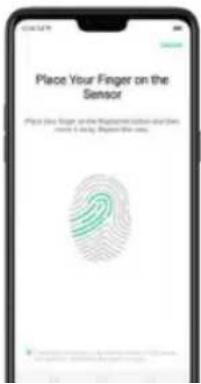
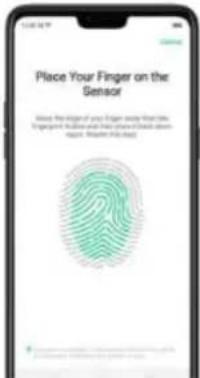
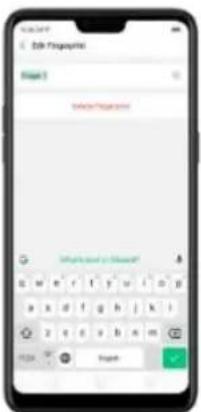
Aliez dans [Parametres] > [Empreinte digita, reconnaissance faciale et code d'accès], diquez sur [Ajouter un code d'accès].
Suive les instructions a fecran en plaant douement voite doigt sur le bouton d'acquel jusqu'à que voite emprente soit enregistrree.
Utiliser l'empreinte digitale pour réinitialiser le code d'accès
Avant d'utiliser la fonction de réinitialisation, vous devez ajouter au moins une emprénté digitale à votre téléphone et activerle déverrouillage par emprénté digitale.
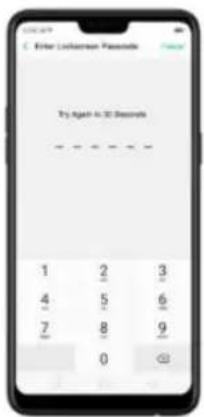
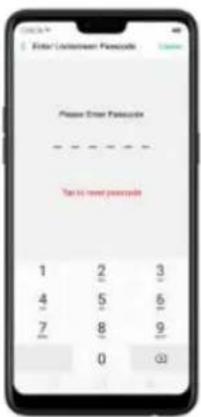
Rinitialiser les methododes du code d'acoe:
si vous saisissez un mauvais code d'acobs qing fois de suite ou que vous aze oublie votre code d'acobs, vous pouvez facilement reinititialiser le code d'acobs avec votre empreinte digitale. A condition que vous en ayez enregistrree une.
reinitiainzelecodedaoces.
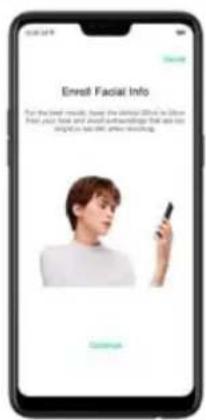
Enregistrer un visage sur vous telephone OPPO
Avont d'ajouter un visage, vous devez creer un code d'acobs sur votre téléphone OPPO, Vos pouvez
util ser voit re visage pour :
le déverrouillage du téléphone depuis l'écran de verrouillage
le chiffrement des applications
la protection des fichiers
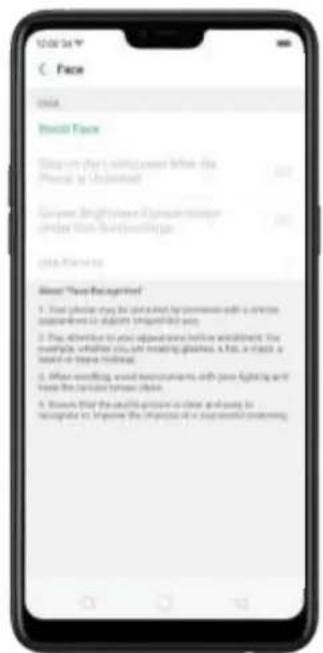
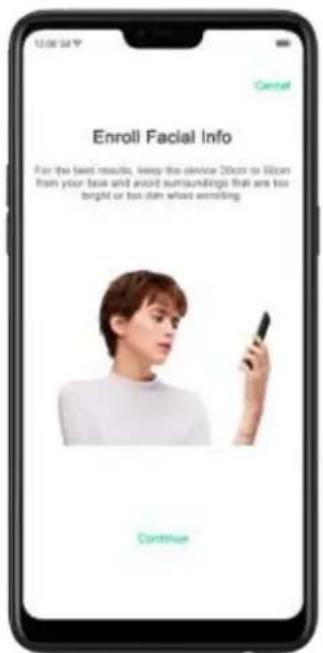
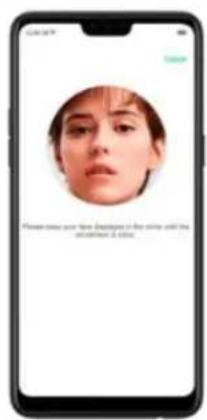
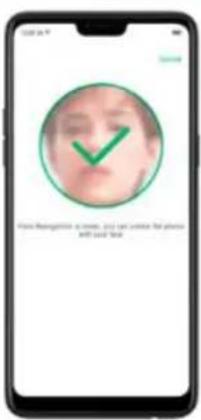
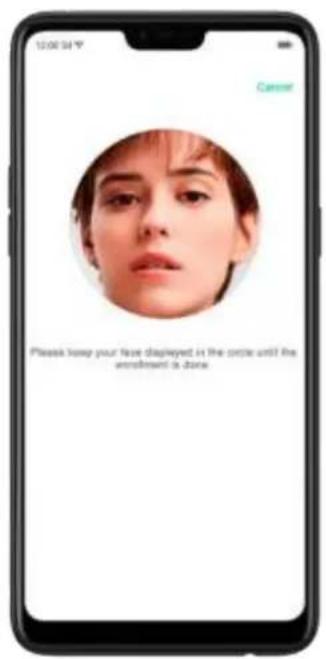
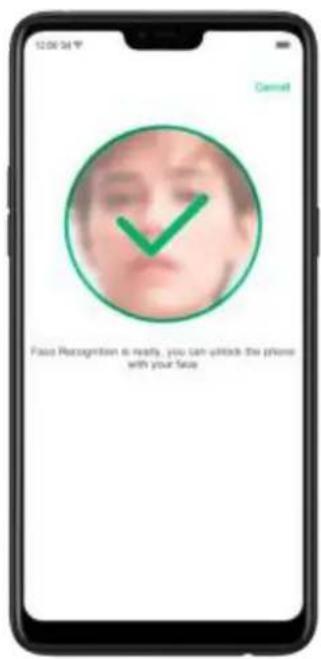
Suivez les instructions à l'écran. Pour un résultat optimal, tenez le téléphone entre 20 et 50 cm de votre visage et positionnez votre visage dans le cercle jusqu'à ce que l'enregistrement soit terminé. Évitez les environnements trop lumineux ou tropsons lors de l'enregistrement du visage.
Supprimer les visages enregistrés
Allez dans [Paramétres] > [Empreinte digitale, reconnaissance faciale et code d'accès], cliquez sur [Supprimer les visages enregistrés].
Utilisez la reconnaissance faciale pour déverrouiller l'écran, pour le verrouillage d'applications et le Coffre-fort. Allez dans [Paramètres] > [Empreinte digitale, reconnaissance faciale et code d'accès] > [Utiliser la reconnaissance faciale pour], puis activez ensuite les fonctionnalités que
youssouhaitezutiler.
2.4 Se connecter à Internet
Le smartphone OPPO se connecte à Internet chaque fois que nécessaire, soit par une
connexion Wi-Fi, soit par un réseau mobile.
Connexion Wi-Fi
- Aliez dans [Paramétres] > [W-F], ou baiayez de haut en bas pour ouvrir le Centre de contrôle, puis
appuyez sur Les réseaux Wi-Fi détaclés s affichent. - Appuyez sur le réseau Wi-F auquel vous aouhaitez vous connecter.
- Rensignezle mot de passare si neccasse.
Connexion aux données mobiles
Aliez dans [Parametes] > [Double SIM et cellulaire] et activez [Données mobiles], ou balayez
vers le bas depuis ie haut de suaere enran pour ouvrir la Centre de controle, pis appuyez sur

Remarque: activer la connexion au réseau mobile peut entrainer des coûts supplémentaires.
Consultez voire opereateur de reseau mobile.
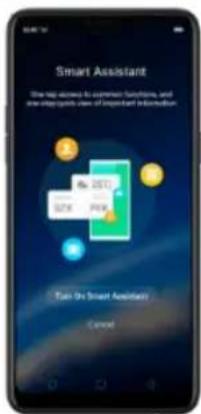
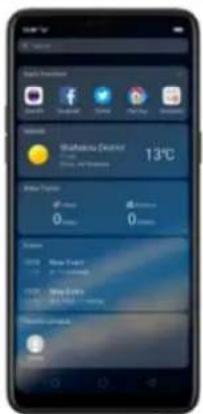
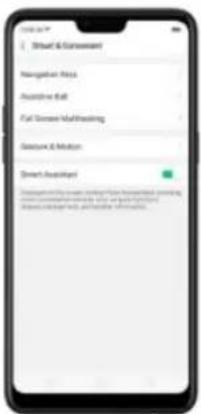
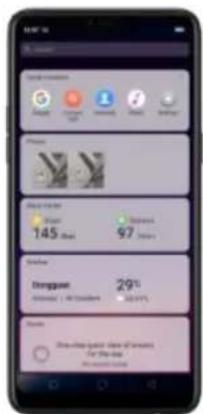
Personnalisez les widgets de l'Assistant intelligent. Faites defiler I'ecran de l'Assistant intelligent vers le bas, puis diquez sur Modifier. Cliquez sur ou pour ajouter ou supprimer des widgets Pour modifier I'ordre de vosinformations, maintenez enonce, puisfaiblesglisser vers un nouvel emplacement.
#
Fonctions rapides: Vous offre un accès rapide aux applications. Cliquez sur +, diquez sur Ajouter plus d'appli ciations, puis choisissez une application. Vous pouvez ouvrir directement l'application en cliquant sur sonicône dans Assistant intelligent.
Par rapport aux modeles basés sur ColorOS 5.0, le R15 Pro peut ajouter la conversion CURaux fonctionsrapides, ce qui est très pratique.

Meteo: Affiche les conditions meteorologiques de voterre emplacement actuel.
Suivi des pas: Compte vos pas quotidienset la distance parcourue.
s'affichent sur la page de l'Assistant intelligent.
Google sait tout et ses réponses ne manqueront pas de vous surprénde et de vous faire sourir. Désormais, il est très simple d'attimer l'attention de Google. Plus besoin d'appuyer sur le micro. Dites simplément : Bonjour, Google « ou « Ok, Google « . Puis, il reconnait toute voix et alloué des personnes qui s'esteient encouraging à la durée des questions, les départs de
Activert'AssistantGoogle:
- Ouvrez le Centre de contrôle. Vous pouvez ouvr le Centre de contrôle n'importe ou sur vos te tellephone, depuis n'importe quelle aplicaion ou cran, meme depus Icran de verrouillage. Appuyez ensuite sur pour ouvr Google Now. Vou puez egalement lancerrapidement votre Assistant Google en appuyant longtempsur le bouton Aocuel.
- Cliquez sur Se connecter puis saisissez votre compte Gmail
- Cliquez sur Demarrer pour apprendre à l'Assistant à reconnaître votre voix.
- Suivez les instructions affichées. Vous devez dire deux fois « Ok Google», Idem avec « Hey Google »
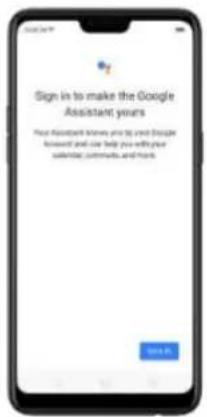
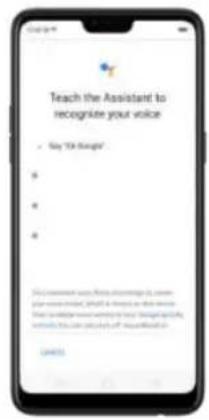
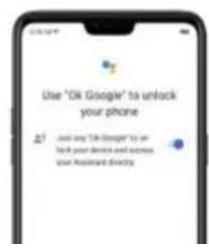
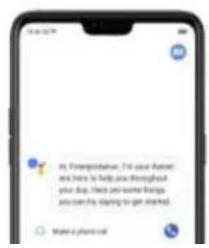
- Mode inactif ou en veille. Autrement dit, personne ne dit rien.
Parametre des l'Assistant Google :
Lancez l'Assistant Google depuis le Centre de contrôle ou en appuyant longtemps sur le bouton d'accueil. Cliques sur pour ouvrir les paramétres de Google Assistant. Cliques sur en haut à droite de l'écran, puis dlquez sur Paramétres. Vous pouvez également demander à l'Assistant d'ouvrir les paramétres. Vous pouvez maintainer personnelisér vos Assistant. Lesparamétres sont les suivants:
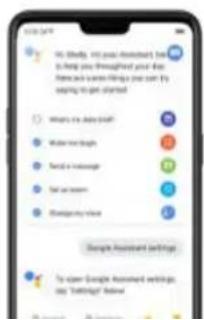
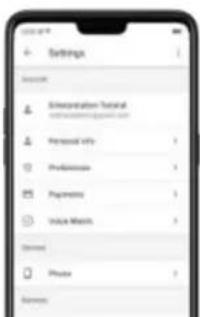
#
transport qui vous demande comment vous voyagez habituèlement, et le mode d'heure d'été.
- Pa们ements: c'est ld que youspouvez configurer les moyens de palement et l'adresse. (Remarque: non disponible dans tous les pays).
Reconnaisance vocale: pour asseder plusieurs utilisateurs a un seul apparell Google Home et le partager avec la famille et les amis. jusqu'à 6 personnes peuvent l'utiliser sur une seule Google Home.
Apparels
- Télephone: vous trouvezEZd'autres paramétres pour l'apparéil tels que les réglages mains libres, la langue de l'Assistant, la saïse préféree, le contexte de l'éran, les notifications, etc.
Services
- Musique : vous pouvezCHOISIR YouTube ou un lecteur de musique par défaut.
- Domotique: vous pouvez ajouter des apparéils tels que Google Home, des téléphones, des montres et même connecter vos apparéils domestiques intelligents (la liste actuelle des marques compatibles est disponible) et affecter des apparéils aux différentes pièces, comme « éteindre les lumières de la chambre » ou « éteindre les lumières du foyer » ou ...
- VidEOS et photos: regarder des séries et des films ou voir vos photos sur la télévision en le demandant à vous Assistant. (Remarque : vous aurez besoin d'un Chromecast ou d'un téléviseur avec Chromecast intégré pour vosphotos).
3.3 Touches de navigation
Sur le R15 Pro (base sur ColorOS 5.1), toute la navigation est gériée avec les touches virtuelles et les gestes sur écran. Les trois touches de navigation virtuelle apparaissant au bas de chaque écran et peuvent être masquées lorsqu'elles ne sont pas utilisées. Vous pouze également organiser l'ordre des touches « Retour » et « Placent » selon vos préférences. Si vous préférez le contrôle de navigation par gestes, vous pouze utiliser un système base sur les gestes pour naviguer dans voitre téléphone au lieu des touches de navigation traditionnelles.
Pour passer des touches de navigation aux gestes, allez dans [Paramétres] > [Services pratiques] > [Touches de navigation].
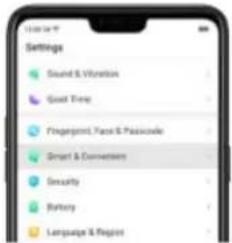
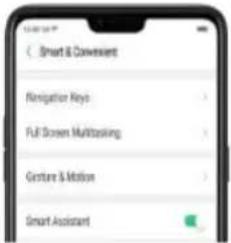
Lorsque youes en mode paysage, baiayez du bas vers la gauche.
3.4 Prende et modifier une capture d'ecran
Vous pouvez réaliser une capture d'écran de ce qui est affiché sur l'écran actuel de votre Rf 5 Pro et prendre de longues captures d'écran de vos conversations sur n'importe qu'elle application de messagerie, la capture d'écran d'une page Web complète ou la capture d'écran de certains longues pages d'applications. Vous pouvez modifier les captures d'écran directement sur l'application Photos à l'aide d'un ensemble d'outils de traitement professionnelles. Un marqueur a également été ajoué pour surligner du texte, dessiner et personnelier la capture d'écran que vous avez prisé.
Faire une capture d'écran de la page en cours
- Appuyez et maintenez enfondes les boutons d'alimentation et de diminution du volume pendant 2 secondes environ, l'écran dignote brievement en blanc et vous entendez le bruit d'un obturator si le son de votre téléphone est activé.
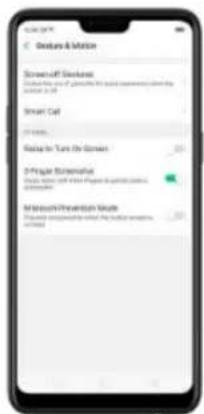
Enregistrer une longue capture d'écran
Avec le smartphone OPPC, vous pouvez facilement enregistrer des captures d'éran plus longues d'un simpleblick.
Pour enregistrer des longues capturesd'ecran :
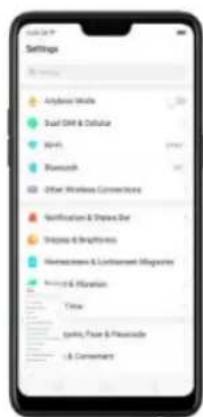
- Appuyez et maintenez enfoncés les boulons d'alimentation et de réduction du volume pendant 2 secondes environ, ou balayez vers le bas avec trois doits pour prendre une capture d'écran de la page en cours.
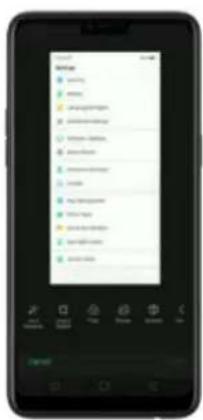
- Cliquez sur la capture d'ecran, cliquez sur Longue capture d'écran, puis faites défiier la page
3.5 Prende des photos
Vous pouvez utiliser les camera pour prendre des photos et des vidEOS.
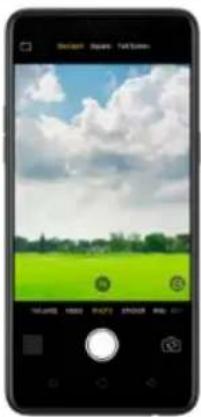
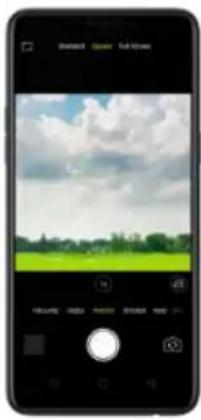
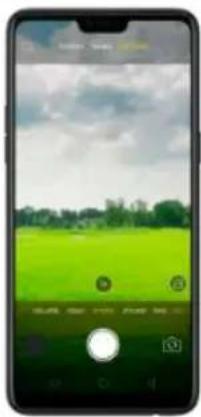
Commuter les cameras. Cliquez sur

Prendre une photo. Diriger voir cetteamera vers le sujet et cliquez sur
Zoom avant ou arrêté. Laamera enregistr de des video haute résolution et des photos avec un
zom 1x et 2x. Pour basquer rapidement, faibles glisser ou vous pouvez aussi pincer
Tecran pour zoomer en avant ou en arriere.



OPPO
#
Activier ou désactiver le flash. Cliquez sur A, puis cliquez sur On ou Off. Lorsque vous dication sur
Auto, voting telephone detecte automatiquemment les conditions d'éclairage et déterminé si le flash est nécessaire. Lorsque vous cliquez sur Rill-in, votre téléphone utilise le flash intégré pour compenser la lumière ambiente.
Activier ou désactiver le HDR. Cliqueur sur Niss, puis diquez sur On, Off ou Auto. Lorsqueie HDR
(imagerie à grande gamme dynamique) est activé, les photos prenner plusieurs expositions de la même scène et les combinant pour creer une image plus esthétique et plus détaillée.
Utiliser le retardateur. Le retardateur vous laisse le temps de faire partie de la photo. Cliquez sur
puis diquez sur 3s ou 10s. Cliquez sur Toucher si vous souhaitez prendre des photos en touchant fecran.
Utiliser le mode Beaute. Cliquez sur 65 Le filtre Beaute integre ajuste automatiquement le teint de la peau, améliorer les caractéristiques du visage et apporte d'autres modifications minuées à votre appearence. L'après photo propose six niveaux de beaute.
Ajouter un filtre. Vous pouvez appliquer un filtre avant de prendre une photo. Qlique sur dique sur FILTRE, et vous verrez une série d'options de filtres, avec un apergu de l'effet une fois applique a touvre photo.Qlique sur le filtre que vous souhaitez utilise Passez a ORIGINAL pour retirer le filtre.
Ajouter un sticker en RA. Utilise des stickers pour decorer votre photo. Choisissez STICKER
diquez sur puischoisisee en stoker en RA.
Prendre une photopanoramaque. Choisssez FANO.

Avec laamera avant, cliquez sur le bouton de l'obturator et vous entendez un « Ding ». Faibles pivotier le téléphone a gauche ou à droit é jusqu'à ce que vous entendiez le son une deuxieme fois. Laphoto est prise automatiquement.
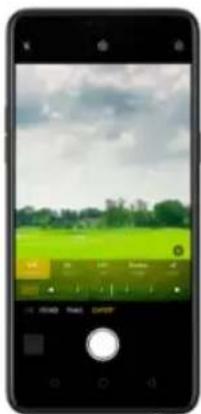
Prendes photos en rafale. Choisessez une photo, appuyez et maintainez enfonde le bouton de Toburateur, et vous verrez de nombreux écans apparaître rapidement, ce qui montre le nombre de photos que vous prenez. Retirez cette douit pour arrer. Pour selectionner les photos que vous
souhaitez conserver, cliquez sur Galerie, cliquez sur selectionnez les photos, puis cliquez sur Terminé.
3.6 Prendre un selfie
Pour passer à laamera avant, dit quez sur dans le coin inézier droit de l'écran.
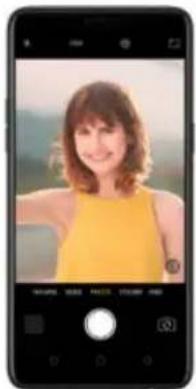
Activé le flash. Cliquez sur qui cliquez sur On. Un écran blanc avec une luminosé maximaile est utilisé en tant que flash avant.

luminosite-obsonté sur la photo et à améliorer l'aspect de voire suet.
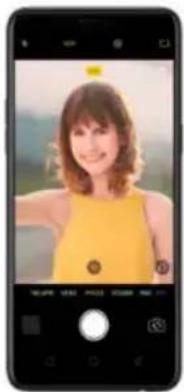
Utilier le retardateur. Le retardateur vous laisse le temps de faire partie de la photo. Cliquez sur
puis cliquez sur 3s ou 10s. Gliqueur Appuyer si vous souhaitez prendre des photos en appuyant sur l'écran, cliquez sur Gestes pour prendre des photos en montrant voira paume.
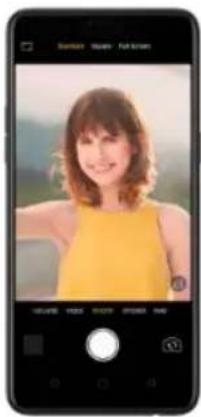
Ajouter un filtre. Vous pouvez appliquer un filtre avant de prendre une photo. Cliquez sur diquez sur FILTRE, et vous verrez une série d'options de filtres, avec un aperçu de l'effet une fois appliqué à votre photo. Cliquez sur le filtre que vous souhaitez utiliser. Passez à ORIGINAL pour referrer le filtre.
#
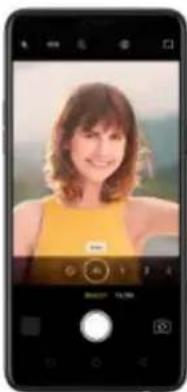
Utiliser Beaute AI : Cliquez sur Al. L'option personnalise Beaute Al ofre une fonctionnalite permiet tant une reconnaissance précise et un embelli sement d'elical de chaque caractéristique du visage. Tout le monde est unique dans f'appareil photo.
Choisir un niveau de beaute : Ajouter le meme effet esthetique a toutes les personnes sur la photo.Lappareil photo propose six niveaux de beaute.
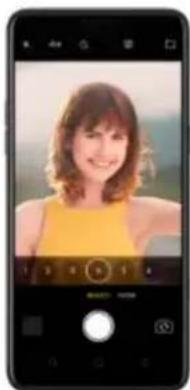
Ajouter un sticker en RA Utilisez des stickers pour decorerYOUR photo. Chaisissez STICKER diquez
Sur, puis choisissez un sticker en RA.
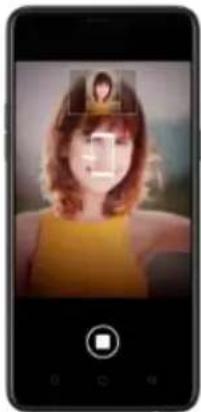
Pendre une photo panoramicique. Choississez PAND. Gliqueur sur le bouton de I'obturator et vous entendez un « Ding - Raites pivotier le téléphone à gauche ou à droite jusqu'à ce que vous entendiez le son une deuxieme fois La photo est prise automatiqueement.
3.7 Enregistrer une video
Avec la camera, vous pouvez enregistrer des videos y compris des videos en time-lapse et des videotos raitents 10 secondes.

#
bouton Volume pour commencer et arriter l'entregistrement. Vous pouvez désir la qualité de video 720p, 1080p ou 4k.
Zoom avant ou arrête en filmt une video. (camera amiere) Faites glisser ou .Vous pouze aussi pincer focran pour zoomer en avant ou en amire.
Activer ou désactiver le flash. Cliqueur pour activer le flash. Cliqueur pour désactiver le flash.
Enregistrer une video en time-lapse. Choisissez Time-lapse. Cette option enregistrre uneagine ou un object avec une évolution lente et la transforme en video accéléée.
Enregistrer une video en SLO-MO. Choisissez Video en SLO-MO. Cette option enregistré une scène ou un objet avec une action ou un mouvement normal et la transforme en une video à très faible vitesse.
Pendre des photos en filmt une video. Cliquez sur le bouton de l'obturator dans le coin inferieur gauche de l'écran.
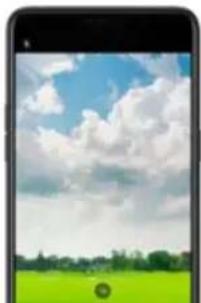
3.8 Paramètres de laamera
Les paramètres de l'appareil photo sont des options spéciales qui vous aident à prendre des photos ou à enregistrer des videos plus facilement. Allez dans [Paramètres] > [Application système] > [Camera].

Bouton Volume: Reglez les boutons Volume pour qu'ils fonctionnent comme des commandes de volume ou de zoom, ou l'obturator.
Grille: Afficher les lignes de la grille pour vérifier que laamera est bien droite.
Son de l'obturator : Activez ou désactivez le son de l'obturator de l'appareil photo enPNANT une photo.
Codage video : Vous avec le besoin entre Efficace et Compatibility optimale. Efficace utilise le codage H.265 pour réduire la taille du fichier video. Compatibility optimale utilise le codage H.264 pour que la lecture video soit prise en charge sur un ancien apparéil
Emplacement : Taggez vos photos avec la géolocalisation.
Retourer pour faire un selfie : Le miroir returne les photos de laamera frontale.
Filigrane : Ajoutez automatiquement un filigrane OPPO après avoir pris la photo.
3.9 Aperçu des photos
L'application Photos stocke vos photos et videos, y compris celles que vous avez prises avec laamera intégrée, enregistrées depuis une application ou une page web, copées à partir d'appareils de stockage en option, etc. Vous pouvez consulter, partager et modifier vos photos et videos directement sur votre téléphone.
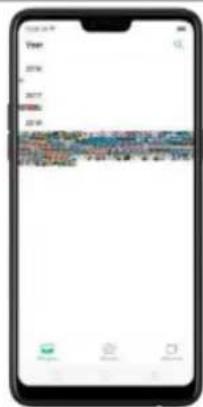
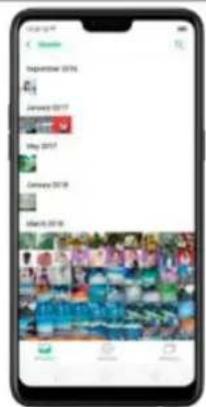
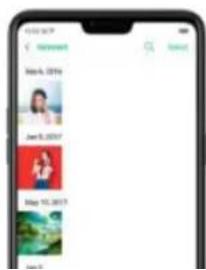
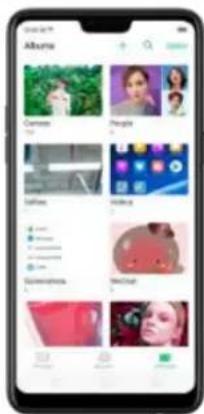
Voir les photos. Vous pouvez voir la pellicule, pour lesVIDEOS et les photos. Toutes les photos sont triées par date et heures de prise de vue. Dans Photos, selectionnez la vue Année ou Mois dans la chronologie pour restreindrerapidementle périmetrede recherche.Cliquez sur un album pour voir les photos ou vidés qu'il contient.
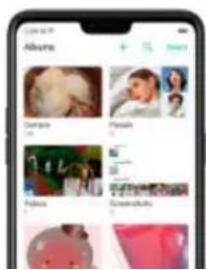
app3
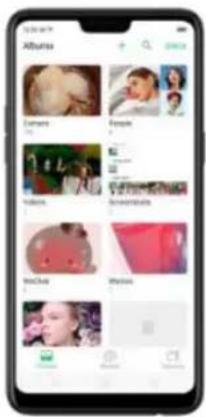
Oeer un nouvel album. Oliquez sur + , saisissez un nom, pus cliquez sur Enregister. Slectionnez Photos et Vidoeis, pus diquez sur Terminate.
Ajouter des éléments à un album existant. Pendant la visualisation des photos, cliquez sur Sélectionner, sélectionnez des éléments, cliquez sur Ajouter à, cliquez sur Albums, puis sélectionnez un album.
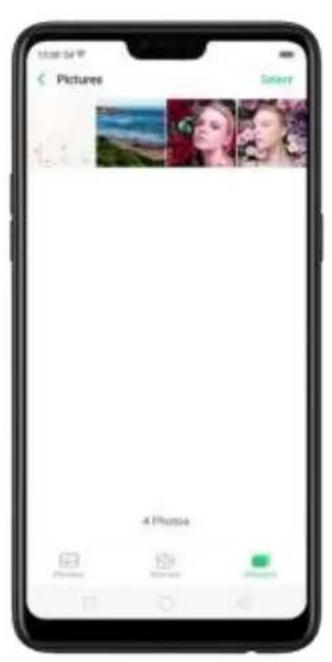
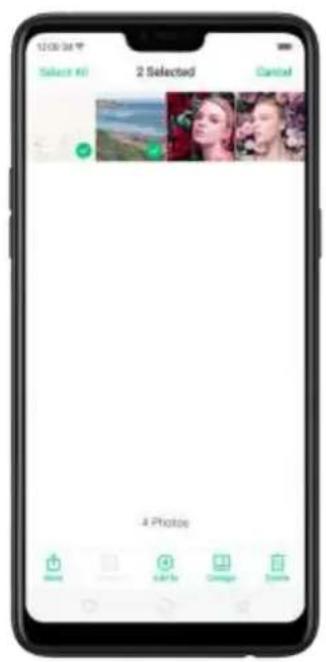
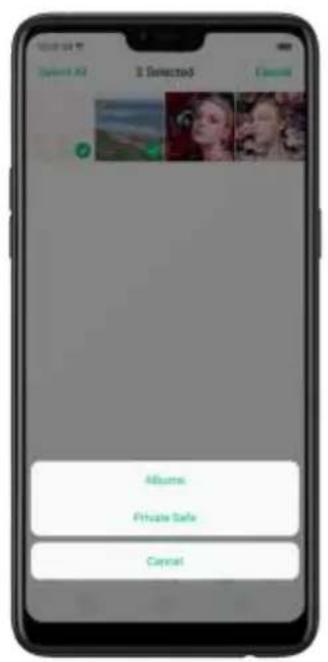
Retirer des éléments d'un album. Depuis I'écran de l'album, cliquez sur Sélectionner, sélectionnez des éléments, cliquez sur Supprimer, puis cliquez sur Supprimer la photo.
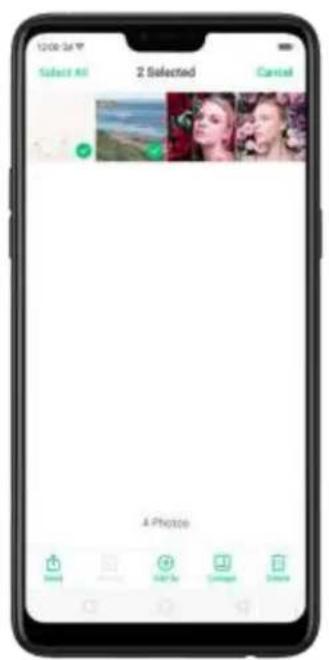
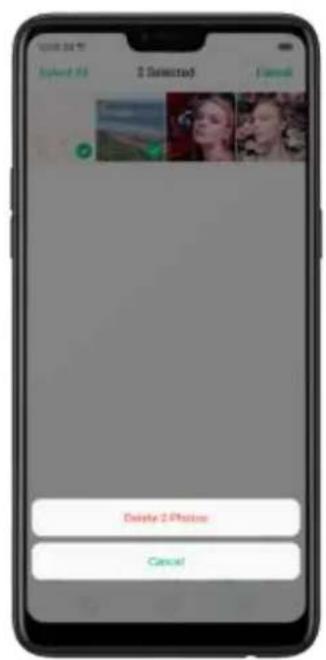
Supprimer un album. Depuis I'ecran Albums, diquez sur Selectionner, cliquez sur I'album, pus diquez sur Supprimer I'album. Les albums photo par defaut ne peuvent pas etre supprimes.
Supprimer une photo ou une video dans Photos. Cliquez sur une photo ou une video, puis diquaz sur Supprimer la photo, ou cliquez sur Sélectionner, selectionnez les photos ou vidés à supprimer, puis cliquez sur Supprimer. Les photos et vidés supprimées sont conservées dans l'album Récemment suprimé pendant 30 jours avant leur suppression définitive.
Restaurer une photo ou une videoe suprimée. Dans laum Rereemment suprimé, diquez sur la photo ou la videoe, diquez sur Restaurer, puis cliquez sur Restaurer la photo ou Restaurer la videoe pour renvoyer l'article dans Photos. Ou depuis Ialbum Rereemment suprimé, diquez sur Selectionnner, selectionnez les photos et videos que vous souhaite ez restaurer, puis cliquez sur
Restaurer
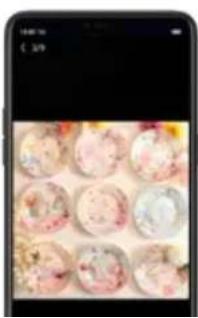
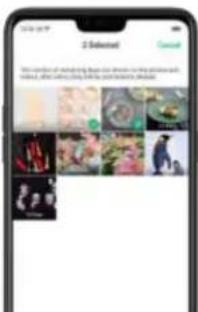
d'autres albums dans l'Album rarement utilisé enclistant sur Selectionner > Définir comme rarement utilisé.
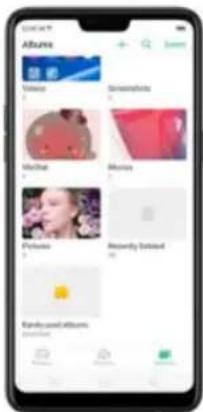
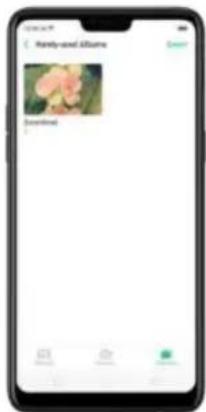
Vos photos seront rangiées selon un ordre séquentiel par date de modification. En d'autres termes, une fois qu'une photo ou une réserve ancienne a été modifiée, elle sera enregistrée comme la photo ou video l'aplus récente.
Les photos et charges à partir des applications de spam seront contrôées par la liste noire
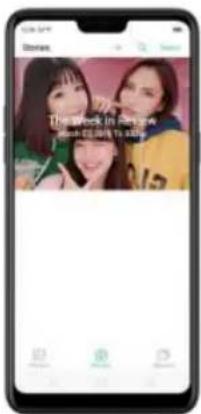
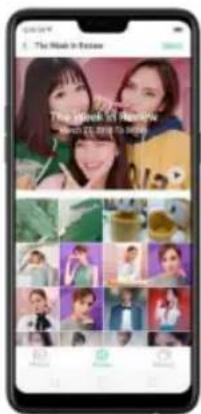
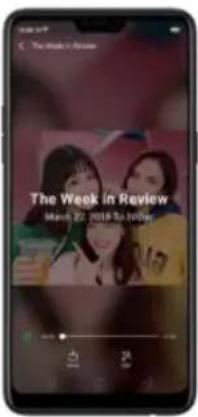
Personnaliser un film Story. Cliquez sur un film Story pendant la lecture, puls diquez sur Modifier pour faire ce qui suit :
#
- Choisir une Image de couverture : Giquez sur Image de couverture puis diquez sur la photo que vous souhaitez utiliser.
- Modifier le titre : Cliquez sur titre, modifiez le titre, puiscliquez sur Enregistrer.
- Choisir ou supprimer des photos: Qiquez sur Photos diquez sur + , puis selectionnez les photos que vous souhaite ez ajouter dans le film. Qiquez sur pour supprimer les photos du film.
- Modifier la longueur du film : Cliquez sur Longueur, puis faites defiler les molettes pour modifier la longueur.
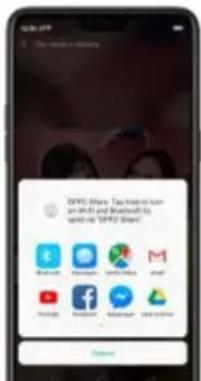
Partager un film Story. Cliquez sur un film souvenirpendant la lecture, puisdiquez sur Envoyer.
Nommer ourenommer un album Personnes
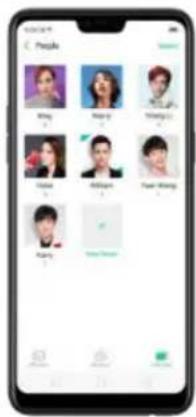
S un profil reste sans nom, cliquez sur falbum Personnel, diquez sur + Ajouter un nom -, puis tapezle nom que vous souhaitez utiliser et diquez sur Enregister.
S un profil n'apasse le bon nom, diquez sur I'album Personnes, diquez sur le nom, puis tapeze le nom que vous souhaitez utilise et diquez sur Enregister.
Afficher les albums Personnes. Pour afficher les albums cachés, cliquez sur Plus de personnes, selectionnez les albums Personnes puis cliquez sur Afficher.
Fusionner les albums Personnes en un seul. Cliquez sur Sélectionner, sélectionnez au moins deux albums Personnes puis cliquez sur Fusionner.
Supprimer les photos mal identifiées d'un album
Cliquez sur un album Personnes dont vous pouze supprimer des photos, cliquez sur Sélectionner, selectionner les photos mal identifiées puis cliquez sur Mauvaise personne. Les photos sont déplacées vers Plus de personnes.
Définir une photo de couverture pour l'album Personnel
Cliquez sur l'album d'une personne, cliquez sur le portrait, puis choisissez la photo que vous souhaitez utiliser comme couverture.

Ajouter des photos à un album Personnel
- Cliquez sur un album Personnes, cliquez sur SeLECTIONner, selectionnez les photos que you souhaitez ajouter à l'autre album, puis cliquez sur Mauvaise personne. Les photos seront rassemblées dans un album dans Plus de personnes.
- Dans Plus de personnes, cliquez sur Sélectionner, sélectionnez l'album puis cliquez sur Afficher.
- Allez sur l'écran des albums Personnes, cliquez sur Sélectionner, sélectionnez à la fois l'album et celui auquel vous souhaitez ajouter les photos, puis cliquez sur Fusionner.
3.13 Visualiser et utiliser des photos et vidés
Visualiser vos photos et videos. Cliquez sur Photos, puis sur une photo ou une video. Cliquez sur
pour dire une video. Ou cliquez sur Camera, puis cliquez sur la vignette dans le coin inférieur gauche de l'écran.
Aflicher une photo en plein écran. Cliquez sur une photo, puis au écran pour masquer les commandes
Voir la photosuivante ou precedente. Baiayez vers la gauche ou la droite.
Visualiser une photo en mode paysage. Dans le Centre de contrôle, désactiver [Mode portrait] puis tournez votre téléphone sur le coût. La photo pivote automatiquement et, si elle est en format paysage, s'estend pour s'adapter à l'ocran.
Zoom avant ou arriré. Double-diquéz ou pincez une photo pour ouvrir ou fermer. Raites glisser pour voir d'autres parties de la photo.
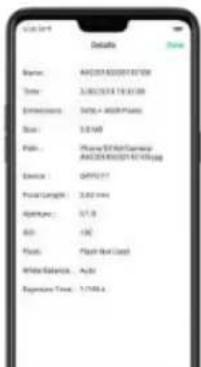
Voirles details des photos et videois. Clique sur une photo ou une video, puis diquez sur ①
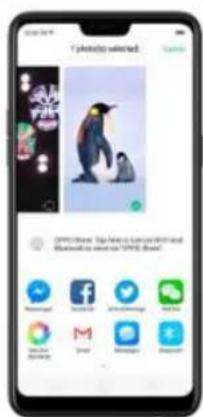
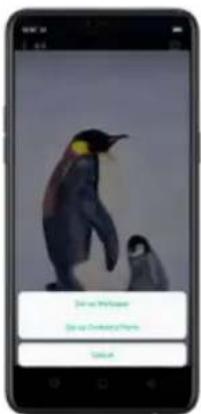
Utilier une photo comme fond d'écran. Cliquez sur une photo, díquez sur Définir comme, puis díquez sur Définir comme fond d'écran. Faites glisser la photo en panoramaque, ou pincez la photo pour zoomer, jusqu'à Obtérir l'effet désire. Puis díquez sur Définir comme pour définit le fond d'écran sur l'écran d'accueil ou l'écran de verrouillage.
Termine.
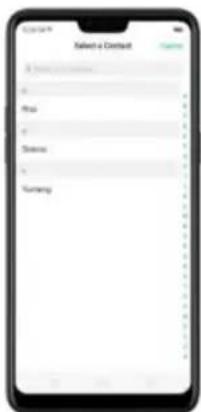
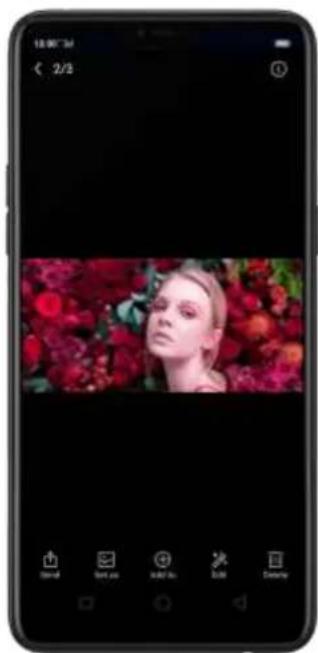
Ajouter une photo ou une video à un album existant. Cliquez sur Ajouter a, puis selectionnez l'album.
Modifier la photo. Oliquez sur Modifier. Vous pouvez modifier vos photos (notamment le recadrage, l'ajout de texte et de filtres, etc.) à l'aide d'un ensemble d'outils de traitement professionnelles. Voir Modifier les photos et vidés.
Supprimer une photo ou une video. Cliquez sur Supprimer.
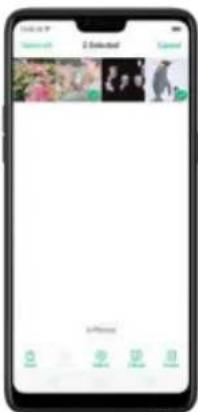
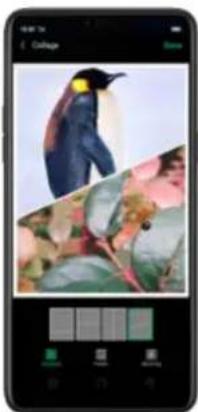
Combiner les photos. Depuis l'écran Photos, diquez sur Sélectionner, séditionnez les photos, puis diquez sur Collage. Choisissez un modele de collage, puis cliquez sur Terminate.
3.14 Modifier les photoset videos
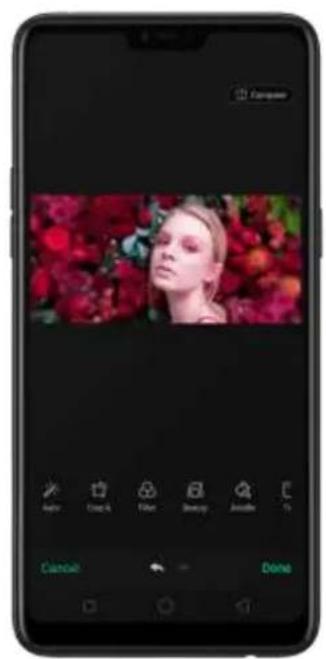
Amélioration automatique: Améliore les niveaux de luminosité, le contraste, la saturation, la température de couleur et d'autres caractéristiques pour optimiser l'équilibre visuel de la photo.
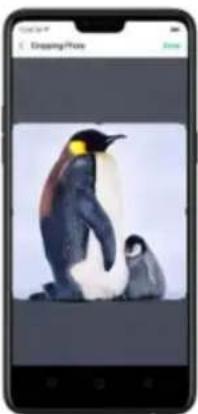
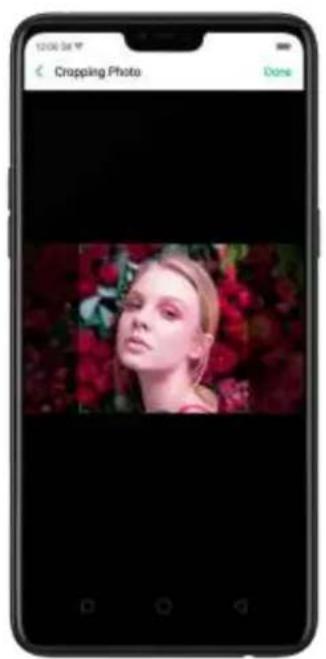
Recadrer et pivoter : Pour recadrer la photo, cliquez et faites glisser un coin ou un cote de la photo, ou cliquez sur Rapport et appliquez un rapport hauteur/largeur prédefini sur la photo, comme 1:1 ou 9:16. Pour pivoter la photo, déplacez la molette dans l'angle souhaite ou cliquez sur Pivoter pour faire tourner la photo à 90 degrés. Cliquez sur Annuler pour réinitialiser ces modifications.
Filtre: Ajoutez un filtré de couleur à la photo, comme Matcha, Automne et Citron vert.
- Beauté: Cliquez sur Toucher une fois pour appliquer le filtré Beauté afin d'améliorer automatiquement l'apparce et la forme de votre visage. Vous pouvez désirier parmi 6 niveaux de beauté. Pour embellir une partie du visage,CHOISSEZ un outil et faites les modifications sur le visage, comme blanchir la peau, éliminer les imperfections indésirables, élargir les yeux, etc.
Doodle: Écrire ou dessiner sur la photo. Vous pouvez ajuster les couleurs et l'épaissur de votre écriture.
- Texte: Cliquez sur la photo pour ajouter le texte. Vous pouvez ajuster les couleurs et l'épaissieur de votre texte. Cliquez et faites glisser le texte pour le déplacer; cliquez et faites
glisser pour ajuster la taille de la police, cliquez et faites glisser pour faire pivoter
le texte, cliquez sur pour supprimer le texte.
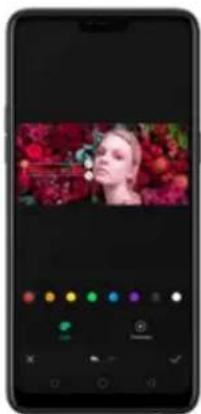
Ajuster: Reglez manuellement la luminosite, le contraste, la saturation et la temperature de couleur de la photo.
- Mosaique: Pixelsez une partie de la photo. Vous pouvez modifier le motif et l'épaissur de la mosaique.
Rou: Regiez l'effet de flou sur la photo avec un arde ou des lignes droites. La zone à l'intérieur du cercle ou des lignes représenté la partie non floutée. Gliquez sur le ran et fates glisser le cerde ou les lignes pour sélectionner la zone à flouter. Faït es glisser le curseur vers la
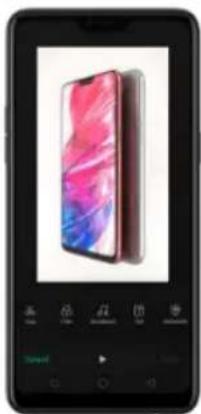
Recadrer: Faibles glisser une extrémité de la barre pour découper les parties de la vente que vous ne souhaïez pas enregistrer. Vous ne pouvez enregistrer que des segments continus de la vente.
Filtre: Ajoutez un filtre couleur à la photo, comme Ensoleilé, Journée d'été et Polaroid.
- Bande son : Ajoutez une bande son à la vente. Vous pouvez également utiliser la musique enregistrée sur votre téléphone. Cliquez sur pour désactiver le son original de la vente.
Pourverrouillier l'ocran en mode portrait, balayez de haut en bas pour ouvir le centre de contrôle.
puis diquez sur Ou aiez dans [Parametes] > [Affiche et luminosite] et deplace z le
curseur [Verrouiller le mode portrait] vers la droite. Note que apparait dans la barre d'etat.

4.2 Écran partagé
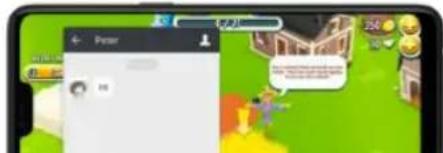
Le Rind X fonctionnant avec ColorOS5.1 vous permet de définir plusieurs modes pour répondre à vos besoiniers personnels. Le mode écran partagé permet de désigner l'écran en deux zones, chaque zone affichant une scene différente en même temps. Vous pouvezmaintenant regarder un film et disouter avec des amis sur le même écran.
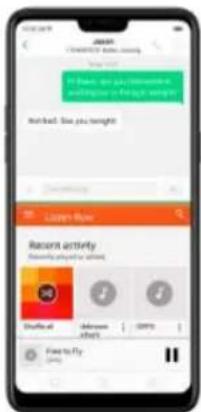
Utiliser un écran partage. Aliez dans [Paramétres] > [Application écran partage], puis activez [Application écran partage] et [Balayez avec 3 doigs pour partager l'écran]. Il existe quatre

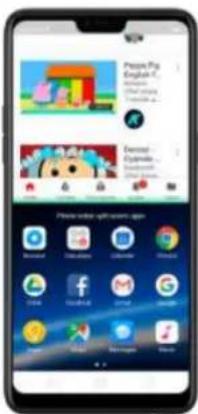
- Dans l'interface d'une application, appuyez et maintainez enfoncé le bouton multilâche pour entrer dans le mode écran partagé.
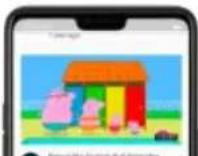
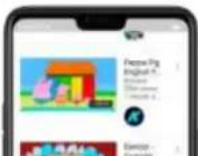
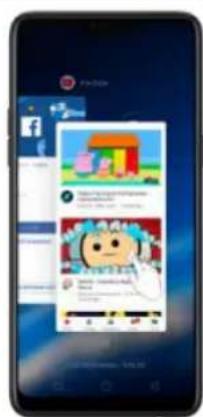
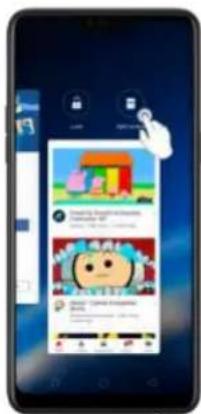
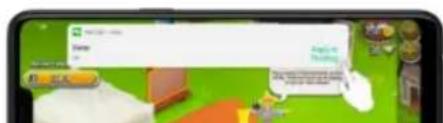
- Quand vous utilisez une application en mode paysage et que vous receivez un message d'une autre application, cliquez sur « Réponse écran partagé » pour entrer dans le mode écram partagé.
signifie que la fonction ou l'opération n'est pas mise en charge par l'application ou par le téléphone.
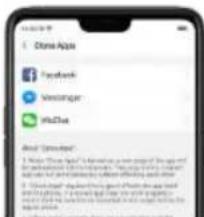
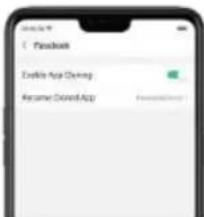
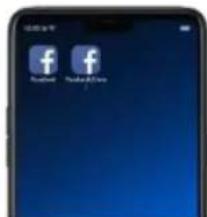
- Pour le moment, la fonction « Cloner des applications » ne prend pas en charge le
transfert de donnees entre une application clonee et un ordinateur.
3.Actuellement, *Cloner des applications ne permet pas exeute plus de deux clones
d'applications simulantement.
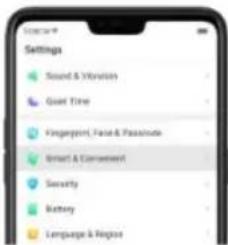
Pour définir des gestes complexes pour des fonctions spécifiques, allez dans [Paramétres] > [Services pratiques] > [Gestesset mouvements].
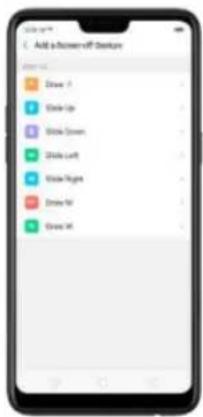
Gestes sur I'ecran
Pour defini des gestes sur Iecran, lauf d'abord activer loption.
Double-diquer pour allumeré écran : Allumez votre écran verrouille en double-diquant sur écran.
Dessiner un O pour démarrer laamera : En mode veille ouverrouille, vous pouvez dessiner un O sur l'écran vers rouille pour ouvrir l'application Camera.
Dessiner un V pour ouvrir la lampe torche: En mode veille ou verrouille, vous pouvez dessiner en Your d'etre www.issuance.fr/issuance.fr/issuance.fr

3.Gestesdu daigt
Enregistrer une capture d'écran. Balayez récan vers le bas à l'aide de trois doits.
Utiliser un écran partagé. Dans l'interfaced'une application, balayez fécran vers le haut avec trois doigns pour entrer dans le mode écran partagé.
La technologie de définition de mouvements est utilisé dans le smartphone OPPO. Utilisez-la pour que vous têlephone réponde aux mouvements.
Appel intelligent
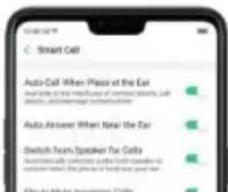
Appel automatique quand le téléphone est porté à l'oreille : Avant d'utiliser l' appel automatique, vous nevez défiérir la carte SIM par défaut pour appeler. Allez dans les détails du contact, les détails de l' appel, la conversation de messages ou l'interface d'informations, placez le téléphone prés de voir re oreille et votre téléphone appellé automatiquement cette personne spécifique.
Réponse automatique quand le téléphone est à proximé de l'oreille : Cette fonction permet à vous re téléphone de répondre automatiquement à tout appel entrant lorsque vous placez le téléphone prés de votre oreille.
Changement de mode pendant les appels: Utilisez cette option pour passer automatiquement du haut-parleur à l'écouteursque vous placez le téléphone presde votre oreille lors d'appels téléphoniques.
Retourner pour couper les appels entrants : Utilise cette option pour couper la sonnerie en refoumt le téléphone sur la table ou d'autres surfaces planes.
4.5 Prérogler l'heure ON/OFF de l'appareil
Cette fonctionnalité vous permet d'activer ou de désactiver automatiquement votre smartphone OPPO à l'heure que vous spécifiez. Par exemple, vous pouze vous endormir en écouteant votre musique préféree sans avoir à vous soucier d'eteindre votre téléphone. Vous pouze égalementCHOISIR DIFFÉRÊTES MANIÈRES DE PROGRAMMER LES ÉVÉNEMENTS EN FONCTION DE VOS besoin (chaque jour, chaque semaine et une seule fois).
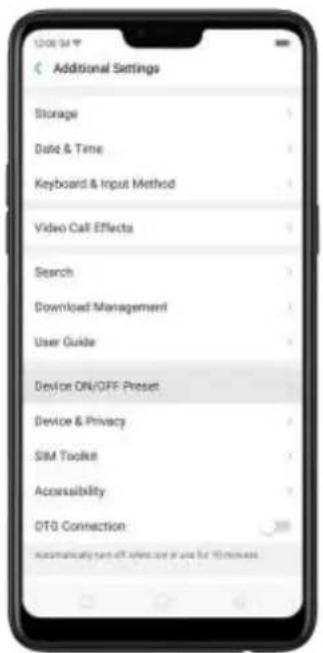
Activer le préréglage ON/OFF de l'appareil. Allez dans [Paramètres] > [Paramètres supplémentaires] > [PréRéglage ON/OFF de l'appareil], puis déplacez les curseurs vers la droite si nécessaire.
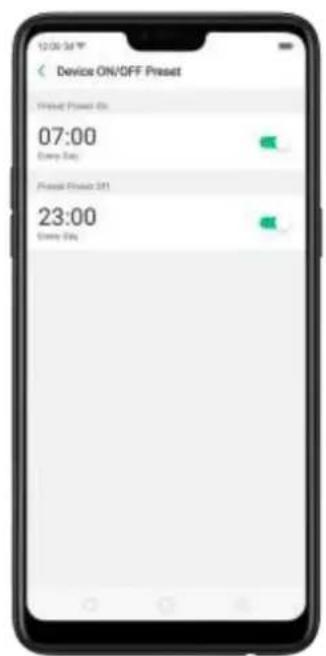
Définir quand allumer ou éteindre automatiquement le téléphone. Cliquez sur l'heure, faites glisser votre doigt dans chaque colonne pour modifier l'heure, puis cliquez sur Enregistrer.
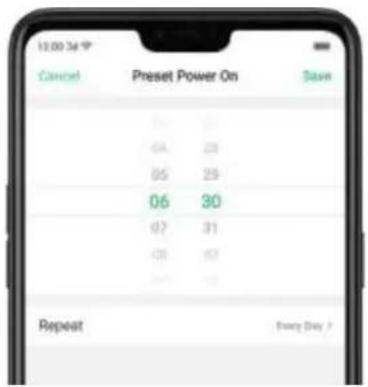
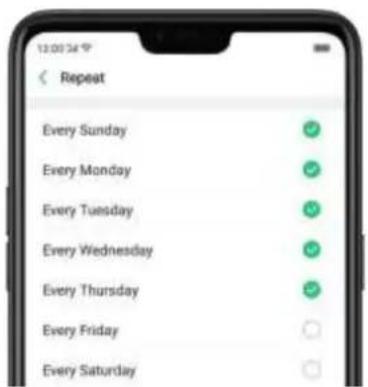
Répéter l'évenement certains jours. Cliquez sur l'heure, cliquez sur Répéter, puis désissez les jours.
4.6 Centre de contrôle, notification et barre d'etat
Centre de contrôle
Le Centre de contrôle vous donne un accès instantané aux fonctionnalités les plus féquèment utilisées et vous permet de visualiser les notifications récentes et antérieures avec un simple balayage. Vous pouvez ouvrir le Centre de contrôle n'importe où sur votre téléphone, depuis n'importe chaque application ou écran, même depuis l'écran de verrouillage.
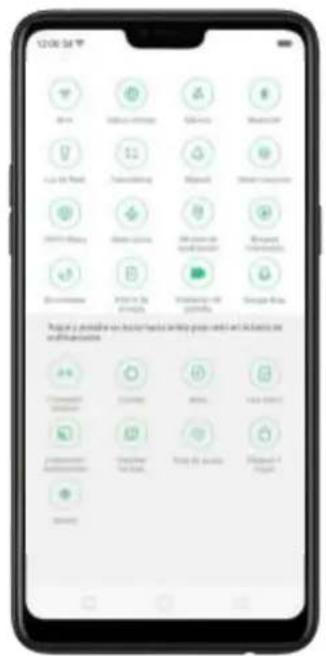
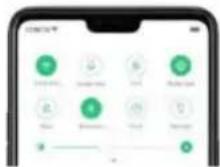
Ouvrir le Centre de contrôle. Balayez l'écran de haut en bas depuis n'importe quel écran (sauf l'encoche au centre supérieur de l'écran). Vous verrez les raccourcis listed en haut et les notifications en dessous.
Personnaliser les raccourcis. Par défaut, le téléphone indique 8 raccourcis lorsque vous ouvrez le Centre de contrôle. Cliquez sur ou balayez vers le bas pour afficher d'autres raccourcis.
Pour modifier ou réorganiser les raccourcis, cliquez sur en haut, puis maintenez enfonnée et faites glisser une icône vers la position de votrechioix. Pour enregistrer vos modifications, cliquez sur
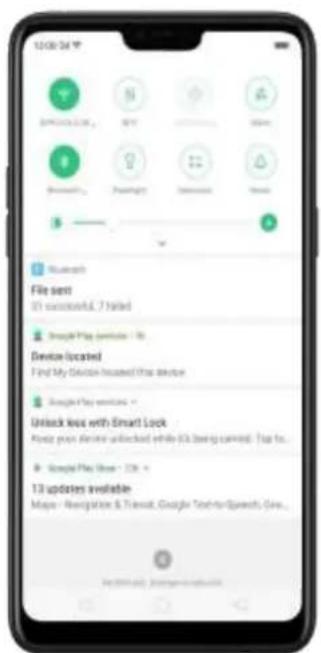
Contrer la luminosite. Deplacez le scourer pour regler la luminosite de tectran. Lorsque you faites glaser le scourer, d'autres éléments du Centre de contrôle sont temporairement masqués.
Notifications
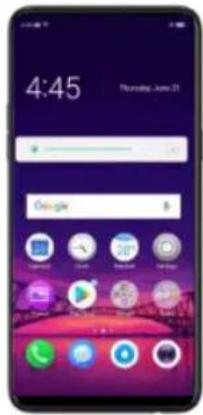
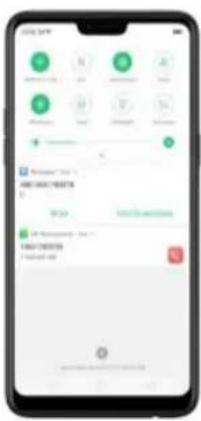
Les notifications vous alertent de nouveaux messages, des appeals entrants des événements du calendrier, et ainsi de suite. Lorsqu'une notification apparait, vous pouvez diquer dessus pour Tovrir ou la balayer pour la rejefer.
#
Afficher toutes les notifications. Balayez vers le bas en partant deh haut pour afficher les notifications récentes.
Ouwr l'application pour répondre. Cliquez sur une notification pour acceder à l'application correspondante.
Lorsque I'ecran du telephone est verrouillé, faites glisser la notification vers la droite. Il se peut que vous devièez entre� voitre code d'accès.
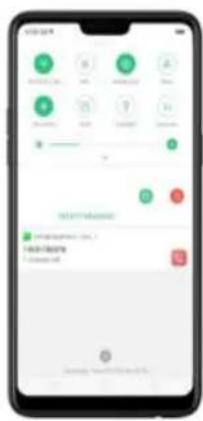
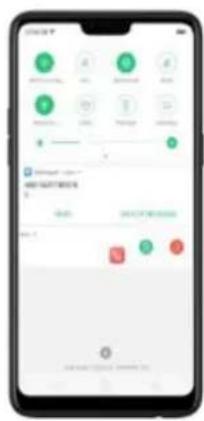
Annuler les notifications. Faites gisser la notification vers la gauche, puis diquez sur Supprimer.
Pour rejeeter toutes les notifications, cliquez sur
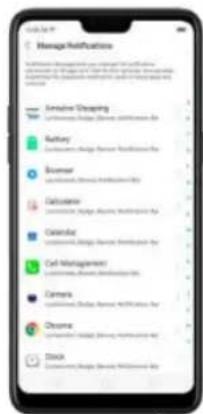
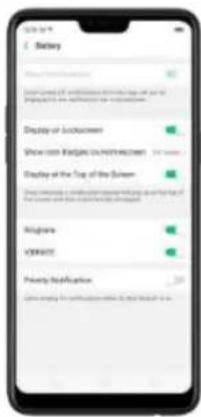
Afficher l'utilisation des donnéesen bas. Aliez dans [Parametes] > [Notification et barre d'etat] et déplacé le curseur vers la croite. Voitre utilisé quotidière et mensuelle des données s'affich en bas de labarre de notifications.
Activier l'éran des notifications. Aliez dans [Paramétres] > [Notification et barre d'etat] et déplacé le curseur vers la croite.
Barredet
Des iones d'etat s'affichent sur la bare d'etat indiquant la connectivite sans fil, l'etat de la batterie et I'heure.
4.8 Utiliser la fonction modem de votre téléphone
Utiliser la fonction modem peut vous permettre de partirager la connexion Internet de votre téléphone avec plusieurs apparels, teils que vous ordinateur, Your tablette ou d'autres périsphères. La fonction modem fondi顾问or que vous téléphone est connecté à Internet via desdonnées mobilesou un réseau Wi-R.
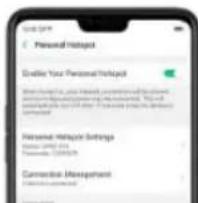
Transformerervoitrélephoneenpointd'acobspersonnel.
- Aliez dans [Paramétres] > [Autres connexions sans fil] > [Point d'accès personnel], puis déplacez le curseur vers la droite.
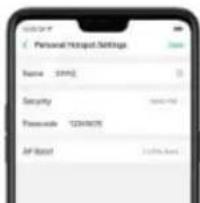
2.Définissez le nom et le mot de passée du point d'accès - Sur un autre apparéil, choisissez votre point d'accès dans la liste des réseaux Wi-Fi disponibles.
Remarque: lorsqu'un apparéil est connecté, un bandeau bleu apparait en haut de l'écran du téléphone.
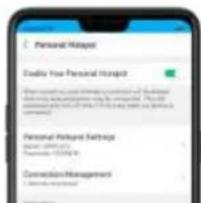
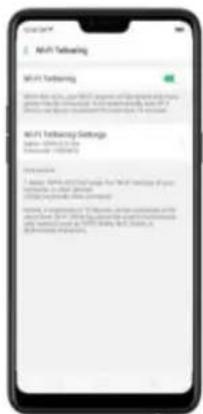
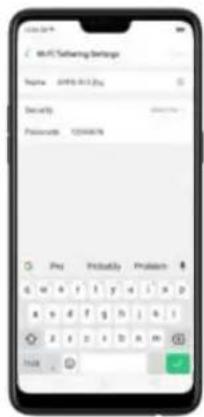
Pemarque: la fonction modem en Wi-Fi s'est eint automatique si aucin apparaill n'est connecté pendant plus de 10 minutes. Ce aper met d'économiser la batterie. Un maximum de 10 apparéil peuvent être connectés maisils ne peuvent pas etre utilisés simultanément avec des fonctionnalités telles que OPPO Share, Wi-Fi Direct ou Multi-screen Interaction.
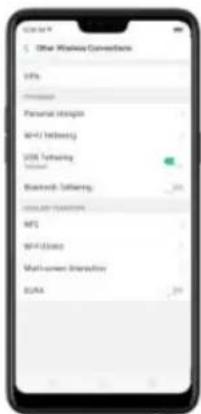
Utiliser la fonction modem par USB.
-
Connedez voite tellephone avoitr ordinatour a laide du cable bournl
-
Aliez dans [Parametes] > [Autres connexions sans fil] > [Fonction modem par USB], puis dé�irons en cas d'ouar sur la distance.
Fondion modemn Bluetooth.
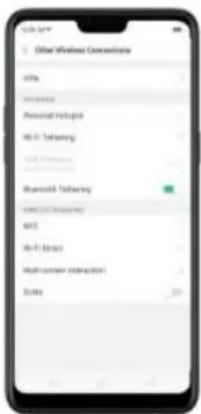
- Allez dans [Parametres] > [Autres connexons sans fil] et activez [Fonction modem en
[Bluetooth].
- Dans [Paramétres] > [Bluetooth], appaïrez et connectez votre téléphone à votre téléphone.
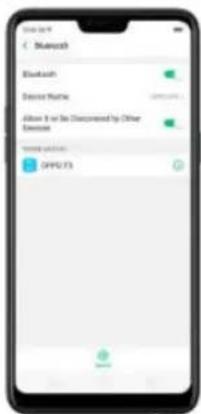
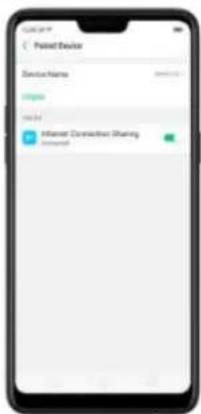
Contrer l'utilisation de voterre reseau de donnees mobiles. Aliez dans [Parametes] > [Double SM et donneescellulaires].
4.9 Mises à jour logicielles
Il est always préférible demettre à jour le logiciel lorsqu'une nouvelle version est disponible. Presque tous les smartphones reçoivent des notifications de mise à jour du système. S vous vous deserve l'augmentation de la performance, sauf que ci-dessus.
#
- Connectez-vous à un réseau Wi-Fi ou mobile fondionnel. Le système affiche automatiquement la nouvelle mise à jour, le cas échéant. Vous pouvez voir une notification sur l'icone « Mises à jour système » , sinon le message « Vouis disposez depuis la的最后一 version « apparait.
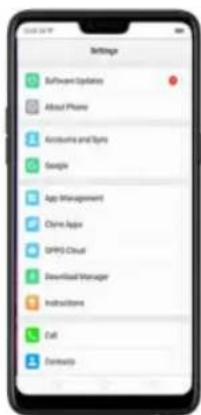
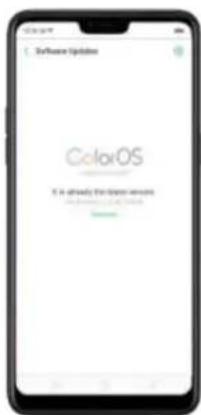
- Telechargez le micrologiciel. Blectuez le tetechargement a partir d'un réseau Wi-Fi pour éviter la consommation de vos données mobiles
- Cliquez sur [Mises à jour système]. Voitre apparéil redémâre et commence la mise à jour, ce qui peut prendre quelques minutes.

oe que vous tellephone entree en mode de recupération.
4. Dans le mode de récuperation, cliquez sur [Installer depuis un dispositif de stockage] > [Installer depuis SD] pour couver le pack de mise à jour.
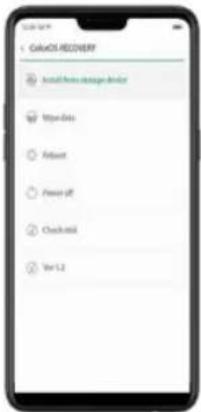
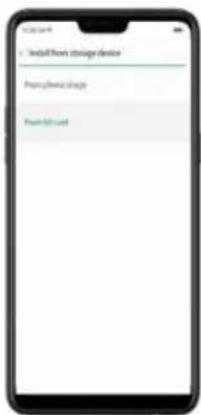
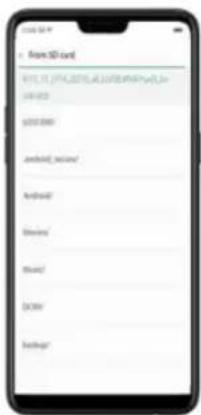
- Cliquez sur le micrologiciel. Un message de confirmation apparait sur toute éran. Cliquez sur Oui.
Votre apparéel redérémre et commence la mise à jour, ce qui peut prendre quelques minutes.
4.10 Sauvegarder votre téléphone OPPO
C
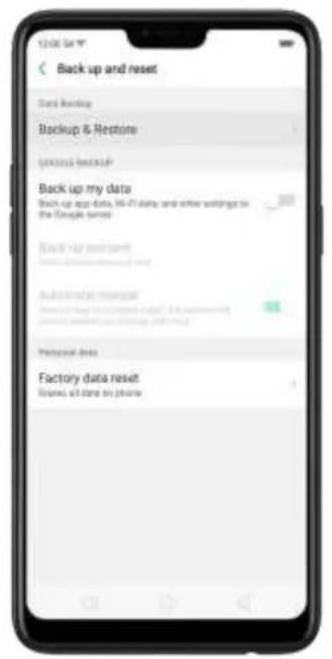
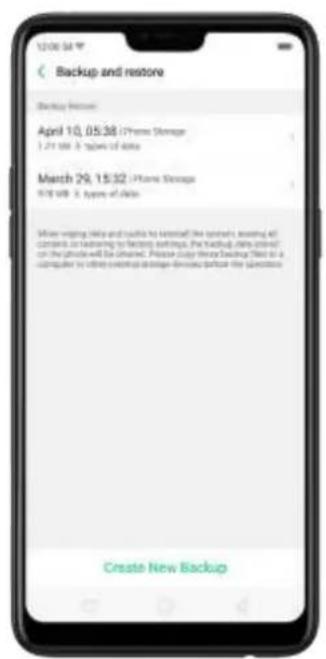
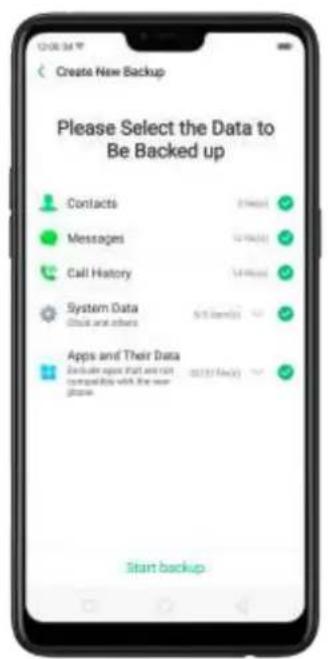
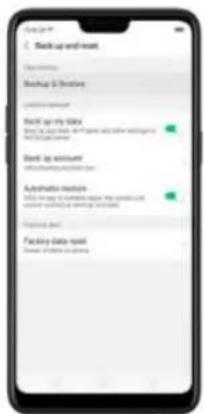
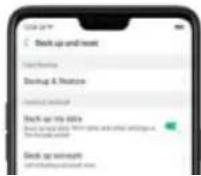
Sauvegarde sur Google. Allez dans [Paramétres] > [Paramétrés supplémentaires] > [Sauvegarder et réinitialiser] et activez [Sauvegarder mes données]. Vous pouvez sauvegarder les données de votre application, les données Wi-Fi et d'autres paramétrés sur le serveur Google.
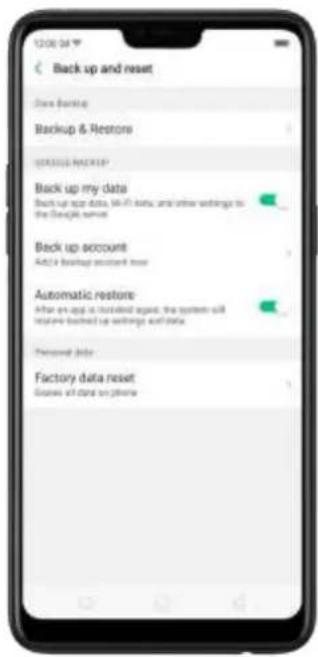
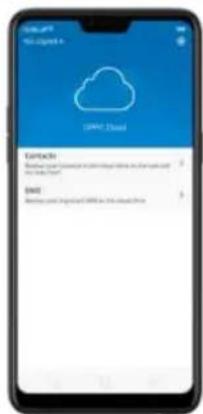
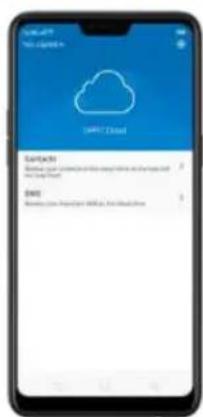
Utiliser le Cloud OPPO. Le Cloud OPPO vous permet de sauvegarder les contacts et les SMS sur le Cloud. Vous doivent d'abord vous inscrire et vous connecter à votre compte OPPO.

Conneder vous telpephone a un ordinateur pour creer une sauevegarde. Cest une methode courante pour sauevagerd toutes vos donnees. Ne de connectez pas vot re tlpehone pendant la sauevegarde.
Aflichez Sauvegarder vot re smartphone OPPO pour plus de details.
4.11 Restaurer les données sur votre téléphone
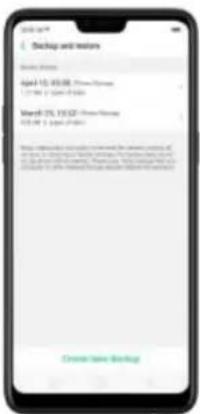
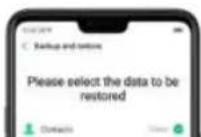
- Sélectionnez les données à restaurer, y compris les contacts, les messages, l'histoire des appel, les données systèmes ainsi que les applications et leurs données. Rés commençez la restauration.
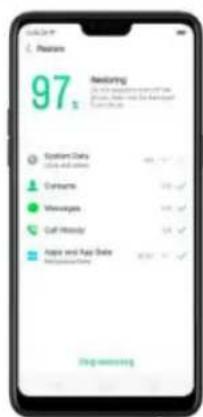
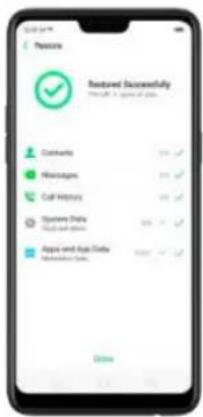
- Néteignez PASat ne rédémarrez PAZvotre téléphone pendant le processus de restauration, sinon les données pouraient être endommagées ou perdues.
- Une fois la restauration terminée, vous pouvez supprimer les données qui sont plus nécessaires.
RestaurerVotesmartphoneOPPOviaun ordinatour
S vos fichiers de sauvage sont stochés sur un périhérique de stockage externe comme une
Transferrv os donneesavec Cloner te telephone
S you estes passa a un nouveau telphone OPPO, yours pouvez transtester vosdonnées depuis vot re ancien tellephone vers vous nouveau tellephone OPPO via Cloner le tellephone.
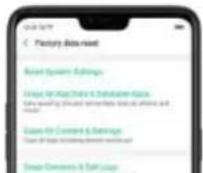
Cette option réinitialise tous les paramétres du système sans supprimer aucune donnée ou fichier media.
Elfacertouteslesdonnéesd'appliicationsetlesapplicationssupprimables
Cette option supprime toutes les applications tierses et les données d'applications. Mais les donnees enregistrées par l'utiliser ( comme les photos, la musique et les videos) sont conserves.
Bfacertouslescontenusetparametes
Avec cette option, toutes les données du smartphone OPPO sont effaciées, y compris le contenu, les paramétrés, les photos et la musique. Le smartphone OPPO est réinitialisé à son état initial inactif, qui correspond à l'état d'usine.
Bfacer lescontactes et lesjournaux d'appels
EnCHOIsaantcctteoption,ouslescontactsetlhoriquedesappelsonteffacedu telephone. Seuls les contact sur la carte SIM sont conservedes.Les autresdonnéessurle smartphone OPPO ne sont pas alectees.
BfacertousLSMSSetMMS
EnChoosing cette option,tous les messages SMSet MMSont effacedu telphone.Souis les SMS sur la carte SIM sont conservedes. Les autres données sur lesmartphone OPPO ne sont pas affectees.
volume pour lajuster. Mais désormais, vous pouvez désirier les boutons physiques pour ajuster uniquement le volume de la sonnerie ou le volume media.
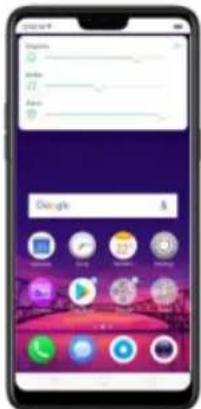
Pour le volume par défaut, allez dans [Paramétres] > [Son et Vibration] > [Réglage du bouton Volume par défaut] puis désisiez le type de réglage par défaut du volume: Volume de la sonnerie ou volumé médie. Une fois terminé, les boutons physiques pour suppervantes et réduit le volume ne serontient plus que le volume ne défaut qu'en soins.
4.14 Horloge d'écran
Si vous souhaïez connaitre l'heure ou savoir si quelsqu'un vous a appelé ou envoyé des messages sans ouvrir ou allumer écran, la fonction Horloge d'écran est idéale. Cela affiche l'heure et les rappels comme des appelés manqués, des SMS non lius, des messages Wachat et QQ non lius, même lorsque l'écran est étérant.
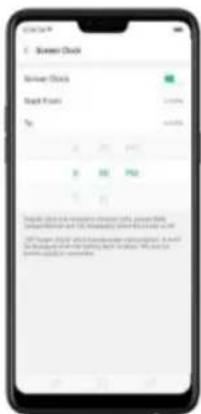
Remarque: I-horoge d'écran = peut augmenter la consommation de la batterie, donc elle ne s'affiche pas si le niveau de la batterie est inférieur à 10% sans alimentation connectée.
5. Appel

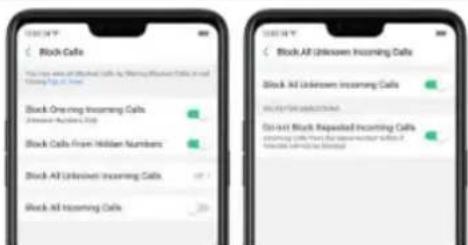
5,2. Bloquer les appels
Le blocage permet d'éviter les appels téléphoniques indésirables. Vouspouvez équivalent ajouter des numérores à laiste noire pour bloquer les appels de numérores de téléphone
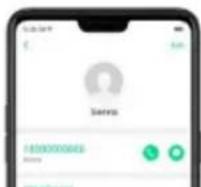
Ajouter un contact ou un numero de téléphone à la liste noire. Cliquez sur Telefoné,
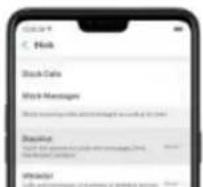
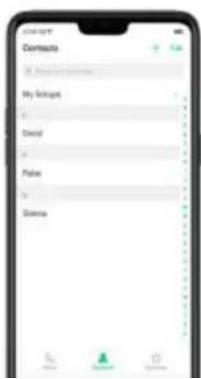
puis sur Contacts. Choiseez un contact, pusciliez sur Ajouter à laiste noire. Voupsoupvez également aller dans [Paramétres] > [Appel] > [Bloquer], ou dans [Paramétres] >
[Sécurité] > [Bloquer], cliquez sur [Liste noire], cliquez sur , puis saisssez le nombre ou choisissez vos contacts.

5.3. Paramètres liés à l'expérience de l'opérateur
Le smartphone CPPO comprend plusieurs fonctionnalités d'applé tellesque le renvoi d'appels, l'attente d'applés, la messagerie vocale, etc.
Configuérz les fonctionnalités d'applé. Aléz dans [Paramétres] > [Appel] > [Paramétres liés à l'applé de l'opérateur].
- Messagerie vocale : Lorsque vous etes absent ou que vous ne pouvez pas acceder au téléphone,voit re messagerie vocale repoind pour vous. Les correspondants peuvent vous laisser des messages audio enregistrés et vous pouvez consulter,écouter et gérer les messages.
- Numeros de composition fixe: Ajoute iz�数eros alaiste FDN et, lorsqu'elle est activée, la fonction FDN limite les appels sortants aux seulseros indiques ou aux numeroas avec certains preFixes.
Renvol d'appl:Un appel entrant seraredirigereversunautre numero de tellephone
auquel l'utilisateurappele pourra repondre.Notezque apparait sur la bare d'etat.
- Interdiction d'apple: Certains types d'appels sortants ( comme les appels internationaux) et/ou entrants sont restreints.
- Appel en attente : Vos entendez des bipscourt si qu' un vous appelle pendant que vous estenigne.
6. Contact
6,1. Ajouter un contact
Avec Contacts du smartphone OPPO, il est facie d'avoir toutes vos informations de contacts avec vous.
Ajouter un nouveau contact. Cliquez sur Contacts, cliquez sur + , puis salisssez les informations du contact.
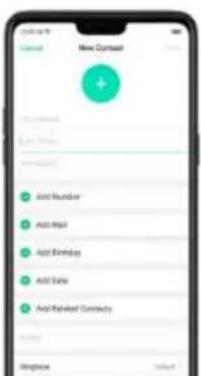
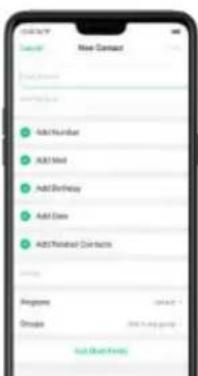
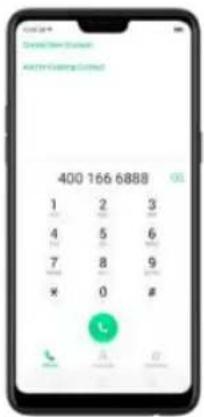
Ajoute les informations d'un appelant recent à vos contacts. Cliquez sur Téphone pour
voir les appel serecents. Qliqueur 1,puis cliqueur sur Oer un nouveau contact ou
Ajouter a un contact existant.
6,2. Modifier et supprimer un contact
Vous pouvez modifier vos contacts directement sur voiteSmartphone OPPO.
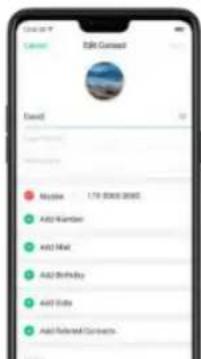
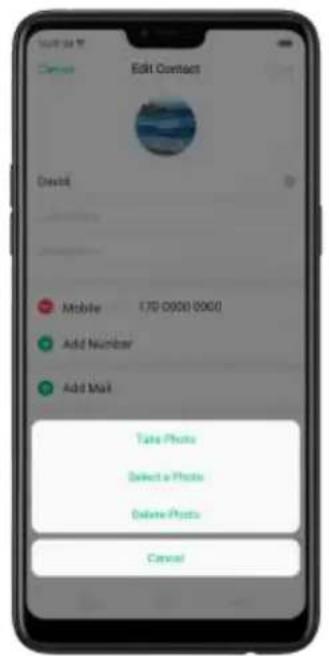
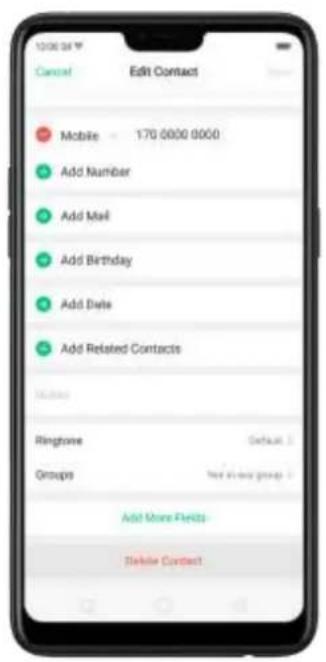
Modifie le numero de téléphone, l'adresse et d'autres informations d'un contact. Cliquez sur Contacts etchioissez un contact, puis appuyez sur Modifier.
Pourajouterun element (commeme une adress e-mail ou un numero de telephone),
cliquez sur a coté de l'élement.
Pour supprimer un element, cliquez sur

a cote.
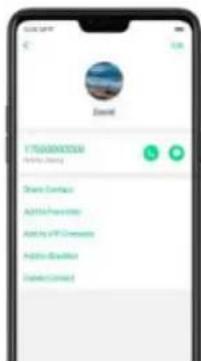
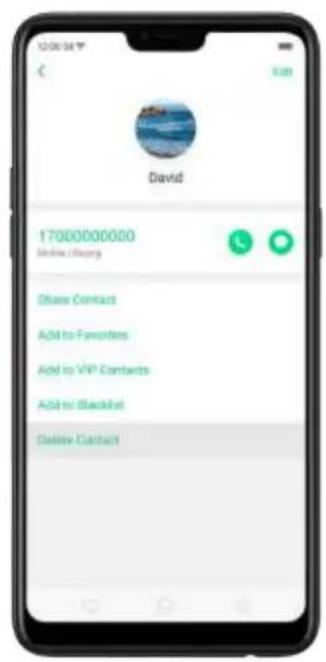
Supprimer un contact. Cliquez sur Supprimer le contact sur la page Détails du contact ou faites défilier les informations du contact vers le bas et cliquez sur Supprimer le contact.
6,3. Importer et exporter les contacts
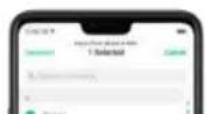
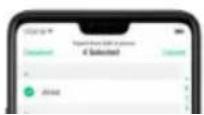
Vous pouvez importer/exporter des contacts depuis /vers le stockage téléphonique ou voitre carte SIM. Si vous avez des contacts enregistrées sur toute ancien téléphone, vous pouvez les transférer via Bluetooth depuis ce téléphone. Sil y ades contacts répetés, le téléphone les fusionne automatiquement lors de l'importation des contacts.
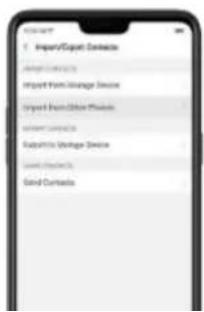
Importer les contacts. Aliez dans [Paramétres] > [Applications système] > [Contacts] > [Importer/exporter les contacts].
- Importer depuis le dispositif de stockage. Enregistrez les contacts importés dans vos re téléphone.
- Importer depuis d'autres téléphones. Importez les contacts stockés sur d'autres téléphones dans voitretéléphone OPPO via Bluetooth.
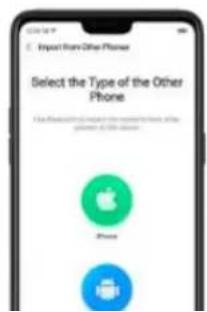
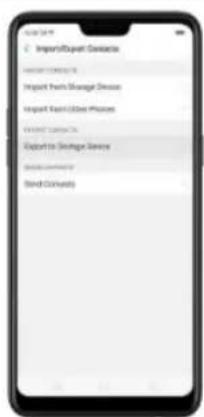
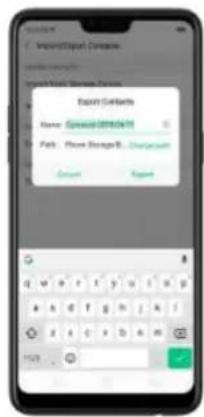
Importer/exporter les contacts de la carte SM. Aliez dans [Paramétrés] > [Applications système] > [Contacts] > [Contact scarte SIM], cliquez sur Importer ou Exporter, puiscochez les contacts et les déplacez sur la SIM ou le téléphone.
OPPO
6,4. Contacts SIM
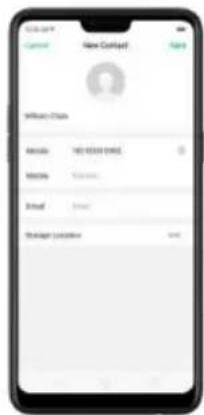
Vous pouvez ajouter, modifier, supprimer, importer et exporter des contacts SIM directement sur toute smartphone OPPO. Aliez dans [Paramétres] > [Applications système] > [Contacts] > [Contacts carte SIM].
Ajouter un contact SIM. Cliquez sur +, puis saisissez lesinformationsdu contact et cliquez sur Enregistrer.
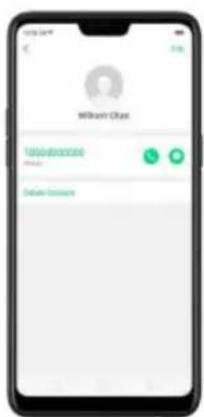
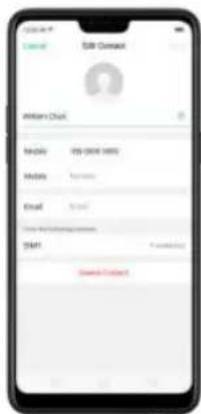
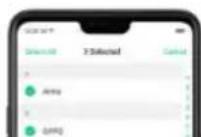
Supprimer les contacts SIM en une seule fois. Cliquez sur Modifier en haut adroite, cochez les contacts et cliquez sur Supprimer.
appo
6,5. Gérer les contacts
Contacts you permiet de sauegarder et de modifier facilement les informations de contacts, y compris les nomes, les numeros, les adresses, etc. Pour organiser etmettre a disposition vos contacts,procedez comme suit:
Ajouter un nouveau contact. Cliqueur sur Télephone sur l'écran d'accueil, cliquez sur Contacts, puis diquez sur +. Le contact est enregistré dans votre stockage téléphonique.
Modifier les contacts existants. Si vous souhaïez ajouter des détails à un compte existant, cliquez sur le compte puis modifielez.
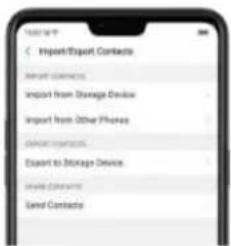
Importer ou exporter les contacts. Aliez dans [Paramétres] > [Applications système] > [Contacts], puis seLECTIONnez le chemin d'importation/exportation. Affichez Importer et exporter les contacts sur toute smartphone OPPO.
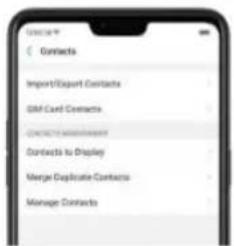
Fusionner les contacts en double. Cliquez sur Fusionner les contacts en double. Le telephone fusionne automatiquement les contacts ayant le même nom.
Gérer les contacts. Pour gérer les contacts sans nom ni nombre, ou pour supprimer rapidement les nombres non valides, cliquez sur [Gérer les contacts].

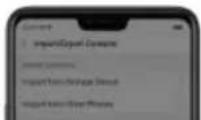
Envoyer les contacts. Allez dans [Parametes] > [Applicationsysteme] > [Contacts] > [Importer/exporter les contacts] > [Envoyer les contacts]. Tous les contacts enregistrés sur voitre téléphone sont partagés.
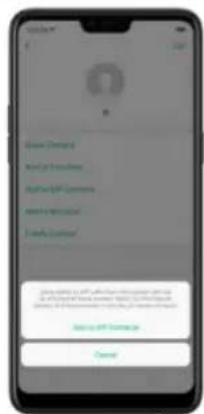
6,6. Sauvegarder vos contacts
S vousutilise reguillerement votresmartphone OPPO, il est necessaire de sauvegardarles contact safin que vous puissiez facilement les restaurer ou lesutiliser sur un autre appareil.
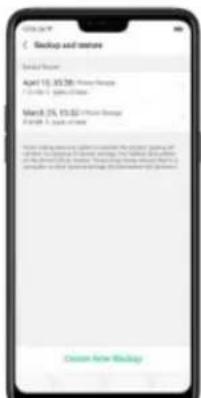
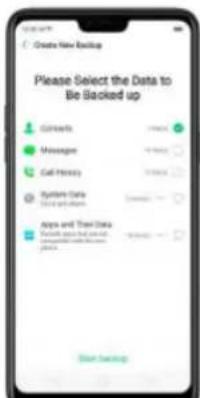
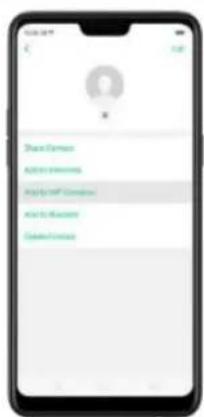
Utiliser l'outil de sauvegarde intégré. Allez dans [Paramétres] > [Paramétres supplémentaires] > [Sauvegarder et réinitialisser], puiscique sur [Sauvegarder et restaurer]. Sauvegardez vo sont act. Voude nevez faire une copie du filhier de sauvegarde existant et le déplacer vers un autre disposif de stockage.
7. Gestionnaire de téléphone
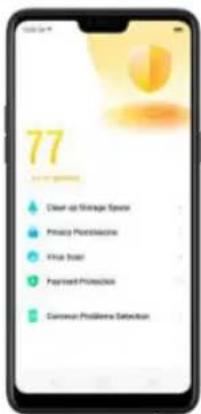
7,1. Scanner et optimiser le téléphone
L'optimisation reguliere de votre smartphone CPPO permet de garantir des performances stables et plusrapides
Emontsd'optimisation automatique Aloz dans Gestionnaire de telenphonel, le
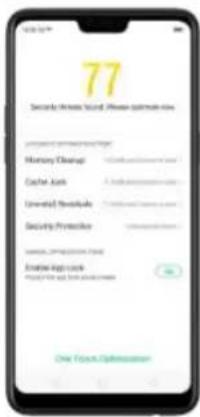
Élement d'optimisation manuelle. Cliquez respectivement sur le bouton vert sur le coté droit de chaque élément, puis suivez les instructions du téléphone.
7,2.Effacer le stockage
Utilizez Effacer le stockage pour détecter et éliminerrapidement les dossiers ou fichierstemporaires,les cookies et les caches générasp ar des calculis internes et des échéances dedonnées ou libérées dans des opérations de change. L'informateur ne saudant un problème ne sait
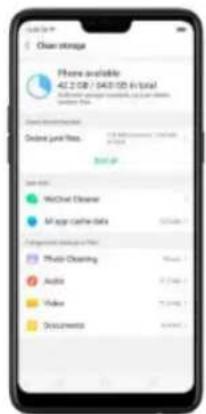
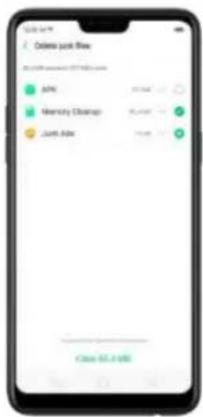
Supprimer les données d'applications. Cliquez sur Toutesles données des caches d'applications, selectionnez les applications qui ont descaches, puis cliquez sur Supprimer. L'action ne peut pas etre annulée.
Pour certains applications de messagerie instant anane couramment utilisees comme WeChat et WhatApp, Gestionnaire de téléphone vous proposc des entretes séparées pour nettoyer leurs fichiers. Affichez Fonctions fréquement utilisées.
Libérer plus d'espace de stockage. Vous pouvez supprimer les fichiers inutiles sur votre téléphone, y compris les photos, les fichiers audio et video.
7,3. Autorisation de confidentialité
Utilisez la fonction Autorisation de confidentialité pour:gérer les autorisations d'applications,protégévrévivieprivéeetgérerlesapplicationsquise lancerlorsqueletéléphone démarre.Cliquez sur Gestionnaire de téléphone,puis sur Autorisation de confidentialité.
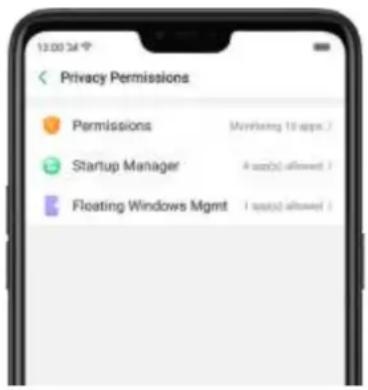
Gérer les autorisations d'applications. Ouvrez Gestionnaire de téléphone, puis cliquez sur Autorisation de confidentialité. Vous pouze passer en revue chaque autorisation d'applications sur votre téléphone et, grâce à un contrôle total, vous pouze accepter, refuser ou limiter chaque autorisation en fonction de vos besoin.
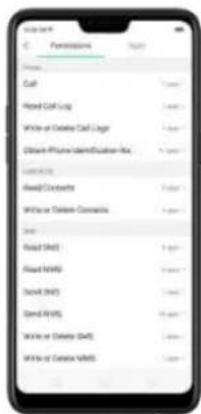
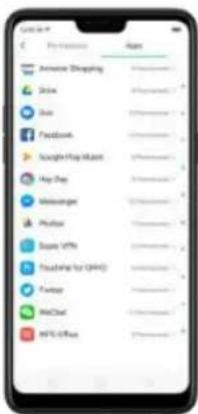
Oliquez sur [Définir les autorisations individuelles] pour visualiser et définir des autorisations plus détaillées
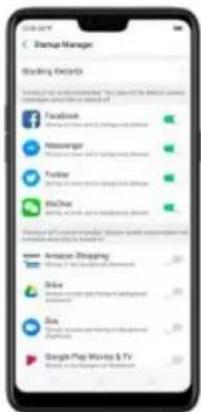
Pour afficher les applications dont le démarrage en arrêté-plan a été bloqué, cliquez sur Rapports de blocage.
Activer les fenêtres flottantes. Déplaceze le curseur d'application vers la droite. Vote message d'application s affiched dans la fenêtre flottante pour une visualisation et une utilisation aies. (Uniquement pour les applications compatibles avec la fonction Fenêtres flottantes.)
7,5. Fonctions fréquement utilisées
Dans Gestionnaire detelophone, you pouez rapidement effacer vos
telecharges et fichiersinutiles des applications fréquement utilisées, telles
que WeChat, WhatsApp, etc.

WhatsApp Cleaner
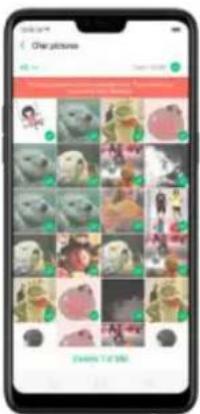
Efaor les caches et les fichiers inutiles. Clique sur [Efaor maintainant] pour effacer les fichiers cache generés lors de l'utilisation de l'application.
Elfacer les autres fichiers d'appli cations. Vouspouvez supprimer les fichiers d'appli cations pour libérer de l'espace de stockage sur le téléphone, par exemple les photos, videos, audio, messages vocaux, et fichiers. Selectionnez une option, cliquez sur Selectionnier pour selectionner les fichiers, puis cliquez sur Supprimer.
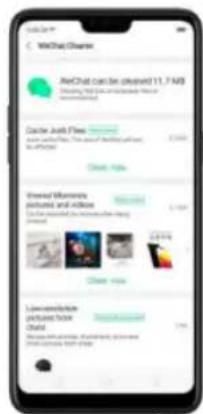
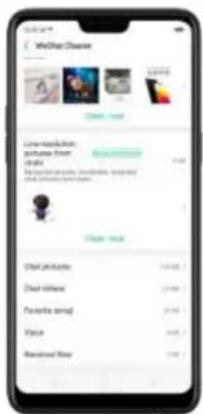
Elfaer les fichiersinutiles. Cliquez sur [Efacer maintainant] pour effacer les fichiers cache générés lors de l'utilisation de l'application.
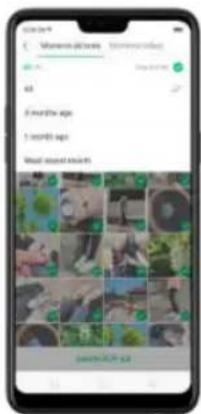
Effacer l'histoire des vues. Cliquez sur [Effacer maintainant] pour effacer toutes les photos et videos vues—La prochaine fois que vous afficherez le message, les photos et videos pourront etre telechargees a nouveau sur Internet.
Pour supprimer une partie del'historique des vues, cliquez sur [Moments, photos
Elfaer les photos basserésolution provenant de chats web. Cliquez sur
[Befaer maintainant] pour effacer les photos, les vignettes, les icônes et autres
images issues du chat web.
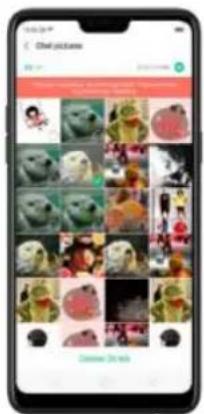
Effacer les fichiersregusou envoyes par chat web. Voupsouvez supprimer les
fichiers d'applications pour libérer de l'espace de stockage sur le téléphone, dont des
7,6. Détction de problèmes courants
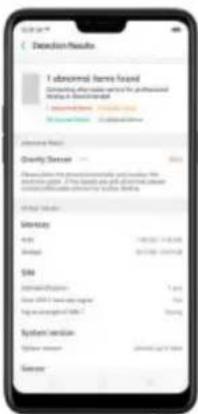
Gestionnaire de téléphone vous permet de diagnostiquer les problèmes courants du téléphone et de tracer des solutions pour les résoudre rapidement.

app0
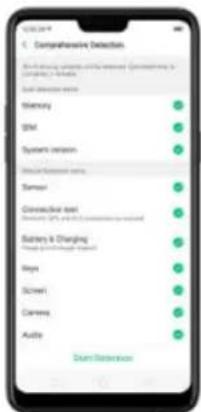
vous souhaitez détector, puis diquez sur [Demarrer la détction].
- Détction automatique des éléments: y compris la mémoire du téléphone, la ou les cartes SM et la version du système. Le téléphone effectue automatiquement la détéction.
- Éléments de détention manuelle : y compris les capteurs, les connexions, la batterie et la recharge, les touches physiques, l'écran, la camera, l'audio, et les vibrations. Pendant la détention, vous doivent utiliser le téléphone conformément aux instructions affichées à l'écran.
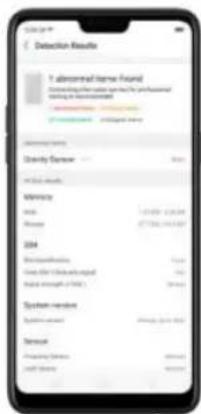
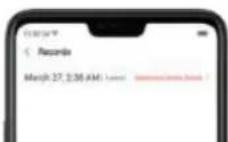
Rapports de détction. Cliquez sur [Rapports] pour visualiser tous les rapports de détction.
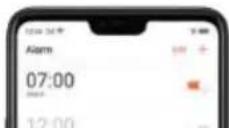
Régler une alarme. Cliquez sur Alarme et cliquez sur , faites defiier la molette pour chang er l'heure, puis ajustez l'un des parametes suivants:
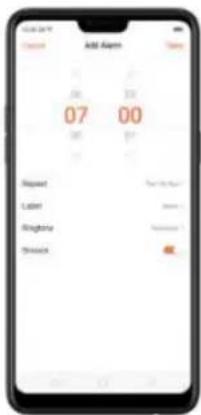
Pour regler I alarme a repeter ceraits jours, cliquez sur Repeter et choisisiez les jours.
Pour attribuer une description à l'alarme, cliquez sur Dégré. Voitre téléphone affiche la déscription lorsqu'alarme se déclenche.
Purchoir laennnneriallmae raur Sonneria
Activer ou désactiver une alarme. Déplacez le curseur vers la troite ou la gauche. Si au moins une alarme est activée, ® apparait sur la barred'etat en haut de l'écran.
Conseil: l'alarme fonctionne même si vous telephone est eteint.
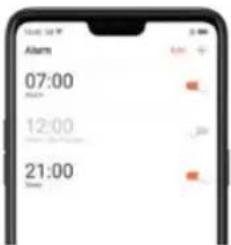
Modifier les parametres d'une alarme. Oliquez sur I'alarme.
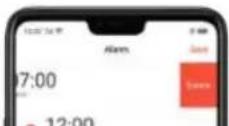
Supprimer une alarme. Cliquez sur Modifier, puis cliquez sur à côte d'une alarme et cliquez sur Supprimer. Ou balayez vers la gauche sur l'alarme, puis cliquez sur Supprimer.
8,2. Ajouter et visualiser les horloges à traversle monde
Vous pouvez ajouter plusieurs horologes pour afficher I'heure dans les grandes villes du monde.
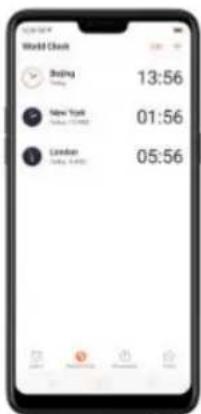
Afficher les horologes. Cliquez sur Horloge mondiale. S le cadran de l'horloque est blanc.
9. Dossiers
9,1. Navigation rapide
Le Gestionnaire de fichiers classe automatique nont vios fichiers en fonction deleurs extensions afin que you spuissiez les parcourir plus慎重 et plus facilement.
Navigation rapide. Olique sur Fichiers, pour afficher lescinq catogories: Audio, Video, Photo, Document et APK Les optionsvariant en fonction des applicationsque vous avez telecharges.Par exemple, si vous telechargez Messenger, Messenger devient une autre option de classification. Olique sur une catogorie pour parcourir et gerer lesfichiers.
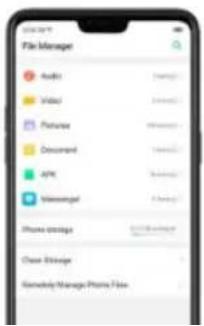
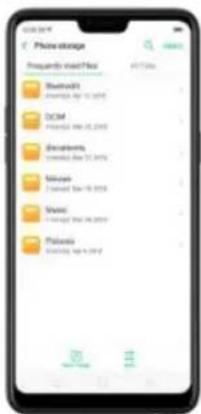
Fichiers fréquement utilisés. Vuspouvez consultier les dossiers féquennent utilisés. Oiquez sur Stockage du téléphone pour saisir et désir le dossier à gérer.
Rechercher un document ou un dossier. Cliquez sur Stockage du téléphone, cliquez sur Tous les flichiers, cliquez sur l'icone de recherche, puis saississe le nom d'un document ou d'un dossier.
Créer un nouveau dossier. Cliquez sur Nouveau dossier. Entrez le nom du dossier, puis cliquez sur Enregistrer.
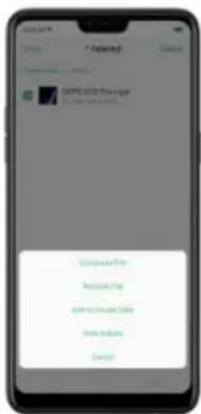
Tout selectionner. Sur n'importe quelle page, lorsque vous cliquez sur Sélectionner, vous pouvez tout selectionnerrapidement en cliquant sur Tout selectionner dans lein supérieur gauche.
9,3. Effacer le stockage
Dansle Gestionnaire de fichiers, Eflacer le stockage youspermet d'utiliser directement la fonction de nettoyage dans le Gestionnaire de téléphone.
Supprimer les fichiers inutilles. Cliquez sur Gestionnaire de téléphone, puis cliquez sur Efacer le stockage. Cliquez sur Tout effacer pour supprimer touslestypes de fichiers inutilles. Vuspuvez également désir les fichiers sauprimer.
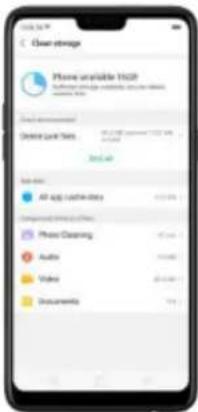
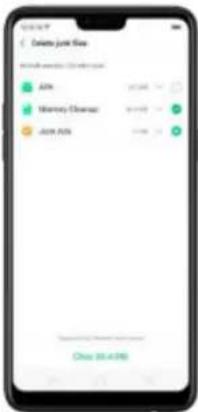
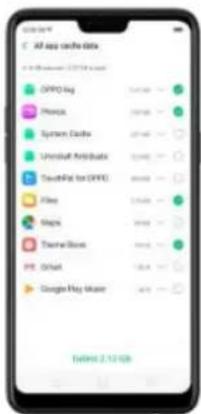
Remarque: pour libérer plus de stockage, il est préférible de supprimer les fichiers inutiles sur toute téléphone, y compris les photos, les fichiers audio et video.
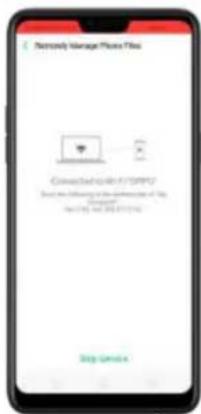
9.4. Gérer les fichiers du téléphone à distance
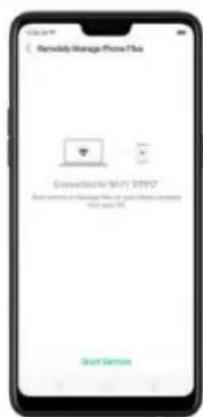
La gestion à distance peut transformer votre téléphone en serveur FTP pour que vous puissiez visuaisier et télécharger des fichiers stockés sur votre téléphone à distance depuis
10. Calculatrice
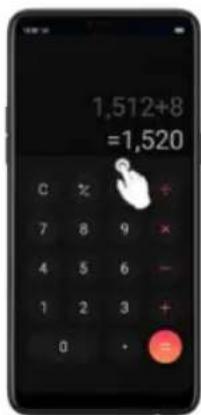
La nouvelle application Calculatrice du R15 Pro combine non seulement les calculatrices standard et scientifique, mais aussi des fonctions utiles tres pratiques.
Elfaer les résultats du calcul. Giquez su

Masquer ou afficher le clavier. Cliquez sur au milieu de t'écran pour masquer le clavier. Cliquez sur Calculer ou sur la formule de calcul pour reprendre.
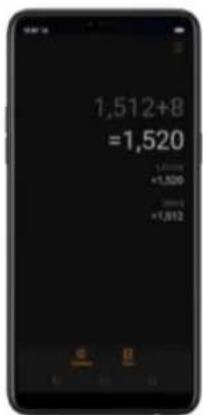
Utiliser la calculatrice scientifique. Retournez voirtre téléphone en mode paysage.
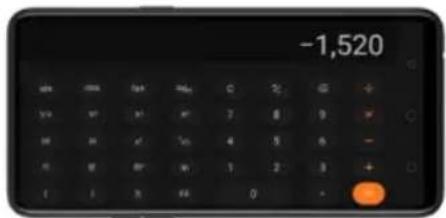
Nouvelles fonctions dans la Calculatrice pour R15 Pro. De nombreuses fonctions
importantes ont ete ajoutees Cliquez sur sur la partie en haut adroite de voire
calculatrizpuis selectionnez la fonction que vous souhaitezutiliser.
Les nouvelles fonctions
- Conversion de devises - si vous poulez savoir quelles sont les conversions en
coursen tempreecl Qiquez sur pour selectionner les devises que vous
souhaitez convert. Ellesont presenteespar ordre alphabetique avec les
drapeaux nationaux a coté. Vospuvez aussi cliquer sur pour recherche le
payou la devise que vous souhaite z convertir. Aliquez sur AC pour supprimer le
demier chiffre et cliquez sur pour effacer les résultats. Appuyez longtemps
sur le résultat pour le copier dans le presse-papiers.
Remarque: dans la mesure ou les taux de change sont volatils et changent tout le temps, vous doivent disposer d'une connexion Internet pour que cette option fonctionne et obtienne les conversions en temps réel.
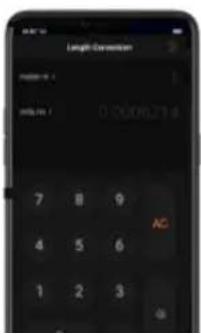
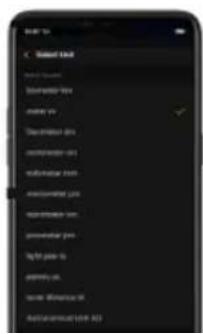
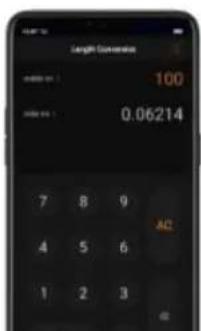
Longueur, superficie, volume, vitesse, poids, tempereature, puissance et
pression-Giquezur pour selectionner funité que vous souhaitez convertir.
Acliez sur AC pour supprimer le dernier chiffre et cliquez sur pour effacer les résultats Appuyez longtemps sur le résultat pour le copier dans le presse-papiers.
11. Vie privée et sécurité
11,1. Recherche mon téléphone
En cas de perte ou de vol de votre téléphone, vous pouvez utiliser Recherche mon téléphone pour localiser, verrouiller ou réinitialiser votre téléphone. Vous doivent connecter à votre compte Google et activer le service de localisation sur votre téléphone.
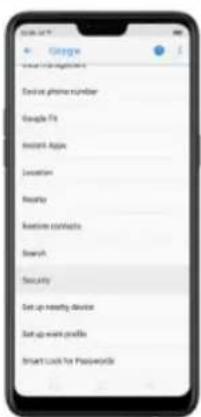
Activer et utiliser Rechercheur mon téléphone. Allez dans [Paramétres] > [Google] > [Sécurité] et cliquez sur Rechercheur mon téléphone. Déplacez le cursesur vers la droite. Pour utiliser Rechercheur mon téléphone, vous pouvez cliquer sur Rechercheur mon téléphone pour télécharger l'application, ou sur Web ou Google pour vous diriger vers la page Web « Rechercheur mon téléphone »
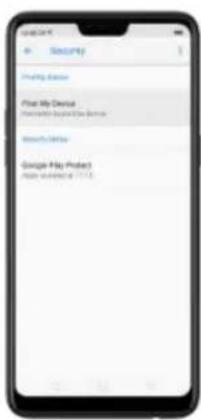
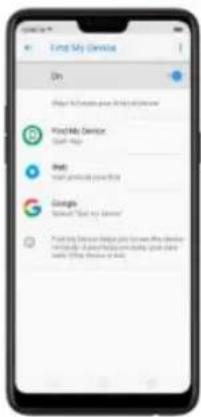
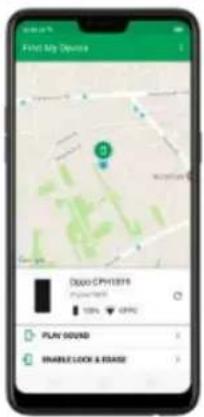
- Localiser l'appareil à distance. La localisation géographique du téléphone apparait dans les résultats de la recherche, ainsi qu'une option permettant de le localiser.
Lire un son. Lancer une sonnerie forte et continue avec le volume au maximum pendant cinq minutes, même si le téléphone est en silencieux. - Activer le verrouillage et la suppression à distance. Si vous pensez que votre téléphone a été volé, utilisez cette fonctionnalité pour verrouiller à distance entre téléphone et offner la totalité des fonctions enregistrées sur le
OPPO

11,2. Verrouillage intelligent
Leverrouillage intelligent est un moyen facile et pratique d'acceder à votre téléphone.
Activer les optionsdu verrouillage intelligent. Aliez dans [Parametes] > [Parametresupplémentaires] > [Appareil et vie privée] > [Verrouillage intellgent], puis saisissez votre code d'accostéphonique.
#
- Lleux de confiance. Si vous avez ajouté des lieux de confiance, votre apparéil reste déverrouillé à proximité de ces zones. Par exemple, si vous avez ajouté votre maison comme lieu de confiance et que vous étés à 80 m de votre maison, l'apparéil reste en mode déverrouillé.
Appareils de confiance. Si vous avez ajoute des apparciels de confiance, par exemple vous montre Bluetooth ou le système Bluetooth de votre voiture. Une fois connecté, votre approeil reste en mode déverrouille (Remarque : les connexions Bluetooth ont une portée de 100 metres maximum.)
Voix de confiance. Dites «OK Google » et enregistrez la voix sur votre compte Google. Lorsque vous dites « OK Google», vous appeareil se déverrouille quand il reconnait votre voix.
Remarque : lorsque le Verrouillage intelligent est activé, vous télèPHONE resté déverrouillé lorsque vous le portez sur vous, ce qui vide rapidement la batterie de votre téléphone. Cela entraine également l'actionnement involonteir des commandes si vous mettez le téléphone dans votre poche. Par conséquent, si vous souhaitez utiliser le Verrouillage intelligent, nous vous conseillons de le faire avec moderation.
11,3. Permissions d'application
Chaque application installes sur voite smartphone OPPO peut necessiter certaines
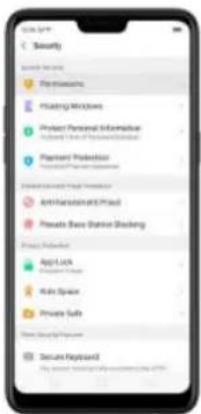
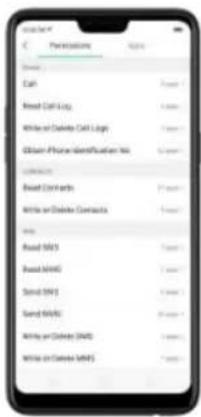
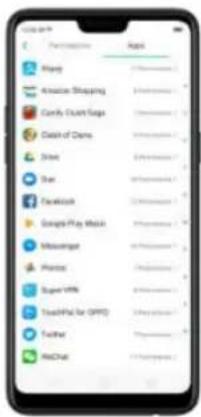
Modifier l'autorisation. Vous pouvez passer en revue chaque autorisation d'applications sur votre téléphone et, grâce à un contrôle total, vous pouvez autoriser, refuser ou limiter chaque autorisation en fonction de vos besoins.
Autoriser: Autorisez toujoursl'application autiliser les autorisations requises.
Refuser:Desactivez complètement les autorisations requises pour l'application.
Dermard: Chauatieueeueyoe dmeeraiiApelilation, cllcuiy
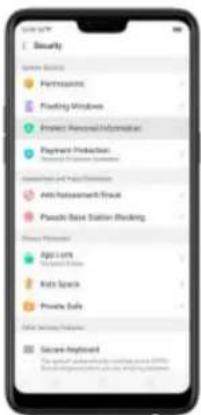
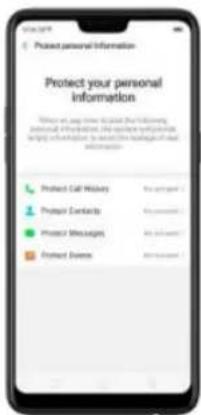
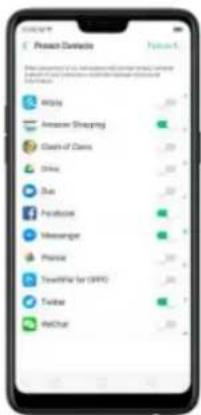
ProtégézVote historique d'appels, vos contacts, vos messages et vos événements Aliez dans [Paramétrés] > [Sécurité] > [Protégér les informations personnelles], puis choisissez une option. Vous trouverez une listed applications nécessitant certaines informations. Si vous ne souhaite pas donner de vraies informations à une application, désplacez le curseur de l'application vers la droite, puis cliquez sur [Activer la fondation]. Votre téléphone foumira alors des informations vides.
11,5. Masquer l'icone de I'ecran d'accueil
#
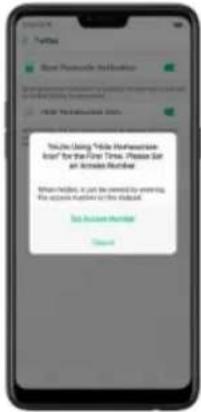
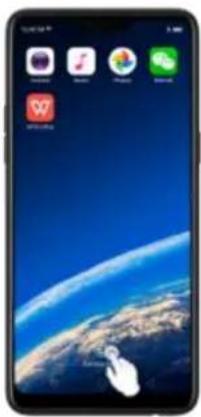
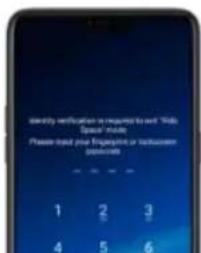
- Un message contextuel s'affiche à l'écran pour vous demander de définir un code d'accès. Vous pouvez ouvrir les applications cachées en composant ce code. Ce message apparait uniquement lorsque vous utilisez la fonction cachée pour la première fois Cliquez sur Définir le code d'accès
- Définissez un code d'accès qui commence et se termine par «# » et content entre un et seze caractères, puis cliquez sur Terminate.
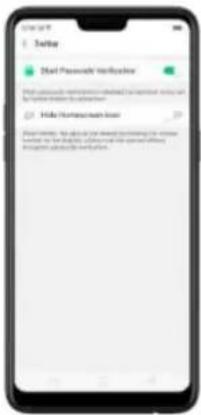

- Vous pouvez également configurer l'application cachée pour ne pas lafficher
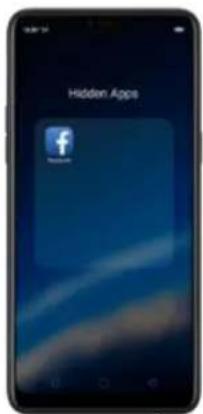
Remarque:
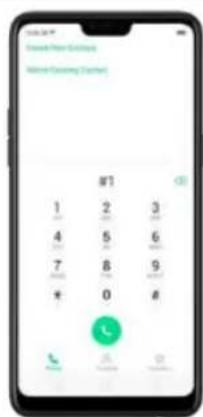
- Vous pouvez passer le code d'accès chiffré et ouvrir directement les applications cachées en composant le nombre d'accès.
- Les applications qui ne sont pas affichées dans les tâches récentes peuvent être fermées en utilisant la fonction de nettoyage en un seul geste.
Le code d'accès ne peut être définir que lorsque vous utilisez la fonction cachée
appo
12. Entretien et réparation
12.1. Optimiser la durée de vie de la batterie
- Remarque: les batteries rechargeables ont un nombre limite de cycles de charge et leur remplacement peut eventuellement etre nécessaire. Il est normal que la batterie perde sa capacite au fil du temps, mais vous pouvez faire ce qui suit pour optimiser sadurée devie.
Utiliser des accessoires d'origine OPPO. Chargez le téléphone avec l'adaptateur d'alimentation original OPPO et le cable USB. La recharge avec des accessoires tiers peut avoir un impact sur la durée de vie de la batterie, voire provoguer des incidents de sécurité.
Utiliser l'appareil à une température adaptée. La batterie pour smartphone OPPO est conque pour être performante dans une large plage de températures ambiantes (zone de confort ideale: 16^ à 25^ ). Lorsque la température est supérieure à 45^ , la capacité de la batterie est irreversiblement endommagée et le téléphone risque même deourt-circuit et de brûler. - Ne pasutiliser pendant la recharge. Lesprogrammestels que les appels de longue durée, lesjeux ou les vidéos en ligne entrainent une surchaufferrapide du téléphone.
- Ne pas décharger complètement la batterie de votre téléphone. Chargez
#
- Ne pascharger fréquèment avec un bloc d'alimentation portable. Si un bloc d'alimentation alimentée la batterie avec un courant supérieur à la capacité de cette dernière, cela peut endommager progressivement votre batterie. Assurez-vous que le bloc d'alimentation que vous achetez est de bonne qualité, qu'il possède une puissance nominale adaptée à votre téléphone et qu'il correspond bien au chargeur mural que vous utilisez.
12.2. Autres informations de maintenance et de réparation
Lestéphones portables sont des objets fragiles,utilisez-les avec soin.Les instructions suivantes peuvent vous aider a protégger votre téléphone :
- Nefaites pas tomber votre telephone et evitez qu'il subisse des chocs violents.
- Neplacez pasvotes tetephone dans un four a micro-ondes ou dans un autre equipement a haute tension, celapourrait provoquer des dommages, un incendie ou une explosion.
- Nelaisez pasle tetephone dans des environnementcheschauds humides ou poussiereux.Celapeut entrainerundysfonctionnementdu tetephone.
- Voitréféphone contient des petites pioces qui peuvent partager un risque d'étouffement pour les jeunes enfants. Maintenezeonvêteféphone et ses accessoires à l'écart des jeunes enfants.
- Nepeignez pasvoitre tellephone. La peinture bloquerait les capteurs et
Veuiliez lire attentivement toutes les informations de sécurité avant d'utiliser le téléphone pour garantir la sécurité personnelle et une utilisation appropriee. Les pioces consommables (tellesque la batterie et les écouteurs) possedent des périodes de garantie differente des celles de vote tetephone.Verifiez voterrequ de garantie pour connaître lesdetails.
Déclaration
- Les photos, les parametes et les chemins d'acces peuvent différer de ceux de votre téléphone. L' image est presentée à titre indicatif uniquement. En cas d'incohérence entre l'image et le produit réel, le produit réel prévaut.
- #
- appo
- Configurer les paramètres
- Combinaisons de touches
- Lorsque le téléphone est allumé
- Utiliser les données cellulaires
- Se connecter à un réseau Wi-Fi
- Conditions d'utilisation
- Assistant Google
- Assistant Wi-Fi
- Misses à jourlogidelles
- Importer desdonnées
- Modifier ou désactiver le code secret
- Modifier les questions de sécurité
- Aspoder 1D OPPO
- Chiffrement d'applications
- Enregistrer un visage sur vous telephone OPPO
- Supprimer les visages enregistrés
- Se connecter à Internet
- Apparels
- Services
- Touches de navigation
- Prende et modifier une capture d'ecran
- Faire une capture d'écran de la page en cours
- Enregistrer une longue capture d'écran
- Pour enregistrer des longues capturesd'ecran :
- Prende des photos
- Prendre un selfie
- Enregistrer une video
- Paramètres de laamera
- Aperçu des photos
- Nommer ourenommer un album Personnes
- Supprimer les photos mal identifiées d'un album
- Définir une photo de couverture pour l'album Personnel
- Ajouter des photos à un album Personnel
- Visualiser et utiliser des photos et vidés
- Modifier les photoset videos
- Écran partagé
- Gestes sur I'ecran
- 3.Gestesdu daigt
- Appel intelligent
- Prérogler l'heure ON/OFF de l'appareil
- Centre de contrôle, notification et barre d'etat
- Centre de contrôle
- Notifications
- Barredet
- Utiliser la fonction modem de votre téléphone
- Mises à jour logicielles
- Sauvegarder votre téléphone OPPO
- Restaurer les données sur votre téléphone
- Elfacertouteslesdonnéesd'appliicationsetlesapplicationssupprimables
- Bfacertouslescontenusetparametes
- Bfacer lescontactes et lesjournaux d'appels
- BfacertousLSMSSetMMS
- Horloge d'écran
- Appel
- 5,2. Bloquer les appels
- Paramètres liés à l'expérience de l'opérateur
- Contact
- 6,1. Ajouter un contact
- 6,2. Modifier et supprimer un contact
- 6,3. Importer et exporter les contacts
- 6,4. Contacts SIM
- 6,5. Gérer les contacts
- 6,6. Sauvegarder vos contacts
- Gestionnaire de téléphone
- 7,1. Scanner et optimiser le téléphone
- 7,2.Effacer le stockage
- 7,3. Autorisation de confidentialité
- 7,5. Fonctions fréquement utilisées
- WhatsApp Cleaner
- 7,6. Détction de problèmes courants
- 8,2. Ajouter et visualiser les horloges à traversle monde
- Dossiers
- 9,1. Navigation rapide
- 9,3. Effacer le stockage
- Gérer les fichiers du téléphone à distance
- Calculatrice
- Les nouvelles fonctions
- Vie privée et sécurité
- 11,1. Recherche mon téléphone
- 11,2. Verrouillage intelligent
- 11,3. Permissions d'application
- 11,5. Masquer l'icone de I'ecran d'accueil
- Remarque:
- Entretien et réparation
- Optimiser la durée de vie de la batterie
- Autres informations de maintenance et de réparation
- Déclaration
Marque : OPPO
Modèle : R15 Pro
Catégorie : Smartphone