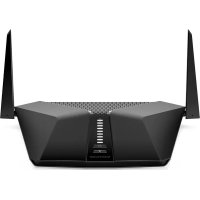
Nighthawk LAX20 - Routeur NETGEAR - Notice d'utilisation et mode d'emploi gratuit
Retrouvez gratuitement la notice de l'appareil Nighthawk LAX20 NETGEAR au format PDF.

| Type de produit | Routeur LTE 4G |
| Marque | NETGEAR |
| Modèle | Nighthawk LAX20 |
| Dimensions (L x P x H) | 250 x 180 x 50 mm |
| Poids | 0,5 kg |
| Alimentation | 12 V CC, 1,5 A |
| Consommation électrique | 18 W (max) |
| Norme WiFi | WiFi 5 (802.11ac) |
| Bandes WiFi | Double bande (2,4 GHz et 5 GHz) |
| Débit WiFi | Jusqu'à 2200 Mbps |
| Ports Ethernet | 4 ports LAN Gigabit, 1 port WAN Gigabit |
| Port USB | 1 x USB 2.0 |
| Antennes | 2 antennes externes amovibles |
| Emplacement SIM | Nano SIM (4G LTE) |
| Fonctions principales | Contrôle parental, test de vitesse, mise en pause d'Internet, visualisation des appareils connectés |
| Application mobile | Nighthawk (iOS et Android) |
| Sécurité | WPA2, pare-feu intégré |
| Entretien et nettoyage | Nettoyer avec un chiffon sec, éviter l'humidité |
| Pièces détachées et réparabilité | Antennes et adaptateur secteur remplaçables. Pour les réparations, contacter le support NETGEAR. |
| Informations générales | Notice disponible en PDF sur notice-facile.com. Support en ligne sur netgear.com/support. |
FOIRE AUX QUESTIONS - Nighthawk LAX20 NETGEAR
Questions des utilisateurs sur Nighthawk LAX20 NETGEAR
0 question sur cet appareil. Repondez a celles que vous connaissez ou posez la votre.
Poser une nouvelle question sur cet appareil
Téléchargez la notice de votre Routeur au format PDF gratuitement ! Retrouvez votre notice Nighthawk LAX20 - NETGEAR et reprennez votre appareil électronique en main. Sur cette page sont publiés tous les documents nécessaires à l'utilisation de votre appareil Nighthawk LAX20 de la marque NETGEAR.
MODE D'EMPLOI Nighthawk LAX20 NETGEAR
1 Téléchargez Installez
Sur votre téléphone portable, téléchargez l'application Nighthawk, disponible sur Google Play et l'App Store Apple ou accédez à nighthawk-app.com.
Ouvrez l'application Nighthawk et suivez les instructions détaillées pour configurer votre routeur.
3 Explorez
Découvrez toutes les possibilités de l'application Nighthawk ! Exécutez un test de vitesse, mettez Internet en pause, visualisez tous les appareils connectés, etc.
NIGHTHAWK
Table des matières
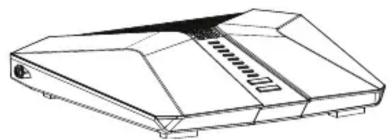
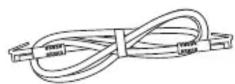
Routeur Câble Ethernet
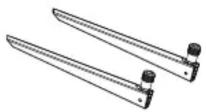
Antenne x 2
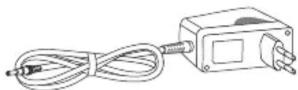
Adaptateur secteur (en fonction des régions)
Présentation
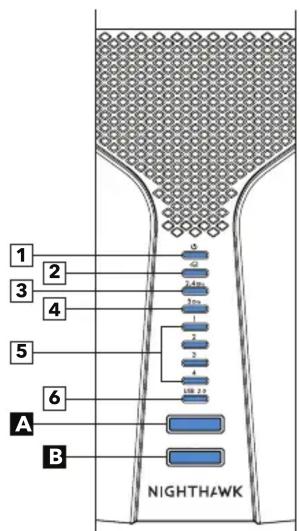
text_image
1 2 3 4 5 6 A B NIGHTHAWK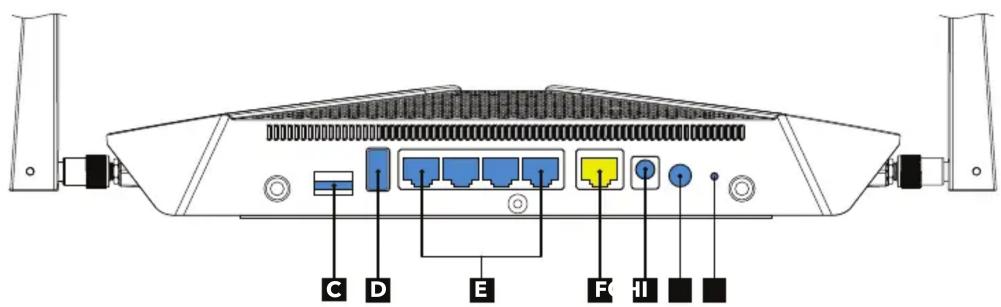
5 Voyants des ports Ethernet (1 à 4)
6 Voyant USB 2.0
A Bouton marche/arrêt du WiFi avec voyant
B Bouton WPS avec voyant
C Logement pour Nano SIM
D Port USB 2.0
E Ports Ethernet 1 à 4
F Port WAN
G Connecteur d'alimentation
H Bouton marche/arrêt
Bouton Reset (Réinitialiser)
Support et communauté
Visitez netgear.com/support pour obtenir des réponses à vos questions et accéder aux derniers téléchargements.
Vous pouvez également consulter notre communauté NETGEAR pour obtenir de bons conseils sur community.netgear.com.
NETGEAR®
NETGEAR, Inc.
350 East Plumeria Drive
San Jose, CA 95134, USA
(Etats-Unis)
NETGEAR INTERNATIONAL LTD
Floor 1, Building 3
Règlementation et aspects juridiques
Pour les informations à propos de la conformité réglementaire, y compris la Déclaration de conformité pour l'UE, rendez-vous sur https://www.netgear.com/about/regulatory/.
Avant de brancher l'alimentation, reportez-vous au document de conformité légale.
© NETGEAR, Inc., NETGEAR et le logo NETGEAR sont des marques commerciales de NETGEAR, Inc. Toutes les marques commerciales autres que NETGEAR sont utilisées à des fins de référence uniquement.