Latitude 7210 - Tablette DELL - Notice d'utilisation et mode d'emploi gratuit
Retrouvez gratuitement la notice de l'appareil Latitude 7210 DELL au format PDF.


| Type de produit | Tablette 2-en-1 (détachable avec clavier optionnel) |
| Marque | Dell |
| Modèle | Latitude 7210 |
| Écran | Écran tactile LCD (taille non spécifiée, environ 10.8 pouces) |
| Processeur | Intel (modèle non spécifié, typiquement Core i5 ou i7) |
| Mémoire vive (RAM) | 8 Go LPDDR3 (estimation) |
| Stockage | Disque SSD M.2 2230 (remplaçable) |
| Connectivité | Wi-Fi, Bluetooth (intégré), WWAN (optionnel), USB Type-C, prise jack audio, station d'accueil |
| Alimentation | Adaptateur secteur (entrée CA), batterie lithium-ion rechargeable (remplaçable) |
| Dimensions (estimées) | 278 x 178 x 9.5 mm |
| Poids (estimé) | 600 g (sans clavier) |
| Appareil photo | Caméra avant et arrière (remplaçables) |
| Audio | Haut-parleurs intégrés, microphones (modules A et B remplaçables) |
| Sécurité | TPM 2.0, mot de passe BIOS (admin/système), Secure Boot, Absolute® (optionnel) |
| Entretien | Nettoyer l'écran avec un chiffon doux et sec ; éviter les décharges électrostatiques lors des interventions |
| Pièces détachées | Écran, batterie, SSD, cartes WLAN/WWAN, haut-parleurs, caméras, dissipateur, carte système, carte E/S, etc. |
| Réparabilité | Élevée : nombreuses pièces accessibles et remplaçables par un technicien agréé |
FOIRE AUX QUESTIONS - Latitude 7210 DELL
Questions des utilisateurs sur Latitude 7210 DELL
0 question sur cet appareil. Repondez a celles que vous connaissez ou posez la votre.
Poser une nouvelle question sur cet appareil
Téléchargez la notice de votre Tablette au format PDF gratuitement ! Retrouvez votre notice Latitude 7210 - DELL et reprennez votre appareil électronique en main. Sur cette page sont publiés tous les documents nécessaires à l'utilisation de votre appareil Latitude 7210 de la marque DELL.
MODE D'EMPLOI Latitude 7210 DELL
Dell Latitude 7210 2-en-1
Manuel de maintenance
Remarques, précautions et averissements
i REMARQUE : Une REMARQUE indique des informations importantes qui peuvent vous aider a mieux utiliser votre produit.
PRECAUTION: ATTENTION you avertit d'un risque de dommage matériel ou de perte de données et vous indique comment éviter le problème.
A VERTISSEMENT : Un AVERTISSEMENT signale un risque d'endommagement du matériel, de blessure corporelle, voire de décès.
Table des matieres
Chapitre 1: Intervention à l'intérieur de votre ordinateur 6
Consignes de sécurité. 6
Avant d'intervenir dans la tablette. 7
Instructions relatives à la sécurité. 7
Protection contre les décharges electrostatiques. 8
Kit d'entretien sur le terrain contre les décharges electrostatiques. 9
Aprés une intervention à l'intérieur de votre ordinateur. 10
Mise hors tension de l'alimentation de la batterie. 10
Chapitre 2: Demontage et remontage. 11
Retrait du plateau de carte SIM. 12
Installation du plateau de la carte SIM. 13
Carte Micro SD. 14
Retrait de la carte microSD. 14
Installation de la carte microSD. 15
Assemblage de panneau d'écran. 16
Retrait de I'assemblage de panneau d'écran. 16
Installation de I'assemblage du panneau d'écran. 23
Disque SSD. 27
Retrait du disque SSD 27
Installation du disque SSD 29
Carte WLAN. 31
Retrait de la carte WLAN 31
Installation de la carte WLAN. 32
Carte WWAN. 33
Retrait de la carte WWAN. 33
Installation de la carte WWAN 34
Batterie. 35
Precautions relatives à la batterie lithium-ion rechargeable. 35
Retrait de la batterie. 36
Installation de la batterie 37
Dissipateur de chaleur. 39
Retrait de I'assemblage du dissipateur de chaleur 39
Installation de I'assemblage du dissipateur de chaleur 42
Haut-parleurs 45
Retrait des haut-parleurs. 45
Installation des haut-parleurs. 47
Camera avant 49
Retrait de laamera avant. 49
Installation de la camera orientee vers l'avant. 50
Camera arriere 52
Retrait de laamera arrriere. 52
Installation de la camera arriere 54
Bati de carte à puce. 55
Retrait du chassin fond de panier de la carte à puce. 55
Installation du chassis fond de panier de la carte a puce. 57
Connecteur de la carte de la station d'accueil. 59
Retrait de la carte du connecteur de station d'accueil. 59
Installation de la carte de la station d'accueil. 61
Carte du bouton d'alimentation 63
Retrait de la carte du bouton d'alimentation. 63
Installation de la carte du bouton d'alimentation 65
Carte système 67
Retrait de la carte système. 67
Installation de la carte système 71
Carte d'E/S. 74
Retrait de la carte d'E/S. 74
Installation de la carte d'E/S. 75
Antenne WWAN. 77
Retrait du module d'antenne WWAN. 77
Installation du module d'antenne WWAN. 79
Microphone. 80
Retrait du module de microphone-A. 80
Installation du module de microphone-A. 82
Retrait du module de microphone-B. 84
Installation du module de microphone-B. 85
Cable d'écran. 86
Retrait du cable d'écran. 86
Installation du cable de I'ecran. 87
Capot arriere 88
Retrait du capot arrère. 88
Installation de la carte système. 89
Chapitre 3: System Setup (Configuration du système) 91
Acces au BIOS sans clavier 91
Options de configuration du système 91
Options de I'ecran Général 91
Options de I'ecran Configuration système 92
Options de I'ecran Configuration système 93
Options de I'ecran Video. 95
Options de I'ecran Securite. 95
Secure Boot (Demarrage sécurisé). 97
Extensions Intel Software Guard. 97
Options de I'ecran Performance 97
Options de I'ecran Gestion de l'alimentation. 98
Comportement POST. 99
Options de prise en charge de la virtualisation 99
Options de I'ecran Sans fil 100
Maintenance. 100
Options de I'ecran des journaux système. 100
System Log (Journal système) 101
Mise à jour du BIOS 101
Mise à jour du BIOS de votre système à l'aide d'une clé USB. 102
Mot de passé système et de configuration 103
Attribution d'un mot de passse système ou de configuration. 103
Suppression ou modification d'un mot de passse système ou de configuration existant. 103
Chapitre 4:Dépannage. 105
Manipulation des batteries lithium-ion rechargeables gonflées 105
Execution de l'utilitaire de diagnostic ePSA. 106
Voyants de diagnostic du système 106
Auto-test intégré (BIST) 108
M-BIST. 108
Auto-test intégré (BIST) de l'écran LCD. 108
Voyants LED et caractéristiques 109
LED d'etat et de niveau de charge de la batterie. 109
Comportement d'ouverture du pied de support. 109
Mise à jour du BIOS à l'aide d'une clé USB dans Windows. 110
Mise à jour du BIOS dans Windows. 110
Options de support de sauvegarde et de récapération 111
Cycle de marche/arrêt Wi-Fi. 111
Élimination de l'électricité résiduelle 111
Chapitre 5:Obtenir de I'aide. 112
Contacter Dell. 112
Intervention à l'intérieur de votre ordinateur
Sujets :
- Consignes de sécurité
Consignes de sécurité
Prérequis
Suivez les consignes de sécurité ci-dessous pour protégéyer toute ordinateur des dégats potentiels et pour assurer toute sécurité personnelle. Sauf indication contraire, chaque procédure de ce document présuppose que les conditions suivantes existent :
- Vous avez pris connaissance des informations de sécurité fournies avec votre ordinateur.
- Un composant peut être remplaced ou, si acheté séparément, installé en exécutant la procédure de retrait dans l'ordre inverse.
A propos de cette tâche
AVERTISSEMENT: Avant d'intervenir à l'intérieur de votre ordinateur, consultez les consignes de sécurité livrées avec celui-ci. Pour plus d'informations sur les activités pratiques en matière de sécurité, consultez la page d'accueil Conformité aux normes.
PRECAUTION: La plupart des réparations ne peuvent être effectuées que par un technicien de maintenance agrée. N'effectuez que les opérations de dépannage et les petites réparations autorisées par la documentation de votre produit et suivez les instructions fournies en ligne ou par téléphone par l'équipe de service et de support technique. Les dommages causés par une personne non autorisée par Dell ne sont pas couverts par toute garantie. Consultez et respectez les consignes de sécurité fournies avec votre produit.
PRECAUTION: Pour éviter une décharge electrostatique, raccordez-vous à la terre à l'aide d'un bracelet antistatique ou en touchant une surface métallique non peinte et, en même temps, un connecteur sur le panneau arrêté de l'ordinateur.
PRECAUTION: Manipuez avec précaution les composants et les cartes. Ne touche pas les composants ni les contacts des cartes. Saisissez les cartes par les bords ou par le support de montage métallique. Saisissez les composants, processeur par exemple, par les bords et non par les broches.
PRECAUTION : Lorsque vous déconnectez un cable, tirez sur son connecteur ou sur sa languette, jamais sur le cable lui-même. Certains cables sont dotés de connecteurs avec dispositif de verrouillage. Si vous déconnectez un cable de ce type, appuyez d'abord sur le verrou. Lorsque vous démontez les connecteurs, maintenez-les alignés uniformément pour éviter de tordre les broches. Enfin, avant de connecter un cable, vérifie que les deux connecteurs sont correctement orientés et alignés.
i REMARQUE : Debranchez toutes les sources d'alimentation avant d'ouvrir le capot ou les panneaux de l'ordinateur. Lorsque vous avez fini de travailler à l'intérieur de l'ordinateur, remettez en place tous les capots, panneaux et vis avant de connecter l'ordinateur à une source d'alimentation.
PRECAUTION: Soyez prudent lors de la manipulation des batteries lithium-ion des ordinateurs portables. Les batteries gonflées ne doivent pas être utilisées. Elles doivent être replacées et mises au rebut de façon adaptée.
i REMARQUE : La couleur de vote ordinateur et de certains composants peut differer de celle de I'ordinateur et des composants illustrés dans ce document.
PRECAUTION: Le système s'arrête si les capots lateraux sont retirees pendant que le système est en cours d'execution. Le système ne s'allumera pas tant que le capot lateral est retiree.
Avant d'intervenir dans la tablette
Prérequis
Respectez les consignes de sécurité suivantes qui vous aidont à protégger votre tablette contre les dommages évientuels et à garantir leur sécurité personnelle. Sauf indication contraire, chaque procédure de ce document présuppose que la condition suivante existe :
- Vous avez pris connaissance des consignes de sécurité fournies avec la tablette.
A propos de cette tâche

REMARQUE : Avant toute intervention sur votre tablette, consultez les consignes de sécurité fournies avec la tablette. Pour de plus amples renseignements sur les bonnes pratiques en matière de sécurité, consultez la page d'accueil Regulatory Compliance (Conformité avec la réglementation) à l'adresse www.dell.com/regulatory_compliance.

PRECAUTION : La plupart des réparations ne peuvent être effectuées que par un technicien de service agréé. Vous doivent uniquement partager aux dépannages et réparations simples autorisés dans le manuel de votre produit, ou selon les directives du service et du support en ligne ou téléphonique. Les dommages causés par une personne non autorisée par Dell ne sont pas couverts par vos garantie. Consultez et respectez les consignes de sécurité livrées avec le produit.

PRECAUTION : Pour éviter une décharge électrique, mettez-vous à la terre à l'aide d'un bracelet antistatique ou en touchant une surface métallique non peinte, par exemple un connecteur à l'arrête de la tablette.

PRECAUTION: Manipuez les composants et les cartes avec précaution. Ne touche pas les pieces ou les contacts d'une carte. Tenez une carte par les bords ou par la languette de fixation métallique.

PRECAUTION : Pour débrancher un cable, tirez sur le connecteur ou la languette d'extraction, et non pas sur le cable lui-même. Certains cables sont munis de connecteurs aux languettes verrouillables ; si vous déconnectez ce type de cable, appuyez sur les languettes verrouillables vers l'intérieur avant de déconnecter le cable. Lorsque vous séparez des connecteurs, voirlez à les maintainir alignés pour ne pas tordre leurs broches. Pour la même raison, lors du raccordement d'un cable, vérifie bien l'orientation et l'alignement des deux connecteurs.

REMARQue : L'apparence et la couleur de la tablette et de certains composants peuvent différer de celles presentees dans ce document.
Pour ne pas endommager la tablette, procedez comme suit avant d'intervenir dans la tablette.
Étapes
- Assurez-vous que la surface de travail est plane et propre afin d'éviter de rayer le capot de la tablette.
- Éteignez votre tablette.
- Si la tablette est connectee a une station d'accueil (amarrée) telle qu'une station d'accueil en option ou une station d'accueil pour clavier, deconnectez-la.
- Debranchez l'adaptateur d'alimentation de la tablette.
- Appuyez sur le bouton d'alimentation et maintenez-le enforcé quelques secondes pour-retirer l'électricité résiduelle de la carte système.

PRECAUTION : Pour prévenir tout risque de chocoléctrique, débranchez toujours votre tablette de la prise secteur.

PRECAUTION : Avant de toucher quoi que ce soit à l'intérieur de la tablette, raccordez-vous à la terre en touchant une surface métallique non peinte, par exemple la partie métallique à l'arrière de la tablette. Répétez cette opération régulièrement pendant votre intervention pour dissiper toute électricité statique qui pourrait endommager les composants à l'intérieur.
- Retirez la carte SD de stockage de la tablette.
Instructions relatives à la sécurité
Le chapitre Consignes de sécurité détaillè les principales mesures à adopter avant d'exécuter une instruction de démontage.
Appliquez les consignes de securite ci-dessous avant toute procedure d'installation, de depannage ou de réparation impliquant une opération de demontage/remontage :
- Mettez le système et tous les périhériques qui y sont connectés hors tension.
- Débranche le système et l'ensemble des périhériques connectés à l'alimentation secteur.
- Déconnectez tous les cables réseau, téléphoniques et de télécommunication du système.
- Utilisez un kit d'entretien sur le terrain contre les décharges electrostatiques pour travailler à l'intérieur de votre tabletteordinateur portableordinateur de bureau afin d'éviter les décharges electrostatiques.
- Avec avoir déposé un composant du système, placez-le avec précaution sur un tapis antistatique.
- Portez des chaussures avec des semelles en caoutchouc non conductrices afin de réduire les risques d'électrocution.
Alimentation de secours
Les produits Dell avec alimentation de secours doivent etre debranches avant d'en ouvrir le boitier. Les systèmes qui integrent une alimentation de secours restent alimentetes lorsquils sont hors tension. L'alimentation interne permet demettre le systeme sous tension (Wake on LAN) et de le basculer en mode veille a distance ; elle offre differentes fonctions de gestion avancée de l'alimentation.
Débranche le système, appuyez sur le bouton d'alimentation et maintenez-le enforcé pendant 20 secondes pour décharger l'électricité résiduelle dans la carte système. Retirez la batterie des tablettes. ordinateurs portables.
Liaison
La liaison peut de connecter plusieurs conducteurs de terre à un même potentiel électrique. L'opération s'effectue à l'aide d'un kit de protection antistatique portable. Lorsque vous connectez un fil de liaison, vérifie que celui-ci est en contact avec du matériel vierge (et non avec une surface peinte ou non métallique). Le bracelet antistatique doit être sécurisé et entierement en contact avec votre peau. Retirez tous vos bijoux (montres,bracelets ou bagues) avant d'assurer votre liaison avec l'équipement.
Protection contre les décharges electrostatiques
Les décharges electrostatiques constituent une préoccupation majeure lorsque vous manipuez des composants électroniques, en particulier des composants sensibles tels que les cartes d'extension, les processeurs, les modules de mémoire et les cartes système. De légères charges peuvent endommager les circuits d'une manière qui n'est pas toujours évidente, menant par exemple à des problèmes intermittents ou une durée de vie plus courte du produit. Alors que le secteur s'efforce de réduire les besoin en énergie et de renforcer la densité, la protection contre les décharges electrostatiques est une préoccupation croissant.
Suite à la plus grande densité de semi-conducteurs dans les produits Dell les plus récents, ils sont dorenant plus sensibles aux décharges électrostatiques que tout autre précédent produit Dell. Pour cette raison, certaines méthodes de manipulation de pieces approuvées précédemment ne sont plus applicables.
Deux types de dommages liés aux décharges électrostatiques sont reconnus : les défaillances catastrophiques et les pannes intermittentes.
- Catastrophiques - Les défaillances catastrophiques représentent environ 20% des pannes liées aux décharges electrostatiques. Les dommages provoquent un arrêt immédiat et complèt des fonctionnalités de l'appareil. comme exemple de panne catastrophephique, on peut citer le cas d'une barrette DIMM de mémoire qui a précédement reçu un choc statique et qui générite immidiatement un symptôme de type « Pas de POST/Pas de video » et émet un code sonore indiquant une mémoire manquante ou non opérationnelle.
- Intermittentes - Les pannes intermittentes représentent environ 80% des pannes liées aux décharges électrostatiques. Le taux élevé de pannes intermittentes signifie que la plupart du temps, lorsque des dommages se produit, ils ne sont pas immédiatement reconnaissables. La barrette DIMM reçoit un choc statique dont la trace est faible et dont les dommages ne s'accompagnant d'aucune symptôme immédiat. La trace affaiblie peut prendre des semaines ou des mois à disparätre et, dans l'intervalle, peut entraîner une dégradation de l'intégrité de la mémoire, des erreurs intermittentes de mémoire, etc.
Le type de dommage le plus difficile a reconnaître et a dépanner est l'éché c intermittent (aussi appelé « blessure latente »).
Procedez comme suit pour éviter tout dommage causé par les décharges electrostatiques :
- Portez un bracelet antistatique filaire correctement mis à la terre. Lesbracelets antistatiques sans fil n'offrent pas une protection adequate. Toucher le chassin avant de manipuler les pieces ne garantit pas une protection adequate contre les décharges electrostatiques sur les pieces presentant une sensibilité accrue aux dommages electrostatiques.
- Manipulez tous les composants sensibles dans une zone antistatique. Si possible, utilisez des tapis de sol et de plan de travail antistatiques.
Lorsque you dablez un composant sensble a l'electricite statique de son carton, ne le retrez pas de son emballage antistatique avant detre pret a Iinstaller dans voire appareil. Avant doter l'emballage antistatique, veillez a decharger toute l'electricite statique de sua corps.
Avant de transporter un composant sensible a l'electricite statique, placez-le dans un emballage ou une boite antistatique.
Kit d'entretien sur le terrain contre les décharges electrostatiques
Un Service Kit sur le terrain non surveilé est le plus souvent utilisé. Chaque kit d'entretien comprend trois composants principaux : un tapis antistatique, une dragonne et un fil de connexion.
Composants d'un Service Kit sur le terrain contre les décharges électrostatiques
Les composants d'un Service Kit sur le terrain contre les décharges électrostatiques sont les suivants :
Tapis antistatique: ce tapis dissipatif vous permet de poser vos pieces lors des procedures d'entretien. Lorsque vous utilisez un tapis antistatique, votre dragonne doit être bien ajustée et le fil de connexion doit être raccordé au tapis et au matériel vierge de l'ordinateur sur lequel vous travailliez. Une fois déployées correctement, les pieces de rechange peuvent être retirees du sac ESD et placees directement sur le tapis. Les composants sensibles aux décharges electrostatiques sont protégés dans votre main, sur le tapis ESD, dans l'ordinateur ou à l'intérieur d'un sac ESD.
- Bracelet antistatique et fil de liaison : ces deux éléments peuvent être directement connectés à votre poignet et au matériel vierge de l'équipment lorsque l'utilisation du tapis antistatique n'est pas requise. Dans le cas contraire, ils peuvent être connectés au tapis antistatique afin de protégger les composants qui sont temporairement placés sur ce dernier. La connexion physique du bracelet et du fil de connexion entre votre peau, le tapis ESD et le matériel est connue sous le nom de liaison. N'utilise que des kits d'entretien sur site avec une dragonne, un tapis et un fil de connexion. N'utilise jamais debracelets sans fil. N'oubliez pas que les fil internes d'un bracelet antistatique sont sujets à des dommages liés à l'usure normale et doivent être vérifiés régulierement avec un testeur de bracelet antistatique afin d'éviter les dommages accidentels du matériel liés à l'électricité statique. Il est recommendé de tester le bracelet et le fil de liaison au moins une fois par semaine.
- Testeur pour bracelet antistatique : les fils à l'intérieur du bracelet antistatique sont sujets à l'usure. Lorsque vous utilisez un kit non surveilé, il est recommendé de tester régulierement le bracelet avant chaque demande d'intervention et, au minimum, une fois parSEAme.Un testeur de bracelet est la meilleure methode pour effectuer ce test.Si you ne disposez pas de suaive propre testeur de bracelet, adressez-vous a voyage bureau regional pour savoir s'il en possede un. Pour efectuer le test, branchez le fil de liaison du bracelet antistatique sur le testeur lorsque you le portez au poignet et appuyez sur le bouton. Une LED verte s'allume si le test est reussi ; une LED rouge s'allume et une alarme retentit si le test échoue.
- Éléments isolants : il est essentiel de tener les périhériques sensibles aux décharges electrostatiques, tels que les boitiers en plastique des dissipateurs de chaleur, à l'écart des pieces internes qui sont des isolants et souvent hautement charges.
- Environnement de travail : évaluéz les installations du client avant de déployer votre kit d'entretien sur le terrain. Par exemple, le déploiment du kit pour un environnement serveur est différent de celui d'un environnement de bureau ou portable. Les serveurs sont généralement installés dans un rack à l'intérieur d'un datacenter ; les ordinateurs de bureau ou portables sont généralement places sur des bureaux ou des armoires. Prévoyez toujours un grand espace de travail plat et ouvert, sans encombrement et suffisamment grand pour déployer le kit ESD avec un espace supplémentaire pour accueillir le type d'ordinateur à réparer. L'espace de travail doit également être exempt d'isolants susceptibles de provoquer un événement ESD. Sur la zone de travail, les isolants tels que le polystyrene expansé et autres plastiques doivent toujours être élognés d'au moins 12 pouces ou 30 centimètres des pieces sensibles avant de manipuler physiquement tout composant de matériel.
- Emballage antistatique : tous les composants sensibles à l'électricité statique doivent être expériés dans un emballage antistatique sécurisé. Les sacs métalliques blindés contre l'électricité statique sont préférawables. Cependant, vous nevez toujours returner la piece endommagée en utilisant le même sac ESD et l'emballage dans lequel la nouvelle piece est arrivée. Le sac ESD doit être pié et fermé avec du ruban adhésif et le même matériel d'emballage en mousse doit être utilisé dans la boîte d'origine dans laquelle la nouvelle piece est arrivée. Les appeareils sensibles aux décharges electrostatiques ne doivent être retirés de l'emballage que sur une surface de travail protégée contre les décharges electrostatiques, et les pieces ne doivent jamais être placées sur le dessus du sac ESD, car seul l'intérieur du sac est protégé. Placez toujours les pieces dans votre main, sur le tapis ESD, dans l'ordinateur ou dans un sac antistatique.
- Transport des composants sensibles : pour transporter des composants sensibles aux décharges électrostatiques, tels que les pieces de rechange ou les pieces à returner à Dell, il est essentiel de les insérer dans des sachets antistatiques pour assurer la sécurité du transport.
Résumé de la protection antistatique
ll est conseilde tousjus utiliser la dragonne de mise a la terre ESD traditionnelle et le tapis de protection antistatique lors de l'entretien des produits Dell. De plus, il est essentiel de sepaer les pieces sensibles de toutes les pieces isolantes pendant I'entretien et d'utiliser des sacs antistatiques pour transporter les composants sensibles.
Après une intervention à l'intérieur de votre ordinateur
A propos de cette tâche

PRECAUTION : Laisser des vis mal installées à l'intérieur de votre ordinateur peut l'endommager gravement.
Étapes
- Remettez en place toutes les vis et assurez-vous qu'elles sont toutes bien fixées à l'intérieur de l'ordinateur.
- Branchez les dispositifs externes, les peripheriques et les cables que vous avez retirés avant d'intervenir sur toute ordinateur.
- Remettez en place les cartes mémoire, les disques et tout autre composant que vous avez retired avant d'intervenir sur vos ordinateur.
- Branchez l'ordinateur et tous les peripériques connectés à leurs prises électriques respectives
- Allumez donne ordinateur.
Mise hors tension de l'alimentation de la batterie
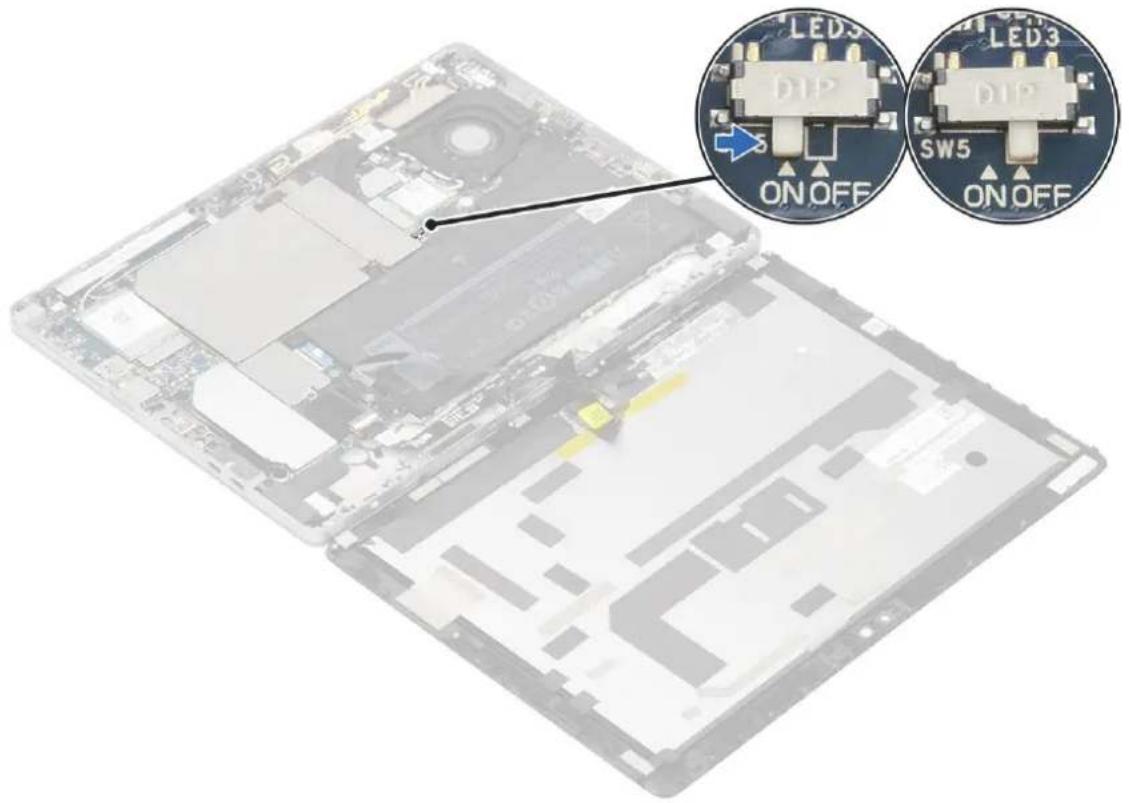
Le connecteur du cable de la batterie se trouve dans un espace tres confiné qu ixige le retrait des vis de la batterie pour le deconneter. Lors des procedres de remplacement, te technicien doit basculer le commutateur de la batterie situé a gauche du cable de la batterie en position hors tension afin de couper l'alimentation.
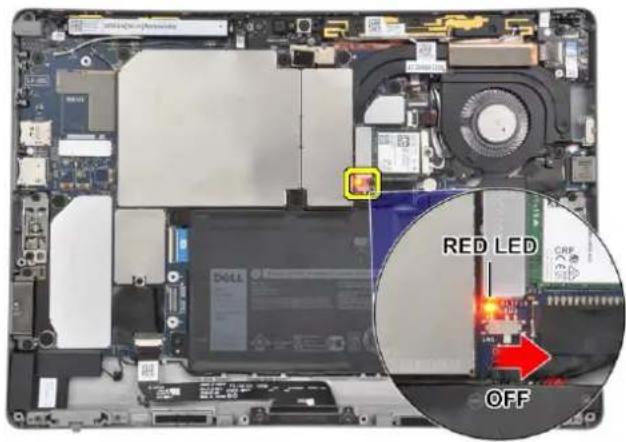
Figure 1. Coupure de l'alimentation de la batterie
Démontage et remontage
Sujets :
- Outils recommandés
- List des vis
-Carte SIM (Subscriber Identity Module)
Carte Micro SD - Assemblage de panneau d'écran
- Disque SSD
-Carte WLAN
Carte WWAN
Batterie
Dissipateur de chaleur
Haut-parleurs - Caméra avant
- Caméra arrêté
Bati de carte a puce - Connecteur de la carte de la station d'accueil
-Carte du bouton d'alimentation
-Carte système
Carte d'E/S
Antenne WWAN - Microphone
Cable d'écran
Capot arriere
Outils recommends
Les procedures dans ce document peuvent nécessiter les outils suivants :
- Tournevis cruciforme
oTournevis arrondicruciforme n^国 0
○Tournevis arrondi cruciforme n° 1 - Pointe en plastique (recommandée pour les techniciens sur site)
Listedesvis
Tableau 1. Tailles des vis du modele 2-en-1 Latitude 7210
| Composant M2x1, 1+1,7 M2X4 M1, 6x3 M2 x 2, 5 M1,6x3 M2x2M2x3,5 | |||||||
| Capot arrêté 3 | |||||||
| Batterie 4 | |||||||
| Dissipateur de chaleur 4 | |||||||
| Charnières 4 | |||||||
| Panneau d'écran 6 | |||||||
| Ventilateur système 2 | |||||||
Tableau 1. Tailles des vis du modele 2-en-1 Latitude 7210 (suite)
| Composant M2x1, 1+1,7 M2x4 M1, 6x3 M2 x 2,5 M1,6x3 M2x2M2x3,5 | |||||||
| Carte WWAN 1 | |||||||
| Carte WLAN 1 | |||||||
| Bâté de la carte à puce 3 | |||||||
| carte SSD 1 | |||||||
| Support d'accueil 2 | |||||||
| Pied de support 4 | |||||||
| Module de webcam | 2 (avant)1 (arrière) | ||||||
| Module d'antenne 1 | |||||||
| Carte système 4 | |||||||
Carte SIM (Subscriber Identity Module)
Retrait du plateau de carte SIM
Prérequis
- Suivez la procEDURE décrite dans la section Avant d'intervenir à l'intérieur de votre ordinateur.
Étapes
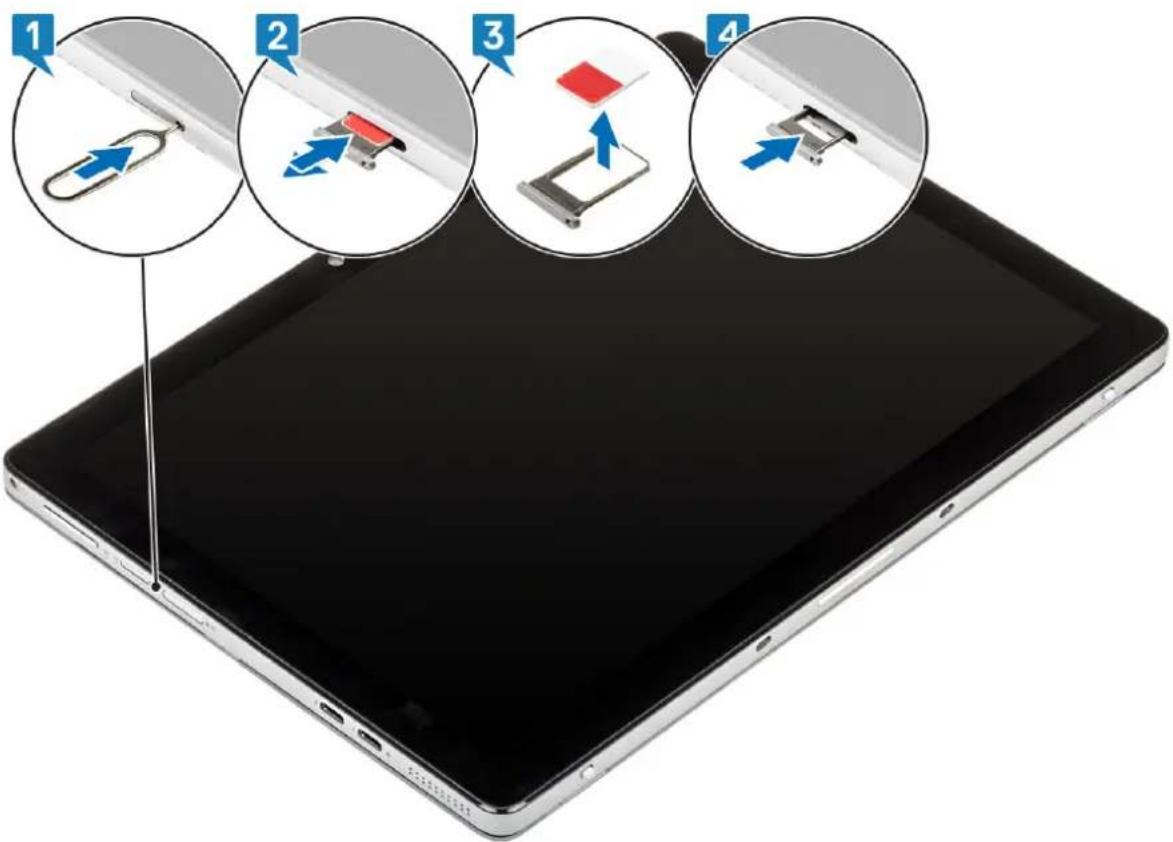
- Insérez une aiguille dans le trou du plateau de carte SIM et poussez-la vers l'intérieur jusqu'à ce que le plateau soit libéré.
- Faites glisser le plateau de carte SIM hors du logement sur l'ordinateur.
- Retirez la carte SIM de son plateau.
- Faites glisser le plateau de carte SIM dans son logement jusqu'à ce qu'il s'enclenche.
Installation du plateau de la carte SIM
Étapes
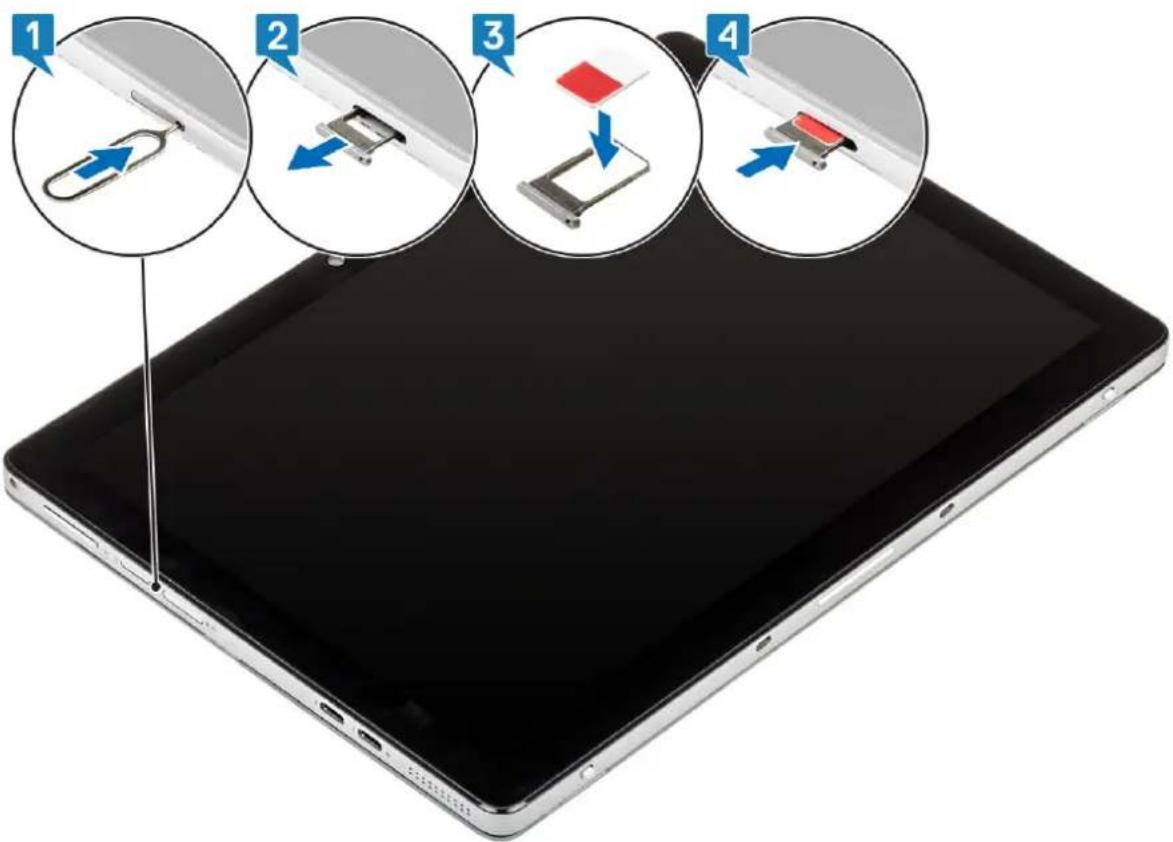
- Inserez une aiguille dans le trou du plateau de carte SIM et poussez-la vers l'intérieur jusqu'à ce que le plateau soit libéré.
- Faites glisser le plateau de carte SIM hors du logement sur I'ordinateur.
- Placez la carte SIM dans le plateau de carte SIM avec le contact métallique vers le haut.
- Alignez le plateau de carte SIM avec le logement situé sur l'ordinateur, puis faites glisser le plateau de la carte SIM dans le logement, jusqu'à ce qu'il s'enclenché.
Étapes suivantes
- Suivez la procEDURE décrite dans la section ÀpRES une intervention à l'intérieur de votre ordinateur.
Carte Micro SD
Retrait de la carte microSD
Étapes
- Suivez la procEDURE décrite dans la section Avant d'intervenir à l'intérieur de votre ordinateur.
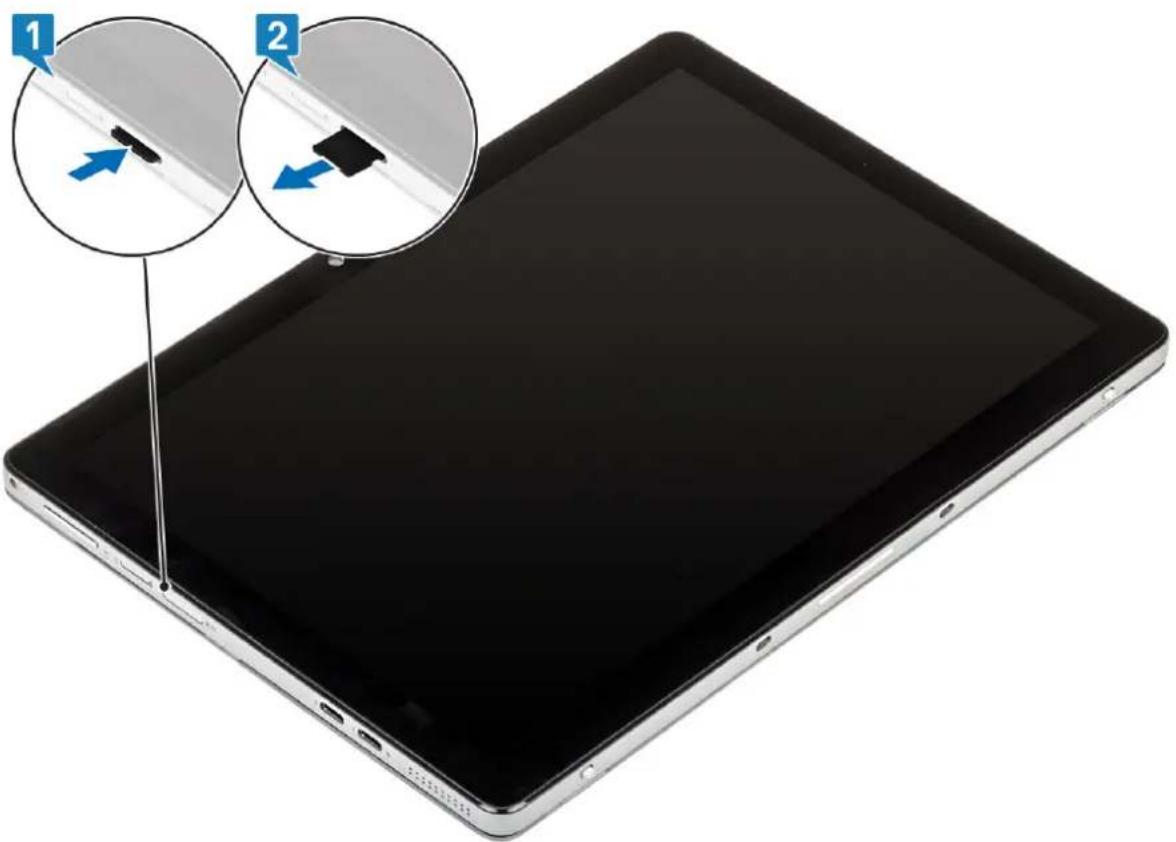
- Appuyez sur la carte microSD pour la libreter du logement [1].
- Retirez la carte microSD de l'ordinateur [2].
Installation de la carte microSD
Étapes
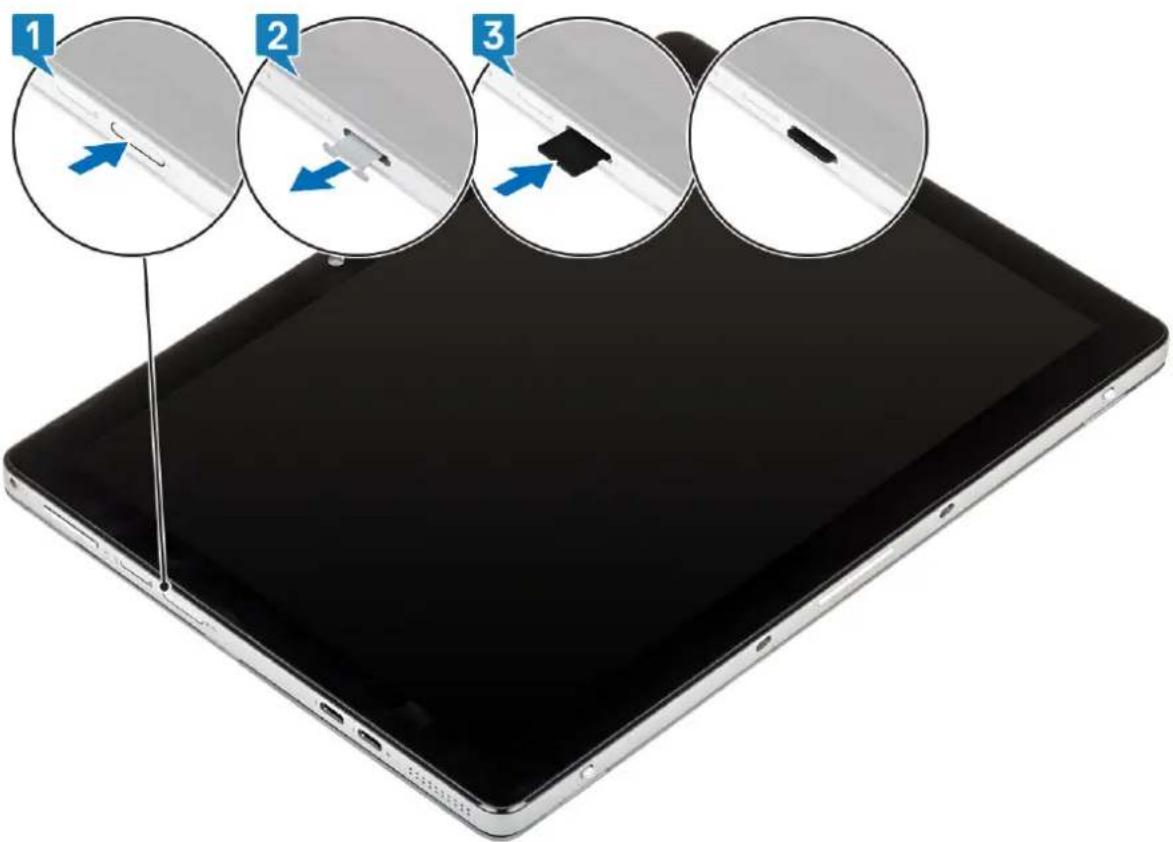
- Appuyez sur la carte microSD factice pour I'ejcter.
- Retirez la carte microSD factice de l'ordinateur.
- Positionnez la carte microSD dans son logement sur l'ordinateur.
- Insérez la carte microSD dans son logement de façon à l'enclencher.
Étapes suivantes
- Suivez la procEDURE décrite dans la section ÀpRES une intervention à l'intérieur de votre ordinateur.
Assemblage de panneau d'écran
Retrait de l'assemblage de panneau d'écran
À propos de cette tâche

REMARQUÉ : L'ordinateur Latitude 7210 2-en-1 dispose de deux configurations différentes :
- Configuration non sécurisée avec vis non imperdables.
- Configuration sécurisée avec vis imperdables.
L'ordinateur Latitude 7210 2-en-1 est doté d'une fonction de mise sous tension par pied de support. Le déploement du pied de support permet demettre la tablette sous tension. Si la tablette est mise sous tension en déployant le pied de support, maintenance le bouton d'alimentation enforcé pour mettre la tablette hors tension et commencez à démonter la tablette. Il n'est pas nécessaire de fermer le pied de support. Retirez ensuite les vis qui fixent l'assemblage d'écran.
Étapes
- Suivez la procEDURE décrite dans Avant d'intervenir dans votre tablette.
- Retirez :
a. carte microSD
b. Plateau de carte SIM
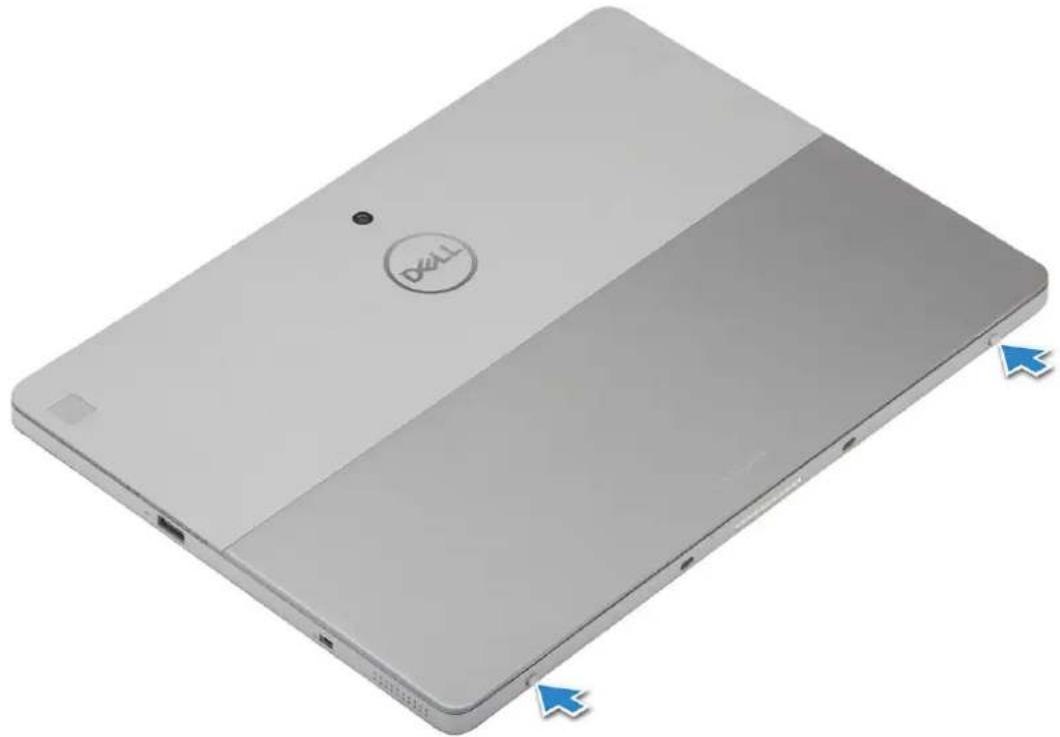
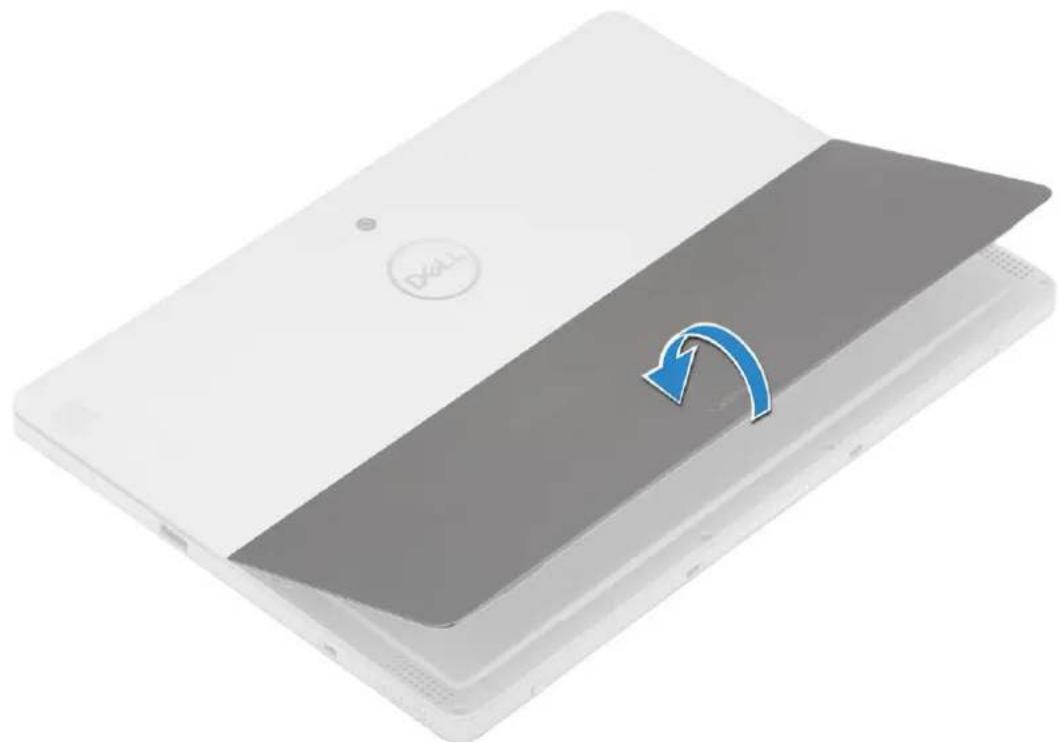
- Appuyez sur les pattes de dégagement et soulevez le capot arrêté de l'écran.
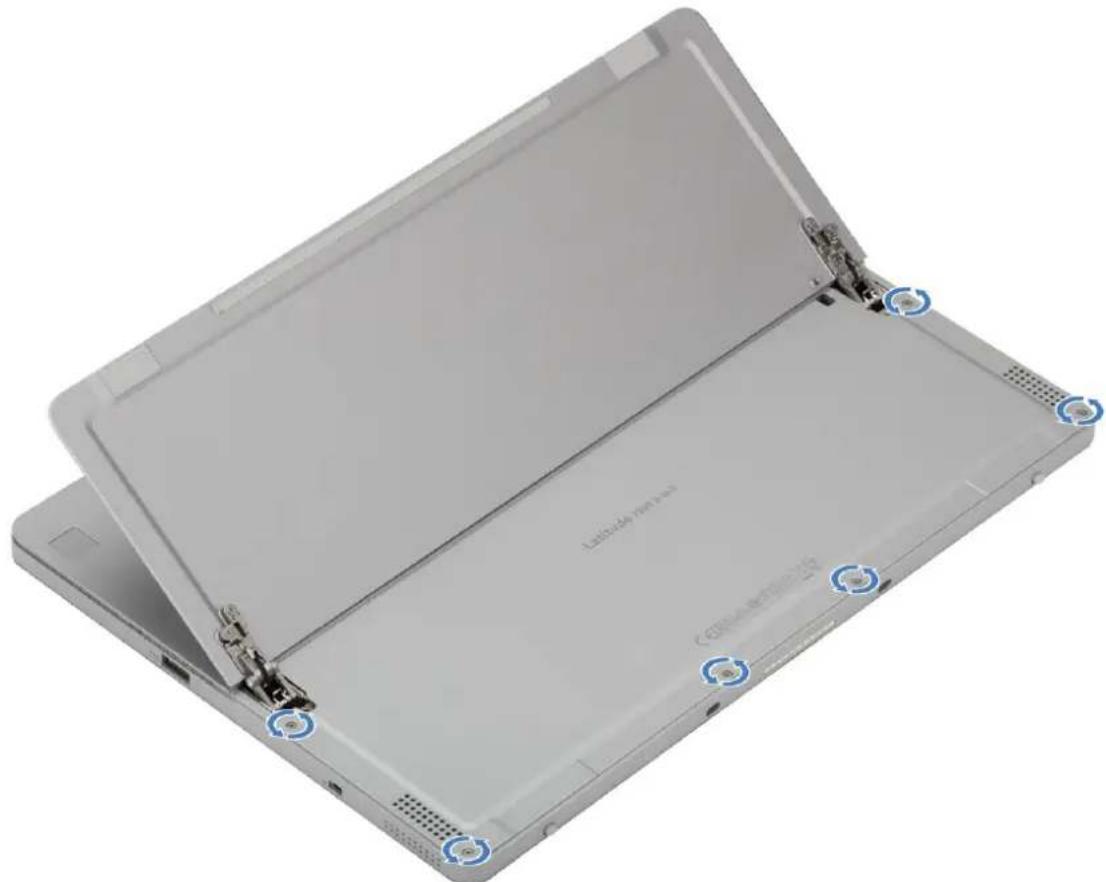
4. Retiree les six vis (configuration non sécurisée) et desserrez les six vis imperdables (configuration sécurisée) qui fixent l'assemblage d'écran de l'ordinateur Latitude 7210 2-en-1 au chassis du système.
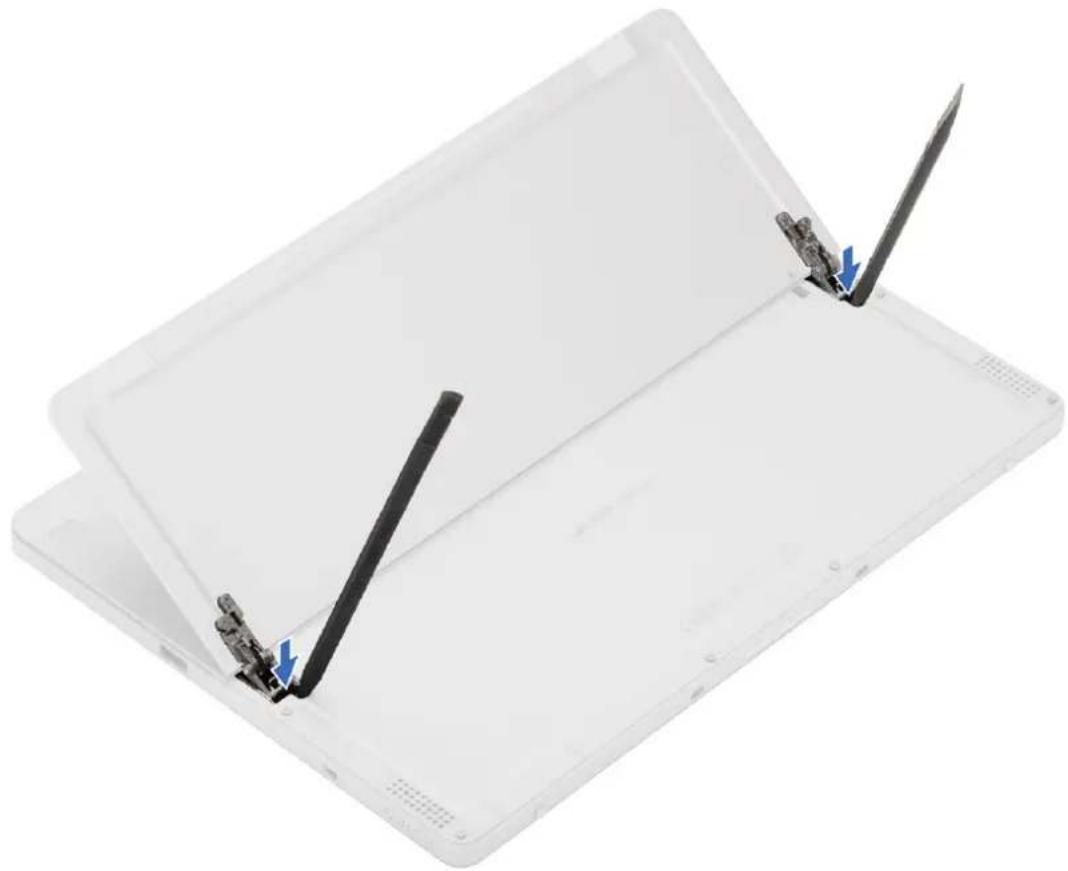
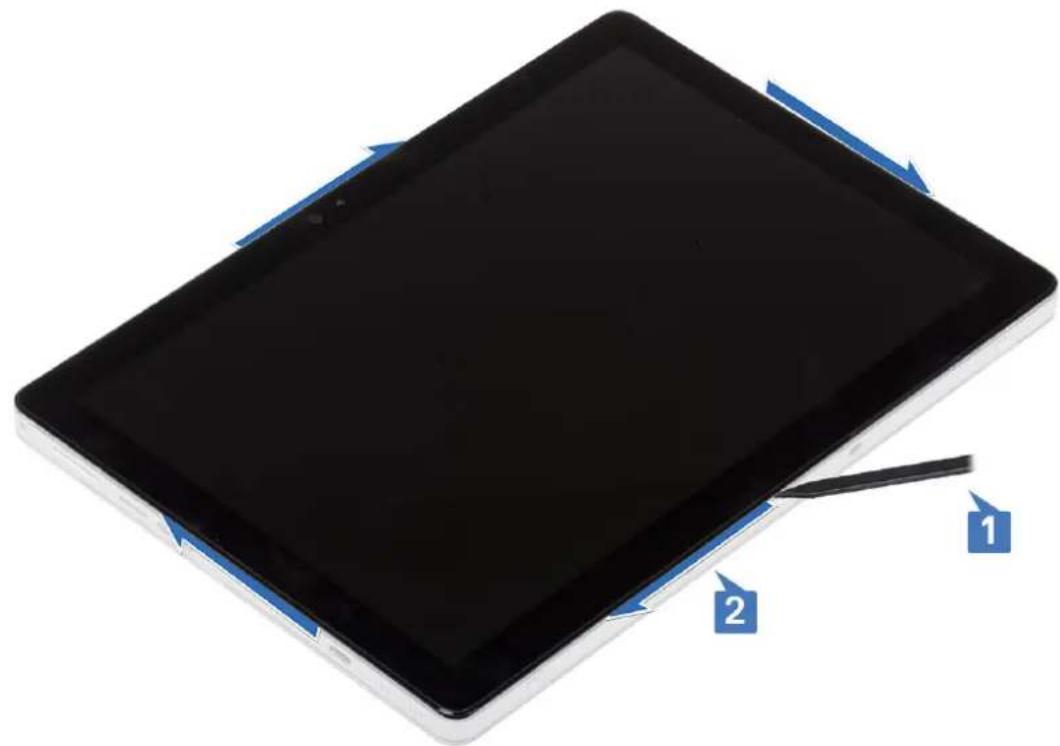
- Utilisez une pointe en plastique pour appuyer sur les deux orifices de dégagement à côte des charnières et desserrer l'assemblage d'écran du capot arrêté de l'écran.
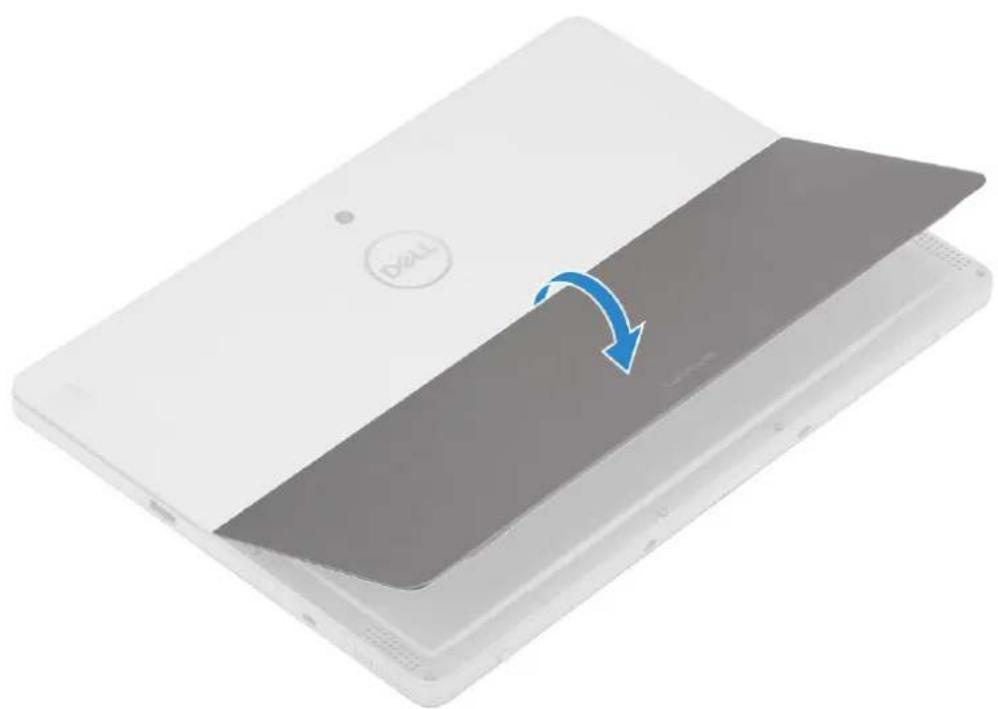
6. Fermetre du capot arrere de I'ecran.
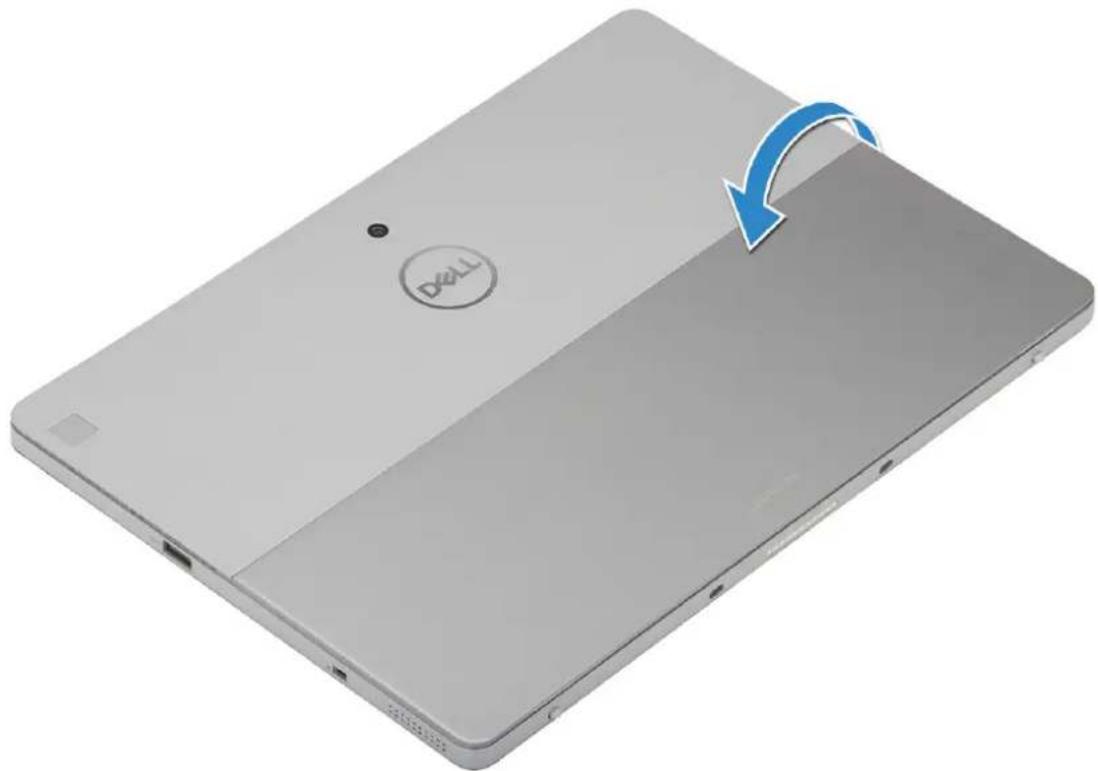
7. Retournez le système de sorte que l'assemblage d'écran soit orienté vers le haut.
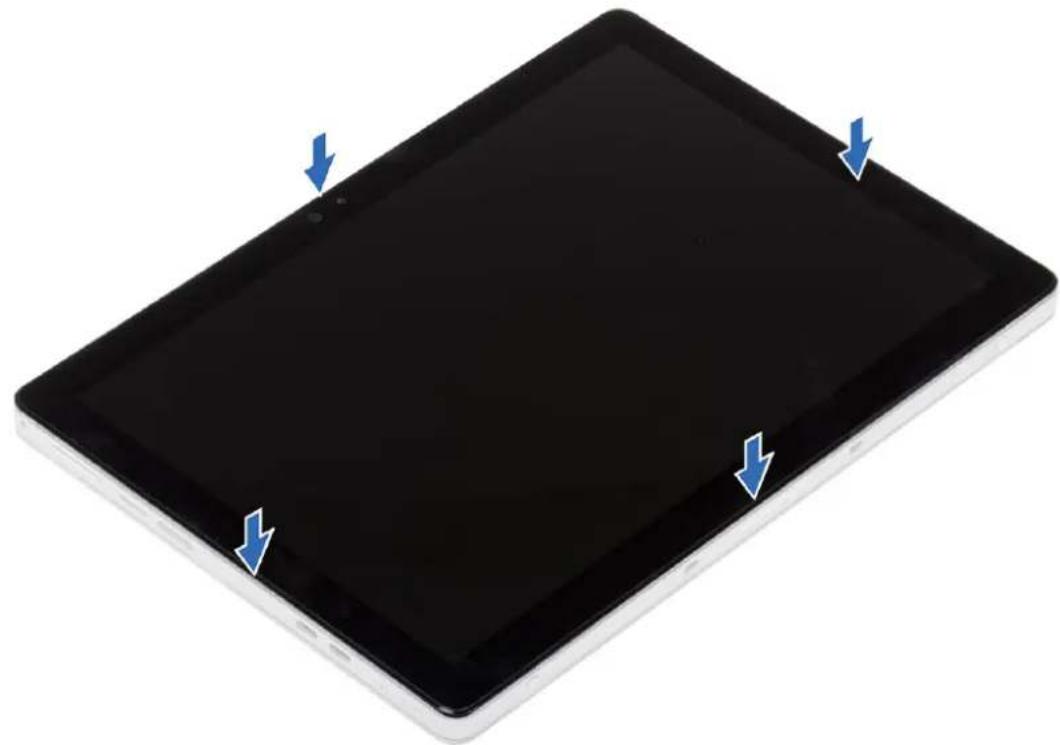
- Insérez la pointe en plastique dans l'espace créé à l'étape n° 1. Utilisez une ventouse (en option) pour faire levier et ouvre l'assemblage d'écran à partir du coin inférieur gauche de la face avant du système. Continue en procédant de même à droite de l'assemblage d'écran.
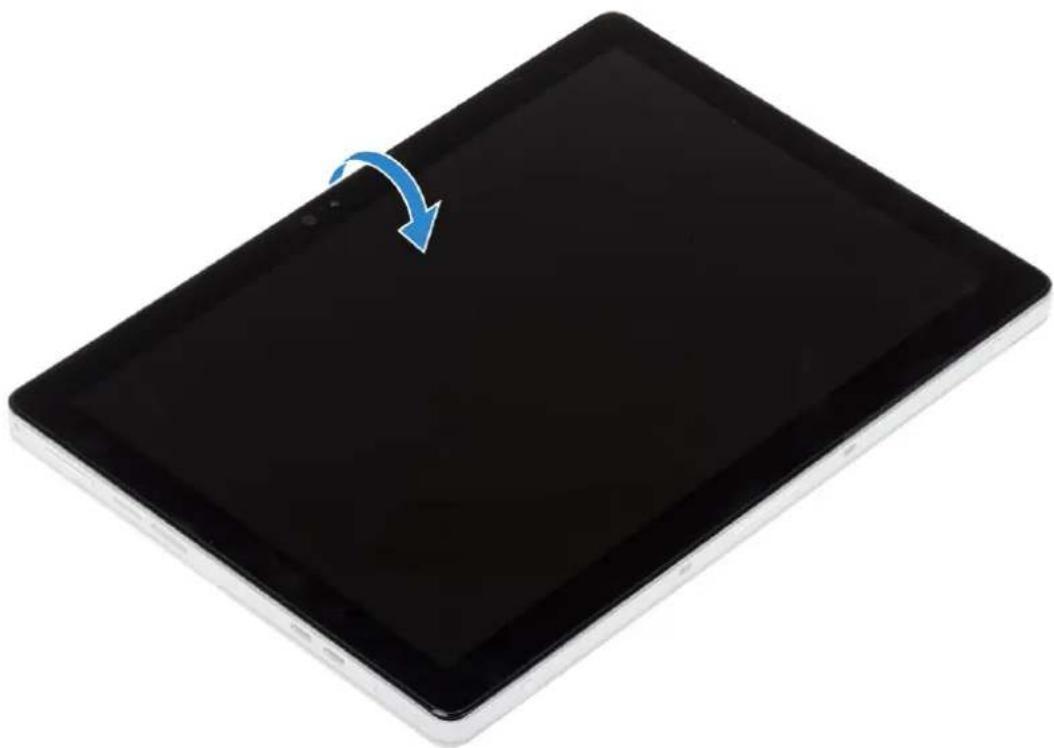
- Retournez delicatement l'assemblage d'écran depuis le bord supérieur et place-le face vers le bas pres du capot arrrière de l'écran. Net tirez pas sur l'assemblage d'écran depuis la base. L'assemblage d'écran est toujours connecté à la carte système sur la base via le cable d'écran. Retournez delicatement l'assemblage d'écran et débranchez le cable d'écran.
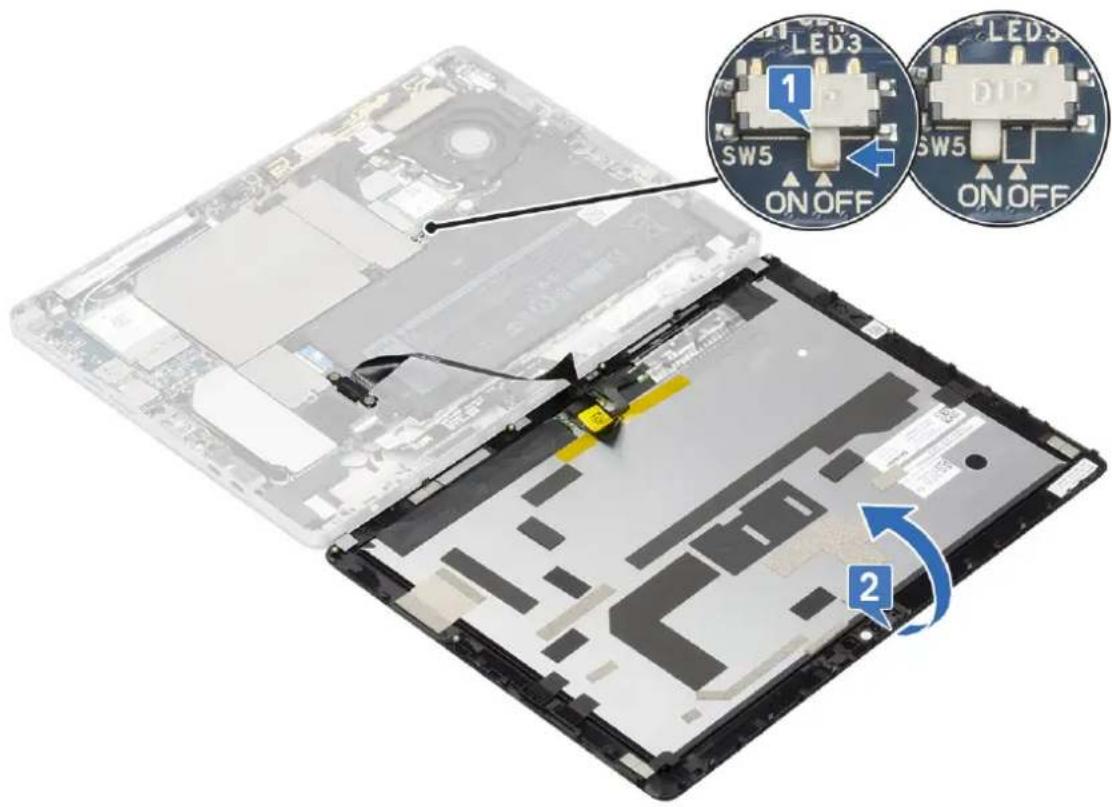
- Faites glisser l'interrupteur d'alimentation de la batterie de la carte système sur OFF.
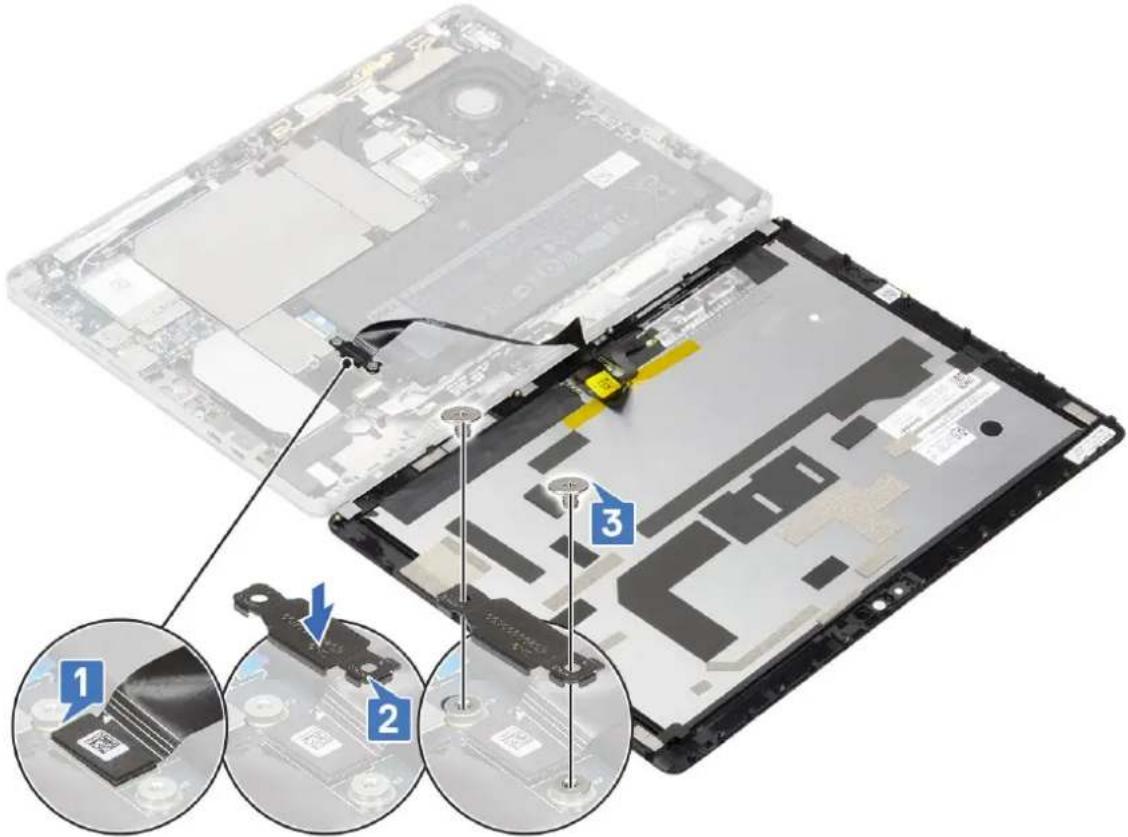
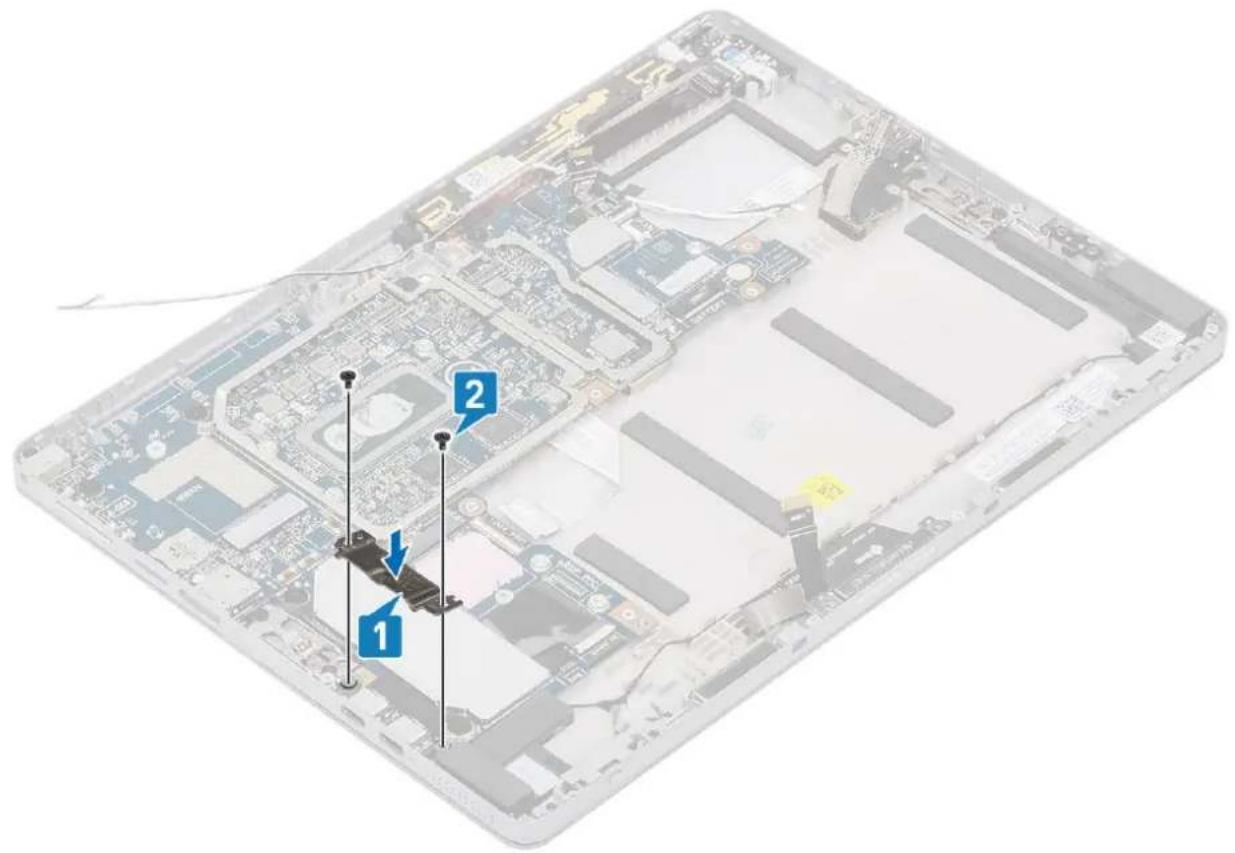
- Retirez les deux vis (M2x2.5) [1] qui fixent le support du cable d'écran [2] à la carte système et retirez le support du cable d'écran.
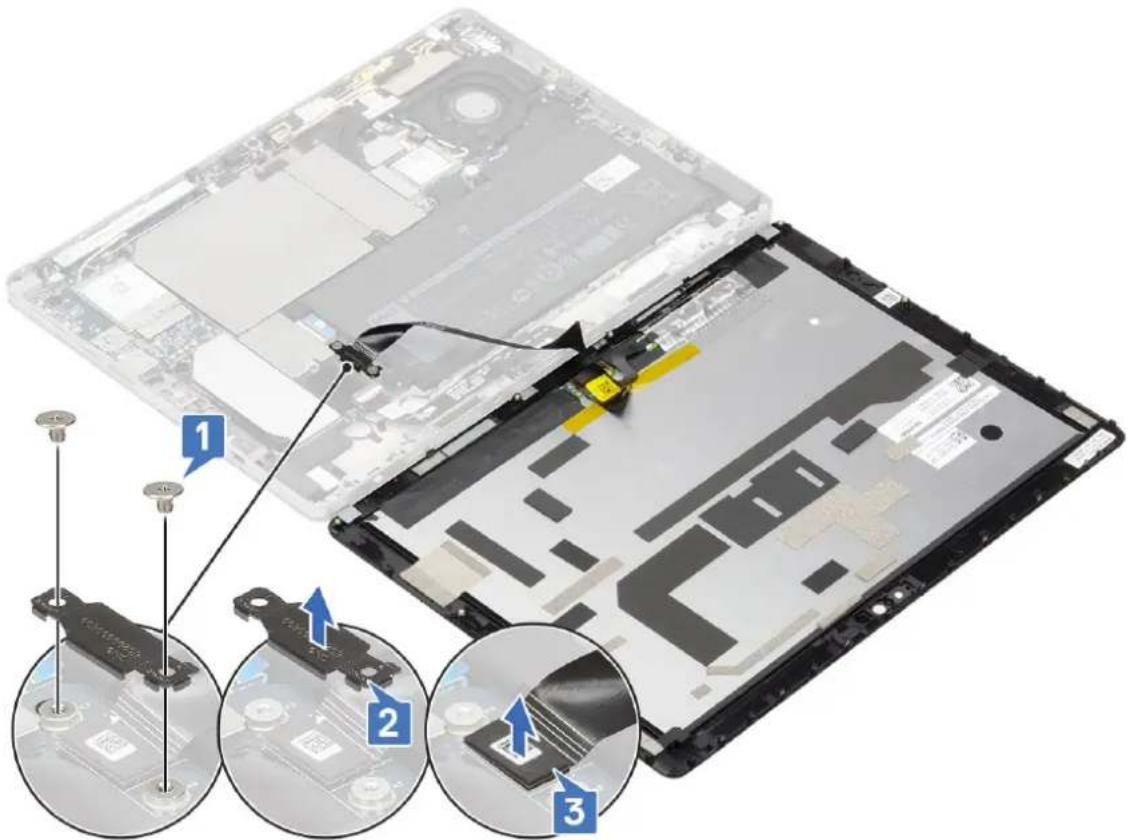
- Debranche z le cable d'ecran [3] de la carte syste et retirez l'assemblage de panneau d'ecran du syste.

Installation de l'assemblage du panneau d'écran
Étapes
- Branchez le cable d'écran au connecteur sur la carte système.
- Remettez en place les deux vis (M2x2,5) [3] qui fixent le support du cable d'écran [2] à la carte système et remettez en place le support du cable d'écran.
- Faites glisser l'interrupteur d'alimentation de la batterie de la carte système sur ON, puis connectez-le délicatement à la carte système à l'aide d'un cable d'écran. Retournez ensuite l'assemblage d'écran vers le haut.
- Continuez en procedant de même a gauche et sur la partie supérieure de l'assemblage d'écran.
- Retourmez l'ordinateur, puis placez-le sur une surface plane.
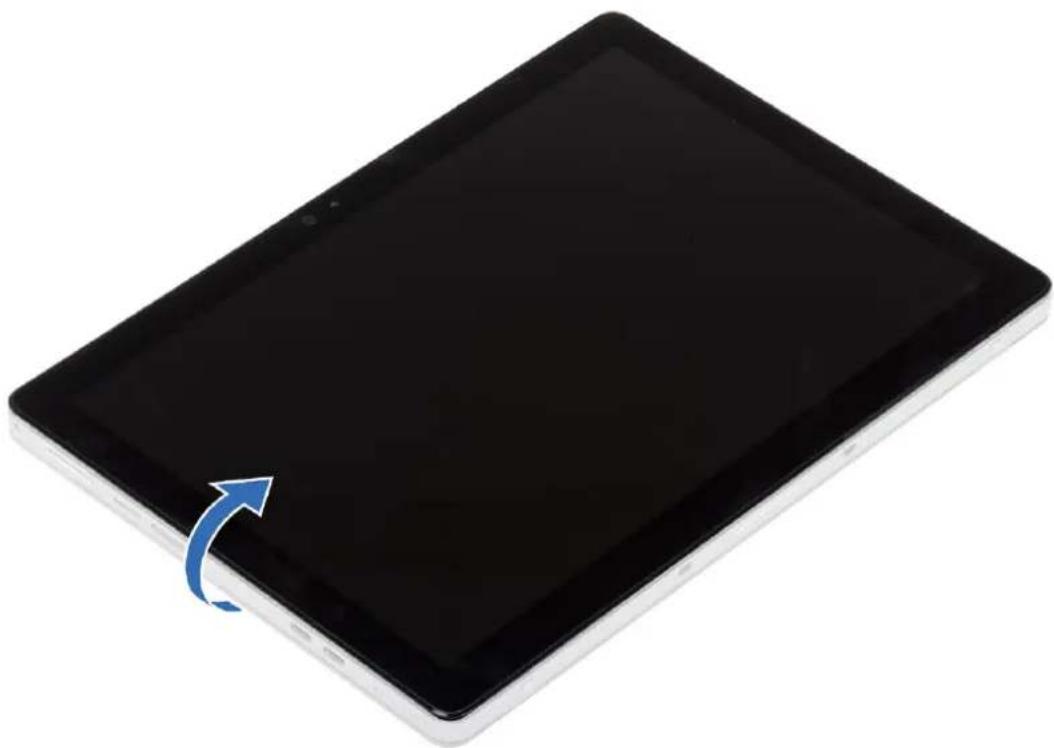
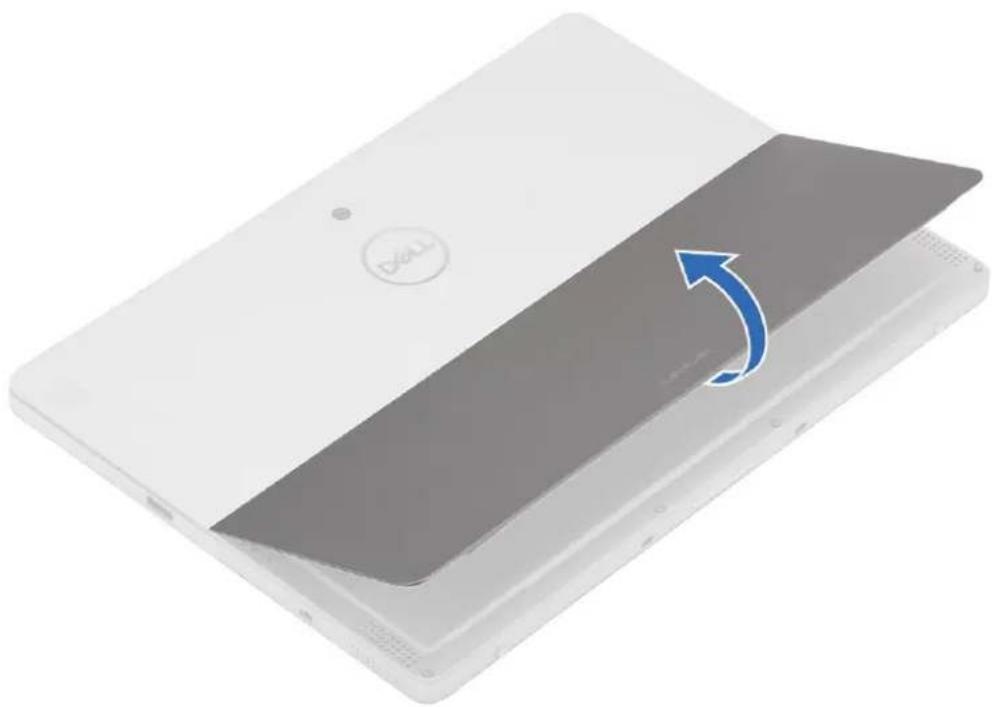
6. Ouvrez le pied de support.
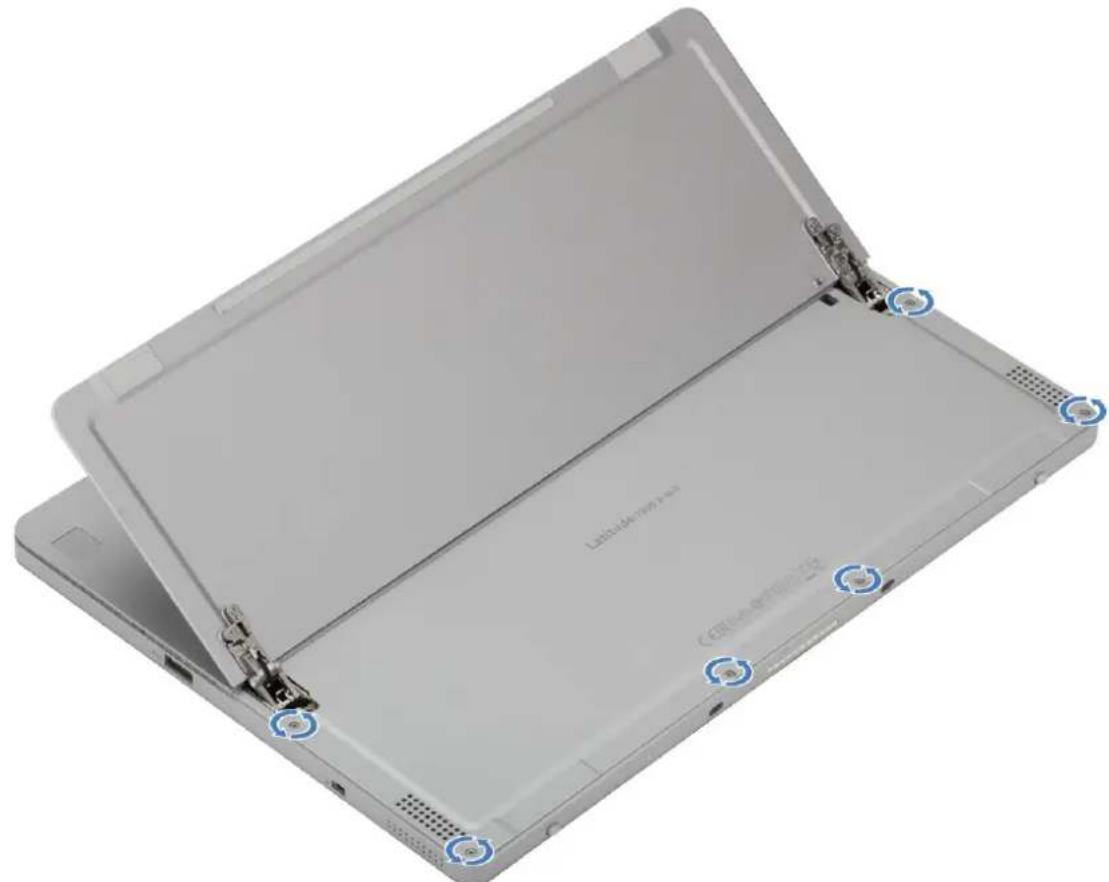
7. Remettez en place les six vis (configuration non sécurisée) et serrez les six vis imperdables (configuration sécurisée) qui fixent l'assemblage d'écran de l'ordinateur Latitude 7210 2-en-1 au chassin du système.
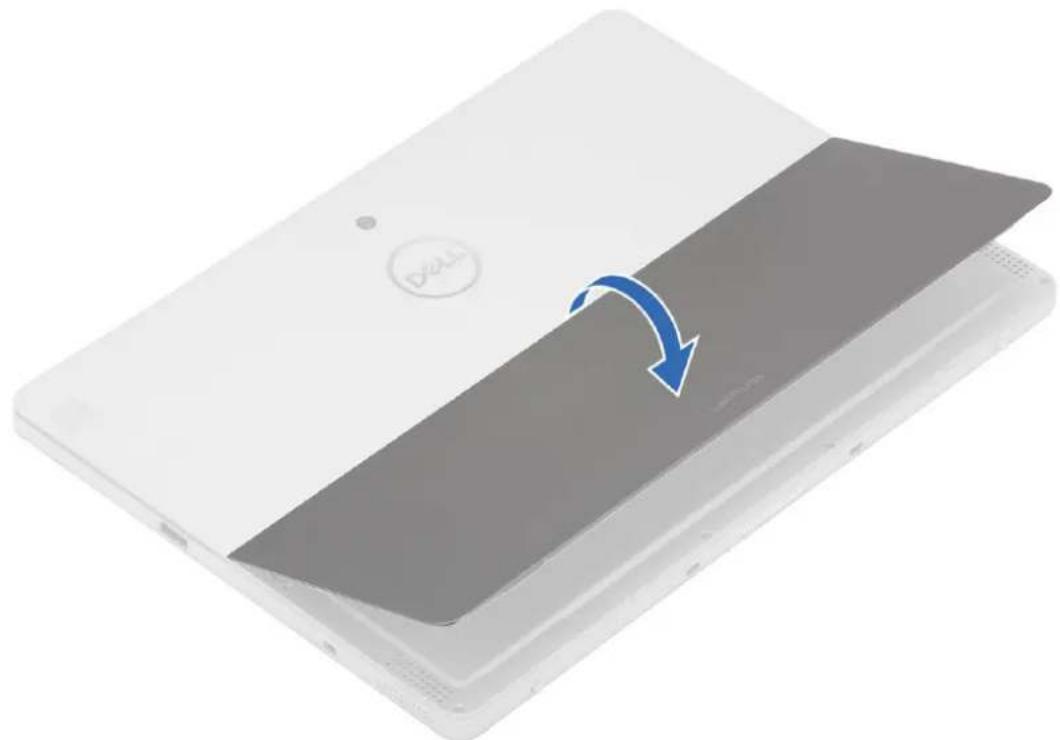
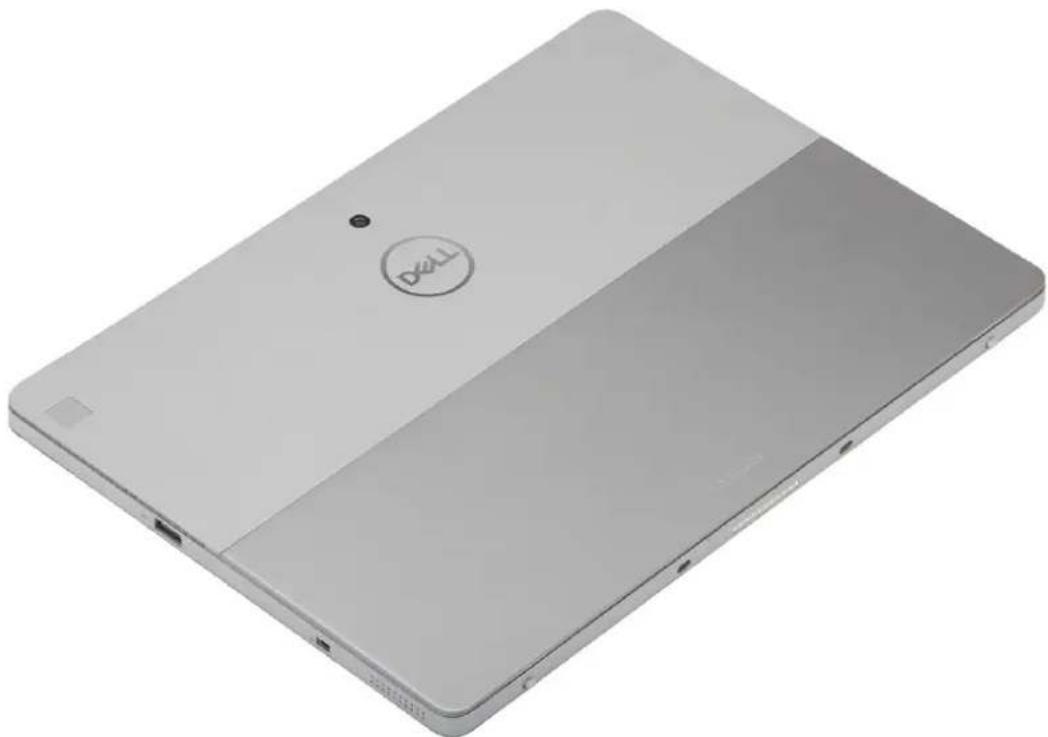
8. Fermez le pied de support
- Installez les éléments suivants:
a. Plateau de carte SIM
b. carte microSD
- Suivez la procEDURE décrite dans la section ÀpRES une intervention sur la tablette.
Disque SSD
Retrait du disque SSD
Étapes
- Suivez la procEDURE décrite dans Avant d'intervenir dans votre tablette.
- Retirez :
a. carte microSD
b. Plateau de carte SIM
c. assemblage de panneau d'écran
- Pour-retirer le support du disque SSD :

REMARQUE: Le logement de carte SIM est uniquement disponible sur les tablettes avec module WWAN.
a. Retirez la vis M2x2,5 qui fixe le support au disque SSD [1].
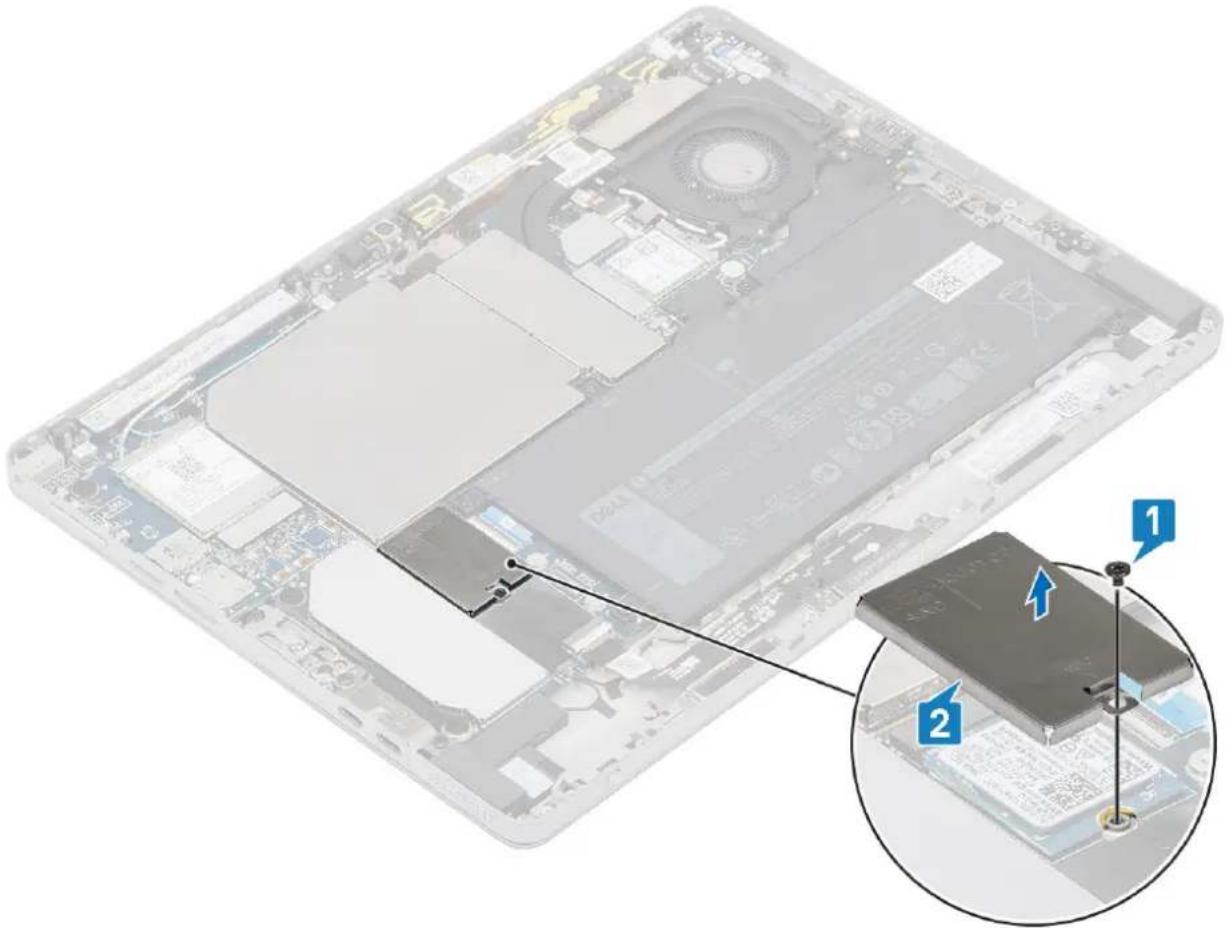
b. Soulevez le support SSD pour le retirer du disque SSD [2].
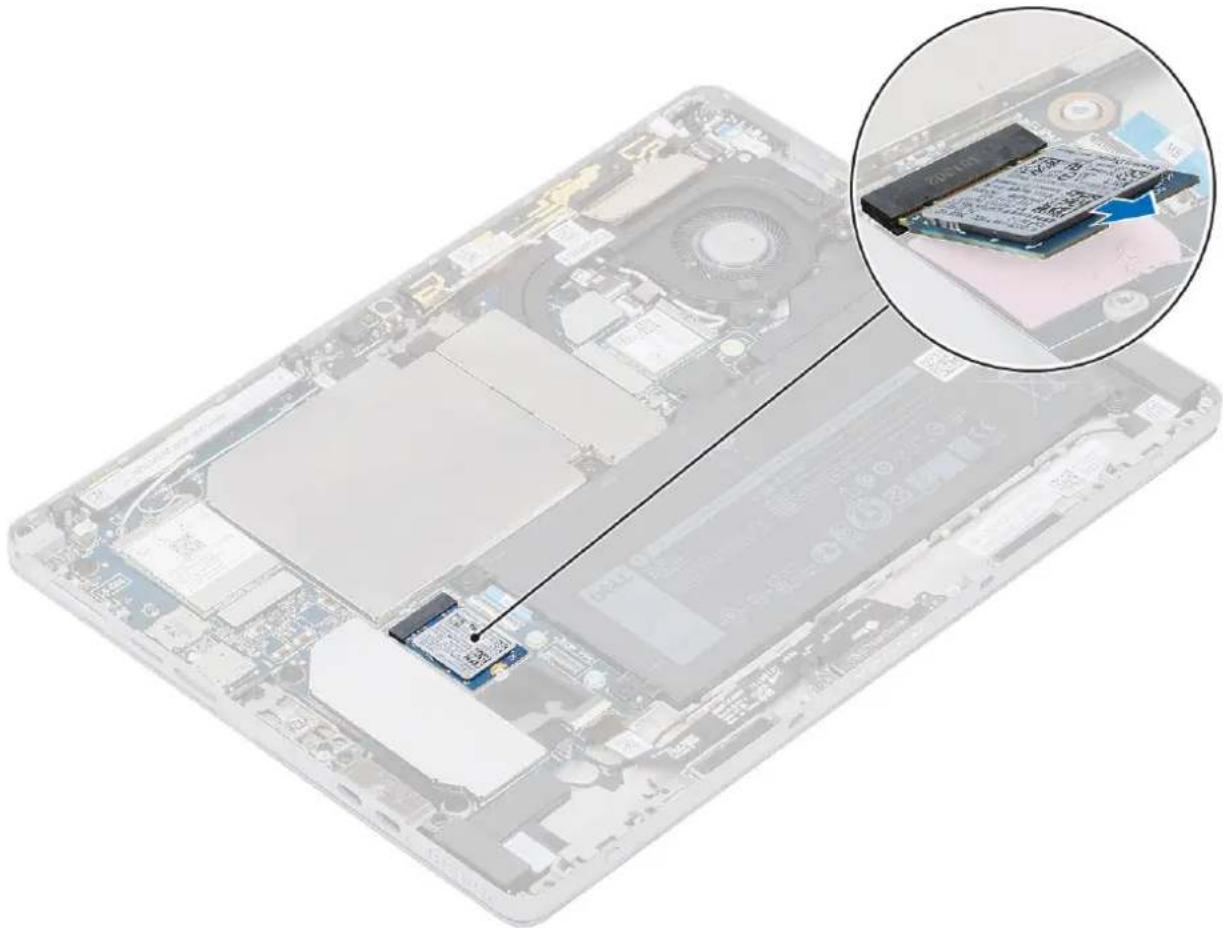
4. Faites glisser et retirez le disque SSD de la carte système.
Installation du disque SSD
Étapes
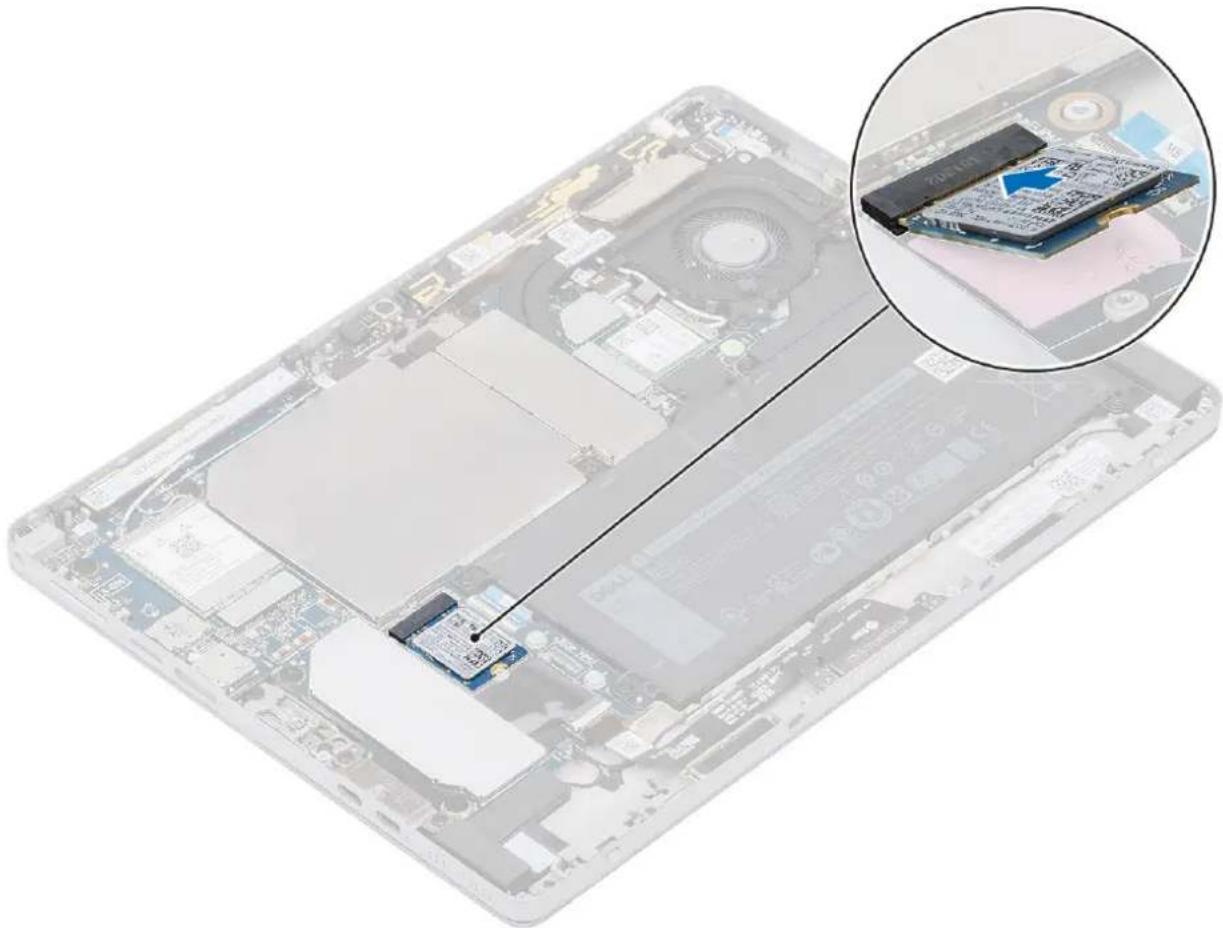
- Insérez le disque SSD en l'enfantant fermement dans son logement sur la carte système en l'inclinant, puis appuyez doucement sur le disque SSD jusqu'à ce qu'il s'encliquette en position.
- Placez le support sur le disque SSD [1].

REMARQUE : Alignez la protection avec précaution afin de ne pas endommager les têtes des attaches.
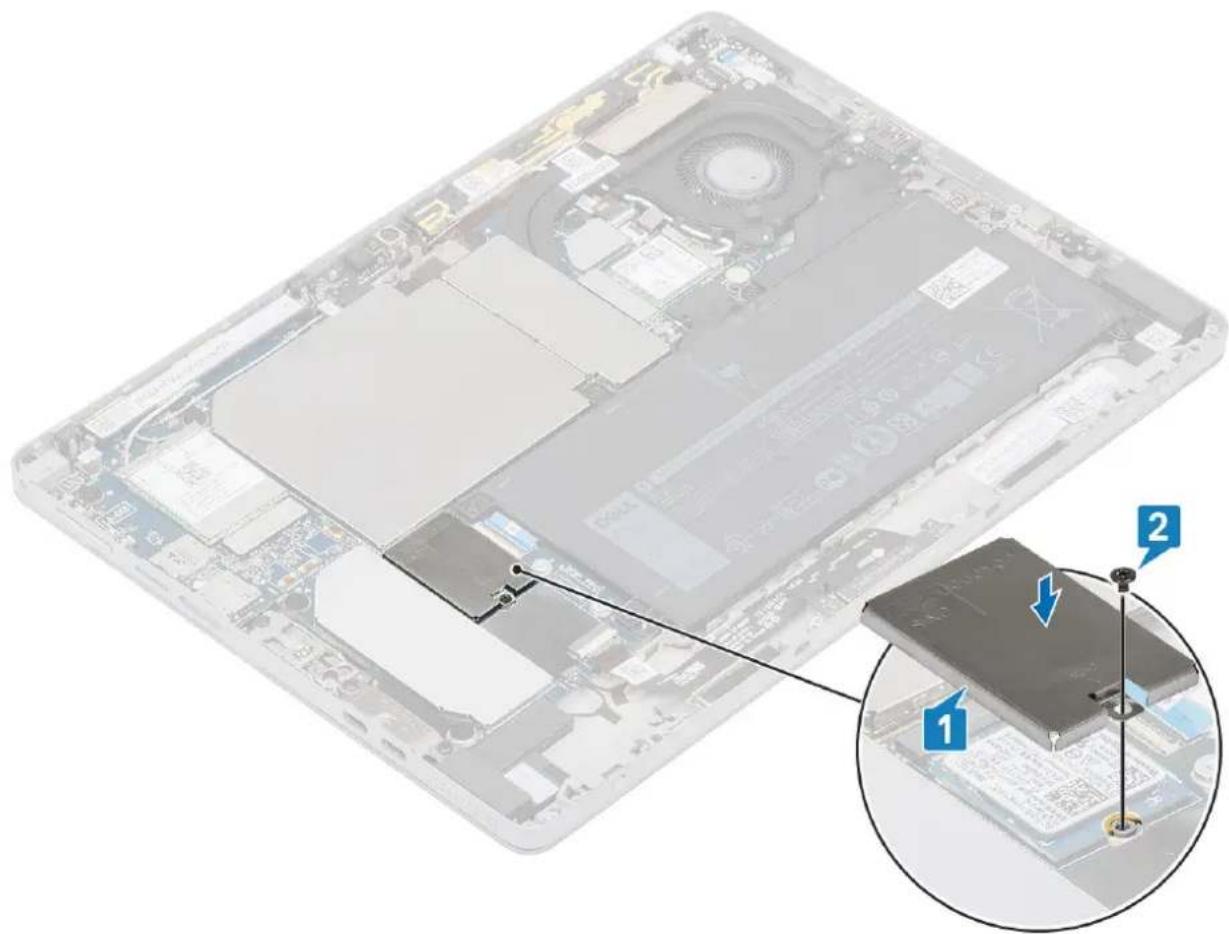
- Replacez les vis M2x2,5 qui fixent le support au disque SSD.
4.Installez les éléments suivants:
a. assemblage de panneau d'écran
b. carte microSD
c. Plateau de carte SIM
- Suivez la procEDURE décrite dans la section ÀpRES une intervention sur la tablette.
Carte WLAN
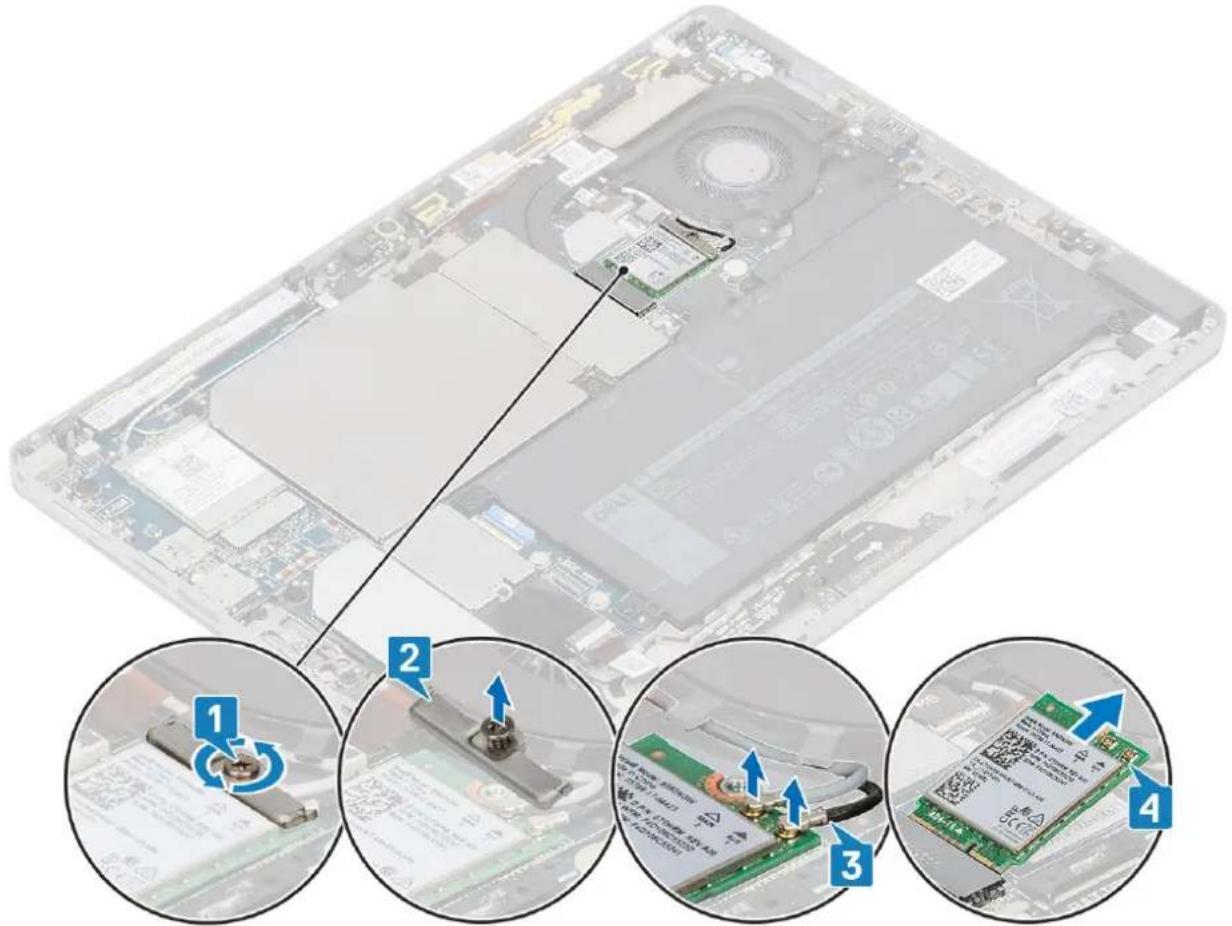
Retrait de la carte WLAN
Étapes
- Suivez la procedure decrite dans Avant d'intervenir dans votre tablette.
- Retirez :
a. carte microSD
b. Plateau de carte SIM
c. assemblage de panneau d'écran
- Desserrez les vis M2x3,5 qui fixent le support WLAN sur la carte WLAN [1].
- Retirer le support WLAN [2].
-
Debranche les cables d'antenne de la carte WLAN [3].
-
Faites glisser la carte WLAN pour la retarder du logement de carte WLAN [4].
Installation de la carte WLAN
Étapes
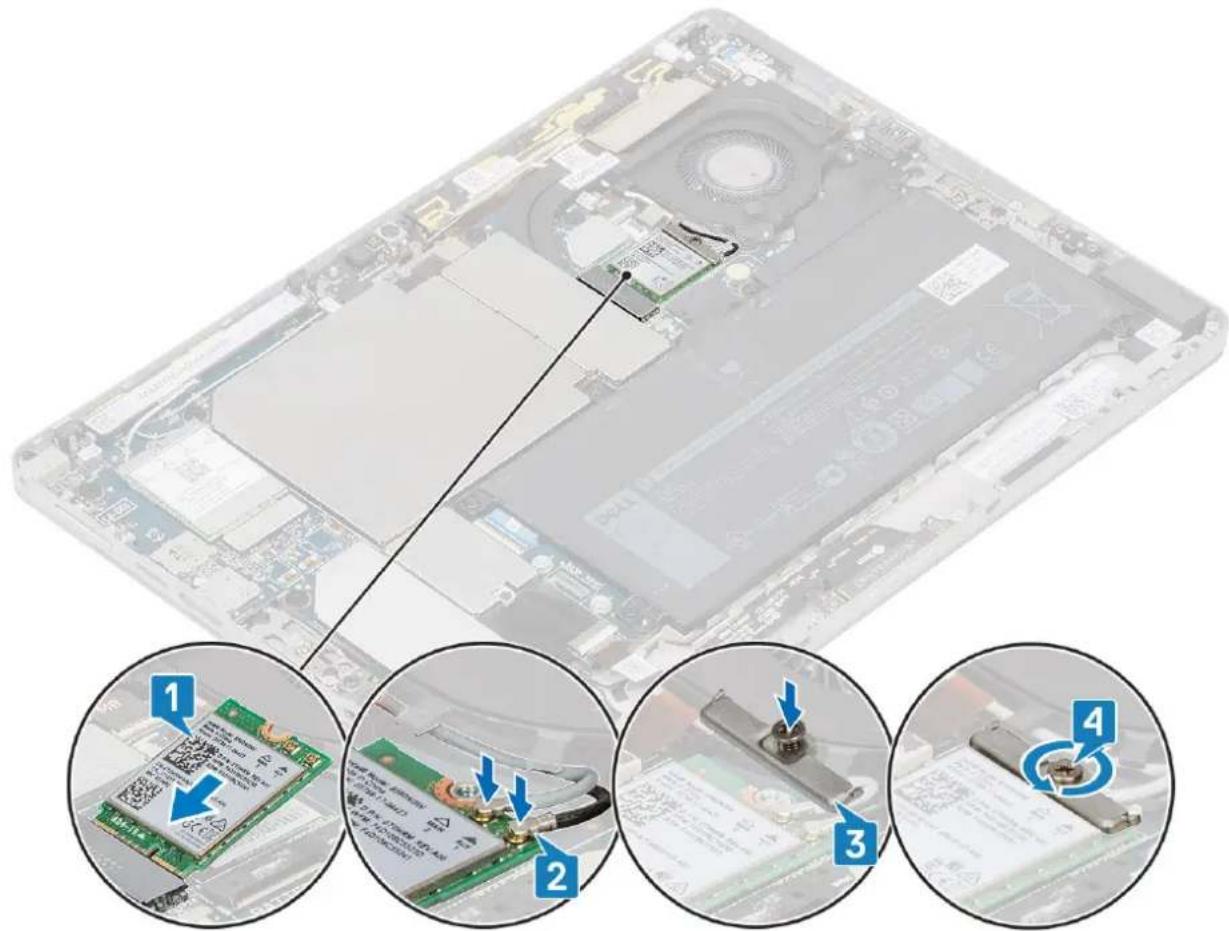
- Alignez l'encote de la carte WLAN sur la languette de son logement, puis inserez la carte WLAN en l'inclinant dans son logement [1].
- Connectez les cables d'antenna à la carte WLAN [2].
-
Placez le support de la carte WLAN sur la carte WLAN [3].
-
Replacez la vis M2x3,5 qui fixe le support WLAN à la carte WLAN.
5.Installez les éléments suivants:
a. carte microSD
b. Plateau de carte SIM
c. assemblage de panneau d'écran
- Suivez la procEDURE décrite dans la section ÀpRES une intervention sur la tablette.
Carte WWAN
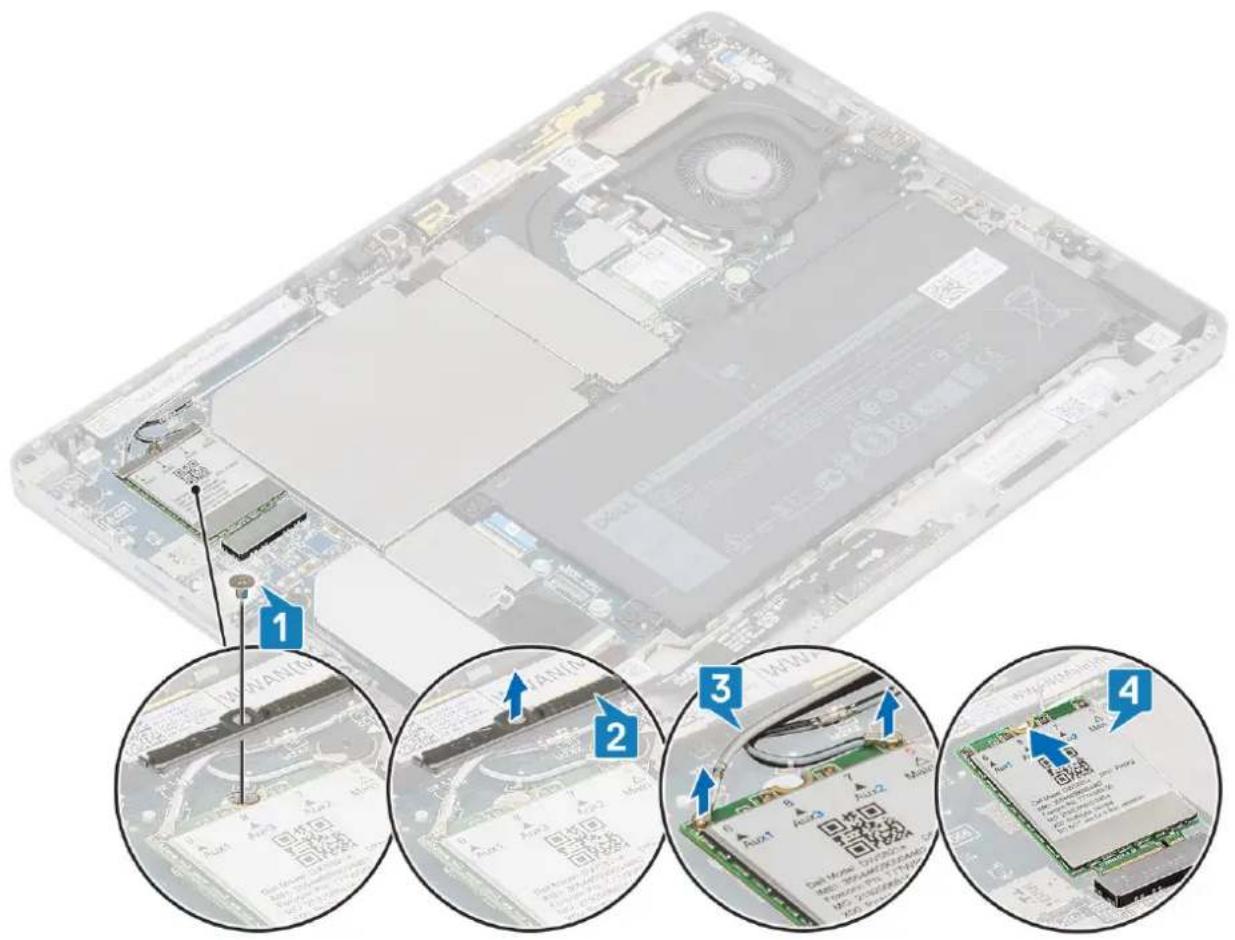
Retrait de la carte WWAN
Étapes
- Suivez la procedure décrite dans Avant d'intervenir dans votre tablette.
- Retirez :
a. carte microSD
b. Plateau de carte SIM
c. assemblage de panneau d'écran
- Retirez la vis M2x3,5 qui fixe le support WWAN à la carte WWAN [1].
- Retirer le support WWAN [2].
- Debranchez les cables d'antenne de la carte WWAN [3].
- Faites glisser la carte WWAN pour la retireur du logement de la carte WWAN [4].
Installation de la carte WWAN
Étapes
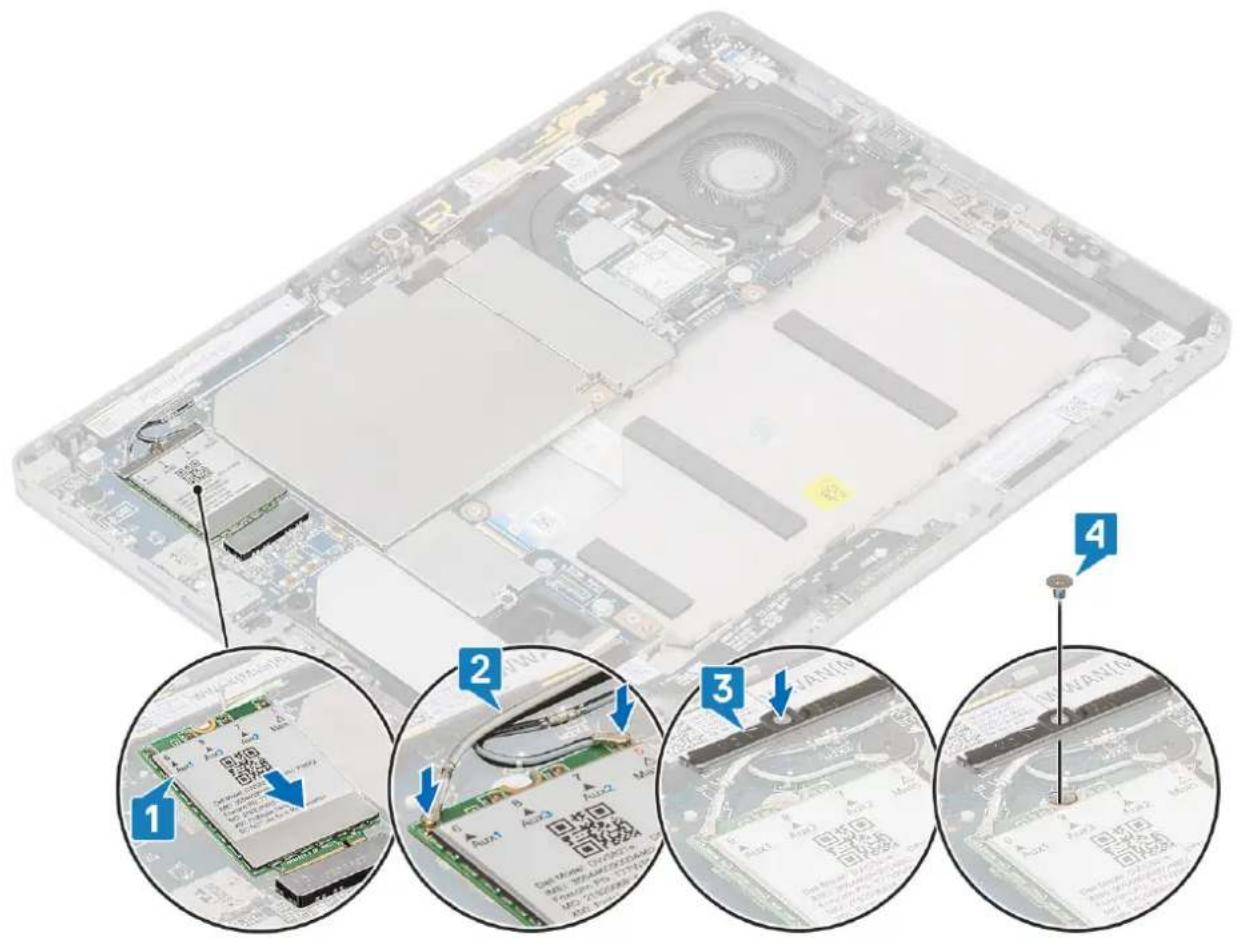
- Alignez l'encoché de la carte WWAN sur la patte de son logement, puis insérez la carte WWAN en l'inclinant dans son logement [1].
- Connectez les cables d'antenna à la carte WWAN. [2]
- Placez le support de la carte WWAN sur la carte WWAN [3].
- Replace the vis M2x3,5 qui fixe le support WWAN à la carte WWAN.
5.Installez les éléments suivants:
a. carte microSD
b. Plateau de carte SIM
c. assemblage de panneau d'écran
- Suivez la procEDURE décrite dans la section ÀpRES une intervention sur la tablette.
Batterie
Précautions relatives à la batterie lithium-ion rechargeable

PRECAUTION :
Soyez prudent lors de la manipulation des batteries lithium-ion rechargeables.
- Déchargez complètement la batterie avant de la retireur. Débranchez l'adaptateur secteur de l'ordinateur et faites fonctionner l'ordinateur uniquement sur batterie : la batterie est complètement déchargeé lorsque l'ordinateur ne s'allume plus quand vous appuyez sur le bouton d'alimentation.
La batterie ne doit pas etre ecrasée, abimee, transpercee avec des objets etrangers ou laissee tomber. - N'exposez pas la batterie à des températures élevées. Ne désassemblez pas les modules de batterie et les cellules.
-
N'appuyez pas sur la batterie.
-
Ne pliez pas la batterie.
N'tilisez pas d'outils, quels qu'ils soient, pour faire levier sur la batterie.
- Pendant la maintenance de ce produit, assurez-vous qu'aucune vis n'est perdue ou mal place, afin d'éviter toute perforation ou tout dommage accidentel de la batterie et d'autres composants de l'ordinateur.
Si la batterie reste coince dans voire ordinateur a la suite d'un gonflement, n'essayez pas de la librerer. En effet, perforer, plier ou ecraser une batterie lithium-ion rechargeable peut etre dangereux.Dans ce cas, contactez le support technique Dell pour obtenir de I'aide.Reportez-vous a la section Contacter le support technique sur le site de support Dell.
- Achetez toujours des batteries authentiques sur le site Dell ou auprès de revendeurs ou partenaires Dell agreés.
- Les batteries gonflées ne doivent pas être utilisées. Elles doivent être remplacées et mises au rebut de façon adaptée. Pour obtenir des instructions sur la manipulation et le remplacement des batteries lithium-ion rechargeables gonflées, consultez la section Manipulation des batteries lithium-ion rechargeables gonflées.
Retrait de la batterie
Étapes
- Suivez la procEDURE décrite dans Avant d'intervenir dans votre tablette.
- Retirez :
a. carte microSD
b. Plateau de carte SIM
c. Assemblage de panneau d'écran
- Pour-retirer la batterie :
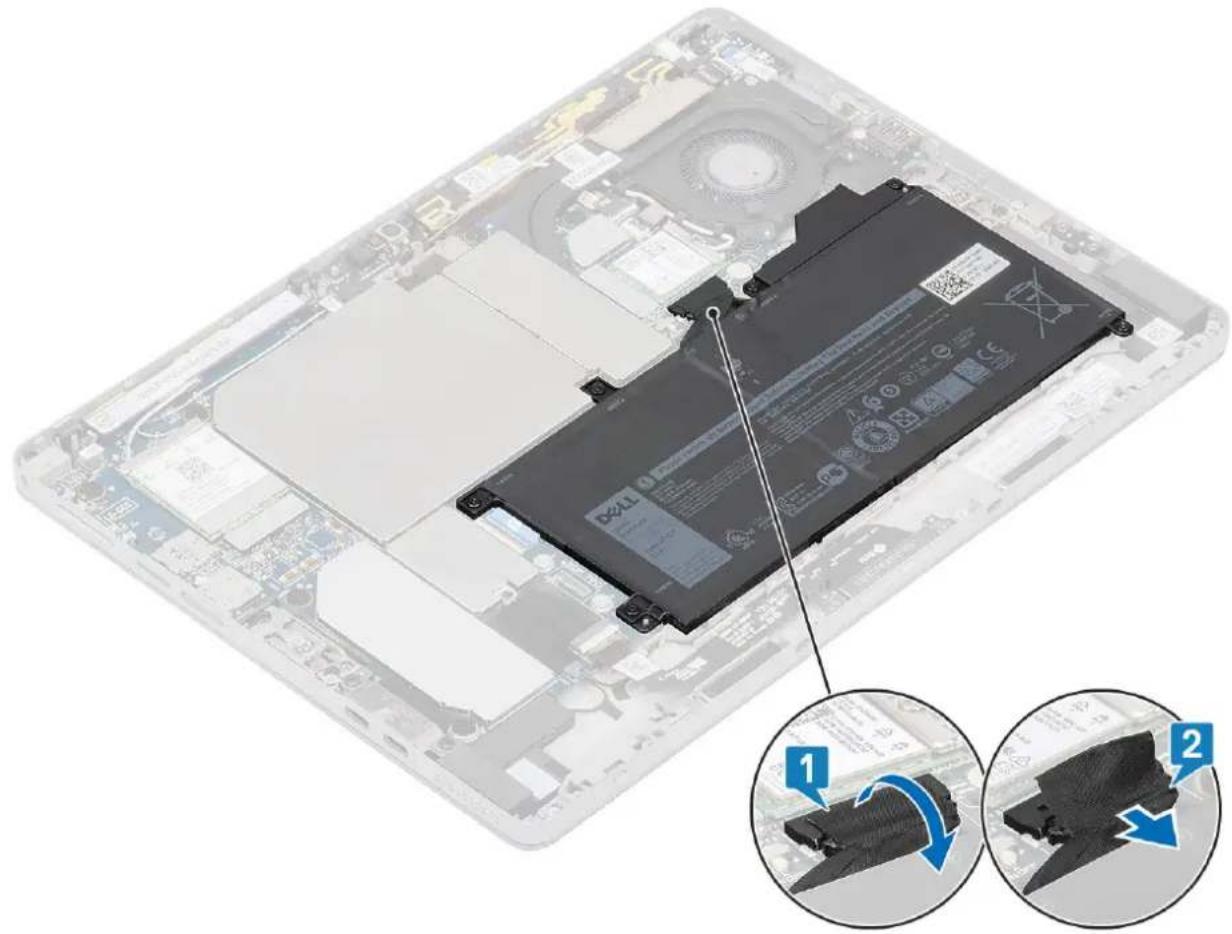
a. Decollez le ruban adhesif qui recouvre le connecteur de la batterie [1].
b. Déconnectez le cable de la batterie de la carte système [2]
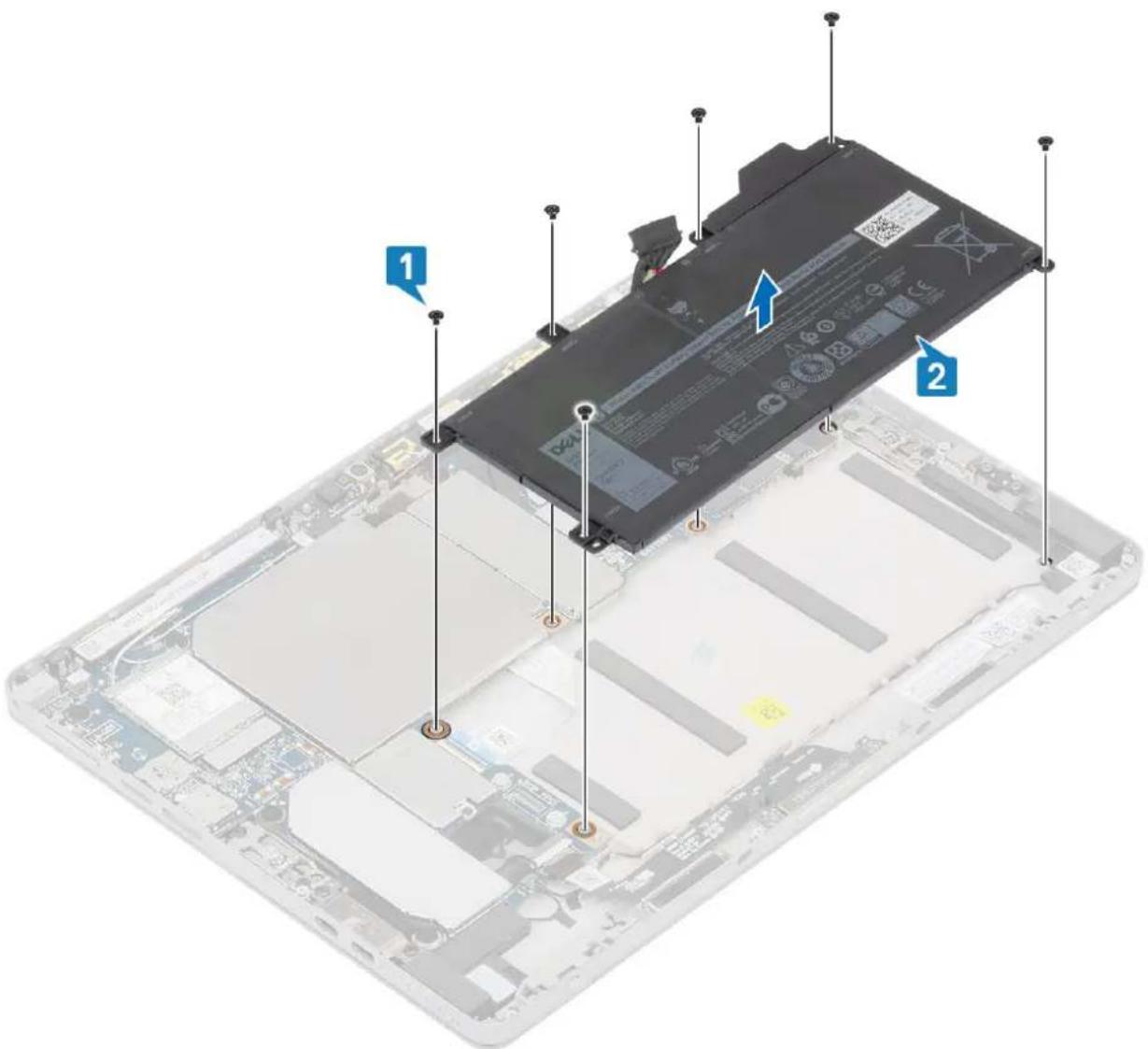
c. Retirez les vis M2x4 qui fixent la batterie au chassinis [1].
d. Soulevez la batterie pour la retirer de l'ordinateur [2].
Installation de la batterie
Étapes
- Alignez les trous de vis de la batterie sur ceux de l'ordinateur [1].
- Replacez les vis M2x4 qui fixent la batterie à l'ordinateur [2].

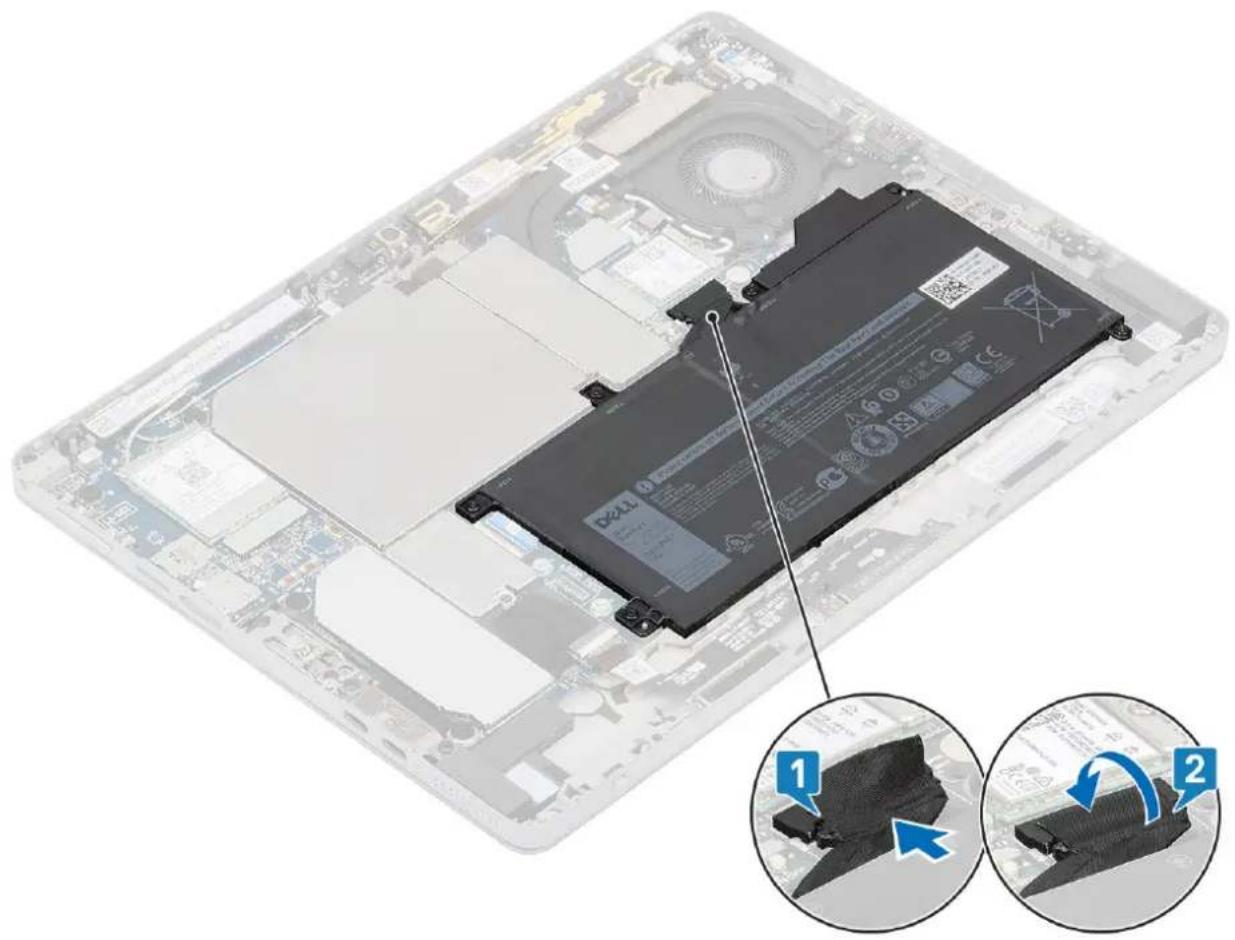
- Branchez le cable de la batterie au connecteur situé sur la carte système [1].
- Collez le ruban adhési sur le connecteur de la batterie [2].
5.Installez les éléments suivants:
a. Assemblage de panneau d'écran
b. cartemicroSD
c. Plateau de carte SIM
- Suivez la procEDURE décrite dans la section ÀpRES une intervention sur la tablette.
Dissipateur de chaleur
Retrait de l'assemblage du dissipateur de chaleur
Étapes
- Suivez la procEDURE décrite dans Avant d'intervenir dans votre tablette.
- Retirez :
a. carte microSD
b. Plateau de carte SIM
c. assemblage de panneau d'écran
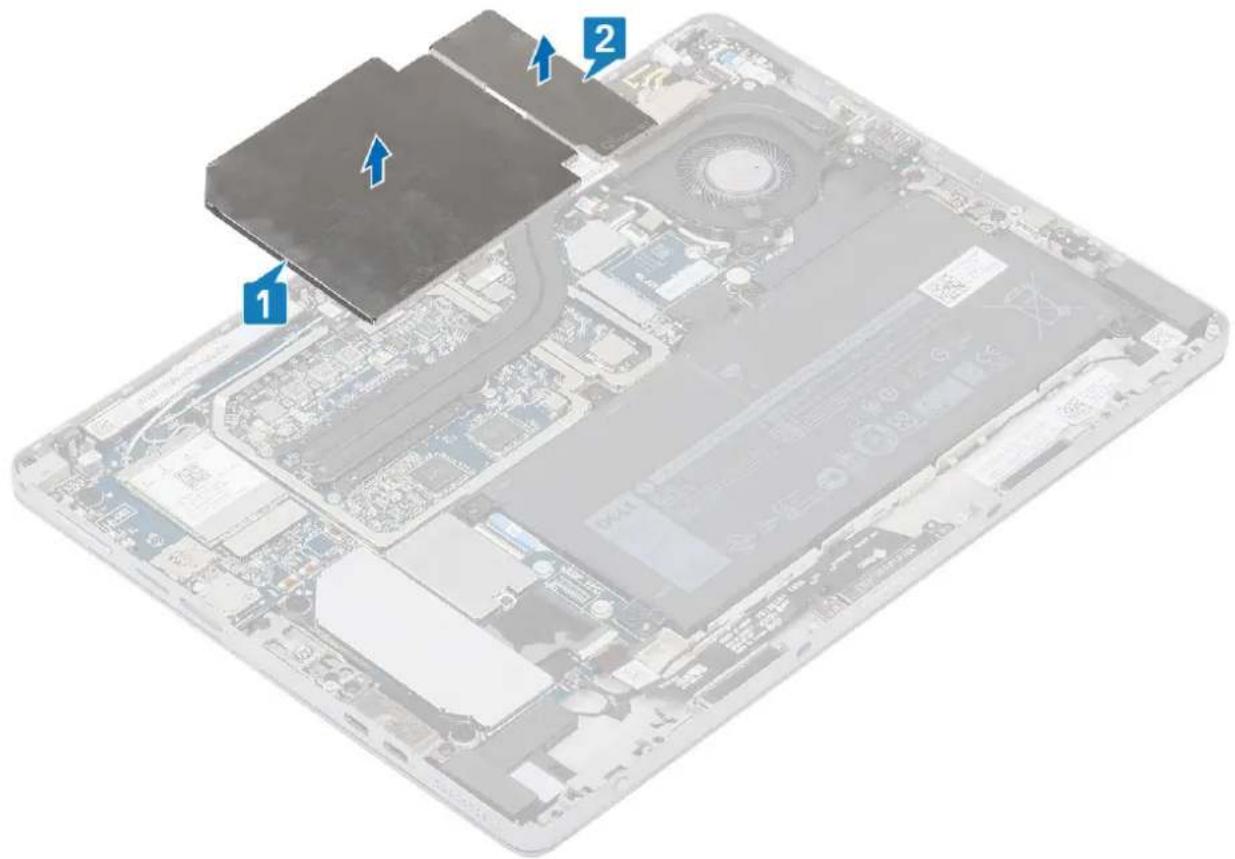
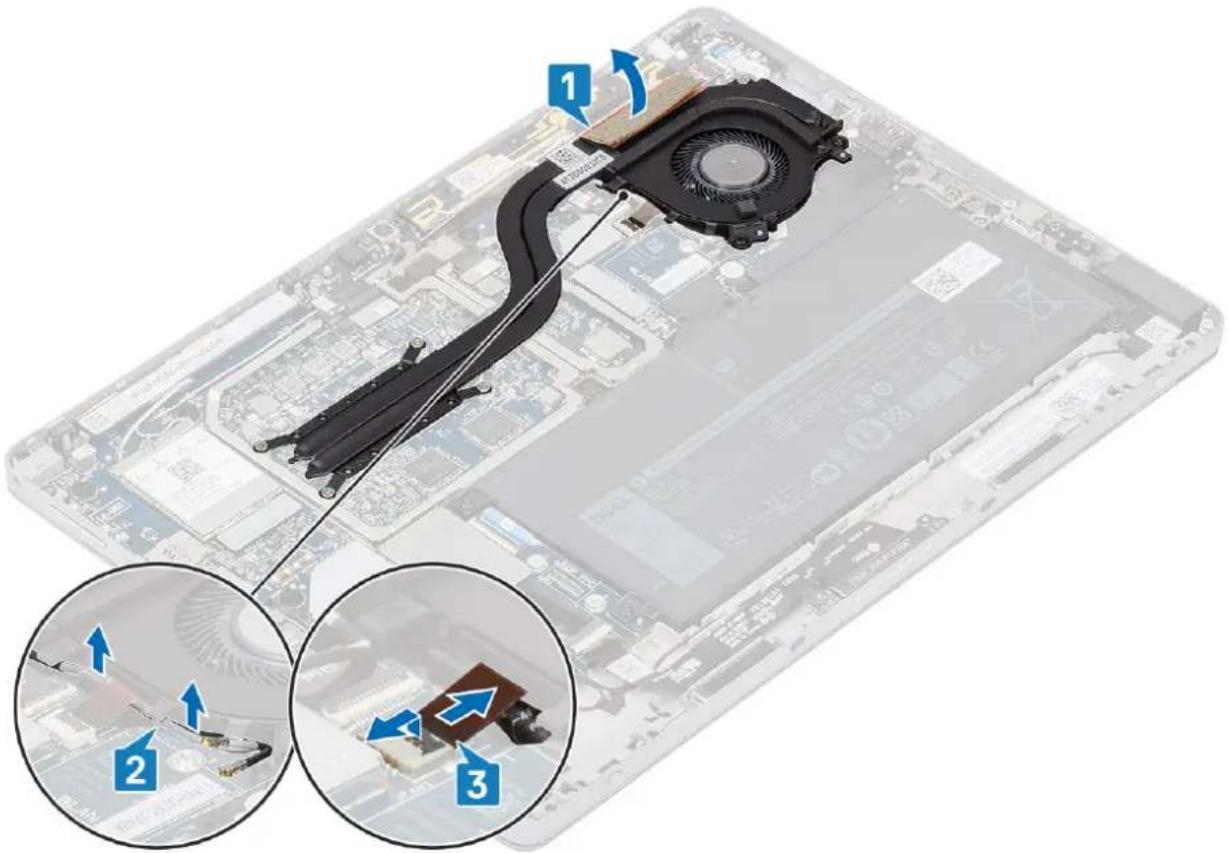
- Soulevez la protection du dissipateur de chaleur gauche [1] et la protection du dissipateur de chaleur droite [2] pour les retarder du dissipateur de chaleur.
- Decollez le ruban adhésif de l'assemblage du dissipateur de chaleur [1].
- Dégagez les cables d'antenne WLAN des guides d'acheminement situés sur le dissipateur de chaleur [2].
- Ouvrez le loquet et déconnectez le cable du ventilateur du dissipateur de chaleur de son connecteur situé sur la carte système [3].
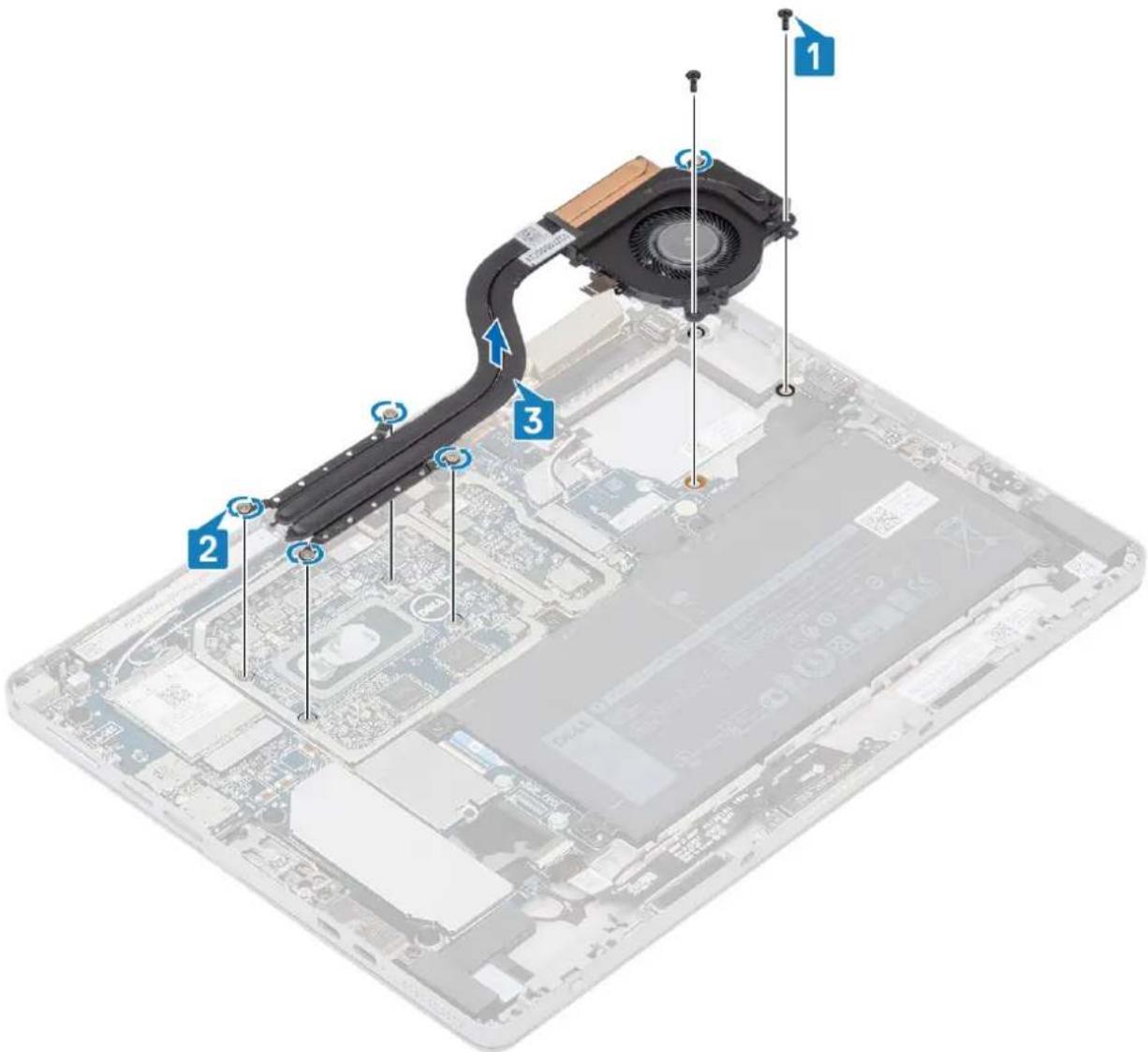
- Pour-retirer l'assemblage du dissipateur de chaleur :
a. Retirez les vis M2x2,5 qui fixent le ventilateur du dissipateur de chaleur à la carte système [1].
b. En suivant l'ordre indiqué sur le dissipateur de chaleur, desserrez les vis imperdables qui fixent ce dernier à la carte système [2].
i REMARQUE: Retirez les vis dans l'ordre presenté sur le schema [1, 2, 3, 4], tel qu'indiqué sur le dissipateur de chaleur.
c. Soulevez l'assemblage du dissipateur de chaleur pour le retarder de la tablette [3].
Installation de l'assemblage du dissipateur de chaleur
Étapes
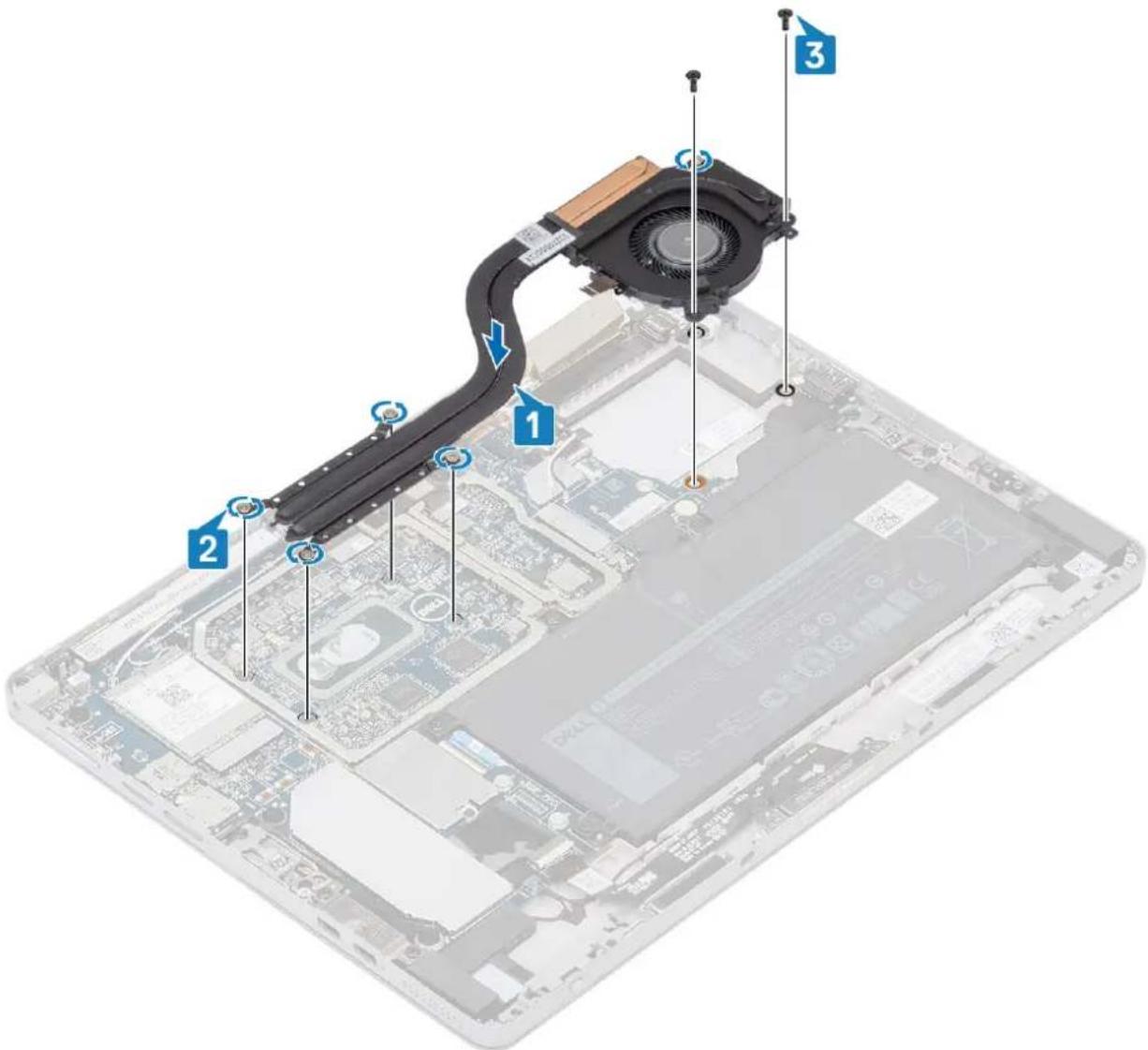
- Pour installer l'assemblage du dissipateur de chaleur :
a. Placez le dissipateur de chaleur sur la carte système [1].
b. Alignez les trous de vis du dissipateur de chaleur avec ceux de la carte système.
c. En suivant l'ordre indiqué sur le dissipateur de chaleur, serrez les vis imperdables qui fixent le dissipateur de chaleur à la carte système [2].
d. Alignez les trous de vis situés sur le ventilateur du dissipateur de chaleur avec ceux de la carte système.
e. Remettez en place les vis imperdables M2x2,5 qui fixent le ventilateur du dissipateur de chaleur sur la carte système [3].
f. Collez la bande adhésive sur l'assemblage du dissipateur de chaleur [1].
g. Faites glisser le cable du ventilateur du dissipateur de chaleur dans le connecteur de la carte système, puis fermez le loquet pour fixer le cable [2].
h. Faites passer les cables d'antenne WLAN dans les guides d'acheminement de la carte système [3].
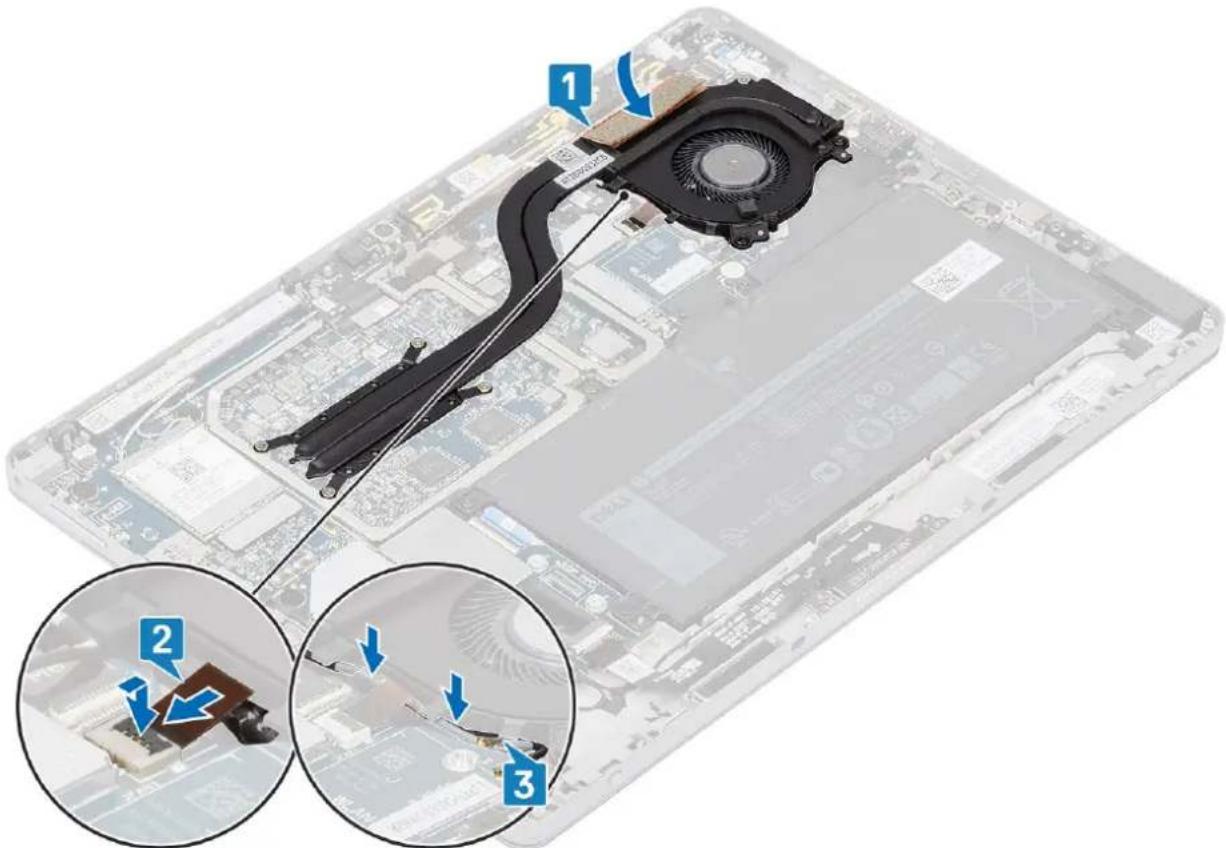
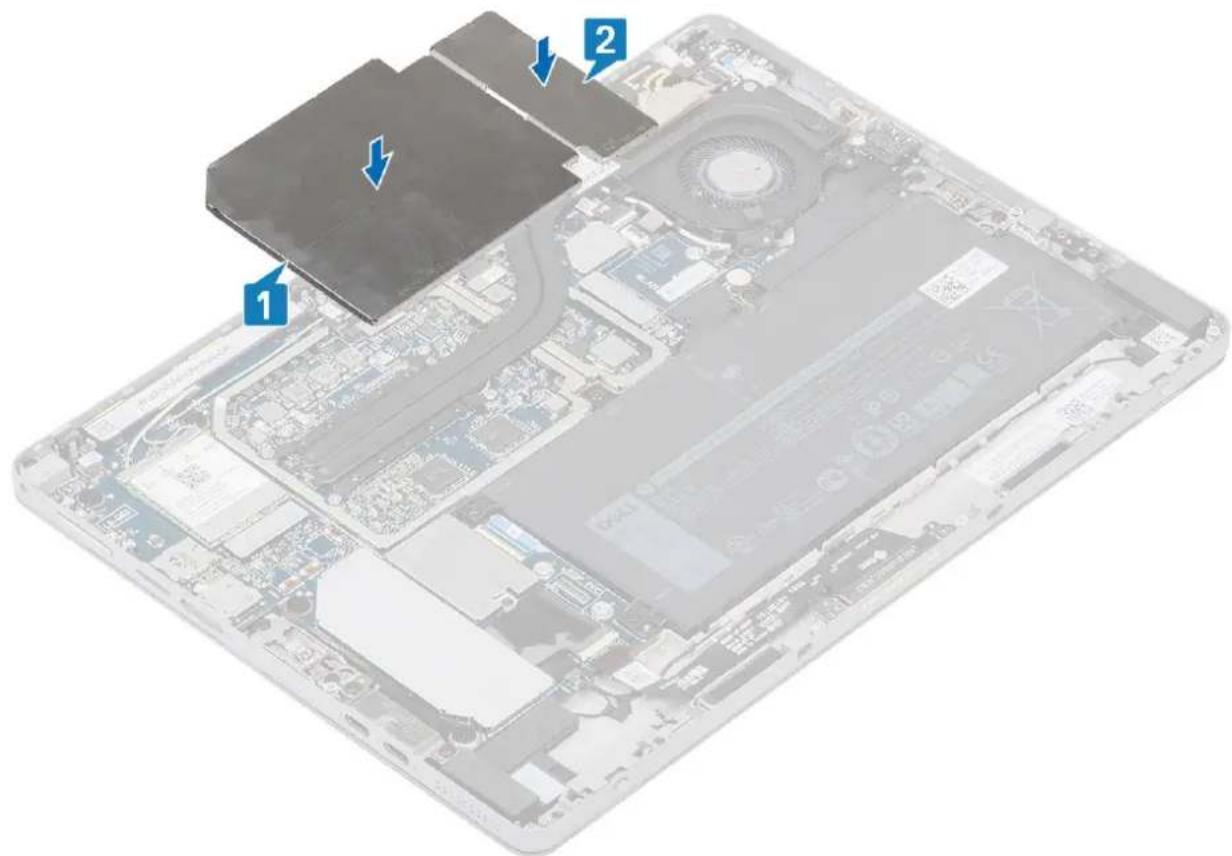
i. Placez la protection du dissipateur de chaleur gauche [1] et la protection du dissipateur de chaleur droite [2] sur le dissipateur de chaleur.
2.Installez les éléments suivants:
a. assemblage de panneau d'écran
b. carte microSD
c. Plateau de carte SIM
Haut-parleurs
Retrait des haut-parleurs
Étapes
- Suivez la procEDURE décrite dans Avant d'intervenir dans votre tablette.
- Retirez :
a. carte microSD
b. Plateau de carte SIM
c. assemblage de panneau d'écran
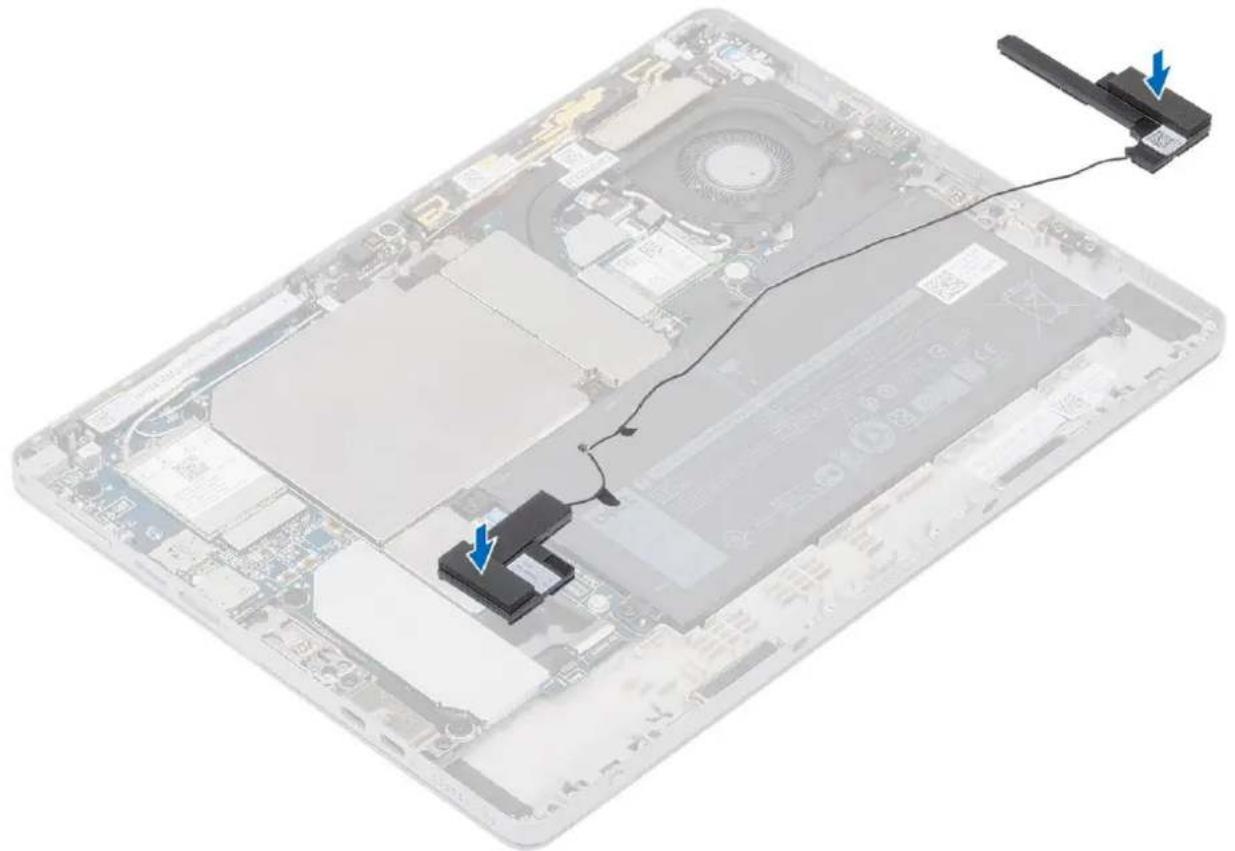
- Pour retirer les haut-parleurs :
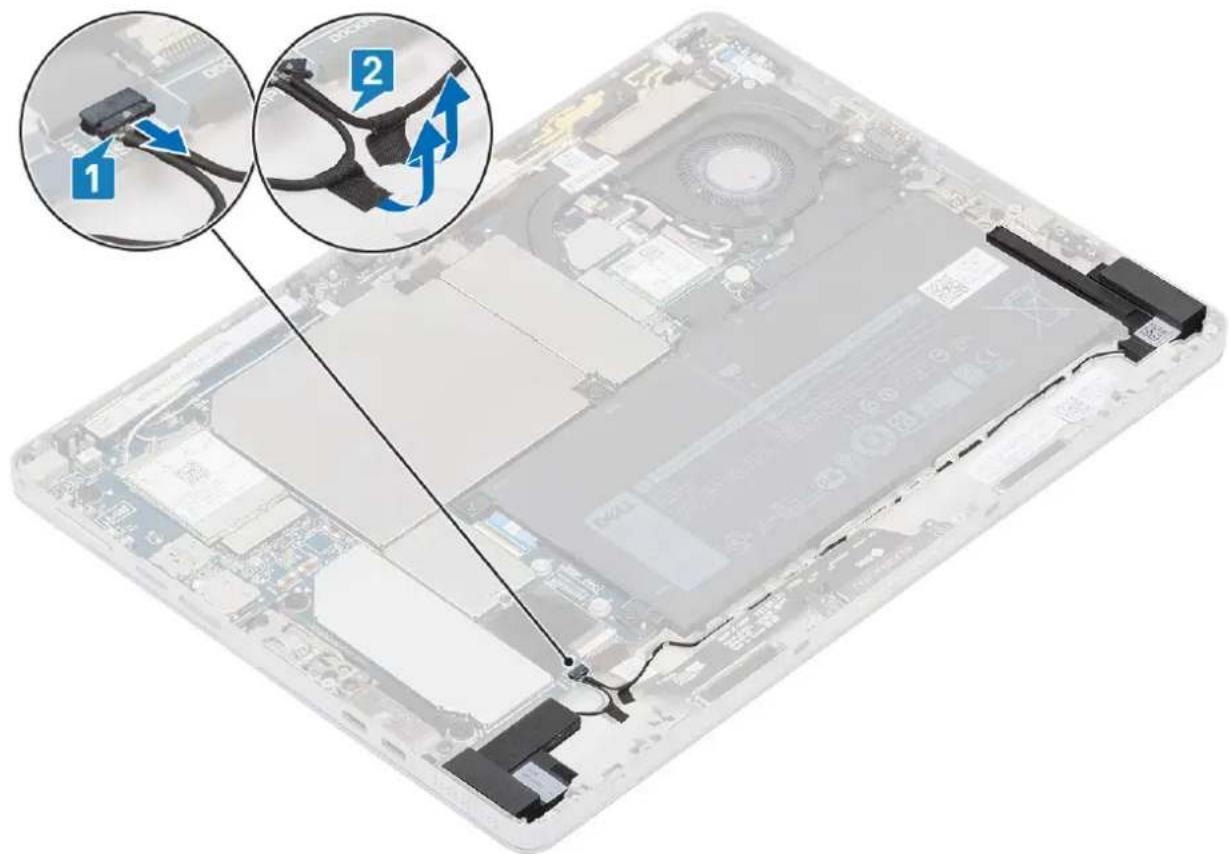
a. Déconnectez le cable des haut-parleurs du connecteur situé sur la carte système [1].
b. Decollez les rubans adhesifs qui fixent le cable des haut-parleurs à l'ordinateur [2].
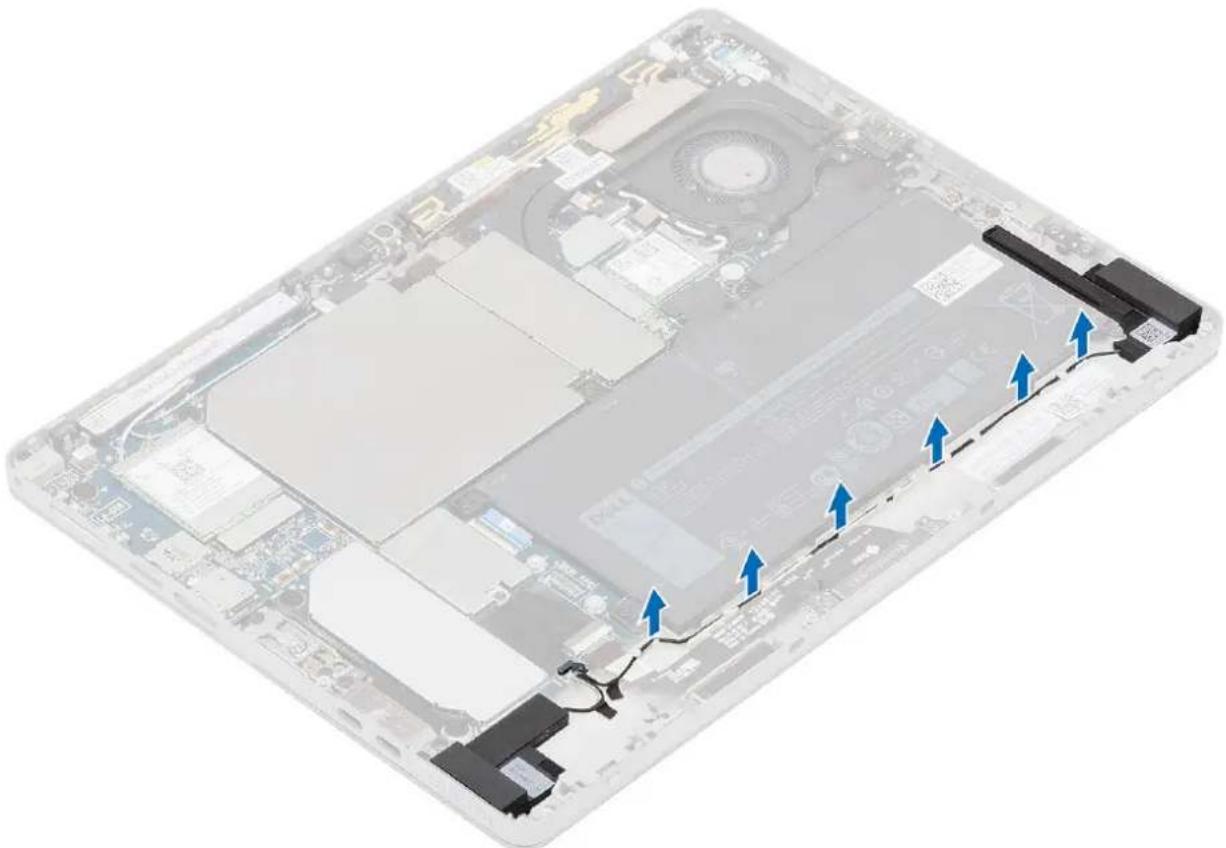
c. Retirez le cable des haut-parleurs des guides d'acheminement situés sur l'ordinateur.
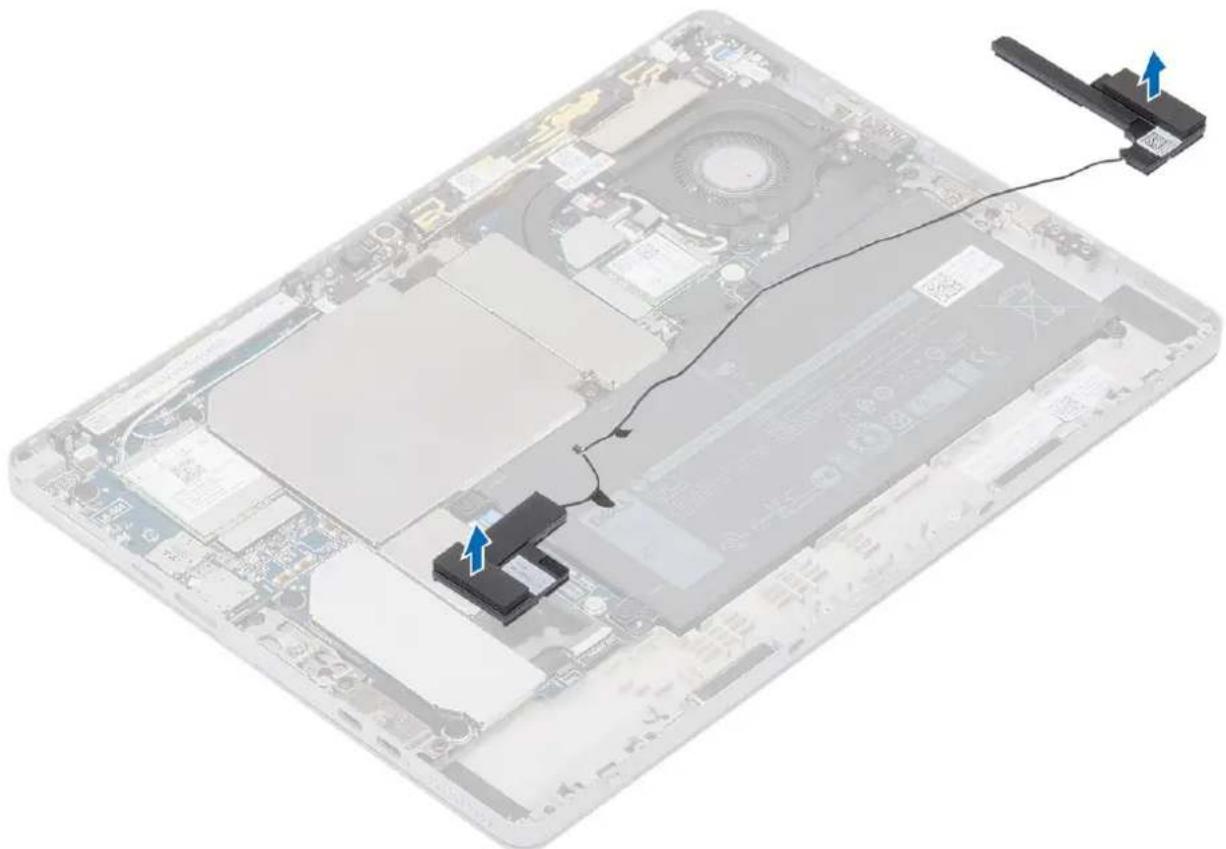
d. Soulevez les haut-parleurs pour les retirer de l'ordinateur.
Installation des haut-parleurs
Étapes
- À l'aide des embouts d'alignement, alignez et place les haut-parleurs sur l'ordinateur.
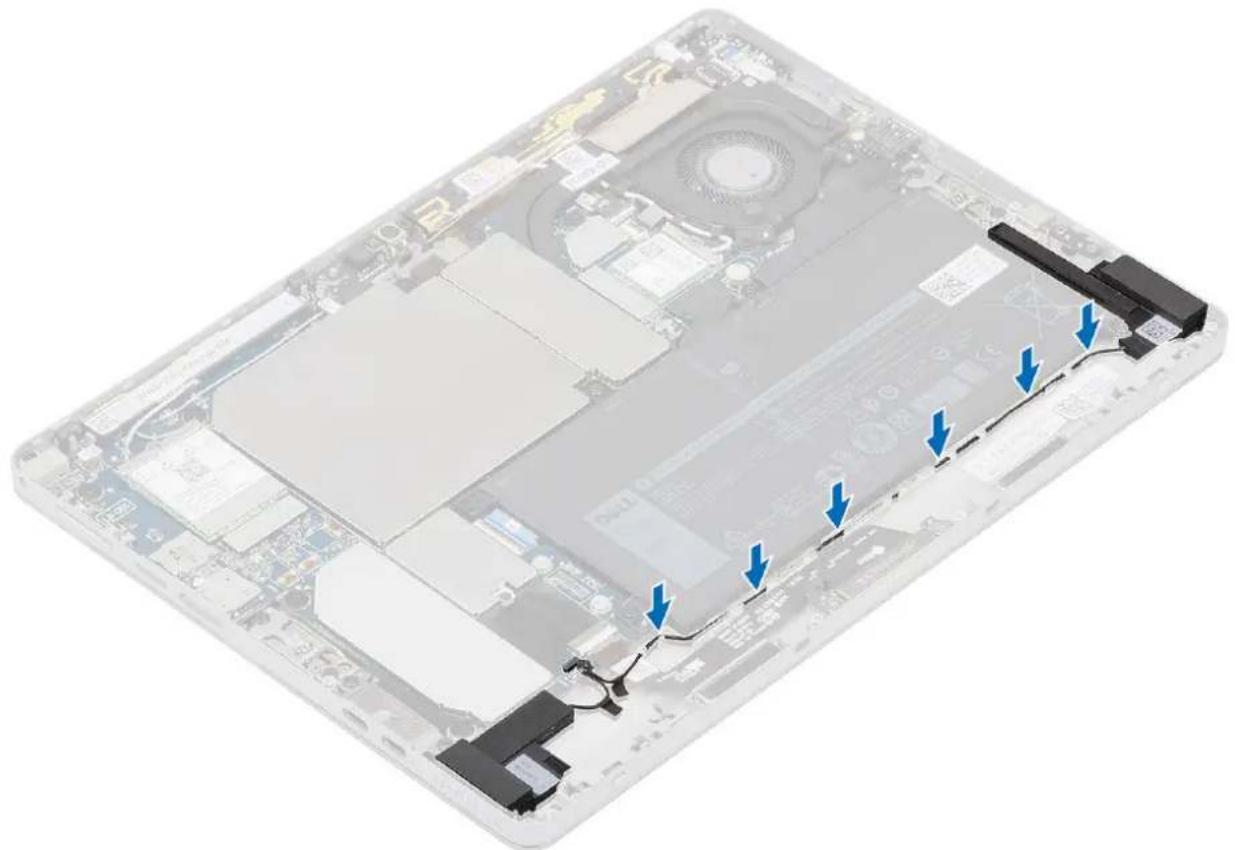
- Acheminez le cable des haut-parleurs dans les guides d'acheminement situés sur l'ordinateur.
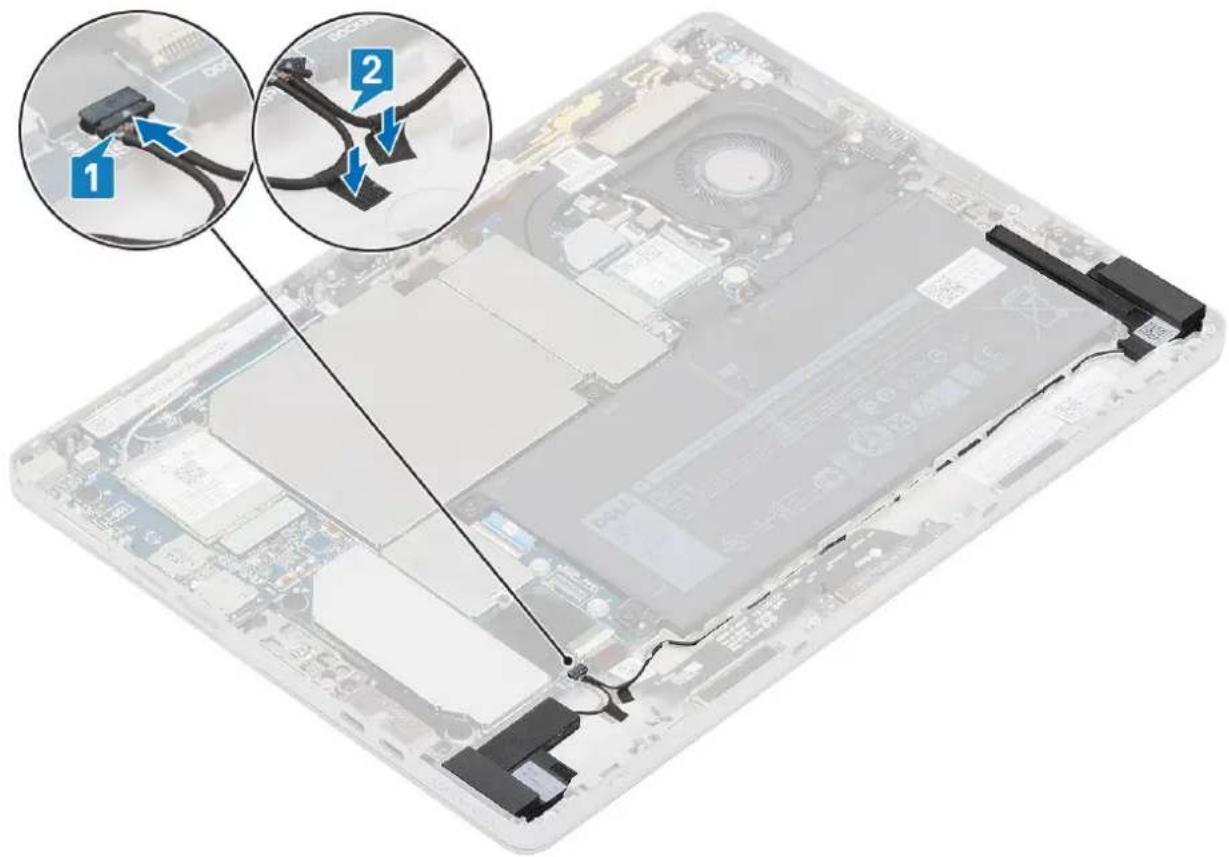
- Connectez le cable des haut-parleurs à un connecteur sur la carte système.
- Collez les rubans adhesifs qui fixent le cable des haut-parleurs à l'ordinateur.
5.Installez les éléments suivants:
a. assemblage de panneau d'écran
b. carte microSD
c. Plateau de carte SIM
- Suivez la procEDURE décrite dans la section ÀpRES une intervention sur la tablette.
Caméra avant
Retrait de laamera avant
Étapes
- Suivez la procedure décrite dans Avant d'intervenir dans votre tablette.
- Retirez :
a. carte microSD
b. Plateau de carte SIM
c. assemblage de panneau d'écran
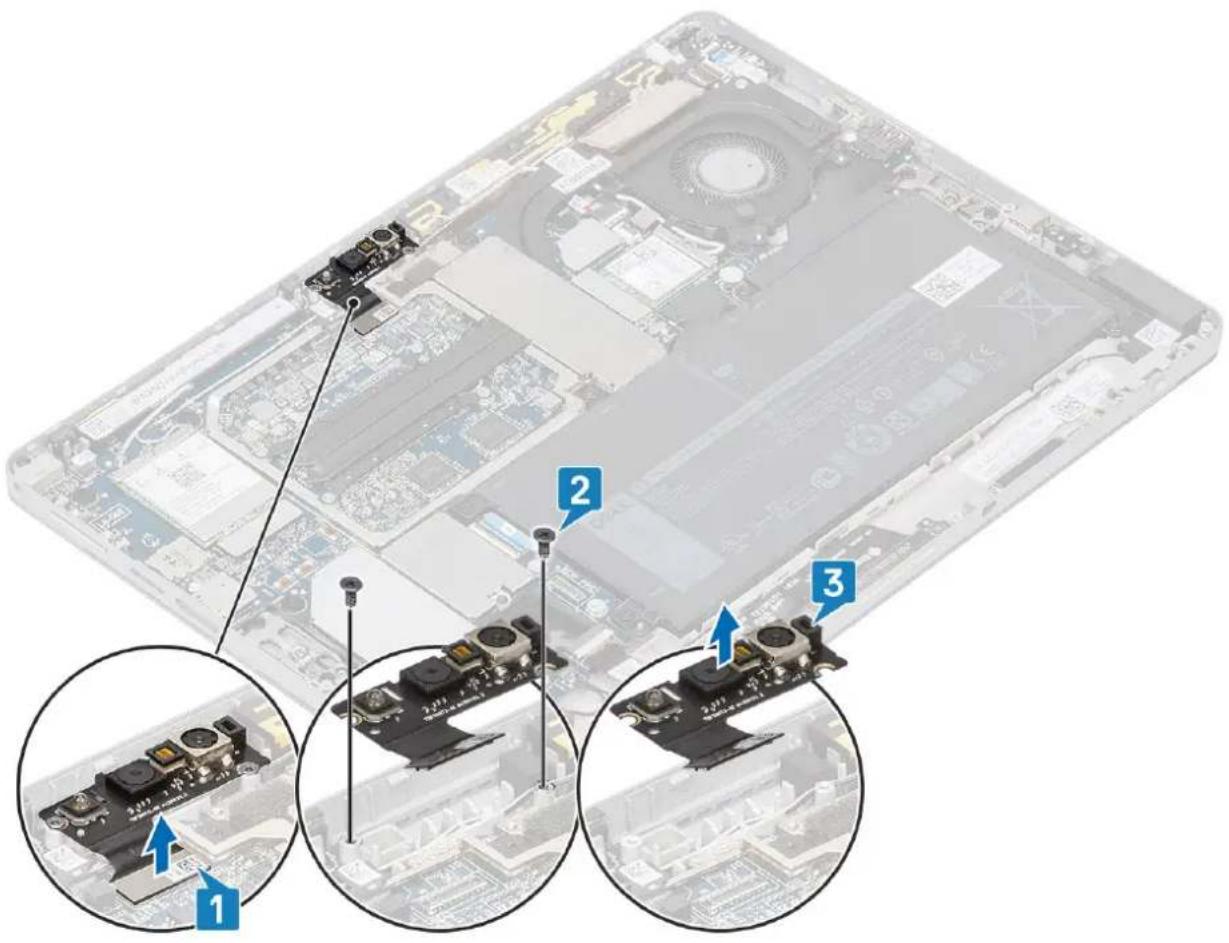
- Pour-retirer laamera avant :
a. À l'aide d'une pointe en plastique, ouvre et retirez delicatement le capot de protection gauche en commençant par le bord marqué d'une flèche.
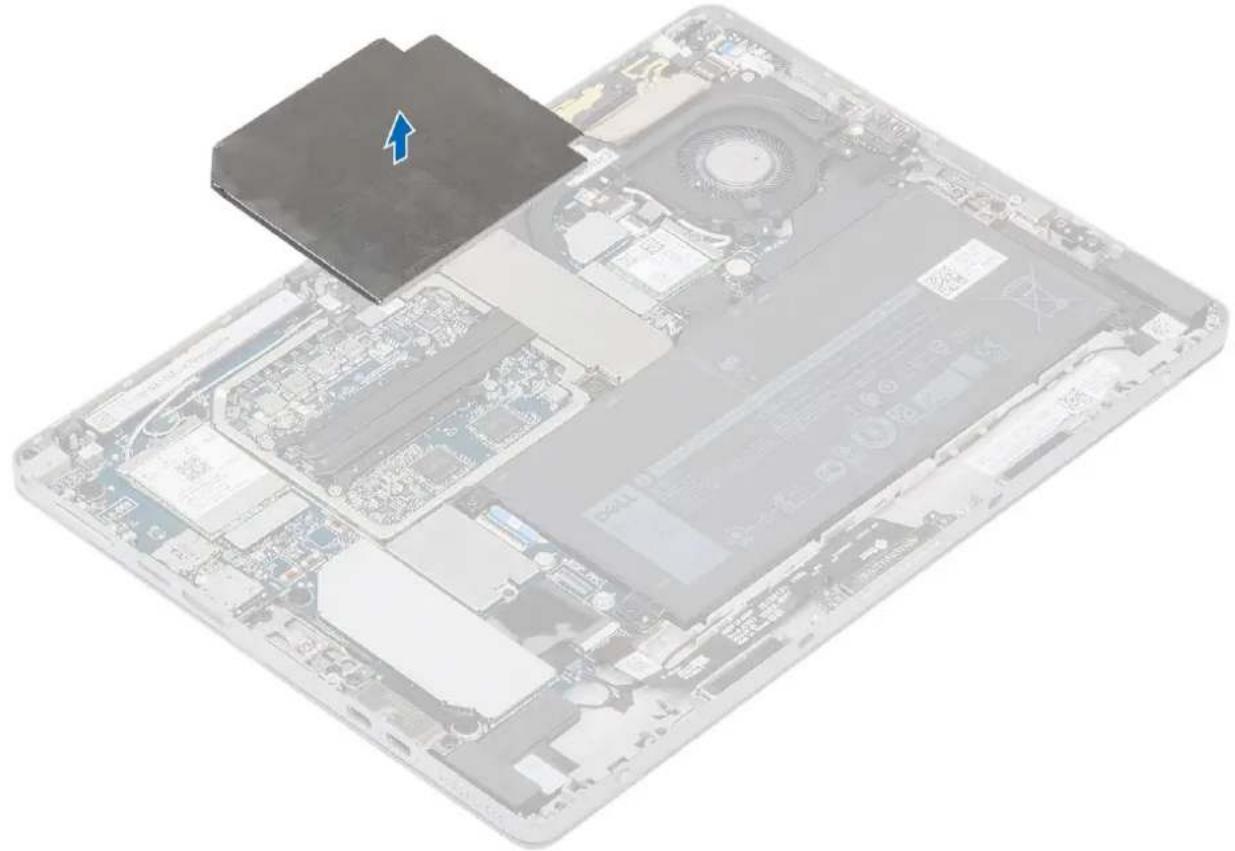
b. Debranchez le cable de laamera avant de la carte système [1].
i REMARQUE: Decollez le ruban adhesif qui fixe la camera avant à la camera arriere. Le cable de la camera avant est collé à la camera arrière, decollez-le délicatement pour retarder la vis qui fixe la camera arriere à la carte système.
c. Retirez les vis M1,6x3 qui fixent le module de la camera avant à l'ordinateur [2].
d. Decollez et soulevez le module de laamera avant de l'ordinateur [3].
Installation de laamera orientée vers l'avant
Étapes
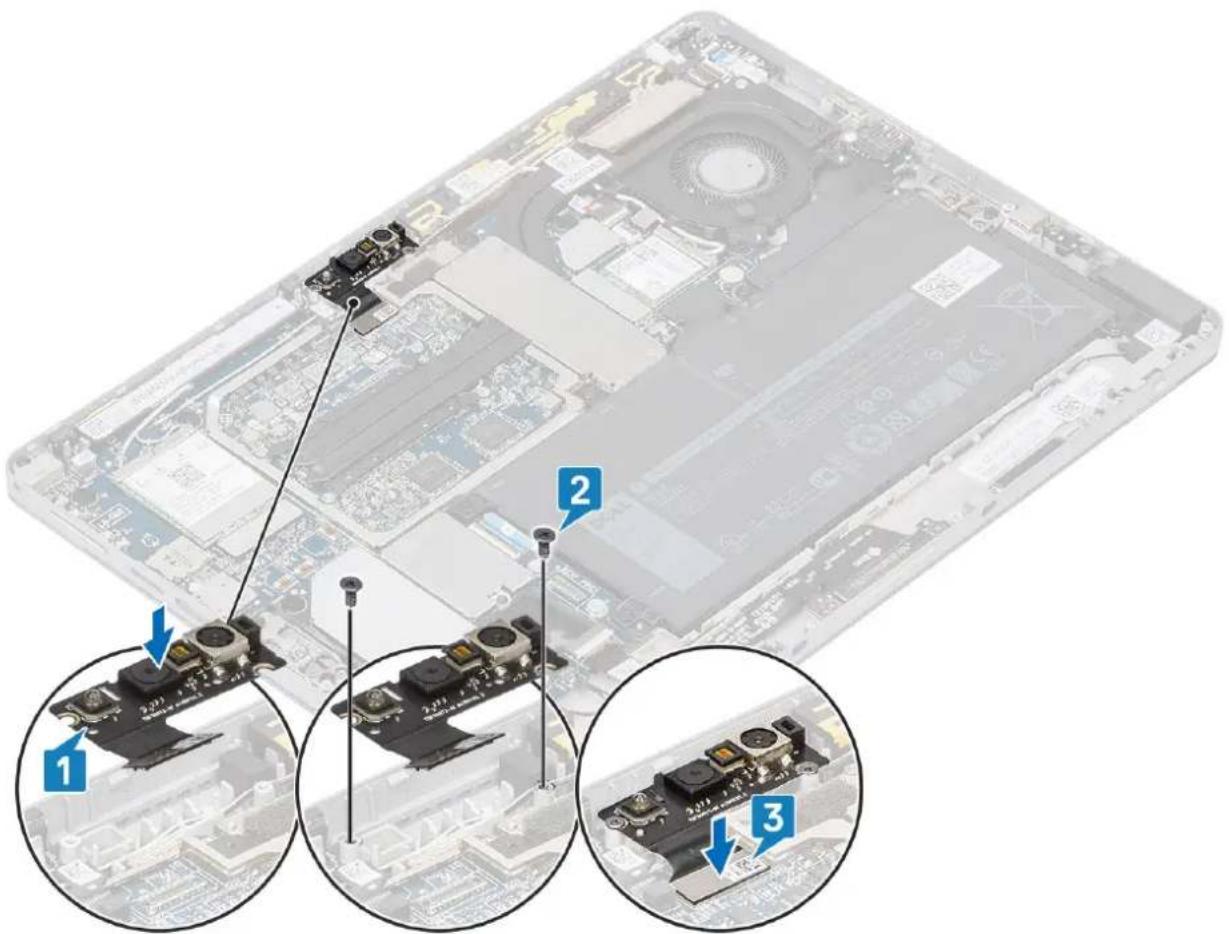
- Alignez et inserez le module de la camera avant dans le logement correspondant sur l'ordinateur.
- Remettez en place les vis M1,6x3 pour fixer le module de la camera avant a l'ordinateur.
- Branchez le cable de laamera avant au connecteur situé sur la carte système.

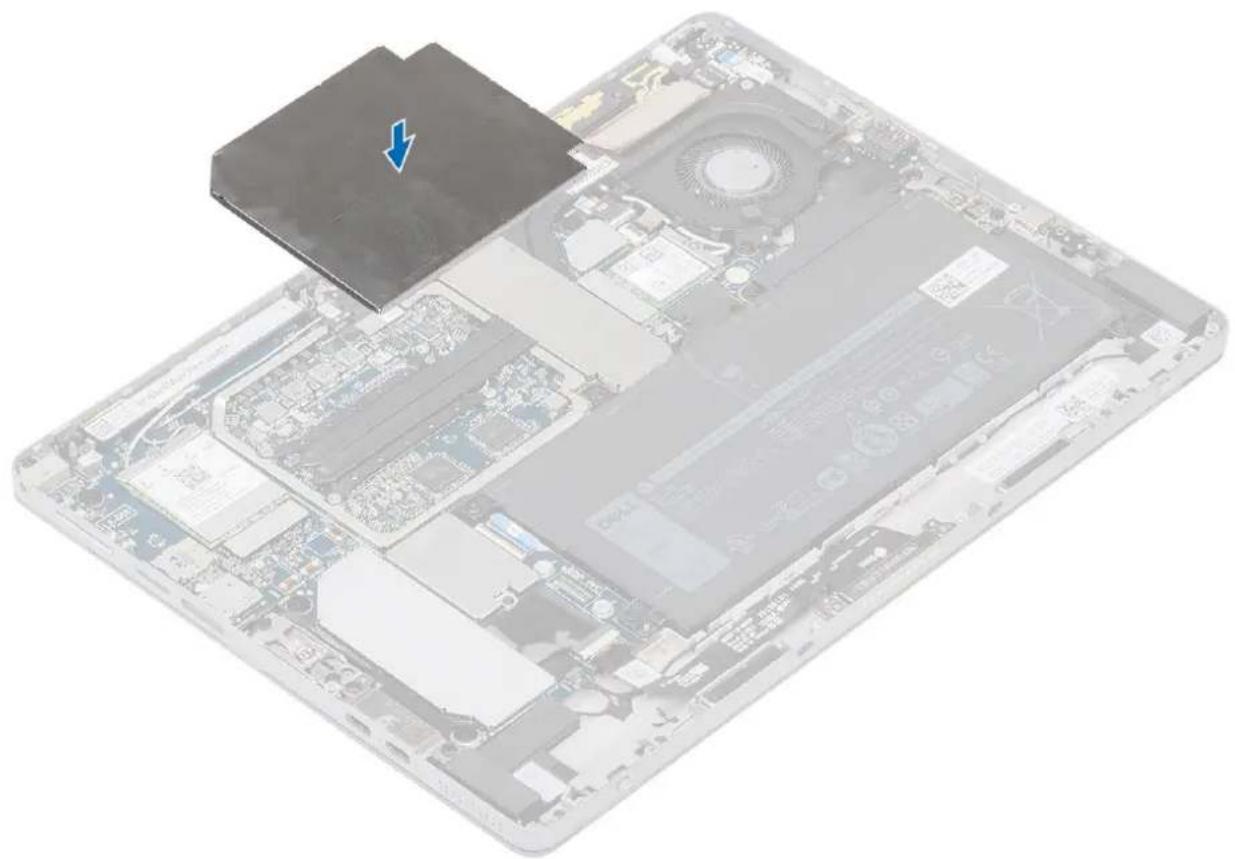
4. Placez le capot de protection pour fixer le module de laamera avant.
REMARGUE: Manipuez le cache de protection avec précaution pour éviter de le briser.
5.Installez les éléments suivants:
a. assemblage de panneau d'écran
b. carte microSD
c. Plateau de carte SIM
- Suivez la procEDURE décrite dans la section ÀpRES une intervention sur la tablette.
Caméra arrière
Retrait de laamera arrête
Étapes
- Suivez la procedure décrite dans Avant d'intervenir dans votre tablette.
- Retirez :
a. carte microSD
b. Plateau de carte SIM
c. assemblage de panneau d'écran
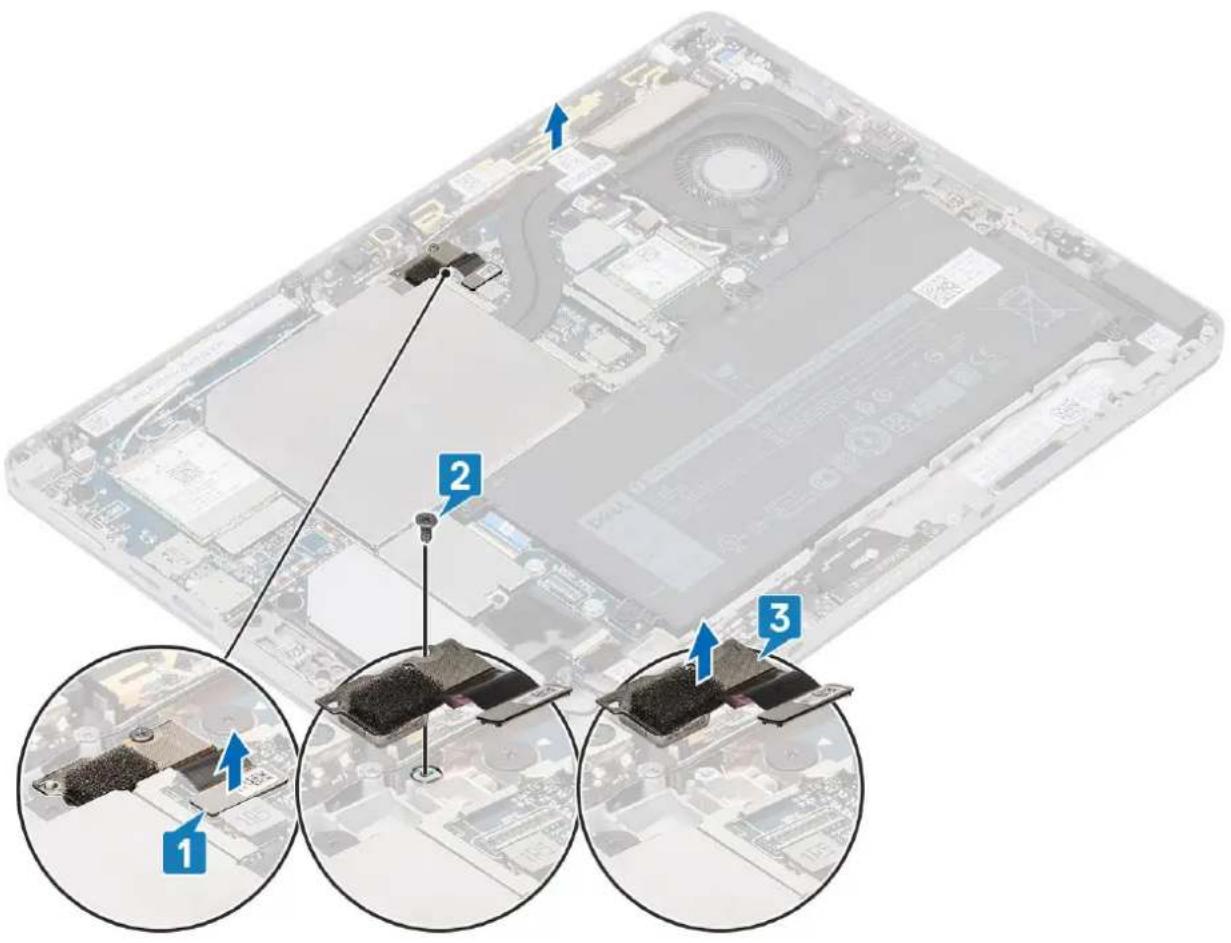
- Pour-retirer la camera arrriere:
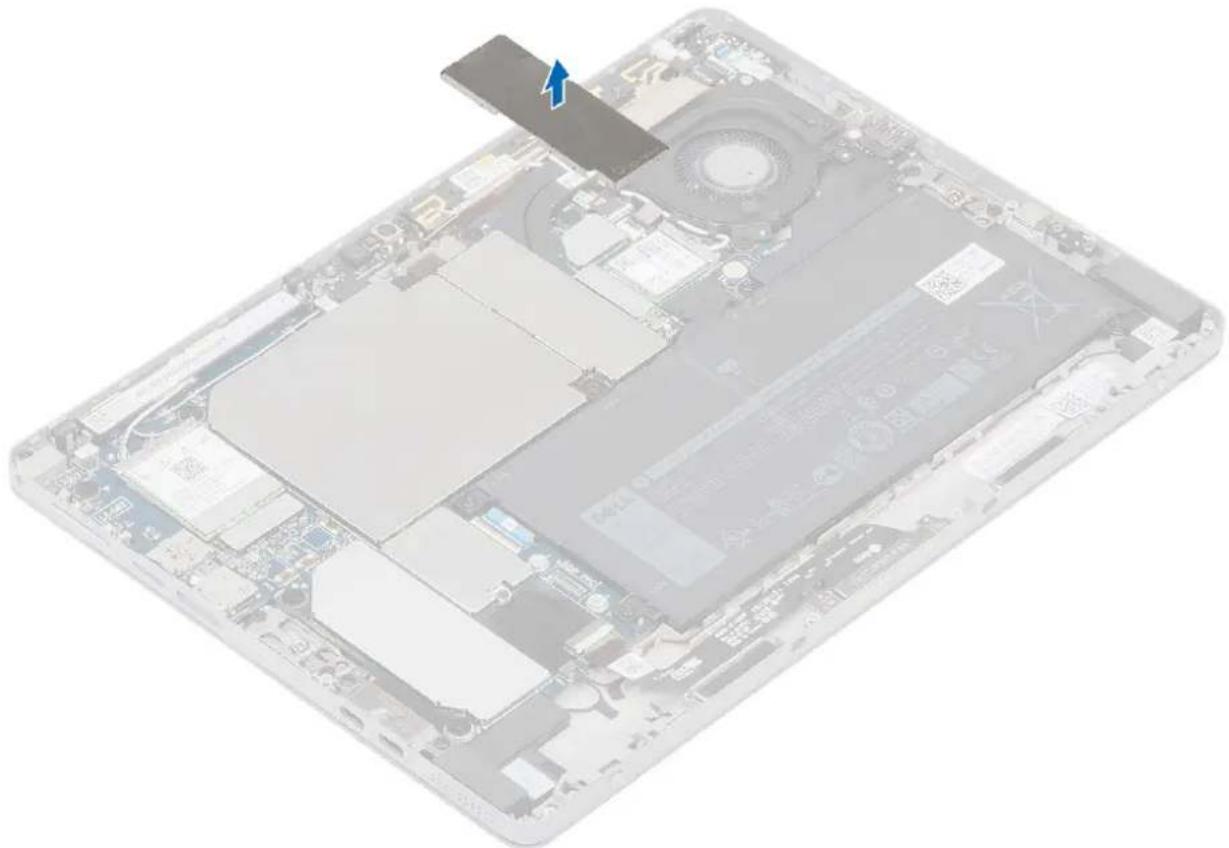
a. Retirez le capot de protection de l'ordinateur.
b. Déconnectez le cable de laamera arrêté de la carte système [1].
c. Retirez la vis M1.6x3 qui fixe le module de laamera arrriere à l'ordinateur [2].
d. Soulevez le module de laamera pour le retarder de l'ordinateur [3].
Installation de laamera arrête
Étapes
- Pour installer laamera arrriere :
a. Alignez et placez le module de laamera arriere dans le logement correspondant sur I'ordinateur [1].
b. Remettez en place la vis M1,6x3 pour fixer le module de la camera arrriere à l'ordinateur [2].
c. Branchez le cable de la camera arrriere au connecteur situé sur la carte système [3].
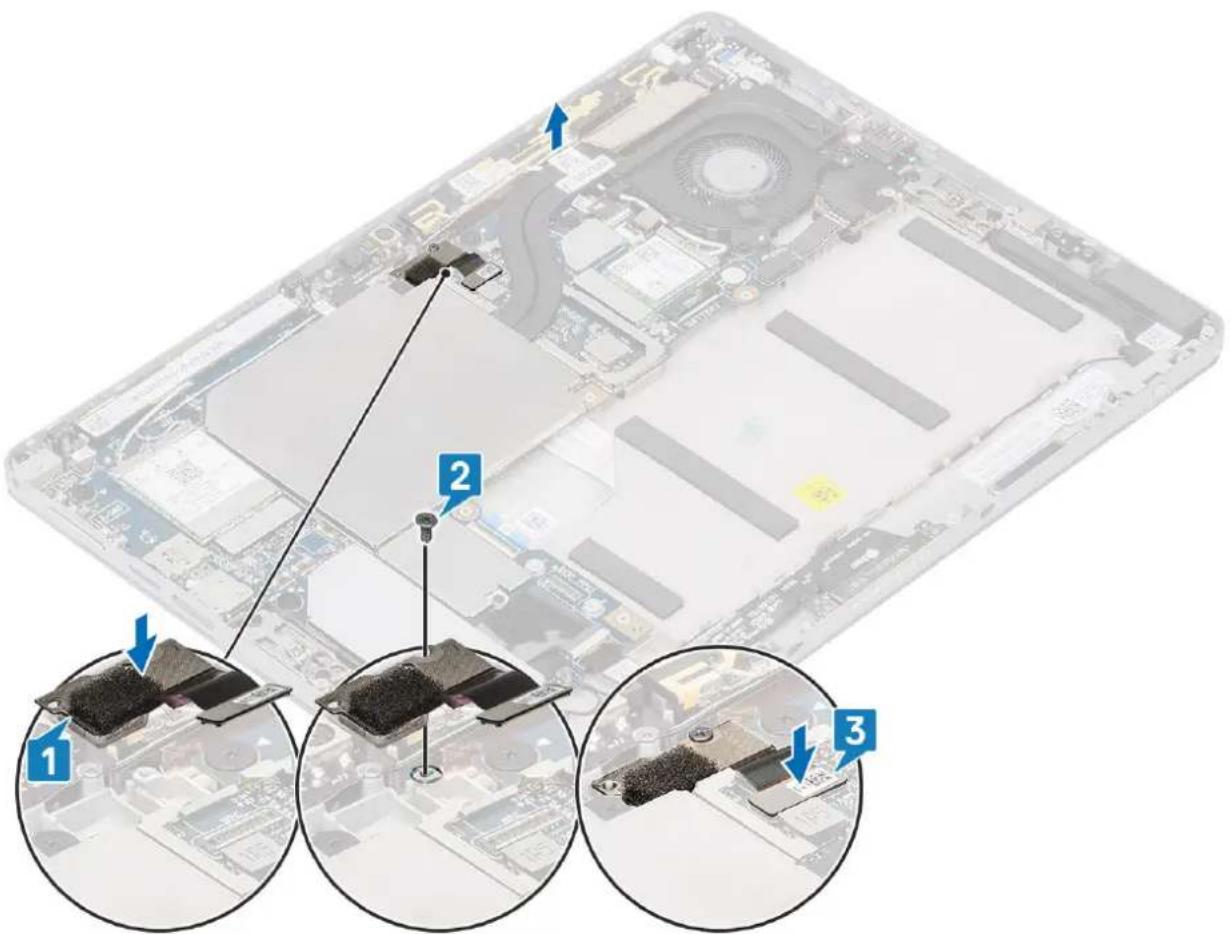
- Placez le capot de protection pour fixer le module de la camera arrriere a l'ordinateur.
3.Installez les éléments suivants:
a. assemblage de panneau d'écran
b. carte microSD
c. Plateau de carte SIM
- Suivez la procEDURE décrite dans la section ÀpRES une intervention sur la tablette.
Bât de carte à puce
Retrait du chassin fond de panier de la carte à puce
Étapes
- Suivez la procedure décrite dans Avant d'intervenir dans votre tablette.
- Retirez :
a. carte microSD
b. Plateau de carte SIM
c. batterie
d. Disque SSD M.2 2230
e. Carte WWAN
f. Appareil photo arriere
g. Assemblage du dissipateur de chaleur
h. Module d'antenna WWAN principal
i. Carte système
j. panneau d'écran
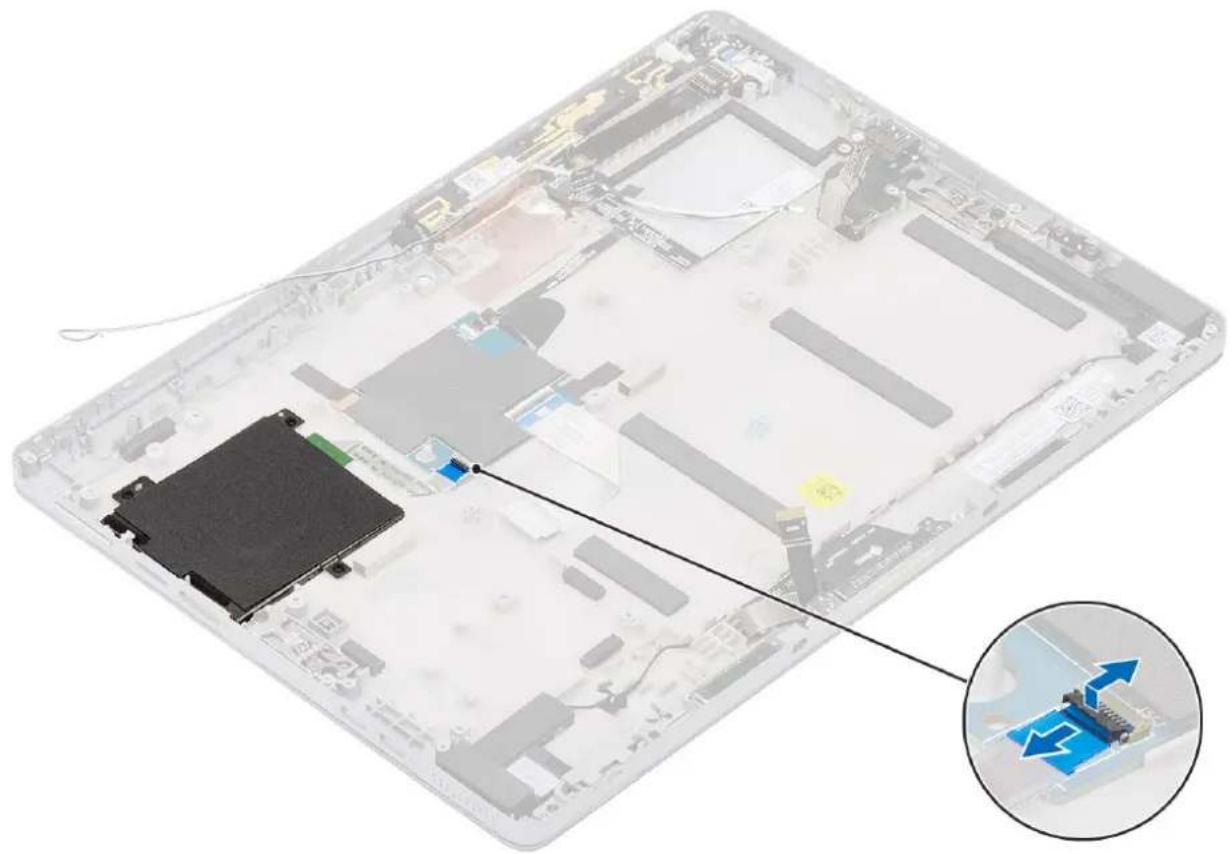
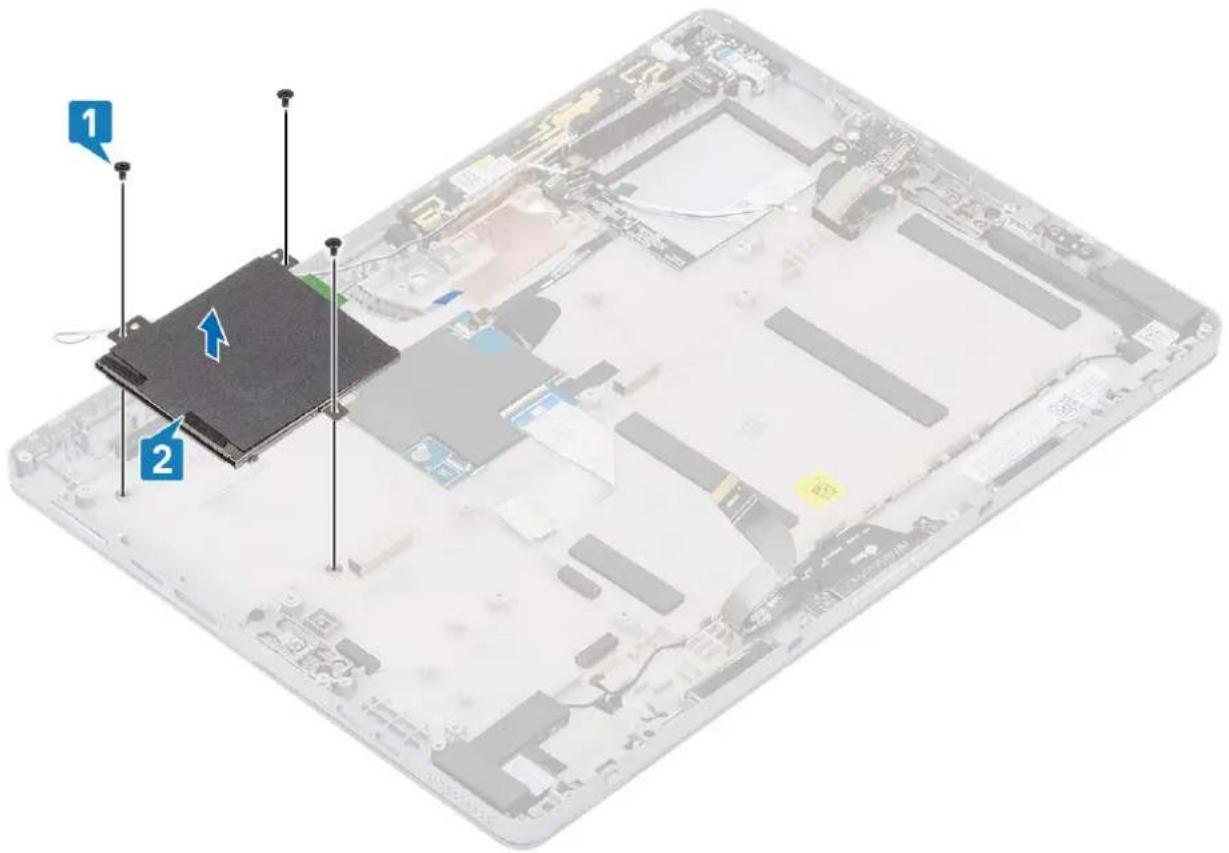
- Pour-retirer le bati de la carte à puce :
a. Debranchez et decollez le cable flexible plate du chassis fond de panier de la carte a puce de la carte fille.
b. Retirez les vis (M2x2) du module de carte à puce [1].
c. Soulevez le chassin fond de panier de la carte a puce pour le degager de la tablette [2].
Installation du chassis fond de panier de la carte à puce
Étapes
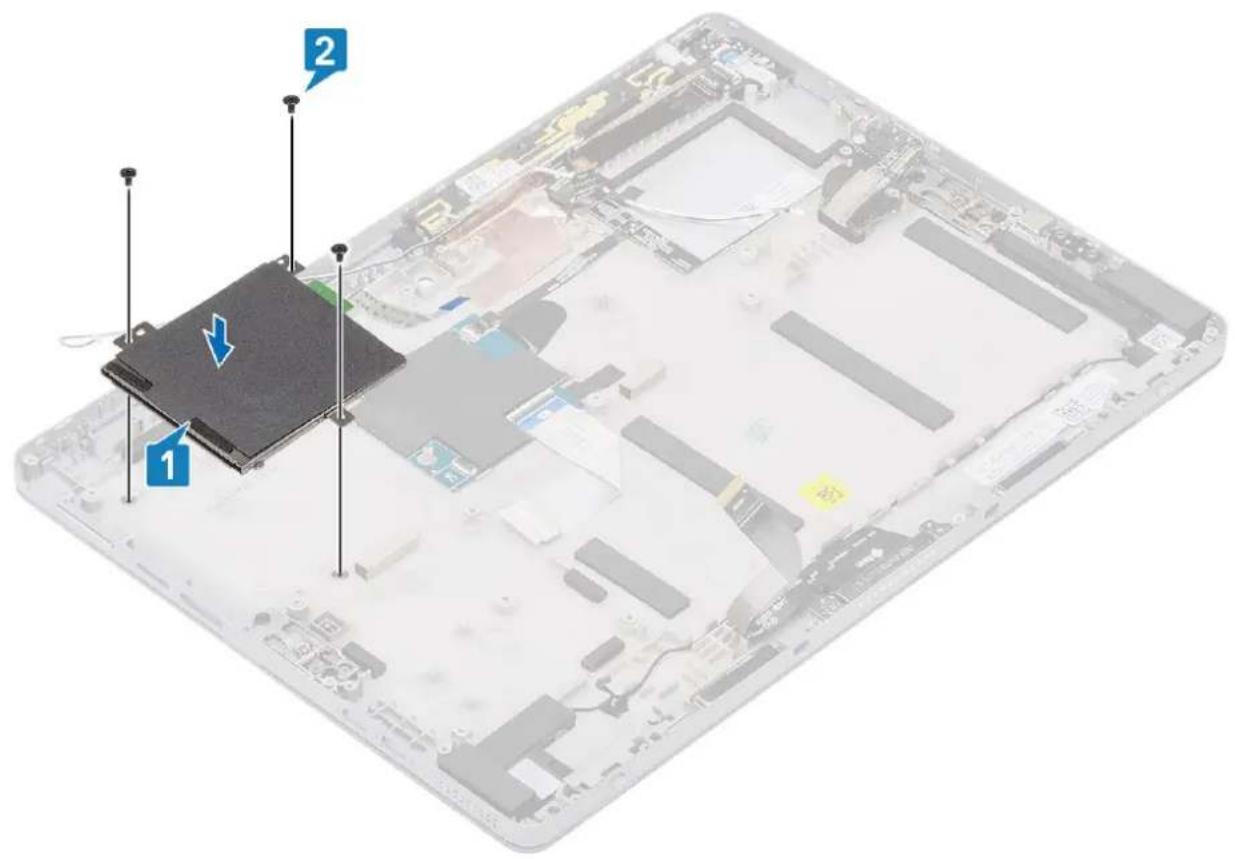
- Insérez le bâti de la carte à puce dans son emplacement sur la tablette.
- Remettez en place les vis M2x2,5 [2] qui fixent le bati de la carte a puce à la tablette [1].
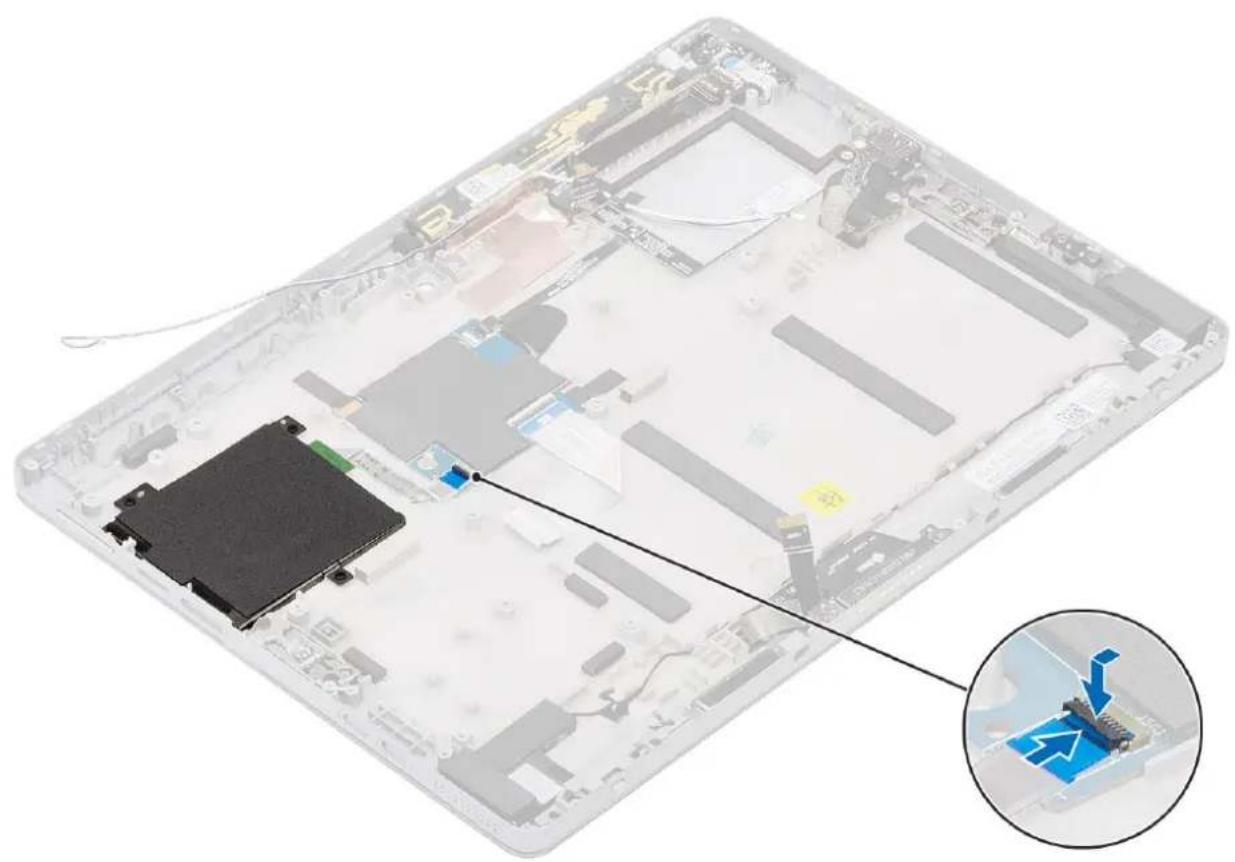
- Branchez le cable de la carte a puce au module de la carte a puce.
4. Remettez en place les éléments suivants :
a. Carte système
b. Module d'antenne WWAN principal
c. Assemblage du dissipateur de chaleur
d. Appareil photo arriere
e. panneau d'écran
f. carte microSD
g. Plateau de carte SIM
h. batterie
- Suivez la procEDURE décrite dans la section ÀpRES une intervention sur la tablette.
Connecteur de la carte de la station d'accueil
Retrait de la carte du connecteur de station d'accueil
Étapes
- Suivez la procEDURE décrite dans Avant d'intervenir dans votre tablette.
- Retirez :
a. carte microSD
b. Plateau de carte SIM
c. assemblage de panneau d'écran
- Pour-retirer le connecteur de station d'accueil :
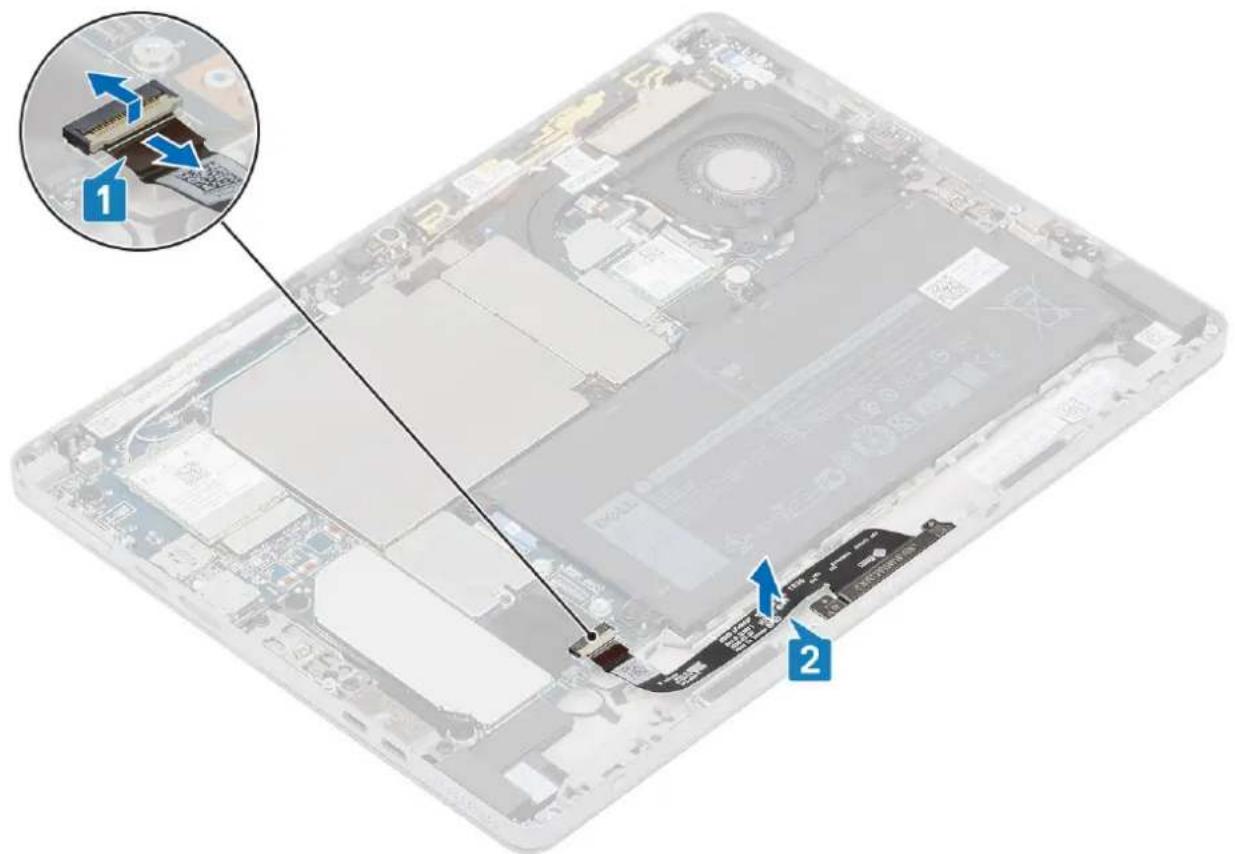
a. Ouvrez le loquet et debranchez le circuit imprimé flexible du connecteur de station d'accueil de la carte système [1].
b. Decollez le circuit imprimé flexible du connecteur de station d'accueil de l'ordinateur [2].
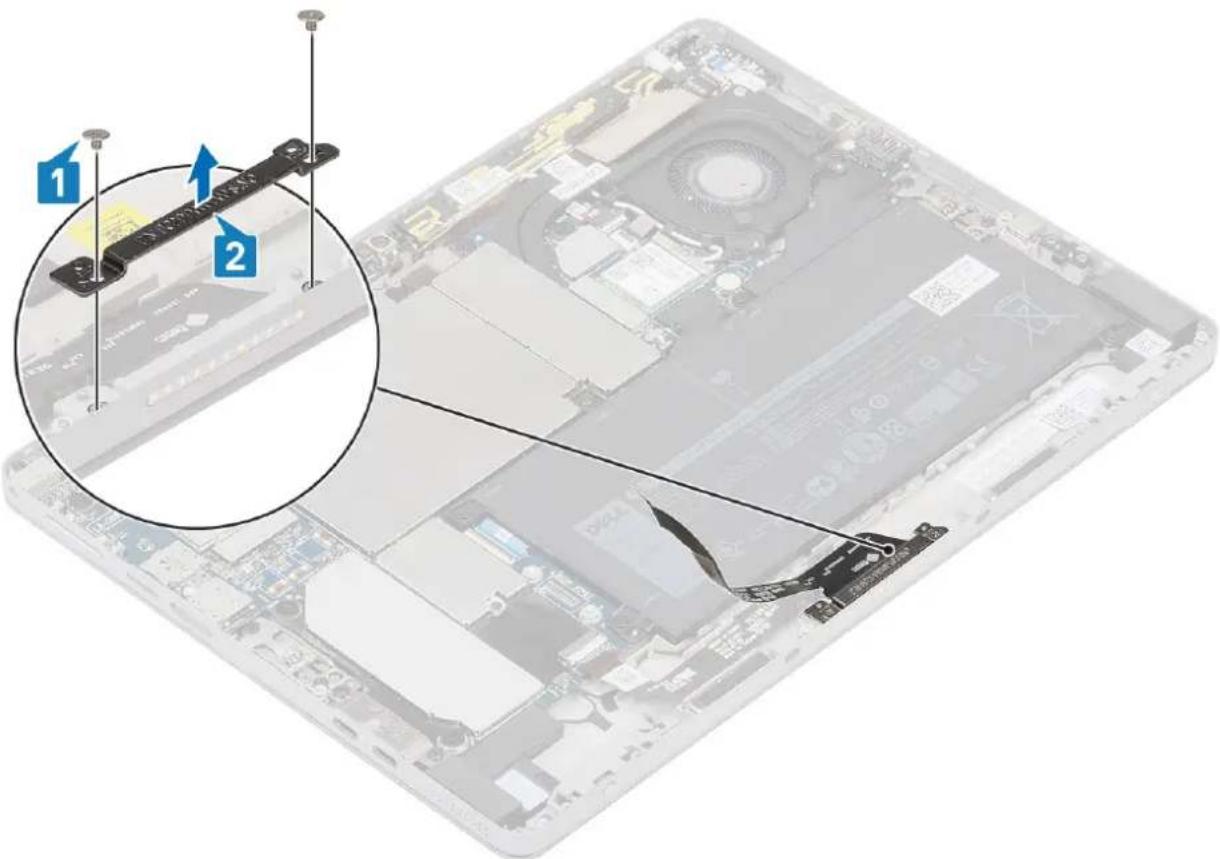
c. Retirez les vis M2x2,5 qui fixent la carte de la station d'accueil à son support [1].
d. Soulevez le support de carte de la station d'accueil pour le détacher de la carte de la station d'accueil [2].
e. Retirez le connecteur de la station d'accueil et son circuit imprimé flexible de l'ordinateur.
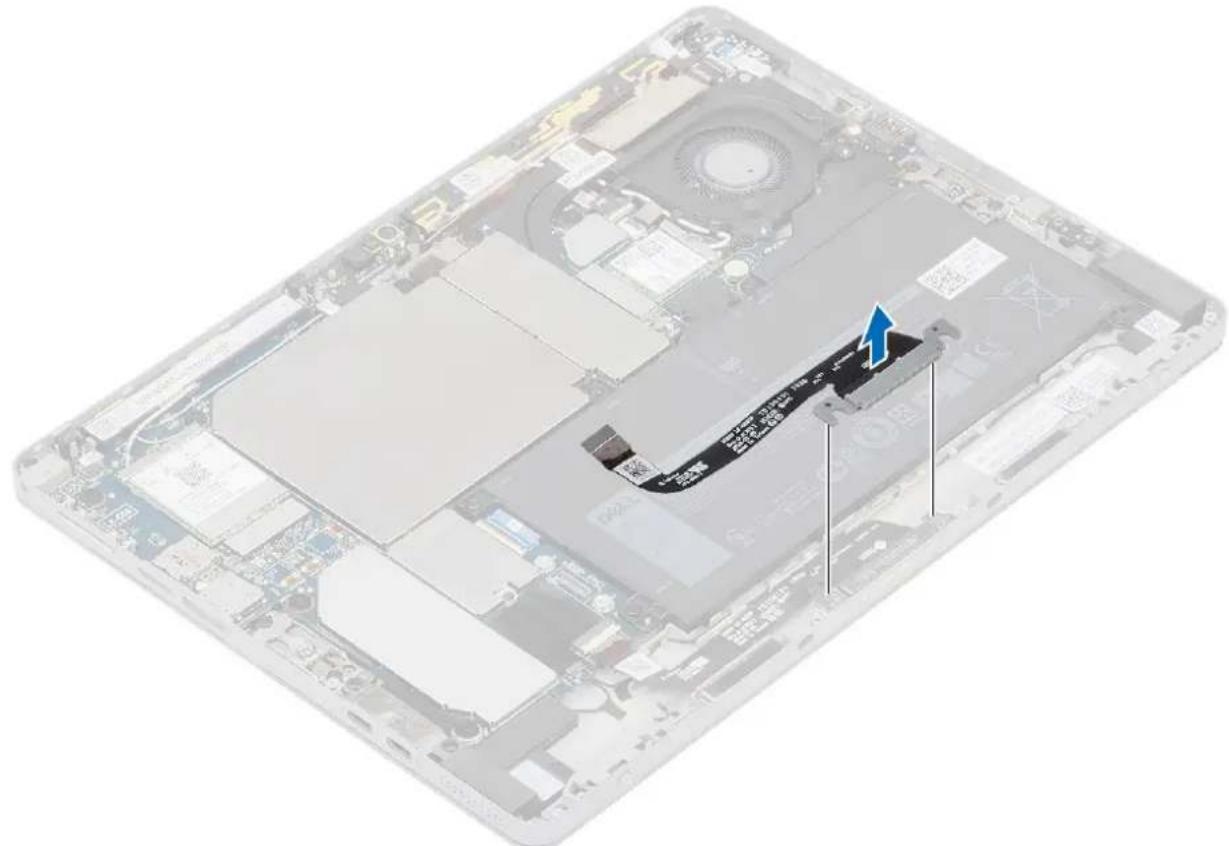
Installation de la carte de la station d'accueil
Étapes
- Alignez et placez la carte de la station d'accueil avec le circuit imprimé flexible dans le logement situé sur l'ordinateur.
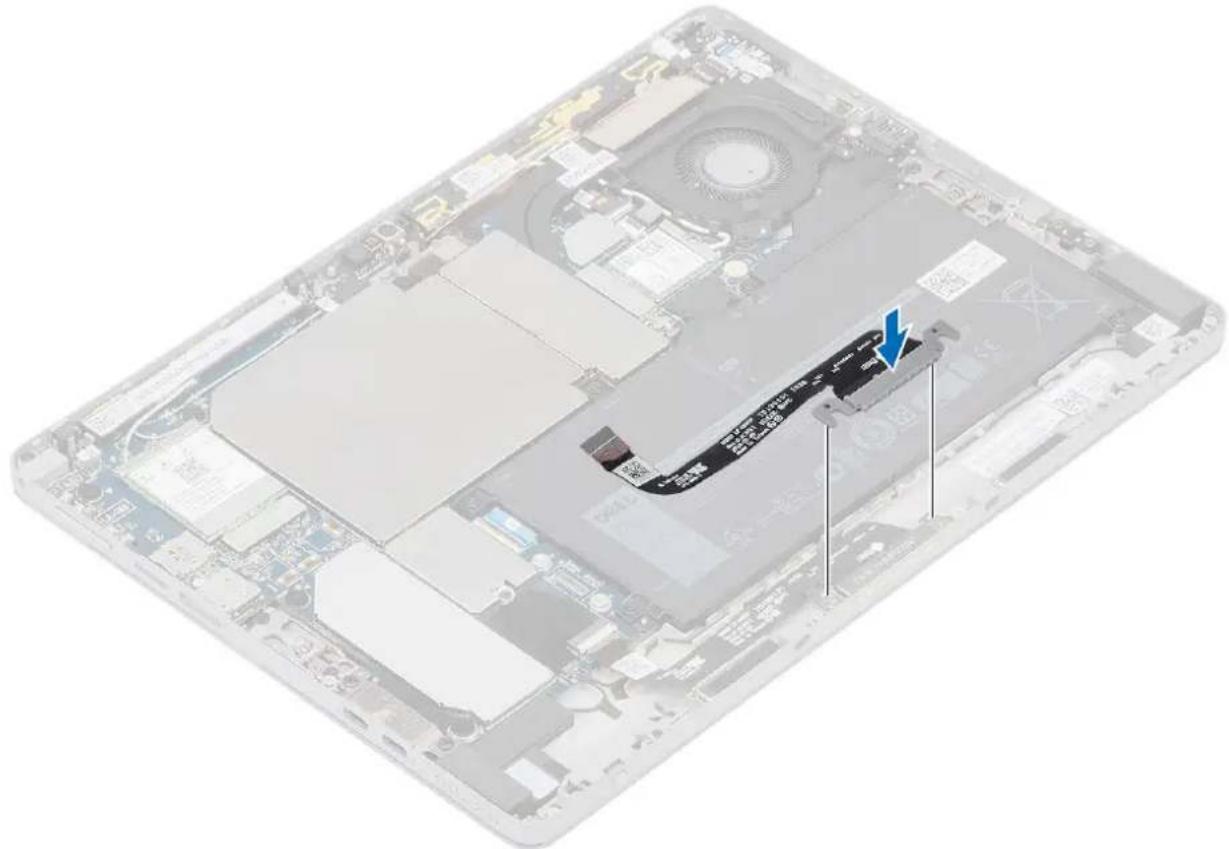
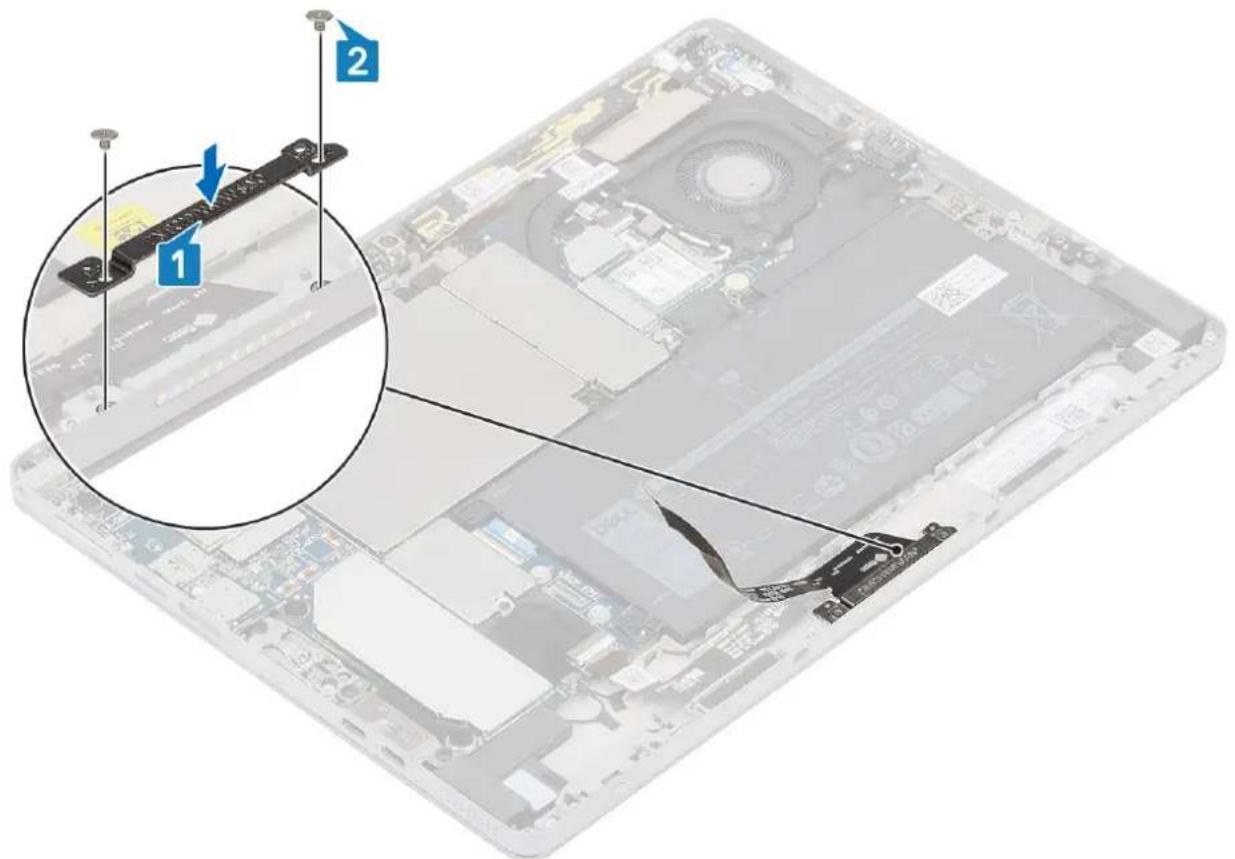
- Alignez les trous de vis du support du connecteur de la station d'accueil avec ceux de la carte de la station d'accueil [1].
- Replacez les vis M2x2 qui fixent le support du connecteur de la station d'accueil à la carte de la station d'accueil [2].
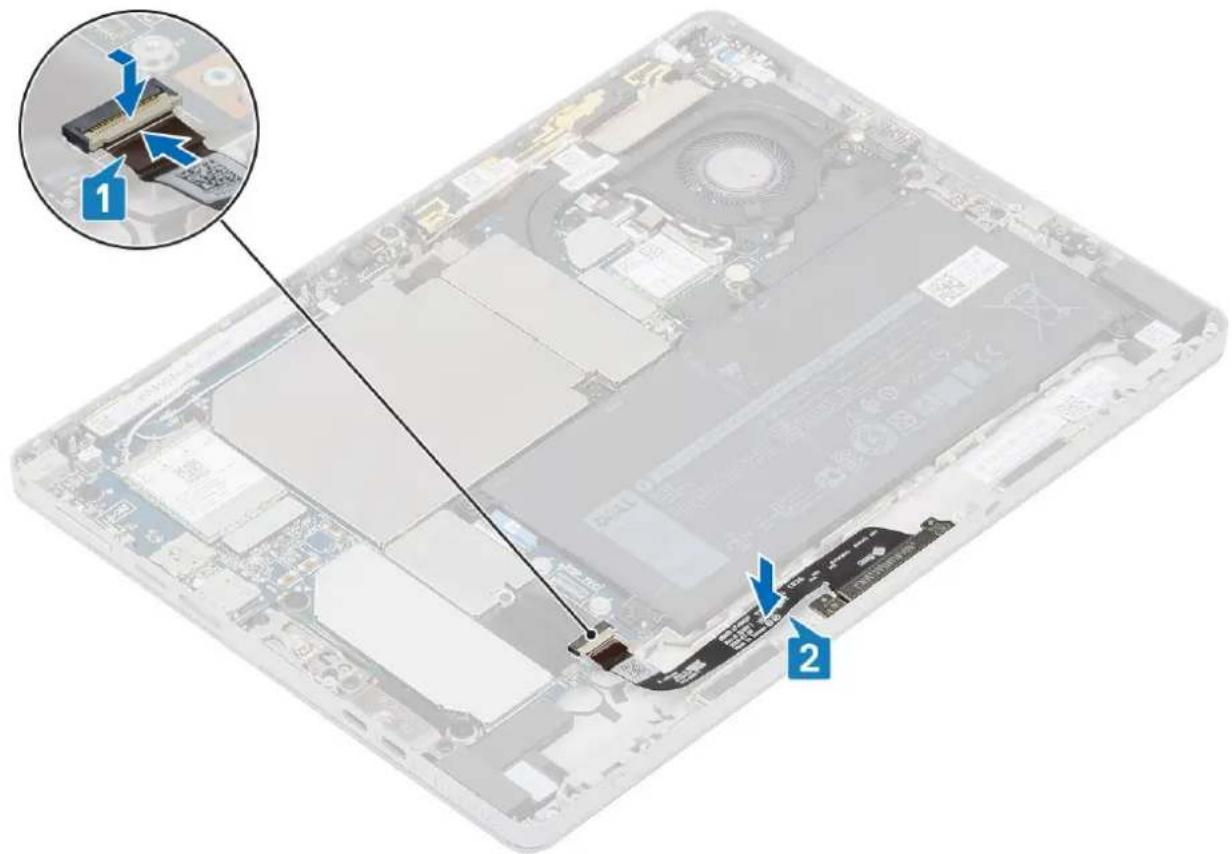
- Connectez le cable de la carte de la station d'accueil au connecteur de la carte système [1].
- Fixez le cable de la carte de la station d'accueil à l'ordinateur [2].
- Remettez en place les éléments suivants:
a. assemblage de panneau d'écran
b. carte microSD
c. Plateau de carte SIM
- Suivez la procEDURE décrite dans la section ÀpRES une intervention sur la tablette.
Carte du bouton d'alimentation
Retrait de la carte du bouton d'alimentation
Étapes
- Suivez la procedure décrite dans Avant d'intervenir dans votre tablette.
- Retirez :
a. carte microSD
b. Plateau de carte SIM
c. assemblage de panneau d'écran
d. assemblage du dissipateur de chaleur
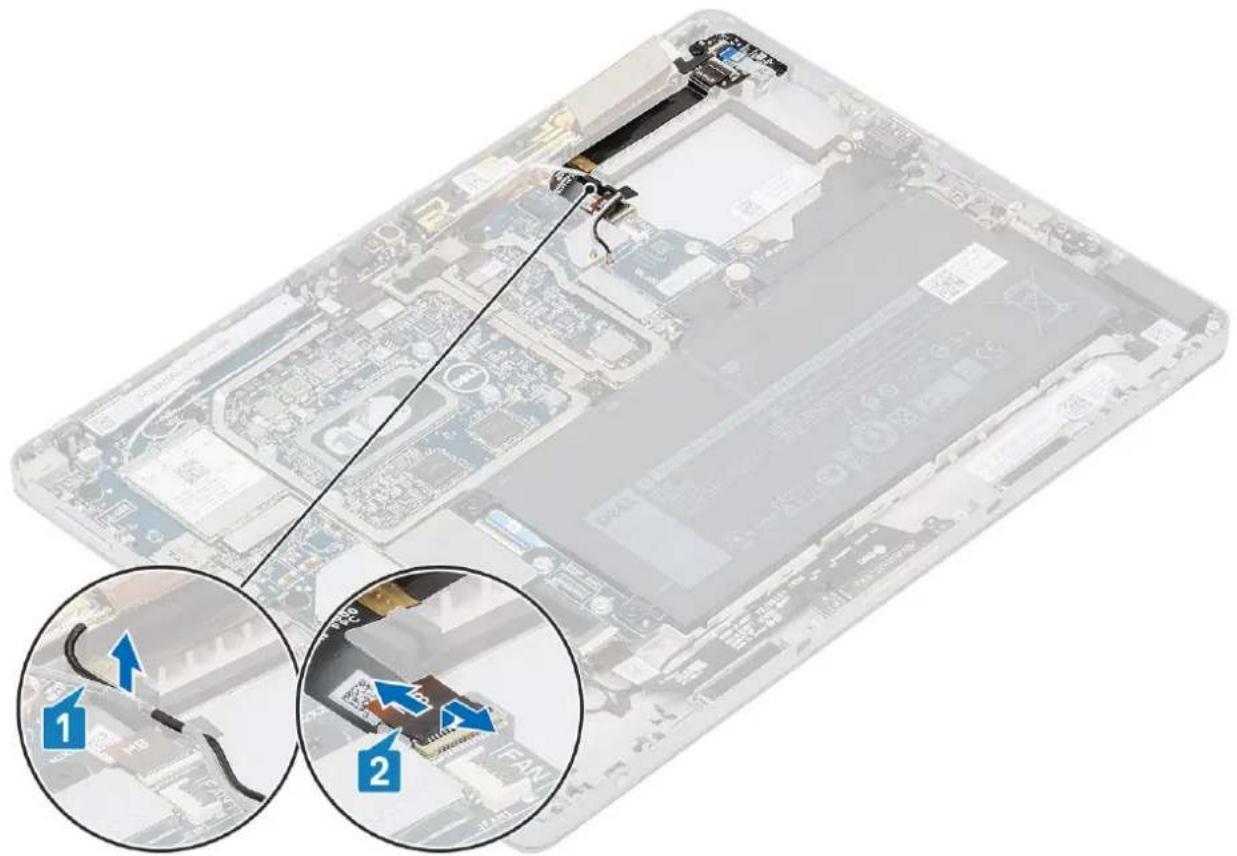
- Retirez les cables d'antenne WLAN des guides d'acheminement situés sur l'ordinateur [1].
- Ouvrez le loquet et déconnectez le circuit imprimé flexible de la carte du bouton d'alimentation du connecteur sur la carte système [2].
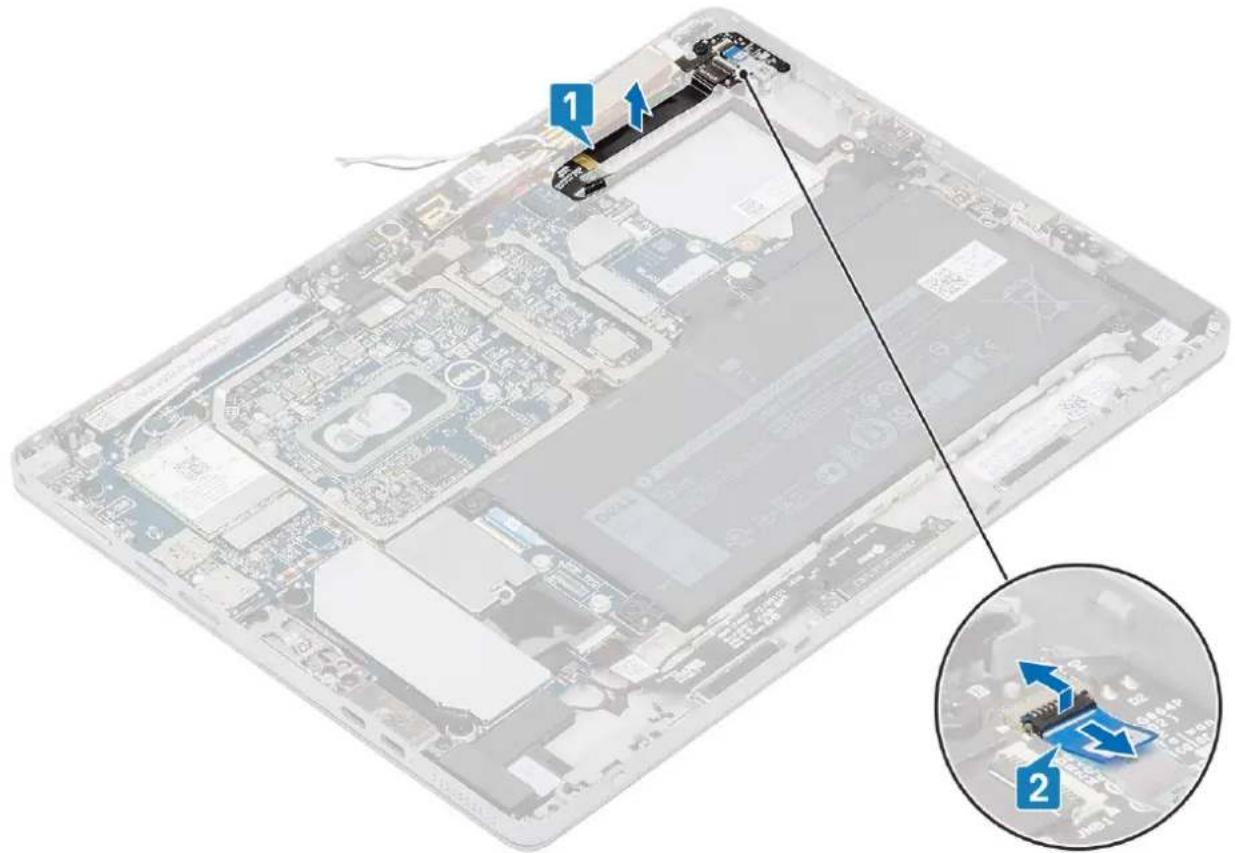
- Decollez le circuit imprimé flexible de la carte du bouton d'alimentation de l'ordinateur [1].
- Ouvrez le loquet et déconnectez le cable du lecteur d'empreintes digitales de la carte du bouton d'alimentation [2].
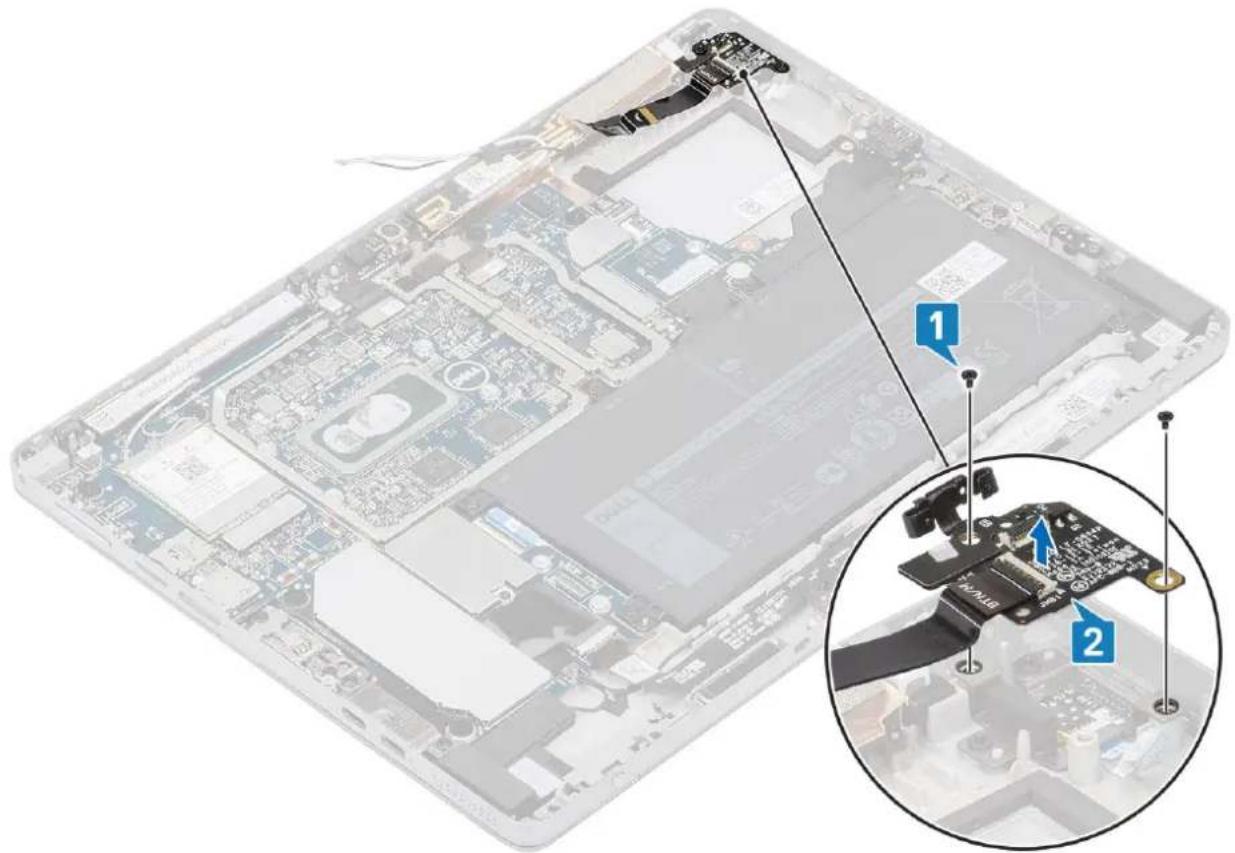
- Retirez les deux vis M2x3 qui fixent la carte du bouton d'alimentation à l'ordinateur [1].
- à l'aide d'une pointe en plastique, faites levier sous le capteur du bouton d'alimentation (bord supérieur de la carte du bouton d'alimentation) pour le dégager de son logement.
- Retirez la carte du bouton d'alimentation et son circuit imprimé flexible (FPC) de l'ordinateur [2].
Installation de la carte du bouton d'alimentation
Étapes
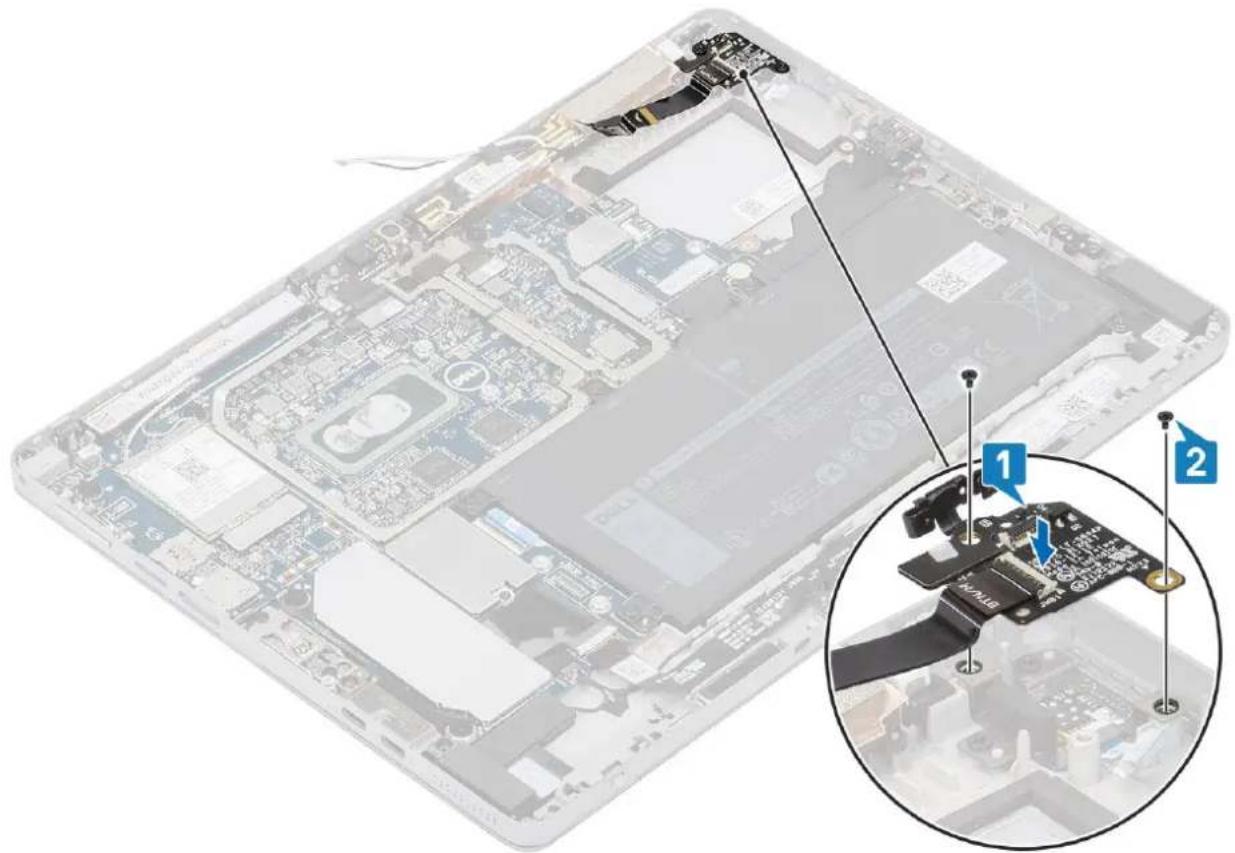
- Aprees les aov alignes, place la carte du bouton d'alimentation avec son circuit imprimé flexible dans le logement correspondant situé sur l'ordinateur [1].
- Remettez en place les deux vis M2x2,5 pour fixer la carte du bouton d'alimentation à l'ordinateur [2].
- Fixez le circuit imprimé flexible de la carte du bouton d'alimentation à l'ordinateur [1].
- Connectez le circuit imprimé flexible du lecteur d'empreintes digitales à la carte du bouton d'alimentation [2].
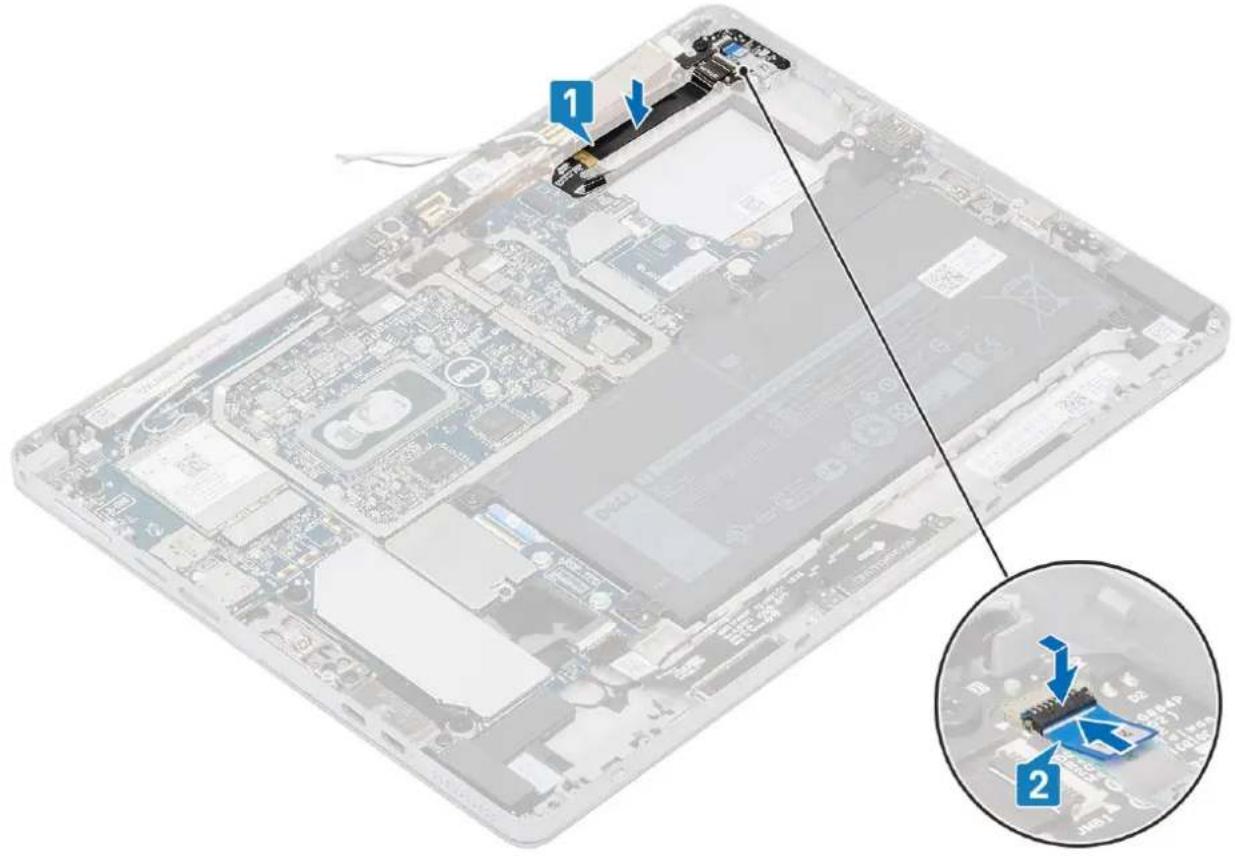
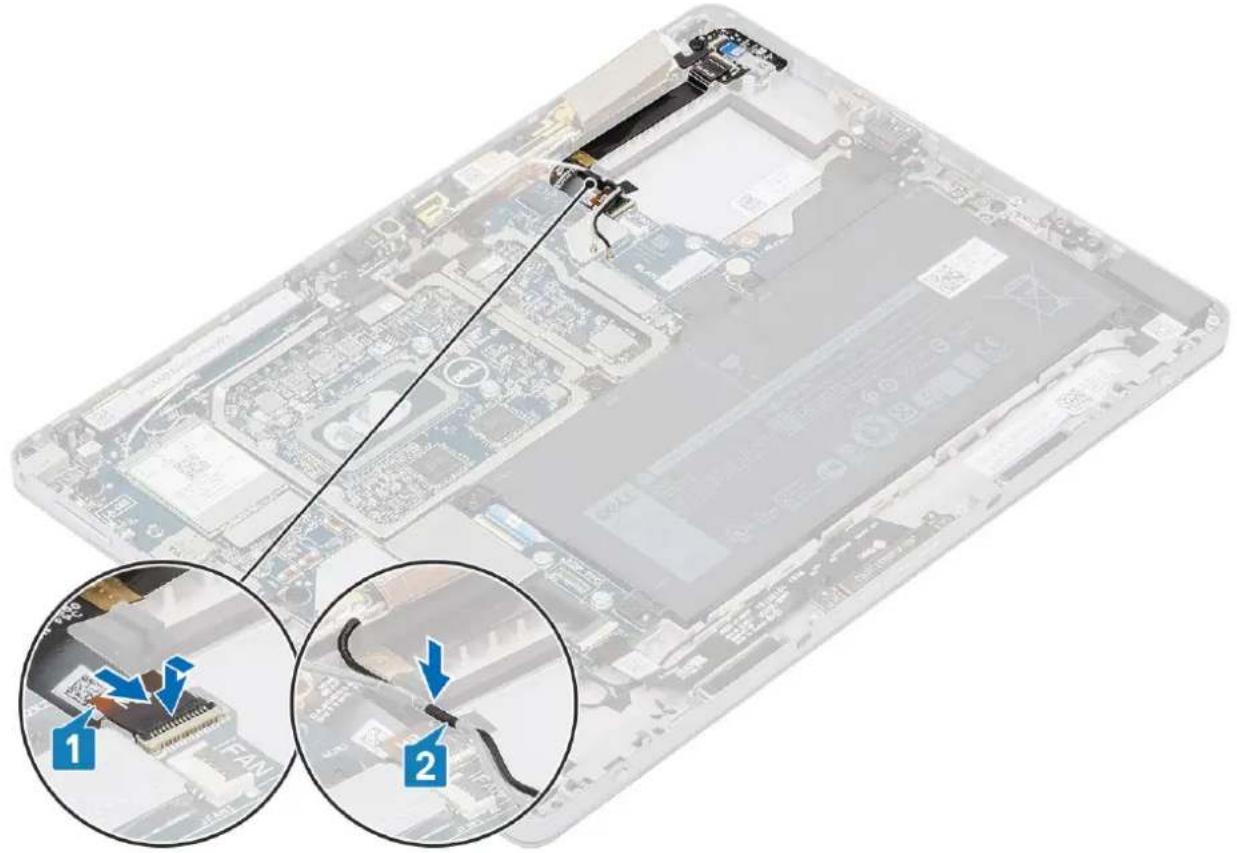
- Connectez le circuit imprimé flexible de la carte du bouton d'alimentation à la carte système [1].
- Acheminez les cables d'antenne dans les guides d'acheminement situés sur l'ordinateur [2].
- Remettez en place les éléments suivants :
a. assemblage du dissipateur de chaleur
b. assemblage de panneau d'écran
c. Plateau de carte SIM
d. carte microSD
- Suivez la procEDURE décrite dans la section ÀpRES une intervention sur la tablette.
Carte système
Retrait de la carte système
Étapes
- Suivez la procedure décrite dans Avant d'intervenir dans votre tablette.
- Retirez :
a. carte microSD
b. Plateau de carte SIM
c. batterie
d. assemblage de panneau d'écran
e. Disque SSD M.2 2230
f. Carte WWAN
g. Appareil photo arrête
h. Assemblage du dissipateur de chaleur
i. Module d'antenne WWAN principal
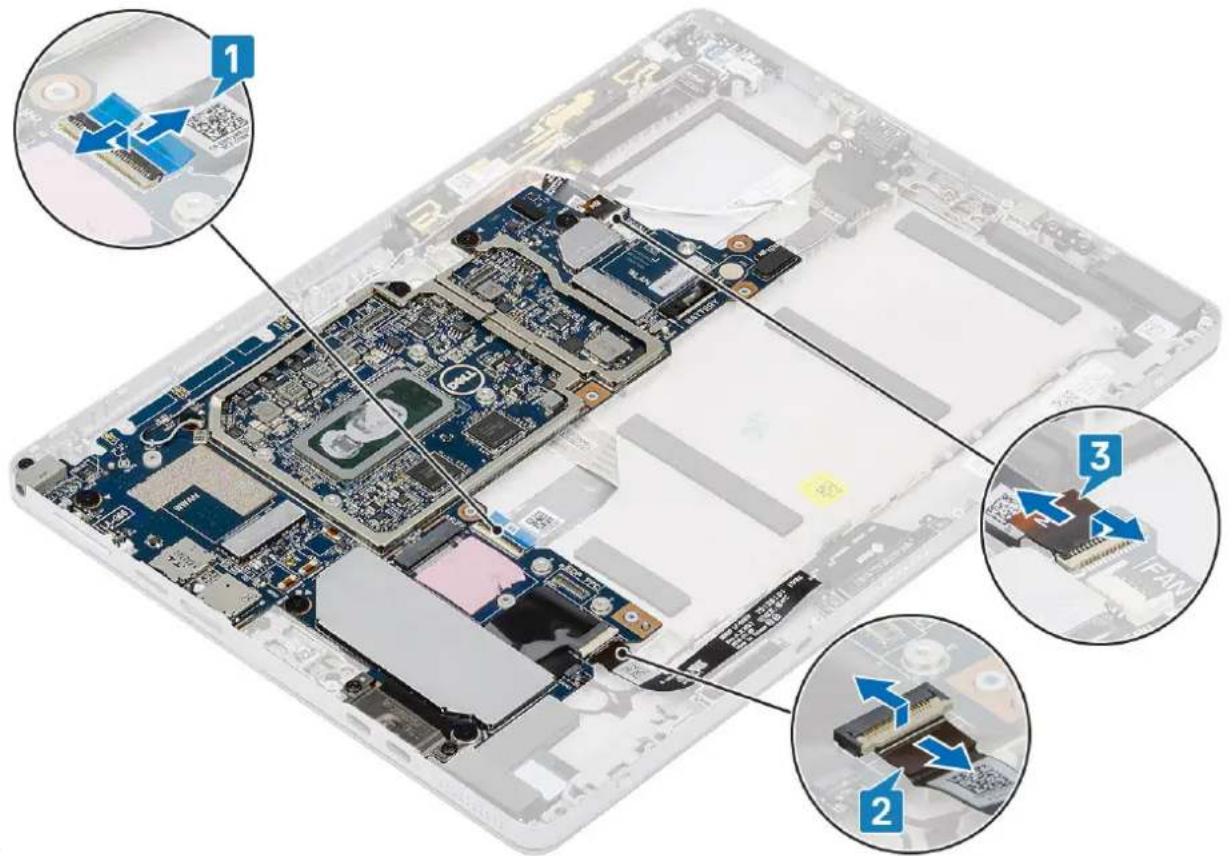
- Debranche les cables suivants de la carte système.
a. Poussez le loquet de déverrouillage du chassin fond de panier de la carte SIM vers l'avant pour dégager
le
plateau de la carte SIM factice.
b. Retirez le plateau de carte SIM factice.
c. Debranchez le circuit imprimé flexible (FPC) de la carte fille du bouton d'alimentation, le FPC de la carte fille USB, le cable flexible plate (FFC) de la carte USH (livre avec un module USH), le FPC du connecteur de la station d'accueil et le cable des haut-parleurs.
4. Retirez les cables d'antenna des attaches de routage.
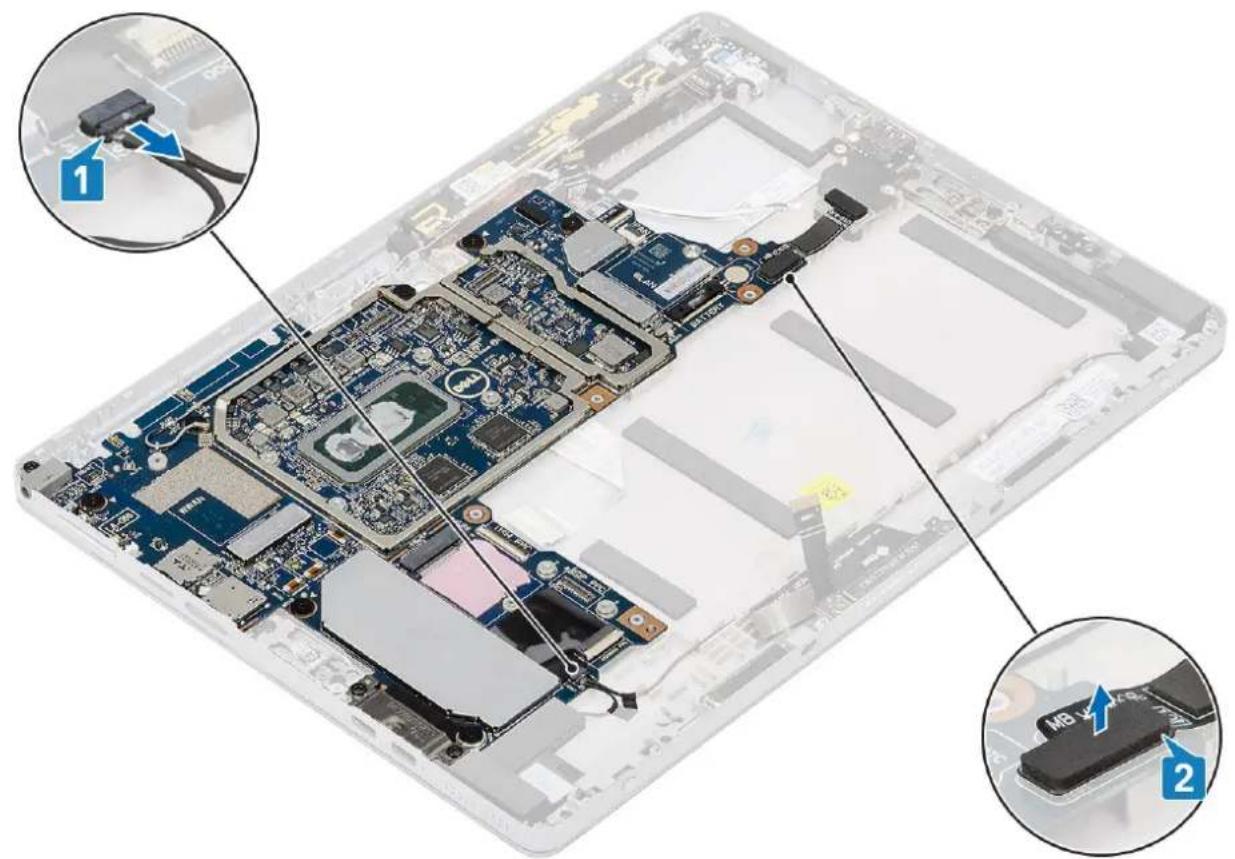
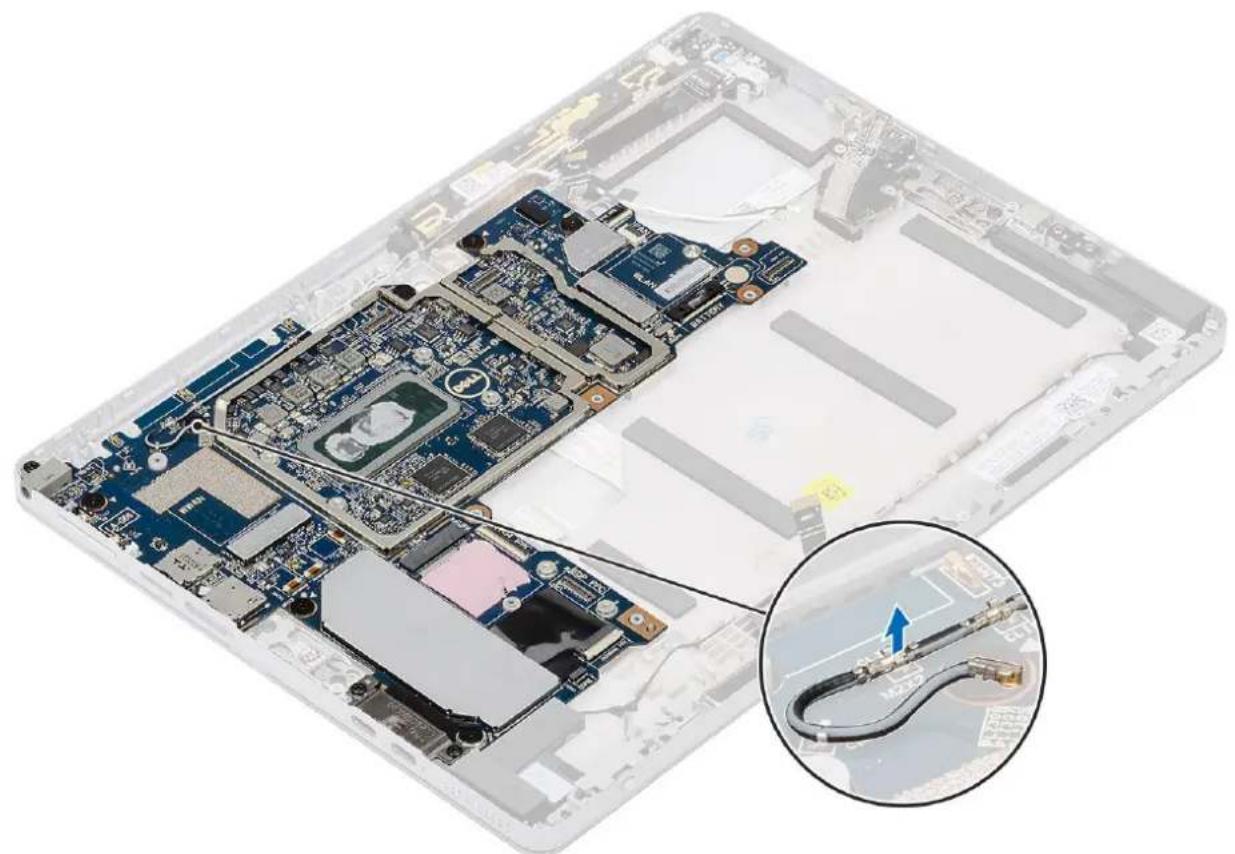
5. Pour-retirer la carte système :
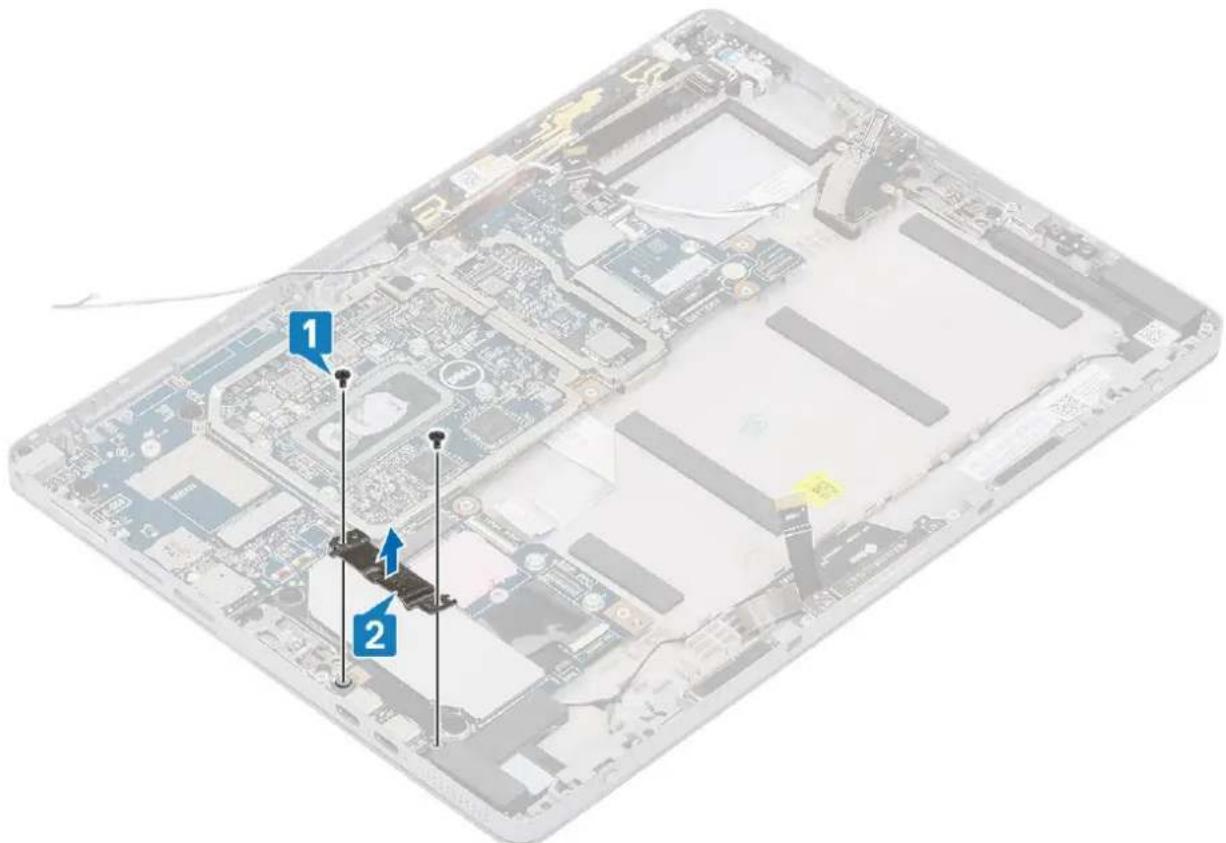
a. Retirez les deux vis (M2x3) qui fixent le support USB Type-C.
b. Retirez le support USB Type C.
c. Retirez la vis (M2x3) qui fixe la prise jack audio.
d. Retirez les sept vis (M2x2) qui fixent la carte système
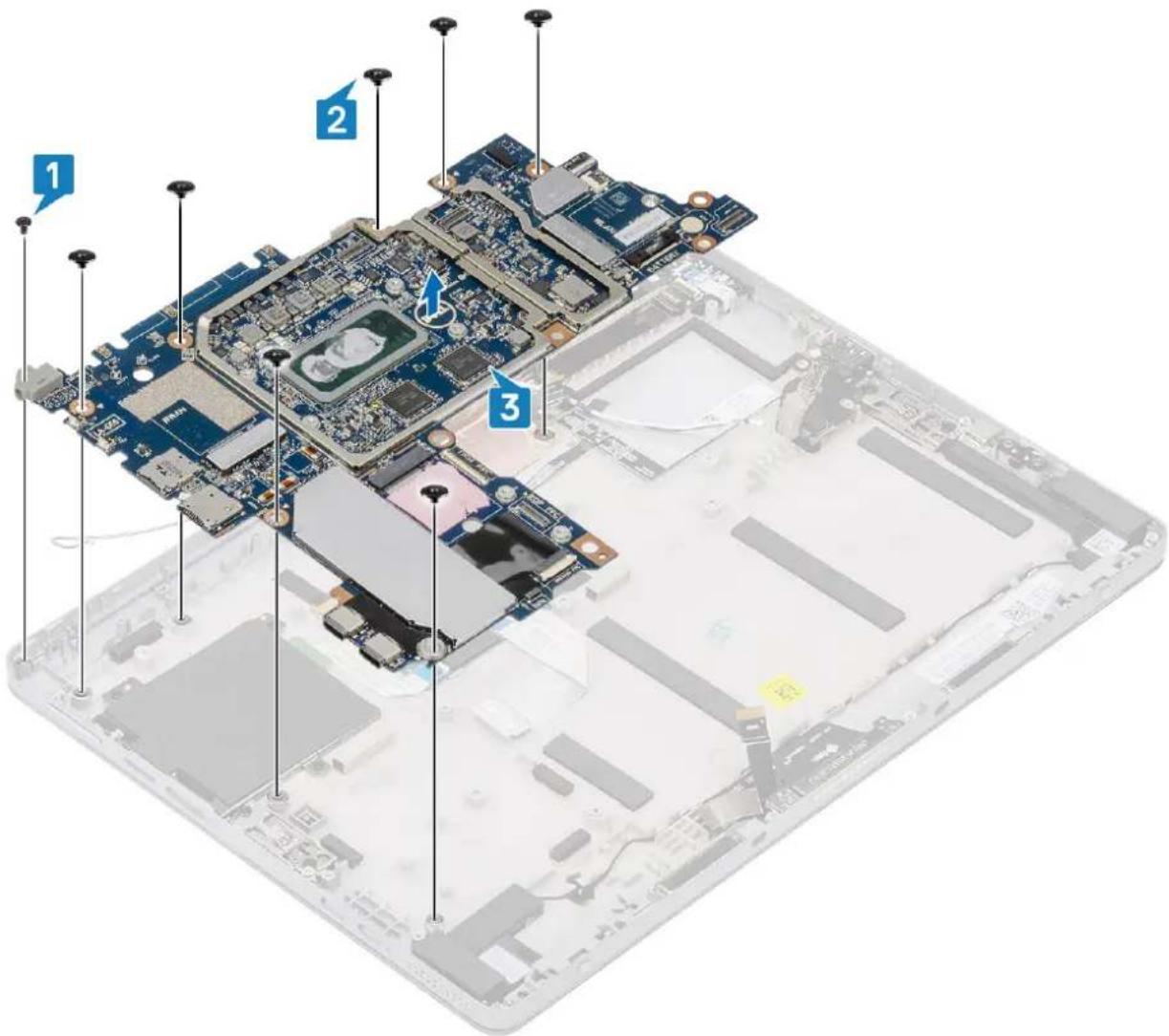
e. Soulevez la carte système de la tablette [2].
Installation de la carte système
Étapes
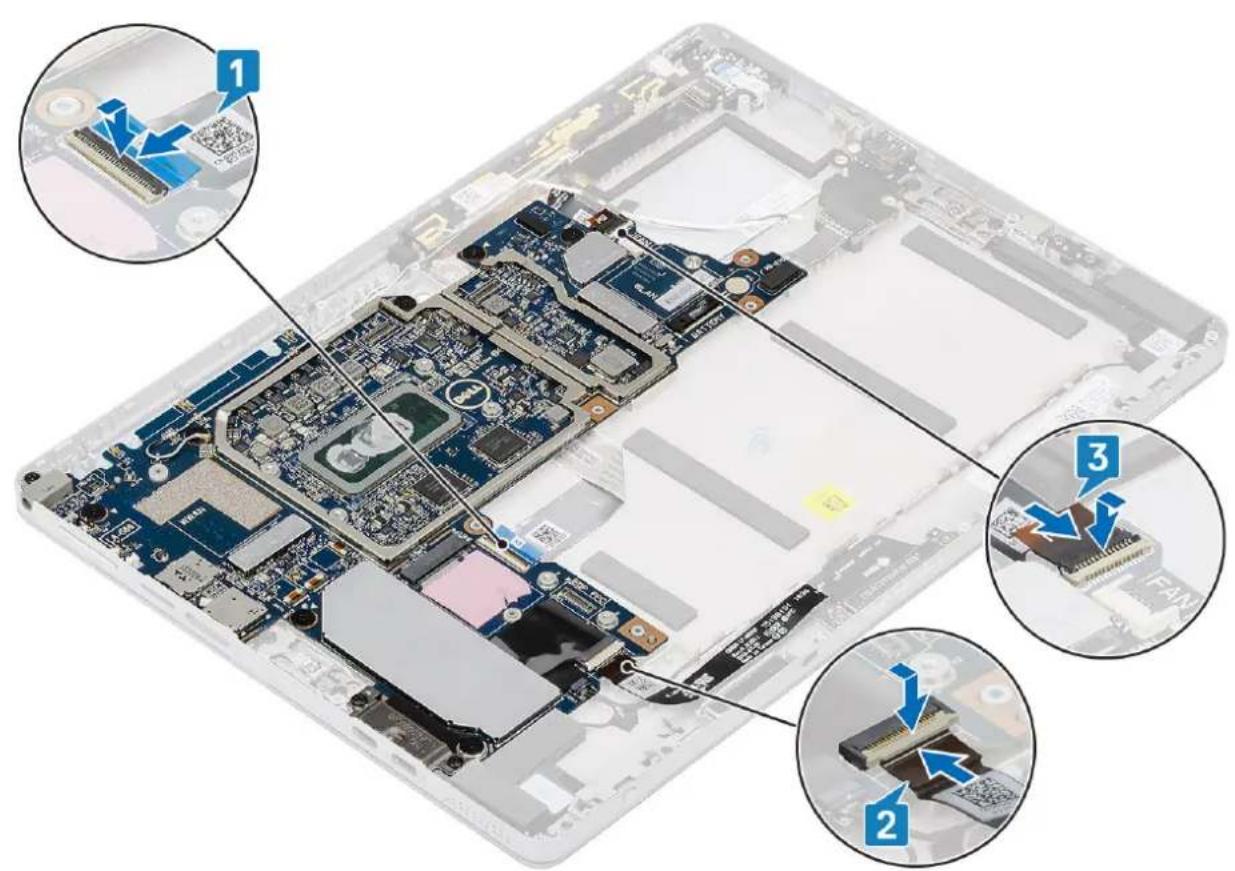
- Alignez la carte système avec les trous de vis sur la tablette.
- Serrez les sept vis (M2x2) qui fixent la carte système à la tablette.

REMARGUE : N'oubliez pas d'aligner le port USB-C et de serrer les deux vis qui fixent le port au chassinis du systeme.
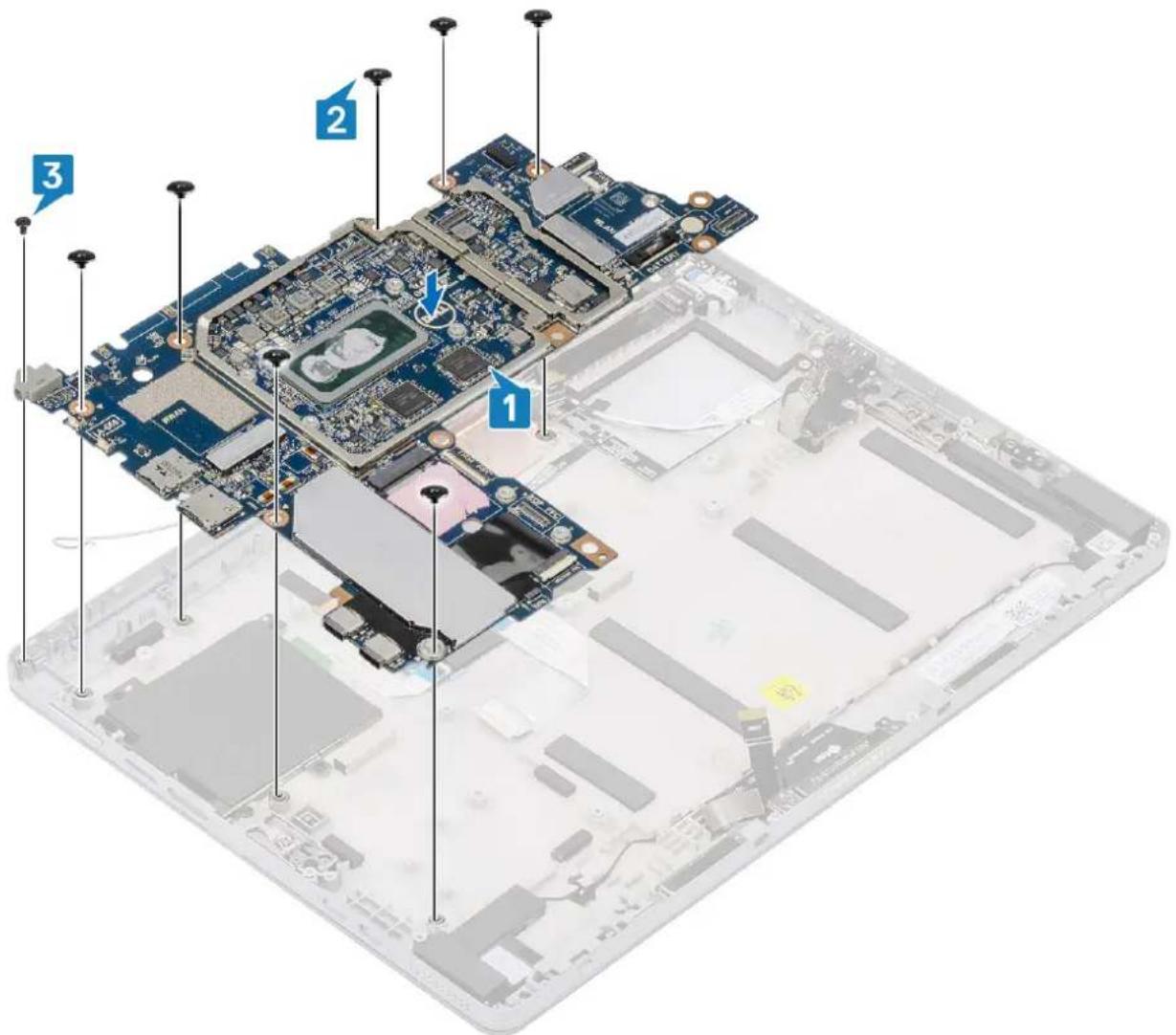
- Serrez la vis (M2x3) qui fixe la prise jack audio et placez le support USB Type-C.
- Serrez les deux vis (M2x3) qui fixent le support USB Type-C.
5. Remettez en place les éléments suivants :
a. Module d'antenne WWAN principal
b. Assemblage du dissipateur de chaleur
c. Appareil photo arrête
d. panneau d'écran
e. carte microSD
f. Plateau de carte SIM
g.batterie
- Suivez la procEDURE décrite dans la section ÀpRES une intervention sur la tablette.
Carte d'E/S
Retrait de la carte d'E/S
Étapes
- Suivez la procEDURE decrite dans Avant d'intervenir dans votre tablette.
- Retirez la carte mémoire SD et le panneau d'écran.
- Retirez le cable de la carte système, et décollez le ruban adhésif pour-retirer la carte d'E/S.
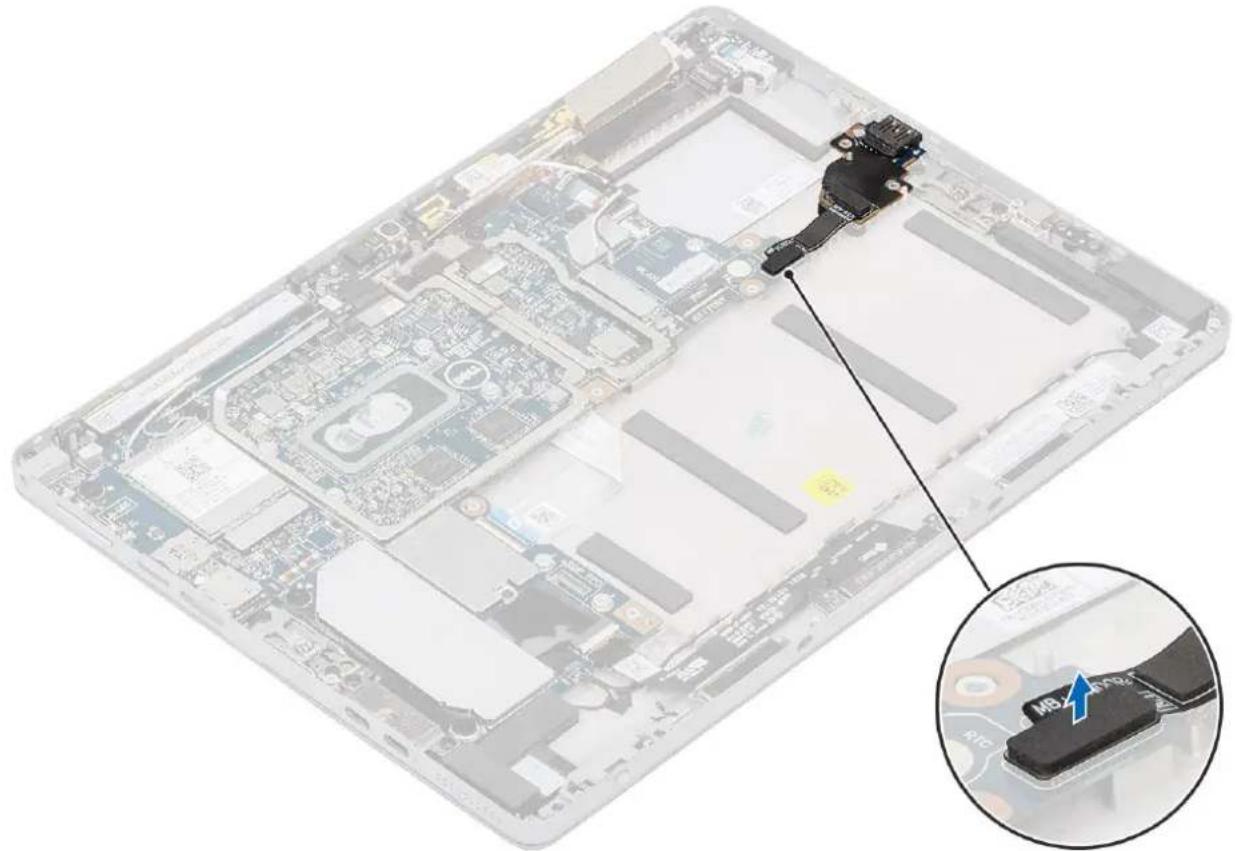
Figure 2. Retrait du cable
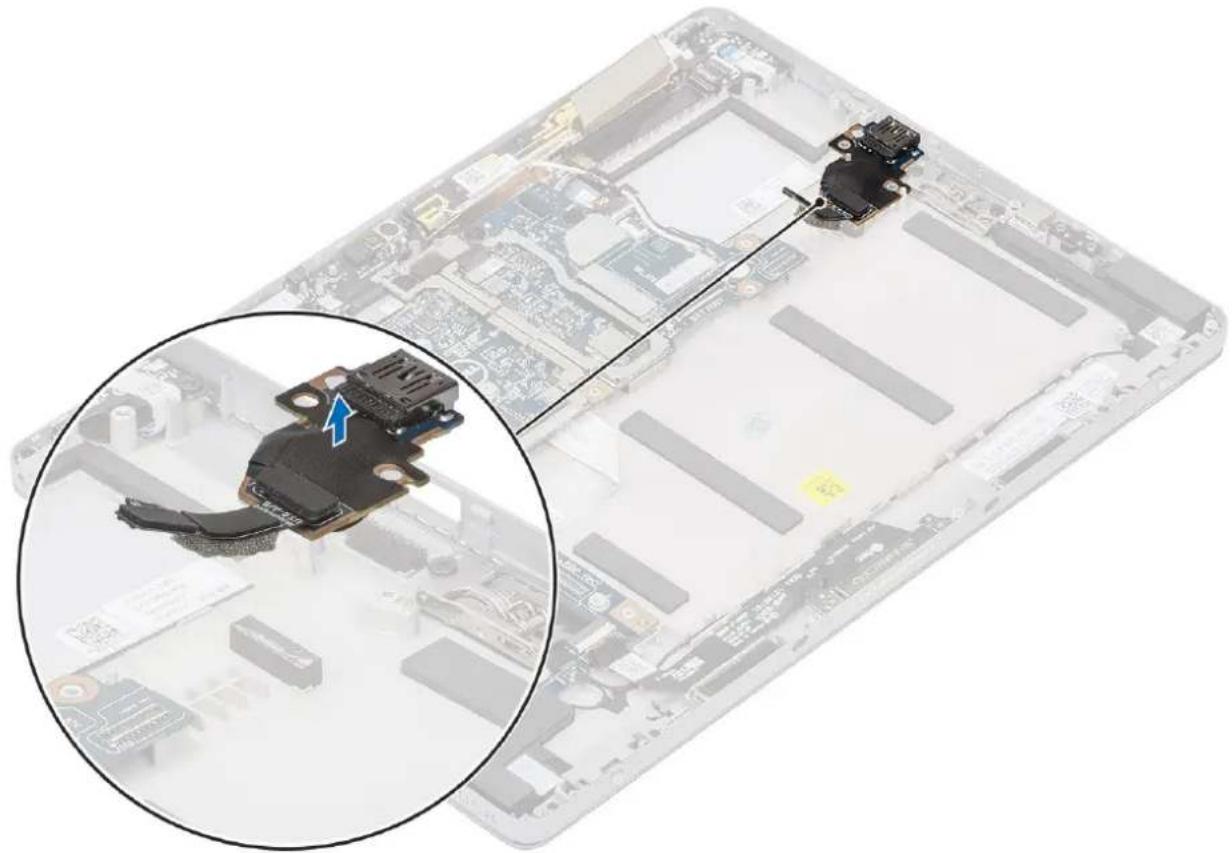
Figure 3. Décollage du ruban adhésif
Installation de la carte d'E/S
Étapes
- Suivez la procEDURE décrite dans Avant d'intervenir dans votre tablette.
- Retirez la carte mémoire SD et le panneau d'écran.
- Collez le ruban adhesif et installez le cable de la carte d'E/S à la carte système.
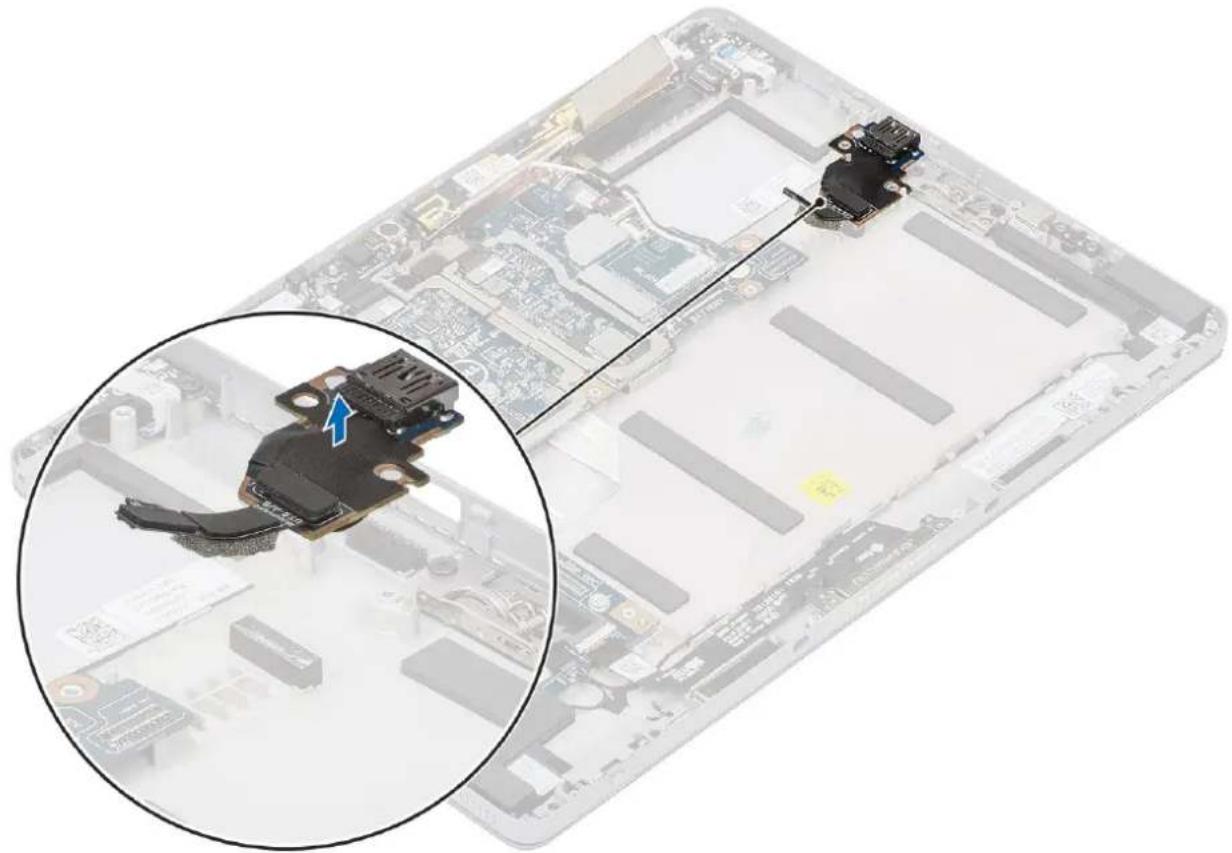
Figure 4. Collage du ruban adhésif
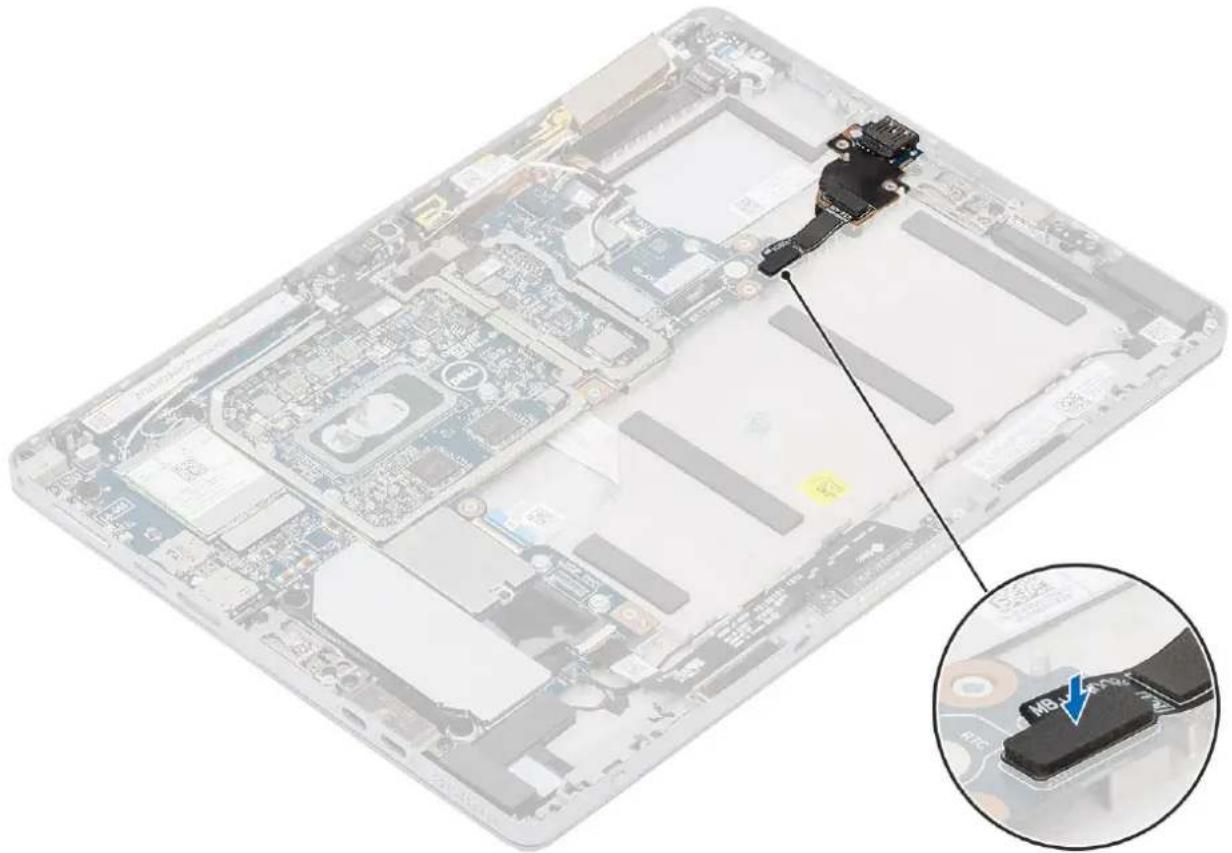
Figure 5. Fixation du module d'E/S
Antenne WWAN
Retrait du module d'antenne WWAN
Étapes
- Suivez la procedure décrite dans Avant d'intervenir dans votre tablette.
- Retirez :
a. carte microSD
b. Plateau de carte SIM
c. assemblage de panneau d'écran
- Pour-retirer le module d'antenne :
a. Debranchez les cables d'antenne de la carte système.
b. Liberez les attaches gauches et droites qui fixent le module d'antenne principal de la carte WWAN à l'ordinateur.
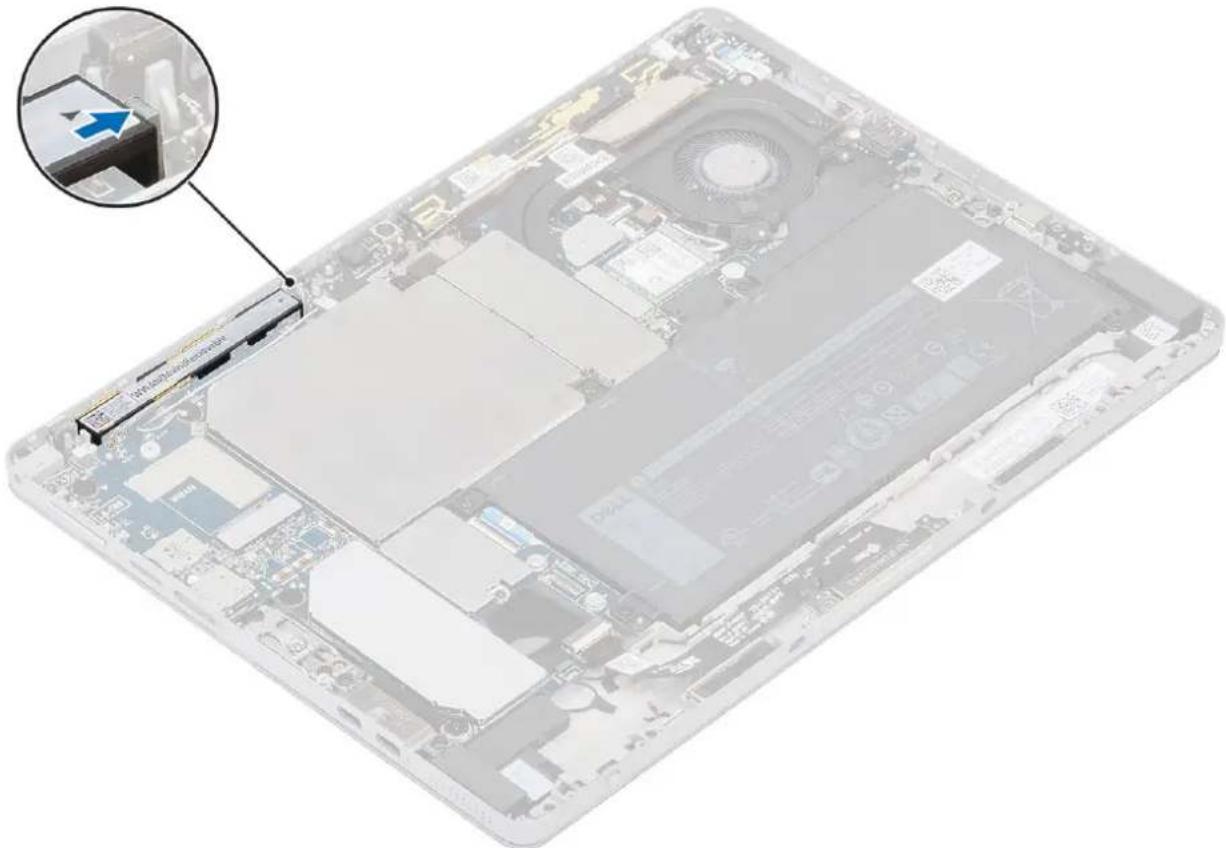
c. Retournez le module d'antenne principal de la carte WWAN pour le dégager de la carte système.
d. Retirez le module d'antenne principal de la carte WWAN de l'ordinateur.
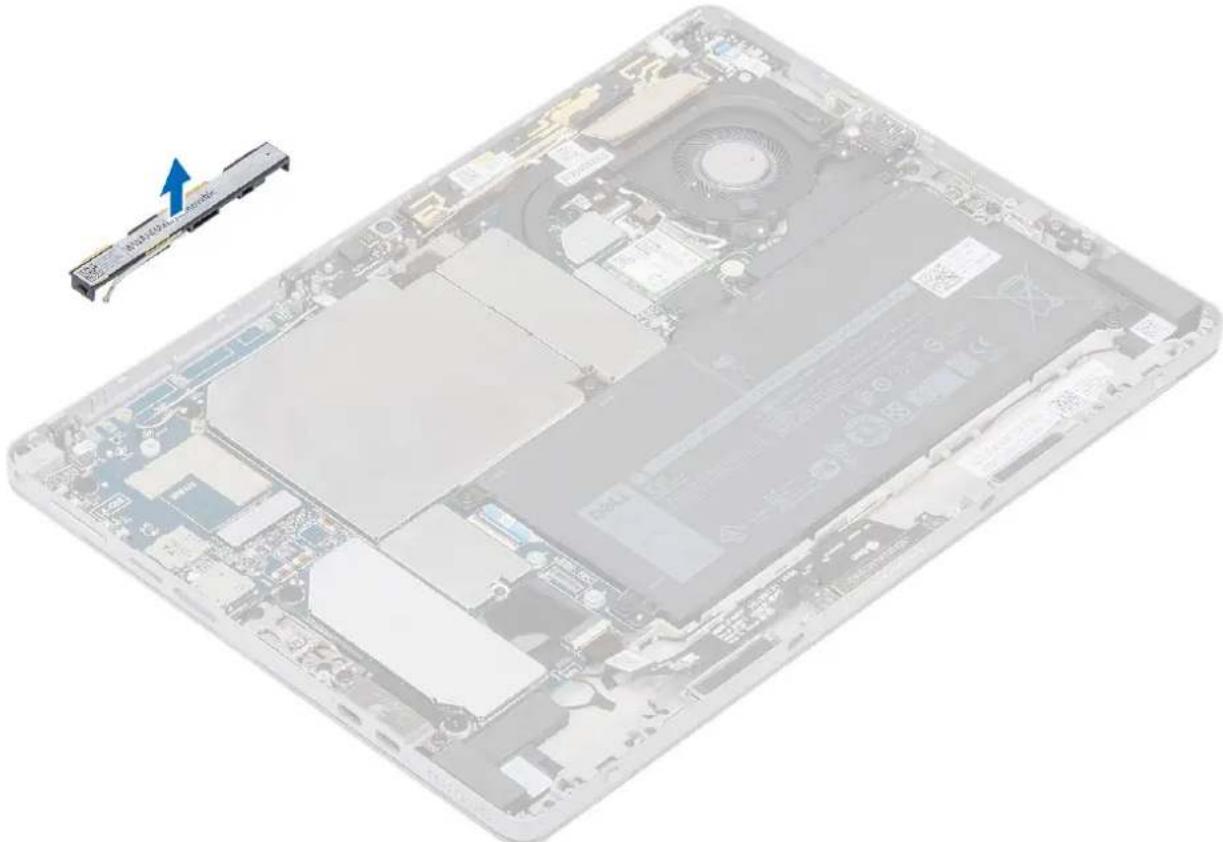
Installation du module d'antenne WWAN
Étapes
- Insérez le module d'antenne WWAN dans son emplacement sur l'ordinateur.
- Retournez le module d'antenne principal de la carte WWAN pour l'installer sur la carte système.
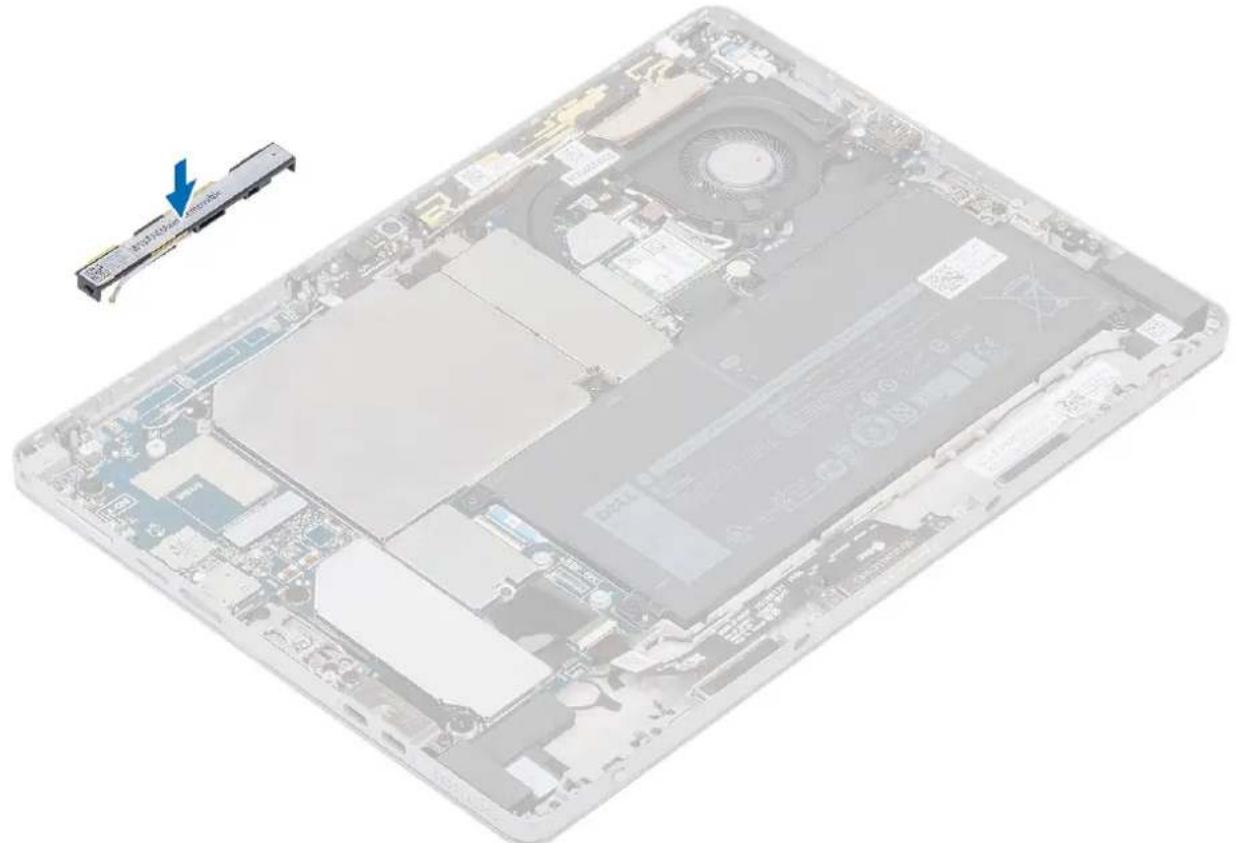
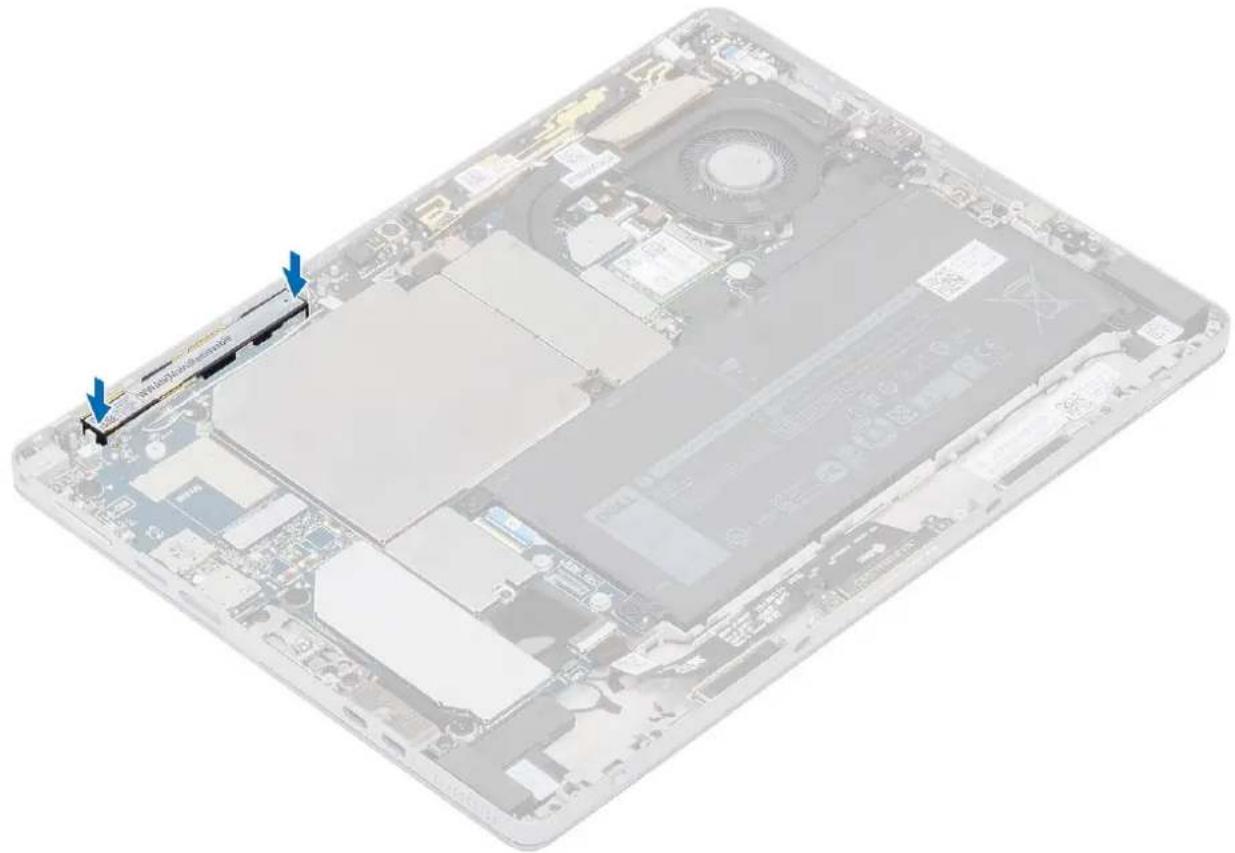
- Serrez les attaches gauches et droites qui fixent le module d'antenne principal de la carte WWAN à l'ordinateur.
- Reliez les cables d'antenna à la carte système.
- Remettez en place les éléments suivants :
a. assemblage de panneau d'écran
b. carte microSD
c. Plateau de carte SIM
- Suivez la procEDURE décrite dans la section ÀpRES une intervention sur la tablette.
Microphone
Retrait du module de microphone-A
Étapes
- Suivez la procEDURE décrite dans Avant d'intervenir dans votre tablette.
- Retirez :
a. carte microSD
b. Plateau de carte SIM
c. assemblage de panneau d'écran
- Retirez le capot de protection gauche de l'ordinateur.
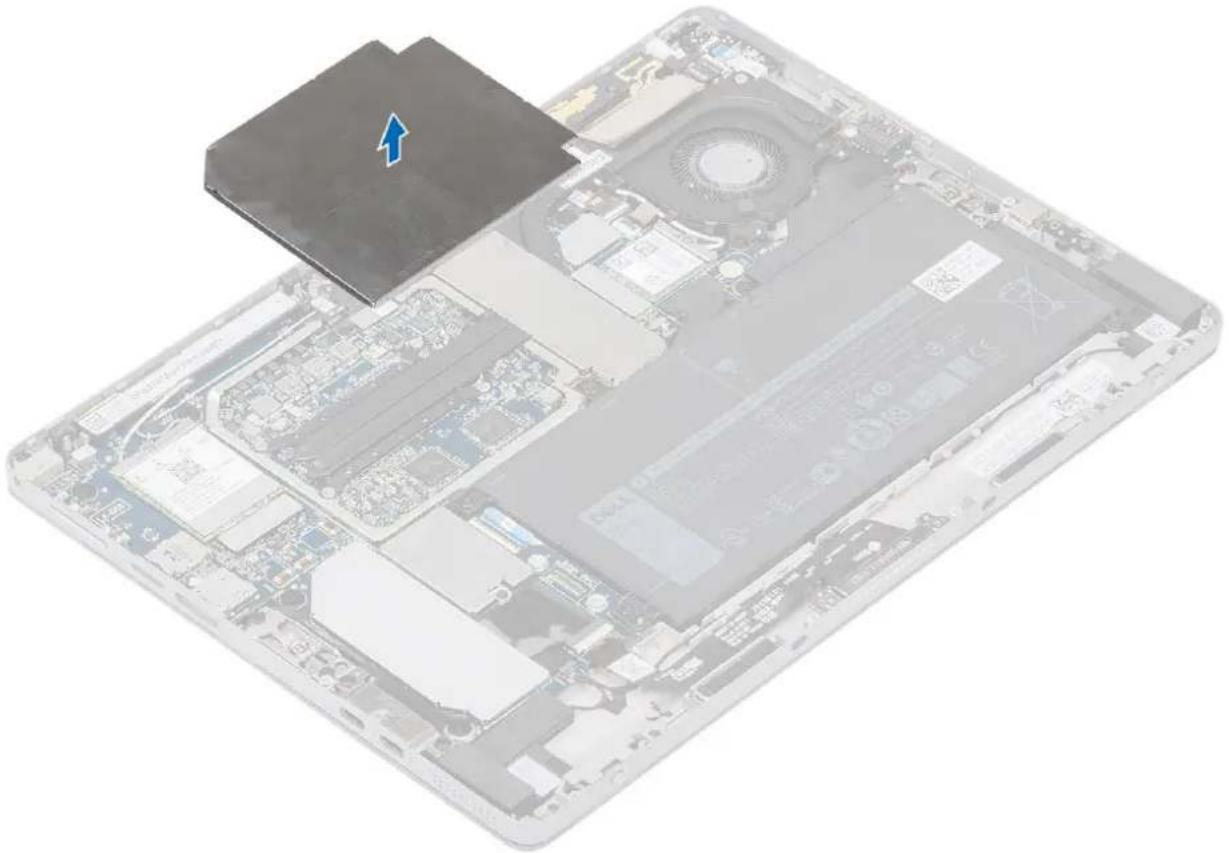
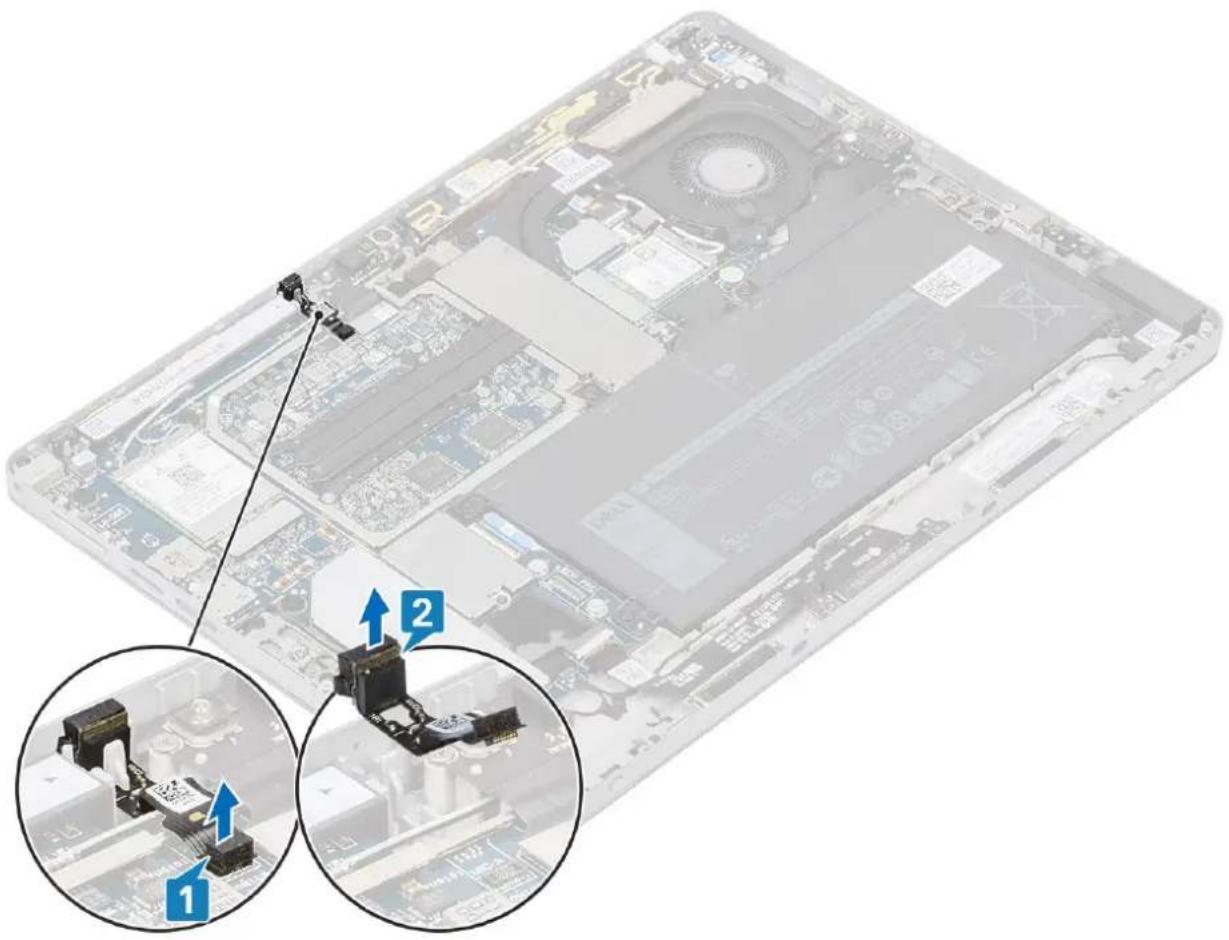
- Débranchez le cable du module de microphone-A du connecteur situé sur la carte système [1].
- A l'aide d'une pince, saisissez le module du microphone par les cotes et souvevez-le pour le retirer de son compartment [2].
- Retirez le module de microphone-A de l'ordinateur.
Installation du module de microphone-A
Étapes
- Alignez et placez le module de microphone-A dans le logement correspondant sur l'ordinateur [1].
- Branchez le cable du module de microphone-A au connecteur sur la carte système [2].
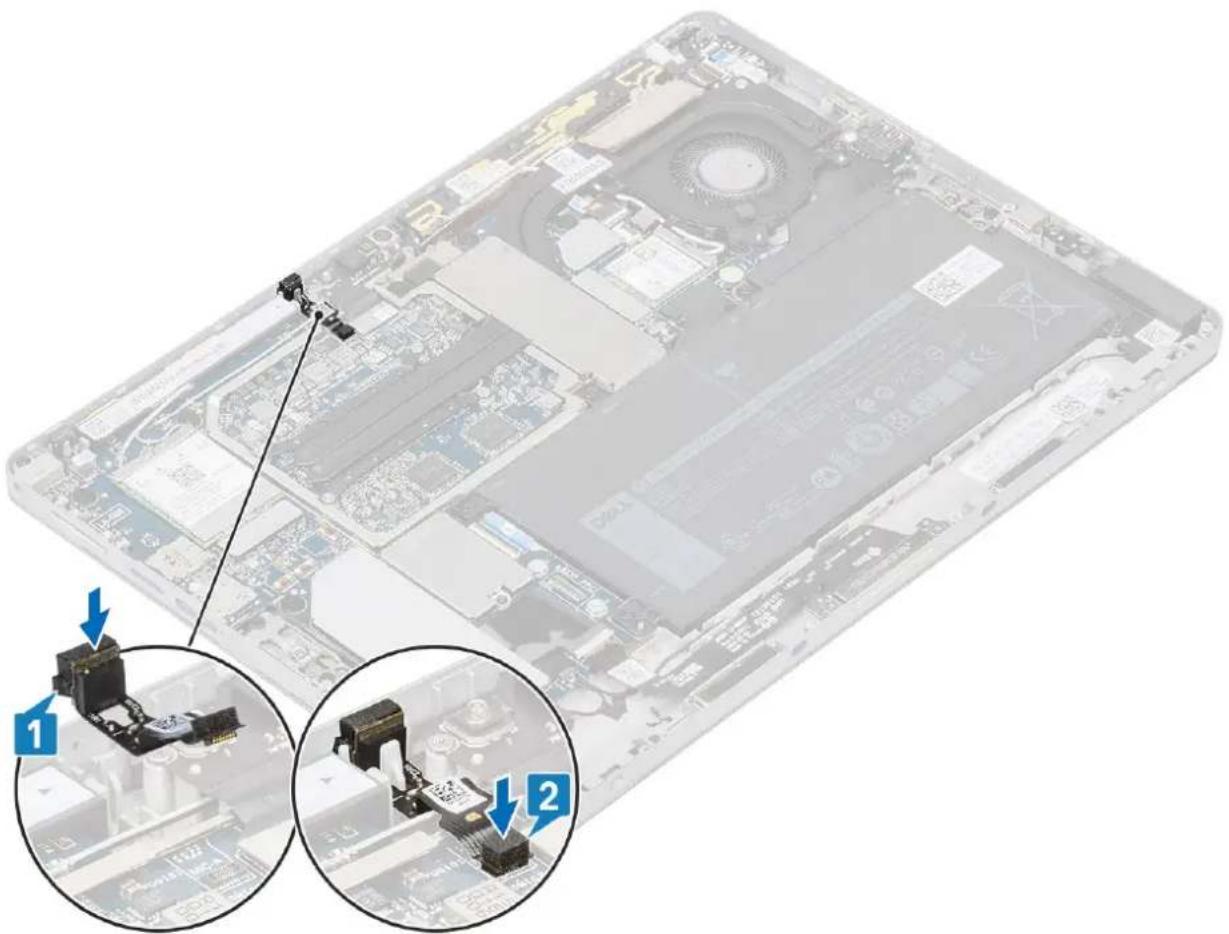
3. Alignez et placez le capot de protection gauche sur l'ordinateur.

4.Installez les éléments suivants:
a. assemblage de panneau d'écran
b. Plateau de carte SIM
c. carte microSD
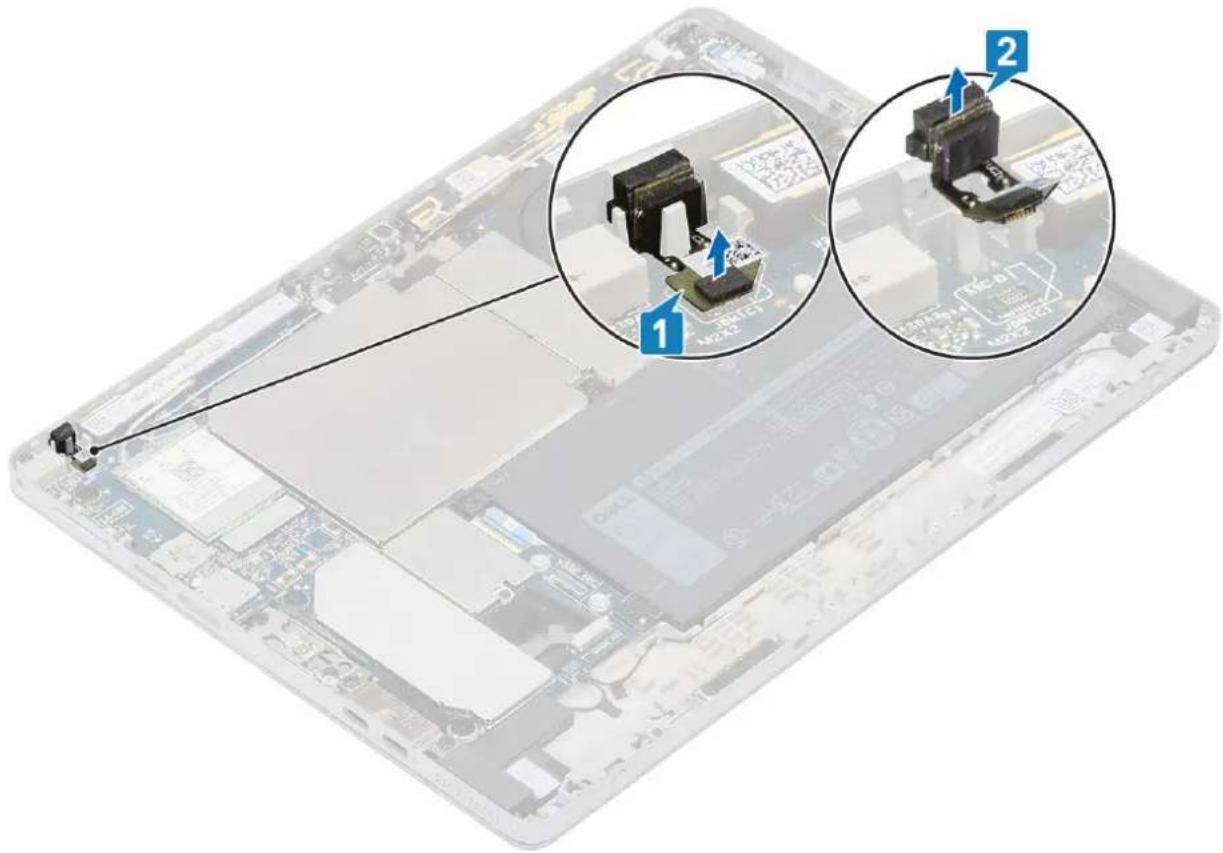
Retrait du module de microphone-B
Étapes
- Suivez la procEDURE décrite dans Avant d'intervenir dans votre tablette.
- Retirez :
a. carte microSD
b. Plateau de carte SIM
c. assemblage de panneau d'écran
- Debranchez le cable du module de microphone-B du connecteur situé sur la carte système [1].
- A l'aide d'une pince, saississez le module du microphone par les cotes et souiveze-le pour le retirer de son compartment [2].
- Retirez le module de microphone-B de l'ordinateur.
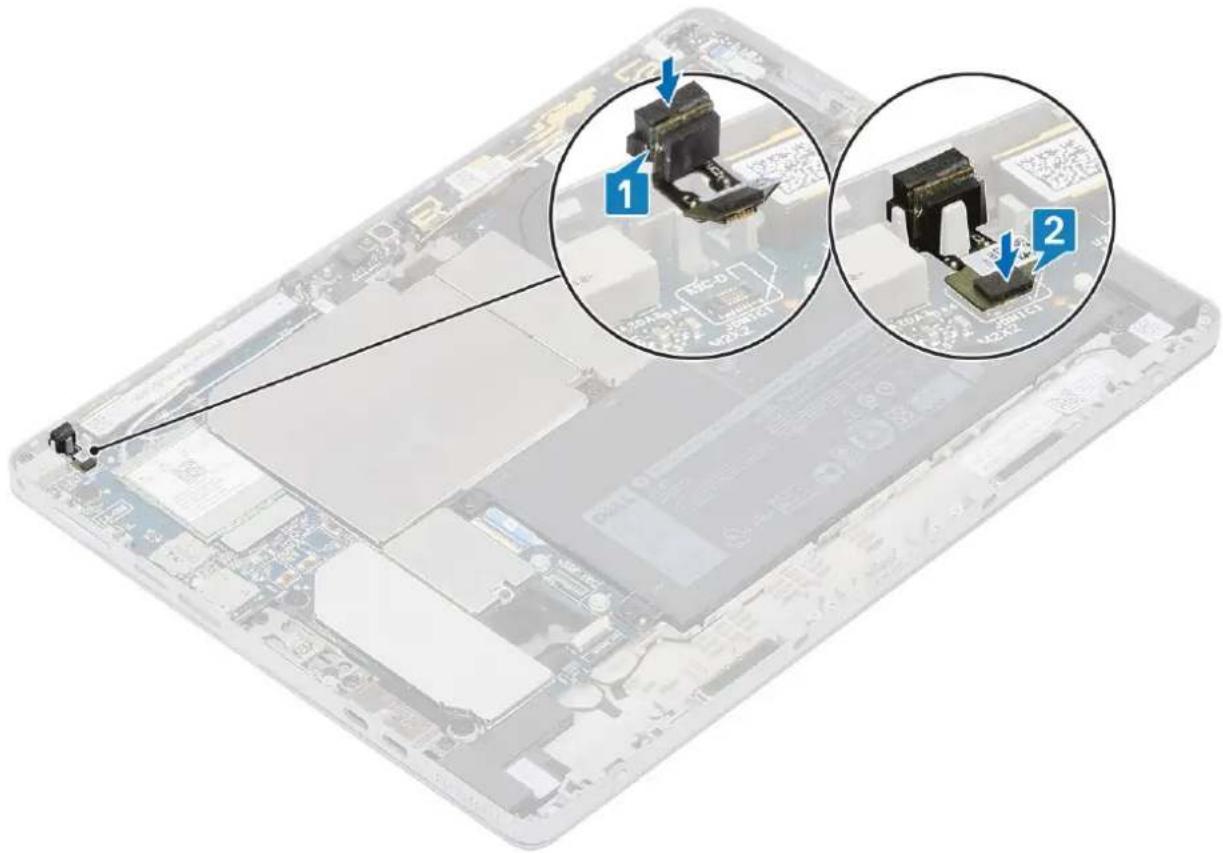
Installation du module de microphone-B.
Étapes
- Alignez et placez le module de microphone-B dans le logement correspondant sur l'ordinateur.
- Branchez le cable du module de microphone-B au connecteur sur la carte système.
3.Installez les éléments suivants:
a. assemblage de panneau d'écran
b. Plateau de carte SIM
c. cartemicroSD
Câble d'écran
Retrait du cable d'écran
Étapes
- Suivez la procEDURE décrite dans Avant d'intervenir dans votre tablette.
- Retirez :
a. carte microSD
b. Plateau de carte SIM
c. assemblage de panneau d'écran
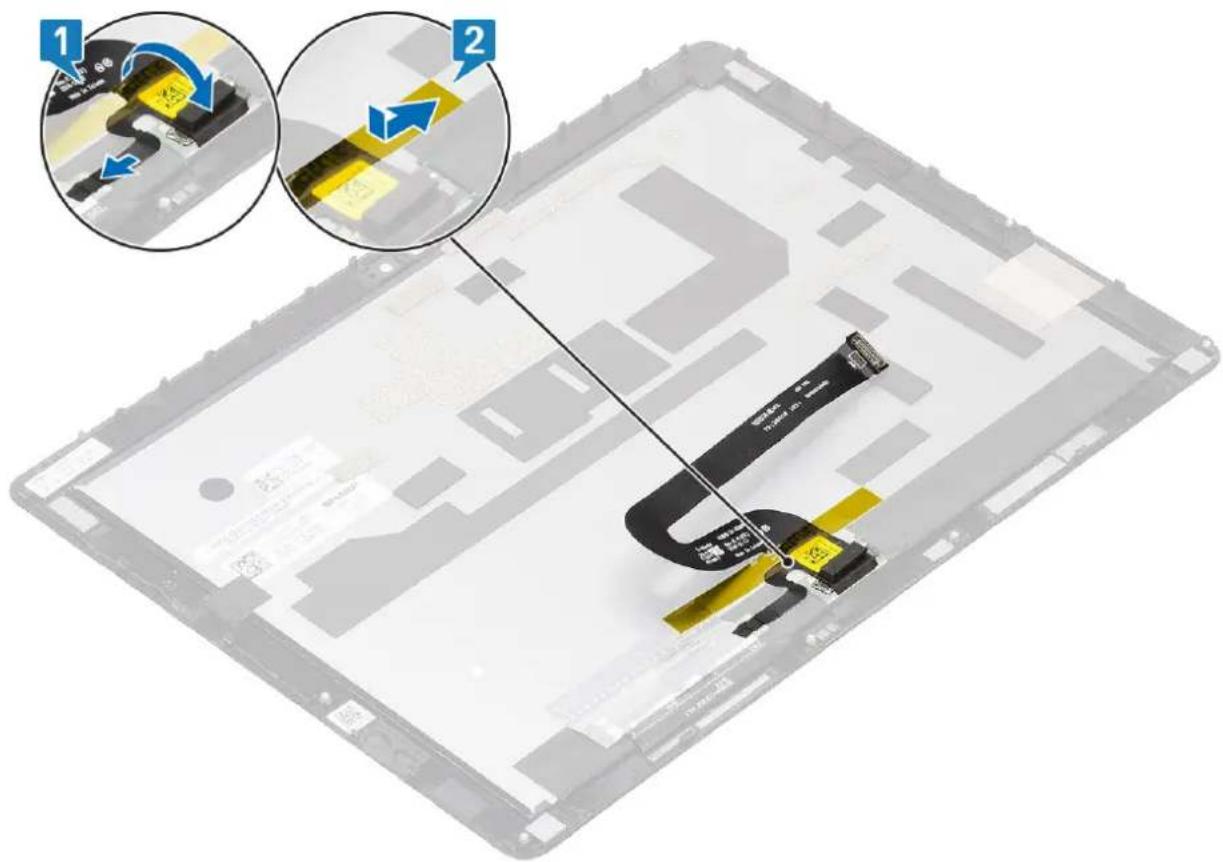
- Decollez le ruban adhesif qui recouvre le connecteur de l'écran et le connecteur du module tactile [1].
- Déconnectez et enlevez le cable de l'écran du module tactile [2].
- Déconnectez et retirez le cable d'écran du panneau d'écran [2].
Remarque: Le connecteur du cable d'écran possède un capot qui doit être ouvert pour débrancher le cable d'écran du panneau d'écran.
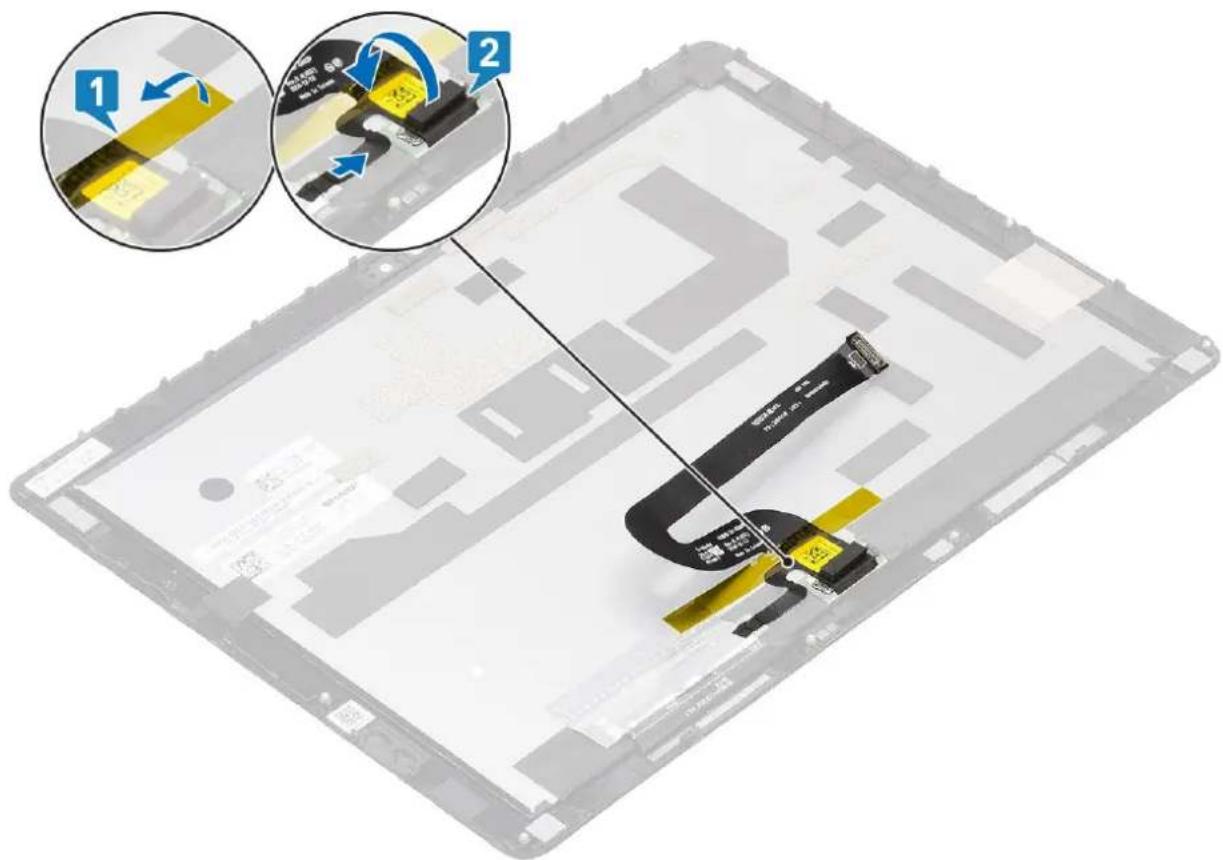
Installation du cable de l'écran
Étapes
- Alignez et placez le cable de I'ecran sur le panneau d'ecran.
- Connectez et collez le cable de l'écran au module tactile.
- Collez le ruban adhesif qui recouvre le connecteur de l'écran et le connecteur du module tactile.
4.Installez les éléments suivants:
a. assemblage de panneau d'écran
b. carte microSD
c. Plateau de carte SIM
Capot arrête
Retrait du capot arrêté
Étapes
- Suivez la procEDURE décrite dans Avant d'intervenir dans votre tablette.
- Retirez :
a. carte microSD
b. Plateau de carte SIM
c. batterie
d. assemblage de panneau d'écran
e. Disque SSD M.2 2230
f. carte WLAN
g. Carte WWAN
h. camera arrirée
i. assemblage du dissipateur de chaleur
j. Carte du bouton d'alimentation
k. haut-parleur
I. connecteur de station d'accueil
m. Carted'E/S
n. Module d'antenne WWAN principal
o.microphone
p. carte système
q. bati de la carte à puce
- Une fois I'etape 2 effectuee, il vous reste le capot arriere.
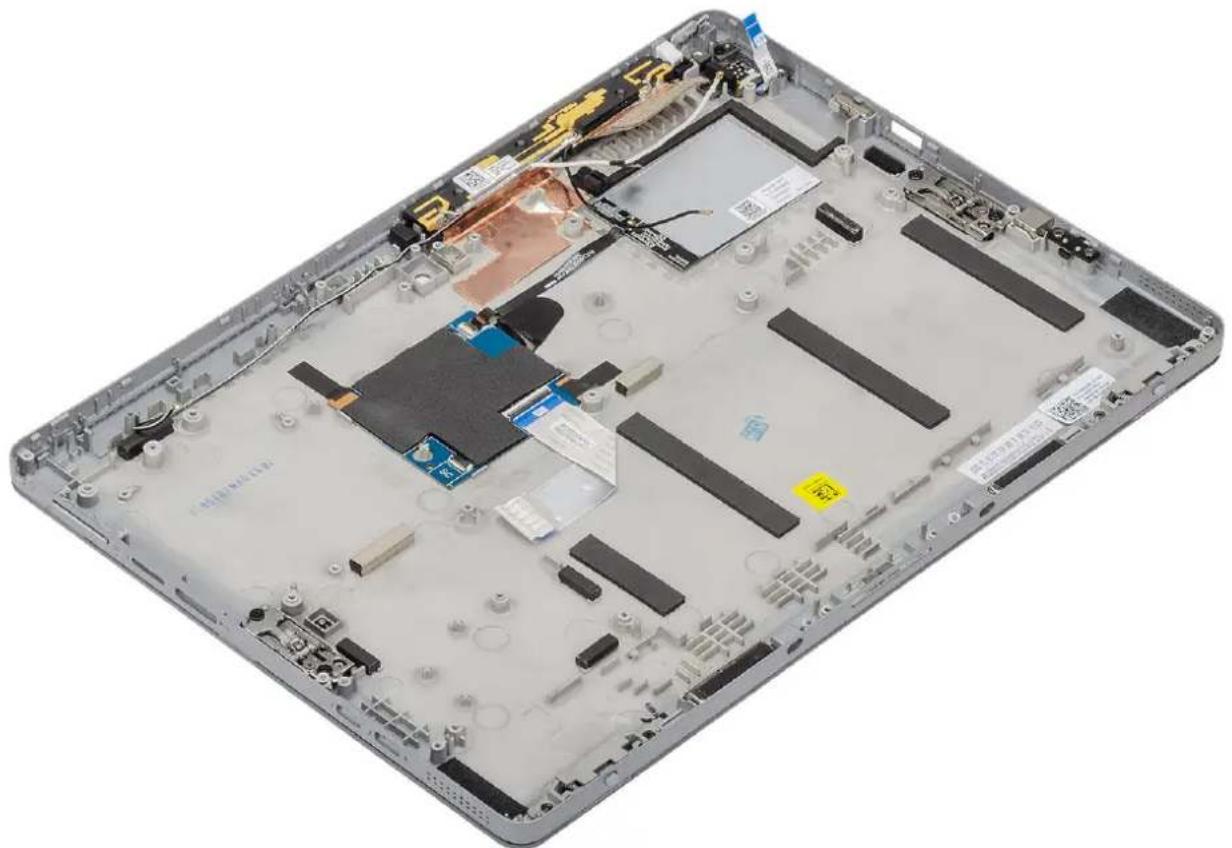
Installation de la carte système
Étapes
- Posez le cache de fond sur une surface plane.
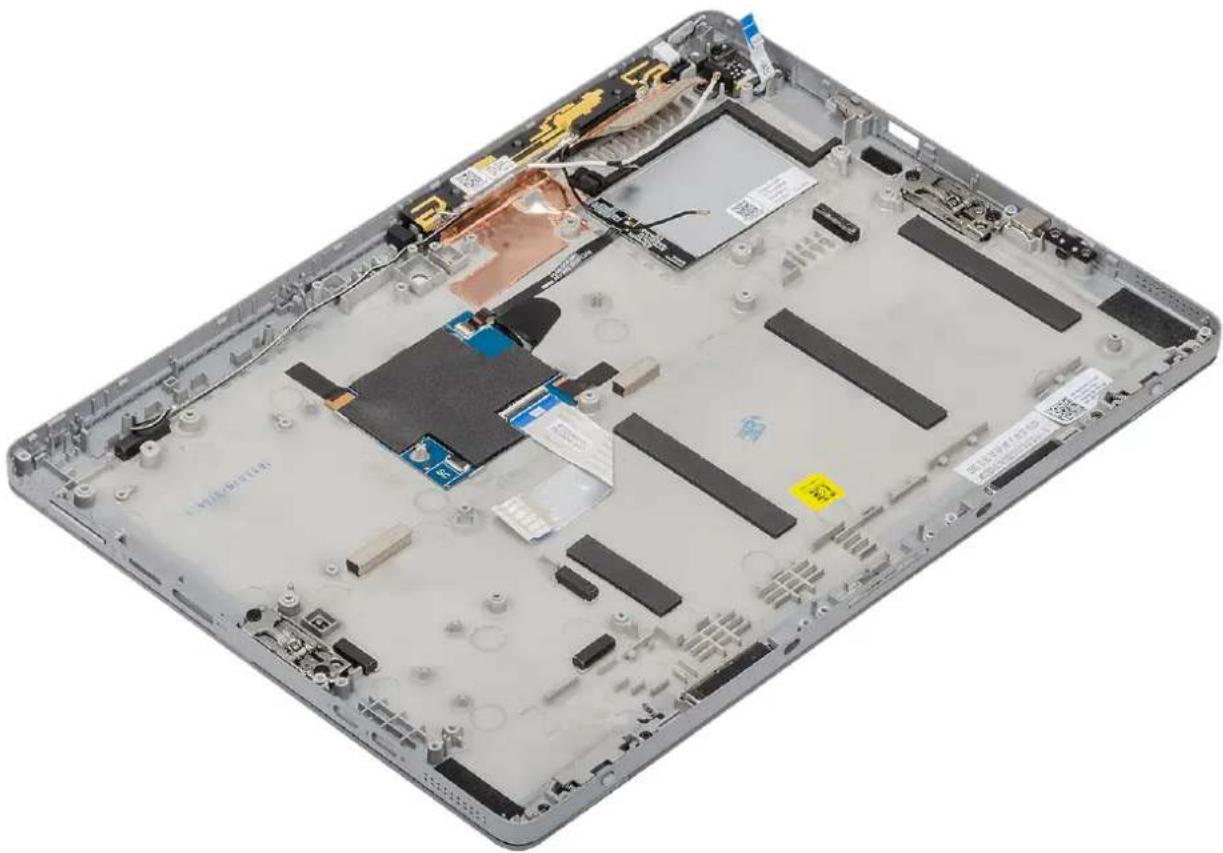
- Remettez en place les éléments suivants :
a. bát de la carte à puce
b. carte système
c. microphone
d. Module d'antenne WWAN principal
e. CartedE/S
f. connecteur de station d'accueil
g.haut-parleur
h. Carte du bouton d'alimentation
i. assemblage du dissipateur de chaleur
j. camera arrriere
k. batterie
I. Carte WWAN
m. carte WLAN
n. Disque SSD M.2 2230
o. batterie
p. panneau d'écran
q. cartemicroSD
r. Plateau de carte SIM
- Suivez la procEDURE décrite dans la section ÀpRES une intervention sur la tablette.
System Setup (Configuration du système)
La configuration système vous permet de gérer le matériel de votre tabletteordinateur de bureauordinateur portable et de spécifier des options au niveau du BIOS. À partir de System Setup (Configuration du système), vous pouvez effectuer les tâches suivantes :
-Changer les paramètres NVRAM après avoir ajoute ou suprimé des matériels
- Afficher la configuration matérielle du système
- Activer ou désactiver les périphériques intégrés
Définir les seuils de performance et de gestion de l'alimentation
Gérer la sécurité de l'ordinateur
Sujets :
- Accès au BIOS sans clavier
- Options de configuration du système
- System Log (Journal système)
-Mise à jour du BIOS
-Mise à jour du BIOS de votre système à l'aide d'une clé USB
-Mot de passer systeme et de configuration
Accès au BIOS sans clavier
Étapes
- Appuyez sur le bouton d'alimentation pourmettre la tablette sous tension.
- Appuyez de maniere prolongée sur le bouton Augmenter le volume lorsque le logo Dell s'affiche à l'écran.
- Lorsque le menu F12 selection du mode de demarrage s'affiche, selectionnez BIOS Setup (Configuration du BIOS) à l'aide du bouton d'augmentation du volume.
- Appuyez sur le bouton d'augmentation du volume pour entrer dans le programme de configuration du BIOS.
Options de configuration du système

REMARQUE : Selon cette tabletteordinateurordinateur portable et les peripheriques installés, les éléments repertoriés dans la presente section n'apparaître pasforcément tels quels dans votre configuration.
Options de l'écran Général
Cette sectioniste les fonctions matérielles principales devoitrouteur.
Option
Description
Informations sur le système
- Informations sur le système : affiche Version du BIOS, Numéro de série, Numéro d'inventaire, Étiquette de propriété, Date d'achat, Date de fabrication et Code de service express.
- Informations sur la mémoire : affiche Mémoire installée, Mémoire disponible, Vitesse de la mémoire, Mode des canaux de mémoire, Technologie de mémoire.
- Informations sur le processeur : affiche Type de processeur, Nombre de cœurs, ID du processeur, Vitesse d'horloge actuelle, Vitesse d'horloge minimale, Vitesse d'horloge maximale, Mémoire cache L2 du processeur, Mémoire cache L3 du processeur, Capacité HyperThread et Technologie 64 bits.
- Informations sur les péripériques : affiche Disque dur principal, Contrôleur video, Version du BIOS video, Mémoire video, Type de panneau d'écran, Résolution native, Contrôleur audio, Périmérique Wi-Fi, Périmérique mobile et Périmérique Bluetooth.
Option Description
| Information sur la batterie | Année l'état de la batterie et le type d'adaptateur secteur connecté à l'ordinateur. | |
| Séquence de démarrage | Séquence de démarrage | Permet de changer l'ordre dans lequel l'ordinateur tente de rechercher un système d'exploitation. Les options disponibles sont les suivantes :Gestionnaire de démarrage WindowsPar défaut, les options sont cochées.Option de listede démarrage Permet de modifier les options de liste de démarrage :UEFI (Cette option est activée par défaut) |
| Options de démarrage avances | Vouper net de désignerer les options de ROM hériétés à charger. Par défaut, toutes les options sont désactivées. | |
| Options de sécurité du chemin de démarrage UEFI | Tousjours, sauf disque dur interne. Cette option est activée par défaut.Toujours, sauf disque dur interne et PXEJamaisiREMARGUE : Ces options n'ont aucune incidence si le mot de passer Admin n'est pas définis dans les paramètres du BIOS. | |
| Date/Heure Permet de modifier la date et l'heure. | ||
Options de l'écran Configuration système
| Option | Description |
| Création derapports SMART | Ce champ contrôle si des erreurs de disque dur pour les disques intégrés sont rapportées pendant le démarrag du système. Cette technologie fait partie de la Specification SMART (Self-Monitoring Analysis and Reporting Technology). Cette option est désactivée par défaut.Activer la création de rapports SMART |
| Configuration USB | Il s'agit d'une caractéristique en option.Ce champ permet de configurer le contrôleur USB intégré. Si l'options Prise en charge du démarrage est activée, le système peut démarrer à partir de tout apparéil de stockage de masse USB (disque dur, clé USB, disquette).Si le port USB est activé, le pérophérique connecté à ce port est activé également et disponible pour le système d'exploitation.Si le port USB est désactivé, le système d'exploitation ne peut pas détaçeter le pérophérique connecté à ce port.Les options disponibles sont les suivantes:Activer la prise en charge du démarrage USB : option activée par défautActiver le port USB externe : option activée par défaut1 REMARGUE : Le clavier et la souris USB fonctionnent toujours dans la configuration BIOS indépendamment de ces paramètres. |
| USB PowerShare | Cette option configure le fonctionnement de la fonction USB PowerShare. Cette option permet de charger des appareils externes en utilisant l'énergie de la batterie du système via le port USB PowerShare. Cette option est désactivée par défaut.AuxoVous permet d'activer ou de désactiver le contrôleur audio intégré. L'options Activer l'audio est sélectionnée par défaut. Les options disponibles sont les suivantes:Activer le microphone : option activée par défautActiver le haut-parleur interne : option activée par défaut |
| Luminosite duclavier | Ce champ vous permet de désirir le mode de fonctionnement de la fonction d'éclairage du clavier. Le niveau de luminosité du clavier peut être définiti entre 0 et 100 %. Les options disponibles sont les suivantes : |
Option Description
| ●Lumineux (par défaut) | |
| ●Peu éclairé (50 %) | |
| Délai d'expiration du rétroéclairage du clavier sur batterie | Il s'agit du délambda d'expiration du rétroéclairage du clavier quand l'ordinateur est sur batterie. La fonction d'éclairage du clavier n'est pas affectée. L'éclairage du clavier continue donc à prendre en charge les différents niveaux d'éclairage. Ce champ a un effet si le rétroéclairage est activé. Les options disponibles sont les suivantes: |
| ●5 sec | |
| ●10 sec (activé par défaut) | |
| ●15 sec | |
| ●30 sec | |
| ●1 min | |
| ●5 min | |
| ●15 min | |
| ●Jaams | |
| Délai d'expiration du rétroéclairage du clavier sur CA | Il s'agit du délambda d'expiration du rétroéclairage du clavier quand l'ordinateur est branché sur le secteur. La fonction d'éclairage du clavier n'est pas affectée. L'éclairage du clavier continue donc à prendre en charge les différents niveaux d'éclairage. Ce champ a un effet si le rétroéclairage est activé. Les options disponibles sont les suivantes: |
| ●5 sec | |
| ●10 sec (activé par défaut) | |
| ●15 sec | |
| ●30sec | |
| ●1 min | |
| ●5 min | |
| ●15 min | |
| ●Jaams | |
| Mode discret | Si cette option est activée, vous pouvez désactiver tous les voyants et lessons du système en appuyant sur Fn+Maj+B. Pour rétablier le fonctionnement normal, appuyez à nouveau sur Fn+Maj+B. Cette option est désactivée par défaut. |
| Péripériques divers | Permet d'activer ou de désactiver les péripériques suivants: |
| ●Activer la webcam avant: option activée par défaut | |
| ●Activer la webcam arrêté: option activée par défaut | |
| ●Carte Secure Digital (SD): option activée par défaut | |
| ●Démarrage de la carte Secure Digital (SD) | |
| ●Mode lecture seule de la carte Secure Digital (SD) |
Options de l'écran Configuration système
Option Description
Carte NIC integree Cte t option ne you per met pas dagir sur le controleur LAN integre. Les options disponibles sont les suivantes :
- Désacté: le réseau LAN interne est désactifé et n'est pas visible sur le système d'exploitation.
- Activé : le réseau LAN interne est activé.
- Activé avec PXE : le réseau LAN interne est activé (avec démarrage PXE). Cette option est activée par défaut.
Disques Permet de configurer les differents disques internes. Tous les disques sont actifs par défaut. Options disponibles :
Disque SSD M.2 2230 PCI-e
Creation de Ce champ contrôle si des erreurs de disque dur pour les disques intégrés sont rapportées pendant le démarrage rapports SMART du système. Cette technologie fait partie de la Specification SMART (Self-Monitoring Analysis and Reporting Technology). Cette option est désactivée par défaut.
- Activer la création de rapportes SMART
Configuration USB II s'agit d'une caractéristique en option.
Option Description
| Ce champ permet de configurer le contrôleur USB intégré. Si l'options Prise en charge du démarrage est activée, le système peut démarrer à partir de tout apparéil de stockage de masse USB (disque dur, clé USB, disquette).Si le port USB est activé, le péripérisque connecté à ce port est activé également et disponible pour le système d'exploitation.Si le port USB est désactivé, le système d'exploitation ne peut pas détaçter le péripérisque connecté à ce port.Les options disponibles sont les suivantes:• Activer la prise en charge du démarrage USB• Activer les ports USB externes①REMARGUE : Les deux options sont activités par défaut. | |
| Configurationdes stationsd'accueil DellType-C | Configuration non prise en charge |
| Configurationde l'adaptateur Thunderbolt | Permet de configurer les paramètres de sécurité de l'adaptateur ThunderboltTM au sein du système d'exploitation.①REMARGUE : Les niveaux de sécurité ne peuvent pas été appliqués ni exécutés dans l'environnement de pré-démarrage.Les options disponibles sont les suivantes:• Activer la prise en charge de la technologie ThunderboltTM Cette option est activée par défaut.•Activer la prise en charge du démarrage de l'adaptateur ThunderboltTM•Activer les modules de pré-démarrage de l'adaptateur ThunderboltTM•Niveau de sécurité - aucune sécurité• Niveau de sécurité - autorisation utilisateur Cette option est activée par défaut.•Niveau de sécurité - Corriger la sécurité• Niveau de sécurité - DisplayPort uniquement |
| USB PowerShare | Permet de charger des appareils externes en utilisant l'énergie de la batterie du système via le port USBPowerShare. Cette option configure également le comportement de la fonction USB PowerShare. Par défaut, l'options Activer USB PowerShare est désactivée. |
| Audio | Permet d'activer ou de désactiver le contrôleur audio intégré. L'options Activer l'audio est sélectionnée par défaut. Les options disponibles sont les suivantes:• Activer le microphone Cette option activée par défaut.•Activer le haut-parleur interne cette option est activée par défaut. |
| Luminosite duclavier | Vous permet de désirir le mode de fonctionnement de la fonction d'éclairage du clavier. Le niveau de luminosité duclavier peut être définiti entre 0 et 100 %. Les options disponibles sont les suivantes:•Désactivé•Faible•Lumineux Cette option activée par défaut.①REMARGUE : La touche de raccourci <Fn+F10> peut être utilisée pour modifier le paramètre. |
| Délai d'expirationdu rétroéclairagedu clavier sur CA | Permet de définit la valeur du début d'attente pour le rétroéclairage du clavier lorsque l'adaptateur CA est branché sur le système. La fonction d'éclairage du clavier n'est pas affectée. L'éclairage du clavier continue donc à prendre en charge les différents niveaux d'éclairage. Ce champ a un effet si le rétroéclairage est activé. Les options disponibles sont les suivantes:• 5 secondes• 10 secondes Cette option est activée par défaut.• 15 secondes• 30 secondes• 1 minute• 5 minutes• 15 minutes• jamais |
Option Description
| Délambda d'expiration du rétroéclairage du clavier sur batterie | Permet de définir le dél d'expiration du rétroéclairage du clavier lorsqu'lordinateur fonctionne sur batterie. La fonction d'éclairage du clavier n'est pas affectée. L'éclairage du clavier continue donc à prendre en charge les différents niveaux d'éclairage. Ce champ a un effet si le rétroéclairage est activé. Les options disponibles sont les suivantes : |
| •5 secondes | |
| •10 secondes Cette option est activée par défaut. | |
| •15 secondes | |
| •30 secondes | |
| •1 minute | |
| •5 minutes | |
| •15 minutes | |
| •ja mais |
Écran tactile Option non prise en charge
| Mode discret | Permet de sélectionnner l'options. Quand cette option est activée, elle permet de désactiver les voyants et le son du système en appuyant sur Fn+F7. Pour rétablier le fonctionnement normal, appuyez à nouveau sur Fn+F7. Cette option est désactivée par défaut. |
| Péripériques divers | Permet d'activer ou de désactiver divers péripériques intégrés : •Activer la webcam Cette option est activée par défaut. •Activer la carte Secure Digital (SD) cette option est activée par défaut. •Mode lecture de seule de la carte Secure Digital (SD) |
Options de l'écran Video
Option Description
Luminosité de Permet de configurer la luminosité de l'écran selon la source d'alimentation (sur batterie ou sur secteur).
I'écran LCD
i REMARQue : Les parametres video sont visibles uniquement lorsqu'une carte video est installee dans le systeme.
Options de l'écran Sécurité
Option Description
| Mot de passer administrateur | Permet de définir, modifier ou supprimer le mot de passer d'administrateur (admin). |
| i REMARGUE : Vous doivent définir le mot de passer admin avant de configurer le mot de passer système ou de disque dur. La suppression du mot de passage d'administrateur entraîne celle du mot de passer du système. | |
| i REMARGUE : Les changements de mot de passage prennten effet immédiatement. | |
| Le disque n'a aucun mot de passer défini par défaut. | |
| Mot de passer système | Vous permet de définir, modifier ou supprimer le mot de passer système. |
| i REMARGUE : Les changements de mot de passage prennten effet immédiatement. | |
| Le disque n'a aucun mot de passer défini par défaut. | |
| Configuration du mot de passer | Permet de déterminer la longueur minimale et maximale des mots de passer administrateur et système. |
| Importer le mot de passer | Permet d'activer ou de désactiver l'autorisation d'ignorer le mot de passer du système et du disque dur interne quand ils sont définis. Les options disponibles sont les suivantes : |
| •Désactivé. Cette option est activée par défaut | |
| •Importer au redémarrage |
Option Description
| Modification de mot de passer | Permet d'activer ou de désactiver l'autorisation des mots de passer du système et du disque dur interne quand le mot de passer de l'administrateur est configuré. Autoriser les modifications de mot de passer non admin Ce tte option est sélectionnée par défaut. |
| Mises à jour des capsules UEFI | Cette option contrôle si le système autorise les mises à jour du BIOS par le biais des mises à jour des capsules UEFI. Activer les mises à jour des capsules UEFI Cette option est sélectionnée par défaut. REMARGUE : La désactivation de cette option empêchera les mises à jour du BIOS provenant de services comme Microsoft Windows Update et Linux Vendor Firmware Service (LVFS). |
| Sécurité TPM 2.0 | Permet d'activer ou de désactiver le module TPM (Trusted Platform Module) lors du POST. Vous pouvez contrôler si le module TPM est visible par le système d'exploitation. Options disponibles : •TPM activé Cette option est sélectionnée par défaut. Effacer •Dérivation PPI pour les commandes de désactivation •Dérivation PPI pour les commandes d'effacement dans la sécurité TPM 2.0. •Activer l'attestation. Cette option est activée par défaut •Dérivation PPI pour les commandes de désactivation •Activer le stockage des clés. Cette option est activée par défaut •SHA-256. Cette option est activée par défaut |
| Absolute® | PRECAUTION : Pour le processus de mise à niveau vers une version supérieure ou inférieure du module TPM, il est recommendé d'utiliser un adaptateur secteur raccordé au secteur. La réalisation de ce processus sans adaptateur secteur raccordé au secteur peut endomager l'ordinateur ou le disque dur. REMARGUE : La désactivation de cette option ne modifie aucun paramétrage apporté au module TPM, ni ne supprime ou modifier les informations ou clés que vous avez pu stocker dans le module TPM. Les changements de ce paramètre prennten effet immédiatement. |
| Vous permet d'activer ou de désactiver le service optionnel Computrace du logiciel Absolute. Les options disponibles sont les suivantes : •Déactiver •Déactiver •Activer REMARGUE : Les options Activer et Mettre hors service respectivement activent ou mettent hors service la fonctionnalité de manière permanente et aucune autre modification n'est autorisée. Paramètre par défaut : Activer | |
| Verrouillage de la configuration par l'administrateur | Vous permit d'empêcher les utilisateurs d'acceder au programme de configuration lorsqu'un mot de passer administrateur est configuré. Activer le verrouillage de la configuration par l'administrateur Cette option est désactivée par défaut. |
| Verrouillage du mot de passer maître | Vous permit d'empêcher les utilisateurs d'acceder au programme de configuration lorsqu'un mot de passer maître est configuré. Les mots de passer du disque dur doivent être effacés pour que le paramètre puisse être modifié. Activer le verrouillage du mot de passer maître Cette option est désactivée par défaut. |
| Réduction des risques de sécurité SSM | Permet d'activer ou de désactiver des protections supplémentaires pour la réduction des risques de sécurité SMM. Le système d'exploitation peut utiliser cette fonction pour vous aidar à protégger l'environnement sécurisé créé par la sécurité basee sur la virtualisation. Réduction des risques de sécurité SSM cette option est désactivée par défaut. |
Secure Boot (Démarrage sécurisé)
Option Description
| Secure Boot Enable | Permet d'activer ou de désactiver l'options Secure Boot (Démarrage sécurisé) ·Disabled (Désactivé) ·Enabled (Activé) Paramètre par défaut: activé. |
| Expert Key Management | Permet de manipuler les bases de données de clés de sécurité uniquement si le système est en mode personnelé. L'options Enable Custom Mode (Activer le mode personnelé) est désactivée par défaut. |
| Custom Mode Key Management | Vous permet de:gérer les bases de données de clés de sécurité uniquement si le système est en mode personnelé. Les options disponibles sont les suivantes : •PK. Cette option est activée par défaut •KEK •db •dbx |
| i REMARGUE : Si vous désactivez Enable Custom Mode (Activer le mode personnelé), toutes les modifications effectuées seront effacées et les clés seront restaurées selon les paramètres par défaut. Save to File (Enregistrer dans un fisier) permet d'enregistrer la clé dans un fisier sélectionné par l'utilisateur. |
Extensions Intel Software Guard
Option Description
Intel SGX Enable Cette option permet d'activer ou de désactiver un environnement sécurisé pour l'execution de code/le stockage des informations sensibles dans le contexte du système d'exploitation principal. Les options disponibles sont les suivantes :
- Disabled (Désacté)
-Enabled (Active) - Software Controlled (Contrôle par logiciel). Cette option est sélectionnée par défaut.
Enclave Memory Vouper de rserver la taille de la mmoire. La taille de la mmoire peut etre defini ene 32 Mo et 128 Mo Size (Taille de la Ces options sont desactives par defaut. Les options disponibles sont les suivantes :
mémoire Enclave)
32 Mo
64 Mo
128 Mo
Options de l'écran Performance
Option Description
Multi Core Ce champ indique si un ou plusieurs coeurs sont activés. L'augmentation du nombre de coeurs améliore les Support (prise performances de certaines applications. Cette option est activée par défaut. Vous permet d'activer ou de en charge du désactiver la prise en charge du multicœur pour le processeur.
All (Tout)Cette option activée par défaut.
1
2
3
Intel SpeedStep Permet d'activer ou de désactiver le mode Intel SpeedStep du processeur.
Paramètre par défaut : option activée.
Contrôle des Permet d'activer ou de désactiver les états de voirie supplémentaires du processeur.
états C
C States (états C)
Option Description
Paramètre par défaut : option activée.
Intel TurboBoost Permet d'activer ou de désactiver le mode Intel TurboBoost du processeur.
Paramètre par défaut : option activée.
HyperThread
Permet d'activer ou de désactiver le mode HyperThread du processeur.
Control
- Disabled (Désactivé)
(commande
-Enabled(active)Cette option est activée par défaut.
HyperThread)
Options de l'écran Gestion de l'alimentation
Option
Description
Comportement
Permet d'activer ou de désactiver l'options de mise sous tension automatique de l'ordinateur lorsque celui-ci est
sur secteur
connecté à un adaptateur CA.
Sortie de veille sur CAcette option est desactive par défaut
Activier la
Permet d'activer ou de désactiver la technologie Intel Speed Shift. L'activation de cette option permet au système
technologie Intel
d'exploitation de selectionner automatiquement les performances de processeur requisés.
Speed Shift
Activer la technologie de virtualisation Intel Cette option est activée par défaut.
Heure du
Permet de définir l'heure à laquelle l'ordinaire doit être mis sous tension automatiquement. Les options
démarrage
disponibles sont les suivantes :
automatique
- Désactivé Cette option est activée par défaut.
Chaque jour
Jours de semaine - Sélectionner des jours
Prise en charge de
Option non autorisée.
I'eveil par USB
Lid Switch Option autorisé.
Gestion thermique Option autorisée.
Contrôle de
Cette fonction détecte la connexion du système à un réseau filaire, puis désactiver la communication sans fil
I'emetter sans fil
(WLAN et/ou WWAN)
Après la déconnexion du réseau cable, la communication sans fil sélectionnée est réactivée. Par défaut, cette option n'est pas activée. Les options disponibles sont les suivantes :
- Controller la radio WLAN
- Controller la radio WWAN
Eveil par WLAN
Permet d'activer ou de désactiver la fonctionnalité qui rallume l'ordinateur quand cette fonction est déclenchée par un signal LAN.
- Désactivée Cette option est sélectionnée par défaut.
LAN avec demarrage PXE
LAN uniqueness
Basculement en
Cette option permet de reduire l'alimentation secteur lors des pica de consommation de la journee. Une fois
heures pleines
I'option activée, le système fonctionne uniquement sur batterie meme si l'alimentation secteur est branchee.
- Activer le basculement en heures pleines. Cette option est désactivée par défaut.
Configuration
avancé du niveau
de charge de la
batterie
Ct i t e
l'algorithmie standard de chargement et d'autres techniques, en dehors des heures de travail, afin d'optimiser la durée de vie de la batterie.
- Activer le mode de charge optimisé de la batterieCette option est désactivée par défaut.
Configuration
Permet de selectionner le mode de charge de la batterie. Les options disponibles sont les suivantes :
Option Description
niveau de charge de la batterie
Adaptative Cette option est activée par défaut.
Charge standard Charge complètement votre batterie selon un temps de charge standard.
- ExpressCharge La batterie se charge sur une plus courte période à l'aide de la technologie de charge rapide de Dell.
- Utilisation principale du CA
- Personnelise
Si l'option Charge personnelise est selectionnee, il vous est possible de configurer le début et la fin de la charge.
i REMARGUE : Les modes de charge ne sont pas tous disponibles pour tous les types de batteri
activer cette option, désactivez l'option Configuration avancée de la charge de la batterie.
Comportement POST
| Option | Description |
| Avertissements sur les adaptateurs | Permet d'autoriser ou d'empêcher les messages d'advertissement provenant de la configuration du système (BIOS) lorsque certains adaptateurs secteur sont utilisés. |
| Activer les avertissements de l'adaptateur Cette option est sélectionnée par défaut. | |
| Activer le verrouillage numérique | Permet d'activer le verrouillage numérique au démarrage de l'ordinateur. |
| •Activer le réseau Cette option est activée par défaut. | |
| Options de verrouillage des touches de fonction | Permet de passer entre les fonctions principales et secondaires des touches F1 à F12 en utilisant les touches Fn + Échap. Si vous désactiver cette option, vous ne pouvez pas activer ou désactiver de façon dynamique le comportement principal de ces touches. Les options disponibles sont les suivantes : |
| •Mode Verrouillage désactivé/standard cette option est sélectionnée par défaut. | |
| •Mode Verrouillage activé/secondaire | |
| Démarrage rapide | Permet d'accélérer le processus de démarrage en ignorant certaines étapes de compatibilité. Les options disponibles sont les suivantes : |
| •Minimal Cette option est sélectionnée par défaut. | |
| •Complet | |
| •Automatique | |
| Délai de POST du BIOS allongé | Permet de creator un délai supplémentaire avant le démarrage. Les options disponibles sont les suivantes : |
| •0 seconde Cette option est activée par défaut. | |
| •5 secondes | |
| •10 secondes | |
| Avertissements et erreurs | Vous permet de selectionner les options de configuration du BIOS qui provoquent la simple mise en voille du processus de démarrage lorsque des avertissements ou des erreurs sont détectés只不过 que l'arrêt, la demande d'action et la saisie de l'utilisateur. Les options disponibles sont les suivantes : |
| Demander en cas d'avertissements et d'erreurs. Cette option est activée par défaut. | |
| Continuer en cas d'avertissements | |
| Indication de signe de vie |
Options de prise en charge de la virtualisation
Option Description
Virtualization Permet d'activer ou de désactiver la technologie Intel Virtualization.
Enable Intel Virtualization Technology (Activer la technologie de virtualisation Intel) Cette option est activée par défaut.
Option Description
VT for Direct I/O
Autorise ou empêche le moniteur de machine virtuelle (VMM, Virtual Machine Monitor) d'utiliser les fonctions matérielles supplémentaires fournies par la technologie Intel® Virtualization pour les E/S directes.
Enable VT for Direct I/O (Activer la technologie de virtualisation pour les E/S dirigees) Cette option est activée par défaut.
Trusted Execution
Indique si un moniter de machine virtuelle mesure (MVMM, Measured Virtual Machine Monitor) peut utiliser ou non les capacités matérielles supplémentaires fournies par la technologie Intel Trusted Execution Technology. Les options TPM (Module de plateforme sécurisée), Virtualization Technology (Technologie de virtualisation Intel), et Virtualization Technology for Directed I/O (Technologie de virtualisation Intel pour E/S dirigees) doivent être activées pour utiliser cette fonctionnalité.
Trusted Execution (Execution autorisée) Cette option est désactiveré par défaut.
Options de l'écran Sans fil
Option Description
Activier les Permet d'activer ou de désactiver les apparciels internes sans fil.
- WWAN/GPS
WLAN
Bluetooth
Toutes les options sont activées par défaut.

REMARQUE: Le numero IMEI de la carte WWAN se trouve sur le carton d'emballage ou la carte WWAN.
Maintenance
Option Description
Numéro de série Affiche le numéro de série de l'ordinateur.
Numéro Permet de creer un numero d'inventaire pour le systeme s'il n'en existe pas. Par defaut, cette option n'est pas d'inventaire activée.
Mise a niveau du Permet de contrcler la mise a jour du firmware du syste me vers des versions anterieures. Les options sont les BIOS vers une suivantes:
version anterieure Autoriser la mise a niveau vers une version anterieure du BIOS Cette option est activee par defaut.
Suppression des données est conforme aux specifications d'effacement sécurisé Serial ATA Security Erase et eMMC JEDEC Sanitize. Les options sont les suivantes :
Effacement au prochain démarrage Cette option est désactiveré par défaut.
Restauration du Permet de restaurer un BIOS endommagé à partir d'un fichier de récapération situé sur le disque dur principal de l'utilisateur ou sur une clé USB externe. Lorsque l'option « Activé » est sélectionnée, le BIOS stocke le fichier de récapération sur le disque dur principal de l'utilisateur. Les options sont :
Récupération du BIOS depuis le disque dur cette option est activée par défaut.
Options de l'écran des journaux système
Option Description
Événements du Permet de voir et d'effacer les événements POST de configuration du système (BIOS). BIOS
Option Description
Événements thermiques
Permet d'afficher et d'effacer le journal des événements thermiques de la configuration du système.
Événements de puissance
Permet d'afficher et d'effacer le journal des événements d'alimentation de la configuration du système.
System Log (Journal système)
Option Description
BIOS Events Permet de voir et d'effacer les événements POST de configuration du système (BIOS).
Thermal Events Permet d'afficher et d'effacer le journal des événements thermiques de la configuration du système.
Power Events Permet d'afficher et d'effacer le journal des événements d'alimentation de la configuration du système.
Mise à jour du BIOS
Prérequis
ll est recommandede metre a jour voite BIOS (programme de configuration du système),lors du remplacement de la carte système ou si une mise a jour est disponible. Assurez-vous que la batterie de votre tabletteordinateur portableordinateur de bureau est complètement chargée et connectee à une prise secteur.
Étapes
- Redemarrez la tablettel'ordinateur portablel'ordinateur de bureau.
- Rendez-vous sur Dell.com/support.
- Entrez le Service Tag (Nombre de série) ou le Express Service Code (Code de service express), puis cliquez sur Submit (Envoyer).
1 REMARQUE : Pour localiser votre numero de série, cliquez sur Where is my Service Tag? (Où se trouve mon numero de série?).
i REMARQUE : Si vous ne trouvez pas le numero de série, cliquez sur Detect My Product (Identifier mon produit). Suivez les instructions à l'écran.
- Si vous ne trouvez pas le numero de série, cliquez sur la catégorie de produit correspondant à votre tableauordinateur portableordinateur de bureau.
- Choisissez la catégorie de produit dans la liste.
- Sélectionnez le modele de votre tableauordinateur portableordinateur de bureau et la page Product Support (Support produit) de leur tableauordinateur portableordinateur de bureau s'affiche.
- Cliquez sur Obtenir des pilotes et cliquez sur Afficher tous les pilotes. La page Pilotes et téléchargesements s'affiche.
- Dans l'écran Drivers and Downloads (Pilotes et télécharges), sous la liste déroulante Operating System (Système d'exploitation), Sélectionnez BIOS.
- Identifie le dernier fjichier BIOS et cliquez sur Download File (Telercharger le fjichier).
Voupez eaglement analyser les pilotes qui ont besoin d'une mise a jour. Pour le faire pour vous produit, cliquez sur Analyze System for Updates (Analyser le systeme pour trouver les mises a jour) et suivez les instructions qui s'affichent. - Sélectionnez le mode de téléchargement privilégie dans Please select your download method below window (Selectionner le mode de téléchargement dans la fenêtre ci-dessous) et cliquez sur Download File (Télécharger le fichier). La fenêtre File Download (Téléchargement de fichier) s'affiche.
- Cliquez sur Save (Enregister) pour enregistrer le fichier sur toute tableau dinateur portabledinateur de bureau.
- Cliquez sur Run (Executer) pour installer les parametes du BIOS sur votre tabletteordinateur portableordinateur de bureau. Suivez les instructions qui s'affichent.
Étapes suivantes
i REMARQUE : Il est recommandé de ne pasmettre à jour la version du BIOS pour plus de 3 révisions. Par exemple : pourmettre à jour le BIOS de la version 1.0 à 7.0, installez d'abord la version 4.0, puis la version 7.0.
Mise à jour du BIOS de votre système à l'aide d'une clé USB
A propos de cette tâche
Si le système ne peut pas etre charge sous Windows mais que le BIOS doit enore etre mis a jour, telechargez le fichier BIOS en utilisant un autre systeme et enregistrez-le sur une cle USB amorcable.
i REMARQUE : You devez utilise une cle USB amorcable. Reportez-vous a l'article suivant pour obtenir plus d'informations sur la creation d'une cle USB de demarrage à l'aide du package de deploement de diagnostics Dell (DDDP)
Étapes
- Telechargez le fichier .EXE de mise à jour du BIOS sur un autre système.
- Copiez le fichier, par exemple O9010A12.EXE sur la clé USB amorcable.
- Insérez la clé USB dans le système qui nécessite la mise à jour du BIOS.
- Redemarrez le système et appuyez sur la touche F12 lorsque le logo de demarrage Dell apparait pour afficher le menu d'amorçage ponctuel.
- À l'aide des touches fléchéées, Sélectionnez Appareil de stockage USB, puis cliquez sur Entrée.
- Le système demarrera sur une invite de commande Diag C:>.
- Executez le fichier en saississant le nom complet, par exemple, O9010A12.exe, puis appuyez sur Entre.
- L'utilitaire de mise à jour du BIOS se charge. Suivez les instructions qui s'affichent à l'écran.
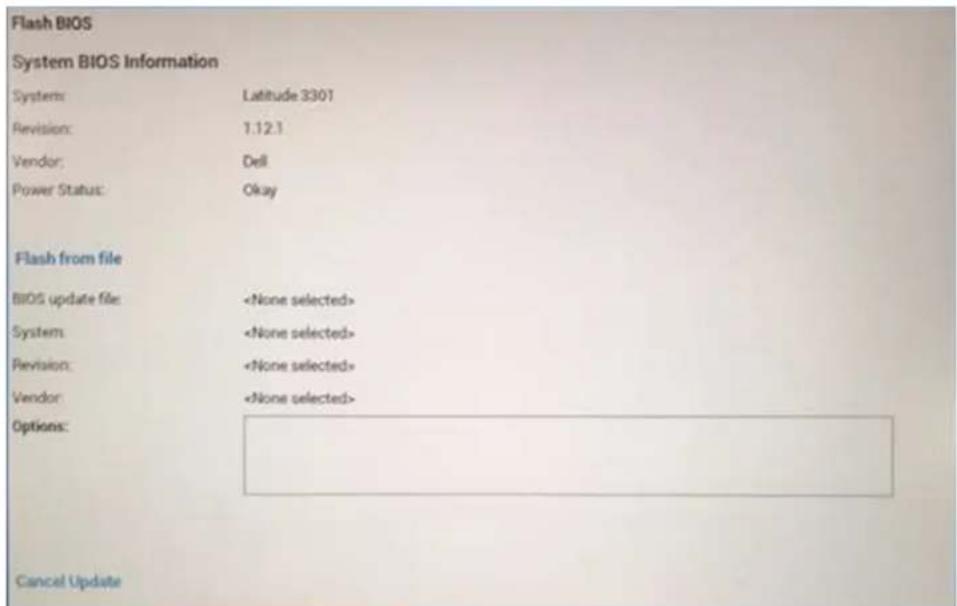
Figure 6. Écran DOS de mise à jour du BIOS
Mot de passer système et de configuration
Tableau 2. Mot de passage système et de configuration
| Type de mot de passer Description | |
| Mot de passer système Mot de passer que vous doivent entre r pour ou | rir une session sur le système. |
| Mot de passer de configuration Mot de passer que vous doivent saisir pour acceder aux paramètres du BIOS de l'ordinateur et les changer. | |
Vou puez definir un mot de passse syste et un mot de passse de configuration pour proteger l'ordinateur.

PRECAUTION : Les fonctionnalités de mot de passer fournissant un niveau de sécurité de base pour les données de l'ordinateur.

PRECAUTION : N'importe quel utilisateur peut acceder aux données de l'ordinateur s'il n'est pas verrouillé et qu'il est laissé sans surveillance.

REMARQUE : La fonctionnalité de mot de passer système et de configuration est désactivée.
Attribution d'un mot de passerse systeme ou de configuration
Prérequis
Vou puez attribuer un nouveau Mot de passage syste ou admin quienquement lorsque le statut est en Non defini.
À propos de cette tâche
Pour entrer dans la configuration du système, appuyez sur F2 immediatement après avoir mis l'ordinateur sous tension ou l'avoir redemarré.
Étapes
- Dans l'écran BIOS du système ou Configuration du système, Sélectionnez Sécurité et appuyez sur Entrée. L'écran Sécurité s'affiche.
-
Sélectionnez Mot de passée système/admin et créez un mot de passage dans le champ Entrer le nouveau mot de passage. Suivez les instructions pour définir le mot de passée système:
-
Un mot de passer ne peut containir jusqu'à 32 caractères.
- Le mot de passer peut containir des nombres de 0 à 9.
-
Seules les minuscules sont acceptées.
Seuls les caractères speciaux suivants sont valides : espace, (), (+), (), (-), (), (/), :, [], (), (), (). -
Saisissez le mot de salle système que vous avez saisi précédément dans le champ Confirmer le nouveau mot de salle et cliquez sur OK.
- Appuyez sur Échap. Un message vous invitera à enregistrer les modifications.
- Appuyez sur Y pour les enregistrer.
L'ordinateur redemarre.
Suppression ou modification d'un mot de passer système ou de configuration existant
Prérequis
Vérifiez que l'etat du mot de passage est déverrouillé (dans la configuration du système) avant de supprimer ou modifier le mot de passage du système et/ou le mot de passage de configuration existant. Vous ne pouvez pas supprimer ou modifier un mot de passage système ou configuration existant si l'etat du mot de passage est verrouillé.
A propos de cette tâche
Pour entrer dans la configuration du système, appuyez sur F2 immediatement après la mise sous tension ou un redémarrage.
Étapes
- Dans l'écran BIOS du système ou Configuration du système, Sélectionnez Sécurité du système et appuyez sur Entrée. L'écran Sécurité du système s'affiche.
- Dans l'écran Sécurité du système, vérifie que l'État du mot de passage est Déverrouillé.
- Sélectionnez Mot de passer du système, modifie ou supprimez le mot de passer du système existant et appuyez sur Entrée ou la touche Tab.
- Sélectionnez Mot de passer de configuration, modifiez ou supprimez le mot de passage de configuration existant et appuyez sur Entrée ou la touche Tab.
i REMARGUE: Si vous modifiez le mot de passage du système et/ou de configuration, un message vous invite a resserais le nouveau mot de passage. Si vous supprimez le mot de passage du système et de configuration, confirmez la suppression quand vous y etes invité.
- Appuyez sur Échap. Un message vous invitera à enregistrer les modifications.
- Appuyez sur Y pour les enregistrer et quitter la configuration du système. L'ordinateur redémarre.
Sujets :
- Manipulation des batteries lithium-ion rechargeables gonflées
ePSA (Enhanced Pre-boot System Assessment) - eDiags 2.0
Voyants de diagnostic du système - Auto-test intégré (BIST)
Voyants LED et caractéristiques - Comportement d'ouverture du pied de support
-Mise à jour du BIOS à l'aide d'une clé USB dans Windows
Mise à jour du BIOS dans Windows - Options de support de sauvégarde et de récapération
- Cycle de marche/arrêt Wi-Fi
-Élimination de l'électricité résiduelle
Manipulation des batteries lithium-ion rechargeables gonflées
Comme la plupart des ordinateurs portables, les ordinateurs portables Dell utilisen des batteries lithium-ion. Il s'agit d'un type de batterie lithium-lon rechargeable parmi d'autres. Les batteries lithium-ion rechargeables ont gagné en popularite ces dernières années et elles sont devenues chose courante dans l'industrie electronique en raison de la préfERENCE des clients pour un format plat (en particulier avec les nouveaux ordinateurs portables ultra-fins) et une batterie longue durée. La technologie de la batterie lithium-ion rechargeable va de pair avec la possibilité que les cellules de la batterie gonflent.
Une batterie gonflee peut avoir un impact sur les performances de I'ordinateur portable. Afin de prevenir d'eventuels dommages au boitier ou aux composants internes du periphérique pouvant amener au dysfonctionnement de I'appareil, cessez d'utiliser I'ordinateur portable et dechargeze-le en debranchant I'adaptateur secteur et en laissant la batterie se vider.
Les batteries gonflées ne doivent pas être utilisées. Elles doivent être remplacées et mises au rebut de la manière qui convient. Nous vous recommendons de contacter le support produits de Dell pour découvert les options de remplacement d'une batterie gonflée selon les modalités de la garantie applicable ou du contrat de service, y compris les options de remplacement par un technicien de service agréé par Dell.
Les consignes de manipulation et de remplacement des batteries lithium-ion rechargeables sont les suivantes :
Soyez prudent lors de la manipulation des batteries lithium-ion rechargeables.
- Déchargez la batterie avant de la retirer du système. Pour décharger la batterie, débranchez l'adaptateur secteur du système et utilisez le système uniquement sur batterie. Lorsque le système ne s'allume plus quand vous appuyez sur le bouton d'alimentation, la batterie est complètement déchargee.
La batterie ne doit pas etre ecrasee, abimee, transpercee avec des objets etrangers ou laissee totem.
N'exposez pas la batterie a des temperatures elevées. Ne désassemblez pas les modules de batterie et les cellules. - N'appuyez pas sur la batterie.
- Ne pliez pas la batterie.
N'tutilsez pas d'outil, quels qu'ilss soient, pour faire levier sur la batterie.
Si une batterie reste coincée dans un périhérique à la suite d'un gonflement, n'essayez pas de la libérer. En effet, perforer, plier ou écraser une batterie peut être dangereux. - Ne tentez pas de remonter une pile endommagée ou gonflée dans un ordinateur portable.
- Les batteries gonflées couvertes par la garantie doivent être returnées à Dell dans un conteneur d'expédition approvée (fourni par Dell). cela doit être conforme aux règlementations en matière de transport. Les batteries gonflée qui ne sont pas couvertes par la garantie doivent être mises au rebut dans un centre de recyclage approvée. Contactez le support produit Dell sur le site de support Dell afin d'obtenir de l'aide et des informations supplémentaires.
L'utilisation d'une batterie d'une autre marque ou qui n'est pas compatible avec Dell peut accroître le risque d'incendie ou d'explosion. Remplacez la batterie uniquement par une batterie compatible achetee auprès de Dell, conque pour fonctionner avec voitre ordinateur
Dell. N'utilise pas de batterie provenant d'un autre ordinateur. Achetez toujours des batteries authentiques sur le site Dell ou directement auprès de Dell.
les batteries lithium-ion rechargeables peuvent gonfler pour diverses raisons comme l'age, le nombre de cycles de charge ou l'exposition à des températures élevées. Pour plus d'informations sur la façon d'améliorer les performances et la durée de vie de la batterie de votre ordinateur portable et d'éviter que le problème ne se reproduise, consultez l'article relatif à la batterie de l'ordinateur portable Dell dans la base de connaissances sur le site de support Dell.
eDiags 2.0 est un utilise de diagnostic disponible sur la tablette. Il contient une série de tests permettant de vérifier le matériel de la tablette. Les clients peuvent executer ces tests même si l'ordinateur ne dispose pas de support (disque dur, lecteur CD, etc.). En cas de défaillance d'un composant testé par l'outil eDiags 2.0, le système affiche un code d'erreur et généne un code sonore.
Fonctionnalités
-
Interface graphique utilisateur.
Automatic Default Operation (Operation par défaut automatique): exécuté le test sur tous les apparciels en permettant à l'utilisateur d'interr compromise le test et de sélectionner tout apparéil.
Vérifie que l'enregistrement MBR (Master Boot Record) est prét pour l'amorcage dans un environnement de système d'exploitation complet. -
Test de l'écran de la tablette.
- Carte video.
- Test de la batterie.
- Test du chargeur.
Batterie principale. - Test de mémoire cache multiprocesseur.
Exécution de l'utilitaire de diagnostic ePSA
A propos de cette tâche

REMARQUE : Effectuez les étapes suivantes pour exécuter l'utilitaire de diagnostic ePSA en mode DOS sans utiliser un clavier externe.
Étapes
- Mettez le système sous tension.
- Avant que le logo Dell ne s'affiche, appuyez immediatement sur le bouton d'augmentation du volume pour afficher le menu de démarrage.
- Faites defiler vers le bas jusqu'à l'écran Diagnostics, puis appuyez sur le bouton de réduction du volume pour effectuer une sélection.
- La tablette lance l'execution de l'utilitaire ePSA.
Voyants de diagnostic du système
Voyant d'etat de la batterie et de l'alimentation
Le moyant d'etat de l'alimentation et de la batterie indique I'etat de I'alimentation et de la batterie de I'ordinateur. Les etats d'alimentation sont les suivants :
Blanc fixe : l'adaptateur secteur est branché et la batterie est dotée de plus de 5 % de charge.
Orange : l'ordinateur fonctionne sur batterie et la batterie est dotée de moins de 5 % de charge.
Éteint :
L'adaptateur secteur est branché et la batterie est complètement chargée.
L'ordinateur fonctionne sur batterie et la batterie dispose de plus de 5 % de charge.
L'ordinateur est en etat de veille, de veille prolongee ou hors tension.
Le voyant d'etat de l'alimentation et de la batterie peut également être orange clignotant ou blanc en fonction des codes sonores prédéinis indiquant des défaillances diverses.
Par exemple, le voyant d'etat de la batterie et de l'alimentation clignote en orange deux fois, suivi d'une pause, puis clignote en blanc trois fois, suivi d'une pause. Ce schéma 2.3 continue jusqu'à la mise hors tension de l'ordinateur et indique qu'aucune mémoire ou RAM n'est détectée.
Le tableau suivant indique les différents codes des voyageants d'etat de la batterie et de l'alimentation ainsi que les problèmes associés à ces codes.

REMARQUE : Les codes des voyageants de diagnostic et les solutions recommanndees ci-dessous sont destinés aux techniciens de maintenance Dell pour résoudre les problèmes. N'effectuez que les opérations de dépannage et réparations autorisées ou formulées par l'équipe d'assistance technique Dell. Les dommages causés par une personne non autorisée par Dell ne sont pas couverts par votre garantie.
Tableau 3. Codes de voyants de diagnostics
| Codes des voyants de diagnostic (orange, blanc) | Description du problème Solutions recommendées |
1,1 Échéç de la détéction du module TPM
1,2 Défaillance du périhérique Flash SPI irrécapérable
2,1 Defaillance de processeur Remettez en place la carte système.
2,2 Carte système : défaillance BIOS ou ROM (Read-Only Memory)
2,3 Aucune barrette de mémoire/RAM (Random-Access Memory) détectée
2,4 Défaillance de la mémoire/RAM (Random-Access Memory)
2,5 Mémoire non valide installée Réinitialisez et échangez les modules de mémoire entre les logements. Si le problème persiste, remplacez le module de mémoire.
2,6
Erreur de la carte système ou du chipset
Flashez le BIOS avec la version la plus récente. Si le problème persisté, remplacez la carte système.
Confirmez que le module de mémoire est installé correctement. Si le problème persiste, remplacez le module de mémoire.
Réinitialisez et échangez les modules de mémoire entre les logements. Si le problème persiste, remplacez le module de mémoire.
2,7 Défaillance de l'écran - Message SBIOS Remplacez le cable d'écran (EDP) si possible, sinon remettez en place l'assemblage d'écran (LCD).
2,8 Défaillance de l'écran - Détction EC de défaillance du rail d'alimentation
3,1 Défaillance de la pilebouton. Réinitialisez la connexion de la pile CMOS Si le problème persististe, remplacez la pile RTC.
3,2 Defaillance de carte PCI, carte video ou puce Remettez en place la carte système.
3,3 Image de récapération non trouvée Flamhez le BIOS avec la version la plus récente. Si le problème persisté, remplacez la carte système.
3,4 Image de récupération trouée mais non
valide
Flashez le BIOS avec la version la plus récente. Si le problème persisté, remplacez la carte système.
3,5 Défaillance du rail d'alimentation L'EC a rencontres une panne de séquencement de l'alimentation Si le problème persiste, remplacez la carte système.
Tableau 3. Codes de voyants de diagnostics (suite)
| Codes des voyants de diagnostic (orange, blanc) | Description du problème Solutions recommendées | |
| 3,6 | Flash du BIOS du système incomplet | Alteration de la mémoire Flash détectée par le SBIOS Si le problème persiste, remplacez la carte système. |
| 3,7 Erreur du moteur de gestion (ME) Délai d'expiration de ME pour répondre au message HECISi le problème persistsente, remplacez la carte système. | ||
Auto-test intégré (BIST)
M-BIST
M-BIST (Built In Self-Test) est l'outil de diagnostic d'auto-test intégré de la carte système qui améliore l'exactitude des diagnostics des défaillances du contrôleur intégré de la carte système.
i REMARQUE: Cet outil peut etre demarrer manuellement avant le POST (Power On Self-Test).
Comment réalisier un test M-BIST
REMARQUE: Le test M-BIST doit être initia sur un ordinateur éteint, qu'il soit branché sur l'alimentation secteur ou qu'il fonctionne sur batterie.
- Appuyez sur la touche M du clavier et sur le bouton d'alimentation pour initier la fonction M-BIST.
i REMARQUE : Si voire ordinateur n'est pas connecte a un clavier externe, lorsqu'il est hors tension, appuyez sur les boutons réduction du volume + alimentation et maintenez-les enforcés pour lancer le test BIST de I'ecran LCD.
- Levoyant de la batterie peut presenter deux états :
a. ÉTEINT : aucune panne détectée au niveau de la carte système.
b. ORANGE : indique un problème au niveau de la carte système. - En cas de defaillance de la carte système, le voyant d'etat de la batterie clignote pendant 30 secondes pour signaler l'un des codes d'erreur suivants :
Tableau 4. Codes d'erreur LED
| Séquence de clignotement Problème possible | ||
| Orange Blanc | ||
| 2 1 Défaillance du processeur | ||
| 2 8 Panne du rail d'alimentation LCD | ||
| 1 1 Échec de la détention du module TPM | ||
| 2 4 Mémoire/défaillance de RAM | ||
- En l'absence de de probleme au niveau de la carte syste, les ecrans de fouleur unie decrits dans la section LCD-BIST defileront sur I'ecran LCD pendant 30 secondes, puis I'ecran LCD s'eteindra.
Auto-test intégré (BIST) de l'écran LCD
Les ordinateurs Dell disposent d'un outil de diagnostic intégré qui vous aide à déterminer si l'anomalie d'écran que vous rencontres est un problème inhérent à l'écran LCD de l'ordinateur Dell ou à la carte video (processeur graphique) et aux paramètres de l'ordinateur.
Lorsque you remarquez des anomalies de I'ecran comme des clignotements, des distorsions, des problemes de clarté, des images flues, des lignes horizontales ou verticales, des decolorations, il est always recommended d'isoler I'ecran LCD en executant l'autotest intégre (BIST).
Comment appeler le test BIST de l'écran LCD
- Éteignez l'ordinateur portable Dell.
- Deconnectez tous les périhériques connectés à l'ordinateur portable. Ne branche que l'adaptateur secteur (chargeur) à l'ordinateur portable.
- Assurez-vous que l'écran LCD est propre (pas de particules de poussière sur la surface de l'écran).
- Maintenez la touche D enfoncée et allumez l'ordinateur portable pour passer en mode BIST (auto-test intégré). Maintenez la touche D enfoncée jusqu'à ce que I'ordinateur démarre.
i REMARQUE: Si voire ordinateur n'est pas connecte a un clavier externe, lorsqu'il est hors tension, appuyez sur les boutons réduction du volume + alimentation et maintenez-les enforcés pour lancer le test BIST de I'ecran LCD.
- L'ecran affiche des couleurs unies et change deux fois les couleurs sur tout I'ecran en blanc, noir, rouge, vert et bleu.
- L'écran affiche ensuite les couleurs blanc, noir et rouge.
- Examinez avec precaution l'ecran pour détecter des anomalies (lignes, couleurs floues ou distorsion à l'ecran).
8.À la fin de la dernière couleur unie (rouge), l'ordinateur s'arrête.

REMARQUE : Les diagnostics avant demarrage de Dell SupportAssist commence par le lancement d'un test BIST de l'écran LCD ; l'utilisateur doit alors intervenir pour confirmer le bon fonctionnement de l'écran LCD.
Voyants LED et caractéristiques
LED d'etat et de niveau de charge de la batterie
Tableau 5. Voyant LED d'etat et de niveau de charge de la batterie
| Source d'alimentation Comportement duvoyant État d'alimentation du système | Niveau de charge de la batterie |
| Adaptateur CA Éteint S0 - S5 Complètement chargé | |
| Adaptateur CA Blanc fixe S0 - S5 < Complètement chargée | |
| Batterie Éteint S0 - S5 11-100 % | |
| Batterie Orange fixe (590 à +/-3 nm) S0 - S5 < 10 % |
- SO (ON): le système est sous tension.
S4 (mise en veille prolongee): le système utilise la plus faible puissance par rapport a tous les autres etats de veille. Le système est presque a l'etat hors tension, une alimentation de charge de maintainen est a prevoir. Les données contextuelles sont ecrites sur le disque dur.
S5 (OFF): le système est hors tension.
Comportement d'ouverture du pied de support
Tableau 6. Comportement d'ouverture du pied de support
| Séquence d'opérations Changement d'état de l'alimentation | ||||||
| 1 - Pied de support 2 - Clavier folio S0 MS S4 | ** G3/S5 | |||||
| 1 | Fermé > Ouvert | Sans clavier folio | Système maintainu actif | Reprise du système | Reprise du système | Reprise du système |
| 2 | Ouvert > Fermé | Système maintainu actif | Reprise du système | Mise hors tension du système | Mise hors tension du système | |
| 3 | Clôture | Clavier folio fermé > ouvert (action) | Système maintainu actif | Reprise du système | Mise hors tension du système | Mise hors tension du système |
Tableau 6. Comportement d'ouverture du pied de support (suite)
| Séquence d'opérations Changement d'état de l'alimentation | ||||||
| 1 - Pied de support 2 - Clavier folio S0 MS S4 ** G3/S5 | ||||||
| 4 Ouvert | Système maintenu actif | Reprise du système | Reprise du système | Reprise du système*** | ||
| 5 Fermé > Ouvert Clavier folio | maintenu fermé | Système maintenu actif | Mise hors tension du système | Mise hors tension du système | Mise hors tension du système | |
| ① REMARQUE: *** Si le clavier folio est ouvert dans les 5 s qui suivent l'ouverture du pied de support, le système est activé. Dans le cas contraire, le système repasse en mode veille/hors tension. | ||||||
Mise à jour du BIOS à l'aide d'une clé USB dans Windows
Étapes
- Suivez la procedure de l'etape 1 à l'etape 6 de la section « Mise à jour du BIOS dans Windows » pour télécharger la dernière version du filchier d'installation du BIOS.
- Creez une cle USB de demarrage. Pour plus d'informations, recherche l'article dans la base de connaissances sur le site de support Dell.
- Copiez le fjichier d'installation du BIOS sur la clé USB de démarrage.
- Connectez la clé USB de démarrage à l'ordinateur qui nécessite une mise à jour du BIOS.
- Redemarrez I'ordinateur et appuyez sur la touche F12.
- Sélectionnez la clé USB à partir du menu Demarrage unique.
- Saisissez le nom du fichier d'installation du BIOS, puis appuyez sur Entrée. L'utilitaire de mise à jour du BIOS s'affiche.
- Suivez les instructions qui s'affichent à l'écran pour terminer la mise à jour du BIOS.
Mise à jour du BIOS dans Windows
Étapes
- Accederz au site de support Dell.
- Cliquez sur Support produits. Dans le champ Rechercher dans le support, saisissez l'etiquette de service de votre ordinateur et cliquez sur Rechercher.

REMARKS : Si vous ne connaissiez pas l'etiquette de service, utilisez la fonctionnalite de SupportAssist pour identifier automatiquement votre ordinateur. Vous pouvez également utiliser l'ID de produit ou rechercher manuellement le modele de votre ordinateur.
- Cliquez sur Pilotes et télécharges. Developpez Rechercher des pilotes.
- Sélectionnez le système d'exploitation installé sur votre ordinateur.
- Dans la liste déroulante Catégorie, selectionnez BIOS.
- Selectionne la version BIOS la plus recente et cliquez sur Telecharger pour telecharger le fichier BIOS de votre ordinateur.
- Une fois le téléchargement terminé, accedez au dossier dans lequel vous avez enregistré le fichier de mise à jour du BIOS.
- Double-cliquez sur l'icone du fichier de mise a jour du BIOS et laissez-vous guider par les instructions affichees à l'écran. Pour plus d'informations sur la mise a jour du BIOS système, recherche l'article dans la base de connaissances sur le site de support Dell.
Options de support de sauvégarde et de récapération
ll t i w. Dell propose plusels options de restauration du systeme d'exploitation Windows sur voire ordinateur Dell. Pour en savoir plus, consultez la page Options de recuperation et de support de sauvegarde Dell pour Windows.
Cycle de marche/arrêt Wi-Fi
À propos de cette tâche
Si voire ordinateur ne parvient pas a acceder à Internet en raison de problemes de connectivite Wi-Fi, une procedure de cycle de marche/arrêt Wi-Fi peut etre effectue. La procedure suivant fournit les instructions sur la façon de realiser un cycle de marche/arrret Wi-Fi:
i REMARQUE:Certains fournisseurs d'acces à Internet proposent un apparéil combinant modem et routeur.
Étapes
- Éteignez l'ordinateur.
- Mettez le modem hors tension.
- Mettez le routeur sans fil hors tension.
- Patientez 30 secondes.
- Mettez le routeur sans fil sous tension.
- Mettez le modem sous tension.
- AllumezVote ordinateur.
Élimination de l'électricité résiduelle
A propos de cette tâche
L'electricite residuelle est l'électricité statique qui reste sur l'ordinateur même une fois qu'il a été mis hors tension et que la batterie a été retiree. La procedure suivante explique comment I'eliminer :
Étapes
- Éteignez l'ordinateur.
- Debranchez l'adaptateur secteur de votre ordinateur.
- Maintenez le bouton d'alimentation appuyé pendant 15 secondes pour éliminer l'électricité résiduelle.
- Branchez l'adaptateur secteur à l'ordinateur.
- AllumezVoteordinaturer.
Sujets :
-Contacter Dell
Contacter Dell
Prérequis

REMARQUe : Si you ne possedez pas une connexion Internet active, vous pourrez trouver les coordonnées sur toute facture d'achat, bordereau d'expedition, acte de vente ou catalogue de produits Dell.
A propos de cette tâche
Dell offe plusieurs options de service et de support en ligne et par telephone. La disponibilite des produits varie selon le pays et le produit. Certeins services peuvent ne pas etre disponibles dans voire region Pour contacter le service commercial, du support technique ou client de Dell:
Étapes
- Rendez-vous sur Dell.com/support.
- Sélectionnez la catégorie de support
- Recherchez cette pays ou region dans le menu dérouulant Choisissez un pays ou une région situé au bas de la page.
- Sélectionnéz le lien de service ou de support en fonction de vos besoins.

- Dell Latitude 7210 2-en-1
- Table des matieres
- Chapitre 1: Intervention à l'intérieur de votre ordinateur 6
- Chapitre 2: Demontage et remontage. 11
- Chapitre 3: System Setup (Configuration du système) 91
- Chapitre 4:Dépannage. 105
- Chapitre 5:Obtenir de I'aide. 112
- Intervention à l'intérieur de votre ordinateur
- Sujets :
- Consignes de sécurité
- Prérequis
- A propos de cette tâche
- Avant d'intervenir dans la tablette
- Étapes
- Instructions relatives à la sécurité
- Alimentation de secours
- Liaison
- Protection contre les décharges electrostatiques
- Kit d'entretien sur le terrain contre les décharges electrostatiques
- Composants d'un Service Kit sur le terrain contre les décharges électrostatiques
- Résumé de la protection antistatique
- Après une intervention à l'intérieur de votre ordinateur
- Mise hors tension de l'alimentation de la batterie
- Démontage et remontage
- Outils recommends
- Listedesvis
- Carte SIM (Subscriber Identity Module)
- Retrait du plateau de carte SIM
- Installation du plateau de la carte SIM
- Étapes suivantes
- Carte Micro SD
- Retrait de la carte microSD
- Installation de la carte microSD
- Assemblage de panneau d'écran
- Retrait de l'assemblage de panneau d'écran
- À propos de cette tâche
- Installation de l'assemblage du panneau d'écran
- Disque SSD
- Retrait du disque SSD
- Installation du disque SSD
- Carte WLAN
- Retrait de la carte WLAN
- Installation de la carte WLAN
- Carte WWAN
- Retrait de la carte WWAN
- Installation de la carte WWAN
- Batterie
- Précautions relatives à la batterie lithium-ion rechargeable
- PRECAUTION :
- Retrait de la batterie
- Installation de la batterie
- Dissipateur de chaleur
- Retrait de l'assemblage du dissipateur de chaleur
- Installation de l'assemblage du dissipateur de chaleur
- Haut-parleurs
- Retrait des haut-parleurs
- Installation des haut-parleurs
- Caméra avant
- Retrait de laamera avant
- Installation de laamera orientée vers l'avant
- Caméra arrière
- Retrait de laamera arrête
- Installation de laamera arrête
- Bât de carte à puce
- Retrait du chassin fond de panier de la carte à puce
- Installation du chassis fond de panier de la carte à puce
- Connecteur de la carte de la station d'accueil
- Retrait de la carte du connecteur de station d'accueil
- Installation de la carte de la station d'accueil
- Carte du bouton d'alimentation
- Retrait de la carte du bouton d'alimentation
- Installation de la carte du bouton d'alimentation
- Carte système
- Retrait de la carte système
- Installation de la carte système
- Carte d'E/S
- Retrait de la carte d'E/S
- Installation de la carte d'E/S
- Antenne WWAN
- Retrait du module d'antenne WWAN
- Installation du module d'antenne WWAN
- Microphone
- Retrait du module de microphone-A
- Installation du module de microphone-A
- Retrait du module de microphone-B
- Installation du module de microphone-B.
- Câble d'écran
- Retrait du cable d'écran
- Installation du cable de l'écran
- Capot arrête
- Retrait du capot arrêté
- System Setup (Configuration du système)
- Accès au BIOS sans clavier
- Options de configuration du système
- Options de l'écran Général
- Option
- Description
- Informations sur le système
- Option Description
- Options de l'écran Configuration système
- Options de l'écran Video
- Options de l'écran Sécurité
- Secure Boot (Démarrage sécurisé)
- Extensions Intel Software Guard
- Options de l'écran Performance
- Options de l'écran Gestion de l'alimentation
- Comportement POST
- Options de prise en charge de la virtualisation
- VT for Direct I/O
- Trusted Execution
- Options de l'écran Sans fil
- Maintenance
- Options de l'écran des journaux système
- System Log (Journal système)
- Mise à jour du BIOS
- Mise à jour du BIOS de votre système à l'aide d'une clé USB
- Mot de passer système et de configuration
- Attribution d'un mot de passerse systeme ou de configuration
- Suppression ou modification d'un mot de passer système ou de configuration existant
- Manipulation des batteries lithium-ion rechargeables gonflées
- Fonctionnalités
- Exécution de l'utilitaire de diagnostic ePSA
- Voyants de diagnostic du système
- Voyant d'etat de la batterie et de l'alimentation
- Éteint :
- Auto-test intégré (BIST)
- M-BIST
- Comment réalisier un test M-BIST
- Auto-test intégré (BIST) de l'écran LCD
- Comment appeler le test BIST de l'écran LCD
- Voyants LED et caractéristiques
- LED d'etat et de niveau de charge de la batterie
- Comportement d'ouverture du pied de support
- Mise à jour du BIOS à l'aide d'une clé USB dans Windows
- Mise à jour du BIOS dans Windows
- Options de support de sauvégarde et de récapération
- Cycle de marche/arrêt Wi-Fi
- Élimination de l'électricité résiduelle
- Contacter Dell
Marque : DELL
Modèle : Latitude 7210
Catégorie : Tablette