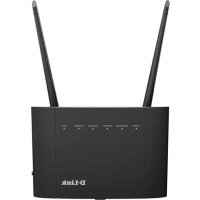
DSL3788 - Routeur D-LINK - Notice d'utilisation et mode d'emploi gratuit
Retrouvez gratuitement la notice de l'appareil DSL3788 D-LINK au format PDF.


| Caractéristiques | Détails |
|---|---|
| Type de produit | Routeur ADSL/VDSL |
| Normes Wi-Fi | 802.11n, 802.11g, 802.11b |
| Vitesse Wi-Fi | Jusqu'à 300 Mbps |
| Ports Ethernet | 4 ports LAN 10/100 Mbps |
| Port WAN | 1 port WAN 10/100 Mbps |
| Fonctionnalités de sécurité | WPA/WPA2, filtrage MAC, pare-feu SPI |
| Configuration | Interface web conviviale, support WPS |
| Dimensions | 210 x 150 x 40 mm |
| Poids | 450 g |
| Alimentation | Adaptateur secteur 12V/1A |
| Garantie | 2 ans |
FOIRE AUX QUESTIONS - DSL3788 D-LINK
Questions des utilisateurs sur DSL3788 D-LINK
0 question sur cet appareil. Repondez a celles que vous connaissez ou posez la votre.
Poser une nouvelle question sur cet appareil
Téléchargez la notice de votre Routeur au format PDF gratuitement ! Retrouvez votre notice DSL3788 - D-LINK et reprennez votre appareil électronique en main. Sur cette page sont publiés tous les documents nécessaires à l'utilisation de votre appareil DSL3788 de la marque D-LINK.
MODE D'EMPLOI DSL3788 D-LINK
Manuel d'utilisation
Modem-routeeur ADSL2+/VDSL2 bi-bande Gigabit sans fil AC1200
DSL-3788
Préface
D-Link se reserve le droit de reviser ce document et d'en modifier le contenu sans aucune obligation de préavis.
Révisions du manuel
1.00 23 décembre 2019 Version initiale
Marques commerciales
D-Link et le logo D-Link sont des marques commerciales ou des marques déposées de D-Link Corporation ou de ses filiales aux États-Unis ou dans d'autres pays. Tous les autres noms de société ou de produit mentionnés dans ce document sont des marques ou des marques déposées de leur société respecte.
Apple, Apple logo, Safari, iPhone, iPod touch et Macintosh sont des marques déposées d'Apple Inc. aux États-Unis et dans d'autres pays. App Store est une marque de service d'Apple Inc.
Le navigateur Chrome™, Google Play™ et Android™ sont des marques de Google Inc.
Internet Explorer, Windows et le logo Windows sont des marques du groupe Microsoft.
Copyright © 2020 par D-Link Corporation, Inc.
Tous droits rreserves. Toute reproduction partie ou totale de ce document est interdite sans l'autorisation ecrite de D-Link Corporation, Inc.
Consommation electrolyte ErP
Ce périhérique est un produit ErP (Energy related Products) doté de la fonction HiNA (High Network Availability) et il passé automatiquement en mode veille réseau dans la minute suivant une interruption de la transmission des paquets afin d'économiser l'énergie. Vous pouvez également l'étéindre via son interrupteur Marche/Arrêt, pour économiser l'énergie lorsque vous n'en ave pas besoin.
Veille reseau:5,59 watts
Eteint:0,3 watts
Table des matières
Preface 1
Présentation du produit 1
Contenu de la boite 1
Configuration système requise 2
Introduction 3
Charactéristiques 4
Vue d'ensemble du matériel. 5
Panneau arrriere 5
Panneau latorial. 6
Voyants 7
Installation 8
Pré-requis 8
Éléments à prendre en compte avant d'instructor le réseau
sans fil 9
Configuration manuelle. 10
Mise en route 12
Assistant de configuration 13
Configuration. 19
Accueil 19
Internet 20
IPv4 21
DSL 22
DSL-3788. 23
Clients connectés 24
Periphérique USB 25
Parametres 26
Assistant. 26
Internet 26
ADSL 27
VDSL 29
Ethernet 30
Paramètres du réseau étendu 31
IP dynamique (DHCP) 31
IP statique 32
PPPoe 33
PPPoA. 35
Mode Pont 37
Sans fil. 38
Paramétres avancés 39
Réseau. 43
USB. 45
Charactéristiques 46
Pare-feu 46
Application. 47
ACL 48
Redirection de port. 49
DMZ (hôte exposé) 51
Filtre de sites Web. 55
Route statique. 56
DNS dynamique 57
IGMP 58
Gestion 59
Heure et calendrier 59
Heure 59
Calendrier 61
Journalisation des info. 62
Journal système 63
Parametres système 64
Admin. 65
Mise à niveau du microprogramme. 66
Statistiques. 67
Diagnostics 68
Connector et partager un périphérique USB 69
Connector et partager une clé de stockage USB 69
Connexion à partir d'un PC Windows. 70
Connexion depuis un Mac. 75
Connexion d'un client sans fil à votre routeur.........79
Bouton WPS. 79
Windows 10 80
Windows 8. 82
WPA/WPA2 82
Windows 7.84
WPA/WPA2 84
WPS. 86
Windows Vista 90
WPA/WPA2 91
Résolution des problèmes 93
Bases de la connexion sans fil. 97
Définition de « sans fil » 98
Conseils 100
Modes sans fil. 101
Bases de la mise en réseau. 102
Vérifiéz votre adresse IP 102
Attribution statique d'une adresse IP 103
Sécurité du réseau sans fil 104
Définition du WPA 104
Charactéristiques techniques 105
Contenu de la boîte
DSL-3788 Modem-routeur ADSL2+/VDSL2 bi-bande Gigabit sans fil AC1200
Adaptateur secteur
Cable Ethernet
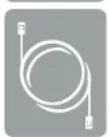
Cable telephonique
Contactez notre revendeur s'il manque l'un des éléments ci-dessus.
Remarque: L'utilisation d'une autre alimentation que celle jointe au DSL-3788 risque d'endommager ce produit et d'en annuler la garantie.
Configuration système requise
| Configuration réseau requise | • Un abonnement actif à un fournisseur d'accès à Internet utilisant l'un des types de connexions suivants: • Une connexion VDSL/ADSL à une ligne téléphonique utilisant le port DSL • Une connexion sans fil 802.11ac/n/g/b/a ou un port Ethernet |
| Prérezis de l'utilitaire de configuration Web | Ordinaire avec: • Microsoft Windows® 10/8/7/Vista/XP SP3 ou Mac avec OSX 10.7 ou une version supérieure • Adaptateur Ethernet installé Configuration requise pour le navigateur: • Internet Explorer 8 ou une version supérieure • EDGE Browser 20 ou une version supérieure • Firefox 20 ou une version supérieure • Safari 4 ou une version supérieure • Chrome 17 ou une version supérieure Utilisateurs de Windows® : Vérifiez que vous avez installé la dernière version de Java. Visitez www.java.com pour télécharger la dernière version. |
Introduction
Le DSL-3788 Modem-routeur ADSL2+/VDSL2 bi-bande Gigabit sans fil AC1200 de D-Link partage libre connexion Internet DSL sans fil à des vitesses impressionnantes. Il est également équipé d'un port USB et de quatre ports Ethernet 10/100/1000.
La technologie de partage USB du DSL-3788 vous permet de profiter du partage de fischiers. Il vous suffit de racorder un disque de stockage USB sur le port USB situé à l'arrière de votre DSL-3788 pour acceder à des fischiers, diffuser des photos, consulter des photos ou écouter de la musique sur toute ordinateur portable ou vos péripériques mobiles. L'interface intuitive permet à quiconque de se connecter immédiatement à différentes options de divertissement stockées sur votre propre péripérisque de stockage.
Le DSL-3788 offre des vitesses incroyables, une technologie d'antenne intelligente et des ports rapides.
Caracteristiques
- Mise en réseau sans fil plus rapide- Le DSL-3785 est doté de la Specification 802.11ac Wave 2 mise à jour, qui améliore la bande passante, la plage et la vitesse de 802.11ac Wave 1, et peut fournir un débutatteignant 1200 Mbps * à vos péripériques sans fil. Il fonctionne sur les bandes 2,4 GHz et 5 GHz pour permettre une séparation du traffic pour que les utilisateurs puisent participer à des activités à haut débit, comme les flux video, les yeux en ligne et l'audio en temps réel, sans affecter le traffic à faible priorité comme le courrier électronique et le surf sur le web.
- compatibilité avec les péripériques 802.11n/g/b/a: le DSL-3788 reste parfaitement rétrocompatible avec les normes 802.11n, 802.11g et 802.11a; il peut donc être connecté à tous les péripériques sans fil 802.11n, 802.11g, 802.11b et 802.11a existants.
-
Fonctions avancées : l'interface Web affiche plusieurs fonctions de gestion avancées du réseau, dont :
-
Filtrage : appliquez simplement un filtrage du contenu basé sur l'adresse IP, l'adresse MAC, l'URL et/ou le nom de domaine.
-
Calendrier : les fonctions de pare-feu, sans fil et de transfert de port peuvent etre programmées pour etre actives en fonction d'un calendrier que vous definissez.
-
Assistant de configuration convivial: grâce à son interface Web simple d'utilisation, le DSL-3788 vous permet de contrôler les informations accessibles aux utilisateurs du réseau sans fil, qu'elles se trouvent sur Internet ou sur le serveur de votre société. Configurez votre routeur avec vos paramètres spécifique en quelques minutes.
-
Débit maximum du signal sans fil provenant des caractéristiques 802.11a, 802.11b, 802.11g, 802.11n et 802.11ac de la norme lEEE. Le débit de transmission réel des données peut varier. Le surdébit, ainsi que les conditions du réseau et les facteurs environnementaux, dont l'importance du traffic réseau, les matériaux de construction et la construction, peuvent réduire le début de transmission réel des données. Les conditions environnementales ont des conséquences négatives sur la portée du signal sans fil.
Vue d'ensemble du matériel
Panneau arrête
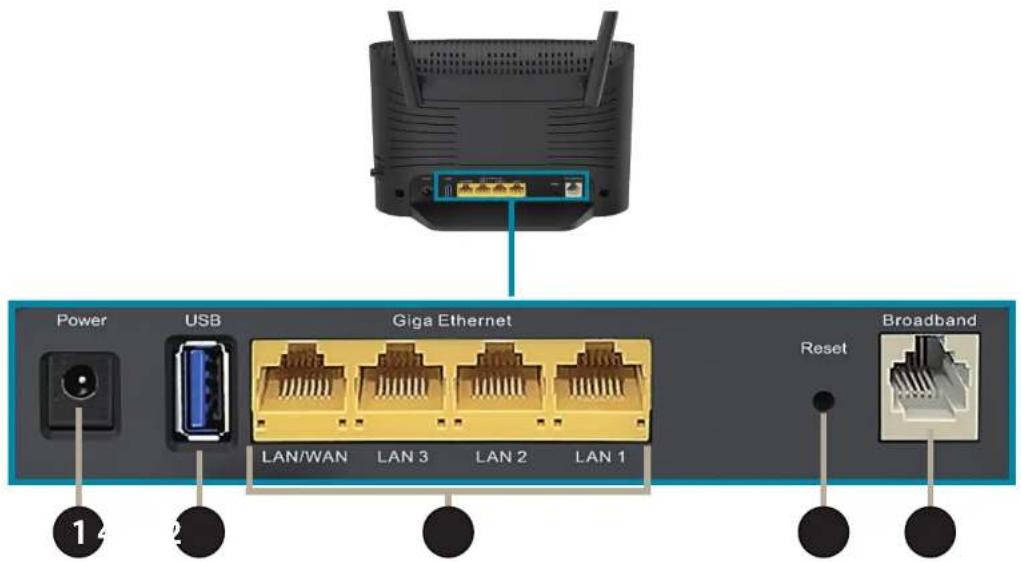
| 1 Connecteur d'alimentation Connecteur pour l'adaptateur secteur fourni. | |
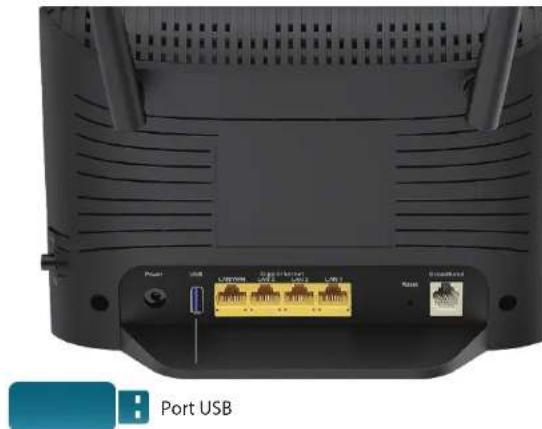
| 2 Port USB 2.0 Permet de connecter des clés USB pour partager du contenu. | |
| 3 Ports Giga Ethernet (1 à 4) | Permet de connecter des péripériques réseau tels que des ordinateurs, des commutateurs, des péripériques de stockage (NAS) et des consoles de jeu à des vitesses pouvant atteindre 1000 Mbits/s. |
| 4 Bouton de réinitialisation | Pour réinitialiser le péripérisque à ses paramètres d'usine par défaut, utilisez un trombone pour appuyer sur le bouton de réinitialisation pendant 5 secondes. |
| 5 Port DSL Permet de se connecter à une ligne téléphonique DSL. | |
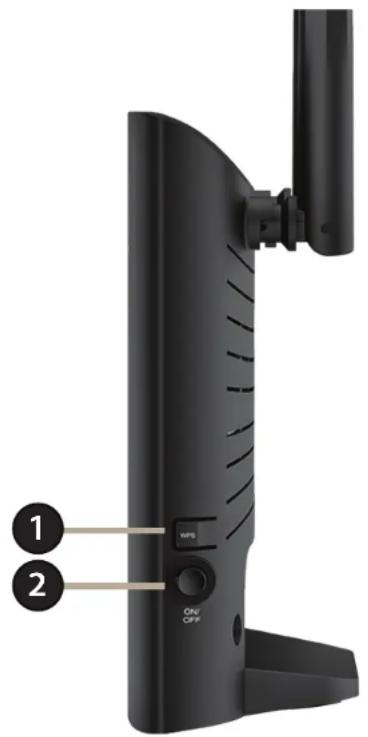
Panneau létéral
| 1 | Bouton WPS | Appuyez pour lancer le processus WPS et créé automatiquement une connexion sure vers un client WPS. |
| 2 | Bouton de mise sous tension | Appuyez sur le bouton de mise sous tension pour allumer et éteindre le DSL-3788. |
Vue d'ensemble du matériel
Voyants
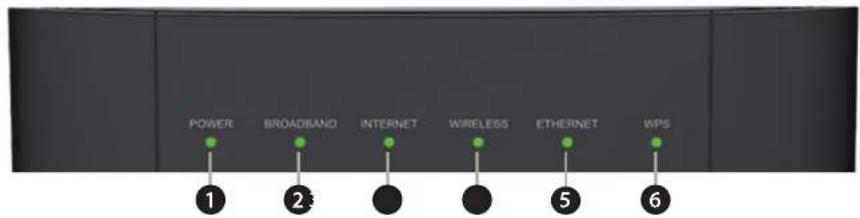
| 1 Alimentation | Vert fixe Unvoyant vert fixe indique que l'apparéil est allumé et fonctionne correctement. |
| Rouge fixe Unelumière rouge fixe indique que le périphérique démarre ou qu'une erreur est survenue. | |
| 2 Haut débit | Vert fixe Lorsqu'il reste allumé en vert, la connexion à la ligne téléphonique ADSL est correcte. |
| Vert clignotant Unvoyant vert clignotant indique que le port DSL est en train de négocier une connexion. | |
| Déactivé Unvoyant éteint signifie qu'il n'y a aucune connexion sur une ligne téléphonique compatible DSL. | |
| 3 Internet | Vert fixe Lorsque levoyant est vert, une connexion Internet est établie. |
| Vert clignotant Une lumière verte clignotante indique qu'il y a une activités Internet. | |
| Rouge fixeUnvoyant allumé en rouge indique une panne PPP ou DHCP. Vérifiez votre nom d'utilisateur et votre mot de passer. | |
| DéactivéUnvoyant éteint signifie qu'il n'y a pas de connexion haut débit ou que la tentative de connexion Internet a expiré. | |
| 4 Sans fil | Vert fixe Lorsque levoyant resté allumé en vert, les réseaux sans fil de 2,4/5 GHz sont actifs. |
| Vert clignotant Une lumière verte clignotante indique qu'il y a une activités sans fil. | |
| Déactivé Unvoyant éteint signifie que la fonctionnalité sans fil est désactivée. | |
| 5 Ethernet | Vert fixe Unvoyant vert fixe indique qu'un périphérique est connecté au port LAN correspondant. |
| Vert clignotant Un t'éoinvert cercluant indique qu'il y a une activités port LAN. | |
| Déactivé Un t'éoinvert éteint indique qu'il n'y a pas de périphériques Ethernet connectés. | |
| 6 WPS | Vert clignotantUn t'éoinvert cercluant indique que le processus WPS est actif. |
Installation
Cte section you guide tout au long du processus d'installation. L'emplacement du routeur est tres important. Ne le placez pas dans une zone confinée, comme un placard ou une armoire, le grenier ou le garage.
Remarque: Cette section d'installation est ecrite pour les utilisateurs qui configuent leur service Internet domestique avec le Modem-routeur ADSL2+/VDSL2 bi-bande Gigabit sans fil AC1200 DSL-3788 pour la première fois. Si vous remplacez un routeur et/ou modem DSL, vous pouvez etre amene a modifier ces etapes.
Pré-requis
- Assurez-vous d'avoir les informations de service DSL fournies par votre fournisseur d'accès Internet à portée de main. Ces informations incluent probablement le nom d'utilisateur et le mot de passage de votre compte DSL. Vote FAI peut également vous fournir des paramétres de configuration de réseau étendu supplémentaires qui sont nécessaires pour établier une connexion. Ces informations peuvent comprendre le type de connexions (DHCP IP, Static IP, PPPoE ou PPPoA) et/ou des détails ATM PVC.
- Si vous connectez une quantité importante d'équipements de mise en réseau, c'est peut être une bonne idée de prendre le temps d'étiqueter chaque cable ou de prendre une photo de votre configuration existante avant d'effectuer toute modification.
- Nous vous sugérons de configurer votre DSL-3788 à partir d'un premier périhérique et de vérifier qu'il est connecté à Internet avant de connecter des périhériques supplémentaires.
- Si vous étés équipé d'un modem DSL et que vous vous connectez par PPPoE, voirlez à désactiver ou à désinstaller tout logiciel de connexion PPPoE, comme WinPoet, Broadjump ou EnterNet 300 de votre ordinateur car le DSL-3788 fournira cette fonctionnalité.
Éléments à prendre en compte avant d'installer le réseau sans fil
Le routeurs sans fil D-Link you permet d'acceder a yroireau a l'aide d'une connexion sans fil de presque n'importe ou dans la portee d'exploitation de yroireau sans fil. You dez gard a l'esprit que le nombre, Iepaiseur et l'emplacement des murs, plfonds ou autres objets a travers lesquels les signaux sans fil doivent passer peuvent limiter la portee. En general, les portees varient en fonction des types de materiaiu et du bruit RF (radiofrequence) de fond de yroitre cie ou yroitre Enterprise. Pour optimiser la portee de yroireau sans fil, suive ces conseils de base :
- Limitez au maximum le nombre de murs et de plafonds entre le routeur D-Link et d'autres peripheriques en réseau. Chaque mur ou plafond peut réduire la portée de votre adaptateur de 1 à 30 m. Placez les apparils de façon à limiter le nombre de murs ou de plafonds.
- Faites attention à la ligne directe entre les périhériques en réseau. Un mur de 50 cm d'épaissur avec une inclinaison de 45 degrés équivaut à un mur de presque 1 mètre d'épaissur. Avec une inclinaison de 2 degrés, il équivaut à un mur de plus de 14 mètes d'épaissur. Si vous voulez améliorer la réception, placez les apparéils de sorte que le signal passé directement à travers le mur ou le plafond (au lieu de l'incliner).
- Les matériaux de construction font une différence. Une porte pleine en métal ou des tiges en aluminium peuvent avoir des conséquences négatives sur la portée. Essayez de placer les points d'accès, les routeurs sans fil et les ordinateurs de sorte que le signal passé par une cloison sèche ou des portes ouvertes. Certains matériaux et objets, comme le verre, l'acier, le métal, les parois d'isolation, l'eau (aquarums), les miroirs, les classeurs, les briques et le béton, dégradent le signal du réseau sans fil.
- Eloignez Your product (au moins 3 à 6 pieds ou 1 à 2 metres) des appareils ou des dispositifs électriques qui émettent des RF.
- Si vous utilisez les telephones sans fil de 2,4 GHz ou X-10 (les produits sans fil, tels que les ventilateurs de plafond, les lumières, et les systèmes de sécurité domestiques), votre connexion sans fil peut se dégrader de façon spectaculaire ou manquer complètement. Vérifie que la base de votre téléphone de 2.4 GHz se trouve le plus loin possible de vos péripériques sans fil. La base transmet un signal, même si le téléphone n'est pas utilisé.
Configuration manuelle

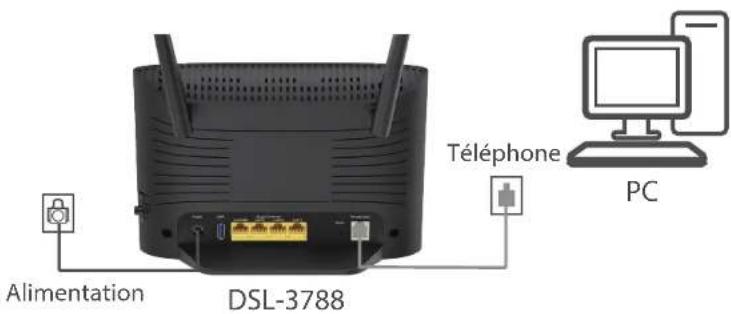
Positionnez le DSL-3788 à proximé de votre PC et d'une prise téléphonique murale fournissant un service DSL. Laissez le routeur modem dans une zone ouverte pour obtenir une meilleure couverture sans fil.
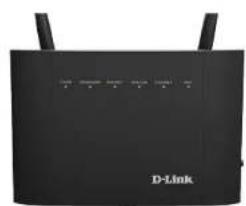
DSL-3788

Telephone
PC

Branchez une extrémité du cable téléphonique DSL fourni sur le port DSL à l'arrête du routeur modem et l'autre extrémité sur la prise téléphonique.
Remarque: Si un microseparateur/microfiltre est fourni dans l'emballage, installez-le en ligne avec la prise telphonique murale.
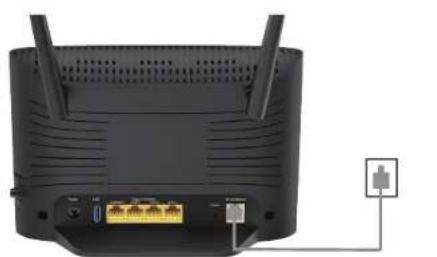
DSL-3788
PC
Branchez l'adaptateur secteur fourni au routeur et sur une prise de courant, puis appuyez sur le bouton d'alimentation Les voyants du péripérisque s'allument. Patientez approximativement trois minutes avant de passer à l'étape 4.
Attention: Utilisez uniquement I'adaptateur secteur fourni avec ce produit.
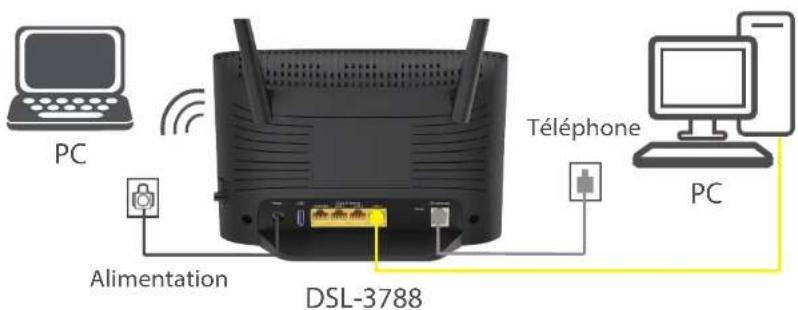
Branchez une extrémité du cable Ethernet fourni sur le port Ethernet jaune à l'arrête du routeur modem et l'autre extrémite, au port Ethernet de votre ordinateur.

Si you configurz le DSL-3788 à l'aide d'un portable ou d'un periphérique mobile, connectez-le à l'aide du nom du réseau Wi-Fi et du mot de passé imprimés sur l'étiquette apposoed à l'arrête de votre routeur.
Mise en route
Il existe deux façon differentes de configurer votre routeur pour vous connecter à Internet et vous connecter à vos clients :
Assistant de configuration D-Link : cet assistant démarre lorsque vous vous connectez au routeur pour la première fois. Reportez-vous à Assistant de configuration à la page 13.
- Configuration manuelle : permet de se connecter au routeur et de le configurer manuellement. Reportez-vous à Configuration à la page 19.
Assistant de configuration
Si vous utilisez le routeur pour la première fois, ouvrez votre navigateur Internet et saississez http://dlinkrouter.local./ dans la barre d'adresse. Vous pouvez également saisir l'adresse IP du routeur (adresse par défaut : http://192.168.1.1). Le mot de passer par défaut est admin.

L'assistant: L'assistant est concu pour vous guider etape par etape pour configurer toute nouvelle routeur D-Link et vous connecter à Internet. Verifie que votre cable de téléphone DSL est connecté à la fois au routeur et à la prise murale.
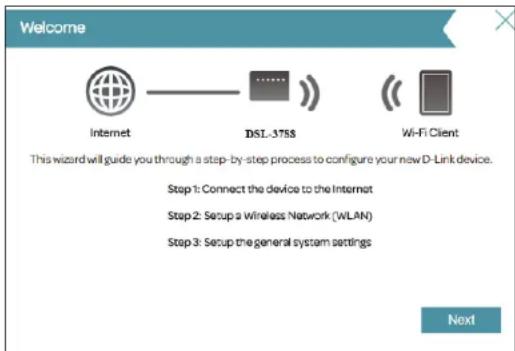
Cliquez sur Next (Suivant) pour continuer.
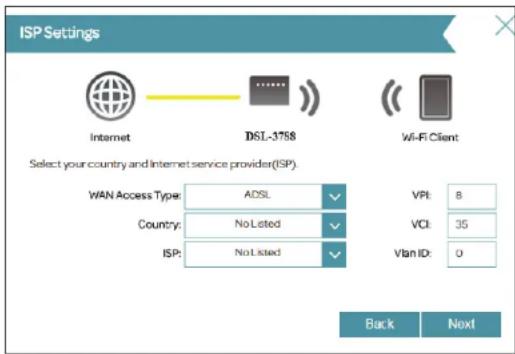
Voudevez d'abord selectionnervoireTyped'accsuWAN.Lesoptions sont ADSL,VDSLou Auto.Pour trouverrapidementlesparametesdevotre FAI, selectionneevoirePaysetFAI.Les valeurs deVPIetVCIonts automatiquement configurés.
Cliquez sur Next (Suivant) pour continuer.
Assistant de configuration (suite)
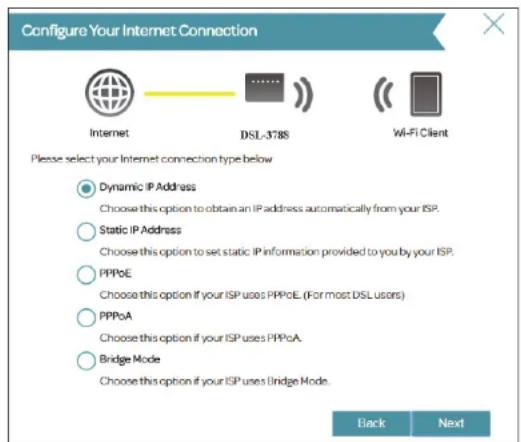
Si le routeur ne peut pas déterminer votre type de connexion, une liste des types de connexion disponibles s'affiche. Sélectionné vous type de connexion Internet (ces informations sont disponibles auprès de votre fournisseur d'accès Internet), puis cliquez sur Next (Suvivant) pour continuer.
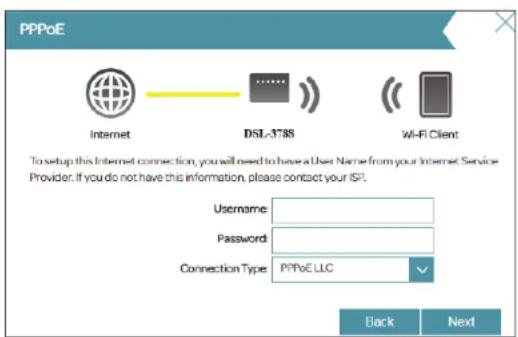
Si le routeur a détecté ou si vous avez sclectionné PPPoE, saisissez votre nom d'utilisateur et votre mot de passer PPPoE,CHOISSEZ le Type de connexion si on vous le demande, puis cliquez sur Suivant pour continuer.
Remarque: Veillez à supprimer le logiciel PPPoE de votre ordinateur. Il n'est plus nécessaire et ne fonctionne pas sur un routeur.
Assistant de configuration (suite)
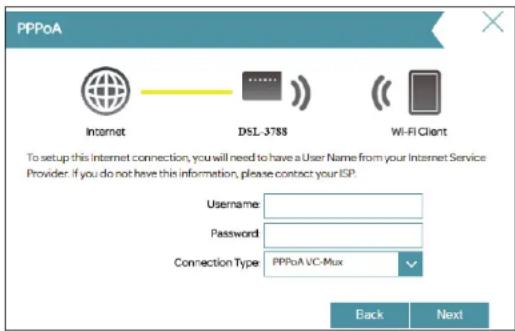
Si le routeur a detecté ou si vous avez sélectionné PPPoA, saisissez votre nom d'utilisateur et votre mot de passer PPPoE,CHOISSEZ le Type de connexion si on vous le demande, puis cliquez sur Suivant pour continuer.
Remarque: Veillez à supprimer le logiciel PPPoA de votre ordinateur. Il n'est plus nécessaire et ne fonctionne pas sur un routeur.
Le type de connexion PPPoA n'est disponible que pour les connexions ADSL.
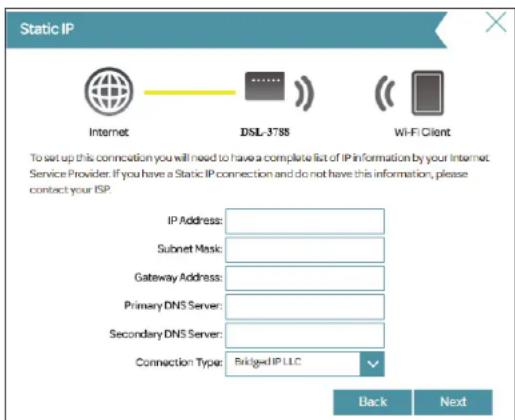
Si vous avez selectionné Static IP (IP statique), saisissez l'adresse IP, le masque de sous-reseau, l'adresse de la passerelle et les serveurs DNS fournis par votre FAI, puis choisissez le Connection Type (Type de connexion) si on vous le demande. Cliquez sur Next (Suivant) pour continuer.
Assistant de configuration (suite)
Si le routeur a détecté ou si vous avez sélectionné Adresse IP dynamique (DHCP),CHOISSEZ LE Type de connexion si on vous le demande.Cliquez sur Next (Suviant) pour continuer.
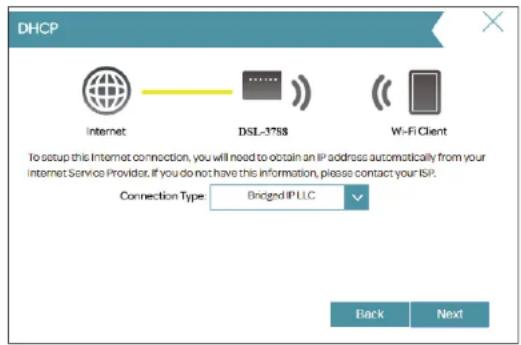
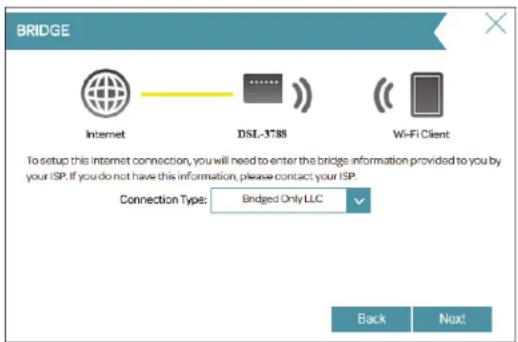
Si vous avez selectionné Pont, choisissez le Type de connexion si on vous le demande. Cliquez sur Next (Suvivant) pour continuer.
Assistant de configuration (suite)
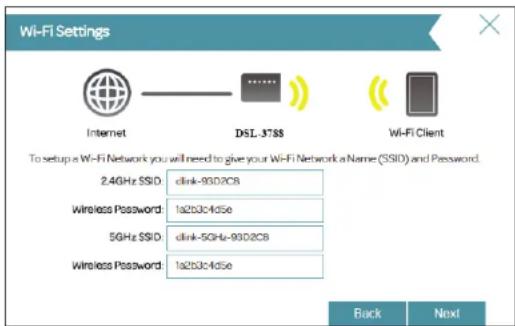
Creez un SSID Wi-Fi et un mot de passer pour les reseaux sans fil 2,4 GHz et 5 GHz. Les SSID doivent composer entre 3 et 32 caractères numériques et peuvent composer des tirets, des caractères de soulignement, des virgules et le symbole. Les mots de passer doivent comprendre entre 8 et 63 caractères alphonumeriques.
Vos clients sans fil doivent utiliser ces SSID et mots de passer pour se connecter à vos reseaux sans fil.
Cliquez sur Next (Suivant) pour continuer.
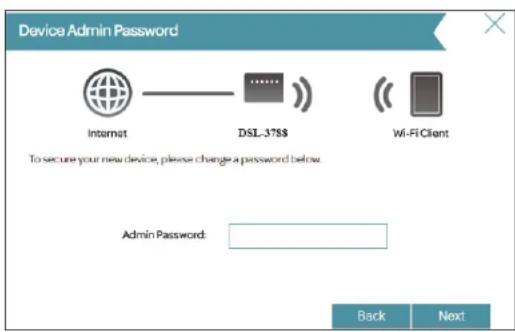
Pour vous aider à protéger votre routeur, saisissez un nouveau mot de passer. Vous serez invite à saisir ce mot de passer à chaque fois que vous voulez utiliser l'utilitaire de configuration Web du routeur. Cliquez sur Next (Suvient) pour continuer.
Assistant de configuration (suite)
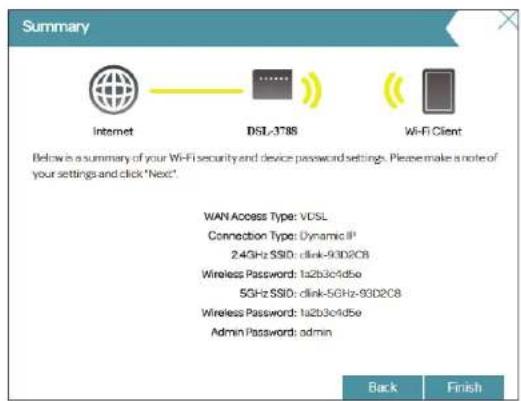
La fenêtre Résumé affiche vos paramètres. Cliquez sur Finish (Terminer) si vous étés satisfait ; sinon, cliquez sur Back (Retour) et modifiez-les. L'assistant se ferme et tous vos paramètres sont enregistrés.
Felicitations, la configuration est terminée.
Configuration
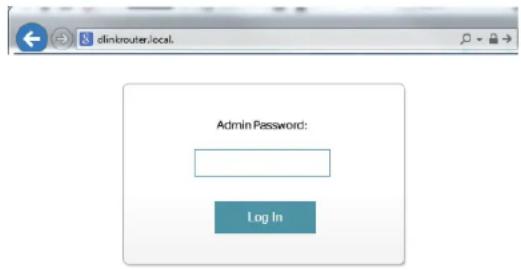
Pour acceder à l'utilitaire de configuration, ouvre un navigateur Web, par exemple Internet Explorer, puis saisissez http://dlinkrouter.local/.
Les utilisateurs de Windows et de Mac peuvent également connecter en saisissant l'adresse IP du routeur (http://192.168.1.1 par défaut) dans la barre d'adresse.
Saisissez le mot de passer par défaut, admin. Si vous ave déja executé l'assistant de configuration (voir page 13), utilisez le mot de passer admin saisi au cours de l'assistant. Cliquez sur Log In (Connexion) pour continuer.
Remarque: Si vous avez oublie votre mot de passer ou si vous ne parvenez pas à vous connecter, appuyez sur le bouton de réinitialisation (voir page 5) pour restaurer les paramètres par défaut du routeur.
Accueil
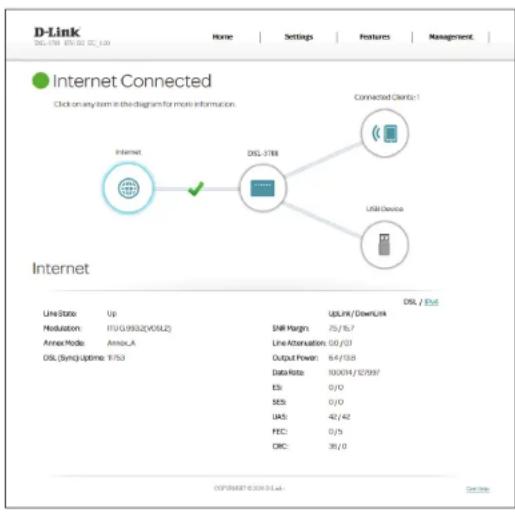
La page Accueil affiche l'etat actuel du routeur sous forme de schema interactif. Il existe quatre sections principales : Internet, D-Link, Clients connectés et périphérique USB. Vous pouvez cliquer sur chaque icone pour afficher les informations à propos de chaque section en bas de l'écran. La barre de menus située en haut de la page permet d'accederrapidement aux fonctions Paramètres et Gestion. Vous pouvez revenir rapidement à la page Home (Accueil) à tout moment.
Remarque: Le système se déconnecte automatiquement après une période d'inactivité.
Internet
Pour obtenir plus de détails sur votre connexion Internet, cliquez sur l'icone Internet. L'état de la connexion Internet en haut du diagramme reflète l'état de l'interface WAN actuellement sélectionnée.
Si Internet est déconnecté, ce qui est indiqué par un X rouge, vous pouvez lancer l'assistant de configuration pour corriger le problème enclistuant sur Wizard (Assistant) dans le menu Settings (Paramétres) de la barre située en haut de la page.
Voupez voir I'etat de la connexion DSL et les informations IPv4 en bas de la page. Cliquer sur le bouton DSL permet d'afficher les informations du port DSL

IPv4
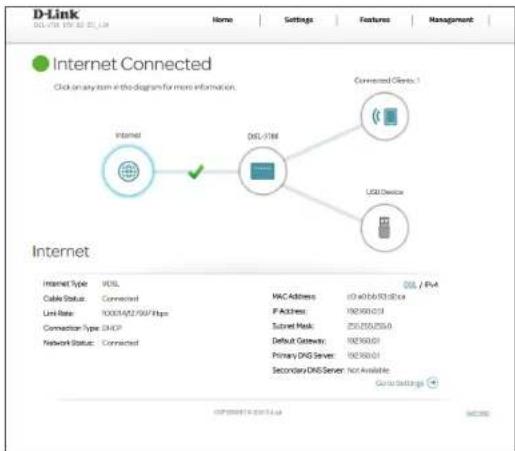
Cliquez sur le bouton IPv4 pour voir les informations IPv4 de l'interface DSL. Si vous ave configuré votre connexion ADSL/VDSL pour utiliser PPPoE avec les paramétres à la demande ou manuels, vous pouvez vous connecter ou vous déconnectez d'Internet en appuyant sur les boutons Connexion ou Déconnexion.
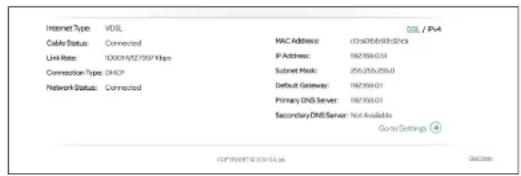
IPv4
Type de DSL: Affiche l'etat du type DSL actuelle, ADSL ou VDSL.
Cable Status (État du cable): Affiche l'etat de la connexion actuelle par cable.
Débit de connexion : Affiche la vitesse de connexion actuellement négociée.
Type de connexion: Affiche le protocole réseau utilisé pour obtaining une adresse IP.
Network Status (Etat du réseau): Affiche l'etat actuel de la connexion réseau.
Temps de fonctionnement de la Connexion:
MAC Address (Adresse MAC): Affiche l'adresse MAC de cette interface.
IP Address (Adresse IP): Affiche l'adresse IPv4 WAN actuelle.
Subnet Mask (Masque de sous- rseau): Affiche le masque de sous-rseau actuel.
Default Gateway (Passerelle par Affiche la passerelle par défaut IPv4 actuelle. défaut):
Primary DNS Server (Serveur du DNS Affiche le serveur DNS principal actuel. principal):
Secondary DNS Server (Serveur du Affiche le serveur DNS secondaire actuel. DNS secondaire) :
DSL
Cliquer sur le bouton DSL permet d'afficher des informations de connexion du port DSL. L'onglet DSL permet d'afficher les informations relatives à la connexion des données DSL.
DSL
Etat de la ligne: Affiche I'etat actuel de la connexion de la liaison des données averse FAI.
Modulation: Affiche la norme DSL actuellément utilisée.
Mode Annexe: Affiche le mode Annexe actuellément utilisée.
Temps de Affiche le fonctionnement de la connexion DSL.
fonctionnement DSL
(Sync):
Marge SNR: Affiche la marge signal/bruit.
Attenuation de ligne: Affiche l'attenuation actuelle du signal.
Puisance de sortie: Affiche la puissance de sortie du MoDem DSL.
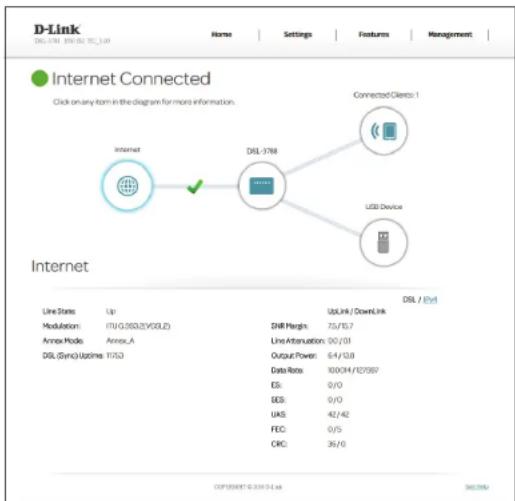
ES, SES, UAS, FEC, Ces valeurs de correction d'erreur sont utilisées à des fins de diagnostic. Si vous avez CRC: des difficultés avec votre FAI, ces valeurs peuvent fournir des informations utiles aux techniciens.
DSL-3788
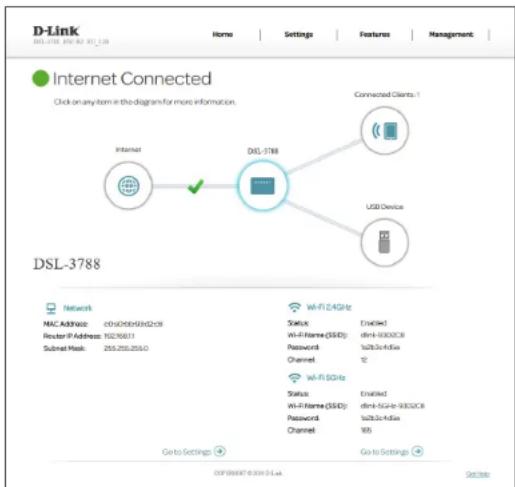
Cliquez sur l'icone DSL-3788 pour voir les données du routeur et ses paramétres sans fil.
Cet écran vous permet de consulter les réseaux sans fil actuel et les mots de passage de votre routeur ainsi que les adresses MAC et IPv4 du réseau local.
Pour reconfigurer les paramétres réseau, cliquez sur le lien Acceder aux paramétres dans le menu Paramètre, en haut de la page, Sélectionné Réseau. Reportez-vous à la page Réseau à la page 43 pour de plus amples informations.
Pour reconfigurer les paramètres sans fil, cliquez sur le lien Acceder aux paramètres dans le menu Paramètre, en haut de la page, Sélectionnez Sans fil. Reportez-vous à Sans fil à la page 38 pour plus d'informations.
Clients connectés
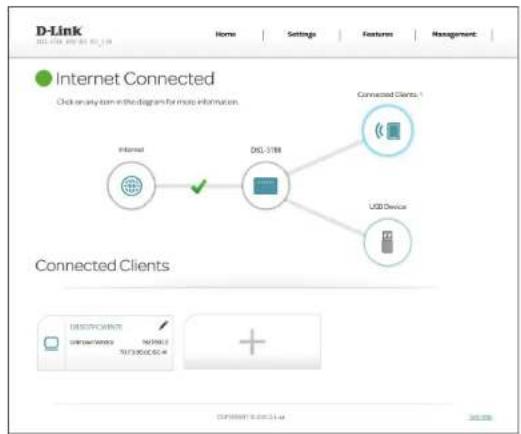
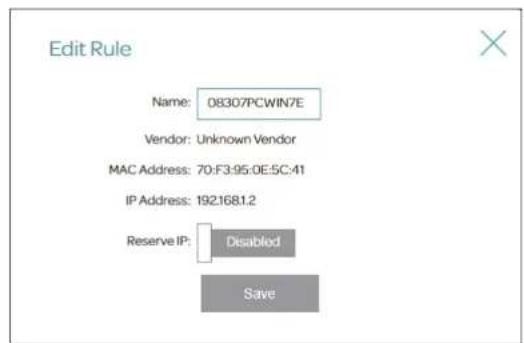
Cliquez sur l'icone Clients connectés pour afficher les détails à propos des clients actuellement connectés au routeur ainsi que leur adresse IP
Pour modifier les paramétres de chaque client, cliquez sur l'icone en forme de crayon sur le client que vous souhaitez modifier.
Modifier la regle
Name (Nom): Saisissez un nom personnelisé pour ce client.
Vendor (Fournisseur): Affiche le fournisseur du périhérique.
MAC Address (Adresse Affiche l'adresse MAC du périhérique. MAC):
IP Address (Adresse Saisissez une adresse IP specifique pour ce client si Réserver l'adresse IP est activé. IP):
Reserve IP (Réserver Activez cette fonction pour réserver cette adresse IP pour ce client. l'adresse IP):
Cliquez sur Save (Enregister) lorsqu'vous avez terminé.
Périphérique USB
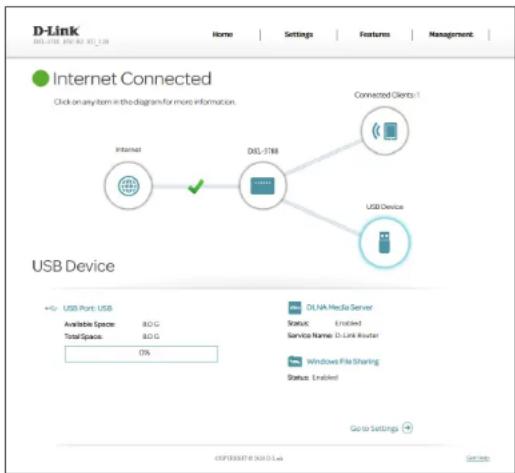
Cliquez sur l'icone Periphérisque USB pour afficher les données du périhérique USB actuellément connecté, du serveur multimédia DLNA, du SharePort et du partage de fichiers Windows.
Si un périphérique USB est connecté, vous pouvez voir son nom et son espace disponible.
Pour configurer vos paramétres USB, cliquez sur Go to settings (Acceder aux paramétres) et reportez-vous à la page Periphérique USB à la page 25 pour plus d'informations.
Pour plus d'informations sur la manière d'acceder à votre disque USB à partir d'un PC Windows, reportez-vous à Connecter et partager une clé de stockage USB à la page 69.
Paramètres
Assistant
Pour acceder à la page de l'assistant de configuration, cliquez sur Wizard (Assistant) dans le menu Settings (Parametes) de la barre située en haut de la page. Il s'agit du même assistant que celui qui apparait lorsque vous démarrez le routeur pour la première fois. Reportez-vous à Assistant de configuration à la page 13 pour plus d'informations.
Internet
Les pages suivantes expliquent comment configurer manuellement votre DSL-3788 pour le connecter à Internet. Pour acceder à cette page, cliquez sur Internet dans le menu
Settings (Paramétres) de la barre située en haut de la page. Le DSL-3788 prend en charge plusieurs types de connexion WAN et le basculement WAN. Nous vous recommendons de configurer des connexions WAN Internet une à la fois, d'enregistrer la configuration est de vérifier que la connexion fonctionne avant de revenir à cette section pour ajouter des connexions WAN supplémentaires.
Les pages de configurations suivantes sont divisées par type d'accès WAN.
TYPE DE CONNEXION WAN
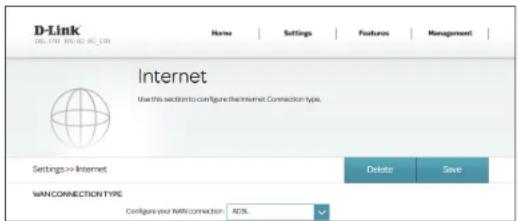
Configuez vous Sélectionné l'interface WAN à configurer. Les options sont Auto, ADSL, VDSL et connexion WAN : Ethernet.
Selectionnez une connexion WAN et reportez-vous à sa page de configuration pour les
informations de configuration.
Pour l'ADSL, reportez-vous à ADSL à la page 27.
Pour VDSL, reportez-vous à VDSL à la page 29.
Pour Ethernet, reportez-vous à Ethernet à la page 30.
Auto se rapporte à une connexion Internet configurée par l'assistant de configuration.
ADSL
ADSL est l'une des premières technologies haut débit du marché. L'ADSL utilise le port DSL de votre DSL-3788 pour se connecter à Internet. Pour que le DSL-3788 puisse utiliser l'ADSL, vous doivent configurer le WAN Connection Type (Type de connexion WAN) et vos WAN Settings (Paramétres WAN).
Type de connexion au réseau etendu
Configuez vous Sélectionnez ADSL pour configurer les paramétres de la connexion ADSL. connexion WAN :
Paramètres du réseau étendu
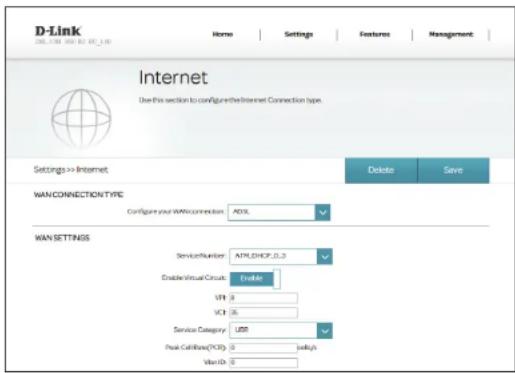
Nombre de service: Sélectionnez le nombre de service dans le menu déroulant. Si aucun service n'a été ajusté précédément ou si vous souhaitez en ajouter un nouveau, sélectionnez Add (Ajouter).
Activer le circuit Indiquez si vous souhaitez activer ou désactiver le circuit virtuel. virtuel:
Si vous avez activé l'interface selectionnée, les options suivantes sont disponibles :
VPI: Saisissez l'identificateur de conduit virtuel (0 à 255).
VCI: Saisissez l'identificateur de voie virtuelle (32 à 65535).
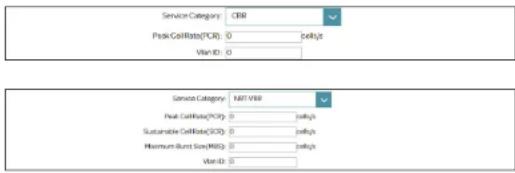
Service Category Sélectionnez type de contrat de traffic ATM, UBR, CBR, NRT-VBR ou RT-VBR. (Catégorie de service):
Si vous avez selectionné UBR, CBR, NRT-VBR ou RT-VBR., les options suivantes sont disponibles:
Vlan ID (ID du réseau Saisissez l'identifant du réseau local virtuel. Saisissez une valeur comprise entre 10 local virtuel): et 4096. La valeur par défaut est 835.
ADSL (suite)
Si vous avez selectionné CBR, NRT-VBR, ou RT-VBR, les options suivantes supplémentaires sont disponibles :
Débit de cellules Saisissez le début de cellules maximal par seconde. maximal (PCR):
Si vous avez selectionné NRT-VBR ou RT-VBR, les options suivantes supplémentaires sont disponibles:
Débit de cellules Saisissez le débit de cellules prolongé en cellules par seconde. prolongé (SCR):
Taille de rafale Saisissez laaille de rafales maximale en Mo par seconde.
maximale (MBS):
Pour configurer les paramètres de votre connexion IPv4 des WAN Settings (Paramètres WAN), reportez-vous à Paramètres du réseau étendu à la page 31.

VDSL
Le VDSL est l'une des dernières et des plus rapides technologies haut débit. Le VDSL utilise le port DSL de votre DSL-3788 pour se connecter à Internet. Pour que le DSL-3788 puisse utiliser le VDSL, vous doivent configurer les Paramétres du VC ATM et vos Paramétres WAN.
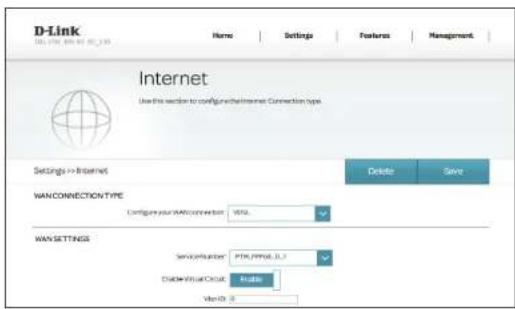
Configurez vous Sélectionnez VDSL pour configurer les paramétres de la connexion VDSL. connexion WAN :
Si vous cliquez sur Advanced Settings (Paramétres avances), les WAN Settings (Paramétres WAN) sont disponibles :
Paramètres du VC PTM
Numéro de service: Sélectionnez le nombre de service dans le menu déroulant. Si aucun service n'a été ajouté précédément ou si vous souhaitez en ajouter un nouveau, sélectionnez Add (Ajouter).
Activer le circuit Indiquez si vous souhaitez activer ou désactiver le circuit virtuel. virtuel:
Vlan ID (ID du réseau Saisissez l'identifant du réseau local virtuel. Saisissez une valeur comprise entre 10 local virtuel): et 4096. La valeur par défaut est 835.
Pour configurer les paramètres de votre connexion IPv4 des WAN Settings (Paramètres WAN), reportez-vous à Paramètres du réseau étendu à la page 31.
Ethernet
Votre DSL-3788 est equipé d'un port LAN/WAN Gigabit Ethernet polyvalent qui peut etre utilise pour se connecter à Internet. Ce port peut etre utilise pour se connecter à d'autres reseaux Ethernet. Pour que vous DSL-3788 utilise Ethernet, vous nevez configurer les parametres Ethernet et vos WAN Settings (Parametres WAN).
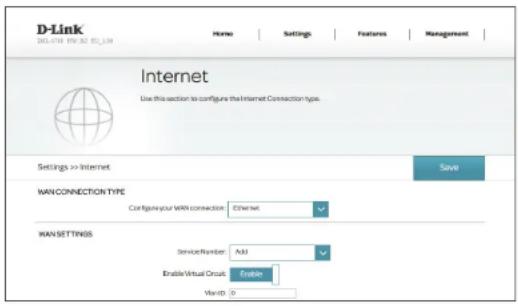
Configurez vous Sélectionnez Ethernet pour configurer les paramétres de la connexion Ethernet. connexion WAN :
Paramètres du réseau étendu
Nombre de service: Sélectionnez un nombre de service dans le menu dérouulant ou pour creer un nouveau nombre de service, cliquez sur Add (Ajouter).
Activier le circuit Activez ou désactive le circuit virtuel, également appelé marquage VLAN. virtuel
Si vous avez selectionné Enable Virtual Circuit (Activer le circuit virtuel), les options suivantes sont disponibles :
VLAN ID (Identifiant du réseau local virtuel): Saisissez l'identificant du réseau local virtuel. La valeur de doit etre 0 ou comprise entre 0 et -4079. virtuel) :
Passez à Paramétres du réseau étendu à la page 31 ou Bouton WPS à la page 79.
Paramètres du réseau étendu IP dynamique (DHCP)
Sélectionnez Adresse IP dynamique (DHCP) pour obtenir automatiquement une adresse IP de votre FAI. Sélectionnez cette option si vous FAI ne vous a pas fourni d'adresse IP spécifique.
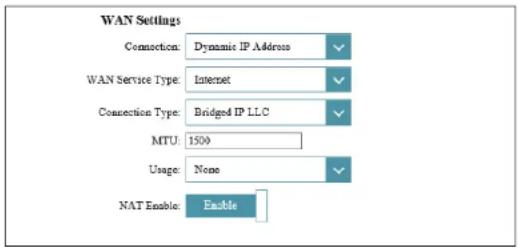
Paramètres du réseau étendu
Connexion: Sélectionnez Adresse IP dynamique (DHCP).
WAN Service Type Sélectionnez une Type de service dans la liste. Choisissez INTERNET, TR069 ou (Type de service TR069Internet. Ces informations doivent etre fournies par votre FAI. Si vous configurez votre connexion manuellement et que votre FAI n'a pas spécifié ce paramètre, il est recommendé de selectionner INTERNET.
Type de connexion: Sélectionnez Bridged Only LLC ou Bridged IP VC-MUX.
MTU: Maximum Transmission Unit (Unité de transmission maximale). Il sera peut-être nécessaire de modifier la MTU pour optimiser les performances avec votre FAI.
Utilisation: Sélectionnez None (Aucun) ou Default Route (Acheminement par défaut).
Activer la NAT: Activez ou désactivez la traduction d'adresses du réseau.
Cliqueur Save (Enregister) lorsque vous avez terminé.
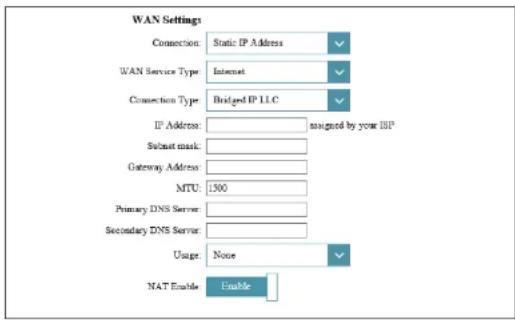
IP statique
Sélectionnez IP statique si vous fai vous a fourni une adresse IP spécifique.
Paramètres du réseau étendu
Connexion: Sélectionnéz Adresse IP statique.
WAN Service Type
Selectionnez une Type de service dans la liste. Choisissez INTERNET, TR069 ou TR069_INTERNET. Ces informations doivent être fournies par votre FAI. Si vous configrez votre connexion manuellement et que votre FAI n'a pas spécifique ce paramètre, il est recommendé de selectionner INTERNET.
Type de connexion: Sélectionnez Bridged IP LLC, Bridged IP VC-MUX, Routed IP LLC (IPoA) ou Routed IP VC-Mux (IPoA).
IP Address (Adresse Saisissez l'adresse IP fournie par votre FAI. IP):
Subnet Mask (Masque Saisissez le masque de sous-réseau attribué par votre FAI. de sous-réseau):
Gateway Address Saisissez l'adresse de passerelle par défaut attribuée par votre fournisseur d'accès (Adresse de la Internet. passerelle):
MTU: Maximum Transmission Unit (Unité de transmission maximale). Il sera peut-être nécessaire de modifier la MTU pour optimiser les performances avec votre FAI.
Serveur DNS principal Saisissez l'adresse IP du serveur DNS principal attribuée par votre fournisseur d'accès Internet. Cette adresse est généralement obtenue automatiquement auprès de votre FAI.
Serveur DNS Saisissez l'adresse IP du serveur DNS secondaire attribuée par votre fournisseur secondaire d'accès Internet. Cette adresse est généralement obtenue automatiquement auprès de votre FAI.
Utilisation: Sélectionnéz None (Aucun) ou Default Route (Acheminement par défaut).
Activer la NAT: Activez ou désactivez la traduction d'adresses du réseau.
Cliqueur Save (Enregister) lorsque vous avez terminé.
PPPoE
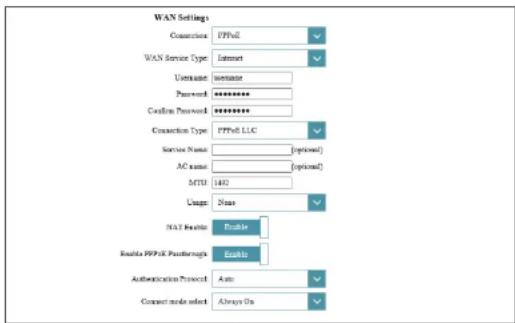
Selectionnez PPPoE si votre FAI fournit et vous demande de saisir un nom d'utilisateur et un mot de passer PPPoE pour vous connecter à Internet.
Paramètres du réseau étendu
Connexion: Sélectionnéz PPPoE.
WAN Service Type Sélectionnez une Type de service dans la liste. Choisissez INTERNET, TR069 ou (Type de service TR069Internet. Ces informations doivent etre fournies par votre FAI. Si vous configurez votre connexion manuellement et que votre FAI n'a pas spécifié ce paramètre, il est recommendé de selectionner INTERNET.
Username (Nom Saisissez le nom d'utilisateur attribué par votre FAI. d'utilisateur):
Mot de passer : Saisissez le mot de passer fourni par votre FAI.
Type de connexion: Sélectionné PPPoE LLC ou PPPoE VC-Mux.
Si vous avez selectionné Static IP Address (Adresse IP statique), l'option suivante est disponible :
Static IP Address Saisissez l'adresse IP fournie par votre FAI. (Adresse IP statique):
MTU: Maximum Transmission Unit (Unité de transmission maximale). Il sera peut-être nécessaire de modifier la MTU pour optimiser les performances avec votre FAI.
Utilisation: Sélectionnez None (Aucun) ou Default Route (Acheminement par défaut).
Activer la NAT: Activez ou désactiverz la traduction d'adresses du réseau.
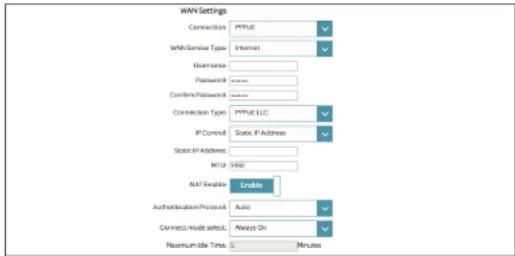
Authentication Sélectionné le protocole d'authentification utilisé par votre FAI. Les options sont Protocol (Protocole Auto, PAPet CHAP. d'authentification):
Connect mode select Configurez la connexion sur Toujours active, Connexion à la demande ou (Selection du mode Manuelle. de connexion):
Si vous avez selectionné Connect-On-Demand (Connexion à la demande), l'option suivante est disponible:
Maximum Idle Time Saisissez la durée pendant laquelle le routeur maintient la connexion Internet avant (Temps d'inactivité de se déconnecter s'il n'y a pas d'activité. maximum):
Cliqueur Save (Enregister) lorsque vous aze terminé.
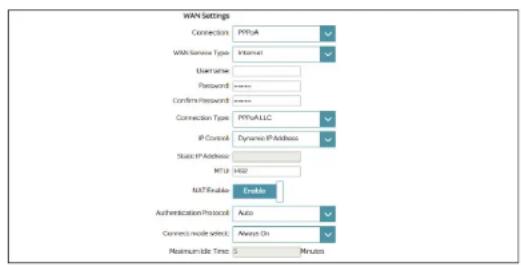
PPPoA
Selectionnez PPPoA si votre FAI fournit et vous demande de saisir un nom d'utilisateur et un mot de passer PPPoA pour vous connecter à Internet. Uniquement pour les connexions ADSL.
Paramètres du réseau étendu
Connexion: Sélectionné PPPOA.
WAN Service Type Sélectionnez une Type de service dans la liste. Choisissez INTERNET, TR069 ou (Type de service TR069_INTERNET. Ces informations doivent etre fournies par sua FAI. Si vous configurez your connexion manuellement et que voire FAI n'a pas specifie ce parametre, il est recommendé de selectionner INTERNET.
Username (Nom Saisissez le nom d'utilisateur attribué par votre FAI. d'utilisateur):
Mot de passer : Saisissez le mot de passer fouri par votre FAI.
Type de connexion: Sélectionnéz PPPoA LLC ou PPPoA VC-Mux.
MTU: Maximum Transmission Unit (Unité de transmission maximale). Il sera peut-être nécessaire de modifier la MTU pour optimiser les performances avec votre FAI.
Utilisation: Sélectionnez None (Aucun) ou Default Route (Acheminement par défaut).
Activer la NAT: Activez ou désactivez la traduction d'adresses du réseau.
Authentication Sélectionné le protocole d'authentication utilisé par votre FAI. Les options sont Protocol (Protocole Auto, PAPet CHAP. d'authentication):
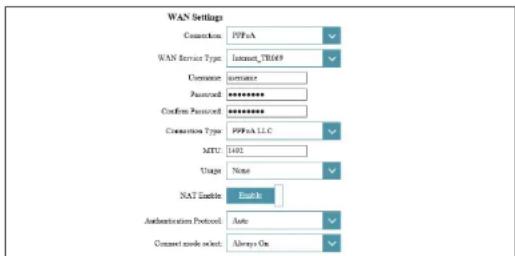
Connect mode select Configurez la connexion sur Toujours active, Connexion à la demande ou (Sélection du mode de connexion): Manuelle.
Si vous avez seLECTIONné Connect-On-Demand (Connexion à la demande), l'option suivante est disponible :
Maxlmum Idle Time Saisissez la durée pendant laquelle le routeur maintient la connexion Internet avant (Temps d'inactivité de se déconnecter s'il n'y a pas d'activité. maximum):
Cliquez sur Save (Enregister) lorsque vous avez terminé.
Mode Pont
Selectionnez Mode pont pour utiliser le DSL-3788 comme un pont de réseau. Cette page ne possède qu'un seul paramètre.
Paramètres du réseau étendu
Connexion: Sélectionnez Pont.
Type de connexion: Sélectionnez Bridged Only LLC ou Bridged Only VC-MUX.
Cliquez sur Save (Enregister) lorsque vous avez terminé. Vous devez vous connecter à un autre périphérique et le configurer pour vous connecter à votre FAI.
WAN Settings
Conneetice: Bridge Mode
Coomer

Sans fil
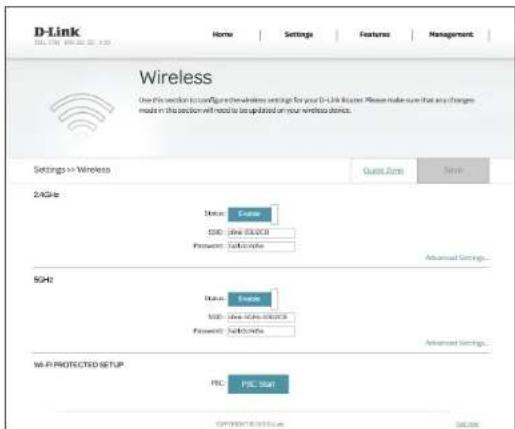
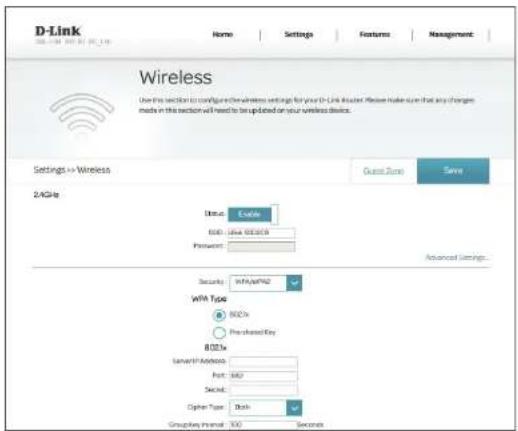
Cette page vous permet de configurer vos paramétres de réseau sans fil. Pour acceder à cette page, cliquez sur Wireless (Sans fil) dans le menu Settings (Paramétres) de la barre située en haut de la page.
2,4 GHz
Status (Etat): Active ou désactiver le réseau sans fil de 2,4 GHz.
SSID: Creez un nom pour votre réseau sans fil (32 caractères maximum).
Mot de passer: Créez un mot de passer à utiliser pour la sécurité sans fil.
5 GHz
Status (Etat): Activez ou désactivez le réseau sans fil de 5 GHz.
SSID: Creez un nom pour votre réseau sans fil (32 caractères maximum).
Mot de passée: Créez un mot de passée à utiliser pour la sécurité sans fil.
Demarrage du PBC: Ceci declenché le processus de couplage WPS. Reportez-vous à Bouton WPS à la page 79 pour plus d'informations sur WPS.
Cliquez sur Save (Enregister) lorsque vous avez terminé. Les pages suivantes décrivent les options de configuration de Advanced Settings (Paramétres avances) en détaill.
Paramètres avances
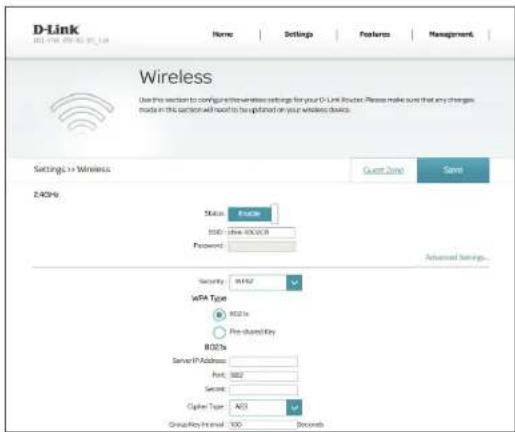
Cliqueur Sur Parametres avances you permit de configurer manuellement les parametres de sécurité, de fonctionnement radio sans fil et du calendrier.
Security (Securite): Sélectionnez None (Aucun), WPA2 ou WPA/WPA2.
WPA2
L'utilisation de WPA2 avec chiffrement AES est recommandée. Il vous assure que votre connexion sans fil est raisonnablement sécurisée.
Si vous avez selectionné 802.1x, les options suivantes sont disponibles :
Server IP Address Saisissez l'adresse IP du serveur RADIUS. (Adresse IP du serveur) :
Port: Saisissez le port utilisé par le serveur RADIUS.
Secret: Saisissez le secret utilisé par le serveur RADIUS.
Cipher Type (Type de Sélectionnez AES ou Both (AES/TKIP). AES est recommendé. chiffrement):
Intervalle entre les Saisissez l'intervalle entre les clés de groupe. La valeur par défaut est 100 secondes. clés de groupe :
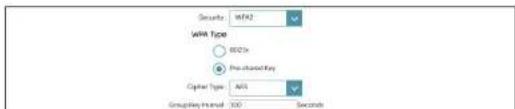
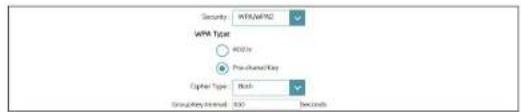
Si vous avez selectionné Pre-shared key (Clé pré-partagée) les options suivantes sont disponibles :
Cipher Type (Type de Sélectionnez AES ou Both (AES/TKIP). AES est recommendé. chiffrement):
Intervalle entre les Saisissez l'intervalle entre les clés de groupe. La valeur par défaut est 100 secondes. clés de groupe:
Paramètres avances (suite)
WPA/WPA2
WPA/WPA2 est un type de chiffrement de sécurité sans fil relativement fort. Utilisez-le pour les clients sans fil qui ne prennant pas en charge le chiffrement WPA2.
Si vous avez selectionné 802.1x, les options suivantes sont disponibles :
Server IP Address Saisissez l'adresse IP du serveur RADIUS. (Adresse IP du serveur):
Port: Saisissez le port utilisé par le serveur RADIUS.
Secret: Saisissez le secret utilisé par le serveur RADIUS.
Cipher Type (Type de Sélectionnéz AES, TKIP ou Both. AES est recommendé chiffrement):
Intervalle entre les Saisissez l'intervalle entre les clés de groupe. La valeur par défaut est 100 secondes. clés de groupe:
Si vous avez selectionné Pre-shared key (Clé pré-partagée) les options suivantes sont disponibles :
Cipher Type (Type de Sélectionnéz AES, TKIP ou Both. AES est recommandé. chiffrement):
Intervalle entre les Saisissez l'intervalle entre les clés de groupe. La valeur par défaut est 100 secondes.
clés de groupe:
Paramètres avancés (suite)
Paramétres avances 2,4 GHz / 5 GHz
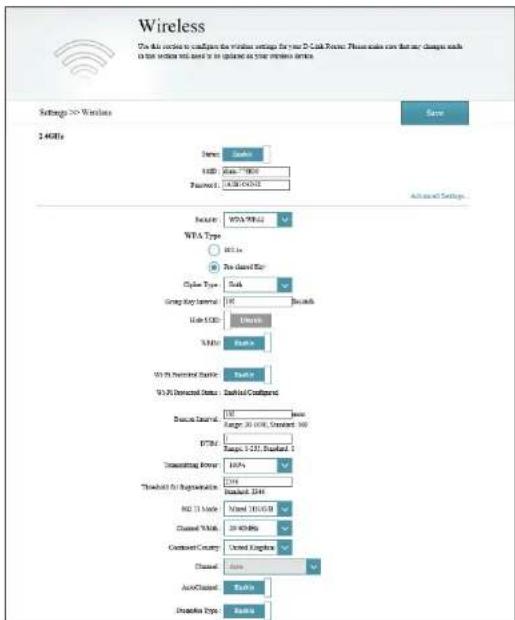
Hide SSID (Masquer le Le paramètre par défaut est Désactivé. Sélectionnéz Activé si vous ne pouvez pas
SSID): diffuser le SSID de votre réseau sans fil.
Remarque: Le masquage de votre SSID n'est pas une forme de sécurité en soi.
WMM: Activez ou désactiver la QoS de WMM pour votre réseau sans fil. Cela permet d'améliorer la qualité des applications video et vocales de vos clients sans fil.
Protection Wi-Fi Active ou déactivé la fonction WPS de ce périphérique.
activée :
WI-FI Protected Status L'etat actuel de la fonction WPS s'affiche.
(État du WPS):
Beacon Interval Définissez le taux auquel vous réseau sans fil est annoncé. La valeur par défaut est (Intervalle de balise): 100 millisecond.
DTIM: Spécificiez l'intervalle du message Delivery Traffic Information Map (DTIM).
Puissance de Sélectionné la puissance de transmission sans fil souhaiée. Les options disponibles transmissiion : sont 100% 50%25% et 12,5%. La valeur par défaut est 100% .
Seuil pour la Le seuil de fragmentation, defini en octets, déterminé si les paquets sont fragmentés.
fragmentation (2,4 Les paquets dépassant le seuil de 2346 octets sont fragmentés avant d'être transmis.
GHz uniquement): 2346 est le réglage par défaut.
Mode 2,4 GHz 802.11: Sélectionnéz la ou les normes de mise en réseau sans fil à utiliser. Les options
suivantes sont 11B Only (11B uniquement), Mixed 11G/B (11G/B mixte) et Mixed
802.11b/g/n (802.11b/g/n mixte).
Paramètres avances (suite)
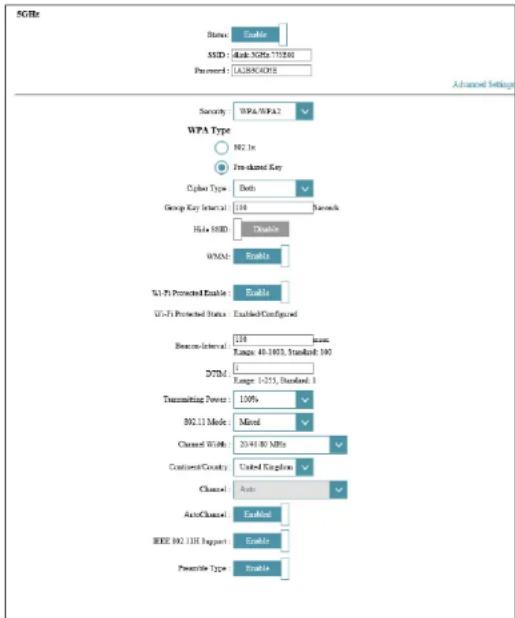
2.4 GHz Channel La largeur du canal est disponible si vous selectionnee Mixed 11N/G/B (11N/G/B mixte) pour 802.11 Mode (Mode 802.11). Sélectionnez 20/40 si vous utilisez à la fois des périhériques 802.11n et non-802.11n ou selectionnee 20 MHz si vous souhaitez désactiver la communication à bande passante de 40 MHz. Le réglage recommende est 20/40.
Mode 5 GHz 802.11: Sélectionné la ou les normes de mise en réseau sans fil à utiliser. Les options disponibles sont 11A Only (11A uniquement), 11A/N Mixed Mode (Mode mixte 11A/N) et Mixed 11AC/N/A (11AC/N/A mixte).
5 GHz Channel Width Sélectionné la largeur de canal souhaitée. Les options disponibles sont 20 MHz (Largeur du canal 20/40 MHz ou 20/40/80 MHz. Selon le mode 5 GHz 802.11 sélectionné, il est possible 2,4 GHz): que certaines options ne soient pas disponibles.
Channel (Canal): Sélectionnéz le canal souhaïté pour le réseau sans fil que vous utilisez. Cette option n'est disponible que si Canal automatique est désactisé.
Canal automatique: Active ou désactive la selection automatique du canal sans fil.
Prise en charge de Les paramètres DFS et TPC sont automatiquement activés. IEEE 802.11H
Preamble Type (Type Activez ou désactive le type de préambule. de préambule):
Cliquez sur Save (Enregistrer) lorsque vous avez terminé.
Réseau
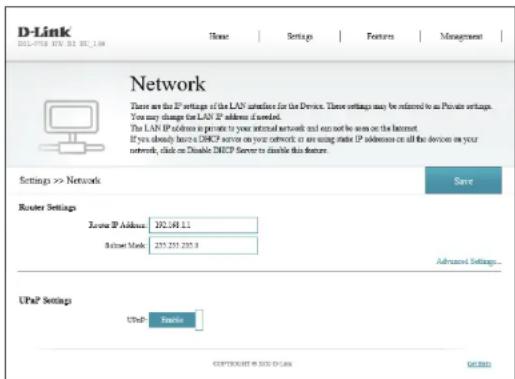
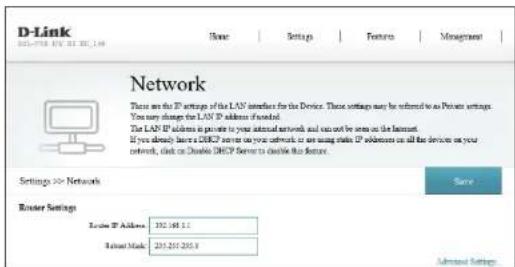
Cette section vous permet de modifier les paramétres du réseau local de votreouteur et de configurer les paramétres DHCP. Pour acceder à cette page, cliquez sur Network (Réseau) à partir de Settings (Paramétres) dans la barre située en haut de la page.
Paramètres du routeur
Router IP Address
(Adresse IP du
routeur):
Saisissez l'adresse IP du routeur pour cette interface. L'adresse IP par défaut est 192.168.1.1.
Si vous modifie l'adresse IP après avoir cliqué sur Save (Enregister), vous devrez saisir la nouvelle adresse IP dans votre navigateur pour revenir à l'utilitaire de configuration.
Subnet Mask (Masque
Saisissez le masque de sous-reseau de cette interface. Par défaut, il s'agit de 255.255.255.0.
Paramètres UPnP
UPnP: Activez ou désactivez l'UPnP.
Cliquez sur Enregistrer lorsque vous avez terminé ou sur Paramétres avances.
Paramètres avances
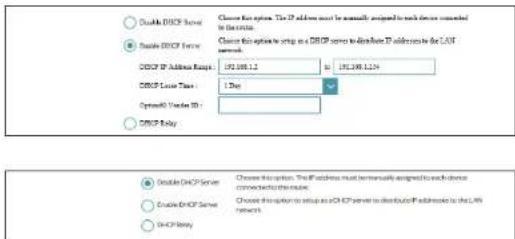
Vou pouve raison l'un des comportements suivants du mode DHCP :
Déactivé le serveur
Selectionnez cette option pour désactiver le serveur DHCP. Aucune autre
DHCP: configuration n'est requise.
Réseau - Paramètres avances
Enable DHCP Server Sélectionné cette option pour activer le serveur DHCP.
(Activier leserveur DHCP):
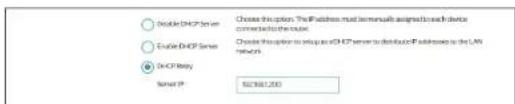
Relais DHCP: Sélectionné cette option pour activer le relais DHCP. Utilisez cette option si vous désposez d'un serveur DHCP dédié sur votre réseau.
Si vous avez selectionné Enable DHCP (Activer DHCP), les options suivantes sont disponibles:
DHCP IP Address Entrez les addresses IP de début et de fin pour l'attribution IP du serveur DHCP. Range (Plage
d'adresses IP DHCP): Remarque: Si vous attribuez manuellement des adresses IP (statiques) aux ordinateurs ou aux périhériques, assurez-vous que celles-ci ne sont pas comprises dans cette plage afin d'éviter tout conflit d'adresses IP.
DHCP Lease Time Sélectionnéla durée du bail DHCP dans le menu déroulant.
(Durée de la concession DHCP):
ID du fournisseur Saisissez ici les Informations Option60. (facultatif) Option60:
Si vous avez selectionné DHCP Relay (Relais DHCP), les options suivantes sont disponibles:
Server IP (Adresse IP Saisissez l'adresse IP du serveur DHCP. du serveur):
Cliquez sur Save (Enregister) lorsque vous avez terminé.
USB
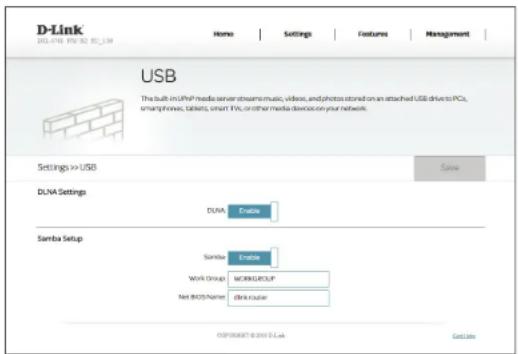
Cette page vous permet de configurer l'accès aux fichiers stockés sur un disque de stockage USB externe branché au routeur. Vous pouvez également passer par le réseau local. Pour acceder à cette page, cliquez sur USB à partir du menu Settings (Paramétres) dans la barre située en haut de la page.
Paramétres DLNA
DLNA: Activer ou désactiver les fonctions du serveur multimédia DLNA et permettre aux clients DLNA connectés d'acceder aux fichiers multimédia sur le réseau.
Configuration de Samba
Samba: Activez ou désactiver le partage de fischiers de Windows ou Samba. Les ordinateurs et périhériques qui prennten en charge Samba sont en mesure d'acceder aux fischiers sur le périhérique USB connecté à ce routeur.
Groupe de travail: Saisissez le nom du groupe de travail Windows.
Nom du Net BIOS: Saisissez le nom pour ce périhérique si vous souhaitez qu'il apparaissé sur votre réseau.
Cliqueur Save (Enregister) lorsque vous avez terminé.
Pour plus d'informations sur la manière d'acceder à votre disque USB à partir d'un PC Windows, reportez-vous à Connecter et partager une clé de stockage USB à la page 69.
Caracteristiques Pare-feu
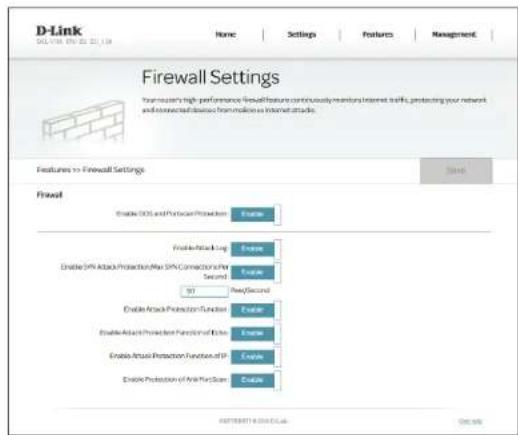
Le pare-feu du routeur protègeVote reseau contre les attaques malveillantes sur Internet. Pour acceder a cette page, cliquez sur Firewall (Pare-feu) a partir du menu Features (Fonctionnalités) dans la barre située en haut de la page. Il est recommendé de laisser toutes les valeurs sur leurs réglages par défaut, Enable (Active).
Application
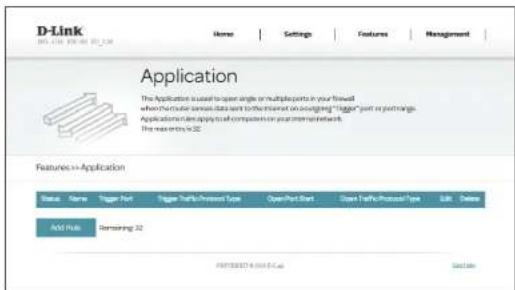
Le déclenchement de port permet d'ouvrir les ports lorsque du traffic est détecté sur les ports spécifiés. Cela permet de faciliter la communication entre les applications et les serveurs dérivées un pare-feu NAT. Pour acceder à cette page, cliquez sur Application (Pare-feu) à partir du menu Features (Fonctionnalités) dans la barre située en haut de la page.
Les règes actuellement définies de l'application sont affichées dans le tableau. Certaines applications généralement utilisées sont pré-configurées par défaut. Vous pouvez créé jusqu'à huit règes d'application. Pour supprimer une rège d'application, cliquez sur l'icone de corbeille correspondante dans la colonne Supprimer. Pour modifier une rège d'application, cliquez sur l'icone de crayon correspondante dans la colonne Modifier. Pourisser une nouvelle application, cliquez sur le bouton Ajouter une rège.
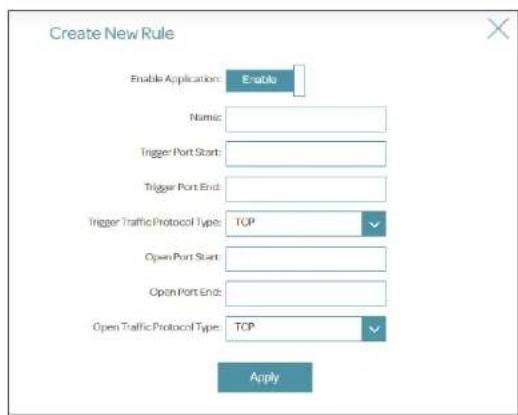
Créer une nouvelle règle
Activier l'application: Activez ou désactiver la règle d'application.
Name (Nom): Saisissez un nom pour cette application.
Port de départ de Saisissez la plage de ports de début à partir de laquelle le traffic est transféré. déclenchement:
Port final de Saisissez la plage de ports de fin à partir de laquelle le traffic est transféré. déclenchement:
Type de protocole de Sélectionnez le protocole déclencheur de cette rège: TCP, UDP ou Tous les traffic du déclencheur: protocoles.
Port ouvert: Saisissez le port ou la plage de ports à ouvrir une fois déclenché.
Type de protocole de Sélectionné le protocole déclenchéur de cette rècle : TCP, UDP ou Tous les traffic ouvert : protocoles.
Cliquez sur Apply (Appliqueur) lorsque vous avez terminé.
ACL
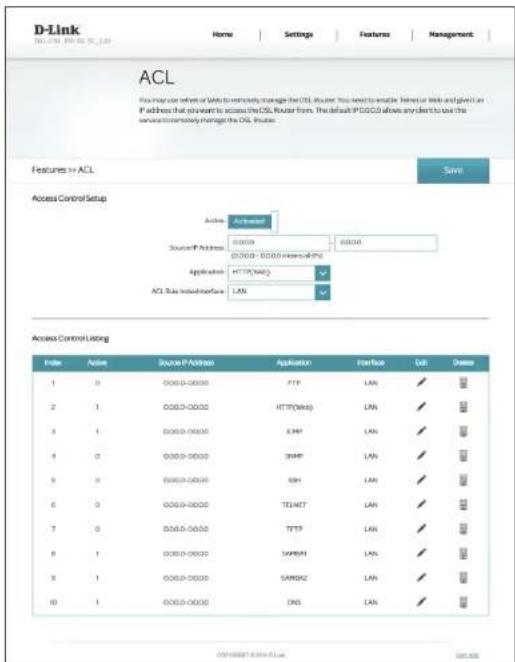
La page liste des contrôleurs d'accès (ACL) vous permet de partager ou d'empêcher l'utilisation de divers services cote LAN ou WAN. Pour acceder à cette page, cliquez sur ACL à partir du menu Features (Fonctionnalités) dans la barre située en haut de la page.
Configuration du contrôle d'accès
Actif: Active ou déactive une règle ACL individuelle.
Adresse IP du service: Saisissez la plage d'adresses IP à laquelle appliquer la règle.
Application: Sélectionnez un service prédéfié.
Interface de l'index Dans le menu déroulant, Sélectionnez l'interface à laquelle appliquer cette règle de des règles ACL :liste des contrôles d'accès.
Liste de contrôles d'accès
Une liste des règes de la liste des contrôleurs d'accès actuelsment définie s'affiche ici. Cliquez sur Edit ( ) (Modifier) pour creer ou modifier une rège ou Delete ( Supprimer) pour supprimer une rège.
Cliquez sur Save (Enregister) lorsque vous avez terminé.
Redirection de port
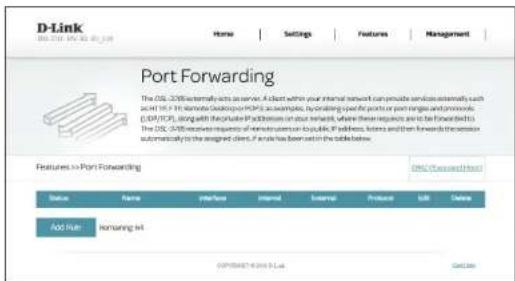
La redirection de port vous permet de définir un port ou une plage de ports à ouvrir pour certains périhériques sur le réseau. Cela peut s'avérer nécessaire pour permettre à certaines applications de se connecter via le routeur. Pour acceder à cette page, cliquez sur Port Forwarding (Redirection de port) à partir du menu Features (Fonctionnalités) dans la barre située en haut de la page.
Pour supprimer une rège, cliquez sur l'icone de corbeille correspondante dans la colonne Delete (Supprimer). Pour modifier une rège, cliquez sur l'icone de crayon correspondante dans la colonne Edit (Modifier). Pour creer une nouvelle rège, cliquez sur le bouton Add Rule (Ajouter une rège). Cliquez sur Save (Enregister) lorsque vous avez terminé. Pour creer ou modifier une rège, les options suivantes apparaissent:
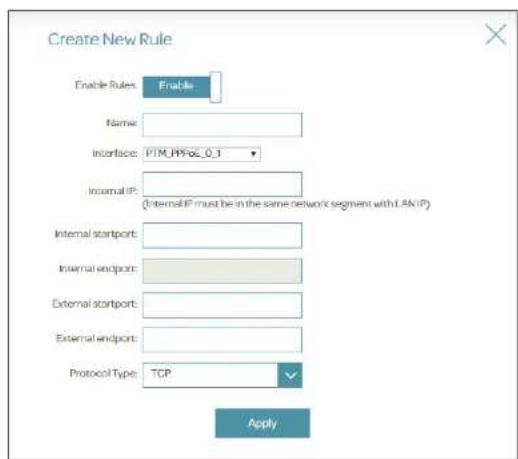
Créer une nouvelle règle
Activier les régles: Activez ou désactiver les régles de transfert de port.
Name (Nom): Saisissez un nom de règle.
Interface: Sélectionnez l'interface WAN sur laquelle transitera le service entrant.
IP interne: Saisissez l'adresse IP de l'ordinateur du réseau local sur lequel vous pouze autoriser le service entrant.
Port de début Indiquez le port de début interne que vous souhaitez ouvrir.
interne:
Port final Interne: Indiquez le port de fin interne que vous souhaitez ouvrir.
Port de début Indiquez le port de debut externe que vous souhaitez ouvrir.
externe:
Port final externe: Indiquez le port de fin externe que vous souhaitez ouvir.
Protocol (Protocole): Sélectionnéz TCP ou UDP.
Schedule Le menu dérounant permet de sélectionner le calendrier horsaire sur lequel la règle (Calendrier): sera activée. Le calendrier peut être configuré sur Toujours ; vous pouvez également créé vos propres calendriers dans la section Calendriers. Reportez-vous à Calendrier à la page 61 pour plus d'informations.
Cliquez sur Apply (Appliquer) lorsque vous avez terminé.
DMZ (hôte exposé)
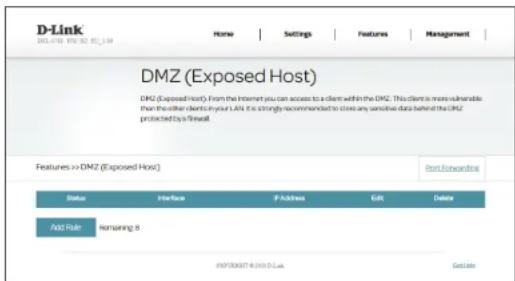
Cette page vous permet de configurer manuellement les paramétres de la DMZ de votre routeur. Pour acceder à cette page, cliquez sur Port Forwarding (Redirection de port) à partir du menu Features (Fonctionnalités) dans la barre située en haut de la page et cliquez sur DMZ (Exposed Host) (DMZ (Hôte exposé)). Dans la mesure ou certaines applications sont incompatibles avec la NAT, le périphérique utilise une adresse IP DMZ pour un seul hôte du réseau local. Cette adresse IP n'est pas protégée par la NAT et elle est visible sur Internet avec le type de logiciel approprié.
Remarque: N'importe quel PC client de la DMZ est exposé à divers types de risques en matière de sécurité. Si vous utilisez la DMZ, prenez des mesures (par ex. protection antivirus du client) pour protégger le reste des PC clients de votre réseau local contre le risque de contamination via la DMZ.
Les périhériques qui se trouvent actuellément dans la DMZ sont affichés dans le tableau. Vous pouvez placer jusqu'à 8 périhériques dans la DMZ. Pour supprimer une rège DMZ, cliquez sur l'icone de corbeille correspondante dans la colonne Supprimer. Pour modifier une rège DMZ, cliquez sur l'icone de crayon correspondante dans la colonne Edit (Modifier). Pour creer une nouvelle DMZ, cliquez sur le bouton Ajouter une rège.
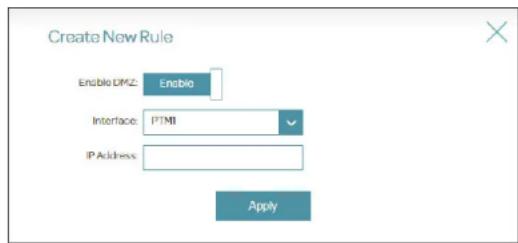
Créer une nouvelle règle
Enable DMZ (Activer Activez ou désactivez la rège DMZ.
la DMZ):
Interface: Sélectionnéz l'interface à laquelle appliquer la règle.
IP Address (Adresse Saisissez l'adresse IP de I'ordinateur sur votre réseau local et que vous souhaitez
IP): placer dans la DMZ.
Cliquez sur Apply (Appliquer) lorsque vous avez terminé.
Filtrage IP/MAC/Web
Filtre IP
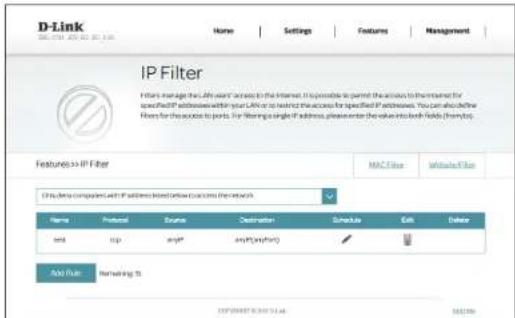
La page des filtres IP permet deGERer I'acces des utilisateurs du LAN a Internet. Il est possible d'autoriser I'acces a Internet pour des adresses IP specifiées sur votre réseau local ou de restreindre I'acces pour des adresses IP specifiées. Vous pouze également définir des filtres pour acceder aux ports. Pour acceder à cette page, cliquez sur IP/MAC/ Web Filtering (Filtrage IP/MAC/Web) à partir du menu Features (Fonctionnalités) dans la barre située en haut de la page.
Vouss pouvez désir parmi les options suivantes: Disable IP Filters (Déactiver les filtres IP), Only allow computers with IP addresses listed below access to the network (Autoriser uniquement les ordinateurs avec les adresses IP repertoriées ci-dessous à acceder au réseau) our Only deny computers with IP addresses listed below access to the network (Refuser uniquement les ordinateurs avec les adresses IP repertoriées ci-dessous à acceder au réseau).
Les filtres IP actuellesment définis sont affichés dans le tableau. Vous pouvez définir jusqu'à 16 règes de filtrage IP. Pour supprimer une rège, cliquez sur l'icone de corbeille correspondante ( ) dans la colonne Delete ( Supprimer). Pour modifier une rège, cliquez sur l'icone de crayon correspondante ( ) dans la colonne Edit ( Modifier). Pour creer une nouvelle rège, cliquez sur le bouton Add Rule ( Ajouter une rège).
La page suivante contient une description détaillée de la création de règle.
Filtre IP (suite)
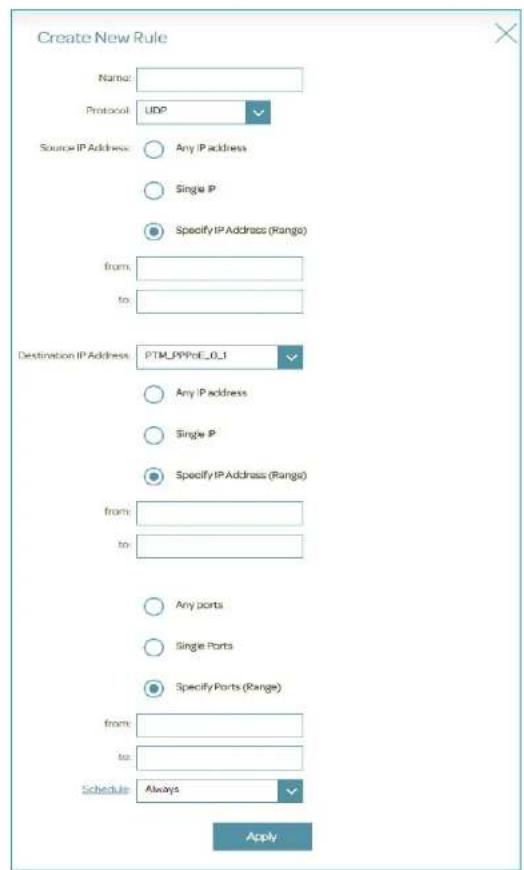
Si vous avez activé le filtrage IP, cliquez sur Add Rule (Ajouter une règle) pour créé une nouvelle règle de filtrage IP.
Créer une nouvelle règle
Name (Nom): Créez un nom de règle.
Protocol (Protocole): Sélectionné le type de protocole: Tous, UDP, TCP ou ICMP.
Source IP Address Sélectionnez Toutes Adresse IP, IP unique ou Spécifier une adresse IP (plage). Si (Adresse IP source): vous avez sélectionné Single IP (IP unique) ou Specify IP Address (Range) (Spécifier une adresse IP (plage)), saisissez l'adresse IP dans les champs From (De) et To (À).
Destination IP Sélectionnez la cible à laquelle appliquer la rège. ATM, PTM ou WAN. Sélectionnéz Address (Adresse IP Toutes Adresse IP, IP unique ou Spécifier une adresse IP (plage). Si vous avez cible): selectionné Single IP (IP unique) ou Specify IP Address (Range) (Spécifier une adresse IP (plage)), saississez l'adresse IP dans les champs From (De) et To (A).
Si vous ave selectionné UDP ou TCP comme Protocole ci-dessus, vous pouvez filtrer Tous les ports, Un port unique ou Spécifier une plage de ports.
Schedule Le menu déroulant permet de selectionner le calendrier horsaire sur lequel la règle (Calendrier): sera activée. Le calendrier peut être configuré sur Toujours; vous pouvez également créé vos propres calendriers dans la section Calendriers. Reportez-vous à Calendrier à la page 61 pour plus d'informations.
Cliquez sur Apply (Appliqueur) lorsque vous avez terminé.
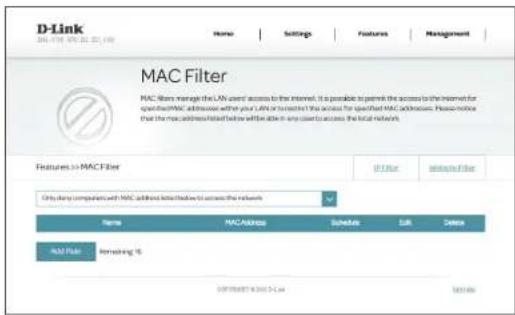
Filtre MAC
Le filtré MAC est utilisé pour restreindre autoriser certain type de trames et permettent à travers la passerelle en fonction de l'adresse MAC de leur source ou destination. Ces filtrés sont utiles pour sécuriser ou restreindre le traffic sur votre réseau local. Pour acceder à cette page, cliquez sur IP/MAC Filtering (Filtrage IP/MAC) dans le menu Features (Fonctionnalités) de la barre située en haut de la page et cliquez sur le lien MAC Filter (Filtre MAC). Pour revenir à la page Filtre IP, cliquez sur Filtre IP.
Voupezchoisirparmilesoptions suivantes:DisableMACFilters(Desactiverles filtresMAC),Onlyallow computerswithMACaddresseslistedbelowaccessto thenetwork(Autoriseruniquementles ordinateureaveclesadressesMACrepertoriedecessousaaccederau reseau)ouOnlydenycomputerswithaddresseslisted belowaccess to the network (Refuser uniquely les ordinateureavecles adresses MACrepertoriedescessousaaccederau reseau).
Les filtres MAC actuellesment définis sont affichés dans le tableau. Vous pouvez définir jusqu'à 32 règes de filtrage MAC. Pour supprimer une rège, cliquez sur l'icone de corbeille correspondante ( ) dans la colonne Delete ( Supprimer). Pour modifier une rège, cliquez sur l'icone de crayon correspondante ( ) dans la colonne Edit ( Modifier). Pour creer une nouvelle rège, cliquez sur le bouton Add Rule ( Ajouter une rège).
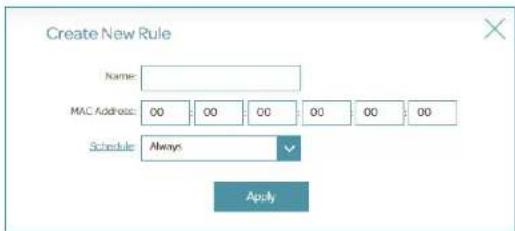
Si vous avez activé le filtrage MAC, cliquez sur Add Rule (Ajouter une rège) pour créé une nouvelle rège de filtrage MAC.
Créer une nouvelle règle
Name (Nom): Crieez un nom de règle.
MAC Address (Adresse Saisissez l'adresse MAC à laquelle appliquer la regle. MAC):
Schedule Le menu dérounant permet de sélectionner le calendrier horsaire sur lequel la règle (Calendrier): sera activée. Le calendrier peut être configuré sur Toujours; vous pouvez également créé vos propres calendriers dans la section Calendriers. Reportez-vous à Calendrier à la page 61 pour plus d'informations.
Cliquez sur Apply (Appliquer) lorsque vous avez terminé.
Filtre de sites Web
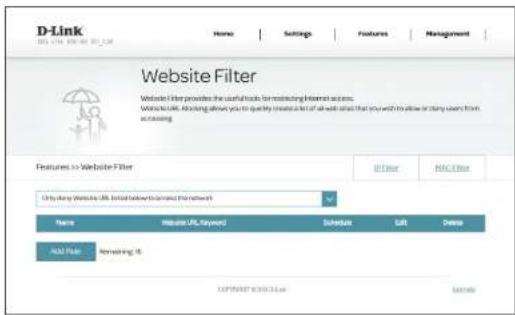
Les paramétres de filtrage de site Web vous permettent de bloquer l'accès à certains sites Web. Vous pouvez creer une liste de sites à bloquer ou à autoriser (tous les autres sites étant bloqués). Pour acceder à cette page, cliquez sur IP/MAC Filtering (Filtrage IP/MAC) dans le menu Features (Fonctionnalités) de la barre située en haut de la page et cliquez sur le lien Website Filter (Filtre de site Web). Pour revenir à la page Filtre IP, cliquez sur Filtre IP.
Pour creer une liste de sites à bloquer, selectionnez DENY computers access to ONLY these sites (INTERDIRE aux ordinateurs d'acceder à ces sites UNIQUEMENT) dans le menu déroulant. Tous les autres sites sont accessibles. Pour spécifique une liste de sites à autoriser, selectionnez ALLOW computers access to ONLY these sites (AUTORISER les ordinateurs à acceder à ces sites UNIQUEMENT) dans le menu déroulant. Tous les autres sites sont bloqués.
Vous pouvez définir 16 sites Web au maximum. Pour ajouter un site à la liste, cliquez sur Creer une rege. Pour supprimer une rege, cliquez sur l'icone de corbeille correspondante ( dans la colonne Delete (Supprimer). Pour modifier une rege, cliquez sur I'icone de crayon correspondante ( dans la colonne Edit (Modifier).
Si vous avez activé le filtrage Web, cliquez sur Add Rule (Ajouter une rège) pour créé une nouvelle rège de filtrage Web.
Créer une nouvelle règle
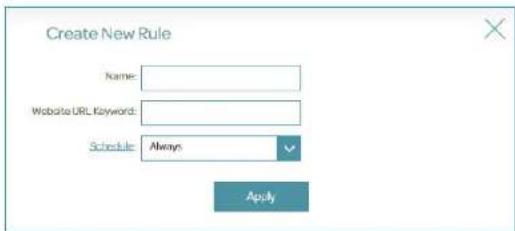
Name (Nom): Créez un nom de règle.
Mot-clé de l'URL du Saisissez le mot-clé de l'URL du site Web auquel appliquer la règle. site Web :
Schedule Le menu déroulant permet de selectionner le calendrier horsaire sur lequel la règle (Calendrier): sera activée. Le calendrier peut être configuré sur Toujours; vous pouvez également créé vos propres calendriers dans la section Calendriers. Reportez-vous à Calendrier à la page 61 pour plus d'informations.
Cliquez sur Apply (Appliquer) lorsque vous avez terminé.
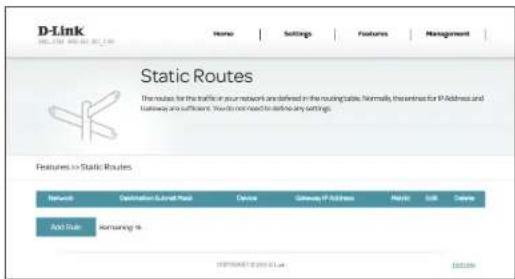
Route statique
La section Static Routes (Acheminements statiques) vous permet de définir des acheminements personnalisés afin de contrôler la manière dont le traffic de données peut être déplaced sur le réseau. Pour acceder à cette page, cliquez sur Static Route (Route statique) à partir du menu Features (Fonctionnalités) dans la barre située en haut de la page.
Pour supprimer une rège, cliquez sur l'icone de corbeille correspondante dans la colonne Delete (Supprimer). Pour modifier une rège, cliquez sur l'icone de crayon correspondante dans la colonne Edit (Modifier). Pour creer une nouvelle rège, cliquez sur le bouton Add Rules (Ajouter des règles). Cliquez sur Save (Enregister) lorsque vous avez terminé.
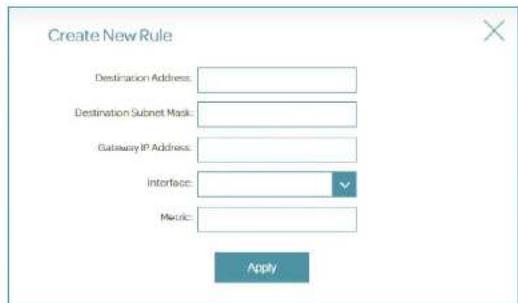
Pour creer ou modifier une regle, les options suivantes apparaissent :
Créer une nouvelle règle
Adresse cible: Entrez l'adresse IP de destination des paquets empruntant cette route.
Destination Subnet Saisissez la destination de cette route. Mask (Masque de sous-reseau cible):
Gateway IP Address Entrez le prochain saut de passerelle à prendre si cet acheminement est utilisé. (Adresse IP de la passerelle):
Interface: Specifiez l'interface de transit de l'acheminement.
Metric (Mesure): La mesure de la route est une valeur de 0 à 15 qui indique le coût d'utilisation de cette route.
Cliquez sur Apply (Appliqueur) lorsque vous avez terminé.
DNS dynamique
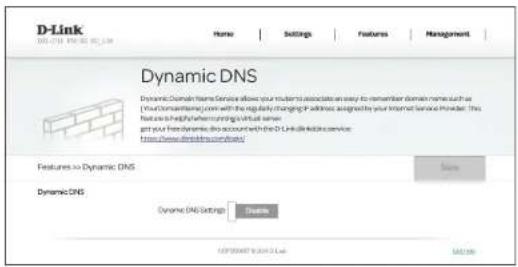
La page DNS dynamique est utilisé pour La plupart des fournisseurs d'accès Internet (FAI) attribuient des adresses IP dynamiques (changeantes). Avec les fournisseurs de services DDNS dynamiques, n'importe qui peut entraer votre nom de domaine pour se connecter à votre serveur, qu'elle que soit Yourtre adressse IP. Pour acceder a cette page, cliquez sur Dynamic DNS (DNS dynamique) a partir du menu Features (Fonctionnalités) dans la barre située en haut de la page.
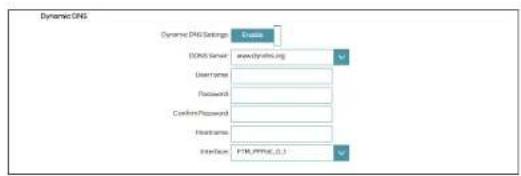
Enable Dynamic Activez le DNS dynamique pour faire apparaitre des options de configuration DNS (Activer le DNS avances.
dynamique>:
Serveur DDNS: Sélectionnez votre serveur DDNS dans le menu déroulant.
Username (Nom Saisissez le nom d'utilisateur de votre DNS dynamique. d'utilisateur):
Mot de passage: Saisissez le mot de passage de votre DNS dynamique.
Confirmer le mot de Saisissez à nouveau le mot de passer de votre DNS dynamique.
passe
Host Name (Nom Saisissez le nom d'hote que vous avez enregistré avec votre fournisseur de service d'hote) : DNS dynamique.
Cliquez sur Save (Enregister) lorsque vous avez terminé.
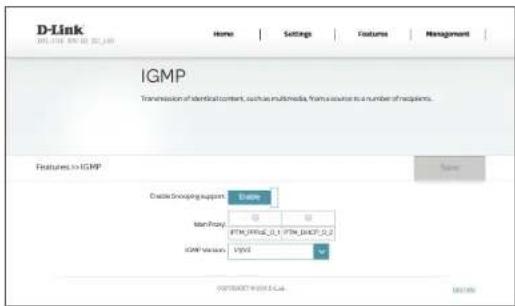
IGMP
L'Internet Group Management Protocol (IGMP) Transmission permit la transmission de contenus identiques, par exemple de type multimédia, d'une source vers un certain nombre de destinataires.
IGMP Snooping Activer désactiver la surveillance du protocole de gestion des groupes Internet (Surveillance du traffic (IGMP) pour construire des tableaux de multidiffusion. IGMP):
Wan Proxy (Proxy Cochez cette case pour activer le proxy Wan sur chaque interface. WAN):
Version IGMP: Sélectionnéz la version d'IGMP à utiliser, V1/V2 ou V3.
Cliquez sur Save (Enregister) lorsque vous avez terminé.
Gestion
Heure et calendrier
Heure
La page Heure vous permet de configurer, demettre a jour et de gerer l'heure de l'horloge système interne. Cet écran vous permet de configurer le fuseau horaire et le serveur NTP, mais aussi d'activer ou de désactiver l'heure d'été. Pour acceder à cette page, cliquez sur Time & Schedule (Heure et calendrier) dans le menu Management (Gestion) de la barre située en haut de la page.
Time (Heure): Affiche la date et l'heure actuelles du routeur.
Synchroniser l'heure Sélectionnez NTP Server automatically (Serveur NTP automatique) ou avec : décochez la case pour laisser le champ vierge.
Si vous avez selectionné NTP Server automatically (Serveur NTP automatique) les options suivantes sont disponibles :
Fuseau horaire: Sélectionnez votre fuseau horaire dans le menu déroulant.
NTP Server Address/2 Saisissez l'adresse du serveur NTP. La valeur par défaut est ntp1.dlink.com. L'ajout (Adresse du serveur d'un deuxième serveur est facultatif. NTP/2):
Daylight Saving Activez ou désactivez l'heure d'été. (Heure d'été):
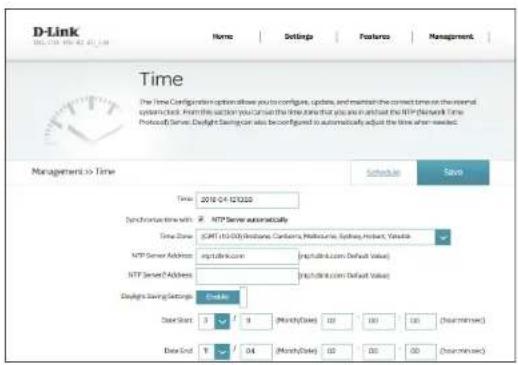
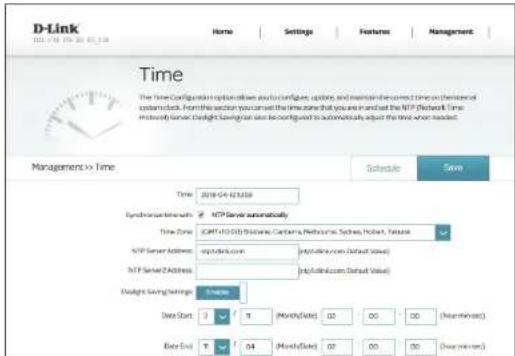
Si vous avez activé Daylight Saving (Heure d'été), les options suivantes sont disponibles :
Date Start (Date de Saisissez la date et l'heure de fin de l'heure d'été dans votre région. début):
Date End (Date de Saisissez la date et l'heure de fin de l'heure d'etre dans votre région. fin):
Cliquez sur Save (Enregister) lorsque vous avez terminé. Pour configurer vos calendriers et les gérer, cliquez sur Schedule (Calendrier) et consultez la Calendrier à la page 61.
Calendar
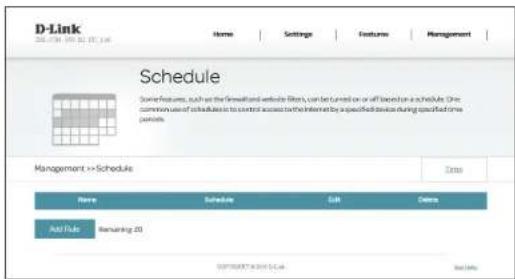
Certaines règles de configuration peuvent être paramétrées en fonction d'un calendrier prédéfié. Pour acceder à cette page, cliquez sur Time & Schedule (Heure et calendrier) dans le menu Management (Gestion) de la barre située en haut de la page et cliquez sur le lienSchedule (Calendrier). Pour revenir à la page Time (Heure), cliquez sur Time (Heure).
Pour supprimer une rège, cliquez sur l'icone de corbeille correspondante dans la colonne Delete (Supprimer). Pour modifier une rège, cliquez sur l'icone de crayon correspondante dans la colonne Edit (Modifier). Pour creer une nouvelle rège, cliquez sur le bouton Add Rules (Ajouter des règes). Cliquez sur Apply (Appliquer) lorsque vous avez terminé.
Pour creer ou modifier une regle, les options suivantes apparaissent :
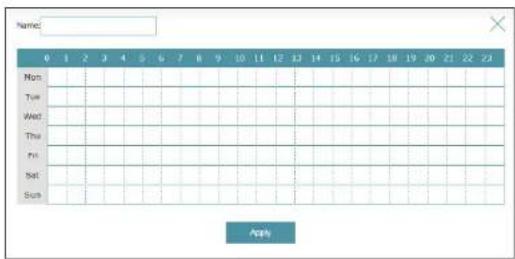
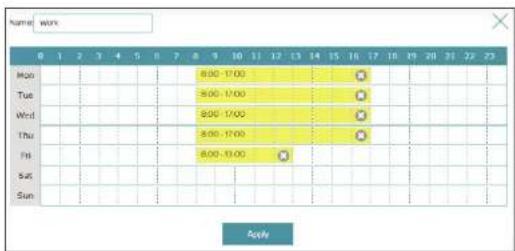
Commencez par saisir le nom de votre calendrier dans le champ Name (Nom).
Chaque case représentée une heures, l'horaire étant indiqué en haut de chaque colonne. Pour ajouter une tranche hora au calendrier, il suffit de cliquer sur l'heure de départ et de faire glisser jusqu'à l'heure de fin. Vous pouvez ajouter plusieurs jours au calendrier, mais une seule tranche par jour.
Pour supprimer une tranche horaire du calendrier, cliquez sur l'icone de croix.
Cliquez sur Apply (Applieur) lorsque vous avez terminé.
Journalisation des info
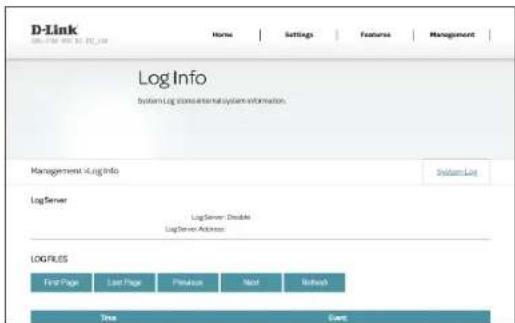
Le routeur conserve un journal des événements. Pour acceder à cette page, cliquez sur Log Info (Informations du journal) dans le menu Management (Gestion) de la barre située en haut de la page. La journalisation du système doit être activée pour que cette fonction soit opérationnelle.
Reportez-vous à Journal système à la page 63 pour plus d'informations sur la manière d'activer le journal du système.
Journal système
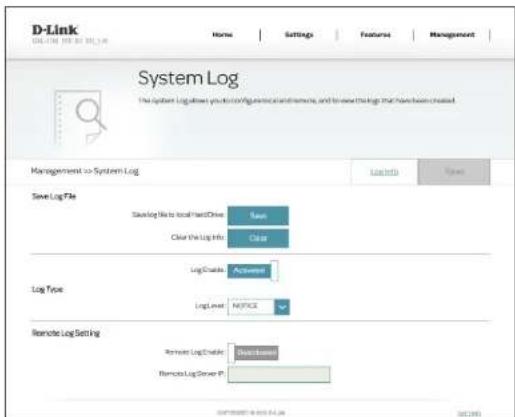
Cette page permet de contrôler la manière dont fonctionne le journal du système. Ce journal peut être envoyé à un serveur Syslog ou enregistré sur votre disque dur local. Pour acceder à cette page, cliquez sur Log Info (Informations du journal) dans le menu Management (Gestion) de la barre située en haut de la page et cliquez sur System Log (Journal système). Pour revenir à la page Informations du journal, cliquez sur Informations du journal.
Enregistrer le fichier journal
Enregistrez le fjchier Cliquez sur ce bouton pour enregistrer le fjchier sur voitre disque dur local.
journal sur le disque
dur local:
Effacer les Cliquez sur ce bouton pour effacer le journal du système.
informations du
journal:
Type de journal
Activer le journal: Activer ou désactiver lajournalisation.
Log Level (Niveau du Sélectionné le niveau de détaill à journaliser.
Journal):
Remote Log Setting (Configuration du journal distant)
Activer le Journal: Activer ou désactiver la journalisation à distance.
IP du serveur du Saisissez l'adresse IP du serveur Syslog.
journal distant :
Cliqueur Save (Enregisterr) lorsque you avez terminé.
Paramètres système
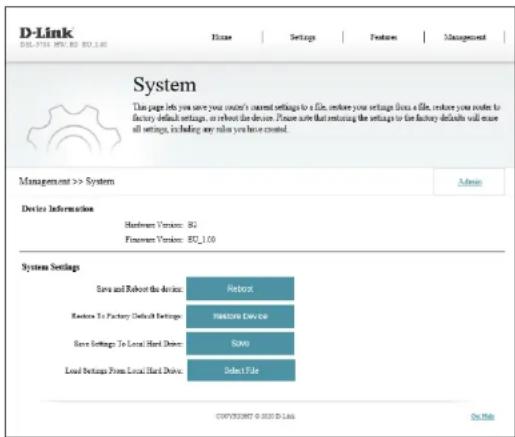
Cette page vous permet d'enregistrer la configuration actuelle du routeur, de charger une configuration precedemment enregistrée, de réinitialiser les paramétres du routeur ou de redémarrer ce dernier. Pour acceder à cette page, cliquez sur System Settings (Paramétres système) dans le menu Management (Gestion) de la barre située en haut de la page.
Informations sur le périphérique
Version matérielle: La version du matériel du routeur s'affiche ici.
Firmware Version (Version du microprogramme) :
La version actuelle du microprogramme s'affiche ici.
Système
Enregistrer et redémarrer le Cliquez pour réinitialiser le routeur. péripérisque:
Restore To Factory Default Settings (Restaurer les paramêtres par défaut) :
Cette option rétablit tous les paramètres de configuration du routeur qui étaient effectifs à sa sortie d'usine. Les paramètres qui n'ont pas été enregistrés sont perdus, y compris les régles que vous avez créé. Si vous pouze enregistrer les paramètres de configuration actuels du routeur, utilisez le bouton Enregistrer les paramètres sur le disque dur local ci-dessous.
Save Settings To Local Hard Drive (Enreglistre les paramétres sur le disque dur local) :
Cette option permet d'enregistrer les paramétres de configuration actuels du routeur dans un filchier sur votre ordinateur.
Load Settings From Local Hard Drive (Charger des paramétres depuis le disque dur local):
Cette option permet de charger un fisier de configuration du routeur précédemment enregistré. La configuration actuelle du routeur est alors écrasée.
Admin
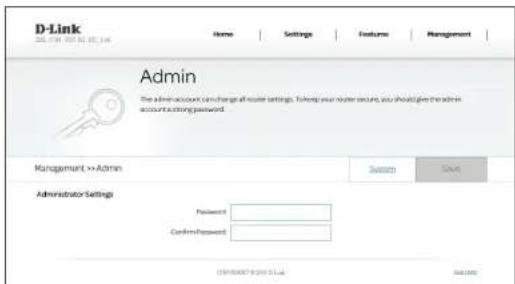
Cette page permet de modifier le mot de passer administrateur (admin) et d'activer la gestion distante. Pour acceder à cette page, Sélectionnez Système dans le menu Gestion de la barre située en haut de la page, et cliquez sur Admin. Pour revenir à la page Système, cliquez sur Système.
Paramétres administrateur
Mot de passer : Saisissez un nouveau mot de passer pour le compte administrateur. Vousdezuez saisis ce mot de passer pour configurer le routeur sur un navigateur Web.
Confirmer le mot de Confirmer le mot de passer du compte administrateur.
passe
Cliquez sur Save (Enregistrer) lorsque vous avez terminé.
Mise à niveau du microprogramme
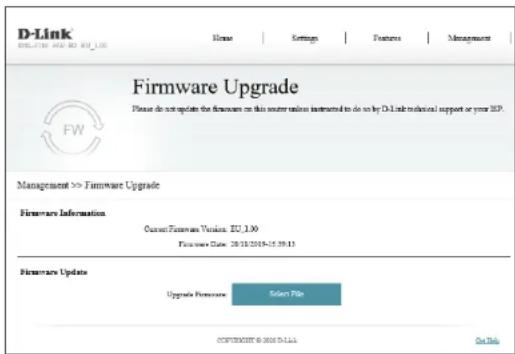
Cette page vous permet demettre a niveau le microprogramme du routeur. Pour acceder à cette page, cliquez sur Firmware Upgrade (Mise a niveau du firmware) dans le menu Management (Gestion) de la barre située en haut de la page.
Pourmettrea nivealemicroprogramme,vousdevezd'abordtelechargerlefichier correspondantdepuishttp://support.dlink.com.
Informations concernant le microprogramme
Version actuelle du La version du microprogramme actuel s'affiche. microprogramme:
Date du La date du microprogramme actuel s'affiche.
microprogramme :
Metre à jour manuellement
Upgrade Firmware Si you souhaitez réaliser une mise a jour manuelle, commencez par tetecharger (Mise a jour du le fichier du microprogramme a metre a jour. Ensuite, cliquez sur le bouton mlcroprogramme): Selectionner un fichier et recherchez le fichier pour installer le nouveau microprogramme. Puis, appuyez sur Mettre a niveau pour commencer le processus de mise a niveau. N'eteignez pas le routeur tant que le microprogramme est en cours de tetechargeement.
Statistiques
Cette page affiche diverses statistiques sur les données envoyées et reçues par votreouteur sur Internet, sur toute réserve local et via vos reseaux sans fil. Pour acceder à cette page, cliquez sur Statistics (Statistiques) à partir du menu Management (Gestion) de la barre située en haut de la page.
Voupez consulter les statistiques des interfaces Internet, LAN, Wi-Fi 2,4 GHz ou Wi-Fi 5 GHz en cliquant sur les onglets correspondants en haut du graphique. Le graphique s'actualise toutes les quelques secondes. Le tableau en bas de la page affiche le nombre total de paquets et les données envoyées et reçues depuis le démarrage du DSL-3788.
La quantité actuelle de traffic en cours d'envoi et de réception, mesure en Ko/s s'affiche avec le nombre actuel de sessions.
Pour effacer les informations presentes sur le graphique, cliquez sur Clear (Effacer).
Remarque: Le compteur de traffic se réinitialise si le périphérique est redémarré.

Diagnostics
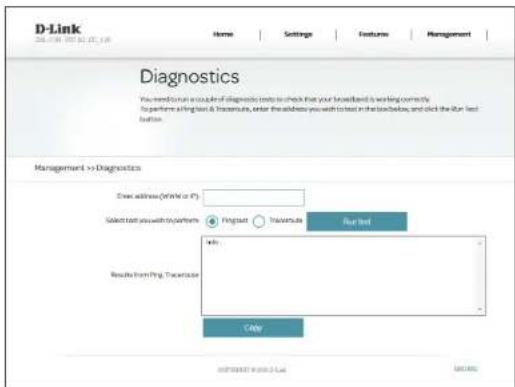
Cette page est utilisé pour tester la connexion du routeur Internet. Pour acceder à cette page, cliquez sur Diagnostics à partir du menu Management (Gestion) de la barre située en haut de la page.
Saisissez une adresse IP ou adresse Web, Sélectionnez le test Ping ou Tracert et cliquez sur Executer le test.
Les résultats du test s'affichent dans la boite de dialogue. Vous pouvez copier les résultats en appuyant sur le bouton Copy (Copier).
Connector et partager un périphérique USB
Une fois que vous avrez installe et configuré avec succesitez Modem-routeur D-Link, you ees pret a profiter des avantages de la technologie de partage USB de D-Link. Cela you permet de partager rapidement et facilement un periphérique de stockage USB avec plusieurs ordinateurs sur voire reseau.
Connector et partager une clé de stockage USB
Le DSL-3788 partage un périhérique de stockage USB formé en FAT32 ou NTFS à l'aide du protocole de partage de fichiers Samba. Lorsque vous étés connecté, vous pouvez copier, déplacer, supprimer et modifier des fichiers sur le réseau, comme vous le fériez avec un disque ordinaire monté sur votre ordinateur.
Connectez un périhérique de stockage USB au port USB du DSL-3788.
Connexion à partir d'un PC Windows
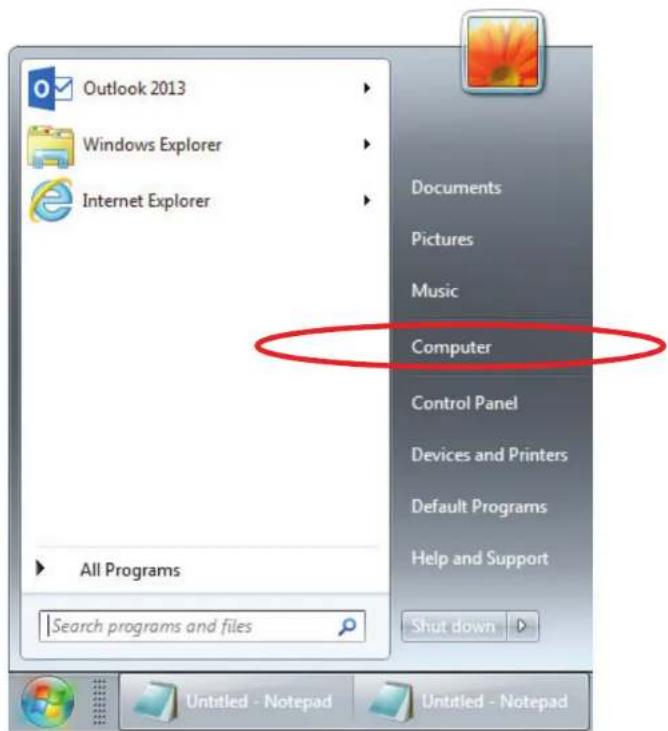
Étape 1 - Cliquez sur le menu Demarrer et Sélectionnez Poste de travail.
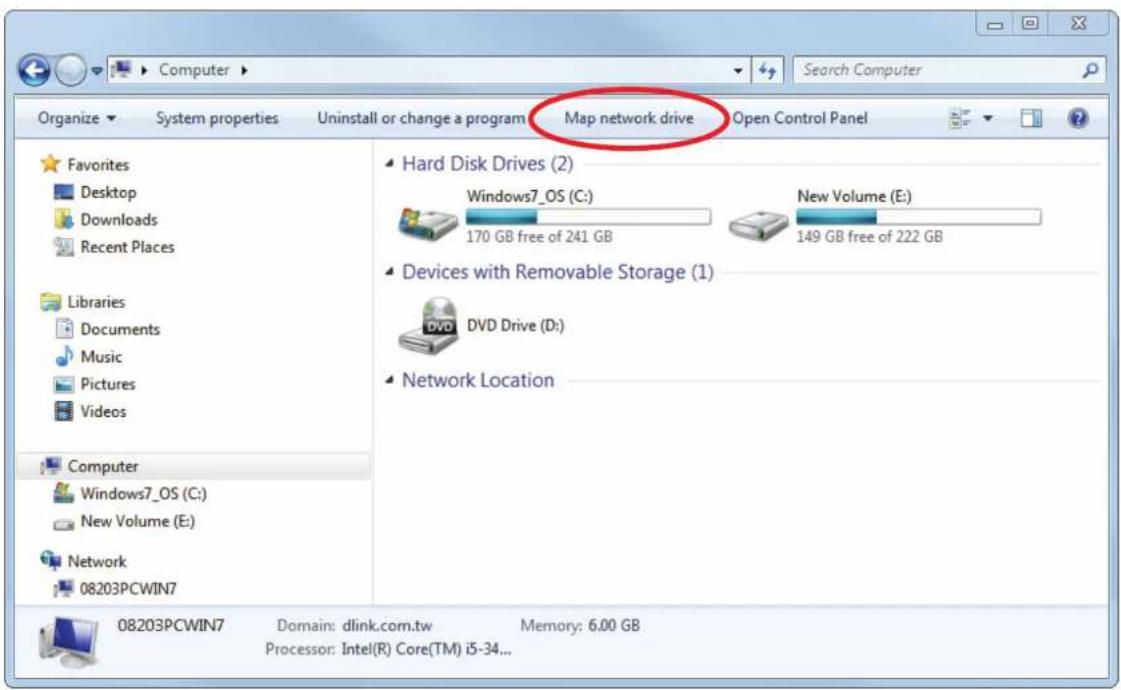
Étape 2 - Cliquez sur Connecter un disque réseau.
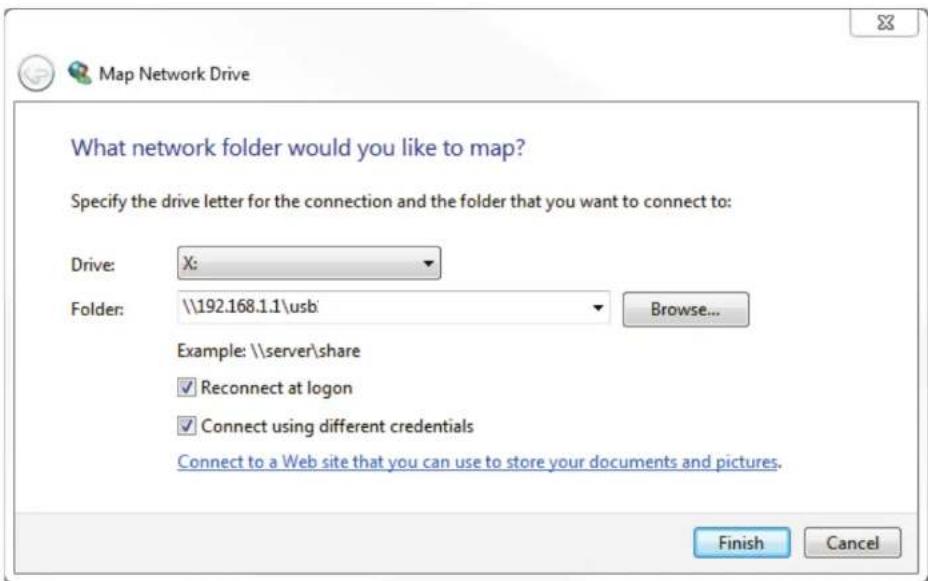
Etape 3 - Sélectionnez la dette du disque que vous souhaitez connecter au réseau. Saisissez l'adresse IP du DSL-3788 et le nom du volume USB que vous souhaitez partager. Par exemple \192.168.1.1\usb.
Cochez les cases Reconnect at logon (Se reconnectcer à la connexion) et Connect using different credentials (Se connecter à l'aide d'identifiants différents).
Cliquez sur Terminer.
Si you possedez pluseurs peripheriques de stockage USB connectes via un concentrateur USB, cliquez sur USB Device (Pereheriques USB) dans la section Home ( Accueil) de l'utilitaire de configuration Web du DSL-3788 pour obtaining the noms de volumes disponibles.
Etape 4 - Saisissez admin et le mot de passer de votre routeur, puis cliquez sur Ok.
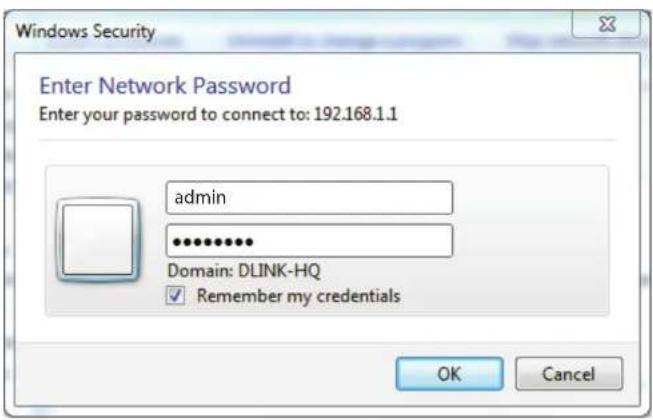
Felications! Vos fichiers sont maintainant partages. Repetez ce processus pour chaque PC Windows avec lequel vous souhaitez partager votre disque USB.
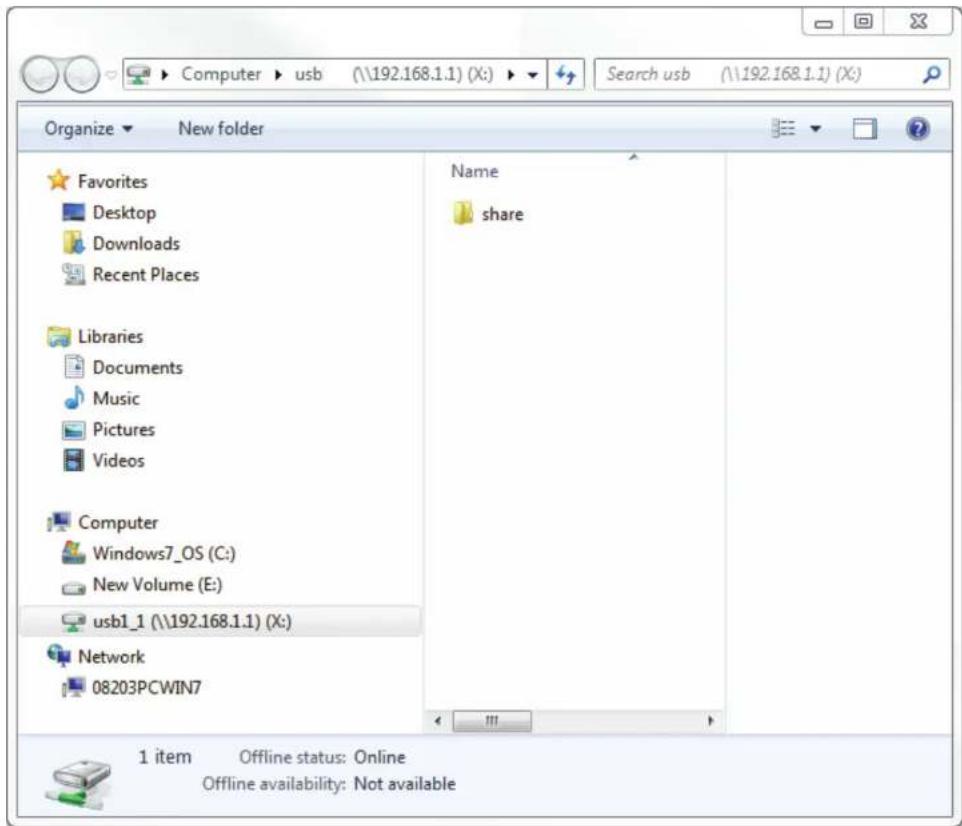
Connexion depuis un Mac
Étape 1 - Lorsque vous étés dans le Finder, cliquez sur le menu Acceder et seLECTIONnez Connexion au serveur...
Étape 2 - Saisissez l'adresse IP du DSL-3788 et le nom du volume USB que vous souhaitez partager. Par exemple smb//192.168.1.1/usb1_1.
Cliquez sur Connexion.
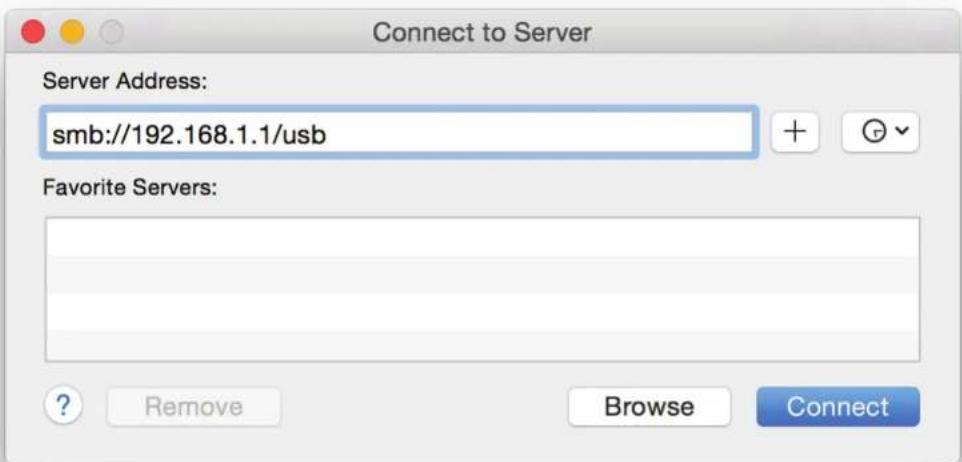
Si you possedez plusieurs peripheiques de stockage USB connectes via un concentrateur USB, consultez la section ACCUEIL>USB de l'utilitaire de configuration Web du DSL-3788 pour obtaining la liste des noms de volumes disponibles.
Etape 4 - Saisissez admin et le mot de passer de votre routeur, puis cliquez sur Connect. Si vous souhaitez que vous ordinateur memorisevre mot de passer, cochez la case Memoriser ce mot de passer dans ma chaine de touches.
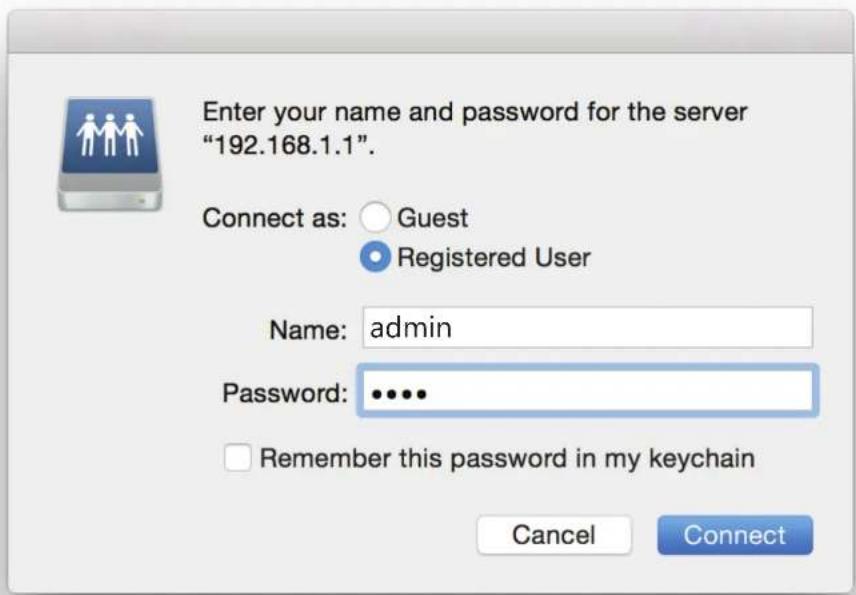
Felicitations
Vos fichiers sont maintainant partages. Repetez ce processus pour chaque Mac avec lequel vous souhaitez partager libre disque USB.
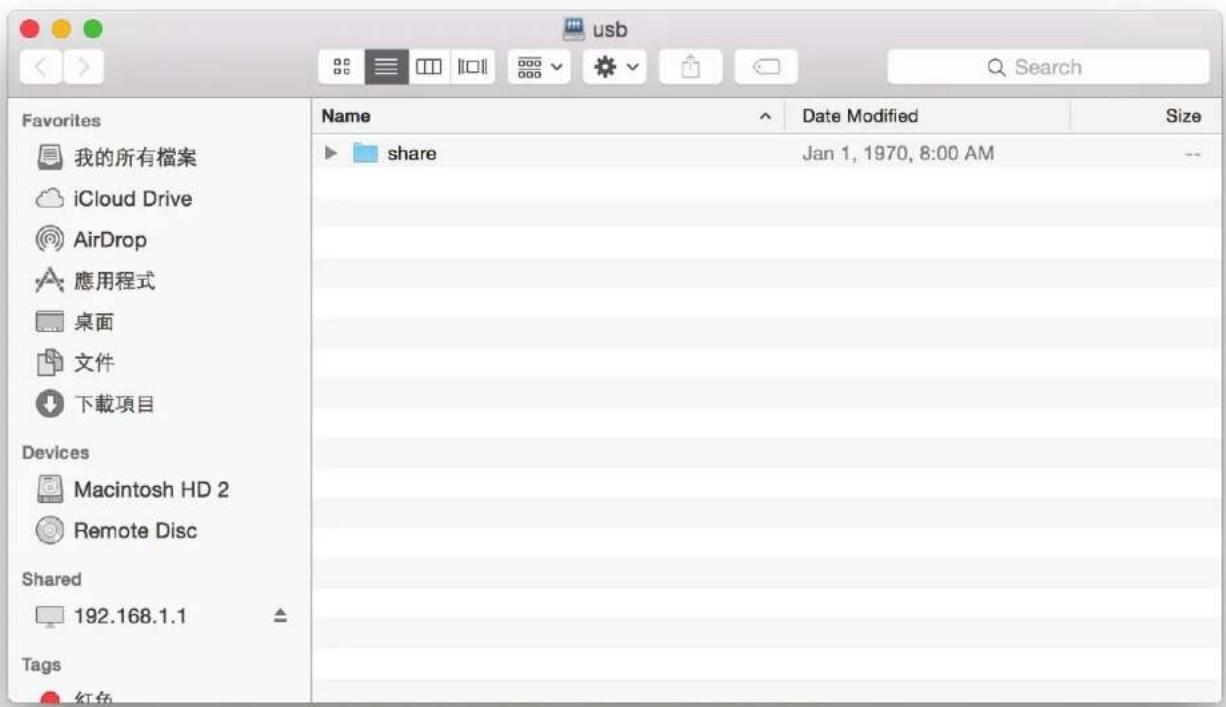
Connexion d'un client sans fil à votre routeur Bouton WPS
Le WPS (Wi-Fi Protected Setup) est le moyen le plus simple et le plus sur de connecter vos pérophériques sans fil au routeur. La plupart des pérophériques sans fil, tels que les adaptateurs sans fil, les lecteurs multimédia, les lecteurs DVD Blu-ray, les imprimantes sans fil et les camères, possédent un bouton WPS (ou un utilise logiciel équipé du WPS) sur lequel vous pouvez appuyer pour vous connecter au routeur DSL-3788. Veuillez vous reporter au manuel d'utilisation du pérophérique sans fil que vous voulez connecter pour être sur de bien comprendre comment activer le WPS. Ensuite, passez aux étapes suivantes :
Étape 1 - Appuyez sur le bouton WPS du routeur DSL-3788 pendant 5 secondes environ. Levoyant WPS situé sur la façade commence à clignoter.
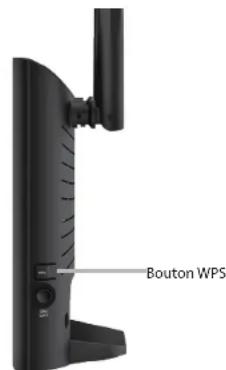
Étape 2 - Dans les 2 minutes, appuyez sur le bouton WPS sur votre périhérique sans fil (ou lancez l'utilitaire logiciel et démarrer le processus WPS).
Étape 3- Patientez jusqu'à 1 minute pour que la configuration de votre connexion se déroule. Lorsque levoyant WPS comme de clignoter, vous étes connecté et votre connexion sans fil est sécurisée par WPA2.
Windows® 10
Lorsque you vou connectez sans fil au DSL-3788 pour la premiere fois, you vez saisir le nom du reseau sans fil (SSID) et le mot de passe Wi-Fi (cle de sécurité) du periphérique auquel you vou connectez. Si vous produit est livre avec une carte de configuration Wi-Fi, vous pouvez y couver le nom de reseau et le mot de passage Wi-Fi par défaut. Sinon reportez-vous à l'étiquette du produit pour couver le SSID et le mot de passage par défaut du réseau Wi-Fi, ou saisissez les identifiants Wi-Fi définis lors de la configuration du produit.
Pour rejoindre un réseau existant, repérez l'icone du réseau sans fil dans la barre de tâches, pres de l'affichage de l'heure et cliquez dessus.
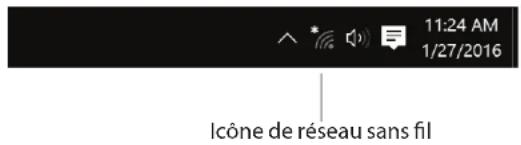
En cliquant sur cette icone, vous affichez une liste des reseaux sans fil qui se trouvent dans la portée de votre ordinateur. Sélectionné le réseau désiré en cliquant sur le SSID.
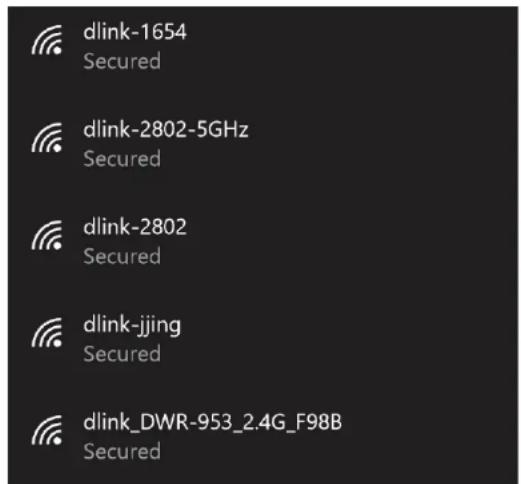
Pour vous connecter au SSID, cliquez sur Connect (Connector).
Pour vous connecter automatique avec le routeur lorsqu'elles péripérisque détece ensuite le SSID, cochez la case Connect Automatically (Connexion automatique).
Vousserez ensuite invite a saisser le mot de passer Wi-Fi (la clé de sécurité du réseau) pour le réseau sans fil. Saisissez le mot de passer dans le champ prévu à cet effet, puis cliquez sur Next (Suivant) pour vous connecter au réseau. Notre ordinateur se connectera désormais automatiquement à ce réseau sans fil lorsqu'il le détecte.
Voupeuze egalent utilise le WPS (Wi-Fi Protected Setup) pour vous connecter au routeur. Appuyez sur le bouton WPS de votre péripérisque D-Link pour vous connecter automatiquement.
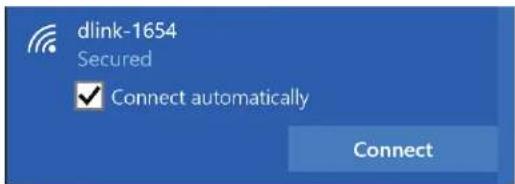
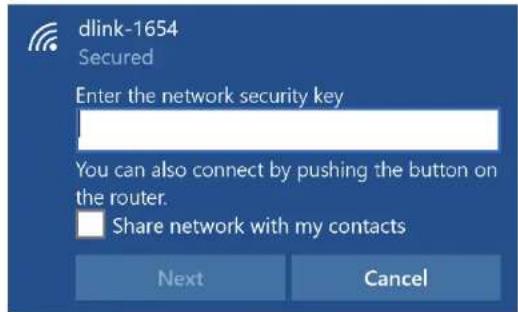
Windows® 8
WPA/WPA2
ll est recommanded d'activer la sccurtie sans fil (WPA/WPA2) sur le routeur ou le point d'acces sans fil avant de configurer I'adaptateur sans fil. Si you rejoignez un reseau existant, you nece connaitre la clé de sccurtie utilisee (mot de passe Wi-Fi).
Pour rejoindre un réseau existant, reprezé l'icone du réseau sans fil dans la barre de tâches, pres de l'affichage de l'heure.
En cliquant sur cette icone, vous affichez une liste des reseaux sans fil qui se trouvent dans la proximé de connexion de votre ordinateur. Sélectionnez le réseau désiré en cliquant sur son nom.
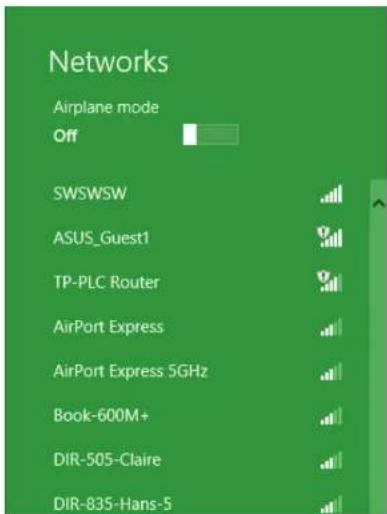
On vous demande ensuite de saisir la clé de sécurité (mot de passer Wi-Fi) du réseau sans fil. Saisissez le mot de passer dans le champ prévu à cet effet, puis cliquez sur Next (Suivant).
Si vous souhaitez utiliser le WPS pour vous connecter au réseau, vous pouvez aussi appuyer sur le bouton WPS sur votre réseau pour activer la fonction WPS.
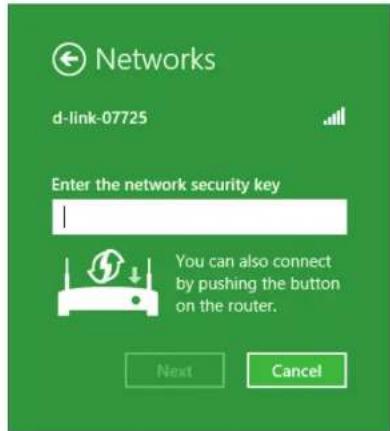
Lorsque vous avez réussi à étabir une connexion à un réseau sans fil, le mot Connected (Connecté) apparait pres du nom du réseau auquel vous étés connecté.
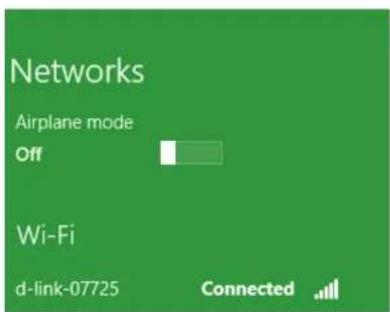
Windows® 7
WPA/WPA2
ll t i s you rejoignez un réseau existant, you devez connaître la clé de sécurité ou la phrase de passue utilisée.
- Cliquez sur l'icone sans fil dans la zone de notification (en bas à droite).
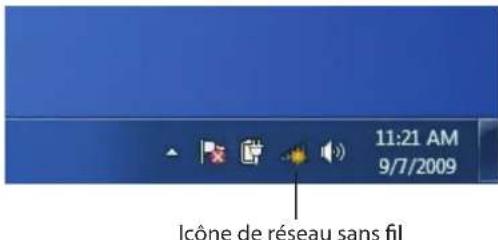
- L'utilitaire affiche tous les reseaux sans fil disponibles dans votre zone.
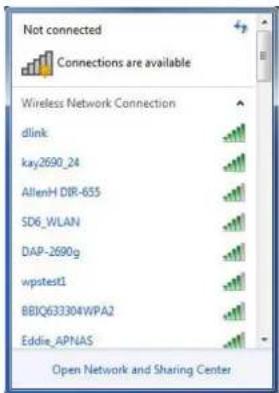
- Sélectionnez le réseau sans fil portant le nom Wi-Fi (SSID) auquel vous souhaitez vous connecter, puis cliquez sur le bouton Connect (Connexion).
Si vous obtenez un bon signal, mais que vous ne pouvez pas acceder à Internet, vérifie les paramètres TCP/IP de votre adaptorateur sans fil. Reportez-vous à Bases de la mise en réseau de ce manuel pour de plus amples informations.
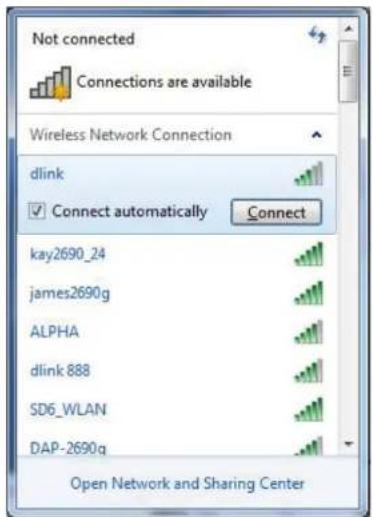
- La fenêtre suivante apparait pendant que l'ordinateur tente de se connecter au routeur.
WPS
La fonction WPS du DSL-3788 peut etre configueré à l'aide de Windows 7. Procedez comme suit pour utiliser Windows 7 pour configurer la fonction WPS:
- Cliquez sur le bouton Demarrer, puis selectionnez Ordinateur dans le menu Demarrer.
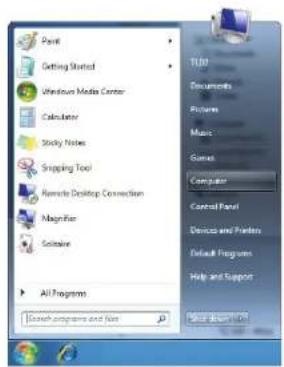
- CliqueurReseau,àgauche.
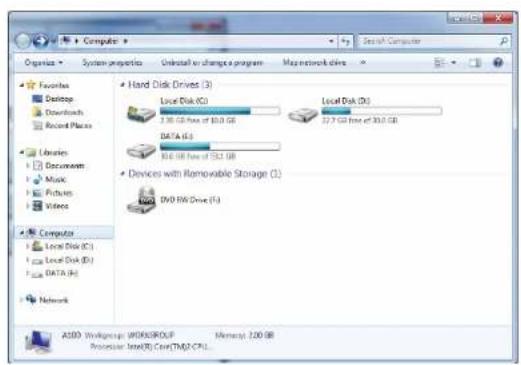
- Double-cliquez sur le DSL-3788.
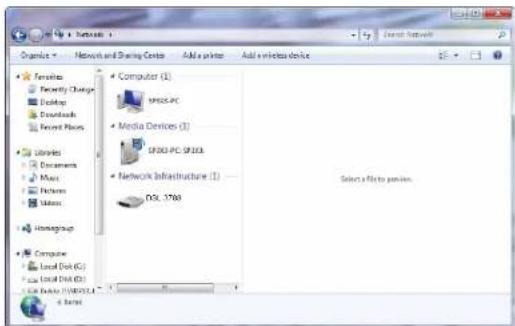
- Saisissez le code PIN du WPS (sur l'étiquette du réseau) dans le menu Setup (Configuration) > Wireless Setup (Configuration sans fil) de l'interface Web du réseau, puis cliquez sur Next (Suviant).
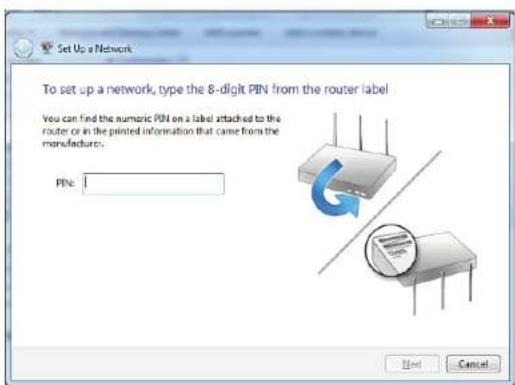
Section 6 - Connexion à un réseau sans fil
- Saisissez un nom pour identifier le réseau.
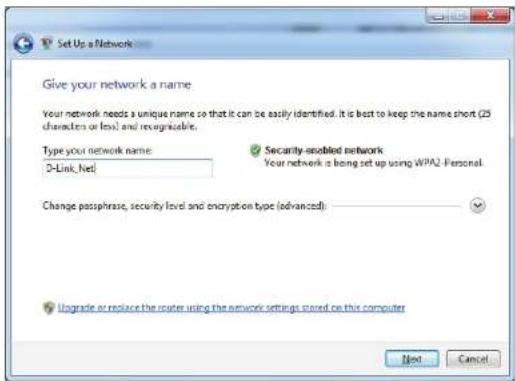
- Pour configurer les paramétres avances, cliquez sur l'icone
Cliqueur Next (Suviant) pour continuer.
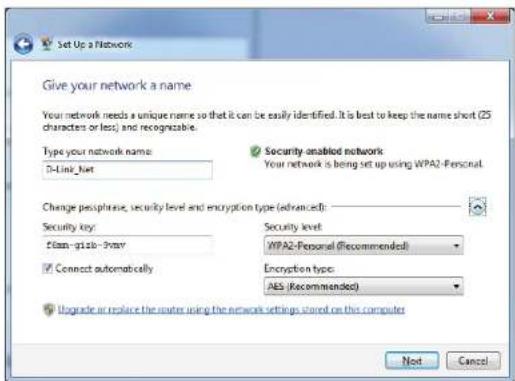
Section 6 - Connexion à un réseau sans fil
- La fenêtre suivante s'ouvre lorsque le DSL-3788 est en cours de configuration.
Attendez la fin de la configuration.
- La fenêtre suivant vous informe que le WPS a été configuré avec succès sur le DSL-3788.
Notez la clé de sécurité car vous devrez peut-être l'indiquer si vous ajoutez un périhérique sans fil d'ancienne génération au réseau.
- Cliquez sur Fermer pour terminer la configuration WPS.
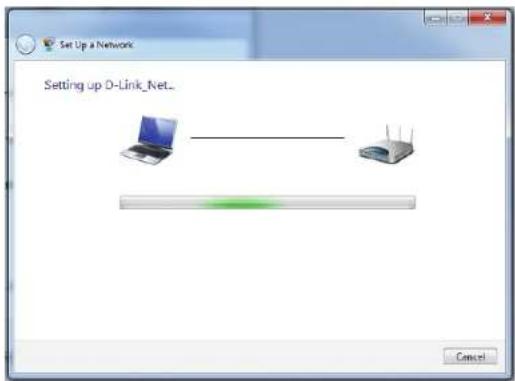
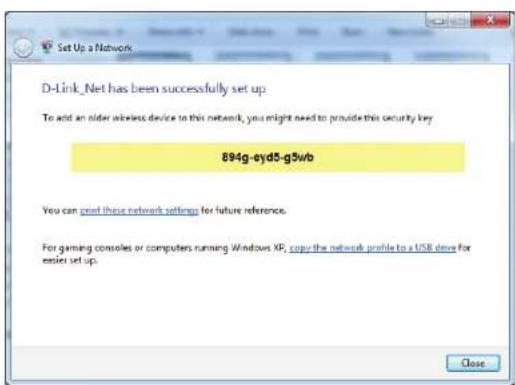
Windows Vista®
Les utilisateurs de Windows Vista® peuvent utiliser l'utilitaire sans fil intégré. Si vous utilisez l'utilitaire sans fil d'une autre société, veuilliez vous reporter au manuel d'utilisation de votre adaptateur sans fil pour Obtir de l'aide sur la connexion à un réseau sans fil. La plupart des utilisaires sans fil possèdent une option « site survey » (Visite des lieux) similaire à l'utilitaire de Windows Vista®, comme indiqué ci-dessous.
Si I'infobulle Reseaux sans fil détectés s'affiche, cliquez au centre de la bulle pour acceder à l'utilitaire.
ou
Faites un clic croit sur I'icone de I'ordinateur sans fil dans la zone de notification (en bas a droite de I'écran, à côté de l'heure). Sélectionnez Connexion à un réseau.
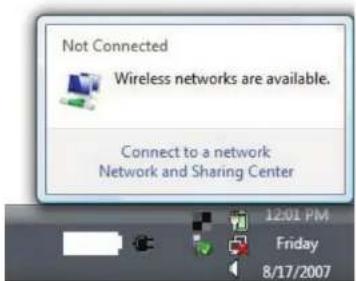
L'utilitaire affiche tous les reseaux sans fil disponibles dans votre zone. Cliquez sur un réseau (affiché à l'aide du SSID), puis cliquez sur le bouton Connexion.
Si vous obtenez un bon signal, mais que vous ne pouvez pas acceder à Internet, vérifie les paramètres TCP/IP de votre adaptateur sans fil. Reportez-vous à Bases de la mise en réseau de ce manuel pour de plus amples informations.
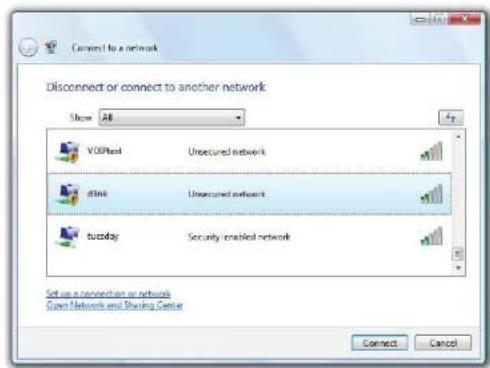
WPA/WPA2
ll t i s you rejoignez un reseau existant, you devez connaître la clé de sécurité ou la phrase de passue utilisée.
- Ouvrez l'utilitaire sans fil de Windows Vista en faisant un clic droit sur l'icone de l'ordinateur sans fil, dans la zone de notification (en bas à droite de l'écran). Sélectionnez Connexion à un réseau.
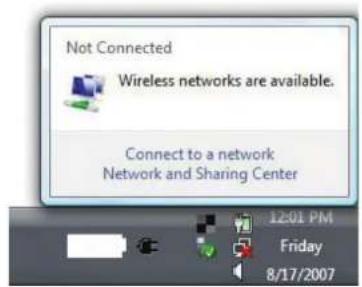
- Sélectionnez le nom Wi-Fi (SSID) auquel vous souhaitez vous connecter, puis cliquez sur Connect (Connexion).
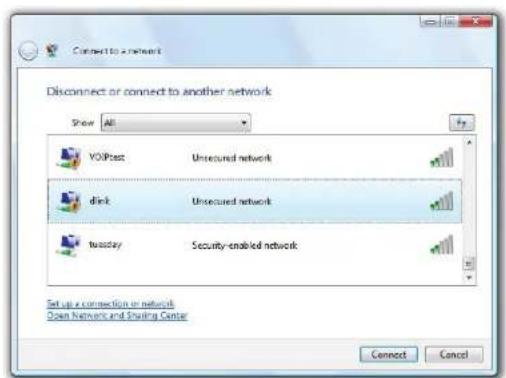
- Entre la même clé de sécurité ou le même mot de passer que ceux du réseau, puis cliquez sur Connect (Connexion).
La connexion au réseau sans fil peut prendre 20 à 30 secondes. Si elle échoue, vérifie que les paramètres de sécurité sont corrects. La clé ou la phrase de passée doit être strictement identique à celle du routeur sans fil.
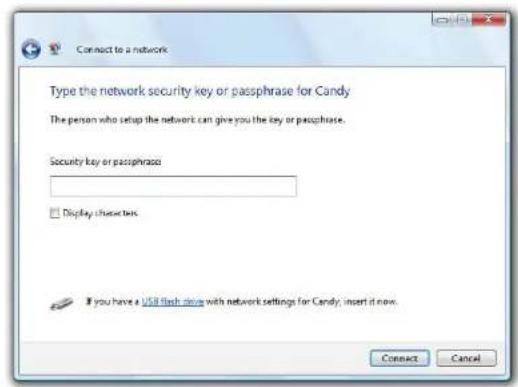
Résolution des problèmes
Ce chapitre apporte des solutions aux problèmes pouvant survenir pendant l'installation et l'utilisation du DSL-3788. Lisez les descriptions suivantes si vous rencontres des problèmes. Les exemples suivants sont illustrés dans Windows* XP. Si vous utilisez un autre système d'exploitation, les captures d'écran de votre ordinateur seront similaires aux exemples suivants.
1. Pourquoi n'ai-je pas accès à l'utilitaire de configuration Web ?
Lorsque you saisissez l'adresse IP du routeur D-Link (192.168.1.1, par exemple), you ne you connectez pas à un site Web ou n'avez pas à être connecté à Internet. L'utilitaire est intégré dans une puce ROM du périphérique lui-même. Vote ordinateur doit se couver sur le même sous-reseau IP pour se connecter à l'utilitaire Web.
Vérifiez qu'une version actualisée de Java est activée sur le navigateur Web. Nous recommendons les versions suivantes :
- Internet Explorer 8 ou une version supérieure
- EDGE Browser 20 ou une version supérieure
- Firefox 20 ou une version supérieure
- Safari 4 ou une version supérieure
-
Chrome 17 ou une version supérieure
-
Verifiez la connectivité physique en contrôlant que levoyant reste allumé sur le périhérique. S'il ne l'est pas, essayez un autre cable ou connectez-vous à un autre port du périhérique, si possible. Si l'ordinateur est étèint, levoyant l'est peut-être également.
-
Désactive les logiciels de sécurité Internet executés sur l'ordinateur. Les pare-feux logiciels, comme Zone Alarm, Black Ice, Sygate, Norton Personal Firewall et le pare-feu Windows XP peuvent bloquer l'accès aux pages de configuration. Vérifiez les fichiers d'aide joints à votreLOGIQUEpare-feu pour de plus amples informations sur sa déactivation ou sa configuration.
-
Configurez vos paramétres Internet :
-
Accedez à Demarrer > Paramètres > Panneau de configuration. Double-cliquez sur l'icone Internet Options (Options Internet). Sous l'onglet Sécurité, cliquez sur le bouton qui restaque les paramètres par défaut.
Cliquez sur l'onglet Connexion, puis definiesse l'option de numerotation sur Ne jamais étabir de connexion. Cliquez sur le bouton Paramétres du réseau local. Veillez à ce que rien ne soit coché. Cliquez sur OK. -
Sous l'onglet Avances, cliquez sur le bouton Retablir les parametes avances. Cliquez trois fois sur OK.
Fermez votre navigateur Web (s'il est ouvert), puis rouvre-le. -
Accedez à la gestion Web. Ouvrez votre navigateur Web, puis saississez l'adresse IP de votre routeur D-Link dans la barre d'adresse. Cette opération doit ouvrir la page de connexion de la gestion Web.
- Si vous ne parvenez toujours pas à acceder à la configuration, débranche du routeur pendant 10 secondes, puis rebranche-le. Patientez environ 30 secondes, puis essayez d'acceder à la configuration. Si vous possédez plusieurs ordinateurs, essayez de vous connecter avec un autre ordinateur.
2. Que doit je faire si j'ai oublie mon mot de passer?
Si vous oubliez votre mot de passer, vous doivent réinitialiser leur routeur. Cette procédure réinitialise tous vos paramètres.
Pour réinitialiser le routeur, localizez le bouton de réinitialisation (orifice) à l'arriere de l'appareil. Lorsque le routeur est allumé, utilisez un trombone pour maintainir le bouton enforcé pendant 10 secondes. Relâchéz-le pour que le routeur réalise la procédure de réinitialisation. Patientez environ 30 secondes avant d'acceder au routeur. L'adresse IP par défaut est 192.168.1.1. Lors de la connexion, saisissez le mot de passé du périhérique affché sur l'étiquette qui y est apposée.
3. Pourquoi ne puis je pas me connecter à certains sites ou envoyer et receivevoir des couriers électroniques lorsque je me connecte via mon réseau ?
Si you ave des dificultes a envoyer ou receivevoir des couriers electronicques, ou a you connecter a des sites securis (par ex. eBay, sites de banques et Hotmail), nous conseillons de reduire la MTU par etapes de dix (par ex. 1 492, 1 482, 1 472, etc.).
Pour couver la taille de MTU appropriee, you devez realiser un ping special de la cible à laquelle you tentez d'acceder. Il peut s'agir d'un autre ordinateur ou d'une URL.
- Cliquez sur Demarrer, puis sur Exécuter.
- Les utilisateurs de Windows® 95, 98 et Me saissient command (les utilisateurs de Windows® NT, 2000, XP, Vista® et 7 saissient cmd), puis appelant sur Entre (ou OK).
- Lorsque la fenêtre s'ouvre, vous doivent réalier un ping spécial. Utilisez la syntaxe suivante :
ping [url] [-f] [-I] [valeur MTU]
Exemple:ping yahoo.com-f-1 1472
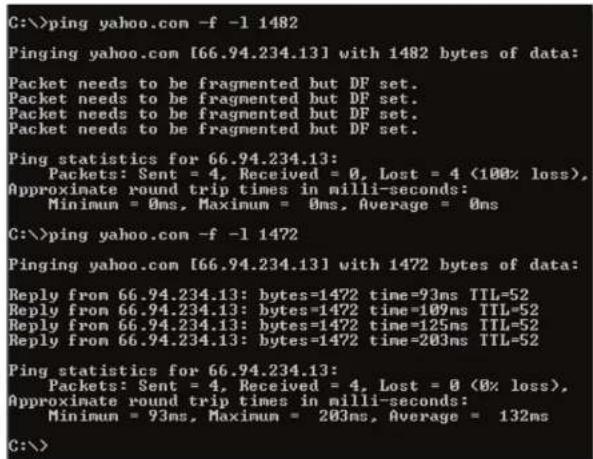
Vouve dece commencer a 1472 et reduire de 10 a chaque fois. Lorsque you obtene une reponse, augmente de 2 jusqu'a ce que you obteniez un paquet fragmenté. Relevez cette valeur et ajoutez-lui 28 pour prendre en compte les divers en-tetes TCP/IP. Par exemple, considere s que 1452 correspond à la valeur appropriée. La taille de MTU reelle doit etre de 1480, soit la valeur optimale pour le réseau avec lequel nous travaillons (1452 + 28 = 1480)
Après avoir trouvez votre MTU, vous pouze maintainant configurer votre routeur à l'aide de la taille de MTU appropriée.
Pour modifier la vitesse de la MTU sur votre routeur, précédez comme suit :
- Ouvrez votre navigateur, saisissez l'adresse IP de votre routeur (192.168.1.1) et cliquez sur OK.
- Saisissez votre nom d'utilisateur (admin) et votre mot de passée (le mot de passée par défaut se trouve sur l'étiquette apposée sur le périphérique). Cliquez sur OK pour acceder à la page de configuration Web du périphérique.
- Cliquez sur Paramètres, puis sur Internet. Choisissez Paramètres avances.
Pour modifier la MTU, saisissez le nombre dans le champ MTU, puis cliquez sur Enregister pour enregister vos parametes. - Testez Your courrier électronique. Si le changement de MTU ne résout pas le problème, continue à la modifier par étapes de dix.
Bases de la connexion sans fil
Les produits sans fil D-Link reposent sur des normes industrielles permettant de fournir une connectivité sans fil haut débit conviviale et compatible à votre domicile, au bureau ou sur des réseaux sans fil publics. Si vous respectez rigoureusement la norme IEEE, la famille de produits sans fil D-Link vous permet d'acceder en toute sécurité aux données que vous voulez, quand et où vous le fouvez. Vous pourrez profiter de la liberté offerte par la mise en réseau sans fil.
Un réseau local sans fil est un réseau d'ordinateurs cellulaire qui transmet et reçoit des données par signaux radio plottot que par des cables. Les réseaux locaux sans fil sont de plus en plus utilisés à domicile comme dans le cadre professionnel, mais aussi dans les lieux publics, comme les aéroports, les cafés et les universités. Des moyens innovants d'utiliser la technologie de réseau local sans fil permettent auxgens de travailler et de communiquer plus efficacement. La mobilité accrue, mais aussi l'absence de câblage et d'autres infrastructures fixes se sont avérées bénéfiques pour de nombreux utilisateurs.
Les utilisateurs de la technologie sans fil utilisent les mêmes applications que celles d'un réseau cable. Les cartes d'adaptateurs sans fil utilisées sur les ordinateurs portables et de bureau prennet en charge les mêmes protocoques que les cartes d'adaptateurs Ethernet.
ll
Définition de « sans fil »
La technologie sans fil, ou Wi-Fi, est un autre moyen de connecterVote ordinateur au reseau,sans utilisecde cable.LeWi-Fiutilise la radiofrequence pour se connecter sans fil. Vous aze donc la liberte de connecter vos ordinateurs n'importe ou dans voire foyer ou a votre travail.
Pourquoi D-Link sans fil?
D-Link est non seulement le leader mondial, mais aussi le concepteur, développer et fabricant primé de produits de mise en réseau. D-Link offre les performances dont vous avez besoin, pour un prix raisonnable. D-Link propose tous les produits dont vous avez besoin pour construire votre réseau.
Comment la technologie sans fil fonctionne-t-elle?
La technologie sans fil fonctionne comme un téléphone sans fil, via des signaux radio qui transmettent des données d'un point A à un point B. La technologie sans fil présente toute fois des limites quant à l'acceder au réseau. Vous devez vous trouver dans la zone de couverture du réseau sans fil pour pouvoir connecter votre ordinateur. Il existe deux types de réseaux sans fil : le réseau local sans fil (WLAN) et le réseau personnel sans fil (WPAN).
Réseau local sans fil
Dans un réseau local sans fil, un périphérique appelé Point d'accès (PA) connecte vos ordinateurs au réseau. Ce point d'accès possède une petite antennée qui lui permet de transmettre et de receivevoir des données via des signaux radio. Avec un point d'accès interieur, le signal peut atteindre 91 mètres. Avec un point d'accès extérieur, le signal peut atteindre jusqu'à 48 km pour alimenter certains lieux, tels que des unités de production, des sites industriels, des lycées et des campus universitaires, des aéroports, des parcours de golf, et bien d'autres lieux extérieurs encore.
Réseau personnel sans fil (WPAN)
Le Bluetooth est la technologie sans fil de reference dans l'industrie pour le réseau personnel sans fil. Les péripériques Bluetooth du réseau personnel sans fil fonctionné sur une portée pouvant atteindre 9 mètres.
La vitesse et la portée d'exploitation sans fil sont inférieures à celles du réseau local sans fil, mais en return, elles utilisent moins de puissance. Cette technologie est donc ideale pour les péripériques personnels (par ex. téléphones mobiles, PDA, casques de téléphones, ordinateurs portables, haut-parleurs et autres dispositifs fonctionnant sur batterie).
Quilutilise la technologie sans fil?
Ces dernières années, la technologie sans fil est devenue si populaire que tout le monde l'utilise, a domicile comme au bureau; D-Link offre une solution sans fil adaptee.
Utilisations à domicile/Avantages
Offre un accès haut débit à toutes les personnes du domicile
- Navigation sur le Web, contrôle des couriers électroniques, messagerie instantanée, etc.
- Elimination des cables dans toute la maison
- Simplicité d'utilisation
Utilisations/Avantages pour les petites entreprises et les entreprises à domicile
- Maitrizez tout à domicile, comme vous le fieriez au bureau
- Accès distant au réseau de votre bureau, depuis votre domicile
- Partage de la connexion Internet et de l'imprimante avec plusieurs ordinateurs
- Inutile de dédiér de l'espace au bureau
Où la technologie sans fil est-elle utilisé ?
La technologie sans fil s'etend partout, pas seulement au domicile ou au bureau. Lesgens apprecient leur liberté de mouvement et ce phénomène prend une telle ampleur que de plus en plus de lieux publics proposent désormais un accès sans fil pour les attirer. La connexion sans fil dans des lieux publics est généralement appelée « points d'accès sans fil »
En utilisant un adaptateur USB D-Link avec votre PC portable, vous pouze acceder au point d'acces sans fil pour vous connecter à Internet depuis des lieux distants, comme les aeroports, les hotels, les cafés, les bibliothèques, les restaurants et les centres de congrès.
Le réseau sans fil est simple à configurer, mais si vous l'installez pour la première fois, vous risquè de ne pas savoir par où commencer. C'est pourquoi nous avons regroupé quelques étapes de configurations et conseils pour vous aid à réaliser la procédure de configuration d'un réseau sans fil.
Conseils
Voici quelques éléments à garder à l'esprit lorsque vous installez un réseau sans fil.
Centralisez votre routeur ou point d'acces
Veillez à placer le routeur/point d'accès dans un lieu centralisé de votre réseau pour optimiser les performances. Essayez de le placer aussi haut que possible dans la piece pour que le signal se diffuse dans tout le foyer. Si vous demeure possède deux étages, un repéteur sera peut-être nécessaire pourrometer le signal et étendre la portée.
Éliminéz les interférences
Placez les apparciels menagers (par ex. tellephones sans fil, fours a micro-ondes et televisions) aussi loin que possible du routeur/point d'acces. Cela reduit considérablement les interferences pouvant etre generations par les apparciels dans la mesure ou iis fonctionnent sur la meme frquence.
Sécurité
Ne laisssez pas vos voisins ou des intrus se connecter à votre réseau sans fil. Sécurisez votre réseau sans fil en activer la fonction de sécurité WPA ou WEP sur le routeur. Reportez-vous au manuel du produit pour obtenir des informations détaillées sur sa configuration.
Modes sans fil
D'une maniere générale, il existe deux modes de mise en réseau :
- Infrastructure : tous les clients sans fil se connectent à un point d'accès ou un routeur sans fil.
- Ad-hoc: connexion directe à un autre ordinateur, pour une communication entre pairs, en utilisant des adaptateurs réseau sans fil sur chaque ordinateur (par ex. deux adaptateurs DSL-3788 réseau sans fil ou plus).
Un reseau d'infrastructure compeote un point d'acces ou un routeur sans fil. Tous les peripheriques sans fil (ou clients) se connectent au routeur ou au point d'acces sans fil.
Un réseau Ad-hoc comporte seulement des clients (par ex. des ordinateurs portables équipés d'adaptateurs USB sans fil). Tous les adaptateurs doivent être en mode Ad-hoc pour communiquer.
Bases de la mise en réseau
Vérifiez votre adresse IP
Aprs oivr installe rve nouel adaptatour D-Link, you deez par defaut definir les parametes TCP/IP pour obtenir automatique une adresse IP d'un serveur DHCP (c'est-à-dire un routeur sans fil). Pour vérifier your adresse IP, procedez comme suit.
Cliquez sur Demarrer > Executer. Dans la zone d'exécution, saisissez cmd, puis cliquez sur OK. (Les utilisateurs de Windows 7/Vista saisissent cmd dans le champ Rechercher).
A l'invite, saisissez ipconfig, puis appuyez sur Entre.
L'adresse IP, le masque de sous-reseau et la passerelle par défaut de votre adaptateur s'affichent.
Si l'adresse est 0.0.0.0, vérifie l'installation de votre adaptateur, les paramétres de sécurité et les paramétres de votre réseau. Certains logiciels pare-feu bloquent parfois les demandes DHCP sur les nouveaux adaptateurs.

Attribution statique d'une adresse IP
Si you n't utilisez pas de passerelle/routeur compatible avec le serveur DHCP, ou si you nevez attribuer une adresse IP statique, veuillez proceder comme suit :
Étape 1
Windows® 7 - Cliquez sur Demarrer > Panneau de configuration > Reseau et Internet > Centre Reseau et partage.
Windows Vista - Cliquez sur Demarrer > Panneau de configuration > Reseau et Internet > Centre reseau et partage > Gérer les connexions reseau.
WindowsXP - Cliquez sur Demarrer > Panneau de configuration > Connexions reseau.
Windows® 2000 - À partir du bureau, cliquez avec le bouton droit de la souris sur Voisinage réseau > Propriétés.
Étape 2
Cliquez avec le bouton droit de la souris sur Local Area Connection (Connexion au réseau local), qui representatione toute adaptateur réseau, puis selectionnee Properties (Proprietes).
Étape 3
Selectionnez Protocole Internet (TCP/IP), puis cliquez sur Propriétés.
Étape 4
Cliquez sur Utiliser l'adresse IP suivante puis saisissez une adresse IP du même sous-reseau que vous reseau ou l'adresse IP du réseau local de votre routeur.
Exampie : Si I'adresse IP du réseau local du routeur est 192.168.1.1, configurez votre adresse IP sur 192.168.1.X, X représentant un chiffre entre 2 et 99. Verifiez que le nombre que vous可以选择 n'est pas utilisé sur le réseau. Définissez la même Passerelle par défaut que celle de l'adresse IP du réseau local de votre routeur (c.-à-d. 192.168.1.1).
Définissez le même Primary DNS (DNS principal) que celui de l'adresse IP du réseau local de votre routeur (192.168.1.1). Le Secondary DNS (DNS secondaire) est inutile, mais vous pouvez quand même saisir un serveur DNS fourni par votre FAI.
Étape 5
Cliquez sur OK à deux reprises pour enregistrer vos paramètres.
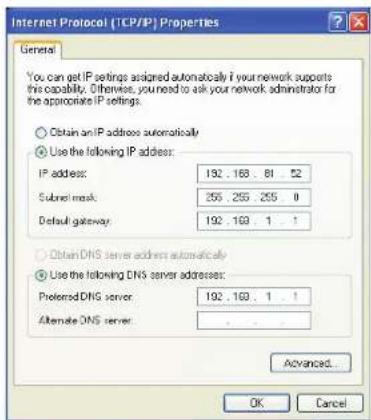
Sécurité du réseau sans fil
Cette section presente les différents niveaux de sécurité que vous pouvez utiliser pour protégger vos données des intrus. Le DSL-3788 offre les types de sécurité suivants :
WPA2-PSK (clé prépartagée)
Le WPA (Wi-Fi Protected Access) est une norme Wi-Fi condue pour améliorer les fonctions de sécurité du WEP (Wired Equivalent Privacy).
Voici les 2 principales améliorations par rapport au WEP :
- Amélioration du chiffrement des données grâce au protocole TKIP (Temporal Key Integrity Protocol). Le TKIP mélange les clés à l'aide d'un algorithme de hachage et, en ajoutant une fonction de contrôle d'intégrité, garantit que les clés n'ont pas été sabotées. Le WPA2 repose sur la norme 802.11i et utilise la norme AES (Advanced Encryption Standard) au lieu de TKIP.
- Authentication des utilisateurs, qui manque généralement dans le WEP, via le protocole d'authentication extensible (EAP). Le WEP régule l'accès à un réseau sans fil en fonction d'une adresse MAC spécifique au matériel d'un ordinateur relativement simple à flirer et voter. L'EAP repose sur un système de chiffrement de clés publiques plus sécurisé pour garantir que seuls les utilisateurs autorisés peuvent acceder au réseau.
Le WPA-PSK/WPA2-PSK utilise une phrase de passer ou une clé pour authenticateur vos re connexion sans fil. La clé est un mot de passse alphanumérique comprenant entre 8 et 63 caractères. Ce mot de passage peut inclure des symboles (!?*&_) et des espaces. Cette clé doit être strictement identique à cette saisie sur toute routeur ou toute point d'accès sans fil.
Le WPA/WPA2 comprend l'authentication des utilisateurs via le protocole EAP (Extensible Authentication Protocol). L'EAP repose sur un système de chiffrement de clés publiques plus sécurisé pour garantir que leurs utilisateurs autorisés peuvent acceder au réseau.
Caracteristiques techniques
Interfaces du routeur
Un port RJ-11 à haut débit
LAN sans fil 802.11ac/n/g/b
- Un port LAN/WAN Gigabit polyvalent
Trois ports LAN Ethernet Gigabit
Un port USB 2.0
Normes
- IEEE 802.11ac/n/g/a/b
- IEEE 802.3/u/az/x
Normes ADSL/ADSL2/ADSL2+
G.dmt/G.lite/G.hs/VBR
- ITU-T G.992.5/ G.992.3/ G.992.4
Normes VDSL
ITU-T G.993.1/G.993.2
Profil 8a/8b/8c/8d/12a/12b/17a/30a
Types d'antennes
- Deux antennes double bande externes
Débits du signal sans fil
2,4 Ghz - 300 Mbits/s
-5Ghz-866 Mbits/s
Sécurité
1Débit maximum du signal sans fil provenant des caractéristiques 802.11g, 802.11n et 802.11ac de la norme IEEE. Le débit de transmission réel des données peut varier. Le surdébit, ainsi que les conditions du réseau et les facteurs environnementaux, dont l'importance du traffic réseau, les matérielles de construction et la construction, peuvent réduire le débit de transmission réel des données. Les facteurs environnementaux ont des conséquences négatives sur la portée du signal sans fil.
- La plage de fréquences varie en fonction des réglementations en vigueur dans chaque pays.
