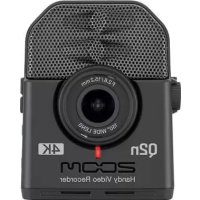
Q2n4K - Caméra vidéo ZOOM - Notice d'utilisation et mode d'emploi gratuit
Retrouvez gratuitement la notice de l'appareil Q2n4K ZOOM au format PDF.


| Type de produit | Caméra vidéo |
| Marque | ZOOM |
| Modèle | Q2n-4K |
| Dimensions (L × l × H) | 68,5 mm × 58,7 mm × 83,0 mm |
| Poids (unité principale) | 124 g |
| Alimentation | 2 piles AA (alcalines, Ni-MH ou lithium) ou adaptateur secteur ZOOM AD-17 (DC 5V/1A) ou bus USB |
| Autonomie des piles (720/30p, piles lithium) | Jusqu'à 6 heures |
| Résolution vidéo maximale | 4K (3840×2160) à 30, 25 ou 24 images/s |
| Qualité audio maximale | WAV 96 kHz/24 bit |
| Objectif | Focale 2.8, angle de champ 150° |
| Microphone intégré | Stéréo XY (croisement 120°), SPL max 120 dB |
| Écran LCD | Couleur 4,5 cm (160×128 pixels) |
| Support de stockage | Carte microSD / microSDHC / microSDXC jusqu'à 256 Go (classe 10 ou U3 pour 4K) |
| Connecteurs | USB micro, micro-HDMI (type D), entrée ligne (mini-jack stéréo), sortie casque/ligne (mini-jack stéréo) |
| Fonctions spéciales | HDR, 12 modes de scène, filtre coupe-bas (80/120/160 Hz), gain automatique (4 modes), retard audio (webcam) |
| Entretien et nettoyage | Nettoyer l'extérieur avec un chiffon doux et sec. Ne pas utiliser de solvants ni de produits abrasifs. |
| Sécurité | Lire les précautions de sécurité et d'emploi avant utilisation. Ne pas exposer à l'eau, à la chaleur excessive ou aux chocs. |
| Pièces détachées et réparabilité | Piles et carte microSD remplaçables par l’utilisateur. Pour toute autre réparation, contacter un centre agréé ZOOM. |
| Informations générales | Fabricant : ZOOM Corporation. Mise à jour du firmware possible via le site www.zoom.co.jp. |
FOIRE AUX QUESTIONS - Q2n4K ZOOM
Questions des utilisateurs sur Q2n4K ZOOM
0 question sur cet appareil. Repondez a celles que vous connaissez ou posez la votre.
Poser une nouvelle question sur cet appareil
Téléchargez la notice de votre Caméra vidéo au format PDF gratuitement ! Retrouvez votre notice Q2n4K - ZOOM et reprennez votre appareil électronique en main. Sur cette page sont publiés tous les documents nécessaires à l'utilisation de votre appareil Q2n4K de la marque ZOOM.
MODE D'EMPLOI Q2n4K ZOOM
Vous devez lire les Précautions de sécurité et d'emploi avant toute utilisation. Ce document ne peut pas s'afficher correctement sur des écrans noir et blanc.
Vous pouvez avoir besoin de ce mode d'emploi dans le futur. Gardez-le en un lieu où vous pourrez y accéder facilement. Le contenu de ce document et les caractéristiques de ce produit sont sujets à modifications sans préavis.
- iOS est une marque de commerce ou déposée de Cisco Systems, Inc. (USA).
- HDMI (High-Definition Multimedia Interface) est une marque de commerce de HDMI Licensing, LLC.
- Les autres noms de produit, marques déposées et noms de société mentionnés dans ce document sont la propriété de leurs détenteurs respectifs.
Note : toutes les marques de commerce et déposées citées dans ce document n'ont qu'un but indicatif et ne sont pas destinées à enfreindre les droits de leurs détenteurs respectifs.
L'enregistrement de sources soumises à droits d'auteur comme des CD, disques, bandes, prestations live, œuvres vidéo et émissions sans la permission du détenteur des droits dans tout autre but qu'un usage personnel est interdit par la loi. Zoom Corporation n'assumera aucune responsabilité quant aux infractions à la loi sur les droits d'auteur.
Merci beaucoup d'avoir choisi un Handy Video Recorder Q2n-4K (que nous appellerons à partir de maintenant « Q2n-4K »).
Le Q2n-4K a les caractéristiques suivantes.
Capturez tout l'impact des interprétations live à la fois en audio et en vidéo
Grâce à l'objectif grand angle, vous pouvez enregistrer des vidéos même à très grande proximité du sujet. Avec le micro électrostatique au format XY qui bénéficie d'une excellente résistance à la pression acoustique, vous pouvez enregistrer des images stéréo encore plus nettes à haute résolution, jusqu'en 24 bit/96 kHz.
Enregistrez les plus infimes détails en vidéo
En enregistrant avec une résolution 4K, vous pouvez capturer des images quatre fois plus détaillées qu'en Full HD.
Grâce à la technologie à ultra-haute résolution, la clarté ne se perd pas, même quand on change d'angle de vue.
Capturez les changements d'éclairage extrêmes dans toute leur splendeur
L'incorporation de technologies à grande dynamique (HDR pour High Dynamic Range) permet l'enregistrement vidéo de prestations scéniques dont les variations d'éclairage sont extrêmes, en évitant la sous-saturation et la sur-saturation.
Réglages de scène pour une grande diversité de conditions de tournage
En plus des réglages appropriés à l'enregistrement de prestations live, des réglages d'effets spéciaux de type monochrome et sépia ainsi qu'un réglage neutre idéal pour la compensation de couleur ont été ajoutés.
Streaming live facile
Connectez-vous à un ordinateur et utilisez la fonction webcam pour facilement mettre en œuvre un système de streaming live avec une haute qualité audio et vidéo.
Présentation du mode d'emploi....2
Introduction 3
Sommaire 4
Nomenclature des parties....6
Préparations....10
Fourniture de l'alimentation.... 10
Au moyen de piles 10
Au moyen d'un adaptateur secteur ....11
Insertion de cartes microSD....12
Mise sous/hors tension 13
Mise sous tension 13
Configuration lors de la première mise sous tension.... 14
Réglage de la langue d'affichage....14
Réglage de la date et de l'heure....15
Enregistrement 16
Présentation de l'écran d'enregistrement.... 16
Réglages d'enregistrement vidéo....17
Réglage de la qualité vidéo ....17
Réglage de l'angle de champ 18
Réglage du type de SCENE 19
Réglage de réduction du bruit de basse fréquence....20
Réglage de la qualité audio....20
Réglage des niveaux d'enregistrement....21
Réglage manuel des niveaux 21
Utilisation du réglage automatique de niveau 22
Enregistrement....23
Branchement d'appareils sources externes....24
Lecture des enregistrements....25
Présentation de l'écran de lecture 25
Lecture des enregistrements....26
Opérations de lecture....27
Réglage du volume de sortie....28
Sortie casque/ligne 29
Visualisation sur un téléviseur compatible HDMI 30
Gestion des fichiers....31
Vérification d'informations sur le fichier....31
Suppression de fichiers 32
Emploi des fonctions USB 34
Branchement à des ordinateurs ou appareils iOS 34
Mise sous tension après connexion à un ordinateur....37
Emploi comme webcam....38
Compensation des décalages entre le son et l'image....38
Emploi comme lecteur de carte....39
Emploi comme microphone USB 40
Activation de l'écoute de contrôle directe 40
Réglages pour les piles 41
Indication du type de pile utilisé....41
Économies d'énergie 43
Réglage de la durée de rétroéclairage de l'écran....43
Réglage de la fonction d'extinction automatique....45
Réglage de la date et de l'heure....47
Réglage du volume des bips de fonctionnement....48
Activation de la lecture en continu 49
Utilisation de micros alimentés par la prise ....50
Réglage de la fréquence d'images standard 51
Réglage de la langue d'affichage 52
Formatage des cartes microSD 53
Restauration des réglages d'usine 54
Mise à jour du firmware....56
Réponses aux messages d'avertissement....58
Guide de dépannage 59
Problème d'enregistrement/lecture....59
Caractéristiques techniques 60
Avant
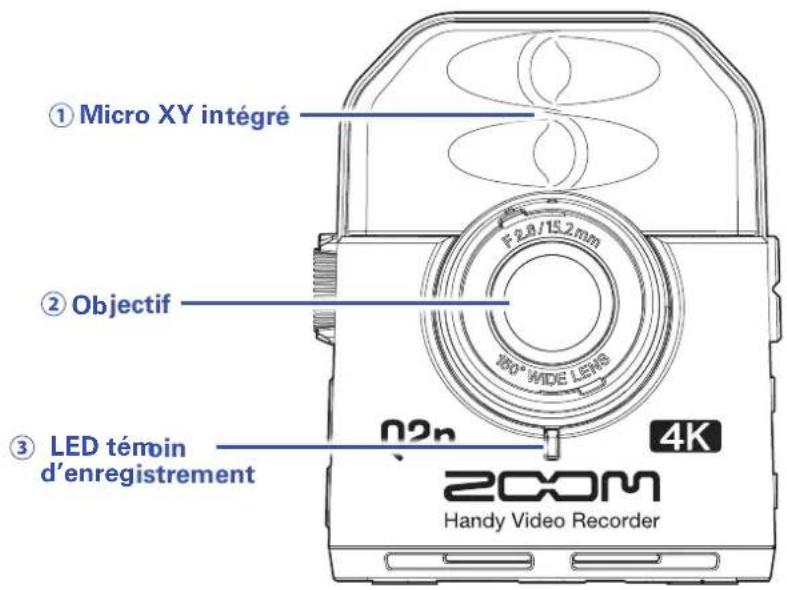
① Micro XY intégré
Le croisement des deux micros directionnels permet d'enregistrer un son tridimensionnel d'une profondeur et d'une ampleur naturelles.
② Objectif
Cet objectif a une ouverture de F2.8 et un grand angle de 150°.
③ LED témoin d'enregistrement
Cette LED témoigne de l'enregistrement en s'allumant en rouge.
Arrière
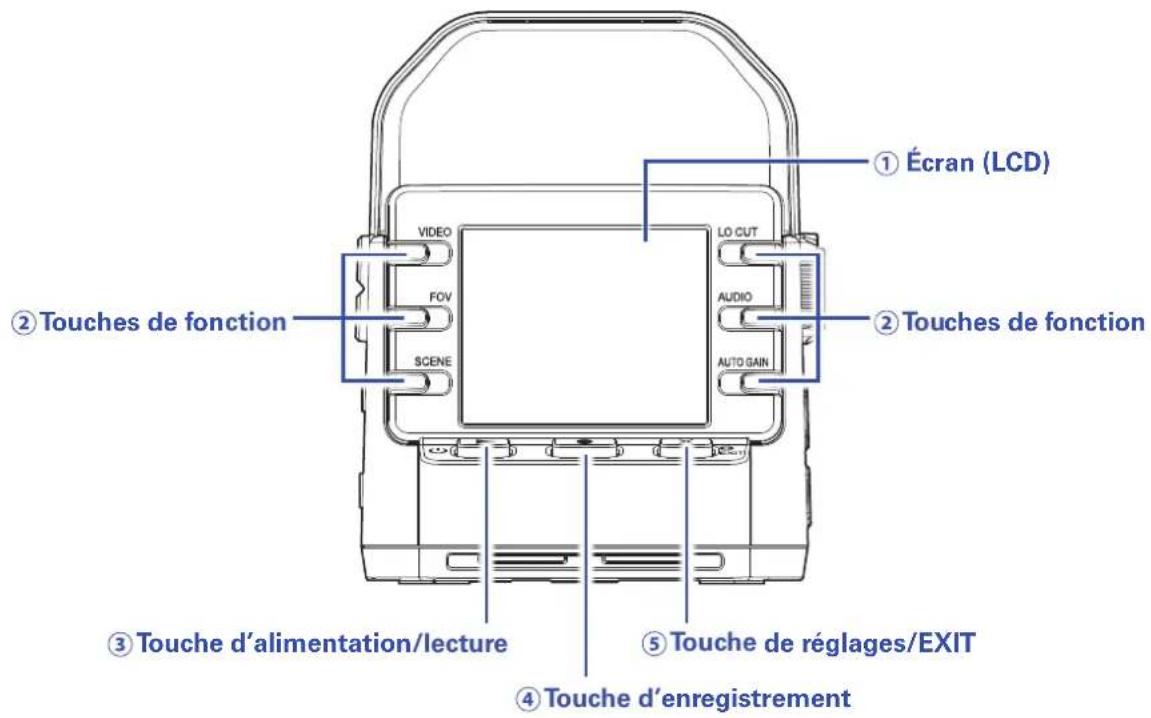
① Écran (LCD)
Affiche la vidéo et divers types d'informations.
② Touches de fonction
Servent à utiliser les fonctions affichées à l'écran.
③ Touche d'alimentation/lecture
Sert à mettre sous/hors tension et à lancer la lecture de la vidéo.
④ Touche d'enregistrement
Sert à lancer et arrêter l'enregistrement. Sert à valider dans les écrans de réglages et de confirmation.
⑤ Touche de réglages/EXIT
Sert à ouvrir et fermer l'écran des réglages. Sert à annuler dans les écrans de réglages et de confirmation.
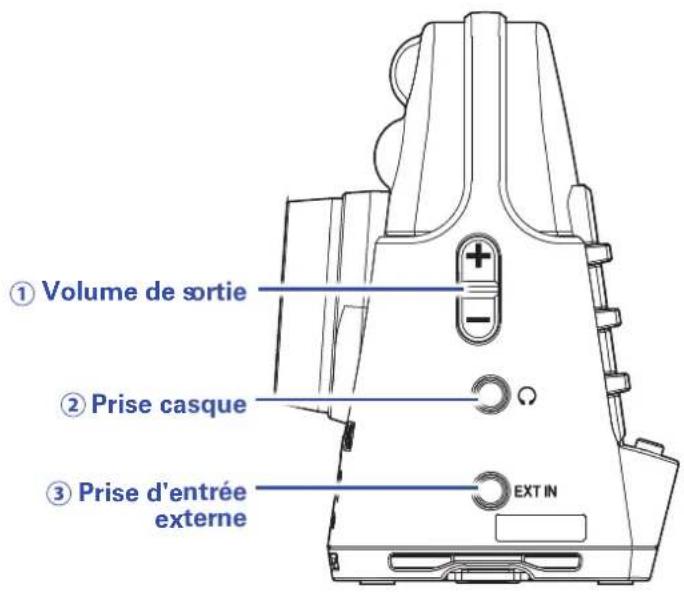
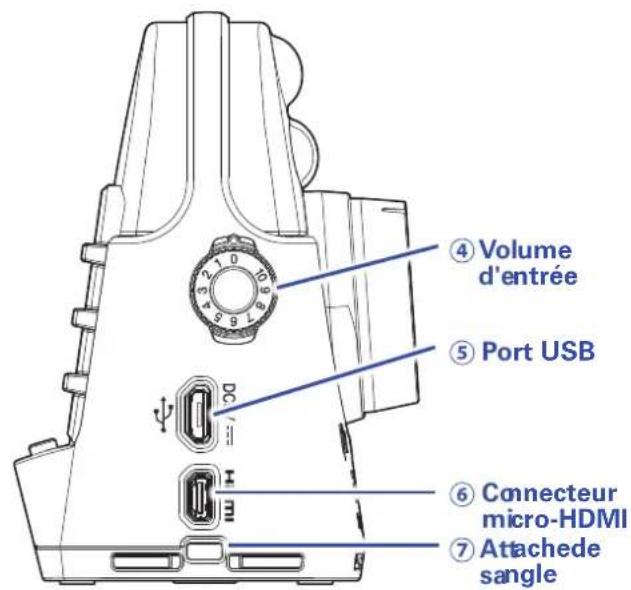
① Commande de volume de sortie
Sert à régler le volume de sortie.
② Prise casque
Fournit le son à un casque ou à un appareil connecté.
③ Prise d'entrée externe
Sert à faire entrer le son d'un appareil connecté.
④ Molette de volume d'entrée
Sert à régler le niveau d'enregistrement.
⑤ Port USB
Connectez ce port à un ordinateur ou appareil iOS pour un emploi comme webcam, lecteur de carte ou micro USB.
L'adaptateur secteur dédié (ZOOM AD-17) peut également être connecté ici pour utiliser une alimentation secteur.
⑥ Connecteur micro-HDMI
Permet de transmettre la vidéo et l'audio à un téléviseur ou autre appareil compatible HDMI.
⑦ Attache de sangle
Une sangle peut être attachée pour éviter les chutes.
Fixer le capuchon d'objectif fourni à une sangle peut éviter de le perdre.
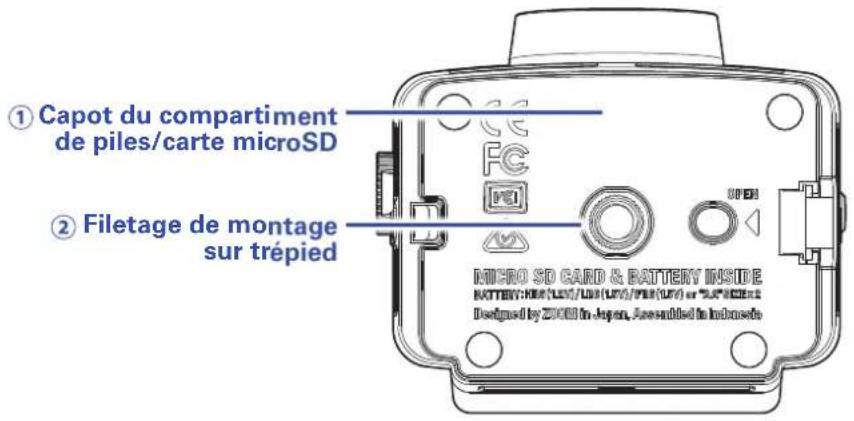
① Capot du compartiment de piles/carte microSD
Retirez-le pour installer des piles et des cartes microSD.
② Filetage pour montage sur trépied
Sert à fixer un trépied (non fourni).
Fourniture de l'alimentation
Au moyen de piles
- Ouvrez le capot du compartiment de piles/carte.
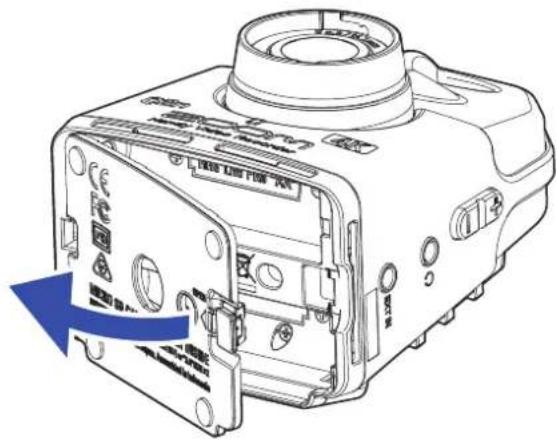
- Installez les piles.

- Fermez le capot du compartiment de piles/carte.
NOTE
Après avoir installé les piles, indiquez le type des piles employées (→ « Indication du type de pile utilisé » en page 41).
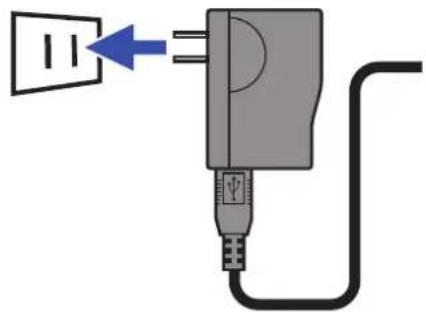
- Branchez le câble d'un adaptateur secteur AD-17 au port USB.
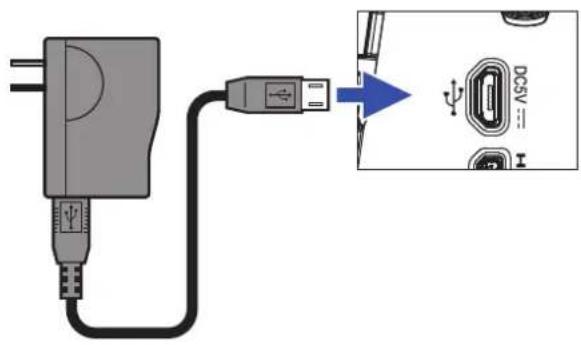
- Branchez l'adaptateur secteur à une prise de courant.
natural_image
Pure electrical plug diagram without any text, numbers, or symbolsÀ SAVOIR
En cas de connexion à un ordinateur, l'alimentation peut être fournie par USB.
Insertion de cartes microSD
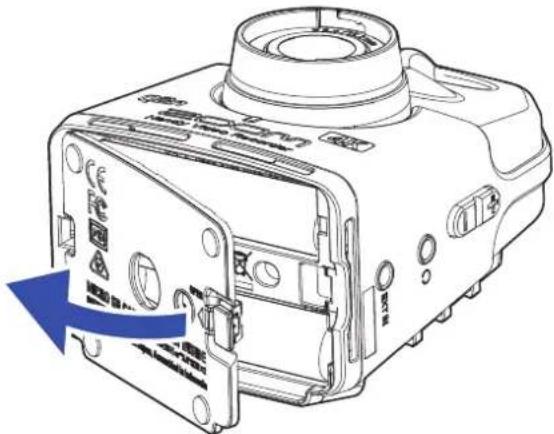
1. Ouvrez le capot du compartiment de piles/carte.
2. Insérez la carte microSD dans le lecteur.
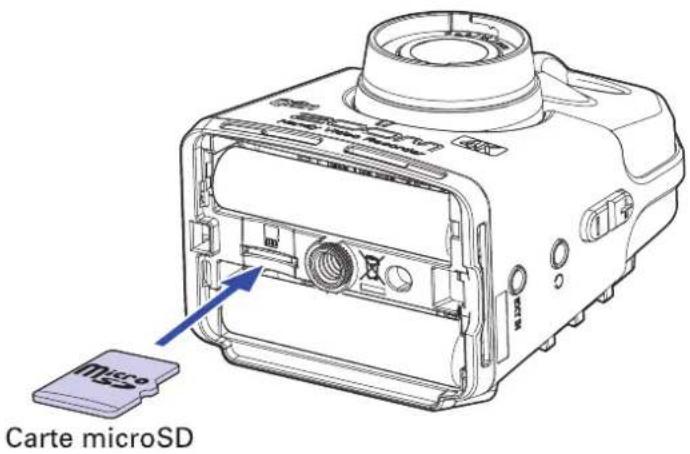
Pour retirer une carte microSD, poussez-la plus dans la fente puis tirez-la en dehors.
3. Fermez le capot du compartiment de piles/carte.
NOTE
- Assurez-vous toujours que l'alimentation est coupée quand vous insérez ou retirez une carte microSD. Insérer ou retirer une carte avec l'appareil sous tension peut entraîner une perte de données.
- Quand vous insérez une carte microSD, veillez à le faire par le bon côté avec la face supérieure vers le haut comme représenté.
- Après l'achat d'une carte microSD neuve, formatez-la toujours au moyen du Q2n-4K pour maximiser ses performances. Pour formater une carte microSD, voir « Formatage des cartes microSD » en page 53.
- Utilisez une carte microSD de classe 10 ou supérieure. Pour enregistrer en résolution 4K, utilisez une carte microSD UHS de classe 3 ou supérieure.
Mise sous/hors tension
Mise sous tension
1. Pressez et maintenez ⏻
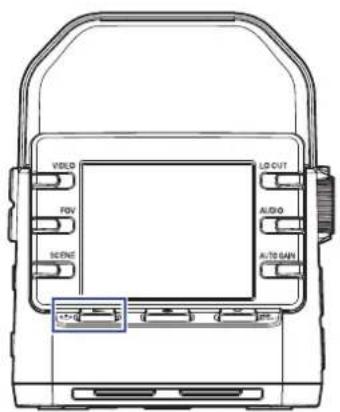
Une fois le phase de démarrage terminée, la LED témoin d'enregistrement s'allume en vert sur la face avant et l'écran d'enregistrement s'affiche.
À SAVOIR
Pour mettre hors tension, maintenez ⏻ pressée jusqu'à ce que « Au revoir! » s'affiche à l'écran.
Configuration lors de la première mise sous tension
La première fois que l'on allume le Q2n4Kégler la langue d'affichage ainsi que la date et l'heure.
À SAVOIR
Les réglages de langue d'affichage et de date/heure pourront être changés ultérieurement dans l'écran des réglages (→ « Réglage de la langue d'affichage » en page 52, « Réglage de la date et de l'heure » en page 47).
Réglage de la langue d'affichage
- Avec < et >, sélectionnez la langue affichée.
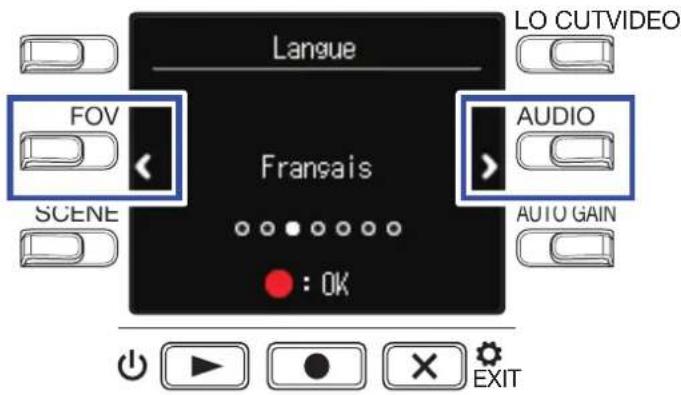
- Pressez pour valider.
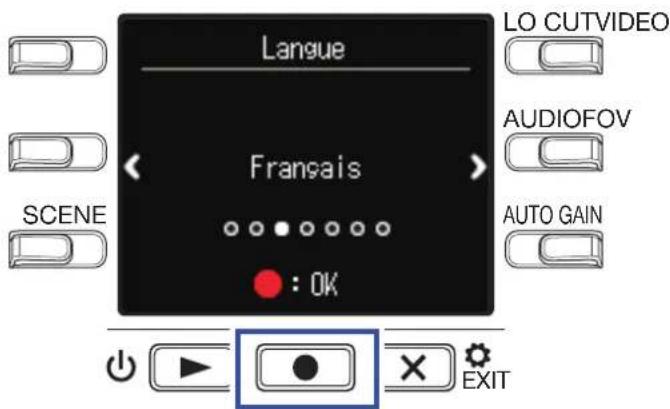
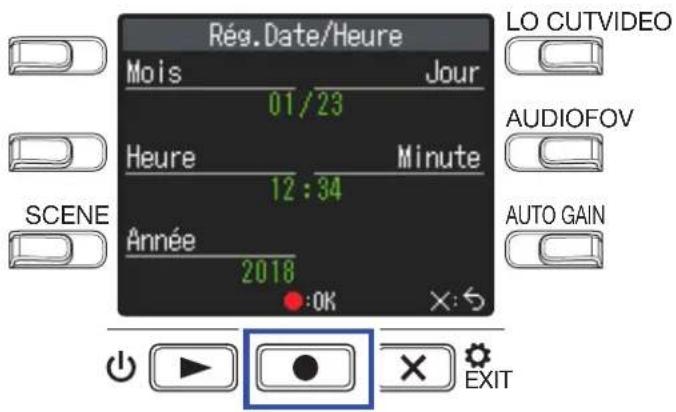
1. Pressez la touche du paramètre à régler.

2. Pressez pour valider.
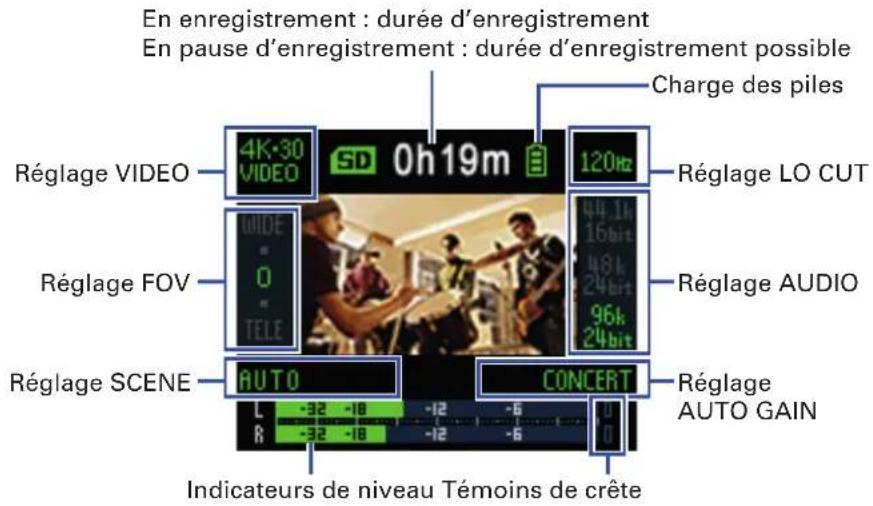
Présentation de l'écran d'enregistrement
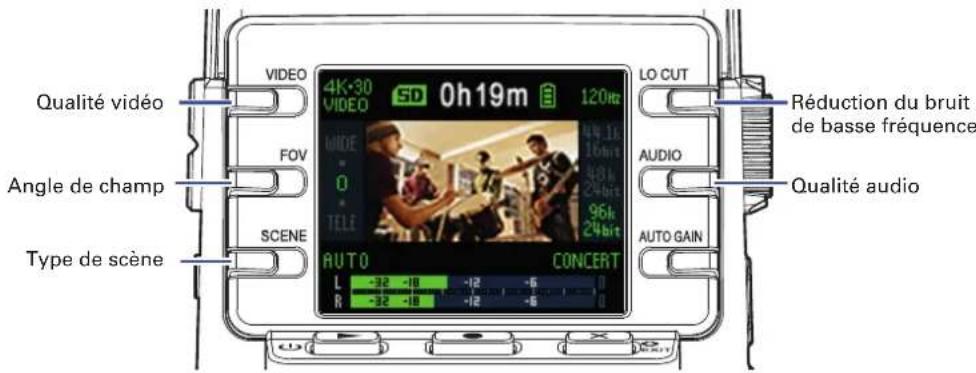
L'écran d'enregistrement s'affiche à la mise sous tension.
À SAVOIR
Si l'appareil est mis sous tension alors qu'il est connecté à un ordinateur, c'est l'écran de sélection de fonction USB qui s'affiche (→ Mise sous tension après connexion à un ordinateur » en page 37).
Réglages d'enregistrement vidéo
Utilisez les touches des deux côtés de l'écran pour changer les réglages.
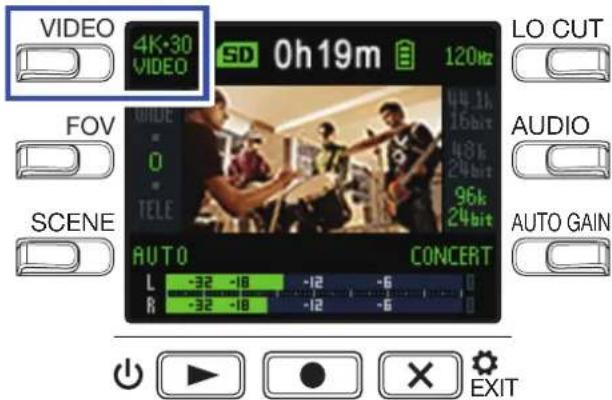
Réglage de la qualité vidéo
La qualité (résolution) et le nombre d'images par seconde de la vidéo peuvent être réglés.
- Pressez VIDEO en écran d'enregistrement pour régler la qualité vidéo.
| Réglage Résolution | Images/seconde | Explication | Taille du fichier | |
| 4K·30VIDEO | 3840×2160 | 30 | Enregistrement en qualité vidéo 4K. À utiliser lorsque la qualité vidéo est la priorité absolue de l'enregistrement. | Grande ↑ |
| 4K·24CINEMA | 3840×2160 | 24 | Enregistrement en qualité vidéo 4K.Enregistre à la fréquence d'images utilisée pour les films.Convient à l'enregistrement de films et de vidéos musicales. | |
| 1080·60SMOOTH | 1920×1080 | 60 | À utiliser pour enregistrer des sujets qui se déplacent rapidement. | |
| 1080·30VIDEO | 1920×1080 | 30 Convient à tous les types d'enregistrement vidéo. | ||
| 1080·24CINEMA | 1920×1080 | 24 | Enregistre à la fréquence d'images utilisée pour les films.Convient à l'enregistrement de films et de vidéos musicales. | |
| 720·30VIDEO | 1280×720 | 30 | C'est un bon compromis entre durée d'enregistrement et qualité vidéo. | |
| CAMERA OFF – – À utiliser pour n'enregistrer que le son. | ↓ Petite | |||
À SAVOIR
La fréquence d'images standard peut également être réglée pour le format vidéo local (→ « Réglage de la fréquence d'images standard » en page 51).
Réglage de l'angle de champ
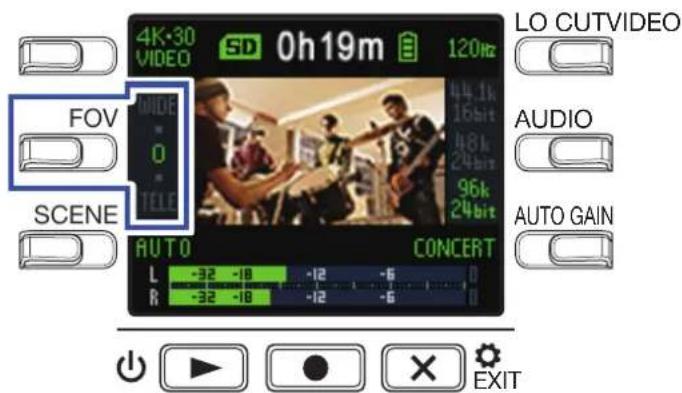
Cela définit l'angle de champ (en anglais « field of view » ou FOV) pour les vidéos.
- Pressez FOV en écran d'enregistrement pour régler l'angle de champ.
| Réglage Explication Correction de distorsion | ||
| WIDE Élargit l'angle de champ. — | ||
| . | √ | |
| 0 | √ | |
| . | √ | |
| TELE Restreint l'angle de champ. | √ | |
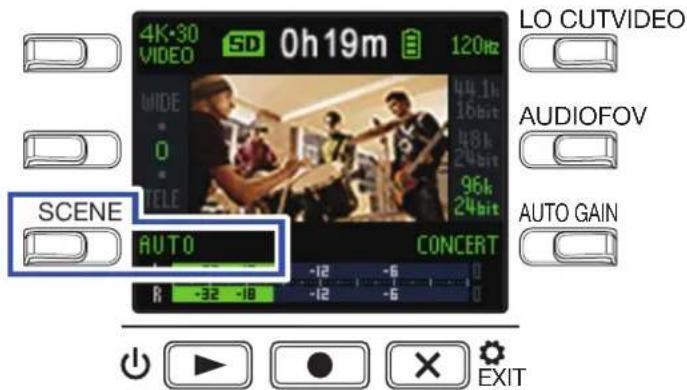
Règle la caméra pour l'adapter aux conditions d'enregistrement (scène).
- Pressez SCENE en écran d'enregistrement pour choisir le type de scène.
| Réglage Explication | |
| AUTO Les réglages changent en fonction des conditions d'enregistrement. | |
| OUTDOOR Réglages optimisés pour l'enregistrement en extérieur. | |
| SUNSET Réglages optimisés pour les scènes de coucher de soleil. | |
| NIGHT Les réglages sont faits pour la nuit et autres conditions de faible éclairage. | |
| CONCERT LIGHT | Réglages pour des éclairage de concert (forte luminosité et changements radicaux). |
| JAZZ CLUB Réglages pour les clubs de jazz et sites similaires. | |
| DANCE CLUB Réglages pour les discothèques et sites à changements radicaux d'éclairage. | |
| MONOCHROME L'enregistrement est traité comme un film noir et blanc. | |
| SEPIA L'enregistrement est traité avec un ton sépia. | |
| FILM L'enregistrement est traité comme un film. | |
| X-PROCESS Un effet de traitement croisé est appliqué. | |
| FLAT | Convient en cas de compensation de couleur avec d'autres caméras en post-traitement. |
Réglage de réduction du bruit de basse fréquence
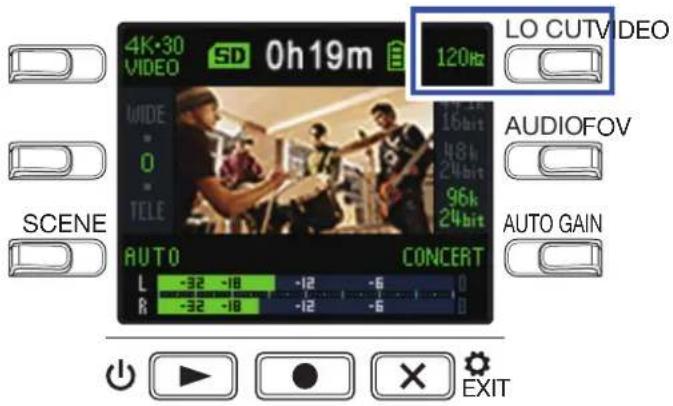
Le filtre coupe-bas peut être réglé pour réduire le son du vent, les plosives vocales et autres bruits.
- Pressez LO CUT en écran d'enregistrement pour régler la réduction du bruit de basse fréquence.
| Réglage Explication | |
| OFF La réduction du bruit de basse fréquence est désactivée. | |
| 80 Hz | Ces valeurs déterminent la fréquence de coupure.120 Hz |
| 160 Hz | |
NOTE
Plus la fréquence de coupure est réglée haut et plus l'effet de réduction du bruit de basse fréquence est fort. Comme cela affecte également d'autres sons de basse fréquence, vérifiez l'effet obtenu lors de ce réglage.
Réglage de la qualité audio
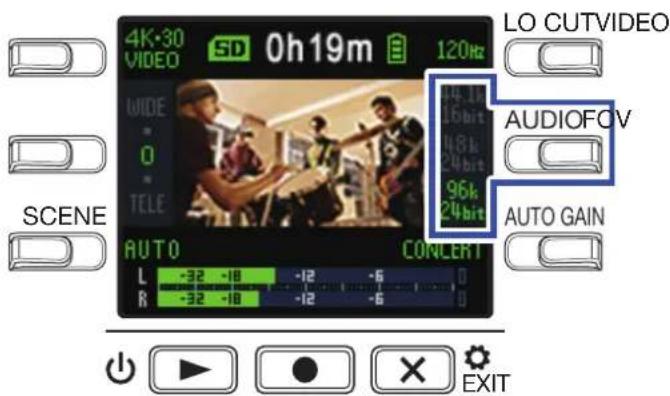
Cela règle la fréquence d'échantillonnage (kHz) et la résolution en bits.
- Pressez AUDIO en écran d'enregistrement pour régler la qualité audio.
| Réglage Explication Qualité audio Taille du fichier | |||
| 44.1 kHz/16 bit | Plus hautes sont la fréquence d'échantillonnage (kHz) et la résolution en bits, meilleure est la qualité audio. | ↑ Basse Petite ↓ Élevée Grande | ↑ |
| 48 kHz/24 bit | |||
| 96 kHz/24 bit | |||
Réglage des niveaux d'enregistrement
Réglage manuel des niveaux
1. Tournez pour régler le niveau d'enregistrement.
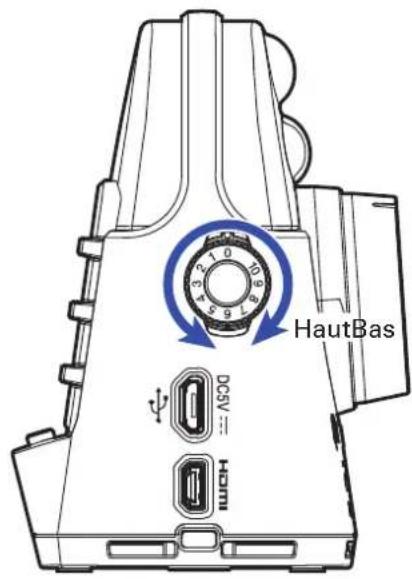
Réglez-le pour que les indicateurs de niveau indiquent environ -12 dB sur les sons les plus forts.
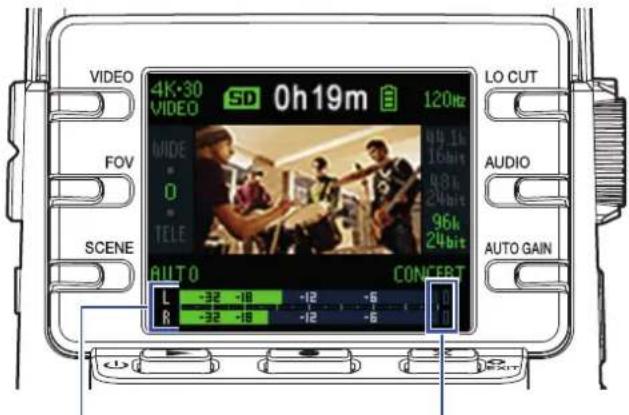
Témoins de crêteIndicateurs de niveau
NOTE
- Les témoins de crête s'allument et la LED témoin d'enregistrement de la face avant clignote lorsque des sons forts sont reçus.
- Lorsque les témoins de crête s'allument, le son de l'enregistrement peut souffrir de distorsion. Baissez le volume d'entrée pour éviter cela.
- En cas de distorsion du son alors que vous avez baissé le niveau de volume, essayez de changer la position des micros et de régler le niveau de sortie des appareils connectés.
À SAVOIR
Pour effacer les témoins de crête, pressez ✗ EXIT afin d'ouvrir l'écran des réglages.
Le niveau d'enregistrement peut être ajusté automatiquement en fonction des conditions d'utilisation.
- Pressez AUTO GAIN en écran d'enregistrement pour ajuster le réglage automatique de gain.
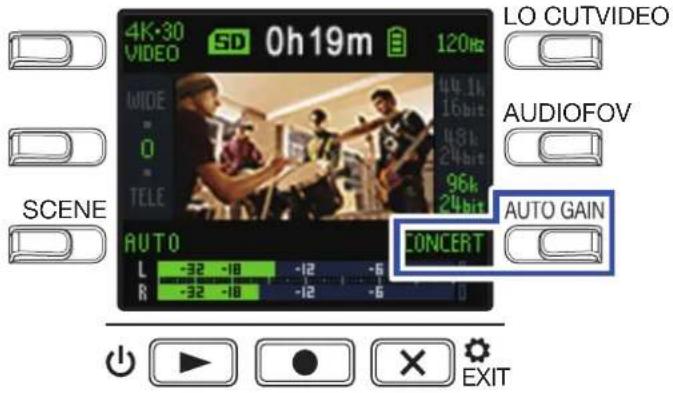
| Réglage Explication | |
| OFF | Désactive le réglage automatique du niveau. Réglez manuellement le niveau d'enregistrement. |
| CONCERT | Convient à l'enregistrement d'interprétations orchestrales, de concerts et autres situations à niveau élevé. |
| SOLO Sert aux prestations en solo et autres sons calmes. | |
| MEETING Sert aux enregistrement de réunions et de terrain. | |
NOTE Lorsque le réglage automatique du gain est utilisé, il n'est pas possible d'effectuer des réglages manuels avec
Enregistrement
Enregistrement vidéo
1. Pressez
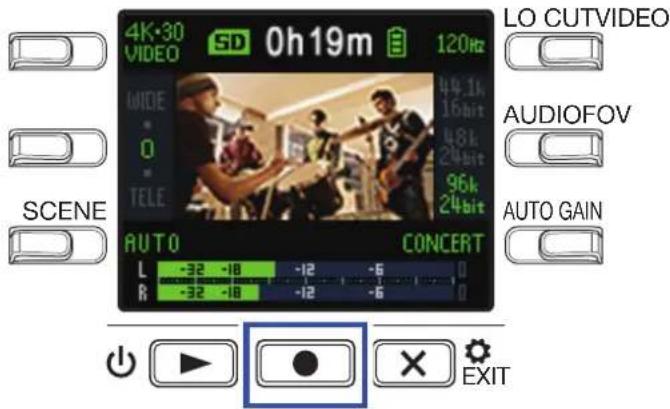
Cela lance l'enregistrement vidéo.
2. Pressez à nouveau pour arrêter l'enregistrement vidéo.
NOTE
- La fonction d'économie d'énergie atténue la luminosité de l'écran pendant l'enregistrement (→ Réglage de la durée de rétroéclairage de l'écran » en page 43).
- Pendant l'enregistrement vidéo, la LED témoin d'enregistrement s'allume en rouge en face avant.
- Si la température interne du Q2n-4K augmente pendant l'utilisation, un message d'avertissement s'affiche avant l'extinction automatique. Attendez que la température baisse avant de l'utiliser à nouveau.
- En connectant un téléviseur ou autre appareil compatible HDMI, vous pouvez contrôler la vidéo et l'audio pendant l'enregistrement (→ « Visualisation sur un téléviseur compatible HDMI » en page 30).
- La résolution maximale de la sortie HDMI est de 1920×1080 lors de l'enregistrement.
- En cours d'enregistrement vidéo, connecter ou déconnecter un câble HDMI entraînera l'arrêt de l'enregistrement vidéo et audio.
À SAVOIR
Si vous enregistrez sur de longues durées avec une carte microSDHC, les fichiers d'enregistrement seront scindés en blocs de 4 Go. Si vous utilisez une carte microSDXC, l'enregistrement se poursuit dans le même fichier même si sa taille dépasse 4 Go.
Branchement d'appareils sources externes
Vous pouvez capturer le son avec un micro ou appareil audio externe lors de l'enregistrement vidéo ou audio.
- Connectez le micro externe ou l'appareil audio à la prise d'entrée externe.
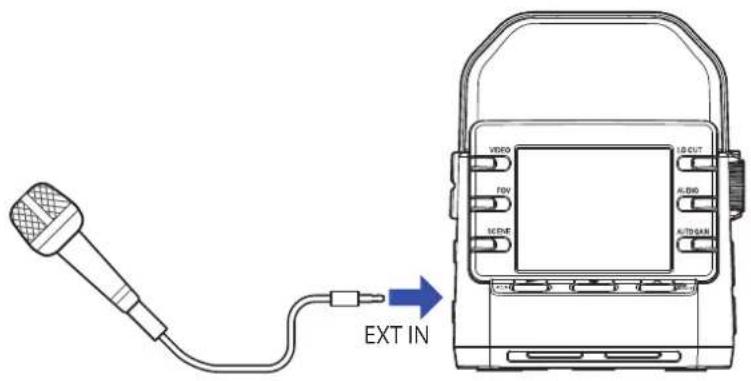
NOTE
Les microphones intégrés sont désactivés si un appareil externe est connecté à la prise d'entrée externe.
À SAVOIR
- Cette prise peut fournir une alimentation de type plug-in aux micros qui l'utilisent (→ « Utilisation de micros alimentés par la prise » en page 50).
Présentation de l'écran de lecture
Dans l'écran d'enregistrement, pressez pour ouvrir l'écran de lecture.

Lecture des enregistrements
1. Pressez d'enécran d'enregistrement.
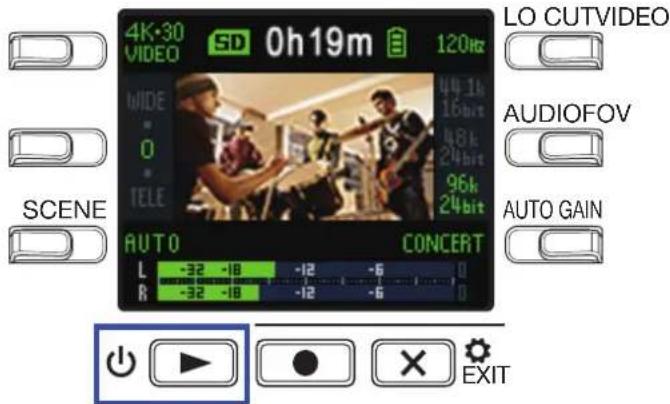
La lecture du dernier fichier enregistré ou du dernier fichier lu commence.
NOTE
• Le Q2n-4K ne peut lire que les vidéos qu'il a enregistrées.
2. Pressez poul'arrêter la lecture et rouvrir l'écran d'enregistrement.
Les opérations suivantes sont possibles durant la lecture.
Changement de la position de lecture
| Pause/reprise | Pressez ⬆ ▶ |
| Recherche en avant | Pressez et maintenez ➤ |
| Recherche en arrière | Pressez et maintenez ← |
Sélection de fichiers
| Passage au fichier suivant | Pressez ➤ |
| Passage au fichier précédent | Pressez ➤ |
Lecture de fichiers en continu
La lecture peut être réglée de telle sorte qu'une fois un fichier lu, le fichier suivant le soit sans s'arrêter (→ Activation de la lecture en continu » en page 49).
1. Avec réglez le volume.
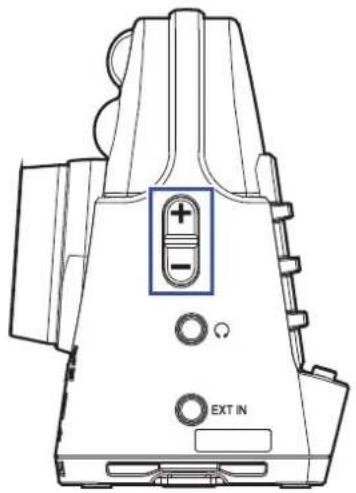
- Le volume peut se régler séparément pour le haut-parleur et le casque.
- Le volume peut se régler de 0 à 30.
Sortie casque/ligne
Vous pouvez contrôler le son au casque ou avec un amplificateur audio externe.
- Branchez un casque ou un équipement audio à la prise casque au moyen d'un câble à fiche mini-jack stéréo.
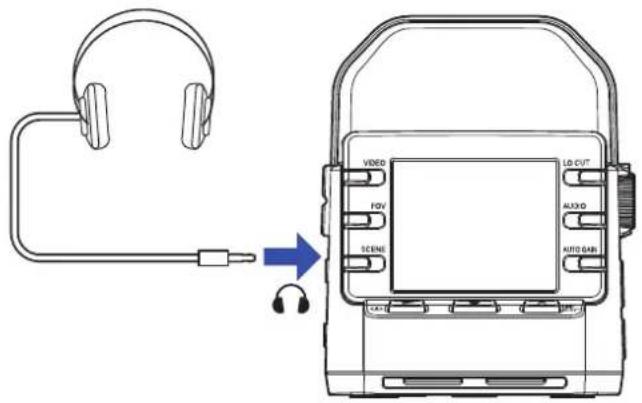
Quand l'écran d'enregistrement est ouvert, vous pouvez contrôler le son entrant.
Visualisation sur un téléviseur compatible HDMI
Utilisez un câble HDMI pour la connexion d'un téléviseur compatible HDMI afin d'y afficher les enregistrements vidéo du Q2n-4K.
- Connectez un câble HDMI (non fourni) au connecteur micro-HDMI.
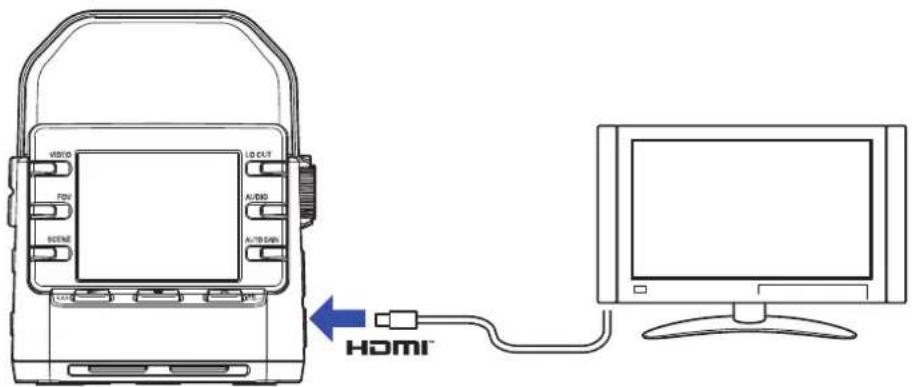
- Pressez pour lire la vidéo ou l'audio.
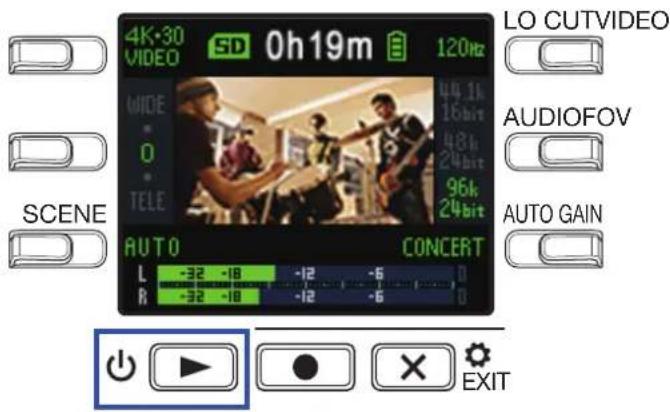
L'affichage s'éteint sur l'enregistreur et le fichier enregistré est affiché sur l'écran du téléviseur.
À SAVOIR
L'enregistreur peut être utilisé pendant la sortie sur téléviseur (→ « Opérations de lecture » en page 27).
NOTE
- Pendant la sortie sur téléviseur, il n'est pas possible d'afficher les informations de fichiers ni de supprimer des fichiers.
- Certains téléviseurs ne prenant pas en charge certains formats audio, la lecture correcte n'est pas toujours possible.
Vérification d'informations sur le fichier
Vous pouvez contrôler toute une variété d'informations sur le fichier actuellement lu.
1. Pressez écran de lecture.
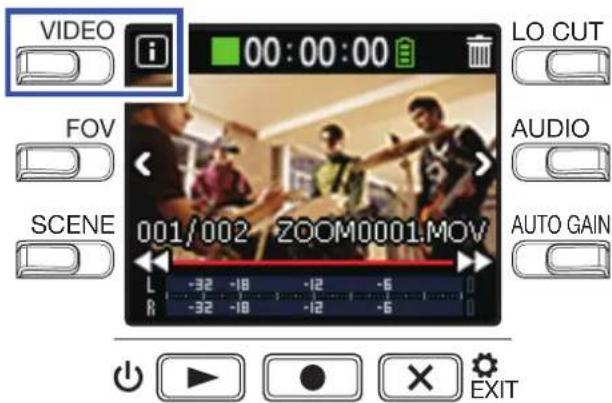
Cela affiche des informations sur le fichier actuellement lu.
La durée, la taille, la date, l'heure, la vidéo et l'audio peuvent être vérifiés.
2. Pressez
Cela rouvre l'écran de lecture.
Suppression de fichiers
Vous pouvez supprimer les fichiers dont vous n'avez pas besoin.
1. Pressez écran de lecture.
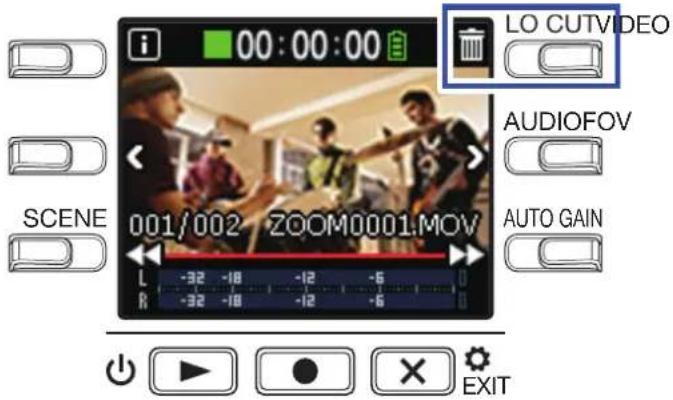
L'écran de suppression s'ouvrira.
2. Avec √, sélectionnez un fichier.
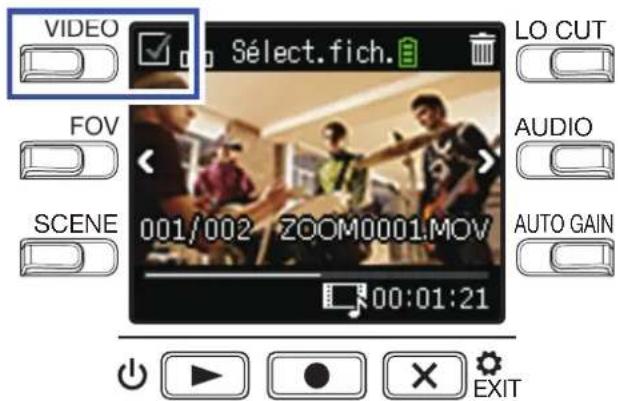
La case en haut à gauche de l'image du fichier apparaît cochée.
À SAVOIR
Vous pouvez utiliser < et > pour changer de fichier et cocher plusieurs fichiers.
3. Pressez
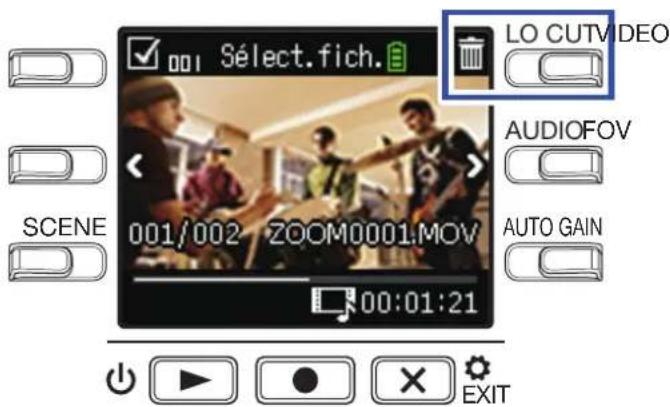
Cela ouvre un écran de confirmation de suppression.
4. Pressez pour sélectionner OUI .
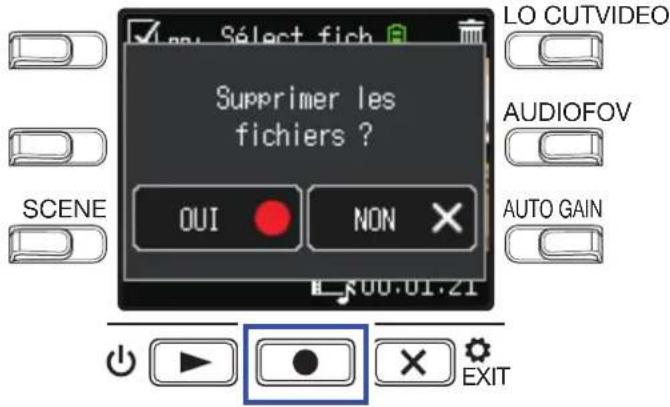
Les fichiers cochés seront supprimés.
Sinon, pour interrompre la procédure de suppression, pressez ✗ EXIT pour au contraire sélectionner NON x.
Branchement à des ordinateurs ou appareils iOS
Utilisez un câble USB pour connecter un ordinateur ou un appareil iOS et utiliser l'enregistreur comme webcam, lecteur de carte ou microphone USB.
1. Pressez en écran d'enregistrement.
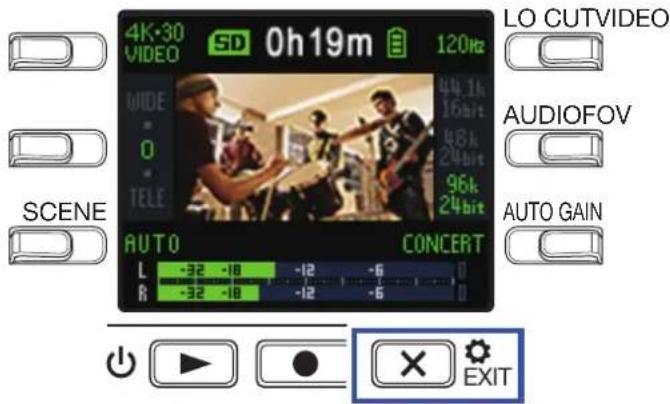
Cela ouvre l'écran des réglages.
2. Pressez →
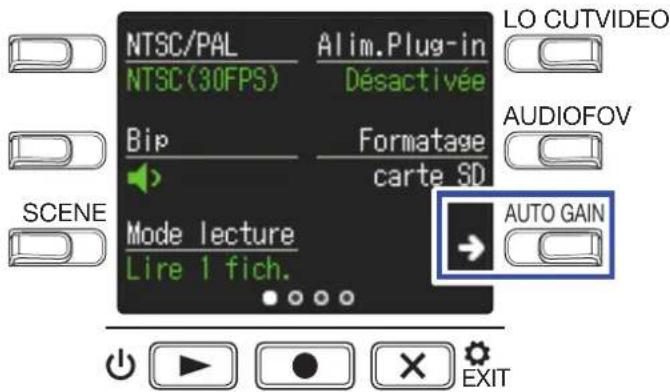
Cela ouvre l'écran des réglages de connexion USB.
3. Pressez la touche de la fonction à utiliser.
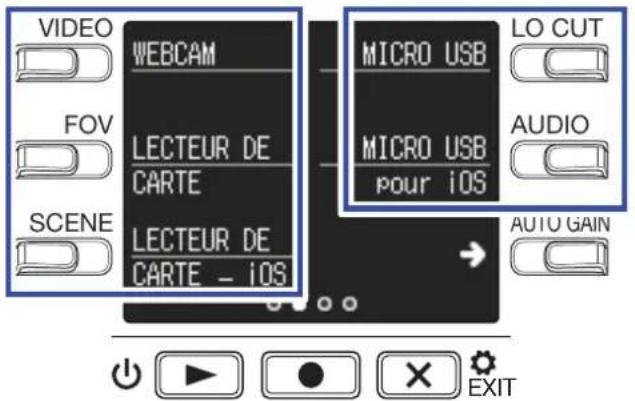
| Fonction Explication | |
| WEBCAM | Utilisation comme webcam avec un ordinateur(→Emploi comme webcam»en page 38) |
| LECTEUR DE CARTE | Utilisation comme lecteur de carte SD avec un ordinateur(→Emploi comme lecteur de carte»en page 39) |
| LECTEUR DE CARTE- iOS | Utilisation comme lecteur de carte SD avec un appareil iOS(→Emploi comme lecteur de carte»en page 39) |
| MICRO USB | Utilisation comme microphone USB avec un ordinateur(→Emploi comme microphone USB»en page 40) |
| MICRO USB pour iOS | Utilisation comme microphone USB avec un appareil iOS(→Emploi comme microphone USB»en page 40) |
4. Pressez en écran de confirmation pour sélectionner OUI .
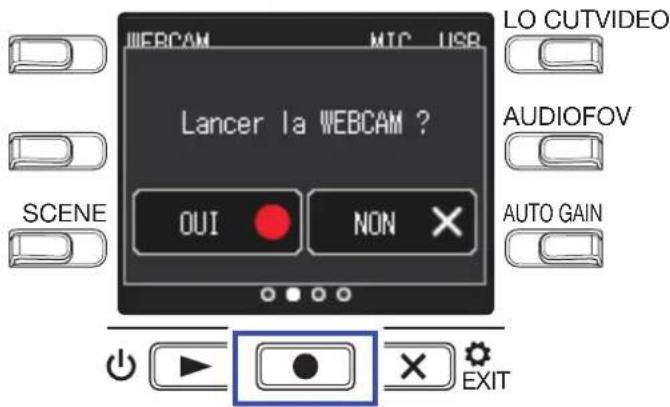
Cela active la fonction sélectionnée.
5. Utilisez un câble USB pour la connexion à un ordinateur ou à un appareil iOS.
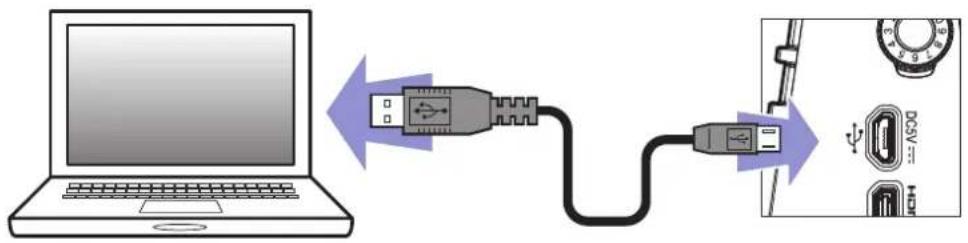
-
Pour mettre fin à cette utilisation, pressez dans l'écran de n'importe quelle fonction.
-
Pressez en écran de confirmation pour sélectionner OUI .
Cela rouvre l'écran d'enregistrement.
NOTE
- En cas de connexion à un ordinateur, l'alimentation peut être fournie par USB.
- En cas de connexion à un appareil iOS, utilisez des piles car l'alimentation ne peut pas être fournie par USB.
- Une liste des appareils iOS dont le fonctionnement a été confirmé avec cette unité peut être consultée sur www.zoom.co.jp.
- Un kit de connexion d'appareil photo pour iPad ou un adaptateur pour appareil photo Lightning vers USB.(non fourni) est nécessaire pour connecter un appareil iOS.
Mise sous tension après connexion à un ordinateur
Si le Q2n-4K sous tension alors qu'il est connecté à un ordinateur, l'écran de sélection de la fonction USB s'ouvre.
- Avec < et >, sélectionnez la fonction à utiliser.
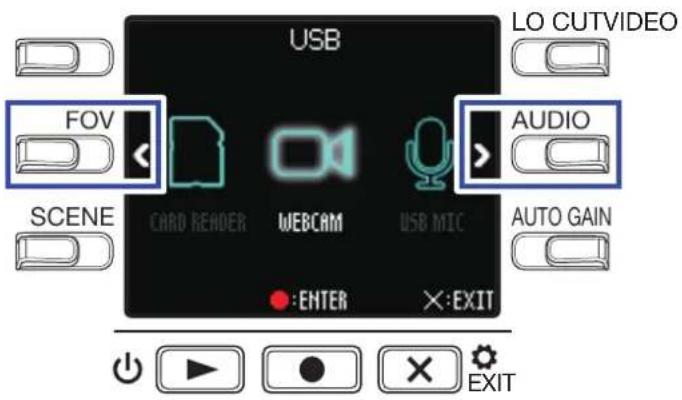
- Pressez pour valider.
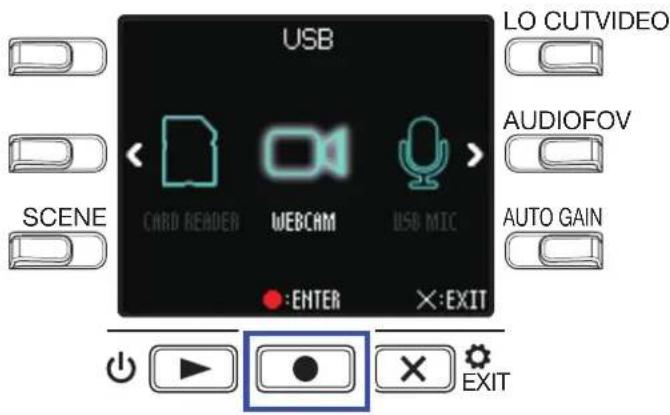
- Pressez en écran de confirmation pour sélectionner OUI .
Cela active le mode sélectionné.
Pressez ✗ EXIT pour ouvrir l'écran d'enregistrement.
Emploi comme webcam
Le Q2n4Ktérir de webcam pour faire entrer du son et de la vidéo dans un ordinateur.
1. Connectez le Q2n-4K indinateur.
(→ « Branchement à des ordinateurs ou appareils iOS » en page 34)
NOTE
L'utilisation comme webcam n'est pas possible avec un appareil iOS.
2. Lancez une application qui utilise une caméra sur l'ordinateur et sélectionnez le Q2n-4K
NOTE
- L'enregistreur peut transmettre à un ordinateur la vidéo et l'audio simultanément, à des résolutions atteignant 720 p HD et 48 kHz/16 bit.
- Le Q2n-4K ne peut pas reproduire les signaux lus sur l'ordinateur.
À SAVOIR
Reportez-vous au mode d'emploi de l'application que vous utilisez pour les procédures de sélection du Q2n-4K.
3. Pour mettre fin à la connexion, suivez les procédures de déconnexion nécessaires sur l'ordinateur.
Compensation des décalages entre le son et l'image
Si le son et l'image sont désynchronisés lors de l'utilisation de l'enregistreur comme webcam, vous pouvez opter pour un retard audio rétablissant la synchronisation avec la vidéo.
1. En mode d'utilisation webcam, pressez DELAY.
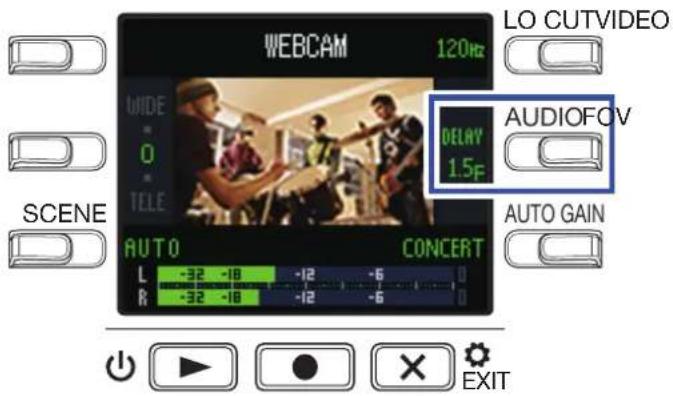
Pressez à nouveau DELAY à plusieurs reprises pour augmenter le temps de retard audio.
| Réglage Explication | |
| 0.0 F | Le temps de retard peut être réglé par paliers de 0,5 F (1 F = 33 ms). |
| Le temps de retard maximal est de 10,0 F (330 ms). | |
| 10.0 F |
Emploi comme lecteur de carte
Le Q2n-4K peut être utilisé comme lecteur de carte pour lire et écrire des données en liaison avec des ordinateurs et des appareils iOS.
- Branchez le Q2m-4Kinateur ou appareil iOS.
(→ « Branchement à des ordinateurs ou appareils iOS » en page 34) - Ouvrez un écran de gestion de fichiers sur l'ordinateur ou l'appareil iOS et affichez le contenu de la carte microSD du Q2n-4K.
- Travaillez avec les fichiers présents sur la carte microSD.
- Pour mettre fin à la connexion, suivez les procédures de déconnexion nécessaires sur l'ordinateur ou l'appareil iOS.
À SAVOIR
Référez-vous au mode d'emploi de l'ordinateur ou de l'appareil iOS que vous utilisez pour une explication détaillée des procédures de fonctionnement.
-
Pressez. ✗ EXIT
-
Pressez en écran de confirmation pour sélectionner OUI
Cela rouvre l'écran d'enregistrement.
Emploi comme microphone USB
Le Q2n-4K peut être utilisé comme microphone USB pour faire entrer du son dans un ordinateur ou un appareil iOS.
- Branchez le Q2m-4Kinateur ou appareil iOS.
(→ « Branchement à des ordinateurs ou appareils iOS » en page 34)
- Lancez une application qui utilise un microphone sur l'ordinateur ou l'appareil iOS, et sélectionnez le Q2n-4K.
À SAVOIR
Reportez-vous au mode d'emploi de l'application que vous utilisez pour les procédures de sélection du Q2n-4K.
- Pour mettre fin à la connexion, suivez les procédures de déconnexion nécessaires sur l'ordinateur ou l'appareil iOS.
Activation de l'écoute de contrôle directe
Le son entrant peut être contrôlé directement pendant l'utilisation du microphone USB.
- Pendant l'utilisation du microphone USB, pressez DIRECT MNTR.
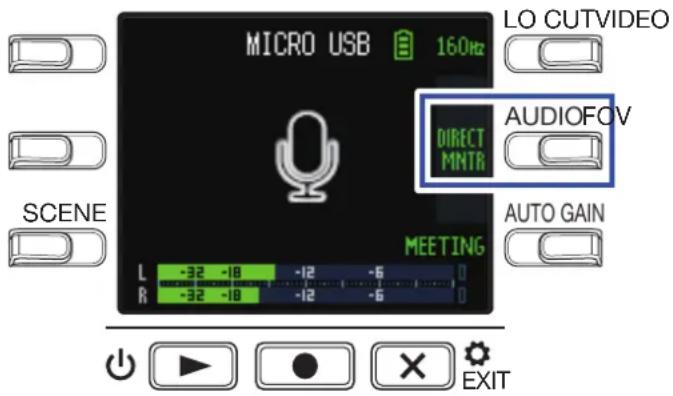
Cela active/désactive (ON/OFF) l'écoute de contrôle directe.
Indication du type de pile utilisé
Indiquez le type de pile utilisé pour obtenir un affichage fidèle de la charge restante.
1. Pressez en écran d'enregistrement.
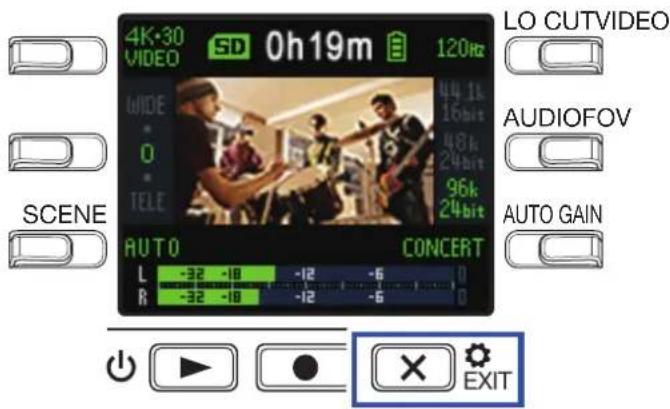
Cela ouvre l'écran des réglages.
2. Pressez trois fois — pour changer d'écran de réglages.
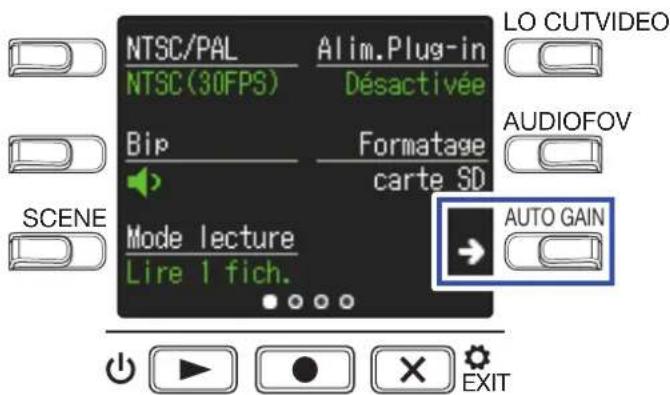
- Pressez Type de pile pour indiquer le type de pile utilisé.
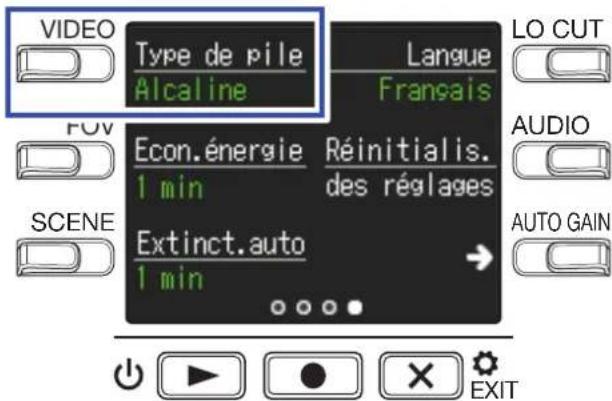
Les options sont Alcaline, Ni-MH (nickel-hydrure de métal) et Lithium.
- Pressez ✗ EXIT
Cela rouvre l'écran d'enregistrement.
Économies d'énergie
Réglage de la durée de rétroéclairage de l'écran
Il est possible d'économiser de l'énergie en raccourcissant le temps de maintien du rétroéclairage.
1. Pressez en écran d'enregistrement.
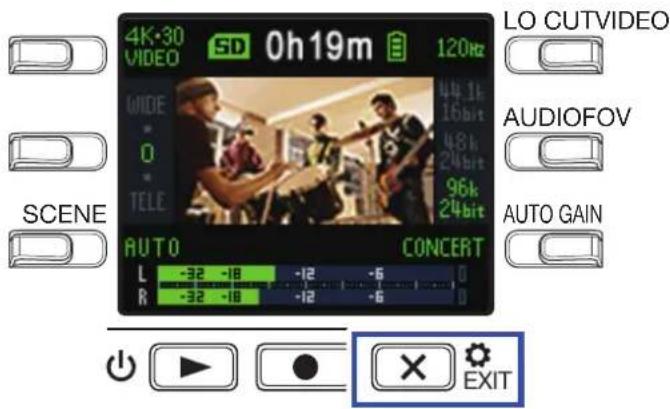
Cela ouvre l'écran des réglages.
2. Pressez trois fois — pour changer d'écran de réglages.
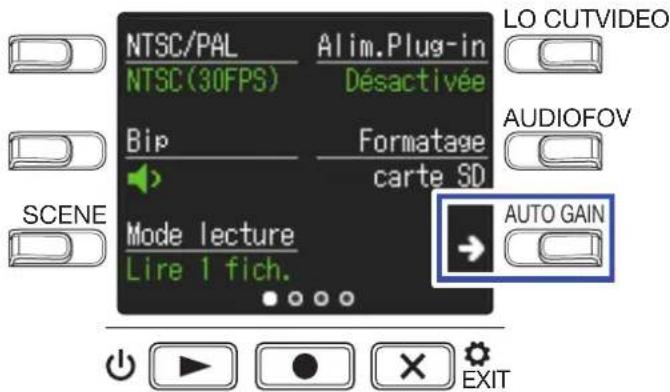
- Pressez Econ. énergie (économie d'énergie) et réglez le temps au bout duquel le rétroéclairage s'atténue.
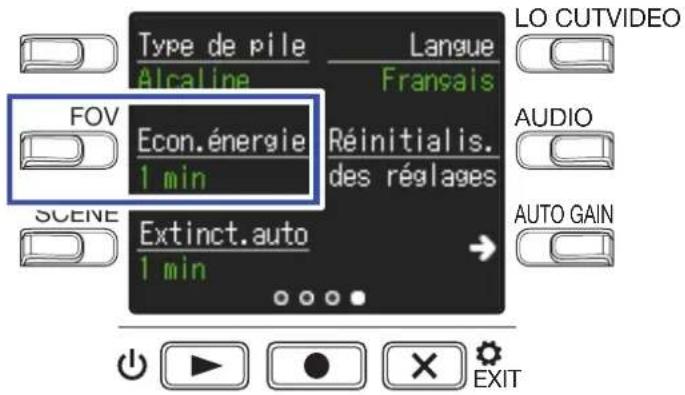
| Réglage Explication | |
| Désactivée Le rétroéclairage reste toujours au maximum. | |
| 1 min Le rétroéclairage | s'atténue après 1 minute sans opération. |
| 3 min Le rétroéclairage | s'atténue après 3 minutes sans opération. |
| 5 min Le rétroéclairage | s'atténue après 5 minutes sans opération. |
- Pressez ✗ EXIT
Cela rouvre l'écran d'enregistrement.
Réglage de la fonction d'extinction automatique
Réglez-la pour une extinction automatique de l'appareil s'il n'est pas du tout utilisé pendant un certain temps, lorsqu'il fonctionne sur piles.
NOTE
Cette fonction est désactivée durant l'enregistrement et la lecture ainsi qu'en cas d'alimentation par son port USB.
1. Pressez en écran d'enregistrement.

Cela ouvre l'écran des réglages.
2. Pressez trois fois — pour changer d'écran de réglages.
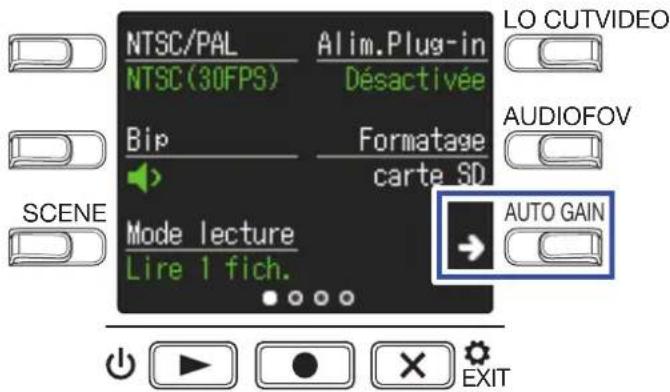
- Pressez Extinct.auto (extinction automatique) et réglez le temps au bout duquel l'appareil s'éteint.
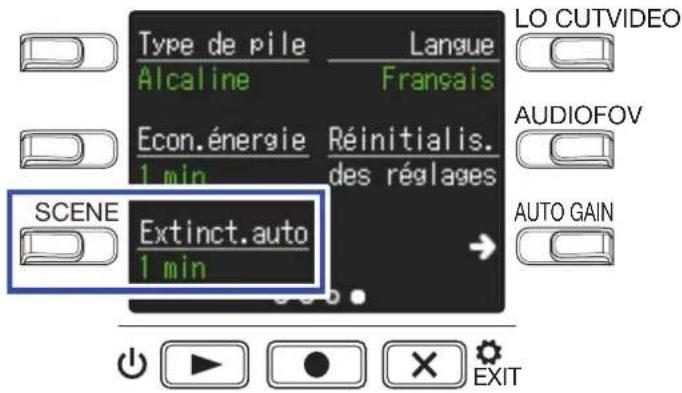
| Réglage Explication | |
| Désactivée La fonction | d'extinction automatique est désactivée. |
| 1 min L'alimentation se | coupera automatiquement 1 minute après la dernière opération. |
| 3 min | L'alimentation se coupera automatiquement 3 minutes après la dernière opération. |
| 5 min | L'alimentation se coupera automatiquement 5 minutes après la dernière opération. |
- Pressez ✗ EXIT
Cela rouvre l'écran d'enregistrement.
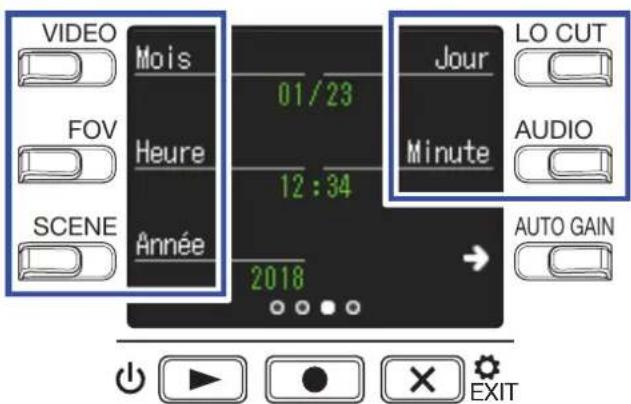
Si la date et l'heure sont réglées, l'enregistreur peut horodater les fichiers.
- Pressez en écran d'enregistrement.
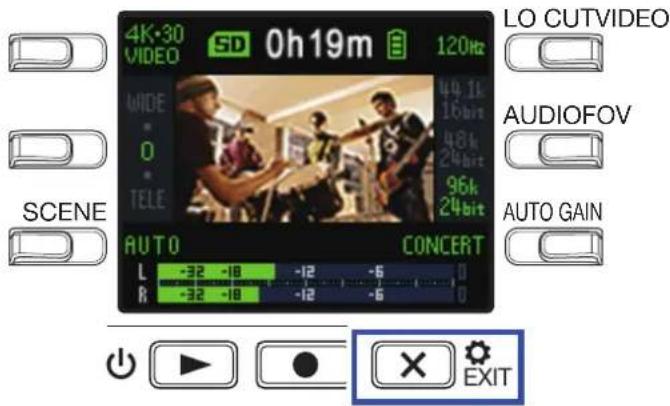
Cela ouvre l'écran des réglages.
- Pressez deux fois → pour changer d'écran de réglages.
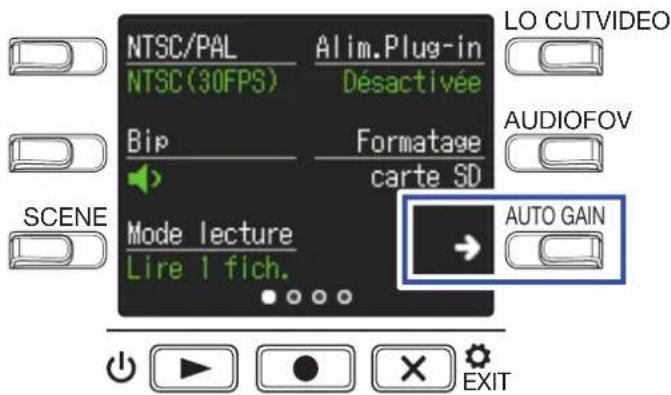
Cela ouvre l'écran de réglage de la date et de l'heure.
- Pressez la touche du paramètre à régler.
- Pressez ✗ EXIT
Cela rouvre l'écran d'enregistrement.
Réglage du volume des bips de fonctionnement
Réglez le volume des bips de fonctionnement du Q2n-4K
- Pressez en écran d'enregistrement.
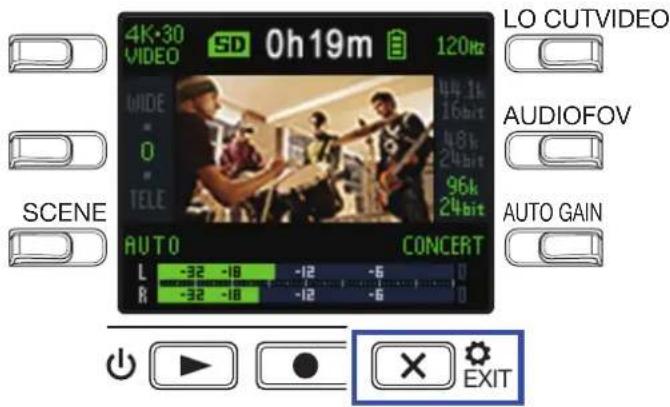
Cela ouvre l'écran des réglages.
- Pressez Bip et réglez le volume.
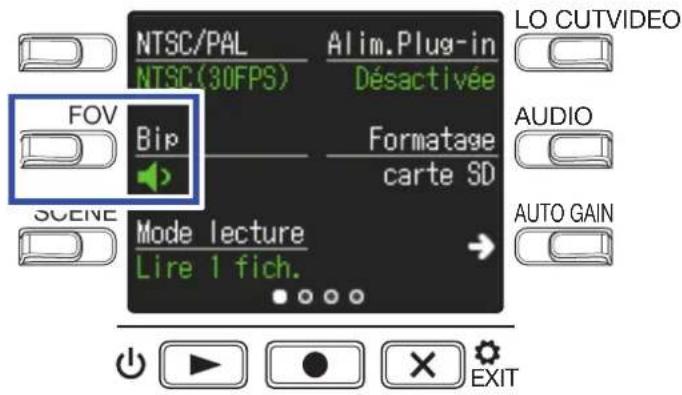
| Réglage Explication | |
| X | Aucun bip de fonctionnement n'est émis. |
| Un bip de fonctionnement est émis à faible volume. | |
| Un bip de fonctionnement est émis à volume élevé. |
- Pressez ✗ EXIT
Cela rouvre l'écran d'enregistrement.
La lecture peut être réglée de telle sorte qu'une fois un fichier lu, le fichier suivant le soit sans s'arrêter.
- Pressez en écran d'enregistrement.
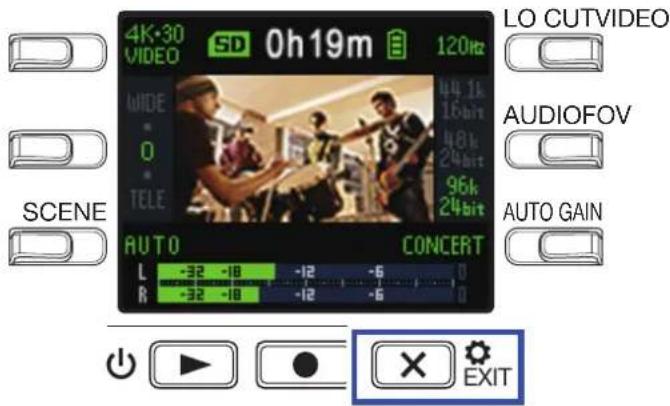
Cela ouvre l'écran des réglages.
- Pressez Mode lecture et choisissez d'activer ou non la lecture en continu.
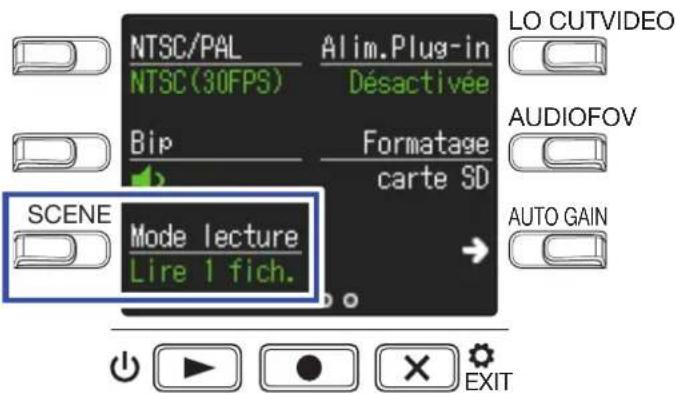
| Réglage Explication | |
| Lire 1 fich. La lecture s'arrête après la fin de la lecture d'un fichier. | |
| Tout lire | Après lecture d'un fichier, le suivant est lu sans s'arrêter.Les fichiers sont lus dans l'ordre dans lequel ils ont été enregistrés. La lecture s'arrête une fois le fichier le plus récent terminé. |
- Pressez ✗ EXIT
Cela rouvre l'écran d'enregistrement.
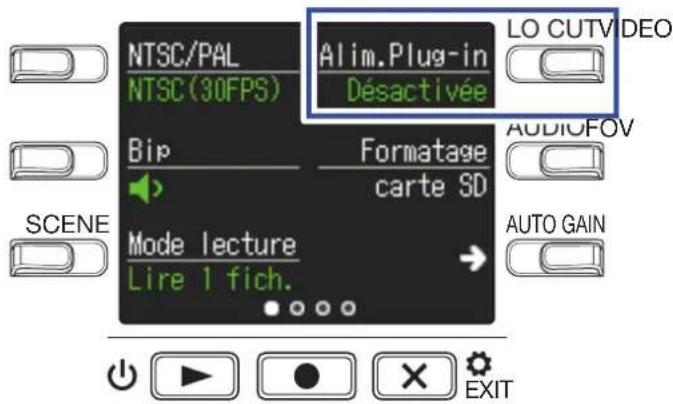
Utilisation de micros alimentés par la prise
Activez l'alimentation par la prise (plug-in) du Q2n4K micros compatibles avec celle-ci.
- Pressez en écran d'enregistrement.
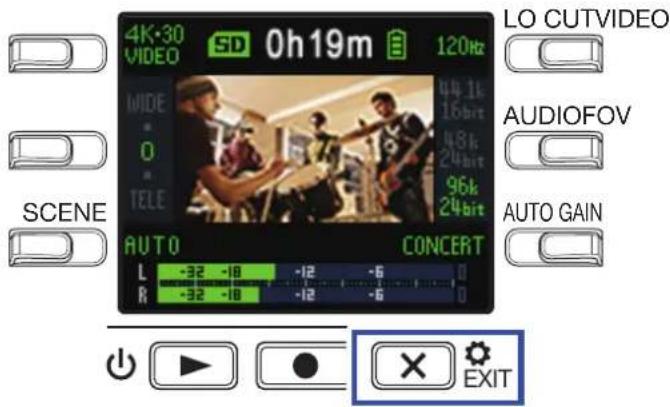
Cela ouvre l'écran des réglages.
- Pressez Alim.Plug-in (alimentation par la prise) et réglez le paramètre sur Activée.
- Pressez ✗ EXIT
Cela rouvre l'écran d'enregistrement.
Réglage de la fréquence d'images standard
Définit la fréquence d'images standard pour l'enregistrement en fonction du format vidéo local.
1. Pressez en écran d'enregistrement.
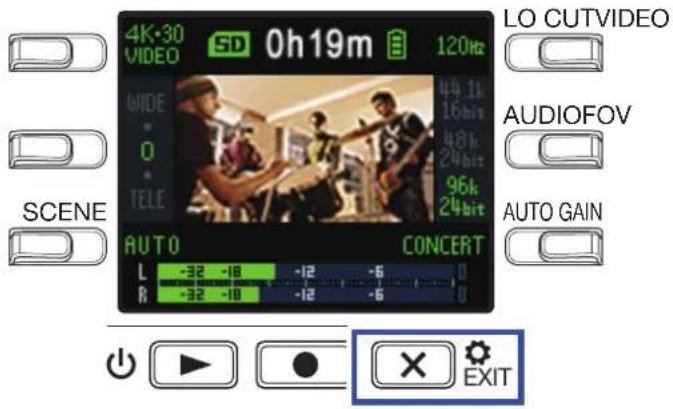
Cela ouvre l'écran des réglages.
2. Pressez NTSC/PAL pour régler la fréquence d'images standard.
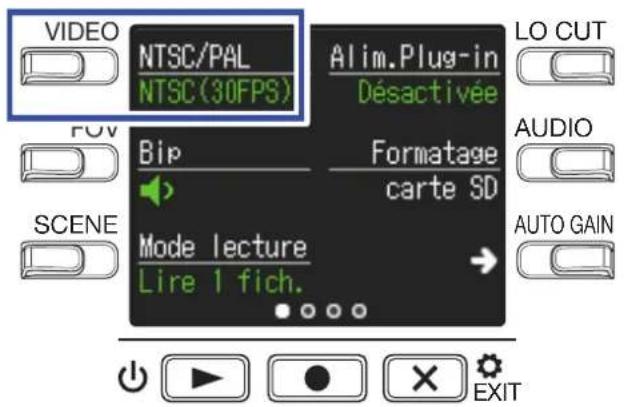
| Réglage Explication | |
| NTSC (30 FPS) | L'enregistrement se fait à la fréquence d'images standard pour le format NTSC. |
| PAL (25 FPS) | L'enregistrement se fait à la fréquence d'images standard pour le format PAL.Les options de réglage VIDEO se changeront en 4K-25 VIDEO, 1080-50 SMOOTH, 1080-25 VIDEO et 720-25 VIDEO. |
3. Pressez ✗ EXIT
Cela rouvre l'écran d'enregistrement.
Choisissez la langue utilisée pour l'affichage.
- Pressez en écran d'enregistrement.
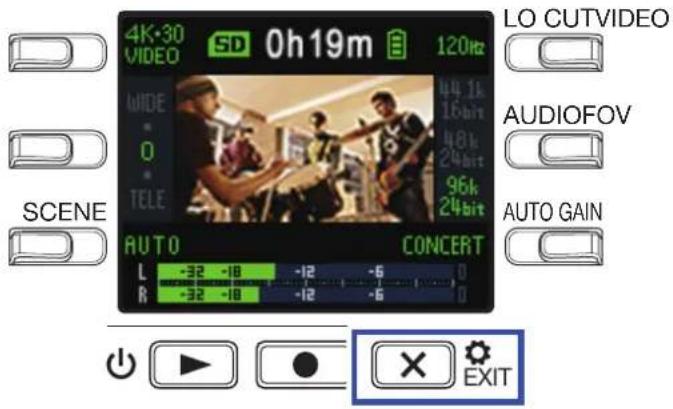
Cela ouvre l'écran des réglages.
- Pressez trois fois → pour changer d'écran de réglages.
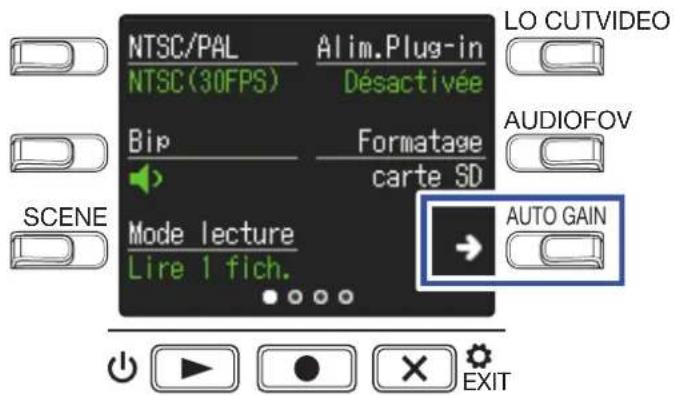
- Pressez Langue.
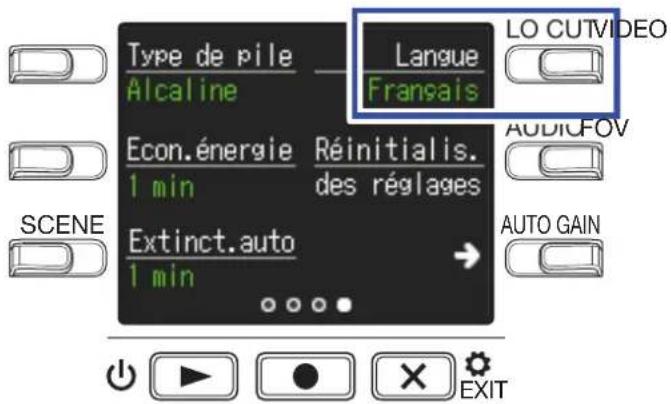
Cela change la langue d'affichage.
- Pressez ✗ EXIT
Cela rouvre l'écran d'enregistrement.
Pour maximiser les performances d'une carte microSD, formatez-la avec le Q2n-4K
- Pressez en écran d'enregistrement.
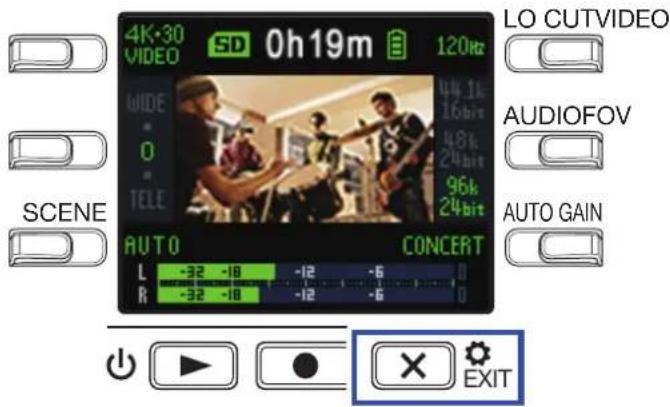
Cela ouvre l'écran des réglages.
- Pressez Formatage carte SD.
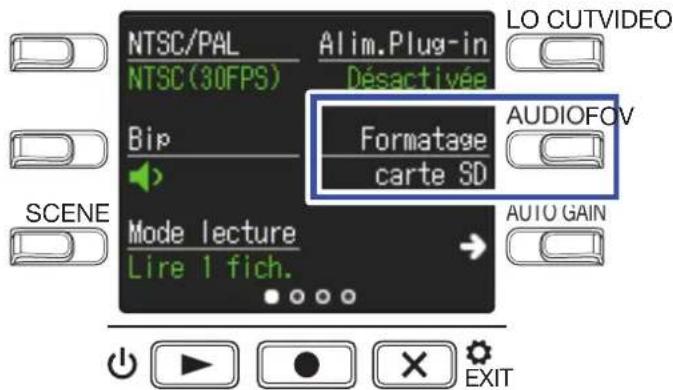
Cela ouvre un écran de confirmation de formatage.
- Pressez pour sélectionner OUI .
Cela lancera le formatage de la carte microSD.
« Terminé! » s'affiche à l'écran lorsque le formatage est terminé.
NOTE
- Après l'achat d'une carte microSD neuve, formatez-la toujours au moyen du Q2n-4K
- Toutes les données qui étaient sauvegardées sur la carte microSD seront supprimées lors du formatage.
Vous pouvez restaurer tous les réglages d'usine par défaut du Q2n-4K
- Pressez en écran d'enregistrement.
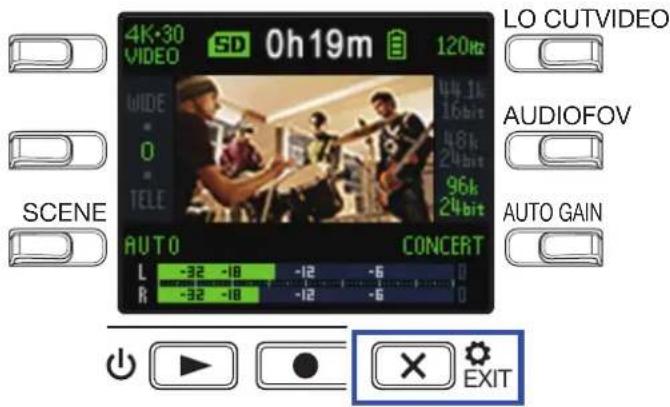
Cela ouvre l'écran des réglages.
- Pressez trois fois → pour changer d'écran de réglages.
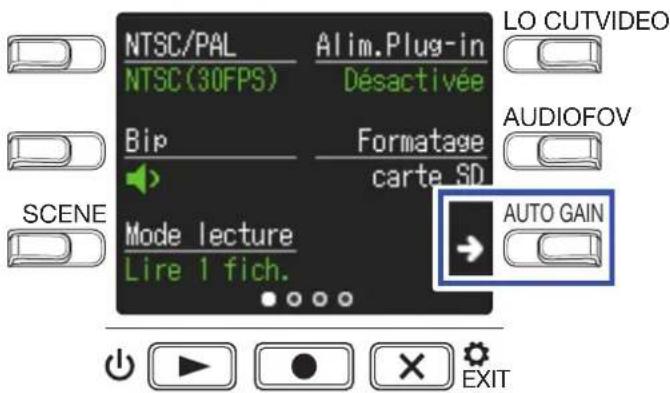
- Pressez Réinitialis. des réglages.

Cela ouvre un écran de confirmation de réinitialisation.
4. Pressez pour sélectionner OUI .
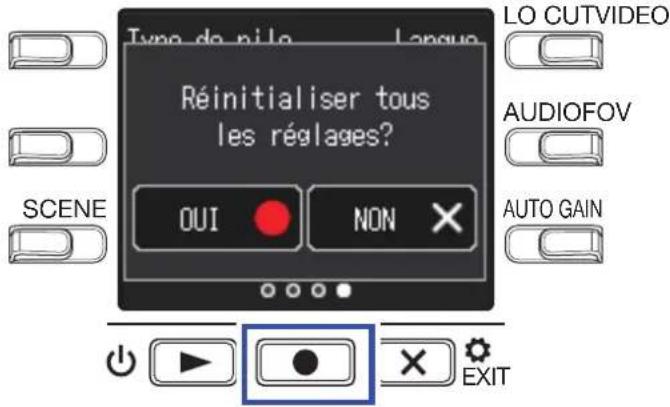
Cela lance la réinitialisation du Q2n-4K
Une fois la réinitialisation terminée, l'alimentation se coupe automatiquement.
Le firmware du Q2n4K ont éke mis à jour avec les dernières versions.
- Installez des piles neuves dans le 02n-4K connectez un adaptateur secteur.
NOTE
Il n'est pas possible d'effectuer une mise à jour de firmware si les piles ne sont plus suffisamment chargées.
- Copiez le fichier de mise à jour du firmware dans le répertoire racine d'une carte microSD.
Le dernier fichier de mise à jour de firmware peut être téléchargé sur www.zoom.co.jp. - Insérez la carte microSD dans le lecteur de carte microSD.
- Tout en pressant, pressez pour mettre sous tension.
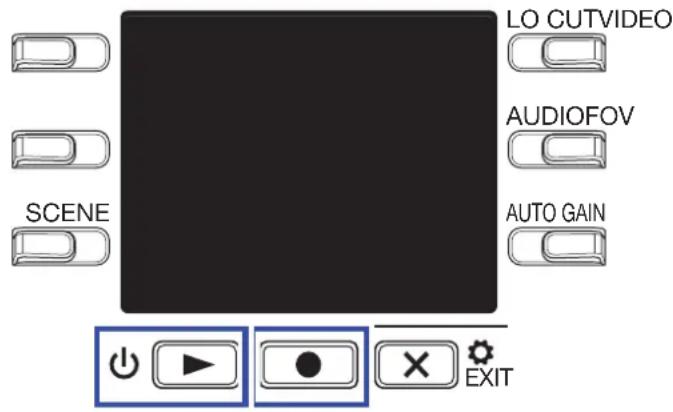
Cela ouvre un écran de confirmation de mise à jour.
- Pressez pour sélectionner OUI .
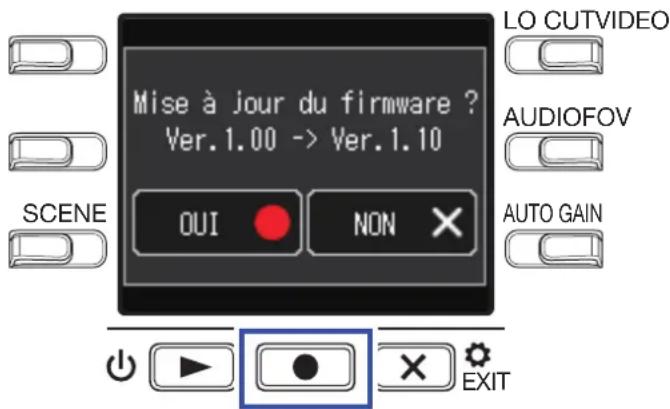
Cela ouvre un écran de confirmation finale.
6. Pressez pour sélectionner OUI.
Une fois la mise à jour terminée, un écran de notification apparaît.
NOTE
Ne coupez pas l'alimentation durant une mise à jour de firmware.
7. Maintenez pressée pour mettre hors tension.
Réponses aux messages d'avertissement
Si l'un des messages d'avertissement ci-dessous apparaît, suivez les instructions pour y répondre.
■ Messages d'avertissement s'affichant au démarrage
| Message Explication et réponse | |
 Date et heure réinitialisées Date et heure réinitialisées | Le réglage de la date et de l'heure a été initialisé. Refaites le réglage d'horloge (→ Réglage de la date et de l'heure » en page 15). |
 Echec récup.fichier Echec récup.fichier | L'enregistrement des données ne s'est pas terminé correctement, l'unité a donc tenté une récupération mais celle-ci a échoué. |
■ Message d'avertissement s'affichant lors de l'utilisation de piles
| Message Explication et réponse | |
 Piles faibles ! Piles faibles ! | La charge restant dans les piles est faible. Remplacez les piles par des neuves. |
■ Messages d'avertissement s'affichant quand l'écran d'enregistrement est ouvert
| Message Explication et réponse | |
 Pas de carte SD ! Pas de carte SD ! | Aucune carte microSD n'est chargée. Chargez une carte microSD. |
 Carte trop lente ! Carte trop lente ! | L'enregistrement s'est arrêté parce que la vitesse d'écriture sur la carte microSD était insuffisante. Utilisez une carte microSD formatée avec le Q2n-4K et dont le fonctionnement avec lui a été confirmé. Veuillez consulter la liste des cartes dont le fonctionnement a été confirmé sur le site web de ZOOM (www.zoom.co.jp). |
 Carte pleine ! Carte pleine ! | La carte microSD est pleine. Supprimez des données inutiles ou remplacez la carte par une carte microSD neuve. |
 Température trop élevée ! Extinction. Température trop élevée ! Extinction. | L'unité s'éteint parce que sa température interne est trop élevée. Attendez que la température baisse avant de l'utiliser à nouveau. |
■ Messages d'avertissement s'affichant quand l'écran de lecture est ouvert
| Message Explication et réponse | |
 Fichier invalide ! Fichier invalide ! | Le fichier n'est pas valide. Les fichiers ne peuvent pas être lus s'ils n'ont pas été créés par le 02n-4K enregistrement ne s'est pas terminé correctement. |
 Sélection pleine ! Sélection pleine ! | Le nombre de fichiers cochés pour la suppression dépasse la limite maximale (999). Réduisez le nombre de fichiers cochés. |
 Lecture seule ! Lecture seule ! | Le fichier est protégé et ne peut donc pas être supprimé. Vérifiez les caractéristiques du fichier sur un ordinateur. |
Si vous trouvez que le fonctionne étrangement, vérifiez d'abord les points suivants.
Problème d'enregistrement/lecture
■ Il devient chaud
- L'appareil et la carte microSD peuvent chauffer, mais il ne s'agit pas d'un dysfonctionnement.
■ Pas de son ou son très faible
- Vérifiez les connexions avec les appareils connectés et leur réglage de volume.
- Vérifiez que le volume de sortie n'est pas réglé trop bas.
■ Le son enregistré est inaudible ou très faible
- Vérifiez le niveau d'enregistrement (→ « Réglage des niveaux d'enregistrement » en page 21).
- Si un lecteur de CD ou autre appareil est branché à une prise d'entrée, montez le niveau de sortie de cet appareil.
L'enregistrement audio/vidéo n'est pas possible
- Vérifiez le temps d'enregistrement restant dans l'écran d'enregistrement (→ « Présentation de l'écran d'enregistrement » en page 16).
Un avertissement « Low Speed Card! » apparaît fréquemment/l'arrêt de l'enregistrement prend beaucoup de temps
- Les cartes microSD peuvent s'user. Leur vitesse peut diminuer à force de répéter les procédures d'écriture et d'effacement.
- Le formatage de la carte par le Q2n-4K peut l'améliorer (→ Formatage des cartes microSD » en page 53).
- Si le formatage d'une carte micro SD n'améliore pas ses performances, nous vous recommandons de remplacer la carte. Veuillez consulter la liste des cartes dont le fonctionnement a été confirmé sur le site web de ZOOM (www.zoom.co.jp).
NOTE
Les performances d'enregistrement d'une carte microSD spécifique dont le fonctionnement a été confirmé ne sont pas garanties.
Cette liste est fournie à titre indicatif pour vous aider à trouver des cartes appropriées.
Caractéristiques techniques
| Capteur d'image Capteur CMOS 16 mégapixels de 1/2.3" | ||||
| Objectif Focale 2.8, angle de champ de 150° | ||||
| Format vidéo MPEG-4 AVC/H.264 (MOV) | ||||
| Résolutions vidéo 4K : 30 p, 25 p, 24 p | ||||
| 1080 : 60 p, 50 p, 30 p, 25 p, 24 p720 : 30 p, 25 p | ||||
| Formats audio WAV : 96 kHz/24 bit, 48 kHz/24 bit ou 44,1 kHz/16 bit | ||||
| Fonctions audio · LO - CUT (coupe-bas) : OFF, 80 Hz, 120 Hz· AUTO GAIN (gain autom.) : OFF, CONCERT, SOLO, MEETING· DELAY (retard) : 0.0 F, 0.5 F–10.0 F (uniquement en usage comme webcam)· DIRECT MONITOR (écoute directe) : ON/ OFF (uniquement en usage comme micro USB) | ||||
| Fonctions d'image · Angle de champ (FOV) : WIDE · 0 · TELE (5 réglages)· SCENE : AUTO, OUTDOOR, SUNSET, NIGHT, CONCERT LIGHT, JAZZ CLUB, DANCE CLUB, MONOCHROME, SEPIA, FILM, X-PROCESS, FLAT | ||||
| Écran LCD couleur de 4,5 cm (160 x 128) | ||||
| Entrées audio Micro | Stéréo XY fixe à 120°120 dB SPL de pression acoustique maximale en entréeGain d'entrée de -∞ dB à +39 dB | |||
| Ligne | Connecteur d'entrée : mini-jack stéréoGain d'entrée de -∞ dB à +39 dBImpédance d'entrée de 2 kΩ ou plusPrise en charge de l'alimentation par la prise (2,5 V) | |||
| Connecteurs de sortie | Mini-jack stéréo combiné casque/ligneMicro HDMI Type D | |||
| Haut-parleur intégré | Haut-parleur mono 300 mW, 8 Ω | |||
| Support d'enregistrement | microSD / microSDHC / microSDXC (256 Go maximum) | |||
| USB | micro-USBWEBCAMClasse : UVC 1.0 + UAC 1.0Formats : vidéo WVGA 720 paudio 48 kHz/16 bitLECTEUR DE CARTEClasse : stockage de masse USBMICRO USBClasse : UAC 1.0Format : 44,1 kHz/16 bitRemarque : les fonctions lecteur de carte et micro USB prennent en charge les appareils iOS | |||
| Alimentation | 2 piles AA : alcalines LR6 (1,5 V), nickel-hydrure métallique HR6 (1,2 V) ou lithium FR6 (1,5 V)Adaptateur secteur (ZOOM AD-17) : CC 5 V/1 ANote : alimentation possible par le bus USB | |||
| Estimation de la durée d'enregistrement en continu sur piles | Résolution vidéo | Alcalines LR6 (1,5 V) | Ni-MH HR6 (1,2 V) | Lithium FR6 (1,5 V) |
| 720/30 p | 2,0 heures | 3,0 heures | 6,0 heures | |
| 1080/30 p | 1,2 heure | 2,0 heures | 4,0 heures | |
| 4K/30 p | 0,5 heure | 1,0 heure | 2,0 heures | |
| 48 kHz/24 bit• Les valeurs ci-dessus sont approximatives.• L'autonomie des piles en fonctionnement continu a été déterminée au moyen de méthodes de tests établies en interne. Elle variera grandement en fonction des conditions d'utilisation. | ||||
| Dimensions externes | Unité principale (dimensions maximales) : 58,7 mm (P) × 68,5 mm (L) × 83,0 mm (H) | |||
| Poids (unité principale) | 124 g | |||

- Capturez tout l'impact des interprétations live à la fois en audio et en vidéo
- Enregistrez les plus infimes détails en vidéo
- Capturez les changements d'éclairage extrêmes dans toute leur splendeur
- Réglages de scène pour une grande diversité de conditions de tournage
- Streaming live facile
- Avant
- ① Micro XY intégré
- ② Objectif
- ③ LED témoin d'enregistrement
- Arrière
- Fourniture de l'alimentation
- Au moyen de piles
- NOTE
- Insertion de cartes microSD
- Ouvrez le capot du compartiment de piles/carte.
- Insérez la carte microSD dans le lecteur.
- Fermez le capot du compartiment de piles/carte.
- Mise sous/hors tension
- Mise sous tension
- Pressez et maintenez ⏻
- Configuration lors de la première mise sous tension
- À SAVOIR
- Réglage de la langue d'affichage
- Pressez la touche du paramètre à régler.
- Pressez pour valider.
- Présentation de l'écran d'enregistrement
- Réglages d'enregistrement vidéo
- Réglage de la qualité vidéo
- Réglage de l'angle de champ
- Réglage de réduction du bruit de basse fréquence
- Réglage de la qualité audio
- Réglage des niveaux d'enregistrement
- Réglage manuel des niveaux
- Tournez pour régler le niveau d'enregistrement.
- Enregistrement
- Enregistrement vidéo
- Pressez
- Pressez à nouveau pour arrêter l'enregistrement vidéo.
- Branchement d'appareils sources externes
- Présentation de l'écran de lecture
- Lecture des enregistrements
- Pressez d'enécran d'enregistrement.
- Pressez poul'arrêter la lecture et rouvrir l'écran d'enregistrement.
- Lecture de fichiers en continu
- Avec réglez le volume.
- Sortie casque/ligne
- Visualisation sur un téléviseur compatible HDMI
- Vérification d'informations sur le fichier
- Pressez écran de lecture.
- Pressez
- Suppression de fichiers
- Avec √, sélectionnez un fichier.
- Pressez
- Pressez pour sélectionner OUI .
- Branchement à des ordinateurs ou appareils iOS
- Pressez en écran d'enregistrement.
- Pressez →
- Pressez la touche de la fonction à utiliser.
- Pressez en écran de confirmation pour sélectionner OUI .
- Utilisez un câble USB pour la connexion à un ordinateur ou à un appareil iOS.
- Mise sous tension après connexion à un ordinateur
- Emploi comme webcam
- Connectez le Q2n-4K indinateur.
- Lancez une application qui utilise une caméra sur l'ordinateur et sélectionnez le Q2n-4K
- Pour mettre fin à la connexion, suivez les procédures de déconnexion nécessaires sur l'ordinateur.
- Compensation des décalages entre le son et l'image
- En mode d'utilisation webcam, pressez DELAY.
- Emploi comme lecteur de carte
- Emploi comme microphone USB
- Activation de l'écoute de contrôle directe
- Indication du type de pile utilisé
- Pressez trois fois — pour changer d'écran de réglages.
- Économies d'énergie
- Réglage de la durée de rétroéclairage de l'écran
- Réglage de la fonction d'extinction automatique
- Réglage du volume des bips de fonctionnement
- Utilisation de micros alimentés par la prise
- Réglage de la fréquence d'images standard
- Pressez NTSC/PAL pour régler la fréquence d'images standard.
- Pressez ✗ EXIT
- Pressez pour sélectionner OUI.
- Maintenez pressée pour mettre hors tension.
- Réponses aux messages d'avertissement
- Problème d'enregistrement/lecture
- ■ Il devient chaud
- ■ Pas de son ou son très faible
- ■ Le son enregistré est inaudible ou très faible
- L'enregistrement audio/vidéo n'est pas possible
- Un avertissement « Low Speed Card! » apparaît fréquemment/l'arrêt de l'enregistrement prend beaucoup de temps
Marque : ZOOM
Modèle : Q2n4K
Catégorie : Caméra vidéo