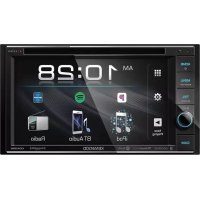
Excelon DDX396 - Lecteur dvd KENWOOD - Notice d'utilisation et mode d'emploi gratuit
Retrouvez gratuitement la notice de l'appareil Excelon DDX396 KENWOOD au format PDF.


| Caractéristiques techniques | Lecteur DVD, écran tactile de 6,8 pouces, compatibilité avec formats audio/vidéo variés |
|---|---|
| Connectivité | Bluetooth, USB, entrée AUX, compatibilité avec smartphones |
| Utilisation | Interface utilisateur intuitive, accès facile aux fonctions de lecture et de navigation |
| Maintenance et réparation | Nettoyage régulier de l'écran, mise à jour du firmware recommandée |
| Sécurité | Protection contre les surcharges, installation recommandée par un professionnel |
| Informations générales | Garantie constructeur, accessoires inclus, dimensions et poids |
FOIRE AUX QUESTIONS - Excelon DDX396 KENWOOD
Questions des utilisateurs sur Excelon DDX396 KENWOOD
0 question sur cet appareil. Repondez a celles que vous connaissez ou posez la votre.
Poser une nouvelle question sur cet appareil
Téléchargez la notice de votre Lecteur dvd au format PDF gratuitement ! Retrouvez votre notice Excelon DDX396 - KENWOOD et reprennez votre appareil électronique en main. Sur cette page sont publiés tous les documents nécessaires à l'utilisation de votre appareil Excelon DDX396 de la marque KENWOOD.
MODE D'EMPLOI Excelon DDX396 KENWOOD
DDX396 (Region 1 – Code de région DVD 1)
DDX376BT (Region 1 – Code de région DVD 1)
DDX276BT (Region 1 – Code de région DVD 1)
DDX26BT (Region 1 – Code de région DVD 1)
DDX419BT (Region 4 – Code de région DVD 4)
Le mode d'emploi est utilisé pour décrire les modèles de la liste ci-dessus. Les modèles et les fonction disponibles peuvent différer en fonction du pays et de la zone de vente.
Pour utiliser correctement l'appareil, veuillez ce manuel complément avant de l'utiliser.
Il est particulièrement important que vous lisiez et acceptiez les AVERTISSEMENTS et les PRÉCAUTIONS de ce manuel.
Veuillez garder ce manuel dans un endroit sûr et accessible pour une utilisation future.
AVERTISSEMENTS
Pour éviter tout accident et tout dommage
• N'INSTALLEZ aucun appareil ni aucun câble dans un endroit où :
- il peut gêner l'utilisation du volant ou du levier de vitesse.
- il peut gêner le fonctionnement de dispositifs de sécurité tels que les coussins de sécurité.
- il peut gêner la visibilité.
- N'augmentez pas le volume trop haut, car cela rendrait la conduite dangereuse en bloquant les sons de l'extérieur et pourrait créer une perte d'audition.
- NE manipulez pas l'appareil quand vous conduisez. Si vous devez commander l'appareil pendant que vous conduisez, assurez-vous de bien regarder autour de vous.
- Arrêtez la voiture avant de réaliser toute opération compliquée.
- Le conducteur ne doit pas regarder le moniteur lorsqu'il conduit.
PRÉCAUTIONS
Pour prendre soin de l'appareil
- Si votre voiture est restée garée pendant longtemps dans un climat chaud ou froid, attendez que la température à l'intérieur de la voiture redevienne normale avant d'utiliser l'appareil.
Pour prendre soin du moniteur
- Le moniteur intégré à l'appareil est un produit de grande précision, mais qui peut posséder des pixels déficients. C'est inévitable et ce n'est pas considéré comme un mauvais fonctionnement.
- N'exposez pas le moniteur à la lumière directe du soleil.
- N'utilisez pas le panneau tactile avec un stylo bille ou un objet pointu similaire.
Touchez les touches sur le panneau tactile directement avec un doigt (si vous portez des gants, retirez-les).
- Quand la température est très basse ou très élevée...
- Un changement chimique se produit à l'intérieur, causant un mauvais fonctionnement.
- Les images peuvent ne pas apparaître clairement ou se déplacer doucement. Les images peuvent ne pas être synchronisées avec le son ou la qualité de l'image peut être réduite dans de tels environnements.
Sur le réglage du volume
- Les appareils numériques produisent très peut de bruit par rapport aux autres sources. Réduisez le volume avant de reproduire ces sources numériques afin d'éviter d'endommager les enceintes par la soudaine augmentation du niveau de sortie.
Pour le DDX419BT:
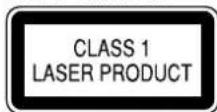
Marquage des produits utilisant un laser
L'étiquette est fixée au châssis/boîtier et informe que l'appareil utilise des rayons laser qui ont été classifiés comme Classe 1. Cela signifie que l'appareil utilise des rayons laser qui sont d'une classe plus faible. Il n'y a pas de danger de radiation accidentelle hors de l'appareil.

FRANÇAISI
Notice importante
Pour le DDX396/DDX376BT/DDX276BT/DDX26BT:
⚠ PRÉCAUTIONS
Cet équipement est conforme aux limites d'exposition aux rayonnements énoncées pour un environnement non contrôlé et respecte les règles les radioélectriques (RF) de la FCC lignes directrices d'exposition et d'exposition aux fréquences radioélectriques (RF) CNR-102 de l'IC. Cet équipement émet une énergie RF très faible qui est considérée comme conforme sans évaluation de l'exposition maximale autorisée (MPE). Cependant, il est souhaitable qu'il devrait être installé et utilisé en gardant une distance de 20 cm ou plus entre le radiateur et le corps humain.
- Contient un module d'émission Numero d'identification FCC: ZWY8811X
- Contient un module d'émission IC: 12033A-8811X
Pour le DDX396/DDX376BT/DDX276BT/DDX26BT:
Note de IC (Industrie Canada)
Cet appareil est conforme avec la licence de l'industrie canadienne-exemption de norme RSS.
Le fonctionnement est sujet aux deux conditions suivantes :
(1) Cet appareil ne peut pas causer d'interferences nuisibles, et
(2) Cet appareil doit accepter toute interference recue, y compris des interferences qui peuvent causer un mauvais fonctionnement.
A propos de ce manuel
Les affichages et les panneaux montrés dans ce manuel sont des exemples utilisés pour aider à mieux comprendre les explications et les opérations. Pour cette raison, les affichages et les panneaux représentés peuvent être différents de leur apparence réelle.
Les illustrations du DDX396 sont utilisées principalement pour les explications.
Ce mode d'emploi explique les opérations en utilisant les touches du panneau du moniteur et touches sur le panneau tactile. Pour les opérations en utilisant de la télécommande, voir page 48.
< > indique les divers écrans/menus/opérations/réglages qui apparaissent sur le panneau tactile.
[ ] indique les touches sur le panneau tactile.
Langue des indications : Les indications en anglais sont utilisées dans un but explicatif. Vous pouvez choisir la langue des indications à partir du menu
Table des matières
Noms des composants et opérations ....3
Opérations de base ....4
Comment réinitialiser votre appareil ....4
Mise sous tension de l'appareil 4
Mise hors tension de l'appareil 4
Mise de l'appareil en veille....4
Mise hors service de l'écran 4
Réglage du volume 4
Atténuation du son 5
Démarrage 5
Réglages initiaux 5
Enregistrement d'un code de sécurité....6
Réglages de l'horloge 6
Divers écran et opérations ....7
Écran d'accueil 7
Écran de commande de la source 8
Écran de liste/réglage 9
Disque....10
Vidéo....11
USB 13
Android....15
iPod/iPhone 15
Radio....16
SiriusXM® Satellite Radio 18
Pandora ^® 25
iHeartRadio....27
Spotify 29
Autre Appareil Extérieur ....31
AV-IN 31
Caméra de recul 32
Utilisation d'un appareil extérieur via l'adaptateur ADS—Fonctions OEM 32
Bluetooth ^® 33
Information 33
Préparation....33
Connexion 33
Téléphone portable Bluetooth 35
Lecteur audio Bluetooth 37
KENWOOD Music Mix 37
Réglages Bluetooth 38
Réglages....39
Réglages audio 39
Réglages d'affichage ....43
Réglages d'entrée 45
Réglages système 45
Télécommande....48
Préparation....49
Opérations de base pour RC-DV340 (fournis) ..... 49
Opérations de base pour KNA-RCDV331 (vendu
séparément)....51
L'application KENWOOD Remote 53
Avant d'installer 53
Installation de l'appareil 55
Retrait de l'appareil 55
Connexions 56
Connexion d'appareils extérieurs ....57
Références....57
Entretien....57
Plus d'informations 57
Dépannage 61
Spécifications....64
Marques de commerce et licences 68
Noms des composants et opérations
DDX396/DDX376BT
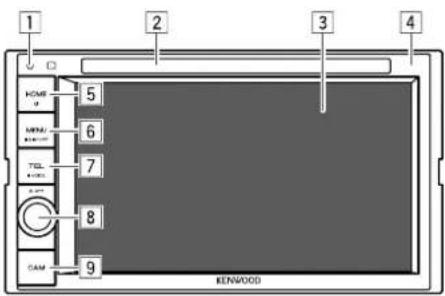
|1| Touche de réinitialisation
• Réinitialise l'appareil.
2 Fente d'insertion
3 Écran (panneau tactile)
4 Panneau du moniteur
5 Touche HOME
• (Appuyer) : Met sous tension de l'appareil.
- (Maintenir pressée) : Met hors tension de l'appareil.
- HOME (Appuyer) : L'écran d'accueil apparaît quand l'appareil est en service.
6 Touche MENU/DISP OFF
- MENU (Appuyer) : Affiche le menu des raccourcis.
- DISP OFF (Maintenir pressée) : Met l'écran hors service.
7 Touche TEL/VOICE
- TEL (Appuyer) : Affiche l'écran de commande du téléphone.
- VOICE (Maintenir pressée) : Mets en service la composition vocale.
8 Bouton Volume/ATT
• Volume (Tourner) : Ajuste le volume audio.
• ATT (Appuyer) : Atténue le son.
9 Touche CAM
- (Appuyer) : Affiche l'image de la caméra de recul connectée.
DDX276BT/DDX26BT/DDX419BT
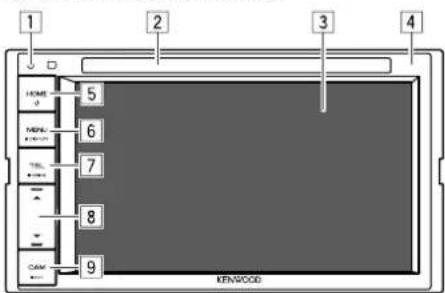
1 Touche de réinitialisation • Réinitialise l'appareil.
2 Fente d'insertion
3 Écran (panneau tactile)
4 Panneau du moniteur
5 | Touche ⏻HOME
• (Appuyer) : Met sous tension de l'appareil.
- Maintenir pressée) : Met hors tension de l'appareil.
- HOME (Appuyer) : L'écran d'accueil apparaît quand l'appareil est en service.
6 Touche MENU/DISP OFF
- MENU (Appuyer) : Affiche le menu des raccourcis.
- DISP OFF (Maintenir pressée) : Met l'écran hors service.
7 Touche TEL/VOICE
- TEL (Appuyer) : Affiche l'écran de commande du téléphone.
- VOICE (Maintenir pressée) : Mets en service la composition vocale.
8 Touches volume▲/▼
• (Appuyer) : Ajuste le volume audio.
9 Touche CAM/ATT
• CAM (Appuyer) : Affiche l'image de la caméra de recul connectée.
- ATT (Maintenir pressée) : Atténue le son.
Opérations de base
Comment réinitialiser votre appareil
Si l'appareil ne fonctionne pas correctement, appuyez sur la touche de réinitialisation.

Mise sous tension de l'appareil
Mise hors tension de l'appareil
Mise de l'appareil en veille
1 Affichez l'écran de sélection de source/option.
Sur l'écran d'accueil, touchez ce qui suit :

2 Mettez l'appareil en mode d'attente.
Sur l'écran de sélection de source/option, touchez ce qui suit :
Mise hors service de l'écran
Sur le panneau du moniteur
Pour mettre en service l'écran : Appuyez sur DISP OFF sur le panneau du moniteur ou touchez l'écran.
Sur le menu déroulant des raccourcis
1 Affichez le menu déroulant des raccourcis.
2 Sur le menu déroulant des raccourcis, touchez ce qui suit :
Pour mettre en service l'écran : Touchez l'écran.
Réglage du volume
DDX396/DDX376BT
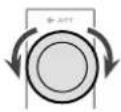
Vous pouvez régler le volume (00 à 35) en tournant le bouton vers la droite pour l'augmenter et vers la gaucher pour le diminuer.
DDX276BT/DDX26BT/DDX419BT
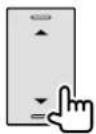
Vous pouvez régler le volume (00 à 35) en appuyant sur ▲ pour l'augmenter et sur ▼ pour le diminuer.
- Maintenez ▲ enfoncé pour augmenter le volume de façon continue jusqu'au niveau 15.
Opérations de base
Démarrage
Atténuation du son
DDX396/DDX376BT

DDX276BT/DDX26BT/ DDX419BT
L'indicateur ATT s'allume.
Pour annuler l'atténuation :
Pour le DDX396/DDX376BT : Appuyez de nouveau sur la même touche.
Pour le DDX276BT/DDX26BT/DDX419BT : Maintenez de nouveau enfoncée la même touche.
Réglagesinitiaux
Quand vous mettez l'appareil sous tension pour la première fois ou réinitialisez-le, l'écran
Réalisation des réglages initiaux.
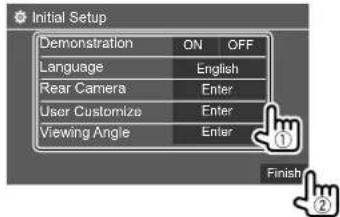
Par ex. Écran des réglages initiaux pour DDX396
Une fois terminé, l'écran d'accueil apparaît.
- ON (Réglage initial) : Met en service la démonstration des affichages.
• OFF : Hors service la démonstration des affichages.
(Language>
Choisissez la langue des textes utilisés pour les informations sur l'écran.
- English (Réglage initial)/Español/Français/Deutsch/Italiano/Nederlands/Ελληνικά/Português/Türkçe/Čeština/Polski/Magyar/Rусский/العربية/الله/الله 简体中文繁體中文/Bahasa Malaysia/Bahasa Indonesia/인국어
- Pour les moniteurs extérieurs, seuls l'Anglais/ Espagnol/Français/Allemand/Italien/Néerlandais/ Russe/Portugais sont disponibles. Si une autre langue a été choisie, la langue des textes pour les moniteurs extérieurs est réglée sur Anglais.
- GUI Language (Local (la langue choisie ci-dessus) (Réglage initial)/English) : Sélectionne une langue pour afficher les touches de fonctionnement et les options de menu.
(Page 45)
Faites les réglages pour afficher l'image de la caméra de recul connectée.
(Page 43)
Changez la disposition de l'affichage.
(Page 44)
Sélectionnez l'angle de vue du moniteur pour rendre l'image sur l'écran plus facile à voir.
- Under 0° (Réglage initial)/5°/10°/15°/20°
Démarrage
Enregistrement d'un code de sécurité (Uniquement pour le DDX419BT)
1 Affichez l'écran d'accueil.
2 Affichez l'écran

Puis, sur l'écran
3 Entrez un nombre à quatre chiffres (①), puis validez l'entrée (②).
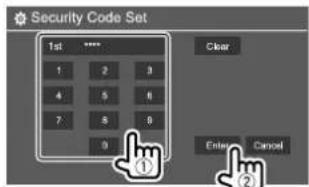
- Pour supprimer la dernière entrée, touchez [Clear].
• Pour annuler le réglage, touchez [Cancel].
4 Répétez l'étape 3 pour valider votre code de sécurité.
Votre code de sécurité est maintenant enregistré.
Pour annuler le code de sécurité enregistré : Touchez [CLR] pour
- Quand l'appareil est réinitialiser ou déconnecté de la batterie, vous devez entrer le code de sécurité. Entrez le code de sécurité correct, puis touchez [Enter].
Réglages de l'horloge
1 Affichez l'écran d'accueil.

2 Affichez l'écran

Puis, sur l'écran
- Vous pouvez aussi afficher l'écran
3 Réglez l'heure de l'horloge.
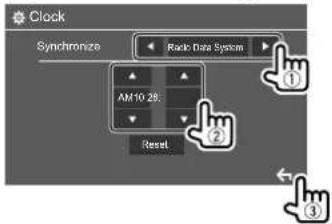
Par ex. Écran de réglage de l'horloge pour DDX396
- Radio Data System (Réglage initial) : Synchronise l'heure de l'horloge avec le système FM RBDS.
- OFF : Règle l'horloge manuellement. Touchez [▲]/[▼] pour régler l'heure, puis les minutes.
- Toucher [Reset] permet de régler les minutes sur "00".
Divers écran et opérations
Vous pouvez afficher ou changer d'autres écrans n'importe quand pour afficher des informations, changer la source AV, changer des réglages, etc.
Écran d'accueil
- Vous pouvez personnaliser l'écran d'accueil. (Page 44)
- Pour afficher l'écran d'accueil à partir d'un autre écran, appuyez sur HOME.

Toucher les touches de fonctionnement permet de réaliser les actions suivantes :
① Affiche toutes les sources et options de lecture.
2 Affiche l'écran
3 Affiche l'écran de commande de la source de lecture actuelle.
4 Affiche l'écran
5 Sélectionner ou change la source de lecture.
Sources de lecture disponibles et options
Touchez 1 pour afficher l'écran de sélection de source/option.
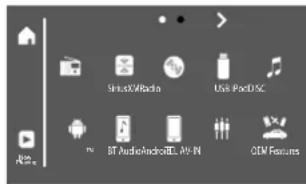
Par ex. Écran de sélection de source/option pour DDX396
Toucher les touches de fonctionnement permet de réaliser les actions suivantes :
[Radio] Commute sur la réception radio.
[SiriusXM]*1 Commute sur la réception radio SiriusXM*.
[DISC] Reproduit un disque.
[USB] Reproduit les fichiers sur un périphérique USB.
[iPod] Reproduit un iPod/iPhone.
[Android™] Reproduit un périphérique Android.
[BT Audio] Reproduit un lecteur audio Bluetooth.
[TEL] Affiche l'écran de commande du téléphone.
[AV-IN] Commute sur l'appareil extérieur connecté à la prise d'entrée AV-IN.
| [OEM Features]*2 | Commute sur la source connectée via l'adaptateur ADS. |
| [Pandora]*1 | Commute sur la réception Pandora. |
| [Spotify] | Commute sur l'application Spotify. |
| [iHeartRadio]*1 | Commute sur la réception iHeartRadio. |
| [STANDBY] | Met l'appareil en mode d'attente. |
Pour changer la page : Touchez [>]/[<]. La page actuelle est indiqué par l'indication de page en haut de l'écran.
Pour retourner à l'écran d'accueil : Touchez [Â] sur l'écran de sélection de source/option.
*1 Uniquement pour le DDX396/DDX376BT/DDX276BT/DDX26BT.
*2 Uniquement pour le DDX396/DDX376BT/DDX276BT.
Divers écran et opérations
Écran de commande de la source
Vous pouvez réaliser les opérations de lecture pendant la lecture à partir de l'écran de commande de la source.
- Les touches de fonctionnement et les informations affichées dépendent en fonction de la source/type de disque/fichier sélectionné qui doit être reproduit.
- Si les touches de fonctionnement ne sont pas affichées sur l'écran, touchez l'écran pour les afficher.
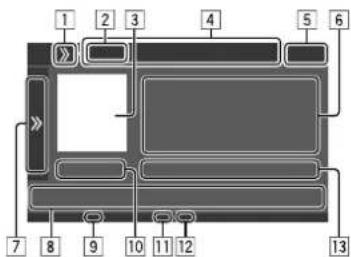
Par ex. Écran de source de lecture audio commune pour DDX396
|1| Affiche/cache les touches de sélection des raccourci de source
2 Source de lecture ou type de support
3 Image/illustration (affichée si le fichier contient les informations)
|4 | Touches de sélection des raccourci de source
• Toucher [>>>] en |1 | pour afficher les touches, ou
[« pour les cacher.
5 Affichage de l'horloge
6 Informations sur la plage/fichier/morceau/vidéo
- Toucher [<] fait défiler le texte si tout le texte n'apparaît pas.
7 | Affiche/cache les autres touches de fonctionnement disponibles*
8 Touches de fonctionnement*
9 Indicateur IN (s'allume quand un disque est inséré)
10 Durée de lecture/état de lecture
11 Indicateur du mode de lecture (Répétée/Aléatoire)
12 Indicateur de type de fichier
13 Informations sur l'élément en cours de lecture (No. de dossier/No. de fichier/No. de plage/No. total de plages/type de fichier de lecturer)
* Voir ce qui suit "Touches de fonctionnement communes sur l'écran de commande de la source".
Touches de fonctionnement communes sur l'écran de commande de la source
- L'apparence des touches de fonctionnement peuvent différer, mais les touches de fonctionnement similaires permettent d'accéder aux mêmes opérations.
- Les touches de fonctionnement disponibles peuvent différer en fonction de la source sélectionnée ou de l'appareil connecté.
Toucher les touches de fonctionnement permet de réaliser les actions suivantes :
7
[>>
Affiche les autres touches de fonctionnement disponibles à côté de celles montrées en 8.
• Pour cacher la fenêtre, touchez [<<].


Choisit un dossier.

Choisit le mode de lecture répétée.*
| [■] | Arrête la lecture. |
| [MODE] | Affiche l'écran des réglages de la source de lecture actuelle. |
| 8 | |
| [◀◀] | Affiche l'écran.<Equalizer>. |
| [Q] | Affiche la liste des dossiers/liste des plages/menu audio/menu vidéo. |
| [◀◀]/[▶▶] | (Touchez) Choisit un élément(chapitre/dossier/plage/fichier audio/fichier vidéo).(Maintenir pressée) Recherche vers l'arrière/vers l'avant.(Maintenir pressée) Lecture au ralenti pendant la pause d'une lecture vidéo. |
| [▶II] | Démarre/arrête momentanément(pause) la lecture. |
| [✗] | Choisit le mode de lecture aléatoire.* |
* À propos du mode de lecture :
- Les modes de lecture disponibles différent en fonction de la source, du type de disque, de l'appareil connecté, etc.
- Vous ne pouvez pas mettre en service le mode de lecture répétée et le mode de lecture aléatoire en même temps.
- Pour annuler le mode de lecture, touchez répétitivement jusqu'à ce que l'indicateur disparaisse.
8 FRANÇAIS
Divers écran et opérations
Utilisation du menu déroulant des raccourcis
Lors de l'affichage de l'écran de commande de la source, vous pouvez sauter sur un autre écran en touchant les touches de fonctionnement sur le menu déroulant des raccourcis.
1 Affichez le menu déroulant des raccourcis.
2 Choisissez un élément sur lequel sauter en touchant l'écran de la façon suivante.
[Eject] Éjecte le disque de la fente d'insertion.
[Screen] Affiche l'écran d'ajustement de Adjustment] l'image.
[Display OFF] Met l'écran hors service.
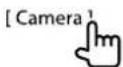
[Camera] Affiche l'image de la caméra de recul connectée.
[SETUP] Affiche l'écran
[Current Source] Affiche l'écran actuel de commande de la source.
Pour fermer le menu déroulant : Touchez l'écran n'importe où ailleurs que sur le menu déroulant des raccourcis.
Utilisation de l'écran tactile pendant la lecture
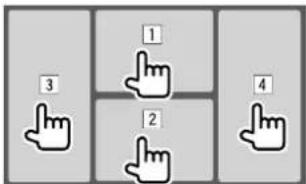
Toucher les zones permet de réaliser les actions suivantes :
1) Affiche le menu de commande vidéo pendant la lecture d'une séquence vidéo.
2 Lors de la lecture d'une source vidéo : Affiche l'écran de commande de la source.
Lors de la lecture d'un fichier audio : Affiche les touches de fonctionnement de lecture.
3 Retourne au chapitre/plage précédente.*
4 | Retourne au chapitre/plage suivante.*
* Non disponible pour le signal vidéo venant de l'appareil extérieur (AV-IN).
Écran de liste/réglage
Voici les touches de fonctionnement communes qui apparaissent sur l'écran de liste/réglage.
- L'apparence des touches de fonctionnement peuvent différer, mais les touches de fonctionnement similaires permettent d'accéder aux mêmes opérations.
- Les touches de fonctionnement disponibles différent en fonction des écrans de réglage. Toutes les touches de fonctionnement n'apparaissent pas sur tous les écrans.
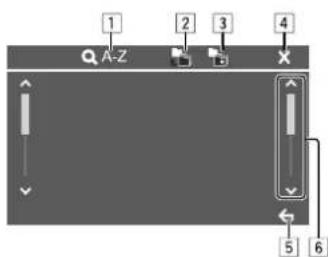
Toucher les touches de fonctionnement permet de réaliser les actions suivantes :
1 Entre en recherche alphabétique* pour faire la liste des éléments dans l'ordre alphabétique. Quand un clavier apparaît, touchez la première lettre dont vous souhaitez faire la recherche.
- Pour la source "USB", vous pouvez commuter entre la liste des dossiers et la liste des fichiers en touchant [■] ou [♪]. Puis, touchez [OK] pour démarrer la recherche.
2 Retourne au dossier racine.
3 Retourne au niveau supérieur.
4 Ferme l'écran actuel.
5 Quitte l'écran actuel ou retourne sur l'écran précédent.
6 Change la page pour afficher plus d'éléments.
* La recherche alphabétique n'est pas disponible : — Pour la source Android
- Lorsque la liste de lecture est sélectionnée
Disque
- Si le disque ne possède pas de menu de disque, toutes ses plages sont reproduites répétitivement jusqu'à ce que vous changiez la source ou éjectiez le disque.
- Pour les types de disque compatibles, types de fichier compatibles et d'autres informations, reportez-vous aux pages 57 et 58.
- Si ⊗ apparaît sur l'écran, c'est que l'appareil ne peut pas accepter la commande effectuée.
- Dans certains cas, la commande peut être refusée sans que "apparaisse.
- Lors de la lecture d'un disque codé multicanaux, les signaux multicanaux sont sous mixés.
Insertion d'un disque
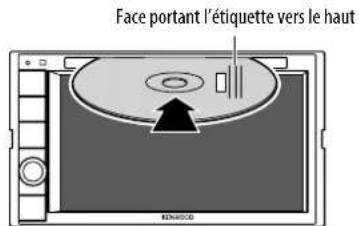
Par ex. Insertion d'un disque pour DDX396
La source change sur "DISC" et la lecture démarre.
• L'indicateur IN s'allume quand un disque est inséré.
Éjection d'un disque
1 Affichez le menu déroulant des raccourcis.
2 Éjecte le disque.

• Pour retirer un disque, tirez-le horizontalement.
- Vous pouvez éjecter un disque lors de la lecture d'une autre source AV.
- Si le disque éjecté n'est pas retiré avant 15 secondes, il est réinséré automatiquement dans la fente d'insertion pour le protéger de la poussière.
Opérations de lecture
■ Informations de lecture audio et utilisation des touches
- Pour les informations de lecture, reportez-vous à "Écran de commande de la source" à la page 8.
- Pour l'utilisation des touches de l'écran tactile, reportez-vous à "Touches de fonctionnement communes sur l'écran de commande de la source" à la page 8.
■ Sélection d'un dossier/plage sur la liste
1 Affichez la liste de dossier/plage. Sur l'écran de commande, touchez ce qui suit :

2 Sélectionnez le dossier (①), puis l'élément (②) dans le dossier sélectionné.
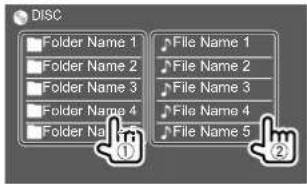
Sélectionnez un élément dans chaque niveau jusqu'à ce que vous atteignez et sélectionnez le fichier souhaité.
Réglages pour la lecture de disque
- Les éléments apparaissant sur l'écran
diffèrent en fonction du type de disque/fichier en cours de lecture.
1 Affichez l'écran. Sur l'écran de commande, touchez ce qui suit :
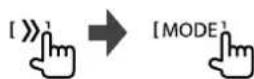
Disque
2 Faites les réglages.
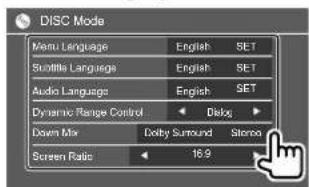
Choisissez la langue initiale du menu de disque. (Réglage initial : English)
\*1
Choisissez la langue initiale des sous-titres ou supprimes les sous-titres (Off). (Réglage initial :
English)
Choisissez la langue initiale des dialogues. (Réglage initial : English)
Vous pouvez changer la plage dynamique pendant la lecture de disque codés en Dolby Audio.
- Wide : Reproduit un son puissant à un faible niveau de volume avec toute la plage dynamique.
- Normal : Réduire légèrement la plage dynamique.
- Dialog (Réglage initial) : Reproduit les dialogues des films plus clairement.
Lors de la lecture d'un disque multicanaux, ce réglage affecte les signaux reproduits par les enceintes avant et/ou arrière.
- Dolby Surround : Reproduit un son surround multicanaux en connectant un amplificateur compatible avec le Dolby Surround.
- Stereo (Réglage initial) : Reproduit un son de lecture stéréo.
Choisissez le type de moniteur de façon à ce qu'il corresponde à une image d'écran large sur votre moniteur extérieur.
16:9 (Réglage initial)
4:3 LB 4:3 PS

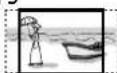
2
Choisissez le type de fichier de lecture à reproduire quand un disque contient différents types de fichiers.
• Audio : Lit les fichiers audio.
- Still image : Lit les fichiers d'images fixes.
• Video : Lit les fichiers vidéo.
- Audio&Video (Réglage initial) : Lit les fichiers audio et les fichiers vidéo.
*1 Pour la liste des codes de langue, voir page 59.
*2 Pour les types de fichier compatibles, voir page 57.
Si le disque ne contient aucun fichier du type choisi, les fichiers existants sont reproduits dans l'ordre suivant : audio, vidéo, puis image fixe. Vous pouvez changer ces réglages uniquement pendant que la lecture est arrêtée.
Vidéo
Opérations de lecture
Informations de lecture vidéo sur l'écran de commande de la source
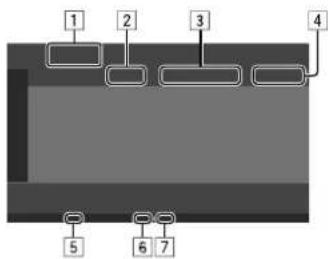
Par ex. Écran de commande de la source de lecture vidéo pour DDX396
1 Type de support
2 État de lecture
3 Informations sur l'élément en cours de lecture (No. de titre/No. de chapitre/No. de dossier/No. de fichier/No. de plage)
4 Durée de lecture
5 Indicateur IN (s'allume quand un disque est inséré)
6 Indicateur du mode de lecture (Répétée/Aléatoire)
7 Indicateur de type de fichier
Vidéo
Opérations de commande du menu vidéo
Vous pouvez afficher les commandes du menu vidéo pendant une lecture vidéo.
- Les touches de fonctionnement disponibles différent en fonction du type de disque et du type de fichier sélectionné.
Lecture vidéo sauf VCD
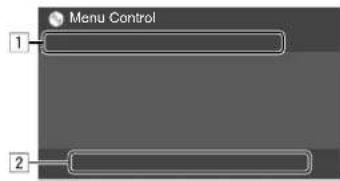
Par ex. Écran de commande du menu vidéo pour DDX396
Toucher les touches de fonctionnement permet de réaliser les actions suivantes :
1
[ZOOM]*1 Affiche l'écran de sélection de la taille de l'image.
① Touchez [Zoom] pour changer le niveau d'agrandissement de l'image (Zoom1, Zoom2, Zoom3, Full : Réglage initial).
② Touchez [▲] [▼] [◀] [▶] pour déplacer le cadre du zoom.
[Aspect] Affiche l'écran de sélection du format de l'image.
Touchez [■Aspect] pour sélectionner le format de l'image,


Signal 4:3 Signal 16:9


[Picture Affiche l'écran d'ajustement de l'image.
Adjust] ① Touchez [DIM ON] ou [DIM OFF] pour activer ou désactiver le gradateur.
② Touchez [+]/[-] pour ajuster les autres éléments.
-
-
-
•
•
-
[Audio] Choisit le type audio.
[Subtitle] Choisit le type de sous-titre.
[Angle] Choisit l'angle de vue.
*1 Quand [Aspect] est réglé sur
*2 Uniquement pour le DDX419BT : Pendant une lecture DivX avec
Vidéo
2
[○MENU] Affiche le menu de disque (DVD).
[T MENU] Affiche le menu de disque (DVD).
[Highlight] Commute sur le mode de menu directe de disque. Touchez l'élément cible pour le choisir.
[CUR] Affiche l'écran de sélection de menu/scène.
• [▲] [▼] [◀] [▶]: Choisit un élément.
• [Enter] : Valide la sélection.
• [Return] : Retourne à l'écran précédent.
Lecture vidéo pour VCD
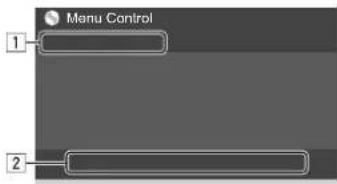
Par ex. Écran de commande du menu vidéo pour DDX396
Toucher les touches de fonctionnement permet de réaliser les actions suivantes :
1
[ZOOM]
[Aspect] Se reporter à "Lecture vidéo sauf VCD" à
[Picture la page 12.
Adjust]
2
[●MENU] Affiche le menu de disque.
[Audio] Choisit le canal audio
(ST : stéréo, L : gauche, R : droit).
[Direct]* Affiche ou cache les touches de
sélection directe.
① Touchez [DIR/CLR] pour choisir une plage directement sur un VCD.
② Touchez les numéros ([0], [1] à [9]) pour choisir la plage souhaitée.
③ Touchez [Enter] pour valider.
Pour supprimer la dernière entrée, touchez [DIR/CLR].
[Return] Affiche l'écran précédent ou le menu.
* Vous devez arrêter la lecture pour mettre hors service la fonction PBC lors de la lecture d'un VCD avec PBC activé.
USB
Vous pouvez connecter un périphérique USB à mémoire de grande capacité tel qu'une mémoire USB, un lecteur audio numérique, etc. à cet appareil.
- Pour les types de fichier compatibles et d'autres informations, reportez-vous aux pages 57 et 60.
- Vous ne pouvez pas connecter un ordinateur ou un disque dur portable à la prise d'entrée USB.
- Vous ne pouvez pas connecter un périphérique USB via un hub USB.
Connexion d'un périphérique USB
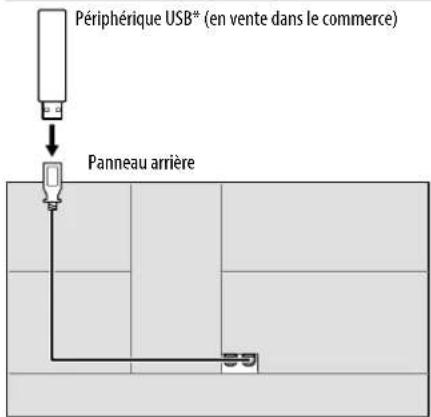
La source change sur "USB" et la lecture démarre.
- Toutes les plages du périphérique USB sont reproduites répétitivement jusqu'à ce que vous changiez la source ou déconnectez le périphérique USB.
* Utilisez le CA-U1EX pour prolonger le câble si nécessaire. (Max 500 mA, 5V)
Opérations de lecture
Informations de lecture et utilisation des touches
- Pour les informations de lecture, reportez-vous à "Écran de commande de la source" à la page 8.
- Pour l'utilisation des touches de l'écran tactile, reportez-vous à "Touches de fonctionnement communes sur l'écran de commande de la source" à la page 8.
■ Sélection du type de fichier à reproduire
Vous pouvez spécifier le type de fichier à reproduire.
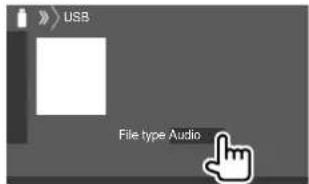
Par ex. Écran de commande de la source USB pour DDX396
Choisissez le type de fichier de la façon suivante :
[Audio] Lit les fichiers audio.
[Video] Lit les fichiers vidéo.
[Photo] Lit les fichiers d'images fixes.
Si le USB ne contient aucun fichier du type choisi, les fichiers existants sont reproduits dans l'ordre suivant : audio, vidéo, puis image fixe. Vous pouvez changer ces réglages uniquement pendant que la lecture est arrêtée.
■ Sélection d'un dossier/plage sur la liste
1 Affichez la liste de dossier/plage.
Sur l'écran de commande, touchez ce qui suit :

2 Sélectionnez le dossier (①), puis l'élément (②) dans le dossier sélectionné.
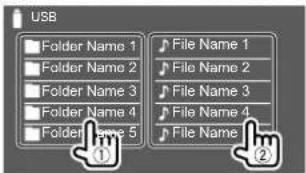
Par ex. Écran de liste USB pour DDX396
Sélectionnez un élément dans chaque niveau jusqu'à ce que vous atteignez et sélectionnez le fichier souhaité.
■ Sélection d'un dossier/plage en utilisant la recherche alphabétique
(Utilisable uniquement pour les types de fichier audio) Vous pouvez rechercher un dossier ou un fichier audio en entrant la première lettre que vous souhaitez rechercher.
1 Sélectionnez la liste (dossier ou plage) à rechercher.
Sur l'écran de liste USB, touchez comme suit:

• [ ] : Liste des dossiers
• [♪]: Liste des plages
2 Entrez la lettre à rechercher.
Touchez la première lettre que vous souhaitez rechercher, puis touchez [OK].
Réglages pour la lecture de USB
1 Affichez l'écran .
Sur l'écran de commande, touchez ce qui suit :
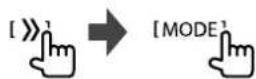
2 Faites les réglages.
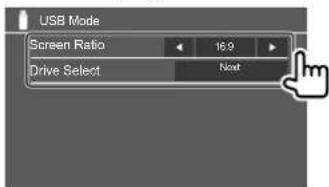
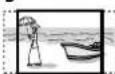
Choisissez le type de moniteur de façon à ce qu'il corresponde à une image d'écran large sur votre moniteur extérieur.
16:9 (Réglage
initial)
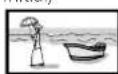
4:3 LB 4:3 PS

- Next : Commuter entre la source de mémoire interne et externe du périphérique connecté (tel qu'un téléphone portable).
Android
iPod/iPhone
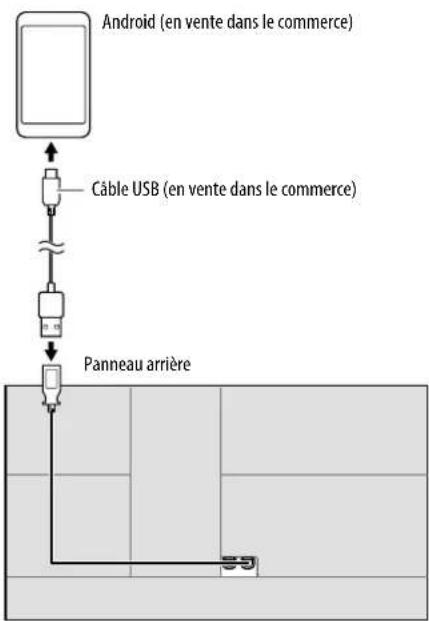
Connexion d'un périphérique Android
Cet appareil prend en charge Android OS 4.1 et supérieur.
flowchart
graph TD
    A["Android (en vente dans le commerce)"] --> B["Câble USB (en vente dans le commerce)"]
    B --> C["Panneau arrière"]
    C --> D["Mobile Phone"]
Lors de la connexion d'un périphérique Android, "HAND MODE" apparaît. Vous pouvez commander un périphérique Android en utilisant une application du lecteur multimédia installée sur le périphérique Android.
Opérations de lecture
Informations de lecture et utilisation des touches
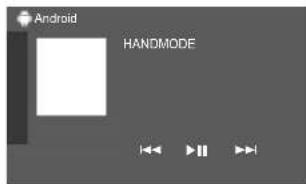
Par ex. Écran de commande de la source Android pour DDX396
Toucher les touches de fonctionnement permet de réaliser les actions suivantes :
| [◀◀]/[▶▶] | Choisit un fichier audio. |
| [▶III] | Démarre/arrête momentanément(pause) la lecture. |
Connexion d'un iPod/iPhone
- Pour les types d'iPod/iPhone et d'autres informations, voir page 60.
- Vous ne pouvez pas regarder de vidéo.
Connexion par fil
Modèle d'iPod/iPhone Lightning (en vente dans le commerce)
Modèle d'iPod/iPhone à connecteur 30 broches (en vente dans le commerce)

La source change sur "iPod" et la lecture démarre.
FRANÇAIS
iPod/iPhone
Connexion Bluetooth
Appariez l'iPod/iPhone avec cet appareil via Bluetooth. (Page 33)
Sélection de l'appareil de lecture via la méthode de connexion
Reportez-vous à
Opérations de lecture
Informations de lecture et utilisation des touches
- Pour les informations de lecture, reportez-vous à "Écran de commande de la source" à la page 8.
- Pour l'utilisation des touches de l'écran tactile, reportez-vous à "Touches de fonctionnement communes sur l'écran de commande de la source" à la page 8.
Utilisation des touche supplémentaires. Toucher les touches de fonctionnement permet de réaliser les actions suivantes :
[0/5
Commute le périphérique sur l'écran
■ Sélection d'un fichier audio à partir du menu
1 Affichez le menu audio.
Sur l'écran de commande, touchez ce qui suit :

16 FRANÇAIS
2 Choisissez une catégorie (①), puis sélectionnez l'élément souhaité (②).
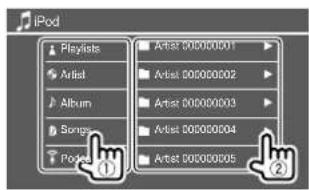
Sélectionnez un élément dans chaque niveau jusqu'à ce que vous atteignez et sélectionnez le fichier souhaité.
- Les catégories disponibles différent en fonction du type de iPod/iPhone.
Réglages pour la lecture iPod/iPhone
1 Affichez l'écran .
Sur l'écran de commande, touchez ce qui suit :
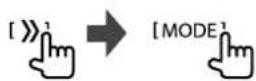
2 Faites les réglages.
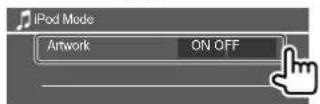
• ON (Réglage initial) : Affiche les illustrations des fichiers de lecture.
• OFF : Cache les illustrations des fichiers de lecture.
Radio
Écoute de la radio
L'appareil commute sur la scène d'alarme FM automatique quand il reçoit un signal d'alarme d'une émission FM.
Informations de lecture sur l'écran de commande de la source
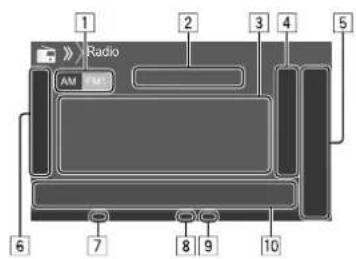
1 Sélectionne la bande (AM/FM1/FM2/FM3)
2 Fréquence de la station actuelle/État RBDS
3 Texte d'information
- Toucher [<] fait défiler le texte si tout le texte n'apparaît pas.
- Toucher [Radio Text] permet de commuter l'information entre Radio Texte, Radio Texte Plus et Code PTY.
4 Affiche la liste des stations préréglées (Page 18)
5 [P1] - [P5]
• (Touchez) Choisit une station préréglée.
• (Maintenir pressée) Prérègle la station actuelle.
Radio
|6| Affiche/cache les autres touches de fonctionnement disponibles*
7 Indicateur TI
8 Indicateur ST/MONO
L'indicateur ST s'allume lors de la réception d'une émission FM stéréo avec un signal suffisamment fort.
9 Indicateur du mode de recherche
10 Touches de fonctionnement*
Voir ce qui suit "Touches de fonctionnement sur l'écran de commande de la source".
Touches de fonctionnement sur l'écran de commande de la source
- L'apparence des touches de fonctionnement peuvent différer, mais les touches de fonctionnement similaires permettent d'accéder aux mêmes opérations.
- Reportez-vous aussi à "Touches de fonctionnement communes sur l'écran de commande de la source" à la page 8.
Toucher les touches de fonctionnement permet de réaliser les actions suivantes :
6
[AME] (Maintenir pressée) Prérègle les stations automatiquement.
[MONO]* Met en service le mode monophonique pour obtenir une meilleure réception FM (l'effet stéréo sera perdu).
• L'indicateur MONO s'allume quand le mode monophonique est mis en service.
- Pour désactiver, touchez de nouveau [MONO].
[TI]* (Pour fonctions de FM RBDS)
Met en service le mode d'attente de réception TI.
- Quand TI est activé, l'appareil est prêt à commuter sur les informations routières si disponibles. L'indicateur TI s'allume en blanc.
- Si l'indicateur TI s'allume en orange, accordez une autres station diffusant les signaux Radio Broadcast Data System.
- L'ajustement du volume pour les informations routières est mémorisé automatiquement. La prochaine fois que l'appareil commute sur des informations routières, le volume est réglé sur le niveau mémorisé.
• Pour désactiver, touchez de nouveau [TI].
10
[PTY]* (Pour fonctions de FM RBDS) Entrez en mode de recherche de PTY.
① Touchez [PTY].
② Touchez longuement le code PTY que vous souhaitez rechercher. S'il y a une station diffusant un programme du code PTY que vous avez choisi, la station est accordée.
[SEEK] Modifie le mode de recherche pour
[1] [2] / [3]
• AUTO1 (Réglage initial) : Recherche auto
• AUTO2 : Accordez les stations
préréglées l'une après l'autre • MANU : Recherche manuel
[◀◀]/[▶▶] Recherche une station.
- La méthode de recherche diffère en fonction du mode de recherche sélectionné (voir ci-dessus).
* Apparaît uniquement quand FM est choisi comme source.
Préréglage des stations en mémoire
Vous pouvez prérégler 5 stations pour chaque bande.
Préréglage automatique — AME (Auto Memory)
Sur l'écran de commande, touchez ce qui suit :

(Maintenir pressée)
Les stations locales avec les signaux les plus forts sont recherchées et mémorisées automatiquement.
Préréglage manuel
1 Accordez la station que vous souhaitez prérégler.
2 Choisissez un numéro de préréglage à mémoriser.
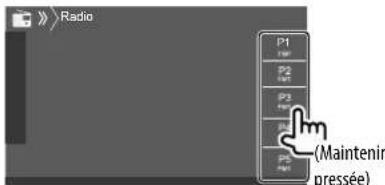
Par ex. Écran de commande de la source radio pour DDX396
La station sélectionnée à l'étape 1 est mémorisée sur le numéro préréglé [P1] à [P5] que vous avez sélectionné.
FRANÇAIS
Radio
SiriusXM® Satellite Radio
(Uniquement pour le DDX396/DDX376BT/DDX276BT/DDX26BT)
Sélection d'une station préréglée
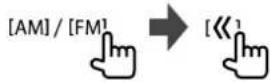
1 Sélectionnez la bande, puis affichez la fenêtre de préréglage de la station.
Sur l'écran de commande, touchez ce qui suit :
2 Choisissez une station préréglée.
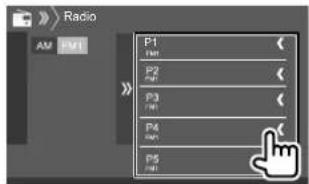
Par ex. Fenêtre de la station préréglée pour DDX396
Pour cacher la fenêtre : Touchez [>>>].
Seul SiriusXM® vous apporte plus de ce que vous aimez, en un seul endroit. Obtenez plus de 140 canaux, y compris de la musique sans pauses publicitaires, le meilleur du sport, les nouvelles, les discussions, les comédies et de les divertissements. Bienvenue dans le monde de la radio satellite. Un tuner SiriusXM Connect Vehicle et un abonnement sont nécessaires. Pour plus d'informations, visitez
Préparation
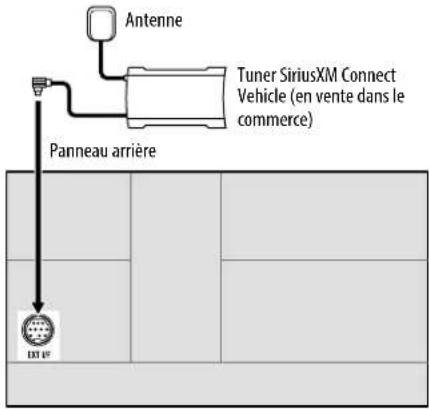
Connexion du tuner SiriusXM Connect Vehicle
Réalisez cette installation quand vous installer l'appareil pour la première fois.
Activation de l'abonnement
1 Vérifiez votre numéro d'identification radio.
Le numéro d'identification de SiriusXM Satellite Radio est nécessaire pour l'activation et peut être trouvé en accordant le canal 0 de même que sur l'étiquette qui se trouve sur le tuner SiriusXM Connect Vehicle et sur son emballage.
- Le numéro d'identification radio ne comprend pas les lettres I, O, S ou F.
Pour les utilisateurs aux États-Unis :
• En ligne : Consultez le site
• Téléphone : Appelez le service client SiriusXM à 1-866-635-2349
Pour les utilisateurs au Canada :
• En ligne : Consultez le site
• Téléphone : Appelez le service client XM au 1-877-438-9677
3 Confirmez l'activation.
Un message de confirmation apparaît. Touchez [Return].
Écoute de SiriusXM® Satellite Radio
Informations de lecture sur l'écran de commande de la source
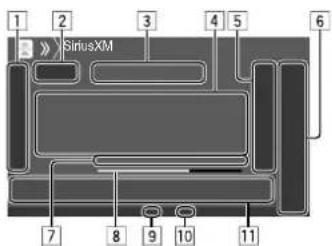
|1| Affiche/cache les autres touches de fonctionnement disponibles*
2 Sélectionne la bande (SXM1/SXM2/SXM3/SXM4)
| 3 | Nombre de canaux
4 Texte d'information
- Toucher [<] fait défiler le texte si tout le texte n'apparaît pas.
- Toucher [Song Title]/[Info]/[Category] permet de commuter les informations.
5 Affiche la fenêtre de canal préréglé
• Pour cacher la fenêtre, touchez [》
|6|[P1]-[P5]
• (Touchez) Choisit une canal préréglée.
• (Maintenir pressée) Prérègle le canal actuel.
⑦ État de lecture et code temporel pour les données en mémoire tampon et le mode de relecture
- Le code temporel affiche le point de la mémoire cache que vous êtes en train d'écouter. (Par ex.
“-5:00” signifie que vous écoutez les données situées 5 minutes avant l'émission actuelle.)
8 Barre de durée de relecture pour le mode de relecture
- Noir : Capacité restante
- Bleu : Quantité du contenu en mémoire cache
9 Indicateur de force du signal
10 Indicateur du mode de recherche
11 Touches de fonctionnement*
* Voir ce qui suit "Touches de fonctionnement sur l'écran de commande de la source".
Touches de fonctionnement sur l'écran de commande de la source
- Reportez-vous aussi à "Touches de fonctionnement communes sur l'écran de commande de la source" à la page 8.
Toucher les touches de fonctionnement permet de réaliser les actions suivantes :
1
| [MODE] | Affiche l'écran. |
| [IMAGE] | (Maintenir pressée) Enregistre l'artiste actuel sur le contenu d'alerte. |
| [IMAGE] | (Maintenir pressée) Enregistre le morceau actuel sur le contenu d'alerte. |
| [IMAGE] | Met en ou hors service l'alerte de contenu pour la circulation routière et météo. |
| [SEEK] Modifie le mode de recherche pour [CH▲]/[CH▼].SEEK1 (Réglage initial) : Passez à un autre canal disponible.SEEK2 : Passez à un autre canal préréglé. | |
| [SCAN] | Démarre TuneScanTM. |
| [◀◀]/[▶▶]/[Live] | Réalise les opérations de lecture pendant la relecture du contenu. |
| [• • • ]Change la page de la fenêtre pour afficher les autres touches de fonctionnement. | |
11
| [Q] | Affiche l'écran. |
| [▶II] | Démarre/met en pause la relecture du contenu. |
| [CH▲]/[CH▼] | Pour sélectionner le canal.Pour sélectionner un canal, assurez-vous que "SEEK1" est sélectionné comme mode de recherche.Pour sélectionner un canal préréglé, assurez-vous que "SEEK2" est sélectionné comme mode de recherche. |

Sélection d'un canal sur la liste
Vous pouvez obtenir des informations sur les canaux ou sélectionner un canal à écouter.
1 Affichez l'écran .
Sur l'écran de commande, touchez ce qui suit :

2 Choisissez une catégorie (①), puis un canal (②).
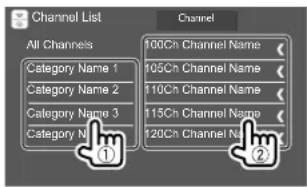
• Pour afficher la liste des canaux, touchez [All Channels].
- Touchez la touche de modification de l'information au-dessus de la liste ([Channel]/[Artist]/[Song Title]/[Info]) pour afficher les autres informations dans l'ordre suivant : canal, artiste, titre du morceau, information sur le contenu.
Préréglage des canaux en mémoire
Vous pouvez prérégler 5 canaux pour chaque bande.
1 Accordez le canal que vous souhaitez prérégler.
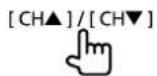
2 Choisissez un numéro de préréglage à mémoriser.
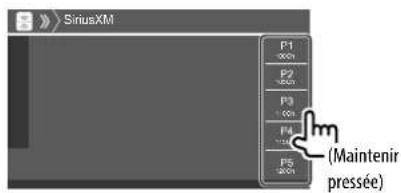
Le canal sélectionné à l'étape 1 est mémorisé sur le numéro préréglé [P1] à [P5] que vous avez sélectionné.
Sélection d'un canal préréglé
1 Sélectionnez la bande, puis affichez la fenêtre de préréglage du canal.
Sur l'écran de commande, touchez ce qui suit :
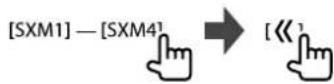
2 Choisissez un canal préréglé.
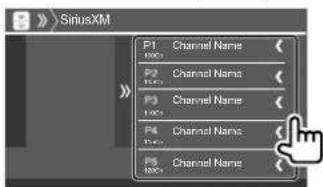
- Vous pouvez aussi choisir un canal préréglé en touchant [P1]–[P5].
Pour cacher la fenêtre : Touchez [ >>].
3 Sélectionnez "SEEK2" comme mode de recherche pour sauter sur le canal préréglé sélectionné.
Relecture d'un contenu
Vous pouvez faire une pause, un retour arrière et relire le contenu du canal actuellement accordé.
- Le tuner SiriusXM Connect Vehicle met en cache de façon continue un maximum de 60 minutes de signal audio.
- Si vous changez le canal pendant la lecture, le contenu en mémoire tampon est perdu.
• Le code temporel est mis à jour toutes les secondes.
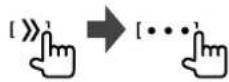
1 Affiche les touches de fonctionnement pour la relecture.
Sur l'écran de commande, touchez ce qui suit :
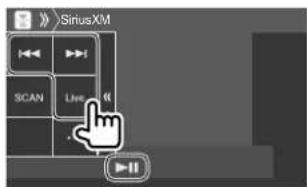
2 Réalisez les opérations de relecture.
SiriusXM® Satellite Radio
| [▶III] | Démarre/arrête momentanément(pause) la lecture. |
| [◀◀]/[▶▶I] | Saute la plage/segment actuel.• Toucher [◀◀] moins de2 secondes après le début de laplage/segment retourne à la plageprécédente.• Toucher [◀◀] après 2 secondesou plus de la plage actuelleretourne au début de la plage. |
| (Maintenir pressée) Recherche versl'arrière/vers l'avant. |
[Live] Retourne à position du direct.
Fonctions SiriusXM Satellite Radio
SmartFavorites
Les canaux mémorisé de l'utilisateur (P1 à P5) de la bande actuelle sont reconnus comme canaux préférés intelligents (SmartFavorites). Le tuner SiriusXM Connect Vehicle met automatiquement en cache son contenu en tache de fond. Quand vous symtonisez un canal préféré intelligent (SmartFavorite), vous pouvez revenir en arrière et relire 30 minutes maximum de n'importe quel contenu manqué : nouvelles, discussions, sport ou musique.
- Les préféré intelligents (SmartFavorites) sont disponibles uniquement quand vous avez connecté un tuner SiriusXM Connect Vehicle SXV200 ou plus récent.
- Si vous choisissez une autre bande, le contenu en cache est annulé et les nouveaux canaux de la bande actuelle sont mis en cache.
TuneStart™
Quand vous sélectionnez un canal SmartFavorites, vous pouvez écouter le morceau actuel à partir du début.
1 Affichez l'écran .
Sur l'écran de commande, touchez ce qui suit :
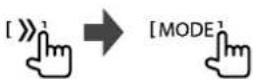
2 Active TuneStart™.
Sur l'écran
Pour désactiver TuneStart : Touchez [OFF] à l'étape 2.
TuneScan™
Vous pouvez obtenir un bref aperçu des morceaux que vous avez manqués sur chacun de des canaux de musique SmartFavorites et sur le canal de musique actuellement accordé.
Activez TuneScan™ pour démarrer le balayage des 6 premières secondes du contenu musical enregistré.
Sur l'écran de commande, touchez ce qui suit :
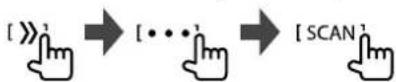
L'appareil démarre le balayage.
- Pour sélectionner le contenu précédent/suivant, touchez [◀◀] ou [▶▶].
- Pour terminer le balayage et continuer d'écouter le morceau/contenu actuel, touchez de nouveau [SCAN].
- Pour quitter le balayage, touchez longuement [SCAN].
Alerte de contenu
L'appareil vous informe quand un contenu qui vous intéresse est reçu, comme de la musique, des informations sur une équipe sportive, la météo ou la circulation routière.
Enregistrement d'éléments pour l'alerte de contenu
Vous pouvez enregistrer vos artistes, morceaux ou équipes préférés. Un maximum de 50 contenus peuvent être enregistrés.
Pour les artistes/morceaux
Lors de l'écoute de votre artiste/morceau préféré : Sur l'écran de commande, touchez ce qui suit :
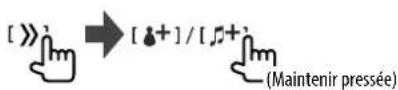
Toucher les touches de fonctionnement permet de réaliser les actions suivantes :
| [8+] | (Maintenir pressée) Enregistre l'artiste du morceau actuel. |
| [♪]+ | (Maintenir pressée) Enregistre le morceau actuel. |
Pour équipes
1 Affichez l'écran
Sur l'écran de commande, touchez ce qui suit :
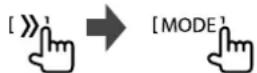
Puis, sur l'écran
2 Sélectionnez la ligue (①) et l'équipe (②), puis enregistrez l'alerte de contenu (③).
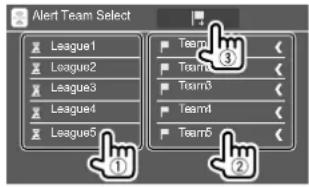
■ Sélection d'éléments pour l'alerte de contenu
Vous pouvez sélectionner des éléments (artistes/morceaux/équipes) à partir des éléments enregistrés sur la liste pour vous informer une fois que l'appareil a reçu les informations.
Pour les artistes/morceaux/équipes
1 Affichez l'écran
Sur l'écran de commande, touchez ce qui suit :
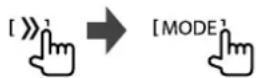
Puis, sur l'écran
2 Choisissez la catégorie (①), puis l'élément (②).
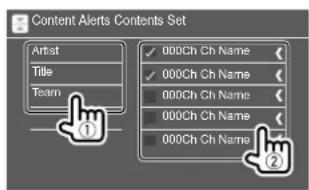
Un coche apparaît à coté de l'élément sélectionnée. • Pour afficher les détails sur l'élément, touchez [<].
Pour supprimer les éléments enregistrés : Touchez longuement l'élément que vous souhaitez supprimer à l'étape 2.
L'icône [¶] et une coche apparaissent à coté de l'élément sélectionné. Touchez l'icône [¶] pour supprimer.
Pour supprimer tous les contenus enregistrés : Touchez longuement [All Clear ↓] pour
Pour les informations sur la circulation routière et sur la météo
1 Affichez l'écran
Sur l'écran de commande, touchez ce qui suit :
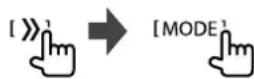
2 Sélectionnez la ville pour laquelle vous souhaitez recevoir des informations sur la circulation routière et sur la météo.
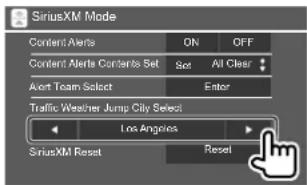
- Lors de la réception des bulletins de circulation routière et météo, l'appareil commute automatiquement le canal.
■ Activation d'une alerte de contenu Pour les artistes/morceaux/équipes
1 Affichez l'écran .
Sur l'écran de commande, touchez ce qui suit :
2 Activation d'une alerte de contenu.
Sur l'écran
Pour désactiver les alertes de contenu : Touchez [OFF] à l'étape 2.
Pour les informations sur la circulation routière et sur la météo
Assurez-vous que

- Lors de la réception des bulletins de circulation routière et météo pour la ville sélectionnée, l'appareil commute automatiquement le canal.
Pour désactiver l'alerte de contenu : Touchez de nouveau [★]
■ Commutation du contenu enregistré
Quand un artiste/morceau/équipe enregistré pour l'alerte de contenue est diffusé, un alerte apparaît sur l'écran.
Touchez [Jump], puis sélectionnez l'élément pour sauter sur l'écran
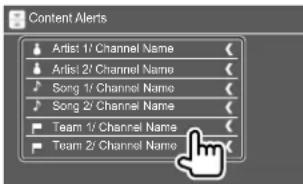
- Pour afficher les détails sur l'élément, touchez [<].
Réglage des restrictions de réception
Vous pouvez limiter l'accès aux canaux SiriusXM, commen par exemple ceux avec un contenu pour adultes.
Réglage ou changement du code parental
• Le réglage initial est "0000".
- Changer le code ne change pas les réglages
1 Affichez l'écran .
Sur l'écran de commande, touchez ce qui suit :
Puis, sur l'écran
2 Entrez le code initial à quatre chiffres (0000) (①), puis touchez [Enter] (②) pour valider.
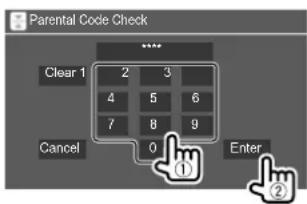
- Pour annuler la dernière entrée, touchez [Clear].
- Pour annuler le code de réglage, touchez [Cancel].
FRANÇAIS
3 Entrez un nouveau nombre à quatre chiffres, puis touchez [Enter] pour valider.
4 Répétez l'étape 3 ci-dessus pour valider le nouveau code.
■ Mets en service le contrôle parental
Vous pouvez régler la fonction de contrôle parental pour verrouiller n'importe quel canaux SiriusXM ou verrouiller automatiquement tous les canaux classés comme "adulte" par SiriusXM*.
1 Affichez l'écran
Sur l'écran de commande, touchez ce qui suit :
2 Choisissez le mode souhaité pour
[OFF] Mets hors service le contrôle parental.
[Mature] Verrouille tous les canaux classés comme "adulte" par SiriusXM ^a .
[User] Verrouille les canaux sélectionnés.
3 Entrez le code parental pour valider votre choix.
■ Sélection du canal avec censure parentale
Cette option vous permet de sélectionner manuellement les canaux à verrouiller par la fonction de contrôle parental.
- Vous pouvez uniquement changer le réglage si
1 Affichez l'écran
Sur l'écran de commande, touchez ce qui suit :
Puis, sur l'écran
2 Entrez le code parental.
L'écran
3 Choisissez une catégorie (①), puis un canal (②).
Un coche apparaît à coté du canal choisi.
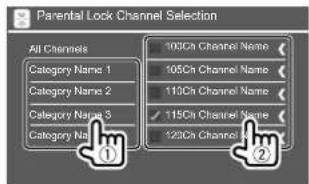
- Pour afficher la liste des canaux, choisissez [All Channels].
4 Répétez l'étape 3 pour régler le verrou parental sur plusieurs canaux.
Désactivation de la censure parentale pour tous les canaux verrouillés : Sélectionnez [All Clear] pour
Saut des canaux indésirables
Si vous ne souhaitez pas recevoir certains canaux, vous pouvez les sauter.
1 Affichez l'écran
Puis, sur l'écran
2 Choisissez une catégorie (①), puis un canal (②).
Un coche apparaît à coté du canal choisi.
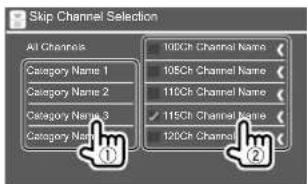
- Pour afficher la liste des canaux, choisissez [All Channels].
3 Répétez l'étape 2 pour sauter plusieurs canaux. Pour annuler le saut de canal pour tous les canaux sautés : Touchez longuement [All Clear ♦] pour
SiriusXM® Satellite Radio
Réinitialisation des réglages de SiriusXM Satellite Radio
Vous pouvez réinitialiser les réglages de SiriusXM que vous avez fait et rétablir les réglages par défaut.
1 Affichez l'écran .
Sur l'écran de commande, touchez ce qui suit :
2 Réinitialiser le réglage.
Sur l'écran
Pandora®
(Uniquement pour le DDX396/DDX376BT/DDX276BT/DDX26BT)
Vous pouvez diffuser un flux Pandora à partir d'un périphérique iPhone/iPod touch ou Android.
- Pandora est disponible uniquement dans certains pays. Pour plus d'informations, visitez
. - Parce que Pandora est un service tiers, les spécifications sont soumises à changement sans notification préalable. Par conséquent, la compatibilité peut être réduite ou certains services ou tous les services peuvent devenir indisponible.
- Certaines fonctions de Pandora ne peuvent pas être commandées à partir de cet appareil.
- Pour les problèmes lors de l'utilisation de l'application, veuillez contacter Pandora à pandora-support@pandora.com.
Préparation
Installation de l'application
Votre smartphone doit posséder le Bluetooth intégré et les profiles suivants doivent être pris en charge :
• SPP (Serial Port Profile—Profil de port série)
- A2DP (Advanced Audio Distribution Profile—Profil de distribution audio avancé)
Établissez une connexion internet par LTE, 3G, EDGE ou Wi-Fi.
Assurez-vous d'être connecté avec votre application smartphone. Si vous ne possédez pas de compte Pandora, vous pouvez en créer un gratuitement à partir de votre smartphone ou à
Installez la dernière version de l'application Pandora sur votre smartphone.
- Pour les périphériques Android : Recherchez "Pandora" dans le Google Play pour trouver et installer la version la plus actuelle.
- Pour iPhone/iPod touch : Recherchez "Pandora" dans le iTunes App Store Apple pour trouver et installer la version la plus actuelle.
Connexion du périphérique
Pour les périphériques Android
Appariez le périphérique Android avec cet appareil via Bluetooth. (Page 33)
Pour iPhone/iPod touch
• Via la prise d'entrée USB : Connectez l'iPhone/iPod touch avec le câble. (Page 15)
- Pour les modèles Lightning : Utilisez le KCA-iP103 (en option).
- Pour les modèles avec connecteur 30 broches : Utilisez le KCA-iP102 (en option).
• Via Bluetooth : Appariez l'iPhone/iPod touch avec cet appareil. (Page 33)
Sélection du périphérique
Pour sélectionner l'appareil de lecture via la méthode de connexion à utiliser, reportez-vous à
Pandora®
Opérations de lecture
Informations de lecture et utilisation des touches
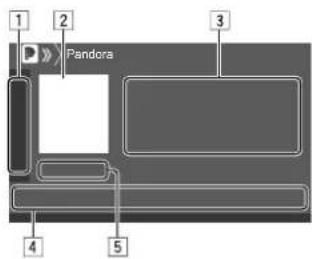
Vous pouvez aussi commander Pandora en utilisant la télécommande optionnelle KNA-RCDV331.
Vous pouvez uniquement commander la lecture, la pause et le saut avec la télécommande.
1 Affiche/cache les autres touches de fonctionnement disponibles*
|2| Donnée d'image
3 Informations sur la plage
- Toucher [<] fait défiler le texte si tout le texte n'apparaît pas.
4 Touches de fonctionnement*
|5| Durée de lecture/état de lecture
* Voir ce qui suit "Touches de fonctionnement sur l'écran de commande de la source".
Touches de fonctionnement sur l'écran de commande de la source
- L'apparence des touches de fonctionnement peuvent différer, mais les touches de fonctionnement similaires permettent d'accéder aux mêmes opérations.
- Reportez-vous aussi à "Touches de fonctionnement communes sur l'écran de commande de la source" à la page 8.
Toucher les touches de fonctionnement permet de réaliser les actions suivantes :
1
| [IMAGE] | Ajoute l'artiste actuel à la liste des stations. |
| [IMAGE] | Ajoute la plage actuelle à la liste des stations. |
| [IMAGE] | Met en signet la plage actuelle. |
| [IMAGE] | Commute le périphérique sur l'écran〈Smartphone Setup〉.(Page 46) |
4
| [Q] | Affiche l'écran de sélection de liste. |
| [7] | Défile vers le bas jusqu'à la plage actuel et saut à la plage suivant. |
| [IMAGE] | Enregistre la plage actuel comme favori. |
| ▶II] | Démarre/arrête momentanément (pause) la lecture. |
| [▶▶] | Saute la plage actuelle.• Non disponible quand la limite de saut de Pandora est atteinte. |
■ Sélection d'une station à partir de la liste
1 Affichez l'écran de sélection de liste.
Sur l'écran de commande, touchez ce qui suit :

2 Choisissez le type de liste.
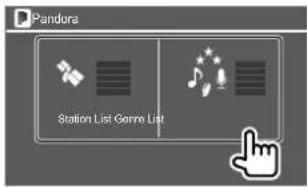
[Station List] Permet de faire un choix parmi les noms de station.
[Genre List] Permet de faire un choix parmi les genres.
Pandora®
3 Choisissez une station dans la liste.
Sur la liste des stations :
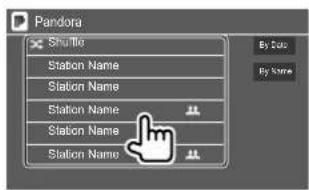
- Pour lire tous les morceaux des stations enregistrées de façon aléatoire, touchez [Shuffle].
- Pour trier la liste dans l'ordre chronologique inverse, touchez [By Date].
- Pour trier la liste dans l'ordre alphabétique, touchez [By Name].
• L'indicateur apparaît à la droite de l'élément quand la station est partagée.
Sur la liste des genres :
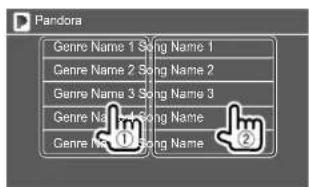
① Choisissez un genre.
② Choisissez une station.
La station choisie est ajoutée à la liste des stations.
iHeartRadio
(Uniquement pour le DDX396/DDX376BT/DDX276BT/DDX26BT)
iHeartRadio est un service radio numérique gratuit tout en un qui vous permet d'écouter vos stations préférées en direct ou de créer des stations personnalisées sans publicité avec les morceaux des artistes que vous avez choisis et des morceaux similaires.
Vous pouvez diffuser un flux iHeartRadio à partir d'un périphérique iPhone/iPod touch ou Android.
- Parce que iHeartRadio est un service tiers, les spécifications sont soumises à changement sans notification préalable. Par conséquent, la compatibilité peut être réduite ou certains services ou tous les services peuvent devenir indisponible.
- Certaines fonctions de iHeartRadio ne peuvent pas être commandées à partir de cet appareil.
- Pour les problèmes lors de l'utilisation de l'application, veuillez contacter iHeartRadio à http://www.iheart.com/.
Préparation
Installation de l'application
Votre smartphone doit posséder le Bluetooth intégré et les profiles suivants doivent être pris en charge :
• SPP (Serial Port Profile—Profil de port série)
• A2DP (Advanced Audio Distribution Profile—Profil de distribution audio avancé)
Établissez une connexion internet par LTE, 3G, EDGE ou Wi-Fi.
Assurez-vous d'être connecté avec votre application smartphone. Si vous ne possédez pas de compte iHeartRadio, vous pouvez en créer un gratuitement à partir de votre smartphone ou à http://www.iheart.com/.
Installez la dernière version de l'application iHeartRadio sur votre smartphone.
- Pour les périphériques Android : Recherchez "iHeartRadio for Auto" dans le Google Play pour trouver et installer la version la plus actuelle.
- Pour iPhone/iPod touch : Recherchez "iHeartRadio for Auto" dans le iTunes App Store Apple pour trouver et installer la version la plus actuelle.
Connexion du périphérique
Pour les périphériques Android
Appariez le périphérique Android avec cet appareil via Bluetooth. (Page 33)
Pour iPhone/iPod touch
- Via la prise d'entrée USB : Connectez l'iPhone/iPod touch avec le câble. (Page 15)
- Pour les modèles Lightning : Utilisez le KCA-iP103 (en option).
- Pour les modèles avec connecteur 30 broches : Utilisez le KCA-iP102 (en option).
• Via Bluetooth : Appariez l'iPhone/iPod touch avec cet appareil. (Page 33)
Sélection du périphérique
Pour sélectionner l'appareil de lecture via la méthode de connexion à utiliser, reportez-vous à
iHeartRadio
Opérations de lecture
Informations de lecture et utilisation des touches
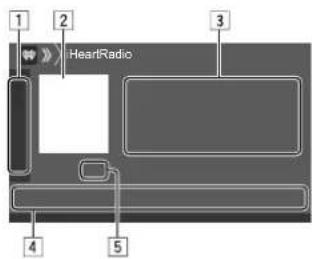
Vous pouvez aussi commander iHeartRadio en utilisant la télécommande optionnelle KNA-RCDV331. Vous pouvez uniquement commander la lecture, la pause et le saut avec la télécommande.
1 Affiche/cache les autres touches de fonctionnement disponibles*
2 Donnée d'image
3 Informations sur la plage
- Toucher [<] fait défiler le texte si tout le texte n'apparaît pas.
4 Touches de fonctionnement*
5| État de lecture
* Voir ce qui suit "Touches de fonctionnement sur l'écran de commande de la source".
Touches de fonctionnement sur l'écran de commande de la source
- L'apparence des touches de fonctionnement peuvent différer, mais les touches de fonctionnement similaires permettent d'accéder aux mêmes opérations.
- Reportez-vous aussi à "Touches de fonctionnement communes sur l'écran de commande de la source" à la page 8.
Toucher les touches de fonctionnement permet de réaliser les actions suivantes :
1
| [+] | Crée une station personnalisée à partir des informations sur le contenu de la plage en cours de lecture. |
| [♥] | Sauvegarde la station actuelle dans la liste. |
| [♦]*1 | Affiche l'écran de sélection du niveau de variété. |
| [/] | Commute le périphérique sur l'écran. (Page 46) |
| 4 | |
| [Q | Affiche l'écranou la liste des stations. |
| [♥] | Je n'aime pas le contenu en cours de lecture. |
| [♥] | J'aime le contenu en cours de lecture. |
| [▶■]*2 | Démarre/arrête la lecture. |
| [▶II]*1 | Démarre/arrête momentanément (pause) la lecture. |
[SCAN]*2 Recherche une station aléatoirement.
[▶▶] * 1 Saute la plage actuelle.
*1 Apparaît uniquement pour l'écran de la station personnalisée.
*2 Apparaît uniquement pour l'écran de la station en direct.
■ Sélection du niveau de variété pour votre station personnalisée
1 Affichez l'écran de sélection du niveau de variété.
Sur l'écran de commande, touchez ce qui suit :

2 Choisissez le type de variété.
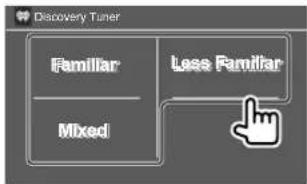
[Familiar] Distribue les plages bien connues.
[Mixed] Distribue un mélange des artistes et des noms de plage.
[Less Familiar] Distribue une grande variété de plages y compris les moins connues.
Recherche d'une station
1 Affichez l'écran .
Sur l'écran de commande, touchez ce qui suit :

2 Choisissez une station.
- Les éléments affichés sur l'écran
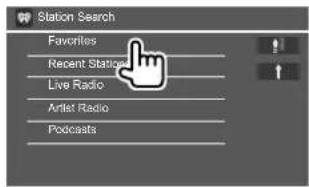
• Pour revenir au niveau supérieur, touchez [↑].
• Pour revenir au niveau précédent, touchez [↑].
■Modification de la liste
1 Affichez l'écran .
Sur l'écran de commande, touchez ce qui suit :

Puis, sur l'écran
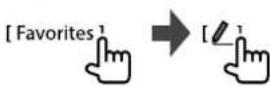
2 Sélectionnez les stations (①), puis supprimer les stations sélectionnées (②).
- Un coche apparaît à coté de la station sélectionnée.
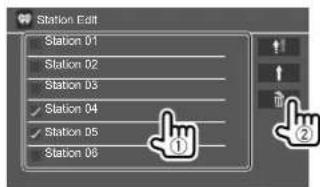
• Pour revenir au niveau supérieur, touchez [↑].
• Pour revenir au niveau précédent, touchez [↑].
Avec Spotify, votre musique est partout. Quand vous travaillez, vous amusez ou vous reposez, la musique qui convient est toujours à portée de doigt. Il y a des millions de morceaux sur Spotify—des plus anciens aux plus récents succès. Choisissez simplement la musique que vous aimez, ou laissez Spotify vous surprendre.
Vous pouvez diffuser un flux Spotify à partir d'un périphérique iPhone/iPod touch ou Android.
- Parce que Spotify est un service tiers, les spécifications sont soumises à changement sans notification préalable. Par conséquent, la compatibilité peut être réduite ou certains services ou tous les services peuvent devenir indisponible.
- Certaines fonctions de Spotify ne peuvent pas être commandées à partir de cet appareil.
- Pour les problèmes lors de l'utilisation de l'application, veuillez contacter Spotify à
.
Préparation
Installation de l'application
Votre smartphone doit posséder le Bluetooth intégré et les profiles suivants doivent être pris en charge :
• SPP (Serial Port Profile—Profil de port série)
• A2DP (Advanced Audio Distribution Profile—Profil de distribution audio avancé)
Établissez une connexion internet par LTE, 3G, EDGE ou Wi-Fi.
Assurez-vous d'être connecté avec votre application smartphone. Si vous ne possédez pas de compte Spotify, vous pouvez en créer un gratuitement à partir de votre smartphone ou à
Spotify
Installez la dernière version de l'application Spotify sur votre smartphone.
- Pour les périphériques Android : Recherchez "Spotify" dans le Google Play pour trouver et installer la version la plus actuelle.
- Pour iPhone/iPod touch : Recherchez "Spotify" dans le iTunes App Store Apple pour trouver et installer la version la plus actuelle.
Connexion du périphérique
Pour les périphériques Android
Appariez le périphérique Android avec cet appareil via Bluetooth. (Page 33)
Pour iPhone/iPod touch
- Via la prise d'entrée USB : Connectez l'iPhone/iPod touch avec le câble. (Page 15)
-Pour les modèles Lightning : Utilisez le KCA-iP103 (en option).
-Pour les modèles avec connecteur 30 broches : Utilisez le KCA-iP102 (en option).
• Via Bluetooth : Appariez l'iPhone/iPod touch avec cet appareil. (Page 33)
■ Sélection du périphérique
Pour sélectionner l'appareil de lecture via la méthode de connexion à utiliser, reportez-vous à
Opérations de lecture
Informations de lecture et utilisation des touches
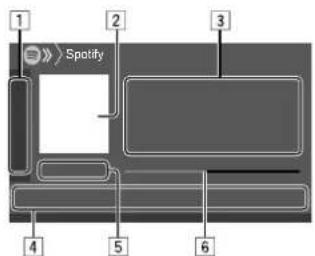
Vous pouvez aussi commander Spotify en utilisant une télécommande RC-DV340*1. Vous pouvez uniquement commander la lecture, la pause et le saut avec la télécommande.
1 | Affiche/cache les autres touches de fonctionnement disponibles*2
2 Donnée d'image
3 Informations sur la plage
- Toucher [<] fait défiler le texte si tout le texte n'apparaît pas.
- Toucher [+]/[+] change les informations affichées entre artiste (et album (
4 Touches de fonctionnement*2
5 Durée de lecture/état de lecture
6 Barre de progression
*1 Pour le DDX396/DDX376BT/DDX276BT/DDX26BT : Achetez la télécommande optionnelle, KNA-RCDV331.
*2 Voir "Touches de fonctionnement sur l'écran de commande de la source".
Touches de fonctionnement sur l'écran de commande de la source
- L'apparence des touches de fonctionnement peuvent différer, mais les touches de fonctionnement similaires permettent d'accéder aux mêmes opérations.
- Reportez-vous aussi à "Touches de fonctionnement communes sur l'écran de commande de la source" à la page 8.
Toucher les touches de fonctionnement permet de réaliser les actions suivantes :
1
| [♥3 | Défile vers le bas jusqu'à la plage actuel et saut à la plage suivant. |
| [♠]*3 | Enregistre la plage actuel comme favori. |
| [✗]*4 *5 | Met en/hors service le mode de lecture aléatoire. |
| [♣]*4 | Répète toutes les plages/annule la lecture répétée. |
| [♦]*4 *5 | Répète la plage actuelle/annule la lecture répétée. |
| [(+)] | Crée une nouvelle station. |
| []/[] | Commute le périphérique sur l'écran.(Page 46) |
| 4 | |
| [≡ | Affiche l'écran de menu Spotify. |
| [♥]*5 [♥] | Choisit une plage. |
| [♥][♥] | Démarre (►)/arrête momentanément (pause) (■) la lecture. |
| [+] | Sauvegarde la plage actuelle/artiste sur. |
Spotify
*3 Non disponible pour les plages d'une liste de lecture.
*4 Non disponible pour les plages de la Radio.
*5 Disponible uniquement pour les utilisateurs avec un compte Premium.
■ Création de votre station (Démarrage Radio)
Démarrage Radio pour démarrer un canal radio basé sur la plage actuellement lue.
Créez votre station.
Sur l'écran de commande, touchez ce qui suit :
La station est créée et la lecture démarre automatiquement.
- Vous pouvez personnaliser votre station par un défilement vers le haut ([▶]) ou vers le bas ([▶]).
-Vous ne pouvez pas enregistrer un pouce vers le haut ou vers le bas lors de la lecture de plages dans une liste de lecture.
-La personnalisation des stations peut ne pas être disponible en fonction de la plage.
Sélection d'une plage
1 Affiche l'écran de menu Spotify.
Sur l'écran de commande, touchez ce qui suit :

2 Sélectionnez le type de liste, puis sélectionnez l'élément souhaité.
- Les types de liste affichés diffèrent en fonction des informations envoyées par Spotify.
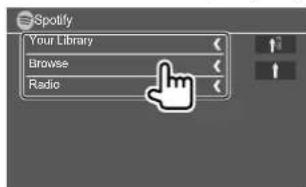
• Pour revenir au niveau supérieur, touchez [↑].
• Pour revenir au niveau précédent, touchez [↑].
AV-IN
Connexion un appareil extérieur
Voir page 57 pour plus d'informations.
Démarrage de la lecture
1 Choisissez "AV-IN" comme source.
2 Mettez l'appareil connecté sous tension et démarrez la lecture de la source.
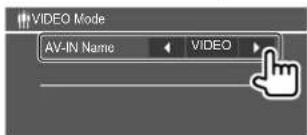
Changement du nom de l'entrée AV-IN
Vous pouvez changer le nom AV-IN affiché sur l'écran de commande de la source.
- Ce réglage n'affecte pas le nom de la source affiché sur l'écran d'accueil.
1 Affichez l'écran
Sur l'écran de commande, touchez ce qui suit :
2 Sélectionnez un nom pour AV-IN.
Caméra de recul
Installez la caméra de recul (vendu séparément) dans la position appropriée en fonction des instructions fournies avec la caméra de recul.
Connexion d'une caméra de recul
Voir page 57 pour plus d'informations.
- Pour utiliser la caméra de recul, la connexion du fil de marche arrière (REVERSE) est requise. (Page 56)
Utilisation de la caméra de recul
- Pour les réglages de la caméra, reportez-vous à
Pour afficher de l'écran de caméra de recul
L'écran de vue arrière apparaît quand vous déplacez le levier de vitesse en position de marche arrière (R) quand
- Un message de précaution apparaît sur l'écran. Pour effacer le message d'avertissement, touchez l'écran.
Vous pouvez aussi afficher l'image de la caméra de recul manuellement sans que le levier de vitesse soit en position marche arrière (R).
Sur le menu déroulant des raccourcis, touchez ce qui suit :
Opérations pendant que l'écran de caméra est affiché
Pour ajuster l'image
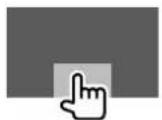
Touchez la zone montrée ci-dessous.
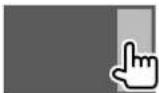
Les commande du menu vidéo apparaissent. Pour plus de détails, reportez-vous à "Opérations de commande du menu vidéo" à la page 12.
- Pour quitter la commande du menu vidéo, touchez de nouveau la même zone.
Pour afficher la ligne guide de stationnement
Réglez
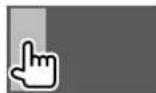
- Pour fermer les lignes guide de stationnement, touchez de nouveau la même zone.
Pour quitter l'écran de caméra
Appuyez sur HOME sur le panneau du moniteur, ou touchez la zone montrée ci-dessous.
Utilisation d'un appareil extérieur via l'adaptateur ADS— Fonctions OEM (Uniquement pour le DDX396/DDX376BT/DDX276BT)
En connectant cet appareil au système de bus du véhicule en utilisant il DataLink (en vente dans le commerce), cet appareil peut accéder à la source radio satellite pour les véhicule et les informations pour véhicule peuvent être affichées sur cet appareil.
- Les écrans pouvant être affichés, les noms des touches et les noms des écrans varient en fonction du type de iDataLink connecté et du modèle de véhicule.
- Consultez le site
pour en savoir plus.
Connexion de l'adaptateur ADS
Voir page 57 pour plus d'informations.
Utilisation d'un appareil extérieur via un adaptateur ADS
- Pour réglages d'utilisation d'un adaptateur ADS, reportez-vous à la page 46.
1 Choisissez "OEM Features" comme source. Sur l'écran d'accueil, touchez ce qui suit :

2 Mettez l'appareil connecté sous tension et démarrez la lecture de la source.
| [Satellite Radio] | Affiche l'écran de commande de la source radio satellite fournie pour les véhicules. |
| [Media Player] | Affiche l'écran de commande de la source de lecteur multimédia fournie pour les véhicules. |
| [TEL] Affiche l'écran de commande de la fonction mains libre Bluetooth fournie pour le véhicule. | |
| [BT Streaming] | Affiche l'écran de commande de la fonction de diffusion de flux Bluetooth fournie pour le véhicule. |
| [Gauges] Affiche les informations sur des instruments tels que le compteur de vitesse. | |
| [Climate] Affiche les informations sur le climatiseur du véhicule. | |
| [Parking Assist] | Affiche les informations sur le capteur de distance de stationnement du véhicule. |
| [Vehicle Info] | Affiche les informations sur la pression des preus du véhicule. |
| [Radar Detector] | Affiche les informations relatives au détecteur de radar. |
Information
Bluetooth est une technologie de communication radio à courte distance pour les appareils portables tels que les téléphones portables, les ordinateurs portables, etc. Les périphériques Bluetooth peuvent être connectés sans câble et communiquer les uns avec les autres.
Remarque
- Pendant que vous conduisez, ne réalisez pas d'opérations compliquées telles que la composition d'un numéro, l'utilisation du répertoire téléphonique, etc. Pour réaliser ces opérations, arrêtez votre voiture dans un endroit sûr.
- Il se peut que certains périphériques Bluetooth ne puissent pas être connectés à cet appareil en fonction de la version Bluetooth du périphérique.
- Cet appareil peut ne pas fonctionner avec certains périphériques Bluetooth.
- Les conditions de connexion peuvent varier en fonction des circonstances autour de vous.
- Pour certains périphériques Bluetooth, le périphérique est déconnecté quand l'appareil est mis hors tension.
- Si votre téléphone portable prend en charge le PBAP (Profil d'accès au répertoire téléphonique), vous pouvez afficher les éléments suivants sur le panneau tactile quand le téléphone portable est connecté.
- Répertoire téléphonique
- Appels passées, appels reçus et appels manqués (10 entrées en tout)
Préparation
Connectez et installez d'abord le microphone. Pour les détails, reportez-vous à la page 56.
Connexion
Quand vous connecter un périphérique Bluetooth à l'appareil pour la première fois :
① Enregistrez le périphérique en appariant l'appareil et le périphérique.
② Connectez le périphérique à l'appareil. (Page 34)
Enregistrement d'un nouveau périphérique Bluetooth
Le pairage permet aux périphériques Bluetooth de communiquer entre eux.
- La méthode de pairage diffère en fonction de la version Bluetooth du périphérique.
- Pour les périphériques avec Bluetooth 2.1 : Vous pouvez faire le pairage du périphérique et de l'appareil en utilisant SSP (Secure Simple Pairing) qui nécessite uniquement une confirmation. - Pour les périphériques avec Bluetooth 2.0 : Vous avez besoin d'entrer un code PIN sur le périphérique et l'appareil pour le pairage.
- Une fois que la connexion est établie, le périphérique reste enregistré dans cet appareil même si vous réinitialisez l'appareil. Un maximum de 5 périphériques peuvent être enregistrés en tout.
- Deux périphériques pour la téléphonie Bluetooth et un pour l'audio Bluetooth peuvent être connectés en même temps.
Cependant, quand "BT Audio" est sélectionné comme source, vous pouvez vous connecter à cinq périphériques audio Bluetooth et commuter parmi ces cinq périphériques.
- Pour utiliser la fonction Bluetooth, vous devez mettre en service la fonction Bluetooth du périphérique.
Bluetooth®
Pairage automatique
Quand
Pairage d'un périphérique Bluetooth en utilisant SSP (pour Bluetooth 2.1)
Quand le périphérique Bluetooth est compatible avec Bluetooth 2.1, la demande de pairage est envoyée à partir du périphérique compatible.
1 Recherchez l'appareil ("DDX3eX"/"DDX3"/"DDX2"/"DDX4") à partir de votre périphérique Bluetooth.
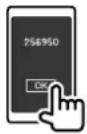
2 Validez la demande sur le périphérique et l'appareil.
Sur le périphérique :
Sur l'appareil :
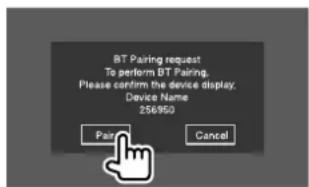
Pour refuser la demande : Touchez [Cancel].
Pairage d'un périphérique Bluetooth en utilisant un code PIN (pour Bluetooth 2.0)
1 Affichez l'écran
Sur l'écran d'accueil, touchez ce qui suit :

Puis, sur l'écran
Sur l'écran
2 Changez le code PIN.
Si vous ne souhaitez pas changer le code PIN, allez à l'étape 3.
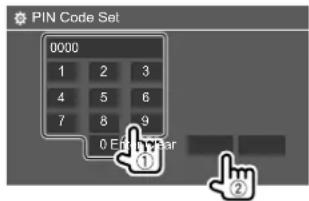
- Pour supprimer la dernière entrée, touchez [Clear]. - Pour supprimer le code PIN, touchez longuement [Clear].
3 Recherchez l'appareil ("DDX3eX"/"DDX3"/"DDX2"/"DDX4") à partir de votre périphérique Bluetooth.
4 Sélectionnez l'appareil ("DDX3eX"/ "DDX3"/"DDX2"/"DDX4") pour votre périphérique Bluetooth.
- Si un code PIN est nécessaire, entrez "0000" (réglage initial) ou le nouveau code PIN que vous avez choisi à l'étape 2.
- Quand le pairage est terminé, le périphérique est enregistré dans
.
Remarque
- Le code PIN est réglé initialement sur "0000".
- Le nombre maximum de chiffres pour le code PIN est de 15.
Connexion/déconnexion d'un périphérique Bluetooth enregistré
1 Affichez l'écran

Puis, sur l'écran
Sur l'écran
Bluetooth®
2 Sélectionnez le périphérique (①) que vous souhaitez connecter, puis sélectionnez [Connection] (②).
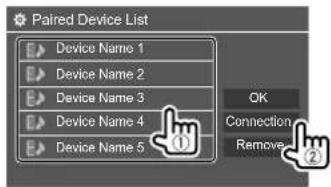
3 Sélectionnez le périphérique (①) à connecter, puis retournez à
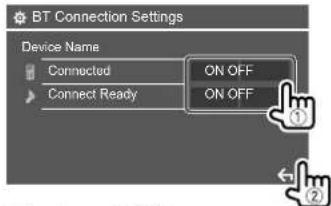
Sélectionnez [ON] (pour connecter) ou sur [OFF] (pour déconnecter).
: Téléphone portable
♪ : Périphérique audio
4 Connectez le périphérique sélectionné.
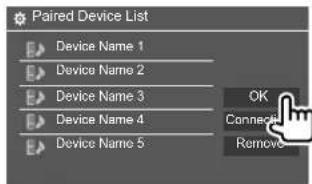
• L'état est affiché de la façon suivante :
- Quand un téléphone mobile Bluetooth est connecté, la force du signal et le niveau de la batterie sont affichés lorsque l'information est acquise à partir du périphérique.
Pour supprimer le périphérique enregistré : Réalisez l'étape 1, sélectionnez le périphérique que vous souhaitez supprimer à l'étape 2, puis touchez[Remove].
- Un message de confirmation apparaît. Touchez [Yes].
Téléphone portable Bluetooth
Quand un appel arrive...
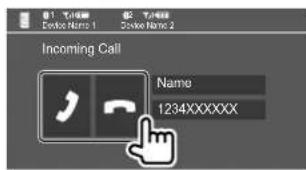
Toucher les touches de fonctionnement permet de réaliser les actions suivantes :
[ ] Répond à un appel.
Refuser un appel.
- Les informations sur l'appel sont affichées si elles peuvent être obtenues.
- Le téléphone ne peut pas être utilisé lorsque l'image de la caméra de recul est affichée.
Pendant un appel...
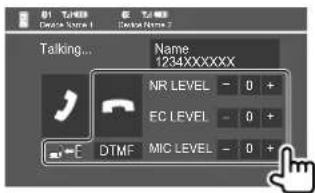
Toucher les touches de fonctionnement permet de réaliser les actions suivantes :
| [ ] | Termine un appel. |
| [ ]/ [ ] | Commutate entre le mode mains libres et le mode téléphone. |
[DTMF] Accédez à DTMF (Dual Tone Multi Frequency), puis envoyez le texte en utilisant le clavier.
| NR LEVEL[-] / [+] | Ajuste du niveau de réduction de bruit.(-5 à 5) |
| EC LEVEL | Ajuste le niveau de volume d'écho. |
| [-] / [+] | (-5 à 5) |
| MIC LEVEL[-] / [+] | Ajuste le niveau de volume du microphone. (-10 à 10) |
Réalisez les actions suivantes sur le panneau du moniteur pour régler le volume d'appel de l'oreillette. DDX396/DDX376BT : Touchez le bouton du volume. DDX276BT/DDX26BT/DDX419BT : Appuyez sur la touche volume ▲/▼.
Pour faire un appel
1 Affichez l'écran de commande du téléphone.
Sur l'écran d'accueil, touchez ce qui suit :
2 Choisissez une méthode pour faire un appel.
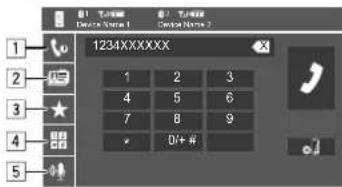
1 À partir de l'historique des appels* (appels manqués/appels reçus/appels passés)
2 À partir du répertoire téléphonique* 3 À partir de la liste des préréglages (Page 37) 4 Utilisez l'entrée directe de numéro 5 Utilisez la composition vocale
* Utilisable uniquement pour les téléphones portables compatibles avec le profile PBAP (Profil d'accès au répertoire téléphonique).
3 Sélectionnez un contact (①), puis passez un appel (②).
Quand l'élément [1], [2] ou [3] est sélectionné à l'étape 2 :
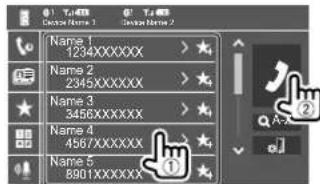
Pour utiliser la recherche alphabétique dans le répertoire téléphonique
① Touchez [QA-Z].
② Touchez la première lettre que vous souhaitez rechercher sur le clavier.
Pour rechercher un nombre, touchez [1,2,3...].
③ Sélectionnez le contact souhaité dans la liste.
Résultats de recherche du répertoire téléphonique :
Les réglages "ordre de tri", "ordre d'affichage" ou tout autre réglage équivalent du téléphone peuvent affecter et afficher des résultats de recherche différents (affichage de page) du répertoire téléphonique sur l'appareil principal.
Pour afficher les autres numéros de téléphone du même contact
Vous pouvez mémoriser un maximum de 10 numéros de téléphones par contact.
① Touchez [>].
② Sélectionnez le contact souhaité dans la liste.
Quand l'élément | 4 | est sélectionné à l'étape 2 :
Sélectionnez le numéro de téléphone (①), puis passez un appel (②).
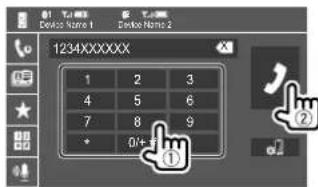
- Pour entrer "+" , touchez longuement [0/+].
• Pour supprimer la dernière entrée, touchez |

Quand l'élément | 5| est sélectionné à l'étape 2 :
Dites le nom de la personne que vous souhaitez appeler.
- Disponible uniquement quand le téléphone portable connecté possède un système de reconnaissance vocale.
- Si l'appareil ne peut pas trouver la cible, "Please speak into the microphone" apparaît. Touchez [Start], puis dites de nouveau le nom.
- Pour annuler la composition vocale, touchez [Cancel].
Commutation entre deux périphériques connectés
Vous pouvez changer le périphérique à utiliser quand 2 périphériques sont connectés.
Sur l'écran de commande du téléphone :
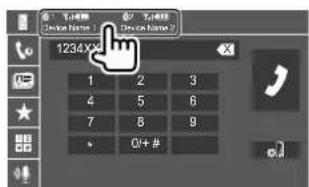
Le périphérique actif est mis en valeur.
Préréglage de numéros de téléphone
Vous pouvez prérégler un maximum de 5 numéros de téléphone.
1 Affichez l'écran de commande du téléphone. Sur l'écran d'accueil, touchez ce qui suit :
2 Sélectionnez la méthode d'appel par l'historique des appels ou le répertoire téléphonique (①), puis sélectionnez un contact (②) à préréglé.
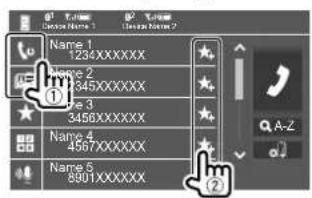
3 Choisissez un numéro de préréglage à mémoriser.
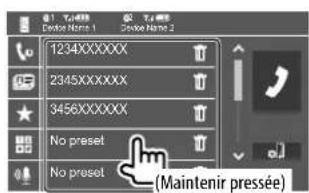
Pour supprimer le contact du numéro préréglé : Touchez[ 🚙 ] à côté du contact sur la liste des préréglages.
Lecteur audio Bluetooth
KENWOOD Music Mix
Quand "BT Audio" est sélectionné comme source, vous pouvez vous connecter à cinq périphériques audio Bluetooth maximum en même temps. Vous pouvez commuter facilement entre les cinq périphériques en lisant de la musique à partir du périphérique.
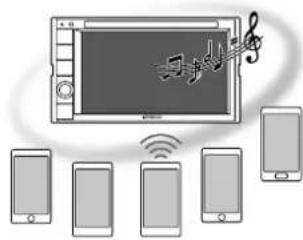
|1| Données de balise* (titre de la plage actuelle/nom de l'artiste/titre de l'album)
- Appuyer [<] fait défiler le texte si tout le texte n'apparaît pas.
2 La force du signal et le niveau de la batterie (Apparaît uniquement quand les informations sont acquises à partir du périphérique.)
3 Durée de lecture*/état de lecture*
|4| Nom du périphérique connecté
• Toucher le nom du périphérique permet de commuter sur un autre périphérique Bluetooth audio connecté.
* Disponible uniquement pour les périphériques compatibles avec AVRCP 1.3.
Informations de lecture et utilisation des touches
- Pour les informations de lecture, reportez-vous à "Écran de commande de la source" à la page 8.
- Pour l'utilisation des touches de l'écran tactile, reportez-vous à "Touches de fonctionnement communes sur l'écran de commande de la source" à la page 8.
Utilisation des touche supplémentaires. Toucher les touches de fonctionnement permet de réaliser les actions suivantes :

Affiche l'écran
■ Sélection d'un fichier audio à partir du menu
1 Affichez le menu audio.
Sur l'écran de commande, touchez ce qui suit :

2 Choisissez une catégorie (①), puis sélectionnez l'élément souhaité (②).
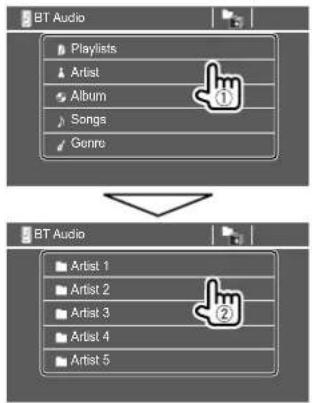
Sélectionnez un élément dans chaque niveau jusqu'à ce que vous atteignez et sélectionnez le fichier souhaité.
RéglagesBluetooth
Vous pouvez changer divers réglages d'utilisation des périphériques Bluetooth sur l'écran
1 Affichez l'écran

Puis, sur l'écran
2 Faites les réglages.
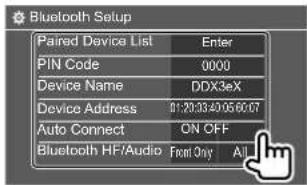
Affiche la liste des périphériques enregistrés. Vous pouvez connecter un périphérique ou supprimer des périphériques enregistrés.
Changez le code PIN de l'appareil.
Afficher le nom du périphérique de l'appareil qui apparaîtra sur le périphérique Bluetooth — "DDX3eX" / "DDX2" / "DDX3" / "DDX4".
Afficher l'adresse périphérique de l'appareil.
Bluetooth®
Réglages
- ON (Réglage initial) : La connexion est établie automatiquement avec le dernier périphérique Bluetooth connecté quand l'appareil est mis sous tension.
• OFF : Annulation.
Choisissez les enceintes utilisés pour les téléphones portables Bluetooth et les lecteurs audio Bluetooth.
- Front Only : Enceintes avant uniquement.
• All (Réglage initial) : Toutes les enceintes.
• ON : L'appareil répond automatiquement aux appels entrant en 5 secondes.
- OFF (Réglage initial) : L'appareil ne répond pas automatiquement aux appels entrant. Répondez aux appels manuellement.
- ON (Réglage initial) : Réalise le pairage automatiquement avec le périphérique iOS (tel qu'un iPhone) connecté par USB. (Le pairage automatique peut ne pas fonctionner pour certains périphériques en fonction de la version de l'iOS.)
- OFF:Annulation.
Touchez longuement [Enter] pour réinitialiser tous les réglages que vous avez réalisés pour utiliser un téléphone portable Bluetooth et un lecture audio Bluetooth.
Réglages audio
Affichez l'écran
Sur l'écran d'accueil, touchez ce qui suit :

Puis, sur l'écran
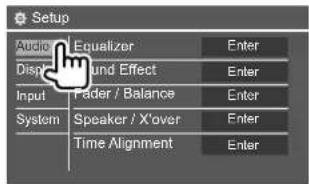
Par ex. Écran des réglages audio pour DDX396
Vous ne pouvez pas changer l'écran
• Quand la source AV est hors tension.
- Quand un téléphone Bluetooth est utilisé (passer ou recevoir un appel, pendant un appel, ou pendant une composition vocale).
Les ajustements suivantes sont mémorisés pour chaque source jusqu'à ce que vous ajustiez de nouveau le son. Si la source est un disque, les ajustements sont mémorisés pour chacune de catégories suivantes.
• DVD/VCD
• CD
- DivX*1/MPEG1/MPEG2/MP3/WMA/WAV/AAC/FLAC
Vous ne pouvez pas ajuster le son quand l'appareil se trouve en attente.
Sélection d'un mode sonore préréglé
Sélectionnez un mode sonore préréglé sur l'écran
- Pour appliquer l'égaliseur ajusté à toutes les sources de lecture, touchez [ALL SRC], puis touchez [OK] pour valider.
Mémorisez vos propres ajustements sonores
1 Choisissez un mode sonore préréglé.
2 Sélectionnez une bande (①) et ajustez le niveau (②), puis ajustez le son (③).
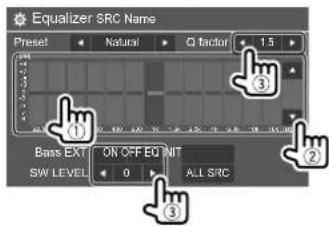
Ajustez le son de la façon suivante :
Ajuste la largeur de la bande de fréquence.
• 1.35/1.5 (Réglage initial)/2.0
Met en/hors service les graves.
• ON/OFF (Réglage initial)
Ajuste le niveau du caisson de grave.*2
- -50 à +10 (Réglage initial : 0)
• Pour annuler l'ajustement, touchez [EQ INIT].
3 Répétez les étapes 2 pour ajuster le niveau des autres bandes.
*1 Uniquement pour le DDX419BT.
*2 Non ajustable quand
40 FRANÇAIS
Ajustez l'effet sonore.
Ajuste le loudness.
• OFF (Réglage initial)/Low/High
Sélectionne le niveau d'accentuation des graves.
• OFF (Réglage initial)/Level 1/Level 2/Level 3/Level 4/Level 5
Réduit le bruit de la conduite en augmentant la bande passante.
• OFF (Réglage initial)/ON
Accentue virtuellement l'espace sonore en utilisant le système de processeur de signal numérique (DSP). Choisissez le niveau d'accentuation.
Rétablit le son perdu à cause de la compression audio pour produire un son réaliste.
• OFF/ON (Réglage initial)
Rend le son virtuellement plus réaliste en utilisant le système de processeur de signal numérique (DSP). Sélection du niveau sonore.
• OFF (Réglage initial)/Level 1/Level 2/Level 3
Déplace le centre du son vers le bas ou le haut. Sélectionnez la hauteur.
*1 Vous ne pouvez pas changer le réglage quand "Radio" est sélectionner comme source.
2 Cette fonction fonctionne uniquement quand "DISC" / "USB" / "iPod" / "Android™" est sélectionné comme source.
Touchez [▲]/[▼]/[◀]/[▶] ou faites glisser la marque pour ajuster.
Ajuste la balance de sortie avant-arrière des enceintes. Lors de l'utilisation d'un système à deux enceintes, réglez le fader au centre (0).
• F15 à R15 (Réglage initial : 0)
Ajuste la balance de sortie gauche-droite des enceintes.
• L15 à R15 (Réglage initial : 0)
Pour annuler l'ajustement : Touchez [Center].
Réglages du mode de réseau de transition (Uniquement pour le DDX396/DDX419BT)
Avant de réaliser un réglage pour les enceintes et la fréquence de transition, sélectionnez le mode de réseau de transition approprié en fonction du système d'enceintes (système d'enceinte à 2 voies ou système d'enceinte à 3 voies).
- Connexion d'enceintes à 3 voies avec le mode de réseau de transition à 2 voies sélectionné peut endommager les enceintes.
1 Affichez l'écran de sélection de source/option.
Sur l'écran d'accueil, touchez ce qui suit :

2 Mettez l'appareil en mode d'attente.
Sur l'écran de sélection de source/option, touchez ce qui suit :
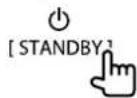
3 Appuyez en même temps sur les touches/bouton suivants sur le panneau du moniteur pour afficher l'écran .
• DDX396 : Touche MENU et bouton ATT
• DDX419BT : Touche MENU et touche CAM
4 Sélectionnez le mode de réseau de transition.
[2way] Sélectionnez ce réglage lors de la connexion d'un système d'enceintes à 2 voies (avant/arrière).
[3way] Sélectionnez ce réglage lors de la connexion d'un système d'enceintes à 3 voies (aigus/médiums/graves).
Un message de confirmation apparaît. Touchez [Yes] pour valider.
Réglages des enceintes et fréquence de croisement
1 Sélectionnez un type de voiture (①), sélectionnez l'emplacement des enceintes (②), puis affichez l'écran (③).
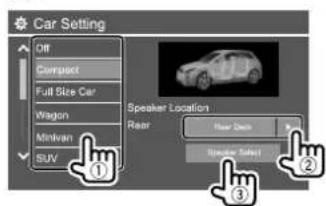
- Uniquement pour le DDX396/DDX419BT : La sélection de l'emplacement des enceintes est disponible uniquement quand
2 Sélectionnez le type d'enceinte (①), sélectionnez la taille de l'enceinte sélectionnée (②), puis affichez l'écran (③).
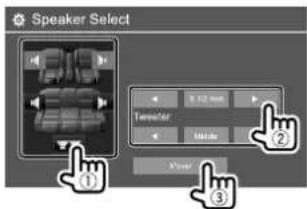
- Si aucune enceinte n'est sélectionnée, sélectionnez
. - Lors du réglage des enceintes avant, sélectionnez aussi la taille d'enceinte pour
.
Réglages
3 Ajustez la fréquence de croisement de l'enceinte sélectionnée.
- Les éléments ajustables varient en fonction du type d'enceinte sélectionné/taille de l'enceinte/réglages de transition.
/
Ajuste le volume de sortie de l'enceinte des aigus (gauche/droite).
Ajuste la fréquence de croisement de l'enceinte des aigus.
Ajuste le niveau de sortie de l'enceinte sélectionnée.
Ajuste la fréquence de croisement des enceintes avant ou arrière (filtre passe haut).
Ajuste la fréquence de transition pour le enceinte (filtre passe bas).
Ajuste la pente de croisement.
Choisit la phase pour le enceinte.
Réalisez les ajustements fins de la temporisation de la sortie d'enceinte pour créer un environnement qui convient mieux à votre voiture.
Sélectionnez la position d'écoute (1), sélectionnez [Distance] ou [Gain] (2) pour réaliser un ajustement, puis ajustez chaque réglage d'enceinte (3).
![KENWOOD Excelon DDX396 - Sélectionnez la position d'écoute (1), sélectionnez [Distance] ou [Gain] (2) pour réaliser un ajustement, puis ajustez chaque réglage d'enceinte (3). - 1](/content/2026/03/503419/images/2e8028ce81e7948bcba838ef55f8254ca5d028aed2ea47e9a190ec5574a1e2a9.jpg)
① Sélectionnez
- Uniquement pour le DDX396/DDX419BT :
② Sélectionnez un élément pour ajuster.
[Distance] Ajuste la valeur de l'alignement temporel numérique.
[Gain] Ajuste le niveau de sortie de l'enceinte sélectionnée.
③ Pour déterminer la valeur d'ajustement, reportez-vous à ce qui suit "Détermination de la valeur pour l'ajustement
Pour initialiser la valeur du réglage : Touchez [Initialize].
Détermination de la valeur pour l'ajustement
Si vous spécifiez la distance à partir du centre de la position d'écoute actuellement réglée pour toutes les enceintes, la temporisation est calculée automatiquement et réglée.
① Déterminez le centre de la position d'écoute actuellement réglée comment point de référence.
② Mesurez la distance à partir du point de référence jusqu'aux enceintes.
③ Calculez la différence entre la distance de l'enceinte la plus éloignée et les autres enceintes.
④ Réglez la valeur DTA calculée à l'étape ③ pour chaque enceinte.
⑤ Ajustez le gain pour chaque enceinte.
Par ex. Quand
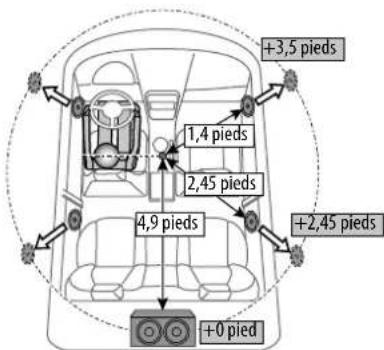
Réglages
Ajustez et mémorisez automatiquement le niveau de volume pour chaque source. Si la source est un disque, l'ajustement est mémorisé pour chacune de catégories suivantes :
• DVD/VCD
• CD
• DivX*/MPEG1/MPEG2/MP3/WMA/WAV/AAC/FLAC
Le niveau de volume augmente ou diminue automatiquement quand vous changez la source.
- -15 à +6 (Réglage initial : 00)
* Uniquement pour le DDX419BT.
Réglages d'affichage
Affichez l'écran .
Sur l'écran d'accueil, touchez ce qui suit :

Puis, sur l'écran
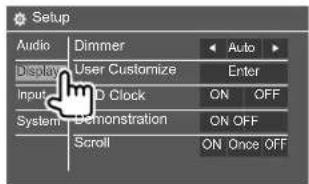
Par ex. Affichage de l'écran des réglages pour DDX396
- Auto (Réglage initial) : Assombrit l'écran et l'éclairage des touches quand vous allumez les feux de la voiture.
- La connexion du fil ILLUMI est requise. (Page 56)
• ON : Met en service le gradateur.
• OFF : Met hors service le gradateur.
Vous pouvez changer la disposition de l'affichage. Lors de la lecture d'une séquence vidéo ou d'une image, vous pouvez capturer une image et l'utiliser comme image de fond.
- Vous ne pouvez pas capturer un contenu protégé par des droits d'auteur et des images.
- Lors de l'utilisation d'un fichier JPEG comme image de fond, assurez-vous que sa résolution est de 800 x 480 pixels.
- La couleur de l'image capturée peut paraître différente de celle de la scène réelle.
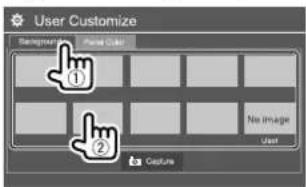
Uniquement pour le DDX396/DDX376BT/DDX419BT :
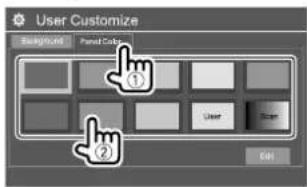
- Vous pouvez ajuster la couleur d'éclairage par vous même. Touchez [Edit] pour afficher l'écran d'ajustement de la couleur d'éclairage, puis sélectionnez le réglage du gradateur et ajustez la couleur. Le réglage est sauvegardé dans [User].
- Choisir [Scan] change la couleur d'éclairage graduellement.
■ Mémorisation de votre propre scène pour l'image de fond
1 Lors de la lecture d'une séquence vidéo ou d'une image, affichez l'écran
Sur l'écran
2 Affichez l'écran de sélection de conception du fond, puis touchez [Capture].
Réglages
3 Ajustez l'image (①), puis capturez l'image (②).
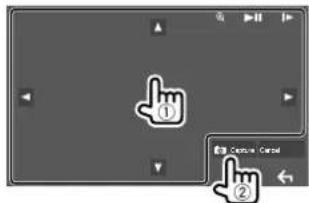
Par ex. Écran d'ajustement de l'image pour DDX396
| [▲][▼][◀][▶] | Déplace le cadre du zoom. |
| [○] | Agrandit la scène.// |
| [▶■]* | Démarre/arrête momentanément(pause) la lecture. |
| [■▶]* | Avance les scènes image par image. |
Un message de confirmation apparaît. Touchez [Yes] pour mémoriser la nouvelle image capturée. (L'image existante est remplacée par la nouvelle.)
• Pour retourner à l'écran précédent, touchez [No].
• Pour annuler la capture, touchez [Cancel].
* N'est pas affiché lors de la lecture d'un appareil extérieure connecté à la prise d'entrée AV-IN.
- ON : Affiche l'horloge pendant qu'une source vidéo est reproduite.
• OFF (Réglage initial) : Annulation.
- ON (Réglage initial) : Met en service la démonstration des affichages.
• OFF : Hors service la démonstration des affichages.
- ON (Réglage initial) : Fait défiler les informations affichées répétitivement.
- Once : Fait défiler une fois les informations affichées.
• OFF : Annulation.
Toucher [<] permet de faire défiler le texte quel que soit le réglage.
Arranger les éléments à afficher sur l'écran d'accueil.
Sélectionnez un élément (①) à remplacer, puis sélectionnez l'élément (②) que vous souhaitez afficher à la position sélectionnée.
Répétez cette étape pour placer les icônes des autres éléments.
- Seules les sources sélectionnables sont affichées.

Par ex. Écran de personnalisation de l'accueil pour DDX396
Ajustez la luminosité et la noirceur de l'écran. Sélectionnez [DIM ON] (gradateur activé) ou [DIM OFF] (gradateur désactivé), puis changez les réglages suivants :
Ajuste la luminosité.
- -15 à +15 (Réglage initial : 0 quand le gradateur est en service, +15 quand le gradateur est hors service)
Ajuste la noirceur.
- -10 à +10 (Réglage initial : 0)
Choisissez le standard de couleur du moniteur extérieur.
• NTSC (Réglage initial)/PAL
"Please Power Off" apparaît quand le réglage est changé. Mettez l'appareil hors tension, puis remettez-le sous tension pour activer les modifications.
Sélectionnez l'angle de vue du moniteur pour rendre l'image sur l'écran plus facile à voir.
- Under 0° (Réglage initial)/5°/10°/15°/20°
Réglages d'entrée
Affichez l'écran .
Sur l'écran d'accueil, touchez ce qui suit :

Puis, sur l'écran
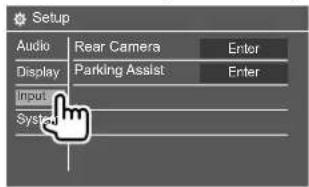
Par ex. Écran des réglages d'entrée pour DDX396
Configure les réglages de la caméra de recul.
- ON : Affiche l'image de la caméra de recul quand vous placez le levier de vitesse en position marche arrière (R).
- Un message de précaution apparaît sur l'écran. Pour effacer le message d'avertissement, touchez l'écran.
- OFF (Réglage initial) : Choisissez ce réglage quand aucune caméra n'est connectée.
- ON (Réglage initial) : Affiche les lignes de guidage de stationnement.
• OFF : Cache les lignes de guidage de stationnement.
Ajustez les guides de guidage de stationnement en fonction de la taille de la voiture, de l'espace de stationnement, etc.
Lors de l'ajustement des lignes de guidage de stationnement, assurez-vous d'utiliser le frein de stationnement pour éviter que la voiture bouge.
Sélectionnez la marque Ⓧ①), puis ajustez la position de la marque Ⓧ sélectionnée (②).
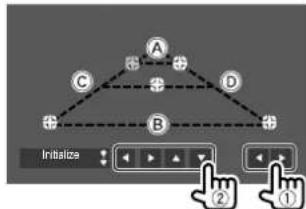
flowchart
graph TD
    A["A"] --> B["B"]
    A --> C["C"]
    A --> D["D"]
    B --> E["Initialize"]
    C --> E
    D --> E
    E --> F["1"]
    E --> G["2"]
    E --> H["3"]
Assurez-vous que Ⓐ et Ⓑ parallèle horizontalement, et que Ⓓ et Ⓔ ont la même longueur.
- Touchez longuement [Initialize ↓] pendant 2 secondes pour régler toutes les marques sur la position initiale par défaut.
(Uniquement pour le DDX396/DDX376BT/DDX276BT)
Configure les réglages pour l'utilisation de l'adaptateur ADS.
Quand un adaptateur ADS est connecté, vous pouvez afficher les informations sur les obstacles autour de la voiture.
• ON : L'information est toujours affichée.
- Dyn. (Réglage initial) : L'information est affichée quand le capteur détecte des obstacles.
• OFF : Annulation.
Sélectionnez où l'information sur les obstacles est affichée sur l'écran.
• Left/Right (Réglage initial)
Réglages système
Affichez l'écran .
Sur l'écran d'accueil, touchez ce qui suit :

Puis, sur l'écran
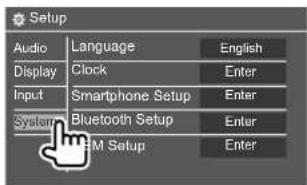
Par ex. Écran des réglages système pour DDX396
(Language>
Choisissez la langue des textes utilisés pour les informations sur l'écran. Pour plus de détails, reportez-vous à "Réglages initiaux" à la page 5.
"Please Power Off" apparaît quand le réglage est changé. Mettez l'appareil hors tension, puis remettez-le sous tension pour activer les modifications.
Règler l'horloge. Pour plus de détails, reportez-vous à "Réglages de l'horloge" à la page 6.
Réglages
Spécifie la méthode de connexion de l'Android/iPod/iPhone.
1 Sélectionnez le type de périphérique (①), puis touchez [Change] (②).
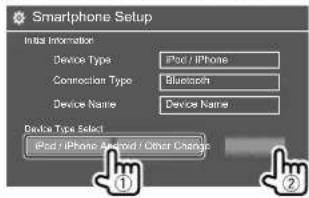
2 Choisissez la méthode de connexion (①), puis validez votre choix ([OK] ou [Next]) (②).
Si [iPod/iPhone] est sélectionné à l'étape 1 :
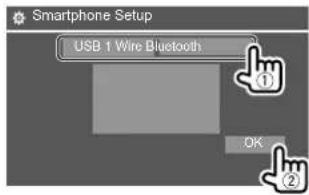
[USB 1 Wire] Sélectionnez ce réglage quand le périphérique est connecté via la prise d'entrée USB (à partir du câble du panneau arrière).
[Bluetooth] Sélectionnez ce réglage quand le périphérique est connecté via Bluetooth. (Passer à l'étape 3.)
Si [Android/Other] est sélectionné à l'étape 1 :
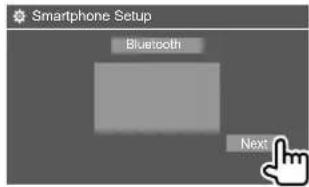
L'écran
3 Si vous avez sélectionné [Bluetooth] comme méthode de connexion : Sélectionnez le périphérique (①), puis appuyez sur [OK] (②) pour connecter.
- Si le périphérique est déjà connecté, sautez cette étape ①.
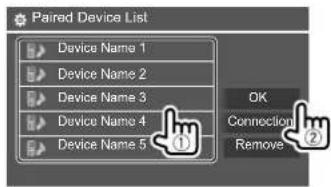
Configurez les réglages d'utilisation du périphérique Bluetooth, tels que la connexion est les autres opérations générales. Pour plus de détails, reportez-vous à "Réglages Bluetooth" à la page 38.
(Uniquement pour le DDX396/DDX376BT/DDX276BT)
Obtenez les informations et changez les réglages pour l'utilisation de l'adaptateur ADS.
Pour le DDX396/DDX419BT, ce réglage est disponible uniquement quand le système à 2 voies est sélectionné. (Page 41)
- ON (Réglage initial) : Met en service la tonalité sonore des touches.
• OFF : Met hors service la tonalité sonore des touches.
Mémorise, rappelle ou annule les réglages que vous avez faits.
- Les réglages mémorisés sont conservés même quand l'appareil est réinitialisé.
- Disponible uniquement quand
Touchez [Yes] pour afficher l'écran de réglage, puis sélectionnez une opération :
- Recall : Rappelle les réglages mémorisés.
• Memory : Mémorise les réglages actuels.
- Clear : Annule les réglages actuellement mémorisés et réinitialise les réglages aux réglages de l'usine (réglages initiaux).
Un message de confirmation apparaît. Touchez [Yes].
Vous pouvez aussi verrouiller
- Certains réglages du menu
Réglages
(Uniquement pour le DDX419BT)
Cet appareil possède son propre code d'enregistrement. Une fois que vous avez reproduit un fichier sur lequel se trouve un code d'enregistrement, le code d'enregistrement de l'appareil est remplacé pour des raisons de protection des droits d'auteur.
- Touchez [Enter] pour afficher l'information.
- Pour retourner à l'écran précédent, touchez [OK].
(Uniquement pour le DDX419BT)
Enregistrez le code de sécurité pour l'appareil. (Page 6)
(Uniquement pour le DDX396/DDX376BT/DDX276BT/DDX26BT)
Affiche le numéro de série.
Ajustez les positions tactiles des touches sur l'écran.
Touchez le centre des marques en haut à gauche (1), en bas au centre (2), puis en haut à droite (3) comme on vous le demande.
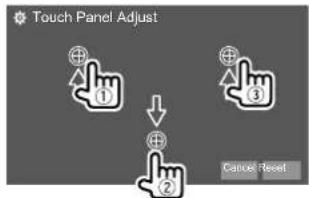
- Pour réinitialiser la position de toucher, touchez[Reset].
- Pour annuler l'opération actuelle, touchez [Cancel].
(Uniquement pour le DDX419BT)
Affecte les fonctions aux touches de la télécommande de volant.
- Cette fonction est disponible uniquement quand votre voiture est muni d'une télécommande de volant électrique.
- Vous pouvez uniquement enregistrer/changer les fonctions pendant que vous êtes en stationnement.
- Si votre télécommande de volant n'est pas compatible, l'apprentissage peut ne pas être possible et un message d'erreur peut apparaître.
- Pour la connexion, reportez-vous à la page 57 pour plus d'informations.
1 Touchez [Set] pour
2 Maintenez enfoncée une touche de la télécommande de volant pour faire l'enregistrement ou changement.
3 Sélectionnez une fonction à affecter à la touche sélectionnée.

4 Répétez les étapes 2 et 3 pour enregistrer d'autres touches.
5 Touchez [Done] pour terminer la procédure.
- L'appareil peut enregistrer/changer toutes les fonctions des touches en même temps. Pour le faire, appuyez sur toutes les touches, les unes après les autres, et après avoir appuyé sur toutes les touches, touchez [Done] sur l'écran <Steering Remote
Control Setting>. Cependant, aucune nouvelle fonction ne peut être apprise après cette opération.
- Quand vous changez une fonction déjà apprise, touchez la fonction affectée que vous souhaitez changer à l'étape 3 puis sélectionnez la nouvelle fonction en la touchant sur la liste des fonctions.
- Vérifiez la description des fonctions paramétrables dans la liste de fonctions. Vous ne pouvez pas modifier la liste des fonctions.
Pour initialiser le réglage : Touchez [Initialize] pour
- Un message de confirmation apparaît. Touchez [Yes]. - Pour annuler l'initialisation, touchez [No].
Réglages
Mettre à jour le système en connectant un périphérique USB contenant un fichier de mise à jour.
- Pour obtenir le fichier de mise à jour, consultez
Connectez un périphérique USB qui contient le fichier de mise à jour à l'appareil.
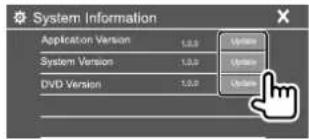
Met à jour l'application système.
Met à jour le système.
- Si vous mettez l'appareil hors tension puis de nouveau sous tension, ou si vous coupez le contact puis mettez de nouveau le contact après avoir sélectionné
Met à nouveau l'application système DVD.
La mise à jour du système démarre. Cela peut prendre un certain temps.
Si la mise à jour est effectuée avec succès, "Update Completed" apparaît, puis réinitialisez l'appareil.
- Ne déconnectez pas le périphérique USB pendant la mise à jour.
- Si la mise à jour a échouée, mettez l'appareil hors tension puis de nouveau sous tension, et essayez de nouveau la mise à jour.
Affiche les licences Open Source.
Télécommande
- Pour le DDX419BT : Cet appareil peut être commandé à l'aide de la télécommande (RC-DV340) fournie avec cet appareil.
- Pour le DDX396/DDX376BT/DDX276BT/DDX26BT : La télécommande optionnel KNA-RCDV331 est conçue pour commander cet appareil. Référez-vous au mode d'emploi fourni avec la télécommande.
Capteur de télécommande*
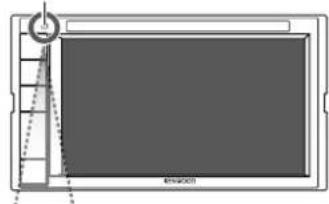
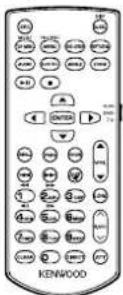
* N'EXPOSEZ PAS le capteur de télécommande à une forte lumière (lumière directe du soleil ou éclairage artificiel).
RC-DV340
ATTENTION
- Placez la télécommande dans un endroit où elle ne bougera pas pendant les manoeuvres de freinage ou autres manoeuvres. Une situation dangereuse peut se produire si la télécommande venait à tomber et se prenait dans les pédales pendant que vous conduisez.
- Ne laissez pas la pile près d'un feu ou à la lumière directe du soleil. Un incendie, une explosion ou une génération excessive de chaleur pourrait se produire.
- Ne rechargez pas, ne court-circuitez pas, ne casse pas la pile ni ne la placez dans un feu. De telles actions pourraient causer une fuite d'électrolyte de la pile. Si le fluide fuyant de la pile entrait en contact avec vos yeux ou vos vêtements, rincez immédiatement avec de l'eau et consultez un médecin.
- Placez la pile hors de la portée des enfants. Si un enfant venait à avaler la pile, consultez immédiatement un médecin.
Préparation
Mise en place de la batterie
Utilisez deux piles de format "AAA"/"R03".
Introduire les piles en prenant soin de bien aligner les pôles
+ et -, en suivant l'illustration située à l'intérieur du boîtier.
- Insérez toujours les piles par les pôles – pour éviter de tordre les ressorts.
- Si la télécommande ne fonctionne plus qu'à courte distance ou ne fonctionne plus du tout, il se peut que les piles soit usées. Dans ce cas, remplacez les deux piles par des neuves.
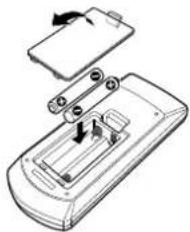
Commutateur de mode de télécommande
Le fonctions commandées à partir de la télécommande différent en fonction de la position du commutateur de télécommande.
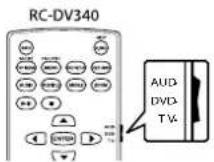
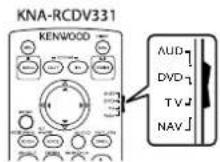
- Mode AUD : Commutez sur ce mode pour commander la source choisie, un tuner, etc.
- Mode DVD : Commutez sur ce mode lors de la lecture d'un DVD, d'un CD, etc. avec le lecture intégré à l'appareil.
- Mode TV : Non utilisé.
- Mode NAV : Non utilisé.
- La position du commutateur de télécommande est indiquée dans le titre de chaque mode, par ex., "mode AUD".
- Lors de la commande d'un autre lecteur que le lecteur intégré à l'appareil, choisissez le mode "AUD".
Opérations de base pour RC-DV340 (fournis)
Opérations communes (mode AUD)
SRC • Choisit la source.
• Raccrocher un appel entrant/actuel.
▲/▼ VOL
Ajuste le niveau de volume.
ATTAtténue/rétablit le son.
DISP/V.SEL Commute sur l'écran de commande de la source actuelle.
ENTER Affiche les options.
| Permet de répondre aux appels entrants. | |
| FNC/PBC/MENU | Commute l'écran de commande. |
| MODE/TOPMENU | Change le format de l'image.Le format de l'image change chaque fois que vous appuyez sur cette touche. |
OPEN N'est pas utilisé pour cet appareil.
Télécommande
DVD/VCD (mode DVD)
| ▲/▼/◄/► | Déplace le curseur quand un menu est affiché. |
| ◄◄/►►I | Choisit une plage. |
| ►/II | Démarre/arrête momentanément (pause) la lecture. |
| ■ | Arrête et mémorise le point où le disque s'est arrêté. |
| 0 – 9 • Spécifiez le numéro à rechercher pour la recherche directe.• 1/2 : Avance/retour rapide.– Changement de la vitesse de l'avance/retour rapide chaque fois que vous appuyez sur la touche.• 4/5 : Ralenti vers l'avant/l'arrière pendant une pause. | |
| MODE/TOP MENU | Affiche le menu supérieur du disque. |
| FNC/PBC/MENU | Affiche le menu de disque. |
| SUBTITLE Change la langue des sous-titres. | |
| ZOOM Change le grossissement du zoom.• Le grossissement du zoom change chaque fois que vous appuyez sur cette touche. | |
| ANGLE Change l'angle de l'image.• L'angle de l'image change chaque fois que vous appuyez sur cette touche. | |
| AUDIO Change la langue des dialogues.• La langue des dialogues change chaque fois que vous appuyez sur cette touche. | |
DIRECT Entre en mode de recherche directe.
CLEAR Supprime un caractère pendant le mode de recherche directe.
Disque musical/fichier audio/fichier vidéo/fichier d'image (mode AUD)
AM-/FM + Choisit un dossier.
Choisit une plage/un fichier.
▶/II Démarre/arrête momentanément (pause) la lecture.
0 - 9 Spécifiez le numéro à rechercher pour la recherche directe.
DIRECT Entre en mode de recherche directe.
Radio (mode AUD)
AM-/FM + Choisit la bande.
Recherche des stations.*
▶/II Modifie le mode de recherche (AUTO1, AUTO2, MANU).
0 - 9 · Permet de spécifier un numéro de préréglage. (1-5)
- Spécifie la fréquence de la station pour recevoir pour faire une recherche directe.
DIRECT Entre en mode de recherche directe.
* La méthode de recherche diffère en fonction du mode de recherche sélectionné.
Sélectionne une musique/séquence vidéo.
▶/II Démarre/arrête momentanément (pause) la lecture.
USB (mode AUD)
AM-/FM + Choisit un dossier.
Choisit un fichier.
▶/II Démarre/arrête momentanément (pause) la lecture.
Recherche d'un élément directement
Lors de l'écoute de la radio ou pendant la lecture d'un disque, vous pouvez rechercher une fréquence de station/chapitre/titre/dossier/fichier/plage directement en utilisant les touches numériques.
- Pour rechercher une plage à partir du menu VCD, réalisez la pendant la lecture PBC.
1 Appuyez sur DIRECT pour entrer en mode de recherche.
- Chaque fois que vous appuyez sur DIRECT, l'élément à rechercher change.
2 Appuyez sur une touche numérique pour choisir un élément souhaité (fréquence de la station/chapitre/titre/dossier/fichier/plage).
- Pour annuler une mauvaise entrée, appuyez sur CLEAR.
3 Validez le choix.
• Pour la fréquence de la station : Appuyez sur

• Pour les autres : Appuyez sur ENTER.
Pour quitter le mode de recherche : Appuyez sur DIRECT.
Télécommande
Opérations de base pour KNA-RCDV331 (vendu séparément)
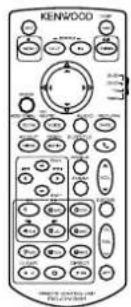
■ Opérations communes (mode AUD/DVD)
| SRC* • Choisit la source. | |
| • Raccrocher un appel entrant/actuel. | |
| VOL ▲/▼ | Ajuste le niveau de volume. |
| ATT Atténue/rétablit le son. | |
| VOICE/FNC/MENU/PBC* | Pour disques/USB/iPod : Commute sur l'écran de commande de la source actuelle. |
| ENTER Affiche les options. | |
| Permet de répondre aux appels entrants. | |
| ROUTE M/MODE/TOPMENU* | Change le format de l'image.• Le format de l'image change chaque fois que vous appuyez sur cette touche. |
| VIEW/AV OUT Commute sur la source AV à sortir. | |
| MAP DIR/OPEN N'est pas utilisé pour cet appareil. | |
| NAV/DISP N'est pas utilisé pour cet appareil. | |
| ZOOM OUT/IN N'est pas utilisé pour cet appareil. | |
| 2 ZONE N'est pas utilisé pour cet appareil. | |
| R.VOL AV | N'est pas utilisé pour cet appareil. |
| * Disponible uniquement quand le mode AUD est sélectionné. | |
DVD/VCD (mode DVD)
| ▲/▼/◄/► | Déplace le curseur quand un menu est affiché. |
| ◄/◄◄ / ►►/► | Choisit une plage. |
| ▲/FM+ / ▼/AM- | Choisit un dossier. |
| POSITION/►II | Démarre/arrête momentanément (pause) la lecture. |
| MENU/■ | Arrête et mémorise le point où le disque s'est arrêté. |
| 0 - 9 • Spécifiez le numéro à rechercher pour la recherche directe.1/2 : Avance/retour rapide.4/5 : Ralenti vers l'avant/l'arrière.(Uniquement pour les DVD) - Changement de la vitesse de ralenti vers l'avant/l'arrière chaque fois que vous appuyez sur la touche. |
| * +/-CLEAR Supprime un caractère pendant le mode de recherche directe. | |
| # BS/DIRECT | Entre en mode de recherche directe. |
| ROUTE M/MODE/TOP MENU | Affiche le menu supérieur du disque. |
| VOICE/FNC/MENU/PBC | • Affiche le menu de disque.• Met la commande de la lecture en ou hors service pendant la lecture VCD. |
| CANCEL/RETURN | Affiche l'écran précédent. |
| AUDIO | Change la langue des dialogues.• La langue des dialogues change chaque fois que vous appuyez sur cette touche. |
| SUBTITLE | Change la langue des sous-titres. |
| ANGLE | Change l'angle de l'image.• L'angle de l'image change chaque fois que vous appuyez sur cette touche. |
| ZOOM Change le grossissement du zoom.• Le grossissement du zoom change chaque fois que vous appuyez sur cette touche. | |
Télécommande
Disque musical/fichier audio/fichier vidéo/fichier d'image (mode AUD)
| ▲/FM+ / ▼/AM- | Choisit un dossier. |
| ◄/◄◄ / ►►►/► | Choisit une plage/un fichier. |
| POSITION/► II | Démarre/arrête momentanément (pause) la lecture. |
| 0 - 9 Spécifiez le numéro à rechercher pour la recherche directe. | |
| # BS/DIRECT Entre en mode de recherche directe. | |
Radio/SiriusXM*1 (mode AUD)
| ▲/FM+ / ▼/AM- | Choisit la bande. |
| ◀/◀◀ / ▶▶◀/▶ | Recherche des stations.*2 |
| POSITION/▶II | Modifie le mode de recherche(AUTO1, AUTO2, MANU). |
| 0 - 9 • Permet de spécifier un numérode préréglage. (1-5)• Spécifie la fréquence de la stationpour recevoir pour faire unerecherche directe. | |
| # BS/DIRECT Entre en mode de recherchedirecte. | |
*1 Uniquement pour le DDX396/DDX376BT/DDX276BT/DDX26BT.
*2 La méthode de recherche diffère en fonction du mode de recherche sélectionné.
| ◀/◀◀ / ▶▶/▶ | Sélectionne une musique/séquence vidéo. |
| POSITION/▶II | Démarre/arrête momentanément(pause) la lecture. |
USB (mode AUD)
| ▲/FM+ / ▼/AM- | Choisit un dossier. |
| ◀/◀◀ / ▶▶◀/▶ | Choisit un fichier. |
| POSITION/▶II | Démarre/arrête momentanément (pause) la lecture. |
Recherche d'un élément directement
Lors de l'écoute de la radio ou pendant la lecture d'un disque, vous pouvez rechercher une fréquence de station/chapitre/titre/dossier/fichier/plage directement en utilisant les touches numériques.
- Pour rechercher une plage à partir du menu VCD, réalisez la pendant la lecture PBC.
1 Appuyez sur # BS/DIRECT pour entrer en mode de recherche.
- Chaque fois que vous appuyez sur # BS/DIRECT, l'élément à rechercher change.
2 Appuyez sur une touche numérique pour choisir un élément souhaité (fréquence de la station/chapitre/titre/dossier/fichier/plage).
- Pour annuler une mauvaise entrée, appuyez sur * +/CLEAR.
3 Validez le choix.
• Pour la fréquence de la station : Appuyez sur
• Pour les autres : Appuyez sur ENTER.

Pour quitter le mode de recherche : Appuyez sur # BS/DIRECT.
L'application KENWOOD Remote
KENWOOD Remote est une application qui connecte et commande les autoradio KENWOOD compatibles via Bluetooth® comme le ferait une télécommande sans fil.
Vous pouvez aussi commander cet appareil à partir d'un smartphone en utilisant l'application KENWOOD Remote.
Cette application peut afficher les informations sur la source de cet appareil sur l'écran d'un smartphone et permet à l'utilisateur de réaliser un réglage audio en utilisant l'interface utilisateur graphique de cette application.
Cette application fonctionne aussi application de lecture de musique indépendante et gratuite quand votre smartphone n'est pas connecté à cet appareil.
- Consultez le site
AVERTISSEMENTS
- NE connectez PAS le câble d'allumage (rouge) et le câble de batterie (jaune) au châssis de la voiture (masse), vous risquez de causer un court-circuit qui peut provoquer un incendie.
- NE coupez pas le fusible du câble d'allumage (rouge) et du câble de batterie (jaune). L'alimentation doit être connectée aux câbles via le fusible.
- Connectez toujours le câble d'allumage (rouge) et le câble de batterie (jaune) à la source d'alimentation par la boîte à fusible.
PRÉCAUTIONS
- Installez cet appareil dans la console de votre voiture.
- Ne touchez pas les parties métalliques de cet appareil pendant ou juste après son utilisation. Les parties métalliques, comme le dissipateur de chaleur et le boîtier, deviennent chaudes.
- Pour un stationnement dans un parking à plafond bas, mettez l'appareil hors tension pour rétracter l'antenne. De même lorsque l'appareil est installé dans la voiture avec la fonction d'antenne automatique; l'antenne radio s'étend automatiquement lorsque vous mettez l'appareil sous tension avec le câble de commande d'antenne (ANT. CONT) connecté. (Page 56)
Avant d'installer
Précautions sur l'installation et les connexions
- Le montage et le câblage de ce produit nécessite des compétences et de l'expérience. Pour une meilleure sécurité, laissez un professionnel effectuer le travail de montage et de câblage.
- Monter l'unité de façon à ce que l'angle de montage soit de 30° ou moins.
- Assurez-vous de mettre l'appareil à la masse sur une alimentation négative de 12 V CC.
- N'installez pas l'appareil dans un endroit exposé directement à la lumière du soleil, à une chaleur excessive ou à l'humidité. Évitez également les endroits trop poussièreux ou exposés aux éclaboussures.
- N'utilisez pas vos propres vis. N'utilisez que les vis fournies. L'utilisation de vis incorrectes pourrait endommager l'appareil.
- Après avoir installé l'appareil, vérifiez si les lampes de frein, les indicateurs, les clignotants, etc. de la voiture fonctionnent correctement.
- N'appuyez pas trop fort sur la surface du panneau lors de l'installation de l'appareil dans le voiture. Sinon, des fissures, des dommages ou d'autres défaillances peuvent se produire.
- Si l'appareil n'est pas sous tension ("Miswiring DC Offset Error", "Warning DC Offset Error" est affiché), il se peut que le câble d'enceinte soit court-circuité ou touche le châssis du voiture et que la fonction de protection a été activée. Dans ce cas, le câble des enceintes doit donc être vérifié.
- Gardez tous les câbles à l'écart des parties métalliques diffuseur de chaleur.
- Si l'allumage de votre voiture n'a pas de position ACC, connectez le câble d'allumage à une source d'alimentation qui peut être mise sous et hors tension avec la clef de contact. Si vous connectez le câble d'allumage à une source d'alimentation constante, comme un câble de batterie, la batterie risque de se décharger.
- Si un fusible saute, assurez-vous d'abord que les câbles n'ont pas causé de court-circuit puis remplacez le vieux fusible par un nouveau de même valeur.
- Isolez les câbles non-connectés avec un ruban de vinyle ou d'un autre matériel similaire. Pour éviter un court-circuit, ne retirez pas les capuchons et ne laissez pas le câble aux extrémités non connectés ou des prises.
- Fixez les câbles avec des serre-câbles et enrouler un ruban de vinyle autour des câbles qui entrent en contact avec des pièces métalliques pour protéger les câbles et éviter tout court-circuit.
- Connectez séparément chaque câble d'enceinte à la borne correspondante. L'appareil peut être endommagé si le câble négatif ⊖ pour une des enceintes ou le câble de masse entre en contact avec une partie métallique du véhicule.
- Quand deux haut-parleurs seulement sont connectés au système, connectez les câbles soit aux prises de sortie avant, soit aux prises de sortie arrière (c.a.d. ne mélangez pas l'avant et l'arrière). Par exemple, si vous connectez le câble ⊕ du haut parleur de gauche à une prise de sortie avant, ne connectez pas le câble ⊖ du haut-parleur droit à la prise de sortie arrière.
■ Liste des pièces pour l'installation
Remarque : Cette liste des pièces ne comprend pas toutes les pièces de l'emballage.
1 Faisceau de câbles (× 1)
2 Câble d'extension, 2 m (× 1)
3 Vis à tête plate, M5 × 8 mm (× 6)
4 Vis à tête ronde, M5 x 8 mm (x 6)
5 Microphone, 3 m (× 1)
Uniquement pour le DDX396/DDX419BT
Uniquement pour le DDX396
7 Manchon de montage (× 1)
8 Clés d'extraction (× 2)
Uniquement pour le DDX419BT
9 Câble audio et vidéo (× 1)
10 Câble de télécommande de volant (× 1)
Procédure d'installation
1 Retirez la clef de contact et déconnectez la borne ⊖ de la batterie.
2 Effectuez correctement la connexion des câbles de sortie et d'entrée de chaque appareil.
3 Connectez les câbles de haut-parleur du faisceau de câbles.
4 Connectez les câbles du faisceau de câbles dans l'ordre suivant : masse, batterie, allumage.
5 Connectez le faisceau de câbles à l'appareil.
6 Installez l'appareil dans votre voiture.
Assurez-vous que l'appareil est solidement installé. Si l'appareil est instable, il risque de mal fonctionner (par ex. le son risque de sauter).
7 Reconnectez la ⊖ batterie.
8 Appuyez sur la touche de réinitialisation sur le panneau du moniteur. (Page 4)
9 Configurez
Installation de l'appareil
Installation de l'appareil en utilisant le support de montage retiré de la voiture
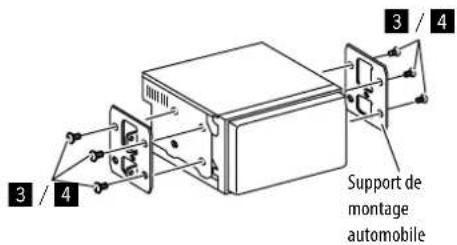
Remarque : Sélectionnez les vis appropriés (fournis) pour le support de montage.
Installation de l'appareil en utilisant le manchon de montage
(Uniquement pour le DDX396)
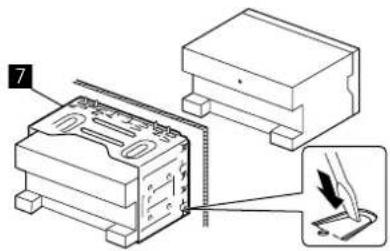
Tordre les pattes du manchon de montage avec un tournevis ou un outil similaire et fixer.
Installation de la plaque de garniture (Uniquement pour le DDX396/DDX419BT)
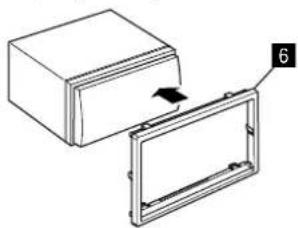
Retrait de l'appareil
(Uniquement pour le DDX396)
1 Engagez les broches de saisie sur les clés d'extraction (8) et retirez les deux verrous de la partie inférieure de la plaque de garniture (6).
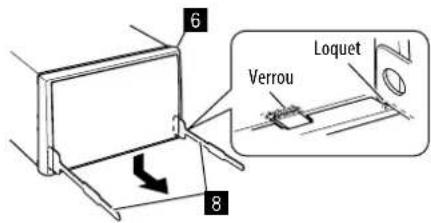
2 Retirez les deux broches supérieures de la plaque de garniture (6).
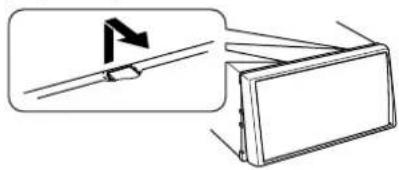
Le châssis peut être également retiré à partir du côté supérieur de la même façon.
3 Retirez l'appareil en insérant les deux clés d'extraction (8), puis tirez de la façon illustrée.
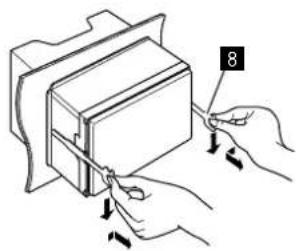
Faites attention de ne pas vous blesser avec les loquets de la clé d'extraction.
Connexion d'appareils extérieurs
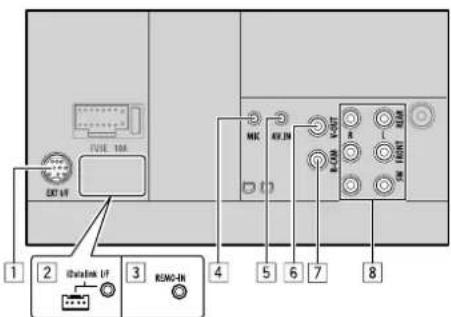
1 Port d'extension arrière pour la connexion du tuner SiriusXM Connect Vehicle (EXT I/F) (en vente dans le commerce)*1
2 Entrée iDatalink pour la connexion de l'adaptateur ADS (en vente dans le commerce)*2
3 Entrée pour la télécommande de volant (REMO-IN)*3
- Connectez le faisceau de fils de la télécommande de volant de la voiture en utilisant le câble de télécommande de volant (10). Contactez votre revendeur KENWOOD pour les détails.
4 Entrée pour microphone (MIC) (Page 56)
|5| Entrée audio vidéo (AV-IN)*4
Connectez le type suivant de fiches mini 4 broches :
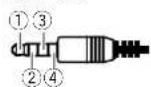
① Audio gauche
② Audio droit
③ Masse
④ Vidéo composite
6 Sortie vidéo (V-OUT)
7 | Entrée de la caméra de recul (R-CAM)
8 Prises de sortie*5
- Sortie gauche (Blanc)
- Sortie droite (Rouge)
REAR : Sorties de préamplification des enceintes arrière
FRONT : Sorties de préamplification des enceintes avant
SW : Sorties de préamplification de caisson de grave
Pour la transition 3 voies*6 :
REAR : Sorties de préamplification de l'enceinte des aigus
FRONT : Sortie de préamplification de l'enceinte des médiums
SW : Sorties de préamplification de l'enceinte des graves
*1 Uniquement pour le DDX396/DDX376BT/DDX276BT/DDX26BT.
*2 Uniquement pour le DDX396/DDX376BT/DDX276BT.
*3 Uniquement pour le DDX419BT.
*4 Utilisez le câble audio et vidéo (9 : fourni pour DDX419BT) pour connecter un appareil extérieur.
*5 Lors de la connexion d'un amplificateur extérieur, connectez son câble de masse au châssis de la voiture, sinon l'appareil pourrait être endommagé.
*6 Uniquement pour DDX396/DDX419BT.
Entretien
Nettoyage de l'appareil
- N'utilisez aucun solvant (par exemple, un diluant, de la benzine, etc.), aucun détergent ou insecticide. Cela pourrait endommager le moniteur ou l'appareil.
- Essuyez doucement le panneau avec un chiffon doux et sec.
Manipulation des disques
- Ne pas toucher la surface d'enregistrement du disque.
- Ne pas coller de ruban adhésif, etc. sur les disques et ne pas utiliser de disque avec du ruban adhésif collé dessus.
• N'utilisez aucun accessoire pour le disque. - Nettoyer le disque en partant du centre vers l'extérieur.
- Nettoyez le disque avec un chiffon sec au silicone ou un chiffon doux. N'utilisez aucun solvant.
- Pour retirer les disques de cet appareil, tirez-les horizontalement.
- Retirez les ébarbures du bord du trou central du disque avant d'insérer un disque.
Plus d'informations
À propos des fichiers reproductibles
Fichiers audio
- Cet appareil peut reproduire les fichiers suivants avec le codec et le code d'extension suivant :
-Pour les disques : MP3 (.mp3), WMA (.wma), WAV (.wav), AAC (.m4a)
-Pour les périphériques USB à mémoire de grande capacité : MP3 (.mp3), WMA (.wma), WAV (.wav), AAC (.aac, .m4a), FLAC (.flac)
FRANÇAIS
Références
- Cet appareil peut reproduire les fichiers respectant les conditions suivantes :
- Débit binaire :
MP3 : 8 kbps - 320 kbps
WMA : Pour les disques : 5 kbps – 320 kbps
Pour USB : 32 kbps - 192 kbps
AAC: 16 kbps - 320 kbps
- Fréquence d'échantillonnage :
- Les fichiers enregistrés en VBR (débit binaire variable) et affichent une durée écoulée différente.
• Cet appareil montrer ou afficher ce qui suit :
- Balises :
MP3 : Balises ID3 (version 1.0/1.1/2.2/2.3/2.4)
Balises WMA
Balises WAV
Balises AAC
Balises FLAC
- Image de pochette :
Taille de l'image : Résolution de 32 × 32 à 1 232 × 672
Taille des données : Moins de 500 KB
Type de fichier : JPEG
• Cet appareil ne peut pas reproduire les fichiers suivants :
- Fichiers MP3 codés au format MP3i et MP3 PRO.
- Fichiers MP3 codés avec Layer 1/2.
- Fichiers WMA codés sans perte, professionnels et formats vocaux.
- Fichiers WMA qui ne sont pas basés sur Windows Media® Audio.
- Fichiers WMA/AAC protégés contre la copie avec DRM.
- Fichiers AAC protégés contre la copie avec FairPlay (sauf ceux qui se trouvent sur un iPod/iPhone).
- Fichiers qui contiennent des données telles que AIFF, ATRAC3, etc.
Fichiers vidéo
- Cet appareil peut reproduire les fichiers suivants avec le codec et le code d'extension suivant :
- DivX* (.divx, .div, .avi) quelle que soit la casse—majuscule/minuscule
- MPEG1/MPEG2 (.mpg, .mpeg)
• Transmission compatible avec :
- DivX*:
Audio : MP3 ou Dolby Audio
- MPEG1/MPEG2 :
Audio : MPEG1 Audio Layer-2 ou Dolby Audio Vidéo : Transmission système MPEG/programme
• Autres conditions de lecture :
- Taille de fichier vidéo: moins de 2 Go
- DivX*: Débit binaire : 8 Mbps (maximum pour les signaux vidéo moyens)
- MPEG1/MPEG2 : Format de fichier : MP@ML (profil principal au niveau principal)/SP@ML (profil simple au niveau principal)/MP@LL (profil principal au niveau inférieur)
- Cet appareil ne peut pas reproduire les fichiers suivants :
- Fichiers DivX codés en mode de balayage entrelacé.
* Uniquement pour le DDX419BT.
Fichiers images
- Cet appareil peut reproduire les fichiers suivants avec le codec et le code d'extension suivant : - JPEG (.jpg, .jpeg)
• Autres conditions de lecture :
- Résolution : 32 × 32 à 8 192 × 7 680 (Il peut prendre un certain temps pour afficher un fichier en fonction de sa résolution.)
– Fichiers JPEG au format de base (baseline)
- Cet appareil ne peut pas reproduire les fichiers suivants :
– Fichiers JPEG progressifs
- Fichiers JPEG sans perte (lossless)

propos de la lecture de disque
Types de disques reproductibles
• CD-DA : CD Audio, CD Text
- DVD Vidéo : Code de région : 1 ou 4 (en fonction du pays et de la région d'achat)
• Dual Disc : Côté DVD
• VCD : CD Vidéo (compatible PBC)
- DVD enregistrables/réinscriptibles (DVD-R/-RW, +R/+RW)
- DVD Vidéo : UDF bridge
– ISO 9660 Niveau 1, Niveau 2, Romeo et Joliet
– Autres formats de lecture :
DVD-R enregistrés au format multi-bords (sauf pour les disques à double couche)
+R/+RW finalisés (format vidéo uniquement)
• CD enregistrables/réinscriptibles (CD-R/-RW) :
– ISO 9660 Niveau 1, Niveau 2, Romeo et Joliet
- Autres informations :
– Lors de la lecture d'un DVD Vidéo, le son DTS ne peut pas être reproduit ni sorti par cet appareil.
Références
- Cet appareil peut reconnaître un maximum de 5 000 fichiers, 250 dossiers (un maximum de 999 fichiers par dossier) sur un disque enregistrable/réinscriptible.
- Utilisez uniquement des disques enregistrables/réinscriptibles "finalisés".
- Cet autoradio peut reproduire les disques multi-session enregistrables/réinscriptibles; mais les sessions non fermée sont sautées lors de la lecture.
Les types et les formats des disques non reproductibles
• Disques DVD-Audio/DVD-ROM
- SVCD (Super Video CD), CD-ROM, CD-I (CD-I Ready), DTS-CD
- MPEG4/DivX*/AAC (.aac)/FLAC/MKV/DVD-VR/DVD+VR/DVD-RAM enregistrés sur DVD-R/RW ou +R/+RW
- MPEG4/DivX*/AAC (.aac)/FLAC/MKV enregistrés sur CD-R/RW
• Disques à double couche DVD-RW
• Disques à double couche +RW
- La face non DVD d'un disque à "DualDisc" qui n'est pas compatible avec le standard "Compact Disc Digital Audio"
• Disques qui ne sont pas ronds.
- Disques avec des colorations sur la surface d'enregistrement ou disques sales.
- Disques enregistrables/réinscriptibles qui n'ont pas été finalisés.
- Disque de 3 pouces. Essayer d'insérer un disque à l'aide d'un adaptateur peut entraîner un dysfonctionnement de l'appareil.
- Certains disques enregistrables/réinscriptibles ou fichiers ne peuvent pas être reproduits à cause de leurs caractéristiques ou des conditions d'enregistrement.
* Uniquement pour le DDX396/DDX376BT/DDX276BT/DDX26BT.
Codes de langue (pour la sélection de la langue des DVD)
| AA Afar GD Gaélique écossais | |||
| AB Abkhazien GL Galicien | |||
| AF Afrikaans GN Guarani | |||
| AM Amharique | GU Gujarati | ||
| AR Arabe | HA Hausa | ||
| AS Assamais HI Hindi | |||
| AY Aymara | HR Croate | ||
| AZ Azerbaïdjanais | HU Hongrois | ||
| BA Bashkir | HY Arménien | ||
| BE Biélorusse | IA Interlingua | ||
| BG Bulgare | IE Interlangue | ||
| BH Bihari | IK Inupiak | ||
| BI | Bislama | IN Indonésien | |
| BN Bengali, Bangladais | IS Islandais | ||
| BO Tibétain | IW Hébreu | ||
| BR | Breton | JA Japonais | |
| CA | Catalan | JI Yiddish | |
| CO | Corse | JW Javanais | |
| CS | Tchèque | KA Géorgien | |
| CY Gallois | KK Kazakh | ||
| DZ | Bhutani | KL Groenlandais | |
| EL | Grec | KM Cambodgien | |
| EO | Espéranto | KN Kannara | |
| ET | Estonien | KO Coréen (KOR) | |
| EU | Basque | KS Kashmiri | |
| FA | Persan | KU Kurde | |
| FI | Finnois | KY Kirghiz | |
| FJ | Fidji LA Latin | ||
| FO Faroese | LN Lingala | ||
| FY | Frison | LO Laotien | |
| GA Irlandais | LT Lithuanien | ||
| LV | Latvian, Letton | SM | Samoan |
| MG Malagasy | SN | Shona | |
| MI | Maori | SO Somalien | |
| MK Macédonien | SQ | Albanais | |
| ML | Malayalam | SR | Serbe |
| MN Mongol | SS | Siswati | |
| MO Moldavien | ST | Sesotho | |
| MR Marathi | SU | Soudanais | |
| MS | Malais (MAY) | SW Swahili | |
| MT | Maltais | TA Tamil | |
| MY | Birman | TE | Télougou |
| NA | Nauruan | TG Tadjik | |
| NE | Népalais | TH | Thai |
| NO | Norvégien TI | Tigrinya | |
| OC | Langue d'oc | TK Turkmène | |
| OM (Afan) Oromo | TL | Tagalog | |
| OR Oriya | TN | Setswana | |
| PA Panjabi | TO Tongan | ||
| PL | Polonais | TR Turc | |
| PS Pashto, Pushto | TS | Tsonga | |
| QU | Quechua | TT | Tatar |
| RM Rhaeto-Romance | TW Twi | ||
| RN Kirundi | UK Ukrainien | ||
| RO Roumain | UR Ourdou | ||
| RW Kinyarwanda | UZ | Ouzbek | |
| SA | Sanskrit | VI | Vietnamien |
| SD | Sindhi | VO Volapük | |
| SG | Sango | WO | Ouolof |
| SH | Serbo-Croate | XH | Xhosa |
| SI | Cingalais | YO | Yoruba |
| SK Slovaque | ZU | Zoulou | |
| SL | Slovène | ||
A propos de la lecture USB
Important
Assurez-vous que toutes les données importantes ont été sauvegardées pour éviter toute perte de données. Nous ne pouvons être tenu responsable pour toute perte des données stockées dans le périphérique lors de l'utilisation de ce produit.
Fichiers reproductibles sur un périphérique USB
- Cet appareil peut reproduire les types de fichier suivants mémorisés sur un périphérique USB de mémoire de grande capacité.
- JPEG/Divx*/MPEG1/MPEG2/MP3/WMA/WAV/AAC (.aac/.m4a)/FLAC
• Cet appareil peut reconnaître : - Un maximum de 5 000 fichiers
- 250 dossiers pour fichiers vidéo et un maximum de 999 fichiers par dossier
- 250 dossiers pour fichiers photo et un maximum de 999 fichiers par dossier
- 999 dossiers pour fichiers audio et un maximum de 999 fichiers par dossier
- Nombre maximum de caractère (pour les caractères d'un octet) :
- Noms de dossier : 50 caractères
- Noms de fichier : 50 caractères
* Uniquement pour le DDX419BT.
Remarques sur l'utilisation d'un périphérique USB
- Éviter d'utiliser le périphérique USB s'il peut gêner la conduite en toute sécurité.
- Lors de la connexion avec un câble USB, utilisez un câble USB 2.0.
60 FRANÇAIS
- Un choc électrostatique à la connexion d'un périphérique USB peut causer une lecture anormale du périphérique. Dans ce cas, déconnectez le périphérique USB puis réinitialiser cet appareil et le périphérique USB.
- Ne déconnectez puis reconnectez pas le périphérique USB répétitivement pendant que "Reading" apparaît sur l'écran.
- Le fonctionnement et l'alimentation peuvent ne pas fonctionner comme prévu pour certains périphériques USB.
- Ne laissez pas un périphérique USB dans la voiture, ou exposé aux rayons directs du soleil ou aux hautes températures pour éviter toute déformation ou dommage du périphérique.
Périphériques USB non compatibles
- Il se peut que cet appareil ne puisse pas reproduire correctement des fichiers d'un périphérique USB quand celui-ci est connecté à l'aide d'un cordon prolongateur USB.
- Les périphériques USB munis de fonctions spéciales telles que des fonctions de protection des données ne peuvent pas être utilisés avec cet appareil.
- N'utilisez pas un périphérique USB avec 2 partitions ou plus.
- En fonction de la forme du périphérique USB et du port de connexion, il se peut que certains périphériques USB ne puissent pas être connectés correctement ou que la connexion soit lâche.
- Il se peut que cet appareil ne reconnaisse pas la carte mémoire insérée dans un lecteur de carte USB.
À propos des iPod/iPhone
Important
Assurez-vous que toutes les données importantes ont été sauvegardées pour éviter toute perte de données. Nous ne pouvons être tenu responsable pour toute perte des données stockées dans le périphérique lors de l'utilisation de ce produit.
iPod/iPhone pouvant être connectés
• Via la prise USB :
Made for
- iPod nano (7th Generation)
- iPod touch (5th et 6th Generation)
- iPhone 4S, 5, 5C, 5S, 6, 6 Plus, 6S, 6S Plus, SE, 7, 7 Plus, 8, 8 Plus, X
- Via Bluetooth :
Made for
- iPod touch (5th et 6th Generation)
- iPhone 4S, 5, 5C, 5S, 6, 6 Plus, 6S, 6S Plus, SE, 7, 7 Plus, 8, 8 Plus, X
Remarques sur l'utilisation d'un iPod/iPhone
- Lors de l'utilisation de iPod/iPhone, certaines opérations peuvent ne pas être réalisées correctement ou comme prévues. Dans ce cas, consultez le site web KENWOOD suivant :
- Quand vous mettez cet appareil sous tension, iPod/ iPhone est chargé à travers l'appareil.
- Le texte d'information peut ne pas être affiché correctement.
- Pour certains modèles d'iPod/iPhone, les performances peuvent paraître anormales ou instables pendant le fonctionnement. Dans ce cas, déconnectez le périphérique iPod/iPhone et vérifiez son état.
Si les performances ne sont pas améliorées ou deviennent plus lentes, réinitialisez votre iPod/iPhone.
Dépannage
Ce qui apparaît être un problème n'est pas toujours sérieux. Vérifiez les points suivants avant d'appeler un centre de service.
- Pour les opérations des appareils extérieurs, référez vous aussi aux modes d'emploi fourmis avec les adaptateurs utilisés pour le connexion (de même qu'aux instructions fourmies avec les composants extérieurs).
Généralités
Dans ce cas, aucun son ne sort par les haut-parleurs.
→ Ajustez le volume sur le niveau optimum.
→ Vérifiez les cordons et les connexions.
Aucune image n'apparaît sur l'écran.
→ Mettez l'écran en service. (Page 4)
Cet appareil ne fonctionne pas du tout.
→ Réinitialisez l'appareil. (Page 4)
La télécommande\*1 ne fonctionne pas. → Changez la pile.
"No Signal"/"No Video Signal" apparaît.
→ Démarrez la lecture sur l'appareil extérieure connecté à la prise d'entrée AV-IN.
→ Vérifiez les cordons et les connexions. → Les signaux d'entrée sont trop faibles.
"Miswiring DC Offset Error"/"Warning DC Offset Error" apparaît.
→ Un cordon d'enceinte a été court-circuité ou est entré en contact avec le châssis de la voiture. Connectez ou isolez le cordon d'enceinte comme il se doit, puis réinitialisez l'appareil.
"Parking off" apparaît.
→ Aucune image de lecture n'apparaît si le frein à main n'est pas engagé.
"Learning Process Failed" apparaît.\*2
→ Votre télécommande de volant n'est pas compatible, l'apprentissage peut ne pas être possible. Contactez votre revendeur d'autoradio pour les détails.
*1 Pour le DDX396/DDX376BT/DDX276BT/DDX26BT : Achetez la télécommande optionnelle, KNA-RCDV331.
*2 Uniquement pour le DDX419BT.
Disques
Les disques enregistrables/réinscriptibles ne
peuvent pas être reproduits.
→ Insérez un disque finalisé.
→ Finalisez les disques avec l'appareil qui a été utilisé pour l'enregistrement.
Les plages sur les disques enregistrables/
réinscriptibles ne peuvent pas être sautées.
→ Insérez un disque finalisé.
→ Finalisez les disques avec l'appareil qui a été utilisé pour l'enregistrement.
La lecture ne démarre pas.
→ Le format des fichiers n'est pas pris en charge par l'appareil.
Aucune image n'apparaît sur le moniteur extérieur.
→ Connectez le cordon vidéo correctement.
→ Choisissez l'entrée correcte sur le moniteur extérieur.
Les disques DivX\*/MPEG1/MPEG2/MP3/WMA/
WAV/AAC ne peuvent pas être lus.
→ Enregistrez les plages en utilisant une application compatible sur les disques appropriés. (Page 58)
→ Ajoutez le code d'extension approprié pour les noms des fichiers.
* Uniquement pour le DDX419BT.
Les plages sur les disques enregistrables/ réinscriptibles ne sont pas reproduites comme vous le souhaitiez.
→ L'ordre de lecture peut différer de celui utilisé par d'autres lecteurs.
"Region Code Error" apparaît.
→ Vous avez inséré un disque DVD Vidéo d'un code de région incorrect. Insérez un disque avec un code de région correct.
USB
"Reading" ne disparait pas de l'écran.
→ Mettez l'appareil hors tension et de nouveau sous tension.
Lors de la lecture d'une plage, le son tes parfois interrompu.
→ Les plages ne sont pas copiées correctement sur le périphérique USB. Copiez de nouveau les plages et essayez encore.
Les plages ne sont pas reproduites comme vous le souhaitiez.
→ L'ordre de lecture peut différer de celui utilisé par d'autres lecteurs.
La source ne change pas sur "USB" quand vous connectez un périphérique USB lors de l'écoute d'une autre source ou "USB Device Error" apparaît quand vous connectez un périphérique USB.
→ Le port USB consomme plus de puissance que la limite de conception.
→ Mettez l'appareil hors tension et débranchez le périphérique USB. Puis, remettez l'appareil sous tension et rebranchez le périphérique USB.
→ Si la solution ci-dessus ne résout pas le problème, mettez l'appareil hors tension puis de nouveau sous tension (ou réinitialisez l'appareil) avant de remplacer le périphérique USB par un autre.
Android
Le son est automatiquement coupé lors d'une lecture.
→ Reconnectez le périphérique Android.
→ Lancez n'importe quelle application de lecteur multimédia sur le périphérique Android et démarrez la lecture.
Sortie sonore uniquement à partir du périphérique Android.
→ Utilisez une autre application de lecture multimédia.
→ Redémarrez le périphérique Android.
→ Si cela ne résout pas le problème, c'est que le périphérique Android connecté ne peut pas acheminer le signal audio jusqu'à l'appareil.
→ Si la connexion USB ne fonctionne pas, connectez le périphérique Android via Bluetooth ou par la prise d'entrée AV-IN sur le panneau arrière.
"NO DEVICE" ou "READING" continue de clignoter.
→ Reconnectez le périphérique Android.
→ Si la connexion USB ne fonctionne pas, connectez le périphérique Android via Bluetooth ou par la prise d'entrée AV-IN sur le panneau arrière.
iPod/iPhone
Dans ce cas, aucun son ne sort par les haut-parleurs.
→ Déconnectez iPod/iPhone, puis connectez-le à nouveau.
→ Choisissez une autre source puis choisissez de nouveau "iPod".
iPod/iPhone ne peut pas être mis sous tension ou ne fonctionne pas.
→ Vérifiez la connexion.
→ Mettez à jour la version du micrologiciel.
→ Chargez de la batterie.
→ Réinitialisez iPod/iPhone.
Le son est déformé.
→ Mettez hors service l'égaliseur sur cet appareil ou sur iPod/iPhone.
Beaucoup de bruit est généré.
→ Mettez hors service (décochez) la fonction "VoiceOver" de l'iPod/ iPhone. Consultez le site http://www.apple.com pour en savoir plus.
Aucune opération n'est disponible pendant la lecture d'une plage contenant une illustration.
→ Faites l'opération une fois que l'illustration est chargée.
"Authorization Error" apparaît.
→ Vérifiez si le iPod/iPhone connecté est compatible avec cet appareil. (Page 60)
Radio
Le préréglage automatique AME ne fonctionne pas.
→ Mémorises les stations manuellement. (Page 17)
Bruit statique pendant l'écoute de la radio.
→ Connectez l'antenne solidement.
AV-IN
Aucune image n'apparaît sur l'écran.
→ Mettez l'appareil vidéo sous tension s'il ne l'est pas déjà.
→ Connectez le périphérique vidéo correctement.
Pandora\*/iHeartRadio\*/Spotify
L'application ne fonctionne pas.
→ L'application sur votre iPod touch/iPhone/Android n'est pas la dernière version. Mettez à jour l'application.
"Please update Pandora App" apparaît.
→ L'application Pandora sur votre iPod touch/iPhone/Android n'est pas la dernière version. Mettez à jour l'application.
"Please check device." apparaît.
→ L'application Pandora sur votre iPod touch/iPhone/Android n'a pas démarré.
→ L'application Pandora n'est pas installée sur le périphérique connecté.
→ Une erreur s'est produite dans l'application Pandora.
"Login Error" apparaît.
→ Vous ne vous êtes pas connecté sur Pandora.
"No skips remaining" apparaît.
→ Plus aucun morceau ne peut être sauté.
→ La sélection vers le haut/bas est interdite.
"No Station" apparaît.
→ Aucune station n'est disponible.
"No Active Station" apparaît.
→ Aucune station n'est lue.
"Station limit reached" apparaît.
→ La liste des station est pleine et plus aucune station ne peut être enregistrée.
"Failed to save your bookmark" apparaît.
→ L'appareil n'a pas pu enregistrer un signet. Essayez de nouveau l'opération.
Dépannage
"Limited Connectivity" apparaît.
→ La connexion avec l'application Pandora ne peut pas être établie.
"Pandora not available" apparaît.
→ Vous ne pouvez pas utiliser l'application Pandora partir de l'endroit d'où vous essayer actuellement d'accéder à Pandora.
"Try again later" apparaît.
→ Le serveur Pandora est en maintenance.
→ La station sélectionnée a été supprimée par un autre appareil ou a expirée.
"Cannot create a Station" apparaît.
→ Vous ne pouvez pas créer une station pendant le mode de lecture seule ou quand la connexion au réseau n'est pas établie.
* Uniquement pour le DDX396/DDX376BT/DDX276BT/DDX26BT.
SiriusXM Satellite Radio\*
"SXM No Signal" apparaît.
→ Assurez-vous que votre antenne SiriusXM Satellite Radio est montée à l'extérieure du voiture. Déplacez la voiture dans un endroit avec une vue dégagée sur le ciel.
"SXM Check Antenna" apparaît.
→ Vérifiez la connexion de l'antenne SiriusXM Satellite Radio et assurez-vous qu'elle est fixée correctement au tuner. → Vérifiez le câble d'antenne SiriusXM Satellite Radio pour voir s'il est tordu ou cassé. Si elle est endommagée, remplacez toute l'antenne.
"SXM Check Tuner" apparaît.
→ Assurez-vous que le tuner SiriusXM Connect Vehicle est connecté à l'appareil.
"SXM Chan Unavailable" apparaît.
(Apparaît sur l'écran pendant environ 5 secondes, puis l'appareil retourne au canal précédent) :
→ Le canal choisi n'est plus disponible. Choisissez un autre canal ou continuez d'écouter le canal précédent.
"SXM Ch Unsubscribed" apparaît.
(Apparaît sur l'écran pendant environ 5 secondes, puis l'appareil retourne au canal précédent)
→ Le canal choisi n'appartient pas à votre abonnement actuel. Appelez 1-866-635-2349 pour vous abonner.
→ Votre abonnement a été mis à jour. Appuyez sur la touche appropriée pour continuer.
"SXM Channel Locked" apparaît.
→ Le canal choisi a été verrouillé par les contrôles parentaux. Entrez le code de déverrouillage quand on vous le demande.
"SXM Incorrect Lock Code" apparaît.
→ Le canal choisi est un canal pour adulte ou avec censure parentale, et verrouillé par le verrou parental ou un code de verrouillage utilisateur. Entrez le code de verrouillage correct.
* Uniquement pour le DDX396/DDX376BT/DDX276BT/DDX26BT.
Bluetooth
Le son du téléphone est de mauvaise qualité.
→ Réduisez la distance entre cet appareil et le téléphone portable Bluetooth.
→ Déplacez la voiture dans un endroit où vous pouvez obtenir un meilleur signal de réception.
Le son est interrompu ou saute lors de l'utilisation d'un lecteur audio Bluetooth.
→ Réduisez la distance entre cet appareil et le lecteur audio Bluetooth. Déconnectez le périphérique connecté pour le téléphone Bluetooth. → Mettez l'appareil hors tension, puis de nouveau sous tension. (Si le son n'est toujours pas rétabli) connectez de nouveau le lecteur.
Le lecteur audio connecté ne peut pas être commandé.
→ Vérifiez si le lecteur audio connecté prend en charge AVRCP (Audio/Video Remote Control Profile—Profil de télécommande audio/vidéo).
Le périphérique Bluetooth ne détecte pas l'appareil.
→ Faites de nouveau une recherche à partir du périphérique Bluetooth.
L'appareil ne réalise pas le pairage avec le périphérique Bluetooth.
→ Pour les périphériques compatibles avec Bluetooth 2.1 : Enregistrez le périphérique en utilisant le code PIN. (Page 34)
→ Pour les périphériques compatibles avec Bluetooth 2.0 : Entrez le même code PIN pour cet appareil et l'appareil cible. Si le code PIN du périphérique n'est pas indiqué sur ses instructions, essayez "0000" ou "1234".
→ Mettez l'appareil hors tension, puis mettez sous tension le périphérique Bluetooth.
Il y a un écho ou du bruit.
→ Ajustez la position du microphone.
→ Ajustez le volume d'écho ou le volume de réduction de bruit. (Page 35)
L'appareil ne répond pas quand vous essayez de copier le répertoire téléphonique.
→ Vous avez peut-être essayé de copier les mêmes entrées (déjà mémorisées) sur l'appareil.
"Connection Error" apparaît.
→ Le périphérique est enregistré mais la connexion a échouée. Connectez le périphérique enregistré. (Page 34)
"Please Wait..." apparaît.
→ L'appareil se prépare pour utiliser la fonction Bluetooth. Si le message ne disparaît pas, mettez l'appareil hors tension puis sous tension, puis connecter de nouveau le périphérique (ou réinitialisez l'appareil).
"No Voice Device" apparaît.
→ Le téléphone portable connecté ne possède pas de système de reconnaissance vocale.
"No Data" apparaît.
→ Aucune donnée de répertoire téléphonique ne se trouve dans la mémoire du téléphone Bluetooth connecté.
"Initialize Error" apparaît.
→ L'appareil n'a pas pu initialiser le module Bluetooth. Essayez de nouveau l'opération.
"Dial Error" apparaît.
→ La numérotation a échouée. Essayez de nouveau l'opération.

FRANÇAIS
"Hung Up Error" apparaît.
→ L'appareil n'est pas encore terminé. Garez votre voiture et utilisez le téléphone portable connecté pour terminer l'appel.
"Pick Up Error" apparaît.
→ L'appareil n'a pas pu recevoir un appel.
La connexion Bluetooth entre le périphérique Bluetooth et l'appareil est instable.
→ Supprimer de l'appareil un périphérique Bluetooth enregistré que vous n'utilisez pas. (Page 35)
Section du moniteur
| Taille de l'image(L × H) | Écran large de 6,2 pouces(diagonal)137,5 mm × 77,2 mm(5-7/16 pouces × 3-1/16 pouces) |
| Système d'affichage Panneau LCD TN transparent | |
| Système d'entraînement | Système à matrice active TFT |
| Nombre de pixels 1 152 000(800H × 480V × RVB) | |
| Pixels effectifs 99,99% | |
| Disposition des pixels | Disposition rayée RVB |
| Rétroéclairage Diode DEL | |
Section de l'interface USB
| Standard USB USB 2.0 Full Speed/High | |
| Speed | |
| Périphériques | À mémoire de grande |
| compatibles | capacité |
| Système de fichier FAT 16/32 | |
| Courrant | CC 5 V = 1,5 A |
| d'alimentation maximum | |
| Convertisseur D/A 24 bit | |
| Décodeur audio | MP3/WMA/AAC (.aac/.m4a)/WAV/FLAC |
| Décodeur vidéo | DivX*/MPEG1/MPEG2/JPEG |
* Uniquement pour le DDX419BT.
Spécifications
Section du lecteur de DVD
| Convertisseur D/A 24 bit | |
| Décodeur audio Linear PCM/Dolby Audio/MP3/WMA/WAV/AAC (m4a) | |
| Décodeur vidéo DivX*/MPEG1/MPEG2/JPEG | |
| Pleurage et scintillement | Non mesurables |
| Réponse en fréquence | Échantillonnage 96 kHz:20 Hz à 22 000 HzÉchantillonnage 48 kHz:20 Hz à 22 000 HzÉchantillonnage 44,1 kHz:20 Hz à 20 000 Hz |
| Distorsion harmonique totale | 0,010% (1 kHz) |
| Rapport signal sur bruit | 90 dB |
| Plage dynamique 90 dB | |
| Format du disque DVD-Video/VIDEO-CD/CD-DA | |
| Fréquence d'échantillonnage | 44,1 kHz/48 kHz/96 kHz |
| Nombre de bits quantificateur | 16 bit/20 bit/24 bit |
* Uniquement pour le DDX419BT.
Section Bluetooth
| Technologie Bluetooth V3.0 | |
| Fréquence 2,402 GHz à 2,480 GHz | |
| Puissance de sortie RF (E.I.R.P.) | +4 dBm (MAX), Classe d'alimentation 2 |
| Plage de communication maximum | Ligne de vue approximative 10 m (32,8 pieds) |
| Codec audio SBC/AAC | |
| Profile HFP (Hands-Free Profile—Profile mains libres) 1.6A2DP (Advanced Audio Distribution Profile—Profil de distribution audio avancé) 1.3AVRCP (Audio/Video Remote Control Profile—Profil de télécommande audio/vidéo) 1.5GAP (Generic Access Profile—Profil d'accès générique)PBAP (PhoneBook Access Profile—Profile d'accès au répertoire téléphonique) 1.2SDP (Service Discovery Profile—Profil de découverte de service)SPP (Serial Port Profile—Profil de port série) 1.2 | |
Section DSP
| Égaliseur | Bande : 13 BandesFréquence (Hz) (BAND1-13) :62,5/100/160/250/400/630/1k/1,6k/2,5k/4k/6,3k/10k/16kGain (dB) :-9/-8/-7/-6/-5/-4/-3/-2/-1/0/1/2/3/4/5/6/7/8/9Facteur Q : 1,35/1,5/2,0 |
| 2 Way X'Over | |
| Aigus : | Fréquence (Hz) :1k/1,6k/2,5k/4k/5k/6,3k/8k/10k/12,5kGain (dB) :-8/-7/-6/-5/-4/-3/-2/-1/0 |
| Enceintes avant/arrière (HPF) : | Fréquence (Hz) :Via/30/40/50/60/70/80/90/100/120/150/180/220/250Pente (dB/Oct.) :-6/-12/-18/-24Gain (dB) :-8/-7/-6/-5/-4/-3/-2/-1/0 |
| Caisson de grave(LPF) : | Fréquence (Hz) :30/40/50/60/70/80/90/100/120/150/180/220/250/ViaPente (dB/Oct.) :-6/-12/-18/-24Phase : Normal/inverséeGain (dB) :-8/-7/-6/-5/-4/-3/-2/-1/0 |
Spécifications
3 Way X'Over*
| Aigus (HPF) : Fréquence (Hz) : |
| 1k/1,6k/2,5k/4k/5k/6,3k/8k/10k/12,5k |
| Pente (dB/Oct) : |
| -6/-12 |
| Phase : Normal/inversée |
| Gain (dB) : |
| -8/-7/-6/-5/-4/-3/-2/-1/0 |
| Médiums (HPF) : Fréquence (Hz) : Via/30/40/50/60/70/80/90/100/120/150/180/220/250Pente (dB/Oct.) : -6/-12 |
| Médiums (LPF) : Fréquence (Hz) : |
| 1k/1,6k/2,5k/4k/5k/6,3k/8k/ |
| 10k/12,5k/Via |
| Pente (dB/Oct) : |
| -6/-12 |
| Phase : Normal/inversée |
| Gain (dB) : |
| -8/-7/-6/-5/-4/-3/-2/-1/0 |
| Caisson de grave (LPF) : | Fréquence (Hz) : Via/30/40/50/60/70/80/90/100/120/150/180/220/250Pente (dB/Oct) : -6/-12Phase : Normal/inverséeGain (dB) : -8/-7/-6/-5/-4/-3/-2/-1/0 |
| Position | |
| 2 Way X'over : | Délai Avant/Arrière/Caisson de grave0 pied à 20 pieds (pas de 0,07 pied) |
| 3 Way X'over : | Délai Aigus/Médiums/Caisson de graves0 pied à 20 pieds (pas de 0,07 pied) |
| Gain : | -8 dB à 0 dB |
| Niveau de caisson de grave | -50 dB à +10 dB |
* Uniquement pour le DDX396/DDX419BT.
Section du tuner FM
| Plage de fréquences | DDX396/DDX376BT/DDX276BT/DDX26BT:87,9 MHz à 107,9 MHz(200 kHz)DDX419BT:87,5 MHz à 108,0 MHz(50 kHz) |
| Sensibilité utile(S/N : 30 dB) | 7,2 dBf (0,63 μV/75 Ω) |
| Seuil de sensibilité(DIN S/N : 46 dB) | 15,2 dBf (1,58 μV/75 Ω) |
| Réponse enfréquence (±3,0 dB) | 30 Hz à 15 kHz |
| Rapport signal surbruit | 68 dB (MONO) |
| Sélectivité > 80 dB (±400 kHz) | |
| Séparation stéréo 40 dB (1 kHz) | |
Section du tuner AM
| Plage de fréquences 530 kHz à 1 700 kHz (10 kHz) |
| Sensibilité utile 29 dBμ |
Section vidéo
| Standard couleur de l'entrée vidéo extérieure | NTSC/PAL |
| Niveau d'entrée vidéo extérieure (prise mini) | 1 Vp-p/75 Ω |
| Niveau d'entrée audio maximum extérieure (prise mini) | 2 V/25 kΩ |
| Niveau d'entrée vidéo pour la caméra de recul (prise cinch) | 1 Vp-p/75 Ω |
| Niveau de sortie vidéo (prise cinch) | 1 Vp-p/75 Ω |
Spécifications
Section audio
| Puissance maximum (avant et arrière) | 50 W × 4 |
| Pleine Puissance de Largeur de Bande (avant et arrière) | 22 W × 4 (avec moins de 1% de DHT) |
| Niveau de préamplification | DDX396 :5 V/10 kΩDDX376BT :4 V/10 kΩDDX276BT/DDX26BT/DDX419BT :2,5 V/10 kΩ |
| Impédance du préamplificateur | ≤ 600 Ω |
| Impédance d'enceinte | 4 Ω à 8 Ω |
Généralités
| Tension de fonctionnement | Batterie de voiture 12 V CC |
| Dimensions d'installation (L x H x P) | DDX396 :Avec manchon:182 mm × 111 mm × 160 mm(7-3/16 pouces × 4-3/8 pouces × 6-5/16 pouces)Sans manchon:178 mm × 100 mm × 162 mm(7 pouces × 3-15/16 pouces × 6-3/8 pouces)DDX376BT/DDX276BT/DDX26BT/DDX419BT:178 mm × 100 mm × 162 mm(7 pouces × 3-15/16 pouces × 6-3/8 pouces) |
| Poids (appareil principal) | DDX396 : 2,0 kg (4,4 livres)(y compris la plaque de garniture et le manchon)DDX376BT/DDX276BT/DDX26BT : 1,7 kg (3,8 livres)DDX419BT : 1,8 (4,0 livres)(y compris la plaque de garniture) |
Le modèle et les caractéristiques peuvent être sujets à modifications sans avis préalable.
Spécifications
Marques de commerce et licences
Pour obtenir les informations les plus récentes (le dernier mode d'emploi, la mise à jour du système, les nouvelles fonctions, etc.), consultez le site web suivant :
pandora®

iHeartRADIO

Spotify®
DIVX


((Siriusxm)) READY

Made for
iPhone | iPod
DOLBY AUDIO™

Bluetooth®