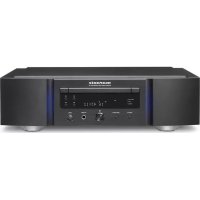
SA10 - Lecteur/enregistreur de cd MARANTZ - Notice d'utilisation et mode d'emploi gratuit
Retrouvez gratuitement la notice de l'appareil SA10 MARANTZ au format PDF.

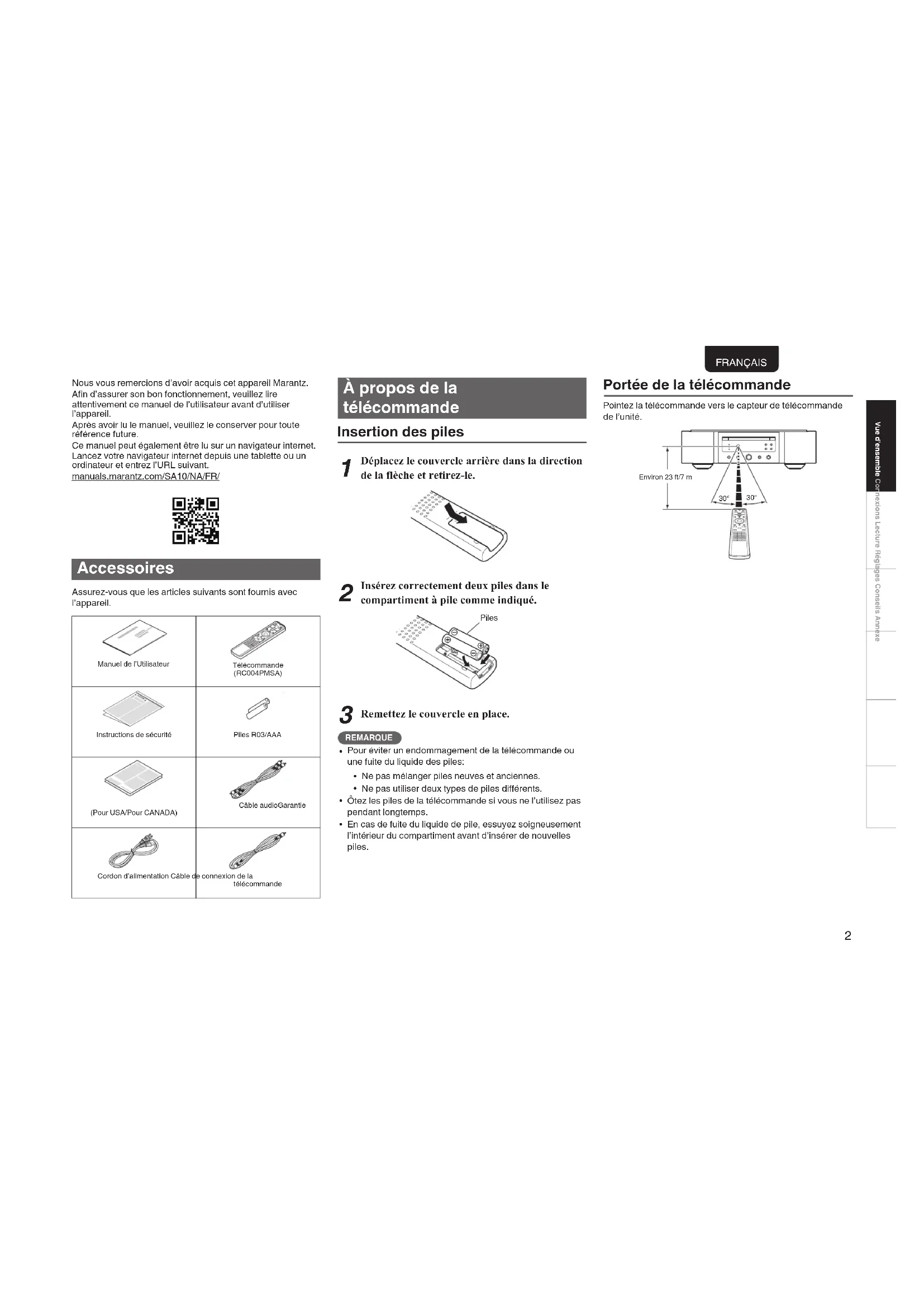
| Type de produit | Lecteur Super Audio CD |
| Marque | Marantz |
| Modèle | SA-10 (SA-10S1) |
| Poids | 18,4 kg |
| Alimentation | CA 120 V, 60 Hz, 50 W (veille < 0,3 W) |
| Réponse en fréquence (CD) | 2 Hz - 20 kHz (±1 dB) |
| Rapport signal/bruit | 112 dB |
| Distorsion harmonique | 0,0008 % (1 kHz) |
| Formats audio supportés | Super Audio CD, CD, CD-R/RW, DVD±R/RW, MP3, WMA, AAC, WAV, FLAC, ALAC, AIFF, DSD |
| Convertisseur N/A (USB-DAC) | PCM jusqu'à 384 kHz/32 bits, DSD jusqu'à 11,2 MHz |
| Entrées numériques | 1 coaxiale, 1 optique, 1 USB (type B pour PC) |
| Sorties analogiques | 1 paire RCA, 1 paire XLR équilibrée |
| Sortie casque | Oui, 50 mW/32 Ω, réglage de gain |
| Sorties numériques | 1 coaxiale, 1 optique (commutable) |
| Fonctionnalités | Lecture programmée, aléatoire, répétition, filtre sonore (2 modes), arrêt de l'affichage et des circuits parasites |
| Port USB avant | Pour iPod/iPhone ou clé USB (FAT16/32) |
| Accessoires inclus | Télécommande (RC004PMSA), piles R03/AAA, câble audio, câble d'alimentation, câble de télécommande |
| Nettoyage | Chiffon doux, mouvement rectiligne du centre vers le bord |
| Sécurité | Ne pas utiliser de disques endommagés, ne pas obstruer les fentes de ventilation |
FOIRE AUX QUESTIONS - SA10 MARANTZ
Questions des utilisateurs sur SA10 MARANTZ
0 question sur cet appareil. Repondez a celles que vous connaissez ou posez la votre.
Poser une nouvelle question sur cet appareil
Téléchargez la notice de votre Lecteur/enregistreur de cd au format PDF gratuitement ! Retrouvez votre notice SA10 - MARANTZ et reprennez votre appareil électronique en main. Sur cette page sont publiés tous les documents nécessaires à l'utilisation de votre appareil SA10 de la marque MARANTZ.
MODE D'EMPLOI SA10 MARANTZ
À propos de la télécommande 2
Insertion des piles 2
Portée de la télécommande 2
Caractéristiques 3
Audio haute qualité .... 3
Haute performance 3
Nomenclature et fonctions 4
Panneau avant 4
Affichage 5
Panneau arrière 6
Télécommande 7
Connexions 8
Connexion à un amplificateur audio stéréo ....8
Connexion à un périphérique avec des bornes d'entrée audio
numériques 8
Connexion à un périphérique avec des connecteurs de sortie
audio numérique 9
Connexion d'un iPod ou d'un dispositif mémoire USB sur le
port USB 9
Connexion d'un PC ou Mac 10
Connexion de dispositifs avec des connecteurs de
télécommande 10
Connexion 10
Réglage 10
Connexion d'une minuterie 10
Connexion du cordon d'alimentation 10
Lecture 11
Utilisation basique 11
Mise sous tension 11
Sélection du mode de lecture média 11
Extinction de l'affichage et du panneau d'illumination .... 11
Extinction complète du panneau d'illumination .... 11
Arrêt de sorties numériques 12
Réglage de la couche de lecture prioritaire pour les Super Audio
CD 12
Lecture de CD/Super Audio CD 13
Lecture de CD et de Super Audio CD 13
Lecture des plages dans un ordre spécifique (Lecture
programmée) 14
Lecture de CD et de DVD de données 15
Lecture de fichiers 15
Lecture du contenu d'un iPod 16
Écoute de musique avec un iPod 16
Réglage du mode de fonctionnement (mode "On-Display") ..... 16
Charger l'iPod 17
Lecture du contenu d'un dispositif mémoire USB 18
Lecture des fichiers d'un dispositif mémoire USB 18
Utilisation en tant que convertisseur N/A 20
Connexion et lecture à partir d'un ordinateur (USB-DAC) ..... 20
Connector et lancer la lecture à partir d'un dispositif numérique
(Coaxial/Optique) 24
Spécification de la qualité sonore souhaitée 24
Changement des caractéristiques du filtre 24
Réglages 25
Plan du menu de l'interface graphique 25
Fonctionnement du menu 25
Dither 26
NoiseShaper 26
Phones 26
HP AMP Gain 26
Resume Play 27
Phase 27
AutoStandby 27
Timer Play 27
Conseils 28
Conseils 29
Dépistage des pannes 30
Annexe 34
Médias lisibles 34
Disques 34
Dispositif mémoire USB 36
Ordre de lecture des fichiers musicaux .... 37
À propos des disques et fichiers 37
Précautions d'emploi pour les supports 37
Chargement d'un disque 37
À propos de la manipulation des supports .... 38
Nettoyage des disques 38
Convertisseur N/A 39
Spécifications des fichiers pris en charge 39
Explication des termes 39
Renseignements relatifs aux marques commerciales .... 40
Spécifications 41
Index 43
Nous vous remercions d'avoir acquis cet appareil Marantz. Afin d'assurer son bon fonctionnement, veuillez lire attentivement ce manuel de l'utilisateur avant d'utiliser l'appareil.
Après avoir lu le manuel, veuillez le conserver pour toute référence future.
Ce manuel peut également être lu sur un navigateur Internet. Lancez votre navigateur internet depuis une tablette ou un ordinateur et entrez l'URL suivant. manuals.marantz.com/SA10/NA/FR/

Accessoires
Assurez-vous que les articles suivants sont fournis avec l'appareil.
 Manuel de l'Utilisateur Manuel de l'Utilisateur |  Télécommande(RC004PMSA) Télécommande(RC004PMSA) |
 Instructions de sécurité Instructions de sécurité |  Piles R03/AAA Piles R03/AAA |
 (Pour USA/Pour CANADA) (Pour USA/Pour CANADA) |  Câble audioGarantie Câble audioGarantie |
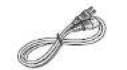 Cordon d'alimentation Câble de connexion de la télécommando Cordon d'alimentation Câble de connexion de la télécommando | 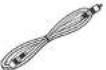 |
À propos de la télécommande
Insertion des piles
1 Déplacez le couvercle arrière dans la direction de la flèche et retirez-le.
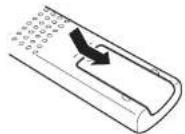
2 Insérez correctement deux piles dans le compartiment à pile comme indiqué.
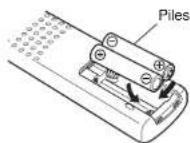
3 Remettez le couvercle en place.
REMARQUE
- Pour éviter un endommagement de la télécommande ou une fuite du liquide des piles:
- Ne pas mélanger piles neuves et anciennes.
- Ne pas utiliser deux types de piles différents.
- Ôtez les piles de la télécommande si vous ne l'utilisez pas pendant longtemps.
- En cas de fuite du liquide de pile, essuyez soigneusement l'intérieur du compartiment avant d'insérer de nouvelles piles.
FRANÇAIS
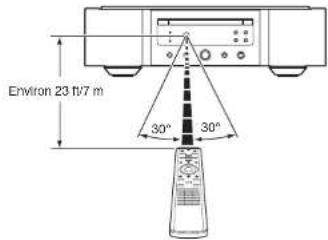
Portée de la télécommande
Pointez la télécommande vers le capteur de télécommande de l'unité.
FRANÇAIS
Caractéristiques
Audio haute qualité
• Transformateur toroïdal
Cet appareil dispose d'un transformateur toroïdal qui produit moins de vibrations et de flux de fuite magnétique par rapport aux transformateurs conventionnels. Les matériaux et le processus de fabrication du coeur en forme d'anneau sont strictement contrôliés pour réduire les vibrations, tandis que le petit anneau en périphérie du transformateur permet de réduire le flux de fuite magnétique.
• Condensateur à large capacitance
Un condensateur 4700 μF à large capacitance sélectionné avec soin pour ses caractéristiques acoustiques est intégré au circuit d'alimentation.
- Condensateurs à film à qualité audlophlle et condensateurs électrolytiques
Cet appareil contient les mêmes condensateurs à film à qualité audiophile et condensateurs électrolytiques spécialement utilisés dans les modèles haut de gamme.
- Circuit de filtrage de faible bruit à faible distorsion et amplificateur de sortie de type HDAM®SA2 haute vlitesse
- Châssis à double couche
- Bornes de sortie audio analogique de usinage haute qualité
• Circuit du casque haut de gamme
Le circuit de casque de haute qualité intègre un amplificateur HDAM®SA2 pour activer l'écoute par casque de reproduction sonore haute qualité, tard le soir, ou dans d'autres situations.
- Conception isolante
Pour éviter que la qualité audio se dégrade en raison de parasites provenant d'appareils externes lorsque cet appareil est connecté à des appareils externes, tels que des ordinateurs, le circuit de mise à la terre pour le périphérique d'interface d'entrée USB est isolé du circuit audio.
• Lecteur optique hors conception
Lorsque la borne d'entrée USB-DAC, coaxiale ou optique est sélectionnée, cet appareil obtient un son de très bonne qualité en mettant le lecteur hors tension.
Haute performance
- Équipé d'une fonction USB-DAC pour prendre en charge la lecture de sources sonores haute résolution
Cet appareil prend en charge la lecture de formats audio de haute résolution tels que les fichiers DSD (2,8/5,6/11,2 MHz) et des fichiers PCM jusqu'à 384 kHz/32 bits. Il offre une qualité de lecture supérieure des fichiers haute résolution dans cet appareil à partir d'un ordinateur via une connexion USB-B. - Peut être utilisé comme un convertisseur N/A
Les entrées de signaux audio numériques d'un appareil externe ou d'un ordinateur vers cet appareil peuvent être converties et transmises en tant que signaux analogiques à l'aide du convertisseur N/A de cet appareil. - Prend en charge les sources audio haute résolution enregistrées sur des disques
Les fichiers MP3, WMA, AAC, WAV, FLAC, ALAC, AIFF et DSD qui ont été enregistrés sur des disques DVD-R/-RW/+R/+RW ou CD-R/-RW peuvent être lus sur cet appareil. - Lit les dispositifs USB (MP3/WMA/AAC/WAV/FLAC/ALAC/AIFF/DSD) et les iPod®/iPhone®
Il vous est possible de lire les fichiers audio contenus sur la mémoire USB ou l'iPod/iPhone en connectant le dispositif de mémoire USB ou l'iPod/iPhone au port USB. - La fonction de désactivation du circuit périphérique minimise l'interférence du signal de sortie audio Afin de minimiser le bruit du circuit périphérique qui pourrait interférer avec les signaux audio analogiques, ce appareil est équipé d'une fonction de mise hors circuit périphérique qui met hors tension le circuit de sortie numérique, l'affichage et le panneau d'illumination.
- Fonction de changement de filtres
Le changement entre 2 types de caractéristiques de filtres est possible pendant la lecture en modes CD/DAC, permettant aux auditeurs de profiter pleinement de différentes nuances musicales. - Le signal de sortie analogique à phase Inversée est possible
La sortie équilibrée de cet appareil au système européen peut être inversée pour permettre un raccordement équilibré à un amplificateur de type américain.
FRANÇAIS
Nomenclature et fonctions
Panneau avant
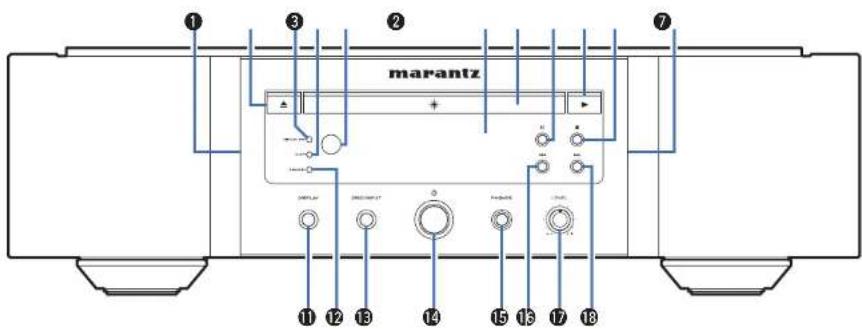
① Panneau d'illumination
La lampe d'illumination s'allume (bleu).
② Touche Ouvrir/Fermer le tiroir (▲)
Ouvre et ferme le tiroir du disque. (12 p. 13)
③ Témoin DISPLAY OFF
S'allume lorsque l'affichage est éteint. (Kp. 11)
4 Témoin MULTI
Ce témoin s'allume lorsque la zone multi-canaux d'un Super Audio CD est sélectionnée. (15 p. 12)
⑤ Capteur de télécommande
Il reçoit les signaux provenant de la télécommande. (17 p. 2)
6 Affichage
Cet écran affiche divers types d'informations. (12 p. 5)
⑦ Tiroir du disque
Utilisé pour insérer un disque. (12 p. 13)
⑧ Touche Pause (III)
Met en pause la lecture.
⑨ Touche Lecteur (▶)
La lecture débute.
⑩ Touche Arrêt (■)
Arrête la lecture.
⑪ Touche DISPLAY
Elle permet de mettre sous/hors tension l'affichage. Maintenez enfoncé pour allumer ou éteindre la lampe d'illumination.
⑫ Témoin STANDBY
Il s'allume comme suit en fonction du statut d'alimentation :
- Sous tension : Arrêt
• Veille : Rouge
• Veille de charge d'iPod : Orange
• Hors tension : Arrêt
⑬ Touche DISC/INPUT
Elle permet de sélectionner le mode de lecture média. (17 p. 11)
⑭ Touche d'allimentation (⊕)
Elle permet de mettre sous/hors tension l'alimentation. (☎ p. 11)
⑮ Prise de casque (PHONES)
Utilisée pour connecter un casque.
REMARQUE
- Afin d'éviter toute perte auditive, ne pas augmenter excessivement le niveau du volume lors de l'utilisation du casque.
⑯ Touche Fast-reverse/Reverse-skip (I◀◀)
Revient au début de la plage actuelle en cours de lecture. Appuyez et maintenez enfoncée pour effectuer un retour en arrière rapide de la piste.
⑰ Molette du volume du casque (LEVEL)
Elle permet d'ajuster le volume du casque.
⑱ Touche Avance Rapide/Saut en Avant (▶▶▶)
Lit la plage suivante. Appuyez et maintenez enfoncée pour effectuer une avance rapide de la piste.
FRANÇAIS
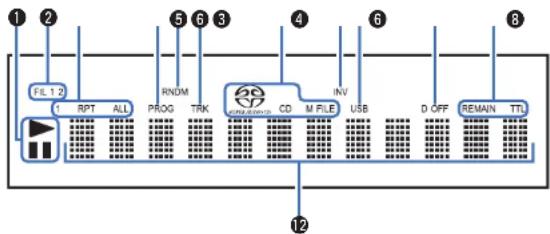
Affichage
flowchart
graph TD
    A["FL 1.2"] --> B["RPT"]
    B --> C["ALL"]
    C --> D["PROG"]
    D --> E["TRK"]
    E --> F["CD"]
    F --> G["M FILE"]
    G --> H["USB"]
    H --> I["D OFF"]
    I --> J["REMAIN"]
    J --> K["TTL"]
    style A fill:#f9f,stroke:#333
    style K fill:#bbf,stroke:#333
① Témoins du mode de lecture
▶ : S'allume pendant la lecture.
III : S'allume pendant la pause.
② Témoins de filtre (FIL 1 2)
Ce témoin indique le filtre (Filter 1 ou Filter 2) sélectionné (p. 24)
③ Témoins du mode de répétition
S'allume pour correspondre aux réglages du mode de répétition.
④ Témoin de programme (PROG)
S'allume pendant la lecture programmée.
⑤ Témoin de lecture aléatoire (RNDM)
S'allume pendant la lecture aléatoire
⑥ Témoin du numéro de plage (TRK)
S'allume lors de l'affichage du numéro de la plage.
⑦ Témoins de média de disque
Affiche le type de disque en cours de lecture. "M FILE" s'allume lorsque un CD-R/-RW ou un DVD-R/-RW/+R/+RW est lu.
8 Témoin INV
Ce témoin s'allume lorsque le réglage de la sortie inversée est activé. (K 27 p. 27)
9 Témoin USB
Ce témoin s'allume lorsque "iPod/USB" est installé en mode lecture de média.
⑩ Témoin de désactivation de sortie numérique (D OFF)
Ce témoin s'allume lorsque le réglage de la sortie numérique est désactivé. (127 p. 12)
⑪ Témoins d'affichage de la durée
REMAIN : Ce témoin s'allume lorsque le temps restant de la plage à lire s'affiche.
TTL : Ce témoin s'allume lorsque le temps restant total s'affiche.
⑫ Affichage des informations
Affiche différentes informations de durées écoulées ou de lecture (et autres) du disque.
FRANÇAIS
Panneau arrière
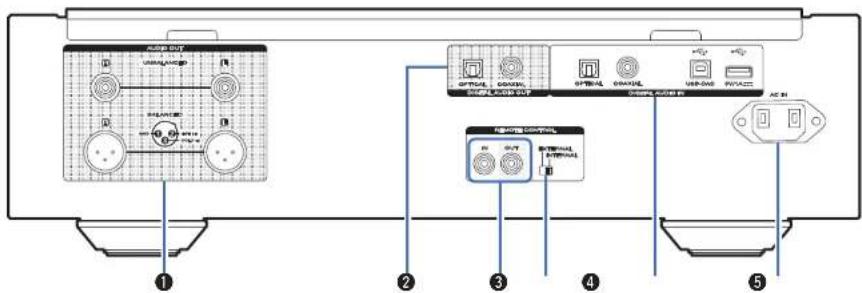
① Bornes AUDIO OUT
Permettent de connecter les appareils équipés de bornes d'entrée audio analogique ou d'un amplificateur externe. (12 p. 8)
Utilisée pour connecter un récepteur AV ou un convertisseur D/A qui dispose de connecteurs d'entrée numérique. (p. 8)
③ Bornes REMOTE CONTROL
Utilisées pour connecter un amplificateur Marantz compatible avec la fonction de télécommande. (10 p. 10)
② Interrupteur EXTERNAL/INTERNAL
Basculez cet interrupteur sur "EXTERNAL" pour utiliser l'appareil en pointant la télécommande vers l'amplificateur connecté à cet appareil à l'aide de la connexion de la télécommande. (17 p. 10)
⑤ Bornes DIGITAL AUDIO IN
Permet de connecter un appareil aux bornes de sortie audio numériques (coaxiales/optiques) ou de connecter un périphérique USB, un iPod/iPhone avec un câble USB adapté, ou un ordinateur.
- "Connexion à un périphérique avec des connecteurs de sortie audio numérique" (123 p. 9)
- "Connexion d'un iPod ou d'un dispositif mémoire USB sur le port USB" (1 p. 9)
• "Connexion d'un PC ou Mac" (p. 10)
⑥ Prise CA (AC IN)
Utilisée pour brancher le cordon d'alimentation. (✉ p. 10)
FRANÇAIS
Télécommande
□ Utilisation de cet appareil
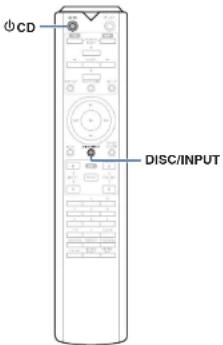
Pour faire fonctionner le lecteur CD, appuyez sur la touche REMOTE MODE CD pour faire passer la télécommande en mode CD.
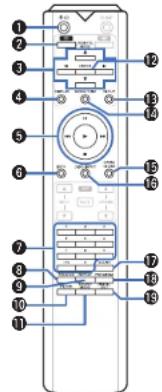
① Touche d'alimentation (CD)
Ceci permet de mettre sous/hors tension l'alimentation (veille). (12 p. 11)
② Touche de sélection du mode de télécommande (REMOTE MODE CD)
Elle permet de changer le mode de fonctionnement de la télécommande sur CD.
③ Touches curseurs (△▽◀▷)
Elles permettent de sélectionner des éléments.
④ Touche DISPLAY
Elle permet de mettre sous/hors tension l'affichage. Maintenez enfoncé pour allumer ou éteindre la lampe d'illumination.
⑤ Touches du système
Permettent d'effectuer des opérations associées à la lecture.
- Touches de saut (|◀◀ / ▶▶▶)
- Touche Arrêt (■)
- Touche Lecture (▶)
- Touche Pause (III)
⑥ Touche Information (INFO)
Utilisée pour changer les informations sur la plage à l'affichage pendant la lecture.
⑦ Touches numériques (0 - 9, +10)
Ces touches permettent de saisir des chiffres dans l'appareil.
8 Touche RANDOM
Permet de passer à la lecture aléatoire.
9 Touche REPEAT
Permet de changer la lecture répétée.
10 Touche FILTER
Elle permet de sélectionner les caractéristiques du filtre. (195 p. 24)
⑪ Touche SOUND MODE
Cela permet de changer la couche de lecture d'un Super Audio CD.
⑫ Touche ENTER
Elle permet de déterminer la sélection.
⑬ Touche SETUP
Elle permet d'afficher le menu de réglage sur l'affichage. (Lp. 25)
⑭ Touche de changement du mode de lecture (MODE/TRIM)
Permet de changer le mode de lecture.
⑮ Touche OPEN/CLOSE
Ouvre et ferme le tiroir du disque. (p. 13)
⑯ Touche DISC/INPUT
Elle permet de sélectionner le mode de lecture média. (p. 11)
⑰ Touche CLEAR
Elle permet d'effacer l'enregistrement de programme. (14) p. 14
⑬ Touche PROGRAM
Elle permet de régler la lecture programmée. (10 p. 14)
Ceci commute la sortie audio numérique sur marche/arrêt. (17 p. 12)
□ Fonctionnement de l'amplificateur
Un amplificateur Marantz peut être utilisé.
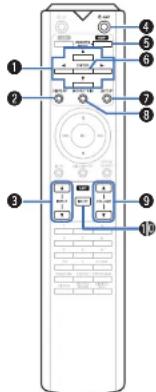
① Touches curseurs (△▽◀▷)
② Touche DISPLAY
③ Touches de sélection de la source d'entrée (INPUT ▲▼)
④ Touche d'alimentation (⊕ AMP)
⑤ Touche de sélection du mode de télécommande (REMOTE MODE AMP)
⑥ Touche ENTER
⑦ Touche SETUP
⑧ Bouton d'accès au menu de réglage volume (MODE/TRIM)
⑨ Touches VOLUME (▲▼)
⑩ Touche MUTE
- La télécommande peut ne pas fonctionner avec certains produits.
FRANÇAIS
Connexions
Contenu
| Connexion à un amplificateur audio stéréo | 8 |
| Connexion à un périphérique avec des bornes d'entrée audio numériques | 8 |
| Connexion à un périphérique avec des connecteurs de sortie audio numérique | 9 |
| Connexion d'un iPod ou d'un dispositif mémoire USB sur le port USB | 9 |
| Connexion d'un PC ou Mac | 10 |
| Connexion de dispositifs avec des connecteurs de telecommande | 10 |
| Connexion d'une minuterie | 10 |
| Connexion du cordon d'allimentation | 10 |
REMARQUE
- Ne pas brancher le cordon d'alimentation avant d'avoir terminé toutes les connexions.
- Ne groupez pas les cordons d'alimentation avec les câbles de connexion des équipements. Vous risquez de générer un bourdonnement ou du bruit.
□ Câbles utilisés pour les connexions
Fournit les câbles nécessaires en fonction des dispositifs que vous souhaitez connecter.
| Câble audio(fourni) |  |
| Câble symétrique(Vendu séparément) | 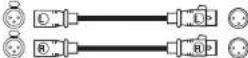 |
| Câble de connexion dela télécommande(fourni) |  |
| Câble optique(Vendu séparément) |  |
| Câble numériquecoaxial(Vendu séparément) |  |
| Câble USB(Vendu séparément) |  |
Connexion à un amplificateur audio stéréo
Cet appareil a des connecteurs à la fois symétriques et asymétriques. Les connecteurs symétriques ont trois broches, ce qui permet la transmission des signaux audio en tant que signal symétrique, réduisant ainsi l'effet de bruit de fond. Ils ont aussi dispositif de verrouillage amovible, ce qui réduit les secousses au niveau de la borne, et rend la connexion plus fiable.
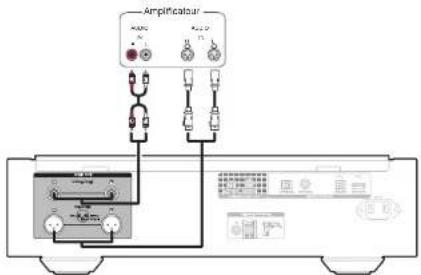
□ Phases des connecteurs symétriques
La borne XLR pour un usage professionnel est câblée pour l'un des deux systèmes suivants. Cet appareil utilise le système européen.
- Système américain (② PIN=COLD ③ PIN=HOT)
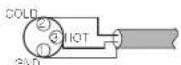
- Système européen (② PIN=HOT ③ PIN=COLD)
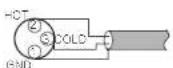
Si un produit qui utilise le système américain est connecté à cet appareil par un câble équilibré, le signal reproduit peut être en phase inversée. Pour corriger cette inversion, réglez "Phase" sur "Inverted" dans le réglage de menu. (127 p. 27)
Connexion à un périphérique avec des bornes d'entrée audio numériques
Vous pouvez profiter de la lecture audio numérique. Pour cela, il vous suffit de connecter un récepteur AV ou un convertisseur D/A qui dispose d'une borne audio numérique à cet appareil.
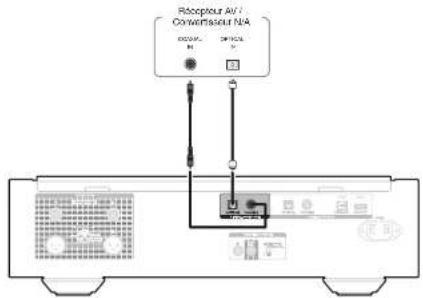
REMARQUE
- La sortie audio numérique s'arrête pendant la lecture de la couche HD des Super Audio CD et des fichiers DSD.
- La sortie audio numérique s'arrête pendant la lecture des fichiers DSD et des signaux linéaires PCM à une fréquence de 352,8/384 kHz durant l'utilisation du convertisseur N/A de cet appareil.
FRANÇAIS
Connexion à un périphérique avec des connecteurs de sortie audio numérique
Utilsez cette connexion pour recevoir les signaux audio numériques dans cet appareil et convertir les signaux pour la lecture avec le convertisseur N/A de cet appareil. (127 p. 20)
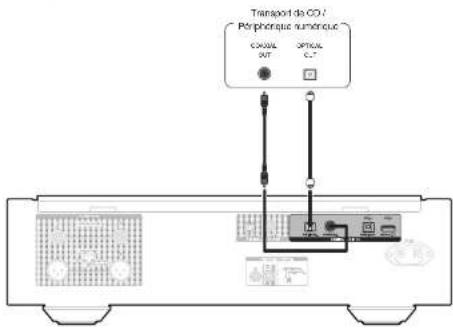
□ Spécifications des fichiers pris en charge
Voir "Convertisseur N/A" (12 p. 39).
Connexion d'un iPod ou d'un dispositif mémoire USB sur le port USB
Vous pouvez écouter de la musique stockée sur l'IPod/iPhone ou le dispositif mémoire USB.
- Pour brancher un iPod/iPhone à cet appareil, utilisez le câble de l'adaptateur USB fouml avec l'iPod/iPhone.
- Pour le mode d'emploi, voir "Lecture du contenu d'un iPod" (p. 16) ou "Lecture du contenu d'un dispositif mémoire USB" (p. 18).
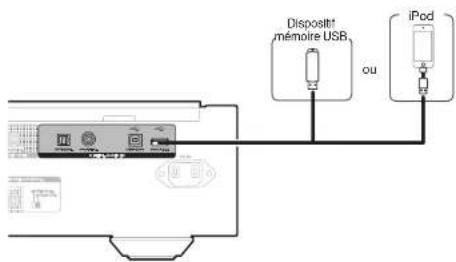

- Marantz ne garantit pas que tous les dispositifs mémoire USB fonctionnent ou solent alimentés. Lorsque vous utilisez un disque dur USB portable livré avec un adaptateur secteur, utilisez l'adaptateur secteur fourni avec cet appareil.
REMARQUE
- Les dispositifs mémoire USB ne fonctionnent pas via un concentrateur USB.
- Il n'est pas possible d'utiliser cet appareil en connectant son port USB à un PC au moyen d'un câble USB.
- N'utilisez pas de câbles d'extension pour connecter un dispositif de mémoire USB. Ceux-ci peuvent causer des interférences radio avec les autres appareils.
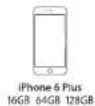
□ Modèles d'iPod/iPhone pris en charge
- iPod classic


- iPod nano

- iPod touch
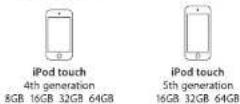
- iPhone
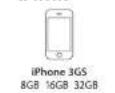


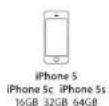
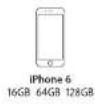
Connexion d'un PC ou Mac
En connectant un ordinateur au port USB (USB-DAC) sur le panneau arrière de cet appareil à l'aide d'un câble de connexion USB (vendu séparément) disponible dans le commerce, cet appareil peut être utilisé comme un convertisseur N/A. (€ p. 20)
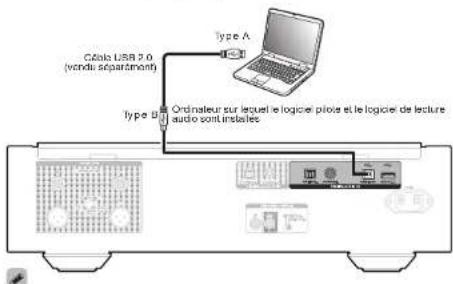
- Avant de connecter cet appareil à votre ordinateur via USB, installez le pilote logiciel dans votre ordinateur. (c) p. 20
- Téléchargez le logiciel pilote à partir de la page SA-10 du site Web Marantz.
REMARQUE
- Utilisez un câble de 10 ft (3 m) maximum pour connecter l'ordinateur.
Connexion de dispositifs avec des connecteurs de télécommande
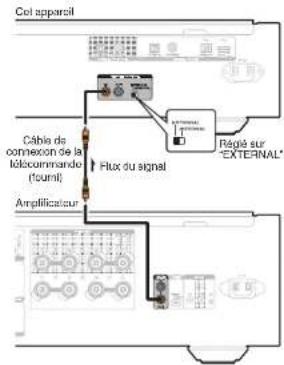
Lorsque vous utilisez l'appareil connecté à un amplificateur Marantz, cet apparell reçoit des signaux de fonctionnement envoyés de l'amplificateur et fonctionne en conséquence. Ensuite, configurez "Connexion" et "Réglage".
Connexion
Utilisez le câble de connexion de la télécommande fourni pour connecter la borne REMOTE CONTROL IN de cet appareil à la borne REMOTE CONTROL OUT de l'amplificateur.
Réglage
Basculez l'interrupteur EXTERNAL/INTERNAL de l'appareil sur "EXTERNAL".
- Ce réglage désactivera la réception du capteur de télécommande de cet appareil.
- Pour faire fonctionner l'appareil, pointez la télécommande vers le capteur de télécommande de l'amplificateur.

- Pour utiliser cet appareil seul sans connecter d'amplificateur, basculez l'interrupteur sur "INTERNAL".
FRANÇAIS
Connexion d'une minuterie
Cet appareil peut effectuer la lecture via une minuterie lorsqu'un amplificateur et une minuterie sont connectés à cet appareil.
Connexion du cordon d'alimentation
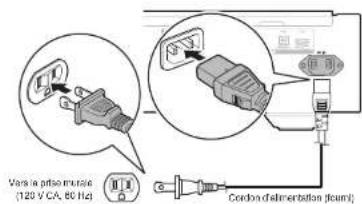
Une fois toutes les connexions effectuées, insérez la fiche d'alimentation dans la prise murale.
FRANÇAIS
Lecture
Contenu
| Utilisation basique | 11 |
| Lecture de CD/Super Audio CD | 13 |
| Lecture de CD et de DVD de données | 15 |
| Lecture du contenu d'un iPod | 16 |
| Lecture du contenu d'un dispositif mémoire USB | 18 |
| Utilisation en tant que convertisseur N/A | 20 |
| Spécification de la qualité sonore souhaitée | 24 |
Utilisation basique
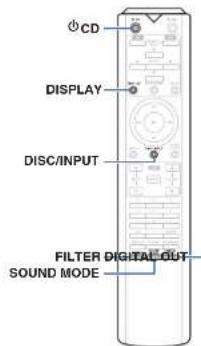
1 Appuyez sur ⊙ sur cet appareil pour le mettre sous tension.

- Appuyez sur CD sur la télécommande pour mettre sous tension à partir du mode veille.
- Vous pouvez également appuyer sur ▶ sur l'appareil principal pour le mettre sous tension après une mise en veille.
□ Passage en mode veille
1 Appuyez sur ⊙ CD.
L'appareil bascule en mode veille et le témoin STANDBY s'allume en rouge.
REMARQUE
- L'alimentation continue à être fournie à une partie des circuits, même lorsque l'appareil est en mode veille. Lorsque l'appareil reste inutilisé pendant une période prolongée ou pendant les vacances, appuyez sur ⊙ sur l'appareil principal pour mettre l'alimentation hors tension ou débranchez le cordon d'alimentation de la prise secteur.
Sélection du mode de lecture média
1 Appuyez sur DISC/INPUT pour sélectionner le mode de lecture média.
| Disc(Défaut) : | Sélectionnez pour lire un disque. |
| IPod/USB : | Sélectionnez pour lire un iPod et un dispositif mémoire USB. |
| USB-DAC : | Lit les fichiers audio sur l'ordinateur. |
| Coaxial : | Lit le contenu de l'apparell connecté au connecteur COAXIAL. |
| Optical : | Lit le contenu de l'apparell connecté au connecteur OPTICAL. |

- Vous pouvez également sélectionner le mode de lecture média en appuyant sur DISC/INPUT sur l'appareil.
Extinction de l'affichage et du panneau d'illumination
Le fonctionnement du circuit d'affichage peut être arrêté pour minimiser le bruit issu de l'affichage et du circuit d'affichage qui pourraient interférer avec le signal de sortie audio analogique.

Lors de la lecture, appuyez sur DISPLAY. Chaque fois que vous appuyez sur DISPLAY, l'affichage et le panneau d'illumination (bleu) s'allument/s'éteignent simultanément.

- Lorsque l'affichage est éteint, le témoin "DISPLAY OFF" s'allume.
- Si vous appuyez sur DISPLAY à tout moment autre que pendant la lecture, l'affichage et le panneau d'illumination (bleu) ne s'éteignent pas.
Extinction complète du panneau d'illumination
Avec la procédure suivante, le panneau d'illumination reste toujours éteint, indépendamment de l'activation/de la désactivation de l'affichage.
1 Appuyez et maintenez la touche DISPLAY enfoncée pendant au moins deux secondes pendant que l'affichage est allumé.
Appuyez et maintenez la touche DISPLAY enfoncée pendant au moins deux secondes pendant que la lampe est toujours éteinte pour revenir au réglage normal.
Arrêt de sorties numériques
Arrêter la sortie audio numérique réduit une source de bruit qui affecte la qualité du son, permettant une lecture de qualité sonore supérieure.
1 Appuyez sur DIGITAL OUT.
La sortie audio numérique est mise en marche et s'arrête chaque fois que la touche est enfoncée.
- Lorsque la sortie numérique est éteinte, le témoin "D OFF" s'allume sur l'affichage.
Réglage de la couche de lecture prioritaire pour les Super Audio CD
La couche en lecture prioritaire lorsque le disque est chargé peut être réglée.
1 Appuyez sur DISC/INPUT pour régler le mode de lecture média sur "Disc".
2 Vérifiez qu'aucun disque n'est chargé.
- Si la couche change lorsque le disque est chargé, la couche de lecture bascule sur ce disque, mais le réglage de la couche de lecture prioritaire, quant à lui, ne change pas.
3 Appuyez sur SOUND MODE pour changer la couche que vous souhaitez régler.
| STEREO (Défaut) : | Lecture de la zone 2-canaux de Super Audio CD. |
| MULTI : | Lecture de la zone multi-canal de Super Audio CD.La sortie analogique de cet appareil transmet un signal 2-canaux réduit par mixage. |
| CD : | Lecture de la couche CD de Super Audio CD. |
FRANÇAIS

- Lorsqu'un disque est chargé après le réglage, le contenu enregistré sur la couche de l'ensemble s'affiche.
- Si un disque sans réglage de couche en lecture prioritaire est chargé, le contenu enregistré sur l'autre couche s'affliche automatiquement.
- Ce réglage est stocké dans la mémoire et ne peut pas être effacé lorsque le tiroir du disque est ouvert ou fermé ou que l'alimentation est mise hors tension. Pour modifier ce réglage, répétez la procédure ci-dessus.
- La couche de lecture prioritaire ne peut pas être réglée lorsqu'un disque est inséré ou que l'option "Open" apparaît sur l'affichage.
- Si la zone et la couche n'ont pas été réglées pour un disque, l'ordre de lecture prioritaire est le suivant :
① STEREO
② MULTI
③ CD
FRANÇAIS
Lecture de CD/Super Audio CD
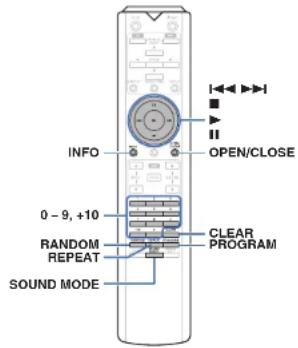
Lecture de CD et de Super Audio CD
1 Appuyez sur OPEN/CLOSE pour insérer un disque. (p. 37)
Le mode de lecture média passe automatique au mode "Disc".
- Vous pouvez également ouvrir/fermer le tiroir du disque en appuyant sur ▲ sur l'appareil.
- Vous pouvez également fermer le tiroir du disque en appuyant sur ▶, puis la lecture débute automatiquement.
2 Lors de la lecture d'un Super Audio CD, appuyez sur SOUND MODE pour régler la couche de lecture. (p. 12)
3 Appuyez sur ▶.
Le témoin ▶ s'allume sur l'affichage. La lecture débute.
REMARQUE
- Ne placez aucun objet étranger sur le tiroir du disque de l'appareil. Vous risquez d'endommager l'appareil.
- Ne tentez pas de fermer le tiroir en le poussant lorsque l'appareil n'est pas sous tension. Vous risquez d'endommager l'appareil.
| Touches de commande | Fonction |
| ▶ | Lecture |
| II | Pause |
| ■ | Arrêt |
| I◀◀, ▶▶▶ | Précédent / Suivant(Maintenir enfoncé)Retour rapide/Avance rapide |
| 0 - 9, +10 Sélection d'une plage | |
| REPEAT | Répéter la lectureChangement entre la répétition de toutes les plages ou la répétition d'une seule plage. |
| RANDOM Lecture aléatoire | |
| INFO | Passage à l'affichage de la duréeLe passage entre la durée écoulée de la plage actuelle, la durée restante de la plage actuelle et la durée restante de toutes les plages.L'heure affichée sur cet appareil peut être différente de l'heure réelle, car elle est calculée en arrondissant à la seconde la plus proche.Les informations de texte enregistrées sur le Super Audio CD apparaissent sur l'affichage. |
□ Changement de l'affichage
Appuyez sur INFO.
Affiche le texte et les informations de durée stockés sur le média.
- Les informations de texte s'affichent uniquement pour Super Audio CD.
- Les caractères peuvent être affichés comme suit :
ABCDEFGHIJKLMNOPQRSTUVWXYZ abcdefghijklmnopqrstuvwxyz 0123456789
$$ \begin{array}{l} \text {!}" # \mathbb {S} \% \&:; < >? @ \backslash [ ] _ {-} ^ {\prime} | {} \sim^ {\wedge} ^ {\prime} (\mathbf {\Phi}) ^ {*} +, -. / = \ (\text {espace}) \end{array} $$
□ Disques qui peuvent être lus
- Voir "Disques". (1- p. 34)
□ Lecture d'une plage spécifique (Recherche directe)
1 Utilisez 0 - 9 et +10 pour sélectionner des pistes.
[Exemple]
Piste 4 :
Appuyez sur le chiffre 4 pour sélectionner la plage 4. Piste 12 :
Appuyez sur les chiffres 1 et 2 de manière consécutive pour sélectionner la plage 12.
- Le chiffre est mémorisé pendant environ 1,5 secondes après que vous avez appuyé sur les touches numérotées. Pour entrer un nombre à deux chiffres, assurez-vous d'appuyer sur les deux touches numérotées, une immédiatement après l'autre.
Lecture des plages dans un ordre spécifique (Lecture programmée)
Vous pouvez programmer jusqu'à 20 plages.
1 En mode Arrêt, appuyez sur PROGRAM. Le témoin "PROG" s'allume.
2 Utilisez 0 - 9 et +10 pour sélectionner des pistes.
[Exemple]
Piste 4 : Appuyez sur le chiffre 4 pour sélectionner la plage 4.
Piste 12 : Appuyez sur les chiffres 1 et 2 de manière consécutive pour sélectionner la plage 12.
- Le chiffre est mémorisé pendant environ 1,5 secondes après que vous ayez appuyé sur les touches numérotées. Pour entrer un nombre à deux chiffres, assurez-vous d'appuyer sur les deux touches numérotées, une immédiatement après l'autre.
3 Appuyez sur ▶.
La lecture démarre dans l'ordre programmé.

- Si vous appuyez sur REPEAT pendant la lecture programmée, les plages sont lues de manière répétée dans l'ordre programmé.
REMARQUE
- Le programme est effacé lorsque le tiroir du disque est ouvert ou que l'alimentation est mise hors tension.
FRANÇAIS
□ Vérification de l'ordre des plages programmées
En mode Arrêt, appuyez sur ▶▶▶.
À chaque pression sur ▶▶▶, les plages sont affichées dans l'ordre de leur programmation.
Pour effacer la dernière plage programmée
En mode Arrêt, appuyez sur CLEAR.
À chaque pression sur la touche, la dernière plage programmée est effacée.
□ Suppression de toutes les plages programmées
En mode Arrêt, appuyez sur PROGRAM.
FRANÇAIS
Lecture de CD et de DVD de données
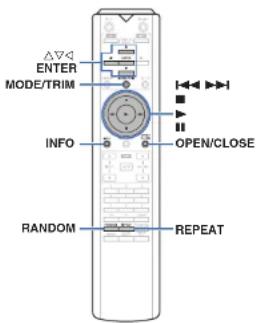
- Cette section explique comment lire des fichiers musicaux qui sont enregistrés sur un CD-R/-RW ou DVD-R/-RW/+R/+RW.
- Sur Internet, de nombreux sites de distribution permettent de télécharger des fichiers musicaux au format MP3 ou WMA (Windows Media® Audio). Les fichiers audio téléchargés sur ces sites peuvent être stockés sur des disques CD-R/-RW ou DVD-R/-RW/+R/+RW et lus sur cet apparell.
"Windows Media" et "Windows" sont des marques de commerce ou des marques déposées de Microsoft Corporation aux États-Unis et dans d'autres pays.
- Les types de format audio et les caractéristiques de lecture prises en charge par cet appareil sont les suivants. Voir "Fichiers exécutables" pour plus de détails.
(12p.35)
- Les fichiers protégés par des droits d'auteur ne peuvent pas être lus.
- En fonction du logiciel utilisé pour graver et en fonction d'autres éléments, certains fichiers peuvent ne pas être lus ou affichés correctement.
Lecture de fichiers
Chargez un d CD-R/-RW ou DVD-R/- 1 RW/+R/+RW contenant des fichiers musicaux dans le tiroir du disque. (p. 37)
- Appuyez sur OPEN/CLOSE pour ouvrir/fermer le tiroir du disque.
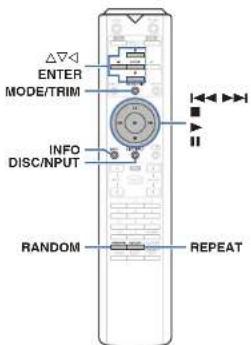
2 Utilisez △▽◀ pour sélectionner le dossier à lire, puis appuyez sur ENTER.
3 Utilisez △▽ pour sélectionner le fichier à lire, puis appuyez sur ENTER.
La lecture débute.
| Touches de commande | Fonction |
| ▶ | Lecture |
| II | Pause |
| ■ | Arrêt |
| |◀◀▶▶| | Passer à la plage précédente/Passer à la plage suivante(Maintenir enfoncé) Retour rapide /Avance rapide |
| ◀ | Passage à un niveau supérieurdans l'arborescence |
| △ ∇ | Sélectionnez la plage |
| ENTER | Entrez l'élément sélectionné /Lecture |
MODE/TRIM Sélectionnez la plage de lecture
| RANDOM Lecture aléatoire | |
| REPEAT | Lecture répétée• Changement entre la répétition de toutes les plages ou la répétition d'une seule plage. |
| INFO | Basculez l'affichage entre la durée de lecture écoulée, les informations de texte et le format de fichier. |

- Pour lire un autre fichier pendant la lecture à partir d'un CD-R/-RW ou DVD-R/-RW/+R/+RW, appuyez sur ◀ pour afficher l'arborescence, △▽ pour sélectionner le fichier à lire, puis appuyez sur ENTER.
□ Changement de l'affichage
Lors de la lecture, appuyez sur INFO.
- Basculez l'affichage entre la durée de lecture écoulée, les informations de texte et le format de fichier.
- Si un fichier ne prend pas en charge les informations de texte ou si aucune information de piste n'est enregistrée, le nom du fichier s'affiche.
- Les caractères peuvent être affichés comme suit :
ABCDEFGHIJKLMNOPQRSTUVWXYZ abcdefghijklmnopqrstuvwxyz 0123456789
$$ \begin{array}{l} \text {!}" # S \% \ & :; < >? @ [ ] _ {-} ^ {\prime} I {} \sim^ {\wedge} ( ) ^ {*} +, \cdot . / = \ (\text {espace}) \end{array} $$
- Les numéros de fichier sont automatiquement définis quand le disque est chargé.
□ Fichiers qui peuvent être lus
- Voir "Fichlers exécutables". (12 p. 35)
□ Changement de la plage de lecture
En mode Arrêt, appuyez sur MODE/TRIM.
- La plage de lecture d'une piste peut être définie.
| Folder mode : | Tous les fichiers du dossier sélectionné sont lus. |
| All mode : | Tous les fichiers du disque sont lus. |

- La hiérarchie des dossiers ne s'affliche pas lorsque "All mode" est défini comme plage de lecture.
Lecture du contenu d'un iPod
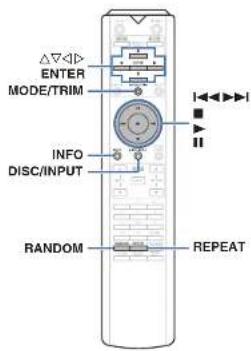
« Vous pouvez utiliser le câble USB fourni avec l'iPod pour connecter l'iPod au port USB de l'appareil et écouter les morceaux de musique enregistrés sur l'iPod.
Pour plus d'informations sur les modèles d'iPod que cet appareil prend en charge, voir "Modèles d'iPod/iPhone pris en charge" (15 p. 9).
Écoute de musique avec un iPod
1 Connectez l'iPod au port USB. (p. 9)
2 Appuyez sur DISC/INPUT pour régler le mode de lecture média sur "iPod/USB".
"From iPod" apparaît sur l'affichage de cet appareil.
3 Utilisez l' iPod directement tout en affichant son écran pour lire de la musique.

Parmi les modes d'affichage de l'iPod, citons "From iPod" et "On-Display". "From iPod" est le mode défini par défaut. Il vous permet d'utiliser directement l'iPod tout en regardant son écran.
REMARQUE
Certaines fonctions risquent de ne pas fonctionner, suivant le type d'iPod et la version du logiciel.
0 Notez que Marantz décline toute responsabilité en cas de problème lié aux données d'un iPod en cas d'utilisation de cet apparell conjointement avec un iPod.
Réglage du mode de fonctionnement (mode "On-Display")
Dans ce mode, plusieurs listes et écrans lors de la lecture de l'IPod sont affichés sur cette unité.
Cette section décrit les étapes jusqu'à la lecture de plages sur l'iPod en mode "On-Display".
1 Appuyez sur MODE/TRIM.
"On-Display" apparaît sur l'affichage de cet appareil.
2 Utilisez △∇ pour sélectionner le fichier à lire, puis appuyez sur ENTER.
La lecture débute.
| Mode de fonctionnement | From iPod | On-Display | |
| Fichiers exécutables | Fichier musical | √ | √ |
| Fichier vidéo | * | ||
| Touches actives | Télécommande (Cet appareil) | √ | √ |
| IPod | √ | ||
Seul le son est lu *.
| Touches de commande | Fonction | ☐ Changement de l'affichageLors de la lecture, appuyez sur INFO. |
| ▶ | Lecture | Ceci permet de basculer l'affichage entre la durée de lecture écoulée et les informations de texte.Les caractères peuvent être affichés comme suit : |
| II | Pause | |
| ■ | Arrêt | |
| Passer à la plage précédente/ | ABCDEFGHIJKLMNOPQRSTUVWXYZ abcdefghijklmnopqrstuvwxyz 0123456789 ! ” # $ % & :; < > ? @ \[ ] _ ` I { } ~ ^ ' ( ) * + , - . / = (espace) | |
| I◀◀▶▶I | Passer à la plage suivante (Maintenir enfoncé) | |
| Retour rapide/Avance rapide | ||
| RANDOM Lecture aléatoire | ||
| Lecture répétée | Un point (“.”) s'affiche à la place de chaque caractère qui ne peut pas être affiché par le lecteur. | |
| REPEAT | Changement entre la répétition de toutes les plages ou la répétition d'une seule plage. | Charger l’iPod |
| Réglage mode de fonctionnement de l’iPod | Vous pouvez recharger un iPod ou un iPhone lorsque le mode de lecture est changé pour “iPod/USB” ou “Disc” et que l’iPod ou l’iPhone est connecté au port USB. | |
| MODE/TRIM | Basculer entre le mode “From iPod” ou “On-Display”. | |
| △ ∇ ◀ ▷ | Sélectionnez la plage | Si l’appareil passe en mode veille lorsque l’iPhone/iPod est en charge, l’appareil passera en mode charge en veille et l’iPhone/iPod continuera à charger. En mode charge en veille, le témoin STANDBY s’allume en orange. |
| ENTER | Entrez l’élément sélectionné / Lecture | |
| Basculez l'affichage entre la durée de lecture écoulée et les informations de texte. | Lorsque le chargement est terminé, l’unité entre en mode veille de puissance normale et le témoin STANDBY s’allume en rouge. | |
| INFO | ||
Lecture du contenu d'un dispositif mémoire USB
- Lecture de musique enregistrée sur un dispositif mémoire USB.
- Seuls les dispositifs mémoire USB conformes aux standards de classe de stockage de masse peuvent être lus sur cet appareil.
- Cet appareil est compatible avec les dispositifs mémoire USB au format "FAT16" ou "FAT32".
• Cet appareil peut lire les fichiers suivants.
• MP3/WMA/AAC/WAV/FLAC/ALAC/AIFF/DSD
Lecture des fichiers d'un dispositif mémoire USB
1 Connectez le dispositif mémoire USB au port USB. (p. 9)
2 Appuyez sur DISC/INPUT pour régler le mode de lecture média sur "iPod/USB".

- Lorsque la fonction "Resume Play" (p. 27) du menu est activée, la lecture débute automatiquement.
3 Appuyez sur ◀.
La liste de fichier/dossiers apparaît sur l'écran de l'appareil.

- La liste de fichiers/dossiers peut également être affichée en appuyant sur ■ pour arrêter la lecture.
4 Utilisez △∇ pour sélectionner le dossier, puis appuyez sur ENTER.
5 Utilisez △▽ pour sélectionner le fichier, puis appuyez sur ENTER. La lecture débute.
FRANÇAIS
| Touches de commande | Fonction |
| ► | Lecture |
| II | Pause |
| ■ | Arrêt |
| |◄◄, ►►| | Précédent / Sulvant(Maintenir enfoncé)Retour rapide/Avance rapide |
| ◄ | Passage à un niveau supérieur dans l'arborescence |
| Δ ∇ | Sélectionnez la plage |
| ENTER | Entrez l'élément sélectionné / Lecture |
| REPEAT | Répéter la lectureChangement entre la répétition de toutes les plages ou la répétition d'une seule plage. |
| RANDOM Lecture aléatoire | |
| MODE/TRIM | Changement du mode de lecture de dossiersPasser entre le mode "Folder" ou "All". |
| INFO | Basculez l'affichage entre la durée de lecture écoulée et les informations de texte. |
FRANÇAIS
REMARQUE
- Pour lire un autre fichier pendant la lecture à partir d'un dispositif mémoire USB, appuyez sur ◀ pour afficher l'arborescence, sur △▽ pour sélectionner le fichier à lire, puis appuyez sur ENTER.
- Ne retirez pas le périphérique mémoire USB de l'appareil lorsque le témoin de communication de la mémoire USB clignote. Cela pourrait endommager le périphérique mémoire USB, ou risque de corrompre les fichiers enregistrés sur le dispositif de mémoire USB.
- Notez que Marantz ne pourra être tenu responsable de quelque manière que ce soit des problèmes survenant par rapport aux données enregistrées sur un dispositif mémoire USB lors de l'utilisation de cet appareil avec le dispositif mémoire USB en question.
□ Changement de l'affichage
Lors de la lecture, appuyez sur INFO.
- Ceci permet de basculer l'affichage entre la durée de lecture écoulée et les informations de texte.
- Lors de la lecture d'un fichier WAV, AIFF ou DSD (.dff), le nom du fichier, le numéro du fichier et le format du fichier s'affichent.
- Les caractères peuvent être affichés comme suit :
ABCDEFGHIJKLMNOPQRSTUVWXYZ abcdefghijklmnopqrstuvwxyz 0123456789
$$ \begin{array}{l} \text {!}" # \% \ & :; < >? @ \backslash [ ] _ {-} ^ {\prime} | {} \sim^ {\wedge} () ^ {*} +, -. / = \ (\text {espace}) \end{array} $$
- Un point (".") s'affiche à la place de chaque caractère qui ne peut pas être affiché par le lecteur.
□ Fichiers qui peuvent être lus
Voir "Dispositif mémoire USB" (p. 36).
□ Changement de la plage de lecture
En mode Arrêt, appuyez sur MODE/TRIM.
- La plage de lecture d'une piste peut être définie.
| Folder mode : | Tous les fichiers du dossier sélectionné sont lus. |
| All mode : | Tous les fichiers du dispositif mémoire USB sont lus. |

- La hiérarchie des dossiers ne s'affliche pas lorsque "All mode" est défini comme plage de lecture.
Utilisation en tant que convertisseur N/A
Les entrées de signaux audio numériques d'un appareil externe ou d'un ordinateur vers cet appareil peuvent être converties et transmises en tant que signaux analogiques à l'aide du convertisseur N/A de cet appareil. (Fonction convertisseur N/A)
• DSD est une marque commerciale.
- Microsoft, Windows 7, Windows 8, Windows 8.1 et Windows 10 sont des marques de commerce ou des marques de Microsoft Corporation, déposées aux États-Unis et/ou dans d'autres pays.
- ASIO est une marque commerciale de Steinberg Media Technologies GmbH.
- Apple, MacIntosh et Mac OS sont des marques commerciales d'Apple Inc., déposées aux États-Unis et dans d'autres pays.
Connexion et lecture à partir d'un ordinateur (USB-DAC)
Pour bénéficier d'une lecture audio de qualité supérieure grâce au convertisseur N/A intégré, téléchargez des fichiers musicaux dans cet appareil depuis un ordinateur à l'aide d'une connexion USB.
- Avant de connecter cet appareil à votre ordinateur via USB, installez le pilote logiciel dans votre ordinateur.
- Les pilotes ne doivent pas être installés pour les systèmes d'exploitation Mac.
- De même, vous pouvez utiliser n'importe quel logiciel de lecture disponible dans le commerce ou téléchargeable que vous aimez pour lire des fichiers sur votre ordinateur..
Ordinateur (Configuration requise du système)
Système d'exploitation
• Windows 7, Windows 8, Windows 8.1 ou Windows 10
• Mac OS X 10.9, 10.10, ou 10.11
USB
• USB 2.0 : USB haute vitesse/USB Audio classe Ver.2.0
REMARQUE
- Nous avons vérifié le fonctionnement de cet appareil et l'avons comparé aux configuration requise du système, mais nous ne garantissons pas le fonctionnement de tous les systèmes.
FRANÇAIS
Système d'exploitation Windows
Installation du pilote dédié (p. 20)
Mac OS
Paramètres du périphérique audio (p. 23)
□ Installation du pilote dédié (Système d'exploitation Windows uniquement)
□ Installation du logiciel pilote
1 Déconnectez le câble USB entre votre ordinateur et l'appareil.
- Le logiciel pilote ne peut pas être installé correctement si votre ordinateur est connecté à l'appareil via un câble USB.
- Si l'appareil et votre ordinateur sont connectés par un câble USB et que l'ordinateur est sous tension avant l'installation, déconnectez le câble USB et redémarrez l'ordinateur.
2 Téléchargez le pilote dédié à partir de la section "Téléchargement" de la page SA-10 du site web Marantz sur votre ordinateur.
3 Décompressez le fichier téléchargé et double-cliquez sur le fichier exe.
4 Installez le pilote.
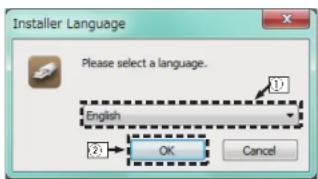
① Sélectionnez la langue à utiliser pour l'installation.
② Cliquez sur "OK".
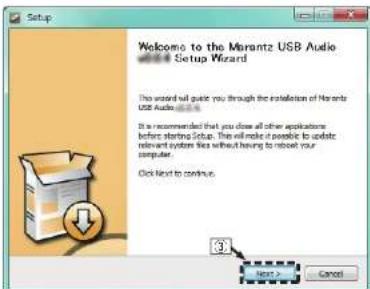
③ Le menu de l'assistant s'affiche. Cliquez sur "Next".
④ Lisez l'accord de licence de logiciel, puis cliquez sur "I accept the terms of the License Agreement".
⑤ Cliquez sur "Next".
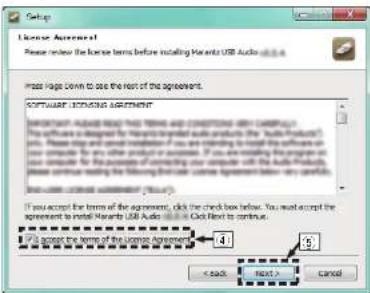
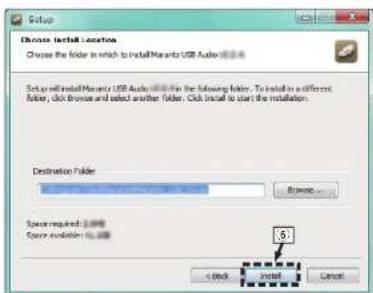
⑥ Cliquez sur "Install" dans la boîte de dialogue de démarrage d'installation.
- L'installation commence. N'effectuez aucune opération sur l'ordinateur tant que l'installation n'est pas terminée.
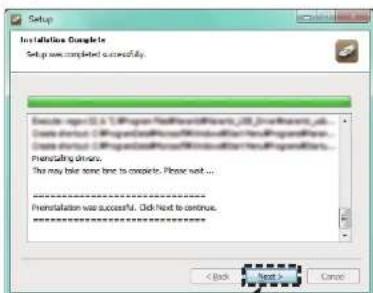
⑦ Cliquez sur "Next".
⑧ Lorsque l'installation est terminée, cliquez sur "Finish".
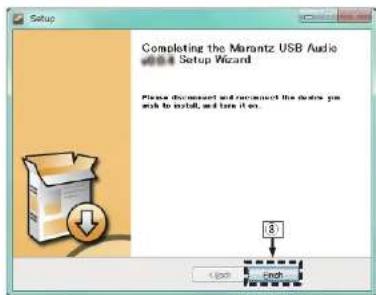
⑨ Cliquez sur "Oui".
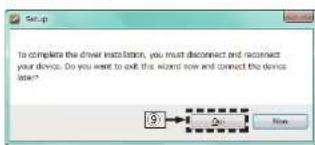
5 Avec l'appareil hors tension, connectez l'appareil et l'ordinateur à l'aide d'un câble USB (vendu séparément).
- Pour la procédure de connexion, reportez-vous à la section "Connexion d'un PC ou Mac". (L'èp. 10)
6 Appuyez sur Ⓒ.
- Lorsque l'appareil est mis sous tension, l'ordinateur trouve automatiquement l'appareil et s'y connecte.
7 Appuyez sur DISC/INPUT pour changer le mode de lecture média sur "USB-DAC".
8 Vérification du pilote installé.
① Cliquez sur la touche "Démarrer" et cliquez sur "Panneau de configuration" sur l'ordinateur.
- La liste des réglages du panneau de configuration s'affiche.
② Cliquez sur l'Icône "Son".
• La fenêtre du menu Son s'affiche.
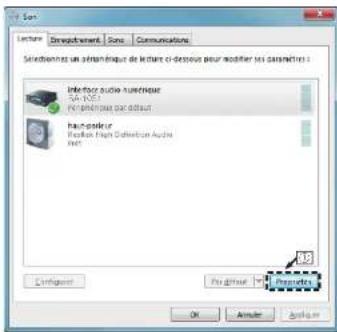
③ Vérifiez qu'il y a une coche à côté de "Périphérique par défaut" sous "SA-10S1" de l'onglet "Lecture".
- Lorsqu'il y a une coche pour un périphérique différent, cliquez sur SA-10S1 et "Par défaut".
9 Vérification de la sortie audio.
Émet un signal TEST à partir du PC et vérifie la sortie audio à partir de la fonction USB-DAC.
① Sélectionnez "SA-10S1" et cliquez sur "Propriétés".
- La fenêtre de propriétés de SA-10S1 s'affiche.
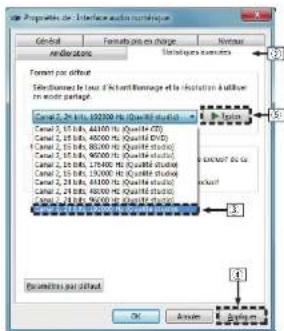
② Cliquez sur l'onglet "Statistiques avancées".
③ Sélectionnez le taux d'échantillonnage et le débit à appliquer au convertisseur N/A.
- Il est recommandé de sélectionner "Canal 2, 24 bits, 192000 Hz (Qualité studio)" (Windows 7).
- Il est recommandé de sélectionner "Canal 2, 32 bits, 192000 Hz (Qualité studio)" (Windows 8/Windows 8.1/Windows 10).
④ Cliquez sur "Appliquer".
⑤ Cliquez sur "Tester"
- Vérifiez que l'audio de cet apparell est émls par l'ordinateur.
FRANÇAIS
REMARQUE
- Le pilote adéquat doit être installé sur le PC avant que cet appareil ne soit connecté au PC. Le fonctionnement ne peut se produire correctement si elle est connectée au PC avant que le pilote adéquat ne soit installé.
- Il est nécessaire que votre lecteur soit équipé d'un logiciel prenant en charge le lecteur d'entrée et de sortie de streaming audio (ASIO) pour lire des fichiers selon une fréquence d'échantillonnage de 352,8 kHz/384 kHz sans sous-échantillonnage. Vérifiez le logiciel de votre lecteur avant de lire des fichiers avec le lecteur ASIO.
- Le fonctionnement peut échouer pour certains matériels d'ordinateurs et configurations du logiclel.
- Si vous rencontrez des problèmes pour écouter de la musique émise depuis votre ordinateur via cet appareil, consultez la FAQ sur www.marantz.com. Vous pouvez également consulter les pages d'assistance de l'application de votre lecteur audio.
FRANÇAIS
□ Paramètres du périphérique audio (Mac OS X uniquement)
① Avec l'appareil hors tension, connectez l'appareil au Mac à l'alde d'un câble USB (vendu séparément).
- Pour la procédure de connexion, reportez-vous à la section "Connexion d'un PC ou Mac". (127 p. 10)
② Appuyez sur ⏻.
③ Appuyez sur DISC/INPUT pour changer le mode de lecture média sur "USB-DAC".
④ Placez le curseur sur "Aller" sur l'écran de l'ordinateur, puis cliquez sur "Utilitaires".
• La liste d'utilitaire s'affiche.
⑤ Double-cliquez sur "Configuration audio et MIDI".
- La fenêtre "Périphériques audio" s'affiche.
⑥ Vérifiez que "Utiliser ce périphérique pour la sortie audio" est coché dans "SA-10S1".
- Si un autre dispositif est coché, sélectionnez "Secondary click" sur "SA-10S1", puis sélectionnez "Utiliser ce périphérique pour la sortie audio".
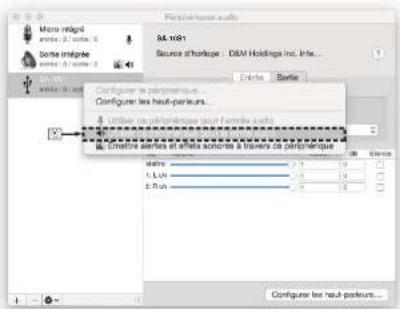
⑦ Sélectionnez le format "SA-10S1".
- Il est généralement recommandé de régler le format sur "384000,0 Hz" et "2 ch-32 bit entiers".
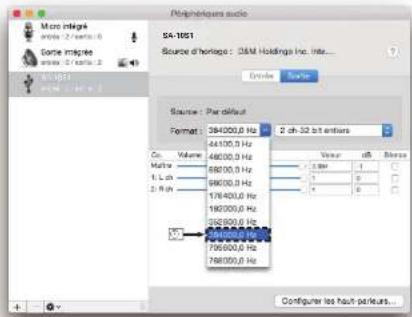
⑧ Quitter Configuration audio et MIDI.
□ Lecture
Il vous faut d'abord installer le logiciel de lecture souhaité sur l'ordinateur.
Utilisez le port USB-DAC du panneau arrêté pour connecter cet appareil à un ordinateur. (12 p. 10)
1 Appuyez sur DISC/INPUT pour changer le mode de lecture média sur "USB-DAC".
Démarrez la lecture sur le logiciel de lecture de l'ordinateur.
Le signal audio numérique qui est reçu en entrée est indiqué comme suit dans l'affichage.
(xxxx correspond à la fréquence d'échantillonnage.)
- Si la fréquence d'échantillonnage ne peut pas être détectée, "Unlock" sera affiché.
- "Unsupported" s'affiche lorsque les signaux audio qui ne sont pas pris en charge par cet appareil sont entrés.
□ Signaux audio pouvant être lus
Voir "Convertisseur N/A" (p. 39).
REMARQUE
- Effectuez les opérations du type lecture et pause sur l'ordinateur. Actuellement, vous ne pouvez pas effectuer des opérations avec les boutons de cet appareil ou de la télécommande.
- Lorsque cet appareil fonctionne en tant qu'un convertisseur D/A, le son n'est pas transmis des enceintes de l'ordinateur.
- Si l'ordinateur est déconnecté de cet appareil pendant que le logiciel de lecture de musique s'exécute, le logiciel de lecture de musique peut se figer. Quittez toujours le logiciel de lecture avant de déconnecter l'ordinateur.
- Lorsqu'une erreur se produit sur l'ordinateur, déconnectez le câble USB et redémarrez l'ordinateur.
- La fréquence d'échantillonnage du logiciel de lecture de musique et la fréquence d'échantillonnage affichée sur cet appareil peuvent varier.
- Utilisez un câble de 10 ft (3 m) maximum pour connecter l'ordinateur.
Connector et lancer la lecture à partir d'un dispositif numérique (Coaxial/Optique)
1 Appuyez sur DISC/INPUT pour changer le mode de lecture média sur "Coaxial" ou "Optical".
Le signal audio numérique qui est reçu en entrée est indiqué comme suit dans l'affichage.
(xxxx correspond à la fréquence d'échantillonnage.)
- Si la fréquence d'échantillonnage ne peut pas être détectée, "Unlock" sera affiché.
- "Unsupported" s'affiche lorsque les signaux audio qui ne sont pas pris en charge par cet appareil sont entrés.
□ Spécifications des fichiers pris en charge
Voir "Convertisseur N/A" (1 p. 39).
REMARQUE
- Ne transmettez pas de signaux non PCM, tels que Dolby Digital et DTS. Ceci entraîne du bruit et pourrait endommager les enceintes.
Spécification de la qualité sonore souhaitée
Changement des caractéristiques du filtre
Cet appareil est équipé d'une fonction de réglage de la qualité sonore qui permet aux utilisateurs de profiter d'une qualité sonore de lecture souhaitée. Cet appareil prend en charge les signaux PCM.
Les 2 types de caractéristiques de filtre sont expliqués ci-dessous.
| Type de filtre | Caractéristique |
| Filter 1 Réponse impulsionnelle très courte mais symétrique. Spectre sonore très précis et équilibre tonal parfait. | |
| Filter 2 Son avant très court - son après long. Filtre analogique à phase compensée. Équilibre tonal neutre - un peu plus fort que "Filter1". | |
FRANÇAIS
1 Appuyez sur FILTER.
Le réglage bascule entre les 2 modes (Filter 1 / Filter 2) comme indiqué ci-dessous à chaque fois que vous appuyez sur la touche.
REMARQUE
- Les caractéristiques de filtre ont une fonction de dernière mémoire. Ces réglages restent en mémoire même si vous changez le disque ou si vous éteignez l'alimentation.
- La fonction filtre n'est pas disponible durant la lecture des CD Super Audio ou des sources audio DSD.
FRANÇAIS
Réglages
Plan du menu de l'interface graphique
Par défaut, des réglages recommandés sont définis pour cet appareil. Vous pouvez personnaliser cet appareil en fonction de votre système actuel et de vos préférences.
| Éléments de configuration Description Page | ||
| Dither | Cette fonction ajoute des données audio afin de minimiser l'erreur de quantification. Les données audio à ajouter peuvent être réglées sur cet appareil.La qualité audio change. Réglages effectués comme souhaite. | 26 |
| NoiseShaper | Améliore la linéarité et les caractéristiques sonores dans la gamme des fréquences audibles pouvant être sujettes à l'effet Larsen. Les mesures sont les mêmes, mais la qualité audio change. Réglages effectués comme souhaite. | 26 |
| Phones Active/désactive la sortie casque audio. | 26 | — |
| HP AMP Gain Régler le gain de l'amplificateur de casque audio. 26 | — | |
| Resume Play | Lorsque le mode lecture média est activé, le dispositif mémoire USB est déconnecté, puis reconnecté, ou l'appareil est mis hors tension, puis de nouveau sous tension pendant la lecture du dispositif mémoire USB. L'appareil mémorise le point d'arrêt de la lecture afin que celle-ci puisse reprendre à partir de ce point. | 27 |
| Phase Change la phase de sortie du signal en sorties symétriques. (Connecteurs XLR) 27 | — | |
| AutoStandby | Pour régler si l'appareil se met automatiquement en mode veille si l'appareil reste en mode Arrêt pendant plus de 30 minutes. | 27 |
| Timer Play | Cet appareil peut effectuer la lecture via une minuterie en coopérant avec votre minuterie. | 27 |
Fonctionnement du menu
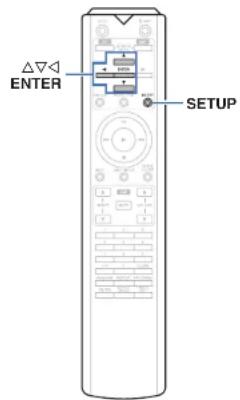
1 Appuyez sur SETUP.
Le menu apparaît sur l'affichage.
2 Utilisez pour sélectionner le menu à régler ou à opérer, puis appuyez sur ENTER.
3 Utilisez △∇ pour passer au réglage désiré.
4 Appuyez sur ENTER pour entrer le réglage.
Pour revenir à l'élément précédent, appuyez sur ◀.
Pour quitter le menu, appuyez sur SETUP alors qu'il est affiché à l'écran.
L'affichage revient à l'affichage normal.
Dither
La fonction dither est utilisée pour éviter les défauts liés au traitement numérique du signal. L'effet secondaire de la fonction dither est que le rapport SNR est légèrement diminué, ou bien que les défauts ne disparaissent pas complètement. Réglages effectués comme souhaité.
| Dither 1 (Défaut) : | La fonction dither a été développée par Marantz, et permet de réduire les défauts numériques en diminuant légèrement le rapport SNR. |
| Dither 2 : | Fonction dither classique qui permet de réduire tous les défauts mais qui diminue également le rapport SNR. |
| Off : | Le rapport SNR est plus élevé mais les défauts peuvent légèrement influencer le spectre sonore et affecter le son. |
REMARQUE
- La fonction dither ne fonctionne pas durant la lecture d'un CD Super Audio ou d'une source audio DSD.
NoiseShaper
Améliore la linéarité et les caractéristiques sonores dans la gamme des fréquences audibles pouvant être sujettes à l'effet Larsen. Les méthodes et degrés suivants peuvent être réglés. Les mesures sont les mêmes, mais la qualité audio change. Régages effectués comme souhaité.
| 3rd-1 (Défaut) : | C'est le meilleur compromis entre un rapport Signal/Son plus élevé et un spectre sonore plus ouvert et détaillé. |
| 3rd-0 : | Ceci permet un rapport SNR plus élevé pour les instruments naturels mais peut réduire la résolution. |
| 4th-1 : | Ce 4ème point permet d'améliorer le rapport SNR mais au prix d'une résolution diminuée du spectre sonore. Ce réglage permet une meilleure dynamique pour les contenus audio à large fréquence. |
| 4th-0 : | Le rapport SNR est plus élevé mais uniquement jusqu'à 5 kHz. Ceci permet une meilleure dynamique pour les instruments naturels et les voix. |
REMARQUE
- La fonction NoiseShaper ne fonctionne pas durant la lecture d'un CD Super Audio ou d'une source audio DSD.
FRANÇAIS
Phones
Le fonctionnement du circuit casque peut être arrêté pour minimiser le bruit issu du circuit casque qui pourraient interférer avec le signal de sortie audio analogique.
| On(Défaut) : | Active la borne de sortie du casque. |
| Off : | Désactive la borne de sortie du casque. |

- Lorsque vous n'utilisez pas de casque, vous pouvez apprécier la bonne qualité du son en mode off.
HP AMP Gain
Régler le gain de l'amplificateur de casque audio. Effectuez le réglage en fonction de l'impédance des écouteurs connectés. Il est recommandé que cela soit configuré sur le côté "Low" si les écouteurs ont une faible impédance et sur le côté "High" s'ils ont une haute impédance.
| Low(Defaut) : | Règler le gain de l'amplificateur de casque audio sur "Low". |
| Middle : | Règle le gain de l'amplificateur de casque audio sur "Middle". |
| High : | Règler le gain de l'amplificateur de casque audio sur "High". |
REMARQUE
- Le volume du casque varie en fonction du "HP AMP Gain" réglage. Commencez par diminuer le volume ou couper le son audio si vous modifiez ce réglage lors de l'écoute d'une station.
FRANÇAIS
Resume Play
Lorsque le mode lecture média est activé, le dispositif mémoire USB est déconnecté, puis reconnecté, ou l'appareil est mis hors tension, puis de nouveau sous tension pendant la lecture du dispositif mémoire USB. L'appareil mémorise le point d'arrêt de la lecture (informations de reprise) afin que celle-ci puisse reprendre à partir de ce point.
| On(Défaut) : | La reprise de la lecture est réglée. |
| Off : | La reprise de la lecture n'est pas réglée. |
REMARQUE
- La reprise de lecture fonctionne même si le dispositif de mémoire USB est déconnecté puis reconnecté. Toutefois, si un autre dispositif de mémoire USB est connecté, les informations de reprise de lecture du dispositif de mémoire USB précédent sont supprimées.
- Les informations de reprise de lecture peuvent être supprimées lorsque le dispositif de mémoire USB est retiré et des fichiers sont ajoutés ou supprimés.
- Appuyez sur ■ lorsque la lecture est à l'arrêt pour supprimer les informations de reprise de lecture. "Resume Off" s'affiche.
- Les Informations de reprise ne sont pas enregistrées lors de la mise hors tension de l'appareil en appuyant sur ◎ durant la lecture d'un dispositif mémoire USB.
Phase
Change la phase de sortie du signal en sorties symétriques. (Connecteurs XLR) (t p. 8)
| Normal(Réduit) : | Système européen |
Inverted : Système américain

- Le signal de sortie pour la sortie asymétrique change lorsque le réglage de "Phase" change. Il est recommandé de garder le réglage original ("Normal") lors de l'utilisation d'une connexion asymétrique.
AutoStandby
Pour régler si l'appareil se met automatiquement en mode veille si l'appareil reste en mode Arrêt pendant plus de 30 minutes.
On : Pour activer le mode Veille auto.
| Off(Défaut) : | Pour désactiver le mode Veille auto. |

- Lors du chargement de l'iPod, cet appareil entre en mode veille une fois le chargement terminé.
Timer Play
Cet appareil peut effectuer la lecture via une minuterie en coopérant avec votre minuterie. ("Connexion d'une minuterie" (Lp. 10))
| On : | La minuterie est activée.Sélectionnez le mode lecture média à utiliser pour la minuterie. |
| Off (Défaut) : | La minuterie est désactivée. |
□ Utilisation de la fonction de minuterie
- Mettez en marche les composants connectés.
- Chargez un disque ou branchez un iPod ou un dispositif mémoire USB.
- Commutez la fonction de l'amplificateur pour que l'entrée se fasse à partir de l'appareil connecté.
- Réglez la minuterie audio aux heures souhaitées.
- Mettez la minuterie sous tension.
Les composants connectés à la minuterie s'éteignent. Lorsque l'heure sélectionnée est atteinte, les différents composants se mettent en marche automatiquement et la lecture débute à la première piste.
REMARQUE
- Pour une connexion à un minuteur audio et pour connaître son fonctionnement, veuillez vous référer au manuel d'instruction de votre minuteur audio.
- La minuterie ne prend pas en charge la lecture aléatoire, la lecture répétée ou la lecture programmée.
FRANÇAIS
Conseils
Contenu
Conseils
Je souhaite changer le filtre pour modifier la qualité du son souhaitée 29
Je souhaite profiter d'un audio de sortie analogique à une qualité supérieure 29
Je souhaite éteindre la lampe d'illumination 29
Je souhaite afficher le texte Super Audio CD 29
Je souhaite lire la zone multi-canaux pendant la lecture d'un Super Audio CD 29
Je souhaite lire toutes les plages d'un DVD-R/-RW/+R/+RW ou CD-R/-RW de manière aléatoire 29
Je souhaite lire uniquement le dossier spécifié 29
Je souhaite empêcher le dispositif mémoire USB de démarrer la lecture automatiquement 29
Je souhaite afficher le titre, etc. du fichier en cours de lecture sur l'IPod sur l'affichage de cet appareil 29
Je souhaite utiliser la télécommande de cet appareil pour faire fonctionner un amplificateur Marantz 29
Dépistage des pannes
L'alimentation ne se met pas sous/hors tension 30
Les opérations ne peuvent pas être effectuées via la télécommande 30
L'affichage sur cet appareil n'affiche rien 31
Aucun son n'est émis 31
Le son est interrompu ou on entend des bruits 31
L'audio souhaité n'est pas émis 31
La phase de l'audio est inversée 31
Impossible de lire des disques 32
Les fichiers PC ou Mac ne peuvent pas être lus 32
L'audio d'appareils numériques ne peut être lu (Coaxial/Optical) 32
Impossible de lire l'iPod 33
Impossible de lire les dispositifs mémoire USB 33
Les informations de texte sur l'iPod/le dispositif mémoire
USB ne s'affichent pas correctement 33
FRANÇAIS
Conseils
Je souhaite changer le filtre pour modifier la qualité du son souhaitée
- Changement des caractéristiques du filtre. (K ^1 p. 24)
Je souhaite profiter d'un audio de sortie analogique à une qualité supérieure
- Éteignez l'affichage pour réduire les effets sur l'affichage et le circuit d'affichage sur le signal de sortie audio analogique. (12 p. 11)
- Éteignez la sortie numérique pour réduire les effets sur le circuit de sortie audio numérique sur le signal de sortie audio analogique. (12 p. 12)
- Le fonctionnement du circuit casque peut être arrêté pour minimiser le bruit issu du circuit casque qui pourraient interférer avec le signal de sortie audio analogique. Paramétrez l'option "Phones" sur "Off" dans le menu. (125 p. 26)
Je souhaite éteindre la lampe d'illumination
- Changez les réglages pour que la lampe d'illumination soit toujours éteinte. (Kp. 11)
Je souhaite afficher le texte Super Audio CD
- Cet appareil prend en charge le texte Super Audio CD. Appuyez sur la touche INFO pour basculer sur les informations d'affichage. (T 5 p. 14)
Je souhaite lire la zone multi-canaux pendant la lecture d'un Super Audio CD
- Cet appareil peut effectuer une lecture audio multi-canaux en réalisant un mixage réducteur sur deux canaux. Appuyez sur la touche SOUND MODE et réglez "MULTI". (12 p. 12)
Je souhaite lire toutes les plages d'un DVD-R/-RW/+R/+RW ou CD-R/-RW de manière aléatoire
- La lecture aléatoire peut être réglée en appuyant sur la touche MODE/TRIM et en définissant "All Mode" comme mode de lecture avant la lecture. (12) p. 15
Je souhaite lire uniquement le dossier spécifié
- La touche MODE/TRIM pour définir la plage de lecture sur "Folder mode". ((p. 15), (p. 19))
Je souhaite empêcher le dispositif mémoire USB de démarrer la lecture automatiquement
- Paramétrez l'option "Resume Play" sur "Off" dans le menu. (12 p. 27)
Je souhaite afficher le titre, etc. du fichier en cours de lecture sur l'iPod sur l'affichage de cet appareil
- Appuyez sur la touche MODE/TRIM pour définir le mode "On-Display". (L. 16)
Je souhaite utiliser la télécommande de cet appareil pour faire fonctionner un amplificateur Marantz
- Appuyez sur la touche REMOTE MODE AMP de la télécommande pour passer la télécommande sur le mode de fonctionnement de l'amplificateur. (17 p. 7)
- Reportez-vous également au manuel d'instructions de l'amplificateur.
FRANÇAIS
Dépistage des pannes
Si un problème se produit, vérifiez d'abord les points suivants.
- Les connexions sont-elles correctes ?
- L'appareil est-il utilisé conformément aux descriptions du manuel de l'utilisateur ?
- Les autres composants fonctionnent-ils correctement ?
Si l'apparell ne fonctionne pas correctement, vérifiez les points énumérés dans le tableau ci-dessous.
Si le problème persiste, il s'agit peut-être d'un dysfonctionnement. Dans ce cas, débranchez immédiatement le cordon d'alimentation et contactez votre revendeur.
□ L'alimentation ne se met pas sous/hors tension
| Symptôme Cause/Solution Page | ||
| L'appareil n'est pas allumé. | • Vérifiez que la fiche d'alimentation est correctement introduite dans la prise murale. | 10 |
| • Cet appareil est en mode veille. Appuyez sur la touche ⭕ CD sur la télécommande. | 11 | |
| L'appareil se met automatiquement hors tension. | • Le mode Veille auto est réglé. Le mode Veille auto met l'appareil en mode veille lorsqu'il n'est pas utilisé pendant environ 30 minutes. Pour désactiver le mode Veille Automatique, réglez "Auto Stnby" dans le menu sur "Off". | 27 |
| L'appareil est mis hors tension et le témoin d'alimentation clignote en rouge lorsqu'un dispositif mémoire USB est connecté. | • Le dispositif mémoire USB connecté n'est pas pris en charge. Utilisez un dispositif mémoire USB avec un courant de fonctionnement inférieur à 1A. | — |
| • Ce dispositif nécessite plus d'alimentation que ce que lui fournit l'appareil via le dispositif mémoire USB. Appuyez sur ⭕ sur cet appareil pour le mettre hors tension, retirez le dispositif mémoire USB et mettez à nouveau l'appareil sous tension. | — | |
□ Les opérations ne peuvent pas être effectuées via la télécommande
| Symptôme Cause/Solution Page | ||
| Les opérations ne peuvent pas être effectuées via la télécommande. | • Les piles sont usées. Remplacez-les par des piles neuves. | 2 |
| • Faites fonctionner la télécommande à une distance d'environ 23 ft/7 m de cet appareil et à un angle de 30^ , 2 | — | |
| • Retirez tout obstacle se trouvant entre cet appareil et la télécommande. — | ||
| • Insérez les piles en respectant la polarité indiquée par les repères ⊕ et ⊖. | 2 | |
| • Le capteur de télécommande de l'appareil est exposé à une forte lumière (soleil, lampe fluorescente de type inverseur, etc.).Déplacez l'appareil afin que le capteur de télécommande ne soit plus exposé à une forte lumière. | — | |
| • Lorsque vous utilisez un dispositif vidéo 3D, la télécommande de cet appareil peut ne pas fonctionner en raison des communications infrarouges entre les appareils (telles que des lunettes et un téléviseur pour l'affichage 3D). Dans ce cas, ajustez la direction des appareils avec la fonction de communications 3D et leur distance pour vous assurer qu'ils n'affectent pas le fonctionnement de la télécommande de cet appareil. | — | |
| • Appuyez sur la touche REMOTE MODE CD pour passer le mode de fonctionnement de la télécommande sur "CD". | 7 | |
| • Lorsque vous utilisez cet appareil de manière indépendante, basculez l'interrupteur sur "INTERNAL". 10 | — | |
FRANÇAIS
□ L'affichage sur cet appareil n'affiche rien
| Symptôme Cause/Solution Page | ||
| L'écran est éteint. | • Appuyez sur la touche DISPLAY et changez le réglage sur "On". | 11 |
□ Aucun son n'est émis
| Symptôme Cause/Solution Page | ||
| Aucun son n'est émis. Ou le son est anormal. | Vérifiez les connexions de tous les appareils. | 8 |
| Insérez complètement les câbles de connexion. — | ||
| Vérifiez que les bornes d'entrée et les bornes de sortie ne sont pas inversément reliées. — | ||
| Vérifiez l'état des câbles. — | ||
| Vérifiez les fonctions et les commandes de l'amplificateur et réglez-les si nécessaire. — | ||
| Lorsque vous vous connectez à un appareil équipé de bornes d'entrée audio numériques, réglez "Digital Out" sur "On". | 12 | |
| La sortie audio numérique s'arrête lors de la lecture d'une couche HD d'un CD Super Audio ou d'un ficher comprenant un signal DSD ou un signal linéaire PCM avec une fréquence d'échantillonnage de 352,8 kHz ou plus. | ||
| Si vous utilisez un casque, vérifiez que "Phones" est réglé sur "On" dans le menu. Le son ne sortira pas par la borne du casque si "Off" est activé. | 26 | |
□ Le son est interrompu ou on entend des bruits
| Symptôme Cause/Solution Page | ||
| Pendant la lecture d'un CD-R/CD-RW/DVD-R/DVD-RW/DVD+R/DVD+RW, le son est interrompu de temps à autre. | Le son peut sauter pendant la lecture d'un CD-R/CD-RW contenant une source audio haute résolution. | — |
| Ceci peut être dû à des conditions d'enregistrement médiocres ou le disque lui-même est peut-être de mauvaise qualité. Utilisez un disque correctement enregistré. | — | |
| Pendant la lecture d'un dispositif mémoire USB, le son est interrompu de temps à autre. | Lorsque la vitesse de transfert du dispositif mémoire USB est faible, l'audio peut être occasionnellement interrompu. | — |
| L'audio est interrompu pendant la lecture des plages enregistrées sur un ordinateur. | Ne démarrez pas d'autres applications autres que le logiciel du lecteur pendant que la musique est lue sur votre ordinateur. | — |
| Le son peut être interrompu selon la configuration du hardware ou du logiciel sur l'ordinateur. | — | |
□ L'audio souhaité n'est pas émis
| Symptôme Cause/Solution Page | ||
| Le volume du casque est bas. | • Passez de "HP AMP Gain" à "Middle" ou "High" si vous utilisez des écouteurs avec une impédance élevée ou une basse sensibilité. | 26 |
□ La phase de l'audio est inversée
| Symptôme Cause/Solution Page | ||
| La phase de l'audio est inversée. | • Vérifiez la phase de l'appareil connecté et ajustez la phase. Réglez "Phase" dans le menu pour activer la phase de sortie symétrique. Il est recommandé de garder le réglage original ("Normal") lors de l'utilisation d'une connexion asymétrique. | 27 |
FRANÇAIS
□ Impossible de lire des disques
| Symptôme Cause/Solution Page | ||
| Lecture impossible lorsque vous appuyez sur la touche de lecture ou lecture erronée d'une partie du disque. | • Le disque est sale ou rayé. Nettoyez le disque ou insérez un disque différent. | 38 |
| Impossible de lire des DVD-R/-RW/+R/+RW ou CD-R/CD-RW. | • Les disques ne peuvent pas être lus s'ils n'ont pas été finalisés. Utilisez un disque finalisé. 34 | — |
| • Ceci peut être dû à des conditions d'enregistrement médiocres ou le disque lui-même est peut-être de mauvaise qualité. Utilisez un disque correctement enregistré. | — | |
| • Les flchiers sont créés à un format qui n'est pas pris en charge par cet appareil. Vérifiez que les formats sont pris en charge par cet appareil. | 34 | |
| “No Disc” s'affiche. | • “No Disc” s'affiche lorsque le disque a été inséré à l'envers ou lorsque le tiroir ne contient pas de disque. 37 | — |
| “Unsupported” s'affiche. | • “Unsupported” s'affiche si un disque qui ne peut pas être lu est chargé. | 37 |
□ Les fichiers PC ou Mac ne peuvent pas être lus
| Symptôme Cause/Solution Page | ||
| Cet appareil n'est pas reconnu sur l'ordinateur. | Reconnectez le câble USB au port USB sur votre ordinateur. Si cet appareil n'est toujours pas reconnu après le nouveau branchement, connectez à un autre port USB. | 10 |
| Redémarrez votre ordinateur. — | ||
| Vérifiez le système d'exploitation de votre ordinateur. 20 | — | |
| Si votre ordinateur fonctionne sous Windows, un logiciel pilote approprié doit être installé. | 20 | |
| Cet appareil n'est pas sélectionné comme périphérique de lecture. | Sélectionnez cet appareil comme périphérique de lecture dans les paramétrages du son sur l'ordinateur. 20 | — |
| "Unlock" s'affiche. | Lorsque des signaux audio numériques ne peuvent pas être détectés correctement, "Unlock" s'affiche. 23 | — |
| "Unsupported" s'affiche. | "Unsupported" s'affiche lorsque les signaux audio qui ne sont pas pris en charge par cet appareil sont entrés. Vérifier les paramètres de votre ordinateur ou du logiciel de lecture. | 23 |
| Si l'ordinateur que vous utilisez est "Mac OS", vérifiez si le format "SA-10S1" est réglé en dessous de "384000,0 Hz" à l'aide de "Configuration audio et MIDI". | 23 | |
□ L'audio d'appareils numériques ne peut être lu (Coaxial/Optical)
| Symptôme Cause/Solution Page | ||
| "Unlock" s'affiche. | • Lorsque des signaux audio numériques ne peuvent pas être détectés correctement, "Unlock" s'affiche. 24 | — |
| "Unsupported" s'affiche. | • "Unsupported" s'affiche lorsque les signaux audio qui ne sont pas pris en charge par cet appareil sont entrés. Vérifiez le format des signaux de sortie audio à partir de votre appareil numérique. | 24 |
FRANÇAIS
□ Impossible de lire l'iPod
| Symptôme Cause/Solution Page | ||
| Impossible de connecter l’iPod ou “Err1:Unsupported” est affiché. | Lors de l’utilisation de l’iPod en le connectant au port USB, certaines variations d’iPod ne sont pas prises en charge. | 9 |
| Lorsque l’iPod est connecté à l’aide d’un câble USB autre que le câble authentique, l’iPod peut ne pas être reconnu. Utilisez un câble USB authentique. | — | |
□ Impossible de lire les dispositifs mémoire USB
| Symptôme Cause/Solution Page | ||
| “No Device”, “Err1: Unsupported”, “Err3: hub unsupported” ou “Err1: no responce” est affiché. | Cet appareil peut ne pas reconnaître le dispositif mémoire USB en raison d'une mauvaise connexion, etc. Assurez-vous que la connexion est réalisée correctement en accomplissant des actions telles que déconnecter et reconnecter le dispositif de mémoire USB. | 9 |
| Les dispositifs de mémoire USB compatibles avec une classe de stockage de masse sont pris en charge. | — | |
| Cet appareil ne prend pas en charge une connexion via un hub USB. Connectez directement le dispositif mémoire USB au port USB de l'unité. | — | |
| Le dispositif mémoire USB doit être au format FAT16 ou FAT32. — | ||
| Il n'est pas garanti que tous les dispositifs mémoire USB fonctionnent. Certains dispositifs mémoire USB ne sont pas reconnus. Lors de l'utilisation d'un type de lecteur de disque dur portable compatible avec la connexion USB qui nécessite l'alimentation d'un adaptateur CA, utilisez l'adaptateur CA fourni avec le disque dur. | — | |
| Les fichiers sur le dispositif de mémoire USB ne sont pas affichés ou "Err2: No playable files" est affiché. | Les fichiers d'un type non pris en charge par cet appareil ne s'affichent pas. 36 | — |
| Cet appareil peut afficher une structure de fichiers jusqu'à 8 niveaux, jusqu'à 1 000 dossiers et jusqu'à 2 000 fichiers dans 1 dossier.Modifiez la structure de dossiers du dispositif mémoire USB. | 36 | |
| Lorsque plusieurs partitions existent sur le dispositif mémoire USB, souls les fichiers sur la première partition s'affichent. | — | |
| Impossible de lire les fichiers contenus sur un dispositif mémoire USB. | Les fichiers sont créés à un format qui n'est pas pris en charge par cet appareil. Vérifiez que les formats sont pris en charge par cet appareil. | 36 |
| Les fichiers protégés ne peuvent pas être lus sur cet appareil. — | ||
| Si un fichier est illisible, "Unsupported" s'affiche et le fichier suivant est lu. — | ||
| Les fichiers commençant par “.” ne peuvent pas être lus. | Lorsque le contenu créé par Mac OS X est copié sur un dispositif mémoire USB, tous les contenus, ainsi que les fichiers cachés, sont copiés. Bien que l'extension de ce fichier soit la même que celle du contenu, le fichier ne fait pas partie du contenu. Supprimez ce fichier en utilisant un autre OS tel que Windows. | — |
□ Les informations de texte sur l'iPod/le dispositif mémoire USB ne s'affichent pas correctement
| Symptôme Cause/Solution Page | ||
| Les informations de texte ne s'affichent pas correctement (“...”, etc.). | • Des caractères qui ne peuvent pas être affichés ont été utilisés. Sur cet appareil, les caractères qui ne peuvent pas être affichés sont remplacés par “.”(points de suspension). | — |
FRANÇAIS
Annexe
Médias lisibles
Disques
| Médias lisibles | |
| Super Audio CD |  |
| CD |  |
| CD-R |  |
| CD-RW |  |
| DVD-R/-RW/+R/+RW | |
REMARQUE
- Certains disques et formats d'enregistrement peuvent ne pas être lisibles.
- Les disques non finalisés ne peuvent pas être lus.
□ Super Audio CD
Il existe trois types de Super Audio CD :
- Disques simple couche Super Audio CD simple couche doté uniquement d'une couche HD.
- Disques double couche Super Audio CD doté d'une double couche HD, disposant d'une durée de lecture plus longue et d'une meilleure qualité sonore.
- Disques hybrides Super Audio CD double couche, composé d'une couche HD et d'une couche CD. Les signaux de la couche CD peuvent être lus par un lecteur CD normal.
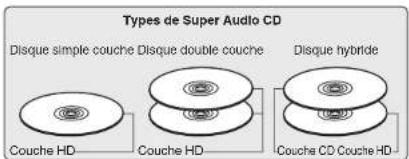
La couche HD est une couche de signaux de haute densité des Super Audio CD.
La couche CD est la couche des signaux lilsibles sur un lecteur CD normal.

- Lorsque "MULTI" est sélectionné, l'audio réduit par mélange est transmis aux canaux L et R.
Nombre maximal de fichiers et de dossiers lisibles
Nombre maximal de dossiers : 1 000
Nombre maximal de fichiers par dossier : 2 000
REMARQUE
- Veillez à donner l'extension aux fichiers. Les fichiers avec d'autres extensions ou sans extension ne peuvent être lus.
- Vos enregistrements ne doivent être utilisés que dans un but personnel et ne doivent pas être utilisés dans d'autres objectifs sans le consentement du détenteur des droits tel que le prévoient les lois sur le copyright.

- Seuls les fichiers musicaux dont les droits d'auteurs ne sont pas protégés peuvent être lus sur cet appareil.
- Les contenus téléchargés à partir de sites payants sont protégés par des droits d'auteur. En outre, les fichlers encodés au format WMA rippés sur des CD, etc. et copiés sur un ordinateur, peuvent être protégés par des droits d'auteur, selon la configuration de l'ordinateur.
- Le nombre maximal de fichiers et de dossiers pouvant être lus diffère en fonction de conditions telles que la longueur du nom de fichier ou du nom de dossier, ou le nombre de niveaux dans la hiérarchie des dossiers.
FRANÇAIS
□ Fichiers exécutables
| Fréquence d'échantillonnage Déblt Longueur en blts | Disques lisibles | Extension | ||||||
| CD-R/CD-RW | DVD-R/DVD-RW | DVD+R/DVD+RW | ||||||
| MP3 44,1/48 kHz 32 – 320 kbps - | √ √ | √ | .mp3 | |||||
| WMA 44,1/48 kHz 48 – 320 kbps - | √ √ | √ | .wma | |||||
| AAC 44,1/48 kHz 16 – 320 kbps - | √ √ | √ | .aac/.m4a | |||||
| WAV | 44,1/48/88,2/96/176,4/192 kHz | -16/24 blts | ^*2 | √ | √ | .wav | ||
| FLAC | 44,1/48/88,2/96/176,4/192 kHz | -16/24 bits | ^*2 | √ | √ | .flac | ||
| ALAC *1 | 44,1/48/88,2/96 kHz | -16/24 bits | ^*2 | √ | √ | .m4a | ||
| AIFF | 44,1/48/88,2/96/176,4/192 kHz | -16/24 bits | ^*2 | √ | √ | .aif/.alf | ||
| DSD 2,8 MHz/5,6 MHz – 1 bit – | √ | √ | .dsf/.diff | |||||
*1 Copyright [2012] [D&M Holdings, Inc.]
Sous licence de la licence Apache, Version 2.0 (la "License"). Vous ne pouvez utiliser ce fichier que conformément aux termes de la licence. Vous pouvez obtenir un exemplaire de la Licence à la adresse
http://www.apache.org/licenses/LICENSE-2.0
*2 Cet élément ne peut être utilisé que pour lire des fichiers avec une fréquence d'échantillonnage de 44,1/48 kHz.
Dispositif mémoire USB
□ Systèmes de fichiers compatibles USB
FAT16 ou FAT32
- Si le dispositif mémoire USB est divisé en plusieurs partitions, seule la partition supérieure peut être sélectionnée.
Nombre maximal de fichiers et de dossiers lisibles
Nombre maximal de dossiers : 1 000
Nombre maximal de fichiers par dossier : 2 000
Donnée tag
ID3-TAG (Ver.1.x et 2.x)
WMA-TAG
(Le titre, l'artiste et les données de balise d'album sont pris en charge)
□ Formats compatibles
| Fréquenced'échantillonnage | Débit | Longueur en bits | Extension | |
| MP3 44,1/48 kHz | 32 - 320 kbps | - .mp3 | ||
| WMA 44,1/48 kHz | 48 - 320 kbps | - .wma | ||
| AAC 44,1/48 kHz | 16 - 320 kbps | - | .aac/.m4a | |
| WAV | 44,1/48/88,2/96/176,4/192 kHz | - 16/24 bits .wav | ||
| FLAC | 44,1/48/88,2/96/176,4/192 kHz | - 16/24 bits .flac | ||
| ALAC * | 44,1/48/88,2/96 kHz | - 16/24 bits .m4a | ||
| AIFF | 44,1/48/88,2/96/176,4/192 kHz | - 16/24 bits | .aif/.alf | |
| DSD 2,8/5,6 MHz - 1 bits | .dsf/.diff | |||
* Copyright [2012] [D&M Holdings, Inc.] Sous licence Apache, version 2.0 (la "Licence"); vous ne pouvez pas utiliser ce fichier sauf en respectant cette Licence. Vous pouvez obtenir un exemplaire de la Licence à la adresse http://www.apache.org/licenses/LICENSE-2.0
FRANÇAIS
REMARQUE
- Veillez à donner l'extension aux fichiers. Les fichiers avec d'autres extensions ou sans extension ne peuvent être lus
- Vos enregistrements ne doivent être utilisés que dans un but personnel et ne doivent pas être utilisés dans d'autres objectifs sans le consentement du détenteur des droits tel que le prévoient les lois sur le copyright.
- Il n'est pas compatible avec un lecteur MP3, un appareil photo numérique, un dispositif USB pour un téléphone portable, etc.
- L'appareil ne prend pas en charge les lecteurs de cartes, les câbles d'extension USB ou les concentrateurs USB.

- Seuls les fichiers musicaux dont les droits d'auteurs ne sont pas protégés peuvent être lus sur cet appareil.
- Les contenus téléchargés à partir de sites payants sont protégés par des droits d'auteur. En outre, les fichiers encodés au format WMA rippés sur des CD, etc. et copiès sur un ordinateur, peuvent être protégés par des droits d'auteur, selon la configuration de l'ordinateur.
- Le nombre maximal de fichlers et de dossiers pouvant être lus diffère en fonction de conditions telles que la longueur du nom de fichier ou du nom de dossier, ou le nombre de niveaux dans la hiérarchie des dossiers.
FRANÇAIS
Ordre de lecture des fichiers musicaux
Quand il y a plusieurs dossiers contenant des fichiers musicaux, l'ordre de lecture des dossiers est réglé automatiquement lorsque l'appareil lit le média. Les fichiers de chaque dossier sont affichés dans l'ordre dans lequel ils ont été enregistrés sur le support, à partir de la date et de l'heure les plus anciennes.
DVD-R/-RW/+R/+RW, CD-R/-RW et dispositif mémoire USB
Lors de la lecture de fichiers sur des disques DVD-R/-RW/+R/+RW, CD-R/-RW ou dispositif mémoire USB les fichiers de tous les dossiers dans la couche principale sont lus en premier. Les fichiers de la deuxième couche sont alors lus, puis ceux de la troisième couche, et ainsi de suite.

- L'ordre de lecture affiché sur un ordinateur peut différer de l'ordre de lecture actuel.
- L'ordre de lecture avec un disque DVD-R/-RW/+R/+RW et CD-R/-RW peut différer, selon le logiciel de gravure.
REMARQUE
- L'ordre de lecture peut être différent de l'ordre dans lequel les dossiers ou fichiers ont été enregistrés si vous supprimez ou ajoutez un dossier ou un fichier sur le périphérique USB. Cela se produit à cause des spécifications d'enregistrement de données et ce n'est pas un dysfonctionnement.
À propos des disques et fichiers
Les fichiers musicaux enregistrés sur un dispositif de stockage CD-R/-RW, DVD-R/-RW/+R/+RW et dispositif mémoire USB sont divisés en gros segments (dossiers) et petits segments (fichiers).
Les fichiers sont stockés dans des dossiers, et les dossiers peuvent être placés dans une hiérarchie pour le stockage. L'appareil peut reconnaître jusqu'à 8 niveaux de dossiers.
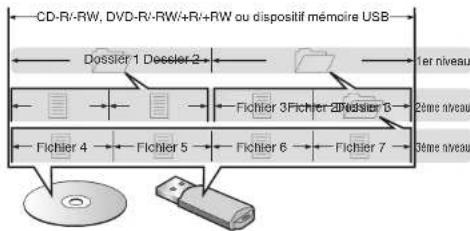

Lorsque vous gravez des fichiers musicaux sur un disque DVD-R/-RW/+R/+RW ou CD-R/-RW, réglez le format du logiciel de gravure sur "ISO9660". Les fichiers risquent de ne pas être lus correctement s'ils ont été enregistrés dans un autre format. Pour plus de détails, reportez-vous aux instructions de votre logiciel de gravure.
Précautions d'emploi pour les supports
Chargement d'un disque
- Placez le côté étiqueté du disque au-dessus.
- Attendez que le tiroir de l'appareil soit totalement ouvert avant d'y placer un disque.
- Mettez les disques à plat dans le tiroir. Positionnez les disques de 5 pouces/12 cm en les alignant sur la rainure extérieure du tiroir (Figure 1). Positionnez les disques de 3 pouces/8 cm en les alignant sur la rainure intérieure du tiroir (Figure 2).
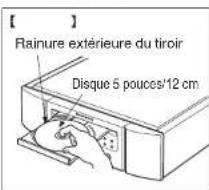
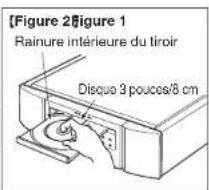
- Placez les disques de 3 pouces/8 cm dans la rainure intérieure du tiroir sans utiliser d'adaptateur.

- "Unsupported" s'affiche si un disque qui ne peut pas être lu est chargé.
- "No Disc" s'affiche lorsque le disque a été inséré à l'envers ou lorsque le tiroir ne contient pas de disque.
REMARQUE
- Mettez toujours un seul disque dans le tiroir. La présence de plus d'un seul disque dans le tiroir peut endommager l'unité et rayer les disques.
- N'utilisez pas de disques fendus ou déformés, ou réparés avec un adhésif, etc.
- N'utilisez pas de disques dont la partie collante du ruban adhésif ou des étiquettes est exposée ou sur lesquels les étiquettes ont laissé des traces. Ces disques pourraient se coîncer dans l'unité et l'endommager.
- N'utilisez pas de disques aux formes spéciales, ils pourraient endommager l'appareil.


- Ne pas pousser le plateau du disque avec la main lorsque l'appareil est éteint. Vous risquez d'endommager l'appareil.
- Si l'appareil se trouve pendant longtemps dans une pièce enfumée, la surface du lecteur optique risque de se salir et de ne plus pouvoir lire les signaux correctement.
À propos de la manipulation des supports
- Évitez de laisser des traces de doigt, des marques grasses ou toute autre salissure sur vos disques.
- Lorsque vous sortez un disque de son étui, manipulez-le avec précaution pour éviter de le rayer.
- Ne déformez pas ou n'exposez pas les disques à une source de chaleur.
• N'agrandissez pas le trou central. - N'écrivez pas sur la face étiquetée (imprimée) avec un stylo à bille, un crayon, etc. et ne collez aucune étiquette sur vos disques.
- Des gouttes d'eau peuvent se former sur les disques lorsqu'ils sont déplacés subtement d'un lieu froid (à l'extérieur par exemple) vers un lieu chaud. N'essayez pas de les sécher à l'aide d'un sèche-cheveux, etc.
- Il ne faut surtout pas éjecter un dispositif de mémoire USB ou éteindre l'appareil alors que le dispositif de stockage USB est en cours de lecture. Cela risque de provoquer un mauvais fonctionnement ou la perte des données du dispositif de mémoire USB.
- N'essayez pas d'ouvrir ou de modifier un dispositif de mémoire USB.
- Le dispositif de mémoire USB et les fichiers peuvent être endommagés par l'électricité statique. Ne touchez pas les contacts métalliques d'un dispositif de mémoire USB avec vos doigts.
• N'utilisez pas un dispositif mémoire USB tordu. - Après utilisation, veillez à retirer tout disque ou dispositif de mémoire USB et rangez-les dans leur propre étul, afin de les protéger de la poussière, des rayures et des déformations.
-
Ne rangez pas de disques dans les conditions suivantes :
-
Exposition directe au soleil
- Environnement poussiéreux ou humide
- À proximité d'une source de chaleur, chauffage, etc.
FRANÇAIS
Nettoyage des disques
- Si des empreintes de doigts ou de la poussière se trouvent sur un disque, essuyez-les avant d'utiliser le disque.
- Utilisez un produit de nettoyage spécialisé disponible dans le commerce ou un chiffon doux pour nettoyer vos disques.
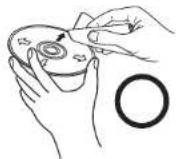
Essuyez delicatement le disque par des mouvements rectilignes allant du centre au bord.
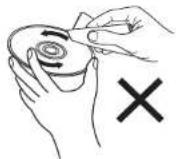
Ne pas essuyer en un mouvement circulaire.
REMARQUE
- N'utilisez aucun produit antistatique ou aérosol pour disque, ni aucun solvant volatile tel que le benzène ou autre dissolvant.
FRANÇAIS
Convertisseur N/A
Spécifications des fichiers pris en charge
USB-DAC
| Fréquenced'échantillonnage | Longueur en bits | |
| DSD (2 canaux) 2,8/5,6/11 | 1,2 MHz 1 bits | |
| PCM linéaire (2 canaux) | 44,1/48/88,2/96/176,4/192/352,8/384 kHz | 16/24/32 bits |
REMARQUE
- La sortie audio numérique s'arrête pendant la lecture des fichiers DSD et des signaux linéaires PCM à une fréquence de 352,8/384 kHz durant l'utilisation du convertisseur N/A de cet apparell.
□ Coaxial/Optique
| Fréquence d'échantillonnage | Longueur en blts | |
| PCM linéaire (2 canaux) | 44,1/48/88,2/96/176,4/192 kHz | 16/24 bits |
Explication des termes
Ce signal est un signal non compressé et sans perte pour l'audio numérique. Utilisez des fichiers AIFF pour graver les CD audio haute qualité depuis les morceaux importés. Les fichiers AIFF utilisent environ 10 Mo d'espace libre sur le disque par minute.
ALAC (Apple Lossless Audio Codec)
Il s'agit du codec pour la méthode de compression audio sans perte développée par Apple Inc. Ce codec peut être lu sur iTunes, iPod ou iPhone. Les données compressées à environ 60 – 70% peuvent être décompressées aux mêmes données d'origine.
DSD (Direct-Stream Digital)
L'une des méthodes d'enregistrement des données audio : Il s'agit de l'aspect du signal utilisé pour stocker les signaux audio sur un Super Audio CD, qui subit une modulation Δ-Σ en audio numérique.
FLAC
FLAC signifie Free lossless Audio Codec, et représente un format de fichier audio libre sans perte. Sans perte signifie que le son est compressé sans perte de qualité. La licence FLAC est indiquée ci-dessous. Copyright (C) 2000, 2001, 2002, 2003, 2004, 2005, 2006, 2007, 2008, 2009 Josh Coalson
Il s'agit d'un format de compression des données audio normalisé au plan international qui utilise la norme de compression vidéo "MPEG-1". Il compresse le volume de données à environ un onzième de sa taille initiale tout en conservant une qualité de son équivalente à celle d'un CD musical.
WMA (Windows Media Audio)
Il s'agit de la technologie de compression audio mise au point par la société Microsoft.
Les données WMA peuvent être encodées à l'aide de Windows Media ^® Player.
Pour coder les fichlers WMA, utilisez uniquement les applications autorisées par la société Microsoft. Si vous utilisez une application non autorisée, le fichier peut ne pas fonctionner correctement.
Fréquence d'échantillonnage
L'échantillonnage consiste à effectuer une lecture d'une onde sonore (signal analogique) à intervalles réguliers et à exprimer la hauteur de l'onde lors de chaque lecture dans un format numérisé (produisant un signal numérique).
Le nombre de lectures effectuées en une seconde est appelée "fréquence d'échantillonnage". Plus cette valeur est grande, plus le son reproduit est proche du son original.
Gamme dynamique
La différence entre le niveau sonore non déformé maximum et le niveau sonore minimum perceptible du bruit émis par l'appareil.
Débit
Ce terme exprime la quantité de données audio enregistrées sur un disque lu en 1 seconde.
Finalisation
Il s'agit d'un processus permettant la lecture de DVD/CD enregistrés à l'aide d'un enregistreur, par d'autres lecteurs.
PCM linéaire
Ce signal est un signal PCM (Pulse Code Modulation) non compressé. Contrairement aux sources de compression audio induisant des pertes, comme le format MP3, la qualité audio et la plage dynamique ne sont pas détériorées.
Renseignements relatifs aux marques commerciales
Made for
iPod iPhone
- Les utilisateurs individuels sont autorisés à utiliser des iPhone, iPod, iPod classic, iPod nano, iPod shuffle, et iPod touch pour la copie privée et la lecture de contenu non protégé par droits d'auteur et de contenu dont la copie et la lecture est permise par la loi. La violation des droits d'auteur est interdite par la loi.
FRANÇAIS
Spécifications
□ Performances audio
- Sortie analogique
Canaux : 2 canaux 2 canaux
Gamme de fréquences reproductible : 2 Hz – 100 kHz 2 Hz – 20 kHz
Réponse en fréquence reproductible : 2 Hz – 60 kHz (-3 dB) 2 Hz – 20 kHz (±1 dB)
S/B : 112 dB (Gamme audible) 104 dB
Gamme dynamique : 109 dB (Gamme audible) 98 dB
Distorsion harmonique : 0,0008 % (1 kHz, Gamme audible) 0,0015 % (1 kHz)
Pleurage et scintillement : Précision Crystal Précision Crystal
- Niveau de sortie
Non équillibré: 2,4 V (10 kΩ/kohms) 2,0 V (10 kΩ/kohms)
Sortle casque :
50 mW/32 Ω/ohms (variable maximum)
50 mW/32 Ω/ohms (variable maximum)
- Sortie numérique
Coaxiale :
-
Optique :
-
- Système de lecture optique
Laser :
AlGaAs
Longueur d'ondes :
Signaux :
1-bit DSD
Fréquence d'échantillonnage :
2,8224 MHz
0,5 Vp-p / 75 Ω/ohms
-19 dBm
AlGaAs
780 nm
16-bit PCM linéaire
44,1 kHz
Généralités
Allmentation:
CA 120 V, 60 Hz
Consommation:
50 W
Consommation d'énergie en mode veille :
0,3 W ou moins
Températures de fonctionnement :
+5 ℃ - +35 ℃
Humidité de fonctionnement :
5 – 90 % (sans buée)
Pour des raisons d'amélioration, les caractéristiques et l'apparence sont susceptibles d'être modifiées sans avertissement préalable.

Nom du produit : Lecteur Super Audio CD
Numéro de modèle : SA-10S1
□ Dimensions (Unité : po (mm))
FRANÇAIS
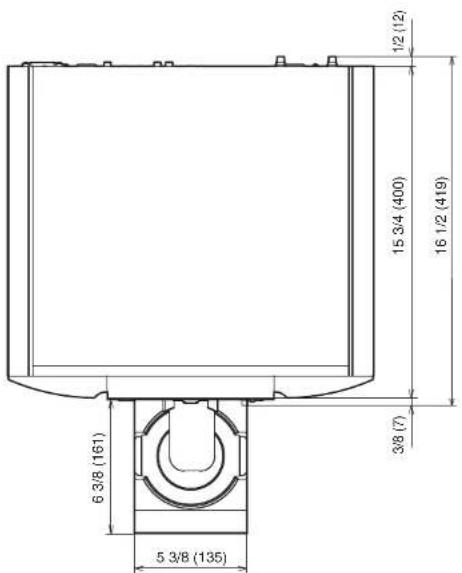
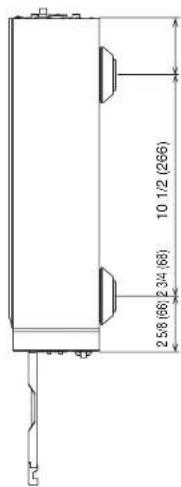
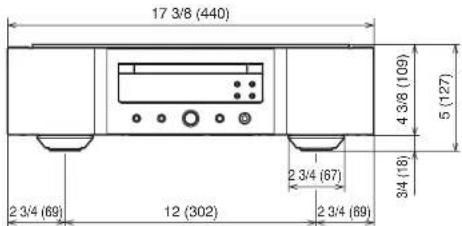
☐ Poids : 40 lbs 9 oz (18,4 kg)
FRANÇAIS
Index
A
Affichage 5
Amplificateur 8
C
CD 13
CD de données 15
Connexion de la télécommande 10
Conseils 29
Convertisseur N/A 8,20
D
Dépistage des pannes 30
Dispositif mémoire USB 9,18
1
iPod 9,16
L
Lecture programmée 14
Luminosité de l'affichage 11
M
Minuterie 10
Mode navig. iPod 16
P
Panneau arrière 6
Panneau avant 4
PC 10
Plan du menu de l'interface graphique 25
R
Récepteur AV 8
KET
Télécommande 7
V
Veille auto 27

www.marantz.com

- Connexions 8
- Lecture 11
- Réglages 25
- Conseils 28
- Annexe 34
- Accessoires
- À propos de la télécommande
- Insertion des piles
- REMARQUE
- FRANÇAIS
- Portée de la télécommande
- Caractéristiques
- Audio haute qualité
- • Transformateur toroïdal
- • Condensateur à large capacitance
- - Condensateurs à film à qualité audlophlle et condensateurs électrolytiques
- - Circuit de filtrage de faible bruit à faible distorsion et amplificateur de sortie de type HDAM®SA2 haute vlitesse
- - Châssis à double couche
- • Circuit du casque haut de gamme
- - Conception isolante
- • Lecteur optique hors conception
- Haute performance
- Nomenclature et fonctions
- Panneau avant
- Affichage
- Panneau arrière
- ① Bornes AUDIO OUT
- ③ Bornes REMOTE CONTROL
- ② Interrupteur EXTERNAL/INTERNAL
- ⑤ Bornes DIGITAL AUDIO IN
- ⑥ Prise CA (AC IN)
- Télécommande
- □ Utilisation de cet appareil
- ① Touche d'alimentation (CD)
- ② Touche de sélection du mode de télécommande (REMOTE MODE CD)
- ③ Touches curseurs (△▽◀▷)
- ④ Touche DISPLAY
- ⑤ Touches du système
- ⑥ Touche Information (INFO)
- ⑦ Touches numériques (0 - 9, +10)
- Touche RANDOM
- Touche REPEAT
- Touche FILTER
- ⑪ Touche SOUND MODE
- ⑫ Touche ENTER
- ⑬ Touche SETUP
- ⑭ Touche de changement du mode de lecture (MODE/TRIM)
- ⑮ Touche OPEN/CLOSE
- ⑯ Touche DISC/INPUT
- ⑰ Touche CLEAR
- ⑬ Touche PROGRAM
- □ Fonctionnement de l'amplificateur
- ① Touches curseurs (△▽◀▷)
- ② Touche DISPLAY
- ④ Touche d'alimentation (⊕ AMP)
- ⑥ Touche ENTER
- ⑦ Touche SETUP
- ⑨ Touches VOLUME (▲▼)
- ⑩ Touche MUTE
- Connexions
- □ Câbles utilisés pour les connexions
- Connexion à un amplificateur audio stéréo
- □ Phases des connecteurs symétriques
- Connexion à un périphérique avec des bornes d'entrée audio numériques
- Connexion à un périphérique avec des connecteurs de sortie audio numérique
- Connexion d'un iPod ou d'un dispositif mémoire USB sur le port USB
- □ Modèles d'iPod/iPhone pris en charge
- Connexion d'un PC ou Mac
- Connexion de dispositifs avec des connecteurs de télécommande
- Connexion
- Réglage
- Connexion d'une minuterie
- Connexion du cordon d'alimentation
- Lecture
- □ Passage en mode veille
- Appuyez sur ⊙ CD.
- Sélection du mode de lecture média
- Extinction de l'affichage et du panneau d'illumination
- Extinction complète du panneau d'illumination
- Appuyez et maintenez la touche DISPLAY enfoncée pendant au moins deux secondes pendant que l'affichage est allumé.
- Arrêt de sorties numériques
- Appuyez sur DIGITAL OUT.
- Réglage de la couche de lecture prioritaire pour les Super Audio CD
- Appuyez sur DISC/INPUT pour régler le mode de lecture média sur "Disc".
- Vérifiez qu'aucun disque n'est chargé.
- Appuyez sur SOUND MODE pour changer la couche que vous souhaitez régler.
- Lecture de CD/Super Audio CD
- Lecture de CD et de Super Audio CD
- Appuyez sur OPEN/CLOSE pour insérer un disque. (p. 37)
- Lors de la lecture d'un Super Audio CD, appuyez sur SOUND MODE pour régler la couche de lecture. (p. 12)
- Appuyez sur ▶.
- □ Changement de l'affichage
- □ Disques qui peuvent être lus
- □ Lecture d'une plage spécifique (Recherche directe)
- Lecture des plages dans un ordre spécifique (Lecture programmée)
- Utilisez 0 - 9 et +10 pour sélectionner des pistes.
- □ Vérification de l'ordre des plages programmées
- Pour effacer la dernière plage programmée
- □ Suppression de toutes les plages programmées
- Lecture de CD et de DVD de données
- Lecture de fichiers
- □ Fichiers qui peuvent être lus
- □ Changement de la plage de lecture
- Lecture du contenu d'un iPod
- Écoute de musique avec un iPod
- Réglage du mode de fonctionnement (mode "On-Display")
- Lecture du contenu d'un dispositif mémoire USB
- Lecture des fichiers d'un dispositif mémoire USB
- Connexion et lecture à partir d'un ordinateur (USB-DAC)
- Ordinateur (Configuration requise du système)
- Système d'exploitation
- USB
- □ Installation du pilote dédié (Système d'exploitation Windows uniquement)
- □ Installation du logiciel pilote
- Déconnectez le câble USB entre votre ordinateur et l'appareil.
- Téléchargez le pilote dédié à partir de la section "Téléchargement" de la page SA-10 du site web Marantz sur votre ordinateur.
- Décompressez le fichier téléchargé et double-cliquez sur le fichier exe.
- Installez le pilote.
- Appuyez sur Ⓒ.
- Appuyez sur DISC/INPUT pour changer le mode de lecture média sur "USB-DAC".
- Vérification du pilote installé.
- Vérification de la sortie audio.
- □ Paramètres du périphérique audio (Mac OS X uniquement)
- □ Lecture
- Appuyez sur DISC/INPUT pour changer le mode de lecture média sur "USB-DAC".
- □ Signaux audio pouvant être lus
- Connector et lancer la lecture à partir d'un dispositif numérique (Coaxial/Optique)
- Appuyez sur DISC/INPUT pour changer le mode de lecture média sur "Coaxial" ou "Optical".
- □ Spécifications des fichiers pris en charge
- Spécification de la qualité sonore souhaitée
- Changement des caractéristiques du filtre
- Appuyez sur FILTER.
- Réglages
- Dither
- NoiseShaper
- Phones
- HP AMP Gain
- Resume Play
- Phase
- AutoStandby
- Timer Play
- □ Utilisation de la fonction de minuterie
- Conseils
- Contenu
- Dépistage des pannes
- Annexe
- Médias lisibles
- □ Super Audio CD
- Nombre maximal de fichiers et de dossiers lisibles
- Dispositif mémoire USB
- □ Systèmes de fichiers compatibles USB
- Donnée tag
- Ordre de lecture des fichiers musicaux
- DVD-R/-RW/+R/+RW, CD-R/-RW et dispositif mémoire USB
- À propos des disques et fichiers
- Précautions d'emploi pour les supports
- Chargement d'un disque
- À propos de la manipulation des supports
- Nettoyage des disques
- Convertisseur N/A
- Spécifications des fichiers pris en charge
- Explication des termes
- ALAC (Apple Lossless Audio Codec)
- DSD (Direct-Stream Digital)
- FLAC
- WMA (Windows Media Audio)
- Fréquence d'échantillonnage
- Gamme dynamique
- Débit
- Finalisation
- PCM linéaire
- Renseignements relatifs aux marques commerciales
- Spécifications
- □ Performances audio
- Généralités
- Index
- A
- C
- D
- 1
- L
- M
- P
- R
- KET
- V
Marque : MARANTZ
Modèle : SA10
Catégorie : Lecteur/enregistreur de cd