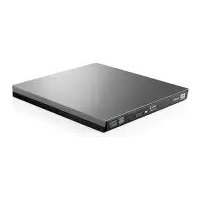
LBDPVA6U3V - Logiciel informatique LOGITECH - Notice d'utilisation et mode d'emploi gratuit
Retrouvez gratuitement la notice de l'appareil LBDPVA6U3V LOGITECH au format PDF.

| Type de produit | Logiciel de lecture et d'édition vidéo |
| Marque | Logitech |
| Modèle | LBDPVA6U3V |
| Fonctions principales | Lecture Blu-ray/DVD, montage vidéo (Corel VideoStudio), gravure sécurisée (Roxio Secure Burn) |
| Logiciels inclus | Corel WinDVD, Corel VideoStudio X10, Corel FastFlick, Live Screen Capture, Roxio Secure Burn |
| Configuration minimale | Windows 10, connexion Internet, lecteur Blu-ray/DVD compatible |
| Installation | Téléchargement depuis le site Logitec, installation par assistant |
| Langues disponibles | Japonais (NTSC), possibilité de traduction |
| Entretien et mises à jour | Mises à jour en ligne, téléchargement des nouveaux correctifs |
| Sécurité | Chiffrement AES, mot de passe 8 caractères minimum (Roxio Secure Burn) |
| Compatibilité disques | BD-R, BD-RE, DVD-R, DVD+R, DVD-RW, DVD+RW, CD-R, CD-RW |
| Formats vidéo supportés | MPEG-2, H.264, AVI, WMV, etc. (Corel VideoStudio) |
| Dimensions du logiciel | Variable selon composants installés |
| Type de licence | Licence incluse avec le matériel |
| Support technique | Logitec INA Solutions, site web et téléphone |
FOIRE AUX QUESTIONS - LBDPVA6U3V LOGITECH
Questions des utilisateurs sur LBDPVA6U3V LOGITECH
0 question sur cet appareil. Repondez a celles que vous connaissez ou posez la votre.
Poser une nouvelle question sur cet appareil
Téléchargez la notice de votre Logiciel informatique au format PDF gratuitement ! Retrouvez votre notice LBDPVA6U3V - LOGITECH et reprennez votre appareil électronique en main. Sur cette page sont publiés tous les documents nécessaires à l'utilisation de votre appareil LBDPVA6U3V de la marque LOGITECH.
MODE D'EMPLOI LBDPVA6U3V LOGITECH
Logitec
LBD-Corel_SW3_SG2 V01
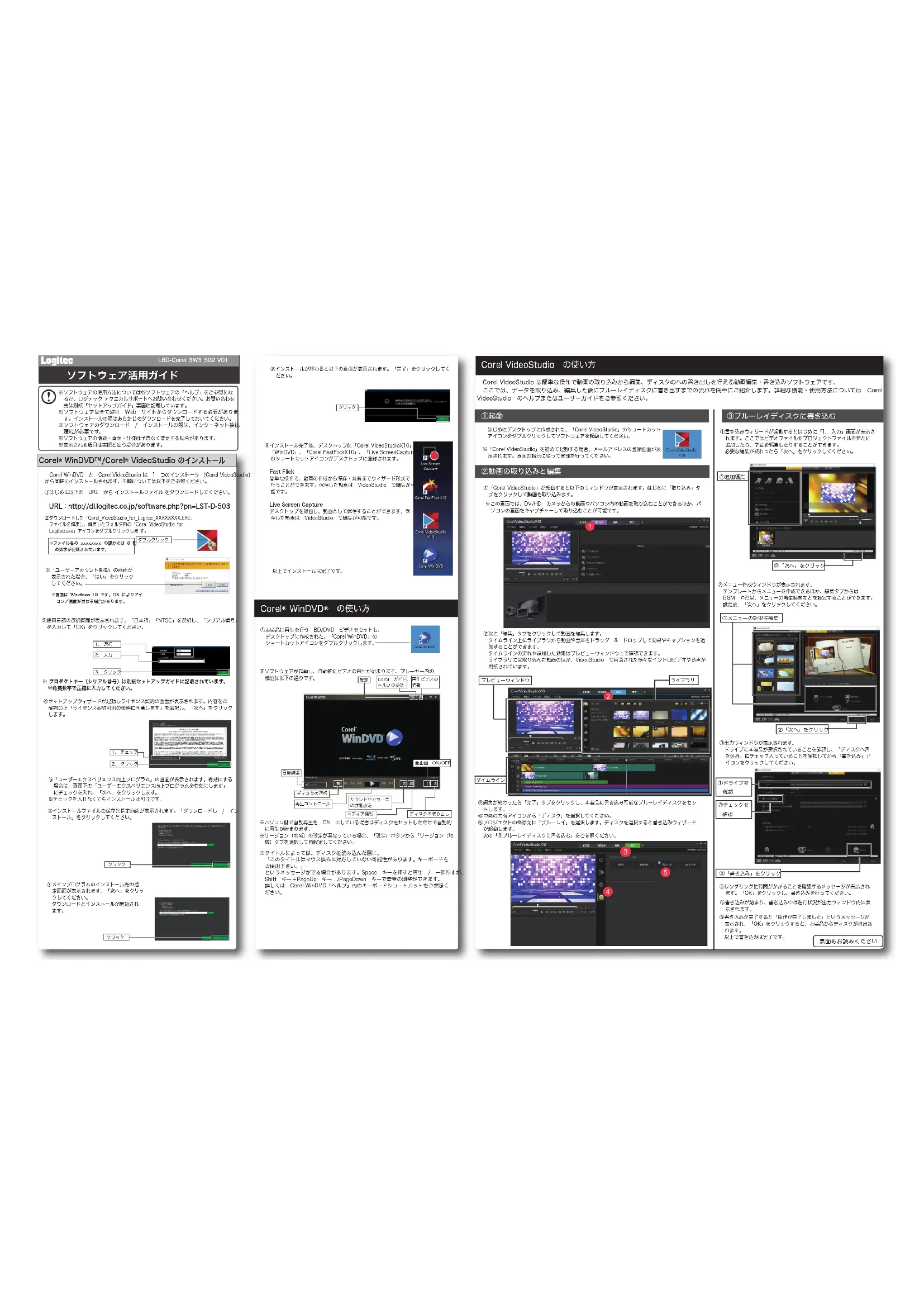
ソフトウェア活用ガイド

※ソフトウェアの使用方法については各ソフトウェアの「ヘルプ」をご参照になるか、ロジテック テクニカルサポートへお問い合わせください。お問い合わせ先は別紙「セットアップガイド」裏面に記載しています。
※ソフトウェアは全て弊社 Web サイトからダウンロードする必要があります。インストールの際はあらかじめダウンロードを完了しておいてください。 ※ソフトウェアのダウンロード / インストールの際は、インターネット接続環境が必要です。
※ソフトウェアの機能・画面・仕様は予告なく変更する場合があります。 ※表示される項目は実際と違う場合があります。
Corel® WinDVD™/Corel® VideoStudio のインストール
Corel WinDVD と Corel VideoStudio は 1 つのインストーラ (Corel VideoStudio) から同時にインストールされます。手順については以下をご参照ください。
①はじめに以下の URL から インストールファイル をダウンロードしてください。
URL : http://dl.logitec.co.jp/software.php?pn=LST-D-503
②ダウンロードした「Corel_VideoStudio_for_Logitec_XXXXXXX.EXE」
フォイルを解凍し、解凍したフォルタ内の「Corel_VideoStudio_for_Logitec.exe」アイコンをダブルクリックします。
※フェイル名の、……の部分には、8・5 ダブルクリック
の数字が記載されています。

※
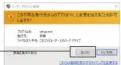
ユーザーアカウント制御」の画面が
示された場合
※画面は Windows 10 です。OS によりアイ
コン/画面が異なる場合があります。
③使用言語の選択画面が表示されます。「日本語」「NTSC」を選択し、「シリアル番号」を入力して「OK」をクリックしてください。
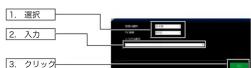
※ プロダクトキー(シリアル番号)は別紙セットアップガイドに記載されています。半角英数字で正確に入力してください。
④セットアップウィザードが起動しライセンス契約の画面が表示されます。内容をご確認の上「ライセンス契約利用の条件に同意します」を選択し、「次へ」をクリックします。
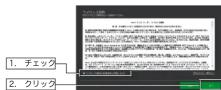
⑤「ユーザーエクスペリエンス向上プログラム」の画面が表示されます。有効にする場合は、画面下の「ユーザーエクスペリエンス向上プログラムを有効にします」
にチェックを入れ、「次へ」をクリックします。 ※チェックを入れなくてもインストールは可能です。
⑥インストールファイルの保存先指定画面が表示されます。「ダウンロードし / イストール」をクリックしてください。
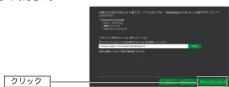
⑦メインプログラムのインストール先の指
定画面が表示されます。「次へ」をクリックしてください。
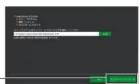
ダウンロードとインストールが開始され
ます。
\~ールが開始
[Non-Text]
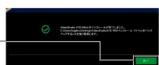
⑧インストールが終わると以下の画面が表示されます。「完了」をクリックしてください。
クリック
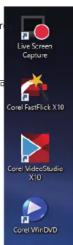
⑨インストール完了後、デスクトップに「Corel VideoStudioX10」「WinDVD」、「Corel FastFlickX10」、「Live ScreenCapturのショートカットアイコンがデスクトップに登録されます。
Fast Flick
簡単な操作で、動画の作成から保存・共有までウィザード形式で行うことができます。保存した動画は VideoStudio で編集が可能です。
Live Screen Capture
デスクトップを録画し、動画として保存することができます。保存した動画は VideoStudio で編集が可能です。
以上でインストールは完了です。
Corel® WinDVD® の使い方
①本製品に再生を行う BD/DVD ビデオをセットし、
デスクトップに作成された、「Corel WinDVD」のショートカットアイコンをダブルクリックします。
- 1984年7月1日

②ソフトウェアが起動し、自動的にビデオの再生が始まります。プレーヤー内の機能は以下の通りです。
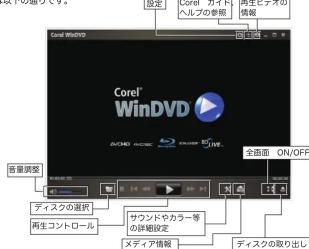
※パソコン側で自動再生を ON にしている場合はディスクをセットしただけで自動的に再生が始まります。
※リージョン(地域)の設定が異なっている場合、「設定」ボタンから「リージョン(地域)タブを選択して再設定してください。
※タイトルによっては、ディスクを読み込んだ際に
「このタイトルはマウス操作に対応していない可能性があります。キーボードをご使用下さい。」
というメッセージがでる場合があります。Space キーを押すと再生 / 一時停止が Shift キー+Page In キー/PageDown キーで音量の調整ができます。
Shift キー+PageUp キー/PageDown キーで音量の調査ができます。詳しくは Corel WinDVD「ヘルプ」内のキーボードショートカットをご参照く
ださい。
Corel VideoStudio の使い方
Corel VideoStudio は簡単な操作で動画の取り込みから編集、ディスクのへの書き出しを行える動画編集・書き込みソフトウェアです。 ここでは、データを取り込み、編集した後にブルーレイディスクに書き出すまでの流れを簡単にご紹介します。詳細な機能・使用方法については Corel VideoStudio のヘルプまたはユーザーガイドをご参照ください。
①起動
はじめにデスクトップに作成された、「Corel VideoStudio」のショートカットアイコンをダブルクリックしてソフトウェアを起動してください。
※「Corel VideoStudio」を初めて起動する場合、メールアドレスの登録画面が表示されます。画面の指示に従って登録を行ってください。

②動画の取り込みと編集
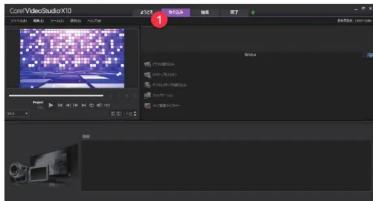
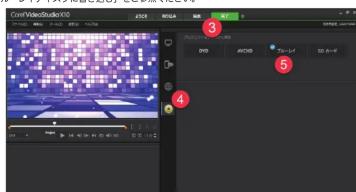
①「Corel VideoStudio」が起動すると以下のウィンドウが表示されます。はじめに「取り込み」タブをクリックして動画を取り込みます。
※この画面では、DV/HD カメラからの動画やパソコン内の動画を取り込むことができるほか、パソコンの画面をキャプチャーして取り込むことが可能です。
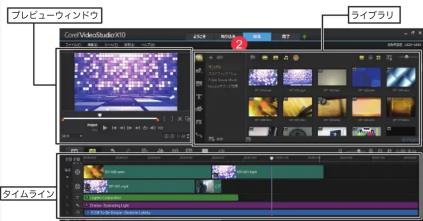
②次に「編集」タブをクリックして動画を編集します。
タイムライン上にライブラリから動画や音声をドラッグ & ドロップして効果やキャプションを追加することができます。
タイムラインの流れや追加した効果はブレビューウィンドウ上で確認できます。
ライブラリには取り込んだ動画のほか、VideoStudioで用意された様々なイントロビデオや音声が用紙されています。
③編集が終わったら「完了」タブをクリックし、本製品に書き込み可能なブルーレイディスクをセットします。
④中央の共有アイコンから「ディスク」を選択してください。
⑤プロジェクトの保存先に「ブルーレイ」を選択します。ディスクを選択すると書き込みウィザードが起動します。
次の「③ブルーレイディスクに書き込む」をご参照ください。
③ブルーレイディスクに書き込む
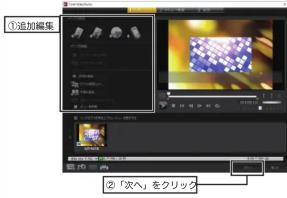
①書き込みウィザードが起動するはじめに「1、入力」画面が表示されます。ここではビデオファイルやプロジェクトファイルを新たに追加したり、字幕を編集したりすることができます。 必要な編集が終わったら「次へ」をクリックしてください。
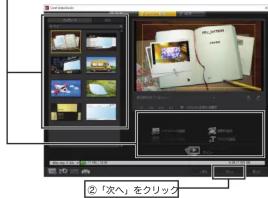
②メニュー作成ウィンドウが表示されます。
テンプレートからメニューを作成できるほか、編集タブからはBGMや背景、メニューの再生時間などを設定することができます。設定後、「次へ」をクリックしてください。
①メニューの効果を編集
③出力ウィンドウが表示されます。
ドライブに本製品が選択されていることを確認し、「ディスクへ書き込み」にチェック入っていることを確認してから「書き込み」アイコンをクリックしてください。
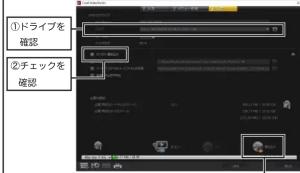
③「書き込み」をクリック
④レンダリングに時間がかかることを確認するメッセージが表示されます。「OK」をクリックし、書き込みを行ってください。
⑤書き込みが始まり、書き込み中は進行状況が出カウィンドウ内に表示されます。
⑥書き込みが完了すると「操作が完了しました」というメッセージが表示され、「OK」をクリックすると、本製品からディスクが排出されます。
以上で書き込みは完了です。
裏面もお読みください
Roxio Secure Burn のインストール
①はじめに以下の URL から Secure Burn をダウンロードしてください。
URL : http://dl.logitec.co.jp/software.php?pn=LST-D-474
②ダウンロードした「SecureBurn_xxxxxxxx.EXE」ファイ
ルを解凍し、解凍したフォルダ内の「setup.exe」アイコ
ンをダブルクリックします。
(四) 18 条式 2. 预约结构
※ファイル名の xxxxxxxxx の部分には 8
の数字が記載されています。
※「ユーザーアカウント制御」の画面が
表示された場合、「はい」をクリック
してください。
图面法 Windows 10 于末 OS に上り
画面は Windows 10 です。OS により アイコン/画面が異なる場合があります。
ナイコシア画面が異なる場合があります。
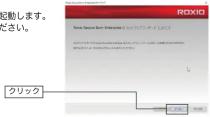
③セットアップウィザードが起動します。
「次へ」をクリックしてください。
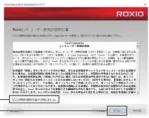
④使用許諾契約の画面が表示されま
す。内容をご確認の上「この使用
許諾契約の条件に同意します」を
選択し、「次へ」をクリックします。
⑤プロダクトキー(シリアル番号)の入力
画面が表示されます。
シリアル番号を入力し、「次へ」をクリッ
クしてください。
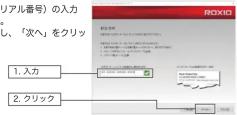
※1 個人でご購入の場合、所属は空欄のままで構いません。
2 シリアル番号は別紙セットアップガイドに記載されています。半角英数字で正確に入力してください。
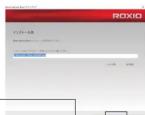
⑥インストール先の指定画面が表示されま
す。「次へ」をクリックしてください。
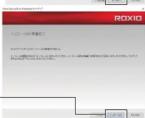
⑦インストールの準備が完了すると右の画
面が表示されます。「インストール」をクリックしてください。
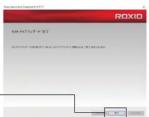
⑧インストールが実行され、終了すると
右の画面が表示されます。「完了」をクリックしてください。
⑨インストール完了後、デスクトップに Roxio Secure Burn
のショートカットアイコンが登録されます。
以上でインストールは完了です。

Roxio Secure Burn の使い方
Roxio Secure Burn は簡単な操作で BD/DVD/CD ディスクに高度なセキュリティ機能を追加してパソコン内のデータを書き込んだりイメージディスクを作成することができるユーティリティソフトウェアです。
ここでは、データの書き込みや他のパソコンでのセキュリティディスクの開き方など便利な機能の一部をご紹介します。詳細な機能・使用方法については Roxio Secure Burn のヘルプファイルをご参照ください。
①ディスクヘデータを書き込む
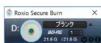
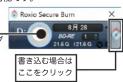
①はじめに本製品へ書き込み可能な BD/DVD/CD ディスクをセットしてください。Roxio Secure Burn が自動的に起動し、デスクトップ アイコンが画面に表示されます。
②書き込みたいファイルや
フォルダをこのアイコンに
ドラッグ & ドロップしてく
ださい,
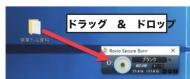
※ファイルやフォルダは複数同時にドラッグ & ドロップすることができます。
③ ナビゲーションウィンドウが表示され書き込みファイルがリスト表示されます。更にファイルやフォルダを追加したい場合はウィンドウにドラッグ & ドロップすることができます。
また、左上のメニューバーからファイル / フォルダの追加 / 削除操作も可能です 書き込み準備ができたら右下の「書き込み」ボタンをクリックします。


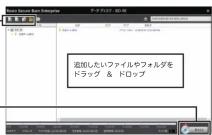
※ナビゲーションウィンドウを閉じてもデスクトップアイコンに再度ドラッグ & ドロップすることでファイルやフォルダの追加を、右側の書き込みボタンをクリックすることでメディアへの書き込みが可能です。

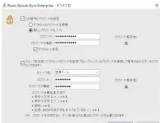
※ 暗号化を有効にしている場合は、パスワード設定ウィンドウが表示されます。「この暗号にパスワードを設定」または「グループを作成してマスターパスワードを設定」いずれかにパスワードを入力し、「ディスクの書き込み」をクリックしてください。
※ 暗号化の有効と無効(デフォルト)は詳細設定の歯車のアイコンをクリックして、オプションパネルから設定可能です。
オプションパネルへのアクセスは「⑤デスクトップアイコンについて」をご参照ください。 ※ パスワードは最低 8 文字以上、半角英字の大文字と小文字および数字と記号を組み合わものである必要があります。
①書き込みが実行されます。書き込み中はデスクトップアイコンに進行状況が表示され、完了すると以下のウィンドウが表示されます。「完了」をクリックして終了するか「別のディスクを作成」をクリックして新しいメディアに書き込みを行います。

②ディスクイメージの作成
①はじめに本製品ヘディスクイメージ元となるディスクをセットしてください。
② Roxio Secure Burn が自動的に起動し、デスクトップ アイコンが画面に表示されます。デスクトップアイコン右下のメニューボタン(▼)をクリックしてから「ディスクイメージの作成」をクリックしてください。

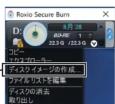
③「名前を付けて保存」のダイアログが表示されます。ファイル名と保存場所を指定し、「保存」をクリックしてください。
※コピープロテクトされたディスクのイメージは作成できません。
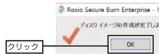
④イメージの作成が行われ、完了すると以下のウィンドウが表示されます。「OK」をクリックしてください。
③ディスクイメージの書き込み
①はじめに本製品へ書き込み可能な BD/DVD/CD ディスクをセットしてください。
②Roxio Secure Burn が自動的に起動し、デスクトップ アイコンが画面に表示されます。デスクトップアイコン右下のメニューボタン(▼)をクリックしてから「ディスクイメージの追加」をクリックしてください。

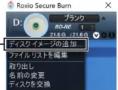
③書き込みを行いたいファイル (.iso) を選択し「開く」をクリックしてください。

④ デスクトップアイコン右側の書き込みボタンをクリックしてください。
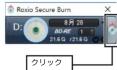
⑤ イメージの書き込みが実行されます。書き込み中はデスクトップアイコンに進行状況が表示され、完了すると以下のウィンドウが表示されます。「完了」をクリックして終了するか「別のコピーを作成」をクリックして新しいメディアに書き込みを行います。


④暗号化されたディスクを他のパソコンで開く
①暗号化されたディスクをドライブにセットして「エクスプローラー」から「PC」を選択し Roxio Secure Burn のアイコンがセットされたドライブをダブルクリックしてください。
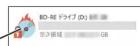
※パソコンに Roxio Secure Burn がインストールされていない場合、ドライブ内のファイルが一覧表示されます。その中の「Roxio Burn」フォルダの中の「Roxio Burn Reader (.exe)」をダブルクリックしてください

②パスワードの入力画面が表示されます。ディスクにセットされているパスワードを入力し、「OK」をクリックしてください。

③ディスクに保存されているファイルが表示され、ファイルを開いたりコピーすることができるようになります。
※Roxio Secure Burn で暗号化されたディスクは Mac OS 環境では開けません。ご注意ください。
⑤デスクトップアイコンについて
Roxio Secure Burn のデスクトップ アイコンからは、ディスクへのデータの追加や書き込み、消去や再生など様々な機能が簡単な操作で実行可能です。
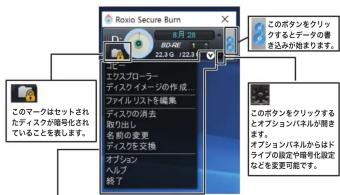
このメニューからはディスクイメージの作成やディスクの消去、追加ファイルの書き込みやリストの編集、ヘルプファイルへのアクセスなど様々なことが実行可能です。それぞれの機能に対応したディスクがセットされている必要があります。
補足説明
ソフトウェア使用上の注意
・市販されている BD/DVD ビデオタイトルを書き込む事はできません。
・ディスクにラベルを貼付しないでください。ディスク回転のバランスが悪くなり、読み込み / 書き込み時のトラブルの原因となることがあります。
サポートサイトについて
弊社ホームページでもソフトウェアの使用方法をご紹介しています。パソコンからは「えれさば」を入力し、検索してください。
また、スマホ・タブレットからは下の QR コードから最新のサポート情報がご確認いただけます。
あなたのスマートフォンから各種設定方法がわかる!!

USB3.1 Gen1 (USB3.0) ブルーレイドライブ ソフトウェアガイド LBD-Corel SW3 SG2 V01
2017年 10月初版 ロジテックINAソリューションズ株式会社 © 2017 Logitec INA Solutions Co., Ltd. All rights reserved.
- ソフトウェア活用ガイド
- Corel® WinDVD™/Corel® VideoStudio のインストール
- URL : http://dl.logitec.co.jp/software.php?pn=LST-D-503
- Corel® WinDVD® の使い方
- Corel VideoStudio の使い方
- ①起動
- ②動画の取り込みと編集
- ③ブルーレイディスクに書き込む
- Roxio Secure Burn のインストール
- Roxio Secure Burn の使い方
- ①ディスクヘデータを書き込む
- ②ディスクイメージの作成
- ③ディスクイメージの書き込み
- ④暗号化されたディスクを他のパソコンで開く
- ⑤デスクトップアイコンについて
- 補足説明
- サポートサイトについて
Marque : LOGITECH
Modèle : LBDPVA6U3V
Catégorie : Logiciel informatique