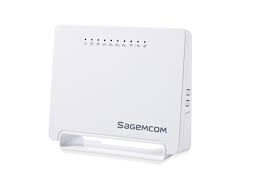
COM FAST 2704 - Routeur SAGEM - Notice d'utilisation et mode d'emploi gratuit
Retrouvez gratuitement la notice de l'appareil COM FAST 2704 SAGEM au format PDF.


| Type de produit | Routeur Wi-Fi |
| Marque | SAGEM |
| Modèle | F@st 2704 |
| Dimensions (approx.) | 150 x 100 x 30 mm |
| Poids (approx.) | 200 g |
| Alimentation | Bloc d'alimentation 220 V, prise Ⓞ+ |
| Contenu du pack | Routeur, socle vertical, câble Ethernet RJ-45, bloc d'alimentation |
| Connecteurs | 4 ports Ethernet RJ-45 (ports 1-3 pour LAN, port 4 pour modem) |
| Norme Wi-Fi | 802.11b/g/n (estimation) |
| Débit Wi-Fi max | 300 Mbps (estimation) |
| Sécurité sans fil | WPA/WPA2 (clé WPA sur étiquette sous le routeur) |
| Adresse IP par défaut | 192.168.59.1 |
| Plage DHCP | 192.168.59.100 à 192.168.59.150 |
| Fonctions serveur | Serveur DHCP, serveur DNS relais |
| Entretien et nettoyage | Débrancher avant nettoyage. Essuyer avec un chiffon doux et sec. Ne pas utiliser de produits liquides ou abrasifs. |
| Pièces détachées et réparabilité | Câble Ethernet RJ-45, bloc d'alimentation, socle. Réparation par un professionnel recommandé. |
| Informations générales | Routeur Wi-Fi SAGEM F@st 2704. Utilisé pour relier des équipements informatiques à Internet en mode filaire ou sans fil. Compatible Windows, Mac OS X. |
FOIRE AUX QUESTIONS - COM FAST 2704 SAGEM
Questions des utilisateurs sur COM FAST 2704 SAGEM
0 question sur cet appareil. Repondez a celles que vous connaissez ou posez la votre.
Poser une nouvelle question sur cet appareil
Téléchargez la notice de votre Routeur au format PDF gratuitement ! Retrouvez votre notice COM FAST 2704 - SAGEM et reprennez votre appareil électronique en main. Sur cette page sont publiés tous les documents nécessaires à l'utilisation de votre appareil COM FAST 2704 de la marque SAGEM.
MODE D'EMPLOI COM FAST 2704 SAGEM
Photos et illustrations: Copyright © 2012 NordNet S. A. Tous droits réservés.
Toutes les marques commerciales citées dans ce document sont la propriété exclusive de leurs détenteurs respectifs.
Contenu de votre pack routeur Wi-Fi Sagemcom. p. 4 ■ Installation du matériel p. 5 Paramétrages informatiques préalables. p. 6
Détection de la version du système d'exploitation équipant votre PC
Manipulations à effectuer sous Windows XP 7
Manipulations à effectuer sous Windows Vista / 7 / 8
Raccordement du routeur à votre système informatique 9
Configuration d'une liaison filaire (ETHERNET). 10
... sous Windows XP. p 11 ... sous Windows Vista / Windows 7 / Windows 8. p 13 ... sous MacOS X 10.5 / 10.6 p 14
Configuration d'une liaison sans fil (Wi-Fi) 16
Récapitulation de vos paramètres Wi-Fi 16 Détermination du type de matériel Wi-Fi à utiliser. p 16 Configuration d'une clé modèle WUSB54GC V1 p 17 Configuration d'une clé modèle WUSB54GC V2 18 Configuration d'une clé modèle WUSB54GC V3 ou WUSB100... p 19 Configuration sous Windows 8 avec une puce Wi-Fi intégrée à votre PC Configuration sous Windows 7 avec une puce Wi-Fi intégrée à votre PC Configuration sous Windows Vista avec une puce Wi-Fi intégrée à votre PC. p 24 Configuration sous Windows XP avec une puce Wi-Fi intégrée à votre PC Configuration sous MacOS X 10.5 / 10.6 avec une puce Wi-Fi intégrée à votre Mac. p 27
Contenu de votre pack routeur wi-fi sagemcom
Contrôlez le contenu de votre pack routeur Wi-Fi Sagemcom.
Si à sa réception votre équipement est endommagé ou incomplet, contactez NordNet au 09.69.360.360 (appel non surtaxé).
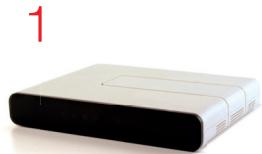
1 - Routeur Wi-Fi Sagemcom F@st 2704 2 - Socle pour position verticale 3 - Câble Ethernet RJ-45 4 - Bloc d'alimentation 220 Volts
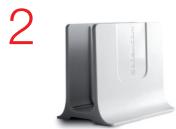
NB : les coloris des éléments contenus dans le pack peuvent varier suivant l'approvisionnement.
ATTENTION :
Ne branchez aucun cordon ou câble avant d'y avoir été invité.
Installation du matériel
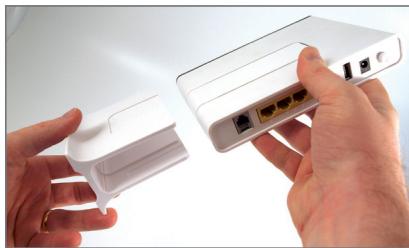
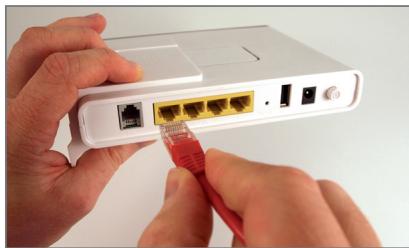
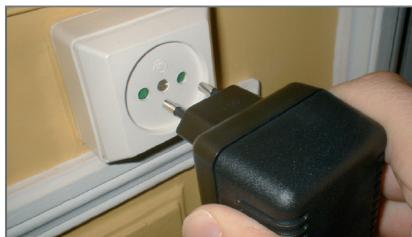
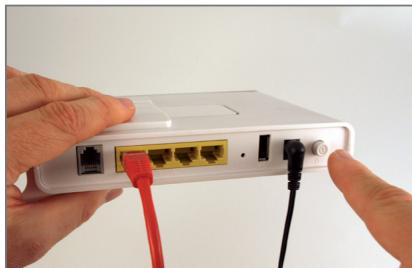
Si vous souhaitez utiliser votre routeur en position verticale, enchirez-le sur son socle. - Branchez le câble Ethernet provenant de votre modem satellite ou de votre CPE sur le port n°4 du routeur comme illustré ci-contre. NB: les ports 1 à 3 sont réservés à d'autres usages. - Branchez la fiche du câble d'alimentation sur la prise Ⓞ+ située à l'arrière du routeur...... et le bloc d'alimentation lui-même sur une prise électrique disponible. Si ce n'est déjà fait, mettez le routeur sous tension en appuyant sur le bouton

Détention de la version du système d'exploitation équipant votre PC.
Afin de procéder au paramétrage de votre PC, nous devons avant tout déterminer la version du système d'exploitation qui équipe celui-ci.
Mettez votre ordinateur sous tension et attendez que le bureau de Windows apparaisse.
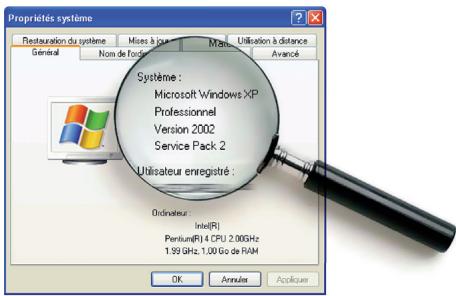
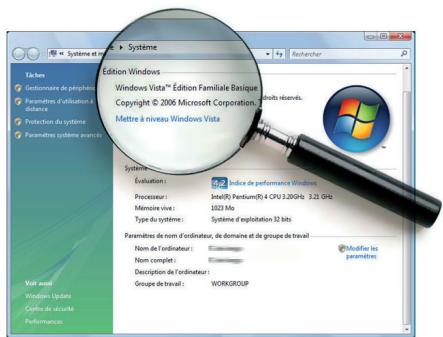
Appuyez sur la touche « Windows » de votre clavier, puis sans la relâcher, appuyez sur la touche « Pause ». Relâchez ensuite « Pause » puis relâchez « Windows »
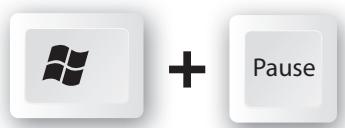
Dans la fenêtre qui s'ouvrira, repérez la version de Windows équipant votre ordinateur :
- Si vous disposez de Windows XP, poursuivez maintenant votre lecture en page 7.
- Si vous disposez de Windows Vista, Windows 7 ou Windows 8, poursuivez votre lecture en page 8.
Manipulations à effectuer sous windows XP
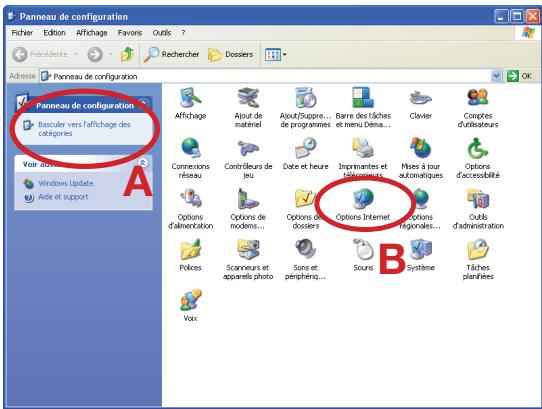
- Cliquez sur le menu « Démarrer » puis sur « Panneau de configuration »
Basculez au besoin en affichage classique (point A image ci-contre) puis double-cliquez sur l'icône « Options Internet » (point B).
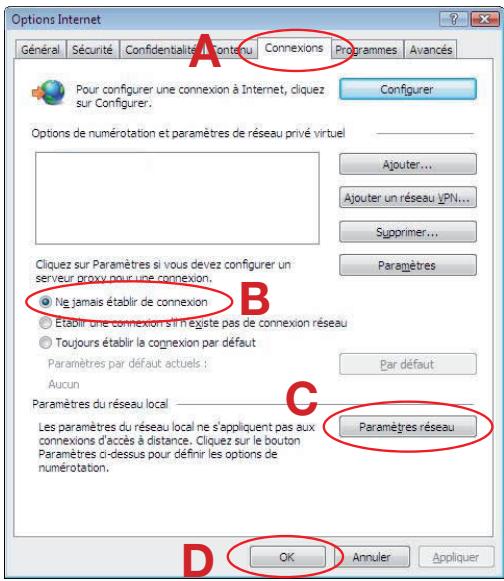
Dans la fenêtre qui vient de s'ouvrir, cliquez alors sur l'onglet « Connexions » (point A image ci-contre) puis sélectionnez selon le besoin « Ne jamais établir de connexion » (point B). Cliquez ensuite sur le bouton « Paramètres réseau … » (point C) et cochez toutes les cases contenues dans la fenêtre qui s'ouvrira puis validez par « OK ». - Validate enfin la fenêtre des propriétés Internet par « OK » (point D).
Manipulations à effectuer sous windows vista / windows 7 / windows 8
Sous Windows Vista et 7, cliquez sur le bouton «Windows» à gauche dans la barre de tâches (plus connu sous le nom de menu «Démarrer») puis sur «Panneau de configuration».
Sous Windows 8, appuyez sur la touche du clavier, afin de basculer sur le bureau puis amenez votre souris sur le bord inférieur droit de l'écran afin de faire apparaitre le menu de Windows. Cliquez alors sur l'icône «Paramètres» puis sur le lien «Panneau de configuration» situé en haut du volet qui vient de s'ouvrir.
Si votre ordinateur fonctionne sous Windows 7 ou 8, cliquez maintenant sur le libellé « Réseau et Internet »
Options Internet
Cliquez sur l'icône « Options Internet »
Dans la fenêtre qui vient de s'ouvrir, cliquez alors sur l'onglet « Connexions » (point A image ci-contre) puis sélectionnez l'option « Ne jamais établir de connexion » (point B).
■ Cliquez ensuite sur le bouton « Paramètres réseau » (point C) et décochez toutes les cases contenues dans la fenêtre qui s'ouvrira puis validez par « OK ».
Validez enfin la fenêtre des options Internet par « OK » (point D).
Raccordement du routeur à votre système informatique
Le routeur présente deux fonctions « réseau » essentielles : relier vos différents équipements informatiques afin de leur permettre de communiquer entre eux, mais aussi leur offrir une liaison vers Internet.
Ces équipements peuvent être des ordinateurs de type PC ou Macintosh, mais également des consoles de jeux vidéo, des imprimantes ou encore des disques durs multimédia.
Selon leurs capacités, vous pouvez les relier à votre routeur de deux façons différentes :
En mode ETHERNET (liaison filaire) p. 10
En mode Wi-Fi (liaison sans fil) p. 16
Vous pouvez bien entendu utiliser les deux modes simultanément (exemple : un ordinateur en ETHERNET, un autre en Wi-Fi).
Pour vous aider dans votre choix
Mode ETHERNET e câble ETHERNET fourni.
Mode Wi-Fi a puce Wi-Fi intégrée à l'équipement en question ou en connectant à ce dernier une clé USB Wi-Fi.
L'adresse IP du routeur est 192.168.59.1. Le routeur fait office de serveur DHCP. Les adresses IP allouées sont de 192.168.59.100 à 192.168.59.150. Le routeur fait également office de serveur DNS (relais).
Configuration d'une liaison filaire (ethernet)
Vous souhaitez faire communiquer votre ordinateur et le routeur en mode filaire ? Il vous suffit simplement de vérifier, et adapter au besoin, les paramètres « réseau » de votre ordinateur et de connecter ce dernier au routeur à l'aide d'un cable Ethernet RJ-45 (un cable de ce type est fourni dans le pack).
Branchements
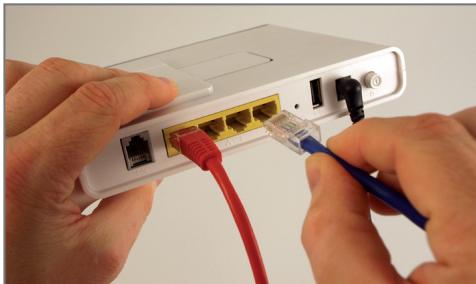
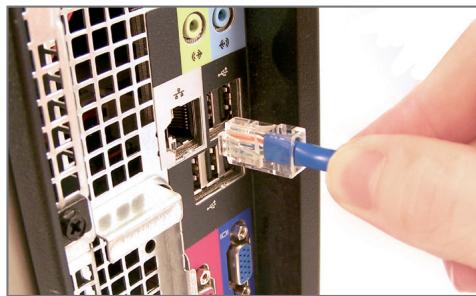
Connectez une des extrémités du câble Ethernet fourni sur l'un des trois ports libres du routeur (ports n° 1 à 3, le quatrième étant déjà occupé par votre modem ou votre CPE). Connectez l'autre extrémité de ce câble à la carte réseau de votre ordinateur.
Paramétrages informatiques
Configuration d'une liaison filaire sous Windows XP page 11
Configuration d'une liaison filaire sous Windows Vista / 7 / 8 page 13
Configuration d'une liaison filaire sous Mac OS X 10.5 et 10.6, page 14
Configuration d'une liaison filaire sous windows XP
Cliquez sur le menu
« Démarrer » puis sur
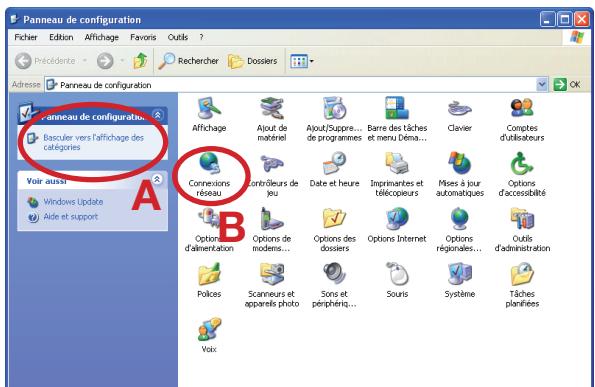
« Panneau de configuration », Basculez au besoin en affichage classique (point A image ci-contre), puis double-cliquez sur l'icône « Connexions réseau » (point E
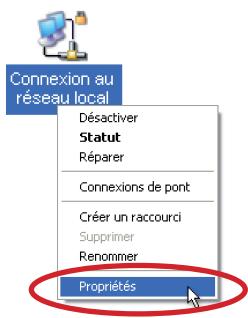
Cliquez avec le bouton droit de votre souris sur l'icône
« Connexion au réseau local » puis sélectionnez « Propriétés »
NB: Si l'option « Activer » apparait dans le menu déroulant, cliquez d'abord sur « Activer » avant de répéter l'opération pour cliquer sur « Propriétés »
Dans la fenêtre qui s'ouvrira, cliquez sur « Protocole Internet (TCP/IP) » puis sur le bouton « Propriétés »
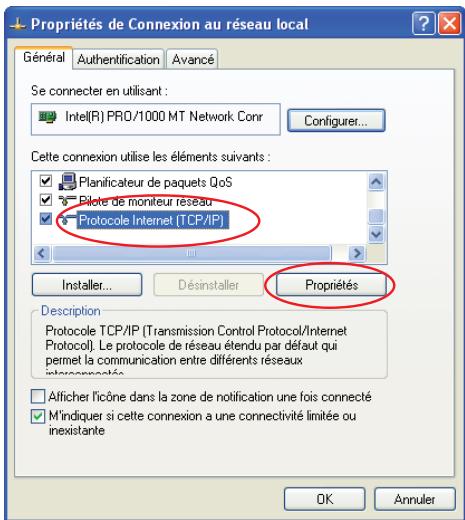
Raccordement du routeur à votre système informatique
Vérifiez que les options sélectionnées sont « Obtenir une adresse IP automatiquement » et « Obtenir les adresses des serveurs DNS automatiquement »
Si ce n'est pas le cas, modifiez-les puis validez par « OK » les deux fenêtres ouvertes.
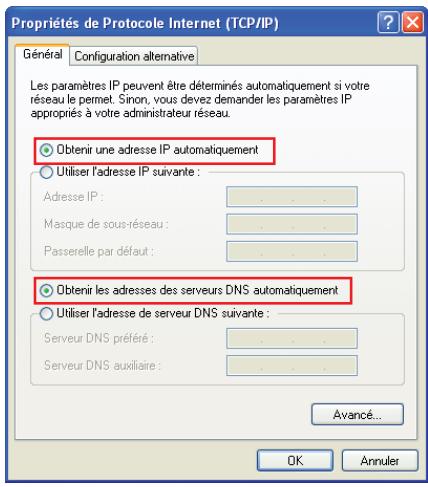
Redémarrez sans plus attendre votre ordinateur afin que les paramètres soient pris en compte.
L'installation de votre routeur est à présent terminée. Notre ordinateur est maintenant en mesure d'utiliser votre connexion Internet. Il vous suffit de démarrer vos logiciels à caractère « Internet » tels qu'Internet Explorer, Safari, Outlook Express, etc...
Configuration d'une liaison filaire sous windows vista / windows 7 / windows 8
Sous Vista et 7, cliquez sur le bouton « Windows » à gauche dans la barre de tâches (plus connu sous le nom de menu « Démarrer ») puis dans la zone de saisie « Recherche », tapez NCPA.CPL et validez.
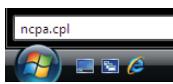
Sous Windows 8, appuyez sur la touche «Windows» de votre clavier puis, sans la relâcher, appuyez sur la touche «R». Relâchez ensuite les deux touches. Dans la fenêtre d'exécution qui apparaitra, saisissez NCPA.CPL puis validez.
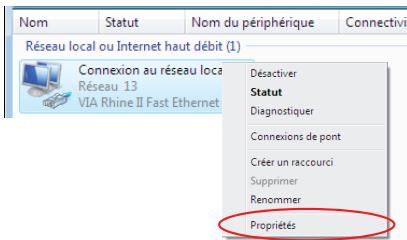
- Cliquez avec le bouton droit de votre souris sur l'icône «Connexion au réseau local» (ou «Ethernet» sous Windows 8) puis sélectionnez «Propriétés».
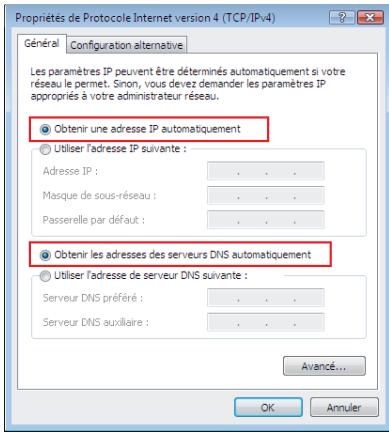
■ Sélectionnez « Protocole Internet version 4 (TCP/IPv4) » dans la liste et appuyez sur le bouton « Propriétés »
Vérifiez que les options sélectionnées sont « Obtenir une adresse IP automatiquement » et « Obtenir les adresses des serveurs DNS automatiquement »
Si ce n'est pas le cas, modifiez-les puis validez par « OK » les deux fenêtres ouvertes.

Raccordement du routeur à votre système informatique
Redémarrez sans plus attendre votre ordinateur afin que les paramètres soient pris en compte.
L'installation de votre routeur est à présent terminée. Notre ordinateur est maintenant en mesure d'utiliser votre connexion Internet. Il vous suffit de démarrer vos logiciels à caractère « Internet » tels qu'Internet Explorer, etc...
Configuration d'une liaison filaire sous macos x 10.5 / 10.6
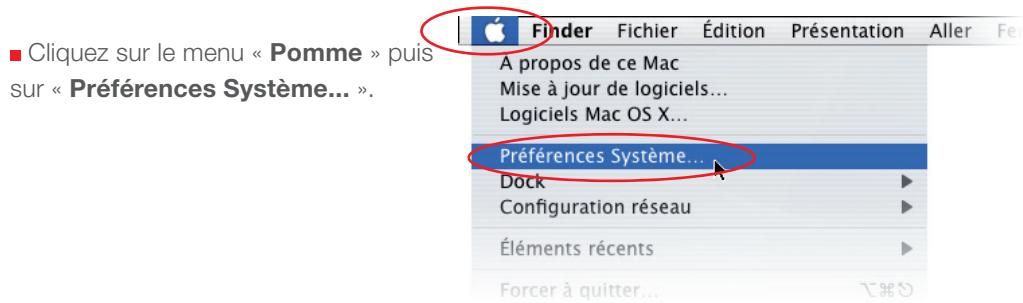
Double-cliquez sur l'icone « Réseau »
Réseau
Raccordement du routeur à votre système informatique
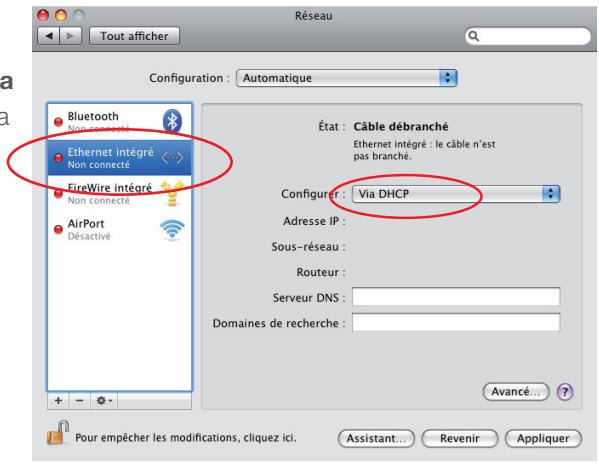
- Sélectionnez l'interface « Ethernet intégré » puis vérifiez que le choix « Via DHCP » est sélectionné au niveau de la configuration.
Si ce n'est pas le cas, sélectionnez-le puis validez en appuyant sur le bouton « Appliquer »
Refermez ensuite les fenêtres de configuration encore ouvertes.
Redémarrez sans plus attendre votre ordinateur afin que les paramètres soient pris en compte.
L'installation de votre routeur est à présent terminée. Notre ordinateur est maintenant en mesure d'utiliser votre connexion Internet. Il vous suffit de démarrer vos logiciels à caractère « Internet » tels que Safari, Mail, etc...
Configuration d'une liaison sans fil (wi-fi)
Vous souhaitez faire communiquer votre ordinateur et le routeur en mode
Wi-Fi ? Il vous suffit simplement de configurer le logiciel de gestion des liaisons sans fil dont votre ordinateur est équipé.
Récupération de vos paramètres wifi
Notez ci-dessous la suite de chiffres et de lettres appelée « Clé WPA » figurant sur l'étiquette collée sous votre routeur Wi-Fi. Faites de même avec la valeur du « SSDI »
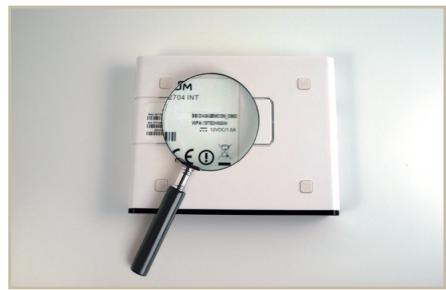
Clé WPA (en majuscules) :
Le SSID lui correspondant :
Détermination du type de matériel wi-fi à utiliser
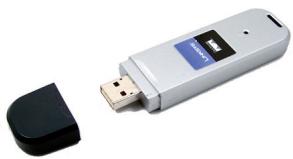
Utilisez une clé USB Wi-Fi branchée sur votre ordinateur ?
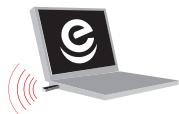
Clé modèle* WUSB54GC v1....... configuration page 17
Clé modèle* WUSB54GC v2....... configuration page 18
Clés modèle* WUSB54GC v3 et modèle WUSB100....... configuration page 19
- Le modèle de la clé figure sur l'étiquette collée sur celle-ci.
Vouz n'utilisez pas de clé USB wifi mais une puce wifi directement intégrée à votre ordinateur ?
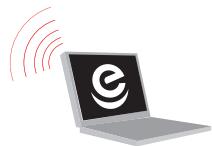
Configuration d'une liaison sans fil sous Windows 8 avec une puce Wi-Fi............ p 20
Configuration d'une liaison sans fil sous Windows 7 avec une puce Wi-Fi............ p 22
Configuration d'une liaison sans fil sous Windows Vista avec une puce Wi-Fi............ p 24
Configuration d'une liaison sans fil sous Windows XP avec une puce Wi-Fi............ p 26
Configuration d'une liaison sans fil sous MacOS X 10.5/10.6 avec une puce Wi-Fi............ p 27
Clé WUSB54GC V1
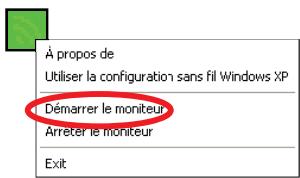
Cliquez sur l'icône du gestionnaire Wi-Fi Linksys située dans la barre des tâches (à côté de l'horloge) avec le bouton droit de votre souris et cliquez sur « Démarrer le moniteur ».
Sur la fenêtre des réseaux sans fil disponibles, cliquez sur le nom du réseau correspondant au SSID de votre routeur Wi-Fi puis cliquez sur « Connecter »

Inscrivez, en majuscules, votre clé WPA dans le champ de saisie phrase de passe à l'écran puis cliquez sur « Connecter »
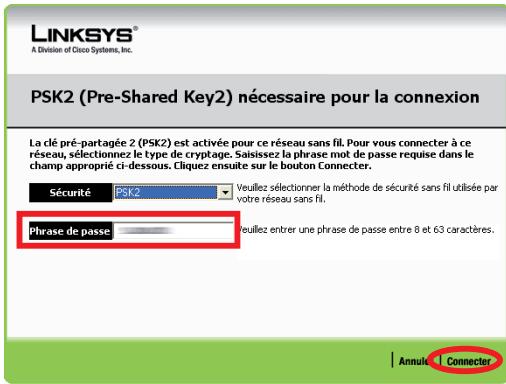
Votre ordinateur est maintenant en mesure d'utiliser votre connexion Internet sans le moindre fil ! Il vous suffit de démarrer vos logiciels à caractère «Internet» comme par exemple Internet Explorer, Outlook Express, Windows Live Mail...
Clé WUSB54GC V2
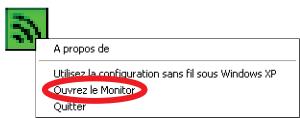
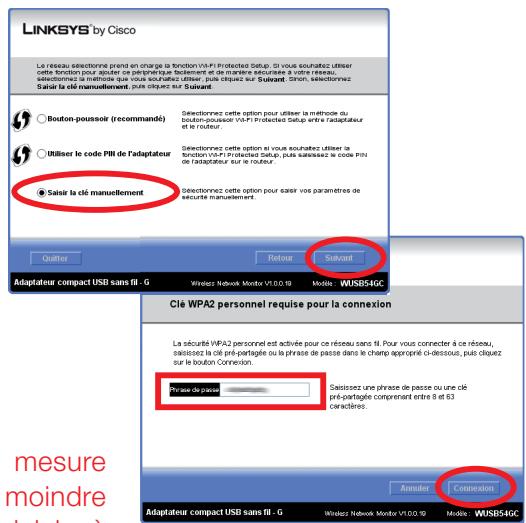
Cliquez sur l'icône du gestionnaire Wi-Fi Linksys situé dans la barre des tâches (à côté de l'horloge) avec le bouton droit de votre souris et cliquez sur « Ouvrez le monitor »
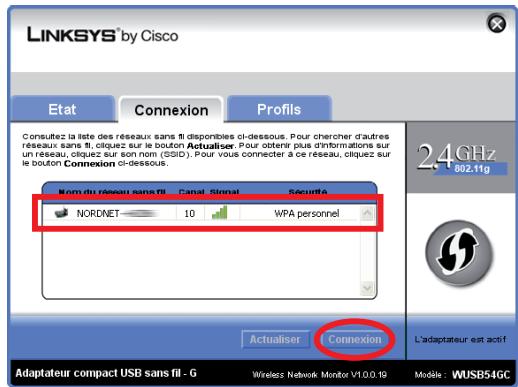
Sur la fenêtre des réseaux sans fil disponibles, cliquez sur le nom du réseau correspondant au SSID de votre routeur Wi-Fi puis cliquez sur « Connexion »
Validez l'éventuel message relatif à la sécurité réseau qui apparaîtrait.
Cliquez sur saisir la clé manuellement puis sur le bouton « Suivant »
Inscrivez, en majuscules, votre clé WPA dans le champ de saisie phrase de passe à l'écran puis cliquez sur « Connexion »
Votre ordinateur est maintenant en mesure d'utiliser votre connexion Internet sans le moindre fil ! Il vous suffit de démarrer vos logiciels à caractère «Internet» comme par exemple Internet Explorer, Outlook Express, Windows Live Mail...
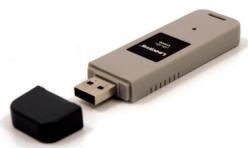
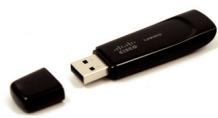
Clés WUSB54GC V3 et WUSB100
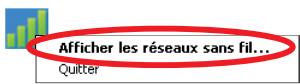
Cliquez sur l'icône du gestionnaire Wi-Fi Linksys situé dans la barre des tâches (à côté de l'horloge) avec le bouton droit de votre souris et cliquez sur « Afficher les réseaux sans fil... ».
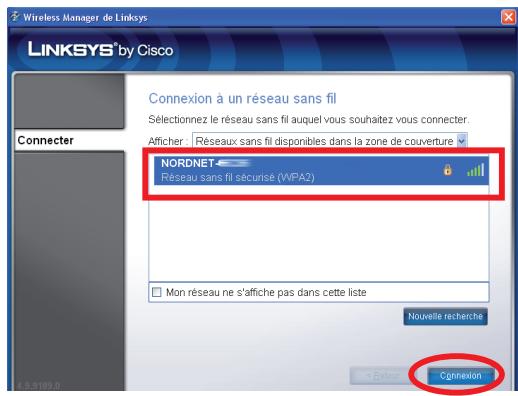
Sur la fenêtre des réseaux sans fil disponibles, cliquez sur le nom du réseau correspondant au SSID de votre routeur Wi-Fi puis cliquez sur « Connexion »
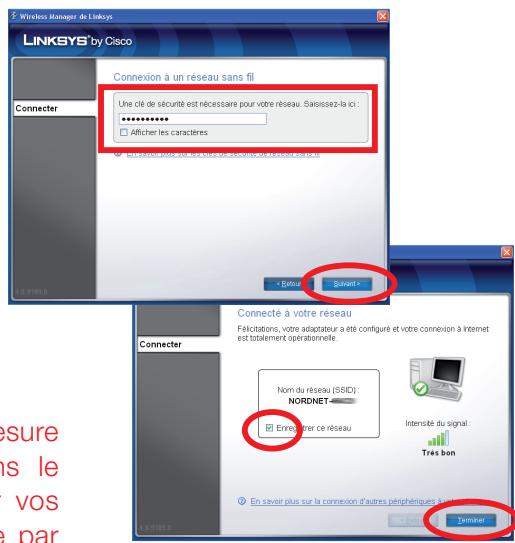
Inscrivez, en majuscules, votre clé WPA dans le champ de saisie de la fenêtre actuellement à l'écran puis cliquez sur « Suivant »
Une fois la connexion établie, cochez la case « Enregistrer ce réseau » puis cliquez sur le bouton « Terminer »
Votre ordinateur est maintenant en mesure d'utiliser votre connexion Internet sans le moindre fil ! Il vous suffit de démarrer vos logiciels à caractère «Internet» comme par exemple Internet Explorer, Outlook Express, Windows Live Mail...
Raccordement du routeur à votre système informatique
Configuration d’une liaison sans fil sous Windows 8 avec une puce Wi-Fi intégrée à votre PC
Cette manipulation ne sera à effectuer qu'une fois pour toutes.
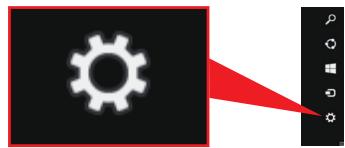
Amenez la souris sur le bord inférieur droit de l’écran afin de faire apparaitre le menu de Windows puis cliquez sur l’icône «Paramètres».
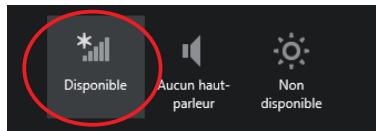
Sur le volet qui vient de s'ouvrir, cliquez sur l'icône des réseaux Wi-Fi disponibles.
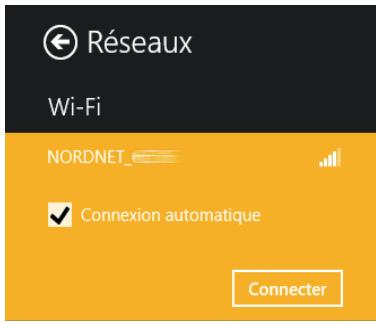
Cliquez maintenant sur le nom du réseau correspondant au SSID de votre routeur Wi-Fi puis cochez la case «Connexion automatique» et cliquez ensuite sur le bouton «Connecter».
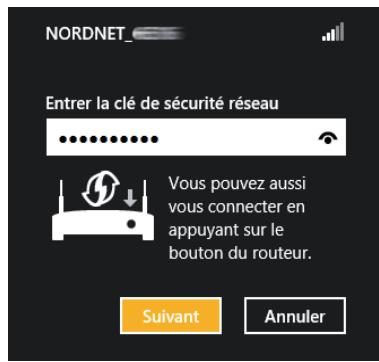
Saisissez, en majuscules, la clé WPA dans le champ «Clé de sécurité réseau» puis cliquez sur le bouton «Suivant».
Si vous souhaitez voir en clair la clé saisie, cliquez sur l'icône
Raccordement du routeur à votre système informatique
Indiquez enfin si vous souhaitez activer le partage de cette connexion et de vos périphériques (disque dur, imprimante...) avec d'autres ordinateurs votre réseau.
Non, ne pas activer le partage ou la connexion aux périphériques
Pour les réseaux situés dans des lieux publics
Oui, activer le partage et la connexion aux périphériques
Pour les réseaux domestiques ou d'entreprise
L'installation de votre NordNetBox est terminée. Notre ordinateur est maintenant en mesure d'utiliser votre connexion Internet. Il vous suffit de démarrer vos logiciels à caractère « Internet » tels qu'Internet Explorer, etc...
Raccordement du routeur à votre système informatique
■ Configuration d'une liaison sans fil sous Windows 7 avec une puce Wi-Fi intégrée à votre PC
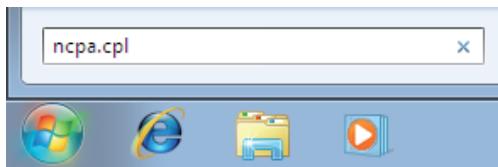
Cliquez sur le bouton « Windows » à gauche dans la barre de tâches (plus connu sous le nom de menu « Démarrer »), puis, dans la zone de saisie « Rechercher », tapez NCPA. CPL et validez.
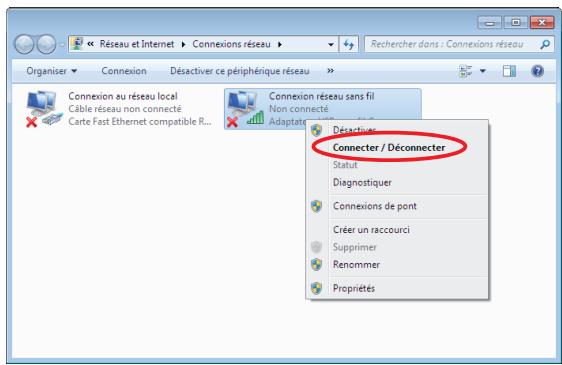
Sur la fenêtre qui vient de s'ouvrir, cliquez avec le bouton droit de la souris sur l'icône « Connexion réseau sans fil » et sélectionnez « Connecter/Déconnecter » dans le menu déroulant.
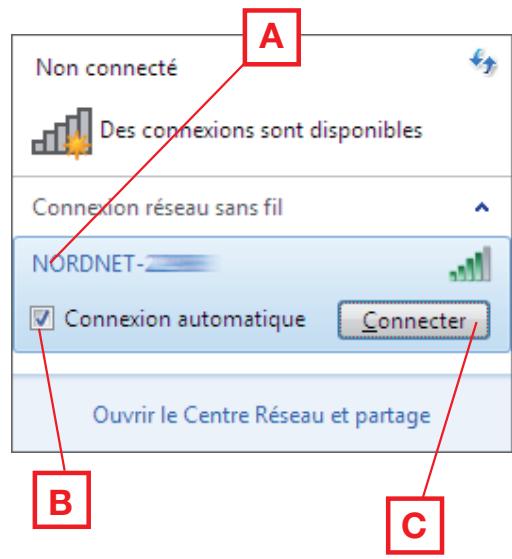
Sur la fenêtre des réseaux sans fils disponibles, cliquez sur le nom du réseau correspondant au SSID de votre routeur Wi-Fi (point A), cochez la case « Connexion automatique » (point B) puis cliquez sur le bouton « Connecter » (point C).
Si le SSID de votre routeur Wi-Fi n'apparaît pas dans la liste, cliquez sur le bouton de rafraîchissement de la fenêtre.

Cette manipulation ne sera à effectuer qu'une fois pour toutes.
Raccordement du routeur à votre système informatique
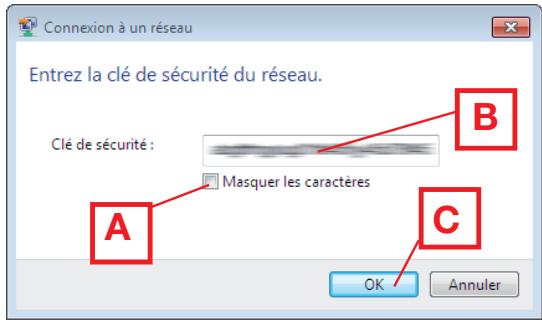
Décochez au besoin la case
« Masquer les caractères » (point A) puis saisissez, en majuscules, la clé WPA dans le champ
« Clé de sécurité » (point B).
Clique enfin sur « Ok » (point C) une fois la saisie terminée.
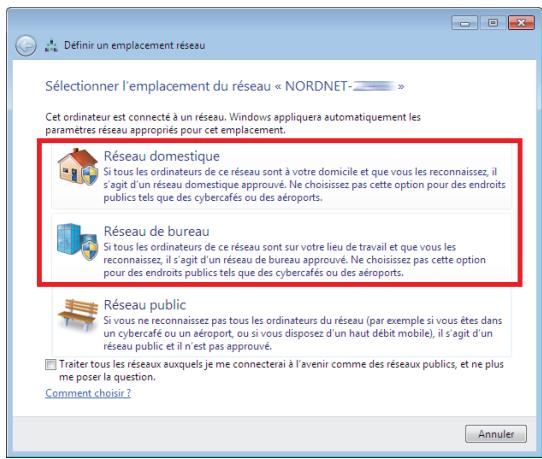
Définissez le lieu d'utilisation de la connexion au réseau Wi-Fi en cliquant sur son nom :
- Réseau domestique ou
- Réseau de bureau
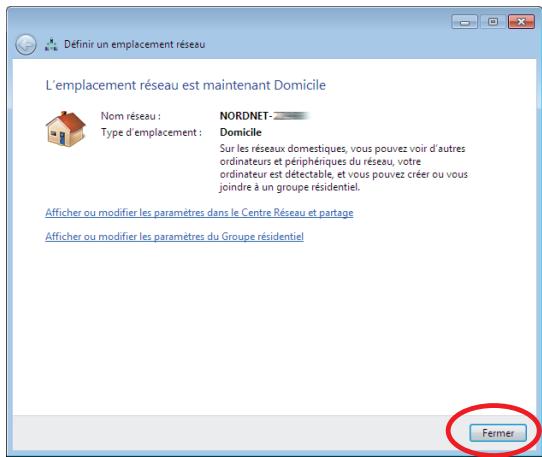
Une fois le lieu défini, cliquez sur le bouton « Fermer »
L'installation de votre routeur est à présent terminée. Notre ordinateur est maintenant en mesure d'utiliser votre connexion Internet. Il vous suffit de démarrer vos logiciels à caractère « Internet » tels qu'Internet Explorer, Windows Live Mail, etc...
Raccordement du routeur à votre système informatique
Configuration d’une liaison sans fil sous Windows Vista avec une puce Wi-Fi intégrée à votre PC
Cette manipulation ne sera à effectuer qu'une fois pour toutes.
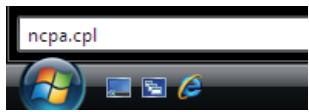
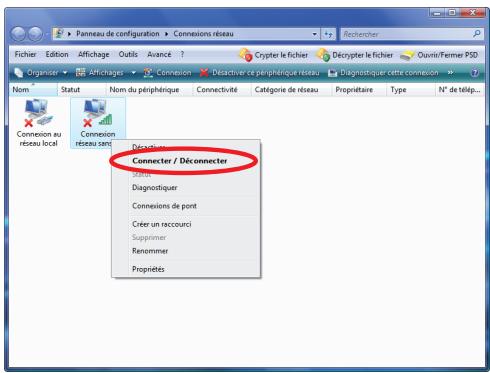
Cliquez sur le bouton « Windows » à gauche dans la barre de tâches (plus connu sous le nom de menu « Démarrer »), puis, dans la zone de saisie « Recherche », tapez NCPA. CPL et validez.
Sur la fenêtre qui vient de s'ouvrir, cliquez avec le bouton droit de la souris sur l'icône « Connexion réseau sans fil » et sélectionnez « Connecter/Déconnecter » dans le menu déroulant.
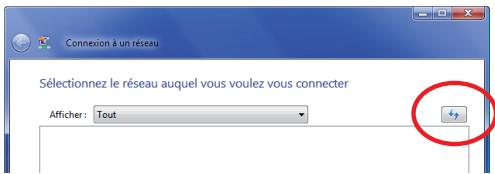
Cliquez sur le bouton de rafraîchissement afin d'actualiser la liste des réseaux détectés.
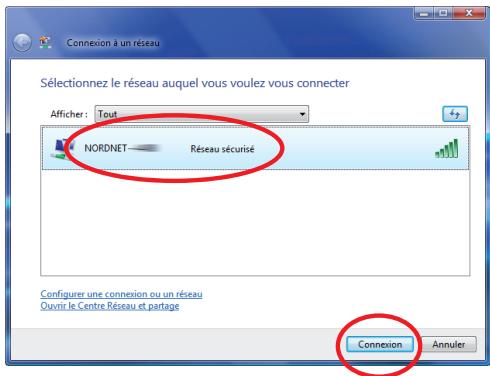
Sur la fenêtre des réseaux sans fils disponibles, cliquez sur le nom du réseau correspondant au SSID de votre routeur Wi-Fi puis cliquez sur le bouton « Connexion »
Raccordement du routeur à votre système informatique
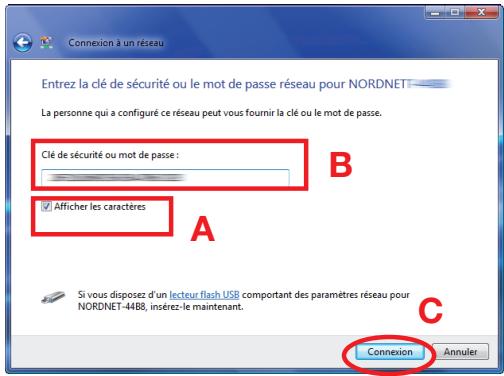
Cochez maintenant la case
« Afficher les caractères »
(point A) puis saisissez, en majuscules, la clé WPA dans le champ « Clé de sécurité ou mot de passe » (point B).
Cliquez enfin sur « Connexion »
(point C) Une fois la saisie terminée.
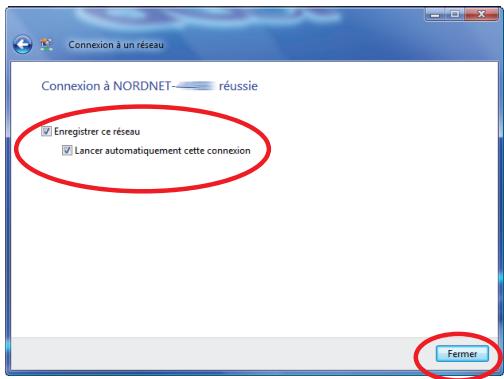
Cochez les cases « Enregistrer ce réseau » et « Lancer automatiquement cette connexion » de manière à ne plus avoir à répéter les manipulations de configuration que vous venez d'effectuer. Cliquez ensuite sur le bouton « Fermer »
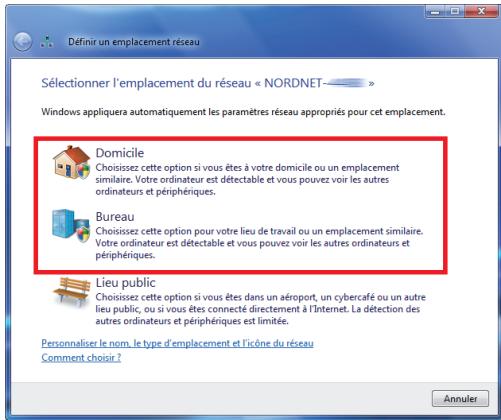
Définissez le lieu d'utilisation de la connexion au réseau Wi-Fi en cliquant sur son nom :
-à domicile
- au bureau
Raccordement du routeur à votre système informatique
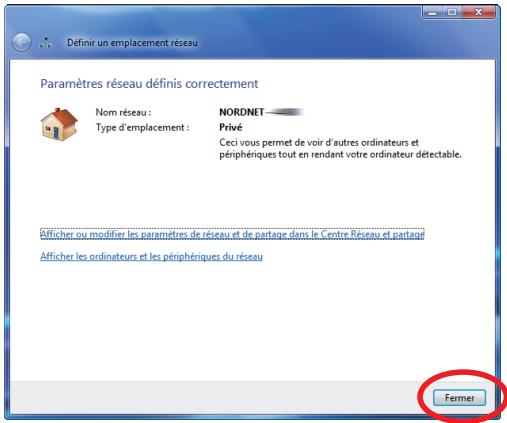
Une fois le lieu défini, cliquez sur le bouton « Fermer »
L'installation de votre routeur est à présent terminée. Votre ordinateur est maintenant en mesure d'utiliser votre connexion Internet. Il vous suffit de démarrer vos logiciels à caractère « Internet » tels qu'Internet Explorer, Windows Live Mail, etc...
Configuration d'une liaison sans fil sous Windows XP avec une puce Wi-Fi intégrée à votre PC
Cette manipulation ne sera à effectuer qu'une fois pour toutes.
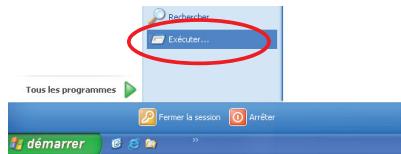
Cliquez sur le menu « Démarrer » puis sur « Exécuter... »
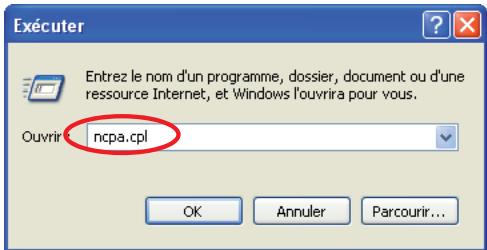
Saisissez NCPA.CPL dans la fenêtre qui vient de s'ouvrir et validez par « OK »
Dans la fenêtre des connexions réseau, cliquez avec le bouton droit de votre souris sur l'icône des connexions réseau sans fil et choisissez « Afficher les réseaux sans fil disponibles »

Raccordement du routeur à votre système informatique
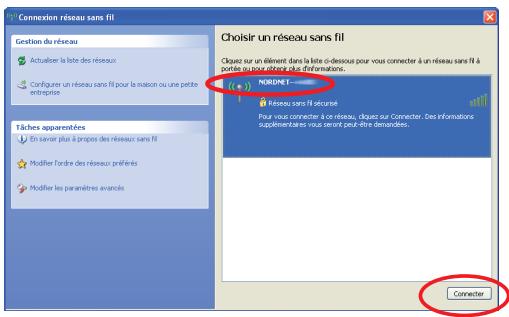
Sur la fenêtre des réseaux sans fils disponibles, cliquez sur le nom du réseau correspondant au SSID de votre routeur Wi-Fi puis cliquez sur « Connecter »
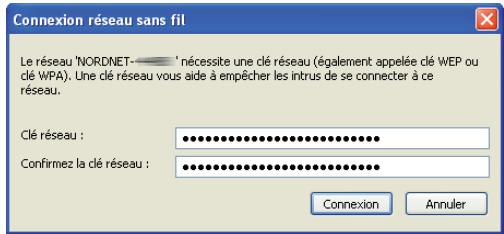
Saisissez, en majuscules, la clé WPA dans les zones « Clé réseau » puis cliquez sur le bouton « Connexion »
L'installation de votre routeur est à présent terminée. Votre ordinateur est maintenant en mesure d'utiliser votre connexion Internet. Il vous suffit de démarrer vos logiciels à caractère « Internet » tels qu'Internet Explorer, Outlook Express, etc...
Configuration d'une liaison sans fil sous MacOS X 10.5 / 10.6 avec puce Wi-Fi intégrée à votre Mac
Cette manipulation ne sera à effectuer qu'une fois pour toutes.
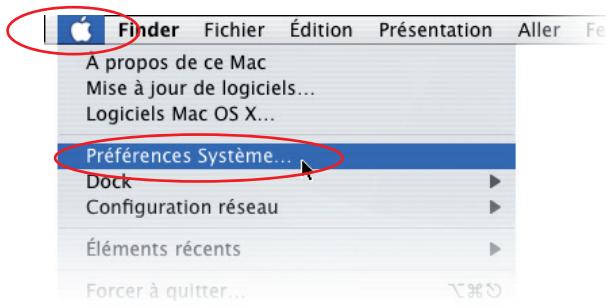
Cliquez sur le menu « Pomme » puis sur « Préférences Système...».
Double-cliquez sur l'icone « Réseau »
Réseau
Raccordement du routeur à votre système informatique
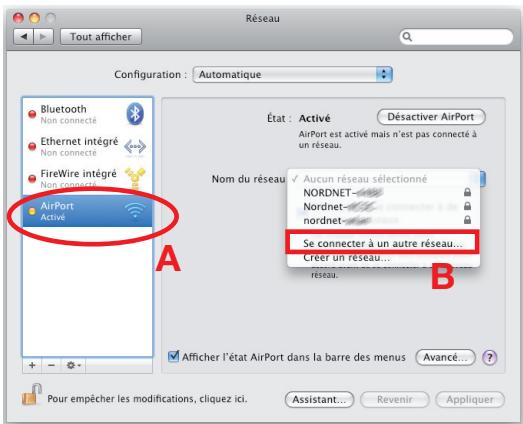
Cliquez sur « Airport » dans la liste des adaptateurs située sur la partie gauche de la fenêtre (point A) puis sélectionnez « Se connecter à un autre réseau... » dans la liste déroulante des noms des réseaux (point B).
NB: si « AirPort » est désactivé, cliquez au préalable sur le bouton « Activer AirPort » en haut à droite dans la fenêtre.
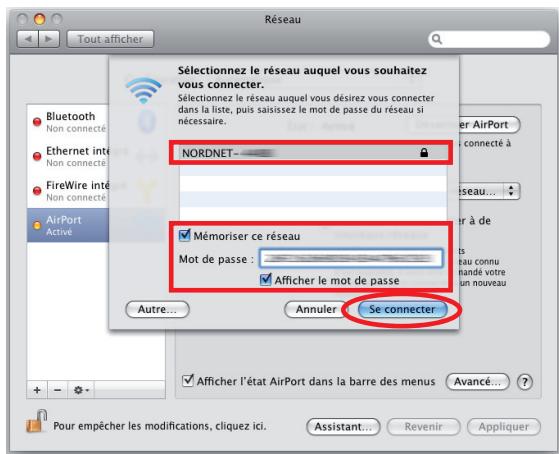
Sur la fenêtre des réseaux sans fil disponibles, cliquez sur le nom du réseau correspondant au SSID de votre routeur Wi-Fi.
Cochez les cases « Mémoriser ce réseau » et « Afficher le mot de passe »
Saisissez, en majuscules, la clé WPA dans le champ «Mot de passe» puis cliquez sur le bouton « Se connecter »
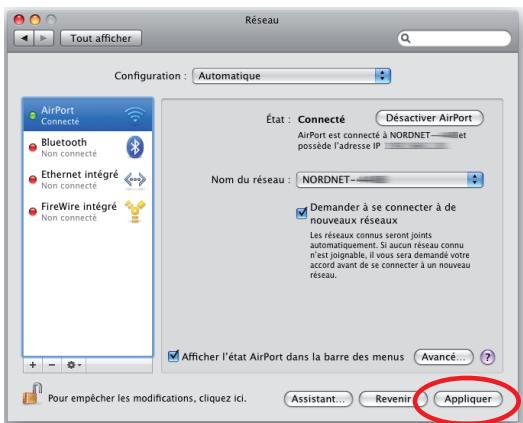
La connexion Wi-Fi est maintenant établie. Cliquez sur le bouton « Appliquer »
L'installation de votre routeur est à présent terminée. Notre ordinateur est maintenant en mesure d'utiliser votre connexion Internet. Il vous suffit de démarrer vos logiciels à caractère « Internet » tics que Safari, Firefox, Entourage, Apple Mail etc...


- Contenu de votre pack routeur wi-fi sagemcom
- Installation du matériel
- Détention de la version du système d'exploitation équipant votre PC.
- Manipulations à effectuer sous windows XP
- Manipulations à effectuer sous windows vista / windows 7 / windows 8
- Raccordement du routeur à votre système informatique
- Pour vous aider dans votre choix
- Configuration d'une liaison filaire (ethernet)
- Branchements
- Paramétrages informatiques
- Configuration d'une liaison filaire sous windows XP
- Configuration d'une liaison filaire sous windows vista / windows 7 / windows 8
- Configuration d'une liaison filaire sous macos x 10.5 / 10.6
- Configuration d'une liaison sans fil (wi-fi)
- Récupération de vos paramètres wifi
- Détermination du type de matériel wi-fi à utiliser
- Vouz n'utilisez pas de clé USB wifi mais une puce wifi directement intégrée à votre ordinateur ?
- Clé WUSB54GC V1
- Clé WUSB54GC V2
- Clés WUSB54GC V3 et WUSB100
Marque : SAGEM
Modèle : COM FAST 2704
Catégorie : Routeur