AWS17F - Cadre photo numérique Aluratek - Notice d'utilisation et mode d'emploi gratuit
Retrouvez gratuitement la notice de l'appareil AWS17F Aluratek au format PDF.

| Type de produit | Cadre photo numérique WiFi |
| Marque | Aluratek |
| Modèle | AWS17F |
| Taille d'écran | 17,3 pouces (43,9 cm) |
| Type d'écran | LCD tactile |
| Résolution d'écran | 1920 x 1080 pixels (estimation) |
| Mémoire interne | 16 Go |
| Connectivité | WiFi, USB 2.0, Mini USB, prise casque, lecteur carte SD/SDHC |
| Formats supportés | Photos, vidéos, musique (formats non précisés) |
| Alimentation | Adaptateur secteur inclus |
| Poids | Environ 2,5 kg (estimation) |
| Dimensions (approximatives) | 45 x 30 x 5 cm (estimation) |
| Montage mural | VESA compatible |
| Fonctions principales | Affichage de photos en diaporama, lecture de vidéos et musique, réception de photos par e-mail, Facebook, Twitter, application mobile |
| Entretien et nettoyage | Nettoyer avec un chiffon doux et sec. Éviter les produits abrasifs. |
| Sécurité | Ne pas exposer à l'humidité, utiliser l'adaptateur fourni, ne pas ouvrir le boîtier |
| Pièces détachées et réparabilité | Contacter le support Aluratek pour toute réparation |
| Garantie | 1 an contre les défauts de matériel et de fabrication |
FOIRE AUX QUESTIONS - AWS17F Aluratek
Questions des utilisateurs sur AWS17F Aluratek
0 question sur cet appareil. Repondez a celles que vous connaissez ou posez la votre.
Poser une nouvelle question sur cet appareil
Téléchargez la notice de votre Cadre photo numérique au format PDF gratuitement ! Retrouvez votre notice AWS17F - Aluratek et reprennez votre appareil électronique en main. Sur cette page sont publiés tous les documents nécessaires à l'utilisation de votre appareil AWS17F de la marque Aluratek.
MODE D'EMPLOI AWS17F Aluratek
Cadre photo numérique wifi avec écran tactile ACL
Manuel d'instruction
aluratek. com
7" Caractéristiques du cadre 04
8" / 10" Caractéristiques du cadre 06
15.6" / 17.3" Caractéristiques du cadre 08
7" / 8" / 10" Gros plan des commandes du cadre. 10
Contenu du colis 11
Commencer 11
Utilisation
Configurer l'application Aluratek Smart Frame à Frame 12
Activez la fonctionnalité courriel vers le cadre 21
Lien vers Facebook 22
Lien vers Twitter 25
Transférez des images directement de votre ordinateur au cadre 27
Fonction menu principal
Menu principal 29
Fonction album
Paramètres de l'album 307
Fonction système
Les paramètres du système 32
Fonction alarme
Comment régler l'alarme 34
Déclaration d'interférence radio et télévision 36
Garantie 37
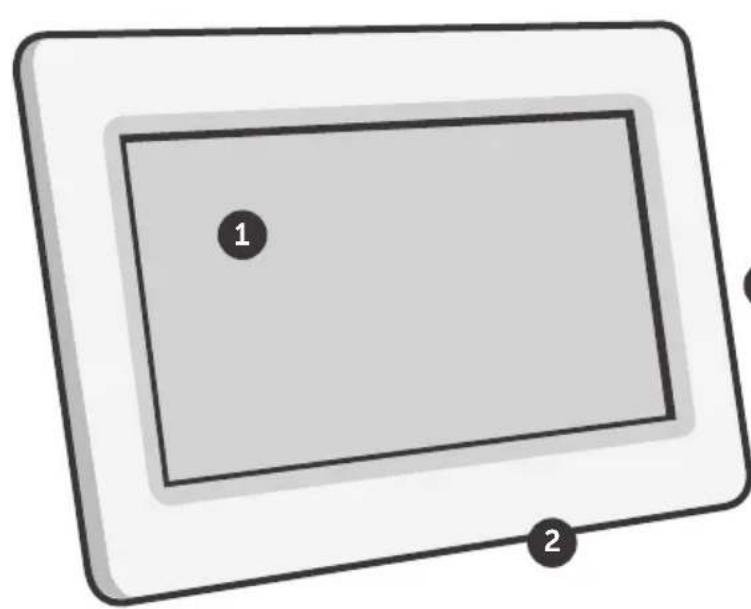
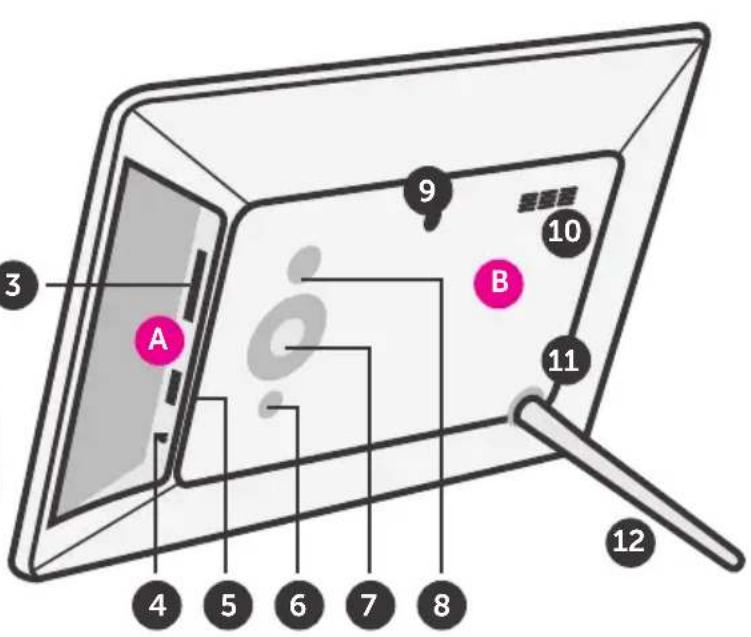
7" Caractéristiques du cadre
1 Écran tactile LCD 7" 2 Cadre 3 Port carte SD/SDHC 4 Port adaptateur d'alimentation 5 Port USB 2.0
6 Boutons de menu 7 directionnel du clavier 8 Bouton d'alimentation 9 Suspension murale 10 Haut-parleurs
11 Serrure de sécurité 12 Support du cadre
A Connectez un disque dur externe USB, une clé USB ou une carte SD/SDHC afin d'accéder et de partager vos photos/videos/chansons préférences. B Transférez et stockez des fichiers rapidement et facilement dans la mémoire intégrée de 8Go du cadre.
8'' / 10'' Caractéristiques du cadre
1 Écran tactile LCD 8" / 10" 2 Cadre 3 Port carte SD/SDHC 4 Port adaptateur d'alimentation 5 Port USB 2.0
6 Boutons de menu 7 directionnel du clavier 8 Bouton d'alimentation 9 Suspension murale 10 Haut-parleurs
11 Serrure de sécurité 12 Support du cadre
A Connectez un disque dur externe USB, une clé USB ou une carte SD/SDHC afin d'accéder et de partager vos photos/videos/chansons préférences. B Transférer et stocker des fichiers rapidement et facilement dans la mémoire intégrée de 16 Go du cadre.
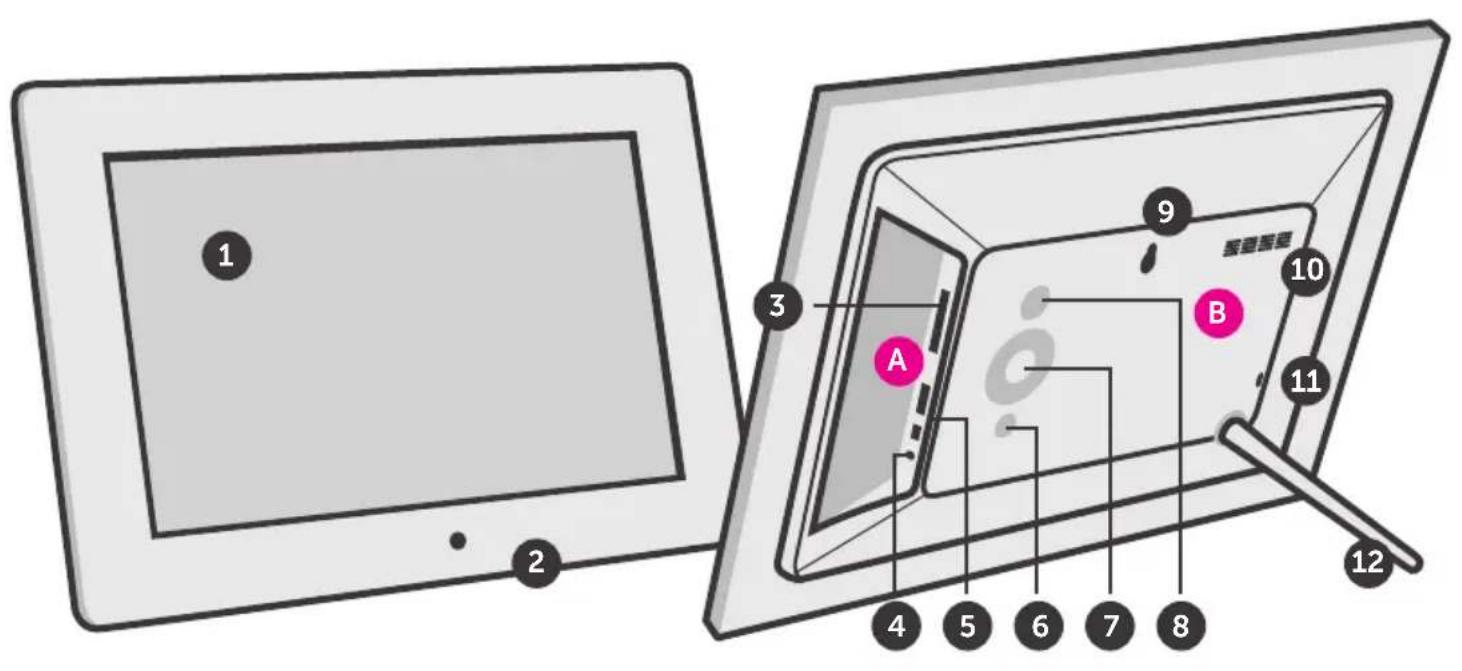
15.6" / 17.3" Caractéristiques du cadre
1 15.6" / 17.3" écran tactile LCD 2 Cadre 3 Bouton d'alimentation 4 Suspension murale 5 Haut-parleurs
6 Port carte SD/SDHC 7 Prise casque 8 Port adaptateur d'alimentation 9 Mini port USB 10 Port USB 2.0
Sécurité verrouillage 12 Support Cadre 13 Mur / montage VESA
A Connectez un disque dur externe USB, une clé USB ou une carte SD/SDHC afin d'accéder et de partager vos photos/videos/chansons préférences. B Transferez et stockez des fichiers rapidement et facilement dans la mémoire intégrée de 16 Go du cadre.

7" / 8" / 10" Gros plan des commandes du cadre
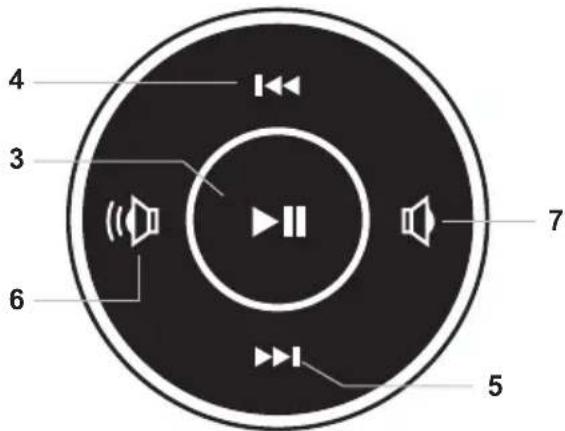
1 - Marche/Arrêt (Maintenez appuyé jusqu'à la mise en marche ou arrêt du cadre) 2 - Menu
(a) Appuyez pour revenir à l'écran précédent (b) Appuyez et maintenez appuyé pour revenir au Menu principal
3-▶ Lecture/Pause
(a) Appuyez pour sélectionner l'option dans le Menu principal (b) Appuyez pour mettre en pause le diaporama, la musique ou la vidéo
4-1 Haut
(a) Appuyez pour naviguer en HAUT lors de votre sélection des options (b) Appuyez pour sélectionner Fichier précédent (mode Photo et musique) (c) Appuyez et maintenez appuyé pour Avance rapide
5-▶|Bas
(a) Appuyez pour naviguer en bas lors de votre sélection des options (b) Appuyez pour sélectionner fichier suivant (mode photo et musique) (c) Appuyez et maintenez appuyé pour recherche arrière
6 - Augmenter le volume (a) Appuyez et maintenez appuyé pour augmenter le volume 7 - Diminuer le volume (a) Appuyez et maintenez appuyé pour baisser le volume

Contenu du produit
Votre commande a été emballée et inspectée avec soin. Les accessoires suivants devraient se trouver dans l'emballage. Veuillez en inspecter le contenu afin de vous assurer que vous avez en mains tous les objets et que rien n'a été endommagé. Si vous décelez un problème, veuillez nous contacter immédiatement pour obtenir de l'aide.
Cable USB 2.0, Adaptateur de courant, Stand Cadre, Carte d'enregistrement, Guide de démarrage rapide
Premières étapes
- Visser le support de chassis
- Branchez l'adaptateur d'alimentation
Mettez le cadre sous tension : Connectez votre cadre photo WiFi à une prise de courant CA. Le cadre photo s'allumera.
Connectez-vous à votre réseau
- Sélectionnez la connexion WiFi en utilisant l'écran tactile de votre cadre photo.
- Si nécessaire, entrez le mot de passe du réseau WiFi, « Connecté » apparaitra sous le réseau WiFi sélectionné.
- Touchez la flèche dans le coin supérieur droit pour passer à l'étape suivante
Étape 1 : téléchargez l'application « aluratek smart frame » dans votre téléphone intelligent/tablette
- Rendez-vous à l'AppStore de votre appareil Apple ou Android et recherchez « Aluratek Smart Frame », puis installez et lancez l'application. (Image 1 & 2) REMARQUE : Assurez-vous de télécharger « Aluratek Smart Frame » et non « Aluratek WiFi Frame ».
- Touchez « Terminé » sur l'écran d'information de l'ordinateur
Utilisation
Image 1
Image 2
Étape 2: Créez votre compte dans l'application
- Lancez l'application « Aluratek Smart Frame » (autorisez les notifications si on vous le demande).
- Sélectionnez « S'inscrire ». (Image 3)
- Créez un nom d'utilisateur.
- Saisissez et vérifiez un mot de passe (prenez-le en note puisque vous en aurez besoin plus tard). (Image 4 & 5)
- Saisissez votre adresse courriel et touchez ensuite l'icône de flèche vers la droite à côté de l'adresse courriel que vous avez saisie. Consultez vos courriels pour connaître le code de vérification et saisissez-le dans le champ « Vérifier le code » et touchez « Soumettre »
Utilisation
Image 3
Image 4
Image 5
Étape 3: jumelez votre cadre
- Assurez-vous d'être connecté dans l'application.
- Sélectionnez « Appareils » dans l'application.
- Touchez + à côté de « Mes appareils » (Image 6)
- Saisissez un nom d'appareil qui vous aidera à identifier ce cadre en particulier, par exemple, « Kitchen123 »
- Créez un nom d'adresse courriel unique pour votre cadre afin de pouvoir envoyer des photos/videos. Astuce : Rendez-le unique en utilisant 6 caractères uniques incluant des lettres, des chiffres et des symboles. Par exemple, Alexkitchen@wififrame.com (Image 7)
- Saisissez l'identifiant de votre cadre, vous le trouvez dans votre cadre WiFi en sélectionnant « Paramètres » puis « Info sur l'appareil ». Vous verrez « Frame ID : XXXXXX » dans le haut de l'écran. (Image 8)
- Saisissez votre identifiant de cadre unique dans le champ de l'application. Notre cadre vous enverra une notification vous indiquant qu'une demande a été envoyée pour permettre à un utilisateur de le jumeler. Touchez « Accepter » pour effectuer le jumelage.
- Dans votre cadre digital, allez à « Paramètres » et ensuite à « Gestion des utilisateurs » pour voir « Demandes d'utilisateurs en attente » et touchez « Accepter ».
- Votre téléphone et votre cadre sont maintenant connectés.


Étape 4 : envoyez des photos à partir de votre téléphone intelligent/tablette au cadre en utilisant l'application aluratek smart frame
- Sélectionnez l'icône de photo ou de vidéo dans l'application pour prendre une photo ou enregistrer une vidéo. Si on vous demande d'autoriser l'accès à l'appareil photo, veuillez autoriser l'accès.
- Sélectionnez l'icône « Fichiers » pour envoyer une photo ou une vidéo précédemment sauvegardée dans votre téléphone intelligent/tablette. Sélectionnez les fichiers que vous souhaitez envoyer et cliquez sur « Terminé »
- Sous « Appareil push », sélectionnez le cadre auquel vous souhaitez envoyer les fichiers.
- Sélectionnez l'icône de flèche vers la droite (envoyer le courriel) pour envoyer.
REMARQUE: Vous pouvez envoyer jusqu'à 9 photos à la fois pour accélérer l'envoi de photos vers le cadre.
Utilisation
Image 9
Image 10
Étape 5 : admirez vos photos
- Sur l'écran principal de votre cadre photo, sélectionnez les photos dans la boîte du coin supérieur gauche.
- Utilisez le menu à gauche pour sélectionner la source pour vos photos. Habituellement, l'option favorisée est « Toutes »
- Touchez une photo dans la colonne de droite pour commencer à visionner vos photos.
Activez la fonctionnalité courriel vers le cadre
- Vérifiez/activez votre adresse courriel nouvellement créée pour le cadre en envoyant à partir de votre courriel personnel un courriel unique au cadre pour l'autoriser.
- Important: Envoyez un courriel au cadre en saisissant dans la ligne objet : « bd+frame id »
Example:
A: alexkitchen@wififrame.com
Remarque : l'adresse courriel doit correspondre à l'adresse courriel que vous avez créée dans l'application
Objet: bd123456 (si l'ID de votre cadre était 123456).
Remarque : vous n'avez rien à écrire dans le corps du message.
- Vous recevez un courriel de confirmation ayant pour sujet « Le jumelage suite à votre demande est réussi » qui confirme que vous pouvez maintenant envoyer des photos à votre cadre pour photos.
Lien vers facebook
Comment lier le cadre à votre compte Facebook afin de pouvoir envoyer des photos à votre cadre via Facebook.
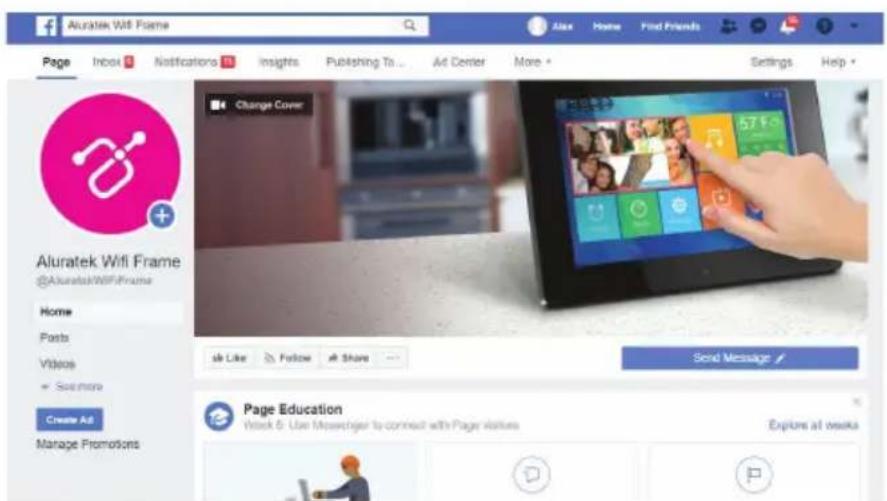
- Démarrez l'application Facebook ou rendez-vous sur Facebook à partir de votre navigateur et connectez-vous à votre compte si ce n'est déjà fait.
- Recherche « Aluratek WiFi Frame »
Utilisation
- Envoyez un message avec votre ID de cadre pour configurer le cadre. Par exemple, si votre ID de cadre est 123456, veuillez envoyer « bd123456 »

Utilisation
- Vous verrez le message, « Liaison établie! » une fois la liaison réussie.
- Vous pouvez maintenant envoyer des photos à votre cadre en joignant simplement une photo à un message.

Lien vers twitter
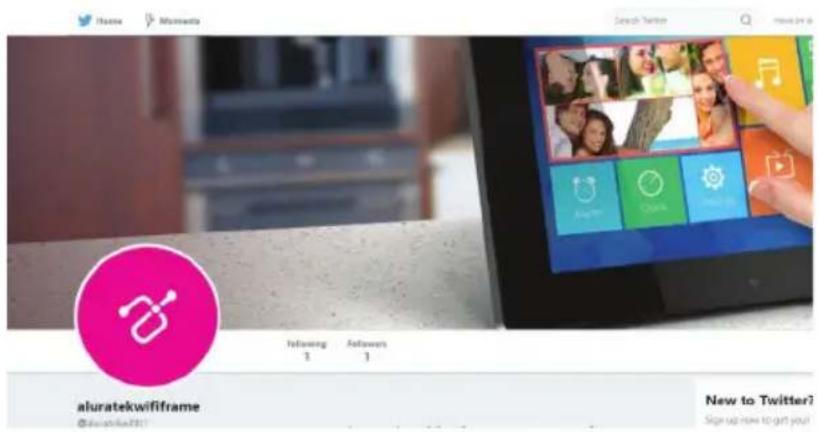
Comment lier le cadre à votre compte Twitter afin de pouvoir envoyer des photos directement à partir de votre compte Twitter à votre cadre.
- Démarrer l'application Twitter ou rendez-vous sur Twitter à partir de votre navigateur.
- Recherche « Aluratek WiFi Frame »
- Cliquez sur « Suivre »
- Veuillez vous connecter à votre compte Twitter. Si vous êtes déjà connecté(e) sur cet ordinateur, vous n'avez pas à le faire de nouveau et vous serez redirigé(e) directement à l'étape suivante.
Utilisation
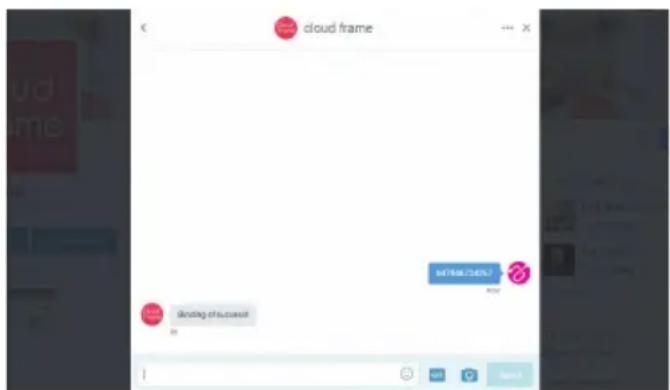
- Cliquez sur « Message » pour envoyer un message privé pour lier le cadre.
- Tapez « bd+frame ID » pour établir la liaison. Par exemple, si l'ID du cadre est 123456, veuillez inclure bd123456 dans le message. Une fois la liaison réussie, vous recevez une réponse de confirmation.
- Félicitations ! Votre compte Twitter est maintenant lié au cadre. Pour afficher une photo dans votre cadre, vous pouvez envoyer un message privé au cadre comme indiqué ci-dessous.

Transférer les photographies directement de l'ordinateur au cadre
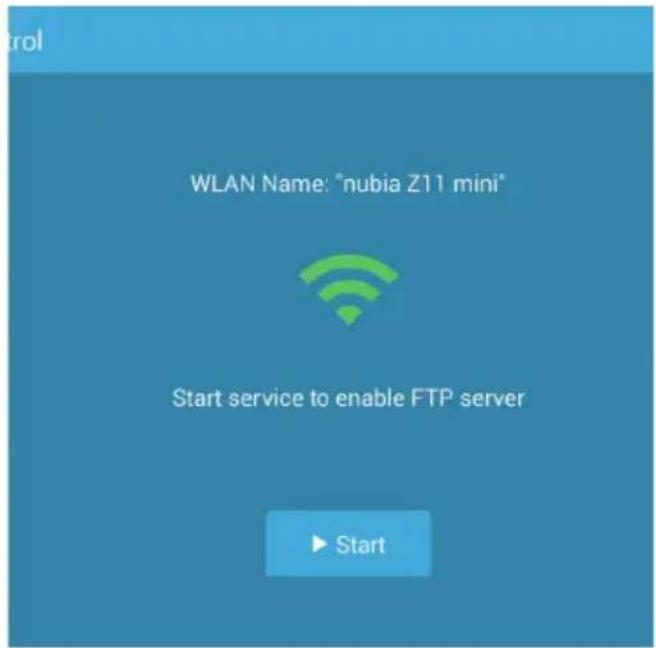
Pour transférer les photographies de votre ordinateur directement au cadre, le cadre et votre ordinateur devront être dans le même réseau. Suivez les étapes suivantes pour transférer vos photographies.
- Allez à Réglages > Gestion du PC sur le cadre. L'adresse FTP du cadre sera affichée à l'écran.
Utilisation
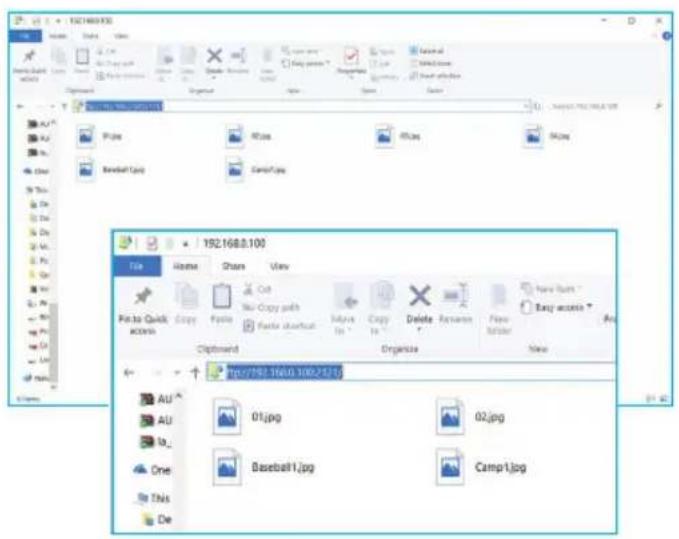
- Aller sur votre ordinateur et ouvrez Explorateur de fichiers. Dans l'explorateur de fichiers, entrez l'adresse exacte dans la barre d'adresse. Dans cet exemple, c'est ftp://192.168.0.100:2121
- La mémoire interne du cadre apparaît comme un dossier sur votre ordinateur. Glissez et déposez simplement les photographies que vous pouvez transférer dans ce dossier.
- Une fois transférées, allez sur Album > Mémoire interne du cadre pour voir vos photographies.
Note: si l'ordinateur et le cadre ne sont pas sur le même réseau, vous pouvez envoyer/transférer les photographies vers le cadre par le biais de Facebook/Twitter ou de l'application à l'application Aluratek Smart Frame.
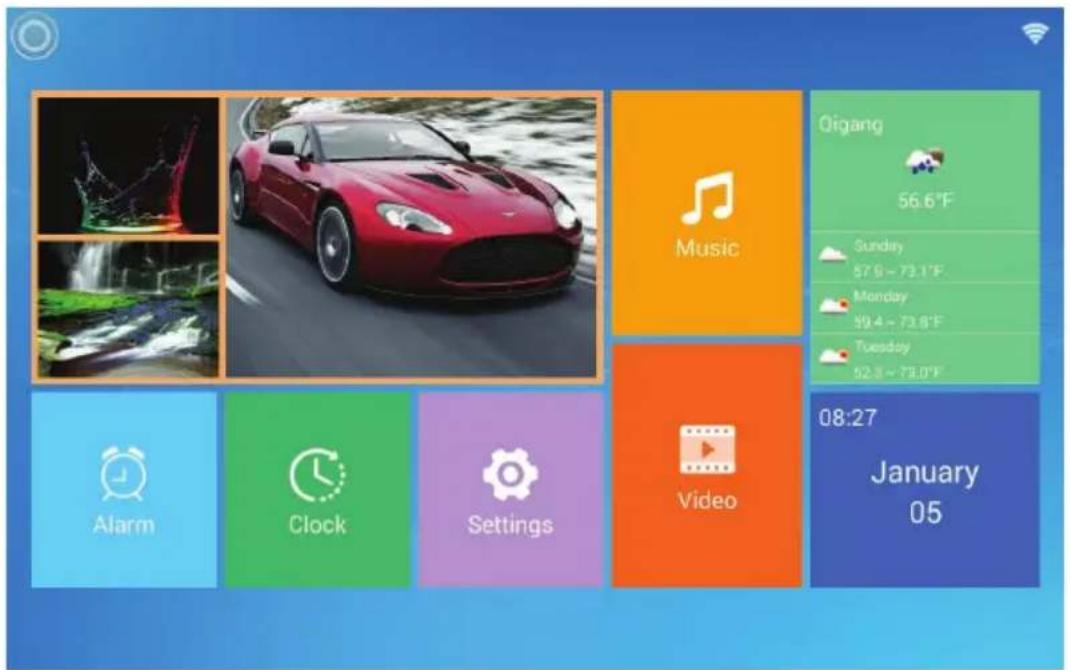
Configurations album ("album settings")
1. À partir du menu principal, appuyez sur Paramètres ("Settings") 2. Appuyez sur Configurations album ("Album Settings")
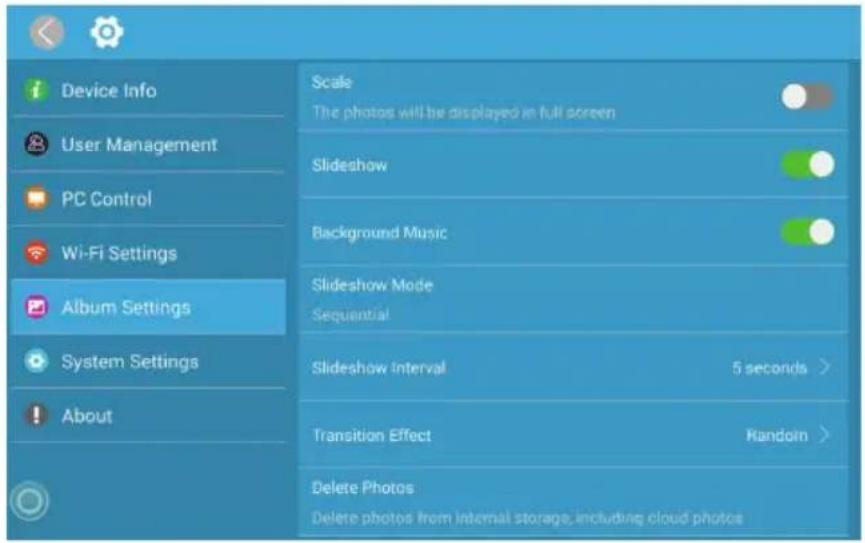
Fonction album
Plein écran: établissez la lecture des photos en format original ou en plein écran.
Diaporama: Si la fonction est activée, le diaporama démarrera automatiquement en fonction du début sélectionné. Le diaporama affichera des photos qui proviennent du dossier média dans le nuage, sauf si vous êtes à la page des vignettes de la mémoire interne ou dans le dossier USB/carte SD, alors le diaporama affichera les photos qui sont dans ces dossiers seulement.
Musique d'arrière-plan: Activez ou désactivez la musique d'arrière-plan
Mode diaporama: Activez la fonction de photos aléatoires en mode diaporama
Effet de transition du diaporama : Effet de transition du diaporama
Intervalle : Intervalle de temps du diaporama
Supprimer les photos: Supprimez toutes les photos du dossier média dans le nuage et de tous les dossiers de la mémoire interne
Réinitialiser aux réglages par défaut: Réinitialisez tous les réglages et déconnectez tous les comptes liés sans éliminer les photos du dossier média dans le nuage et des dossiers de la mémoire interne
Configuration système ("system setup")
1. À partir du menu principal, appuyez sur Paramètres (« Settings ») 2. Appuyez sur Paramètres système (« System Settings »)
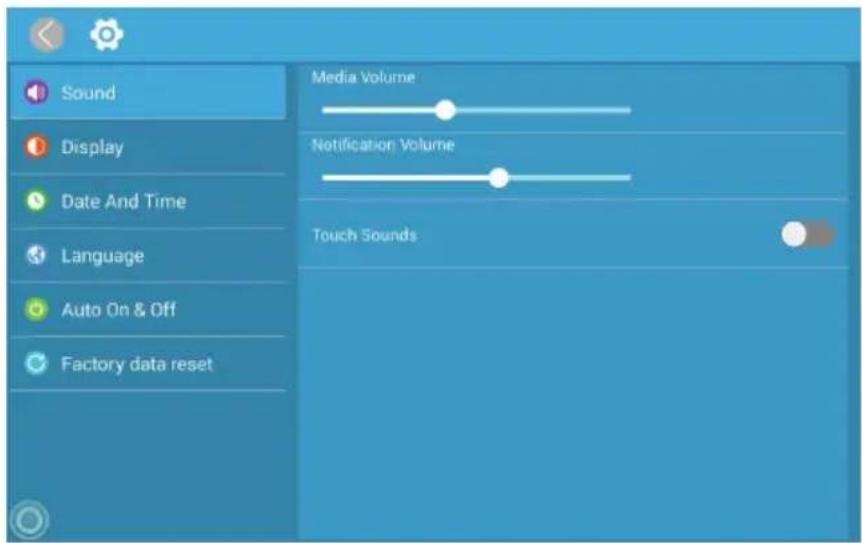
Fonction système
Son: Pour ajuster le volume des médias audio et des notifications et pour activer ou désactiver les sons au toucher
Affichage: Pour ajuster la luminosité de l'écran
Date et heures: Pour régler la date et l'heure du cadre
Mise sous/hors tension automatique: Active la fonction de mise sous/hors tension automatique
Mise hors tension automatique: Règle l'heure de mise hors tension automatique du cadre
Mise sous tension automatique: Règle l'heure de mise sous tension automatique du cadre
Réinitialisation aux réglages d'origine: Réinitialise toutes les données de la mémoire interne de l'appareil et de la carte SD insérée
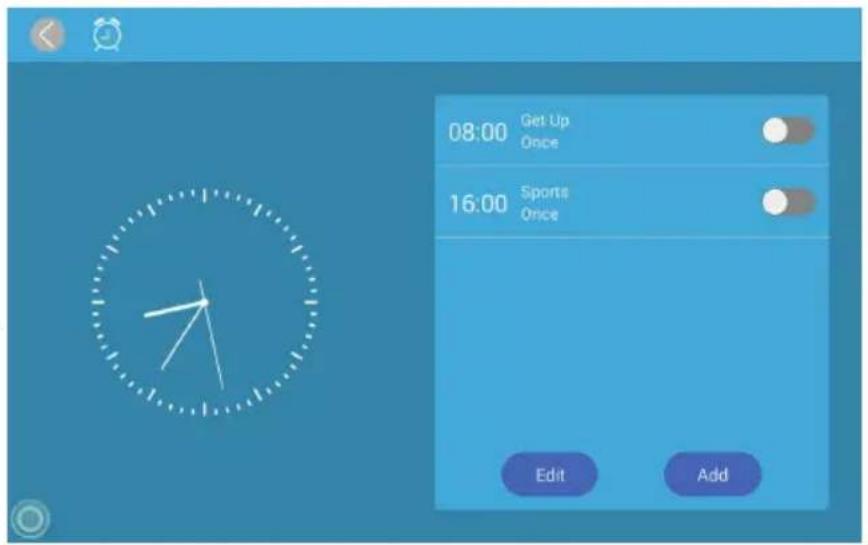
Instructions pour programmer une alarme
1. À partir du menu principal, appuyez sur Alarme ("Alarm") 2. À partir du menu principal, appuyez sur Alarme ("Alarm") 3. Une fois avoir choisi les jours, les heures et les sons de l'alarme, appuyez sur OK pour programmer l'alarme.
Support technique
Pour toutes autres questions, veuillez communiquer avec le service de soutien Aluratek avant de returner votre appareil.
Courriel: support@aluratek.com Site Web: www.aluratek.com/support Numéro local: (Irvine, CA): 714-586-8730 Numéro sans frais: 1-866-580-1978
Énoncé d'interférence avec la réception radio et télévisée
AVERTISSEMENT!!! Cet appareil a été testé et est conforme aux limites d'un appareil numérique de Classe B, en vertu de la Section 15 des règles CFL. Ces limites ont été conçues pour assurer une protection raisonnable contre de telles interférences néfastes dans une installation résidentielle.
Cet équipement génère, utilise et peut émettre de l’énergie de fréquence radio. S’il n’est pas correctement installé et utilisé, il peut causer des interférences nuisibles dans les communications radio. Toutefois, il est impossible de garantir que de telles interférences ne surviennent dans une installation particulière. Si cet équipement cause des interférences nuisibles à la réception radio ou télévisée, laquelle peut être déterminée en éteignant et allumant l’équipement, on suggère à l’utilisateur d’essayer de corriger l’interférence par quelques mesures que ce soit afin d’éliminer les interférences.
Garantie
Aluratek garantit ce produit contre les défauts de matériel et de fabrication pour une période de 1 an, à compter de la date d'achat.
Cette garantie devient invalide si le numéro de série de l’entreprise ou l’étiquette « garantie annulée » a été retirée ou modifiée sur le produit.
Cette garantie ne couvre pas :
A) Dommages de fabrication apparente ou dommages à la suite de cas imprévus B) Accident, mauvaise utilisation, abus, négligence ou modification de toute pièce du produit. C) Dommages résultant d'un fonctionnement ou entretien inadéquat, connexion à un équipement inadéquat, ou tentative de réparation par une personne, autre que Aluratek. D) Les produits sont venus TELS QUELS ou SANS D'EAUT.
EN AUCUN CAS, LA RESPONSABILITE D'ALURATEK N'EXCÉDE LE PRIX PAYÉ POUR LE PRODUIT À LA SUITE D'UN DOMMAGE DIRECT, INDIRECT, PARTICULIER OU CONSECUTIF RÉSULTANT DE L'UTILISATION DU PRODUIT, DE SES LOGICIELS D'ACCOMPAGNEMENT OU DE SA DOCUMENTATION.
Aluratek ne fait aucune déclaration et ne donne aucune garantie expresse, implicite ou légale relative à ses produits, son contenu ou son utilisation de la documentation et de tous ses logiciels d'accompagnement, et renonce spécifiquement à la qualité, au rendement, à la qualité marchande et à la convenance. Aluratek se réserve le droit de réviser ou de mettre à jour son produit, logiciel ou documentation sans l'obligation d'aviser tout individu ou entité.
Aluratek, Inc. 15241 Barranca Pkwy. Irvine, CA 92618 sales@aluratek.com 714.586.8730 • office 714.586.8792 • fax