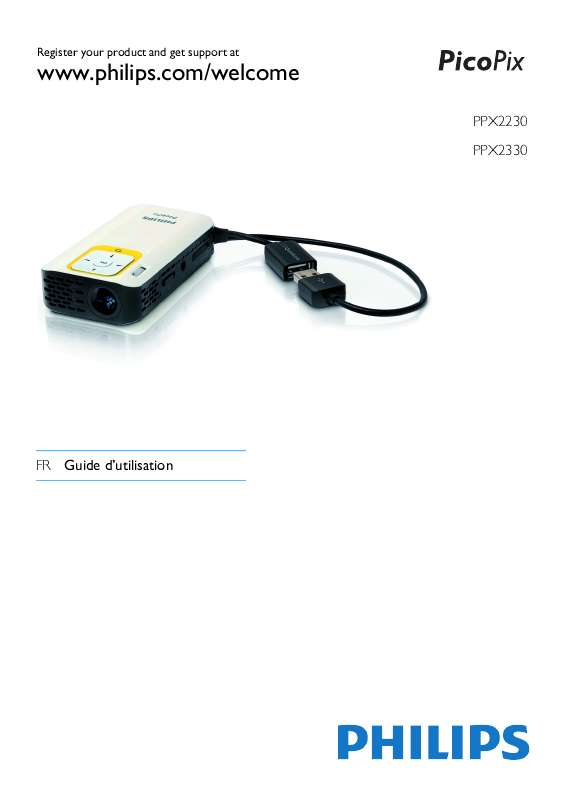
PICOPIX PPX2230 - Mini projecteur SAGEM - Notice d'utilisation et mode d'emploi gratuit
Retrouvez gratuitement la notice de l'appareil PICOPIX PPX2230 SAGEM au format PDF.


| Type de produit | Mini projecteur de poche |
| Marque | SAGEM |
| Modèle | PICOPIX PPX2230 |
| Dimensions (L x l x H) | 94 x 22 x 53 mm |
| Poids | 0,14 kg |
| Alimentation | Batterie lithium-ion intégrée 2600 mAh (3,7 V), bloc secteur 5 V / 2 A (modèle KSAPK0110500200HE) |
| Autonomie | Environ 1,5 h (mode normal), 2 h (mode économique) |
| Temps de charge | Environ 3 h |
| Technologie d'affichage | nHD 0,2" DLP, LED RGB |
| Résolution native | 640 x 360 pixels |
| Puissance lumineuse | Jusqu'à 30 lumens (mode Bright) |
| Taille d'image projetée | 10 à 60 pouces (distance 0,3 à 2,1 m) |
| Formats vidéo compatibles | AVI, MOV, MP4, MKV, DIVX, DAT, MPG, MPEG, VOB, TS, RM, RMVB |
| Formats photo compatibles | JPEG, BMP |
| Formats audio compatibles | MP3, WAV, WMA, OGG, AAC |
| Mémoire interne | 2 Go |
| Connectivité | USB 2.0 (hôte et charge), Micro SD/SDHC, sortie audio 3,5 mm, entrée AV (mini-jack) |
| Fonctions principales | Lecture vidéo, photo, musique, diaporama, projection depuis USB/SD/mémoire interne, correction couleur mur, mode économique, réglages image/son |
| Entretien et nettoyage | Chiffon doux non pelucheux, pinceau ou lingette pour lentille. Ne pas utiliser de nettoyants liquides. |
| Sécurité | Ne pas regarder directement la lentille (LED forte). Ne pas ouvrir. Risque de surchauffe : arrêt automatique. |
| Pièces détachées et réparabilité | Bloc d'alimentation spécifique (réf. KSAPK0110500200HE). Batterie non remplaçable par l'utilisateur. Réparation exclusivement par un spécialiste agréé. |
| Informations générales | Température d'utilisation : 5-35 °C. Humidité : 15-85 % sans condensation. Compatible Windows XP/Vista/7. |
FOIRE AUX QUESTIONS - PICOPIX PPX2230 SAGEM
Questions des utilisateurs sur PICOPIX PPX2230 SAGEM
0 question sur cet appareil. Repondez a celles que vous connaissez ou posez la votre.
Poser une nouvelle question sur cet appareil
Téléchargez la notice de votre Mini projecteur au format PDF gratuitement ! Retrouvez votre notice PICOPIX PPX2230 - SAGEM et reprennez votre appareil électronique en main. Sur cette page sont publiés tous les documents nécessaires à l'utilisation de votre appareil PICOPIX PPX2230 de la marque SAGEM.
MODE D'EMPLOI PICOPIX PPX2230 SAGEM
FR Guide d'utilisation
Table des matières
Aperçu 3 Très cher client 3 À propos du guide d'utilisation 3
Informations générales sur la sécurité
Installation de l'appareil 4 Réparations 4 Alimentation électrique 4
2 Aperçu 6
Partie supérieure de l'appareil 6 Vue latérale 6 Partie inférieure de l'appareil 6 Aperçu des fonctions du menu 7
3 Première mise en service 8
Installation de l'appareil 8 Connecter le cable d'alimentation / Charger l'accumulateur 8 Première installation 8
4 Carte mémoire / mémoire USB
Mise en place d'une carte mémoire 9 Connector le support d'enregistrement USB 9 Brancher à l'ordinateur (USB) 10
5 Connecter à l'appareil de lecture.... i i
Branchement à l'ordinateur 11 Branchement avec câble adaptateur audio/video (CVBS)
1 Branchement des écouteurs/casque 12
6 Lecture média. 13
Lecture vidéo 13 Lecture photo 14 Lecture musicale 15 Gérer les fichiers 15
8 Service 20
Indications d'entretien pour l'accumulateur 20 Nettoyage 20 Problèmes/solutions 21
9 Annexes 22
Caractéristiques techniques 22
Aperçu
Nous vous remercions d'avoir choisi notre Projecteur de poche.
Nous vous souhaitons beaucoup de satisfaction avec votre appareil et ses multiples fonctions!
L'aide à l'installation des pages suivantes vous permet de mettre en service votre appareil rapidement et facilement. Vous trouvez des descriptions détaillées dans les chapitres suivants de ce guide d'utilisation.
Lisez attentivement le présent guide d'utilisation. Veillez sur tout aux consignes de sécurité pour assurer un bon fonctionnement de votre appareil. Le fabricant n'endosse aucune responsabilité si vous ne respectez pas ces consignes.

Trucs et astuces
Ce symbole désigne les astuces qui vous aident à utiliser votre appareil de manière plus efficace et plus simple.

Dommages de l'appareil et perte de données!
Ce symbole met en garde contre des dommages sur l'appareil ainsi que des pertes de données possibles. Les dommages corporels ou matériels ne peuvent provenir que d'une manipulation non conforme.

Danger pour les personnes!
Ce symbole met en garde contre le danger aux personnes. Une application inadéquate peut entraîner des blessures corporelles ou des dommages.
Informations générales sur la sécurité
Ne procédez à aucun réglage et changement qui ne sont pas décrits dans le présent mode d'emploi. Une application inadéquate peut entraîner des blessures corporelles, des dommages ou des pertes de données. Respectez toutes les indications de prévention et de sécurité prescrites.
Installation de l'appareil
L'appareil est exclusivement destiné à un usage privé. L'appareil doit reposer sur une surface stable et plane. Posez tous les câbles de façon à ce que personne ne puisse trébucher ni se blesser ou que l'appareil ne soit endommagé.
N'installez pas l'appareil dans des salles humides. Ne touchez jamais les fiches/prises secteur avec les mains humides.
L'appareil doit être suffisamment ventilé et ne doit pas être recouvert. Ne déposez pas votre appareil dans des armoires ou coffres fermés.
Ne le posez pas sur des supports mous, tels que couvertures ou tapis, et ne recouvez pas les fentes de ventilation. Sinon, l'appareil pourrait surchauffer voire s'enflammer.
Protégez l'appareil du rayonnement solaire direct, de la chaleur, des grandes variations de températures et de l'humidité. Ne placez pas l'appareil à proximité d'un chauffage ou d'une climatisation. Veillez aux indications concernant la température et l'humidité de l'air dans les caractéristiques techniques.
Si l'appareil fonctionne pendant une période prolongée, la surface chauffe et vous verrez un symbole d'avertissement sur la projection. L'appareil passe automatiquement en mode veille quand il devient trop chaud. Vous pouvez reprendre la lecture après que l'appareil ait refroidi. Pour cela, appuyez sur n'importe quelle touche.
Aucun liquide ou corps étranger ne doit entrer dans l'appareil. Eteignez l'appareil et débranchez-le du secteur si des liquides ou des corps étrangers y ont pénétré et faites-le vérifier par un service technique.
Soyez toujours soigneux avec l'appareil. Évitez de toucher la lentille de l'objet. Ne jamais poser d'objets lourds ou à extrémité tranchante sur l'appareil ou le câble de connexion au réseau.
Si l'appareil est trop chaud ou que de la poussière s'en échappe, éteignez-le immédiatement et débranchez-le du secteur. Laissez examiner votre appareil par un spécialiste. Afin d'éviter la propagation d'un feu en cas d'incendie, tenez cet appareil éloigné des flammes.
De la condensation peut se produire à l'intérieur de l'appareil et entraîner des dysfonctionnements dans les conditions suivantes :
lorsque cet appareil est directement déplacé d'une pièce froide vers une chaude;
· après le réchauffement d'une pièce froide;
lorsque cet appareil est placé dans une pièce humide.
Afin d'éviter toute condensation, nous vous recommandons de suivre la procédure suivante :
1. Conservez l'appareil dans un sac en plastique avant de le transporter dans une autre pièce pour qu'il s'adapte aux conditions de la pièce. 2. Attendez 1-2 heures avant d'enlever l'appareil du sac.
Évitez d'utiliser l'appareil dans un environnement poussiéreux. Les particules de poussière et autres corps étrangers peuvent endommager le scanner.
Ne pas exposer le scanner à de fortes vibrations. Cela pourrait endommager les composants internes.
Ne laissez pas les enfants sans surveillance autour de l'appareil. Ne pas laisser les feuilles d'emballage à portée des enfants.
Réparations
Ne réparez pas vous-même l'appareil. Une maintenance non conforme peut occasionnellement des dommages corporels ou matériels. Laissez examiner votre appareil exclusivement par un spécialiste/agréé.
N'enlevez pas la plaque signalétique de votre appareil, autrement la garantie s'éteint.
Alimentation électrique
Utilisez uniquement un bloc d'alimentation compatible avec cet appareil (Cf. chapitre Annexe / Caractéristiques techniques). Vérifiez si la tension de réseau du bloc d'alimentation correspond à la tension de réseau du lieu d'installation. Les parties complètes correspondant au mode de tension indiqué sur l'appareil.
La capacité de la batterie diminue avec le temps. Si l'appareil fonctionne uniquement avec le bloc d'alimentation, cela signifie que l'accumulateur est défectueux. Contactez un service technique autorisé pour remplacer l'accumulateur.
N'essayez pas de remplacer vous-même l'accumulateur. Une mauvaise manipulation avec l'accumulateur ou un mauvais type d'accumulateur peut entraîner des dommages sur l'appareil ou causer des blessures.
DANGER!

Il y a un risque d'explosion si un type de batterie non approprié est utilisé.
Remplacez les batteries/piles uniquement par des types identiques ou similaires.
L'utilisation d'un mauvais type de batterie/pile entraîne un risque d'explosion.
Eteignez l'appareil avec le bouton marche/arrêt avant de débrancher le bloc d'alimentation de la prise.
Eteignez votre appareil et débranchez-le du réseau électrique avant de nettoyer la surface. Utilisez un chiffon doux et non pelucheux. N'utilisez en aucun cas des produits de nettoyage liquides, gazeux ou légèrement inflammables (sprays, produits abrasifs, vernis brillants, alcools). Veillez à ce qu'aucune humidité ne pénétre à l'intérieur de l'appareil.
DANGER!

Cet appareil est équipé d'un LED haute performance (Light Emitting Diode) qui envoie une lumière très claire. Ne regardez pas directement l'objet du projecteur. Vous risquez sinon des irritations ou des lésions oculaires.
DANGER!

Risque de dommages auditifs!
Ne pas utiliser l'appareil sur une période prolongée à un volume élevé, notamment quand vous utiliserez des écouteurs/casque. Vous risquez sinon des dommages auditifs.
Partie supérieure de l'appareil
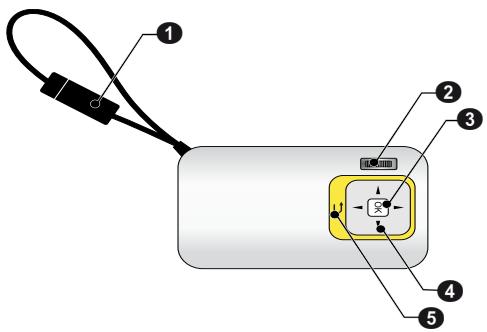
1 - Dragonne USB
Branchement USB pour ordinateur / Branchement bloc d'alimentation
Branchement USB pour mémoire USB
- Roue de réglage pour la nettoyage de l'image.
Remarque

Veillez à ce que la surface de projection soit éloignée de plus de 0,3 mètre et de moins de 2,1 mètres. Si le projecteur de poche est réglé à d'autres distances, l'image ne peut plus être réglée avec netteté. Ne tournez pas la roue de réglage avec force afin d'éviter un endommagement de l'objectif.
3 - Touche OK
- Confirmer les entrées/démarrer, interrompre la lecture de video/musique ou le diaporama.
4 - Touches de navigation
A / V - Naviguer / titre précédent ou suivant pendant la lecture sociale sans projection / ouvrir la barre de configuration rapide pendant la projection de vidéo - Naviguer / pendant la lecture musicale : régler le volume / pendant la lecture vidéo retard ou avance rapide / pendant le diaporama image précédente ou suivante
6-Touche - Une étape de menu en arrêt, dossier parent / Interrompre les fonctions
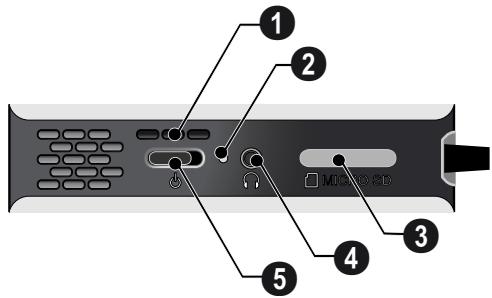
Haut-parleur 2 - Contrôle du statut batterie
Contrôle de chargement pour un bloc d'alimentation connecté:
Rouge : Charger l'accumulateur
MICRO SD - Fente pour carte mémoire (Micro SD/Micro SDHC) 4 - Sortie audio / entrée vidéo (PPX2330)
Branchement écouteurs/casque ou branchement pour haut-parleurs externes / Branchement d'un lecteur via un câble adaptateur
5 ON/OFF - Commutateur Marche/Arrêt
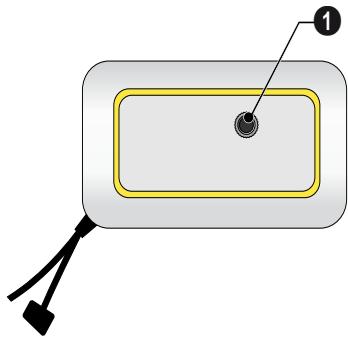
Partie inférieure de l'appareil
1 Filetage de trépied
Aperçu des fonctions du menu
Après l'allumage de l'appareil, le menu principal apparait. 2. Sélectionnez le menu souhaité avec les touches de navigation (A) / (B), (C) / (D). 3. Validez en appuyant sur OK. 4. Appuyez plusieurs fois sur la touche pour retourner au menu principal.
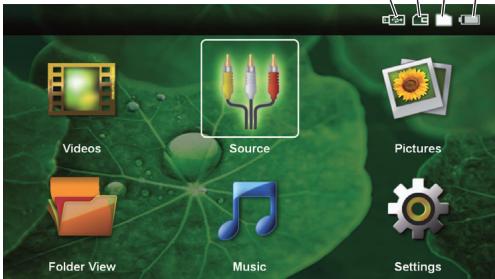
Vidéo - Sélectionner les fichiers pour la lecture vidéo
Source - Basculer sur l'entrée vidéo externe AV.
Images - Sélectionner les fichiers pour le diaporama
Affichage dossier - Sélectionner les fichiers pour la lecture. Copier les fichiers ou supprimer. (Marquer les fichiers avec et confirmer avec ).
Musique - Sélectionner les fichiers pour la lecture de musique
Paramètres - Effectuer les réglages pour la lecture et pour l'appareil
Symboles dans le menu principal
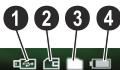
La touche permet de passer d'un emplacement de mémoire à un autre. L'emplacement de mémoire sélectionné apparait en blanc.
1-Mémoire USB 2 - Carte mémoire 3 - Mémoire interne 4 - Etat de charge de l'accumulateur intégré. Ce symbole est rouge si la batterie doit être chargée.
Installation de l'appareil
Un trépied est disponible en accessoire si l'appareil doit être surélevé.

Tension réseau sur le lieu d'installation!
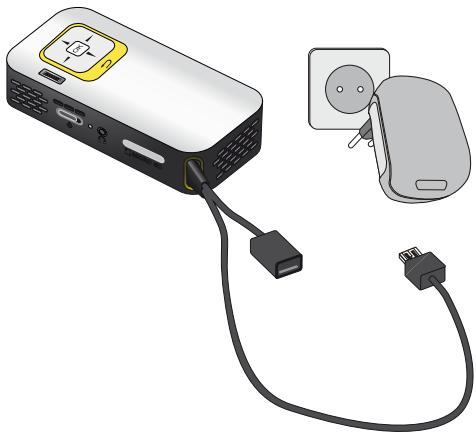
Vérifiez si la tension de réseau du bloc d'alimentation correspond à la tension de réseau du lieu d'installation.
Branchez le connecteur USB dans l'ordinateur pour charger la batterie. Vous pouvez aussi brancher le connecteur USB dans le bloc d'alimentation (non fourni) (voir aussi le chapitre Bloc d'alimentation compatible, page 22).
Première installation
Allumez l'appareil avec le bouton marche/arrêt sur le côté. 2 Orientez l'appareil vers une surface de projection adaptée ou une cloison. Veillez à ce que la surface de projection soit éloignée de plus de 0,3 mètre et de moins de 2,1 mètres. Veillez à ce que le projeteur soit dans une position sécurisée. 3 A l'aide de la roue de réglage sur la partie supérieure, réglez la netteté de l'image. 4 Utilisez / pour sélectionner la langue souhaitée pour le menu. 5 Validez en appuyant sur OK.

Le menu principal apparait à la place de la sélection de langue.
L'appareil est déjà installé. Pour changer la langue du menu, procédez comme suit :
Sélectionnez Paramètres avec les touches de navigation 2 Validez en appuyant sur OK. 3 Utilisez / ( ) pour sélectionner Langue. 4 Validate en appuyant sur OK. 5 Utilisez () / () pour sélectionner la langue souhaitée. 6 Validez en appuyant sur 7 Terminez avec ()
Mise en place d'une carte mémoire
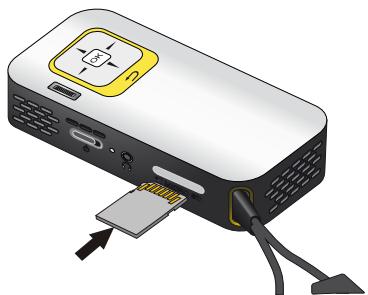
Retirez le couvercle de l'emplacement MICRO SD. 2. Insérez une carte mémoire avec les contacts vers le haut dans la fente MICRO SD sur le côté de l'appareil. Notre appareil est compatible avec les cartes mémoires suivantes : micro SD/SDHC. 3. Insérez la carte mémoire dans son emplacement jusqu'à ce qu'elle s'enclenche.

Installer la carte mémoire!
Ne retirer en aucun cas la carte mémoire installée pendant que l'appareil y accède. Ceci pourrait endommager ou effacer des données.
Pour s'assurer qu'aucun accès à la carte mémoire ne soit possible, appuyez sur la touche du menu principal jusqu'à ce que le symbole de la mémoire interne soit sélectionné.
4 Pour prisonner la carte mémoire, appuyez légèrement dessus. 5 La carte mémoire est ejectée. 6 Sortez la carte mémoire. 7 Replacez le couvercle afin de protéger l'emplacement contre les saletés.
Connecter le support d'enregistrement USB
Branchez la mémoire USB dans le port USB du câble.
Brancher à l'ordinateur
Avec le câble USB, vous pouvez relier le projecteur de poche à un ordinateur pour supprimer ou transférer des fichiers entre la mémoire interne, une carte mémoire insérée et l'ordinateur. Les fichiers enregistrés sur le projecteur de poche peuvent aussi être diffusés sur l'ordinateur.
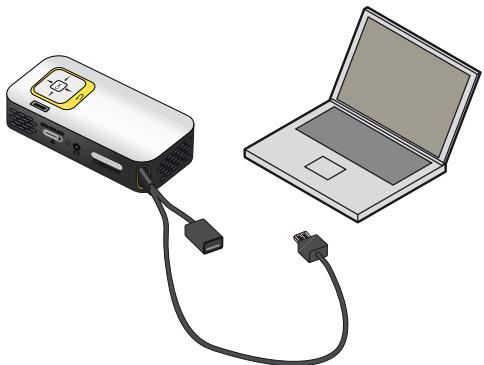
Branchez le connecteur USB du projecteur de poche dans un port USB libre de votre ordinateur. Allumez l'appareil avec le bouton marche/arrêt sur le côté. Un message confirme la bonne connexion des appareils.

Connexion réussie
Vous ne pouvez pas utiliser le projecteur de poche s'il est connecté à un ordinateur via USB.
4 Si une carte mémoire est insérée, celle-ci sera affichée comme un autre lecteur. 5 Vous pouvez échanger, copier ou supprimer des données entre l'ordinateur, la carte mémoire (si insérée), et la mémoire interne.
5 Connecter à l'appareil de lecture
Pour connecter le projecteur, utilisez uniquement le câble de connexion fourni ou tout câble de connexion qui vous a été fourni comme accessoire.
Câble de connexion fourni
Cable vidéo (CVBS) (PPX2330)
Branchement à l'ordinateur
(PPX2330)
Installation du logiciel
Avant de lancer l'installation, fermez tous les programmes et applications en cours. Connectez l'appareil à un port USB de votre ordinateur. Dans l'explorateur Windows, sélectionnez PicoPix2330 comme lecteur et lancez le programme PicoPix Fun Viewer en double-cliquant. Votre ordinateur prépare le processus d'installation. Suivez les instructions de l'assistant d'installation et redémarrez ensuite l'ordinateur.

Retirer l'appareil de l'ordinateur
Retirez l'appareil de l'ordinateur avant le redémarrage de l'ordinateur. L'ordinateur pourrait sinon tenter de démarrer depuis le projecteur de poche qui a été détecté comme mémoire USB.
Le programme est installé et une icône PicoPix Fun Viewer est présente sur le bureau.
Démarrer la projection
Branchez le connecteur USB du projecteur de poche dans un port USB libre de votre ordinateur. Lancez le programme PicoPix Fun Viewer en double-cliquant sur l'icône du bureau. Suivez les instructions du programme pour démarrer la projection.
(PPX2330)
Utilisez le cable adaptateur audio/video (cable A/V) du projecteur pour connecter une camera, un lecteur DVD ou un appareil photo numérique. Les prises de cet appareil sont jaune (video), rouge (audio droit) et blanc (audio gauche).
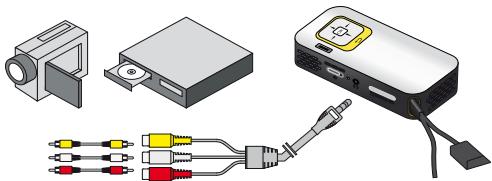
Branchez le cable A/V fourni à la prise du projecteur. Reliez les prises audio/video de l'appareil video avec un cable Cinch traditionnel au cable A/V du projecteur. Allez dans Menu > Source et basculez sur AV.
Branchez à l'appareil multimédia mobile
Certains appareils vidéo (par ex. les lecteurs multimédia de poche) nécessitent un câble spécial pour le branchement. Ils sont soit livrés avec l'appareil ou peuvent être obtenus auprès du fabricant de l'appareil multimédia. Notez qu'il est possible que seuls les câbles d'origine provenant du fabricant de l'appareil fonctionnent.
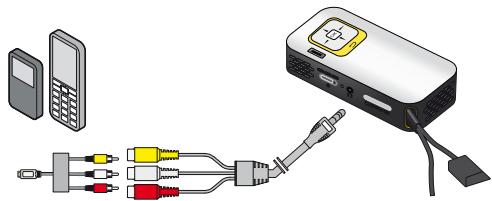

Changer la sortie de signal de l'appareil multimédia
Vous pourrez rendre le manuel d'utilisation de l'appareil multimédia comment changer la sortie de signal sur ces prises.
(PPX2330)
Baissez le volume de l'appareil avant de connecter les écouteurs/casque. 2. Branchez les écouteurs/casque au port écouteurs/casque du projecteur. Le haut-parleur de l'appareil se déactive automatiquement lors du branchement des écouteurs/casque.
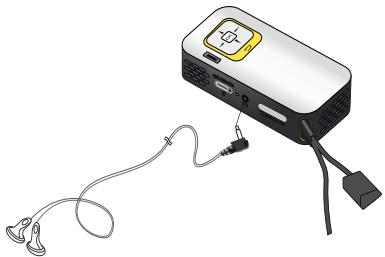
3 Augmentez le volume après le branchement jusqu'à atteindre un niveau agréable.

Risque de dommages auditifs!
Ne pas utiliser l'appareil sur une période prolongée à un volume élevé, notamment quand vous utilisez des écouteurs/casque. Vous risquez sinon des dommages auditifs. Baissez le volume de l'appareil avant de connecter les écouteurs/casque. Augmentez le volume après le branchement jusqu'à atteindre un niveau agréable.
Lecture vidéo (usb/carte sd/mémoire interne)
Allumez l'appareil avec le bouton marche/arrêt sur le côté. 2 Le menu principal apparait après l'écran de démarriage.
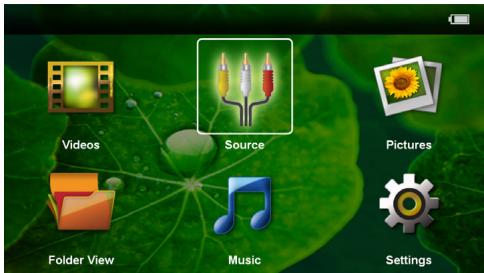
3 Sélectionnez Vidéo avec les touches de navigation. 4 Validate en appuyant sur (ok). 5 Avec carte mémoire ou mémoire USB insérée: Utilisez pour sélectionner la mémoire interne, la mémoire USB ou la carte mémoire. 6 Validez en appuyant sur OK. 7 Utilise / pour sélectionner le fichier vidéo à diffuser.
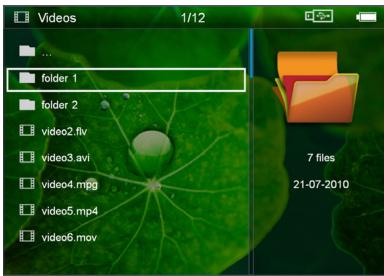

Affichage de fichiers vidéo
Seuls les fichiers vidéo susceptibles d'être joués sur le projecteur de poche sont affichés.
8 Appuyez sur OK pour démarrer la lecture. 9 Appuyez sur pour arrêter la lecture et revenir à l'aperçu. 10 Appuyez une nouvelle fois sur la touche pour retourner au menu principal.

Navigation pendant la lecture
reculer/avancer dans la recherche d'images : Appuyez longuement sur ©/©.
Appuyez sur OK pour suspendre ou reprendre la lecture.
Formats de fichier
Il y a différents formats de fichiers comme .mov, .avi, *.m4v,... Beaucoup de ces formats fonctionnent comme Container qui contient différents fichiers audio et video. Comme exemples de fichiers audio/video codés on peut citer MPEG-4, H.264, MP3, AAC. Pour pouvoir jouer ces fichiers, ils doivent être lus de l'appareil et les signaux audio/video doivent être décodés.
Veuillez noter que du fait des différents encodeurs vidéo et audio, certains fichiers ne pourront pas être joués.
Formats de fichier compatibles
| Container | Format vvdo |
| *.avi, *.mov, *.mp4 | MJPEG, MPEG-4, H.264 |
| *.mkv | MPEG-4, H.264 |
| *.ts | MPEG-2, H.264 |
| *.rm, *.rmvb | Real video |
| *.dat | MPEG-1 |
| *.vob | MPEG-2 |
| *.mpg,*.mpeg | MPEG-1, MPEG-2 |
(PPX2330)
Connectez la sortie vidéo/audio de l'appareil externe à la prise A/V du projecteur de poche. Pour ce faire, utilisez le câble et l'adaptateur de câble correspondants (voir aussi le chapitre Branchement avec câble adaptateur audio/video (CVBS), page 11). Dans le manuel d'utilisation, vous pourrez en savoir plus sur la manière d'activer la sortie vidéo. Dans la plupart des menus correspondants, elle est également désignée sous « TV out » ou « sortie TV ». Lancez la lecture sur l'appareil externe.
Changer les paramètres pendant la lecture
Appuyez sur la touche ou . Utilisez les touches () / () pour choisir parmi les paramètres suivants:
Luminosité: Régler la luminosité Contraste: Régler le contraste Saturation couleurs: Régler la couleur Smart Settings : Appeler les paramètres prédéfinis pour la luminosité / le contraste / la couleur Volume: Régler le volume
Changez le paramètre avec O / O
Le paramètre changé est automatiquement enregistré.
Changer d'autres paramètres
1. Appuyez sur la touche OK. 2. Utilisez les touches / pour sélectionner parmi les paramètres suivants:
Réglages image: Changer la luminosité, le contraste, la couleur
Réglages son: Régler volume et bip touches
Mode économique d'énergie : Une fois cette fonction activée, la performance de lumière est diminuée pour augmenter la durée de fonctionnement avec l'accumulateur intégré.
3 Validez en appuyant sur OK. 4 Changez le paramètre avec OK et A/ 5 Validez en appuyant sur OK.
Lecture photo
Allumez l'appareil avec le bouton marche/arrêt sur le côté. 2 Le menu principal apparait après l'écran de démarriage.
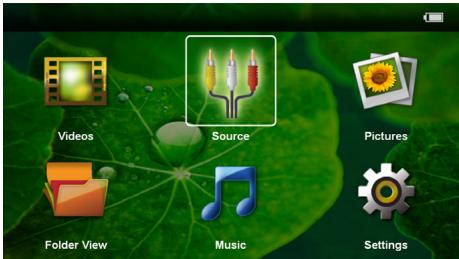
3 Sélectionnez Images avec les touches de navigation. 4 Validez en appuyant sur OK. 5 Avec carte mémoire ou mémoire USB
Utilisez pour sélectionner la mémoire interne, la mémoire USB ou la carte mémoire.
6 Validez en appuyant sur OK.
7 Des photos miniatures sont affichées sur l'écran comme aperçu.
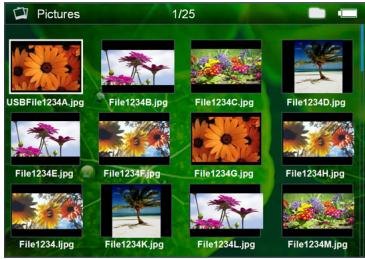

Affichage miniature ou liste
Dans les paramètres, vous pouvez sélectionner si l'aperçu doit être représenté par un affichage miniature ou une liste.

Beaucoup de photos sur la carte mémoire ou la mémoire USB utilisée
Si beaucoup de photos sont enregistrées sur la carte mémoire ou la mémoire USB, l'aperçu peut mettre du temps à apparaître.
8 Utilisez /ou / pour sélectionner l'image par laquelle vous souhaitez démarrer le diaporama. 9 Appuyez sur pour démarrer le diaporama.
10 Appuyez sur pour terminer le diaporama et revenir à l'aperçu. 11 Appuyez une nouvelle fois sur la touche ⑤ pour retourner au menu principal.
Interrompre diaporama
Appuyez sur pour interrompre le diaporama et ouvrir la barre des menus. Le diaporama reprend après quatre secondes sans appuyer sur aucune touche. Sélectionnez avec / et validez avec OK pour interrompre et reprendre le diaporama.
Diaporama avec musique d'ambiance
Appuyez sur OK pour interrompre le diaporama et ouvrir la barre des menus. 2 Sélectionnez avec 4 / 7 et validez avec OK pour démarrer la musique de fond. 3 Appuyez sur / pour régler le volume.
Rotation de l'image
Appuyez sur OK pour interrompre le diaporama et ouvrir la barre des menus. Sélectionnez avec / et validez plusieurs fois pour pivoter l'image affichée.
Zoomer / dézoomer dans l'image
Appuyez sur OK pour interrompre le diaporama et ouvrir la barre des menus. 2 Sélectionnez avec / et validez plusieurs fois avec pour zoomer dans l'image affichée. 3 Utilisez les touches 4 / 5 / 6 pour déplacer l'image zoomée. 4 Appuyez sur pour reprendre le diaporama.

Désactivé projection
Vous pouvez désactiver la projection pendant la lecture musicale pour économiser de l'énergie (voir aussi le chapitre Réglages musique, page 18). Dès que vous appuyez sur la touche (), l'image est à nouveau visible et le ventilateur fonctionne.
Allumez l'appareil avec le bouton marche/arrêt sur le côté. 2 Le menu principal apparait après l'écran de démarrage.
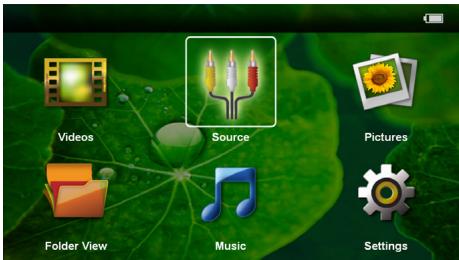
3 Sélectionnez Musique avec les touches de navigation. 4 Validez en appuyant sur OK. 5 Avec carte mémoire ou mémoire USB insérée : Utilisez / pour sélectionner la mémoire interne, la mémoire USB ou la carte mémoire. 6 Validez en appuyant sur ^c. 7 Utilisez () / () pour sélectionner le fichier que vous souhaitez diffuser.
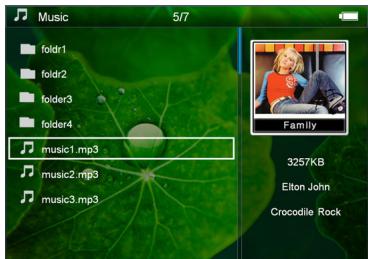
8 Appuyez sur pour démarrer la lecture.
9 Appuyez sur OK pour suspendre ou reprendre la lecture.

Navigation pendant projection désactivée
Appuyez sur () / () pour ouvrir le titre précédent / suivant.
Appuyez sur OK pour interrompre ou reprendre de la lecture.
Appuyez sur ⑤ pour revenir à la sélection.
Appuyez sur pour arrêter la lecture et revenir à l'aperçu. Appuyez une nouvelle fois sur la touche pour retourner au menu principal.
Vous pouvez régler le volume pendant la lecture avec / Appuyez plusieurs fois sur pour couper totalement le son.
Copier des fichiers
Vous pouvez copier des fichiers entre la mémoire interne, le support de mémoire USB ou la carte mémoire.
Allumez l'appareil avec le bouton marche/arrêt sur le côté. 2. Le menu principal apparait après l'écran de démarage.
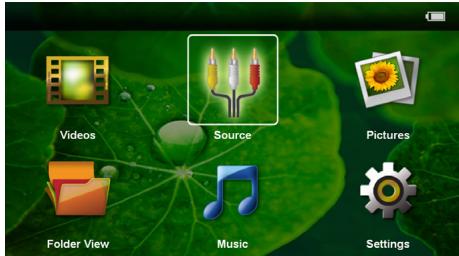
3 Sélectionnez Affichage dossier avec les touches de navigation. 4 Validate en appuyant sur OK. 5 Avec carte mémoire ou mémoire USB insérée : Utilisez / pour sélectionner la mémoire interne, la mémoire USB ou la carte mémoire. 6 Validez en appuyant sur OK. 7 Utilisez / pour sélectionner le fichier que vous souhaitez copier.

Il n'y a aucuns fichiers (0 fichiers)
Seuls les fichiers qui peuvent être lus par le projecteur sont affichés.
8 Marquez le fichier avec. Appuyez sur pour annuler le marquage. Appuyez longuement sur pour marquer tous les fichiers du dossier actuel.

Marquer la totalité d'un dossier
Veuillez également marquer la totalité d'un dossier pour copier tous les fichiers du dossier. Pour les fichiers lourds, veillez noter que le processus de copie peut durer un certain temps.
9 Utilisz () / () pour selectionner d'autres fichiers. 10 Appuyez sur OK. II Utilisez () / () pour selectionner Copier.
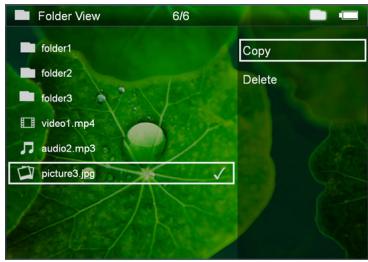
12 Validez en appuyant sur OK. 13 Utilisez () / () pour sélectionner la mémoire cible de la copie: Carte SD, Mémoire interne ou Enregistreur USB. 14 Validez en appuyant sur OK.

Les fichiers sont déjà existants
Si les fichiers sont déjà existants, vous pouvez décider avec / et OK s'ils doivent être écrasés ou non. Si les fichiers ne doivent pas être écrasés, un numéro est joint au nom du fichier.
Les fichiers sont copiés.

Erreur
Si des erreurs se produisent durant le processus de copie, assurez-vous que suffisamment d'espace libre soit disponible sur la mémoire cible.
Remarque

Attendez jusqu'à ce que la copie soit terminée avant de retirer le support de mémoire.
Supprimer des fichiers
Vous pouvez supprimer des fichiers de la mémoire interne, du support de mémoire USB ou de la carte mémoire.
1 Allumez l'appareil avec le bouton marche/arrêt sur le côté. 2 Le menu principal apparait après l'écran de démarriage.
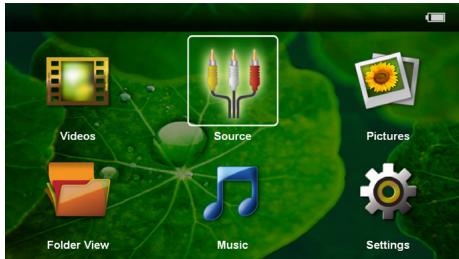
3 Sélectionnez Affichage dossier avec les touches de navigation. 4 Validate en appuyant sur OK. 5 Avec carte mémoire ou mémoire USB insérée : Utilisez pour sélectionner la mémoire interne, la mémoire USB ou la carte mémoire. 6 Validez en appuyant sur OK. 7 Utilisez / pour sélectionner le fichier que vous souhaitez supprimer.

Il n'y a aucuns fichiers (0 fichiers)
Seuls les fichiers qui peuvent être lus par le projecteur sont affichés.
8 Marquez le fichier avec Appuyez sur pour annuler le marquage. Appuyez longuement sur pour marquer tous les fichiers du dossier actuel. 9 Utilisez () / () pour sélectionner d'autres fichiers.
10 Appuyez sur OK. 11 Utilisez () / () pour sélectionner Supprimer. 12 Validez en appuyant sur OK.
13 Utilisez () / () pour désir de supprimer les fichiers ou d'interrerrompre le processus.
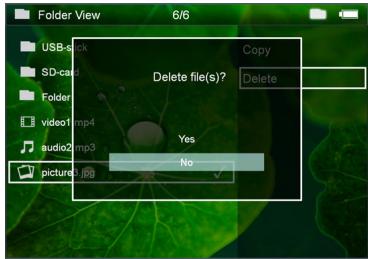
14Validez en appuyant sur

Erreur
Si des erreurs se produisent durant le processus de suppression, assurez-vous que la mémoire ne soit pas protégée en écriture.

Suppression de photos sur la carte mémoire
Lors de la suppression de photos sur l'ordinateur, veuillez noter qu’il est possible qu’au moment de la réinsertion de la carte mémoire dans l’appareil photo numérique, les photos ne s’affichent pas correctement. Les appareils photo numériques peuvent fournir des informations additionnelles comme les précautions à prendre, des informations sur l’organisation dans certains dossiers.
Supprimer ensuite les photos dans l'appareil photo numérique uniquement.
7 Paramètres
Allumez l'appareil avec le bouton marche/arrêt sur le côté. Le menu principal apparait après l'écran de démarriage.
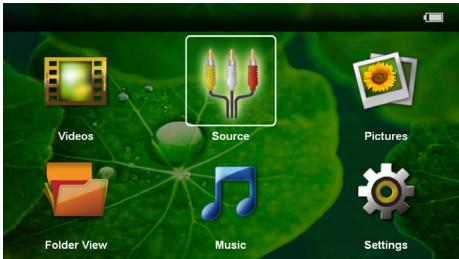
3 Sélectionnez Paramètres avec les touches de navigation. 4 Validez en appuyant sur OK. 5 Utilisez / pour choisir parmi les réglages suivants.
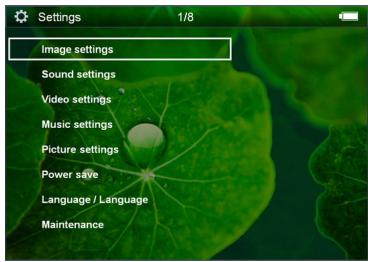
6 Validez en appuyant sur OK. 7 Modifiez les paramètres avec (OK) () / () 8 Validez en appuyant sur
La touche vous permet de revenir en arrière dans le menu.
Réglage image
Papier point - Choisir les fonds d'écrans
Adapté à l'écran - Ajuster videos et images à l'original, optimal et zoom
Mode de projection
Avant - Projection normale, l'appareil fait face à la surface de projection/toile.
Arrière - Projection en arrière-plan, l'appareil est situé derrière la toile; l'image est miroitiée horizontally.
Plafond - L'appareil est suspendu au plafond à l'envers, l'image est pivotée de 180 degrés.
Arrière Plafond - L'appareil est suspendu au plafond à l'envers derrière la toile, l'image est pivotée de 180 degrés et miroitiée horizontalement.
Correction de la couleur du mur - Correction de la couleur de l'image pour s'adapter aux surfaces de projection colorées
Smart Settings - Appeler les paramètres prédéfinis pour la luminosité / le contraste / la couleur. Si ces paramètres sont modifiés, le paramètre est basculé sur Manuel.
Luminosité - Régler la luminosité
Contraste - Régler le contraste
Saturation des couleurs - Régler la saturation des couleurs
Réglage son
Volume - Régler le volume
Conserver le bip - Activer ou désactiver les bips touches
Réglages vidéo
Vue - Afficher toutes les vidéos dans une liste ou en fonction de la structure des dossiers sur le lecteur.
Répéter - Régler le type de répétition des fichiers vidéo : Répétition désactivée (Non), répéter toutes les vidéos du dossier (Répertoire), seule la vidéo actuelle est répétée (Film), toutes les vidéos sont répétées (Tous).
Reprise de la piste - Si cette fonction est activée, la lecture reprend à la position où vous l'aviez interrompue. Si cette fonction est désactivée, la lecture commence toujours au début du film.
Réglages musique
Vue - Afficher toutes les musiques dans une liste ou en fonction de la structure des dossiers sur le lecteur.
Écran - Désactiver ou réactiver la lecture pendant la projection.
Répéter - Régler le type de répétition des fichiers musicaux : Répétition désactivée (Non), répéter toutes les musiques du dossier (Répertoire), seule la musique actuelle est répétée (Chanson), toutes les musiques sont répétées (Tous).
Aléatoire - Si cette fonction est activée, la lecture se fait de manière aléatoire. Sinon, la lecture se fait dans la suite.
Réglages photo
Vue - Représentation des images lors de la sélection dans le menu principal comme Miniature ou comme Liste.
Durée par image - Temps de passage de l'image lors du diaporama
Répéter - Régler le type de répétition des photos pour le diaporama : Répétition déactivée (Non), toutes les photos du dossier sont répétées (Répertoire), toutes les photos sont répétées (Tous).
Transition des diapos- Régler la transition des images
Ordre du diaporama - Diffuser le diaporama aléatoirement ou en ordre
Mode économique
Mode Eco—Une fois cette fonction activée, la performance de lumière est diminuée pour augmenter l'autonomie avec la batterie intégrée. Lors d'un fonctionnement sur secteur, le mode économique est toujours activé pour garantir la meilleure projection possible.
Mode veille - Cette fonction éteint automatique le projecteur après le temps défini ou à la fin d'un film.
Sélectionner la langue sélectionnée pour le menu
Maintenance
Réinitialiser les règles - Réinitialiser les paramètres usine.
Mise à jour du Firmware - Mise à jour du firmware
Remarque

Branchez le bloc d'alimentation pendant toute la durée de la mise à jour du firmware.
Information - Afficher l'espace mémoire disponible de la mémoire interne et les informations relatives à l'appareil (Mémoire disponible : / Mémoire libre : / Version firmware / Nom de l'appareil : / Modèle / Version Mcu)
Indications d'entretien pour l'accumulateur
La capacité de l'accumulateur diminue avec le temps. Vous pouvez prolonger la durée de vie de l'accumulateur si vous faites attention aux points suivants:
- Sans alimentation secteur, l'appareil est alimenté par la batterie intégrée. L'appareil passe en mode veille quand la capacité de la batterie devient trop faible. Branchez l'appareil au réseau électrique.
- Le symbole de la pile dans l'affichage devient rouge quand la capacité de la batterie devient trop faible.
- Si l'appareil fonctionne pendant une période prolongée, la surface chauffe et vous verrez un symbole d'avertissement sur la projection. L'appareil passe automatiquement en mode veille quand il devient trop chaud. Vous pouvez reprendre la lecture après que l'appareil ait refroidi. Pour cela, appuyez sur n'importe quelle touche.
- Utilisez l'appareil au moins une fois par semaine
- Chargez l'accumulateur régulièrement. Ne rangez pas l'appareil avec un accumulateur entièrement chargé.
- Si l'appareil n'est pas utilisé pendant plusieurs semaines, charger l'accumulateur partiellement de sorte que vous puissiez utiliser l'appareil avant de le conserver.
- Si l'appareil fonctionne uniquement sur connexion USB ou avec un cable d'alimentation, l'accumulateur est défectueux.
- Éloignez l'appareil et la batterie des sources de chaleur.

Ne pas remplacer vous-même l'accumulateur
N'essayez pas de remplacer vous-même l'accumulateur. Une mauvaise manipulation avec l'accumulateur ou un mauvais type d'accumulateur peut entraîner des dommages sur l'appareil ou causer des blessures.

Eteindre l'appareil
Eteignez l'appareil avec le bouton marche/arrêt avant de retirer le bloc d'alimentation de la prise.

Informations pour le nettoyage!
Utilisez un chiffon doux et non pelucheux. N'utilisez en aucun cas des produits de nettoyage liquides ou légèrement inflammables (sprays, produits abrasifs, vernis brillants, alcool, etc.). Veillez à ce qu'aucune humidité ne pénétre à l'intérieur de l'appareil. Ne vaporisez pas l'appareil avec des nettoyants liquides.
Nettoyez doucement les surfaces décrites. Veillez à ne PAS rayer leur surface.
Nettoyage de l'objet
Utilisez un pinceau ou des lingettes nettoyantes pour lentilles pour le nettoyage de la lentille du projecteur.

Ne pas utiliser de nettoyants liquides
N'utilisez pas de nettoyant liquide pour nettoyer la lentille afin d'éviter des dommages sur la garniture de la surface.
Aide rapide
Si un problème n'est pas résolu à l'aide des descriptions contenues dans le guide d'utilisation (voir aussi l'aide ci-après), respectez les étapes suivantes.
1. Eteignez l'appareil avec le bouton marche/arrêt sur le côté. 2. Attendez au moins 10 secondes. 3. Allumez l'appareil avec le bouton marche/arrêt sur le côté. 4. Si le problème persiste, veuillez contacter notre service d'assistance technique ou votre revendeur.
| Problèmes | Solution. |
| Le projecteur de poche ne s'allume pas | • Branchez l'appareil à l'ordinaire ou à un bloc d'alienation compatible pour charger la batterie intégrée. Assurez-vous que le projecteur de poche soit étant. |
| Aucune tonalité de l'appareil branché en externe | • Vérifiez le cable de connexion à l'appareil externe • Réglez le volume sur l'appareil externe • Il est possible que seul le cable d'origine provenant du fabricant de l'appareil externe ne fonctionne |
| Mauvaise qualité de tonalité lors du branchement à un ordinateur | • Vérifiez si le cable audio est bien branché à l'ordinaireur, sur la prise de casque ou sur la prise Line-Out. • Le volume sur l'ordinateur ne doit pas être trop élevé. |
| Seule un écran de veille apparait et non l'image de l'apareil branché en externe | • Vérifiez si le cable de connexion est branché à la bonne prise. • Assurez-vous que l'appareil branché en externe soit activé • Vérifiez si la sortie video de l'appareil externe est activée. |
| Seul un écran de veille apparait et non l'image de l'appareil branché | • Vérifiez que le logiciel soit allumé sur l'ordinaireur. |
| L'appareil bascule en mode veille. | • Si l'appareil fonctionne pendant une période prolongée, la surface chauffe et vous verrez un symbole d'advertissement sur ??la projection. L'appareil passas automatiquement en mode veille quand il devient trop chaud. Vous pouvez reprendre la lecture après que l'appareil ait refroidi. Pour cela, appuyez sur n'importe qu'elle touche. • L'appareil passes en mode veille quand la capacité de la batterie devient trop faible. Branchez l'appareil au réseau électrique. |
Caractéristiques techniques
Dimensions (× × ) 94x22x53mm
Poids 0,14kg
Température ambience conseillée 5-35°C
Humidité relative. 15-85% (sans condensation)
Formats de fichiers.......... avi, .mov, .mp4, .mkv,
*. divx,*. dat,*. mpg,*. mpeg,*. vob,*. ts,*. rm,*. rmvb
Formats photo JPEG, BMP
Formats musicaux... MP3, WAV, WMA, OGG, AAC
Branchement écouteurs/casque (PPX2330)
Port jack mono : 3,5mm
Sortie audio. W
Mémoire interne. 2 Go
Cartes mémoire compatibles...... micro SD/SDHC
Technologie / optique
Technologie d'affichage. nHD 0,2" DLP
Source lumineuse LED RGB
Résolution 640x360 pixels
Formats d'image : 16:9, 4:3
Puissance lumineuse (Bright Mode)... jusqu'à 30 lumens
Rapport de contraste 1500:1
Taille d'image projetée 10-60 pouces
Taux de rafraîchissement horizontal 31-69kHz
Taux de rafraîchissement vertical : 56-85 Hz
Accumulateur intégré
Type de batterie : Lithium-ion
Capacité 2600mAh 3.7V
Durée de charge 3h
Autonomie 1,5h
Autonomie (mode économie d'énergie) 2h
Système d'exploitation
Windows XP Professional (SP2),
Windows Vista, Windows 7
Mémoire vive. 1 Go DDR SDRAM
Espace mémoire disponible. 40 Mo
Interface USB. USB 2.0
Bloc d'alimentation compatible
Modèle N° KSAPK0110500200HE
Entrée 100-240VAC
Sortie 5V,2A
Toutes les données ne sont que des indications.
Sagemcom se réserve le droit d'effectuer des changements
ments sans notification préalable.

Le symbole CE garantit que ce produit ne présente aucun risque pour la sécurité et la santé de son utilisateur et qu'il est conforme aux directives 2006/95/CE, 2004/108/CE et 2009/125/CE relatives aux interférences électromagnétiques du Parlement Européen et du Conseil de la radiodiffusion et de la télécommunication.
Voulez consulter la déclaration de conformité sur le site Internet www.sagem-ca.at/doc.
La préservation de l'environnement dans le cadre d'un concept de développement durable est essentielle pour Sagemcom. Sagemcom met tout en œuvre pour développer des systèmes écologiques. C'est jusqu'où Sagemcom a décidé d'accorder une grande valeur à la performance écologique à toutes les phases du produit, de la fabrication à la mise en service, et de l'utilisation à l'élimination.

Emballage: Le logo (Point vert) signifie qu'une organisation nationale reconnaît paie une cotisation pour améliorer le mode d'emballage et les infrastructures de recyclage. Veuillez respecter les procédures de tri de déchets en vigueur dans votre pays pour l'élimination de cet emballage.
Batteries: Si votre produit contient des batteries, ces dernières doivent être éliminées au dépôt prévu à cet effet.

Produit : Le symbole poubelle barrée sur le produit signifie que ce produit est un appareil électrique ou électronique. La législation européenne prescrit donc une élimination séparée :
- Sur les lieux de vente, si vous achetez un appareil similaire.
- Aux dépôts locaux (Déchetterie, service déchets spécifique etc.)
Ainsi, vous pouvez également contribuer à la réutilisation et au recyclage de nouveaux appareils électroniques et électriques et avoir un impact sur l'environnement et la santé des gens.
Les emballages utilisés en papier et carton peuvent être dépollués comme du papier usage. Les feuilles en plastique et le polystyrène peuvent être recyclées ou déposées en déchets résiduels, selon les specifications de votre pays.
Marques déposées : Les références citées dans le présent manuel sont des marques déposées des entreprises respectives. L'absence des symboles et ne signifie pas que les termes utilisés sont des marques libres. Les autres noms de produit utilisés dans le présent document servent uniquement à des fins de désignation et peuvent être des marques des propriétaires respectifs. Sagemcom rejette tous droits sur ces marques.
Ni Sagemcom ni les sociétés associées ne sont responsables vis-à-vis de l'acheteur de ce produit ou de tiers en rapport aux demandes de dommages et intérêts, pertes, frais ou dépenses qui incombent à l'acheteur ou à des tiers à la suite d'un accident, d'un usage erroné ou abusif de ce produit ou à des modifications et réparations du produit non autorisés ou au non-respect des instructions de service et de maintenance de Sagemcom.
ou les problèmes à la suite de l'utilisation d'options ou de consommables qui ne sont pas des produits originaux de Sagemcom ou PHILIPS ou des produits agréés par Sagemcom ou PHILIPS.
à la suite d'interférences électromagnétiques dues à l'emploi de câbles de connexion qui ne sont pas des produits de Sagemcom ou PHILIPS.
Tous droits réservés. Aucune partie de la présente publication n'est autorisée à être reproduite, enregistrée dans un système d'archive ou sous quelque forme que ce soit ou bien transmise par n'importe quel moyen - électronique, mécanique, par photocopie, enregistrement ou autre. Les informations contenues dans le présent document sont destinées exclusivement à l'utilisation du produit décrit. Sagemcom n'endosse aucune responsabilité si ces informations sont appliquées à autres appareils.
Le manuel d'utilisation est un document n'ayant pas un caractère contractuel.
Sous réserve d'erreurs, de fautes d'impression et de modifications.
92500 Rueil-Malmaison Cedex·FRANCE
Tel: +33 (0)1 57 61 10 00 · Fax: +33 (0)1 57 61 10 01
www.sagemcom.com
Simplified Joint Stock Company • Capital 8.479.978 € • 509 448 841 RCS Nanterre

- Table des matières
- Informations générales sur la sécurité
- Aperçu 6
- Première mise en service 8
- Carte mémoire / mémoire USB
- Connecter à l'appareil de lecture.... i i
- Lecture média. 13
- Service 20
- Annexes 22
- Aperçu
- Trucs et astuces
- Dommages de l'appareil et perte de données!
- Danger pour les personnes!
- Installation de l'appareil
- Réparations
- Alimentation électrique
- DANGER!
- Partie supérieure de l'appareil
- Remarque
- Partie inférieure de l'appareil
- Aperçu des fonctions du menu
- Symboles dans le menu principal
- Tension réseau sur le lieu d'installation!
- Première installation
- Le menu principal apparait à la place de la sélection de langue.
- Mise en place d'une carte mémoire
- Installer la carte mémoire!
- Connecter le support d'enregistrement USB
- Brancher à l'ordinateur
- Connexion réussie
- Connecter à l'appareil de lecture
- Câble de connexion fourni
- Branchement à l'ordinateur
- Installation du logiciel
- Retirer l'appareil de l'ordinateur
- Démarrer la projection
- (PPX2330)
- Branchez à l'appareil multimédia mobile
- Changer la sortie de signal de l'appareil multimédia
- Risque de dommages auditifs!
- Lecture vidéo (usb/carte sd/mémoire interne)
- Affichage de fichiers vidéo
- Navigation pendant la lecture
- Formats de fichier
- Changer les paramètres pendant la lecture
- Changer d'autres paramètres
- Lecture photo
- Affichage miniature ou liste
- Beaucoup de photos sur la carte mémoire ou la mémoire USB utilisée
- Interrompre diaporama
- Diaporama avec musique d'ambiance
- Rotation de l'image
- Zoomer / dézoomer dans l'image
- Désactivé projection
- Navigation pendant projection désactivée
- Copier des fichiers
- Il n'y a aucuns fichiers (0 fichiers)
- Marquer la totalité d'un dossier
- Les fichiers sont déjà existants
- Erreur
- Supprimer des fichiers
- Suppression de photos sur la carte mémoire
- Paramètres
- Réglage image
- Mode de projection
- Réglage son
- Réglages vidéo
- Réglages musique
- Réglages photo
- Mode économique
- Maintenance
- Indications d'entretien pour l'accumulateur
- Ne pas remplacer vous-même l'accumulateur
- Eteindre l'appareil
- Informations pour le nettoyage!
- Nettoyage de l'objet
- Ne pas utiliser de nettoyants liquides
- Aide rapide
- Caractéristiques techniques
- Technologie / optique
- Accumulateur intégré
- Bloc d'alimentation compatible
Marque : SAGEM
Modèle : PICOPIX PPX2230
Catégorie : Mini projecteur