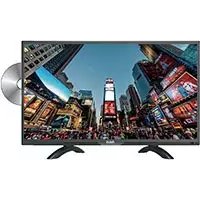
RTDVD2045 - Téléviseur RCA - Notice d'utilisation et mode d'emploi gratuit
Retrouvez gratuitement la notice de l'appareil RTDVD2045 RCA au format PDF.


| Type de produit | Téléviseur LED avec lecteur DVD intégré |
| Marque | RCA |
| Modèle | RTDVD2045 |
| Taille de l'écran | 20 pouces (diagonale) |
| Résolution | 1366 x 768 pixels (HD) |
| Format d'image | 16:9 |
| Luminosité | 200 cd/m² (typique) |
| Contraste | 1200:1 (typique) |
| Temps de réponse | 8 ms (gris à gris) |
| Angle de vision | 178° horizontal / 178° vertical (typique) |
| Poids (avec support) | 3,52 lb (environ 1,6 kg) |
| Dimensions (avec support) | 46,2 x 12,9 x 30,8 cm (L x P x H) |
| Dimensions (sans support) | 46,2 x 7,5 x 27,3 cm |
| Alimentation | 100‑240 V ~ 50/60 Hz, 3 A max |
| Consommation en veille | Moins de 1 W |
| Lecteur DVD | Oui, compatible DVD, VCD, CD, MPEG4, JPEG, Kodak CD |
| Connectivité | HDMI, VGA, YPbPr (composant), AV composite, USB, sortie audio numérique coaxiale, prise casque |
| Haut-parleurs | 2 x 6 W |
| Entretien et nettoyage | Utiliser un chiffon microfibre sec ou légèrement humide pour le cadre et l'écran. Ne pas utiliser de solvants. |
| Sécurité | Débrancher par temps d'orage. Ne pas exposer à l'humidité. Fixation murale possible (norme VESA 75x75 mm, vis M6 ≤8 mm). |
| Informations générales | Tuner ATSC/NTSC/QAM. Télécommande incluse (pile AAA). Guide vocal disponible. |
FOIRE AUX QUESTIONS - RTDVD2045 RCA
Questions des utilisateurs sur RTDVD2045 RCA
0 question sur cet appareil. Repondez a celles que vous connaissez ou posez la votre.
Poser une nouvelle question sur cet appareil
Téléchargez la notice de votre Téléviseur au format PDF gratuitement ! Retrouvez votre notice RTDVD2045 - RCA et reprennez votre appareil électronique en main. Sur cette page sont publiés tous les documents nécessaires à l'utilisation de votre appareil RTDVD2045 de la marque RCA.
MODE D'EMPLOI RTDVD2045 RCA
"Ce produit est fabriqué et vendu par Curtis International Ltd. RCA, le logo de la RCA, le logo de deux chiens (Nipper et Chipper), sont des marques déposées ou des marques déposées de marque RCA Gestion et sont utilisés sous licence par Curtis International Ltd. Tout autre produit, service, entreprise, commerce ou produit nom et le logo mentionné aux générées ne sont niapprovés nisponsorisés par Gestion de marque RCA ou de ses filiales.
Dépannage Table des matières
Introduction
- Avertissement
- Attention
- Informations importantes
Fixation ou enlèvement du support
- Installation des piles dans la télécommande
- Identification des panneaux avant et arrière
- Suggestion de connexion
Description de l'unité principale
- Télecommande
- Réglage de base de l'écran
- Lecture Média USB
- Manuel DVD
- Comment nettoyer le téléviseur
Dépannage
- Spécifications
- Déclaration de conformité FCC
Introduction
Nous vous remercions d'avoir fait I'acquisition de ce TV LED. Il fait a la fois office d'un TV couleur classique et d'un moniteur PC. Pour bénéficier pleinement de votre TV des le début, lisez attentivement ce manuel et conservez-le a proximé pour vous y référer ultérieurement.
Avis de sécurité personnelle
- Toujours dire et suivre toutes les instructions pour l'installation et l'utilisation du téléviseur.
- Placez le téléviseurdansun endroit de niveau et solide.
- Ne placez pas le téléviseur sur un meuble avec des tiroirs qui peuvent etre utilisés comme marches par les petits enfants.
- Ne laissez pas les enfants tirer sur le téléviseur ou monter sur les meubles ou le téléviseur est place.
- Ne laïsez pas les enfants jouer devant ou autour du téléviseur.
- Acheminez toujours tous les cables connectés au téléviseur afin que les cables ne puissant pas etre facilement tirés et saisis par les enfants.
- Lors de l'installation du téléviseur sur un mur, veuillez acheter une monture TV recommandaee par un installerateur de television professionnel et suivre les instructions d'installation fournies avec la monture TV.
- Avant d'installer le téléviseur sur un mur, assurez-vous que la structure du mur peut supporter le poids du téléviseur et du support. En cas de doute, s'il vous plait demander les conseils d'un installateur de télévision professionnel.
INSTALLATION
- Mettez la TV dans un endroit où la lumière directe ne frappe pas l'écran. L'obscurité totale ou un reflet sur l'écran d'image peut cause une fatigue oculaire. La luzière douce et indirecte est recommendée pour visualiser de manière comfortable.
Laissez del'espace suffisant entre le récepteur TV et le mur pour laisser passer la ventilation. - Evitez les endroits excessivement chauds pour éviter tout risque d'endommager le chassis ou une défailleance prématured'un composant.
- Cette TV peut être connectée sur secteur AC100-240V 50/60Hz.
- Ne pas installer la TV dans un endroit pres de sources de la chaleur telles que le radiateur, la conduite d'air, la lumière solaire directe, ou dans des endroits fermés. Ne pas couvir les ouvertures de ventilation quand vous utilisez la TV.
LevoyantLED du TV sur le panneau avant dure environ 30 secondes après la coupure I'electricité, durant cette période, vous ne pouvez pas rallumer le TV jusqu'à ce que levoyant LED s'éteigne,mercibeaucoup pour notreattention!
List des accessoires pour téléviseur
- Manuel D'utilisation x1
Carte de garantie x1 - Télecommandex1
- Batterie (piles, AAA) x1
AVERTISSEMENTS

PRECAUTION RISQUE DE CHOC ELECTRIQUE NE PAS OUVRIR

PRECAUTION: POUR EVITER LE RISQUE DE CHOC ELECTRIQUE.
NE PAS ENLEVEZ LE COUVERCLE (OU DOS).
AUCUNE PARTIE UTILISATEUR SERVICEABLE A L'INTERIEUR.
REFERENCEZ LA MAINTENANCE AU PERSONNEL DE MAINTENANCE QUALIFIE.

Ce symbole est destiné à avertir l'utilisateur de risque de chocoléctrique, ne pas démonter cet apparéil, excepté par un technicien de maintenance qualifié.

Ce symbole est destiné à avertir l'utilisateur de la présence d'instructions importantes quant au fonctionnement et l'entretien dans la documentation accompagnant cet apparéil.

Les structures de classe II doivent être reliées au réseau électrique par une prise munie d'une connexion à la terre de protection. Alimenter à la prise comme un apparéil à disjoncteur, les installations à disjoncteur devraient être facies à utiliser.
PRECAUTIONS
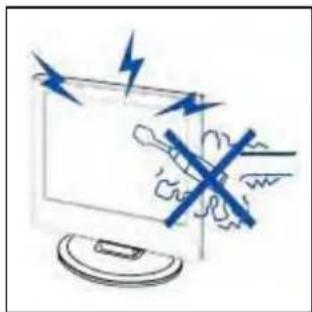
4 Précaution
Des hautes tensions dangereuses existent à l'intérieur de cet apparéil. Ne pas-retirer l'arrière du boîtier de votre apparéil. Pour toute réparation,veuillage faire appel à un technicien qualifié.
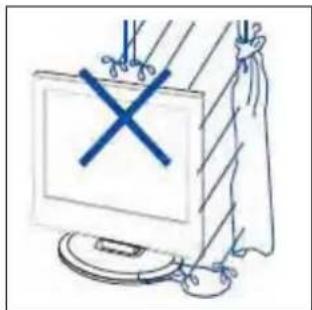
4 Précaution
Pour éviter tout incendie ou chocolélectrique, n'exposez pas l'unité principale à la pluie ou à l'humidité, ni ne placez pas d'objets replis de liquides, tels que des vases, sur l'appareil.
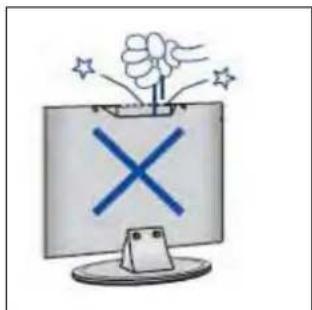
4 Précaution
N'introduisez pas d'objets dans les fentes des panneaux du téléviseur.
Ne renversez jamais de liquide sur le téléviseur.
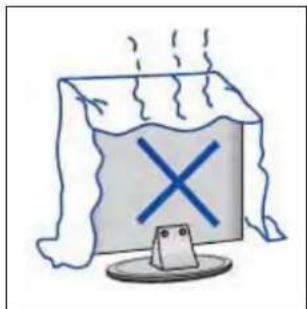
Precaution
Evitez l'exposition de l'appareil à la lumière solaire et autres sources de chaleur. Ne posez pas directement le téléviseur sur d'autres appareils qui dégagent de la chaleur. Tels que les magnétoscopes, les amplificateurs audio. Ne pas bloquez les ouvertures d'airation à l'arrête de l'appareil. La ventilation est essentielle pour éviter une défaillance des composants électriques. Ne pas écraser le cordon d'alimentation sous le téléviseur ou sous d'autres objets lourds.
Précautions
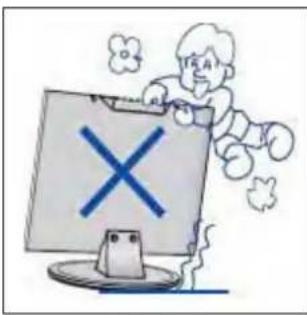

Precaution
Ne montez jamais sur le téléviseur, ne vous appuyez pas dessus et ne le poussez pas brusquement de son socle. Prétez particulièrement attention aux enfants.
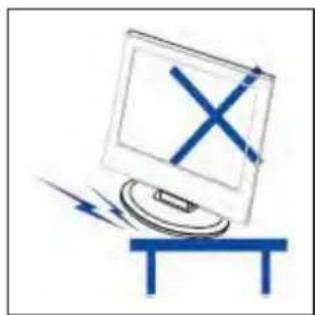

Precaution
Ne placez pas le téléviscur sur un chariot, une étagère, ou une table instable. Le téléviscur risque de tomber et peut provoquer des blessures graves et des dommages matériels importants.
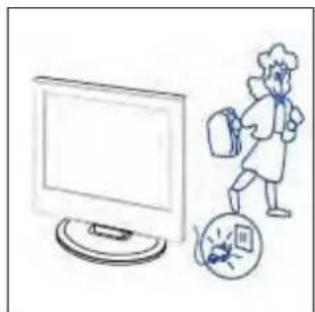

Precaution
Lorsque le téléviscur n'est pas utilisé pour longtemps, il est conseillé de déconnecter le cordon d'alimentation de la prise secteur.
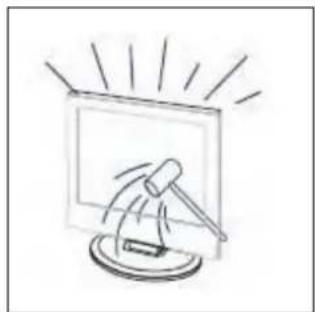

Precaution
Le panneau LED utilisé dans ce produit est fait de verre. Par conséquent, il peut se casser si le téléviseur tombe ou recoit des impacts. Faites attention à ne pas vous blesser avec des morceaux de verre au cas où le panneau LED se brise.
Informations Importantes
Protection de la connexion de l'antenne de télévision
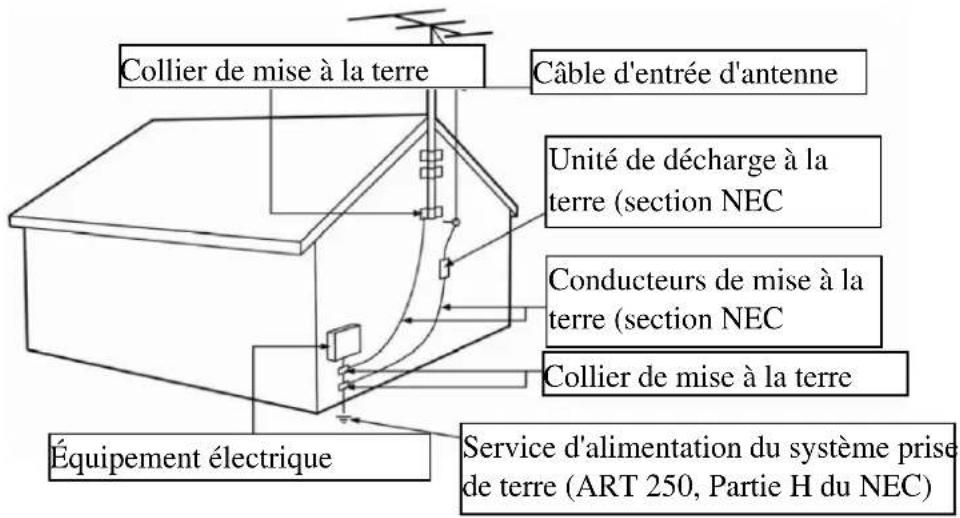
Mise à la terre de l'antenne externe de télévision
En cas de connexion de l'appareil à une antenné extérieur ou un système de télévision par cable, assurez-vous que ces derniers sont mis à la terre afin de les protégger des surtensions électriques ou des accumulations d'électricité statique. L'article 810 Code national de l'électricité (National Electrical Code), ANSI/NFPA N° 70, fournit des informations concernant la mise à la terre ajustée du mât et de la structure de support, la mise à la terre du cable d'entrée vers une unité de décharge d'antenne, la taille des conducteurs de mise à la terre, l'emplacement de l'unité de décharge de l'antenne, la connexion aux electrodes de mise à la terre et les exigences concernant les electrodes de mise à la terre..
Protection contre la foudre
Pour une meilleure protection de cet équipement durant un orage ou lorsque il est inutilisé pendant une longue période, débranchez-le de la prise murale et déconnectez l'antenne ou le système de télévision par cable.
Lignes électriques
Un système d'antenne extérieure ne devrait pas etre instalé pres de lignes électriques aériennes afin d'éviter qu'il ne tombe sur ces lignes ou sur des circuits électriques.
Fixation ou enlèvement du support
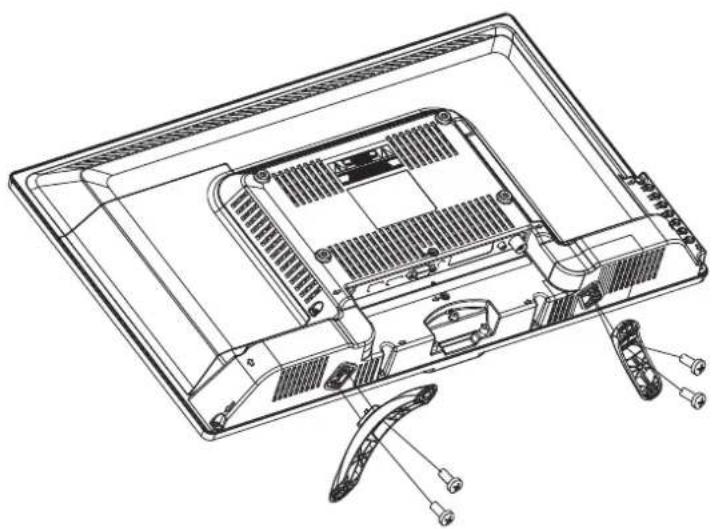
- Pour fixer la base, placez l'unité d'affichage plate sur une table.
- Fixez le base au fond du TV.
- Vissez les 2 vis pour fixer chaque base.
Identification des panneaux avant et arrière
Vue avant
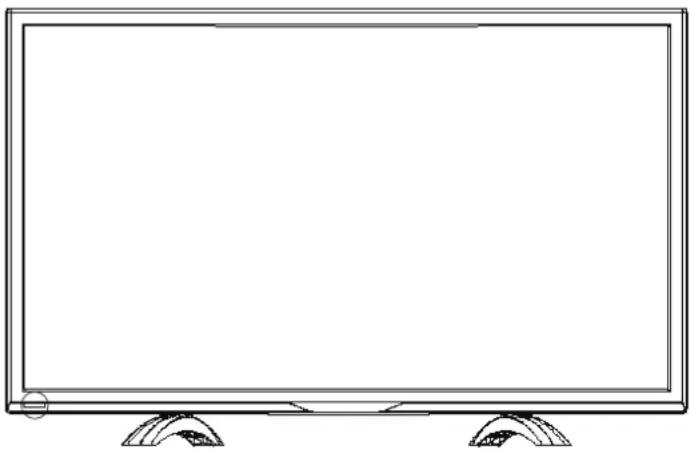
LAMPE TÉMOIN - La lumière est rouge lorsque l'apparil est branché, mais le téléviseur n'est pas allumé. La lumière s'allume en bleu lorsque le téléviseur est allumé. En raison de l'écran LED dans le panneau, le téléviseur peut prendre de 10 à 12 secondes pour s'allumer.
TÉLE-CAPTEUR - Le télé-capteur reçoit toutes les commandes de la télécommande.
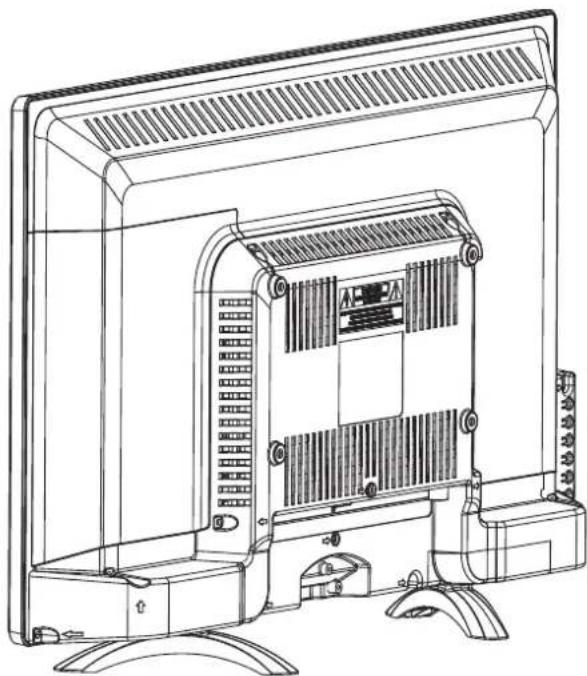
Vue arrière du schéma de montage
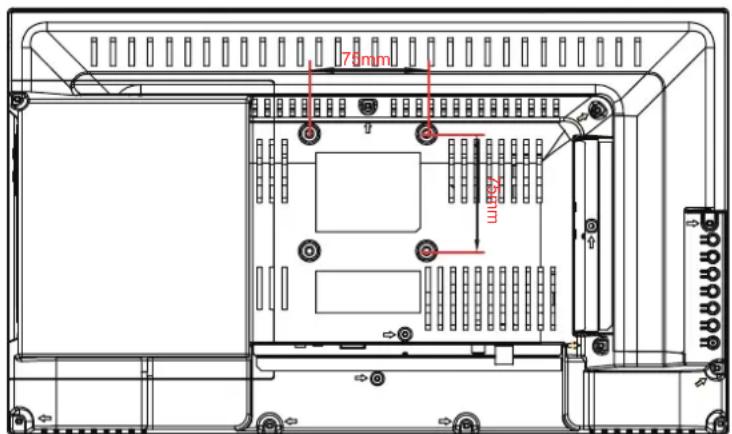
Specification de montage: 75mm× 75mm en utilisant une vis M6. La longueur de la vis ne doit pas dépasser 8mm. Veuillez noter : La longueur de 8mm de la vis se refere à la profondeur de la vis dans les trous de montage. Lorsque vous achetez des vis, vous doivent ajouter les 8mm initiaux à l'épaissieur de votre plaque de montage afin d'obtenir la longueur totale de la vis.
Installation des piles dans la télécommande
Veuillez insérer deux piles AAA dans la télécommande. Assurez-vous que vous faites correspondre les symboles (+) et (-) sur les piles avec les symboles (+) et (-) à l'intérieur du compartment des piles. Ensuite, remettez en place le couvercle du compartment des piles.
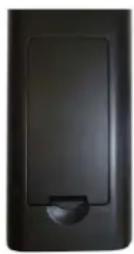

Veuillez noter :
Utilisez seulement des piles AAA.
- Ne comb inez pas des piles neuves avec des piles usages. Cela peut provoquer des fissures ou des fuites qui pouraient poser un risque d'incendie ou entraîner des blessures.
- L'insertion incorrecte des piles pourrait aussi entraîner des fissures ou des fuites qui pouraient poser un risque d'incendie ou d'entraîner des blessures.
- Éliminez les piles conformément aux lois et règlements locaux.
- Gardez les piles hors de portée des enfants et des animaux domestiques.
- Si la télécommande n'est pas utilisé pendant une longue période, retirez les piles.
- Gardez la télécommande à l'ecart de l'humidité, de la lumière du soleil et des températures élevées.
Suggestions de connexion
Pour la câblodistribution numérique sans boîte de jonction ou antenné ...
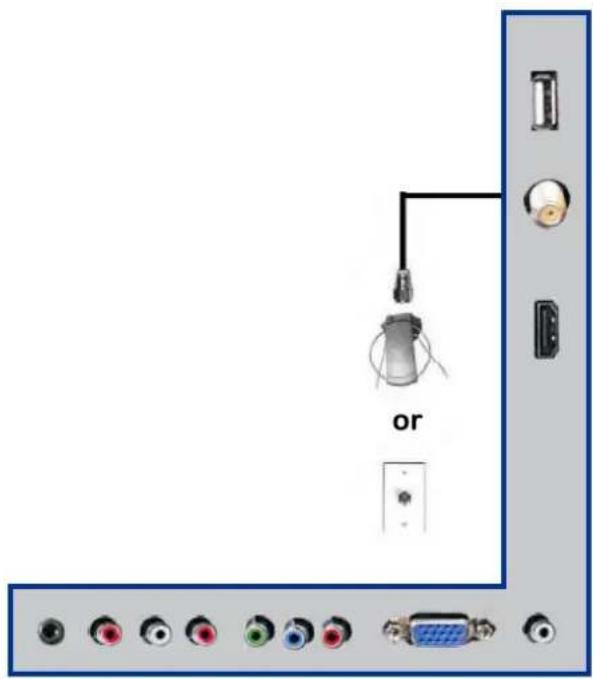
- Assurez-vous que l'alimentation du téléviscur HD est coupé.
- Branchez le cable RF à partir de votre ANTENNE ou cable numérique au port TV à l'arrête de votre téléviseur HD.
- Allumez le téléviseur HD.
- La première fois, suivez les instructions à l'écran.
Veuillez noter:
Toutes les émissions ne sont en Haute Définition (HD). Veuillez vous renseigner auprès de vos stations de d'émission locales pour plus d'informations.
Le symponiseur du téléviseur HD est concu pour un téléviseur HD, donc il nécessite un signal plus fort que les téléviseurs normaux. Si vous ne pouvez pas atteindre ce niveau de signal avec votre ANTENNE OU CABLE, votre téléviseur HD pourrait perdre l'image ou le son.
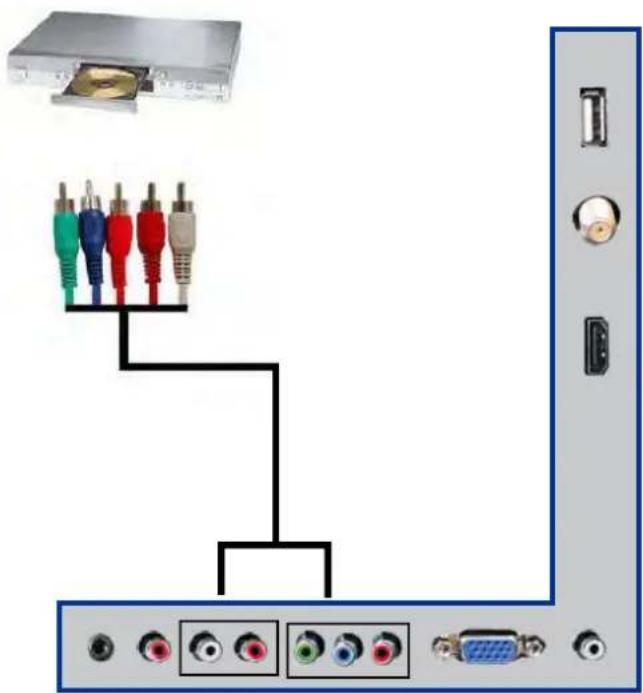
- Assur ez-vous que l'alimentation du téléviseur HD et de votre lecteur DVD est coupée.
- Procurez-vous un cable composant. Branchez le connecteur de couleur verte à la fois à votre lecteur DVD et au port du connecteur vert de l'YPbPr à l'arrête de votre téléviseur HD.
- Branchez le connecteur de couleur bleue à la fois à votre lecteur DVD et au port du connecteur bleu de l'YPbPr à l'arrière de votre téléviseur HD.
- Branchez le connecteur de couleur rouge à la fois à votre lecteur DVD et au port du connecteur rouge de l'YPbPr à l'arrière de votre téléviseur HD.
- Procurez un cable audio RCA. Branchez le connecteur de couleur blanche à la fois à votre lecteur DVD et au port du connecteur blanc de l'YPbPr à l'arrêt de votre téléviseur HD.
- Branchez le connecteur de couleur rouge à la fois à votre lecteur DVD et au port du connecteur rouge de l'YPbPr à l'arrière de votre téléviseur HD.
- Allumez le téléviseur HD et votre lecteur DVD.
- Utilisez le bouton source de la télécommande ou le bouton source de la TV pour passer à YPbPr.
Veuilleznoter:
-
Parfois, les lecteurs DVD n'ont pas de sortie automatique vers YPbPr. Vous devrez d'abord configurer votre lecteur DVD avec une connexion AV, puis passer à YPbPr. Consultez le manuel de referencia du lecteur DVD, pour s'assurer que le lecteur DVD est configuré pour sorting correctement vers la TV.
-
Cett e source partage les prises audio avec la video composite.
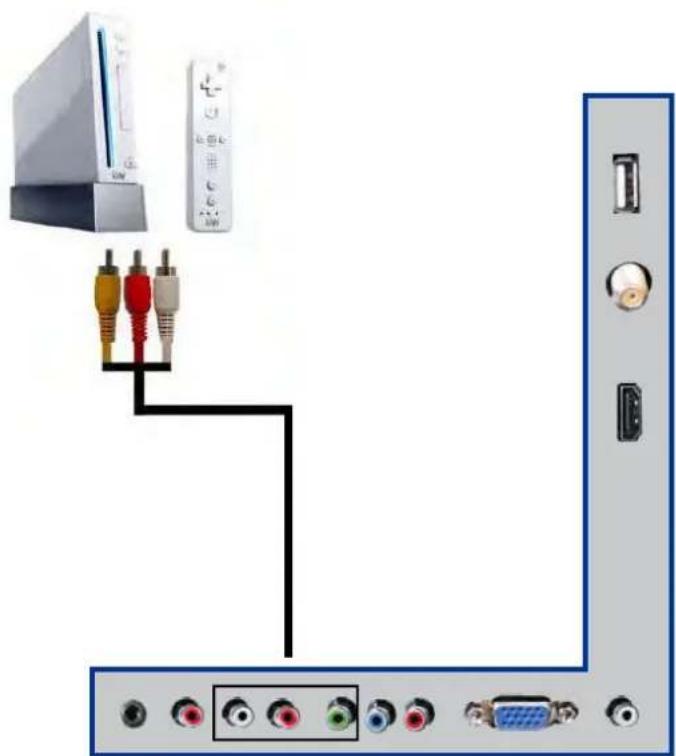
Assurez-vous que l'alimentation du téléviseur HD et votre Wii™ est étente.
2. Procurez-vous un cable video jaune. Branchez le connecteur video jaune à la fois à votre Wii™ et au port du connecteur video jaune de l'AV à l'arrête de votre télévisuer HD.
3. Procurez un cable audio RCA. Branchez le connecteur de couleur blanche à la fois à votre Wii™ et au port du connecteur blanc de l'AV à l'arrête de votre téléviseur HD.
4. Branchez le connecteur de couleur rouge à la fois à votre Wii™ et au port du connecteur rouge de l'AV à l'arrière de votre téléviseur HD.
5. Allumez le téléviseur HD et votre console Wii™.
6. Utilisez le bouton source de la télécommande ou le bouton source de la TV pour passer à l'AV.
Veuilleznoter:
Assureez-vous delirevoitrategid installationWitpourplusd'informations.
Cettesourcepartagelesprisesaudioavecl'YPbPr.
Connexion du récepteur cable/satellite avec HDMI ...
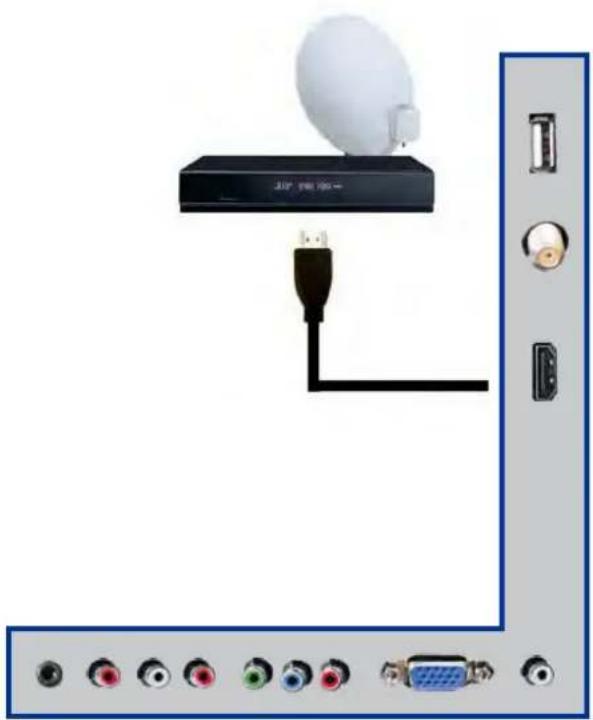
- Assur ez-vous que l'alimentation du téléviseur HD et de votre boîtier décodeur est coupée.
- Branchez un cable HDMI à la sortie HDMI de votre boîtier decodeur et l'autre extrémité au port HDMI à l'arrière de votre téléviseur HD.
- Allumez le téléviseur HD et votre boîtier décembre.
- Utilisez le bouton source de la télécommande ou le bouton source de la TV pour passer à HDMI.
Veuillez noter :
- Consultez le manuel de reference du boitier décembre pour s'assurer que le boitier décembre est lié correctement à la sortie du téléviseur.
HDTV prend en charge le code de la télécommande universelle NEC.
Veuillez consultier les codes NEC dans le guide de votre télécommande universelle.
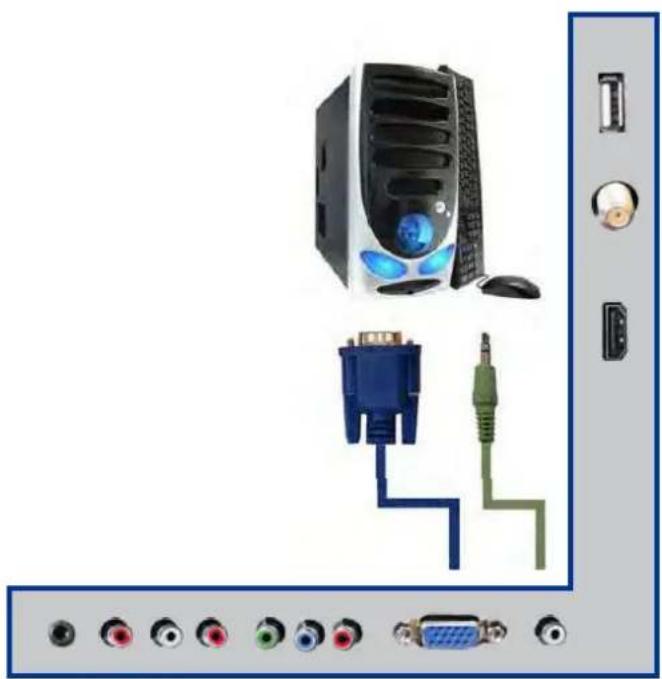
- Assur ez-vous que l'alimentation du téléviseur HD et de votre ordinateur est coupée.
- Procurez-vous un cable VGA D-Sub à 15 broches; connectez-le à la sortie VGA de votre ordinateur et l'autre extrémité au port VGA à l'arrête de votre téléviseur HD.
- Procurez-vous une mini-prise de 3,5mm connectez-la a la sortie audio de votre ordinateur et l'autre extrémité au port d'entrée stéreo VGA.
- Allumez le téléviseur HD et l'ordinateur.
- Utilisez le bouton source de la télécommande ou le bouton source de la TV pour passer à l'ordinateur.
- Changez la résolution de votre ordinateur à 1366x768 à un taux de rafraîchissement de 60 Hz.
- Appuyez sur MENU pour utiliser l'option IMAGE de I'écran.
- Sous l'option IMAGE selectionnez Reglages ordinateur.
- Sous Reglages ordinateur, utilisez le RÉGLAGE AUTOMATIQUE pour régler l'écran.
Veuillez noter :
- Pour les excellentes résultats, veuillez régler la résolution de votre ordinateur à 1366x768 à 60 Hz. Veuillez consulter le manuel de l'ordinateur ou le manuel de la carte graphique pour obtenir des instructions sur la façon de régler la résolution et le taux de rafraîchissement.
- Ve uillez consulter le manuel de votre ordinateur pour les exigences de sortie video de la carte video.
- Le por t VGA du téléviseur dispose d'un mode d'économie d'énergie qui est automatiquement le téléviseur s'il n'y a pas de signal fourni pendant plus de 5 minutes.
Connector un récepteur audio numérique avec un coaxial ...
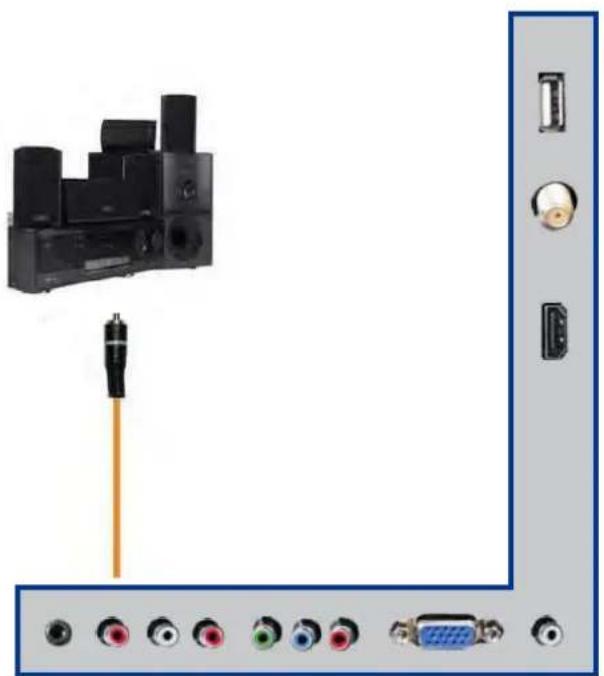
- Assurez-vous que l'alimentation du téléviseur HD et de votre recepteur est coupé.
- Procurez-vous un cable coaxial, connectez-le à l'entrée numérique coaxiale de votre récepteur et la liaison coaxiale au le port de SORTIE à l'arrête de le téléviseur HD.
- Allu mcz le téléviseur HD et votre recepteur.
Veuillez noter :
Si vous poulez que votre récepteur décode un flux numérique pur, vous doivent égardless configurer la fonction audio OSD du téléviseur -> Sortie audio numérique. Assurez-vous que l'option est activée à 5.1CH.
Si vous recepteur fait des bruits statiques lors de la réception du 5.1CH, vous doivent utiliser l'option PCM.
Veuillez consultier le manuel du recepteur aussi, pour s'assurer que le recepteur est configuré pour receivevoir correctement les signaux de la télévision.
La sortie COAXIAL du téléviscur pour 5.1CH est utilisée uniquement pour la connexion antenné/cable. Tout autre signal audio entrant sera transmis de COAXIAL sous format PCM.
Dépannage Description de l'unité principale
2.2 Vue générale
2.3.1. Panneau avant
- VOL- :Pour baiser le volume
- VOL+: Pour augmenter le volume
- CH-: Permet d'acceder à la chaîne précédente
- CH+ : Permet d'acceder à la chaine suivante
- MENU: Permet d'afficher le Menu principal des réglages
- SOURCE: Permit de selectionner la source d'entree
- POWER: Appuyez pourmettre en marche et eteindre la TV ou mettre en veille.
VOL+/VOL-/CH+/CH-:fonctionne comme déplacer le curseur droite / gauche / haut / bas dans le menu.
VOL+: travaux que confirmer «source» du menu.
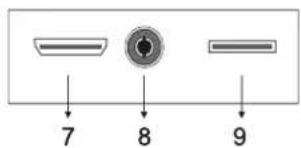
2.3.2. Panneau arrête des connections
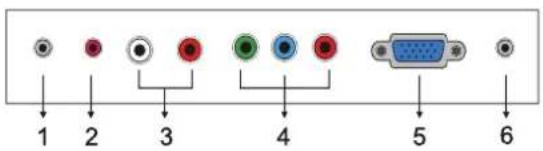
- Borne de sortie pour ÉCOUTEURS
- Borne de sortie coaxiale.
- Borne d'entree AUDIO. (Borne d'entree audio pour YPbPr et AV)
- Borne d'entree pour composants.
- Borne d'entree VGA.
- Borne d'entree AUDIO PC.
- Borne d'entree HDMI.
- RF de télévision.
- Lecteur media USB: Connectez le périhérique USB, tel qu'un disque flash pour acceder à la fonction media du téléviseur. (Format de support: TXT pour texte.
MP3 pour musique. JPG, JPEG, BMP et PNG pour photo).
REMARQUE: Il ne peut dire le format video.
Télécommande
Format: NEC
Codage Hex: 20DF
Infos de codage Hex ..
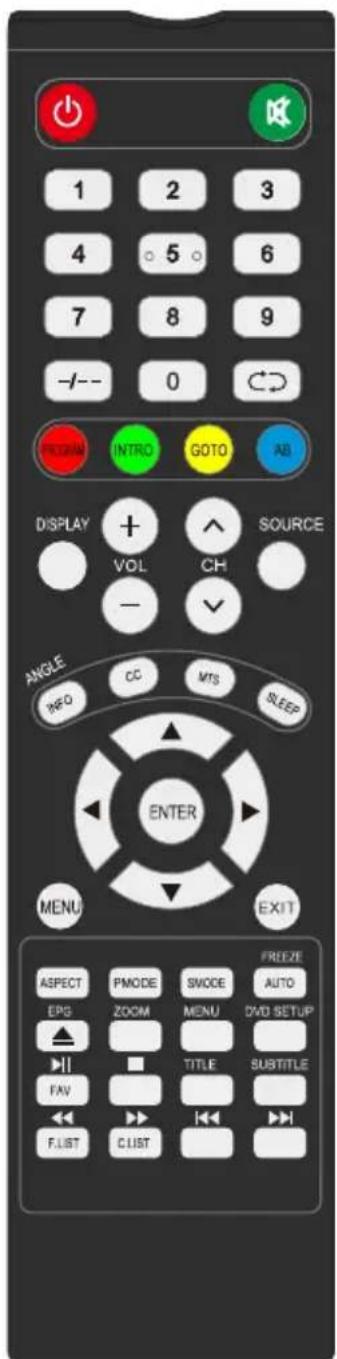
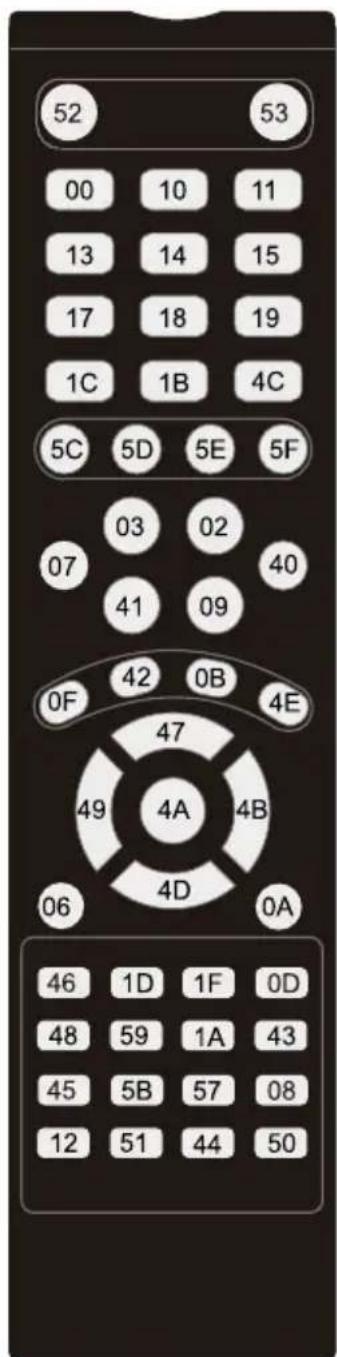
POWER (MARCHE/ARRÉT) : Appuyez le bouton de mise en
marche/arrêt une fois pour allumer le téléviseur et appuyez de nouveau pour l'eteindre.
MUTE (SOURDINE) : Appuyez sur ce bouton pour metre en sourdine ou reactiver le son.
MTS/AUDIO (MTS/AUDIO): Lorsque le programme stéreo est reçu,
appuyez sur cette touche pour commuter le système sonore entre les modes mono et stereo.
Lorsque le programme SAP est reçu, appuyez sur ce boutonpour
commuter le système sonore entre les modes mono et SAP
Lorsque le programme stéreo et SAP est reçu, appuyez sur cette touche
pour commuter parmi les modes mono, stéreo et SAP.
Appuyez sur cette touche pour afficher la liste des langues audio
disponibles pour la chaine actuelle en ATSC1.
ASPECT (FORMAT DE L'IMAGE) : Appuyez pour ajuster le format de l'image.
PMODE (MODE IMAGE) : Sélectionnéz le mode image.
SMODE (MODE SONORE) : Sélectionné le mode sonore.
0-9: Sélectionnéz et commutez à une chaîne de 0 à 9.
--: Entrez les chiffres du programme.
: Alternez entre les chaines actuelles et antérieures.(Fonction de repetition en mode DVD)
DISPLAY (AFFICHAGE) : Affichage des informations telé.
EPG (GEP)/: Accedez au guidelectroniquesprogrammes/
Appuyez pour ejecter le disque DVD lorsqu'vous est en mode DVD.
(Uniquement pour les modèles avec fonction DVD)
AUTO: Reglez automatique l'image en mode PC.
PROGRAM [PROGRAMME]: Sélection du programme du disque.
(Uniquement pour les modèle avec fonction DVD)
INTRO: Appuyez sur cette touche pour afficher le temps restant ou écoué du chapitre.
(Uniquement pour les modèles avec fonction DVD)
GOTO [ALLER A] : Acceder directement au chapitre ou titre indiqué.
(Uniquement pour les modèles avec fonction DVD)
AB: Sélection du segment à répéter. (Uniquement pour les modèles avec fonction DVD)
ROUGE, VERT, JAUNE, BLEU: Correspond aux différents sujets de couleur.
SLEEP (VEILLE) : Reglez la minuterie de veille.
SOURCE (SOURCE) : Appuyez pour changer la source du signal.
ENTER (ENTRée) : Saisissez l'option可以选择 ou effectuez l'opération selectionnée.
MENUR (MENU) : Appuyez sur ce bouton pour acceder au menu principal.
EXIT (QUITTER) : Quittez le menu OSD (affichage à l'écran).
CH+/CH-:Changezla chaine.
CC (SOUS-TITRE CODÉ) : Appuyez sur cette touche pour sélectionner CC, mode ON (MARCHE)
ou OFF (ARRÉT) et CC sur Mute (Sourdine).
INFO (INFORMATIONS)/ANGLE : Affichage des informations du programme en cours en mode TV .
Selection de l'angle. (Uniquement pour les modèles avec fonction DVD)
VOL+/VOL-:Réglez volume.
FAV (FAVORIS)/ : Commuter entre les selections personnalises « FavoriteList » (« Liste des favorsis)
Appuyez pour debuter la lecture du disque ou du media, ou pour metre la lecture en pause.
Uniquement pour les modèles avec fonction DVD)
F.LIST (LISTE DES FAVORIS)/ : Appuyez sur cette touche pour afficher le mode Favorite List
(Listes des favors). Appuyez pour revenir en arriere. (Uniquement pour les modèles avec fonction DVD)
Réglage de base de l'écran
Guide d'installation
Appuyez sur le bouton MENU pour af ficher le MENU OSD PRINCIPAL. Appuyez sur le bouton pour selectionner le MENU désiré; Appuyez sur le bouton ENTER (ENTRÉE) pour acceder au sous-menu; Appuyez sur le bouton / pour selectionner l'option puis appuyez sur pour ajuster la valeur dans le sous-menu; Vous pouvez appuyer sur le bouton MENU pour revenir au menu supérieur ou sur le bouton EXIT (QUIITTER) pour quitter le menu OSD (affichage à l'écran).
IMAGE
Vous pouvez selectionner le type d'image qui correspond le mieux à votre visionnage. Appuyez sur le bouton « MENU » pour acceder au menu OSD. Ensuite, appuyez sur le bouton « » pour selectionner le menu « PICTURE » (« IMAGE »).
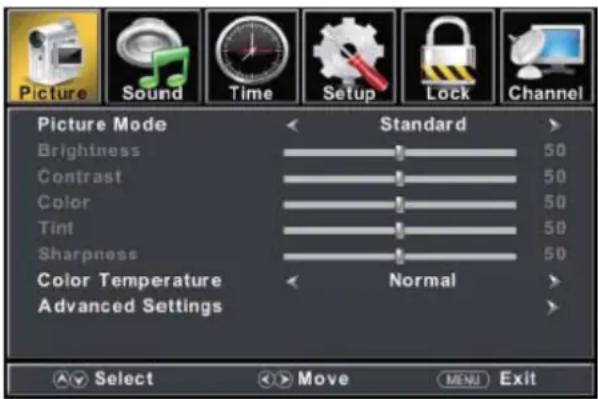
- Appuyez sur le bouton « » pour sélectionner « Picture Mode » (mode Image), puis appuyez sur le bouton « / » pour sélectionner.
- Appuyez sur le bouton « / » pour selectionner « Brightness » (Luminosite), puis appuyez sur le bouton « / » pour acceder au menu de réglage de la luminosite pour régler la luminosite.
- Appuyez sur le bouton « / » pour selectionner « Contrast » (« Contraste ») puis appuyez sur le bouton « / » pour acceder au menu de réglage du contraste pour régler le contraste.
- Appuyez sur le bouton « / » pour selectionner « Color » (« Couleur »), puis appuyez sur le bouton « / » pour acceder au menu de réglage de la couleur pour régler la couleur.
- Appuyez sur le bouton « / » pour sélectionner « Tint » (« Teinte »), puis appuyez sur le bouton « / » pour acceder au menu de réglage de la teinte pour régler la teinte.
Cette teinte d'ajustement affectera le teint de la peau. -50 augmentera en rouge, + 50 augmentera en vert. Idéalement, l'échelle de teinte sur le téléviseur OSD devrait montré la couleur rouge / vert pour un réglage facile.
- Appuyez sur le bouton « / » pour sélectionner « Sharpness » (« Netteté »), puis appuyez sur le bouton « / » pour acceder au menu de réglage de la netteté pour
regler la netteté.
- Appuyez sur le bouton «▼/▲ » pour sélectionner « Color Temperature « (« Température des couleurs »), puis appuyez sur le bouton «▲/▲ » pour sélectionner.
- Appuyez sur le bouton «▼/▲ » pour selectionner « Advanced Setting » (« Paramétres avances »), puis appuyez sur le bouton « ENTER/» (« ENTRÉE/») pour acceder au sous-menu.
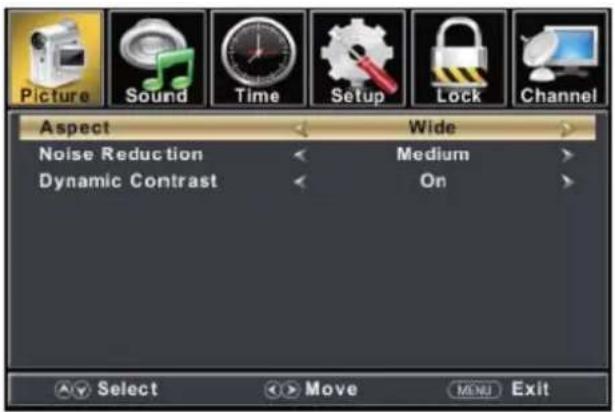
a. Appuyez sur le bouton «▼/▲ » pour sélectionner « Aspect Ratio » (« Format de l'image »), puis appuyez sur le bouton «▲/▲ » pour sélectionner.
b. Appuyez sur le bouton « / » pour sélectionner « Noise Reduction » (« Réduction de bruit »), puis appuyez sur le bouton « / » pour sélectionner.
c. Appuyez sur le bouton «▼/▲ » pour sélectionner « Dynamic Contrast » (« Contraste dynamique »), puis appuyez sur le bouton «▲/▲ » pour sélectionner « On » (activer) or « Off » (déspectiver).
AUDIO
Vous pouvez selectionner le type de son qui correspond le比较好 au titre écoute.
Appuyez sur le bouton « MENU » pour acceder au menu OSD. Ensuite, appuyez sur le bouton « » pour selectionner le menu « SOUND » (« AUDIO »).
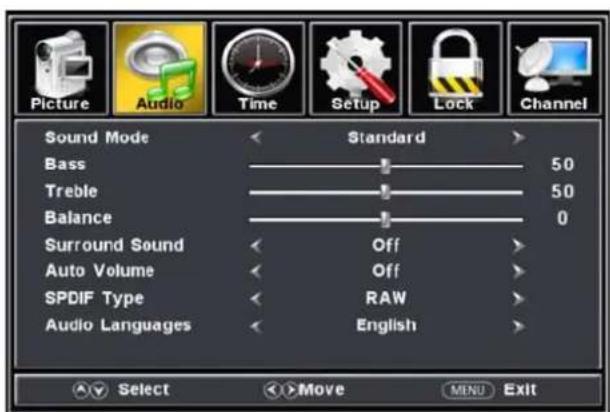
- Appuyez sur le bouton «▼» pour sélectionner «Sound Mode » («Mode Son »), puis appuyez sur le bouton «▲/▲» pour sélectionner.
- Appuyez sur le bouton « / » pour selectionner « Treble » (« Aigus »), puis appuyez sur le bouton « / » pour régler.
- Appuyez sur le bouton « / » pour selectionner « Bass » (« Graves »), puis appuyez sur le bouton « / » pour régler.
- Appuyez sur le bouton « / » pour sélectionner « Balance » (« Balance »), puis appuyez sur le bouton « / » pour régler.
- Appuyez sur le bouton « / » pour sélectionner « MTS», puis appuyez sur le bouton « /« » pour régler.
Remarque: Ce paramètre est uniquement pour ATV.
- Appuyez sur le bouton « / » pour sélectionner « Audio Languages » (« Langues audio »), puis appuyez sur le bouton « / » pour sélectionner.
Remarque: Ce paramètre est uniquement pour DTV.
- Appuyez sur le bouton « / » pour selectionner « Digital Audio Output » (« Sortie audio numérique »), puis appuyez sur le bouton « / » pour régler.
- Appuyez sur le bouton « / » pour sélectionner « AVL», puis appuyez sur le bouton « / » pour sélectionner « On » (activer) or « Off » (désactiver).
TEMPS
Appuyez sur le bouton « MENU » pour acceder au menu OSD. Ensemble, appuyez sur le bouton « » pour selectionner le menu « TIME » (« TEMPS »).
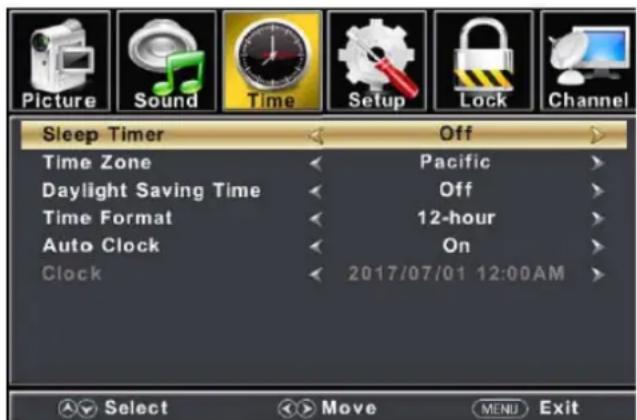
- Appuyez sur le bouton «▼ » pour selectionner « Sleep Timer » (« Minuterie de voir »), puis appuyez sur le bouton «▲/▲» pour acceder au menu de réglage de la minuterie de voir pour régler la minuterie de voir.
- Appuyez sur le bouton « / » pour sélectionner « Time Zone » (« Fuseau horsaire »), puis appuyez sur le bouton « / » pour acceder au menu de réglage du fuseau horsaire pour sélectionner le fuseau horsaire local.
- Appuyez sur le bouton « / » pour sélectionner « Daylight Saving Time » (« Heure avancée »), puis appuyez sur le bouton « / » pour sélectionner « On » (activer) or « Off » (désactiver).
- Appuyez sur le bouton « / » pour sélectionner « Time Format » (« Format de
l'heure »), puis appuyez sur le bouton « /» pour sélectionner « 12-hour » (« 12 heures ») ou « 24-hour » (« 24 heures »).
-
Appuyez sur le bouton «▼/▲ » pour sélectionner «Auto Clock» («Horloge automatique »), puis appuyez sur le bouton «▲/▲ » pour sélectionner «On » (activer) or «Off » (désactiver).
-
Appuyez sur le bouton «▼/▲ » pour sélectionner « Clock » (« Horloge »), puis appuyez sur le bouton « ENTER/» (« ENTRÉE/») pour régler.
CONFIGURATION
Appuyez sur le bouton « MENU » pour acceder au menu OSD. Ensemble, appuyez sur le bouton « / » pour selectionner le menu « Setup» (« Configuration »).
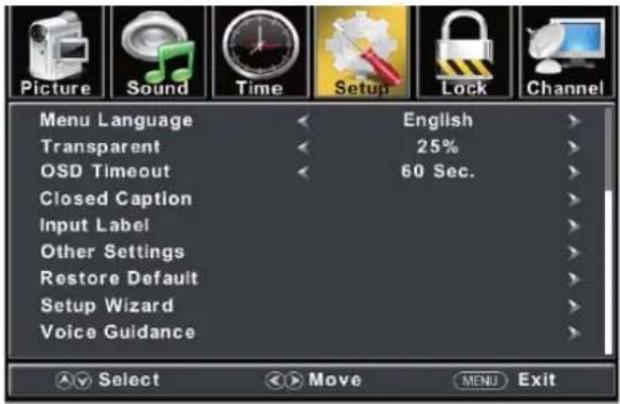
- Appuyez sur le bouton «▼ » pour sélectionner « MENU Language » (« Langue du menu »), puis sur le bouton «▲/▲» pour sélectionner la langue OSD que vous souhaitez.
- Appuyez sur le bouton «▼/▲ » pour sélectionner « Transparency » (« Transparency »), puis appuyez sur le bouton «▲/▲ » pour sélectionner.
- Appuyez sur le bouton «▼/▲ » pour sélectionner « OSD Timeout » (« Interruption OSD »), puis appuyez sur le bouton « ▲/▶ » pour régler l'interruption OSD.
- Appuyez sur le bouton «▼/▲ » pour selectionner « Closed Caption » (« Sous-titrage »), puis appuyez sur le bouton « ENTER/» (« Entrée/») pour acceder au sous-menu.
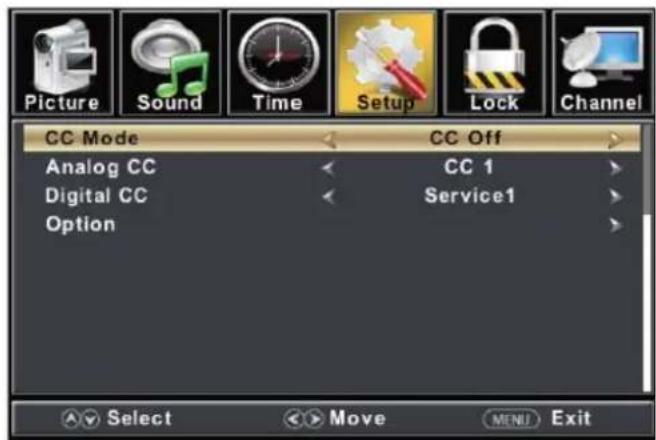
a. Appuyez sur le bouton « / » pour sélectionner « CC Mode » (« Mode CC »), puis appuyez sur le bouton « / » pour régler.
b. Appuyez sur le bouton « / » pour sélectionner « Analog CC » (« Sous-titrage analogique »), puis appuyez sur le bouton « » pour régler.
c. Appuyez sur le bouton « / » pour selectionner « Digital CC » (« Sous-titrage numérique »), puis appuyez sur le bouton « / » pour régler.
d. Appuyez sur le bouton « / » pour sélectionner « Option » (« Option »), puis appuyez sur le bouton « ENTER/» (« Entrée/») pour acceder au sous-menu.
Remarque: Les paramètres c et d ci-dessus ne concernent que DTV.
Remarque:L'option sert a configurer le sous-titrage numérique.
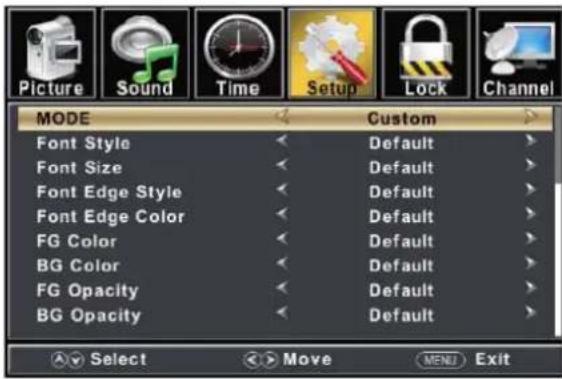
(a). Appuyez sur le bouton « / » pour selectionner « Mode » (« Mode »), puis appuyez sur le bouton « / » pour régler.
(b). Appuyez sur le bouton « / » pour sélectionner « Font Style » (« Style de police »), puis appuyez sur le bouton « » pour régler.
(c). Appuyez sur le bouton « / » pour sélectionner « Font Size » (« Taille de police »), puis appuyez sur le bouton « / » pour régler.
(d). Appuyez sur le bouton « / » pour sélectionner « Font Edge Style » (« Style de bord de police »), puis appuyez sur le bouton « » pour régler.
(e). Appuyez sur le bouton « / » pour sélectionner « Font Edge Color » (« Couleur de bord de police »), puis appuyez sur le bouton « / » pour régler.
(f). Appuyez sur le bouton « / » pour selectionner « FG Color » (« Couleur FG »), puis appuyez sur le bouton « / » pour régler.
(g). Appuyez sur le bouton « / » pour sélectionner « BG Color » (« Couleur BG »), puis appuyez sur le bouton « » pour régler.
(h). Appuyez sur le bouton «▼/▲ » pour sélectionner « FG Opacity » (« Opacité FG »), puis appuyez sur le bouton «▲/▲ » pour régler.
(I). Appuyez sur le bouton « / » pour sélectionner « BG Opacity » (« Opacité BG »), puis appuyez sur le bouton « » pour régler.
Remarque : Toutes les options ne sont pas disponibles dans Custom (Personnalisé).
- Appuyez sur le bouton «▼/▲ » pour selectionner « Input Label » (« Étiquette d'entrée »), puis appuyez sur le bouton « ENTER/» (« ENTRÉE/») pour acceder au sous-menu.
Remarque : L'étiquette Entrée est Créer des étiquettes pour les apparciels connectés à votre téléviseur.
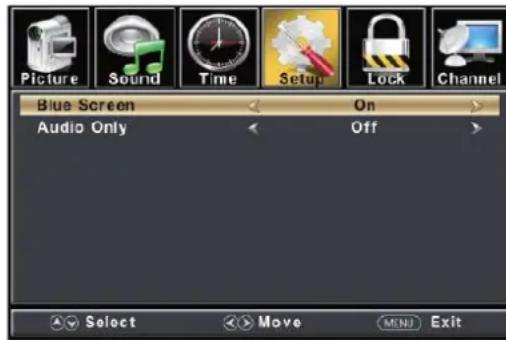
- Appuyez sur le bouton « / » pour sélectionner « Other Settings » (« Autres réglages »), puis appuyez sur le bouton « ENTER/» (« ENTRÉE/») pour acceder au sous-menu.
a. Appuyez sur le bouton / pour selectionner « Blue Screen » (« Écran bleu »), puis
appuyez sur le bouton pour selectionner ON (activer) ou OFF (désactiver).
b. Appuyez sur le bouton / pour selectionner « Audio Only » (« Audio uniquement »), puis appuyez sur le bouton / pour selectionner ON (activer) ou OFF (déactiver).
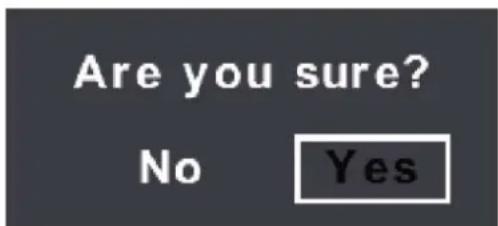
- Appuyez sur le bouton « / » pour selectionner « Restore Default »
(« Restaurer la configuration par défaut »), puis sur « ENTER/» (« ENTRÉE/») et sur le bouton « » et sélectionnez « Yes » (« Oui ») pour rétabrir tous les réglages par défaut.
- Appuyez sur le bouton « / » pour selectionner « Setup wizard » (« Assistant de configuration »), puis appuyez sur le bouton « ENTER » (« Entrée ») pour acceder au sous-menue.
a. Appuyez sur le bouton «▼/▲ » pour sélectionner « Menu Language » (« Langue du menu »), puis appuyez sur le bouton «▲/▲ » pour sélectionner la langue.
b. Appuyez sur le bouton «▼/▲ » pour sélectionner « Go to next step » (« Passer à l' étape suivante »), puis appuyez sur le bouton « ENTER/» (« ENTRÉE/») pour acceder à l' étape suivante.
c. Appuyez sur le bouton «▼/▲ » pour sélectionner « Time Zone » (« Fuseau horsaire »), puis appuyez sur le bouton «
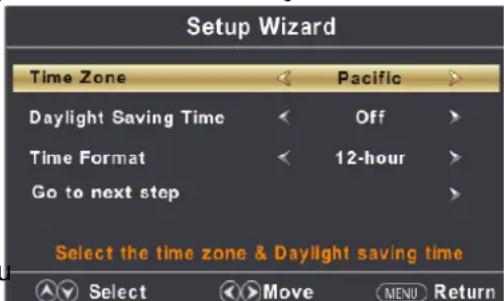
/▶ » pour sélectionner le fuseau horaire.
d. Appuyez sur le bouton «▼/▲ » pour sélectionner « Daylight Saving Time » (« Heure avancée »), puis appuyez sur le bouton «▲/▲ » pour sélectionner « On » (activer) or « Off » (désactiver).
e. Appuyez sur le bouton «▼/▲ » pour sélectionner « Time Format » (« Format de l'heure »), puis appuyez sur le bouton «▲/▲ » pour sélectionner « 12-hour » (« 12 heures ») ou « 24-hour » (« 24 heures »).
f. Appuyez sur le bouton «▼/▲ » pour selectionner « Go to next step » (« Passer à l' étape suivante »), puis appuyez sur le bouton « ENTER/▶ » (« ENTRÉE/▶ ») pour acceder à l' étape suivante.
g. Appuyez sur le bouton « / » pour sélectionner « Air/Cable » (« Antenne/Cable »), puis appuyez sur le bouton « / » pour sélectionner « Air » (Antenne) ou « Cable » (Cable).
h. Appuyez sur le bouton «▼/▲ » pour sélectionner « Go to next step » (« Passer à l' étape suivante »), puis appuyez sur le bouton « ENTER/▶ » (« ENTRÉE/▶ ») pour lancer la recherche automatique.
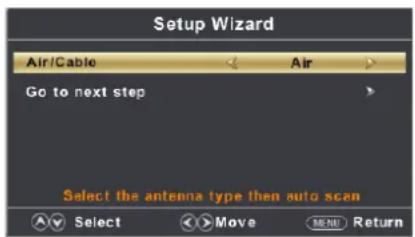
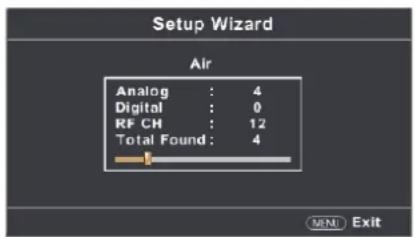
Remarque: La recherche prendra une longue période de temps.
-
Appuyez sur le bouton « / » pour sélectionner « Voice Guidance » (« Guidage vocal »), puis appuyez sur le bouton « ENTER » (« Entrée ») pour acceder au sous-menu.
a. Appuyez sur le bouton «▼/▲ » pour sélectionner « Voice Guidance » (« Guidage vocal ») (« Horloge automatique »), puis appuyez sur le bouton «▲/▲ » pour sélectionner « On » (activer) or « Off » (désactiver).
b. Appuyez sur le bouton «▼/▲ » pour sélectionner « Volume » (« Volume »), puis appuyez sur le bouton «▲/▲ » pour sélectionner Low (Faible) / Medium (Moyen) / High (Haut).
c. Appuyez sur le bouton «▼/▲ » pour sélectionner « Speed » (« Vitesse »), puis appuyez sur le bouton «▲/▲ » pour sélectionner Fast (Rapide) / Slow (Lente) / Normal (Normale).
d. Appuyez sur le bouton « / » pour sélectionner « Pitch » (« Ton »), puis appuyez sur le bouton « / » pour sélectionner Low (Faible) / Medium (Moyen) / High (Haut). -
Appuyez sur le bouton «▼/▲ » pour sélectionner « Video Description » (« Description video »), puis appuyez sur le bouton «▲/▲ » pour sélectionner « On » (activer) ou « Off » (déspectiver).
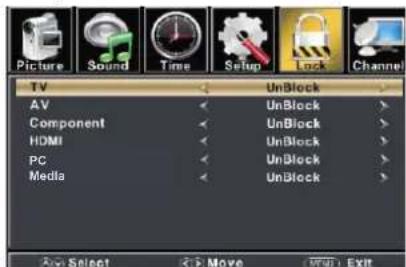
VERROUILAGE
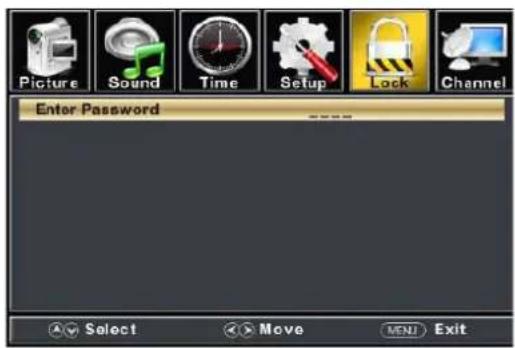
Appuyez sur le bouton « MENU » pour acceder au menu OSD. Ensuite, appuyez sur le bouton « / » pour selectionner le menu « Lock» (« Verrouillage »).
- Appuyez sur le bouton « » pour selectionner « Enter Password » (« Saisir mot de passage »), puis appuyez sur le bouton numérique de selection pour saisir.
Remarque: Le mot de passer par défaut est 0000.
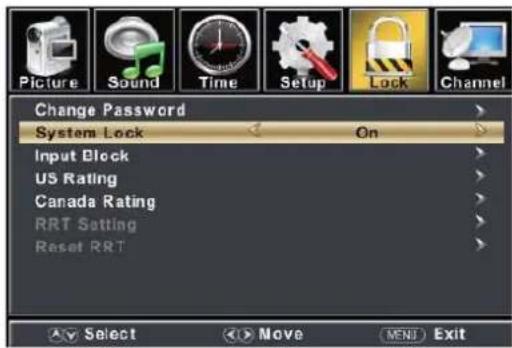
- Appuyez sur le bouton « / » pour selectionner « Change Password » (« Changer mot de passer »), puis appuyez sur le bouton « ENTER/»
(« ENTRÉE/») pour régler la valeur. Si le mot de passer est changé, tous les mots de passer dans le menu changeront en même temps.
Remarque: Si vous oubliez leur mot de
passe, vous pouvez utiliser « 1470 » pour acceder à n'importe quel menu verrouillé.
-
Appuyez sur le bouton « / » pour sélectionner « System Lock » (« Verrouillage du système »), puis appuyez sur le bouton pour sélectionner « On » (« Activer ») ou « Off » (« Désactiver »).
-
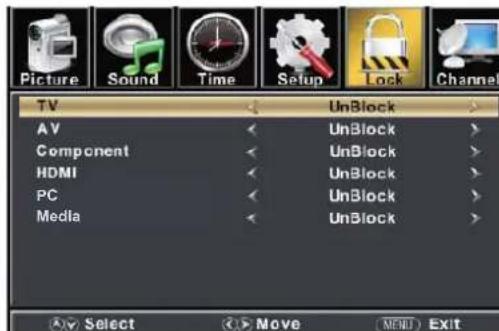
Appuyez sur le bouton « / » pour selectionner « Input Lock » (« Verrouillages d'entrée »), puis appuyez sur le bouton « ENTER/» (« ENTRÉE/») pour acceder au sous-menue.
a. Appuyez sur le bouton « / » pour sélectionner « TV » (« Téleviseur »), puis appuyez sur le bouton « / » pour sélectionner « Block » (Bloquer) ou « Unblock » (Débloquer).
b. Appuyez sur le bouton « / » pour sélectionner « AV » (« AV »), puis appuyez sur le bouton « / » pour sélectionner « Block » (Bloquer) ou « Unblock » (Débloquer).
c. Appuyez sur le bouton « / » pour selectionner « Component » (« Composant »), puis appuyez sur le bouton « / » pour selectionner « Block » (Bloquer) ou « Unblock » (Débloquer).
d. Appuyez sur le bouton « / » pour sélectionner « HDMI » (« HDMI »), puis appuyez sur le bouton « / » pour sélectionner « Block » (Bloquer) ou « Unblock » (Débloquer).
e. Appuyez sur le bouton « / » pour selectionner « PC » (« PC »), puis appuyez
sur le bouton « / » pour selectionner « Block » (Bloquer) ou « Unblock » (Débloquer).
f. Appuyez sur le bouton « / » pour selectionner « MEDIA » (« MéDIAS »), puis appuyez sur le bouton « / » pour selectionner « Block » (Bloquer) ou « Unblock » (Débloquer).
- Appuyez sur le bouton «▼/▲ » pour sélectionner « US Rating » (« Classifications États-Unis »), puis appuyez sur le bouton « ENTER/▶ » (« ENTRÉE/▶ ») pour accéder au sous-menu.
a. Appuyez sur le bouton «▼/▲ » pour sélectionner « TV » (« Téleviseur »), puis appuyez sur le bouton « ENTER/▶ »
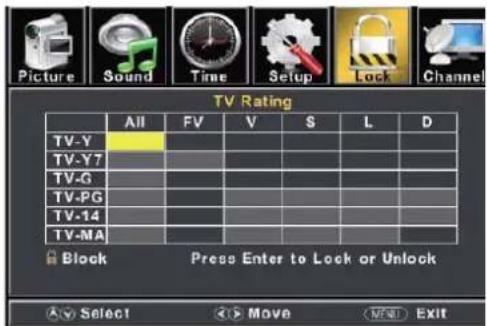
(« ENTRÉE/») pour acceder au sous-menu.
Appuyez sur le bouton « / » pour sélectionner, puis appuyez sur « ENTER » pour bloquer ou débloquer.
b. Appuyez sur le bouton « / » pour sélectionner « MPAA » (« MPAA »), puis appuyez sur le bouton « / » pour sélectionner « Désactiver/G/PG/PG-13/R/NC-17/X »
Lecture Media USB
Menu Media USB
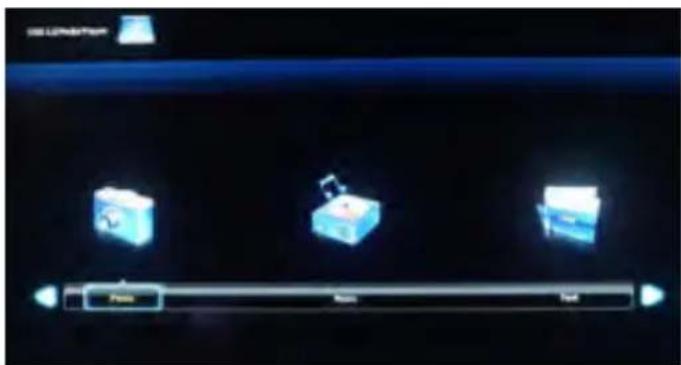
Avant d'utiliser le menu Media, branchez le périhérique USB, puis appuyez sur le bouton INPUT. Appuyez sur / pour selectionner le lecteur media USB dans le menu Source, puis appuyez sur le bouton Entrée pour entrer. Appuyez sur pour selectionner l'option que vous souhaitez régler dans le menu Media, puis appuyez sur Entrer pour entrer.
Menu Photo
Appuyez sur pour selectionner PHOTO dans le menu principal, puis appuyez sur Entrer pour entrer.
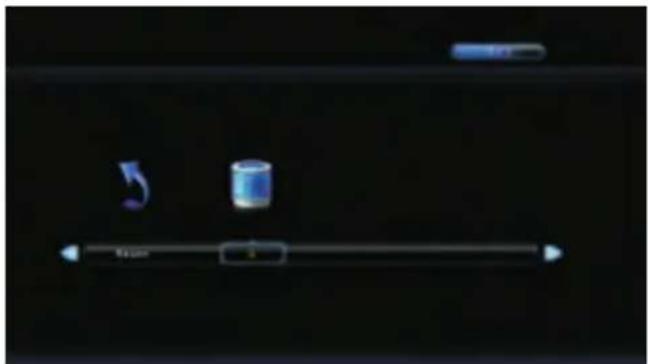
Appuyez sur pour selectionner le disque dur que vous poulez regarder, puis appuyez sur Entrer pour entrer.
Appuyez sur / pour selectionner l'option de return afin de revenir au menu precedent.
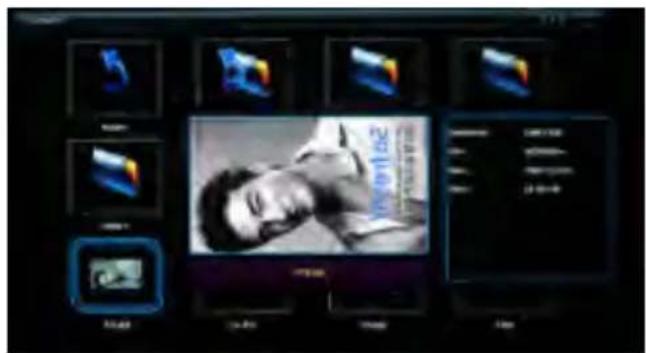
Appuyez sur pour selectionner le fichier que vous poulez regarder dans le menu de selection de fichier, puis appuyez sur Entrer pour entrer.
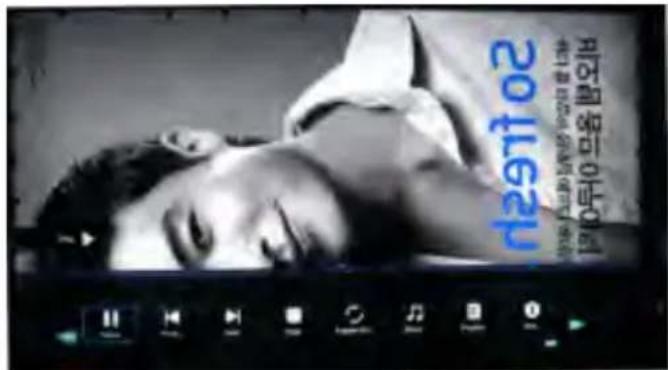
Appuyez sur pour selectionner le fichier que vous souhaitez rechercher dans le menu de selection de fichier, puis appuyez sur le bouton Entrer sur votre télécommande pour acceder au sous-menu.
USB Media Player
Menu Musique
Appuyez sur le bouton /▶ pour selectionner la MUSIQUE dans le menu principal, puis appuyez sur la touche Entrer pour entrer.
Appuyez sur le bouton Menu pour revenir au Menu Précédent et Menu Quitter pour quitter.
Appuyez sur / pour selectionner le disque dur que vous foulez regarder, puis appuyez sur
Entrer pour entrer.
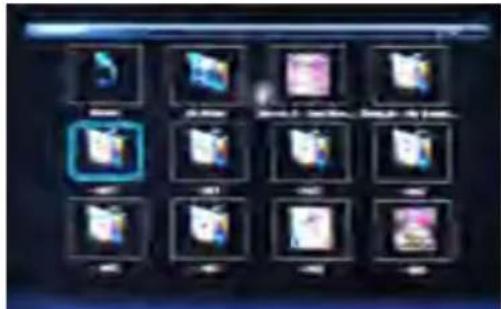
Appuyez sur / pour sélectionner le fjchier que vous pouze regarder dans le menu de selection de fjchier, puis appuyez sur Entrer pour
ajouter le fichier à la liste de lecture, appuyez sur le bouton média pour afficher et exploiter les détails du fichier.
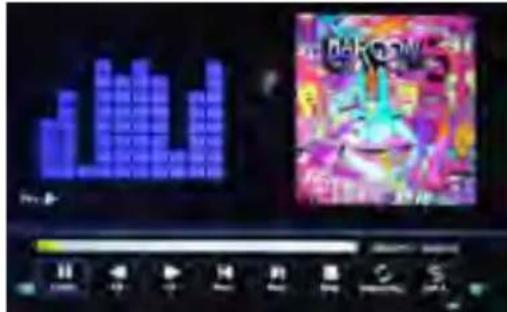
Appuyez sur / pour selectionnez le menu dans le bas que vous souhaitez executer, puis appuyez sur le bouton Entrer pour fonctionner.
Appuyez sur le bouton Menu pour revenir au Menu Précédent et Menu Quitter pour quitter.
Appuyez sur le bouton pour masquer le menu dans le bouton.
Menu texte
Appuyez sur / pour selectionner TEXTE dans le menu principal, puis appuyez sur le bouton
Entrer pour entrer.
Appuyez sur le bouton Menu pour revenir au Menu Précédent et au Menu Quitter pour quitter.
Appuyez sur / pour selectionner le disque dur que vous voulez regarder, puis appuyez sur Entrer pour entrer.
Lorsque vous lisez des livres de texte, appuyez sur le bouton de télécommande FF vers la page suivante, appuyez sur le bouton de télécommande FR vers la page précédente. Appuyez sur le bouton de télécommande Suivant vers la partie ou le chapitre suivant, appuyez sur le bouton de télécommande PREV vers la partie ou le chapitre précédent. Appuyez sur le bouton de télécommande EXIT pour returner au sous-menu.

Format de support: TXT pour texte. MP3 pour musique. JPG, JPEG, BMP et PNG pour photo. REMARQUE: Il ne peut pas dire le format video.
Manuel DVD
LECTURE SIMPLE
Preparation
Appuyez sur la touche TV/AV située en façade ou sur la touche SOURCE pour désir la source DVD.
Lecture simple
- Appuyez sur EJECT pour ouvrir le plateau à disque. Placez un disque sur le plateau (s'il n'y a pas de disque sur le plateau en mode DVD, le message OUVRIR va s'afficher à l'écran).
Il n'y a qu'une seule taille de disque. Disposez le disque correctement sur le plateau. Si le disque ne se trouve pas bien place, il peut etre endommagé et provoquer une defaillance du lecteur DVD. Ne placez pas de disques qui ne sont pas lisibles par ce lecteur de DVD.
- Appuyez sur EJECT pour referrer le plateau. La lecture va début automatiquement.
Il se peut que certains disques ne soient pas lus automatiquement, vous pouvez alors appuyer sur les touches PLAY/PAUSE ou ENTER pour débuter la lecture. La lecture de certains disques peut débuter avec un menu. Utilisez les touches du curseur de la télécommande pour naviguer dans ce menu et appuyez sur PLAY/PAUSE ou sur ENTER pour commencer, ou appuyez sur les chiffres pour selectionner directement les options du menu.
Mise en pause de la lecture
Appuyez sur PLAY /PAUSE ou ENTER pourmettre la lecture en pause (mode attente).Le son sera coupé avec ce mode.
Appuyez sur PLAY /PAUSE ou ENTER pour reprendre la lecture.
Arreter la lecture
- Appuyez sur la touche STOP pour acceder au
mode Arret, l'écran de la TV va afficher le logo de démarriage. Le lecteur peut retrouver la position où il s'est arrêté pour certains disques, comme les DVD et les CD audio.
2.Appuyez sur PLAY/PAUSE ou ENTER pour reprendre la lecture la ou vous l'avicz interrompue.
3. Appuyez deux fois sur STOP pour arreter complètement.
Précedent et suivant
Au cours de la lecture, appuyez sur la touche PREV pour revenir au début du chapitre, puis appuyez sur cette touche pour revenir au début du disque (note : la fonction peut varier selon le format du disque).
A chaque fois que vous appuyez sur NEXT lors de la lecture, vous accedez au début du chapitre suivant.
Avance rapide et retour rapide
Appuyez sur F.FWD pour parcourir le disque en avance rapide. A chaque fois que vous appuyez sur la touche F.FWD, la vitesse change, suivant le cycle: x2, x4, x8, x16, x20 et Normal.
Appuyez sur PLAY/ENTER pour reprendre la lecture normale.
Appuyez sur F.REV pour parcourir le disque en mode de return rapide. A chaque fois que vous appuyez sur la touche F.REV, la vitesse de return rapide change suivant le cycle : x2, x4, x8, x16, x20 et Normal.
Appuyez sur PLAY/ENTER pour reprendre la lecture normale.
ZOOM
Appuyez sur cette touche pour agrandir ou réduire l'image. A chaque fois que vous appuyez, le format est modifié. Utilisez les touches directionnelles pour vous déplacer dans l'image affichée.
NOTE IMPORTANTE ;
TOUTES LES FONCTIONS DESCRITES S'APPLIQUENT AUX DVD, SI VOUS LISEZ D'AUTRES FORMATS DE DISQUES, LE FONCTIONNEMENT ET L'AFFICHAGE A L'ECRAN PEUVENT DIFFERER.
SOUS-TITRES
Appuycz sur "SUBTITLE" et l'écran va afficher "SUBTITLE 01/XX XXXX", "01" indique le nombre de la langue, "XX" le nombre total de langues et "XXXX" la langue du pays (le nombre de langues dépend du disque). Cette fonction permet deCHOISIR jusqu'à 32 langues affichables à l'écran.
ANGLE
Lorsque vous regardez des sports, concerts ou pieces de theatre, appuyez sur cette touche pour voir la même action sous différents angles (avec les disques supportant cette fonction. L'utilisation d'un disque enregistré avec plusieurs angles vous permet de voir la scene sous différents angles, par exemple en gros plan, en plan large et en vue externe)
MENU/PBC
Appuyez sur cette touche pour afficher le menu, selectionnez un objet en fonction de vos préférences (cette fonction est disponible avec un DVD disposant d'un menu sur plusieurs niveaux).
PROGRAMME
Lors de la lecture de disque, appuyez sur "PROGRAM" pour acceder au mode Programme. Appuyez sur les touches numériques pour selectionner le numero de programme de votrechoix. Lorsque vous avez terminé, déplacez le curseur pour selectionner DEMARRAGE". La lecture du programme va commencer. Si vous désirez annuler cette fonction, appuyez sur "STOP", puis appuyez sur PLAY/PAUSE ou sur ENTER.
NOTE: Cette fonction n'est pas disponible pour les MP3.
TITRE
Avec certains DVD, en appuyant sur cette touche, vous affichez le menu titre. Vous pouvez ensuite utiliser les touches numériques pour selectionner l'objet que vous désirez.
FONCTIONS SPECIALES DE LECTURE
Vou pouve voir les disques Kodak picture CD et les CD d'images JPEG sur cette TV.
Lecture
Insérez un disque Kodak picture CD ou un CD d'images JPEG dans le plateau et le disque sera automatiquement charge. Si le type de disque peut être identifié, le lecteur va commencer à afficher les images une par une (mode diaporama). Si un menu de navigation s'affiche, utilisez les touches directionnelles pourCHOISIR un fichier et appuyez sur ENTER.
Toutes les images du CD seront affichées les une après les autres, sous forme de diaporama, et seront redimensionnées en fonction de la taille de l'écran TV. Quelques modes de transition des images du diaporama sont disponibles. Utilisez la touche "PROGRAMME" pour en désir un. L'utilisateur peut personnaliser les effets de transition pour chaque image.
Pour afficher une image en permanence, appuyez sur la touche "PAUSE". Pour voir l'image suivante ou precedente, appuyez sur les touches "NEXT" ou "PREV". Pour reprendre l'affichage sous forme de diaporama, appuyez sur la touche "ENTER".
Appuyez sur la touche STOP pour acceder à un aperçu des photos d'un réseau. Appuyez sur les touches directionnelles pour faire pivoter une image.
ZOOM
Les fonctions de zoom avant/arière sont disponibles pour les images. Appuyez sur la touche ZOOM pour y acceder et selectionnez le rapport d'agrandissement à l'aide des touches et
FUNCTION ECONOMISEUR D'ECRAN
Si l'appareil est laissé au repos durant 3 minutes, il va passer en mode de sommeil et l'économiseur d'écran va s'activer. Lorsque l'économiseur d'écran est actif, il vous suffit d'appuyer sur n'importe qu'elle touche de la télécommande ou de la TV pour réactiver l'appareil.
Vous pouvez DESACTIVER la fonction ECONOMISEUR D'ECRAN à la PAGE REGLAGES GENERAUX du menu de REGLAGES SYSTEMES DVD.
LECTURE MP3
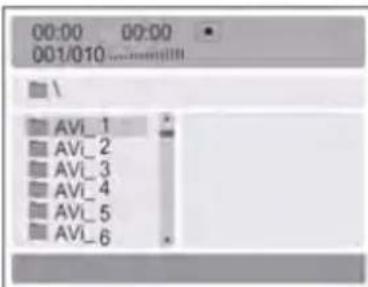
Lors de la lecture d'un disque MP3, un menu de navigation va automatiquement s'afficher. Une fois dans le menu, utilisez les touches de navigation HAUT ou BAS pourCHOISIR un repertoire. Appuyez ensuite sur PLAY/PAUSE ou ENTER pour acceder au repertoire. Utilisez les touches de navigation HAUT ou BAS pourCHOISIR le fichier et appuyez sur PLAY/PAUSE ou ENTER. Appuyez sur la touche de navigation GAUCHE pour acceder au menu precedent.
INTRODUCTION AUX FUNCTIONS DES DISQUES MPEG4
Le format MPEG4 est que quatrième format d'encodage audio et videoisé par MPEG (l'abréviation de "Moving Pictures Expert Group", ou "groupe d'experts des images animées"). Le standard VCD est basé sur la technologie MPEG1 et le DVD basé sur la technologie MPEG2. Le format MPEG4 tire parti d'une étroite bande passante et assure une meilleure qualité d'image en compressant et en transmettant les données grâce à une technologie de reconstruction de cadre. Les données audio sont compressées par WMA ou MP3. Le standard MPEG4 est la technologie de
compression la plus avancée dans le domaine audiovisuel. Il dispose du taux de compression le plus élevé. La technologie MPEG4 nous permet de compresser et d'encoder un film DVD sur un ou deux CD-R tout en conservant une assez bonne qualité d'image, ou de graver sur un seul CD-R plusieurs films avec un niveau de qualité équivalent à celui d'un VCD, ou de graver le contenu de plusieurs DVD sur un seul disque DVD-ROM.
Note :
1.Les disques MPEG4 qui se trouvent actuellément sur le marché ont differents formats tels que XVID, AVI, DIVX, RM etc. mais certains disques affichent également un logo "MPEG4" sans etre encodes avec la technologie MPEG. Il est normale que certains disques ne puisent pas etre bien lus par le lecteur, car leur format d'encodage n'est pas standard.
DISQUES LISIBLES
Les types de disques suivants peuvent etre lus;
| DISQUES | INDICATION | CONTENU | DIMENSIONS |
| DVD VIDEO | DVD VIDEO TM | Audio + Video /images animées) | 12cm |
| CD AUDIO | COMPACT DISC DIGITAL AUDIO | Audio | 12cm |
| JPEG | JPEG | Vidéo (image) | 12cm |
| KODAK CD | Kodak PICTURE CD COMPATIBLE | Vidéo (image) | 12cm |
| CD-R | CD·R | Audio ou video /images animées) | 12cm |
| CD-RW | CD-RW | Audio ou video /images animées) | 12cm |
| MPEG4 | Audio ou video /images animées) | 12cm |
Formats de disques supportés DVD, VCD, CD-R, CD-RW, SVCD, DVCD, HDCD, JPEG, MPEG-4, Kodak CD.
Vou ne pouvez pas dire de disques dans des formats autres que ceux mentionnés ci-dessus.
- Vous ne pouvez pas dire de disques non standard, même s'il disposent des logos indiqués ci-dessus.
- Les performances des disques CD-R ou CD-RW dépendent de la façon dont ils ont été graves. Dans quelques cas, il est possible que les performances soient mauvaises voir que la lecture soit impossible.
PROTECTION DES DISQUES ET CHARACTERISTIQUES DES DVD
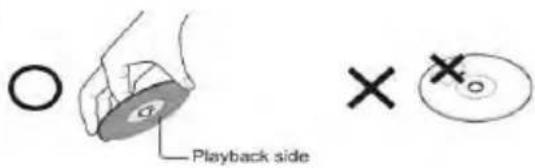
MANIPULATION DES DISQUES
NE touchez pas la face lisible des disques.
No fixez pas de papier ou d'adhesif sur les disques.
NETTOYAGE DES DISQUES
Les traces de doigs et de possière sur le disque provoquent une déterioration de l'image et du son. Essuyez le disque en partant du centre vers les bords à l'aide d'un chiffon doux. Gardez toujours le disque propre.

Si vous ne parveze pas à essuyer la poussière avec un chiffon doux, essuyez légarement le disque avec un chiffon légarement humidifié puis finissez avec un chiffon sec.
Nutilisex aucune sorte de solvant, comme des diluants, de la benzine, des produits de nettoyage commerciaux ou des arosols anti-statiques pour les disques vinyles, ils peuvent endommager le disque.
STOCKAGE DES DISQUES
Ne stockez pas les disques dans un lieu exposé aux rayons directs du soleil ni à proximite de sources de chaleur.
Ne stockez pas les disques dans un lieu exposé à l'humidité et à la poussière comme dans une salle de bain ou à proximé d'un humidificateur.
Stockez les disques verticalement. En les emplitant ou en les stockant hors de leurs bolitiers, vous risquiez de les tordre.
STRUCTURE DU CONTENU DES DISQUES
Les disques DVD sont normalement divisés en titres et ces titres sont sous divisés en chaprites. Les CD audio sont divisés en pistes.
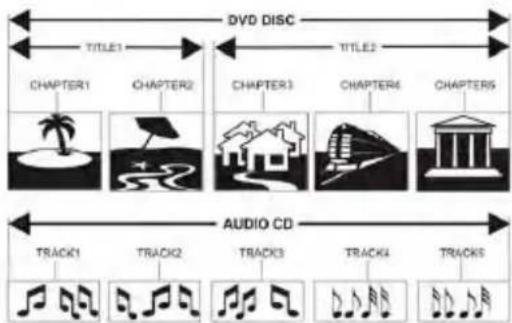
Chaque titre, chapitre ou piste dispose d'un nombre appelé nombre de titre, de chapitre ou de piste.
Il est possible que certains disques ne disposent pas de ces nombres.
Comparaisons entre les disques DVD et les autres disques;
| DVD | LG | SVCD | VCD | CD | ||||
| Méthode d'encodage | Numérique/MPEG 1 | Analogue | Numérique | Numérique /MPEG 1 | Numérique | |||
| Capacité | Une face, une couche 4,7 Go | Double Face, une couche 8,5 Go | Une face, deux couches 9,4 Go | Double face, double couche 17 Go | 650Mo | 650 Mo | 650 Mo | |
| Temps de lecture | 133 minutes | 242 minutes | 266 minutes | 484 minutes | Face unique 60 minutes Double face 120 minutes | 45 minutes | 74 minutes | 74 minutes |
| Diamètre du disque | 12cm | 30cm/20cm | 12cm | 12cm | 12cm | |||
| Résolution horizontal | Plus de 500 lignes | Pas plus de 430 lignes | Pas plus de 350 lignes | Pas plus de 250 lignes | ||||
| Proportions de l'image | Plusieurs sortes | Une sortie | Une | sorte | ||||
| Sous-titres | 32 sorts | 16 sorts | 4 sortes | |||||
| Qualité sonore | 48khz, 96khz/6, 20,24bit | 44.1khz/16bit | 44.1khz/16bit | 44.1khz/16bit | 44.1khz/16bit | |||
Nettoyage du téléviseur
IMPORTANT
Nettoyage du cadran et de la télécommande
- Utilisez un chiffon en microfibres ou 100% coton pour le nettoyage.
- Si la télécommande ou le cadran est sale au point où vous ne pouvez pas tout simplement l'essuyer avec un chiffon sec, veuillez humecter le chiffon (le chiffon ne doit pas être mouillé, parce que si de l'eau s'écoule dans le panneau, cela provoquera un dysfonctionnement et possiblement des dommages permanents au panneau qui n'est pas sous garantie) avec de l'eau propre et essuyez de nouveau. Essuyez ensuite l'écran avec un chiffon en microfibrés ou 100 % coton sec.
Veuillez noter :
Assurez-vous que vous vous torsdez le chiffon avant de nettoyer le cadran ou la télécommande afin d'empêcher l'eau de pénétrer dans le circuit électronique.
Nettoyage de I'ecran
- Utilisez un chiffon en microfibres ou 100% coton pour le nettoyage.
- La vitre de l'écran ACL est extrémement fragile. Ne la rayez pas avec rien. N'appuyez pas sur l'écran, ni ne le tapotez pas, pour qu'il ne se fissure pas. Lorsque l'écran est sale au point où vous ne pouvez pas tout simplement le nettoyer avec un chiffon sec, humectez le chiffon à l'eau claire et essuyez à nouveau. Essuyez ensuite l'écran avec un chiffon en microfibres ou 100% coton sec.
Dépannage
Le tableau suivant contient les problèmes commun et les solutions à ces problèmes. Veuillez consulter cette liste avant de contacter les techniciens.
| Problèmes Solutions | |
| PAS D'IMAGE | Branchez le cordon d'alimentation correctement. |
| Mettez sous tension. | |
| Branchez le cable videocorrectement. | |
| Sélectionnez la source du signal d'entrée avec le cable de raccordement approprié à l'aide du bouton source. | |
| COULEURS ANORMALES | Faites correspondre les couleurs des cables aux ports à l'arrière de du téléviseur. Exemple : cable rouge au port de couleur rouge. |
| L'IMAGE EST TROP OBSCURE | Régliez les paramètres de contraste, de luminosité et la lampe dans le menu OSD. Pour le réglage des commandes. |
| SEULEMENT SON, SANS IMAGE | Assurez-vous que vous avez connecté à la fois les cables audio et videoo. |
| Le signal du syntoniseur de la TV ne doit pas être inférieur à 65 %. | |
| SEULEMENT IMAGE SANS SON | Assurez-vous que le cable audio est connecté. |
| Réajustez le volume à l'aide de la télécommande. | |
| Le signal du syntoniseur de la TV ne doit pas être inférieur à 65 %. | |
| LA TÉLÉCOMMAN DE NE FONCTIONNE PAS | Éteignez le téléviseur, puis débranchez-le de la prise. Sortez les piles de la télécommande pendant 30 minutes. Appuyez sur les boutons de la télécommande et sur le bouton de marche/arrêt au hasard pendant 2 secondes, puis réinsérez les piles. Faites la probe de la télécommande pour voir si elle fonctionne. Pour des instructions de retrait des piles. |
| Le télé-capteur du téléviseur est également situé dans le même endroit que la lampe témoin. Veuillez vous assurer qu'il existe une connexion directe entre le télé-capteur avant de la télécommande et le télé-capteur du téléviseur. | |
| INCAPABLE DE RECEVOIR UN NOMBRE INSUFFICIENT DE CHÂNSES par le SYNTONISEUR ATSC/NTSC | Le signal du syntoniseur de la TV ne doit pas être inférieur à 65 %. Changez l'orientation de votre antenné et balayer de nouveau vos chaînes. Si vous avez de la télévision par cable, appelez?vvre compagnie de cable et renseignez-vous sur la force du signal de votre fournisseur local. |
| PAS DE COULEUR | Veuillez ajuster votre configuration d'image et assurez-vous que la saturation et le RVB ne sont pas diminués complètement. Pour les commandes de réglage. |
| Le signal du syntoniseur de la TV ne doit pas être inférieur à 65 %. Vérifiez votre signal. | |
| Signal faible ou pas DE SYMBOLE DE PROGRAMME À L'éCRAN | Le signal du syntoniseur de la TV ne doit pas être inférieur à 65 %. Changez l'orientation de votre antenné et balayer de nouveau vos chaînes. Si vous avez de la télévision par cable, appelez?vvre compagnie de cable et renseignez-vous sur la force du signal de votre fournisseur local. |
| CODE POUR TÉLÉCOMMENDE UNIVERSELL E DU TÉLÉVISEUR | Ce téléviseur fonctionné d'après le code pour télécommande universelle NEC. Pour trouver le code réel vous devez parcourir le guide de votre télécommande universelle. |
| LES CHÂNIES de TÉLEVISION sont BLOQUÉES | Vérifiez les paramètres de votre fonction de verrouillage automatique dans l'OSD. Vous avez peut-être verrouillé quelques chaînes, mais en avez oublié. |
| CODE POUR TÉLEÇOMMANDE E UNIVERSELLE | Ce téléviseur fonctionne d'après le code pour télécommande universelle NEC. Veuillez consulter votre guide pour les codes NEC, puis les appliquer. |
| LE TÉLÉVISEUR S'ALLUME OU S'ÉTEINT LENTEMENT ET L'ÉCRAN S'AFFICHE LENTEMENT | Ce téléviseur est un téléviseur haute définition à panneau d'affichage de cristaux liquides. Il nécessite quelques secondes plus que les téléviseurs normaux pour s'allumer et montré l'image. |
| HDCP VIDÉO INDIQUE QUE HDCP N'EST PAS PRIS EN CHARGE | Redémarrez votre apparéil video HDCP, en l'éteignant, puis en débranchant le cordon d'alimentation. Attenez jusqu'à 8 minutes pour brancher l' apparéil sous tension pour voir s'il fonctionne ou non. |
| HDCP VIDÉO N'A PAS DE SON | Assurez-vous que vous disposez d'un cable mini-prise de 3,5 mm connecté de la sortie audio de l' apparéil video HDCP à l'entrée VGA STÉRÉO du téléviseur. Si votre apparéil video HDCP utilise des prises RCA audio, vous devrez obtenir un RCA audio converti en cable mini-prise de 3,5 mm. |
| L'IMAGE EST DÉFORMÉE OU EST ACCOMPAGNÉE D'UN SON ANORMAL | Cela pourrait être le résultat de l'interférence de grands apparciels électriques, voitures, motos, ou les lampes fluorescentes. Si le téléviseur est proche du mur, essayez de le déplacer dans une autre piece de votre maison pour voir si le problème persististe. |
| L'IMAGE NE COUVRE PAS TOUT L'ÉCRAN | Si vous utilisez HDMI ou une chaîne de télévision numérique assurez-vous que vous utilisez le bouton ASPECT pour passer au format 16:9. Si vous utilisez VGA, utilisez la fonction de réglage automatique pour adapter l'image à l'écran. Veuillez noteser : Si vous utilisez régulièrement la télévision analogique, AV, ou un composant ayant la résolution 480i, utilisez le bouton ASPECT pour passer au format 16:9 afin de replir l'écran. Veuillez noteser : Veuillez noteser que cette fonction déformera l'image. |
| LA QUALITÉ DE L'IMAGE EST HORRIBLE ! | Pour une première qualité de l'image, regarder des programmes HD à écran large où possible. Si le contenu HD n'est pas disponible, voir « Définition standard » à partir d'une source numérique. En standard, la télévision analogue sera toujours sensiblement inférieure à la HD parce que votre téléviseur est doté du video qui est beaucoup moins que l'ancien téléviseur, donc vous pouvez voir les interférences et les carences que vous ne saviez pas que vous aviez. |
| L'IMAGE A DES POLIXELS QUI AFFICHENT TOUJOURS LA MÉME COULEUR | Votre téléviseur est fabriqué en utilisant un niveau extrêmtement élevé de technologie de précision, cependant, il est possible que certains pixels ne s'allument pas sur votre téléviseur. C'est une propriété structurale de la technologie de l'affichage à cristaux liquids, et n'est pas un signe de début de fonctionnement. |
| JE NE PEUX PAS CHANGER L'HEURE MANUELLEMENT T | Votre téléviseur synchronise l'heure automatiquement en fonction de votre chaîne de télévision locale. Cette fonction fonctionne seulement lorsque le symitonseur du téléviseur est relié à une antenne. |
| GRANDE BOITENOIRE AUMILIEU DEL'ECRAN | Vous avez activé le sous-titrage et vous utilisez TEXTE1 - TEXTE4. Changez le réglage à CC1 ou désactivez le sous-titrage et la boîte disparaîtra. |
| Problèmes Solutions | |
| LA COMMUTATIO N D'UNE CHAIN E O U D'UNE SOURCE CHANGE LE VOLUME | De différentes chanes et entrées auront parfois cet effet parce que le volume propre du signal de la chaîne est déjà fort. Il n'esteagle aucun moyen de le supprimer complètement. La télévision a une fonction de niveau automatique du volume qui peut lutter contre ce type d'effet. Veuillez vous assurer que cette fonction est activée. |
| IL Y A DU BRUIT ET DES PARASITES SUR L'éCRAN | Lorsque la résolution de votre téléviseur est plus élevé que la résolution de diffusion de la chaîne numérique, le signal est converti (augmented) pour correspondre à la résolution de votre téléviseur. L'augmentation peut provoquer ce type d'effet. |
| CONSEILS POUR LES UTILISATEURS DE LA HAUTE DÉFINITION | La TV est une plateforme idéale pour la visualisation du contenu Haute Définition. La miseure qualité d'image peut être obtenue par la prise HDMI, YPbPr (Composante), puis Toutefois, en raison des écarts dans les pratiques de diffusion, il est possible que certaines distorsions de l'image se produit. |
| CONSEILS POUR LES UTILISATEURS DU CONTENU DE L'éCRAN LARGE | Les versions de films sur DVD Letterbox (écran large) sont le plus souvent formatées pour les téléviseurs 4:3 standards. La télévision a la possibilité d'étendre ce contenu de sorte que tout l'écran soit rempli, au détriment de la proportion de l'image. Pour utiliser cette fonction, appuyez sur le bouton aspect de la télécommande et testez les options disponibles. |
| JE NE PEUX PAS TROUVER LES VOLUMES DE VOLUME ET DE CHANGEMENT DES CHAINES | Ces boutons sont représentés par les boutons ▲▼ ▲▶ de la télécommande. Les ▲▼ changent les chanes et les ▲▶ changent le volume. |
| LE TELEVISEUR S'ETEINT AUTOMATIQUE MENT APRES 5 MINUTES | Le téléviseur dispose d'un mode d'économie d'énergie qui l'éteint automatiquement s'il n'y a pas de signal fourni pendant plus de 5 minutes. |
| L'IMAGE TV EST TRES FAIBLE | Vérifiez si vous étés en mode d'économie d'énergie quant au mode d'image. Continuez à appuyer sur le bouton IMAGE de télécommande pour faire désactiver l'économie d'énergie. |
Specifications
| Panneau d'affichage | |
| Point | Illustration |
| Taille de la zone active / de l'écran | Diagonale de 20 pouces |
| Format | Écran large 16:9 |
| Distance entre pixels | 0,51(H) x RVB x 0,51 (V) um par une triade |
| Max. de pixels (résolution) | Résolution HD (1366 x 768 pixels) |
| Luminosité | 200 nits (typique) |
| Contraste | 1200: 1 (typique) avec augmentation automatique du contraste |
| Durée de réponse | 8 ms (gris à gris) |
| Angle de vision | Typiquement 178/178 degrés (Horizontal /Vertical) |
| Durée de vie du projecteur de fond | >30,000 h |
| AFFICHAGE TV | |
| Dimension | 18.17 po x 2.95 po x 10.74 po (sans support)18.17 po x 5.07 po x 12.11 po (avec support) |
| Poids | 3.52 lbs |
| Entrée d'alimentation | 100 – 240 V ~ , 60 /50 Hz, 3 A (max.) |
| Fonction | |
| (1) Video | |
| Non-entreplacement | 3D |
| Rétablissement cadre | 3:2 |
| Technologie de base pour réduire le bruit | 3D |
| Format | Large, Normal, Cinéma , Zoom |
| Gamma | Gamma fixe |
| Réglage lampe | Oui |
| Mode image | Standard / Doux / Économie d'énergie / Utilisateur / Dynamique |
| Réglage video | Luminosite / Contraste / Couleur / Teinte / Nettété |
| (2)Audio | |
| Mode audio | Musique / Standard / Cinéma / Utilisateur / Sport |
| Contrôle automatique du volume | Oui |
| Tonne | 150 Hz / 500 Hz / 1 KHz / 5 KHz/ 10 KHz / Balance |
| Sortie SPDIF Oui (coaxial) | |
| Haut-parleurs 6 watts par chaîne | |
| (3)Général | |
| Tuner TV hybride NTSC / ATSC / QAM (Câble Numérique Prêt) | |
| Balayage automatique des chaînces | Oui |
| Minuteur de mise en veille | Arrêté / 5 minutes/10 minutes/15 minutes/30 minutes/60 minutes/90 minutes/120 minutes/180 minutes/240 minutes |
| Énergie en mode veille Sous | 1 W |
| Aide synchronisation video / 480i / 480p / 720p / 1080i / 1080p | |
| Calendrier ordinateur | 1360*768 à 60 Hz (natIF) 1024*768 à 60 800*600 à 60 640*480 à 60 720x400 à 70 |
| (4) NTSC/ATSC | |
| NTSC | Son : Mono / Stéréo / SAP |
| Chânc favorite | |
| puce antiviolence | |
| Sous-titrage codé(CC1-CC4, Texte 1-Texte 4) | |
| ATSC | Châne favorite |
| puce antiviolence | |
| Format d'entrée video : 1080i, 720p, 480p, 480i | |
| Sous-titrage analogue : (CC1-CC4, Texte 1-Texte 4) Sous-titrage numérique : (Service 1-Service 6) | |
| (5)E/S | |
| 1 entrée x Syntoniseur TV (NTSC/ATSC), 1 entrée x AV, 1 entrée x YPbPr (audio partagé avec AV) 1 entrée x HDMI / HDCP (en option, HDCP audio partagé avec l'entrée audio VGA), 1 entrée x VGA, 1 entrée x entrée audio VGA, 1 entrée x sortie COAX Audio numérique), 1 entrée x R / L audio (RCA interface) 1 entrée USB Media Player | |
Les specifications du produit peuvent changer sans préavis ni obligation.
*Les images et mots de ce manuel sont pour-reference uniquement et sont sujets à modification sans préavis ni obligation.
Déclaration de conformité FCC
Ce dispositif est conforme à la partie 15 de la réglementation FCC.
Le fonctionnement est soumis aux conditions suivantes :
Cet apparéil ne doit pas générer d'interférences nuisibles
Cet apparéil accepte toute interférence reçue, y compris les interférences qui peuvent perturber son fonctionnemen.
Veuillez notes : Ce matériel a eté mis à l'essay et respecte les limites concernant les équipements numériques de classe B, conformément à la partie 15 de la reglementation FCC. Ces limites sont conçues pour offrir une protection raisonnable contre le brouillage nuisible dans une résidence. Cet apparéil génére, utilise et peut émettre des signaux radioélectriques. En outre, s'il n'est pas installé et utilisé conformément aux instructions, il peut provoquer des interférences génantes pour les communications radio. Toutefois il n'existe aucune garantie que ces interférences n'interviendron pas dans une installation particulière. Si cet équipement provoque effectivement des interférences préjudiciables à la réception radiophonique ou télévisuelle, ce que l'on peut vérifier en éteignant et en rallumant l' apparéil, l'utilisateur est invite à essayer de les corriger en suivant l'une des procédures ci-dessous :
- Réorienter ou déplacer l'antenne de réception.
- Augmenter la distance entre l'équipement et le récepteur.
- Connecter l'équipement dans une prise d'un circuit d'alimentation différent de celui auquel le récepteur est connecté.
ATTENTION : Pour respecter limites d'un apparéil informatique FCC de classe B, utilisez toujours le cable de signal et le cordon d'alimentation fournis avec cet apparéil.
La Commission des communications fédérales avertit que les changements ou modifications apportées à l'unité n'était pas expressémentapprouvés par la partie responsable de la conformité pourrait annuler l'autorité de l'utilisateur de faire fonctionner l'équipement.
- Dépannage Table des matières
- Introduction
- Avis de sécurité personnelle
- INSTALLATION
- List des accessoires pour téléviseur
- AVERTISSEMENTS
- PRECAUTIONS
- Précaution
- Precaution
- Précautions
- Informations Importantes
- Protection de la connexion de l'antenne de télévision
- Mise à la terre de l'antenne externe de télévision
- Protection contre la foudre
- Lignes électriques
- Fixation ou enlèvement du support
- Identification des panneaux avant et arrière
- Veuillez noter :
- Suggestions de connexion
- Veuillez noter:
- Veuilleznoter:
- Dépannage Description de l'unité principale
- Vue générale
- Panneau avant
- Panneau arrête des connections
- Télécommande
- Réglage de base de l'écran
- Guide d'installation
- IMAGE
- AUDIO
- TEMPS
- CONFIGURATION
- VERROUILAGE
- Lecture Media USB
- Menu Media USB
- Menu Photo
- USB Media Player
- Menu Musique
- Menu texte
- Manuel DVD
- LECTURE SIMPLE
- Preparation
- Mise en pause de la lecture
- Arreter la lecture
- Précedent et suivant
- Avance rapide et retour rapide
- ZOOM
- NOTE IMPORTANTE ;
- SOUS-TITRES
- ANGLE
- MENU/PBC
- PROGRAMME
- TITRE
- FONCTIONS SPECIALES DE LECTURE
- Lecture
- FUNCTION ECONOMISEUR D'ECRAN
- LECTURE MP3
- INTRODUCTION AUX FUNCTIONS DES DISQUES MPEG4
- Note :
- DISQUES LISIBLES
- PROTECTION DES DISQUES ET CHARACTERISTIQUES DES DVD
- MANIPULATION DES DISQUES
- NETTOYAGE DES DISQUES
- STOCKAGE DES DISQUES
- STRUCTURE DU CONTENU DES DISQUES
- Nettoyage du téléviseur
- IMPORTANT
- Nettoyage du cadran et de la télécommande
- Nettoyage de I'ecran
- Dépannage
- Specifications
- Déclaration de conformité FCC
- ATTENTION : Pour respecter limites d'un apparéil informatique FCC de classe B, utilisez toujours le cable de signal et le cordon d'alimentation fournis avec cet apparéil.
Marque : RCA
Modèle : RTDVD2045
Catégorie : Téléviseur