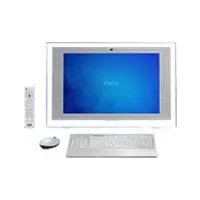
Vaio VGCLT32E - Ordinateur de bureau SONY - Notice d'utilisation et mode d'emploi gratuit
Retrouvez gratuitement la notice de l'appareil Vaio VGCLT32E SONY au format PDF.


| Type de produit | Ordinateur de bureau tout-en-un |
| Marque | Sony |
| Modèle | Vaio VGCLT32E |
| Dimensions (approx.) | 50 x 40 x 10 cm (L x H x P) |
| Poids (approx.) | 8 kg |
| Alimentation | Adaptateur c.a. secteur, 100-240 V, 50/60 Hz |
| Consommation électrique | Environ 120 W (max) |
| Écran intégré | Écran ACL large, diagonale 20 pouces (environ 50,8 cm) |
| Périphériques fournis | Clavier sans fil, souris sans fil, télécommande (selon modèle), adaptateur 8 cm, syntoniseur TV numérique ATI TV Wonder (selon modèle) |
| Fonctions principales | Ordinateur personnel, lecture DVD/CD, TV numérique (sur certains modèles), connexion sans fil clavier/souris |
| Connectivité | Wi-Fi, Bluetooth (selon modèle), ports USB, HDMI (selon modèle) |
| Système d'exploitation | Windows Vista (préinstallé) |
| Entretien et nettoyage | Nettoyer avec un chiffon doux et sec. Éviter les produits liquides ou abrasifs. Attendre 1 heure si condensation. |
| Sécurité | Utiliser uniquement l'adaptateur fourni. Ne pas obstruer les ouvertures de ventilation. |
| Pièces détachées et réparabilité | Pièces disponibles auprès du service après-vente Sony. Réparation par un technicien agréé recommandée. |
| Informations générales | Ordinateur de bureau tout-en-un SONY Vaio série VGC-LT30. |
FOIRE AUX QUESTIONS - Vaio VGCLT32E SONY
Questions des utilisateurs sur Vaio VGCLT32E SONY
0 question sur cet appareil. Repondez a celles que vous connaissez ou posez la votre.
Poser une nouvelle question sur cet appareil
Téléchargez la notice de votre Ordinateur de bureau au format PDF gratuitement ! Retrouvez votre notice Vaio VGCLT32E - SONY et reprennez votre appareil électronique en main. Sur cette page sont publiés tous les documents nécessaires à l'utilisation de votre appareil Vaio VGCLT32E de la marque SONY.
MODE D'EMPLOI Vaio VGCLT32E SONY
Meet your VGC-LT30 Series personal computer Voici votre ordinateur personnel de la Série VGC-LT30
Main unit and supplied items Unité principale et articles fournis
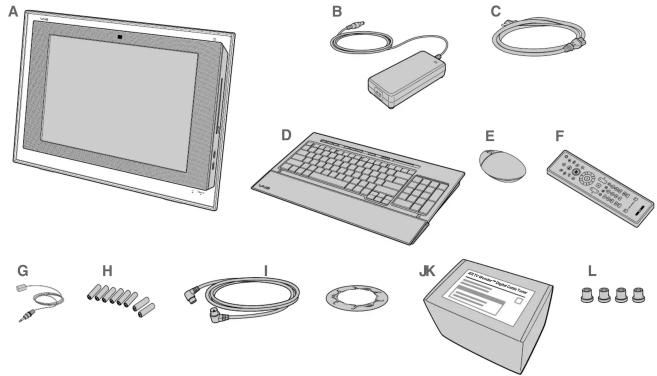
A Main unit Unité principale
B AC adapter Adaptateur c.a.
C Power cord Cordon d'alimentation
D Wireless keyboard Clavier sans fil
E Wireless mouse Souris sans fil
F Remote commander * Télécommande *
GRemote sensor control * Capteur infrarouge *
H AA batteries (6) or (8 *) Piles AA (6) ou (8 *)
J 8cm disc adapter Adaptateur de disques 8 cm
K ATI TV Wonder™ Digital Cable Tuner ** Syntoniseur de câblodistribution numérique ATI TV WonderMC **
L VESA spacers (4) Bagues d'écartement VESA (4)
* On selected models only. Sur les modèles sélectionnés uniquement. ** On selected models only. See the manual that came with the Digital Cable Tuner package. ATI and TV Wonder are trademarks of Advanced Micro Devices, Inc. Sur les modèles sélectionnés uniquement. Consulter le manuel qui accompagne l'ensemble du syntoniseur de câblodistribution numérique. ATI et TV Wonder sont des marques de commerce appartenant à Advanced Micro Devices, Inc.
The illustrations in this document may appear different from your model, depending on the country or area of your purchase. Les illustrations du présent document peuvent différer de votre modèle, selon le pays ou la région où vous avez fait votre achat.
Pour mettre votre ordinateur en marche
Avant de démarrer votre ordinateur pour la première fois, ne branchez aucun autre matériel qui n'a pas été originalement livré avec l'ordinateur. Assurez-vous de ne démarrer votre ordinateur qu'avec les accessoires fournis, puis procédez à la configuration de votre système. Une fois cette opération terminée, branchez un seul périphérique à la fois (par exemple, une imprimante, un disque dur externe, un scanneer, etc.) en respectant les instructions du fabricant.
1 Retirez le panneau arrière
En plaçant votre ordinateur face en dessous, assurez-vous de le placer sur un linge doux pour éviter d'endommager l'écran ACL.
1 Placez délicatement l'ordinateur face en dessous.
2 Saisissez le panneau arrière ① des deux mains, retirez-le délicatement en le tirant vers la base de l'ordinateur.
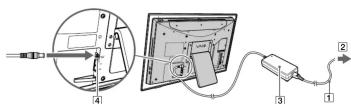
2 Branchez l'adaptateur c.a.
1 Branchez une extrémité du cordon d'alimentation ① dans l'adaptateur c.a. ③.
2 Branchez l'autre extrémité du cordon d'alimentation dans une prise de d'alimentation c.a. 2
3 Branchez le câble connecté à l'adaptateur c.a. ③ dans le port DC IN ④ de l'ordinateur.
3 Replace Back Panel Cover
3 Replacez le panneau arrière
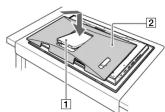
1 Placer le support ① dans l'ouverture sur le panneau arrière ②. 2 Placer les ergots à l'intérieur du panneau, dans leurs trous respectifs au dos de l'ordinateur et pousser le panneau vers l'ordinateur.
4 Power ON
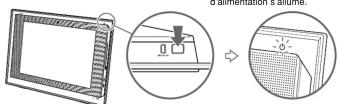
Appuyer sur l'interrupteur de mise sous tension jusqu'à ce que le voyant d'alimentation s'allume.
Préparation du clavier sans fil
!
Pour brancher le clavier sans fil, celui-ci doit se situer dans un rayon d'environ 30 cm (11,8 po.) à 1 m (39,4 po) de l'ordinateur.
1 Insérez les quatre piles AA fournies 1 dans le
compartiment des piles 2 au bas du clavier sans fil.
2 Retirez le panneau arrière de l'ordinateur et mettez ensuite
l'ordinateur en marche
3 Déplacez l'interrupteur POWER 3, situé au haut du clavier,
à la position ON.
4 Appuyez sur le bouton CONNECT 4 à l'arrière de
Fordinateur.
5 Appuyez sur le bouton CONNECT [5] au bas du clavier dans les 10 secondes suivant l'étane 4.
6. Beslocer le penceau enrière
O Replacez le panneau amiere.

Préparation de la souris sans fil
1
Pour brancher la souris sans fil, idelle-ci doit se situer dans un rayon d'environ 30 cm (11,8 po.) à 1 m (39,4 po) de l'ordinateur.
1 Insérez les deux piles AA fournies 1 dans la souris sans fil.
2 Retirez le connocy prière de l'ordinateux et metten envoit.
2 Retirez le panneau amère de l'ordinateur et mettez ensuit, l'ordinateur en marche.
3 Déplacez l'interrupteur d'alimentation ③, situé au bas de la œuvre. À la position ON
4. Annuyez sur le houten CONNECT ② à l'arrière de
4 Appuyez sur l'ordinateur.
5 Appuyez sur le bouton CONNECT 4 au bas de la souris
dans les 10 secondes suivant l'étape 4
6 Replacez le panneau arrière.

flowchart
graph LR
    A["Receipt"] --> B["Computer Monitor"]
    B --> C["Screen Control Panel"]
    C --> D["Screen Display"]
    D --> E["Return to Screen"]
    style A fill:#f9f,stroke:#333
    style B fill:#ccf,stroke:#333
    style C fill:#cfc,stroke:#333
    style D fill:#fcc,stroke:#333
    style E fill:#cff,stroke:#333
To locate the User Guide
Pour repérer le Guide de l'utilisateur
1 Cliquez sur Démarrer Ⓐ > Aide et support.
2 Cliquez sur Manuels & fiches technique
3 Cliquez sur Guide d'utilisation VAIO
Troubleshooting
Que dois-je faire si mon ordinateur ne démarre pas?
Le voyant d'alimentation sur votre ordinateur est éteint lorsque l'ordinateur n'est
pas correctement branché sur une source d'alimentation. Assurez-vous que l'ordinateur est fermement branché sur une prise électrique et qu'il est allum
Assurez-vous que le voyant d'alimentation VAIO indique que l'ordinateur est allumé.
Autres suggestions :
Si votre ordinateur s'initialise à partir d'une disquette, retirez la disquette de son lecteur (si applicable).
Si vous remarquez des traces de condensation sur votre ordinateur
attendez au moins une heure avant de l'utiliser. La condensation pourrait
causer le dysfonctionnement de l'ordinateur.
Que dois-je faire si mon ordinateur ne
reconnait pas mon clavier/ma souris sans fil?
■ Assurez-vous qu'aucune autre souris n'est branchée. Votre ordinateur ne reconnait qu'une seule sourie.
Assurez-vous que le clavier/souris sans fil est/sont sous tension.
■Assurez-vous que les piles AA fournies sont correctement installées
dans le clavier/souris sans fil.
■ Essayez de rétablir la connexion entre votre ordinateur et le clavier/
souris sans fil. Suivez les étapes 4 à 5 dans Préparation du sans fil ou Préparation de la souris sans fil sur cette page
Comment puis-je garder mon ordinateur à jour?
Téléchargez et installez les toutes dernières mises à jour régulièrement en
utilisant les applications logicielles préinstallées comme Windows Update et VAIO Update 3 afin que l'ordinateur fonctionne de façon plus efficace.
et VAIO Opaute 9 ainsi que l'ordinateur fonctionne de façon plus efficace.
[Non-Text]
Pour télécharger et installer les mises à jour, votre ordinateur doit être connecté à Internet.
HDD recovery
[Non-Text]
Récupération des fichiers du disque dur
Votre ordinateur est équipé de l'utilitaire VAIO ^ND Recovery Center, un utilitaire qui restaure le système d'exploitation de votre ordinateur et les logiciels préinstallés à leur configuration d'usine originale.
[Non-Text]
Assurez-vous de créer des disques de restauration une fois que votre ordinateur
est pret à dûliser, car aucun disque de récupération n'est fourni avec l'ordinateur.
Pour tout affichage à l'écran de renseignements
concernant la recuperation d'un disque dur
1 Cliquez sur Démarrer > Aide et support.
2 Cliquez sur Manuels & fiches techniques
3 Cliquez sur VNO Recovery Center Guide
3 Cliquez sur VAIO Recovery Center Guide d'utilisation.
Pour accéder à l'utilitaire VAIO Recovery Center à
partir sur système d'exploitation Windows Vista ^4 :
1 Cliquez sur Démarrer > Aide et support.
2 Cliquez sur Sauvegarde & reinstallation
3 Cliquez sur VAIO Recovery Center.

- Meet your VGC-LT30 Series personal computer Voici votre ordinateur personnel de la Série VGC-LT30
- Main unit and supplied items Unité principale et articles fournis
- Pour mettre votre ordinateur en marche
- Retirez le panneau arrière
- Branchez l'adaptateur c.a.
- Replace Back Panel Cover
- Replacez le panneau arrière
- Power ON
- Préparation du clavier sans fil
- Préparation de la souris sans fil
- To locate the User Guide
- Pour repérer le Guide de l'utilisateur
- Troubleshooting
- HDD recovery
- Récupération des fichiers du disque dur
Marque : SONY
Modèle : Vaio VGCLT32E
Catégorie : Ordinateur de bureau