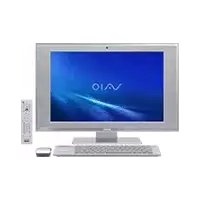
Vaio VGCLV150J - Ordinateur de bureau SONY - Notice d'utilisation et mode d'emploi gratuit
Retrouvez gratuitement la notice de l'appareil Vaio VGCLV150J SONY au format PDF.


| Type de produit | Ordinateur de bureau tout-en-un |
| Marque | Sony |
| Modèle | Vaio VGCLV150J |
| Série | VGC-LV100 |
| Dimensions (approx.) | Largeur : 60 cm, Hauteur : 45 cm, Profondeur : 20 cm |
| Poids (approx.) | 8 kg |
| Alimentation | Adaptateur secteur intégré, cordon d'alimentation amovible |
| Consommation électrique | 90 W (estimation) |
| Écran intégré | Écran ACL large, résolution 1920x1080 (estimation) |
| Processeur | Intel Core i3 ou supérieur (selon la configuration) |
| Mémoire vive (RAM) | 4 Go DDR3 (estimation) |
| Disque dur | 500 Go SATA (estimation) |
| Connectivité sans fil | Wi-Fi intégré, Bluetooth |
| Périphériques inclus | Clavier sans fil, souris sans fil, piles AA |
| Ports | USB 2.0/3.0, HDMI, Ethernet, prise casque |
| Système d'exploitation | Windows Vista (préinstallé) |
| Fonctions principales | Bureautique, navigation Internet, multimédia, récupération système avec VAIO Recovery Center |
| Entretien et nettoyage | Nettoyer avec un chiffon doux sec, éviter les produits abrasifs |
| Sécurité | Ne pas brancher de périphériques inconnus avant la configuration initiale |
| Pièces détachées et réparabilité | Disques de récupération à créer ; pièces détachées non fournies, contacter SONY |
| Accessoires optionnels | Adaptateur pour disques 8 cm (sur certains modèles) |
| Guide d'utilisation | Disponible via Démarrer > Aide et support > Utiliser mon VAIO > Guide d'utilisation VAIO |
FOIRE AUX QUESTIONS - Vaio VGCLV150J SONY
Questions des utilisateurs sur Vaio VGCLV150J SONY
0 question sur cet appareil. Repondez a celles que vous connaissez ou posez la votre.
Poser une nouvelle question sur cet appareil
Téléchargez la notice de votre Ordinateur de bureau au format PDF gratuitement ! Retrouvez votre notice Vaio VGCLV150J - SONY et reprennez votre appareil électronique en main. Sur cette page sont publiés tous les documents nécessaires à l'utilisation de votre appareil Vaio VGCLV150J de la marque SONY.
MODE D'EMPLOI Vaio VGCLV150J SONY
Voici votre ordinateur personnel de la Série VGC-LV100
Cordon d'alimentation
Sur les modèles sélectionnés uniquement Cés le en modèles sélectionnées
Adaptateur de disques 8 cm
Les illustrations du présent document peuvent différer de votre modèle, selon le pays ou la région où vous avez fait votre achat. Es posible que las ilustraciones de este documento difieran de su modelo, según su país o región de compra.
¡IMPORTANTE!
ordinateur en marche
Avant de démarrer votre ordinateur pour la première fois, ne branchez aucun autre matériel qui n'a pas été originalement livré avec l'ordinateur. Assurez-vous de ne démarrer votre ordinateur qu'avec les accessoires fournis, puis procédez à la configuration de votre système. Une fois cette opération terminée, branchez un seul périphérique à la fois (par exemple une imprimante, un disque dur externe, un scanneur, etc.) en respectant les instructions du fabricant.
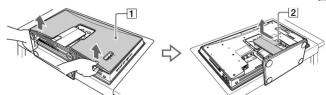
1 Enlever les protections
Lorsque vous placez votre ordinateur face vers le bas, assurez-vous de le mettre sur un linge doux pour éviter d'endommager l'écran ACL.
1 Placez délicatement l'ordinateur face vers le bas
2 Tenez le panneau arrière 1 avec vos deux mains, soulevez-le doucement et retirez-le de l'ordinateur.
3 Faites glisser la protection du socle de la base ② dans le sens de la flèche et retirez-la.
2 Brancher le cordon d'alimentation
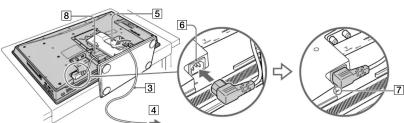
1 Branchez l'une des extrémités du cordon d'alimentation 3 dans la prise c.a. 4 et passez l'autre extrémité dans le trou 5 se trouvant dans le socle de la base, Branchez cette dernière dans le port c.a. 6 en passant
Cette dernière dans le port c.a. ⑥ en passant par le guide ⑦.
2 Ouvrez le collier pour câble ⑧, passez-y les câbles et resserrez le collier.
3 Remettre les protections
1 Replacez la protection du socle de la base à sa place et glissez-la vers la base de l'ordinateur.
2 Remettez le panneau arrière afin de faire correspondre les saillies dans les trous correspondant à l'arrière de l'ordinateur. Puis, relevez le panneau vers l'ordinateur.
4 Mettre en marche
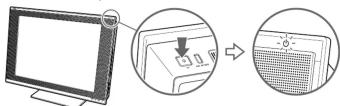
1 Appuyez sur le bouton de mise en marche jusqu'à ce que le témoin de mise en marche s'allume.
Para encender la computadora
Préparation du clavier et de la souris sans fil
!
Pour brancher le clavier et la souris sans fil, ceux-ci doivent se situer dans un rayon d'environ 30 cm (11,8 po.) à 1 m (39,4 po) de l'ordinateur.
Vous devez appuyer sur le bouton CONNECT sur le clavier/souris sans fil dans un intervalle de 10 secondes après avoir appuyé sur le bouton CONNECT à l'arrière de l'ordinateur.
1 Insérez les piles AA fournies dans le compartiment des piles au bas du clavier/souris sans fil.
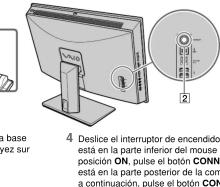
2 Mettez l'ordinateur en marche. 3 Glissez l'interrupteur d'alimentation à l'arrière du clavier 1 à la position ON, appuyez sur le bouton CONNECT 2 à l'arrière de l'ordinateur et appuyez sur le bouton CONNECT 3 à la base du clavier.
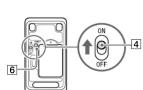
4 Glissez l'interrupteur d'alimentation à la base de la souris 4 à la position ON, appuyez sur le bouton CONNECT 5 à l'arrière de l'ordinateur et appuyez sur le bouton CONNECT 6 à la base de la souris.
Pour repérer le Guide de l'utilisateur
1 Cliquez sur Démarrer > Aide et support. 2 Cliquez sur Utiliser mon VAIO. 3 Cliquez sur Guide d'utilisation VAIO.
- Olliquez sur Guide d'utilisation VAIO.
Que dois-je faire si mon ordinateur ne démarre pas? Le témoin d'alimentation de l'ordinateur est éteint quand l'ordinateur est mal raccordé à une alimentation électrique. Assurez-vous que l'ordinateur est correctement relié à une source d'alimentation, qu'il a été démarré et que le témoin d'alimentation est allumé.
Que dois-je faire si mon ordinateur ne reconnait pas mon clavier/ma souris sans fil? ■Assurez-vous qu'aucune autre souris n'est branchée. Votre ordinateur n'est pas en mesure de reconnaître plus d'une souris. ■Assurez-vous que le clavier/souris sans fil est/ sont sous tension
■Assurez-vous que les piles AA fournies sont correctement installées dans le clavier/souris sans fil.
■Essayez de rétablir la connexion entre votre ordinateur et le clavier/souris sans fil. Suivez les étapes 3 ou 4 de la rubrique Préparation du clavier et de la souris sans fil du présent document.
Comment garder mon ordinateur à jour? Téléchargez et installez les dernières mises à jour régulièrement à l'aide des applications préinstallées, comme Windows Update et VAIO Update 4 afin d'améliorer l'efficacité de votre ordinateur.
! Pour télécharger et installer les mises à jour, vous devez disposer d'une connexion Internet.
Récupération du disque dur
Votre ordinateur est équipé de l'utilitaire VAIO ^MO Recovery Center, un programme qui récupère le système d'exploitation de votre ordinateur et les logiciels préinstallés en fonction des réglages effectués en usine.
1
Assurez-vous de créer des disques de récupération immédiatement lorsque votre ordinateur est prêt à l'utilisation, car il n'y en a aucun fourni avec cet ordinateur.
Pour afficher plus de renseignements à l'écran sur la récupération des fichiers du disque dur :
1 Cliquez sur Démarrer > Aide et support. 2 Cliquez sur Utiliser mon VAIO.
3 Cliquez sur VAIO Recovery Center Guide d'utilisation
Pour accéder à l'utilitaire VAIO Recovery Center dans le système d'exploitation Windows Vista ^MD :
1 Cliquez sur Démarrer > Aide et support. 2 Cliquez sur Dépannage de mon VAIO.
3 Cliquez sur VAIO Recovery Center.

Marque : SONY
Modèle : Vaio VGCLV150J
Catégorie : Ordinateur de bureau