
Vaio VGCLT37N - Ordinateur de bureau SONY - Notice d'utilisation et mode d'emploi gratuit
Retrouvez gratuitement la notice de l'appareil Vaio VGCLT37N SONY au format PDF.


| Marque | Sony |
| Modèle | Vaio VGCLT37N |
| Type d'appareil | Ordinateur de bureau |
| Alimentation | Adaptateur secteur avec cordon d'alimentation |
| Périphériques inclus | Clavier sans fil, souris sans fil, télécommande infrarouge |
| Connectivité | Sans fil pour clavier et souris, port d'alimentation CC |
| Système d'exploitation | Windows Vista (préinstallé) |
| Fonctions de récupération | VAIO Recovery Center pour restauration du disque dur |
| Mises à jour | VAIO Update 3 pour télécharger les mises à jour |
| Tuner TV | ATI TV Wonder (sur modèles sélectionnés) |
| Accessoires inclus | Piles AA (6 ou 8), adaptateur de disques 8 cm, bagues d'entrée VESA (4) |
| Mise en garde | Ne pas utiliser en cas de condensation, attendre au moins une heure |
| Utilisation | Brancher un périphérique à la fois lors de la première installation |
| Guide utilisateur | Disponible via Démarrer > Aide et support > Manuels & fiches techniques |
| Garantie | Consultez les documents fournis avec l'appareil |
FOIRE AUX QUESTIONS - Vaio VGCLT37N SONY
Questions des utilisateurs sur Vaio VGCLT37N SONY
0 question sur cet appareil. Repondez a celles que vous connaissez ou posez la votre.
Poser une nouvelle question sur cet appareil
Téléchargez la notice de votre Ordinateur de bureau au format PDF gratuitement ! Retrouvez votre notice Vaio VGCLT37N - SONY et reprennez votre appareil électronique en main. Sur cette page sont publiés tous les documents nécessaires à l'utilisation de votre appareil Vaio VGCLT37N de la marque SONY.
MODE D'EMPLOI Vaio VGCLT37N SONY
Voici votre ordinateur personnel de laSérie VGC-LT30
Main unit and supplied items Unité principale et articles fournis
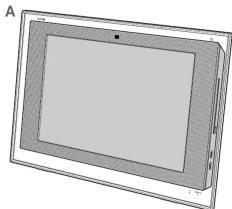
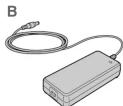
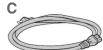
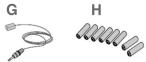
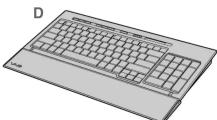

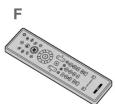
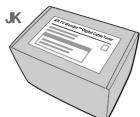

A Main unit Unite prin
B AC adapter Adaptateur c.a.
C Power cord Cordon d'alimentation
D Wireless keyboard Clavier sans fil
E Wireless mouse Souris sans fil
Remote sensor control Capteur infrarouge
HAa batteries (6) or (8) Piles AA (6) or (8)
J 8cm disc adapter Adaptateur de disques 8 cm
KATI TV WonderTM Digital Cable Tuner ^ Symtoniseur de cablingDistribution numérique ATI TV WondersTM ^
LVESA spacers (4) Bagues d'entrée VESA (4)
Sur les modèles sélectionnés uniquement
** 密 on selected models only. See the manual that came with the Digital Cable Toner package, ATI and TV Wonder are trademarks of Advanced Micro Devices, Inc.
Sur les programmes mentionnés uniquement. Conséquence le manifre qui accoupage l'ensemble de la syntémique de cédélation numérique, ATI et TV Wonder sont considérables et ne donnant pas d'impact sur le design.
The illustrations in this document may appear different from your model, depending on the country or area of your purchase .Les illustrations du present document peuvent différer de cette méthode , selon le pays ou la région où vous asseient voit ac
Pourmettrevoire ordinateur en marche
Avant de demarrer ne取代 ordreur pour la première fois, ne branché sur le second. Il ne saudit qu'une douleur et qu'une maladie, et Assurez-vous de ne demarrer取代 ordreur qu'avant les accessories. Il ne saudit qu'une douleur et qu'une maladie, et Assurez-vous de ne demarrer取代 ordreur qu'avant les accessories. Le opération terminale, branché un seul périmètre à la fois (par exemple, une imprimante, une disque derrière, un scannerer, etc.) en respectant les autres accessions.
1 Retirez le panneau arriere
En plaissant VO rôniadorine face en dessus, assourez-vous de le placar sur un linge dont pour évider d'endomgarment l'écran ACL.
1 Placez delicatement l'ordinateur face en dessous.
2 Saisiez le panneur ancrie [T] des deux mainis, reteire -le delicamentement en le trant vers la base de l'ordinaire.
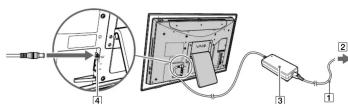
2 Branchez l'adaptateur c.a.
1 Branchez une extrémité du cordon d'alimentation 1 dans l'adaptateur c.a. 3
2 Branchez l'autre extrémité du cordon d'alimentation dans une prise de d'alimentation c.a. [2].
3 Branche le cable connecté à l'adaptateur c.a. [3] dans le port DC IN 4 de l'ordinaire.
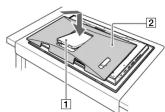
3 Replace Back Panel Cover
1 Place le support [1] dans l'ouverture sur la peannue arriere [2].
2 Place le support (1) et le support (2) dans le cas de l'ordre d'ordre et possuer le peannue vers la ordreinur.
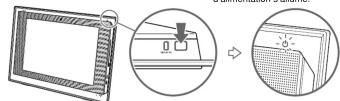
4 Power ON
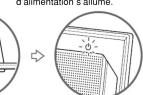
1 Appuyer sur l'intéruteur de mise sous tension jusqu'à ce que le voyageant d'alimentation s'allume.
Préparation du clavier sans fil
!
Pour branchier le chanvier sans fil, ci-dessus-ci doit se situer dans un autre environnement 30 (11.98 p.), a 1 m (39.4 p) de l'ordinaire.
1 Insérez les quatre piles AA fournies ① dans le
compartment des piles [2] au bas du clavier sans fil. 2 Poincaré le couloir oue de la vieillissement et mette en
1orindateur en marche.
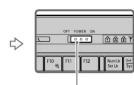
3 Déplacez l'interrupteur POWER 3, situé au haut du clavier, à la position ON
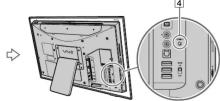
4 Appuyez sur le bouton CONNECT [4] a l'arriere de
15 Appuyez sur le bouton CONNECT [5] au bas du clavier
Dans les 10 secondes suivant I'etape 4.
6 Replacez le panneau arriere.
Préparation de la souris sans fil
1
Pour branchier la souris sans fil, idèle-ci doit suster dans un rayon d'environ 3cm (11.8 po.) à m 19 (39.4) de pe
1 Insérez les deux piles AA fournies ① dans la souris sans fil.
2 Retiree le panneau arriere de I'ordinaireur mettez ensui I'ordinaireur en marche
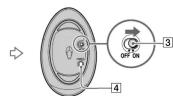
3 Déplacez le interrupteur d'alimentation [3], situé au bas de la vie, à la position ON.
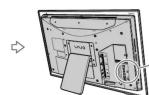
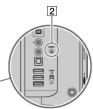
4 Anpouvez sur le bouton CONNECT 2 a la terre de
Fordinatour
5 Appuyez sur le bouton CONNECT 4 au bas de la souris dans les 18 coxons ouvrent l'etat 4
6 Replace the panneau arrriere.


To locate the User Guide
Pour repérer le Guide de l'utilisateur
1 Cliquez sur Demarrer 一 > Aide et support
2 Clique sur Manuels & fiches techniques 3 Clique sur Guide d'utilisation VAIO.
Troubleshooting
Que doit je faire si mon ordinateur ne demarre pas?
Le voyant d'alimentation sur toute ordinaire est etéint quand l'ordinaire n'est pas correctement brésché à une cause d'alimentation. Assurez-vous que
précautionne et ne donnant aucouche de la démonnées ou l'obligée à l'ordinaire est fermement branché sur une prise électrique et qu'il est allumé
Assurez-Vous que le voyage d'alimentation VAIO Indique que l'ordinaire est allumé.
Autres suggestions :
■Si voit ordreurat s'initialise a partir d'une disquete, retirez la disquete de son lecteur (s applicable).
Si vous remarquez des traces de condensation sur votre ordinateur,
attendez au moins une année avant de l'utilisier. La condensation pouvait cause le dys fonctionnement de l'ordinaireur.
Que doit je faire si mon ordinateur ne
reconnait pas mon clavier/ma souris sans fil?
Assurez-vous q'aucune autres souris ne branché. Voiture ordinaire et non dérivée.
Assurez-vous que le clavier/souris sans fil est/son sous tension
■Assurez-vous que les pies AA fournies sont correctement installées dans le clavier/souris sans fil.
Essay de rétablier la connexion entre votre ordinateur et le clavier/souris sans fil. Suivièes les étapes 4 à 5 dans Préparation du clavé
sans fil ou Préparation de la souris sans fil sur cette page
Comment puis-je garder mon ordinateur à jour?
Téchécharge et Installé les toutes dérivées mises à jour régulierement au moment de l'origine, la date d'oulement et le type d'oulement. L'au titre et VAIO Update 3 ainsi que l'ordinaire fonctionné de façon plus efficac.
Pour telécharger et installer les mises à jour, votre ordinateur doit être connecté à Internet.
HDD recovery
Récapération des fichiers du disque dur
Voor ordinaire est employé le réseau d'VAIO20 Re窝ice, cum à l'origine de la société. L'ordinaire est courant et émette un oulé et algicôls préstatés à leur configuration d'usine origine.
Assurez-vous de creer des disques de restauration une fois que voite ordinateur
est pré à utiliser, car aucun disque de récapération n'est fourni avec l'ordinateur.
Pour tout affichage à l'écran de renseignements
concernant la recuperation d'un disque dur 1.Clique sur Dlamarrer >Aide at support
2. Cliqueur sur Manuels & fiches techniques
3 Cliquez sur VAIO Recovery Center Guide d'utilisation.
Pour acceder à l'utilitaire VAIO Recovery Center à
partur sur systeme d'exploitation Windows Vista® :1
1. Cliqueur sur Deniarer 3 Aide et support 2. Cliqueur sur Sauvegarde & reinstallation
3 Cliqueur VAIORecovery Center

- Voici votre ordinateur personnel de laSérie VGC-LT30
- Main unit and supplied items Unité principale et articles fournis
- Pourmettrevoire ordinateur en marche
- Retirez le panneau arriere
- Branchez l'adaptateur c.a.
- Replace Back Panel Cover
- Power ON
- Préparation du clavier sans fil
- Préparation de la souris sans fil
- To locate the User Guide
- Pour repérer le Guide de l'utilisateur
- Troubleshooting
- HDD recovery
- Récapération des fichiers du disque dur
Marque : SONY
Modèle : Vaio VGCLT37N
Catégorie : Ordinateur de bureau