Vaio VGXXL100 - Ordinateur de bureau SONY - Notice d'utilisation et mode d'emploi gratuit
Retrouvez gratuitement la notice de l'appareil Vaio VGXXL100 SONY au format PDF.


| Type de produit | Ordinateur de loisirs interactif |
| Marque | Sony |
| Modèle | Vaio VGXXL100 |
| Système d'exploitation | Microsoft Windows XP Édition Media Center 2005 |
| Processeur | Intel (modèle non spécifié) |
| Mémoire vive (RAM) | Jusqu'à 2 Go DDR2 533 (PC2-4200) |
| Disque dur | Jusqu'à 3 disques SATA (1 préinstallé + 2 supplémentaires) |
| Lecteur optique | DVD+/-RW double couche |
| Connectivité vidéo | HDMI, DVI-D (via adaptateur), S-Vidéo, Vidéo composite, Composante (Y, Pb, Pr) |
| Connectivité audio | Sorties optique et coaxiale S/PDIF, entrée/sortie ligne, microphone, casque |
| Connectivité réseau | Ethernet 10/100, Wi-Fi 802.11b/g, antenne WLAN externe |
| Ports USB | 4 ports USB 2.0 (2 avant, 2 arrière) |
| Ports FireWire (i.LINK) | 1 x 4 broches (avant), 1 x 6 broches (arrière) |
| Lecteur de cartes mémoire | SmartMedia, xD-Picture Card, CompactFlash, Microdrive, Memory Stick (Pro/Duo), SD, MMC |
| Tuner TV | Intégré, entrée antenne/câble |
| Périphériques inclus | Clavier sans fil avec pavé tactile, télécommande VAIO, antenne WLAN |
| Fonctions multimedia | Enregistrement TV, guide des programmes, création de DVD, galerie en ligne, musique, images |
| Alimentation | Non spécifiée |
FOIRE AUX QUESTIONS - Vaio VGXXL100 SONY
Questions des utilisateurs sur Vaio VGXXL100 SONY
0 question sur cet appareil. Repondez a celles que vous connaissez ou posez la votre.
Poser une nouvelle question sur cet appareil
Téléchargez la notice de votre Ordinateur de bureau au format PDF gratuitement ! Retrouvez votre notice Vaio VGXXL100 - SONY et reprennez votre appareil électronique en main. Sur cette page sont publiés tous les documents nécessaires à l'utilisation de votre appareil Vaio VGXXL100 de la marque SONY.
MODE D'EMPLOI Vaio VGXXL100 SONY
Cliquez sur le guide que vous souhaitez dire:
Guide de l'utilisateur
Guide de divertissement
SONY.

Guide de l'utilisateur
Ordinateur personnel
Série VGC-XL (PCV-H21M)
SONY.
Avant-propos
Toutes nos félicitations pour l'achat de votre ordinateur Sony VAIO et bienvenue dans ce Guide de l'utilisateur. Sony a combiné son savoir-faire en matière d'audio, de video, d'informatique et de communications pourmettre à votre disposition un ordinateur personnel à la pointe de la technologie.
Important
© 2005 Sony Corporation. Tous droits réservés.
Aucune partie duprésent manuel et des logiciels qu'il décrit ne peut être reproductive, traduite ou convertie en langage machine sans une autorisation écrite préalable.
Sony Corporation n'offre aucune garantie quant au present manuel, aux logiciels ou aux informations qu'il contient, et exclut toute garantie implicite, de commerciamilité ou d'aptitude à un usage particulier découulant de ce manuel, des logiciels ou d'informations de même nature. Enaucun cas, Sony Corporation ne sera tenue responsable de préjudices fortuits, induits ou spéciaux, quils soient d'origine dédictuelle ou contractuelle, ou quils découlent directement ou indirectement du present manuel, des logiciels ou des informations qu'ils contiennent ou auxquelles ils font allusion.
Les symboles ^TM ou ne sont pas repris dans ce manuel.
Sony Corporation se réserve le droit de modifier leprésent manuel ou les informations qu'il contient à tout moment et sans préavis. Les logiciels décrits dans ce manuel sont régis par un accord de licence utilisé distinct.
Documentation
La documentation est fournie sous forme imprimée etlectronique accessible sur toute ordinateur VAIO.
Les guides, fournis au format PDF, sont faciles à dire et à imprimer.
Recueil complet de tout ce qu'il vous faut savoir pour tirer pleinement parti de votre ordinateur, le portail My Club VAIO est la reférence ideale pourCOMMencer à utiliser libre VAIO.
Les guides de l'utilisateur sont regroupés dans le réseau Documentation, accessible de la manière suivante :
1 Cliquez sur Demarrer, puis cliquez sur Iicone My Club VAIO

2 Cliquez sur Documentation.
3 Sélectionnez le guide que vous désirez dire.

Vouspouvaz parcourir manuellement lesguides de l'utilisateur en accedant a Poste de travail > VAIO (C:)(voitré lecteur C) > Documentation > Documentation et en ouvrant le dossier qui correspond à voitrue langue.
Documentation papier
- Fiche d'installation — Décrit les différentes étapes de préparation, depuis le déballage de votre ordinateur VAIO jusqu'à sa mise en route.
- Guide de dépannage — Contient des solutions aux problèmes courants.
- Guide de réinstallation — Contient des instructions sur la restauration de votre ordinateur en cas de nécessité.
- Documents contenant les informations suivantes : conditions de la garantie, Réglementations de sécurité, Réglementations relatives aux modems et Réglementations Technologie LAN sans fil.
Documentation non imprimée
- Guide de l'utilisateur (leprésent manuel) — Contient les fonctionnalités de votre ordinateur. Fournit également des informations sur les programmes fournis avec votre ordinateur, ainsi que des informations sur la résolution des problèmes courants.
- Caracteristiques — Les Caracteristiques en ligne décrivent la configuration matérielie et logicielle de votre ordinateur VAIO.
Pour afficher les Caracteristiques en ligne : - Connectez-vous à Internet.
- Accédez au site Web d'assistance en ligne de Sony VAIO-Link à l'adresse suivante: http://www.vaio-link.com
- Guide de réinstallation VAIO — Contient des informations sur la restauration des paramètres d'origine des logiciels, des pilotes et des partitions du disque, ou encore de l'intégralité de votre disque dur tel qu'il était à sa sortie d'usine.
- Guide MCE — Contient des informations sur l'utilisation du système d'exploitation Windows XP Édition Media Center.
My Club VAIO
Dans My Club VAIO vous pouvez trouver :
Via l'icone Documentation, vous avez acces aux éléments suivants :
- Guide de l'utilisateur. Ce manuel décrit en détaill les fonctionnalités de votre ordinateur et explique notamment comment utiliser ces fonctionnalités en toute sécurité, connecter des périhériques, etc.
Aide & Support . Il s'agit du portail du Centre d'aide et de support VAIO. - Des informations importantes concernant votre ordinateur, sous la forme d'avis et d'announces.
- Dans My Club VAIO, vous pouvez également trouver :
- Accessoires
Vous souhaitez enrichir les fonctionnalités de votre ordinateur? Cliquez sur cette icône et découvertes nos accessoires compatibles.
- Logiciels
Envie de créativité ? Cliquez sur cette icône pour obtenir un aperçu des logiciels et des options de mise à niveau correspondantes.
Papiers points
Cliquez sur cette icône pour découvert les magnifiques papiers points Sony et Club VAIO.
- Liens
Cliquez sur cette icône pour acceder aux sites Web Sony et Club VAIO les plus visités.
Centre d'aide et de support
Le Centre d'aide et de support constitue une source complète de conseils, didacticiels et de d'exemples qui vous aient à utiliser Microsoft Windows XP et votre ordinateur.
Utilisez la fonction Rechercheur, l'index ou le sommaire pour afficher toutes les ressources d'aide Windows, y compris les informations en ligne.
Pour acceder au Centre d'aide et de support, cliquez sur Demarrer, puis sur Aide et support. Vous pouze également acceder au Centre d'aide et
de support en appuyant sur les touches Microsoft Windows et F1.
Sources supplémentaires
Consultez les fichiers d'aide en ligne du logiciel que vous utilisez pour obtenir des informations détaillées sur les fonctionnalités et le dépannage.
Rendez-vous sur le site www.club-vaio.com pour les didacticiels en ligne relatifs à vos logiciels VAIO préféRES.
Ergonomie
Dans la mesure du possible, essayez d'observer les règles suivantes :
- Emplacement de l'ordinateur - Veillez à placer l'écran bien en face de vous pour travailler. Lorsque vous utilisez le clavier, le dispositif de pointage ou une souris externe, maintenez vos avant-bras à l'horizontal et vos poignets dans une position neutre et comfortable. Laissez vos bras le long du corps. Prévoyez des pauses régulières lors de vos sessions de travail sur l'ordinateur. Une utilisation excessive de l'ordinateur peut provoquer la contraction des muscles et des tendons.
- Mobilier et position du corps - Installez-vous sur un siège muni d'un bon dossier. Réglez le niveau du siège de sorte que vos pieds reposent bien à plat sur le sol. Pour un meilleur comfort, utilisez un repose-pied. Asseyez-vous de façon détendue, tenez-vous croit et évitez de vous courber vers l'avant ou de vous incliner excessivement vers l'arrière.
- Inclinaison de l'écran - Installé l'écran à une distance comfortable pour les yeux. Assurez-vous que l'écran se trouve au niveau des yeux ou légarement en dessous. Modifiez l'inclinaison de l'écran jusqu'à ce que vous trouviez la position qui vous convient le mieux. Une orientation optimale de l'écran réduit la fatigue oculaire et musculaire. N'oubliez pas de régler également la luminosité de votre écran.
- Éclairage - Choisissez un emplacement où les fenêtres et l'éclairage ne produit pas de reflets sur l'écran. Utilisez un éclairage indirect pour éviter la formation de points lumineux sur l'écran. Vous pouze également réduire les reflets au moyen de certains accessoires. Vous travaillerez pluscomfortablement et plus vite sous un bon éclairage.
- Ventilation - Veillez à laisser au moins 5 cm d'espace à l'arrière et de chaque cote de l'unité principale.
Introduction
Bienvenue dans le Guide de l'utilisateur de l'ordinateur de loisirs interactif VGX-XL100. Ce guide contient les informations suivantes :
- Chapitre 1: Préparation
- Chapitre 2: Configuration de votre ordinateur VGX-XL100
- Chapitre 3 : Mises à jour et entretien du matériel
Annexe A:Réseau local sans fil
Annexe B:Dépannage
Qu'est-ce que l'ordinateur de loisirs interactif VGX-XL100?
Le VGX-XL100 est à la fois un ordinateur puissant et un système de loisirs interactif dernier cri. Laissez le VGX-XL100 vous guider dans le monde étonnant de VAIO, là où sont définies les nouvelles normes en matière de gestion du contenu numérique.
Intégration des composants Intelles plus récents
Utilisation du système d'exploitation Microsoft Windows XP Edition Media Center le plus recent
- Connexion haute définition aux caméscopes Sony HD
Logiciel du système d'exploitation
L'ordinateur de loisirs interactif VGX-XL100 exécute le système d'exploitation Microsoft® Windows® XP Édition Media Center 2005. Les logiciels à valeur ajoutée VAIO propose des fonctionnalités et possibilités supplémentaires, et lorsqu'ils sont associés à Media Center, la qualité du divertissement est encore supérieure.
Meme si les fonctionnalités de divertissement numérique du VGX-XL100 sont destinées à être utilisées à l'aide de Media Center, elles sont également accessibles par le biais de logiciels indépendants préinstallés sur l'ordinateur.
Édition Media Center 2005
La liste suivante donne un aperçu global des fonctionnalités proposées par Media Center. Pour de plus amples informations sur chaque fonctionnalité, reportez-vous à la rubrique correspondante du Guide de l'utilisateur de l'ordinateur de loisirs interactif VGX-XL100.
Fonctionnalité Description
Galerie en ligne La Galerie en ligne fournit un accès Internet aux derniers événements et à toute l'actualité du divertissement.
Mes images Classez vos images par catégorie dans autant de dossiers que vous le souhaitez. Ensuite, Sélectionnez un groupe pour afficher une image unique ou un diaporama de toutes les images contenues dans le dossier.
Ma TV Regardez la télévision comme vous le souhaitez : en direct ou plus tard, en enregistrant vos émissions préférencées.
Ma musique Accedez à l'ensemble de la musique enregistrée sur votre disque dur. Organisez, recherche et lisez vos fichiers musicaux préféres dans Media Center.
Créer un DVD Créez des DVD de vos séries TV préféérées que vous avez préalablement enregistrées. Sélectionnez uniquement les episodes que vous souhaitez graver sur DVD.
Programmes Pour améliorer vos loisirs, vous disposez de liens supplémentaires vers d'autres programmes divertissants.
Paramètres Définissez vos préférences personnelles pour vos loisirs numériques. Lisez attentivement cette section pour profiter pleinement de votre expérience de divertissement numérique.
Présentation du VGX-XL100
Déballage de l'ordinateur personnel VAIO VGX-XL100
Vérifiez que vous disposez des éléments suivants :
PC VGX-XL100 Clavier sans fil avec dispositif de pointage intégré
Antenne WLAN Cordon d'alimentation Cable Blaster infrarouge
Cable HDMI Cable optique S/PDIF Piles du clavier (4)
Piles de la
Adaptateur HDMI - DVI-D Telecommande
telecommande (2)
Adaptateur pour
disque de 8 cm
Installation du clavier
Insérez les piles
Au dos du clavier, retirez le couvercle du compartment des piles et inserez quatre (4) piles alcalines AA (fournies) orientées de la manière illustrée dans le compartment des piles. Remettez en place le couvercle du compartment des piles.
Activez la communication du clavier sans fil
Avant d'utiliser le clavier, vous doivent activer la communication entre l'ordinateur et le clavier sans fil doté d'un dispositif de pointage intégré.
Pour activer la communication du clavier sans fil
Vérifiez qu'aucun obstacle ne sépare l'ordinateur du clavier sans fil lors de l'activation de la communication.
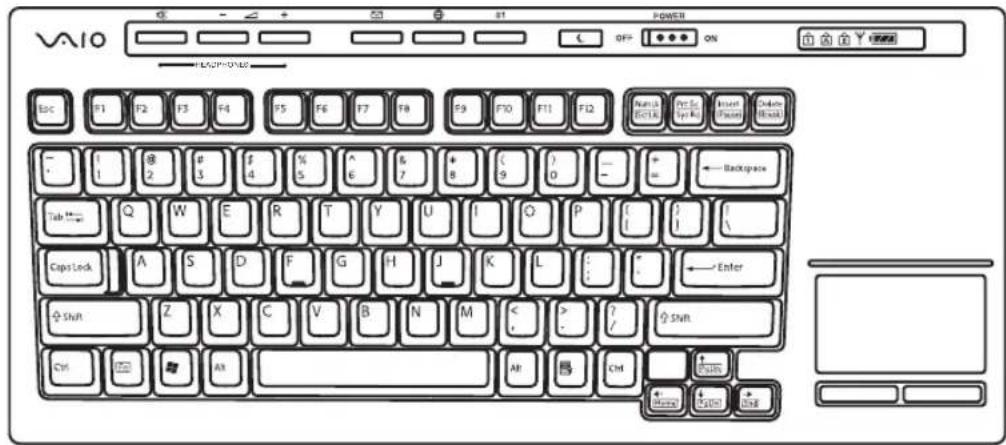
1 À l'avant du clavier, faites glisser sur ON (Marche) le bouton d'alimentation.
2 À l'arrête du clavier, faites glisser sur ON (Marche) le bouton du dispositif de pointage.
3 À l'arrière du clavier et sur le panneau avant de l'ordinateur, appuyez sur les touches de connexion dans les 10 secondes.
4 Testez le clavier et le dispositif de pointage pour vous assurer qu'ils fonctionnent correctement.
Télécommande VAIO
Configuration de la télécommande
1 Démarrez MY TV (Ma TV), MY MUSIC (Ma musique), MY PICTURES (Mes images), MY VIDEOS (Mes Vidéos) dans Media Center. Appuyez sur STANDBY pourmettre l'ordinateur en mode de veille.
2 Contrôlez la lecture de la TV, de la MUSIQUE, desVIDEOS, et mettez fin à un diaporama. Vous disposez des touches suivantes: STOP (Arrêté), PAUSE, FWD (Avancer rapidement), SKIP (Ignorer), REPLAY (Relire), REW (Rembobiner) et RECORD (Enregistrer). La touche flèchées vers la droite est la touche PLAY (Lire).
3 Utilisez les touches fléchées pour acceder à un emplacement particulier, la touche OK pour opérer votre sélection, la touche BACK(Retour) pour revenir à l'écran précédent et la touche PLUS pour afficher des informations supplémentaires.
4 Utilisez la touche START (Démarrer) pour ouvrir Media Center. Les touches de commande du volume (VOL) se situent à gauche et les touches de sélection des canaux (CH) ou des pages (PG) se trouvent à droite de la touche START. Vous disposez également d'une touche MUTE permettant de désactiver le son.
Remarque importante : La télécommande VAIO ne contrôle PAS le son de votre téléviseur. Pour cela, vous doivent utiliser la télécommande du téléviseur.
5 Ouvrez les écans suivants: ENREGISTREMENT(S), GUIDE, TV EN DIRECT, MENU DVD. (MENU DVD n'est disponible que si Media Center est activé.)
6 Utilisez ces touches pour changer de canal et saisir du texte ou des chiffres à un emplacement particulier.

Prérglage TV
| PreNo Fabricant | |||||||
| No.PrePro | Code de salle | MCE(RC6) par défai | Sony | Philips | Samsung | Sharp | LG |
| - | 01 | ● | |||||
| 501 02 | ● | ||||||
| 515 03 | ●● | ||||||
| 518 04 | ● | ||||||
| 534 05 | ●● | ||||||
| 535 06 | ● | ||||||
| 556 07 | ●● | ||||||
| 557 08 | ●● | ||||||
| 558 09 | ● | ||||||
| 570 10 | ● | ||||||
| 571 11 | ●● | ||||||
Insérez les piles
Au dos de la télécommande, retirez le couvercle du compartment des piles et insérez deux (2) piles alcalines AA Sony Super Mangan (fournies) orientées de la manière illustrée dans le compartment des piles. Remettez en place le couvercle du compartment des piles.
Remarque : Lors de l'utilisation de la télécommande VAIO, n'oubliez pas de la diriger vers l'ordinateur personnel VGX-XL100, et non vers le téléviseur ou le moniteur.
À propos des piles du clavier et de la télécommande
Lorsque vous remplacez les piles, utilisez des piles neuves de type identique provenant du même fabricant. Le mélange de piles usagées avec des neuves ou encore de différents types de piles (combinaison de piles au manganèse et de piles alcalines, etc.) peut provoquer une fuite et entraîner des dégâts.
Conseils utiles
- Mettez l'interrupteur POWER en position « OFF » (Arrêt) si vous avez l'intention de ne pas utiliser le clavier pendant un certain temps. Par ailleurs, retirez les piles si vous envisagez de ne pas utiliser le clavier pendant une période prolongée.
- La capacité des piles contenues dans le clavier peut être vérifiée à l'aide du mémoire des piles situé sur le panneau LCD du clavier.
- Remplacez les piles lorsqu'elles deviennent faibles. Si vous laissez les piles dans l'appareil alors qu'elles sont épuisées, cela peut entraîner une fuite.
- Remplacez-les par des piles neuves après avoir nettoyé le liquide qui s'est eventuèlement écoulé des piles.
- Utilisez des piles ordinaires. Les piles rechargeables ne sont pas prises en charge.
- Utilisez des piles alcalines pour le clavier.
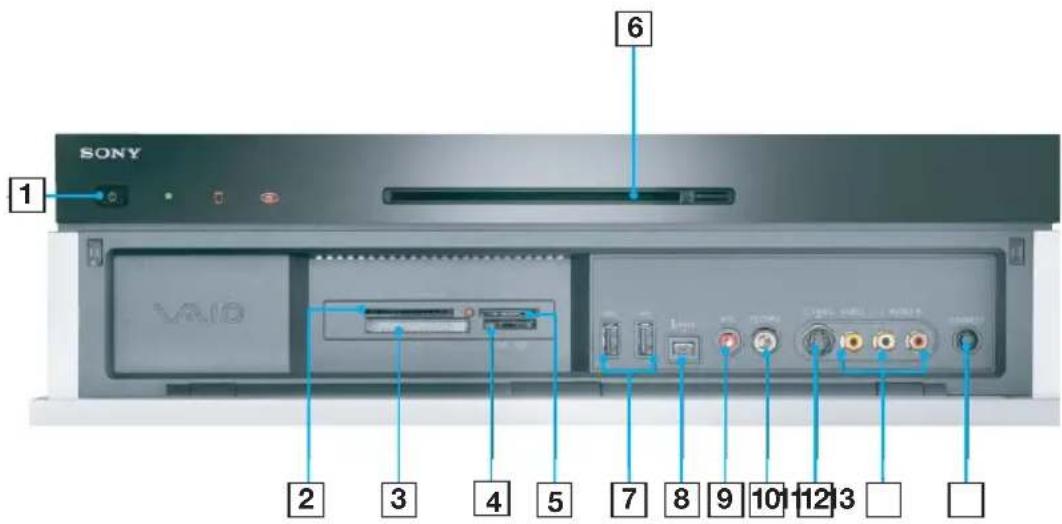
Panneau avant de l'ordinateur
1 Touche d'alimentation
8 i-Link (4 broches)
2 SM (SmartMedia) xD-Picture Card
9 Microphone
3 CompactFlash et Microdrive
10 Volume du casque/sortie ligne
4 Memory Stick Pro/Duo
11 S-vidéo
5 SD (Secure Digital) et MMC (MultiMediaCard)
6 Lecteur combiné de CD-RW/DVD
7 USB 2.0 x2
12 Composite Audio/Video IN
13 Connexion du clavier/dispositif de pointage
Entrées et sorties avant
Touche d'alimentation
Appuyez sur cette touche pourmettre l'ordinateur sous tension. Si vous appuyez sur cette touche pendant l'utilisation de cet ordinateur, il passe en hibernation et le témoin d'alimentation s'éteint.
Témoin d'alimentation
Le témoin d'alimentation clignote en vert lorsque cet ordinateur est sous tension. Il clignote en orange lorsque l'ordinateur est en mode de mise en voille.
Témoin d'accès (disque dur)
Le témoin d'accès clignote en orange lorsque vous lisez ou écrivez des données en accédant au disque ou au disque dur.
LAN sans fil (WLAN)
Le témoin LAN sans fil (WLAN) vitre au vert lorsque le LAN sans fil est prét à l'emploi.
Lecteur de DVD+/-RW (Possibilité d'enregistrement double couche)
Il permet de dire des données sur des DVD-ROM/DVD+R DL/DVD+R/ DVD+RW/DVD-R/DVD-RW/CD-ROM/CD-R/CD-RW et d'ecrire des données sur des DVD+R DL/DVD+R/DVD+RW/DVD-R/DVD-RW/CD-R/CD-RW.
Touched'éjection
Appuyez sur cette touche si vous doivent restorer le disque du lecteur.
Lecteur de carte mémoire SM (SmartMedia)™ xD-Picture Card™
Lit et écrit des données sur des supports SmartMedia ou xD-Picture Card.
Témoin d'accès à la carte mémoire
Il clignote en orange lorsque vous lisez ou écrivez des données sur un « Memory Stick » ou encore sur une carte mémoire « xD-Picture Card», Smart Media, Compact Flash ou SD.
Lecteur de carte mémoire CompactFlash® et Microdrive™
Lit et écrit des données sur des supports CompactFlash et Microdrive.
Lecture ou écriture de données sur le « Memory Stick »
Lecteur de carte mémoire SD (Secure Digital) et MMC (MultiMediaCard™)
Lecture ou écriture de données sur la carte mémoire SD.
Connecteur USB (x2)
Permet de se connecter à un périphérique prenatal en charge la norme USB.
USB 2.0 est la norme pour la technologie USB (Universal Serial Bus). Ce connecteur prend en charge la norme USB 2.0 et peut également être connecté à un périphérique prénant en charge la norme USB 1.1.
Connecteur IEEE 1394 du port i.LINK® S400 (4 broches)
Permet de raccorder un périhérique i.LINK pris en charge.
Remarque : Vous ne pouvez pas connecter de périphérique numérique High Vision.
Connecteur MIC (Microphone)
Connexion destinée à un microphone (fonction stéreo prise en charge).
Casque
Connexion destinée à un casque.
SVIDEO (entree S-Video)
Connexion destinée à un cable S-Video.
Composite Audio/Video IN
Connexion destinée à des cables Audio/Video.
Connexion du clavier/dispositif de pointage
Utilisez cette touche pour activer le clavier sans fil/dispositif de pointage.
Utilisation de cartes mémoire et de lecteurs de carte mémoire
Cette section fournit des informations de base sur l'utilisation des lecteurs de carte mémoire installés sur votre ordinateur, telles que :
- À propos de vos lecteurs de carte mémoire
- À propos du support Memory Stick
- Insertion d'une carte mémoire
- Retrait d'une carte mémoire
- Partage de cartes mémoire
À propos de votre lecteur de carte mémoire
Viete ordinateur VAIO est equipé de lecteurs de carte mémoire compatibles avec de nombreux types de cartes mémoire courants. Vous pouvez utiliser les lecteurs de carte mémoire de votre ordinateur pour transférer des données entre des appareils photo numériques, des caméscopes, des lecteurs de musique et d'autres dispositifs audio/vidente.
Lecteurs de carte mémoire pris en charge et supports compatibles
Smart Media™ xD-Picture Card™
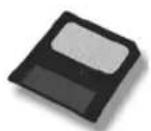

SD (Secure Digital) MultiMediaCard™
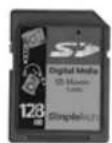
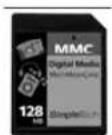
Compact Flash®

MicrodriveTM
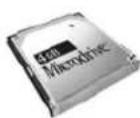
Memory Stick Duo™

Memory Stick
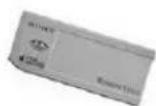
Memory Stick ProTM
À propos du Memory Stick
Le support Memory Stick® est un support de stockage de données compact, portable et polyvalent destiné à l'échange et au partage de données numériques avec des périhériques compatibles. Les types suivants de supports Memory Stick® sont mis à votre disposition, mais leur compatibilité avec votre ordinateur peut varier.
- Support MagicGate™ Memory Stick® - Assure the protection des droits d'auteur par le biais de l'authentication et du chiffrement, à l'aide de la technologie MagicGate de Sony. L'authentication garantit que le contenu protégé ne sera transféré qu'entre des périhériques et supports compatibles. Le contenu protégé peut être enregistré et transféré dans un format chiffré qui empêche toute duplication ou lecture non autorisées. Vous pouvez enregistrer différents formats de données sur un support Memory Stick unique.
- Support Memory Stick ProTM - Assure la protection des droits d'auteur MagicGate et des fonctions de transfert de données haut débit en cas d'utilisation avec des périhériques Memory Stick PRO compatibles. Les ordinateurs VAIO prennant en charge les supports Memory Stick PRO à des fins de stockage de données uniquement. Il se peut que le transfert de données haut débit et les fonctionnalités de la technologie MagicGate, telles que l'authentication et le chiffrement, ne soient pas disponibles. Vous pouvez enregistrer différents formats de données sur un support Memory Stick unique.
- Support Memory Stick Pro Duo™ - Propose les mêmes fonctionnalités et avantages que le support Memory Stick PRO™, mais est trois fois plus petit.
- Support Memory Stick® - Permit uniquely le stockage de données. Le support Memory Stick ne propose pas la technologie MagicGate ou le transfert de données haut débit. Vous pouvez enregistrer différents formats de données sur un support Memory Stick unique.
- Support Memory Stick Duo™ - Propose les mêmes fonctionnalités et avantages que le support MagicGate™ Memory Stick, mais est trois fois plus petit.
La compatibilité entre les programmes et les formats de supports Memory Stick® peut varier. À ce jour, Sony propose d'utiliser uniquement un support MagicGate Memory Stick pour enregistrer et transférer les données créées à l'aide du logiciel SonicStage™.
Pour obtenir les informations les plus récentes sur les supports Memory Stick®, visitez régulièrement le site Web d'assistance en ligne de Sony à l'adresse suivante : http://www. vaio-link.com.
Remarque : Le support Memory Stick ne prend pas en charge la lecture directe des fichiers AVI qu'il contient. Les fichiers video doivent etre préalablement copie sur votre disque dur avant d'être lus.
Insertion d'une carte mémoire
Le ou les lecteurs de carte mémoire se situent derrière un cache de protection, à l'avant de l'ordinateur. Pour y acceder, rabaissez le cache avant.
Pour insérer des cartes mémoire
1 Sur le panneau avant, repérez l'emplacement adapté à la carte mémoire que vous souhaitez utiliser.
2 Insérez la carte mémoire dans le lecteur, en veillant à respecter le sens de la flèche sur le support. Ne forcez pas l'insertion de la carte dans le lecteur.
Remarque: Si la carte mémoire n'entre pas aisément, retirez-la doucement et vérifie que vous l'insérez dans le bon sens.
Pour protéger les données d'un support Memory Stick®
Certain supports Memory Stick sont équipés d'un oranglet de protection en écriture*. Cellui-ci empêche toute modification accidentelle des informations enregistrées sur le support Memory Stick. Lorsque vous faites glisser l'onglet de protection en écriture vers la position VERROUILLE, le support Memory Stick est protégé en écriture. Vous ne pouze pas supprimer, copier ou enregistrer d'informations sur le support alors que l'onglet de protection en écriture est en position VERROUILLE. Lorsque vous faites glisser l'onglet vers la position DÉVERROUILLE, vous pouze écrire sur le support Memory Stick ou en modifier le contenu.
Verrouillage du Memory Stick
Si l'ordinateur cette de reconnaître votre support Memory Stick®, il se peut que vous ayez retire le support du lecteur Memory Stick avant la fin du processus d'accès aux données. Dans ce cas, procédez comme suit :
1 Retirez le support Memory Stick de son emplacement.
2 Arrietez l'ordinateur en fermant tout programme ouvert, puis mettrez l'ordinateur hors tension.
3 Attendez environ 30 secondes, puis redémarrez l'ordinateur.
Viete ordinateur reconnait le support Memory Stick lorsque vous l'inserez a nouveau dans son emplacement.
Retrait d'une carte mémoire
La méthode correcte de retrait d'une carte mémoire d'un lecteur varie selon le support, le lecteur ou le modèle de l'ordinateur. Faites attention lors du retrait d'une carte mémoire afin d'éviter d'endommager le lecteur ou la carte.
Remarque: Ne retirez pas de carte de support pendant que le témoin d'accès au support est allumé. Cette manoeuvre peut endommager la carte ou ses données.
Pour retirer un support Memory Stick®, SD (Secure Digital), MultiMediaCard™, SmartMedia™ ou xD-Picture Card™
1 Appuyez sur la partie etendue de la carte mémoire afin de l'étendre hors de l'emplacement du lecteur.
2 Lorsque la carte s'etend, retirez-la delicatement.
Pour retirer un support CompactFlash®
1 Saisissez fermement la partie etendue de la carte mémoire.
2 Tirez le lecteur pour l'extraire.
Partage de cartes mémoire
Si vous avez l'intention de partirager votre carte mémoire entre votre ordinateur VAIO et des périphériques tels qu'un apparéil photo numérique ou un lecteur de musique, la carte doit être correctement formatée. Pour formater votre carte mémoire, procédez comme suit.
1 Formatez la carte mémoire en l'utilisant d'abord dans le périphérique. Pour plus de détails sur le formatage de la carte mémoire, consultez les informations qui accompagnent le périphérique.
2 Si ce dernier ne reconnaît pas la carte mémoire formatée par votre ordinateur, procédez comme suit :
- Enregistrez le contenu de la carte sur votre disque dur.
- Reformatez la carte mémoire à l'aide du périphérique, et non de votre ordinateur.
Panneau arriréde l'ordinateur
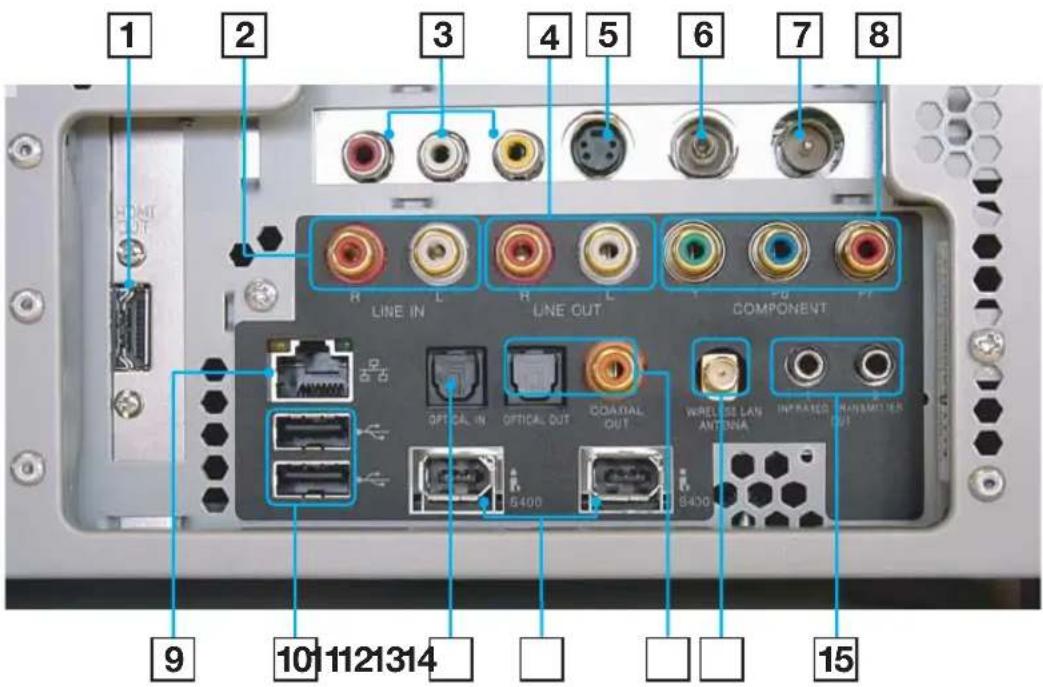
1 HDMI 9 Ethernet
11 Volume du casque/sortie ligne
4 Line OUT (L/R) 12 S-video
5 S-video IN
13 Optique S/PDIF OUT et coaxial S/PDIF OUT
6 Antenne/cable
14 Antenne LAN sans fil
7 Antenne
13 Sortie émetteur infrarouge
8 Component Video OUT
Entrées et sortie arrêté.
Line IN (L/R)
Connexion destinée à un périphérique externe.
Audio/Video IN
Connexion destinée à un cable Audio/Video afin d'acheminer le signal vers l'ordinateur VGX-XL100.
S-Video IN
Connexion destinée à un cable S-Video.
Antenne/cable
Connexion destinée à l'opérateur du réseau cable ou à une antenne externe.
Line OUT (L/R)
Connexion destinée à un périphérique externe.
HDMI™
Connexion destinée à un cable HDMI transportant des données video et/ou audio haute définition pour le téléviseur.
Connexion destinée à un cable Ethernet 10BASE-T/100BASE-TX.
(Le port identifié par un symbole réseau est réservé uniquement aux connexions réseau local.)
USB 2.0 (x2)
Permet de se connecter à un périphérique prenatal en charge la norme USB.
USB 2.0 est une nouvelle norme pour la technologie USB (Universal Serial Bus). Ce connecteur prend en charge la norme USB 2.0 et peut également être connecté à un périphérique prénant en charge la norme USB 1.1.
Cable optique S/PDIF IN
Connexion destinée à l'entrée audio.
i.LINK (x2)
Viete ordinateur VAIO est équipé d'un port i.LINK® 4 broches (panneau avant) et 6 broches (panneau arrêté). Le port i.LINK 4 broches ne peut pas alimenter de périhérique i.LINK raccordé. Le port i.LINK 6 broches peut alimenter (10 V à 12 V) un périhérique i.LINK raccordé s'il est doté d'un connecteur 6 broches.
Optique S/PDIF OUT et coaxial S/PDIF OUT
Connexions destinées à la sortie audio.
Antenne LAN sans fil
Connexion destinée à une antenné LAN sans fil.
Sortie émetteur infrarouge (x2)
Permet de contrôle le magnétoscope, le decodeur et les autres péripériques dans MCE.
Component Video OUT (480i, 480p, 1080i, 720p)
Connexions destinées à la sortie video.
Cordon d'alimentation
Connexion destinée au cordon d'alimentation fourni.
Prise en charge de l'affichage pour HDCP
Cet ordinateur prend en charge la norme HDCP (High-bandwidth Digital Content Protection) qui permet de receivevoir des signaux videoux numériques chiffrés à des fins de protection contre la copie.
De cette manière, il est possible de dire un contenu qui doit être protégé contre la copie et de profiter d'une plus grande variété de contenus haute définition.
Pour lire un contenu protégé contre la copie, il est nécessaire de connecter un écran prénant en charge la norme HDCP. Si vous raccordez un écran qui ne prend pas en charge cette norme, vous ne pouvez pas lire ou afficher le contenu protégé contre la copie.
Protection contre la copie
Vous ne pouvez pas utiliser cet ordinateur pour enregistrer un contenu à des fins autres que votre divertissement personnel sans avoir obtenu l'autorisation des détenteurs des droits d'auteur, selon les termes de la législation qui s'y applique.
Il est nécessaire de respecter la législation sur les droits d'auteur et les conditions d'utilisation autorisées pour chaque oeuvre protégée par les droits d'auteur et pour la réalisation de plusieurs copies d'oeuvres protégées par les droits d'auteur. Il est interdit de copier ou d'utiliser, de modifier, de supprimer ou d'alterer de toute autre manière ou encore d'atteindre à l'intégrité des données video, image ou audio capturées sans avoir obtenu l'autorisation des détenteurs des droits d'auteur.
Avant de commencer
Avant de configurer votre ordinateur de loisirs interactif VGX-XL100, tenez compte de son environnement d'installation. Vous trouvez ci-dessous une liste contenant quelques instructions generales.
- La distance maximale autorisée entre l'ordinateur et le clavier est de 10m
- L'installation du clavier à proximé d'un objet métallique peut affecter la communication entre le clavier et l'ordinateur.
-
N'installez pas le VGX-XL100 dans les endroits suivants :
-
sous la lumière directe du soleil
- à proximé d'un aimant ou d'un autre élément générant un champ magnétique
- dans des zones de forte chaleur, par exemple à côté d'un radiateur
- dans des zones représentant une chaleur, de la poussière et de l'humidité excessives
-dans des zones mal ventilées
Pour éviter tout dégât, respectez les points suivants.
- Mettez toujours l'ordinateur hors tension avant de le déplacer. Le transport ou le déplacement de l'ordinateur alors qu'il est sous tension risque d'endommager le disque dur.
- Ne renversez pas et ne heurtez pas cet ordinateur. Meme de faibles impacts ou vibrations peuvent endommager leur disque dur.
- N'installez pas l'ordinateur à un endroit peu sur.
- Ne posez pas d'objet sur les orifices d'aération.
- Si l'ordinateur est enfermé dans une armoire, vérifie que l'aération est suffisante.
Étape 1 : Connexion de votre téléviseur
Connecteur HDMI™
Si vous teléviseur dispose d'un connecteur HDMI™, utilisez le cable HDMI™ fourni afin d'en raccorder une extrémité au teléviseur et l'autre au connecteur HDMI™ situé sur le panneau arrière de l'ordinateur.
Connecteur DVI-D
Si vous teléviseur est doté d'un connecteur DVI-D, utilisez le cable HDMI fourni et l'adaptateur HDMITM - DVI-D. Insérez l'adaptateur dans le teléviseur/ moniteur DVI-D. Ensuite, utilisez le cable HDMITM fourni, raccordez-en une extrémite à l'adaptateur et l'autre au connecteur HDMITM situé sur le panneau arrêté de l'ordinateur VGX-XL100.
Connecteurs pour composants (Y, Pb, Pr)
Si vous télévisuer dispose de connecteurs pour composants, utilisez un cable RCA (non fourni) afin d'en raccorder une extrémite aux sorties correspondantes sur votre téléviseur et sur le panneau arrêté de l'ordinateur VGX-XL100.
Remarques supplémentaires :
- Si vous teléviseur est doté d'un connecteur HDMI™ et d'un connecteur DVI-D, Sony recommende d'utiliser le connecteur HDMI™.
- Le cable HDMI transporte à la fois les signaux video et audio.
- Il n'est pas possible d'utiliser les connexions HDMI™ et pour composants simultanément.
- Si vous utilisez un pilote de périhérique autre que ceux fournis par Sony pourmettre à jour un pilote de périhérique video et audio, l'image ne s'affiche pas et le son n'est pas reproduit. Utilisez always le pilote de périhérique fourni par Sony pour effectuer les mises à jour.
- Vos pouze raccorder la sortie HDMI™ à un amplificateur A/V pour que le son soit produit par ce dernier, puis connecter un autre cable HDMITM entre l'amplificateur A/V et le téléviseur pour assurer l'affichage.
- L'ordinateur VGX-XL100 ne prend pas en charge le son possédant un taux d'échantillonnage de 192kHz sur le connecteur de sortie HDMI. Sélectionnez un taux inférieur à 192kHz pour le paramètre [HDMI] situé sous l'onglet « Avancé » de la section Sound Reality du Panneau de configuration.
- Si vous écran ne prend pas en charge HDMI ou si vous raccordez le VGX-XL100 en vue de l'affichage via un amplificateur A/V, il est impossible d'afficher la source du contenu protégé, car certains logiciels ne prennant pas en charge ce type de connexions. Il est nécessaire que l'écran prenne en charge HDMI et que le XL100 soit raccordé directement à l'écran.
Raccordements supplémentaires du téléviseur
Remarque : L'ordinateur est fourni avec certains cables video. Selon l'accès au cable dont vous disposez à domicile, il se peut que vous deviez vous procurer des cables, adaptateurs ou équipements de connexion supplémentaires non fournis avec l'ordinateur.
Raccordement à l'accès au cable standard (CATV)
Option 1
1 Raccordez une extrémité du cable coaxial TV (en option) à votre accès au cable.
2 Raccordez l'autre extrémité du cable coaxial du téléviseur au port VHF/UHF situé sur le panneau arrêté de l'ordinateur.
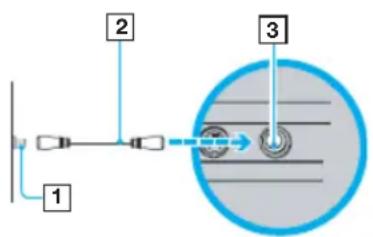
1 Service par cable (prise murale)
2 Cable coaxial TV (en option)
3 Port VHF/UHF
Option 2
1 Raccordez une extrémité d'un cable coaxial TV à votre accès au cable.
Raccordez l'autre extrémité à l'extrémité à une connexion d'un diviseur.
2 Raccordez un deuxième cable coaxial TV (en option) à l'extrémité à deux connexions du divisur. Raccordez l'autre extrémité au port VHF/UHF situé sur le panneau arrêté de l'ordinateur.
3 Raccordez un troisième cable coaxial TV (en option) à l'extrémité à deux connexions du diviseur. Raccordez l'autre extrémité au port VHF/UHF situé à l'arrête de l'écran ou monitueur de votre télévisuer.
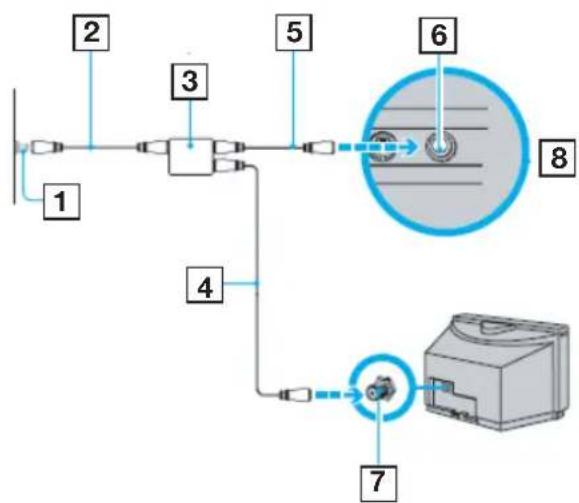
1 Service par cable (prise murale) 5 Cable coaxial TV (en option)
2 Câble coaxial TV (en option) 6 Port VHF/UVF
3 Diviseur (en option) 7 Port VHF/UVF
4 Cable coaxial TV (en option) 8 Ordinateur VGX-XL1
Connexion à une antennene standard
Vous pouvez raccorder votre ordinateur à une antenné interieure/extérieure en utilisant l'Option 1 ou 2 de la section précédente : « Raccordement à l'accès au cable standard (CATV) » . L'antenne dont vous disposez peut exiger un combinateur/transformateur HF VHF/UHF (en option) pour raccorder l'ordinateur à l'antenne interieure/extérieure.
Option 1
1 Raccordez une extrémité d'un cable coaxial TV (en option) à la prise de votre antenné. Raccordez l'autre extrémité à un combineur/transformateur HF VHF/UHF (en option).
2 Raccordez un deuxième cable coaxial TV (en option) du combineur/transformateur au port VHF/UHF situé sur le panneau arrière de l'ordinateur VGX-XL100.
Option 2
1 Raccordez les deux extrémités du cable jumelé de descente d'antenne aux bornes à vis du combinateur/transformateur.
2 Raccordez le cable coaxial TV (en option) du combineur/transformateur au port VHF/UHF situé sur le panneau arrêté de l'ordinateur.
En cas de connexion à une antenné interieure/extérieure, il se peut que vous deviez réorienter l'antenne afin d'améliorer la réception.
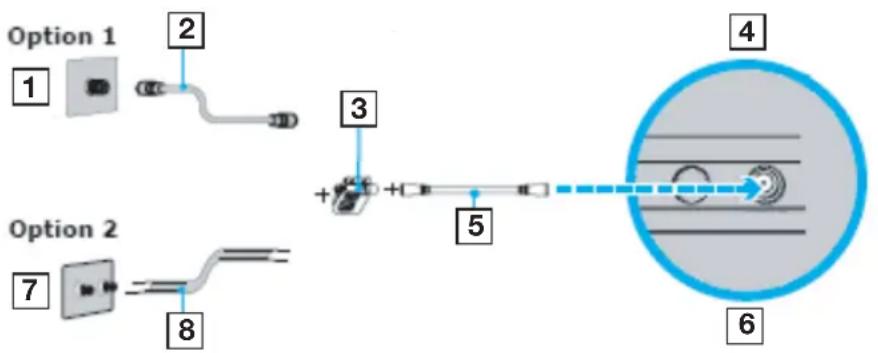
1 Antenne 5 Cable coaxial TV (en option)
2 Câble coaxial TV (en option) 6 Port VHF/UVF
3 Combineur/transformateur HF 7 Antenne VHF/UHF (en option)
4 Ordinateur VGX-XL100 8 Cable jumelé de descente d'antenne de 300 ohms (en option)
Connexion d'un decodeur cable ou satellite
Vous pouvez raccorder votre ordinateur à un service par cable ou satellite exigeant un décodeur.
Option 1
1 Raccordez une extrémité d'un cable coaxial TV (en option) à votre accès au cable. Raccordez l'autre extrémité à la prise d'entrée du panneau arrière de votre décodeur.
2 Raccordez un deuxième cable coaxial TV (en option) à la prise de sortie du décodeur. Raccordez l'autre extrémité à l'extrémité à une connexion d'un diviseur (en option).
3 Raccordez un troisième cable coaxial TV (en option) à l'extrémité à deux connexions du diviseur. Raccordez l'autre extrémité au port VHF/UHF situé sur le panneau arrêté de l'ordinateur.
4 Raccordez un quatrième cable coaxial TV (en option) à l'extrémité à deux connexions du diviseur. Raccordez l'autre extrémité au port VHF/UHF situé à l'arrête de l'écran ou moniteur de votre télévisuer.
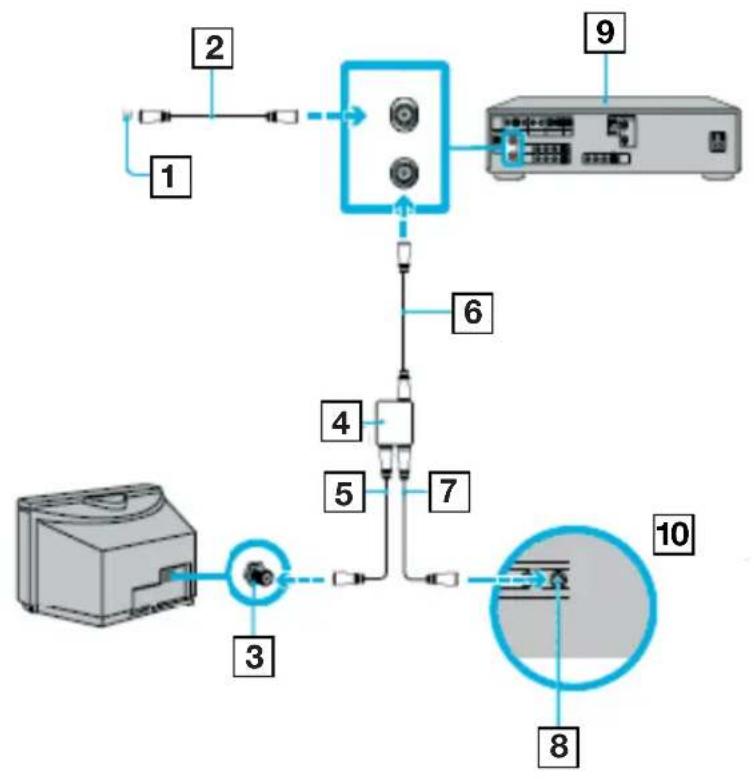
1 Service par cable (prise murale) 6 Cable coaxial TV (en option)
2 Cable coaxial TV (en option) 7 Cable coaxial TV (en option)
3 Port VHF/UVF 8 Port VHF/UVF
4 Diviseur (en option) 9 Decodeur
5 Cable coaxial TV (en option) 10 Ordinateur VGX-XL100
Option 2
1 Raccordez une extrémité du cable coaxial TV (en option) à votre accès au cable. Raccordez l'autre extrémité à la prise d'entrée du panneau arrière de votre décodeur.
2 Raccordez un deuxième cable coaxial TV (en option) à la prise de sortie du décodeur. Raccordez l'autre extrémité au port VHF/UHF situé à l'arrière de l'écran ou moniteur de votre télévisueur.
3 Raccordez une extrémité d'un cable de copie A/V stéreo à trois fiches RCA (en option) aux prises Video-Out et Audio-OUT (L/R) du panneau arrêté de votre décodeur, en faisant correspondre les couleurs des fiches et des prises.
4 Raccordez les autres extrémités du cable de copie A/V stéreo aux prises Audio Input-L, Audio Input-R et Video Input situées sur le panneau arrêté de votre ordinateur, en faisant correspondre les couleurs des fiches et des prises.
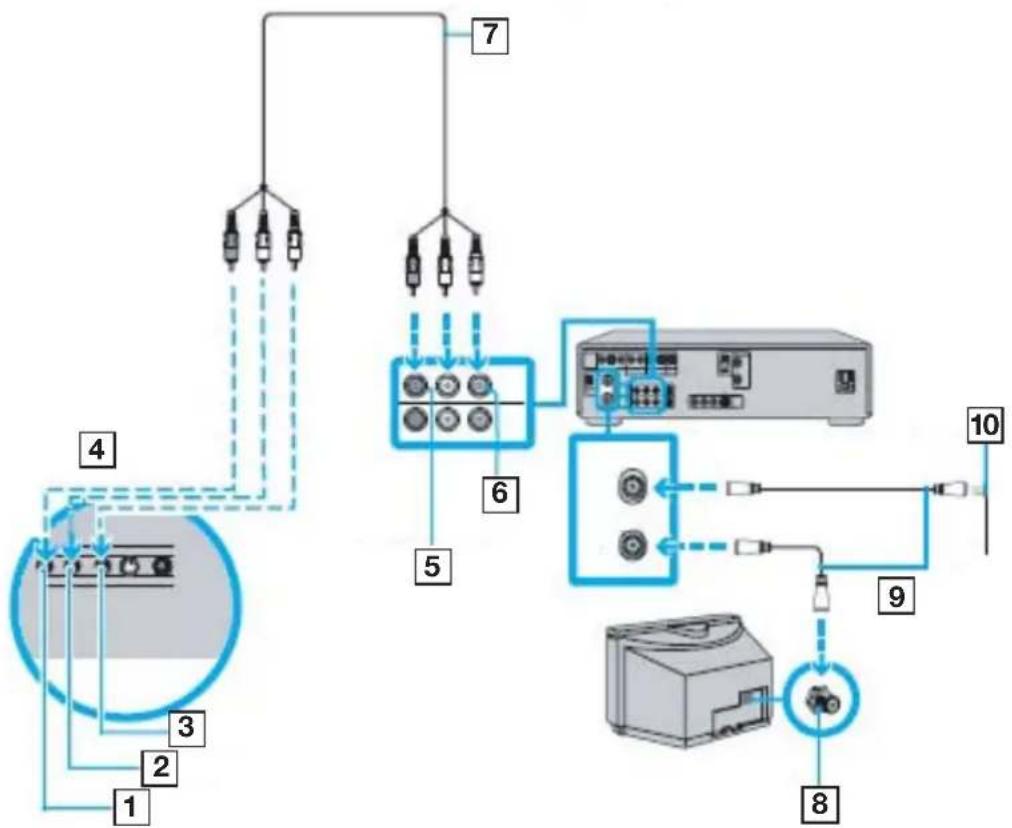
1 Entre audio composite D 6 Video OUT
2 Entrée audio composite G 7
4 Ordinateur VGX-XL100 9
Cable coaxial TV (en option)
5 Audio OUT (L/R)
10 Acces au cable
Étape 2 : Raccordement de votre système Home Cinéma ou de vos haut-parleurs
Système audio à deux canaux
Si vous système audio dispose de deux canaux, utilisez le connecteur LINE OUT (L) (R) situé sur le panneau arrêté de l'ordinateur et les connecteurs audio composite LINE IN de vos haut-parleurs ou du récepteur.
Système supérieur à un système audio à deux canaux
Si vous système audio dispose de plus de deux canaux, utilisez le cable S/ PDIF optique fourni afin d'en raccorder une extrémité au connecteur S/PDIF OPTICAL OUT situé sur le panneau arrêté de l'ordinateur et l'autre au connecteur OPTICAL IN de votre système audio. Vous pouvez également utiliser une connexion S/PDIF coaxiale lors du raccordement d'un système audio à plusieurs canaux.
Remarques supplémentaires
- Une connexion optique/coaxiale assure une sortie de qualité supérieure à celle d'une connexion composite.
Configuration du logiciel pour vos encientes
Lors de l'utilisation d'enceintes à plusieurs canaux, certains programmes exigent la modification de paramètres pour garantir des performances audio correctes.
Les paramètres audio par défaut de votre ordinateur peuvent être modifiés à l'aide de la fonctionnalité Paramètres de Media Center. Vous pouze basculer entre les modes de sortie 2 canaux, 6 canaux ou S/PDIF.
Pour modifier les paramètres des enceintes, procédez comme suit : Cette procédure désrit la configuration d'enceintes surround 5.1. Vos sélections peuvent varier selon le type de vos enceintes.
1 Dans le menu Demarrer de Media Center, selectionnez Paramétres > Général > Configuration de Media Center, Installer vos haut-parleurs.
L'écran Haut-parleurs - Configuration s'affiche.
2 Sélectionnez Suivant. L'écran Choisir le nombre de haut-parleurs s'affiche.
3 Sélectionnez Haut-parleurs à effet surround 5.1. L'écran Speaker Connection Type s'affiche.
4 Sélectionnez le type de connexion correct. Voitre selection dépend du type de cable utilisé pour raccorder vos haut-parleurs à effet surround 5.1. Sélectionnez Single RCA (digital) pour le cable coaxial S/PDIF ou Toslink (digital) pour les cables optiques S/PDIF et HDMI.
5 Sélectionnez Suivant.
6 Dans l'écran Tester vos haut-parleurs, cliquez sur le bouton Tester. Le système teste le son de vos haut-parleurs.
Important: Sélectionnez ensuite J'entends le son sur tous les haut-parleurs, même si vous n'avez pas entendu le son produit par l'ensemble de vos haut-parleurs. L'écran Vous avez terminé ! s'affiche.
7 Sélectionnez Terminer.
8 Revenez au menu Demarrer de Media Center et selectionnez Paramétres > DVD > Audio. InterVideo s'ouvre et affiche l'écran Welcome to Audio Settings.
9 Sélectionnez Configuration. L'écran Speaker Configuration s'affiche.
10 Vérifiez que Analog - 5.1 Channel s'affiche dans la zone de texte Set sound output to match your system. Sélectionnez Enregistrer et fermez Media Center.
Remarque : Meme si vous utilisez une connexion S/PDIF,CHOISISSETOUJOURS Analog - 5.1 Channel. NE SELECTIONNEZ PAS S/PDIF.
Pour achiever la configuration des haut-parleurs, accedez au Panneau de configuration de Windows.
1 Ouvrez le Panneau de configuration. Sélectionnez Windows Démarrer > Panneau de configuration.
2 Dans la vue des catégories, Sélectionnez Sons, voix et périphériques audio.
3 Dans l'écran Sons, voix et périphériques audio, Sélectionnez Sound Reality Audio dans la section Choisissez une icône du Panneau de configuration. La section Sound Reality du Panneau de configuration s'affiche.
4 Sélectionnez l'onglet Avancé.
Dans la zone de groupe S/PDIF :
- Activez la case à cocher Enable Dolby Digital Live.
- Vérifiez que AC3 est l'option selectionnée pour Format.
- Vérifiez que la case à cocher Enable Digital Output est activée dans la zone de groupe S/PDIF.
Remarque: Si vous utilisez une connexion HDMI via un téléviseur ou un amplificateur prenatal en charge le son 5.1, procédez comme suit :
- activez la case à cocher Enable HDMI Output,
- selectionnez AC3 comme format,
- activez la case à cocher Enable Digital Output.
5 Fermez la section Sound Reality du Panneau de configuration, puis le Panneau de configuration de Windows.
La configuration de vos haut-parleurs à effet surround 5.1 est terminée.
Remarques relatives à la configuration des haut-parleurs
- Une fois les haut-parleurs 5.1 canaux configurés, le son n'est pas produit par l'intermédiaire de la connexion HDMI. Pour activer le son HDMI, désactiver la case à cocher Enable Dolby Digital Live et activez la case à cocher Enable HDMI Output située dans l'onglet Avancé de la section Sound Reality du Panneau de configuration. La sortie du son 5.1 canaux est désactivée.
- Vous doivent désigné un nombre de 5.1 dans le menu DVD comme sortie audio du DVD.
Remarque: Le VGX-XL100 ne prend pas en charge le decodage audio dts.
Étape 3 : Connexion à Internet
Réseau filaire
Utilisez un cable à connecteurs RJ-45. Raccordez-en une extrémite au connecteur Ethernet de l'ordinateur et l'autre à votre cable ou modem.
Réseau sans fil
Raccordez l'antenne WLAN (fournie) au connecteur situé sur le panneau arrêté de l'ordinateur VGX-XL100.
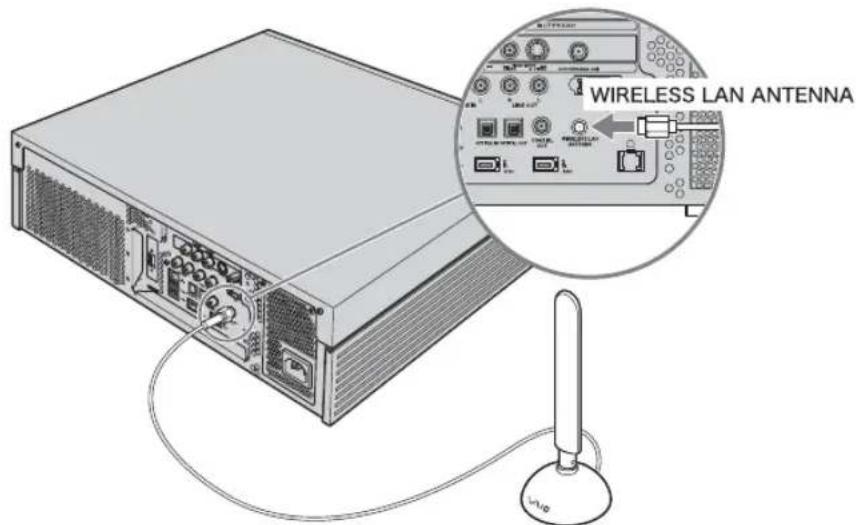
Pour une réception optime, vous pouvez, le cas échéant, installer l'antenne LAN sans fil sur un mur à l'aide des vis fournies.
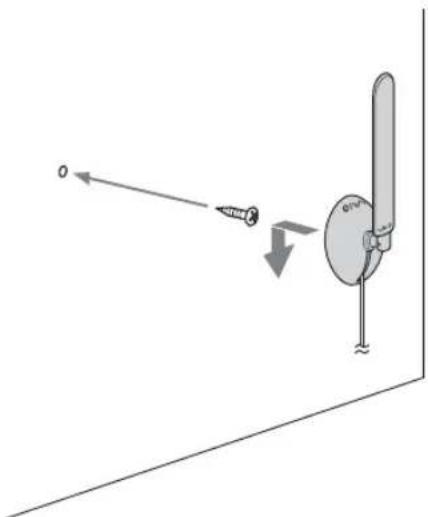
Lancez l'application Marvel Client Utility. Sélectionnez Station comme mode d'utilisation. Ensuite, passez au Service configuration automatique sans fil de Windows pour configurer votre connexion avec votre point d'accès préfééré.
Pour plus d'informations sur la configuration d'un réseau LAN sans fil, accedede à l'Annexe A.
Étape 4 :Mise sous tension
Vérifiez que tout le matériel est raccordé et que les cables d'alimentation sont branchés dans des prises électriques correctement mises à la terre.
Mettez l'ordinateur, le télévisuer et les haut-parleurs sous tension.
Activez la communication du clavier sans fil
1 À l'avant du clavier, faites glisser sur ON le bouton d'alimentation.
2 À l'avant du clavier, faites glisser sur ON le bouton d'alimentation.
3 À l'arrière du clavier et sur le panneau avant de l'ordinateur, appuyez simultanément sur les touches de connexion et maintenez-les enforcées pendant quelques secondes.
4 Testez le clavier pour vérifier s'il fonctionne correctement.
Étape 5 :Configuration du logiciel
Configuration du système d'exploitation Microsoft Windows
Lors du démarrage initial de votre ordinateur, une série d'écran s'affichent pour la configuration de Windows XP. Suívez les instructions qui s'affichent à l'écran.
Remarque: Pour plus d'informations sur le pare-feu, les mises à jour automatiques, la protection antivirus et les autres fonctions de Microsoft Windows XP liées à la sécurité, consultez le fichier d'aide de Windows.
Remarques relatives à la configuration du logiciel
- Si Media Center s'ouvre automatique et si vous doivent regler la qualite de l'image, réduisez Media Center et passez à l'etape 6: Configuration de la résolution. Une fois cette opération terminée, revenez à Media Center.
- Vérifiez que votre connexion à Internet fonctionne correctement.
- Configuration de Media Center : Lors du démarrage initial de Media Center, une série d'écran s'affichent pour vous guider au sein de la procédure de configuration de Media Center. Suivez l'ensemble des instructions qui s'affichent à l'écran.
- Réseau sans fil Media Center: Si vous possédez un réseau sans fil existant et si vous souhaitez ajouter votre ordinateur au réseau, démarrez Media Center et dans Paramètres, accédez à Général > Configuration de Media Center > Rejoindre un réseau sans fil. Ensuite, suivez l'ensemble des instructions qui s'affichent à l'écran.
Étape 6 :Configuration de la résolution
Pour définit la résolution de votre téléviseur ou moniteur, procédez comme suit :
1 À l'aide du dispositif de pointage de votre clavier sans fil, cliquez avec le bouton droit n'importe où sur le bureau de Windows.
2 Dans le menu, sélectionnez ou cliquez sur Affichage NVIDIA. Une nouvelle option de menu s'affiche. Son nom dépend du téléviseur ou moniteur raccordé à l'ordinateur.
3 Cliquez sur la nouvelle commande de menu. L'écran suivant s'affiche.
4 Dans la liste des dépertoires, cliquez eventuellement sur nView Display Settings.
5 Clique sur le bouton Paramètres du périphérique.
6 Dans le menu l'etalal, cliquez sur TV Format et selectionnez dans la listedl'option correspondant a votre téléviseur.
7 Poursuivez la Configuration de Media Center.
10 Feet User Interface
Cette application propose des outils simples et dynamiques permettant d'étendre les possibilités d'Internet Explorer afin de rendre votre expérience Web plus productive.
Avec Internet Explorer
Si Internet Explorer est en cours d'exécution, la barre d'outils Liquid Surf se charge dans la zone de la barre d'outils Internet Explorer en haut de la fenêtre. Liquid Surf propose un outil d'agrandissement permettant de redimensionner le contenu Web de 75% à 250% , un outil d'affichage permettant de modifier la fenêtre d'Internet Explorer en sélectionnant une des trois options possibles, à savoir l'affichage plein écran, l'affichage développé ou l'affichage fractionné, ainsi qu'un menu d'options contenant des liens vers le fichier d'aide, les mises à jours en ligne et le support technique en ligne.
Pour plus d'informations, reportez-vous à l'aide en ligne de Liquid Surf.
Avec Windows MCE
Vous pouvez également parcourir le Web à l'aide de la télécommande de votre VAIO.
Cliquez sur Programmes supplémentaires et sur l'icone Internet Explorer pour lancer l'application.
Vouvas chez le choix entre 3 modes de navigation (Navigation, Pointeur de la souris et Défilament) que vous pouvez utiliser à l'aide des touches suivantes de la télécommande.
1 Navigation
- Touches fléchéées : permettent de parcourir les liens
- Touche OK : permet d'acceder au lien scLECTIONné
- Touches CH +/- : permettent de passer en mode de navigation
- Touche MORE : permet d'afficher la barre d'outils
2 Pointeur de la souris
- Touches fléchéées : permettent de déplacer le pointeur de la souris
- Touche OK : permet de cliquer sur le bouton gauche
- Touches CH +/- : permettent de passer en mode de navigation
- Touche MORE : permet d'afficher la barre d'outils
3 Défilament
- Touches fléchéées HAUT et BAS : permettent de faire défilier la page Web
- Touches CH +/- : permettent de passer en mode de navigation
- Touche MORE : permet d'afficher la barre d'outils Barre d'outils
Pour contrôler la barre d'outils
- Touches fléchées : permettent de sélectionner une fonction
- Touche OK: permet d'exécuter la fonction sélectionnée
- Touche MORE : permet de revenir au mode de navigation sélectionné
Configuration d'un réseau local
Pour plus d'informations sur la configuration de votre LAN sans fil, consultez l'Annexe A, « Configuration d'un LAN sans fil »
Réseau filaire
Utilisez un cable à connecteurs RJ-45. Raccordez-en une extrémité au connecteur Ethernet de l'ordinateur et l'autre à votre cable ou modem.
Réseau sans fil
Le LAN sans fil permet d'éliminer tous les problèmes liés aux raccordements par cable et de creer un environnement de réseau local (Local Area Network, LAN) sans fil. Cet ordinateur est équipé d'un LAN sans fil 2,4 GHz (compatible IEEE802.11b/g).
Mise hors tension
Procedez comme suit lors de la mise hors tension de l'ordinateur.
1 Sélectionnez le bouton Démarrer de Windows.
2 Sélectionnez Arrêteur l'ordinateur, puis selectionnez Arrêteur dans l'écran Arrêteur l'ordinateur.
En peu de temps, l'ordinateur se met automatiquement hors tension et le témoin d'alimentation s'éteint.
Remarque: Si l'ordinateur VGX-XL100 ne se met pas hors tension de cette manière, vous pouvez lemettre hors tension en maintainant sa touche d'alimentation enfoncée pendant plus de quatre (4) secondes.
AVERTISSEMENT : Toute modification non enregistrée sera perdue.
Remarques relatives à l'installation d'une antenné LAN sans fil
Si vous placez des objets (particulierement des objets métalliques ou humides) autour de cette antenne, la transmission des ondes radio risque d'être difficile. Ne placez aucun objet trop pres de l'antenne.
Si vous placez des objets (particulièrement des objets métalliques ou humides) entre cette antenné et le correspondant, il se peut que les ondes radio soient difficiles à capter. Dans la mesure du possible, placez cette antennene en hauteur en évitant tout obstacle entre les antennes.
Si vous installez l'antenne dans de mauvais sens, les ondes radio sont difficiles à capter. Dans ce cas, vous pouvez changer le sens de l'antenne délicatement du bout des doigts.
Fonctions d'économie d'énergie
L'ordinaire personnel VGX-XL100 propose deux modes d'économie d'énergie (mise en voille et mise en voille prolongée) qui permettent de réduire la consommation électrique lorsque l'ordinaire n'est pas utilisé.
Le tableau ci-dessus répertorie les caractéristiques de chaque fonction :
| Mode de mise en veille | |
| Témoin d'alimentation | Clignote en orange. |
| État Réduit la consommation électrique en mettant hors tension les composants qui ne sont pas nécessaires tout en maintainant l'état de fonctionnement en cours. | |
| Passage en mode de mise en veille | • Appuyez sur la touche Power/Standby (Marche/ Veille) du clavier. |
| • Cliquez sur Mettre en veille dans l'écran Arrêtier l'ordinateur qui s'affiche lorsque vous Sélectionnez Démarrer > Arrêtier l'ordinateur. | |
| • Appuyez sur la touche Standby de la télécommande. | |
| Retour à un fonctionnement normal | • Appuyez sur la touche Espace ou sur la touche Power/ Standby du clavier, ou encore appuyez sur la touche d'alimentation située à l'avant de cet ordinateur. |
| • Appuyez sur la touche Standby de la télécommande. | |
| État d'hibernation | |
| Témoin d'alimentation | Le témoin d'alimentation est étéint. |
| État L'ordinateur est hors tension et le ventilateur du bloc d'alimentation interne est arrêté. Permet d'enregistrer l'état de fonctionnement actuel sur le disque dur et demettre cet ordinateur hors tension. | |
| Passage en mode de mise en voille | • Appuyez sur la touche d'alimentation située à l'avant de cet ordinateur. • Cliquez sur Mettre en voille prolongée dans l'écran Arrêtier l'ordinateur qui s'affiche lorsque vous sélectionnez Démarrer > Arrêtier l'ordinateur. |
Retour à un fonctionnement normal
- Appuyez sur la touche d'alimentation située à l'avant de cet ordinateur.
- Appuyez sur la touche Power/Standby du clavier. Remarque : Cet ordinateur ne revient pas en mode de fonctionnement normal à l'aide de la commande s'il est en mode de mise en veille prolongée.
Mises à jour et entretien du matériel
Ajout d'une carte PCI/d'extension
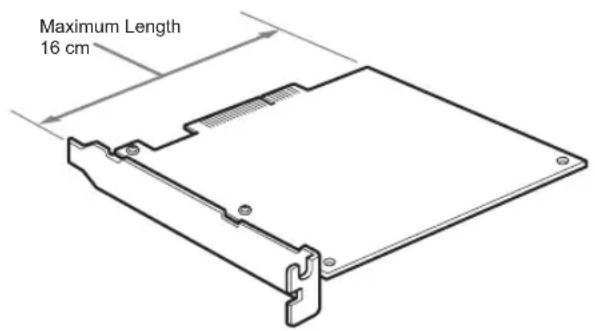
Il est possible d'installer dans cet ordinateur une carte d'extension conforme à la norme PCI. Avant d'acheter la carte d'extension, vérifie si elle prend en charge Windows XP et la norme PCI. Cet ordinateur dispose d'un emplacement ouvert (destiné à une carte d'extension de mise à niveau) dans lequel vous pouvez installer une carte d'extension PCI.
La longueur maximale de la carte d'extension à installer dans l'ordinateur est de 16 cm.
Informations de sécurité
Lisez les informations de sécurité suivantes avant dinstaller une carte PCI.
- Ne touchez pas les composants électroniques situés sur la carte de circuits de cet ordinateur. Ils sont sensibles à la pression et à l'électricité statique, ce qui peut entraîner une défaillance.
- Ne touchez pas directement les pieces situées sous la carte d'extension. Cela peut entraîner une défaillance due à l'électricité statique provenant de votre corps. Déchargez l'électricité statique de votre corps en touchant un objet metallique avant de toucher la carte d'extension.
- Ne laissez pas la carte d'extension sur une surface qui produit aisément de l'électricité statique, telle qu'un tapis. En effet, l'électricité statique risque d'endommager la carte d'extension.
-
Ne touchez pas directement les points de connexion.
-
La carte d'extension contient des composants électroniques délicats. Ne la laissez pas tomber et évitez de la soumettre à un chic violent.
- Lors du retrait de la carte d'extension, respectez toujours le guide de l'utilisateur de cet ordinateur. Ne forcez pas lors du retrait de la carte d'extension au risque d'entraîner une défaillance de l'ordinateur.
- Evitez d'exposer la carte d'extension à l'humidité.
Avertissement : L'intégralité des frais de réparation vous seront facturés en cas de défaillance ou d'accident si vous installez une carte d'extension par vous-même.
Installation d'une carte PCI
1 Mettez l'ordinateur et tout périhérique hors tension, puis retirez le cordon d'alimentation ainsi que tous les cables de raccordement des périhériques.
Attendez environ une heures après la mise hors tension de l'ordinateur. En effet, directement après la mise hors tension, sa température interne peut être élevée ce qui présente des risques de brûlle.
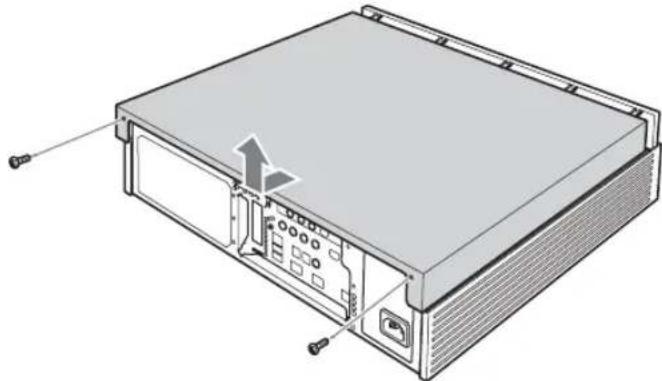
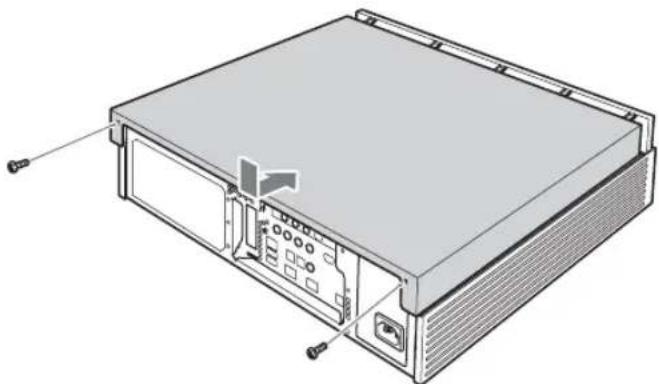
2 Retirez le capot supérieur. Ensuite, retirez les vis situées à l'arrière de l'ordinateur et faites glisser le capot pour l'extraire.
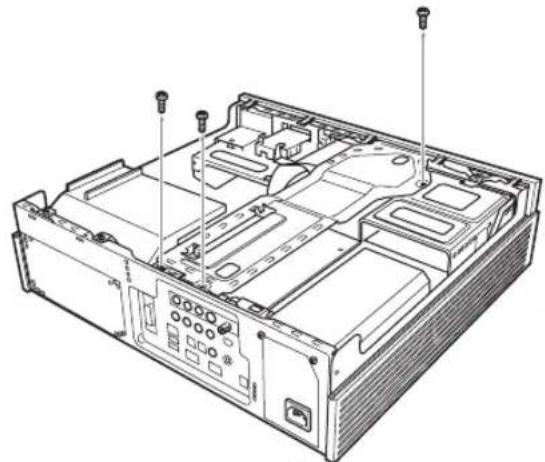
3 Retirez le panneau de support interieur. Retirez les vis du panneau de support interieur et enlevez le panneau.
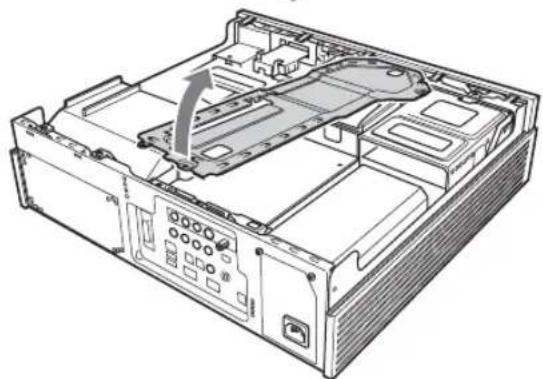
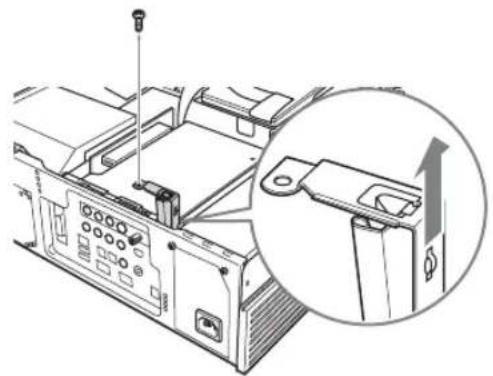
4 Retirez le clip. Retirez la vis et enlevez le clip en le tirant vers le haut.
5 Retirez le cache de l'emplacement situé à l'intérieur de cet ordinateur. Veillez à ne pas endommager la carte de circuits et les cables internes.
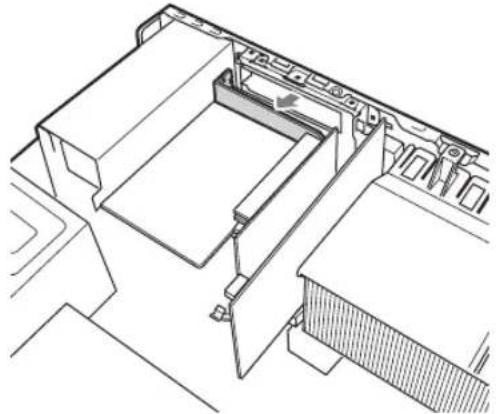
6 Installee la carte PCI dans l'emplacement ouvert. Pour plus de détails, reportez-vous au guide de l'utilisateur de la carte. Avertissement : Toucher d'autres pieces lors de l'installation de la carte d'extension risque de provoquer une défaillance.

7 Installee le clip. Inserez le clip et serrez la vis.
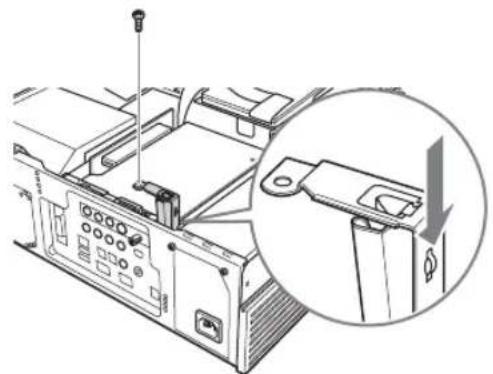
8 Installéz le panneau de support interieur. Insérez le panneau de support interieur et serrez les vis.
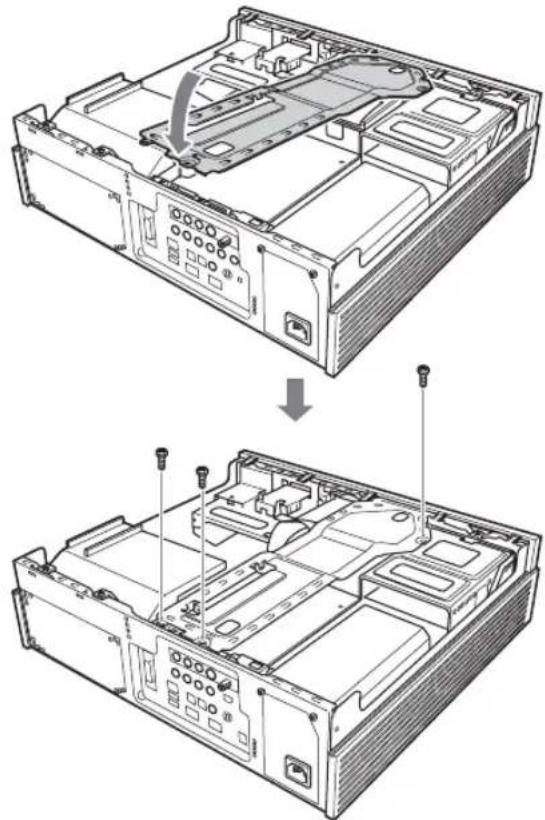
9 Installez le capot et serrez les vis situées à l'arrière de l'ordinateur.
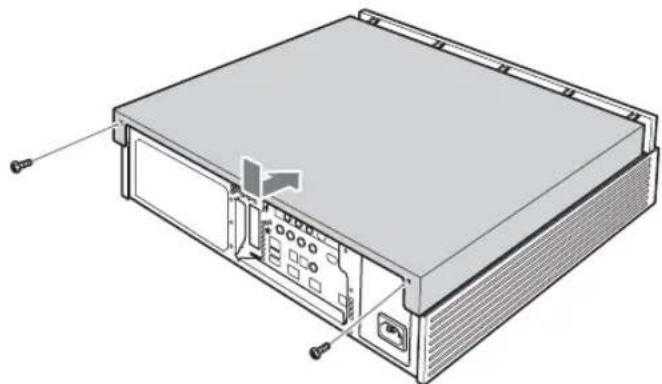
Remarque : Veillez à éliminer tout corps étranger avant de remetre en place le capot.
10 Raccordez le cordon d'alimentation et les périhériques que vous avez retirés à l' étape 1, puis mettez l'ordinateur sous tension.
11 Suivez les instructions fournies à l'écran et dans le guide de l'utilisateur de la carte d'extension PCI lorsque le message « Windows a détecté un nouveau matériel et installe le logiciel correspondant » s'affiche après le démarrage de Windows.
Remarque: Un pilote est un logiciel nécessaire au fonctionnement correct du péripérisque, avertissant l'ordinateur du type de péripérisque raccordé et du mode de connexion. Il se peut qu'un pilote doive être installé en cas de mise à niveau de la carte d'extension.
Pour-retirer la carte d'extension
Si vous doivent restorer la carte d'extension PCI, exécutez les procédures d'installation dans l'ordre inverse. Mettez l'ordinateur et tout périhérique hors tension, puis retirez le cordon d'alimentation ainsi que tous les cables de raccordement des périhériques avant d'extraire la carte d'extension.
Ajout de mémoire
Il est possible demettre la mémoire à niveau à l'aide de l'emplacement pour mémoire d'extension situé à l'intérieur de l'ordinateur. La mise à niveau de la mémoire augmente la vitesse de traitement des données et réduit le temps de réponse lors de l'exécution de plusieurs programmes simultanément.
Cet ordinateur contient 4 emplacements destinés à l'installation de modules de mémoire et la capacité de la mémoire peut être étendue jusqu'à 2 Go. Pourmettreà jourla mémoire,installezdesmodulesde mémoire vendus séparément.
Informations de sécurité
Lisez les informations de sécurité suivantes avant d'instructor un module de mémoire.
- Lors de l'installation de mémoire, veillez à ne pas vous couper avec les pieces ou la carte de circuits situées à l'intérieur de l'ordinateur.
- Lors de l'installation de mémoire, veillez à ne pas vous coincer les doigts dans les cables situés dans l'ordinateur et à ne pas lesPTRirer ou les délogger.
-
Mettre l'ordinateur sous tension alors qu'un corps étranger (metallique, tel qu'une vis) est resté à l'intérieur au moment de la mise à niveau de la mémoire peut provoquer des dégats. Retirez toujours tout corps étranger et remettez le capot en place avant demettre l'ordinateur sous tension.
-
Ne touchez pas les composants électroniques situés sur la carte de circuits de cet ordinateur. Ils sont sensibles à la pression et à l'électricité statique, ce qui peut entraîner une défaillance.
- Attendez environ une heures après la mise hors tension de l'ordinateur. En effet, directement après la mise hors tension, sa température interne peut être élevée ce qui présente des risques de brûlure.
La mise à niveau de la mémoire est une opération délicate. Toutte mauvaise manipulation lors de l'installation et du retrait peut entraîner une défaillance de l'ordinateur. Il est conseilé de laisser un revendeur ou un professionnel exécuter cette opération.
Si vous mettez à niveau la mémoire vous-même et oubliez de fermer le connecteur interieur, insérez la mémoire à l'envers ou ne la fixez pas complètement, vous risquez d'entrainer une défaillance ou d'endommager l'ordinateur. Dans ces situations ou des situations similaires, les frais de réparation seront facturés au propretaire.
Pour toute question relative à la mise à jour de la mémoire, contactez le support technique. Les centres de réparation Sony assure un servicepayant destiné aux clients qui ne peuvent pas installer la mémoire eux-mêmes et à leurs qui ont achetié ou ont l'intention d'acheter de la mémoire Sony.
Types de mémoire Sony pris en charge
Les modules de mémoire Sony suivants peuvent être installés dans cet ordinateur :
Capacité Vitesse : Module de mémoire
512 Mo
DDR2533(PC2-4200)
VGP-MM512J
Remarque importante : Utilisez toujours un module DDR2 533 SDRAM DIMM VGP-MM512J.
Capacité de mémoire après la mise à niveau
Utilisation de la mémoire standard : DDR2 533(PC2-4200)
| Standard Mise à niveau | ||
| Capacité Banc 0 Banc 1 | ||
| Standard (1 024 Mo) | 512 Mo x 2 DDR2 533 | |
| 1 536 Mo | 256 Mo x 2 DDR2 533 | 512 Mo x 2 DDR2 533 |
Retrait de la mémoire standard et mise à niveau vers 512 Mo x 4
| Standard Mise à niveau | |||
| Capacité | Banc 0 | Banc 1 | Vitesse : |
| 2 048 Mo x 2 DDR2 533 | 512 Mo x 2 DDR2 533 | 8 528 Mo deux canaux | |
Remarque: La technologie à deux canaux double la capacité de largeur de bande de la mémoire afin de transférer 128 bits en utilisant deux canaux de 64 bits de large pour l'interface mémoire DDR. Il est possible d'obtenir une interface mémoire DDR à deux canaux de 128 bits de largeur totale en chargeant des paires identiques de deux modules de mémoire DDR possedant la même vitesse et la même capacité.
Précautions à prendre lors de la sélection de modules de mémoire.
- Il existe différents types de modules de mémoire. Vérifiez que les produits achétés dans un magasin s'accompagnent d'une garantie écrite couvrant l'ordinateur en cas d'installation.
- Sony n'assure pas le support technique des modules de mémoire achétés en magasin. Pour toute question, consultez le revendeur du module de mémoire.
Remarques relatives à l'installation :
Tenez compte des points suivants lors de l'installation d'un module de mémoire afin de ne pas l'endommager avec de l'électricité statique.
- Lors de la mise à niveau de la mémoire, ne travailliez pas dans un endroit susceptible de générer de l'électricité statique (par exemple sur un tapis).
- Touchez d'abord les pieces métalliques de cet ordinateur pour décharger l'électricité statique de votre corps, puis procédez à l'installation.
- Le module de mémoire est fourni dans un sac antistatique. Ne retirez le module de mémoire du sac qu'au moment de l'insteller.
- Ne touchez pas la puce à semi-conducteur ou les connecteurs lorsqu'youtenez le module de mémoire.
- Recouvre le module de mémoire d'un sac antistatique ou d'aluminium pour le ranger.
Lors de la mise à niveau de la mémoire, soyez attentif aux points suivants, car les emplacements de mémoire de cet ordinateur sont séparés en deux Bancs.
- Cet ordinateur dispose de deux Bancs et de quatre emplacements (deux dans chaque banc) pour installer des modules de mémoire. Chaque emplacement peut containir un module de mémoire de 512 Mo.
- Installez des modules de mémoire possédant un type, un nom, une vitesse et une capacité identiques dans les deux emplacements d'un même banc.
Lors de l'installation des modules, commencez toujours par le banc 0. - Lors de l'installation, reportez-vous également au guide de l'utilisateur du module de mémoire.
- Les modules de mémoire doivent être installés dans un certain sens.
- Dans l'emplacement, faites correspondre les encoches située sur le bord du connecteur du module de mémoire avec les parties saillantes (à l'intérieur du connecteur).
- Veillez à ne pas forcer en insérant le module de mémoire à l'envers dans son emplacement, car cela pourrait endommager le module de mémoire et son emplacement, ou encore le détacher de la carte de circuits.
Installation et retrait de modules de mémoire
1 Mettez l'ordinateur et tous les péripériques hors tension, puis retirez le cordon d'alimentation ainsi que tous les cables de raccardement des péripériques. Certains composants internes peuvent être brûlants. Attendeez environ une heures avant de poursuivre l'opération.
2 Retirez le capot supérieur. Retirez les vis situées à l'arrière et faites glisser le capot pour l'extraire.
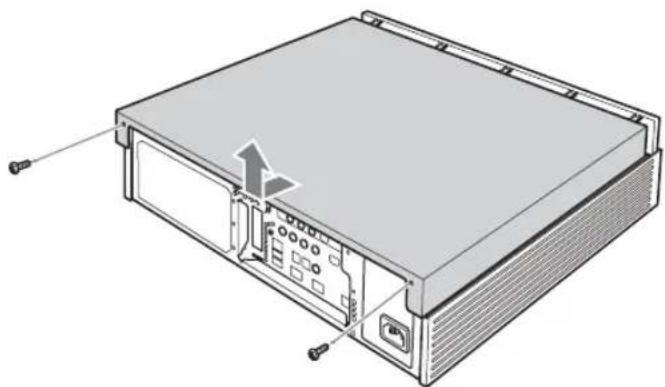
3 Retirez la carte graphique. Retirez d'abord le cable et la vis, puis enlevez la carte graphique tout en appuyant sur le loquet.
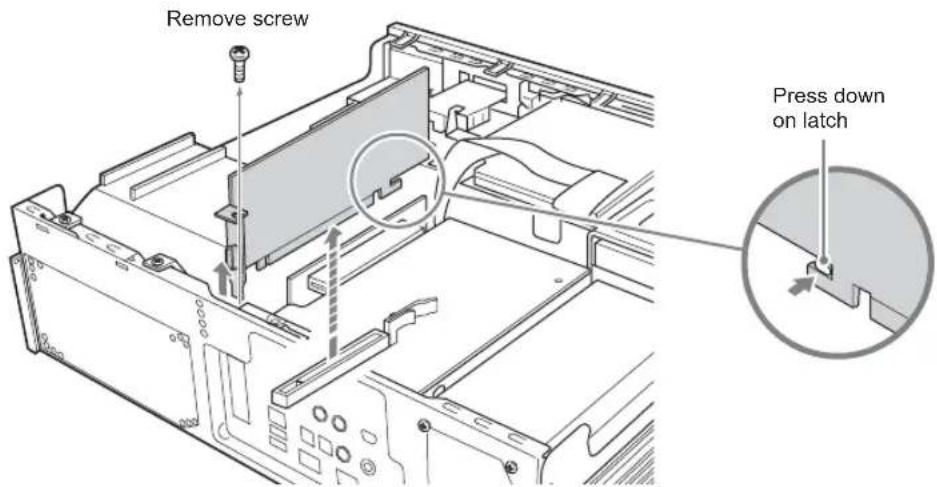
4 Touchez un objet métallique pour décharger toute accumulation d'électricité statique dans votre corps, puis retirez le module de mémoire de son emballage.
5 Installez delicatement le module de mémoire. (Reportez-vous aux Remarques relatives à l'installation ci-dessus.) Pour tout problème, contactez votre représentant du support technique Sony. Consultez VAIO Support Central.
-
Faites correspondre le module de mémoire avec l'emplacement en étant attentif au sens de l'encoche, comme illustré ci-dessous.
-
Insérez le module de mémoire à la verticale dans son logement jusqu'à ce que les clips se relevant, puis fixez-le.
-
Installez deux modules de mémoire simultanément. Le fonctionnement n'est pas garanti si vous n'installez qu'un module de mémoire. Par conséquent, utilisez deux modules de mémoire possédant un nom de modele et une capacité identiques et installez les dans le même banc.
-
Lors de l'installation de mémoire, veillez à ne pas vous coincer les doiguits dans les cables situés dans l'ordinateur et à ne pas les retirer.
-
Il se peut que le connecteur du faisceau de cables se relève lors de l'installation de la mémoire. Appuyez sur celui-ci pour vérifier l'absence de tout écart.
Lors de l'installation de memoire, veiliez a ne pas vous couper avec les pieces ou la carte de circuits situées à l'intérieur de l'ordinateur.
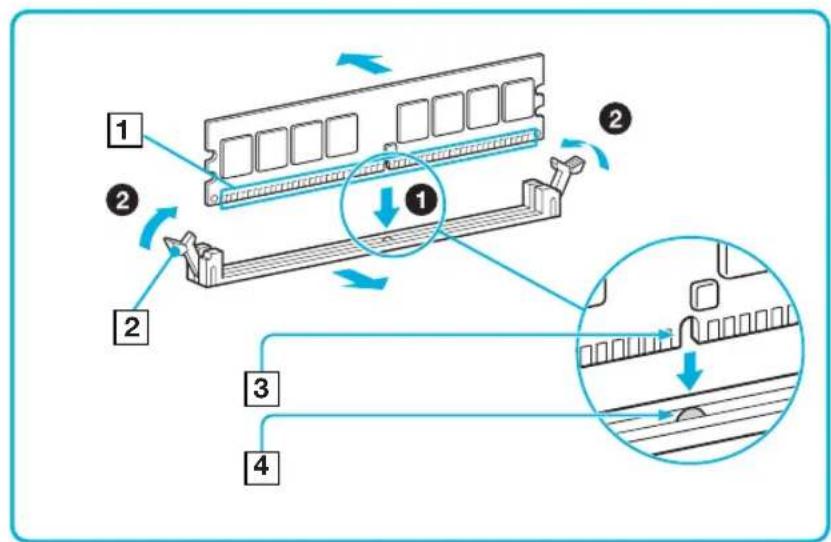
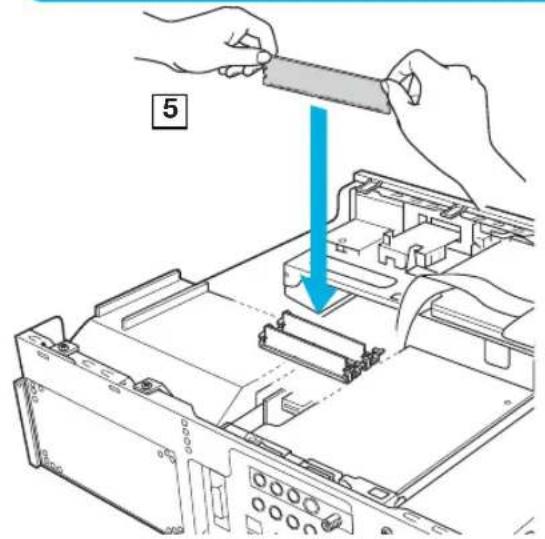
1 Les connecteurs doivent se couver vers le bas.
2 Patte de verrouillage.
3 Alignez l'encôche du module de mémoire de la manière illustrée.
4 Vérifiez que les pattes de verrouillage sont vers l'arrière et que l'encoche est alignée.
Appuyez sur le module de mémoire jusqu'à ce que les pattes de verrouillage se relevant. Appuyez pour le fixer.
5 Servez-vous de vos deux mains pour installer le module de mémoire.
6 Vérifiez que le module de mémoire est correctement installé.
Vérifiez les points suivants après l'installation du module de mémoire :
- Les clips situés de part et d'autres sont alignés.
- Les clips situés de part et d'autre s'insérént correctement dans les encoches du module de mémoire.
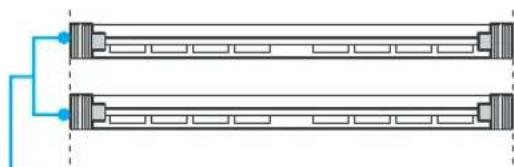
1
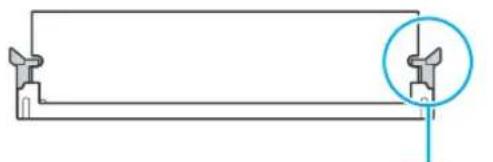
2

1 Alignez les clips situés de part et d'autre du module de mémoire.
2 Les clips situés de part et d'autre doivent s'insérer dans les encoches du module de mémoire.
7 Installez la carte graphique. Installez la carte graphique, raccordez le cable et serrez la vis.
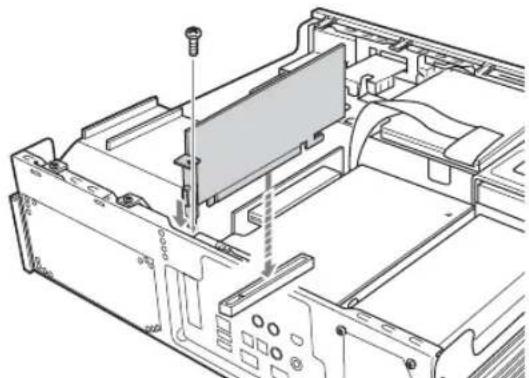
8 Installlez le capot supérieur. Installez le capot et serrez les vis situées à l'arrête.
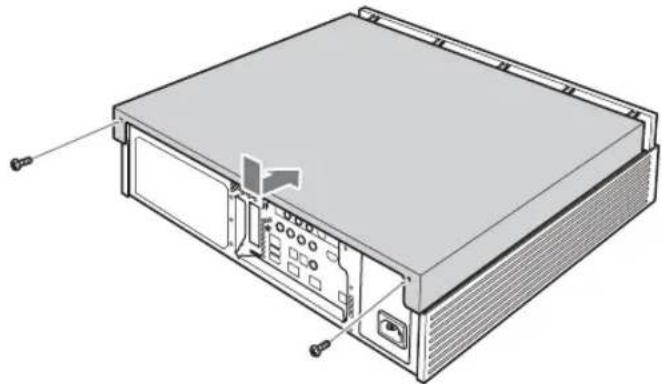
9 Raccordez le cordon d'alimentation et les périhériques que vous avez retirés à l'etape 1, puis mettez l'ordinateur sous tension.
10 Cliquez sur le bouton Demarrer, puis pointez sur Tous les programmes, sur VAIO System Information, puis sur VAIO System Information.
Vérifiez que System Memory affiche la capacité de mémoire correcte. Si la capacité de mémoire est correcte, l'installation de la mémoire est terminée. Si la capacité de mémoire n'a pas augmente, mettez l'ordinateur hors tension, retirez le module de mémoire, puis repêzez la procédure pour installer à nouveau le module de mémoire correctement.
Retrait du module de mémoire
Déchargez l'électricité statique de votre corps en touchant une piece métallique à l'intérieur de l'ordinateur, puis appuyez vers l'extérieur et vers le
bas sur les clips situés sur les deux emplacements de mémoire. Soulevez délicatement le module de mémoire pour l'extraire de son emplacement.
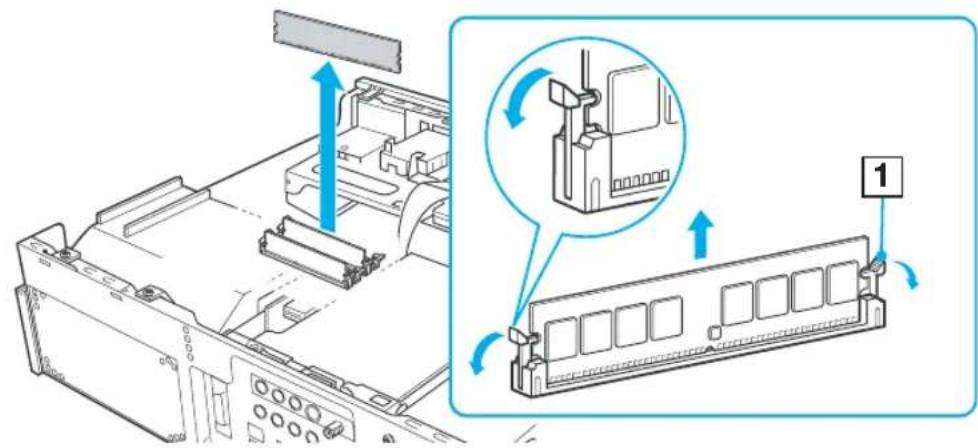
1 Appuyez vers l'extérieur et vers le bas
Ajout d'un disque dur
Il est possible d'installer au total 3 disques durs ATA en série (le disque dur préinstallé et deux supplémentaires) dans la baie prévue à cet effet à l'intérieur de l'ordinateur. Lisez les informations suivantes avant d'ajouter des disques durs supplémentaires.
- L'intégrality des frais de réparation peuvent vous être facturés en cas de défaillance ou d'accident si vous installez le disque dur par vous-même.
- La mise à niveau de disques durs est une opération délicate. Touteteu mauvaise manipulation lors de l'installation et du retrait peut entraîner une défaillance ou endommager l'ordinateur.
- Pour toute question relative à la mise à niveau du disque dur, contactez votre représentant du support technique VAIO.
- Lors de l'installation du disque dur, veillez à ne pas vous coincer le doigt dans le cable situé dans l'ordinateur et à ne pas le retirer.
- Lors de l'installation du disque dur, veiliez à ne pas vous couper avec les pieces ou la carte de circuits situées à l'intérieur de l'ordinateur.
- Mettre l'ordinateur sous tension alors qu'un corps étranger (metallique, tel qu'une vis) est resté à l'intérieur au moment de la mise à niveau du disque dur peut provoquer des dégats. Retirez toujours tout corps étranger et remette le capot en place avant demettre l'ordinateur sous tension.
- Ne touchez pas les composants électroniques situés sur la carte de circuits de cet ordinateur. Ils sont sensibles à la pression et à l'électricité statique, ce qui peut entraîner une défaillance.
- La taille de la baie pour lecteurs est de 3,5 pouces.
- Selon le disque dur utilise pour la mise à niveau, il se peut que cet ordinateur ne fonctionne pas. Pour plus d'informations sur la mise à niveau, contactez le fabriquant de l'ordinateur.
- Selon le disque dur utilisé pour la mise à niveau, il peut exister une limite de téléchargement video à partir de périhériques de support i.LINK.
- Installez ou retirez toujours le disque dur une fois le cordon d'alimentation de cet ordinateur ou du périphérique retire de la prise électrique. L'installation ou le retrait du disque dur alors que le cordon d'alimentation est branché peut endommager le disque dur, cet ordinateur ou encore un périphérique.
-
En effet, directement après la mise hors tension, sa température interne peut être élevée ce qui présente des risques de brûlure. Attendez que l'ordinateur refroidisse pour poursuivre l'opération.
-
Le numéro de lecteur du disque dur mis à niveau varie selon l'environnement utilisé (« Disque local (E:) » ou « Disque local (F:) » peut s'afficher). Par ailleurs, remarquez que le numéro de lecteur du disque mis à niveau peut changer en cas de récapération de cet ordinateur.
-
Par défaut, les données video sont enregistrées sur le lecteur C:
Pour ajouter/mettre à niveau un disque dur
1 Mettez l'ordinateur et tous les périhériques hors tension, puis retirez le cordon d'alimentation ainsi que tous les cables de raccordement des périhériques. Certains composants internes peuvent être brûlants. Attendez environ une heures avant de poursuivre l'opération.
2 Retirez le capot supérieur. Retirez les vis situées à l'arrière et faites glisser le capot pour l'extraire.
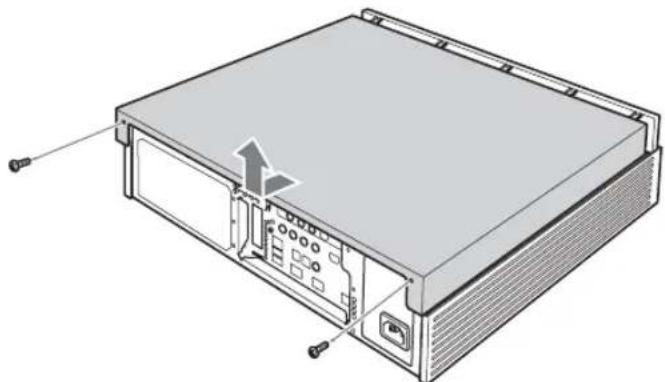
3 Retirez le panneau intérieur. Retirez les vis du panneau intérieur et enlevez le panneau.
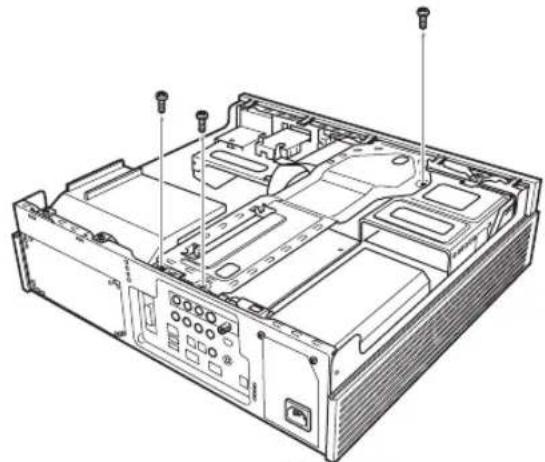
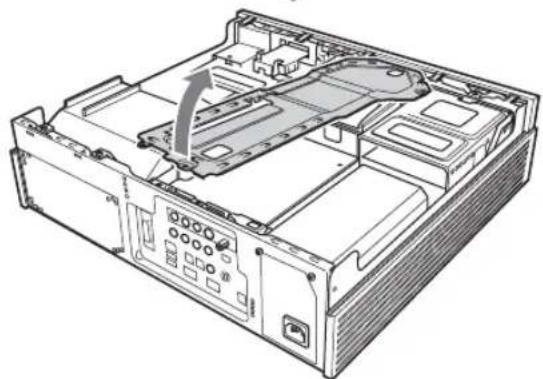
4 Retirez la baie pour disque dur. Retirez les cables connectés au disque dur installés au moment de l'achat, puis enlevez la baie pour disque dur.
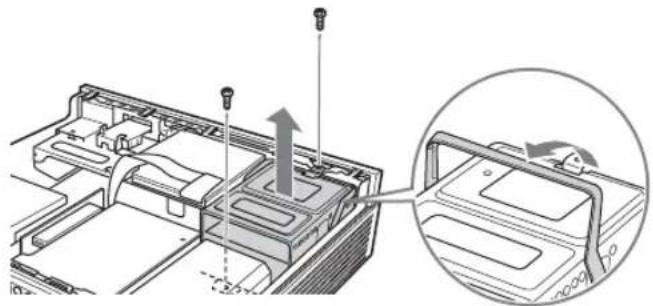
Remarque: Évitez de toucher d'autres pieces lors de l'installation de la baie pour disque dur au risque d'entrainer une défaillance. Veillez à ne pas laisser tomber les vis à l'intérieur de l'ordinateur lorsque vous les desserrez.
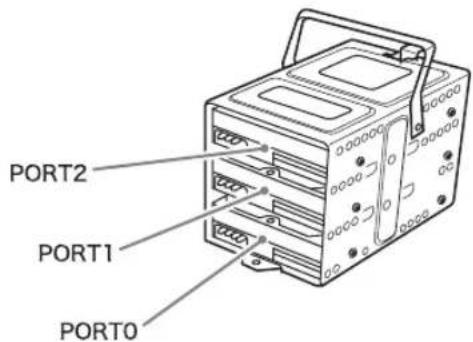
5 Installez la mise à niveau du disque dur dans la baie prévue à cet effet. Fixez la mise à niveau du disque dur dans la baie prévue à cet effet à l'aide des vis. Installez-la dans la baie inférieure si elle comprend un espace disponible.
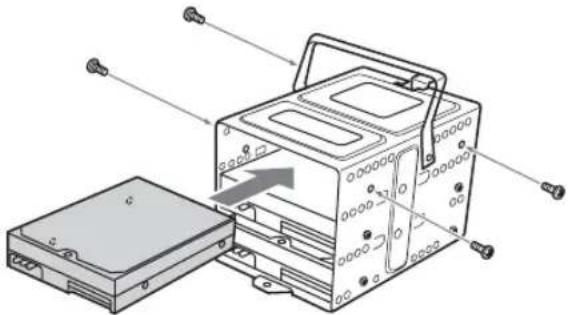
6 Raccordez les cables aux deux disques durs (celui installé au moment de l'achat et le disque dur mis à niveau).
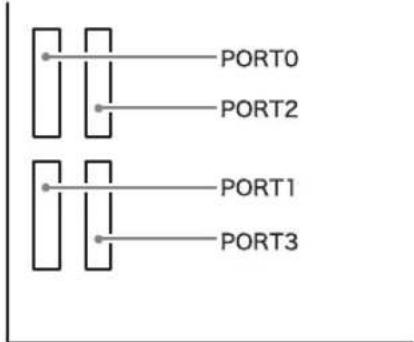
Installez toujours le cable d'alimentation ATA série et le cable ATA série. Pendant ce temps, raccordez le cable ATA série entre le connecteur PORT (ATA série) de la carte de circuits contenue dans l'ordinateur et le disque dur conformément à la liste suivante :
| Désignation des connecteurs d'extension de l'unité principale | Disque dur à raccorder |
| PORT 0 (Port 0) | Disque dur dans la baie inférieure |
| PORT 1 (Port 1) | Disque dur dans la baie centrale |
| PORT 2 (Port 2) | Disque dur dans la baie supérieure |
Vous trouvez ci-dessous l'emplacement d'installation du disque dur et le connecteur PORT (ATA série) correspondant.
Vous trouverez ci-dessous l'emplacement du connecteur d'extension de l'unité principale.
Il est possible dePTRir les cables pour ouvrir/fermer le capot en cas d'utilisation de cables ATA série dotés de connecteurs droits. Cependant, l'utilisation de cables ATA série équipés de zones de connecteurs en L est recommandée.
7 Installez la baie pour disque dur à l'emplacement prévu à cet effet.
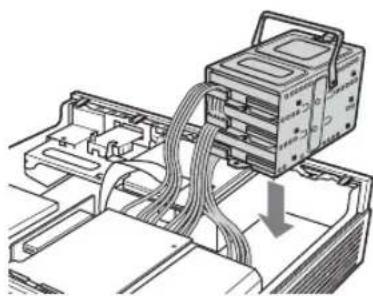
Remarque: Évitez de toucher d'autres pieces lors de l'installation du disque dur au risque de provoquer des dégats.
8 Installez le panneau interieur. Inserez le panneau interieur et serrez les vis.
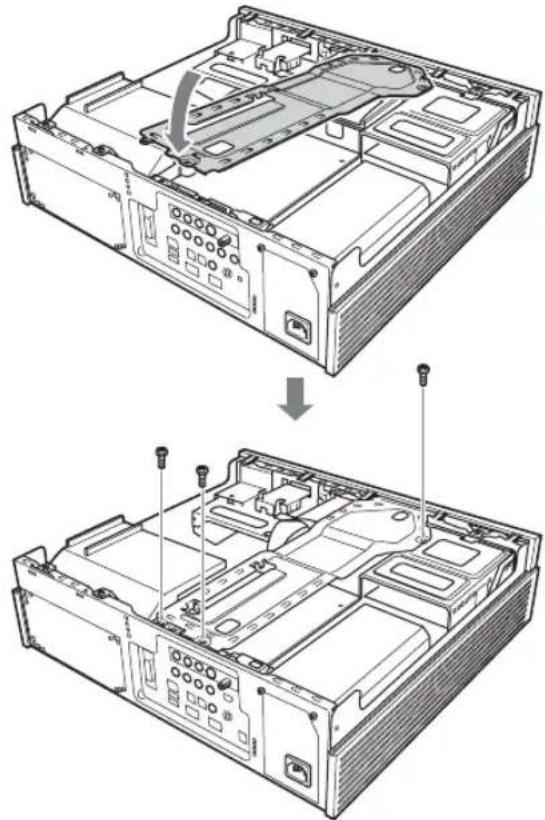
9 Installlez le capot supérieur. Installlez le capot et serrez les vis situées à l'arrête.
10 Raccordez le cordon d'alimentation et les périhériques que vous avez retirés à l' étape 1, puis mettez l'ordinateur sous tension.
Retrait d'un disque dur
Retirez le disque dur en executant les procédures d'installation dans l'ordre inverse. Avant dePTRer le disque dur, mettez l'ordinateur et tout periphérique hors tension, puis retirez le cordon d'alimentation ainsi que tous les cables de raccordement des periphériques.
Utilisation du disque dur mis à niveau
Ouvrez une session avec des privilèges d'administrateur et conformez-vous aux procédures « Création de la partition», «Définition du type de partition» et «Formatage de la partition» ci-dessous. Le disque dur mis à niveau est créé en tant que partition étendue et cet ordinateur ne pourrait pas fonctionner correctement sans formatage NTFS.
1 Mettez l'ordinateur sous tension et ouvre une session avec des privilèges d'administrateur.
2 Dans Windows, cliquez sur Demarrer, puis sur Panneau de configuration.
3 Dans la vue des catégories, cliquez sur Performances et maintenance, puis sur l'icone Outils d'administration du Panneau de configuration.
4 Double-cliquez sur l'icône de raccourci Gestion de l'ordinateur pour afficher la boîte de dialogue des propriétés de gestion de l'ordinateur.
5 Cliquez sur Gestion des disques dans l'arborescence des repertoires Gestion de l'ordinateur.
L'etat des partitions s'affiche dans la partie droite de la fenêtre. Un nouveau disque dur ou un disque dur qui n'a pas été utilisé affiche l'etat Non attribué.
6 Cliquez avec le bouton croit sur le disque dur mis à niveau, sur Disque « x » (ou x équivaut à 1 ou 2), puis sélectionnez Initialiser le disque.
7 Assurez-vous que le disque sélectionné à l'objet 6 est sélectionné, puis cliquez sur OK.
Remarque: Selon le disque dur àmettre à niveau, il se peut que la procédure ci-dessus ne soit pas nécessaire.
8 Cliquez avec le bouton droit sur la zone Non attribué, puis cliquez sur Nouvelle partition. L'écran de l'Assistant Création d'une nouvelle partition s'affiche.
9 Cliquez sur Suivant. L'écran Sélection du type de partition s'affiche.
10 Sélectionnez Partition étendue et cliquez sur Suivant. L'écran Spécifier la taille de la partition s'affiche.
Remarque : Lors de la création d'une partition, sélectionnez toujours Partition étendue. Si vous sélectionnez Partition principale, le logiciel risque de ne pas fonctionner correctement.
11 Saisissez la taille de la partition que vous souhaitez créé dans le champ Taille de la partition, puis cliquez sur Suivant. L'écran Dernière étape de la création de partition s'affiche.
12 Cliquez sur Terminate. L'écran Dernière étape de la création de partition se referme et l'écran du disque dur montre à présent que la partition est passée de l'etat Non attribué à Open Space.
13 Cliquez avec le bouton croit sur la zone Open Space, puis cliquez sur Create New Logical Drive. L'écran Create New Partition s'affiche.
14 Cliquez sur Suivant. L'écran Sélection du type de partition s'affiche.
15 Sélectionnez le Logic Drive, puis cliquez sur Suivant. L'écran Spécifier la taille de la partition s'affiche.
16 Saisissez la taille de la partition que vous souhaitez créé dans le champ Taille de la partition, puis cliquez sur Suivant. L'écran Attribuer une dette de lecteur ou de chemin d'accès s'affiche.
17 Sélectionnez Attribuer une dette de lecteur, puis cliquez sur Suivant. L'écran Partition Format s'affiche.
18 Définissez les options de la section Format comme suit :
- Système de fichier à utiliser : NTFS
Taille d'allocation: Par défaut - Nom du volume : Volume
19 Lorsque vous avez terminé, cliquez sur Suivant. L'écran Dernière étape de la nouvelle partie s'affiche.
Cliquez sur Terminate.
Vue d'ensemble
Le LAN sans fil permet d'éliminer tous les problèmes liés aux raccordements par cable et deisser un environnement de réseau local (Local Area Network, LAN) sans fil.
Cet ordinateur est équipé d'un LAN sans fil 2,4 GHz (compatible IEEE802.11b/g). La norme IEEE802.11g prend en charge des communications plus rapides que la norme IEEE802.11b.
Remarque: La technologie LAN sans fil 5 GHz (IEEE80.11a) et la technologie LAN sans fil 2,4 GHz (IEEE8022.11b/g) ne sont pas compatibles, car elles utilisent des fréquences différentes.
Il existe deux types de topologies de connexions LAN sans fil :
- Le mode infrastructure qui possède une structure de réseau basée sur un point d'accès LAN sans fil. L'ordinateur personnel VGX-XL100 peut journé le role de point d'accès pour une configuration LAN. lorsque le mode
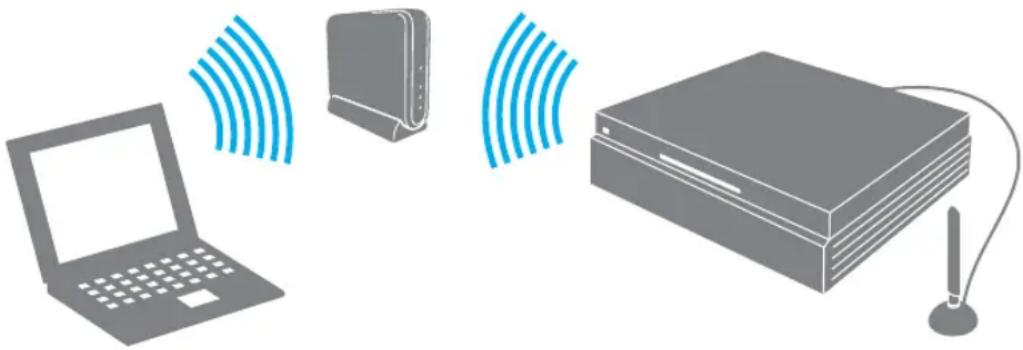
infrastructure est utilisé, vous pouvez bénéficier d'Internet et des communications par courrier électronique à tout endroit auquel un point d'accès sans fil est configuré. Un réseau large bande peut également être utilisé si vous communiquez avec un point d'accès raccordé à un modem ADSL, etc. Par ailleurs, cet ordinateur proprement dit peut jour le role de point d'accès.
Remarque : Il se peut que vous deviez vous engager par contrat auprès d'un fournisseur de services de connexion LAN sans fil pour utiliser les communications LAN sans fil lorsque vous estes absent.
- Le mode ad hoc qui racorde des ordinateurs directement sans point d'accès.
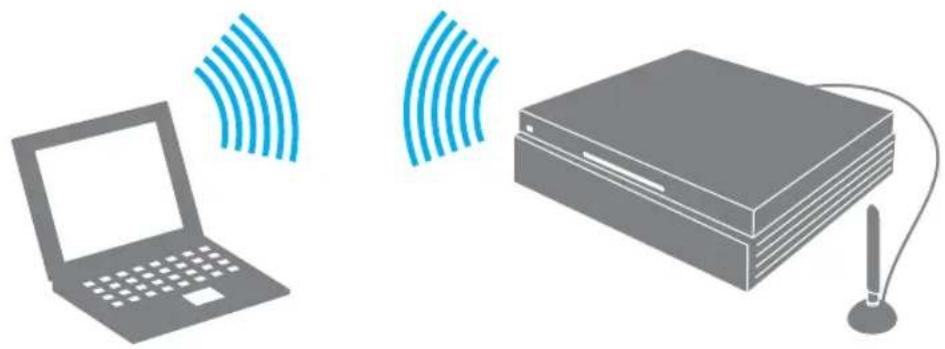
Utilisation du VGX-XL100 comme point d'accès
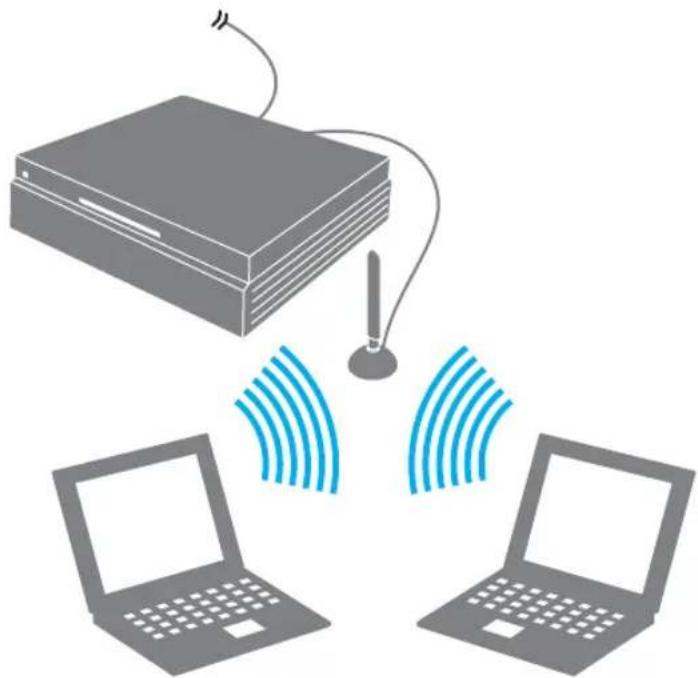
-
Il se peut que vous deviez vous engager par contrat auprès d'un fournisseur de services de connexion LAN sans fil pour utiliser les communications LAN sans fil lorsque vous étes absent.
-
La technologie LAN sans fil 5 GHz (IEEE802.11a) et la technologie LAN sans fil 2,4 GHz (IEEE802.11b/g) ne sont pas compatibles, car elles utilisent des fréquences différentes.
Communication en mode infrastructure
Point d'accès LAN sans fil
Remarque: Avant de configurer votre point d'accès LAN sans fil, vérifie que vous avez raccordé l'antenne LAN sans fil au connecteur prévu à cet effet situé sur le panneau arrêté de l'ordinateur VGX-XL100.
Il est possible de raccorder cet ordinateur à un point d'accès LAN sans fil (vendu séparément) en procédant comme suit. Pour plus d'informations, reportez-vous à l'aide de Windows.
Des paramétres de point d'accès supplémentaires doivent être définis pour se connecter à Internet ou à un réseau local, etc. au travail par l'intermédiaire d'un point d'accès. Pour plus d'informations, reportez-vous au guide qui accompagne le point d'accès que vous utilisez.


Pour vous connecter à un point d'accès :
1 Sélectionnez Turn Radio On enclistuant avec le bouton croit sur Iicone rouge située dans la zone d'advertisement de la barre des taches, dans le coin inférieur droit de I'ecran du Bureau. Le LAN sans fil est activé et le témoin WLAN (LAN sans fil) vire au vert.
ou
Si l'icone ne s'affiche pas dans la zone d'advertisement de la barre des tâches, cliquez sur le bouton Demarrer de Windows. Ensuite, Sélectionnez Tous les programmes > Marvell Wireless SoftAP > Marvell Wireless Soft_g_SoftAP Configuration Utility.
- Sélectionnez Station Mode et vérifie que la case à cocher Radio Off est désactivée dans l'écran Operation Mode. Ensuite, passez à l'étape 4.
2 Cliquez avec le bouton croit sur dans la zone d'ajretissement de la barre des tâches située dans le coin inférieur droit de l'écran du Bureau, puis sélectionnez Select Mode.
3 Dans l'écran Select Operations Mode, Sélectionnez Station. Assurez-vous que la case à cocher Radio Off est désactivée et cliquez sur OK. (Voir l'image ci-dessus)
4 Cliquez sur Wireless Network dans la zone d'advertisement de la barre des tâches située dans le coin inférieur droit de l'écran du Bureau ou sur l'icone Wireless Network.
5 Dans l'écran Wireless Network Connection, Sélectionnez dans la liste Choose a wireless network le point d'accès LAN sans fil auquel vous souhaitez vous connecter, puis cliquez sur Connect.
Remarque: Si le point d'accès auquel vous souhaitez vous connecter ne figure pas dans la liste Choose a wireless network, cliquez sur Refresh network list dans la section Network Tasks.
6 L'écran permettant d'acceder à la clé réseau s'affiche.
7 Le cas échéant, saisissez la clé réseau, puis cliquez sur Connect. Pour plus d'informations sur la clé réseau, reportez-vous à la section « À propos des clés réseau »
« Connected » s'affiche sur la ligne du point d'accès LAN sans fil sélectionné lorsqu'il est connecté.
Pour vérifier l'etat de connexion du point d'accès LAN sans fil
- Cliquez sur l'icone Réseau sans fil activé ou Réseau sans fil désactivé dans la zone d'advertisement de la barre des tâches. L'écran Wireless Network Connection Status s'affiche et vous pouvez vérifier l'état de connexion du point d'accès LAN sans fil.
Lorsque vous saississez la clé réseau afin de vous connecter, le point d'accès LAN sans fil est enregistré et vous pouvez vous connecter sans la spécifique à nouveau.
Pour vérifier les informations propres au point d'accès LAN sans fil
1 Cliquez sur le menu Demarrer de Windows, puis sur Panneau de configuration.
2 Dans le Panneau de configuration, cliquez sur I'icone Connexions reseau.
3 Cliquez avec le bouton droit sur le périphérique réseau sans fil repertorié et sélectionnez Propriétés. L'écran Propriétés de Connexion réseau sans fil s'affiche.
4 Cliquez sur l'onglet Configuration réseaux sans fil. La liste des Réseaux favoris s'affiche.
5 Dans la liste Réseaux favoris, sélectionnez le périphérique réseau que vous souhaitez vérifier, puis cliquez sur Propriétés. L'écran des propriétés s'affiche. Vérifiez que les informations détaillées relatives au point d'accès LAN sans fil sont correctes.
Pour creer une nouvelle connexion ou changer de connexion
Pendant votre connexion, vous pouze creator un nouvel emplacement auquel vous connecter ou besoin de vous connecter à un autre point d'accès LAN sans fil doté d'un LAN sans fil. Pour plus d'informations, reportez-vous à l'Aide de Windows.
1 Cliquez sur le bouton Demarrer de Windows, puis sur Panneau de configuration.
2 Dans le Panneau de configuration, cliquez sur l'icone Connexions reseau. L'écran Connexions reseau s'affiche.
3 Cliquez avec le bouton droit sur l'icône de Connexions réseau sans fil, puis cliquez sur Propriétés. L'écran Propriétés de Connexion réseau sans fil s'affiche.
4 Cliquez sur l'onglet Configuration réseaux sans fil. La liste des Réseaux favoris s'affiche.
5 Cliquez sur Ajouter dans la section Reseaux favors. L'écran Propriétés du réseau sans fil s'affiche.
Définissez les paramétres suivants du point d'accès à utiliser :
- Saisissez le Nom réseau (SSID). Vous pouvez saisir 32 caractères (sensibles à la casse) maximum pour le Nom réseau (SSID).
- Définissez Authentication réseau et Cryptage de données.
- Si vous sélectionnez WPA-PSK et WEP, désactivez la case à cocher en regard de La clé m'est fournie automatiquement et, le cas échéant, saississez la Clé réseau.
6 Cliquez sur OK. Si vous parvenez à vous connecter correctement au nouveau point d'accès LAN sans fil, un message s'affiche dans la zone d'advertissement pour vous signaler que vous étés connecté.
Pour définitir la priorité des points d'accès LAN sans fil disponibles
Remarque: Si vous sortez de la portée de connexion à un point d'accès LAN sans fil, il passé automatiquement au point d'accès enregistré suivant dans l'ordre de priorité, enChoosing parmi les point d'accès disponibles.
1 Cliquez sur Demarrer dans la barre des tâches de Windows, puis sur Panneau de configuration.
2 Dans le Panneau de configuration, cliquez sur l'icone Connexions reseau.
3 À n'importe quel endroit de l'écran Connexions réseau, cliquez avec le bouton droit et Sélectionnez Propriétés. L'écran Propriétés de Connexion réseau sans fil s'affiche.
4 Cliquez sur I'icone Connexions reseau sans fil, puis sur Propriétés.
5 Dans l'écran Propriétés de Connexion réseau sans fil, cliquez sur l'onglet Configuration réseaux sans fil. La liste des Réseaux favors s'affiche.
6 Dans la liste Priority Network, Sélectionnez celui que vous souhaitez modifier, puis-cliquez sur Monter ou Descendre.
7 Cliquez sur OK.
Communication en mode ad hoc
Connexion sans fil ad hoc
Si le mode ad hoc est selectionné (connexion directe à un autre ordinateur), les péripériques LAN sans fil peuvent se connecter directement l'un à l'autre sans point d'accès LAN sans fil. Mettez le premier ordinateur en mode ad hoc, puis connectez-y les autres ordinateurs.
Pour creer un réseau ad hoc


1 Sélectionnez Turn Radio On en cliquant avec le bouton droit sur l'icone rouge située dans la zone d'avertissement de la barre des tâches, dans le coin inférieur droit de l'écran du Bureau.
Le LAN sans fil est activé et le témoin WLAN (LAN sans fil) vitre au vert.
Si l'icone ne s'affiche pas dans la zone d'avertissement, cliquez sur le bouton Demarrer de Windows, pointez sur Tous les programmes > Marvell Wireless SoftAP, puis cliquez sur Marvell Wireless Soft_g_SoftAP Configuration Utility.
- Dans l'écran Operation Mode, Sélectionnez Station Mode et vérifie que la case à cocher Radio Off est désactivée. Passez à l'étape 4.
2 Sélectionnez Select Mode en cliquant avec le bouton droit sur l'icone rouge située dans la zone d'advertissement de la barre des tâches, dans le coin inférieur droit de l'écran du Bureau. L'écran Select Operation Mode s'affiche.
3 Sélectionnez Station dans l'écran Operation Mode, puis cliquez sur OK.
4 Cliquez sur le bouton Demarrer de Windows, puis sur Panneau de configuration. L'écran Panneau de configuration s'affiche.
5 Cliquez sur I'icone Connexions reseau et Internet.
6 Cliquez sur I'icone Connexions reseau. L'ecran Connexions reseau s'affiche.
7 Cliquez avec le bouton droit sur l'icone de Connexions reseau sans fil, puis cliquez sur Propriétés. L'écran Propriétés de Connexion reseau sans fil s'affiche.
8 Cliquez sur I'onglet Configuration reseaux sans fil.
9 Cliquez sur Paramètres avancés. L'écran Paramètres avancés s'affiche.
10 Sélectionnez Réseau d'égal à égal (ad hoc) uniquement dans la zone Network to Access, puis cliquez sur Fermer.
Cela yous permit de yous connecter uniquely a des reseaux ad hoc.
11 Cliques sur Ajouter. L'écran Propriétés du réseau sans fil s'affiche.
12 Saisissez le Nom réseau (SSID). Vous pouvez saisir 32 caractères (sensibles à la casse) maximum pour le Nom réseau (SSID).
13 Le cas échéant, désactivez la case à cocher La clé m'est fournie automatiquement.
14 Spécifiez la Clé réseau et saisissez-la à nouveau pour confirmer l'entrée. Cliquez sur OK.
Vérifiez que le Nom réseau (SSID) saisi à l' étape 12 est ajusté en haut de la liste des Réseaux favoris.
15 Cliquez sur OK.
Conformez-vous à la méthode de configuration de l'ordinateur pour installer le deuxième ordinateur.

Pour participer à un réseau ad hoc en cours

1 Sélectionnez Turn Radio On en cliquant avec le bouton droit sur l'icone rouge située dans la zone d'advertissement de la barre des tâches, dans le coin inférieur droit de l'écran du Bureau.
Le LAN sans fil est activé et le témoin WLAN (LAN sans fil) vitre au vert.
Si l'icone ne s'affiche pas dans la zone d'avertissement, cliquez sur le bouton Demarrer de Windows, pointez sur Tous les programmes > Marvell Wireless SoftAP, puis cliquez sur Marvell Wireless Soft_g_SoftAP Configuration Utility.
- Dans l'écran Operation Mode, Sélectionnez Station Mode et vérifie que la case à cocher Radio Off est désactivée. Passez à l' étape 4.
2 Sélectionnez Select Mode en cliquant avec le bouton droit sur l'icone verte située dans la zone d'advertisement de la barre des tâches, dans le coin inférieur droit de l'écran du Bureau.
L'écran Select Operation Mode s'affiche.
3 Sélectionnez Station dans l'écran Operation Mode, puis cliquez sur OK.


Cliquez sur l'icone Réseau sans fil activé dans la zone d'advertissement de la barre des tâches située dans le coin inférieur droit de l'écran du Bureau ou sur l'icone Réseau sans fil désactivé.
5 Connexion à un réseau ad hoc
- Dans la liste Select a Wireless Network, Sélectionnez le réseau ad hoc auquel vous souhaitez vous connecter, puis cliquez sur Connect. Si le réseau ad hoc auquel vous souhaitez vous connecter ne figure pas dans la liste Select a Wireless Network, cliquez sur Refresh the Network List dans la section Network Tasks.
L'écran permettant de saisir la clé réseau s'affiche.
- Le cas échéant, saisissez la Clé réseau (sensible à lacke) et cliquez sur Connect.
- Conformez-vous à la méthode de configuration de l'ordinateur pour installer le deuxième ordinateur.
Remarque: Le canal du mode ad hoc est automatiquement défini pour cet ordinateur. Les utilisateurs ne peuvent pas le modifier.
Pour quitter le mode ad hoc
Quittez le mode ad hoc de la maniere suivante et revenez en mode infrastructure.
1 Cliquez sur Demarrer dans la barre des tâches de Windows, puis sur Panneau de configuration.
2 Dans le Panneau de configuration, cliquez sur l'icone Connexions reseau.
3 À n'importe quel endroit de l'écran Connexions réseau, cliquez avec le bouton droit et Sélectionnez Propriétés. L'écran Propriétés de Connexion réseau sans fil s'affiche.
4 Cliquez sur I'icone Connexions reseau sans fil, puis sur Propriétés.
5 Dans l'écran Propriétés de Connexion réseau sans fil, cliquez sur l'onglet Configuration réseaux sans fil. La liste des Réseaux favors s'affiche.
6 Cliquez sur Paramétres avances et Sélectionnez Tout réseau disponible (point d'accès favori), puis cliquez sur Fermer dans la section Network to Access.
7 Dans la liste Réseaux favoris, sélectionnez le réseau choisi en mode ad hoc, puis cliquez sur Supprimer.
8 Cliquez sur OK.
À propos des clés réseau
Une clé reseau est une clé de données permettant de chiffrer les communications LAN sans fil entre des périhériques IEEE802.11b/g. Elleporte également le nom de clé privée, de clé de chiffrement ou de clé WEP.
Elle n'autorise les communications LAN sans fil qu'entre les points d'accès LAN sans fil et les ordinateurs qui utilisent les mêmes informations de clé.
La clé reseau est prédéfinie dans chaque point d'accès (veillez à modifier la clé reseau après l'achat afin d'éviter toute utilisation illégale). Si vous ne connaissiez pas la clé reseau, reportez-vous au manuel qui accompagne le point d'accès ou consultez l'administrateur de ce dernier.
Utilisation de cet ordinateur comme point d'accès
Configurez cet ordinateur comme point d'accès pour d'autres ordinateurs.

Pour utiliser cet ordinateur comme point d'accès
1 Sélectionnez Turn Radio On enclistuant avec le bouton droit sur l'icone rouge située dans la zone d'avertissement de la barre des taches, dans le coin inférieur droit de I'écran du Bureau.

Le LAN sans fil est activé et le témoin WLAN (LAN sans fil) vitre au vert.
Si l'icone ne s'affiche pas dans la zone d'avertissement, cliquez sur le bouton Demarrer de Windows, pointez sur Tous les programmes > Marvell Wireless SoftAP, puis cliquez sur Marvell Wireless Soft_g_SoftAP Configuration Utility.
- Dans l'écran Operation Mode, Sélectionnez Station Mode et vérifie que la case à cocher Radio Off est désactivée. Passez à l' étape 4.

2 Sélectionnez Select Mode en cliquant avec le bouton droit sur l'icone rouge située dans la zone d'advertissement de la barre des tâches, dans le coin inférieur droit de l'écran du Bureau.
L'écran « Select Operation Mode » s'affiche.
3 Sélectionnez Access Point (AP) dans l'écran Operation Mode, puis cliquez sur OK.
L'écran Marvell(R) CB-35P/MB-35P Wireless Client Card Settings Utility s'affiche.
Remarque : Lorsque vous configUREZ cet ordinateur comme point d'accès pour la première fois ou lorsque vous modifiez les paramétres, l'écran AP Information apparait. Les paramétres du point d'accès en cours s'affichent dans l'écran AP Information.
Remarque: Ne laisser pas les paramètres affichés, car la clé réseau est indiquée dans l'écran AP Information.
4 Cliquez sur Annuler.
Vous pouvez à présent utiliser cet ordinateur comme point d'accès.
Configurez un pont réseau.
Cliquez sur How to use VAIO > Network (LAN) dans « Internet/Network » > Use Network Bridge.
Écran Marvell(R) CB-35P/MB-35P Wireless Client Card Settings Utility
Il vous permet de modifier différents paramètres afin d'utiliser cet ordinateur comme point d'accès.
AP Settings
L'écran AP Settings s'affiche.
Paramètres de base
| Paramètre Description | |
| SSID Saisissez un nom de point d'accès à afficher pour les clients. | |
| BSSID | Il s'agit d'un identificateur réseau dans le LAN sans fil qui possède la même valeur que l'adresse MAC. |
| IEEE 802.11 mode | 802.11b : Seules les stations prénant en charge la norme 802.11b peuvent se connecter à ce point d'accès. 802.11g : Seules les stations prénant en charge la norme 802.11g peuvent se connecter à ce point d'accès. 802.11g/b : Seules les stations prénant en charge la norme 802.11g/b peuvent se connecter à ce point d'accès. |
| Channel | Permet de sélectionner le canal à utiliser. Automatic Channel Selection : • Si cette case à cocher est activée, le canal est sélectionné automatiquement. • Si elle est désactivée, le canal est sélectionné manuellement. |
| Security Settings | Affiche les paramètres de sécurité du point d'accès en cours. Cliquez sur Edit Security Settings pour afficher l'écran Security Settings. |
Paramètres détaillés
Paramétres Description
Protocol Settings
Il est possible de modifier les paramètres détaillés du point d'accès, même si ces modifications ne sont généralement pas nécessaires.
Access Control Utilisez ce paramètre si vous souhaitez limiter les clients pouvant se connecter au point d'accès.
Wake on WLAN Utilisez ce paramètre si vous souhaitez utiliser la fonction Wake on Wireless LAN.
Wireless Disabled
Active/désactive le LAN sans fil.
Écran Security Settings
Définissez la sécurité du point d'accès dans l'écran Security Settings.
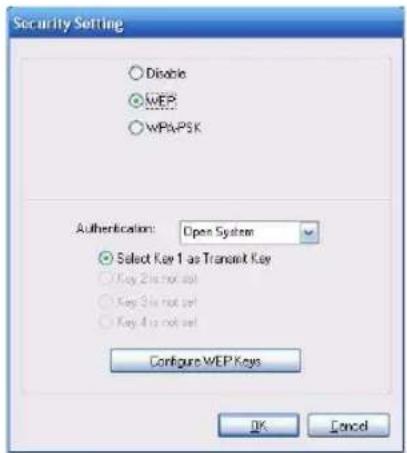
Paramètre Description
Invalid Les paramètres de sécurité ne peuvent pas été définis.
WEP Les paquets transmis sont chiffrés à l'aide de la méthode WEP. Sélectionnez la méthode d'authentication dans Authentication.
Open System :
Aucune authentication lors de la connexion au point d'accès. Cependant, la clé réseau est nécessaire pour décoder les données de communication.
Si la clé réseau est incorrecte, vous pouvez vous connecter au point d'accès, mais toute communication est impossible.
Shared Key :
L'authentication peut s'effectuer à l'aide de la clé reseau lors de la connexion au point d'accès. La clé reseau est nécessaire à la fois pour l'authentication et pour le décodage des données de communication.
Si la clé réseau est incorrecte, vous ne pouvez pas vous connecter au point d'accès (éché de l'authentication).
Automatic Switch :
Le client détermine si une clé partagée doit être utilisée et peut se connecter au point d'accès.
WEP Key Settings :
Possibilité de selectionner une clé comprende entre la clé 1 à la clé 4.
WPA-PSK Lorsque le client est reglé sur WPA, il peut se connecter au point d'accès.
Écran Access control
L'écran Access control permet de contrôle les ordinateurs qui peuvent se connecter au point d'accès de cet ordinateur.
Paramètre Description
Allow all stations
Il est possible de modifier les paramétres détaillés du point d'accès, même si ces modifications ne sont généralement pas nécessaires.
Allow the list below
Utilisez ce paramètre si vous souhaitez limiter les clients pouvant se connecter au point d'accès.
Écran Wake on wireless LAN settings
L'écran Wake on Wireless LAN Settings contient des paramétres liés à la fonction Wake on Wireless LAN. Il s'agit d'une fonction permettant de réactiver automatiquement cet ordinateur alors qu'il est en mode de mise en vue ou de mise en veille prolongée en cas d'accès au point d'accès si cet ordinateur joue le role de point d'accès.
Parametre Description
Disable Wake On wireless LAN Permet de désactiver la fonction (WOW) Wake On Wireless LAN (WOW).
Enable WOW and allow Wake On Permet de reactiver cet ordinateur a for all clients partir de n'importe quel client.
Enable WOW and allow Wake On Permet de reactiver cet ordinateur for the following clients uniquely en y accedant a partir d'un client ajoute à la liste.
Remarque importante : Si le paramètre Autoriser ce périphérique à sortir cet ordinateur de la mise en veille n'est pas activé dans la section Gestion de l'alimentation de l'écran des propriétés du pilote « Marvell Livertas Wireless 802.11g/b Wireless (CB35) » , la fonction Wake on Wireless LAN n'est pas disponible.
Arrêt des communications sans fil

Selectionnez Turn Radio Off en cliquant avec le bouton droit sur l'icone verte située dans la zone d'avertissement de la barre des tâches, dans le coin inférieur droit de l'écran du Bureau.
Le LAN sans fil est désactifé et le témoin WLAN (LAN sans fil) s'éteint.
Si l'icone ne s'affiche pas dans la zone d'avertissement, cliquez sur le bouton Demarrer de Windows, pointez sur Tous les programmes, Marvell Wireless SoftAP, puis cliquez sur Marvell Wireless Soft_g_SoftAP Configuration Utility pour afficher I'écran Select Operation Mode. Activez la case à cocher en regard de Turn Radio Off, puis cliquez sur OK.
Cette section fournit des réponses et des informations supplémentaires relatives aux questions et problèmes susceptibles de survenir pendant la configuration et l'utilisation de l'ordinateur de loisirs interactif VGX-XL100. Si vous ne trouvez pas de réponse à vos questions dans cette annexe, accédez à VAIO Control Central pour obtenir une aide supplémentaire.
L'annexe Dépannage contient les sections suivantes :
Titre de la section N° de la
page
Mise sous tension/Démarrage 88
Mot de passage 93
Écran/Affichage 93
Clavier sans fil/Dispositif de pointage 97
Disque dur 100
Restrictions logicielles 102
Démarrage de MCE 102
Restrictions de lecture de DVD 103
Problèmes de son 103
LAN sans fil 104
Mise sous tension/Démarrage
Événement :
L'ordinaire est hors tension et le témoin d'alimentation vert n'est pas allumé.
Commentaire :
Vérifiez que le cordon d'alimentation de l'ordinateur est solidement inséré dans une prise.
- Vérifiez que tous les cables sont correctement connectés.
- Retirez tous les cables connectés à ce périphérique et raccordez-les à nouveau après cinq minutes, puis remettez l'ordinateur sous tension.
- Si le périphérique ne s'exécute pas malgré les propositions ci-dessus, contactez VAIO Link.
Événement :
L'ordinaire est sous tension et le témoin d'alimentation (vert) de l'ordinaire est allumé, mais rien ne s'affiche à l'écran.
Commentaire :
- Vérifiez que l'entrée correcte est selectionnée pour l'unité d'affichage (televiseur, moniteur DVI-D).
Assurez-vous que l'unité d'affichage (televiseur, moniteur DVI-D) est sous tension.
Si rien ne s'affiche à l'écran après un certain temps, procédez comme suit.
Assurez-vous que l'ordinateur est raccordé à l'entrée correcte.
- Maintenez enfoncée la touche d'alimentation de cet apparéil pendant au moins quatre secondes, vérifie que le témoin d'alimentation s'éteint, puis remettez l' apparéil sous tension.
- Si rien ne s'affiche après l'opération ci-dessus, maintenez à nouveau la touche d'alimentation de cet apparéil enforcée pendant au moins quatre secondes, vérifie que le témoin d'alimentation s'éteint, puis retirez tous les cables raccordés à l' apparéil et rebranchez-les après cinq minutes avant de remettre l' apparéil sous tension.
Événement :
Impossible d'arrête l'ordinateur.
Commentaire :
Les méthodes à utiliser dépendant des conditions dans lesquelles vous ne parvenez pas à étéindre l'ordinateur. Vérifiez les points ci-dessous et procédez comme suit.
- Quittez tous les logiciels en cours d'utilisation, puis réessayez demettre l'ordinateur hors tension.
- Si des péripériques, tels que des imprimantes ou des péripériques USB, etc. sont raccordés, ou si vous utilisez un réseau, vérifie qu'ils ne sont pas connectés, puis mettez l'ordinateur hors tension.
Lorsque Windows communique avec un périphérique ou un réseau, il est impossible demettre l'ordinateur hors tension.
- Vérifiez les logiciels et données récemment installés, ainsi que leur fonctionnement, etc.
- L'option Arrête l'ordinateur du menu Demarrer est selectionnée et l'écran Arrête l'ordinateur ne s'affiche pas. Maintenez la touche Alt enfoncée et appuyez sur F4. Lorsque l'écran Arrête l'ordinateur s'affiche, cliquez sur Arrête.
- Si l'écran se fige ou ne rouge pas, maintenez les touches Ctrl et Alt enfoncées et appuyez sur Suppr. Lorsque l'écran « Gestionnaire des tâches de Windows » s'affiche, cliquez sur Désactiver dans le menu Arrête.
-
Si « Enregistrement des paramètres en cours » ou « Fermetre de Windows » s'affiche et ne disparaît pas, procédez comme suit.
-
Appuyez sur Entrée. Si l'ordinateur ne se met toujours pas hors tension, maintenez enforcée sa touche d'alimentation pendant au moins quatre secondes et vérifie que le témoin d'alimentation s'éteint.
Événement :
Lorsque l'ordinateur est sous tension, un message s'affiche et Windows ne se charge pas.
Commentaire :
- Retirez toute périphérique USB tiers, notamment les lecteurs de disquette et les imprimantes.
- Lorsque « Bad CMOS Checksum » s'affiche, la pile de l'ordinateur doit être remplaçée, car elle est épuisée.
Pour plus d'informations sur le remplacement de la pile, contactez le support technique VAIO.
- Si « CMOS Checksum Error » s'affiche, il se peut que le contenu de la configuration du BIOS soit endommagé.
Pour rétablir la configuration d'origine du BIOS, procédez comme suit.
1 Appuyez sur la touche d'alimentation. Lorsque le logo « VAIO » s'affiche à l'écran, appuyez sur la touche F2 du clavier. Le menu de configuration du BIOS s'exécuté et l'écran « BIOS SETUP UTILITY » s'affiche.
2 Appuyez sur la touche F5. Le message « Load Setup Defaults » s'affiche.
3 Appuyez sur la flèche vers la gauche ou vers la droite et Sélectionnez OK, puis appuyez sur la touche Entrée. La configuration d'origine de tous les éléments de la configuration est rétable.
4 Appuyez sur la touche F10 (enregistrer et quitter). Le message « Save configuration changes and exit now? » s'affiche.
5 Appuyez sur la flèche vers la gauche ou vers la droite et Sélectionnez OK, puis appuyez sur la touche Entrée. La configuration modifiée est enregistrée, le menu de configuration du BIOS se reférme et Windows XP démarre.
Événement :
Le message « Insert the disk with the Windows XP CD-ROM label and click on OK. » s'affiche.
Commentaire :
Il se peut que ce message s'affiche si la configuration de cet ordinateur a ete modifie. Procedez comme suit. N'inserez pas le disque de recupération dans le lecteur.
1 Lorsque le message s'affiche, cliquez sur OK. L'écran Copy Files s'affiche.
2 Saisissez C:\WINDOWS\1386 dans le champ « Source to copy files from » et cliquez sur OK. Les fichiers nécessaires sont copiés.
Événement :
Windows ne démarre pas après l'installation des pilotes mis à niveau.
Commentaire :
Procedez comme suit pour lancer le mode sans échec et réinstallé le pilote.
1 Appuyez sur la touche d'alimentation de cet ordinateur. Lorsque le logo VAIO s'affiche à l'écran, appuyez sur la touche F8 du clavier.
2 Lorsque « Windows extended options menu » s'affiche, appuyez sur la touche Pg.Prec ou Pg.Suiv, selectionnez Safe mode et appuyez sur la touche Entre.
3 Lorsque Windows s'exécute, cliquez sur le bouton Demarrer. Ensuite, Sélectionnez Panneau de configuration > Performances et maintenance > Système. Dans l'écran Propriétés système, cliquez sur l'onglet Matériel, puis sur Gestionnaire de péripériques.
4 Sélectionnez le périhérique installé ou mis à jour dans l'écran Gestionnaire de périhériques. Affichez l'écran des propriétés en selectionnant sur Proprietés dans la liste qui s'affiche lorsque vous cliquez avec le bouton droit. Ensuite, cliquez sur l'onglet Pilote.
5 Cliquez sur Revenir à la version précédente et installez le pilote qui fonctionnait correctement.
6 Redémarrez normalement l'ordinateur.
Événement :
Le fonctionnement de Windows devient instable.
Commentaire :
Quitte le logiciel que vous utilisez et redémarrez l'ordinateur VGX-XL100.
Si cet ordinateur ne redémarre pas, mettez-le hors tension en maintainant sa touche d'alimentation enforcée pendant au moins quatre secondes. Le témoin d'alimentation s'éteint lorsque l'ordinateur est hors tension. S'il ne s'éteint pas ou clignote en orange (mode de mise en voille), essayez demettre à nouveau l'ordinateur hors tension en maintainant la touche d'alimentation enforcée pendant au moins quatre secondes. Cependant, il se peut que le fichier que vous creez ou modifiez actuellement soit inutilisable si vous mettez l'ordinateur hors tension de cette manière.
Événement :
Comment puis-je savoir si le niveau des piles du clavier est suffisant ?
Commentaire :
Le niveau des piles contenues dans le clavier peut être vérifié à laide du témoin des piles situé sur le panneau LCD du clavier.
Remarque: Mettez le clavier hors tension lorsque vous remplacez ses piles.
Événement :
L'ordinaire ne reste pas en mode de mise en veille ou de mise en veille prolongée.
Commentaire :
Si vous utilisez le LAN sans fil de cet ordinateur comme point d'accès et si la fonction WOW (Wake on Wireless LAN) est activée, il se peut que l'ordinateur quitte le mode de mise en veille ou de mise en veille prolongée suite à la réception d'un paquet sans fil provenant de l'ordinateur VGX-XL100 si un périhérique sans fil se trouve à proximité.
Désactivez la fonction WOW (Wake on Wireless LAN) ou la fonction sans fil du périphérique pris en charge.
Mot de passer
Événement :
Impossible de se connecter à Windows XP.
Commentaire :
- Le mot de passer respecte la casse. Vérifiez le mot de passer et saisissez-le à nouveau.
- S'il existe un compte créé par un utilisateur disposant de privilèges d'administrateur, modifiez le mot de passer à partir d'un compte d' « Administrateur de l'ordinateur » autre que celui de l'utilisateur qui a oublé le mot de passer.
- Si aucun utilisateur de dispose de privilèges d'administrateur et si le mot de passage est défini pour « Administrateur (nom d'utilisateur)», vous pouvez modifier le mot de passage de l'utilisateur en lançant Windows en mode sans éché c et en ouvrant une session en tant qu'« Administrateur (nom d'utilisateur) ».
Écran/Affichage
Événement :
Mon affichage se déforme pendant quelques secondes lorsque le système démarre ou quitte le mode de mise en veille ou de mise en veille prolongée.
Commentaire :
Il s'agit d'un comportement normal. L'affichage peut se déformer pendant quelques secondes lorsque le système démarre, redémarre ou quitter le mode de mise en veille/mise en veille prolongée alors qu'il est raccordé à un téléviseur.
Événement :
Il arrive que I'écran MCE clignote.
Commentaire :
L'écran MCE clignote lorsqu'il se trouve dans un écran avec fenêtres et qu'une bulle s'affiche dans la barre des tâches. Vous pouvez fermer la bulle dans la barre des tâches ou agrandir l'écran MCE.
Événement :
Les couleurs ne s'affichent pas clairement à l'écran.
Commentaire :
- Mettez l'ordinateur hors tension, puis redémarrez-le.
- Vérifiez les autres entrées de votre affichage pour vous assurer qu'il fonctionne correctement.
Événement :
L'écran est figé.
Commentaire :
- Vérifiez que le clavier est activé, que le niveau des piles est suffisant et que le clavier est raccordé au PC (icone en forme d'antenne sur l'affichage du clavier).
Procedez comme suit pour redémarrez cet ordinateur.
1 Maintenez les touches Ctrl et Alt enfoncées, puis appuyez sur Suppr. L'écran Gestionnaire des tâches de Windows s'affiche.
2 Sélectionnez le logiciel qui s'affiche avec l'objet « Pas de réponse » dans l'écran « Gestionnaire des tâches de Windows », puis cliquez sur Fin de tâche.
3 Cliquez sur Désactiver dans le menu Arrête. Lorsque l'ordinateur VGX-XL100 est hors tension depuis environ 30 secondes, mettez-le à nouveau sous tension.
Remarque: Si cet ordinateur ne redémarre pas à l'aide des procédures cédessus, mettez-le hors tension en maintainant sa touche d'alimentation enforcée pendant au moins 4 secondes. Le tímoin d'alimentation s'éteint lorsque l'ordinateur est hors tension. S'il est allumé (en orange), mettez à nouveau l'ordinateur hors tension en maintainant la touche d'alimentation enforcée pendant au moins quatre secondes. Il se peut que les fichiers que vous créez ou modifiez actuellesment soient inutilisables si vous mettez l'ordinateur hors tension de cette manière.
Événement :
L'écran est nombre.
Commentaire :
-
Réglez la luminosité du téléviseur. Le réglage de la luminosité varie selon le type de téléviseur. Pour plus d'informations, reportez-vous au guide de l'utilisateur du téléviseur.
-
Vérifiez si les images provenant d'autres entrées sont sombres sur le télévisueur. Si c'est le cas, reportez-vous au guide de l'utilisateur qui l'accompagne.
Événement :
Lors de la lecture de films sur un téléviseur raccordé à l'aide d'un cable video composant, les symptômes suivants peuvent se produit.
Lors de la lecture de videos, I'ecranonne en mode 525p (480p).
- L'écran devient noir dés le début de la lecture du DVD ou du fichier video, ou à partir d'un certain endroit (le son est normal).
- La lecture du DVD/fichier video ne démarre pas.
- Aucune image ne s'affiche lors de la lecture d'un film.
Commentaire :
Les symptômes ci-dessus peuvent se produit si le format de sortie est réglé sur 1125i(1080i) ou 750p(720p), car un DVD/fichier video portant l'étiquette « Copy Prohibited » ou les images contenant des signaux de protection des droits d'auteur ne peuvent pas être affichés sur un téléviseur possédant le format de signaux 1125i(1080i) ou 750p(720p), et ce à des fins de protection des droits d'auteur.
Pour dire le film, quitterze le logiciel et remplacez le format des signaux de sortie par 525i(480i) ou 525p(480p).
Si les symptômes ne s'améliorent pas suite à la modification du format des signaux de sortie, redémarrez l'ordinateur.
Événement :
Les images affichées sur l'écran du téléviseur sont déformées.
Commentaire :
- Vérifiez que l'ordinateur est le périphérique d'affichage sont correctement raccordés.
- Lorsque le télévisueur est raccordé à l'aide d'un cable video composant, voirlez à utiliser un format de sortie correspondant à la borne composant du télévisueur que vous utilisez.
- Lorsque le télévisueur est raccordé à l'aide d'un cable composant, veillez à utiliser une résolution correspondant à l'entrée composant du télévisueur que vous utilisez.
Événement :
Une partie de l'écran (en haut, en bas, à gauche ou à droite) ne s'affiche pas sur le téléviseur.
Commentaire :
Réglez la largeur de surbalayage à l'aide des paramètres correspondants de la carte graphique.
Événement :
Une partie de l'écran (en haut, en bas, à gauche ou à droite) ne s'affiche pas et apparait en noir.
Commentaire :
Réglez la largeur de surbalayage à l'aide des paramètres correspondants de la carte graphique.
Événement :
Lorsque le télévisueur ou l'affichage est raccordé au connecteur HDMI OUT (sortie HDMI), l'image ne s'affiche pas.
Commentaire :
- Connectez à nouveau le cable HDMI.
- Il se peut qu'il soit raccordé à un périphérique qui ne prend pas en charge HDCP.
Raccordez l'ordinateur à un périphérique prenatal en charge HDCP.
- Si vous utilisez un adaptateur HDMI-DVI, il se peut qu'il ne prenne pas en charge le téléviseur ou l'affichage.
Raccordez un téléviseur ou un affichage prenatal en charge l'adaptateur HDMI-DVI.
- Vérifiez que le cable HDMI raccorde l'ordinateur au téléviseur et redémarrez l'ordinateur.
Clavier sans fil/Dispositif de pointage
Événement :
Mon clavier-CSse de fonctionner après un certain temps.
Commentaire :
Le clavier/dispositif de pointage se met en veille lorsqu'il n'est pas utilisé. Vous doivent appuyer sur n'importe qu'elle touche du clavier pour rétablier la connexion.
Événement :
Mon clavier fonctionne, mais pas le dispositif de pointage (ou inversement).
Commentaire :
1 Vérifie que l'interrupteur du clavier est activé, ainsi que celui du dispositif de pointage situé à l'arrête du clavier.
2 Reconnectez le clavier/pavé tactile à l'ordinateur en appuyant sur les touches de connexion (à l'arrête du clavier et du panneau avant de l'ordinateur) dans les 10 secondes.
Événement :
Je ne sais pas comment saisir du texte à l'aide de la télécommande VAIO.
Commentaire :
Reportez-vous à l'Entertainment Guide.
Événement :
Impossible de saisir du texte en appuyant sur les touches du clavier.
Commentaire :
Vérifiez que le témoin « Num Lock » (Verrouillage du pavé numérique) du panneau LCD du clavier n'est pas affché.
Événement :
Impossible d'utiliser le clavier.
Commentaire :
Les méthodes à utiliser varient selon la raison pour laquelle le clavier ne fonctionne pas. Vérifiez les points ci-dessous et procédez comme suit.
Environnement d'utilisation
La distance entre cet ordinateur et le clavier doit être d'environ 10 m maximum. Si des objets métalliques se trouvent à proximé du clavier, les communications à faible portée peuvent être affectées. Placez l'ordinateur et le clavier à une distance de 15 cm minimum.
Le clavier fonctionne à 2,4 GHz. Si un périphérique sans fil utilisant la même fréquence de 2,4 GHz, tel qu'un LAN sans fil, est utilisé à proximité de l'ordinateur, il risque de ne pas fonctionner correctement.
Mise sous tension
Assurez-vous que l'interrupteur d'alimentation est en position ON (Marche). Lorsque vous n'utilise pas le clavier, mettez-le hors tension afin de préserver ses piles.
Événement :
Comment vérifier si les touches telles que Caps Lock et NumLk sont activées ?
Commentaire :
Le panneau LCD du clavier permet de vérifier les différents témoins.
Événement :
Impossible d'utiliser le dispositif de pointage.
Commentaire :
Vérifiez que votre dispositif de pointage n'est pas désactisé.
Reportez-vous à la rubrique Installation du clavier du Chapitre 1 de ce guide.
Événement :
Je souhaite désactiver le dispositif de pointage.
Commentaire :
Mettez l'interrupteur du dispositif de pointage situé à l'arrête du clavier en position « OFF » (Arrêt).
Événement :
Le « pointeur » affiché à l'écran ne rouge pas.
Commentaire :
Procedez comme suit.
1 Mettez l'ordinateur VGX-XL100 et le clavier hors tension.
2 Redemarrez l'ordinateur VGX-XL100 et le clavier.
3 Le cas échéant, procédez de la manière décrite à la section du Chapitre 1 consacrée à l'activation de la communication du clavier sans fil.
Événement lié au disque dur :
Puis-je utiliser des disques de 8 cm dans le lecteur optique de mon ordinateur?
Commentaire :
Le lecteur ne prend en charge que les disques de 12 cm.
Événement :
Puis-je utiliser un disque de 8 cm avec l'adaptateur pour disque de 8 cm ?
Commentaire :
L'adaptateur pour disque de 8 cm (fourni) peut être utilisé pour insérer des disques de 8 cm, mais ces disques peuvent uniquement être lus, et non graves.
Événement :
Une erreur s'est produit lors de l'initialisation du disque dur.
Commentaire :
- Les fichiers enregistrés sur le disque dur ne peuvent pas être récapurés. Cet ordinateur doit être restauré à l'aide de la fonction de récapuration située sur le disque dur ou sur votre propre disque de récapération.
Événement :
Impossible de démarrer à partir du disque dur.
Commentaire :
Retirez tout support du lecteur de carte mémoire et débranchez tous les péripériques tiers (tels que les scanners, les imprimantes, les lecteurs de disquette, etc.), puis réessayez.
- Si le disque dur ne démarre pas en procédant de la manière décrite CIDessus, il se peut que vous deviez effectuer une récapération du disque dur. Accédez à VAIO Support Central. (Cliquez sur Demarrer dans la barre des tâches de Windows® et Sélectionnez Tous les programmes > VAIO Support Central.
Événement :
L'espace disque disponible est faible.
Commentaire :
Nettoyez le disque.
Des fichiers temporaires et de sauvegarde sont automatiquement créé pour accélérer les processus de Windows, ce qui réduit l'espace disponible sur le disque dur. Si vous nettoyez le disque, les fichiers temporaires, etc. sont supprimés et l'espace libre augmente.
Procedez comme suit pour nettoyer le disque.
1 Cliquez sur Demarrer dans la barre des tâches de Windows et Sélectionnez Tous les programmes >Accessoires > Outils système et cliquez sur Nettoyage du disque. L'écran « Sélectionner un lecteur » s'affiche.
2 Sélectionnez Disque local (C:) ou Disque local (D:) et cliquez sur OK.
3 Lisez attentivement la description des fichiers et vérifie les fichiers à supprimer.
4 Cliquez sur OK. Le message « Voulez-vousvrément exécuter ces actions? » s'affiche.
Cliquez sur Oui. Le nettoyage du disque continue.
Restrictions logicielles
Événement :
Mon logiciel ne démarre pas.
Commentaire :
Certains logiciels exigent une résolution minimale supérieure à votre résolution actuelle. Vérifiez cette information sur notre site Web de support technique à l'adresse suivante: http://www.vaio-link.com.
Événement :
Cercains de mes raccourcis du menu Demarrer ne s'affichent pas.
Commentaire :
À une résolution de 480i/480p, le menu Demarrer est coupé et certains raccourcis ne s'affichent pas. Vous pouvez selectionner le menu Demarrer classique pour améliorer la situation, mais sans résoudre complètement le problème.
Démarrage de MCE
Événement :
MCE semble ne pas répondre après le démarrage.
Commentaire :
Meme si MCE a démarré, d'autres programmes en arrêté-plan et d'autres processus MCE n'ont pas encore terminé de se charger.
Restrictions de lecture de DVD
Événement :
Quelle est la résolution utilisée pour la lecture de DVD ?
Commentaire :
- Vous ne pouvez pas afficher de DVD protégé contre la copie par le biais d'une connexion video composant
- en utilisant une résolution supérieure à 480i/480p en raison du système CSS (Content Scrambling System).
Problèmes de son
Événement :
Le contrôle du volume du son ne fonctionne pas (sauf pour le son produit par l'intermédiaire de la prise du casque) à partir de mon ordinateur XL100.
Commentaire :
Windows/MCE ne peut pas contrôler le niveau de volume du son provenant des connexions HDMI, optique/coaxiale S/PDIF et Line Out. Windows/MCE contrôle uniquement le volume du son produit par la prise du casque.
Événement :
Le son provenant de la connexion HDMI ou S/PDIF n'est pas reproduit.
Commentaire :
Reportez-vous à la section Sound Reality du Panneau de configuration.
- Accédez au Panneau de configuration de Windows, puis dans la vue des catégories, Sélectionnez Sons, voix et périphériques audio > Sound Reality Audio.
Vérifiez que les cases à cocher correctes (HDMI ou S/PDIF) sont activées.
LAN sans fil
Événement :
Impossible d'utiliser le LAN sans fil.
Commentaire :
Vérifiez que la fonction LAN sans fil est correctement configurée et est activée. Reportez-vous à l'Annexe A : Réseau local sans fil de ce guide.
Assurez-vous que le service de configuration automatique sans fil a démarré.
Procedez comme suit.
1 Cliquez sur Demarrer dans la barre des tâches de Windows, puis sur Panneau de configuration. L'écran Panneau de configuration s'affiche.
2 Dans la vue des catégories, cliquez sur Performances et Maintenance.
3 Cliquez sur Outils d'administration.
4 Double-cliquez sur I'icone Services.
5 Sélectionnez l'élement Configuration automatique sans fil. Ce service a démarré si son état est Démarré et si le type de démarrage est Automatique.
Si le service de configuration automatique sans fil n'a pas demarré, lancez-le en procédant comme suit.
1 Cliquez avec le bouton croit sur Configuration automatique sans fil cliquez sur Propriétés. L'écran Propriétés de Configuration automatique sans fil s'affiche.
2 Sélectionnez le type de démarrage Automatique et cliquez sur Appliquer.
3 Sous Statut du service, cliquez sur Demarre.
4 Cliquez sur OK pour fermer l'écran.
Événement :
Cet ordinateur ne peut pas communiquer avec le point d'accès LAN sans fil (impossible d'acceder à Internet)
Commentaire :
- Vérifiez les éléments de la section « Impossible d'utiliser le LAN sans fil » ci-dessus.
Assurez-vous que le point d'accès LAN sans fil est sous tension. - Vérifiez les paramétres du point d'accès LAN sans fil.
Reportez-vous à l'Annexe A : Réseau local sans fil de ce guide.
- Vérifiez si cet ordinateur et le point d'accès LAN sans fil sont raccordés.
Reportez-vous à l'Annexe A : Réseau local sans fil de ce guide.
- La distance de communication entre les ordinateurs varie selon la distance qui sépare les périhériques, leur environnement (par exemple, les obstacles), la configuration de l'équipment, l'état des ondes radio, la présence de murs, les matérielles et les logiciels utilisés, etc.
Déplacez cet ordinateur ou son antenné LAN sans fil, ou encore rapproche les deux périphériques de communication.
Vérifiez si le point d'accès LAN sans fil s'affiche dans la liste « Choose a wireless network » de l'écran « Connexion réseau sans fil ».
1 Cliquez sur Demarrer dans la barre des tâches de Windows, puis sur Panneau de configuration. L'écran Panneau de configuration s'affiche.
2 Dans la vue des catégories, cliquez sur Connexions reseau et Internet.
3 Cliquez sur Connexions reseau. L'écran Connexions reseau s'affiche.
4 Cliquez avec le bouton droit sur Connexions réseau sans fil et selectionnez Display Wireless Network to use. L'écran Connexion réseau sans fil s'affiche.
5 Vérifiez si le point d'accès LAN sans fil s'affiche dans l'écran Choose a Wireless Network.
Il se peut que la clé réseau saisie soit incorrecte. Une fois la clé réseau définie, elle s'affiche sous la forme d'astérisques (« * ») à des fins de sécurité et vous ne pouvez pas la dire. Entrez à nouveau la clé réseau. Procedez comme suit.
1 Cliquez sur Demarrer dans la barre des tâches de Windows, puis sur Panneau de configuration. L'écran Panneau de configuration s'affiche.
2 Dans la vue des catégories, cliquez sur Connexions reseau et Internet, puis sur Connexions reseau. L'ecran Connexions reseau s'affiche.
3 Cliquez avec le bouton croit sur Connexions reseau sans fil et selectionnez Propriétés.
4 Cliquez sur I'onglet Configuration reseaux sans fil.
5 Sélectionnez l'élement à vérifier dans la liste Réseaux favorsis, puis cliquez sur Propriétés.
6 Saisissez la clé réseau et cliquez sur OK.
7 Cliquez sur OK dans l'écran Propriétés de Connexion réseau sans fil pour fermez l'écran.
Si l'accès à Internet est limité, il se peut que la communication soit impossible. Modifiez les paramètres pour limiter l'accès conformément aux instructions ci-dessous.
1 Cliquez sur Demarrer dans la barre des tâches de Windows, puis sur Panneau de configuration. L'écran Panneau de configuration s'affiche.
2 Dans la vue des catégories, cliquez sur Connexions reseau et Internet, puis sur Connexions reseau. L'ecran Connexions reseau s'affiche.
3 Cliquez avec le bouton croit sur Connexions reseau sans fil et selectionnez Propriétés. L'écran Propriétés de Connexion reseau sans fil s'affiche.
4 Double-cliquez sur l'onglet Avancé.
5 Le cas échéant, modifier les paramétres en cliquant sur Paramétres dans la section « Pare-feu Windows ». L'écran de confirmation s'affiche.
6 Cliquez sur Oui. Le cas échéant, modifier les paramètres si vous utilisez un pare-feu autre que le pare-feu Windows. Pour plus d'informations, reportez-vous à la section Aide du logiciel pare-feu.
Événement :
Impossible de dire les données video ou audio reçues par l'intermédiaire du LAN sans fil, ou celles-ci dont endommagées. Par ailleurs, la vitesse de communication est lente.
Commentaire :
- Modifiez l'environnement pour la réception du signal en déplaçant l'ordinateur ou en le rapprochant du périphérique LAN sans fil.
La vitesse de communication du LAN sans fil ou les conditions de communication varient selon la distance qui separe les périphériques de communication, leur environnement (par exemple, les obstacles), la configuration de l'équipment, la qualité du signal, la présence de murs, les matérieliaux et les logiciels utilisés, etc.
- Possibilité de convergence lors de l'accès au point d'accès LAN sans fil.
Attendez un certain temps et essayez à nouveau d'y acceder.
- Modifiez le canal du point d'accès. Il se peut que l'effet des interférences de la bande disparaisse, permettant ainsi d'améliorer la vitesse de communication.
Cependant, la vitesse de communication de la norme IEEE802.11g diminuée automatiquement, car la norme IEEE802.11g est toujours compatible avec la norme IEEE802.11b lorsqu'elles sont combinées.
Par ailleurs, les interférences de bande du canal peuvent ralentir la vitesse de communication des péripériques IEEE802.11b.
- Définissez le canal sans fil du point d'accès LAN sans fil s'il est utilisé avec d'autres points d'accès LAN sans fil. Pour les paramétres détaillés, reportez-vous au guide de l'utilisateur qui accompagne le point d'accès LAN sans fil.
- Vérifiez qu'aucun four à micro-ondes n'est utilisé à proximité.
La bande des 2,4 GHz utilisée par la norme IEEE802.11b/g est une bande de signaux partagée entre divers dispositifs. L'utilisation d'un four à micro-ondes à proximité lorsque le LAN sans fil communique peut entraîner un ralentissement de la vitesse de communication et une réduction de la distance de communication, voire même interrompree les communications.
Événement :
Impossible de communiquer avec d'autres ordinateurs (mode ad hoc).
Commentaire :
Si les paramètres de communication sont configurés pour l'utilisation d'un point d'accès LAN sans fil, il se peut que la communication soit impossible en mode ad hoc. Modifiez les paramètres de communication conformément aux instructions ci-dessous.
1 Cliquez sur Demarrer dans la barre des tâches de Windows, puis sur Panneau de configuration. L'écran Panneau de configuration s'affiche.
2 Dans la vue des catégories, cliquez sur Connexions reseau et Internet, puis sur Connexions reseau.
3 Cliquez avec le bouton croit sur Connexions reseau sans fil et selectionnez Propriétés.
4 Cliquez sur l'onglet Configuration reseaux sans fil.
Cliquez sur Avancé, selectionnez Réseau d'égal à égal (ad hoc) uniquement dans la zone « Network to Access», puis cliquez sur Fermer.
5 Cliquez sur OK.
Événement :
Je souhaite vérifier l'adresse physique (adresse MAC) d'un LAN sans fil intégré.
Commentaire :
Vérifiez l'adresse physique (adresse MAC) du LAN sans fil intégré de cet ordinateur. Procedez comme suit.
1 Cliquez sur Demarrer dans la barre des tâches de Windows et Sélectionnez Tous les programmes > Accessoires, puis cliquez sur Invite de commandes. L'écran Invite de commandes s'affiche.
2 Saisissez « ipconfig /all » et appuyez sur la touche Entre.
3 Vérifiez l'adresse physique (adresse MAC) dans la section « Carte Ethernet Connexion au réseau local »
Si un pont reseau a ete cree, annulez-le.
Événement :
Je souhaitemettre fin à la communication LAN sans fil.
Commentaire :
- Désactivez la fonction LAN sans fil.
Reportez-vous à l'Annexe A : Réseau local sans fil de ce guide.
Événement :
Impossible de communiquer en mode Point d'accès (Access Point Mode).
Commentaire :
- Il est impossible de communiquer avec un autre point d'accès par l'intermédiaire du LAN sans fil en mode Point d'accès (Access Point Mode). Si vous souhaitez communiquer avec un autre point d'accès, faites basculer votre LAN sans fil en mode Station (Station Mode).
-
Vérifiez vos paramètres de sécurité lorsque vous raccordez d'autres péripériques à votre point d'accès VAIO. Il se peut que des ancients types de péripériques LAN sans fil soient connectés à l'aide de la sécurité WEP 64 bits uniquement.
-
Notre VAIO prend en charge les canaux sans fil 1 à 13. Certains péripériques LAN sans fil ne prennant en charge que les canaux 1 à 11. Si c'est le cas, vous ne pouvez pas utiliser les canaux 12 et 13. Vérifiez les canaux pris en charge par votre ordinateur et réglez le canal sans fil de votre VAIO sur automatique ou sur une valeur comprise entre 1 et 11.
- Comme votre VAIO propose une fonctionnalité de limitation de l'accès, vous pouvez refuser les connexions de périphériques qui ne disposent pas d'une adresse MAC enregistrée. Pour activer cette fonctionnalité, ajoutez dans la fenêtre Limitation d'accès l'adresse MAC des périphériques auxquels vous souhaitez vous connecter. Si vous ne souhaitez pas utiliser cette fonctionnalité, Sélectionnez Autoriser l'accès depuis n'importe quel poste de travail. dans la fenêtre Limitation d'accès.
- Si vous ne pouvez pas connecter votre point d'accès VAIO à d'autres péripériques LAN sans fil, retirez le cable secteur de votre ordinateur VAIO et attendez 5 minutes minimum. Ensuite rebranchez le cable, mettez votre VAIO sous tension et lancez Marvell Wireless LAN Utility une fois Windows démarré.
- Si vous modifiez la clé WEP du point d'accès sans sélectionnner Clé 1, vous devez modifier les paramètres d'index des clés de la station :
1 Cliquez sur le bouton Demarrer et sur Panneau de configuration.
2 Cliquez sur l'icone Connexions reseau et Internet, puis sur Connexion reseau.
3 Cliquez avec le bouton droit sur l'icone de Connexion réseau sans fil et cliquez sur Propriétés.
4 Cliquez sur l'onglet Réseau sans fil.
5 Sélectionnez votre point d'accès sous Réseau avec fil, puis cliquez sur Propriétés.
6 Modifiez les paramètres indiqués sous Index de la clé (avancé).
7 Cliquez sur OK.
Résumé
L'annexe Dépannage touche à sa fin. Si vous avez toujours des questions sans réponse, accédez à VAIO Support Central et Sélectionnez une option de support technique.
#
Ordinateur de loisirs interactif VGX-XL Guide de divertissement

SONY
VAIO® PC VGX-XL100
Bienvenue dans le VGX-XL100 : Ordinateur de loisirs interactif de Sony
Bienvenue
Qu'est-ce que le VGX-XL100? 2
Avantages du VGX-XL100 3
Fonctionnalités du VGX-XL100 4
Démarrage
Utilisation de la télécommande 6
Utilisation du clavier sans fil 7
Navigation dans Media Center 8
Ajout de fichiers à Media Center 9
Utilisation de la fonction de 10 recherche
Le VGX-XL100 est à la fois un ordinateur puissant et un système de loisirs interactif dernier cri.
Laissez le VGX-XL100 vous guider dans le monde étonnant de VAIO, là où sont définies les nouvelles normes en matière de gestion du contenu numérique.
La conception du VGX-XL100 permet de l'intégrer aisément dans n'importequel interieur et d'enrichir votre experience video, audio et Internet en dotant voiresysteme de cinema a domicile de fonctionnalités PC puissantes, le tout dans le comport de suaure salon.
Qu'est-ce que le VGX-XL1?
Qu'est-ce que le VGX-XL100 ?
Le VGX-XL100 fonctionne de la même manière que tout autre ordinateur, MAIS IL OFFRE D'AVANTAGE! Il dispose des technologies les plus récentes et vous apporte le niveau de perfection que vous attendez d'un produit Sony.
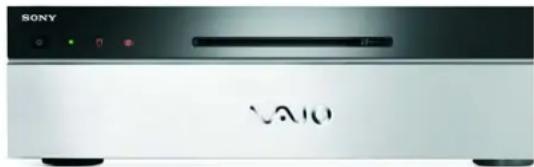
- Intégration des composants Intel les plus récents
- Utilisation du système d'exploitation Microsoft® Windows® XP Edition Media Center le plus recent
- Connexion haute définition aux caméscopes Sony HD
Avantages du VGX-XL100
Sony établit de nouvelles normes en matière de divertissement audio et video interactif, ainsi que de gestion du contenu numérique grâce à l'Ordinateur de loisirs interactif VGX-XL100.
Lisez et gérrez votre bibliothèque multimédia à l'aide d'une télécommande ou d'un clavier sans fil. Affichez tous ces contenus sur votre téléviseur ou votre écran pour une expérience de divertissement optimale.
- Contenu personnel
Images numériques
Camscope HD
Camescope Mini DV
- Contenu Internet
Musique teléchargee
Films
Images
Enregistrement(s)
Videos diffusées
Système de salon interactif entièrement numérique.
-
Exécute la toute dernière version du système d'exploitation Microsoft® Windows® XP (Edition Media Center) avec des fonctionnalités VAIO® avances.
-
Connectivite HD avec un caméoscope Sony HD
Fonctionnalités du VGX-XL100
Le VGX-XL100 est un puissant ordinateur à la technologique avancée qui s'intègre parfaitement dans votre salon ou votre bureau. Naviguez sur Internet, téléchargez de la musique et des films, enregistrez des programmes TV, réalisez des copies de fichiers multimédia, etc., à partir de la télécommande et du clavier sans fil avec dispositif de pointage intégré.
Le VGX-XL100 est en outre doté des fonctionnalités suivantes :
| Architecture informatique dénior cri | Pentium D, mémoire RAM DDR 2, carte graphique PCI-E, lecteurs S-ATA, compatibilité RAID et multitâche. |
| Connectivité améliorée Connexion PC, câblée et sans fil. | |
| Télécommande améliorée | Contrôle les fonctionnalités de l'Edition Media Center, notamment la navigation sur Internet. |
| Navigation sur le Web améliorée | Navigation à l'aide de la télécommande et saisie alphanumeric. |
Démarrage
Le VGX-XL100 exécuté le système d'exploitation Microsoft® Windows® XP Edition Media Center. Cette version propose toutes les fonctionnalités et possibités des autres systèmes d'exploitation XP, avec une différence majeure : Media Center. Ce groupe de fonctionnalités avancées vous donne accès au monde du divertissement numérique interactif qui réunit l'ensemble des sources de loisirs en un endroit unique que vous pouvez:gérer aisément à l'aide de la télécommande VAIO® ou du clavier sans fil VAIO®.
Ce guide donne une vue d'ensemble de Media Center et des fonctionnalités avances supplémentaires propres à l'ordinateur de loisirs interactif VGX-XL100.

Ce guide s'attache plus particulièrement à l'expérience interactive qui consiste à utiliser Media Center et la télécommande pour executer l'ensemble des tâches. Les pages qui suivent illustrent la manière d'executer des tâches dans Media Center. Les sections suivantes vous guident dans la procédure de configuration de Media Center, tandis que les dernières sections vous donnent un aperçu des fonctionnalités disponibles.
Utilisation de la télécommande
Appuyez sur une touche de la télécommande pour effectuer
Démarrez MY TV (Ma TV), MY MUSIC (Ma musique), MY PICTURES (Mes images), MY VIDEO (Mes Vidéos) dans Media Center. Appuyez sur STANDBY pourmettre l'ordinateur en mode de veille.
Contrôlez la lecture de la TV, de la MUSIQUE, des VIDEOS, et mettez fin à un diaporama. Vous disposez des touches suivantes: STOP (Arreter), PAUSE, FWD (Avancer rapidement), SKIP (Ignorer), REPLAY (Relire), REW (Rembobiner) et RECORD (Enregister). La touche fléchéées vers la droite est la touche PLAY (Lire).
Utilisez les touches fléchées pour acceder à un emplacement particulier, la touche OK pour opérer votre sélection, la touche BACK pour revenir à l'écran précédent et la touche PLUS pour afficher des informations supplémentaires.
Utilisez la touche START pour ourir Media Center. Les touches de commande du volume (VOL) se situent à gauche et les touches de selection des canaux (CH) ou des pages (PG) se trouvent à droite de la touche START. Vous disposez également d'une touche MUTE permettant de désactiver le son.
Remarque importante : La télécommande VAIO® ne contrôle PAS le son de votre télévisueur. Pour cela, vousdezutten la télécommande du télévisueur.
Ouvrez les écans suivants : ENREGISTREMENT(S), GUIDE, TV EN DIRECT, MENU DVD. (MENU DVD n'est disponible que si Media Center est activé.)
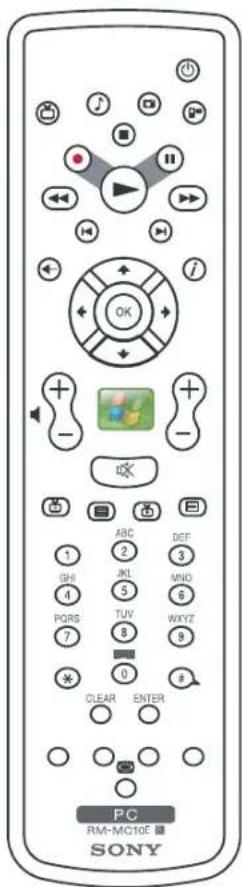
Utilisation du clavier sans fil
Avant d'utiliser le clavier, vous doivent activer la communication entre l'ordinateur et le clavier. Pour installer le clavier, procédez comme suit.
| Etape 1: Insérez les piles | Etape 2: Activez la communication |
| • Retournez le clavier | • Faites glisser le commutateur Power (Marche/Arrêt) sur la position On (Marche) |
| • Ouvrez le compartment des piles • Retournez le clavier | |
| • Insérez les piles fournies de la manière indiquée | • Faites glisser le commutateur Pointing Device (Dispositif de pointage) sur la position On (Marche) |
| • Remettez en place le couvercle du compartment des piles | • Appuyez simultanément sur Connect sur l'ordinateur et au dos du clavier. |
| • Retournez le clavier pour le remettre à l'endroit | |
Navigation dans Media Center
A partir de Media Center :
| Sélectionnez... Pour... | |
| Démarrer Media Center et revenir au menu Démarrer. | |
| Fermer Media Center. Les options de fermeture comprément Media Center, Fermer la session, Arrêtier, Redémarrer et Mise en voille. | |
| Ouvrir l'Aide de Media Center. | |
| Appuyez sur une flèche pour accéder à une commande ou une option particulière. Ensuite, appuyez sur OK pour opérer votre sélection. | |
| My Music | Touché de commande en surbrillance : Exécute une fonction. |
| My Music | Mise en surbrillance verte : Indique un objet sélectionné. Appuyez sur OK. |
| Bouton d'options : Mettez-le en surbrillance, puis appuyez sur OK pour le sélectionner. | |
| Bouton Moins/Plus : Appuyez sur OK pour afficher davantage d'options dans une liste. | |
| Cases à cocher : Mettez-les en surbrillance, puis appuyez sur OK pour les activer. | |
Ajout de fichiers à Media Center
Pour acceder à vos fichiers multimédia afin d'afficher des images, desVIDEOS, des enregistements, ou d'écouter de la musique, vous doivent placer les fichiers dans un dossier reconnu par Media Center. Media Center reconnaît les dossiers suivants situés dans le réseau Mes documents.
Remarque : Il se peut que le dossier Enregistrement(s) se situe dans une partition distincte de votre disque dur.
Pour ajouter des fichiers multimédia à des dossiers reconns, procédez d'une des manières suivantes :
- Copiez les fichiers ou dossiers directement dans les dossiers reconnus à l'aide de l'Explorateur Windows.
- Telechargez des fichiers multimédia (Internet, CD musicaux, videos) directement vers les dossiers reconnus.
- Ajoutez des dossiers supplémentaires ou des dossiers partages afin que Media Center les reconnaissée en appuyant sur la touche MORE et en selectionnant Ajouter des images/VIDEOS/Musique/Enregistrement dans le menu. Ensuite, suivez les instructions qui s'affichent à l'écran.
A chaque ouverture du dossier Mes images, MesVIDEOSou Ma musique, un message s'affiche pour vous demander si vous souhaitez ajouter de nouveaux fischiers multimédia. Vous doivent répondre à la question pour continuer. Pour ajouter des fischiers, Sélectionnez Oui et suivez les instructions qui s'affichent à l'écran. Cette méthode permet d'ajouter des dossiers, et non des fischiers isolés, afin que Media Center les reconnaissée. Si vous activez la case à cocher Ne plus afficher ce message, vous doivent ajouter des fischiers multimédia en appuyant sur la touche MORE et en sélectionnant la commande « Ajouter »
Utilisation de la fonction de recherche
Dans Media Center, vous pouvez parcourir les listedes TV ou votre bibliothèque multimédia afin de rechercher précisé l'émission TV ou le film que vous souhaitez regarder, ou encore le morceau à écouter, et tout cela à l'aide de la télécommande.
Utilisez le pavé numérique de la télécommande pour saisir du texte, comme si vous utilisiez le carnet d'adresses d'un téléphone portable.
A chaque appui d'une touche du pavé numérique de la télécommande, vous faites défiler les caractères qui lui sont associés.
Appuyez à plusieurs reprises sur un chiffre afin de faire défilier les choix disponibles pour ce chiffre. A chaque appui d'un chiffre, un autre caractère s'affiche. Lorsque vous saississez du texte, il est également possible d'effectuer les opérations suivantes :
- Pour basculer entre les modes Majuscules, Minuscules et Symboles, appuyez sur la touche CH/PG+ ou CH/PG- de la télécommande.
- Pour revenir en arrière, appuyez sur la touche CLEAR de la télécommande.
Pour saisir un espace entre deux mots, appuyez sur la touche 0 de la télécommande. - Lorsque le caractère de votrechioix s'affiche, appuyez sur la touche ENTER de la télécommande.

Bienvenue dans Sony VAIO et Microsoft Windows XP Media Center
Configuration de Media Center
Sony VAIO et Microsoft Windows XP Edition Media Center 2005 yous permitte de réaliser des choses extraordinaires avec voire Ordinateur de loisirs interactif VAIO. Son large eventail de fonctions de divertissement numériques, puissantes et conviviales yous permettent de profiter de la television, des films, de la musique et des photos comme jamaisAAParavant.
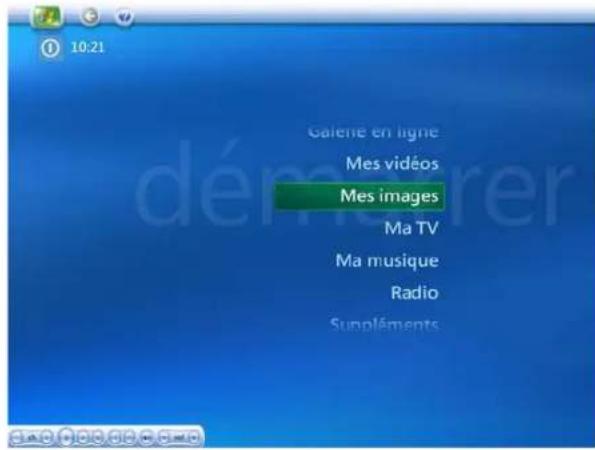
VAIO et Media Center constituent le point de convergence de toutes vos sources de divertissement :
délevision, enregistrement, musique, images, lecteur de CD/DVD, Internet. Ce guide vous aide à configurer Media Center en fonction de vos propres besoin de divertissement et présente un aperçu des principales fonctions.

Media Center
Menu Demarrer | Paramétres
Paramètres
Général 13
Television 32
Images 45
Musique 46
DVD 49
Parametes de 54
Messenger et identité de l'aggellant
Aide 55
Une fois que vous avez configuré votre ordinateur et raccordé d'autres péripériques évventuels, vous étés pré à configurer vos préférences Media Center.
La première fois que vous démarrez Media Center, un « Assistant » de configuration (série d'écrans de configuration) s'affiche. Pour profiter de tous les avantages offerts par Media Center, nous vous conseillons de ne laisser aucun écran de côte. Vous pouvez revenir aux Paramétres à tout moment pour modifier vos préférences.
Notez que l'Assistant de configuration Media Center nécessite une connexion à Internet pour mener à bien la procédure. N'oubliez pas non plus de vérifier les mises à jour de Windows avant de commencer pour être certain que Media Center est doté des dernières mises à jour logicielles et de sécurité.
Général
Démarrage et comportement de 14 la fenêtre
Effets visuels et sonores 15
Programmes supplémentaires 16
Configuration de Media Center 17
Contrôles parentaux 27
Téléchangements automatiques 28
Optimisation 29
A propos de Media Center 30
Paramètres de confidentialité 31
Les paramètres de la section Général regroupent une série d'options qui affectent Media Center et certaines préférences générales de votre ordinateur.
Vous souhaitez peut'être prendre le temps d'examiner toutes les options de la section Général pour identifier celles qui sont susceptibles d'optimiser votre expérience de divertissement.
Configuration et comportement de la fenêtre
Menu Demarrer | Paramétres | Général
Démarrage et comportement de la fenêtre
Vous pouvez decide dequelle maniere Media Center démarre et réagit à votre environnement.
Vous pouvez ainsi déterminer si Media Center :
- doit toujours être visible ;
- doit vous prévenir quand un fichier ou une action n'est pas concu pour Media Center;
- doit demarrer en même temps que Windows;
- doit afficher les notifications de la barre des tâches;
- doit afficher des astuces TV.
Utilisez les touches fléchées de la télécommande pour acceder aux cases de chaque option. Appuyez sur la touche OK pour selectionner (activer) ou déslectionner (désactiver) une case d'options. Quand vous avez terminé, selectionnez Enregistrer.
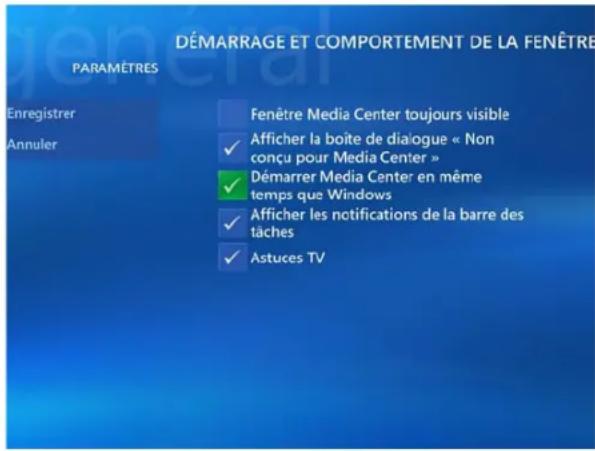
Effets visuels et sonores
Menu Demarrer | Paramétres | Général
Effets visuels et sonores
L'ajout d'effets visuels et sonores confère une nouvelle dimension au plaisir de votre divertissement.
Cette section vous permet d'ajouter des animations de transition, de dire des sons pendant la navigation dans Media Center, voire même de modifier la couleur d'arrière-plan de la vente.
(Les couleurs d'arrière-plan incluent le noir, le blanc et diverses nuances de gris.)
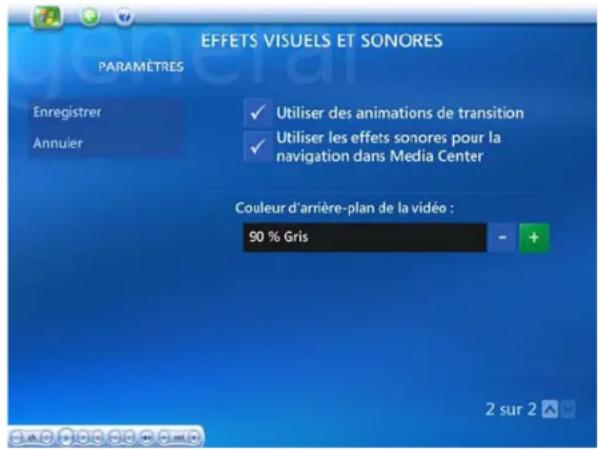
Utilisez les touches fléchées de la télécommande pour acceder aux cases de chaque option. Appuyez sur la touche OK pour sélectionner (activer) ou déslectionner (déselectiver) une case d'options. Pour modifier la couleur d'arrière-plan de la vente, sélectionnez le bouton (+) ou (-), puis appuyez sur la touche OK. Quand vous avez terminé, sélectionnez Enregistrer.
Programmes supplémentaires
Menu Demarrer | Paramétres | Général
Programmes supplémentaires
Media Center collaborate avec d'autres applications et sites Internet non seulement pour optimiser votre experience du divertissement, mais aussi pour faciliter la creation multimédia et l'accès à d'autres informations de loisirs.
Vous pouvez ainsi contrôler l'expérience multimédia dans Media Center ainsi que les applications accessibles à partir de Media Center.
Utilisez les touches fléchées de la télécommande pour acceder aux cases de chaque option. Appuyez sur la touche OK pour sélectionner (activer) ou déslectionner (désactiver) une case d'options. Quand vous avez terminé, sélectionnez Enregistrer.
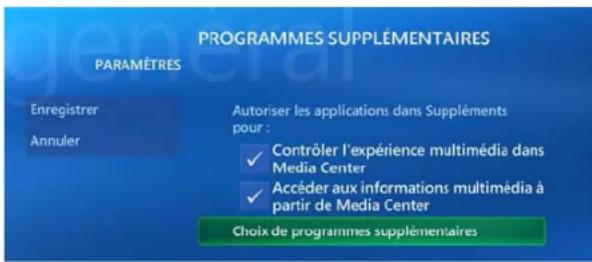
Configuration de Media Center
Configuration de la connexion 18 Internet
Configuration du signal TV 19
Configuration des haut-parleurs 20
Configuration des paramètres 21 de votre téléviseur ou écran
Configuration du bureau à 22 distance
Mises à jour automatiques 23
Rejoindre un réseau sans fil 24
Reconfigurer Media Center 25
La fenêtre Configuration de Media Center permet de configurer les paramétres de base requis pour utiliser Media Center.
La plupart de ces options demarrent un « Assistant » (série d'écrans) qui vous aide à configurer Media Center et vos préférences de divertissement.
Configuration de la connexion Internet
Menu Demarrer | Paramétres | Configuration de Media Center
Configuration de la connexion Internet
Media Center permit de configurer aisément votre connexion Internet. Lisez simplement les informations affichées à l'écran et répondez à quelques questions, puis confiez le reste des opérations à Media Center!
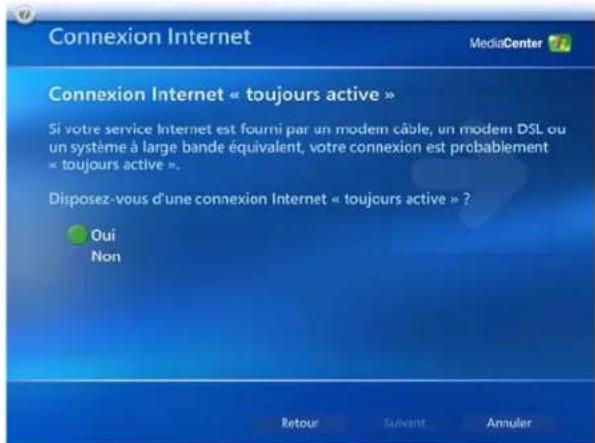
Utilisez les touches fléchées de la télécommande pour acceder à l'option Oui ou Non. Appuyez sur la touche OK pour selectionner l'option. Sélectionnez Suivant pour continuer.
Configuration du signal TV
Menu Demarrer | Paramétres | Configuration de Media Center
Configuration du signal TV
Media Center permit de configurer aisément votre signal TV en vue de son affichage à l'écran. Lisez simplement les informations affichées à l'écran et répondez à quelques questions, puis confiez le restedes opérations à Media Center!
Vous doivent confirmer la région dans laquelle vous habituez, puis decide si vous souhaitez que Media Center configure automatiquement votre signal TV (recommandé) ou si vous préférez vous en charger.
Si vous désissez Oui pour que Media Center configure votre signal TV, lisez attentivement l'écran Préparer la configuration automatique avant de continuer.
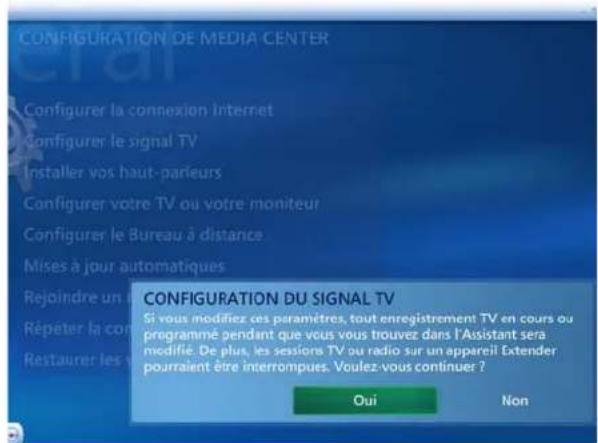
Configuration des haut-parleurs
Menu Demarrer | Paramétres | Configuration de Media Center
Configuration des hautparleurs
Media Center permit de configurer aisément vos haut-parleurs afin d'optimiser le plaisir de votre écoute. Lizez simplement les informations affichées à l'écran et répondez à quelques questions, puis confiez le reste des opérations à Media Center!
Media Center you demande de préciser le nombre (ou le type) de haut-parleurs que you possedez, puis de selectionner le bouton Tester.
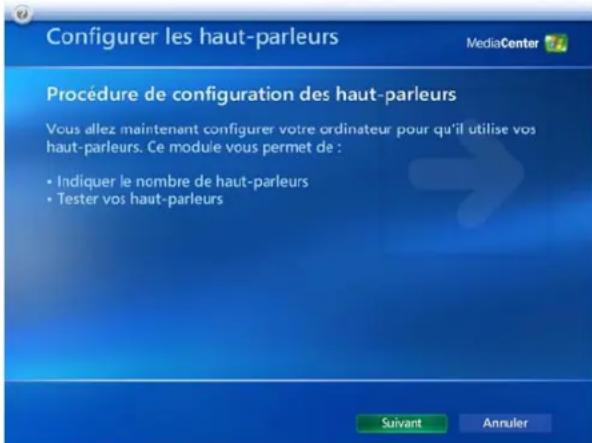
Après le test, précisez si vous entendez le son produit par tous les haut-parleurs, puis selectionné Suivant pour continuer. Si le test a réussi, tout est prét! Sinon, Media Center vous propose des options de configuration supplémentaires.
Remarque relative à l'installation : Pour optimiser le son, raccordez (de préférence) vos haut-parleurs à l'aide du cable HDMI.
Configuration de votre téléviseur ou écran
Menu Demarrer | Paramétres | Configuration de Media Center
Configuration des paramètres de votre téléviseur ou écran
Media Center permit de configurer aisement l'affichage de votre téléviseur ou écran. Lisez simplement les informations affichées à l'écran et répondez à quelques questions, puis confiez le reste des opérations à Media Center!
Selectionnez Lire la video ou Suivant pour continuer.
Vous pouvez dire la video qui presente des informations supplémentaires sur la configuration de l'affichage et l'amélioration de la qualité de l'affichage video.
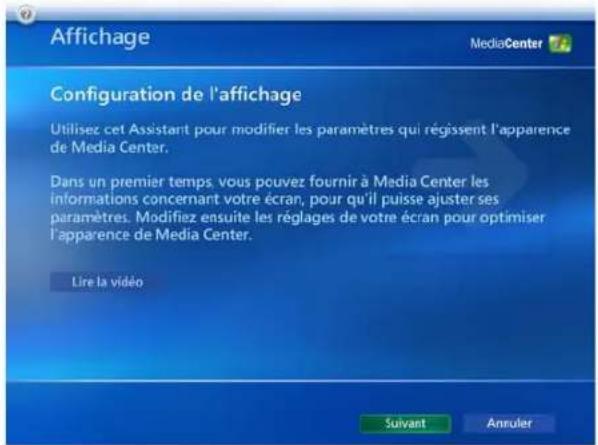
Configuration du bureau à distance
Menu Demarrer | Paramétres | Configuration de Media Center
Configuration du bureau à distance
Media Center permit de configurer aisément votre bureau à distance. Pour chaque étape, lisez les informations affichées à l'écran et répondez à quelques questions, puis confiez le restedes opérations à Media Center!
Sélectionnez Suivant pour continuer.
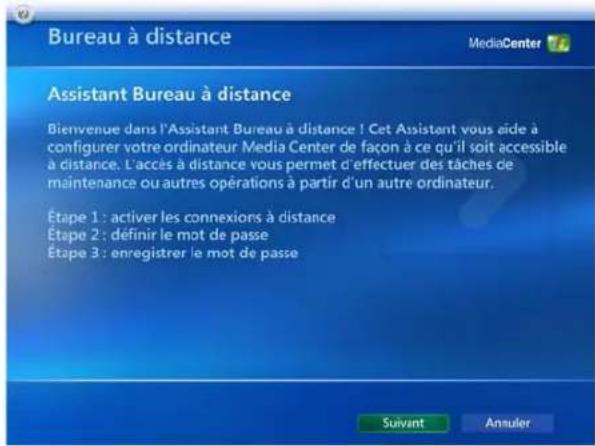
Mises à jour automatiques
Menu Demarrer | Paramétres | Configuration de Media Center
Mises à jour automatiques
Media Center permit de garantir la sécurité et le bon fonctionnement de votre ordinaire en téléchargeant et en installer automatiquement des mises à jour essentielles de Microsoft.
Vous devez aussi continuer à vérifier régulierement les mises à jour des pilotes et logiciels supplémentaires en selectionnant Windows Update dans le menu Demarrer | Tous les programmes.
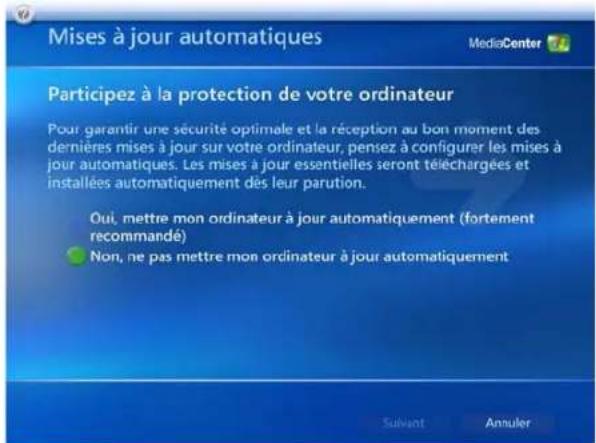
Utilisez les touches fléchées de la télécommande pour acceder à l'option Oui ou Non. Appuyez sur la touche OK pour selectionner l'option. Sélectionnez Suivant pour continuer.
Rejoindre un réseau sans fil
Menu Demarrer | Paramétres | Media Center
Rejoindre un réseau sans fil
Les fonctions avancées de Media Center et de l'Ordinateur de loisirs interactif facilitent la connexion à un réseau local sans fil existant.
Media Center you guide dans une série d'écrans qui fournissant des instructions pas à pas sur la connexion à votre réseau.
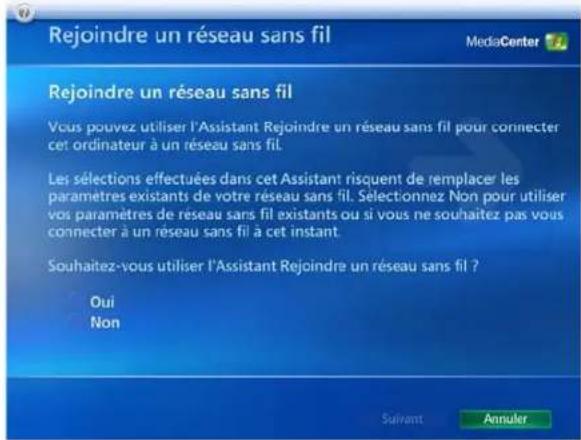
Remarque importante : Vous ne pouvez utiliser cette fonction que si vous possédez déjà un réseau local sans fil opérationnel. Les sélections opérées dans ces écans peuvent être prioritaires sur les paramètres du réseau sans fil existant. Conformez-vous scrupuleusement aux instructions affichées.
Reconfigurer Media Center
Menu Demarrer | Paramétres | Configuration de Media Center
Reconfigurer Media Center
La première fois que vous avez démarré Media Center, vous avez navigué dans une série d'écrans qui vous ont aidé à configurer Media Center.
Pour recommencer toute la procEDURE de configuration de Media Center, écran par écran, sélectionnez Oui.
Vous naviguez alors dans deux sections: Configuration obligatoire (verifications des composants tels que la mise en réseau et Internet) et
Configuration facultative
(fonctions et paramètres avances).
Sélectionnez Suivant pour continuer.
Restaurer les valeurs par défaut de la page de démarrage
Menu Demarrer | Paramétres | Configuration de Media Center
Restaurer les valeurs par défaut de la page de démarrage
Après avoir utilisé les différentes applications et les nombreux types de composants de loisirs pendant un certain temps, il peut s'avérer utile, voir indispensable de restaurer les valeurs par défaut de la page de
Demarrage.
Cette opération annule toutes les modifications apportées au menu
Demarrer et restaure son etat d'origine.
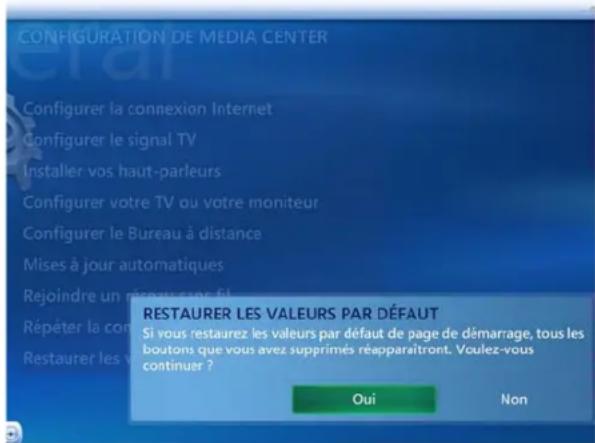
La sélection de Oui ou Non est la seule action disponible pour cette option. En sélectionnant Oui, vous restaurez automatiquement les paramètres par défaut de la page Demarrer.
Contrôles parentaux
Menu Demarrer | Paramétres | Général
Contrôles parentaux
Media Center inclut une procédure qui empêche la visualisation de certains programmes. La première fois que vous accédez au contrôle parental, vous devez entra, puis confirmer un nouveau code d'accès à quatre chiffres. Ensuite, vous pouvez acceder aux contrôleux parentaux suivants :
| Classifications TV | Si vous activez le verrouillage TV, vous pouvez ensuite désigner les classifications TV autorisées et en désissant Avancées, vous pouvez désigner des classifications plus restrictives que TV-MA pour divers types de contenu. |
| Classifications DVD/films | Si vous activez le verrouillage de film, vous pouvez désigner la classification maximale autorisée des films. |
| Modifier le code d'accès | Pour modifier le code d'accès, entreprises, puis confirmez un nouveau code. Vous doivent connecté en tant qu'Administrateur. |
| Contrôles parentaux par défaut | Rétablit les paramètres par défaut des contrôleires parentaux. |
Utilisez les touches fléchées de la télécommande pour acceder aux cases de chaque option. Appuyez sur la touche OK pour selectionner (activer) ou déslectionner (déselectiver) une case d'options.
Quand vous avez terminé, selectionnez Enregisterr.
Télécharges automatiques
Menu Demarrer | Paramétres | Général
Télécharges automatiques
Gréce à Media Center et à votre connexion Internet, vous pouvez visualiser des informations multimédia relatives à vos CD, DVD et films. Vous apprenez ainsi de nouveaux détails intéressants sur la musique et les films que vous aimez.
Vous pouvez aussi télécharger automatiquement les informations du Guide chaque fois que vous démarrez l'ordinateur ou opter pour le téléchargement manuel.
Utilisez les touches fléchéées de la télécommande pour acceder aux cases de chaque option. Appuyez sur la touche OK pour sélectionner (activer) ou déslectionner (désactiver) une case d'options. Quand vous avez terminé, sélectionnez Enregistrer.
Optimisation
La fonction Optimisation permet de préserver le fonctionnement efficace et régulier de votre système.
Activez la case à cocher Optimiser, puis selectionnez les options plus (+) ou moins (-) pour programmer l'heure.
Vous souhaiterez peut'être programmer l'exécution de l'Optimisation à une heures ou vous ne risquez pas de devoir acceder à Media Center.
Pour plus d'informations, accededez à l'aide de Media Center.
A propos de Media Center
Menu Demarrer | Paramétres | Général
A propos de Media Center
Cet écran fournit des informations relatives à la version de Media Center en cours d'exécution ainsi que des connexions Internet vers les Conditions de service du Guide de votre fournisseur de signal TV et des fournisseurs d'informations.
Selectionnez simplement une option pour afficher les informations.
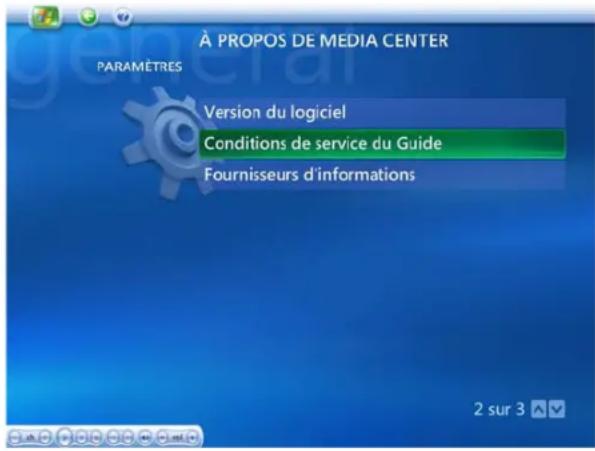
Utilisez les touches fléchées de la télécommande pour acceder à l'option deu menu A propos de Media Center de votrechioix. Appuyez sur la touche OK pour afficher votre selection. Quand vous avez terminé, sélectionnez le bouton Enregister/ Terminate ou Retour.
Paramètres de confidentialité
Le respect de votre vie privée revêt une importance capitale à nos yeux. Vous pouze dire les déclarations de confidentialité détaillées de Media Center et du Guide, directement auprès de votre fournisseur, via votre connexion Internet.
Vous pouvez aussi utiliser le Guide et une connexion Internet pour envoyer anonymement des informations à Microsoft en vue d'améliorer la qualité et la précision des services.
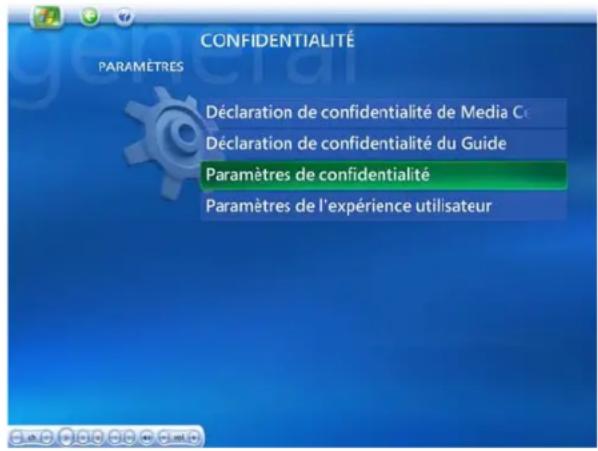
Utilisez les touches fléchées de la télécommande pour acceder à l'option du menu Confidentialité de votrechioix. Appuyez sur la touche OK pour afficher vos sélection. Quand vous avez terminé, Sélectionnez le bouton Enregistrer/Terminé ou Retour.

Media Center
Démarrer | Menu | Paramétres | télévision
Television
Enregistreur 33
Guide 37
Configuration du signal TV 42
Configuration de votre téléviseur ou écran
Audio 44
Vous pouvez contrôler votre expérience de divertissement TV. Chaque option vous permet de configurer des préférences de visualisation pour profiter au maximum du plaisir de regarder la télévision.
- Enregistrement d'émissions destinées à être visualisées ultérieurement.
- Recherche d'une émission et lecture d'une description succinnte.
- Raccordement aisé du signal TV et configuration commode du téléviseur ou de l'écran.
- Définition de préférences pour le système sonore.
Enregistreur
Menu Demarrer | Paramétres | télévision
Enregistreur
— Historique 34
Stockage des enregistements 35
- Paramètres 36
d'enregistrement par défaut
Les options de l'Enregistreur TV fournissant :
- un historique complet des émissions enregistrées ;
- l'emplacement, la limite et la qualite des émissions enregistrées ;
des valeurs par défaut generales de programmation.
Prenez en compte les remarques suivantes :
IMPORTANT : Sony soutient
l'utilisation légale de la technologie, mais n'approvue pas ou n'encourage pas l'utilisation de nos produits à des fins autres que celles autorisées par la législation sur les droits d'auteur.
programmes TV qui sont cryptés (protégés) par le diffuseur ne peuvent pas etre copies ou lus sur un apparéil autre que celui sur lequel ils ont ete enregistrres.
Historique
Menu Demarrer | Paramétres | télévision | Enregistreur
Historique
Media Center memorise un historique complet de tous les programmes enregistrés. Ces informations incluent notamment la date d'enregistrement, le nom du programme et l'etat actuel.
La liste peut être triée par Date, Etat et Titre.
Les informations relatives à chaque enregistrement sont conservées dans la liste jusqu'à ce que vous sélectionniez
Effacer l'historique.
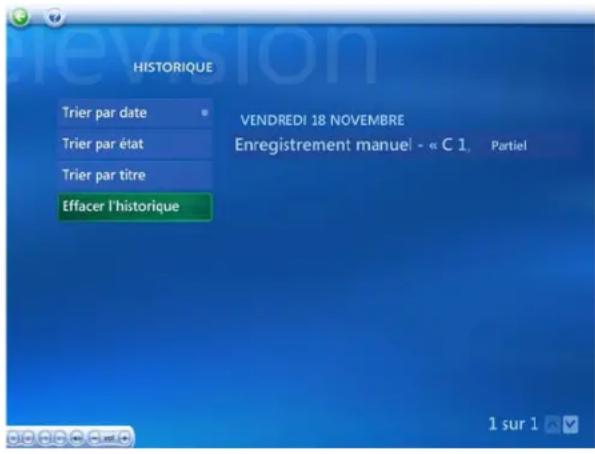
Utilisez les touches fléchéées de la télécommande pour acceder aux options de menu et à chaque programme enregistré dans la liste de l'histoire. Appuyez sur la touche OK pour executer une commande de menu ou afficher les informations d'état relatives à l'émission sélectionnée.
Stockage des enregistrements
Menu Demarrer | Paramétres | télévision | Enregistreur
Stockage des enregistements
Media Center fournit des informations exhaustives sur l'emplacement et la manière dont les programmes enregistrés sont stockés. Vous pouvez mêmeGERER ces informations et les modifier le cas échéant.
Le graphique Durée d'enregistrement disponible évolue en fonction de la seLECTION Limité TV Max..
Utilisez les touches fléchées de la télécommande pour acceder aux boutons (+) et (-) associés à l'option de votrechioix. Appuyez sur la touche OK pour modifier l'options. Quand vous avez terminé, sélectionnez Enregistrer.
Paramètres d'enregistrement par défaut
Menu Demarrer | Paramétres | télévision | Enregistreur
Paramètres d'enregistrement par défaut
Media Center yous permit de creer uneiste de parametes par defaut ou de conditions qui déterminent les actions que Media Center applique a vos programmes enregistrres. Il existe aussi des parametes par défaut ou des conditions spécifiques à l'enregistrement d'une série télévisée.
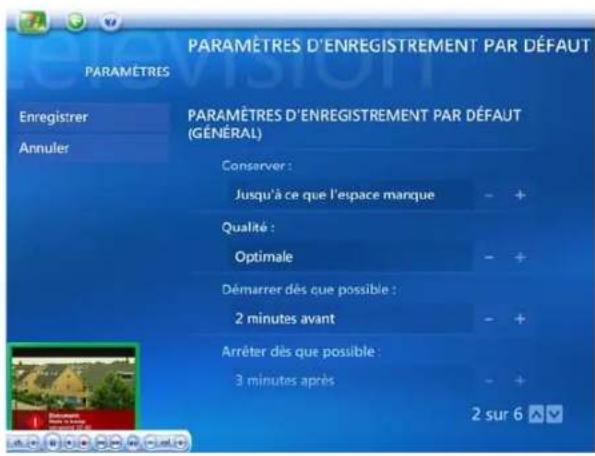
Utilisez les touches fléchées de la télécommande pour acceder aux boutons (+) et (-) associés à l'option de votrechioix. Appuyez sur la touche OK pour modifier l'option. Quand vous avez terminé, Sélectionnez Enregistrer.
Guide
Modification des chaînes 38
Ajouter les chaînes manquantes 39
Configuration du guide des 40 programmes
Autres informations du Guide 41
Le Guide de Media Center fournit les options nécessaires pour gérer vos chaînes de télévision ainsi que la liste du guide TV.
Affichez la liste des chaînes proposées par le fournisseur de votre signal TV et ajoutez, supprimez ou renommez des chaînes.
Demandez à Media Center de télécharger automatiquement de nouvelles listes chaque fois que vous démarrez Media Center ou téléchargez les listes du guide à votre(Meilleure)convenance.
Media Center yous offre les pleins pouvoirs !
Modification des chaînes
Menu Demarrer | Paramétres | télévision | Guide
Modification des chaînes
Grâce à Media Center, vous pouvez contrôler les chaînes auxquelles vous-même et votre famille accédez. Quand vous sélectionnez Modifier les chaînes, la liste des chaînes de votre fournisseur de signal TV s'affiche à l'écran.
A partir de celle-ci, vous pouvez ajouter, supprimer, voir même corriger un numero de chaine. En cas d'erreur, selectionnez simplement Restaurer les valeurs par défaut pour rétabrir l'état d'origine de la liste des chânes.
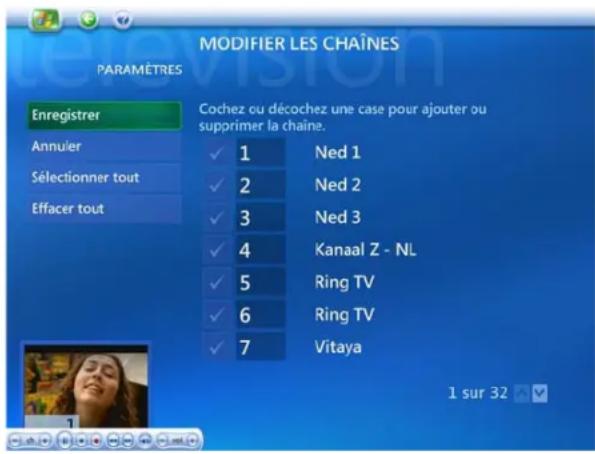
Utilisez les touches fléchées de la télécommande pour acceder aux cases de chaque option. Appuyez sur la touche OK pour selectionner (activer) ou déslectionner (déactiver) une chaine. Utilisez le pavé numérique pour modifier le numéro de chaine, le cas échéant. Quand vous avez terminé, selectionnez Enregistrer.
Ajouter les chaînes manquantes
Menu Demarrer | Paramétres | télévision | Guide
Ajouter les chaînes manquantes
Si, pour une raison quelconque,
vous devez ajouter une chaine a la
liste des chaines disponibles,
acedez a la fenetre Ajouter les
chaines manquantes. Cela peut
etre le cas si vous avez aucaravant
supprime une chaine que vous
souhaitez a present retabir.
Selectionnez simplement Ajouter une chaine, puis entrez le nom de la chaine. Ensuite, selectionnez Suivant et entrez le numero de la chaine. Enfin, selectionnez Teminé. La chaine que vous venez d'ajouter apparait dans la liste du premier écran Ajouter les chaines manquantes.
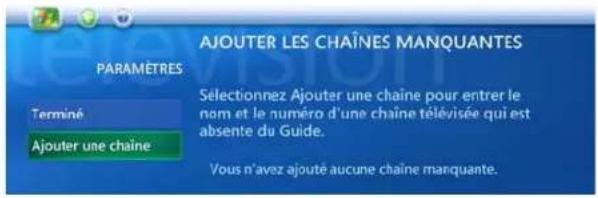

Utilisez les touches fléchées de la télécommande pour acceder à une option de menu, puis appuyez sur la touche OK pour opérer votre sélection. Utilisez le pavé numérique pour entrer un nom et un numéro de châne. Quand vous avez terminé, sélectionnez Terminé.
Configuration du guide des programmes
Menu Demarrer | Paramétres | télévision | Guide
Configuration du guide des programmes
Media Center you permit de configurer aisement le téléchargement et la consultation de votre Guide des programmes TV. Lisez simplement les informations affichées à l'écran et répondez à quelques questions, puis confiez le reste des opérations à Media Center!
Media Center vous demandenotamment :
- si vous souhaitez utiliser le Guide ;
- si vous acceptez les Conditions de service du Guide ;
- vô t r e code postal.
Ensuite, Media Center recherche et télécharge votre Guide des programmes TV.
Pour commencer, selectionnez Suivant.
Autres informations du Guide
- Cliquez sur Lists du Guide des programmes TV Pour télécharger immédiatement les liste
- Cliquez sur Conditions de service du Guide pour les afficher
- Cliquez sur A propos des listedes du Guide, pour l'afficher.
Utilisez les touches fléchées de votre télécommande pour acceder à une option de menu, puis appuyez sur la touche OK pour selectionner l'option.
Configuration du signal TV
Menu Demarrer | Paramétres | télévision
Configuration du signal TV
Media Center permit de configurer aisément votre signal TV en vue de son affichage à l'écran. Lisez simplement les informations affichées à l'écran et répondez à quelques questions, puis confiez le restedes opérations à Media Center!
Au fur et à mesure que vous répondez aux questions et progressées dans les écrans, vous doivent Confirmer votre région et spécifique si vous souhaitez utiliser la Configuration automatique du signal TV (recommandé) ou professionnel à une Configuration manuelle.
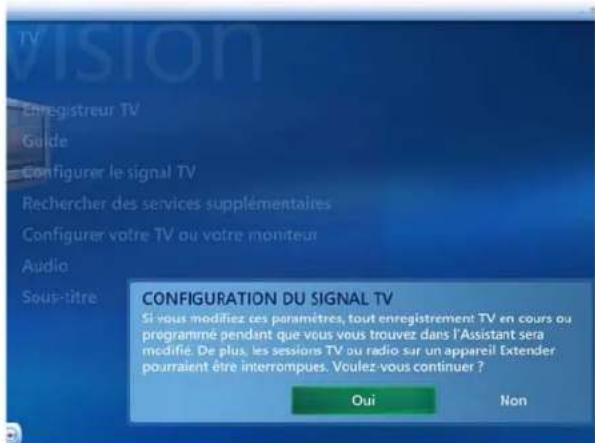
Si Media Center you informe que la détction d'un signal TV est impossible, vous ne pouvez pas regarder la télévision ou enregistrer des émissions. Pour plus d'informations, accedez à l'Aide de Media Center.
Configuration de votre téléviseur ou écran
Menu Demarrer | Paramétres | télévision
Configuration de votre téléviseur ou écran
Media Center permit de configureraisement l'affichage de votre téléviseur ou écran. Lisez simplement lesinformations affichées à l'écran etrépondez à quelques questions, puisconfiez le reste des opérations à MediaCenter!
Vous pouvez dire la video qui presente des informations supplémentaires sur la configuration de l'affichage et l'amélioration de la qualité de l'affichage video.
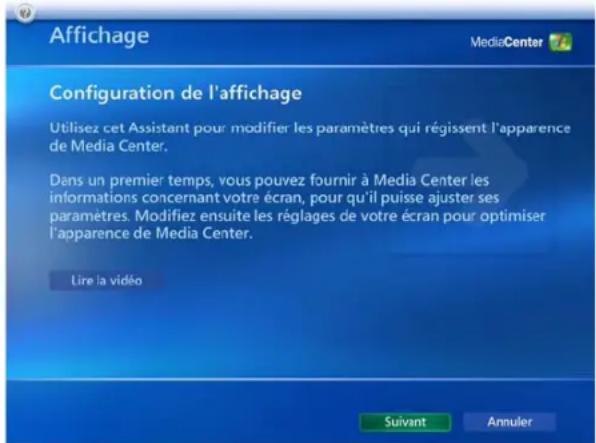
Au fur et à mesure que vous répondez aux questions et progressiez dans les écrons, vous doivent Indiquer votre type de périphérique d'affichage, identifierer votre Type de connexion, préciser comment Optimiser Media Center en fonction de l'affichage et Régler vos paramètres d'affichage. Ensuite, Sélectionnez Ajuster les contrôleurs d'affichage, puis Suivant pour afficher l'écran Etaconnage de l'écran. Vous pouvez alors spécifique les caractéristiques de votre téléviseur ou écran.
Audio
Menu Demarrer | Paramétres | télévision
Audio
Via Media Center, you pouvez définir des options telles que Audio (Stereo, SAP), Sous-titrage (CC1, CC2) et Affichagedu sous-titrage (Activé,
Désactivé, Effectif lorsquemuet est activé) qui affecte la maniere dont vous regardez la télévision.
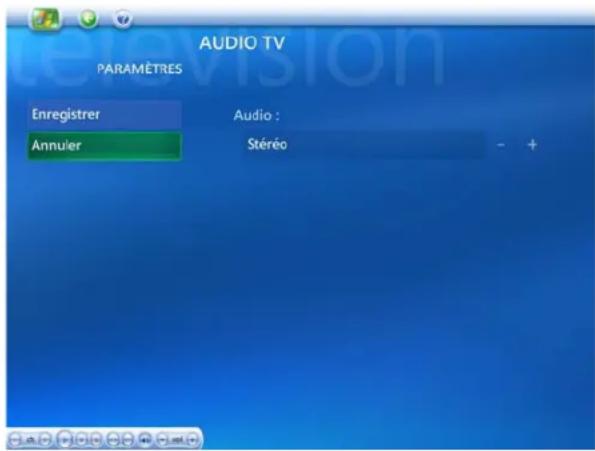
Utilisez les touches fléchées de la télécommande pour acceder à Audio, Sous-titrage ou Affichage du sous-titrage (+) ou (-). Appuyez sur la touche OK pour modifier la sélection du son du téléviseur. Quand vous avez terminé, selectionnez Enregistrer.

Media Center
Menu Demarrer | Paramétres
Images
Contrôlez avec précision l'affichage de vos images numériques.
- Visualisez vos images dans l'ordre ou de manière aléatoire.
- Affichez les images des sous-dossiers ou du dossier principal.
- Activez ou désactivez le sous-titrage des images.
- Choisissez un type de transition de diaporama.
- Anime les images que vous visualisez.
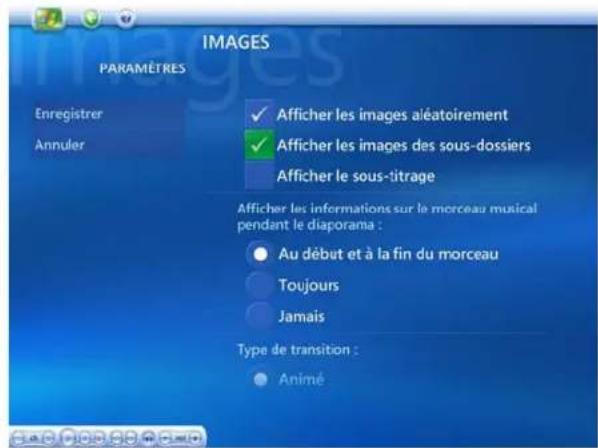
Une fois que vous avez choisi les options d'affichage de vos images, Sélectionnez les boutons appropriés. Utilisez les touches fléchées de la télécommande pour acceder à l'option souhaïée, puis appuyez sur la touche OK. Quand vous avez terminé, Sélectionnez Enregistrer.

Media Center
Menu Demarrer | Paramétres
Musique
Visualisations 47
Options de visualisations 48
Avec Media Center, you pouvez ajouter un composant visuel au plaisir de l'écoute grâce à la fonction Visualisations.
Les visualisations sont des
interprétations visuelles de la musique d'un artiste qui s'affichent sur vous television ou votre écran pendant que vous écoutez la musique.
Pour profiter des Visualisations pendant l'écoute de votre musique favorite, Sélectionnez un ou plusieurs échantillons de visualisations dans la page
Visualisations, puis opérez vos sélections dans la page Options de visualisation .
Visualisations
Menu Demarrer | Paramétres | Musique
Visualisations
Pour augmenter davantage encore vous plaisir quand vous écoutez de la musique, Media Center fournit huit interpretations visuelles différentes des performances musicales.


Alchimie Ambiance Barres et ondes Batterie

Particule Plenoptique Mine Couleurs musicales
Options de visualisations
Menu Demarrer | Paramétres | Musique
Options de visualisations
Les « Visualisations » de Media Center sont des interprétations visuelles de la musique d'un artiste qui s'affichent sur votre télévision ou votre écran pendant que vous écoutez la musique.
Vous decide si les visuaisations demarrent en meme temps que la musique et si des informations sur les morceaux doivent etre affichees pendant les visuaisations.
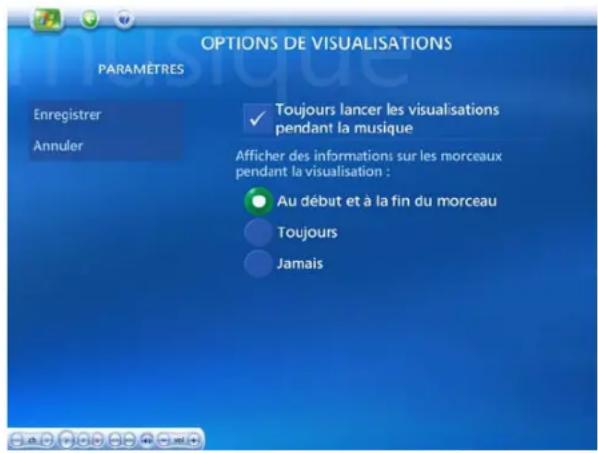
Une fois que vous avez pris vos décisions, Sélectionnez les options appropriées. Utilisez les touches fléchées de la télécommande pour acceder à l'option souhaïée, puis appuyez sur la touche OK. Quand vous avez terminé, Sélectionnez Enregistrer.
DVD
Langage du DVD 50
Audio du DVD 51
Sous-titrage 52
Options de la télécommande 53
Media Center you permit de contrôler le meilleur moyen d'enrichir votre experience cinéma.
A cette fin, selectionnez une des quatre rubriques disponibles, puis definissez les parametes de lecture des DVD.
LangageduDVD
Menu Demarrer | Paramétres | DVD
Langage du DVD
A l'heure de dire un DVD, Media Center yous permit de modifier la langue des sous-titres, la piste audio et les menus. Choisissez une des 70 langues différentes ou selectionnez Titre par default pour dire le DVD dans sa langue d'origine.
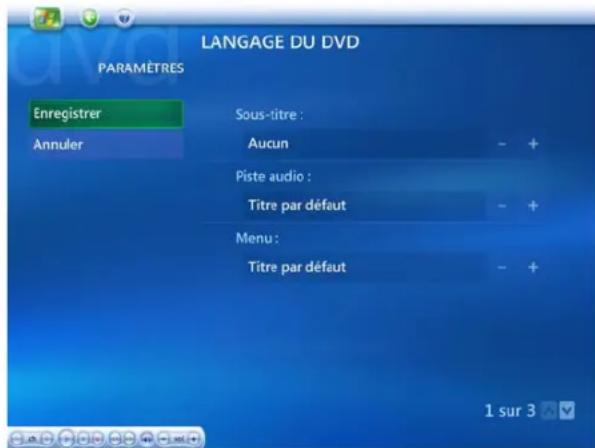
Utilisez les touches fléchées de la télécommande pour acceder à l'option Sous-titre, Piste audio ou Menu (+) ou (-). Appuyez sur la touche OK pour modifier le choix de la langue. Quand vous avez terminé, sélectionnez Enregistrer.
Audio du DVD
Imaginez que vous etes plongedans un riche son surroundDolby Digital, non pas dans une salle de cinema, mais bien chez vous, a la maison. Sony,InterVideo et vos sources de son Dolby Digital you permitte de profiter de I'effet de salle de cinema dans votre salon.
Media Center et InterVideo vous aient à configurer vos haut-parleurs et votre environnement pour creer votre experience cinema de toutes pieces.
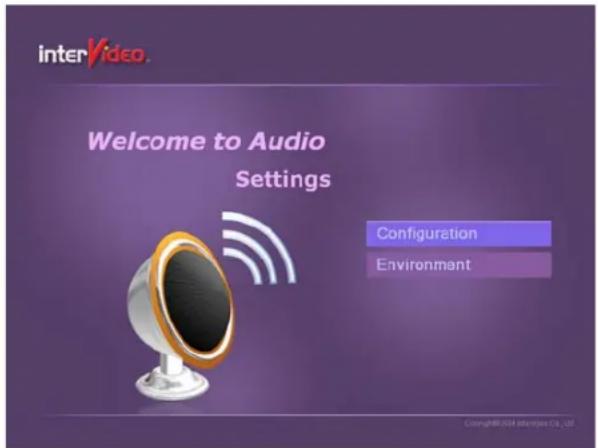
Remarque: Pour profiter de cette fonction, vous nevez posseder une chaine à plusieurs canaux.
Selectionnez Configuration pour configurer les haut-parleurs et le mode du canal ou Environnement pourCHOISIR VOYRE EXPERTICE (Théâtre, Normal, Fin de soirée).
Sous-titrage
Menu Demarrer | Paramétres | DVD
Sous-titrage
Media Center you permit d'ajouter des sous-titres à vos programmes DVD.
Regardez des films sur DVD avec des malentendants ou lorsque le bruit ambient empêche de les regarder comfortsment.
Vous pouvezCHOISIR le type de sous-titrage (CC1 ou CC2) ainsi que le mode d'affichage du sous-titrage (Activé, Désactivé ou Effectif lorsquemuet est activé).
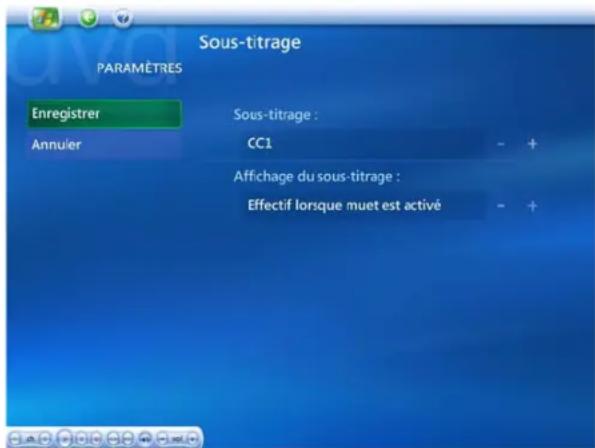
Utilisez les touches fléchées de la télécommande pour acceder à l'option Sous-titrage ou Affichage du sous-titrage (+) ou (-). Appuyez sur la touche OK pour modifier la sélection. Quand vous avez terminé, Sélectionnéz Enregistrer.
Options de la télécommande
Menu principal | Paramétres | DVD
Options de la télécommande
Pendant la lecture de vos DVD favors, vous souhaitez parfois ne regarder que certaines parties d'un film ou encore avancer ou reculer jusqu'à une scène particulière. Media Center facilité ces opérations. Vous pouvez régler votre télécommande pour ignorer des chapitres, avancer et reculer, de façon à regarder exactement ce que vous souhaitez, avec précision et souplesse.
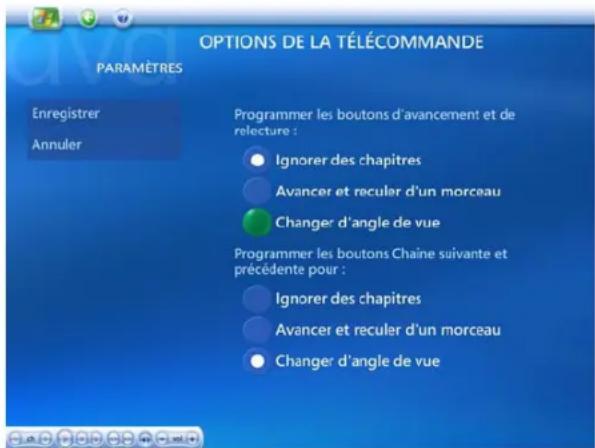
Pour plus d'informations sur ces paramètres, sélectionnez Aide.
Une fois que vous avez pris vos décisions, sélectionnez les boutons appropriés. Utilisez les touches fléchées de la télécommande pour acceder à l'option souhaïée, puis appuyez sur la touche OK. Quand vous avez terminé, sélectionnez Enregistrer.
Pour plus d'informations sur l'utilisation de la télécommande, consultez le chapitre intitulé Préparation.

Media Center
Menu Demarrer | Parametes
Paramètres de Messenger et identité de l'aggellant
Profitez de Media Center tout en demeurernt en contact avec vos amis et votre famille. Vous pouvez vous connecter et vous déconnecter de Messenger à tout momentpendant que vous utilisez Media Center. Vous pouvez aussi :
- activer et désactiver le mode Ne pas déranger;
- basculer entre des conversations Messenger;
- désactiver lessons de Messenger.
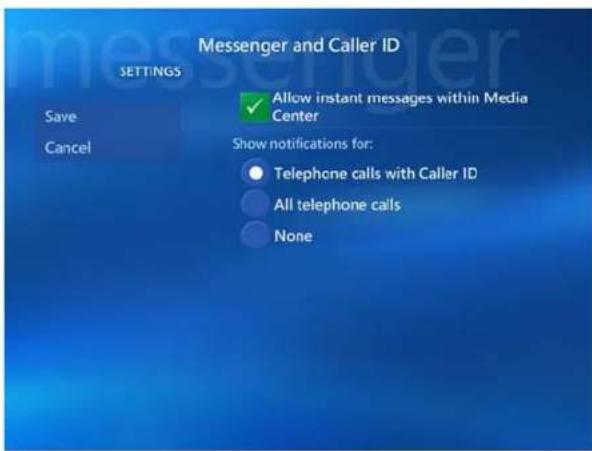
Une fois que vous avez pris vos décisions, Sélectionnez les boutons appropriés.
Utilisez les touches fléchées de la télécommande pour acceder à l'option souhaïée, puis appuyez sur la touche OK.

Menu Demarrer | Paramétres
Aide
Windows Media Center est extrémement facile à utiliser lorsque vous suivez les instructions affichées à l'écran. Néanmoins, si vous avez besoin d'informations supplémentaires, Media Center inclut quatre sources d'assistance.
Aide de Media Center
Forums
Conseils
Matériel
Visitez chacune de ces zones et profitez de la qualite de l'assistance Media Center mise a votre disposition et a celle de votre famille.
Aide supplémentaire
Menu Demarrer | Paramétres | Aide
Vous pouvez acceder aux sources d'aide de Media Center d'une des manieres suivantes :
Télécommande - Appuyez sur la touche More, Sélectionnez Paramètres, puis Aide.
Souris distante - Déplacez la souris pour activer la barre d'outils de Media Center qui apparaît en haut de l'écran. Ensuite, cliquez sur l'icône Aide.
Conseils utiles
Mises à jour de Windows®
N'oubliez pas de vérifier régulièrement les mises à jour de Windows pour maintainir cette système d'exploitation à jour avec les dernières versions des logiciels et des applications de sécurité.
Pour démarrer l'utilitaire Windows Update, connectez-vous à Internet, cliquez sur Demarrer, Tous les programmes, puis Windows Update. Le site Web de Windows Update s'ouvre. Suivez les instructions qui s'affichent à l'écran.
Mises à jour VAIO®
L'assistance Sony fournit des mises à jour spécialement conçues pour votre ordinateur. Il vous suffit d'acceder au site d'assistance Internet de Sony et d'entrée le numéro de modèle de votre ordinateur.
Sites Internet d'assistance
Windows Updates
http://microsoft.com/windowsxp/mediacenter/
VAIO Link
http://www.vaio-link.com/
Contacter l'assistance Sony
Assistance Internet
http://e-support.vaio-link.com/eSupport/ PortalJSP/Portal.jsp
Assistance clientèle
http://www.vaio-link.com/contacts/ contacts.asp?l=fr
SONY

Media Center
Menu Demarrer
Fonctionnalités de Media Center
Programmes supplémentaires 100
Les ordinateurs personnels VAIO Equipes de Microsoft Windows XP Edition Media Center 2005 permettent de profiter pleinement de toutes les nouvelles possibilites etonnantes offertes par les sources de divertissement numérique à domicile. Ecoutez la musique et regardez les films, la télévision et vos photos d'une manière révolutionnaire.
Combinez les fonctionnalités conviviales et puissantes du VAIO pour un divertissement encore plus dynamique.
Remarque: Pour consulter les informations qui ne figurent pas dans ce guide, accedez à l'Aide de Media Center.
Media Center : une expérience unique
La liste suivante vous donne un aperçu global des fonctionnalités étonnantes proposées par Media Center.
Pour de plus amples informations sur chaque fonctionnalité, reportez-vous à la rubrique correspondante de ce manuel ou au fichier d'aide de Media Center.
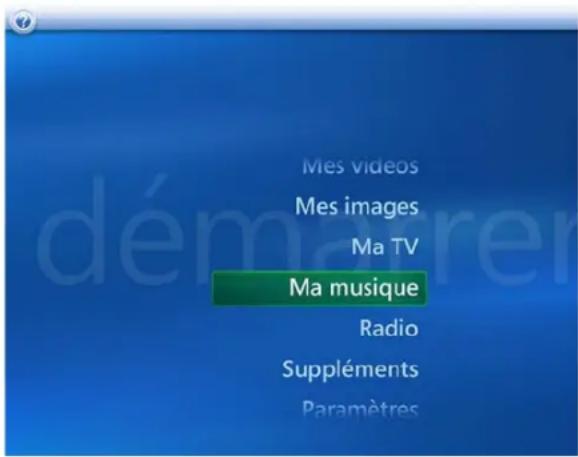
Suppléments La Galerie en ligne fournit un accès Internet aux derniers événements et à toute l'actualité du divertissement.
Mes images Vous pouvez classer vos images par catégorie dans
autant de dossiers que vous le souhaitez. Ensuite, sélectionnez un groupe pour afficher une image unique ou un diaporama de toutes les images containues dans le dossier.
Ma TV
Regardez la télévision comme vous le souhaitez : en direct ou plus tard, en enregistrant vos émissions préférentes.
Ma musique
Accédez à l'ensemble de la musique enregistrée sur votre disque dur. Organisez, recherchez et lisez vos fichiers musicaux préféres dans Media Center.
Creér des DVD
Creez des DVD de vos séries TV préféERées que vous avez préalablement enregistrées. Sélectionnez uniquement les episodes que vous souhaitez graver sur DVD.
Paramètres Lisez attentivement cette section pour profiter pleinement
de votre expérience de divertissement numérique.
Mes videos Regardez des videos numériques préalablement
charges dans un dossier du disque dur reconnu par Media Center.

Media Center
Menu Demarrer | Mes DVD
Mes DVD
Commandes des films sur DVD 63
Conseils utiles 64
Quand vous lisez des DVD dans Media Center, c'est vous qui maitrisesz tout.
Asseyez-vous et utilisez la
telecommande pour dire, suspendre, rembobiner, faire avancer rapidement, arreter et meme ejecter voire film sur DVD.
Commandes des films sur DVD
Menu Demarrer | Mes DVD
Avec Media Center you visionnez vos DVD à l'aide de la télécommande ou du clavier et de la souris. Vous ne pouvez réver plus simple!
Si souhaitez regarder un film sur DVD alors que vous écoutez de la musique ou regardez la télévision ou une video dans Media Center, il vous suffit d'insérer le DVD pour que l'image suivante s'affiche.
Lire le DVD
A l'aide de la télécommande, sélectionnez Lire le DVD. La lecture du film commence automatiquement en mode plein écran.
Si vous arrêtez le film à l'aide de la télécommande, les options suivantes apparaisent :
Continuer Continue la lecture à partir du point d'arrêt.
Redémarrer Redémarre le film sur DVD depuis le début.
Menu de démarrage
Revient au titre du film sur DVD ou au menu de démarrage.
Langues du DVD
Selectionnez la langue de votre choix pour les sous-titres, la piste audio et le menu du film sur DVD.
Ejecter Ejecte le film sur DVD.
Conseils utiles
| Redimensionnement de l'affichage à l'écran Vou陫ez regarder votre film sur DVD dans une petite incrustation et accéder à d'autres zones de Media Center en appuyant sur la touche Windows de la télécommande. Si vous souhaitez regarder votre film sur DVD tout en travaillant, déplacez la souris pour afficher les boutons de redimensionnement des fenêtres. Sélectionnez le bouton Redimensionner. | Changement de langue du DVD Changez la langue affichée pour les sous-titres, la piste audio et les menus du film sur DVD. Si le film est en cours de lecture, appuyez sur la touche Stop de la télécommande, puis sélectionnez les langues du DVD. Sélectionnez les boutons + ou - pour désir une langue. Vou陫ez également changer les langues du DVD dans Media Center. Accédez à Démarrer | Paramètres | DVD. |
| Informations supplémentaires sur le film Pour afficher des informations supplémentaires sur le film du DVD que vous regardez, appuyez sur la touche MORE INFO de la télécommande. Ces informations comprendnent, le titre, le titre du chapitre, le genre, le niveau de contrôle parental, la durée et la position actuelle. | Paramètres supplémentaires de visualisation des DVD Pour définiir ces paramètres supplémentaires, qui peuvent améliorer la visualisation de vos films, accédez à Démarrer | Paramètres | DVD. • A u di o • Sous-titrage • Options de la télécommande |

Media Center
Menu Demarrer | Galerie en ligne
Galerie en ligne
Media Center et la Galerie en ligne vous offrent un accès direct à différents sites de divertissement sur Internet. Vous pouvez afficher les sites par catégorie en sélectionnant une option de menu.
Utilisez les flèches de votre télécommande pour acceder à un bouton de site. Des informations sur le site s'affichent sous la liste. Pour sélectionner le site, appuyez sur la touche OK.
Mes videos
Organisez vos videos 67
Lisez vos videos 68
Informations complémentaires 69
Creez un DVD/CD 70
Conseils utiles 72
Regardez les films et videos
numériques enregistrés sur votre disque dur à l'aide de la télécommande
Media Center ou de votre clavier et de votre souris. Visionnez les videos en mode plein écran, dans une fenêtre ou dans une incrustation.
Organisez, stockez et lisez les videos enregistrées sur votre disque dur que vous les ayez créées, téléchargees sur Internet ou enregistrées à la télévision.
Partagez vos fichiers video avec d'autres personnes en créé des DVD ou des CD.
Organisez vosVIDEOS
Menu Demarrer | Mes videos
Media Center facilitite le stockage et l'organisation des videos que vous avez téléchargees sur Internet ou que vous avez créé à partir de votre apparéil photo ou de votre caméscope numériques.
Pour que vosVIDEOS s'affichent dans Media Center, les fichiers doivent etre stockés à un endroit que Media Center va consulter.
Pour visualiser les videos dans Mes vidés, copiez et organisez d'abord les fichiers dans le dossier Mes vidés ou Vidés partagées.
Dans le dossier MesVIDEOS, you pouvez creer de nouveaux dossiers ou copier d'autres dossiers afin demieux organiser vos fichiers.
Si vous étres connecté à un réseau domestique et si vous souhaitez partager vos fichiers video avec d'autres personnes, copiez-les dans le dossier VidEOS partagées.
Si un fichier video est télécharge ou stocké ailleurs que dans le dossier Mes videos ou VidEOS partagées, vous pouvez l'ajouter à la liste des dossiers consultée par Media Center.
Pour afficher ce menu, appuyez sur la touche MORE INFO de la télécommande ou, si vous utilisez la souris, cliquez avec le bouton droit n'importe ou dans Mes vidEOS.
Selectionnez Ajouter des videos et suivez les instructions qui s'affichent à l'écran.
Lisez vos videos
Menu Demarrer | Mes videos
Media Center permit de sélectionner et de dire aisément une video stockée à un endroit quelconque de votre disque dur. Vous pouvez visionner vos videos en mode plein écran, dans une fenêtre ou dans une incrustation. L'affichage dans une incrustation vous permet d'acceder à votre ordinateur ou à Internet à l'extérieur de Media Center.


Pour visionner une video, utilisez la télécommande comme suit :
1 Appuyez sur la touche My VIDEOS.
2 Sélectionnez le dossier dans lequel la vente est stockée et appuyez sur OK.
3 Sélectionnez une réserve et appuyez sur OK.
La lecture de la video que vous avez selectionnée commence automatiquement.
Une fois la lecture de la video terminée, le menu suivant s'affiche :
Redémarrer: Redémarre la video depuis le début.
Supprimer: Supprime la video de votre ordinateur.
Terminé: Renvoie à la liste de videos.
Informations complémentaires
Menu Demarrer | Mes videos
Dans Media Center, it is facile d'obtenir des informations supplémentaires sur n'importe qu'elle video numérique de votre bibliothèque. Vous pouvez aussi bien consulter ces informations avant que pendant la lecture de la video.
Utilisez les touches fléchéées de la télécommande pour acceder à un bouton d'icone de video. Pour selectionner la video, appuyez sur la touche OK. A ce stade, vous pouvez appuyer à nouveau sur la touche OK, ou appuyer sur la touche MORE et selectionner Afficher les détails.
Si vous regardez déjà une video, il vous suffit d'appuyer sur la touche MORE de la télécommande.
Vous pouvez afficher les informations suivantes relatives à la vente :
- Miniature de la pochette, le cas échéant
- Titre de la vente
- Description de la vente
- Date de la création ou de la dernière modification de la vente
- Durée de la video (format h:mm:ss).
Creez un DVD/CD
Menu Demarrer | Mes videos
Avec Media Center, c'est un jeu d'enfant de copier des videos numériques sur CD ou DVD afin de les archiver ou de les partager avec votre famille et vos amis.
Selectionnez une video, puis Crer un CD/DVD. Media Center vous affiche ensuite une série d'écrans d'instructions simples qui vous aident à executer des tâches telles que :
- Sélectionner votre format de disque. Veillez à selectionner le format CD/DVD de données.
- Attribuez un titre à votre disque video.
- Vous pouvez seLECTIONner Toutes les videos ou uniquement celles de votrechioix. Affichez des informations sur le CD/DVD.
Lorsque vous avez terminé d'opérer vos sélections, choisissez Créer un CD, puis sélectionnez Oui pour Lancer la copie.
Voussupportezafficherla progressionde la creation.Lorsque l'opérationest terminée, selectionnezTerminer.Utilisezlesflèchesetla toucheOKde la télécommandepour opérervossélections.
Remarque : Vous doivent insérer un CD/DVD vierge avant de selectionner Créer un CD/DVD.
Conseils utiles
Redimensionnement de l'affichage à l'écran
Vous pouvez regarder votre film sur DVD dans une incrustation et acceder à d'autres zones de Media Center en appuyant sur la touche Windows de la télécommande.
Si vous souhaitez regarder votre film sur DVD tout en travaillant, déplacez la souris pour afficher les boutons de redimensionnement des fenêtres.
Selectionnez le bouton
Redimensionner.
Lecture à partir d'une source externe
Media Center you permit de litre les videos provenant d'un disque, d'un dispositif de stockage externe ou d'un lecteur réseau.
Modification de la qualité d'affichage
Vous pouvez regler vous téléviseur ou votre écran en accédant à
Paramètres | Général |
Configuration de Media Center |
Configurer notre TV ou votre
moniteur. Il vous suffit de suivre les instructions qui s'affichent à l'écran.
Déparation des dossiers MesVIDEOS
Si vous configUREZ plusieurs utilisateurs sur votre ordinateur, chacun dispose d'un dossier Mes videoteos distinct qui ne peut etre ouvert que par lui-même et d'un dossier Videos partagées pour partager ses videoteos avec d'autres personnes.
Types de fichiers pris en charge
Fichier Windows Media - .wm, .asf
Fichier audio/video Windows Media
Fichier video - .avi
Fichier film - .mpeg, mpg, mpe, .mp1, mp2, mpv2

Media Center
Menu Demarrer | Mes images
Mes images
Organisez vos images 74
Affichez vos images 75
Modifiez vos images 76
Lisez un diaporama 77
Creez un CD/DVD 78
Details de l'image 79
Conseils utiles 80
Media Center constitute un moyen convivial et amusant de regarder vos photos numériques. Dans Mes images, vous pouvez :
- afficher vos images individuellement ou sous la forme d'un diaporama ;
- modifier, organise et trier vos images par nom ou par date;
partager vos images avec d'autres personnes ; - créer des CD ou des DVD;
- imprimer vos images ;
protégér vos images numériques.
Organisez vos images
Menu Demarrer | Mes images
L'écran Mes images de Media Center facilité le stockage et l'organisation des images prises à l'aide de votre apparéil photo numériques ou téléchargées à partir d'Internet.
Pour que vos images s'affichent dans Media Center, les fichiers doivent etre stockés à un endroit que Media Center va consulter.
Copiez et organisez d'abord les fichiers image dans le dossier Mes images ou Images partagées.
Dans le dossier Mes images, vous pouvez creer de nouveaux dossiers ou copier d'autres dossiers afin demieux organiser vos fichiers.
Si vous estes connecte a un reseau domestique et souhaitez partager vos fichiers image avec d'autres personnes, copiez-les dans le dossier Images partagées.
Si un fisier image est telécharge ou stocké ailleurs que dans le dossier Mes images ou Images partagées, vous pouvez l'ajouter à la liste de dossiers consultée par Media Center.
Appuyez sur la touche MORE INFO de la télécommande, selectionnez Ajouter des images et suivez les instructions qui s'affichent à l'écran.
Lorsque you enregistrez des images provenant de votre apparil photo numérique ou de votre scanner, Windows les enregistre automatiquement dans le dossier Mes images.
Affichez vos images
Menu Demarrer | Mes images
Media Center permit de** sélectionner et d'afficher aisément les images numériques enregistrées dans Mes images ou à un endroit quelconque de votre disque dur. Avant d'ouvrir Media Center et d'afficher vos images, il peut être utile de consacrer un certain temps à les organiser dans l'Explorateur Windows en creatant des dossiers thématiques dans le dossier Mes images.
Utilisez les touches fléchées de la télécommande pour acceder à une option de menu ou à un dossier d'images.
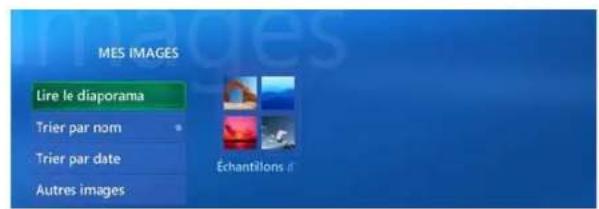
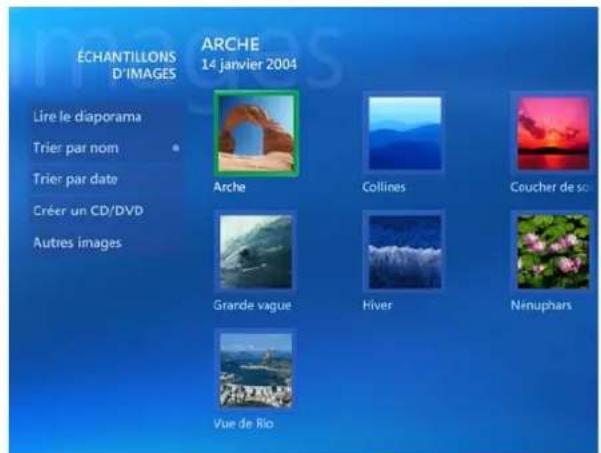
Appuyez sur OK pour ouvrir un dossier et afficher les miniatures de vos images. Accedez à l'image que vous souhaitez afficher et appuyez à nouveau sur OK. Appuyez sur RETOUR pour revenir à la liste des miniatures.
Modifiez vos images
Menu Demarrer | Mes images
Détails de l'image : Modifiez vos images
Il est aisé de modifier vos images directement dans l'écran Mes images de Media Center. Utilisez les touches fléchéées de la télécommande pour acceder à une image. Appuyez sur PLUS D'INFOS, puis sélectionnez Détails de l'image. A ce stade, vous pouvez sélectionner les options suivantes :
Faire pivoter Fait piveter l'imagde de 45 degrés.


Retoucher
Si vous sélectionnez Retoucher, vous pouvez ensuite désirir l'une des options suivantes :
Yeux rouges
Supprime automatique l'effet des yeux rouges sur les personnes et les animaux.
Contraste
Accentue automatiquement le contraste et la nettete de l'image.
Rogner
Les outils suivants sont disponibles :

Déplace la zone rognage dans lesens de la flèche selectionnée.

Effectue un zoom avant et arrêtre sur l'image.

Modifie l'orientation d'une image.
Lisez und diaporama
Menu Demarrer | Mes images
Plutôt que d'afficher vos images numériques individuellement, pourquoi ne pas rendre leur lecture plus amusante. Vous pouvez facilement créé un diaporama, et même l'accompagner d'une musique de fond.
Dans Paramètres | Images, vous pouvez personnaliser les paramètres relatifs aux légendes des images et morceaux, au type et à la durée de transition, à la couleur d'arrière-plan, au mode d'affichage des images et aux images à afficher.
Utilisez les touches fléchéées de la télécommande pour selectionner un dossier, une image unique ou Lire le diaporama
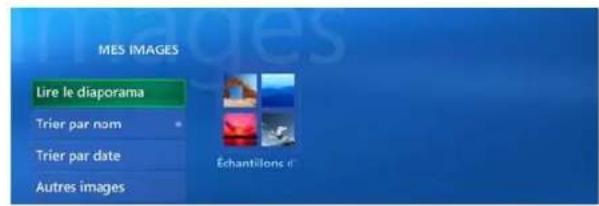
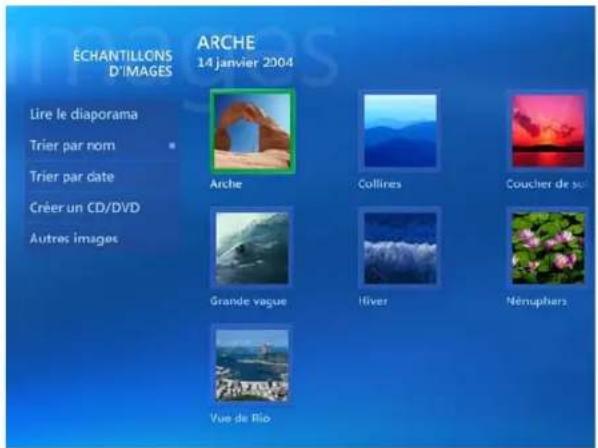
Pour sélectionner votre option, appuyez sur la touche OK. Pour plus d'informations, reportez-vous aux Conseils utiles.
Creez un CD/DVD
Menu Demarrer | Mes images
Avec Media Center, c'est un jeu d'enfant de copier des photos numériques sur CD ou DVD afin de les archiver ou de les partager avec votre famille et vos amis. Il vous suffit de selectionner ou d'ouvoir un dossier d'images, puis de selectionner Créer un CD/DVD. Media Center vous affiche ensuite une série d'écrans d'instructions simples qui vous aident à executer des tâches telles que:
- Sélectionnez un format de disque. Veillez à selectionner le format CD/DVD de données. DVD de données permet également de creator un diaporama de DVD.
- Attribuez un titre à votre disque d'images.
- Vous pouvez selectionner Toutes les images ou uniquement celles de votrechoix.
- Affichez des informations sur le CD/DVD.
Lorsque vous avez terminé d'opérer vos sélections, choisissez Créer un CD, puis Sélectionnez Oui pour Lancer la copie.
Vous peuvent afficher la progression de la création. Lorsque l'opération est terminée, sélectionnez Terminer. Utilisez les flèches et la touche OK de la télécommande pour opérer vos sélections.
Détails de l'image
Menu Demarrer | Mes images
Dans Media Center, il est facile d'obtenir des informations supplémentaires sur n'importe qu'elle photo numérique de votre bibliothèque.
Utilisez les touches fléchées de votre télécommande pour acceder à un bouton d'icone d'image. Appuyez sur la touche OK pour sélectionner l'image. A ce stade, vous pouvez appuyer à nouveau sur la touche OK, ou appuyer sur la touche MORE et sélectionner Afficher les détails.
Si vous regardez déjà une image, il vous suffit d'appuyer sur la touche MORE de votre télécommande.
Vous pouvez également modifier vos images à l'aide de Media Center. Consultez la page suivante : Détails de l'image : Modification de vos images.
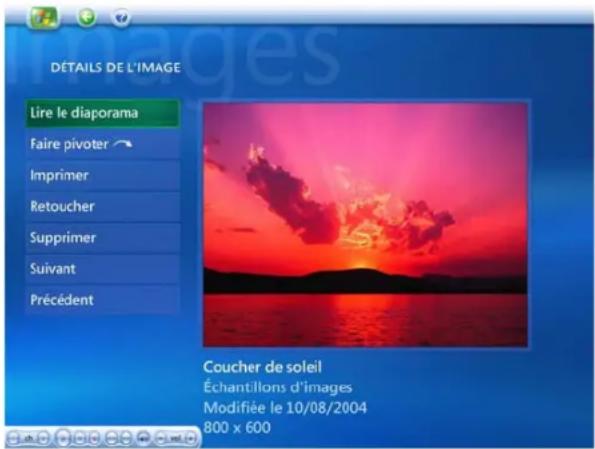
Vous pouvez afficher les informations suivantes relatives à l'image :
- Titre de l'image
- Nom du dossier, si elle est enregistrée dans un dossier
- Date de la création ou de la modification de l'image
- Résolution de l'image
Conseils utiles
Zoom et panoramaique de l'image
Sélectionnez une image dans Mes images.
Appuyez une fois sur OK pour l'agrandir à 150%. Appuyez à nouveau sur OK pour l'agrandir à 225%.
Vous pouvez a present utiliser les flèches pour effectuer un panoramicque de l'image.
Appuyez à nouveau sur OK pour rétablir la taille d'origine de l'image.
Impression d-images dans Media Center
Lancez Media Center et selectionnez les images à imprimer dans Mes images.
Appuyez sur la touche MORE, puis selectionnez Dtails de l'image.
Selectionnez Imprimer, puis de nouveau Imprimer.
Suivez les instructions qui s'affichent à l'écran.
Ajout de musique à un diaporama
Selectionnez de la musique dans votre bibliothèque multimédia. Lisez un CD ouCHOISSEZ une selection.
Utilisez la télécommande pour ouvrir Mes images et selectionnez le dossier d'images que vous souhaitez visionner sous la forme d'un diaporama.
Selectionnez Lire le diaporama. Appuyez sur OK.
Types de fichiers pris en charge
Joint Photographic Experts Group - .jpg, .jpeg
Tagged Image File - .tif
Graphics Interchange Format - .gif
Bitmap - .bmp
Windows Meta File - .wmf
Portable Networks Graphics - .png

Media Center
Menu Demarrer | Ma TV
Ma TV
Regarder la TV en direct 83
Affichez le Guide 84
Conseils utiles sur le Guide 85
Enregistrez et programmez des émissions
Conseils utiles pour enregistrer 87 et programme
Regardez des programmes 88 enregistrés
Recherche un programme 89
Rechercher un film 92
Regarder votre programme TV ou film préfééré dans Media Center pour en contrôler avec précision l'affichage.
Quelle opération souhaitez-vous réaliser? Media Center facilité la recherche, le visionnage ou l'enregistrement de vos programmes TV, événements sportifs ou films préféres.
Pour couronner le tout, vous pouvez effectuer toutes ces opérations directement à partir de votre ordinateur VAIO® et d'une connexion à un signal TV.
Fonctionnalités de Ma TV
| TV en direct | Regardez votre émission TV ou votre film préfééré EN DIRECT. Utilisez la mémoire tampon de Media Center pour suspendre, rembobiner, faire avancer rapidement ou poursuivre le visionnage du programme en direct en cours. Utilisez la touche MORE INFO de la télécommande pour afficher des informations sur l'émission TV. |
| Enregistrement(s) | Enregistrez n'importe quel émission ou programme TV afin de les visionner ultérieurement. Vous pouvez par ailleurs afficher la liste des programmes enregistrrés par date ou par titre, afficher la liste de programmes dont l'enregistrement est planifié, dire un programme enregistrré, rechercher la raison pour laquelle un programme n'a pas été enregistrré ou ajouter un enregistrement. |
| Guide | Téléchargez la liste des programmes de télévision en cours auprès de votre fournisseur de services de télévision local. Configurez Media Center afin qu'il mette à jour automatiquement le guide des programmes ou que vous le mettiez à jour manuellement quand vous étés connecté à Internet. |
| Rechercheer | Permet de rechercheer rapidement un programme TV ou une série à regarder ou à enregistrer en saisissant un mot descriptorif, le titre du programme ou sa catégorie. |
| Films | Accédez en ligne à des films diffusés à la télévision afin de les regarder de suite ou ultérieurement. Obtenez les informations les plus récentes sur le film, lizez les critiques, affichez la liste des acteurs, déterminez les autres heures de diffusion du film, recherchez des films connexes et recherchez d'autres films joués par les mêmes acteurs. |
Regarder la TV en direct
Demarrer | Ma TV
Regarder la TV en direct ou enregistrrer vos programmes favoris pour les regarder ultérieurement. Utilisez le Guide pour rechercher le programme que vous souhaitez regarder ou enregistrer.
Lorsque vous regardez la TV en direct, Media Center capture en permanence des sections de 30 minutes du programme. Cela vous permet de revenir en arrêté, de repétér la lecture et d'avancer rapidement dans un programme TV. Ce tampon de programmation TV est-temporaire et n'est pas enregistré.
Pour regarder la TV, appuyez sur la touche LIVE TV de votre télécommande ou selectionnez l'option de menu TV en direct.
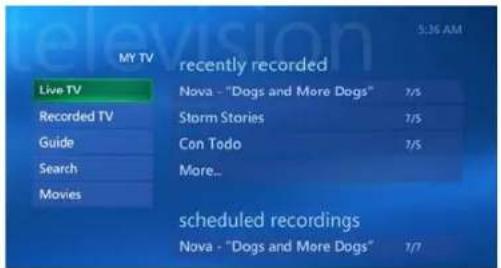
Remarque : Vous pouvez regarder la TV en mode plein écran, dans une fenêtre ou dans une incrustation.
Affichez le Guide
Menu Demarrer | Ma TV
Le Guide affiche les informations sur les chaînes et les programmes, y compris les titres, les descriptions, les catégories, les classements et les durées des programmes.
Vous pouvez afficher et parcourir la liste des programmes TV actuels et futurs dans le Guide. Lorsque vous selectionnez un programme, les informations sur le programme s'affichent sous les-listes de programmes.
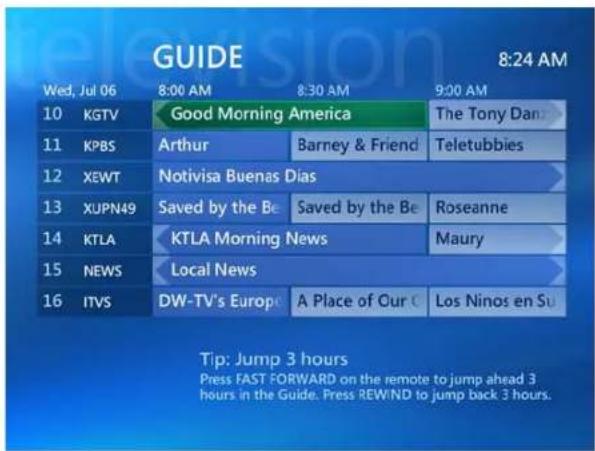
Vouss pouvez faire télécharger automatiquement le Guide auprès de votre fournisseur local par Media Center ou télécharger vous-même les informations mises à jour.
Vous pouvez afficher les listedes du Guide à tout moment en appuyant sur la touche Guide de votre télécommande. Utilisez les touches fléchéées pour vous déplacer jusqu'à l'heure d'un programme et utilisez les touches CHAN/PAGE (+/-) pour vous
déplacer jusqu'à une chaîne disponible. Appuyez sur la touche OK pour sélectionner un programme. Appuyez sur la touche MORE pour afficher les détails du programme ou pour l'enregistrer.
Conseils utiles sur le Guide
Informations importantes
Les données du Guide risquent de ne pas etre disponibles dans tous les pays ou toutes les regions. Veuillez consultere votre fournisseur local de signal TV.
Assurez-vous d'être connecté à Internet et vérifie les paramétres du Guide et du signal TV dans le menu Paramétres.
Suppression de chaînes du Guide
Dans Media Center, Sélectionnez Paramètres, TV, Guide, puis Modifier les canaux.
Suivez les instructions qui s'affichent à l'écran pour supprimer des chaînes de la liste du Guide.
Ajout de chaînes manquantes
Dans Media Center, Sélectionnez Paramétres, TV, Guide, puis Ajouter les chaînes manquantes.
Selectionnez Ajouter des canaux et saisissez le nom de la chaine manquante.
Saisissez le numero correct de la chaîne et Sélectionnez Ajouter.
Répétez l'opération pour ajouter toutes les chaînes manquantes.
Selectionnez Terminé lorsqu'vous aze terminé.
Téléchargement du Guide
Automatique - Deteinez les
parametes de recupération des
informations multimedia et la Methode
de Telechargement du Guide. Dans
Media Center, selectionnez
Parametes, General, puis
Telechargesments automatiques.
Manuellement - Dans Media Center, selectionnez Paramétres, Général, TV, Guide, puis Obtenir les dernières listes du Guide.
Enregistrez et programmez des émissions
Media Center you permit d'enregistrer le programme que vous regardez, une émission programmée pour diffusion ultérieure ou une série de programmes récurrents.
Pour vérifier que vous programme est bien en cours d'enregistrement, sélectionnez Ma TV, Enregistrement(s), puis sélectionnez Programmation. L'icone Enregistrer s'affiche en regard du programme durant l'enregistrement.
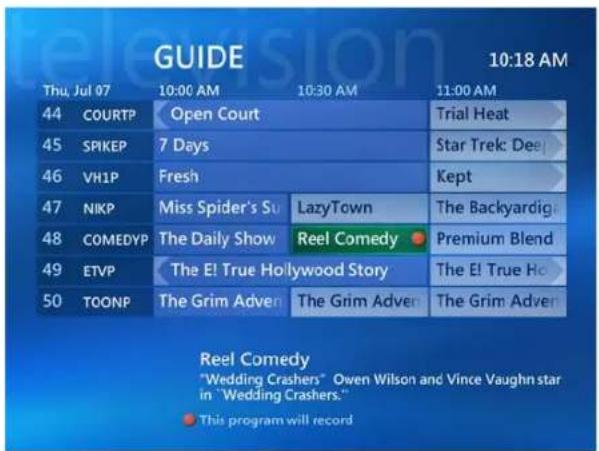
- Enregistrez le programme que vous regardez en appuyant sur la touche REC de la télécommande.
- Enregistrez à partir du Guide en Sélectionnant un programme, puis Enregistrer.
- Enregistrez à partir du menu Recherche et définissee des critères de recherche.
- Enregistrez manuellement en selectionnant Ajouter un enregistrement, puis selectionnéz Canal et heures. Le bouton Ajouter un enregistrement apparait lorsqu'aucun autre enregistrement n'estprogrammé.
Conseils utiles pour enregistrer et programmer
| Mode de mise en veille et enregistrements programmés Media Center poursuit l'enregistrement des programmes TV programmes, même si vous mettez l'ordinateur en veille ou en hibernation. L'enregistrement de programmes TV se poursuit également si Media Center est fermé. | Configuration des préférences d'enregistrement Dans Media Center, Sélectionnez Paramètres, Général, TV, puis Enregistreur TV. Dans Enregistreur TV, vous pouvez définir ou modifier les paramètres Historique, Stockage des enregistrements et Paramètres d'enregistrement par défaut. | |
| Copie de programmes enregistrées sur DVD ou CD Si vous souhaitez copier ou archiver sur CD ou DVD des programmes TV enregistrées, accédez à Créer un DVD dans le menu Démarrer de Media Center et suivez toutes les instructions qui s'affichent à l'écran. Sélectionnez Arrêteur si vous doivent arrêter ou annuler l'enregistrement en cours. | Qualité d'enregistrement et espace de stockage sur le disque dur Qualité Espace Optimale 2,7 Go/h Meilleure 2,4 Go/h Bonne 1,4 Go/h Correcte 1,2 Go/h | |
Regardez des programmes enregistrés
Demarrer | Ma TV | Enregistrement(s)
Enregistrement(s) est le lieu de stockage de tous vos programmes enregistrres. Dans la fenêtre Enregistrement(s), vous pouvez trier vos programmes par nom, date ou catégorie. Vous pouvez également supprimer un programme enregistré ou une série de programmes.
Pour regarder un programme enregistré, recherche-le et selectionnez-le simplement, puis selectionnez Lire.
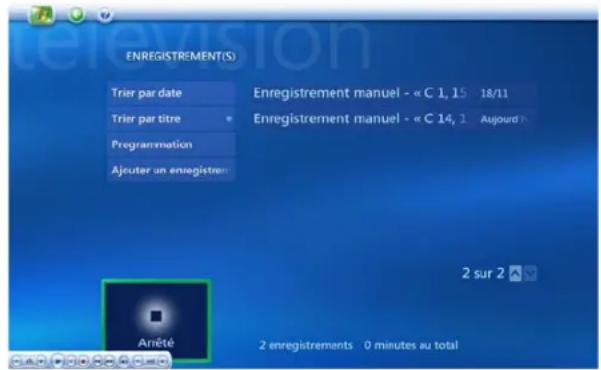
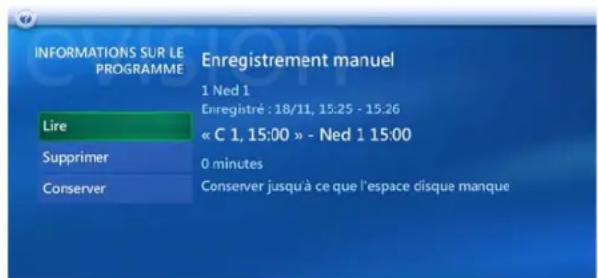
Utilisez les touches fléchées de votre télécommande pour vous déplacer jusqu'à une option de menu ou un programme. Appuyez sur la touche OK pour effectuer votre sélection.
Recherche un programme
Menu Demarrer | Ma TV
Dans Media Center, Ma TV est doté d'une fonction de recherche pratique qui vous permet de localiser rapidement le programme que vous souhaitez regarder ou enregistrer.
Vous pouze effectuer une recherche par Catégories, Titre ou Mot clé.
Les résultats de la recherche sont affichés dans une liste triée par jour pour le nombre de jours restants sur votre liste du Guide en cours.
Après avoir localisé le programme que vous souhaitez regarder ou enregistrer, appuyez sur la touche OK de votre télécommande.
Utilisez les touches fléchées de votre télécommande pour vous déplacer jusqu'à une option de menu et appuyez sur la touche OK pour effectuer votre sélection. Utilisez le pavé numérique pour saisir un Titre ou Mot clé. Les résultats d'affichent automatiquement à l'écran.
Rechner un film
Demarrer | Ma TV | Films
Lorsque vous selectionnez l'option de menu Films, Media Center recherche des films en fonction du critère saisi correspondant à ce que vous souhaitez voir, dans l'intégrality de la liste du Guide TV.
Après avoir sélectionné un film, vous pouvez regarder le film, afficher des informations supplémentaires sur le film ou l'enregistrer.
Remarque: Pour acceder aux chaînes dont l'accès est restreint, vous doivent disposer de l'accord de votre fournisseur de signal TV.
Utilisez les touches fléchées de votre télécommande pour vous déplacer jusqu'à une option de menu ou jusqu'à un film et appuyez sur la touche OK.
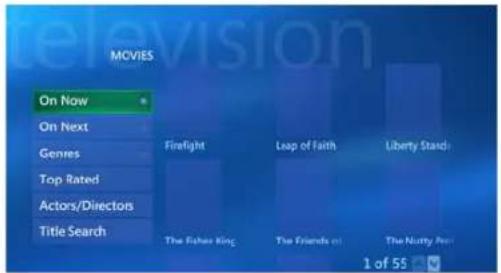
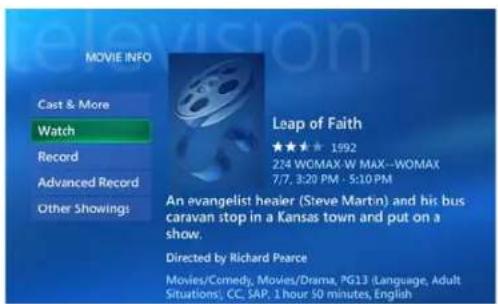

Media Center
Menu Demarrer | Ma musique
Ma musique
Organisez vos fichiers 92
musicaux
Ecoutez de la musique 93
Mettez de la musique en attente 94
Ajoutez de la musique 95
Criez et organisez des 96
sLECTIONS
Conseils utiles 97
Décovrez une expérience d'écoute globale avec Ma musique. Vous pouvez écouter des CD, afficher des informations sur l'artiste, creator et organiser vos propres sélections, creator des catégories et écouter de la musique par genre, rechercher des sélections de musique et bien plus encore.
Avec Media Center et Ma musique,
vous pouvez dire vos CD et fichiers
musicaux favors que vous avez ajoutés
à la Bibliothèque du Lecteur Windows
Media.
Remarque : Vous pouvez également utiliser le Lecteur Windows Media pour dire de la musique et ajouter, supprimer, creer des catégories et organiser vos fichiers musicaux. Toutefois, si vous utilisez Ma musique de Windows Media Center pour vous distraire, vous bénéficiaz des avantages des fonctions améliorées de votre Sony VAIO. Reportez-vous à l'aide de Windows Media Player pour obtenir plus d'informations.
Organisez vos fichiers musicaux
Demarrer | Ma musique
Avec Media Center, il est facile de stocker et d'organiser des fichiers musicaux ajoutés à partir de vos CD favors ou télécharges sur Internet.
Pour écouter de la musique dans Media Center, les fichiers doivent être stockés à un endroit que Media Center va consulter.
Tout d'abord, ajoutez et organisez les fichiers musicaux dans les dossiers Ma musique ou Musique partagée.
Dans le dossier Ma musique, vous pouvez creer de nouveaux dossiers ou copier d'autres dossiers afin demieux organiser vos fichiers.
Si vous estes connecte a un reseau domestique et si vous souhaitez partager vos fichiers musicaux avec d'autres personnes, copiez-les dans le dossier Musique partagée.
Si un fichier musical est télécharge ou stocké ailleurs que dans le dossier Ma musique ou Musique partagée, vous pouvez l'ajouter à la liste des dossiers consultée par Media Center.
Pour afficher ce menu, appuyez sur la touche MORE INFO de la télécommande ou, si vous
utilisez la souris, cliquez avec le bouton droit n'importe ou dans Ma musique. Sélectionnez Ajouter de la musique et suivez les instructions qui s'affichent à l'écran.
Ecoutez de la musique
Demarrer | Ma musique
Après avoir place vos fichiers musicaux dans la bibliothèque Ma musique, vous étés prét à écouter vos chansons, albums (CD) ou sélections favoris.
Media Center you propose
diferentes catégories selon
lesquelles trier vos fichiers musicaux
pour les recherche aisément.
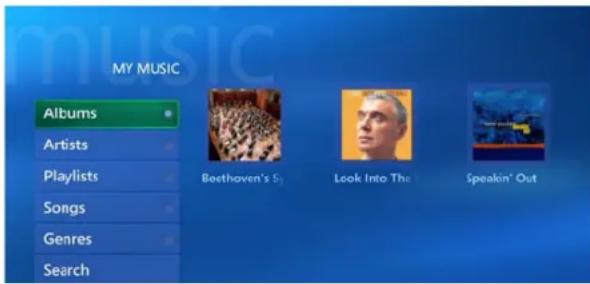
| Albums (CD) | Affiche la miniature ou la couverture et le titre, si vous étés connecté à Internet. |
| Artistes | Répertorie le nom de l'artiste et les informations complémentaires le concernant. |
| Sélections | Répertorie les sélections que vous avez créé dans Media Center/-Lecteur. |
| Morceaux | Répertorie le titre du morceau, sa durée des informations complémentaires évientuellement sélectionnées. |
| Genres | Répertorie les catégories de genres, comme Classique, Jazz et Rock. |
Pour écouter de la musique, utilisez les touches fléchées de la télécommande pour vous déplacer jusqu'à une option de menu ou jusqu'à une sélection musicale telle qu'un album, un artiste, une sélection ou un morceau et appuyez sur la touche OK. Sélectionnez ensuite l'option de menu Lire.
Remarque : Vous pouze également écouter de la musique dans le Lecteur Windows Media.
Mettez de la musique en attente
Demarrer | Ma musique
Dans la section Ma musique de Media Center, vous pouvez « aligner » oumettre en attente de la musique que vous souhaitez écouter. La file d'attente est simplement une liste temporaire de musique. En utilisant cette fonction, vous ne devez pas continuer à seLECTIONner de nouveaux morceaux ou albums. Plusieurs morceaux de musique peuvent être alignés pour être écoutedés les uns après les autres.
Pour ajouter de la musique à la file d'attente, utilisez les touches fléchéées de la télécommande pour selectionner de la musique à partir des différentes catégories et appuyez sur la touche OK. L'écran suivant affiche des informations relatives au morceau concerné. Déplacez-vous jusqu'àu menu et selectionnez Ajouter à la file d'attente, puis appuyez sur la touche OK.
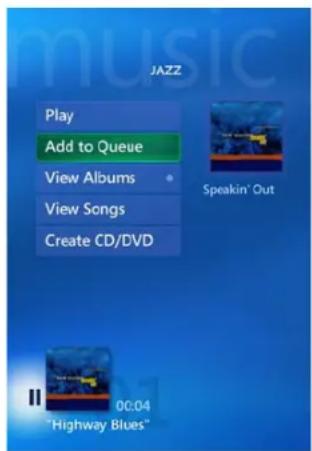
N'oubliez pas que la file d'attente est-temporaire et disparaît si vous effectuez l'une des opérations suivantes :
- Sélectionner Lire au lieu de Ajouter à la file d'attente pour un autre morceau ou album de Ma musique
- Lire des médias dans Ma TV ou Mes videos.
- Fermer Media Center (y compris fermer la session, éteindre ou redémarrer l'ordinateur Media Center, oumettre l'ordinateur en mode Mise en veille ou Mise en veille prolongée.)
Ajoutez de la musique
Demarrer | Ma musique
A partir d'un CD
1 Appuyez sur la touche Start Media Center de la télécommande, puis selectionnez Ma musique.
2 Insérez un CD dans le lecteur CD de l'ordinateur.
3 Sélectionnez la catégorie Albums.
4 Sélectionnez l'album ou le CD que vous souhaitez ajouter à votre bibliothèque musicale.
5 Sélectionnez Copier un CD. La première fois que vous copiez un CD audio, vous devez selectionner vos options de protection contre la copie. Suivez les instructions qui s'affichent à l'écran.
Lorsque la copie d'un morceau est terminée, une icone s'affiche en regard de son titre.
A partir d'Internet
- Suivez toutes les instructions qui s'affichent à l'écran sur le site Internet pour télécharger des fichiers musicaux sur votre ordinateur.
- Si vous teléchargez vos fichiers musicaux directement dans les dossiers Ma musique ou Musique partagée, Media Center les met automatiquement à votre disposition.
- Si vous teléchargez vos fichiers musicaux dans un emplacement quelconque de votre ordinateur, vous nevez ajouter cet emplacement dans Media Center en appuyant sur la touche MORE INFO de la télécommande, puis en selectionnant Ajouter de la musique.
- Recherche et selectionnez le dossier où vous avez télécharge les fichiers musicaux, puis selectionnez Teminer. Media Center ajoute le dossier à la bibliothèque Ma musique.
Créez et organisez des sélections
Demarrer | Ma musique
Une sélection est une liste personnalisée de morceaux que vous pouvez conserver pour en vue de les écouter ultérieurement ou de les enregistrer sur CD. Les sélections vous permettent de rassembler vos fichiers musicaux numériques favors et de déterminer l'ordre dans lequel vous souhaitez les écouter. Vous pouvez creator une sélection compteant plusieurs plages provenant de différents CD ou même une sélection compteant un fond musical pour un diaporama. Pour creator une sélection, effectuez les opérations suivantes :
1 Sélectionnez un morceau et ajoutez-le à la file d'atte.
2 Déplacez-vous jusqu'à l'écran de l'incrustation et appuyez sur la touche OK pour le sélectionner.
3 Dans l'écran de la file d'attente, Sélectionnez l'options de menu Modifier File d'attente.
4 Dans l'écran Modifier la file d'attente, sélectionnez Enregistrer comme sélection.
5 Saisissez un nom pour votre nouvelle seLECTION et selectionnez Enregister.
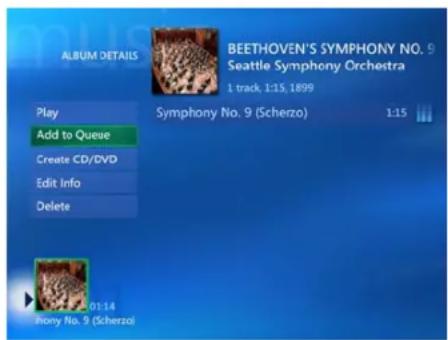
Utilisez les touches fléchées de votre télécommande pour vous déplacer jusqu'à des options de menu, des morceaux ou l'incrustation et appuyez sur la touche OK pour effectuer votre sélection. Utilisez le clavier numérique pour saisir un nom pour votre nouvelle sélection.
Remarque : Vous pouvez creer des selections dans Windows Media Center ou dans le Lecteur Windows Media.
Conseils utiles
Sélection d'une visualisation
Dans Media Center, selectionnez Paramétres, puis Musique. Accédez à Options de visualisation pourCHOISIR quand et comment les visualisations s'affichent.
Accedez ensuite à Visualisations pour désirir l'un des huit motifs graphiques différents.
Ajouter/Modifier les métadonnées de la file d'attente
Dans Media Center, Sélectionnez Ma musique, puis un album, un artiste, un morceau ou une sélection. Appuyez sur la touche MORE INFO de la télécommande, puis Sélectionnez l'option de menu Modifier.
Dans l'écran Modifier, saisissez ou modifiez les métadonnées de la file d'attente.
Création d'un CD/DVD
Dans Media Center, Sélectionnez Ma musique, puis Sélectionnez la musique que vous souhaitez copier.
Selectionnez Creer un CD/DVD et suivez les instructions qui s'affichent à l'écran.
Types de fichiers pris en charge
CD audio - .cda
MP3 - .mp3, .m3u
Fichier audio Windows - .wav
Fichiers audio Windows Media - .asx, .wm, .wma, .wmv, .wmp, .wmx
Creer un DVD
Ecran principal 99
Votre ordinateur DLS vous proposé
differentes methodes de creation de vos
propres DVD.Crer un DVD,propre
aux ordinateurs VAIO Equipes d'Edition
Media Center, est la seule methode vous
permottant de contrcler l'integralite du
processus avec voitre telecommande.
Pour connaître les autres méthodes de creation de DVD, accédez à Suppléments.
IMPORTANT : Sony soutient l'utilisation légale de la technologie, mais n'approvue pas ou n'encourage pas l'utilisation de nos produits à des fins autres que celles autorisées par la législation sur les droits d'auteur.
programmes TV et les DVD commerciaux qui sont cryptés (protégés) par le diffuseur ne peuvent pas etre copies ou lus sur un apparéil autre que celui sur lequel ils ont ete enregistrres.
Ecran principal
Menu Demarrer | Creer un DVD

L'écran principal Créer un DVD affiche une liste de tous les programmes TV que vous avez enregistrés. Pourcréer un DVD, Sélectionnez les enregistements de votre choix dans la liste. A chaque enregistrement sélectionné, des informations sur l'enregistrement et le DVD s'affichent.
Après avoir sélectionné l'enregistrement, vous pouvez effectuer les opérations suivantes dans le menu :
| Trier Trièla liste par date ou par nom (titre) | |
| Option | Affiche l'écran des paramètres du DVD où vous pouvez sélectionnez un thème ou une catégorie ainsi que les paramètres de lecture du DVD. Sélectionnez Configuration pour sélectionner legraveur sur lequel enregistrer leDVD. |
| Graver | Lance le processus de création duDVD. Une barre de progression s'affiche. |
| Aide | Ouvre le fichier d'aide de Click to DVD pour consultation. |
| Lisez et suivez toutes les instructions qui s'affichent à l'écran. | |

Media Center
Programmes supplémentaires
Dans Programmes supplémentaires, les fonctions avancées de Sony vous donnent un accès direct aux différents programmes qui peuvent améliorer vos loisirs.
| Créer un CD/DVD | Grave des images pour des diaporamas, des fichiers video et des programmes TV enregistrés. |
| Créer un DVD | Le programme à valeur ajoutée de VAIO pour archiver les programmes TV enregistrés. |
| Internet Explorer | Ouvre une version d'Internet Explorer qui peut être contrôle par le biais de votre télécommande. |
| InterVideo | Vous permet de définir des paramètres audio et visuels. |
| Messenger Oùvre | le programme de messagerie instantanée Windows Messenger. |
| Synchroniser avec le péripérisque | Assiste la synchronisation d'un média sur un périhérique multimédia portable. |
Programmes supplémentaires : Conseils utiles
Chacun des programmes auxquels Programmes supplémentaires vous permet d'acceder compte un filchier d'Aide vous offrant l'assistance nécessaire pour mener à bien les tâches de votrechioix. Consultez les informations d'aide pour en savoir plus sur chacun de ces programmes.
Internet Explorer
Votre ordinateur personnel VGX-XL100 vous permet d'effectuer des recherches sur Internet sans pour autant renconcer au comport de votre fauteuil favori grâce au clavier sans fil (recommende) ou de la télékomande VAIO.
Pour utiliser votre télécommande, vous devez executer les procédures d'installation suivantes :
- Dans Internet Explorer, accededez à Outils> Option de télécommande et activez la case à cocher Activer la télécommande.
Lorsque vous ouvrez Internet Explorer pour la première fois à l'aide de votre télécommande, un Guide d'utilisation s'affiche au bas de l'écran. Il vous permet d'acceder à différents Modes tels que le défilament et la navigation, par exemple.
- Utilisez la touche Channel +/- de la télécommande pour acceder au Guide d'utilisation.
- Utilisez la touche MORE de la télécommande pour acceder à une barre d'outils comportant plusieurs boutons de fonction, y compris celui permettant de quitter Internet Explorer.
Nosus you remercions d'avoir porté votrechoix sur l'Ordinateur de loisirs interactif Sony® VAIO® VGX-XL100.

- Guide de l'utilisateur
- Avant-propos
- Important
- Documentation
- Documentation papier
- Documentation non imprimée
- My Club VAIO
- Centre d'aide et de support
- Sources supplémentaires
- Ergonomie
- Introduction
- Qu'est-ce que l'ordinateur de loisirs interactif VGX-XL100?
- Logiciel du système d'exploitation
- Édition Media Center 2005
- Fonctionnalité Description
- Présentation du VGX-XL100
- Déballage de l'ordinateur personnel VAIO VGX-XL100
- Installation du clavier
- Insérez les piles
- Activez la communication du clavier sans fil
- Pour activer la communication du clavier sans fil
- Télécommande VAIO
- Configuration de la télécommande
- À propos des piles du clavier et de la télécommande
- Conseils utiles
- Entrées et sorties avant
- Touche d'alimentation
- Témoin d'alimentation
- Témoin d'accès (disque dur)
- LAN sans fil (WLAN)
- Touched'éjection
- Lecteur de carte mémoire SM (SmartMedia)™ xD-Picture Card™
- Témoin d'accès à la carte mémoire
- Lecteur de carte mémoire CompactFlash® et Microdrive™
- Lecteur de carte mémoire SD (Secure Digital) et MMC (MultiMediaCard™)
- Connecteur USB (x2)
- Connecteur IEEE 1394 du port i.LINK® S400 (4 broches)
- Connecteur MIC (Microphone)
- Casque
- SVIDEO (entree S-Video)
- Composite Audio/Video IN
- Connexion du clavier/dispositif de pointage
- Utilisation de cartes mémoire et de lecteurs de carte mémoire
- À propos de votre lecteur de carte mémoire
- Lecteurs de carte mémoire pris en charge et supports compatibles
- À propos du Memory Stick
- Insertion d'une carte mémoire
- Pour insérer des cartes mémoire
- Pour protéger les données d'un support Memory Stick®
- Verrouillage du Memory Stick
- Retrait d'une carte mémoire
- Partage de cartes mémoire
- Panneau arriréde l'ordinateur
- Entrées et sortie arrêté.
- Line IN (L/R)
- Audio/Video IN
- S-Video IN
- Antenne/cable
- Line OUT (L/R)
- HDMI™
- USB 2.0 (x2)
- Cable optique S/PDIF IN
- i.LINK (x2)
- Antenne LAN sans fil
- Sortie émetteur infrarouge (x2)
- Cordon d'alimentation
- Prise en charge de l'affichage pour HDCP
- Protection contre la copie
- Avant de commencer
- Étape 1 : Connexion de votre téléviseur
- Connecteur HDMI™
- Connecteur DVI-D
- Connecteurs pour composants (Y, Pb, Pr)
- Remarques supplémentaires :
- Raccordements supplémentaires du téléviseur
- Raccordement à l'accès au cable standard (CATV)
- Option 1
- Option 2
- Connexion à une antennene standard
- Connexion d'un decodeur cable ou satellite
- Étape 2 : Raccordement de votre système Home Cinéma ou de vos haut-parleurs
- Système audio à deux canaux
- Système supérieur à un système audio à deux canaux
- Remarques supplémentaires
- Configuration du logiciel pour vos encientes
- Remarques relatives à la configuration des haut-parleurs
- Étape 3 : Connexion à Internet
- Réseau filaire
- Réseau sans fil
- Étape 4 :Mise sous tension
- Étape 5 :Configuration du logiciel
- Configuration du système d'exploitation Microsoft Windows
- Remarques relatives à la configuration du logiciel
- Étape 6 :Configuration de la résolution
- Feet User Interface
- Avec Internet Explorer
- Avec Windows MCE
- Navigation
- Pointeur de la souris
- Défilament
- Configuration d'un réseau local
- Mise hors tension
- Remarques relatives à l'installation d'une antenné LAN sans fil
- Fonctions d'économie d'énergie
- Retour à un fonctionnement normal
- Mises à jour et entretien du matériel
- Ajout d'une carte PCI/d'extension
- Informations de sécurité
- Installation d'une carte PCI
- Pour-retirer la carte d'extension
- Ajout de mémoire
- Types de mémoire Sony pris en charge
- Capacité Vitesse : Module de mémoire
- Capacité de mémoire après la mise à niveau
- Retrait de la mémoire standard et mise à niveau vers 512 Mo x 4
- Précautions à prendre lors de la sélection de modules de mémoire.
- Remarques relatives à l'installation :
- Installation et retrait de modules de mémoire
- Retrait du module de mémoire
- Ajout d'un disque dur
- Pour ajouter/mettre à niveau un disque dur
- Retrait d'un disque dur
- Utilisation du disque dur mis à niveau
- Vue d'ensemble
- Utilisation du VGX-XL100 comme point d'accès
- Communication en mode infrastructure
- Point d'accès LAN sans fil
- Pour vous connecter à un point d'accès :
- Pour vérifier l'etat de connexion du point d'accès LAN sans fil
- Pour vérifier les informations propres au point d'accès LAN sans fil
- Pour creer une nouvelle connexion ou changer de connexion
- Pour définitir la priorité des points d'accès LAN sans fil disponibles
- Communication en mode ad hoc
- Connexion sans fil ad hoc
- Pour creer un réseau ad hoc
- Pour participer à un réseau ad hoc en cours
- Connexion à un réseau ad hoc
- Pour quitter le mode ad hoc
- À propos des clés réseau
- Utilisation de cet ordinateur comme point d'accès
- Pour utiliser cet ordinateur comme point d'accès
- Cliquez sur Annuler.
- Configurez un pont réseau.
- AP Settings
- Paramètres de base
- Paramètres détaillés
- Paramétres Description
- Protocol Settings
- Wireless Disabled
- Écran Security Settings
- Paramètre Description
- Open System :
- Shared Key :
- Automatic Switch :
- WEP Key Settings :
- Écran Access control
- Allow all stations
- Allow the list below
- Écran Wake on wireless LAN settings
- Parametre Description
- Arrêt des communications sans fil
- Titre de la section N° de la
- page
- Mise sous tension/Démarrage
- Événement :
- Commentaire :
- Pour rétablir la configuration d'origine du BIOS, procédez comme suit.
- Mot de passer
- Écran/Affichage
- Procedez comme suit pour redémarrez cet ordinateur.
- Clavier sans fil/Dispositif de pointage
- Environnement d'utilisation
- Mise sous tension
- Événement lié au disque dur :
- Restrictions logicielles
- Démarrage de MCE
- Restrictions de lecture de DVD
- Problèmes de son
- LAN sans fil
- Résumé
- #
- Ordinateur de loisirs interactif VGX-XL Guide de divertissement
- SONY
- VAIO® PC VGX-XL100
- Bienvenue
- Qu'est-ce que le VGX-XL1?
- Qu'est-ce que le VGX-XL100 ?
- Avantages du VGX-XL100
- Fonctionnalités du VGX-XL100
- Démarrage
- Utilisation de la télécommande
- Utilisation du clavier sans fil
- Navigation dans Media Center
- Ajout de fichiers à Media Center
- Utilisation de la fonction de recherche
- Configuration de Media Center
- Media Center
- Menu Demarrer | Paramétres
- Paramètres
- Général
- Configuration et comportement de la fenêtre
- Démarrage et comportement de la fenêtre
- Effets visuels et sonores
- Programmes supplémentaires
- Configuration de la connexion Internet
- Configuration du signal TV
- Configuration des haut-parleurs
- Configuration des hautparleurs
- Configuration de votre téléviseur ou écran
- Configuration des paramètres de votre téléviseur ou écran
- Configuration du bureau à distance
- Mises à jour automatiques
- Rejoindre un réseau sans fil
- Reconfigurer Media Center
- Configuration facultative
- Restaurer les valeurs par défaut de la page de démarrage
- Demarrage.
- Contrôles parentaux
- Télécharges automatiques
- Optimisation
- A propos de Media Center
- Paramètres de confidentialité
- Television
- Enregistreur
- Les options de l'Enregistreur TV fournissant :
- IMPORTANT : Sony soutient
- Historique
- Stockage des enregistrements
- Stockage des enregistements
- Paramètres d'enregistrement par défaut
- Guide
- Modification des chaînes
- Ajouter les chaînes manquantes
- Configuration du guide des programmes
- Autres informations du Guide
- Audio
- Images
- Musique
- Visualisations
- Options de visualisations
- DVD
- LangageduDVD
- Langage du DVD
- Audio du DVD
- Sous-titrage
- Options de la télécommande
- Menu Demarrer | Parametes
- Paramètres de Messenger et identité de l'aggellant
- Aide
- Aide de Media Center
- Forums
- Conseils
- Matériel
- Aide supplémentaire
- Mises à jour de Windows®
- Mises à jour VAIO®
- Sites Internet d'assistance
- Windows Updates
- Contacter l'assistance Sony
- Assistance Internet
- Assistance clientèle
- Fonctionnalités de Media Center
- Media Center : une expérience unique
- Ma TV
- Ma musique
- Creér des DVD
- Mes DVD
- Commandes des films sur DVD
- Lire le DVD
- Galerie en ligne
- Mes videos
- Organisez vosVIDEOS
- Lisez vos videos
- Informations complémentaires
- Creez un DVD/CD
- Redimensionnement de l'affichage à l'écran
- Lecture à partir d'une source externe
- Modification de la qualité d'affichage
- Déparation des dossiers MesVIDEOS
- Types de fichiers pris en charge
- Mes images
- Organisez vos images
- Affichez vos images
- Modifiez vos images
- Détails de l'image : Modifiez vos images
- Retoucher
- Yeux rouges
- Contraste
- Rogner
- Lisez und diaporama
- Creez un CD/DVD
- Détails de l'image
- Zoom et panoramaique de l'image
- Impression d-images dans Media Center
- Ajout de musique à un diaporama
- Menu Demarrer | Ma TV
- Fonctionnalités de Ma TV
- Regarder la TV en direct
- Affichez le Guide
- Conseils utiles sur le Guide
- Informations importantes
- Suppression de chaînes du Guide
- Ajout de chaînes manquantes
- Téléchargement du Guide
- Enregistrez et programmez des émissions
- Conseils utiles pour enregistrer et programmer
- Regardez des programmes enregistrés
- Recherche un programme
- Rechner un film
- Organisez vos fichiers musicaux
- Ecoutez de la musique
- Mettez de la musique en attente
- Ajoutez de la musique
- A partir d'un CD
- A partir d'Internet
- Créez et organisez des sélections
- Sélection d'une visualisation
- Ajouter/Modifier les métadonnées de la file d'attente
- Création d'un CD/DVD
- Creer un DVD
- Ecran principal 99
- Ecran principal
- Programmes supplémentaires : Conseils utiles
- Internet Explorer
Marque : SONY
Modèle : Vaio VGXXL100
Catégorie : Ordinateur de bureau