
Navi System Plus - Navigateur SEAT - Notice d'utilisation et mode d'emploi gratuit
Retrouvez gratuitement la notice de l'appareil Navi System Plus SEAT au format PDF.

| Type de produit | Système d'infodivertissement intégré (navigateur, radio, médias, téléphone) |
| Marque | SEAT |
| Modèle | Navi System Plus |
| Alimentation | Batterie véhicule 12 V (via allumage) |
| Écran | Écran tactile couleur (taille variable selon version, environ 6,5 pouces) |
| Gammes radio | FM, AM, DAB/DAB+/DMB audio |
| Supports de lecture | CD audio, CD-R/RW, DVD, carte mémoire SD/SDHC/SDXC, USB, iPod/iPhone/iPad, Bluetooth A2DP, Wi-Fi (selon version) |
| Formats audio | MP2, MP3, WAV, WMA, AAC, OGG Vorbis, FLAC |
| Formats vidéo | MPEG-1/2/4, DivX, Xvid, H.264, WMV, MJPEG, Theora (jusqu'à 720×576 pixels) |
| Navigation | GPS intégré, guidage dynamique (TMC/TMCpro), mode Offroad (selon version) |
| Connectivité | Bluetooth (mains libres, audio streaming), USB, AUX-IN, Wi-Fi (selon version), Full Link (Apple CarPlay, Android Auto, MirrorLink) |
| Commande vocale | Reconnaissance vocale pour radio, médias, téléphone, navigation |
| Fonctions principales | Radio RDS, lecteur CD/DVD, jukebox SSD (selon version), téléphone mains libres, répertoire, SMS, affichage images, informations trafic, alerte stationnement (ParkPilot) |
| Dimensions (approximatives) | Double DIN (178 × 100 mm) – standard autoradio |
| Poids (approximatif) | Environ 1,5 kg |
| Entretien et nettoyage | Nettoyer l'écran avec un chiffon doux sec ; éviter les produits abrasifs. Nettoyer les supports de données avant insertion. |
| Sécurité | Ne pas manipuler en conduisant ; régler le volume pour entendre les signaux extérieurs ; ne pas utiliser d'adaptateurs non conformes ; respecter les avertissements sur la distraction et le volume élevé. |
| Pièces détachées et réparabilité | Réparation exclusivement par un atelier spécialisé ; lecteur CD/DVD classe sécurité 1 ; aucune pièce détachée fournie avec l'appareil. |
| Informations générales | Notice d'utilisation de 108 pages (FR) ; mise à jour des données de navigation via carte SD ; logiciel spécifique au marché ; respecter les droits d'auteur. |
FOIRE AUX QUESTIONS - Navi System Plus SEAT
Questions des utilisateurs sur Navi System Plus SEAT
0 question sur cet appareil. Repondez a celles que vous connaissez ou posez la votre.
Poser une nouvelle question sur cet appareil
Téléchargez la notice de votre Navigateur au format PDF gratuitement ! Retrouvez votre notice Navi System Plus - SEAT et reprennez votre appareil électronique en main. Sur cette page sont publiés tous les documents nécessaires à l'utilisation de votre appareil Navi System Plus de la marque SEAT.
MODE D'EMPLOI Navi System Plus SEAT
Manuel d'instructions

À propos de ce manuel
Ce manuel contient des informations, recom
mandations, suggestions et mises en garde
importantes concernant l'utilisation de votre autoradio. Vous trouvez, dans les autres
brochures de votre Livre de Bord, des informa
tions supplémentaires importantes à propos
du conducteur et des passagers, que vous
devrez connaître pour votre sécurité.
Veiliez systématiquement à ce que le livre de bord complet se trouve dans le vehicule. Cette précaution est valable en particulier lorsque vous préteze le vehicule à un tiers ou lorsque vous le revendez.
La presente notice décrit le niveau d'équipement du vehicule à la clôture de sa réduction. Certains des équipements décrits ne seront disponibles qu'ultérieurement ou sont réservés à des marchés spécifique.
Les illustrations peuvent différer de votre vehicule sur certains détails et doivent être considérées comme des schémas de原則.
La couleur de l'écran et des informations représentées sur celui-ci peut varier selon le modele de votre vehicule.
Sauf mention contraire, les indications d'emplacement des composants se rapportent au sens de marche du vehicule.
Le matériel audiovisuel a pour unique but d'aider les utilisateurs a moins comprendre certaines fonctionnalités du vehicule. Il ne remplace pas la notice d'utilisation. Consultez la notice d'utilisation pour obtenir des informations et averissements complets.
*Leséquipements signales par un astérisque ne sont fournis en série que pour des versions spécifiques du mode,ne sont fournis en option que sur certaines versions, ou ne sont disponibles que dans certains pays.
Lesmarques déposées sont signalées avec un. L'omission eventuelle de ce sigle ne constitue enaucun cas une garantie delibreutilisationde cesnoms.
Indique que la section continue sur la page suivante.
Matériel audiovisuel à la page indi- quée

AVERTISSEMENT
Les textes repérés par ce symbole contiennent des informations destinées à votre sécurité et attirrent leur attention sur d'eventuels risques d'accident ou de blessures.

ATTENTION
Les textes repérés par ce symbole sont destinés à attir er votre attention sur les dégats éventuels pouvant être causés à votre vehicule.

Conseil antipollution
Les textes repérés par ce symbole contiennent des remarques relatives à l' protection de l'environnement.

Nota
Les textes repérés par ce symbole contiennent des informations supplémentaires.
Sommaire
Sommaire
Matériel audiovisuel 2
Videos associées 2
Synoptique 4
Vue d'ensemble de l'appareil (valable pour: IBIZA, LEON, TOLEDO) 4
Vue d'ensemble de l'appareil (valable pour: ATECA) 5
Menu principaux 6
Introduction 8
Indications de sécurité relatives au système d'infodivertissement 8
Indications generales pour la commande 9 Commande vocale 1
Mode Audio et Medias 19
Mode radio . 1
Mode Medias . 2
Navigation 41
Navigation, introduction et commande 42
Réglages de navigation 63
Navigation en mode Offroad* 64
Menu CAR 65
Introduction à la manipulation du menu CAR 6
Système de gestion du téléphone (PHO-NE) 71
Présentation du système de gestion du téléphone 71
Description du système de gestion du téléphone 71
Full LinkTM* 8
Description de la technologie Full LinkTM .8
Réglages 92
Réglages des menus et du système 92
Réglages du volume et du son 93
Autres informations utiles 95
Informations legales 95
Abréviations utilisées 95
Index alphabétique 97
Matériel audiovisuel
Matériel audiovisuel
Védois associées
| Indications générales et régliages >> page 9 | Navigation >> page 48 | |
| Mode radio >> page 19 | Système de gestion du téléphone (PHONE) | >> page 70 |
| Mode matériel >> page 28 | Full Link >> page 83 |
Synoptique
Synoptique
Vue d'ensemble de l'appareil (valable pour: IBIZA, LEON, TOLEDO)
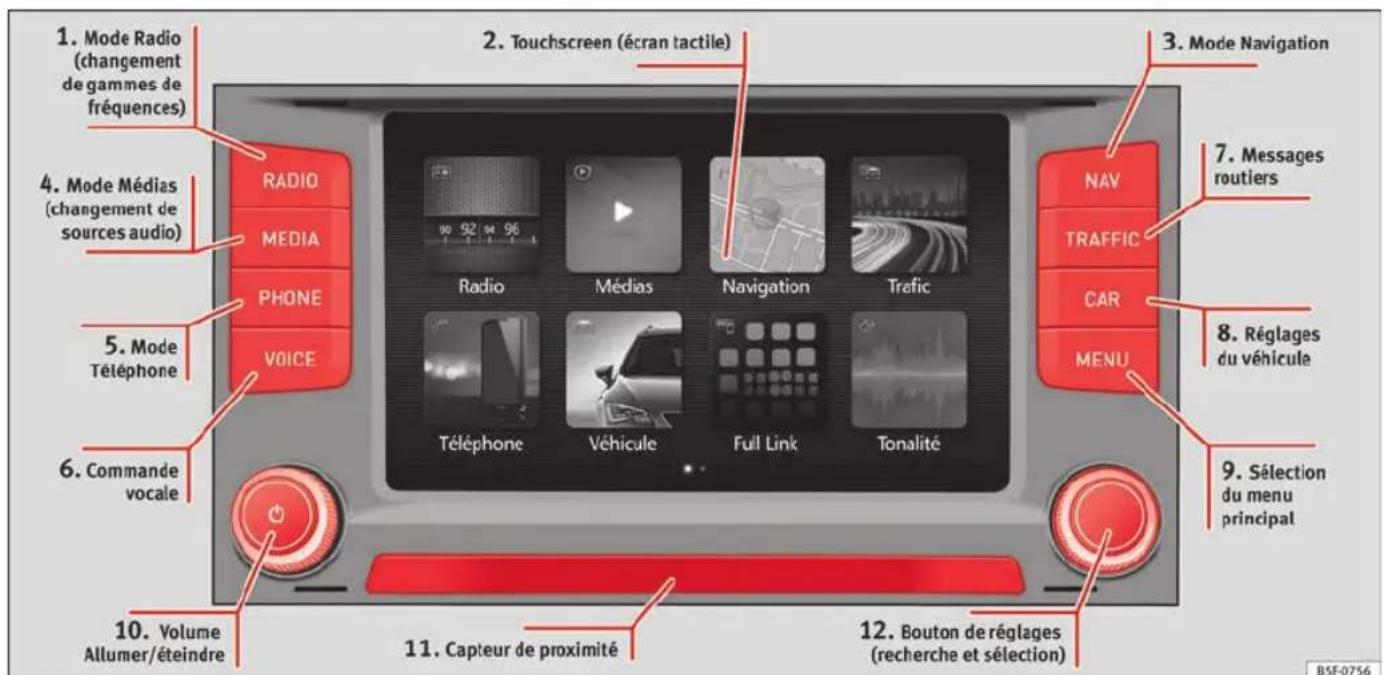
Fig.1Vue d'ensemble des elements de commande
1 page 19
2>> page 9
3>> page 48
4 page 28
5 page 70
6 page 15
page57
8 page 65
9>> page 6
10>> page 10
(1) page 14
12>> page 10
Synoptique
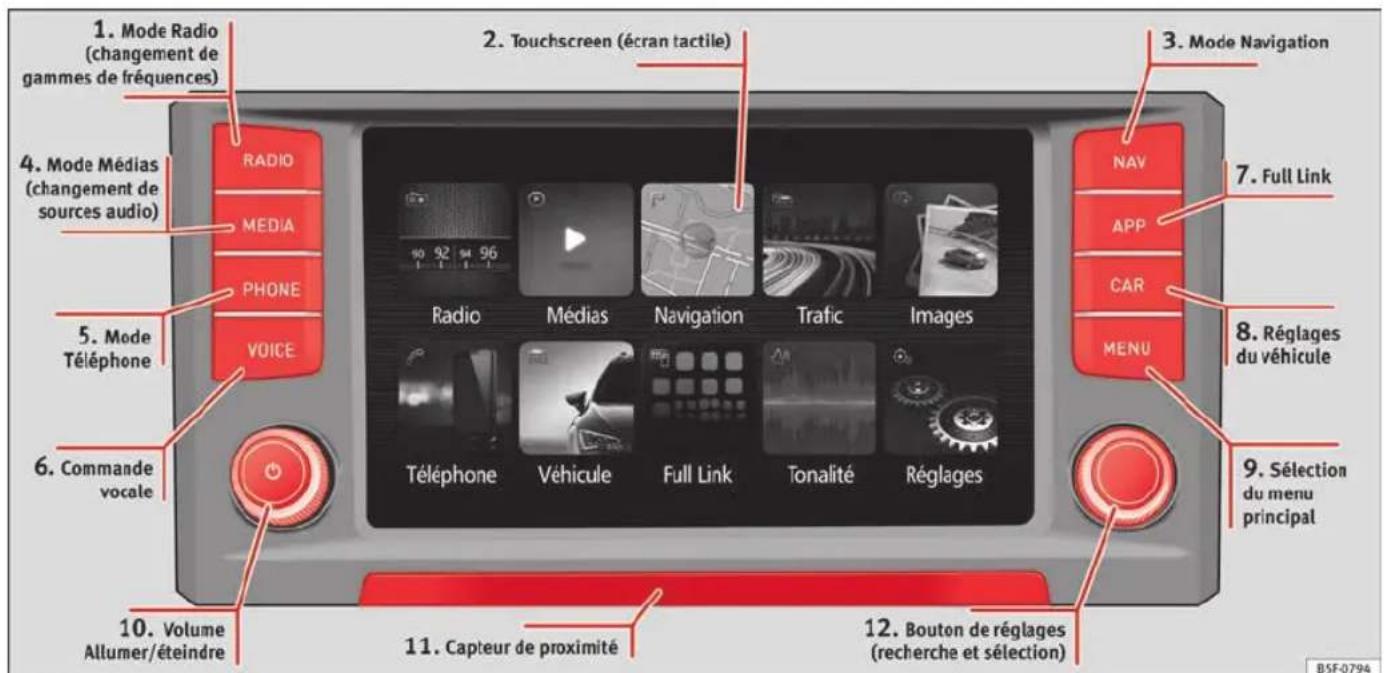
Vue d'ensemble de l'appareil (valable pour: ATECA)
Fig.2Vue d'ensemble des elements de commande
(1) page 19
2>> page 9
③ page48
④ page28
5 page 70
⑥ page15
⑦ page83
8 page 65
9>> page 6
10>> page 10
(1) page 14
12 >> page 10
Synoptique
Menus principaux
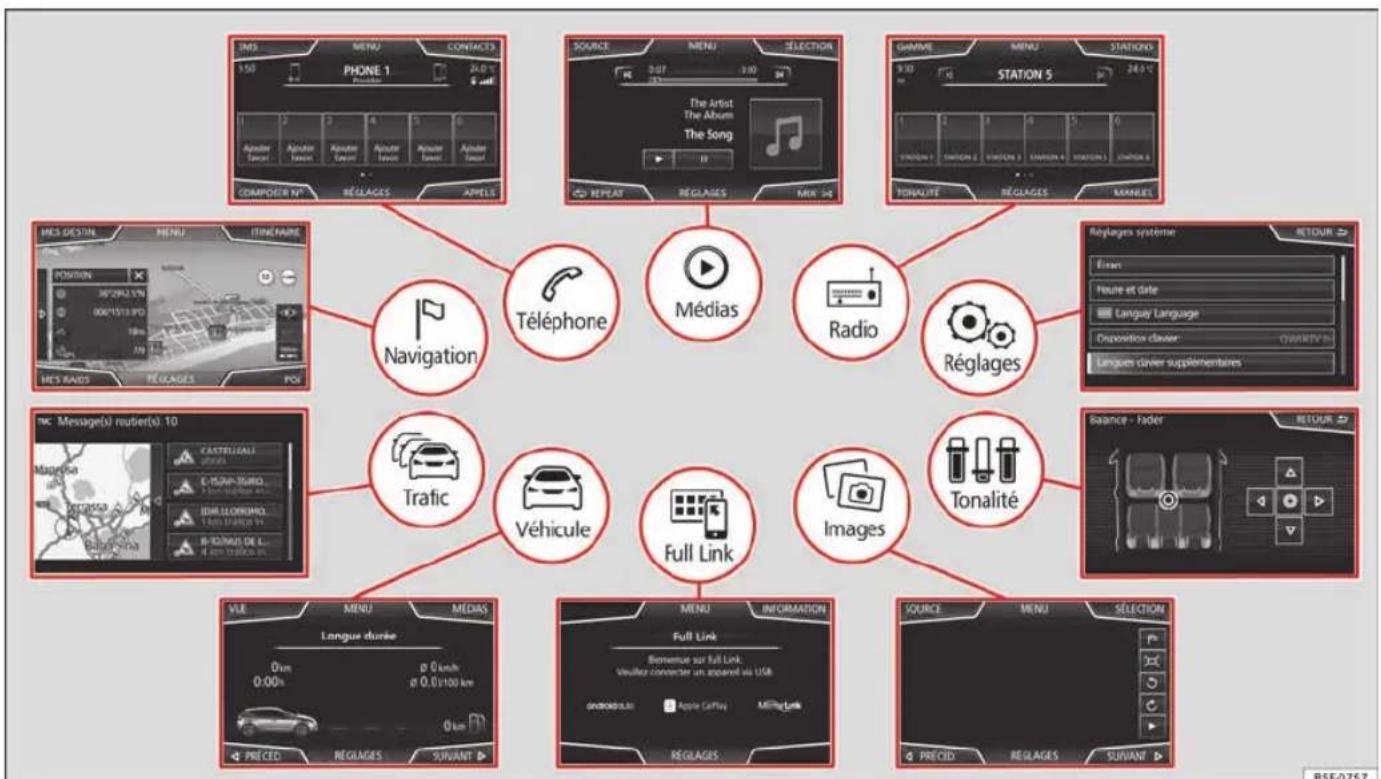
Fig.3 Résumé des menus
Synoptique

Autoradio page 19
Menu principal RADIO >> page 19
Services de radiotransmission des données RDS >> page 20
Mode rado numérique >> page 21
Touches de mémoire >> page 23
Mémoriser les logos des stations >> page 23
Selection, syntonisation et memorisation de stations >> page 24
Balayage automatique SCAN >> page 24
Radioguidage TP >> page 25
Réglages >> page 25

Medias >> page 28
Supports de données et fichiers >> page 28
Ordre de lecture page 31 page 31
Changer de source media >> page 34
Changer de plage >> page 34
Selection d'un album par couverture >> page 35
Selection d'une plage dans une liste de plages >> page 35
Vue de la banque de données >> page 37
Insertion ou ejection d'un CD >> page 37
Carte mémoire >> page 38
Support de données externe connecté au port USB
page 38
Source audio exter connectee a la prise multimedia AUX-IN>> page 39
Réglages>> page 46>> page 47

Telephone>> page 70
Boutons de fonction >> page 74
List des appels >> page 79
Touches de raccourci >> page 79
Réglages >> page 80

Navigation>> page 48
Nouvelle destination >> page 51
Options de route>> page 52>> page 53
Mes destinations >> page 53
Destinations spéciales (POI) >> page 55
Vue >> page 55
Fenetre supplémentaire >> page 56
Représentation de la carte >> page 57
Messages routiers et guidage dynamique (TRAFFIC)
page 57
Importer des POI personnels >> page 59
Navigation en images >> page 59
Signalisation routiere >> page 59
Guidage en mode de démonstration >> page 60
Réglages >> page 60
Mode Offroad >> page 62

Traffic>> page 57
Messages routiers et guidage dynamique (TRAFFIC)
page 57

Vehicule>> brochure Notice d'utilisation
Sport >> page 65
Offroad >> page 66
Consommateurs >> page 66
Données du voyage >> page 67
Ecotrainer>> page 67
Statut du vehicule >> page 68

Full Link page 83
Raccordement de dispositifs mobiles >> page 87
MirrorLink page 88
Apple CarPlayTM >> page 89
Android AutoTM >> page 89
Questions fréquentes >> page 91

Images >> page 46

Tonalité >> page 93

Réglages >> page 92
Introduction
Introduction
Indications de sécurité relatives au système d'infodividissement
De nos jours, les conditions de circulation sont telles qu'elles requirement en permanence toute l'attention des usagers de la route.
Nosusyourecommendands vivement de n'actionnerlesnombreusescommandedesl'autoradioenconduisantqueisi lesconditionsde circulationlepermettentrellement.
AVENTISSEMENT
- Avant de commencer le trajet, il convient de se familiariser avec les différentes fonctions de la radio.
- Circular avec le volume trop élevé peut être dangereux pour vous et pour les autres.
- Reglez le volume de façon à pouvoir entendre les bruits qui vous entourent, par exemple les avertisseurs sonores, les sirènes, etc.
- Les réglages du système d'infodivertissement devraient être effectuels soit lorsque la voiture est à l'arrêt soit par le passager.
AVENTISSEMENT
Toute distraction du conducteur peut entrainer un accident et des blessures. Manipuler le système d'infodividissement peut detourner votre attention de la route.
- Restez toujours attentif et ayez un compositement responsable au volant.
- Reglez le volume sonore de sorte que les signaux sonores extérieurs (par exemple, les sirènes d'ambulances) soient toujours bien audibles.
- Un volume sonore trop élevé peut endomager l'ouie, même en cas de brève exposition.
A VERTISSEMENT
Lors du changement ou du raccord d'une sourc e audio, des variations subites du volume sonore peuvent survenir.
- Avant le raccord ou le changement d'une source audio, baissez le volume sonore de base.
AVERTISSEMENT
Les recommendations de conduite et les pan-neaux de circulation affichés sur le système de navigation peuvent différer de la situation réelle.
- Les panneaux de signalisation et les prescriptions du code de la route ont toujours priorité sur les recommendations et indicateurs de conduite diffusées par le système de navigation.
- Adaptez la vitesse du vehicule et votre style de conduite aux conditions météorologiques et de visibilité ainsi qu'à l'etat de la chaussée et à la circulation.
A VERTISSEMENT
La connexion, l'introduction ou l'extraction d'un support de données durant la conduite peut detourner votre attention de la circulation et entrainer des accidents.
AVENTISSEMENT
Les cables de raccordement des apparciels externes peuvent gérer le conducteur.
- Dispossez ces câbles de telle manière qu'ils ne génent pas le conducteur.
AVERTISSEMENT
S'ils ne sont pas fixés ou s'ils sont mal fixés, les s'appareils externes peuvent être projetés à travers l'habitacle lors d'un braquage ou d'un freinage subit ainsi que dans le cas d'un accident et ainsi provoquer des blessures.
- Ne place ou ne fixez jamais d'appareils externes au niveau des portes, sur le pare-brise, le volant de direction, le combiné d'instruments, les dossiers de siège, sur ou a proximité de la zone repérée par « AIRBAG » ou entre ces zones et les occupants. Les apparciels externes peuvent proverquer des blessures graves, surtout lors du déclenchement des airbags.
AVERTISSEMENT
Un accouvoir peut entraver la liberté de mouvement du conducteur et provoquer des accidents et des blessures graves.
Introduction
Veiliez à ce que l'accouoir soit toutjours fermé durant la marche du vehicule.

AVERTISSEMENT
L'ouverture du boitier d'un lecteur de CD ou de DVD peut presenter des risques de blessures dus au rayonnement laser invisible.
- Faites réparer le lecteur de CD ou de DVD uniquement dans un atelier spécialisé.

ATTENTION
L'insertion non correcte ou l'insertion d'un support de données inapproprié peut endomager le système d'infodividissement.
- Lorsque vous l'insérez, voirlez à ce que le support de données se trouve dans la position correcte >> page 28.
- Une pression trop force peut endommager irrémédiablement le verrouillage du lecteur de carte mémoire.
- N'utilise que des cartes mémoire compatibles.
- Insérez ou retirez toujours les CD et les DVD du lecteur de CD/DVD perpendicular à la façade de l'appareil sans les coincer et par conséquent sans les rayer.
L'insertion d'un deuxième CD ou DVD lorsqu'un autre est déjà inséré ou est en coursd'éjection peut endommager irrémédiablement le lecteur de DVD. Attendez toutes l'éjection complète du support de données!

ATTENTION
Les corps étrangers collés sur le support de données ou les supports de données qui ne sont pas ronds risquent d'endommager le lecteur de CD ou DVD.
Utilisez uniquement des CD ou DVD standard propres de 12 cm de diametre.
N'apposez pas d'autocollants ou autres sur les supports de données. En effet, les autocollants risquent de se decoller et d'endommager le lecteur.
N'utilisez pas de supports de données imprimables. Les revêtements et motifs imprimés risquent en effet de se decoller et d'endommager le lecteur de CD/DVD.
- N'insérez pas de CD monoplages de 8 cm de diamètre, de CD ovalisés (CD dits Shape CD) ni de DVD.
N'insérez pas de DVD Plus, de Dual Disc ni de Flip Disc; ces disques sont plus écais qu'un CD normal.

ATTENTION
Une restitution distordue ou avec un volume sonore trop eleve peut endommager les hautparleurs du vehicule.
Indications generales pour la commande
Introduction

>> tabl. à la page 2
Dû à des modifications des réglages, il est possible que les affichages à l'écran varient et que le système d'infodivertissement présente un comportement différent de celui décrit dans cette notice d'utilisation.

Nota
En fonction de la taille de l'écran, certains aspects de ce manuel peuvent varier (nombres de mémoires, lignes à l'écran, etc.), mais non sa fonctionnalité.

Nota
- Une légère pression sur la touche ou un ef-fleurement bref de l'écran tactile suffit pour faire fonctionner le système d'infodivertissement.
- Le logiciel de l'appareil étant spécifique de chaque marché, il est possible que les boutons de fonction et les fonctions mentionnés ne soient pas toutes disponibles. L'absence d'une zone de fonction à l'écran n'est pas imputable à un défaut de l'appareil.
- En raison des dispositions légales nationales, certaines fonctions ne peuvent plus etre
Introduction
selectionnées à l'écran dés que le vehicule dépasse une certaine vitesse.
L'utilisation d'un téléphone mobile à bord du vehicule peut cause des bruits dans les haut-parleurs.
- Dans certains pays, l'utilisation des dispositifs à technologie Bluetooth® peut être soumise à des restrictions. De plus amples informations à ce sujet sont disponibles auprès des autorités locales.
- Sur certains vehicules équipés du système ParkPilot, le volume sonore de la source audio est automatiquement réduit lorsque la marche arrêté est engagée. La réduction du volume peut être réglée dans le menu Réglages de tonalité>> page 93.
Schemas des menus
Vous pouvez selectionner les differents menus principaux a partir de I'ecran tactile du systeme d'infodivertissement>>fig.1 ②
Appuyez sur la touche MENU du système d'infodividissement pour ouvrir la vue d'ensemble des menus >> page 6.
Boutons-poussoirs rotatifs et touches du système d'infodivertissement
Boutons-poussoirs rotatifs
Le bouton-poussoir rotatif situé à gauche 品 >>fig.10 est le bouton de réglage du volume sonore et le bouton marche/arrêt.
Le bouton-pousoir rotatif situé à droite >>fig.12 est le bouton de réglage.
Touches d'infodivertissement
Les touches de l'appareil sont représentées dans cette notice par l'indication « touche du système d'infodivertissement » et sa fonction dans un rectangle (par exemple, touche du système d'infodivertissement [MEDIAS]).
Pour les actionner, appuyez dessus ou maintenez-les enfontées.
Allumer et teinde
Appuyez brievement sur le bouton-poussoir rotatif fig. 1 pour allumer et eteindre manuellement le systeme d'infodvertissement.
Le système se lance à l'allumage avec le volume régèle lors de la dernière utilisation,ès lors que celui-ci ne dépasse pas le volume maximal d'allumage préréglé>> page 93, Réglages du volume et du son.
L'équipement s'éteint automatique lors du retrait de la clé de contact du vehicule ou lors de la pression sur le bouton d'allumage (en fonction de l'équipement du vehicule). Si le système d'infodivertissement est de nouveau remis en marche, il s'éteint automatique au bout d'une demi-heure (durée de post-fonctionnement).

Nota
Le systeme d'infodivertissement fait partie du vehicule. Il ne peut pas etre utilise sur un autre vehicule.
- Si la batterie a ete deconnectee, you devezmettrelecontactavandallumerlesystemedinfodivertissement.
Changement du volume sonore de base
Monter et baisser le volume sonore ou mettre en veille silencieuse
Augmentation du volume sonore : tournez le bouton de réglage du volume sonore dans le sens des aiguilles d'une montre ou bien tournez la molette gauche du volant multifonction vers le haut brochure Notice d'utilisation.
Réduction du volume sonore : tournez le bouton de réglage du volume sonore dans le sens inverse des aiguilles d'une montre ou alors tournez la molette gauche du volant
Introduction
multifonction vers le bas brochure Notice d'utilisation.
Les modifications apportées au volume sonore sont représentées à l'écran par une bardevolume. Les commandes au volant permettent de régler le volume sonore.Dans ce cas,les modifications apportées au volume sonore sont représentées à l'écran du combiné d'instruments par une barre de volume.
Cercains reglages et adaptations du volume sonore peuvent etre prereglges>> page 93, Reglages du volume et du son.
Mise en veille silencieuse du système d'info-divertissement
- Tournez le bouton de réglage du volume sonore dans le sens inverse des aiguilles d'une montre, jusqu'à ce que s'affiche.
Si le système d'infodivertissement est mis en veille silencieuse, le son de la source media en cours de lecture est coupé. Le symbole apparait à l'écran.
Nota
Si le volume sonore de base a ete fortement augmente pour la restitution d'une source audio, baissez le volume sonore avant de change der source audio.
Manipulation des boutons de fonction et des indications à l'écran
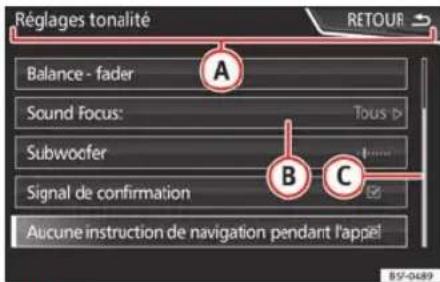
Fig. 4 Vue de quelques boutons de fonction à l'écran.
Le système d'infodivertissement est équipé d'un écran tactile >> page 4②.
Les zones actives de l'écran qui permettent d'acceder à une fonction sont appelées « zones de fonction » et sont commandées en ef-
fleurant brievement I'ecran ou en les maintenant appuyees.
Dans la presente notice, les boutons de fonction sont indiqués par le terme « bouton de fonction » et le symbole de touche dans un rectangle.
Les boutons de fonction permettent d'activer des fonctions ou d'ouvir des sous-menus. Dans les sous-menus, le menu actuellement selectionné >> fig. 4(B) est affiché dans la ligne d'en-tête.
Les boutons de fonction inactifs (gris) ne peuvent pas etre selectionnés.
Augmentation et réduction de la taille des images affichées à l'écran
Voupsoupiezaugmenteroudiminuer la taille de l'imagede la carte de navigation>> page48et,entreautres,desphotosdans la fonction d'affichage d'images>>page 28. Pour cela,appuyez2doigts sur l'imagaffichea l'écran et éloignez-les ou rapprochezlesl'un del'autre pourlgrandiroula rétré-cir.
Introduction
Vue d'ensemble des indications et des boutons de fonction
| Indications et boutons de fonction :utilisation et effet | |
| A | Le menu actuellément selectionné et,le cas échéant,d'autres boutons de fonction,son affichés dans la ligne d'en-tête. |
| B | Appuyez dessus pour ouvir un autre menu. |
| C | La barre de défillement apparait à droite et sa taille dépend des entretres de la liste.Dé- placez la barre sur l'écran en effluavant celle-ci,sans refetter le doigt(voir)»pa- ge 12,Ouverture d'entrées de listings et re- cherche dans les listing). |
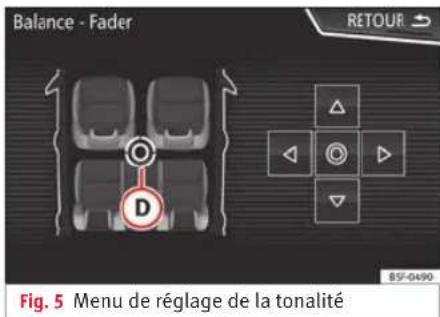
| D | Curseur de réglage:Déplacez le curseur su l'écran en appuyant légèrement dessus san retirer votre doigt. |
| OU:Appuyez sur la position de l'écran où vous souhaïez que le curseur se déplace. | |
| Réticule fixe:Appuyez sur les flèches vers le haut,vers le bas,vers la gauche,vers la droite pour déplacer le son à votre gré.Le curseur Dse déplacera alors. | |
| OU:Appuyez sur le bouton central pour si- tuer le son stéreo au centre de l'habitacle | |
| E | Appuyez dessus dans certaines listedes pour pouvoir monter d'un niveau à la fois. |
| PRECE- DENT | Appuyez dessus depuis les sous-menus pour revenir pas à pas au menu principal ou pour annuler les saisies effectuees. |
| Indications et boutons de fonction :utilisation et effet | |
| \( \nabla \) | En appuyant dessus,vous ouvrez une fenetre contextuelle (fenetre d'options) dans la-quelle sont affichées d'autres options de ré-glages. |
| \( \boxed{/} \) | Certaines fonctions ou indications sont ac- compagnées d'une case à cocher et sont ac- tivées ou désactivées en appuyant sur cette case. |
| OK | Appuyez dessus pour confirmer une entrée ou une sélection. |
| ✘ | Appuyez dessus pour fermer une fenetre contextuelle ou un masque de saisie. |
| +/- | Appuyez dessus pour changer des réglages pas à pas. |
| \( \square \) | Déplacez le curseur de réglage sur l'écran en appuyant légèrement dessus sans retirer votre doigt. |
Ouverture d'entrees de listedes et recherche dans les listedes
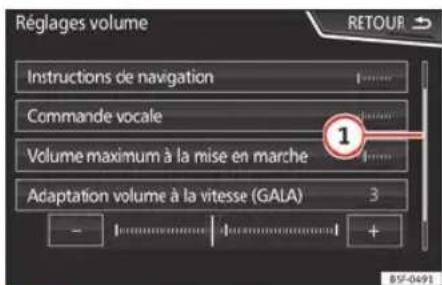
Fig. 6 Entrées d'une liste d'un menu de réglages.
Les entrées des listes peuvent être activées en appuyant directement sur l'écran ou avec le bouton de réglage >> fig. 112.
Selectionner les entrées d'une liste avec le bouton de réglage pour les ouvrir
-
Tournez le bouton de réglage pour sélectionner successivement les entrées de la liste en cochant les cases correspondantes et effectuer une recherche dans la liste de cette manière.
-
Appuyez sur le bouton de réglage pour activer l'entrée de la liste sélectionnée.
Introduction
Recherche dans les listes (en déplaçant l'écran)
La barre de défillement apparait à droite et sa taille dépend des entrées de la liste >> fig. 6①.
- Appuyez brievement sur l'écran au-dessus ou en dessous du repère de défilament.
OU: Posez votre doigt sur le repere de défi-lement et déplacez votre doigt sur l'écran sans le lever. Eloignez leur doigt de l'écran à la position souhaïée.
OU:Posezvoiredoigtau centre del'écran et déplacezvoiredoigt sur l'écran sans le lever.Eloignezvoiredoigtde l'écranà la position souhaitee.
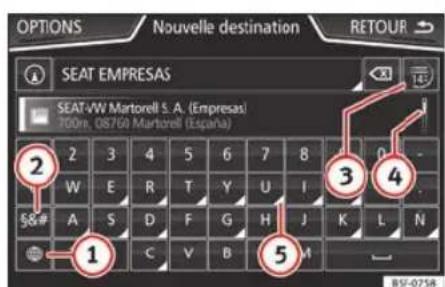
Masques de saisie avec clavier virtuel
Fig. 7 Masque de saisie avec clavier virtuel.
Les masques de saisie avec clavier virtuel servent, par exemple, à saisir un nom d'enregistrement, à selectionner une adresse de destination ou à saisir un critère de recherche pour une recherche dans des listes longues.
Les boutons de fonction enumeratedés ici ne sont pas disponibles dans tous les pays ni pour tous les thèmes.
Seules les fonctions divergeant de ce schéma de principe sont expliquées dans les chapitres suivants.
Sur la ligne supérieure de I'ecran se trouve la ligne de saisie avec le pointeur en I (curseur). Toutes les saisies s'affichent a cet endroit.
Masques de saisie pour l'« entree libre de pseudo »
Dans les masques d'entrée de texte libre, il est possible d'introduire des lettres, des chiffres et des caractères spéciaux dans n'importé quei ordre.
Masques de saisie pour la selection d'une entree messorise (par ex. selection d'une adresse de destination)
Lors de la saisie, vous pouvez uniquement selectionner des lettres, des chiffres et des caractères spéciaux dont la combinaison correspond à une entree messorisee.
Au fur et a mesure que vous saississez des caractères, les destinations correspondantes vous sont proposées >> fig. 7(4). Lorsque vous saississez des noms composés, vous dévez également entre les espaces.
Si moins de 99 entrées sont sélectionnées, le nombre d'entrées restantes est affché à l'arrière-plan de la ligne de saisie ③. Les entrées restantes s'affichent dans une liste lorsque vous effleurez cette zone de fonction.
Vue d'ensemble des boutons de fonction
| Icône et texte de fonction :utilisation et effet | |
| Lettres et chiffres | Appuyez dessus pour les copier dans la li-gne de saisie. |
| 1 | Appuyez dessus pour changer la langue duclavier. Vous pouvez sélectionner la languedu clavier dans le menu Réglages sys- tème » page 92. |
| 2 | Appuyez dessus pour afficher les symbolesdu clavier. |
| 3 | Indique le nombre d'entrées et ouvre la listedes entrées pouvant encore être sélectionnées en fonction des saisies déjà effec-tuées. |
| 4 | Barre de défilament, sa taille dépend du nombre d'entrées correspondantes. |
Introduction
Icône et texte de fonction :utilisation et effet
| 5 | Maintenez-les enforcées pour afficher une fenêtre contextuelle contenant des caractê- res spéciaux basés sur cette dette. Sélec- tionnez le caractère souhaïé en l'affleurant. Au lieu de cela, certains caractères spéciaux peuvent également être écrites (par ex. « AE » pour « À »). |
| — | Effleurez pour saisir un espace. |
| × | Effleurez pour effacer de la droite vers la gauche les caractères dans la ligne de sai- sie. |
| Maintenez-la enforcée pour effacer plu- sieurs caractères. | |
| PRÉCÉ-DENT | Permet de fermer le masque de saisie en l'affleurant. |
Capeurs de proximité
Valable pour les pays Navi System et Navi System Plus
Le système d'infodivertissement est équipe d'un capteur de proximé intégré >> page 4 11.
L'écran passé du mode d'affichage au mode de commande automatiquement lorsque vous approached your main. En mode de commande, les boutons de fonction sont mis en évidence pour facilitier leur utilisation.
Affichage supplémentaire et options d'affichage
Les indications à l'écran peuvent varier en fonction des réglages et peuvent être différentes de celles décrites ici.
L'heure et la tempéature extérieure actuelle, entre autres, peuvent être affichées sur la barre d'etat de l'écran.
Vous ne pourrez afficher les indications qu'une fois le système d'infodividissement complètement réinitialisé.
Assistant de configuration initiale
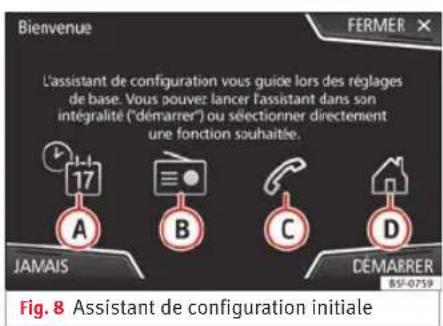
L'assistant: L'assistant: L'assistant: L'assistant: L'assistant: L'assistant: L'assistant: L'assistant: L'assistant: L'assistant: L'assistant: L'assistant: L'assistant: L'assistant: L'assistant: L'assistant: L'assistant: L'assistant: L'assistant: L'assistant: L'assistant: L'assistant: L'assistant: L'assistant: L'assistant: L'assistant:
Chaque fois que vous activez le système d'in-fodivertissement, l'écran initial de configuration s'affichera >> fig. 8 si vous n'avez pas configuré tous les paramétres ou que vous n'avez pas appuyé sur le bouton de fonction JAMAIS.
| Bouton de fonction | Fonction |
| FERMER | Ferme l'assistantant de configuration. Le menu principal ou le dernier mode utilisé sur le système d'infodivertissement s'affiche. L'assistantant de configuration sera de nouveau activé lors du prochain dé-marrage du système. |
| JAMAIS | Permet de désactiver la possibilité de configurer le système d'infodivertissement. Si vous souhaitez effectuer la configuration initiale du système, vous dé-vrez y accédérer à travers Régles du système puis Sélectionner Assistant de configuration» page 92. |
| DÉMARRER | Lance l'assistantant de configuration. |
| A | Appuyez dessus pour régler la date et l'heure (si vous disposez d'un système de navigation, elles se régleront automatiquement par le biais du GPS). |
| B | Sélectionnez cette option pour rechercher etémoriser les émissions de radio offrant actuellement la meilleure récep-tion. |
Introduction
| Bouton de fonction | Fonction |
| C | Sélectionnez cette option pour raccorder un téléphone mobile au système d'info-divertissement. |
| Dg) | Appuyez dessus pour sélectionner l'adresse du domicile au moyen de la position actuelle ou en saisissant manuel-lement une adresse. |
| PRÉCEDENT SUIVANT | Pour atteindre le paramètre précédent ou suivant à configurer. Lorsqu'un paramètre a été configuré, la seule façon de le reconfigurer est d'ap-puyer sur le menu principal, non par le biais des touches Préceptént/Suivant. Lorsqu'un paramètre est configuré, une case de vérification apparaitra dessus √. |
| TERMINER | Sélectionnez cette option après avoir configuré une ou plusieurs options dans le menu principal de l'assistant fin de terminer la configuration. Si vous n'avez pas ajusté tous les paramètres, l'assistant de configuration initiai sera activé lors du prochain démarriage du système d'infodivertissement. |
a) Uniquement valable pour Navi System et Navi System Plus.
Commande vocale
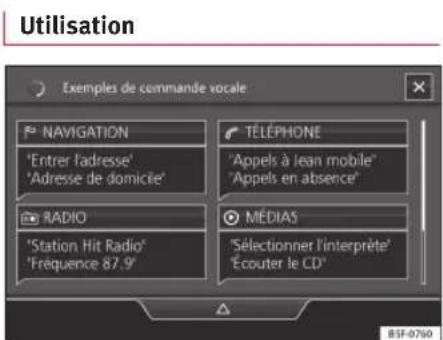
Fig. 9 Commande vocale: écran principal (modèle affché : Navi System)
De nombreuses fonctions de la radio, des medias, du téléphone et de la navigation peuvent etre realizedes par le biais de commandes vocales.
La commande vocale du système d'infodivid-tissement n'est disponible que pour la langue définie dans Réglages système >> page 92.
Réglages de la commande vocale >> page 17.
Lancement et arrêt de la commande vocale
Pour activer la commande vocale, appuyez brievement sur la touche du volant multifonction. Vous pouvez également l'activer avec
la touche VOICE depuis le système d'infodivertissement.
- En activant la commande vocale, un signal de début de dialogue retentira et l'écran principal de commande vocale s'affichera, >> fig. 9, (l'écran principal apparaitra dans le format sélectionné dans Réglages de la commande vocale >> page 17). Les indications orales vous guident dans le « dialogue » suivant.
- Prononcez l'ordre souhaite et suivez les instructions du « dialogue ». Une fonction peut souvent être activée par différents ordres. En cas de doute, essayez simplement de pronouncer un ordre ou dites Aide.
- Quand une action est réalisée (par exemple, appeler un contact), la commande vocale s'arrête automatiquement et doit être activée de nouveau si vous souhaitez continuer de l'utiliser. Certains ordres n'entraînant pas l'arret de la commande vocale, le système attende une réponse à la question Et maintainant ?
Pour arrer la commande vocale manuellement, appuyez sur la touche _空 du volant multifonction jusqu'à ce que le signal de confirmation correspondant retentisse ou bien vous pouvez effectuer deux brèves pressions sur la touche _空 du volant ou la touche VOIC de système d'infodivertissement ou appuyer sur le bouton de fonction X en haut à droite de l'écran.
Introduction
Aide pour la commande vocale
Il est recommendé d'écouter l'Aide lorsque vous utilise la commande vocale pour la première fois.
- Activez la commande vocale _d / VOICE
- Prononcez l'ordre Aide pour le lancer dans la langue indiquée dans les Réglages du système, puis suive les instructions du dialogue. L'ordre Aide peut également être prononcé suivi d'une fonction du système d'info-divertissement, comme par exemple « Aide à la navigation »
Interaction avec le mode de dialogue
Icônes dans le coin supérieur gauche :
_ Le système attend un ordre de l'utilisateur.
Le système a reconnu un ordre et va intervenir d'ici peu.
Le système transmet un ordre oral et confirme l'ordre donné.
Le système est en mode pause (max. 3 minutes).
/ Cacher ou afficher le menu commande vocale page 17.
Manipulation durant le dialogue
Lorsque le système d'infodivertissement émet une indication orale, le symbole é apparait à l'écran.
- Il est possible d'arrêter le message en appuyant sur l'icone supérieure gauche de l'écran ou la touche du volant ou la touche VOICE et la reconnaissance vocale se lancera à nouveau pour l'utiliser.
IMPORTANT: Le système NE reconnaître un ordre QUE si le symbole Ω* est affiché comme « actif » dans la vue ou sur l'écran tactile.
Si vous vous trompez en prononçant l'ordre, ou que la prononciation est incomplète, et par conséquent, qu'aucun effet n'est produit, vous pouvez répéter l'ordre. Le symbole Ω reste activé.
Appuyez brievement sur la touche _空 / VOICE pour repeter l'ordre.
Indications pour la commande vocale
Pour un fonctionnement optimale de la commande vocale, respectez les indications suivantes:
- Dans la mesure du possible, parlez lente-ment et clairement. Le système ne reconna-tra pas les mots peu clairs ou des mots et des nombres dont des syllabes ont ete man-gees.
-
Les numeros de téléphones devront etre indiques chiffre par chiffre ou par blocs de numeros prononcés par unités, dizaines ou centaines.
-
Parlez à un volume normal, sans entonner de manière exagérée ni réalisier de longues pauses.
- Évitez les bruits extérieurs et les bruits à proximé de vous (par exemple, des conversations dans le vehicule). Fermez toutes les portes, les glaces ainsi que le toit ouvrant coulissant.
N'orientez pas l'air des diffuseurs vers le toit de l'habitacle. - Si vous circulez à grande vitesse, parlez un peu plus fort.
Lorsque you activez la commande vocale, le système vous conduit à l'écran principal
fig. 9 sur lequel apparaîtrent les contexts dans lesquels le système fonctionne ainsi que les ordres principaux.
Vous pourrez alors dicter au système le contexte que vous souhaitez selectionner ou donner directement un ordre oral.
En selectionnant chacun des contextes (Navigation, Telephone, Radio, Medias, Commande vocale), un menu apparaître,PRESENTANT les principaux ordres, et dans chacun d'eux, de brèves explications sur la façon dont ils doivent être exécutés en guise d'aide.
Commande vocale (RADIO)
ECOUTER RADIO Ecouter radio
Introduction
| SELECTIONNER STATION | Station NOM STATION 1 |
| Recherche station | |
| SELECTIONNER FRÉQUEN-CE | Fréquence 87.9 |
| Régler fréquence | |
| CHANGEMENT DE GAMME | Gamine FM |
| Changer de gamme |
Commande vocale (MÉDIAS)
| SÉLECTION DE SOURCES | Lire Jukeboxa) |
| Écouter CD | |
| SÉLECTION DE MUSIQUE | Sélectionner plage / al- bum / interpréte / genre |
| LIRE TITRE SIMILAIERA) | Lire des plages similaires |
a) Uniquement disponible pour le modele: « Navi System Plus »
Commande vocale (PHONE)
| APPELER DES CONTACTS | Appeler Prénom Nom Fixe |
| Appeler Prénom Nom Moi-bile | |
| APPELER DES NUMÉROS | Appeler le 01234 |
| Appeler le nombre | |
| LISTE D'APPELS | Afficher tous les appel |
| Appels en absence | |
| RAPPEL Rappel |
| APPELER LA MESSAGERIE Appeler messagerie |
| SMS Lire le SMS |
| SERVICE Appel de dépannage |
| INFORMATION Appel informatif |
Commande vocale (NAV)*
| ENTRER L'ADRESSE | Entrer adresse |
| Guidez-moi vers Ville, Rue, Numéro | |
| RECHERCHE DE DEST. SPÉ. a) | Parking le plus proche |
| Chercher des restaurants près de la destination | |
| ADRESSE DOMICILE Adresse | domicile |
| DERNIÈRES DESTINATIONS | Dernières destinations |
| NAVIGATION DANS LES CONTACTS | Guidage vers Prénom Nom |
| GUIDAGE VERS LA DESTINATION | Démarrer guidage |
| Informations de l'itinétaire |
a) Uniquement disponible pour le modele: « Navi System Plus »
Commande vocale
| COMMANDE VOCALE | Veuillez répétér |
| Reculer | |
| Menu principal | |
| Annuler comm. vocale | |
| Interrompre comm. vocale | |
| AIDE | Aide |
| Que puis-je dire ? | |
| TOUCHE CONV. |

Nota
Pendant les manoeuvres de stationnement la commande vocale est indisponible
Réglages de la commande vocale
- Appuyez sur la touche du système d'infodivertissement (MEN) pour acceder au menu principal Reglages système.
- Appuyez sur le bouton de fonction (RéGLAGES) pour acceder aux réglages du système.
Appuyez sur le bouton de fonction Commande vocale.
Lorsque you fermez un menu, les changements sont effectues automatiquement.
Introduction
Résumé des indications et des boutons de fonction
| Bouton de fonction : effet |
| Commandes d'exemple (syst. d'infodividissement) : Affichage des exemples de commande vocale. |
| Cacher/afficher ▲ / ▼ |
| Tonality initiale commande vocale : un signal est émis à l'activation de la commande vocale. Appuyez pour dés-activer le signal. |
| Tonality finale commande vocale : un signal est émis à la dés-activation de la commande vocale. Appuyez pour désactiver le signal. |
| Tonality de saisie ds dialog, vocal : la tonality d'introduc-tion de confirmation d'un ordre est active. |
| Tonality de fin ds dialog, voca : la tonality de fin de confir-mation d'un ordre est désactivée. |
Mode Audio et Medias
Mode Audio et Medias
Moderadio
Menu principal RADIO
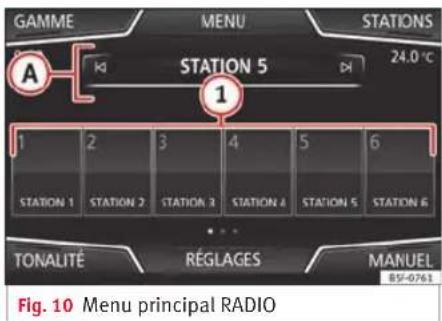
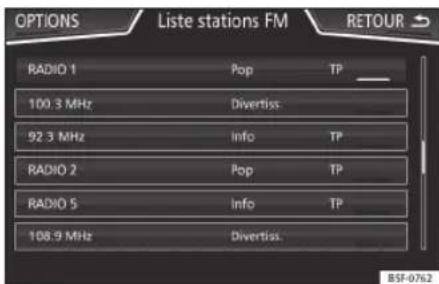
Fig.11 Mode radio :liste des stations (FM).

tabl. à la page 2
Appuyez sur la touche (RADIO) du système d'infodivertissement pour acceder au menu principal RADIO >> fig. 10.
Boutons de fonction du menu principal RA-DIO
Zone de fonction : effet
| 1 | Pour modifier le groupe de touches mé-morisées, faites glisser votre doigt de gauche à droite (ou inversionement) sur les touches de mise en mémoire |
| GAMME* | Permet de sélectionner la gamme de fré-quences. |
| STATIONS | Permet d'ouvoir la liste des stations radio pouvant être actuellément capités >> pa-ge 24. |
| MANUEL | Sélection manuelle de la fréquence >> pa-ge 24. |
| VUE | Permet de sélectionner les informations affichées à l'écran>> page 22. Le bou-ton de fonction est uniquement disponible en mode DAB. |
| RéGLAGES | Permet d'ouvoir le menu de réglages de la gamme de fréquences active (FM, AM ou DAB) >> page 25. |
| « /» | Permet de sélectionner la station mé-morisée (ou la station captée) précédente ou suivante. Réglage des touches fléchées dans le menu Réglages (FM, AM, DAB). |
| 1 et 18a) | Touches de mémoire >> page 23. |
Zone de fonction : effet
SCAN
Interrompt le balayage automatique des stations (uniquement visible lorsque la fonction est en exéciution).
a) 1 à 15 dans le cas des écrans de 6,5".
Indications et symboles possibles
Affichage : Signification
| A | Affichage de la fréquence ou du nom de la station et, le cas échéant, du radiotexte. Le nom de la station et le radiotexte s'affi-chent uniquement si le service RDS est dis-ponible et activé >> page 20. |
| RDS off | Le service de radiotransmission des données RDS est désactivé. |
| TP | Les informations routières peuvent être captées >> page 25. |
| TR | Il est impossible de capter une station de radioguidage. |
| ☆ | La station de radio est mémorée sur une touche de mémoire. |
| AF off | Le suivi des fréquences alternatives est désactivé. |
Nota
- Les gammes AM et DAB seront disponibles selon les pays et/ou l'equipement. Si les gammes AM et DAB ne sont pas disponibles,
Mode Audio et Medias
le texte du bouton de fonction GAMME ne s'affichera pas.
- Les souterrains, les tunnels, les batiments ou montagnes élevés sont susceptibles de perturber la réception du signal radio.
- Sur les vehicules Equipes d'antennes de glace, la reception risque d'être perturbée si des feuilles de plastique ou des autocollants revétus d'une surface métallique sont appossés sur les glaces.
Services de radiotransmission des données RDS (gamme FM)
Le RDS (Radio Data System), ou service de radiotransmission des données, offre des informations supplémentaires sur la gamme FM telles que l'affichage du nom de la station, le suivi automatique des stations (féquences alternatives FA), des textes émis par radio (radiotexte), des bulletins d'informations routières (TP) et le type de station (PTY).
Du fait de son infrastructure dans certains pays, la fonctionnalité RDS sera limite et ne pourra pas fournir les bulletins d'informations routieres (TP), le suivi automatique des stations (AF) ni le type de station (PTY).
En fonction du pays et de l'équipement en question, le RDS pourra être désactivé dans le menu Régliages FM>> page 25.
Sans RDS, les systèmes de service de radiotransmission des données ne sont, de maniere generale, pas possibles.
Nom de la station et suivi automatique des stations
Si la fonction RDS est disponible, vous pouvez afficher le nom des stations depuis le menu principal RADIO et depuis la listedes stations FM.
Les stations radio FM émettent momentanément ou en permanence sous un seul nom (par exemple, Radio 3) des programmes différents sur diverses fréquences régionales.
Par défaut, le suivi automatique des stations fait en sorte que l'appareil, durant la marche du vehicule, passé à la fréquence sur laquel le station régée promet la(Meilleure réception. Ceci peut cependant entraîner l'interruption d'une émission régionale en cours.
Vous pouvez bloquer le changement de fréquence automatique ainsi que le suivi automatique des stations via les RégIages FM >>page 25.
Attribuer un nom de station
Dans certains cas, le nom de la station est trop long. Ce texte peut etre bloqué ou débloque en appuyant environ 3 secondes sur le nom de la station jusqu'à ce qu'un signal sonore retentisse (un point apparaitra ou disparaitra a droite et a gauche du nom de la station).
Radiotexte
Certaines stations RDS transmettent également des informations supplémentaires sous forme de texte, le radiotexte.
Le radiotexte s'affiche dans la moitié supérieur eure de l'écran, au-dessus des touches de mémoire >> fig. 10A.
L'affichage du radiotexte peut etre désactiver via les Reglages FM>> page 25.

Nota
Le contenu des informations diffusées est défini par les stations de radio.
Mode Audio et Medias
Ordre de la liste des stations
Les stations disponibles à un moment précis sont affichées à l'écran de la liste des stations (bouton de fonction STATIONS). Cette liste peut être classée par groupe d'émissions, genre ou ordre alphabetique.
Mode radio numérique (DAB, DAB+ et audio DMB)
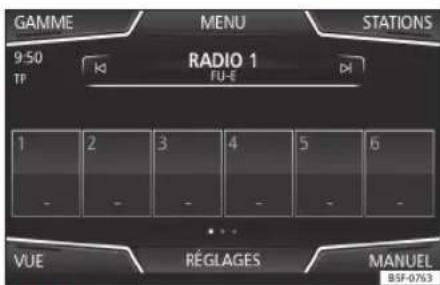
Fig.13 Affichage des touches de mémoire en mode DAB.
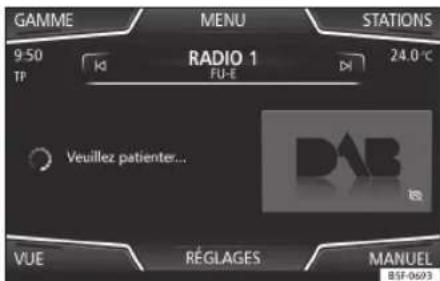
Fig.14 Affichage des informations de la station en mode DAB.
Le récepteur radio DAB supporte les normes de transmission DAB, DAB+ et audio DMB.
En Europe, la radio numérique est transmise par le biais des fréquences de la gamme III
(de 174 MHz à 240 MHz) et de la gamme L (de 1 452 MHz à 1 492 MHz).
Les fréquences sur les deux gâmes sont appelées « canaux » et portent une désignation abrégée correspondante (par ex. 12 A).
Un canal regroupe plusieurs stations DAB disponibles sur un « ensemble de stations »
Lancer le mode radio numérique
- Dans le menu principal RADIO, appuyez sur le bouton de fonction GAMME et seLECTIONnez DAB.
La station DAB selectionnee en dernier est restituee si elle peut encore etre captee a l'endetroit actuel.
La station DAB selectionnee est affichee sur la barre supérieure de I'ecran et I'ensemble de stations selectionné s'affiche en dessous >> fig. 13.
Stations supplémentaires DAB (Secondary Service Components)
Certaines stations DAB offrent, temporairement ou en permanence, des stations supplémentaires (par exemple, la retransmission d'evénements sportifs).
Les stations DAB comptant des stations supplémentaires sont identifiées dans la liste des stations à l'aide du symbole
Mode Audio et Medias
Sélectionner des stations supplémentaires
| Depuis l'écran princi-pal | Appuyez sur le nom de la sta-tion principale |
| Appuyez sur la touche de mé-moire de la station principale | |
| Depuis la liste des sta-tions | SéLECTIONnez la station à ajou-ter à la liste. |
Dans le menu principal DAB, le nom de la station supplémentaire captee est affiché à droite du nom abrége de la station DAB principale.
Les stations supplémentaires ne peuvent etrememorises.
Suivi automatique des stations : passage de DAB à FM
Le DAB n'est actuellément pas disponible partout. En mode radio DAB, le symbole apparait dans les zones qui ne sont pas couvertes par le DAB.
Le suivi automatique des stations peut être activé depuis les Reglages DAB pour passer à la gamme de fréquences FM>> page 27.
Si la station DAB écoutee ne peut plus être captée (par exemple, DAB indisponible), le système d'infodivertissement tente de retro
uver cette station dans la gamme de fréquences FM. Le suivi des stations avec changement de fréquence n'est possible que si la station DAB et la station FM diffusent le même identifient ou s'il est indiqué via le DAB àquel émetteur FM la station DAB correspond.
Si l'appareil a trovue une station FM correspondante, la mention (FM) est indiquée à côté du nom de la station. Si la station DAB correspondante est de nouveau captée, le système repasse en mode DAB après un certain laps de temps. La mention (FM) disparait alors.
Si le signal est trop faible et que la station DAB ne peut etre trouvee sur la gamme FM,le son de la radio est supprimé.
Suivi automatique des stations: « Soft-linking »1)
Permet aux fournisseurs de services d'indiquer des stations alternatives diffusant des contenus similaires. Ainsi, si l'autoradio perd la réception d'une station DAB et ne trouve pas de fréquence alternative sur la gamme FM ou DAB, il est possible de capter une station au contenu similaire.
Menu Vue de l'écran
Les boutons de fonction se rapportent au menu qui apparait lorsque vous appuyez sur la touche (Vue) >> fig. 13.
Zone de fonction : effet
Mémoires: Affichage des touches de mémoire» fig. 13.
Informations de la station): Affiche simulationé du radiotexte et des diaporamas à la place des touches de mémoire >>fig.14.
Radiotexte: Le radiotexte s'affichera à la place des touches de mémoire.
Présentation : Les diaporamas sont affichés en plein écran.
i Nota
- Les stations DAB ne prennten pas toutes en charge le radioteste et les diaporamas.
- Le contenu des informations diffusées est défini par les stations de radio.
Mode Audio et Medias
Touches de mémoire
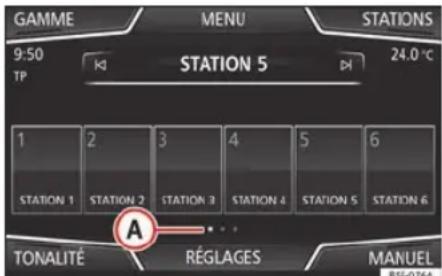
Fig. 15 Menu principal RADIO
Dans le menu principal RADIO, les stations de la gamme de fréquences capte à ce moment peuvent être mémorisées à l'aide des boutons de fonction numérotés. Ces boutons de fonction sont appelés « touches de mémoire »
Fonctions des touches de mémoire
Sélectionner les stations à l'aide des touches de mémoire
Appuyez sur la touche de mémoire de la station souhaitée.
Une station méorisée peut uniquement être restitue en appuyant sur la touche de mémoire correspondante si elle peut encore être captee à l'endroit où vous vous trouvez.
Fonctions des touches de mémoire
Modification du bloc mémoire
Effleurez I'ecran de droite a gauche ou inversement.
OU: Appuyez sur l'un des boutons de fonction >> fig. 15A
Les touches de mémoire s'affichent dans trois blocs mémoires.
Mémoriser les stations sur les touches de mémoire
Reportez-vous au chapitre: Mémorisation d'une station » page 24.
Mémoriser les
logos des stations sur les
touches de mémoire
Des logos de station peuvent etre attribués aux touches de mémoire des stations méorises >> page 23.
Mémoriser les logos des stations
Mémoriser automatiquement (uniquement en modes FM et DAB)
Lors de la mémorisation d'une station, son logo lui est automatiquement attribué.
S'il existe plusieurs logos dans la base de données, vous aurez la capacité deCHOISIR le logo approprié.
Mémoriser manuellement
Les logos des stations peuvent être importés depuis un support de données compatible
(par exemple, cartes mémoire ou mémoires avec port USB).
- Appuyez sur le bouton de fonction (Réglages) puis sur Logos station.
- Appuyez sur la touche de stations mémorisées sur laquelle vous souhaitez memoriser le logo d'une station.
- Sélectionnez la source sur laquelle le logo a été mémorié (par exemple, Carte SD 1). Il est recommandé de placer les logos à la racine de l'unité de mémoire.
- Sélectionnéz le logo de la station.
- Recommencez l'opération pour attribuer d'autres logos; appuyez sur la touche d'info-divertissement (RADIO) pour returner au menu principal Radio.
- Si vous souhaitez modifier le logo d'une touche de mémoire sur laquelle un autre logo est déjà mémorisé, ce dernier doit d'abord être supprimé de cette touche.
Nota
Toutes les stations ne se trouvent pas dans la base de données, il n'est donc pas toujours possible d'attribuer des logos automatique-ment.
Mode Audio et Medias
Selection, syntonisation et memorisation de stations
| Sélection des stations | |
| Sélectionner la station à l'aide des touches fléchéées | Appuyez sur le bouton de fonction « ou » >> fig. 10. Le système passé d'une station pouvant être captée à l'autre « >> pa-ge 25. |
| Sélection des stations dans la liste des stations | Appuyez sur le bouton de fonction «liste des stations » >> fig. 10 pour ouvrer la liste des stations. |
| Parcourez la liste et appelez la station souhaïée en l'effleurant. | |
| Pour fermer la liste des stations, appuyez sur le bouton de fonction «RETOUR » >> fig. 11. Si elle n'est pas utilisée, la liste des stations se refère automatiquement au bout d'un certain temps. | |
| Sélection d'une station par entrée manuelle de la féquence | |
| Affichage de la gamme de féquence | Appuyez sur le bouton de fonction (Manuel) >> fig. 10. |
| Changement de féquence pas à pas | Tournez le bouton de réglage. OU: Appuyez sur les touches ou qui s'affichent à l'écran. |
Sélection d'une station par entrée manuelle de la fréquence
| Marcours rapiè de la gamme de fréquence | Maintenez enforcée l'une des tou-ches flèchées à gauche du volant multifonction. Lorsque vous relâchez la touche, la prochaine station radio pouvant être captée est automatiquement réglée. OU : Maintenez votre doigt sur le cur-seur de réglage dans la gamme de fréquences et déplacez le curseur en le tirant. |
| Fermeture de la gamme de fréquence | Appuyez brievement sur le bouton de réglage >> fig. 1/12. Si vous sélectionnez une station par le biais d'une touche de mémoire, la seLECTION manuelle des fréquences est également désactivée. Au bout d'un certain temps, la gamme de fréquences disparaît si vous ne réalisEZ aucune opération. |
Mémorisation de listedes
| Mémoriser la station en cours d'écoute | Appuyez sur la touche de mémoire souhaitée»» fig. 10 jusqu'à ce qu'un signal sonore retentisse. |
| La station captée est alors mémori-sée sur cette touche de mémoire. |
Mémorisation de listes
| Mémoriser une station dans la liste des stations | Appuyez sur le bouton de fonction [Liège des stations] >> fig. 10 pour afficher la liste des stations. |
| Les stations doivent mémorisées sur une touche de mémoire sont indiquées dans la liste des stations par le symbole ☆ >> fig. 11. | |
| Sélectionnez la station souhaïtée en la maintainant enfinçée sur l'écran. Une fenêtre apparait pour mémoriser la station sur une touche de mémoire. | |
| Appuyez sur la touche de mémoire sur laquelle la station doit être mé-morisée. | |
| Un signal sonore retentit et la station est mémorisée sur la touche de mémoire. Pour continuer de mémoriser d'autres stations dans la liste, répé-tez la procédure. | |
| Suppression de stations mémo-rises | Le menu Réglages FM, AM, DAB permet de supprimer toutes les stations mérmisées simultanément ou séparément >> page 25. |
Balayage automatique (SCAN)
Lorsque le balayage automatique est en cours, toutes les stations pouvant etre captees dans la gamme de fréquence actuelle
Mode Audio et Medias
dont restituees pendant respectivement 5 se-. condes.
Lancement et arrêt du balayage automatique
| Lancement du balayage automatique | Appuyez sur le bouton de fonction Régliages puis sélectionnez SCAN |
| Mettre fin au balayage automatique | Appuyez sur le bouton de fonction SCAN pour arrêter le balayage automatique de la station écoutee. |
| Le balayage automatique se termine également lorsque vous sélectionnez manuellement une station à l'air de des touches de mémoire ou que vous changez l'écran d'affichage. |
Radioguidage (TP)
Le suivi de radioguidage avec la fonction TP n'est uniquement possible que si une station avec radioguidage peut etre captee. Les stations avec fonction de radioguidage sont accompanies dans le menu principal RADIo de I'indicateur TP>>fig.10 et>>fig.11.
Certaines stations ne disposant pas de radioguidage supportent la fonction TP en émettant les bulletins d'informations routières d'autres stations (EON).
Activation et déactivation de la fonction TP
- Dans le menu RégIages (FM, AM, DAB), activez ou désactiver le bouton
de fonction Radioguidage (TP) en appuyant dessus >> page 25.
Fonction TP active et selection de stations
Lorsque le suivi des stations de radioguidage est activé, la mention TP s'affiche en mode Audio à gauche de l'écran, à mi-hauteur >> fig. 10. Les informations routières de la station de radioguidage actuellesment resti-tue ou de la station de radioguidage correspondante sont alors diffusées pendant le fonctionnement normal de l'appareil en mode audio.
En mode FM, la station ecoutee doit suppor ter la fonction TP.
Si vous sélectionnez une station sans fonction TP, l'autoradio essaire de tracer des stations avec cette fonction en arrêté-plan. Si la recherche ne donneaucun résultat, R s'affichera au centre de I'ecran, a gauche.
En mode AM ou mode media, une station de radioguidage pouvant etre captee est tous automatiqueirement reglee en arriereplan,tant que cette station peut etre captee. En fonction de la situation, cette operation peut prendre quelques secondes.
Information routière entrante
En mode Audio, lorsque vous receivez une information routière, elle est lue automatique-ment.
Pendant la lecture des informations routieres, une fenetre contextuelle s'affiche et l'autoradio passé, le cas échéant, sur la station de radioguidage.
Le mode media est interrompu et le volume sonore est adapte en fonction des prereglages du volume sonore effectuels >> page 93.
Vous pouvez modifier le volume sonore de l'information routiere a I'aide du bouton de réglage du volume sonore .Le volume sonore modifie est repris pour les informations routieres suivantes.
- Effleurez la zone de fonction (Annuler) pourmettre fin à la restitution de l'informationroutière actuelle. La fonction TP reste activée.
OU: Appuyez sur le bouton de fonction Desactiver pour arreter l'information routiere lue et desactiver la fonction TP de maniere permanente.
Selectionnez la gamme de fréquences FM en appuyant sur la touche (RADIO) du système d'infodivertissement.
OU: Appuyez sur le bouton de fonction GAMME puis selectionnez la gamme de fréquences FM.
Mode Audio et Medias
Appuyez sur le bouton de fonction (RéGLAGES) pour ouvrir le menu Réglages FM.
Zone de fonction : effet
Tonalite: Reglages de la tonalite>> page 93.
Mode de recherche):Permet de définir la fonction des touches flechees et. Le réglage sera enregistré pour toutes les gâmes de fréquence (FM, AM et DAB).
Mémoires : À l'aide des touches flèchées, vous pouvez balayer toutes les stations mémorisées de la gamme de fréquence sélectionnée.
Stations:À l'aide des touches fléchéés, vous pouvez balayer toutes les stations pouvant être captées dans la gamme de fréquence sélectionnée.
Scan: Balayage automatique (fonction de balayage SCAN). Lorsque le balayage automatique est en cours, toutes les stations pouvant etre captees dans la gamme de fréquences actuelle sont restituées pendant environ 5 secondes >> page 24.
Radioguidage (TP): La fonction TP (suivi des stations de radioguidage) est activée page 25.
Supprimer mmoire: Sert a supprimer toutes les stations memonisées ou certaines d'entre elles.
Logos station : Sert à attribuer ou à supprimer manuelle-ment les logos des stations mémorées sur les touches de mémoire >> page 23.
Radiotexte: Le radiotexte est activé >> page 20, Radiotexte.
Réglages étendus: Réglages des services de radiotransmission des données (RDS).
Zone de fonction : effet
Mémorisation automatique (logos des stations) : Des logos sont attribués automatiquement aux stations mémorisées sur les touches de mémoire s'ils sont disponibles dans le système d'infodivertissement. Voir également >> page 23.
Région pour logo de la station : Permet la sélection de la région (ou du pays) où se trouve le vehicule. Cette fonction permet d'optimiser l'assignation automatique des logos des stations. Cette option vous permé régalement de modifier la région selectionnée automatiquement par le système.
fréquence alternative (AF): Le suivi automatique des stations par RDS est activé. Lorsque la case de verification est décochée, le suivi automatique des stations est désacté. Le bouton de fonction RDS régional est désacté (en gris).
Service de radiotransmission des données (RDS): Le service de radiotransmission des données (RDS) est désactiver page 20. Si la case à cocher est décochée, les fonctions de radioguidage (TP), de radiotexte, du nom des stations et du type de programme ne sont pas disponibles.
RDS Régional: Sert à régier le suivi automatique des stations par RDS>> page 20.
Fixe:Le système essaire de régler uniquement des fréquences alternatives de la station régèle sur lesquelles est diffusé un programme régional identique.
Zone de fonction : effet
Automatique: l'appareil passe systématiquement à la féquence sur laquelle la station réglée promet la vente réception même si pour cela une émission régionale doit être interrompue.
a) Dépend du pays et de l'équipement en question.
Réglages AM
Selectionnez la gamme de fréquences AM en appuyant sur la touche (RADIO) du système d'infodivertissement.
OU: Appuyez sur le bouton de fonction GAMME puis selectionnez la gamme de frequencies AM.
Appuyez sur le bouton de fonction (RÉGLAGES) pour ouvrir le menu Réglages AM.
Zone de fonction : effet
Tonalité:Réglages tonalité>> page 93.
Mode de recherche):Permet de définir la fonction des touches fléchées et. Le réglage sera enregistré pour toutes les gammes de fréquence (FM, AM et DAB).
Mémoires : À l'aide des touches flèchées, vous pouverez balayer toutes les stations méorisées de la gamme de fréquence sélectionnée.
Stations: À l'aide des touches fléchées, vous pouverez balayer toutes les stations pouvant être captées dans la gamme de fréquence sélectionnée.
Mode Audio et Medias
Zone de fonction : effet
Scan): Balayage automatique (fonction de balayage SCAN).Lorsque le balayage automatique est en cours, toutes les stations pouvant etre captees dans la gamme de fréquences actuelle sont restituees pendant environ 5 secondes page 24.
Radioguidage (TP): La fonction TP (suivi des stations de radioguidage) est activée>> page 25.
Supprimer mémoire: Sert à supprimer toutes les stations mémorisées ou certaines d'entre elles.
Logos station: Sert à attribuer les logos aux stations mé-morisées sur les touches de mémoire >> page 23.
Réglages DAB
Selectionnez la gamme de fréquences DAB en appuyant sur la touche (RADIO) du système d'infodividissement.
OU: Appuyez sur le bouton de fonction GAMME puis selectionnez la gamme de fréquence DAB.
Appuyez sur le bouton de fonction (REGLAGES) pour ouvrir le menu Reglages DAB.
Zone de fonction : effet
Tonalite: Reglages tonalite page 93.
Mode de recherche: Permet de définir la fonction des touches flechées et. Le réglage sera enregistré pour toutes les gammes de fréquence (FM, AM et DAB).
Zone de fonction : effet
Mémoires: À l'aide des touches flèchées, vous pouvez balayer toutes les stations méorisées de la gamme de fréquence sélectionnée.
Stations: À l'aide des touches filchéées, vous pouve balayer toutes les stations pouvant être captees dans la gamme de fréquence scéléonnée.
Scan: Balayage automatique (fonction de balayage SCAN). Lorsque le balayage automatique est en cours, toutes les stations pouvant etre captees dans la gamme de frequencies actuelle sont restituees pendant environ 5 secondes page 24.
Radioguidage (TP): La fonction TP (suivi des stations de radioguidage) est activée>> page 25.
Effacer mémoire : Sert à supprimer toutes les stations mé-morises ou certaines d'entre elles.
Logos station : Sert à attribuer les logos aux stations mé-moriseses sur les touches de mémoire « page 23.
Radiotexte: Le radiotexte est activé >> page 20, Radiotexte.
Réglages étendus: Réglages des services DAB.
Ménorisation automatique (logos des stations) : Les logos des stations sont attribués automatiquement quand les stations de radio sont ménorisées sur les touches de mémoire» page 23.
Infos routieres DAB): comme les informations routieres TP, les informations routieres DAB sont restituees dans tous les modes de fonctionnement.
Infos routieres DAB supplémentaires): les informations DAB (informations, sport, meteO, alertes, etc.) sont restituees en mode radio DAB.
Zone de fonction : effet
Le suivi de programmes DAB-DAB : le suivi automatique des stations au sein de la gamme de fréquences DAB est acté.
Changement automatique DAB-FM : la commutation vers la gamme de fréquence FM est autorisée pour le suivi automatique des stations.
Computation sur station similaire: Permit aux fournisseurs de services d'indiquer des stations alternatives diffusant des contenus similaires.
Gammel:la gamme L est activée (frequences a faible portee,pour reception locale).
a) Uniquement disponible pour le modele : « Navi System Plus »
Mode Audio et Medias
Mode Médias
Introduction

tabl. à la page 2
Par « source matière», on entend ci-après les sources audio qui contiennent des fichiers audio sur divers supports de données (par exemple, CD, carte mémoire, lecteur MP3 externe). Ces fichiers audio peuvent êtrelus par le biais des lecteurs correspondants ou des entrées audio du système d'infodivertissement (lecteur de CD ou de carte mémoire, prise multimédia AUX-IN, etc.).
Droits d'auteur
Les fichiers audio et video enregistrés sur des supports de données sont en général sujets aux droits de propriété intellectuelle conformément aux lois nationales et internationales correspondantes. Tenez compte des dispositions légales!
i Nota
- La technologie de codage audio MPEG-4 HE-AAC et les brevets sont cédés sous licence par Fraunhofer IIS.
-
Ce produit est protégé par divers droits commerciaux de propriété et droits d'auteur de Microsoft Corporation. L'utilisation ou la vente de cette technologie indépendamment de ce produit et sans licence accordée par Microsoft ou par une de ses filiales est interdite.
-
Le système d'infodivertissement permet unquèment de lire les fichiers audio compatibles et non endommégés ; les autres fichiers sont ignorés.
- Consultez la liste des dispositifs compatibles sur le site Web de SEAT.
\section*{Caracteristiques requises des supports de données et fichiers}
Les lecteurs de CD et DVD installés en usine appartiennent à la classe de sécurité 1 selon la norme DIN IEC 76 (CO) 6/ VDE 0837.
Utilisez uniquement des CD/DVD standard de 12 cm et des cartes mémoire d'uneaille phy
sique de 32mm× 24mm× 2,1mm ou 1,4mm dans le système d'infodividissement.
Les formats de fichiers lisibles regroupés dans la liste seront appelés ci-après « fi
chiers audio ». Un CD contenant de tels formats audio est appelé « CD de données audio »
Mode Audio et Medias
Valable pour le modele : Navi System Plus
| Support de données | Conditions pour la lecture | |
| Fichiers audio Fichiers video | ||
| Disques optiques:CD audio (jusqu'à 80 min).DVD video standard et DVD audio compatible DVD.CD-ROM, CD-R, CD-RW avec données audio jusqu'à 700 Mo (mé-gaoccts) avec le système de fichiers ISO 9660 niveaux 1 et 2, Jo-liet ou UDF 1.02, 1.5, 2.01DVD+/R/RW jusqu'à 4,7 Go et DVD double couche jusqu'à 8,5 Go dotés du système de fichiers Joliet (single-session uniquement); UDF.Cartes mémoire:SD et MMC dotées du système de fichiers FAT12, FAT16, FAT32 ou VFAT (max. 2 Go).SDHC (max. 32 Go) et SDXC (max. 2 To) dotés du système de fichiers exFAT ou NTFS.Support de données USB:Dispositifs avec spécification conforme à l'USB 2.0 et 3.0.-Système de fichiers FAT16, FAT32, exFAT et NTFS.iPodsTM a), iPadsTM b) et iPhonesTM c) de différentes générations.Lecteurs MTP « PlaysForSure » ou « ReadyForVista »Jukebox (mémoire SSD interne). | - Spécification Digital Audio.- Fichiers MP2 (.mp2) et MP3 (.mp3) d'un débit bi-naire compris entre 32 et 320 kbit/s ou à débit bi-naire variable.- Fichiers WAV (.wav).- Fichiers WMA (.wma) jusqu'à 10 mono/stéreo sans protection contre le pirage et à débit binaire infé-rieur à 384 kbit/s.- Fichiers AAC (.m4a, .m4b et .aac) sans protection contre le pirage.- Fichiers OGG-Vorbis 1 (.ogg) à débit binaire infé-rieur à 256 kbit/s.- Fichiers FLAC (.flac).- Fichiers conteneurs Matroska (.mka). | - Résolution maximale 720 x 576 pixels de 25 à 30 fps (images par seconde).- Formats MPEG-1 et MPEG-2 (.mpg, .mpeg, .m2ts, .avi et .mkv) d'une résolution maximale de 352 x 288 pixels.- Format ISO MPEG-4 (.mp4, .m4v, .avi, .mov, .3gp et .mkv).- Format MPEG-4 ASP DivX 4, 5 et 6 (.avi, .divx et .mkv).- Format MPEG-4 Xvid (.avi et .mkv).- Format MPEG-4 H.264 : (.mp4, .m4v, .mov, .3gp, .avi, .m2ts, .mkv, .flv, .f4v et .webm).- Format Windows Media Video 9 (.wmv, .asf, .mp4, .m4v, .mov, .3gp et .avi).- Format MJPEG (.avi, .mov, .mp4 et .m4v).- Format Theora (.ogv). |
| - Lists de lecture aux formats M3U, PLS, ASX et WPL.- Les lists de lecture ne doivent pas avoir une taille supérieure à 20 Ko niContaining plus de 1 000 entrées.- La longueur du nom de filchier et du chemin ne dépassant pas 256 caractères.- Les DVD ne doivent pasContaining plus de 1 000 filchiers par support et par répertoire.- Sur les cartes mémoire, un maximum de 4 000 filchiers et de 1 000 filchiers par répertoire doit être respecté.- Sur le Jukebox (SSD), le maximum est de 3 000 filchiers. | ||
| AUX Lecture de fichiers audio via la prise AUX-IN. | - La source audio externe doit respecter une série de conditions de lecture >> page 39. | |
| Restitution de fichiers audio par Bluetooth®. - Le lecteur de sources externe doit être compatible avec le profil A2DP Bluetooth ® >> page 40. | - La source audio externe doit respecter une série de conditions de lecture >> page 43. | |
| Lecture de fichiers audio via Wi-Fi. | ||
Mode Audio et Medias
Valable pour le modele: Media System Plus/Navi System
| Support de données Conditions pour la lecture Fichiers audio | |
| Disque optiques: - CD audio (jusqu'à 80 min). CD-ROM, CD-R, CD-RW de données audio jusqu'à 700 Mo (mégaoctets) dotés du système de fichiers ISO 9660 niveaux 1 et 2, Joliet ou UDF 1.02, 1.5, 2.01. Cartes mémoire: - SD et MMC dotées du système de fichiers FAT12, FAT16, FAT32 ou VFAT (max. 2 Go). - SDHC (max. 32 Go) et SDXC (max. 2 To) dotées du système de fichiers exFAT ou NTFS. Support de données USB: - Dispositifs avec spécification conforme à l'USB 2.0 ou 3.0. - Système de fichiers FAT16, FAT32, exFAT ou NTFS. -iPodTM(a), iPadTM(a) et iPhoneTM(a) de différentes générations. -Lecteurs MTP « PlaysForSure » ou « ReadyForVista ». | - Spécification Digital Audio. - Fichiers MP2 (.mp2) et MP3 (.mp3) d'un débit binaire compris entre 32 et 320 kbit/s ou à débit binaire variable. - Fichiers WAV (.wav). - Fichiers WMA (.wma) jusqu'à 10 mono/stéreo sans protection contre le piratage et à débit binaire inférieur à 384 kbit/s. - Fichiers AAC (.m4a, .m4b et .aac) sans protection contre le piratage. - Fichiers OGG-Vorbis 1 (.ogg) à débit binaire inférieur à 256 kbit/s. - Fichiers FLAC (.flac). |
| - Lists de lecture aux formats M3U, PLS, ASX et WPL. - Les listedes de lecture ne doivent pas avoir une taille supérieure à 20 Ko ni containir plus de 1 000 entrées. - Les noms de fichier et de chemin ne doivent pas dépasser 256 caractères. - Sur les cartes mémoire, un maximum de 4 000 fichiers et de 1 000 fichiers par réseau doit être respecté. | |
| AUX Lecture de fichiers audio via la prise AUX-IN. | - La source audio externe doit respecter une série de conditions de lecture >> page 39. |
| Restitution de fichiers audio par Bluetooth®. | - Le lecteur de sources externe doit être compatible avec le profil A2DP Bluetooth® >> page 40. |
a) iPodTM, iPadTM et iPhoneTM sont des marques protégées de la société Apple Inc.
b) Bluetooth est une marque déposée de Bluetooth® SIG, Inc.
Lisez et tenez compte de la notice d'utilisation du support de données externe.
Restrictions et indications
Les salissures, les températures élevées et les endommagements mécaniques peuvent
rendre un support de données inutilisable.
Veuillez tenir compte des remarques du fabricant du support de données.
Les différences de qualite que presentent les supports de données des differents fabri
cants peuvent cause des dysfonctionnements lors de la restitution.
Veuillez respecter les dispositions legales sur la propriété intellectuelle!
Mode Audio et Medias
Il est possible que certaines plages ou bien le support de données ne puisse pas et leus en raison de la configuration du support de données ou des apparciels et programmes utilisés pour l'enregistrement. Des informations sur la manière optimale de creer des fichiers audio et des supports de données (taux de compression, balises ID3 etc.) sont disponibles par ex. sur Internet.
En fonction de la taille, de I'etat (copiages et suppressions), de la structure des dossiers et du type de fichier du support de données utilisé, le temps requis pour lancer la lecture peut fortement varier.
Les listedes de lecture déterminent uniquement un ordre de lecture particulier. Aucun fichier n'est enregistré dans les listedes de lecture. Les listedes de lecture ne sont pas restituees si les fichiers de support de données ne sont pas enregistrés à l'endetroit auquel renvoie la listede lecture (chemin relatif).
Seules les couvertures dont le nom débute par « Cover», « Folder » ou « Album » peuvent être affichées.

N'tuillsez pas d'adaptateurs pour carte me-moivre.
- SEAT n'assume aucune responsabilité si des fichiers des supports de données sont endommages ou perdus.
Ordre de lecture des fichiers et dossiers
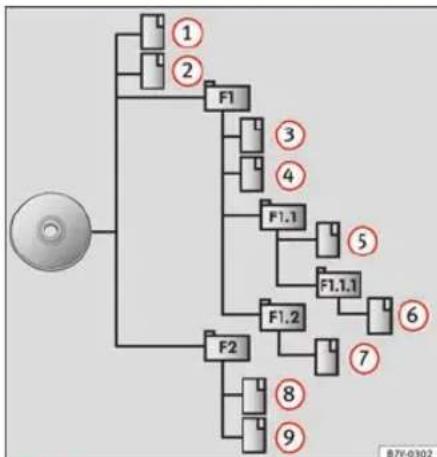
Fig. 16 Structure possible d'un CD de données audio
Sur un support de données, les fichiers audio sont souvent répartis sur des dossiers
et des listes de lecture afin de déterminer un certain ordre de lecture.
En fonction de leur nom sur le support de données, les plages, les dossiers et les listes de lecture sont triés par ordre numérique et alphabetique.
L'illustration represente un exemple typique de CD de données audio contenant des pla-ges, des dossiers et des sous-dossiers >>fig.16.
Dans ce cas, les plages seront lues de cette façon1):
- Plage ① et ② dans le carnet d'adresses racine (Root) du CD
- Plages 3 et 4 dans le premier dossier F1 dans le carnet d'adresses racine du CD
- Plage ⑤ dans le premier sous-dossier F1.1 du dossier F1
- Plage 6 dans le premier sous-dossier F1.1.1 du sous-dossier F1.1
- Plage ⑦ dans le deuxième sous-dossier F1.2 du dossier F1
- Plages 8 et 9 dans le deuxieme dos-sier F2
Mode Audio et Medias

Nota
L'ordre de lecture peut etre modifie en choisissant celui qui vous convient parmi les differents modes de lecture >> page 32.
- Les listes de lecture ne sont pas restituées automatiquement mais doivent être sélectionnées de manière ciblée dans le menu de selection des plages >> page 35.
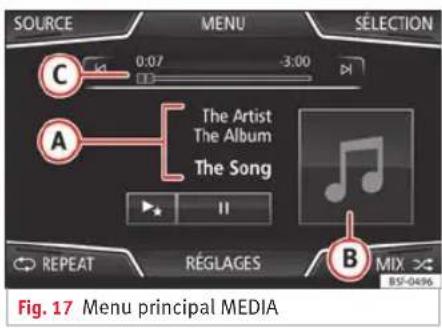
Menu principal MÉDIAS
Par le biais du menu principal MEDIAS, vous pouvez selectionner et restituer diverses sources media.
- Appuyez sur la touche (MEDIAS) du système d'infodivertissement pour acceder au menu principal (MEDIAS)» fig. 17.
La lecture de la derniere source media selec tionnee se poursuit au point ou elle s'est arretee ulterieurement.
La source media en cours de lecture est indiquee dans la liste deroulante lorsque you appuyez sur le bouton de fonction SOURCE fig.17
Si aucune source media n'est disponible, le menu principal MEDIAS apparait.
Boutons de fonction du menu principal MÉDIAS
Zone de fonction : effet
| SOURCE | Indique la source Média en cours de lecture. Appuyez dessus pour sélectionner une autre source multimédia>> page 34. |
| (UKEBOX)a: Disque dur interne (SSD) >> page 41. | |
| (CD/DVD)b: Lecteur de CD et DVD interne >> page 37. | |
| (CARTE SO 1, CARTE SD 2): Carte mémoire SD >> page 38. | |
| (USB 1, USB 2): Support de données externe connecté au port USB «-» page 38. | |
| (AUX: Source audio externe connectée à la prise multimédia AUX-IN>> page 39. | |
| (AUDIO BT: Audio Bluetooth® >> page 40. | |
| (Wi-Fi)a: Source audio externe connectée par Wi-Fi >> page 43 | |
| SELECTION | Oùvre la liste de plages>> page 35. |
| Δ/Δ | Changement de plage en mode Médias ou avance/retour rapide >> page 34. |
| Π | La lecture est interrompue. La zone de fonction m'a-passé à έ |
| Δ | La lecture reprend. La zone de fonction m'a-passé à έ |
Mode Audio et Medias
Zone de fonction : effet
| RÉGLAGES | Permet d'ouvir le menu Réglages mé-dias » page 46. |
| Répéter toutes les plages. | Répéter toutes les plages. |
| Toutes les plages se trouvant au même ni-veau de mémoire que la plage en cours delecture sont répétées. Si la fonctionMix/Repeat, sous-dossiers in-cclus est activée dans le menuRéglages mé-dias les sous-dossiers sontégalément pris en compte » page 46. | |
| Répéter la plage en cours de lecture. | Répéter la plage en cours de lecture. |
| MIX >‡ | Lecture aléatoire. |
| Toutes les plages se trouvant au même ni-veau de mémoire que la plage en cours delecture sont répétées. Si la fonctionMix/Repeat, sous-dossiers in-cclus est activée dans le menuRéglages mé-dias les sous-dossiers sontégalément pris en compte » page 46. | |
a) Uniquement disponible pour le modele: « Navi System Plus »
b) Le lecteur de DVD est uniquement disponible pour le modele « Navi System Plus »
Indications et symboles du menu principal MEDIAS
Affichage : Signification
| A | Affichage des informations du nom de l'in-terprétre, du nom de l'album et du titre de la chanson (texte CD®, balises ID3 dans les fichiers audio compré). |
| CD audio : affichage des informations sur les plages si celles-ci sont disponibles via Gracenote®. Si aucune disponible n'est dis-pondible, seuls l'indication P1age et le numéro correspondant à la place occupée dans l'ordre du support de données sont affichés. | |
| B | Affichage de la plage de l'album : si dans un même dossier'/album, il existe plusieurs couvertures, le système montrera uniquement une d'entre elles.Le système affiche en priorité les couvertures de la façon suivante :1° Couverture contenue dans le(s) fi-chier(s).2° Image dans le dossier des fichiers.3° Image fournie par la bases de données Gracenote®4° Icône par défaut du dispositif connecté.En cas de lecture d'un fichier video, ap-puyer sur la couverture pour une lecture en plein écran. |
| C | Temps de lecture écoulé et restant en minu-tes et en secondes. Dans le cas des fichiers audio avec débit binaire variable (VBR), le temps de lecture restant affché peut différer. |
Affichage : Signification
| RDS off(b) | Le service de radiotransmission des don- nées RDS est désactivé. Le service RDS peut être activé dans le menu Régliages FM>> page 25. |
| TP(b) | La fonction TP est activée et peut être cap- tée >> page 25. |
| TR(b) | Aucune station de radioguidage disponible >> page 25. |
| S(b) | Impossible de capter le DAB >> page 21. |
a) Gracenote® est une banque de données disponible dans le disque dur du système d'infodivertissement contenant des informations enregistrées sur les plages de différents albums et artistes. Pour que l'utilisateur puisse profiter des fonctionnalités offertes par Gracenote®, les plages doivent disposser des informations sur l'artiste et/ou sur l'album (uniquement disponible pour le modele : « Navi System Plus »).
b) Dépend du marché et de l'équipement en question.
Nota
- Lorsque la source du support, la lecture ne sera pas lancée automatiquement et devra être initiaee par l'utilisateur. Une fois ejectee, la source du support ne changera pas.
- Pour pouvoir afficher différentes couvertures dans un même album/dossier, voirz à ce que les plages contiennent différentes informations sur l'artiste ou l'album dans ses métadonnées. Dans le cas contraire, une seule couverture pour toutes les plages contenues dans le même album/dossier pourrait être affichaee.
Mode Audio et Medias
Changement de la source media
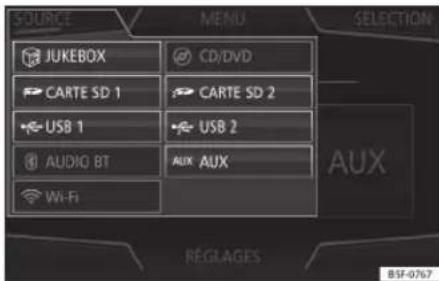
Fig. 18 Mode MÉDA : changement de la source Média.
- Dans le menu principal MÉDIAS, appuyez plusieurs fois sur la touche (MEDIAS) du système d'infodvertissement pour parcourir l'une après l'autre les sources Média disponibles.
OU: Dans le menu principal MEDIAS, appuyez sur le bouton de fonction SOURCE >> fig. 18 et selectionnez la source multimédia souhaitée.
Dans la fenêtre emergente, les sources media qui ne peuvent pas etre selectionnées apparaisent desactivées (grises).
Si une source multimédia ayant déjà été lue aparavant est à nouveau sélectionnée, la lecture reprend à l'endetroit lu en dernier lieu.
Sources de lecture de support pouvant etre selectionnées en option
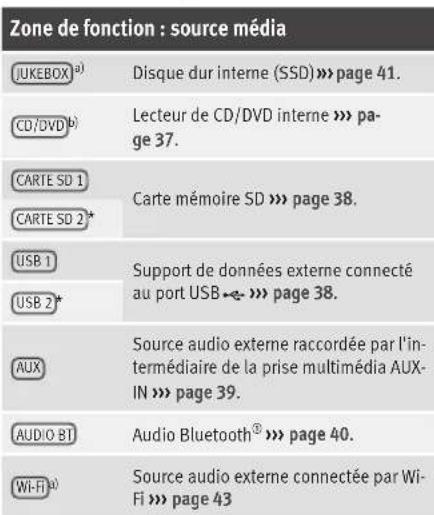
a) Uniquement disponible pour le modele : « Navi System Plus »
(a) Le lecteur de DVD est uniquement disponible pour le modele « Navi System Plus »
i Nota
La source media peut être changée dans la vueliste de plages >> page 35.
Changement de plaque dans le menu principal MEDIAS
Les plages de la source media en cours de lecture peuvent etre parcours l'une après I'autre avec les touches flechees.
Les touches fléchées ne permettent pas de sortir d'une liste de lecture ni de lancer la lecture d'une liste de lecture. Ces deux opérations doivent être effectuees manuellement depuis le menu de selection de plage >> page 35.
Mode Audio et Medias
Commande par le biais du menu principal MEDIA
| Action Fonction | |
| Appuyez brieurement une fois sur le bouton de fonction | Retour au début de la plage en cours de lecture. Si la plage a été lue pendant moins de 3 secondes, le système revient au début de la plage précédente. |
| Appuyez brieurement deux fois de suite sur le bouton de fonction | Si la plage a été lue pendant plus de 3 secondes, le système revient au début de la plage précédente et passée de la première plage à la的最后一 minute du support de données lu. |
| Appuyez brieurement une fois sur le bouton de fonction | Vers la plage suivante. Le système passée de la的最后一 minuteophage à la première du support de données lu. |
| Maintenez enforcé le bouton de fonction | Retour rapide. |
| Maintenez enforcé le bouton de fonction | Avance rapide. |
| Faites glisser votre doigt à l'horizontal sur l'écran. | Le système passée à plage précédente/suivante, en respectant les mêmes temps de lecture que pour changer de plages à l'aide des touches ou |
Sélection d'un album par couverture
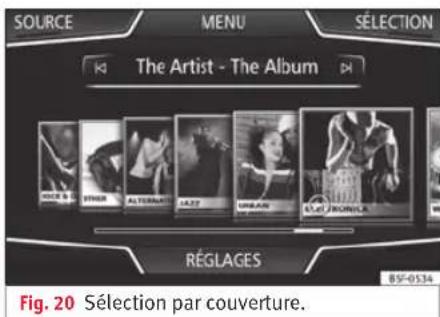
Lorsque you appuyez sur la couverture actuelle >> fig. 191, toutes les couvertures des albums disponibles dans la source media activée apparaisent >> fig. 20.
Il est possible de naviguer parmi tous les al- bums en faisant glisser les couvertures a gauche ou a droite avec votre doigt, a laide de la barre de defilement horizontale infereure ou avec le bouton de reglage>>fig.1 12
Lavue de la selection par couverture se ferme après environ 5 secondes d'inactivite et le menu principal Medias reapparait.
Sélection d'une plage dans une liste de plages
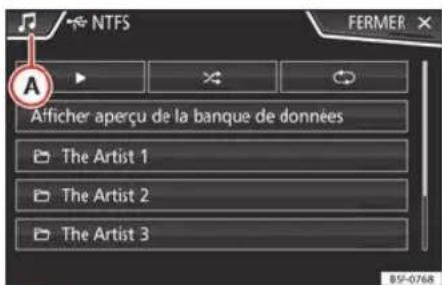
Fig. 21 Mode média : liste des dossiers d'une source Média.
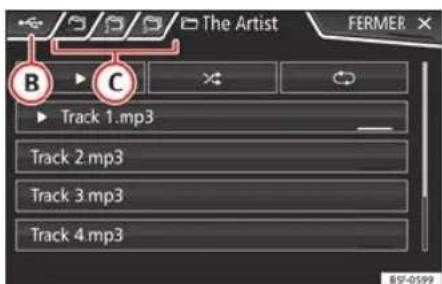
Fig. 22 Mode média : liste de plages d'une source Média.
Ouverture d'une liste de plages
- Dans le menu principal MÉDIAS, appuyez sur le bouton de fonction SELECTION >> fig. 19
Mode Audio et Medias
pour ouvrir la liste de plages. La plage actuellement restituee est mise en relief>> fig. 22.
- Parcourez la liste des plages et seLECTIONnez la plage souhaïée en l'effleurant.
Si des informations relatives à la plage sont disponibles, la plage (pour les CD audio) ou le nom du fichier (MP3) est affché à la place de Plage + n°.
Vue d'ensemble des boutons de fonction dans la liste de plages
Zone de fonction : effet

Ouvre le menu Sources. Sélectionnez une autre source media en appuyant dessus.
Zone de fonction : effet
Indique la source Média en cours de lecture. Appuyez sur le bouton pour acceder à la racine du dispositif indiqué par l'odore.
LUKEBOX 品 :Disque dur interne du système d'infodivertissement (SSD) page 41.
CD/DVD b):Lecteur de CD et DVD interne. >> page 37.
(CARTE SD1, (CARTESD2)*: Carte memoire SD >> page 38.
USB1,USB2*:Supportde données externe connecté au port USB 一 _ 一 ^ 一 page 38.
[AUDIO BT]: Lecteur média externe connecté par Bluetooth® >> page 40.
(Wi-Fi)3: Source audio externe connectee par Wi-Fi >> page 43
Appuyez sur le bouton de fonction pour ouvrir le dossier parent de la source media.
Début de lecture de la première plage.
Répéter toutes les plages.
Toutes les plages se trouvant au même niveau de mémoire que la plage en cours de lecture sont répetées. Si la fonction Mix/Repeat, sous-dossiers inclus est activée dans le menu réglages medias les sous-dossiers sont également pris en compte >> page 46.
Zone de fonction : effet
Lecture aléatoire.
Toutes les plages se trouvant au même niveau de mémoire que la plage en cours de lecture sont répetées. Si la fonction Mix/Repeat, sous-dossiers inclus est activée dans le menu (Réglages medias) les sous-dossiers sont également pris en compte >> page 46.
FERMER

Sert à fermer la liste de plages.
a) Uniquement disponible pour le modele: « Navi System Plus ».
b) Le lecteur de DVD est uniquement disponible pour le modele « Navi System Plus »

Nota
Les plages, les dossiers et les listes de lecture peuvent également être sélectionnés en tournant le bouton de réglage et être lus ou ouverts en appuyant dessus.
Mode Audio et Medias
Vue de la banque de données
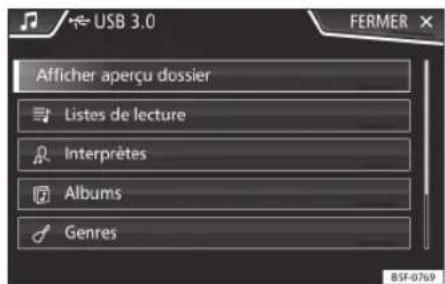
Fig. 23 Mode média : vue de la banque de données
Dans la liste de plages, appuyez sur l'option Afficher aperçu de la base de données. Le contenu de la source média actuelle s'affichera classe par Listes de lecture, Interprêtes, Albums, Genes musicaux, Titres et Vidéos >> fig. 21.
Lorsque l'un des dossiers Interpretes, Albuns ou Titres est selectionné, un bouton de recherche apparait dans la partie supérieure droite (loupe) et permet une recherche au sein de la catégorie selectionnée >> page 13, Masques de saisie avec clavier virtuel.
Pour returner à la vue des dossiers, appuyez sur l'option (Afficher aperçu dossier) dans le menu SELECTION.
Insertion ou ejection d'un CD ou DVD1
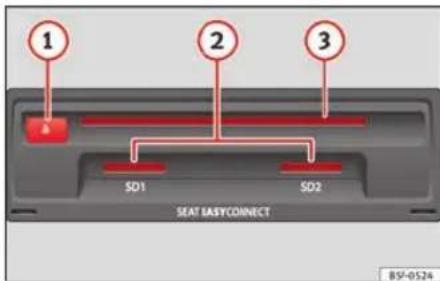
Fig. 24 Logements pour support de données dans la boite à gants.
Pendant la marche, le conducteur doit s'absenir de manipuler l'équipment. Insérez ou changez le support de données avant de prendre la route!
Dans le lecteur de CD et DVD, vous pouvez insérez des CD et DVD audio et des CD et DVD de données audio.
Insertion d'un CD ou DVD
Tenez le CD ou le DVD face imprimée vers le haut.
- Insérez le CD ou le DVD dans le logement de DVD>> fig. 24 3 jusqu'à ce qu'il soit automatiquement avale.
Ejection d'un CD ou DVD
Sur les vehicules cabriolet, la clé du vehicule doit se couver dans le contact-demarreur pour l'éjection d'un CD ou d'un DVD (protection antivol).
Appuyez sur la touche 1.
Le CD ou DVD inséré est amné en position d'éjection et doit être retire en l'espace de 10 secondes environ.
Si le CD ou DVD n'est pas retire dans les 10 secondes, il est inséré automatiquement pour des raisons de sécurité sans passer en mode CD ou DVD.
CD ou DVD illisible ou défectueux
Si les données d'un CD ou DVD inséré ne peuvent pas etre lues ou qu'un CD ou DVD defectueux est insere, un message correspondant apparait sur I'ecran.
En fonction de l'equipement, les CD ou DVD illisibles sont ejectés 3 fois automatique-ment et sont de nouveau insérés pour effectuer 3 tentatives de lecture supplémentaires avant que ce message ne s'affiche.
Mode Audio et Medias

Nota
- Les routes en mauvais état et les fortes vibrations peuvent entrainer des sauts de lecture.
- Si la température à l'intérieur de l'appareil est trop élevé, il n'est plus possible d'insérer de CD ou de DVD dans l'apparil ni de les lires.
- Si après avoir inséré plusieurs CD ou DVD, le message d'erreur du lecteur de CD ou DVD s'affiche toujours, contactez un atelier spécialise.
Insertion ou ejection d'une carte mémoire
En fonction de l'équipment et du pays, le vehicule dispose parfois d'un ou de deux logements pour cartes SD.
Insertion de la carte mémoire
Insérez la carte mémoire compatible, en commençant par la partie biseautée et avec les inscriptions imprimées vers le haut (contacts vers le bas), dans le logement>>fig.24 2, jusqu'à ce qu'elle s'encastre.
S'il n'est pas possible d'insérer une carte mémoire, vérifie la position d'insertion et la carte mémoire.
Retrait de la carte mémoire
Les cartes mémoires insérées doivent être préparées pour leur éjection.
- Dans le menu principal Médias, appuyez sur la touche (Réglages) pour ouvrir le menu Réglages Médias ou appuyez sur la touche (MENU) du système d'infodividissement et appuyez ensuite sur (Réglages) pour ouvrir le menu Réglages système.
- Appuyez sur le bouton de fonction Retier correctement. Un menu dérounant appaït avec les possibités suivantes : Carte SD1, Carte SD2, USB1 et USB2. ÀpRES avoir ejecté la carte mémoire correctement du système, le bouton de fonction apparait désacti- ve (en gris).
- Appuyez sur la carte mémoire insérée. La carte mémoire est « amenée » en position d'éjection.
Retiree la carte memoire.
Carte mémoire illisible
Si vous insérez une carte mémoire dont les données ne peuvent pas être lues, l'indication correspondante apparait.
Support de données externe connecté au port USB
En fonction de l'équipement et du pays, le vehicule dispose parfois d'une ou de deux
connexions USB. Pour connaitre leur emplacement >> brochure Notice d'utilisation.
Les fichiers audio d'un support de données externe connecté au port USB - peut être lus et gérés par l'intérimédiaire du système d'infodivertissement.
Par support de données externe, on entend dans cette notice les périhériques de stockage de masse USB qui contiennent des fichiers pouvant être lus, par exemple, des lecteurs MP3, des iPod™ et des clés USB.
Seuls les fichiers audio pouvant etre lus sont affichés. Tous les autres fichiers sont ignores.
Les autres opérations de commande du support de données externe (changement de plaque, selection des plages et modes de lecture) s'effectuent comme décrit dans les chapitres correspondants >> page 28.
Indications et restrictions
La compatibilité avec les dispositifs Apple™ et d'autres lecteurs media dépend de l'équipment.
Par le biais du port USB ,vous disposez d'une tension de 5 volts (tension habituelle pour les apparèils USB).
Les disques durs externes d'une capacité supérieure à 32 Go doivent eventuellement être reformatisés au système de fichier FAT32 dans certains cas. Des programmes
Mode Audio et Medias
correspondants et des informations sont disponibles, par exemple, sur Internet.
Tenez compte des autres restrictions et remarques concernant les caractéristiques re- quises des sources media >> page 28.
iPodTM, iPadTM et iPhoneTM
En fonction du pays et de l'équipment, vous pouvez connecter un iPod™, un iPad™ ou un iPhone™ au port USB du vehicule par l'intermédiaire du cable USB du dispositif et l'utiliser comme source audio.
Si un iPod™, un iPad™ ou un iPhone™ est connecté, les listes spécifique de l'iPod™ (□ Listes de lecture, □ Interprétes, □ Albums, □ Titres, □ Podcasts, etc.) sont affichées au niveau de sélection supérieur.
Messages d'erreur possibles suite à la connexion d'un support de données externes
Message de défaut
Le dispos-sitif n'est pas compatible
Cause Mesure
La lecture du support de données externe ou la communication par le biais du cable adaptateur utilisé n'est pas possible.
I prendre.
Verifiez le raccordement et le bon fonctionnement du support de données externe.
Si possible,actualise le logiciel du support de données externe.
Message de défaut
Le dispos-sitif ne fonctionne pas
Cause Mesure
La communica tion est perturbee.
à prendre
Verifiez le raccordement et le bon fonctionnement du support de données externe.
En raison du nombre important de supports de données varies et des differentes generations d'iPodTM, d'iPadTM et d'iPhoneTM existant, nous ne pouvons garantir que toutes les fonctions décrites puisent être exécutées sans problèmes.
Mettre fin à la connexion
les supports de données connectés doivent être préparés avant d'être déconnectés pour pouvoir les(AT)retirer.
- Dans le menu principal Médias, appuyez sur la touche (RéGLAGES) pour ouvrir le menu Réglages Médias ou appuyez sur la touche (MENU) du système d'infodivertissement et appuyez ensuite sur (Réglages) pour ouvrir le menu Réglages système.
- Appuyez sur le bouton de fonction Retirer correctement. Un menu dérounant appaït avec les possibilités suivantes : Carte SD1, Carte SD2, USB1 et USB2. Àpès avoir correctement expulsé le support de données du système, le bouton de fonction deviendra inactif (grise).
- Vous pouvez alors déconnecter le support de données.
Nota
- Ne connectez pas un lecteur média externe au système d'infodivertissement en même temps que la lecture de musique via Bluetooth et via le port USB car cela peut occasionner des restrictions au niveau de la lecture.
- Si le lecteur exter est un dispositif Apple™, vous ne pourrez pas le connecter simultanément par USB et Bluetooth.
- Si le dispositif connecté n'est pas reconnu, déconnectez tous les dispositifs connectés puis reconnectze ce dispositif.
N'utilisiez pas d'adaptateurs de cartes mémoire, ni de rallonges USB ou hubs USB!
Source audio externe connectee à la prise multimédia AUX-IN
En fonction de l'équipment et du pays, il peut y avoir une prise multimédia AUX-IN >>brochure Notice d'utilisation.
Pour connecter la source audio externe à la prise AUX-IN, un cable approprié avec une fi-che jack de 3,5 mm qui s'insere dans la prise AUX-IN du vehicule est nécessaire.
Une source audio externe connectee est restituée par le biais des haut-parleurs du vehicule et n'est pas commandee depuis le syste me d'infodivertissement.
Mode Audio et Medias
La connexion d'une source audio externe est indiquée par l'affichage AUX à l'écran.
Raccord d'une source audio externe à une prise multimédia AUX-IN
- Diminuez le volume sonore de base du système d'infodivertissement.
Raccord d'une source audio externe à la prise multimédia AUX-IN. - Lancez la restitution sur la source audio externe.
- Appuyez sur le bouton de fonction (SOURCE) dans le menu principal MÉDIAS et sélectionnez AUX.
Le volume sonore de lecture de la source audio externe doit etre adapté au volume sonore des autres sources audio >> page 93.
Particularités lors de l'utilisation d'une source audio externe par le biais de la prise multimédia AUX-IN
| Opération Effet | |
| Sélection d'une autre source audio dans le système d'infodivertissement. | La source audio externe continue à être lue en arriéré-plan. |
| Interruption de la lecture sur la source audio externe. | Le système d'infodivertissement reste dans le menu AUX. |
Opération Effet
Retrait de la fiche de la prise multimédia AUX-IN
Le système d'infodivertissement resté dans le menu AUX.
i Nota
- Veuillez dire et tener compte de la notice d'utilisation du fabricant de la source audio externe.
- Si la source audio externe est alimentee par la prise de courant a 12 volts du vehicule, cela peut provoquer des bruits parasites.
Connexion d'une source audio externe par Bluetooth®
Le mode Audio Bluetooth® permit d'écouter, sur les haut-parleurs du vehicule, les fichiers audio lus depuis une source audio Bluetooth® (par exemple, un téléphone mobile) connectée par Bluetooth® (lecture audio Bluetooth®).
Conditions
-
La source audio Bluetooth® doit être compatible avec le profil A2DP Bluetooth®.
-
La fonction Audio Bluetooth (A2DP/AVRCP) doit être activée dans le menu (Réglages Bluetooth) > page 80.
Lancement du transfert audio Bluetooth®
Activez la visibilité Bluetooth® sur la source audio Bluetooth® externe (par exemple, un téléphone mobile).
- Diminuez le volume sonore de base du système d'infodivertissement.
- Appuyez sur la touche (MEDIAS) du système d'infodivertissement.
- Appuyez sur le bouton de fonction (SOURCE) et selectionnez (Audio BT).
- Appuyez sur [Chercher nouvel appliér] pour connecter une source audio Bluetooth® exter pour la première fois >> page 71.
- OU: Sélectionnez une source audio Bluetooth dans la liste.
- Tenez compte des indications affichées sur l'écran du système d'infodivertissement et sur l'écran de la source audio Bluetooth® pour le reste des opérations.
Il est possible que vous deviez encore lancer la lecture manuellement sur la source audio Bluetooth®.
Lorsque la lecture de la source audio Bluetooth se termine, le système d'infodivertissement reste en mode Audio Bluetooth.
Mode Audio et Medias
Contrôle de la lecture
La commande de la source audio Bluetooth® par l'intermédiaire du système d'infodivertissement dépend de la source audio Bluetooth® connectée.
Les fonctionnalités disponibles dépendront du profil Audio Bluetooth® pris en charge par le lecteur externe connecté.
Sur certains lecteurs media supportant le profil Bluetooth® AVRCP, la lecture est automatiquement lancée ou arrêtée sur la source audio Bluetooth® lorsque vous passez au mode Audio Bluetooth® ou à une autre source audio. En outre, il est possible d'afficher la plage ou de la changer depuis le système d'infodivertissement.

Nota
- En raison du nombre important des évén-tuelles sources audio Bluetooth®, nous ne pouvons garantir que toutes les fonctions dé-crites puisent être exécutées.
- Afin d'eviter les bruits parasites et les dysfonctionnements, il convient de désactiver les sons d'alerte et de service sur une source audio Bluetooth®, par exemple, lessons de touches d'un téléphone mobile.
- Pour dire de la musique, ne raccordez pas le lecteur multimedia externe simultanement au
Bluetooth et à l'interface USB du système d'infodivertissement, car cela peut entraîner des anomalies de lecture.
- Le temps de réponse du système peut varier en fonction du lecteur externe connecté.
- Ne connectez pas un lecteur média externe au système d'infodivertissement en même temps que la lecture de musique via Bluetooth® et via le port USB «←»» page 38 car cela peut occasionner des restrictions au niveau de la lecture.
- Si le lecteur externe est un dispositif Apple™, vous ne pourrez pas le connecter simultanément par USB et Bluetooth.
Jukebox (SSD)
Uniquement disponible pour le modele : Navi System Plus
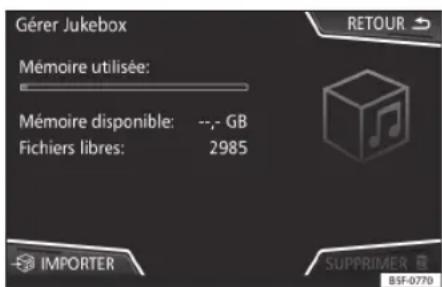
Fig.25 Gestion de Jukebox
« Jukebox » se trouve dans le disque dur du système d'infodivertissement (SSD1).
Les fichiers audio comprés (MP3 et WMA) et certains fichiers video (Podcasts, AVI, etc.) peuvent être importés depuis différents supports de données à Jukebox pour y être lus.
Les fichiers sont uniquement copés lorsqué le moteur est en marche. La copie de CD et DVD avec protection contre le piratage est interdite.
Mode Audio et Medias
Importation de fichiers
- Appuyez sur le bouton de fonction (RéGLAGES) en mode Médias et sélectionnez en suite Gérer Jukebox.
Appuyez sur le bouton de fonction IMPORTER - Dans le menu Sélectionner source, seLECTIONNZa source souhaitée.
Le support de données est préparé. Cette opération peut prendre quelques secondes.
- Activez les cases à cocher situées à droite des fichiers ou des dossiers qui doivent être importés.
- Si la case Tout selectionner est activée, tous les fichiers et dossiers seront importés vers le support de données.
Appuyez sur le bouton de fonction IMPORTER
En fonction de la seLECTION, les fichiers et dossiers avec le nom indiqué seront importés vers Jukebox.
Si aucune information sur les plages n'est disponible, les fichiers audio sont déposés dans les dossiers suivants:
CD de données audio
■ Album
■ Albums inconnus
Titre.mp3
Interprètes
Interprètes inconnus
■ Albums inconnus
Titre.mp3
Fonctions et indicateur d'avancement lors du processus de copie
Pendant la copie, une animation et le pourcentage d'avancement s'affichent sur l'écran d'importation.
CD de données audio : Il n'est pas possible de copier et dire les fichiers en même temps.
- Appuyez sur le bouton de fonction Annuler pourmettre fin à l'importation de la plage completing en cours d'importation.
- Pour de plus amples informations concer nant l'importation, appuyez sur le bouton de fonction Info.
- Appuyez sur le bouton de fonction
RETOUR pour fermer la fenetre d'importation avec l'indication de l'avancement. - Une fois l'importation de fichiers terminée, un message apparaitra.
Suppression de fichiers
- Appuyez sur le bouton de fonction (RéGLAGES) en mode Médias et sélectionnez ensuite (Gérer Jukebox).
- Appuyez sur le bouton de fonction SUPPRIMER
- Activez les cases à cocher situées à droite des fichiers ou des dossiers qui doivent être supprimés.
- Si la case tout seLECTIONner est activée, tous les fichiers et dossiers seront supprimés du support de données.
- Appuyez sur le bouton de fonction SUPPRIMER. Les fichiers et dossiers selec-tionnés seront supprimés.
- Une fois la suppression de fichiers terminée, un message apparaitra.
- Appuyez sur le bouton de fonction RETOUR pour fermer le menu.
Ouverture des fichiers audio et video enregistrés
- Passez au contenu du Jukebox (SSD)
page 35.
Lorsque les plages sont enregistrées, elles sont mémorisées dans différentes catégories et listed en fonction des informations disponibles.
Mode Audio et Medias
Les plages enregistrées peuvent être consultées et ouvertes depuis ces listes selon différentes classifications.
Jukebox
- List de lecture
Interprete - Album
Genre musical
Titre - Video
Fichiers non lisibles (si un fichier non pris en charge a ete importe).

Nota
- Si le système d'infodivertissement interrrompt la copie, vérifie la capacité du disque dur interne et le support de données.
- Conformément à la législation sur les droits d'auteur, en cas de changement de propriété du système d'infodivertissement, tous les fichiers enregistrés dans Jukebox devront être suprimésAAPARVANT.
- Si des fichiers s'affichent en état inactif (en gris), cela peut être d' à différentes causes : les fichiers ne peuvent pas être importés (par ex. des images), les fichiers existent déjà dans Jukebox ou occupent un espace supérieur à celui disponible dans la mémoire interne.
Connexion d'une source audio externe par Wi-Fi
Uniquement disponible pour le modele : Navi System Plus
Le Wi-Fi, comme source audio, permet la connexion sans fil entre une source audio externe (telle qu'un smartphone) et le système d'infodivertissement.
Pour utiliser cette connexion, le dispositif connecté doit disposer d'une application compatible (App) avec le protocole de communication UPnP (Universal Plug and Play); ainsi, l'application fournira au système le contenu de la source media disponible.
Conditions
- Une application compatible (UPnP) doit être installée sur le dispositif mobile.
Le Hotspot mobile qui se trouve dans la configuration de la connexion sans fil doit être activé>> page 44, Réglages Wi-Fi. - Connecter le dispositif mobile au système d'infodivertissement par l'intérimédiaire d'un mot de passer génére par le système lui-même. La connexion doit être réalisée à partir du dispositif mobile que vous désírez coupler au système d'infodivertissement.
Lancement du transfert audio Wi-Fi
-
Diminuez le volume sonore de base du système d'infodivertissement.
-
Appuyez sur la touche (MEDIAS) du système d'infodivertissement.
- Lancez l'application UPnP ou l'application pour la lecture de la source audio Wi-Fi.
- Appuyez sur le bouton de fonction (SOURCE) et seLECTIONnez (Wi-Fi).
- Tenez compte des indications affichées sur l'écran du système d'infodivertissement et sur l'écran de la source audio Wi-Fi pour le reste des opérations.
Contrôle de la lecture
La commande de la source audio Wi-Fi par l'intermédiaire du système d'infodivertissement dépend de la source audio Wi-Fi connectée et de l'application utilisée.

Nota
- Le système d'infodivertissement n'offre pas de connexion à Internet et établit uniquement une connexion sans fil locale entre le dispositif mobile et le système.
- Le Wi-Fi permet uniquement de garantir la connexion entre le dispositif et le système d'infodivertissement; le fonctionnement dépend de l'application utilisée.
Mode Audio et Medias
Réglages Wi-Fi
Uniquement disponible pour le modele : Navi System Plus
Pour acceder aux réglages Wi-Fi, le contact doit être allumé.
- Sélectionnez le menu principal Médias en appuyant sur la touche (MÉDIAS) du système d'infodivertissement.
- Appuyez sur le bouton de fonction (RéGLAGES) pour ouvrir le menu Réglages medias.
- Appuyez sur le bouton de fonction (Wi-Fi), puis le bouton Reglages réseau (Wi-Fi) ainsi qu'un texte d'informations sur l'utilisation du Wi-Fi apparaitront.
- Appuyez sur le bouton de fonction Reglages reseau (Wi-Fi), puis vous pourrez allumer/eteindre le Hotspot mobile et acceder à la Configuration du réseau Wi-Fi.
- Appuyez sur le bouton de fonction Configuration pour configurer le réseau Wi-Fi.
Zone de fonction : effet
Hotspot mobile
: Pour activer/desactiver le reseau Wi-Fi.
(Degré de sécurité): Sert à seLECTIONner le type de codage (chiffrement), WAP2 ou Autune sécurité. Une clé réseau de 8 caractères est générae automatiquement.
Zone de fonction : effet
Clé réseau: Clé réseau généree automatique. Appuyez sur le bouton de fonction pour changer la clé réseau manuelle. La clé réseau doit containir un minimum de 8 caractères et un maximum de 63 caractères.
5510: Nom du réseau Wi-Fi du système d'infodivertissement.
Ne pas envoyer nom du réseau (SSID): Cochez la case de verification pour désactiver la visibilité du réseau Wi-Fi.
Pour enregistrer les modifications apportées à la configuration du Hotspot mobile, appuyez sur le bouton MEMORISER.
Mode DVD video
Uniquement disponible pour le modele : Navi System Plus
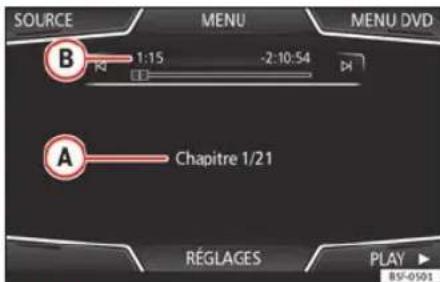
Fig.26 Menu principal du mode DVD.
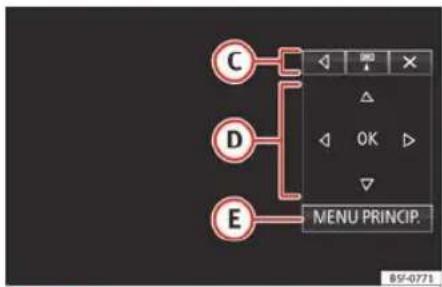
Fig. 27 Menu des commandes du mode DVD.
Code pays des DVD video
La lecture des DVD video est souvent limitée à certains pays (par exemple, aux États-Unis et au Canada) par des « codes pays ». Ces DVD video ne peuvent être lus que dans les apparciels qui sont également codés pour ces pays.
Le lecteur DVD de l'appareil est debloqué pour lire le code régional qui s'applique à la région dans laquelle le vehicule a initialement été livré.
Lancement du mode DVD
- Insérez un DVD compatible dans le lecteur de DVD.
La lecture des données d'un DVD peut pren-dre quelques secondes.
Le système commence par la lecture de l'« entree » (petite séquence de départ) du
Mode Audio et Medias
DVD video. Les différents menus du DVD sont en suite affichés.
Commandedu menu d'un DVD
- Appuyez brievement sur l'écran pour activer les boutons de fonction dans le menu principal du mode DVD>> fig. 26.
Zone de fonction : effet
| SOURCE | Indication et sélection de la source. |
| MENUDVD | Sert à afficher le menu des commandes et àretourer au menu principal du DVD»» fig. 27. |
| A | Indication des chapitres. |
| B | Indication de la durée de la lecture et du temps de lecture restant. |
| C | : déplacer la fenêtre du menu des commandes. |
| : réduire la fenêtre du menu des commandes. | |
| : agrandir la fenêtre du menu des commandes. | |
| : fermer le menu des commandes. | |
| D | Voues pouvoir naviguer dans le menu du DVD à l'aide des touches fléchéées. Confirmez votre sélection en appuyant sur OK. |
| E | Appuyez dessus pour ouvrir le menu principal du DVD. |
Zone de fonction : effet
Sert à revenir au chapitre précédent ou à passer au chapitre suivant.
1
La lecture est interrompue. La zone de fonction ()onne a
La lecture reprend. La zone de fonction
passe à l.
REGLA-GES
Les réglages video (DVD) se trouvent dans ce menu >> page 45.

Nota
L'apparente du menu de film du DVD et les options de menu qui y sont proposées sont définies par le fabricant du DVD.
- Si certains films se comporte différencment lors de l'utilisation de ce mode, cela relève de la responsabilité du fabricant du DVD.
- Il est possible que les DVD video que vous avez gravés vous-même ne puissant pas être lus ou le soient avec un certain nombre de restrictions.
L'imagne ne s'affiche sur I'ecran du systeme d'infodivertissement que lorsque le vehicule est a I'arret. L'ecran (I'image) est deconnecté pendant la marche, mais l'audio reste activé.
Réglages video (DVD)
Uniquement disponible pour le modele : Navi System Plus
Dans le menu principal Mode DVD, appuyez sur le bouton de fonction RÉGLAGES et selec-tionnez ensuite l'option RÉglage de video (DVD).
Zone de fonction : effet
Format: Sert a selectionner le format de I'ecran. Si vous selectionnze Automatique, le systeme regle automatiquement le format optimal pour I'ecran.
Canal audio:permet de selectionner la langue pour la sortie vocale acoustique.
Sous-titres : Sert à sélectionner la langue des sous-titres affichés.
Entrez/modify code PIN pour contrôle parental: Mot de passée pour le contrôle parental.
Contrôle parental: Sert à sélectionner le niveau de protection que vous souhaitez associier à la lecture de DVD.
Les options du menu Reglages video (DVD) peuvent varier en fonction du DVD ou du chapitre en cours de lecture.
Les langues du canal audio et sous-titres disponibles dépendent du DVD inséré.
La totalité ou une partie du contenu d'un DVD video peut être protégée par l'intérimédiaire d'un mot de passage (PIN) si le DVD en question permet le contrôle parental. De plus, il
Mode Audio et Medias
est possible deCHOISIR le niveau de restriction en fonction de I'age, sur une echelle allant de 1 pour le niveau le moins restrictif (tot public) a 8 pour le niveau le plus restric tif (public adulte).
Réglages medias
- Sélectionnez le menu principal MÉDIAS en appuyant sur la touche (MÉDIAS) du système d'infodivertissement.
- Appuyez sur le bouton de fonction (RéGLAGES) pour ouvrir le menu Réglages medias.
Zone de fonction : effet
tonalite: Reglages tonalite >> page 93.
Gérer Jukebox): Sert à importer des fichiers vers Jukebox ou à supprimer des fichiers existants» page 41.
Mix/Repeat, sous-dossiers inclus: Les sous-dossiers sont pris en compte dans le mode de lecture selectionné >> page 28.
Bluetooth : Reglages Bluetooth®» page 80
Wi-Fi): Reglages Wi-Fi >> page 44.
Réglages video : Régages pour la lecture de DVD ou de fichiers.
Zone de fonction : effet
Retirer correctement: Sert a preparer les supports de données externes pour leur éjection ou leur déconnexion. Voir égallement >> page 38, Insertion ou éjection d'une carte mémoire et>> page 38, Support de données externe connecté au port USB
Radioguidage (TP): La fonction TP (suivi des stations de radioguidage) est activée page 25.
a) Uniquement disponible pour le modele : « Navi System Plus ».
Images
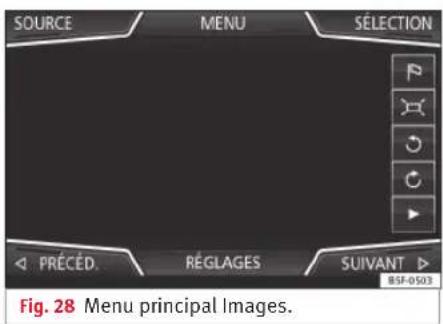
Dans le menu principal Images, vous pouvez afficher les fichiers d'images (par exemple, des photos) séparément ou dans un diaporama.
Les fichiers d'images doivent être mémorisés sur un support de données compatible (par exemple, un CD ou une carte SD).
- Appuyez sur la touche (MENU) du système d'infodivertissement et appuyez ensuite sur le bouton de fonction (Images).
- Appuyez sur le bouton de fonction (SOURCE) pour selectionner la source sur laquelle les images en question se trouvent.
Zone de fonction: effet
SOURCE Affichage et selection de la source.
SELECTION
Ouverture de la liste des fichiers d'images.
L'image affichee a ete creee avec la localisation GPS et, lorsque you appuyez sur ce bouton de fonction, le menu du navigateur s'ouvre pour proposer un chemin jusqu'à cette destination.
/ Sert a faire pivoter l'imagre vers la gauche ou vers la droite.
Ser à restaurer la vue de l'image.
Sert a arreter la lecture d'un diaporama. La zone de fonction passa a
Sert à poursuivre la lecture d'un diaporama. La zone de fonction passée a
Mode Audio et Medias
Zone de fonction : effet
Cette même fonction peut etre activée en faisant glisser votre doigt a l'horizontale sur I'ecran.
REGLAES
Sert à ouvrir le menu Réglages images.
Zoom avant ou zoom arrirée de la vue
Pour effectuer un zoom avant ou un zoom arrriere de la vue de l'image affichee :
- Tournez le bouton de réglage.
OU: Appuyez 2 doigs sur l'image affichee a I'ecran et eloignez-les ou rapprochez-les l'un de I'autre pour agrandir ou retrécir l'image.
Faire pivoter la vue/l'image
Pour faire tourner l'image, en plus des touches disponibles () / () , il existe la possibilité d'appuyer sur l'écran avec un doigt (par ex. le pouce) et en maintainant le doigt appuyé, faire glisser un second doigt comme s'il s'agissait d'un compas (par ex. l'index) dans le sens des aiguilles d'une montre (pour faire pivoter l'image vers la droite) ou dans le sens inverse des aiguilles d'une montre (pour faire pivoter l'image vers la gauche). De cette façon, l'image pivotera à 90^ par rapport à sa position actuelle.
Conditions requises de l'affichage des images
Fichiers image Résolution maximale
BMP 4 MP
JPEG 4 MP (Progressive Mode)
JPG64MP
GIF 4 MP
PNG4MP
Réglages des images
Ouverture du menu Reglages images
- Appuyez sur le bouton de fonction RÉGLA-GES dans le menu principal Images.
Zone de fonction : effet
(Affiche des images): Sert à régler le format d'affichage de l'image.
Automatique: Les images s'adaptent à la taille de l'écran (il est possible que l'image ne soit pas affichée en entier).
Pleine: Les images s'affichent en entier sur l'écran.
Durée de l'affichage : Sert à régler la durée d'affichage des images pendant un diaporama.
Navigation
Navigation1)
Navigation, introduction et commande
Introduction

tabl. à la page 2
Informations generales
La position actuelle du vehicule est déterminée par le système de satellites GPS (Global Positioning System). Des capteurs montés sur le vehicule mesurent les distances parcourues. Les valeurs de mesure sont comparées aux cartes détaillées mémorisées et à la signalisation routière qui y est mémorisée. Si elles sont disponibles, les informations de traffic sont également prises en compte lors du calcul du chemin (guidage dynamique vers la destination >> page 57). À l'aide des données disponibles, le système d'infodivertissement calcule le chemin idéal à suivre jusqu'à la destination.
Vous pouvez saisir une adresse, une destination spéciale, par ex. une station-service ou un hôtel en tant que destination.
Les instructions de navigation et les représentations graphiques sur le système de navigation ainsi que le combiné d'instruments vous guident jusqu'à votre destination.
Dans certains pays, il est possible que plusieurs fonctions du système d'infodivertissement ne soient plus disponibles à l'écran lorsque le vehicule dépasse une vitesse définie. Cela n'est alors pas dû à un dysfonctionnement mais aux prescriptions légales en vigueur dans le pays correspondant.
Indications de navigation
Lorsque le système d'infodivertissement ne peut pas capter de données des satellites GPS (sous des arbres très feuillus ou dans un parking souterrain), le guidage reste possible grâce aux capteurs du vehicule.
Restrictions possibles lors de la navigation
Dans les régions qui ne sont pas numériées, ou qui le sont seulement de manière incomplète, sur le support de données (par exemple, voies à sens unique et catégories de routes enregistrées de manière incomplète), le système d'infodivertissement continue d'essayer de réaliser un guidage jusqu'à la destination.
Lorsque les données de navigation sont manquantes ou incomplétés, il est possible que la position du vehicule ne puisse pas etre exactement definie.Par consequent, il est alors possible que la navigation ne soit pas aussi précise que d'habitude.
Zone de navigation et validite des données de navigation
Le trace des routes subit des modifications permanentes (par exemple, nouvelles routes, modification du nom des rues et des numérores des édifices). Pour cela, si les données de navigation ne sont pas actualisées, des erreurs ou des imprecisions peuvent se produit pendant le guidage jusqu'à la destination.
SEAT recommande d'actualiser régulierement les données de navigation. Vous pouvez vous procurer les données de navigation actuelles auprès d'un distributeur SEAT.
Utiliser les données de navigation d'une carte mémoire
Uniquement disponible pour le modele : Navi System
La carte SD est insérée par défaut dans le logement 2 pour cartes SD.
Navigation
Pour l'actualisation des données de navigation, visitez notre site Web: www.seat.com.
Insérez la carte mémoire >> page 38.
- Ne retirez pas la carte mémoire pendant le contrôle. Attendez que l'indicateur de contrôle disparaissé.
Si la carte mémoire insérée contient des données de navigation valides, l'advertissement suivant s'affiche : « La source contient une banque de données de navigation valide » . Il est possible de commencer la navigation avec les données de la carte mémoire. Quand il n'est plus nécessaire de garder la carte mémoire insérée dans l'appareil, elle sera préparée pour son extraction >> page 38.
i Nota
La carte mémoire insérée doit être préte à être ejectée >> page 38.
- Appuyez sur la touche d'infodivertissement
MENU puis sur Reglages pour ouvrir le menu
Reglages système
- La navigation n'est pas possible sans carte SD.
- Ne retirez pas la carte mémoire tant que des données de navigation sont en cours d'utilisation. La carte mémoire pourrait être endommagée!
- La carte mémoire de navigation ne peut être utilisé pour garder en mémoire d'autres
fichiers, le système d'infodivertissement ne reconnaître pas les fichiers enregistrés.
- SEAT recommende de n'utiliser que les cartes mémoire SEAT originales pour utiliser des données de navigation. L'utilisation d'autres cartes mémoire pourrait entrainer des dé-fauts de fonctionnement.
Actualisation et installation des données de navigation
Uniquement disponible pour le modele : Navi System Plus
Le système d'infodividissement est équipe d'une mémoire interne de données de navigation. Les données de navigation nécessaires sont déjà installées dans le système.
Pour le système d'infodivertissement, les données valables actuellesment pour cet apparéil sont nécessaires afin de pouvoir utiliser pleinement toutes les fonctions. Si une version absolte est utilisée, des erreurs peuvent se produit durant la navigation.
Actualisation des données de navigation
Pour l'actualisation des données de navigation, visitez notre site Web: www.seat.com.
Les données de navigation doivent être installées après le téléchargement. La navigation n'est pas possible depuis la carte mémoire.
Installation des données de navigation
La procEDURE d'installation dure environ 2 heures.
Si vous éteignez le système d'infodivertissement, la procédure d'installation sera interrompue et sera poursuivie automatiquement lorsque vous le rallumerez.
- Mettez le contact d'allumage.
- Insérez la carte mémoire à où les données de navigation se trouvent>> page 38.
- Appuyez sur la touche MENU du système d'infodivertissement et selectionnez ensuite (Réglages).
- Appuyez sur le bouton de fonction Informations système dans le menu
Réglages système. - Appuyez sur Mise à jour du logiciel pour importer les données de navigation méorises.
Suivez les instructions qui s'affichent à l'écran.
Une fois l'installation terminée, vous pouvez restorer la carte mémoire. La carte mémoire doit être préte à être retiree >> page 38.
ATTENTION
Ne retirez pas la carte mémoire pendant l'installation des données de navigation. La carte mémoire pourrait être endommagée de manière irréparable!
Navigation

Nota
- La carte mémoire de navigation ne peut pas être utilisée comme carte mémoire pour d'autres fichiers car le système d'infodividissement ne reconnaître pas les fichiers qui y sont enregistrés.
- SEAT recommende une carte mémoire CLASS10 pour l'utilisation des données de navigation. L'utilisation d'autres cartes mémoire pourrait entraîner des défauts de fonctionnement.
Les fonctions de la navigation peuvent uniquement etre utilisées si les données de navigation de la zone dans laquelle vous circu
lez sont disponibles dans le système d'info-divertissement.
Dans le menu principal Navigation, vous pouvez seLECTIONner une nouvelle destination, une destination atteinte ou enregistrée ou recherche des destinations spéciales.
Ouverture du menu principal Navigation
- Appuyez sur la touche NAV du système d'infodivertissement pour ouvrir le dernier menu utilisé lors de la navigation.
Si le menu principal Navigation ne s'affiche pas, appuyez de nouveau sur la touche (NAV du système d'infodivertissement jusqu'à ce qu'il s'affiche. - OU: Appuyez sur le bouton de fonction pour revenir en arrêté menu par menu jusqu'au menu principal Navigation.
Boutons de fonction et indications du menu principal Navigation
Zone de fonction: effet

La fenetre supplémentaire est affichee >> page 56.

Indications et boutons de fonction de la representation de la carte page 57.
NOUVELLE DESTINATION: Sert à entr'er une nouvelle destinatlon >> page 51.
Navigation
Nouvelle destination (entree de la destination)
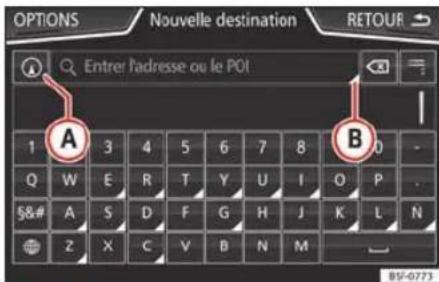
Fig. 30 Écran de recherche.
Dans le menu principal Navigation, effleurez la zone de fonction Nouvelle destination
- Appuyez sur le bouton de fonction (Options) puis selectionné le type de saisie de la destination souhaïée (Recherche, Adresse ou Sur la carte).
- À l'aide de la commande vocale*, vous pouvez indiquer la ville, la rue et le numéro sans interruption suivis de la commande « Commencer un guidage » pour lancer le guidage vers la destination mentionnée.
Recherche
Recherche d'adresses et de destinations spéciales (POI), en les saississant au moyen du clavier >> fig. 30.
Pour les villes, codes postaux et destinations speciales, il est nécessaire de saisir les données complètes. Les destinations spéciales peuvent également être recherches par noms ou catégories. Complétez le nom de la ville si nécessaire afin de délimiter la recherche.
>>fig.30
A Permet de selectionner une recherche locale ou dans l'itinereire.
Appuyez dessus pour faire apparaitre les touches du curseur (<,>, vous pourrez ainsi vous déplacer dans le texte.
Adresse
Après avoir saisi un pays et une ville, vous pouvez lancer un guidage vers le centre-ville de la ville sélectionnée.
Lors de la délimitation d'une adresse de destination, vuillez noter que chaque saisie réduit davantage les sélections possibles. Si, par exemple, la rue recherche ne se trouve pas dans la zone géographique correspondant au code postal saisi précedemment, elle ne pourrait également pas être trouvée lors de la recherche ultérieure de la rue.
Zone de fonction : effet
Pays: Sert à seLECTIONner le pays souhaite.
Zone de fonction : effet
Locality: Sert à entrer la ville souhaïée ou le code postal.
Rue: Sert a entree la rue souhaitee.
Numéro du domicile : Sert à entrer le nombre de maison souhaïte.
Croisem: Sert à sélectionner le croissement souhaite.
Demieres destinations: Ouvre le menu Mes destinations>> page 53.
Demarrer: Lance le guidage jusqu'à l'adresse seLECTIONnee.
Sur la carte
- Sélectionnez la destination sur la carte ou entre ezla par l'intermédiaire des coordonnées GPS puis confirmez avec (Accepter).
Zone de fonction : effet
Sauvegard: Sert à enregistrer la destination spéciale sélectionnée dans la mémoire de destinations >> page 53.
Modifier: Sert à éoperator la destination ou à entrer une autre destination.
Options de route): Pour regler les options de route, voir Reglages navigation>> page 60.
Démarre: Lance le guidage vers la destination spéciale sélectionnée.
Navigation
Apre's le lancement du guidage
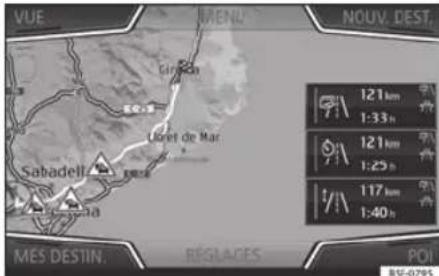
Fig. 31 calcul de l'itinéraire
Aprés le lancement du guidage, le système calculé le chemin vers la première destination.
Le calcul est réalisé conformément aux données選tionnées dans le menu Options de route>> page 60.
En fonction des réglages sélectionnés, trois chemins alternatifs sont proposés après le lancement du guidage>> fig. 31. Ces 3 itinéraires correspondant aux options d'itinéraire pouvant être sélectionnées : Économique., Rapide et Court.
Critères d'itinétaire : Signification
Chemin de couleur bleue: Chemin economique, le système calculé le chemin en tenant compte des aspects économiques.
Critères d'itinétaire : Signification
Chemin de couleur rouge : Chemin le plus rapipe jusqu'à la destination, y compris si une déviation est nécessaire.
Chemin de couleur orange : Chemin le plus court jusqu'à la destination, même si cela prend plus de temps. Le chemin peut inclure des tronçons peu habituels tels que des routes secondaires.
- Sélectionné le chemin souhaïte en appuyant dessus.
Le réglage des critères d'itinétaire est modifié en conséquence dans le menu Op-tions d'itinétaire.
Si aucun itinéraire n'est seLECTIONné, le guidage démarre automatiquement environ une minute plus tard selon le réglage seLECTIONné dans les Options d'itinéraire.
Instructions de navigation (recommendations sonores de conduite)
Dés que l'itinéraire a été calculé, un premier message de navigation est diffusé. Jusqu'à 3 messages de navigation sont diffusés avant le changement de direction, par ex. « tournez bientôt à gauche», « tournez à gauche dans 300 m » et « tournez à gauche maintainant».
- Appuyez sur le bouton de réglage>>fig. 1
12 pour faire repeter le dernier message sonore de navigation.
Les distances indiquées dépendent fortement du type de route que vous empruntez et de la vitesse à laquelle vous roulez. Sur les autoroutes, par exemple, les messages de navigation sont émis nettement plus tout qu'en ville.
Lorsque vous circulez sur des routes générant plusieurs voies, des bifurcations ou encore des ronds-points, des instructions de navigation sont également émises, comme par exemple : « Sortez du rond-point à la deuxieme sortie. »
Lorsque youatteignezvoire «destination», celayouestindiqueparunmessagend navigation correspondant.
Si la destination ne peut pas etre exactement
atteinte parce qu'elle se trouve dans une zone non numeriesee,un message vous indique que vous avez atteint la « zone de destination ».Le point cardinal est egalement indique,ainsi que la distance a laquelle la destinat iation definié precedemment se trouve.Lanavigation reprend en « tout-terrain »
Durant un guidage dynamique, les perturbations de la circulation signalées qui se trouvent sur l'itinéraire sont indiquées. Si le chemin est recalculé, par exemple, en raison d'un embouteillage, un message d'instruction supplémentaire apparaitra.
Lors de la diffusion d'une indication de conduite vocale, vous pouvez modifier son volumeme sonore à l'aide du bouton de réglage du
Navigation
volume sonore ququ'a un niveau minimal ou maximal defini. Toutes les commandations sonores de conduite sont alors restiuees avec ce volume.
Pour d'autres réglages des recommendations sonores de conduite, voir Réglages instructions de navigation>> page 60.

Nota
Si, durant un guidage, vous manquez une bifurcation et que vous n'ayez aucune possibilité de faire demi-tour, poursuivez votre route jusqu'à ce que le système de navigation vous propose un itinétaire alternatif.

Nota
La qualite des recommandations de conduite diffusees par le systeme d'infodivertissement depend des données de navigation disponibles et des perturbations de la circulation signalées.
Chemin
Dans le menu principal Navigation, effleurez la zone de fonction (finière).
Le bouton de fonction (Chemin) apparait uniquement lorsqu'un guidage est activé.
Zone de fonction : effet
Stopper guidage : Le guidage en cours est interrompu.
Zone de fonction : effet
Entree une destination: Sert a entree une destination ou une nouvelle etape >> page 51.
Embout. devant: Sert à exclure un tronçon (de 0,2 à 10 km de longueur) du chemin suivir pour, par exemple, éviter un embouteillage. Pour annuler l'exclusion, appuyez sur le bouton de fonction Chemin puis sur Supprimer bouchon).
Modifier itineraire) : La carte du chemin calculé jusqu'à la destination apparait et vous pouvez modifier le chemin pour qu'il passée par la ou les routes souhaiées en maintainant votre doigt sur le chemin et en le faisant glisser sur la carte afin que le système calculé ensuite la nouvelle route.
Plan de l'itinétaire): Affichage des informations relatives au chemin suivi.
Uniquement disponible pour le modele : Navi System Plus
Mes destinations (mémoire de destinations)
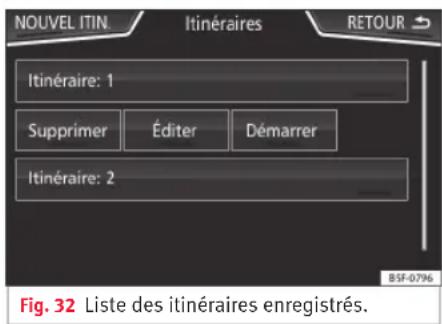
Vou pousse selectionner les destinations que vous avez enregistrées dans le menu Mes destinations.
- Appuyez sur le bouton de fonction Mes destinations dans le menu principal Navigation.
- Sélectionné le bouton de fonction souhaïté : Mémoriser position, Itinéraires, Destinations, Dernières destinations ou Adress de domicile.
Mémoriser position
Le bouton de fonction Memoriser position per met d'enr eigister la position indiquee comme Destination repere dans la memoire de destinations.
Navigation
Pour enregistrer la position ménorisée de façon permanente comme destination repère, changez le nom de la position dans la mémoire de destinations. Autrement, la position ménorisée est écrasée lorsque vous enregistrez une nouvelle destination repère.
- Sélectionnez la Destination repère dans la mémoire de destinations.
Appuyez sur le bouton de fonction (Mémoriser)
Le masque de saisie suivant vous permet de modifier le nom. Pour enregistrer la destination, appuyez sur le bouton de fonction
Itinéaires
Le mode Itinétaire permet de définir plusieurs destinations (destination finale et étapes).
Le point de départ d'un itinétaire est toujours la position actuelle du vehicule calculée par le système d'infodivertissement. La destination désigne l'étape finale d'un itinétaire. Les étapes sont atteintes avant la destination.
- Dans le menu principal Navigation, appuyez sur le bouton de fonction (Mes DESTINATIONS).
- Appuyez sur le bouton de fonction (Itinéraires). Les itinéraires précédemment enregistrés apparaître >> fig. 32.
Si aucun itinétaire n'est enregistré ou que vous souhaitez créé une nouvelle itinétaire, appuyez sur le bouton de fonction Nouvel itinétaire), puis suivez les indications de la même façon que pour une nouvelle destination et appuyez sur Enregistrer.
En appuyant sur un itinétaire enregistré, les boutons de fonction suivants appararaitron :
Zone de fonction : effet
Supprimer: Sert à supprimer un itinétaire enregistré.
Modifier: Sert à modifier et à enregistrer un itinétaire.
Démarret: Sert à lancer le guidage.
Boutons de fonction et indications du menu Nouvel itinétaire ou Éditer itinétaire
Bouton de fonction ou indication : fonction ou signification
Étape. Destin
Heure estiemedd'arrivee a la destination.
...Distance calculée jusqu'à la destination.
Appuyez sur la destination pour afficher les boutons de fonction.
Supprimer la
| → | Sert à lancer le guidage direct sélectionné. Les destinations antérieures à la destination sélectionnée sont omises. |
| Δ | Sert à ouvrir la vue détaillée de la destinatio nion en question. |
Boutons de fonction disponibles.
| Nouvelle dest. | Sert à ajouter une nouvelle destination à l'itinéraire. |
| Destinations | Sert à ajouter une nouvelle destination à l'itinéraire faisant partie de Mes destinations. |
Rangement Sert a enregistrer l'itinéraire créé dans la mémoire des itinéraires.
Demarrer Sert à lancer le guidage.
Calculer Sert àactualiser la distance calculée et l'heure estimée d'arrivee.a)
Arreter Sert a arreter le guidage activé.
b]
Sert à déplacer une étape ou la destination vers une autre position dans la liste. Appuyez sur la destination et faites glisser votre doigt pour la déplacer.
a) Ce bouton de fonction apparait uniquement lorsqu'un guidage est activé et qu'une destination a été ajoutée à l'itinétaire.
b) Ce bouton de fonction apparait uniquement lorsqu'un guida-ge est activé.
Dernières destinations
Affichage des destinations pour lesquelles un guidage a déjà été lancé.
Navigation
Destinations
- Sélectionnez le bouton de fonction souhai-té.
Zone de fonction : effet
Mémoire de dest.: Affichage des destinations enregistrées manuellement et des vCards importées >> page 58, Importer vCards (cartes de visite numériques).
[Favoris]: Affichage des destinations enregistrées dans les favors.
Contact: Affichage des entretes de l'annuaire avec une
adresse enregistrree (adresse postale).
Adresse domicile
Il n'est possible d'enregistrer qu'une seule adresse ou position en tant qu'adresse de domicile. Vous pouvez modifier ou écraser l'adresse domicile méorisé.
Si une adresse de domicile a déjà été enregistrée, un guidage jusqu'à l'adresse de domicile ménorisée sera lancé.
Si aucune adresse de domicile n'a encore ete enregistrree, vous pouze definir une adresse comme l'adresse de domicile.
Définition de l'adresse de domicile pour la première fois:
Position: Appuyez dessus pour enregistrer la position actuelle comme adresse de domicile.
Adresse: Appuyez dessus pour saisir manuellement l'adresse de domicile.
Édition de l'adresse de domicile :
L'adresse de domicile peut être modifiée dans le menu Reglages navigation>> page 60.
Destinations spéciales (POI)

Fig. 33 Destination spéciale sur la carte.
Les destinations spéciales mémorises dans la mémoire de données de navigation sont réparties en différentes catégories. À chaque catégorie de destination spéciale est attribué un symbole sur la carte.
Si une banque de données de destinations spéciales du système d'infodividissement a ete importee>> page 59, Importer POI personnels, la categorie POI personnels est egalement affiche.
Vous pouvez configurer les catégories de destinations speciales devant etre affichees sur la carte dans le menu Reglages carte
page 60. Vous pouvez selectionner jusqu'à 10 catégories de destinations spéciales.
Selection d'une destination spéciale sur la carte
Zone de fonction : effet
Plusieurs destinations spéciales sont disponibles dans cette zone. Appuyez sur le symbole pour que la liste des destinations spéciales s'ouvre.
Une seule destination spéciale dans cette zone. Appuyez sur le symbole pour ourir la vue détaillée de la destination spéciale.
Recherche rapide d'une destination spéciale
Dans s le menu principal Navigation, appuyez sur le bouton de fonction POI, les trois catégories principales apparaitront, ou au moyen du clavier de la nouvelle destination, saisissez le nom de la destination spéciale à rechercher, ou dans Axproximé en appuyant sur la carte >> tabl. à la page 56.
Vue
Dans le menu principal de Navigation appuyez sur le bouton de fonction (Vue).
Zone de fonction : effet
2D
Representatiede la carte en deux dimensions (traditionnelle).
Navigation
Zone de fonction : effet
| 3D | Représentation de la carte en trois di- mensions (perspective aérienne ou à vol d'oiseau). |
| Les bâtiments apparaissent également en trois dimensions. Les curiosités tou- ristiques et les bâtiments célébrés sont reprsentés en détail et en couleurs. | |
| a) | Sert à afficher la destination sur la carte. |
| b) | Sert à afficher le trajet sur la carte. |
| Auto / Jour / Nuit | Sert à basculer du format jour au format nuit et vice-versa. |
| Fenêtre sup- plémentaire | Appuyez dessus pour que la fenêtre sup- plémentaire apparaisse» page 56. |
| POINTS D'INTERET | Affichage des destinations spéciales sur la carte. |
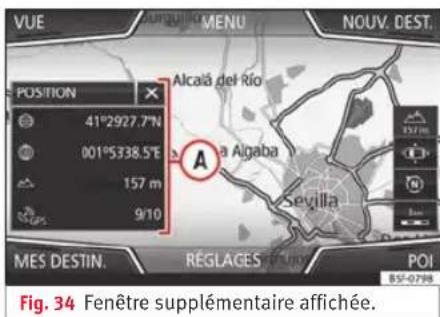
Fenêtre supplémentaire
Les informations détaillées ci-dessous peuvent apparaître dans la fenêtre supplémentaire >> fig. 34A:
- Appuyez sur le nom de la fenetre supplémentaire pour selectionner une option d'affiche.
Zone de fonction : effet
Audio : Indication de la source audio selektionnee.
Boussole: Affiche une boussole avec le sens de marche actuel et avec l'indication de la position actuelle du vehicule (nom de la rue).
Manoeuvre: La liste des manoeuvres, des POI et des TMC situés à proximate de l'itinéraire s'affiche. Des informations supplémentaires s'affichent en appuyant sur chaque d'entre eux...
Propositions d'itinéraies1: Informations à propos des itinéraies les plus féquèment pris par l'utilisateur.
Zone de fonction : effet
Position:permet d'indiquer la position actuelle du vehicule sous forme de coordonnées et le statut GPS (réception satellite).
a) Ce bouton de fonction s'affiche uniquement sans guidage activé ou avec un guidage d'itinétaire prédictif activé.
Pour fermer la fenetre supplémentaire, ap-puyez sur le bouton de fonction ×
Si vous appuyez sur la carte à tout moment de la navigation, un menu contextualuel proposant les fonctions suivantes apparaitra :
Zone de fonction : effet
Nom de la rue ou coordonnées: Affiche les informations relatives à la position seLECTIONnée sur la carte.
Uniquement si vous appuyez sur une icône de la carte :
PQ: Nom de la destination spéciale (lorsqu'une seule apparait sur la carte).
Groupe de POI: POI supplémentaires (lorsque vous appuyez sur plusieurs POI regroupés sur la carte)
Favori : Nom du favori
Domicile: Adresse domicile.
Démarrer guidage: Démarrer directement le guidage.
Insérer étape : Uniquement avec itinéraire actif.
A proximé: Oùvre le menu de recherche mais uniquement dans les alentours de la position seLECTIONnée sur la carte.
Navigation
Zone de fonction : effet
Lancement mode démo (uniquement avec le mode de démonstration activé)
Representatlon de la carte
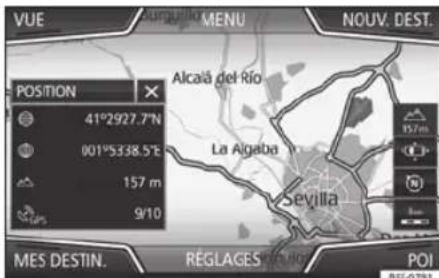
Fig. 35 Indications et boutons de fonction sur la représentation de la carte.
Boutons de fonction et indications sur la représentation de la carte
Pour activer les boutons de fonction @ et appuyez sur le bouton de fonction
Zone de fonction : effet
| Carro | Sert à sélectionner l'échelle automatique. Si la fonction est activée, le symbole apparaït en bleu. |
| A | Indication de l'altitude actuelle. |
Zone de fonction : effet
Signal. rout.: En fonction de l'équipment du vehicule, la signalisation routière méorisée dans les données de navigation apparait» page 59.
| Affichage de l'échelle de la carte. Pour mo- differ l'échelle de la carte, tournez le bouton de réglage ou pincez/écartez vos doigs sur l'écran tactile. | |
| Sert à changer l'orientation de la carte (ori- entation vers le nord ou dans le sens de la marche). Cette fonction est uniquement dis- ponible dans la représentation en 2D. | |
| Sert à centrer la position du vehicule sur la carte. | |
| Sert à centrer la destination sur la carte. Le bouton de fonction ne s'affiche que si vous scéléctionnez Afficher la destination sur la carte ou Afficher le trajet sur la carte » pa- ge 55. | |
| Augmente brievement l'affichage de la car- te (zoom). Au bout de quelques secondes, la dernière échelle sélectionnée est de nou- veau affichée automatiquement. |
Messages routiers et guidage dynamique (TRAFFIC)
Si une station d'informations routières peut etre captee dans la position actuelle, alors lesysteme d'infodivertissement recoit en permanence des informations routieres
(TMC/TMCpro) en arrêté-plan. Il n'est pas nécessaire que la station écoute soit une station de radioguidage.
Les messages routiers sont affichés sur la carte avec des symboles >> page 58, Messages routiers sur la carte (seLECTION) et sont requis pour le guidage dynamique >> page 57, Guidage dynamique.
Listedes messagesroutieredisponibles
- Appuyez sur la touche MENU du système d'infodivertissement, puis sur le bouton de fonction TRAFFIC.
Guidedynamique
Pour que le guidage dynamique fonctionne, le Chemin dynamique doit etre activé dans les options de route>> page 60.
Si au cours du guidage vous receivez une alerte traffic concernant le chemin que vous suivez, le système d'infodivertissement cherchera un chemin alternatif s'il calcule que vous pouvez gagner du temps.
Si par contre le chemin alternatif ne vous fait pas gagner de temps, le système continue sur le chemin annonçant des perturbations dans le traffic. Dans les deux cas, un message d'instruction sera émis.
Le message est de nouveau indiqué juste avant d'arriver sur le lieu de la perturbation routière.

Navigation
Le fait d'eviter un embouteillage grâce aux indications d'un message routier ne vous fait pas toujours gagner du temps si les routes alternatives sont encombres, par exemple. La qualite du guidage dynamique depend des informations routieres diffusees.
Le resté du chemin à suivre peut être exclu manuellement pour provoquer un nouveau calcul de celui-ci >> page 53.
Messages routiers sur la carte (selection)
Symbole : Signification
A:Ralentissement
A:Embouteillage
A:Accident
A:chaussee glissante (glace ou neige)
A:chausse glissante
A:Danger
A:Travaux
P:Ventfort
:Route bloquée
Durant le guidage, les perturbations routières qui ne concernent pas le chemin calculé apparaissant en gris.
L'etendue de la perturbation routiere sur le chemin calculé est représentée par une ligne rouge.
Les perturbations concernant le trace du chemin calculé et ayant provoqué un recalcul du chemin apparaissant en orange.
La position d'un symbole indique le début de la perturbation si celui-ci est spécifique avec précision dans le message routier.
En activant la navigation prédictive, le système détece et memorise en second plan les itinéaires qui se font de façon habituelle (propositions d'itinéaires) sans qu'il s'agis
se d'itinéaires actifs. Cette fonction ne dispose pas d'instructions de navigation, sauf si l'utilisateur demande à les écouter en appuyant sur le bouton de réglage >> fig. 1 ⑫
Sur l'écran principal du Menu de navigation, appuyez sur la touche
Propositions d'itinéaires de la fenêtre contextuelle. Pour afficher les propositions d'itinéaires, appuyez sur le bouton
Afficher sur la carte >> fig. 36
Importer vCards (cartes de visite numériques)
Importer vCards dans la mémoire de destinations
- Introduisez le support de données contenant les vCards enregistrées ou connectez-le au système d'infodivertissement>> page 28.
- Appuyez sur le bouton de fonction RÉGLAGE dans le menu principal Navigation
- Appuyez sur le bouton de fonction Importer destinations dans le menu
Réglages de navigation. - Sélectionné le support de données avec les vCards enregistrées dans la liste.
Appuyez sur Importer toutes les vCards de ce dossier. - Confirmez l'avertissement d'importation avec le bouton de fonction OK.
Navigation
Les vCards enregistrées seront maintainant dans la mémoire de destinations >> page 53 et utilisables pour la navigation.
Nota
Seule une adresse peut etre importee par vCard.Dans le cas des vCards contenant plusieurs addresses,seule I'adresse principale est importee.
Importation des POI personnes dans une mémoire de destinations spéciales
- Insérez le support de données avec les POI personnels enregistrés ou connectez-le au système d'infodivertissement >> page 28.
- Appuyez sur la touche (NAV) du système d'infodividissement, puis selectionnez (Réglages).
-
Dans le menu RégIages, appuyez sur le bouton de fonction (Gérer mémoire).
-
Appuyez sur Actualiser mes POI, puis sur Actualiser et Suivant pour importer les POI personnels.
- Confirmez l'ajretissement d'importation avec le bouton de fonction ACCEPTER.
Les POI personnes enregistrées se trouvent maintenant dans la mémoire des destinations spéciales >> page 55 et peuvent être utilisés pour la navigation.
Les POI personnes enregistrés peuvent être supprimés dans le menu Régliages navigation» page 60.
Navigation en images
Fig.37 Menu principal Images.
Selection d'une image et lancement du guidage
Tenez compte des caractéristiques requises et des formats d'images compatibles >> page 28.
- Introduisez le support de données contenant les images enregistrées ou connectez-le au système d'infodivertissement.
- Appuyez sur la touche (MENU) du système d'infodivertissement et selectionnez ensuite Images.
- Appuyez sur le bouton de fonction SOURCE
fig. 37 et seLECTIONnez le support de don
nées sur lequel se trouvent les images enregistrées.
- Sélectionnez l'image souhaïée.
- Si l'image affichée a ete creee avec localisation GPS, le bouton de fonction apparaft. Appuyez dessus pour lancer un guidage.
Indication de la signalisation routière
L'indication de la signalisation routiere doit etre activée dans le menu Reglages navigation>> page 60.
Si une signalisation routière enregistrée dans les données de navigation est presente sur la route sur laquelle vous circuez, le système peut l'afficher dans la représentation de la carte (par exemple, une limite de vitesse).
Prenez en compte l'anciennenté des données de navigation et les limites du système de navigation>> page 48!
Détéction de signalisation routière
Certaines vehicules sont équipés d'une caméra permettant de détecter les panneaux de signalisation. Si la détéction de panneaux de signalisation est installée et activée sur le vehicule, les panneaux de signalisation détectés par le système ainsi que des informations supplémentaires sont affichés sur la carte.
Navigation
Lisez et tenez compte les informations et indications du système de détction de signalisation routière décrites dans la notice du vehicule» brochure Notice d'utilisation.
Guidage en mode de démonstration
Si, dans le menu Set Up Navigation, le mode de démonstration est activé >> page 60, une fenêtre pop-up supplémentaire est affichée après le démarrage d'un guidaige.
- Lorsque vous effleurez la zone de fonction (Mode démo), un « guidage virtuel » vers la destination entre est lancé.
Lorsque you effleurez le bouton de fonction Normal, un « guidage reel » est demarré.
Le déproulement et la commande d'un guidage virtuel sont comparables à ceux d'un guidage réel.
Un guidage virtuel est repete une fois que la destination fictive est atteinte et repart depuis le point de départ s'il n'est pas interrompu avant.
Si, dans le menu Set Up navigation, le point de départ pour le mode de démonstration a été défini manuellement, le guidage virtuel démarre à cette position.
Un point de départ saisi manuellement est écrasé et remplace par la position actuelle du vehicule si le vehicule se déplace.

Nota
Désactivez le mode de démonstration après l'avoir utilisé. Sinon, vous doivent avoir raison avant chaque démarriage de guidage si un guidage virtuel ou si un guidage normal doit être lancé.
Réglages de navigation
Réglages
- Appuyez sur le bouton de fonction RÉGLA-GES dans le menu principal Navigation.
Zone de fonction : effet
Options itinéraire: Sert à configurer le calcul du chemin.
Proposer 3 itinaires bis : Une fois le guidage lance, 3 chemins alternatifs sont proposés >> page 52.
Itinéralé : Sélection du type de chemin.
Economique: Calcul du chemin en tenant compte des aspects économiques.
Le plus facile : Le chemin le plus facile jusqu'à la destination.
Cour: calculc l'itinéraire le plus court, même si la durée du trajet est alors plus longue.
Zone de fonction : effet
Propositions d'itinaires: Informations a propos des itinaires les plus fréquement pris par l'utiliser.
Ilinéra dynamique):Le guidage dynamique est activé lors de la réception d'un TMC>> page 57.
Éviter autoroutes et voies rapides : Les autoroutes seront exclues du calcul du chemin lorsque cela sera possible.
Eviter ferries et trains-autos : Les ferries et les trains-autos ne seront pas pris en compte dans le calcul du chemin lorsque cela sera possible.
Eviter routes à péage: Les routes à péage seront exclues du calcul du chemin lorsque cela sera possible.
Eviter tunnels: Les tunnels seront exclus du calcul du chemin lorsque cela sera possible.
Eviter roules a vignette: Les roules a vignette (autocollant qui certifie le paiement du péage) seront exclues du calcul du chemin lorsque cela sera possible.
Afficher vignettes disponibles a): Sert à seLECTIONner les vignettes disponibles dans la liste
Eviter routes a vignette doit etre activé). Les routes pour lesquelles you indiquez dispose de la vignette correspondante seront prises en compte lors du calcul de l'itinétaire.
Prendre en compte remorque): Calcule l'itinétaire et l'heure d'arrivée suivant que le vehicule est équipé ou non d'une remorque.
Carte: Sert à configurer la représentation de la carte.
Afficher signalisation routiere: La signalisation routiere enregistrree dans les données de navigation pour la route sur laquelle vous circuez apparait lors du guidage >> page 59.
Navigation
Zone de fonction : effet
Recommendation de voie:Durant le guidage, une indication supplémentaire recommendant la voie est affichee lorsquevouroveseouvouengezurane routeaplusieursvoies.Celaestpossibleuniquement si les informations sur la zone dans laquelle vous circulez sont disponibles dans la banque de donnees.
Afficher favors : Les destinations enregistrées comme favors s'afficient sur la carte ().
Afficher destinations speciales
Selectionner la categorie destinations speciales : Sert a selectionner les catégories de destinations speciales affichées sur la carte » page 55.
Afficher les repres des destinations speciales): Affiche.
ge des logos des catogories de destinations speciales selectionnées (par exemple, affiche des
logos des stations-service).
Gérer mémoire): Pour réaliser des modifications des destinations enregistrées.
Trierles contacts: Sert a selectionner I'ordre des en-. trées de l'annuaire enregistrées avec des adresses (postales); voir également>> page 53.
Définir adresse domicile) : Sert à attribuer ou à éoperator une adresse de domicile ; voir également» page 55.
Supprimer mes destinations speciales (POI) : Sert a supprimer les destinations speciales enregistrées dans la mémoire des destinations spéciales » page 59.
Actualiser mes POJ: Sert aactualiser les destinations speciales enregistrées>> page 59.
Importer destinations (SD/USB): Sert à importer des cartes de visite numériques (vCards) dans la mémoire de destinations >> page 58.
Zone de fonction : effet
Supprimer données utilisateurs: Sert à supprimer les destinations enregistrées (par exemple, les Dernières destinations ou la Mémoire de destinations).
Instructions de navigation: Sert à configurer les instructions de navigation.
Volume):Sert a regler le volume des recommandations sonores de conduite.
Réduction vol. infodivertissement (mess.navig.): Régler le volume de la source audio active lors des alertes de navigation.
Instructions d'navigation): Reglages des recommandations sonores de conduite pendant le guidage.
Detaillie: Reccommandations detaillles de conducite et autres indications.
Abregée: Certaines recommandations et indications sont supprimées.
(Si perturbations) : Les recommandations ne sont émises que si des perturbations surgissant en cours de route (par exemple, un embouteillage).
Aucune instruction de navigation pendant l'applé) : Au cours d'une conversation téléphonique, aucune reconnadiation sonre de conduite ne sera émise.
Avertissement: Mes destinations spéciales; Émission d'un signal sonore à proximé d'une destination spéciale.
Options de ravitallement: Sert à effectuer les réglages relatifs au carburant.
Zone de fonction : effel
Selectionner station-service préféree : La marque de station-service selectionnée apparait en priorité lors de la recherche de destinations spéciales.
Alerte reserve de carburant:L'alerte indiquant que vous nevez faire le plein est active.
Si le niveau de carburant atteint la réserve, une alerte correspondante est generée et permet la recherche de stations-service.
Informations version: Informations relatives aux données de navigation enregistrées.
Limites de vitesse : Affiche les limites de vitesse, en fonction de la route et du pays dans lequel vous circuez.
Réglages étendus: Sert à effectuer des réglages avances de navigation.
Indication temps: Indication pendant le guidage.
Heure d'arrivee:L'heure estimée d'arrivee a desti nation apparait.
Duree: La durée prévue du trajet jusqu'à la destination apparait.
Barde t: Affichage pendant le guidage.
Destination: La distance calculée jusqu'à la destination apparait.
Nouvelle étape : La distance calculée jusqu'à la prochaine étape apparait.
Remarque: frontière passée : Indication des limites de vitesse du pays concerné lorsqu'youe vous traversez une frontière.
Navigation
Zone de fonction : effet
Mode demonstration: Lorsque le mode demo est activé et que vous lancez un guidage, vous pouvez lancer un guidage virtuel jusqu'à la destination saisie >> page 60.
Définir point de départ mode démo): lorsque le mode de démonstration est activé et que le vehicule est à l'arrêt, vous pouvez déterminer un point de départ pour le guidage virtuel.
Mode points de passage: Lancement de la navigation Ofroad.
a) Cette fonctionnalité dépendra du pays.
b) Uniquement disponible sur le modele : « Navi System Plus »
Navigation en mode Offroad*
Introduction
Uniquement disponible pour le modele : Navi System Plus
La navigation Offroad* est une fonction uniquement tout terrain visant à faciliter toute orientation lors de trajets à vitesse modérées dans des « zones non numériées »
Zones non digitalisées : ce sont des zones pour lesquelles le système ne dispose pas d'information sur les rues ou le terrain. Les rues, batiments et limites naturelles, notamment les montagnes et les rivieres, ne sont par exemple pas détectés, même s'ils figurent parfois sur la carte.
La navigation Offroad* n'est pas appropriée sivous circulez sur des routes classiques, car les voies a sens unique, les entrées d'autoroute et les routes similaires ne seront pas détectées.
Menu Navigation Offroad
Uniquement disponible pour le modele : Navi System Plus
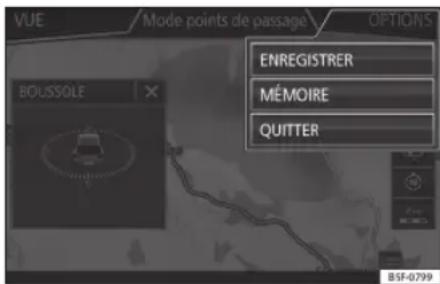
Fig. 38 Accueil du menu Navigation Offroad
Dans le menu principal Navigation, appuyez sur le bouton de fonction Reglages.
- Appuyez sur le bouton de fonction Mode points de passage du menu.
- Vous accedez au menu Navigation Offroad >> fig. 38.
Boutons de fonction du menu Navigation Offroad
Zone de fonction : effet
ENREGISTRER:Demarre I'enregistrement d'un itinéraire Offroad.
MÉMOIRE: Sert à ouvrir la liste permettant de seLECTIONner un itinétaire Offroad mémorisé.
QUITTER: Mettre fin à la navigation Offroad.
Enregistrer un itinétaire Offroad
Uniquement disponible pour le modele : Navi System Plus
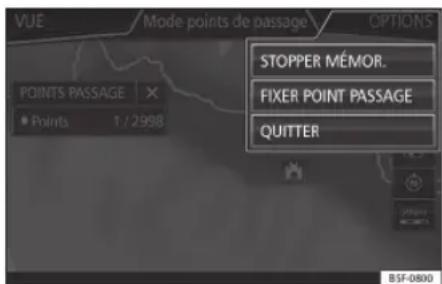
Fig. 39 Enregistrement d'un itinétaire Offroad
Un itinéraire Offroad est composé d'une série de points de passage mémorisés.
Navigation
Lancement de l'enregistrement
- Dans la fenêtre qui s'affiche dans le menu Navigation Offroad, appuyez sur le bouton de fonction (ENREGISTRER).
La fenetre qui s'affiche permet a l'utilisateur d'enregistrer l'itinétaire en utilisant une destination fixe ou de procédé à l'enregistrement de l'itinétaire sans destination finale.
L'enregistrement du trajet parcouru commence.
Les marques tout terrain peuvent etre enregistrées en indiquant un point du trajet manuel.
- Dans le menu Navigation Offroad, appuyez sur le bouton de fonction FIXER POINT PASSAGE. Les points de l'itinéraire qui ont été définis manuellement sont affichés sur la carte avec une marque.
Terminer l'enregistrement
- Dans le menu Navigation Offroad, appuyez sur le bouton de fonction
ARRETER ENREGISTREMENT.
Administer les itinéraires Offroad méorisés
Uniquement disponible pour le modele : Navi System Plus
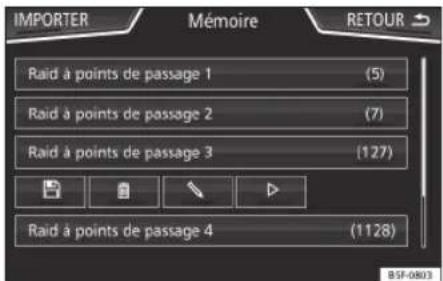
Fig. 40 Menu Navigation Offroad, itinéaires mémorisés
- Dans le menu Navigation Offroad, appuyez sur le bouton de fonction (MEMOIRE).
La liste des itinéraires Offroad s'affichera le cas échéant.
Lors de la selection d'un itinétaire, les icônes >> fig. 40 s'affichent :
Exporter l'itinéraire vers une carte SD.
Editor le nom de l'itinéraire.
Supprimer l'itinéraire.
Charger l'itinéraire
Zone de fonction : effet
IMPORTER:Permet d'importer un itinétaire Offroad au format «.GPX »
Charger l'itinétaire Offroad
Après avoir sélectionné un itinétaire Offroad, appuyez sur Play pour charger l'itinétaire sélectionné dans le système de navigation.
Réaliser un itinétaire Offroad
Uniquement disponible pour le modele : Navi System Plus
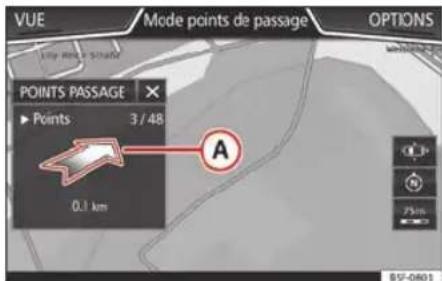
Fig. 41 Mode guidage itinéraire Offroad
Demarrer guidage
Chargez l'itinéraire Offroad méorisé.
Lorsque yououyou engagez sur un itinéraire mémorié,cesin'estpas reconnu automatiquementparlesysteme.
Navigation
Réglages
Zone de fonction : effet
Inverse: Inverse le sens de l'itinétaire Offroad mémori-se.
Pt.proche):Demarrel'litineraire Offroad a partir du point plus proche.
Démarre: Démarre l'itinétaire Offroad complet.
Une fois le guidage lance, l'appareil affiche la carte correspondante.
Interruption du guidage
- Appuyez sur la touche Options de l'écran, puis sur Arreter.
Quitter la navigation par points de passage
- Dans le menu Navigation Offroad, appuyez sur le bouton de fonction QUITTER.
AVERTISSEMENT
Les propriétés du terrain ne sont pas prises en compte lors du guidage. Dans la mesure du possible, circulez lentement et suivez les indications pour effectuer la manœuvre!
La direction a suivre est indiquee en ligne droite au moyen de flèches de direction sur la fenetre contextuelle du systeme d'infodivertissement >> fig. 41A.
Menu CAR
Menu CAR
Introduction à la manipulation du menu CAR
Menu Car
En pressant la touche d'infodividissement « CAR » vous accedez au menu principal avec les options suivantes :
VUE
MINIPLAYER, en haut a droite de I'ecran (fonction Radio o Medias si le Contrôle de descente* HDC n'a pas ete active).
- PRÉCÉDENT-SUIVANT (pour changer d'écran)
RÉGLAGES > brochure Notice d'utilisation, chapitre Réglages du système (CAR)
Le bouton de fonction (Vue) vous permet d'acceder aux informations suivantes :
SPORT
OFFROAD*
- CONSOMMATEURS
DONNÉES DU VOYAGE
ECOTRAINER
STATUT DU VEHICULE
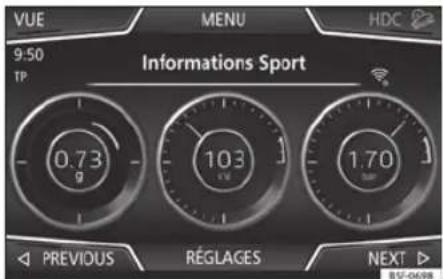
Sport*
Fig.42 Menu SPORT
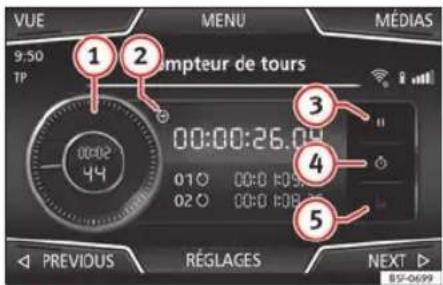
Fig.43 Menu SPORT Compteur de tours
- Appuyez sur la touche (CAR) du système d'infodivertissement.
- Appuyez sur le bouton de fonction (VUE) puis selectionnez SPORT.
Si vous dispose de l'équipement ajustat, les informations affichées par l'option Sport sont les suivantes >> fig. 42 :
- Puissance instantanee en kW
- Forces d'acceleration
- Pression du turbo exprime en bars (« bar »), kilopascals (« kPa ») ou en lièves par pouce carre (« psi »). Appuyez sur la touche Réglages pour modifier les unités de pression >> page 92
- Température du liquide de refroidissement
- Température de l'huile
Seules trois de ces informations peuvent être affichées simultanément : en déplacant son doigt sur les sphères, l'utilisateur seLECTIONne quelles données il désire visualiser ainsi que leur ordre d'affichage.
En appuyant sur la touche (Suivant), le menu Compteur de tours1) (décrit ci-après) s'affiche >> fig. 43:
Menu CAR
1 Compteur detours analogue.
2 Un nouveau chronométrage commence en appuyant sur la surface du compteur de tours numérique+.
3 Arreter le compteur de tours/temps inter.
4 Le temps du compteur de tours analogique s'arrête pendant 5 secondes. Une fois les 5 secondes écouées, le compteur de tours analogique affiche à nouveau le temps réel.
Statistiques/effacer le dernier chronomé-trage.
Offroad*
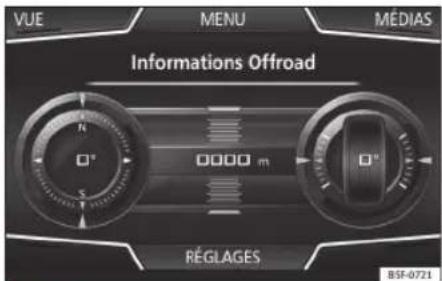
Fig. 44 Menu CAR Offroad.
- Appuyez sur la touche (CAR) du système d'infodivertissement.
- Appuyez sur le bouton de fonction (VUE) et seLECTIONnez OFFROAD.
Si vous dispose de l'equipement correspondant, les informations qui s'affichent sont les suivantes :
- Boussole.
- Altimetre : altitude par rapport au niveau de la mer.
- Angle de rotation des roues de direction.
- Température du liquide de refroidissement.
- Température de l'huile lubriciante
Seuls l'altimetre ainsi que deux de ces informations peuvent etre affiches simultanement: en deplacant son doigt sur les spheres, l'utiliser selectionne les données qu'il desire visualiser ainsi que leur ordre d'affiche.
Consommateurs
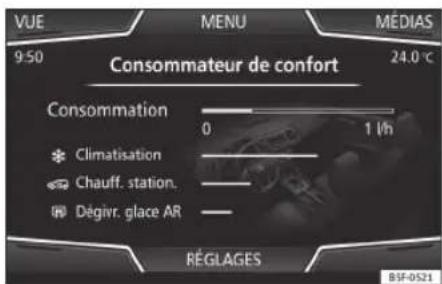
Fig.45 Consommateurs de comport.
En appuyant sur la touche (Consommateurs), vous accedez aux informations relatives à l'etat des consommateurs principaux de confort du vehicule. Ces informations sont représentées par une barre d'indication de consommation en l/h (gal / h)^1)
Menu CAR
Données du voyage
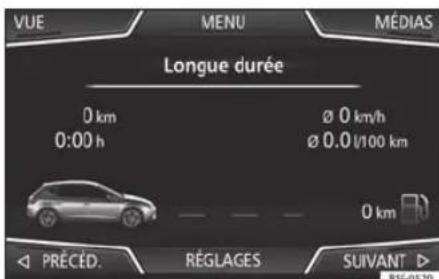
Fig.46 Données du voyage,
L'ordinaire de bord est équipé de 3 mémoires qui travaillent automatiquement. Ces mémoires permettent de visualiser la distance parcourue, la vitesse moyenne, le temps écoué, la consommation moyenne et l'autonomie du vehicule.
1. Depuis département
Indication et mémorisation des valeurs du trajet parcouru et de la consommation depuis le moment de l'allumage jusqu'à la déconnexion.
2. Depuis le plein
Indication et mémorisation des valeurs du trajet parcouru et de la consommation. Au moment du plein de carburant la mémoire est effacée automatiquement.
3. Longue durée
La mémoire enregistre les valeurs d'un nombre déterminé de trajets partiels, jusqu'à un total de 19 heures et 59 minutes ou 99 heures et 59 minutes, ou alors de 1999,9 km (mi) ou 9999 km (mi), en fonction du modele de combiné d'instruments.
Lorsque ces valeurs sont atteintes (selon la version du combiné d'instruments), la mémoire est effacée automatiquement et le calcul recommence à 0.
Ecotrainer*
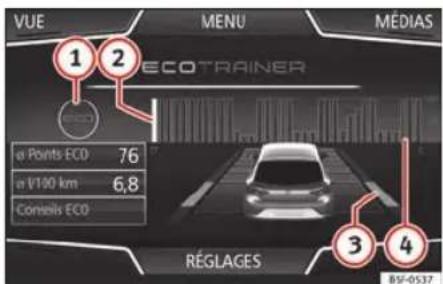
Fig.47 Menu CAR Ecotrainer.
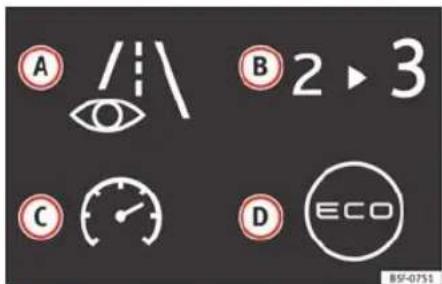
Fig. 48 Symboles du style de conduite.
Ouverture du menu ECOTRAINER
- Avec le vehicule à l'arrêt, appuyez sur la touche (CAR) du système d'infodivertissement.
- Appuyez sur le bouton de fonction (VUE) et seLECTIONnez ECOTRAINER.
Si vous disposez de l'équipment correspondant, l'ECOTRAINER vous informe de toute style de conduite. Les informations sur le style de conduite sont uniquement générées et affichées lorsque vous circulez en marche avant.
points ECO: indication concernant le style de conduite
Indique l'efficacité du style de conduite depuis le départ sur une échelle de 0 à 100. Plus la valeur affichée est grande, plus le style de conduite est efficace. Pour afficher plus »
Menu CAR
d'informations, appuyez sur la représentatior. Une statistique sur les 30 dernieres minutes de conduite depuis le départ apparait. Si vous ne roulez pas encore depuis 30 minutes, les valeurs du dernier trajet sont affichées en gris.
l/100 km : Consommation moyenne de carburant
Affiche la moyenne de consommation en carburant. La valeur est calculée enPNANT les kilometres parcours depuis le depart comme point de reference. Pour afficher plus d'informations, appuyez sur la representation. Une statistique sur les 30 dernières minutes de conduite depuis le depart apparait. Si vous ne roulez pas encore depuis 30 minutes, les valeurs du dernier trajet sont affichees en gris.
Conseils ECO: Conseils concernant la maniere d'économiser du carburant
Vouppouezafficherdes conselsconcernant la maniere d'économiser du carburant en apuyant sur le bouton de fonction Conseils ECO. Ces consels peuvent uniquement etre affiches lorsque le vehicule est a l'arrêt.
Évaluation du style de conduite efficace
L'efficacité du style de conduite se mesure grâce à différents éléments visibles sur la représentation.
Indication fig. 47: Signification

ents symboles informant du style de conduituel peuvent apparaitre a gauche des colon-» tabl. à la page 68.

Donne blanche indique ou le graphique d'efficé commence (de gauche à droite).
Que la position de l'évaluation en cours.

Barres pour illustrer l'accelération.
La position du vehicule représenté l'accelération.
Si vous vises est constante, le vehicule demeure dans la zone centrale. Si vous accélèrez ou freince, le vehicule se déplace vers l'arrière ou vers l'avant respectivement.

Colonnes pour représentier l'efficacite du style de conduite. Sur la ligne d'horizon, les colonnes représentent l'efficacite du style de conduite de manière retrospective et se déplacent de gauche a droite toutes les 5 secondes environ. Plus les colonnes sont haute, plus le style de conduite est efficace. La couleur du fond representative la moyenne des 3 dernières minutes. La couleur passée du gris (moins efficace) au bleu (plus efficace).
Symboles fig.48:Signification

Conduite prévoyante. Voitre style de conduite sera moins efficace si vous accélèrez brusquement.

Recommendation de rapport.

La vitesse actuelle a un impact négatif sur la consommation en carburant.

Style de conduite ecologique.
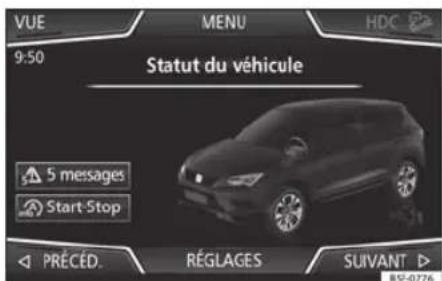
Statut du vehicule
Fig. 49 Représentation standard: état du vehicule
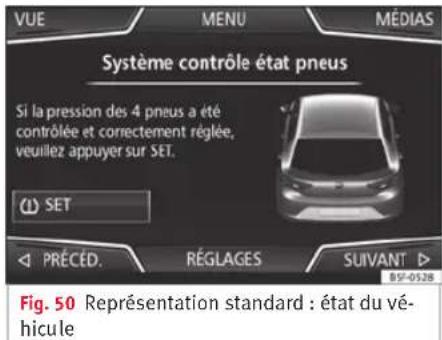
La touche (Etat du vehicule) permet d'acceder aux informations relatives aux messages de (Etat du vehicule et au Systeme Start-Stop. Les messages de statut du vehicule sont affiches fig. 49. De plus, ils sont détaillés sur la touche correspondante.
Menu CAR
En fonction des parties concernées par ces messages, les indications seront affichées en différentes couleurs (en fonction de leur importance) sur l'écran du vehicule.
Pour acceder à l'écran du Systeme contrôle pression pneus, vous doivent appuyer sur les touches (Précedent) ou (Suvient).
Depuis ce menu, vous pouvez memoriser les pressions des pneus en appuyant sur la touche (I) SET.

Nota
Les valeurs des figures fig. 45, fig. 46, fig. 49 et fig. 50 sont fournies à titre indicatif et peuvent varier en fonction de l'équipment du vehicule.
Système de gestion du téléphone (PHONE)
Système de gestion du téléphone (PHONE)
Présentation du système de gestion du téléphone
Informations generales

tabl. à la page 2
Les fonctions du téléphone décrites ci-dessous peuvent être utilisées par l'intermédiaire du système d'infodivertissement si un téléphone mobile y est connecté par Bluetooth ® >> page 72.
Pour que le téléphone mobile puisse être rac-. cordé au système d'infodivertissement, le téléphone doit disposer de la fonction Bluetooth.
Sieldomobile n'estconnecte au systemedinfodivertissement,lesystemede gestion du telephone ne sera pas disponible.
Les indications sur l'écran des menus du téléphone dépendent du téléphone mobile utilisé. Des différences peuvent existier.
Utilisez uniquement des dispositifs Bluetooth® compatibles. Pour plus d'informations sur les produits Bluetooth® compatibles, consultez votre distributeur SEAT ou Internet.
Tenez compte de la notice d'utilisation du téléphone mobile et des accessoires.
Si vous détectez un dysfonctionnement entre votre téléphone mobile et le système d'infodivertissement, tentez de réinitier le téléphone en l'éteignant puis en le rallumant.
Dans les zones non couvertes par le réseau, des problèmes de réception et des interruptions de la communication peuvent survenir.
La plupart des appareils électroniques sont protégés contre les signaux HF (haute fréquence). Dans certains cas, les appareils électroniques ne peuvent cependant pas être protégés contre les signaux HF du système de gestion du téléphone. Des interférences peuvent alors se produit.

AVERTISSEMENT
Le fait de parler au téléphone et d'utiliser les commandes du téléphone pendant que vous conduisez peut detourner votre attention de la route et provoquer un accident.
- Restez toujours attentif et ayez un compositement responsable au volant.
- Reglez le volume sonore de sorte que les signaux sonores extérieurs (par exemple, les sirènes d'ambulances) soient toujours bien audibles.
- Dans les régions où le réseau de radiocommunication mobile est insuffistant voire inexistant et, dans certains cas, dans les tunnels, garages et passages souterrains, il est
possible que la communication téléphonique en cours soit interrompue ou qu'elle ne puisse pas etre établie, y compris pour les numeros d'urgence.

AVERTISSEMENT
S'il n'est pas fixé ou s'il est mal fixé, le téléphone mobile peut être projeté à travers l'habitatacle lors d'un manœuvre ou d'un freinage brusque ainsi que dans le cas d'un accident et provoquer des blessures.
- En cours de route, le téléphone mobile doit toujours être correctement fixé en dehors des zones de déplolement des airbags.

AVERTISSEMENT
Les téléphones mobiles allumés peuvent creer des interférences et alterer le bon fonctionnement d'un pacemaker si vous les portez directement sur vous.
- Vous doivent maintir une distance minimaile de 20 centimètres environ entre les antennes du téléphone mobile et le pacemaker, car les téléphones mobiles peuvent ALTERER le fonctionnement des pacemakers.
- Ne portez pas de téléphone mobile allumé dans une poche située sur la poitrine, directement devant le pacemaker.
- En cas de doutes sur le risque d'interférences, éteignez immédiatement le téléphone mobile.
Système de gestion du téléphone (PHONE)

ATTENTION
Le fait de rouler à grande vitesse, les mauvaises conditions météorologiques ou de la chaussée ainsi que la qualité du réseau peut avoir un impact négatif sur les appel téléphoniques à l'intérieur du vehicule.

Nota
- Dans certains pays, l'utilisation des dispos-sitifs à technologie Bluetooth® peut être sou-mise à des restrictions. De plus amples informations à ce sujet sont disponibles auprès des autorités locales.
- Si vous souhaitez raccorder le système de gestion du téléphone à un dispositif via la technologie Bluetooth®, consultez les aver-tissements de sécurité dans la notice d'utilisation de celui-ci. N'utilise que des produits compatibles avec la technologie Bluetooth®.
Lieux de réglementations spéciales
Éteignez le téléphone mobile et désactiver sa fonction Bluetooth dans les endroits sujets à un risque d'explosion. Dans la majorité des cas, ces lieux sont signalisés mais pastoujours de manière claire>> au chapitre Informations generales à la page 70. Ceslieux peuvent être par exemple :
Des zones a proximite de tuyauteries et reservoirs contenant des produits chimiques.
- Les Ponts inférieurs de bateaux et ferries.
- Des zones à proximate de vehicules propulsés au gaz liquéfié (propane ou butane, par exemple).
Des zones ou l'air contient des éléments chimiques ou des particules telles que de la farine, de la poussière ou des particules métalliques. - Tout autre lieu où il est obligatoire de couper le moteur du vehicule.

AVERTISSEMENT
Éteignez le téléphone mobile dans les lieux comptant un risque d'explosion! Le téléphone mobile peut se connecter tout seul au réseau de téléphonie mobile si la connexion Bluetooth® avec le système de gestion du téléphone est interrompue.

ATTENTION
Dans les lieux soumis à des normes spéciales et lorsque l'utilisation de téléphones mobiles est interdite, le téléphone mobile et le système de gestion du téléphone doivent systématiquement être désactivés. Le rayonnement émis par le téléphone mobile allumé peut provoquer des interférences sur les appareils techniques et Médicaux sensibles, ce qui peut entraîner un dysfonctionnement ou endommager ces appareils.
Bluetooth®
La technologie Bluetooth® permet de connecter un téléphone mobile au système de gestion du téléphone de votre vehicule. Pour utiliser ce système de gestion du téléphone avec un téléphone mobile doté de la technologie Bluetooth®, il est nécessaire d'effectuer préalablement le raccordement entre les deux.
Cercaits telephones mobiles Bluetooth detectent le systeme et s'y connectent automatiquement lorsque vous allumez le contact si une connexion a déjà etétablie aparavant. Pour cela, le téléphone doit etre allumé et sa fonctionBluetooth activée, et aucune autre connexion Bluetooth avec d'autres dispos- tifs ne doit etree activée.
Les connexions Bluetooth® sont gratuites.
Bluetooth® est une marque déposée de Bluetooth® SIG, Inc.
Profils Bluetooth®
Lorsqu'un téléphone mobile est connecté au système de gestion du téléphone, un échange de données s'effectue via l'un des profils Bluetooth®.
- Profil mains libres Bluetooth (HFP): Si un téléphone mobile est connecté au gestionnaire de téléphones par HFP, vous pouvez effectuer des appeals téléphoniques sans fil depuis le kit mains libres. Cette fonctionnalité >>
Système de gestion du téléphone (PHONE)
requiert non seulement d'autres profils Bluetooth mais également le téléchargement d'un annuaire ou d'une messagerie instantanee.
- Profil audio (A2DP): Profil Bluetooth pour transmettre des signaux audio en qualite stére. Cette fonctionnalité permet également de connecter d'autres profils Bluetooth supplémentaires pour afficher des plages et contrôler la lecture sur le dispositif mobile.

Nota
Les tonalités d'ajretissement et du clavier du téléphone mobile doivent être désactivées afin d'éviter d'être émises par les hauts-parleurs. Si nécessaire, déconnectez l'écouteur du téléphone mobile que vous désírez raccorder au système.
Raccord et connexion d'un téléphone mo bile au système d'infodivertissement
Pour pouvoir manipuler un téléphone mobile via le système d'infodividissement, il n'est nécessaire de raccorder les deux dispositifs qu'une seule fois.
Pour vous securite, il est recommandé de proceder au raccordement lorsque le vehicule est à l'arrêt. Dans certains pays, il n'est pas possible de proceder au raccordement avec le vehicule en marche.
Conditions
Les réglages suivants du téléphone mobile et du système d'infodividissement doivent impérativement être effectues.
- Le contact d'allumage est mis.
La fonction Bluetooth du téléphone mobi-le et du système d'infodivertissement doitetre activée ainsi que la visibilité.
Le blocage des touches du téléphone mobile doit être désactivié.
Tenez compte de la notice d'utilisation du téléphone mobile.
Une fois le contact allumé, la visibilité de la fonction Bluetooth® est activée.
Durant le raccordement, vous doivent saisir les données à l'aide du clavier du téléphone mobile. Pour cela, il est nécessaire de préparer le téléphone mobile.
Lancer le raccordement du téléphone mobile
Assurez-vous que la fonction Bluetooth du dispositif mobile soit activée et visible.
- Appuyez sur la touche (PHONE) du système d'infodivertissement.
- Appuyez sur les boutons de fonction (Chercher téléphone) puis Résultats.
OU:
- Appuyez sur la touche (PHONE) du système d'infodivertissement.
- Appuyez sur le bouton de fonction (Réglages).
- Appuyez sur les boutons de fonction Selctionner telephone puis Résultats.
OU:
- Appuyez sur la touche (PHONE) du système d'infodivertissement.
- Appuyez sur le bouton de fonction (Réglages).
- Appuyez sur le bouton de fonction Blueboth
- Appuyez sur les boutons de fonction
- Checher disposifils puis Résultats.
OU:
- Établissez la connexion à partir de votre dispositif mobile.
Vou puez consultier le nom de la fonction Bluetooth de votre système d'infodivertissement sur l'écran principal PHONE et le modifier dans le menu (Réglages Bluetooth) >> page 80.
Le processus de recherche peut durer jusqu'à une minute. Le système mettra automatiquement à jour le nom des appareils Bluetooth trouvés.
Système de gestion du téléphone (PHONE)
Une fois la recherche terminée, le nom des dispositifs Bluetooth déetectés s'affiche à l'écran.
- Dans le système d'infodivertissement, Sélectionnez le téléphone mobile de la liste de dispositifs Bluetooth détectés que vous souhaitez connecter. Dans certaines circonstances, pour finaliser la connexion entre les deux appareils, il peut être nécessaire de saisir les données supplémentaires dans le téléphone mobile et le système d'infodivertissement.
- Si nécessaire, confirmez le raccordement au téléphone portable.
- Pour cela, saisisse le code PIN sur votre téléphone mobile, comme indiqué à l'écran du système d'infodivertissement.
OU:
- Comparez le code PIN affiché à l'écran du système d'infodivertissement avec le code PIN affiché sur le téléphone mobile. S'ils correspondent, vous devrez le confirmer sur les deux dispositifs.
Dorenant, le système d'infodivertissement et le téléphone mobile seront connectés entre eux.
Une fois le couplage correctement terminé, le menu principal PHONE s'affiche. L'annuaire et les listedes d'appels enregistrés dans le téléphone mobile se téléchargeront lorsque les
demandes auront ete acceptees sur le telephone mobile. La durée du tléchéargement depend du volume de données mémoriseses sur le telephone mobile. Suite au tléchéarge, les données sont disponibles dans le système d'infodivertissement.
Raccord et connexion de téléphones mobiles
Jusqu'a 20 téléphones mobiles peuvent etre raccordes au systeme d'infodivertissement. Neanmoins,seuls deux telephones mobiles pourront s'y connecter simultanement en tant que profil mains libres et un troisieme dispositif en tant que profil Audio BT.
Lorsque le système d'infodivertissement est allumé, la connexion est établie automatique avec le dernier téléphone mobile connecté. Si la connexion à ce téléphone mobile ne peut pas être établie, le système de gestion du téléphone essaiera d'établier une connexion automatique avec le téléphone mobile suivant de la liste des apparils couplés.
La portée maximale de la connexion Bluetooth est d'environ 10 metres. Une connexion Bluetooth active sera interrompue au-delà de cette distance. La connexion se rétablit automatiquement des que l'équipment se trouve à nouveau à portée du dispositif Bluetooth.
Si le nombre maximal de dispositifs raccordés est atteint et que vous souhaitez en rac
corder un autre, le système remplacera automatiquement le dispositif utilisé le moins récément par celui-ci. Si vous souhaitez le remplacer par un autre, l'utilisateur devra l'effacer au préalable. Pour cela :
- Appuyez sur la touche Réglages de l'appareil dans le menu téléphone.
- Appuyez sur le bouton de fonction Réglages Bluetooth.
- Appuyez sur le bouton de fonction Appareils couplés.
- Dans la liste des dispositifs raccordés, appuyez sur le bouton de fonction situé après le téléphone mobile à effacer, puis sur Effacer pour confirmer l'opération.
i Nota
- Il est possible que vous devziez confirmer la demande de transmission de données dans l'annuaire du téléphone mobile.
- Verifiez qu'il n'y a aucune demande en attente d'acceptation sur votre téléphone mobile. Si c'était le cas, certaines fonctionnalités du menu PHONE pouraient être bloquées.
Système de gestion du téléphone (PHONE)
Description du système de gestion du téléphone
Introduction
Certaines fonctions et certains réglages peuvent uniquement être effectuels lorsqu'le vehicule est à l'arrêt et ne sont pas disponibles sur tous les téléphones mobiles.
Le gestionnaire de téléphones permet de connecter jusqu'à 3 téléphones mobiles au système d'infodivertissement par l'intémédiaire des profils Bluetooth (par exemple, l'un comme lecteur Bluetooth-audio et deux autres comme téléphone mains libres).

Nota
L'utilisation d'un téléphone mobile à l'intérieur du vehicule peut entraîner des bruits sur les haut-parleurs.
- Il est possible que certains reseaux ne reconnaissent pas tous les caractères linguistiques ni n'offrent tous les services.
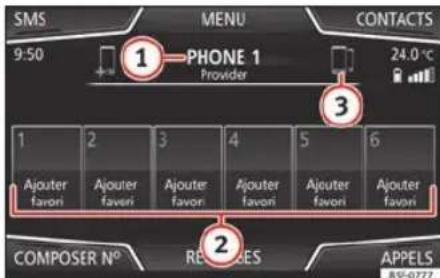
Fig. 51 Menu principal PHONE (vue de l'écran de 8").
Attribution à un profil d'utilisateur
Les données de l'annuaire, les listedes d'applés et les touches de raccourci mémorisées sont attribuées à un profil d'utilisateur et sont enregistrées dans le système de gestion du téléphone. Ces informations seront disponibles chaque fois qu'un téléphone mobile est raccordé au système de gestion du téléphone.
Quelques minutes doivent s'écouler après la première connexion pour que les données de l'annuaire du téléphone mobile raccordé soient disponibles dans le système d'infodivertissement. L'annuaire est actualisé automatiquement lorsque vous raccorde à nouveau le téléphone mobile (par exemple, lors du trajet suivant).
Si vous modifiez des entrées de l'annuaire du téléphone mobile lorsque celui-ci est connecté, vous pouvez lancer uneactualisation manuelle des données de I'annuaire dans le menu Reglages profil d'utilisateur>> page 81.
Le gestionnaire de téléphones permet de mémoriser jusqu'à 4 profils d'utilisateurs pour des téléphones mobiles. Si vous souhaitez raccorder/connector un téléphone mobile supplémentaire, le profil d'utilisateur le plus ancien sera remplace.
Boutons de fonction du système de gestion du téléphone
- Appuyez sur la touche (PHONE) du système d'infodivertissement pour acceder au menu principal PHONE.
Zone de fonction : effet
| 1 | Nom du téléphone mobile connecté. Ap-puyez sur l'icone de gauche pour connec-ter ou raccarder un autre téléphone mo-bile. |
| 2 | Touches de raccouci auxquelles il estpossible d'attribuer individuellement desnumeros de téléphone de l'annuaire»» page 79. |
Système de gestion du téléphone (PHONE)
Zone de fonction : effet
| 3 | Passage à l'autre téléphone connecté :Permet de basculer entre les téléphonesconnectés en tant que dispositifs mainslibres. Cette touche sera uniquement visiblere lorsque 2 téléphones sont connec-tes en même temps comme disposittifsmains libres. Le profil d'utilisateur activécorrespond au téléphone qui est visible àl'écran. |
| COMPOSERNo | Sert à ouvoir le clavier numérique et à sai-sir un nombre de téléphone» page 76. |
| CONTACTS | Sert à ouvoir l'annulaire du téléphone mobile connecté» page 77. |
| SMS | Sert à ouvoir le menu des messagescourts (SMS)» page 78. |
| APPELS | Sert à ouvoir les listes d'appels du télé-phonemobile connecté» page 79. |
| RéGLAGES | Sert à ouvoir le menu Réglages téléphone» page 80. |
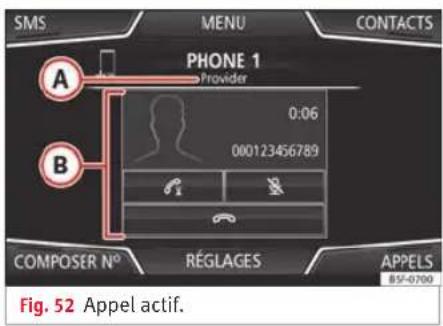
Indications et symboles du systeme de gestion du téléphone
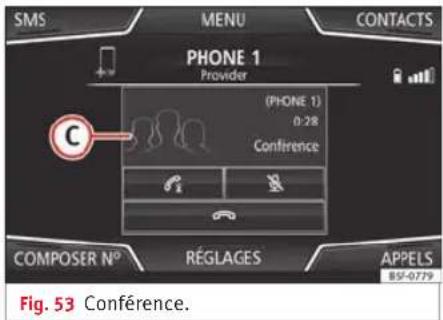
Affiche : Signification >> Tg, 52

Nom de I'opérateur du réseau de téléphonie mobile (fournisseur) auquel le téléphone mobile est connecté.
Affichage : Signification >> fig. 52
| B | Affichage du nombre de téléphone ou du nom enregistré. Si vous avrez attribué une photo au nom enregistré dans l'annulaire, celle-ci peut être affichée >> page 80. |
| C | Appuyez dessus pour accepter un appel. |
| D | Appuyez dessus pour finaliser un appel. |
| OU: Appuyez dessus pour refuser un appel en- trant. | |
| E | Appuyez pour couper ou réactiver le signal d'appeil pendant un appel entrant. |
| F | Appuyez dessus pour couper le micro durant un appel en cours et pour le réactiver. |
| G | Ce bouton permet demettre en attente l'appeil en cours. Lorsque l'appeil est mis en attente, le destinattaire n'entend pas la conversation. Pour le réactiver, appuyez sur le bouton pour acciper les appels C. Pour le rejeter, appuyez sur le bouton pour refuser les appels => |
| H | Appuyez dessus pour ajouter un participant à l'appeil en cours. |
| I | État de charge d'un téléphone mobile raccordé via le « Profil mains libres » (HFP) Bluetooth®. |
| J | Intensité du signal du réseau de téléphonie mobile reçu. |
Mode privé
Le mode privé ne peut être activé que pendant un appel actif.
Système de gestion du téléphone (PHONE)
Pour activer le mode privé :
- Menu (Réglages).
Desactive la case: Main's libres.
Lorsque le mode privé est activé, l'audio et le micro actifs deviennent deux du téléphone mobile connecté au profil mains libres. En le désactivant, l'audio se trouve de nouveau gé- ré par le système audio du vehicule. Cette configuration ne s'applique qu'à l'appel en cours. L'audio sera de nouveau géré par défaut par le système du vehicule pour les appels ultérieurs.
Appels multiples
Le système de gestion de la téléphonie permet à l'utiliser de génér au maximum trois appels à l'écran.
Seul un des appels peut etre actif.
Conference
L'utilisateur peut fusionner plusieurs appels en un seul en réalisant une conférence à partir du bouton R. Pour cela, il doit y avoir un minimum de deux appels. Une fois que la conférence a démaré, l'utilisateur peut ajouter un maximum de 5 participants.
Une fois la conférence établie, l'utilisateur peut consulter la liste des participants en appuyant sur l'image de la conférence >> fig. 53 C.
Selon le dispositif mobile, il peutmettre fin à l'appeld'un participant de la conférence ou l'exclure de cette-ci en le maintainant dans un appel indépendant.

AVERTISSEMENT
N'oubliez pas que le conducteur ne doit pas manipuler son téléphone mobile en conduitsant.

Nota
Les fonctionnalités des appels multiples et de la conférence sont soumises aux services associés à la carte SIM de l'utilisateur.
Menu Entrer numero de téléphone
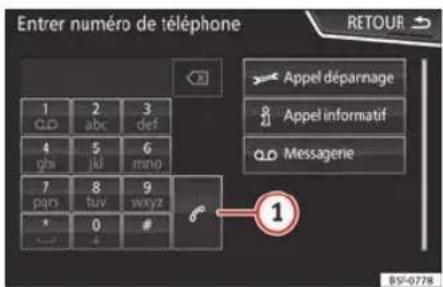
Fig. 54 Menu Entrer número de téléphone.
Ouverture du menu Entrer numero de téléphone
Appuyez sur le bouton de fonction COMPOSER N^0 dans le menu principal PHONE.
Fonctions disponibles
| Entrez numéro de téléphone | Introduisez un numéro de téléphone à l'aide du clavier. |
| Appuyez sur le bouton de fonction pour passer un appel. | |
| Sélectionner un contact dans la liste | Entrez les premièreslettres du contact recherche à l'aide du clavier. Les entrées disponibles apparaissent dans la liste de contacts. Recherche le contact désiré dans la liste de contacts pour passer l'aquel. |
| Renumérotation | Appuyez sur la touche① «»fig. 54; le dernier numéro composé s'affiche à l'écran. Pour effec-tuer l'aquel, appuyez de nouveau sur la touche①. |
| Saisir l'indicatif du pays | Lorsque vous composez un préfixé national, vous pouvez entraîre le si-gne « + » à la place des deux premiers chiffres (par exemple « 00 »). |
| Appuyez sur le bouton de fonction pendant environ 2 secondes pour ajouter le signe+. |
Système de gestion du téléphone (PHONE)
Fonctions disponibles
| Appel de dépan-gage | Appuyez sur le bouton de fonction pour obtenir de l'aide en cas de défaut. À cette fin, le réseau de concessionnaires SEAT est à votre service avec son Service mobile. |
| Appel informatif i | Appuyez sur le bouton de fonction pour obtenir des informations sur la marque SEAT et les services supplémentaires concernant la circulation et les voyages. |
| Appeler la messa-gerie o.o | Appuyez sur le bouton de fonction (o.o Messagerie) pour passer l'appoint. |
| OU: Appuyez sur le bouton de fonction (o.o) pendant environ 2 secondes pour passer l'appoint. | |
| Si vous n'avez pas encore mémori-sé le nombre de boîte vocale, entrez-le et confirmez avec OK. |
i Nota
Les appels d'assistance et informations peuvent entraîner un coût supplémentaire dans votre consommation téléphonique.
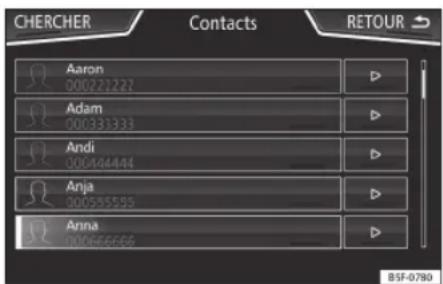
Menu Annuaire (contacts)
Fig. 55 Menu Contacts.
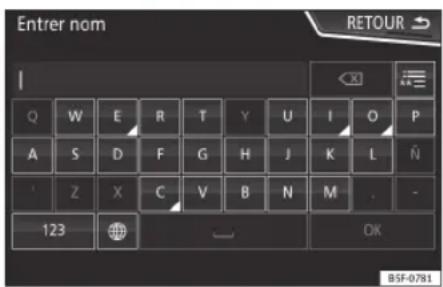
Fig. 56 Masque de recherche.
Un fois le premier couplage effectué, il est possible que vous deviez attendre un certain temps avant que les données de l'annuaire1) du téléphone mobile raccordé soient dispon-
bles dans le système d'infodivertissement. En fonction du volume de données à transférer, cette opération peut durer plusieurs minutes. Il est possible que vous deviez confirmer la transmission de données sur le téléphone mobile.
Vou pouve égarlement acceder à l'annuaire pendant une conversation téléphonique.
Si vous avez attribuée une photo au nom enregistré dans l'annuaire, celle-ci peut etre afficee dans la liste a coté du nom >> page 80, Reglages telephone. Pour ce faire, I'option Afficher images de contacts du menu Reglages telephone doit etre activee etYOUR telephone mobile doit prendre en charge la fonctionnalite en question (consultez la liste de compatibilite).
Appuyez sur le bouton de fonction Contacts dans le menu principal PHONE pour acceder à l'annulaire des contacts.
Fonctions disponibles
Selectionner un contact dans la liste
Recherche dans la liste et appuyez sur le contact souhaite pour passer l'appeil.
OU: Si le contact dispose de plusieurs numeros, appuyez d'abord sur le contact puis sur le numero souhaït pour passer l'appel.
Système de gestion du téléphone (PHONE)
Fonctions disponibles
| Recherche d'un contact dans le masque de recherche | Appuyez sur le bouton de fonction (Recherche) >> fig. 55 pour ouvrir le masque de recherche. |
| Saisissez le nom du contact que vous recherche dans le masque >> fig. 56. À mesure que vous entrez les caractères, le système affiche un contact dans le champ d'entrée. | |
| Le nombre de résultats correspondants apparait à droit du champ d'entité. Appuyez sur le bouton de fonction pour passer à la liste. | |
| Recherche dans la liste et appuyez sur le contact souhaité pour passer l'appel. | |
| Ouverture de la vue détaillée d'un contact | Appuyez sur le bouton de fonction >> fig. 55 situé à côté de l'entrée dans la liste de contacts. |
| La vue détaillée affiche tous les numérios de téléphone et, le cas échéant, l'adresse que vous avez enregistrée pour le contact en question. | |
| Lecture du nom du contact | Appuyez sur le bouton de fonction de la liste détaillée pour que le système à commande vocale mise le nom du contact. |
| Appeler un contact | Appuyez sur le numéro de téléphone souhaïté dans la liste détaillée pour réaliser l'appel. |
| Appuyez sur l'icône (crayon) pour éoperator le numéro avant d'appeler. |
Fonctions disponibles
| Envoi d'un SMS à un contact | Appuyez sur le bouton de fonction dans la liste détaillée. |
| Lancement d'un guidage vers l'adresse d'un contacta) | Si les données se trouvent enregistrées, vous pouze lancer un guidage vers l'adresse du contact. Appuyez sur l'adresse dans la vue détaillée pour lancer le guidage. |
Menu Messages courts (SMS)
| Téléphone (appareil nomade) | FERMER |
| Nouveau SMS | |
| Boite de réception | |
| Envoyé | |
| Boite d'envoi | |
| Brouillons |
Si le téléphone mobile connecté au profil HFP prend également en charge le profil SMS, un nouveau bouton de fonction apparaitra dans le coin supérieur gauche de votre menu PHO-NE, qui vous permettra de receiveoir, afficher et envoyer des messages SMS à travers le système d'infodivertissement.
Le bon fonctionnement des fonctions mentionnéesAAParavantdependra de la compatibilité du telephone mobile raccordé.
Boutons de fonction du menu Messages courts (SMS)
- Appuyez sur le bouton de fonction SMS dans le menu principal (PHONE).
Bouton de fonction : fonction
| Nouveau SMS Sert à écrire et à envoyer un SMS(dont la possibilité d'acceder à desmodeles de message prédéfinis). | |
| Boîte de récep-tion | Sert à ouvrir le dossier des SMS reçus. |
| Boîte d'envoi Sert à ouvrir le dossier de la boîte d'envoi. Les SMS qui n'ont pas enco-re étèné envoyés y sont enregistrrés. | |
| Envoyés Sert à ouvrir le dossier des SMS en-loyés. | |
| Brouillons Sert à sélectionner un message enregistrré et non envoyé. | |
| Envoyer don-ées de contact | Sert à envoyer les données d'un contact de la liste de contacts. |
Système de gestion du téléphone (PHONE)
Boutons de fonction disponibles dans les sous-menus
| Bouton de fonction : fonction | |
| Lire | Sert à demander au système de commande vocale de dire le texte du SMS. |
| Options Ouvrez le menu Options. | |
| Répon-dre avec modèle | Sert à sélectionner un modèle de texte dans une liste. |
| Suppr-mer SMS actuels | Le système supprime le SMS du dossier Boîte de réception. |
| Afficher numéro-ro de téléphone | Le système affiche le numéro de téléphone de l'expéditeur. |
| Transférer Sert à renvoyer un SMS. | |
| Répondre Sert à répondre à un SMS reçu. | |
| Entrer numéro | Sert à enter un numéro de téléphone ou à sélectionner un destinatère dans la liste de contacts. |
| Appuyez sur le bouton de fonction (Destinataires) pour sélection-ner plusieurs destinataires. | |
| Destinataires | Sert à sélectionner plusieurs des destinataires dans la liste de contacts. |
| Effacer Sert à supprimer un SMS. | |
Menu Appels(listes d'appels)
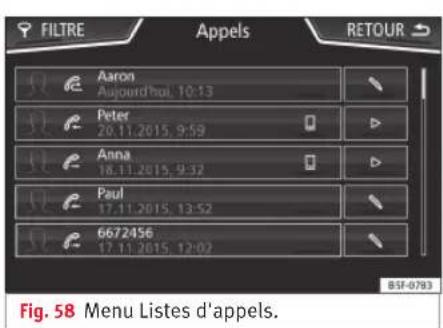
- Dans le menu principal PHONE, effleurez la zone de fonction (Appels).
- Appuyez sur le bouton de fonction FILTRE.
- Sélectionnez la liste d'appels souhaïée : Tous, En absence, N° composés ou Reçus.
Si un numero de téléphone est enregistré dans l'annulaire, le nom enregistré apparait dans la liste d'appels à la place du numero.
Si une photo est attribuée au nom enregistré dans l'annuaire, celle-ci peut être affichée dans la liste d'appels à côte du nom >> page 80.
Indications possibles dans le menu Appels
| Affichage : Signification | |
| En absence : Indique les numérores des appeals en absence et des appeals auxquels vous n'avez pas répondu. | |
| N° composés : Indique les numérores composés sur le téléphone mobile et dans le système de gestion du téléphone du système d'infodivertissement. | |
| Récus : Indique les numérores des appeals reçus sur le téléphone mobile et dans le système de gestion du téléphone du système d'infodivertissement. | |
Touches de raccourci
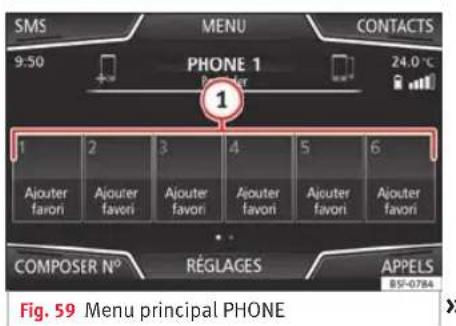
Système de gestion du téléphone (PHONE)
Vou pouve attribuer respectivement un numéro de téléphone de l'annuaire à chacune des touches de raccourci>> fig. 59 ①.
Si vous avez attribuée une photo au nom enregistré dans l'annuaire, celle-ci peut etre afficee sur la touche de raccourci >> tabl. a la page 80.
Toutes les touches de raccourci doivent etre editedes manuellement pour etre attribuées a un profil d'utilisateur. Jusqu'a 12 contacts peuvent etre ajoutés sur les touches de raccourci (15 dans le cas des écans de 6,5^
Fonctions possibles
| Programmation des touches de raccourci | Appuyez sur une touche de rac-courci libre dans le menu principalPHONE.Sélectionné le contact souhaïté dans la liste. Si le contact sélec-tionné dispose de plusieurs numéri-ros de téléphone, sélectionné le numéro de votrechoix. |
Fonctions possibles
| Édition de tou-ches de raccouri programmées | Dans le menu principal PHONE, maintenez enfoncée une touche de raccouri programmée, jusqu'à ce que le menu Contacts s'ouvre. |
| Sélectionnez le contact souhaité dans la liste. Si le contact sélec-tionné dispose de plusieurs numé-ros de téléphone, Sélectionnez le numéro de votre choix. | |
| Pour fermer le menu Contacts sans enregistrer les modifications, appuyez sur le bouton de fonction PRECEDED. | |
| Suppression de touches de rac-courci programme-mées | Les numérios de téléphone attribués à une touche de raccouri peuvent être effacés depuis le me-nu Réglages profil d'utilisateur Gérer favoris >> tabl. à la page 80. |
| Établissement d'une communica-tion à l'aide d'une touche de rac-courci | Dans le menu principal PHONE, appuyez brièvement sur une touche de raccouri programmée pour étabir une communication avec le numéro de téléphone qui s'y trou-ve méorisé. |
i Nota
Les contacts ménorisés sur les touches de raccourci ne sont PAS actualisés automatique. Si vous modifiez un contact ménorisé sur une touche de raccourci du téléphone mobile, vous devrez lui attribuer de nouveau la touche de raccourci.
Réglages téléphone
Appuyez sur le bouton de fonction RÉGLAGES dans le menu principal (PHONE).
Zone de fonction : effet
Selectionner telephone : Selectionnee le téléphone mobile de la liste qui doit être connecté au profil mains libres avec le système d'infodivertissement.
OU: Appuyez sur (Chercher tellophone) pour connecter un nouveau tellophone mobile.
Bluetooth:Ouvre le menu Reglages Bluetooth page 80.
Profil d'utilisateur: Ouvre le menu Reglages profil d'utilisateur>> page 81.
Réglages Bluetooth®
Dans le menu principal PHONE, appuyez sur les boutons de fonction (RéGLAGES) puis Bluetooth.
Zone de fonction : effet
Bluetooth: Appuyez dessus pour désactiver le dispositif Bluetooth. Toutes les connexions actives sont déconnectées.
visible : Activation et désactivation de la visibilité Bluetooth®.
Permanente: La visibilité Bluetooth® est active.
Système de gestion du téléphone (PHONE)
Zone de fonction : effet
Masquee: La visibilité Bluetooth® est désactivée. La visibilité Bluetooth® doit être activée pour le coupage externe d'un dispositif Bluetooth® avec le système d'infodivertissement. Si un dispositif Bluetooth audio est activé et en cours de lecture, la visibilité est régée automatiquement comme Masquee.
Nom: Affichage ou changement du nom du Bluetooth® du système d'infodivertissement. Ce nom sera détecté par les autres dispositifs Bluetooth®.
Appareils couplés : Affichage des dispositifs coupés. Sert à déconnecter et connecter les dispositifs Bluetooth® et les profils Bluetooth®.
Chercher apparels: Recherche des dispositifs Bluetooth® visibles qui se trouvent à portée du système d'infodivertissement. La portée maximale est d'environ 10 metres.
Audio Bluetooth (A2DP/AVRCP): Si vous nevez connecter une source audio externe au système d'infodivertissement via Bluetooth, cette fonction doit etree activee >> page 40.
Réglages profil d'utilisateur
Appuyez sur le bouton de fonction RÉGLAGES dans le menu principal (PHONE) et appuyez ensuite sur le bouton de fonction Profil d'utilisateur.
Zone de fonction : effet
Gérer favoris) : Édition des touches de raccourci.
Touché de raccourci occupée: Appuyez dessus pour supprimer le nombre enregistré.
Touché deraccurci libre:Appuyez dessus pour enregister un numero de l'annuaire sur la touche de raccurci.
Numéro de messagesé: Sert à entrer ou à changer le numéro de la boite vocale.
Trer par: Sert a déterminer l'ordre d'apparition des entres de l'annulaire (Prénom et Non ou inversement).
Importer contacts): Appuyez dessus pour importer l'annuaire du téléphone raccordé ou pour actualiser l'annuaire importé.
Rappel: ne pas oublier le téléphone mobile : Si une connexion Bluetooth ⑧ avec un téléphone mobile a déjà été établie et est activée, le message « Ne pas oublier le téléphone mobile » apparait lorsque vous coupez le contact.
Afficher images pour contacts: Si vous avons enregistré les contacts de l'annulaire avec des photos, vous pouvez les afficher sur les touches de raccourci, dans les listed d'appels et dans l'annulaire.
aEn fonction du telephone mobile.
i Nota
Sur certains téléphones, il est nécessaire de les réinitialiser pour télécharger à nouveau les derniers contacts ajoutés.
Connectivity Box*
Valable pour le modele:ATECA
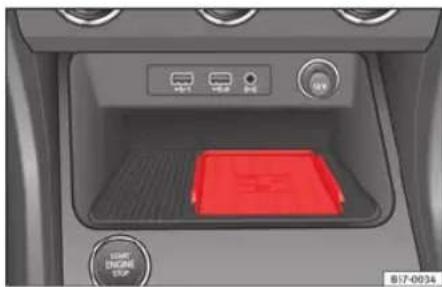
Fig. 60 Dans la console centrale: logement pour la connexion du téléphone mobile.
La Connectivity Box (boite de connectivité) inclut plusieurs fonctionnalités qui facilitent l'utilisation de votre téléphone mobile.
Ce sont le « Wireless Charger » (chargeur sans fil) et le « Mobile Signal Amplifier » (amplificateur de signal pour téléphone mobile).
Système de gestion du téléphone (PHONE)
Le « Wireless Charger » permet de charger-vous téléphone mobile dote de la technologie Qi1) sans fil.
Le « Mobile Signal Amplifier » vous permet de diminuer le niveau de radiations dans le vehicule et de-disposer d'une meilleure réception.
Pour des raisons de sécurité, il est conseilé de coupler l'autoradio et le dispositif mobile via Bluetooth et de placer le téléphone mobile sur la base de la Connectivity Box pour pouvoir dispose d'une meilleure réception sans avoir besoin de manipuler le téléphone mobile.
« Wireless Charger »
Sert a charger vous telèphone mobile sans fil :
- Déposez votre dispositif mobile à technologie Qi1) au centre de la base du logement, avec l'écran placé vers le haut <<fig. 60.
En réalisant cette action, assurez-vous qu'il n'y a pas d'objets entre la base du logement et le téléphone mobile.
Le téléphone mobile commencera à se charger automatiquement. Pour savoir si vous disposifit mobile prend en charge la techno
logie Qi, veuillez consulter la notice d'utilisation de votre téléphone mobile.
« Mobile Signal Amplifier »
Sert à étabir une connexion avec l'antenne externe du vehicule :
- Déposez votre dispositif mobile >> fig. 60 au centre de la base du logement, avec l'écran place vers le haut.
En réalisant cette action, assurez-vous qu'il n'y a pas d'objets entre la base du logement et le téléphone mobile.
Votre telephone mobile sera automatique-ment en mesure d'utiliser la fonction de I'antenne externe.

AVERTISSEMENT
Le téléphone mobile peut s'échauffer en raison de la recharge sans fil. Tenez compte de la température du dispositif lorsque vous allez le saisir et retirez-le en faisant attention.

Nota
-
Pour fonctionner correctement, votre dispos-sitif mobile doit etre compatible avec la norme d'interface de chargement sans fil par induction Qi.
-
Si le téléphone mobile dispose d'un etui ou d'une housse de protection, cela peut affecter les fonctions de la Connectivity Box.
- Il ne doit y avoiraucun objetmetalliqueentre la base et le dispositif mobile qui puisseaffecter la recharge sans fil ou la connexionavec l'antenne externe.
- Le temps de recharge et la température varieient selon le dispositif utilise.
- Afin d'éviter un dysfonctionnement, assurez-vous que le téléphone mobile est correctement place sur la base.
- La capacité de recharge maximale est de 5 W.
- La technologie Qi ne permet pas de charger plus d'un dispositif mobile à la fois.
L'amélioration de la qualité de la transmission ne peut être garantie si plusieurs téléphones mobiles se trouvent sur la base.
Full LinkTM*
Full LinkTM*
Description de la technologie Full LinkTM
Introduction

tabl. à la page 2
Le système Full Link™ dispose d'un menu qui regroupe certaines technologies qui permettent la communication entre le système d'infodivertissement et des dispositifs mobiles :
- MirrorLink®
Android AutoTM
Apple CarPlayTM
Transfert de données
Cette communication peut permettre la lecture et/ou saisie de données.
Depuis le menu REGLAGES,
Transmission de données pour les applications SEAT
you pouvez cocher ou découvert la case pour activer ou désactiver la fonction et utiliser le menu dérouulant (Commande via apps) pour régler le niveau d'interaction des applications avec le système >> tabl. à la page 92 : Dé-sactiver, Valider et Autoriser.
Interfaces
La connexion avec Full Link™ se fait par l'interface USB.

AVERTISSEMENT
Si un téléphone mobile n'est pas fixé ou mal fixé, il peut être projeté à travers l'habitacle et provoquer des blessures lors d'une manoeuvre brusque, d'un freinage subit ou en cas d'accident.
- Pendant la conduite, les téléphones mobilières doivent toujours être correctement fixés, hors des zones de déploiement des airbags, ou ranges dans un lieu sur.

AVERTISSEMENT
Les applications qui ne sont pas appropriées ou qui s'executent de manière incorrecte peuvent provoquer des dommages sur le vehicule, des accidents et de graves blessures.
- SEAT recommende d'utiliser les Apps que SEAT offre pour ce vehicule.
Pour utiliser entièrement les applications de SEAT, il est nécessaire d'activer l'options Régliages, « Transmission de données pour les applications SEAT » >> page 92. - Le niveau d'interaction des applications avec le système doit être : AUTORISER.
- Évitez toute utilisation non conforme du téléphone mobile et de ses applications.
-
Ne réalise jamais de modifications au niveau des applications.
-
Veuiliez lore la notice d'utilisation du téléphone mobile.

AVERTISSEMENT
L'utilisation d'applications pendant la conduite risque de detournerYOUR attention de la route. Toute distraction du conducteur peut entrainer un accident et des blessures.
- Restez toujours attentif et ayez un compositement responsable au volant.

ATTENTION
- Dans les lieux soumis à des normes spéciales et lorsque l'utilisation de téléphones mobiles est interdite, le téléphone mobile doit systématiquement être désactiver. Le rayonnement émis par le téléphone mobile allumé peut provoquer des interférences sur des appareils techniques et Médicaux sensibles, ce qui peut entraîner un dysfonctionnement ou un endommagement de ces appareils.
- SEAT ne sera pas tenu responsable des dommages provoqués dans le vehicule par l'utilisation d'applications de mauvaise qualité ou défectueuses, la programmation insuffisante des applications, la couverture insuffisante du réseau, la perte de données au cours de la transmission ou l'utilisation non conforme des téléphones mobiles.
Full LinkTM*
i Nota
L'utilisation de la technologie Full LinkTM peut entrainer une consommation élevée de votre forfait de données 3G/4G.
- SEAT recommende d'utiliser le téléphone raccordé à Full Link™ uniquement si sa batterie est bien chargée.
- SEAT recommende de configurer correctement les réglages de « Date et heures » pour l'utilisation de Full Link™ » page 92.
- Les applications de SEAT peuvent communiquer et interagir avec le vehicule via une connexion Full Link™. Leur fonctionnalité dépend donc de la connexion du dispositif mobile sur le port USB.
- Des informations concernant les caractéristiques techniques requises, les dispositifs compatibles, les applications adaptées et la disponibilité sont disponibles sur www.seat.com ou auprès des concessionnaires SEAT.
Full Link est verrouillé ?
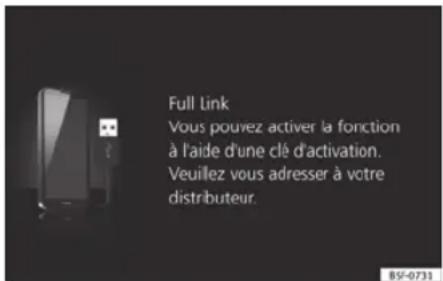
Fig. 61 Affichage sur l'écran du système d'in-fodivertissement.
Pour déverrouiller cette fonction, il est nécessaire d'acquerir l'accessoire correspondant chez votre concessionnaire SEAT. Dans le cas contraire, un message similaire à celui-ci s'affichera sur l'écran lorsque vous sélectionnerez la fonction >> fig. 61.
Full LinkTM*
Exigences de Full Link
A
B

Fig. 62 Exigences de Full Link
C
89-0726
A
Full Link active: Si voite vehicule n'est pas equiped de la fonctionnalite Full Link, consultez voite Reparateur Agreee afin de l'acquérir en tant qu'accessaire.
B
Telephone portable compatible. Consultez les sites Web de MirrorLin, Android AutoTM ou Apple CarPlay pour confirmer que vous tellephone est compatible avec le systeme.

- Verifier la compatibilité des smartphones: www.mirrorlink.com/phones
- MirrorLink® 1.1 ou supérieur
L'une des applications certifiées par SEAT ou le CCC doit être instalée sur le téléphone.

- Verifier la compatibilité des smartphones. Android Auto™: www.android.com/auto/
Android 5.0 (Lollipop) ou supérieur - Installer I'application Android AutoTM

- Verifier la compatibilité des smartphones. Apple CarPlay™: www.apple.com/ios/carplay/
iPhone 5 ou supérieur, iOS 7.1 ou supérieur - Activer l'assistant personnel SIRI (dans les réglages du téléphone portable)
C
Cable USB reliant le telephone portable à la voiture : Utiliser le cable USB homologue et fourni par le distributeur officiel du téléphone.
Full LinkTM*
Activation de Full Link
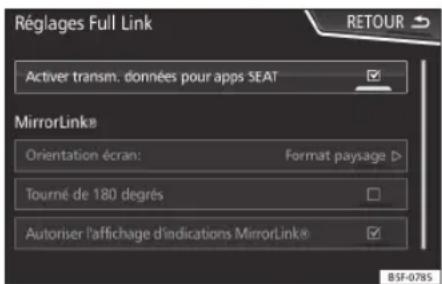
Fig.63 Reglages de Full Link
- Dans le menu principal des réglages de Full Link™, Sélectionnez Activer la transmission de données pour les applications SEAT >> fig. 63 :
Enfin, un message expliquant que le transfert de données aura lieu lors de la connexion de l'appareil s'affiche. Veuillez tenir compte du fait que si le dispositif mobile est connecté au vehicule, une transmission de données s'effectue. Appuyer sur OK. Une fois selectionné, il sera possible d'utiliser la technologie compatible sur l'appareil.
Contrôle visuel de la connexion des portes USB.
Contrôler si le port USB du vehicule et celui de l'appareil ne sont pas endomagés ni déterminés.
Nettoyer les ports USB (de I'appareil et du vehicule).
Essayer de se connecter avec un autre apparéil mobile compatible.
Remplacer le port USB chez un concessionnaire autorisé SEAT.
Réparez ou remplacez l'appareil mobile.
Essayez de vous connecter avec un autre apparéil mobi-le compatible.
Pour établier la connexion du smartphone avec Full Link, il n'est pas nécessaire de dispose d'une connexion Wi-Fi ou SIM.
Pour acceder à l'ensemble des fonctionnalités des applications, il sera nécessaire de désposer d'une connexion de données Wi-Fi ou SIM.
Pour utiliser Full Link, professionnelle comme suite :
- Allumer le système d'infodivertissement
- Connecter l'appareil au port USB du vehicule via un cable USB >> brochure Notice d'utilisation.
i Nota
Cerains telephones portables exigent d'être déverrouillés avant d'établier la connexion.
Que faire si la connexion est impossible?
Redemarrer l'appareil mobile
Contrôle visuel du cable USB.
Contralr si le cable USB est endommage. Verifier que les deux connexions (USB/micro USB) ne sont pas endommages ni detertiorees.
Full LinkTM*
Raccordement de dispositifs mobiles prnant en charge les technologies de MirrorLink, Android Auto et/ou Apple CarPlayTM
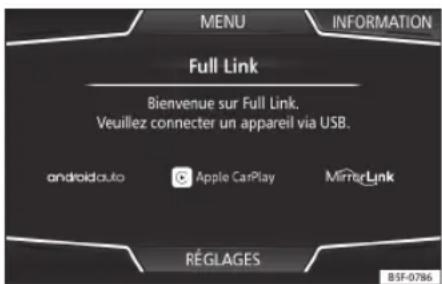
Fig.64 Menu Full Link
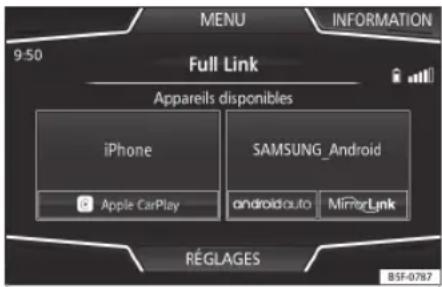
Fig.65 Menu Full Link
Carrousel
La première fois que le menu Full Link est utilisé, il affiche les technologies disponibles pour connecter un dispositif mobile.
Une fois que le dispositif est connecté via USB, le système vous propose les technologies disponibles pour étabir la connexion avec votre téléphone mobile.
En cas de connexion simultanée de deux disposits avec des systèmes d'exploitation différents, vous pouvez désirier celui avec lequel la connexion va être réalisée>> fig. 65.
Vue de la liste des dispositifs
Les dispositifs iPhone™ ne prenant en charge qu'Apple CarPlay™.
Certsains disposittifs Android prenent en charge MirrorLink et Android AutoTM.
Tenez compte du fait qu'une fois connecté, le dispositif ne sera pas disponible comme source audio.
Réglages Full Link
Zone de fonction : effet
Transmission de données pour applications SEAT : Permettre l'échange d'informations entre le vehicule et les applications autorisées par SEAT.
Last Mode
Si la session d'une technologie se termine en l'absence de déconnexion à partir du système d'infodivertissement (en débranchant simplement le cable), cette session sera automatiquement établie lors des connexions ultérieures de ce dispositif. Dans ce cas, aucune action de l'utilisateur ne sera nécessaire1).
Informations
Consultez le manuel du dispositif mobile.
Ces éléments dépendent de chaque technologie :
- Disponibilité dans un certain pays
- Applications hierces
Pour de plus amples informations :
MirrorLink®:
www.mirrorlink.com
Apple CarPlayTM:
Pour utiliser Android Auto™, il est nécessaire de télécharger l'application Android Auto™ sur Google Play™.
MirrorLink®
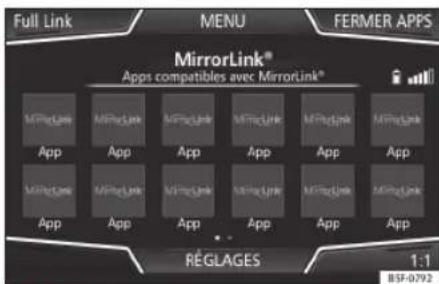
Fig. 66 Boutons de fonction dans la vue d'ensemble des applications compatibles.
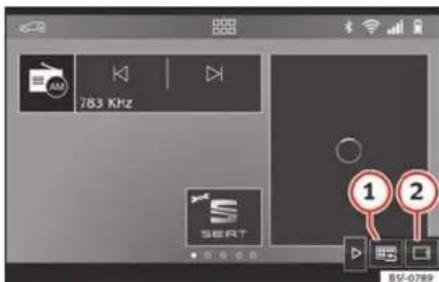
Fig.67 Autres boutons de fonction de MirrorLink
MirrorLink® est un protocole à travers lequel un dispositif mobile peut communiquer avec le système d'infodivertissement par USB.
Il permet d'afficher et d'utiliser les contenus et fonctions qui apparaissent dans le dispositif mobile sur I'ecran du système d'infodivertissement.
Pour éviter de disraître le conducteur, seules des applications spécialement adaptées peuvent être utilisées pendant la conduite au chapitre Introduction à la page 83.
\section*{Caracteristiques requises}
Pour l'utilisation de MirrorLink, les conditions requises suivantes doivent être satisfaites:
- Le dispositif mobile doit être compatible avec MirrorLink®.
Le dispositif mobile doit être raccordé au système d'infodivertissement par USB. - En fonction du dispositif mobile utilisé, une application appropriée doit être installée afin de pouvoir utiliser MirrorLink® sur le téléphone.
Étabir la connexion
- Pour établier la connexion avec le dispositif mobile, il suffit de le raccorder au système d'infodivertissement via le port USB.
- Un message s'affichera pour vous demander d'accepter le dispositif.
Boutons de fonction et indications possibles
| Zone de fonction : effet | |
| Full Link | Pour returner au menu principal de Full LinkTM. |
| FERMER APPS | Appuyez dessus pour fermer les applications ouvertes. Appuyez ensuite sur les applications que vous souhai- tez fermer ou sur le bouton de fon- tion (Tout fermer) pour fermer toutes les applications ouvertes. |
| 1 : 1 | Appuyez dessus pour passer à l'écran du dispositif mobile. |
| RéGLAGES | Sert à ouvrir les réglages de Full LinkTM |
| » fig. 67① | Appuyez dessus pour returner au menu principal de MirrorLink®. |
| » fig. 67② | Appuyez dessus pour afficher les boutons de fonction dans la zone inférieure ou supérieure droite de l'écran. |
| » fig. 67△ / ▶ | Sert àchner ou afficher les touches① et ②. |
| » fig. 1⑫ | |
Réglages de MirrorLink®
Zone de fonction : effet
Orientation écran : Sur les dispositifs prénant en charge cette fonction, il est possible de seLECTIONner l'orientation de l'écran en fonction des types suivants :
Format paysage
Full LinkTM*
Zone de fonction : effet
Verticalment
Rotation de 180°: Sert à returner l'imagé du dispositif à 180°.
Activer les fenêtres contextuelles de MirrorLink: Sert à afficher les fenêtres contextuelles de MirrorLink des applications le prénant en charge.
Apple CarPlayTM*
Valable pour les téléphones mobiles iPhoneTM compatibles. Par ailleurs, les téléphones mobiles iPhoneTM ne prennen en charge qu'Apple CarPlayTM
Apple CarPlayTM est un protocole permettant à un dispositif mobile de communiquer avec le système d'infodivertissement via le port USB.
Il permet d'afficher et d'utiliser le téléphone mobile sur l'écran du système d'infodivertissement.
\section*{Caracteristiques requises}
Les conditions suivantes doivent être satisfaites pour utiliser la technologie Apple CarPlayTM:
- Le dispositif mobile doit être compatible avec Apple CarPlayTM.
Le dispositif mobile doit être raccordé au système d'infodivertissement par USB.
Établier la connexion
Pour établier la connexion avec le dispositif mobile, il suffit de le raccorder au système d'infodivertissement via le port USB.
- Un message s'affichera pour vous demander d'accepter le dispositif.
- Si la session ouverte fait appel à la technologie Apple CarPlay™, il sera impossible de connecter d'autres dispositifs via Bluetooth™. Le message suivant s'affichera dans le menu principal PHONE :
Veuillez déconnecter Apple CarPlay™ pour connecter un autre téléphone mobile.
Appuyez longuement sur la touche _凹 du volant multifonction ou sur la touche VOICE du système d'infodividissement pour lancer le « moteur » vocal d'AppleTM.
Pour returner au menu principal du système d'infodividissement, appuyez sur l'icone SEAT.
Android AutoTM*
- Valable pour les téléphones mobiles Android compatibles.
Android AutoTM est un protocole permettant à un dispositif mobile de communiquer avec le système d'infodivertissement via le port USB.
Il permet d'afficher et d'utiliser le téléphone mobile sur l'écran du système d'infodivertissement.
\section*{Caracteristiques requises}
Les conditions requises suivantes doivent etre satisfaites pour utiliser la technologie Android AutoTM:
- Le dispositif mobile doit être compatible avec Android Auto™.
- Le dispositif mobile doit être raccordé au système d'infodivertissement par USB.
- L'application Android Auto™ doit être télé-chargée et installée sur le dispositif mobile.
Étabir la connexion
Pour étabrir la connexion avec le dispositif mobile, il suffit de le raccorder au système d'infodivertissement via le port USB puis de suivre les instructions du dispositif en question.
- La première connexion à Android Auto™ doit être réalisée avec le vehicule arrêté.
- Une fois avoir accepté, dans la fenêtre contextuelle, la transmission de données entre le vehicule et le dispositif, un message apparaitra vous demandant d'effectuer les vérifications nécessaires sur le dispositif mobile afin de le connecter au système d'infodivertissement.
Full LinkTM*
- Si une session a ete ouverte a l'aide de la technologie Android AutoTM via USB, le telephone mobile se connectera automatique. ment via BluetoothTM au telephone du syste me d'infodivertissement et il ne sera plus possible de connecter d'autres telephones mobiles via BluetoothTM.
Appuyez longuement sur la touche _回 du voient multifonction ou sur la touche VOICE du système d'infodividissement pour lancer le « moteur » vocal d'AndroidTM.
Pour returner au menu principal du système d'infodivertissement, appuyez sur la touche Return to SEAT (retourer à SEAT).
Nota
Certsains disposittifs mobiles necessitant un changement du mode de connexion USB pour utiliser Android AutoTM.
Assurez-vous que vous tel都能够 mobile utilise le « protocole de transfert de medias (MTP) » avant de le connecter par USB au systeme d'infodivertissement.
Full LinkTM*
Questions féquentes à propos de Full Link
| Quelle est la méthode de connexion? Un cable USB. | |
| Le cable USB est-il fourni avec le vehicule? | Non. Nous recommendons d'utiliser le cable USB fourni avec l'appareil. |
| Est-t-il possible de naviguer? | Les deux technologies Full Link vous permettent de naviguer si cette technologie est disponible dans votre pays et que vous possédez une application de navigation. |
| En quoi un navigateur du système Full Link différent-t-il d'un autre navigateur? | Avantages : Mises à jour quotidiennes.Inconvénients : consommation de données, dysfonctionnements de réception. |
| Est-il possible d'envoyer des messages vocaux? | Certaines applications certifiées telles que SEAT ConnectApp permettent d'y répondre, mais pas d'en envoyer. |
| Quelles applications seront visibles en cours de conduite? En fonction de la technologie :- pour MirrorLink® : les applications certifiées par SEAT et le CCC,- pour Android AutoTM : les applications sélectionnées par GoogleTM,- pour Apple CarPlayTM : les applications sélectionnées par AppleTM. | |
| Comment trouver les applications compatibles ? | Les applications compatibles sont indiquées sur les sites web suivants :www.mirrorlink.com/www.android.com/auto/www.apple.com/ios/carplay/ |
| Où puis-je télécharger les applications ? Sur Google PlayTM pour Android AutoTM /MirrorLink et sur l'Apple StoreTM pour Apple CarPlayTM. | |
| Si Full Link)cesse de fonctionner, à qui puis-je m'adresser pour le répárer ? | Si le problème est lié au vehicule, vous devrez vous rendre chez un concessionnaire. Si le problème est lié à l'appareil mobile, vous devrez vous adresser à votre fournisseur de téléphone mobile. |
| WhatsApp est-il certifié? La situation de WhatsApp dépend de la technologie. | |
| MirrorLink® est-il disponible dans mon pays ? Oui, MirrorLink | ®est disponible dans tous les pays et toutes les régions où opère SEAT. |
| Quelles sont les différences entre MirrorLink®, Android AutoTM et Ap-ple CarPlayTM ? | MirrorLink® n'est pas compatible avec Android AutoTM ni Apple CarPlayTM, car ces technologies sont différences.Ces technologies coexistent depuis Full LinkTM. Cependant, Android AutoTM a été concu pour AndroidTM etApple CarPlayTM pour iPhone. |
| Est-il possible d'installer MirrorLink® sur un ancien modèle SEAT ? Non, cela est impossible. | |
Réglages
Réglages
Réglages des menus et du système
Menu principal Réglages système

> tabl. à la page 2
En fonction du pays, de l'appareil et de I'équipement du vehicule, le choix des réglages possibles peut varier.
- Appuyez sur la touche (MENU) du système d'infodivertissement et appuyez ensuite sur le bouton de fonction (RÉGLAGES).
- Effleurez la zone de fonction correspondant au domaine pour lequel les réglages doivent être effectés. Lorsque vous fermez un menu, les changements sont automatiquement enregistrés.
Zone de fonction : effet

:Sert a configurer l'ecran.
(Sélectionner mode d'affichage): Mosaïque ou Carrousel.
Ecran off (dans 10 s): Si cette fonction est activée et que le système d'infodivertissement n'est pas utilisé, le système déconnectera l'écran après environ 10 secondes de manière automatique. Appuyez sur l'écran ou sur une des touches du système d'infodivertissement pour rallumer l'écran.
Zone de fonction : effet
Luminosite: Sert à selectionner le niveau de brillance de l'écran.
Jour/Nuit: Sert à seLECTIONner le type d'affichage (Jour, Nuit ou Automatique).
Tonalite confirm.: La tonalite de confirmation lorsque vous appuyez sur un bouton de fonction est activée.
Capteurs de proximite : Les capteurs de proximite sont activés. Voir également >> page 14, Capteurs de proximite.
密 Afficher heute en mode veille : En mode veille, l'heure est affichee sur I'ecran du systeme d'infoldivertissement.
Heure et date: Configuration de l'heure et de la date.
Source horaire: Sert à selectionner la source de l'heure (GPS ou manuelle).
GPS : Vous pouvez selectionner l'houre et la date grâce au bouton de fonction [Fuseau horaire]. Dans ce cas, les boutons de fonction [Heure et Date ne seront pas actifs pour une entrée manuelle.
[Manuel]: Vous pourrez régler l'heure et la date manuèllement à l'aide des boutons de fonction Heure et Date.
Heure: Sert à régler l'heure manuellement.
Passage automatique a l'heure d'est:L'heure est reglee automatiqueement.
Fuseau horaire: Sert à régler le fuseau horsaire souhaié.
Format hore: Sert a selectionner le format d'indicatio de I'heure (12 ou 24 heures).
Zone de fonction : effet
Date: Sert à régler la date actuelle.
format de date Sert a selectionner le format d'indicaiton de la date (JJ.MM.AAAA,AAAA-MM-JJ ou MM- JJ-AA).
(Langue/Language) : Sert à sélectionner la langue souhaïtée pour les textles et les messages vocaux dans le système à commande vocale.
Langues clavier supplémentaires):Sert a selectionner les languesclavier supplémentaires.
Unités : Sert à déterminer les unités de mesure des indications du vehicule.
Distance, Vitesse du vehicule, Température, Volume, Consommation et Pression.
Transmission de données téléphones mobiles
Transmission de données pour applications SEAT: Permet l'échange de données entre le vehicule et les apps SEAT. Il ne s'agit pas de données à caractère personnel.
Commande via apps: Modifie le niveau d'interaction avec les apps.
Desactivation: Limité les fonctions spécifiques qui require un plus grand niveau de sécurité.
Valider: Autorise 100% des fonctions de l'app, mais certaines actions spécifiques sur le système d'infodvertissement doivent être confirmées.
Autoriser: Autorise l'exécution de toutes les fonctions disponibles depuis l'App.
Commande vocale: Sert a effectuer les réglages de la commande vocale >> page 15.
Réglages
Zone de fonction : effet
Retirer correctement: Sert a ejecter le support de données (Carte SD 1/Carte SD 2/USB) du système. Avres avoir correctement expulsé le support de données du système, le bouton de fonction deviendra inactif (grise).
Réglages usiné : Lorsque vous rétablissez l'etat initial de livraison, en fonction des réglages scélectionnés, les entres et réglages réalisés sont supprimés.
Bluetooth: Sert à configurer le dispositif Bluetooth
page 80.
(Wi-Fi)3: Sert à configurer le point d'accès Wi-Fi >> page 44.
Informations du système): Affichage des informations du système (numéro de l'appareil, version logicielle et matérielle).
Actualiser: Sert àactualiser les données de navigation page 48 Ne retirez pas la carte memoire au cours de l'installation des données de navigation.
Copyright: Informations sur les droits d'auteur.
Assistant de configuration : Lance l'assistant de configura tion initiale du systeme d'infodivertissement.
a) Uniquement disponible pour le modele : « Navi System Plus »

Nota
Pour le bon fonctionnement du système d'infol divertissement, il est important que l'heure et la date du vehicule soient regles correctement.
Réglages du volume et du son
Paramétrage
En fonction du pays, de I'appareil et de I'equipement du vehicule, le choix des reglages possibles peut varier.
- Appuyez sur la touche (MENU) du système d'infodivertissement.
- Appuyez sur le bouton de fonction (Tonalité) pour ouvrir le menu principal Réglages tonalité.
- Appuyez sur le bouton de fonction du menu principal pour effectuer les réglages. Tous les réglages sont appliqués instantanément.
Vue d'ensemble des indications et des boutons de fonction
Zone de fonction : effet
Volume: Sert à configurer le volume.
Avertissements : Sert à déterminer le volume de lecture des averissements, tels que les informations routières.
Instructions de navigation): Sert a regler le volume de lecture des recommendations sonores de conduite.
Commande vocale: Sert à déterminer le volume de lecture du système à commande vocale.
Volume maximal au demarrage: Sert a déterminer le volume maximal lorsque vous allumez l'appareil.
Zone de fonction : effet
Adaptation volume à la vitesse (GALA): Sert à déterminer le niveau d'adaptation du volume en fonction de la vitesse. Le volume audio augmentera automatiquement à mesure que la vitesse du vehicule augmente.
Réduction volume infodivertissement: Sert à régler la diminution souhaitée du volume audio lorsqu'laide au stationnement (ParkPilot) est acté.
Réduction volume infodivertissement (messages de navigation): Ajuster le volume de lecture en cas d'instructions de navigation.
Niveau d'entree AUX: Sert a déterminer le volume de lecture des sources audio raccordées par la prise multimedia AUX-IN (Faible, Moyen ou Elevé). Voir également >> page 93, Vue d'ensemble des indications et des boutons de fonction.
Bluetooth Audio: Sert à déterminer le volume de lecture des sources audio raccordées par Bluetooth (Faible, Moyen ou Éleve). Voir également page 93, Vue d'ensemble des indications et des boutons de fonction.
Egaiiseur: Sert a regler les propriétés du son.
Balance-Fader): Sert à régler la distribution du son. Le curseur indique la distribution actuelle du son dans l'habitaté. Pour modifier la distribution du son, appuyez brie-vement dans la vue de l'habitaté sur la position souhaïtée ou utilisez les touches flèchées pour effectuer la modification pas à pas. Pour centrer la distribution du son dans la vue de l'habitaté, appuyez sur le bouton de fonction centrale située entre les flèches.
Optimisation du son : Optimise le son dans l'habitacle.
Réglages
Zone de fonction : effet
Subwoofer: Sert à regler l'intensité du caisson de graves.
Tonalité de l'écran tactile : La tonalité de confirmation lorsque vous appuyez sur un bouton de fonction est activée.
Aucune instruction de navigation pendant l'appe: Au cours d'une conversation téléphonique, aucune recommandation sonore de conduite ne sera émise.
Adapter le volume de lecture de sources audio externes
Si vous souhaitez augmenter le volume de lecture de la source audio externe, baissezAAParavant le volume de base dans le syste me d'infodivertissement.
Si le volume sonore de la source audio connectee est trop bas, augmentez le volume sonore de sortie dans la source audio externe. Si cela ne suffit pas, reglez le volume sonore d'entrée sur Moyen ou Élevé.
Si le volume sonore de la source audio externe raccordee est trop eleve ou si la restitution est distordue, diminuez le volume sonore de sortie sur la source audio externe. Si cela avait ne pas suffire, reglez le volume sonore d'entree sur Moyenne ou Faible.
Autres informations utiles
Autres informations utiles
Informations legales
ECE
Par la presente, SEAT déclare que cet équipement est conforme aux exigences essentielles et aux autres dispositions pertinentes de la directive 1999/5/CE (CE 0700).
Abréviations utilisées
A2DP Technologie de transmission de signaux audio par Bluetooth (Advanced Audio Distribution Profile) utilise par de nombreux fabri-cants.
AM Modulation de la longueur d'onde (onde moyenne, MW).
AUX-IN Entre e audio supplémentaire (Auxiliary Input).
AVRCP Technologie de gestion à distance des sources audio via Bluetooth (Audio Video Remoté Control Profile) utilisé par de nombreux fabricants.
DAB Standard de transmission numérique pour la radio numérique (Digital Audio Broadcasting).
DIN Deutsches Institut fur Normung (reglementation industrielle allemande).
DRM Gestion numérique des droits (Digital Rights Management).
DTMF Double tonalité de numérotation multifréquence (Dual Tone Multiple Frequency).
EON Assistance à d'autres réseaux de radiotransmission (Enhanced Other Network).
FM Modulation de fréquences (onde ultracourte, UKW).
GPS Système de positionnement global par satellites (Global Positioning System).
IMEI Numéro de série pour l'identification univoque des apparéls GSM (International Mobi-le Station Equipment Identity).
LED Diode electroluminescente (Light Emitting Diode).
MP3 Format de compression des fichiers audio.
PIN Numéro personnel d'identification.
RDS Système de radiocommunication de données pour les services supplémentaires (Radio Data System).
SMS Service de messages courts (Short Message Service).
SSD Jukebox (disques durs à état solide SSD, Solid-State-Drive).
TMC Bulletins d'informations routières pour la navigation dynamique (Traffic Message Channel).
TP Fonction d'informations routières en mode Radio (Traffic Program).
USB Bus universel en série (Universal Serial Bus)
VBR Taux d'échantillonnage variable.
Wi-Fi Réseau local sans fil (Wireless Local Area Network)
WMA Format de compression des fichiers audio.
Index alphétique
Index alphabetique
A
Afficher l'heure 92
Allumer 10
AM 19
Android AutoTM 87
Appeler la messagerie 77
Apple CarPlayTM 87
Aprés le lancement du guidage 52
AUX-IN 39
prise multimédia AUX-IN 39
source audio externe 39
B
balayage automatique (SCAN) MEDIAS 32
Balayage automatique (SCAN)
RADIO 24
Bluetooth
connexion d'une source audio 40
profits 71
réglages 80
selectionner audio Bluetooth 34
Boutons-poussoirs rotatifs 10
Boutons de fonction 11
menu principal Images 46
des supports de données et fichiers 28
Carte mémoire
éjection 38
illisible 38
insertion 38
préparation d'une carte mémoire pour son
éjection 38
selection 34
Carte SD
voir:cartememoivre 38
Case a cocher 11
CD/DVD
selection 34
CD et DVD
mode 37
CD ou DVD
insertion et ejection 37
Clavier. 13
Clavier virtue 13
commande
affichage supplémentaire 14
allumer et eteindre 10
boutons-poussoirs rotatifs 10
boutons de fonction 11
case à cocher 11
changement du volume sonore 10
claviervirtuel 13
commandevocale 15
coupure du son (mute) 10
curseur de réglage 12
deplcer (ecran) 12
écran tactile 11
entrees 13
indications generales pour la commande . . . . 9
masque de saisie 13
PHONE 70,74
RADIO 19
recherche dans les listes 12
touches du système d'infodivertissement . . . . 10
Commandes 4,5
Commande vocale 15
langues disponibles 15
Communication entre le système d'infodivertis
sement et des dispositifs mobiles 83
Composer numero 76
Composer (numéro de téléphone) 76
Connectivity Box 81
Contact d'allumage coupé
durée de post-fonctionnement (temps d'atten
te) 10
Copyright
informations 93
Coupure du son 10
Coupure du son (mute) 10
Curseur 13
Curseur de réglage 12
D
DAB 19
voir: RADIO 21
Déplacer (écran) 12
Destinations speciales 55
Detection de signalisation routiere 59
Disque dur (systeme d'infodivertissement)
voir Jukebox (SSD) 41
Données de navigation 49
actualisation des données 48
installation 49
Droits d'auteur 28
Durée de post-fonctionnement (temps d'atte) 10
DVD 44
code pays 44
commande 45
lancement 44
menu principal 44
mode 37
Index alphétique
mode DVD video 44
réglages 46
E
Écran
utilisation 11
Eject voir:CD ou DVD 37
Enregistrement fichiers audio (Jukebox SSD) 41
Entree de texte 13
EON 25
Eteindre 10
Éviter bouchon 57
F
Favoris (touches de raccourci) voirPHONE 79
Fenetre contextuelle 11
Fenetre supplémentaire
NAV (navigation) 56
FM 19
Fonction de repetition (Repeat) 32
Full Link réglages 87
Full LinkTM 83
raccordement 87
G
GALA 93
Gamme de fréquences
Guidage dynamique 57
mode de démonstration 60
Guidagedynamique 57
1
Images indication 46
menu principal 46
réglages 47
Indication de la signalisation routiere 59
Indications navigation 48
Indications de sécurité système d'infodivertissement 8
Information routiere (INFO) 25
Informations routieres TMC 57
Informations routières TMCpro 57
Infos routières en ligne 57
Instructions de navigation 52
Introduction 8
iPad 39
iPhone 39
iPod 39
L
Lecture AUX-IN 39
carte SD 32
CD 37
DVD 37
MEDIAS 32
plage 35
RADIO 19
support de données externe (USB) 38
Lecture aléatoire (Mix) 32
Lieux compondant un risque d'explosion
telephone 71
Lieux de reglementations speciales 71
Listedeplages 35
Listes d'appels 79
Logos des stations
mémoriser 23
mémoriser automatiquement 23
M
MEDIA audio Bluetooth 40
Droits d'auteur 28
iPod, iPad et iPhone 39
ordre de lecture 31
Masque de saisie 13
MEDIA mode Medias 28
MÉDIAS
audio Wi-Fi 43
avance 34
balayage automatique (SCAN) 32
boutons de fonction 32
caracteristiques requises 28
cartememoireillisible 38
CD de données audio 28
CD ou DVD defectueux 37
CD ou DVD illisible 37
changement de la source media 34
changer de plage 34
débit binaire 28
ejection d'une carte memoire 38
enregistrement de fichiers audio (Jukebox SSD) 41
fichiers MP3 28
fichiers WMA 28
fonction de repetition (Repeat) 32
Index alphétique
indications 32
indications et symboles 33
informations sur la plage 33
insertion d'une carte memoire 38
insertion et ejection d'un CD ou DVD 37
lecture aleatoire (Mix) 32
liste de plages 35
listedes lecture 30
MEDIA-IN 38
m émoire du disque dur (Jukebox SSD) 41
menu de selection des sources media 34
menu principal 32
mode CD 37
mode DVD 37
modes de lecture 32
préparation d'une carte mémoire pour son éjection 38
prise multimédia AUX-IN 39
réglages 46
restrictions 30
retour 34
selection du support de données 34
selectionner plaque 35
support de données externe connecté au port USB 38
Mémoire de destinations 53
Menu CAR manipulation 65
Menu principal
images 46
MEDIAS 32
PHONE 74
RADIO 19
réglages 92
son 93
Mes destinations 53
Mode de démonstration navigation 60
Mute 10
N
actualisation des données 48
actualisation des données de navigation 49
Afficher perturbations de la circulation 57
apres le lancement du quidage. 52
bouchon devant 53
boutons de fonction 50
change la destination 53
contacts 53
destinations 55
destinations speciales 55
entree de la destination 51
entree d'une nouvelle destination 51
entre une étape 53
eviter bouchon 57
exclure un troncon 53
fenetre supplémentaire 56
guidage dynamique 52
Guidagedynamique 57
indication de la signalisation routiere 59
indications de navigation 48
indications et symboles 50
informations deroute 53
installation des données de navigation 49
instructions de navigation 52
liste des chemins 53
mode de démonstration 60
modifier la vue 55
ouverture du menu principal 50
recherche 51
recherche rapide d'une destination speciale . 55
réglages 60
représentation de la boussole 56
representation de la carte 57
saisir adressedomicile 55
selectionner la destination sur la carte 51
stopper le guidage 53
TRAFFIC 57
zone de navigation 48
zones non numériées entiennent 48
Noms de stations 20
Notice abregée 8
P
Particularités
affichage 14
mémoriser les logos des stations 23
mode AUX 40
reduction du volume sonore 10
Perturbations causées par un téléphone mobile . 10
Index alphétique
PHONE
A2DP 71
annuaire 77
appeler la messagerie 77
Commande vocale 15
composer 76, 77
connexion et déconnexion du système de gestion du téléphone 80
connexion via le systeme d'infodivertissement 72
contacts 77
couplagedutéléphone mobile 72
couplage via le système d'infodivertissement . 72
description de la fonction 71
entrer numero de telephone 76
favoris (touches de raccourci) 79
HFP 71
indications et symboles 75
informations generales 70
lieux comportant un risque d'explosion .71
lieux de reglementations speciales 71
listes d'appels 79
menu principal 74
réglages profil d'utilisateur 81
réseau GSM 71
syte me de gestion du telephone 70, 74
POI
importer 59
POI personnel
importer 59
Port USB
commande iPad 39
commande iPhone 39
commande iPod 39
Prise multimédia AUX-IN 39
Profil d'utilisateur
réglages 81
R
RADIO 19
attribuergun nom de station 20
balayagautomatique (SCAN) 24
changement de fréquence 19
diaporama DAB 21
EON 25
fonctionnement DAB 21
indication des noms des stations 20
indications et symboles 19
information routiere (INFO) 25
informations de station DAB 21
liste des stations 24
liste méorisée DAB 21
mémoriser des stations 24
mémoriser les logos des stations 23
menu principal 19
mode radio 19
normes de transmission DAB 21
Radioguidage (TP) 25
radiotexte DAB 21
radiotexte (RDS) 20
RDS 20
réglages 25
réglages AM 26
reglages DAB 27
réglages FM 25
regler la fréquence des stations 24
selectionner des stations 24
services supplémentaires DAB 21
stations supplémentaires DAB 21
suivi des stations par RDS 20
suivi de stations DAB de la gamme FM . 21
syntoniser des stations 24
touches de mémoire 23
voir TP (radioguidage) 25
Radiotexte (RDS) 20
RDS 20
RDS Régional 20
suivi automatique des stations 20
Recherche dans les listes 12
Recherche de stations 24
Reduction du volume sonore 10
Réglages
AM 26
Bluetooth 80
commandevocale 17
DAB 27
FM 25
images 47
Medias 46
menu principal 92
navigation 60
PHONE 80
prérogages 92
profil d'utilisateur 81
radio 25
réglages des menus et du système 92
réglages usine 92
son 93
système 92
video 46
volume 93
Wi-Fi 44
Réglages du son (aigus et graves) 93
Réglages usine 92
Répartition du son (Balance et Fader) 93
Index alphétique
Répartition du volume (Balance et Fader) 93
Répéter 32
Représentation de la carte boutons de fonction 57 modifier 55
Rétablir l'etat initial 92
5
SCAN MEDIAS 32
radio 24
SMS 78
Source audio extere 39
adapter le volume de lecture. 94
audio Bluetooth 40
audio Wi-Fi 43
MEDIA-IN 38
Sources de lecture de support 34
carte SD 34
CD 34
selection 34
USB 34
Sources media audio Bluetooth 34
SSD (mode Medias)
voir Jukebox (SSD) 41
Station attribuer un nom de station 20
mémoriser 24
selectionner 241
syntoniser . 243
Stations balayage automatique (SCAN) 24
Suivi de stations 20
Support de données externe
MEDIA-IN 38
USB 38
Supprimer
entrées de l'utilisateur 92
toutes les entrées. 92
Supprimer des données 92
Supprimer des entrées 92
T
Temps d'atte . 10
Touches 11
Touches de l'appareil 10
Touches de mémoire 23
Touches de raccourci voirPHONE 79
Touches du système d'infodivertissement . 10
Touches fixes voir: Touches du système d'infodivertissement ..
Touches programmables voir:Boutons de fonction 11
TP (radioguidage) activer et désactiver 25 EON 25
TP (Traffic Program) information routiere (INFO) 25
U
USB
connexion d'un support de données externe 38
débrancher la connexion 38
illisible 38
messages d'erreur 39
slection 34
V
vCards importer 58
video réglages 46
Volume adaptation du volume à la vitesse (GALA) 93
avertissements 93
changement 10 déterminer pour des sources audio externes .94
volume de base 10
Volume de base 10
changement 10
coupure du son (mute) 10
Volume en fonction de la vitesse 93
Vue
NAV (navigation) 55
Vue des touches de l'appareil 4,5
Vue d'ensemble de l'appareil 4,5
W
Wi-Fi connexion d'une source audio externe 43 réglages 44
Wireless Charger 81
Le but de SEAT S.A. étant le développement constant de tous ses types et modèle de vehicules, vous comprendrez que cela peut nous amener à tout moment à réaliser des modifications concernant l'apparce, l'équipment et la technique du vehicule fourni. Par conséquent, nul droit ne pourrait se fonder sur les données, les illustrations et les descriptions containes dans ce Manuel.
Les textes, les illustrations et les normes contenus dans ce manuel ont ete realises sur la base des informations disponibles au moment de l'impression. Sauf erreur ou omission, I'information rasmbllee dans le present manuel est valable a la date de mise sous presse.
SEAT interdit la réimpression, la reproduction et la traduction totale ou partielle sans son autorisation écrite.
SEAT se reserve expressement tous les droits conformément a la loi sur le "Copyright". Droits aux modifications réservés.

Ce papier est fabriqué avec de la cellulose blanchie sans l'utilisation de chlore.
SEAT S.A. - Réimpression: 15.04.16

575012740DA

SEAT