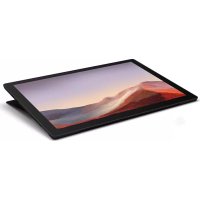
Surface Pro 7 - Ordinateur portable MICROSOFT - Notice d'utilisation et mode d'emploi gratuit
Retrouvez gratuitement la notice de l'appareil Surface Pro 7 MICROSOFT au format PDF.


| Type de produit | Ordinateur portable hybride / Tablette convertible |
| Marque | Microsoft |
| Modèle | Surface Pro 7 |
| Processeur | Intel Core i5-10e Génération (1.1 GHz) |
| Mémoire vive (RAM) | 8 Go |
| Stockage principal | 128 Go SSD |
| Taille d'écran | 12.3 pouces |
| Technologie d'écran | LCD tactile |
| Définition d'écran | 2736 x 1824 pixels |
| Résolution | 267 ppp |
| Format d'écran | 3:2 |
| Carte graphique | Intel Iris Plus Graphics |
| Webcam | 5 Mpx |
| Clavier rétroéclairé | Oui |
| Connectivité Wi-Fi | Wi-Fi 6 |
| Bluetooth | Bluetooth 5.0 |
| Ports | 1 USB 2.0, 1 USB Type-C |
| Sortie audio | Stéréo |
| Alimentation | Bloc, autonomie jusqu'à 10h30 |
| Dimensions (L x P x É) | 29.2 x 20.1 x 0.85 cm |
| Poids | 0.780 kg |
| Cartes mémoire supportées | microSD |
| Sécurité | Windows Hello (reconnaissance faciale) |
| Entretien et nettoyage | Utiliser un chiffon doux non pelucheux, légèrement humide si nécessaire |
| Pièces détachées et réparabilité | Contacter un service agréé Microsoft pour toute réparation |
FOIRE AUX QUESTIONS - Surface Pro 7 MICROSOFT
Questions des utilisateurs sur Surface Pro 7 MICROSOFT
0 question sur cet appareil. Repondez a celles que vous connaissez ou posez la votre.
Poser une nouvelle question sur cet appareil
Téléchargez la notice de votre Ordinateur portable au format PDF gratuitement ! Retrouvez votre notice Surface Pro 7 - MICROSOFT et reprennez votre appareil électronique en main. Sur cette page sont publiés tous les documents nécessaires à l'utilisation de votre appareil Surface Pro 7 de la marque MICROSOFT.
MODE D'EMPLOI Surface Pro 7 MICROSOFT
MICROSOFT - SURFACE_PRO_7_12.3_I5-10ième
génération_1.1GHZ_8GB de RAM - 128GB DD - Reconditionné - EAN : 3701202617146
| Caracteristiques techniques | |
| Processeur | Intel Core i5-10ieme Gén |
| Fréquence maximale | 1.10 GHz |
| Mémoire Vive | 8 Go |
| Capacité de stockage principal | 128 Go |
| Type de stockage principal | SSD |
| Seconde baie disque | Non |
| Calcul de la capacité totale (en Go) | 128 Go |
| Résolution WebCam | 5 Mpx |
| Pavé numérique | Non |
| Clavier retroéclairé | Oui |
| Affichage | |
| Taille d'écran | 12.3" |
| Technologie de l'écran | LCD |
| Format de l'écran | 03:02 |
| Tactile | Oui |
| Définition de l'écran | 2736 x 1824 |
| Résolution | 267 ppp |
| Aspect de l'écran | Brillant |
| Puce graphique | Intel Iris Plus Graphics |
| Quantité de mémoire graphique | Partagée |
| Cartes mémoire supportées | |
| SD | Non |
| microSD | Oui |
| Entrées & sorties | |
| Nombre de ports USB 2.0 | 1 |
| Nombre de ports USB Type-C | 1 |
| NFC | Non |
| Système audio embarqué | Stéréo |
| Norme Wi-Fi | Wi-Fi 6 |
| Norme Bluetooth | Bluetooth 5.0 |
| Ethernet 10/100 | Non |
| Ethernet 100/1000 | Non |
| Sortie son | Stéréo |
| Sortie S/PDIF | Non |
| Sortie DisplayPort | Non |
| Sortie HDMI | Non |
| Alimentation | |
| Format de l'alimentation | Bloc |
| AutonomieANNOCée | 10 h 30 mn |
| Dimensions | |
| Largeur | 29.2 cm |
| Longueur | 0.85 cm |
| Profondeur | 20.1 cm |
| Poids | 0.780 kg |
| Poids alimentation | 286 g |

Marque : MICROSOFT
Modèle : Surface Pro 7
Catégorie : Ordinateur portable