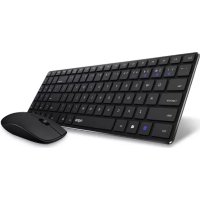
9300M - Clavier RAPOO - Notice d'utilisation et mode d'emploi gratuit
Retrouvez gratuitement la notice de l'appareil 9300M RAPOO au format PDF.

| Type de produit | Clavier sans fil multi-mode (Bluetooth + 2.4 GHz) |
| Dimensions (L x l x H) | 435 mm x 125 mm x 20 mm (estimation) |
| Poids | 485 g (estimation) |
| Alimentation | Batterie lithium-ion rechargeable (port USB-C) |
| Connectivité sans fil | Bluetooth 3.0, Bluetooth Low Energy (BLE), 2.4 GHz via nano récepteur |
| Nombre d'appareils appairables | Jusqu'à 3 appareils (via Bluetooth) |
| Autonomie estimée | Jusqu'à 12 mois (selon utilisation) |
| Compatibilité | Windows, macOS, iOS, Android |
| Matériau du châssis | Plastique ABS |
| Type de touches | Chiclet silencieux |
| Garantie constructeur | 2 ans |
| Entretien et nettoyage | Utiliser un chiffon doux et sec. Ne pas utiliser de produits abrasifs. |
| Sécurité et conformité | Conforme aux normes radio exemptes de licence (CNR d'Industrie Canada) |
| Pièces détachées / accessoires | Récepteur USB, câble de charge USB-C |
| Réparabilité | Non évaluée par l'Indice de réparabilité |
FOIRE AUX QUESTIONS - 9300M RAPOO
Questions des utilisateurs sur 9300M RAPOO
0 question sur cet appareil. Repondez a celles que vous connaissez ou posez la votre.
Poser une nouvelle question sur cet appareil
Téléchargez la notice de votre Clavier au format PDF gratuitement ! Retrouvez votre notice 9300M - RAPOO et reprennez votre appareil électronique en main. Sur cette page sont publiés tous les documents nécessaires à l'utilisation de votre appareil 9300M de la marque RAPOO.
MODE D'EMPLOI 9300M RAPOO
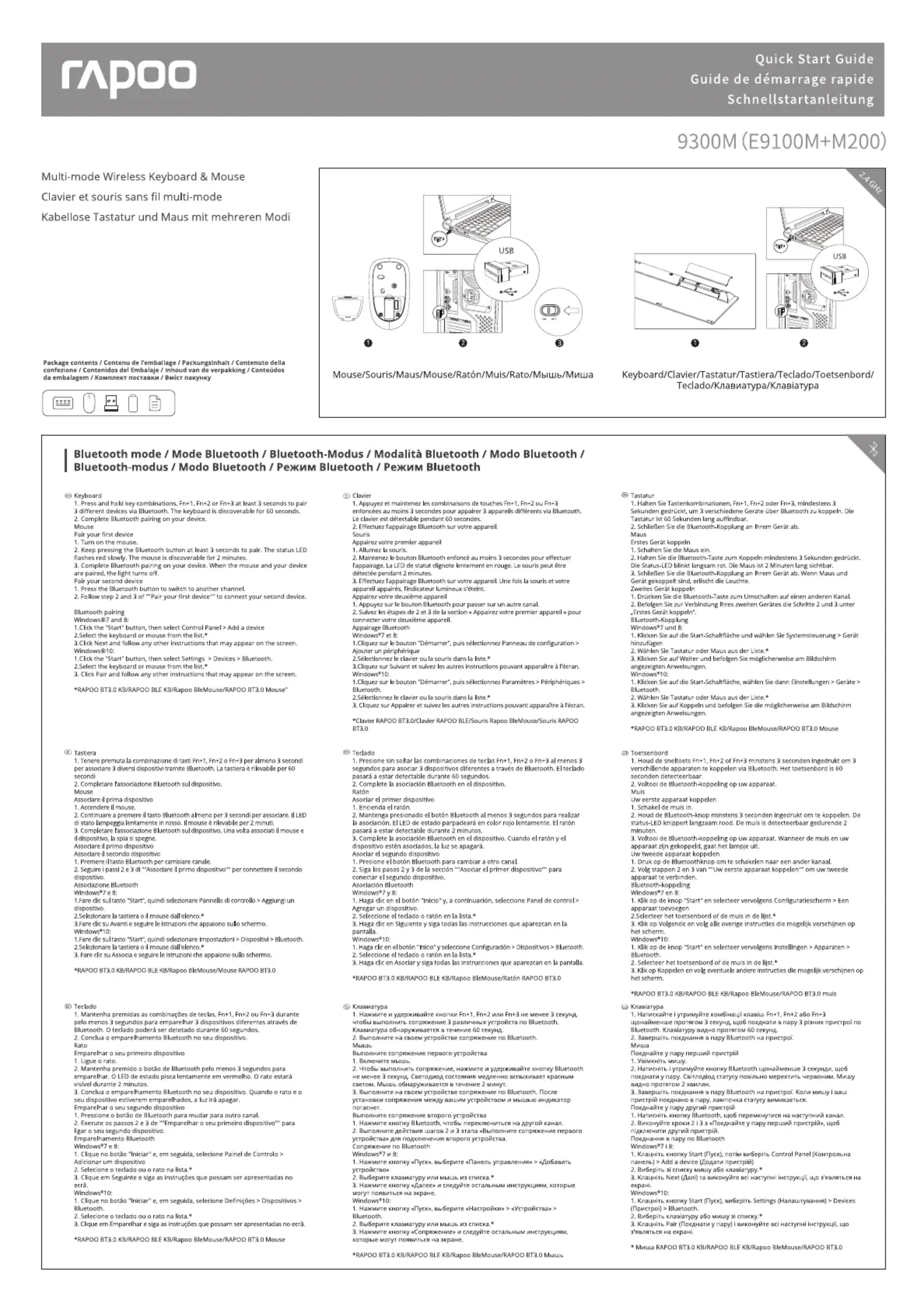
Clavier et souris sans fil multi-mode
-
Appuyez et maintenez les combinaisons de touches Fn+1, Fn+2 ou Fn+3 enfoncées au moins 3 secondes pour appairer 3 appareils différents via Bluetooth. Le clavier est détectable pendant 60 secondes.
-
Effectuez l'appairage Bluetooth sur votre appareil.
Souris
Appairez votre premier appareil
-
Allumez la souris.
-
Maintenez le bouton Bluetooth enfoncé au moins 3 secondes pour effectuer
L'annairage. La LED de statut alignote lenterment en rouge. Le souris peut être
détertée pendant 2 minutes
-
Effortez l'appairage Bluetooth sur votre annareil. Une fois la souris et votre
-
Érècides Tappainage Blueschien sur votre appli appareil appraisés. Indicateur lumines s'étoint
Appaired votre deuxième appareil 1. Appaired sur le hovran Rhostorph neu passes sous un autre canal
- Appuyez sur le bouton bluetooth pour passer sur un autre canal.
-
Suivuz les étapes de 2 et 3 de la section « Annirez votre premier appavail » nous
-
Suivez les étapes de 2 et 3 de la section « Appaiez votre premier appareil » pour renporter votre deuxième appareil
Connécteur votre deuxième apparaït. Annaisant Bluetooth
1.Cliquez sur le bouton "Démarrer", puis sélectionnez Panneau de configuration >
Ajauter un peripherique
- Sélectionnez le clavier ou la souris dans la liste.*
3.Cliquez sur Suivant et suivez les autres instructions pouvant apparaître à l'écran.
Windows®10:
- Cliquez sur le bouton "Démarrer", puis sélectionnez Paramètres > Périphériques >
Bluetooth.
-
Sélectionnez le clavier ou la souris dans la liste.*
-
Cliquez sur Appairer et suivez les autres instructions pouvant apparaître à l'écran.
*Clavier RAPOO BT3.0/Clavier RAPOO BLE/Souris Rapoo BleMouse/Souris RAPOO BT3.0
⑤5 Teclado
Lorsque vous prenez la souris, si l'indicateur lumineux rouge devient fixe pendant 6 secondes, l'appareil Bluetooth 1 est appairé. Si l'indicateur lumineux rouge clignote lentement, l'appareil Bluetooth 2 est appairé. Si l'indicateur lumineux est éteint, l'appareil 2,4 GHz est appairé.
Ratón
Le présent appareil est conforme aux CNR d'Industrie Canada applicables aux appareils radio exempts de licence.
L'exploitation est autorisée aux deux conditions suivantes:
(1) l'appareil ne doit pas produire de brouillage, et
(2) l'utilisateur de l'appareil doit accepter tout brouillage radioélectrique subi, même si le brouillage est susceptible d'en compromettre le fonctionnement.
Cetérnetteur ne doit pas être co-implanté oufonctionner en conjonction avec toute autreantenne ou transmetteur.