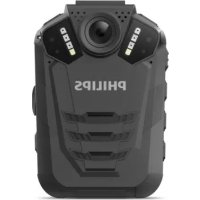
VideoTracer DVT3120 - Sportscam PHILIPS - Notice d'utilisation et mode d'emploi gratuit
Retrouvez gratuitement la notice de l'appareil VideoTracer DVT3120 PHILIPS au format PDF.


| Type de produit | Sportscam / Enregistreur portatif |
| Marque | Philips |
| Modèle | VideoTracer DVT3120 |
| Dimensions (L × P × H) | 61 × 91 × 34 mm |
| Poids | 180 g |
| Type d'écran | Écran LCD couleur 2 pouces (5,1 cm de diagonale), 320 × 240 pixels |
| Alimentation | Batterie Li-polymère intégrée 3 400 mAh, recharge via micro USB, temps de charge ~5 h |
| Autonomie batterie | De 7,2 h (2 304 × 1 296 px) à 9,2 h (848 × 480 px) selon résolution vidéo |
| Stockage interne | 16 Go (intégré) |
| Stockage externe | Carte micro SD jusqu'à 128 Go |
| Enregistrement vidéo | Résolutions HD jusqu'à 2 560 × 1 080 px (21:9), angle de vue 170°, encodage H.264, format MPEG4, 25/30/50/60 fps |
| Vision nocturne | 6 LED infrarouge, 2 LED flash, visibilité faciale jusqu'à 6 mètres |
| Enregistrement audio | Microphone intégré, format WAV, qualité HQ (1 536 kbps) ou SLP (385 kbps), réduction de bruit activable |
| Photos | Résolutions jusqu'à 32 MP, format JPEG, rafale 3/5/10/20 photos, retardateur 3/5/10/30/60 s |
| Connectivité | Micro USB 2.0, HDMI type D, entrée/sortie AV 2,5 mm, prise casque 2,5 mm |
| Fonctions avancées | GPS intégré, détection de mouvement, pré/post-enregistrement, enregistrement en boucle, mode voiture, marquage de fichiers, filigrane ID/horodatage, zoom numérique |
| Résistance à l'eau et à la poussière | IP67 |
| Température d'utilisation | 5 °C à 45 °C |
| Entretien et nettoyage | Chiffon doux et sec, désinfection avec lingettes pour surfaces, éviter produits chimiques agressifs |
| Sécurité | Batterie intégrée non remplaçable par l'utilisateur, réparation par centre agréé uniquement, utilisation d'écouteurs avec modération, respect des lois sur l'enregistrement |
| Pièces détachées et réparabilité | Clip d'appareil-photo et broche magnétique fournis, aucune pièce détachée grand public ; réparation exclusivement en centre agréé |
| Informations générales | Garantie constructeur, assistance sur www.philips.com/dictation, manuel d'utilisation disponible en PDF |
FOIRE AUX QUESTIONS - VideoTracer DVT3120 PHILIPS
Questions des utilisateurs sur VideoTracer DVT3120 PHILIPS
0 question sur cet appareil. Repondez a celles que vous connaissez ou posez la votre.
Poser une nouvelle question sur cet appareil
Téléchargez la notice de votre Sportscam au format PDF gratuitement ! Retrouvez votre notice VideoTracer DVT3120 - PHILIPS et reprennez votre appareil électronique en main. Sur cette page sont publiés tous les documents nécessaires à l'utilisation de votre appareil VideoTracer DVT3120 de la marque PHILIPS.
MODE D'EMPLOI VideoTracer DVT3120 PHILIPS
Enregsitreur portatif
DVT3120
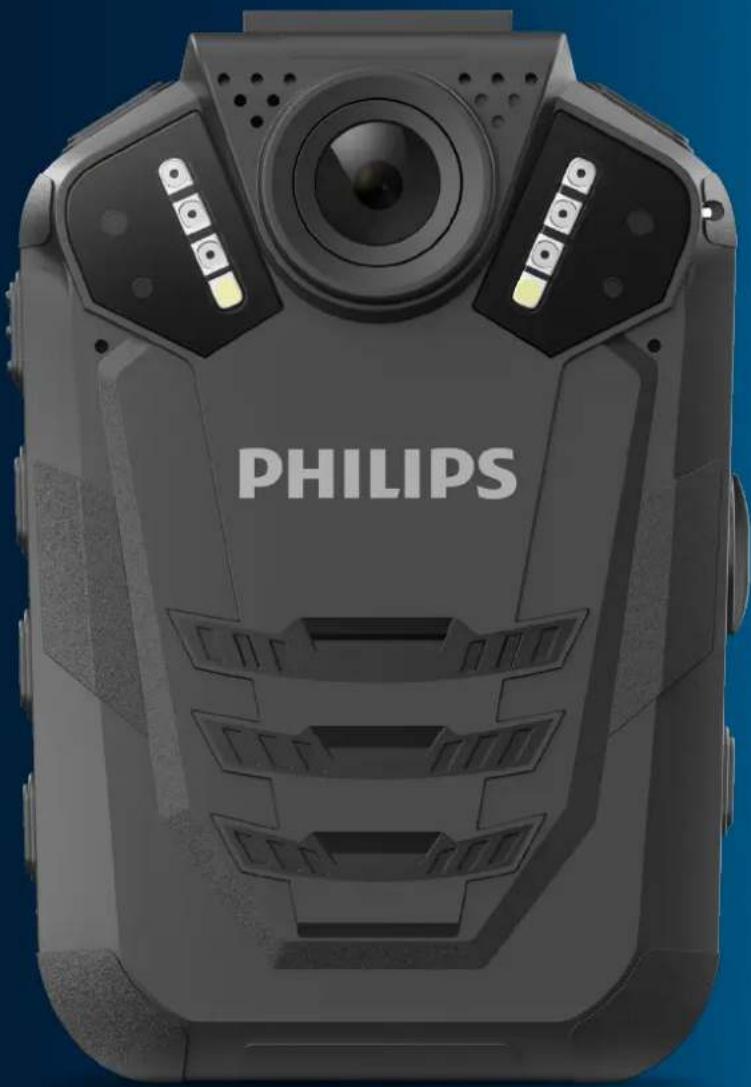
Manuel d'utilisation
Table des matieres
1 Informations importantes 3
Consignes de sécurité 3
Nettoyage et désinfection 3
Mise au rebut de votre ancien apparéil 3
A propos de ce manuel de l'utilisateur 4
Symboles utilisés 4
2 Notre enregistreur portatif 5
Points forts du produit 5
Contenu 5
Présentation de l'enregistreur 6
3 Premiers pas 8
Chargement de la batterie 8
Mise sous tension/hors tension de l'appareil 9
Réglage de la date et l'heure
Réglage de la langue de l'appareil 9
4 Enregistrement video
Ecran d'enregistrement 10
Enregistrement de video 10
Demarrage et fin d'un enregistrement video 10
Fonction Zoom 10
Vision nocturne 11
Marquage des enregistrements importants 11
Photos 11
5 Enregistrement audio
Ecran d'enregistrement 12
Enregistrement d'un fichier audio 12
Demarrage et fin d'un enregistrement audio 12
Marquage des enregistrements importants 12
Utilisation de la fonction de réduction du bruit 12
6 Lecture
Écran de lecture des enregistements video 13
Écran de lecture des enregistements audio 13
Écran de lecture des photos 13
Lecture des fichiers 14
Sélection de fichier 14
Demarrage de la lecture 14
Lecture avec un seul bouton 14
Marquage des fichiers importants 15
Suppression de fichiers 15
7 Paramètres
Mode paramètres 16
Paramètres d'enregistrement audio 16
Paramètres d'enregistrement video 16
Parametres photo 17
Paramètres de l'appareil 17
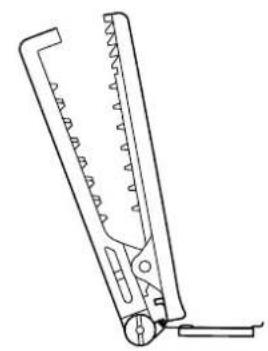
8 Utilisation du clip d'appareil-photo
Installation du clip d'appareil-photo 19
Retrait du clip d'appareil - photo 19
Fixation du clip d'appareil-photo 19
9 Utilisation de la broche magnétique
Installation de la broche 20
10Gestion des données 21
Transfert de données vers un ordinateur 21
Réinitialisation des paramètres de votre apparéil 21
11Service et assistance 22
Affichage des informations sur l'appareil 22
Contact d'un partenaire Philips 22
Résolution des problèmes 23
12Caracteristiques techniques 24
1 Informations importantes
N'effectuez aucun réglage ni aucune modification ne figurant pas dans ce manuel. Respectez toutes les consignes de sécurité afin de garantir le bon fonctionnement de l'appareil. Le fabricant decline toute responsabilité en cas de dommages décaulant du non-respect des consignes de sécurité.
Consignes de sécurité
- Protégéz l'appareil de la pluie et de tout autre liquide afin d'éviter tout endommagement ou court-circuit.
- Protégez l'appareil de toute chaleur excessive en évitant de le placer sur un appareil de chauffage ou à la lumière directe du soleil.
- Protégez les cables contre les agressions extérieures, en évitant de les écraser, en particulier au niveau des prises electriques et des sorties de cable.
- Sauvegardez vos données et vos enregistements. La perte de données decoulant d'une action de l'utiliseur n'est pas couverte pas la garantie du fabricant.
- N'effectuez aucune opération de maintenance ne figurant pas dans ce manuel de l'utiliseur. Ne demontez pas l'appareil afin d'effectuer des réparations. Seuls les centres d'entretien agreeés sont autorisés à effectuer des réparations sur l'appareil.
Batterie rechargeable intégrée
- N'essayez pas de remplacer la batterie. Seuls les centres d'entretien agreeés sont autorisés à remplacer la batterie.
- Avant de faire remplaçer la batterie par un centre d'entretien agréé, sauvegardez vos données et vos enregistements.
- Les batteries contiennent des substances pouvant nuir à l'environnement. Les batteries usagées doivent être mises au rebut dans un site de collecte officiel.
Réinitialisation des données
Le Philips VideoTracer dispose d'une mémoire interne avec un stockage intégré de 16 Go. Si vous souhaitez restaurer les valeurs d'usine, prenez les mesures suivantes :
- Sauvegardez vos données et vos enregistements. La restauration des valeurs d'usine supprimera toutes les données sur votre apparéil.
- Le formatage de la carte mémoire sur un ordinateur peut entraîner des incompatibilités avec votre apparéil. Formatez uniquement la carte mémoire dans l' apparéil.
Protection de l'ouïe
Respectez les consignes suivantes concernant l'utilisation des écouteurs :
- Reglez le volume à un niveau modéré et ne portez pas les écouteurs trop longtemps.
Veillez particulièrement à ne pas régler le volume à un niveau tropélevé pour votre ouie. - Reglez toujours le volume de sorte à pouvoir entendre ce qui se passé autour de vous.
- Dans des situations potentiellement dangereuses, soyez particulièrement prudent ou interrompez temporairement l'utilisation.
- N'utilise pas les écouteurs si vous vous déplacez en voiture, à vélo, sur une planche à roulettes, etc. Vous pourriez vousmettre en danger oumettre en danger les autres usagers de la route, et enfreindre la législation en vigueur.
Restrictions légales pour les enregistrements
L'utilisation de la fonction d'enregistrement de ce produit est soumise aux restrictions légales en vigueur dans notre pays. Vous doivent respecter la vie privée et les droits personnels d'autre en cas d'enregistrement de conversations ou de conférences.
- Si vous souhaitez enregistrer des conversations téléphoniques, veillez vous assurer que c'est légal dans votre pays. Dans certains pays, vous avez l'obligation légale d'informer votre interlocuteur que votre conversation est enregistrée.
Nettoyage et désinfection
- Avant le nettoyage, débranchez tous les cables de l'appareil.
- Pour nettoyer l'appareil, utilisez un chiffon doux et sec.
- Pour désinfecter l'appareil, utilisez des produits pour la désinfection des surfaces dans les zones cliniques et des équipements servant aux soins des patients, tels que des lingettes désinfectantes de surface.
N'utilise pas de produits chimiques agressifs ni de détergents puissants. - Evitez toutainfiltrationd'humidite dans les ouvertures.
- Evitez de heurter ou de frottier la surface de l'appareil avec un objet dur ou pointu, au risque de le rayer ou de l'endommager définitivement.
Mise au rebut de votre ancien apparéil
Le symbole de poubelle barrée sur un produit signifie que celui-ci est conforme aux normes de la directive europeenne 2011/65/UE.
Veuillez vous renseigner sur le système local de collecte séparée des produits électriques et électroniques. Veuillez respecter les
reglementations locales et ne jamais mettre ce produit au rebut avec les ordures menagères. La mise au rebut appropriée de votre ancien apparéil permet d'éviter les effets potentiellement nocifs sur l'environnement et la santé humaine.

À propos de ce manuel de l'utilisateur
Les pages suivantes vous serontont votre apparéil. Pour une description détaillée, consultez les chapîtres suivants de ce manuel de l'utilisateur. Lisez attentionivement les instructions.
Symboles utilisés

Astuce
- Ce symbole identifie les informations qui vous aideront à utiliser votre apparéil plus efficacement et plus simplement.

Remarque
- Ce symbole indique des remarques que vous doivent respecter lors de la manipulation ou l'utilisation de l'appareil.

Attention
- Ce symbole met en garde contre les dommages de l'appareil et la perte potentielle de données. Une utilisation inappropriée peut entraîner des dommages.
2 Notre enregistreur portatif
Nous sommes ravis que vous ayez besoin un apparéil Philips.
Rendez-vous sur notre site Web pour bénéficier d'une assistance complète, avec des manuels de l'utilisateur, des téléchargesements de logériels, des informations sur la garantie, etc.: www.philips.com/dictation.
Points forts du produit
- Enregistrement video et audio en HD
Enregistrements nocturnes de qualite - Détction de mouvement
- Pré-enregistrement et post-enregistrement
GPS intégré - Filigrane avec un ID utilisateur, une heures et une date des-Uniques
Objectif grand angle de 170^ - Écran LCD 2"
- Très longue autonomie de la batterie
- Design résistant et étanche
Contenu
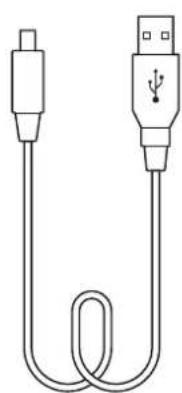
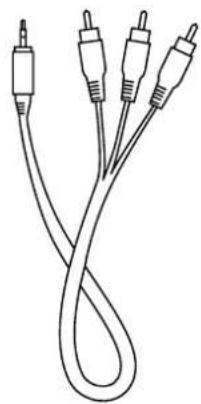
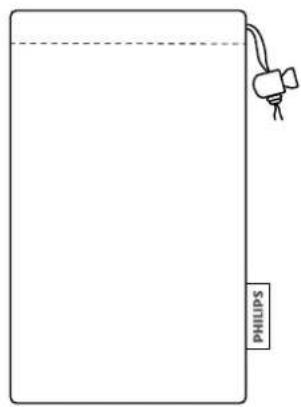
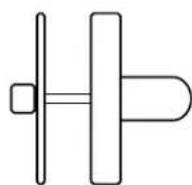
Quick start guide
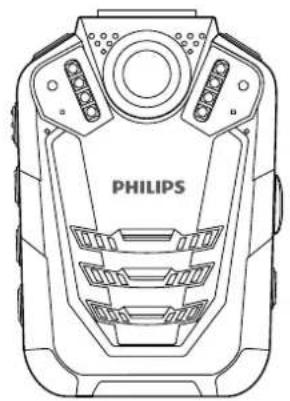
Présentation de l'enregistreur
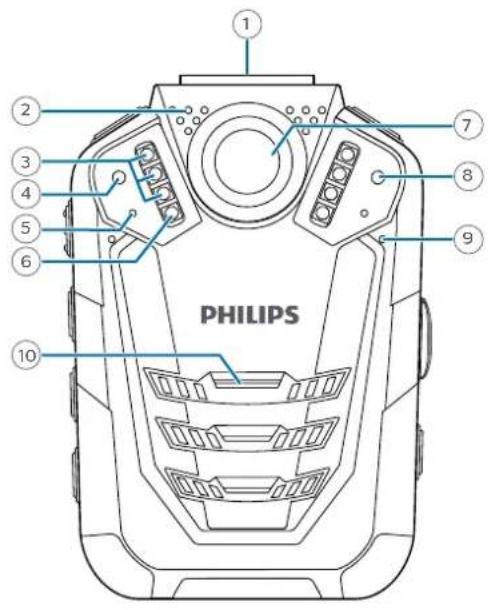
Fente pour clip d'appareil-photo
② Microphone pour ensemble radio (ensemble radio non inclus)
③ Lampe infrarouge
4Capteur deluminosité
⑤ LED Enregister/Statut
⑥Voyant LED
Objectif de I'appareil photo
8Voyant laser
9 Microphone
Haut-parleur
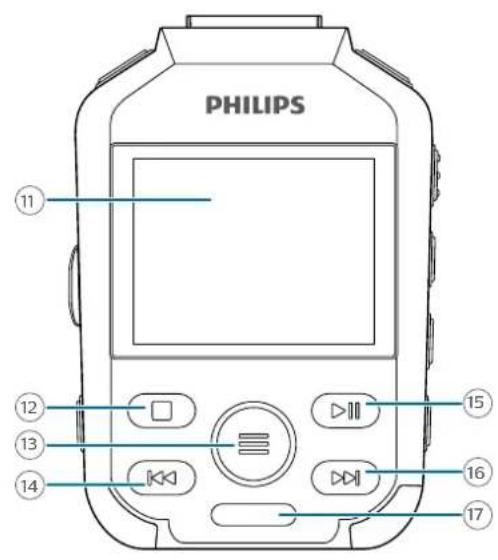
1 Ecran
12 Bouton Arret/Retour
⑬ Bouton Menu
14 Bouton Retour rapide, Piste precedente, Navigation
15 Bouton Lecture/Pause, Confirmation
16 Bouton Avance rapide, Piste suivante, Navigation
17 Encoche pour broche
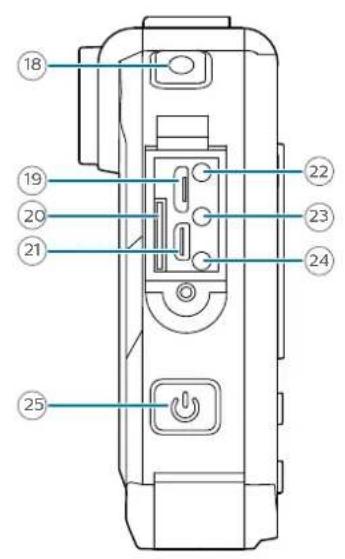
18 Bouton d'enregistrement audio
19 Port micro USB
Fente pour carte SD
Fente pour HDMI
2 Prise casque
23 Port de sortie AV
24 Port d'entree AV
25 Bouton On/Off
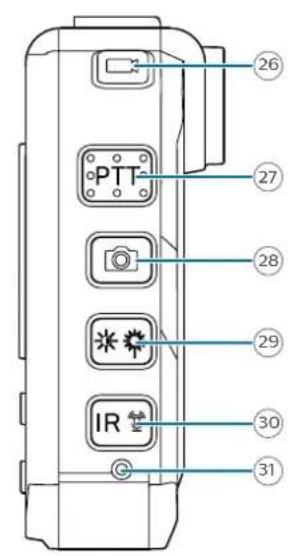
26 Bouton d'enregistrement video
⑦ Bouton « appuyer pour parler » pour ensemble radio (ensemble radio non inclus)
28 Bouton Photo
29 Bouton Eclairage/Laser
30 Bouton Infrarouge/Marquage de fichier
3 Bouton Reinitialiser
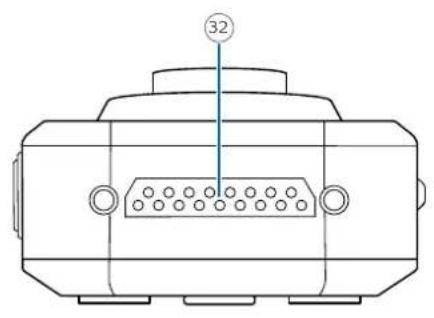
32 Interface de la station d'accueil (station d'accueil non incluse)
3 Premiers pas

Attention
- Avant de connecter et d'installer vous enregistrer, lisez les consignes de sécurité (consultez la rubrique Consignes de sécurité).
Chargement de la batterie
Chargez la batterie intégrée avant d'utiliser l'appareil pour la première fois ou si vous ne l'avez pas utilisé depuis longtemps. Si la batterie est complètement déchargée et que votre apparéil s'était, laissez la batterie se charger pendant un moment avant d'allumer l'appareil.

Remarque
La longueur du cable USB peut influer sur la vitesse de chargement. Le changement est plus long avec de grands cables.
Lorsque I'appareil est connecte a un ordinateur, il ne peut pas etre commande manuellement.
- Si vous chargez votre apparéil via l'ordinateur plutôt que via une alimentation électrique, la vitesse de chargement peut être ralentie en raison d'une capacité de charge plus faible. Pour un chargement rapide, utilisez une alimentation électrique USB de minimum 2 ampères (non incluse).
1 Assurez-vous que vous ordinateur est allumé. L'appareil peut être charge allumé ou eteint.
2 Ouvrez le couvercle situé du côte gauche de l'appareil.
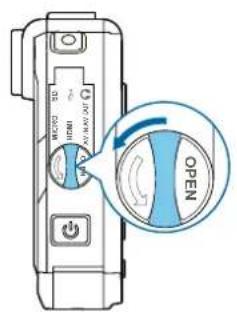
3 Soulevez-le.
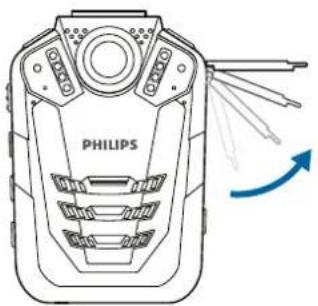
4 Branchez le VideoTracer a votre ordinateur via le cable USB foumi.
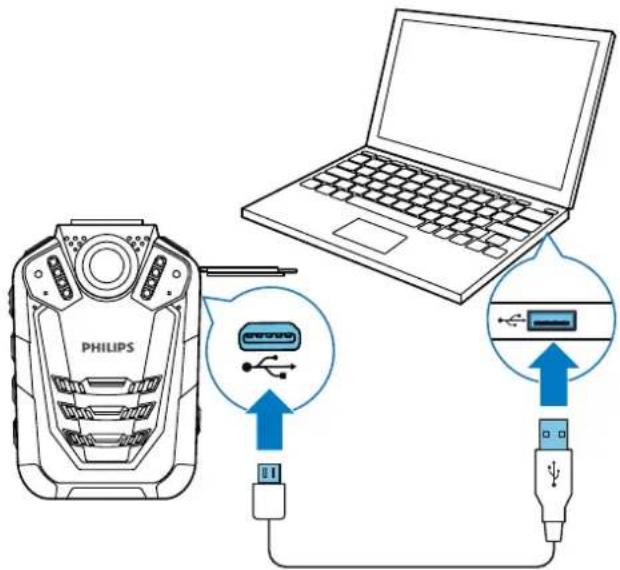
Une icone de chargement de batterie s'affiche à l'écran si le VideoTracer est allumé et levoyant LED Enregister/Statut clignote en vert pour indiquer que l'appareil est en charge.
Lorsque l'appareil est totalement charge, la LED Enregister/Statut s'eteint.
Mise sous tension/hors tension de l'appareil
Pourmettre l'appareil sous tension/hors tension:
- Maintenez enforcée la touche marche/arrêt pendant deux secondes jusqu'à ce que l'appareil vibre.

Remarque
Lorsque l'indicateur de batterie affiche, chargez rapidement l'appareil.
Réglage de la date et l'heure
Vous pouvez toujours modifier la date et l'heure ainsi que le format de l'heure sur votre apparéil.
1 Sur l'écran de démarriage, appuyez sur le bouton Menu pour ouvrir l'écran des paramétres.
2 Appuyez sur le bouton Menu pour defiler jusqu'au menu des paramétres de l'appareil.
3 Appuyez sur le bouton Avance rapide pour defiler jusqu'au parametre Date/heure, puis appuyez sur le bouton Ecouter/Pause pour valider votrechoix.
4 Utilisez les boutons Avance rapide, Retour rapide et Menu pour regler la date et l'heure.
5 Appuyez sur le bouton Ecouter/Pause pour valider vos paramétres.
6 Pour revenir à l'écran d'enregistrement, appuyez sur le bouton Arrête.
Réglage de la langue de l'appareil
Vous pouvez à tout moment modifier la langue de votre apparéil.
1 Sur l'écran de démarrage, appuyez sur le bouton Menu pour ouvrir l'écran des paramétres.
2 Appuyez sur le bouton Menu pour defiler jusqu'au menu des paramétres de l'appareil.
3 Appuyez sur le bouton Avance rapide pour defiler jusqu'au paramètre Langue, puis appuyez sur le bouton Ecouter/Pause pour valider votrechoix.
4 Appuyez sur le bouton Avance rapide pour defiler jusqu'à la langue souhaïée, puis appuyez sur le bouton Écouter/Pause pour valider votrechoix.
5 Pour revenir à l'écran d'enregistrement, appuyez sur le bouton Arrête.
4 Enregistrement video
Écran d'enregistrement
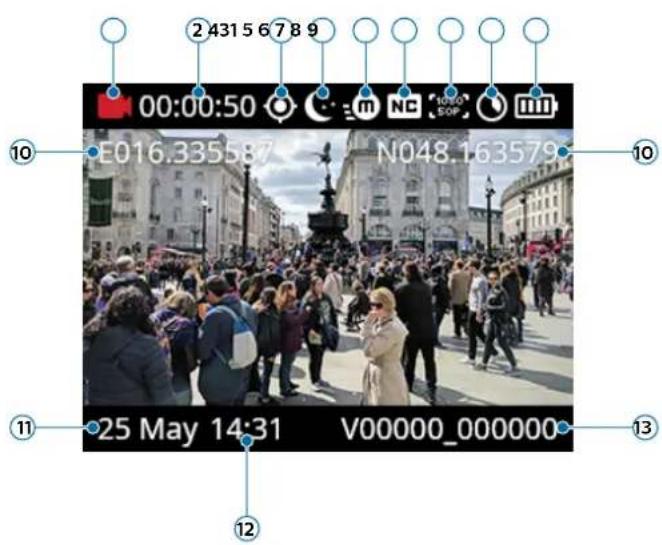
① Mode d'enregistrement
② Durée de l'enregistrement en cours
③ Indication GPS
④ Modenuit
⑤ Capteur de mouvement
(6) Reduction du bruit
⑦ Résolution
Capacité de stockage restante
Statut de la batterie
10 Coordinatedes GPS
1 Date actuelle de I'enregistrement
Heure actuelle de I'enregistrement
13 N° d'identification
Enregistrement de video
Avancer de commencer l'enregistrement :
Assurez-vous que vous appareil est suffisamment charged.
Lorsque la batterie est presque decharge, l'icone de batterie sur I'ecran se met a clignoter en rouge.
Lorsque la batterie est vide, l'appareil s'eteint et votre enregistrement en cours est automatiquement sauvegarde.
- Définissez vos préférences d'enregistrement et effectuez un test d'enregistrement afin d'obtenir les membresurs résultats d'enregistrement. Pour de plus amples renseignements concernant les paramétres d'enregistrement, consultez la rubrique Paramétres d'enregistrement video.

Remarque
Assurez-vous de ne pas recouvrir les microphones lors de l'enregistrement. Cela pourrait entraîner un enregistrement de faible qualité.
- Ne retirez pas la carte mémoire pendant l'enregistrement, sous peine d'endommager le fjichier enregistré.
- Si la durée de l'enregistrement en cours dépasse la capacité de stockage disponible, l'enregistrement s'arrête. Dans ce cas, supprimez des fichiers de votre apparéil afin de libérer de l'espace. Cependant, l'enregistrement ne s'arrête que si l'enregistrement en boucle n'est pas activé. Pour de plus amples renseignements, consultez la rubrique Boucle video.
Démarriage et fin d'un enregistrement video
1 Sur l'écran de démarrage, appuyez sur le bouton d'enregistrement video en haut de l'appareil.
L'appareil émet une vibration.
LevoyantLEDEnregister/Statutclignote en rouge.
2 Pour terminer l'enregistrement, appuyez à nouveau sur le bouton d'enregistrement video en haut de l'appareil.
L'appareil émet deux vibrations.
Levoyant LED Enregister/Statut s'allume en vert.
L'enregistrement est automatiquement
sauegardedansvotredosierd'enregistrements video.
Fonction Zoom
Vous pouvez zoomer vers l'avant et vers l'arriere pendont l'enregistrement d'une video.
Pour zoomer vers l'avant, maintenez le bouton Avance rapide enforcé.
Pour zoomer vers l'arriere, maintenez le bouton Retour rapide enforcé.
Vision nocturne
Lorsque vous filmez de nuit ou dans un environnementASF, vous pouvez améliorer la visibilité et la qualite de votre video à l'aide du mode nuit ou duvoyant LED supplémentaire.
Activation du mode nuit
- Sur l'écran de démarriage ou en mode d'enregistrement video, maintenez le bouton Infrarouge enfoncé.
L'ecran passe en noir et blanc. - Pour désactiver le mode nuit, maintenez à nouveau le bouton Infrarouge enforcé.
Allumage du voyant LED
- Sur l'écran de démarriage ou en mode d'enregistrement video, maintenez le bouton Eclairage/Laser enforcé.
- Pour désactiver levoyant LED, maintenez à nouveau le bouton Eclairage/Laser enforcé.
Allumage du voyant laser
Utilisez levoyant laser pour situer plus facilement la zone d'enregistrement lors d'un enregistrement video de nuit ou dans un environnement sometime.
- Sur l'écran de démarrage ou en mode d'enregistrement video, appuyez brièvement sur le bouton Éclairage/Laser.
- Pour désactiver levoyant laser, appuyer à nouveau brievement sur le bouton Éclairage/Laser.

Attention
- Prenez garde lorsqu'vous pointez vers un endroit avec levoyant laser! Le rayonnement laser est dangereux pour les yeux et peut causeur de graves dommages. Evitez toute exposition des yeux à un rayonnement direct!
Marquage des enregistements importants
Vou pouve marquer les enregistrements importants afin d'empêcher qu'ils ne soient suprimés par l'enregistrement en boucle.
- Pendant l'enregistrement, appuyez brièvement sur le bouton Infrarouge.
Une étoile orange s'affiche dans le coin inférieur croit de l'enregistrement.

Astuce
- Vous pouvez également marquer l'enregistrement après l'avoir terminé. Pour de plus amples renseignements, consultez la rubrique Marquage des fichiers importants.
Photos
Vous pouvez prendre des photos d'un événement au cours de l'enregistrement video.
- Appuyez sur le bouton Photo pendant l'enregistrement.
L'imagest sauvegarde dansvoitrésdossier d'images.

Remarque
Utilisez le mode nuit ou levoyant LED supplémentaire pour prendre des photos dans un environnement sometime. Pour de plus amples renseignements, consultez la rubrique Vision nocturne.
5 Enregistrement audio
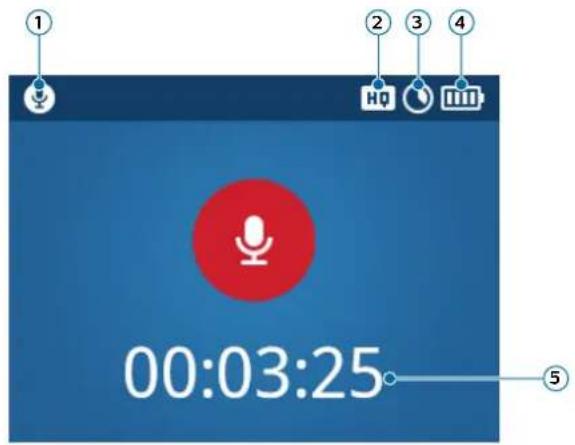
Écran d'enregistrement
① Mode d'enregistrement
② Qualité d'enregistrement
3 Capacité actuelle de la carte mémoire
④ Statut de la batterie
⑤Durée audio
Enregistrement d'un fichier audio
Avancer de commencer l'enregistrement :
Assurez-vous que votre apparéil est suffisamment charge.
Lorsque la batterie est presque décharge, l'icone de batterie sur l'écran se met à clignoter en rouge.
Lorsque la batterie est vide, l' apparéil s'éteint et votre enregistrement en cours est automatiquement sauvégarde.
- Définissez vos préférences d'enregistrement et effectuez un test d'enregistrement afin d'obtenir les membresurs résultats d'enregistrement. Pour de plus amples renseignements concernant les paramétres d'enregistrement, consultez la rubrique Paramétres d'enregistrement audio.

Remarque
Assurez-vous de ne pas recouvrir les microphones lors de l'enregistrement. Cela pourrait entraîner un enregistrement de faible qualité.
- Ne retirez pas la carte mémoire pendant l'enregistrement, sous peine d'endommager le fjichier enregistré.
- Si la durée de l'enregistrement en cours dépasse la capacité de stockage disponible, l'enregistrement s'arrête. Dans ce cas, supprimez des fjchiers de votre(AP)appareil afin de libérer de I'espace.
Démarrage et fin d'un enregistrement audio
1 Sur l'écran de démarrage, appuyez sur le bouton d'enregistrement audio en haut de l'appareil.
L'appareil émet une vibration.
La LED Enregister/Statut clignote en orange.
2 Pour terminer l'enregistrement, appuyez à nouveau sur le bouton d'enregistrement audio en haut de l'appareil.
L'appareil émet une vibration.
Levoyant LED Enregister/Statut clignote en vert.
L'enregistrement est automatiquement sauvegarde dans votre dossier d'enregistrents audio.
Marquage des enregistements importants
Vous pouvez marquer les enregistrements importants afin d'empêcher qu'ils ne soient supprimés par l'enregistrement en boucle.
- Pendant l'enregistrement, appuyez brievement sur le bouton Infrarouge.
Une étoile orange s'affiche dans le coin inférieur. droit de l'enregistrement.

Astuce
- Vous pouvez également marquer l'enregistrement après l'avoir terminé. Pour de plus amples renseignements, consultez la rubrique Marquage des fichiers importants.
Utilisation de la fonction de réduction du bruit
Activez la fonction de réduction du bruit afin de réduire les bruits de fond pendant l'enregistrement. Ainsi, les enregistrents audio en particuliersemblent plus clairs.
Voussoupézactiver la fonction de réduction du bruit dans les paramétres d'enregistrement audio du menu Paramétres.

Remarque
Lorsque la réduction du bruit est activée, s'affiche en haut de l'écran de démarrage.
6 Lecture
Écran de lecture des enregistements video
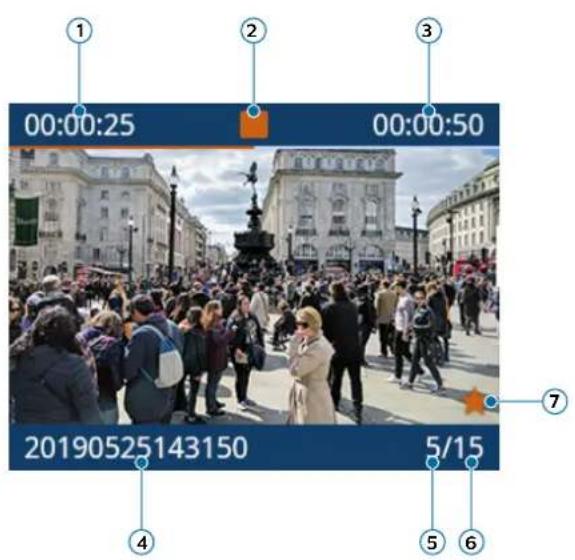
①Durée de lecture écoulée
② Statut de lecture
③ Durée totale d'enregistrement
④ Nom du fichier
⑤ Numéro du fichier en cours
6 Nombre total de fichiers dans le dossier
⑦ Marqueur pour les enregistements importants
Écran de lecture des enregistements audio
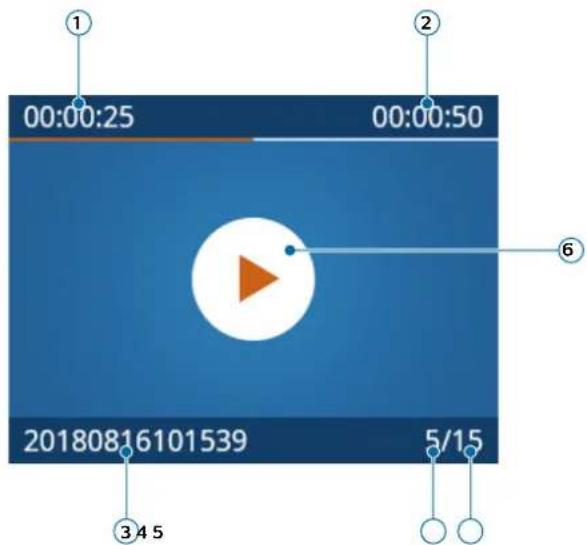
①Durée de lecture écoulée
② Mode Répéter
③ Nom du fichier
④ Numéro du fichier en cours
5Nombre total de fichiers dans le dossier
Statut de lecture
Écran de lecture des photos
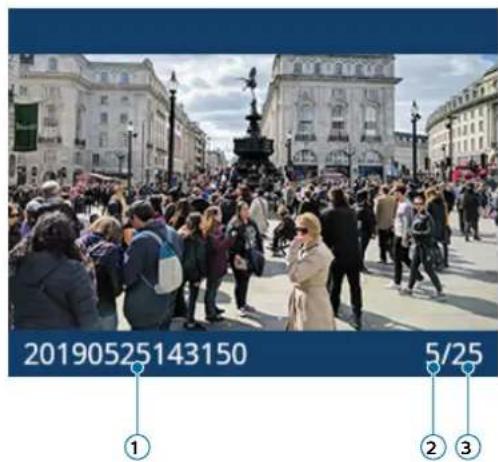
① Nom du fichier
② Numéro du fichier en cours
3Nombre total de fichiers dans le dossier
Lecture des fichiers

Remarque
- Si vous avez connecté un casque à votre VideoTracer, les haut-parleurs intégrés sont désactivés.
Sélection de fichier
1 Sur l'écran de démarrage, appuyez sur le bouton Écouter/Pause.
La vue d'ensemble du dossier s'affiche.
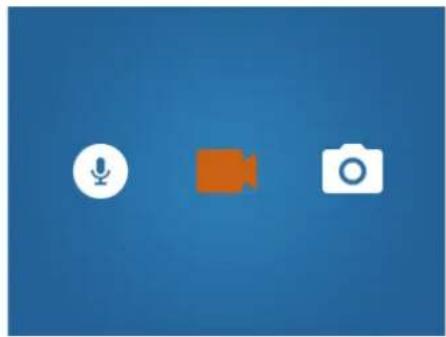
2 Utilisez les boutons Avance rapide et Retour rapide pour selectionner l'un des dossiers suivants: enregistements audio, enregistements video ou images.
3 Appuyez sur le bouton Ecouter/Pause pour acceder au dossier d'enregistements souhaite.
Tous les fichiers contenus dans le dossier s'afficient.
4 Utilisez les boutons Avance rapide et Retour rapide pour selectionner un enregistrement ou une image, puis appuyez sur le bouton Ecouter/Pause pour ouvrir l'enregistrement ou l'image.
5 Pour dire un enregistrement audio ou video, appuyez sur le bouton Ecouter/Pause. Pour suspendre la lecture, appuyez à nouveau sur le bouton Ecouter/Pause.

Astuce
- Vous pouvez contrôler le volume de lecture en appuyant sur le bouton Menu
6 Pour revenir à l'écran précédent, appuyez à nouveau sur le bouton Arréter. Pour revenir à l'écran de démarriage, appuyez à trois reprises sur le bouton Arréter.

Remarque
- Neuf fichiers s'affichent au maximum sur une page de dossier. Si vous dossier contient plus de neuf fichiers, vous doivent defiler jusqu'à la page suivante à l'aide du bouton Avance rapide. Le nombre de fichiers en cours et existants s'affiche dans le coin inférieur droit de l'écran de la liste de fichiers.
- Vous pouvez également changer de fichier en mode arrêt sur l'écran de démarriage.
Démarrage de la lecture
1 Sélectionnez le fjichier souhaite comme déscrit à la rubrique Sélection de fjichier.
2 Pour commencer la lecture d'un enregistrement, appuyez sur le bouton Ecouter/Pause. Pour suspendre la lecture, appuyez a nouveau sur le bouton Ecouter/Pause.
3 Pour régler le volume, appuyez sur le bouton Menu, puis sur le bouton Avance rapide pour augmenter le volume ou Retour rapide pour le baisser. L'affichage du volume disparait après huit secondes.
4 Pour arreter la lecture et revenir à la liste des fichiers, appuyez sur le bouton Arreter.
Avance rapide ou回头 rapide (enregistrements videoi uniquement)
- En mode lecture, appuyez sur le bouton Avance rapide ou Retour rapide jusqu'à la partie souhaïée de l'enregistrement, puis appuyez sur le bouton Écouter/Pause.

Astuce
- Si vous appuyez sur le bouton Avance rapide au minimum à deux reprises, vous pouvez augmenter la vitesse de lecture jusqu'à 64 fois.
Lecture avec un seul bouton
Vou puez lire voite fichier enregistré immediatement à la fin de l'enregistrement avec un seul bouton.
1 Enregistrez votre fichier comme précrit à la rubrique Demarrage et fin d'un enregistrement video ou Demarrage et fin d'un enregistrement audio.
2 Immédiatement à la fin de l'enregistrement, appuyez sur le bouton Arrête.
La lecture du dernier fichier enregistré démarre alors.
Marquage des fichiers importants
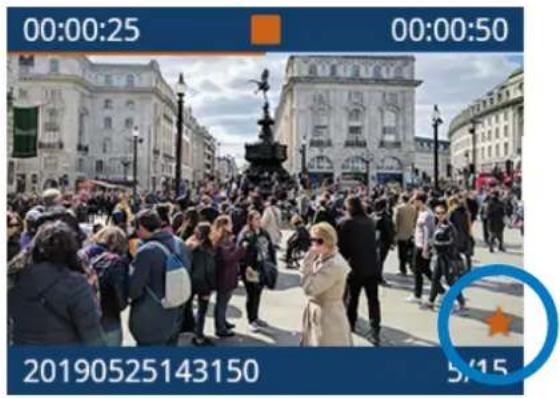
Vou pouvez marquer les enregistements et images importants afin d'empêcher qu'ils ne soient supprimés par l'enregistrement en boucle.
1 Sélectionnez et ouvre le fjichier souhaite comme décrit à la rubrique Sélection de fjichier.
2 Appuyez sur le bouton Infrarouge pour marquer l'enregistrement.
Une étoile orange s'affiche dans le coin inférieur croit de l'enregistrement.
Suppression de fichiers
Vous ne pouvez supprimer des fischiers de votre VideoTracer que dans le gestionnaire de fischiers de votre ordinateur. Vous ne pouvez pas supprimer de fischiers directement sur l'appareil.
1 Allumez votre VideoTracer et branchez l'appareil à l'ordinateur via le cable micro USB fourni. Une icone de chargement de batterie s'affiche à l'écran.

Remarque
Assurez-vous que le VideoTracer est allumé, sans quoi il ne sera pas reconnu par toute ordinateur!
2 Ouvrez l'Explorateur Windows sur un ordinateur Windows, ou le Finder sur un Mac.
Le VideoTracer est detecté en tant que disque externe.
3 Double-cliquez sur le lecteur VideoTracer.
Le contenu de votre VideoTracer s'affiche dans une nouvelle fenêtre.
4 Sélectionnez les fichiers à supprimer, faites un click droit dessus puis cliquez sur Supprimer.
7 Paramètres
Mode paramètres
En mode paramétres, vous pouvez modifier et régler différents paramétres en fonction de vos préférences
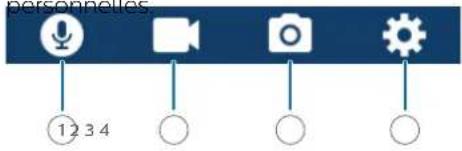
① Paramétres d'enregistrement audio
② Paramétres d'enregistrement video
Parametres photo
4Parametes de I'appareil
Demarrage du mode parametes
- Sur l'écran de démarriage, appuyez sur le bouton Menu
Navigation entre les menus de paramètres
Appuyez sur le bouton Menu
Navigation dans les paramétres de chaque menu de paramétres
Utilisez le bouton Avance rapide ou Retour rapide.
Selection d'un paramètre ou validation d'un besoin
- Appuyez sur le bouton Écouter/Pause.
Retour à l'écran des paramètres
- Dans l'écran de sous-menu, appuyez sur le bouton Arrête.
Sortie du mode paramètres et回头 à l'écran de démarrage
- Dans le vue d'ensemble des paramétres, appuyez sur le bouton Arrête.
Paramètres d'enregistrement audio

Qualité
Vou puez définir le débit binaire de chaque enregistrement en fonction de vos préférences personnelles.
Sensibilité du micro
Ajustez la sensibilité du microphone de votre VideoTracer. Sélectionnez la sensibilité en fonction du bruit de fond et de la distance entre la source sonore et le microphone.
Réduction du bruit
Activez la fonction de réduction du bruit afin de réduire les bruits de fond pendant l'enregistrement. Ainsi, les enregistements audio en particuliersemblent plus clairs.
Paramètres d'enregistrement video

Résolution
Sélectionnez la résolution de votre enregistrement video.

Remarque
- Plus la résolution est élevé, plus le fidier d'enregistrement sera volumineux et plus il faudra d'espace mémoire.
Qualité
Selectionnez la qualite de votre enregistrement video.

Remarque
- Plus la qualite est elevee, plus le fichier d'enregistrement sera volumineux et plus il faudra d'espace mémoire.
Mode voiture
Activez le mode voiture pour utiliser votre VideoTracer en voiture. Vous pouvez enregistrer avec ou sans son. Lorsque le mode voiture est activé et que l'appareil est branché sur le chargeur de votre voiture, l'appareil démarre automatiquement l'enregistrement. Une fois le chargeur débranché, l'enregistrement est automatiquement sauvégarde et l'appareil s'éteint.
Boucle video
Lorsque cette fonction est activée, l'appareil supprime automatiquement le tout premier enregistrement de la liste des enregistrents lorsque la capacité de mémoire disponible est inférieure ou égale à 400 Mo, puis poursuit l'enregistrement.
Pré-enregistrement
Lorsque la fonction de pré-enregistrement est activée, l'appareil démarre l'enregistrement d'une video quelques secondes avant le début de l'évenement. À la résolution maximale (2 304 × 1 296 pixels à 30 fps), le pré-enregistrement démarre 20 secondes avant l'évenement. À la résolution la plus BASSE (848 × 480 pixels à 25 fps), le pré-enregistrement démarre 50 secondes avant l'évenement.

Remarque
- Le pré-enregistrement consomme davantage de batterie. Assurez-vous de disposer de suffisamment de batterie si vous utilisez cette fonction.
Post-enregistrement
Lorsque cette fonction est activée, vous pouvez continuer à enregistrer pendant l'intervalle de temps définis après la fin de l'enregistrement. Le post-enregistrement démarre automatiquement une fois l'enregistrement terminé.
Paramètres photo

Résolution
Selectionne la résolution de vos photos.

Remarque
- Plus la résolution est élevé, plus le fisquier d'enregistrement sera volumineux et plus il faudra d'espace mémoire.
Qualité
Selectionne la qualite de vos photos.

Remarque
- Plus la qualite est elevée, plus le fichier d'enregistrement sera volumineux et plus il faudra d'espace mémoire.
IL
Lorsque you selectionnez le parametre IL (indice de lumination), you pouvez regler la luminosité de vos photos.
Rafale cliché
Vou puez selectionner le nombre de photos prises en sequence en appuyant sur le bouton Appareil-Photo sur I'ecran de demarrage.
Minuterie
La fonction de minuterie permet de selectionner une durée pre-execution avant la prise de la photo. En appuyant sur le bouton Photo, la minuterie debute automatiquement le compte a rebours.
Paramètres de l'appareil

Langue
Selectionnez la langue souhaitatione de l'appareil a partir de la liste des langues. Vous pouvez modifier la langue a tout moment.
Mode TV
Selectionnez si vous souhaitez utiliser la norme NTSC ou PAL pour le branchement de votre VideoTracer à une TV pour dire les enregistements video.
Réinitialisation de l'appareil
Vous pouvez rétablit les paramètres par défaut du menu, c'est-à-dire les paramètres définis lorsque vous avez achété l'appareil et que vous l'avoz allumé pour la première fois. Pour de plus amples renseignements, consultez la rubrique Réinitialisation des paramètres de votre apparéil.

Attention
- En réinitialisant les paramétres du menu, vous supprimerez tous les paramétres que vous aviez configurés sur votre apparéil. ÀpRES une réinitialisation, vous devrez de nouveau définir tous les paramétres.

Remarque
- Vos données ne seront pas supprimées et seront toujours disponibles après la réinitialisation des paramétres du menu.
Luminosite LCD
Réglez la luminosité de votre écran comme vous le souhaitez.
Date/heure
Vous pouvez à tout moment modifier la date et l'heure du système sur votre apparéil. Utilisez les boutons Avance rapide, Retour rapide et Menu pour régler la date et l'heure.
Arret automatique
Selectionnez la durée après laquelle vous souhaitez que votre apparéil s'éteigne automatiquement si vous ne l'utilise pas.
Arrêt automatique LCD
Selectionnez la durée après laquelle vous souhaitez que vous écran s'éteigne automatiquement si vous ne l'utilise pas.
Volume
Réglez le volume de lecture de vos enregistements video et audio. Vous pouvez également contrôler le volumependant la lecture en appuyant sur le bouton Menu
Répartition automatique
Pendant l'enregistrement, la fonction Répart. auto. divise automatiquement l'enregistrement en cours et sauvegarde un nouveau fichier à l'intervalle de temps pré-selectionné.

Remarque
- En plus de l'intervalle de temps pré-sélectionné pour la fonction Répart. auto., l'appareil sauvégarde automatiquement votre enregistrement toutes les heures.
Sons système
Selectionnez si vous souhaitez activer ou désactiver lessons de l'appareil, tels que la tonalité des touches et leson de mise sous et hors tension.
Bip d'enregistrement
Selectionnez si vous souhaitez entendre un bip d'enregistrement à chaque fois que vous démarrez et terminez un enregistrement.
Voyant
Selectionnez si vous souhaitez activer ou désactiver le voyant Enregistrer/Statut pendant l'enregistrement.
Mode nuit
Selectionnez si vous souhaitez activer manuellement le mode nuit ou si l'appareil doit demarrer automatiquement dans ce mode dans les environnementssons.
Capteur de mouvement
Activez la détction de mouvement pour démarrer automatiquement un enregistrement video des qu'un objet se déplace devant l'objet.

Remarque
- Àprous avoir activé le capteur de mouvement, vousdez d'abord appuyer sur le bouton d'enregistrement video pour activer l'enregistrement. L'enregistrement ne demarrera alors que lorsqu'un objet pénétrera dans la zone de I'objectif.
GPS
Activez le GPS pour ajouter des coordonnées GPS à vos photos. Les coordonnées s'affichent sur l'écran de lecture lorsque vous affiche la photo en mode lecture. Vous pouvez également voir les coordonnées dans l'explorateur de fichiers Windows lorsque vous branchez votre VideoTracer à un ordinateur.

Remarque
- Pour receivevoir un signal GPS de qualite, nous recommendons d'utiliser l'appareil en extérieur.
Lorsque l'appareil recherche un signal GPS, le symbole correspondant clignote sur I'ecran Lorsqu'un signal GPS a ete reu, le symbole GPS s'affiche sur I'ecran
N^ d'identification
Définissez le numéro d'identification de votre VideoTracer, qui identifie votre apparéil. Ce numéro est utile pour les demandes d'assistance, par exemple.
Informations
Consultez plusieurs informations concernant votre apparéil, notamment l'espace mémoire disponible, les la durée d'enregistrement restante ou la version du microprogramme.
8 Utilisation du clip d'appareil-photo
Utilisez le clip d'appareil-photo fourni pour attacher votre VideoTracer sur vos vêtements.
Installation du clip d'appareil-photo
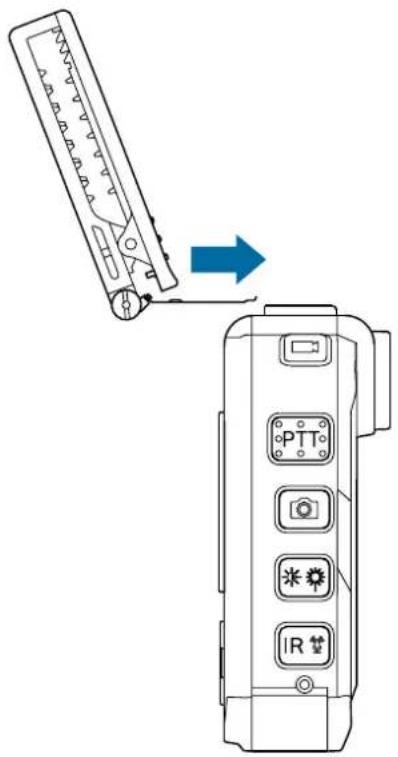
Fixation du clip d'appareil-photo
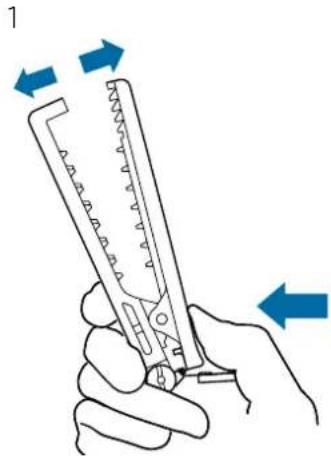
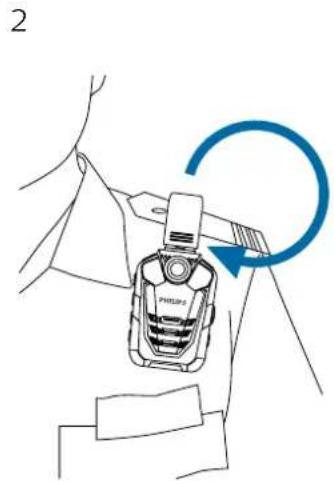
Retrait du clip d'appareil-photo
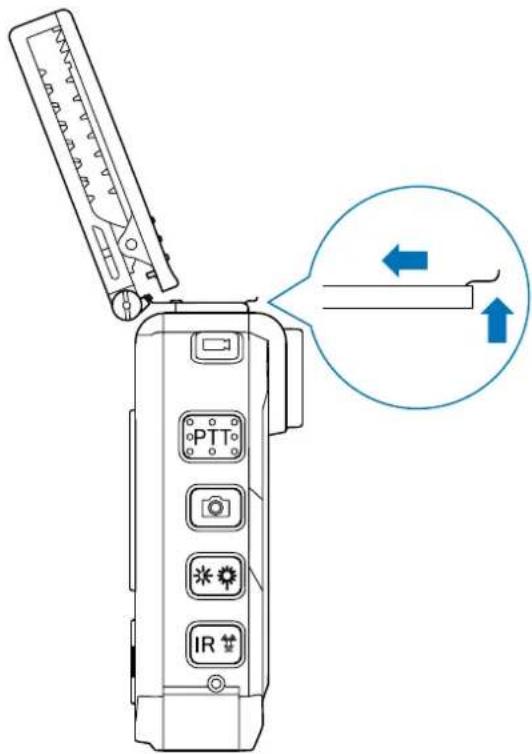
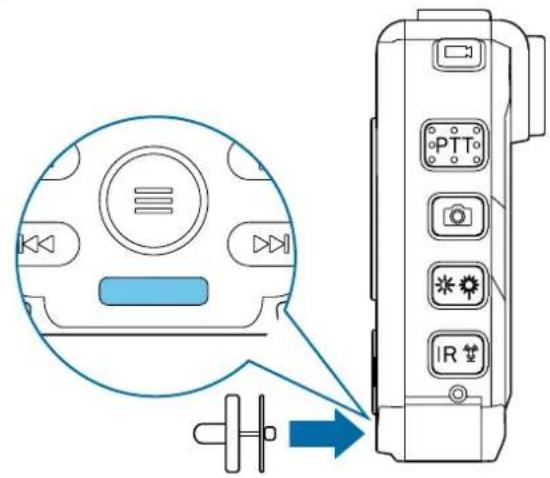
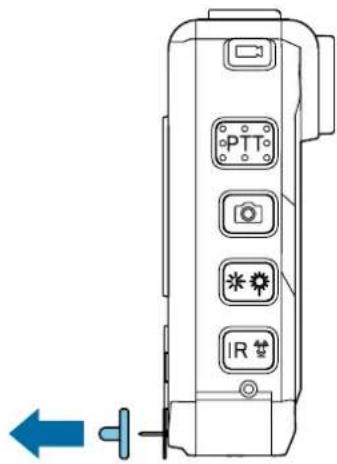
9 Utilisation de la broche magnétique
Utilisez la broche magnétique fournie en plus du clip d'appareil-photo pour attacher plus suturement votre VideoTracer.
Installation de la broche
1
2
10 Gestion des données
Transfert de données vers un ordinateur
Vous pouvez utiliser votre enregistrure comme mémoire de masse USB pour conserver, sauvegarder et déplacer facilement des fichiers. Branchez l'appareil à un ordinateur à l'aide d'un cable USB. Vote enregistrure sera immédiatement reconnu en tant que dispositif de mémoire de masse. Vous n'avez pas besoin d'installer de logiciel.
Pour de plus amples renseignements concernant la connexion de votre(APpeuil a un ordinateur, consultez l'illustration de la rubrique Chargement de la batterie.

Attention
- Ne débranche pas le cable USB de l'appareil pendant le transfert des fichiers. Cela peut entraîner une perte de données.

Remarque
Assurez-vous que vous VideoTracer est allumé si vous souhaitez déplacer des fichiers de l'appareil vers l'ordinateur.
Lorsque I'appareil est connecte a un ordinateur, il ne peut pas etre commande manuellement.
Transfert des données du VideoTracer vers l'ordinateur
1 Assurez-vous que votre VideoTracer est allumé et branchez l'appareil à l'ordinateur via le cable micro USB fourni.
Une icone de batterie en charge s'affiche a l'écran et la LED Enregistrer/Statut s'allume en vert.
2 Ouvrez l'Explorateur Windows sur un ordinateur Windows, ou le Finder sur un Mac.
Le VideoTracer est détecté en tant que disque externe.
3 Double-cliquez sur le lecteur VideoTracer.
Le contenu de votre VideoTracer s'affiche dans une nouvelle fenetre.
4 Sélectionnez les fichiers souhaïés dans le dossier FILE et copiez, coupez ou glissez-les vers l'emplacement souhaïé sur votre ordinateur.
Réinitialisation des paramètres de votre apparéil
Vous pouvez rétablit les paramètres par défaut du menu, c'est-à-dire les paramètres définis lorsque vous avez achété l'appareil et que vous l'avoz allumé pour la première fois.

Attention
- En réinitialisant les paramètres du menu, vous supprimerez tous les paramètres que vous aviez configurés sur votre apparéil. Àprous une réinitialisation, vous devrez de nouveau définir tous les paramètres.

Remarque
- Vos disponibles ne seront pas supprimées et seront toujours disponibles après la réinitialisation des paramétres du menu.
Pour réinitialiser vos paramètres :
1 Sur l'écran de démarriage, appuyez sur le bouton Menu pour ouvrir l'écran des paramétres.
2 Appuyez sur le bouton Menu pour defiler jusqu'au menu des parametes de l'appareil.
3 Appuyez sur le bouton Avance rapide pour defiler jusqu'au parametre Reinit.app.Appuyez sur le bouton Ecouter/Pause pour valider votrechoix.
4 Sélectionnez Oui.
L'appareil redemarre automatiquement.
Tous les paramétres par défaut de votre apparéil sont rétablis.
11 Service et assistance
N'effectuez aucune opération de maintenance ne figurant pas dans ce manuel de l'utiliser. Ne démonze pas l'appareil afin d'effectuer des réparations. Seuls les centres d'entretien agreés sont autorisés à effectuer des réparations sur l'appareil.
Affichage des informations sur l'appareil
Consultez plusieurs informations concernant votre apparéil, notamment l'espace mémoire disponible, la durée video et audio restante ou la version du microprogramme.
1 Sur l'écran de démarriage, appuyez sur le bouton. Menu pour ouvrir l'écran des paramétres.
2 Appuyez sur le bouton Menu pour passer au menu des paramétres de l'appareil.
3 Appuyez sur le bouton Avance rapide pour defiler jusqu'au parametre Informations. Appuyez sur le bouton Ecouter/Pause pour valider votrechoix.
4 Appuyez sur le bouton Avance rapide pour passer à la page suivante.
Contact d'un partenaire Philips
Si vous avez des questions concernant votre VideoTracer ou en cas de problème technique, contactez l'un de nos partenaires de support Philips. Le partenaire local chez qui vous avez acheté votre VideoTracer fera de son peux pour répondre à vos questions et résoudre vos problèmes le plus rapidement possible.
Résolution des problèmes
Le tableau ci-dessous présente les problèmes les plus courants que vous pouvez rencontres avec votre VideoTracer. Si les informations ci-dessous ne vous permettent pas de résoudre toute problème, contactez le partenaire de support Philips chez qui vous avez acheté votre apparéil.
Problème Cause possible Solution
| L'appareil ne s'allume pas. • La batterie est déchargee. • Chargez l'appareil pendant un moment puis rallumez-le. | ||
| Impossible d'enregistrer avec l'appareil. • Vous avez atteint le nombre maximum de fichiers ou la mémoire de l'appareil est pleine. | Supprimez certains fichiers ou déplacez-les vers un appareil externe. | |
| L'appareil ne répond pas. • Il y a un problème avec le logiciel. | Essayez d'eteindre l'appareil puis de le redémarrer.Si vous ne pouvez pas éteindre l'appareil, réinitialisez-le en appuyant sur le bouton Réinitialiser. Pour de plus amples renseignements, consultez l'illustration à la rubrique Présentation de l'enregistrer. La réinitialisation de l'appareil ne supprime aucun paramètre ni aucune donnée. | |
| L'appareil ne lit pas les enregistrents. • Le volume est eteint ou trop faible. | Allumez ou augmentez le volume. | |
| Les haut-parleurs ne diffusent aucun son. | • Les écouteurs sont branchés à l'appareil. | Débranchez les écouteurs. |
| • Le volume est eteint ou trop faible. | Allumez ou augmentez le volume. | |
| Les écouteurs ne diffusent aucun son. • Le volume est eteint ou trop faible. | Allumez ou augmentez le volume.Débranchez les écouteurs et rebranchez-les à la prise casque.Débranchez les écouteurs et branchez-les à la prise casque. | |
| • Les écouteurs sont branchés à la mauvaise prise jack (c.-à-d. prise microphone externe). | ||
| La qualité des photos ou des vidEOS est mauvaise. | • L'objectif de l'appareil photo est sale. | Nettoyez l'objetif à l'aide d'un chiffon doux et sec. |
| La qualité des enregistrents audio est trop mauvaise ou il y a trop de bruit de fond dans mes enregistrents audio. | • La sensibilité du microphone est trop élevé. | Réglez la sensibilité du microphone à moyen ou bas. Pour de plus amples renseignements, consultez la rubrique Sensibilité du micro. |
12 Caractéristiques techniques
Appareil
Dimensions du produit (L× P× H):61× 91× 34mm
- Poids:180g
Connectivité
- Écouteurs : prise jack stéreo, 2,5 mm
- Entree AV:2,5 mm
Sortie AV:2,5 mm
HDMI: type D (micro) - USB : micro USB 2.0
- Logement de carte micro SD : jusqu'à 128 Go
Écran
- Type: Écran LCD couleur
Diagonale de I'ecran:5,1cm - Résolution : 320 × 240 pixels
Enregistrement video
- Jeu de composants : Ambarella A7LA50
- Capterur : Capterur CMOS 5 MP
Angle de vue: 170 degrés - Résolution video: 2560 × 1080 pixels (21:9)
25/30 fps, 2 304 × 1 296 pixels (16:9) 25/30 fps - 1920 × 1080 pixels (16:9) 25/30 fps, 1280 × 720 pixels
(16:9) 25/30/50/60 fps, 848 × 480 pixels (16:9)
25/30/50/60 fps
Encodage video: H.264 - Format video: MPEG4
- Enregistrement en boucle
Division automatique du fichier: 5/10/15/20/30 minutes - Fonction de pré-enregistrement : 50 secondes max.
- Fonction de post-enregistrement: 5/10 / 15 / 30 / 60
- secondes
- Détention de mouvement : basse, moyenne, haute
Mode DVR voiture
Enregistrement de nuit
Lumière infrarouge:6LEDIR
- Flash:2LED
- Une image faciale visible jusqu'à 6 metres
Enregistrement audio
- Microphone intégré
Format audio : WAV
Mode d'enregistrement: HQ (1536 kbps), SLP (385
-kbps) - Sensibilité microphone : faible, moyenne, élevée
- Reduction du bruit
Capture de photos
Taille d'image : 32 MP, 23 MP, 20 MP, 18 MP
16 MP, 14 MP, 12 MP, 8 MP, 5 MP, 3 MP
- Format d'image: JPEG
- Qualité photo : très bonne,onne,normale
Rafale cliche: 3/5/10/20 photos à la suite
- Retardateur: 3/5/10/30/60 secondes
- Correction IL
Memoire
- Carte mémoire (externe) : carte micro SD jusqu'à 128 Go
Sécurité
- Marquage de fichiers avec coordonnées GPS
- Filigrane : ID utiliser, heures et date intégrés dans la video
- ID utiliseur unique : ID d'appareil à 5 chiffres et ID personnel à 6 chiffres
- Fonction de répartition automatique pour empêcher la corruption des fichiers video cause par une mauvaise manipulation
- Les enregistements ne peuvent etre supprimes que sur I'ordinateur via un cable USB.
Alimentation
- Type de batterie : batterie Li-polymère intégrée
- Capacité de batterie : 3 400 mAh
Autonomie de la batterie: 9,2 heures (848× 480px) 9 heures (1280× 720px) 8,4 heures (1920× 1080px) 8,2 heures (2560× 1080px) 7,2 heures (2304× 1296px)
Temps de charge (pleine charge): env. 5 heures
Specifications environnementales
Conforme à la norme 2011/65/UE (RoHS)
Conditions de fonctionnement
- Température: 5 à 45 °C
Humidité : 10 % à 90 % , sans condensation - Résistance à l'eau et à la poussière IP67
Configuration requise
- Système d'exploitation : Windows 10, Windows 8, Windows 7, macOS 10
- Port USB libre
Ni Speech Processing Solutions GmbH ni les sociétés associées ne sont responsables envers l'acheteur de ce produit ou envers des tiers en ce qui concerne les réclamations pour dommages, pertes, coûts ou dépenses encourus par l'acheteur ou des tiers représentant d'un accident, d'une mauvaise utilisation ou d'une utilisation incorrecte de ce produit ou résultat de modifications ou de réparations non autorisées du produit, ou du non-respect des consignes d'utilisation et de maintenance fournies par le fabricant.
Technologie d'encodage audio MPEG Layer-3 accorded sous licence par Fraunhofer IIS et Thomson Licensing.
Ce manuel de l'utilisateur est un document sans valeur contractuelle. Sous réserve d'erreur et de modification.

Date de publication 2018-10-16
Version 1.0
© 2018 Speech Processing Solutions GmbH. Tous droits réservés.
Les specifications peuvent faire l'objet de modifications sans préavis. Philips et le logo Philips en forme d'écussion sont des marques déposées de Koninklijke Philips N.V. et sont utilisés par Speech Processing Solutions GmbH sous licence de Koninklijke Philips N.V. Toutes les marques appariennent à leurs propriétaires respectifs.