MODE D'EMPLOI Galaxy A2 Core SAMSUNG
4 À lire avant utilisation
6 Situations de surchauffe de l'appareil et solutions
10 Présentation de l'appareil et de ses fonctions
14 Batterie
17 Carte SIM ou USIM (carte nano-SIM)
22 Carte mémoire (carte micro-SD)
25 Allumer et éteindre l'appareil
26 Configuration initiale
28 Compte Samsung
30 Description de l'écran
40 Volet des raccourcis
42 Saisir du texte
Applications et fonctions
44 Installer ou désinstaller des applications
46 Téléphone
50 Contacts
53 Messages
56 Internet
57 Appareil photo
62 Galerie
64 Calendrier
66 Samsung Max
67 Radio
68 Horloge
70 Calculatrice
70 Applications Google
Paramètres
72 Introduction
72 Connexions
73 Wi-Fi
74 Bluetooth
76 Économie des données
76 Point d'accès mobile et modem
77 Gestionnaire de carte SIM (modèles à double carte SIM)
78 Plus de paramètres de connexion
79 Sons et vibration
80 Applications et notifications
80 Affichage
81 Écran de veille
81 Smart Manager
84 Écran verrouillage/Sécurité
85 Smart Lock
86 Comptes
Table des matières
86 Accessibilité
87 Google
87 Mode d'emploi
88 Système
Annexe
90 Dépannage
Fonctions de base
À lire avant utilisation
Veuillez lire attentivement ce mode d'emploi, afin de pouvoir utiliser votre appareil correctement et en toute sécurité.
- Les descriptions sont basées sur les paramètres par défaut de votre appareil.
- En fonction de votre zone géographique, de votre opérateur, des caractéristiques du modèle ou de la version logicielle, certains contenus peuvent différer par rapport à votre appareil.
- Les contenus de qualité élevée nécessitant une forte utilisation du processeur et de la mémoire vive peuvent avoir une incidence sur les performances générales de l'appareil. Les applications en rapport avec ces contenus peuvent ne pas fonctionner correctement selon les caractéristiques de l'appareil et les conditions d'utilisation.
- Samsung ne peut être tenu responsable des problèmes de performance relatifs aux applications fournies par des prestataires autres que Samsung.
- Samsung ne peut être tenu responsable des problèmes de performance ou des incompatibilités découlant de la modification des paramètres de registre par l'utilisateur. Toute tentative de personnalisation du système d'exploitation peut entraîner des problèmes de fonctionnement de l'appareil ou de ses applications.
- Les logiciels, sons, fonds d'écran, images, ainsi que les autres contenus multimédia fournis avec cet appareil sont concédés sous licence et leur usage est soumis à une utilisation limitée. L'extraction et l'utilisation de ces éléments à des fins commerciales ou autres constituent une infraction au regard des lois sur les droits d'auteur. Les utilisateurs sont entièrement responsables de toute utilisation illégale d'un contenu multimédia.
- Les services de données tels que l'envoi ou la réception de messages, le téléchargement ou le chargement de données, la synchronisation automatique ou l'utilisation de services de localisation peuvent occasionner des frais supplémentaires, en fonction de l'offre à laquelle vous avez souscrit dans le cadre de votre forfait. Pour les transferts de données volumineux, il est recommandé d'utiliser la fonction Wi-Fi.
- Les applications fournies par défaut avec l'appareil peuvent être modifiées ou ne plus être disponibles, et ce, sans préavis. Si vous avez des questions à propos d'une application fournie avec l'appareil, contactez un centre de service après-vente Samsung. Pour les applications installées par l'utilisateur, contactez les opérateurs.
- Toute modification du système d'exploitation de l'appareil ou installation de logiciels non officiels peut entraîner des dysfonctionnements et corrompre vos données. Ces actions constituent des violations de l'accord de licence Samsung et annuleront votre garantie.
- Selon la zone géographique et l'opérateur, une protection d'écran est ajoutée pour protéger l'écran pendant la production et la distribution. Tout dégât occasionné à la protection d'écran n'est pas couvert par la garantie.
- L'écran tactile est parfaitement visible, même en plein soleil, en ajustant automatiquement la plage de contraste en fonction de l'environnement. En raison de la nature du produit, l'affichage d'images fixes pendant des périodes prolongées peut entraîner l'apparition d'images rémanentes ou d'images fantômes.
- Il est recommandé de ne pas utiliser d'images fixes sur tout ou partie de l'écran tactile pendant des périodes prolongées et d'éteindre l'écran tactile lorsque l'appareil n'est pas utilisé.
Réglez l'écran tactile afin qu'il s'éteigne lorsque vous ne vous l'utilisez pas.
Démarrez l'application Paramètres, appuyez sur Affichage → Mise en veille de l'écran, puis sélectionnez la durée à l'issue de laquelle l'écran doit s'éteindre.
Pour paramétrer votre écran tactile afin que la luminosité de l'écran soit ajustée automatiquement en fonction de votre environnement, démarrez l'application Paramètres, appuyez sur Affichage, puis sur le curseur Luminosité automatique pour activer cette fonction.
- Selon la zone géographique ou le modèle, certains appareils doivent obligatoirement recevoir l'approbation de la FCC (Federal Communications Commission). Si votre appareil est approuvé par la FCC, vous pouvez afficher l'identifiant FCC de l'appareil. Pour afficher l'identifiant FCC, démarrez l'application Paramètres, puis appuyez sur Système → À propos du téléphone → État.
Icônes

Avertissement : situations susceptibles de vous blesser ou de blesser autrui

Attention : situations susceptibles d'endommager votre appareil ou d'autres équipements

Information : remarques, conseils d'utilisation ou informations complémentaires
Situations de surchauffe de l'appareil et solutions
En cas de surchauffe de l'appareil en cours de chargement
Il est possible que l'appareil et le chargeur deviennent chauds en cours de chargement. Lors de l'utilisation de la fonction de chargement sans fil ou rapide, l'appareil peut sembler chaud au toucher. Cela n'a aucun effet sur la durée de vie de l'appareil ou ses performances, et constitue un phénomène tout à fait normal. Si la température de la batterie devient trop élevée, le chargeur risque d'interrompre le chargement.
Procédez comme suit en cas de surchauffe de l'appareil :
- Déconnectez le chargeur de l'appareil et fermez les applications en cours d'utilisation. Attendez que l'appareil refroidisse, puis remettez-le en charge.
- Si la partie inférieure de l'appareil est anormalement chaude, cela peut signifier que le câble USB est endommagé. Remplacez le câble USB endommagé par un câble neuf agréé par Samsung.
- Lorsque vous utilisez une station de chargement sans fil, ne placez pas de corps étrangers, comme des objets métalliques, des aimants et des cartes à bande magnétique, entre l'appareil et la station de chargement sans fil.

La fonction de chargement sans fil ou rapide est disponible uniquement sur les modèles qui la prennent en charge.
En cas de surchauffe de l'appareil en cours d'utilisation
Si vous utilisez des fonctions ou des applications nécessitant davantage d'énergie, ou si vous les utilisez pendant une durée prolongée, il est possible que votre appareil chauffe de manière temporaire, en raison d'une augmentation de la consommation de la batterie. Fermez les applications en cours de fonctionnement et arrêtez d'utiliser l'appareil pendant un moment.
Voici quelques exemples de situations au cours desquelles l'appareil peut surchauffer. Selon les fonctions et les applications que vous utilisez, ces exemples peuvent ne pas s'appliquer à votre modèle.
- Lors de la configuration initiale suite à l'achat ou lors de la restauration des données
• Lors du téléchargement de fichiers volumineux
- Lors de l'utilisation d'applications nécessitant davantage d'énergie ou d'une utilisation prolongée
-Lors de l'utilisation de jeux haute qualité pendant une durée prolongée
-Lors de l'enregistrement de vidéos pendant une durée prolongée
Lors de la diffusion de vidéos avec le réglage de luminosité maximal
-Lors de la connexion à un téléviseur
- Lors de l'utilisation du mode multitâche (ou si plusieurs applications fonctionnent en arrière-plan)
Lors de l'utilisation du mode Multi-fenêtres
-Lors de la mise à jour ou de l'installation d'applications pendant l'enregistrement de vidéos
Lors du téléchargement de fichiers volumineux pendant un appel visio
Lors de l'enregistrement de vidéos et de l'utilisation simultanée d'une application de navigation
- Lors de la synchronisation d'une quantité importante de données avec un espace de stockage Cloud, de la synchronisation de votre messagerie électronique ou d'autres comptes
- Lors de l'utilisation d'une application de navigation dans un véhicule et que l'appareil est exposé aux rayons directs du soleil
- Lors de la connexion à des points d'accès mobiles et de l'utilisation de la fonction de partage de connexion
- Lors de l'utilisation de l'appareil dans des zones où la réception est faible ou absente
- Lors du chargement de la batterie avec un câble USB endommagé
- Lors de dommages sur le connecteur à fonctions multiples de l'appareil ou lors de son exposition à des corps étrangers, comme des liquides, de la poussière, des poudres métalliques ou des résidus de mines de crayon
• Lors de l'utilisation de la fonction d'itinérance
Procédez comme suit en cas de surchauffe de l'appareil :
• Vérifiez que l'appareil a été mis à jour avec le logiciel le plus récent.
- Des conflits entre des applications fonctionnant en arrière-plan peuvent entraîner une surchauffe de l'appareil. Redémarrez l'appareil.
- Désactivez les fonctions Wi-Fi, GPS et Bluetooth si vous ne les utilisez pas.
- Fermez les applications qui augmentent la consommation de la batterie ou qui fonctionnent en arrière-plan, si vous ne les utilisez pas.
- Supprimez les fichiers inutiles ou les applications non utilisées.
• Réduisez la luminosité de l'écran.
- Si l'appareil surchauffe ou semble chaud pendant une période prolongée, cessez de l'utiliser pendant un moment. Si l'appareil continue de chauffer, contactez un centre de service après-vente Samsung.
Comportement de l'appareil en cas de surchauffe
Lorsque l'appareil chauffe, les fonctions et les performances risquent d'être limitées ou l'appareil risque de s'éteindre pour refroidir. La fonction est disponible uniquement sur les modèles qui la prennent en charge.
- Si l'appareil est plus chaud que d'habitude, un message de surchauffe de l'appareil apparaîtra. Afin de diminuer la température de l'appareil, la luminosité de l'écran et la vitesse de performance seront limitées et le chargement de la batterie s'arrêtera. Les application en cours d'exécution se fermeront et seuls les appels d'urgence seront autorisés jusqu'à ce que l'appareil ait refroidi.
- Si l'appareil surchauffe ou semble chaud pendant une période prolongée, un message de mise à l'arrêt apparaîtra. Arrêtez l'appareil et attendez qu'il refroidisse.
Précautions à prendre concernant l'environnement de fonctionnement
Certaines conditions environnementales peuvent entraîner une surchauffe de l'appareil. Soyez prudent afin d'éviter de raccourcir la durée de vie de la batterie, d'endommager l'appareil ou de provoquer un incendie.
• N'entreposez pas votre appareil dans des endroits extrêmement chauds ou froids.
- N'exposez pas votre appareil aux rayons directs du soleil pendant une durée prolongée.
- N'utilisez pas votre appareil pendant des durées prolongées et ne l'entreposez pas dans des endroits extrêmement chauds, comme à l'intérieur d'une voiture en plein été.
- Ne placez pas l'appareil dans des endroits qui peuvent chauffer comme sur un matelas chauffant.
- Ne conservez pas votre appareil à proximité ou à l'intérieur de radiateurs, de fours à microondes, d'équipements de cuisine ou de conteneurs à haute pression.
• N'utilisez jamais une batterie ou un chargeur endommagé(e).
Présentation de l'appareil et de ses fonctions
Contenu du coffret
Reportez-vous au guide de prise en main rapide pour connaître le contenu du coffret.

- Les éléments fournis avec l'appareil et les accessoires disponibles peuvent varier en fonction de votre zone géographique ou de votre opérateur.
- Les accessoires fournis ont été spécialement conçus pour votre appareil et peuvent ne pas fonctionner avec d'autres appareils.
- L'aspect et les caractéristiques du produit peuvent faire l'objet de modifications sans préavis.
- Vous pouvez acheter d'autres accessoires auprès de votre revendeur Samsung. Avant tout achat, assurez-vous qu'ils sont compatibles avec votre appareil.
- Utilisez exclusivement des accessoires homologués par Samsung. L'utilisation d'accessoires non homologués peut entraîner des problèmes de performances, ainsi que des dysfonctionnements non couverts par la garantie.
- La disponibilité de l'ensemble des accessoires dépend entièrement des fabricants. Pour plus d'informations sur la disponibilité des accessoires, consultez le site Web Samsung.
Présentation de l'appareil
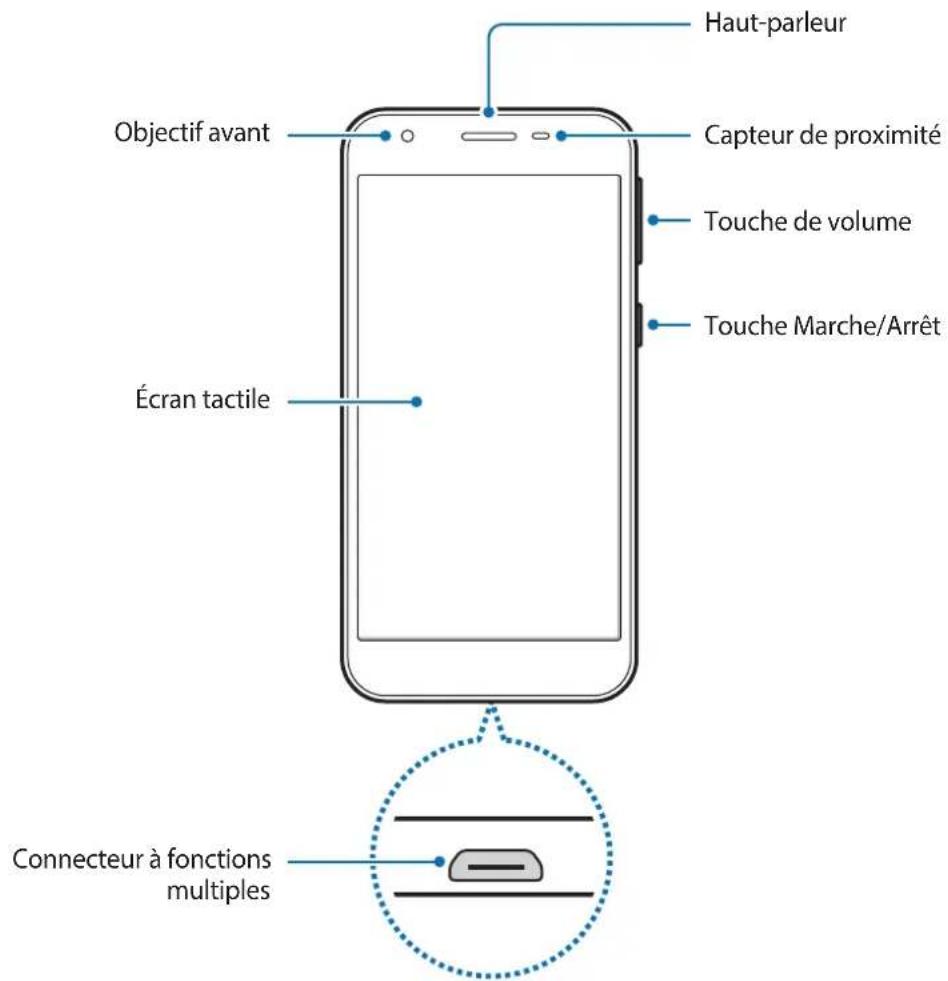
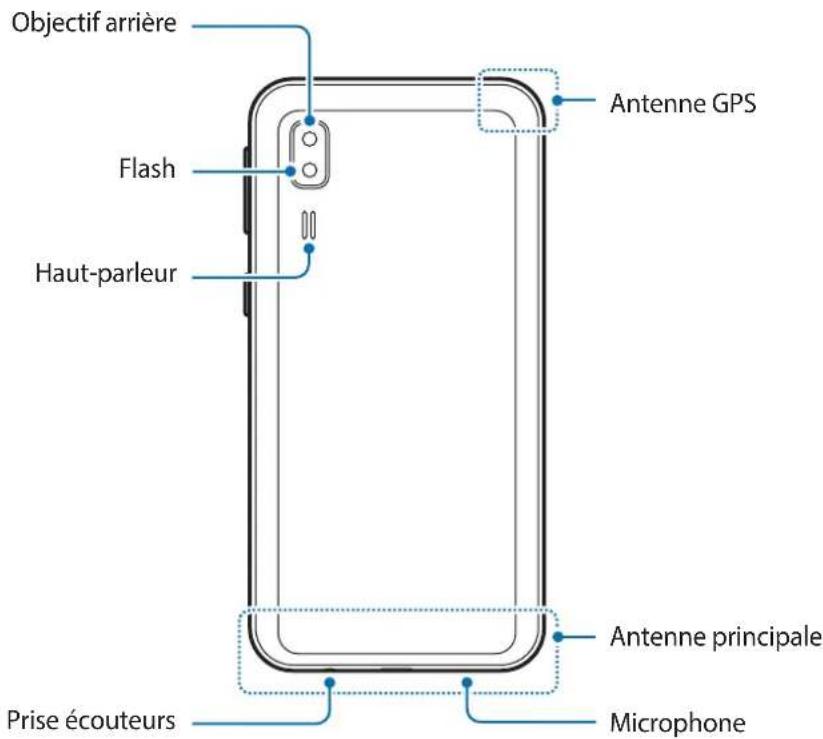

- Quand vous utilisez les haut-parleurs, comme lors de la lecture de fichiers multimédia ou au cours d'un appel en mode mains libres, ne placez pas l'appareil trop près de vos oreilles.
- Veillez à ne pas exposer l'objectif de l'appareil photo à une source de lumière intense, telle que les rayons directs du soleil. Si l'objectif est exposé à une source de lumière intense, telle que les rayons directs du soleil, le capteur d'image de l'appareil photo peut être endommagé. Les dommages sur le capteur d'image ne sont pas réparables et peuvent entraîner la présence de points et de tâches sur les images.
- L'utilisation de l'appareil alors que des éléments en verre ou en acrylique sont endommagés peut entraîner des blessures corporelles. Utilisez l'appareil uniquement après réparation dans un centre de service après-vente Samsung.

- Des problèmes de connectivité et de déchargement de la batterie peuvent survenir dans les situations suivantes :
-Si vous fixez des autocollants métalliques sur la zone de l'antenne de l'appareil
-Si vous installez sur l'appareil une coque composée de matériaux métalliques
Si vous recouvrez la zone de l'antenne de l'appareil avec vos mains ou avec tout autre objet lors de l'utilisation de certaines fonctions, comme les appels ou la connexion de données
- L'utilisation d'une protection d'écran agréée Samsung est recommandée. Les protections d'écran non agréées peuvent provoquer un dysfonctionnement des capteurs.
- Évitez de mettre l'écran tactile en contact avec de l'eau. L'humidité ou le contact avec l'eau peut provoquer des dysfonctionnements de l'écran tactile.
- Ne recouvrez pas la zone du capteur de proximité avec des accessoires d'écran tels qu'une protection d'écran ou des autocollants. Ceci risque de provoquer un dysfonctionnement du capteur.
Touches physiques
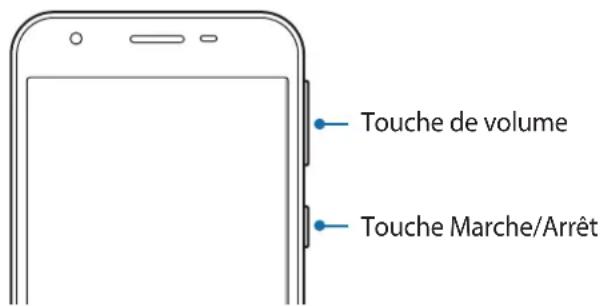
| Touche Fonction | |
| Marche/Arrêt | Maintenir cette touche enfoncée pour allumer ou éteindre l’appareil.Appuyer sur cette touche pour activer ou verrouiller l’écran. |
| Volume | Appuyer sur cette touche pour régler le volume de l’appareil. |
Touches virtuelles
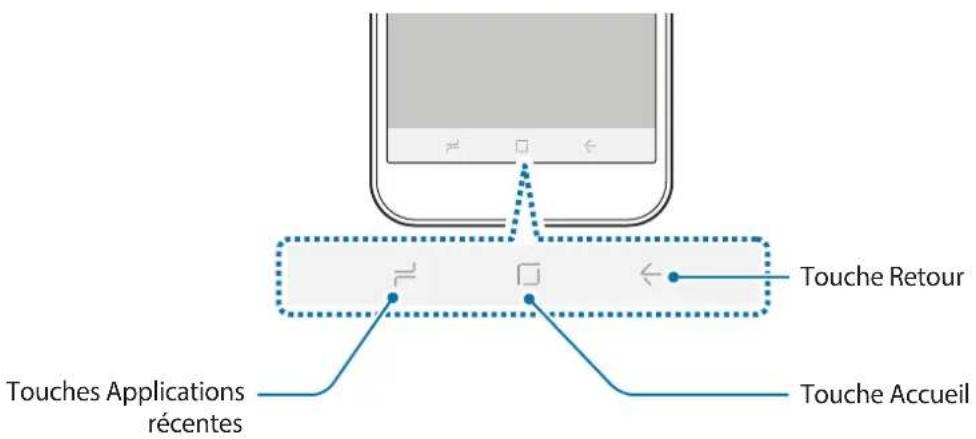
Lorsque vous allumez l'écran, les touches virtuelles apparaissent au bas de l'écran. Par défaut, les touches Applications récentes, Accueil et Retour sont définies comme des touches virtuelles. Pour en savoir plus, reportez-vous à la section Barre de navigation (touches virtuelles).
Batterie
Charger la batterie
Chargez la batterie avant d'utiliser l'appareil pour la première fois ou lorsque vous ne l'avez pas utilisé depuis un certain temps.

Utilisez uniquement des chargeurs, des batteries et des câbles homologués par Samsung. L'utilisation de chargeurs ou de câbles non homologués peut provoquer l'éclatement de la batterie ou endommager l'appareil.

Un branchement incorrect du chargeur peut sérieusement endommager l'appareil. Les dégâts résultant d'une mauvaise utilisation ne sont pas couverts par la garantie.

- Pour économiser l'énergie, débranchez le chargeur lorsque vous ne l'utilisez pas. Le chargeur n'étant pas muni d'une touche Marche/Arrêt, vous devez le débrancher de la prise de courant pour couper l'alimentation. L'appareil doit rester à proximité de la prise en cours de chargement.
- Le socle de prise de courant doit être installé à proximité du matériel et doit être aisément accessible.
1 Branchez la fiche micro-USB du chargeur sur le connecteur à fonctions multiples de l'appareil et l'autre extrémité sur une prise de courant.
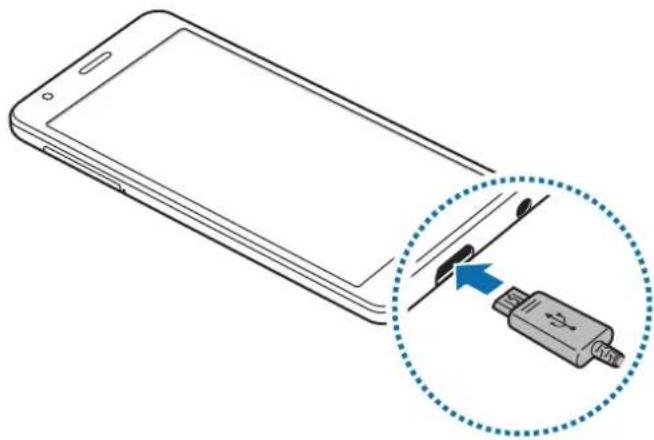
2 Lorsque la batterie est complètement chargée, déconnectez le chargeur de l'appareil. Ensuite, débranchez le chargeur de la prise électrique.
Réduire la consommation d'énergie de la batterie
Votre appareil est doté de diverses options destinées à préserver l'autonomie de votre batterie.
- Optimisez l'autonomie de votre appareil à l'aide de la fonction Smart Manager.
- Lorsque vous n'utilisez pas l'appareil, éteignez l'écran en appuyant sur la touche Marche/Arrêt.
• Activez le mode Économie d'énergie.
- Fermez les applications fonctionnant inutilement en arrière-plan.
• Désactivez la fonction Bluetooth lorsque vous ne l'utilisez pas.
• Désactivez la fonction de synchronisation automatique des applications.
- Réduisez la durée du rétroéclairage de l'écran.
• Réduisez la luminosité de l'écran.
Conseils et précautions pour le chargement de la batterie
- Lorsque le niveau de charge est faible, l'icône de la batterie est vide.
- Si la batterie est complètement déchargée, vous ne pouvez pas allumer l'appareil, même si le chargeur est branché. Rechargez la batterie pendant quelques minutes avant d'allumer l'appareil.
- Si vous utilisez simultanément plusieurs applications, des applications réseaux ou des applications qui nécessitent une connexion à un autre appareil, la batterie se déchargera rapidement. Pour éviter toute perte d'alimentation lors d'un transfert de données, utilisez toujours ces applications lorsque la batterie est parfaitement chargée.
- Si vous utilisez une source d'alimentation autre que le chargeur, comme un ordinateur, la vitesse de chargement risque d'être ralentie.
- L'appareil peut être utilisé en cours de chargement, mais dans ce cas, le chargement complet de la batterie risque de prendre plus de temps.
- Lorsque l'appareil est en cours de chargement, il est possible que l'écran tactile ne fonctionne pas en raison de l'instabilité de l'alimentation électrique. Dans ce cas, débranchez le chargeur de l'appareil.
- Il est possible que l'appareil et le chargeur chauffent en cours de chargement. Ce phénomène est normal et n'affecte ni la durée de vie, ni les performances de l'appareil. Si la température de la batterie devient trop élevée, le chargement risque de s'interrompre.
- Si vous rechargez l'appareil alors que le connecteur à fonctions multiples est mouillé, vous risquez d'endommager l'appareil. Séchez soigneusement le connecteur à fonctions multiples avant de mettre en charge l'appareil.
- Si l'appareil ne se charge pas correctement, apportez-le, accompagné de son chargeur, dans un centre de service après-vente Samsung.
Carte SIM ou USIM (carte nano-SIM)
Installer la carte SIM ou USIM
Insérez la carte SIM ou USIM fournie par votre opérateur.
Pour les modèles à double carte SIM, vous pouvez insérer deux cartes SIM ou USIM, afin de pouvoir attribuer deux numéros de téléphone ou deux opérateurs au même appareil. Dans certaines régions, la vitesse de transfert des données peut être ralentie avec deux cartes SIM.

Veillez à ne pas perdre ou laisser d'autres personnes utiliser votre carte SIM ou USIM. Samsung ne peut être tenu responsable en cas de dommage ou désagrément résultant d'une perte ou d'un vol de carte.

La disponibilité de certains services LTE (4G) dépend de votre opérateur. Pour en savoir plus sur la disponibilité des services, contactez votre opérateur.
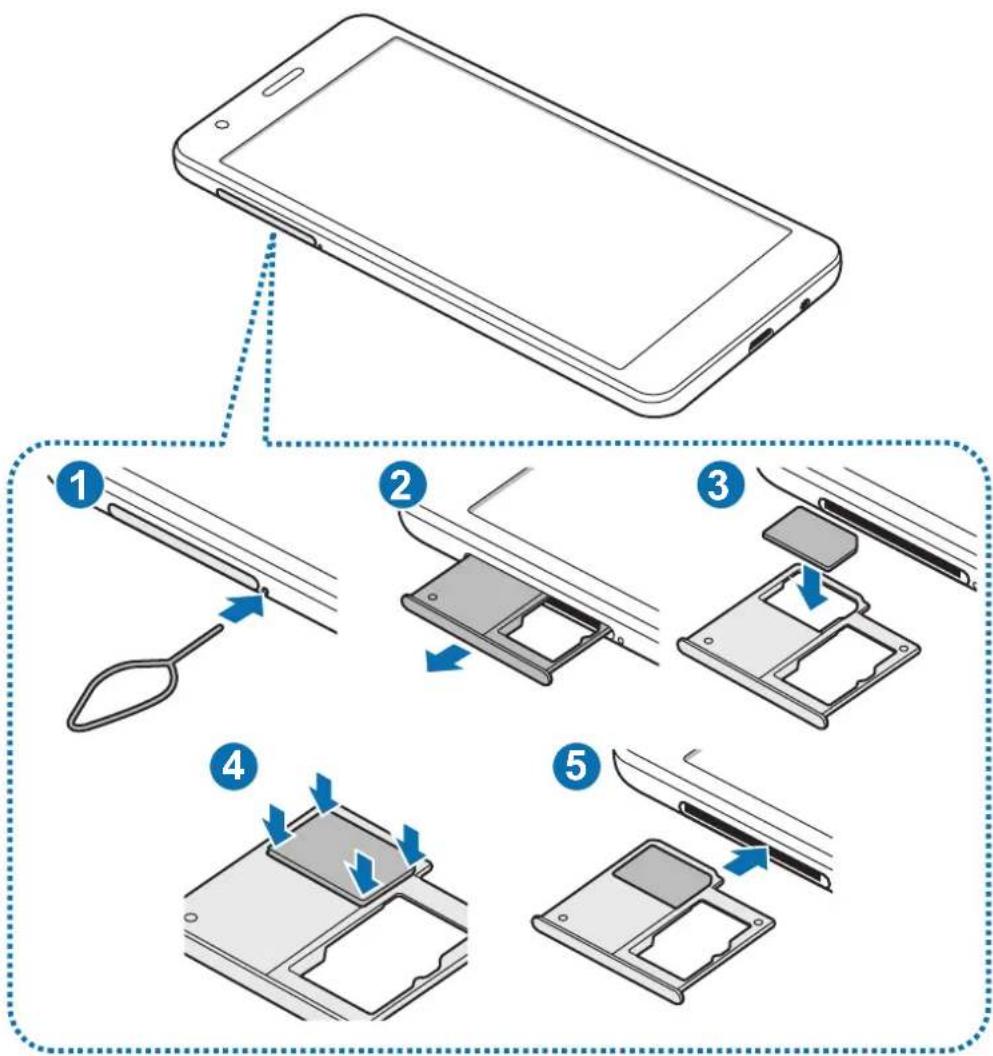
▶ Modèles à carte SIM unique :
▶ Modèles à double carte SIM :
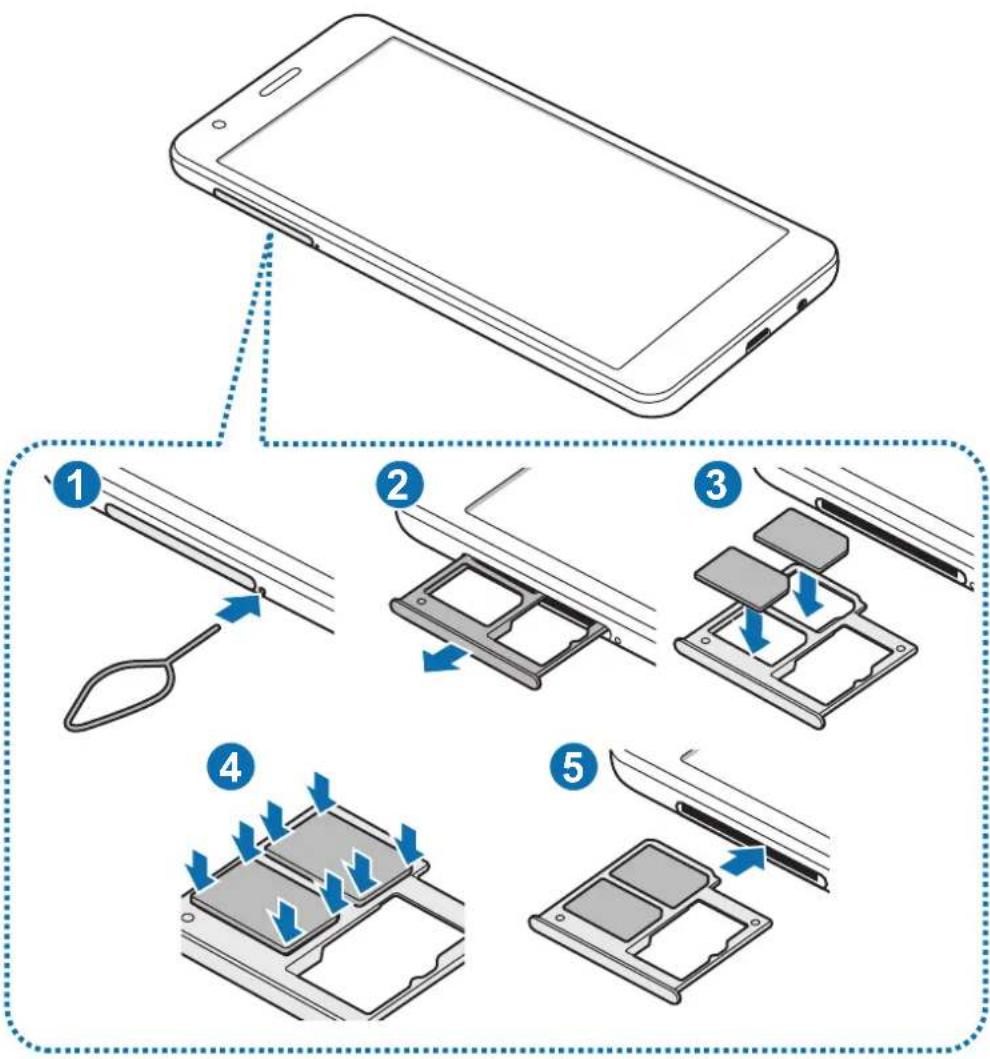
1 Insérez l'outil de retrait à l'endroit prévu à cet effet à côté du compartiment pour le déverrouiller.

Assurez-vous que l'outil de retrait est perpendiculaire à l'orifice. Dans le cas contraire, l'appareil pourrait être endommagé.
2 Retirez délicatement le compartiment de son emplacement.
3 ▶ Modèles à carte SIM unique : placez la carte SIM ou USIM dans le compartiment 1, puce orientée vers le bas.
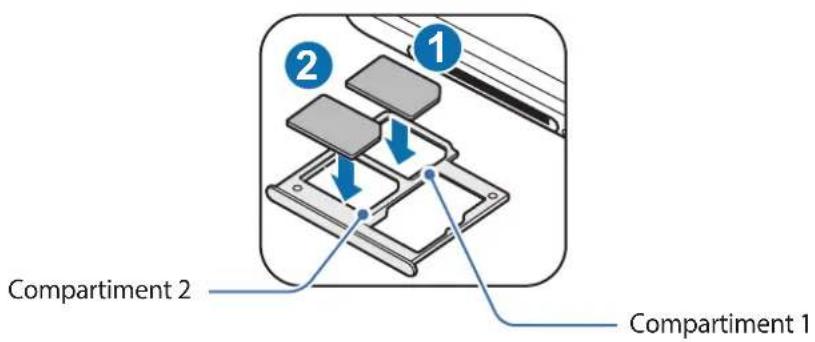
▶ Modèles à carte SIM double : placez la carte SIM ou USIM dans le compartiment, puce orientée vers le bas. Placez la première carte SIM ou USIM dans le compartiment 1 (①) et la deuxième carte SIM ou USIM dans le compartiment 2 (②).
4 Appuyez légèrement sur la carte SIM ou USIM afin de la mettre en place.

Si la carte n'est pas fermement installée dans son compartiment, la carte SIM risque d'être éjectée ou de tomber.
5 Réinsérez le compartiment dans l'emplacement prévu à cet effet.

- Si vous insérez le compartiment humide dans votre appareil, cela risque de l'endommager. Assurez-vous que le compartiment est toujours bien sec.
- Insérez complètement le compartiment dans son logement pour empêcher tout liquide de pénétrer dans votre appareil.
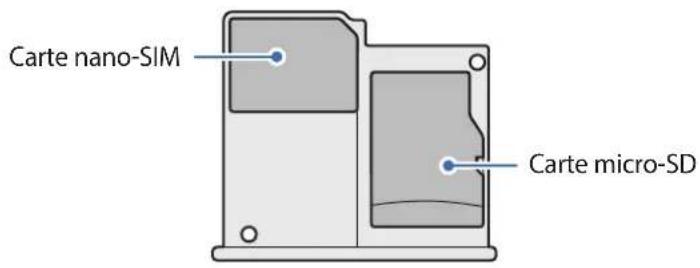
Installation correcte des cartes
▶ Modèles à carte SIM unique :
▶ Modèles à double carte SIM :
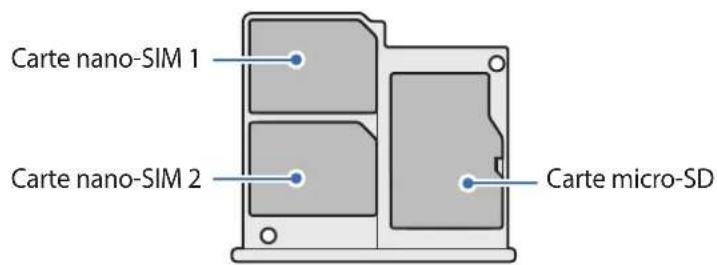

Utilisez exclusivement une carte nano-SIM.
Retirer la carte SIM ou USIM
1 Insérez l'outil de retrait à l'endroit prévu à cet effet à côté du compartiment pour le déverrouiller.
2 Retirez délicatement le compartiment de son emplacement.
3 Retirez la carte SIM ou USIM.
4 Réinsérez le compartiment dans l'emplacement prévu à cet effet.
Utiliser les cartes SIM ou USIM (modèles à double carte SIM)
Si vous insérez deux cartes SIM ou USIM, vous pouvez attribuer deux numéros de téléphone et deux opérateurs au même appareil.
Activer des cartes SIM ou USIM
Démarrez l'application Paramètres, puis appuyez sur Connexions → Gestionnaire de carte SIM. Sélectionnez une carte SIM ou USIM, puis appuyez sur le curseur pour l'activer.
Personnaliser des cartes SIM ou USIM
Démarrez l'application Paramètres, appuyez sur Connexions → Gestionnaire de carte SIM, puis sélectionnez une carte SIM ou USIM pour accéder aux options suivantes :
- Nom : modifiez le nom de l'icône de la carte SIM ou USIM.
- Mode réseau : sélectionnez un type de réseau pour utiliser la carte SIM ou USIM.
Paramétrer des cartes SIM ou USIM
Lorsque deux cartes sont activées, vous pouvez affectez les appels vocaux, la messagerie et les services de données à une carte spécifique.
Démarrez l'application Paramètres, appuyez sur Connexions → Gestionnaire de carte SIM, puis définissez les préférences de vos cartes dans CARTE SIM PRÉFÉRÉE.
Carte mémoire (carte micro-SD)
Installer une carte mémoire
La capacité de la carte mémoire de votre appareil peut varier d'un modèle à l'autre et certaines cartes mémoire peuvent ne pas être compatibles avec votre appareil selon le fabricant et le type de la carte mémoire. Pour connaître la capacité maximale de la carte mémoire de votre appareil, consultez le site Web Samsung.

- Certaines cartes mémoire peuvent ne pas être parfaitement compatibles avec l'appareil. L'utilisation d'une carte mémoire incompatible peut endommager l'appareil ou la carte mémoire elle-même et corrompre les données qui y sont stockées.
- Veillez à insérer la carte mémoire du bon côté.
- Seules les structures de fichiers FAT et exFAT sont compatibles avec les cartes mémoire de l'appareil. Lorsque vous insérez une carte mémoire formatée avec une autre structure de fichiers, l'appareil vous invite à la reformater, car il ne la reconnaît pas. Pour utiliser la carte mémoire, vous devez la formater. Si votre appareil ne parvient pas à formater ou à reconnaître la carte mémoire, contactez son fabricant ou un Centre de service Samsung.
- Une trop grande fréquence des opérations d'effacement et d'écriture réduit la durée de vie des cartes mémoire.
- Lorsque vous insérez une carte mémoire dans l'appareil, un lien vers le répertoire de fichiers de la carte apparaît dans le volet des raccourcis.

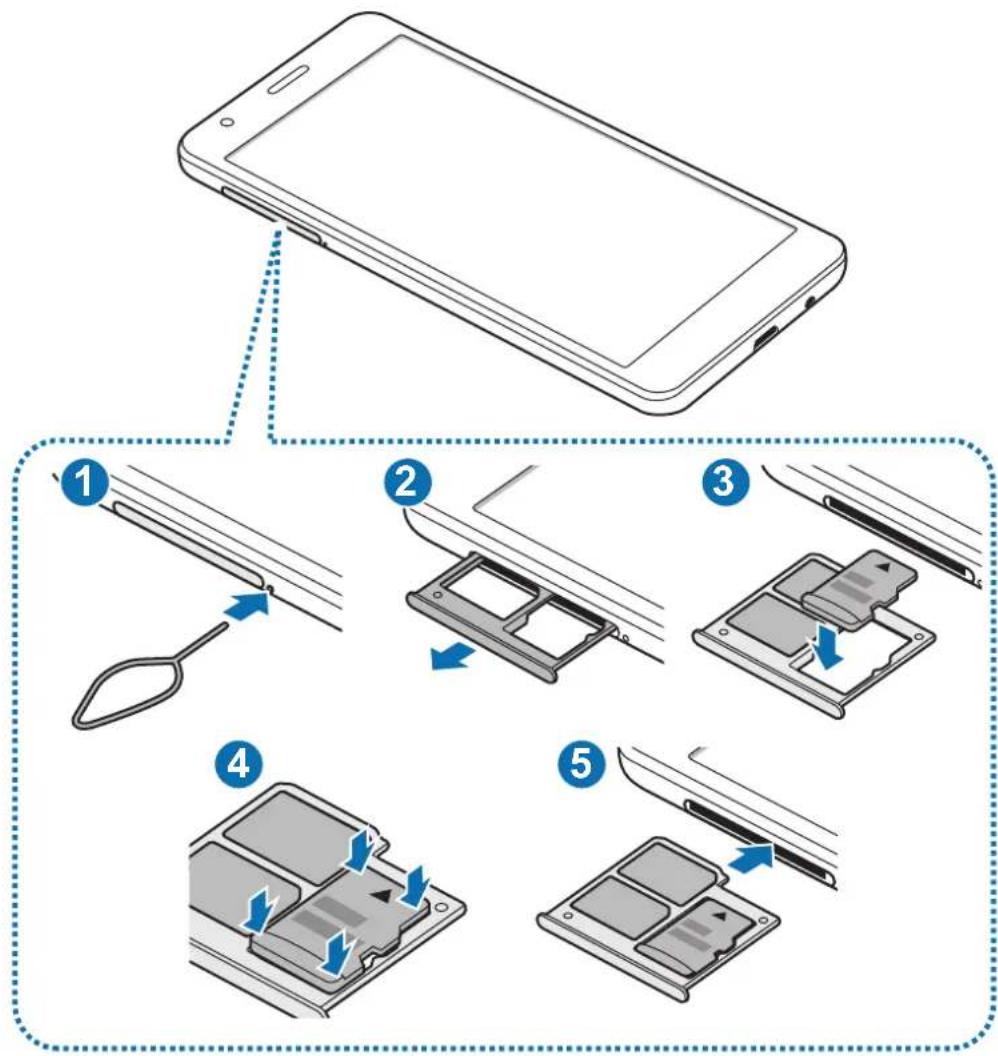
1 Insérez l'outil de retrait à l'endroit prévu à cet effet à côté du compartiment pour le déverrouiller.

Assurez-vous que l'outil de retrait est perpendiculaire à l'orifice. Dans le cas contraire, l'appareil pourrait être endommagé.
2 Retirez délicatement le compartiment de son emplacement.

Lorsque vous retirez le compartiment de l'appareil, la connexion de données mobiles est désactivée.
3 Placez une carte mémoire dans le compartiment pour carte mémoire, puce orientée vers le bas.
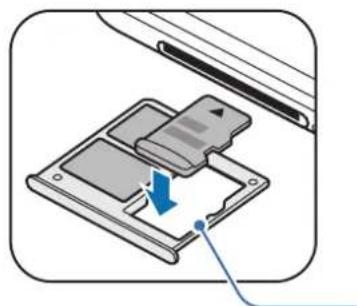
Compartiment pour carte mémoire
4 Appuyez légèrement sur la carte mémoire afin de la mettre en place.

Si la carte mémoire n'est pas fermement installée dans son compartiment, elle risque d'être éjectée ou de tomber.
5 Réinsérez le compartiment dans l'emplacement prévu à cet effet.

- Si vous insérez le compartiment humide dans votre appareil, cela risque de l'endommager. Assurez-vous que le compartiment est toujours bien sec.
- Insérez complètement le compartiment dans son logement pour empêcher tout liquide de pénétrer dans votre appareil.
Retirer une carte mémoire
Avant de retirer la carte mémoire, vous devez au préalable la désactiver pour pouvoir la retirer en toute sécurité.
Démarrez l'application Paramètres, puis appuyez sur Smart Manager → Stockage → Paramètres de stockage → Carte SD → DÉMONTER.
1 Insérez l'outil de retrait à l'endroit prévu à cet effet à côté du compartiment pour le déverrouiller.
2 Retirez délicatement le compartiment de son emplacement.
3 Retirez la carte mémoire.
4 Réinsérez le compartiment dans l'emplacement prévu à cet effet.

Ne retirez pas un dispositif de stockage externe, comme une carte mémoire ou un dispositif de stockage USB, lorsque l'appareil y lit ou transfère des informations, ou immédiatement après avoir transféré des données. Cela pourrait entraîner une perte ou une corruption des données, ou endommager le dispositif de stockage externe ou l'appareil. Samsung ne peut être tenu responsable des pertes, y compris la perte de données, consécutive à une mauvaise utilisation des dispositifs de stockage externes.
Une carte mémoire ayant été formatée sur un ordinateur peut ne pas être compatible avec l'appareil. Formatez la carte mémoire dans l'appareil.
Démarrez l'application Paramètres, puis appuyez sur Smart Manager → Stockage → Paramètres de stockage → Carte SD → Formater.

Avant de formater la carte mémoire, n'oubliez pas d'effectuer des copies de sauvegarde de toutes les données importantes qui y sont stockées. La garantie du fabricant ne couvre pas la perte de données résultant des manipulations de l'utilisateur.
Allumer et éteindre l'appareil
Pour allumer l'appareil, maintenez la touche Marche/Arrêt enfoncée pendant quelques secondes.
Si vous allumez l'appareil pour la première fois ou après l'avoir réinitialisé, suivez les instructions affichées à l'écran pour procéder à sa configuration.
Pour éteindre l'appareil, maintenez la touche Marche/Arrêt enfoncée, puis appuyez sur Éteindre.

Respectez toutes les consignes de sécurité et directives formulées par le personnel compétent dans les lieux où l'utilisation d'appareils mobiles est interdite, comme par exemple dans les avions et les hôpitaux.
Redémarrer l'appareil
Pour redémarrer l'appareil, maintenez enfoncée la touche Marche/Arrêt, puis appuyez sur Redémarrer.
Si votre appareil se bloque et ne répond plus, maintenez simultanément la touche Marche/Arrêt et la touche de volume bas enfoncées pendant plus de 7 secondes afin de le redémarrer.
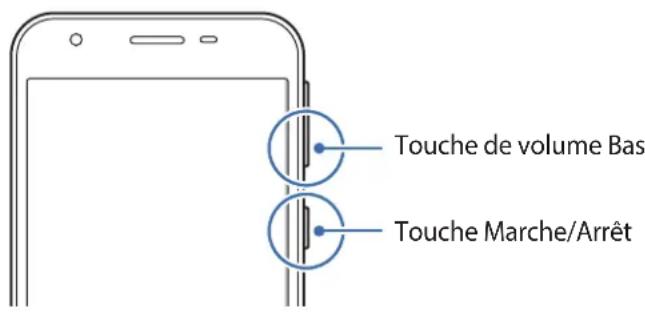
Configuration initiale
Si vous allumez l'appareil pour la première fois ou après l'avoir réinitialisé, suivez les instructions affichées à l'écran pour procéder à sa configuration.

- La procédure de configuration initiale peut varier selon le logiciel de l'appareil et votre zone géographique.
- Selon la langue sélectionnée, vous pouvez paramétrer Bixby sur votre appareil.
1 Allumez l'appareil.
2 Sélectionnez la langue de l'appareil, puis appuyez sur →
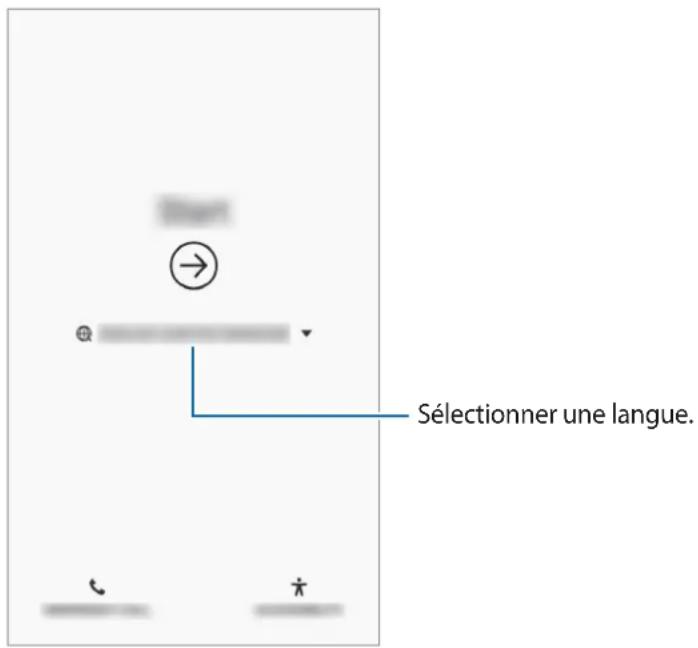
3 Activez ou désactivez le réseau mobile et appuyez sur SUIVANT.
4 Sélectionnez un réseau Wi-Fi et établissez une connexion.

Si vous ne vous connectez pas à un réseau Wi-Fi, vous risquez de ne pas pouvoir paramétrer certaines fonctions de l'appareil au moment de la configuration initiale.
5 Lisez et acceptez les conditions générales, puis appuyez sur ACCEPTER.
6 Suivez les instructions qui s'affichent à l'écran pour procéder à la configuration initiale.
7 Définissez une méthode de déverrouillage d'écran pour protéger votre appareil. Vous pouvez protéger vos informations personnelles en empêchant un tiers d'accéder à votre appareil. Pour paramétrer ultérieurement la méthode de déverrouillage, appuyez sur Pas maintenant.
8 Suivez les instructions qui s'affichent à l'écran pour procéder à la configuration initiale.
Compte Samsung
Introduction
Votre compte Samsung est un service de compte intégré qui vous permet d'utiliser différents services Samsung proposés par les appareils mobiles, les téléviseurs et le site Web Samsung. Une fois votre compte Samsung enregistré, vous pouvez actualiser et protéger les données de vos divers appareils Samsung à l'aide de Samsung Cloud, localiser et contrôler votre appareil perdu ou volé, consulter des astuces d'autres membres Samsung, et bien plus encore.
Créez votre compte Samsung avec votre adresse e-mail.
Pour consulter la liste des services que vous pouvez utiliser avec votre compte Samsung, allez sur le site account.samsung.com. Pour obtenir davantage d'informations sur les comptes Samsung, démarrez l'application Paramètres, puis appuyez sur Comptes → Comptes → Compte Samsung → Aide.
Enregistrer votre compte Samsung
Créer un compte Samsung
Si vous n'avez pas de compte Samsung, vous devez en créer un.
1 Démarrez l'application Paramètres, puis appuyez sur Comptes → Comptes → Ajouter compte → Compte Samsung.
2 Appuyez sur CRÉER UN COMPTE.
3 Suivez les instructions qui s'affichent à l'écran pour finaliser la création du compte.
Enregistrer un compte Samsung existant
Si vous avez déjà un compte Samsung, enregistrez-le sur l'appareil.
1 Démarrez l'application Paramètres, puis appuyez sur Comptes → Comptes → Ajouter compte → Compte Samsung.
2 Saisissez l'identifiant et le mot de passe de votre compte Samsung, et appuyez sur CONNEXION. Si vous avez oublié les détails de votre compte, appuyez sur Chercher l'ID ou Réinitialiser le mot de passe. Une fois les informations requises saisies, les détails de votre compte s'afficheront.
Supprimer votre compte Samsung
Si vous supprimez de l'appareil votre compte Samsung, vos données, telles que les contacts ou les événements, sont également supprimées.
1 Démarrez l'application Paramètres, puis appuyez sur Comptes → Comptes.
2 Appuyez sur Compte Samsung → :→ Supprimer le compte.
3 Saisissez le mot de passe de votre compte Samsung et appuyez sur CONFIRMER.
Description de l'écran
Utiliser l'écran tactile

- Évitez tout contact de l'écran tactile avec d'autres appareils électriques. Les décharges électrostatiques peuvent provoquer des dysfonctionnements de l'écran tactile.
- Pour éviter d'endommager l'écran tactile, n'appuyez pas dessus avec un objet pointu et n'exercez aucune pression excessive avec vos doigts.
- Il est recommandé de ne pas utiliser d'images fixes sur tout ou partie de l'écran tactile pendant des périodes prolongées. Cela pourrait entraîner l'apparition d'images rémanentes ou d'images fantômes.

Il se peut que l'appareil ne reconnaisse pas la saisie tactile près des bords de l'écran, hors de la zone de saisie dédiée.
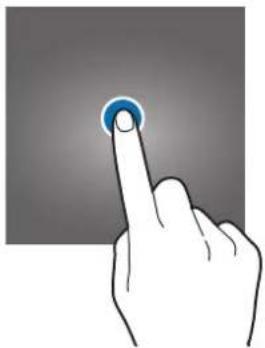
Appuyer
Appuyez sur l'écran.
Maintenir appuyé
Maintenez le doigt appuyé sur l'écran pendant environ 2 secondes.
Faire glisser
Maintenez le doigt appuyé sur l'élément à déplacer, puis faites-le glisser jusqu'à l'emplacement souhaité.
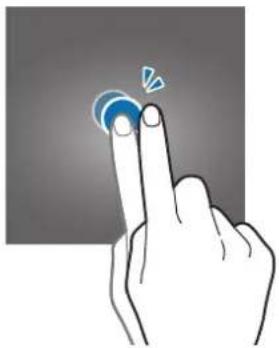
Appuyez deux fois sur l'écran.
Balayer
Balayez l'écran vers le haut, le bas, la gauche ou la droite.
Écarter et rapprocher les doigts
Posez deux doigts sur l'écran, et écartez-les ou rapprochez-les.
Barre de navigation (touches virtuelles)
Lorsque vous allumez l'écran, les touches virtuelles apparaissent sur la barre de navigation, au bas de l'écran. Par défaut, les touches Applications récentes, Accueil et Retour sont définies comme des touches virtuelles. La fonction des touches varie selon l'application utilisée ou le mode d'utilisation.
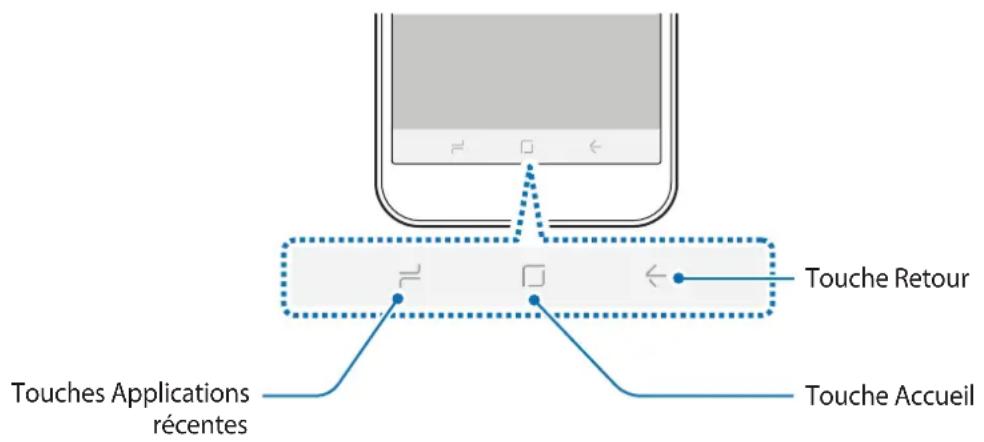
| Touche Fonction | |
| [TTCK] | Applications récentes | • Appuyer sur cette touche pour ouvrir la liste des applications récentes. |
 | Accueil | • Appuyer sur cette touche pour revenir à l’écran d’accueil.• Maintenir cette touche enfoncée pour démarrer Google Assistant Go. |
 | Retour | • Appuyer sur cette touche pour revenir à l’écran précédent. |
Paramétrer la barre de navigation
Modifier l'ordre des touches sur la barre de navigation.
Lancez l'application Paramètres, appuyez sur Affichage → Barre de navigation → Disposition des touches, puis sélectionnez une option.
Écran d'accueil et liste des applications
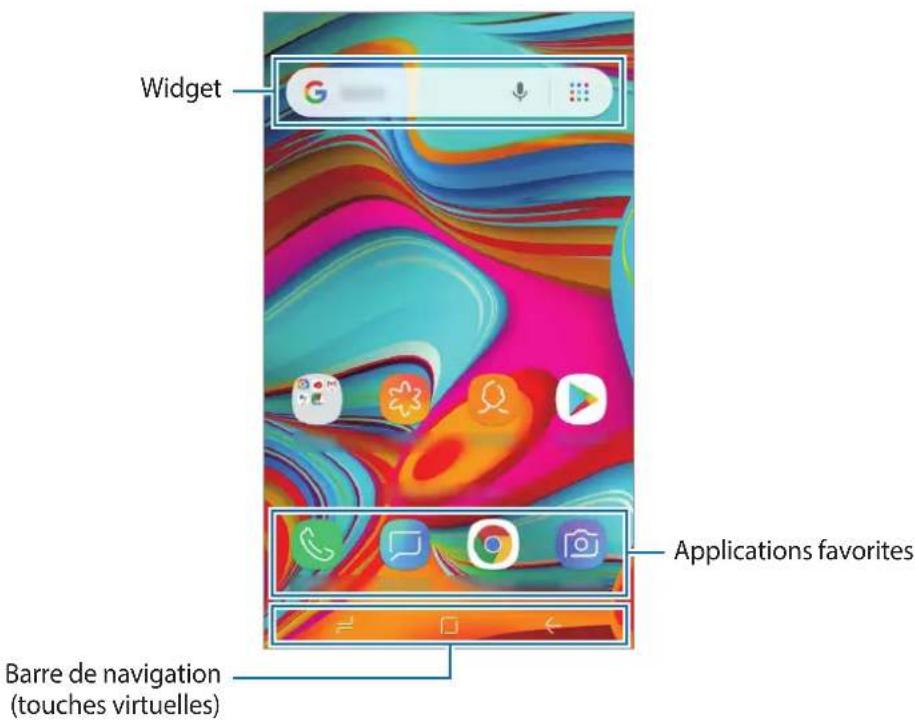
L'écran d'accueil est le point de départ pour accéder à toutes les fonctions de l'appareil. Il affiche des widgets, des raccourcis vers les applications, etc.
La liste des applications affiche les icônes de toutes vos applications, y compris celles récemment installées.

L'aspect de l'écran peut varier selon votre zone géographique ou votre opérateur.
Passer de l'écran d'accueil à la liste des applications
Depuis l'écran d'accueil, balayez l'écran vers le haut pour ouvrir la liste des applications.
Pour revenir à l'écran d'accueil, balayez l'écran vers le bas depuis la liste des applications. Une autre solution consiste à appuyer sur la touche Accueil ou la touche Retour.
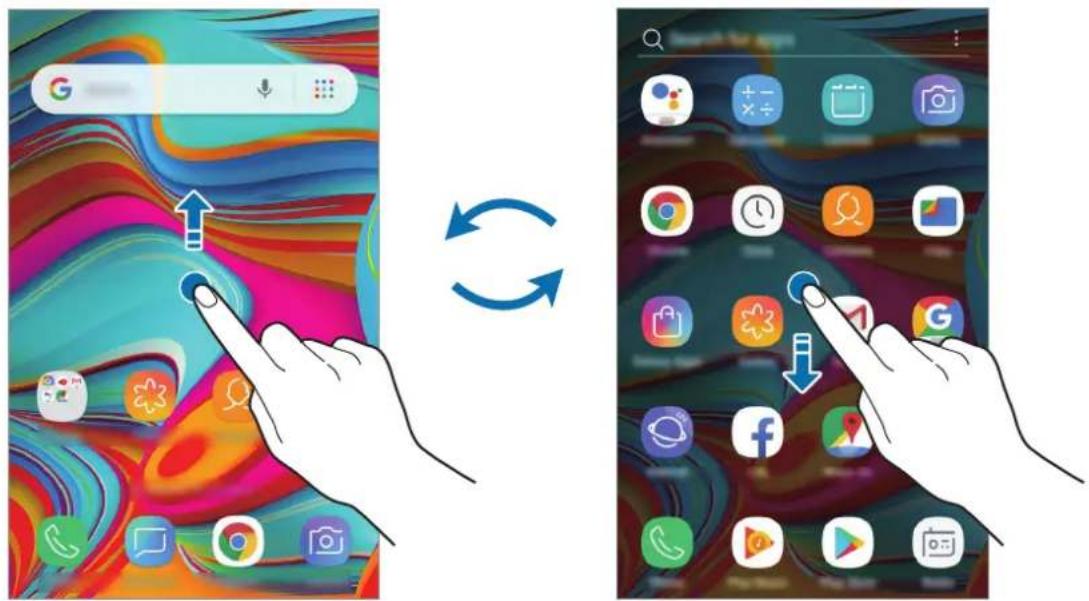
Écran d'accueil Liste des applications
Déplacer des éléments
Maintenez le doigt appuyé sur l'élément à déplacer, puis faites-le glisser jusqu'à l'emplacement souhaité. Pour déplacer l'élément vers un autre volet, faites-le glisser vers le bord de l'écran.
Pour ajouter un raccourci à une application sur l'écran d'accueil, maintenez le doigt appuyé sur un élément de la liste des applications, puis appuyez sur Ajouter à Accueil. Le raccourci de cette application est ajouté à l'écran d'accueil.
Vous pouvez également déplacer les applications fréquemment utilisées vers la zone de raccourcis située en bas de l'écran d'accueil.
Créer des dossiers
Créez des dossiers et regroupez des applications similaires pour y accéder rapidement.
Depuis l'écran d'accueil, maintenez le doigt appuyé sur une application, puis faites-la glisser vers une autre application.
Un nouveau dossier contenant les applications sélectionnées est créé. Appuyez sur Entrer le nom du dossier et nommez le dossier.
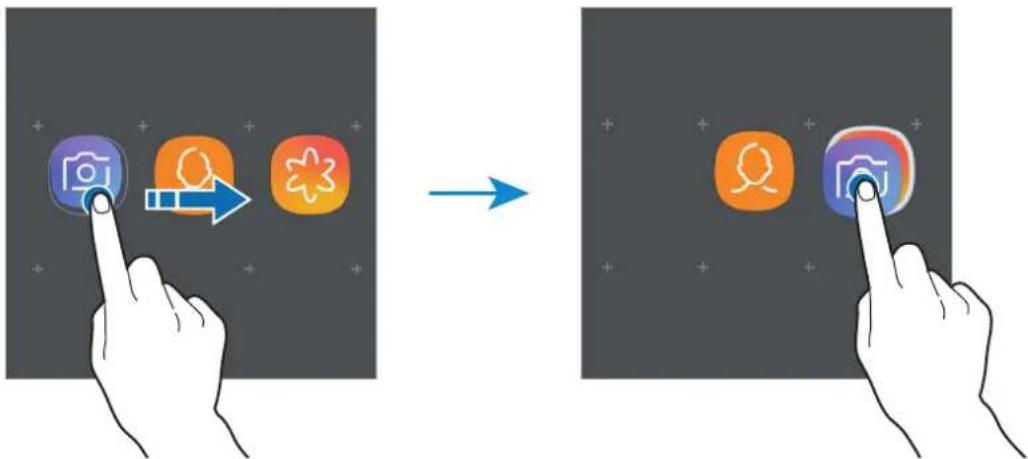
• Ajouter plus d'applications
Vous pouvez ajouter une application en la faisant glisser vers le dossier.
• Déplacer les applications d'un dossier
Maintenez le doigt appuyé sur une application pour la faire glisser jusqu'à l'emplacement souhaité.
- Supprimer un dossier
Maintenez le doigt appuyé sur un dossier, puis appuyez sur Supprimer dossier. Seul ce dossier sera supprimé. Les applications du dossier seront relocalisées dans la liste des applications.
Modifier l'écran d'accueil
Maintenez votre doigt appuyé sur une zone vide de l'écran d'accueil ou rapprochez-y les doigts pour accéder aux options disponibles. Vous pouvez définir un fond d'écran, ajouter des widgets, et bien plus encore.
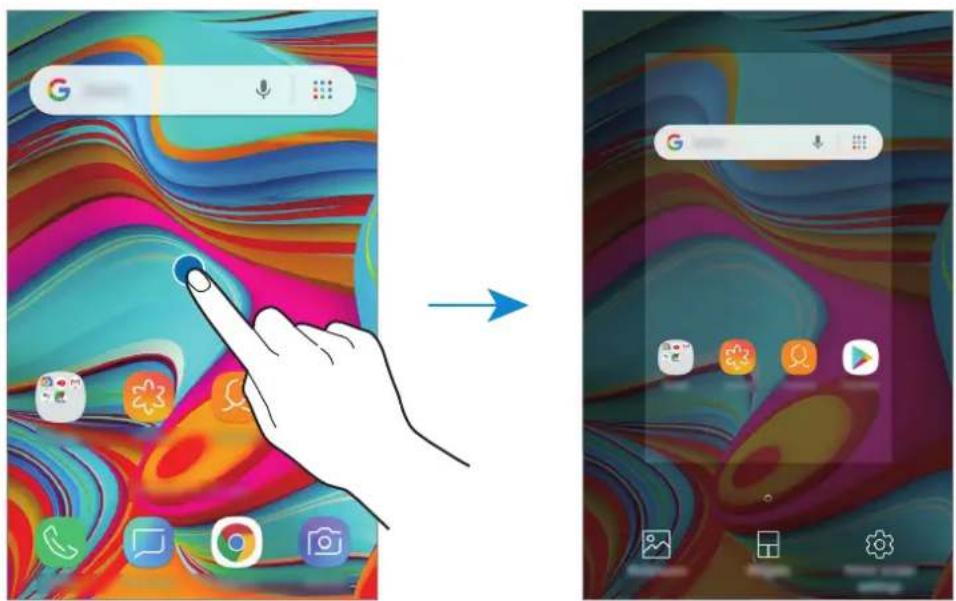
- Fonds d'écran : modifiez les paramètres du fond d'écran d'accueil et de verrouillage.
- Widgets : les widgets sont de petits outils qui permettent de lancer des fonctions spécifiques dans le but de fournir des informations et un accès pratique à l'écran d'accueil. Maintenez le doigt appuyé sur un widget, puis faites-le glisser vers l'écran d'accueil. Le widget est ajouté à l'écran d'accueil.
- Paramètres écran d'accueil : modifiez la taille de la grille pour afficher plus ou moins d'éléments sur l'écran d'accueil, etc.
Des icônes d'informations peuvent apparaître dans la barre d'état en haut de l'écran. Les icônes répertoriées dans le tableau ci-dessous sont les plus courantes.

Il se peut que rien ne s'affiche en haut de l'écran dans certaines applications. Pour afficher les éléments, faites glisser votre doigt de haut en bas de l'écran.
| Icône Signification |
| Aucun signal |
| Puissance du signal |
| Itinérance (hors de la zone de service normale) |
| Réseau GPRS connecté |
| Réseau EDGE connecté |
| Réseau UMTS connecté |
| Réseau HSDPA connecté |
| Réseau HSPA+ connecté |
| 4G / LTE | Réseau LTE connecté (modèles compatibles 4G) |
| Wi-Fi connecté |
| Fonction Bluetooth activée |
| Services de localisation en cours d’utilisation |
| Appel en cours |
| Appel manqué |
| Nouveau SMS ou MMS |
| Alarme activée |
| Mode Vibreur activé |
| Mode Hors-ligne activé |
| Une erreur s’est produite ou votre attention est nécessaire |
| Chargement de la batterie |
| Niveau de charge de la batterie |
Écran de verrouillage
Lorsque vous appuyez sur la touche Marche/Arrêt, l'écran s'éteint et se verrouille. De même, si vous n'utilisez pas l'appareil pendant un certain temps, l'écran s'éteint et se verrouille.
Pour déverrouiller l'écran, balayez-le dans n'importe quelle direction dès qu'il s'allume.
Si l'écran est éteint, appuyez sur la touche Marche/Arrêt pour allumer l'écran.

Écran de verrouillage
Changer la méthode de déverrouillage de l'écran
Pour changer la méthode de déverrouillage de l'écran, démarrez l'application Paramètres, appuyez sur Écran verrouillage/Sécurité → Mode de déverrouillage, puis sélectionnez une méthode.
Lorsque vous définissez un motif, un code PIN ou un mot de passe comme méthode de verrouillage de l'écran, vous pouvez protéger vos informations personnelles en empêchant un tiers d'accéder à votre appareil. Après avoir défini la méthode de déverrouillage d'écran, il vous faudra saisir un code de déverrouillage à chaque déverrouillage.
- Glissement : balayez l'écran dans n'importe quelle direction pour le déverrouiller.
- Modèle : tracez un modèle reliant au moins quatre points pour déverrouiller l'écran.
• Code PIN : saisissez un code PIN composé d'au moins quatre chiffres pour déverrouiller l'écran.
- Mot de passe : saisissez un mot de passe formé d'au moins quatre caractères, chiffres ou symboles pour déverrouiller l'écran.
- Aucun : aucune méthode de déverrouillage d'écran définie.
Capture d'écran
Vous pouvez effectuer une capture d'écran en cours d'utilisation de l'appareil.
Maintenez simultanément la touche de volume Bas et la touche Marche/Arrêt enfoncées. Les captures d'écran sont enregistrées dans la Galerie.

Cette fonction n'est disponible que pour certaines applications et fonctions.
Volet des raccourcis
Lorsque vous recevez de nouvelles notifications, comme des messages ou des appels manqués, des icônes d'information apparaissent en haut de votre écran. Pour en savoir plus sur les icônes, ouvrez le volet des raccourcis et consultez les détails.
Pour ouvrir le volet des raccourcis, faites glisser la barre d'état vers le bas. Pour refermer le volet des raccourcis, balayez l'écran de bas en haut.
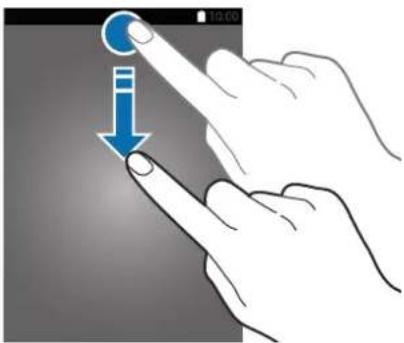
Vous pouvez ouvrir le volet des raccourcis, même lorsque l'écran est verrouillé.
Vous pouvez utiliser les fonctions suivantes dans le volet des raccourcis :
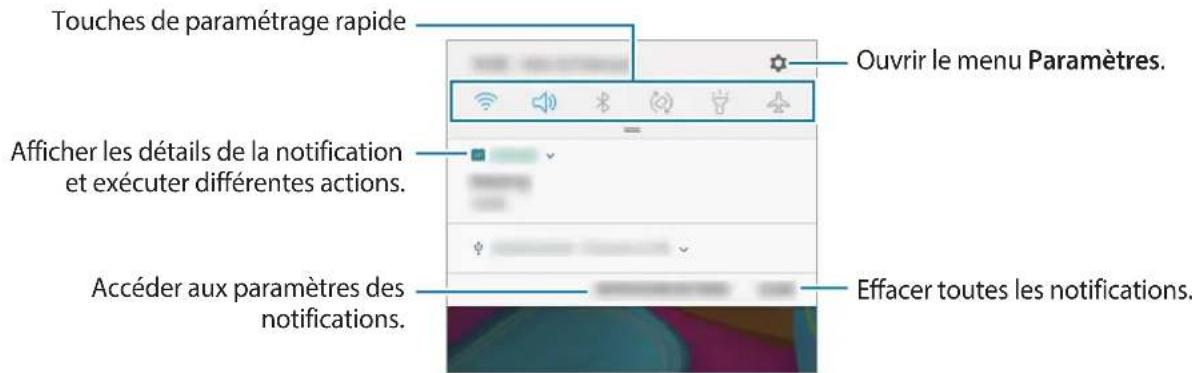
Utiliser les touches de paramétrage rapide
Appuyez sur les touches de paramétrage rapide pour activer les fonctions correspondantes. Balayez le volet des raccourcis vers le bas pour afficher davantage de touches.
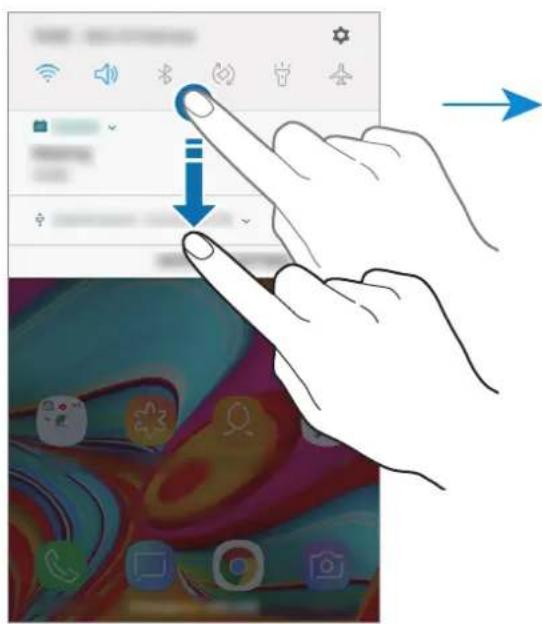
Pour modifier les paramètres, appuyez sur le texte sous chacune des touches. Pour consulter le détail des paramètres, maintenez le doigt appuyé sur une touche.
Pour réorganiser les touches, appuyez sur ⚠→ Ordre des touches, maintenez votre doigt appuyé sur une touche, puis faites-la glisser vers un nouvel emplacement.
Saisir du texte
Présentation du clavier
Un clavier apparaît automatiquement lorsque vous saisissez du texte pour envoyer des messages, des e-mails, etc.

La saisie de texte est impossible dans certaines langues. Pour saisir du texte, vous devez sélectionner une des langues prises en charge.
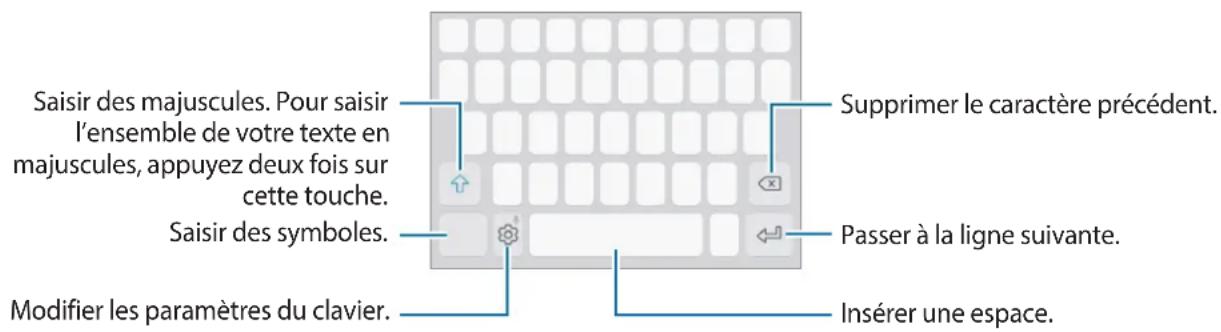
Modifier la langue de saisie
Appuyez sur 🌿 → Langues et types → GÉRER LES LANGUES DE SAISIE, puis sélectionnez les langues à utiliser. Si vous sélectionnez au moins deux langues, vous pouvez passer de l'une à l'autre en balayant la barre d'espace vers la gauche ou la droite.
Changer le clavier
Appuyez sur ⚙ → Langues et types, sélectionnez une langue, puis sélectionnez le clavier de votre choix.

Sur un Clavier 3x4, une touche correspond à trois ou quatre caractères. Pour saisir un caractère, appuyez à plusieurs reprises sur la touche correspondante jusqu'à ce que le caractère correspondant s'affiche.
Autres fonctions du clavier
Maintenez le doigt appuyé sur l'icône pour utiliser diverses fonctions. Suivant la dernière fonction utilisée, d'autres icônes peuvent apparaître à la place de l'icône.
• ⚡: saisir du texte en le dictant.
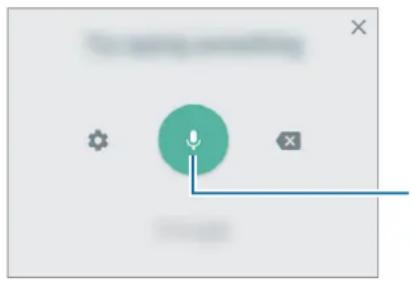
Démarrer ou interrompre la saisie orale de texte.
• 😊 : insérer des émoticônes.
• : modifier le clavier pour pouvoir utiliser l'appareil d'une seule main.
• ⚙️: modifier les paramètres du clavier.
Copier et coller du texte
1 Maintenez le doigt appuyé sur le texte.
2 Faites glisser l'icône ou pour sélectionner le texte voulu, ou appuyez sur SÉLECT. TOUT pour sélectionner l'intégralité du texte.
3 Appuyez sur COPIER ou COUPER.
4 Maintenez le doigt appuyé à l'emplacement où insérer le texte, puis appuyez sur COLLER.
Applications et fonctions
Installer ou désinstaller des applications
Galaxy Apps
Achetez et téléchargez des applications. Vous pouvez télécharger des applications spécialement conçues pour les appareils Samsung Galaxy.
Démarrez l'application Galaxy Apps.

La disponibilité de cette application dépend de votre zone géographique ou de votre opérateur.
Installer des applications
Parcourez les applications par catégorie ou appuyez sur le champ de recherche pour effectuer une recherche à l'aide d'un mot-clé.
Sélectionnez une application pour en afficher les informations. Pour télécharger des applications gratuites, appuyez sur INSTALLER. Pour acheter et télécharger des applications payantes, appuyez sur le prix et suivez les instructions à l'écran.

Pour modifier les paramètres de mise à jour automatique, appuyez sur → Paramètres → Mettre à jour les applications automatiquement, puis sélectionnez une option.
Play Store
Achetez et téléchargez des applications.
Démarrez l'application Play Store.
Installer des applications
Parcourez les applications par catégorie ou recherchez les applications à l'aide d'un mot-clé.
Sélectionnez une application pour en afficher les informations. Pour télécharger des applications gratuites, appuyez sur INSTALLER. Pour acheter et télécharger des applications payantes, appuyez sur le prix et suivez les instructions à l'écran.

Pour modifier les paramètres de mise à jour automatique, appuyez sur ≡→ Paramètres → Mise à jour automatique des applis, puis sélectionnez une option.
Gérer les applications
Désinstaller ou désactiver des applications
Maintenez le doigt appuyé sur une application, puis sélectionnez une option.
- Désactiver : désactiver les applications fournies par défaut et ne pouvant pas être désinstallées de l'appareil.
• Désinst. : désinstaller les applications téléchargées.
Activer de nouveau les applications désactivées
Démarrez l'application Paramètres, appuyez sur Applications et notifications → Toutes les applications → ▼ → Désactivées, sélectionnez une application, puis appuyez sur ACTIVER.
Paramétrer des autorisations pour les applications
Pour que certaines applications fonctionnent correctement, elles doivent être autorisées à accéder ou à utiliser des informations de votre appareil. Lorsque vous ouvrez une application, une fenêtre contextuelle peut s'afficher et vous demander d'accéder à certaines fonctions ou informations.
Appuyez sur AUTORISER dans la fenêtre contextuelle pour permettre à l'application d'y accéder.
Pour afficher vos paramètres d'autorisation pour les applications, démarrez l'application Paramètres, puis appuyez sur Applications et notifications → Toutes les applications. Sélectionnez une application, puis appuyez sur Autorisations. Vous pouvez afficher la liste des autorisations de l'application et les modifier.
Pour afficher ou modifier les paramètres d'autorisation des applications, démarrez l'application Paramètres, puis appuyez sur Applications et notifications → Autorisations application.
Sélectionnez un élément et appuyez sur le curseur des applications que vous souhaitez autoriser.

Si vous refusez votre autorisation aux applications, il se peut qu'elles ne fonctionnent pas correctement.
Téléphone
Introduction
Passer des appels ou y répondre.
Passer des appels
1 Démarrez l'application Téléphone, puis composez un numéro de téléphone.
Si le clavier n'apparaît pas à l'écran, appuyez sur pour l'ouvrir.
2 Pour passer un appel vocal, appuyez sur 📞.
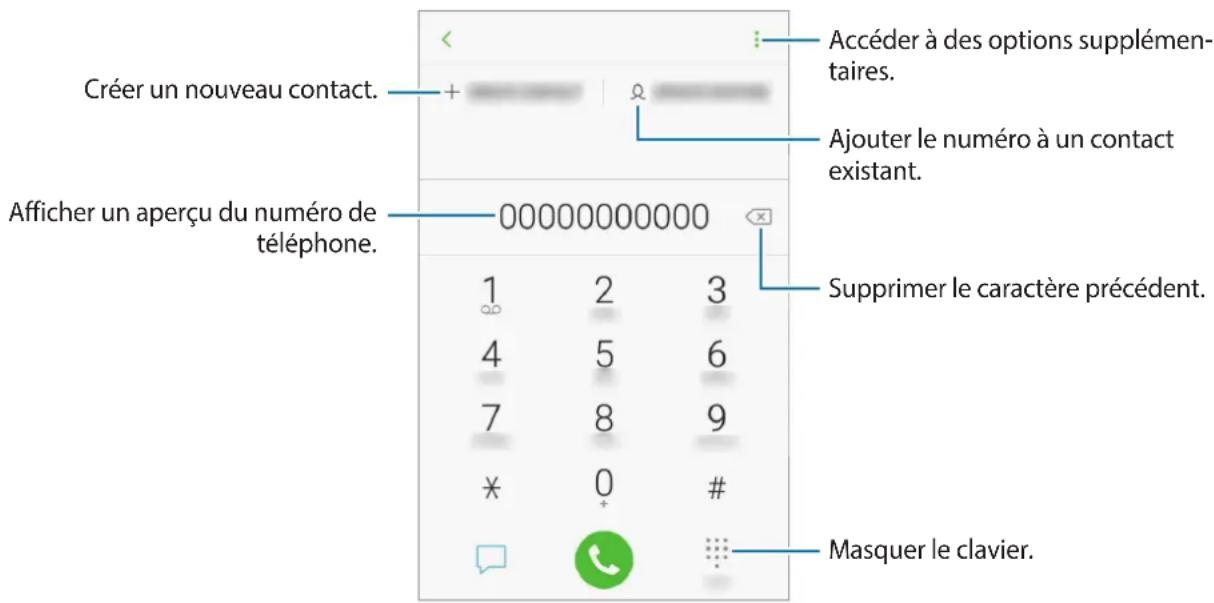
Passer des appels depuis l'écran verrouillé
Depuis l'écran verrouillé, faites glisser votre doigt sur l'icône

Appeler un numéro à l'étranger
1 Appuyez sur pour ouvrir le clavier s'il n'apparaît pas à l'écran.
2 Maintenez le doigt appuyé sur 0 jusqu'à ce que le signe + apparaisse.
3 Composez l'indicatif du pays, l'indicatif régional et le numéro de téléphone, puis appuyez sur 📞.
Recevoir des appels
Répondre à un appel
Lorsque vous recevez un appel, faites glisser votre doigt sur l'icône.
Rejeter un appel
Lorsque vous recevez un appel, faites glisser votre doigt sur l'icône
Pour envoyer un message lorsque vous rejetez un appel entrant, faites glisser la barre ENVOYER UN MESSAGE vers le haut. Vous pouvez envoyer un SMS pour rejeter un appel.
Pour créer des messages de rejet, démarrez l'application Téléphone, appuyez sur ⚠ → Paramètres → Messages rapides de refus, saisissez un message, puis appuyez sur ⚠
Appels manqués
Si vous manquez un appel, l'icône apparaît dans la barre d'état. Ouvrez le volet des raccourcis pour afficher la liste des appels manqués.
Bloquer des numéros de téléphone
Vous pouvez bloquer des appels en ajoutant des numéros à votre liste de numéros bloqués.
1 Démarrez l'application Téléphone, puis appuyez sur : → Paramètres → Bloquer des numéros.
2 Appuyez sur sélectionnez des contacts, puis appuyez sur OK.
Pour saisir un numéro manuellement, appuyez sur Entrer le numéro de téléphone, saisissez un numéro de téléphone, puis appuyez sur ⚠.
Si des numéros bloqués essayent de vous contacter, vous ne recevrez aucune notification. Les appels seront consignés dans le journal d'appels.

Vous pouvez également bloquer les appels provenant de correspondants qui masquent leur identité. Appuyez sur le curseur Blocage des appelants inconnus pour activer la fonction.
Options en cours d'appel

Si la zone de l'objectif arrière est recouverte, des bruits indésirables peuvent se produire lors d'un appel. Enlevez les accessoires, comme les protections d'écran ou les autocollants, à proximité de l'objectif arrière.
Options au cours d'un appel vocal
Les options suivantes sont disponibles :
• : accéder à des options supplémentaires.
- Ajouter un appel : composer un second appel. Le premier appel est mis en attente. Lorsque vous mettez fin au second appel, le premier est réactivé.
• Volume suppl : augmenter le volume.
- Bluetooth : activer un casque ou des écouteurs Bluetooth, à condition qu'ils soient connectés à l'appareil.
- HP : activer ou désactiver le haut-parleur. Lors de l'utilisation du haut-parleur, éloignez l'appareil de vos oreilles.
- Muet : désactiver le microphone afin que votre correspondant ne puisse pas vous entendre.
- Clavier : ouvrir ou fermer le clavier.
• : mettre fin à l'appel en cours.
1 Démarrez l'application Téléphone.
2 Composez le numéro.
Si le clavier n'apparaît pas à l'écran, appuyez sur pour l'ouvrir.
3 Appuyez sur CRÉER UN CONTACT pour créer un nouveau contact, ou sur METTRE À JOUR UN CONTACT pour ajouter un numéro à un contact existant.
1 Démarrez l'application Téléphone
2 Appuyez sur l'image d'un correspondant, ou sur un numéro de téléphone → Détails.
3 Appuyez sur Créer un contact pour créer un nouveau contact, ou sur Mettre à jour un contact pour ajouter un numéro à un contact existant.
Introduction
Créez de nouveaux contacts et gérez-les sur l'appareil.
1 Démarrez l'application Contacts, appuyez sur, puis sélectionnez un emplacement de stockage.
2 Sélectionnez un emplacement de stockage, puis appuyez sur SÉLECTIONNER.
3 Saisir les coordonnées du contact.
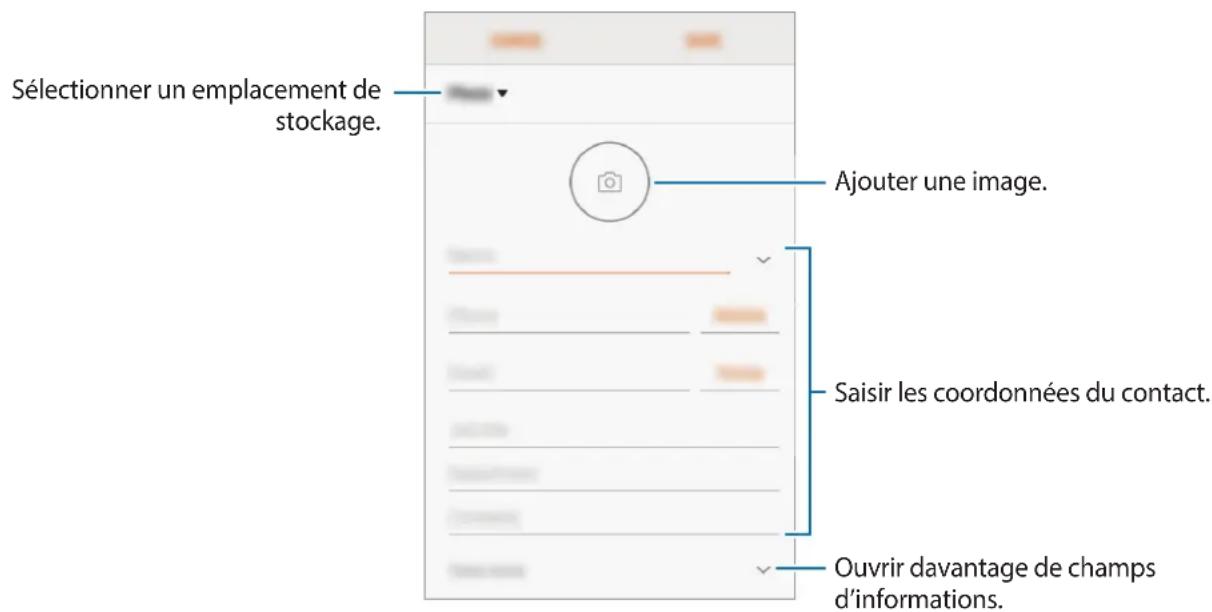

Le type d'informations pouvant être enregistrées dépend de l'emplacement de stockage sélectionné.
4 Appuyez sur ENREGISTRER.
Ajoutez des contacts en les important depuis d'autres emplacements de stockage vers votre appareil.
1 Démarrez l'application Contacts, puis appuyez sur → Gestion des contacts → Importer/Exporter les contacts → IMPORTER.
2 Sélectionnez un emplacement de stockage depuis lequel importer des contacts.
3 Sélectionnez un emplacement de stockage dans lequel enregistrer des contacts.
4 Cochez les fichiers VCF ou contacts à importer et appuyez sur OK.
Synchronisez les contacts de votre appareil avec ceux enregistrés en ligne sur vos comptes Web.
1 Démarrez l'application Paramètres, appuyez sur Comptes → Comptes, puis sélectionnez le compte avec lequel effectuer une synchronisation.
2 Appuyez sur Synchronisation du compte, puis sur le curseur Synchroniser Contacts pour activer la fonction.

Cette fonction n'est pas prise en charge pour certains comptes.
Démarrez l'application Contacts.
Utilisez l'une des méthodes de recherche suivantes :
- Faites défiler la liste de contacts vers le haut ou le bas.
- Faites glisser un doigt le long de l'index à droite de la liste des contacts pour la faire défiler rapidement.
- Appuyez sur le champ de recherche tout en haut de la liste de contacts, puis saisissez vos critères de recherche.
Appuyez sur le nom du contact → Détails. Effectuez ensuite l'une des opérations suivantes :
• ★ : ajouter le contact aux favoris.
• : passer un appel vocal.
• : rédiger un message.
• : rédiger un e-mail.
Vous pouvez partager des contacts avec d'autres personnes grâce à diverses options de partage.
1 Démarrez l'application Contacts, puis appuyez sur :→ Partager.
2 Sélectionnez les contacts, puis appuyez sur PARTAGER
3 Sélectionnez une méthode de partage.
Créer des groupes
Vous pouvez ajouter des groupes, pour votre famille ou vos amis, et gérer les contacts par groupe.
1 Démarrez l'application Contacts, puis appuyez sur : → Étiquettes.
2 Appuyez sur CRÉER et saisissez un libellé.
4 Appuyez sur ENREGISTRER.
3 Appuyez sur Ajouter un membre, sélectionnez les contacts à ajouter au groupe, puis appuyez sur OK.
Envoyer un message groupé
Vous pouvez envoyer simultanément un même message à tous les membres d'un groupe.
Démarrez l'application Contacts, appuyez sur :→ Étiquettes, sélectionnez un groupe, puis appuyez sur :→ Envoyer un message.
Si vous importez des contacts depuis d'autres emplacements de stockage, ou si vous synchronisez des contacts avec d'autres comptes, votre liste de contacts risque de comporter des doublons. Fusionnez les doublons afin de rationaliser votre liste de contacts.
1 Démarrez l'application Contacts, puis appuyez sur le nom d'un contact → Détails.
2 Appuyez sur :→ Associer des contacts.
3 Sélectionnez les contacts, puis appuyez sur ASSOCIER.
1 Démarrez l'application Contacts, puis appuyez sur :→ Supprimer.
2 Sélectionnez les contacts, puis appuyez sur SUPPRIMER.
Pour supprimer des contacts individuellement, ouvrez la liste des contacts et appuyez sur l'image ou le nom d'un contact → Détails. Appuyez ensuite sur ➔ Supprimer.
Messages
Introduction
Envoyez et affichez vos messages sous forme de conversation.
Envoyer des messages

L'envoi de messages en dehors de la zone couverte par votre opérateur peut occasionner des frais supplémentaires.
1 Démarrez l'application Messages, puis appuyez sur
2 Ajoutez des destinataires, puis saisissez un message.
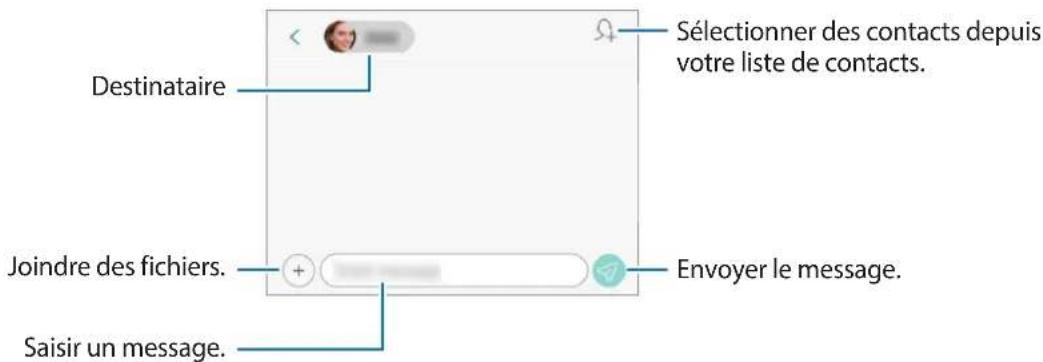
3 Appuyez sur pour envoyer le message.
Lire les messages
Les messages sont regroupés sous forme de fils de discussion par contact.

La réception de messages en dehors de la zone couverte par votre opérateur peut occasionner des frais supplémentaires.
1 Démarrez l'application Messages.
2 Dans la liste de messages, sélectionnez un contact.
3 Affichez votre conversation.
Pour répondre au message, appuyez sur Saisir le message, saisissez un message, puis appuyez sur 📋.
Pour régler la taille de police, posez deux doigts sur l'écran, et écartez-les ou rapprochez-les.
Bloquer les messages inopportuns
Vous pouvez bloquer des messages en ajoutant des numéros à votre liste de numéros bloqués.
1 Démarrez l'application Messages, puis appuyez sur : → Paramètres → Bloquer numéros et messages → Bloquer des numéros.
2 Appuyez sur BOÎTE RÉCEP. et sélectionnez un contact. Sinon, appuyez sur CONTACTS, sélectionnez des contacts, puis appuyez sur ⊕.
Pour saisir manuellement un numéro, appuyez sur Entrer un numéro, puis composez le numéro de téléphone.
Paramétrer les notifications de message
Vous pouvez modifier le son de notification, les options d'affichage, etc.
1 Démarrez l'application Messages, appuyez sur :→ Paramètres → Notifications, puis appuyez sur le curseur pour activer la fonction.
2 Modifiez les paramètres de notification.
Supprimer des messages
1 Démarrez l'application Messages.
2 Dans la liste de messages, sélectionnez un contact.
3 Maintenez le doigt appuyé sur un message, puis appuyez sur Supprimer les messages.
Pour supprimer plusieurs messages, cochez davantage de messages à supprimer.
4 Appuyez sur 📄
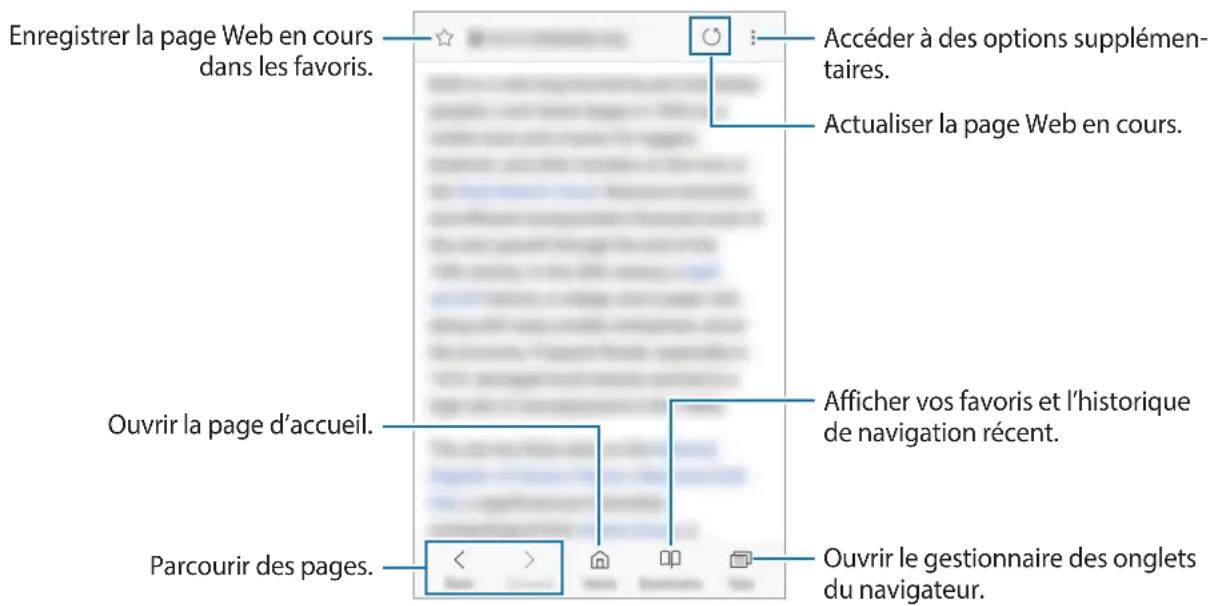
Internet
Introduction
Naviguez sur Internet pour rechercher des informations et enregistrez vos pages Web préférées en tant que favoris afin d'y accéder plus facilement.
Parcourir des pages Web
1 Démarrez l'application Internet.
2 Appuyez sur le champ d'adresse.
3 Saisissez une adresse Web ou un mot-clé, puis appuyez sur Aller à.
Pour passer rapidement d'un onglet à l'autre, balayez le champ de l'adresse vers la gauche ou la droite.
Appareil photo
Introduction
Prenez des photos et enregistrez des vidéos à l'aide des divers modes et paramètres offerts.
Bon usage de l'appareil photo
- Ne prenez pas de photos et n'enregistrez pas de vidéos de personnes sans leur consentement.
- Ne prenez pas de photos et n'enregistrez pas de vidéos lorsque la loi l'interdit.
- Ne prenez pas de photos et n'enregistrez pas de vidéos en violation de la vie privée d'autrui.
Démarrer l'appareil photo
Pour démarrer l'appareil photo, utilisez l'une des méthodes suivantes :
• Démarrez l'application Appareil photo.
- Depuis l'écran verrouillé, faites glisser votre doigt sur l'icône

- La disponibilité de certaines méthodes dépend de votre zone géographique ou de votre opérateur.
- Certaines fonctions de l'appareil photo ne sont pas disponibles lorsque vous démarrez l'application Appareil photo depuis l'écran verrouillé ou lorsque l'écran est éteint et qu'une méthode de déverrouillage est définie.
- Si les photos que vous prenez paraissent floues, nettoyez l'objectif de l'appareil photo et recommencez.
Prises de vue de base
Prendre des photos ou enregistrer des vidéos
1 Appuyez sur l'écran d'aperçu à l'endroit où l'appareil photo doit faire la mise au point.
2 Appuyez sur pour prendre une photo ou sur pour enregistrer une vidéo.
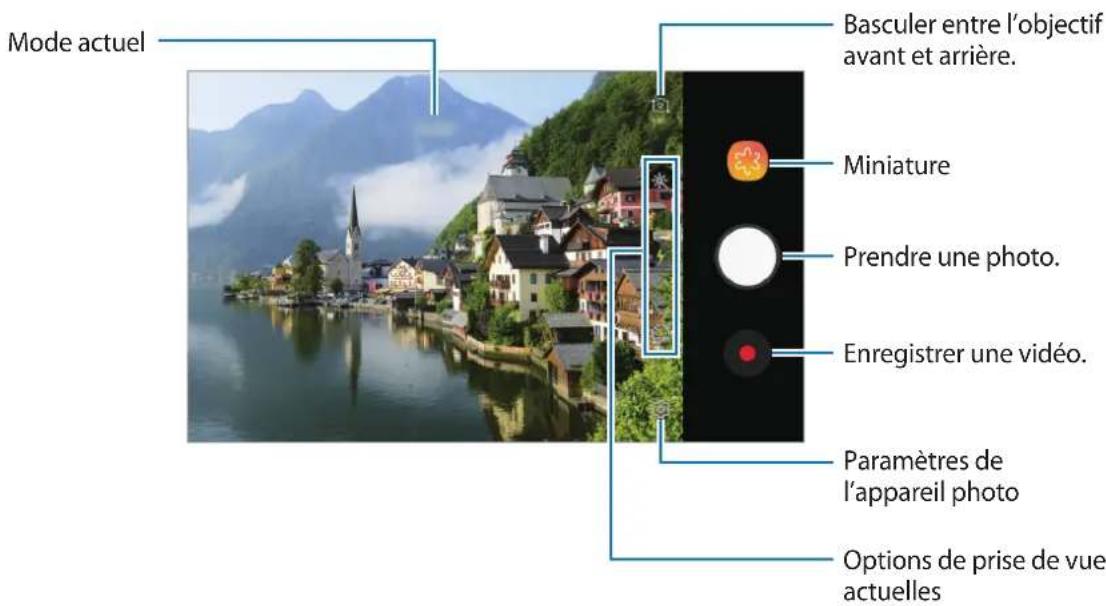
- Pour régler la luminosité des photos ou des vidéos, appuyez sur l'écran. Lorsque la barre de réglage apparaît, faites glisser l'icône vers su. —
• Pour capturer une photo en cours d'enregistrement d'une vidéo, appuyez sur
- Pour modifier la mise au point en cours d'enregistrement d'une vidéo, appuyez à l'endroit souhaité pour la mise au point. Pour utiliser le mode de mise au point automatique, appuyez sur AF.

• L'écran d'aperçu peut varier selon le mode de prise de vue utilisé.
- Lorsque vous n'utilisez plus l'appareil photo, il se ferme automatiquement.
- Vérifiez que l'objectif n'est pas endommagé ou sale. Dans le cas contraire, l'appareil risque de ne pas fonctionner correctement dans certains modes nécessitant des résolutions élevées.
- La durée d'enregistrement maximum peut diminuer lorsque vous enregistrez la vidéo avec une résolution élevée.
Effectuer un zoom avant et arrière
Pour effectuer un zoom avant, écartez deux doigts l'un de l'autre sur l'écran ; pour effectuer un zoom arrière, rapprochez-les.

Les fonctions de zoom sont disponibles uniquement lorsque vous utilisez l'objectif arrière.
Utiliser la fonction de mise au point et d'exposition
Verrouiller la mise au point (AF) et l'exposition (AE)
Vous pouvez verrouiller la mise au point ou l'exposition sur une zone sélectionnée pour empêcher l'appareil photo de modifier automatiquement les réglages en cas de changement de sujet ou de luminosité.
Maintenez le doigt appuyé sur la zone de mise au point, le cadre AF/AE apparaît et les réglages de mise au point et d'exposition sont verrouillés. Même après la prise de vue, le verrouillage reste actif.

Cette fonction est disponible uniquement en mode Automatique.
Mode automatique
Ce mode permet à l'appareil photo d'évaluer l'environnement et de déterminer le mode idéal de prise de vue.
Démarrez l'application Appareil photo. Le mode Automatique apparaît à l'écran.
Mode Selfie
Ce mode permet de réaliser des autoportraits avec l'objectif avant. Vous pouvez prévisualiser divers effets d'embellissement à l'écran.
1 Balayez l'écran d'aperçu vers le haut ou le bas, ou appuyez sur pour basculer sur l'objectif avant destiné aux autoportraits.
2 Regardez vers l'objectif avant.
3 Pour prendre une photo, appuyez sur.
Appliquer des effets d'embellissement
Vous pouvez modifier certaines caractéristiques d'un visage, comme la couleur de teint ou la forme du visage, avant de réaliser des autoportraits. Vous pouvez essayer différents maquillages sur votre visage.
1 Depuis l'écran d'aperçu, appuyez sur
2 Sélectionnez les options pour appliquer des effets d'embellissement à votre visage et prenez-vous en photo.
- Peau : rendre votre teint plus lumineux ou plus clair.
- Visage : modifier la forme du visage afin de l'affiner.
• Yeux : agrandir vos yeux.
Personnaliser les paramètres de l'appareil photo
Options de prise de vue actuelles
Sur l'écran d'aperçu, utilisez les options suivantes.

Les options disponibles peuvent varier selon le mode de prise de vue utilisé.
• ⚫: sélectionner le délai à l'issue duquel l'appareil doit automatiquement prendre une photo.
• 4 : activer ou désactiver le flash.
• ⚙ : sélectionner un effet de filtre à utiliser lorsque vous prenez des photos.
• : appliquer des effets d'embellissement à utiliser lorsque vous prenez des photos.
Paramètres de l'appareil photo
Depuis l'écran d'aperçu, appuyez sur ⚙. La disponibilité de certaines options dépend du mode de prise de vue.
OBJECTIF ARRIÈRE
- Résolution photo (arrière) : sélectionner une résolution pour les photos. Une résolution élevée améliore la qualité des photos, mais nécessite davantage de mémoire.
- Résolution vidéo (arr.): sélectionner une résolution pour les vidéos. Une résolution élevée améliore la qualité des vidéos, mais nécessite davantage de mémoire.
COMMUN
- Grille : afficher des lignes directrices sur le viseur pour aider à la composition de la photo.
- Tags de localisation : ajouter un tag de géolocalisation GPS à la photo.

- La puissance du signal GPS peut être réduite si vous vous trouvez entre des bâtiments ou dans des zones de faible altitude, ou encore lorsque les conditions météorologiques sont mauvaises.
- Votre localisation est susceptible d'apparaître sur vos photos au moment où vous les publiez sur le Web. Pour empêcher l'affichage de ces données, désactivez le paramètre de balises de localisation.
- Appui sur touche de volume pour : paramétrer l'appareil pour pouvoir utiliser la touche de volume pour contrôler l'obturateur.
- Emplac. de stockage : sélectionner l'emplacement de stockage des photos et des vidéos. Cette fonction est disponible si vous avez installé une carte mémoire.
- Réinitialiser les paramètres : réinitialiser les paramètres de l'appareil photo.
Galerie
Introduction
Vous pouvez visionner des photos et des vidéos enregistrées sur votre appareil. Vous pouvez également gérer les photos et les vidéos par album.
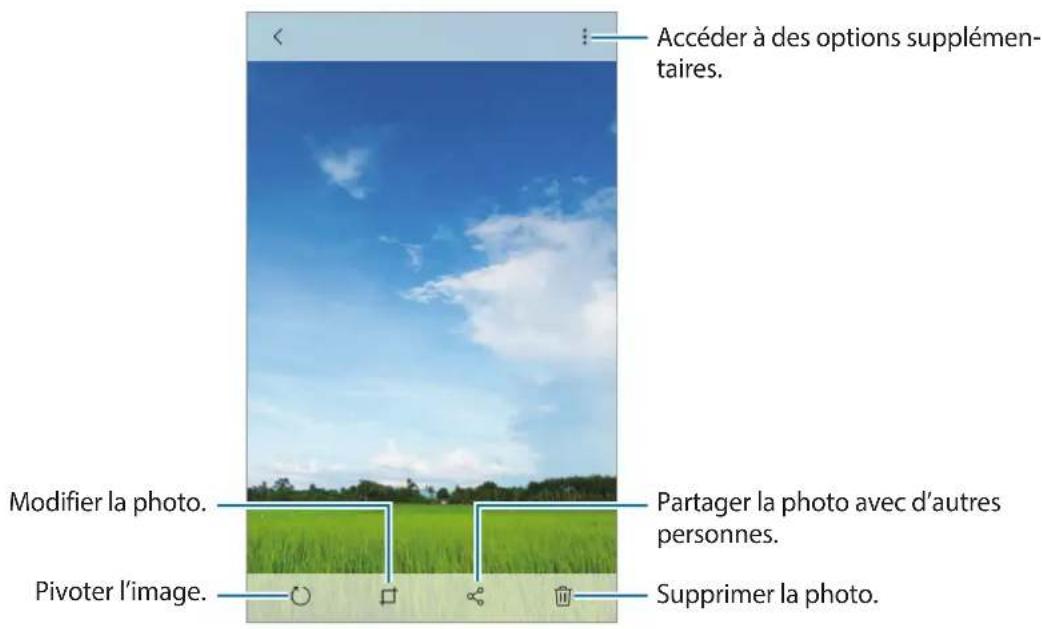
Afficher des photos
1 Démarrez l'application Galerie, puis appuyez sur PHOTOS.
2 Sélectionnez une photo.
Afficher les vidéos
1 Démarrez l'application Galerie, puis appuyez sur PHOTOS.
2 Sélectionnez une vidéo à lire. Les fichiers vidéo sont caractérisés par l'icône sur la miniature.
3 Appuyez sur pour lire la vidéo.
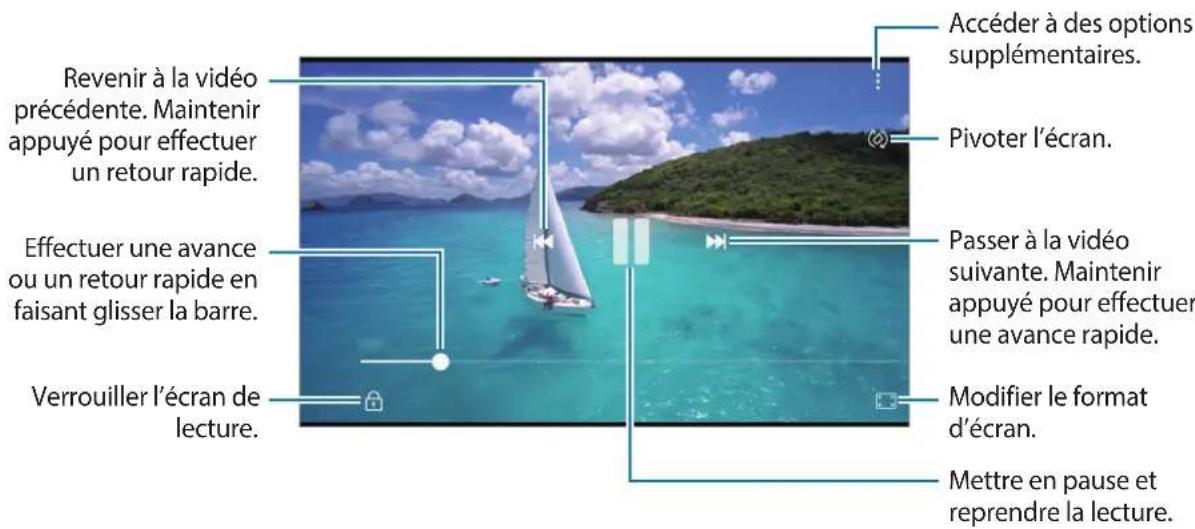
Faites glisser votre doigt vers le haut ou le bas sur le côté gauche de l'écran de lecture pour régler la luminosité, ou faites glisser votre doigt vers le haut ou le bas sur le côté droit de l'écran de lecture pour régler le volume.
Pour effectuer un retour ou une avance rapide, balayez l'écran de lecture vers la gauche ou la droite.
Afficher des albums
Vous pouvez afficher vos images et vidéos triées par dossier ou album.
Démarrez l'application Galerie, appuyez sur ALBUMS et sélectionnez un album.
Supprimer des photos ou des vidéos
Supprimer une photo ou une vidéo
Sélectionnez une photo ou une vidéo, puis appuyez sur en bas de l'écran.
Supprimer plusieurs photos et vidéos
1 Depuis l'écran de la Galerie, maintenez le doigt appuyé sur une image ou une vidéo à supprimer.
2 Cochez les photos et les vidéos à supprimer.
3 Appuyez sur SUPPRIMER.
Calendrier
Gérez votre agenda en y entrant vos événements à venir.
Créer des événements
1 Démarrez l'application Calendrier, et appuyez sur ou appuyez deux fois sur une date. Si la date comporte déjà des événements, appuyez sur la date, puis sur +.
2 Accédez aux détails de l'événement.
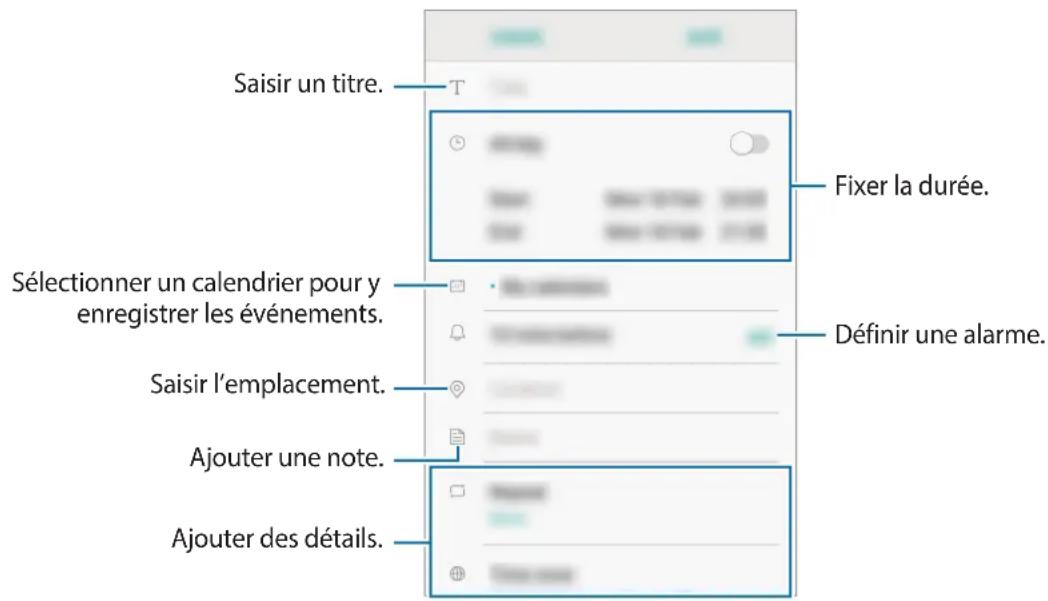
3 Appuyez sur ENREGISTRER pour enregistrer l'événement.
Synchroniser les événements avec vos comptes
1 Démarrez l'application Paramètres, appuyez sur Comptes → Comptes, puis sélectionnez le compte avec lequel effectuer une synchronisation.
2 Appuyez sur Synchronisation du compte, puis sur le curseur Synchroniser Calendrier pour activer la fonction.

Cette fonction n'est pas prise en charge pour certains comptes.
Pour ajouter des comptes à synchroniser, démarrez l'application Calendrier, puis appuyez sur Gérer les calendriers Ajouter compte. Sélectionnez ensuite un compte avec lequel effectuer la synchronisation et ouvrez une session. Une fois le compte ajouté, celui-ci apparaît dans la liste.
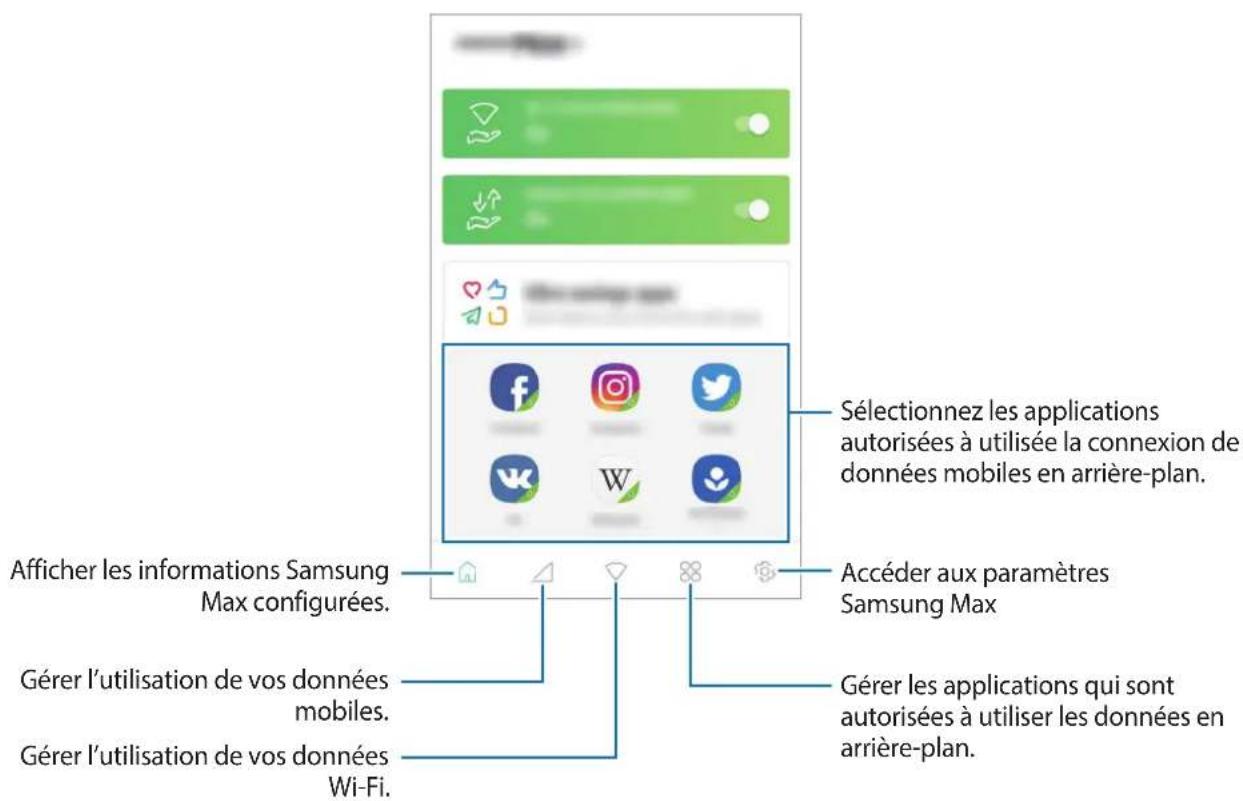
Samsung Max
Surveillez et réduisez l'utilisation de vos données mobiles en empêchant les applications en arrière-plan d'utiliser la connexion aux données mobiles. Vous pouvez également vous servir de la fonction de compression de données pour comprimer les données Internet, telles que les images, les vidéos et les pages Web, auxquelles vous accédez via le réseau mobile.

- La disponibilité de cette fonction dépend de votre zone géographique ou de votre opérateur.
- Selon l'opérateur ou les conditions du réseau mobile, certaines pages Web ou certains contenus peuvent ne pas être disponibles si cette fonction est activée.
Démarrez l'application Samsung Max.
Radio
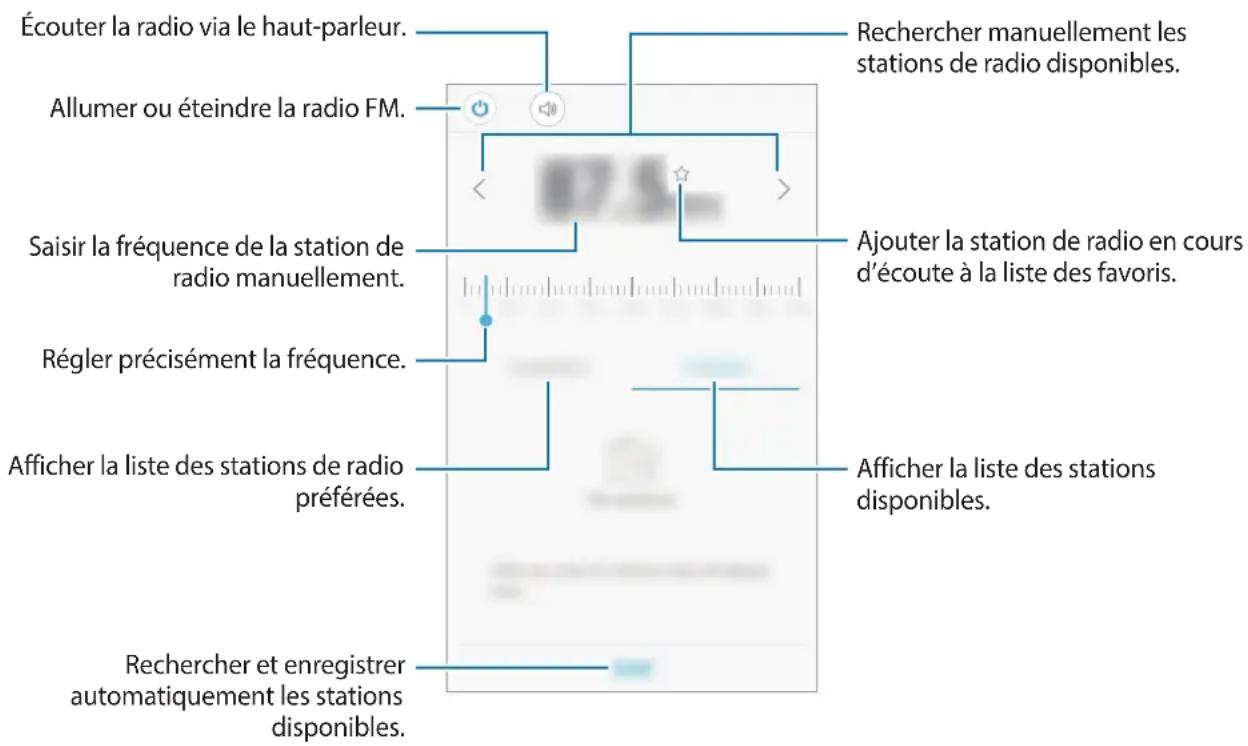
Écouter la radio FM
Démarrez l'application Radio.
Avant d'utiliser cette application, vous devez brancher des écouteurs qui font office d'antenne radio. Sélectionnez la station de radio souhaitée dans la liste.
Écouter la radio à l'aide du haut-parleur
Vous pouvez écouter la radio à l'aide du haut-parleur au lieu de connecter des écouteurs.
Appuyez sur 📷.
Rechercher des stations radio
Démarrez l'application Radio.
Appuyez sur ANALYSER, puis sélectionnez une option de recherche. L'appareil recherche et mémorise les stations de radio FM disponibles.
Sélectionnez la station de radio souhaitée dans la liste.
Horloge
Introduction
Configurez les alarmes, vérifiez l'heure dans les plus grandes villes du monde, planifiez un événement ou définissez un minuteur.
ALARME
Démarrez l'application Horloge, puis appuyez sur ALARME.
Créer une alarme
Appuyez sur +, réglez l'heure de l'alarme, sélectionnez les jours de répétition, paramétrez diverses autres options si besoin, puis appuyez sur ENREGISTRER.
Pour ouvrir le clavier et indiquer l'heure de l'alarme, appuyez sur le champ de saisie de l'heure.
Pour activer ou désactiver des alarmes, appuyez sur l'icône située près de l'alarme dans la liste des alarmes.
Arrêter ou répéter une alarme
Appuyez sur IGNOER pour arrêter une alarme. Si l'option de répétition est activée, appuyez sur RAPPEL pour répéter l'alarme après une période spécifiée.
Supprimer une alarme
Maintenez le doigt appuyé sur une alarme, cochez les alarmes à supprimer, puis appuyez sur SUPPRIMER.
HORLOGE MONDIALE
Démarrez l'application Horloge, puis appuyez sur HORLOGE MONDIALE.
Créer une horloge
Appuyez sur, saisissez le nom d'une ville ou sélectionnez une ville dans la liste.
Supprimer une horloge
Maintenez le doigt appuyé sur une horloge, cochez les horloges à supprimer, puis appuyez sur SUPPRIMER.
CHRONOMÈTRE
1 Démarrez l'application Horloge, puis appuyez sur CHRONOMÈTRE.
2 Appuyez sur DÉBUT pour commencer à chronométrer.
Pour enregistrer des temps intermédiaires, appuyez sur TOUR.
3 Appuyez sur ARRÊTER pour arrêter le chronométrage.
Pour redémarrer le chronomètre, appuyez sur REPRENDRE.
Pour effacer les temps chronométrés, appuyez sur RÉINITIALISER.
MINUTEUR
1 Démarrez l'application Horloge, puis appuyez sur MINUTEUR.
2 Définissez la durée, puis appuyez sur DÉBUT.
Pour ouvrir le clavier et indiquer la durée, appuyez sur le champ de saisie de la durée.
3 Appuyez sur IGNOER une fois le compte à rebours terminé.
Calculatrice
Exécutez des calculs simples ou complexes.
Démarrez l'application Calculatrice.
Faites pivoter l'appareil vers la gauche pour utiliser la calculatrice scientifique en mode Paysage. Si la fonction Rotation auto. est désactivée, appuyez sur pour afficher la calculatrice scientifique.
Pour afficher l'historique des calculs, appuyez sur HISTORIQUE. Pour fermer l'historique des calculs, appuyez sur CLAVIER.
Pour effacer l'historique, appuyez sur HISTORIQUE → EFFACER L'HISTORIQUE
Pour calculer simplement des prêts, appuyez sur [EMI]. Vous pouvez convertir différentes valeurs, comme un prêt pour une maison, une voiture, prêt personnel ou autre.
Applications Google
Google fournit des applications de divertissement, de réseaux sociaux et des applications à caractère professionnel. Vous aurez éventuellement besoin d'un compte Google pour accéder à certaines applications.
Pour afficher plus d'informations sur les applications, accédez au menu d'aide de chaque application.

Certaines applications peuvent ne pas être disponibles ou s'intituler différemment selon votre zone géographique ou votre opérateur.
Google Go
Recherchez rapidement des informations sur Internet ou sur votre appareil.
Gmail
Envoyez et recevez des e-mails via le service Google Mail.
Assistant
Passez des appels téléphoniques rapides, définissez des rappels et recevez des mises à jours sur les dernières nouvelles (vocal ou texte).
Maps Go
Localisez votre position sur une carte, recherchez sur la carte du monde et affichez des informations de localisation autour de vous.
Chrome
Recherchez des informations et naviguez dans des pages Web.
Files
Naviguez, partagez et sauvegardez des fichiers avec des recommandations de nettoyage pour vider la mémoire cache et supprimer les fichiers en double.
Play Musique
Découvrez, écoutez et partagez des morceaux de musique à l'aide de votre appareil. Vous pouvez télécharger des collections de musique stockées sur votre appareil vers le cloud et les retrouver plus tard.
Paramètres
Introduction
Personnalisez les paramètres de l'appareil. Vous pouvez personnaliser votre appareil en configurant divers paramètres.
Démarrez l'application Paramètres.
Pour rechercher des paramètres à l'aide de mots-clés, appuyez sur Rechercher.
Connexions
Options
Modifiez les paramètres des diverses connexions, comme la fonction Wi-Fi et Bluetooth.
Depuis l'écran Paramètres, appuyez sur Connexions.
- Wi-Fi : activez la fonction Wi-Fi pour permettre la connexion à un réseau Wi-Fi et accéder à Internet ou à d'autres périphériques réseau. Pour en savoir plus, reportez-vous à la section Wi-Fi.
- Bluetooth : utilisez la fonction Bluetooth pour échanger des données ou des fichiers multimédia avec d'autres appareils compatibles Bluetooth. Pour en savoir plus, reportez-vous à la section Bluetooth.
- Utilisation des données : effectuez un suivi de la quantité de données utilisées et personnalissez les paramètres de limite d'utilisation des données. Paramétrez l'appareil pour qu'il désactive automatiquement la connexion de données mobiles lorsque la quantité de données mobiles que vous avez utilisées atteint la limite spécifiée.
Vous pouvez également activer l'économiseur de données pour empêcher que les applications qui fonctionnent en arrière-plan n'envoient ou ne reçoivent des données. Pour en savoir plus, reportez-vous à la section Économie des données.
- Mode Hors ligne : paramétrez l'appareil pour qu'il désactive toutes les fonctions sans fil. Vous pouvez uniquement utiliser les services hors-réseau.

Respectez les réglementations des compagnies aériennes et les instructions du personnel de bord. Dans les cas où l'utilisation d'appareils électroniques est autorisée, utilisez-les toujours en mode Hors-ligne (Avion).
- Point d'accès mobile et modem: utilisez l'appareil comme point d'accès mobile pour partager la connexion de données de votre appareil avec d'autres appareils, si aucune connexion réseau n'est disponible. Les connexions peuvent être effectuées via la fonction Wi-Fi, USB ou Bluetooth. Pour en savoir plus, reportez-vous à la section Point d'accès mobile et modem.
- Réseaux mobiles : configurez les paramètres de votre réseau mobile.
- Gestionnaire de carte SIM (modèles à double carte SIM) : activez vos cartes SIM et USIM, et personnalissez vos paramètres de carte SIM. Pour en savoir plus, reportez-vous à la section Gestionnaire de carte SIM (modèles à double carte SIM).
- Position : modifiez les paramètres des informations de localisation.
- Désactivation auto. connexions: économisez votre batterie en désactivant les connexions telles que Bluetooth ou GPS lorsqu'elles ne sont pas utilisées.
- Plus de paramètres de connexion : personnalissez les paramètres de contrôle des autres fonctions. Pour en savoir plus, reportez-vous à la section Plus de paramètres de connexion.
Wi-Fi
Activez la fonction Wi-Fi pour permettre la connexion à un réseau Wi-Fi et accéder à Internet ou à d'autres périphériques réseau.
Établir une connexion à un réseau Wi-Fi
1 Depuis l'écran Paramètres, appuyez sur Connexions → Wi-Fi, puis sur le curseur pour activer la fonction.
2 Sélectionnez un réseau dans la liste des réseaux Wi-Fi.
Les réseaux nécessitant un mot de passe sont signalés par une icône en forme de verrou. Saisissez le mot de passe, puis appuyez sur CONNEXION.

- Une fois l'appareil connecté à un réseau Wi-Fi, il se reconnecte à ce réseau chaque fois que ce dernier est disponible sans demander de mot de passe. Pour empêcher l'appareil de se connecter automatiquement au réseau, sélectionnez-le dans la liste des réseaux et appuyez sur OUBLIER.
- Si vous ne parvenez pas à vous connecter à un réseau Wi-Fi, redémarrez la fonction Wi-Fi de l'appareil ou le routeur sans fil.
Bluetooth
Utilisez la fonction Bluetooth pour échanger des données ou des fichiers multimédia avec d'autres appareils compatibles Bluetooth.

- Samsung ne peut être tenu responsable de la perte, de l'interception ou du mauvais usage des données envoyées ou reçues via la fonction Bluetooth.
- Assurez-vous de toujours utiliser des appareils dignes de confiance et correctement protégés avant de partager ou de recevoir des données. La présence d'obstacles entre les deux appareils peut réduire le rayon d'action.
- Il est possible que votre appareil ne fonctionne pas avec certains appareils, en particulier ceux qui n'ont pas été testés ou approuvés par Bluetooth SIG.
- N'utilisez pas la fonction Bluetooth de manière illégale (par exemple, pour le piratage de fichiers ou l'enregistrement de communications à des fins commerciales).
Samsung ne peut être tenu responsable des répercussions d'une utilisation illégale de la fonction Bluetooth.
Établir une connexion avec d'autres appareils Bluetooth
1 Depuis l'écran Paramètres, appuyez sur Connexions → Bluetooth, puis sur le curseur pour activer la fonction.
Une liste des appareils détectés apparaît.
2 Sélectionnez un appareil auquel vous associer.
Si l'appareil auquel vous souhaitez vous associer ne figure pas dans la liste, paramétrez l'appareil pour qu'il passe en mode appairage Bluetooth. Reportez-vous au mode d'emploi de l'autre appareil.

Votre appareil est visible par d'autres appareils lorsque l'écran des paramètres Bluetooth est ouvert.
3 Pour confirmer, acceptez la demande de connexion Bluetooth sur votre appareil.
Les appareils seront connectés lorsque l'autre appareil accepte la demande de connexion Bluetooth.
Envoyer et recevoir des données
De nombreuses applications prennent en charge le transfert de données via la fonction Bluetooth. Vous pouvez partager des données, comme des contacts ou des fichiers multimédia, avec d'autres appareils Bluetooth. Vous pouvez, par exemple, envoyer une image à un autre appareil.
1 Lancez l'application Galerie, puis sélectionnez une image.
2 Appuyez sur Bluetooth, puis sélectionnez un appareil sur lequel transférer l'image.
Si votre appareil a été appairé par le passé avec un appareil, appuyez sur son nom sans confirmer le mot de passe.
Si l'appareil auquel vous souhaitez vous associer ne figure pas dans la liste, demandez à ce que l'option de visibilité soit activée sur l'appareil.
3 Acceptez la demande de connexion Bluetooth sur l'autre appareil.
Dissocier des appareils Bluetooth
1 Depuis l'écran Paramètres, appuyez surConnexions → Bluetooth.
L'appareil affiche la liste des appareils associés.
2 Appuyez sur à côté du nom de l'appareil à dissocier.
3 Appuyez sur Dissocier.
Économie des données
Réduisez votre consommation de données en empêchant les applications qui envoient et reçoivent des données de fonctionner en arrière-plan.
Depuis l'écran Paramètres, appuyez sur Connexions → Utilisation des données → Économie des données, puis appuyez sur le curseur pour activer la fonction.
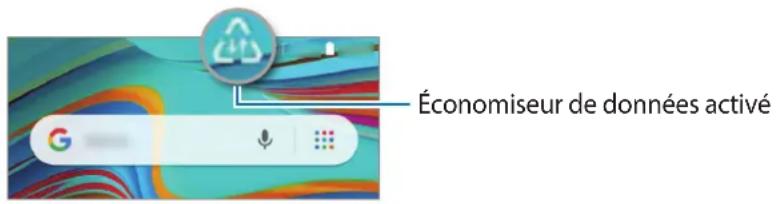
Lorsque l'économiseur de données est activé, l'icône apparaît sur la barre d'état.

Pour sélectionner les applications qui peuvent utiliser les données sans restriction, appuyez sur Autorisations Éco. des données et sélectionnez les applications concernées.
Point d'accès mobile et modem
Utilisez l'appareil comme point d'accès mobile pour partager la connexion de données de votre appareil avec d'autres appareils, si aucune connexion réseau n'est disponible. Les connexions peuvent être effectuées via la fonction Wi-Fi, USB ou Bluetooth.
Depuis l'écran Paramètres, appuyez sur Connexions → Point d'accès mobile et modem.

L'utilisation de cette fonction peut entraîner des frais supplémentaires.
- Point d'accès mobile : utilisez le point d'accès mobile pour partager la connexion de données de votre appareil avec des ordinateurs ou d'autres appareils.
- Configurer la fonction Point d'accès mobile : configurez les paramètres réseau pour un accès mobile.
- Modem Bluetooth : utilisez le modem Bluetooth pour partager la connexion de données de votre appareil avec un ordinateur ou d'autres appareils via la fonction Bluetooth.
- Modem USB : utilisez le modem USB pour partager la connexion de données de votre appareil avec un ordinateur via le mode USB. Lorsqu'il est connecté à un ordinateur, l'appareil sert de modem sans fil.
Utiliser le point d'accès mobile
Utilisez votre appareil comme point d'accès mobile pour partager sa connexion de données avec d'autres appareils.
1 Depuis l'écran Paramètres, appuyez sur Connexions → Point d'accès mobile et modem → Point d'accès mobile.
2 Appuyez sur le curseur pour activer la fonction.
L'icône apparaît dans la barre d'état. Les autres appareils peuvent détecter le vôtre dans la liste de réseaux Wi-Fi.
Pour définir un mot de passe pour le point d'accès mobile, appuyez sur Configurer la fonction Point d'accès mobile, puis sélectionnez le niveau de sécurité. Saisissez ensuite un mot de passe, puis appuyez sur ENREGISTRER
3 Sur l'écran de l'autre appareil, recherchez et sélectionnez votre appareil dans la liste des réseaux Wi-Fi.
4 Sur l'appareil connecté, utilisez la connexion de données de votre appareil pour accéder à Internet.
Gestionnaire de carte SIM (modèles à double carte SIM)
Activez vos cartes SIM et USIM et personnalisez vos paramètres de carte SIM. Pour en savoir plus, reportez-vous à la section Utiliser les cartes SIM ou USIM (modèles à double carte SIM).
Depuis l'écran Paramètres, appuyez sur Connexions → Gestionnaire de carte SIM.
- Appels : sélectionnez une carte SIM ou USIM pour les appels vocaux.
- SMS : sélectionnez une carte SIM ou USIM pour les SMS.
- Données mobiles : sélectionnez une carte SIM ou USIM pour les services de données.
- Double SIM activée en permanence : définissez si vous souhaitez autoriser les appels entrants à partir de la carte SIM ou USIM.

Lorsque cette fonction est activée, le transfert d'appel peut occasionner des frais supplémentaires selon votre zone géographique ou votre opérateur.
Plus de paramètres de connexion
Personnalisez les paramètres pour contrôler les autres fonctions de connexion.
Depuis l'écran Paramètres, appuyez sur Connexions → Plus de paramètres de connexion.
- Impression : configurez les paramètres pour les plug-ins d'imprimante installés sur l'appareil. Vous pouvez rechercher les imprimantes disponibles ou en ajouter une manuellement pour imprimer des fichiers. Pour en savoir plus, reportez-vous à la section Impression.
- VPN : paramétrez les réseaux virtuels (VPN) sur votre appareil pour vous connecter au réseau privé d'une école ou d'une entreprise.
Impression
Configurez les paramètres pour les modules d'extension d'imprimante installés sur l'appareil. Vous pouvez connecter l'appareil à une imprimante à l'aide de la fonction Wi-Fi ou Wi-Fi Direct, puis imprimer des images ou des documents.

Certaines imprimantes peuvent ne pas être compatibles avec l'appareil.
Ajouter des modules d'extension d'imprimante
Ajoutez des modules d'extension pour les imprimantes que vous souhaitez utiliser.
1 Depuis l'écran Paramètres, appuyez sur Connexions → Plus de paramètres de connexion → Impression → Ajout d'un service.
2 Recherchez un plug-in d'imprimante dans Play Store.
3 Sélectionnez un module d'extension et installez-le.
4 Sélectionnez le module d'extension d'imprimante et appuyez sur le curseur pour activer la fonction.
L'appareil recherche automatiquement les imprimantes connectées au même réseau Wi-Fi que lui.
5 Sélectionnez une imprimante à ajouter.

Pour ajouter des imprimantes manuellement, appuyez sur Ajouter une imprimante.
Imprimer du contenu
En mode affichage d'une image ou d'un document, par exemple, accédez à la liste d'options de partage, appuyez sur le module d'extension de l'imprimante installée, puis suivez les instructions à l'écran pour procéder à l'impression.

Les méthodes d'impression peuvent varier en fonction du type de contenu.
Sons et vibration
Modifiez les paramètres des différents sons de l'appareil.
Depuis l'écran Paramètres, appuyez sur Sons et vibration.
- Mode son : configurez le mode sonore à utiliser, vibreur ou silencieux.
- Vibreur et sonnerie : paramétrez l'appareil pour qu'il vibre et émette une sonnerie à chaque appel entrant.
- Volume : réglez le volume des sonneries d'appel, de la musique et des vidéos, des sons système et des notifications.
- Sonnerie : modifiez la sonnerie d'appel.
- Sons de notification : modifier le son de notification.
- Ne pas déranger : paramétrez l'appareil pour qu'il coupe la sonnerie des appels entrants, les sons de notification et des contenus multimédia, à l'exception de ceux autorisés.
- Sélections audibles : paramétrez l'appareil pour qu'il émette un son lorsque vous sélectionnez une application ou une option sur l'écran tactile.
- Sons verrouillage écran : paramétrez l'appareil pour qu'il émette un son lorsque vous verrouillez ou déverrouillez l'écran tactile.
- Son de chargement : paramétrez l'appareil pour qu'il émette un son lorsqu'il est connecté à un chargeur.
- Son des touches : paramétrez l'appareil pour qu'il émette un son lorsque vous appuyez sur les touches du clavier.
Applications et notifications
Affichez les applications récentes et gérez les paramètres des applications de l'appareil. Vous pouvez afficher des informations sur l'utilisation des applications, modifier leurs paramètres de notification ou d'autorisation, ou désinstaller ou désactiver des applications devenues inutiles.
Depuis l'écran Paramètres, appuyez sur Applications et notifications.
Pour personnaliser les autorisations pour plus d'applications, appuyez sur Accès spécial et sélectionnez une option.
Affichage
Options
Modifiez les paramètres d'affichage et de l'écran d'accueil.
Depuis l'écran Paramètres, appuyez sur Affichage.
• Luminosité : réglez la luminosité de l'écran.
- Luminosité automatique : paramétrez l'appareil pour pouvoir économiser de l'énergie en ajustant automatiquement la luminosité de l'écran.
- Mode Extérieur : activez ce mode pour régler l'affichage de l'écran dans des conditions de forte luminosité.
• Taille de police : modifiez la taille de la police.
- Fond d'écran : modifiez les paramètres du fond d'écran d'accueil et de verrouillage.
- Afficher pourcentage batterie : paramétrez l'appareil pour qu'il affiche l'autonomie restante de la batterie.
- Barre de navigation : modifiez les paramètres de la barre de navigation. Pour en savoir plus, reportez-vous à la section Barre de navigation (touches virtuelles).
- Mise en veille de l'écran: définissez le délai à l'issue duquel l'écran doit s'éteindre automatiquement.
- Écran de veille : paramétrez l'appareil pour pouvoir activer l'économiseur d'écran lorsque l'appareil est connecté à une station d'accueil ou est en cours de chargement. Pour en savoir plus, reportez-vous à la section Écran de veille.
Écran de veille
Vous pouvez définir quelles images afficher dès l'extinction automatique de l'écran. L'économiseur d'écran s'affiche lors de la mise en charge de l'appareil.
1 Depuis l'écran Paramètres, appuyez sur Affichage → Écran de veille, puis appuyez sur le curseur pour activer la fonction.
2 Sélectionnez Couleurs.
Pour prévisualiser l'option sélectionnée, appuyez sur APERÇU.

- Si vous appuyez sur l'écran alors que l'économiseur est affiché, l'écran s'éteint.
- Si vous définissez la période pendant laquelle vous souhaitez utiliser un économiseur d'écran, appuyez sur :→ Définir l'activation et sélectionnez une option.
Smart Manager
La fonction Smart Manager fournit un aperçu de l'état de la batterie de votre appareil, de son stockage, de sa mémoire et de son optimiseur de performances. Vous pouvez également automatiquement optimiser l'appareil d'une simple pression du doigt.
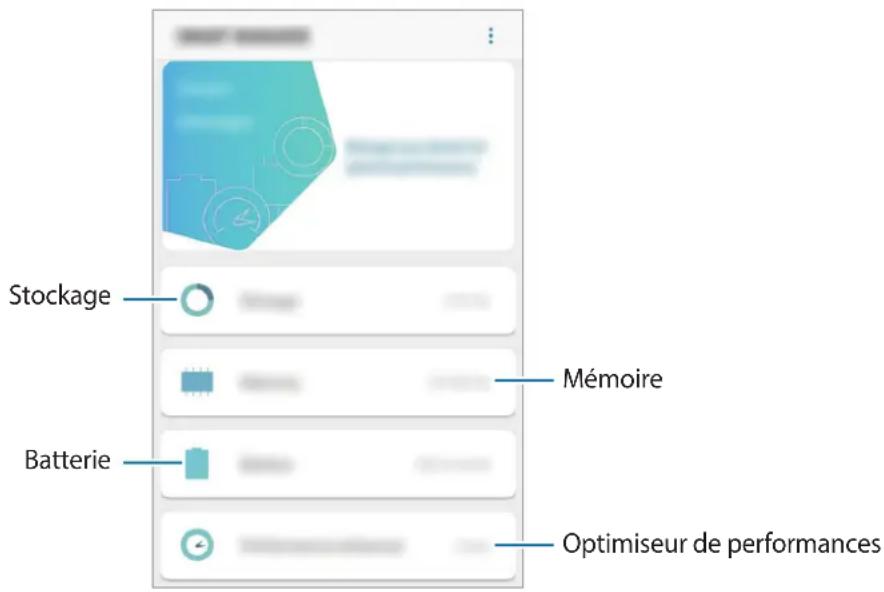
Utiliser la fonction d'optimisation rapide
Depuis l'écran Paramètres, appuyez sur Smart Manager.
La fonction d'optimisation améliore les performances de l'appareil grâce aux actions suivantes :
• Effacement d'une partie de la mémoire.
- Suppression des fichiers inutiles et fermeture des applications fonctionnant en arrière-plan.
- Gestion d'une consommation anormale de la batterie.
- Optimiseur de performances.
Stockage
Vérifiez le statut de la mémoire utilisée et disponible.
Depuis l'écran Paramètres, appuyez sur Smart Manager → Stockage.

- La mémoire interne de votre appareil a une capacité réelle disponible inférieure à la capacité indiquée, car elle est en partie occupée par le système d'exploitation et les applications installées par défaut. La capacité restante peut varier lorsque vous mettez à jour l'appareil.
- Vous pouvez afficher la capacité disponible de la mémoire interne dans la section des caractéristiques de votre appareil sur le site Web Samsung.
Gérer la mémoire
Pour supprimer les fichiers résiduels, tels que les fichiers en cache, appuyez sur NETTOYER. Pour supprimer des fichiers ou désinstaller des applications que vous n'utilisez plus, appuyez sur DONNÉES UTILISATEUR et sélectionnez une catégorie. Ensuite, cochez les éléments et appuyez sur SUPPRIMER ou DÉSINSTALLER
Mémoire
Depuis l'écran Paramètres, appuyez sur Smart Manager → Mémoire.
Pour accélérer les performances de votre appareil en interrompant les applications fonctionnant en arrière-plan, cochez les applications dans la liste des applications, puis appuyez sur NETTOYER.
Batterie
Vérifiez l'autonomie restante de la batterie et la durée d'utilisation de l'appareil. Pour les appareils à faibles niveaux de batterie, économisez la batterie en activant les fonctions d'économie d'énergie.
Depuis l'écran Paramètres, appuyez sur Smart Manager → Batterie.

- La durée d'utilisation restante estimée indique l'autonomie restante avant que la batterie ne soit complètement déchargée. Cette durée d'utilisation peut varier selon les paramètres de l'appareil et les conditions d'utilisation.
- Vous risquez de ne pas recevoir de notifications en provenance d'applications qui utilisent le mode Économie d'énergie.
Mode Économie d'énergie maximal
En mode Économie d'énergie maximal, l'appareil réduit la consommation de la batterie en appliquant le thème foncé et en limitant la disponibilité des applications et fonctions.
Les connexions réseau, à l'exception du réseau mobile, seront désactivées.
Appuyez sur ACTIVER LE MODE ÉCONOMIE D'ÉNERGIE MAXIMALE, appuyez sur les curseurs d'option activés, puis sur APPLIQUER.
Après activation du mode d'économie d'énergie maximal, depuis l'écran d'accueil, appuyez sur⊕ et sélectionnez l'application à utiliser. Pour supprimer des applications, appuyez sur ⚙ → Modifier et sélectionnez une application avec ⊖.
Pour désactiver le mode économie d'énergie maximal, appuyez sur ⋆ → Désactiver mode Éco. énergie maximale.

L'estimation du temps d'utilisation de la batterie peut varier selon les paramètres de l'appareil et les conditions d'utilisation.
Gérer la batterie
Vous pouvez économiser la batterie en empêchant les applications exécutées en arrière-plan d'utiliser la batterie lorsqu'elles ne sont pas utilisées. Pour économiser votre batterie en vue d'optimiser son utilisation pour chaque application, appuyez sur UTILISATION DE LA BATTERIE → : → Optimiser la batterie. Appuyez ensuite sur le curseur d'une application pour l'activer.
Améliorez les performances de l'appareil en configurant les applications à mettre en veille après un certain temps sans les utiliser.
Depuis l'écran Paramètres, appuyez sur Smart Manager → Optimiseur de performances. Appuyez ensuite sur le curseur Amélioration performances tél. pour activer la fonction.
Pour ajouter des exceptions à des applications, appuyez sur Ajouter exceptions d'appli. pour sélectionner les applications qui peuvent tourner en arrière-plan.
Écran verrouillage/Sécurité
Options
Modifiez les paramètres de l'écran de verrouillage.
Depuis l'écran Paramètres, appuyez sur Écran verrouillage/Sécurité.

Les options disponibles peuvent varier selon la méthode de verrouillage d'écran sélectionnée.
- Google Play Protect : paramétrez l'appareil pour qu'il recherche les applications malveillantes et les comportements anormaux, qu'il vous prévienne et les supprime.
- Localiser mon appareil : activez ou désactivez la fonction de traçage de l'appareil. Accédez au site Web Traçage du mobile (findmymobile.samsung.com) pour localiser et contrôler votre appareil perdu ou volé.
Vous pouvez également autoriser le service de localisation Google à fournir des informations plus précises sur l'emplacement de votre appareil.
- Mise à jour de la sécurité : mettez à jour le logiciel de votre appareil à l'aide du service FOTA (Firmware Over-The-Air). Vous pouvez également programmer les mises à jour logicielles.
- Démarrage sécurisé : protégez votre appareil en le paramétrant de manière à ce qu'un code de déverrouillage vous soit demandé lorsque vous allumez l'appareil. Vous devez saisir le code de déverrouillage pour démarrer l'appareil et recevoir les messages et notifications.
- Cryptage de la carte SD : paramétrez l'appareil pour pouvoir crypter les fichiers contenus sur une carte mémoire.

Votre appareil ne sera pas en mesure de lire les fichiers cryptés si vous le réinitialisez lorsque ces paramètres sont activés. Désactivez ces paramètres avant de réinitialiser votre appareil.
- Autres paramètres de sécurité: configurez des paramètres de sécurité supplémentaires.
- Mode de déverrouillage : modifiez la méthode de déverrouillage de l'écran.
- Smart Lock : paramétrez l'appareil pour qu'il se déverrouille automatiquement si des appareils ou des lieux de confiance sont détectés. Pour en savoir plus, reportez-vous à la section Smart Lock.
- Param. verrouillage sécurisé : modifiez les paramètres de verrouillage d'écran.
- Coordonnées : paramétrez l'appareil pour afficher des informations, telles que votre adresse e-mail, sur l'écran verrouillé.
- Notifications : paramétrez l'appareil pour qu'il affiche les notifications sur l'écran verrouillé et sélectionnez quelles notifications afficher.
Smart Lock
Vous pouvez paramétrer l'appareil pour qu'il se déverrouille automatiquement et reste déverrouillé si des appareils ou des lieux de confiance sont détectés.
Par exemple, si vous avez défini votre domicile comme lieu de confiance, dès que vous arrivez chez vous, votre appareil le détecte et se déverrouille automatiquement.

- Cette fonction est disponible uniquement si vous avez défini une méthode de verrouillage d'écran.
- Si vous n'avez pas utilisé votre appareil pendant plus de quatre heures ou si vous l'allumez, vous devez déverrouiller l'écran à l'aide du modèle, du code PIN ou du mot de passe défini.
1 Depuis l'écran Paramètres, appuyez sur Écran verrouillage/Sécurité → Smart Lock.
2 Déverrouillez l'écran à l'aide de la méthode de déverrouillage de l'écran prédéfinie.
3 Sélectionnez une option, puis suivez les instructions à l'écran pour terminer la configuration.
Comptes
Synchronisez, sauvegardez ou restaurez les données de votre appareil. Vous pouvez également enregistrer et gérer des comptes, tels que vos comptes Samsung ou Google.
Depuis l'écran Paramètres, appuyez sur Comptes.
- Comptes : ajoutez vos comptes Samsung et Google, ou d'autres comptes, afin de les synchroniser.
- Sauvegarder : conservez vos informations personnelles, données d'applications et paramètres en toute sécurité sur votre appareil. Vous pouvez effectuer une sauvegarde de vos informations importantes et y accéder ultérieurement. Pour sauvegarder des données, vous devez vous connecter à votre compte Google ou Samsung.
Accessibilité
Configurez divers paramètres pour améliorer l'accessibilité de l'appareil.
Depuis l'écran Paramètres, appuyez sur Accessibilité.

La disponibilité des options dépend de votre zone géographique ou de votre opérateur.
• Taille de police : modifiez la taille de la police.
- Agrandissement : paramétrez l'appareil pour qu'il grossisse l'écran et effectue un zoom avant sur une zone spécifique.
- Grand pointeur de souris/pavé tactile : agrandissez le pointeur lorsque vous utilisez la souris externe ou le pavé tactile.
- Couleurs négatives : inversez les couleurs d'affichage pour une meilleure visibilité.
- Réglage des couleurs : définissez une zone de l'écran dans laquelle la saisie tactile est inopérante.
- Polices à contraste élevé : réglez la couleur et le contour des polices pour augmenter le contraste entre le texte et l'arrière-plan.
• Audio mono : activez le réglage audio monophonique lorsque vous utilisez une seule oreillette.
- Sous-titres Google (CC) : paramétrez l'appareil pour qu'il affiche des sous-titres sur les contenus pris en charge par Google et pour modifier les paramètres des sous-titres.
- Délai de l'appui prolongé : définissez le délai de reconnaissance lorsque vous maintenez le doigt appuyé sur l'écran.
- Clic après arrêt du pointeur : paramétrez l'appareil pour sélectionner automatiquement un élément lorsque vous placez le pointeur de la souris dessus.
- Fin de l'appel avec touche Marche : modifiez la méthode pour mettre fin à des appels.
- Synthèse vocale : modifiez les paramètres de diction de la synthèse vocale utilisés lorsque l'option Voice Assistant est activée, comme les langues, la vitesse, etc.
- Raccourci d'accessibilité: paramétrez l'appareil pour qu'il active Voice Assistant ou le curseur universel Samsung lorsque vous maintenez enfoncées simultanément la touche de volume Haut et la touche de volume Bas pendant plus de 3 secondes.
Google
Configurez certaines fonctions proposées par Google.
Depuis l'écran Paramètres, appuyez sur Google.
Mode d'emploi
Affichez les informations d'aide pour apprendre à utiliser l'appareil et les applications, ou configurer des paramètres importants.
Depuis l'écran Paramètres, appuyez sur Mode d'emploi.
Système
Personnalisez les paramètres système de votre appareil ou réinitialisez l'appareil.
Depuis l'écran Paramètres, appuyez sur Système.
- Langue et saisie : sélectionnez les langues de l'appareil et modifiez les paramètres, tels que le type de clavier et de saisie vocale. La disponibilité de certaines options dépend de la langue sélectionnée. Pour en savoir plus, reportez-vous à la section Ajouter des langues à l'appareil.
- Date et heure : accédez et modifiez les paramètres suivants afin de contrôler l'affichage de l'heure et de la date.

Si la batterie reste entièrement déchargée, la date et l'heure sont alors réinitialisées.
- Signaler infos diagnostic à Samsung : paramétrez l'appareil pour qu'il envoie automatiquement des informations de diagnostic et d'utilisation de l'appareil à Samsung.
- Réinitialisation : réinitialisez les paramètres de votre appareil ou rétablissez les paramètres par défaut. Vous pouvez réinitialiser tous les paramètres et réglages réseaux. Vous pouvez également paramétrer l'appareil pour qu'il redémarre à une heure prédéfinie pour optimiser ses performances.
- Mise à jour du logiciel : mettez à jour le logiciel de votre appareil à l'aide du service FOTA (Firmware Over-The-Air). Vous pouvez également programmer les mises à jour logicielles.
- À propos du téléphone : accéder aux informations de votre appareil.
Ajouter des langues à l'appareil
Vous pouvez ajouter des langues à utiliser avec votre appareil.
1 Depuis l'écran Paramètres, appuyez sur Système → Langue et saisie → Langue → Ajout d'une langue.
Pour afficher toutes les langues pouvant être ajoutées, appuyez sur ⚠→ Toutes les langues.
2 Sélectionnez la langue à ajouter.
3 Pour la définir comme langue par défaut, appuyez sur DÉFINIR PAR DÉFAUT. Pour conserver les paramètres actuels de langue, appuyez sur GARDER L'ACTUELLE
La langue sélectionnée est ajoutée à votre liste de langues. Si vous changez de langue par défaut, la langue sélectionnée est ajoutée en haut de la liste.
Pour modifier la langue par défaut de la liste, faites glisser l'icône située près de la langue choisie et déplacez-la en haut de la liste. Si une application ne prend pas en charge la langue par défaut, la prochaine langue prise en charge dans la liste sera utilisée.
Annexe
Dépannage
Avant de contacter un centre de service après-vente Samsung, veuillez essayer de mettre en œuvre les solutions suivantes. Il est possible que certaines situations ne s'appliquent pas à votre appareil.
Lorsque vous allumez ou utilisez votre appareil, un message vous invite à effectuer l'une des manipulations suivantes :
- Mot de passe : lorsque la fonction de verrouillage est activée, vous devez saisir le mot de passe que vous avez défini pour l'appareil.
- Code PIN : lorsque vous utilisez l'appareil pour la première fois ou lorsque vous avez activé le verrouillage de votre appareil par code PIN, vous devez saisir le code PIN fourni avec la carte SIM ou USIM. Vous pouvez désactiver cette fonction à l'aide du menu de verrouillage de la carte SIM.
- Code PUK : si vous saisissez un code PIN incorrect à plusieurs reprises, la carte SIM ou USIM est bloquée. Vous devez alors saisir le code PUK fourni par votre opérateur.
- Code PIN2 : lorsque vous accédez à un menu nécessitant le code PIN2, vous devez saisir le code PIN2 fourni avec la carte SIM ou USIM. Pour en savoir plus, contactez votre opérateur.
Votre appareil affiche des messages d'erreur de réseau et de service
- Lorsque vous vous trouvez dans une zone de mauvaise réception, vous risquez de perdre la connexion au réseau. Déplacez-vous et réessayez. Lorsque vous vous déplacez, plusieurs messages d'erreur peuvent apparaître.
- Certaines options ne sont pas accessibles sans abonnement. Pour en savoir plus, contactez votre opérateur.
Votre appareil ne s'allume pas
Lorsque la batterie est entièrement déchargée, il n'est pas possible d'allumer l'appareil. Procédez au chargement complet de la batterie avant d'allumer l'appareil.
Mauvaise réaction ou lenteur de l'écran tactile
- Les fonctions tactiles de cet écran risquent de ne pas fonctionner correctement si vous y ajoutez une protection d'écran ou tout autre accessoire en option.
- Si vous portez des gants, si vos mains ne sont pas parfaitement propres, ou si vous appuyez sur l'écran avec un objet pointu ou vos ongles, l'écran tactile risque de présenter des dysfonctionnements.
- L'humidité ou le contact avec l'eau peut provoquer des dysfonctionnements de l'écran tactile.
- Redémarrez votre appareil afin de mettre fin à d'éventuels dysfonctionnements logiciels temporaires.
• Assurez-vous que vous disposez bien de la version logicielle mise à jour de votre appareil.
- Si l'écran tactile est endommagé ou rayé, contactez un centre de service après-vente Samsung.
Votre appareil se bloque ou une erreur fatale survient
Essayez les solutions suivantes. Si le problème persiste, contactez un centre de service après-vente Samsung.
Redémarrer l'appareil
Si votre appareil ne répond plus ou se bloque, vous devrez éventuellement fermer les applications, ou éteindre l'appareil et le rallumer.
Forcer le redémarrage
Si votre appareil se bloque et ne répond plus, maintenez simultanément la touche Marche/Arrêt et la touche de volume bas enfoncées pendant plus de 7 secondes afin de le redémarrer.
Réinitialiser l'appareil
Si vous ne parvenez pas à résoudre le problème, procédez à la réinitialisation des paramètres par défaut.
Lancez l'application Paramètres, appuyez sur Système → Réinitialisation → Réinitialiser toutes les données → RÉINITIALISATION → SUPPRIMER TOUT. Avant de rétablir les paramètres par défaut de votre appareil, n'oubliez pas d'effectuer des copies de sauvegarde de toutes les données importantes qui y sont stockées.
Impossible de passer des appels
• Assurez-vous d'être connecté au réseau cellulaire approprié.
- Vérifiez que vous n'avez pas activé la fonction de restriction d'appel pour le numéro de téléphone que vous composez.
- Vérifiez que vous n'avez pas activé la fonction de restriction d'appel pour le numéro de téléphone de l'appel entrant.
Vos interlocuteurs ne vous entendent pas
• Vérifiez que le microphone intégré n'est pas recouvert.
• Vérifiez que le microphone est placé suffisamment près de votre bouche.
- Si vous utilisez des écouteurs, vérifiez qu'ils sont correctement branchés.
Vous percevez un écho lors des appels
Réglez le volume en appuyant sur la touche de volume ou déplacez-vous.
Déconnexions fréquentes du réseau cellulaire ou d'Internet, ou mauvaise qualité audio
• Assurez-vous que rien n'entrave l'antenne intégrée à l'appareil.
- Lorsque vous vous trouvez dans une zone de mauvaise réception, vous risquez de perdre la connexion au réseau. Vos problèmes de connectivité peuvent être dus à une panne au niveau de votre opérateur. Déplacez-vous et réessayez.
- Si vous utilisez votre appareil tout en vous déplaçant, il est possible que les services de réseau sans fil soient désactivés en raison de problèmes sur le réseau de votre opérateur.
L'icône de la batterie est vide
Le niveau de charge de la batterie est faible. Charger la batterie.
La batterie ne se charge pas correctement (pour les chargeurs homologués Samsung)
• Assurez-vous que le chargeur est correctement branché.
- Rendez-vous dans un centre de services après-vente Samsung et faites remplacer la batterie.
La batterie se décharge de plus en plus rapidement
- Lorsque l'appareil ou la batterie est exposé à des températures extrêmes, la charge utile peut être réduite.
- La consommation de la batterie augmente lorsque vous utilisez certaines fonctions de messagerie ou certaines applications, comme le GPS, les jeux ou Internet.
- La batterie est un consommable dont la charge utile diminue avec le temps.
Messages d'erreur à l'ouverture de l'appareil photo
Pour utiliser l'appareil photo, votre appareil doit disposer de suffisamment de mémoire et sa batterie être suffisamment chargée. Si vous obtenez des messages d'erreur lors de l'ouverture de l'appareil photo, tentez les manipulations suivantes :
- Charger la batterie.
- Libérez de la mémoire en transférant des fichiers sur un ordinateur ou en supprimant des éléments de l'appareil.
- Redémarrez l'appareil. Si les problèmes persistent avec l'appareil photo, contactez un centre de service après-vente Samsung.
Qualité des photos inférieure par rapport à l'aperçu
- La qualité de vos photos peut varier selon l'environnement et les techniques photographiques utilisées.
- Si vous prenez des photos avec une luminosité insuffisante, de nuit ou en intérieur, l'image risque d'être floue.
Messages d'erreur à l'ouverture de fichiers multimédia
Si vous obtenez des messages d'erreur ou si vous ne parvenez pas à lire les fichiers multimédia lorsque vous les ouvrez sur votre appareil, tentez les manipulations suivantes :
- Libérez de la mémoire en transférant des fichiers sur un ordinateur ou en supprimant des éléments de l'appareil.
- Assurez-vous que le fichier audio n'est pas protégé par des droits DRM (Gestion des droits d'auteur). Si le fichier est protégé par des droits DRM, vous devez posséder une licence ou une clé pour pouvoir le lire.
- Assurez-vous que les formats de fichiers sont pris en charge par l'appareil. Si un format de fichier n'est pas pris en charge, tel que DivX ou AC3, installez une application le prenant en charge. Pour confirmer les formats de fichier compatibles avec votre appareil, connectez-vous à www.samsung.com.
- Votre appareil est compatible avec les photos et vidéos capturées avec ce même appareil. Les photos et vidéos capturées avec d'autres appareils peuvent ne pas s'afficher correctement.
- Votre appareil prend en charge les fichiers multimédia autorisés par votre opérateur ainsi que les opérateurs, des autres services réseaux. Il est possible que certains contenus circulant sur Internet, comme des sonneries, vidéos ou fonds d'écran, ne fonctionnent pas correctement.
Bluetooth ne fonctionne pas bien
Si un autre appareil Bluetooth n'est pas localisé ou si surviennent des problèmes de connexion ou des dysfonctionnements, essayez les solutions suivantes :
- Assurez-vous que l'appareil auquel vous souhaitez vous connecter est prêt à être détecté ou connecté.
- Vérifiez que les deux appareils Bluetooth se trouvent bien à l'intérieur du rayon d'action Bluetooth (10 m) maximum.
- Depuis votre appareil, démarez l'application Paramètres, puis appuyez sur Connexions et sur le curseur Bluetooth pour activer la fonction.
- Depuis votre appareil, démarrez l'application Paramètres, appuyez sur Système → Réinitialisation → Réinitialiser les paramètres réseau → RÉINITIALISER LES PARAMÈTRES pour réinitialiser les paramètres. Il est possible que vous perdiez les informations enregistrées lors d'une réinitialisation.
Si les conseils ci-dessus ne résolvent pas le problème, contactez un centre de service après-vente Samsung.
Problème de connexion avec un ordinateur
• Assurez-vous que le câble USB utilisé est compatible avec votre appareil.
- Vérifiez que le pilote nécessaire est bien installé sur votre ordinateur et qu'il est à jour.
- Si vous utilisez Windows XP, vérifiez que votre ordinateur est équipé de Windows XP Service Pack 3 ou de toute version ultérieure.
Votre appareil ne parvient pas à détecter votre position
À certains endroits, comme à l'intérieur d'un bâtiment, les signaux GPS peuvent être faibles. Si cela se produit, configurez votre appareil pour l'utilisation d'un réseau Wi-Fi ou mobile afin de trouver votre position.
Les données stockées sur l'appareil ont été perdues
Effectuez toujours des copies des données importantes stockées sur votre appareil. Dans le cas contraire, vous ne pourriez pas récupérer vos données corrompues ou perdues. Samsung ne peut être tenu responsable de la perte des données stockées sur votre appareil.
Un petit espace est apparu sur le bord externe du boîtier de l'appareil
- Cet espace est une caractéristique de fabrication, et il est possible d'observer un jeu ou une vibration des pièces.
- Au fil du temps, la friction entre les pièces peut entraîner l'élargissement de cet espace.
Il n'y pas assez d'espace dans la mémoire de l'appareil
Supprimez toutes les données inutiles, telles que la mémoire cache, à l'aide de l'application Maintenance de l'appareil ou supprimez manuellement les applications ou les fichiers inutilisés pour libérer de l'espace de stockage.
La touche Accueil n'apparaît pas
La barre de navigation comportant la touche Accueil peut disparaître lors de l'utilisation de certaines applications ou fonctions. Pour afficher la barre de navigation, balayez l'écran de bas en haut.
Droits d'auteur
Ce mode d'emploi est protégé par les lois internationales sur les droits d'auteur.
Il est interdit de reproduire, distribuer, traduire ou transmettre sous quelque forme et par quelque moyen que ce soit, électronique ou mécanique, notamment par photocopie, enregistrement ou stockage dans un système de stockage et de recherche documentaire, tout ou partie de ce mode d'emploi, sans le consentement préalable écrit de Samsung Electronics.
Marques
• SAMSUNG et le logo SAMSUNG sont des marques déposées de Samsung Electronics.
- Bluetooth® est une marque déposée de Bluetooth SIG, Inc.
- Wi-Fi ^ , Wi-Fi CERTIFIED ^TM et le logo Wi-Fi sont des marques déposées de Wi-Fi Alliance.
- Toutes les autres marques et droits d'auteur demeurent la propriété de leurs propriétaires respectifs.