
Vaio PCVRX2D - Ordinateur de bureau SONY - Notice d'utilisation et mode d'emploi gratuit
Retrouvez gratuitement la notice de l'appareil Vaio PCVRX2D SONY au format PDF.


| Type de produit | Ordinateur de bureau |
| Marque | Sony |
| Modele | Vaio PCVRX2D |
| Processeur | Intel Pentium 4 cadence a 1,70 GHz |
| Memoire vive (RAM) standard | 256 Mo DDR SDRAM (extensible jusqu'a 1 Go) |
| Disque dur | 80 Go |
| Lecteur optique superieur | Lecteur DVD-ROM (lecture DVD-ROM 16x, CD-ROM 40x) |
| Lecteur optique inferieur | Graveur CD-RW (gravure CD-R 24x, CD-RW 10x, lecture CD-ROM 40x) |
| Carte graphique | nVIDIA GeForce2 Ti avec 64 Mo de memoire video |
| Systeme d'exploitation | Microsoft Windows XP Edition familiale |
| Dimensions de l'unite principale | 203 mm (largeur) x 366 mm (hauteur) x 371 mm (profondeur) |
| Poids de l'unite principale | 13 kg |
| Alimentation | 220-240 V, 1,6 A, 50-60 Hz |
| Ports disponibles (face avant) | 2 ports USB, 1 port i.LINK 4 broches, emplacement Memory Stick |
| Ports disponibles (face arriere) | Port souris, clavier, 2 USB, Ethernet, imprimante (parallele), i.LINK 6 broches, serie, VGA, entree ligne, microphone, ecouteurs |
| Modem interne | Oui, avec connecteur de ligne telephonique |
| Fonctions speciales du clavier | 6 touches de raccourci (S1 a S6) programmables, bouton de mise en veille |
| Gestion d'energie | ACPI, modes veille et veille prolongee |
| Securite | Ne pas ouvrir le boitier; confier l'entretien a un technicien qualifie; eviter l'humidite et les champs magnetiques |
| Entretien et nettoyage | Souris nettoyable en retirant la boule; utiliser un chiffon doux pour les surfaces; eviter les produits abrasifs |
| Pieces detachees et reparabilite | Contacter VAIO-Link pour toute intervention interne; utiliser des câbles i.LINK Sony recommandes |
| Accessoires fournis | Haut-parleurs stereo, clavier VAIO avec repose-mains, souris a roulette, cordon telephonique, adaptateur secteur pour haut-parleurs, cordon d'alimentation |
FOIRE AUX QUESTIONS - Vaio PCVRX2D SONY
Questions des utilisateurs sur Vaio PCVRX2D SONY
0 question sur cet appareil. Repondez a celles que vous connaissez ou posez la votre.
Poser une nouvelle question sur cet appareil
Téléchargez la notice de votre Ordinateur de bureau au format PDF gratuitement ! Retrouvez votre notice Vaio PCVRX2D - SONY et reprennez votre appareil électronique en main. Sur cette page sont publiés tous les documents nécessaires à l'utilisation de votre appareil Vaio PCVRX2D de la marque SONY.
MODE D'EMPLOI Vaio PCVRX2D SONY
Manuel d'utilisation de l'ordinateur VAIO de Sony
Série PCV-RX2

Commencez par lire ce document!
Important
© 2002 Sony Corporation. Tous droits réservés.
Aucune partie du présent manuel et des logiciels qu'il décrit ne peut être reproduite, traduite ou convertie en langage machine sans une autorisation écrite préalable.
Sony Corporation n'offre aucune garantie quant au présent manuel, aux logiciels ou aux informations qu'il contient, et exclut toute garantie implicite, de commerciabilité ou d'aptitude à un usage particulier découlant de ce manuel, des logiciels ou d'informations de même nature. En aucun cas, Sony Corporation ne sera tenue responsable de préjudices fortuits, induits ou spéciaux, qu'ils soient d'origine délictuelle ou contractuelle, ou qu'ils découlent directement ou indirectement du présent manuel, des logiciels ou des informations qu'ils contient ou auxquelles ils fait allusion.
Sony Corporation se réserve le droit de modifier le présent manuel ou les informations qu'il contient à tout moment et sans préavis. Les logiciels décrits dans ce manuel sont régis par un accord de licence utilisateur distinct.
Marques commercials
Sony, DVgate, i.LINK™ et le logo i.LINK™, PictureGear, PictureToy, Media Bar DVD Player, MovieShaker, Smart Capture, Sélecteur d'interfaces, VAIO Action Setup, VAIO System Information, VisualFlow, SonicStage, ImageStation, Memory Stick™ et le logo Memory Stick™, VAIO et le logo VAIO sont des marques commerciales de Sony Corporation.
i.LINK™ est une marque commerciale de Sony uniquement utilisée pour désigner qu'un produit comporte une connexion IEEE1394.
Microsoft ^® , Windows ^® et le logo Windows ^® , Windows ^® Media et Outlook ^® sont des marques commerciales, déposées ou non, de Microsoft Corporation aux États-Unis et dans d'autres pays.
Adobe ^® , Adobe ^® Acrobat ^® Reader ^™ , Adobe ^® Premiere ^® et Adobe ^® Photoshop ^® Elements sont des marques commerciales de Adobe Systems Incorporated.
QuickTime et le logo QuickTime sont des marques commerciales utilisées sous licence. QuickTime est une marque déposée aux États-Unis et dans d'autres pays.
RealPlayer® et RealJukebox® sont des marques ou des marques déposées de RealNetworks, Inc. aux États-Unis et dans d'autres pays. Symantec Norton Antivirus est une marque commerciale de Symantec.
DVDit!™ est une marque commerciale de Sonic Solutions.
Tous les autres noms de systèmes, de produits et de services sont des marques commerciales de leurs propriétaires respectifs. Les symboles ^TM ou ^® ne sont pas repris dans ce manuel.
Les caractéristiques techniques sont susceptibles de modifications sans préavis.
ENERGY STAR®
En tant que partenaire d'ENERGY STAR ^® , Sony atteste que son produit répond aux recommandations d'ENERGY STAR ^® en matière d'économie d'énergie.
Le programme international d'ENERGY STAR ^® relatif aux équipements de bureau (International ENERGY STAR Office Equipment Program) vise à promouvoir l'utilisation d'ordinateurs et d'équipements de bureau à faible consommation d'énergie. Ce programme encourage la mise au point et la diffusion de produits dont les fonctions permettent de réduire efficacement la consommation d'énergie. Il s'agit d'un système ouvert auquel les entreprises sont libres d'adhérer. Les produits visés par ce programme sont des équipements de bureau tels qu'ordinateurs, écrans, imprimantes, fax et copieurs. Les normes et logos de ce programme sont communs à tous les pays participants.
ENERGY STAR est une marque déposée aux États-Unis

Ecoinfo

Le châssis est dénué de tout composé ignifuge halogéné.
L'emballage inclut des matériaux de calage en carton ondulé.
Commencez par lire ce document!
Consignes de sécurité
Numéros d'identification
Les numéros de modèle et de série figurent sur la face arrière de l'unité principale de votre ordinateur VAIO de Sony. Inscrivez le numéro de série dans l'espace réservé à cet effet ci-dessous. Communiquez le numéro de modèle et le numéro de série chaque fois que vous appelez VAIO-Link.
Numéro de série : ____
Numéro de modèle : PCV-RX201 / PCV-RX202 / PCV-RX2D / PCV-RX203
Avertissements
Généralités
L'ouverture de l'unité, quelle qu'en soit la raison, vous expose à des risques non couverts par la garantie.
Pour prévenir tout risque de décharge électrique, abstenez-vous d'ouvrir le boîtier de l'ordinateur. Ne confiez son entretien qu'à une personne qualifiée.
Pour prévenir tout risque d'incendie ou d'électrocution, préservez votre ordinateur VAIO de la pluie et de l'humidité.
Pour signaler une fuite de gaz, ne vous servez pas d'un modem ou d'un téléphone installé à proximité de la fuite.
Évitez d'utiliser le modem pendant les orages.
La prise secteur que vous utilisez doit se trouver à proximité de votre équipement et doit être facile d'accès.
Les propriétés magnétiques de certains objets peuvent endommager votre lecteur de disque dur. Elles risquent d'effacer les données du disque dur et d'occasionner un dysfonctionnement du système. Veillez à ne pas placer votre ordinateur à proximité ou sur les objets émettant des champs magnétiques, notamment :
Téléviseurs
Haut-parleurs
Aimants
□Bracelets magnétiques.
Audio/vidéo
L'installation de l'ordinateur à proximité d'un équipement émettant des radiations électromagnétiques peut provoquer des distorsions sonores et visuelles.
Connectivité
Ne procédez jamais à l'installation d'un modem ou au raccordement de câbles téléphoniques pendant un orage.
N'installez jamais de prises téléphoniques dans un endroit humide, à moins qu'elles soient spécialement conçues à cet effet.
□Installez ou manipulez toujours une ligne téléphonique avec précaution.
Pour déconnecter complètement votre ordinateur VAIO de l'alimentation secteur, débranchez le cordon d'alimentation.
Veillez à ce que la prise secteur soit d'un accès aisé.
Lecteur de disque optique
L'utilisation des instruments optiques n'est pas sans risque pour les yeux. Il est déconseillé d'ouvrir le châssis car le laser est dangereux pour les yeux. Ne confiez l'entretien de l'ordinateur qu'à une personne qualifiée.
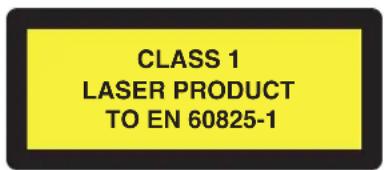
Lorsque le lecteur de disque optique est ouvert, vous êtes exposé à des rayons visibles et invisibles : évitez l'exposition directe du laser. Le graveur de CD-RW/lecteur de CD-ROM et le graveur de DVD-RW/lecteur de DVD-ROM * sont des APPAREILS À LASER DE CLASSE 1 conformes au standard de sécurité EN 60825-1. La réparation et la maintenance de ces lecteurs doivent être confiées à des techniciens agréés par Sony. Une mauvaise manipulation et une réparation mal effectuée peuvent s'avérer dangereuses.
* Le type de lecteur varie en fonction du modèle.
Réglementations
Par la présente, Sony garantit que le produit est conforme aux principales recommandations et autres dispositions pertinentes de la directive 1995/5/CE.
CE
Cet appareil est conforme aux normes EN 55022 Classe B et EN 55024, limitant l'emploi dans les environnements résidentiel, professionnel et industriel léger.
Cet appareil a été testé et déclaré conforme aux limites de la directive CEM lors de l'utilisation de câbles de liaison de trois mètres de long maximum.
Élimination des batteries
Votre ordinateur VAIO de Sony est équipé d'une batterie auxiliaire interne qui ne devrait normalement pas être remplacée pendant la durée de vie du produit. Si vous voulez remplacer cette batterie, veuillez contacter VAIO-Link.
http://www.vaio-link.com
□Conservez les batteries hors de portée des enfants.
Conformez-vous à la législation en vigueur dans votre région pour éliminer les batteries usagées.
Dans certains pays, il est interdit de jeter les batteries avec les ordures ménagères ou dans les poubelles de bureau. En pareil cas, faites appel aux services publics de ramassage.
Vous venez d'acquérir un ordinateur VAIO de Sony et nous vous en félicitons. Sony a combiné son savoir-faire en matière d'audio, de vidéo, d'informatique et de communications pour mettre à votre disposition un ordinateur personnel à la pointe de la technologie.
Voici les principales fonctionnalités que vous offre cet ordinateur :
☐ Performances exceptionnelles - Votre PC comprend un processeur Intel ^® , un modem interne et une interface Fast Ethernet.
☐ Deux lecteurs – Profitez de la liberté que vous offre la présence de deux lecteurs, un lecteur de DVD-ROM et un graveur de CD-RW ou un graveur de DVD-RW et un lecteur de CD-ROM* sont incorporé au système.
Qualité audio et vidéo Sony – Les haut-parleurs stéréo externes de qualité supérieure vous permettent de profiter pleinement des applications multimédia, des jeux et des logiciels de divertissement les plus récents.
Emplacement pour support Memory Stick™ Sony – La nouvelle génération de supports de stockage numérique vous permet d'échanger aisément des images, du son, des données et du texte entre appareils photo, ordinateurs et autres appareils.
Clavier VAIO – Fonctions de mise sous tension et touches de raccourci qui vous permettront de lancer vos applications préférées en quelques secondes.
Interconnectivité – Votre ordinateur est doté de fonctionnalités Ethernet et i.LINK™. i.LINK™ est une interface numérique bidirectionnelle conçue pour l’échange de données, comme pour les caméscopes.
Windows ^® XP Édition familiale - Votre système intègre le dernier système d'exploitation de Microsoft.
☐ Assistance clientèle hors pair – En cas de problème, vous pouvez visiter le site Web de VAIO-Link à l'adresse suivante : http://www.vaio-link.com
Avant de nous contacter, veuillez essayer de résoudre le problème seul en consultant le manuel d'utilisation ou les manuels et fichiers d'aide des périphériques ou des logiciels.
* Le type de lecteur varie en fonction du modèle.
Documentation
Les manuels d'utilisation sont fournis sous forme imprimée et en ligne sur votre disque dur.
Documentation papier
Dans la documentation sous forme imprimée, vous trouverez :
Une brochure Getting Started où vous trouverez une brève description du contenu de votre boîte, certaines caractéristiques techniques de votre ordinateur VAIO, ainsi que des instructions de configuration.
□ Un Guide client, où vous trouverez toutes les informations fondamentales nécessaires pour utiliser votre ordinateur VAIO, ainsi que des informations sur le dépannage et VAIO-Link.
□ Les Conditions de garantie de votre ordinateur Sony.
Un Guide sur les règlements de sécurité à titre d'information.
□ Un dépliant sur les Réglementations relatives au modem.
Documentation en ligne
La documentation sur votre disque dur comprend les éléments suivants :
1 Manuel d'utilisation de l'ordinateur VAIO de Sony :
Le chapitre Utilisation de votre ordinateur VAIO décrit l'utilisation des composants standard de votre système. Cette partie du manuel décrit également l'usage que vous pouvez faire d'un Memory Stick™.
Le chapitre Branchement de périphériques explique comment ajouter des fonctionnalités à votre ordinateur en y connectant plusieurs périphériques.
Le chapitre Assistance décrit les options d'aide disponibles et vous explique comment remédier aux problèmes courants.
Le chapitre Précautions d'emploi vous donne quant à lui quelques conseils sur l'utilisation de votre ordinateur VAIO.
Les caractéristiques techniques de l'ordinateur, des pilotes et des accessoires sont décrites dans le chapitre Fiche technique.
Le Glossaire reprend les termes techniques utilisés dans ce manuel.
2 Consultez le Guide des logiciels pour de plus amples informations sur les logiciels et applications Sony livrés avec votre ordinateur.
La rubrique Guide des logiciels installés sur votre ordinateur présente brièvement les différentes fonctionnalités des logiciels pré-installés sur votre ordinateur.
Le chapitre Utilisation de logiciels vidéo explique comment utiliser les logiciels vidéo de Sony : DVgate, MovieShaker et Smart Capture.
Le chapitre Gestion des fichiers audio dans SonicStage explique comment convertir vos fichiers audio du format MP3, WMA et WAV vers le format ATRAC3.
Le chapitre Utilisation des logiciels de traitement d'images vous présente un aperçu des possibilités de traitement d'images fixes : création d'une bibliothèque, d'un diaporama, d'un écran de veille ou d'un album photos HTML.
La rubrique Personnalisation de votre ordinateur vous explique comment configurer le système.
Le chapitre Installation et mise à jour des applications explique comment installer, exécuter ou désinstaller une application logicielle.
Le chapitre Gestion des pilotes explique comment installer, mettre à jour ou désinstaller un pilote.
Pour connaître la procédure à suivre pour effectuer une réinstallation du système et des applications, référez-vous à la rubrique Utilisation des CD-ROM de réinstallation.
Le chapitre Utilisation des lecteurs partitionnés vous explique ce que vous pouvez faire avec des lecteurs partitionnés.
3 Consultez les fichiers d'aide en ligne du logiciel que vous utilisez pour obtenir des informations détaillées sur les fonctionnalités et le dépannage.
Bienvenue
4 Reportez-vous au manuel de Mise en route de Microsoft pour obtenir de plus amples informations sur Windows®.
5 Rendez-vous sur le site http://www.club-vaio.sony-europe.com pour les didacticiels en ligne relatifs à vos logiciels VAIO préférés.
Votre ordinateur VAIO de Sony et ses accessoires
Voici les éléments matériels contenus dans votre boîte :
1
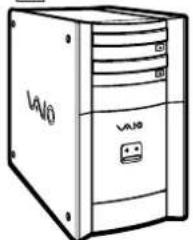
| 1 Unité principale 6 Adaptateur secteur pour les haut-parleurs | |
| 2 Clavier VAIO avec repose-mains 7 Souris à roulette VAIO | |
| 3 Cordon d'alimentation(spécifique à chaque pays) | 8 Haut-parleurs |
| 4 Cordon téléphonique* 9 Documentation | |
| 5 Adaptateur* (spécifique à chaque pays) 10 CD-ROM de réinstallation | |

*Le cordon téléphonique est employé pour brancher le modem interne. Attention : l'adaptateur doit être spécifique au pays où vous vous trouvez. Pour de plus amples informations, rendez-vous à la section Utilisation de la prise téléphonique adéquate (page 30).
Ergonomie
Dans la mesure du possible, essayez d'observer les règles suivantes lors de l'utilisation de votre ordinateur, que vous soyez à domicile ou sur votre lieu de travail.
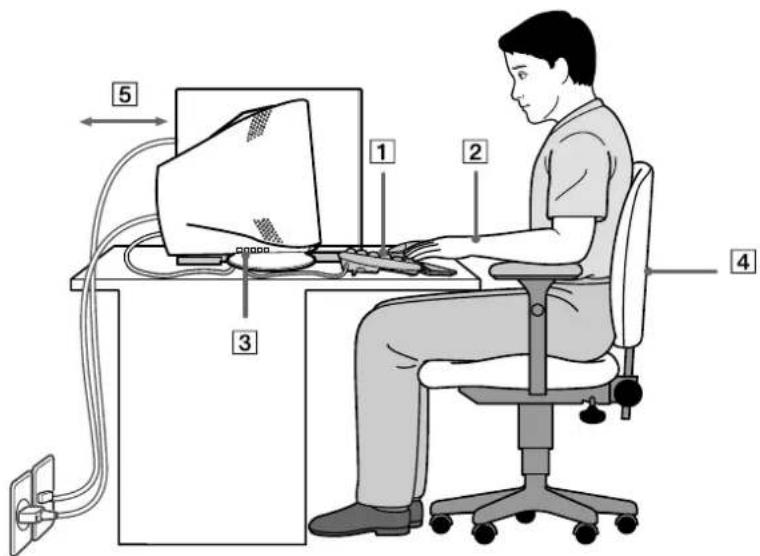
Positionnement par rapport au clavier et à la souris – Veillez à placer le clavier juste devant vous (1). Lorsque vous utilisez le clavier ou la souris externe, maintenez vos avant-bras à l'horizontale et vos poignets dans une position neutre et confortable (2), ceux-ci ne doivent pas être inclinés. Laissez les bras le long du corps. N'utilisez le repose-mains que ponctuellement, pour détendre vos poignets lorsque vous n'utilisez pas le clavier. Placez la souris au même niveau que le clavier et utilisez l'ensemble de votre bras pour la diriger.
Positionnement et inclinaison de l'écran – Placez le moniteur à une distance confortable pour les yeux (3). Assurez-vous que l'écran se trouve à hauteur des yeux ou légèrement en-dessous de ceux-ci. Modifiez l'inclinaison de l'écran jusqu'à ce que vous trouviez la position qui vous convient le mieux. Une orientation optimale de l'écran réduit la fatigue oculaire et musculaire. N'oubliez pas de régler la luminosité.
Mobilier et position du corps – Installez-vous sur un siège muni d’un bon dossier (4). Réglez le niveau du siège de sorte que vos pieds reposent bien à plat sur le sol. Pour un meilleur confort, utilisez un repose-pied. Asseyez-vous de façon détendue, tenez-vous droit et évitez de vous courber vers l’avant ou de vous incliner excessivement vers l’arrière.
Éclairage – Choisissez un emplacement où les fenêtres et l'éclairage ne produisent pas de reflets sur l'écran. Utilisez un éclairage indirect pour éviter la formation de points lumineux sur l'écran. Vous pouvez également réduire les reflets au moyen de certains accessoires. Vous travaillerez plus confortablement et plus vite sous un bon éclairage.
Aération – Veillez à laisser un espace d'au moins 25 cm derrière l'unité principale ainsi qu'à la gauche de celle-ci (5).
Pour terminer – N'oubliez pas de faire des pauses lorsque vous travaillez sur votre ordinateur. Une utilisation excessive de l'ordinateur peut provoquer la contraction des muscles et des tendons.
Utilisation de votre ordinateur VAIO
Ce chapitre vous apprend à utiliser votre ordinateur ainsi que ses périphériques internes et externes.
Identification des témoins lumineux et des ports
Face avant
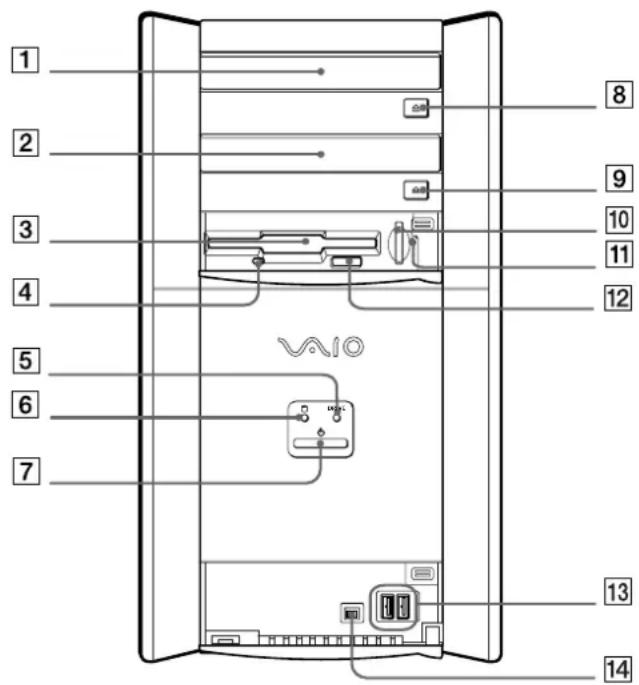
| 1 Lecteur de DVD-ROM ou graveur de DVD-RW* | (page 25) |
| 2 Lecteur de CD-ROM ou graveur de CD-RW | (page 25) |
| 3 Lecteur de disquettes (page 28) | |
| 4 Témoin du lecteur de disquettes (page 28) | |
| 5 Témoin du graveur de CD-RW/DVD-RW / lecteur de DVD-ROM/CD-ROM | (page 25) |
| 6 Témoin du disque dur | |
| 7 Bouton et témoin d'alimentation (page 16) | |
| 8 Bouton d'éjection du DVD-ROM/DVD-RW | (page 25) |
| 9 Bouton d'éjection du CD-ROM/CD-RW (page 25) | |
| 10 Emplacement Memory StickTM (page 31) | |
| 11 Témoin Memory StickTM (page 31) | |
| 12 Bouton d'éjection de la disquette (page 28) | |
| 13 2 ports USB (page 47) | |
| 14 Port i.LINKTM 4 broches | (page 49) |
* Le type de lecteur varie en fonction du modèle.
Face arrière
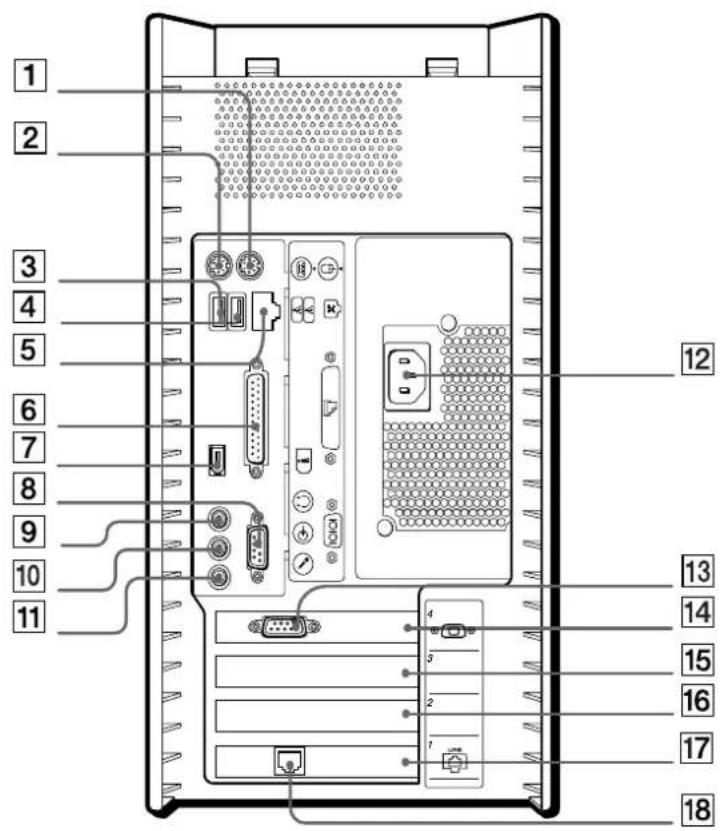
| 1 Port souris (page 24) | |
| 2 Port clavier (page 18) | |
| 3 Port USB (page 47) | |
| 4 Port USB (page 47) | |
| 5 Port Ethernet (page 52) | |
| 6 Port imprimante (page 48) | |
| 7 Port i.LINKTM à 6 broches (page 49) | |
| 8 Port série | |
| 9 Prise écouteurs (page 46) | |
| 10 Prise d'entrée de ligne | |
| 11 Prise microphone (page 46) | |
| 12 Prise d'alimentation secteur | (page 16) |
| 13 Port moniteur VGA (page 45) | |
| 14 Emplacement AGP | (page 30) |
| 15 Fente PCI | (page 30) |
| 16 Fente PCI | (page 30) |
| 17 Fente PCI (modem) | (page 30) |
| 18 Connecteur de ligne téléphonique | (page 28) |
Le connecteur d'alimentation de l'adaptateur secteur et le cordon d'alimentation répondent aux conditions de tension dangereuse, conformément à la norme EN 60950.
Utilisation du cordon électrique adéquate
Cette boîte contient un cordon d'alimentation adapté à votre pays servant à connecter votre ordinateur à la prise électrique murale. Les utilisateurs résidant au Royaume-Uni reçoivent une fiche de connexion anglaise et une fiche de connexion continentale. Veillez à utiliser la fiche électrique appropriée au pays où vous vous trouvez.
Si vous utilisez l'ordinateur au Royaume-Uni ou en Irlande, servez-vous de la fiche à trois broches uniquement.
Dans tous les autres pays, utilisez la fiche de connexion continentale à deux broches.
Démarrage de l'ordinateur
Lorsque vous avez installé tous les composants selon les indications du manuel Getting Started, vous pouvez commencer à utiliser votre ordinateur.
Pour démarrer votre ordinateur, procédez comme suit :
1 Appuyez sur le bouton d'alimentation de l'unité principale jusqu'à ce que le témoin lumineux bleu s'allume (1).
2 Appuyez sur le bouton d'alimentation situé sur le moniteur afin d'allumer celui-ci (2).
3 Appuyez sur le bouton d'alimentation des haut-parleurs pour allumer ceux-ci (3).
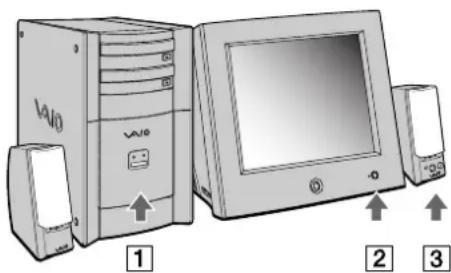
Une fois que vous avez démarré votre ordinateur, vous pouvez utiliser les touches de raccourci sur le clavier pour démarrer le système et lancer automatiquement votre application préférée.
Si vous maintenez le bouton d'alimentation enfoncé pendant plus de quatre secondes, l'ordinateur s'éteint.
Mise sous tension de l'ordinateur
Il est important que vous arrêtiez correctement votre ordinateur afin de ne pas perdre les données qui n'ont pas été sauvegardées.
Pour arrêter votre ordinateur, procédez comme suit :
1 Cliquez sur le bouton Démarrer.
2 Cliquez sur Arrêter l'ordinateur. L'écran Arrêter l'ordinateur s'affiche.
3 Cliquez sur Arrêter. Attendez que votre ordinateur s'éteigne automatiquement. Le témoin d'alimentation s'éteint.
4 Éteignez les périphériques connectés à votre ordinateur.
Répondez à toutes les invites vous demandant si vous voulez sauvegarder des documents ou considérer d'autres utilisateurs.
Si vous ne parvenez pas à éteindre votre ordinateur, procédez comme suit.
- Quittez tous les logiciels ouverts.
- Débranchez les éventuels périphériques USB installés.
- Appuyez simultanément sur
- Vous pouvez également appuyer sur
Si cette procédure s'avère infructueuse, vous pouvez maintenir le bouton d'alimentation enfoncé pendant plus de quatre secondes. L'ordinateur s'éteint alors automatiquement. Cette opération peut entraîner une perte de données.
Si vous souhaitez arrêter votre ordinateur pour une brève période seulement, vous pouvez économiser de l'énergie en utilisant le mode de mise en veille. Dans le menu Démarrer, sélectionnez Arrêter l'ordinateur puis Mettre en veille.
Utilisation du clavier
Cette section décrit les fonctionnalités du clavier VAIO.
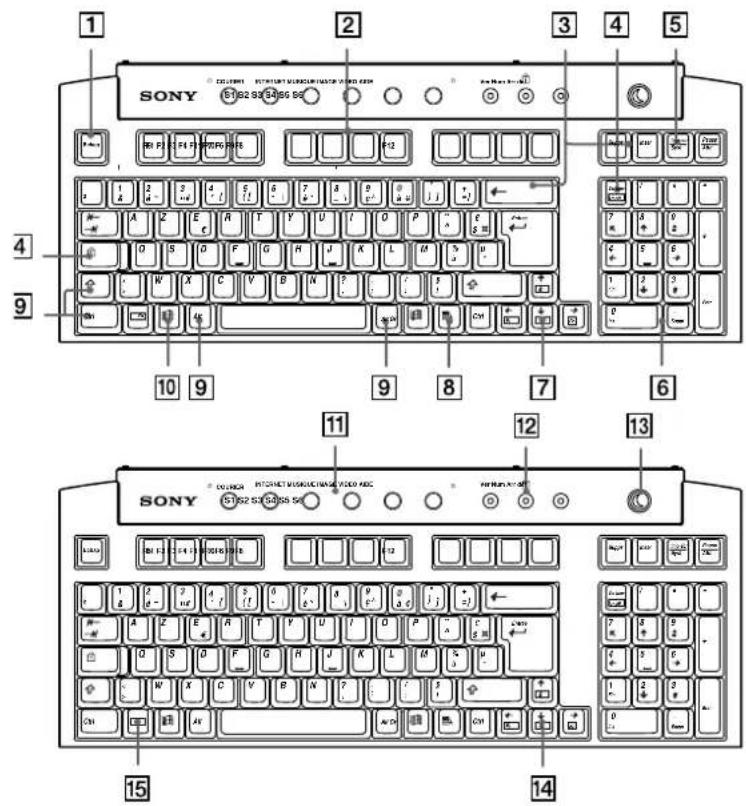
| Touche d’échappement (1) | La touche Echap (échappement) sert à annuler une commande. |
| Touches de fonction (2) Les douze touches de fonction situées en haut du clavier permettent d’exécuter des tâches particulières. Par exemple, dans la plupart des applications, la touche F1 sert à appeler l’aide en ligne. La tâche associée à chaque touche de fonction varie d’une application à l’autre. | |
| Touches de correction (3) | Les touches Insert , Retour Arrière et Suppr vous permettent de corriger vos documents. |
| Touches de verrouillage (4) | Appuyez une fois sur la touche de verrouillage des majuscules pour activer le mode de saisie en majuscules. Utilisez la touche Ver Num pour activer le pavé numérique. |
| Touche d’impression écran (5) | La touche d’impression écran Impécr prend un instantané électronique de l’écran affiché et le copie dans le Presse-papiers de Windows®. Vous pouvez ensuite coller cet instantané dans un document afin de l’imprimer. |
| Pavé numérique (6) Cette zone se compose de touches similaires à celles d’une calculatrice ordinaire.Utilisez-la pour saisir des nombres au clavier ou pour effectuer des opérations mathématiques, telles que des additions ou des soustractions. Le pavé numérique doit d’abord être activé en appuyant sur la touche de verrouillage Ver Num . | |
| Touches de navigation (7) Ces touches vous permettent de déplacer le curseur sur l’écran. | |
| Touche Applications 8 | La toucheApplicationsdonne accès à un menu contextuel abrégé ; utiliser cette touche équivaut à cliquer sur le bouton droit de la souris. |
Touche Description
| Touches opérateur (9) | Plusieurs touches s’utilisent en combinaison avec au moins une autre touche :,et.Enfoncées en même temps qu’une autre touche, les touchesetconstituent un moyen supplémentaire d’exécuter des commandes. Ainsi, dans bon nombre d’applications, vous pouvez enfoncer simultanément les toucheset(représentées par+)au lieu de sélectionner la commandeEnregistrerdans un menu. La touchesert à saisir des lettres majuscules; la touche, des symboles spéciaux tels que @, # ou }. |
| Touche Windows®(10) | La touche arborant le logoWindows®donne accès au menuDémarrerde Windows®; utiliser cette touche équivaut à cliquer sur le boutonDémarrerdans la Barre des tâches. |
| Touches de raccourci (touches S) (11) | Ces touches, numérotées de 1 à 6, servent à démarrer directement certaines applications pré-définies. |
| Voyant LED (12) | Un témoin vert indique que les fonctions deverrouillage des majuscules, d’activation du pavé numérique ou de verrouillage du défilementsont activées respectivement. |
| Bouton de mise en veille (13) Appuyez | sur ce bouton pour allumer votre ordinateur, pour passer en mode demise en veilleou encore pour revenir en mode normal. |
| Touches de combinaisons Fn (14) | Ces touches sont utilisées en combinaison avec la toucheafin d’exécuter les commandes représentées dans le rectangle dessiné sur ces touches. |
| Touche(15) | La touche, utilisée en combinaison avec d’autres touches, sert à exécuter certaines commandes. |
Combinaisons et fonctions de la touche Windows ^®
Combinaisons Fonction
| + | Affiche Centre d'aide et de support. |
| + Tabulation | Sélectionne le bouton suivant dans la Barre des tâches. |
| + | Affiche le Poste de travail. |
| + | Affiche la fenêtre Résultats de la recherche dans laquelle vous pouvez localiser un fichier ou un dossier. Cette combinaison de touches équivaut à sélectionner les commandes Rechercher, puis Des fichiers ou des dossiers, dans le menu Démarrer. |
| + + | Affiche la fenêtre Résultats de la recherche - Ordinateurs dans laquelle vous pouvez localiser d'autres ordinateurs. |
| + | Réduit toutes les fenêtres affichées. |
| + + | Rétablit la taille initiale des fenêtres réduites. |
| + | Affiche la fenêtre Exécuter. Cette combinaison de touches a le même effet que l'option Exécuter du menu Démarrer. |
Combinaisons et fonctions de la touche
Combinaisons/fonction Fonction
| + PgUp | Fait apparaître la page précédente. | |
| + PgDn | Fait apparaître la page suivante. | |
| + Home | Déplace le curseur au début de la ligne. | |
| + End | Déplace le curseur à la fin de la ligne. | |
| + ScrLk | Modifie la façon dont l’écran défile en fonction de l’application ouverte. |
Témoins lumineux
Témoin Allumé Éteint
| Verrouillage du pavé numérique | S'allume lorsque les touches numériques du clavier sont activées. | S'éteint lorsque les touches alphanumériques du clavier sont activées. |
| Verrouillage des majuscules | Lorsqu'il est allumé, les lettres que vous saisissez s'inscrivent en majuscules. Pour revenir aux minuscules, appuyez sur la touche. | Lorsqu'il est éteint, les lettres que vous saisissez s'inscrivent en minuscules (à moins que vous n'enfonciez la touche). |
| Verrouillage du défilement | S'allume lorsque l'écran défile différemment (selon l'application (tous les applications ne comprennent pas cette fonction). | Lorsqu'il est éteint, les informations défilent normalement à l'écran. |
Utilisation des touches de raccourci
Appuyez sur une touche de raccourci (touche S) pour lancer votre logiciel préféré sans devoir cliquer sur l'icône du raccourci sur le Bureau.
Pour utiliser une touche S, il suffit d'appuyer dessus.
Même lorsque votre ordinateur est éteint, une pression sur une touche S suffit à démarrer le système et lancer automatiquement l'application appropriée.
Si vous le souhaitez, vous pouvez modifier les fonctions associées aux touches S à l'aide de l'application VAIO Action Setup. Les six boutons sont tous re-programmables.
Par défaut, les touches S correspondent aux fonctions suivantes :
S1 — Outlook Express
S2 — Internet Explorer
S3 — Media Bar DVD Player
S4 — PictureGear
S5 — DVgate Motion
S6 — Aide/Demo
Ces fonctions peuvent être différent sur votre ordinateur.
Utilisation de la souris
La souris à roulette VAIO vous permet de décider du déplacement du curseur de plusieurs manières. Les boutons de la souris vous permettent de désigner, sélectionner, faire glisser et faire défiler des objets affichés à l'écran.

| Pointer Déplacez la souris sur une surface plane pour pointer le curseur sur un objet ou un élément bien précis. |
| Cliquer Appuyez une fois sur le bouton gauche (1). |
| Double-cliquer Appuyez deux fois sur le bouton gauche. |
| Cliquer avec le bouton droit Appuyez une fois sur le bouton droit (2). Dans bon nombre d'applications, cette action donne accès à un menu contextuel abrégé. |
| Glisser-Déplacer Maintenez le bouton gauche enfoncé tout en déplaçant la souris. Relâchez ensuite le bouton pour déposer l'objet. |
| Faire défiler Faites tourner la roulette centrale (3) pour faire défiler une page vers le haut ou vers le bas. Ou encore appuyez une fois sur la roulette pour verrouiller le défilement et faire défiler la page en déplaçant la souris. (La fonction de défilement n'est opérationnelle qu'avec les applications prenant en charge la fonctionnalité de défilement.) |
La souris peut être configurée pour gaucher. Consultez le chapitre Dépannage pour plus d'informations.
Utilisation du graveur de CD/DVD-RW et du lecteur de CD/DVD-ROM
Votre ordinateur est équipé ou d'un graveur de DVD-RW et d'un lecteur de CD-ROM*, ou d'un lecteur de DVD-ROM et d'un graveur de CD-RW.
Le graveur de DVD-RW lit les données d'un DVD ou CD et grave un disque DVD-R ou un disque DVD-RW.
☐ Le lecteur de DVD-ROM lit les données d'un DVD-ROM ou d'un CD-ROM.
Le graveur de CD-RW lit les données d'un CD-ROM et grave un disque CD-R ou un disque CD-RW.
☐ Le lecteur de CD-ROM lit les données d'un audio CD ou d'un CD-ROM.
Pour les enregistrements audio et pour les CD-ROM de réinstallation, utilisez toujours le baie supérieur. Il est équipé d'un SPDIF (Sony/Philips Digital interface) qui offre une qualité supérieur. Les CD-ROM de réinstallation ne fonctionnent pas dans le baie inférieur.
Pour introduire un disque dans le lecteur, procédez comme suit :
1 Mettez votre ordinateur sous tension.
2 Appuyez sur la touche d'éjection pour ouvrir le lecteur. Le plateau du lecteur s'ouvre.
3 Placez un disque sur le plateau, l'étiquette étant tournée vers le haut. Vérifiez que le disque est correctement placé au centre du plateau.
4 Fermez le plateau en le poussant doucement ou en appuyant sur le bouton d'éjection.
Il est impossible d'insérer ou de retirer un disque lorsque l'ordinateur est en mode de mise en veille ou de mise en veille prolongée.
Veillez à placer fermement le disque sur le plateau. Sinon vous risqueriez d'endommager votre lecteur et de ne plus pouvoir ouvrir le plateau. Lorsque vous avez terminé d'utiliser le disque, attendez que le témoin lumineux s'éteigne avant d'appuyer sur la touche d'éjection.
Si le plateau du disque ne sort pas lorsque vous appuyez sur le bouton d'éjection, ouvrez le Poste de travail. Sélectionnez le lecteur, cliquez avec le bouton droit de la souris puis choisissez Éjecter.
*Sur le PCV-RX203 uniquement.
Gravure de CD/DVD
Votre ordinateur est équipé d'un graveur de DVD-RW ou de CD-RW, sur lequel vous pouvez lire des CD audio, des DVD vidéo ainsi que des CD/DVD-ROM, ou créer vos propres CD/DVD-RW et CD/DVD-R.
Pour graver des DVD/CD, vous pouvez utiliser des disques DVD/CD-RW et DVD/CD-R :
Le CD/DVD-RW (réinscriptible) est un support de mémorisation de données qui peut être utilisé pour graver, effacer et réinscrire un programme ou d'autres données.
Le CD/DVD-R (enregistrable) est quant à lui un support de mémorisation de données qui ne peut être utilisé qu'une seule fois pour graver un programme ou d'autres données.
Observez les recommandations suivantes pour graver des données sur un CD/DVD-RW dans des conditions optimales.
Avant d'écrire des données sur un nouveau CD/DVD-RW, il convient tout d'abord de formater le disque, faute de quoi votre ordinateur ne pourra pas reconnaître ce disque.
Pour rendre possible la lecture d'un CD/DVD-R sur un autre lecteur de CD/DVD-ROM, vous devez terminer la session lors de l'éjection. Pour ce faire, référez-vous aux instructions fournies avec votre logiciel.
N'utilisez que des disques ronds. N'utilisez pas de disques d'autres formes (étoile, cœur, carte, etc.), car le lecteur de disques pourrait être endommagé.
□Ne manipulez pas l'ordinateur en cours d'enregistrement.
Pour une vitesse d'écriture optimale, désactivez l'écran de veille avant de lancer l'enregistrement.
☐ Des utilitaires de disques résidant en mémoire pourraient provoquer une instabilité ou entraîner une perte de données. Désactivez ces utilitaires avant de lancer l'écriture des données sur le disque.
Lorsque vous gravez des CD/DVD à l'aide d'un logiciel, veillez à quitter et à fermer toutes les autres applications.
Sortez du programme antivirus avant d'entamer l'écriture de données sur un disque.
Ne touchez jamais la surface du disque. Les traces de doigts et la poussière à la surface d'un disque peuvent perturber l'écriture de données sur celui-ci.
Lecture de DVD
Votre ordinateur VAIO intègre un lecteur/graveur de DVD sur lequel vous pouvez lire des CD audio, des CD-ROM et des DVD-ROM.
Observez les recommandations ci-dessous pour lire vos DVD-ROM dans des conditions optimales.
Vous pouvez lire des DVD à l'aide du lecteur de DVD-ROM/DVD-RW et du logiciel MediaBar DVD Player.
☐Fermez toutes vos applications avant de lire un film sur DVD-ROM.
□Ne basculez pas en mode d'économie d'énergie lors de la lecture d'un DVD-ROM.
□Si le détecteur de virus est actif, veillez à le désactiver.
N'utilisez pas d'utilitaires résidants visant à accélérer l'accès aux disques. Ils pourraient provoquer une instabilité du système.
□Assurez-vous que l'écran de veille est désactivé.
Une étiquette sur l'emballage du disque DVD indique le code de région pour renseigner sur le type de lecteur à utiliser. Seuls les codes « 2 » ou « All » sont compatibles avec le lecteur de votre ordinateur.
N'essayez pas de modifier le code géographique du lecteur de DVD-ROM. Tout dommage provoqué par la modification du code géographique du lecteur de DVD-ROM ne sera pas couvert par la garantie.
Utilisation du lecteur de diskettes
Votre ordinateur VAIO est équipé d'un lecteur interne de disquettes.
Introduction d'une diskette
Pour insérer une disquette, procédez comme suit:
1 Présentez la disquette avec l'étiquette tournée vers le haut.
2 Poussez doucement la disquette dans le lecteur jusqu'à ce qu'un déclic se produise.
Retrait d'une diskette
Pour retirer une disquette, procédez comme suit:
1 Attendez que le voyant lumineux LED s'éteigne.
2 Appuyez sur la touche d'éjection pour extraire la disquette.
N'appuyez pas sur la touche d'éjection lorsque le témoin est allumé. Dans le cas contraire, vous risquez de perdre des données.
Utilisation du modem
Votre ordinateur VAIO est équipé d'un modem interne. Vous devez vous connecter à une ligne téléphonique pour accéder aux services en ligne et à Internet, pour procéder à l'inscription en ligne de votre ordinateur et de vos logiciels, et pour contacter le service VAIO-Link.
Avant d'utiliser votre modem, il est nécessaire de sélectionner le pays dans lequel vous l'utilisez.
La procédure détaillée de sélection du pays est expliquée dans la section Configuration du modem dans le guide des logiciels.
Pour se connecter à une ligne téléphonique, procédez comme suit :
1 Branchez une extrémité du câble téléphonique (1) dans l'entrée de ligne téléphonique située sur la face arrière de l'ordinateur.
2 Branchez l'autre extrémité dans la prise murale (2).
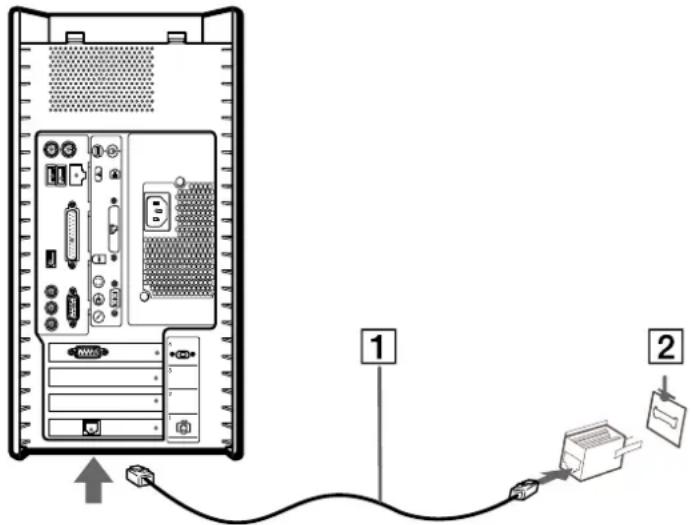
Votre ordinateur VAIO est livré avec un adaptateur spécifique à chaque pays. Vous pouvez dès lors brancher la fiche pour ligne téléphonique dans une prise murale. Nous vous conseillons d'utiliser la fiche qui vous a été fournie. Utiliser une autre fiche risquerait en effet de nuire à la qualité de la connexion.
Votre ordinateur ne peut pas être connecté à un téléphone à pièces. Il peut également s'avérer incompatible avec plusieurs lignes téléphoniques ou un central téléphonique (PBX). Si vous branchez le modem sur une ligne téléphonique raccordée en parallèle, le modem ou l'autre périphérique branché peut ne pas fonctionner correctement. Certains de ces branchements peuvent entraîner un excès de courant électrique et pourraient provoquer un dysfonctionnement du modem interne.
Utilisation de la prise téléphonique adéquate
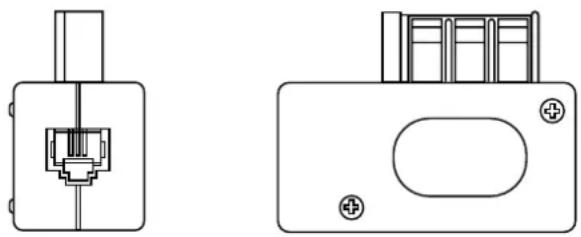
Dans la boîte, vous trouverez deux prises téléphoniques. Veillez à utiliser la prise appropriée au pays où vous vous trouvez :
France :
Prenez l'adaptateur fourni pourvu d'une broche saillante et plate, et fixez-le au cordon téléphonique.
Possibilités d'extension
Quatre emplacements d'extension sont situés à l'arrière de l'ordinateur VAIO :
□La fente réservée à la carte PCI qui contient la carte modem.
□L'emplacement AGP qui contient la carte graphique.
□Un emplacement vide.
□Un emplacement vide.
Les emplacements vides vous permettent d'ajouter des fonctions supplémentaires à votre ordinateur. Pour de plus amples informations, consultez la section Mise à niveau de votre ordinateur VAIO (page 72).
Nous vous recommandons fermement de ne pas ajouter vous-même le matériel. Veuillez contacter votre revendeur Sony le plus proche et demandez-lui conseil pour changer les composants matériels internes de votre ordinateur.
Utilisation de Memory Stick™
Votre ordinateur VAIO est conçu pour accueillir le support Memory Stick™ bleu. Le Memory Stick™ est un dispositif compact, mobile et souple spécialement conçu pour l'échange et le partage de données numériques entre appareils compatibles. Étant donné qu'il est amovible, il peut être utilisé pour le stockage de données externe.
Utilisez la technologie de la mémoire flash pour télécharger tout ce qui peut être converti en données numériques, comme des images, de la musique, des paroles, du son, des films et des photographies.
Voué à devenir le périphérique de stockage de données universel, le Memory Stick™ s'utilise déjà avec un nombre toujours plus important de produits compatibles dont :
□les systèmes audio,
□les dispositifs vidéo,
□les produits VAIO,
□les organiseurs CLIÉ et
□les téléphones mobiles.
Il existe actuellement deux types de Memory Stick™ :
□Le Memory Stick™ générique, couleur bleu.
□Le MagicGate Memory Stick™, couleur blanc.
Vous pouvez vous procurer le Memory Stick™ auprès de la boutique en ligne Sony Style (http://www.sonystyle-europe.com), ou auprès du revendeur Sony le plus proche.
Pourquoi le Memory Stick™?
L'ambition de Sony consiste à repousser les limites de la communication en encourageant le portabilité des données numériques. Le Memory Stick™ a été conçu dans cet esprit. Grâce à ce support, les périphériques numériques peuvent être connectés instantanément. Il vous permet de télécharger des données depuis n'importe quel périphérique compatible avant de les envoyer vers un autre périphérique en un transfert unique et instantané.
Voici les principaux avantages du Memory Stick™ :
Compacité : avec des dimensions d'à peine 21,5 mm (L) x 2,8 mm (H) x 50 mm (P), les produits compatibles peuvent eux aussi être petits, légers et élégants.
Capacité : sa capacité de données dépasse de loin celle d'une disquette.
Sécurité : son mécanisme anti-effacement empêche toute suppression de données accidentelle.
Polyvalence : sa capacité de mémoire va de 4 Mo à 120 Mo (l'équivalent de 88 disquettes).
Fiabilité : en protégeant le matériel et son contenu, le nombre de terminaux est réduit à 10 broches seulement, ce qui, combiné à la structure robuste du support, assure une durée de vie plus longue comparé aux autres dispositifs de stockage.
Durabilité : le même Memory Stick™ peut être réutilisé des dizaines de milliers de fois.
- Compatibilité d'avance : le format actuel du Memory Stick™ a été pensé pour être compatible avec les périphériques des prochaines générations et avec des Memory Sticks™ de plus grande capacité.
L'avenir du Memory Stick™
Le potentiel du Memory Stick™ est quasiment illimité vu l'accroissement rapide du nombre de produits compatibles aussi bien dans la sphère privée que professionnelle.
L'arrivée des Memory Stick™ de 256 Mo et de 512 Mo est déjà prévue pour 2002, et ceux d'une capacité de 1 gigaoctet sont attendus sur le marché en 2003. De plus, la vitesse de transfert native du Memory Stick™ sera revue à la hausse pour s'aligner sur l'accroissement de la capacité. D'ici à la fin de l'année 2002, la vitesse de transfert des Memory Stick™ sera huit fois plus élevée pour atteindre un maximum de 20 Mo/s.
Memory Stick™ générique
Le premier Memory Stick™ à être apparu sur le marché, de couleur bleue, peut servir à l'enregistrement de données graphiques capturées à l'aide d'appareils photo numériques (etc.) ou de données provenant de l'ordinateur. Il vous permet d'enregistrer, de lire et de transférer différents types de données à n'importe quel moment.
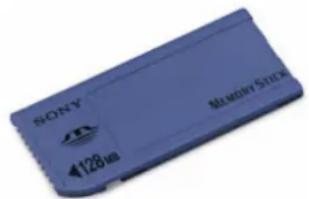
Grâce à son extraction facile et son transport en toute sécurité, vous pouvez utiliser le Memory Stick™ n'importe où en l'introduisant dans n'importe quel périphérique compatible en vue de transférer et de partager les informations que vous avez sauvegardées.
Pour vous, cela signifie que vous pouvez étendre les fonctionnalités de votre ordinateur VAIO dans les cas de figure suivants :
Avec votre appareil photo numérique, partagez vos photos de vacances en un instant par courrier électronique.
De votre handycam à votre VAIO, tirez pleinement parti des moments que vous aurez capturés grâce aux outils de montage vidéo du VAIO.
Emportez vos images en copiant des fichiers d'images depuis Internet sur votre ordinateur VAIO puis sur votre organiseur CLIÉ.
Grâce à votre enregistreur vocal, mêlez votre voix à vos messages électroniques de sorte qu'il ne soit plus jamais question d'un malentendu.
Le Memory Stick™ bleu est actuellement disponible dans différentes capacités : 4, 8, 16, 32, 64 et 128 Mo (capacité équivalente à celle de 88 disquettes).
Les Memory Stick™ génériques ne sont pas compatibles avec le Memory Stick™ Walkman et ne peuvent être utilisés pour des données soumises à la protection des droits d'auteur.
MagicGate Memory Stick™
Vu l'incompatibilité de votre ordinateur du série RX2 avec MagicGate Memory Stick™, les informations ci-dessous vous sont communiquées à titre purement indicatif.
Le MagicGate Memory Stick™, blanc, sert à l'enregistrement de données informatiques et graphiques tout comme son homologue bleu, mais à la différence de ce dernier, il exploite la technologie de protection des droits d'auteur MagicGate. Votre ordinateur est équipé pour utiliser ce type de Memory Stick™.
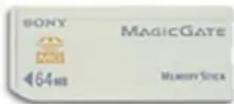
Avec ce type de Memory Stick™, également repris sous l'appellation MG Memory Stick™, vous bénéficiez des fonctionnalités suivantes :
Différentes capacités disponibles : 32, 64 et 128 Mo.
Stockage jusqu'à 120 minutes de données audio.
Téléchargement et enregistrement :
□musique numérique
images
☐films, et plus encore.
Combinaison de fichiers de données en vue d'ajouter de la musique à vos films personnels par exemple.
Transfert et partage de données entre plusieurs produits numériques.
□Technologie de protection des droits d'auteur MagicGate.
□Conformité à la norme SDMI (Secure Digital Music Initiative).
Logiciel OpenMG Jukebox.
Afin de mieux différencier un MagicGate Memory Stick™ d'un modèle générique, vérifiez la présence des éléments suivants :
☐ le logo MG imprimé sur la surface
□ et un point saillant situé sur la face arrière.
MagicGate est une technologie de protection des droits d'auteur qui est conforme aux spécifications du SDMI (Secure Digital Music Initiative : groupe de travail dont l'objectif est de fixer des normes applicables à l'ensemble du secteur afin de protéger les droits d'auteur en matière de musique numérique).
Le logo fait référence au système de protection des droits d'auteur mis au point par Sony. Il ne témoigne d'aucune garantie de compatibilité avec d'autres supports.
OpenMG/SonicStage
Il s'agit d'une technologie de protection des droits d'auteur destinée à la gestion de contenus musicaux numériques téléchargés sur le PC depuis des CD, Internet et/ou d'autres sources.
Le logiciel installé sur le PC enregistre le contenu musical sous forme codée sur le disque dur. En plus de vous permettre de bénéficier de l'écoute musicale sur PC, cette technologie empêche une distribution non autorisée de contenus musicaux sur Internet. Vu sa compatibilité avec MagicGate, vous pouvez utiliser OpenMG/SonicStage pour transférer des données musicales téléchargées sur votre PC vers votre MG Memory Stick™, et lire ensuite ces données sur d'autres périphériques et supports compatibles MagicGate.
Protection des droits d'auteur
Les artistes comme les musiciens bénéficient de « droits d'auteur » en vertu desquels ils disposent de droits d'exclusivité pour décider de l'usage fait de leur œuvre. Dès sa création, une œuvre artistique tombe automatiquement sous la protection de droits d'auteur sans qu'une notification ou un enregistrement ne soit nécessaire. Aussi l'utilisation à des fins quelconques de l'œuvre en question exige le consentement de son créateur.
Dans le monde de la musique, on a cependant pu observer ces derniers temps un accroissement d'actes illicites dans ce domaine consistant à la distribution de musique sans l'accord de l'artiste, notamment sur Internet. C'est la raison pour laquelle l'association de l'industrie du disque d'Amérique (la RIAA) a pris l'initiative de mettre sur pied un forum appelé Secure Music Digital Initiative (SDMI) ayant pour objectif de se pencher sur une technologie de protection des droits d'auteur dans le cadre de la distribution électronique de contenus musicaux.
Sony propose dans sa gamme le MagicGate Memory Stick™ et le baladeur Memory Stick™ Walkman tous deux dotés d'une protection des droits d'auteur conformes aux spécifications SDMI. Le cadre ainsi défini permet aux utilisateurs d'enregistrer et de profiter de données musicales tierces sans devoir s'inquiéter de porter atteinte aux droits d'auteur.
L'enregistrement d'œuvres artistiques par des particuliers n'est autorisé qu'à des fins privées.
Périphériques compatibles
Près de 80 produits compatibles Memory Stick™ existent actuellement sur le marché ou seront bientôt lancés au niveau international. Ces produits vont des caméscopes aux lecteurs audio portatifs en passant par de nombreux autres dispositifs électroniques.
À l'heure actuelle vous pouvez utiliser les Memory Stick™ avec les produits Sony ci-dessous :
Vidéo :
□Appareil photo numérique Cybershot
□Appareil photo numérique Mavica
□Caméscopes numériques séries PC, TVR et VX
□Projecteur d'image-écran LC
Audio :
Baladeur MS Walkman
□Système Hi-Fi Memory Stick
Baladeurs Network Walkman
□Enregistreurs vocaux
Autres :
Ordinateurs portables VAIO
Ordinateurs de bureau VAIO
Ordinateur de poche CLIÉ Entertainment Organiser
Téléphones mobiles Sony
□Imprimantes numériques
Robot AIBO de Sony
Pour en savoir plus sur les produits commercialisés dans votre pays, rendez-vous sur le site : http://www.sonystyle-europe.com
Mise en place d'un Memory Stick™
Pour insérer un Memory Stick™, procédez comme suit :
Après avoir enregistré les données de votre périphérique numérique, insérez le Memory Stick™ dans l'emplacement approprié sur la face avant.
Votre système détecte automatiquement le Memory Stick™ et l'insère dans le Poste de travail comme périphérique local.
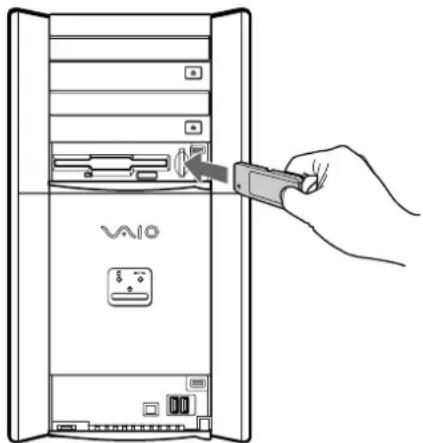
Tenez le support Memory Stick™ et insérez-le, dans le sens indiqué par la flèche, dans l'emplacement prévu à cet effet. Pour ne pas endommager l'ordinateur ou le Memory Stick™, ne forcez pas le Memory Stick™ dans son emplacement si vous rencontrez une résistance en l'insérant.
Extraction d'un Memory Stick™
Pour retirer un Memory Stick™, exercez une pression sur le Memory Stick™ afin de le libérer, puis extrayez-le.
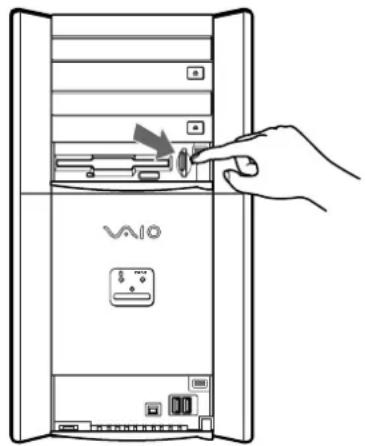
Retirez délicatement votre Memory Stick™ ou il pourrait s'éjecter inopinément de l'emplacement. Il est conseillé de retirer le Memory Stick™ avant d'éteindre l'ordinateur.
Anti-effacement
Les Memory Stick™ sont dotés d'un mécanisme anti-effacement destiné à empêcher la suppression ou le remplacement de données importantes.
Déplacez la glissière vers la droite ou vers la gauche pour activer/désactiver la protection en écriture. Sur les Memory Stick™ de 128 Mo, déplacez cette glissière vers le haut ou vers le bas. Une fois le mécanisme anti-
effacement désactivé, les données peuvent être sauvegardées sur le Memory Stick™. Quand le mécanisme anti-effacement est activé, les données peuvent être lues mais ne peuvent pas être sauvegardées sur le Memory Stick™.
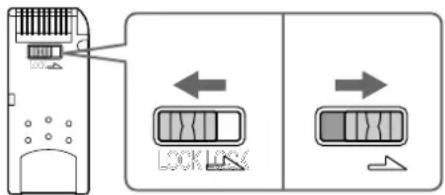
Cette illustration ne s'applique pas aux Memory Stick™ de 128 Mo, lesquels sont dotés d'un système de verrouillage vertical.
Utilisation des modes d'économie d'énergie
La couleur du témoin d'alimentation de l'unité principale vous renseigne sur le mode d'alimentation de l'ordinateur.
Couleur Mode
| Orange L’ordinateur est en mode de mise en veille. | |
| Bleu L’ordinateur est en mode normal. | |
| Absence de couleur L’ordinateur est soit éteint, soit en mode de mise en veille prolongée. |
Mode de mise en veille
Si vous prévoyez de ne pas utiliser votre ordinateur pendant une courte durée (pas une nuit entière), vous pouvez le faire passer en mode de mise en veille plutôt que de l'éteindre complètement. La mise en veille de votre ordinateur permet d'économiser de l'énergie et de revenir rapidement au mode d'utilisation normal.
Pour programmer le Minuteur qui déclenche automatiquement la mise en veille après un certain laps de temps, sélectionnez le Panneau de configuration puis cliquez sur Options d'alimentation.
Pour activer manuellement le mode de mise en veille, utilisez l'une des deux méthodes ci-dessous :
Utilisation du bouton de mise en veille :
1 Enregistrez votre travail, fermez toutes les applications et, si nécessaire, arrêtez votre connexion Internet.
2 Appuyez sur le bouton de mise en veille ① situé en haut du clavier.
L'ordinateur passe en mode de mise en veille et le témoin d'alimentation devient orange.
Utilisation de la Barre des tâches Windows® :
1 Enregistrez votre travail, fermez toutes les applications et, si nécessaire, arrêtez votre connexion Internet.
2 Dans le menu Démarrer de la Barre des tâches de Windows®, sélectionnez Arrêter l'ordinateur. Vous pouvez également appuyer sur les tocuhes
3 Sélectionnez Mettre en veille.
L'ordinateur passe en mode de mise en veille et le témoin d'alimentation devient orange.
Pour revenir au mode normal, choisissez l'une des procédures ci-dessous :
Appuyez sur n'importe quelle touche du clavier.
Appuyez à nouveau sur le bouton de mise en veille.
□Appuyez sur une des touches S du clavier.
Appuyez brièvement sur le bouton d'alimentation de l'ordinateur.
Vous pouvez laisser Windows ^ activé une fois l'ordinateur en mode de mise en veille.
Si vous maintenez le bouton d'alimentation enfoncé pendant plus de quatre secondes, l'ordinateur s'éteint.
Il est impossible d'insérer un disque lorsque l'ordinateur est en mode de mise en veille.
Le mode de mise en veille requiert moins de temps que le mode de mise en veille prolongée pour revenir au mode normal.
Le mode de mise en veille consomme plus d'énergie que le mode de mise en veille prolongée.
Mode de mise en veille prolongée
Lorsque vous êtes interrompu dans votre travail et devez soudainement quitter votre bureau, vous pouvez faire passer votre ordinateur en mode de mise en veille prolongée. Grâce à ce mode d'économie d'énergie, vous ne devez pas accomplir toute la procédure d'arrêt de votre ordinateur et gagnez ainsi du temps.
Lorsque votre ordinateur bascule en mode de mise en veille prolongée :
□Toutes les informations en mémoire sont sauvegardées sur le disque dur.
□Le moniteur et le disque dur sont hors tension.
L'ordinateur est éteint.
□Le témoin d'alimentation s'éteint.
Pour programmer le Minuteur qui déclenche automatiquement la mise en veille rolongée après un certain laps de temps, sélectionnez le Panneau de configuration puis cliquez sur Options d'alimentation.
Pour activer manuellement le mode de mise en veille prolongée, utilisez l'une des deux méthodes ci-dessous :
Utilisation de la Barre des tâches Windows® :
1 Enregistrez votre travail.
2 Dans le menu Démarrer de la Barre des tâches de Windows ^® , sélectionnez Arrêter l'ordinateur. Vous pouvez également appuyer sur les touches
3 Dans la fenêtre Arrêter l'ordinateur, maintenez la touche
4 Cliquez sur Mettre en veille prolongée.
L'ordinateur bascule en mode de mise en veille prolongée et s'éteint.
Utilisation du bouton d'alimentation :
Appuyez brièvement sur le bouton d'alimentation sur la face avant de l'unité principale. L'ordinateur bascule en mode de mise en veille prolongée et s'éteint.
Pour revenir au mode normal, choisissez l'une des procédures ci-dessous :
Appuyez sur le bouton de mise en veille du clavier. Le système revient à l'état dans lequel il se trouvait auparavant.
Appuyez sur l'une des touches S du clavier et lancez directement votre application préférée.
□Appuyez brièvement sur le bouton d'alimentation de l'ordinateur. Le système revient à l'état dans lequel il se trouvait auparavant.
Vous pouvez laisser Windows ^® activé une fois l'ordinateur en mode de mise en veille prolongée.
Si vous maintenez le bouton d'alimentation enfoncé pendant plus de quatre secondes, l'ordinateur s'éteint complètement.
Il est impossible d'insérer un disque lorsque l'ordinateur est en mode de mise en veille prolongée.
Le mode de mise en veille prolongée consomme moins d'énergie que le mode de mise en veille.
Le mode de mise en veille prolongée requiert davantage de temps que le mode de mise en veille pour revenir au mode Normal.
Branchement de périphériques
Vous pouvez étoffer les fonctionnalités de votre ordinateur en y connectant les périphériques suivants.
Branchement d'un projecteur (page 45)
Branchement d'un microphone externe (page 46)
Branchement d'un périphérique USB (Universal Serial Bus) (page 47)
Branchement d'une imprimante (page 48)
Branchement d'un périphérique i.LINK™ (page 49)
Connexion à un réseau (page 52)
Avant de connecter un périphérique, mettez l'ordinateur et le périphérique hors tension.
Branchez tous les câbles avant de brancher le cordon d'alimentation.
Mettez l'ordinateur sous tension après avoir mis les différents périphériques sous tension.
Branchement d'un projecteur
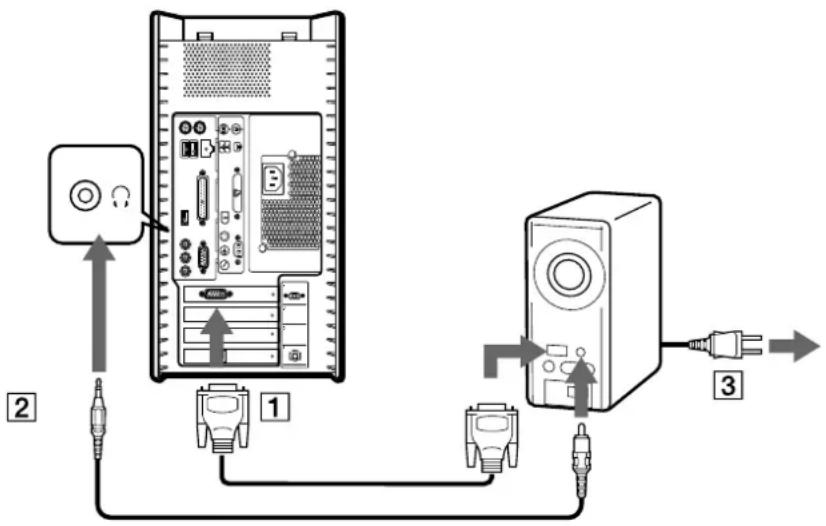
Vous pouvez brancher un projecteur (comme le projecteur LCD de Sony) directement sur votre ordinateur.
Pour brancher un projecteur sur votre ordinateur VAIO, procédez comme suit :
1 Branchez l'une des extrémités du câble VGA sur le port VGA situé à l'arrière de l'ordinateur, et l'autre extrémité sur le projecteur que vous souhaitez utiliser (1).
2 Branchez le câble audio sur la prise écouteurs identifiée par le symbole Ⓞ (2).
3 Branchez ensuite le cordon d'alimentation du projecteur dans une prise secteur (3).
Branchement d'un microphone externe
Votre ordinateur VAIO n'est pas équipé d'un microphone interne. Si vous devez utiliser un périphérique d'entrée du son, par exemple pour dialoguer sur Internet, vous devez brancher un microphone externe.
Pour raccorder un microphone externe, procédez comme suit :
Branchez le câble du microphone (1) sur la prise microphone (2) identifiée par le symbole.
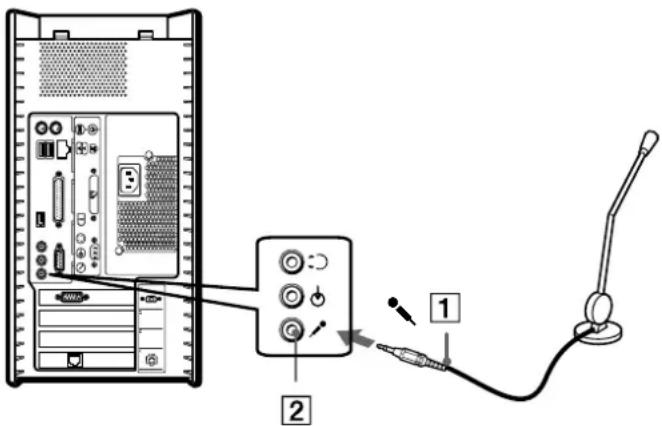
Assurez-vous que votre microphone peut être utilisé avec un ordinateur.
Branchement d'un périphérique USB (Universal Serial Bus)
Vous pouvez brancher un périphérique USB, par exemple un scanner ou une imprimante, sur votre ordinateur VAIO.
Il y a deux ports USB sur la face avant de votre ordinateur VAIO, plus deux sur la face arrière. Pour brancher un périphérique USB, branchez simplement le câble USB du périphérique sur l'un des ports de votre ordinateur.
Pour certains périphériques USB, vous devrez installer le logiciel avant de brancher le périphérique. Si vous ne respectez pas cette consigne, il se peut que le périphérique ne fonctionne pas normalement. Pour de plus amples informations, consultez le manuel fourni avec le périphérique USB.
Certains périphériques tels que les périphériques USB, devraient être branchés quand l'ordinateur est sous tension. Il n'est pas nécessaire d'éteindre l'ordinateur avant de connecter ces périphériques à moins que le manuel d'utilisation de ceux-ci spécifient le contraire.
Branchement d'une imprimante
Pour brancher une imprimante, procédez comme suit :
1 Branchez le câble de l'imprimante sur le port correspondant de votre ordinateur (1).
2 Branchez le cordon d'alimentation de l'imprimante dans une prise secteur (2).
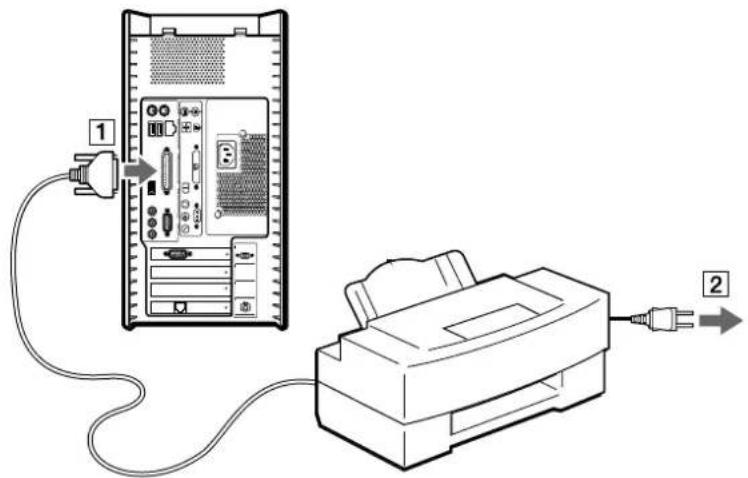
Pour brancher une imprimante USB, branchez simplement le câble USB de l'imprimante dans un des ports USB de votre ordinateur VAIO. Il y a deux ports USB sur la face avant et deux sur la face arrière de l'ordinateur.
Attendez que tous raccordements soient établis avant d'allumer l'ordinateur ou l'imprimante.
Ces consignes ne s'appliquent pas à toutes les imprimantes. Si vous ne disposez pas d'une imprimante compatible, conformez-vous aux instructions du constructeur pour brancher et installer votre imprimante.
Branchement d'un périphérique i.LINK™
Votre ordinateur VAIO comporte un port i.LINK™ à 4 broches sur la face avant du système et un port i.LINK™ à 6 broches sur la face arrière. Utilisez ces connecteurs pour brancher un périphérique i.LINK™ comme une caméra vidéo ou pour relier deux ordinateurs VAIO de façon à pouvoir copier, effacer ou éditer les fichiers.
Le port i.LINK™ à 6 broches situé sur la face arrière de votre ordinateur peut :
□ alimenter le périphérique branché sur l'ordinateur, à condition que ce périphérique soit doté d'un port à 6 broches et,
☐ fournir une alimentation secteur de 10 à 12 V.
Le port i.LINK™ à 4 broches ne peut pas alimenter un périphérique branché sur l'ordinateur.
Les ports i.LINK™ prennent en charge des vitesses de transfert pouvant aller jusqu'à 400 Mbits/s, toutefois, le débit de transfert réel dépend de la vitesse de transfert du périphérique externe.
Les fonctionnalités i.LINK™ disponibles varient en fonction des applications logicielles utilisées. Pour plus d'informations sur le logiciel, consultez la documentation qui l'accompagne.
Les câbles i.LINK™ dont les références sont indiquées ci-dessous sont compatibles avec votre ordinateur VAIO : VMC-IL4415, VMC-IL4435, VMC-IL4615, VMC-IL4635, VMC-IL6615, et VMC-IL6635. Pour acheter des fournitures, accessoires et périphériques Sony, rendez-vous chez votre revendeur local ou à la boutique en ligne Sony Style à l'adresse http://www.sonystyle-europe.com.
Une connexion i.LINK™ établie avec d'autres périphériques compatibles n'est pas garantie à 100 %.
Nous vous recommandons vivement de n'utiliser que des câbles i.LINK™ Sony. L'utilisation de câbles d'autres marques risquerait en effet de causer certains problèmes au niveau des périphériques i.LINK™.
La connexion i.LINK™ s'établit différemment selon l'application logicielle, le système d'exploitation et les périphériques compatibles i.LINK™ que vous utilisez. Pour plus d'informations sur le logiciel, consultez la documentation qui l'accompagne.
Vérifiez le mode de fonctionnement et la compatibilité SE des périphériques PC compatibles avec la norme i.LINK™ (disque dur, graveur de CD-RW, etc.) avant de les connecter à votre ordinateur VAIO.
Branchement d'un caméscope numérique
Pour brancher un caméscope numérique, procédez comme suit :
1 Branchez une extrémité du câble i.LINK™ (en option) sur le port i.LINK™ de l'ordinateur et reliez l'autre extrémité au connecteur de sortie DV du caméscope numérique.
2 Lancez l'application DVgate.
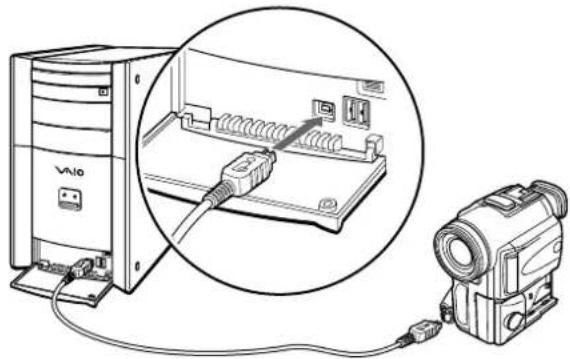
Les connecteurs DV Out (sortie DV), DV In/Out (entrée/sortie DV) ou i.LINK™ des caméscopes numériques Sony sont compatibles avec la norme i.LINK™.
Les instructions concernent le caméscope numérique Sony; la procédure à suivre pour brancher un autre caméscope numérique peut être différente. Si votre caméscope numérique est équipé d'un emplacement pour Memory Stick™, vous pouvez copier des images de votre caméscope vers votre ordinateur au moyen d'un Memory Stick™. Pour ce faire, il vous suffit de copier les images sur le Memory Stick™ et d'insérer ce dernier dans l'emplacement prévu à cet effet sur votre ordinateur.
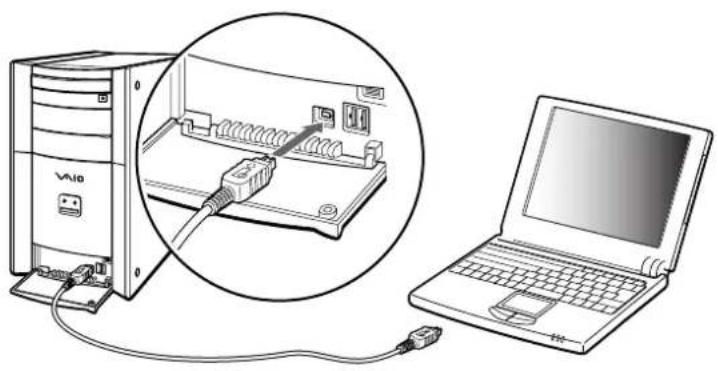
Interconnexion de deux ordinateurs VAIO
Vous pouvez connecter votre ordinateur à un autre ordinateur VAIO à l'aide d'un câble i.LINK™ (non fourni). Grâce au logiciel installé sur votre ordinateur VAIO, vous pouvez copier, éditer ou effacer des fichiers sur un autre ordinateur VAIO sur lequel vous avez installé Windows® XP.
En outre, vous pouvez imprimer un document sur une imprimante reliée à un autre ordinateur VAIO.
Pour connecter votre ordinateur à un autre ordinateur VAIO, procédez comme suit :
1 Introduisez une extrémité du câble i.LINK™ sur l'un des ports i.LINK™ de l'unité principale de l'ordinateur VAIO.
2 Branchez l'autre extrémité de ce câble sur l'autre ordinateur VAIO.
Connexion à un réseau
Votre ordinateur est doté d'une interface Ethernet pré-installée.
Pour se connecter à un réseau, procédez comme suit :
1 Dans Démarrer, cliquez avec le bouton droit de la souris sur Poste de travail et sélectionnez Propriétés système.
2 Cliquez sur l'onglet Matériel et sélectionnez Gestionnaire de périphériques.
L'écran Gestionnaire de périphériques s'affiche avec une liste des périphériques disponibles.
3 Dans Cartes réseau, cliquez avec le bouton droit de la souris sur Realtek RTL 8139 Family PCI Fast Ethernet NIC.
4 Cliquez sur le bouton Propriétés.
5 Dans la liste Utilisation du périphérique, sélectionnez Utiliser ce périphérique (activé).
6 Cliquez à nouveau sur OK pour fermer la fenêtre Propriétés. La connexion Ethernet est désormais activée.
! Branchez exclusivement des câbles 10BASE-T/100BASE-TX sur le port Ethernet. L'utilisation d'autres câbles ou d'un cordon téléphonique risquerait de provoquer un dysfonctionnement, une surchauffe excessive ou même un incendie au niveau du port.
Pour de plus amples informations sur la connexion de votre ordinateur VAIO au réseau, veuillez consulter la section de dépannage du matériel du site Web Vaio-Link :
Comment puis-je résoudre les problèmes de réseaux?
Pour obtenir de l'aide pour se connecter à un réseau, contactez votre administrateur réseau.
Assistance
Ce chapitre vous explique la procédure à suivre pour obtenir aide et assistance auprès de Sony et vous donne des conseils pour dépanner votre ordinateur.
Sony met plusieurs formules d'assistance à votre disposition.
Formules d'assistance Sony
Documentation papier fournie avec votre ordinateur VAIO
Dans la documentation sous forme imprimée, vous trouverez :
Une brochure Getting Started où vous trouverez une brève description du contenu de votre boîte, certaines caractéristiques techniques de votre ordinateur VAIO, ainsi que des instructions de configuration.
□ Un Guide client, où vous trouverez toutes les informations fondamentales nécessaires pour utiliser votre ordinateur VAIO, ainsi que des informations sur le dépannage et VAIO-Link.
Les Conditions de garantie de votre ordinateur Sony.
□ Un Guide sur les règlements de sécurité à titre d'information.
□ Un dépliant sur les Réglementations relatives au modem.
Manuels d'utilisation en ligne fournis sur votre disque dur
La documentation sur votre disque dur comprend les éléments suivants :
1 Manuel d'utilisation de l'ordinateur VAIO de Sony :
Le chapitre Utilisation de votre ordinateur VAIO décrit l'utilisation des composants standard de votre système. Cette partie du manuel décrit également l'usage que vous pouvez faire d'un Memory Stick™.
Le chapitre Branchement de périphériques explique comment ajouter des fonctionnalités à votre ordinateur en y connectant plusieurs périphériques.
Le chapitre Assistance décrit les options d'aide disponibles et vous explique comment remédier aux problèmes courants.
Le chapitre Précautions d'emploi vous donne quant à lui quelques conseils sur l'utilisation de votre ordinateur VAIO.
Les caractéristiques techniques de l'ordinateur, des pilotes et des accessoires sont décrites dans le chapitre Fiche technique.
Le Glossaire reprend les termes techniques utilisés dans ce manuel.
2 Consultez le Guide des logiciels pour de plus amples informations sur les logiciels et applications Sony livrés avec votre ordinateur.
La rubrique Guide des logiciels installés sur votre ordinateur présente brièvement les différentes fonctionnalités des logiciels pré-installés sur votre ordinateur.
Le chapitre Utilisation de logiciels vidéo explique comment utiliser les logiciels vidéo de Sony : DVgate, MovieShaker et Smart Capture.
Le chapitre Gestion des fichiers audio dans SonicStage explique comment convertir vos fichiers audio du format MP3, WMA et WAV vers le format ATRAC3.
Le chapitre Utilisation des logiciels de traitement d'images vous présente un aperçu des possibilités de traitement d'images fixes : création d'une bibliothèque, d'un diaporama, d'un écran de veille ou d'un album photos HTML.
La rubrique Personnalisation de votre ordinateur vous explique comment configurer le système.
Le chapitre Installation et mise à jour des applications explique comment installer, exécuter ou désinstaller une application logicielle.
Le chapitre Gestion des pilotes explique comment installer, mettre à jour ou désinstaller un pilote.
Pour connaître la procédure à suivre pour effectuer une réinstallation du système et des applications, référez-vous à la rubrique Utilisation des CD-ROM de réinstallation.
Le chapitre Utilisation des lecteurs partitionnés vous explique ce que vous pouvez faire avec des lecteurs partitionnés.
3 Consultez les fichiers d'aide en ligne du logiciel que vous utilisez pour obtenir des informations détaillées sur les fonctionnalités et le dépannage.
4 Reportez-vous au manuel de Mise en route de Microsoft pour obtenir de plus amples informations sur Windows®.
5 Rendez-vous sur le site http://www.club-vaio.sony-europe.com pour les didacticiels en ligne relatifs à vos logiciels VAIO préférés.
Autres sources d'information
Site Web de VAIO-Link, où vous pouvez vous rendre en cas de problème avec votre ordinateur : http://www.vaio-link.com
Centre d'assistance VAIO-Link : Avant de contacter le Centre d'assistance VAIO-Link, essayez de résoudre le problème seul en lisant les manuels d'utilisation et les fichiers d'aide des périphériques et des logiciels.
Vous devez installer et configurer le modem interne de votre ordinateur VAIO avant de pouvoir utiliser ces fonctions de communication.
Dépannage
Ce chapitre vous explique comment résoudre les problèmes courants que vous êtes susceptible de rencontrer en utilisant votre ordinateur VAIO. Bon nombre de problèmes peuvent facilement être résolus. Nous vous invitons à essayer les solutions suggérées ci-dessous avant de contacter VAIO-Link ou votre revendeur local Sony.
Problèmes liés à l'ordinateur et aux logiciels (page 56)
Problèmes liés à l'affichage (page 61)
Problèmes liés aux CD et aux disquettes (page 63)
Problèmes liés au son (page 66)
Problèmes liés au modem (page 67)
Problèmes liés aux périphériques (page 69)
Problèmes liés aux périphériques i.LINK™ (page 70)
Problèmes liés aux captures vidéo numériques et à DVgate (page 71)
Problèmes liés à l'ordinateur et aux logiciels
L'ordinateur refuse de démarrer
Vérifiez que l'ordinateur est branché sur une source d'alimentation et qu'il est sous tension.
Vérifiez que le témoin d'alimentation, situé sur la face avant de l'ordinateur, indique que celui-ci est sous tension.
Vérifiez que le câble d'alimentation et tous les autres câbles sont bien branchés.
Si l'ordinateur est connecté à un onduleur, vérifiez que ce dispositif est allumé et qu'il fonctionne.
Vérifiez que le moniteur est correctement connecté à l'unité principale. Contrôlez le réglage du contraste et de la luminosité.
Si vous constatez la présence de condensation, attendez au moins une heure avant d'allumer l'ordinateur.
Le message "Press F1 to continue, F2 to enter setup " apparaît lors du démarrage
Si le message Press F1 to continue, F2 to enter setup apparaît dans la partie inférieure de l'écran, vous devez initialiser le BIOS.
Pour initialiser le BIOS, procédez comme suit :
1 Mettez l'ordinateur hors tension.
2 Retirez tous les périphériques connectés à l'ordinateur.
3 Redémarrez ensuite votre ordinateur puis appuyez sur la touche
4 Sélectionnez le menu Exit à l'aide des touches de navigation.
5 Appuyez sur
6 Sélectionnez Yes et appuyez sur la touche
7 Appuyez sur
8 Sélectionnez Yes et appuyez sur la touche
L'ordinateur refuse de s'éteindre
Il est conseillé d'arrêter votre ordinateur à l'aide de la commande Arrêter l'ordinateur du menu Démarrer de Windows®. Si vous employez d'autres méthodes, dont celles décrites ci-dessous, vous risquez de perdre les données non enregistrées.
Si la commande Arrêter l'ordinateur ne fonctionne pas, procédez comme suit :
1 Éteignez l'ordinateur en appuyant sur
2 Si cela ne marche pas, appuyez sur
3 Si la procédure précédente s'avère infructueuse, appuyez sur le bouton d'alimentation et maintenez-le enfoncé pendant au moins quatre secondes.
L'ordinateur s'éteint.
4 Débranchez l'ordinateur de l'alimentation secteur.
Mon système fonctionne lentement
Le temps de réponse du système varie en fonction du nombre d'applications ouvertes. Fermez toutes les applications que vous n'utilisez pas.
Une augmentation de la mémoire du système peut également s'avérer utile. Cet ordinateur est équipé de deux emplacements mémoire. Pour les mises à niveau de la mémoire, utilisez uniquement les modules PC-2100 DDR SDRAM DIMM. Pour en savoir plus sur l'installation de modules de mémoire, veuillez consulter le chapitre Ajout de mémoire (page 75).
L'ordinateur se bloque
Si vous pensez qu'une application est à l'origine du blocage de votre système, vous pouvez essayer de la fermer. Pour ce faire, appuyez sur
Si cette méthode s'avère infructueuse ou que vous ne parvenez pas à identifier l'application qui bloque votre système, essayez de redémarrer l'ordinateur. Dans la Barre de tâches de Windows ^® , cliquez sur Démarrer, puis sur Arrêter l'ordinateur. Sélectionnez ensuite Redémarrer.
Vous pouvez également appuyer sur
Si cette procédure s'avère également infructueuse, appuyez sur le bouton d'alimentation et maintenez-le enfoncé pendant au moins quatre secondes. L'ordinateur s'éteint.
Si votre ordinateur se bloque pendant la lecture d'un CD-ROM ou d'un DVD-ROM, arrêtez le disque et mettez l'ordinateur hors tension en appuyant sur les touches
Mon ordinateur ou une application logicielle ne répond pas
Pour fermer l'application qui ne répond plus, procédez comme suit :
1 Appuyez sur
Si vous n'avez pas modifié les paramètres par défaut, vous entrez dans le Gestionnaire de tâches.
2 Fiates défiler la liste jusqu'à ce que le commentaire Pas de réponse s'affiche à côté d'une application.
3 Sélectionnez l'application en question puis cliquez sur Fin de tâche. Windows® essaie alors de fermer cette application. Si cette procédure échoue, une deuxième boîte de dialogue apparaît.
4 Sélectionnez à nouveau Fin de tâche.
Si vous n'arrivez pas à débloquer l'application, recommencez la procédure décrite ci-dessus, mais sélectionnez Arrêter -> Désactiver lorsque s'affiche le Gestionnaire des tâches de Windows.
Si cette procédure échoue également, procédez comme suit :
1 Si possible, enregistrez les travaux qui n'ont pas encore été sauvegardés.
2 Appuyez sur
La boîte de dialogue Arrêter l'ordinateur s'affiche.
3 Sélectionnez Redémarrer.
Si aucune des solutions décrites ci-dessus ne permet de résoudre le problème, éteignez votre ordinateur en maintenez le bouton d'alimentation enfoncé pendant plus de quatre secondes. Vous perdrez cependant toutes les données non enregistrées. Si la même application se bloque régulièrement, veuillez contacter l'éditeur du logiciel ou le service d'assistance technique renseigné.
Windows ^® se bloque pendant la fermeture
Le système d'exploitation Windows ^® peut ne pas se fermer correctement pour plusieurs raisons : une incompatibilité ou un conflit au niveau des pilotes, la présence de fichiers endommagés ou encore un matériel qui ne répond pas.
Pour rechercher des informations de dépannage dans l'aide de Windows ^® , procédez comme suit :
1 Dans le menu Démarrer, sélectionnez Aide et support.
2 Cliquez sur Fixing a problem.
3 Utilisez les fonctions de navigation et de recherche pour trouver une solution.
La souris ne fonctionne pas
Vérifiez si la souris est branchée sur le port souris à l'arrière de votre ordinateur.
Il se peut que de la poussière ou des saletés empêchent le bon fonctionnement de la souris.
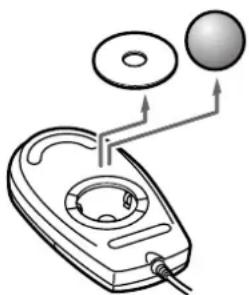
Pour nettoyer la souris, procédez comme suit :
1 Mettez l'ordinateur hors tension et retournez la souris.
2 Retirez le couvercle du logement de la boule de commande de la souris. Pour ce faire, tournez l'anneau dans le sens des aiguilles d'une montre (comme indiqué par les flèches).
3 Retournez la souris pour faire tomber la boule de commande dans votre main.
4 À l'aide d'un morceau de papier collant, retirez les particules de poussière ou de saleté sur la boule de commande ainsi qu'à l'intérieur de son logement.
5 Remettez la boule de commande dans son logement et replacez l'anneau de fermeture.
Fixez l'anneau en le tournant dans le sens contraire des aiguilles d'une montre.
Cette procédure de nettoyage ne s'applique pas aux dispositifs à souris optique.
Ma souris doit être configurée pour gaucher
Pour configurer votre souris pour un gaucher, procédez comme suit :
1 Dans le menu Démarrer, sélectionnez Panneau de configuration puis cliquez sur l'option Imprimantes et autres périphériques.
2 Cliquez sur l'icône de la souris.
La boîte de dialogue Propriétés de Souris s'affiche.
3 Sous l'onglet Boutons, activez la case à cocher Permuter les boutons principal et secondaire.
4 Cliquez sur OK.
La souris est à présent correctement configurée.
Problèmes liés à l'affichage
Rien ne s'affiche sur l'écran du moniteur
Vérifiez que l'ordinateur est branché sur une source d'alimentation et qu'il est sous tension.
Assurez-vous que le témoin d'alimentation de l'unité principale est allumé.
Réglez la luminosité du moniteur.
Il se peut que le moniteur soit en mode de mise en veille. Appuyez sur n'importe quelle touche pour activer l'affichage.
La fenêtre que je viens de fermer s'affiche encore à l'écran
Appuyez sur la touche Windows® et sur la touche
Je ne parviens à trouver la Barre des tâches de Windows ^®
Vérifiez que la Barre des tâches n'est pas masquée ou minimisée.
Pour afficher à nouveau la Barre des tâches, pointez sur son emplacement à l'écran à l'aide de la souris.
Pour modifier l'apparence par défaut de la Barre des tâches et du menu Démarrer, procédez comme suit :
1 Cliquez sur Démarrer, puis sélectionnez Panneau de configuration.
2 Cliquez sur Apparence et thèmes, puis sur Barre des tâches et menu Démarrer. Dans la boîte de dialogue Propriétés de la Barre des tâches et du menu Démarrer, apportez les modifications nécessaires.
Je souhaite modifier la résolution de l'écran de mon ordinateur
Pour modifier la résolution de l'écran de votre ordinateur, procédez comme suit :
1 Dans le menu Démarrer, sélectionnez Panneau de configuration.
2 Cliquez sur Apparence et thèmes, puis sur l'icône Affichage. La boîte de dialogue Propriétés de Affichage s'affiche.
3 Sélectionnez l'onglet Paramètres.
4 Déplacez le curseur de Résolution de l'écran pour changer la résolution.
5 Cliquez sur OK.
Problèmes liés aux CD et aux disquettes
Le plateau du disque optique ne s'ouvre pas
Pour ouvrir le lecteur de disques, procédez comme suit :
Si vous utilisez la touche d'éjection :
1 Assurez-vous que l'ordinateur est allumé.
2 Appuyez sur la touche d'éjection du lecteur de disques approprié.
Si vous utilisez le Poste de travail :
1 Cliquez sur Démarrer, puis sur Poste de travail.
2 Cliquez avec le bouton droit de la souris sur l'icône du lecteur de disques.
3 Sélectionnez l'option Éjecter. Le lecteur s'ouvre et vous pouvez récupérer le disque.
Il se peut que le logiciel d'écriture de CD/DVD empêche l'éjection du plateau du lecteur. Assurez-vous que l'application est fermée avant d'entamer cette procédure.
Je ne parviens pas à lire de CD
Une fois le CD introduit, attendez que le système le détecte avant de tenter d'y accéder.
Assurez-vous que l'étiquette du CD est tournée vers le haut.
Si le disque fait appel à un logiciel, assurez-vous que celui-ci a été correctement installé.
Vérifiez le volume des haut-parleurs.
Nettoyez le disque à l'aide d'un produit adéquat.
Si vous constatez la présence de condensation, attendez au moins une heure avant d'allumer l'ordinateur.
Je ne parviens pas à lire de DVD
Si un message relatif aux codes régionaux s'affiche lorsque vous utilisez le lecteur de DVD, il se peut que votre disque DVD soit incompatible avec le lecteur de votre ordinateur VAIO. Le code régional figure sur la pochette du disque.
Vérifiez vos paramètres d'accord parental dans le logiciel de lecture de DVD car cela pourrait vous empcher de lire certains DVDs quand ils sont activés.
Si votre lecteur diffuse la partie audio sans afficher les images, il se peut que la résolution vidéo de votre ordinateur hage/Paramètres sous Windows®.
Si votre lecteur affiche les séquences vidéo sans diffuser l'audio, effectuez les contrôles suivants :
Vérifiez que la case d'option Muet est désactivée pour votre logiciel DVD.
Vérifiez le niveau du volume principal dans le Mélangeur audio. Si vous avez connecté des haut-parleurs externes, vérifiez le volume ainsi que les connexions entre les haut-parleurs et l'ordinateur.
Dans le Gestionnaire de périphériques, assurez-vous que les pilotes adéquats sont correctement installésions entre les haut-parleurs et l'ordinateur.
Dans le Gestionnaire de périphériques, assurez-vous que les pilotes adéquats sont correctement installés. Pour afficher le Gestionnaire de périphériques, rendez-vous dans le Panneau de configuration. Cliquez sur Performances et maintenance, puis sur l'icône Système. Dans la boîte de dialogue Propriétés système, cliquez sur l'onglet Matériel.
☐ Un disque sale ou endommagé peut entraîner un « blocage » de votre ordinateur pendant que ce dernier essaie de lire le disque. Si nécessaire, relancez l'ordinateur, puis enlevez le disque et vérifiez s'il n'est pas sale ou endommagé.
Sur votre ordinateur, le lecteur de DVD est configuré par défaut pour la zone géographique 2 qui correspond au code régional des DVD européens. Ne modifiez pas ce paramètre à l'aide de la fonction de modification de la zone géographique disponible dans Windows ^® , ou à l'aide d'une autre application logicielle. Les dysfonctionnements du système résultant de la modification de la zone géographique du lecteur de DVD par l'utilisateur n'entrent pas dans le cadre de la garantie. Dès lors, tout service de réparation sera facturé.
Le lecteur de disquettes ne parvient pas à écrire sur une disquette
La disquette est peut-être protégée en écriture. Désactivez le mécanisme de protection ou utilisez une disquette non protégée en écriture.
Vérifiez que la disquette est correctement introduite dans le lecteur de disquettes.
Lorsque je double-clique sur l'icône d'une application, un message du type " Vous devez insérer le CD de l'application dans votre lecteur " s'affiche et le logiciel ne démarre pas
□ Certains logiciels requièrent des fichiers spécifiques résidant sur le CD-ROM de l'application. Insérez le disque et essayez de relancer le programme.
Veillez à placer le disque sur le plateau avec l'étiquette tournée vers le haut.
Pourquoi mon graveur de CD/DVD-RW ne peut-il pas enregistrer à la vitesse la plus élevée ?
Pour des performances optimales sur votre graveur de CD-RW, nous vous conseillons d'utiliser un CD-R 24x ou un CD-RW 10x.
Pour des performances optimales sur votre graveur de DVD-RW (PCV-RX203), nous vous conseillons d'utiliser un CD-R 8x et un CD-RW 4x ou un DVD-R 2x et un DVD-RW 2x.
Si vous voulez utiliser d'autres supports et éprouvez des difficultés pour formater des CD-R d'une autre vitesse d'écriture ou d'une autre vitesse d'écriture, réglez la vitesse d'écriture sur une valeur moins élevée.
Pour ce faire, procédez comme suit :
1 Dans le menu Démarrer, cliquez sur Poste de travail.
2 Cliquez avec le bouton droit de la souris sur l'icône du lecteur de disques.
3 Choisissez Propriétés.
4 Sélectionnez l'onglet Paramètres.
5 Réglez la vitesse d'écriture actuelle sur 4x, par exemple.
6 Cliquez sur OK.
Problèmes liés au son
Les haut-parleurs n'émettent aucun son
Si vous utilisez une application dont le volume sonore peut être réglé séparément, vérifiez si celui-ci est suffisamment élevé.
Vérifiez le contrôle du volume dans Windows ^® et dans Windows ^® Media Player.
Si vous utilisez des haut-parleurs externes, assurez-vous que ces derniers sont connectés à la prise écouteurs et que le volume est activé. Si les haut-parleurs ont une option de coupure du son, assurez-vous qu'elle est désactivée. Si les haut-parleurs sont alimentés par batteries, vérifiez qu'elles sont correctement insérées et chargées.
Le microphone ne fonctionne pas
Vérifiez que votre microphone externe est correctement branché sur la prise microphone de l'ordinateur.
Mon microphone est trop sensible au bruit de fond
Si vous estimez que le bruit de fond est trop important lorsque vous enregistrez des données audio, vous pouvez ajuster les paramètres du microphone.
Pour ce faire, procédez comme suit :
1 Dans le Panneau de configuration, sélectionnez Sons, voix et périphériques audio.
2 Cliquez sur Sons et périphériques audio.
La boîte de dialogue Propriétés de Sons et périphériques audio s'affiche.
3 Cliquez sur l'onglet Voix.
4 Dans Enregistrement vocal, cliquez sur Volume.
La boîte de dialogue Contrôle d'enregistrement s'affiche.
5 Dans le menu Options, choisissez Propriétés. La boîte de dialogue Propriétés s'affiche.
6 Dans la section Ajuster le volume pour, sélectionnez Enregistrement au lieu de Lecture puis cliquez sur OK.
7 Réduisez le niveau du microphone à l'aide du curseur de réglage.
8 Dans le menu Options, sélectionnez Contrôles avancés, puis cliquez sur le bouton Avancé dans Microphone - Balance.
La fenêtre Contrôles avancés pour Microphone s'affiche.
9 Désactivez la case à cocher 1 Mic 20 dB actif, puis cliquez sur Fermer.
10 Fermez la fenêtre Contrôle d'enregistrement.
Le problème de bruit de fond devrait normalement être réglé.
Problèmes liés au modem
Mon modem interne ne fonctionne pas
□Vérifiez que votre ordinateur est connecté à la ligne téléphonique.
Vérifiez que la ligne téléphonique est en service. Pour ce faire, branchez un téléphone ordinaire sur la prise et attendez la tonalité.
Vérifiez que le numéro de téléphone composé par le programme est correct.
Dans la boîte de dialogue Options de modems et téléphonie (Panneau de configuration / Options de modems et téléphonie), assurez-vous que votre modem figure dans la liste sous l'onglet Modems et que les informations relatives à l'emplacement saisies dans l'onglet Règles de numérotation sont correctes.
Si l'icône Options de modems et téléphonie ne s'affiche pas, procédez comme suit :
1 Dans le Panneau de configuration, cliquez sur Basculer vers l'affichage classique, à droite.
2 Double-cliquez sur l'icône Options de modems et téléphonie. La fenêtre Options de modems et téléphonie s'ouvre.
Il se peut que le modem ne fonctionne pas si vous êtes connecté à un PABX.
Mon modem ne peut pas établir de connexion
Il est possible que le mode de numérotation du modem soit incompatible avec votre ligne téléphonique.
Il est également possible que votre modem ne fonctionne pas correctement si vous utilisez un central téléphonique automatique privé (PABX).
Assurez-vous que votre modem est le seul appareil connecté à la ligne téléphonique.
La connexion du modem est lente
Bon nombre de facteurs influent sur la rapidité de la connexion du modem. Par exemple, les parasites de la ligne ou la compatibilité avec l'équipement téléphonique (comme les télécopieurs ou autres modems). Si vous pensez que votre modem n'est pas connecté convenablement aux autres modems pour PC, télécopieurs ou à votre fournisseur d'accès Internet, vérifiez les points suivants :
☐ Demandez à votre opérateur de télécommunications de vérifier si votre ligne téléphonique n'est pas perturbée par des parasites.
Si votre problème est lié à l'envoi de télécopies, vérifiez que le télécopieur appelé fonctionne correctement et qu'il est compatible avec les modems télécopieurs.
Si vous avez des difficultés à vous connecter à votre fournisseur d'accès Internet, demandez-lui s'il ne connaît pas de problèmes techniques.
Si vous disposez d'une seconde ligne téléphonique, essayez de brancher votre modem à cette ligne.
Problèmes liés aux périphériques
Les périphériques DV ne fonctionnent pas. Le message " L'équipement DV semble être déconnecté ou éteint " s'affiche à l'écran
Vérifiez que le périphérique DV est sous tension et que les câbles sont correctement branchés.
Si vous utilisez plusieurs périphériques i.LINK™, leur combinaison peut provoquer une instabilité. Dans ce cas, mettez tous les périphériques connectés hors tension et débranchez ceux dont vous ne vous servez pas. Vérifiez les branchements, puis remettez les périphériques sous tension.
Nous vous recommandons vivement de n'utiliser que des câbles i.LINK™ Sony. L'utilisation de câbles d'autres marques risquerait en effet de causer certains problèmes au niveau des périphériques i.LINK™.
Comment puis-je installer une imprimante ?
Avant de procéder à l'installation, consultez le site Web du fabricant de l'imprimante pour voir s'il n'existe pas de pilotes plus récents pour Windows ^® XP Édition familiale. Certaines imprimantes ne fonctionnent pas normalement sans des pilotes mis à jour.
Si l'imprimante est dotée d'un port USB, l'installation devrait se faire automatiquement.
Pour installer une imprimante locale, procédez comme suit :
1 Dans le Panneau de configuration, sélectionnez Imprimantes et autres périphériques, puis Imprimantes et télécopieurs.
2 Dans la section Tâches d'impression, cliquez sur Ajouter une imprimante.
3 Laissez-vous guider par l'Assistant Ajout d'imprimante tout au long de la procédure d'installation.
4 Cliquez sur Terminer.
L'imprimante est à présent installée.
Cette procédure s'applique à la plupart des imprimantes.
L'imprimante ne fonctionne pas
Vérifiez le branchement de tous les câbles de l'imprimante.
Vérifiez que votre imprimante est configurée correctement et que vous disposez de pilotes récents. Au besoin, contactez votre revendeur.
Pour réinitialiser la connexion de l'imprimante, procédez comme suit :
1 Cliquez sur Démarrer, puis sur Imprimantes et télécopieurs.
2 Cliquez avec le bouton droit de la souris sur la partie gauche de la fenêtre et sélectionnez Actualiser.
3 Cliquez sur l'icône de l'imprimante installée sur votre ordinateur.
4 Dans la section Tâches d'impression, qui vient de s'agrandir, cliquez sur Configurer les télécopies.
5 Observez les différents onglets et vérifiez que tout a l'air normal.
6 Redémarrez l'ordinateur.
Lors du retrait d'un Memory Stick™, un message d'erreur apparaît
Insérez le Memory Stick™ dans son logement et appuyez sur la touche
Problèmes liés aux périphériques i.LINK™
Mon périphérique i.LINK™ n'apparaît pas sur le Bureau
Pour afficher l'icône du périphérique i.LINK™ sur le Bureau, procédez comme suit :
1 Mettez votre périphérique i.LINK™ hors tension et débranchez-le.
2 Reconnectez votre périphérique.
3 Remettez-le sous tension.
L'icône devrait normalement s'afficher sur le Bureau.
Le périphérique i.LINK™ connecté n'est pas reconnu
Déconnectez le périphérique i.LINK™, puis rebranchez-le.
Nous vous recommandons vivement de n'utiliser que des câbles i.LINK™ Sony. L'utilisation de câbles d'autres marques risquerait en effet de causer certains problèmes au niveau des périphériques i.LINK™.
Je ne parviens pas à établir une connexion i.LINK™ entre deux ordinateurs VAIO
☐Déconnectez puis reconnectez le câble i.LINK™.
Si vous n'obtenez toujours pas de connexion après quelque temps, redémarrez les deux ordinateurs.
La connexion peut générer des défaillances si l'un des deux ordinateurs était en mode d'économie d'énergie. Dans ce cas, effectuez un redémarrage complet avant de brancher les deux appareils.
Problèmes liés aux captures vidéo numériques et à DVgate
Lorsque j'utilise DVgate pour enregistrer des images sur un périphérique vidéo numérique, mon système affiche le message " Impossible d'enregistrer sur la platine DV. Veuillez en vérifier l'alimentation, la connexion, etc. "
Fermez toutes vos applications ouvertes et redémarrez l'ordinateur. Ce problème se manifeste parfois lors de l'enregistrement répété d'images vers un périphérique vidéo numérique à partir du logiciel DVgate.
Mise à niveau de votre ordinateur VAIO
Les procédures décrites dans ce document supposent une parfaite connaissance de la terminologie relative aux ordinateurs personnels, aux normes de sécurité et aux règles de conformité requises pour l'utilisation et la transformation des équipements électroniques.
Prenez toujours toutes les précautions possibles en matière de sécurité.
Votre ordinateur VAIO et ses modules de mémoire utilisent des composants de haute précision ainsi que des connecteurs électroniques. Pour éviter toute annulation de votre garantie suite à une mauvaise manipulation, nous vous conseillons de :
Contacter votre revendeur Sony pour procéder à l'installation de nouveaux composants matériels internes.
Ne pas effectuer vous-même l'installation de ces modules si vous ne maîtrisez pas la procédure de mise à niveau de la mémoire de votre ordinateur.
En cas de problème, contactez le service d'assistance VAIO-Link.
! Coupez toujours l'alimentation électrique avant d'ouvrir le système. À défaut de cette précaution, vous risquez d'endommager les circuits intégrés de votre ordinateur.
! Les décharges électrostatiques peuvent endommager les lecteurs et les cartes ajoutées, ainsi que d'autres composants. Installez le module de mémoire uniquement sur une station de travail protégée contre les décharges électriques. Si vous ne disposez pas d'un tel équipement, ne travaillez pas dans une pièce recouverte de moquette, et ne manipulez pas de matériaux générant ou retenant l'électricité statique (emballage en cellophane, par exemple). Au moment de l'exécution de la procédure, reliez-vous à la terre en restant en contact avec une partie métallique non peinte du châssis.
Ouverture du panneau latéral
Pour enlever le panneau latéral de l'unité principale, procédez comme suit :
1 Mettez votre ordinateur hors tension, puis débranchez tous les périphériques.
2 Débranchez l'ordinateur de l'alimentation secteur.
3 Attendez que l'ordinateur ait refroidi.
L'unité principale se réchauffe au fur et à mesure de son utilisation. Laissez refroidir l'ordinateur pendant une heure environ avant d'ouvrir l'unité principale.
4 Avant de manipuler le module de mémoire, touchez un composant métallique de l'ordinateur pour vous débarrasser de l'électricité statique accumulée par votre organisme.
5 Tournez la face arrière de l'unité principale vers vous.
6 Identifiez l'attache située sur le côté supérieur droit du panneau arrière, et poussez-la en arrière jusqu'à ce que le panneau latéral se détache.
7 Ôtez le panneau latéral et rangez-le.
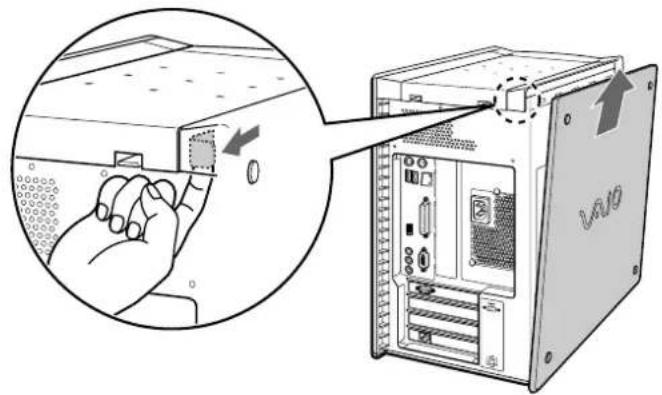
Attendez toujours que les pièces intérieures du système soient refroidies avant d'enlever le panneau latéral.
Manuel d'utilisation de l'ordinateur VAIO
Insertion d'une carte d'extension PCI
Votre ordinateur est pourvu de deux emplacements d'extension PCI. Ces emplacements vous permettront d'installer des cartes d'extension visant à élargir la gamme de fonctionnalités de votre système.
La configuration des cartes d'extension peut varier.
Pour insérer une carte d'extension, procédez comme suit :
1 Mettez votre ordinateur hors tension, puis débranchez tous les périphériques, notamment votre imprimante.
2 Débranchez votre ordinateur, ainsi que l'ensemble des périphériques.
3 Retirez le panneau latéral, en suivant les instructions de la section Ouverture du panneau latéral (page 73).
4 Identifiez un des emplacements d'extension disponibles.
5 Enlevez la vis, puis retirez le volet de l'emplacement, comme sur l'illustration (la configuration peut varier):
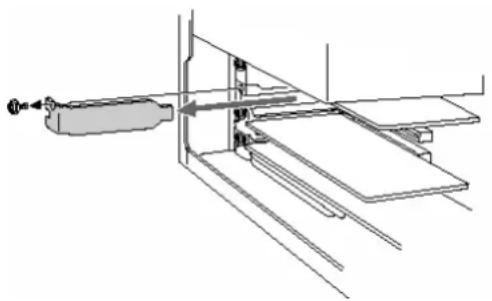
6 Installez la carte d'extension en l'introduisant dans la fente et en la fixant à l'aide de la vis de l'emplacement d'extension, comme le montre l'illustration (la configuration peut varier):
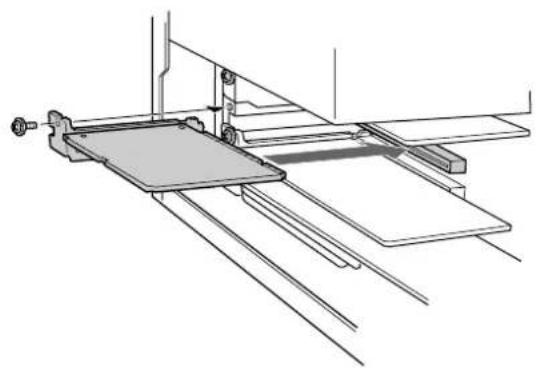
7 Branchez tous les câbles internes éventuels nécessaires pour la carte (voir le manuel accompagnant la carte d'extension).
8 Remettez le panneau latéral en place, en suivant les instructions de la section Fermeture du panneau latéral (page 79).
9 Rebranchez l'ensemble des périphériques et le cordon d'alimentation, puis allumez l'ordinateur.
Veillez à respecter les précautions nécessaires en matière de sécurité lorsque vous ajoutez des cartes d'expansion à votre ordinateur VAIO.
Ajout de mémoire
À l'avenir, vous aurez peut-être besoin d'installer des modules de mémoire pour étoffer les fonctionnalités de votre ordinateur. Vous pouvez augmenter le volume de mémoire en installant des modules de mémoire optionnels. Cependant, nous vous conseillons de ne pas procéder vous-même à l'installation à moins que vous ne maîtrisiez la procédure de mise à niveau de la mémoire sur un ordinateur.
L'ajout de mémoire est une opération délicate. Toute erreur lors de l'installation ou du retrait d'un module de mémoire peut entraîner un mauvais fonctionnement.
Pour les mises à niveau de la mémoire, utilisez uniquement les modules PC-2100 DDR SDRAM DIMM.
Les décharges électrostatiques peuvent endommager les composants électroniques. Avant de manipuler un module d'extension mémoire, prenez les précautions suivantes :
□Manipulez le module délicatement.
Les procédures décrites dans ce document supposent une parfaite connaissance de la terminologie relative aux ordinateurs personnels, aux normes de sécurité et aux règles de conformité requises pour l'utilisation et la transformation des équipements électroniques.
Avant d'ouvrir le système, débranchez-le de sa source d'alimentation et de ses liaisons de télécommunications, réseaux ou modems. À défaut, vous risquez des dommages corporels ou une détérioration de l'équipement.
Les décharges électrostatiques peuvent endommager les modules de mémoire et autres composants. Installez le module de mémoire uniquement sur une station de travail protégée contre les décharges électriques. Si vous ne disposez pas d'un tel équipement, ne travaillez pas dans une pièce recouverte de moquette, et ne manipulez pas de matériaux générant ou retenant l'électricité statique (emballage en cellophane, par exemple). Au moment de l'exécution de la procédure, reliez-vous à la terre en restant en contact avec une partie métallique non peinte du châssis.
Ne déballez le module de mémoire que lorsque vous êtes prêt à l'installer. L'emballage protège le module contre d'éventuelles décharges électrostatiques.
Utilisez le sachet qui accompagne le module de mémoire ou enveloppez-le dans de l'aluminium pour le protéger des décharges électrostatiques.
Évitez de stocker le module dans les endroits soumis à :
- des sources de chaleurs telles que radiateurs ou bouches d'aération,
- la lumière directe du soleil,
- un empoussièrement excessif,
-
des vibrations ou des chocs mécaniques,
-
des aimants puissants ou des haut-parleurs sans blindage antimagnétique,
- une température ambiante supérieure à +35°C ou inférieure à +5°C,
- un taux d'humidité élevé.
Installation d'un nouveau module de mémoire
Si vous ne maîtrisez pas la procédure de mise à niveau de la mémoire de votre ordinateur, nous vous conseillons vivement de prendre contact avec votre revendeur.
Pour ajouter un module de mémoire, procédez comme suit :
1 Mettez l'ordinateur hors tension, débranchez-le et enlevez tous les périphériques. Attendez que l'ordinateur ait refroidi.
2 Ouvrez l'unité (voir la section Ouverture du panneau latéral (page 73)).
3 Tournez doucement l'unité sur le côté. Au besoin, enlevez les câbles, les cartes d'extension et les autres composants, afin d'accéder aux emplacements DIMM.
Vous devez enlever le bloc d'alimentation électrique avant d'installer les modules de mémoire. Marche à suivre pour retirer le bloc d'alimentation électrique :
Enlevez la vis servant à fixer le bloc d'alimentation à l'arrière du châssis.
Tirez l'attache servant à fixer le bloc d'alimentation électrique sur le châssis.
Faites glisser vers le haut le bloc d'alimentation jusqu'à ce qu'il sorte du châssis.
Faites tourner le bloc d'alimentation et placez-le, à l'envers, sur la partie supérieure du châssis où se trouve le disque dur.
4 Manipulez la mémoire uniquement en la tenant par les côtés, et ôtez-la de son emballage antistatique.
5 Identifiez l'encoche située sur le côté inférieur du module de mémoire (1).
6 Alignez le module de mémoire sur l'emplacement (2).
7 Appuyez de façon égale sur les coins supérieurs du module de mémoire. Les loquets situés aux extrémités se mettent automatiquement en place, comme le montre l'illustration (3) :
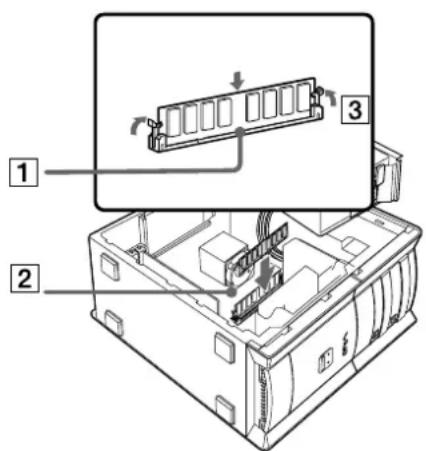
8 Réinstallez le bloc d'alimentation, les cartes d'extension ou les composants que vous avez enlevés précédemment.
9 Marche à suivre pour réinstaller le bloc d'alimentation électrique :
Faites tourner le bloc d'alimentation jusqu'à ce qu'il retrouve sa position initiale, puis glissez-le dans le châssis jusqu'à ce que l'attache reprenne sa place.
Remettez en place la vis servant à fixer le bloc d'alimentation à l'arrière du châssis.
10 Remettez le panneau latéral en place, en suivant les instructions de la section Fermeture du panneau latéral (page 79).
Le module de mémoire ne peut être inséré que d'une seule manière. Assurez-vous que le rivet du module est correctement aligné sur le connecteur. ! N'utilisez que des modules PC2100 DIMM DDR-SDRAM.
Affichage de la quantité de mémoire
Pour visualiser la quantité de mémoire, procédez comme suit :
1 Mettez votre ordinateur sous tension.
2 Dans le menu Démarrer, sélectionnez Tous les programmes, puis VAIO System Information, et cliquez à nouveau sur VAIO System Information.
Vous pouvez à présent visualiser la quantité de mémoire installée sur votre ordinateur.
Fermeture du panneau latéral
Pour remettre en place le panneau latéral, procédez comme suit :
1 Alignez les attaches situées sur le panneau latéral sur le bord de l'unité.
2 Appuyez fermement sur le panneau latéral et pressez-le contre l'unité, jusqu'à ce qu'il se mette en place.
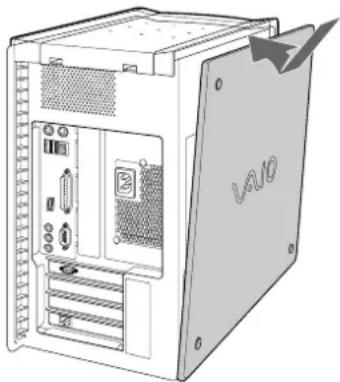
Précautions d'emploi
Ce chapitre décrit les consignes de sécurité et les précautions à prendre pour éviter d'endommager votre ordinateur.
En cas de problème, contactez le service d'assistance VAIO-Link.
Manipulation du disque dur
Le disque dur a une capacité de stockage élevée. Il permet de lire et d'inscrire des données très rapidement. Cependant, il est très sensible aux chocs, aux vibrations mécaniques et à la poussière.
Bien que le disque dur dispose d'un système de sécurité interne contre la perte de données due aux chocs, aux vibrations mécaniques et à la poussière, il est conseillé de manipuler l'ordinateur avec précautions.
Pour ne pas endommager votre disque dur :
□Ne soumettez pas votre ordinateur à des mouvements brusques.
□Conservez l'ordinateur à l'écart des aimants.
Ne placez pas l'ordinateur dans un endroit sujet aux vibrations mécaniques ou en situation instable.
□Ne déplacez jamais un ordinateur qui est sous tension.
N'éteignez et ne redémarrez jamais un ordinateur en cours de lecture ou d'écriture de données sur le disque dur.
Ne placez pas l'ordinateur dans un endroit soumis à de fortes variations de température.
Si votre disque dur est endommagé, vous perdrez vos données irrémédiablement.
Utilisation des sources d'alimentation
Votre ordinateur fonctionne sur une alimentation secteur de 220-240 V, 50/60 Hz.
Ne partagez pas la même prise secteur avec d'autres équipements hautement consommateurs d'électricité, tels qu'un copieur ou un déchiqueteur.
- Vous pouvez vous procurer un boîtier d'alimentation équipé d'un onduleur. Ce dispositif protègera votre ordinateur contre les dégâts provoqués par les brusques hausses de tension qui peuvent se produire, par exemple, lors d'un orage.
□Ne posez pas d'objets lourds sur le cordon d'alimentation.
Pour débrancher le cordon, tirez-le par la prise. Ne tirez jamais directement sur le cordon.
Débranchez votre ordinateur de la prise murale si vous prévoyez de ne pas l'utiliser pendant une longue période.
□Veillez à ce que la prise secteur soit d'un accès aisé.
Manipulation de votre ordinateur
Nettoyez l'unité à l'aide d'un chiffon doux ou d'un chiffon légèrement humecté d'une solution à base de détergent doux. N'utilisez pas de tissus abrasifs, de poudre décapante ou de solvants tels qu'alcool ou benzène. Vous risqueriez d'abîmer la finition de l'ordinateur.
En cas de contact accidentel avec un objet solide ou un liquide, éteignez l'ordinateur et débranchez-le. Nous vous recommandons de faire contrôler votre ordinateur par un technicien qualifié avant de le réutiliser.
Ne laissez pas tomber l'ordinateur et ne placez pas d'objets lourds sur ce dernier.
□N'exposez pas votre ordinateur à :
□des sources de chaleur telles que radiateurs ou bouches d'aération,
□la lumière directe du soleil,
□une poussière excessive,
□l'humidité ou la pluie,
□des vibrations ou des chocs mécaniques,
des aimants puissants ou des haut-parleurs dépourvus de blindage antimagnétique,
□une température ambiante supérieure à 35°C ou inférieure à 10°C,
□une forte humidité.
Ne placez pas d'équipement électronique à proximité de votre ordinateur. Le champ électromagnétique de l'ordinateur peut provoquer un dysfonctionnement.
Travaillez dans un lieu suffisamment aéré pour éviter une chaleur excessive. N'installez pas votre ordinateur sur une surface poreuse telle qu'un tapis ou une couverture, ou à proximité de matériaux susceptibles d'obstruer les fentes d'aération, par exemple des rideaux ou du tissu. Utilisez toujours le support VAIO fourni pour l'unité principale.
L'ordinateur émet des signaux radio de haute fréquence susceptibles de brouiller la réception des émissions de radio et de télévision. Dans ce cas, éloignez l'ordinateur du poste de radio ou de télévision.
Pour éviter tout problème, utilisez uniquement l'équipement périphérique et les câbles d'interface indiqués.
□N'utilisez pas de câbles de connexion sectionnés ou endommagés.
Un brusque changement de température peut créer de la condensation à l'intérieur de votre ordinateur. Dans ce cas, attendez au moins une heure avant de le mettre sous tension. En cas de problème, débranchez votre ordinateur et contactez VAIO-Link.
Veillez à débrancher le cordon d'alimentation avant de nettoyer l'ordinateur.
Lorsque l'ordinateur est endommagé vous risquez de perdre des données importantes, aussi est-il conseillé de les sauvegarder régulièrement. Vous pouvez réinstaller les applications originales à partir du CD-ROM de réinstallation.
Manipulation des disquettes
N'ouvrez pas le volet manuellement et ne touchez pas la surface de la disquette.
□Conservez les disquettes à l'abri des aimants.
Protégez les disquettes contre la lumière directe du soleil et d'autres sources de chaleur.
Manipulation des disques compacts
□Ne touchez pas la surface du disque.
□Ne laissez pas tomber le disque et ne le pliez pas.
Les traces de doigts et la poussière à la surface d'un disque peuvent en perturber la lecture. Tenez toujours le disque par les bords en plaçant l'index dans le trou central, comme indiqué sur l'illustration.
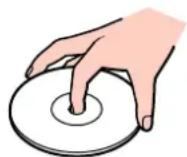
Il est essentiel de manipuler les disques avec soin pour préserver leur fiabilité. N'utilisez pas de solvants tels que le benzine, les dissolvants, les produits de nettoyage disponibles dans le commerce ou les bombes antistatiques.
Pour un nettoyage normal, tenez le disque par les bords et utilisez un chiffon doux pour essuyer la surface, du centre vers l'extérieur.
Si le disque est très sale, humectez un chiffon doux avec de l'eau, essorez-le bien, puis essuyez la surface du disque, du centre vers l'extérieur. Essuyez les traces d'humidité à l'aide d'un chiffon doux et sec.
Manipulation du Memory Stick™
Ne touchez pas le port du Memory Stick™ avec vos doigts ou des objets métalliques.
□Utilisez uniquement l'étiquette fournie avec le Memory Stick™.
□Ne pliez pas le Memory Stick ™, ne le laissez pas tomber et ne le soumettez pas à des chocs violents.
N'essayez pas de démonter ou de modifier le Memory Stick™.
- Évitez d'exposer le Memory Stick™ à l'humidité.
Évitez d'utiliser ou d'entreposer le Memory Stick™ dans un endroit soumis à :
des températures extrêmement élevées (par exemple, dans une voiture garée au soleil),
□la lumière directe du soleil,
□une forte humidité ou
□des substances corrosives.
□Utilisez le coffret de rangement fourni avec le Memory Stick™.
Fiche technique
Modèle PCV-RX201 PCV-RX202 PCV-RX2D PCV-RX203
| Système d'exploitation | Microsoft®Windows® XP Édition familiale | Microsoft®Windows® XP Édition familiale | Microsoft®Windows® XP Édition familiale | Microsoft®Windows® XP Édition familiale |
| Processeur | Processeur Intel®Pentium® 41,60 GHz | Processeur Intel®Pentium® 41,80 GHz | Processeur Intel®Pentium® 41,70 GHz | Processeur Intel®Pentium® 42A GHz |
| Disque dur | Disque dur de 60 Go Disque dur de 80 Go Disque dur de 80 Go Disque dur de 120 Go | |||
| Mémoire vive standard | 256 Mo DDR SDRAM 256 Mo DDR SDRAM 256 Mo DDR SDRAM 512 Mo DDR SDRAM | |||
| Mémoire vive maximale | 1 Go 1 Go 1 Go 1 Go | |||
| Mémoire cache de niveau 2 (L2) | 256 Ko (sur la matrice) 256 Ko (sur la matrice) 256 Ko (sur la matrice) 256 Ko (sur la matrice) | |||
| MPEG | Vidéo numérique MPEG2 avec affichage plein écran | Vidéo numérique MPEG2 avec affichage plein écran | Vidéo numérique MPEG2 avec affichage plein écran | Vidéo numérique MPEG2 avec affichage plein écran |
| Éléments graphiques | Processeur graphique nVIDIA GeForce2 Ti - Mémoire vidéo : 64 Mo | Processeur graphique nVIDIA GeForce2 Ti - Mémoire vidéo : 64 Mo | Processeur graphique nVIDIA GeForce2 Ti - Mémoire vidéo : 64 Mo | Processeur graphique nVIDIA GeForce2 Ti - Mémoire vidéo : 64 Mo |
| Capacités audio | Son stéréo de qualité CD 16 bits | Son stéréo de qualité CD 16 bits | Son stéréo de qualité CD 16 bits | Son stéréo de qualité CD 16 bits |
| Lecteur de disquettes | 3,5 pouces, 2 modes 3,5 pouces, 2 modes 3,5 pouces, 2 modes 3,5 pouces, 2 modes | |||
Modèle PCV-RX201 PCV-RX202 PCV-RX2D PCV-RX203
Baie supérieure
DVD-ROM: DVD-ROM: DVD-ROM: DVD-RW:
| Vitesse de lecture de DVD-ROM de 16x max. | Vitesse de lecture de DVD-ROM de 16x max. | Vitesse de lecture de DVD-ROM de 16x max. |
| Vitesse de lecture de CD-ROM de 40x max. | Vitesse de lecture de CD-ROM de 40x max. | Vitesse de lecture de CD-ROM de 40x max. |
Vitesse de lecture de DVD-ROM de 4x max.
Vitesse de lecture de DVD-R de 2x max.
Vitesse de lecture de CD-ROM de 24x max.
Vitesse d'écriture de DVD-RW de 2x max.
Vitesse d'écriture de CD-R de 8x max.
Vitesse d'écriture de CD-RW de 4x max.
Vitesse de lecture de CD-RW de 16x max.
Vitesse de lecture de CD-R de 16x max.
Propriétés des diodes laser:
Longueur d'onde : DVD 640-660 nm
| Sortie laser (lecture) : DVD-ROM 0,41-0,45 mw | Sortie laser (lecture) : DVD-ROM 0,41-0,45 mw |
Propriétés des diodes laser:
Longueur d'onde : DVD 640-660 nm
Propriétés des diodes laser:
Longueur d'onde : DVD 640-660 nm
| Sortie laser (lecture) : DVD-ROM 0,41-0,45 mw |
Propriétés des diodes laser:
Longueur d'onde : DVD 650-662 nm
Sortie laser (lecture) :
DVD-ROM 1,3 mw
CD 1,1 mw
Sortie laser (écriture) :
DVD 21,9 mw
CD 42,3 mw
Modèle PCV-RX201 PCV-RX202 PCV-RX2D PCV-RX203
Baie inférieur
CD-RW: CD-RW: CD-RW: CD-ROM:
| Vitesse de lecture de CD-ROM de 40x max. |
| Vitesse d'écriture de CD-R de 24 max |
| Vitesse de lecture de CD-R de 40x max. |
| Vitesse de lecture de CD-RW de 10x max. |
| Vitesse de lecture de CD-RW de 32x max. |
| Propriétés des diodes laser: |
| Longueur d'onde :CD 780-787 nm |
| Sortie laser (lecture) :CD-ROM/R/RW 2,0 mw |
| Sortie laser (écriture) :CD-R 35-53 mw,CD-RW 35-53 mw |
| Vitesse de lecture de CD-ROM de 40x max. |
| Vitesse d'écriture de CD-R de 24 max |
| Vitesse de lecture de CD-R de 40x max. |
| Vitesse de lecture de CD-RW de 10x max. |
| Vitesse de lecture de CD-RW de 32x max. |
| Propriétés des diodes laser: |
| Longueur d'onde :CD 780-787 nm |
| Sortie laser (lecture) :CD-ROM/R/RW 2,0 mw |
| Sortie laser (écriture) :CD-R 35-53 mw,CD-RW 35-53 mw |
| Vitesse de lecture de CD-ROM de 40x max. |
| Vitesse d'écriture de CD-R de 24 max |
| Vitesse de lecture de CD-R de 40x max. |
| Vitesse de lecture de CD-RW de 10x max. |
| Vitesse de lecture de CD-RW de 32x max. |
| Propriétés des diodes laser: |
| Longueur d'onde :CD 780-787 nm |
| Sortie laser (lecture) :CD-ROM/R/RW 2,0 mw |
| Sortie laser (écriture) :CD-R 35-53 mw,CD-RW 35-53 mw |
| Vitesse de lecture de CD-ROM de 40x max. |
| Vitesse de lecture de CD-RW de 28 max |
| Propriétés des diodes laser: |
| Longueur d'onde :CD 760-810 nm |
| Sortie laser (lecture) :CD-ROM/R/RW 2,0 mw |
Modèle PCV-RX201 PCV-RX202 PCV-RX2D PCV-RX203
| Possibilités d'extension | Emplacements :3 x PCI / 1 x AGP emplacement 1 (parie inférieure) : modem emplacement 2 : ouvert emplacement 3 : ouvert emplacement 4 : (partie supérieure) : carte graphique (AGP) | Emplacements :3 x PCI / 1 x AGP emplacement 1 (parie inférieure) : modem emplacement 2 : ouvert emplacement 3 : ouvert emplacement 4 : (partie supérieure) : carte graphique (AGP) | Emplacements :3 x PCI / 1 x AGP emplacement 1 (parie inférieure) : modem emplacement 2 : ouvert emplacement 3 : ouver emplacement 4 : (partie supérieure) : carte graphique (AGP) | Emplacements :3 x PCI / 1 x AGP emplacement 1 (parie inférieure) : modem emplacement 2 : ouvert emplacement 3 : ouvert emplacement 4 : (partie supérieure) : carte graphique (AGP) |
| Boutons spéciaux | 6 touches de raccourci (touches S) | 6 touches de raccourci (touches S) | 6 touches de raccourci (touches S) | 6 touches de raccourci (touches S) |
| Possibilités de connexion (face arrière) | Série, parallèle, USB (2 ports), affichage VGA, entrée ligne, microphone, haut-parleurs, i.LINKTM(6 broches), Ethernet | Série, parallèle, USB (2 ports), affichage VGA, entrée ligne, microphone, haut-parleurs, i.LINKTM(6 broches), Ethernet | Série, parallèle, USB (2 ports), affichage VGA, entrée ligne, microphone, haut-parleurs, i.LINKTM(6 broches), Ethernet | Série, parallèle, USB (2 ports), affichage VGA, entrée ligne, microphone, haut-par leurs, i.LINKTM(6 broches), Ethernet |
| Possibilités de connexion (face avant) | i.LINKTM à 4 broches, 2 x USB , Memory StickTM | i.LINKTM à 4 broches, 2 x USB , Memory StickTM | i.LINKTM à 4 broches, 2 x USB , Memory StickTM | i.LINKTM à 4 broches, 2 x USB , Memory StickTM |
Modèle PCV-RX201 PCV-RX202 PCV-RX2D PCV-RX203
| Accessoires fournis | Haut-parleurs stéréo, clavier VAIO, souris à roulette VAIO, cordon téléphonique, fiche téléphonique (spécifique au pays d'utilisation), cordon d'alimentation, adaptateur secteur pour haut-parleurs | Haut-parleurs stéréo, clavier VAIO, souris à roulette VAIO, cordon téléphonique, fiche téléphonique (spécifique au pays d'utilisation), cordon d'alimentation, adaptateur secteur pour haut-parleurs | Haut-parleurs stéréo, clavier VAIO, souris à roulette VAIO, cordon téléphonique, fiche téléphonique (spécifique au pays d'utilisation), cordond'alimentation, adaptateur secteur pour haut-parleurs | Haut-parleurs stéréo, clavier VAIO, souris à roulette VAIO, cordon téléphonique, fiche téléphonique (spécifique au pays d'utilisation), cordon d'alimentation, adaptateur secteur pour haut-parleurs |
| Alimentation | 220-240V 1.6A 50-60Hz 220-240V 1.6A 50-60Hz 220-240V 1.6A 50-60Hz 220-240V 1.6A 50-60Hz | |||
| Gestion d'alimentation | ACPI (Advanced Configuration & Power Interface) | ACPI (Advanced Configuration & Power Interface) | ACPI (Advanced Configuration & Power Interface) | ACPI (Advanced Configuration & Power Interface) |
| Dimensions | Unité de bureau : 203 mm de largeur x 366 mm de hauteur x 371 mm de profondeurClavier avec repose-mains : 435 mm x 51 mm x 205 mm | Unité de bureau : 203 mm de largeur x 366 mm de hauteur x 371 mm de profondeurClavier avec repose-mains : 435 mm x 51 mm x 205 mm | Unité de bureau : 203 mm de largeur x 366 mm de hauteur x 371 mm de profondeurClavier avec repose-mains : 335 mm x 51 mm x 205 mm | Unité de bureau : 203 mm de largeur x 366 mm de hauteur x 371 mm de profondeurClavier avec repose-mains : 435 mm x 51 mm x 205 mm |
| Poids | Unité de bureau : 13 kg Unité de bureau : 13 kg Unité de bureau : 13 kg Unité de bureau : 13 kg | |||
| Température de stockage | -20°C à +60°C (gradient de température inférieur à +10°C par heure) | |||
Modèle PCV-RX201 PCV-RX202 PCV-RX2D PCV-RX203
Taux d'humidité de fonctionnement
20% à 80% (sans condensation), à condition que le taux d'humidité soit inférieur à 65% à +35°C (hygrométrie inférieure à +29°C)
Taux d'humidité autorisé pour le stockage
10% à 90% (sans condensation), à condition que le taux d'humidité soit inférieur à 20% à +60°C (hygrométrie inférieure à +35°C)
Les caractéristiques techniques sont susceptibles de modifications sans préavis.
Glossaire
Ce chapitre renseigne les termes employés dans le présent manuel et dans le domaine des ordinateurs VAIO en général. Les définitions et explications présentées ci-dessous vous aideront à mieux comprendre les spécificités de votre ordinateur VAIO.
Terme Définition
| Touche | La touchevous donne accès à l'aide en ligne de la plupart des logiciels. |
| 10BASE-T/100BASE-TX | Systèmes Ethernet offrant des taux de transfert de 10 Mbits/s et de 100 Mbits/s. Le 100BASE-TX est très similaire au 10BASE-T ; il envoie simplement les signaux 10 fois plus rapidement. |
| ACPI | Acronyme de « Advanced Configuration & Power Interface », une spécification de gestion de l'alimentation. ACPI permet au système d'exploitation d'allumer et d'éteindre les périphériques et de contrôler l'alimentation de chacun d'eux. Avec l'ACPI, le système d'exploitation peut éteindre automatiquement un lecteur de CD-ROM non utilisé. |
| Réinstallation d'applications | Procédure permettant de réinstaller toutes les applications initialement présentes sur votre ordinateur. Il peut être utile d'effectuer une réinstallation des applications lorsque l'un des programmes ou périphériques ne fonctionne pas correctement. |
| CD-ROM de réinstallation des applications | CD-ROM permettant aux utilisateurs d'un ordinateur VAIO de réinstaller toutes les applications livrées à l'achat de l'ordinateur. Ce CD-ROM est fourni avec l'ordinateur. |
| BIOS | Acronyme de « Basic Input/Output System ». Le BIOS est un programme qui permet de lancer votre ordinateur lorsque vous allumez celui-ci. Il contrôle les flux de données intervenant entre le système d'exploitation et les périphériques matériels. |
| CD-ROM | Abréviation de « Compact Disc Read-Only Memory ». Disque optique haute capacité, doté d'une capacité usuelle de 650 Mo, lisible mais non-inscriptible. |
Terme Définition
| CD-RW | Abréviation de « Compact Disc ReWriteable ». Disque compact sur lequel on peut écrire ou réécrire des données. Avec un CD-RW, vous pouvez écrire plusieurs fois alors qu'un CD-R n'est inscriptible qu'une seule fois. |
| UC | L'unité centrale (ou UC) est le cerveau de l'ordinateur. Elle transmet les instructions provenant des programmes de votre système. L'unité centrale est souvent appelée processeur ou microprocesseur et est située sur la carte mère de votre ordinateur. |
| Prise d'alimentation secteur | Interface de courant continu sur laquelle vous branchez l'adaptateur secteur de votre ordinateur. |
| Pilote | Logiciel permettant d'exploiter des périphériques matériels. Par exemple, pour utiliser une imprimante, il est indispensable d'avoir préalablement installé le pilote correspondant. Beaucoup de pilotes, comme les pilotes de souris, sont fournis avec le système d'exploitation. |
| DVD-ROM | Abréviation de « Digital Versatile Disc ». Similaire à un CD-ROM mais avec une capacité minimale de 4,7 Go (capacité maximale de 17 Go) qui en fait le support idéal pour le stockage de films. |
| DVD-RW | Abréviation de « DVD-Rewriteable ». Format DVD permettant à l'utilisateur d'enregistrer et d'effacer des données à de multiples reprises sur un seul et même disque DVD. Comparativement, un DVD-R n'est inscriptible qu'une seule fois. |
| Ethernet | Ethernet est la technologie de réseau local (LAN) la plus utilisée. Le système Ethernet 10BASE-T offre un taux de transfert de 10 Mbits/s. La version 100BASE-T, plus récente, permet des taux de 100 Mbits/s. Quant au système Gigabit Ethernet, il supporte des taux de transfert atteignant 1 gigabit (1 000 mégabits) par seconde. |
| EULA | La Licence Utilisateur Final (EULA : End-User License Agreement) est la licence régissant les logiciels de votre ordinateur. La Licence EULA est accessible dans la section Commencez par lire ce document ! au début du guide des logiciels ou directement sur le Bureau de votre ordinateur VAIO. |
Terme Définition
| i.LINKTM | i.LINKTM est la version propre à Sony du standard IEEE 1394 dédiée à l'interface série numérique à haute vitesse. Cette norme est reconnue dans les industries de l'audio-vidéo et de l'informatique comme l'interface la mieux adaptée à la connexion entre les ordinateurs et les périphériques audio-vidéo (appareils photo numériques, etc.). |
| FAI | Un FAI (Fournisseur d'accès à Internet) est une société qui met à votre disposition un nom d'utilisateur, un mot de passe et un numéro de téléphone afin que vous puissiez vous connecter à Internet. |
| Mémoire cache de niveau 2 (L2) | Similaire à la mémoire RAM, la mémoire cache accélère l'accès aux données qui ont déjà été lues par l'ordinateur. L1 et L2 sont les différents niveaux de mémoire cache d'un ordinateur. |
| LAN | Un réseau local LAN (« Local Area Network ») est un ensemble d'ordinateurs interconnectés dans un espace géographique limité. Il permet aux utilisateurs de partager des périphériques (comme des imprimantes) et des informations par le biais d'un seul processeur ou serveur. |
| Témoin lumineux | DEL ou diode électroluminescente. Pièce semiconductrice qui s'allume lors du passage de courant électrique. |
| MAPI | Abréviation de « Messaging Application Program Interface ». Interface Microsoft Windows qui permet d'envoyer des messages électroniques et facilite l'accès à et la distribution de ces derniers parmi diverses applications. Les applications compatibles MAPI incluent un menu « Envoyer un message » ou « Envoyer » dans le menu Fichier. |
| Mémoire vive maximale | Mémoire vive (RAM) totale que votre ordinateur peut contenir. Une fois cette limite atteinte, vous ne pouvez plus ajouter de mémoire vive à votre ordinateur. |
| Carte mère | La carte mère est le principal circuit imprimé de votre ordinateur. C'est sur cette carte que viennent se fixer, entre autres, le processeur, le BIOS et la mémoire. |
Terme Définition
| MPEG | MPEG ou « Moving Pictures Experts Group » est une norme de compression audio et vidéo de séquences vidéo. Ce standard atteint de forts niveaux de compression en ne conservant que les changements d'une image à l'autre. La perte de données est généralement imperceptible à l'œil nu. La norme MPEG-1 s'applique au stockage numérique de données audio et vidéo sur CD-ROM. Le standard MPEG-2 offre une image de meilleure qualité et s'adresse plus aux diffusions télévisuelles et aux DVD. |
| Système d'exploitation | Le système d'exploitation est le logiciel qui gère tous les autres programmes d'un ordinateur. Il définit comment l'ordinateur doit lire et écrire des informations sur les disques (ou tout autre matériel). Windows 2000, Windows Millennium Edition, Windows XP Professionnel et Windows XP Édition familiale sont des exemples de systèmes d'exploitation utilisés sur les ordinateurs VAIO. |
| Partition | Une partition est une division logique d'un disque dur. Un disque divisé en deux partitions comprend en général les lecteurs C: et D: . Le partitionnement peut se révéler très utile si vous exécutez plusieurs systèmes d'exploitation ou pour séparer très distinctement vos fichiers de données des logiciels installés. |
| PBX | Un réseau PBX (« Private Branch Exchange ») est un réseau téléphonique privé inhérent à une entreprise. Avec ce système, les appels internes de la société demeurent locaux et les numéros sont constitués de 3 ou 4 chiffres. Les entreprises optent généralement pour ce système en raison du faible coût des communications internes. Les utilisateurs disposent toujours de lignes pour les appels externes. |
| Pixel | Un pixel (contraction anglaise de « Picture Element ») est une partie de votre écran. Ce dernier est constitué de milliers de pixels, lesquels vous permettent de visualiser des images et des couleurs. Plus le nombre de pixels est élevé, plus la résolution et la qualité de l'image sont bonnes. |
| Processeur | Le processeur est le cerveau de l'ordinateur. Il transmet les instructions des programmes de votre système. Le processeur est souvent appelé unité centrale (UC) ou microprocesseur et est situé sur la carte mère de l'ordinateur. |
Terme Définition
| CD-ROM de réinstallation | Ensemble de deux CD-ROM de réinstallation : un pour les applications et l’autre pour le système. |
| PS/2 | Type spécial de port souris ou clavier. |
| RTPC | Le terme RTPC (réseau téléphonique public commuté) désigne le réseau téléphonique national classique transmettant la voix par des signaux analogues. |
| RAM | Abréviation de « Random Access Memory » (mémoire vive). Mémoire utilisée pour exécuter les programmes et stocker les données en cours d’utilisation. La mémoire RAM est la plus rapide en lecture et en écriture. Les informations contenues dans cette mémoire sont perdues à chaque arrêt de l’ordinateur. Plus la mémoire vive est grande, plus le transfert des données en cours d’utilisation est rapide. |
| Résolution | Correspond au degré de netteté et de clarté d’une image. La résolution s’exprime en pixels. Résolutions les plus courantes : 640 x 680 pixels (résolution VGA, adaptée aux écrans 14 pouces), 800 x 600 (pour des écrans 15 pouces), 1 024 x 768 (pour des écrans 17 pouces) et 1 280 x 1 024. Les écrans LCD utilisent généralement des résolutions supérieures aux écrans cathodiques de taille équivalente. |
| Câble du signal RVB | RVB est l’abréviation de « Rouge, Vert, Bleu ». Câble nécessitant différents types de transmissions pour les trois couleurs affichées. |
| SDRAM | La mémoire DRAM synchrone (« Synchronous DRAM ») peut être comparée à une mémoire vive dynamique, opérant bien plus rapidement qu’une mémoire classique. |
| Mémoire vive standard | Mémoire RAM incluse dans l’ordinateur à l’achat. |
| Réinstallation du système | Procédure vous permettant de rétablir la configuration initiale du disque dur de votre ordinateur. Cette opération est utile en cas de dysfonctionnement grave du système ou si vous souhaitez modifier la taille de vos partitions. |
Terme Définition
| CD-ROM de réinstallation du système | CD-ROM fourni avec votre ordinateur permettant aux utilisateurs d’un ordinateur VAIO de rétablir la configuration initiale du disque dur. |
| UPS | L’UPS (« Uninterruptible Power Supply » ou unité d’alimentation permanente) est un système intégrant une batterie qui protège votre ordinateur contre la perte de données en cas de panne électrique. La batterie prend le relais dès qu’une coupure de courant est détectée. Si un ordinateur est en cours d’utilisation lors d’une panne, son utilisateur a le temps de sauvegarder ses données et d’éteindre sa machine. |
| USB | L’USB (« Universal Serial Bus » ou port série universel) est une interface matérielle utilisée pour raccorder des périphériques tels qu’un clavier, une souris, une manette de jeu, un scanner ou une imprimante. Vous pouvez connecter jusqu’à 127 périphériques à un port USB. Ce standard est compatible Hot Plug and Play. |
| VAIO | Abréviation de « Video Audio Integrated Operation ». Nom de la marque regroupant les ordinateurs, périphériques, accessoires et logiciels Sony. Les systèmes signés VAIO sont tous conçus pour vous offrir le meilleur des capacités audio et vidéo (AV) et des technologies de l’information (IT) de Sony. |
| WAN | Les réseaux WAN (« Wide Area Network » - réseau étendu) permettent d’interconnecter des ordinateurs sur une zone géographique étendue, contrairement aux réseaux LAN qui regroupent généralement les ordinateurs d’un même bâtiment ou d’une zone locale. Le plus vaste réseau WAN existant est Internet. |
| XGA | Abréviation de « Extended Graphic Array », norme graphique. Une carte XGA accepte les résolutions jusque 1 024 x 768 pixels et un affichage en 65 000 couleurs. |

- Manuel d'utilisation de l'ordinateur VAIO de Sony
- Commencez par lire ce document!
- Important
- Marques commercials
- ENERGY STAR®
- Ecoinfo
- Consignes de sécurité
- Numéros d'identification
- Avertissements
- Généralités
- Audio/vidéo
- Connectivité
- Lecteur de disque optique
- Réglementations
- CE
- Élimination des batteries
- http://www.vaio-link.com
- Documentation
- Documentation papier
- Documentation en ligne
- Bienvenue
- Votre ordinateur VAIO de Sony et ses accessoires
- Ergonomie
- Utilisation de votre ordinateur VAIO
- Identification des témoins lumineux et des ports
- Face avant
- Utilisation du cordon électrique adéquate
- Démarrage de l'ordinateur
- Mise sous tension de l'ordinateur
- Utilisation du clavier
- Combinaisons et fonctions de la touche Windows ®
- Combinaisons et fonctions de la touche
- Témoins lumineux
- Utilisation des touches de raccourci
- Utilisation de la souris
- Utilisation du graveur de CD/DVD-RW et du lecteur de CD/DVD-ROM
- Gravure de CD/DVD
- Lecture de DVD
- Utilisation du lecteur de diskettes
- Introduction d'une diskette
- Retrait d'une diskette
- Utilisation du modem
- Utilisation de la prise téléphonique adéquate
- Possibilités d'extension
- Utilisation de Memory Stick™
- Pourquoi le Memory Stick™?
- L'avenir du Memory Stick™
- Memory Stick™ générique
- MagicGate Memory Stick™
- OpenMG/SonicStage
- Protection des droits d'auteur
- Périphériques compatibles
- Vidéo :
- Audio :
- Autres :
- Mise en place d'un Memory Stick™
- Extraction d'un Memory Stick™
- Anti-effacement
- Utilisation des modes d'économie d'énergie
- Mode de mise en veille
- Mode de mise en veille prolongée
- Branchement de périphériques
- Branchement d'un projecteur
- Branchement d'un microphone externe
- Branchement d'un périphérique USB (Universal Serial Bus)
- Branchement d'une imprimante
- Branchement d'un périphérique i.LINK™
- Branchement d'un caméscope numérique
- Interconnexion de deux ordinateurs VAIO
- Connexion à un réseau
- Assistance
- Formules d'assistance Sony
- Documentation papier fournie avec votre ordinateur VAIO
- Manuels d'utilisation en ligne fournis sur votre disque dur
- Manuel d'utilisation de l'ordinateur VAIO de Sony :
- Autres sources d'information
- Dépannage
- Problèmes liés à l'ordinateur et aux logiciels
- L'ordinateur refuse de démarrer
- L'ordinateur refuse de s'éteindre
- Mon système fonctionne lentement
- L'ordinateur se bloque
- La souris ne fonctionne pas
- Problèmes liés à l'affichage
- Problèmes liés aux CD et aux disquettes
- Je ne parviens pas à lire de CD
- Je ne parviens pas à lire de DVD
- Problèmes liés au son
- Le microphone ne fonctionne pas
- Mon microphone est trop sensible au bruit de fond
- Problèmes liés au modem
- Mon modem interne ne fonctionne pas
- Mon modem ne peut pas établir de connexion
- La connexion du modem est lente
- Problèmes liés aux périphériques
- Comment puis-je installer une imprimante ?
- L'imprimante ne fonctionne pas
- Lors du retrait d'un Memory Stick™, un message d'erreur apparaît
- Problèmes liés aux périphériques i.LINK™
- Problèmes liés aux captures vidéo numériques et à DVgate
- Mise à niveau de votre ordinateur VAIO
- Ouverture du panneau latéral
- Insertion d'une carte d'extension PCI
- Ajout de mémoire
- Installation d'un nouveau module de mémoire
- Affichage de la quantité de mémoire
- Fermeture du panneau latéral
- Précautions d'emploi
- Manipulation du disque dur
- Utilisation des sources d'alimentation
- Manipulation de votre ordinateur
- Manipulation des disquettes
- Manipulation des disques compacts
- Manipulation du Memory Stick™
- Modèle PCV-RX201 PCV-RX202 PCV-RX2D PCV-RX203
- Glossaire
Marque : SONY
Modèle : Vaio PCVRX2D
Catégorie : Ordinateur de bureau