Vaio VGCRC202 - Ordinateur de bureau SONY - Notice d'utilisation et mode d'emploi gratuit
Retrouvez gratuitement la notice de l'appareil Vaio VGCRC202 SONY au format PDF.


| Type de produit | Ordinateur de bureau |
| Marque | Sony |
| Modèle | Vaio VGCRC202 |
| Système d'exploitation | Microsoft Windows XP Édition Media Center |
| Processeur | Intel Pentium 4 (estimation) |
| Mémoire RAM | 512 Mo à 1 Go (extensible) |
| Disque dur | Capacité de 80 Go (estimation) |
| Carte graphique | NVIDIA GeForce |
| Carte TV | Intégrée (analogique terrestre et câble) |
| Lecteurs optiques | Graveur DVD±RW et lecteur DVD-ROM |
| Connectique avant | Ports USB 2.0, i.LINK (4 broches), prise microphone, écouteurs |
| Connectique arrière | USB 2.0, i.LINK (6 broches), Ethernet, S/PDIF, VGA, DVI-D, S-Video, audio 5.1, modem RJ-11 |
| Clavier | Sans fil avec pavé numérique, touches multimédia et dispositif de pointage intégré |
| Souris | Sans fil optique avec molette |
| Alimentation | Secteur 230 V, adaptateur intégré |
| Formats de carte mémoire supportés | Memory Stick, CompactFlash, Secure Digital, xD Picture Card |
| Fonctions principales | Lecture et enregistrement TV, gravure DVD, lecture multimédia, connectivité réseau |
| Logiciels inclus | VAIO Zone, DVgate Plus, SonicStage, Media Center |
| Entretien et nettoyage | Utiliser un chiffon doux légèrement humide ; éviter alcool, benzène ou abrasifs |
| Sécurité | Débrancher l'appareil avant nettoyage ; ne pas exposer à l'humidité ou aux chocs |
| Pièces détachées et réparabilité | Contacter un revendeur Sony agréé pour toute intervention interne |
FOIRE AUX QUESTIONS - Vaio VGCRC202 SONY
Le témoin d'alimentation devient orange. Pour sortir de veille, appuyez sur une touche du clavier ou sur le bouton d'alimentation.
Questions des utilisateurs sur Vaio VGCRC202 SONY
0 question sur cet appareil. Repondez a celles que vous connaissez ou posez la votre.
Poser une nouvelle question sur cet appareil
Téléchargez la notice de votre Ordinateur de bureau au format PDF gratuitement ! Retrouvez votre notice Vaio VGCRC202 - SONY et reprennez votre appareil électronique en main. Sur cette page sont publiés tous les documents nécessaires à l'utilisation de votre appareil Vaio VGCRC202 de la marque SONY.
MODE D'EMPLOI Vaio VGCRC202 SONY
Guide de l'utilisateur
Serie VGC-RC
SONY.

Guide de l'utilisateur


Avant-propos
Avant-propos
Toutes nos félicitations pour l'achat de votre ordinateur Sony VAIO® et bienvenue dans ce Guide de l'utilisateur. Sony a combiné son savoir-faire en matière d'audio, de video, d'informatique et de communications pourmettre àyour disposition un ordinateur personnel à la pointe de la technologie.
Important
© 2006 Sony Corporation. Tous droits réservés.
Aucune partie du prsent manuel et des logiciels qu'il decrit ne peut etre reproduite, traduite ou convertie en langage machine sans une autorisation ecrite prealable.
Sony Corporation n'offre aucune garantie quant au present manuel, aux logiciels ou aux informations qu'il contient, et exclut toute garantie implicite, de commerciamilité ou d'aptitude à un usage particulier decouulant de ce manuel, des logiciels ou d'informations de même nature. En aucun cas, Sony Corporation ne sera tenue responsable de préjudices fortuits, induits ou spéciaux, quils soient d'origine dédictuelle ou contractuelle, ou qu'ils découlent directement ou indirectement du present manuel, des logiciels ou des informations qu'ils contiennent ou auxquelles ils font allusion.
Les symboles ^TM ou ne sont pas repris dans ce manuel.
Sony Corporation se reserve le droit de modifier le present manuel ou les informations qu'il contient à tout moment et sans préavis. Les logiciels décrits dans ce manuel sont régis par un accord de licence utilisateur distinct.
Documentation
La documentation est fournie sous forme imprimée et electronicque accessible sur voite ordinateur VAIO.
Les guides, fournis au format PDF, sont facies à生存 et à imprimer.
Recueil complét de tout ce qu'il vous faut savoir pour tirer pleinement parti de votre ordinateur, le portail My Club VAIO est la reférence ideale pour commencer à utiliser votre VAIO.

Guide de l'utilisateur


Avant-propos
Les guides de l'utilisateur sont regroupés dans le réseau Documentation, accessible de la maniere suivante :
1 Cliquez sur Demarrer, puis cliquez sur Iicone My Club VAIO.
2Cliquez sur Documentation.
3 Sélectionnez le guide que vous désirez dire.
Voupeacourin manuelles les guides de lutiliseur en accedant a Poste de travail >VAIO (C:) (voite lecteur C) >Documentation Documentation et en ouvrant le dossier qui correspond a voire langue.
Documentation papier
Fiche d'installation - Decrit les différentes étapes de préparation, depuis le déballage de votre ordinateur VAIO jusqu'à sa mise en route.
Guide de dépannage - Contient des solutions aux problèmes courants.
Guide de réinstallation - Contient des instructions sur la restauration de votre ordinateur en cas de nécessité.
Documents contenant les informations suivantes : conditions de la Garantie, Réglementations de sécurité, Réglementations relatifs aux modems et Réglementations Technologie LAN sans fil.
Documentation non imprimée
Guide de l'utilisateur (le present manuel) - Contient les fonctionnalités de votre ordinateur. Fournit également des informations sur les programmes fournis avec votre ordinateur, ainsi que des informations sur la résolution des problèmes courants.
Charactéristiques - Les Caracteristiques en ligne dérivent la configuration matérielle et logicielle de votre ordinateur VAIO.
Pour afficher les Caracteristiques en ligne :
1Connectez-vous à Internet.
2 Accedez au site Web d'assistance en ligne de Sony VAIO Link à l'adresse suivante : http://www.vaio-link.com.

Guide de l'utilisateur

3
Avant-propos
My Club VAIO
Dans My Club VAIO vous pouvez trouver :
Via l'icone Documentation, vous avez acces aux éléments suivants :
Guide de l'utilisateur. Ce manuel décrit en détaill les fonctionnalités de votre ordinateur et explique notamment comment utiliser ces fonctionnalités en toute sécurité, connecter des périhériques, etc.
Aide & Support. Il s'agit du portail du Centre d'aide et de support VAIO.
Des informations importantes concernant votre ordinateur, sous la forme d'avis et d'announces.
Dans My Club VAIO vous pouvez également trouver :
□Accessoires
Voussouhaitez enrichir les fonctionnalités de votre ordinateur? Cliquez sur cette icone et découvertes nos accessoires compatibles.
Logiciels
Envie de créativité ? Cliquez sur cette icone pour Broker un aperçu des logiciels et des options de mise à niveau correspondantes.
Papiers points
Cliquez sur cette icone pour découvert les magnifiques papiers points Sony et Club VAIO.
□Liens
Cliquez sur cette icône pour acceder aux sites Web Sony et Club VAIO les plus visités.
Centre d'aide et de support
Le Centre d'aide et de support constitue une source complète de conseils, didacticiels et d'exemples qui vous aident à utiliser Microsoft Windows XP et votre ordinateur.
Utilisez la fonction Rechercher, l'index ou le sommaire pour afficher toutes les ressources d'aide Windows, y compris les informations en ligne.

Pour acceder au Centre d'aide et de support, cliquez sur Demarrer, puis sur Aide et support. Voupvez ealment acceder au Centre d'aide et de support en appuyant sur les touches Microsoft Windows et F1.
Sources supplémentaires
Consultez les fichiers d'aide en ligne du logiciel que vous utilisez pour obtenir des informations détaillées sur les fonctionnalités et le dépannage.
Rendez-vous sur le site www.club-vaio.com pour les didacticiels en ligne relatifs à vos logiciels VAIO préféRES.

Ergonomie
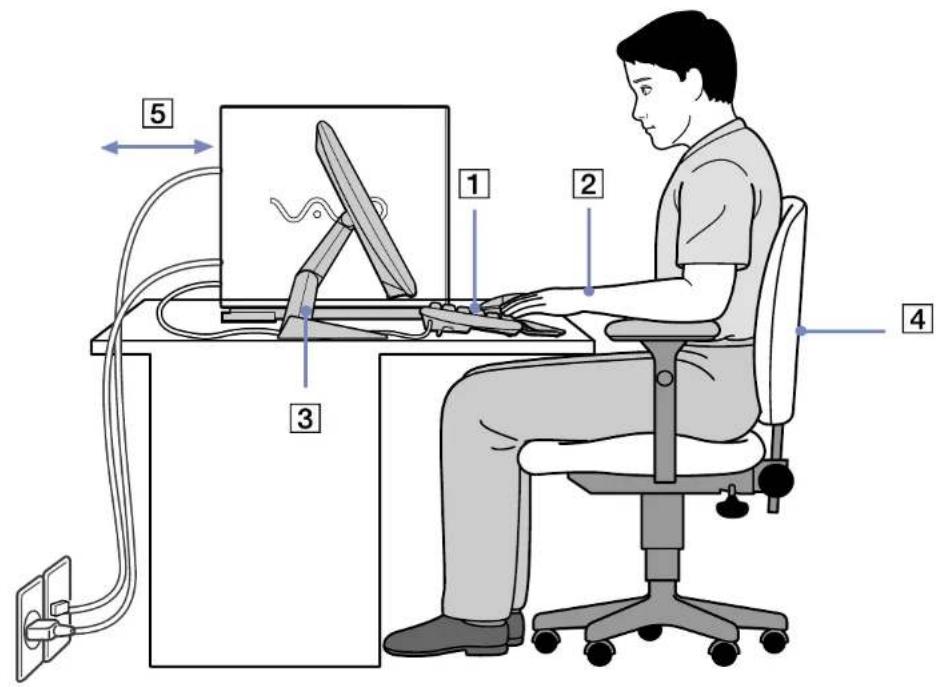
Dans la mesure du possible, essayez d'observer les règles suivantes lors de l'utilisation de votre nouvel ordinateur, que vous soyez à domicile ou sur votre lieu de travail.
valo
Guide de l'utilisateur

6
Avant-propos
Positionnement par rapport au clavier et à la souris - Veiliez à placer le clavier juste devant vous (1). Lorsque vous utilisez le clavier ou la souris externe, maintenez vos avant-bras à l'horizontale et vos poignets dans une position neutre et comfortable (2), ceux-ci ne doivent pas etre inclines. Laissez les bras le long du corps. N'utilise z repose-mains que ponctuellement, pour detendre vos poignets lorsque vous n'utilisez pas le clavier. Placez la souris au meme niveau que le clavier et utilisez I'ensemble de�te bras pour la diriger.
Positionnement et inclinaison de l'écran - Placez le moniteur à une distance comfortable pour les yeux (3). Assurez-vous que l'écran se trouve à hauteur des yeux ou légèrement en dessous de ceux-ci. Modifie l'inclinaison de l'écran jusqu'à ce que vous trouviez la position qui vous convient le mieux. Une orientation optimale de l'écran réduit la fatigue oculaire et musculaire. N'oubliez pas de régler la luminosité. Si vous utilisez un écran cathodique, assurez-vous que la fréquence d'actualisation est à un niveau optimal, c'est-à-dire 75 Hz au moins.
Mobilier et position du corps - Installez-vous sur un siège muni d'un bon dossier (4). Reglez le niveau du siège de sorte que vos pieds reposent bien a plat sur le sol. Pour un meilleur comfort, utilisez un repose-pied. Asseyez-vous de façon détendue, tenez-vous croit et évitez de vous courber vers l'avant ou de vous incliner excessivement vers l'arrête.
Éclairage - Choisissez un emplacement où les fenêtres et l'éclairage ne produit pas de reflets sur l'écran. Utilisez un éclairage indirect pour éviter la formation de points lumineux sur l'écran. Vous pouvez également réduire les reflets au moyen d'accessoires. Vous travaillerez pluscomfortablement et plus vite sous un bon éclairage.
Aeration - Veillez à laisser un espace d'au moins 25 cm derriere l'unité principale ainsi qu'à la gauche et la droite de cette-ci (5).
Pour terminer - N'oubliez pas de faire des pauses lorsque vous travailliez sur votre ordinateur. Une utilisation excessive de l'ordinateur peut provoquer la contraction des muscles et des tendons.

Guide de l'utilisateur

7
Utilisation de votre ordinateur VAIO
Utilisation de votre ordinateur VAIO
Une fois que vous avez lu et suivi les instructions fournies dans la fiche d'installation, vous pouvez utiliser votre ordinateur en toute sécurité et confiance. Lisez les informations ci-dessous pour tirer le meilleur parti de votre VAIO.
Mise hors tension de l'ordinateur en toute sécurité (page 8)
Utilisation du VAIO Control Center (page 9)
Utilisation du clavier (page 10)
Utilisation du dispositif de pointage (page 15)
Utilisation des fonctions TV (page 17)
Utilisation de la télécommande (page 18)
Utilisation des lecteurs de disque (page 23)
Utilisation du modem (page 26)
Utilisation des modes d'alimentation (page 28)
Utilisation des emplacements (page 31)
A propos des cartes PC Card (page 41)
Possibilities d'extension (page 43)

Guide de l'utilisateur

8
Utilisation de votre ordinateur VAIO
Mise hors tension de l'ordinateur en toute sécurité
ll est important que you arrétiez correctement votre ordinateur afin d'eviter toute perte de données non sauvegardées.
Pour arrêté votre ordinateur, procédez comme suit :
1Eteignez les peripheriques connectes a toue ordinateur.
2 Cliquez sur le bouton Demarrer.
3 Cliquez sur Arreter I'ordinateur. La fenetre Arreter I'ordinateur s'affiche.
4Cliquez sur Arreter.
5 Répondez à toute invite vous demandant si vous pouze enregistrer les documents ou considérer d'autres utilisateurs et attendez que votre ordinateur s'éteigne automatiquement.
Le témoin d'alimentation s'éteint.
Reportez-vous au Guide de dépannage si vous avez des problèmes pour êtreindre vos ordinateur.

Guide de l'utilisateur

9
Utilisation de votre ordinateur VAIO
Utilisation du VAIO Control Center
VAIO Control Center renferme une selection de parametes parmi les plus courants, qui figurent également dans le Panneau de configuration Windows.
VAIO Control Center permit d'acceder rapidement aux parametes de votre ordinateur VAIO de façon à ce que vous poussiez aisément les consulter ou les modifier.
Pour consulter/modify les parametes de votre ordinateur VAIO en utilisant VAIO Control Center, précédez comme suit :
1 Accedez à Demarrer, Sélectionnez Tous les programmes, puis VAIO Control Center.
2 Dans VAIO Control Center, vous pouvez consulter/modifier les parametes de votre VAIO à partir d'un des anglets suivants :
Catégories: affiche un aperçu de tous les paramètres classés par catégories. Chaque catégorie contient la liste de tous les paramètres que vous pouvez consulter/modifier.
- Lieste : affiche tous les parametres que vous pouvez consulter/modifier dans une liste.
Nouveaux parametes: affiche la liste de tous les parametes que vous avez recemment consultés/modifiés.
3 Sélectionné le paramètre que vous voulez consulter, puis cliquez sur Ouvrir ou double-cliquez dessus. Vous pouze à présent consulter ou modifier le paramètre sélectionné.

Utilisation du clavier
Votre ordinateur VAIO est livre avec un clavier sans fil. Positionnez le clavier à l'emplacement de votrechioix dans un rayon d'environ 10m^* autour du recepteur.
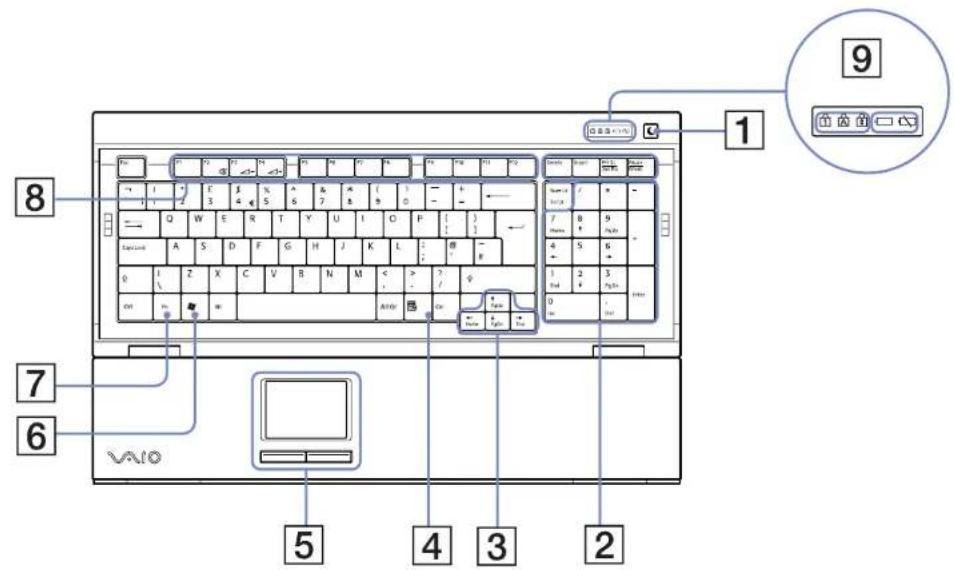
Le clavier propose une disposition standard des touches, ainsi que des touches supplémentaires dédiées à des fonctions spécifiques. Pour plus d'informations sur les touches standard et des raccourcis, reportez-vous au
Centre d'aide et de support (Demarrer > Aide et support). Le site Web de VAIO Link (www.vaio-link.com) contient également un glossaire qui pourrait vous aider dans votre utilisation du clavier.
- Distance efficace d'utilisation selon l'environnement.

Guide de l'utilisateur

11
Utilisation de votre ordinateur VAIO
TOUCHE FONCTION
| 1 | Mise en vue | Appuyez sur cette touche pourmettre l'ordinateur en mode de Mise en veille. Appuyez brièvement sur le bouton d'alimentation ou la touche de Mise en veille pour reprendre un mode de fonctionnement normal. |
| 2 | Pavé numérique | Le pavé numériquepermét de saisir des nombres ou d'effectuer des opérations mathématiques de base. Appuyez sur la touche Verr Num pour activer le pavé numérique. Appuyez à nouveau sur la touche Verr Num pour désactiver le pavé numérique. |
| 3 | Flèches de direction | Les quatre touches flèchées(vers le haut, le bas, la gauche et vers la droite)permettent de déplacer le pointeur à l'écran. |
| 4 | Applications | La touche Applicationspermét d'afficher un menu contextual dans certains logiciels. Appuyer sur cette touche revient à cliquer avec le bouton droit de la souris. |
| 5 | Dispositif de pointage | Pour de plus amples informations, reportez-vous à la section Utilisation du dispositif de pointage (page 15). |
| 6 | Windows | La touche portant le logo Microsoft Windowspermét d'afficher le menu Démarrer. Appuyer sur cette touche revient à cliquer sur le bouton Démarrer de la Barre des tâches. |

Guide de l'utilisateur

12
Utilisation de votre ordinateur VAIO
TOUCHE FONCTION
| 7 | Touche <Fn> | Utilisée en combinaison avec d'autres touches pour exécuter des commandes. <Fn>+<F2>: Désactive le son des haut-parleurs. <Fn>+<F3>: Diminue le volume des haut-parleurs. <Fn>+<F4>: Augmente le volume des haut-parleurs. |
| 8 | Touches de fonction | Les 12 touches de fonction situées en haut du clavier permettent d'exécuter des tâches particulières. La tâche associée à chaque touche de fonction varie d'une application à l'autre. |
| 9 Écran de tímoins lumineux | Verrouillage du pavé numérique : 1 S'allume lorsque les touches numériques du clavier sont activées. Verrouillage des majuscules : A S'allume lorsque les lettres que vous tapez s'inscrivent en majuscules. La touche <Maj> permet de revenir à des lettres minuscules lorsque la fonction de verrouillage des majuscules est activée. Verrouillage du défilament : S'allume lorsque l'écran défile différément (toutes les applications ne comprend pas cette fonction). Pile : Un tímoin lumineux vous indique quand la pile est pleine ou décharge. | |
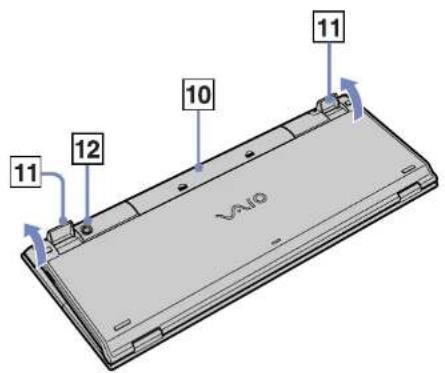
| 10 Compartiment à piles Compartiment de stockage des piles AA. | ||
| 11 Pieds du clavier Sortez-les pour ajuster la hauteur du clavier. | ||
| 12 Bouton CONNECT (CONNEXION) | Appuyez sur ce bouton pour établier la communication entre le clavier et l'unité principale. | |

Guide de l'utilisateur

13
Utilisation de votre ordinateur VAIO
Avant d'utiliser le clavier
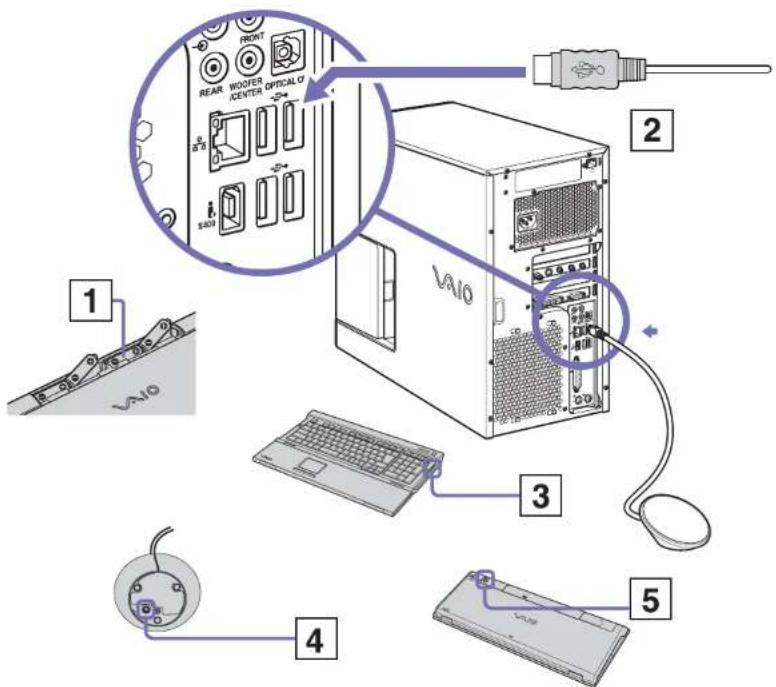
Préalablement à l'utilisation du clavier sans fil, vous doivent activer la communication entre l'ordinateur et le clavier. Quatre piles AA, destinées au clavier sans fil, sont fournies avec votre ordinateur VAIO.
Pour brancher le clavier sans fil, procedez comme suit :
1 Insérez les quatre piles AA (1) dans le clavier sans fil, conformément à l'illustration (1).
2Connectez le récepteur à un port USB de l'unité centrale (2).
3Mettez I'ordinateur sous tension.
4A droite du clavier se trouve l'interrupteur marche/arrêt. Faites-le glisser pour allumer le clavier (3).
5 Appuyez sur le bouton de CONNECT du récepteur (4).
6Retournez le clavier sans fil et appuyez sur le bouton de CONNECT (5).
Voudevez appuyer sur le bouton de CONNECT a moins de 30 cm du recepteur!
La communication entre le clavier sans fil et l'ordinateur est maintenant établie.

Guide de l'utilisateur

14
Utilisation de votre ordinateur VAIO
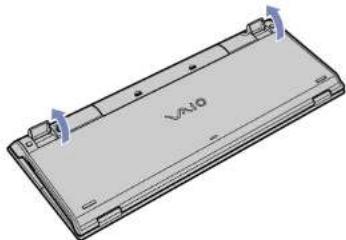
Si voit cre clvier sans fil ne fonctionne pas correctement, you devez peut etre rempeler les piles. Pour eviter que ses piles fuient, mettez le clvier sans fil hors tension lorsque you ne lutilisez pas pendant une pereode prolongee. Utilizez tous des piles neuves de la meme marque.
Si vous souhaitez placer le clavier dans une position plus ergonomique, ouvre les pieds du clavier.

Guide de l'utilisateur

15
Utilisation de votre ordinateur VAIO
Utilisation du dispositif de pointage
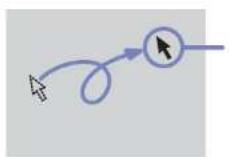
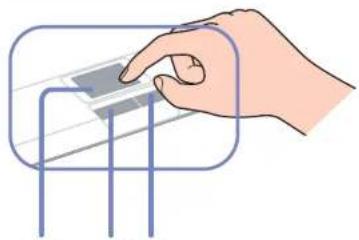
Le clavier inclut un dispositif de pointage (1), qui permet de contrcler le curseur a l'ecran. Ce dispositif de pointage integre you permit de designer, selectionner et faire glisser des objets affiches a l'ecran.
2
1 34
Action Description
| Pointer | Faites glisser votre doigt sur le dispositif de pointage pour déplacer le pointeur (2) vers un élément ou un objet. |
| Clique Appuyez une fois sur le bouton gauche (3). | |
| Double-clique Appuyez deux fois sur le bouton gauche. | |
| Clique droit | Appuyez une fois sur le bouton droit (4). Dans bon nombre d'applications, cette action donne accès à un menu contextual abrégé. |
| Faire glisser et selectionner | Faites glisser un doigt sur le dispositif de pointage tout en appuyant sur le bouton gauche. |

Guide de l'utilisateur

16
Utilisation de votre ordinateur VAIO
Avant d'utiliser le dispositif de pointage
Avant toute tentative d'utilisation du dispositif de pointage, vous devez activer ce dernier.
Pour activer le dispositif de pointage, procedez comme suit :
1Dépliez le clavier.
2 Activez le commutateur (1) du dispositif de pointage.
3 Fermez la partie inférieure du couvercle de protection, conformément à l'illustration (2).
Vous peuvent maintainant utiliser le dispositif de pointage avec votre clavier.
4 Si vous souhaitez uniquement utiliser le dispositif de pointage, fermez complètement le couvercle de protection, comme indiqué dans l'illustration (3).
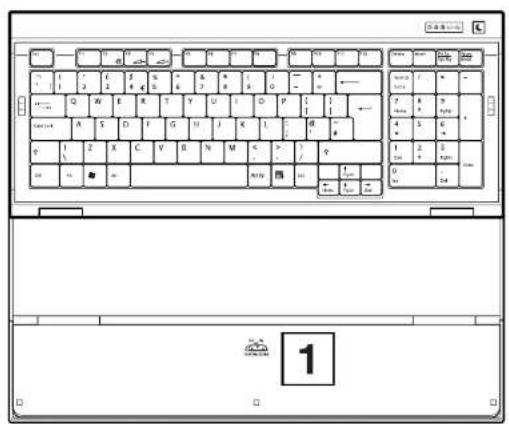
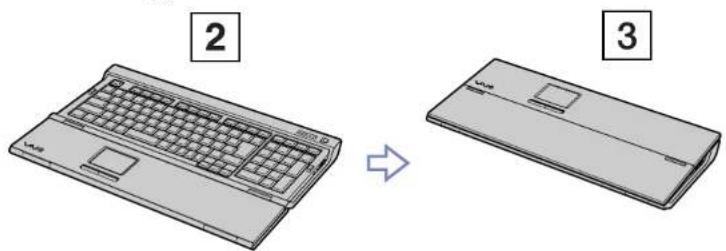

Guide de l'utilisateur

17
Utilisation de votre ordinateur VAIO
Utilisation des fonctions TV
Votre ordinateur est equipoé d'une carte TV. Elle vous permet de :
regarder, enregister et dire des programmes de télévision analogique terrestre et par cable, à l'aide de la télécommande;
numériser des données video et audio à l'aide d'un cable d'entrée S-Video, composite et audio;
définir un minuteur pour programmer l'enregistrement de chaînes ;
interrompre l'affichage TV (mode « time shifting » [fonction de différé]);
transfierosdonnesenrgstrssur teleiseur a dautres PC connectes via la technologie Ethernet (ou LAN sans fil).
Sony ne garantit pas la lecture en continu si la haute qualite des enregistements atteint un certain niveau.

Guide de l'utilisateur

18
Utilisation de votre ordinateur VAIO
Utilisation de la télécommande
Appuyez sur une touche de la télécommande pour effectue:
Démarrez MY TV (Ma TV), MY MUSIC (Ma musique), MY PICTURES (Mes images), MY VIDEO (Mes Vidéos) dans Media Center. Appuyez sur STANDBY pourmettre l'ordinateur en mode de veille.
Contrôlez la lecture de la TV, de la MUSIQUE, des VIDEOS, et mettez fin à un diaporama. Vous disposez des touches suivantes: STOP (Arrête), PAUSE, FWD (Avancer rapidement), SKIP (Ignorer), REPLAY (Relire), REW (Rembobiner) et RECORD (Enregister). La touche fléchées vers la droite est la touche PLAY (Lire).
Utilisez les touches fléchées pour acceder à un emplacement particulier, la touche OK pour opérer votre selection, la touche BACK pour revenir à l'écran précédent et la touche PLUS pour afficher des informations supplémentaires.
Utilisez la touche START pour ouvrir Media Center. Les touches de commande du volume (VOL) se situent a gauche et les touches de selection des canaux (CH) ou des pages (PG) se trouvent a droite de la touche START. Vous disposez également d'une touche MUTE permettant de désactiver le son.
Remarque importante : La télécommande VAIO® ne contrôle PAS le son de votre téléviseur. Pour cela, vous nevez utiliser la télécommande du téléviseur.
Ouvrez les écans suivants: ENREGISTREMENT(S), GUIDE, TV EN DIRECT, MENU DVD. (MENUDVD n'est disponible que si Media Center est activé.)
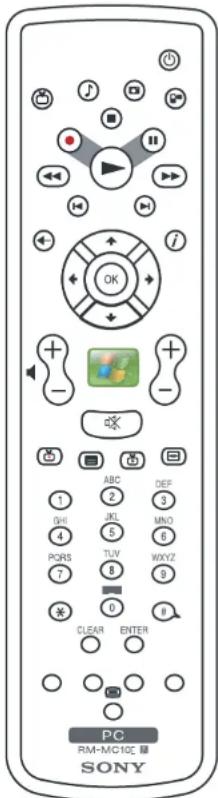

Guide de l'utilisateur

19
Utilisation de votre ordinateur VAIO
Utilisation de la souris
Votre ordinateur est livre avec une souris optique sans fil, sans aucun cable de branchement, qui utilise une diode electroluminescente (DEL) à la place de la boule. Vous pouvez utiliser la souris à l'emplacement de votrechoix dans un rayon d'environ 10m^* autour du recepteur. Veillez a ne pas utiliser la souris sur une surface en verre ou un matériel transparent, car cela peut provoquer une interférence avec le mouvement du curseur à I'écran.
- Distance efficace d'utilisation selon l'environnement.
| 1 | Bouton gauche | Cliquez ou double-cliquez avec le bouton.gauche sur les éléments à sélectionner. Pour faire glisser des éléments vers d'autres emplacements, maintenez le bouton.gauche enfoncé tout en faisant glisser la souris, puis relâchéz le bouton pour déposer l'objet. |
| 2 | Bouton droit Appuyez sur le bouton droit une fois pour afficher un menucontextuel abrégé ( cette fonction n'est pas toujours disponible). | |
| 3 | Roulette centrale | Faites tourner la roulette centrale pour faire défiler une page vers le haut ou vers le bas. Appuyez une fois sur la roulette pour verrouiller ledéfillement et faire défiler la page en déplaçant la souris. (La fonction de défillement est disponible uniquement avec les applications qui la prennet en charge.) |
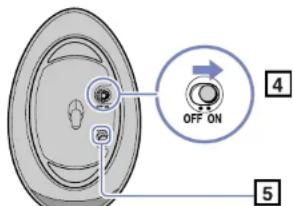
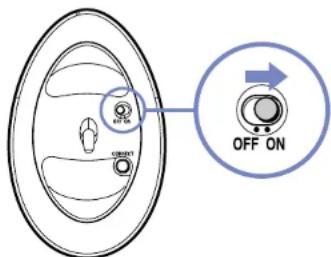
| 4 | Interrupteur marche/arrêt | Actionné cet interrupteur pour activer ou désactiver la souris. Pour sauver la longévité de la batterie. |
| 5 | Bouton CONNECT (CONNEXION) | Appuyez sur ce bouton pour étabir la communication entre votre ordinateur VAIO et la souris sans fil. |
Voussousvez,entre autres,régler la sensibilité de la souris dans la boite de dialogue Propriétés de Souris. Pour afficher Propriétés de Souris, accedez à VAIO Control Center, selectionnez Clavier et souris, puis Souris.

Lorsque le niveau de charge des piles est faible, le dos de la souris s'illumine.
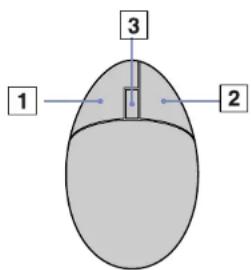

Guide de l'utilisateur

20
Utilisation de votre ordinateur VAIO
Avant d'utiliser la souris
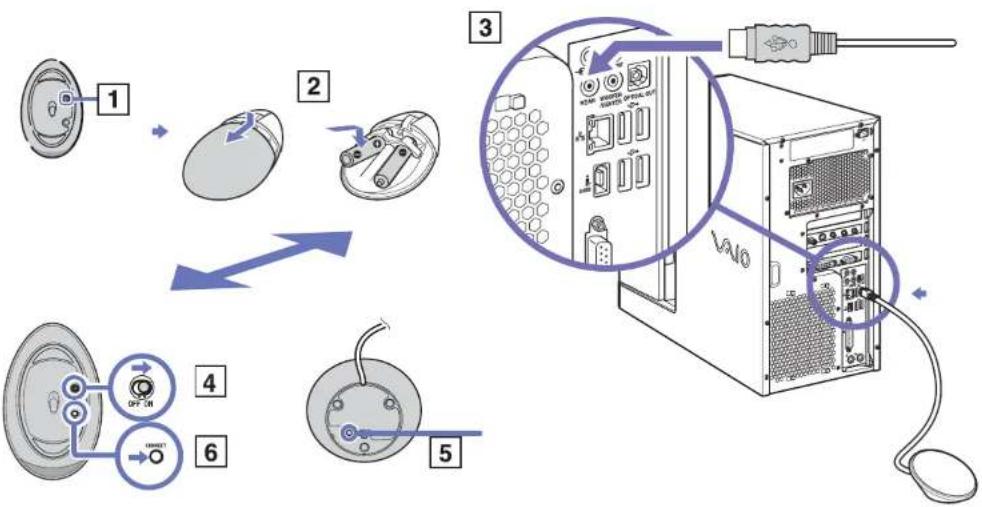
Préalablement à l'utilisation de la souris sans fil, vous doivent activer la communication entre l'ordinateur et la souris. Deux piles AA, propres à la souris sans fil, sont fournies avec votre ordinateur VAIO.
Pour brancher la souris sans fil, précédez comme suit :
1Retournez la souris sans fil et mettez le bouton d'alimentation en position d'arrêt (OFF) (1).
2Insérez les deux piles AA spécifiques dans la souris sans fil, conformément à l'illustration (2).
3Assurez-vous que le recepteur sans fil est connecté à un port USB (3) de l'unité centrale.
4Mettez l'ordinateur sous tension.
5Retournez la souris sans fil et mettez le bouton d'alimentation en position de marche (ON) (4).
6 Appuyez sur le bouton de CONNECT du récepteur sans fil (5).
7 Appuyez sur le bouton de CONNECT sur la partie inférieure de la souris (6). Appuyez sur ce bouton à moins de 30 cm du récepteur. La communication entre la souris sans fil et l'ordinateur est alors établie.

Guide de l'utilisateur

21
Utilisation de votre ordinateur VAIO
Les étapes 5 et 6 doivent être effectuées à un intervalle de 10 secondes maximum.
Si vous souris sans fil ne fonctionne pas correctement, vous doivent restreten restorer les piles. Pour évider que les piles fuient, mettez la souris sans fil hors tension lorsque vous ne l'utilise pas pendant une période prolongée. Utilisez toujours des piles neuves de la même marque.

Guide de l'utilisateur

22
Utilisation de votre ordinateur VAIO
Configuration de la souris pour un gaucher
Pour configurer votre souris pour un gaucher, précédez comme suit :
1 Accedez à Demarrer, selectionnez Tous les programmes, puis cliquez sur VAIO Control Center.
2 Cliquez sur Clavier et souris, puis sur Souris.
La boîte de dialogue Propriétés de Souris s'affiche.
3 Sous Ionglet Configuration des boutons, activez la case a cocher Permuter les boutons principal et secondaire.
4Cliquez sur OK.
La souris est a present correctement configurée.

Guide de l'utilisateur

23
Utilisation de votre ordinateur VAIO
Utilisation des lecteurs de disque
Votr ordinateur est equiped de deux lecteurs de disque optique: Reportez-vous aux Caracteristiques en ligne (http://www.vaio- link.com/specifications/specifications.asp?1=fr) pour connaître les types de lecteur de suaive modèle d'ordinateur :
Pour l'installation de logiciels et l'utilisation du Disque de Réinstallation VAIO, nous vous recommendons d'utiliser le disque optique supérieur.
Un graveur de DVD±RW permet de dire et de graver des données sur DVD et CD-ROM.
Un lecteur de DVD-ROM permet de dire des données stockées sur un DVD ou un CD.
Un graveur de CD-RW permet de dire et de graver des données stockées sur un CD.
Un lecteur de CD-ROM permet de dire des données stockées sur un CD.
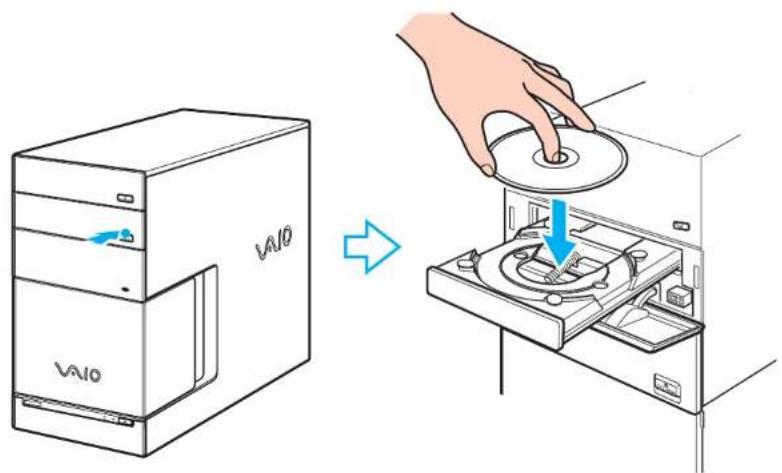
Pour introduire un disque dans le lecteur, précédez comme suit :
1Mettez I'ordinateur sous tension.
2Appuyez sur la touche d'éjection pour ouvrir le lecteur. Le plateau du lecteur s'ouvre.
3Placez un disque sur le plateau, I'etiquette étant tournée vers le haut. Verifiez que le disque est correctement placé au centre du plateau.
4Refermez le plateau en le poussant doucement ou appuyez sur le bouton d'éjection sur le clavier.
Reportez-vous au Guide de dépannage si vous avez des problèmes pour utiliser les disques.

Guide de l'utilisateur

24
Utilisation de votre ordinateur VAIO
Pour retirer un disque, procedez comme suit :
1Attendez que levoyant lumineux s'eteigne.
2Appuyez sur le bouton d'éjection adequat et retirez doucement le disque.
Yououpouzeeguallyutiliser lesboutons d'éjection situés surle haut duclavier.
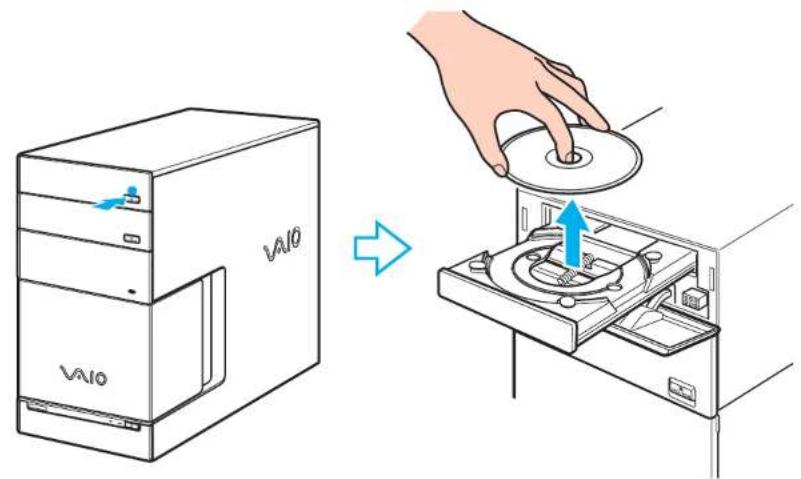

N'appuyez pas sur la touche d'éjection lorsque le témoin est allumé. Dans le cas contraire, vous risquiez de perdre des données.

Guide de l'utilisateur

25
Utilisation de votre ordinateur VAIO
Lecture et gravure de CD et DVD
Observe les recommendations suivantes pour graver des données sur un disque dans des conditions optimales.
N'tilisez que des disques ronds. N'tilisez pas de disques d'autres formes (etoile, coeur, carte, etc.), car le lecteur de disques pourrait etre endommagé.
Ne manipulez pas l'ordinateur en cours d'enregistrement.
Pour une vitesse d'ecriture optimum, désactivez l'écran de voirve avant de lancer l'enregistrement.
Des utilaitaires de disques résident en mémoire pourraient provoquer une instability ou entrainer une perte de données. Désactivez ces utillaitaires avant de lancer l'écriture des données sur le disque.
Lorsque you gravez des disques à l'aide d'un logiciel, veillez a quitter et a fermer toutes les autres applications.
Ne touchez jamais la surface du disque. Les traces de doigts et la poussière à la surface d'un disque peuvent perturber l'écriture de données sur celui-ci.
Ne collez jamais d'autocollant sur les disques. L'utilisation du disque en serait irremédiablement affectée.
Lecture de DVD
Observe les recommendations ci-dessous pour dire vos DVD dans des conditions optimes.
Fermez toutes les applications actives avant de proceder à la lecture d'un film sur DVD.
Vous pouze dire des DVD a I'aide du logiciel VAIO Zone.
Ne basculez pas en mode d'économie d'énergie lors de la lecture d'un DVD.
Ne faites pas appel à des utilaitaires pour accelerer l'accès aux disques. Ils pourraient provoquer une instability du système.
Assurez-vous que I'écran de veille est désactisé.
Une étiquette sur l'emballage du disque DVD indique le code géographique et le type de lecteur à utiliser. Seuls les codes 2 (l'Europe est comprise dans la région 2) ou ALL (signifiant que vous pouvez utiliser ce DVD partout dans le monde) sont compatibles avec le lecteur de votre ordinateur.

Guide de l'utilisateur

26
Utilisation de votre ordinateur VAIO
N'essayez pas de modifier le code géographique du lecteur DVD. Tout dommage provoqué par la modification du code géographique du lecteur DVD ne sera pas couvert par la garantie.
Utilisation de deux écans pour visionner un film DVD
Pour utiliser les deux écrans et modifier les paramètres de lecture du DVD, procédez comme suit :
1 Branchez le téléviseur / I'ecran DVI-D sur votre ordinateur tel que decrit à la section Branchement d'un téléviseur (page 47) / Branchement d'un écran (page 45).
2 Accedez à VAIO Control Center, Sélectionnez Display puis de nouveau Display. La boîte de dialogue Propriétés de Affichage s'affiche.
3 Sélectionnez l'onglet Paramètres et cliquez sur le bouton Avancé.
4 Sur l'onglet Displays, cliquez sur TV ou DVI, puis cliquez sur OK.
5 Sous l'onglet Overlay, cliquez sur le bouton Clone mode options... et assurez-vous que la case d'option Theater Mode est selectionnee dans la zone Overlay Display Mode.
Résolution de problèmes liés aux disques
En cas de problème avec votre lecteur ougraveur,consultez la version imprimée du Guide de dépannage et le site Web de VAIO Link (www.vaio-link.com).
Utilisation du modem
Votr ordinateur VAIO est equiped d'un modem interne. Utilisez la pris RJ-11 pour brancher le cable du modem sur la lignetelephonique. Une fois la ligne telephonique raccordee et enregistrree aupres d'un fournisseur d'acces Internet, you pouvez accedera des services en ligne et a Internet, enregistrer voe ordinateur et vos logiciels en ligne, et contacter VAIO-Link.

Résolution des problèmes de modem
En cas de probleme avec voire modem, consultez la version papier du Guide de depannage et le site Web de VAIO-Link (www.vaio-link.com).

Guide de l'utilisateur

28
Utilisation de votre ordinateur VAIO
Utilisation des modes d'alimentation
La couleur du témoin d'alimentation de l'unité principale VAIO vous renseigne sur le mode d'alimentation de l'ordinateur.
| Témoin d'alimentation Mode | |
| Vert L'ordinateur est en mode Normal. | |
| Orange L'ordinateur est en mode Mise en veille. | |
| Éteint | L'ordinateur est soit éteint, soit en mode Mise en veille prolongée. |
Reportez-vous aux Caracteristiques en ligne pour connaître l'emplacement exact des temoin.
Pour régler la minuterie de manière à ce que l'ordinateur passée automatiquement en mode Veille ou Mise en veille prolongée après un certain temps, accédez à VAIO Control Center, cliquez sur Gestion de l'alimentation, puis sur Options d'alimentation. Vous pouvez modifier les paramétres sous Modes de gestion de l'alimentation.

Guide de l'utilisateur

29
Utilisation de votre ordinateur VAIO
Mode Mise en veille
Si you prevoyez de ne pas utiliser或者其他 ordinateur pendant une courte durée (pas une nuit entiere), vous pouvez le faire passer en mode de Mise en veille plutôt que de l'eteindre complètement. La Mise en veille de votre ordinateur permet d'économiser de l'énergie et de revenirrapidement au mode d'utilisation normal.
Pour activer le mode de Mise en veille manuellement, procedez comme suit :
1 Enregistrez Your travail, fermez toutes les applications et, si nécessaire, arrêtez your connexion Internet.
2 Appuyez sur le bouton de Mise en veille du clavier
Vous pouvez également proceder comme suit :
1 Dans le menu Demarrer de la Barre des taches Windows, selectionnez Arreter l'ordinateur.
2 Sélectionnez Mettre en veille.
L'ordinateur passe en mode de Mise en veille et le témoin d'alimentation devient orange.
Pour revenir en mode Normal, cliquez de nouveau sur le bouton de Mise en veille ou sur une touche du clavier.
Vous pouvez laisser Windows activé une fois l'ordinateur en mode de Mise en veille.
Il est impossible d'insérer un disque lorsque l'ordinateur est en mode de Mise en voille.
L'ordinateur quitte le mode de Mise en veille plus rapidement que le mode de Mise en veille prolongee et consomme plus d'énergie.

Guide de l'utilisateur

30
Utilisation de votre ordinateur VAIO
Mode Mise en veille prolongée
Si you ees interrpo dans vour tral et dez soudainement quitter roe bureou, you pouez faire passer vrie ordinateur en mode de Mise en veille prolongee. Grace a ce mode d'economie d'energie, you ne devez pas accomplir toute la procedure d'arrêt de suaive ordinateur et gagne du temps.
Lorsque vous ordinateur bascule en mode de Mise en veille prolongée :
Toutes les informations en mémoire sont sauvégardées sur le disque dur.
Le moniteur et le système sont hors tension.
L'ordinateur est eteint.
Le témoin d'alimentation s'éteint.
Pour activer manuellement le mode de Mise en veille prolongée, utilisez la Barre des tâches de Windows :
1Enregistrez notre travail.
2 Dans le menu Demarrer de la Barre des taches de Windows, selectionnez Arreter l'ordinateur.
3 Dans la fenetre Arreter l'ordinateur, maintenez la touche
4 Cliquez sur Veille prolongée.
L'ordinateur bascule en mode de Mise en veille prolongée et s'eteint.
Pour revenir en mode Normal, appuyez vivement sur le bouton d'alimentation.
Le système revient à l'etat dans lequel il se trouvait aparavant.
Vos pouvez laisser Windows activé une fois l'ordinateur en mode de Mise en veille prolongée.
Si vous maintainez le bouton d'alimentation enforcé pendant plus de six secondes, l'ordinaire s'éteint complètement.
Il est impossible d'insérer un disque lorsque l'ordinateur est en mode de Mise en veille prolongée.
Le mode de Mise en veille prolongee consomme moins d'energie que le mode de Mise en veille, mais requiert plus de temps.
Vou poz f a r s t o d e i o n o o o o o o o o o o o o o o o o 0 Gestion de l'alimentation, puis a Options d'alimentation. Vou pouze modifier les parametes sous Modes de gestion de I'alimentation.

Guide de l'utilisateur

31
Utilisation de votre ordinateur VAIO
Utilisation des emplacements
Outre le format Memory Stick de Sony,Vote ordinateur VAIO prend en charge d'autres formats de carte memoire haute capacité telles CompactFlash, Secure Digital (SD) et xD Picture. Voupez echanger des données numériques avec un certain nombre de produits compatibles tels que des appareils photo numériques, des telephones mobiles ou des ordinateurs de poche.
Reportez-vous à la documentation de chaque périphérique et carte mémoire.

Certains peripheriques ne prenent pas en charge les formats reconns par cet ordinateur comme standard. Le cas echeant, il se peut qu'un message vous invite a formater la carte.
Avant d'utiliser les cartes mémoire autres que Memory Stick avec des péripériques tels qu'un apparéil photo numérique ou un péripérique audio, vous doivent les formater sur le péripérique utilisé pour enregistrer les données. Nous attirons votre attention sur le fait que le formatage de la carte entraîne la suppression de toutes les données stockées sur le support.

Guide de l'utilisateur

32
Utilisation de votre ordinateur VAIO
À propos du Memory Stick
Votr ordinateur VAIO est conqu pour accueillir le support Memory Sticks de Sony. Le Memory Stick est un dispositif compact, mobile et suple specialement conqu pour I'echange et le partage de données numériques entre appareils compatibles, tels que des apparcils photo numériques, des telephones mobiles et des ordinateurs de poche CLIE. Etant donne qu'il est amovible, il peut etre utilise pour le stockage de donnees externe.
Utilisez la technologie de la mémoire flash pour télécharger tout ce qui peut être converti en données numériques, comme des images, de la musique, des paroles, du son, des films et des photographies.
Consultez les Caracteristiques en ligne (http://www.vaio-link.com/specifications/specifications.asp?l=fr) pour en savoir plus sur les types de Memory Stick compatibles avec votre VAIO et toute restriction existante.
Vou puez you procrer le Mory Stick au prs de la boutique en ligne Sony Style (ww.sonystle-europe.com), ou apres du revendeur Sony le plus proche.
Voutrouvez de plus amples informations sur la compatibilite des ordinateurs VAIO avec les Memory Stick a l'adresse suivante: www.vaio-link.com.

Guide de l'utilisateur

33
Utilisation de votre ordinateur VAIO
Insertion d'une carte Memory Stick
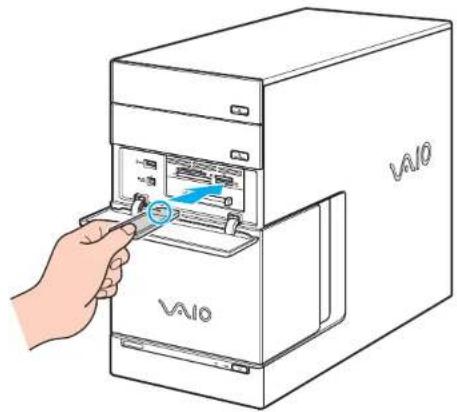
Pour insérer une carte Memory Stick, procedez comme suit :
1 Tirez et faites glisser le volet de la face avant, puis localisez l'emplacement de carte mémoire approprié. Consultez les Caracteristiques en ligne (http://www.vaio-link.com/ specifications/specifications.asp?l=fr) pour en savoir plus sur la position exacte des emplacements.
2 Inserez le Memory Stick dans l'emplacement, dans le sens indiqué par la flèche.
3 Assurez-vous que la carte est correctement insérée dans l'emplacement. Voitre système détecte automatiquement la carte et l'insère dans le Poste de travail comme périphérique local.
Tenez la carte mémoire et insérez-la, dans le sens indiqué par la flèche, dans l'emplacement prévu à cet effet. Pour ne pas endommager l'ordinateur ou la carte mémoire, ne la forcez pas dans son emplacement si vous rencontres une résistance.
valo
Guide de l'utilisateur

34
Utilisation de votre ordinateur VAIO
Extraction d'une carte Memory Stick
Pour retiree une carte Memory Stick, procedez comme suit :
1Assurez-vous que le témoin lumineux n'est pas allumé.
2 Exercez une pression sur la carte Memory Stick afin de la libreter, puis extrayez-la.
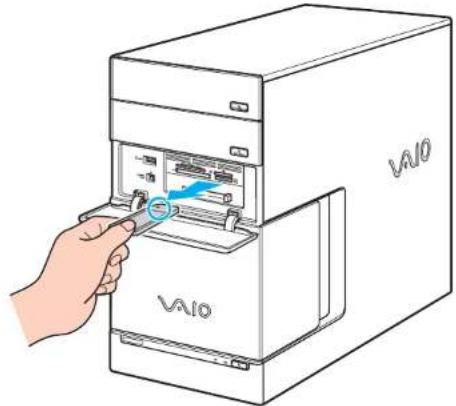
Il est conseilé de retarder la carte mémoire avant d'eteindre l'ordinateur.
Si un message d'erreur s'affiche lorsque vous retirez la carte memoire, inserez-la de nouveau dans son emplacement et appuyez sur
Ne retirez pas la carte Memory Stick lorsque le témoin d'accès de la carte mémoire est allumé. Dans le cas contraire, il se peut que la carte ne soit pas détectée lors de sa prochaine insertion dans l'emplacement. Si la carte est retiree par erreur et qu'elle n'est plus détectee, mettez l'ordinateur hors tension, attendez dix secondes, puis remettez-le sous tension.

Guide de l'utilisateur

35
Utilisation de votre ordinateur VAIO
Protection en écriture d'un Memory Stick
Quelques Memory Stick sont dotés d'un mécanisme anti-effacement destiné à empêcher la suppression ou le remplacement de données importantes.
Déplacez la glissière horizontally ou verticalément pour activer/désactiver la protection en écriture. Une fois le mecanisme anti-effacement désactifé, les données peuvent être sauvégardées sur le Memory Stick. Quand le mecanisme anti-effacement est activé, les données peuvent être lues mais ne peuvent pas être sauvégardées sur le Memory Stick.
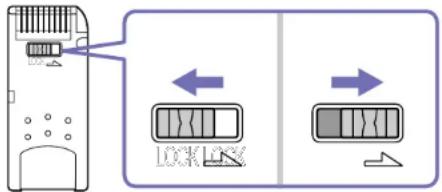

Quelques Memory Stick n'ont pas de mecanisme anti-effacement.

Guide de l'utilisateur

36
Utilisation de votre ordinateur VAIO
À propos de la carte xD Picture Card
Votr ordinateur VAIO dispose d'un emplacement pour cartes xD Picture Card, qui you permit de transfier des images entre un dispositif photo/video numérique, un ordinateur, un assistant numérique personnel, une imprimante etc. La carte xD Picture Card est de petite taille et lagere. Elle offre des debits de transfert eleves ainsi qu'une grande capacite de stockage.Actuellement disponible en versions 16 Mo, 32 Mo, 64 Mo, 128 Mo, 256 Mo et 512 Mo, cette carte you garantit une vitesse de lecture/eriture tres elevee et une compatilité extrement etendue.
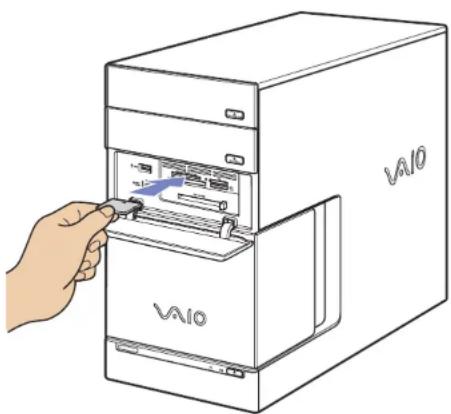
Insertion d'une xD Picture Card
Pour insérer une xD Picture Card, procedez comme suit :
1 Tirez et faites glisser le volet de la face avant, puis localisez l'emplacement de carte mémoire approprié.
Consultez les Caracteristiques en ligne pour en savoir plus sur la position exacte des emplacements.
2 Insérez la xD Picture Card dans l'emplacement, dans le sens indiqué par la flèche.
3 Assurez-vous que la carte est correctement insérée dans l'emplacement. Voitre système détecte automatiquement la carte et l'insère dans le Poste de travail comme périphérique local.
Tenez la carte mémoire et inséréz-la, dans le sens indiqué par la flèche, dans l'emplacement prévu à cet effet. Pour ne pas endommager l'ordinateur ou la carte mémoire, ne la force pas dans son emplacement si vous rencontres une résistance.

Guide de l'utilisateur

37
Utilisation de votre ordinateur VAIO
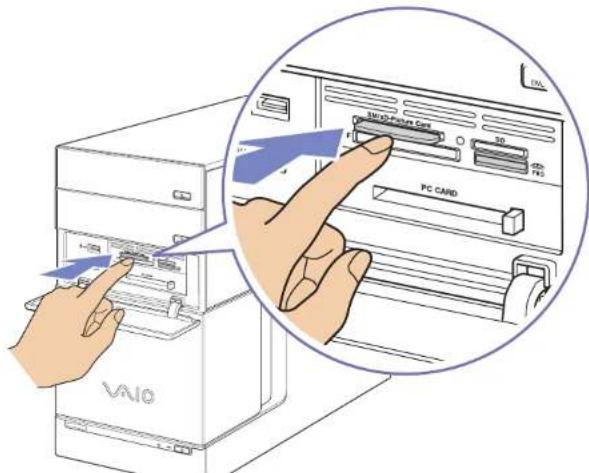
Extraction d'une carte xD Picture Card
Pour retirer une carte xD Picture Card, procedez comme suit :
1Assurez-vous que le témoin lumineux n'est pas allumé.
2 Exercez une pression sur la carte xD Picture Card afin de la libreter, puis extrayez-la.
It est conseilé de retirer la carte memoire avant d'eteindre l'ordinateur.
Si un message d'erreur s'affiche lorsque vous retrez la carte memoire, inserez-la de nouveau dans son emplacement et appuyez sur
Ne retirez pas la carte xD Picture card lorsque le témoin d'accès de la carte mémoire est allumé. Dans le cas contraire, il se peut que la carte ne soit pas détectée lors de sa prochaine insertion dans l'emplacement. Si la carte est retiree par erreur et qu'elle n'est plus détectee, mettez l'ordinateur hors tension, attendez dix secondes, puis remettez-le sous tension.

Guide de l'utilisateur

38
Utilisation de votre ordinateur VAIO
A propos des cartes CompactFlash
Votr ordinateur VAIO est equiped'un emplacement CompactFlash qui peut accueillir des cartes de Type I ou II. La carte CompactFlash est un periphérique de stockage de masse amovible utilise pour des appareils photo numériques, des lecteurs audio numériques, des ordinateurs de bureau, des ordinateurs de poche, des assistants personnels, des ordinateurs Palm, des enregistrurs vocaux numériques et des imprimantes photo. Parmi ses fonctionnalités avancées figurent un taux de transfert elevated pour une copie/un tellechargement rapide et une capacité de stockage accrue.
L'utilisation de cet emplacement se limite exclusivement a l'ecriture et la lecture de cartes mmoire ou de cartes de stockage.
Avec certaines cartes CompactFlash, il peut s'avérer nécessaire de désactiver les périhériques non utilisés.
Certaines fonctionnalités de la carte peuvent s'avérer inutilisables sur cet ordinateur.
De graves dysfonctionnements système peuvent se produit si :
□ youretirezlacartoumettezlordinateurhors tensionlorsquela cartestencoursd'utilisation;
- cette environnement de travail est soumis à une activités électrique intense.
Placez tous la carte CompactFlash dans son boitier lorsque vous ne l'utilise pas afin d'eviter tout effet electrique.

Guide de l'utilisateur

39
Utilisation de votre ordinateur VAIO
Insertion d'une carte CompactFlash
Insérez délicatement la carte dans l'emplacement prévu à cet effet.
Le système détecte automatiquement la carte et lui attribue une icône dans le Poste de travail.
Ne forcez jamais une carte CompactFlash dans son emplacement, afin d'eviter d'endommager les broches du connecteur. Si vous ne parveze pas à insérer la carte CompactFlash, vérifie que vous l'inserez dans le bon sens. Pour plus d'informations sur l'utilisation de la carte, consultez la documentation qui l'accompagne.
Extraction d'une carte CompactFlash
Pour retiree une carte CompactFlash, procedez comme suit :
1 Assurez-vous que la carte n'est pas en cours d'utilisation et que le témoin n'est pas allumé.
2 Exercez une pression sur la carte CompactFlash afin de la libreter, puis extrayez-la.
Si you retirez la carte CompactFlash de son emplacement lorsqu'elle est en cours d'utilisation, you risque de provoquer un dysfonctionnement grave du système et de perdre les données non enregistrées. Veillez a effectuer une copie de sauvegarde systématique de vos données importantes.

Guide de l'utilisateur

40
Utilisation de votre ordinateur VAIO
À propos des cartes Secure Digital
La carte Secure Digital (SD) est un petit support de stockage de données haute capacité.
L'emplacement Secure Digital est destiné à être utilisé uniquement avec des cartes SD / Multi Média. N'insérez pas d'autres cartes mémoire.
Insertion d'une carte Secure Digital
Pour insérer une carte SD,procededez comme suit :
1Insérez la carte SD dans l'emplacement Secure Digital.
2 Poussez la carte jusqu'à ce que vous entendiez un déclic.
Le système détecte automatiquement la carte et lui attribue une icône dans le Poste de travail.
Ne forcez jamais la carte SD dans l'emplacement. Si vous ne parvenez pas à l'insérer, vérifie que vous l'insérez dans le bon sens. Pour plus d'informations sur son utilisation, consultez la documentation qui l'accompagne.
Retrait de la carte Secure Digital
PourretirerunecarteSD,procedez comme suit:
1 Assurez-vous que la carte n'est pas en cours d'utilisation et que le témoin n'est pas allumé.
2 Exercez une pression sur la carte SD afin de la libreter, puis extrayez-la.
Le retrait de la carte SD de l'ordinateur lorsqu'elle est en cours d'utilisation pourrait entrainer la perte des données non enregistrées. Veillez à effectuer une copie de sauvegarde systématique de vos données importantes.
Dépannage des problèmes de carte mémoire
Vérifiez l'onglet de protection en écriture du Memory Stick. S'il est en position de verrouillage, vous ne pourrez ni enregistrer ni supprimer des données sur la carte.

Guide de l'utilisateur

41
Utilisation de votre ordinateur VAIO
A propos des cartes PC Card
Vot r t i t II. Les cartes PC Card permettent de brancher des peripheriques externes portatifs.
Insertion d'une carte PC Card
Pour insérer une carte PC Card, procedez comme suit :
1Ouvrez le panneau inférieur de votre VAIO.
2 Insérez délicatement la carte PC Card dans le logement prévu à cet effet, l'étiquette tournée vers le haut.
Le système détecte automatiquement la carte PC Card et l'icone s'affiche dans la Barre des tâches.
3Fermez le volet (sauf si la carte PC Card vous en empêche).

"Illustration peut varier selon le modele."
I n'est pas nécessaire d'arreter l'ordinateur pour insérer une carte PC Card.
Avec certaines cartes PC Card, il peut s'avérer nécessaire de désactiver tous les périhériques non utilisés.
Il se peut que vous ne puissiez pas utiliser certaines cartes PC Card ou certaines fonctions de la carte PC Card avec cet ordinateur.
Veillez à utiliser le pilote le plus récent du fabricant de la carte PC Card.

Si la carte PC Card fonctionne anormalement, ouvre le Panneau de configuration, selectionnez Performances et maintenance, Système, cliquez sur l'onglet Matériel, puis sur le bouton Gestionnaire de péripériques. Si un point d'exclamation « ! » apparaît en regard du péripérisque PC Card, supprimez le pilote puis réinstallé-le à partir du CD d'installation livré avec la carte PC Card.
Ne forcez jamais une carte dans son emplacement, afin d'eviter d'endommager les broches du connecteur. Si vous ne parveenez pas a inserer la carte, verifie que youl l'inserez dans le bon sens. Pour plus d'informations sur I'utilisation de voite carte PC Card, consultez la documentation qui I'accompagne.
Ave c t p r a i t s t t t t t t t t t t t t t t t t t t t t t t t t t t t t t t t t t t t t t t t t t t t t t t t t t t 0

Guide de l'utilisateur

42
Utilisation de votre ordinateur VAIO
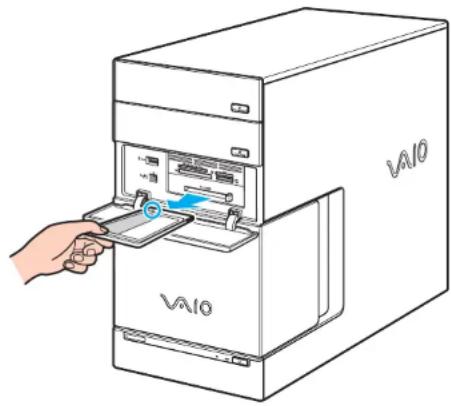
Extraction d'une carte PC Card
Pour retirer la carte PC Card de votre ordinateur sous tension, suivez attentivement la procEDURE ci-dessous. Si vous ne retirez pas la carte correctement, vous risquez de provoquer un dysfonctionnement grave de votre système et de perdre les données non enregistrées. Si vous préférez retarder la carte PC Card en laissant l'ordinateur étèint, ignorez les étapes 1 à 5.
Pour retiree une carte PC Card, procedez comme suit :
1 Fermez toutes les applications qui utilisent la carte PC Card.
2 Double-cliquez sur l'icone Retirer le periphérique en toute sécurité dans la Barre des taches. La boite de dialogue Retirer le periphérique en toute sécurité s'affiche.
3 Sélectionnez l'élement matériel que vous souhaitez débrancher et cliquez sur Arrête.
4 Dans la boite de dialogue Arreter un péripérisque matériel, confirmez le péripérisque que vous souhaitez arreter et cliquez sur OK. Un message vous invite à retarder le péripérisque.
5Cliquez sur Fermer.
6 Ouvrez le volet et appuyez une fois sur le bouton de déverrouillage de la carte PC. Card de sorte qu'il desserte et qu'il puisse être utilisé.
7 Appuyez de nouveau sur le bouton de déverrouillage de la carte PC Card pour l'ejcter.
8Saisissez la carte delicatement et retirez-la.
ollustration peut varier selon le modele.

Guide de l'utilisateur

43
Utilisation de votre ordinateur VAIO
Possibilities d'extension
Quatre emplacements d'extension sont situés à l'arrière de l'ordinateur VAIO :
Emplacement supérieur: emplacement PCI Express qui contient la carte graphique.
Deuxieme emplacement: emplacement PCI vide.
Troisieme emplacement : Il s'agit d'un emplacement PCI contenant les ports de symoniseur TV.
Emplacement inférieur : emplacement PCI Express réservé à la carte modem et Interface PCMCIA.
Les emplacements PCI vides vous permettent d'ajouter des fonctions supplémentaires à votre ordinateur.
Nous you recommendons ferment de ne pas ajouter you-meme le materiel. Veuillez contacter va reventeur Sony le plus proche et demandez-lui conseil pour change les composants matériels internes de voire ordinateur.

Guide de l'utilisateur

44
Branchement de périphériques
Branchement de péripériques
Youou poze etoffer les fonctionnalités de voire ordinateur a laide des divers ports installés sur voire unité.
Branchement d'un écran (page 45)
Branchement d'un système son (page 49)
- Branchement d'un périphérique USB (Universal Serial Bus) (page 49)
Branchement d'une imprimante (page 50)
Branchement d'un périhérique i.LINK (page 51)
Branchement d'un périhérique S/PDIF (page 52)
Branchement d'un microphone (page 52)
□ Connexion à un réseau (page 53)
Pour identifier et localiser les ports de votre ordinateur, consultez les Caracteristiques en ligne.
Pour acheter des fournitures, accessoires et périphériques Sony, rendez-vous chez votre revendeur local ou à la boutique en ligne Sony Style à l'adresse www.sonystyle-europe.com
Pour plus d'informations sur la compatibilité des connexions, rendez-vous sur le site de VAIO-Link à l'adresse : www.vaio-link.com

Guide de l'utilisateur

45
Branchement de périhériques
Branchement d'un écran
Voussoupiezbrancherplusieurexcrans survoireordinateur,chacun sur un portdifferenta l'arriere del'ordinateur:
- un port DVI-D pour le raccordement à un monitreur DVI, Les modèles équipés de l'accelérer graphique GeForce(TM) NVIDIA(R) sont compatibles avec la Specification HDCP (High-bandwidth Digital Content Protection). Pour visualiser un contenu qui nécessite la Specification HDCP pour la lecture ou la sortie, utilisez un écran compatible HDCP.
un port de sortie S-video/vidéo Combo pour le raccordement à un téléviseur,
un port VGA à utiliser avec un moniteur VGA (ou un moniteur RVB analogue).
You've le choix entre différentes possibités d'affichage :
Si you disposez d'un écran VGA (ecran utilise par défaut) et d'un écran DVI-D connectés à votre ordinateur, l'image s'affiche sur les deux écrans par défaut.
Si you disposez d'un ecran VGA et d'un téléviseur connectes à votre ordinateur, l'imag s'affiche sur les deux écrans par défaut.
Si you disposez d'un ecran DVI-D et d'un televiseur connectes, I'image s'affiche sur les deux ecrans par defaut.
Si yous reliez un ecran VGA, un ecran DVI-D et un telleviseur, l'imag s affiche sur Iecran VGA et sur le DVI-D.

Guide de l'utilisateur

46
Branchement de périhériques
Pour passer d'un écran VGA à un écran DVI-D ou inversement, procédez comme suit :
1 Branchez le ou les écrans selon les instructions fournies avec l'écran, le cas échéant.
2 Accedez au VAIO Control Center.
3 Sélectionnez Display puis de nouveau Display. La boîte de dialogue Propriétés de Affichage s'affiche.
4 Sélectionnez l'onglet Paramètres et cliquez sur le bouton Avancé.
5 Sur l'onglet Displays, cliquez sur DVI-D (ou VGA) ou TV et cliquez sur OK lorsque vous avez terminé.

Guide de l'utilisateur

47
Branchement de péripériques
Branchement d'un téléviseur
You've a possiblité de brancher un téléviseur directement sur voite ordinateur.
Pour pouvoir utiliser un écran de télévision, vous doivent activer la sortie TV.
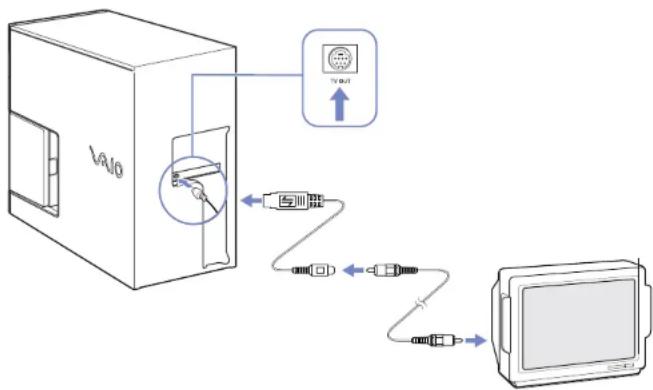
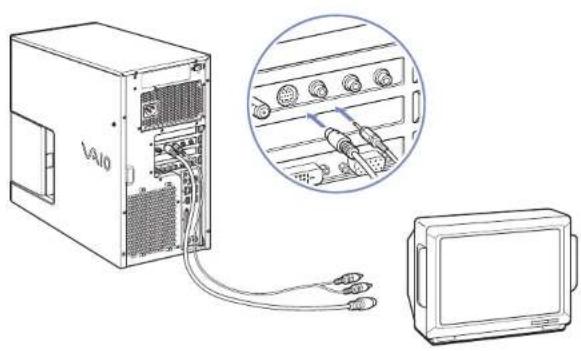
Votr ordinateur VAIO est livre avec un cable de sortie combiné S-video/vidéo (ou « cable adaptateur »), destiné aux téléviseurs qui ne sont pas équipés de port S-Video.
Branchement d'un téléviseur non equipe d'un port S-Video*
Pour brancher un téléviseur sur votre ordinateur VAIO à l'aide du cable de sortie combiné S-video/vidéo fourni, procédez comme suit :
1 Branchez une extrémité du cable de sortie combiné S-video/vidéo sur le port prévu à cet effet à l'arrière de votre ordinateur.
2 Prenez le cable composite (en option) et branchez une extrémité sur le cable de sortie combiné S-vidéo/vidéo que vous venez de brancher.
3 Branchez l'autre extrémité sur le port de couleur jaune (entree video) sur votre téléviseur. La sortie video est a present en place.
4 Branchez l'extrémité de votre cable audio (en option) sur le port écouteurs à l'arrête ou l'avant de votre ordinateur ou sur le haut-parleur déjà branché.
5 Branchez l'extrémité double du cable audio respectivement sur les ports rouge et blanc de votre téléviseur. La sortie audio est en place et le téléviseur est pré à fonctionner avec votre ordinateur.
valo
Guide de l'utilisateur

48
Branchement de périhériques
Branchement d'un téléviseur équipé d'un port S-Video
Pour brancher un téléviseur sur votre ordinateur VAIO à l'aide d'un cable S-Video, procédez comme suit :
1 Branchez une extrémité du cable S-Video sur la sortie combiné S-video/ video à l'arrête de votre ordinateur.
2 Branchez l'autre extrémité du cable S-Video sur le port S-Video de votre téléviseur.
3Branchez le cable audio (non fourni).
d'illustration peut varier selon le modele.
Pour activer la sortie TV, procedez comme suit :
1 Accedez au VAIO Control Center.
2 Sélectionnez Display puis de nouveau Display. La boîte de dialogue Propriétés de Affichage s'affiche.
3 Sélectionnez l'onglet Paramètres et cliquez sur le bouton Avancé.
4 Sur l'onglet Displays, cliquez sur TV et puis sur OK lorsque vous avez terminé.

Guide de l'utilisateur

49
Branchement de péripériques
Branchement d'un système son
Votre nouvel ordinateur you permet de dire des DVD et des fichiers audio en profitant du fantastique son enveloppant (surround). Trois ports audio sont situés à l'arrière de vote der ordinateur et you permectent aisi de le relier a un systeme de cinema domicile via vour amplificateur. Un premier port effectue la connexion avec les haut-parleurs centraux, un deuxieme port avec les hautparleurs avant (gauche et droit) et enfin, le dernier port avec les haut-parleurs arriere (gauche et droit).
Veuillez consultier les Caracteristiques en ligne pour connaître l'emplacement exact des ports audio, ainsi que la documentation qui accompagne votre amplificateur/système de cinéma à domicile pour plus de détails quant aux branchements.
Branchement d'un périphérique USB (Universal Serial Bus)
Vou puez brancher un periphérique USB, comme un scanner, un lecteur de disquettes ou une imprimante, sur voire VAIO.
Pour brancher un périphérique USB, branchez simplement le cable USB du périphérique sur l'un des ports de votre ordinateur. Des portes USB 2.0 se trouvent sur les faces avant et arrière de l'unité principale.
Les périhériques USB rentrent dans la catégorie des périhériques Plug-and-Play enchichables
« à chaud ». Il est inutile d'eteindre l'ordinateur pour brancher ces périhériques sauf si le manuel fournit stipule le contraire.
Pour certains périhériques USB, vous devrez installer le logiciel avant de brancher le périhérique. Si vous ne respectez pas cette consigne, il se peut que le périhérique ne fonctionne pas normalement. Pour de plus amples informations, consultez le manuel fourni avec le périhérique USB.

Guide de l'utilisateur

50
Branchement de péripériques
Branchement d'une imprimante
Pour brancher une imprimante, vous pouvez utiliser le port d'imprimante (image supérieure) ou un port USB (image inférieure), selon le cable d'imprimante utilisé. Reportez-vous à la documentation de l'imprimante pour de plus amples informations sur le branchement et l'installation.
Avant de proceder à l'installation, consultez le site Web du fabricant de l'imprimante pour connaître les pilotes les plus récents pour le système d'exploitation utilisé. Certaines imprimantes ne fonctionnent pas normalement sans des pilotes mis à jour.
L'installation des pilotes d'imprimante USB devrait se faire automatiquement. Une fois le cable USB de l'imprimante branché sur l'un des ports USB de votre ordinateur, l'Assistant Ajout de matériel vous guidera le long de toute procEDURE d'installation à suivre.
Si I'imprimante ne s'installe pas automatiquement, procedez comme suit :
1 Dans le Panneau de configuration, Sélectionnez Imprimantes et autres péripériques, puis Imprimantes et télécopieurs.
2 Dans la section Tâches d'impression, cliquez sur Ajouter une imprimante.
3 Laissez-vous guider par l'Assistant Ajout d'imprimante tout au long de la procédure d'installation.
4Cliquez sur Terminer.
L'imprimante est a present installee.
Cette procedure s'applique à la plupart des imprimantes. l'illustration peut varier selon le modele.


Guide de l'utilisateur

51
Branchement de périphériques
Résolution des problèmes d'impression
En cas de problèmes d'impression, consultez le Guide de dépannage, la documentation fournie avec l'imprimante et le site Web de VAIO-Link (www.vaio-link.com).
Branchement d'un périphérique i.LINK
Votre ordinateur VAIO compeo un port i.LINK a 4 broches sur la face avant du syste et un port i.LINK a 6 broches sur la face arriere. Utilisez ces ports pour brancher un peripheique i.LINK, comme un camscope numerie, ou pour relier deux ordinateurs VAIO de facon a pouvoir copier, supprimer ou editor les fichiers.
Certsains appareils i.LINK necessitiesent leur propre alimentation.
Nous you rmandons vivement de nutiliser que des cables i.LINK Sony. Lutilisation de cables dautres marques risqueraient en effet de causer certains problemes au niveau des peripheriques i.LINK.
La connexion i.LINK peut s'étabir différemment selon l'application logicielle, le système d'exploitation et les périhériques i.LINK compatibles. Certains produits dotés d'une connexion i.LINK ne peuvent pas communiquer entre eux.
- Parcourez la documentation de votre apparéil i.LINK et logiciel compatible pour connaître les conditions d'utilisation et la connexion appropriée.

Guide de l'utilisateur

52
Branchement de périphériques
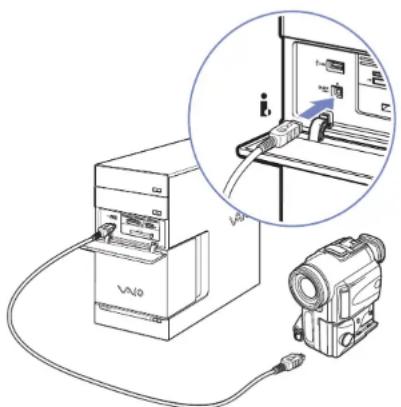
Branchement d'un dispositif photo/video numérique
Pour brancher un dispositif photo/video numérique, procedede que comme suit :
1 Branchez une extrémité du cable i.LINK (en option) sur le port i.LINK de l'ordinateur et reliez l'autre extrémité au port de sortie DV du dispositif photo/vidente numérique. Les ports DV Out (sortie DV), DV In/Out (entree/sortie DV) ou i.LINK des caméscopes numériques Sony sont compatibles avec la norme i.LINK.
2 Lancez DVgate Plus pour les videos ou l'option Mes Images de Media Center pour les photos (Reportez-vous aux fichiers d'aide intégrés au logiciel pour de plus amples informations).
Si le périphérique i.LINK branché n'est pas reconnu, débranchez-le, puis rebranchez-le. l'illustration peut varier selon le modele.
Résolution des problèmes affectant les périhériques i.LINK
En cas de probleme avec voite periphérique i.LINK, consultez la version papier du Guide de depannage, la documentation fournie avec le periphérique et le site Web de VAIO Link (www.vaio-link.com).
Branchement d'un périhérique S/PDIF
Le port S/PDIF (interface numérique de Sony/Philips) de votre ordinateur vous permet de transférer des fichiers audio vers des périhériques optiques. Cela présente l'avantage de ne pas utiliser la conversion de et au format analogique qui peut nuir à la qualité du signal.
Pour plus d'informations relatives à la connexion, consultez la documentation fournie avec le périphérique optique.
Branchement d'un microphone
Votr ordinateur VAIO n'est pas equiped d'un microphone interne. Si you deez utilise un periphérique d'entree du son, par exmaple pour dialoguer sur Internet, you veaz brancher un microphone externe.

Guide de l'utilisateur

53
Branchement de péripériques
Pour brancher un microphone externe, branche le cable du microphone dans la prise microphone identifiée par le symbole .Vou
Assurez-vous que votre microphone peut etre utiliser avec un ordinateur.
Connexion à un réseau
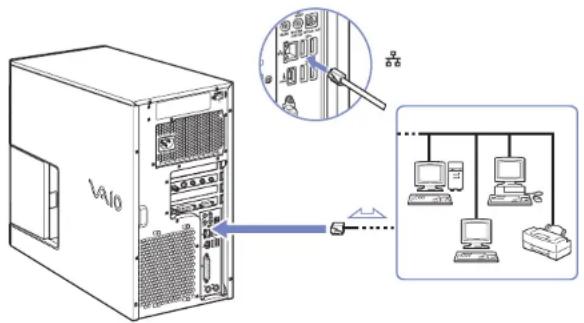
Votre ordinateur est doté d'une interface Ethernet intégrée.
Pour étabir une connexion à un réseau, procédez comme suit :
1 Branchez le cable Ethernet 10BASE-T/100BASE-TX/1000BASE-T (en option) sur le port Ethernet identifié par le symbole l'arrière de l'ordinateur.
Si le port Ethernet est protégé par un autocollant, celui-ci vise à rappeler aux utilisateurs allemands de ne pas insérer de cable RNIS (voir message d'advertissement ci-après).
2 Dans le menu Demarrer, cliquez avec le bouton droit sur Poste de travail et selectionnez Propriétés.
3 Cliquez sur l'onglet Matériel, puis cliquez sur le bouton Gestionnaire de péripériques.
L'écran Gestionnaire de périhériques s'affiche avec une liste des périhériques disponibles.
4 Sous Cartes reseau, cliquez avec le bouton droit sur le nom de la carte et cliquez sur Proprietes.
5 Dans la liste déroulante Utilisation du péripérisque, Sélectionnez Utiliser ce péripérisque (activé).
6 Cliquez sur OK pour fermer la fenetre Propriétés. La connexion Ethernet est désormais activée.

Guide de l'utilisateur

54
Branchement de péripériques
1 Branche exquisitement des cables 10BASE-T/100BASE-TX/1000BASE-T sur le port Ethernet. L'utilisation d'autres cables ou d'un cordon téléphonique risquerait de provoquer un dysfonctionnement, une surchauffe excessive ou même un incendie au niveau du port. Si vous utilisez cet ordinateur en Allemagne, veillez a ne pas faire usage d'un cable RNIS. Avec une tension supérieure à 12 V, il pourrait detruire la carte mère de votre ordinateur.
Pour de plus amples informations sur la connexion de vote ordinateur VAIO au reseau, veuillez consulter la section de depannage du materiel sur le site Web VAIO-Link (www.vaio-link.com).
Pour obtenir de l'aide pour étabir une connexion à un réseau, contactez votre administrateur réseau.
l'illustration peut varier selon le modele.
Mise à niveau de votre ordinateur VAIO
Sony you r a n t i o t. Vre revendur local connait les specicités de cet ordinateur personnel, als qu les normes de securite et les regles de conformite requises pour l'utilisation et la transformation des équipements electroniques.
Les procédures de mise à niveau décrites dans cette section supposent que vous connaissiez la terminologie relative aux ordinateurs personnels, aux normes de sécurité et aux règles de conformité requises pour l'utilisation et la transformation des équipements électroniques.
Avant d'ouvrir l'unité principale ou de suivre les procédures décrites dans cette section, débranchez l'ordinateur de sa source d'alimentation et de ses liaisons de télécommunications, réseaux ou modems.
Il se peut que votre ordinaire ne soit pas doté de toutes les fonctionnalités matérielles mentionnées dans cette section. La configuration interne de votre système peut différer des illustrations, selon l'ordinaire que vous avez acheté. Pour voir la configuration matérielle de votre ordinaire, consultez les Caracteristiques en ligne.
Votr ordinateur VAIO et ses modules de mémoire utilisent des composants de haute précision ainsi que des connecteurs électroniques. Pour éviter toute annulation de votre garantie suite à une mauvaise manipulation, nous vous conseillons de :
contacteryerrevendeur Sony pourproceder à l'installation de nouveaux composants matériels internes;
ne pas effectuer vous-meme l'installation de ces modules si vous ne maitrisez pas la procedure de mise a niveau de la memoire de votre ordinateur.
contacter le service d'assistance VAIO-Link en cas de problème.
! Faute de débrancher l'ordinateur de sa source d'alimentation, vous risque des dommages corporels ou une détérioration de l'équipement.
Les décharges électrostatiques peuvent endommager les lecteurs et les cartes ajoutées, ainsi que d'autres composants. Installez le module de mémoire uniquement sur une station de travail protégée contre les décharges électriques. Si vous ne disposez pas d'un tel équipement, ne travailliez pas dans une piece recouverte de moquette, et ne manipuez pas de matérielaux généran ou retenant l'électricité statique (emballage en cellophane, par exemple). Au moment de l'execution de la procédure, reliez-vous à la terre en restant en contact avec une partie métallique non peinte du chassin.
Mise à niveau de la mémoire
Voue pourrez par la suite etendre la mmoire de vretre ordinateur VAIO en remplaant / ajoutant des modules de mmoire. Nous you recommendns neanmoins de ne pas les installer you-meme si you ne maitrisez pas la procedure de mise a niveau de la meoire de vrotre ordinateur.
Pour les mises à niveau de la mémoire, utilisez uniquement les modules mentionnés dans les Caracteristiques en ligne.
L'ajout de mémoire est une opération délicate. Toute erreur lors de l'installation ou du retrait d'un module de mémoire peut entraîner un dysfonctionnement.
Les décharges electrostatiques peuvent endommager les composants électroniques. Avant de manipuler un module d'extension mémoire, prenez les précautions suivantes :
Manipuez le module dedicatement.
Les procedres decrites dans ce document supposent une parfaite connaissance de la terminologie relative aux ordinateurs personnels, aux normes de sécurité et aux regles de conformite requises pour l'utilisation et la transformation des équipements électroniques.
Avant d'ouvrir le système, débranchez-le de sa source d'alimentation et de ses liaisons de télécommunications, réseaux ou modems. À défaut, vous risquez des dommages corporels ou une détérioration de l'équipement.
Ne déballez le module de mémoire que lorsque vous étés pré à l'installer. L'emballage protège le module contre d'éventuelles décharges electrostatiques.
Utilisez le sachet qui accompagne le module de mémoire ou enveloppez-le dans de l'aluminium pour le protégé des décharges electrostatiques.
Evitez de stocker le module dans les endroits soumis à : des sources de chaleur telles que radiateurs ou bouches d'airation, la lumière directe du soleil, une poussière excessive, des vibrations ou des chocs mécaniques, des aimants puissants ou des haut-parleurs sans blindage antimagnétique, une température ambiente supérieure à +35°C ou inférieure à +5°C, un taux d'humidité élevé.
I Lintro d t s d n e a r d endommager l'ordinateur. Les reparations qu en resulteront ne seront pas couvertes par la garantie.

Guide de l'utilisateur

57
Mise à niveau de votre ordinateur VAIO
Affichage de la quantité de mémoire
Pour afficher le volume de la mémoire, procédez comme suit :
1Mettez l'ordinateur sous tension.
2 Dans le menu Demarrer, selectionnez Tous les programmes, Securite et utilaitaires, puis VAIO System Information, et clique a nouveau sur
VAIO System Information.
Yououpuez àpresent visualiserla quantite de mémoire installée survoitr ordinateur.
Ajout / remplacement d'un module de mémoire
Si vous ne maitrises pas la procedure de mise a niveau de la memoire de votre ordinateur, nous vous conseillons vivement de prendre contact avec votre revendeur.
Pour ajouter un module de mémoire, procédez comme suit :
1 Mettez votre ordinateur hors tension, puis débranchez tous les périphériques, notamment cette imprimante.
2Attendez que I'ordinateur refroidisse.
L'unité principale se réchauffe au fur et à mesure de son'utilisation. Laissez refroidir l'ordinateur pendant une heures environ avant d'ouvrir l'unité principale.
3 Positionnez-vous face à l'arrière de l'unité principale, repêrez les 2 vis qui Maintiennent le panneau gauche et desserrez-les. Tirez le panneau vers vous en utilisant l'orifice situé entre les 2 vis.
4 Rangez le couvercle sur le cote et posez l'unité sur le cote.
5 Au milieu de l'unité, vous remarquez la présence d'un cadre maintenu par 2 vis. Les emplacements de mémoire sont visibles par le dessous de ce cadre. Retirez les 2 vis et tirez le cadre vers le haut en utilisant les deux agrafes qui le maintainennent en place
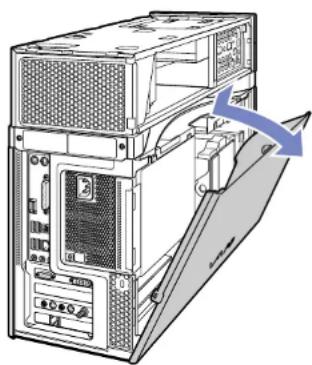

- l'illustration peut varier selon le modele.
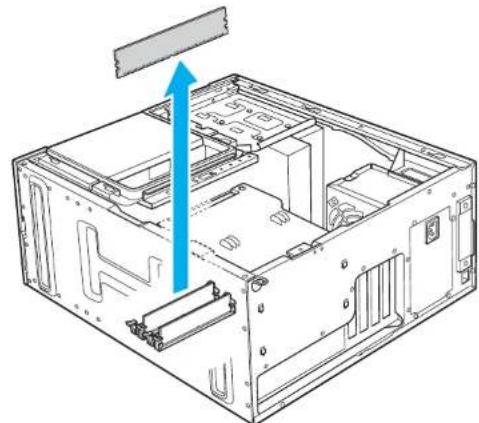
Pour retirer un module de mémoire existant, déverrouillez les loquets situés aux extrémités et souveze delicatement le module comme indiqué (l'illustration peut varier selon le modele).
7 Pour inserer un nouveau module de memoire, retirez-le de son emballage antistatique en le tenant par les cotes.
valo
Guide de l'utilisateur

59
Mise à niveau de votre ordinateur VAIO
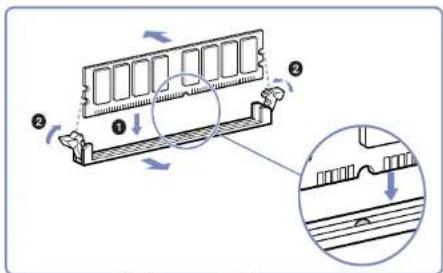
8Identifiez I'encoche situuee sur le cote inférieur du module de memoire.
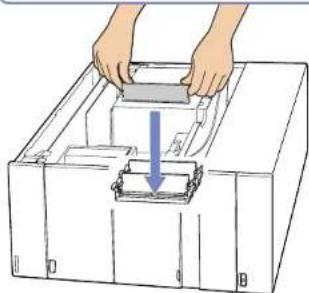
9 Alignez le module de mémoire sur l'emplacement, en veillant à ce que le module soit tourné du bon côte.
10 Appuyez de façon égale sur les coins supérieurs du module de mémoire. Les loquets situés aux extrémités se mettent automatiquement en place.
11 Repoussez le cadre en plastique dans son emplacement et reinstallez les 2 vis.
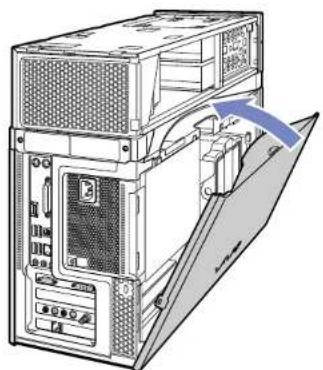
12 Glissez le couvercle lateral en place sur I'unité, comme vous I'vez retire. Poussez-le fermement jusqu'a ce qu'il soit correctement en place. Pour terminer, reinstallez les 2 vis
Il se peut que cette illustration ne corresponde pas à la configuration de votre modele.
Utilisez uniquement les modules de mémoire répertoriés dans les Caractéristiques en ligne.
Pour ne pas endommager un module de mémoire ou emplacement de module de mémoire, déplacez légarement les loquets latéraux pour diminuer la pression. Le module est correctement inséré lorsqu'un déclic se produit.

Guide de l'utilisateur

60
Assistance
Assistance
Cet section you explique la procedure a suive pour obtenir aide et assistance si you avez des problemes avec votre ordinateur. Sony met un grand nombre de formules d'assistance a vaue disposition pour voite ordinateur.
Documentation Sony
Reportez-vous à la section Documentation (page 1) pour de plus amples informations sur la documentation imprimée et en ligne qui accompagne l'ordinateur, ainsi que sur les sources de referencia supplémentaires.
Autres sources d'information
Consultez les fichiers d'aide en ligne qui accompagnent vos logiciels et contiennent des instructions.
Accedez aux fichiers d'aide en ligne du Centre d'aide et de support en appuyant sur la touche < F1>
Site Web de VAIO-Link: En cas de problème, vous pouvez visiter le site Web de VAIO-Link pour才知道 des solutions. Rendez-vous à l'adresse www.vaio-link.com.
e-support: Cette partie interactive de notre site Web www.vaio-link.com vous permet d'entrez en contact via Internet avec notre équipe d'assistance technique à plein temps. Par l'intémèdaires d'un compte personnelisé, vous pouvez enregistrer en toute simplicité vos questions techniques.
□Consultez les autres sites Web Sony :
www.club-vaio.com pour en savoir plus sur VAIO et faire partie du groupe d'utiliseurs VAIO;
www.sonystyle-europe.com pour effectuer vos achats en ligne ;
www.sony.net pour toute information sur les autres produits Sony.
20 Une connexion Internet est nécessaire pour pouvoir acceder aux services en ligne ci-dessus.

Guide de l'utilisateur

61
Assistance
e-Support
Qu'est-ce que e-Support?
Voues aez parcouru nos manuels d'utilisation et notre site Web (www.vaio-link.com), mais you n'vez trouve aucune reponse/ solution à vaue question/problème ? e-Support est la solution qu'il you fault !
Notre portail Web e-Support est un site Web interactif sur lequel vous pouvez soumettre toute question technique que vous pourriez.
vous poser au sujet de votre VAIO et receivevoir une reponse de notre equipe d'assistance technique a plein temps.
Chaque question soumise sera l'objet d'un numero de referencia unique destiné à assurer une communication sans faillie entre vous et l'équipe e-Support.
Quipeut faire appel a e-Support?
Tous les utilisateurs VAIO enregistrres peuvent benefitier d'un accès illimité au portail Web e-Support de VAIO-Link.
Comment puis-je acceder au portail e-Support ?
Lorsque you enregistrez your ordinateur VAIO, you receive automatiquement, quelques heures plus tard, un courrier electronique avec le lien vers le portail Web e-Support, Your referece client et quels informations de base.
Il ne vous reste plus qu'a activer votre compte enclistuant sur le lien figurant dans ce message electronique.
Vousetesdésormaisprétaposervoirepremiéquestion.
Le portail Web e-Support est accessible depuis n'importe quel ordinateur doté d'une connexion Internet active.
Un fichier d'aide complet est disponible sur le portail Web e-Support pour vous aider à utiliser ce service d'assistance technique en ligne.
Puis-je poser des questions dans ma langue maternelle?
Vu que you interagissez avec notre equipo e-Support par l'intermediaire d'un portail qui you connecte directement a notre base de données centrale, e-Support n'acceptera et ne traitera que les demandes soumises angeais, en francais et en allemand.

Guide de l'utilisateur

62
Assistance
Puis-je poser des questions à tout moment?
Oui, you povez poser vos questions 7 jours sur 7 et 24 heures sur 24. Gardez toutfois a l'esprit que notre equipe e-Support traitera uniquement vos demandes du lundi au vendredi de 8 heures à 18 heures.
L'utilisation d'e-Support est-elle payante?
Non, il s'agit d'un service entiement gratuite offert a tous les utilisateurs VAIO enregistrres.
Comment puis-je savoir quand l'équipe e-Support a traité ma demande ?
Dés que vous demande a été traitée par notre équipe e-Support, vous en estes informé par courrier electronique.

Guide de l'utilisateur

63
Precautions
Précautions
Cet section decrit les consignes de securite et les precautions a prendre pour eviter d'endommager voe ordinateur.
En cas de problème, contactez le service d'assistance VAIO-Link.
Manipulation du disque dur (page 64)
Utilisation des sources d'alimentation (page 65)
Manipulation de votre ordinateur (page 66)
Manipulation des écrans à cristaux liquides (page 68)
Manipulation des disques (page 69)
Manipulation du Memory Stick (page 70)

Guide de l'utilisateur

64
Precautions
Manipulation du disque dur
Le disque dur a une capacite de stockage elevee. Il per met de litre et d'ecree des donnees tres rapidement. Cependant, il est trs sensible aux chocs, aux vibrations mecaniques et a la poussiere.
Bien que le disque dur dispose d'un système de sécurité interne contre la perte de données due aux chocs, aux vibrations mécaniques et à la poussière, il est conseilé de manipuler l'ordinateur avec précaution.
Pour ne pas endommager votre disque dur :
ne soumettez pas votre ordinateur à des mouvements brusques;
□conservez l'ordinateur à l'écart des aimants;
ne placez pas l'ordinateur dans un endroit sujet aux vibrations mecaniques ou en situation instable ;
□ne déplacez jamais un ordinateur qui est sous tension ;
n'eteignez et ne redemarrez jamais un ordinateur en cours de lecture ou d'ecriture de données sur le disque dur;
ne placez pas l'ordinateur dans un endroit soumis a de fortes variations de tempereature ;
Si vous disque dur est endommagé, vous perdrez vos données irremédiablement.
Si you desactivez RAID dans le BIOS de vaue ordinateur, toutes les donnees prsentes sur les disques durs sont perdues. Pour plus d'informations, consultez le Guide de réinstallation.

Guide de l'utilisateur

65
Precautions
Utilisation des sources d'alimentation
Pour contrcler le mode d'alimentation de voire ordinateur VAIO, consultez les Caracteristiques en ligne.
Ne partagez pas la meme prise secteur avec d'autres equipments hautement consommateurs d'electricite, tels qu'un copieur ou un dechiqueteur.
Voupe you proeuer un boitier d'alimentation equiped'un onduleur. Ce disposif protegera vrie ordinateur contro les degats provoques par les brusques hausses de tension qui peuvent se produire, par exemple, lors d'un orage.
Ne posez pas d'objets lourds sur le cordon d'alimentation.
Pour débrancher le cordon, tirez-le par la prise. Ne tirez jamais directement sur le cordon.
Debranche z your ordinateur de la pris murale si you prevoyez de ne pas lutiliser pendant une longue pereiode.
Veillez a ce que la prise secteur soit d'un accès aisé.
Manipulation de votre ordinateur
Nettoy a d chon d ou d chon tegere hecte d une solution a base de detergdoux. Nutiliz pas de tissus abrasifs, de poudre decapante ou de solvants tels qu'alcool ou benzine. Vos risqueriez d'abimer la finition de I'ordinateur.
En cas de contact accidentel avec un objet solide ou un liquide, eteignez l'ordinateur et debranchez-le. Nous you recommandons de faire contrcler voire ordinateur par un technicien qualifie avant de le reutiliser.
Ne laisses pas tomber l'ordinateur et ne placez pas d'objets lourds sur ce dernier.
N'exposez pas votre ordinateur à :
des sources de chaleur telles que radiateurs ou bouches d'aération,
la lumière directe du soleil,
une poussiere excessive,
l'humidite ou a la pluie,
des vibrations ou des chocs mécaniques,
des aimants puissants ou des haut-parleurs depourvus de blindage antimagnétique,
une température ambiente supérieure à 35^ ou inférieure à 5^ ,
unefortehumidite.
Ne placez pas d'équipment électronique à proximé de votre ordinateur. Le champ électromagnétique de l'ordinateur peut provoquer un dysfonctionnement.
Travailliez dans un lieu suffisamment aéré pour éviter une chaleur excessive. N'installez pas votre ordinateur sur une surface poreuse telle qu'un tapis ou une couverture, ou à proximé de matérielux susceptibles d'obstruer les fentes d'aération, par exemple des rideaux ou du tissu.
L'ordinateur émet des signaux radio de haute fréquence qui peuvent brouiller la réception des émissions de radio et de télévision. Dans ce cas, éloignez l'ordinateur du poste de radio ou de télévision.

Guide de l'utilisateur

67
Precautions
Pour eviter tout probleme, utilisez uniquement l'equipement periphérique et les cables d'interface indiques.
N'utilisez pas de cables de connexion sectionnés ou endommagés.
Un brusque changement de température peut creer de la condensation à l'intérieur de votre ordinateur. Dans ce cas, attendez au moins une heures avant de lemettre sous tension. En cas de probleme, debranchez vosere ordinateur et contactez VAIO-Link.
Veillez à débrancher le cordon d'alimentation avant de nettoyer l'ordinateur.
Lorsque l'ordinateur est endommagé vous risquè de perdre des données importantes, aussi est-il conseillé de les sauvégarder régulièrement. Vous pouvez restaurer la plupart des applications d'origine à l'aide du disque fourni.
(Consultez le Guide de dépannage pour en savoir plus.)
Manipulation des écrans à cristaux liquides
N'exposez pas l'écran à cristaux liquides (LCD) au soleil, cela risquerait de l'endommager. Faites attention lorsque vous utilisez l'ordinateur aproximé d'une fenetre.
Ne rayez pas l'ecran LCD et n'y exerce pas de pression. Cela risquerait de provoquer un dysfonctionnement.
L'utilisation de l'ordinateur dans des conditions de basse température peut entraîner la formation d'une image résiduelle sur l'écran. Il ne s'agit en aucune façon d'un dysfonctionnement. Une fois l'ordinateur revenu à une température normale, l'écran retrouve son aspect habitual.
Une image résiduelle peut apparaitre sur I'ecran si la meme image reste affichee trop longtemps. L'imagre residuelle disparait au bout d'un moment. Ce Phenomene peut etre evite grace aux ecrans de veille.
L'ecran chauffe pendant son utilisation. Ce phénomène est normal et ne constitue nullement un signe de dysfonctionnement.
L'écran LCD a été fabriqué avec une technologie de haute précision. Toutefois, il se peut que vous constatiez l' apparition régulière de petits points noirs et/ou lumineux (rouge, bleu ou vert) sur l'écran. Il s'agit d'une conséquence normale du processus de fabrication et non d'un signe de dysfonctionnement.
Évitez de frottier l'écran LCD, vous risqueriez de l'endommager. Utilisez un chiffon doux et sec pour essuyer l'écran LCD.

Guide de l'utilisateur

69
Precautions
Manipulation des disques
Ne touchez pas la surface du disque.
Ne laisses pas tomber le disque et ne le pliez pas.
Les traces de doigs et la poussière à la surface d'un disque peuvent en perturber la lecture. Tenez toujours le disque par les bords en plaçant l'index dans le trou central, comme indiqué sur l'illustration.
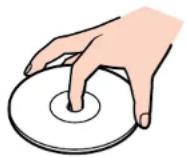
Il est essentiel de manipuler les disques avec soin pour preserver leur fiabilité. N'utilise pas de solvants tels que le benzene, les dissolvants, les produits de nettoyage disponibles dans le commerce ou les bombes antistatiques.
Pour un nettoyage normal, tenez le disque par les bords et utilisez un chiffon doux pour essuyer la surface, du centre vers l'extérieur.
Si le disque est tres sale, humectez un chiffon doux avec de I'eau, essorez-le bien, puis essuyez la surface du disque, du centre vers I'extérieur. Essuyez les traces d'humidite a I'aide d'un chiffon doux et sec.
Ne collez jamais d'autocollant sur les disques. L'utilisation du disque en serait irremédiablement affectée.

Guide de l'utilisateur

70
Precautions
Manipulation du Memory Stick
Ne touche pas le port du Memory Stick avec vos doigs ou des objets métalliques.
Utilisez uniquement I'etiquette fournie avec le Memory Stick.
Ne pliez pas le Memory Stick, ne le laisses pas tomber et ne le soumettez pas a des chocs violents.
N'essayez pas de démonter ou de modifier le Memory Stick.
Évitez d'exposer le Memory Stick à l'humidité.
Évitez d'utiliser ou de stocker le Memory Stick dans un endroit soumis à :
des températures extrémement élevées (par exemple, dans une voiture garée au soleil),
la lumière directe du soleil,
unefortehumiditeoudessubstancescorrosives.
Utilisez le coffret de rangement fourni avec le Memory Stick.
valo
Guide de l'utilisateur

71
Installation et mise à jour des applications
Installation et mise à jour des applications
Cette section explique comment installer, exécuter ou désinstaller un logiciel.
Elle aborde en outre le téléchargement des dernières mises à jour depuis notre site Web.
Installation du logiciel (page 72)
Modification ou suppression de logiciels (page 74)
Teléchargement de logiciels (page 76)

Guide de l'utilisateur

72
Installation et mise à jour des applications
Installation du logiciel
Pour installer les logiciels fournis, reportez-vous au document imprimé intitulé Guide de Dépannage et Réinstallation de cette système VAIO.
Le cas échéant, il est recommendé de vérifier la procédure d'installation des accessoires qui accompagnent le logiciel.
Pour installer d'autres logiciels, procedez comme suit.
Avant d'installer les applications :
Installez et connectez un périhérique matériel le cas échéant (reportez-vous à la section Installation d'un pilote (page 78));
Fermez toutes les applications actives.
Pour installer une application, précédez comme suit :
1 Cliquez sur Demarrer puis sur Panneau de configuration. L'écran du Panneau de configuration s'affiche.
2 Cliquez sur Ajout ou Suppression de programmes dans le Panneau de configuration. La boite de dialogue Ajouter ou supprimer des programmes s'affiche.
3 Cliquez sur Ajouter de nouveaux programmes, puis sur CD-ROM ou disquette. La fenetre Installation a partir d'une disquette ou d'un CD-ROM s'affiche.
4 Insérez le CD-ROM d'installation et cliquez sur Suivant. La fenêtre Exécution du programme d'installation s'affiche.
5 Cliquez sur Parcourir... pour acceder au programme d'installation. La fenetre Parcourir s'affiche.
6 Sélectionnez le programme d'installation et cliquez sur Ouvrir. Le chemin d'accès au programme d'installation s'affiche dans la zone de texte Regarder dans :
7Cliquez sur Terminer. La boite de dialogue Contrat de licence s'affiche.

Guide de l'utilisateur

73
Installation et mise à jour des applications
8 Lisez le contrat de licence et cliquez sur Oui pour accepter.
Il vous est demandé de spécifique àquel endroit installer le logiciel.
9 Cliquez sur Parcourir pour selectionner le dossier souhaite et cliquez sur Suivant.
Si nécessaire, selectionnez le type d'installation requis et cliquez sur Suivant.
L'installation du logiciel commence.
Selectionnez Oui, je veux redémarrer mon ordinateur maintainant.
10Cliquez sur Teminer.
L'installation est terminée et vous ordinateur redémarre.
L'ajut/suppression de programmes permet uniquement dinstaller les programmes concus specifquement pour les systèmes d'exploitation Windows.

Guide de l'utilisateur

74
Installation et mise à jour des applications
Modification ou suppression de logiciels
Vou puez supprimer ou modifier un logiciel à tout moment. Avant de continuer, fermez l'application que vous souhaitez modifier/ supprimer.
Pour modifier ou supprimer un logiciel, procededez comme suit :
1 Dans le menu Demarrer, selectionnez Panneau de configuration.
Le Panneau de configuration apparait.
2 Cliquez sur I'icone Ajout ou suppression de programmes.
La bofte de dialogue Ajout ou suppression de programmes apparait.
3 Sélectionnéz le logiciel que vous souhaitez modifier ou supprimer.
Pour modifier un programme, cliquez sur Modifier/Supprimer ou sur Modifier et suivez les instructions à l'écran.
Pour désinstaller un programme, cliquez sur Modifier/Supprimer ou sur Supprimer, puis cliquez sur Suivant suivi de OK. Si la boite de dialogue Fichier clos detecte s'affiche, cliquez sur Redemarrer. L'ordinateur redemarre lorsque la désinstallation est terminée et que tous les fichiers utilisés precedement ont ete supprimés.
Si la boite de dialogue Fichier commun détecté s'affiche, nous vous recommendons de cliquez sur Non afin de conserver les fichiers partages.
Cliquez sur Fermer.
Le logiciel est désinstallé.
! Lorsque you cliquez sur Modifier ou Supprimer, certains programmes sont suprimés sans autre forme d'advertissement. Pensez-y avant de fouloir suprimerez des programmes.
Vouspouvez trier lesprogrammes selon lesdifferentes optionsTrierpar.
L'ajout/suppression de programmes supprime uniquement les programmes concus pour les systèmes d'exploitation Windows. Pour tout autre programme, vérifie dans la documentation si d'autres fichiers (notamment des fichiers .ini) doivent etre supprimés.
Certains programmes peuvent uniquement etre supprimés, et non modifiés.

Guide de l'utilisateur

75
Installation et mise à jour des applications
Attention
Protection de fichiers Windows
Installer un programme peut supplanter des fichiers système partages, notamment des bibliothèques de liens dynamiques (DLL files)† et des fichiers exécutables (fichiers EXE). Les résultats sont imprévisibles, pouvant affecter les programmes, voir empêcher le système d'exploitation de fonctionner.
Ne supprimez jamais les fichiers représentant les extensions suivantes : SYS, DLL, OCX, TTF ou FON.
Sous Windows XP, la protection de fichiers Windows évite la supplantation de fichiers système protégés, comme les fichiers SYS, DLL, OCX, TTF, FON et EXE. La protection de fichiers Windows est executée en arrêt-plan et protège tous les fichiers installés par le programme d'installation de Windows.
La protection de fichiers Windows detecte les tentatives de supplantation ou de déplacement des fichiers système protégés par tout autre programme. Elle vérifie également la signature numérique des fichiers.
- Il s'agit d'une fonctionnalité du système d'exploitation permettant à des routines exécutables (qui desservent généralement une fonction ou un ensemble de fonctions spécifique) d'être enregistrées séparément sous forme de fichiers portant l'extension DLL. Ces routines ne sontChargees que lorsqu'elles sont invoquées par le logiciel.
Vérification de la signature d'un fichier
Lorsque you installez une nouvelle application sur voite ordinateur, you risquez de supplanter les fichiers syste et les fichiers de pilotes de peripheriques par des versions non signees ou incompatibles, ce qui peut provoquer l'instabilité du syste.
Les fichiers système et les fichiers de pilotes de périhériques fournis avec Windows XP sont dotés d'une signature numérique Microsoft, qui garantit que les fichiers sont authentiques, qu'il s'agit de fichiers système non alterés ou dont l'utilisation sous Windows est approvée par Microsoft.

Guide de l'utilisateur

76
Installation et mise à jour des applications
Téléchargement de logiciels
Notez qu'il est possible de télécharger les dernières mises à niveau logicielles à partir de notre site Web.
Pour télécharger les dernières mises à niveau, procédez comme suit :
1Accedez au site www.vaio-link.com et selectionnez votre langue.
2 Sélectionnez Pilotes et mises à jour et conformez-vous à la procédure.

Pour installer votre application, reportez-vous à la section Installation du logiciel (page 72).

Guide de l'utilisateur

77
Gestion des pilotes
Gestion des pilotes
Un pilote est un logiciel permettant d'exploiter des périhériques matériels. Par exemple, pour utiliser une imprimante, il est indispensable d'avoir préalablement installé le pilote correspondant. Beaucoup de pilotes, comme les pilotes de souris, sont fournis avec le système d'exploitation.
Cette section explique comment installer, contrcler, metre a jour ou désinstaller un pilote.
Elle aborde également la fonctionnalité de restauration de Windows XP.
Enfin, elle vous apprend à télécharger les tous derniers pilotes à partir de notre site.
Installation d'un pilote (page 78)
Vérification de l'installation du pilote (page 80)
Mise à jour d'un pilote (page 82)
Désinstallation d'un pilote (page 83)
Restauration d'un pilote (page 84)
Téléchargement de pilotes (page 86)

Guide de l'utilisateur

78
Gestion des pilotes
Installation d'un pilote
Pour plus d'informations sur la (ré)installation d'un pilote, consultez le Guide de Dépannage et Réinstallation de votre système VAIO imprimé.
Pour installer un pilote stocké sur le lecteur C.:,) proceeds comme suit:
1Accedez au dossier C:\Drivers.
2Selectionnez le dossier correct.
Si vous doivent à jour un pilote de modem, Sélectionnez le dossier Modem, et ainsi de suite.
3 En presence d'un fichier .exe, double-cliquez dessus et suivez la procedure affichee.
En l'absence de fichier .exe, vous doivent passer par le Gestionnaire de périphériques pourmettre à jour le pilote (consultez la deuxieme option du chapitre Mise à jour d'un pilote (page 82)).
Si le pilote est fourni sur un CD-ROM ou un disque livre avec un accessoire et s'il ne s'accompagne d'aucune Procedure d'installation particuliere, installez-le en procédant de la maniere suivante :
1 Inserez le CD-ROM d'installation ou la disquette accompagnant le periphérique dans le lecteur approprié.
2 Connectez le périhérique nécessitant un pilote à votre ordinateur.
L'Assistant Ajout de nouveau matériel apparait.
3 Sélectionnez Définir un emplacement, puis cliquez sur Suivant.
4 Si you installez un pilote fourni sur CD-ROM (ou sur disquette) à l'aide du lecteur de CD-ROM (ou de disquettes) connecté à yours ordinateur, selectionnez le dossier Pilotes du lecteur.
5 Si vous installez un pilote après avoir copie le contenu du CD-ROM (ou de la disquette) fourni sur votre disque dur, parcourez l'arborescence des repertoires pour acceder au sous-repertoire contenant le pilote. Vous trouvez le sous-repertoire dans le dossier copie à partir du CD-ROM (ou de la disquette).
6 Cliquez sur OK pour lancer la procEDURE de recherche.
7 Cliquez sur Suivant pour installer le pilote.
Une nouvelle fenêtre s'affiche une fois le pilote installé.

Guide de l'utilisateur

79
Gestion des pilotes
8Cliquez sur Terminer.
Vouserez alors invitea redemarrervoire ordinateur.
9Cliquez sur Oui.
Le pilote est installé.
Pour installerer voite pilote de peripherique, you nece vou connecter a voite ordinateur en tant qu'administrateur.

Guide de l'utilisateur

80
Gestion des pilotes
Vérification de l'installation du pilote
Après le redémarrage de l'ordinateur, vérifie que le périphérique fonctionne correctement.
Pour vérifier l'installation du périhérique, procédez comme suit :
1 Dans le menu Demarrer, cliquez sur Panneau de configuration.
La fenêtre Panneau de configuration s'affiche.
2Cliquez sur I'icone Systeme.
La boîte de dialogue correspondante s'affiche à l'écran.
Si I'icone Système ne s'affiche pas, cliquez sur Basculer vers l'affichage classique, sur le côté gauche.
3 Sous l'onglet Matériel, cliquez sur Gestionnaire de péripériques.
4 Double-cliquez sur l'option correspondant au periphérique installé, puis sur le periphérique en question.
La boîte de dialogue Propriétés s'affiche.
5 Verifiez que le message Ce péripérisque fonctionne correctement s'affiche sous État du péripérisque.
6Cliquez sur OK.
7Fermez toutes les fenêtres ouvertes.
Le périhérique est maintainant prét à être utilisé.
Le périphérique ne fonctionne pas correctement dans les cas suivants :
Il s'accompagne d'un point d'interrogation ou d'exclamation de couleur jaune dans le Gestionnaire de péripériques.
Cliquez avec le bouton croit de votre souris sur le périhérique, puis sur Désinstaller. Répétez ensuite les opérations à partir du point 2 dans Installation d'un pilote (page 78).
Lorsque you double-cliquez sur la categorie de peripheriques dans laiste du Gestionnaire de peripheriques, vretre peripherique n'apparait pas.
Vouve dez retirer vae perehique. Pour ce faire, reportez-vous a la section Desinstallation d'un pilote (page 83). Repetez ensuite les operations a partir du point 2 dans Installation d'un pilote (page 78).

Guide de l'utilisateur

81
Gestion des pilotes
Votre periphérique apparait lorsque vous double-cliquez sur Periphériques système.
Cliquez avec le bouton croit de votre souris sur votre périphérique, puis sur Déinstaller. Répétez les opérations à partir du point 2 dans Installation d'un pilote (page 78).
Si le message Ce périhérique fonctionne correctement ne s'affiche pas, cela signifie que le périhérique ne fonctionne pas correctement.
Cliquez sur OK pour fermer la boîte de dialogue Propriétés, puis réinstallé le pilote comme suit :
Cliquez avec le bouton croit sur Désinstaller.
Lorsque la boite de dialogue de Confirmation de la suppression du péripérisque s'affiche, cliquez sur OK.
Cliquez sur Oui: l'ordinateur redemarre.
Lorsque l'ordinateur redemarre, repeteze les opérations à partir du point 2 dans Installation d'un pilote (page 78).
Si voitre periphérique n'est pas affiché dans la boite de dialogue Propriétés, il ne fonctionne pas correctement.
Répétez les étapes 1 à 4 des sections précédentes pour vérifier l'installation du pilote. Cliquez sur votre périphérique, puis sur Déinstaller pour supprimer le pilote. Cliquez sur Oui pour redémarrer votre ordinateur. Lorsque l'ordinateur redémarre, répéteze les opérations à partir du point 2 dans Installation d'un pilote (page 78).

Guide de l'utilisateur

82
Gestion des pilotes
Mise à jour d'un pilote
Pourmettrea jourle pilote,procedez comme suit:
1 Cliquez sur Demarrer dans la barre des tâches.
2 Cliquez sur Panneau de configuration.
3 Cliquez sur I'icone Imprimantes et autres periphréiques dans l'affichage des catégories.
Cliquez ensuite sur le périphérique à restaurer.
4 Cliquez sur I'onglet Matériel, puis sur Propriétés.
5 Sous l'onglet Pilote, cliquez sur Mettre a jour le pilote...
6 Suivez les instructions à l'écran. Vous pouvez rechercher le pilote à l'aide de Windows ou le selectionner directement à son emplacement.
Ou:
1 Cliquez sur Demarrer dans la barre des tâches.
2 Dans le menu, cliquez sur Poste de travail.
3 Cliquez sur Afficher les informations système dans le volet gauche de la fenêtre.
4 Sous l'onglet Matériel, cliquez sur Gestionnaire de péripériques.
5 Double-cliquez sur l'option correspondant au périhérique installé, puis sur le périhérique en question. La boîte de dialogue Propriétés s'affiche.
6Cliquez sur I'onglet Pilote.
7Cliquez sur Mettre à jour le pilote...
Le pilote est mis a jour.
Pour metre a jourYOUR pilote de peripheique, youveezyou connecter a your ordinateur en tant qu'administrateur.

Guide de l'utilisateur

83
Gestion des pilotes
Déinstallation d'un pilote
Conserve le périhérique connecté à votre ordinateur durant la désinstallation du pilote.
Pour désinstaller le pilote, procédez comme suit :
1 Cliquez sur Demarrer dans la barre des tâches.
2 Cliquez sur Panneau de configuration.
3 Cliquez sur I'icone Imprimantes et autres periphréiques dans l'affichage des catégories.
Cliquez ensuite sur le périphérique à restaurer.
4 Cliquez sur I'onglet Matériel, puis sur Propriétés.
5 Sous l'onglet Pilote, cliquez sur Désinstaller.
6 Si le système vous invite à redémarrer l'ordinateur, cliquez sur Oui.
Si la suppression du pilote avait empêcher le fonctionnement de votre périhérique, le bouton Désinstaller n'est pas disponible.
Ou:
1 Cliquez sur Demarrer dans la barre des tâches.
2 Dans le menu, cliquez sur Poste de travail.
3 Cliquez sur Afficher les informations système dans le volet gauche de la fenêtre.
4 Sous l'onglet Matériel, cliquez sur Gestionnaire de péripériques.
5 Double-cliquez sur l'option correspondant au periphérique installe, puis sur le periphérique en question.
La boîte de dialogue Propriétés s'affiche.
6Cliquez sur I'onglet Pilote.
7Cliquez sur Désinstaller. Le pilote est désinstallé
Pour désinstaller vous pilote de péripérisque, vous devez vous connecter à votre ordinateur sous un compte propriété.

Guide de l'utilisateur

84
Gestion des pilotes
Restauration d'un pilote
La restauration système est une fonctionnalité de Microsoft Windows XP qui se charge de rétablit libre ordinaire à son état préalable, sans perte des fichiers de données personnels, en cas de problèmes.
La restauration système modifie le système et creé automatiquement des points de restauration facies à identifier. Ces points de restauration permettent de rétabrir le système à un état précédent. Ils sont créés quotidiennement lorsque des événements système importants (installation d'une application ou d'un pilote par exemple) ont lieu.
Pour restaurer votre pilote précédent, précédez comme suit :
1 Ouvrez le périhérique qui ne fonctionne pas correctement dans le Panneau de configuration.
Pour ce faire, procedez comme suit :
Cliquez sur Demarrer dans la barre des tâches.
Cliquez sur Panneau de configuration.
L'écran Panneau de configuration s'affiche.
Cliquez sur I'icone Imprimantes et autres periphréiques dans l'affichage des catégories.
□Cliquez ensuite sur le périphérique à restaurer.
2 Cliquez sur I'onglet Matériel, puis sur Propriétés.
3Cliquez sur l'onglet Pilote.
4 Sous l'onglet Pilote, cliquez sur Revenir à la version précédente.
Ou:
1 Cliquez sur Demarrer dans la barre des tâches.
2 Dans le menu, cliquez sur Poste de travail.
3 Cliquez sur Afficher les informations système dans le volet gauche de la fenêtre.
4 Sous l'onglet Matériel, cliquez sur Gestionnaire de péripériques.

Guide de l'utilisateur

85
Gestion des pilotes
5 Double-cliquez sur l'option correspondant au periphérique installé, puis sur le periphérique en question. La boite de dialogue Propriétés s'affiche.
6Cliquez sur I'onglet Pilote.
7 Sous l'onglet Pilote, cliquez sur Revenir à la version précédente. Voitre pilote précédent est restauré.
Voudevez etre connecte avoire ordinateur sous un compte propriete pour pouvoir realiser cette procedure. La restauration de voire ordinateur n'afecte pas et ne modifie pas vos fichiers de données personnes. Pour plus d'informations sur la restauration système, consultez le Centre d'aide et de support de Windows.

Guide de l'utilisateur

86
Gestion des pilotes
Téléchargement de pilotes
Notez qu'il est possible de télécharger les dernières versions des pilotes à partir de notre site Web.
Pour télécharger les derniers pilotes, procedez comme suit :
1Accedez au site www.vaio-link.com et selectionnez votre langue.
2 Sélectionnez Pilotes et mises à jour et conformez-vous à la procédure.
Pour installer le pilote, suivez les instructions fournies avec le périhérique ou consultez le Guide de réinstallation imprimé.
No telechargez pas ou n'installez pas de pilotes qui ne sont pas fournis par VAIO-Link. Ilts peuvent cause des problemes de compatibilité.

Guide de l'utilisateur

87
Marques commerciales
Marques commerciales
Sony, Click to DVD, DVgate Plus, HotKey Utility, Keyboard Utility, Memory Stick Formatter, Prepare your VAIO, SonicStage, SonicStage Mastering Studio, VAIO Control Center, VAIO Edit Components, VAIO Media, My Club VAIO, Memory Stick, le logo Memory Stick, VAIO et le logo VAIO sont des marques commerciales de Sony Corporation.
Microsoft, Internet Explorer, Microsoft Works, Windows Movie Maker, Windows Media Player, Windows XP Professionnel, Windows XP Édition familiale, Windows XP Édition Media Center et le logo Windows sont des marques commerciales, déposées ou non, de Microsoft Corporation aux États-Unis et dans d'autres pays.
i.LINK est une marque commerciale de Sony utilisée uniquement pour désigner qu'un produit compte une connexion IEEE1394.
Adobe, Adobe Acrobat Elements, Adobe Acrobat Professional, Adobe Reader, Adobe Premiere et Adobe Photoshop Elements sont des marques commerciales de Adobe Systems Incorporated.
Norton Internet Security 2005 AntiSpyware Edition et Norton Password Manager sont des marques commerciales, déposées ou non, de Symantec Corporation.
Roxio Digital Media SE est une marque commerciale de Sonic Solutions.
WinDVD for VAIO est une marque commerciale d'InterVideo, Inc.
Sun Java VM est une marque commerciale de Sun Microsystems, Inc.
Google Toolbar est une marque commerciale de Google.
Yahoo! Messenger est une marque commerciale de Yahoo!.
SafeGuard PrivateDisk est una marque commerciale de Ultimaco Software.
My Club Vaio contient le logiciel Macromedia Flash Player de Macromedia, Inc., Copyright © 1995-2003 Macromedia, Inc. Tous droits réservés. Macromedia et Flash sont des marques de Macromedia, Inc.
Tous les autres noms de systèmes, de produits et de services sont des marques commerciales de leurs propriétaires respectifs. Les symboles ^M ou n'apparaissent pas dans ce manuel. Les caractéristiques techniques sont susceptibles de modifications sans préavis. Toutes les autres marques commerciales sont la propriété de leurs détenteurs respectifs.
Consultez les Caracteristiques en ligne pour connaître les logiciels disponibles pour votre modele.

- Guide de l'utilisateur
- Avant-propos
- Important
- Documentation
- Documentation papier
- Documentation non imprimée
- My Club VAIO
- □Accessoires
- Logiciels
- Papiers points
- □Liens
- Centre d'aide et de support
- Sources supplémentaires
- Ergonomie
- valo
- Utilisation de votre ordinateur VAIO
- Mise hors tension de l'ordinateur en toute sécurité
- Utilisation du VAIO Control Center
- Utilisation du clavier
- Avant d'utiliser le clavier
- Utilisation du dispositif de pointage
- Avant d'utiliser le dispositif de pointage
- Utilisation des fonctions TV
- Utilisation de la télécommande
- Utilisation de la souris
- Avant d'utiliser la souris
- Configuration de la souris pour un gaucher
- Utilisation des lecteurs de disque
- Lecture et gravure de CD et DVD
- Lecture de DVD
- Utilisation de deux écans pour visionner un film DVD
- Résolution de problèmes liés aux disques
- Utilisation du modem
- Résolution des problèmes de modem
- Utilisation des modes d'alimentation
- Mode Mise en veille
- Mode Mise en veille prolongée
- Utilisation des emplacements
- À propos du Memory Stick
- Insertion d'une carte Memory Stick
- Extraction d'une carte Memory Stick
- Protection en écriture d'un Memory Stick
- À propos de la carte xD Picture Card
- Insertion d'une xD Picture Card
- Extraction d'une carte xD Picture Card
- A propos des cartes CompactFlash
- Insertion d'une carte CompactFlash
- Extraction d'une carte CompactFlash
- À propos des cartes Secure Digital
- Insertion d'une carte Secure Digital
- Retrait de la carte Secure Digital
- Dépannage des problèmes de carte mémoire
- A propos des cartes PC Card
- Insertion d'une carte PC Card
- Extraction d'une carte PC Card
- 5Cliquez sur Fermer.
- Possibilities d'extension
- Branchement de péripériques
- Branchement d'un écran
- Branchement d'un téléviseur
- Branchement d'un téléviseur non equipe d'un port S-Video*
- Branchement d'un téléviseur équipé d'un port S-Video
- Branchement d'un système son
- Branchement d'un périphérique USB (Universal Serial Bus)
- Branchement d'une imprimante
- Résolution des problèmes d'impression
- Branchement d'un périphérique i.LINK
- Branchement d'un dispositif photo/video numérique
- Résolution des problèmes affectant les périhériques i.LINK
- Branchement d'un périhérique S/PDIF
- Branchement d'un microphone
- Connexion à un réseau
- Mise à niveau de votre ordinateur VAIO
- Mise à niveau de la mémoire
- Affichage de la quantité de mémoire
- Ajout / remplacement d'un module de mémoire
- Assistance
- Documentation Sony
- Autres sources d'information
- □Consultez les autres sites Web Sony :
- e-Support
- Qu'est-ce que e-Support?
- Quipeut faire appel a e-Support?
- Comment puis-je acceder au portail e-Support ?
- Puis-je poser des questions dans ma langue maternelle?
- Précautions
- Manipulation du disque dur
- Utilisation des sources d'alimentation
- Manipulation de votre ordinateur
- Manipulation des écrans à cristaux liquides
- Manipulation des disques
- Manipulation du Memory Stick
- Installation et mise à jour des applications
- Installation du logiciel
- Modification ou suppression de logiciels
- Attention
- Protection de fichiers Windows
- Vérification de la signature d'un fichier
- Téléchargement de logiciels
- Gestion des pilotes
- Installation d'un pilote
- Vérification de l'installation du pilote
- Mise à jour d'un pilote
- Ou:
- Déinstallation d'un pilote
- Restauration d'un pilote
- Téléchargement de pilotes
- Marques commerciales
Marque : SONY
Modèle : Vaio VGCRC202
Catégorie : Ordinateur de bureau