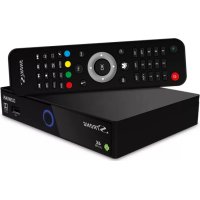
SRT 2402 - Décodeur numérique STRONG - Notice d'utilisation et mode d'emploi gratuit
Retrouvez gratuitement la notice de l'appareil SRT 2402 STRONG au format PDF.

| Type de produit | Décodeur numérique Android TV avec triple tuner |
| Marque | STRONG |
| Modèle | SRT 2402 |
| Dimensions (L × P × H) | 160 × 118 × 32 mm |
| Poids | 0.30 kg |
| Alimentation | DC 12 V, 2 A (adaptateur secteur 100-240 V AC, 50/60 Hz fourni) |
| Consommation | 7.30 W typique, 24 W max ; veille < 0.5 W |
| Fonctions principales | Triple tuner DVB-S2/DVB-T2/DVB-C, Android 7.1, Wi-Fi 802.11 b/g/n 2.4 GHz, Bluetooth 4.0, HDMI, 2 ports USB, lecteur micro SD, enregistrement USB, lecture multimédia, Google Play Store, S Link, télécommande avec fonction souris |
| Entretien et nettoyage | Débrancher l'appareil avant nettoyage ; utiliser un chiffon doux et sec. Ne pas utiliser de liquides ou produits abrasifs. |
| Consignes de sécurité | Ne pas ouvrir le boîtier (risque de choc électrique). Ne pas exposer à l'humidité ou aux sources de chaleur. Utiliser uniquement l'adaptateur fourni. Garder les piles hors de portée des enfants. |
| Piles de la télécommande | 2 piles LR03 (AAA) fournies ; remplacer par le même type uniquement |
| Code PIN par défaut | 1234 |
| Température de fonctionnement | 0 °C à +40 °C |
| Température de stockage | -10 °C à +65 °C |
| Accessoires fournis | Télécommande, 2 piles AAA, câble HDMI, adaptateur secteur, manuel d'utilisation |
FOIRE AUX QUESTIONS - SRT 2402 STRONG
Questions des utilisateurs sur SRT 2402 STRONG
0 question sur cet appareil. Repondez a celles que vous connaissez ou posez la votre.
Poser une nouvelle question sur cet appareil
Téléchargez la notice de votre Décodeur numérique au format PDF gratuitement ! Retrouvez votre notice SRT 2402 - STRONG et reprennez votre appareil électronique en main. Sur cette page sont publiés tous les documents nécessaires à l'utilisation de votre appareil SRT 2402 de la marque STRONG.
MODE D'EMPLOI SRT 2402 STRONG
(€ 0,15 par mn poste fixe en France)
IT
support_it@strong.tv
199404032
Ce produit contient un ou plusieurs programmes protégés par les lois internationales et americaines sur les droits d'auteur des œuvres non publiées. Elles sont confidentielles et la propriété de Dolby Laboratories. Leur reproduction ou divulgation, en tout ou en partie, ou la production d'œuvres dérivées sans la permission expresse de Dolby Laboratories est interdite. Droit d'auteur 2003-2009 par Dolby Laboratories. Tous droits réservés.
CE PRODUIT EST VENDU AVEC UNE LICENCE LIMITEE ET EST AUTORISE À ÉTRE UTILISÉ UNIQUÉMENT EN RELATION AVEC UN CONTENU HEVC QUI REPOND A CHACUNE DES TROIS QUALIFICATIONS SUIVANTES: (1) LE CONTENU HEVC EST RESERVE UNIQUÉMENT POUR UN USAGE PERSONNEL; (2) LE CONTENU HEVC N'EST PAS MIS EN VENTE; (3) LE CONTENU HEVC EST CREE PAR LE PROPRIÉTAIRE DU PRODUIT. CE PRODUIT NE POT PAS ETRE UTILISE EN RELATION AVEC UN CONTENU ENCODE HEVC CREE PAR UN TIERS, DONT L'UTILISATEUR OU ACHETÉ A UN TIERS, SAUF SI L'UTILISATEUR EST SEPARÉMENT AUTORISE A UTILISER LE PRODUIT AVEC UN TEL CONTENU PAR UN VENDEUR DU CONTENU AGRÉE. L'UTILISATION DE CE PRODUIT EN RELATION AVEC UN CONTENU ENCODE HEVC EST CONSIDERE REALISSEE AVEC ACCEPTATION DES LIMITES LEGALES INDIQUEES CI-DESSUS.
DECLARATION UE DE CONFORMITE SIMPLIFIEE
Par le present document, STRONG déclare que l'équipment radio du type Android Box est conforme à la Directive 2014/53/EU. Le texte intégral de la déclaration de conformité UE est disponible via l'adresse Internet suivante: http://www,strong.tv/en/doc
Sujet à modification. En conséquence de la recherche et du développement continu, les spécicités techniques, le design et l'apparance du produit peuvent changer. Android et Google Wallet sont des marques de Google Inc. Wi-Fi est une marque enregistrée de Wi-Fi Alliance®. ASTRA est une marque déposée de SES ASTRA. Eutelsat et HOT BIRD sont des marques déposées d'Eutelsat Communications. Skype est une marque de Skype. STRONG n'est pas affiliée, parrainé, autorisé ou sinon associé par ou avec le groupe de sociétés Skype. HDMI, le logo HDMI et « High-Definition Multimedia Interface » sont des marques ou des marques enregistrées appartenant à HDMI Licensing LLC aux États-Unis et dans les autres pays. Fabriqué sous licence de Dolby Laboratories. Dolby Audio et le symbole double-D sont des marques déposées de Dolby Laboratories. Tous les autres produits sont des marques ou des marques déposées de leurs propriétaires respectifs. © STRONG 2019. Tous droits réservés.
MANUEL D'UTILISATION
1.0 INTRODUCTION 3
1.1 Consignes de sécurité 3
1.2 Installation 4
1.3 Accessoires 5
1.4 Utilisation d'un périhérique de stockage USB 5
2.0 VOTRE TERMINAL 6
2.1 Code PIN par défaut: 12346
2.2 Façade 6
2.3 Face arrriere 6
2.4 Telecommande 6
2.5 Installation des piles 7
3.0 BRANCHEMENTS 7
3.1 Connexion Basic 7
3.2 Connexion de plusieurs LNB fixes à l'aide d'un répartiteur DiSEqC 1.0-1.1 et / ou d'un système de commande moteur (Diseqc 1.2-1.3) 8
3.3 Connexion à Internet 8
3.4 Connexion à un amplificateur audio numérique (video) 8
3.5 Connexion à une souris et un clavier sans fil 9
3.6 Connexion à une webcam USB* 9
4.0 PREMIÈRERESTORAGE 9
4.1Premiere installation Android 9
4.2Première Installation of DTV 10
5.0 COMMENT UTILISER L'INTERFACE ANDROID
12
5.1 Connexion à un réseau sans fil 12
5.2 Ouvrir le navigateur 12
5.3 Galerie photo
5.4 Lecteur Video 13
5.5 Musique
5.6 « S Link » pour "streaming" ou autres péripériques
5.7Le《Store》 14
5.8 Applications
5.9 Ouvrir toutes les applications
6.0 RÉGLAGE SYSTÉME 15
6.1Réseaux 16
6.2 Affichage 16
6.3 Sons 16
6.4 Apps 16
6.5 Economiseur d'écran 16
6.6 Stockage et réinitialisation 17
6.7 Info (about) 17
6.8 Date et heures 18
6.9 Langue 18
7.0 RÉGLAGES SUPPLEMENTAIRES 18
7.1HDMI CEC 18
7.2 Ajouter accessoire (Bluetooth) 18
7.3 Reglages DTV 18
7.4 Fonctions enregistrement 20
7.5 Installation 21
7.6 Guide électronique des programmes (EPG) 22
8.0 SPECIFICATIONS 24
1.0 INTRODUCTION
Merci d'avoir choisi le récepteur Android STRONG SRT 2402. Il a été produit avec la technologie la plus récente et il offre des possibilités de divertissement étendues et une grande polyvalence. Nous vous souhaitons beaucoup d'agréables moments et de nouvelles grandes expériences en explorant l'univers Android et regardant la TV IP et TV en UHD!
1.1 Consignes de sécurité
Lisez toutes les instructions avant demettre en marche l'appareil.Conservez bien ces instructions pour une eventuelle utilisation ulterieure.
Utilisez uniquement des fixations et accessoires specifiés ou fournis par le fabricant (teils que l'adaptateur d'alimentation, pilles, etc.).
S'il vous plaît reférez-vous aux informations de données électriques et de sécurité situées sur l'appareil avant d'instructor ou de faire fonctionner l'appareil.
Afin de réduire le risque d'incendie ou de chocoléctrique, ne pas exposer cet apparéil à la pluie ou à l'humidité.
La ventilation ne doit pas etre entravee en couvrant les orifices de ventilation avec des objets tels que journaux, nappes, rideaux, etc.
L'appareil ne doit pas etre exposé à des éclaboussures et aucun objet rempli de liquides, comme des vases, doit etre place sur l'appareil.
Le signe ne guidique un risque de chic electrique.
Pour eviter les blessures, cet appeareil doit etre solidement fixe au sol/mur conformement aux instructions d'installation.
Il peut y avoir un danger d'explosion si les piles sont remplacées de façon incorrecte. Remplacez le piles seulement avec le même type ou équivalent.
- Les piles de doivent pas etre exposées à une chaleur excessive comme le soleil, un feu ou toutes autres sources de chaleur.
- Une puissance sonore excessive des écouteurs ou du casque peut provoquer une perte auditive.
Écouter de la musique à un niveau sonorelevépendant des périodes prolongéespeut endommager l'ouie.
Afin de réduire le risque d'endommager votre audition, il convient de baisser le volume à un niveau comfortable de sécurité, et de réduire le temps d'écoute à des niveaux élevés.
La prise secteur ou un apparéil coupleur est utilisé comme dispositif de déconnexion, il doit rester facilement accessible. Lorsqu'ils ne sont pas utilisés et s'ils sont déplacés, Merci de prendre soin de l'ensemble de cordon d'alimentation, par exemple, attacher le cordon d'alimentation avec un par exemple un fil d'attache métallique plastifié. Il doit être exempt de bords tranchants et autres qui peuvent causeur une abrasion de l'ensemble du cordon d'alimentation. L'absence d'une indication lumineuse sur l' apparéil ne signifie pas qu'il est totalement déconnecté du secteur. Pour déconnecter complètement l' apparéil, la prise secteur doit être débranchée.
Lorsque tous les voyants de signalisation ou similaires sont eteints l'appareil est complètement déconnecté du secteur.
- Une attention particulière devrait être apportée sur les aspects environnementaux pour le recyclage des piles.
Aucune source de flamme nue, telle que des bougies allumées, ne doivent etre placees sur l'appareil.
Pour eviter tout risque d'incendie, gardez toujours les bougies ou autres flammes nues à l'écart de ce produit à tout moment.
Un équipement portant ce symbole est un apparéil de classe II ou doté d'une double isolation électrique. Il a été conçu de manière que sa mise à la terre pour la sécurité électrique n'est pas nécessaire.
Precautions
N'essayez jamais d'ouvrir l'appareil. Il est dangereux de toucher l'intérieur de l'appareil en raison de tensions élevées et de risques électriques possibles. L'ouverture de l'appareil annule la garantie du produit. Pour tout entretien ou service se référer à un personnel qualifié.
Lorsque vous raccordez des cables, assurez - vous que l'appareil est debranché du secteur électrique. ÀpRES avoir étéint l'appareil, attendez quelques secondes avant de le déplacer ou de débrancher tout équipement.
Il est impératif que vous utilisez uniquement une rallonge approuvée et un cablage compatible qui convient à la consommation electrique des équipements installés. Assurez-vous que l'alimentation electrique correspond à la tension indiquée sur la plaque d'identification electrique à l'arrête de l'appareil.
Environnement Operationnel
Ne pas installer cet équipement dans un espace confiné comme une bibliothèque ou une unité similaire.
Tenir hors de portee de la luziere directe du soleil
Utiliser dans un endroit propre, sec et non poussiereux.
Ne pas poser de bougies pres des ouvertures d'aération afin d'eviter l'entrée de matières étrangères inflammables dans l'appareil.
Directives DEEE

Ce sigle représentant la norme pour le recyclage des Déchets d'Equipement Electrique et Electronique indique que ce produit ne doit pas etait traité comme les autres déchets menagers sur le territoire de l'union Européenne. Pour eviter toute atteinte à l'environnement ou à la santé humaine par la mise a rebut incontrolée des déchets, Merci de recycler cet équipement de façonisable afin de promouvoir la réutilisation durable des ressources matérielles. Merci d'utiliser notre de rapproison et de collecte officiel et l'écshoparce protéctionaire au longue durée l'esponsant personnel.
systeme de reprise et de collècte officier et regarf ou c'prise en charge pour un recyclage aux normes DEEE.
Stockage
Votre apparéil a été soigneusement vérifié et emballé avant expédition. Lors du déballage, assurez-vous que toutes les pieces sont incluses et maintainir l'emballage hors de portée des enfants. Nous vous recommandons de conserver le carton au cours de la période de garantie, pour garder votre apparéil parfaitement protégé en cas de réparation sous garantie.
1.2 Installation
Nous vous conseillons de faire installer votre apparéil par un professionnel. Si vous voulez néanmoins l'installer vous-même, procédez comme suit:
Utilisez un cable coaxial de haute qualite en parfait et pour receivevoir le signal de I'antenne au meilleur niveau.
Utilisez un cable HDMI de haute qualite en parfait etat pour regarder la TV avec la meilleure resolution.
Référez-vous à la notice de votre TV et de votre antenné pour connecter correctement les câbles.
Cette notice vous explique en detail comment installer et utiliser votre terminal. Les symboles utilisés sont les suivants :
ATTENTION: Signale une mise en garde.
Conseils Signale une information importante ou utile.
MENU Fait reference a une touche de la telecommande ou du terminal (caracteres gras)
Aller à Fait réference à une rubrique du menu affchéé (caracteres italiques)
1.3 Accessoires
Instructions d'installation
Problèmes et Solutions
Instructions de sécurité / Garantie
1 télécommande
2x piles LR03 (type AAA)
Cable HDMI
Adaptatour d'alimentation(12 V 2 A, max. 24 W)
ATTENTION:
Les piles ne doivent pas etre recharges, demontees, court-circuites ni melangées à des piles d'un autre type.
REMARQUE: Afin d'utiliser cet apparéil de manière appropriée, n'utilise que des adaptateurs d'alimentation correspondant aux modèles indiqués ci-dessous (en cas d'un échange):
- Modèle: ASM-0502000; Manufacturer: Shenzhen Aosimai Technology Co.Ltd L'utilisation d'autres adaptateurs d'alimentation peut endommager l'appareil. Ce type de dommage n'est pas couvert par la garantie.
1.4 Utilisation d'un périphérique de stockage USB
Il est recommendé d'utiliser un périhérique de stockage USB 3.0 pour les enregistrents ou la lecture des contenus UHD/4K. Si vous périhérique n'est pas compatible avec les specifications USB 3.0, l'enregistrement, la lecture et d'autres fonctions du récepteur pourrait ne pas fonctionner correctement.
Le direct différé des programmes en Ultra HD n'est pas garanti avec les périphériques USB actuellement disponibles sur le marché.
STRONG ne peut pas garantir la compatibilité avec tous les types de périhériques USB tels que webcam, clavier, souris, périhérique de stockage.
STRONG ne peut pas garantir fonctionnement parfait lorsqu'un HDD et une webcam sont utilisés simultanément.
Si vous utilisez un disque dur externe (HDD), l'alimentation nécessaire au bon fonctionnement de votre disque dur n'est peut-etre pas supportee par le terminal (5 V/500 mA). Dans ce cas il faut connecter une alimentation adaptee a votre terminal.
Il est conseilé de ne pas sauvegarder d'information importante sur le périhérique de stockage USB utilisé avec le terminal. Nous vous conseillons de toujours sauvegarder les données sur
un autre périphérique de stockage. STRONG ne peut être tenu responsable pour toutes pertes d'information ou conséquences de ces pertes d'information.
2.0 VOTRE TERMINAL
2.1 Code PIN par défaut : 1234
2.2 Façade
Fig. 1
- Afficheur LED LED Bleue = En marche; LED Rouge = En veille.
- Capteur IR Reçoit le signal IR de la télécommande.
- USB Permet de connecter un périhérique USB tel que clavier/souris/stockage mémoire
2.3 Face arrête
Fig.2
- ANT IN/CABLE IN Connexion à votre antenné ou au connecteur mural fourni par l'opérateur de cable.
- SAT IN Connexion du cable provenant de votre antennpe parabolique.
- Ethernet Connexion à un réseau, routeur, modem.
- HDMI Connexion à votre TV via un cable HDMI.
- Port micro SD Permet d'insérer une carte micro SD.
- S/PDIF (coax.) Pour connecter votre récepteur à un amplificateur audio numérique.
- USB Permet de connecter un périhérique USB tel que clavier/souris/stockage mémoire
- Alimentation Connexion de l'alimentation 12 V fournie.
2.4 Télecommande
Fig. 3
- Marche/Arret
- Coupe ou allume l'audio
- 0-9 N° de chaine et entree de valeur
- VOL+/VOL- Augmente/diminue le niveau du volume audio du terminal.
- FAV Acces aux groupes de chaines favorites.
- PG+/PG- Change le programme pour le programme precedent/suivant en l'absence de menu. Dans la liste des chaines permet de se déplacer de 12 en 12 positions.
- Ouvre le menu DTV menu/sélection de fond d'écran.
- Retour au menu Android /affiche les dernières applications utilisées.
- Retour au menu precedent ou sortir de l'application
- ▲▼ Chaine suivante/préciédente. Permet de se déplacer dans le menu.
- Augmente/diminue le niveau sonore en l'absence de menu. Modifie les valeurs de réglage pour la rubrique de menu sélectionnée. Permet de se déplacer dans le menu.
- OK Valide la rubrique de menu en surbrillance
- i Ouvre la banniere d'information
-
LIST Channel Manager/List en mode DTV
-
EPG Affiche le guide électronique des programmes (EPG: Electronic Programme Guide)
- TOUCHES COLOREES Differentes fonctions indiquées dans le menu
- SUB Affiche et permet de selectionner les sous-titres disponibles sur la chaine en cours
18.TXT Ouvre le telétexte si disponible. - AUDIO Affiche et permet de selectionner les langues Audio disponibles sur la chaine en cours
- Marche/arret de la fonction « Souris via telécommande ». (Air mousse)
- ASPECT Commute entre les réglages écran « Auto » ou « Plein écran » Cette option ne peut être utilisé que lorsque DTV est utilisé.
- TV/RADIO Commutation entre chaine TV et radio
- PLAYSTORE Google Play Store
- □Change à des applications visionnées récemment.
- Démarre l'enregistrement de la chaine en cours.
- Arret de la lecture de l'enregistrement ou du direct différé.
- Démarre enregistrement «Pause live TV» Démarrer/ou pause la lecture de l'enregistrement sélectionné
- Listes des enregistements en mode DTV
- Retour rapide lors de la lecture
- Press and hold for seconds to draw the playing progress as your desire, then press to start the playing from the new position.
- NEXT Avance rapide lors de la lecture.
2.5 Installation des piles
Fig. 4
Enlever le couvercle du compartment de la télécommande et y insérer 2 piles AAA. Le schéma à l'intérieur du compartment de la télécommande indique la manière correcte de placer les piles.
- Enlever le couvercle
- Positionner les piles
- Fermer le couvercle
NOTE:
Les piles ne doivent pas etre recharges, court-circuites, melangées ou utilisées avec d'autres types de piles.
3.0 BRANCHEMENTS
Ce chapitre décrit les réglages nécessaires à une installation simple soit une parabole avec une tête simple ou pour la réception terrestre ou cablee. Merci de consulter le point 3.2 si vous disposez d'une installation satellite nécessitant des réglages spécifiques.
3.1 Connexion Basic
a. Connectez la tete LNB de votre antennene satellite à l'entrée SAT IN du récepteur avec un cable coaxial de bonne qualité et une fiche « F »'approprié.
b. Si vous utilisez la reception terrestre ou par cable, connectez l'antenne ou le cable prise murale exterieure/interieure à l'ANT IN de votre recepteur à l'aide d'un cable coaxial de bonne qualite et «connecteur IEC- « approprié.
c. Connectez une l'extrémité d'un cable HDMI de bonne qualité à la sortie HDMI de votre récepteur et l'autre extrémité à l'entrée HDMI de votre téléviseur.
d. Branchez le cable LAN de votre routeur/connexion Internet à l'entrée LAN RJ45
e. Branchez la sortie 12 V de l'alimentation à l'arrière du récepteur et ensuite branchez l'adaptateur à une prise secteur.
3.2 Connexion de plusieurs LNB fixes à l'aide d'un répartiteur DiSEqC 1.0-1.1 et / ou d'un système de commande moteur (Diseqc 1.2-1.3)
Fig.5
a. Connectez la sortie de vos LNB aux entrées de votre répartiteur Disecq ou système de commande du moteur avec un cable coaxial de qualité et une fiche F en bon état.
b. Connectez la sortie de votre répartiteur Diseqc ou de votre commande moteur avec l'entrée de cette boîte IP Android (SAT IN) avec un cable coaxial de qualité et une fiche F en bon état.
Reportez-vous au manuel de votre moteur pour obtenir des informations plus détaillées.
3.3 Connexion à Internet
Fig.6
Afin d'obtenir les valeurs performances, nous vous conseillons d'utiliser une connexion filaire à votre routeur.
Alternative, you could use the adaptateur reseau sans fil intégré pour se connecter à Internet via your routeur sans fil.
NOTE: Si vous utilisez une connexion sans fil, la vitesse de connexion peut etre réduite par des murs ou de longue distance entre le recepteur et le routeur. Cela peut réduire la qualité des flux video provenant d'internet.
3.4 Connexion à un amplificateur audio numérique (video)
Fig.7
Utilisez la sortie coaxiale S/PDIF pour connecter votre récepteur Android à l'entrée numérique de votre système Hi-Fi ou de votre amplificateur audio numérique. Dans le menu « Sons numériques Android», vous pouze activer cette sortie pour selectionner audio S/PDIF. L'option Audio numérique peut être utilisée pour activer l'audio Dolby Digital en selectionnant les données "RAW" (brut) ou en désactivant et en selectionnant PCM pour un mixage audio stéreo. Si vous avez un amplificateur numérique avec connecteur HDMI, selectionnez HDMI. Cela offrira le meilleur son possible (Audio Digital Plus si disponible) Connexion à un amplificateur audio numérique (video)
3.5 Connexion à une souris et un clavier sans fil
Fig. 8
Pour une utilisation optimale de l'interface Android, nous vous recommendons d'utiliser aussi une souris ou une souris sans fil, en plus de la télécommande. Cela permet le suivi et l'arrêt des fonctions, comme vous pouvez le faire sur les téléphones mobiles.
Coupez l'alimentation principale Off et insérez une souris ou l'adaptateur sans fil d'une souris dans l'un des ports USB disponibles. Mettez l'alimentation principale sur On. Le dispositif sera reconnu automatiquement et vous pouvez commencer à l'utiliser.
De la même façon, vous pouvez utiliser un clavier*. Il vous permettra de taper les informations (adresses Web, recherche) de manière beaucoup plus efficace.
- Non inclus.
3.6 Connexion à une webcam USB*
Fig. 8
Si vous aimez prendre des photos ou converter avec les applications de videoconference telles Skype™, vous pouvez connecter uneamera Web USB avec un microphone intégré à votre récepteur Android.
Téléchargez et installez la derniere application video disponible sur l'« Store ». Puis éteignez le récepteur Off et insérez le connecteur USB de la webcam dans un des ports USB disponibles. Allumez votre récepteur On. La webcam sera alors automatiquement reconnaue et vous pouvez commencer à l'utiliser.
- Non inclus.
Si vous souhaitez modifier votre identifiant, le modele de Webcam ou si vous ne parvenez pas à faire fonctionner la webcam. Entrez dans le menu Reglages - Apps - Skype - effacer données. Ensuite identifiez-vous dans SkypeTM pour effectuer un test d'applé video et vérifier si vous nouvel identificantionne
4.0 PREMIÈRE INSTALLATION
Cette procédure vous permet de régler votre récepteur Android en quelques étapes et d'en profiter rapidement. Nous vous recommandons de suivre la procédure Première Installation étape par étape.
4.1 Première installation Android
Etape 1: Langue
Selectionnez vous langue préféree pour le menu à l'écran. Utilisez les touches pour selectionner et appuyez sur OK pour confirmer votre sélection.
Etape 2: Résolution
Selectionnez la résolution de l'écran que vous préférez. La sélection par défaut est Automatique, qui affiche déjà le meilleur réglage pour l'écran connecté. Appuyez sur OK pour confirmer votre sélection. Une bannière apparait pour confirmer le nouveau réglage en selectionnant OK. Confirmer à nouveau avec OK. Si vous ne VOYZ pas cette bannière immédiatement, attendez quelques secondes et l'écran va revenir à son état précédent. Ensuite, essayez une autre résolution.
Etape 3: Taille de l'écran
A l'aide des touches ajustez la taille de I'ecran afin que I'image soit parfaitement adaptée à votre écran. Appuyez sur OK pour confirmer votre sélection.
Etape 4: Réseau
Si vous avez déjà connecté un cable Ethernet à votre routeur, dans la plupart des cas, l'appareil trouve les paramétres automatiquement
| et accède directement à l'étape 5. Si vous n'avez pas connecté un cable Ethernet et vous préférez utiliser une connexion Wi-Fi, Sélectionnez Wi-Fi et appuyez sur OK pour ouvrir le menu qui affiche les réseaux Wi-Fi disponibles. Utilisez ▲▼ pour sélectionner votre réseau et entrez la clé ou le mot de passer. Les touches 0 ~ 9 de la télécommande peuvent également être utilisées. | |
| Etape 5: Date&Heure: | Si vous avez réussi à connecter internet, à l'étape 4 l'écran affichera automatiquement l'heure et la date locales. Vous pouvez aussi modifier la date et l'heure manuellement. A la fin vous trouvrez un menu Réglage TV numérique pour installer la TV satellite. Sélectionnez Fin si vous ne souhaitez pas installer immEDIatement la TV satellite et aller directement au menu Android. |
| Etape 6: Étape finale: | Sélectionnez scan chaines TV si vous souhaitez installer directement la TV numérique satellite, terrestre ou par cable. Sélectionnez Connectez-vous à Google pour configurer un compte Google. Sélectionnez Page d'accueil pour sauter les étapes ci-dessus et aller directement à la page principale Android. |
4.2 Première Installation of DTV
Ce menu vous permet d'installer les chaînes TV et radio, diffusées en clair à partir de l'un des trois tuners. Sélectionnez recherche Satellite/cable ou Charger liste à partir de l'USB ou chargerliste chaînes Allemagne préinstallée d'Astra 19.2.
Etape 1: Dimension de l'image: Sélectionnez Plein écran pour avoir la dimension officielle ou Auto pour ajuster la dimension à la taille de votre écran.
Etape 2: Zap Mode: Sélectionnez Ecran noir pour avoir un écran noir lorsque vous changez de chaine. Sélectionnez Maintenir écran pour conserver l' image de la dernière chaine regardée pendant la période de commutation entre les 2 chaines.
Etape 3 : Sous titres: Sélectionnez Arrêt ou la langue des sous-titres que vous souhaitez afficher.
Etape 4: LCN: Sélectionnez Marche si vous souhaitez que les chaines soient classées selon le pays en mode DVB-T.
Etape 5: Tuner Type: Sélectionnez le tuner en fonction de votre mode de réception : Satellite ou Terrestre ou Cable.
Select prochain et confirmer avec OK pour acceder à Etape 6.
Etape 6: Demarrer recherche: Appuyez sur OK pour entrer dans ce menu qui affiche l'option Installation Satellite pour rechercher les chaînes satellite de votrechioix à l'aide d'une antenne parabolique. L'option Installation DVB-T/ T2 vous permet de rechercher les chaînes terrestres en utilisant une antenne DVB-T interieure ou extérieure. La troisième option est DVB-C qui vous permet de rechercher les chaînes du cable.
Etape 7: Recherche Satellte Appuyez sur OK pour entrer dans le menu. Ce menu permet de scanner le satellite de votrechoix.ASTRA 19.2E est regle par défaut sur DiSEqC port 1. A I'aide des touches et OK vous pouvez selectionner le satellite de votrechoix. Pour modifier lesreglages appuyez sur la touche . Une fois vos parameteschosisis,appuyez sur la touche BLEUE et OK pour lancer le scan.Sélectionnez Type Sat
| et Multi, Pour scanner plusieurs satellites, Sélectionnez Simple pour scanner un seul satellite. Appuyez sur OK pour commencer. | |
| Etape 8: Installation DVB-T2 IDVB-C: | Le récepteur affiche l'écran Réglage antenne. Sélectionnez d'abord le pays où vous utilisez l'appareil afin de lancer les étapes du processus de recherche automatique. |
| Etape 9: Pays | Sélectionnez le pays d'installation |
| Etape 10: Alimentation Antenne: | Sélectionnez Marche si vous utilisez une antennae active, une tension de 5 V sera alors présente sur la connexion ANT IN du récepteur. Sélectionnez Arrêt pour une antennae passive. |
| Etape 11: LCN: | Numération local des chaines (Local Channel Numbering). Sélectionnez Arrêt pour classer les chaines dans l'ordre où elles ont été trouvées. Sélectionnez Marche pour classer les chaines dans l'ordre définir par l'opérateur. (dépend de l'opérateur). |
| Etape 12: Type de scan | Sélectionnez toutes pour sauvegarder les chaines cryptées et les chaines en clair, sélectionnez FTA pour sauvegarder uniquement les chaines en clair. NOTE: Les chaines cryptées ne peuvent pas être regardées avec ce récepteur. Une fois tous les réglages effectués, sélectionnez recherche automatique pour rechercher toutes les chaines ou sélectionnez Recherche manuelle pour effectuer une recherche sur une seule fréquence Ou pour commencer une recherche complète à partir d'une fréquence qui émet la TNT. Ceci permet entre autre de vérifier si votre installation offre un signal suffisant. Appuyez sur OK pour lancer la recherche. Le récepteur recherche toutes les chaines disponibles. Lorsque la recherche est terminée, le récepteur affiche la 1ère chaine. |
Etape 13 : Charger une liste de chaines à partir de l'USB:
Selectionnez cette option et appuyez sur la touche si vous foulez charger une liste de chaine creee au prealable et sauvegardee sur une cle USB.
Etape 14: Chargé la liste des chaines allemandes prérégée:
Sélectionnez cette option et appuyez sur la touche si vous poulez charger la liste des chaines allemandes contenant toutes les chaines allemandes les plus importantes à partir d'ASTRA 19.2.
NOTE: Les chaines peuvent changer de fréquence, et donc disparaitre de vos listes.
SVP il faut ajouter ces transpondeurs manuellement, ou aller sur notre site pour vérifier s'il y a des mises à jour.
Une fois les étapes précédentes réalisées, le SRT 2400 affichera la TV. Si vous souhaitez reprene de ce menu d'installation dans le menu DTV, SVP appuyez sur et selectionnez DTV Réglages et confirmer en appuyant sur OK.
Selectionnez System et Reglage Usine. Entrez le code PIN, le SRT 2400 revienda à sa configuration lors de la sortie d'usine. Le recepteur affichera le menu de 1ere installation DTV.
NOTE: L'interface Android est n'est pas restaurée. La réinitialisation Android peut être effectue via le menu. Réglage Systeme Android qui lui réinitialisera l'ensemble des données du SRT 2400 (Android + TV).
5.0 COMMENT UTILISER L'INTERFACE ANDROID
Au démarrage du récepteur Accueil s'ouvre. Les icones des applications que vous conservez sur le « plateau » restent visibles sur chaque écran Accueil. Toutes les icones d'applications situées au centre sont affichées en permanence. Appuyez sur pour afficher toutes les applications et les widgets. Le centre des pages d'accueil peut containir des icones d'application, de widgets mais aussi des dossiers. Il suffit de cliquer sur une de ces icones pour ouvrir.
5.1 Connexion à un réseau sans fil
Pour utiliser pleinement l'interface Android, Vous devez d'abord étabir une connexion internet. Si vous avez manqué l'étape 4 Step 4 du menu 1ère installation Vous pouvez étabir une connexion internet via le menu Reglages sur l'écran d'accueil et appuyez sur OK. Sélectionnez Réseau et appuyez sur OK une nouvelle fois. Vous devez désirier entre une connexion LAN (Câble RJ45) ou sans fil. Entrez et sauvegardez vos mots de passer et vos informations « gateway ports ». Mot de passer et adresse IP sont fournis par votre fournisseur d'accès internet (souvent inscrit sur votre boitier ADSL). Un message apparait pour vous informer que le réglage a été effectué avec succès. Appuyez sur pour returner à l'écran d'accueil.
Pour acceder à Internet sélectionnez Navigateur et appuyez sur OK.
Activer et se connecter à un réseau sans fil
Si un réseau sans fil a ete Installe lors de la premiere installation la fonction sans fil est activee automatiquement.
- Cliquez sur I'icone Setting sur I'ecran d'accueil Home sur I'ecran All apps.
- Cliquez sur I'icone More Settings et choisissez Sans fil.
- Reglez l'option Sans fil sur Oui. L'appareil affichera tous les reseaux disponibles. Les reseaux sécurisés sont indiqués par un symbole. Si l'appareil reconnait un réseau connecté précédement, la connexion se fait automatiquement.
- Cliquez sur le nom d'un réseau pour afficher ses détails et se connecter. Si le réseau est sécurisé, vous devrez entraîr la clé de sécurité (demandez à votre fournisseur d'accès internet.)
Pour modifier les réglages d'un réseau cliquez sur le nom du réseau maintenez votre pression.
5.2 Ouvrir le navigateur
Cliquez sur l'icone navigateur en bas de la page d'accueil ou dans la liste des applications.
Le navigateur s'ouvre également lorsque vous cliquez sur un lien Web dans un message électronique ou un texte. Utilisez les touches ▲▼ ▲▶ pour sélectionner un élément, un menu ou la barre de recherche web pour rechercher un site internet. (URL) de votre souhait. Sinon, vous pouvez appuyer sur la touche
Pour effectuer avec la souris. Appuyez sur OK pour confirmer ou pour aller une etape en arrriere. Vous pouvez appuyer sur cette touche plusieurs fois jusqu'à ce que vous reveniez à l'écran Accueil.
5.3 Galerie photo
Cliquez sur I'icone Galerie en bas de la page d'accueil ou dans la liste des applications.
La galerie présente les photos stockées sur votre périhérique carte micro SD ou votre périhérique de stockage USB y compris les images qui ont été télécharges depuis le Web ou d'autres emplacements ou qui sont stockées dans des albums Web. Vous pouvez également modifier les photos sur votre périhérique USB et les partager avec vos amis. Appuyez sur pour arrêter jusqu'à ce que vous returniez à l'écran Accueil.
5.3.1 Regarder et parcourir des photos
- Ouvrez un album dans la Galerie enclistuant ou appuyez sur OK sur l'un des dossiers/images.
- La galerie (dosquier) s'ouvre, en haut de l'écran, vous pouvez selectionner le type d'affichage entre Bande Film ou Grille.
- Sélectionner une photo pour l'afficher en plein écran.
- Utiliser les touches pour faire defiler les photos.
- Pour lancer un diaporama, appuyez sur la touche OK une fois supplémentaire.
- Cliquez sur Zoom avant/arrière.
- Vous pouvez acceder à plus de fonctions telles que Rotation, Editor, recadrer et diaporama avec la touche =.
5.4 Lecteur Video
Cliquez sur l'icone lecteur video dans la liste des applications ou sur l'écran d'accueil, puis appuyez sur OK. Choisissez une video et appuyez sur OK pour afficher la video. Le Lecteur video presente les videos de votre péripérisque carte micro SD ou votre péripérisque de stockage USB, y compris les videos qui ont été téléchargeées depuis le Web ou reçues en streaming.
5.5 Musique
Cliquez sur l'icone Musique dans la liste des applications ou sur I'écran d'accueil. Si vous avez copié de la musique sur votre carte micro SD ou périphérique de stockage USB et connecté le périphérique de stockage de carte micro SD ou USB à l'un des ports, l'appareil recherche les fischiers musique et constituya un catalogue de votre musique, sur la base des informations stockées dans les fischiers eux-memes. En fonction du nombre de fischiers, cela peut prendre de quelques secondes à plusieurs minutes. Lorsque le catalogue est constitué, I'écran de la bibliothèque de musique s'ouvre avec les onglets disposés pour que vous puissiez cliquer pour afficher/trier libre bibliothèque musicale par artistes, albums, chansons ou listedes lecture. Choisissez la chanson que vous souhaitez écouter et appuyez sur OK.
5.6 « S Link » pour "streaming" ou autres péripériques
Cliquez sur l'icone S Link dans la liste de l'application ou en bas de l'écran Accueil. Vous serez alors en mesure de connecter votre téléphone mobile ou tablette avec l'écran de votre téléviseur pour regarder des photos, des videos et de la musique sauvégarder sur ces périhériques. Vous pouvez également installer des applications sur ces périhériques à partir du Store.
NOTE: Pour pouvoir connecter votre téléphone mobile ou tablette à l'écran de leur téléviseur (fonction S Link), vous doivent télécharger une application spécifique sur toute péripérisque mobile.
5.7 Le « Store »
Cliquez sur l'icone Store dans la liste des applications ou sur I'écran Accueil. Si vous ouvrez le « store » pour la première fois, s'il vous plaît il faut dire et accepter les conditions d'utilisation pour continuer.
Voude nece creer un compte Google ou entrez les details yours compte et mot de passage avant de pouvoir utilise le «Store». Ce menu you guidera a travers les etapes. Une fois prct, you pouvez commencer a utilise le «Store» en suivant les etapes ci-dessous.
NOTE: Dans le menu « application», vous trouvez un autre «appstore» appelé "NesTV Starshop".
Vous y trouvez diverses applications recommendées.
5.8 Applications
NOTE: STRONG ne peut pas etre tenu responsable du non fonctionnement d'une application produit par un tiers, Certaines applications fonctionnent seulement correctement avec des peripheriques équipés d'un GPS.
5.8.1 Naviguer parmi la liste des applications
Vou puez naviguer parmi les applications par categorie et les trier de differentes manieres.
- Cliquez sur une catégorie telle que applications ou Jeux. Cliquez sur une sous-catégorieie pour afficher la liste des applications.
- Faites défilier pour afficher les sous-catégories et cliquez sur celle que vous voulez explorer. Vous pouze aussi trouver les listedes des applications gratuite/payantes/recentes les plus populaires. Cliquez sur une application pour ouvrir ses détails.
- Cliquez sur Top paid, Top free ou Just in pour trier la sous-categoriere.
- Cliquez sur I'icone Recherche sur le cote en haut a droite de I'ecran
- Entre ce que vous souhaitez rechercher et cliquez sur Recherche à nouveau. Vous pouvez saisir tout ou seulement une partie du nom ou la description d'une application ou le nom du développementque vous souhaitez rechercher. Lorsque vous trouvez une application qui vous convient, vous pouvez l'installer.
- Cliquez sur le Résultat de la recherche pour ouvrir les détails correspondants à l'application. L'écran déscrit l'application et contient une touche pour la télécharger et executer d'autres tâches. Vous pouvez aussi appuyer sur et entrez paramètre.
5.8.3 Télecharger et installer une application.
Trouvez une application que vous pouze et ouvrez l'écran représentant ses détails. Dans l'écran des détails de l'application, vous pouze才知道 : Prix, Note, et des commentaires d'utilisateurs et des informations sur le développement. Cliquez pour télécharger et installer l'application. (S'il s'agit d'une application payante, le lien est étiqueté avec le prix.) Attendeez que l'installation soit terminée et que « ouvrir » soit afficher pour utiliser l'application.
5.8.4 Creer un compte Google WalletTM
Vous pouvez proceder au paiement en ligne pour les articles que vous achetez dans le Store avec un compte Google WalletTM. Vous devez d'abord creator un compte Google WalletTM via un navigateur Web, accedez à https://wallet.google.com/ afin de creator un compte Google WalletTM. Vous pouvez aussi creator un compte Google WalletTM la première fois que vous utilisez votre recepteur Android pour acheter un article sur le «store» lorsque vous etes invite a entrer vos informations de facturation.
ATTENTION: Lorsque vous avez utilise un compte Google Wallet TM une fois pour acheter une application à partir du store, le recepteur Android enregistre votre mot de passer. Vous devez donc securiser votre recepteur Android pour empêcher des tiers de l'utiliser sans votre permission.
5.8.5 Gérer vos télécharges
Après le téléchargement et l'installation d'une application, vous pouvez acceder au store et entreprises le nom de l'application à nouveau. Ici vous pouvez noter et afficher l'application dans une liste avec vos autres applications téléchargées et la configurer pour que les mises à jour se fassent automatiquement. Vous avez aussi la possibilité de désinstaller l'application. Sinon, vous pouvez selectionner Paramétres, Autres paramétres sur l'écran d'Accueil cliquez sur Applications. Dans ce menu, vous pouvez effacer les données, forcer l'arrêt ou même désinstaller l'application sélectionnée.
NOTE: Attention, Soyez vigilant lors de vos manipulations dans ce menu, car ce menu peut conduire à la suppression de paramétres ou des données d'applications ou utilisateurs.
5.8.6 Afficher la liste des applications téléchargees
Voupez afficher laiste des applications telecharges a partir du magasin et utilise laiste pour differents besoins. Sur l'ecran Accueil, selectionnez Iicone Parametes et selectionnee Applications. Ensuite, appuyez sur OK pour afficher laiste des applications installes.
5.9 Ouvrir toutes les applications
Cliquez sur l'icone All apps dans la liste des applications ou sur l'écran Accueil. Ce menu affiche tous les liens pour vos applications sur un ou plusieurs écrans. Appuyez sur une fois, puis utilisez « pour voir toutes les applications. Si vous sélectionnez une application, vous pouvez l'ouvrir en appuyant sur OK ou appuyez sur = pour gérer les applications ou aller directement au menu Reglages.
6.0 RÉGLAGE SYSTÈME
Cliqueur sur I'icone Reglage dans la liste des applications ou sur I'ecran Accueil. Ce menu vous permet de regler les parametres tels que: Rseaux, Bluetooth, Affichage, Audio, Langue et plus.
6.1 Réseaux
Dans ce menu, vous pouvez modifier ou configurer une connexion à Internet sans fil ou LAN (cable RJ45) comme expliqué au point 5.1. Entrez et sauvégarder vos mots de passer et/ou ports « gateway » dans ce menu.
6.2 Affichage
Ce menu permet de régler Résolution écran, Position écran, HDR vers SDR et SDR vers HDR.
6.2.1 Résolution de l'écran
Dans ce menu, vous pouvez selectionner la resolution de la sortie HDMI en fonction du TV connecté. Le mode AUTO selectionne automatiquement la meilleure resolution (en fonction de la combinaison TV / Box TV Internet) (« 'handshake' »). Sélectionnez Réglages écran si la taille de l'écran affiché ne correspond pas à votre TV.
6.2.2 Position de l'écran
Selectionez la Position de l'écran si la taille de l'écran d'affichage est un peu à grand ou trop petit pour l'écran connecté.
6.2.3 HDR vers SDR
Ce menu permet de modifier la qualite d'image HDR (High Dynamic Range) vers SDR (Standard Dynamic Range)
6.2.4 SDR to HDR
Ce menu permet de modifier la qualité d'image SDR (Standard Dynamic Range) vers HDR (High Dynamic Range).
6.3 Sons
La sortie Audio, Vous pouvez utiliser Raw Data pour connecter un amplificateur numérique ou PCM pour connecter un amplificateur analogue.
Son systeme: Sélectionnez On pour entendre un click chaque fois que vous cliquez. Sélectionnez OFF pour désactiver cette fonction.
Audio Surround: Auto automatically transmit automatiquement l'audio Surround si disponible. Les Toujours et jamais respectivement active ou désactive l'option.
Autres réglages audio: L'option HDMI rend le Dolby audio. L'option PCM rend la stéreo à toutes les sorties
6.4 Apps
Dans ce menu vous trouvez des applications déjà installées. Vous pourrez les effacer si souhaité.
6.5 Economiseur d'écran
Dans ce menu, vous avez la possibilité de personneliser votre "économiseur d'écran", Vous pouvez régler à partir dequelle durée cet écran s'activera automatiquement.
Ce menu permet aussi de paramétrer le mode 'sommeil'.
6.6 Stockage et réinitialisation
Ce menu vous donne un aperçu de votre périphérique de stockage. Vous pouvez également effectuer une réinitialisation des données d'usine
6.6.1 Stockage
Ce menu vous donne un aperçu de votre périphérique de stockage. Vous pouvez également effectuer une réinitialisation des données d'usine. Ici, vous obtenez un aperçu de l'espace utilisé sur votre périphérique de stockage.
Yououpouvezegalementeffacervosdonnéespourtoutleslesapplication.
6.6.2 Réinitialisation des données usine
Selectionnez cette option SEULEMENT si vous souhaitez restaurer tous les paramétres d'usine par défaut. Toutes les données personnelles seront effacées de la mémoire de stockage interne, y compris les informations sur votre compte Google WalletTM, les autres comptes, le système et paramétres des applications et les applications téléchargées. Lors de la réinitialisation de la boîte IP Android, seules les mises à jour logiciel que vous avez téléchargées et installées ne seront pas supprimées.
6.6.3 Mot de passage Systeme
Le code PIN par défaut 1234.
6.6.4 Modification du code PIN système.
Pour modifier le code PIN par défaut 1234 par un code de votre choix :
Allez a Paramétres - Personnel Sécurité & Restrictions - Modifier code PIN
lci, vous doivent une deuxième fois et le message succès s'affichera.
6.7 Info (about)
Selectionnez ce menu pour acceder aux détails techniques de la Box TV Internet tels que le modulo, la version du logiciel, l'adresse MAC sans fil, l'adresse Ethernet MAC, l'adresse IP et le numéro de série. Vous trouvrez également les options pourmettre à jour le logiciel et restaurer les paramétres d'usine par défaut. Ce menu permet aussi de redémarrer la box.
6.7.1 Mise à jour
De temps en temps, vous pouvez vérifier si une nouvelle version du logiciel est disponible. Les mises à jour peuvent être téléchargees sur notre site Web www strong.tv. Entrez le numéro de modèle dans le moteur de recherche sur notre site Web. Si une nouvelle version est disponible, vous pouvez télécharger le fisier et le copier dans le dossier racine d'un périphérique USB. Une fois prét, insérez le périphérique USB à l'un des ports USB libres du la Box TV Internet Android. Sélectionnez mise à jour locale et sélectionnez le périphérique USB et le fisier de mise à niveau. Appuyez sur OK et le processus de mise à jour démarre.
Sinon, vous pouvez selectionner mise a jour en ligne pourmettre a jour le logiciel via internet. Ce service n'est pas disponible dans toutes les regions. S'il vous plait, vérifier les informations apres de votre revendeur ou visitez notre site Web pour plus d'informations www,strong.tv.
NOTE: La mise à jour du logiciel réinitialise la Box TV Internet Android. Assurez-vous de bien effectuer une sauvégarde de la partie DTV et applications au préalable.
AVERTISSEMENT:
Pendant le processus de mise à jour, n'éteignez pas l'alimentation principale! Attendez que la Box TV Internet Android redémarre automatiquement.
6.8 Date et heures
Ce menu permet de régler l'heure et la date de la box.
6.9 Langue
Selectionnez la langue du menu à l'écran (OSD) de votre choix.
7.0 RÉGLAGES SUPPLEMENTAIRES
Dans ce menu, vous pouvez configurer et modifier de nombreux paramétres de la partie Android comme sur votre tablette ou smartphone. Toutes les fonctions de base peuvent être modifiées : Résaux sans fil, Bluetooth, Ethernet, Audio, affichage, le stockage, les autorisations et Gérer les applications installées.
7.1HDMI CEC
La fonction CEC (Consumer Electronics Control) peut être utilisé pour contrölerer votre équipement avec seulement 1 télécommande. Sélectionnez Extinction Une touche sur ON, tous les équipements équipés du CEC et connectés au SRT 2402 s'eteindront lorsque le SRT 2402 sera arrêté à l'aide de sa télécommande.
- Les apparèils qui supportent le CEC ne sont pas toujours compatibles.
7.2 Ajouter accessoire (Bluetooth)
Ce menu vous permet d'ouvir la détction Bluetooth, ON ou OFF et de configurer de nouvelles connexions à d'autres péripériques Bluetooth.
Si vous souhaitez étabir une connexion, vous devez activer cette fonction sur les deux apparciels. La confirmation par touche numérique permet une connexion sécurisée.
7.3 Réglages DTV
Le menu Reglages DTV vous permet de configurer: Paramétres AV, Langue audio/Langue sous-titres, OSD, Contrôle parental, Base de données, Reglages d'enregistrement d'acceder aux Informations du système et réinitialiser. Les paramétres du tuner vous permettent de faire une sélection principale si vous souhaitez utiliser soit une antenné ou le cable. comme ce recepteur ne dispose que d'un seul connecteur ANT IN vousdezaisirsiyoussouhaitez recevoirle signal terrestreou cable.
7.3.1 Paramètres AV
| Aspect Ratio | Sélectionnez Auto pour le réglage automatique de la taille de l'écran. Sélectionnez Plein pour agrandir le format 4: 3 en plein écran en mode zoom. |
| Zap Mode | Sélectionnez Ecran noir pour avoir un écran noir lorsque vous changez de chaine. Sélectionnez Maintenir écran pour conserver l'image de la dernière chaine regardée pendant la période de commutation entre les 2 chaines. |
| Piste Audio | Changer de piste Gauche, Droite multi audio ou returner au mode stéreo. |
| Réglage de l'heure | Sélectionnez Heure DTV si vous foulez synchroniser l'heure à la réception satellite. Sélectionnez Heure IP si vous souhaitez synchroniser l'heure avec Internet. |
7.3.2 Langue
1ere Audio Sélectionné la langue de la piste audio principale.
2nd Audio Sélectionnez la langue de la 2ème piste audio qui sera diffusée si la première n'est pas disponible.
1ere sous-titres Selectionnez la langue des sous-titres.
2ème Sous-titres Sélectionnez la langue des sous-titres qui sera diffusée si la première n'est pas disponible.
Sous-titres Sélectionnez Off pour désactiver les sous-titres ou Normal pour activer Les Sous-titres pour malentendants peuvent aussi être sélectionnés.
7.3.3 Réglages OSD
Barre d'information Sélectionnez la durée de l'affichage de la barre d'informations à l'écran 5, 10, 15, 20 secondes. Vous pouvez également selectionner Aucun lié pour garder la barre d'information affichée en permanence.
Transparence Selectionne le niveau de transparence des menus OSD
7.3.4 Parental Control
Niveau de maturité Sélectionnez la catégorie d'âge pour lesquels le code PIN doit être saisi avant de regarder une chaine. Sélectionnez Tous pour désactiver.
Gestionnaire de chaine Le menu de gestionnaire de chaine est protégé par le code PIN par défaut pour éviter que votre liste (s) de chaines soit modifiée ou même supprimée par un tiers. Sélectionnez Off si vous souhaitez désactiver cette fonction
7.3.5 Gestion base de données
Ce menu vous permet d'effectuer une sauvégarde ou charger une liste dechains précédemment réalisée, sur un périphérique USB.
Insérez une clé USB (récommandé) dans l'un des ports USB libres.
Sauvegarder Sauvegarde la liste des chaines actuelle sur le périphérique USB.
Charger Charge la liste des chaines precedemment sauvegardee.
NOTE:
Vous pouvez sauvegarder plusieurs listed, que vous pourrez ensuite charger en les selectionnant par date(s).
7.3.6 Réglages enregistrements
Ce menu vous permet de configurer les paramétres du direct différé et de l'enregistrement via USB.
Insérez un disque dur USB dans un des ports USB libres. Alternativement, vous pouvez utiliser des clés USB mais elles doivent avoir une grande vitesse et une grande capacité d'enregistrement.
Stockage Sélectionnez le périphérique USB que vous souhaitez utiliser pour la fonction d'enregistrement.
Durée enregistrement
La durée d'enregistrement est fixée à 3 heures par défaut. Pour modifier la durée, sélectionnez la durée d'enregistrement souhaitée. Lorsque vous démarrez un enregistrement en appuyant sur ● si vous modifiez la durée. Le prochain enregistrement respectera cette durée.
Direct différé
Par défaut la durée du direct différé est sans limite. Cela signifie que pendant le direct différé les données sont continulement enregistrées sur le péripérisque USB jusqu'à ce que vous appuyiez sur ■ Pour limiter laaille des données et empêcher que la totalité de l'espace de votre péripérisque USB connecté soit utilisée vous pouvez selectionner une durée maximale.
Direct différé Auto
Selectionnez On pour activer le démarrage automatique du direct différé lorsque vous changez de chaine. Ce direct différé sera disponible jusqu'à ce que vous changiez à nouveau de chaine. Selectionnez Off pour désactiver cette fonction.
7.3.7 Système
Ce menu contient le N° de version logiciel utilisé sur la partie DTV et il permet de restaurer les paramétres par défaut.
Exécution au démarrage
Sélectionnez On pour démarrer en mode DTV immédiatement après la mise sous tension. Sélectionnez Off pour démarrer en mode Android.
Réglage usine Cette fonction permet de réinitialiser tous les réglages de votre récepteur
TV numérique sur les réglages d'usine par défaut. Appuyez sur OK et entrez le code PIN pour continuer. Sélectionnez OK pour confirmer l'exécution de la réinitialisation d'usine. Cette option supprimera toutes vos chaînes, listedes favoris et les paramètres DTV. Le recepteur redémarrera avec sur Menu Installation de la partie de DTV.
ATTENTION:
Une réinitialisation d'usine supprimera définitivement tous les réglages des programmations et des listes de chaines mémorisées. La partie Android est maintainue telle qu'elle est. S'il vous plaît merci de prendre ce point en considération avant de proceder à un réglage usine.
7.4 Fonctions enregistrement
Le récepteur permet d'effectuer des enregistements instantanés, des enregistements programmes et des enregistements programmés via le guide électronique des programmes (EPG). Sélectionnez d'abord le périhérique de stockage sur lequel vous souhaitez stocker les enregistements avant de pouvoir utiliser les fonctions d'enregistrement. Branchez le périhérique de stockage et Sélectionnez paramétres DVR dans le menu paramétres DTV. Àprous avoir réalisé des enregistements vous pouvez les regarder en sélectionnant l'options DVR dans le menu DTV.
Appuyez sur OK pour ouvrir ce menu. Sélectionnez l'enregistrement que vous pouze regarder. La date et laaille de l'enregistrement sont affichées à la droite de ce menu. Appuyez sur OK pour lancer la lecture et utilisez les touches multimédia pour avancer, reculer, pauser et arrêté. Appuyez sur la touche ROUGE Supprimer pour supprimer l'enregistrement sélectionné dans la liste.
7.5 Installation
Ce menu permet de selectionner Satellite ou DVB-T/Cable et d'enregistrer les parametes correspondants à la recherche de chaine.
7.5.1 Satellite Installation
Ce menu permet d'afficher les barres de force et de qualite du signal afin d'optimiser le reglage de la parabole.
Utilisez les touches / pour selectionner un ou plusieurs satellites. Appuyez sur OK pour cocher ou decocher. Lorsque vous etes pret avec vos selections, appuyez sur pour passer a la droite de I'ecran ou vous pouvez selectionner un satellite et ajouter les parametes correspondants aux ports DiSEqC.
A la fin de l'installation, vous pouvez commencer le processus de recherche des chaines en appuyant sur la touche BLEUE Balayer.
SAT Sélectionnéz le satellite avec les touches
TP Sélectionnez un transpondeur si vous souhaitez faire une recherche ou ajustez l'orientation sur une fréquence spécifique. Appuyez sur OK pour afficher la liste principale.
Type LNB Le type par défaut est : 9750/10600 (Réglage le plus commun, Type Universal). Sélectionné le type de votre besoin si vous utilisez un autre type de LNB.
Tension LNB Sélectionnez On pour augmenter la tension LNB si vous utilisez un cable coaxial très long afin de compenser une éventuelle perte de tension.
SatCR Sélectionnez une des fréquences si vous étés connecté à un système SatCR. SatCR est un system qui permet l'utilisation d'une seule parabole avec plusieurs récepteurs. Si la fonction SatCR est active d'autres paramètres ne sont pas utilisés. Laissez cette option sur Off dans le cas d'une installation simple.
Alimentation LNB Reglee par Default sur 13/18V. Les autres fonctions sont destinées à un installateur professionnel.
22KHz Sélectionnez Off ou On en fonction des paramètres de votre parabole Laissez cette option sur Auto si vous installation est simple.
ToneBurst Si vous utilisez un commutateur de type « TONE BURST » pour basculer entre deux satellites, Sélectionnez l'entrée correspondante au satellite sélectionné.
DiSEqC 1.0 Si vous utilisez un commutateur de type « DiSEqC 1.0 » pour basculer entre 2 /3 ou 4 satellites, Sélectionnez l'entrée correspondante au satellite sélectionné..
DiSEqC 1.1 Si vous utilisez un commutateur de type « DiSEqC 1.1 » pour basculer entre 5 et 16 satellites, Sélectionné z'entrée correspondante au satellite sélectionné.
Moteur Si vous utilisez une parabole motorisée. Reglez le moteur avec les protocoles DiSEqC 1.2 ou DiSEqC 1.3
NOTE: Nous vous conseillons vivement de faire appel à un installerateur professionnel pour vous aider à installer le moteur et les paramètres.
Il y a aussi la possibilité de modifier (ajouter, modifier ou supprimer) un satellite ou transpondeur en appuyant sur INFO et de rechercher de nouvelles chaines : recherche automatique, Recherche manuelle, Blind scan, Recherche Rseau Appuyez sur la touche BLEUE pour afficher le menu scan et appuyez sur OK pour confirmer.
7.5.2 Installation DVB-T2
Ce menu permet de selectionner Pays, Alimentation antenne, modes LCN et de lancer la recherche des chaines. Ce menu affiche les barres de force et qualite du signal qui permettent d'optimiser le reglage de sua terrene terrestre.
Pays: Sélectionnez votre pays.
Alimentation antennae: Sélectionnez On si vous utilisez une antennne active.. Une tension de de 5v sera alors presente au connecteur ANT IN. Sélectionnez Off si vous avez une antennne passive.
LCN: Reglez LCN (Logical Channel Numbering) sur On afin que les chaines se classent automatiquement comme définir par l'opérateur. Sélectionnez Off pour sauegarder les chaines dans l'ordre où elles ont été trouées. Le classement des chaines est impossible lorsque cette option est activée.
Recherche Auto: Sélectionnez cette option pour rechercher toutes les chaines disponibles. Toutes les chaines installées précédemment seront supprimées.
Recherche Manuelle: Sélectionnez cette option pour rechercher des chaines sur une seule fréquence. Les chaines trouvées seront ajoutées à la liste des chaines déjà installées. Appuyez sur OK lorsque vous avez entre tous les paramètres pour commencer la recherche.
Type de recherche: Sélectionnez FTA pour rechercher les chaines gratuites. Sélectionnez toutes pour rechercher les chaines cryptées et gratuites. Attention ce récepteur ne decode pas les chaines cryptées.
7.5.3 Installation DVB-C
Selectionnez DVB-C dans la section tuner DTV. Si vous ne faites pas de selection, les options de menu DVB-T seront affichés. Le processus de recherche automatique et la recherche manuelle fonctionne de la même manière que celle décrite dans le chapitre DVB-T ci-dessus.
7.6 Guide électronique des programmes (EPG)
Le guide électronique des programmes (EPG) affiche des informations sur les programmes en cours et à partir jusqu'à 7 jours. Appuyez sur EPG pour afficher l'EPG en mode de visualisation. Pour passer à une autre chaine, appuyez sur les touches ROUGE et VERTE. Appuyez sur ▲ ▲▼ pour naviguer dans le menu EPG. Appuyez sur OK pour obtenir des informations détaillées sur le programme. Appuyez sur la touche BLEUE Programmateur pour définir un rappel pour un programme ou pour programmer un enregistrement.
- Problèmes et solutions
Il peut y avoir de nombreuses raisons qui affectent le bon fonctionnement de votre récepteur Android. Si le récepteur ne fonctionne pas comme vous le souhaitez, s'il vous plait suivre les étapes décrites ci
dessous. Si après avoir effectué ces opérations, le récepteur ne fonctionne toujours pas bien, contactez votre revendeur ou un centre de service dans votre région ou écrire un email à notre service support via notre site www strong.tv.
Si la fonction DTV montre des problèmes de réception, vérifiez d'abord si tous les cables et connecteurs sont encore en bon état. Verifiez si vous parabole/ antennne est encore bien fixée et toujours bien orientée de manière optimale vers le satellite de votrechioix. Verifiez si les paramétres de satellite dans les menus sont toujours corrects. Si tout est OK, vous pouvez réinitialiser l'appareil à ses paramétres d'usine et essayez d'installer à nouveau. Reportez-vous au chapitre 7.3.7 de ce manuel.
Si vous rencontres des problèmes avec l'interface Android, vérifie d'abord si elle est causée par une application. Essayez d'effacer les données ou supprimer l'application et vérifier si cela résout le problème. S'il vous plaît entrez Paramétres - Applications - (seLECTIONnez l'application) - Effacer les données puis revenir au menu et testez si tout fonctionne à nouveau.
En cas d'échec, vous pouvez réinitialiser le récepteur aux régles d'usine et essayez de l'instructor à nouveau. Reportez-vous au chapitre 6.5 de ce manuel.
ATTENTION: Ne pas ouvrir le récepteur. Cette action endommagerait la bande de garantie et toutes réparations sous garantie serait refusée.
| Problèmes Raisons Possibles Solutions | ||
| La télécommande ne fonctionne pas. | Les piles sont déchargées Changez les piles | |
| Les applications telles que You Tube ne peuvent pas être totally controulées pour ledéfilament ou la sélection. | Une souris standard ou « air mousse » est requise pour contrôler l'écran tactile. | Utilisez une souris standard ou installez une autre application qui ne nécessite pas de fonction « air mousse » (écran tactile). |
| Le récepteur ne s'allume pas L'adaptateur d'alimentation n'est pas branché au secteur ou au récepteur. | Vérifiez si l'adaptateur est correctement branché | |
| Pas de signal ou signal faible pas intermittence | Câbles mal connectés.Humidité dans les cables ou au niveau des connexions. Forte pluie ou tempête à l'instant. | Vérifiez les câbles et les connexions. Vérifier votre installation de réception.Attendre la fin des intempérières. |
| La parabole n'est pas correctement orientée. | Vérifiez l'orientation de la parabole. | |
| Message chaine cryptée La chaine est cryptée Sélectionnez une autre chaine. | ||
| Pas de menu ou signal du récepteur Android sur votre TV | Mauvaise entrée sur la TV Vérifiez si vous avez sélectionné la bonne entrée HDMI sur votre TV. | |
| Appareil mal connecté.Câble de mauvaise qualité. | Vérifiez les connexions. Changez de cable si la qualité du cable installé n'est pas certaine. | |
| Pas de connexion internet Vérifiez que le réseau sans fil est bien activé et que la clé de sécurité est correcte.. | ||
| Assurez-vous d'avoir sélectionné les bons paramètres IP. | ||
| Certaines TV HD n'affichent pas une image complète. | Réglez le ratio de l'image sur votre TV, ou modifiez le format d'écran dans le menu système. | |
| Le récepteur s'éteint après trois heures sans avoir reçu d'ordre de la télécommande | La mise en veille automatique est activée | Eteindre la mise en veille auto ou fonction "Daydream" |
| Code Pin oublie Code PIN par défaut: 1234 Contactez le service supportSTRONG | ||
| Le HDD ne démarre pas. La consommation électrique est trop importante. | Connectez une alimentation adaptée à votre HDD. | |
| Direct différé rejoúé pas intermittent | Trop de péripériques USB connectés | Déconnectez un péripérisque USB ex: Caméra |
| Un enregistrement ne démarre pas | HDD n'est pas sélectionné dans le menu | Sélectionnez un péripérisque USB dans le menu régles DVR |
8.0 SPECIFICATIONS
Syntoniseur & Démodulateur
Gamme Fréquences DVB-S2: 950 ~ 2150 MHz
Gamma Frequences DVB-T2: 174 MHz ~ 230 MHz / 474 MHz ~ 858 MHz
Gamme Frequences DVB-C: 113 MHz 858 MHz
Demodulator: DVB-T2, DVB-S2, DVB-C
Démodulator DVB-S2: QPSK/8PSK; Symbol rate up to 55 Mbps
Démodulateur DVB-T2: QAM modes: 4, 16, 64, 256 (Avec ou sans rotation)
Largeur de bande: 1.7, 5.0, 6.0, 7.0, 8.0 MHz
FFT Sizes: 1K, 2K, 4K, 8K, 16K, 32K±600 KHz frequency
Démodulateur DVB-C: 16QAM, 32QAM, 64QAM, 128QAM, and 256QAM; Symbol
rate up to 7.0 Mbps
Vidéo
Compression video: H.264/AV, H.265/HEVC
Résolution video:
- Dolby Digital Plus, Dolby Digital et le symbole double-D sont des marques déposées de Dolby Laboratories.
Mémoires et système
Version Android: 7.1
\section*{Caracteristiques générales}
Wi-Fi: 802.11 b/g/n 2.4 GHz
Bluetooth: 4.0
Source de courant: 100 - 240 V AC, 50/60 Hz
Tension d'entrée: DC 12 V, 2 A
Consommation: 7.30 W (typ.), 24 W (max.)
Consommation en veille: max. 0.5 W
Température de fonctionnement: 0 +40^
Température de stockage: -10 ~ +65°C
Taille (× × ) en mm: 160× 118× 32mm
Poids: 0.30kg
Protection des données:
Sachez que STRONG, ses partenaires fabricants, les fournisseurs d'applications et les fournisseurs de services peuvent collecter et utiliser des données techniques et des informations connexes, notamment des informations techniques sur cet appariel, le logiciel système et d'application et les périhériques.
STRONG, ses partenaires fabricants les fournisseurs d'applications et les fournisseurs de services peuvent utiliser ces informations pour améliorer leurs produits ou pour vous fournir des services ou des technologies, dans la mesure où ils ne vous identifient pas personnellement.
De plus, gardez à l'esprit que certains services fournis - déjà présents dans l'appareil ou que vous installez - peuvent demander une inscription pour laquelle vous doivent fournir des données personnelles.
De plus, sachez que certains services qui ne sont pas pré-installés mais peuvent être installés peuvent collecter des données personnelles même sans fournir d'advertisement supplémentaire et que STRONG ne peut être tenu pour responsable d'une eventuelle violation de la protection des données par des services non préinstallés.

- DECLARATION UE DE CONFORMITE SIMPLIFIEE
- MANUEL D'UTILISATION
- INTRODUCTION 3
- VOTRE TERMINAL 6
- BRANCHEMENTS 7
- PREMIÈRERESTORAGE 9
- COMMENT UTILISER L'INTERFACE ANDROID
- RÉGLAGE SYSTÉME 15
- RÉGLAGES SUPPLEMENTAIRES 18
- SPECIFICATIONS 24
- INTRODUCTION
- Consignes de sécurité
- Precautions
- Environnement Operationnel
- Directives DEEE
- Stockage
- Installation
- Accessoires
- ATTENTION:
- Utilisation d'un périphérique de stockage USB
- VOTRE TERMINAL
- Code PIN par défaut : 1234
- Façade
- Face arrête
- Télecommande
- Installation des piles
- BRANCHEMENTS
- Connexion Basic
- Connexion de plusieurs LNB fixes à l'aide d'un répartiteur DiSEqC 1.0-1.1 et / ou d'un système de commande moteur (Diseqc 1.2-1.3)
- Connexion à Internet
- Connexion à un amplificateur audio numérique (video)
- Connexion à une souris et un clavier sans fil
- Connexion à une webcam USB*
- PREMIÈRE INSTALLATION
- Première installation Android
- Première Installation of DTV
- Connexion à un réseau sans fil
- Activer et se connecter à un réseau sans fil
- Ouvrir le navigateur
- Galerie photo
- Regarder et parcourir des photos
- Lecteur Video
- Musique
- « S Link » pour "streaming" ou autres péripériques
- Le « Store »
- Applications
- Naviguer parmi la liste des applications
- Télecharger et installer une application.
- Creer un compte Google WalletTM
- Gérer vos télécharges
- Afficher la liste des applications téléchargees
- Ouvrir toutes les applications
- RÉGLAGE SYSTÈME
- Réseaux
- Affichage
- Résolution de l'écran
- Position de l'écran
- HDR vers SDR
- SDR to HDR
- Sons
- Apps
- Economiseur d'écran
- Stockage et réinitialisation
- Stockage
- Réinitialisation des données usine
- Mot de passage Systeme
- Modification du code PIN système.
- Info (about)
- Mise à jour
- Date et heures
- Langue
- RÉGLAGES SUPPLEMENTAIRES
- 7.1HDMI CEC
- Ajouter accessoire (Bluetooth)
- Réglages DTV
- Paramètres AV
- Langue
- Réglages OSD
- Parental Control
- Gestion base de données
- Réglages enregistrements
- Système
- Fonctions enregistrement
- Installation
- Satellite Installation
- Installation DVB-T2
- Installation DVB-C
- Guide électronique des programmes (EPG)
- SPECIFICATIONS
- Syntoniseur & Démodulateur
- Vidéo
- Mémoires et système
- \section*{Caracteristiques générales}
- Protection des données:
Marque : STRONG
Modèle : SRT 2402
Catégorie : Décodeur numérique