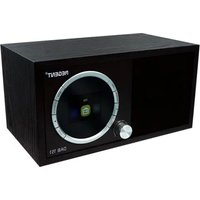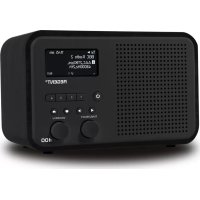
Regent i100 - Radio Ferguson - Notice d'utilisation et mode d'emploi gratuit
Retrouvez gratuitement la notice de l'appareil Regent i100 Ferguson au format PDF.

| Caractéristiques | Détails |
|---|---|
| Type de produit | Radio |
| Fréquences supportées | FM, AM |
| Affichage | Écran LCD rétroéclairé |
| Alimentation | Secteur ou piles |
| Dimensions | Compact, facile à transporter |
| Pannes courantes | Problèmes de réception, batterie défectueuse |
| Entretien | Nettoyage régulier, vérification des connexions |
| Consignes de sécurité | Éviter l'exposition à l'eau, ne pas démonter l'appareil |
| Garantie | Vérifier auprès du vendeur |
FOIRE AUX QUESTIONS - Regent i100 Ferguson
Questions des utilisateurs sur Regent i100 Ferguson
0 question sur cet appareil. Repondez a celles que vous connaissez ou posez la votre.
Poser une nouvelle question sur cet appareil
Téléchargez la notice de votre Radio au format PDF gratuitement ! Retrouvez votre notice Regent i100 - Ferguson et reprennez votre appareil électronique en main. Sur cette page sont publiés tous les documents nécessaires à l'utilisation de votre appareil Regent i100 de la marque Ferguson.
MODE D'EMPLOI Regent i100 Ferguson
Manuel de l'utilisateur
Veuillez lore attentivement ce manuel avant d'utiliser le recepteur.

Précautions
La radio ne doit pas etre utilise dans un environnement a haute temperature ou a forte humidite, car cela pourrait endommager l'appareil.
Tenez la radio a l'ecart des liquides car elle pourrait etre endommagée. Veuillez eteindre la radio immediatement si de I'eau ou un liquide est renversedans la radio.
Pour toute question, consultez le fournisseur auprès duquel vous avez acheté cette radio.
Évitez d'utiliser ou de ranger l'appareil dans un environnement poussièreux ou sablonneux.
N'ouvrez pas et ne reparez pas la radio vous-meme.
Utilisez uniquement l'adaptateur secteur fourni avec la radio. Le branchement d'une alimentation electrique d'une valeur différente endommagera definitivement la radio et peut s'aver dangereux.
Nettoyer uniquement avec un chiffon sec.
1. Emplacement des contrôles
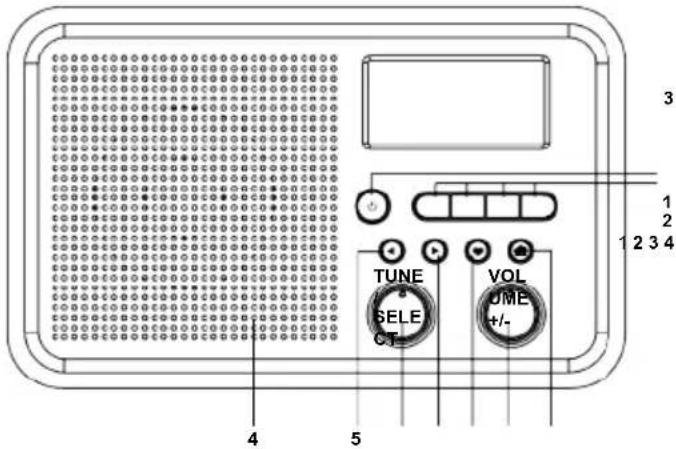
1.:Veille activée/désactivée
- Bouton de
préselection 1-4
967108
Présélection des quatre stations préféries
Maintenir la touche enforcée pour
préselectionner
Appuyez brièvement sur cette touche pour rappeler
3. Affichage
4. Intervenants
-
Retour au menu precedent/cursor gauche
-
Curseur droit / Entrer dans le menu d'edition sous la liste des favors / Afficher l'horloge et les informations radio sous l'écran de lecture
7.
Appuyez et maintenez enforcée la touche pour préselectionner une station particulière Appuyez sur la touche pour rappeler la liste des favorsis
8.
Acceder au menu principal/appuyer sur ce bouton pour revenir à l'écran de lecture
9. TUNE/SELECT
Tourner pour faire défilé le menu vers le haut ou vers le bas / Pousseur pour confirmer / Sélectionner les options du menu / Pousseur pour arrêt / reprise la lecture de la chaîne radio
10. VOLUME+/-
Tourner pour régler le niveau de volume
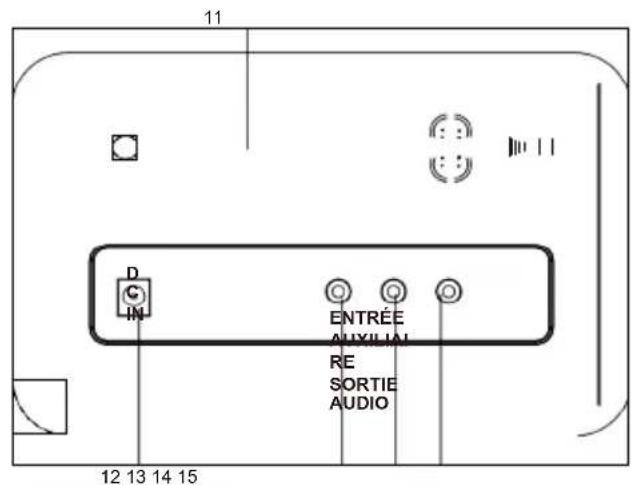
11. Antenne t'élescopique
12. Prise DC IN
13. Prise d'entrée auxiliaire 3,5 mm
14. Prise de sortie audio 3,5 mm
15. Prise pour écouteurs 3,5 mm
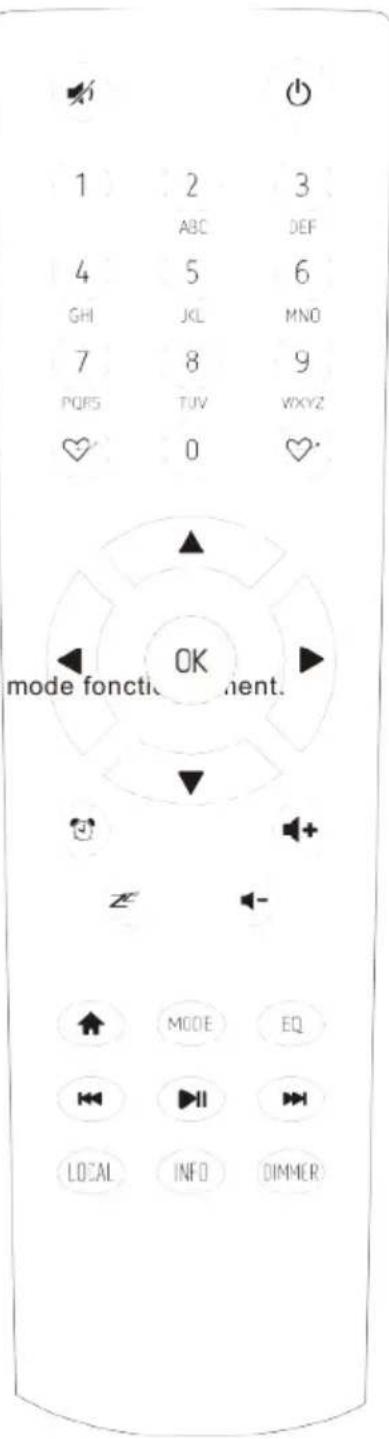
2. Commande à distance
- Muet
2.0-9:Entrer le numero d'index de la liste/entrer les caractères du code de sécurité WiFi - :Preselectionner la station en cours de lecture dans les favorsis
- : Curseur vers le haut
- : Cursor gauche / retour au menu précédent
- Bouton d'alarme
- Minuterie de mise en veille
8.Mode:Commutation entre la radio Internet/ DAB/FM/Bluetooth/Media Centre - :lenu principal
- Station précédente sur la liste/piste précédent sur Bluetooth/Centre multimédia
- Local: Acceder à la liste des stations locales (zone locale définie dans la configuration).
- Appuyez sur cette touche pour basculer entre le mode veille et le
- : Rappeler la liste des favors
- OK: bouton de confirmation
- :Curseuràtroite
- :Curseur vers le bas
- Vol+ : Augmentation du volume
- Vol- : Diminution du volume
- EQ: égaliseur
20.: Station suivante sur la liste/piste suivante sur bluetooth/Centre multimédia
21.: lecture/pause pour Bluetooth/Media Centre Lecture/arrêt pour la radio Internet - Dimmer: Accedez au menu Dimmer pour régler la luminosité de l'écran.
- Info: Accès rapide aux informations sur le réseau et le système
3. Avant de commencer
Veillez à ce que les éléments suivants soient prêts :
- Vous disposez d'une connexion internet à large bande.
- Un routeur sans fil à large bande est connecté à l'internet avec succès.
- La radio prend en charge les connexions sans fil B, G et N (un routeur sans fil N peut également être utilisé avec le réglage B ou G). Vous connaissiez le code/mot de passer de cryptage des données WEP (Wired Equivalent Privacy) ou WPA (Wi-Fi Protected Access). Vous doivent saisir le code correct lorsqu la radio est connectée au routeur sans fil pour la connexion au réseau. Si vous ne connaissiez pas le code/mot de passer, veuillez contacter la personne/le technicien qui a installé le routeur/reseau pour vous. La radio peut fonctionner via une connexion réseau sans fil (connexion Wi-Fi).
Branchez-le avec la fiche d'alimentation sur la prise de courant et la broche sur l'entrée DC IN à l'arrière de la radio.
4. Comment saisir le code de sécurité de votre réseau sans fil
Utilisation de la télécommande
Sur le clavier alphanumérique, appuyez plusieurs fois sur chaque touche pour faire défilier les lettres, les chiffres et les symboles comme indiqué ci-dessous.
Pour saisir un caractère, faites défilé jusqu'à celui qui est correct et lorsqu'il est mis en évidence, appuyez sur le bouton pour saisir le caractère suivant. Lorsque le dernier caractère du mot de passage est en surbrillance, appuyez sur [OK] pour confirmer.
Bouton 1:1 et différents types de symboles !@#$%^&*(_+_[]{};"\"|,</> ? Bouton 2:2ABCabc Bouton 3 :3DEFdef
Bouton 4:4Ghlghi
Bouton 5:5JKLjkl
Bouton 6:6MNOmno
Bouton 7 : 7PQRSpqrs
Bouton 8:8TUVtuv
Bouton 9:9WXYZwxyz
Bouton 0:0
Utilisation du bouton de commande de l'unité radio
Utilisez le bouton [Tune/Select] pour faire defiler les caractères, lorsque le bon est surigné, appuyez sur le bouton [▶] pour saisir le caractère suivant. Lorsque le dernier caractère du mot de passage est en surbrillance, appuyez sur le bouton [Tune/Select] pour confirmer.
5. Réseau Configuration
La connexion à l'internet peut être établie par le biais d'un réseau local sans fil (WiFi).
Votre radio necessite une connexion Internet a large bande par Ethernet filaire ou WiFi. Le plus simple est d'utiliser un cable CAT 5 ou CAT 6 pour se connecter par Ethernet filaire a un routeur Wifi, qui se connecte a un
modem Adsl ou à un modem cable fourni par votre fournisseur d'accès.
- S'il s'agit de la firmière utilise, l'assistant Configure Network s'affiche. Choisissez Oui pour commencer à configurer le réseau. Appuyez sur le bouton [ ] pourmettre en surbrillance Oui et appuyez sur [Tune/Select] pour confirmer.
Configurer leseau?
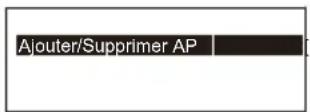
- Sélectionnez Add/Remove AP dans la liste, utilisez le bouton [Tune/Select] pour faire défiler et appuyez dessus pour confirmer, puis choisissez Add AP (Scan):
- L'appareil commence à rechercher les routeurs Wi-Fi disponibles dans les environs. Faites défilé jusqu'à votre réseau et appuyez sur [OK] pour confirmer. Si vous réseau Wi-Fi est protégé par un code de sécurité, il vous demandera d'entrez la phrase de passer/le mot de passer. Reportez-vous à la section ci-dessus "Comment saisir le code de sécurité de votre réseau sans fil" à la P.3.
Note: Le mot de passer est sensible à la casse. Veuillez consulter la personne qui a configuré votre réseau si vous ne connaissiez pas le mot de passer.
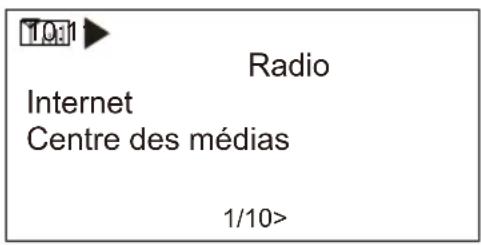
- Lorsque la connexion Wi-Fi est réussie, l'association terminée s'affiche brievement. La barre de signal wifi apparait dans le coin supérieur gauche de l'écran :
6. Aperçu des caractéristiques et des fonctions de
Appuyez [ ] pour acceder au menu principal. Faites defiler en tournant le bouton [Tune/Select] ou les boutons [ / ]
de la télécommande :
Mes favors - Pour afficher la liste des stations favorites qui ont ete assignees aux preréglages.
Jusqu'à 99 préréglages sont disponibles.
Radio Internet - Commencez à explorer les stations de radio et la musique du monde entier ici.
Centre multimédia - Vous pouvez parcourir et diffuser de la musique à partir de votre réseau via des appareils compatibles UPnP ou DLNA.
Radio DAB+/DAB - capte les signaux radio DAB+ et DAB s'ils sont disponibles dans votre région (aucune connexion internet n'est nécessaire).
Radio FM - Recevez les stations de radio FM ordinaires dans votre région (aucune connexion Internet n'est nécessaire).
Bluetooth - Lecture Bluetooth, pour dire le flux audio (recevoir) d'un autre appeareil compatible Bluetooth après couplage/connexion.
Alarme - Réveil. Deux réglages d'alarme sont disponibles.
Minuterie de mise en veille - Active la minuterie pourmettre la radio en veille apres le delai selectionné.
Configuration - Plus d'options/réglages disponibles pour personneler à votre guise.
7. Internet Radio
Dans le menu principal,CHOISSEZ Radio Internet et vous trouvez les options ci-dessous :
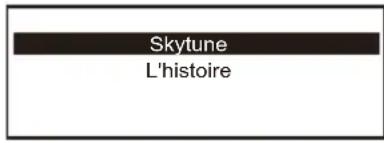
Skytune
Selectionnez Skytune pour commencer à profiter de milliers de stations de radio dans le monde entier. Vous pouvez filtrer vos
Recherche par région, genre musical et discussions.
La radio locale vous permet d'acceder rapidement aux stations disponibles dans votre région grâce à une connexion internet.
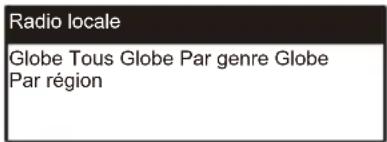
Remarque - Vous pouvez modifier la zone de la radio locale sous Configuration> Configuration de la radio locale. Reportez-vous à la section 12 pour plus de détails.
Lorsque you faites defiler la liste de Globe All et que you souhaitez atteindre rapidement un certain point de la longue liste, saisissez le numero d'index sur la télécommande pour passer rapidement à ce point. Par exemple, sur la télécommande, entrez 28 et appuyez sur OK, la station n^28 sera mise en surbrillance.
Recherche
Au lieu de parcourir la liste des stations de radio, vous pouze saisir quelques caractères de la station souhaitée pour filtrer / raccourcir la liste des stations.
L'histoire
La radio memorise les stations que vous avez écoutees jusqu'à 99 stations.
Si you've ecoute plus de 99 stations, elle remplacera la firme station que you've ecoutee.
Lancer la lecture de la radio internet
Lorsqu'une station de radio commence à jouer, il est possible d'afficher plus d'informations sur la radio.
Appuyez sur le bouton dans l'etat de I'ecran de lecture ci-dessous:
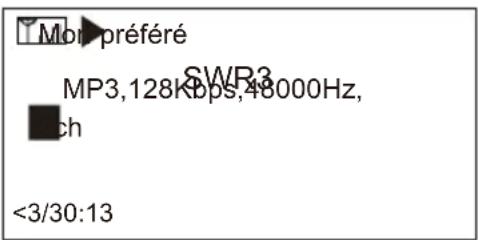
Chaque fais que vous appuyez sur le bouton , vous passez de l'horloge à l'information sur la chaîne radio :
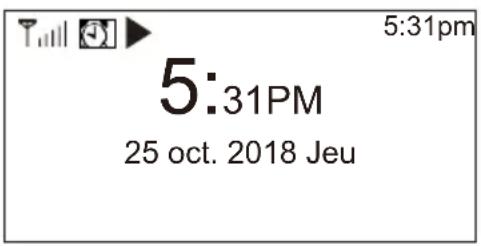
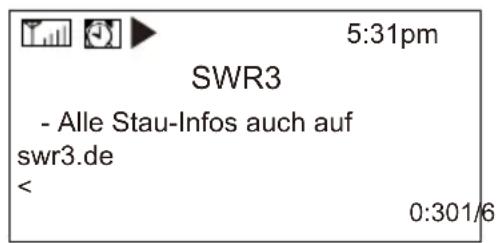
Mon préfééré
Cette fonction permet d'afficher la liste de vos stations favorites qui ont ete assignees aux preréglages.
Présélectionner une station
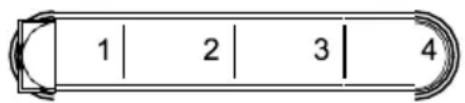
Lorsqu'une station de radio est en cours de lecture, appuyez sur la touche de la télécommande ou mainteze enforcée la touche de l'appareil, vous verrez apparaitre l'icone ci-dessous. Cela signifie que la station est ajoutee a la liste des favors.
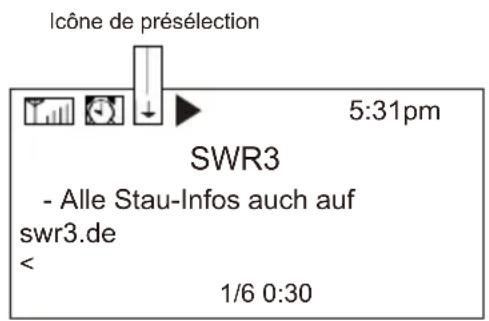
La nouvelle station ajoutée apparait toujours dans la liste des favors. Vous pouvez enregistrer jusqu'à 99 présections.
Il y a 4 boutons de préselection dédiés pour acceder rapidement aux 4 stations préférentes. Appuyez sur le bouton numérique de la radio et maintenez-le,enforcé pour préselectionner la chaîne.
Rappeler une station
Appuyez sur la touche de la télécommande ou appuyez sur la touche briefly sur l'appareil radio pour rappeler la liste des préréglages, ou naviguez jusqu'à Mes favors dans le menu principal et selectionnez-le pour confirmer.
Modifierer votre liste de favoris
Dans la liste des favors, choisissez la station de radio que vous poulez(editer puis appuyez sur le bouton [▶] de la télécommande (ou appuyez sur [▶] sur l'appareil). Vous accéderez au menu d'édition avec les options suivantes : Descendre - Pour descendre dans le classement d'une station, appuyez sur le bouton [▶] de la télécommande (ou appuyez sur [▶] sur l'appareil).
Remonter - Pour remonter dans le classement d'une station Supprimer - Pour supprimer une station particuliere
8. Media Centre
L'appareil prend en charge le protocole UPnP et est compatible DLNA.
Cela permet de diffuser de la musique à partir de votre réseau. Pour ce faire, vous doivent toutes disposser d'un apparéil compatible dans votre réseau, capable de fonctionner comme serveur. Il peut s'agir d'un disque dur réseau ou d'un PC classique équipé, par exemple, de Windows 8, qui permet d'acceder au dossier partagé ou au partage des médias. Les dossiers peuvent alors être parcours et lus sur la radio.
Assurez-vous que votre ordinateur portable est sur le même réseau Wi-Fi que la radio avant d'utiliser cette fonction.
Diffusion de musique en continu
- Une fois que le serveur compatible UPnP/DLNA est configure pour partager des files multimédia avec une radio, vous pouvez commencer à diffuser de la musique.
- Dans le menu principal, Sélectionnez Centre multimédia et choisissez UPnP.
- La radio peut prendre quelques secondes pour terminer la recherche des serveurs UPnP disponibles. Si il n'a un serveur UPnP n'est trouve, la liste vide s'affiche.
- Une fois l'analyse reussie, selectionnez votre serveur UPnP.
- La radio affiche les catégories de medias disponibles sur le serveur UPnP, par exemple
"Musique", "Listes de lecture", etc.
- Choisissez les files multimédia que vous souhaitez dire.
Yououpouzedefinirlemode delecture sousConfiguration Configurationde la lecture.
Ma liste de lecture
Vous pouvez creer votre propre liste de lecture pour les files musicales UPnP. Choisissez et mettez en surbrillance la chanson que vous souhaitez ajouter à la liste de lecture, appuyez sur le bouton [Tune/Select] et maintenez-le enforcé ou appuyez sur le bouton [OK] de la télécommande et maintenez-le enforcé, jusqu'à ce que le signe apparaisse. La chanson sera ajoutée à Ma liste de lecture.
Effacer ma liste de lecture
Supprimez tles chansons de "Maiste de lecture" pour permettre la preparation d'une nouvelleiste de lecture.
Si you dispose de serveurs compatibles DLNA, suivez les etapes decrites ci-dessus pour parcourir les files audio de l'appareil compatible DLNA sur la radio afin de les dire.
S'il existe une diffusion audio numérique (DAB) dans toute région, la radio peut également capter les stations DAB (aucune connexion internet n'est nécessaire). La radio prend en charge à la fois le DAB et le DAB+.
Placez la radio pres de la fenetre et etendez l'antenne au maximum pour obtenir la(Meilleure reception. Il est
parfois necessaire d'ajuster la direction de I'antenne pour améliorer la réception.
Dans le menu principal, faites defiler jusqu'a DAB Radio ou utilisez la touche [Mode] de la télécommande pour
passer a DAB Radio. Appuyez sur [OK] pour démarrer.
Il vous demandera si vous souhaitez scanner les stations DAB. Appuyez sur OK pour lancer le balayage. Le nombre de chaînes reçues indique la progression du balayage. Une fois le balayage terminé, une page prédéfinie s'affiche pour vous permettre d'agir.
Voussousvez selectionner la chaine et commencer a l'ecouter.Lorsque youssouhaitez ajouter une chaine à Mes favoris, appuyez sur la touche de la telecommande ou mainez enforcée la touche de l'appareil, et la chaine sera ajoutee a la liste des favors.
Appuyez toujours sur le bouton [ ] pour revenir à la liste des préréglages.
Note - Lorsqu'une radio DAB est en cours de lecture, appuyez sur le bouton [▶] pour afficher plus d'informations sur la radio. Chaque fois que vous appuyez sur le bouton [▶], plusieurs informations s'affichent à la fois, telles que la fréquence radio, les textes déroulants (si disponibles) et l'horloge en gros caractères. Les nouvelles stations de radio numérique devraient être captées automatiquement par la radio si elles font partie d'un multiplex que vous avez déjà reçu. Dans le cas contraire, vous doivent recommencer le balayage des présections.
10. Radio FM
Pour receivevoir les stations FM ordinaires (aucune connexion internet n'est nécessaire), placez la radio pres de la fenetre et etendez l'antenne au maximum pour obtenir la meilleure reception. Il est parfois nécessaire d'ajuster la direction de l'antenne pour améliorer la reception.
Dans le menu principal, faites défilier jusqu'à Radio FM ou utilisez la touche [Mode] de la télécommande pour passer à Radio FM. Appuyez sur [OK] pour démarrer.
Il vous demandera si vous souhaitez scanner les stations FM. Appuyez sur OK pour lancer le balayage et l'appareil affichera la progression du nombre de chaînes trouvées. Lorsque le balayage est terminé, il enregistre automatiquement les chaînes trouvées dans les prêrglages et affiche la liste pour que vous puissiez agir.

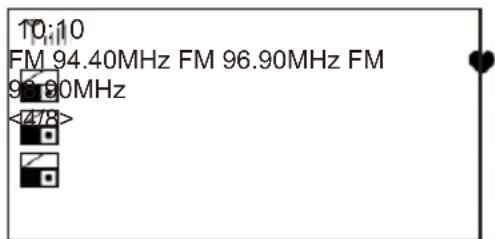
Vous pouvez selectionner la chaine et commencer a l'écouter. Lorsque vous souhaitez ajouter une chaine à vos favoris, appuyez sur la touche de la télécommande ou maintenez enfoncée la touche de l'appareil, et la chaine sera ajoutee à la liste des favors.
Appuyez toujours sur le bouton [4] pour revenir à la liste des préréglages.
Note - Lorsque l'appareil diffuse la radio FM, appuyez sur le bouton [▶] pour afficher plus d'informations sur la radio. Chaque fois que vous appuyez sur le bouton [▶], plusieurs informations s'affichent à la fois, telles que la fréquence radio et l'affichage de l'horloge en gros caractères.
Réglage manuel
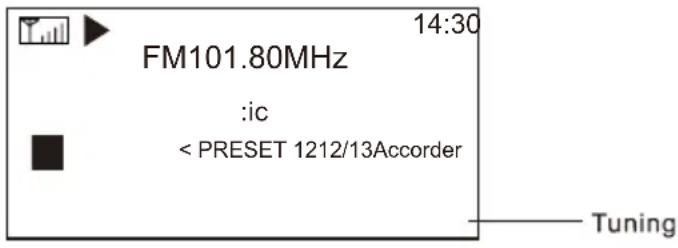
Pour régler manuellement la fréquence, appuyez longuement sur [OK] sur la télécommande ou appuyez longuement sur [Tune/Select] sur l'appareil, jusqu'à ce que "Tuning" apparaisse sur l'écran, dans le coin inférieur droit. Utilisez les boutons < / > de la télécommande pour régler la fréquence. Lorsque vous avez terminé, appuyez longuement sur le bouton [OK] pour quitter le réglage manuel.
11. Bluetooth lecture
Avant que la transmission entre votre apparéil Bluetooth et la radio ne soit possible, les deux apparéils doivent être coupés. Ce processus est appelé "couplage". La radio sert de récepteur, pour recevoir le flux de musique à dire sur la radio.
Si vous vous étés déjà couplé à un apparéil Bluetooth, cette connexion sera rétable automatiquement lorsque les deux apparéils seront à portée et que l'opération Bluetooth aura été selectionnée sur la radio. "Il n'est pas nécessaire de repeter l'opération d'appairage. Il se peut toutefois que cette fonction doive être activée dans votre apparéil Bluetooth.
- Appuyez sur le bouton Menu pour afficher le menu de selection des différents modes de fonctionnement.
- Utilisez le bouton haut/bas pour selectionner le mode de fonctionnement Bluetooth et appuyez sur le selector.
- Allumez l'appareil Bluetooth auquel vous souhaitez connecter la radio et activez ici le mode d'appairage. L'appareil recherche les appareils Bluetooth dans la zone de réception.
- Lorsque la radio est trouvée, votre apparéil Bluetooth affiche son nom Regent i100-XXXX (le XXXX est un code d'identification de votre unité radio).
- Sélectionnez la radio sur votre apparéil Bluetooth.
- Lance la lecture sur votre apparéil Bluetooth.
- La lecture s'effectue maintainant à l'aide de la radio.
12.Aux-In
Voussouvez ecouter la musique stockée dans un autre apparéil audio ou un téléphone intelligent sur la radio, grâce à la connexion à la prise auxiliaire de 3,5 mm située à l'arrière. Utilisez le cable avec les deux extrémités en broche de 3,5 mm, une extrémité à la prise auxiliaire de la radio, l'autre extrémité à la prise écouteurs de l'appareil audio ou s'il est équipé d'une prise de sortie de ligne.
13. Alarme Réglage
- Choisissez Alarme dans le menu principal ou appuyez sur le bouton [Alarme] de la télécommande.
- Sélectionnez Alarme 1 ou Alarme 2, puis choisissez Activ pour activer l'alarme.
- Suívez les instructions de l'assistant d'alarme pour régler l'alarme.
- L'assistant :
Heure - Regler l'heure de I'alarme
Son - Vous pouvez désir Réveil par tonalité, Mes+favoris, Réveil par radio FM ou Réveil par radio DAB comme source d'alarme.
Remarque - Réveil sur FM ou Réveil sur radio DAB - seules les stations préréglées peuvent être utilisées pour l'alarme radio (si le balayage des stations préréglées a été effectué).
Wake to My Favourite - Veuillez préregler libre sa station préféree avant de la programme comme source d'alarme.
Répetition - Vous pouvez programmermer l'alarme comme vous le souhaitez - tous les jours, une fois ou plusieurs jours.
Volume de l'alarme - Reglez le volume de l'alarme comme vous le souhaitez en tournant le bouton [Tune/Select] ou le bouton [ / ] de la télécommande.
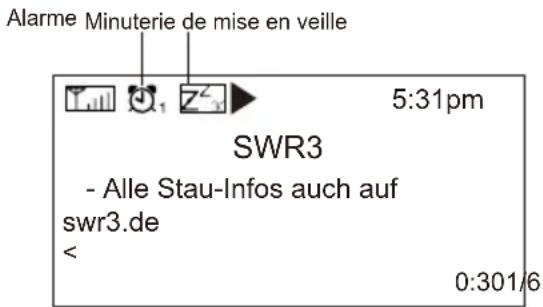
- Une fois les réglages ci-dessus terminés, appuyez sur le bouton [▲] pour quitter et vous assurer que l'alarme est activée. Si l'alarme est activée, l'icone de l'alarme s'affiche à l'écran.
14. Minuterie de mise en veille Réglage
Vou posses regler la minuterie de maniere a ce que la radio se mette en veille apres l'ecoulement du temps selectionne, dans une fourchette de 15 minutes à 180 minutes.
Appuyez sur le bouton [ ] de la télécommande pour régler la minuterie.
You verrez l'icone apparaitre sur I'écran si la minuterie est réglée.
15. Configuration
Vous trouvez ici tous les réglages / options disponibles pour configurer votre Regent i100. Dans le menu principal, naviguez jusqu'à Configuration setting. Appuyez sur OK et vous verrez une liste d'options disponibles.
Réseau
Réseau Wi-Fi
- Ajouter / Supprimer AP
Add AP - La liste des routeurs environnants est analysée.
Supprimer AP - Si vous avez déjà ajoute un routeur et que vous souhaitez le supprimer,CHOISSEZ cette option.
Remarque : Pour la configuration, il faut toujours placer la radio à moins de 2 metres du routeur Wi-Fi.
-AP:[]
Si vous avez ajouté plus d'un routeur sur la radio et que vous souhaitez passer à un autre, Sélectionnez cette option pour changer.
Signal
Cela indique la force du signal Wi-Fi du routeur Wi-Fi tel qu'il est reçu par la radio. En général, les niveaux de signal inférieurs à -70dBm sont faibles et s'ils affectent la réception de votre radio, vous devrez peut-être optimiser l'emplacement du routeur ou vérifier tout problème lié au routeur lui-même.
- IP
L'IP est définie comme dynamique par défaut. Sélectionné cette option pour modifier l'IP fixe en fonction des conditions de votre réseau.
DNS
Le DNS est regé le dynamique par défaut. Sélectionnez cette option pour modifier le DNS
Canaux Wi-Fi
Toutes les chaînes Wi-Fi ne sont pas disponibles dans tous les pays. Il peut y avoir des variations d'un pays à l'autre. Il est donc nécessaire de désirir les canaux Wi-Fi pour s'assurer que le WiFi fonctionne de manière satisfaisante.
Nous avons déjà réglé les chaînes en fonction des besoin des différents pays. Choisissez le pays dans lequel vous séjournez dans la liste pour obtenir la chaîne correcte.
Date et heures
La radio règle automatiquement l'heure locale une fois la connexion Internet terminée. Si vous souhaitez effectuer un réglage manuel, modifiez-le à l'aide des options suivantes :
- Fuseau hora
Réglage automatique du fuseau horsaire : Cette option est régée par défaut.
Réglage manuel du fuseau horsaire : Choisissez cette option si vous souhaitez régler l'heure dans une autre région.
Choisissez et mettez en surbrillance la région/ville que vous préférez et appuyez sur OK pour confirmer.
Associe à NTP (utilisation de l'heure du réseau) et à DST (Daylight time saving), il sera ajusté automatiquement si vous choisissez d'utiliser l'heure du réseau (NTP).
- Régler le format de l'heure
Choisissez la notation sur 12 heures ou sur 24 heures que vous préférez.
- Définir le format de la date
NTP (utiliser l'heure du reseau)
Le protocole NTP est concu pour synchroniser l'horloge d'un apparéil avec un serveur de temps. Par défaut, votre radio synchronise le serveur de temps à chaque fois qu'elle s'allume et se connecte à l'internet. Cela garantit un très haut degré de précision de l'horloge de la radio. Vous pouvez utiliser un autre serveur de temps en saississant l'adresse URL (voir ci-dessous Serveur NTP).
Vouss pouvez également désir "Ne pas utiliser l'heure reseau" si vous ne le souhaitez pas. Si vous choisissez de ne pas utiliser NTP pour la synchronisation de l'horloge, mettez en surbrillance NTP (Network Time Protocol) et appuyez sur OK pour effectuer la modification. L'option Régler la date et l'heure apparait dans le menu. Sélectionnez-le et réglez la date et l'heure comme vous le souhaitez.
- Serveur NTP
Le protocole NTP est conq pour synchroniser l'horloge d'un appareil avec un serveur de temps. Ici, il montre le serveur utilise pour la radio.
Langue
La langue par défaut est l'anglais, vous pouvez désir d'autres langues selon vos préférences. Faites défilé avec les boutons ▲▼ de la télécommande ou le bouton [Tune/Select] jusqu'à l'élement avec et appuyez sur OK. Faites défiler pourmettre en surbrillance et appuyez sur OK pour sélectionner la langue de votrechoix. L'anglais, le français, l'espagnol, l'italien, l'allemand, le néerlandais, le polonais, le russe et le chinois simplifié sont disponibles.
Radio locale
La radio est réglee par défaut pour détector automatiquement les stations de radio de votre région par le biais d'une connexion Internet et ces stations sont accessibles en appuyant sur la touche [Local] de la télécommande. Vous pouvez également régler la radio locale dans une autre région si vous le souhaitez. Mettez en surbrillance la radio locale et appuyez sur OK. Choisissez Réglage manuel de la radio locale pour modifier le réglage de la région.
Mise en place de la DAB
Balayage des présélections DAB
Vousspuvez tousjours effectuer une nouvelle recherche de chaines DAB en selectionnant cette option.Toutes les presections et les chaines actuelles seront effacees.
- Préselection de la radio DAB
Les stations DAB scannées sont répertoriées ici pour être gérées. Vous pouvez déplacer la position ou même supprimer une station. Faites défiler jusqu'à la station et appuyez sur le bouton [▶]. Une fenêtre contextuelle s'affiche :
-Avancez,
- Descendre
- Supprimer.
Configuration FM
- Zone FM
Choisissez la région en fonction de votre emplacement pour définir la zone de recherche de la radio.
Balayage des présélections FM
Vouss pouvez tousjours effectuer un nouveau balayage des canaux FM en selectionnant cette option. Toutes les présélections et les chaines actuelles seront effacées.
La radio dont la fréquence est la plus BASSE parmi les valeurs balayées est mise en surbrillance. La liste des préréglages sera sauvégardée à moins qu'un nouveau balayage des préréglages ne soit effectué.
- Présélections radio FM
Voupez ajuster le classement des preréglages en les déplacant vers le bas, vers le haut ou en les supprimant. Mettez en surbrillance l'un des preréglages, puis appuyez sur le bouton [▶], il entrera dans le menu Edit (Modifier). Appuyez toujours sur le bouton [▲] pour revenir à la liste des preréglages.
Configuration de la lecture
Cette option permet de définir le mode de lecture dans le cadre d'une diffusion en continu compatible UPnP/DLNA : Repeter tout, Repeter une fois ou Shuffle.
Reprise à la mise sous tension
Cette fonction est activée par défaut. La radio reprend le dernier état du mode lorsqu'elle est mise sous tension la fois suivante, par exemple, si elle diffusait une station de radio avant la mise hors tension, elle reprend la diffusion de la dernière station écoutee lorsqu'elle est mise sous tension la fois suivante.
Variateur
Vouss pouvez regler le niveau de rétroéclairage de l'écran selon vos préférences. Il existe deux réglages : Mode et Niveau.
Mode - normal ou economie d'énergie
Normal - l'écran reste toujours au même niveau de luminosité sans s'eteindre. Dim - l'écran s'eteint au bout de 20 secondes si aucune opération n'est effectué sur la radio.
- Niveau - clair et foncé
Bright - Permet de régler le niveau de luminosité en mode Normal. Dim - Permet de régler le niveau de luminosité en mode Dim.
- Variateur en veille
Lorsque la radio est en veille, tournez le bouton [Tune/Select] pour regler le niveau de rétroéclairage à votre convenance, en particulier pendant la nuit.
EQ(Equality)
Différents genres musicaux peuvent être définis.
Durée de la mémoire tampon
Il peut arriver que la lecture de la radio internet soit irrégulière. Cela peut se produit si le
la connexion internet est lente ou le réseau est enconné. Pour améliorer la situation, vous pouze désirir une durée de tampon plus longue afin d'obtenir quelques secondes de flux radio avant de commencer la lecture. La valeur par défaut est de 2 secondes. Vous pouvez désirir 5 secondes si vous préférez avoir un temps de tampon plus long.
le temps de mise en mémoire tampon.
Informations
Affichez les informations sur le réseau et le système de votre radio.
Pour acceder rapidement à ces informations, appuyez sur la touche [Info] de la télécommande.
Lorsque vous utilisezVote PC pour gerer Mes stations préferées, youe nevezutiliser l'adresse IP et youes pouze consulter cette information ici. Saisissez ensuite I'adresse IP (Configuration > Info > Reseau > IP) dans la fenetre de saisie du navigateur de voire PC.
Mise à jour du logiciel
De temps à autre, des logiciels peuvent être mis à jour pour améliorer les fonctions de la radio. Vérifie régulièrement la mise à jour pour que votre radio soit toujours équipée du logiciel le plus recent.
Rétablissement des valeurs par défaut
Voupez efectuer une reinitialisation pour effacer tous les parametes et revenir aux parametes par defaut.
** Veuillez noter que tous les preréglages, réglages et configurations des stations seront effacés après la réinitialisation.
16. Ajoutez votre URL préfééré/ Gérez vos+favors par PC
Voupez ajouter voire station de radio preferee si you connaisse z IURL du flux audio publié de la radio.
Nos fournisseurs un serveur intégre pour toute radio et vous pouze gérer vos stations favorites à tout moment pour ajouter ou modifier la liste. Suivez les étapes ci-dessous pour acceder au serveur intégre :
-
Connectez votre PC au même réseau Wi-Fi que votre radio.
-
Localisez l'adresse IP de l'une ou l'autre manière :
- Appuyez sur le bouton [Info] de la télécommande,CHOISSEZ RSeau et faites defiler jusqu'a IP pour afficher l'adresse IP.
adresse
- Dans le menu principal, allez dans Configuration > Information > Réseau > IP
- Ouvrez le navigateur web (nous supportons Internet Explorer et Chrome) de votre PC et tapez l'adresse IP de la radio (par exemple 192.168.1.11). L'écran ci-dessous s'affiche :
MY FAVOURITE


-
Vous pouvez saisir le nom et l'URL d'une nouvelle station de radio dans la section Ajouter une chaîne, puis cliquer sur "Enregistrer". La nouvelle station sera immédiatement synchronisée avec la liste des favoris de votre radio. Vous pouvez ajouter jusqu'à 99 stations de radio.
-
Probleme Résolution des problèmes
| Problème | Cause Solutions | |
| Impossible de se connecter au réseau Wi-Fi | Réseau en panne | • Confirmez qu'un PC connecté en Wi-Fi ou en Ethernet cable peut acceder à l'internet (c'est-à-dire qu'il peut naviguer sur le web) en utilisant le même réseau. • Vérifie que un serveur DHCP est disponible ou que vous avez configuré une adresse IP statique sur la radio. • Vérifie que vous pare-feu ne bloque aucun port sortant. Au minimum, la radio doit avoir accès aux ports UDP et TCP 80, 443 et 8008, ainsi qu'au port DNS 53. |
| Le routeur limite l'accès aux addresses MAC répertoriées | Obtenez l'adresse MAC à partir de Configuration > Information > Réseau > Wi-Fi MAC et ajoutez-la à la liste des équipements autorisés sur votre point d'accès. Remarque: la radio possède des addresses MAC distinctes pour les réseaux CableS et sans fil ; | |
| Puisance insuffisante du signal Wi-Fi | • Vérifier la distance par rapport au routeur; voir si un ordinateur peut se connecter au réseau à cet endroit. • Optimiser la distance de l'emplacement du routeur | |
| Méthode de cryptage inconnue | Modifier la méthode de cryptage sur le routeur. La radio prend en charge les protocôles WEP, WPA et WPA2. | |
| Pare-feu empêchant l'accès | Windows Media Player: varie - les pare-feux non Microsoft peuvent nécessiter une configuration pour UPnP. | |
| Si vous radio peut se connecter au réseau avec succès, mais n'est pas en mesure de dire des stations particulières | • La station n'émet pas à cette heures de la journée (n'oubliez pas qu'elle peut se trouver dans un autre fuseau horsaire). • La station a trop de personnes qui essaient de se connecter au serveur de la station de radio et la capacité du serveur n'est pas suffisante. • La station a atteint le nombre maximum d'auditeurs simultanés autorisé. • Le lien sur la radio est absolée. Il est mis à jour automatiquement tous les jours, de sorte que la prochaine fois que vous allumerez la radio, le lien sera reconnu. | |
| Pas de réception DAB/FM | • Veuillez effectuer une "réinitialisation d'usine" sur la radio et étdentre l'antenne. • Rapprochez la radio de la fenêtre. | |
| La réception de la radio DAB/FM est mauvaise | • Vérifie que l'antenne est déployée pour obtenir une puissance de signal maximale et ajustez la direction pour améliorer la réception. • Vérifie que vous n'avez pas d'autres apparciels électriques trop proches de votre radio, ce qui provoquerait des interférences. | |
| Pas de son | • Régler le niveau de volume du haut-parleur exter alimenté. • Veuillez vérifier si l'alimentation du haut-parleur externe est activée. |

1. Si la radio Internet ne cesse de remettre en mémoire tampon la station de radio :
La radio Internet diffuse les données de la station de radio via votre connexion à large bande. Si le taux d'erreur de votre connexion à large bande est élevé ou si la connexion est intermittente, la radio Internet se met en pause jusqu'à ce que la connexion soit rétablie et qu'elle ait reçu suffisamment de données pour recommencer la lecture.
Si vous radio Internet continue de s'arrêter, vérifie le modem DSL pour vous assurer que la ligne à large bande ne suffre pas d'un taux d'erreur élevé ou de déconnexions. Si vous rencontres ces problèmes, vous devez contacter votre fournisseur d'accès à large bande.
2. Qu'est-ce que la mise en mémoire tampon ?
Lors de la lecture d'un flux, le lecteur Radio Internet/Média télécharge une petite partie du flux avant de commencer la lecture. Cela permet de combler les trous dans le flux qui peuvent se produit si l'Internet ou le réseau sans fil est occupé.
La radio Internet diffuse des données musicales à partir de l'ordinateur pendant que vous écoutez. Si un flux est bloqué ou subit une congestion Internet pendant le transfert, il peut s'arrêter/interférer avec la qualité de la lecture. Si cela se produit, vérifie la vitesse de votre connexion Internet - elle doit être supérieure à la vitesse des flux.
Modèle: Regent 1100
Entrée d'alimentation:5V1A
Tension d'alimentation: 100-240V~50/60Hz
Réseau sans fil: IEEE802.11b/g/n 2,4GHz
Protocole de sécurité : WEP/WPA/WPA2
Version Bluetooth : V4.2 BR/EDR compatible
Fréquence Bluetooth : 2,4 GHz
Portee Bluetooth : 10 metres (en ligne de mire)
Gamme de fréquences DAB: 174,928 MHz (5A) - 239,200 MHz (13F)
Prise en charge de la DAB et de la DAB+
Gamme de fréquences FM: 87,5-108 MHz
Sortie audio:Prise stereo pour écouteurs 3,5 mm,sortie audio stereo
Entree audio:Entree auxiliaire 3,5 mm
Antenne telescopique
Dimension de l'unité : 185 x 110 x 115mm
Remarque : La Specification peut varier sans préavis
Ce qui est inclus dans la boîte
-
Regent® i100
-
Adaptateur électriche
- Télecommande (sans piles)
- Manuel de l'utilisateur
DEEEE et recyclage