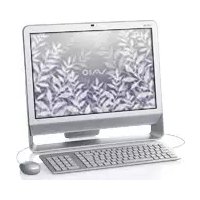
Vaio VGCJS1E - Ordinateur de bureau SONY - Notice d'utilisation et mode d'emploi gratuit
Retrouvez gratuitement la notice de l'appareil Vaio VGCJS1E SONY au format PDF.


| Type de produit | Ordinateur de bureau tout-en-un |
| Marque | Sony |
| Modèle | Vaio VGCJS1E |
| Dimensions (approx.) | 500 x 400 x 200 mm (L x H x P) |
| Poids (approx.) | 8 kg |
| Alimentation | Adaptateur secteur 19,5 V, 4,7 A |
| Processeur | Intel Core 2 Duo (fréquence variable selon configuration) |
| Mémoire RAM | Jusqu'à 4 Go (2 emplacements, DDR2) |
| Disque dur | Capacité jusqu'à 320 Go (SATA) |
| Lecteur optique | Lecteur Blu-ray combo (lecture BD, gravure DVD/CD) |
| Écran intégré | LCD 18,5 pouces (résolution 1366x768) |
| Connectivité réseau | Ethernet 10/100/1000, Wi-Fi 802.11 b/g/n, Bluetooth 2.1+EDR |
| Ports USB | 4 ports USB 2.0 (2 à l'arrière, 2 sur le côté) |
| Autres ports | i.LINK (FireWire 4 broches), sortie optique S/PDIF, prise casque, microphone, Line In |
| Caméra intégrée | Caméra MOTION EYE avec micro intégré |
| Haut-parleurs | Haut-parleurs stéréo intégrés |
| Fonctions principales | Navigation internet, bureautique, multimédia, vidéoconférence, gravure de disques |
| Entretien et nettoyage | Nettoyer avec un chiffon doux et sec ; ne pas utiliser de solvants ni de liquides. Débrancher avant nettoyage. |
| Sécurité | Mot de passe BIOS (machine et utilisateur) ; fente de verrouillage Kensington compatible |
| Pièces détachées et réparabilité | Mémoire RAM accessible via trappe ; disque dur et lecteur optique non remplaçables par l'utilisateur ; pièces disponibles auprès du service Sony |
| Système d'exploitation | Windows Vista (préinstallé) |
| Accessoires inclus | Clavier USB, souris USB, adaptateur secteur, guide de démarrage rapide |
| Garantie | Garantie constructeur standard (voir conditions) |
FOIRE AUX QUESTIONS - Vaio VGCJS1E SONY
Questions des utilisateurs sur Vaio VGCJS1E SONY
0 question sur cet appareil. Repondez a celles que vous connaissez ou posez la votre.
Poser une nouvelle question sur cet appareil
Téléchargez la notice de votre Ordinateur de bureau au format PDF gratuitement ! Retrouvez votre notice Vaio VGCJS1E - SONY et reprennez votre appareil électronique en main. Sur cette page sont publiés tous les documents nécessaires à l'utilisation de votre appareil Vaio VGCJS1E de la marque SONY.
MODE D'EMPLOI Vaio VGCJS1E SONY
Guide de l'utilisateur
Ordinateur personnel
Série VGC-JS


Table des matieres
Avant propos 5
Important 6
Documentation 7
Ergonomie 11
Mise en route 13
Emplacement des commandes et des ports 14
A propos des temoins lumineux 18
Configuration de I'ordinateur 19
Mise hors tension de I'ordinateur en toute sécurité. 22
Utilisation de votre ordinateur VAIO 23
Utilisation du clavier 24
Utilisation de la camera numérique intégrée MOTION EYE 27
Utilisation du lecteur de disque optique 30
Utilisation du support Memory Stick. 38
Utilisation de la carte mémoire SD. 44
Utilisation d'Internet 47
Utilisation d'un LAN sans fil (WLAN) 48
Utilisation de la fonction Bluetooth 55
valo

Utilisation de péripériques 61
Connexion de haut-parleurs externes 62
Connexion d'un périphérique USB (Universal Serial Bus) 64
Connexion d'une imprimante 66
Connexion d'un periphérique i.LINK 67
Connexion à un réseau local (LAN) 69
Personnalisation de la commandeur VAIO 70
Configuration du mot de salle 71
Configuration de la commandeur avec VAIO Control Center 76
Utilisation du mode d'économie d'énergie 77
Mise à niveau de votre ordinateur VAIO 79
Ajout et suppression de mémoire 80
Precautions 86
Manipulation de I'ecran LCD 87
Utilisation de la source d'alimentation 88
Manipulation de votre ordinateur 89
Manipulation de la camera numérique intégrée MOTION EYE 91
Manipulation des disquettes 92
Manipulation des disques 93
Utilisation des écouteurs 94
Manipulation du support Memory Stick 95
Manipulation du disque dur. 96
Mise à jour de votre ordinateur 97
valo

Dépannage 98
Ordinateur 99
Sécurité du système 105
Camera numérique intégrée MOTION EYE 106
Réseau 109
Technologie Bluetooth 112
Disques optiques 117
Affichage 121
Impression 122
Microphone 123
Souris 124
Haut-parleurs 125
Clavier 127
Disquettes 128
Audio/Video 129
Support Memory Stick. 132
Periphériques 134
Formules d'assistance 135
Informations sur l'assistance Sony 136
e-Support 137
Marques commerciales 139
Avant propos
Toutes nos félicitations pour l'achat de votre ordinateur Sony VAIO® et bienvenue dans ce Guide de l'utilisateur. Sony a combiné son savoir-faire en matière d'audio, de video, d'informatique et de communications pourmettre àvoir disposition un ordinateur personnel à la pointe de la technologie.
Les vues externes illustrées dans le present manuel risquent de différer légèrement de celles de votre ordinaire.
Important
© 2008 Sony Corporation. Tous droits réservés.
Aucune partie duprésent manuel et des logiciels qu'il décrit ne peut être reproduite, traduite ou convertie en langage machine sans une autorisation écrite préalable.
Sony Corporation n'offre aucune garantie quant au present manuel, aux logiciels ou aux informations qu'il contient, et exclut toute garantie implicite d'aptitude à la commercialisation ou à un usage particulier decouulant de ce manuel, des logiciels ou d'informations de même nature. En aucun cas, Sony Corporation ne sera tenue responsable de préjudices fortuits, induits ou spéciaux, qu'ils soient d'origine dédictuelle ou contractuelle, ou qu'ils decoulient directement ou indirectement du present manuel, des logiciels ou des informations qu'ils contiennent ou auxquelles ils font allusion.
Les symboles ou ne sont pas repris dans ce manuel.
Sony Corporation se reserve le droit de modifier le present manuel ou les informations qu'il contient à tout moment et sans préavis. Les logiciels décrits dans ce manuel sont régis par un contrat de licence utilisateur distinct.
Documentation
La documentation est fournie sous forme imprimée et electronique accessible sur voire ordinateur VAIO.
Documentation papier
Guide de demarrage rapide — Décrit les différentes étapes de préparation, depuis le déballage de votre ordinateur VAIO jusqu'à sa mise en route.
Guide de dépannage et de réinstallation — Contient les solutions aux problèmes autres que ceux que vous rencontres dans le cadre d'une'utilisation normale.
Réglements, Garantie, EULA et Service d'assistance — Contient des informations sur les conditions de garantie Sony, les réglementations de sécurité, les règlements relatifs aux modems, les réglementations Technologie LAN sans fil, les règlements Technologie WAN sans fil, les réglementations Bluetooth, le contrat de licence logiciel utilisateur final et les services de support Sony.
Documentation non imprimée
Guide de l'utilisateur (le present manuel) — Décrit les fonctionnalités de votre ordinateur. Il contient aussi des renseignements sur les logiciels fournis avec votre ordinateur, ainsi que des informations sur la résolution des problèmes courants. Le Guide de l'utilisateur est fourni au format PDF pour permettre une consultation et une impression facile. Pour afficher ce guide à l'écran :
1 Double-cliquez sur I'icone Guide de I'utilisateur VAIO (VAIO User Guide) sur le Bureau.
2 Ouvrez le dossier correspondant à votre langue.
3 Sélectionnez le guide que vous souhaitez dire.

Vou puez parourin manuellement les guides de lutiliseur en accedant a Ordinateur > VAIO (C:) (voite lecteur C) > Documentation > Documentation et en ouvrant le dossier correspondant a voire langue.
Pour acceder aux sites Web decrits dans ce manuel en cliquant sur leurs adresses URL respectives commenant par http://, suaore ordinateur doit etre connecte a Internet.
- Caracteristiques — Les caractéristiques en ligne décrivent les configurations matérielles et logicielle de votre ordinateur VAIO.
Pour afficher les caractéristiques en ligne :
1 Connectez-vous à Internet.
2 Visitez le site Web d'assistance en ligne de Sony à l'adresse http://www.vaio-link.com.

Il se peut que la documentation concernant les accessoires fournis se trouve sur un disque distinct.

Aide et support Windows
La fonction Aide et support Windows constitue une source complète de conseils, didacticiels et démonstrations qui vous aident à utiliser votre ordinateur.
Utilisez la fonction de recherche, l'index ou le sommaire pour afficher toutes les ressources d'aide Windows, y compris les informations en ligne sur Internet.
Pour acceder au Centre d'Aide et support Windows, cliquez sur Demarrer et Aide et support. Vous pouze egalament acceder au Centre d'Aide et support Windows en maintainant enfoncée la touche Microsoft Windows et en appuyant sur F1.

Sources supplémentaires
Consultez les fichiers d'aide inclus dans les logiciels que you utilisez pour obtenir des informations detaillees sur les fonctionnalités et le depannage.
Rendez-vous sur le site http://www.club-vaio.com pour consulter les didacticiels en ligne relatifs à vos logiciels VAIO préféres.
Ergonomie
Dans la mesure du possible, essayez d'observer les règles suivantes :
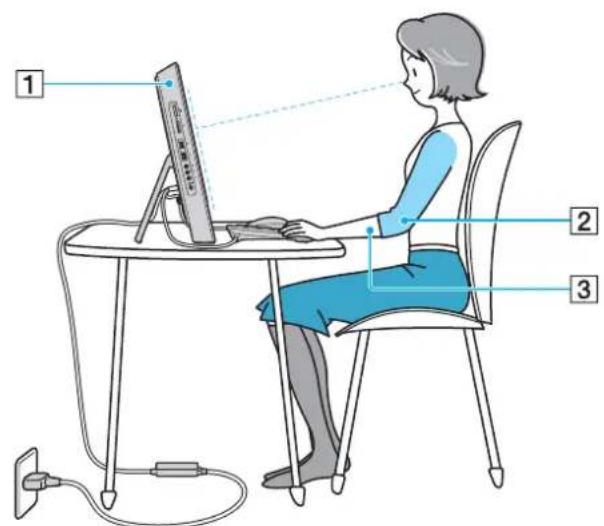
Emplacement de I'ordinateur - Veillez a placer l'écran bien en face de vous pour travailler (1). Lorsque vous utilisez le clavier, le dispositif de pointage ou une souris externe, maintenez vos avant-bras à l'horizontal (2) et vos poignets dans une position neutre et comfortable (3). Laissez vos bras le long du corps. Faites regulierement des pauses lorsque vous utilisez votre ordinateur. Une utilisation excessive de I'ordinateur peut fatiguer les yeux et provoquer la contraction des muscles et des tendons.
Mobilier et position du corps - Installez-vous sur un siège muni d'un bon dossier. Reglez le niveau du siège de sorte que vos pieds reposent bien à plat sur le sol. Pour un meilleur comfort, utilisez un repose-pied. Asseyez-vous de façon détenuedue, tenez-vous droit et evitez de vous courber vers l'avant ou de vous incliner excessivement vers l'arrière.
Inclinaison de I'ecran - Modifiez l'inclinaison de I'ecran jusqu'à ce que vous trouviez la position qui vous convient le mistr. Une orientation optimale de I'ecran reduit la fatigue oculaire et musculaire. N'oubliez pas de regler également le niveau de luminosité de votre ecran.
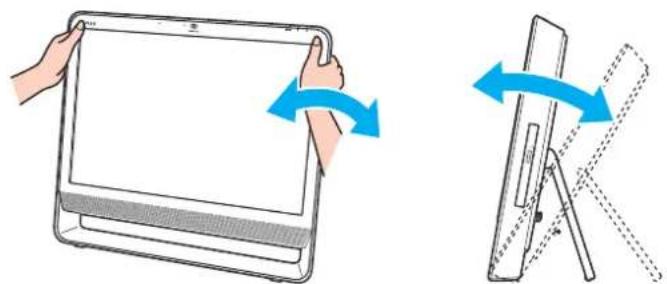
Lorsque you reglez l'inclinaison de I'ecran, veillez a ne pas trop appuyer sur I'ordinateur afin d'eviter tout risque d'endommagement mecanique.
Éclairage - Choisissez un emplacement où les fenêtres et l'éclairage ne produit pas de reflets sur l'écran. Utilisez un éclairage indirect pour éviter la formation de points lumineux sur l'écran. Vous travaillerez plus comfortsment et plus vite sous un bon éclairage.
Aération - Veillez à laisser un espace de 10 cm minimum à l'arrière de l'ordinateur et de 20 cm minimum de chaque cote.
valo
13
Mise en route
Mise en route
Cette section explique comment commencer à utiliser votre ordinateur VAIO.
Emplacement des commandes et des ports (a la page 14)
A propos des témoins lumineux (à la page 18)
□Configuration de l'ordinateur (à la page 19)
Mise hors tension de I'ordinateur en toute sécurité (a la page 22)
Emplacement des commandes et des ports
Prenez quelques minutes pour identifier les commandes et les ports illustrés dans les pages suivantes.
Avant
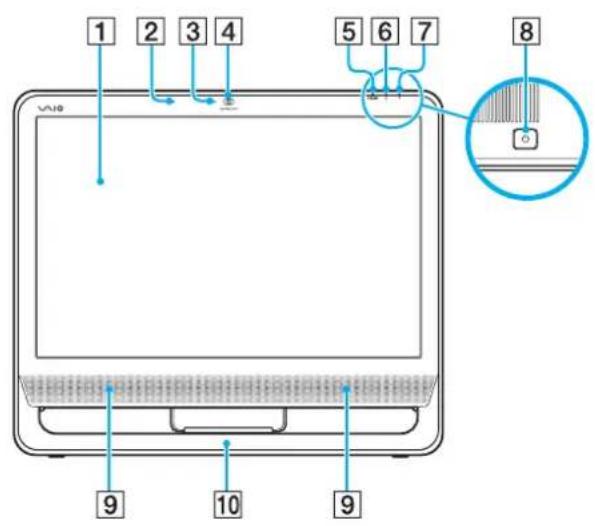
1Écran LCD (à la page 87)
2 Microphone intégré (monophonique)
3 Témoin de laamera numérique intégrée MOTION EYE (à la page 18)
4 Camerainique integree MOTION EYE (a la page 27)
5 Témoin WIRELESS (à la page 18)
6 Témoin du disque dur/lecteur de disque optique (à la page 18)
7Témoin d'alimentation (à la page 18)
Bouton d'alimentation
Haut-parleurs intégrés (stéreo)
10 Chassin inférieur (a la page 90)
Arrière
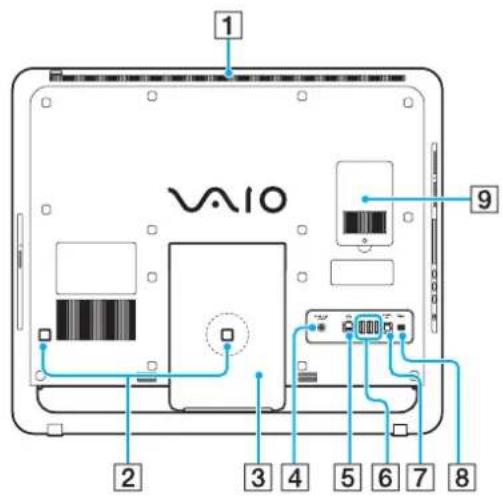

La zone située à proximé de l'orifice d'aération (1)CHAFFE LOR que I'ordinateur est sous tension. Attendez que I'ordinateur refroidisse avant de le toucher.
1Orifice d'aération
2 Serre-cables (à la page 19), (à la page 20)
3Support (a la page 90)
4 Port DC IN (à la page 20)
5Port reseau (Ethernet) (a la page 69)
6Ports Hi-Speed USB (USB 2.0) (à la page 64)
7 Port OPTICAL OUT (à la page 62)
(fréquences d'échantillonnage de sortie : 44,1 KHz/48,0 KHz/96,0 KHz)
8 Port i.LINK 4 broches (S400) (à la page 67)
9 Cache du compartment du module de mémoire (à la page 80)
* Prennent en charge les vitesses faible, moyenne et rapide.
valo
16
Mise en route
Droite
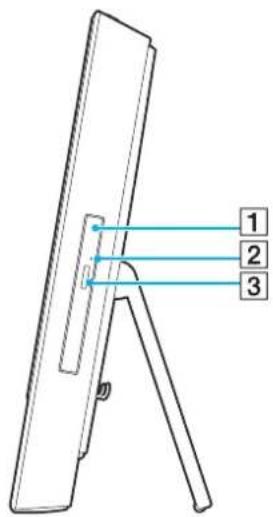
1Lecteur de disque optique (a la page 30)
2Orificed'éjection manuelle (à la page 117)
3 Touche d'éjection du disque (à la page 30)
Gauge
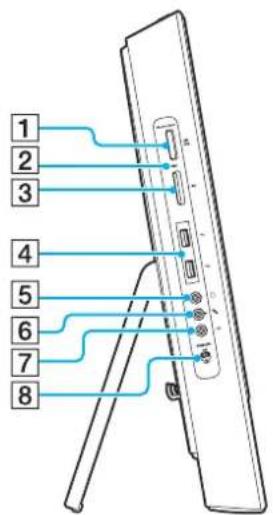
1Emplacement du support Memory Stick *1 (a la page 38)
2 Témoin d'accès au support (à la page 18)
3 Emplacement de carte memoire SD Card (a la page 44)
4Ports Hi-Speed USB (USB 2.0) 2 (à la page 64)
5Prise casque (a la page 62)
6Prise microphone Connectez un microphone externe.
7Prise Line In Connectez un périhérique audio externe pour entrée audio.
8 Commutateur WIRELESS (a la page 48)
1 Voiture ordinaire prend en charge les supports Memory Stick standard et Duo.
*2 Prennial en charge les vitesses faible, moyenne et rapide.
À propos des témoins lumineux
Votre ordinateur est equipope des temoins lumineux suivants :
| Témoin Fonctions | |
| Alimentation ↓ | S'allume en vert lorsque l'ordinateur est allumé, en orange lorsque l'ordinateur est en mode veille, et s'éteint lorsque l'ordinateur est étant. |
| Caméra numérique intégrée MOTION EYE | S'allume lorsque la caméra numérique intégrée MOTION EYE est utilisée. |
| Accès au support | S'allume lorsque des données sont lues ou écrites sur une carte mémoire. (N'activez pas le mode veille ou ne mettez pas l'ordinateur hors tension lorsque ce témoin est allumé.) Le témoin est étant lorsque la carte mémoire n'est pas utilisé. |
| Témoin du disque dur/lecteur de disque optique ☑ | S'allume lorsque le lecteur lit ou écrit des données. N'activez pas le mode veille ou ne mettez pas l'ordinateur hors tension lorsque ce témoin est allumé. |
| WIRELESS | S'allume lorsque le commutateur WIRELESS est activé, à condition qu'une ou plusieurs fonctions sans fil soient activées dans la fenêtre VAIO Smart Network. |
Configuration de l'ordinateur
Connexion du clavier et de la souris
Un clavier et une souris USB sont fournis avec l'ordinateur.
Pour connecter le clavier et la souris
1 Branchez le cordon du clavier (1) et le cordon de la souris (2) sur les ports USB voulus (3) à l'arriere de l'ordinateur.
2 Faites passer le cordon de la souris (2) via le serre-cable (4) situé à l'arrière de l'ordinateur.
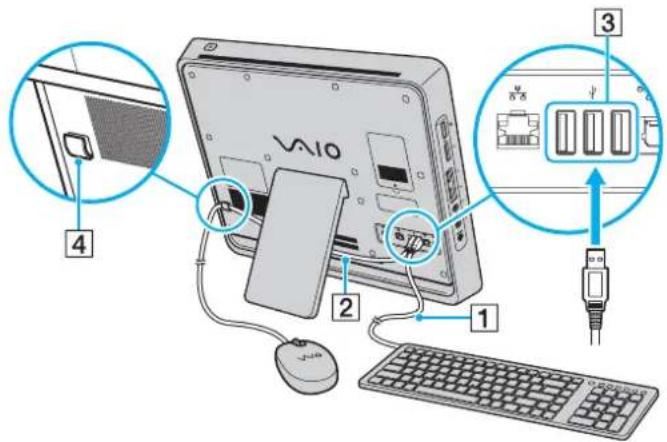
Connexion à une source d'alimentation
Voudevesdispoerd'unadaptateursecteur pour connectervoire ordinateur au secteur.
Utilisez exclusivement l'adaptateur secteur fourni pour votre ordinateur.
Pour connecter l'adaptateur secteur
1 Branchez l'une des extrémites du cordon d'alimentation (1) sur l'adaptateur secteur (3).
2 Insérez l'autre extrémité dans une prise secteur (2).
3 Branchez le cordon de I'adaptateur secteur (4) sur le port DC IN (5).
4 Faites passer le cordon de l'adaptateur secteur via le serre-cable (6).
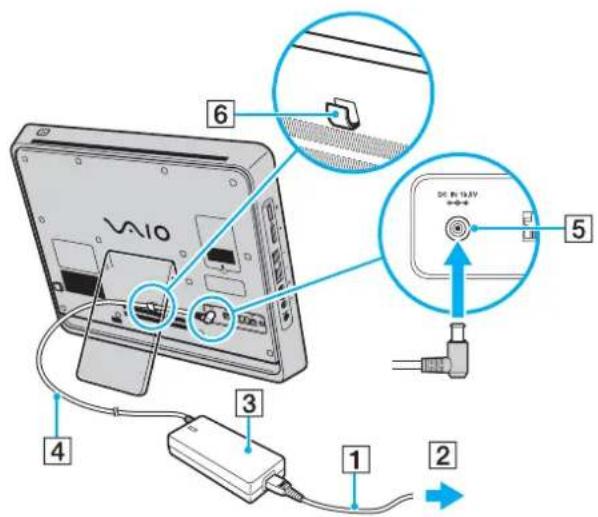
La forme du connecteur DC In varie selon I'adaptateur secteur.
Pour déconnecter complètement l'ordinaire de l'alimentation secteur, débranchez l'adaptateur secteur lorsqu'ell'ordinateur est hors tension. Veillez a ce que les prises secteur soient facies d'accès.
Si you debranchez I'adaptateur secteur de I'ordinateur alors que celui-ci est sous tension ou en mode veille, vous risquez de perdre toutes les données non enregistrées.
Mise hors tension de l'ordinateur en toute sécurité
Pour éviter de perdre des données non enregistrées, voirlez à arrêter votre ordinateur correctement, comme indiqué ci-après.
Pour arrêté votre ordinateur
1 Mettez hors tension les périhériques connectés à l'ordinateur.
2 Cliquez sur Demarrer, puis sur la flèche en regard du bouton Verrouiller, puis sur Arrêter.
3 Répondez à toute invite vous demandant si vous voulez enregistrer les documents ou prendre en compte d'autres utilisateurs et attendez que votre ordinateur se mette automatiquement hors tension. Le témoin d'alimentation s'éteint.
Utilisation de votre ordinateur VAIO
Cette section décrit comment tirer le meilleur parti de votre ordinateur VAIO.
Utilisation du clavier (à la page 24)
Utilisation de la camera numérique intégrée MOTION EYE (à la page 27)
Utilisation du lecteur de disque optique (à la page 30)
Utilisation du support Memory Stick (à la page 38)
Utilisation de la carte mémoire SD (à la page 44)
Utilisation d'Internet (à la page 47)
Utilisation d'un LAN sans fil (WLAN) (à la page 48)
Utilisation de la fonction Bluetooth (à la page 55)
Valid
24
Utilisation de votre ordinateur VAIO
Utilisation du clavier
Un clavier USB est fourni avec votre ordinateur.
Les touches sont agencées selon le modele standard, auquel s'ajoutent des touches supplémentaires dédiées à des fonctions spécifiques.
Le site Web VAIO-Link (http://www.vaio-link.com) contient également un glossaire qui pourrait vous aider dans votre'utilisation du clavier.
V A 10

Utilisation de votre ordinateur VAIO
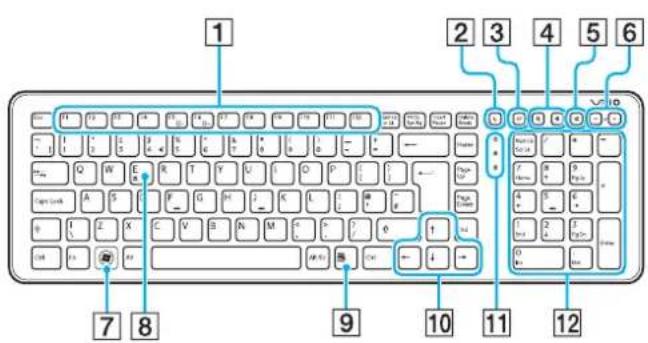

Le clavier anglais est illustré ci-dessus à titre d'exemple.
1 Touches de fonction
Exéculent certaines tâches. La tâche associée à chaque touche de fonction varie d'une application à l'autre, à l'exception des combinaisons suivantes associant la touche Fn.
Fn+F5: réduit l'intensité lumineuse de l'écran LCD.
Fn+F6: augmente l'intensité lumineuse de l'écran LCD.
2Boutonde mise en veille
Permet de réduire la consommation électrique. Pour plus d'informations sur la gestion de l'alimentation, reportez-vous à la section Utilisation du mode d'économie d'énergie (à la page 77).
3Bouton S1
Par défaut, le bouton S1 lance le Guide du VAIO (VAIO Guide).

L'attribution par défaut du bouton S1 peut être différente de celle indiquée ci-dessus. Dans ce cas, vous pouvez modifier l'attribution à l'aide de VAIO Control Center. Reportez-vous à la section Configuration de votre ordinateur avec VAIO Control Center (à la page 76) ainsi qu'au fichier d'aide.
4Boutons de zoom
Changent la taille d'affichage de votre écran.
Appuyez sur pour que vous écran paraisse plus petit et plus éloigné (zoom arrêté).
Appuyez sur pour que vous écran paraisse plus grand et plus proche (zoom avant). Pour plus d'informations, consultez le fichier d'aide inclus dan VAIO Control Center.
valo
Utilisation de votre ordinateur VAIO
5 Bouton de coupure du son Active et désactive le volume.
6 Boutons de réglage du volume Augmente (+) ou diminue (-) le volume.
7 Touche Windows Affiche le menu Demarrer.
8 Touche E
Associée à la touche Fn, ejecte le plateau du lecteur de disque optique.
9 Touche d'application Affiche un menu contextual dans certaines applications.
10 Touches de direction fléchées Déplacent le pointeur sur l'écran.
11Temoins lumineux
(Num Lk): s'allume lorsque la fonction de verrouillage du pavé numérique est activée.
(A) (Caps Lock): s'allume lorsque la fonction de verrouillage des majuscules est activée.
(Scr Lk): s'allume lorsque la fonction de verrouillage du défilament est activée.
12Pavé numérique Permet de saisir des nombres et d'effectuer des calculs de base.
26
Utilisation de laamera numérique intégrée MOTION EYE
Votre ordinateur est equipoé d'une camera numérique intégrée MOTION EYE.
La camera numérique intégrée MOTION EYE ajoute la fonctionnalité video aux logiciels de messagerie instantanée et d'édition video et vous permet de capturer des images fixes et des films à partir du logiciel de capture d'images préinstallé.
La mise sous tension de l'ordinateur active laamera numérique intégrée MOTION EYE. Une video conférence est alors possible avec le logiciel approprié.
Sachez toutfois que le demarrage ou la fermetre des logiciels de messagerie instantanee et d'edition video n'active ni ne.
desactive la camera numerique integree MOTION EYE, respectivement.

La camera numérique intégrée MOTION EYE ne peut pas être partagée par plusieurs applications. Si une autre application utilise la camera, quitterze-la avant d'utiliser la camera numérique intégrée MOTION EYE avec la nouvelle application voulue.

La fenêtre de la visionneuse peut désenter des parasites, par exemple des lignes horizontales, si vous visionnez un objet se déplaçant rapidement. Ce phénomène est normal et ne constitue nullement un signe de dysfonctionnement.
Vou ne pouze pas faire fonctionner la camera numérique intégrée MOTION EYE à l'aide du logiciel Microsoft Windows Movie Maker.
Capture des images fixes
Pour capturer une image fixe
1 Cliquez sur Demarrer, Tous les programmes, ArcSoft WebCam Companion 2, puis WebCam Companion 2 pour lancer WebCam Companion 2.
2 Cliquez sur I'icone Capturer (Capture) dans la fenetre principale.
3 Cadrez votre sujet dans le viseur.
4 Cliquez sur le bouton Capturer (Capture) situé sous l'image affichée. L'image active dans le viseur est capturée et sa vignette est ajoutée dans le volet gauche de la fenêtre principale.

Si you realisez une capture dans un endroit sombre, cliquez sur l'icone Parametes de la WebCam (WebCam Settings) après I'etape 2 et selectionnez l'option de luminé faible ou de compensation de la luzère faible dans la fenetre des propriétés.
WebCam Companion 2 propose bien d'autres fonctions. Pour plus d'informations, reportez-vous au fichier d'aide fourni avec le logiciel.
Capture des films
Pour capturer un film
1 Cliquez sur Demarrer, Tous les programmes, ArcSoft WebCam Companion 2, puis WebCam Companion 2 pour lancer WebCam Companion 2.
2 Cliquez sur I'icone Enregistrement (Record) dans la fenetre principale.
3 Cadrez votre sujet dans le viseur.
4 Cliquez sur le bouton Enregister video (Record Video) situé sous l'image affichée et commencer à filmer.
5 Lorsque you've terminé, cliquez une nouvelle fois sur le bouton Enregistrer video (Record Video) pour arreter l'enregistrement du film.
La première scène du film capture est ajoutée sous forme de vignette dans le volet gauche de la fenetre principale.

Si you realisez une capture dans un endroit sombre, cliquez sur Iicone Parametes de la WebCam (WebCam Settings) après I'etape 2 et selectionnee l'option de lumiere faible ou de compensation de la luziere faible dans la fenetre des propriétés.
WebCam Companion 2 propose bien d'autres fonctions. Pour plus d'informations, reportez-vous au fichier d'aide fourni avec le logiciel.
Utilisation du lecteur de disque optique
Votre ordinateur est equipoé d'un lecteur de disque optique.
Pour insérer un disque
1 Mettez votre ordinaire sous tension.
2 Appuyez sur la touche d'éjection du disque (1) ou sur les touches Fn+E pour ouvrir le lecteur. Le plateau du lecteur s'ouvre.
3 Tenez l'arriere du plateau d'une main, deposez un disque au centre du plateau en veillant a ce que I'etiquette soit orientee vers vous, puis poussez-le doucement jusqu'a ce qu'un déclic se produit.
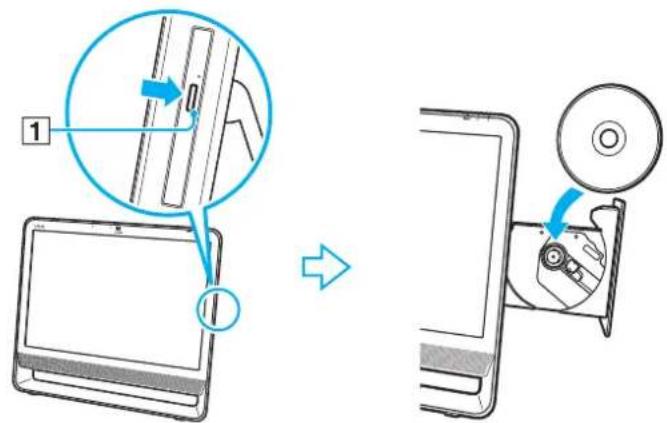
N'excez aucune pression sur le plateau du lecteur. Veillez a tener l'arriere du plateau lorsque vous déposez ou retirez un disque.
4 Refermez le plateau en le poussant doucement.
VaiO
31
Utilisation de votre ordinateur VAIO
Ne retirez pas le disque optique lorsque vous ordinateur est en mode veille. Vous risqueriez de provoquer un dysfonctionnement de l'ordinateur.

Si you souhaitez utilisen un lecteur de disque optique externe, connectez le lecteur avant de lancer tout programme de lecture de disque preinstallé.
Valid
32
Utilisation de votre ordinateur VAIO
Lecture et gravure de disques optiques
Selon le modèle,Vote ordinateur permet de dire et de graver des CD,des DVD ou des disques Blu-ray Disc. Consultez les caractéristiques techniques pour connaître le type de lecteur de disque optique instalé sur votre ordinateur.
Consultez le tableau ci-dessous pour connaître les types de support pris en charge par votre lecteur de disque optique.
| CD-ROM | CD Video | CD Musique | CD-Extra | CD-R/RW | DVD-ROM | DVD Vidéo | BD-ROM | DVD-R/RW | DVD+R/RW | DVD+R DL | DVD-R DL | DVD-RAM | BD-R*9/RE*10 | |
| DVD±RW/±R DL/RAM | L | L | L | L | L | E | L | LE*L*2 | LE | LE*5 | LE*6 | LE*3*4 | - | |
| Lecteur combiné Blu-ray | L | L | L | LE*8L | L | L | L | LE*1*2 | LE | LE*5 | LE*6 | LE*3*4 | L*11*12 | |
| Disque Blu-ray L | L L L | LE*8 | L | L | L | LE*1*2 | LE | LE*5 | LE*6 | LE*3*4 | LE*7*11*12 |
^a1 Prend en charge la gravure de données sur les disques DVD-R conformes à la norme DVD-R, version 2.0/2.1.
^2 Prend en charge la gravure de données sur les disques DVD-RW conformes à la norme DVD-RW, version 1.1/1.2.
^3 Le lecteur de DVD±RW/RAM de votre ordinateur ne prend pas en charge la cartouche DVD-RAM. Utilisez des disques sans cartouche ou des disques avec une cartouche amovible.
^4 La gravure de données sur les disques monofaces DVD-RAM (2,6 Go) compatibles avec DVD-RAM version 1.0 n'est pas prise en charge. Le disque DVD-RAM version 2.2/DVD-RAM révision 5.0 (12X) n'est pas pris en charge.
^5 La gravure de données sur les disques DVD+R DL (Double couche) n'est possible qu'avc les disques prerant en charge I'enregistrement DVD+R DL (Double couche)
^ 6 La gravure de données sur les disques DVD-R DL (Double couche) n'est possible que sur les disques prénant en charge l'enregistrement sur DVD-R DL (Double couche).
^ 7 Prend en charge la gravure de données sur les disques BD-R version 1.1 (disques à une couche d'une capacité de 25 Go, disques double couche d'une capacité de 50 Go) et disques BD-RE version 2.1 (disques à une couche d'une capacité de 25 Go, disques double couche d'une capacité de 50 Go).
^串 L'ecriture de données sur des disques Ultra Speed CD-RW n'est pas pris en charge sur les modèle équipés de certains types de lecteur de disque Blu-ray.
^空9 BD-R signifie Blu-ray Disc-Recordable (Disque Blu-Ray inscriptible) au format de la version 1.1.
^ 10 BD-RE signifie Blu-ray Disc-Rewritable (Disque Blu-Ray reinscribable) au format de la version 2.1.
^11 Le lecteur de disque Blu-ray de votre ordinateur ne prend pas en charge les disques BD-RE version 1.0 ni les disques avec cartouche Blu-ray.
^12 La lecture des supports BD-R LTH TYPE est uniquement prise en charge sur les modèle équipés du lecteur Blu-ray Disc.
Valid
34
Utilisation de votre ordinateur VAIO
Ce produit a ete concu pour permetre la lecture de disques compatibles avec la norme Compact Disc Digital Audio (CD Standard). Le DualDisc est un format de disque a deux faces, qui associe une couche DVD d'un coté et une couche audio numérique de l'autre. Notez que la face audio (face non DVD) d'un DualDisc risque de ne pas etre lisible sur cet apparil car elle n'est pas compatible avec la norme CD Standard.
Lorsque you achetez des disques vierges ou preenregistré à utiliser avec votre ordinateur VAIO, veillez à dire attentivement les vis inscrits sur leurs pochettes afin de you assurer qu 'ils sont compatibles à la fois en lecture et en gravure avec les lecteurs de disques optiques de votre ordinateur. Sony NE garantit PAS la compatibilité des lecteurs de disques optiques VAIO avec les disques non conformes à la norme officielle relative aux CD, DVD ou disques Blu-ray Disc. L'UTILISATION DE DISQUES NON COMPATIBLES PEUT PROVOUER DES DOMMAGES IRRÉMEDIABLES SUR VOTRE ORDINATEUR VAIO OU ENGENDERR DES CONFLITS LOGICIELS ET PROVOUER UNE ERREUR SYSTème.
Pour toute question sur les formats de disque, contactez l'éditeur du disque préenregistré ou le fabricant du disque enregistrable.

La gravure sur des disques 8 cm n'est pas prise en charge.
Pour lire les disques Blu-ray protégés par copyright en continu, vous nezvez metre a jour la clé AACs. Netez que la mise a jour de la cle AACs necessite un acces à Internet.
A l'instar des autres lecteurs de disques optiques, certaines conditions peuvent limiter la compatibilité ou empêcher la lecture des supports Blu-ray. Les ordinateurs VAIO peuvent ne pas prendre en charge la lecture des films graves aux formats AVC ou VC1 à des bitrates élevés.
Les paramétres régionaux sont nécessaires pour la lecture de certains contenus sur les DVD et les BD-ROM. Si les paramétres régionaux figurant sur le lecteur de disque optique ne correspondent pas au code régional du disque, la lecture est impossible.
Cerains contenus peuvent limiter la reproduction video à la définition standard ou empêcher toute reproduction video analogue. Il est vivement recommandé de mettre en œuvre un environnement prénant en charge la norme numérique HDCP pour une compatibilité et une qualité d'affichage optimes.
Remarques relatives à l'écriture de données sur un disque
N'utilisez que des disques ronds. N'utilisez pas de disques d'autres formes (étoile, cœur, carte, etc.), cela pouvant endomager le lecteur de disque optique.
Ne manipulez/seqouez pas l'ordinateur lorsque le lecteur de disque optique ecrit des données sur un disque.
N'tilisez pas dutilaires residant en mmoire lorsque le lecteur de disque optique ecrit des donnees sur un disque. Cela risque de provoquer un dysfonctionnement de I'ordinateur.
Ne branchez/debranchez pas l'adaptateur secteur lorsque le lecteur de disque optique ecrit des donnees sur un disque.
Remarques relatives à la lecture de disques
Afin de litre vos disques dans des conditions optimes, observez les recommendations ci-dessous.
Certs d t i n r c a l d un sord de CD-R ou CD-RW.
Certs d t i e r a l'aide d'un support de DVD+R DL, DVD-R DL, DVD+R, DVD+RW, DVD-R, DVD-RW ou DVD-ram.
N'active pas le mode d'économie d'énergie de votre ordinateur lorsque celui-ci lit un disque.
Des indicatefs regioaux sont indiques sur les etiquettes ou les emballages des disques. Iis signalent dans quelle region et surquel type de lecteur you pouze dire le disque.Vous ne pouez dire le disque sur cet ordinateur que si le code regional est 2 (l'Europe apparant a la region 2 ) ou la mention « all » (signifiant que ce disque peut etre lu dans la plupart des regions du monde).
Si you changez le code regional always que le logiciel WinDVD ou WinDVD BD est en cours d'execution, redemarrez le logiciel ou ejectez le disque, puis reinserez-le pour appliquer le nouveau parametre.
N'essayez pas de modifier les parametes de code régional du lecteur. Tout dommage provoqué par la modification des paramètres de code régional du lecteur ne sera pas couvert par la garantie.
Lecture de CD
Pour lire un CD audio
1 Insérez un disque dans le lecteur de disque optique.
2 Si rien ne s'affiche sur le bureau, cliquez sur Demarrer, Tous les programmes, puis sur le logiciel de CD voulu pour dire le CD.
Si la fenetre CD audio s'affiche, selectionnez une option.
Copie de fichiers sur des CD
Pour copier des fichiers sur un disque
1 Insérez un disque dans le lecteur de disque optique.
Si la fenetre Execution automatique apparait, cliquez sur Graver les fichiers sur un disque et suivez les instructions à l'écran jusqu'à ce que le dossier disque vide s'affiche.
2 Ouvrez le dossier qui contient le(s) fichier(s) que vous souhaitez copier et faites-le glisser jusqu'au dossier de disque vide.
3 Fermez le dossier du disque.
Lecture de DVD
Pour litre un DVD
1 Fermez toutes les applications en cours d'exécution.
2 Insérez un DVD dans le lecteur de disque optique.
3 Si rien ne s'affiche sur le bureau, cliquez sur Demarrer, Tous les programmes, puis sur le logiciel de DVD youlu pour dire le DVD.
Pour les instructions d'utilisation du logiciel, reportez-vous au fichier d'aide fourni avec votre logiciel de DVD.
Copie de fichiers sur un DVD
Pour copier des fichiers sur un disque
1 Fermez toutes les applications en cours d'exécution.
2 Insérez un disque dans le lecteur de disque optique.
3 Si rien ne s'affiche sur le bureau, cliquez sur Demarrer, Tous les programmes, puis sur le logiciel de gravure de DVD youlu pour copier les fichiers sur le disque.
Pour les instructions d'utilisation du logiciel, reportez-vous au fichier d'aide fourni avec votre logiciel de gravure de DVD.
Valid
38
Utilisation de votre ordinateur VAIO
Utilisation du support Memory Stick
Memory Stick est un support d'enregistrement IC compact, portable et polyvalent spécialément conçu pour l'échange et le partage de données numériques avec des produits compatibles, tels que des apparils photo numériques, des téléphones portables et autres péripériques. Étant donné qu'ils sont amovibles, ces supports peuvent être utilisés pour le stockage de données externe.
Avant d'utiliser le support Memory Stick
L'emplacement Memory Stick de suaive ordinateur peut accueillir des supports standard et Duo et rend en charge les formats Memory Stick PRO et Memory Stick PRO-HG Duo haut debit et haute capacite.

Vou puez iner un support Memory Stick Duo directement dans l'emplacement Memory Stick sans utilise d'adaptateur Memory Stick Duo.

Avant d'utiliser un support Memory Stick Micro (M2), veillez à l'insérer dans un adaptateur M2 standard ou M2 Duo. Si vous inserez le support directement dans l'emplacement Memory Stick sans adaptateur, vous risquez de ne pas pouvoir le retirer de cet emplacement.
Pour obtenir les dernières informations sur les supports Memory Stick, visitez le site Web Memory Stick (en angeais) à l'adresse suivante : http://www MEMORYstick.com/en/.

Votr t t t t t t t t t t t t t t t t t t t t t t t t t t t t t t t t t t t t t t t t t t t t t t t t t t 008. Cependant, la compatibilité de tous les supports Memory Sticksemblables aux supports compatibles n'est pas garantie.
La compatibilité n'est pas garantie en cas d'insertion d'un support Memory Stick avec plusieurs adaptateurs de conversion.
MagicGate est le nom de la technologie de protection des droits d'auteur développement par Sony. Pour bénéficier de cette fonction, utilisez un support Memory Stick comportant le logo MagicGate.
A l'exception de vote utilise personelle, il est en outre contraire à la loi sur les droits d'auteur d'utiliser des données audio et/ou d'image que vous aze enregistrées sans I'accord prealable des detenteurs du copyright respectifs. Par consequement, les supports Memory Stick contenant ces donnees sous copyright ne peuvent ete utilisés que selon les termes de la loi.
L'emplacement Memory Stick de votre ordinateur ne prend pas en charge le transfert de données parallele en 8 bits (transfert de données à haute vitesse).
Le support Memory Stick Micro risque de ne pas fonctionner correctement dans un adaptateur M2 Duo s'il est aussi insere dans un adaptateur Memory Stick Duo.
Insertion d'un support Memory Stick
Pour insérer un support Memory Stick
1 Localisez l'emplacement Memory Stick (à la page 17).
2 Tenez le support Memory Stick en orientant la flèche vers l'emplacement.
3 Glissez delicatement le support Memory Stick dans son emplacement jusqu'ao ce qu'un declic se produise. Le support Memory Stick est automatiquement detecte par voitre système et son contenu est affiché. Si rien ne s'affiche sur le bureau, cliquez sur Demarrer, sur Ordinateur, puis double-cliquez sur l'icone du support Memory Stick.
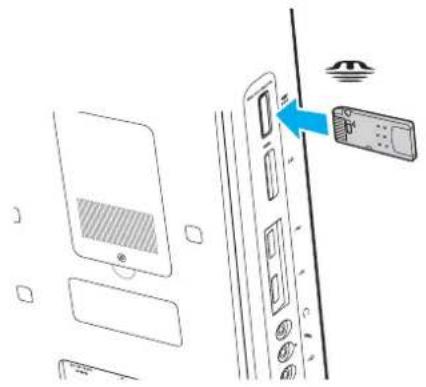
Veillez a tener le support Memory Stick en orientant correctement la flèche lorsque vous l'insérez dans l'emplacement. Si vous rencontres une résistance en insérant le support Memory Stick, ne forcez pas afin de ne pas endommager l'ordinateur ou le support.
N'inserez pas plusieurs supports Memory Stick dans l'emplacement. Une insertion incorre cate du support risque d'endommager I'ordinateur et le support.
Pour afficher le contenu du support Memory Stick
1 Cliquez sur Demarrer, puis sur Ordinateur pour ouvrir la fenetre Ordinateur.
2 Double-cliquez sur l'icone du support Memory Stick pour afficher la liste des fichiers de données enregistrres sur le support Memory Stick.
Pour formater un support Memory Stick
Le support Memory Stick a ete formate avec les parametres d'usine par defaut et est pret a etre utilise.
Si you souhaitez reformater le support avec voire ordinateur, effectuez les etapes suivantes.
Veiliez autiliser le periphérique conqu pour formater le support et prenant en charge le support Memory Stick lors du formatage du support.
Le formatage du support Memory Stick efface la totalite des donnees qui y sont stockees. Avant de formater le support, verifie qu'il ne contient pas de donnees precieuses.
Attendez que le formatage du support Memory Stick soit terminé avant de le retirer de son emplacement. Cela pourrait entraîner un dysfonctionnement.
1 Glissez delicatement le support Memory Stick dans son emplacement jusqu'à ce qu'un déclic se produit.
2 Cliquez sur Demarrer, puis sur Ordinateur pour ouvrir la fenetre Ordinateur.
3 Cliquez avec le bouton croit sur l'icone du support Memory Stick, puis selectionnez Formater.
4 Cliquez sur Restaurer les paramétres par défaut.
La taille de l'unité d'allocation et le système de fichiers risquent de changer.
Ne selectionnez pas NTFS dans la liste déroulante Système de fichiers. Cela risquerait de provoquer un dysfonctionnement de l'ordinateur.
Le processus de formatage se termine plus rapidement si vous selectionnez Formatage rapide dans Options de formatage.
valo
42
Utilisation de votre ordinateur VAIO
5 Cliquez sur Demarrer.
6 Suivez les instructions qui s'affichent à l'écran.
En fonction du type de support, le formatage du support Memory Stick peut prendre du temps.
Retrait d'un support Memory Stick
Ne retirez pas le support Memory Stick tant que son témoin d'accès est allumé. Vous risqueriez de perdre des données. Le chargement de volumes importants de données pouvant prendre un certain temps, assurez-vous que le témoin est bien étant avant desteroler le support Memory Stick.
Pour retirer un support Memory Stick
1 Vérifiez que le témoin d'accès au support est étéint.
2 Enforcez le support Memory Stick, puis relâchéz-le. Le support Memory Stick s'éjecte.
3 Sortez le support Memory Stick de son emplacement.
Retirez toujours délicatement le support Memory Stick, car il pourrait s'éjecter inopinément de son emplacement.
Utilisation de la carte mémoire SD
Votre ordinateur est equiped d'un emplacement pour carte mmoire SD. Vou puez utilise cet emplacement pour transfier des donnees entre des appareils photos numériques, des camescopes, des lecteurs de musique et d'autres dispositifs audio/video.
Avant d'utiliser la carte mémoire SD
L'emplacement pour carte mémoire SD Card de votre ordinateur prend en charge les cartes mémoire suivantes :
Carte mémoire SD
Carte mémoire SDHC
MultiMediaCard (MMC)
Pour connaître les informations les plus récentes sur les cartes mémoire compatibles, consultez les Informations sur l'assistance Sony (à la page 136) pour obtenir l'adresse du site Web de support ajustat.
Votr t t t t t t t t t t t t t t t t t t t t t t t t t t t t t t t t t t t t t t t t t t t t t t t t t t 0
Insérez toujours la carte mémoire appropriée dans l'emplacement pour carte mémoire SD Card.
Les cartes mémoire SD, d'une capacité allant jusqu'à 2 Go, et SDHC, d'une capacité allant jusqu'à 32 Go, ont été testées et déclarées compatibles avec leur ordinateur.
L'emplacement pour carte mémoire SD de votre ordinateur ne prend pas en charge la fonction de transfert de données à haut débit des cartes mémoires SD et SDHC.
Faites attention lors de l'insertion ou du retrait d'une carte mémoire SD de l'emplacement pour carte mémoire SD. Ne force pas l'insertion ou le retrait de la carte mémoire SD.
Insertion d'une carte mémoire SD
Pour insérer une carte memoire SD
1 Localisez l'emplacement pour carte memoire SD (à la page 17).
2 Tenez la carte mémoire SD en orientant la flèche vers l'emplacement.
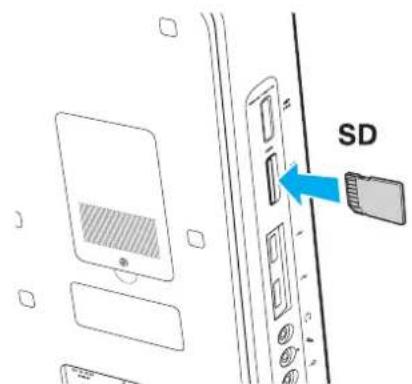
3 Glissez delicatement la carte mémoire SD dans son emplacement jusqu'à ce qu'un déclic se produit. Ne forcez jamais l'insertion de la carte dans son emplacement.

Si la carte mémoire SD n'entre pas aisément dans l'emplacement, retirez-la doucement et vérifie que vous l'insérez dans le bon sens.
Retrait d'une carte mémoire SD
Ne retirez pas une carte mémoire SD pendant que le témoin d'accès au support est allumé. Sinon, cette manœuvre peut endommager la carte ou ses données.
Pour retiree une carte memoire SD
1 Verifiez que le témoin d'accès au support est étéint.
2 Enoncez la carte mémoire SD, puis relâchéz-la. La carte mémoire SD s'éjecte.
3 Sortez la carte mémoire SD de son emplacement.
Valid
47
Utilisation de votre ordinateur VAIO
Utilisation d'Internet
Pour utiliser Internet, vous devez connecter un modem externe, par exemple un modem analogique USB, un modem xDSL ou un modem par cable, à votre ordinateur. Pour plus d'informations sur les configurations de connexion et de modem, reportez-vous au manuel fourni avec votre modem.
Utilisation d'un LAN sans fil (WLAN)
La fonction LAN sans fil (WLAN) de Sony permet à tous vos périphériques numériques dotés de la fonction WLAN intégrée de communiquer librement entre eux via un réseau. Dans un réseau sans fil WLAN, un utilisateur peut se connecter à un réseau local (LAN) à l'aide d'une connexion (radio) sans fil. Ainsi, vous n'avez plus besoin de tirer des cables dans les murs et les plafonds.
Vou pouvez communiquer sans point d'accès, c'est-à-dire dialoguer avec un nombre limite d'ordinateurs (ad-hoc).
Vou pouvez également communiquer via un point d'accès et creer ainsi un réseau d'infrastructure complet.

Dans certains pays, l'utilisation de la technologie LAN sans fil peut être limite par la législation locale (nome de canaux limite, par exemple).
Voudece donlire attentivementle Guide des reglementations Technologie LAN sans fil avant d'activer la fonction WLAN.
La fonction WLAN est conforme à la norme IEEE 802.11a /b/g ou à la version provisoire de la norme IEEE 802.11n, qui définit la technologie utilisée. Cette norme inclut les méthodes de cryptage suivantes: WEP (Wired Equivalent Privacy), qui est un protocole de sécurité, WPA2 (Wi-Fi Protected Access2) et WPA (Wi-Fi Protected Access). Proposes conjointement par l'IEEE (Institute of Electrical and Electronics Engineers) et l'association Wi-Fi Alliance, les méthodes de cryptage WPA2 et WPA sont des specifications de normes basées sur des améliorations de la sécurité interopérables qui augmentent le niveau de protection de données et le contrôle d'accès aux reseaux Wi-Fi existants. WPA a été concu en vue d'une compatibilité ascendante avec les specifications IEEE 802.11i. Basé sur l'algorithmie de cryptage de données optimisé TKIP (Temporal Key Integrity Protocol), il met en œuvre 802.1X et le protocole EAP (Extensible Authentication Protocol) afin de renforcer le mécanisme d'authentication de l'utilisateur. Le cryptage des données protège les liaisons sans fil vulnables entre les clients et les points d'accès. Il existe également d'autres mécanismes de sécurité LAN destinés au maintien de la confidentialité, notamment la protection par motif de passer, le cryptage de bout en bout, les reseaux virtuels privés et l'authentication. WPA2, qui est une méthode de cryptage WPA de la deuxième génération, renforce la protection des données et le contrôle d'accès aux reseaux. Il est également concu pour sécuriser toutes les versions des périhériques 802.11, notamment 802.11b, 802.11a, 802.11g et 802.11n, multibande et multimode. Par ailleurs, WPA2, qui se base sur la norme ratifiée IEEE 802.11i, propose une sécurité de niveau gouvernemental en mettant en œuvre l'algorithmie de cryptage AES compatible avec FIPS 140-2 NIST (National Institute of Standards and Technology) et l'authentication 802.1X. WPA2 offre une compatibilité ascendante avec WPA.
- Pour savoir si votre modèle prend en charge la norme IEEE 802.11a et/ou la version provisoire de la norme IEEE 802.11n, reportez-vous aux caractéristiques en ligne.
Valid
49
Utilisation de votre ordinateur VAIO
La norme IEEE 802.11b/g est une norme LAN sans fil qui utilise la bande des 2,4 GHz. La norme IEEE 802.11g fournit des communications à un débit encore plus haut que la norme IEEE 802.11b.
La norme IEEE 802.11a est une norme LAN sans fil qui utilise la bande des 5 GHz.
La version provisoire de la norme IEEE 802.11n est une norme LAN sans fil qui utilise la bande des 2,4 GHz ou des 5 GHz.
Les périhériques LAN sans fil qui utilisent la bande des 2,4 GHz ne peuvent pas communiquer avec ceux qui utilisent la bande des 5 GHz car les fréquences sont différentes.
La bande des 2,4 GHz utilisée par les périhériques compatibles LAN sans fil est également utilisé par divers autres dispositifs. Bien que les périhériques compatibles avec la technologie LAN sans fil seront concus pour subir le moins possible les interférences des autres apparciels utilisant la même bande passante, ces interférences peuvent toutefois ralentir la vitesse de communication, réduire la plage de communication ou interrompree les connexions sans fil.
La vitesse de communication varie selon la distance qui separe les péripériques, la presence d'obstacles entre ces péripériques, la configuration des péripériques, les conditions radio et le logiciel utilisé. De plus, les communications peuvent être interrompues suivant les conditions radio.
La plage de communication varie selon la distance qui separe les peripheriques, la presence d'obstacles entre ces peripheriques, les conditions radio, l'environnement immédiat (présence de murs, matériaux utilisés dans les murs, etc.) et le logiciel utilisé.
Il est possible que la vitesse de communication réelle ne soit pas aussi ripide que celle indiquée sur votre ordinateur.
L'utilisation de produits IEEE 802.11b et IEEE 802.11g sur le même réseau sans fil peut réduire la vitesse de communication en raison d'interférences radio. C'est pourquoit les produits IEEE 802.11g sont concus pour réduire leur vitesse de communication lorsqu'ils communiquent avec des produits IEEE 802.11b. Lorsque la vitesse de communication est inférieure à la vitesse prévue, il se peut qu'elle augmente si vous changez le canal de communication sans fil sur le point d'accès.

50
Utilisation de votre ordinateur VAIO
Communication sans point d'accès (ad-hoc)
Dans un réseau ad-hoc, un LAN est créé uniquement par les péripériques sans fil proprement dits, sans contrôleur central ni point d'accès. Chaque péripérisque communique directement avec les autres péripériques du réseau. Vous pouvez facilement configurer un réseau ad-hoc à domicile.
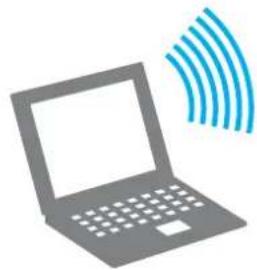
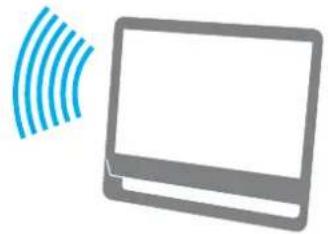
Pour communiquer sans point d'accès (ad-hoc)
Vou ne pouze pas selectionner la bande passante des 5 GHz, qui est utilise pour la norme IEEE 802.11a, sur les reseaux ad-hoc. La norme IEEE 802.11n, qui utilise la bande des 2,4 GHz ou 5 GHz, n'est pas disponible sur les reseaux ad-hoc.
1 Activez le commutateur WIRELESS.
2 Cliquez sur Demarrer, Tous les programmes, puis sur VAIO Control Center.
3 Cliquez sur Connexions reseau (Network Connections) et VAIO Smart Network.
4 Cliquez sur Avancés (Advanced) dans le volet de droite.

Pour plus d'informations sur VAIO Smart Network, reportez-vous au fichier d'aide fourni avec le logiciel.
5 Cliquez sur le boutonitué en regard ou au-dessus des options sans fil voulues. Assurez-vous que le témoin WIRELESS s'allume.
6 Cliquez sur Demarrer, puis sur Panneau de configuration.
7 Cliquez sur Afficher I'etat et la gestion du réseau sous Réseau et Internet.
8 Cliquez sur Configurer une connexion ou un réseau dans le volet gauche. La fenetre Configurer une connexion ou un réseau s'affiche.
9 Sélectionnez une option pour spécifique les paramètres du réseau ad-hoc et cliquez sur Suivant.
10 Suivez les instructions qui s'affichent à l'écran.
Valid
52
Utilisation de votre ordinateur VAIO
Communication avec un point d'accès (infrastructure)
Un réseau d'infrastructure est un réseau destiné à étendre le réseau local cable existant pour desservir des péripériques sans fil à l'aide d'un point d'accès (non fourni). Le point d'accès établit un pont entre le réseau local sans fil et le réseau cable, tout en servant de contrôleur central au réseau local sans fil. Le point d'accès coordonne les activités d'émission et de réception liées à une catégorie donnée de péripériques sans fil.
Le point d'accès va seLECTIONner le canal à utiliser sur un réseau d'infrastructure.
!
Pour plus d'informations sur la méthode de selection du canal qui sera utilisé avec le point d'accès, reportez-vous au manuel livré avec ce dernier.
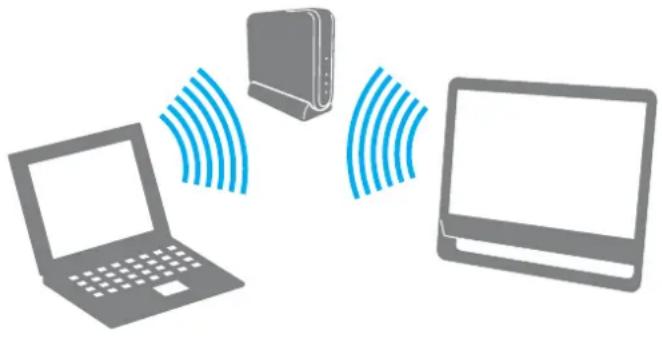
Pour se connecter à un réseau sans fil
1 Assurez-vous qu'un point d'accès est définie.
Pour plus d'informations, reportez-vous au manuel fourni avec votre point d'accès.
2 Activez le commutateur WIRELESS.
3 Cliquez sur Demarrer, Tous les programmes, puis sur VAIO Control Center.
4 Cliquez sur Connexions réseau (Network Connections) et VAIO Smart Network.
5 Cliquez sur Avancés (Advanced) dans le volet de droite.

Pour plus d'informations sur VAIO Smart Network, reportez-vous au fichier d'aide fourni avec le logiciel.
6 Cliquez sur le boutonitué en regard ou au-dessus des options sans fil voulues.
Assurez-vous que le témoin WIRELESS s'allume.
7 Cliquez avec le bouton croit sur ou dans la barre des taches et selectionnez Connexion a un réseau.
8 Sélectionné le point d'accès de votrechioix, puis cliquez sur Connexion.

Pour l'authentication WPA-PSK ou WPA2-PSK, vous doivent entre une expression de passer. L'expression de passage désigne les majuscules des minuscules et doit être une chaine de texte complément entre 8 et 63 caractères ou une chaine hexadécimale de 64 caractères.
Valid
54
Utilisation de votre ordinateur VAIO
Interruption des connexions LAN sans fil
Pour interrompre des connexions LAN sans fil
Dans la fenêtre VAIO Smart Network, cliquez sur le bouton situé en regard ou au-dessus de l'icone WLAN.
1
Vous risque de perdre des donnees si you desactive la fonction LAN sans fil alors que you accedez a des documents, fichiers ou rssources a distance.
Utilisation de la fonction Bluetooth
Vou puez eabir une communication sans fil entre votre ordinateur et dautres peripheiques Bluetooth tels qu'un autre ordinateur ou un telephone portable. Vou pouze transferer des donnees entre ces peripheiques sans cable dans un périmetre pouvant atteindre 10 mètres dans un espace ouvert.
Pour démarrer des communications Bluetooth
1 Activez le commutateur WIRELESS.
2 Cliquez sur Demarrer, Tous les programmes, puis sur VAIO Control Center.
3 Cliquez sur Connexions réseau (Network Connections) et VAIO Smart Network.
4 Cliquez sur Avancés (Advanced) dans le volet de droite.

Pour plus d'informations sur VAIO Smart Network, reportez-vous au fichier d'aide fourni avec le logiciel.
5 Dans la fenêtre VAIO Smart Network, cliquez sur le bouton situé en regard ou au-dessus de l'icone Bluetooth. Assurez-vous que le témoin WIRESS s'allume.
valo
56
Utilisation de votre ordinateur VAIO
Remarques relatives à l'utilisation de la fonction Bluetooth
La vitesse de transfert des données varie, en fonction des conditions suivantes :
Obstacles, tels que les murs, situés entre les périphériques
Distance entre périphériques
Matériauutilisedansmurs
Proximate des micro-ondes et des téléphones sans fil
□Interférences aux féquences radio et aux autres conditions ambiantes
Configuration des périhériques
□Type de logiciel
Type de système d'exploitation
Utilisation simultanée des fonctions WLAN et Bluetooth sur votre ordinateur
Taille du fichier échangé
Notez que les gros fichiers peuvent occasionnellement etre alteres lors d'un transfert continu en raison des restrictions de la norme Bluetooth et des interfrences electromagnétiques qui se produisent dans l'environnement.
Pour etre sur que les conditions de norme aplicables soient satisfaites, tous les peripheriques Bluetooth doivent etre certifiés. Meme si les normes sont satisfaites, les performances, caractéristiques et procedures de fonctionnement de chaque peripherique peuvent varier. L'échange de données n'est pas possible dans certaines situations.
Les données video et audio risquent de ne pas etre synchronises si vous lisez des videos sur voitre ordinateur avec une sortie audio provenant d'un periphérique Bluetooth connecté. Cela se produitsoon avec la technologie Bluetooth et il ne s'agit pas d'un dysfonctionnement.
Valid
57
Utilisation de votre ordinateur VAIO
La bande de fréquences 2,4 GHz avec laquelle les péripériques Bluetooth ou WLAN fonctionnement est utilisé par différents péripériques. Les péripériques Bluetooth utilisent la technologie pour réduire les interférences provenant d'autres péripériques qui fonctionnent avec la même longueur d'onde. Cependant, l'utilisation simultanée de la fonction Bluetooth et de péripériques de communication sans fil peut cause des interférences radio et se traduire par des vitesses et des distances de transmission réduites par rapport aux valeurs normales.

Lisez le guide des reglementations Bluetooth avant d'utiliser la fonction Bluetooth.
La fonction Bluetooth risque de ne pas fonctionner avec d'autres périhériques, selon le fabricant ou la version du logiciel utilisé par le fabricant.
La connexion de plusieurs péripériques Bluetooth à votre ordinateur peut cause un encombrement de la bande passante, se traduisant par des baisses de performance. Ce phénomène est normal avec la technologie Bluetooth et il ne s'agit pas d'un dysfonctionnement.
Valid
58
Utilisation de votre ordinateur VAIO
Sécurité Bluetooth
La technologie sans fil Bluetooth comporte une fonction d'authentication, qui vous permet de vérifier avec qui vous communique. Grace à la fonction d'authentication, vous pouvez empêcher les péripériques Bluetooth anonymes d'acceder à votre ordinateur.
La première fois que deux péripériques Bluetooth communiquent, une clé d'accès commune (mot de passer requis pour l'authentication) doit être déterminée pour l'enregistrement des deux péripériques. Une fois qu'un péripérisque est enregistré, il est inutile de retaper la clé d'accès.

La clé d'accès peut être chaque fois différente, mais elle doit être identique des deux côts.
Avec certains péripériques, par exemple une souris, il est inutil d'entrez une clé d'accès.
Communication avec un autre périhérique Bluetooth
Voupouez connecter l'ordinateur a un periphérique Bluetooth tel qu'un autre ordinateur, un telephone portable, un assistant numerique personnel (PDA), un casque, une souris ou un apparil photo numerique sans laide de cables.
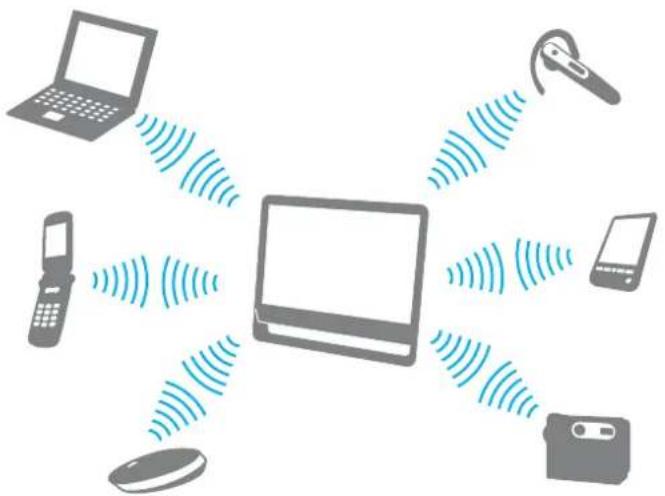
Pour communiquer avec un autre periphérique Bluetooth
Pour communiquer avec un autre périhérique Bluetooth, vous devez tout d'abord configurer la fonction Bluetooth. Pour configurer et utiliser la fonction Bluetooth, recherche les informations relatives à Bluetooth dans le Centre d'Aide et support Windows. Pour ouvrir le Centre d'Aide et support Windows, cliquez sur Demarrer et Aide et support.
Valid
60
Utilisation de votre ordinateur VAIO
Interruption de communications Bluetooth
Pour interrompre des communications Bluetooth
1 Mettez hors tension le périhérique Bluetooth qui communique avec votre ordinateur.
2 Dans la fenetre VAIO Smart Network, cliquez sur le bouton situé en regard ou au-dessus de l'icone Bluetooth.
Utilisation de péripériques
Voupe effer les fonctionalités de vrie ordinateur VAIO en utilisant les differents portes prsent sur voite unite.
□Connexion de haut-parleurs externes (à la page 62)
□ Connexion d'un périphérique USB (Universal Serial Bus) (à la page 64)
□Connexion d'une imprimante (a la page 66)
Connexion d'un périphérique i.LINK (à la page 67)
□Connexion à un réseau local (LAN) (à la page 69)
Connexion de haut-parleurs externes
Vou puez connecter des peripereiques de sortie audio externes (non fournis), tels que des haut-parleurs ou un casque, a touvre ordinateur.
Etant donne que voite ordinateur peut emetre des signaux numeriques via le port OPTICAL OUT, you pouze connecter un periphérique S/PDIF tel qu'un casque d'ecoute numerique ou un amplificateur AV a ce port et ameliorer ainsi la qualite sonore de voite ordinateur. Pour plus d'informations, consultez le manuel fourni avec voite periphérique S/PDIF.
Pour entendre lessons provenant du periphérique S/PDIF connecté au port OPTICAL OUT, youdce changer de periphérique de sortie audio. Pour obtenir des instructions détaillées, reportez-vous à la section Comment changer de periphérique de sortie audio ? (a la page 130).
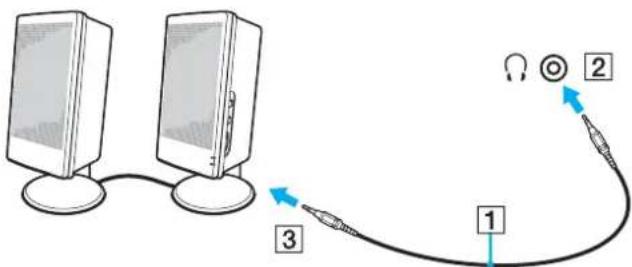
Pour connecter des haut-parleurs externes
1 Branchez le cable des haut-parleurs (1) (non fourni) dans la prise casque (2)
2 Branchez l'autre extrémité du cable des haut-parleurs sur les haut-parleurs externes (3).
3 Diminuez le volume des haut-parleurs avant de les allumer.
Valid
63
Utilisation de périhériques

Assurez-vous que vos haut-parleurs peuvent etre utilisés avec un ordinateur.

Ne place pas de disquettes sur les haut-parleurs. Ceux-ci produit en effet un champ magnétique susceptible d'endommager vos données.
Connexion d'un périphérique USB (Universal Serial Bus)
Pour éviter d'endommagerVote ordinateur et/ou les périhériques USB, evitez de soumettre les ports USB à tout chocol ou impact si vous déplacez l'ordinateur alors que des périhériques USB y sont connectés.
Connexion d'un lecteur de disquettes USB
Yououpuvezyouprocurerunlecteurde disquettesUSB etleconnecteràvotre ordinateur.
Pour connecter un lecteur de disquettes USB
1 Sélectionnéz le port USB (1) que vous préférez utiliser.
2 Branchez le cable du lecteur de disquettes USB (2) sur le port USB.
Votre lecteur de disquettes USB (3) est maintainant pret a etre utilise.
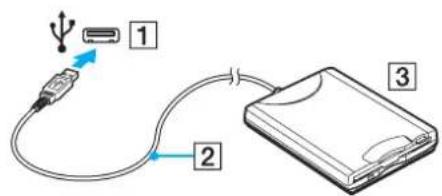
Lors de l'utilisation d'un lecteur de disquettes USB, n'exerce aucune pression sur le port USB. Cela peut provoquer un dysfonctionnement.
Déconnexion d'un lecteur de disquettes USB
Vou puez deconneter un lecteur de disquettes USB lorsque l'ordinateur est sous tension ou hors tension. La déconnexion du lecteur lorsque l'ordinateur est en mode veille risque de provoquer un dysfonctionnement de l'ordinateur.
Pour déconnecter un lecteur de disquettes USB
Pour déconnecter un lecteur de disquettes USB lorsque l'ordinateur est hors tension, ignore les étapes 1 à 5.
1 Fermez tous les programmes nécessitant un accès au lecteur de disquettes.
2 Double-cliquez sur I'icone Supprimer le periphérique en toute sécurité dans la barre des taches.
3 Sélectionnez le lecteur de disquettes que vous pouze débrancher.
4 Cliquez sur Arreter.
5 Pour retirer le lecteur de disquettes, suivez les instructions qui s'affichent a I'ecran.
6 Déconnectez le lecteur de disquettes de l'ordinateur.
Connexion d'une imprimante
Vou puez conneter une imprimante compatible Windows sur voite ordinateur pour imprimer des documents.
Connexion d'une imprimante à l'aide du port USB
Voues aze la possibite de connecter à l'ordinateur une imprimante USB, compatible avec la version Windows utilisee.
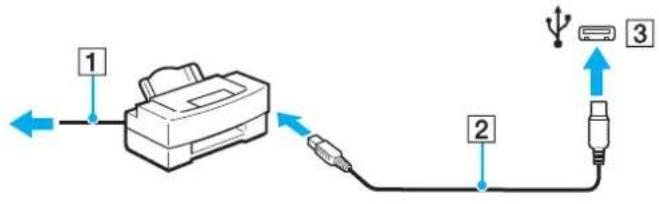
Pour connecter une imprimante à l'aide du port USB
1 Branchez le cordon d'alimentation (1) de l'imprimante dans une prise secteur.
2 Sélectionnéz le port USB (3) qu vous préférez utiliser.
3 Branchez une des extrémités du cable d'imprimante USB (2) (non fourni) sur le port USB et l'autre extrémité sur toute imprimante.
Connexion d'un périphérique i.LINK
Remarques sur les périhériques i.LINK
- Voitre ordinateur est equiped d'un port i.LINK, que vous pouze utiliser pour connecter un periphérique i.LINK tel qu'un camoscope numérique.
Le port i.LINK de l'ordinateur n'almente pas les periphériques externes qui sont généralement alimentés via les port i.LINK.
Le port i.LINK prend en charge des vitesses de transfert pouvant atteindre 400 Mbits/s. Cependant, la vitesse de transfert réelle dépend de la vitesse de transfert du périphérique externe.
Il se peut que les cables i.LINK en option ne soient pas disponibles dans certains pays ou certaines regions.
Une connexion i.LINK avec d'autres périphériques compatibles n'est pas totalement garantie.
Il est possible que la connexion i.LINK ne soit pas disponible, selon l'application logicielle, le système d'exploitation et les péripériques compatibles i.LINK que vous utilisez. Pour plus d'informations, reportez-vous au manuel fourni avec votre logiciel.
Vérifiez le mode de fonctionnement et la compatibilité avec le système d'exploitation des périhériques PC compatibles i.LINK (disque dur ou lecteur de CD-RW par exemple) avant de les connecter à l'ordinateur.
Connexion d'un caméscope numérique
Pour connecter un caméscope numérique
Branchez une extrémité d'un cable i.LINK (1) (non fourni) sur le port i.LINK (2) de l'ordinateur et l'autre extrémité sur le port DV In/Out (3) du caméscope numérique.
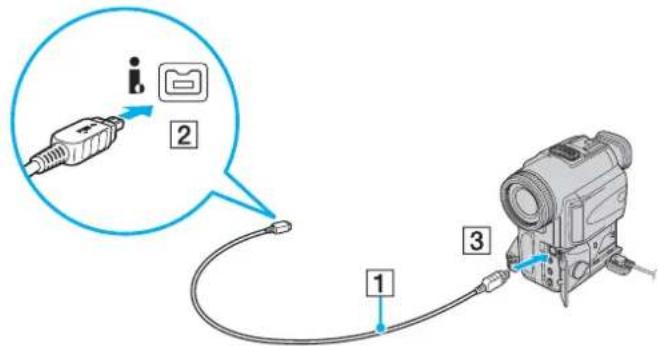

Les portes DV Out, DV In/Out ou i.LINK des camescopes numériques Sony sont compatibles avec la norme i.LINK.
Les instructions concernent le camoscope numérique Sony. La procédure a suiviè pour connecter un autre camoscope numérique peut être différente.
Vou ne pouze pas acceder aux images stockees sur le support Memory Stick lorsque vous utilisez une connexion i.LINK.
Connexion à un réseau local (LAN)
Voupez connecter voire ordinateur a un reseau de type 1000BASE-T/100BASE-TX/10BASE-T avec un cable reseau Ethernet. Connectez une extrimite d'un cable reseau (non fourni) au port reseau (Ethernet) situé à l'arriere de l'ordinateur, et l'autre extrimite au reseau. Consultez vos administrateur reseau pour de plus amples informations sur les parametes de connexion au reseau et les peripheriques nécessaires.
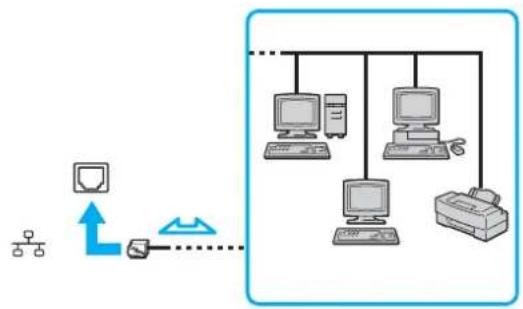

L'ordinaire peut être connecté au réseau à l'aide des paramètres par défaut.

Ne connectez pas un cable téléphonique au port réseau (LAN) de votre ordinateur.
Si le port reseau (LAN) est connecte a une des lignes telephoniques mentionnées ci-apres, un courant electrique eleve sur le port risque d'entrainer des degats, une surchauffe ou un incendie.
- Lignes de téléphone résidentielles (poste à haut-parleur d'interphone) ou de bureau (telephone de bureau à lignes multiples)
Ligne d'abonné de téléphone public - PBX (private branch exchange)
Ne connectez pas un cable téléphonique au port réseau (Ethernet).
Valid
Personnalisation de votre ordinateur VAIO
Personnalisation de votre ordinateur VAIO
Cette section explique brièvement comment changer les principaux paramètres de votre ordinateur VAIO. Entre autres choses, vous allez apprendre à utiliser et personneliser l'aspect de vos logiciels et utilisaires Sony.
□Configuration du mot de passer (à la page 71)
□ Configuration de votre ordinateur avec VAIO Control Center (à la page 76)
Utilisation du mode d'économie d'énergie (à la page 77)
Configuration du mot de passer
Utilizez l'une des fonctions BIOS pour configurer le mot de passer.
Une fois le mot de passer configué, vous serez invité à le saisir après l'apparition du logo VAIO pour démarrer votre ordinateur. Le mot de passer d'alimentation permet de protégger votre ordinateur de tout accès non autorisé.
Ajout du mot de passer d'alimentation
Le mot de passer d'alimentation permet de protégger votre ordinateur de tout accès non autorisé.
Il existe deux types de mot de passer d'alimentation : le mot de passer de l'ordinateur et le mot de passer de l'utiliseur. Le mot de passer de l'ordinateur est fourni aux utilisateurs ayant des droits d'administration sur l'ordinateur pour modifier toutes les options de configuration de l'écran de configuration du BIOS, ainsi que pour démarrer l'ordinateur. Le mot de passer de l'utiliseur est fourni pour les utilisateurs ordinaires, pour permettre la modification de certaines options de configuration du BIOS, ainsi que pour démarrer l'ordinateur. Pour définir le mot de passer de l'utiliseur, vous doivent au préalable définir le mot de passer de l'ordinateur.
Une fois le mot de passer d'alimentation defini, le demarrage de votre ordinateur sera impossible sans celui-ci. Veillez à ne pas oublier ce mot de passer.
Notez Your mot de passé et conserveze-le en lieu sur et à l'abri des regards.
Si you l'oubliez et aveis besoin d'assistance pour le reinitialiser, des frais de reinitialisation you seront factures. Il se peut egalement que vrie ordinateur doive estre envoye en atelier pour proceder a la reinitialisation du mot de passage.
Pour ajouter le mot de passer d'alimentation (mot de passer de l'ordinateur)
1 Mettez votre ordinaire sous tension.
2 Appuyez sur la touche F2 lorsque le logo VAIO apparait.
L'écran de configuration du BIOS s'affiche. Si ce n'est pas le cas, redémarrez l'ordinateur et appuyez à plusieurs reprises sur la touche F2 lorsque le logo VAIO apparait.
3 Appuyez sur la touche ou pour selectionner Security afin d'afficher l'onglet Security. Sélectionnez Set Machine Password, puis appuyez sur la touche Enter.
4 Dans l'écran de saisie du mot de passer, saisissez le mot de passer à deux reprises, puis appuyez sur la touche Enter. Le mot de passer peut composer jusqu'à 32 caractères alphanumeric (espaces compris).
5 Sélectionnez Password when Power On sous Security et appuyez sur la touche Enter.
6 Remplacez le parametre Disabled par Enabled.
7 Appuyez sur la touche ou pour selectionner Exit, puis selectionnéz Exit Setup. Appuyez enfin sur la touche Enter. À l'invite de confirmation, appuyez sur la touche Enter.
Pour ajouter le mot de passer d'alimentation (mot de passer de l'utilisateur)
1
Veillez a definir le mot de passage de I'ordinateur avant de définiir celui de l'utilisateur.
1 Mettez votre ordinateur sous tension.
2 Appuyez sur la touche F2 lorsque le logo VAIO apparait.
L'écran de configuration du BIOS s'affiche. Si ce n'est pas le cas, redémarrez l'ordinateur et appuyez à plusieurs reprises sur la touche F2 lorsque le logo VAIO apparait.
3 Saisissez le mot de passer de l'ordinateur et appuyez sur la touche Enter.
4 Appuyez sur la touche ou pour selectionner Security afin d'afficher l'onglet Security. Sélectionnez Set User Password, puis appuyez sur la touche Enter.
5 Dans l'écran de saisie du mot de passer, saisissez le mot de passer à deux reprises, puis appuyez sur la touche Enter. Le mot de passer peut composer jusqu'à 32 caractères alphanumeric (espaces compris).
6 Appuyez sur la touche ou pour selectionner Exit, puis selectionnéz Exit Setup. Appuyez enfin sur la touche Enter. À l'invite de confirmation, appuyez sur la touche Enter.
Changement/suppression du mot de passer d'alimentation
Pour changer ou supprimer le mot de passe d'alimentation (mot de passage de l'ordinateur)
1 Mettez votre ordinaire sous tension.
2 Appuyez sur la touche F2 lorsque le logo VAIO apparait.
L'écran de configuration du BIOS s'affiche. Si ce n'est pas le cas, redémarrez l'ordinateur et appuyez à plusieurs reprises sur la touche F2 lorsque le logo VAIO apparait.
3 Saisissez le mot de passer de l'ordinateur et appuyez sur la touche Enter.
4 Appuyez sur la touche ou pour selectionner Security afin d'afficher l'onglet Security. Sélectionnez Set Machine Password, puis appuyez sur la touche Enter.
5 Dans l'écran de saisie du mot de passer, saisissez une fois le mot de passer actuel, puis deux fois le nouveau mot de passer. Appuyez ensuite sur la touche Enter.
Pour supprimer le mot de passer, laissez les champs Enter New Password et Confirm New Password vides, puis appuyez sur la touche Enter.
6 Appuyez sur la touche ou pour selectionner Exit, puis selectionnee Exit Setup. Appuyez enfin sur la touche Enter. A l'invite de confirmation, appuyez sur la touche Enter.
Pour changer ou supprimer le mot de passer d'alimentation (mot de passer de l'utilisateur)
1 Mettez votre ordinaire sous tension.
2 Appuyez sur la touche F2 lorsque le logo VAIO apparait.
L'écran de configuration du BIOS s'affiche. Si ce n'est pas le cas, redémarrez l'ordinateur et appuyez à plusieurs reprises sur la touche F2 lorsque le logo VAIO apparait.
3 Tapez le mot de passer de l'utilisateur et appuyez sur la touche Enter.
4 Appuyez sur la touche ou pour selectionner Security afin d'afficher l'onglet Security. Sélectionnez Set User Password, puis appuyez sur la touche Enter.
5 Dans l'écran de saisie du mot de passer, saisissez une fois le mot de passer actuel, puis deux fois le nouveau mot de passer. Appuyez ensuite sur la touche Enter.
Pour supprimer le mot de passer, laissez les champs Enter New Password et Confirm New Password vides, puis appuyez sur la touche Enter.
6 Appuyez sur la touche ou pour selectionner Exit, puis selectionnee Exit Setup. Appuyez enfin sur la touche Enter. A l'invite de confirmation, appuyez sur la touche Enter.
Configuration de votre ordinateur avec VAIO Control Center
L'utilitaire VAIO Control Center you permit d'acceder aux informations système et de définir vos préférences de comportement du système.
PourutiliserVAIOControlCenter
1 Cliquez sur Demarrer, Tous les programmes, puis sur VAIO Control Center.
2 Sélectionnez l'élement de contrôle souhaité et modifiez les paramètres.
3 Une fois que vous avez terminé, cliquez sur OK. La configuration de l'élément souhaïte a été mod

Pour plus d'informations sur chaque option, consultez le fichier d'aide inclus dans VAIO Control Center.
Certains elements de contrôle ne sont pas visibles si vous ouvre VAIO Control Center en tant qu'utiliseur standard.
Valid
Personnalisation de votre ordinateur VAIO
Utilisation du mode d'économie d'énergie
Outre le mode d'exploitation normal, qui vous permit demettre des périhériques spécifiques hors tension,Vote ordinateur est doté d'un mode d'économie d'énergie distinct,appelez mode veille.
Utilisation du mode normal
Il s'agit de l'etat normal de l'ordinateur lorsqu'il est en service. Lorsque vous utilise ce mode, le témoin d'alimentation vert est allumé. Pour économiser de l'énergie lorsque vous ne travaillez pas, vous pouvezmettre hors tension certains périhériques comme l'écran LCD ou le disque dur.
Utilisation du mode veille
Le mode veille eteint I'ecran LCD et met le disque dur et I'UC en mode de faible consommation d'energie. Lorsque you utilise ce mode, le témoin d'alimentation orange s'allume.
! Mettez votre ordinateur hors tension si vous prévoyez de ne pas l'utiliser pendant une période prolongée.
Pour activer le mode Veille
Cliquez sur Demarrer, sur la flèche en regard du bouton Verrouiller, puis sur Veille.
Voupez ealement appuyer sur le bouton de mise en veille du clavier pour faire passer l'ordinateur en mode veille. Il est impossible d'inserer un disque lorsque I'ordinateur est en mode de mise en veille.
Pour revenir au mode normal
Appuyez sur n'importe qu'elle touche du clavier.
Appuyez sur le bouton d'alimentation de votre ordinateur.
Si vous appuyez sur le bouton d'alimentation et que vous le maintenez enforcé pendant plus de quatre secondes, l'ordinateur s'est automatiquement.
Vous perdez alors toutes les données non encore sauvégardées.
Lorsque l'ordinateur est inutilisé pendant un certain temps, il entre en mode veille. Pour éviter que cela ne se produit, vous pouvez modifier les paramètres du mode de mise en veille.
Pour modifier les paramètres du mode de mise en veille
1 Cliquez sur Demarrer, Panneau de configuration, Matriel et audio, puis sur Options d'alimentation.
2 Cliquez sur Modifier les parametes du mode sous le mode d'alimentation actuel.
3 Modifie 1'heure a laquelle mette l'ordinateur en veille, puis cliquez sur Enregister les modifications.
Mise à niveau de votre ordinateur VAIO
Votre ordinateur VAIO et ses modules de memoire utilisant des composants de haute precision ainsi que des connecteurs électroniques. Pour eviter toute annulation de votre garantie durant la période de garantie du produit, nous vous recommendons de :
□contactervoirervendeuravantd'installunnouveau modulede mémoire;
ne pas proceder vous-meme a l'installation si vous ne maitrises pas la procedure de mise a niveau de la memoire de suaive ordinateur;
ne pas toucher les connecteurs ni ouvrir le cache du compartment du module de mémoire.
Pour connaître le type de module et la quantité de mémoire installée sur votre ordinateur, reportez-vous aux caractéristiques en ligne.
Si vous avez besoin d'aide,contactez VAIO-Link.
Ajout et suppression de mémoire
Si you souhaitez etendre les fonctionnalités de votre ordinateur, you pouze augmenter le volume de mémoire en installant des modules de mémoire en option. Avant d'augmenter la mémoire de l'ordinateur, lisez les remarques et procédures des pages suivantes.
Remarques relatives à l'ajout/la suppression de modules de mémoire
L'ajout de mémoire est une opération délicate. Une mauvaise installation des modules mémoire risque d'endommager votre système. Cela entraînerait l'annulation de la garantie du constructeur.
Utilisez exclusivement les modules de mémoire compatibles avec l'ordinateur. Si un module de mémoire n'est pas détecté par l'ordinateur ou si le système d'exploitation Windows devient instable, contactez le revendeur ou le fabricant du module de mémoire.
Les décharges electrostatiques (ESD) peuvent endommager les composants électroniques. Avant de manipuler un module de mémoire, vérifie les éléments suivants:
Les procedures décrites dans ce document supposent que l'utilisateur connait parfaitement la terminologie relative aux ordinateurs personnels, aux normes de sécurité et aux règles de conformité requises pour l'utilisation et la transformation des équipements电子roniques.
Avant de retirer tout cache ou panneau de l'ordinateur, mettez-le hors tension et debranchez-le de l'adaptateur secteur et de ses liaisons de telecommunications, reseaux ou modems. A default, you risquez des dommages corporels ou une détérioration de l'équipement.
Les décharges electrostatiques peuvent endommager les modules de mémoire et autres composants. Installez le module de mémoire uniquement sur une station de travail protégée contre les décharges electrostatiques. Si vous ne disposez pas d'un tel équipement, ne travailliez pas dans une piece recouverte de moquette et ne manipulez pas de matérielux générant ou retenant l'électricité statique (emballage en cellophane, par exemple). Au moment de l'execution de la procédure, reliez-vous à la terre en restant en contact avec une partie métallique non peinte du chassis.
Ne déballez le module de mémoire que lorsque vous étes pré à l'installer. L'emballage protège le module contre d'eventuelles décharges electrostatiques.
valo

Mise à niveau de votre ordinateur VAIO
Utilisez le sachet spécial fourni avec le module de mémoire ou enveloppez celui-ci dans de l'aluminium pour le protégé des décharges électrostatiques.
L'introduction d'un liquide, d'une substance ou d'un corps étranger dans les emplacements de module de mémoire ou dans tout autre composant interne de l'ordinaire aura pour effet d'endommager l'ordinaire et les réparations qui en résultatont ne seront pas couvertes par la garantie.
Évitez de stocker le module de mémoire dans un endroit soumis à :
des sources de chaleur telles que radiateurs ou bouches d'aération ;
la lumiere directe du soleil ;
une poussiere excessive;
des vibrations ou des chocs mécaniques;
des aimants puissants ou des haut-parleurs dépourvus de blindage antimagnétique ;
une température ambiente supérieure à 35^ ou inférieure à 5^ ;
une forte humidite.
Manipuez les modules de mémoire avec soin. Pour éviter toute blessure aux mains ou aux doigts, ne touche pas les bords des composants et des cartes de circuits à l'intérieur de l'ordinateur.
Retrait ou ajout d'un module de mémoire
Pour changer ou ajouter un module de mémoire
1 Éteignez l'ordinateur, mettez hors tension tous les périhériques, puis déconnectez l'adaptateur secteur et les périhériques de l'alimentation secteur.
2 Retournez doucement seine ordinateur sur une surface plane et attendez environ une heures qu'il refroidisse.
Lorsque yous retournez voire ordinateur, veillez a le placer sur un chiffon doux pour eviter d'endommager I'ecran LCD.
3 Desserrez la vis (1) et retirez le cache du département du module de mémoire (2).
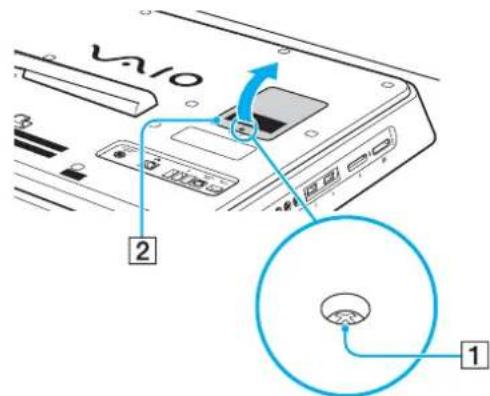
4 Touchez un objet métallique pour décharger l'électricité statique.
5 Retirez le module de mémoire actuellément installé comme suit :
Tirez les loquets dans le sens des flèches (1).
Le module de mémoire se détache.
Vérifiez que le module de mémoire s'incline puis tirez-le dans le sens de la flèche (2).
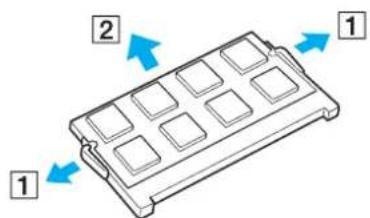
6 Sortez le nouveau module de mémoire de son emballage.
Valid
Mise à niveau de votre ordinateur VAIO
7 Faites coulisser le module de mémoire dans son emplacement et appuyez dessus jusqu'à ce qu'un déclic se produit.
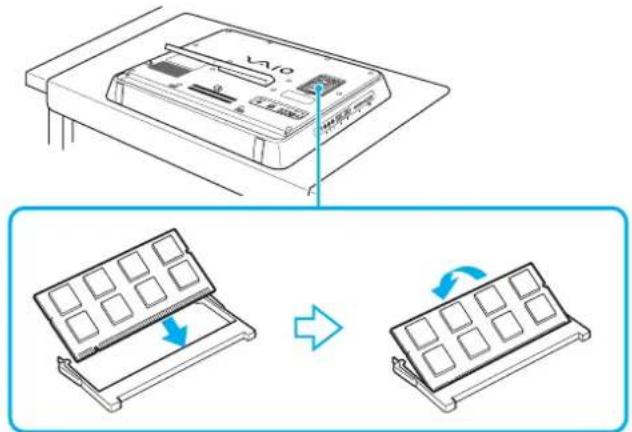
Ne touchez aucun autre composant sur la carte mère.
Si vous souhaitez installer un seul module de mémoire, assurez-vous d'utiliser l'emplacement inférieur.
Veillez a inserer le bord avec connecteur du module de mémoire dans l'emplacement tout en alignant l'encôche du module avec la petite saillie située dans l'emplacement ouvert. Ne force pas pour insérer le module de mémoire dans l'emplacement selon une mauvaise orientation, car vous risqueriez d'endommager l'emplacement et le module.
8 Remettez en place le cache du compartment du module de mémoire et resserrez la vis.
9 Connectez l'adaptateur secteur et les peripériques à l'ordinateur, puis rebranche-les sur l'alimentation secteur.
10 Mettez sous tension tous les périhériques, puis l'ordinateur.

Valid
85
Mise à niveau de votre ordinateur VAIO
Affichage de la quantité de mémoire
Pour afficher la quantité de mémoire
1 Mettez votre ordinaire sous tension.
2 Cliquez sur Demarrer, Tous les programmes, puis sur VAIO Control Center.
3 Cliquez sur Informations système (System Information) et Informations système (System Information).
Vous pouvez consulter la quantité de mémoire système dans le volet droit. Si la mémoire supplémentaire ne s'affiche pas, répétez la procédure d'installation et redémarrez l'ordinateur.

Précautions
Cette section vous aide à résoudre les problèmes courants que vous étes susceptible de rencontres en utilisant votre ordinateur VAIO.
Manipulation de l'écran LCD (à la page 87)
Utilisation de la source d'alimentation (à la page 88)
Manipulation de votre ordinateur (à la page 89)
Manipulation de laamera numérique intégrée MOTION EYE (à la page 91)
Manipulation des disquettes (à la page 92)
Manipulation des disques (à la page 93)
Utilisation des écouteurs (à la page 94)
Manipulation du support Memory Stick (a la page 95)
Manipulation du disque dur (a la page 96)
Mise à jour de votre ordinateur (à la page 97)
Manipulation de l'écran LCD
Ne laissez pas l'écran LCD exposé au soleil. Il risquérait d'être endommagé. Faites attention lorsque vous utilise l'ordinateur à proximé d'une fenêtre.
Ne rayez pas la surface de I'ecran LCD et n'y exerce aucune pression. Cela pourrait entrainer un dysfonctionnement.
L'utilisation de l'ordinateur dans des conditions de basse température peut entraîner la formation d'une image résiduelle sur l'écran LCD. Il ne s'agit en aucune façon d'un dysfonctionnement. Une fois l'ordinateur revenu à une température normale, l'écran retrouve son aspect habituel.
Une image résiduelle peut apparaitre sur I'ecran LCD si la meme image reste affichee pendant longtemps. L'imagresiduelle disparait au bout de quelques instants. Ce phenomene peut etre evite grace aux ecrans de voirie.
L'ecran LCD chauffe pendant son utilisation. Ce phénomène est normal et ne constitue nullement un signe de dysfonctionnement.
L'ecran LCD a ete fabriqu eue une technologie de haute precision. Toutefois, il se peut que you constatiez l'apparition reguliere de petite points noirs et/ou lumineux (rouge, bleu ou vert) sur celui-ci. Il s'agit d'une consquence normale du processus de fabrication et non d'un signe de dysfonctionnement.
Evitez de froter vaue ecran LCD. Il risquerait d'etre endommagé. Essuyez la surface de I'ecran LCD à l'aide d'un tissu doux et sec.
Ne modifie pas le parametre d'orientation de l'écran LCD dans la fenêtre Paramétres du Tablet PC même si des options sont proposées pour le modifier, car cela pourrait rendre votre ordinateur instable. Sony décline toute responsabilité pour tout dysfonctionnement découulant de la modification des paramétres.
Utilisation de la source d'alimentation
Pour contrer le mode d'alimentation de vaue ordinateur, reportez-vous aux caractéristiques en ligne.
Ne partagez pas une meme prise avec d'autres equipments fonctionnant sur le secteur, comme un copieur ou un dechiqueteur.
Voupouezyouprocurerunboitierd'alimentationequipe d'unonduleur.Cedispositifaidea protegerl'ordinateurcontrles degatsprovoquespar lesbrusques pointesde tensionquipeuventseproduire,parexampie,lorsd'un orage.
Ne posez pas d'objets lourds sur le cordon d'alimentation.
Pour debrancher le cordon, tirez-le en tenant la prise. Ne tirez jamais directement sur le cordon.
Debranche z ordinateur de la prise secteur si vous prevoyez de ne pas l'utiliser pendant une longue periode.
Veillez a ce que la prise secteur soit facile d'accès.
Utilisez l'adaptateur secteur livre avec l'ordinateur ou des produits de marque Sony. N'utilise aucun autre adaptateur secteur, un dysfonctionnement pourrait en résultat.
Manipulation de votre ordinateur
Nettoyez le boitier à l'aide d'un chiffon doux et sec ou d'un chiffon légerement humecté d'une solution à base de détergent doux. N'utilise pas de tissus abrasifs, de poudre décapante ou de solvants tels qu'alcool ou benzine. Vous risqueriez d'abimer la finition de l'ordinateur.
En cas de contact accidentel avec un objet solide ou un liquide, mettez l'ordinateur hors tension et débranchez-le. Nous vous recommendons de faire contrcler vos re ordinateur par un technicien qualifie avant de le réutiliser.
Ne faites pas tomberYOUR ordinateur.
N'exposez pas l'ordinateur à :
des sources de chaleur telles que radiateurs ou bouches d'aération ;
la lumière directe du soleil ;
une poussiere excessive;
Il'humidité ou la pluie;
des vibrations ou des chocs mécaniques;
des aimants puissants ou des haut-parleurs depourvus de blindage antimagnétique ;
une température ambiente supérieure à 35 °C ou inférieure à 5 °C ;
une forte humidite.
Ne placez pas d'équipment electronique à proximé de l'ordinateur. Le champ électromagnétique de l'équipment peut provoquer un dysfonctionnement de l'ordinateur.
Utilisez votre ordinateur sur une surface solide et stable.
Ne placez pas toute ordinateur a proximite de matieres aux susceptibles d'obstruer les orifices d'aeration, par exemple des rideaux ou du tissu.
L'ordinateur émet des signaux radio de haute fréquence susceptibles de brouiller la réception des émissions de radio et de télévision. Dans ce cas, éloignez l'ordinateur du poste de radio ou de télévision.
Utilisez exclusively l'equipment periphérique et les cables d'interface indiqués. Sinon, des problèmes sont susceptibles de se produit.
N'utilisez pas de cables de connexion sectionnés ou endommagés.
Un brusque changement de température peut creer de la condensation à l'intérieur de l'ordinateur. Dans ce cas, attendez au moins une heures avant de lemettre sous tension. En cas de probleme, debranchez l'ordinateur et contactez VAIO-Link.
Veilles à débrancher l'adaptateur secteur avant de nettoyer l'ordinateur.
Afin d'eviter de perdre des données si vous ordinateur est endommagé, sauvegardez-les régulierement.
Ne soulevez pas l'ordinateur par le support ou le chassis inférieur car celui-ci risquerait de se casser, ce qui entrainerait une chute de l'unité principale susceptible d'endommager l'ordinateur ou de provoquer des blessures corporelles.
Pour soulever ou transporterYOUR ordinateur, saisissez l'unité principale à deux mains par I'arriere de I'ordinateur afin de ne pas endommager I'ecran LCD. Si vous le transportez de face, vous risquez de rayer I'ecran LCD, avec votre boucle de ceinture par exemple.
Manipulation de laamera numérique intégrée MOTION EYE
Ne touche pas le volet de protection de la lentille de laamera MOTION EYE integree ; cela pourrait faire des rayures sur le volet, qui apparaitraient ensuite à l'image.
Ne laissez pas la luziere directe du soleil penetrer dans I'objectif de la camera numerie integree MOTION EYE, quel que soit I'etat d'alimentation de I'ordinateur, car cela pourrait causer un dysfonctionnement de la camera.
La camera numérique intégrée MOTION EYE est désactivée pendant l'importation de photos et de photos d'un périhérique compatible i.LINK connecté au port i.LINK.
Nettoyez le volet de protection de la lentille de la camera MOTION EYE integree a l'aide d'un pinceau soufflant de nettoyage ou d'une Brosse suple. Si le volet est tres sale, nettoyez-le avec un chiffon doux et sec. Ne frotte pas sa surface, car elle est fragile.
Manipulation des disquettes
N'ouvre pas le volet manuellement et ne touche pas les composants internes de la disquette.
Conservez les disquettes à l'abri des aimants.
Protegez les disquettes contre la luziere directe du soleil et d'autres sources de chaleur.
Gardez les disquettes a l'ecart de tout liquide. Evitez de les mouiller. Lorsque you n'utilise pas la disquette, retrez-la tousjours du lecteur de disquettes et rangez-la dans son boitier.
Si une etiquette est jointe a la disquette, assurez-vous qu'elle est correctement apposoed. Si le bord de I'etiquette se gondole, I'etiquette risque de coller a l'intérieur du lecteur de disquettes et de provoquer un dysfonctionnement ou d'endommager la disquette.
Manipulation des disques
Ne touchez pas la surface du disque.
Les traces de doigs et la poussière à la surface d'un disque peuvent en perturber la lecture. Tenez toujours le disque par les bords en plaçant l'index dans le trou central, comme indiqué sur l'illustration ci-dessous:
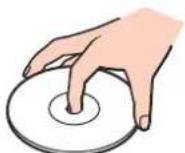
Il est essentiel de manipuler les disques avec soin pour préserver leur fiabilité. N'utilise pas de solvants tels que le benzène, les dissolvants, l'alcool, les produits de nettoyage disponibles dans le commerce ou les bombes antistatiques, qui sont susceptibles d'endommager le disque.
Pour un nettoyage normal, tenez le disque par les bords et utilisez un chiffon doux pour essuyer la surface, du centre vers l'extérieur.
Si le disque est tres sale, humectez un chiffon doux avec de I'eau, essorez-le bien, puis essuyez la surface du disque, du centre vers I'extérieur. Essuyez les traces d'humidite a I'aide d'un chiffon doux et sec.
Ne collez jamais d'etiquette adhesive sur un disque. Cela peut comprometer l'utilisation du disque et provoquer un problème irrémédiable.

Utilisation des écouteurs
Prévention des troubles auditifs - Ne règlez pas le volume des écouteurs trop fort. Les spécialistes de l'audition déconseillent une utilisation prolongée et régulière d'écouteurs, a fortiori à un niveau sonore élevé. Si vous entendez des bourdonnements, réduisez le volume ou cessez d'utiliser les écouteurs.
Manipulation du support Memory Stick
Ne touche pas le connecteur Memory Stick avec vos doigs ou des objets métalliques.
Utilisez uniquement l'etiquette adhesive fournie avec le support Memory Stick.
Ne pliez pas le support Memory Stick, ne le laissez pas tomber et ne I'exeposez pas.
N'essayez pas de démonter ou de modifier le support Memory Stick.
Évitez d'exposer le support Memory Stick à l'humidité.
Évitez d'utiliser ou d'entreposer le support Memory Stick dans un endroit soumis à :
□électricité statique :
des parasites électriques ;
des températures extrément élevées (par exemple, dans une voiture garée au soleil);
la lumiere directe du soleil :
unefortehumidite:
la presence de substances corrosives.
Utilisez le coffret de rangement fourni avec le support Memory Stick.
□Effectuez une copie de sauvegarde des données importantes.
Gardez le support Memory Stick et les adaptateurs Memory Stick hors de portee des enfants pour eviter tout risque d'ingestion.
Si you utilisez un support Memory Stick Duo, n'ecrivez pas avec un crayon a pointe fine sur l'etiquette colllee sur le support. N'exercez pas de pression sur le support, car cela peut endommager les composants internes.
Manipulation du disque dur
Le disque dur a une capacité de stockage elevée. Il permet de dire et d'inscrite des données très rapidement. Cependant, il est très sensible aux chocs, aux vibrations mécaniques et à la poussière.
Bien que le disque dur dispose d'un système de sécurité interne contre la perte de données due aux chocs, aux vibrations mécaniques et à la poussière, il est conseilé de manipuler l'ordinateur avec précaution.
Pour ne pas endommager votre disque dur
Ne soumettez pas l'ordinateur à des mouvements brusques.
Conservez l'ordinateur à l'ecart d'aimants.
Ne placez pas l'ordinateur dans un endroit soumis a des vibrations mecaniques ou en position instable.
Ne déplacez pas l'ordinateur pendant qu'il est sous tension.
N'eteignez et ne redemarrez jamais un ordinateur qui lit ou ecrit des données sur le disque dur.
Ne placez pas l'ordinateur dans un endroit soumis a des changements extrimes de tempereure.
Si vous disque dur est endommagé, vos données seront irrémédiablement perdues.
Mise à jour de votre ordinateur
Assurez-vous d'installer les dernières mises à jour logicielles suivantes sur votre ordinateur afin d'en optimier les capacités.
Windows Update
Cliquez sur Demarrer, Tous les programmes et Windows Update, puis suivez les instructions à l'écran.
VAIO Update 4
Cliquez sur Demarrer, Tous les programmes, VAIO Update 4 et Options VAIO Update (VAIO Update Options), puis suivez les instructions à l'écran.
Votre ordinateur doit etre connecte a Internet pour que you puissiez recevoir les mises a jour.

Dépannage
Cette section explique comment résoudre les problèmes courants que vous étés susceptibles de rencontres lors de l'utilisation de votre ordinateur VAIO. Nombre de problèmes sont facies à résoudre. Essayez les suggestions suivantes avant de contacter VAIO-Link.
Ordinateur (à la page 99)
Sécurité du système (à la page 105)
- Caméra numérique intégrée MOTION EYE (à la page 106)
Réseau (à la page 109)
Technologie Bluetooth (à la page 112)
Disques optiques (a la page 117)
Affichage (a la page 121)
Impression (à la page 122)
Microphone (à la page 123)
Souris (à la page 124)
Haut-parleurs (a la page 125)
Clavier (à la page 127)
Disquettes (a la page 128)
Audio/Video (à la page 129)
Support Memory Stick (à la page 132)
Periphériques (à la page 134)
Ordinateur
Que faire si mon ordinateur ne démarre pas?
Vérifiez si vous ordinateur est correctement raccordé à une source d'alimentation, s'il est sous tension et si le témoin d'alimentation indique qu'il y a du courant.
Assurez-vous que le lecteur de disquettes (eventuel) est vide.
Si voit r ordinateur est raccorde a un boitier d'alimentation ou a un onduleur, assurez-vous que le boitier d'alimentation ou l'onduleur est raccorded a une source d'alimentation et qu'il est sous tension.
Assurez-vous que les commandes de luminosite et de contraste sont correctement reglées.
Debranche z'adaptateur secteur. Patienez trois a cinq minutes. Rebranche l'adaptateur secteur et appuyez sur le bouton d'alimentation pourmettre I'ordinateur sous tension.
La condensation peut provoquer un dysfonctionnement de votre ordinateur. Si cela se produit, n'utilisez pas l'ordinateur pendant au moins une heures.
Retirez tout module de mémoire supplémentaire installé après l'achat.
Vérifiez que vous utilisez l'adaptateur secteur Sony qui vous a été fourni. Pour votre sécurité, utilisez uniquement l'adaptateur secteur de marque Sony fourni par Sony avec l'ordinateur VAIO.
Vérifiez que l'ordinateur n'est pas en mode veille en appuyant sur le bouton d'alimentation de l'ordinateur ou sur le bouton de mise en veille du clavier. Si vous appuyez sur le bouton d'alimentation et que vous le maintainenez enforcé pendant plus de quatre secondes, l'ordinateur s'est automatiquement.
Que faire si le témoin d'alimentation vert s'allume mais que l'écran reste vide ?
Appuyez plusieurs fois sur les touches Alt+F4 pour fermer la fenetre de l'application. Une erreur d'application s'est peut-etre produit.
Appuyez sur les touches Ctrl+Alt+Delete, puis cliquez sur la flche située en regard du bouton Arreter et selectionne Redemarrer.
- Maintenez le bouton d'alimentation enforcé pendant plus de quatre secondes pour arrêté l'ordinateur. Débranchez l'adaptateur secteur et laissez l'ordinateur éteint pendant cinq minutes environ. Ensuite, rebranchez l'adaptateur secteur et mettez à nouveau l'ordinateur sous tension.
Si vous mettez vos ordinateur hors tension en utilisant les touches Ctrl+Alt+Delete ou le bouton d'alimentation, vous risque de perdre les données non enregistrées.
Que faire si l'ordinateur ou le logiciel ne réagit pas?
Si voit r ordinateur ne repond plus lors de I'execution d'une application logicielle, appuyez sur les touches Alt+F4 pour fermer la fenetre de l'application.
Si les touches Alt+F4 ne fonctionnent pas, cliquez sur Demarrer, sur la flche en regard du bouton Verrouiller, puis sur Arreter pourmettrevoire ordinateur hors tension.
Si voire ordinateur ne se met pas hors tension, appuyez sur les touches Ctrl+Alt+Delete, puis cliquez sur la flche en regard du bouton Arreter et Arreter.
Si la fenêtre Sécurité de Windows s'affiche, cliquez sur Arrête.
1
Si you mette z your ordinateur hors tension en utilisant les touches Ctrl+Alt+Delete ou le bouton d'alimentation, you risquez de perdre les donnees non enregistrées.
Si voite ordinateur ne se met always pas hors tension, maintenez le bouton d'alimentation enoncec jusqu'ao que l'ordinateur se mette hors tension.
Déconnectez l'adaptateur secteur.
□Essayez de réinstaller le logiciel.
□ Contactez l'éditeur du logiciel ou le fournisseur désigné pour obtenir un support technique.
Pourquoi mon ordinateur ne passé-t-il pas en mode veille?
Votre ordinateur peut devenir instable si le mode d'exploitation est modifie avant qu'il entre complètement en mode veille.
Pour restaurer le mode d'exploitation normal de l'ordinateur
1 Fermez tous les programmes en cours d'utilisation.
2 Cliquez sur Demarrer, sur la flèche en regard du bouton Verrouiller, puis sur Redemarrer.
3 Si vous ordinateur ne redemarre pas, appuyez sur les touches Ctrl+Alt+Delete, puis cliquez sur la flche située en regard du bouton Arreter et selectionnee Redemarrer.
4 Si cette procedure ne fonctionne pas, maintenez le bouton d'alimentation enforcé jusqu'à l'arrêt de l'ordinateur.
La mise hors tension de votre ordinateur à l'aide du bouton d'alimentation risque de provoquer la perte des données non sauvegardées.
Que faire si Windows ne démarre pas et qu'un message s'affiche lorsque je démarre mon ordinateur ?
Si vous saississez trois fois de suite un mot de passer d'alimentation errone, le message Enter Onetime Password s'affiche et Windows ne demarrera pas. Appuyez sur le bouton d'alimentation et maintenez-le enforcé pendant plus de quatre secondes pour vérifier que le témoin d'alimentation s'eteint. Patientez 10 à 15 secondes, puis redémarrez l'ordinateur et saississez le mot de passer correct. Lors de la saisie du mot de passer, vérifie que les témoins Num lock et Caps lock sont éteints. S'ilts sont allumés ou si l'un des deux est allumé, appuyez sur la touche Num Lk (ou Num Lock) ou Caps Lock pour éteindre le témoin avant de saisir le mot de passer.
Que faire si mon logiciel de jeu ne fonctionne pas ou s'il se bloque continulement?
Consultez site Web du jeu afin de vérifier s'il n'existe pas de correctif ou de mise a jour a tlécharger.
Vérifiez si vous avons installé le pilote video le plus recent.
Sur certains modèles VAIO, la mémoire graphique est partagée avec le système. Dans ce cas, les performances graphiques optimes ne sont pas garanties.
Que faire si j'ai oublié le mot de passer d'alimentation ?
Si vous avez oublé le mot de passer d'alimentation, contactez VAIO-Link pour le réinitialiser. Des frais de réinitialisation vous seront facturés.
Comment changer l'ordre de demarrage des périphériques?
VousspuvezutiliserIune des fonctions duBIOS pour changer I'ordre de demarrage des peripheriques.Procedez de la maniere suivante:
1 Mettez votre ordinaire sous tension.
2 Appuyez sur la touche F2 lorsque le logo VAIO apparait.
L'écran de configuration du BIOS s'affiche. Si ce n'est pas le cas, redémarrez l'ordinateur et appuyez à plusieurs reprises sur la touche F2 lorsque le logo VAIO apparait.
3 Appuyez sur la touche ou pour selectionner Boot.
4 Appuyez sur la touche ou pour selectionner la priorite voulue sous Boot Priority, puis appuyez sur la touche Enter.
5 Appuyez sur la touche ou pour selectionner le périhérique auquel affecter cette priorite, puis appuyez sur la touche Enter.
6 Appuyez sur la touche ou pour selectionner Exit, puis Exit Setup. Appuyez enfin sur la touche Enter. A l'invite de confirmation, appuyez sur la touche Enter.
Pourquoi mon écran ne se met-il pas hors tension après l'écoulement du début d'extinction automatique?
L'écran de veille VAIO d'origine désactive les paramètres d'horloge, que vous pouvez sélectionner à l'aide des options d'alimentation de Windows, afin demettre vos écran hors tension.
Selectionnez un écran de veille autre que l'écran de veille VAIO d'origine.
Que faire si je ne peux pas démarrer l'ordinateur à partir du lecteur de disquettes USB connecté à l'ordinateur ?
Pour démarrer l'ordinateur à partir du lecteur de disquettes USB, vous devez changer le périhérique de démarrage. Mettez l'ordinateur sous tension et appuyez sur la touche F11 lorsque le logo VAIO apparait.
Comment vérifier le volume de la partition de récapération ?
Votre periphérique de stockage integre contient la partition de recupération sur laquelle sont stockées les données de réinstallation du système. Pour vérifier le volume de la partition de recupération, procedez comme suit :
- Reportez-vous aux caractéristiques en ligne pour en savoir plus sur la configuration de votre périhérique de stockage.
1 Cliquez sur Demarrer, puis cliquez avec le bouton droit sur Ordinateur et selectionnee Gerer.
2 Cliquez sur Gestion des disques sous Stockage. Le volume de la partition de recupération et le volume total du disque C s'affichent sur la ligne Disk 0 dans le volet central.
Sécurité du système
Comment protégger mon ordinateur contre les menaces à sa sécurité telles que les virus ?
Le système d'exploitation Microsoft Windows est préinstallé sur votre ordinateur. La meilleure façon de protégger votre ordinateur contre des menaces à sa sécurité, notamment les virus, est de télécharger et d'inverterirlement les dernières mises à jour de Windows.
Vousspuvezobtenirlesmisesa jourimportantesdeWindowsenprocedantde lamaniere suivante:
Votre ordinateur doit etre connecte a Internet pour que vous puissiez recevoir les mises a jour.
1 Connectez-vous à Internet.
2 Double-cliquez sur I'icone Alertes de sécurité Windows dans la barre des taches.
3 Suivez les instructions affichees à l'écran afin de configurer les mises à jour automatiques ou programmes.
Comment maintenant à jour mon logiciel antivirus ?
Les dernières mises à jour fournies par l'entreprise McAfee, Inc. vous permettent de maintainir le logiciel McAfee Internet Security Suite à jour.
Pour telécharger et installer les dernières mises à jour de sécurité, procédez de la manière suivante :
1 Cliquez sur Demarrer, Tous les programmes, McAfee, puis selectionnez McAfee SecurityCenter.
2 Cliquez sur le bouton situé dans le coin supérieur gauche de la fenetre pourmettre a jour le logiciel.
3 Suivez les instructions affichées à l'écran pour télécharger les mises à jour.
Pour plus d'informations, reportez-vous au fichier d'aide fourni avec le logiciel.
Camera numérique intégrée MOTION EYE
Pourquoi aucune image ne s'affiche dans la fenêtre de la visionneuse ouIRQI les images sont-elles de mauvaise qualite?
La camera numérique intégrée MOTION EYE ne peut pas etre partagée par plusieurs applications. Si une autre application utilise la camera, quitterz-la avant d'utiliser la camera numérique intégrée MOTION EYE.
La mémoire video de votre ordinateur est peut-être insuffisante pour afficher les images de laamera numérique intégrée MOTION EYE. Essayez de sélectionner une résolution inférieure ou de réduire les couleurs de l'écran LCD.
La fenetre de la visionneuse peut presenter des parasites, par exemple des lignes horizontales, si vous visionnez un objet se déplacant rapidement. Ce phénomène est normal et ne constitue nullement un signe de dysfonctionnement.
Si le problème persiste, redémarrez votre ordinateur.
Pourquoi la qualité des images capturées est-elle mauvaise?
La lumière se reflète dans les images capturées sous la lampe fluorescente.
Une portionASFRE DES IMAGES CAPTUREESpeut apparaître comme un parasite.
Si le volet de protection de la lentille est sale, vous ne pouvez pas prendre une photo claire. Nettoyez le volet. Reportez-vous à la section Manipulation de laamera numérique intégrée MOTION EYE (à la page 91).
Pourquoi des interruptions audio et des images allongées viennent-elles parasiter les images capturées?
Les effets défiinis sur toute application sont peut-être à l'origine de ces images allongées. Pour plus d'informations, reportez-vous au fichier d'aide fourni avec l'application.
Il se peut que le nombre d'applications ouvertes soit supérieur au nombre d'appli cations pouvant etre pris en charge par voitre ordinateur. Quittez les applications que vous n'utilisez pas.
La fonction de gestion d'énergie de votre ordinateur est peut-être active. Vérifiez les performances de l'UC.
Pourquoi les images capturées par laamera numérique intégrée MOTION EYE scintillent-elles?
Ce problème se produit lorsque vous utilise la camera sous des lampes fluorescentes en raison du décalage entre la fréquence de sortie de la lumière et la vitesse de l'obturator.
Pour réduire ce parasitage, orientez différemment laamera ou modifiez la luminosité des images de laamera. Dans certaines applications, vous pouvez définir une valeur appropriée pour l'une des propriétés de laamera (par exemple, source de lumière, papillotement, etc.), afin d'éliminer ce papillotement.
Pourquoi l'entrée video de laamera numérique intégrée MOTION EYE est-elle suspenduependant quelques secondes ?
L'entrée video peut être suspendue pendant quelques secondes si :
une touche de raccourci utilisant la touche Fn est utilisee;
la charge de l'UC augmente.
Ce phénomène est normal et ne constitue nullement un signe de dysfonctionnement.
Pourquoi ne puis-je pas utiliser laamera numérique intégrée MOTION EYE ?
La camera numérique intégrée MOTION EYE ne peut pas etre partagée par plusieurs applications. Si une autre application utilise la camera, quitterz-la avant d'utiliser la camera numérique intégrée MOTION EYE.
Si le probleme persiste, vousdez reinstaller le pilote de la camera.Procedez de la maniere suivante:
1 Cliquez sur Demarrer, Panneau de configuration, Matériel et audio, puis sur Gestionnaire de péripériques.
2 Double-cliquez sur Periphérique d'images.
3 Cliquez sur le nom du périphérique correspondant à laamera à l'aide du bouton droit de la souris, puis sur Mettre à jour le pilote logiciel.
Que faire si mon ordinateur est instable lorsqu'il passse en mode d'économie d'énergie alors que laamera numérique intégrée MOTION EYE fonctionne?
N'active pas le mode veille de I'ordinateur lorsque vous utilise la camera numérique intégrée MOTION EYE.
Si vous ordinateur passag automatiquement en mode veille, modifiez le parametre de mode d'économie d'énergie correspondant. Pour modifier ce paramètre, reportez-vous à la section Utilisation du mode d'économie d'énergie (à la page 77).
Réseau
Que faire si mon ordinateur ne parvient pas à se connecter à un point d'accès LAN sans fil ?
La distance et les obstacles matériels peuvent entrainer des perturbations au niveau de la connexion. Vous devez éloigner votre ordinateur des obstacles matériels ou le rapprocher du point d'accès utilisé.
Vérifiez que le commutateur WIRELESS est activé et que le témoin WIRELESS de votre ordinateur est allumé.
Vérifiez si le point d'accès est sous tension.
Pour vérifier les paramètres, procédez de la manière suivante :
1 Cliquez sur Demarrer, puis sur Panneau de configuration.
2 Cliquez sur Afficher I'etat et la gestion du réseau sous Réseau et Internet.
3 Cliquez sur Connexion à un réseau pour confirmer que votre point d'accès est seLECTIONné.
Vérifiez si la clé de cryptage est correcte.
Que faire si je ne parviens pas à acceder à Internet ?
Vérifiez les paramètres du point d'accès. Pour plus d'informations, reportez-vous au manuel fourni avec votre point d'accès.
Vérifiez si votre ordinateur et le point d'accès sont connectés l'un à l'autre.
Eloignez your ordinateur des obstacles matériels ou rapprochez-le du point d'accès utilise.
Vérifiez si votre ordinaire est correctement configuré pour l'accès à Internet.
Pourquoi le débit de transmission des données est-il faible?
Le débit de transmission des données du LAN sans fil est affecté par la distance et les obstacles entre les péripériques et les points d'accès. Il existe d'autres facteurs tels que la configuration des péripériques, les conditions radio et la compatibilité logicielle. Pour optimiser le débit de transmission des données, éloignez votre ordinateur des obstacles matériels ou rapprochez-le du point d'accès utilisé.
Si you utilise un point d'accès du LAN sans fil, le périphérique peut être temporairement surcharge en fonction du nombre de dispositifs communiquant via le point d'accès.
Si voire point d'acces interfere avec d'autres points d'acces, modifiez son canal. Pour plus d'informations, reportez-vous au manuel fourni avec votre point d'acces.
Comment éviter les interruptions de la transmission de données?
Lorsque voire ordinateur est connecte a un point d'acces, la transmission de donnees peut sintermple si un fichier volumineux est echangé ou si l'ordinateur se touve a proximite de fours a micro-ondes et de telephones sans fil.
Rapprochez votre ordinateur du point d'accès.
Vérifiez si la connexion au point d'accès est intense.
Modifiez le canal du point d'accès. Pour plus d'informations, reportez-vous au manuel fourni avec votre point d'accès.
En quoi consistent les canaux?
La communication LAN sans fil utilise des gamas de fréquences divisées appellées canaux. Les canaux de points d'accès du LAN sans fil tiers peuvent être définis sur des canaux différents de ceux des péripériques Sony.
Si you utilise un point d'accès LAN sans fil, reportez-vous aux informations de connectivité que vous trouvrez dans le manuel fourni avec votre point d'accès.
Pourquoi la connexion réseau est-elle interrompue lorsque je change de clé de cryptage ?
Deux ordinateurs dotés de la fonction LAN sans fil peuvent perdre la connexion réseau entre homologues si la clé de cryptage est modifiée. Vous pouze restaurer la clé de cryptage du profil original ou saisir à nouveau la clé sur les deux ordinateurs afin qu'elles correspondent.
Comment faire pour afficher la fenêtre VAIO Smart Network ?
Pour afficher la fenêtre VAIO Smart Network sur le Bureau, procédez de la maniere suivante :
1 Cliquez sur Demarrer, Tous les programmes, puis sur VAIO Control Center.
2 Cliquez sur Connexions reseau (Network Connections) et VAIO Smart Network.
3 Cliquez sur Avancés (Advanced) dans le volet de droite.

Pour plus d'informations sur VAIO Smart Network, reportez-vous au fichier d'aide fourni avec le logiciel.
Technologie Bluetooth
Que doit je faire si d'autres périhériques Bluetooth ne parviennent pas à détecter mon ordinateur ?
Vérifiez que la fonction Bluetooth est activée sur les deux péripériques.
Si le témoin WIRELESS est étéint, activé le commutateur WIRELESS.
Votr ordinateur et le peripherique sont peut-etre trop eolignes l'un de I'autre. La technologie sans fil Bluetooth fonctionne
mieux quand les appareils ne sont pas eolignes de plus de 10 metres.
Pourquoi mon ordinateur ne détecte-t-il pas les autres péripériques Bluetooth ?
Si le periphérique connecté est également connecté à d'autres périhériques, il se peut qu'il n'apparaisse pas dans la fenêtre Périhériques Bluetooth ou que vous ne soyez pas en mesure de communiquer avec lui.
Que doit je faire si je n'arrive pas à détecter le périphérique Bluetooth avec lequel je souhaite communiquer ?
Vérifiez que la fonction Bluetooth du périhérique avec lequel vous souhaitez communiquer est activée. Pour plus d'informations, consultez le manuel d'utilisation du périhérique en question.
Si le périphérique avec lequel vous souhaitez communique est déjà en communication avec un autre périhérique Bluetooth, il se peut que l'ordinateur soit incapable de l'identifier ou de communiquer avec lui.
Pour permettre a d'autres peripheiques Bluetooth de communiqueur avec suaive ordinateur, procedez comme suit :
1 Cliquez sur Demarrer, Panneau de configuration, Matériel et audio, Periphériques Bluetooth, puis sur Paramètres Bluetooth.
2 Cliquez sur Ionglet Options et cochez la case Autoriser les peripheriques Bluetooth a recherche cet ordinateur
Que doit je faire si d'autres périhériques Bluetooth ne parviennent pas à se connecter à mon ordinateur ?
Vérifiez que les autres périhériques sont authentifiés.
Pour permettre a dautres peripheiques Bluetooth de communiqueur avec suaive ordinateur, procedez comme suit :
1 Cliquez sur Demarrer, Panneau de configuration, Matriel et audio, Periphériques Bluetooth, puis sur Paramètres Bluetooth.
2 Cliquez sur Ionglet Options et cochez la case Autoriser les peripheriques Bluetooth a recherche cet ordinateur.
Meme sur une distance de transfert des données inférieure a 10 metres, certains obstacles peuvent survenir, et la qualite de l'onde radio, le type de systeme d'exploitation ou de logiciel utilise peuvent etre en cause. Rapproche I'ordinateur et les peripheriques Bluetooth.
Si le périhérique avec lequel vous souhaitez communique est déjà en communication avec un autre périhérique Bluetooth, il se peut que l'ordinateur soit incapable de l'identifier ou de communique avec lui.
Vérifiez que la fonction Bluetooth du périphérique avec lequel vous souhaitez communiquer est activée. Pour plus d'informations, consultez le manuel d'utilisation du périphérique en question.
Pourquoi la connexion Bluetooth est-elle lente?
Le débit de transmission des données est fonction des obstacles et/ou de la distance entre deux péripériques, mais aussi de la qualité de l'onde radio, du système d'exploitation ou du logiciel utilisé. Rapproche les péripériques Bluetooth de votre ordinateur.
La frquence radio de 2,4 GHz utilise par Bluetooth et les périhériques LAN sans fil est également utilisée par d'autres périhériques. Bien que les périhériques Bluetooth soit concus pour subir le moins possible les interférences des autres appareils utilisant la même longueur d'onde, la vitesse et la plage de communication peuvent en être réduites. Les interférences provenant d'autres périhériques peuvent également totalment interrompree les communications.
La distance et les obstacles matériels peuvent entrainer des perturbations au niveau de la connexion. Vous devez éloigner votre ordinateur des obstacles ou rapprocher le périhérique auquel il est connecté.
Identifiez et supprimez les obstacles situés entre votre ordinateur et l'appareil auquel il est connecté.
Notez que les gros fichiers peuvent occasionnellement etre alteres lors d'un transfert continu en raison des restrictions de la norme Bluetooth et des interfrences electromagnétiques qui se produisent dans I'environnement.
Que faire si mon ordinateur est instable lorsque j'utilise un péripérisque audio Bluetooth ?
Votre ordinateur peut etre instable si you remplacez un periphérique de sortie audio par un periphérique audio Bluetooth alors que le logiciel audio ou de lecture video est en cours d'utilisation.
Lorsque you effectuez une lecture audio sur voite periphérique audio Bluetooth, commincez par connecter celui-ci sur l'ordinateur, puis lancez your logiciel de lecture audio ou video.
Pour plus d'informations, consultez le fichier d'aide en connectant le périhérique audio Bluetooth.

Pourquoi ne puis-je pas utiliser les services pris en charge par le péripérisque Bluetooth connecté ?
La connexion n'est possible que pour les services également pris en charge par l'ordinateur doté de la fonction Bluetooth. Pour plus de détails, recherche des informations Bluetooth à l'aide de la fonction Aide et support Windows. Pour ouvrir le Centre d'Aide et support Windows, cliquez sur Demarrer et Aide et support.
Pourquoi ne puis-je pas utiliser la fonction Bluetooth lorsque j'ouvre une session sur mon ordinateur en tant qu'utilisateur disposant d'un compte d'utilisateur standard ?
Il se peut que la fonction Bluetooth ne soit pas accessible à un utilisateur disposant d'un compte d'utilisateur standard sur toute ordinateur. Pour éviter ce problème, ouvre une session en tant qu'utilisateur disposant de droits d'administration.
Pourquoi ne puis-je pas me connecter à un périphérique Bluetooth via un réseau personnel (PAN)?
Si le périhérique auquel vous tentez de vous connecter ne prend pas en charge les communications Bluetooth en mode utilisateur de réseau personnel (PANU), vous ne pourrez pas vous connecter au périhérique via un réseau personnel.

Pourquoi les périphériques Bluetooth ne fonctionnent-ils pas lorsque je change d'utilisateur ?
Si vous changez d'utilisateur sans fermer votre session, les périhériques Bluetooth ne fonctionneront pas. Assurez-vous d'avoir fermé la session avant de changer d'utilisateur. Pour fermer votre session, cliquez sur Demarrer, sur la flèche en regard du bouton Verrouiller, puis sur Fermer la session.
Pourquoi ne puis-je pas échanger des données de carte de visite avec un téléphone portable?
La fonction d'échange de cartes de visite n'est pas prise en charge.
Disques optiques
Pourquoi l'ordinateur se fige-t-il lorsque j'essaie de dire un disque?
Le disque que vous ordinateur essaire de dire est peut-etre sale ou endommagé. Procedez de la maniere suivante :
1 Appuyez sur les touches Ctrl+Alt+Delete, puis cliquez sur la flche en regard du bouton Arreter et sur Redemarrer pour redemarrer l'ordinateur.
2 Retirez le disque du lecteur de disque optique.
3 Vérifiez si le disque n'est pas sale ou endommagé. Si vous nevez nettoyer le disque, reportez-vous à la section Manipulation des disques (à la page 93) pour obtenir des instructions.
Que faire si le plateau du lecteur ne s'ouvre pas?
Vérifiez si votre ordinateur est sous tension.
Appuyez sur la touche d'éjection du disque ou sur la combinaison de touches Fn+E.
Si ni la touche d'éjection du disque, ni la combinaison de touches Fn+E ne fonctionne, cliquez sur Demarrer puis sur Ordinateur, cliquez avec le bouton croit sur l'icone du lecteur de disque optique et selectionnez Ejecter.
Si aucune des options ci-dessus ne fonctionne, inserez un objet fin et droit, par exemple un trombone, dans l'orifice d'éjection manuelle sur le lecteur de disque optique.
Essayez de redémarrer votre ordinateur.
Que faire si je ne parviens pas à dire un disque correctement sur mon ordinateur ?
Assurez-vous d'avoir insere le disque dans le lecteur de disque optique en orientant I'etiquette vers vous.
Vérifiez si les programmes requis sont installés conformément aux instructions du fabricant.
Si un disque est sale ou endommagé, votre ordinateur ne réagit plus. Procedez de la maniere suivante:
1 Appuyez sur les touches Ctrl+Alt+Delete, puis cliquez sur la flche en regard du bouton Arreter et sur Redemarrer pour redemarrer l'ordinateur.
2 Retirez le disque du lecteur de disque optique.
3 Vérifiez si le disque n'est pas sale ou endommagé. Si vous doivent nettoyer le disque, reportez-vous à la section Manipulation des disques (à la page 93) pour obtenir des instructions.
Si you lisez un disque et que you n'entendez aucun son, effectuez l'une des procedures suivantes :
Le volume a peut-etre ete eint a l'aide du bouton de coupure du son du clavier. Appuyez de nouveau sur ce bouton.
Le volume a peut-etre ete reduit a l'aide du bouton de reglage du volume du clavier. Appuyez plusieurs fois sur le bouton de reglage du volume ^+ ou maintenez-le enforcé pour augmenter le volume jusqu'au niveau voulu.
Cliquez avec le bouton croit sur Iicone du volume dans la barre des taches, puis cliquez sur Ouvrir le mixeur de volume pour vérifier les parametes.
Vérifiez les paramètres volume du mixeur audio.
Si you utilisez des haut-parleurs externes, verifiez leur volume aisi que leurs connexions a sua re ordinateur.
Veillez a ce que le pilote correct soit installe. Procedez de la maniere suivante:
1 Cliquez sur Demarrer, puis sur Panneau de configuration.
2 Cliquez sur Systeme et maintenance.
3 Cliquez sur Systeme.
4 Cliquez sur Gestionnaire de peripheriques dans le volet gauche.
La fenetre Gestionnaire de peripheriques apparait et repertorie les peripheriques de suaive ordinateur.
Si un « X » ou un point d'exclamation figure sur le périhérique répertorié, vous nevez peut-être activer le périhérique ou réinstaller les pilotes.
5 Double-cliquez sur le lecteur de disque optique pour ouvrir une liste des lecteurs de disques optiques de vaue ordinateur.
6 Double-cliquez sur le lecteur souhaite.
Vou puez verifier le pilote en selectionnant I'onglet Pilote,uis en cliquant sur Details du pilote.
7 Cliquez sur OK pour fermer la fenetre.
Vérifiez si aucune étiquette adhésive n'est collée sur un disque. Les étiquettes adhésives se détachent lorsque le disque est dans le lecteur de disque optique. Elles endommagent alors le lecteur ou provoquent un dysfonctionnement.
Si un avertissement de code géographique apparait, le disque est peut etre incompitable avec le lecteur de disque optique. Verifiez sur l'emballage du DVD si le code géographique est compatible avec le lecteur de disque optique.
Si you remarque de la condensation sur voite ordinateur, ne lutilise pas pendant au moins une heure. La condensation risque de provoquer un dysfonctionnement de I'ordinateur.

Que faire si je ne peux pas écrire de données sur un support CD ?
Veillez anlancer aucune application logicielle ou a ne laisser aucun programme demarrer automatiquement, pas me ma mise en veille.
□Arrétez d'utiliser le clavier.
Si you utilisez un disque CD-R/RW portant une etiquette collee, remplacez-le par un disque n'en portant pas. L'utilisation d'un disque portant une etiquette collee peut provoquer une erreur de gravure ou d'autres degats.
Que faire si je ne peux pas écrire de données sur un support DVD ?
Assurez-vous d'utiliser le support DVD inscriptible correct.
Vérifiez le format de DVD inscrbutible compatible avec votre lecteur de disque optique. Il est possible que des DVD inscrptibles de certaines marques ne fonctionnent pas.
Affichage
Pourquoi l'écran de mon ordinateur est-il vide?
L'ecran de votre ordinaire peut etre vide si I'ordainur est passé en mode veille. Si I'ordinateur est en mode veille, appuyez sur n'importe quelle touche pour le faire repasser en mode d'exploitation normal. Pour plus d'informations, reportez-vous a la section Utilisation du mode d'économie d'énergie (a la page 77).
Vérifiez si vous ordinateur est correctement raccordé à une source d'alimentation, s'il est sous tension et si le témoin d'alimentation est allumé.
Que faire si I'écran est nombre?
Appuyez sur les touches Fn+F6 pour accentuer la luminosité de votre écran.
Comment puis-je lancer Windows Aero ?
Cette section s'applique aux modeles selectionnés uniquement.
Pour executer Windows Aero, précédez comme suit :
1 Cliquez sur Demarrer, puis sur Panneau de configuration.
2 Cliquez sur Personnelier les couleurs sous Apparce et personnelisation.
3 Cliquez sur Ouvrir les propriétés d'apparce classique pour des options de couleurs supplémentaires.
4 Sélectionnez Windows Aero dans les options Jeu de couleurs de l'onglet Apparance.
5 Cliquez sur OK.
Pour plus d'informations sur les fonctionnalités Windows Aero, telles que Windows Flip 3D, consultez Aide et support Windows.
Impression
Que faire si je ne peux pas imprimer un document ?
Vérifiez si votre imprimante est sous tension et si le cable d'imprimante est correctement raccordé aux portes de l'imprimante et de l'ordinateur.
Vérifiez si votre imprimante est compatible avec le système d'exploitation Windows installé sur votre ordinateur.
Avant d'utiliser voire imprimante, youe nece peut etre installer son pilote. Pour plus d'informations, reportez-vous au manuel fourni avec voire imprimante.
Si voire imprimante ne fonctionne pas apres la sortie du mode veille de l'ordinateur, redemarrez celui-ci.
Si les fonctions de communication bidirectionnelle sont fournies avec votre imprimante, la désactivation de ces fonctions sur toute ordinateur peut activer l'impression. Procedez de la manière suivante :
1 Cliquez sur Demarrer, puis sur Panneau de configuration.
2 Cliquez sur Imprimante sous Matériel et audio.
3 Cliquez avec le bouton droit sur l'icone de l'imprimante et selectionnez Propriétés.
4 Cliquez sur l'onglet Ports.
5 Cliquez sur la case a cocher Activer la gestion du mode bidirectionnel pour la désactiver.
6 Cliquez sur OK.
Cela désactive les fonctions de communication bidirectionnelle de l'imprimante, telles que le transfert des données, la surveillance de l'etat et le panneau à distance.
Microphone
Que faire si le microphone ne fonctionne pas?
Si vous utilisez un microphone externe, veiliez a ce qu'il soit sous tension et correctement branché sur la prise Microphone de votre ordinateur.
Votre periphérique d'entree audio est peut-etre mal configured Pour configurer le periphérique d'entree audio, procedez comme suit :
1 Fermez tous les programmes ouverts.
2 Cliquez sur Demarrer, puis sur Panneau de configuration.
3 Cliquez sur Matierei et audio.
4 Cliquez sur Gérer les péripériques audio sous Son.
5 Sous l'onglet Enregistrement, selectionnez le périhérique d'entrée audio que vous souhaitez utiliser et cliquez sur Définir par défaut.
Comment puis-je couper le retard micro ?
ll se produit un retour micro lorsque le microphone recoit le son d'un périhérique de sortie audio, par exemple un haut-parleur.
Pour éviter ce problème :
Eloigne z le microphone d'un periphérique de sortie audio.
Diminuez le volume des haut-parleurs et du microphone.
Souris
Que faire si mon ordinateur ne reconnait pas ma souris?
Vérifiez si vous souris est correctement raccordée au port.
Que faire si le pointeur ne rouge pas lorsque j'utilise ma souris?
Vérifiez si une autre souris n'est pas connectée.
Si le pointeur ne rouge pas lorsqu'une application est en cours d'execution, appuyez sur les touches Alt+F4 pour fermer la fenetre de l'application.
Si la combinaison de touches Alt+F4 ne fonctionne pas, appuyez une fois sur la touche Windows, puis plusieurs fois sur la touche →, Sélectionnéz Redémarrer avec la touche ↑ ou ↓, puis appuyez sur la touche Enter pour redémarrer l'ordinateur.
Si voire ordinateur ne redemarre pas, appuyez sur la combinaison de touches Ctrl+Alt+Delete, selectionnez la flche en regard du bouton Arreter avec la touche ou , puis Redemarrer avec la touche ou et appuyez sur la touche Enter pour redemarrer l'ordinateur.
Si cette procedure ne fonctionne pas, maintenez le bouton d'alimentation enonce jusqu'à l'arrêt de l'ordinateur.
La mise hors tension de votre ordinateur à l'aide du bouton d'alimentation risque de provoquer la perte des données non enregistrées.
Haut-parleurs
Que faire si mes haut-parleurs externes ne fonctionnent pas?
Si you utilisez un programme qui possede son propre controle de volume, verifiez si celui-ci est correctement regle. Pour plus d'informations, reportez-vous au fichier d'aide du programme.
Vérifiez si vos haut-parleurs sont correctement raccordés et si le volume est suffisamment élevé pour que le son soit audible.
Assurez-vous que vos haut-parleurs peuvent etre utilisés avec un ordinateur.
Si vos haut-parleurs ont une option de coupure du son, désactivez-la.
Vouavesceptreappuyed surleboutonde coupure du son duclavier.Appuyezde nouveau sur ce bouton.
Le volume a peut-etre ete reduit a laide du bouton de reglage du volume du clavier. Appuyez plusieurs fois sur le bouton de reglage du volume ^+ ou maintenez-le enfoncé pour augmenter le volume jusqu'à un niveau audible.
Si vos haut-parleurs nécessitent une alimentation externe, verifiez s'ils sont raccordes à une source d'alimentation. Pour plus d'informations, reportez-vous au manuel foumi avec vos haut-parleurs.
Vérifiez les commandes de volume Windows en cliuant sur l'icone de réglage du volume dans la barre des tâches.
Votre periphereque de sortie audio est peut-etre mal configuré. Pour configurer le periphérique de sortie audio, reportez-vous à la section Comment changer de periphérique de sortie audio ? (a la page 130).
Que faire sieldom son ne sort de mes haut-parleurs?
Si you utilisez un programme qui possede son propre controle de volume, verifiez si celui-ci est correctement regle Pour plus d'informations, reportez-vous au fichier d'aide du programme.
Vouavesceptreappuyedurboutondoupuredu son duclavier.Appuyezde nouveau sur ce bouton.
Le volume a peut etre ete reduit a l'aide du bouton de reglage du volume du clavier. Appuyez plusieurs fois sur le bouton de reglage du volume ^+ ou maintenez-le enfoncé pour augmenter le volume jusqu'à un niveau audible.
Vérifiez les commandes de volume Windows en cliquant sur l'icone de réglage du volume dans la barre des tâches.
Votre periphereque de sortie audio est peutetre mal configuré. Pour changer de periphereque de sortie audio, reportez-vous à la section Comment changer de periphereque de sortie audio ? (a la page 130).
Clavier
Que faire si la configuration du clavier est erronée?
La disposition des touches du clavier varie selon la langue et est spécifiée sur un autocollant apposé sur l'emballage. Si vous désissez un clavier d'un autre pays lorsque vous effectuez l'installation de Windows, la configuration des touches ne correspondra pas.
Pour modifier la configuration du clavier, procedede la maniere suivante :
1 Cliques sur Demarrer, puis sur Panneau de configuration.
2 Cliquez sur Horloge, langue et region, puis cliquez sur Options regionales et linguistiques.
3 Modifiez les paramètres souhaïtes.
Que faire si je ne peux pas saisir certains caractères à l'aide du clavier ?
Si vous ne pouvez pas utiliser le pavé numérique, la touche Num Lk est peut-être désactivée. Vérifiez si le témoin de verrouillage du pavé numérique est étant. Si le témoin de verrouillage du pavé numérique est étant, appuyez sur la touche Num Lk pour l'activer avant de saisir des caractères numériques.
Que faire si mon ordinateur ne reconnait pas mon clavier?
Vérifiez si votre clavier est correctement raccordé au port.
Disquettes
Pourquoi l'icone Supprimer le périphérique en toute sécurité n'apparait-elle pas dans la barre des tâches lorsque le lecteur est connecté ?
Votre ordinateur ne reconnait pas le lecteur de disquettes. Verifiez d'abord si le cable USB est correctement connecté au port USB. Si vous devez refixer la connexion, attendez quelques instantes que l'ordinateur reconnaisse le lecteur. Si l'icone n'apparait always pas, procedez de la maniere suivante :
1 Fermez tous les programmes qui accedent au lecteur de disquettes.
2 Attendez que le témoin du lecteur de disquettes s'éteigne.
3 Appuyez sur la touche d'éjection pour-retirer la disquette,puis déconnectez le lecteur de disquettes USB de voire ordinateur.
4 Reconnectez le lecteur de disquettes en branchant le cable USB sur le port USB.
5 Redemarrez l'ordinateur en cliquant sur Demarrer, puis la flèche en regard du bouton Verrouiller et sur Redemarrer.
Que faire si je ne peux pas écrire de données sur une disquette?
Assurez-vous que la disquette est correctement insereed dans le lecteur.
Si la disquette est correctement insere et si vous ne parvenez toujours pas a enregistrer des données, il est possible que la disquette soit pleine ou protégée en écriture. Vous pouvez soit utiliser une disquette qui n'est pas protégée en écriture, soit désactiver la protection en écriture.
Audio/Video
Que faire si je ne peux pas utiliser mon caméscope DV ?
Si un message indiquant que le périhérique i.LINK est déconnecté ou éteint s'affiche, il se peut que le cable i.LINK soit mal branché sur le port de votre ordinateur ou de votre caméoscope. Débranchez-le, puis rebranchez-le. Pour plus d'informations, reportez-vous à la section Connexion d'un périhérique i.LINK (à la page 67).
i.LINK est une marque commerciale de Sony Corporation utilisée uniquement pour indiquer qu'un produit compte une connexion IEEE 1394. La procEDURE d'etablissement d'une connexion i.LINK varie en fonction de l'application logicielle, du système d'exploitation et du péripérisque i.LINK compatible. Les produits équipés d'une connexion i.LINK ne peuvent pas tous communiquer entre eux. Pour plus d'informations sur les conditions d'utilisation et le raccordement correct de votre péripérisque i.LINK, reportez-vous au manuel qui l'accompagne. Avant de connecter des péripérisques PC compatibles i.LINK à votre système, notamment un lecteur de CD-RW ou un disque dur, vérifie leur compatibilité avec le système d'exploitation ainsi que les conditions d'utilisation requisés.
Comment puis-je désactiver le son de démarrage Windows?
Pour désactiver le son de démarage de Windows, procédez de la manière suivante :
1 Cliquez sur Demarrer, puis sur Panneau de configuration.
2 Cliquez sur Matériel et audio.
3 Cliquez sur Gérer les péripériques audio sous Son.
4 Dans l'onglet Sons, cliquez pour desactiver la case a cocher Jouer le son de demarrage de Windows.
5 Cliquez sur OK.
Comment changer de périhérique de sortie audio ?
Si vous n'entendez pas le son émanant du périhérique connecté au port OPTICAL OUT, vous devez changer de périhérique de sortie audio.
1Fermez tous les programmes ouverts.
2 Cliquez sur Demarrer, puis sur Panneau de configuration.
3 Cliquez sur Matériel et audio.
4 Cliquez sur Gérer les péripériques audio sous Son.
Sous l'onglet Lecture, selectionnez le periphérique de sortie audio que vous souhaitez utiliser et cliquez sur Définir par défaut.
Que faire sieldom son ne sort du péripérisque connecté au port OPTICAL OUT ?
Une fois que vous avez connecté un périhérique au port OPTICAL OUT, vous devez changer de périhérique de sortie audio si vous souhaitez entendre le son émanant de ce périhérique. Pour la procédure détaillée, reportez-vous à la section Comment changer de périhérique de sortie audio ? (à la page 130).
Comment puis-je diffuser du son Dolby Digital ou DTS via un périphérique compatible S/PDIF?
Pour diffuser du son Dolby Digital ou DTS provenant d'un disque en utilisant un périhérique compatible S/PDIF connecté à votre ordinateur, procédez comme suit :
1 Cliquez sur Demarrer, puis sur Panneau de configuration.
2 Cliquez sur Matériel et audio.
3 Cliquez sur Gérer les péripériques audio sous Son.
4 Sous I'onglet Lecture, selectionne zI'icone optical out et cliquez sur Proprietes.
5 Cliquez sur I'onglet Formats pris en charge.
6 Cochez les cases DTS audio et Dolby Digital.
7 Cliquez sur OK.
Si la sortie Dolby Digital ou DTS est connectee a un periphérique qui ne la prend pas en charge, aucun son ne sera émis. Dans ce cas, decochez les cases DTS audio et Dolby Digital.
Que faire si je ne peux pas utiliser le support Memory Stick formaté sur un ordinateur VAIO sur d'autres péripériques ?
Voudevez peut-etre reformatervoire supportMemoryStick.
Le formatage du support Memory Stick efface toutes les données precedemment enregistrées sur ce support, y compris les données musicales. Avant de reformater un support Memory Stick, effectuez une copie de sauvégarde des données importantes et vérifie qu'il ne contient aucun fichier que vous souhaitez conserver.
1 Copiez les données du support Memory Stick sur votre disque dur afin d'enregistrer les données ou les images.
2 Formatez le support Memory Stick en suivant les étapes décrites à la section Pour formater un support Memory Stick (à la page 41).
Pourquoi ne puis-je pas enregistrer de fichiers musicaux sur mon support Memory Stick? Les fichiers musicaux protégés par copyright ne peuvent être copies que sur les supports Memory Stick ayant le logo MagicGate.
L'utilisation des enregistrements musicaux exige l'autorisation des détenteurs du copyright.
Sony n'est pas responsable pour les fichiers musicaux qui ne peuvent pas etre enregistrés a partir d'un CD ou telecharges a partir d'autres sources.

Puis-je copier des images d'un apparéil photo numérique à l'aide d'un support Memory Stick ?
Oui, et vous pouvez regarder les clips video que vous avez enregistrés sur un apparil photo numérique compatible avec les supports Memory Stick.
Pourquoi ne puis-je pas écrire de données sur un support Memory Stick ?
Certaines versions de supports Memory Stick sont dotées d'un mecanisme anti-effacement destiné à empêcher la suppression ou le remplacement accidentels de données. Vérifiez si ce mecanisme anti-effacement est désactivé.
Périphériques
Que faire si je ne peux pas connecter un péripérisque USB ?
Vérifiez eventuèlement si le périhérique USB est sous tension et s'il est raccordé à sa propre source d'alimentation. Par exemple, si vous utilisez un apparéil photo numérique, vérifiez si sa batterie est chargée. Si vous utilisez une imprémante, vérifiez si son cable d'alimentation est correctement raccordé à la prise secteur.
Essayez d'utiliser un autre port USB de votre ordinateur. Le pilote a peut-etre eté Installed pour le port auquel vous avrez connecté le périhérique la première fois que vous l'avoité.
Pour plus d'informations, reportez-vous au manuel fourni avec votre périphérique USB. Il est possible que vous deviez installer un logiciel avant de connecter le périphérique.
Pour tester le bon fonctionnement du port, essayez de connecter un simple périhérique à faible consommation d'énergie, tel qu'une souris.
Les concentrateurs USB peuvent empêcher le fonctionnement d'un périhérique en raison d'une erreur de distribution de l'alimentation. Nous vous recommendons de connecter le périhérique directement à votre ordinateur, sans passer par un concentrateur.
Formules d'assistance
Cette section explique où trouver des réponses aux questions relatives à votre ordinateur VAIO.
□ Informations sur l'assistance Sony (à la page 136)
e-Support (a la page 137)
Informations sur l'assistance Sony
Consultez les sources d'informations suivantes dans l'ordre indiqué ci-dessous.
Pour plus d'informations sur la documentation imprimée et non-imprimée fournie avec votre ordinateur, reportez-vous à la section Documentation (à la page 7).
□ Consultez les fichiers d'aide de votre logiciel pour plus d'informations sur son utilisation.
Utilisez la fonction de recherche d'Aide et support Windows en maintainant enforcée la touche Microsoft Windows et en appuyant sur la touche F1.
Site Web VAIO-Link : en cas de probleme, vous pouvez visiter le site Web VAIO Link pour trouver des solutions. Rendez-vous à l'adresse suivante : http://www.vaio-link.com.
e-Support: cette section interactive de notre site Web http://www.vaio-link.com vous permet d'entrer en contact via Internet avec notre équipe d'assistance technique dédiée. Par l'intérimédiaire d'un compte personnelisé, vous pouvez enregistrer facilement vos questions techniques.
Lignes d'assistance VAIO-Link : avant de contacter VAIO-Link par téléphone, essayez de résoudre le problème en consultant la documentation imprimée et non-imprimée.
Visitez les autres sites Web Sony :
http://www.club-vaio.com si vous souhaitez en savoir plus sur VAIO et faire partie du groupe d'utilisateurs VAIO en pleine expansion.
http://www.sonystyle-europe.com pour effectuer des achats en ligne.
http://www.sony.net pour toute information sur les autres produits Sony.

Une connexion Internet est nécessaire pour pouvoir acceder aux services en ligne ci-dessus.
e-Support
Qu'est-ce que e-Support?
Si vous avez consulté nos guides de l'utilisateur et notre site Web (http://www.vaio-link.com) mais que vous n'vez trouve aucune response à votre question ou problème, utilisez e-Support pour le résoudre.
Notre portail Web eSupport est un site Web interactif sur lequel vous pouvez soumettre toute question technique au sujet de la vente ordinaire et receivevoir une reponse de notre équipe d'assistance technique dédiée.
À chaque question soumise est attribué un « numéro de référence » unique destiné à assurer une communication sans faillé entre vous et l'équipe e-Support.
Quipeutfaireappelàe-Support?
Tous les utilisateurs VAIO enregistrres peuvent benefitier d'un accès illimité au portail Web e-Support de VAIO-Link.
Comment puis-je acceder au portail e-Support?
Lorsque you enregistrez voire ordinateur, you receive automatique, dans un delai de quelques heures, un courrier electronique contenant le lien vers notre portail Web eSupport, sua reference client et quels expications de base.
Il vous suffit alors d'activer votre compte enclinquant sur le lien figurant dans ce courrier électronique.
Vousetesdesormaispreta poservoirepremierequestion!
Le portail Web e-Support est accessible depuis n'importe quel ordinateur doté d'une connexion Internet active.
Un fichier d'aide complet est disponible sur le portail Web e-Support pour vous aider à utiliser ce service d'assistance technique en ligne.
Puis-je poser des questions dans ma langue maternelle?
Dans la mesure où vous interagissez avec notre equipe e-Support par l'intérimédiaire d'un portail qui vous connecte directement à notre base de données centrale, e-Support n'acceptera et ne traitera que les demandes soumises en angeis, en français et en allemand.
Puis-je poser des questions n'importe quand?
Oui, vous pouvez poser vos questions 7 jours sur 7, 24 heures sur 24. Sachez toute fois que notre équipe eSupport répond uniquement à vos demandes du lundi au vendredi de 8 heures à 18 heures.
L'utilisation d'e-Support est-elle payante?
Non, il s'agit d'un service gratuite offert à tous les utilisateurs VAIO enregistrés.
Comment puis-je savoir quand l'équipe e-Support a traité ma demande ?
Dés que vous demande a été traitée par notre équipe e-Support, vous en étés informé par courrier électronique.
Marques commerciales
VAIO Power Management Viewer, VAIO Update sont des marques commerciales ou des marques commerciales déposées de Sony Corporation.

et « Memory Stick », « Memory Stick Duo », « MagicGate », « OpenMG », « MagicGate Memory Stick », « Memory Stick PRO », « Memory Stick PRO-HG », « Memory Stick Micro », « M2 », le logo Memory Stick, VAIO et le logo VAIO sont des marques commerciales, déposées ou non, de Sony Corporation.
Blu-ray Disc et le logo Blu-ray Disc sont des marques commerciales de la Blu-ray Disc Association.
Intel, Pentium et Intel SpeedStep sont des marques commerciales, déposées ou non, de Intel Corporation.
Microsoft Windows Vista, Windows Media Center Edition, MS Works, Microsoft Office 2007 Home & Student, Microsoft Office Ready 2007 et le logo Windows sont des marques commerciales ou des marques commerciales déposées de Microsoft Corporation aux États-Unis et dans d'autres pays.
i.LINK est une marque commerciale de Sony utilisée uniquement pour indiquer qu'un produit compte une connexion IEEE 1394.
Roxio Easy Media Creator est une marque commerciale de Sonic Solutions.
WinDVD for VAIO et WinDVD BD for VAIO sont des marques commerciales de InterVideo, Inc.
ArcSoft et le logo ArcSoft sont des marques commerciales déposées d'ArcSoft, Inc. ArcSoft WebCam Companion est une marque commerciale d'ArcSoft, Inc.
Valid
140
Marques commerciales
La marque et les logos Bluetooth sont la propriété de Bluetooth SIG, Inc., et toute utilisation de cette marque ou de ces logos par Sony Corporation doit faire l'objet d'une licence. Les autres marques commerciales sont la propriété de leurs détenteurs respectifs.
La conception et les caractéristiques techniques sont susceptibles de modifications sans préavis.
Bluetooth
Le logo SD est une marque commerciale.
Le logo SDHC est une marque commerciale.
MultiMediaCard™ est une marque commerciale de MultiMediaCard Association.
Tous les autres noms de systèmes, de produits et de services sont des marques commerciales de leurs propriétaires respectifs. Les symboles ^TM ou 假 ne sont pas repris dans ce manuel.
Les Caracteristiques techniques sont susceptibles de modifications sans préavis. Toutes les autres marques commerciales sont la propriété de leurs détenteurs respectifs.
Pour connaître les logiciels disponibles pour votre modèle, reportez-vous aux caractéristiques en ligne.


- Guide de l'utilisateur
- Table des matieres
- valo
- Avant propos
- Important
- Documentation
- Documentation papier
- Documentation non imprimée
- Aide et support Windows
- Sources supplémentaires
- Ergonomie
- Mise en route
- Emplacement des commandes et des ports
- Avant
- Arrière
- Droite
- Gauge
- À propos des témoins lumineux
- Configuration de l'ordinateur
- Connexion du clavier et de la souris
- Connexion à une source d'alimentation
- Pour connecter l'adaptateur secteur
- Mise hors tension de l'ordinateur en toute sécurité
- Pour arrêté votre ordinateur
- Utilisation de votre ordinateur VAIO
- Utilisation du clavier
- V A 10
- Utilisation de laamera numérique intégrée MOTION EYE
- Capture des images fixes
- Pour capturer une image fixe
- Capture des films
- Pour capturer un film
- Utilisation du lecteur de disque optique
- Pour insérer un disque
- Lecture et gravure de disques optiques
- Valid
- Remarques relatives à l'écriture de données sur un disque
- Remarques relatives à la lecture de disques
- Lecture de CD
- Copie de fichiers sur des CD
- Lecture de DVD
- Copie de fichiers sur un DVD
- Utilisation du support Memory Stick
- Avant d'utiliser le support Memory Stick
- Insertion d'un support Memory Stick
- Pour afficher le contenu du support Memory Stick
- Pour formater un support Memory Stick
- Retrait d'un support Memory Stick
- Pour retirer un support Memory Stick
- Utilisation de la carte mémoire SD
- Avant d'utiliser la carte mémoire SD
- Insertion d'une carte mémoire SD
- Retrait d'une carte mémoire SD
- Pour retiree une carte memoire SD
- Utilisation d'Internet
- Utilisation d'un LAN sans fil (WLAN)
- Communication sans point d'accès (ad-hoc)
- Pour communiquer sans point d'accès (ad-hoc)
- Communication avec un point d'accès (infrastructure)
- Pour se connecter à un réseau sans fil
- Interruption des connexions LAN sans fil
- Utilisation de la fonction Bluetooth
- Pour démarrer des communications Bluetooth
- Remarques relatives à l'utilisation de la fonction Bluetooth
- Sécurité Bluetooth
- Communication avec un autre périhérique Bluetooth
- Pour communiquer avec un autre periphérique Bluetooth
- Interruption de communications Bluetooth
- Utilisation de péripériques
- Connexion de haut-parleurs externes
- Pour connecter des haut-parleurs externes
- Connexion d'un périphérique USB (Universal Serial Bus)
- Connexion d'un lecteur de disquettes USB
- Déconnexion d'un lecteur de disquettes USB
- Connexion d'une imprimante
- Connexion d'une imprimante à l'aide du port USB
- Connexion d'un périphérique i.LINK
- Remarques sur les périhériques i.LINK
- Connexion d'un caméscope numérique
- Connexion à un réseau local (LAN)
- Personnalisation de votre ordinateur VAIO
- Configuration du mot de passer
- Ajout du mot de passer d'alimentation
- Changement/suppression du mot de passer d'alimentation
- Configuration de votre ordinateur avec VAIO Control Center
- PourutiliserVAIOControlCenter
- Utilisation du mode d'économie d'énergie
- Utilisation du mode normal
- Utilisation du mode veille
- Pour activer le mode Veille
- Pour revenir au mode normal
- Pour modifier les paramètres du mode de mise en veille
- Mise à niveau de votre ordinateur VAIO
- Ajout et suppression de mémoire
- Remarques relatives à l'ajout/la suppression de modules de mémoire
- Retrait ou ajout d'un module de mémoire
- Affichage de la quantité de mémoire
- Précautions
- Manipulation de l'écran LCD
- Utilisation de la source d'alimentation
- Manipulation de votre ordinateur
- Manipulation de laamera numérique intégrée MOTION EYE
- Manipulation des disquettes
- Manipulation des disques
- Utilisation des écouteurs
- Manipulation du support Memory Stick
- Manipulation du disque dur
- Mise à jour de votre ordinateur
- Windows Update
- VAIO Update 4
- Dépannage
- Ordinateur
- Que faire si mon ordinateur ne démarre pas?
- Que faire si l'ordinateur ou le logiciel ne réagit pas?
- Pourquoi mon ordinateur ne passé-t-il pas en mode veille?
- Que faire si Windows ne démarre pas et qu'un message s'affiche lorsque je démarre mon ordinateur ?
- Sécurité du système
- Camera numérique intégrée MOTION EYE
- Réseau
- Que faire si mon ordinateur ne parvient pas à se connecter à un point d'accès LAN sans fil ?
- Que faire si je ne parviens pas à acceder à Internet ?
- Pourquoi le débit de transmission des données est-il faible?
- Comment éviter les interruptions de la transmission de données?
- En quoi consistent les canaux?
- Technologie Bluetooth
- Que doit je faire si d'autres périhériques Bluetooth ne parviennent pas à se connecter à mon ordinateur ?
- Pourquoi la connexion Bluetooth est-elle lente?
- Que faire si mon ordinateur est instable lorsque j'utilise un péripérisque audio Bluetooth ?
- Disques optiques
- Que faire si le plateau du lecteur ne s'ouvre pas?
- Affichage
- Impression
- Que faire si je ne peux pas imprimer un document ?
- Microphone
- Que faire si le microphone ne fonctionne pas?
- Comment puis-je couper le retard micro ?
- Souris
- Haut-parleurs
- Que faire sieldom son ne sort de mes haut-parleurs?
- Clavier
- Que faire si la configuration du clavier est erronée?
- Que faire si je ne peux pas saisir certains caractères à l'aide du clavier ?
- Que faire si mon ordinateur ne reconnait pas mon clavier?
- Disquettes
- Audio/Video
- Que faire si je ne peux pas utiliser mon caméscope DV ?
- Comment puis-je désactiver le son de démarrage Windows?
- Comment changer de périhérique de sortie audio ?
- Que faire sieldom son ne sort du péripérisque connecté au port OPTICAL OUT ?
- Comment puis-je diffuser du son Dolby Digital ou DTS via un périphérique compatible S/PDIF?
- Périphériques
- Formules d'assistance
- Informations sur l'assistance Sony
- e-Support
- Qu'est-ce que e-Support?
- Quipeutfaireappelàe-Support?
- Comment puis-je acceder au portail e-Support?
- Marques commerciales
Marque : SONY
Modèle : Vaio VGCJS1E
Catégorie : Ordinateur de bureau