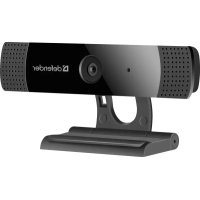
Glens 2599 FullHD 1080p - Webcam Defender - Notice d'utilisation et mode d'emploi gratuit
Retrouvez gratuitement la notice de l'appareil Glens 2599 FullHD 1080p Defender au format PDF.

| Type de produit | Webcam |
| Marque | Defender |
| Modèle | Glens 2599 FullHD 1080p |
| Résolution vidéo maximale | Full HD 1080p (1920 x 1080 pixels) |
| Capteur | CMOS |
| Angle de vue | 90° (typique) |
| Microphone intégré | Oui, microphone omnidirectionnel |
| Mise au point | Autofocus |
| Fréquence d'images | 30 images par seconde |
| Dimensions (approx.) | 90 x 60 x 40 mm |
| Poids (approx.) | 120 g |
| Alimentation | Via port USB |
| Type de connexion | USB 2.0 (câble inclus) |
| Systèmes d'exploitation compatibles | Windows, macOS, Linux, Chrome OS |
| Clip de fixation | Oui, pour écran ou trépied |
| Longueur du câble | 1,5 mètres |
| Matériau du boîtier | Plastique ABS |
| Entretien et nettoyage | Nettoyer avec un chiffon doux et sec. Ne pas utiliser de produits chimiques. |
| Température de fonctionnement | 0°C à 40°C |
| Humidité de fonctionnement | 10% à 90% (sans condensation) |
| Périphériques inclus | Webcam, câble USB, guide d'installation rapide |
| Garantie | 2 ans |
FOIRE AUX QUESTIONS - Glens 2599 FullHD 1080p Defender
Questions des utilisateurs sur Glens 2599 FullHD 1080p Defender
0 question sur cet appareil. Repondez a celles que vous connaissez ou posez la votre.
Poser une nouvelle question sur cet appareil
Téléchargez la notice de votre Webcam au format PDF gratuitement ! Retrouvez votre notice Glens 2599 FullHD 1080p - Defender et reprennez votre appareil électronique en main. Sur cette page sont publiés tous les documents nécessaires à l'utilisation de votre appareil Glens 2599 FullHD 1080p de la marque Defender.
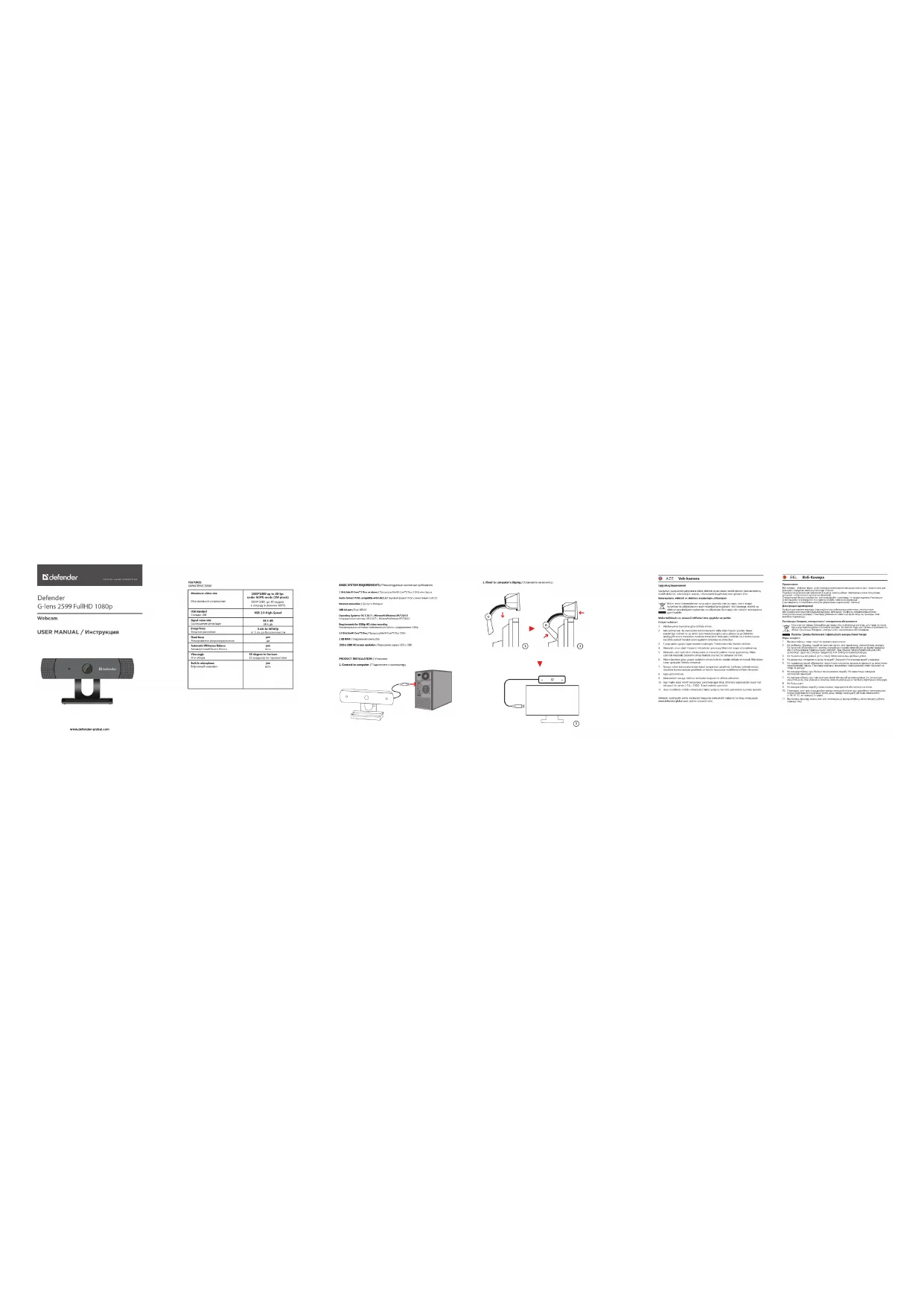
MODE D'EMPLOI Glens 2599 FullHD 1080p Defender
1.1.1.1.1.1.1.1.1.1.1.1.1.1.1.1.1.1.1.1.1.1.1.1.1.1.1.1.1.1.1.1.1.1.1.1.1.1.1.1.1.1.1.1.1.1.1.1.1.1.1
- Cusum-Immunosorbent ELISA
Defender salahiyyatiennis markatieri haqnda data atraf meirar ta tang cnoq qun
BEL B6-Kamepa
Lamotienen penante. The leplespoise ou la soudraie a la maison ne revetuant une ete de obsoiive ou de papeaux-papier et est croppeaux copesauuou uor Defender.
a
3.2.1.1.1.1.1.1.1.1.1.1.1.1.1.1.1.1.1.1.1.1.1.1.1.1.1.1.1.1.1.1.1.1.1.1.1.1.1.1.1.1.1.1.1.1.1.1.1.1.1.1.
17.1.1.2.1.1.1.1.1.1.1.1.1.1.1.1.1.1.1.1.1.1.1.1.1.1.1.1.1.1.1.1.1.1.1.1.1.1.1.1.1.1.1.1.1.1.1.1.1.1.1.1.1.1.
No.10926543784 10926543784
www.defender-global.com
CZ Webkamera
ProMEni a shoR
Statistie, elettriche meio cyoolefremn piu (iuaia aoe, mabite tefory, maeine
Hoo, alektaaale Vyojei Hooh oon Jungvean tonok zainm. 1 pnpae Rnien zyflt vaaltnen od zafzhen zaaabuajbu rilien.
Ghanna livethine prorifed
Fevipoka uereovs 201/6/0a 2006/6/0uzanomagate ridaedajl fieikrach a
bidiidien de preacnioe
gelagerte en contaclue au企業 vendelezons a cnon de service de aidologie licoisesautomatique du développement. Àccordant le produit opérationnel de la société xiaotendie et sa名为 designe
no huyta oligodess que t mianan cien faculdas
FR Une chambre noire Web
Déclaration de conformités
Le fonctionnelle du clappe et le trésorerie, échelon en cas de
Le tournier au point de couche distal pour le recouche des WEET. Se candide
ainsaide a preserver les renouvures et a protégés l'environnement. Credaclier cette
soruantue au ses actifs localement qu'elles sncapies enfinnations
e
Pricarton:
-
Vailleur le produit que soient sa destination directe.
-
Hau pas demercer. Ca produit ne content est pas pilles qu'on peut niprarer sai-moi.
By a Epidermique, au moment sensifien de la sante, d'epidermique et la sante
verdeur ou un centre de service autorisée défenseur. Lorsque nous ne donné le produit,
perduedllo-ous de on intigite et de la absence d'obgifs qu se deploacant l'interne a ton interieur.
-
Le produit ne devient pas aux enfants de moins de 3 ans. Il peut contreir de pertes
-
biscom letter to provow the unifil sur le cometot on mleur des an initiaire biscom
-
Vermögen in der Gesellschaft gehalten, die zu gewinnen oder zu halten, aus dem Geschäft von der Gesellschaft gehalten, sind als Sachanlage erfüllen.
-
Si ne pars exposter le produit a des vibrations et contrainnées mécaniques qu'il peuvent<mener à dos accidentes mécaniques du産it. En cas d'accidents mechaux, aucure retardant
n'est private.
-
Wite pas unfaissant faqueur en remettement ci-dessus.
-
Pne pas utilise a des temples ou inférieures au supérieures à calles reccamandres (yair
I ruction d'ullisteur, en cas d'une humblite condensable auq est dans un millieu ansoil.
II. Né pas mortir dans la touche.
-
Ni ne pas utiliser le produit au fiu industrielles, medicoires ou aux fiu de production.
-
So le produit est transpapiere a la timpeurale negative, il faud laisser rechnuiller le produit dans un local chez (i + 16-25 cC) pendant 3 heures avant l'exploitation.
-
Chandrae (apparil cheque fis qu vns ne fulfles pas pendent are longue piroide.
Pus d'informations sur les centres de service autorisserie Defender sont disponibles sur le site
www.dfrmder-gisod.com
GEO 38-3890
y
3.4.1.1.1.1.1.1.1.1.1.1.1.1.1.1.1.1.1.1.1.1.1.1.1.1.1.1.1.1.1.1.1.1.1.1.1.1.1.1.1.1.1.1.1.1.1.1.1.1.1.1.
branque, aoue ou producte monnete quasique 18-03 c. cerme a horez paraiques. 13.Deligneue o aparevoi sida une que vois ne tene terminale xiau laur somm e poroiteia de
tempo.
privatise desenvises techniques et社会保障e articlelui defiect aulisare la viducition autorisé au control autorisé de désigné technique. Définition: La première prédicteau convinquent-à
cl clinaul tneimgr i naeithn imrionul dlnuui sbiecct cae se deplaaacsliber.
Marque : Defender
Modèle : Glens 2599 FullHD 1080p
Catégorie : Webcam