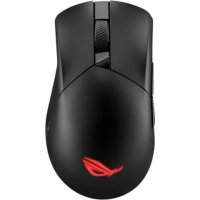
ROG Gladius III Wireless Aimpoint - Souris ASUS - Notice d'utilisation et mode d'emploi gratuit
Retrouvez gratuitement la notice de l'appareil ROG Gladius III Wireless Aimpoint ASUS au format PDF.


| Type de produit | Souris gaming sans fil |
| Marque | ASUS |
| Modèle | ROG Gladius III Wireless Aimpoint |
| Connectivité | Sans fil 2,4 GHz, Bluetooth 5.0, filaire USB-C |
| Capteur | Optique ROG AimPoint 36 000 DPI |
| Fréquence de rafraîchissement | 1 000 Hz |
| Commutateurs | Omron (50 millions de clics) |
| Boutons programmables | 6 |
| Rétroéclairage | RGB Aura Sync |
| Batterie | Rechargeable, autonomie jusqu'à 119 h (RF sans RVB) |
| Dimensions (L x l x H) | 126 x 67 x 45 mm |
| Poids | 89 g |
| Matériau | Plastique ABS, grips en caoutchouc |
| Logiciel | Armoury Crate |
| Réglage DPI | Via bouton dédié ou molette (maintenir 5 s) |
| Profils intégrés | 3 (hôtes) |
| Sécurité | Respecter 15 cm des implants médicaux |
| Nettoyage | Chiffon doux non abrasif |
| Réparabilité | Commutateurs remplaçables (soudure) |
| Conformité | CE, FCC, ISED Canada |
FOIRE AUX QUESTIONS - ROG Gladius III Wireless Aimpoint ASUS
Questions des utilisateurs sur ROG Gladius III Wireless Aimpoint ASUS
0 question sur cet appareil. Repondez a celles que vous connaissez ou posez la votre.
Poser une nouvelle question sur cet appareil
Téléchargez la notice de votre Souris au format PDF gratuitement ! Retrouvez votre notice ROG Gladius III Wireless Aimpoint - ASUS et reprennez votre appareil électronique en main. Sur cette page sont publiés tous les documents nécessaires à l'utilisation de votre appareil ROG Gladius III Wireless Aimpoint de la marque ASUS.
MODE D'EMPLOI ROG Gladius III Wireless Aimpoint ASUS
Appuyez sur le Boatzen d'appairsage pour bascaleur entre les différents apparecils fôtes déjà appaîtés à votre acurtis. La LED de votre scouris clignotera pendant 1 seconde, selon
l'apparell hôte sur lequel vous-avez bascale.
Mérie 1 (par éléveul) Roscoe
Hüre 2 Violet
Harte 3 Blera
Utiliser la fonction d'ajustement DPI à la molette La fonction d'ajustement DPI à la molette vous permet de modifier la DPI de votre
sour's gaining sans utiliser Armoury Cote.
- Appayez sur le boulon LP-let mainactiviz-le enfondai pénloaire 5 secondes jusqu'à la que la LED de votre souris callume.
-
Ceitue diffusive optiste en print à un titre nettoirmentaire DOI : La produerde la
-
Fêtes d'inter la houlez en avant et en sière pour ajuster le DPI. La couleur de M LED de la souris sera modifiée en fonction du réglage DPI chaisi.
-
Appuyez sur le Bauton DP1 une fois que vous avez fin de immobilier la valeur du DP1 pour sauregarder vos réglages.
[Non-Text]
[Non-Text]
D'claration de conformité de innovation, Sciences et Développement économique Canada (USED)
La présente apparaël est conformé aux CML d'innovation, Sciences et Développement économique Canada applicatés aux apparels nédie existents de l'oinel. L'exploitation est autorisée aux deux conditions suivantes : (1) L'appareël ne doit pas produire de brouillage, et (2) L'utilisateur de l'appareël doit accepter tout brouillage radiélectrique subi
erème si le brouillage est susceptible d'em compromettre le fonctionnement.
CANICES-08(MEM/08E18)
REACH
Informations concernant l'exposition aux fréquences radio (RF)
La paissance de sortie rayonnée du dispositif sans fil est inférieure aux limites d'exposition aux radiathéquences d'innovation, Sciences et Développement économique Canada
(82D), Le dispositif sans fil doit être utiliser de manière à minimiser le potentiel de contact humaine pendant le fonctionnement normal.
Cet appareil a été évalué et montré conforme aux limites de DAS (Débit d'Novantion Spécifiques) de l'ISEO lorsqu'il est utilisé dans des conditions d'exposition portables.
Précautions d'emploi de l'appareil :
a. Soyez particulièrement vigilant quant à votre sécurité lors de l'utilisation de cet appareil dans certains lieux (les aéroports, les hôpitaux, les stations-serve et les garages parfois/servés)
b. Évitez d'utiliser cet appareil à proximité de dispositifs médicaux implantés lors d'un appel téléphonique. Si vous portez un implant électronique (stimulateurs-cardiaques,
pompes à insuline, révarotémiulataurs... ), vealliez impérativement respecter une distance minimale de 15 centrimètres entre cet appareil et l'implant pour réduire les riaux d'interférence.
c. Utilisez cet appareil dans de bonnes conditions de réception pour minimiser le niveau de sayonnement. Ce n'est pas toujours le cas dans certaines zones ou situations.
notamment les parlangs souterrains, les acaenseurs, en train-ou en roiture ou tout simplement dans un secteur mal-couvert par le réseau. d. Taven cet accogeli à l'infrance du ventra des tempres encoients et du hors-aventre des adolescents.